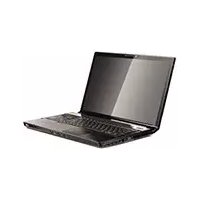
IdeaPad Y710 - Portatile LENOVO - Manuale utente e istruzioni gratuiti
Trova gratuitamente il manuale del dispositivo IdeaPad Y710 LENOVO in formato PDF.



| Tipo di prodotto | Computer portatile |
| Marca | Lenovo |
| Modello | IdeaPad Y710 |
| Dimensioni (L x P x A) | 362 x 260 x 38 mm |
| Peso | Circa 3,5 kg |
| Schermo | 17 pollici, risoluzione 1440x900 pixel |
| Processore | Intel Core 2 Duo (frequenza variabile in base alla configurazione) |
| Memoria RAM | Fino a 4 GB DDR2 |
| Disco rigido | Fino a 250 GB SATA |
| Scheda grafica | ATI Mobility Radeon HD 2600 con memoria dedicata |
| Sistema operativo | Windows Vista (preinstallato) |
| Alimentazione | Adattatore di alimentazione 90 W, batteria agli ioni di litio 6 celle |
| Funzioni principali | Lenovo OneKey Recovery, OneKey Rescue System, backup e ripristino, creazione di dischi di ripristino |
| Connettività | Wi-Fi 802.11a/b/g, Bluetooth (opzionale), Ethernet Gigabit, porte USB 2.0, VGA, HDMI, lettore di schede |
| Manutenzione e pulizia | Utilizzare un panno morbido asciutto per lo schermo e il telaio. Evitare prodotti chimici e liquidi. Non ostruire le ventole. |
| Sicurezza | Password utente in OneKey Rescue System, blocco Kensington |
| Ricambi e riparabilità | I componenti interni (RAM, disco rigido) sono accessibili. Per parti specifiche, contattare il servizio Lenovo. |
| Informazioni generali | Computer portatile multimediale e da gaming, con soluzione di ripristino integrata. Manuale disponibile in più lingue. |
Domande frequenti - IdeaPad Y710 LENOVO
Domande degli utenti su IdeaPad Y710 LENOVO
0 domanda su questo apparecchio. Rispondi a quelle che conosci o fai la tua.
Fai una nuova domanda su questo apparecchio
Scarica le istruzioni per il tuo Portatile in formato PDF gratuitamente! Trova il tuo manuale IdeaPad Y710 - LENOVO e riprendi in mano il tuo dispositivo elettronico. In questa pagina sono pubblicati tutti i documenti necessari per l'utilizzo del tuo dispositivo. IdeaPad Y710 del marchio LENOVO.
MANUALE UTENTE IdeaPad Y710 LENOVO
Crea disco di ripristino....5
Ripristino dei valori di fabbrica 6
Ripristino da backup 6
Uso dei Dischi di Ripristino 7
Backup dei dati....7
Riparazione del sistema 8
Impostazione e gestione password utente 8
FAQ - Domande frequenti....9
Glossario....10
Backup dei dati.... 11
Recupero dei dati.... 12
Uso dei Dischi di Ripristino 14
Funzione Backup dei dati 15
Altro....15
It-i
Introduzione
Lenovo® OneKey Recovery è una applicazione da utilizzare per effettuare il backup dei dati della partizione di sistema (disco C) e per il ripristino quando necessario. Lenovo OneKey Recovery funziona con i sistemi Windows e WinPE.
In Windows, è possibile creare un backup di un intera partizione di sistema e salvarla sull'hard disk locale. È anche possibile copiare i dati di backup su CD, DVD, unità di rete o altri dischi rimovibili. Inoltre, possono essere creati dei dischi di ripristino di Windows utili per l'avvio ed il ripristino del sistema.
Se si deve ripristinare il sistema, si può usare OneKey Rescue System che comprende diverse applicazioni per l'individuazione e la rimozione dei virus, e per il recupero dei dati e del sistema Windows. È possibile premere il tasto OneKey Rescue System per attivare Lenovo OneKey Rescue a PC spento. Dal programma è possibile ripristinare la partizione di sistema ai valori di fabbrica o ad un backup precedente. È possibile anche trasferire i dati critici o i documenti su altri dispositivi di archiviazione. Tutte queste funzioni rendono Lenovo OneKey Recovery una utility importante per la sicurezza dei vostri dati.
It-1
Note importanti
-
Per poter utilizzare le funzioni di OneKey Recovery, il vostro hard disk include già una partizione nascosta per default in cui sono archiviati il file dell'immagine del sistema ed i file di programma di OneKey Recovery. Questa partizione di default è nascosta per motivi di sicurezza ed è il motivo per cui lo spazio su disco disponibile appare minore di quanto indicato. Lo spazio su hard disk disponibile dipende dalle dimensioni del file dell'immagine (basato sulle dimensioni del sistema operativo e sul software preinstallato.)
-
È possibile usare la funzione Ripristino dei valori di fabbrica per ripristinare la partizione (disco C) alle condizioni iniziali, ad esempio a quando il computer è stato acquistato. Tuttavia, una volta ripristinato questo stato, non sarà possibile ripristinare il sistema ad uno stato di backup precedente. È necessario, quindi, accertarsi di effettuare il backup dei dati critici della partizione di sistema (disco C) su un altro supporto, come, ad esempio, su un'altra partizione, su CD/DVD o su dispositivi di archiviazione removibili.
Lenovo OneKey Recovery
Lenovo OneKey Recovery è una utility che aiuta a mantenere al sicuro l'hard disk del proprio sistema. Si possono creare backup iniziale ed incrementali manualmente, e quindi ripristinare la partizione di sistema ad una backup precedente.
Le sue funzioni sono:
• See Crea backup completo
• See Crea Backup Incrementale
• See Crea disco di ripristino
• See Ripristino dei valori di fabbrica
• See Ripristino da backup
• See Uso dei Dischi di Ripristino
• See Backup dei dati
• See Riparazione del sistema
• See Impostazione e gestione password utente
It-3
Crea backup completo
Possono essere creati due tipi di backup: backup completo e backup incrementale. Selezionando Backup completo, viene effettuato un backup della partizione di sistema in una cartella dell'hard disk che è possibile ripristinare in futuro. I dati oggetto di backup saranno salvati nella posizione predefinita. Ad esempio in D:\Lenovo\OneKey\OneKey Recovery. È possibile scegliere un'altra destinazione come, ad esempio, dispositivi di archiviazione rimovibili, dischi di rete o CD/DVD.
Se si sceglie di effettuare il backup della partizione di sistema su disco (CD/DVD), questi dischi possono essere usati anche per ripristinare il sistema allo stato attuale.
Suggeriamo di effettuare le seguenti operazioni prima di creare i dischi di ripristino:
- Usare una versione aggiornata del proprio antivirus per effettuare una scansione dell'intero sistema e assicurare che non sia infetto.
- Ottimizzare il sistema con la ricerca di errori e deframmentazione dell'hard disk.
Crea Backup Incrementale
Un backup incrementale è un backup dei dati basato su un file di backup precedente che si trova nella posizione di default. Questo backup comprende dati diversi dal backup completo, come ad es., le modifiche delle applicazioni ed i dati dell'utente.
Il backup incrementale può essere salvato soltanto nel percorso di default. Non è possibile usare una posizione diversa.
Crea disco di ripristino
L'immagine di backup può essere masterizzata per creare dischi CD/DVD di ripristino. I dischi di ripristino possono essere usati per avviare automaticamente il computer e ripristinare il sistema ad uno stato precedente. Se l'hard disk si guasta e non si può usare Lenovo OneKey Recovery sul proprio computer, è possibile usare questi dischi per recuperare il sistema su un hard disk riformattato.
-
Accertarsi di creare i dischi di ripristino in modo da poter recuperare il sistema anche se l'hard disk viene sostituito.
-
Dopo aver masterizzato i dischi di ripristino, numerarli per tenerli in ordine.
It-5
- Per la masterizzazione dei dischi di ripristino, consigliamo di utilizzare solo dischi di buona qualità per assicurare un completo e corretto processo di masterizzazione e conservazione dei dati.
Ripristino dei valori di fabbrica
Per poter salvare i file delle applicazioni ed i file del backup iniziale del sistema, l'hard disk dei PC Lenovo sono dotati di una partizione nascosta. Se si deve ripristinare il sistema al punto del primo avvio, basta accedere al sistema Lenovo OneKey Rescue e avviare Ripristino dei valori di fabbrica. Ciò eliminerà tutti i nuovi dati della partizione di sistema (partizione C) che non è ripristinabile. Accertarsi di effettuare il backup dei dati critici prima di avvia re questa funzione.
Ripristino da backup
Se si desidera ripristinare il sistema ad uno stato precedente, è necessario accedere a Lenovo OneKey Rescue e selezionare Ripristina da Backup Utente. Selezionare il file immagine appropriato, o, se si possiede un backup incrementale, utilizzare questo file per ripristinare il sistema.
Ciò eliminerà tutti i nuovi dati della partizione di sistema (partizione C) che non è ripristinabile. Effettuare il backup di tutti i dati importanti prima di ripristinare un backup precedente.
It-6
Uso dei Dischi di Ripristino
Quando si sostituisce una unità hard disk del computer, non è possibile usare le applicazioni preinstallate Lenovo OneKey Recovery e OneKey Rescue. Tuttavia, possono essere utilizzati i dischi di ripristino, nei quali sono conservati i vostri dati, per ripristinare il vostro nuovo hard disk ad uno stato di backup precedente.
Quando si usano i dischi di ripristino per avviare il computer, il sistema accede automaticamente all'interfaccia utente di ripristino del sistema. Quando appare l'avviso, inserire i dischi di backup al fine di completare l'intera procedura di ripristino.
Backup dei dati
Dal sistema Lenovo OneKey Rescue è possibile trasferire i dati dall'hard disk del computer ad altri dispositivi e recuperarli se il sistema dovesse guastarsi.
It-7
Riparazione del sistema
Quando si usa Lenovo OneKey Rescue, il programma rileva eventuali danni al sistema operativo Windows. Se i file del kernel di sistema sono danneggiati, Lenovo OneKey Rescue richiederà di procedere con una riparazione del sistema. Il sistema si riavvierà al termine della procedura di riparazione. Se non sono presenti file danneggiati, Lenovo OneKey Rescue si avvia normalmente.
- La riparazione del sistema riguarda soltanto i file di dati del sistema. L'uso di questa funzione non coinvolge i vostri propri dati.
Impostazione e gestione password utente
È possibile impostare una password utente nel sistema Lenovo OneKey Rescue per essere certi che altri utenti non utilizzino il sistema o le funzioni di Backup dei dati.
Per default, la password utente di Lenovo OneKey Rescue è vuota ma si consiglia di impostare subito una nuova password per proteggere il sistema.
FAQ - Domande frequenti
Questo capitolo contiene un glossario dei termini utilizzati e presenta le risposte alle domande più frequenti sul programma Lenovo OneKey Recovery.
Argomenti:
• See Glossario
• See Backup dei dati
• See Recupero dei dati
• See Uso dei Dischi di Ripristino
• See Funzione Backup dei dati
• See Altro
It-9
Glossario
| Termine | Definizione |
| Ripristino dei valori di fabbrica | Ripristina la partizione di sistema (Disco C) allo stato iniziale impostato in fabbrica. Comunque, una volta fatto ciò, non sarà possibile ripristinare ad uno stato di backup creato dopo aver cominciato ad usare il computer. Perciò, si raccomanda di effettuare il backup dei dati importanti sulla partizione di sistema (disco C) prima di procedere. |
| Backup completo | Un backup completo è un backup dell'intera partizione di sistema. È necessario effettuare un backup completo prima di effettuare backup incrementali. I dati oggetto di backup saranno salvati nella posizione predefinita. È comunque possibile specificare un'altra posizione. |
| Backup incrementale | Un backup incrementale è un backup dei dati basato su un file di backup precedente al quale si aggiungono solo i dati nuovi o differenti. Il backup incrementale può salvare spazio su hard disk e tempo. Per facilità di gestione, il file di backup incrementale può essere salvato solo nella posizione predefinita. |
| Crea disco di ripristino | Masterizzare i dati della partizione di sistema su dischi e creare uno o più dischi di recupero. Ciò consente di recuperare lo stato attuale del sistema anche se in futuro si sostituisce l'hard disk. |
| Backup dei dati | Copia i dati su altri dispositivi di archiviazione quali i dischi rimovibili o i server di rete in modo da poter recuperare i dati agevolmente in caso di guasti al sistema. |
Backup dei dati
- Perché non posso effettuare un backup completo?
Le cause possono essere:
- Caso 1: il sistema operativo attualmente in uso non è Windows (XP/Vista).
- Caso 2 : non c'è abbastanza spazio per archiviare i dati di backup. È necessario liberare maggiore spazio su hard disk nella partizione di sistema (disco C).
- Caso 3: se si sta effettuando il backup dei dati su CD/DVD, accertarsi di stare usando un masterizzatore compatibile.
-
Caso 4: se si stanno masterizzando file su CD/DVD, accertarsi che i masterizzatori siano compatibili con i dischi CD/DVD.
-
Perché non posso effettuare il backup incrementale?
Le cause possono essere:
- Caso 1: non è stato effettuato un backup completo nel percorso di default. Controllare di aver effettuato un backup completo in questo percorso prima di avviare un backup incrementale.
- Caso 2: non è stato scelto il percorso di default per il backup incrementale. I file dei backup incrementali possono essere salvati solo nel percorso di default. Non specificare una posizione diversa.
- Caso 3: lo spazio libero su disco in cui si trova la posizione di default non è sufficiente. Liberare altro spazio sull'hard disk.
It-11
- Cosa posso fare se backup non riesce?
Se è possibile avviare la procedura di backup senza problemi ma questa non riesce ad essere completata, provare una delle seguenti soluzioni:
-
Chiudere tutte le altre applicazioni e riavviare la procedura di backup.
-
Controllare l'integrità del supporto di destinazione, provare a selezionare un altro percorso e quindi riprovare.
Recupero dei dati
- Quando devo usare la funzione Ripristino dei valori di fabbrica?
Questa funzione può essere utilizzata in caso di guasto del sistema o quando bisogna reinstallare il sistema operativo. Questo ripristinerà il computer allo stato iniziale quando, cioè, è stato acceso per la prima volta dopo l'acquisto. Facendo ciò, i dati della partizione di sistema saranno riportati ai valori iniziali. Se nella partizione corrente sono presenti dati importanti, effettuare il backup prima di lanciare la funzione di ripristino.
It-12
2. Quando non devo usare la funzione Ripristino dei valori di fabbrica?
Se la partizione di sistema è stata modificata, ad esempio nelle dimensioni o nella capacità da altri programmi per il partizionamento, non si potrà usare la funzione Ripristino dei valori di fabbrica. Quindi, suggeriamo di non modificare le dimensioni di quella partizione per essere certi che la funzione Ripristino dei valori di fabbrica sia accessibile e funzionante in ogni circostanza.
3. Cosa posso fare se il ripristino non riesce?
Se è possibile avviare la procedura di ripristino senza problemi ma questa ma questa non riesce ad essere completata, una causa potrebbe essere:
• I file di backup sono stati danneggiati
• I dischi sono stati fisicamente danneggiati
• Altri problemi sconosciuti
In tal caso, selezionare altri file di backup e provare a ripristinarli. Se il problema persiste, è possibile usare Ripristino dei valori di fabbrica per ripristinare la partizione di sistema ai valori di fabbrica. Si noti che i dati contenuti nella partizione di sistema verranno persi durante questo procedura di ripristino.
It-13
- Perché non riesco a trovare i file di backup durante la procedura di ripristino?
In OneKey Rescue System, la struttura della partizione del disco è diversa da quella di Windows. Per questo motivo non è possibile rilevare i file di backup nel percorso di backup predefinito di Windows. In tal caso, è possibile passare ad altra partizione e provare ad individuare i dati di backup nelle cartelle di altre partizioni e poi continuare con la procedura di ripristino.
Uso dei Dischi di Ripristino
- Come posso creare i dischi di ripristino dal mio sistema corrente?
È possibile utilizzare la funzione Crea Backup Completo nella sezione Backup di OneKey Recovery e quindi scegliere di effettuare il backup sui dischi.
- Perché il/i dischi di ripristino non riescono a recuperare l'intero hard disk?
Il disco di ripristino include i file di backup della partizione di sistema (partizione C) invece che i file di backup dell'intero hard disk. Di conseguenza, non è possibile recuperare l'intero hard disk con i dischi di ripristino creati.
It-14
-
Perché non posso usare il/i dischi di ripristino?
-
Quando si creano i dischi di ripristino è consigliato usare dischi di buona qualità per limitare la possibilità di danneggiamento dei dati.
- Quando si usano i dischi di ripristino, si consiglia di seguire le istruzioni per inserire i dischi di backup.
Funzione Backup dei dati
- Quando devo usare la funzione Backup dei dati?
Quando il sistema si guasta o non riesce ad avviarsi, si può usare la funzione Backup dei dati per recuperare dal PC immediatamente i dati di cui si ha bisogno.
Altro
- Come posso accedere al Sistema di recupero Lenovo OneKey Rescue?
È possibile premere il tasto OneKey Rescue System per attivare Lenovo OneKey Rescue a PC spento. Le funzioni di ripristino del sistema non sono le sole applicazioni da usare per proteggere il computer. È possibile usare anche altre applicazioni per il ripristino, il rilevamento dei virus e l'eliminazione.
It-15
- Perché System Repair non riesce a correggere completamente di dati della partizione di sistema?
System Repair può correggere soltanto i file del kernel di sistema per consentire un avvio normale del sistema. Esso non può riparare i file dei dati.
- Perché System Repair mi informa sempre che i file del kernel devono essere riparati quando si utilizza OneKey Rescue System?
Accertarsi di aver installato nel proprio sistema Windows Vista SP1 o Windows XP SP2.
It-16
Riparazione del sistema....8
Riparazione del sistema
- FAQ - Domande frequenti....9
- Introduzione
- Note importanti
- Lenovo OneKey Recovery
- Crea backup completo
- Crea Backup Incrementale
- Crea disco di ripristino
- It-5
- Ripristino dei valori di fabbrica
- Ripristino da backup
- Uso dei Dischi di Ripristino
- Backup dei dati
- Riparazione del sistema
- Impostazione e gestione password utente
- FAQ - Domande frequenti
- Argomenti:
- Recupero dei dati
- Quando non devo usare la funzione Ripristino dei valori di fabbrica?
- Cosa posso fare se il ripristino non riesce?
- It-13
- Funzione Backup dei dati
- Altro
- It-15
Marca : LENOVO
Modello : IdeaPad Y710
Categoria : Portatile