 Notice Facile
 Fleet 10 - Navigateur Camos - Notice d'utilisation et mode d'emploi gratuit
Retrouvez gratuitement la notice de l'appareil Fleet 10 Camos au format PDF.

| Caractéristiques Techniques | Écran tactile de 10 pouces, résolution 1280 x 800 pixels, processeur quad-core, mémoire RAM de 2 Go, stockage interne de 16 Go extensible via microSD. |
|---|---|
| Utilisation | Conçu pour la gestion de flotte, navigation GPS, suivi en temps réel des véhicules, interface utilisateur intuitive pour une utilisation facile. |
| Maintenance et Réparation | Vérification régulière des mises à jour logicielles, nettoyage de l'écran avec un chiffon doux, remplacement de la batterie par un professionnel recommandé. |
| Sécurité | Protection contre les surcharges électriques, respect des normes de sécurité CE, utilisation de matériaux résistants aux chocs. |
| Informations Générales | Compatible avec divers systèmes de gestion de flotte, garantie de 2 ans, assistance technique disponible en ligne. |
FOIRE AUX QUESTIONS - Fleet 10 Camos
Questions des utilisateurs sur Fleet 10 Camos
0 question sur cet appareil. Repondez a celles que vous connaissez ou posez la votre.
Poser une nouvelle question sur cet appareil
Téléchargez la notice de votre Navigateur au format PDF gratuitement ! Retrouvez votre notice Fleet 10 - Camos et reprennez votre appareil électronique en main. Sur cette page sont publiés tous les documents nécessaires à l'utilisation de votre appareil Fleet 10 de la marque Camos.
MODE D'EMPLOI Fleet 10 Camos
Ecran de navigation 1
Entrer une adresse 1
Navigation pas à pas 5
Acquisition de la position GPS. 6
II. Navigation avec attributs camion 7
Changer les restrictions de route sur la carte 8
III. Planification de l'itinétaire 9
Naviguer vers un point d'intérêt 9
Navigation vers le domicile 11
Navigation vers des destinations récentes 12
Navigation vers des destinations favorites 12
IV.Modification de l'itinéaire. 14
Menu itinétaire. 14
Modification de l'itinétaire 16
Mode parcourir la carte 17
Planification d'itinéraire à arrêts multiples 19
Historique de voyage 21
V. Fonctions en ligne 23
Connexion 23
Alertes traic 24
VI. Reglages 26
Paramètres avances 28
Responsabilités 29
I. Pour commencer
Ecran de navigation
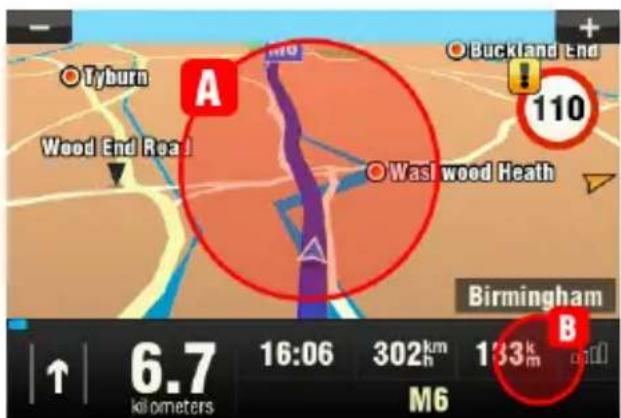
Au démarriage, l'application s'ouvre sur l'écran de navigation en indiquant votre position par une flèche bleue. Vous pouvez réduire ou augmenter l'échelle de la carte en cliquant sur les boutons + et - aux coins supérieur de l'écran.
Pour d'autres fonctions, entrer dans le Menu principal en cliquant sur la zone (A) de la carte sur l'écran de navigation.
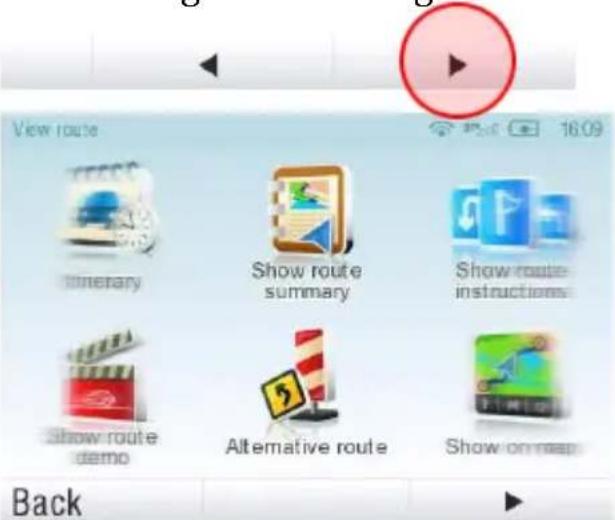
Vous pouvez faire déiler les pages de menu en cliquant sur les boutons de flèches situés en bas de l'écran ou en faisant glisser un doigt sur l'écran.
Entrer une adresse
Pour ixer votre destination en entrant son adresse, Sélectionnez
Menu principal>

Rechner/naviguer>
Adresse ou code postal.
Ensuite, vous devrez selectionner un Pays, une Ville, Rue et Numéro de bâtiment ou Carrefour. Entrez les noms et numérios demandés.
Alternativement, entrez simplement les premières lettres du nom de la ville/rue pour voir une liste de noms similaires.
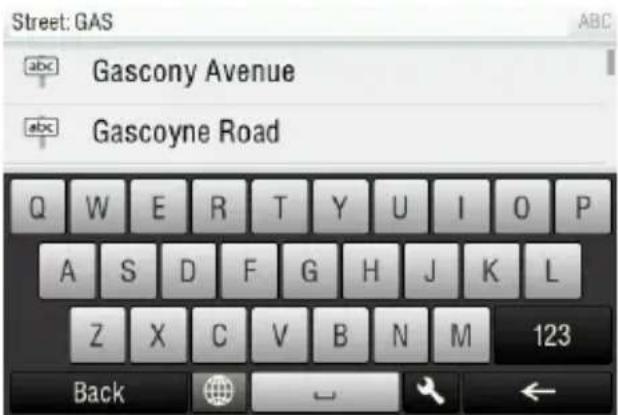
La liste comporte également des iconones explicites à gauche du nom de la ville/rue:

Ville
2 Manuel utiliseur

Capitale
Centre ville
Rue

Carrefour
Sélectionnez la ville/rue souhaitation dans la liste.
Une fois terminé, un écran de confirmation s'affiche montrant l'adresse entrée.
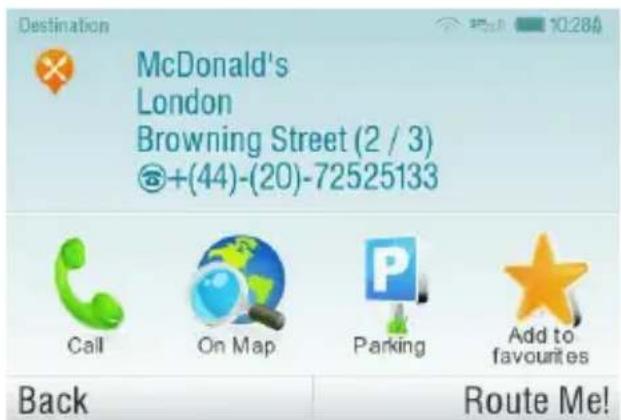
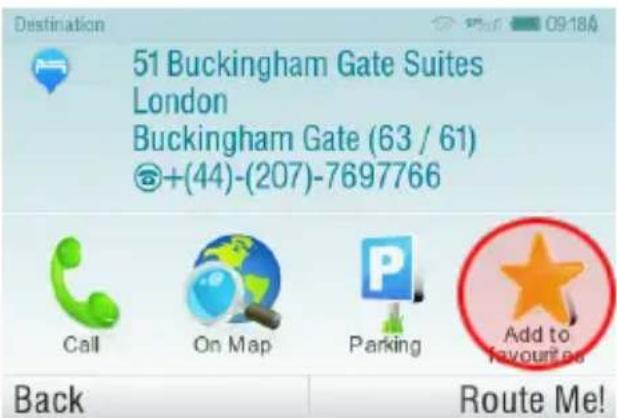
Cliquez sur "Sur la carte" pour voir la localisation exacte de l'adresse, ou cliquez sur "Ajouter aux favoris" pour l'enregistrer parmi vos destinations fréquement utilisées (voir "Navigation vers des destinations favorites" page 12).
Pour faire de l'adresse indiquée.
votre destination, cliquez sur le bouton "Guide moi!" en bas de
Iecran.
Si vous préférez être dirigé à un parking dans les environs, cliquez sur "Parking" et Sélectionnez le dans la liste affichée.
Pour sélectionner une autre adresse, taper sur le bouton "Retour".
Si vous appeareil peut déterminer voset position actuelle,voiture itinérairesera calculé immédiatement à partir de cette position. Si vous position courante ne peut être déterminée, vous aurez les options suivantes:

Attendresignal validate(Recommendé)
Votre itinéraire sera calculé à partir de votre position courante des qu'un signal GPS valide est "Acquisition de la position GPS" page 6).

Dernière position valide
Votre itinéraire sera calculé à partir de votre dernieré position connue (i.e. où vousétiez avant que l'appareil neperde le signal GPS).

Selectionner sur la carte
Vous permet de selectionner un point de départ quelconque pour le calcul de l'itinéraire.
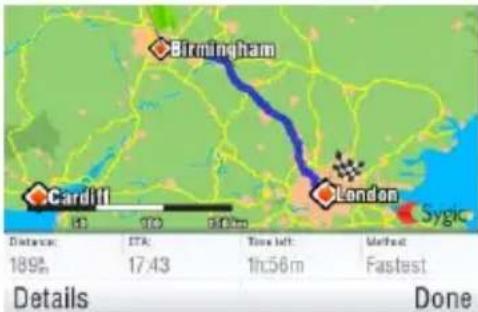
Une fois le calcul de l'itinéraire terminé, l'itinéraire complet est
affiché sur la carte (en bleu) avec la distance totale, l'heure d'arrivée
estimée (ETA), le temps restant pour
arriver a destination et la methode
de calcul de l'itinéraire
(Leplusrapide,Economique,Le
plus court,Pieton,Velo)indiqués en
bas de la carte.
NOTE: Par défaut, la méthode de calcul de l'itinétaire est réglée à "Le plus rapide".
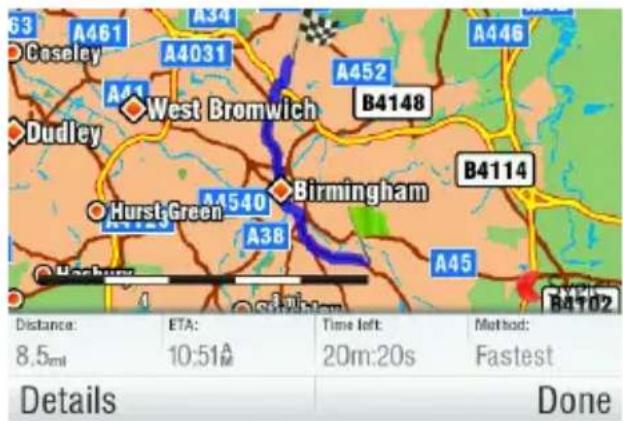
Pour accepter l'itinéraire et démarrer la navigation pas à pas,clinquer sur "Terminé".Si le vehicule commence à rouler,le Sommaire de trajet est automatiquement caché.
Pour d'autres informations sur l'itinéraire, cliquer sur "Détails".
4 Manuel utiliseur
Navigation pas à pas
L'écran de navigation montrera la carte de vos environs avec l'itinéraire calculé en bleu.
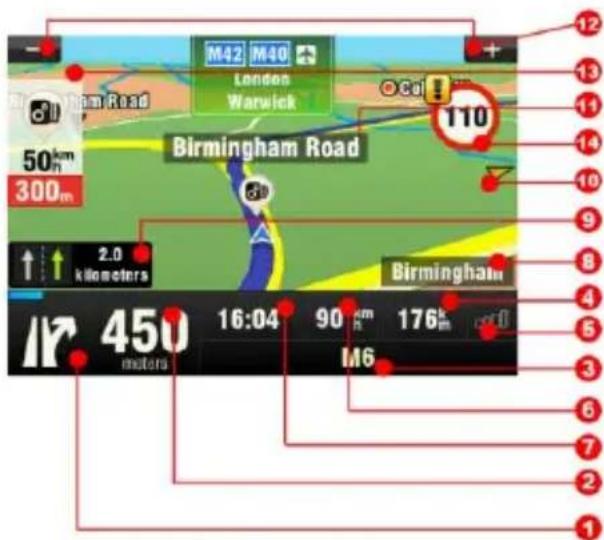
Lorsque vous vous approchez d'unejonction, d'autres indications sontaffichées pour vous monrer queleroute suivre.
En plus des indications pas à pas, l'écran de navigation fournit une palette d'autres informations utiles:
1 Prochaine manoeuvre
2 Distance au prochain changement de direction
3 Route/rue actuelle
4 Distance à destination
5 Puissance du signal GPS
6 Vitesse instantanée
7 Horaire d'arrivée à destination estimé
8 Ville en cours
9 Assistant voie
10 Direction de la destination
11 Prochaine route/rue à prendre
12 Retrecir/agrandir l'échelle de la carte
13 Alerteamera de vitesse
14 Limité de vitesse en cours
Acquisition de la position GPS
S'il n'y a pas de signal GPS, l'écran devient gris. Ceci peut se produit dans une des conditions suivantes:
L'appareil est dans un tunnel ou dans un lieu où les signaux des satellites GPS sont encombrés par des bâtiments, arbres, câbles électriques ou autres objets.
- Les réglages du système de l'appareil ou les réglages du produit sont incorrects.
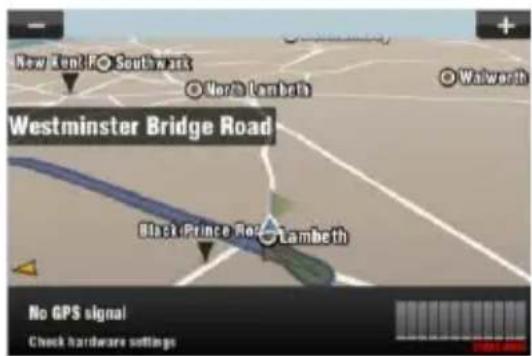

Les informations ci-dessous ne sont pas disponibles sur apparèils Android.
Les barres de puissance du signal en bas de l'écran fournissant des informations supplémentaires:
Si la couleur des barres ou le nom/numéro du port GPS devient rouge, vérifiez les réglages GPS.
Si les barres sont grises, déplacez l'appareil à l'extérieur dans un lieu avec une bonne visibilité au ciel jusqu'à obtenir à nouveau le signal GPS et que les barres deviennent vertes. Cliquez sur les barres de signal ou sélectionnez
Menu principal>

GPS
pour voir les informations GPS plus détaillées.
Une fois le signal GPS réobtenu, la navigation pas à pas reprend automatiquement.
II. Navigation avec attributs camion
Les attributs camion sur la carte permettent d'ajuster les dimensions du camion et le calcul de l'itinétaire se fait en évitant les routes ou le camion n'est pas autorisé à passer.
Pour entrer les dimensions du camion, entrer dans
Menuprincipal, sélectionnez
Réglages et sélectionnez Réglages camion
Dans l'écran de réglages sou pouvez ajuster :
Utiliser les attributs du camion(Oui/Non)
Poids total
Poids essieux
Longueur
Largeur
Hauteur
Vitesse max.
Le calcul de l'itinétaire tiendra ensuite compte des paramètres saisis.
Sygic Mobile Maps 10 / Sygic Drive 10 7
L'itinéraire calculé ressemblera à ce qui est sur l'exemple:
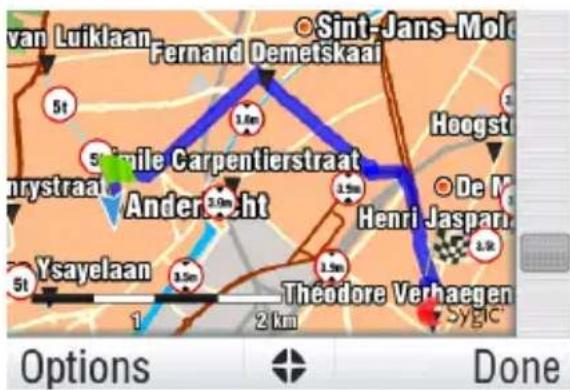
Les attributs du camion sont également affichés pendant la navigation.
Changer les restrictions de routes sur la carte
Certaines restrictions de route concernant les camions peuvent ne pas etres correctes dans la carte. Dans ce cas, vous pouze les corriger manuellement. Avres avoir corrigé les restrictions de route sur la carte, les trajets calculés eviteront désormais la portion de route concernée. Vous pouze également corriger la vitesse limite maximale et la direction des sens uniques.
Taper sur la route lorsque vous souhaitez changer les restrictions dans la carte d'exploration. La route sera surlignée en violet.
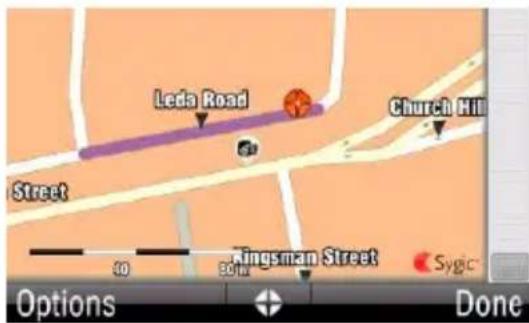
8 Manuel utiliseur
Taper sur etCHOISIR CHANGER
lesrestrictions de route
L'écran suivant s'affichera :
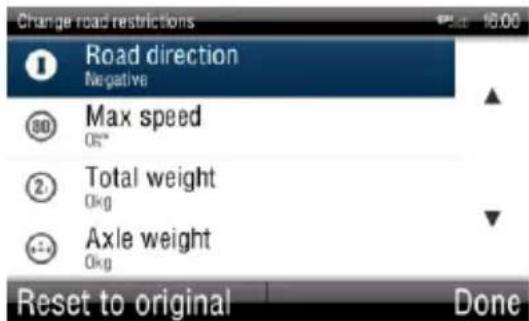
Vous pouvez changer ici les restrictions de route pour la route que vous avez selectionnée. Avec Direction de la route par exemple, vous pouze enter que la route est Fermée, à sens unique, ou Ouverte.
Lorsque vous reglez les sens
uniques, sélectionnez SVP la
direction "Positive" ou "Négative".
Vous pouvez vérifier que la
direction d'un sens unique est
correcte en regardant la flèche dans
la carte d'exploration.
III. Planification de l'itinétaire
Naviguer vers un point d'intérêt
En plus du réseau routier, la carte comporte les détails de milliers de points d'intérêts (PI) tels que les stations services, restaurants, hotels, attractions touristiques et autres installations.
Pour ixer un PI comme votre destination, selectionner
Menu principal>

Rechercher/naviguer>
Points d'intérêt
Ensuite, déinir la zone où vous voulez rechercher un PI. Sélectionner

Près de ma position
pour rechercher des PI dans les environns de votre position courante;

Près de l'adresse...
pour rechercher des PI pres d'une adresse particulière (a entre dans l'etape suivante);

Près de la destination
pour rechercher des PI pres de la destination courante (si entrée);

En ville...
pour rechercher des PI dans une ville particulière (à entrer dans l'objet suivant).
Rechner des PI
Les PI sont classés en groupes (tels que Alimentation, Hôtel ou Motel etc.) pour aider à trouver un établissement lorsque vous n'en connaissiez pas le nom ou l'adresse.
Une fois la zone de recherche sélectionnée, une liste de groupes de PI est affichée.
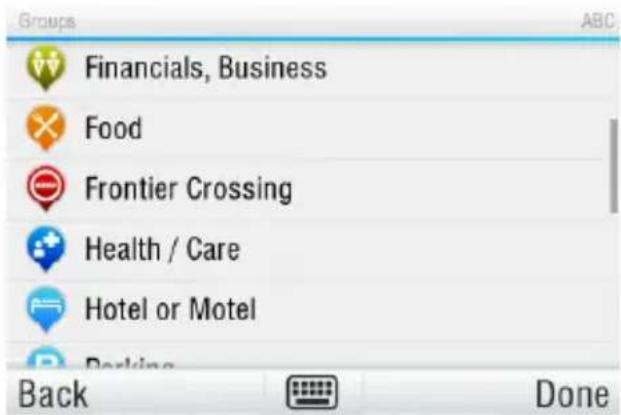
Cliquez sur le groupe de PI et vous verrez la liste de tous les PI dans les environ.
NOTE: Les distances indiquées dans la liste sont relatives au lieu de recherche.
Faites défiler la liste et Sélectionnez votre PI en tapant son nom.
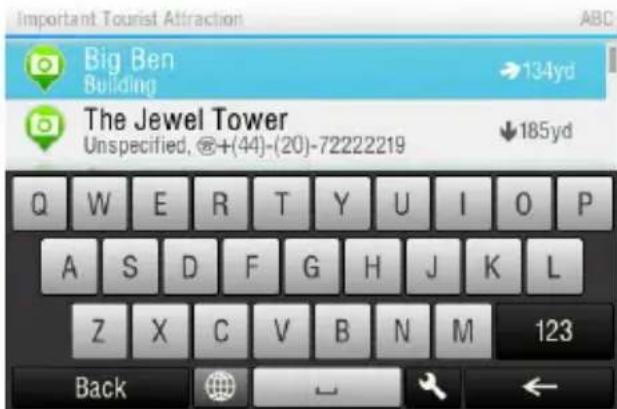
Pour affiner les résultats de votre recherche, cliquez sur l'icone clavier en bas de l'écran et entraîre le nom du PI que vous recherchez. Vous pouvez également entraîre des noms partiels.
Une fois terminé, un écran de confirmation s'affiche montrant le PI sélectionné.
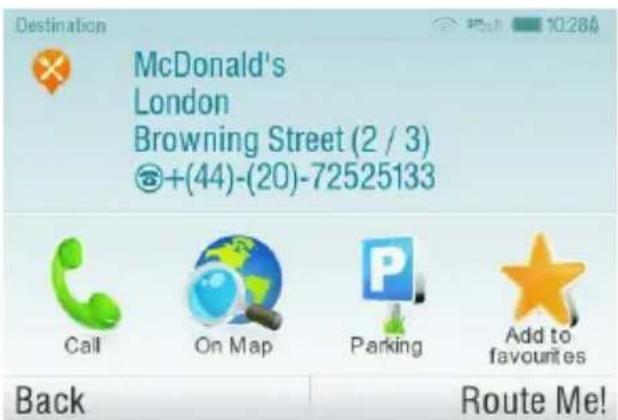
Le bouton "Appeler" vous permet de contacter l'établissement (par ex. pour réserver une chambre ou une table).

La fonction Appeler est disponible uniquement dans Sygic Mobile Maps 10, et uniquement si les détails du PI comportent un numéro de téléphone valide.
Pour fixer le PI sélectionné comme votre destination, tapez sur le bouton "Guide moi!".
Navigation vers le domicile
Pour commencer à utiliser cette fonction, vous devez ixer le lieu de votre domicile. Sélectionnez
Sygic Mobile Maps 10 / Sygic Drive 10 11
Menu principal>

Réglages>
Domicile
et entrez votre adresse de domicile.
Une fois vous adresse de domicile enregistrée, vous pouvez naviguer vers le domicile simplement en selectionnant
Menu principal>

Rechercher/naviguer>
Domicile
Navigation vers des destinations récentes
Sygic Mobile Maps garde une trace de vos destinations récentes, rendant facile le retour à un lieu préalablement fixé.
Lors de l'entrée de l'adresse via
Menu principal>

Rechercher/naviguer>
Adresse ou code postal
la liste des Pays/Villes/Rues precedemment sélectionnés apparait, au fur et à mesure que vous allez dans les détails de l'adresse.
Elles sont marquées avec l'icone

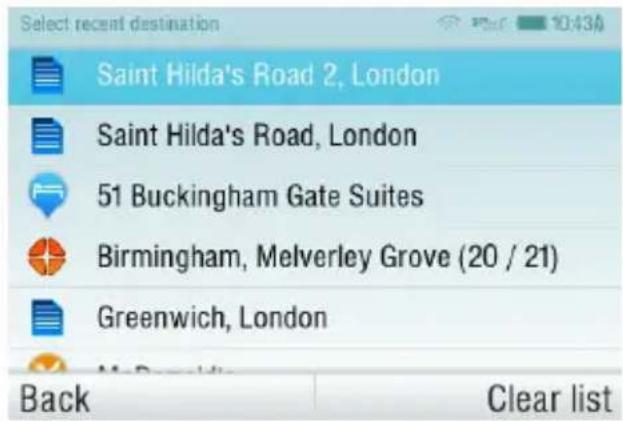
Vous pouvez aller directement à une liste de destinations récentes en sclectionnant
Menu principal>
Rechercher/naviguer> Historique
et commencer la navigation en sélectionnant une destination précédente de la liste affichée.
Navigation vers des destinations favorites
Pour voir la liste de vos destinations favorites, Sélectionnez
Menu principal>

Rechercher/naviguer>
Favors
et commencez la navigation en selectionnant une destination favorite dans la liste affichée.
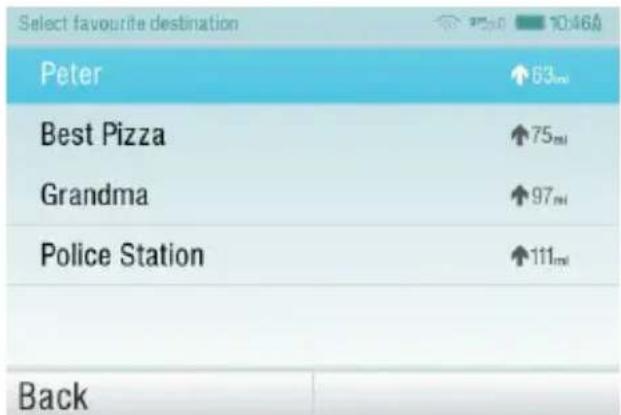
Sélectionnez la destination favorite désirée en cliquant dessus et sélectionnez l'option suivante dans l'écran de confirmation.
Définir une nouvelle destination favorite
Pour ajouter une nouvelle adresse à vos favoris, cliquez sur "Ajouter aux favors" dans l'écran de confirmation
ou sélectionnez
Menu principal>

Carte>
Selectionnez un point sur la carte >

Ajouter comme POI>Favoris
ou selectionnez
Menu principal>
Gestion des POI> Ajouter POI
IV. Modification de l'itinétaire
Menu itinétaire
Vous pouvez acceder aux informations détaillées de l'itinétaire calculé dans le menu itinétaire. Sélectionnez
Menu principal>

Itinéraire
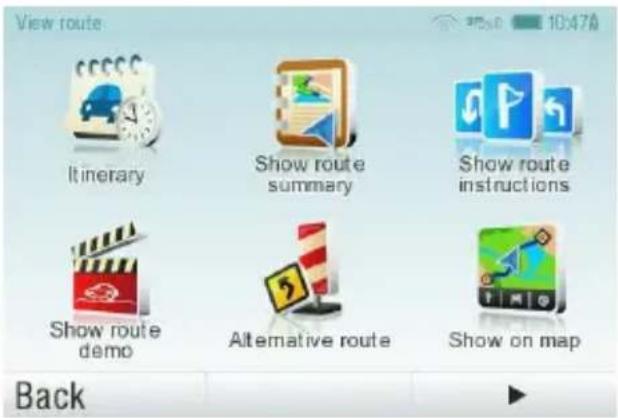
Pour avoir une vue schématique globale de l'itinéraire, Sélectionnez
Afficher résumé itinétaire>Details
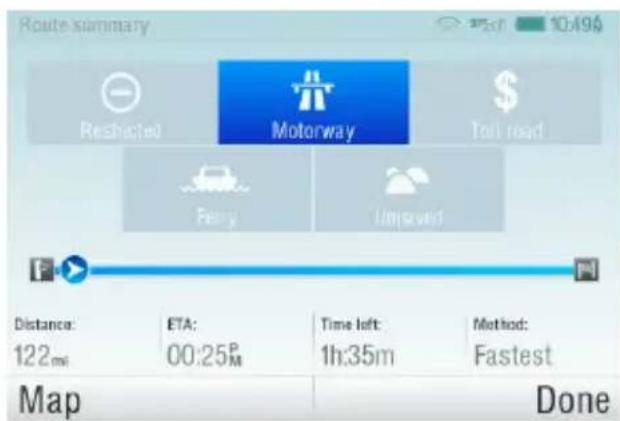
Les iconônes en bleu indiquent des types spécifique de routes inclus dans l'itinétaire.
Pour éviter un type de route spécifique (par ex. autoroutes), tapez sur le bouton en bleu.
Pour avoir une liste détaillée des jonctions et indications le long de l'itinétaire, Sélectionnez
Aficher feuille deroute
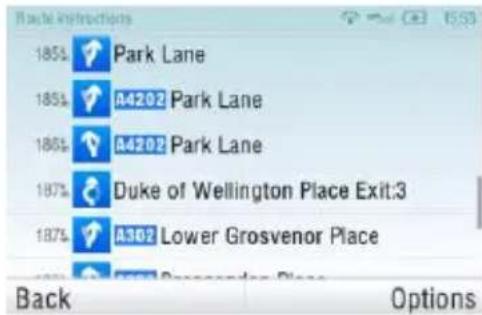
Pour voir les mêmes jonctions en tant que série d/images, Sélectionnez Afficher itinéraire graphique
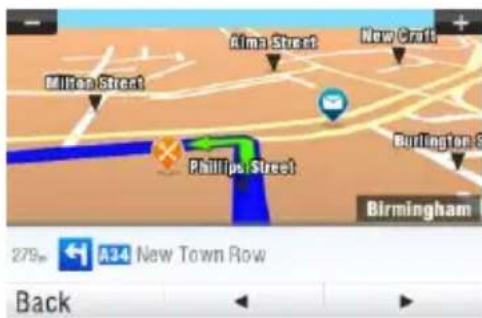
Pour voir l'itinéraire entier sur la carte, Sélectionnez
Aficher sur lacarte
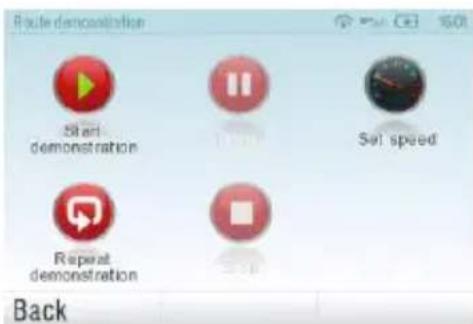
Pour voir l'itinéraire calculé comme si vous conduisiez (mode simulation-survol) sélectionnez
Afficher démo itinétaire
Modication del'itinétaire
Pour modifier un itinétaire existant, ouvrir d'abord le menu Itinér.
altern.:
Menu principal>

Itinétaire>

Itinér.altern.
Si vous ne foulez pas cet itinétaire calculé et souhaitez calculator une option alternative, sélectionnez

Calculer itinétaire alternatif
Pour calculer un détour (par ex. parce qu'une route est fermée), sélectionnez

Éviter les prochains...
Si vous désirez passer par un certain endroit sur votre itinéraire, selectionnez

Passer par...
etajouter un point de route de la
meme façon qu'entrer une destination au chapitre "III. Planification de l'itinéraire" page 8.
Vous pouvez également
Éviter les ralentissements sur votre itinéraire. VoirAlertes traic page24 pour plus de détails.
Si vous voulez annuler vos modifications d'itinéraire,
sLECTIONnez Retablir itinéraire d'origine.
Si vous souhaitez annuler tout l'itinéraire et utiliser le système de navigation seulement comme indicateur de votre position courante, sélectionnez
Menu principal>

Itinétaire>

Annuler itinétaire
NOTE: Vous trouvrez des informations complémentaires sur la modification de
l'itinétaire calculé dans les chapitres "Mode" et "Planification d'itinétaire à arrêts multiples".
Mode parcourir la carte
Vous pouvez aisément verrier et planifier/modifier votre itinéraire dans le mode parcourir la carte. Sélectionnez

Menu principal>
Carte
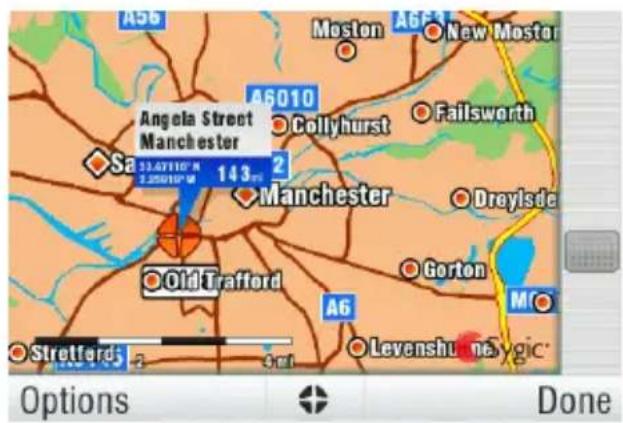
Faites glisser la carte en faisant glisser votre doigt sur l'écran. Taper la carte pour selectionner un lieu spécifique.
Sygic Mobile Maps 10 / Sygic Drive 10 17
Pour les options d'affichage de carte et fonctions supplémentaires, cliquer sur le bouton "Options" et selectionnez une des possibilités suivantes.

Rechercher...
Vous pouvez trouver une position en utilisant une des options décrites dans le chapitre Error! Not a alid result for table..

Voir position actuelle

Voir itinétaire complet

Voir la ville
Montre la ville entiere sur l'écran de la carte.

Aficher/Masquer POI...
Vous pouvez selectionner
quelts types de PI à
aficher lors du parcours
de la carte.
Pour planier/modier votre itinéraire, taper sur le lieu sur la carte, ensuite taper sur le bouton marqué “ pour désir ce que vous poulez faire avec le point sélectionné.

Aller la
Fixe le point comme destination. L'itinéraire précédemment selectionné sera effacé.

Passer par
Ajoute le point comme nouveau point de navigation à l'itinéraire existant entre le départ et l'arrivée.

Continuer
Ajoute le point comme nouveau point de navigation après la destination existante.

Ajouter comme PI
Enregistre le point dans les Favoris ou dans une autre
catégoredePI.

Recherche PI à proximate Recherche les PI dans les environs du point.

Éviter...
Recalcule l'itinéraire en évitant un rayon fixé autour du point. Il vous sera demandé de fixer le rayon dans l'étape suivante.

Planication d'itinéraire à arrêts multiples
Si vous avez ajouté des points de navigation à votre itinétaire via Carte ou Itinér. altern., vous pouvez les éoperator dans Gestion itinéaires. Il est également possible d'optimiser les points de navigation le long de l'itinéaire, planier un nouvel itinéaire ou l'enregistrer pour une réalisation ultérieure.
Pour éditer l'itinétaire courant, sélectionnez
Menu principal>

Itinétaire>

Gestion itinéraires
et selectionnez [Itinétaire actuel] pour voir la liste des points de navigation.
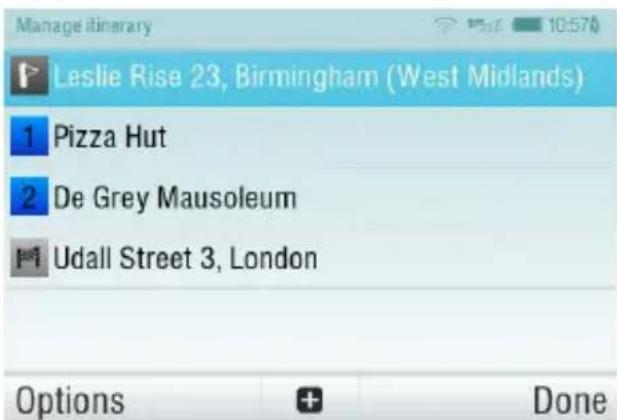
L'itinéraire montre le point de départ (marqué par ), les points de navigation numérotés et la destination inale (marqué par ). Les points de navigation que vous avez déjà passé sont grisés.
Vous pouvez ajouter un point de navigation à l'itinétaire en tapant sur le bouton
Options des points de navigation
En tapant sur un point de navigation quelconque de l'itinéraire, la liste suivante des options s'affiche:

Définir comme visité
Arrête la navigation au point de navigation selectionné et recalcule l'itinétaire jusqu'àu point de navigation suivant del'itinétaire.

Définir comme destination
Met le point de navigation à la in et remonte les autres dans l'itinétaire.

Définir comme étape
Change la destination inale à un point de navigation intermédiaire.

Définir comme point de départ
Enregistre le point de navigation selectionné comme point de départ de l'itinéraire.

Ajouter PI à proximité Utiliser cette option pour rechercher un PI (par ex. un hotel) pres du point de navigation selectionné et l'ajouter ensuite à l'itinéraire.

Monter
Monte le point de navigation sélectionné dans l'itinéraire.

Descendre
Descend le point de navigation selectionné dans l'itinéraire.

Effacer
Efface le point de navigation sélectionné de l'itinéraire.
Options d'itinéraire
Pour les fonctions d'itinéraires supplémentaires, taper sur le bouton "Options" en bas de l'écran d'itinéraire et Sélectionnez parmi les fonctions suivantes

Optimiser l'itinéraire
Optimise la sequence des points de navigation dans l'itinéraire.

Enregistrer l'itinétaire
Enregistre l'itinétaire pour uneutilisation ultérieure.

Effacer l'itinétaire
Efface l'itinétaire.
Historique de voyage
Dans Historique de voyage
vous pouvez garder un enregistrement de tous les trajets parcours. L'histoire devoyage montre une vue d'ensemble des kilomètres parcours pour un jour précis et enregistre les trajets parcours dans un fichier spécial.
Vous pouvez activer l'histoire de voyage en cliquant sur
Menuprincipal>Itinétaire>Histori
que de voyage>Démarrer
l'histoire de trajet

Lorsque l'histoire de trajet est activé, l'icone apparait en bas à droite.
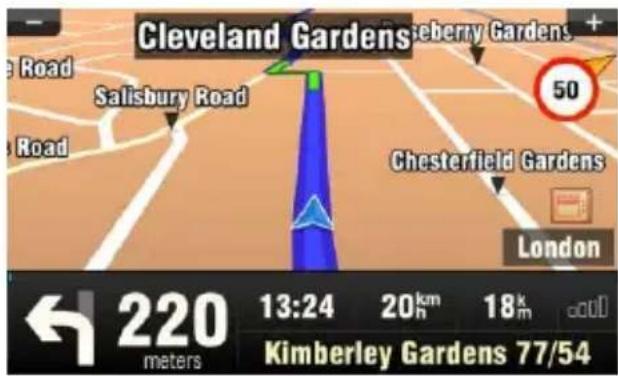
L'histoire s'arrête en éteignant la navigation ou en cliquant sur
Terminerl'historique de trajet

Il est possible de voir l'ensemble des trajets enregistrres sur
Voirleshistoriques
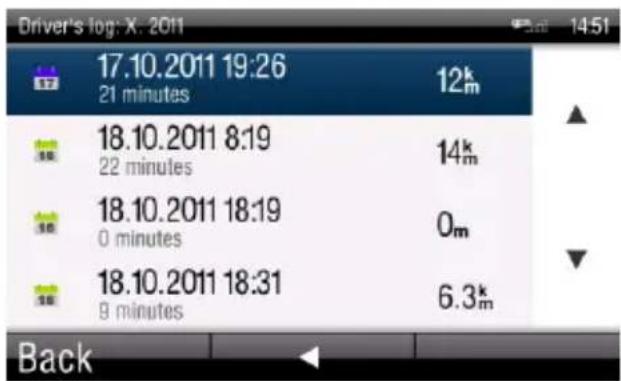
Les trajets sont affichés par mois.
Dans la liste des trajets, vous pouvez
voir le sommaire d'un trajet spécifique. Avec avoir cliqué sur un trajet spécifique, vous pourrez voir les détails sur les arrêtspendant le trajet. Pour chaque arrêt, vous pouvez voir la durée de celui-ci et la distance à partir du point de départ.
V. Fonctions en ligne
Connexion
Afin d'utiliser les services en ligne (par ex. traffic en temps réel et alertes cameras de vitesse) vous devrez connecter votre apparéil à internet. Sélectionnez
Menu principal>

Réglages>Réglages en ligne
Le bouton montre le statut en cours de la connexion. S'il montre "Déconnecté" taper le bouton pour aller en ligne.
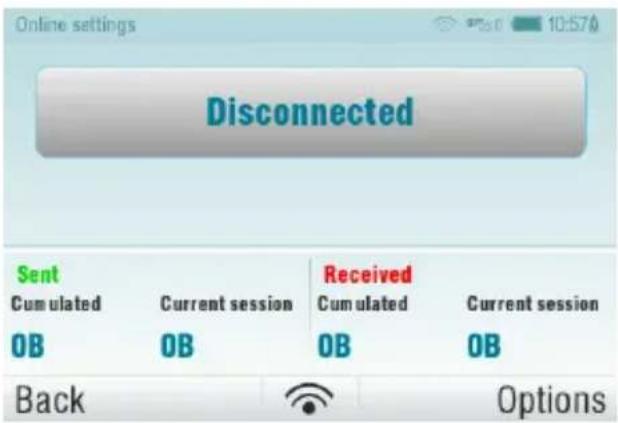
Sygic Mobile Maps 10 / Sygic Drive 10 23
La fenêtre montre également la quantité de données envoyées et reçues pour pouvoir contrôler le traffic de données.
NOTE: Le coût du transfert de données dépend des tarifs de votre téléphone mobile. Assurez-vous de connaître les tarifs avant d'utiliser les fonctions en ligne. Les coûts peuvent être considérablement plus élevés lorsque vous étés en roaming à l'étranger.
Alertes traic

La disponibilité du service traffic dépend de la configuration de votre produit.
Pour plus d'options, y compris les préférences roaming, taper sur le bouton "Options".
Pour voir les alertes temps réel d'incidents routiers le long de votre itinéraire calculé, Sélectionnez
Menu principal> Traic>Incidents sur l'itinétaire.
L'écran affichera les incidents classés en fonction de la distance à votre position courante. Vous pouvez selectionner ceux à éviter.
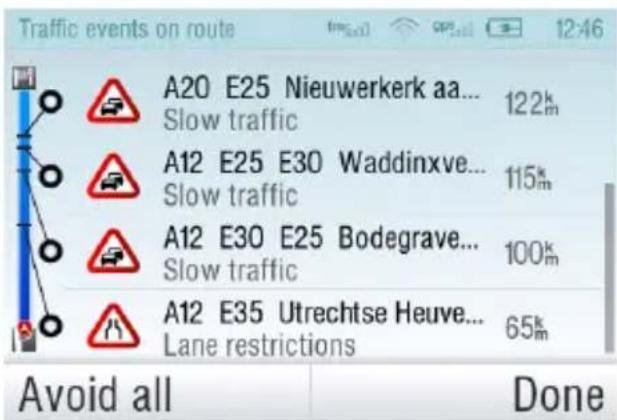
Pour selectionner tous les incidents listés, taper sur le bouton "Tous lessevitements".
Pour selectionner des incidents individuels, taper d'abord sur l'incident pour afficher son contenu sur la carte.
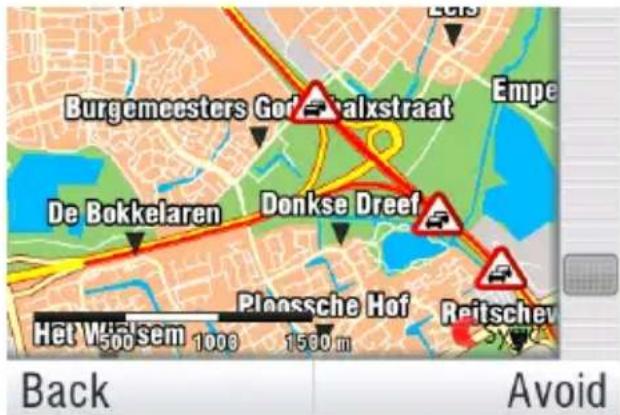
Taper "Éviter" pour le sélectionner.
Les incidents sélectionnés à éviter sont marqués avec un cercle noir solide.
Pour recalculator l'itinéraire en évitant les incidents sélectionnés, taper sur "Terminé" et Sélectionnez dans le menu Traic
Optimiser l'itinétaire.
Les incidents routiers sont également indiqués sur la vue globale de votre itinéraire calculé.
VI. Reglages

IMPORTANT: Les items du menu marqués avec *ne sont pas disponibles sur tous les appareils.
Pour changer les réglages usines, sélectionnez
Menu principal

Réglages
NOTE: Les iconônes affichent toujours le réglage qui sera activé une fois que vous aurez tape dessus.
Par ex. signiie que la sortie voix et lessons sont actives, et en tapant sur ce bouton, ils seront desactivés.

Fixer 2D/3D
Changer la vue carte en 2D et 3D

Contrôle dynamique
Régler la préférence sur la façon de faire défilier les listes et menus.

Choisir couleurs jour/nuit

Désactiver sons

Activers sons

Volume*
Régler l'intensité du son séparément selon la vitesse de conduite rapide ou lente.

Réglages en ligne*
Connector oudéconnecter
votre appareil à internet,
verifier les transferts de données et voir la
préférence de roaming.

Services en ligne*
Activer / Désactiver le service de la communauté Policetraps.

Paramètres avancés
(pour utilisateurs avances uniquely)
Pour plus d'informations, voir page 28.

Options decalcul
Régler l'algorithmé de calcul: Le plus rapide,
Economique, Le plus court, Pieton, Velo.

Routes à péage
Régler la préférence des segments de route payant: les éviter, ne pas les éviter, ou toujours demander.

Matériel GPS*
Configuration détaillée du matériel GPS et TMC.

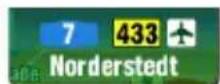
Paramètres designalisatio
Règle le nombre de panneaux affichés à la fois et le niveau de détail (Complet, Simplifié, Sur une
ligne).
Preféré

Autre

Rotation de l'afichage*
Changer l'orientation de l'affichage (paysage / portrait).

Clavier
Vous pouvez changer les dispositions de clavier préférences en utilisant le
bouton sponible sur tous les claviers.

Paramètres régionaux
Choisisre format kilomètres/miles, le format de l'heure et des coordonnées GPS.

Langue- langue de l'interface utiliser.

Réglage voix- langue des instructions vocales. instructions.

Changer decarte
Charger une carte différente à partir de votre apparéil.

Lumière de fond*
Régler le niveau de la lumière de fond pour le mode Jour/Nuit.

Domicile

About
Informations sur la version, le code appareilet la mémoire d'application disponible. Fournir SVP ces informations en communication avec le support Sygic.

Paramètres avances
1 Eviter les demi-tours

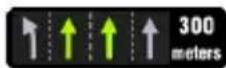
Activer assistant de voie
Activer le zoom auto
Alerte passage à niveau
2 Reglages lumière de fond
3 Configuration du panneau d'informationssur l'écran principal
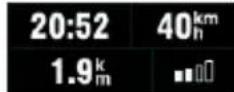
4 Reglages de notification de la limite de vitesse maximum.
Responsabilités
Les informations containues dans ce document sont la propriété de Sygic s.r.o. et ne peuvent etre utilisées qu'a des fins de fonctionnement et de support du logiciel en question creé par Sygic s.r.o.
Sygic s.r.o. se reserve tous les droits concernant les informations contenues dans ce manuel. Toute reproduction, distribution ou traduction même partielle de ce document est interdite sans autorisation préalable écrite de Sygic s.r.o.
Ce document est fourni en tant que tel à l'utilisateur. Bien qu'un soin maximum a été pris lors de la préparation de ce manuel pour fournir des informations précises et éviter les erreurs, des inexactitudes techniques ou erreurs d'édition peuvent se produit. Sygic s.r.o. décline toute responsabilité pour de telles erreurs.
Afin de pouvoir améliorer le contenu de ce document, Sygic s.r.o. se réserve le droit de modifier, corriger, effacer toute partie de ce document à tout moment et ce sans averissement préalable.
Pour des informations complémentaires et mises à jour, rendez-vous sur www.sygic.com