Moto 360 Sport - Smartwatch MOTOROLA - Notice d'utilisation et mode d'emploi gratuit
Retrouvez gratuitement la notice de l'appareil Moto 360 Sport MOTOROLA au format PDF.

| Type de produit | Smartwatch |
| Marque | Motorola |
| Modèle | Moto 360 Sport (2e génération) |
| Alimentation | Batterie rechargeable, charge sans fil via socle de charge (2 heures pour charge complète) |
| Résistance à l'eau | IP67 (résistant à la poussière et à l'eau, pas étanche pour la baignade) |
| Connectivité | Bluetooth, Wi-Fi |
| Capteurs | Accéléromètre, gyroscope, capteur de fréquence cardiaque, GPS (modèle Sport) |
| Système d'exploitation | Android Wear |
| Fonctions principales | Notifications intelligentes, commandes vocales (OK Google), suivi d'activité (Moto Body), navigation, musique, cadrans personnalisables |
| Stockage musical | Jusqu'à 2,5 Go (environ 12,5 heures de musique Google Play) |
| Compatibilité smartphone | Android 4.3+ ou iOS 8.2+ |
| Entretien et nettoyage | Nettoyer avec un chiffon doux et humide ; ne pas utiliser de produits chimiques. Pour les bracelets cuir, éviter l'eau. |
| Sécurité et conformité | Conforme aux normes DAS (exposition radioélectrique) |
| Réinitialisation | Possible via paramètres : efface toutes les données utilisateur et applications |
| Garantie | Les dommages causés par l'utilisation de bracelets non Motorola ne sont pas couverts |
| Poids approximatif | Environ 60 g (bracelet non inclus) |
FOIRE AUX QUESTIONS - Moto 360 Sport MOTOROLA
Questions des utilisateurs sur Moto 360 Sport MOTOROLA
0 question sur cet appareil. Repondez a celles que vous connaissez ou posez la votre.
Poser une nouvelle question sur cet appareil
Téléchargez la notice de votre Smartwatch au format PDF gratuitement ! Retrouvez votre notice Moto 360 Sport - MOTOROLA et reprennez votre appareil électronique en main. Sur cette page sont publiés tous les documents nécessaires à l'utilisation de votre appareil Moto 360 Sport de la marque MOTOROLA.
MODE D'EMPLOI Moto 360 Sport MOTOROLA
Vue d'ensemble A premiere vue Demarrage rapide
À première vue
Votre nouvelle montre Moto 360 (2e generation) vous garde a jour sans vous faire manquer le moment present. Jetez un coup d'oil à votre poignet pour voir les mises à jour. Dites « OK, Google » pourposer une question ou lancier une commande vocale. À la fin de la journee, placez votre montre sur le socle de charge qui sert aussi d'horloge de bureau.
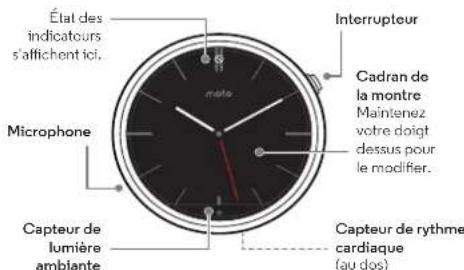
Remarque: Ce guide s'applique à toutes les versions de la montre Molo 360. L'apparacce de votre montre peut être différente des images générées.
SAR Ce produit est conforme aux normes nationales et internationales en matière d'exposition à l'énergie radioélectrique (normes DAS) lorsqu'il est utilisé normalement sur le corps. Les normes DAS comprend une marge de sécurité considérable de manière à assurer la sécurité de toute personne, indépendamment de son âge ou de son état de santé.
Demarrage rapide
Lorsque vous serez pret à commencer à utiliser votre montre, prenez soit de découvertir tout ce qu'elle peut faire.
- Une seule montre, plusieurs visages : Changez complètement l'apparance de votre montre en quelques touches sur l'écran. Voir la section « Changer le cadran de la montre »
- Notifications : Voyez l'information que vous doivent connaître, au moment où vous en avez besoin. Voir la section « Notifications » .
- Des itinéraires sur toute poignet: Laissez vous montre vous guider discrétement et en toute sécurité jusqu'à votre destination. Voir la section « Navigation »
Commandes vocales: Dités simplement à votre montre ce dont vous avez besoin. Vous serez surprise de voir combièn de choses Google™ peut faire pour vous aider àGERER toute horizoné charge. Voir la section « Commandes vocales » - Restez en forme: Consultez votre activités et votre rythme cardiaque. Voir la section « Moto Body »


Précedent



Remarque sur la résistance a l'eau: Cet apparéil est conformé à la norme IP67 en matière de résistance à l'eau et à la poussière - il n'est pas étanche. Il n'est pas concu pour la baignade, la plongée ou autres activités sous l'eau. Évitez l'exposition prolongée à l'eau et n'exposez pas le bracelet en cuir à l'eau.

Demarrer
Demarrer
Charger
Télécharger et associier
Allumer et teindre
Conseils et astuces


PlusN

Suivant

Charger
Avant d'utiliser votre Moto 360 (2e génération) pour la première fois, retirez la pellicule en plastique au dos de la montro, puis chargez-la pendant deux heures ou jusqu'à coque l'indicateur de niveau de charge à l'écran de la montre indique 100% .
1 nserez le connecteur du cable USB dans le socle de charge, puis branchez le cable à une prise murale. Voitre montre fonctionné de façon optimale avec le socle de charge sans fil Motorola (2e génération). Utilisez toujours le cable et le chargeur mural livrés avec votre montre.
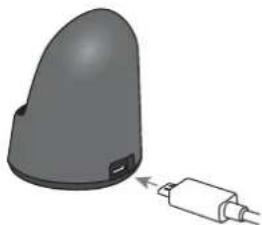
2 Posez-vous montre sur le socle de charge.
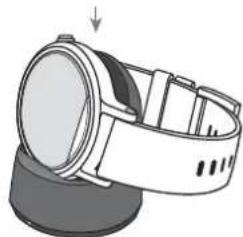
Utilisez l'indicateur de niveau de charge pour savoir quand vous montre est entierement chargée.


Demarrer
Demarrer
Charger
Telecharger et associier
Allumer et teindre
Conseils et astuces


Précedent
PlusN

Suivant

Télécharger et associer*
L'association de votre montre à votre téléphone est simple et rapide.
1 Si vous avez un téléphone Android, tetechargez l'application Android Wear de Google PlayTM (touchez Applications Play Store). Si vous avez un iPhone d'Apple, tetechargez l'application Android Wear de la boutique d'applications d'Apple.
2 Ouvrez l'application Android Wear sur votre téléphone, puis suivez les messages à l'écran pour associer votre téléphone et votre montre par connexion Bluetooth®.
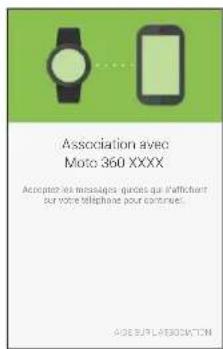
- Necessite un téléphone dated d'Android 4.3 ou d'IOS 8.2 ou de versions ultérieures.
3 Vou pueze aussi demeurer connecté par Wi-Fi** lorsque vous laissez voir téléphone dans une autre piece ou au travail. Pour activer ou désactiver le Wi-Fi, faites glisser le doit vers la gauche sur le cadran de la montre pour selectionner Paramétres Paramétres Wi-Fi.
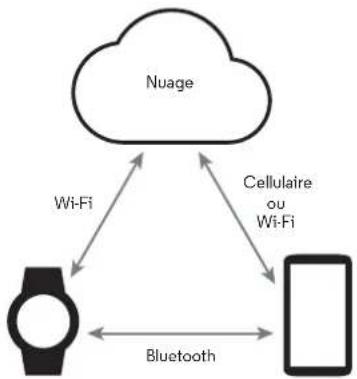
**Les reseaux Wi-Fi nécessitant un accès par portail captif ne sont pas pris en charge. Non disponible pour iPhone d'Apple.

Demarrer
Demarrer
Charger
Telecharger et associier
Allumer et teindre
Conseils et astuces


PlusN

Suivant

4 Activez les notifications de montre pour que vous telephone puisse envoyer des mises à jour à votre montre. Vous pouvez activer ou désactiver les notifications d'Android Wear en tout temps dans le menuParamétres du téléphone.
Conseil: Pour en apprende davantage sur l'application Android Wear, consultez « Android Wear »
Allumer et teinde
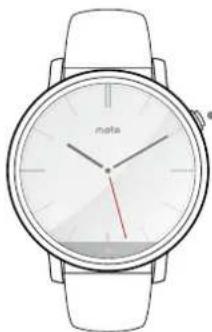
Pour l'allumer, maintenez l'interrupteur enforcé jusqu'à ce que la montre vibre.
Pour l'eteindre, faits glisser le doigt vers la gauche sur le cadran, puis faites defiler vers le bas et touchez Parametes Eteindre.
Mise en garde: Avant d'utiliser votre apparéil, veuillez lièrles renseignements sur la sécurité, la règlementation et l'information juridique à l'adresse www.motorola.com/moto360legal

Demarrer
Demarrer
Charger
Telecharger et associier
Allumer et teindre
Conseils et astuces


PlusN

Suivant

Conseils et astuces
Appareil de confiance*: Lorsque vous associez-vous montre avec un téléphone pour la première fois, le téléphone peut vous demander si vous voulez définiir cette montre comme appleil de confiance. Si vous indiquez que où, votre téléphone reste déverrouillé lorsque la montre se trouve à portée et qu'elle est connectee au téléphone.
Remarque: Vous doivent configurer un verrouillage d'écran sur toute téléphone et définiir toute montre comme apparéil de confiance. Si vous désignez est doté de politiques de sécurité définies par l'entreprise, il est possible que vous ne poussiez pas utiliser cette fonction.
Conseil: Pour définit manuellement votre montre comme appeareil de confiance, sur vous téléphone, touchez Applications Paramétres Sécurité Verrouillage intelligent Appareils de confiance.
- Attenuez rapidement la luminosité de l'écran de la montre: Appuyez sur l'interrupteur ou posez votre paume sur l'écran jusqu'à ce qu'il vibre. Pour activer l'écran, appuyez sur l'interrupteur ou touchez l'écran.
- Niveau de charge de la batterie: Pour voir le niveau de charge de la batterie, faites glisser votre doigt à partir du haut jusqu'au milieu de l'écran de la montre.
*Necessite un telephone dated dAndroid 5.0+
Indicateurs d'etat:Des indicateurs d'etat s'affichent a I'ecran de la montre pour vous informer que les notifications de la montre sont desactivetes que la connexion a toue telephone est perdue que le suivi d'emplacement par GPS est activé qu que la montre est en mode avion.
- Commandes vocales: Dites « OK, Google » pour commencer à utiliser des commandes vocales. Vous verrez un écran blanc avec une icône rouge. Prononcez une commande vocale.
Conseil: Faites défier l'écran vers le bas pour voir la liste des commandes vocales suggérées, que vous pouze aussi activer en les touchant.
- Ajuster les notifications: Pour modifier les paramétres de notification, faîtes glisser votre doigt vers le bas à partir du haut du cadran. Ensuite, glissez le doigt vers la gauche pour activer le mode cinema (déactivation de l'écran et des notifications). Continuez à glisser vers la gauche pour augmenter la luminosité de l'écran ou pour ouvrir le menu Paramétres.
Luminosité de l'écran : Pour changer la luminosité de l'écran, faites glisser le doigt vers la gauche sur le cadran, puis faites défilier vers le bas et touche Paramètres Régler la luminosité. - Taille du texte : Pour augmenter ou diminuer la taille du texte qui s'affiche sur votre montre, faites glisser le doigt vers la gauche sur le cadran, puis faites defiler vers le bas et touche Paramétres Taille de police.

Demarrer
Demarrer
Charger
Telecharger et associier
Allumer et teindre
Conseils et astuces


PlusM

Suivant

Défilament mains libres: Pour activer ou désactiver le défilament mains libres pour les notifications de la montre, faibles quisser le doigt vers la gauche sur le cadran, puis faites défilier vers le bas et touchez Paramètres Gestes du poignet. (Pour en savoir plus, consultez la rubrique « Défilament mains libres ».)
Wi-Fi: Pour activer ou désactiver le Wi-Fi sur votre montre, touchez l'écran, faïtes glisser le doigt vers la gauche sur le cadran, puis faïdes défilier vers le bas et touchez Paramétres Paramétres Wi-Fi. (Pour en savoir plus, consultez la rubrique «Télécharger et associer ».)
Appareilis Bluetooth: Pour associer-vous montre à un autre apparéili Bluetooth, faites glisser le clôgt vers la gauche sur le cadran, puis faites défilier vers le bas et touchez Paramètres Appareilis Bluetooth.
- Écran toujours activé : Cette fonction sert à garder l'écran de la montre légarement éclairé lorsque celle-ci n'est pas utilisée. Elle permet également de garder les applications toujours actives ( comme les cartes et la forme physique) en mode ambient d'optimiser la durée de la batterie. Pour l'activer, faites glisser le doigt vers la gauche sur le cadran, puis faites défilier vers le bas et touche Paramètres → Écran toujours activé.
Remarque: Pour préserver la durée de vie de la batterie entre les recharges, désactiver cette fonction quand vous n'en avez pas besoin.
Gestes du poignet: Pour activer les gestes du poignet pour le défilament mains libres, faites glisser le doigt vers la gauche sur le cadran, puis faites défiler vers le bas et
touchez Parametes Gestes du poignet. (Pour en savoir plus, consultez la rubrique « Défilament mains libres ».)
Mode Avion: Faites glisser le doit vers la gauche sur le cadran, puis faites defiler vers le bas et touchez Paramétres Mode Avion.
- Localisation (Moto 360 Sport seulement): Pour activer la localisation et le suivi d'emplacement par GPS sur votre montre, faites glisser le doigt vers la gauche sur le cadran, puis faites defiler vers le bas et touchez Parametes Localisation.
- Accessibilité : Pour régler les paramétres d'accessibilité sur toute montre, faites glisser le doigt vers la gauche sur le cadran, puis faites défilier vers le bas et touche Paramétres → Accessibilité.
- Redémarrer: Faites glisser le doit vers la gauche sur le cadran, puis faites défilier vers le bas et touche Paramétres → Redémarrer.
- Réinitialisation aux réglages par défaut: Faites glisser le doit vers la gauche sur le cadran, puis faites défilier vers le bas et touchez Paramètres → Réinitialisation aux réglages par défaut.
Utilissez cette fonction pour effacer tous les paramétres et renseignements liés au téléphone actuellément associé afin d'associer la montre à un autre téléphone.

Demarrer
Demarrer
Charger
Telecharger et associier
Allumer et teindre
Conseils et astuces


PlusN

Suivant

Avtissement:Lorsque you reinitialisez voire montre a ses reglages par defaut,toutes vos données utiliseur et toutes les applications telechargeses sur la montre sont effacées.La reinitialisation de voire montre ne reinitialise pasvoitre tellephone ouvoitre tablette.
- Verrouillage de l'écran: Réglez vous montre pour que l'écran se verrouflée automatiquement lorsque vous retirez la montre. Faites glisser le doigt vers la gauche sur le cadran, puis faîtes défilier vers le bas et touchez Paramétres
Verrouillage de l'écran. Suivez les instructions pour dessiner le schéma de déverrouillage de l'écran. - Info sur la montre: Pour afficher de l'information sur voltre montre (version du logiciel, etat de la connexion, etat de la mise a jour du systeme,avis juridiques,etc.),faites glisser le doit vers la gauche sur le cadran, puis faites defiler vers le bas et touchez Parametres A propos de.

Android Wear
Android Wear
Démarrage rapide : Android WearRéglage des paramêtres générauxRéglage des paramêtres de l'appareil Associé des applications à des actionsvocales
Démarrage rapide : Android Wear
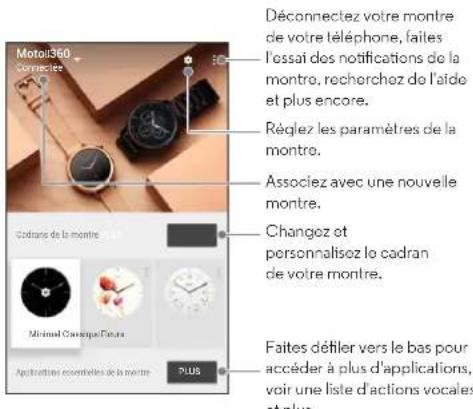
Après avoir associé votre téléphone et votre montre (voir la section « Télécharger et associer »), utilisez l'application Android Wear sur votre téléphone pour régler les paramétres de base de la montre.
Touchez Applications Android Wear pour ouvrir l'application.



Suivant

Réglage des paramètres généraux
Dans l'application Android Wear sur le téléphone, touchez pour regler les paramétres généraux.
Parametres du calendrier: Vous pouvez afficher ou masquer les notifications de l'application Calendrier de votre téléphone et/ou du calendrier associé à votre compte GoogleTM.
- Bloquer les notifications des applications: Empêchez certaines applications d'envoyer des notifications à votre montre.
- Mettre le téléphone connecté en sourdine: Mettez en sourdine les alertes d'applé et de notification de votre téléphone lorsqu'il est connecté à votre montre. (Il se peut que vous montre vibre lors des notifications, selon les paramétres d'applications de votre téléphone.)
Synchronisation avec le nuage: Si vous activez la synchronisation avec le nuage, vous montre utilise une connexion Wi-Fi pour rester synchronisée lorsque vous vous trouvez hors de la portee Bluetooth de votre téléphone.
- Ensemble: Couplez votre cadran avec celui d'un ami pour/partager des photos et desemojis,de même que vosactivités (par ex,si vous etaes en train de faire du sport autelephone ou coince dans un embouteillage).

Android Wear
Android Wear
Démarrage rapide : Android Wear
Réglage des paramètres généraux
Réglage des paramètres de l'appareil
Associer des applications à des actions vocales
Réglage des paramètres de l'appareil
Dans l'application Android Wear sur le téléphone, touchez puis touchez Moto 360 pour régler les paramètres de votre Moto 360.
- Connecté: Touchez cette option pour déconnecter votre montre Moto 360 de votre téléphone. Touchez de nouveau l'option pour reconnectcer la montre et le téléphone.
- Écran toutes active: Vous pouvez garder l'écran de la montre légarement éclairé lorsque celle-ci n'est pas utilisée. Pour activer cette fonction, touchez l'options.
Conseil: Pour préserver la durée de vie de la batterie entre les recharges, désactiver ce réglage quand vous n'en avez pas besoin.
- Incliner pour rallumer l'écran : Vous pouvez afficher l'écran de la montre en tournant votre poignet pour regarder la montre.
- Aperçu de fiches : Touchez cette option pour que l'aperçu de fiches de notification ne s'affiche plus sur le cadran. Vous pouvez encore faire glisser vers le haut pour voir toutes vos notifications.
-
Actions: Vous pouvez utiliser des applications Google ou autres pour écycler des actions vocales particulières sur votre montre. Sélectionnez une action dans la liste, puis désissez l'application que vous désirez utiliser pour écycler l'action.
Batterie de la montre: Voyez I'etat de charge de la batterie sur votre montre. -
Espace de stockage sur la montre : Voyez combien d'espace mémoire est disponible sur votre montre et combien de mémoire est utilisé par les applications de votre montre.
- Resynchroniser les applications : Synchronisez toutes les applications sur votre montre.
- OUBLIER LA MONTRE: Supprimez toute l'information relative à votre montre Moto 360 de l'application Android Wear.
Conseil: Cette fonction est utile lorsque vous désirez utiliser une autre montre avec votre téléphone.
Associer des applications à des actions vocales
Voupez utilise des applications Google ou autres pour executer des actions vocales particulieres sur votre montre.
Dans l'application Android Wear sur le téléphone, faites défiler vers le bas jusqu'à la section intitulée Plonger au cœur de
I'action avec les applications pour montre. Touchez AUTRES ACTIONS, selectionnez une action dans la liste, puis choisissez
l'application que vous désirez utiliser pour exécuter l'action.


Précedent

Suivant


Fonctions
Fonctions
Changer le cadran de la montre
Notifications
Parcourir les applications, les contacts et les actions
Commandes vocales
Navigation
Moto Body
Moto Body Running (Moto 360 Sport seulement)
De la musique sur vous montre


PlusN

Suivant

Changer le cadran de la montre
Définir votre style.
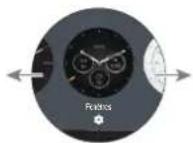
Touch Maintenez le doigt sur Iecran pour voir tous les cadrans.
Faites glisser vers la gauche ou droite pour tracer le cadran désiré.
3ouchez pour personaliser le nouveau cadran de la montre, ou touchez simplement le nouveau cadran pour le selectionner.
Fenêtres en direct
Certains cadrans comportant des fenêtes en direct, lesquelles proposent des renseignements importants tels que la météo ou vos pas qualidiens en un coup d'oeil. Pour personnel les fenêtes en direct, touchez que vous selectionné le cadran.
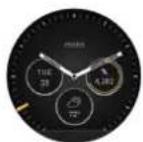
Voupez personnelser les fenetes en direct avec vos applications preferees* telles que MyFord Mobile et Shazam. (L'application doitetre installee survoite tetelephone.) Touchez la fenetre en direct pour lancer I'application.
- Non disponible pour iPhone d'Apple.
Notifications
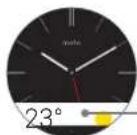
Les notifications vous fournissant l'information dont vous avez besoin, quand vous en avez besoin. Une légere vibration vous informe des appeals entrants, des messages, etc. Un coup d'ceil rapide vous permet de savoir qui essais de communiquer avec vous.
Vous pouvez executer des actions en lien avec certaines notifications. Faites glisser une notification vers la gauche pour voir s'il y a des actions disponibles.
1
2
Faithos glissor vors
le haut pour voir
une fiche de notification.
Faites glissor vers l' haut pour voir plus de notifications.
Faibles glisser vers la gauche pour voir plus de détails et d'options.
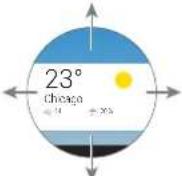
Faibles glisser vers la droite pour ignorer la notification de votre monthe et de votre téléphone.
Faithes glisser vers le bas pour minimier la notification et revenir à l'écran d'accueil.

Fonctions
Fonctions
Changerlecadrande lamontre
Notifications
Parcourir les applications, les contacts et les actions
Commandes vocales
Navigation
Moto Body
Moto Body Running (Moto 360 Sport seulement)
De la musique sur vous montre

PlusN


Précedent
want

Défilament mains libres
Parcourez les notifications de la montre d'un simple mouvement du poignet. Pour activer ou désactiver les gestes du poignet, faites glisser le doigt vers la gauche sur le cadran, puis faites défilier vers le bas et touchez Paramètres Gestes du poignet.
Pour voir la notification suivante : Tournez rapidement vous poignet vers l'avant, puis lentoment vers vous.
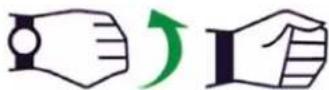
Rapidement
Pour returner à la notification précédente : Tournez lentement votre poignet vers l'avant, puis rapidement vers vous.
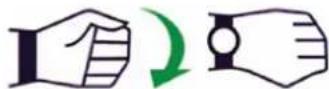
Rapidement
Autres commandes gestuelles
D'autres commandes gestuelles peuvent être ajoutées lors de mises à jour futures d'Android Wear. Voitme monte vous préviant lorsque des nouveaux gestes sont disponibles.
Gérer les notifications de la montre
La plupart des notifications de votre téléphone s'affichent aussi sur votre montre. Vous pouze gérer les notifications qui s'affichent sur leur montre.
- Bloquez les notifications d'une application particulière: Ouvrez une fiche de notification sur votre montre, puis faites la glisser vers la gauche jusqu'à ce que vous voyagez Bloquer application. Touchez Bloquer application, puis touchez le crochet pour confirmer.
Pour débloquer les notifications d'une application, lancez Android Wear sur votre téléphone, touchez Bloquier les notifications des applications, puis touchez Xcote du nom de l'application pour débloquer ses notifications.
Conseil: Si vous ne pouze pas voir les fiches Google Now, désactiverz Google Now sur votre téléphone.
- Sélectionné les types de notifications (telephones dotés d'Android 5.0+): Pour changer les types de notifications qui s'affichent sur votre montre, faites glisser vous doit vers le bas à partir du haut de l'écran de la montre. Touchez une icône sur l'écran pour selectionner Aucune, Priorité ou Toutes, puis glisser vos detoigt vers le haut à partir du bas de l'écran. Une icône apparait sur l'écran lorsque vous selectionné aucune notifications priorières. ★

Fonctions
Fonctions
Changerlecadrande lamontre
Notifications
Parcourir les applications, les contacts et les actions
Commandes vocales
Navigation
Moto Body
De la musique sur vous montre


PlusM

Suivant

- Mettez votre montre en sourdine (telephones dotés d'Android 4.3 et 4.4): Pour empêcher les nouvelles notifications d'allumer l'écran ou de faire vibrer votre montre, faibles glisser votre doigt vers le bas à partir du haut de l'écran de la montre jusqu'à ce que vous vaisiez l'options Sourdine. Touchez l'écran pour Activer ou Déactiver la sourdine, puis glissez votre doigt vers le haut à partir du bas de l'écran. L'icone de sourdine apparaît à l'écran lorsque la sourdine est activée.
- Déactivez temporairement les notifications (mode cinéma): Pour déactiver l'écran de votre montre afin qu'il ne s'allume pas et que les notifications n'apparaissent pas, appuyezrapidement deux fois sur l'interrupteur. Pour réactiver l'écran de votre montre (et quitter le mode cinéma), appuyez de nouveau sur l'interrupteur.
Parcourir les applications, les contacts et les actions
Pour acceder à vos applications, maintenez l'interrupteur enforcé jusqu'à ce que la montre vitre ou faites glisser l'écran de droite à gauche. Les applications récemment utilisées apparaissent dans le haut de la liste.
Faîtes de nouveau glisser votre doigt vers la gauche pour voir la liste de vos contacts. Touchez un contact pour l'appeler ou lui envoyer un message texte ou courriel.
Faites de nouveau glisser votre doigt vers la gauche pour exécuter des commandes vocales. Faites défilier l'écran vers le bas pour voir la liste des actions vocales que vous pouvez exécuter.
Commandes vocales
Dites « OK, Google » pour commencer à utiliser des commandes vocales. Vous verrez un écran blanc avec une icône rouge.
Conseil: Faites defiler l'écran vers le bas pour voir la liste des commandes vocales suggérées, que vous pouze aussi activer en les touchant.
Essayez quelques commandes comme celle-ci:
« Rappelle-moi d'acheter des fleurs pour Ana. »
« Quel est mon agenda aujourd'hui? »
« Quelle est la hauteur de la tour Eiffel? »
« Va-t-il pleuvoir aujourd'hui? »
« Me réveiller dans 30 minutes »
« Afficher les pas que j'ai parcourus »
Navigation*
Navigation étape par étape sur votre poignet — quoi de plus simple?
Dites à vous montre où vous pouze aller. Suivez les instructions de navigation étape par étape sur l'écran de votre montre.
Conseil : Les instructions de navigation que vous définisse sur vous téléphone apparaitront également sur l'écran de vous montre.
- Non disponible pour iPhone d'Apple.

Fonctions
Functions
Changer le cadran de la montre
Notifications
Parcourir les applications, les contacts et les actions
Commandes vocales
Navigation
Moto Body
Moto Body Running (Moto 360 Sport seulement)
De la musique sur vous montre


PlusN

Suivant

Moto Body
L'application Moto Body de votre montre vous aide à faire le suivi de toute condition physique et de votre niveau d'activité et vous offre des conseils afin que vous puissiez atteindre vos buts et maintainir un mode de vie plus salin.
Vous pouvez suivre le nombre de pas parcourus, les calories depensées,voire activité cardiaque et votre rythme cardiaque. Vos données ne seront pas partagées avec des tiers sans votre consentement.
Application Moto Body pour téléphone*
Pour une expérience « santé et forme » complète, procurez-vous l'application Moto Body pour votre téléphone Android sur Google Play (touchez Applications Play Store). L'application pour téléphone affiche plus de détails sur votre routine quotidienne.
Les tableaux et graphiques intuitifs de l'application vous permettent de visualiser et de suivre vos activités sur une base quotidienne, hebdomadaire et mensuelle. Vous pouvez désir de receivevoir un sommaire hebdomadaire de vos activités et tendances, avec des constats personalisés et des suggestions. Et l'application Moto Body pour téléphone vous permet d'enregister vos données de bien-être de façon sécurisée dans le nuage.
L'application pour téléphone vous permet aussi de synchroniser vos données de performances avec d'autres applications de conditionnement physique Android que vous
- Non disponible pour iPhone d'Apple.
utilise peut-être déjà, par exemple Strava, MapMyRun et Under Armour Record (pour en savoir plus, consultez la rubrique « Utilisation d'autres applications de conditionnement physique »).
Pour configurer votre profil d'utilisateur dans l'application Moto Body pour téléphone, touchez Applications Moto Body
→三→Parametes.
Entrez vos details personnels (taillie, poids, etc.). Lorsque vous avez fini, touchez TERMINE. Les renseignements de votre profil d'utilitaire se trouvent a la page des paramétres.
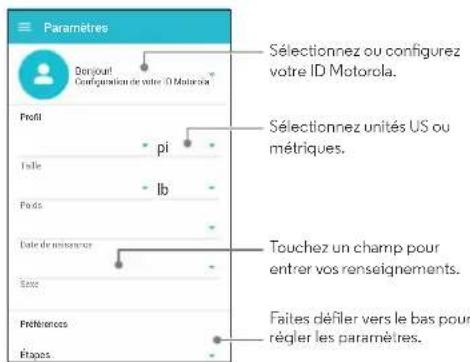
Motorola utilisera vos données demographiques personnelles pour vous fournir des outils de suivi de santé et de forme physique plus précis, et ne partagera pas les renseignements de leur profil sans votre consentement.

Fonctions
Fonctions
Changerlecadrande lamontre
Notifications
Parcourir les applications, les contacts et les actions
Commandes vocales
Navigation
Moto Body
De la musique sur vous montre


PlusN

Suivant

Voir les pas que vous avez parcourus
Une fiche de notification sur votre montre affiche le nombre de pas que vous parcouzez chaque jour. Touchez la fiche pour voir d'autres rensoignements, notamment vos performances de la semaine. Pour faire dispararre la fiche, faites-la glisser vers la droite sur l'écran de la montre.
Utilisez le menu pour voir les pas que vous avez parcourus: Faibles glisser le doigt vers la gauche sur le cadran, puis faites défilier vers le bas et touche Moto Body. Faibles défilier l'écran de l'application Moto Body vers le bas et touche Pas. Voitre montre affiche le nombre approximatif de pas que vous avez parcourus dans la journée.
Parlez pour afficher les pas que vous avez parcours : Dites « OK, Google » pour activer les commandes vocales, puis dites « Afficher les pas que j'ai parcourus » (Si vous avez besoin de configurer des commandes vocales pour utiliser l'application Pas Moto Body : Touchez Applications → Android Wear
Plonger au cœur de l'action avec les applications pour montre AUTRES ACTIONS Afficher les pas que j'ai parcourus Pas Moto Body.)
Conseil: Pour surveiller facilement vos pas quotidiens, personnelise sur le cadran une fenetre en direct montrant vos pas. (Pour en savoir plus, consultez la rubrique « Fenêtes en direct ».)
Voir les calories dépensesés
Une fiche de notification affiche le nombre de calories que vous dépensesczhaque jour et la distance à laquelle vous youss
trouvrezouretbut.Pourfaisedisparaitrelafiche,faites-la glissorversladoiteurslacrande lamontre.
Utilizez le menu pour voir les calories que vous avezdépensesés : Faites glisser le doigt vers la gauche sur le cadran,puis faites défilier vers le bas et touchez Moto Body . Faitesdéfiler l'écran de l'application Moto Body vers le bas et touchez

Calories.
Voir votre activités cardiaque
Moto Body you recommend de faire au moins 30 minutes d'activité par jour, cinq fois par semaine. Une fiche de notification affiche votre activités cardiaque et la distance à laquelle vous vous trouvez de抎 but. Touchez la fiche pour voir d'autres renseignements, notamment vos performances de la semaine. Pour faire disparaitre la fiche, faites-la glisser vers la droite sur l'écran de la montre.
Utilisez le menu pour voir toute activite cardiaque: Faibles glisser le doigt vers la gauche sur le cadran, puis faites defiler vers le bas et touchez Moto Body. Faites defiler l'écran de l'application Moto Body vers le bas et touchez Activité cardiaque. Faites glisser vers la gauche pour voir un sommaire quotidien du temps que vous aves passé à étrelnactif, Actif et Vigoureusement actif.
ConsulterVote rythme cardiaque
Conseil : Assurez-vous que vous montre est bien ajustee sur.
votte poignet pour obtenir une lecture précise de votre rythme
cardiaque.

Fonctions
Fonctions
Changerlecadrande lamontre
Notifications
Parcourir les applications, les contacts et les actions
Commandes vocales
Navigation
Moto Body
De la musique sur vous montre

PlusM


Précedent
Suvant

Conseil : (Moto 360 Sport seulment) Pour voir
instantanément votre rythme cardiaque ou d'autres statistiques Moto Body, selectionnez le cadran sport et touchez les mesures qui se trouvent aujourd'hui.
Utilisez le menu pour voir votre rythme cardiaque: Faites glisser le doigt vers la gauche sur le cadran, puis faites defiler vers le bas et touchez Moto Body. Faites defiler l'écran de l'application Moto Body vers le bas et touchez Rythme cardiaque. Voitre montre affiche votre rythme cardiaque courant.
Parlez pour voir toute rhythmie cardiaque : Dites « OK,
Google pour activer les commandes vocales, puis dites « Afficher mon rythme cardiaque » (Si vous avez besoin de configurer des commandes vocales pour utiliser l'application Pas Moto Body : Touchez Applications Android Wear Plonger au cœur de l'action avec les applications pour montre AUTRES ACTIONS Afficher mon rythme cardiaque Pas Moto Body.)
Déactivez les notifications de Moto Body sur votre montre
Pour ne pas que les fiches Moto Body s'afficient automatiquement sur votre montre au cours de la journee, faites glisser le doigt vers la gauche sur le cadran, puis faites defiler vers le bas et touche Moto Body pour ouvr l'application. Faites glisser leur doigt vers la gauche pour ouvr l'écran des paramétres, puis faites defiler vers le bas et touche Moto Body: Notifications activées pour les désactiver.
Moto Body Running (Moto 360 Sport tableau)
La montre Moto 360 Sport avec fonction GPS intégrée vous permet de suivre votre performance sans avoir à transporter votre téléphone.
L'application Moto Body Running suit et enregistrre votre temps, votre rythme, votre distance et votre fréquence cardiaque. Vous pouvez consulier votre historique de course et ses détails en tout temps.
Conseil: Activez l'écran toujours activé pour voir vos données en continu pendant que vous courez. (Faites glisser le doigt vers la gauche sur le cadran, puis faites cléfiler vers le bas et touche Paramètres Écran toujours activé.)
Lancer l'application Moto Body Running
La façon la plus simple et la plus rapide de lancer l'application Moto Body Running en tout temps est de toucher DEMARRER sur le cadran sport. (Pour savoir comment seLECTIONner le cadran sport, consultez la rubrique « Changer le cadran de la montre ».)
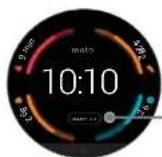
Appuyez sur
DEMARRER pour
lancer l'application
de course.
Cadrande montre sport

Fonctions
Fonctions
Changer le cadran de la montre
Notifications
Parcourir les applications, les contacts et les actions
Commandes vocales
Navigation
Moto Body
Moto Body Running (Moto 360 Sport seulement)
De la musique sur vous montre





Utilisez le menu pour lancer l'application Moto Body
Running: Faibles glisser le doigt vers la gauche sur le cadran, puis faites defiler vers le bas et touchez Moto Body Running.
Parlez pour lancer l'application Moto Body Running : Dites « OK, Google » pour activer les commandes vocales, puis dites
« Début d'une course», (Si vous avons besoin de configurer des commandes vocales pour utiliser l'application Moto Body :
Touchez Applications Android Wear Plonger au cœur de l'action avec les applications pour montre AUTRES ACTIONS Début d'une course Course à pied.
Début d'une course
- Dans l'application Moto Body Running, touchez Début de course
- Indiquez si vous désirez couir À l'intérieur ou À l'extérieur.
- Choisissez un objectif pour votre course: Temps (temps que vous VOULEZ passer à courir),Distance ou Dépense de calories (nombres de calories à brûler). Si vous préférez commercier sans détaït et voir vos statistiques, touchez
Demarrage rapide.
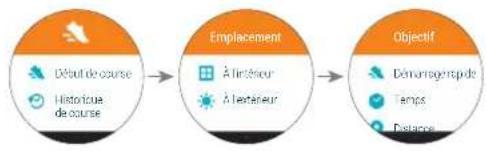
Lorsque vous choisissez de courir à l'extérieur, votre montre peut vous inviter à activer la localisation et le suivi d'emplacement par GPS. L'activation du GPS permet à votre montre de déterminer la distance parcourue et votre cadence (le temps qu'il vous faut pour parcourir un kilomètre ou un mille). (Pour activer manuellement les fonctions de localisation, faibles glisser le doit vers la gauche sur le cadran, puis faites defiler vers le bas et touche Paramétres Localisation).
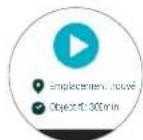
Une fois vous emplacement GPS trouve, appuyez sur Demarrer pour commencer le suivie de toute course.

Fonctions
Fonctions
Changer le cadran de la montre
Notifications
Parcourir les applications, les contacts et les actions
Commandes vocales
Navigation
Moto Body
Moto Body Running (Moto 360 Sport seulement)
De la musique sur vous montre



Précedent

Durant voitrc course
Votre montre affiche I'ecran des données de voter seance d'entrainevement active. Faites glisser le doigt vers la gauche sur le cadran pour voir notre rhytme cardiaque. Faites de nouveau glisser vous doigt vers la gauche pour voir vos temps de tour en cours et tours completes (kilometre/mille).
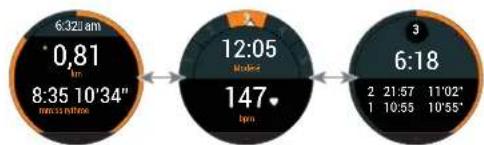
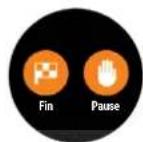
Faites glisser le doigt vers la croite sur le cadran (une ou plusieurs fois) pour afficher I'ecran des commandes d'entrainment. Vous pouvez toucher des options pour suspendre I'enregistrement de la seance d'entrainment (Pause) ou ymettre fin et enregistrer vos données d'entrainment (End).
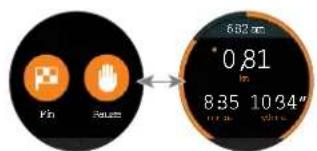
Commandes d'entraînement
Données
Conseil: Vous pouvez aussi toucher deux fois n'importe quel écran d'entraînement actif pour suspendre le suivi de votre entraînement. Touchez de nouveau deux fois pour reprene le suivi.
Mettre fin à une séance d'entrainment
Faites glisser le doigt vers la droite sur le cadran une ou plusieurs fois jusqu'à ce que vous voyagez l'écran des commandes d'entrainment. Touchez End pourmettre fin à la seance d'entrainment et enregistrer vos données de course.
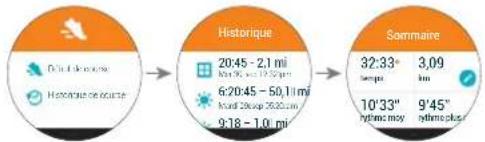
Moto Body Running affiche un sommaire de votre dernierseance d'entrainment. Faites defiler l'écran Sommaire vers lebas pour voir plus de détails.
Afficher notre historique de course
Lancer l'application Moto Body Running et touchez Historique de course.
- À l'écran Historique, touchez une course pour voir un sommaire des détails.

Fonctions
Fonctions
Changer le cadran de la montre
Notifications
Parcourir les applications, les contacts et les actions
Commandes vocales
Navigation
Moto Body
Moto Body Running (Moto 360 Sport seulement)
De la musique sur vous montre

PlusN


Précedent
Suivant

- À l'écran Sommaire, faites défiler l'écran vers le bas pour voir plus de détails.
Utilisation d'autres applications de conditionnement physique
Si l'application Moto Body pour téléphone* est installée sur votre apparériel Android (voir « Application Moto Body pour téléphone »), vous pouvez synchroniser vos données de performances avec d'autres applications de conditionnement physique telles que Strava, MapMyRun et Under Armour Record.
La première fois que vous lancez l'application Moto Body pour téléphone, vous étés invite à vous connecter à vos autres applications de conditionnement physique et à partirager vos activités Moto Body avec elles. Touchez Connecter à côté du nom d'une application pour vous connecter à votre compte et partirger vos données Moto Body avec cette application.
Si vous ne synchronisez pas Molo Body avec une autre application de conditionnement physique durant la configuration initiale, vous pourrez toujours le faire plus tard.
- Non disponible pour iPhone d'Apple.
Sur voire tellephone, touchez Applications Moto Body
→ Paramétres → Applications connectées pour
commencer.
De la musique sur votre montre**
Voupez telecharger de la musique sur voite montre pour I'ecouter par voite casque Bluetooth. Ceci peut etre pratique si you ne vouez pas apporter voite teteophone avec you pour courir ou you adondoner a d'autres activités de plein air.
Téléchargez de la musique sur votre montre
Utilisze d'abord Google Play MusiqueTM pour télécharger de la musique sur votre téléphone. (Sur votre téléphone, touchez Applications Google Play Musique, touchez un album, une liste d'écoute ou une chanson, puis l'icone de téléchargement.)
Utilisez ensuite Google Play Musique pour synchroniser de la musique de把你 téléphone à votre montre. (Sur vous téléphone, touchez Applications Google Play Musique Paramétres, puis touche la case Télecharger dans Android Wear pour la cocher.)
La batterie sur voire montre doit etre chargée au moins 70% pour que le processus de synchronisation puisse debuter. La synchronisation s'arrete si la charge chute a 50 % ou moins.
Assurez-vous que vous montre et vous téléphone sont connectés. La synchronisation de votre musique téléchargeé avec cette montre commence automatiquement.
** Non disponible pour iPhone d'Apple.

Fonctions
Fonctions
Changer le cadran de la montre
Notifications
Parcourir les applications, les contacts et les actions
Commandes vocales
Navigation
Moto Body
De la musique sur vous montre


PlusN

Suivant

- Vous pouvez stocker jusqu'à 2,5 Go de musique sur votre montre (environ 12,5 heures de musique de Google Play).
- S'il y plus de chansons sur votre téléphone que vous pouvez en stocker sur votre montre, une sélection de récents albums et listedes de lecture sera téléchargeé sur votre montre.
- Pour écouter des chansons qui ne sont pas sur Google Play Musique, ajoutez-les à Google Play Musique, puis synchronisez-les sur votre montre. (Pour savoir comment ajouter vos chansons à Google Play Musique, touchez Applications Android Wear sur votre téléphone, puis touchez Aide et commentaires.)
Connector vous casque Bluetooth à votre montre
Faites glisser le doigt vers la gauche sur le cadran, puis faites défilier vers le bas et touche Paramètres Appareils
Bluetooth. Touchez le nom de votre casque Bluetooth pour le connecter.
Écouter de la musique par votre casque Bluetooth
Faithes glisser le doigt vers la gauche sur le cadran, puis faites défilier vers le bas et touchez Google Play Musique Faire jouer sur Wear.
Vous verrez Iun des elements (listes de lecture, albums ou chansons) synchronises de voir telephone. Faites glisser vers le haut pour voir d'autres listedes lecture/albums/chansons. Faites glisser vers la gauche pour voir l'option de lecture aléatoire des chansons. Faites de nouveau glisser vous doit vers la gauche pour voir toutes les chansons d'une liste de lecture ou d'un album.
Touchez une liste de lecture, un album ou une chanson pour commencer l'écoute.
Une notification apparait sur le cadran pendant la lecture de musique. Ouvrez la fiche de notification et faites glisser votre doigt vers la gauche pour regler le volume et les options de lecture. Faites de nouveau glisser leur doigt vers la gauche pour plus d'options.
Supprimer de la musique de votre montre
Assurez-vous que vous montrez et votre téléphone sont connectés. Sur vous téléphone, touchez Applications
Google Play Musique Paramétres, puis touche la case Téchécharger dans Android Wear pour la découverter. Voitre musique est alors supprimée de votre montre.

Bracelets de montre (montres Moto 360 mode seulement)
Bracelets de montre (montres Moto 360 mode seulement)
Retrait ou remplacement du bracelet de votre montre
Avertissement au sujet du bracelet de votre montre
Soins a apporter auxbracelets de montre en ciur
Ajustement de la taille du bracelet métallique de votre montre

PlusN


Précedent
Suivant

Retrait ou remplacement du bracelet de vous montre
Les bracelets à ouverture rapide pour votre montre mode Moto 360 (2e génération) sont concus pour être changés facile.
Pour retirer le bracelet: Placez votre Moto 360 face vers le bas sur un linge doux. Faibles glisser le loquet métallique d'un desbraceelsverslecentre pourlibérer sa tige de la montre. Puis inclinezdélucidamentlebracelet enl'éloignant de lamontre pourleretirer.Faitesde même pourl'autre partie dubracelet.
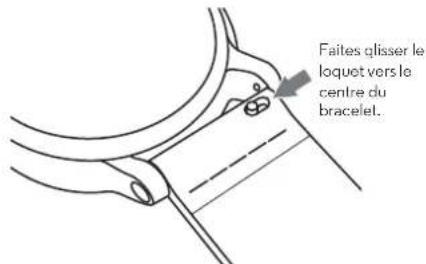
Pour fixer le bracelet: Prenez l'une des moitiés du bracelet et insérez la tige dans le trou de la montre qui se trouve du côté opposé au loquet. Faites glisser le loquet vers le centre du bracelet et insérez sa tige dans l'autre trou. Tirez délicatement
pour vous assurer que le bracole est solidement installe. Faites de même pour l'autre partie du bracole.
Conseil: Dans le cas desbraceels de montre en cuir, assures-vous que la moitié du bracelet datée du fermoir est sur la partie du haut de la montre.
Avertissement au sujet du bracelet de vous montre
Votre montre Moto 360 doit etre utilisee avec l'un desbraceels specialement concus a cette fin. L'utilisation d'un bracelet standard,surtout s'il est fait de metal,pourrait causer des dommages importants a toute montre.Les dommasques causés par l'utilisation d'un bracelet autre que Motorola ou par son remplacement incorrect ne sont pas couverts par la garantie.
Soins à apporter aux bracelets de montre en cur
Si le bracelet de votre montre est en cuir, veuillez notes que ce bracelet a reçu plusieurs couches de teinture pour lui assurer un fini riche. Il se peut qu'une certaine décoloration se produit. Comme c'est le cas pour de nombreux articles en cuir, il faut tener compte de la possibilité que la couleur dételigne sur des vêtements de couleur claire.
Pour nettoyer le bracelet, utilisez un finge doux et humide. N'utilise pas de ciage ni de crème. comme la plupart des articles en cuir, le bracelet de votre montre doit êtreTraits avec soin. L'exposition directe à l'eau n'est pas commandeé.

bracelets de montre (montres Moto 360 mode seulement)
bracelets de montre (montres Moto 360 mode).
Retrait ou remplacement du bracelet de votre montre
Avertissement au sujet du bracelet de votre montre
Soins à apporter aux bracelets de montre en cuir
Ajustement de la taille du bracelet métallique de votre montre

PlusM

Précedent

Ajustement de la taille du bracelet métallique de votre montre
Avez-vous besoin d'ajuster votre bracelet métallique? Nous vous recommendons d'apporter votre Moto 360 chez un bijoutier ou à un atelier de réparation de montres pour obtenir de l'aide.

You en voulez plus?
Vous en voulez plus? Obtenir de l'aide
Obtenir de l'aide
Vous trouvezdavantagedaide,de misesa jour et d'informations ici:meme:
- Aide: Pour en savoir plus sur votre montre et Obtener de l'aide: sur toute téléphone, touchez Applications →Android Wear→Me n→Aide et commentaires.
- Didacticiels et mises à jour: Procurez-vous des didacticiels sur les procédures, de l'aide, des guides, des mises à jour logicielles et plus encore à l'adresse www.motorola.com/mymoto360.
Joignez-vous à la conversation : Communiquez,
apprenez et partagez avec d'autres utilisateurs de Moto 360 au sein de notre communauté (Google+TM à l'adresse moto360community.com. - Nouvelles: Découvre les dernières nouvelles, des applications, des conseils et des astuces, des videos et plus encore sur :
YouTubeTM www.youtube.com/motorola
Facebook@ www.facebook.com/motorolcanada
Twitter www.twitter.com/motorola


Précedent
PlusM
ant

Dépannage
Dépannage
Montre qui ne répond plus
Réinitialisation aux réglages par défaut
Mises à jour


PlusM

Suivant

Montre qui ne répond plus
Dans l'eventualité peu probable ou votre montre cesserait de réagir, maintainez l'interrupteur enforcé durant 25 secondes pour forcer sa mise hors tension. Rallumoz ensuite la montre comme à l'habitude (voir la section « Allumer et étéindre »).
Réinitialisation aux réglages par défaut
Faibles glisser le doigt vers la gauche sur le cadran, puis faites défilier vers le et touche Paramétres Réinitialisation aux réglages par défaut.
Utilisez cette fonction pour effacer tous les parametres et renseignements liés au téléphone actuellement associé à fin d'associer la montre à un autre téléphone.
Avertissement: Lorsque vous reinitialisez votre montre à ses réglages par défaut, toutes vos données utilisateurs et toutes les applications téléchargees sur la montre sont effacées. La réinitialisation de votre montre ne reinitialise pas votre téléphone ou votre tablette.
Mises à jour
Lorsqu'une mise à jour logicielle est disponible pour vous montre, celle-ci vous aviser de l'installer. Suivez les instructions pourmettreàjourlelogiciédevoteremontre.

Juridique
Juridique
Droit d'auteur et marques de commerce
Droit d'auteur et marques de commerce
Cerarines fonctions ou aplicaions, ou ceterins services dependont au reseau et peuvent ne
pas etre offerts dans toutes les regions. Des modalites, des conditions ou des frais
supplémentaires peuvent s'applique. Pour obtenir plus de renseignements a ce sujet,
communiquez avec voitré fouinisseur de services.
Toutes les fonctions, les fonctionnalités et les autres caractéristiques du produit, ainsi que
Information contenu dans le present guide, sont fondees sur information la plus recente et
sont fquqes exactes au moment de la mise sous presse. Motorola se reserve le droit de
modifier ceThe information ou les caractéristiques techniques sans préavis.
Remarque: les images de ce guide sont fournies à titre d'exemplé seulement.
MOTOROLA et le long M stylish sont des marques de commercie ou des marques disposées
de Motorola Trademark Holdings, S.A.R.L. Android, Google et d'autres marques de
commerce sont la propriete de Google Inc. Le robot Android est reproductu au modifie a
parir d'un ouvrage cree et partagepar Google, et est utilise conformement aux dispositions
enoncees à la licence d'attribution Creative Commons 3.0. tous les autres norms de produits
et de services apportienrent a leur détenteur respectil
Motorola Mobility S.A.R.L., 2015, Touss droits réservés.
Mise en garde: Motorola rejette toute responsabilité relativement à toute modification.
apportee a l'emeltereurrecepteur.
ID du produit: Moto 360 (2e generation) (Modles 360L, 360S, 360SP)
Numero de manuel:68018083002-A


Précedent
PlusN

Suivant

- À première vue
- Demarrage rapide
- Demarrer
- Charger
- Télécharger et associer*
- Allumer et teinde
- Conseils et astuces
- Android Wear
- Démarrage rapide : Android Wear
- Réglage des paramètres généraux
- Réglage des paramètres de l'appareil
- Associer des applications à des actions vocales
- Fonctions
- Changer le cadran de la montre
- Fenêtres en direct
- Notifications
- Défilament mains libres
- Autres commandes gestuelles
- Gérer les notifications de la montre
- Parcourir les applications, les contacts et les actions
- Commandes vocales
- Navigation*
- Functions
- Moto Body
- Application Moto Body pour téléphone*
- Voir les pas que vous avez parcourus
- Voir les calories dépensesés
- Voir votre activités cardiaque
- ConsulterVote rythme cardiaque
- Moto Body Running (Moto 360 Sport tableau)
- Lancer l'application Moto Body Running
- Utilisez le menu pour lancer l'application Moto Body
- Début d'une course
- Demarrage rapide.
- Durant voitrc course
- Mettre fin à une séance d'entrainment
- Afficher notre historique de course
- Utilisation d'autres applications de conditionnement physique
- De la musique sur votre montre**
- Téléchargez de la musique sur votre montre
- Connector vous casque Bluetooth à votre montre
- Écouter de la musique par votre casque Bluetooth
- Supprimer de la musique de votre montre
- Bracelets de montre (montres Moto 360 mode seulement)
- Retrait ou remplacement du bracelet de vous montre
- Avertissement au sujet du bracelet de vous montre
- Soins à apporter aux bracelets de montre en cur
- Ajustement de la taille du bracelet métallique de votre montre
- You en voulez plus?
- Obtenir de l'aide
- Dépannage
- Montre qui ne répond plus
- Réinitialisation aux réglages par défaut
- Mises à jour
- Juridique
- Droit d'auteur et marques de commerce
Marque : MOTOROLA
Modèle : Moto 360 Sport
Catégorie : Smartwatch