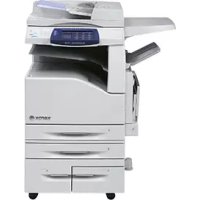
WorkCentre 7428 - Imprimante XEROX - Notice d'utilisation et mode d'emploi gratuit
Retrouvez gratuitement la notice de l'appareil WorkCentre 7428 XEROX au format PDF.



| Caractéristiques techniques | Imprimante multifonction couleur, technologie laser, vitesse d'impression jusqu'à 28 pages par minute (ppm), résolution d'impression jusqu'à 1200 x 1200 dpi. |
|---|---|
| Fonctions disponibles | Impression, copie, numérisation, fax. |
| Capacité papier | Capacité standard de 250 feuilles, avec option de bacs supplémentaires pour un total allant jusqu'à 2 000 feuilles. |
| Connectivité | USB 2.0, Ethernet 10/100/1000Base-T, Wi-Fi en option. |
| Utilisation | Idéale pour les petits et moyens bureaux, impression de documents professionnels, brochures et présentations. |
| Maintenance | Remplacement facile des toners, nettoyage régulier recommandé, mise à jour du firmware pour optimiser les performances. |
| Sécurité | Fonctionnalités de sécurité intégrées, telles que l'impression sécurisée et la protection par mot de passe. |
| Informations générales | Dimensions : 60 x 60 x 60 cm, poids : environ 30 kg, garantie de 1 an, support technique disponible. |
FOIRE AUX QUESTIONS - WorkCentre 7428 XEROX
Questions des utilisateurs sur WorkCentre 7428 XEROX
0 question sur cet appareil. Repondez a celles que vous connaissez ou posez la votre.
Poser une nouvelle question sur cet appareil
Téléchargez la notice de votre Imprimante au format PDF gratuitement ! Retrouvez votre notice WorkCentre 7428 - XEROX et reprennez votre appareil électronique en main. Sur cette page sont publiés tous les documents nécessaires à l'utilisation de votre appareil WorkCentre 7428 de la marque XEROX.
MODE D'EMPLOI WorkCentre 7428 XEROX
Petit guide d'utilisation
Guía de uso=rápido
Copyright © 2009 Xerox Corporation. Tous droits réservés. Le programme est soumis aux lois américaines sur la protection des œuvres non publiées. Il est interdit de reproductive le contenu de cette publication sous quelques forme que ce soit sans l'autorisation de Xerox Corporation.
La protection garantie par les droits d'auteur s'applique à tout ce qui se rapporte à la forme et au fond des informations et du matériel étant actuellément permis par les dispositions législatives ou la jurisprudence ou accordé ci-après, y compris sans aucune limite, le matériel provenant des programmes logiciels apparaissant sur les écrans tels que les styles, les modèles, les icones, les écrans, les aspects, etc.
Xerox®, CentreWare®, WorkCentre®, PrintingScout® et Walk-Up® sont des marques de Xerox Corporation aux Etats-Unis et/ou dans d'autres pays.
En qualité de partenaire ENERGY STAR, Xerox Corporation a déterminé que ce produit répond aux directives ENERGY STAR en matière d'efficacité énergétique. Le nom et le logo ENERGY STAR sont des marques déposées aux États-Unis.

Sommaire
Panneau de commande 2
Configuration des magasins 5
Creation de brochure 6
Envoyer une télécopie 8
Numérisation vers courrier électronique 10
Configuration d'Auditron 13
Pages de garde 16
Compteurs de facturation 17
Remplacement des cartouches de toner. 19
Panneau de commande
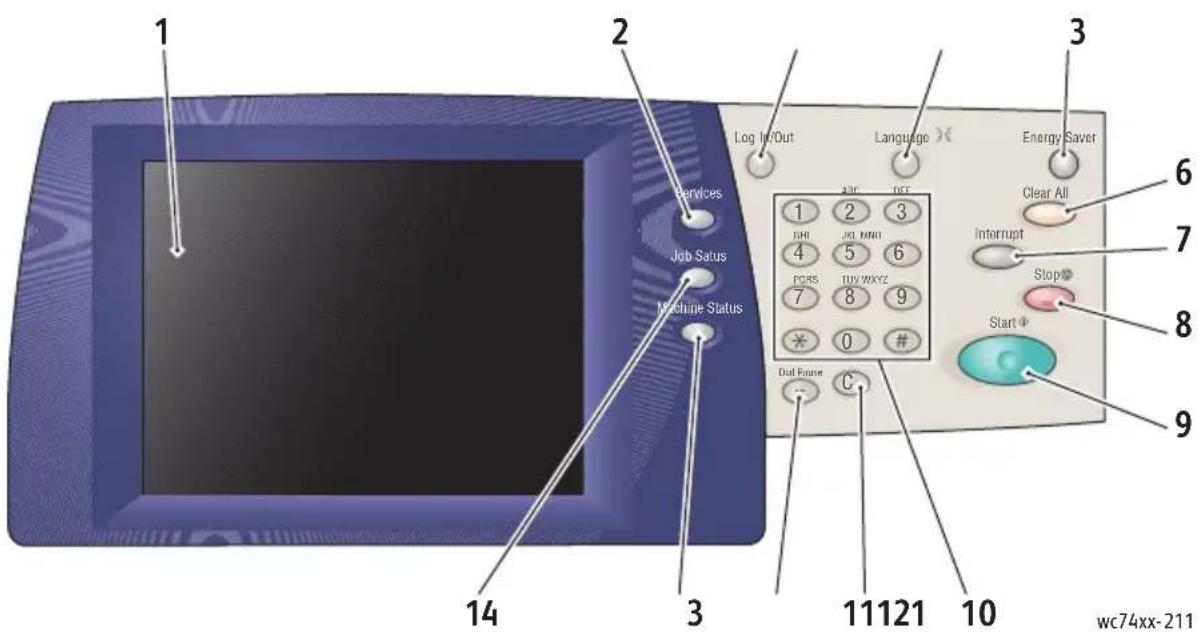
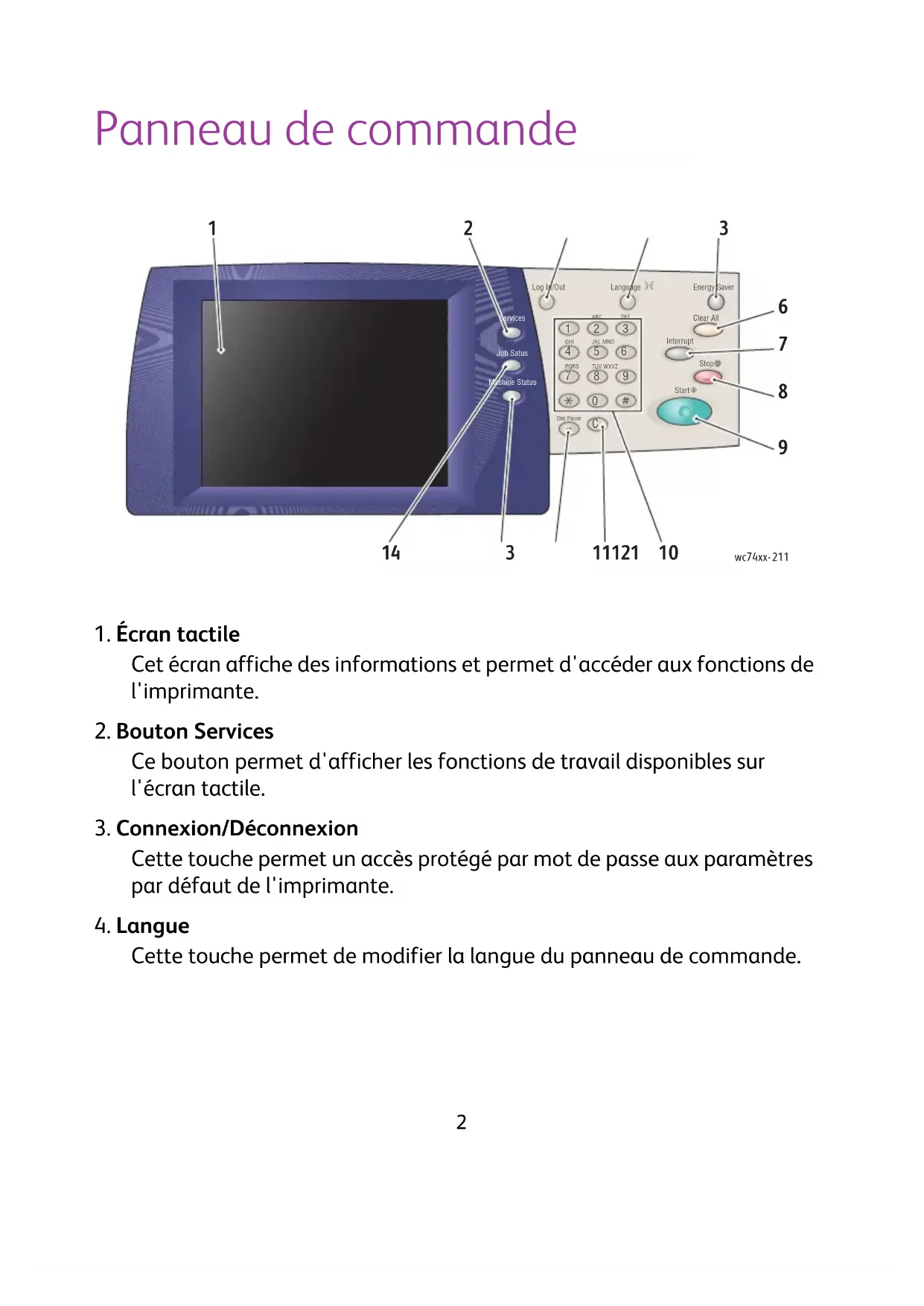
1. Écran tactile
Cet écran affiche des informations et permet d'acceder aux fonctions de l'imprimante.
2. Bouton Services
Ce bouton permet d'afficher les fonctions de travail disponibles sur l'écran tactile.
3. Connexion/Déconnexion
Cette touche permet un accès protégé par mot de passer aux paramètres par défaut de l'imprimante.
4. Langue
Cette touche permet de modifier la langue du panneau de commande.
5. Bouton Économie d'énergie
Appuyez une fois sur ce bouton pour désactiver le mode d'économie d'énergie. Pour activer le mode d'économie d'énergie, appuyez sur ce bouton lorsque l'imprimante est en mode normal.
6. Annuler tout
Une seule pression sur ce bouton permet de rétabrir les paramètres par défaut et d'afficher l'écran initial de la sélection en cours. Deux pressions successives permettent de rétabrir les paramètres par défaut de toutes les fonctions.
7. Interruption
Ce bouton permet d'interrompre momentanément le travail de copie en cours pour en effectuer un autre plus urgent.
8. Arrête
Ce bouton permet d'interrompre momentanément le travail en cours. Suivez les instructions affichées sur l'écran tactile pour annuler ou poursuivre le travail.
9. Demarrer
Ce bouton permet d'exécuter le travail.
10. Clavier alphanumericique
11.C
Cette touche permet de supprimer les valeurs numériques ou le dernier chiffre entre.
12. Pause numérotation
Cette touche permet d'entrée une pause lors de la composition d'un numéro de fax.
13. Bouton État machine
Ce bouton permet d'afficher l'etat en cours de l'imprimante sur l'écran tactile.
14. Bouton État des travaux
Ce bouton permet d'afficher les informations sur la progression du travail sur l'écran tactile.
Configuration des magasins
Vous avez à votre disposition deux magasins standard et d'autres en option pouvant prendre en charge différents types et formats de papier. Les deux magasins standard prennett en charge les papiers de grammaige situé entre 60 et 256~g / m^2 . Le bac 1 prend en charge les papiers standard de format A5 à A3 (11 x 17 pouces). Le magasin 5 (départ manuel) prend en charge les formats de papier personnalisés et les formats standard jusqu'à SRA3 (12 x 19 pouces).
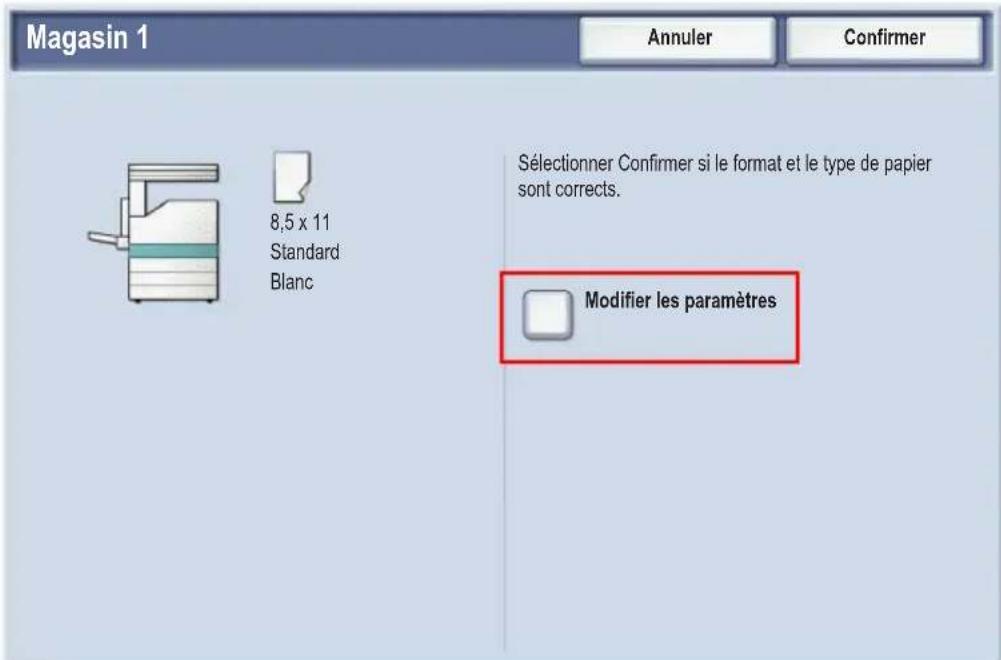
L'imprimante suppose que vous chargez du papier supplémentaire lorsque vous ouvrez un magasin. Une fenêtre de confirmation s'affiche sur l'écran tactile de l'imprimante. Si le papier à charger est différent de celui qui se trouve dans le bac, vous pouvez modifier les paramètres du papier. Modifiez le format ou le type de papier à l'aide de l'options Changeur le paramètre pour. Appuyez sur la touche Confirmer si vous chargez du papier supplémentaire du même type.
Remarque: Déramez les bords du papier avant de le placer dans un bac. Cela permet de réduire les risques d'eventuels bourrages papier.
Réception de brochure
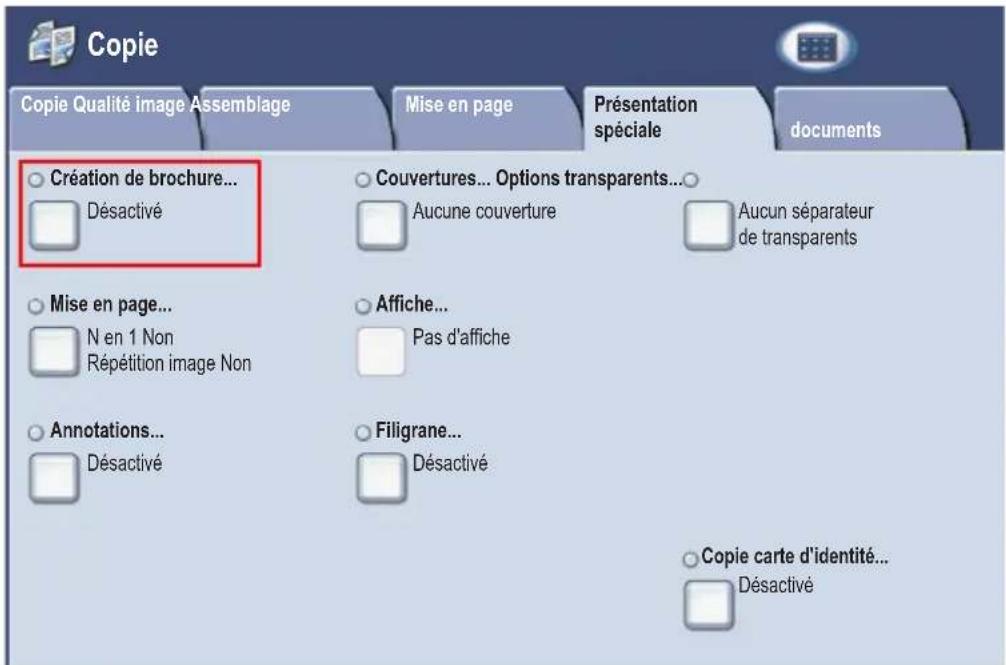
Vous pouvez imprimer les copies sous forme de brochure. La taille des images du document original sont réduites pour pouvoir imprimer deux images différentes sur chaque face de chaque page copiee. Cela permet de plier et d'agrafer les pages pour creer une brochure. Vous pouvezisser les brochures à partir de documents recto ou recto-verse.
Bien qu'il soit possible de创建工作 une brochure en copiant les documents à l'aide de la glace d'exposition, il est plus facile d'effectuer cette opération à l'aide du chargeur de documents.
- Appuyez sur la touche Copier de l'écran tactile de l'imprimante.
- Choisissez un bac pour lequel le papier est charge en orientation paysage.
- Sélectionnez l'onglet Présentation spéciale, puis appuyez sur la touche Création de brochure.
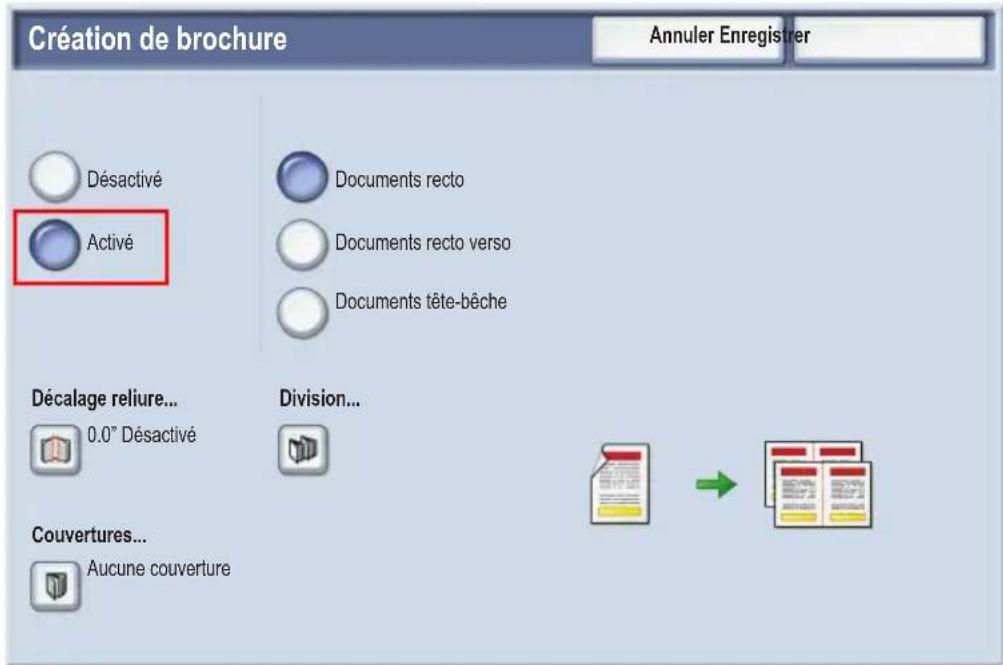
- Appuyer sur la touche Activé.
-
Appuyez sur la touche Documents recto, Documents recto-verse ou Documents recto-verse/tête-bêche.
-
Une fois les paramètres définis, appuyez sur la touche Enregistrer. L'imprimante numérique tous les documents avant de les copier.
Vou dez toujours prendre en compte les points suivants lors de la creation d'une brochure :
- Sélectionnez toujours un bac dont le papier charge est en orientation paysage avant de passer aux écans permettant de creator des brochures.
- Insérez toujours vos documents en positionnant le bord long à gauche du chargeur de documents.
Envoyer une télécopie
-
Chargez votre document.
-
Glace d'exposition : placez la première page du document face vers le bas contre la glace d'exposition. Le haut de la page doit etre dirige vers le coin arrriere gauche de la glace d'exposition.
-
Chargeur de documents : retirez toutes les agrafes et tous les trombones du document, puis insérez-le face vers le haut dans le chargeur (le bord inférieur en première position).
-
Sur le panneau de commande de l'imprimante, appuyez sur le bouton Services.
-
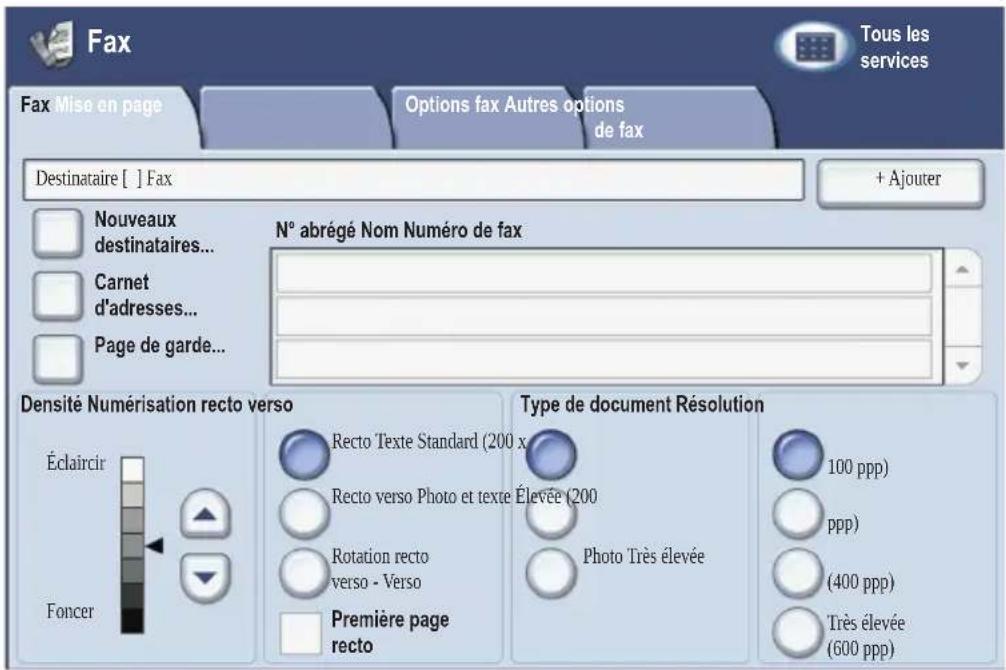
Appuyez sur l'icone Fax. Le cas échéant, entrez le nom d'utilisateur et le mot de passer.
-
PourCHOIsIR un numero de telecopie,utilisez une des methodes suivantes:
-
Entrez un numero de téléphone (Numero de téléphone) à l'aide du pavé numérique.
-
Appuyez sur Carnet d'adresses, puis sur un numéro de télécopie enregistré dans le carnet d'adresses.
-
Appuyez sur Ajouter.
-
Repetez les étapes 4 et 5 pour ajouter d'autres destinataires.
- Si vous le souhaitez, vous pouvez désir des options de télécopie.
-
Appuyez sur le bouton vert Démarrer.
-
Si vous avez sélectionné plusieurs adresses, confirmez les destinataires en appuyant sur Oui ou Non.
- Si vous souhaitez effectuer une numérisation à partir de la glace d'exposition,CHOISSEZ Format document et appuyez de nouveaux sur le bouton vert Demarrer.
L'imprimante numérique toutes les pages, puis envoie la télécopie.
- Pour télécopier plusieurs documents, lors de la numérisation, appuyez sur Document suivant et placez le document suivant à télécopier.
a. Appuyez sur le bouton vert Demarrer ou sur Demarrer sur l'écran tactile.
b. Si vous souhaitez effectuer une numérisation à partir de la glace d'exposition,CHOISSEZ Format document et appuyez de nouveaux sur le bouton vert Demarrer.
c. Une fois la dernière page numérique, appuyez sur Dernier document pour envoyer la télécopie.
Remarque: Pour entrer des pauses dans le numéro de télécopie, entrez le número de télécopie à l'aide du pavé numérique, puis appuyez sur le bouton Pause numérotation pour insérer une pause dans le numéro de télécopie, le cas échéant.
Numérisation vers courrier électronique
Vous pouvez numériser et envoyer des documents originaux en tant que pieces jointes d'un courrier électronique.
- Sur le panneau de commande de l'imprimante, appuyez sur le bouton Services.
- Appuyez sur l'icone Courriel.
| Courriel | ||
| Destinataire(s) | De : | |
| Nouveau destinataire... | 1. | Objet... |
| Carnet d'adresses... | 2. | Message... |
| Ajouter mon adresse | 3. | |
| Numérisation couleur Numérisation recto versus Type de document Numérisation prédéfinie | ||
| Détection auto Recto | Photo et texte Pour partage et impression | |
| Couleur Recto versus Texte Pour archive | ||
| Noir et blanc | Recto versus Photo Pour ROC | |
| Rotation versus | ||
| Échelle de gris | Suite | |
-
Définissez le destinataire en utilisant l'une des méthodes suivantes :
-
Appuyez sur Nouveau destinataire : entrez l'adresse de courrier électronique complète à l'aide du clavier de l'écran tactile.
-
Appuyez sur Carnet d'adresses, puis sur la flèche pour désir un carnet d'adresses. Entrez le nom ou une partie du nom du destinataire, selon la manière dont le carnet d'adresses est configuré. Appuyez ensuite sur Rechercher.
-
Appuyez sur Ajouter pour ajouter le destinataire à la liste.
- Repetez les étapes 3 et 4 pour ajouter d'autres destinataires à la liste. Une fois les destinataires ajoutés à la liste, appuyez sur Fermer.
- Le courrier électronique dispose d'un objet par défaut. Pour modifier l'objet, appuyez sur Obj et entrez le nouvel objet à l'aide du clavier de l'écran tactile. Lorsque vous avez terminé, appuyez sur Enregistrer.
- Placez le document dans le chargeur de documents ou sur la glace d'exposition, puis appuyez sur le bouton vert Demarrer.
- Si vous le souhaitez, vous pouvez utiliser les quatre groupes d'options en bas du panneau de commande (Numérisation couleur, Options de numérisation recto verso, Type de document et Numérisation prédéfinie) pour sélectionner les options souhaitées pour la numérisation.
Définition des options de courrier électronique
Vous pouvez ignorer les paramètres prédéfinis et modifier les paramètres de courrier électronique suivants :
- Nom du fichier
- Format du fichier
- Répondre à
- Accusé de lecture
Pour modifier les options de courrier électronique Nom de fichier ou Répondre à, procédez comme suit :
- Sur le panneau de commande de l'imprimante, appuyez sur le bouton Services.
- Appuyez sur l'icone Courriel, puis sur l'onglet Options courriel.
- Appuyez sur Nom de fichier ou Répondre à. Effacez ou modifiez le texte par défaut à l'aide du clavier de l'écran tactile, puis appuyez sur Enregistrer.
Pour modifier le Format du fichier, procédez comme suit :
- Sur le panneau de commande de l'imprimante, appuyez sur le bouton Services.
- Appuyez sur l'icone Courriel, puis sur l'onglet Options courriel.
- Appuyez sur Format du fichier. Appuyez ensuite sur le type de fichier souhaité avant d'appuyer sur Enregistrer.
Pour demander un Accusé de lecture, procédez comme suit :
- Sur le panneau de commande de l'imprimante, appuyez sur le bouton Services.
- Appuyez sur l'icone Courriel, puis sur l'onglet Options courriel.
- Appuyez sur Accusés de lecture, puis sur Activé.
Configuration d'Auditron
Auditron permet de suivre la facturation et de contrôle l'accès aux fonctions de l'imprimante pour chaque utilisateur. Le mode Auditron permet de contrôle l'accès aux fonctions de copie, de numérisation, de télécopie ou d'impression. Une fois le mode Auditron activé, vous doivent appuyer sur la touche Connexion/Déconnexion, puis entraître Your ID utilisateur pour pouvoir utiliser l'imprimante.
Avant d'utiliser Auditron, vous devez d'abord définir des comptes utiliser. Vous pouze creator jusqu'à 1000 comptes utiliser. Les ID et noms de comptes utiliser Auditron doivent être différents des autres ID et noms de comptes utilisé.
Les comptes utilisateurs doivent spécifier l'ID et le nom de l'utilisateur, les paramètres d'accès aux fonctions et la limite de compte.
Remarque : L'activation d'Auditron requiert le mot de passer de l'administrateur système.
- Appuyez sur la touche Connexion/Déconnexion et entrez les informations de connexion de l'administrateur système, puis appuyez sur la touche État machine.
2. Sélectionnez l'onglet Outils sur l'écran tactile de l'imprimante. Sur l'écran suivant, appuyez sur la touche Comptabolisation, puis sur Type de comptabolisation.
Outils
Paramètres
syte me
Groupe
Configuration et calibrage
Créer/Afficher comptes
utilisateur...
Authentication/
Paramètres de sécurité
Réinitialiser les comptes
utilisateur..
Compteur administrateur
syntème (Copies)...
Type de comptabilisation...
Réinitial. auto
infos facturation utilisateur...
Copie-Relevé
d'activité...
3. Sur l'écran suivant, appuyez sur la touche Comptabilisation locale, puis sur Enregistrer.
Annuler Enregister
Comptabilisation
désactivée
Comptabilisation
locale
Comptabilisation
Réseau
Comptabilisation
standard Xerox
- Appuyez sur la touche Connexion/Déconnexion. Sur l'écran Réinitialiser machine, appuyez sur la touche Réinitialiser maintainant. L'imprimante redémarre.
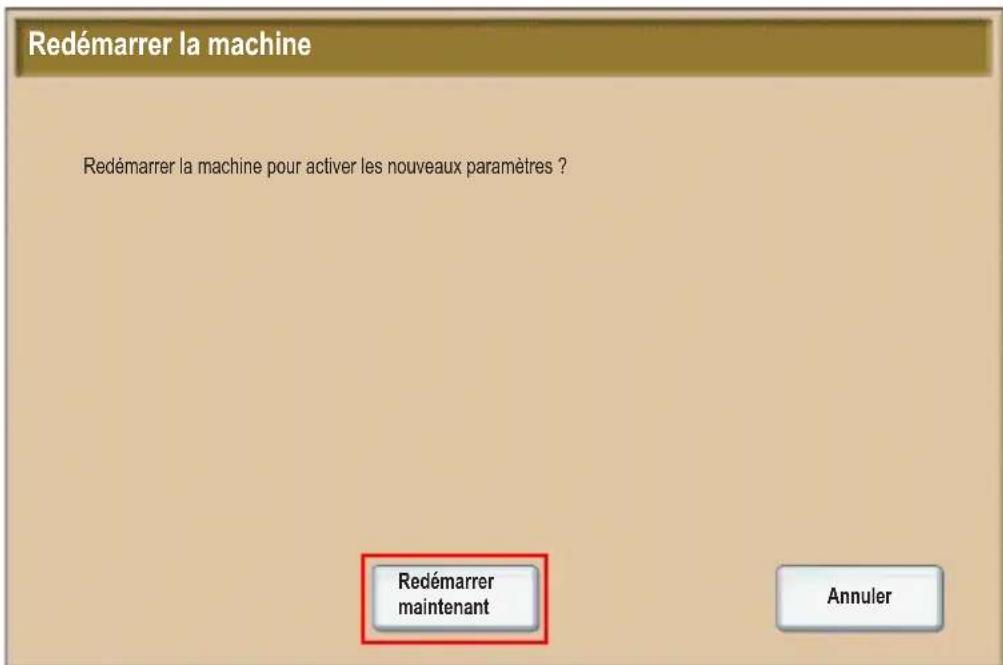
Le mode Auditron est à présent activé.
Pages de garde
Une page de garde est une page d'informations imprimée avec chaque travail. Celle-ci inclut le nom d'utilisateur, l'heure et la date, ainsi que le nom du travail.
- Dans l'application, cliquez sur Fichier, puis sur Imprimer. Sélectionnez ensuite l'imprimante.
- Cliquez sur Propriétés, puis sélectionnez l'onglet Avance.
- Dans la liste Propriétés avances, cliquez sur le signe plus en regard de l'option Papier/Sortie.
- Dans Page de garde, cliquez sur la flèche vers le bas et seLECTIONnez Activé.
- Cliquez sur OK, puis de nouveau sur OK.
- Cliquez sur Imprimer.
Des pages de garde sont imprimées avec chaque travail d'impression.
Compteurs de facturation
L'écran Compteur de facturation permet d'afficher les informations d'utilisation de l'imprimante et de facturation.
- Sur le panneau de commande de l'imprimante, appuyez sur la touche État machine.
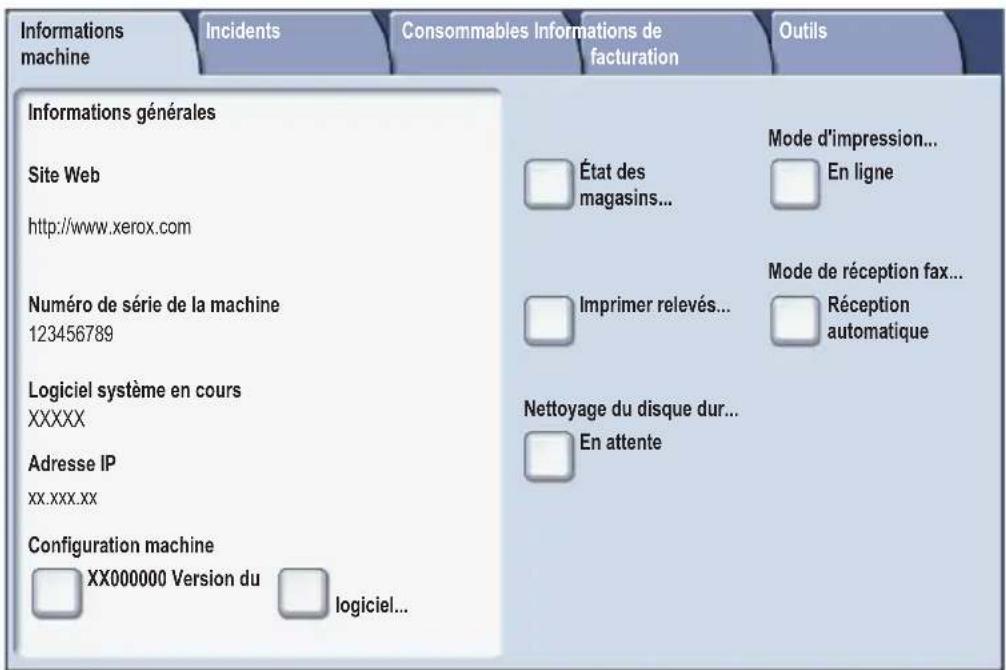
- Sélectionnez l'onglet Informations de facturation sur l'écran tactile de l'imprimante. Les compteurs de facturation sont affichés à gauche de l'écran.
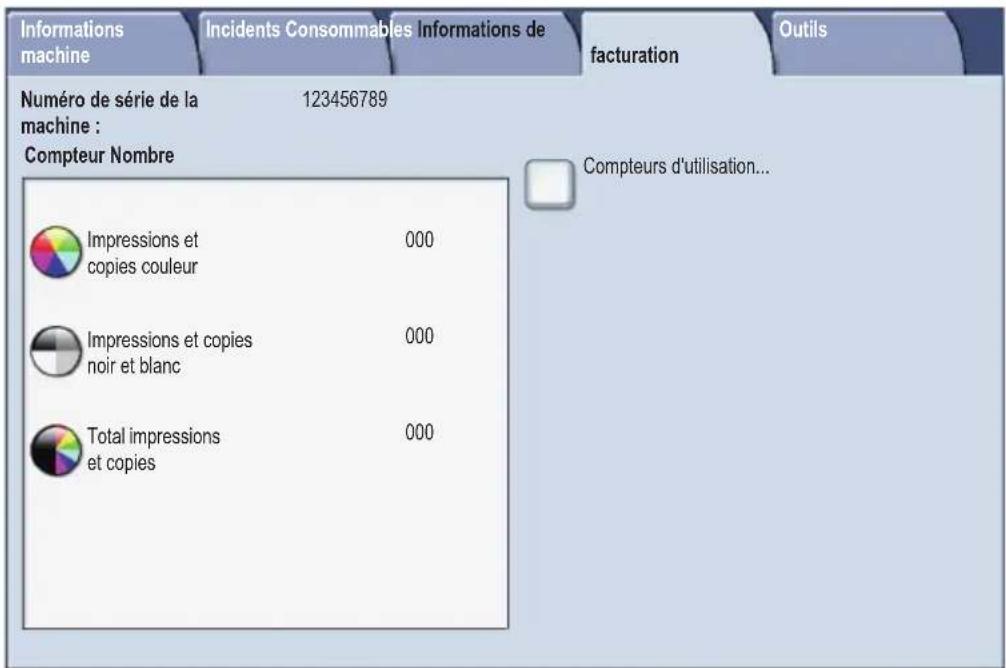
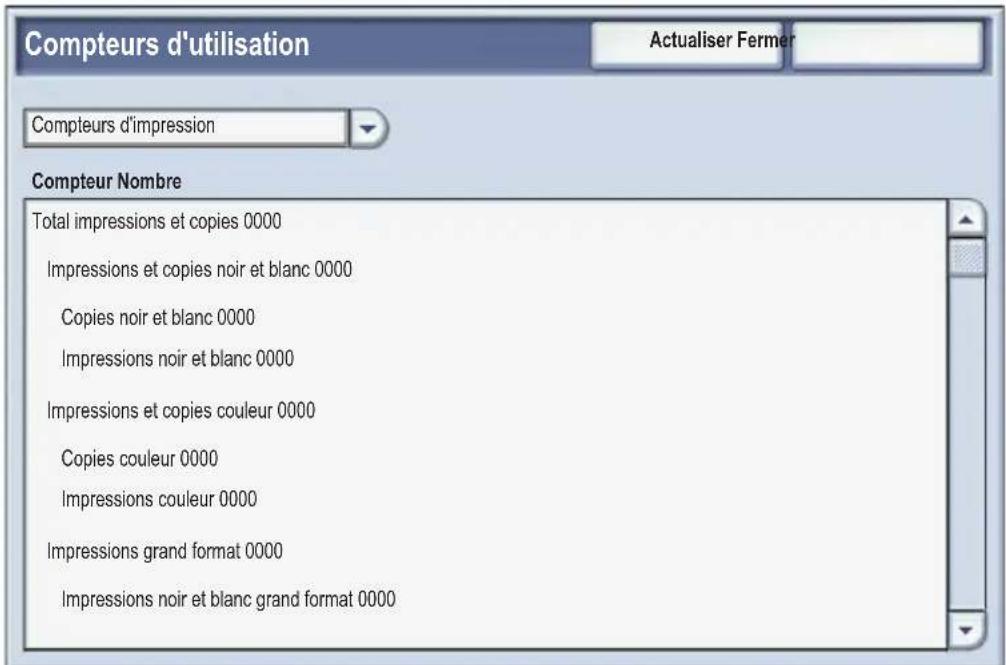
- Pour plus d'informations, appuyez sur la touche Compteurs d'utilisation.
Remplacement des cartouches de toner
L'imprimante affiche un message sur l'écran tactile si une cartouche de toner doit être remplacée.
Attention : N'effectuez pas cette procédure si l'imprimante est en train de copier ou d'imprimer.
-
Ouvrez le capot avant de l'imprimante.
-
Placez vos doigs subs la languette de la cartouche de toner et tirez-la en dehors de l'imprimante.
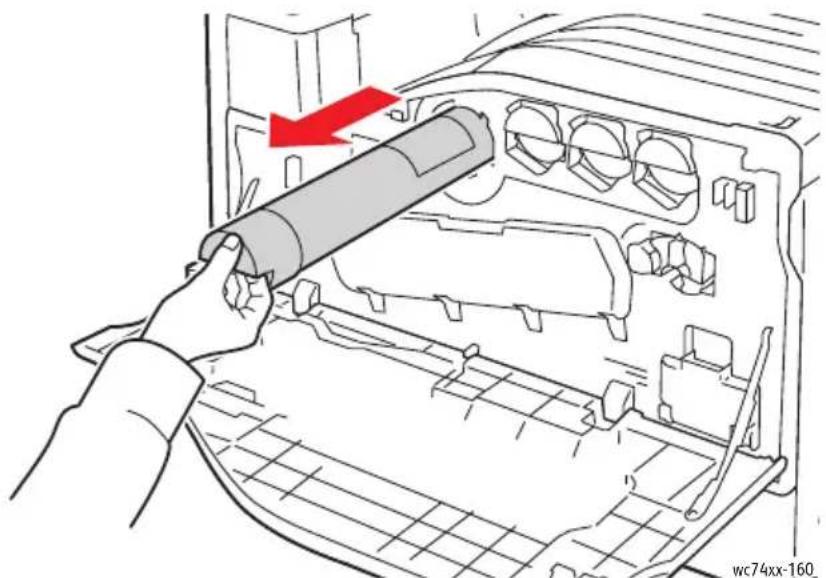
Mettez au rebut ou recyclez la cartouche de toner conformément à la réglementation en vigueur.
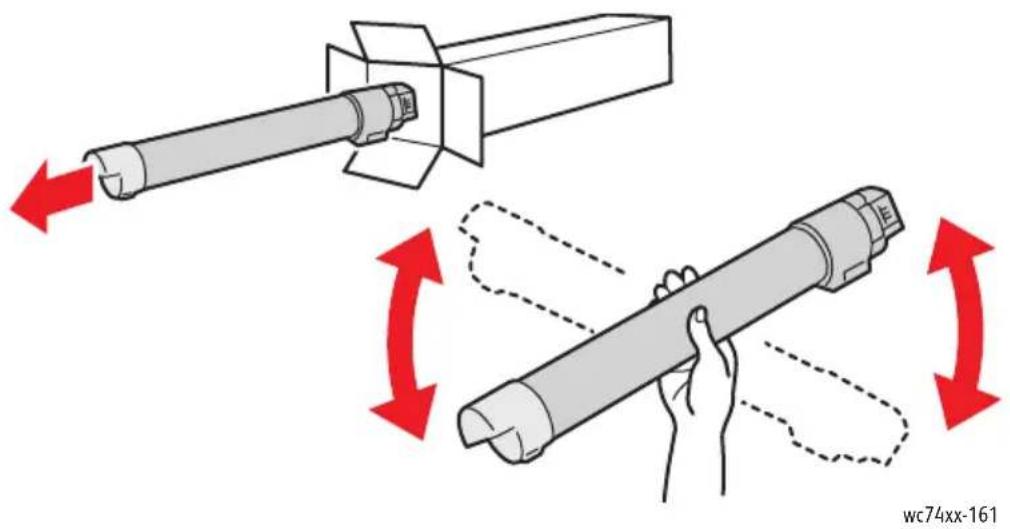
- Retirez la nouvelle cartouche de toner de son emballage. Secouez plusieurs fois la cartouche dans toutes les directions.
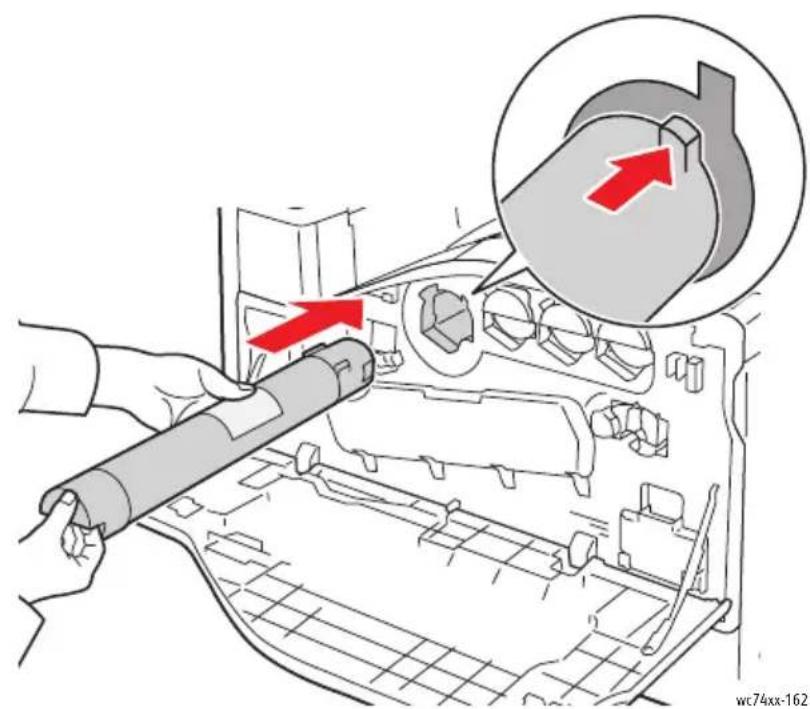
- Maintenez la cartouche de toner en plaçant la flèche vers le haut, puis insérez-la délicatement dans l'imprimante jusqu'à la butée.
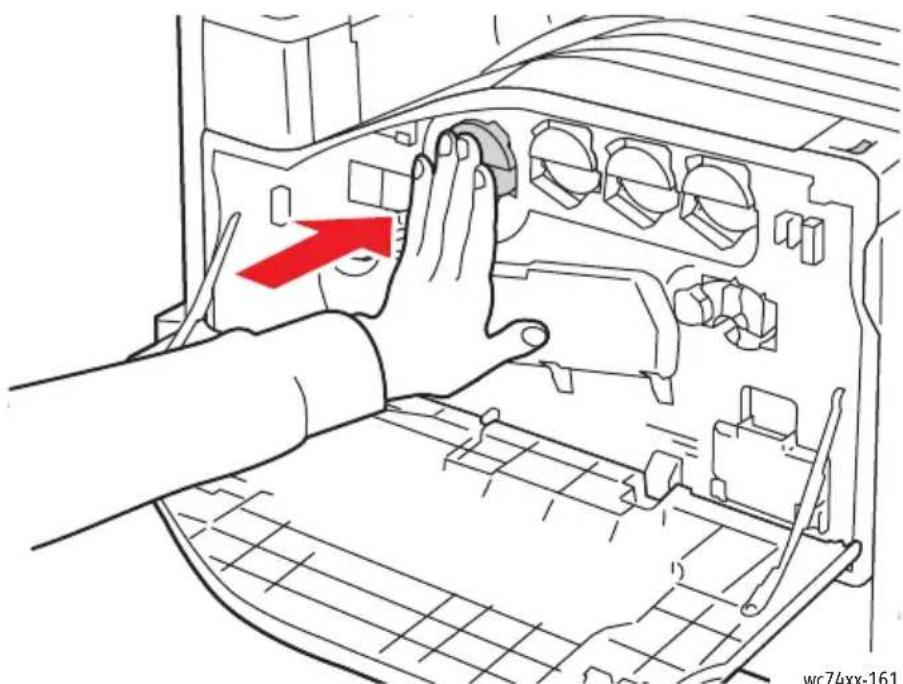
- Poussez delicatement la cartouche de toner pour s'assurer qu'elle est en place.
- Fermez le capot avant de l'imprimante.
Exclui valeurs numéricos ou o dernier digito inserido.