
HDRCX105EB - Caméscope SONY - Notice d'utilisation et mode d'emploi gratuit
Retrouvez gratuitement la notice de l'appareil HDRCX105EB SONY au format PDF.
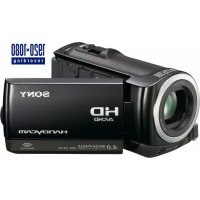


| Type de produit | Caméscope numérique HD |
| Marque | Sony |
| Modèle | HDR-CX105EB |
| Dimensions (l × h × p) | 55 × 60 × 107 mm (sans parties saillantes) 55 × 60 × 114 mm (avec batterie) |
| Poids | 280 g (appareil seul) 330 g (avec batterie fournie) |
| Alimentation | Batterie rechargeable InfoLITHIUM série H (7,2 V) Adaptateur secteur AC-L200C/L200D (8,4 V) |
| Capacité de la batterie | 6,1 Wh (900 mAh) standard |
| Mémoire interne | 8 Go |
| Support d'enregistrement externe | Memory Stick PRO Duo (jusqu'à 16 Go testé) |
| Format d'enregistrement vidéo | HD : AVCHD (MPEG-4 AVC/H.264) SD : MPEG-2 PS |
| Format d'enregistrement photo | JPEG compatible Exif 2.21 |
| Zoom optique | 10× |
| Zoom numérique | 20× (120× avec zoom numérique étendu) |
| Stabilisateur d'image | SteadyShot (actif par défaut) |
| Écran LCD | 2,7 pouces (format 16:9), 211 200 pixels |
| Capteur | CMOS 1/5 pouce, 2,36 Mpix effectifs |
| Objectif | Carl Zeiss Vario-Tessar, F1,8 - 2,2 |
| Connectique | HDMI mini, USB mini-B, A/V composante, A/V composite |
| Entretien et nettoyage | Nettoyer le boîtier avec un chiffon doux légèrement humide. Pour l'objectif, utiliser un chiffon doux. Éviter solvants, alcool, insecticides. |
| Sécurité | Ne pas exposer à l'humidité ni aux chocs. Utiliser uniquement les accessoires Sony recommandés. Ne pas court-circuiter la batterie. |
| Pièces détachées et réparabilité | Batterie, adaptateur secteur, câbles, Memory Stick. Réparation exclusivement par un service agréé Sony. |
FOIRE AUX QUESTIONS - HDRCX105EB SONY
Questions des utilisateurs sur HDRCX105EB SONY
0 question sur cet appareil. Repondez a celles que vous connaissez ou posez la votre.
Poser une nouvelle question sur cet appareil
Téléchargez la notice de votre Caméscope au format PDF gratuitement ! Retrouvez votre notice HDRCX105EB - SONY et reprennez votre appareil électronique en main. Sur cette page sont publiés tous les documents nécessaires à l'utilisation de votre appareil HDRCX105EB de la marque SONY.
MODE D'EMPLOI HDRCX105EB SONY
Des informations complémentaires sur ce produit et des réponses à des questions fréquemment posées sont disponibles sur notre site Web d'assistance client.
Mode d'emploi du caméscope
Mode d'emploi
A lire avant utilisation
Avant de faire fonctionner l'appareil, lisez attentivement ce mode d'emploi et conservez-le pour toute référence ultérieure.
AVERTISSEMENT
Afin de réduire les risques d'incendie ou de décharge électrique, n'exposez pas cet appareil à la pluie ou à l'humidité.
N'exposez pas les piles à une chaleur excessive, notamment aux rayons directs du soleil, à une flamme, etc.
ATTENTION
Batterie
La batterie peut éclater et provoquer un incendie ou des brûlures chimiques si vous la manipulez de manière incorrecte. Respectez les consignes de sécurité suivantes.
- Ne la démontez pas.
- N'écrasez pas la batterie et ne l'exposez pas à des chocs ou une pression, tels qu'un coup de marteau, une chute ou un piétinement.
- Évitez les court-circuits et ne laissez pas d'objets métalliques entrer en contact avec les bornes de la batterie.
- N'exposez pas la batterie à des températures supérieures à 60°C comme en plein soleil ou dans un véhicule garé au soleil.
- Ne brûlez pas la batterie et ne la jetez pas au feu.
- Ne manipulez pas des batteries au lithium-ion endommagées ou qui fuient.
- Veillez à recharger la batterie à l'aide d'un chargeur Sony authentique ou d'un appareil pouvant charger les batteries.
- Tenez la batterie hors de portée des enfants en bas âge.
- Ne mouillez pas la batterie.
- Remplacez-la uniquement par une batterie du même type ou par un type de batterie équivalent recommandé par Sony.
- Mettez immédiatement les batteries usagées au rebut conformément aux instructions.
Remplacez la batterie par une batterie correspondant au type spécifié uniquement. Sinon vous risquez de provoquer un incendie ou des blessures.
Adaptateur secteur
N'utilisez pas un adaptateur secteur situé dans un espace restreint, par exemple entre un mur et un meuble.
Branchez l'adaptateur secteur sur la prise de courant la plus proche. Débranchez immédiatement l'adaptateur secteur de la prise de courant si un problème de fonctionnement se produit pendant l'utilisation du caméscope.
Même si votre caméscope est mis hors tension, l'appareil est toujours alimenté tant qu'il est raccordé à la prise secteur via l'adaptateur.
POUR LES CLIENTS EN EUROPE
Avis aux consommateurs des pays appliquant les Directives UE
Le fabricant de ce produit est Sony Corporation, 1-7-1 Konan Minato-ku Tokyo, 108-0075 Japon. Le représentant agréé pour la compatibilité électromagnétique et la sécurité du produit est Sony Deutschland GmbH, Hedelfinger Strasse 61, 70327 Stuttgart, Allemagne. Pour toute question relative à la garantie ou aux réparations, reportez-vous à l'adresse que vous trouverez dans les documents ci-joints, relatifs à la garantie et aux réparations.
Attention
Le champ électromagnétique à des fréquences particulières peut avoir une incidence sur l'image et le son de cet appareil.
Cet appareil a été testé et jugé conforme aux limites établies par la directive EMC visant l'utilisation de câbles de connexion de moins de 3 mètres.
Avis
Si l'électricité statique ou les champs électrostatiques entraînent une interruption lors du transfert des données (échec), redémarrez l'application ou débranchez, puis rebranchez le câble de connexion (USB, etc.).


Traitement des appareils électriques et électroniques en fin de vie (Applicable dans les pays de l'Union Européenne et aux autres pays européens disposant de systèmes de collecte sélective)
Ce symbole, apposé sur le produit ou sur son emballage, indique que ce produit ne doit pas être traité avec les déchets ménagers. Il doit être remis à un point de collecte approprié pour le recyclage des équipements électriques et électroniques. En s'assurant que ce produit est bien mis au rebut de manière appropriée, vous aiderez à prévenir les conséquences négatives potentielles pour l'environnement et la santé humaine. Le recyclage des matériaux aidera à préserver les ressources naturelles. Pour toute information supplémentaire au sujet du recyclage de ce produit, vous pouvez contacter votre municipalité, votre déchetterie ou le magasin où vous avez acheté le produit.

Élimination des piles et accumulateurs usagés (Applicable dans les pays de l'Union Européenne et aux autres pays européens disposant de systèmes de collecte sélective)
Ce symbole, apposé sur les piles et accumulateurs ou sur les emballages, indique que les piles et accumulateurs fournis avec ce produit ne doivent pas être traités comme de simples déchets ménagers. En vous assurant que ces piles et accumulateurs sont mis au rebut de façon appropriée, vous participez activement à la prévention des conséquences négatives que leur mauvais traitement pourrait provoquer sur l'environnement et sur la santé humaine. Le recyclage des matériaux contribue par ailleurs à la préservation des ressources naturelles.
Pour les produits qui pour des raisons de sécurité, de performance ou d'intégrité de données nécessitent une connexion permanente à une pile ou à un accumulateur, il conviendra de vous rapprocher d'un service technique qualifié pour effectuer son remplacement.
En rapportant votre appareil électrique en fin de vie à un point de collecte approprié vous vous assurez que la pile ou l'accumulateur incorporé sera traitée correctement.
Pour tous les autres cas de figure et afin d'enlever les piles ou accumulateurs en toute sécurité de votre appareil, reportez-vous au manuel d'utilisation. Rapporter les piles ou accumulateurs usagés au point de collecte approprié pour le recyclage.
Pour toute information complémentaire au sujet du recyclage de ce produit ou des piles et accumulateurs, vous pouvez contacter votre municipalité, votre déchetterie locale ou le point de vente où vous avez acheté ce produit.
Éléments fournis
Les numéros entre parenthèses correspondent à la quantité fournie.
□ Adaptateur secteur (1) □ Cordon d'alimentation (1) □ Câble A/V composante (1) A □ Câble de raccordement A/V (1) B □ Câble USB (1) C □ Batterie rechargeable NP-FH50 (1) □ CD-ROM « Handycam Application Software » (1) (p. 23)
- « PMB » (logiciel, comprenant « Manuel de PMB »)
- « Guide pratique de Handycam » (PDF)
□ « Mode d'emploi du caméscope » (ce mode d'emploi) (1)
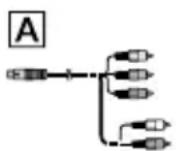
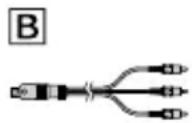
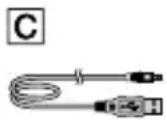
- Pour connaître les « Memory Stick » compatibles avec ce caméscope, reportez-vous à la page 42.
Remarques sur l'utilisation
Utilisation du caméscope
- Le caméscope n'est pas étanche à la poussière, aux gouttes d'eau ni aux projections d'eau. Voir « Précautions » (p. 52).
- N'effectuez aucune des opérations suivantes quand les témoins de mode (Film)/ (Photo) (p. 11) ou le témoin d'accès (p. 42) sont allumés ou clignotent. Sinon, le support d'enregistrement risque d'être endommagé, les images enregistrées perdues ou d'autres problèmes risquent de survenir.
- éjection du « Memory Stick PRO Duo »,
- retrait de la batterie ou débranchement de l'adaptateur secteur du caméscope.
- Evitez tout choc ou vibration du caméscope. Le caméscope risquerait de ne pas pouvoir enregistrer ou lire les films et les photos.
- N'utilisez pas votre caméscope dans des zones
très bruyantes. Le caméscope risquerait de ne pas pouvoir enregistrer ou lire les films et les photos.
- Avant de raccorder votre caméscope à un autre appareil à l'aide d'un câble de communication, veillez à insérer la fiche du connecteur dans le bon sens. Si vous insérez la fiche en forçant dans le mauvais sens, vous risquez d'endommager la borne et de provoquer un dysfonctionnement du caméscope.
- Si vous enregistrez ou supprimez des images de façon répétée pendant une période prolongée, une fragmentation des données se produit sur le support d'enregistrement. Il est impossible d'enregistrer ou de sauvegarder les images. Dans ce cas, enregistrez vos images sur un support externe quelconque, puis utilisez la fonction [FORMAT.SUPPORT] (p. 40).
- L'écran LCD a été fabriqué avec une technologie de très haute précision et plus de 99,99 % des pixels sont opérationnels pour une utilisation efficace. Cependant, des petits points noirs et/ou lumineux (blancs, rouges, bleus ou verts) peuvent apparaître en permanence sur l'écran LCD. Ces points sont normaux et proviennent du processus de fabrication ; ils n'affectent en aucun cas la qualité de l'enregistrement.
Remarques sur les prises de vue
- Avant le début de la prise de vue, testez cette fonction, pour vous assurer que l'image et le son sont enregistrés sans problème.
- Aucune compensation relative au contenu de l'enregistrement ne sera accordée, même si la prise de vue ou la lecture s'avèrent impossibles en raison d'un mauvais fonctionnement du caméscope, du support d'enregistrement, etc.
- Les standards de télévision couleur sont différents d'un pays ou d'une région à l'autre. Pour visionner vos enregistrements sur un téléviseur, vous devez disposer d'un modèle basé sur le standard PAL.
- Les programmes de télévision, les films, les cassettes vidéo et autres enregistrements peuvent être protégés par des droits d'auteur. Leur enregistrement non autorisé peut être contraire à la législation sur les droits d'auteur.
- Pour éviter la perte de vos données d'image, stockez régulièrement toutes vos images enregistrées sur un support externe. Nous vous conseillons d'enregistrer les données d'image sur un disque tel qu'un DVD-R à l'aide de votre ordinateur. Vous pouvez également enregistrer vos données d'image avec un magnétoscope ou un enregistreur DVD/HDD.
Lecture d'images enregistrées sur d'autres appareils
- Ce caméscope est compatible avec MPEG-4 AVC/H.264 High Profile pour un enregistrement avec une qualité d'image haute définition (HD). Par conséquent, vous ne pouvez pas lire d'images enregistrées avec une qualité d'image haute définition (HD) sur ce caméscope à l'aide des appareils suivants : – Autres appareils compatibles avec le format AVCHD qui ne sont pas compatibles avec High Profile
- Appareils non compatibles avec le format AVCHD
Disques enregistrés avec une qualité d'image HD (haute définition)
- Ce caméscope capture des images haute définition au format AVCHD. Il est possible que les DVD contenant des images au format AVCHD ne puissent pas être utilisés avec des lecteurs ou des enregistreurs DVD de base et il se peut que le lecteur/enregistreur DVD n'éjecte pas le disque et efface tout son contenu sans avertissement. Les DVD contenant des images au format AVCHD peuvent être lus sur un lecteur/enregistreur Blu-ray Disc™ compatible ou sur d'autres appareils compatibles.
À propos du réglage de la langue
- Des captures d'écran dans votre langue sont utilisées pour illustrer les procédures d'utilisation. Si nécessaire, modifiez la langue d'affichage à l'écran avant d'utiliser le caméscope (p. 12).
À propos de ce mode d'emploi
- Les images de l'écran LCD reproduites dans ce manuel ont été capturées à l'aide d'un appareil photo numérique. Elles peuvent donc paraître différentes de ce que vous voyez réellement sur l'écran LCD.
- Dans ce mode d'emploi du caméscope, le disque dur interne de votre caméscope et le « Memory Stick PRO Duo » sont appelés « support d'enregistrement ».
- Dans ce mode d'emploi du caméscope, les « Memory Stick PRO Duo » et les « Memory Stick PRO-HG Duo » sont tous les deux désignés sous l'abréviation « Memory Stick PRO Duo ».
- Vous trouverez le « Guide pratique de Handycam » (PDF) sur le CD-ROM fourni (p. 49).
- Les captures d'écran proviennent de Windows Vista. Les scènes peuvent varier selon le système d'exploitation de l'ordinateur.
Séquence d'opérations
Enregistrement de films et de photos (p. 13)
- Par défaut, les films et les photos sont enregistrés avec une qualité d'image haute définition (HD) dans la mémoire interne.
- Vous pouvez modifier le support d'enregistrement sélectionné et la qualité d'image des films (p. 41, 46).

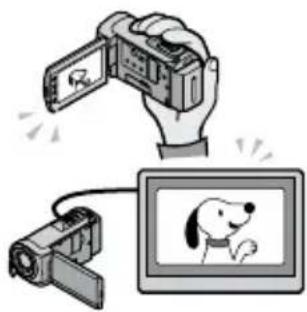
Lecture de films et de photos (p. 18)
Lecture de films et de photos sur votre caméscope (p. 18) Lecture de films et de photos sur un téléviseur raccordé (p. 21)
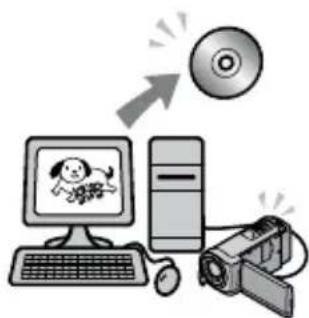
Enregistrement de films et de photos sur un disque
Enregistrement de films et de photos à l'aide d'un ordinateur (p. 23)
- À partir de films de qualité d'image haute définition (HD) importés sur l'ordinateur, vous pouvez créer un disque avec une qualité d'image haute définition (HD) ou avec une qualité d'image standard (SD). Pour connaître les caractéristiques de chaque type de disque, reportez-vous à la page 27.
Création d'un disque à l'aide d'un graveur DVD ou d'un enregistreur (p. 36)
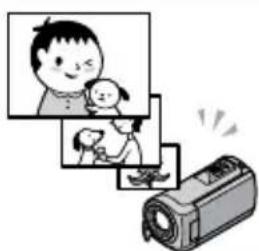
Suppression de films ou de photos (p. 40)
- Vous pouvez libérer de l'espace d'enregistrement sur le support inséré dans votre caméscope en supprimant des films ou des photos que vous avez enregistrés sur un autre support.
A lire avant utilisation....2
Séquence d'opérations....6
Préparation
Étape 1 : Chargement de la batterie....9
Chargement de la batterie à l'étranger.... 10
Étape 2 : Mise sous tension et réglage de la date et de l'heure.... 11
Modification du réglage de la langue 12
Enregistrement
Enregistrement 13
Enregistrement et lecture faciles de films et de photos
(mode Easy Handycam) 17
Lecture
Lecture sur le caméscope.... 18
Lecture d'images sur un téléviseur 21
Enregistrement de films et de photos à l'aide d'un ordinateur
Préparation de l'ordinateur (Windows) 23
Lors de l'utilisation d'un Macintosh.... 24
Sélection de la méthode de création d'un disque (ordinateur).... 27
Création d'un disque d'une simple pression sur une touche
(One Touch Disc Burn).... 29
Importation de films et de photos sur un ordinateur (Easy PC Back-up).... 30
Modification du lecteur ou du dossier de destination des films et des
photos 31
Démarrage de PMB (Picture Motion Browser).... 31
Création d'un disque avec une qualité d'image haute définition (HD).... 32
Lecture d'un disque avec une qualité d'image haute définition (HD) sur un
ordinateur.... 33
Création d'un disque Blu-ray Disc 33
Création d'un disque avec une qualité d'image standard (SD) pouvant être lu sur
des lecteurs de DVD ordinaires.... 34
Copie d'un disque 35
Montage de films.... 35
Capture de photos à partir d'un film.... 35
Sauvegarde d'images à l'aide d'un graveur/enregistreur DVD
Sélection de la méthode de création d'un disque (graveur/enregistreur DVD) ..... 36
Création d'un disque en qualité d'image haute définition (HD) à l'aide d'un graveur DVD, etc. (Raccordement à l'aide du câble USB).... 37
Création d'un disque avec une qualité d'image standard (SD) à l'aide d'un enregistreur, etc. (Connexion par câble de raccordement A/V).... 38
Utilisation correcte de votre caméscope
Suppression de films ou de photos.... 40
Changement de support d'enregistrement.... 41
Pour vérifier les réglages du support d'enregistrement.... 41
Copie de films et de photos depuis la mémoire interne vers un « Memory Stick PRO Duo »...... 42
Personnalisation de votre caméscope à l'aide des menus.... 43
Utilisation de la fonction HELP 43
Obtention d'informations détaillées dans le « Guide pratique de Handycam » ..... 49
Informations complémentaires
Dépannage 50
Précautions.... 52
Caractéristiques techniques 54
Indicateurs.... 58
Éléments et commandes 59
Index 61
Préparation
Etape 1 : Chargement de la batterie
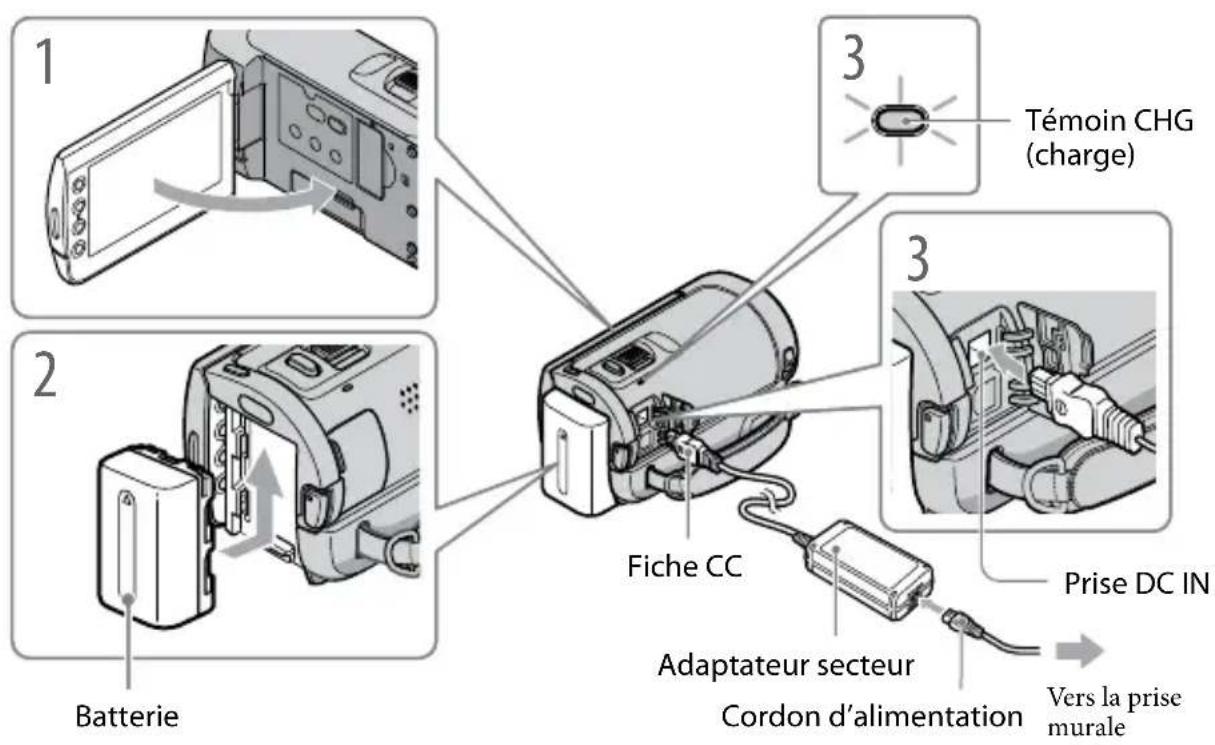
Vous pouvez charger la batterie « InfoLITHIUM » (série H) après l'avoir fixée sur votre caméscope.
- Vous ne pouvez pas fixer une batterie « InfoLITHIUM » autre que la série H sur votre caméscope.
1 Mettez votre caméscope hors tension en fermant l'écran LCD. 2 Fixez la batterie en la faisant glisser dans le sens de la flèche jusqu'au déclic. 3 Raccordez l'adaptateur secteur et le cordon d'alimentation à votre caméscope et à la prise murale.
- Veillez à ce que le repère ▲ de la fiche CC soit orienté vers la droite.
Le témoin CHG (charge) s'allume et la charge commence. Le témoin CHG (charge) s'éteint lorsque la batterie est entièrement chargée.
4 Une fois la batterie chargée, débranchez l'adaptateur secteur de la prise DC IN du caméscope.
- Concernant la durée de charge, de prise de vue et de lecture, reportez-vous à la page 55.
- Lorsque le caméscope est sous tension, vous pouvez vérifier l'autonomie approximative de la batterie à l'aide de l'indicateur d'autonomie restante situé dans le coin supérieur gauche de l'écran LCD.
Pour retirer la batterie
Fermez l'écran LCD. Faites glisser la manette de déblocage BATT (batterie) (①) et retirez la batterie (②).
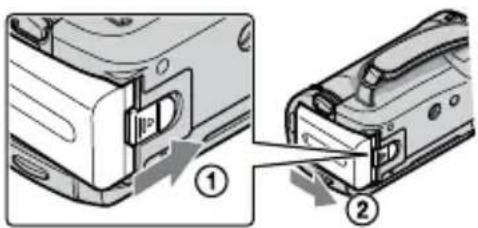
Pour utiliser une prise murale comme source d'alimentation
Effectuez les mêmes raccordements qu'à l'« Étape 1 : Chargement de la batterie ».
Remarques sur la batterie et l'adaptateur secteur
- Lorsque vous retirez la batterie ou l'adaptateur secteur, fermez l'écran LCD et vérifiez que les témoins (Film)/Photo) (p. 11) sont éteints.
- Ne court-circuitez pas la fiche CC de l'adaptateur secteur ou les bornes de la batterie avec un objet métallique. Cela pourrait entraîner un problème de fonctionnement.
- Par défaut, le caméscope est réglé pour que l'alimentation soit automatiquement coupée si vous le laissez inutilisé pendant environ 5 minutes, ceci afin d'économiser la batterie ([ARRET AUTO]).
Chargement de la batterie à l'étranger
Vous pouvez charger la batterie dans n'importe quel pays/région avec l'adaptateur secteur fourni, dans la limite de 100 V - 240 V CA, 50 Hz/60 Hz. N'utilisez pas de transformateur de tension électronique.
Étape 2 : Mise sous tension et réglage de la date et de l'heure
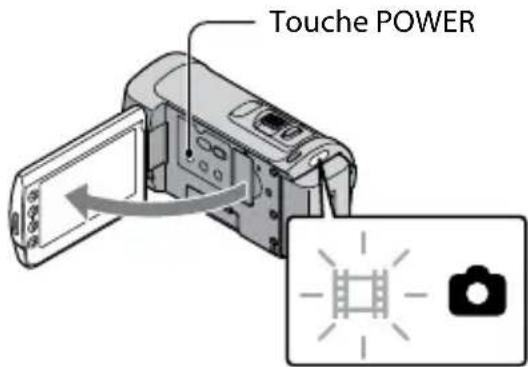
1. Ouvrez l'écran LCD de votre caméscope.
Votre caméscope est sous tension.
- Pour mettre votre caméscope sous tension alors que l'écran LCD est ouvert, appuyez sur POWER.
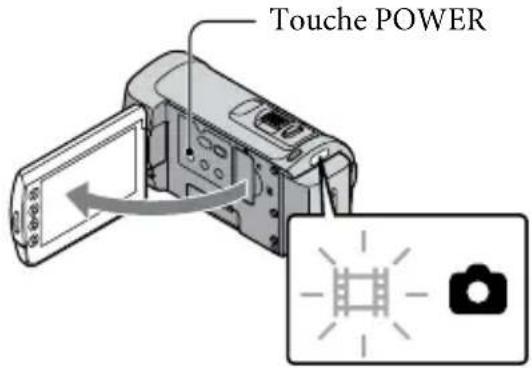
(Film) : pour enregistrer des films (Photo) : pour enregistrer des photos
2. Sélectionnez la zone géographique de votre choix à l'aide de 📄/, puis appuyez sur [SUIVANT].
Appuyez sur le bouton sur l'écran LCD.
![SONY HDRCX105EB - Sélectionnez la zone géographique de votre choix à l'aide de 📄/, puis appuyez sur [SUIVANT]. - 1](/content/2026/02/376874/images/440942fd62bfd07a92f91aed75e47fdc43757035fe0440ca1027de3742a3c375.jpg)
- Pour régler de nouveau la date et l'heure, appuyez sur ⬆ (HOME) → ⚙ (RÉGLAGES) → [RÉG. HOR./☐ LAN.] → [RÉGL. HORLOGE]. Si une option n'apparaît pas sur l'écran, appuyez sur ⚠/ jusqu'à ce que celle-ci apparaisse.
3. Réglez [HEURE ÉTÉ], la date et l'heure, puis appuyez sur OK.
L'horloge démarre.
- Si vous réglez [HEURE ÉTÉ] sur [MARCHE], l'horloge avance d'1 heure.
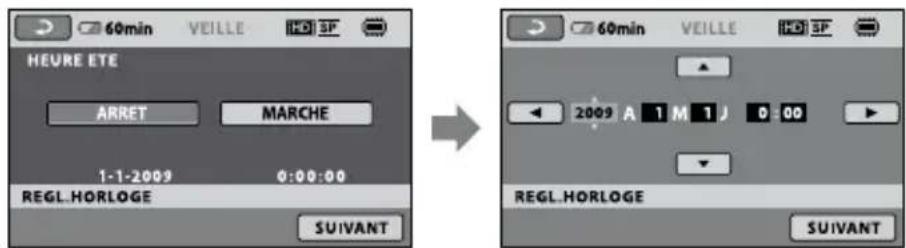
- La date et l'heure n'apparaissent pas pendant la prise de vue, mais elles sont automatiquement enregistrées sur le support d'enregistrement et peuvent être affichées pendant la lecture. Pour afficher la date et l'heure, appuyez sur ⬆ (HOME) → 📋 (RÉGLAGES) → [AFF. RÉGL. IMAGES] → [CODE DONNÉES] → [DATE/HEURE] → OK → ➡ . ✗
- Vous pouvez désactiver les bips de confirmation des opérations en appuyant sur (HOME) → (REGLAGES) → [REGL.SON/AFF.] → [BIP] → [ARRET] → OK → ⊕ → X.
Pour mettre l'appareil hors tension
Fermez l'écran LCD. Le témoin (Film) clignote pendant quelques secondes et l'appareil se met hors tension.
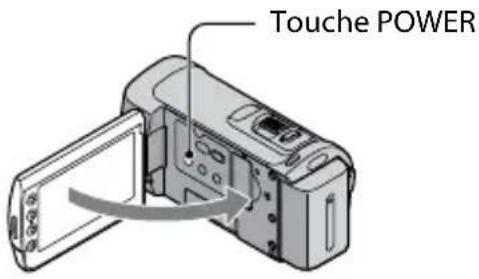
- Vous pouvez mettre votre caméscope hors tension en appuyant sur POWER.
- Si [MISE S.TENS./LCD] est réglé sur [ARRET], mettez votre caméscope hors tension en appuyant sur POWER (p. 47).
Modification du réglage de la langue
Vous pouvez changer la langue des indications à l'écran.
Appuyez sur (HOME) → (REGLAGES) → [REG.HOR./LAN.] → [REGL. LANGUE] → la langue de votre choix → OK → ☑ . ✗
Enregistrement
Enregistrement
Enregistrement de films
Par défaut, les films sont enregistrés avec une qualité d'image haute définition (HD) dans la mémoire interne (p. 41, 46).
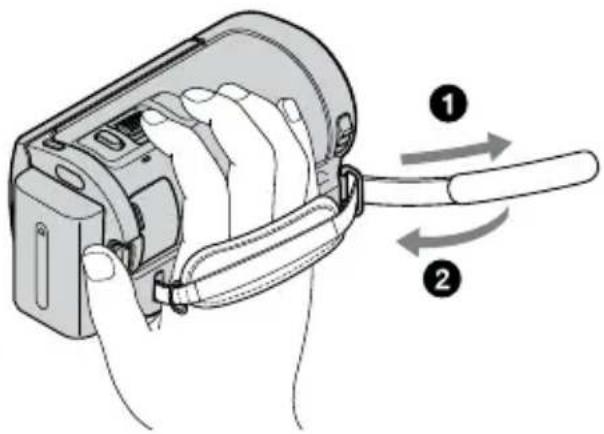
2 Ouvrez le capuchon d'objectif.
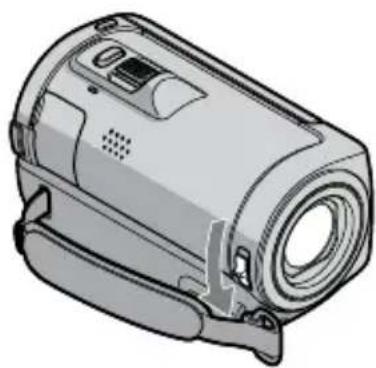
3 Ouvrez l'écran LCD de votre caméscope.
Votre caméscope est sous tension.
- Pour mettre votre caméscope sous tension alors que l'écran LCD est déjà ouvert, appuyez sur POWER (p. 11).
4 Appuyez sur START/STOP pour lancer l'enregistrement.
![Manette de zoom motorisé START/STOP W T Grand angle Téléobjectif 60min ENR. 0:00:14 [30min] [VEILLE] → [ENR.]](/content/2026/02/376874/images/37062de70e5de6f590d6954b6a6da2b5b431dc3ed1f2e5f1e125acb6f9802d61.jpg)
Pour arrêter l'enregistrement, appuyez de nouveau sur START/STOP.
- Vous pouvez agrandir les images à l'aide de la manette de zoom motorisé. Déplacez légèrement la manette de zoom motorisé pour ralentir le zoom. Déplacez-la davantage pour accélérer le zoom.
- Si vous fermez l'écran LCD pendant l'enregistrement, le caméscope cesse d'enregistrer.
- Reportez-vous à la page 56 pour plus d'informations sur la durée de prise de vue pour les films.
- Lorsqu'un fichier film dépasse 2 Go, le fichier film suivant est créé automatiquement.
- Vous pouvez modifier le support d'enregistrement et la qualité d'image (p41, 46).
- Vous pouvez changer de mode de prise de vue pour les films (p. 46). • [STEADYSHOT] est réglé sur [MARCHE] par défaut.
- Pour régler l'angle du panneau LCD, ouvrez-le d'abord à 90 degrés par rapport au caméscope (①), puis réglez l'angle (②). Si vous faites pivoter le panneau LCD à 180 degrés sur le côté de l'objectif (②), vous pouvez enregistrer des films/photos en mode miroir.

- Lorsque vous ouvrez ou fermez l'écran LCD, ou encore lorsque vous réglez l'angle, veillez à ne pas appuyer par inadvertance sur les touches situées sur le côté de l'écran LCD.
- Par défaut, une photo est automatiquement enregistrée lorsque le caméscope détecte le sourire d'une personne pendant l'enregistrement d'un film ([OBTURAT.SOURIRE]). Un cadre orange apparaît autour du visage cible afin de réaliser une éventuelle prise de vue avec la fonction de détection de sourire. Vous pouvez modifier ce réglage dans le menu (p. 46).
- Vous pouvez augmenter le niveau de zoom à l'aide du zoom numérique. Réglez le niveau de zoom en appuyant sur ⬆ (HOME) → 📁 (REGLAGES) → [REGL.FILMS APP.] → [ZOOM NUM.] → le réglage souhaité → OK → 📄 . ✗
- Lors du visionnage de films sur un téléviseur compatible x.v.Color, enregistrez des films à l'aide de la fonction x.v.Color. Appuyez sur (HOME) → (REGLAGES) → [REGL.FILMS APP.] → [X.V.COLOR] → [MARCHE] → OK → ☐. Il peut être nécessaire d'effectuer certains réglages sur le téléviseur pour visionner les films. Reportez-vous aux modes d'emploi du téléviseur.
Prise de vue
Par défaut, les photos sont enregistrées dans la mémoire interne (p. 41).
1 Ouvrez le capuchon d'objectif.
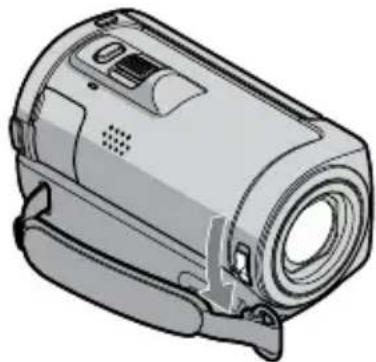
2 Ouvrez l'écran LCD de votre caméscope.
Votre caméscope est sous tension.
- Pour mettre votre caméscope sous tension alors que l'écran LCD est déjà ouvert, appuyez sur POWER (p. 11).
3 Appuyez sur MODE pour allumer le témoin (Photo).
Le téléviseur utilise le format d'image 4:3.
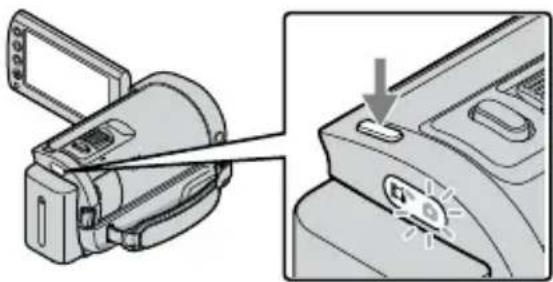
4 Appuyez légèrement sur PHOTO pour procéder à la mise au point, puis appuyez à fond.
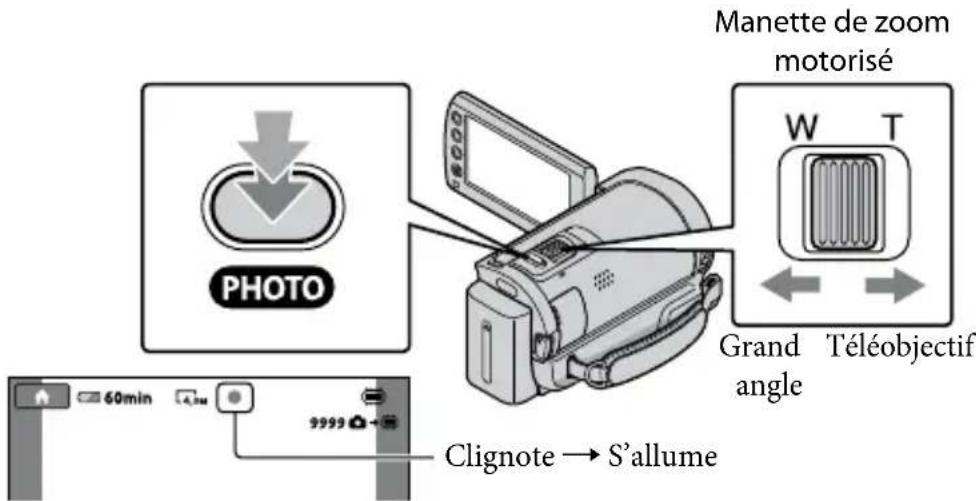
Lorsque ||||paraît, cela signifie que la photo a été enregistrée.
- Déplacez légèrement la manette de zoom motorisé pour ralentir le zoom. Déplacez-la davantage pour accélérer le zoom.
- Vous pouvez vérifier le nombre de photos pouvant être enregistrées sur l'écran LCD (p. 58).
- Pour modifier la taille des images, appuyez sur (HOME) → REGLAGES) → [REGL.PHOTO APP.] → [TAILLE] → le réglage souhaité → OK → ⊇ → ✗.
- Vous pouvez enregistrer des photos pendant l'enregistrement d'un film en appuyant sur PHOTO. Lors de l'enregistrement de films avec une qualité d'image haute définition (HD), les images sont enregistrées au format 2,3M.
- Vous ne pouvez pas enregistrer de photos aussi longtemps que est affiché.
Enregistrement et lecture faciles de films et de photos (mode Easy Handycam)
Appuyez simplement sur EASY.
Pour annuler le mode Easy Handycam, appuyez à nouveau sur EASY une fois l'enregistrement terminé ou après l'utilisation des menus. Le mode Easy Handycam vous permet de régler les options de base, comme modifier la taille des images ou supprimer des images, parmi les options de réglage. Les autres options sont réglées automatiquement.
- Lorsque vous passez en mode Easy Handycam, pratiquement tous les réglages des menus reviennent automatiquement aux réglages par défaut. (Certaines options de menu conservent les réglages effectués avant le passage en mode Easy Handycam.)
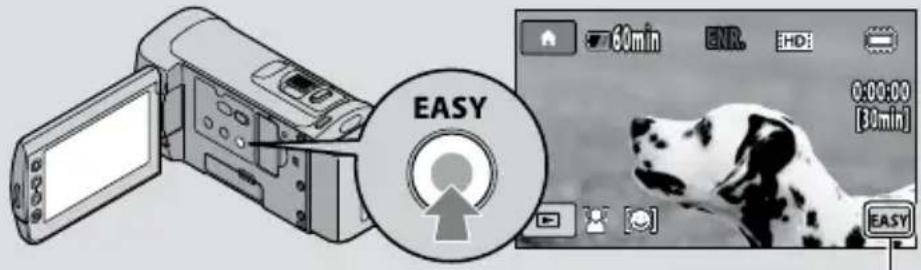
EASY apparaît en mode Easy Handycam.
Lecture
Lecture sur le caméscope
Par défaut, le caméscope lit les films et les photos enregistrés dans la mémoire interne (p. 41, 46).
Lecture de films
1 Ouvrez l'écran LCD de votre caméscope.
Votre caméscope est sous tension.
- Pour mettre votre caméscope sous tension alors que l'écran LCD est déjà ouvert, appuyez sur POWER (p. 11).
2 Appuyez sur (AFFICHER LES IMAGES).
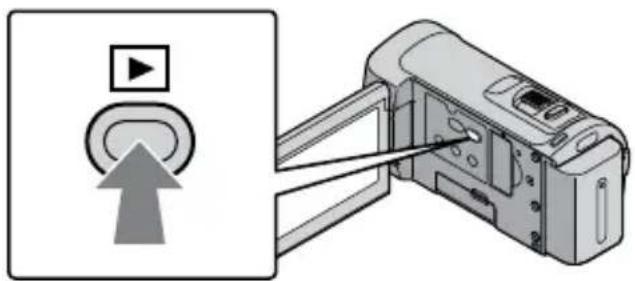
L'écran VISUAL INDEX s'affiche au bout de quelques secondes.
- Vous pouvez également afficher l'écran VISUAL INDEX en appuyant sur la touche (AFFICHER LES IMAGES) de l'écran LCD.
3 Appuyez sur l'onglet HD: (ou 10(1)) → le film de votre choix (②).
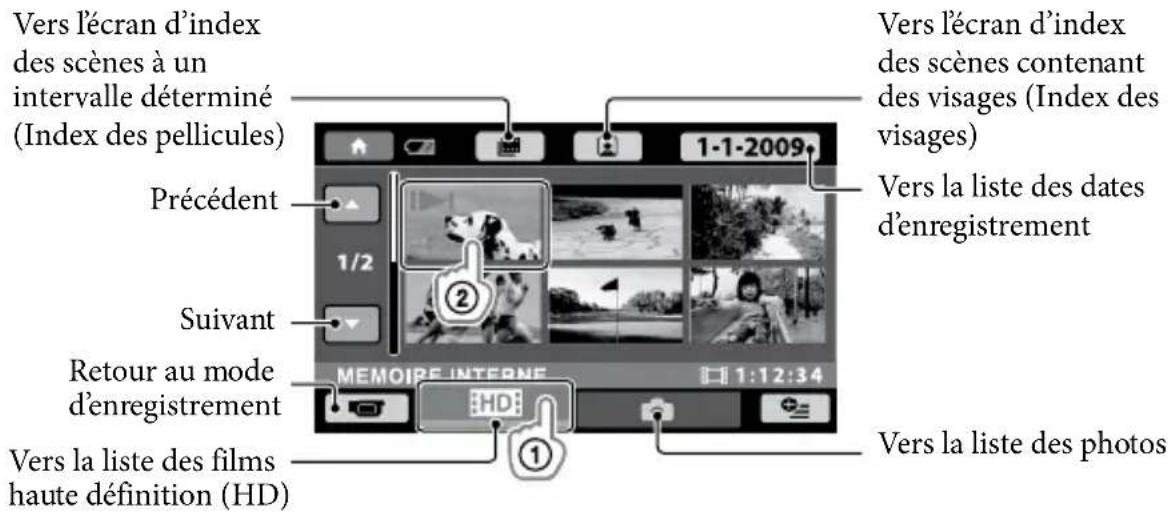
- ▶ s'affiche avec le film ou la photo lu ou enregistré en dernier. Si vous appuyez sur le film ou la photo avec ▶, vous pouvez reprendre la lecture là où vous l'aviez laissée la dernière fois. (▶ s'affiche sur la photo enregistrée sur le « Memory Stick PRO Duo ».)
La lecture du film sélectionné commence.
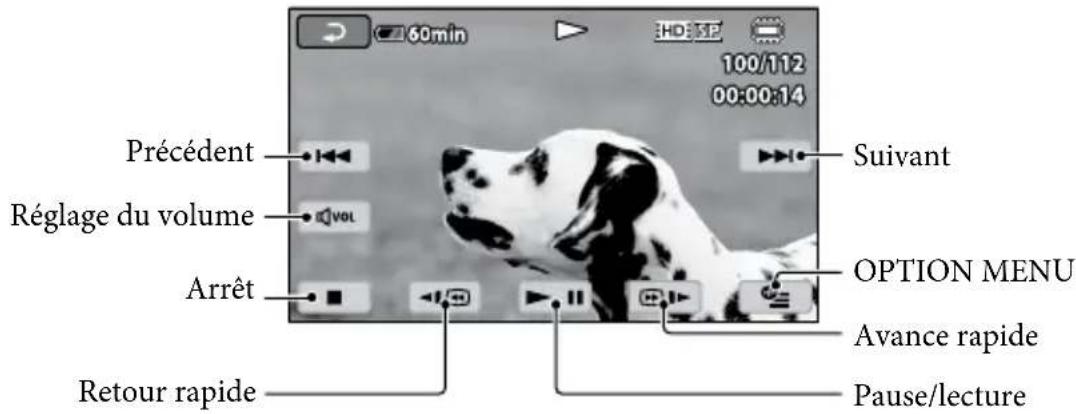
- L'écran VISUAL INDEX réapparaît lorsque la lecture à partir du film sélectionné atteint le dernier film.
- Appuyez sur ▶/pause pendant la lecture pour lire des films au ralenti.
- Au fur et à mesure que vous appuyez sur ▶/pause pendant la lecture, la vitesse de lecture augmente environ 5 fois → environ 10 fois → environ 30 fois → environ 60 fois.
- Vous pouvez activer ou désactiver l'affichage à l'écran en appuyant sur la touche DISP située à l'arrière du panneau LCD.
- La date, l'heure et les conditions d'enregistrement sont automatiquement enregistrées pendant la prise de vue. Ces informations ne sont pas affichées pendant l'enregistrement, mais vous pouvez les afficher pendant la lecture en appuyant sur ⬆ (HOME) → [REGLAGES] → [AFF.REGL. IMAGES] → [CODE DONNEES] → le réglage souhaité → OK → ✉.
Pour régler le volume sonore des films
Pendant la lecture du film, appuyez sur vol → réglez le volume avec - / + →.
- Vous pouvez régler le volume sonore à partir du OPTION MENU (p. 43).
Lecture de photos
Appuyez sur l'onglet 📄 (Photo) (①) → la photo de votre choix (②) sur l'écran VISUAL INDEX.

La photo sélectionnée s'affiche.
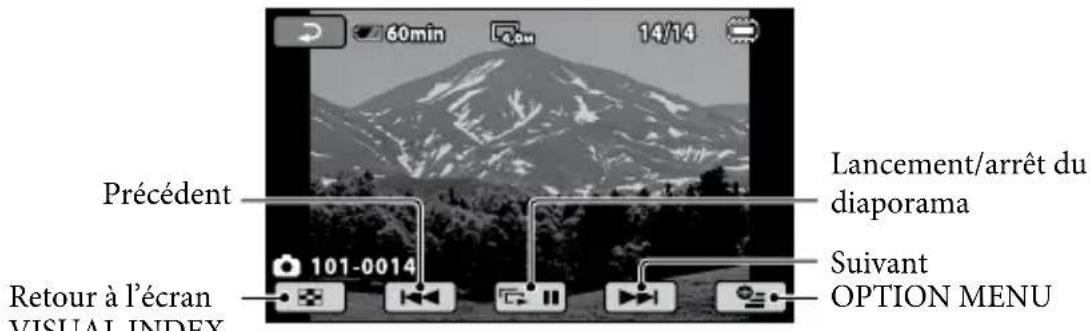
- Vous pouvez effectuer un zoom avant sur la photo en déplaçant la manette de zoom motorisé pendant la lecture de photos (PB ZOOM). Si vous appuyez sur un point dans le cadre PB ZOOM, ce point devient le centre du cadre.
- Lorsque vous lisez des photos enregistrées sur un « Memory Stick PRO Duo », 101 (dossier de lecture) s'affiche sur l'écran.
Lecture d'images sur un téléviseur
Les méthodes de raccordement et la qualité de l'image haute définition (HD) ou définition standard (SD) affichée sur l'écran du téléviseur varient selon le type de téléviseur raccordé et les connecteurs utilisés. Vous pouvez raccorder facilement votre caméscope au téléviseur en suivant les instructions du [GUIDE RACC.TELE.].
Raccordement à un téléviseur à l'aide de [GUIDE RACC.TELE.]
1. Commutez l'entrée du téléviseur sur la prise raccordée.
- Reportez-vous aux modes d'emploi du téléviseur.
2. Mettez votre caméscope sous tension et appuyez sur (HOME) → (AUTRES) → [GUIDE RACC.TELE.] sur l'écran LCD.
- Si une option n'apparaît pas sur l'écran, appuyez sur / jusqu'à ce que celle-ci apparaisse.
- Utilisez l'adaptateur secteur fourni comme source d'alimentation (p. 10).
3. Raccordez votre caméscope au téléviseur en vous reportant au [GUIDE RACC.TELE.].
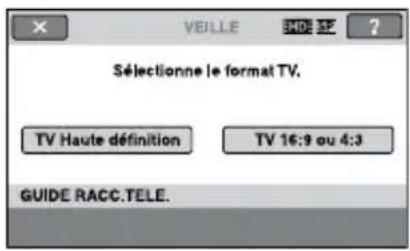
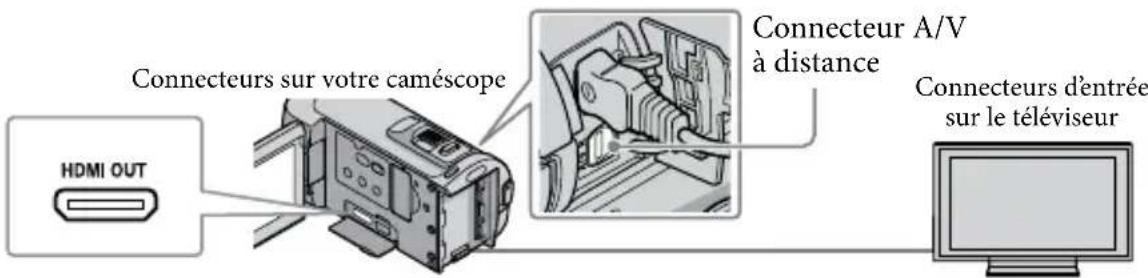
- Lorsque le câble de raccordement A/V est utilisé en sortie pour des films, ces films sont reproduits avec une qualité d'image standard (SD).
4. Visionnez des films et des photos sur votre caméscope (p. 18).
- Effectuez les réglages de sortie requis sur votre caméscope.
Pour raccorder un téléviseur haute définition à l'aide des prises vidéo composante :
![graph LR A["(HOME)"] --> B["(REGLAGES)"] B --> C["REGLAGES SORTIE"] C --> D["COMPOSANT"] D --> E["1080i/576i"]](/content/2026/02/376874/images/a43deda10084d2e1c36b27b75a7e966948fb0f6b881a1c13c52e268315c00c33.jpg)
Pour raccorder un téléviseur de définition standard à l'aide des prises vidéo composante :
![(HOME) → (REGLAGES) → [REGLAGES SORTIE] → [COMPOSANT] → [576i] → OK](/content/2026/02/376874/images/3d0736cce213818fbb83e4bb7877c19b7671d4886c92457c574849b9d8fd44a2.jpg)
Pour raccorder un téléviseur 4:3 :
![graph LR A["(HOME)"] --> B["(REGLAGES)"] B --> C["[REGLAGES SORTIE"]] C --> D["[FORMAT TV"]] D --> E["[4:3"]] E --> F["OK"] F --> G["OUTPUT"]](/content/2026/02/376874/images/654a1b2b49ea52d7e4c3484732061a271da62b8258eb5a98b1de9e3cb18cc972.jpg)
Pour activer « BRAVIA » Sync :
![(ACCUEIL) → (RÉGLAGES) → [RÉGL. GÉNÉRAUX] → [COMMANDE HDMI] → [MARCHE] (réglage par défaut) → OK → ☑ → X](/content/2026/02/376874/images/e8e9d4d09ebfbdaec07b3ce04a9bfad13e70a308ba02d77e6662ca52ae34978e.jpg)
À propos de « Photo TV HD »
Ce caméscope est compatible avec la norme « Photo TV HD ». « Photo TV HD » permet la reproduction extrêmement détaillée et de qualité photographique de textures et de couleurs subtiles. En raccordant des appareils Sony compatibles Photo TV HD à l'aide d'un câble HDMI* ou du câble A/V** du composant, vous pouvez bénéficier d'une toute nouvelle génération de photos de qualité HD époustouflante.
* Lors de l'affichage des photos, le téléviseur bascule automatiquement vers le mode approprié. **Une configuration du téléviseur est nécessaire. Pour obtenir des informations détaillées, reportez-vous au mode d'emploi de votre téléviseur compatible Photo TV HD.
Enregistrement de films et de photos à l'aide d'un ordinateur
Préparation de l'ordinateur
(Windows)
Vous pouvez effectuer les opérations suivantes à l'aide de « PMB (Picture Motion Browser) ».
- Importation d'images sur un ordinateur – Affichage et modification d'images importées
- Création d'un disque
- Téléchargement de films et de photos sur des sites Web
Pour enregistrer des films et des photos à l'aide d'un ordinateur, installez d'abord
« PMB » à partir du CD-ROM fourni.
- Ne formatez pas la mémoire interne du caméscope à l'aide d'un ordinateur, votre caméscope risque de ne pas fonctionner correctement.
- Ce caméscope capture des images haute définition au format AVCHD. À l'aide du logiciel PC fourni, des images haute définition peuvent être copiées sur DVD. Cependant, un DVD contenant des enregistrements au format AVCHD ne doit pas être utilisé avec des lecteurs ou des enregistreurs DVD, car des lecteurs ou des enregistreurs DVD risquent de ne pas l'éjecter et d'effacer son contenu sans avertissement préalable.
Étape 1 : Vérification de l'ordinateur
| Système d'exploitation* |
| Microsoft Windows XP SP3*2/Windows Vista SP1*3 |
| Processeur |
| Intel Pentium 4 2,8 GHz ou supérieur (Intel Pentium 4 3,6 GHz ou supérieur, Intel Pentium D 2,8 GHz ou supérieur, Intel Core Duo 1,66 GHz ou supérieur, ou Intel Core 2 Duo 1,66 GHz ou supérieur recommandé). Cependant, un processeur Intel Pentium III 1 GHz ou supérieur suffit pour réaliser les opérations suivantes : |
| -Importation de films et de photos sur l’ordinateur |
| -One Touch Disc Burn |
| -Création d’un disque Blu-ray Disc/disque au format AVCHD/DVD vidéo (un processeur Intel Pentium 4, 2,8 GHz ou supérieure est nécessaire lors de la création d’un DVD vidéo en convertissant une qualité d’image haute définition (HD) en qualité d’image standard (SD).) |
| -Copie d’un disque |
Application
| DirectX 9.0c ou version plus récente (ce produit est basé sur la technologie DirectX ; le logiciel DirectX doit être installé). |
Mémoire
| Pour Windows XP : 512 Mo ou davantage (1 Go ou davantage recommandé). |
| Cependant, 256 Mo ou davantage suffisent pour le traitement des films avec une qualité d'image standard (SD) uniquement. |
| Pour Windows Vista : 1 Go ou davantage |
Disque dur
| Volume de disque requis pour l'installation : environ 500 Mo (10 Go ou davantage peuvent être nécessaires pour la création de disques au format AVCHD ; 50 Go maximum peuvent être nécessaires lors de la création de disques Blu-ray Disc). |
Affichage
| 1 024 × 768 points minimum |
Autres
| Port USB (doit être fourni en standard, Hi-Speed USB (compatible USB 2.0)), graveur de Blu-ray Disc/DVD (lecteur de CD-ROM nécessaire pour l'installation). Système de fichiers NTFS ou exFAT recommandé sur le disque dur. |
- Le fonctionnement n'est pas garanti dans tous les environnements informatiques. * L'installation standard est requise. Le bon fonctionnement n'est pas garanti si le système d'exploitation précédent est une mise à niveau ou dans un environnement à amorçage multiple.
*2 Les éditions 64 bits et Starter (Édition) ne sont pas prises en charge. *3 Starter (Édition) n'est pas pris en charge.
Lors de l'utilisation d'un Macintosh
Le logiciel « PMB » fourni n'est pas pris en charge par les ordinateurs Macintosh. Pour traiter des photos à l'aide d'un ordinateur Macintosh raccordé à votre caméscope, consultez le site Web suivant. http://guide.d-imaging.sony.co.jp/mac/ms/fr/
Étape 2 : Installation du logiciel « PMB » fourni
Installez « PMB » avant de raccorder votre caméscope à un ordinateur.
- Si une version de « PMB » fournie avec un autre appareil est déjà installée sur l'ordinateur, vérifiez cette version. (Le numéro de la version s'affiche lorsque vous cliquez sur [Aide] - [À propos de PMB].) Comparez le numéro de version du CD-ROM fourni avec celui du logiciel « PMB » déjà installé et vérifiez que les versions ont été installées dans l'ordre, de la plus ancienne à la plus récente. Si le numéro de version du logiciel « PMB » déjà installé est supérieur à celui du logiciel « PMB » de votre caméscope, désinstallez « PMB » de l'ordinateur, puis réinstallez-le dans l'ordre, de la version la plus ancienne à la plus récente. Si vous installez d'abord une version supérieure de « PMB », il se peut que certaines fonctions ne s'exécutent pas correctement.
- Reportez-vous à la page 49 du « Guide pratique de Handycam ».
1 Vérifiez que votre caméscope n'est pas raccordé à l'ordinateur. 2 Mettez l'ordinateur sous tension.
- Connectez-vous en tant qu'administrateur pour l'installation. - Avant d'installer le logiciel, fermez toutes les applications en cours sur l'ordinateur.
3 Placez le CD-ROM fourni dans le lecteur de disque de votre ordinateur.
L'écran d'installation s'affiche.
- Si l'écran n'apparaît pas, cliquez sur [Démarrer] → [Ordinateur] (sous Windows XP, [Poste de travail]), puis double-cliquez sur [SONYPICTUTIL (E:)] (CD-ROM).
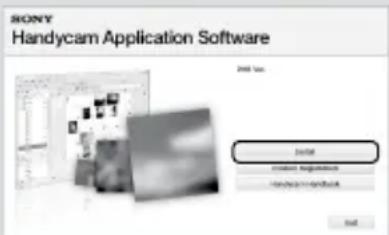
4 Cliquez sur [Installer].
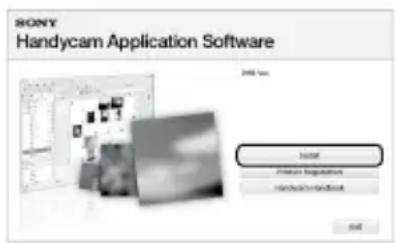
5 Sélectionnez la langue de l'application à installer, puis cliquez sur [Suivant].
6 Mettez votre caméscope sous tension, puis raccordez-le à l'ordinateur à l'aide du câble USB (fourni).
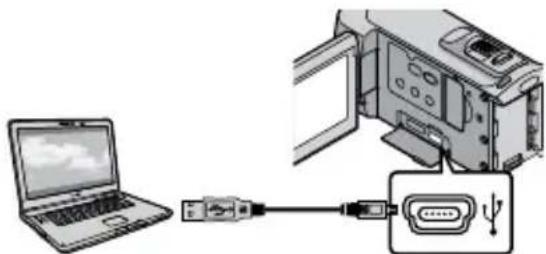
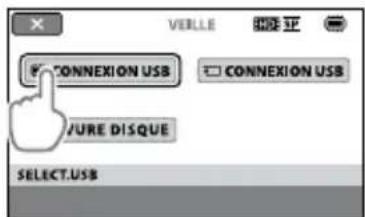
L'écran [SELECT.USB] s'affiche automatiquement sur l'écran du caméscope.
7 Appuyez sur [CONNEXION USB] sur l'écran du caméscope.
- Si l'écran [SELECT.USB] n'apparaît pas, appuyez sur ⬆ (HOME) → Ⓞ(AUTRES) → [CONNEXION USB].
8 Cliquez sur [Continuer] sur l'écran de l'ordinateur.
9 Lisez attentivement les termes du contrat de licence. Si vous acceptez les termes, remplacez par ;puis cliquez sur [Suivant] → [Installer].
10 Conformez-vous aux instructions affichées pour installer le logiciel.
- Selon l'ordinateur, il peut être nécessaire d'installer un logiciel tiers. Si l'écran d'installation s'affiche, suivez les instructions pour installer le logiciel requis. - Redémarrer l'ordinateur si nécessaire pour terminer l'installation.
Lorsque l'installation a abouti, les icônes suivantes s'affichent. Retirez le CD-ROM de l'ordinateur.
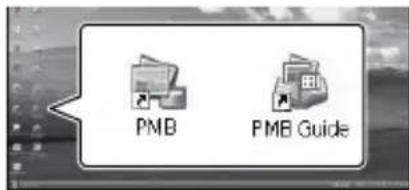
- D'autres icônes peuvent s'afficher. - Selon la procédure d'installation, il se peut qu'aucune icône ne s'affiche. - Le « Guide pratique de Handycam » n'est pas installé au cours de cette procédure (p. 49).
Pour débrancher le caméscope de l'ordinateur
1. Cliquez sur l'icône 📋 en bas à droite du bureau de l'ordinateur → [Retirer Périphérique de stockage de masse USB en toute sécurité].
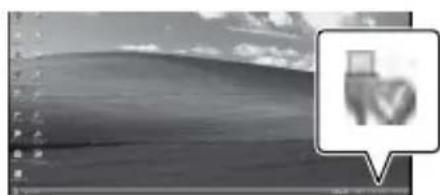
2. Appuyez sur [FIN] → [OUI] sur l'écran du caméscope.
3. Débranchez le câble USB.
- Vous pouvez créer un disque Blu-ray Disc à l'aide d'un ordinateur équipé d'un graveur de Blu-ray Disc. Installez le Logiciel Supplémentaire pour BD pour « PMB » (p. 33).
Sélection de la méthode de création d'un disque (ordinateur)
Vous trouverez ci-dessous une description de différentes méthodes de création d'un disque avec une qualité d'image haute définition (HD) ou standard (SD) à partir de films ou de photos avec une qualité d'image haute définition (HD) enregistrés dans votre caméscope. Choisissez la méthode qui convient le mieux à votre lecteur de disque.
| Lecteur Choix de la méthode et du type de disque | |||
| Lecteurs de disque Blu-ray Disc (lecteur Blu-ray Disc, PLAYSTATION®3, etc.) | 1 Importation de films et de photos sur un ordinateur (Easy PC Back-up) (p. 30)↓2 Création d'un Blu-ray disc* avec une qualité d'image haute définition (HD) (p. 33) | ||
| Lecteurs de disque au format AVCHD (lecteur Blu-ray Disc Sony, PLAYSTATION®3, etc.) | Création d'un disque d'une simple pression sur une touche (One Touch Disc Burn) (p. 29) | HD | |
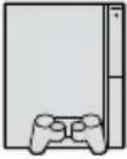  | 1 Importation de films et de photos sur un ordinateur (Easy PC Back-up) (p. 30)↓2 Création d'un disque au format AVCHD avec une qualité d'image haute définition (HD) (p. 32) | HD | |
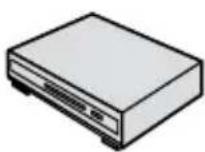
| Lecteurs de DVD ordinaires (lecteur de DVD, ordinateur prenant en charge la lecture des DVD, etc.) | 1 Importation de films et de photos sur un ordinateur (Easy PC Back-up) (p. 30)↓2 Création d'un disque avec une qualité d'image standard (SD) (p. 34) | SD | |
  | |||
*Pour créer un disque Blu-ray Disc, le Logiciel Supplémentaire pour BD pour « PMB » doit être installé (p. 33).
Caractéristiques de chaque type de disque

L'utilisation d'un disque Blu-ray Disc permet d'enregistrer des films avec une qualité d'image haute définition (HD) plus longs que sur des disques DVD.

Il est possible d'enregistrer un film avec une qualité d'image haute définition (HD) sur un DVD, tel qu'un DVD-R, et de créer un disque avec une qualité d'image haute définition (HD).

Il est possible d'enregistrer un film avec une qualité d'image standard (SD) converti à partir d'un film de qualité haute définition (HD) sur un DVD, tel qu'un DVD-R, et de créer un disque avec une qualité d'image standard (SD).
Disques pouvant être utilisés avec « PMB »
Vous pouvez utiliser des disques de 12 cm des types suivants avec « PMB ». Pour les disques Blu-ray Disc, reportez-vous à la page 33.
Type de disque Caractéristiques
DVD-R/DVD+R/DVD+R DL Non réinscriptibles
DVD-RW/DVD+RW Réinscriptibles
- Veillez à ce que votre PLAYSTATION®3 dispose toujours de la dernière version du logiciel système PLAYSTATION®3.
- Il se peut que la PLAYSTATION®3 ne soit pas disponible dans certains pays/certaines régions.
Création d'un disque d'une simple pression sur une touche (One Touch Disc Burn)
Vous pouvez enregistrer les films et les photos sur un disque en appuyant simplement sur la touche ⚙️ (DISC BURN) de votre caméscope. Les films et photos que vous avez enregistrés sur votre caméscope et qui ne sont pas encore sauvegardés à l'aide de One Touch Disc Burn peuvent être enregistrés automatiquement sur un disque. Les films et les photos sont enregistrés sur un disque avec leur qualité d'enregistrement d'origine.
- Les films avec une qualité d'image haute définition (HD) (réglage par défaut) entraînent la création d'un disque avec une qualité d'image haute définition (HD). Vous ne pouvez pas lire de disque avec une qualité d'image haute définition (HD) sur des lecteurs de DVD.
- One Touch Disc Burn ne permet pas la création d'un disque Blu-ray Disc.
- Pour créer un disque avec une qualité d'image standard (SD) à partir de films avec une qualité d'image haute définition (HD), importez d'abord les films sur un ordinateur (p. 30), puis créez un disque avec une qualité d'image standard (SD) (p. 34).
- Installez d'abord « PMB » (p. 24), mais ne lancez pas « PMB ».
- Raccordez votre caméscope à la prise murale à l'aide de l'adaptateur secteur fourni à cet effet (p. 10).
- La fonction ⚙️ (DISC BURN) de votre caméscope vous permet de graver des films et des photos enregistrés dans la mémoire interne uniquement.
1
Mettez votre ordinateur sous tension et insérez un disque vierge dans le lecteur de DVD.
- Pour connaître les types de disques compatibles, reportez-vous à la page 27.
- Si un logiciel autre que « PMB » démarre automatiquement, fermez-le.
2
Mettez votre caméscope sous tension, puis raccordez-le à l'ordinateur à l'aide du câble USB (fourni).
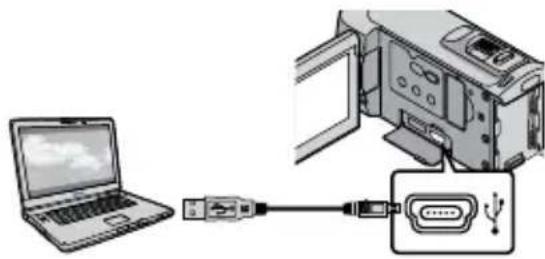
Appuyez sur Ⓞ ISC BURN).

Suivez les instructions qui s'affichent sur l'écran de l'ordinateur.
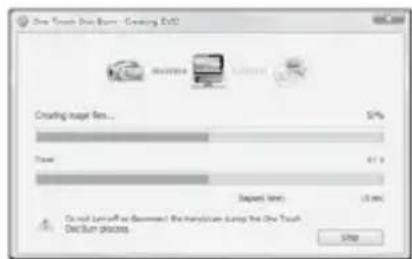
- Les films et les photos ne sont pas enregistrés sur l'ordinateur lorsque vous exécutez la fonction One Touch Disc Burn.
Importation de films et de photos sur un ordinateur
(Easy PC Back-up)
Les films et photos que vous avez enregistrés sur votre caméscope et qui ne sont pas encore sauvegardés à l'aide de Easy PC Back-up peuvent être importés automatiquement sur un ordinateur. Mettez d'abord l'ordinateur sous tension.
- Raccordez votre caméscope à la prise murale à l'aide de l'adaptateur secteur fourni à cet effet (p. 10).
1 Mettez votre caméscope sous tension, puis raccordez-le à l'ordinateur à l'aide du câble USB (fourni).
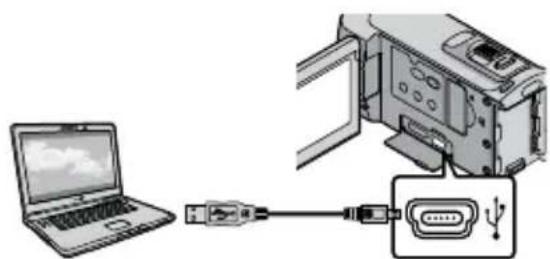
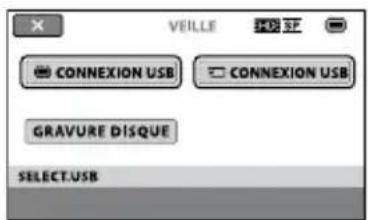
L'écran [SELECT.USB] s'affiche sur l'écran du caméscope.
2 Appuyez sur [ONNEXION USB] pour importer des images à partir de la mémoire interne, ou sur [ONNEXION USB] pour importer des images à partir d'un « Memory Stick PRO Duo ».
La fenêtre [Handycam Utility] s'affiche sur l'écran de l'ordinateur.
3 Sur l'écran de l'ordinateur, cliquez sur [Easy PC Back-up] → [Importer].
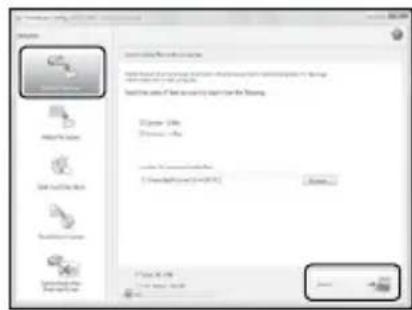
Les films et les photos sont importés sur votre ordinateur.
Une fois l'opération terminée, l'écran « PMB » apparaît.
- Une fois l'opération terminée, un écran indiquant que les films sont en cours d'analyse peut s'afficher. L'analyse des films peut durer un certain temps. Pendant ce temps, vous pouvez utiliser « PMB ».
- À partir de films importés avec une qualité d'image haute définition (HD), vous pouvez créer des disques avec une qualité d'image haute définition (HD) (disques Blu-ray Disc/disques au format AVCHD) (p. 32) ou avec une qualité d'image standard (SD) (p. 34).
- Pour plus d'informations sur l'importation de films et de photos, reportez-vous au « Manuel de PMB » (p. 31).
- Vous pouvez exporter des films avec une qualité d'image haute définition (HD) de l'ordinateur vers le caméscope (HDR-CX100E). Dans l'écran « PMB », cliquez sur [Traitement] → [Exporter vers] → [Handycam (Mémoire interne)] ou [Handycam (Memory Stick)]. Pour plus d'informations, reportez-vous au « Manuel de PMB » (p. 31).
Modification du lecteur ou du dossier de destination des films et des photos
Dans l'écran [Handycam Utility] de l'étape 3 ci-dessus, cliquez sur [Easy PC Back-up] → [Modifier]. Dans l'écran qui s'affiche, vous pouvez sélectionner le lecteur ou le dossier d'enregistrement des images.
Démarrage de PMB
(Picture Motion Browser)
Double-cliquez sur l'icône de raccourci « PMB » sur le bureau de l'ordinateur.
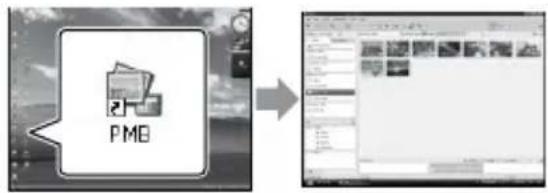
- Si l'icône ne s'affiche pas à l'écran de l'ordinateur, cliquez sur [Démarrer] → [Tous les programmes] → [Sony Picture Utility] → [PMB] pour lancer « PMB ».
Vous pouvez visionner, modifier ou créer des disques de films et de photos à l'aide de « PMB ».
Lecture du « Manuel de PMB »
Pour plus de détails sur l'utilisation de « PMB », lisez le « Manuel de PMB ». Double-cliquez sur l'icône de raccourci « Manuel de PMB » sur le bureau de l'ordinateur pour ouvrir le « Manuel de PMB ».
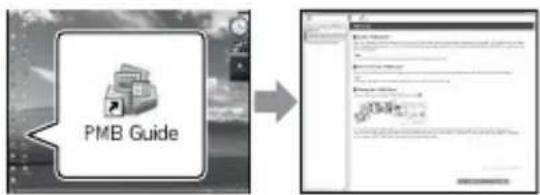
- Si l'icône ne s'affiche pas à l'écran de l'ordinateur, cliquez sur [Démarrer] → [Tous les programmes] → [Sony Picture Utility] → [Aide] → [Manuel de PMB]. Vous pouvez également ouvrir le « Manuel de PMB » à partir de l'[Aide] de « PMB ».
Création d'un disque avec une qualité d'image haute définition (HD)
Vous pouvez créer un disque avec une qualité d'image haute définition (HD) en regroupant des films de qualité d'image haute définition (HD) précédemment importés sur votre ordinateur (p. 30).
- Vous trouverez dans cette section une explication de la procédure d'enregistrement d'un film avec une qualité d'image haute définition (HD) sur un DVD (p. 27).
- Il est possible de lire un disque de qualité d'image haute définition (HD) sur des lecteurs de disque au format AVCHD, tels qu'un lecteur Sony Blu-ray Disc et une PLAYSTATION® 3. Vous ne pouvez pas lire ce disque sur des lecteurs de DVD ordinaires (p. 27).
1 Mettez votre ordinateur sous tension et insérez un disque vierge dans le lecteur de DVD.
- Pour connaître les types de disques compatibles, reportez-vous à la page 28.
- Si un logiciel autre que « PMB » démarre automatiquement, fermez-le.
2 Double-cliquez sur l'icône de raccourci « PMB » sur le bureau de l'ordinateur pour lancer le « PMB ».
- Vous pouvez également lancer « PMB » en cliquant sur [Démarrer] → [Tous les programmes] → [Sony Picture Utility] → [PMB].
3 Cliquez sur [Dossiers] ou [Calendrier] dans la partie gauche de la fenêtre et sélectionnez le dossier ou la date, puis sélectionnez les films possédant une qualité d'image haute définition (HD).
- Les films avec une qualité d'image haute définition (HD) sont identifiés par l'icône
- Vous ne pouvez pas enregistrer de photos sur un disque.
- Pour sélectionner plusieurs films, maintenez la touche Ctrl enfoncée et cliquez sur les vignettes.
4 Dans la partie supérieure de la fenêtre, cliquez sur [Traitement] → [Création AVCHD (HD)].
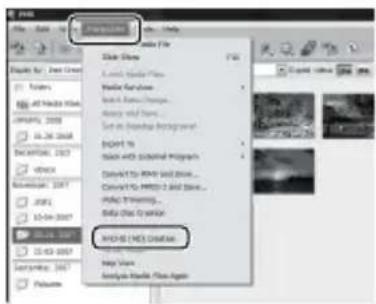
La fenêtre de sélection des films s'affiche.
- Pour ajouter des films à ceux sélectionnés précédemment, sélectionnez-les dans la fenêtre principale et faites-les glisser jusqu'à la fenêtre de sélection des films.
5 Pour créer un disque, suivez les instructions à l'écran.
- La création d'un disque peut durer un certain temps.
Lecture d'un disque avec une qualité d'image haute définition (HD) sur un ordinateur
Vous pouvez lire des disques avec une qualité d'image haute définition (HD) à l'aide de l'application « Player for AVCHD » installée avec « PMB ». Pour lancer « Player for AVCHD », cliquez sur [Démarrer] → [Tous les programmes] → [Sony Picture Utility] → [Player for AVCHD].
Pour plus d'informations sur son utilisation, reportez-vous à l'aide de « Player for AVCHD ».
- Il se peut que les films ne soient pas lus correctement selon l'environnement informatique.
Création d'un disque Blu-ray Disc
Vous pouvez créer un disque Blu-ray Disc avec un film de qualité haute définition (HD) précédemment importé sur un ordinateur (p. 30).
Pour créer un disque Blu-ray Disc, le Logiciel Supplémentaire pour BD pour « PMB » doit être installé. Cliquez sur [Logiciel Supplémentaire pour BD] dans l'écran d'installation de « PMB » et installez ce plug-in conformément aux instructions affichées.
- Connectez votre ordinateur à Internet lorsque vous installez [Logiciel Supplémentaire pour BD].
Insérez un disque Blu-ray Disc vierge dans le lecteur, puis cliquez sur [Traitement] → [Création de disque Blu-ray (HD)] à l'étape 4 de la section « Création d'un disque avec une qualité d'image haute définition (HD) » (p. 32). Les autres procédures sont identiques à celles de la création d'un disque avec une qualité d'image haute définition (HD).
- Votre ordinateur doit prendre en charge la création de disques Blu-ray Disc.
- Vous pouvez utiliser des disques BD-R (non réinscriptibles) et BD-RE (réinscriptibles) pour la création de disques Blu-ray Disc. Vous ne pouvez pas ajouter de contenu à l'un ou l'autre type de disque après sa création.
Création d'un disque avec une qualité d'image standard (SD) pouvant être lu sur des lecteurs de DVD ordinaires
Vous pouvez créer un disque avec une qualité d'image standard (SD) en sélectionnant des films et des photos précédemment importés sur votre ordinateur (p. 30).
- Vous pouvez sélectionner des films avec une qualité d'image haute définition (HD) comme sources. Cependant, la qualité d'image est convertie de la haute définition (HD) à la définition standard (SD). La conversion de la qualité d'image des films dure plus longtemps que leur enregistrement proprement dit.
1 Mettez votre ordinateur sous tension et insérez un disque vierge dans le lecteur de DVD.
- Pour connaître les types de disques compatibles, reportez-vous à la page 28.
- Si un logiciel autre que « PMB » démarre automatiquement, fermez-le.
2 Double-cliquez sur l'icône de raccourci « PMB » sur le bureau de l'ordinateur pour lancer « PMB ».
- Vous pouvez également lancer « PMB » en cliquant sur [Démarrer] → [Tous les programmes] → [Sony Picture Utility] → [PMB].
3 Cliquez sur [Dossiers] ou [Calendrier] dans la partie gauche de la fenêtre et sélectionnez le dossier ou la date, puis sélectionnez les films et les photos.
- Les films avec une qualité d'image haute définition (HD) sont identifiés par l'icône
- Pour sélectionner plusieurs films et photos, maintenez la touche Ctrl enfoncée et cliquez sur les vignettes.
4 Dans la partie supérieure de la fenêtre, cliquez sur [Traitement] → [Création de DVD-Video (SD)].
La fenêtre de sélection des films et des photos s'affiche.
- Pour ajouter des films et des photos à ceux sélectionnés précédemment, sélectionnez-les dans la fenêtre principale et faites-les glisser jusqu'à la fenêtre de sélection des films et des photos.
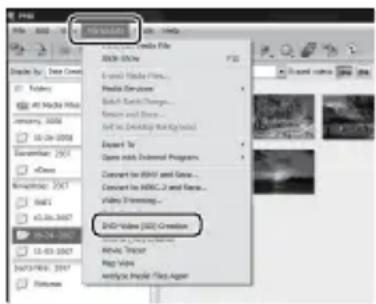
5 Pour créer un disque, suivez les instructions à l'écran.
- La création d'un disque peut durer un certain temps.
Copie d'un disque
Vous pouvez copier un disque enregistré sur un autre disque à l'aide du logiciel « Video Disc Copier ».
Il est également possible de copier un disque en convertissant des films avec une qualité d'image haute définition (HD) en films avec une qualité d'image standard (SD).
Cliquez sur [Démarrer] → [Tous les programmes] → [Sony Picture Utility] → [Video Disc Copier] pour lancer le logiciel. Pour plus d'informations sur son utilisation, reportez-vous à l'aide de « Video Disc Copier ».
- Vous ne pouvez pas effectuer de copie sur un disque Blu-ray Disc.
Capture de photos à partir d'un film
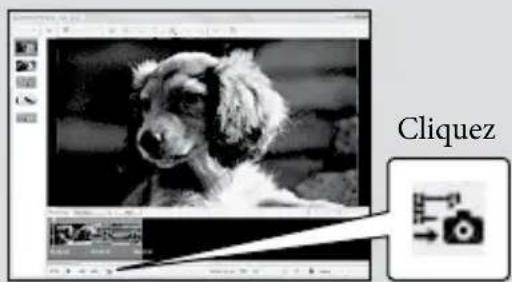
Vous pouvez enregistrer une image d'un film en tant que fichier photo.
Dans la fenêtre de lecture de films de « PMB », cliquez sur pour afficher les fenêtres [Enregistrer l'image]. Pour plus d'informations sur leur utilisation, reportez-vous au « Manuel de PMB » (p. 31).
Montage de films
Vous pouvez couper uniquement les parties nécessaires d'un film et les enregistrer dans un autre fichier.
À l'aide de « PMB », sélectionnez le film à modifier, puis cliquez sur [Traitement] → [Video Trimming] dans le menu pour afficher la fenêtre Video Trimming. Pour plus d'informations sur leur utilisation, reportez-vous au « Manuel de PMB » (p. 31).
Sauvegarde d'images à l'aide d'un graveur/enregistreur DVD
Sélection de la méthode de création d'un disque (graveur/enregistreur DVD)
Vous trouverez ci-dessous une description de différentes méthodes de création d'un disque avec une qualité d'image haute définition (HD) ou standard (SD) à partir de films ou de photos avec une qualité d'image haute définition (HD) enregistrés dans votre caméscope. Choisissez la méthode qui convient le mieux à votre lecteur de disque.
- Préparez un DVD, tel qu'un DVD-R, pour créer un disque.
- Reportez-vous à la page 33 pour créer un disque Blu-ray Disc.
Lecteur Choix de la méthode et du type de disque
Lecteurs de disque au format AVCHD (lecteur Blu-ray Disc Sony, PLAYSTATION®3, etc.)
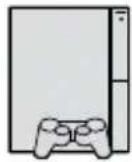
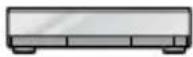
Création d'un disque en qualité d'image haute définition (HD) à l'aide d'un graveur DVD, etc. (raccordement à l'aide d'un câble USB) (p. 37)
Lecteurs de DVD ordinaires (lecteur de DVD, ordinateur prenant en charge la lecture des DVD, etc.)
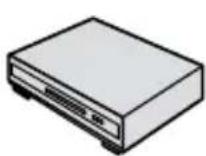

Création d'un disque en qualité d'image standard (SD) à l'aide d'un enregistreur de disque, etc. (connexion par câble de raccordement A/V) (p. 38)

- Veillez à ce que votre PLAYSTATION® 3 dispose toujours de la dernière version du logiciel système PLAYSTATION® 3.
- Il se peut que la PLAYSTATION® 3 ne soit pas disponible dans certains pays/certaines régions.
Création d'un disque en qualité d'image haute définition (HD) à l'aide d'un graveur DVD, etc.
(Raccordement à l'aide du câble USB)
Vous pouvez sauvegarder vos films haute définition (HD) sur un disque en raccordant votre caméscope à des appareils de création de disque, comme un graveur DVD Sony, à l'aide du câble USB. Reportez-vous également aux modes d'emploi fournis avec les appareils à raccorder.
Cette section décrit la méthode utilisée pour créer un disque en raccordant votre caméscope à un graveur DVD Sony à l'aide du câble USB.
- Raccordez votre caméscope à la prise murale à l'aide de l'adaptateur secteur fourni à cet effet (p. 10).
1 Mettez votre caméscope sous tension et raccordez un graveur DVD, etc. à la prise USB de votre caméscope à l'aide du câble USB (fourni).
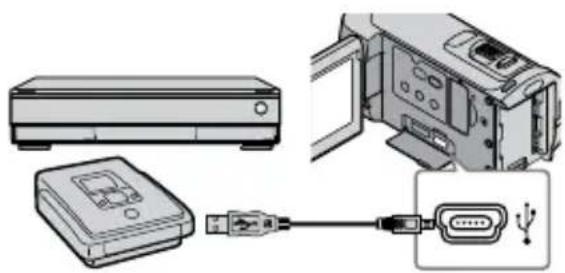
L'écran [SELECT.USB] s'affiche sur l'écran du caméscope.
2 Sur l'écran du caméscope, appuyez sur [CONNEXION USB] si les films sont enregistrés dans la mémoire interne, ou sur [CONNEXION USB] si les films sont enregistrés sur un « Memory Stick PRO Duo ».
3 Lancez l'enregistrement sur l'appareil raccordé.
- Pour plus d'informations, consultez également les modes d'emploi fournis avec l'appareil à raccorder.
4 Une fois l'opération terminée, appuyez sur [FIN] → [OUI] sur l'écran du caméscope.
5 Débranchez le câble USB.
- Le disque que vous avez créé en qualité d'image haute définition (HD) ne peut pas être utilisé avec des lecteurs/enregistreurs DVD. Comme les lecteurs/enregistreurs DVD ne sont pas compatibles avec le format AVCHD, il se peut que le lecteur/enregistreur DVD n'éjecte pas le disque.
- Il se peut que le graveur DVD Sony ne soit pas disponible dans certains pays/certaines régions.
Création d'un disque avec une qualité d'image standard (SD) à l'aide d'un enregistreur, etc.
(Connexion par câble de raccordement A/V)
Vous pouvez copier les images lues sur votre caméscope sur un disque ou une cassette vidéo en raccordant votre caméscope à un enregistreur de disque, un graveur DVD Sony, etc. à l'aide du câble de raccordement A/V. Raccordez l'appareil selon la méthode 1 ou 2. Reportez-vous également aux modes d'emploi fournis avec les appareils à raccorder. Avant de commencer, sélectionnez le support d'enregistrement contenant les films que vous souhaitez copier, ainsi que la qualité d'image à utiliser (p. 41, 46).
- Raccordez votre caméscope à la prise murale à l'aide de l'adaptateur secteur fourni à cet effet (p. 10).
- Les films enregistrés en qualité d'image haute définition (HD) seront copiés en qualité d'image standard (SD).
1 Câble de raccordement A/V (fourni) Raccordez le câble de raccordement A/V aux prises d'entrée d'un autre appareil.
2 Câble de raccordement A/V avec S VIDEO (vendu séparément) Si vous raccordez le caméscope à un autre appareil via la prise S VIDEO en utilisant un câble de raccordement A/V avec un câble S VIDEO (vendu séparément), vous obtiendrez des images de meilleure qualité qu'avec un câble de raccordement A/V. Raccordez les fiches blanche et rouge (audio gauche/droit) et la fiche S VIDEO (canal S VIDEO) du câble de raccordement A/V à un câble S VIDEO. Si vous raccordez uniquement la fiche S VIDEO, vous n'entendrez aucun son. Le raccordement de la fiche jaune (vidéo) n'est pas nécessaire.
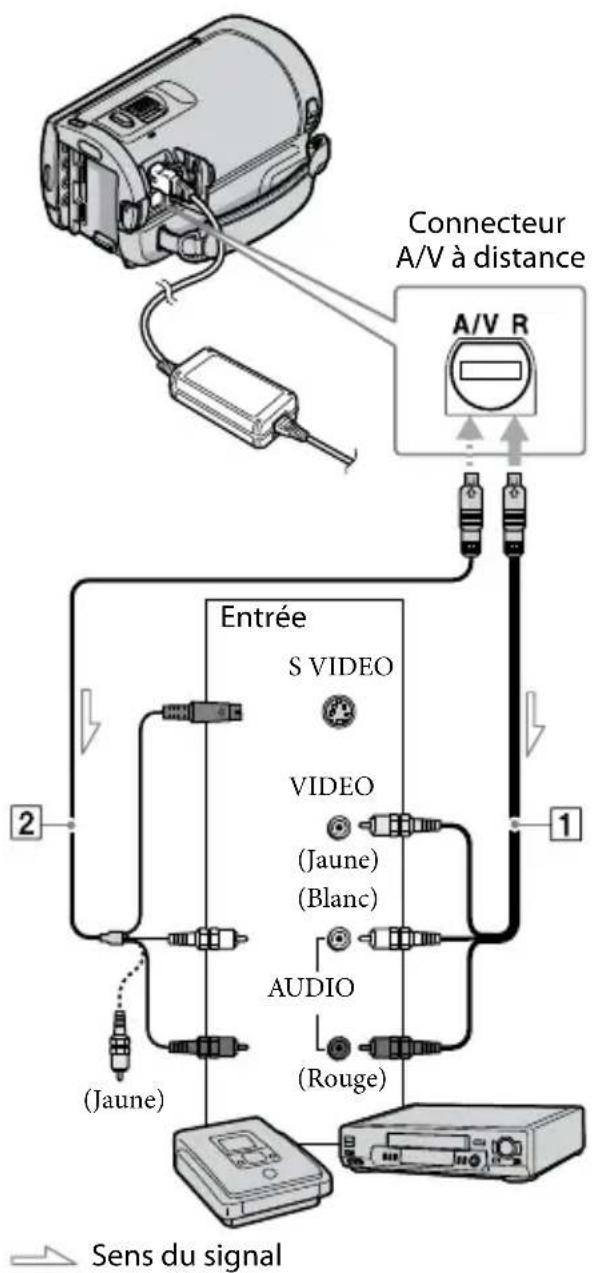
1 Introduisez le support d'enregistrement dans l'appareil d'enregistrement.
- Si votre appareil d'enregistrement est équipé d'un sélecteur d'entrée, réglez-le en mode d'entrée.
2 Raccordez votre caméscope à l'appareil d'enregistrement (enregistreur de disque, etc.) à l'aide du câble de raccordement A/V 1 (fourni) ou d'un câble de raccordement A/V avec S VIDEO 2 (vendu séparément).
- Raccordez votre caméscope aux prises d'entrée de l'appareil d'enregistrement.
3 Démarrez la lecture sur votre caméscope et enregistrez sur l'appareil d'enregistrement.
- Pour obtenir plus d'informations, reportez-vous au mode d'emploi fourni avec votre appareil d'enregistrement.
4 Lorsque la copie est terminée, arrêtez l'appareil d'enregistrement, puis le caméscope.
- Étant donné que la copie est effectuée par transfert de données analogiques, la qualité d'image peut s'en trouver détériorée.
- Vous ne pouvez pas copier d'images sur des enregistreurs raccordés à l'aide d'un câble HDMI.
- Pour masquer les indicateurs (comme le compteur, etc.) sur l'écran de l'appareil raccordé, appuyez sur ⬆ (HOME) → 📄 (RÉGLAGES) → [RÉGLAGES SORTIE] → [SORTIE AFF.] → [LCD] (réglage par défaut) → OK → P → ×.
- Pour enregistrer la date et l'heure ou les données de réglage du caméscope, appuyez sur (HOME) → (RÉGLAGES) → [AFF. RÉGL. IMAGES] → [CODE DONNÉES] → le réglage souhaité → OK → ✉. En outre, appuyez sur (HOME) → (RÉGLAGES) → [RÉGLAGES SORTIE] → [SORTIE AFF.] → [SOR.V/LCD] → OK → ✉
- Si la taille d'écran des appareils d'affichage (téléviseur, etc.) est 4:3, appuyez sur
(HOME) → [RÉGLAGES] → [RÉGLAGES SORTIE] → [FORMAT TV] → [4:3] → OK → ➕. ✗
- Si vous raccordez un appareil mono, raccordez la fiche jaune du câble de raccordement A/V à la prise d'entrée vidéo et la blanche (canal gauche) ou rouge (canal droit) à la prise d'entrée audio de l'appareil.
- Le graveur DVD Sony peut ne pas être disponible dans certains pays/certaines régions.
Utilisation correcte de votre caméscope
Suppression de films ou de photos
Vous pouvez libérer de l'espace sur le support d'enregistrement en supprimant des films ou des photos.
Avant de commencer, sélectionnez le support d'enregistrement contenant les films ou les photos que vous souhaitez supprimer (p. 41). Pour les films, sélectionnez la qualité d'image (p. 46).
1 Appuyez sur (HOME) → (AUTRES) → [SUPPRIMER].
2 Pour supprimer des films, appuyez sur [SUPPRIMER] → [SUPPRIMER] ou [SD: SUPPRIMER].
- Pour supprimer des photos, appuyez sur [SUPPRIMER] → [SUPPRIMER].
3 Appuyez sur les films ou les photos à supprimer pour afficher le repère √.
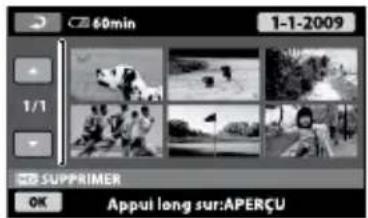
4 Appuyez sur OK → [OUI] → OK → ✗
- Pour supprimer tous les films à la fois A l'étape 2, appuyez sur [SUPPRIMER] → [HD:SUPPR.TOUT]/[SUPPR.TOUT] → [OUI] → [OUI] → OK → .X - Pour supprimer toutes les photos à la fois A l'étape 2, appuyez sur [SUPPRIMER] →
Formatage du support d'enregistrement
Le formatage supprime tous les films et toutes les photos afin de libérer de l'espace d'enregistrement.
• Raccordez votre caméscope à la prise murale à l'aide de l'adaptateur secteur fourni à cet effet (p. 10). - Afin d'éviter la perte d'images importantes, il est conseillé de les enregistrer (p. 23) avant de procéder au formatage du support d'enregistrement. - Les films et photos protégés sont également supprimés.
1 Appuyez sur (HOME) → (GERER SUPPORT) → [FORMAT.SUPPORT].
2 Appuyez sur le support d'enregistrement à formater ([MEMOIRE INTERNE] ou [MEMORY STICK]).
3 Appuyez sur [OUI] → [OUI] → OK.
- Aussi longtemps que le message [Exécution en cours...] est affiché, ne fermez pas l'écran LCD, n'utilisez aucune touche du caméscope, ne débranchez pas l'adaptateur secteur et n'éjectez pas le « Memory Stick PRO Duo » de votre caméscope (le témoin d'accès est allumé ou clignote pendant le formatage du support).
Changement de support d'enregistrement
Vous pouvez sélectionner la mémoire interne ou le « Memory Stick PRO Duo » comme support d'enregistrement, de lecture ou de montage sur votre caméscope. Sélectionnez le support à utiliser pour les films et les photos séparément. Par défaut, les films et les photos sont enregistrés dans la mémoire interne.
![graph TD A["Films"] --> B["Mémoire interne"] B --> C["« Memory Stick »"] C --> D["Photos"]](/content/2026/02/376874/images/f42f991f06de67aeb0d11125d35508e631db6d0019a6ddd09b529970d7156a85.jpg)
- Vous pouvez effectuer des opérations de prise de vue, de lecture et de montage sur le support sélectionné.
- Reportez-vous à la page 56 pour plus d'informations sur la durée de prise de vue pour les films.
- Reportez-vous au « Guide pratique de Handycam » (p. 49) pour connaître le nombre de photos susceptibles d'être enregistrées.
Sélection du support d'enregistrement pour les films
1 Appuyez sur (HOME) → (GERER SUPPORT) → [REG. SUPP.FILM]. L'écran [REG.SUPP.FILM] apparaît.
2 Appuyez sur le support souhaité. 3 Appuyez sur [OUI] → OK. Le support d'enregistrement a été modifié.
Sélection du support d'enregistrement des photos
1 Appuyez sur (HOME) → (GERER SUPPORT) → [REG. SUPP.PHOTO].
L'écran [REG.SUPP.PHOTO] apparaît.
2 Appuyez sur le support d'enregistrement souhaité. 3 Appuyez sur [OUI] → OK.
Le support d'enregistrement a été modifié.
Pour vérifier les réglages du support d'enregistrement
Allumez le témoin (Film) pour vérifier quel support d'enregistrement est utilisé pour les films, ou le témoin
(Photo) pour les photos. L'icône du support est affichée dans le coin supérieur droit de l'écran.
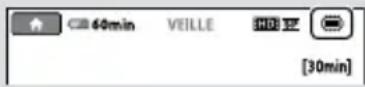
☐ : mémoire interne ☐ : « Memory Stick PRO Duo »
Insertion d'un « Memory Stick PRO Duo »
- Réglez le support d'enregistrement sur [MEMORY STICK] pour enregistrer les films et/ou les photos sur un « Memory Stick PRO Duo » (p. 41).
Types de « Memory Stick » compatibles avec le caméscope
- Pour enregistrer des films, il est conseillé d'utiliser un « Memory Stick PRO Duo » de 1 Go ou supérieur portant l'indication suivante :
* Ils peuvent être utilisés, qu'ils portent l'indication Mark2 ou non.
- Le bon fonctionnement d'un « Memory Stick PRO Duo » d'une capacité jusqu'à 16 Go sur ce caméscope a été vérifié.
1 Ouvrez le cache du « Memory Stick Duo » et insérez le « Memory Stick PRO Duo » dans la fente pour « Memory Stick Duo » jusqu'à ce qu'il s'encliquette.
- Si vous forcez pour insérer le « Memory Stick PRO Duo » dans la fente dans le mauvais sens, vous risquez d'endommager le « Memory Stick PRO Duo » ou la fente pour « Memory Stick Duo » et les données d'images risquent d'être endommagées. - Fermez le cache du « Memory Stick Duo » après avoir inséré le « Memory Stick PRO Duo ».
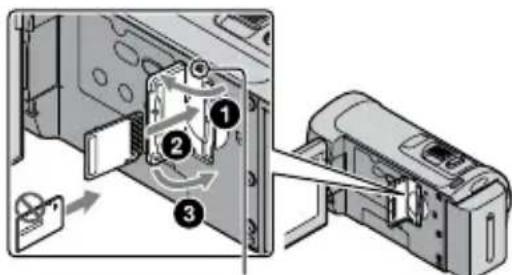
L'écran [Créer nouv.fichier ds base données d'images.] s'affiche si vous insérez un nouveau « Memory Stick PRO Duo » alors que le témoin
(Film) est allumé.
2 Appuyez sur [OUI].
- Pour enregistrer uniquement des photos sur un « Memory Stick PRO Duo », appuyez sur [NON].
- Si [Échec de la création d'un nouveau fichier dans la base de données d'images. L'espace libre peut être insuffisant.] s'affiche à l'étape 2, formatez le « Memory Stick PRO Duo » (p. 40).
Pour éjecter le « Memory Stick PRO Duo »
Ouvrez le cache du « Memory Stick Duo » et appuyez légèrement une seule fois sur le « Memory Stick PRO Duo ».
- N'ouvrez pas le cache du « Memory Stick Duo » pendant l'enregistrement. - Quand vous introduisez ou éjectez le « Memory Stick PRO Duo », veillez à ce que le « Memory Stick PRO Duo » ne soit pas éjecté trop brusquement et ne tombe pas.
Copie de films et de photos depuis la mémoire interne vers un « Memory Stick PRO Duo »
Appuyez sur ⬆ (HOME) →
(AUTRES) → [COPIER FILM]/[COPIER PHOTO], puis conformez-vous aux instructions affichées.
Personnalisation de votre caméscope à l'aide des menus
- Vous trouverez une description plus détaillée des options de menu avec des photos en couleur dans le « Guide pratique de Handycam » (p. 49).
Utilisation du HOME MENU
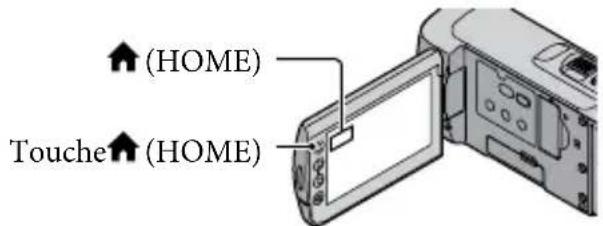
Lorsque vous appuyez sur la touche
(HOME), le HOME MENU s'affiche. Vous pouvez alors modifier les réglages de votre caméscope.
1 Appuyez sur la catégorie souhaitée → l'option de menu à modifier.
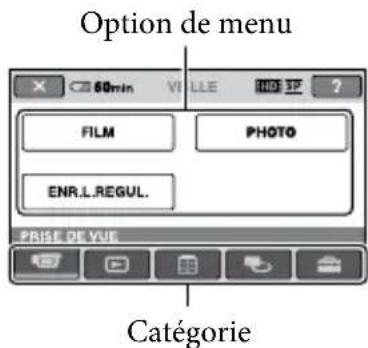
2 Suivez les instructions données à l'écran.
3 Une fois le réglage terminé, appuyez sur OK.
- Si l'option n'apparaît pas sur l'écran, appuyez sur ▲/▽.
- Pour revenir à l'écran précédent, appuyez sur 📄
- Pour masquer l'écran HOME MENU, appuyez sur ✗.
- Vous ne pouvez pas sélectionner les options ou réglages grisés.
Utilisation de la fonction HELP
Pour afficher les descriptions dans le HOME MENU, appuyez sur ? (HELP) sur l'écran HOME MENU. (Le bas du bouton ? devient orange.) Appuyez ensuite sur l'option de menu dont vous souhaitez connaître le contenu.
Utilisation du OPTION MENU
Le OPTION MENU apparaît sous la forme d'une fenêtre contextuelle comme lorsque vous cliquez avec le bouton droit de la souris sur l'ordinateur. Les options de menu modifiables dans le contexte s'affichent.
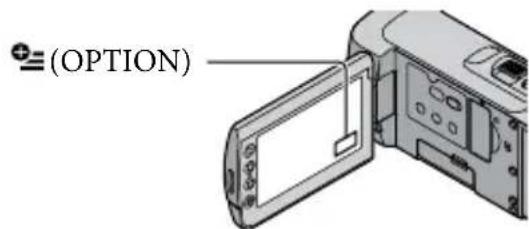
1 Appuyez sur l'onglet souhaité → l'option pour modifier le réglage.
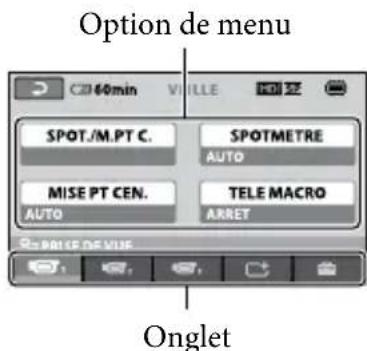
2 Une fois le réglage terminé, appuyez sur OK.
- Si l'option souhaitée n'apparaît pas à l'écran, appuyez sur un autre onglet. (Il se peut qu'aucun onglet n'apparaisse.)
- Vous ne pouvez pas utiliser le menu OPTION en mode Easy Handycam.
Catégorie (PRISE DE VUE)
FILM ...... p. 13
PHOTO ...... p. 15
ENR.L.REGUL....Pour enregistrer au ralenti des sujets en mouvement rapide.
Catégorie (AFFICHER LES IMAGES)
VISUAL INDEX ...... p. 18
PELLICULE ...... p. 18
VISAGE ...... p. 18
LISTE DE LECTURE ....Pour afficher et lire les listes de lecture de films.
Catégorie (AUTRES)
SUPPRIMER
SUPPRIMER ...... p. 40
SUPPRIMER ...... p. 40
CAPTURE PHOTO ....Pour capturer des photos à partir des scènes de films souhaitées.
COPIER FILM
HD: → COPIER/
SD → COPIER ......p. 42
COPIER PHOTO
COPIER en sélect. ..... p 42
COPIER/date ...... p 42
MONT
SUPPRIMER ...... p. 40
SUPPRIMER ......p. 40
PROTECTION □ ......Pour activer la protection afin d'empêcher la suppression de films.
PROTECTION ■ ...... Pour activer la protection afin d'empêcher la suppression de photos.
DIVISER .... Pour diviser des films.
EDITER LISTE LECT.
HD: AJOUTER/
SD: AJOUTER ....Pour ajouter des films à une liste de lecture.
HD: AJOUTER/date/
[SD]: AJOUTER/date...... Pour ajouter à une liste de lecture tous les films enregistrés le même jour à la fois.
SUPPRIMER/
ESD SUPPRIMER .... Pour supprimer des films d'une liste de lecture.
EHD SUPP.TOUT/
ESD SUPP.TOUT ......Pour supprimer tous les films d'une liste de lecture.
EHD DEPLACER/
ESD DEPLACER ....Pour modifier l'ordre des films dans une liste de lecture.
CONNEXION USB
■ CONNEXION USB ..... Pour connecter le disque dur interne par USB.
CONNEXION USB .....Pour connecter le « Memory Stick PRO Duo » par USB.
GRAVURE DISQUE .....p. 29
GUIDE RACC.TELE. ......p. 21
INFOS BATTERIE .... Pour afficher des informations relatives à la batterie.
Catégorie GERER SUPPORT)
REG.SUPP.FILM ...... p. 41
REG.SUPP.PHOTO ...... p. 41
INFOS SUR SUPP. ..... Pour afficher des informations relatives au support d'enregistrement, telles que l'espace disponible.
FORMAT.SUPPORT ...... p. 40
REPAR.F.BD.IM .... p. 51
Catégorie (RÉGLAGES)
RÉGL. FILMS APP.
RÉGLAGE :HD: / [SD]:. Pour définir la qualité d'image pour l'enregistrement, la lecture ou le montage de films.
MODE ENR. ..... Pour définir le mode d'enregistrement des films. Lors de la prise de vue d'un sujet en mouvement rapide, il est recommandé de choisir une qualité d'image élevée, comme [FH].
SEL. GD FRMAT ...... Pour définir le format de l'image lors de l'enregistrement de films avec une qualité d'image standard (SD).
ZOOM NUM. ...... p. 14
STEADYSHOT ...... p. 14
OBT. LENTE AUTO ...... Pour régler automatiquement la vitesse d'obturation.
X.V.COLOR ...... p. 15
IMAGE GUIDE ............ Pour afficher l'image afin de vérifier que le sujet est horizontal ou vertical.
REG. □ REST...... Pour définir le mode d'affichage de la durée de prise de vue restante du support.
CONVERTISSEUR...... Pour optimiser la fonction Steadyshot et la mise au point en fonction de l'objectif installé.
CONTRE-JR AUTO...... Pour régler automatiquement l'exposition des sujets à contre-jour.
REGL.PHOTO APP.
■ TAILLE.... Pour définir la taille de la photo.
N° FICHIER.... Pour définir le mode d'affectation des numéros de fichiers.
OBT. LENTE AUTO...... Pour régler automatiquement la vitesse d'obturation.
IMAGE GUIDE............ Pour afficher l'image afin de vérifier que le sujet est en position horizontale ou verticale.
CONVERTISSEUR...... Pour optimiser la mise au point en fonction de l'objectif installé.
CONTRE-JR AUTO...... Pour régler automatiquement l'exposition des sujets à contre-jour.
FONCT. VISAGE
REGL. DET. VISAGE...... Pour modifier les paramètres [DETECTION DES VISAGES] et [AFFICHAGE CADRE].
OBTURAT. SOURIRE..... Pour modifier les paramètres [DETECTION], [SENSIBIL. SOURIRE], [PRIORITE SOURIRE] et [AFFICHAGE CADRE].
AFF. REGL. IMAGES
REGLAGE HD: / SD. Pour définir la qualité d'image pour l'enregistrement, la lecture ou le montage de films.
CODE DONNÉES ...... Pour afficher les données d'enregistrement détaillées pendant la lecture.
RÉGL. SON/AFF.
VOLUME ...... p. 19
BIP p. 12
LUMI. LCD .... Pour régler la luminosité de l'écran LCD.
NIV. ÉCL. LCD .... Pour régler le rétroéclairage de l'écran LCD.
COULEUR LCD ...... Pour régler l'intensité des couleurs de l'écran LCD.
RÉGLAGES SORTIE
FORMAT TV ...... p. 22
SORTIE AFF. .... Pour spécifier si les écrans de menus doivent s'afficher ou non sur l'écran du téléviseur.
COMPOSANT ...... p. 21
RÉSOLUTION HDMI ..... Pour définir la résolution de sortie des images lorsque vous raccordez votre caméscope à un téléviseur à l'aide d'un câble HDMI.
RÉG. HOR./A LAN.
RÉGL. HORLOGE ...... p. 11
RÉGL. ZONE ...... p. 11
MODE DEMO....Pour choisir d'afficher ou non la démonstration.
ETALONNAGE....Pour étalonner l'écran tactile.
ARRET AUTO ....Pour modifier le paramètre [ARRET AUTO] (p. 10).
MISE S.TENS./LCD...... Pour spécifier si votre caméscope doit se mettre ou non sous tension et hors tension lors de l'ouverture et de la fermeture de l'écran LCD.
COMMANDE HDMI ..... p. 22
- [REGL.SON/AFF.] est remplacé par [REGLAGES SON] en mode Easy Handycam.
Liste du OPTION MENU
Les options suivantes sont disponibles uniquement dans le OPTION MENU.
Onglet

SPOT./M.PT C....Pour régler simultanément la luminosité et la mise au point du sujet sélectionné. SPOTMETRE....Pour régler la luminosité des images sur un sujet sur lequel vous appuyez à l'écran. MISE PT CEN....Pour effectuer la mise au point sur le sujet sur lequel vous appuyez à l'écran. TELE MACRO....Pour photographier un sujet mis au point en excluant l'arrière-plan de la mise au point. EXPOSITION....Pour régler la luminosité des films et photos. MISE AU PT. ....Pour effectuer la mise au point manuellement. SELECTION SCENE...... Pour sélectionner un paramètre d'enregistrement adapté au type de scène (par exemple, une vue nocturne ou à la plage). BAL BLANCS .... Pour régler la balance des blancs.
Onglet

FONDU .... Pour effectuer un fondu avant ou arrière sur les scènes.
Onglet

MIC ZOOM INTEG......Pour enregistrer des films avec son directionnel en fonction du réglage du zoom.
NIV.REF.MIC ....Pour définir le niveau du microphone.
RETARDATEUR : utilisé pendant l'enregistrement de photos.
CHRONO : pour régler la temporisation à utiliser pour le lancement de l'enregistrement avec la fonction [ENR.L.REGUL.].
L'onglet affiché ou l'absence d'onglet dépend de la situation.
DIAPORAMA : pour lire une série de photos.
REG.DIAPORAMA : pour activer l'option de répétition du diaporama.
Obtention d'informations détaillées dans le « Guide pratique de Handycam ».
Le « Guide pratique de Handycam » est un guide de l'utilisateur à lire sur l'écran de l'ordinateur. Il contient une description des fonctions de votre caméscope, certaines illustrées par des photos en couleur. Lisez le « Guide pratique de Handycam » pour en savoir davantage sur le fonctionnement de votre caméscope.
Pour installer le « Guide pratique de Handycam » sur un ordinateur Windows, insérez le CD-ROM fourni dans le lecteur de disque de votre ordinateur. 2. Dans l'écran d'installation qui s'affiche, cliquez sur [Guide pratique de Handycam].
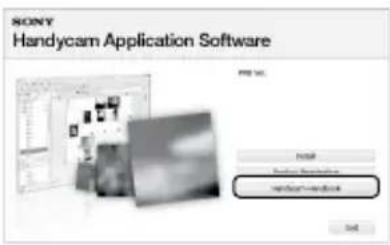
3. Sélectionnez la langue souhaitée et le nom du modèle de votre caméscope, puis cliquez sur [Guide pratique de Handycam (PDF)].
- Le nom du modèle de votre caméscope est indiqué en dessous de l'appareil.
4. Cliquez sur [Exit] → [Exit], puis retirez le CD-ROM de l'ordinateur.
Pour afficher le « Guide pratique de Handycam », double-cliquez sur l'icône de raccourci correspondante sur le bureau de l'ordinateur.
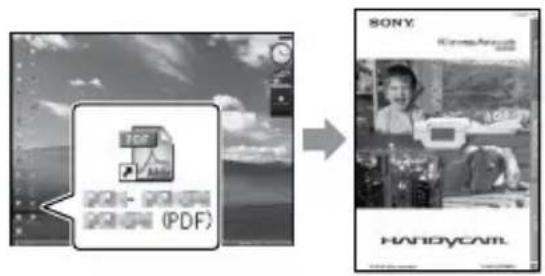
- Si vous utilisez un Macintosh, ouvrez le dossier [Handbook] - [FR] sur le CD-ROM, puis copiez [Handbook.pdf].
- Vous devez disposer de Adobe Reader pour lire le « Guide pratique de Handycam ». S'il n'est pas installé sur votre ordinateur, vous pouvez le télécharger sur la page Web d'Adobe Systems : http://www.adobe.com/
- Pour plus d'informations sur le logiciel « PMB » fourni, reportez-vous au « Manuel de PMB » (p.31).
Informations complémentaires
Dépannage
Si vous rencontrez un problème pendant l'utilisation de votre caméscope, utilisez le tableau suivant pour essayer d'y remédier. Si le problème persiste, débranchez la source d'alimentation et contactez votre revendeur Sony.
Avant d'envoyer votre caméscope en réparation
- Il peut être nécessaire d'initialiser ou de remplacer la mémoire interne actuelle de votre caméscope, selon le problème rencontré. Dans ce cas, les données stockées dans la mémoire interne sont supprimées. N'oubliez donc pas d'enregistrer les données de la mémoire interne sur un autre support (sauvegarde) avant d'envoyer votre caméscope en réparation. Aucune compensation ne vous sera accordée en cas de perte des données de la mémoire interne.
- Pendant la réparation, il est possible que nous vérifions quelques-unes des données enregistrées dans la mémoire interne, afin de mieux cerner le problème. Cependant, votre revendeur Sony ne copiera pas et ne conservera pas vos données.
- Reportez-vous au « Guide pratique de Handycam » (p. 49) pour plus d'informations sur les symptômes de votre caméscope et au « Manuel de PMB » (p. 31) pour de plus amples informations sur le raccordement de votre caméscope à un ordinateur.
Le caméscope ne se met pas sous tension.
- Fixez une batterie chargée sur le caméscope (p. 9).
- Raccordez la fiche de l'adaptateur secteur à la prise murale (p. 10).
Le caméscope ne fonctionne pas, même lorsqu'il est mis sous tension.
- Un délai de quelques secondes s'écoule après la mise sous tension, avant que votre caméscope ne soit prêt pour l'enregistrement. Il ne s'agit pas d'un dysfonctionnement.
- Débranchez l'adaptateur secteur de la prise murale ou retirez la batterie, puis rebranchez-le au bout de 1 minute environ. Si votre caméscope ne fonctionne toujours pas, appuyez sur RESET (p. 59) à l'aide d'un objet pointu. (Si vous appuyez sur RESET, tous les réglages, y compris le réglage de l'horloge, sont réinitialisés.)
Votre caméscope chauffe.
- Votre caméscope peut chauffer en cours d'utilisation. Il ne s'agit pas d'un dysfonctionnement.
Une coupure soudaine de courant se produit.
- Utilisez l'adaptateur secteur (p. 10).
- Remettez le lecteur sous tension.
- Rechargez la batterie (p. 9).
Appuyer sur START/STOP ou PHOTO n'enregistre aucune image.
- Appuyez sur MODE pour allumer le témoin (Film) ou Photo).
- Votre caméscope enregistre l'image que vous venez de capturer sur le support d'enregistrement. Pendant cette opération, vous ne pouvez pas effectuer un nouvel enregistrement.
- Le support d'enregistrement est plein. Supprimez les images superflues (p. 40).
- Le nombre total de scènes de film ou de photos dépasse la capacité enregistrable de votre caméscope. Supprimez les images superflues (p. 40).
Impossible d'installer « PMB ».
- Vérifiez l'environnement informatique nécessaire à l'installation de « PMB » (p. 23).
« PMB » ne fonctionne pas correctement.
- Quittez « PMB » et redémarrez l'ordinateur.
Le caméscope n'est pas reconnu par l'ordinateur.
- Débranchez de la prise USB de l'ordinateur les appareils autres que le clavier, la souris et le caméscope.
- Débranchez le câble USB de l'ordinateur et du caméscope, redémarrez l'ordinateur, puis raccordez de nouveau dans l'ordre, l'ordinateur et votre caméscope.
Code d'autodiagnostic/Indicateurs d'avertissement
Si des indicateurs s'affichent sur l'écran LCD, vérifiez les points suivants.
Si le problème persiste, même après plusieurs tentatives pour y remédier, contactez votre revendeur Sony ou votre centre de service après-vente agréé Sony.
C:04:□□
- Une batterie qui n'est pas une batterie « InfoLITHIUM » (série H) est utilisée. Utilisez une batterie « InfoLITHIUM » (série H) (p9).
- Raccordez fermement la fiche CC de l'adaptateur secteur à la prise DC IN de votre caméscope (p. 9).
C:13:□□ / C:32:□□
- Retirez la source d'alimentation. Rebranchez-la et faites de nouveau fonctionner votre caméscope.
E:20:□□ / E:31:□□ / E:61:□□ / E:62:□□ / E:91:□□ / E:94:□□
- Votre caméscope doit être réparé. Contactez votre revendeur Sony ou votre centre de service après-vente agréé Sony. Fournissez-lui le code à 5 chiffres qui commence par la lettre « E ».
101-0001
- Si l'indicateur clignote lentement, le fichier est endommagé ou illisible.
• La batterie est faible.
- Aucun « Memory Stick PRO Duo » n'est inséré (p. 42).
- Si l'indicateur clignote, l'espace disponible pour enregistrer les images est insuffisant. Supprimez les images superflues (p. 40) ou formatez le « Memory Stick PRO Duo » (p. 40) après avoir enregistré les images sur un autre support.
- Le fichier de base de données d'images est endommagé. Vérifiez le fichier de la base de données en appuyant sur ⬆ (HOME) → ⚪ (GERER SUPPORT) → [REPAR.F.BD.IM.] → le support d'enregistrement.
- Le « Memory Stick PRO Duo » est endommagé. Formatez le « Memory Stick PRO Duo » avec votre caméscope (p. 40).
[2]
- Un « Memory Stick Duo » incompatible est inséré (p. 42).
![SONY HDRCX105EB - [2] - 1](/content/2026/02/376874/images/c6af968511302e181b08e7848ea2031a7dc7400f60292854867f46ca785f7911.jpg)
- L'accès au « Memory Stick PRO Duo » a été restreint sur un autre appareil.
- Le caméscope n'est pas stable. Tenez fermement le caméscope à deux mains. Notez toutefois que l'indicateur d'avertissement de bougé du caméscope ne disparaît pas.
- Le support d'enregistrement est plein. Supprimez les images superflues (p. 40).
- Il est impossible d'enregistrer des photos pendant le traitement. Patientez un instant, puis enregistrez.
Précautions
Remarques sur l'utilisation et l'entretien
- N'utilisez pas et ne rangez pas le caméscope et ses accessoires dans les endroits suivants :
- dans des endroits extrêmement chauds, froids ou humides. Ne les exposez jamais à des températures supérieures à 60 °C, comme en plein soleil, à proximité d'un chauffage ou dans un véhicule garé au soleil. Ils pourraient ne pas fonctionner correctement ou être déformés ;
- à proximité de forts champs magnétiques ou de vibrations mécaniques. Le caméscope pourrait ne pas fonctionner correctement ;
- à proximité d'ondes radio ou de radiations fortes. Le caméscope pourrait ne pas enregistrer correctement ;
- près de récepteurs AM ou d'équipements vidéo. Des parasites pourraient se produire ;
- à la plage ou dans des endroits poussiéreux. Si du sable ou de la poussière pénètre dans votre caméscope, celui-ci pourrait ne pas fonctionner correctement. Ce problème peut parfois être irréversible.
- A proximité des fenêtres ou en extérieur, là où l'écran LCD ou l'objectif risquent d'être exposés au soleil. Cela risque d'endommager l'intérieur de l'écran LCD.
- Faites fonctionner le caméscope sur 6,8 V/7,2 V C C (batterie) ou 8,4 V CC (adaptateur secteur).
- Pour le fonctionnement sur secteur (CA) ou sur courant continu (CC), utilisez les accessoires recommandés dans ce mode d'emploi.
- Ne mouillez pas votre caméscope, par exemple, avec de l'eau de pluie ou de mer. Si le caméscope est mouillé, il risque de ne pas fonctionner correctement. Ce problème peut parfois être irréversible.
- Si un solide ou un liquide pénètre dans le caméscope, débranchez le caméscope et faites-le vérifier par votre revendeur Sony avant de continuer à l'utiliser.
- Evitez toute manipulation brusque, tout démontage, toute modification du caméscope, tout choc mécanique et tout impact tel que celui d'un marteau, ne laissez pas tomber l'appareil et ne le piétinez pas. Prenez particulièrement soin de l'objectif.
- Laissez le caméscope hors tension lorsque vous ne l'utilisez pas.
- N'enveloppez pas le caméscope dans un tissu (serviette, etc.) pendant l'utilisation. Cela pourrait entraîner une surchauffe interne de l'appareil.
- Lorsque vous débranchez le cordon d'alimentation, tirez sur la fiche et non sur le cordon.
- Ne pliez pas de force le cordon d'alimentation et ne posez pas d'objets lourds dessus.
- N'utilisez pas de batterie déformée ou endommagée.
- Conservez les contacts métalliques propres.
- En cas de fuite du liquide électrolytique de la batterie :
- contactez votre centre de service après-vente agréé Sony ;
- nettoyez la partie de la peau qui a été en contact avec le liquide ;
- en cas de contact avec les yeux, rincez-les à grande eau et consultez un médecin.
Si vous n'utilisez pas votre caméscope pendant une longue période
- Pour conserver longtemps votre caméscope dans un état de fonctionnement optimal, environ une fois par mois mettez-le sous tension et laissez-le fonctionner en enregistrant et en lisant des images.
- Déchargez entièrement la batterie avant de la ranger.
Ecran LCD
- N'exercez pas une pression excessive sur l'écran LCD, car cela pourrait l'endommager.
- Si vous utilisez le caméscope dans un endroit froid, une image rémanente peut apparaître sur l'écran LCD. Il ne s'agit pas d'un dysfonctionnement.
- Quand vous utilisez le caméscope, l'arrière de l'écran LCD peut devenir chaud. Il ne s'agit pas d'un dysfonctionnement.
Pour nettoyer l'écran LCD
- Il est conseillé d'utiliser un chiffon doux pour nettoyer l'écran LCD s'il est couvert de traces de doigts ou de poussière. Lorsque vous utilisez le kit de nettoyage LCD (vendu séparément), n'appliquez pas de liquide de nettoyage directement sur l'écran LCD. Utilisez un chiffon imbibé du liquide.
Remarques sur la manipulation du boîtier
- Si le boîtier est sale, nettoyez la surface du caméscope avec un chiffon doux légèrement humidifié, puis essuyez-le avec un chiffon doux et sec.
- Afin de ne pas abîmer la surface, évitez les opérations suivantes : – utilisation de solvants, tels que des diluants, de l'essence, de l'alcool, des chiffons imprégnés de produits chimiques, des répulsifs, de l'insecticide et du filtre solaire ; – manipulation du caméscope avec les substances décrites ci-dessus sur les mains ; – mise en contact du boîtier avec des objets en caoutchouc ou en vinyle pendant une longue période.
À propos de l'entretien et du stockage de l'objectif
- Essuyez la surface de l'objectif avec un chiffon doux dans les cas suivants : – lorsqu'il y a des traces de doigts sur la surface de l'objectif ; – lorsque vous utilisez le caméscope dans des lieux chauds ou humides ; – lorsque l'objectif est exposé à de l'air salé, comme au bord de la mer.
- Rangez l'objectif dans un lieu bien aéré, à l'abri de la poussière et de la saleté.
- Pour éviter la formation de moisissures, nettoyez régulièrement l'objectif comme indiqué ci-dessus.
Remarques sur le chargement de la batterie rechargeable intégrée
Le caméscope est équipé d'une batterie rechargeable intégrée permettant de conserver en mémoire la date, l'heure et d'autres réglages, même lorsque le caméscope est hors tension. La batterie rechargeable intégrée est toujours chargée lorsque le caméscope est raccordé à la prise murale via l'adaptateur secteur ou lorsque la batterie est installée. La batterie rechargeable est entièrement déchargée au bout de 3 mois environ si vous n'utilisez pas du tout votre caméscope. Utilisez le caméscope après avoir chargé la batterie rechargeable intégrée. Néanmoins, même si la batterie rechargeable intégrée n'est pas chargée, le fonctionnement du caméscope n'est pas affecté tant que vous n'enregistrez pas la date.
Procédures
Branchez votre caméscope sur une prise murale à l'aide de l'adaptateur secteur fourni et laissez l'écran LCD fermé pendant plus de 24 heures.
Remarque sur la mise au rebut et le transfert du caméscope
Si vous exécutez l'opération [SOPPR.
TOUT]/[SDSUPPR.TOUT], [SUPPR.TOUT] ou [FORMAT.SUPPORT], ou encore si vous formatez le support inséré dans le caméscope, vous risquez de ne pas supprimer complètement les données du support.
Si vous transférez le caméscope à un tiers, il est recommandé d'exécuter l'opération [IMAGE] (Reportez-vous à la section « Obtention d'informations détaillées dans le « Guide pratique de Handycam » » à la page 49.) pour rendre vos données irrécupérables. Par ailleurs, lors de la mise au rebut du caméscope, il est recommandé de détruire le corps du caméscope.
Caractéristiques techniques
Remarque sur la mise au rebut et le transfert du « Memory Stick PRO Duo »
Même si vous supprimez les données du « Memory Stick PRO Duo » ou que vous formatez le « Memory Stick PRO Duo » sur votre caméscope ou sur un ordinateur, il se peut que vous ne puissiez pas effacer entièrement les données du « Memory Stick PRO Duo ». Si vous donnez le « Memory Stick PRO Duo » à quelqu'un, il est recommandé de supprimer toutes les données à l'aide d'un logiciel de suppression de données depuis un ordinateur. Par ailleurs, lors de la mise au rebut du « Memory Stick PRO Duo », il est recommandé de détruire le corps du « Memory Stick PRO Duo ».
Standard
Format de signal : couleur PAL, caractéristiques des normes CCIR pour télévision HD 1080/50i
Format d'enregistrement des films :
Vidéo : HD : compatible avec le format
MPEG4-AVC/H.264 AVCHD
SD : MPEG2-PS
Audio : Dolby Digital 2 canaux
Dolby Digital Stereo Creator
Format de fichier photo
: compatible DCF Ver.2.0
: compatible Exif Ver.2.21
: compatible MPF Baseline
Support d'enregistrement (Film/Photo)
Mémoire interne : 8 Go
« Memory Stick PRO Duo »
Quand vous mesurez la capacité d'un support,
1 Go est égal à 1 milliard d'octets, dont une partie est utilisée pour la gestion des données.
Dispositif d'image : Capteur CMOS 3,6 mm (type 1/5)
Nombre de pixels enregistrés (photo, 4:3) :
4,0 (2 304 × 1 728) mégapixels max.*
Total : Environ 2 360 000 pixels
Efficaces (film, 16:9):
Environ 1 430 000 pixels
Efficaces (photo, 16:9):
Environ 1 490 000 pixels
Efficaces (photo, 4:3) :
Environ 1 990 000 pixels
Objectif :
Carl Zeiss Vario-Tessar
Optique : 10×
Numérique : 20×
: 120× (HDR-CX100E/CX105E)
: 150× (HDR-CX106E)
F1,8 ~ 2,2
Distance focale
f = 3,2 ~ 32 mm
En cas de conversion en un appareil photo 35 mm
Pour les films** : 42 ~ 497 mm (16:9)
Pour les photos : 38 ~ 380 mm (4:3)
Température de couleur : [AUTO], [UNE PRES.], [INTÉRIEUR] (3 200 K), [EXTÉRIEUR] (5 800 K)
Eclairage minimal
5 lx (lux) ([OBT.LENTE AUTO] est réglé sur [MARCHE], vitesse d'obturation 1/25 seconde)
* L'ordre unique des pixels du ClearVid et le système de traitement d'image (BIONZ) de Sony permettent une résolution des photos équivalente aux tailles décrites.
** Les valeurs de la distance focale sont les valeurs effectives résultant du nombre de pixels en mode grand angle.
Connecteurs d'entrée/de sortie
Connecteur A/V à distance : Prise de sortie composante/vidéo et audio
Prise HDMI OUT : Mini-connecteur HDMI
Prise USB : Mini-B
(HDR-CX105E/CX106E : sortie uniquement)
Ecran LCD
Image : 6,7 cm (type 2,7, format 16:9)
Nombre total de pixels : 211 200 (960×220)
Généralités
Alimentation requise : 6,8 V/7,2 V CC (batterie) 8,4 V CC (adaptateur secteur)
Consommation électrique moyenne : Pendant une prise de vue à l'aide du caméscope avec l'écran LCD réglé sur une luminosité normale : HD : 3,5 W SD : 2,9 W
Température de fonctionnement : 0°C à 40 °C
Température de stockage : -20°C à +60°C
Dimensions (environ) : 55 × 60 × 107 mm (l/h/p) y compris les parties saillantes ; 55 × 60 × 114 mm (l/h/p) y compris les parties saillantes, la batterie rechargeable fournie jointe
Poids (environ) : 280 g, appareil principal uniquement ; 330 g y compris la batterie rechargeable fournie
Adaptateur secteur AC-L200C/AC-L200D
Alimentation requise : 100 V CA - 240 V, 50 Hz/60 Hz
Consommation de courant : 0,35 A - 0,18 A
Consommation électrique : 18 W
Tension de sortie : 8,4 V CC*
Température de fonctionnement : 0 °C à 40 °C
Température de stockage : -20°C à +60°C
Dimensions (environ) : 48 × 29 × 81 mm (l/h/p) y compris les parties saillantes
Poids (environ) : 170 g, cordon d'alimentation non compris
* Pour d'autres spécifications, reportez-vous à l'étiquette figurant sur l'adaptateur secteur.
Tension de sortie maximale : 8,4 V CC
Tension de sortie : 6,8 V CC
Tension de charge maximale : 8,4 V CC
Courant de charge maximum : 1,75 A
Capacité
standard : 6,1 Wh (900 mAh)
minimale : 5,9 Wh (870 mAh)
Type : Aux ions de lithium
La conception et les spécifications de votre caméscope et des accessoires peuvent être modifiées sans avis préalable.
- Fabriqué sous licence de Dolby Laboratories.
Durées de charge et de fonctionnement prévisibles pour la batterie fournie (minutes)
| Qualité d'image HD SD | ||
| Durée de charge (charge pleine) | 135 | |
| Durée de prise de vue en continu | 90 110 | |
| Durée de prise de vue type | 45 55 | |
| Durée de lecture 1 | 35 155 | |
- La durée d'enregistrement et de lecture correspond au temps approximatif disponible lors de l'utilisation d'une batterie en pleine charge.
- Qualité d'image haute définition (HD)/Qualité d'image standard (SD)
- Conditions d'enregistrement : Mode d'enregistrement [SP], rétroéclairage de l'écran LCD [MARCHE]
- La durée d'enregistrement type correspond à des prises de vue avec marche/arrêt, utilisation du zoom et mise sous/hors tension répétées.
Durée de prise de vue prévisible pour les films dans la mémoire interne (minutes)
- Pour sélectionner le mode d'enregistrement, appuyez sur (HOME) → (RÉGLAGES) → [RÉGL. FILMS APP.] → [MODE ENR.]. Par défaut, le mode d'enregistrement est [HD SP] (p. 46).
Qualité d'image haute définition (HD) en h (heures) m (minutes)
| Mode d'enregistrement | Durée de prise de vue |
| [HD FH] 55 | m (55 m) |
| [HD HQ] 1 | h 55 m (1 h 20 m) |
| [HD SP] 2 | h 25 m (1 h 40 m) |
| [HD LP] 3 | h 15 m (2 h 30 m) |
Qualité d'image standard (SD) en h (heures) m (minutes)
| Mode d'enregistrement | Durée de prise de vue |
| [SD HQ] 2 h (1 h 45 m) | |
| [SD SP] 2 | h 50 m (1 h 45 m) |
| [SD LP] 6 | h (3 h 50 m) |
- Le nombre entre parenthèses indique la durée de prise de vue minimale.
Exemple de durée de prise de vue prévisible pour les films sur un
« Memory Stick PRO Duo »
| Mode d'enregistrement | Pour une capacité de 4 Go, en minutes | |
| Haute définition (HD) | Définition standard (SD) | |
| [FH] 25 (25) — | ||
| [HQ] 55 (40) | 55 (50) | |
| [SP] | 70 (50) | 80 (50) |
| [LP] 95 (70) | 170 (110) | |
- Le nombre entre parenthèses indique la durée de prise de vue minimale.
- Vous utilisez un « Memory Stick PRO Duo » Sony.
- La durée de prise de vue dépend des conditions d'enregistrement et de celles du sujet, du [MODE ENR.] et du type de « Memory Stick ».
- Remarque sur la durée de charge/lecture/prise de vue
- Durées mesurées avec le caméscope à une température de 25 °C (une température comprise entre 10 °C et 30 °C est recommandée)
- La durée de prise de vue et de lecture est raccourcie à basse température ou en fonction des conditions d'utilisation de votre caméscope.
À propos des marques commerciales
- « Handycam » et sont des marques déposées de Sony Corporation.
- « AVCHD » et le logo « AVCHD » sont des marques commerciales de Panasonic Corporation et Sony Corporation.
- « Memory Stick », « MEMORY Stick Duo », « Memory Stick PRO Duo », « MEMORY Stick PRO Duo », « Memory Stick PRO-HG Duo », « MEMORY Stick PRO-HG Duo », « Memory Stick Micro », « MagicGate », « MAGICGATE », « MagicGate Memory Stick » et « MagicGate Memory Stick Duo » sont des marques commerciales ou déposées de Sony Corporation.
- « InfoLITHIUM » est une marque commerciale de Sony Corporation.
- « x.v.Colour » est une marque commerciale de Sony Corporation.
- « BIONZ » est une marque commerciale de Sony Corporation.
- « BRAVIA » est une marque commerciale de Sony Corporation.
- « Blu-ray Disc » et son logo sont des marques commerciales.
- « Dolby » et le symbole double-D sont des marques commerciales de Dolby Laboratories.
- HDMI, le logo HDMI et High-Definition Multimedia Interface sont des marques commerciales ou déposées de HDMI Licencing LLC.
- Microsoft, Windows, Windows Media, Windows Vista et DirectX sont des marques commerciales ou des marques déposées de Microsoft Corporation aux États-Unis et/ou dans d'autres pays.
• Macintosh et Mac OS sont des marques déposées de Apple Inc. aux États-Unis et dans d'autres pays.
- Intel, Intel Core et Pentium sont des marques commerciales ou des marques déposées de Intel Corporation ou ses filiales aux États-Unis et dans d'autres pays.
- « PLAYSTATION » est une marque déposée de Sony Computer Entertainment Inc.
- Adobe, le logo Adobe et Adobe Acrobat sont des marques commerciales ou des marques déposées de Adobe Systems Incorporated aux États-Unis et/ou dans d'autres pays.
Tous les autres noms de produits cités dans le présent document peuvent être des marques commerciales ou des marques déposées de leurs sociétés respectives. Par ailleurs, les indications ™ et ® ne sont pas employées chaque fois qu'une marque est citée dans le présent manuel.
Indicateurs
En haut à gauche Au centre En haut à droite![60 min VEILLE HD: 3F 0:00:14 [30 min] 9999 → ÉQUIL. BLANC 10 m On T (Color) EY](/content/2026/02/376874/images/32c5a2daadedc67e0a712119ff884eebe5bef3412d0311324ff08e29759405f4.jpg)
En bas
En haut à gauche
| Indicateur Signification | |
| Touche HOME | |
| Enregistrement avec retardateur | |
| MIC ZOOM INTEG. | |
| NIV.REF.MIC faible | |
| 4:3 | SEL.GD FRMAT |
| 60 min | Autonomie de la batterie |
| Bouton de retour | |
Au centre
| Indicateur Signification | |
| [VEILLE]/[ENR.] Statut d'enregistrement | |
| Format photo | |
| Diaporama réglé | |
| Avertissement | |
| Mode de lecture | |
En haut à droite
| Indicateur Signification | |
| HD: SP/SD: SP | Qualité d'enregistrement (HD/SD) et mode d'enregistrement (FH/HQ/SP/LP) |
| Support d'enregistrement/lecture/montage | |
| 0:00:00 | Compteur (heures: minutes:secondes) |
| [00min] | Durée de prise de vue restante estimée |
| Indicateur Signification | |
| ÉQUIL. ÉQUIL. BLANC NOIR | FONDU |
| Rétroéclairage LCD désactivé | |
| 9999→ | Nombre approximatif de photos pouvant être enregistrées et support d'enregistrement |
| 9999→ | |
| 101 | Dossier de lecture |
| 100/112 | Film ou photo en cours de lecture/Nombre total de films ou photos enregistrés |
En bas
| Indicateur Signification | |
| DETECT.VISAGES | |
| DETECTION | |
| Mise au point manuelle | |
| SELECTION SCENE | |
| Balance des blancs | |
| SteadyShot désactivé | |
| SPOT./M.PT C. SPOTMETRE/ EXPOSITION | |
| TV | TELE MACRO |
| (COLOR) | X.V.COLOR |
| BTW BT | CONVERTISSEUR |
| Touche OPTION | |
| Touche AFFICHER LES IMAGES | |
| Bouton de diaporama | |
| 101-0005 | Nom de fichier de données |
| Image protégée | |
| Touche VISUAL INDEX | |
- Les indicateurs et leur position peuvent apparaître différemment sur votre écran.
- Il se peut que certains indicateurs ne s'affichent pas selon le modèle de votre caméscope.
Eléments et commandes
Les numéros entre parenthèses correspondent aux pages de référence.
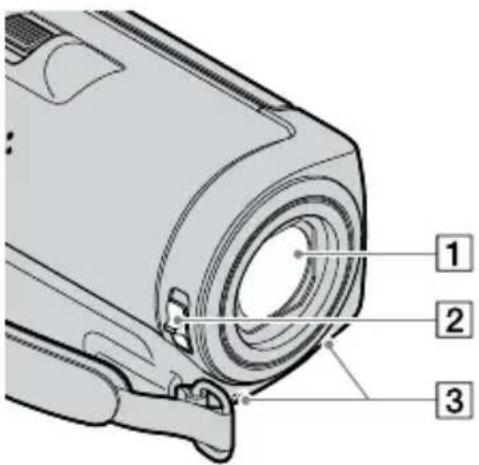
1 Objectif (objectif Carl Zeiss) 2 Interrupteur LENS COVER (13, 15) 3 Microphone intégré
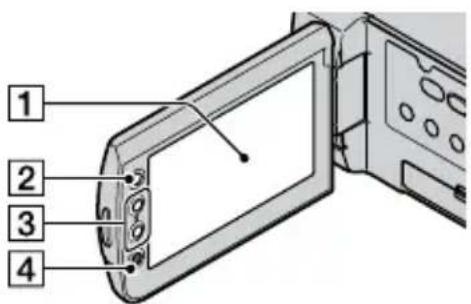
Si vous faites pivoter le panneau LCD de 180 degrés, vous pouvez le fermer avec l'écran LCD tourné vers l'extérieur. Cette position est pratique pour la lecture.
2 Touche HOME (43) 3 Touches de zoom (14, 16, 20) Pour effectuer un zoom avant ou arrière. 4 Touche START/STOP (14)
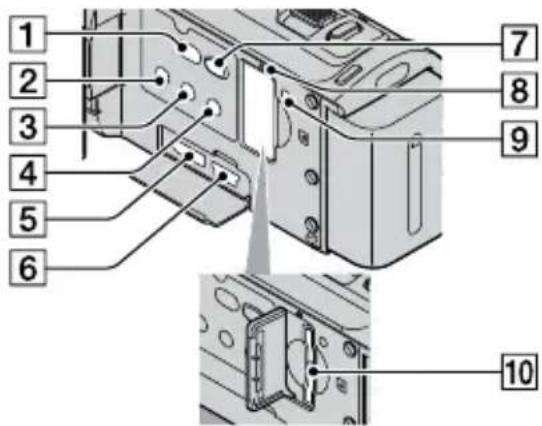
Pour désactiver le rétroéclairage de l'écran LCD, maintenez la touche DISP enfoncée. Pour le réactiver, maintenez à nouveau la touche DISP enfoncée.
4 Touche EASY (17) 5 Prise HDMI OUT (mini) (21) 6 Prise USB (24, 29, 30, 37)
(HDR-CX105E/CX106E : sortie uniquement)
7 Touche (AFFICHER LES IMAGES) (18) 8 Témoin d'accès (« Mémoire interne », « Memory Stick PRO Duo ») (42)
Lorsque le témoin est allumé ou clignote, votre caméscope est en train de lire ou d'écrire des données.
9 Touche RESET Appuyez sur RESET pour réinitialiser tous les réglages, y compris celui de l'horloge. 10 Fente pour « Memory Stick Duo » (42)
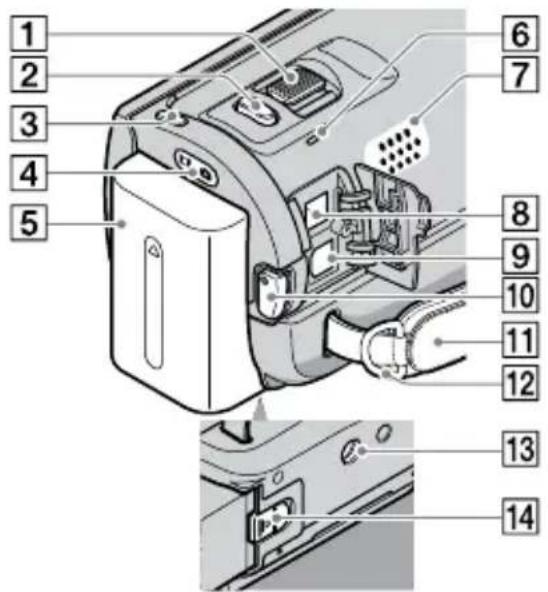
1 Manette de zoom motorisé (14, 16, 20) 2 Touche PHOTO (16) 3 Touche MODE (15) 4 Témoins (Film)/ (Photo) (11) 5 Batterie (9) 6 Témoin CHG (charge) (9) 7 Haut-parleur 8 Prise DC IN (9) 9 Connecteur A/V à distance (21, 38) 10 Touche START/STOP (14) 11 Sangle (13) 12 Crochet pour bandoulière 13 Logement du trépied
Fixez un trépied (vendu séparément) au logement du trépied à l'aide d'une vis de trépied (vendue séparément : la longueur de la vis doit être inférieure à 5,5 mm).
14 Manette de déblocage BATT (batterie) (10)
Index
A
AVCHD....27,36
B
Batterie 9
Bips de confirmation des opérations ....12
C
Câble de raccordement A/V.....38
Capture de photos à partir d'un film ....35
Caractéristiques techniques .....54
Chargement de la batterie .....9
Chargement de la batterie à l'étranger ....10
Code d'autodiagnostic....51
Copie 42
Copie d'un disque ....35
Création d'un disque .....27, 36
Création d'un disque avec une qualité d'image haute définition (HD) ......32, 37
Création d'un disque avec une qualité d'image standard (SD) 34, 38
D
DATE/HEURE 11
Dépannage ....50
Disque Blu-ray Disc ....33
Durée de prise de vue et de lecture ....55
Éléments et commandes .....59
Eléments fournis ....4
Enregistrement......13
Enregistreur de disque .....38
Entretien ....52
Films 13, 18
Fonction HELP ......43
Formater ....40
Graveur DVD ......36, 37
Guide pratique de Handycam ...49
GUIDE RACC.TELE. 21
HOME MENU ....43, 45
I
Indicateurs ....58
Indicateurs d'avertissement .....51
Installation 24
L
Langue 12
Lecteur ou dossier de destination ....31
Lecture ....18
Lecture d'un disque avec une qualité d'image haute définition (HD) ....33
Logiciel 24
M
Macintosh 24
Manuel de PMB ....31
«Memory Stick»....42
«Memory Stick PRO Duo » .....42
«Memory Stick PRO-HG Duo » 42
Menus 43
Mise sous tension de l'appareil ....11
Mode Easy Handycam .....17
Montage de films ....35
O
One Touch Disc Burn ......29
OPTION MENU ....43, 48
Ordinateur ......23
P
Photos 15, 19
Qualité d'image ....41
R
Réglage de la date et de l'heure ....11
RESET 59
S
Séquence d'opérations ......6
Support d'enregistrement......41
SUPPRIMER 40
T
Téléviseur ......21
U
USB 23,37
Utilisation d'une prise murale comme source d'alimentation ...10
V
VISUAL INDEX ......18
Volume 19
W
Windows 23
Zoom 14, 16, 20
Pour consulter les listes des options de menu, reportez-vous aux pages 45 à 48.
Veuillez d'abord lire !
1 Objectif (objectif Carl Zeiss)
2 Interrupteur du cache-objectif (13, 15)
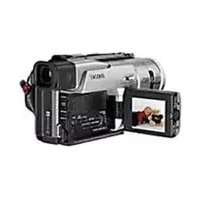
- A LIRE AVANT UTILISATION
- AVERTISSEMENT
- ATTENTION
- BATTERIE
- ADAPTATEUR SECTEUR
- POUR LES CLIENTS EN EUROPE
- AVIS AUX CONSOMMATEURS DES PAYS APPLIQUANT LES DIRECTIVES UE
- AVIS
- TRAITEMENT DES APPAREILS ÉLECTRIQUES ET ÉLECTRONIQUES EN FIN DE VIE (APPLICABLE DANS LES PAYS DE L'UNION EUROPÉENNE ET AUX AUTRES PAYS EUROPÉENS DISPOSANT DE SYSTÈMES DE COLLECTE SÉLECTIVE)
- ÉLIMINATION DES PILES ET ACCUMULATEURS USAGÉS (APPLICABLE DANS LES PAYS DE L'UNION EUROPÉENNE ET AUX AUTRES PAYS EUROPÉENS DISPOSANT DE SYSTÈMES DE COLLECTE SÉLECTIVE)
- ÉLÉMENTS FOURNIS
- REMARQUES SUR L'UTILISATION
- UTILISATION DU CAMÉSCOPE
- REMARQUES SUR LES PRISES DE VUE
- LECTURE D'IMAGES ENREGISTRÉES SUR D'AUTRES APPAREILS
- DISQUES ENREGISTRÉS AVEC UNE QUALITÉ D'IMAGE HD (HAUTE DÉFINITION)
- À PROPOS DU RÉGLAGE DE LA LANGUE
- À PROPOS DE CE MODE D'EMPLOI
- SÉQUENCE D'OPÉRATIONS
- ENREGISTREMENT DE FILMS ET DE PHOTOS (P. 13)
- LECTURE DE FILMS ET DE PHOTOS (P. 18)
- ENREGISTREMENT DE FILMS ET DE PHOTOS SUR UN DISQUE
- SUPPRESSION DE FILMS OU DE PHOTOS (P. 40)
- PRÉPARATION
- ENREGISTREMENT
- LECTURE
- ENREGISTREMENT DE FILMS ET DE PHOTOS À L'AIDE D'UN ORDINATEUR
- SAUVEGARDE D'IMAGES À L'AIDE D'UN GRAVEUR/ENREGISTREUR DVD
- UTILISATION CORRECTE DE VOTRE CAMÉSCOPE
- INFORMATIONS COMPLÉMENTAIRES
- ETAPE 1 : CHARGEMENT DE LA BATTERIE
- POUR RETIRER LA BATTERIE
- REMARQUES SUR LA BATTERIE ET L'ADAPTATEUR SECTEUR
- CHARGEMENT DE LA BATTERIE À L'ÉTRANGER
- ÉTAPE 2 : MISE SOUS TENSION ET RÉGLAGE DE LA DATE ET DE L'HEURE
- OUVREZ L'ÉCRAN LCD DE VOTRE CAMÉSCOPE
- SÉLECTIONNEZ LA ZONE GÉOGRAPHIQUE DE VOTRE CHOIX À L'AIDE DE 📄/, PUIS APPUYEZ SUR [SUIVANT]
- RÉGLEZ [HEURE ÉTÉ], LA DATE ET L'HEURE, PUIS APPUYEZ SUR OK
- POUR METTRE L'APPAREIL HORS TENSION
- MODIFICATION DU RÉGLAGE DE LA LANGUE
- ENREGISTREMENT DE FILMS
- APPUYEZ SUR START/STOP POUR LANCER L'ENREGISTREMENT
- PRISE DE VUE
- ENREGISTREMENT ET LECTURE FACILES DE FILMS ET DE PHOTOS (MODE EASY HANDYCAM)
- LECTURE SUR LE CAMÉSCOPE
- LECTURE DE FILMS
- APPUYEZ SUR (AFFICHER LES IMAGES)
- APPUYEZ SUR L'ONGLET HD: (OU 10(1)) → LE FILM DE VOTRE CHOIX (②)
- POUR RÉGLER LE VOLUME SONORE DES FILMS
- LECTURE DE PHOTOS
- LECTURE D'IMAGES SUR UN TÉLÉVISEUR
- RACCORDEMENT À UN TÉLÉVISEUR À L'AIDE DE [GUIDE RACC.TELE.]
- VISIONNEZ DES FILMS ET DES PHOTOS SUR VOTRE CAMÉSCOPE (P. 18)
- À PROPOS DE « PHOTO TV HD
- PRÉPARATION DE L'ORDINATEUR
- (WINDOWS)
- LORS DE L'UTILISATION D'UN MACINTOSH
- ÉTAPE 2 : INSTALLATION DU LOGICIEL « PMB » FOURNI
- SÉLECTION DE LA MÉTHODE DE CRÉATION D'UN DISQUE (ORDINATEUR)
- CARACTÉRISTIQUES DE CHAQUE TYPE DE DISQUE
- CRÉATION D'UN DISQUE D'UNE SIMPLE PRESSION SUR UNE TOUCHE (ONE TOUCH DISC BURN)
- IMPORTATION DE FILMS ET DE PHOTOS SUR UN ORDINATEUR
- (EASY PC BACK-UP)
- MODIFICATION DU LECTEUR OU DU DOSSIER DE DESTINATION DES FILMS ET DES PHOTOS
- DÉMARRAGE DE PMB
- (PICTURE MOTION BROWSER)
- LECTURE DU « MANUEL DE PMB
- CRÉATION D'UN DISQUE AVEC UNE QUALITÉ D'IMAGE HAUTE DÉFINITION (HD)
- LECTURE D'UN DISQUE AVEC UNE QUALITÉ D'IMAGE HAUTE DÉFINITION (HD) SUR UN ORDINATEUR
- CRÉATION D'UN DISQUE BLU-RAY DISC
- CRÉATION D'UN DISQUE AVEC UNE QUALITÉ D'IMAGE STANDARD (SD) POUVANT ÊTRE LU SUR DES LECTEURS DE DVD ORDINAIRES
- COPIE D'UN DISQUE
- CAPTURE DE PHOTOS À PARTIR D'UN FILM
- MONTAGE DE FILMS
- SÉLECTION DE LA MÉTHODE DE CRÉATION D'UN DISQUE (GRAVEUR/ENREGISTREUR DVD)
- CRÉATION D'UN DISQUE EN QUALITÉ D'IMAGE HAUTE DÉFINITION (HD) À L'AIDE D'UN GRAVEUR DVD, ETC
- (RACCORDEMENT À L'AIDE DU CÂBLE USB)
- LANCEZ L'ENREGISTREMENT SUR L'APPAREIL RACCORDÉ
- CRÉATION D'UN DISQUE AVEC UNE QUALITÉ D'IMAGE STANDARD (SD) À L'AIDE D'UN ENREGISTREUR, ETC
- (CONNEXION PAR CÂBLE DE RACCORDEMENT A/V)
- INTRODUISEZ LE SUPPORT D'ENREGISTREMENT DANS L'APPAREIL D'ENREGISTREMENT
- SUPPRESSION DE FILMS OU DE PHOTOS
- FORMATAGE DU SUPPORT D'ENREGISTREMENT
- CHANGEMENT DE SUPPORT D'ENREGISTREMENT
- SÉLECTION DU SUPPORT D'ENREGISTREMENT POUR LES FILMS
- SÉLECTION DU SUPPORT D'ENREGISTREMENT DES PHOTOS
- POUR VÉRIFIER LES RÉGLAGES DU SUPPORT D'ENREGISTREMENT
- INSERTION D'UN « MEMORY STICK PRO DUO
- TYPES DE « MEMORY STICK » COMPATIBLES AVEC LE CAMÉSCOPE
- OUVREZ LE CACHE DU « MEMORY STICK DUO » ET INSÉREZ LE « MEMORY STICK PRO DUO » DANS LA FENTE POUR « MEMORY STICK DUO » JUSQU'À CE QU'IL S'ENCLIQUETTE
- APPUYEZ SUR [OUI]
- POUR ÉJECTER LE « MEMORY STICK PRO DUO
- COPIE DE FILMS ET DE PHOTOS DEPUIS LA MÉMOIRE INTERNE VERS UN « MEMORY STICK PRO DUO
- PERSONNALISATION DE VOTRE CAMÉSCOPE À L'AIDE DES MENUS
- UTILISATION DU HOME MENU
- UTILISATION DE LA FONCTION HELP
- UTILISATION DU OPTION MENU
- UNE FOIS LE RÉGLAGE TERMINÉ, APPUYEZ SUR OK
- CATÉGORIE (PRISE DE VUE)
- CATÉGORIE (AFFICHER LES IMAGES)
- CATÉGORIE (AUTRES)
- SUPPRIMER
- COPIER FILM
- COPIER PHOTO
- MONT
- EDITER LISTE LECT
- CONNEXION USB
- CATÉGORIE GERER SUPPORT)
- CATÉGORIE (RÉGLAGES)
- AFF. REGL. IMAGES
- RÉGL. SON/AFF
- RÉGLAGES SORTIE
- RÉG. HOR./A LAN
- LISTE DU OPTION MENU
- ONGLET
- L'ONGLET AFFICHÉ OU L'ABSENCE D'ONGLET DÉPEND DE LA SITUATION
- OBTENTION D'INFORMATIONS DÉTAILLÉES DANS LE « GUIDE PRATIQUE DE HANDYCAM
- DÉPANNAGE
- AVANT D'ENVOYER VOTRE CAMÉSCOPE EN RÉPARATION
- LE CAMÉSCOPE NE SE MET PAS SOUS TENSION
- LE CAMÉSCOPE NE FONCTIONNE PAS, MÊME LORSQU'IL EST MIS SOUS TENSION
- VOTRE CAMÉSCOPE CHAUFFE
- UNE COUPURE SOUDAINE DE COURANT SE PRODUIT
- APPUYER SUR START/STOP OU PHOTO N'ENREGISTRE AUCUNE IMAGE
- IMPOSSIBLE D'INSTALLER « PMB
- PMB » NE FONCTIONNE PAS CORRECTEMENT
- LE CAMÉSCOPE N'EST PAS RECONNU PAR L'ORDINATEUR
- CODE D'AUTODIAGNOSTIC/INDICATEURS D'AVERTISSEMENT
- C
- C:13:□□ / C
- [2]
- PRÉCAUTIONS
- REMARQUES SUR L'UTILISATION ET L'ENTRETIEN
- SI VOUS N'UTILISEZ PAS VOTRE CAMÉSCOPE PENDANT UNE LONGUE PÉRIODE
- ECRAN LCD
- POUR NETTOYER L'ÉCRAN LCD
- REMARQUES SUR LA MANIPULATION DU BOÎTIER
- À PROPOS DE L'ENTRETIEN ET DU STOCKAGE DE L'OBJECTIF
- REMARQUES SUR LE CHARGEMENT DE LA BATTERIE RECHARGEABLE INTÉGRÉE
- PROCÉDURES
- REMARQUE SUR LA MISE AU REBUT ET LE TRANSFERT DU CAMÉSCOPE
- CARACTÉRISTIQUES TECHNIQUES
- REMARQUE SUR LA MISE AU REBUT ET LE TRANSFERT DU « MEMORY STICK PRO DUO
- STANDARD
- CONNECTEURS D'ENTRÉE/DE SORTIE
- GÉNÉRALITÉS
- ADAPTATEUR SECTEUR AC-L200C/AC-L200D
- DURÉES DE CHARGE ET DE FONCTIONNEMENT PRÉVISIBLES POUR LA BATTERIE FOURNIE (MINUTES)
- DURÉE DE PRISE DE VUE PRÉVISIBLE POUR LES FILMS DANS LA MÉMOIRE INTERNE (MINUTES)
- EXEMPLE DE DURÉE DE PRISE DE VUE PRÉVISIBLE POUR LES FILMS SUR UN
- À PROPOS DES MARQUES COMMERCIALES
- INDICATEURS
- ELÉMENTS ET COMMANDES
- INDEX
- A
- B
- D
- I
- L
- M
- O
- P
- R
- S
- T
- U
- V
- W
- VEUILLEZ D'ABORD LIRE
Marque : SONY
Modèle : HDRCX105EB
Catégorie : Caméscope