
HDRCX105EB - Camcorder SONY - Manuale utente e istruzioni gratuiti
Trova gratuitamente il manuale del dispositivo HDRCX105EB SONY in formato PDF.
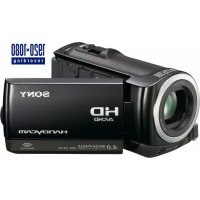


| Tipo di prodotto | Videocamera digitale HD |
| Marca | Sony |
| Modello | HDR-CX105EB |
| Dimensioni (l × a × p) | 55 × 60 × 107 mm (senza parti sporgenti) 55 × 60 × 114 mm (con batteria) |
| Peso | 280 g (solo corpo) 330 g (con batteria inclusa) |
| Alimentazione | Batteria ricaricabile InfoLITHIUM serie H (7,2 V) Alimentatore CA AC-L200C/L200D (8,4 V) |
| Capacità della batteria | 6,1 Wh (900 mAh) standard |
| Memoria interna | 8 GB |
| Supporto di registrazione esterno | Memory Stick PRO Duo (fino a 16 GB testato) |
| Formato di registrazione video | HD: AVCHD (MPEG-4 AVC/H.264) SD: MPEG-2 PS |
| Formato di registrazione foto | JPEG compatibile Exif 2.21 |
| Zoom ottico | 10x |
| Zoom digitale | 20x (120x con zoom digitale esteso) |
| Stabilizzatore d'immagine | SteadyShot (attivo per impostazione predefinita) |
| Schermo LCD | 2,7 pollici (formato 16:9), 211.200 pixel |
| Sensore | CMOS 1/5 pollice, 2,36 Mpix effettivi |
| Obiettivo | Carl Zeiss Vario-Tessar, F1.8 - 2.2 |
| Connettori | HDMI mini, USB mini-B, A/V componenti, A/V composito |
| Manutenzione e pulizia | Pulire il corpo con un panno morbido leggermente umido. Per l'obiettivo, usare un panno morbido. Evitare solventi, alcol, insetticidi. |
| Sicurezza | Non esporre a umidità o urti. Utilizzare solo accessori Sony raccomandati. Non cortocircuitare la batteria. |
| Pezzi di ricambio e riparabilità | Batteria, alimentatore, cavi, Memory Stick. Riparazione esclusivamente da un centro autorizzato Sony. |
Domande frequenti - HDRCX105EB SONY
Domande degli utenti su HDRCX105EB SONY
0 domanda su questo apparecchio. Rispondi a quelle che conosci o fai la tua.
Fai una nuova domanda su questo apparecchio
Scarica le istruzioni per il tuo Camcorder in formato PDF gratuitamente! Trova il tuo manuale HDRCX105EB - SONY e riprendi in mano il tuo dispositivo elettronico. In questa pagina sono pubblicati tutti i documenti necessari per l'utilizzo del tuo dispositivo. HDRCX105EB del marchio SONY.
MANUALE UTENTE HDRCX105EB SONY
Ulteriori informazioni su questo prodotto e risposte alle domande più comuni sono reperibili sul nostro sito Web di Assistenza Clienti.
http://www.sony.net/

Stampato su carta riciclata al 70% o più.
Stampato in Cina
SONY®
4-147-043-21(1)
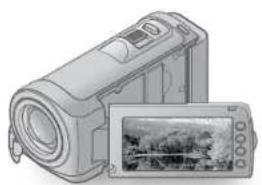
Manuale delle istruzioni
AVCHD HDMI


HANDYCAM®
Prima di utilizzare l'apparecchio, leggere attentamente il presente manuale e conservarlo per eventuali riferimenti futuri.
AVVERTENZA
Per ridurre il pericolo di incendi o scosse elettriche, non esporre l'apparecchio alla pioggia o all'umidità.
Non esporre le batterie a fonti di calore eccessivo, quali la luce del sole, il fuoco o simili.
ATTENZIONE
Batteria
Se trattato in modo improprio, è possibile che il blocco batteria esploda, causi incendi o provochi bruciature causate da sostanze chimiche. Attenersi alle precauzioni riportate di seguito.
• Non smontare il prodotto. - Non danneggiare o esporre il blocco batteria a scosse o urti eccessivi, ad esempio non schiacciarlo con un martello, non lasciarlo cadere o calpestarlo. - Non cortocircuitare o lasciare che eventuali oggetti metallici entrino in contatto con i terminali della batteria. - Non esporre a temperature elevate superiore a 60 °C, ad esempio alla luce solare diretta o all'interno di un'auto parcheggiata al sole. • Non bruciare o gettare nel fuoco. - Non utilizzare pile agli ioni di litio danneggiate o con perdite di elettrolita. - Assicurarsi di caricare il blocco batteria con un caricabatterie originale Sony o un dispositivo in grado di caricare il blocco batteria stesso. - Conservare il blocco batteria lontano dalla portata dei bambini. • Non bagnare il blocco batteria. - Sostituirlo esclusivamente con un blocco batteria dello stesso tipo o di tipo equivalente consigliato da Sony. - Smaltire i blocchi batteria il prima possibile come descritto nelle istruzioni.
Sostituire la batteria esclusivamente con una del tipo specificato.
Diversamente, si potrebbero causare incendi o incidenti.
Adattatore CA
Non posizionare l'alimentatore CA in spazi ristretti, ad esempio tra un muro e un mobile.
Collegare l'alimentatore CA alla presa di rete più vicina. In caso di problemi di funzionamento durante l'uso della videocamera, scollegare immediatamente l'alimentatore CA dalla presa di rete.
Anche se disattivata, la videocamera continua a ricevere alimentazione CA (corrente domestica) fintanto che rimane collegata ad una presa di rete mediante l'alimentatore CA.
PER I CLIENTI IN EUROPA
Avviso per i clienti residenti nei paesi che applicano le direttive UE
Questo prodotto è realizzato da Sony Corporation, 1-7-1 Konan Minato-ku Tokyo, 108-0075 Giappone. Il Rappresentante autorizzato per la conformità alle direttive EMC e per la sicurezza dei prodotti è Sony Deutschland GmbH, Hedelfinger Strasse 61, 70327 Stuttgart, Germania. Per qualsiasi questione relativa all'assistenza o alla garanzia, consultare gli indirizzi forniti a parte nei relativi documenti.
Attenzione
Il campo elettromagnetico alle frequenze specifiche può influenzare l'immagine e il suono di questa unità.
Il presente prodotto è stato testato ed è risultato conforme ai limiti stabiliti dalla Direttiva EMC relativa all'uso dei cavi di collegamento di lunghezza inferiore a 3 metri.
Nota
Se l'elettricità statica o interferenze elettromagnetiche causano l'interruzione del trasferimento dei dati, che pertanto non avviene, è necessario riavviare l'applicazione oppure scollegare, quindi ricollegare il cavo di comunicazione (USB e così via).

Trattamento del dispositivo elettrico od elettronico a fine vita (applicabile in tutti i paesi dell'Unione Europea e in altri paesi europei con sistema di raccolta differenziata)
Questo simbolo sul prodotto o sulla confezione indica che il prodotto non deve essere considerato come un normale rifiuto domestico, ma deve invece essere consegnato ad un punto di raccolta appropriato per il riciclo di apparecchi elettrici ed elettronici. Assicurandovi che questo prodotto sia smaltito correttamente, voi contribuirete a prevenire potenziali conseguenze negative per l'ambiente e per la salute che potrebbero altrimenti essere causate dal suo smaltimento inadeguato. Il riciclaggio dei materiali aiuta a conservare le risorse naturali. Per informazioni più dettagliate circa il riciclaggio di questo prodotto, potete contattare l'ufficio comunale, il servizio locale di smaltimento rifiuti oppure il negozio dove l'avete acquistato.

Trattamento delle pile esauste (applicabile in tutti i paesi dell'Unione Europea e in altri paesi Europei con sistema di raccolta differenziata)
Questo simbolo sul prodotto o sulla confezione indica che la pila non deve essere considerata un normale rifiuto domestico. Assicurandovi che le pile siano smaltite correttamente, contribuirete a prevenire potenziali conseguenze negative per l'ambiente e per la salute che potrebbero altrimenti essere causate dal loro inadeguato smaltimento. Il riciclaggio dei materiali aiuta a conservare le risorse naturali. In caso di prodotti che per motivi di sicurezza, prestazione o protezione dei dati richiedano un collegamento fisso ad una pila interna, la stessa dovrà essere sostituita solo da personale di assistenza qualificato. Consegnare il prodotto a fine vita al punto di raccolta idoneo allo smaltimento di apparecchiature elettriche ed elettroniche; questo assicura che anche la pila al suo interno venga trattata correttamente. Per le altre pile consultate la sezione relativa alla rimozione sicura delle pile. Conferire le pile esauste presso i punti di raccolta indicati per il riciclo.
Per informazioni più dettagliate circa lo smaltimento della pila esausta o del prodotto, potete contattare il Comune, il servizio locale di smaltimento rifiuti oppure il negozio dove l'avete acquistato.
Accessori in dotazione
I numeri tra parentesi indicano le quantità in dotazione.
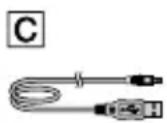
□ Alimentatore CA (1) □ Cavo di alimentazione (1) □ Cavo component A/V (1) □ □ Cavo di collegamento A/V (1) B □ Cavo USB (1) [C] □ Batteria ricaricabile NP-FH50 (1) □ CD-ROM “Handycam Application Software” (1) (p. 23)
- “PMB” (software, compresa la “Guida di PMB”)
- “Guida all'uso Handycam” (PDF)
□ “Manuale delle istruzioni” (il presente manuale) (1)
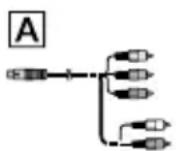
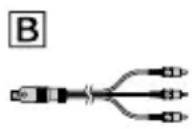
- Vedere a pagina 42 per informazioni sulle "Memory Stick" utilizzabili con questa videocamera.
Note sull'uso
Uso della videocamera
- La videocamera non è a prova di polvere o gocce e non è impermeabile. Vedere le "Precauzioni" (p. 52).
- Non effettuare alcuna delle operazioni seguenti mentre le spie (filmato/foto) (p. 11) o la spia di accesso (p. 42) sono accese o stanno lampeggiando. In caso contrario si potrebbe danneggiare il supporto di registrazione, perdere le immagini registrate o causare altri problemi di funzionamento. – Estrarre la "Memory Stick PRO Duo"
- Rimuovere la batteria o l'alimentatore CA dalla videocamera
- Non sottoporre la videocamera a urti o vibrazioni. La videocamera potrebbe non essere in grado di registrare o riprodurre filmati e foto.
- Non utilizzare la videocamera in aree molto rumorose. La videocamera potrebbe non essere in grado di registrare o riprodurre filmati e foto.
- Durante il collegamento della videocamera a un altro dispositivo mediante un cavo di comunicazione, accertarsi di inserire la spina del connettore nella direzione corretta. Inserendo forzatamente la spina all'interno del terminale, quest'ultimo potrebbe danneggiarsi e si potrebbero verificare problemi di funzionamento della videocamera.
- Se le operazioni di registrazione/eliminazione delle immagini vengono ripetute a lungo, si verifica il fenomeno della frammentazione dei dati sul supporto di registrazione e le immagini non possono essere più salvate o registrate. In questo caso, salvare prima le immagini su un qualsiasi supporto esterno, quindi eseguire la funzione [FORMATTAZ.SUPP.] (p. 40).
- Lo schermo LCD è fabbricato utilizzando una tecnologia ad altissima precisione, che consente l'impiego effettivo di oltre il 99,99% dei pixel. Tuttavia, è possibile che sullo schermo LCD appaiano costantemente piccoli punti neri e/o luminosi (bianchi, rossi, blu o verdi). Tali punti sono il risultato del normale processo di fabbricazione e non influenzano in alcun modo le registrazioni.
Registrazione
- Prima di procedere alla registrazione vera e propria, effettuare una registrazione di prova per verificare che le immagini e l'audio vengano registrati correttamente.
- Non è possibile risarcire il contenuto delle registrazioni, anche nel caso in cui non sia possibile effettuare la registrazione o la riproduzione a causa di problemi della videocamera, dei supporti di registrazione e così via.
- I sistemi colore televisivi variano a seconda della nazione o dell'area geografica. Per vedere le registrazioni su un televisore, è necessario disporre di un televisore basato sul sistema colore PAL.
- È possibile che programmi televisivi, film, videocassette e altro materiale siano protetti da copyright. La registrazione non autorizzata di tale materiale potrebbe contravvenire alle leggi sul copyright.
- Per evitare la perdita dei dati di immagine, salvare periodicamente tutte le immagini registrate su un supporto esterno. Si consiglia di salvare i dati di immagine su un disco quale ad esempio un DVD-R mediante un computer. Inoltre, i dati di immagine possono essere salvati utilizzando un videoregistratore o un registratore DVD/HDD.
Riproduzione di immagini registrate su altri dispositivi
- La videocamera è compatibile con lo standard MPEG-4 AVC/H.264 High Profile per la registrazione con qualità di immagine ad alta definizione (HD). Quindi, non è possibile riprodurre immagini registrate mediante la videocamera con qualità di immagine ad alta definizione (HD) sui seguenti apparecchi:
– Altri apparecchi compatibili con il formato AVCHD che non siano compatibili con lo standard High Profile
- Apparecchi che non siano compatibili con il formato AVCHD
Dischi registrati con qualità di immagine HD (alta definizione)
- Questa videocamera registra riprese ad alta definizione nel formato AVCHD. Supporti DVD contenenti filmati in formato AVCHD non devono essere utilizzati con lettori o registratori di formato DVD, poiché il lettore/registratore DVD potrebbe non espellere il supporto e potrebbe cancellarne il contenuto senza preavviso. Supporti DVD contenenti filmati AVCHD possono essere riprodotti su lettori/registratori compatibili con Blu-ray Disc™ o su altri dispositivi compatibili.
Impostazione della lingua
- Per illustrare le procedure di funzionamento, vengono utilizzate le indicazioni sullo schermo in ogni lingua locale. Se necessario, prima di utilizzare la videocamera modificare la lingua delle indicazioni sullo schermo (p. 12).
Informazioni sul presente manuale
- Le immagini dello schermo LCD utilizzate nel presente manuale a scopo illustrativo sono state acquisite mediante una fotocamera digitale e potrebbero pertanto risultare diverse da quelle effettive.
- In questo Manuale delle istruzioni, la memoria interna della videocamera e le “Memory Stick PRO Duo” vengono chiamate “supporti di registrazione”.
- In questo Manuale delle istruzioni, le “Memory Stick PRO Duo” e le “Memory Stick PRO-HG Duo” sono entrambe indicate come “Memory Stick PRO Duo”.
- La “Guida all’uso Handycam” (PDF) è disponibile sul CD-ROM in dotazione (p. 49).
- Le immagini delle schermate si riferiscono a Windows Vista. Le scene possono differire in base al sistema operativo del computer.
Sequenza di utilizzo
Registrazione di filmati e foto (p. 13)
- Nelle impostazioni predefinite, i filmati vengono registrati con qualità di immagine ad alta definizione (HD) nella memoria interna.
- È possibile cambiare il supporto di registrazione selezionato e la qualità di immagine dei filmati (p. 41, 46).

Riproduzione di filmati e foto (p. 18)
Riprodurre filmati e foto sulla videocamera (p. 18) Riprodurre filmati e foto sul televisore collegato (p. 21)
Salvataggio di filmati e foto su un disco
Salvare filmati e foto con un computer (p. 23)
- È possibile creare un disco con qualità di immagine ad alta definizione (HD) o standard (SD) utilizzando filmati ad alta definizione (HD) esportati nel computer. Vedere a pagina 26 per informazioni sulle caratteristiche di ciascun tipo di disco.
Creare un disco con un masterizzatore o un registratore di DVD (p. 36)
Eliminazione di filmati e foto (p. 40)
- È possibile recuperare spazio libero per la registrazione nel supporto della videocamera eliminando filmati e foto già salvati su altri supporti.
Sequenza di utilizzo 6
Operazioni preliminari
Punto 1: Carica della batteria ...... 9
Carica della batteria all'estero 10
Punto 2: Accensione dell'apparecchio e impostazione della data e dell'ora ..... 11
Modifica dell'impostazione della lingua 12
Registrazione
Registrazione.... 13
Facile registrazione e riproduzione di filmati e foto (uso della funzione Easy Handycam) 17
Riproduzione
Riproduzione sulla videocamera.... 18
Riproduzione di immagini su un televisore.... 21
Salvare filmati e foto con un computer
Preparazione del computer (Windows).... 23
Se si utilizza un Macintosh 24
Sezione del metodo per creare un disco (computer) 26
Creare un disco con la funzione one touch (One Touch Disc Burn) 28
Importare filmati e foto in un computer (Easy PC Back-up) 29
Modifica dell'unità o della cartella di destinazione per filmati e foto ...... 30
Avvio di PMB (Picture Motion Browser).... 31
Creare un disco con qualità di immagine ad alta definizione (HD).... 32
Riproduzione di un disco con qualità di immagine ad alta definizione (HD) su un computer 33
Creazione di un disco Blu-ray 33
Creare un disco con qualità di immagine a definizione standard (SD) riproducibile sui normali lettori DVD.... 34
Copia di un disco 35
Modifica dei filmati.... 35
Cattura di foto da un filmato 35
Salvataggio di immagini con un masterizzatore o un registratore di DVD
Sezione del metodo per creare un disco (masterizzatore/registratore DVD) ..... 36
Creazione di un disco con qualità di immagine ad alta definizione (HD) con un masterizzatore di DVD e altri dispositivi (connessione con cavo USB) 37
Creare un disco con qualità di immagine a definizione standard (SD) con un registratore o altri dispositivi. (collegamento con cavo A/V) 38
Utilizzare in modo appropriato la videocamera
Eliminazione di filmati e foto 40
Sostituzione del supporto di registrazione 41
Per controllare le impostazioni del supporto di registrazione.... 41
Duplicazione o copia di filmati e foto dalla memoria interna a una "Memory Stick PRO Duo" 42
Personalizzazione della videocamera tramite i menu 43
Uso della funzione HELP 43
Accesso alle informazioni dettagliate nella "Guida all'uso Handycam"...... 49
Informazioni aggiuntive
? Risoluzione dei problemi.... 50
Precauzioni 52
Caratteristiche tecniche.... 55
Indicatori sullo schermo 58
Parti e comandi.... 59
Indice 61
Operazioni preliminari
Punto 1: Carica della batteria
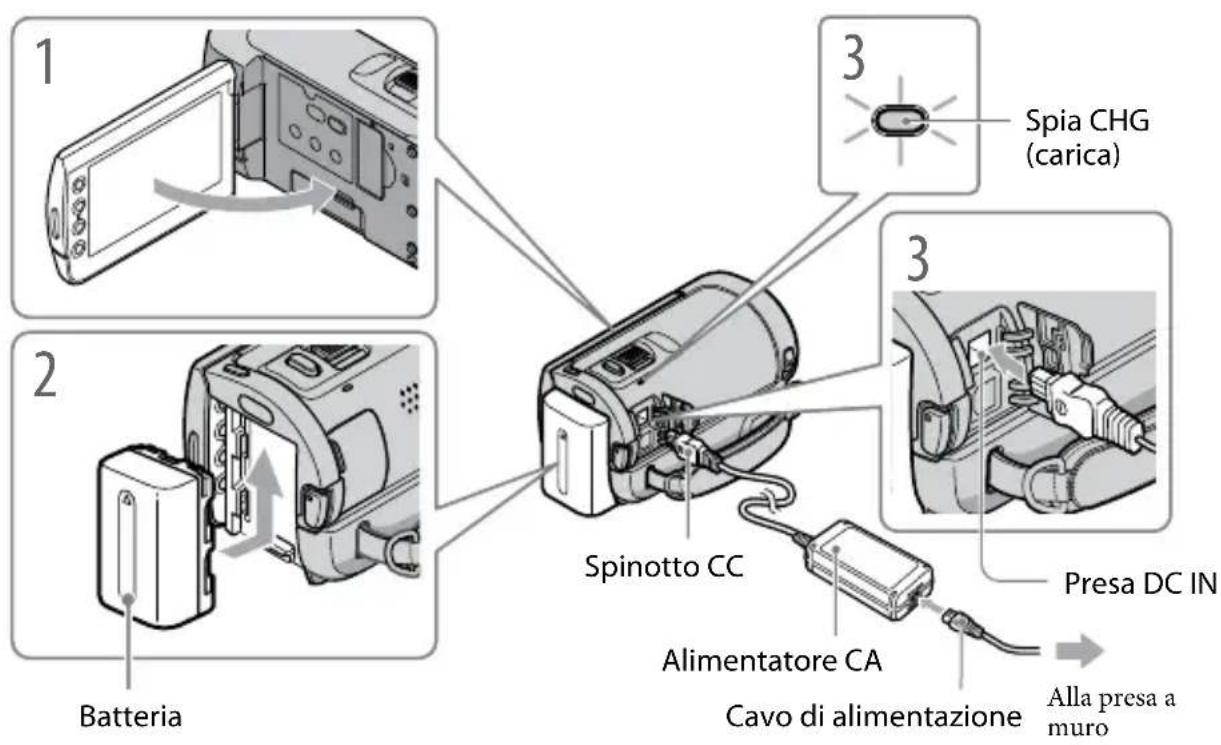
È possibile caricare la batteria “InfoLITHIUM” (serie H) dopo averla inserita nella videocamera.
- Non è possibile usare nella videocamera batterie "InfoLITHIUM" diverse dalla serie H.
1 Spegnere la videocamera chiudendo lo schermo LCD. 2 Inserire la batteria facendola scorrere nella direzione della freccia fino a 3 Collegare l'alimentatore CA e il cavo di alimentazione alla videocamera e alla presa a muro.
• Assicurarsi che il simbolo ▲ sullo spinotto CC sia rivolto verso destra.
La spia CHG (carica) si accende e la ricarica ha inizio. La spia CHG (carica) si spegne quando la batteria è completamente carica.
4 Quando la batteria è carica, scollegare l'alimentatore CA dalla presa DC IN della videocamera.
- Vedere a pagina 56 per quanto riguarda i tempi di carica, registrazione e riproduzione.
- Quando la videocamera è accesa, è possibile verificare la quantità di carica residua approssimativa della batteria mediante l'indicatore di carica residua, in alto a sinistra dello schermo LCD.
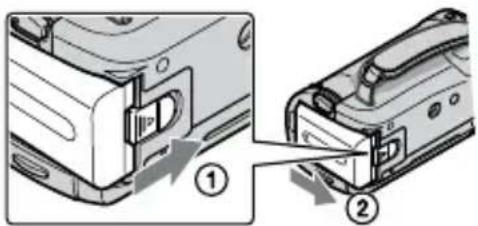
Per rimuovere la batteria
Chiudere lo schermo LCD. Far scorrere la leva di sblocco BATT (batteria) (①) e rimuovere la batteria (②).
Per utilizzare una presa a muro come fonte di alimentazione
Effettuare gli stessi collegamenti descritti in “Punto 1: Carica della batteria”.
Note sulla batteria e sull'alimentatore CA
- Rimuovendo la batteria o scollegando l'alimentatore CA, chiudere lo schermo LCD e assicurarsi che le spie (filmato)/ (foto) (p. 11) siano spente.
- Non cortocircuitare lo spinotto CC dell'alimentatore CA o i terminali della batteria con oggetti metallici. In caso contrario, potrebbero verificarsi problemi di funzionamento.
- Nell'impostazione predefinita, la videocamera si spegne automaticamente se non si esegue alcuna operazione per circa 5 minuti, per risparmiare l'energia della batteria ([SPEGNIM.AUTO]).
Carica della batteria all'estero
È possibile caricare la batteria in qualsiasi paese/area geografica mediante l'alimentatore CA in dotazione con la videocamera, nella gamma di tensioni compresa tra 100 V e 240 V, 50 Hz/60 Hz.
Non utilizzare un trasformatore elettronico di tensione.
Punto 2: Accensione dell'apparecchio e impostazione della data e dell'ora
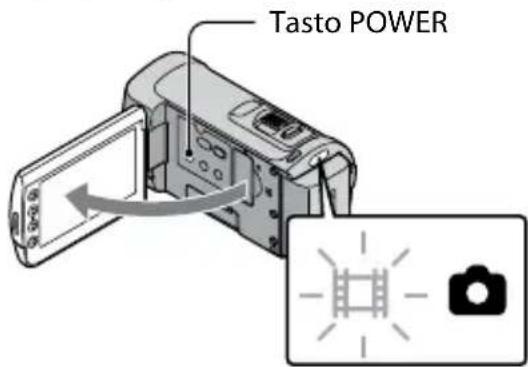
1 Aprire lo schermo LCD della videocamera.
Ora la videocamera è accesa.
- Per accendere la videocamera quando lo schermo LCD è aperto, premere POWER.
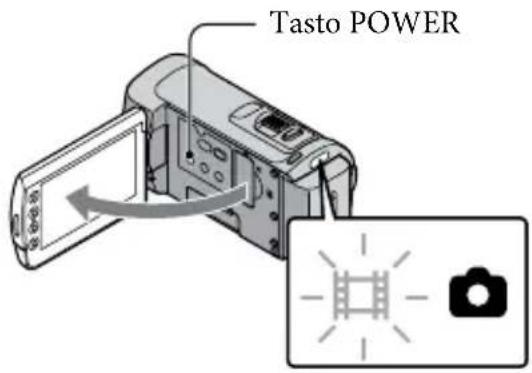
(filmato): per registrare filmati (foto): per registrare foto
2 Selezionare l'area geografica desiderata con ▲/, quindi toccare [AVANTI].
Toccare il pulsante sullo schermo LCD.
![SONY HDRCX105EB - Selezionare l'area geografica desiderata con ▲/, quindi toccare [AVANTI]. - 1](/content/2026/02/376874/images/b889326f259e6f423c32fb8bb9ec76895ee45039aebc9aaeae8b8519d0e75d21.jpg)
- Per impostare di nuovo la data e l'ora, toccare (HOME) → (IMPOSTAZIONI) → [IMP. OR./LING.] → [IMP.OROLOGIO]. Quando una voce non è presente sullo schermo, toccare fino a far apparire la voce.
3 Impostare [ORA LEGALE], data e ora, quindi toccare OK.
L'orologio inizia a funzionare.
- Se si imposta [ORA LEGALE] a [ATTIVATO], l'orologio avanza di 1 ora.
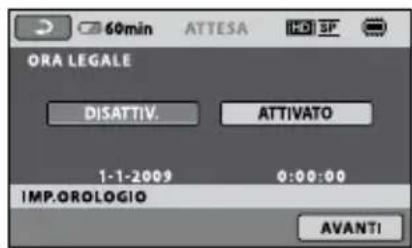
![SONY HDRCX105EB - Impostare [ORA LEGALE], data e ora, quindi toccare OK. - 2](/content/2026/02/376874/images/65fb466319f016898e8ff2cf065f8f00aae060f8e88f80788818c4cdfcc00feb.jpg)
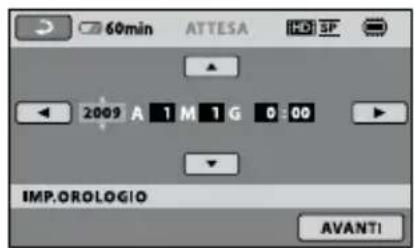
- Sebbene non siano visualizzate durante la registrazione, la data e l'ora vengono registrate automaticamente sul supporto di registrazione e possono essere visualizzate durante la riproduzione. Per visualizzare data e ora, toccare (HOME) → (IMPOSTAZIONI) → [IMP.VISUAL.IMM.] → [CODICE DATI] → [DATA/ORA] → OK → ↩.
- È possibile attivare i segnali acustici delle operazioni toccando (HOME) → (IMPOSTAZIONI) → [IMP.AUDIO/DISPL.] → [SEGN.ACUST.] → [DISATTIV.] → OK → ☑.
Per spegnere l'apparecchio
Chiudere lo schermo LCD. La spia (filmato) lampeggia per alcuni secondi e l'apparecchio si spegne.
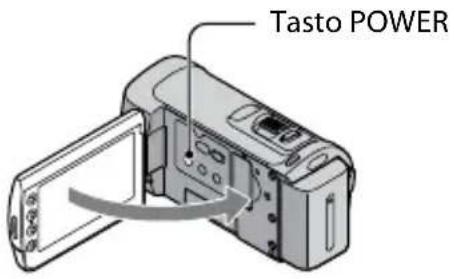
- È anche possibile spegnere la videocamera premendo POWER.
- Quando [ATTIVA CON LCD] è impostato a [DISATTIV.], spegnere la videocamera premendo POWER (p. 47).
Modifica dell'impostazione della lingua
È possibile modificare le indicazioni sullo schermo affinché vengano visualizzate in una lingua specifica.
Toccare (HOME) → (IMPOSTAZIONI) → [IMP.OR./LING.] → [IMPOST.LINGUA] → una lingua desiderata → OK → ↩.
Registrazione
Registrazione
Registrazione di filmati
Nell'impostazione predefinita, i filmati vengono registrati con qualità di immagine ad alta definizione (HD) nella memoria interna (p. 41, 46).
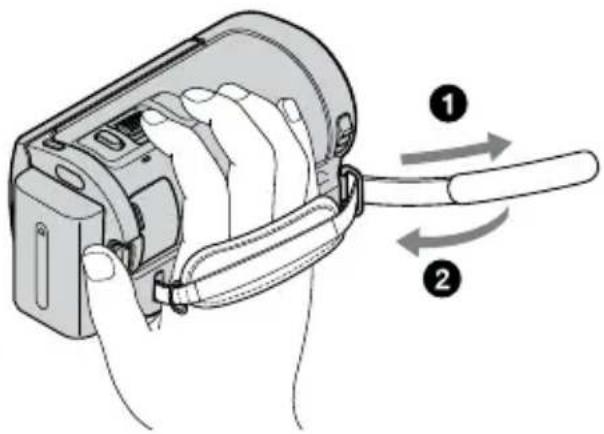
1 Stringere la cinghia dell'impugnatura.
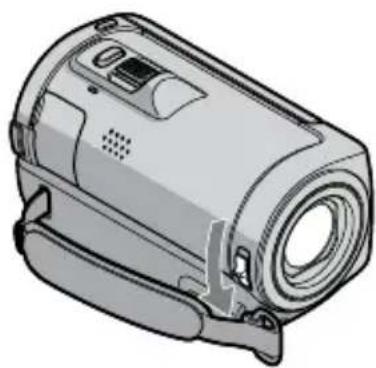
2 Aprire il copriobiettivo.
3 Aprire lo schermo LCD della videocamera.
Ora la videocamera è accesa. Per accendere la videocamera quando lo schermo LCD è già aperto, premere POWER (p. 11).
4 Premere START/STOP per avviare la registrazione.
Leva dello zoom elettrico
![START/ STOP 60min REG. HDD 3F 0:00:14 [30min] [ATTESA] → [REG.] W T Grandangolo Teleobiettivo](/content/2026/02/376874/images/93d2f1ca0d45e7ef1549a7dd0885ee94d2fb77c1374a4db19872093146350419.jpg)
Per arrestare la registrazione, premere di nuovo START/STOP.
- È possibile ingrandire le immagini con la leva dello zoom elettrico. Per eseguire uno zoom graduale, spostare leggermente la leva dello zoom elettrico. Spostarla ulteriormente per uno zoom più rapido.
• Chiudendo lo schermo LCD durante la registrazione, la videocamera arresta la ripresa. • Per informazioni sui tempi di registrazione dei filmati, vedere a pagina 56. - Quando un file di filmato supera i 2 GB, viene creato automaticamente un file di filmato successivo. - È possibile cambiare il supporto di registrazione e la qualità di immagine (p. 41, 46). - È possibile cambiare il modo di registrazione dei filmati (p. 46). - [STEADYSHOT] è impostato su [ATTIVATO] nell'impostazione predefinita. - Per regolare l'angolazione del pannello LCD, innanzitutto aprirlo a 90 gradi rispetto alla videocamera (①), quindi regolare l'angolazione (②). Se si ruota il pannello LCD di 180 gradi verso l'obiettivo (②) è possibile registrare filmati e foto nel modo a specchio.

- Quando si apre o si chiude lo schermo LCD, o si regola l'angolo, fare attenzione a non premere per errore i pulsanti sul lato dello schermo LCD.
- Nell'impostazione predefinita, viene scattata automaticamente una foto quando la videocamera individua il sorriso di una persona durante la ripresa di un filmato ([OTT.SORRISO]). Attorno al volto individuato per un possibile scatto attivato da un sorriso appare una cornice arancione. È possibile modificare l'impostazione nel menu (p. 46).
- È possibile aumentare il livello di zoom utilizzando lo zoom digitale. Impostare il livello di zoom toccando ⬆ (HOME) → 📁 (IMPOSTAZIONI) → [IMP.FILM.VCAM.] → [ZOOM DIGIT.] → l'impostazione desiderata → OK → 📄.
- Se si visualizzano i filmati su un televisore compatibile con lo standard x.v.Color, registrarli con la funzione x.v.Color. Toccare (HOME) → (IMPOSTAZIONI) → [IMP.FILM.VCAM.] → [X.V.COLOR] → [ATTIVATO] → OK → . Potrebbe essere necessario regolare alcune impostazioni del televisore per visualizzare i filmati. Fare riferimento ai manuali di istruzioni del televisore.
Ripresa di foto
Nell'impostazione predefinita, le foto vengono registrate nella memoria interna (p. 41).
1 Aprire il copriobiettivo.
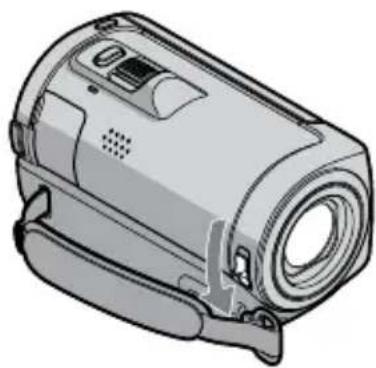
2 Aprire lo schermo LCD della videocamera.
Ora la videocamera è accesa.
- Per accendere la videocamera quando lo schermo LCD è già aperto, premere POWER (p. 11).
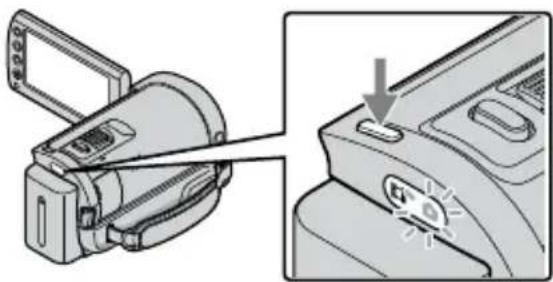
3 Premere MODE per accendere la spia (foto).
Il rapporto di formato dello schermo diventa 4:3.
4 Premere leggermente il tasto PHOTO per regolare la messa a fuoco, quindi premerlo fino in fondo.
Leva dello zoom elettrico
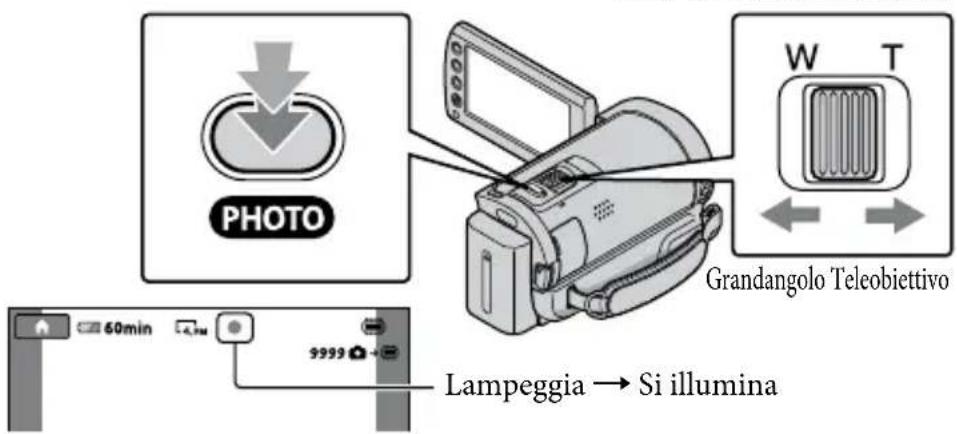
Quando il simbolo scompare, la foto è stata registrata.
- Per eseguire uno zoom graduale, spostare leggermente la leva dello zoom elettrico. Spostarla ulteriormente per uno zoom più rapido.
- È possibile verificare il numero di foto registrabili sullo schermo LCD (p. 58).
- Per modificare le dimensioni dell'immagine, toccare (HOME) → IMPOSTAZIONI) → [IMP. FOTO VCAM.] → [DIM.IMMAG.] → un'impostazione desiderata → OK → ⊇ → X.
- È possibile registrare foto durante la registrazione di un filmato premendo PHOTO. La dimensione del file immagine è 2,3 M quando si registrano filmati con qualità di immagine ad alta definizione (HD).
- Mentre è visualizzata l'indicazione non è possibile registrare foto.
Facile registrazione e riproduzione di filmati e foto (uso della funzione Easy Handycam)
È sufficiente premere il tasto EASY.
Per annullare la funzione Easy Handycam, premere nuovamente EASY al termine della registrazione o dell'utilizzo dei menu. Durante l'uso della funzione Easy Handycam è possibile impostare opzioni di base, quali modifica delle dimensioni dell'immagine o cancellazione delle immagini, tra le voci di impostazione e di regolazione. Altre voci vengono impostate automaticamente.
- Quando si avvia la funzione Easy Handycam, quasi tutte le impostazioni di menu vengono riportate automaticamente ai valori predefiniti. (Alcune voci di menu conservano le impostazioni che sono state definite prima dell'uso della funzione Easy Handycam.)
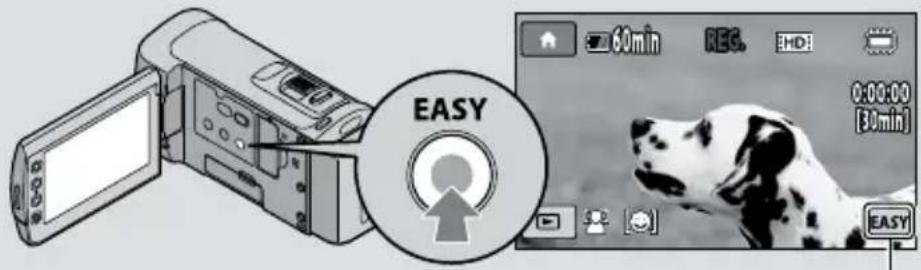
EASY viene visualizzato durante il modo di funzionamento Easy Handycam.
Riproduzione
Riproduzione sulla videocamera
Nell'impostazione predefinita, vengono riprodotti i filmati e le foto registrati nella memoria interna (p. 41, 46).
Riproduzione di filmati
1 Aprire lo schermo LCD della videocamera.
Ora la videocamera è accesa.
- Per accendere la videocamera quando lo schermo LCD è già aperto, premere POWER (p. 11).
2 Premere VISUALIZZA IMMAGINI).
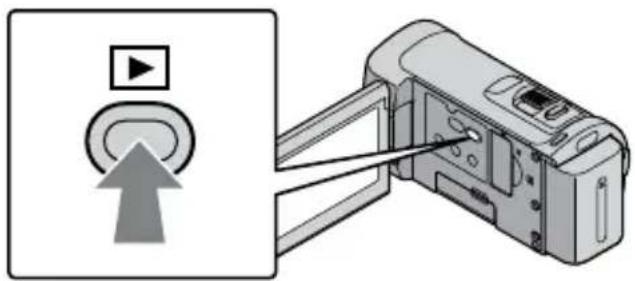
La schermata VISUAL INDEX viene visualizzata dopo qualche secondo.
- È possibile visualizzare la schermata VISUAL INDEX anche premendo ▶ VISUALIZZA IMMAGINI) sullo schermo LCD.
3 Toccare la scheda HD: (o S(1)) → un filmato desiderato (②).
Alla schermata indice delle scene ordinate per intervalli determinati (Indice fotogrammi)
Precedente
Successiva
Per tornare al modo di registrazione
All'elenco dei filmati ad alta definizione (HD)
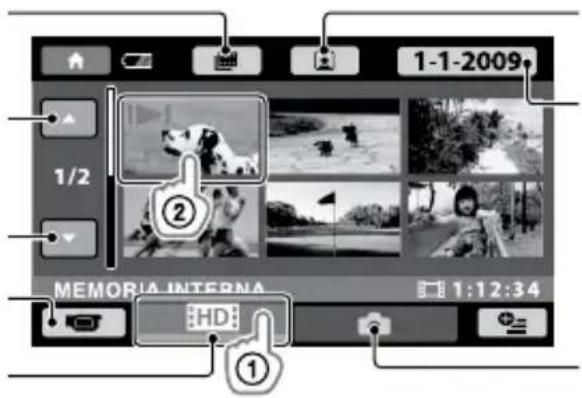
Alla schermata indice delle scene ordinate per volto (Indice volti)
All'elenco delle date di registrazione
All'elenco delle foto
- I▶I viene visualizzato insieme al filmato o alla foto riprodotti o registrati più di recente. Se si tocca il filmato o la foto con I▶I, è possibile far continuare la riproduzione dal punto in cui è stata interrotta in precedenza. (▶ appare sulla foto registrata sulla “Memory Stick PRO Duo”).
La videocamera inizia la riproduzione del filmato selezionato.
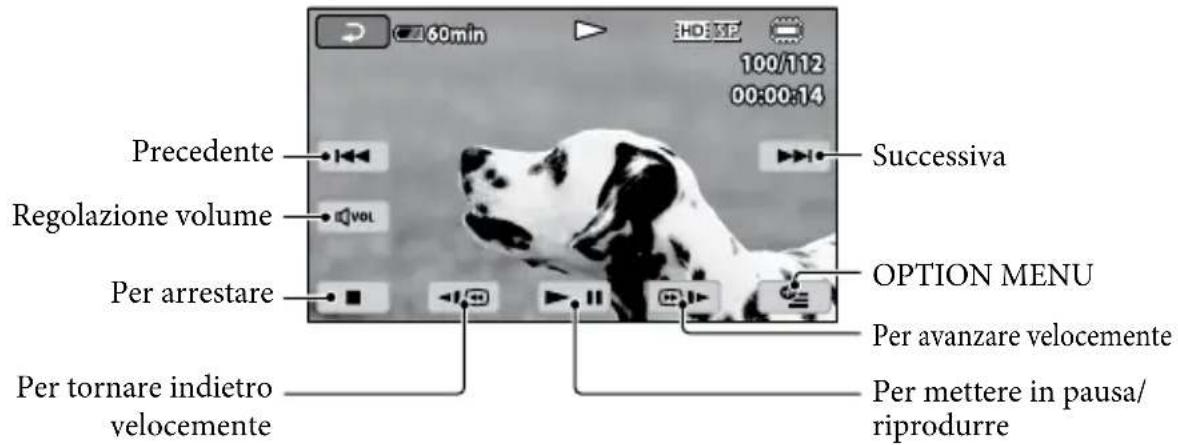
- Quando la riproduzione dal filmato selezionato raggiunge l'ultimo filmato, viene visualizzata di nuovo la schermata VISUAL INDEX.
- Toccare 📄/altrante il modo di pausa per riprodurre il filmato lentamente.
- Toccando ripetutamente «13/» durante la riproduzione, i filmati vengono riprodotti a una velocità pari a circa 5 volte → circa 10 volte → circa 30 volte → circa 60 volte quella normale.
- È possibile accendere e spegnere la visualizzazione a video premendo DISP sul pannello dietro il pannello LCD.
- La data e l'ora di registrazione, nonché le condizioni di ripresa, vengono registrate automaticamente durante la registrazione. Queste informazioni non vengono visualizzate durante la registrazione, ma è possibile visualizzarle durante la riproduzione toccando (HOME) → IMPOSTAZIONI → [IMP.VISUAL.IMM.] → [CODICE DATI] → un'impostazione desiderata → OK → ☑.
Per regolare il volume audio dei filmati
Durante la riproduzione di filmati, toccare regolare con /
- È possibile regolare il volume da OPTION MENU (p. 43).
Visualizzazione delle foto
Toccare la scheda 📄 (foto) (①) → una foto desiderata (②) sulla schermata VISUAL INDEX.
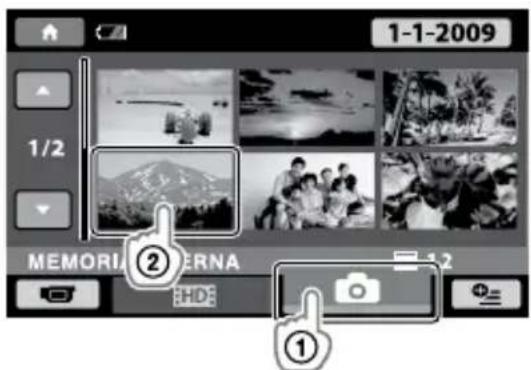
La videocamera visualizza la foto selezionata.
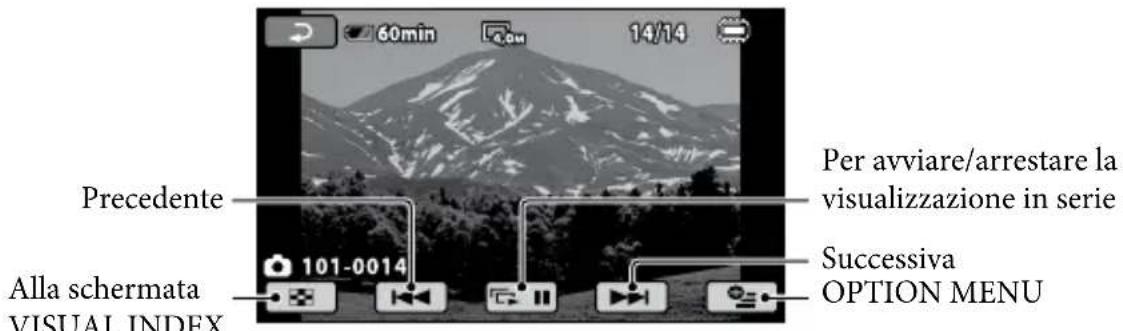
- È possibile eseguire una zoomata in ingrandimento della foto spostando la leva dello zoom elettrico durante la visualizzazione delle foto (PB ZOOM). Se si tocca un punto all'interno della cornice PB ZOOM, quel punto diventa il centro della cornice.
- Quando si visualizzano le foto registrate su una “Memory Stick PRO Duo”, sullo schermo appare 101 ▶ (cartella di riproduzione).
Riproduzione di immagini su un televisore
I metodi di collegamento e la qualità delle immagini (ad alta definizione (HD) o a definizione standard (SD)) visualizzate sullo schermo del televisore variano a seconda del tipo di televisore collegato e dei connettori utilizzati. È possibile collegare facilmente la videocamera al televisore seguendo le istruzioni della [GUIDA COLLEG.TV].
Collegamento a un televisore mediante [GUIDA COLLEG.TV]
1 Commutare l'ingresso del televisore sulla presa collegata.
- Fare riferimento ai manuali di istruzioni del televisore.
2 Accendere la videocamera e toccare (HOME) → (ATRO) → [GUIDA COLLEG.TV] sullo schermo LCD.
- Quando una voce non è presente sullo schermo, toccare / fino a far apparire la voce. - Utilizzare l'alimentatore CA in dotazione come fonte di alimentazione (p. 10).
3 Collegare la videocamera e il televisore facendo riferimento a [GUIDA COLLEG.TV].
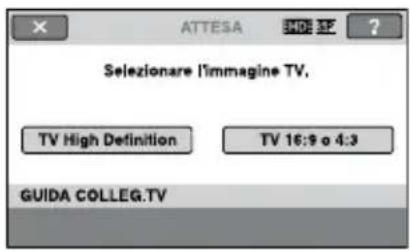

- Quando si utilizza il cavo di collegamento A/V per riprodurre filmati, questi vengono riprodotti con qualità di immagine a definizione standard (SD).
4 Riprodurre filmati e foto sulla videocamera (p. 18).
- Regolare le necessarie impostazioni uscita della videocamera. Per collegare un televisore ad alta definizione tramite le prese video component: ↑ (HOME) → [IMPOSTAZIONI] → [IMPOST.USCITA] → [COMPONENT] → [1080i/576i] → OK → [2] X
Per collegare un televisore non ad alta definizione tramite le prese video component:

Per collegare un televisore 4:3:

Per attivare "BRAVIA" Sync:
![(HOME) → (IMPOSTAZIONI) → [IMPOST.GENERALI] → [CTRL PER HDMI] → [ATTIVATO] (l'impostazione predefinita) → OK → ☑ ×](/content/2026/02/376874/images/3939d7e681c659e6a4bce06bb45a5d196057bac8a0a90b0348b64dc03860e29b.jpg)
Informazioni su "Photo TV HD"
Questa videocamera è compatibile con lo standard “Photo TV HD”. “Photo TV HD” consente una rappresentazione estremamente dettagliata, simile a una fotografia, delle trame e dei colori più impercettibili. Collegando apparecchi compatibili con lo standard Photo TV HD di Sony mediante un cavo HDMI* o il cavo component A/V**, è possibile entrare in un nuovo mondo di fotografie dalla sorprendente qualità Full-HD.
* Il televisore si commuta automaticamente nel modo appropriato durante la visualizzazione di fotografie. **È necessario impostare anche il televisore. Per i dettagli, consultare il manuale delle istruzioni del televisore compatibile con Photo TV HD utilizzato.
Salvare filmati e foto con un computer
Preparazione del computer (Windows)
Utilizzando “PMB (Picture Motion Browser)” è possibile effettuare le seguenti operazioni.
- Importare immagini in un computer
- Visualizzare e modificare le immagini importate
- Creare un disco
- Caricare filmati e foto in siti Web Per salvare filmati e foto utilizzando un computer, innanzitutto installare “PMB” dal CD-ROM in dotazione.
- Non formattare la memoria interna della videocamera utilizzando un computer. In caso contrario, la videocamera potrebbe non funzionare correttamente.
- Questa videocamera registra riprese ad alta definizione nel formato AVCHD. Utilizzando il software PC in dotazione, è possibile copiare riprese ad alta definizione su supporti DVD. Tuttavia, supporti DVD che contengono riprese in formato AVCHD non devono essere utilizzati con lettori o registratori di formato DVD poiché il lettore/registratore DVD potrebbe non espellere il supporto e potrebbe cancellarne il contenuto senza preavviso.
Punto 1 Verificare il sistema operativo del computer
SO*1
Microsoft Windows XP SP3 2 /Windows Vista SP1 3
Processore
Intel Pentium 4 2,8 GHz o superiore (si raccomanda Intel Pentium 4 3,6 GHz o superiore, Intel Pentium D 2,8 GHz o superiore, Intel Core Duo 1,66 GHz o superiore, o Intel Core 2 Duo 1,66 GHz o superiore.) Tuttavia, Intel Pentium III da 1 GHz o superiore è sufficiente per le seguenti operazioni:
| -Importare filmati e foto nel computer |
| -One Touch Disc Burn |
| -Creare un disco Blu-ray/AVCHD/DVD-video (Intel Pentium 4 da 2,8 GHz o superiore è necessario per creare un DVD video convertendo immagini ad alta definizione (HD) in immagini a definizione standard (SD).) |
| -Copia di un disco |
Applicazioni
DirectX 9.0c o versione successiva (questo prodotto utilizza tecnologia DirectX. È necessario che DirectX sia installato.)
Memoria
Per Windows XP: 512 MB o superiore (si raccomanda 1 GB o più.)
Tuttavia, 256 MB o più sono sufficienti per elaborare solo i filmati con qualità di immagine a definizione standard (SD). Per Windows Vista: 1 GB o più
Disco fisso
Spazio su disco necessario per l'installazione: circa 500 MB (10 GB o più possono essere necessari per creare dischi di formato AVCHD. Un massimo di 50 GB possono essere necessari per creare dischi Blu-ray.)
Schermo
Minimo 1.024 × 768 pixel
Altro
Porta USB (fornita come standard, Hi-Speed USB (compatibile USB 2.0)), masterizzatore dischi Blu-ray/DVD (per l'installazione è necessaria un'unità CD-ROM) Si raccomanda NTFS o exFAT come file system del disco rigido.
- Il funzionamento in tutti gli ambienti informatici non è garantito. *1 È necessaria l'installazione standard. Il funzionamento non è garantito se il SO è stato aggiornato o si utilizza un sistema multiboot. *2 Le versioni a 64-bit e Starter (Edition) non sono supportate. *3 Starter (Edition) non è supportata.
Se si utilizza un Macintosh
Il software “PMB” in dotazione non è supportato dai computer Macintosh. Per elaborare foto utilizzando un computer Macintosh collegato alla videocamera, si rimanda al seguente sito Web: http://guide.d-imaging.sony.co.jp/mac/ms/it/
Punto 2 Installazione del software "PMB" in dotazione
Installare “PMB” prima di collegare la videocamera al computer.
- Qualora una versione di “PMB” in dotazione con un altro apparecchio sia già stata installata sul computer, controllare la versione (il numero di versione viene visualizzato facendo clic su [Guida] - [Informazioni su PMB]). Confrontare il numero di versione del CD-ROM in dotazione con quello del software “PMB” precedentemente installato e accertarsi che le versioni siano installate in ordine, dalla precedente alla successiva. Se la versione di “PMB” precedentemente installata è superiore a quella della “PMB” fornita con la videocamera, disinstallare “PMB” dal computer e reinstallare entrambe le versioni in ordine, dalla precedente alla successiva. Se viene installata prima la versione superiore di “PMB”, alcune funzioni potrebbero non operare correttamente.
- Vedere pagina 49 della “Guida all’uso Handycam”.
1 Accertarsi che la videocamera non sia collegata al computer.
2 Accendere il computer.
- Effettuare l'accesso come Amministratore per eseguire l'installazione.
- Chiudere tutte le applicazioni in esecuzione sul computer prima di installare il software.
3 Inserire il CD-ROM in dotazione nell'unità disco del computer.
Viene visualizzata la schermata di installazione.
- Se la schermata non viene visualizzata, fare clic su [start] → [Computer] (in Windows XP, [Risorse del computer]), quindi fare doppio clic su [SONYPICTUTIL (E:)] (CD-ROM).
4 Fare clic su [Installa].
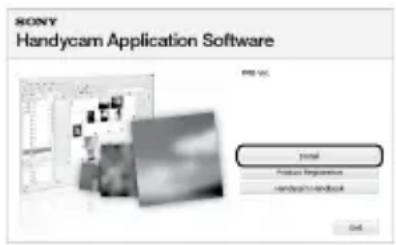
5 Selezionare la lingua desiderata per l'applicazione da installare, quindi fare clic su [Avanti].
6 Accendere la videocamera, quindi collegarla al computer utilizzando il cavo USB (in dotazione).
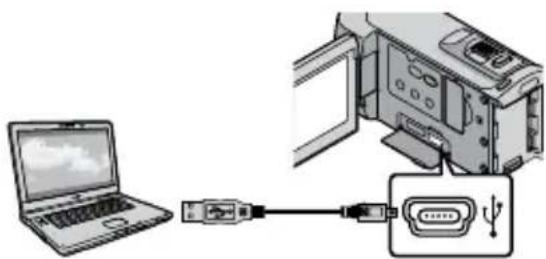
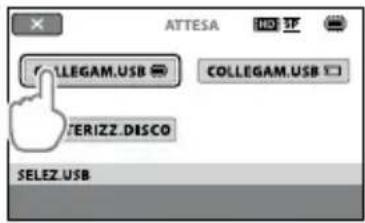
La schermata [SELEZ.USB] viene visualizzata automaticamente sullo schermo della videocamera.
7 Toccare [COLLEGAM.USB■] sullo schermo della videocamera.
- Se la schermata [SELEZ.USB] non viene visualizzata, toccare (HOME) → (ALTRO) → [COLLEGAM.USB].
8 Fare clic su [Continua] sullo schermo del computer.
9 Leggere attentamente i termini dell'accordo di licenza. Se si accettano i termini, modificare in ,quindi fare clic su [Avanti] → [Installa].
10 Seguire le istruzioni sullo schermo per installare il software.
- In base al computer, potrebbe essere necessario installare software di terzi. Se compare la schermata di installazione, seguire le istruzioni per installare il software richiesto.
- Riavviare il computer se necessario per completare l'installazione.
Quando l'installazione è stata completata, compaiono le seguenti icone. Rimuovere il CD-ROM dal computer.
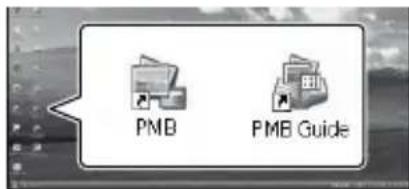
• Potrebbero apparire altre icone. - In base alla procedura d'installazione, potrebbe non comparire alcuna icona. - La "Guida all'uso Handycam" non viene installata con questa procedura (p. 49).
Per scollegare la videocamera dal computer
1 Fare clic sull'icona 📋 in basso a destra sul desktop del computer → [Rimozione sicura Periferica di archiviazione di massa USB].
![SONY HDRCX105EB - Fare clic sull'icona 📋 in basso a destra sul desktop del computer → [Rimozione sicura Periferica di archiviazione di massa USB]. - 1](/content/2026/02/376874/images/174a78c1a494073c44c090a21c2dd7d2d3b72cb4e4cfa168d525bfb53d684bd4.jpg)
2 Toccare [STP] → [Sì] sullo schermo della videocamera.
3 Scollegare il cavo USB.
- È possibile creare un disco Blu-ray utilizzando un computer con masterizzatore Blu-ray. Installare Software Aggiuntivo BD per "PMB" (p. 33)
Selezione del metodo per creare un disco (computer)
Di seguito vengono descritti alcuni metodi per creare dischi con qualità di immagine ad alta definizione (HD) o a definizione standard (SD) con filmati o foto ad alta definizione (HD) registrati sulla videocamera. Selezionare il metodo adeguato per il lettore dischi di cui si dispone.
| Lettore Scelta del metodo e del tipo di disco | ||
| Dispositivi di riproduzione per dischi Blu-ray (un lettore Blu-ray, PLAYSTATION®3 ecc.) | 1 Importare filmati e foto in un computer (Easy PC Back-up) (p. 29)↓2 Creare un disco Blu-ray disc* con qualità di immagine ad alta definizione (HD) (p. 33) | |
| Dispositivi di riproduzione per formato AVCHD (un lettore Sony Blu-ray, PLAYSTATION®3 ecc.) | Creare un disco con la funzione one touch (One Touch Disc Burn) (p. 28) | |
| 1 Importare filmati e foto in un computer (Easy PC Back-up) (p. 29)↓2 Creare un disco in formato AVCHD con qualità di immagine ad alta definizione (HD) (p. 32) | ||
| Normali dispositivi di riproduzione DVD (un lettore DVD, un computer in grado di riprodurre DVD ecc.) | 1 Importare filmati e foto in un computer (Easy PC Back-up) (p. 29)↓2 Creare un disco con qualità di immagine a definizione standard (SD) (p. 34) | |
* Per creare un disco Blu-ray, deve essere installato il Software Aggiuntivo BD per "PMB" (p. 33).
Caratteristiche di ciascun tipo di disco

L'utilizzo di un disco Blu-ray consente di registrare filmati con qualità di immagine ad alta definizione (HD) di durata maggiore rispetto ai dischi DVD.

I filmati con qualità di immagine ad alta definizione (HD) possono essere registrati su supporti DVD, come dischi DVD-R, creando così un disco con qualità di immagine ad alta definizione (HD).

I filmati con qualità di immagine a definizione standard (SD) convertiti da filmati ad alta definizione (HD) possono essere registrati su supporti DVD, come dischi DVD-R, creando così un disco con qualità di immagine a definizione standard (SD).
Dischi utilizzabili con "PMB"
Con "PMB" è possibile utilizzare dischi da 12 cm del tipo indicato sotto. Per i dischi Blu-ray, vedere a pagina 33.
Tipo di disco Caratteristiche
DVD-R/DVD+R/DVD+R DL Non riscrivibile
DVD-RW/DVD+RW Riscrivibile
- Tenere sempre aggiornata la propria PLAYSTATION®3 con l'ultima versione del software di sistema PLAYSTATION®3.
- La PLAYSTATION®3 potrebbe non essere disponibile in alcuni paesi o regioni.
Creare un disco con la funzione one touch
È possibile salvare filmati e foto su un disco premendo semplicemente il pulsante
(DISC BURN) sulla videocamera. I filmati e le foto registrati sulla videocamera che non sono già stati salvati con One Touch Disc Burn possono essere salvati automaticamente su un disco. I filmati e le immagini vengono salvati sul disco con la stessa qualità di immagine della registrazione.
- I filmati con qualità di immagine ad alta definizione (HD) (impostazione predefinita) generano dischi ad alta definizione (HD). Non è possibile riprodurre dischi ad alta definizione (HD) su lettori DVD. • Non è possibile creare un disco Blu-ray con One Touch Disc Burn.
- Per creare un disco con qualità di immagine a definizione standard (SD) da filmati ad alta definizione (HD), importare prima i filmati in un computer (p. 29), quindi creare un disco con qualità di immagine a definizione standard (SD) (p. 34).
- Innanzitutto, installare "PMB" (p. 24), ma non avviare "PMB".
- Collegare la videocamera alla presa a muro mediante l'alimentatore CA in dotazione per eseguire questa operazione (p. 10).
- Con la funzione (DISC BURN) nella videocamera, è possibile salvare solo filmati e foto registrati nella memoria interna.
1 Accendere il computer, quindi inserire un disco vuoto nell'unità DVD.
- Vedere a pagina 26 per il tipo di disco da utilizzare.
- Se eventuali software diversi da "PMB" si avviano automaticamente, chiudere l'applicazione.
2 Accendere la videocamera, quindi collegarla al computer utilizzando il cavo USB (in dotazione).
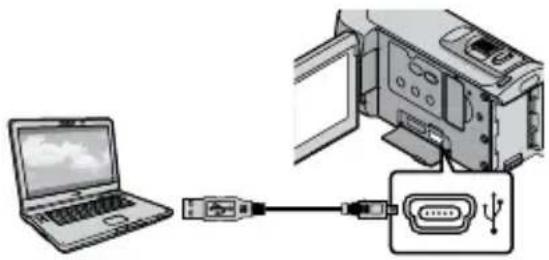
4 Seguire le istruzioni sullo schermo del computer.
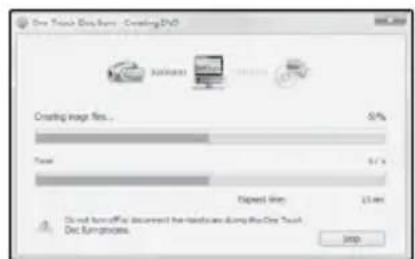
- I filmati e le foto non vengono salvati nel computer quando si utilizza One Touch Disc Burn.
Importare filmati e foto in un computer
(Easy PC Back-up)
I filmati e le foto registrati sulla videocamera che non sono già stati salvati con Easy PC Back-up possono essere importati automaticamente in un computer. Innanzitutto, accendere il computer.
- Collegare la videocamera alla presa a muro mediante l'alimentatore CA in dotazione per eseguire questa operazione (p. 10).
1 Accendere la videocamera, quindi collegarla al computer utilizzando il cavo USB (in dotazione).
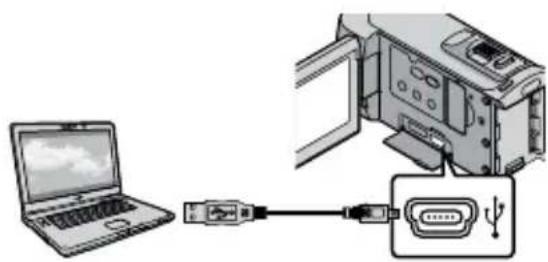
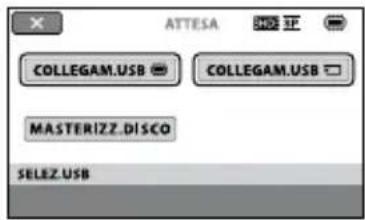
La schermata [SELEZ.USB] viene visualizzata sullo schermo della videocamera.
2 Toccare [COLLEGAM.USB] per importare immagini dalla memoria interna oppure [COLLEGAM.USB] per importare immagini da una "Memory Stick PRO Duo".
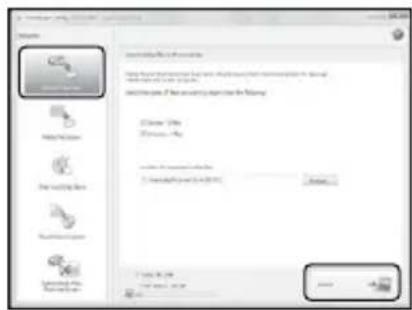
La finestra [Handycam Utility] viene visualizzata sullo schermo del computer.
3 Sullo schermo del computer, fare clic su [Easy PC Back-up] → [Importa].
I filmati e le foto vengono importati nel computer.
Quando l'operazione è stata completata, appare la schermata "PMB".
- Quando l'operazione è stata completata, potrebbe apparire una schermata indicante che i filmati sono in corso di analisi. L'analisi dei filmati potrebbe richiedere tempi lunghi. Nel frattempo, si può avviare "PMB".
- È possibile creare dischi con qualità di immagine ad alta definizione (HD) (dischi Blu-ray o in formato AVCHD) (p. 32) oppure con qualità di immagine a definizione standard (SD) (p. 34) da filmati ad alta definizione (HD) importati.
- Vedere “Guida di PMB” per importare i filmati e le foto selezionati (p. 31).
- È possibile esportare filmati con qualità di immagine ad alta definizione (HD) dal computer alla videocamera (HDR-CX100E). Sulla schermata di “PMB”, fare clic su [Manipola] → [Esporta in] → [Handycam (memoria interna)] o [Handycam (Memory Stick)]. Vedere “Guida di PMB” per i dettagli (p. 31).
Modifica dell'unità o della cartella di destinazione per filmati e foto
Nella schermata [Handycam Utility] al precedente punto 3, fare clic su [Easy PC Back-up] → [Cambia]. Nella schermata che appare, è possibile selezionare l'unità o la cartella in cui salvare le immagini.
Avvio di PMB (Picture
Motion Browser)
Fare doppio clic sull'icona di collegamento a "PMB" sullo schermo del computer.
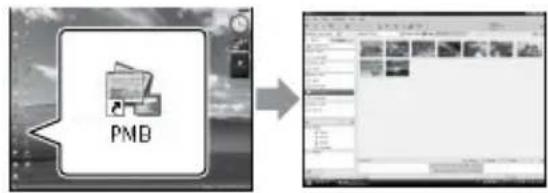
- Se l'icona non è presente sullo schermo del computer, fare clic su [start] → [Tutti i programmi] → [Sony Picture Utility] → [PMB] per avviare “PMB”.
Con “PMB” è possibile visualizzare, modificare o creare dischi contenenti filmati e foto.
Lettura della "Guida di PMB"
Per dettagli su come utilizzare “PMB”, leggere la “Guida di PMB”. Fare doppio clic sull'icona di collegamento a “Guida di PMB” sullo schermo del computer per aprire la “Guida di PMB”.
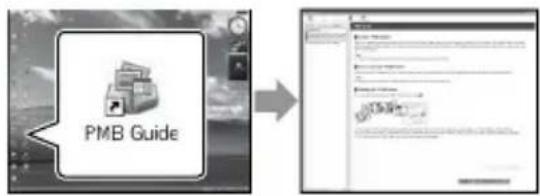
- Se l'icona non è presente sullo schermo del computer, fare clic su [start] → [Tutti i programmi] → [Sony Picture Utility] → [Guida] → [Guida di PMB]. È possibile aprire la “Guida di PMB” anche dal menu [?] di “PMB”.
Creare un disco con qualità di immagine ad alta definizione (HD)
È possibile creare un disco con qualità di immagine ad alta definizione (HD) raggruppando filmati ad alta definizione (HD) precedentemente importati nel computer (p. 29).
- In questa sezione, viene descritta la procedura per registrare filmati ad alta definizione (HD) su un disco DVD (p. 26).
- È possibile riprodurre un disco con qualità di immagine ad alta definizione (HD) su dispositivi di riproduzione per formati AVCHD, come lettori Blu-ray Sony e PLAYSTATION® 3. Non è possibile riprodurre il disco sui normali lettori DVD (p. 26).
1 Accendere il computer, quindi inserire un disco vuoto nell'unità DVD.
- Vedere a pagina 27 per il tipo di disco da utilizzare.
- Se eventuali software diversi da "PMB" si avviano automaticamente, chiudere l'applicazione.
2 Fare doppio clic sull'icona di collegamento a "PMB" sullo schermo del computer per avviare "PMB".
- È possibile avviare “PMB” anche facendo clic su [start] → [Tutti i programmi] → [Sony Picture Utility] → [PMB].
3 Fare clic su [Cartelle] o [Calendario] sul lato sinistro della finestra e selezionare la cartella o la data, quindi selezionare i filmati ad alta definizione (HD).
- I filmati con qualità di immagine ad alta definizione (HD) sono contrassegnati con 📄. • Non è possibile salvare foto su un disco.
- Per selezionare un gruppo di filmati, tenere premuto il tasto Ctrl e fare clic sulle miniature.
4 In alto nella finestra fare clic su [Manipola] → [Creazione di AVCHD (HD)].
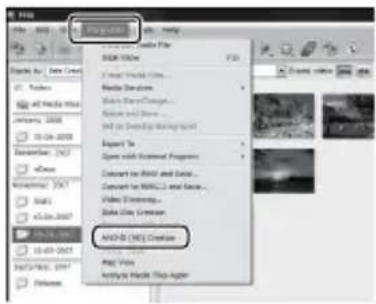
Compare la finestra per la selezione dei filmati.
• Per aggiungere filmati alla selezione precedente, selezionarli nella finestra principale, quindi trascinarli e rilasciarli nella finestra di selezione dei filmati
5 Seguire le istruzioni sullo schermo per creare un disco.
- La creazione del disco potrebbe richiedere tempi lunghi.
Riproduzione di un disco con qualità di immagine ad alta definizione (HD) su un computer
È possibile riprodurre dischi ad alta definizione (HD) utilizzando “Player for AVCHD” installato insieme a “PMB”. Per avviare “Player for AVCHD” fare clic su [start] → [Tutti i programmi] → [Sony Picture Utility] → [Player for AVCHD].
Vedere la funzione Help di “Player for AVCHD” per informazioni sull’operazione.
- In base all'ambiente informatico, i filmati potrebbero non essere riprodotti in modo omogeneo.
Creazione di un disco Blu-ray
È possibile creare un disco Blu-ray con filmati ad alta definizione (HD) precedentemente importati nel computer (p. 29).
Per creare un disco Blu-ray, deve essere installato il Software Aggiuntivo BD per "PMB". Fare clic su [Software Aggiuntivo BD] nella schermata di installazione di "PMB" e installare il plug-in seguendo le istruzioni sullo schermo.
- Collegare il computer a Internet quando si installa [Software Aggiuntivo BD].
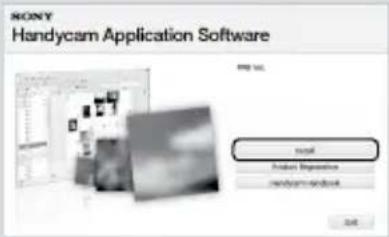
Inserire un disco Blu-ray nell'apposita unità e fare clic su [Manipola] → [Creazione di Dischi Blu-ray (HD)] al punto 4 di “Creare un disco con qualità di immagine ad alta definizione (HD)” (p. 32). Le altre procedure sono identiche a quelle per la creazione di un disco con qualità di immagine ad alta definizione (HD).
- Il computer in uso deve supportare la creazione di dischi Blu-ray.
- I supporti BD-R (non riscrivibile) e BD-RE (riscrivibile) possono essere utilizzati per la creazione di dischi Blu-ray. Non è possibile aggiungere contenuti in entrambi i tipi di dischi dopo la creazione.
Creare un disco con qualità di immagine a definizione standard (SD) riproducibile sui normali lettori DVD
È possibile creare un disco con qualità di immagine a definizione standard (SD) selezionando filmati e foto precedentemente importati sul computer (p. 29).
- È possibile selezionare filmati ad alta definizione (HD) come fonti. Tuttavia, la qualità delle immagini viene convertita da alta definizione (HD) a definizione standard (SD). Occorre un tempo maggiore per convertire la qualità delle immagini rispetto al tempo dell'effettiva registrazione.
1 Accendere il computer, quindi inserire un disco vuoto nell'unità DVD.
- Vedere a pagina 27 per il tipo di disco da utilizzare.
- Se eventuali software diversi da “PMB” si avviano automaticamente, chiudere l’applicazione.
2 Fare doppio clic sull'icona di collegamento a "PMB" sullo schermo del computer per avviare "PMB".
- È possibile avviare “PMB” anche facendo clic su [start] → [Tutti i programmi] → [Sony Picture Utility] → [PMB].
3 Fare clic su [Cartelle] o [Calendario] sul lato sinistro della finestra e selezionare la cartella o la data, quindi selezionare i filmati e le foto.
- I filmati con qualità di immagine ad alta definizione (HD) sono contrassegnati con 📂.
- Per selezionare un gruppo di filmati e foto, tenere premuto il tasto Ctrl e fare clic sulle miniature.
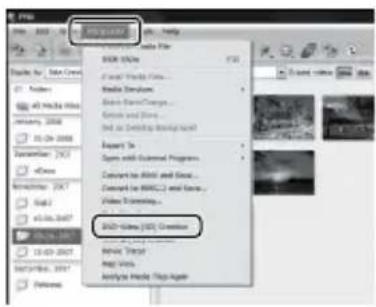
4 In alto nella finestra fare clic su [Manipola] → [Creazione di DVD-Video (SD)].
Compare la finestra per la selezione dei filmati e delle foto.
- Per aggiungere filmati e foto alla selezione precedente, selezionarli nella finestra principale, quindi trascinarli e rilasciarli nella finestra di selezione dei filmati e delle foto.
5 Seguire le istruzioni sullo schermo per creare un disco.
• La creazione del disco potrebbe richiedere tempi lunghi.
Copia di un disco
È possibile copiare un disco registrato su uno nuovo utilizzando "Video Disc Copier".
Inoltre, è possibile copiare un disco convertendo i filmati con qualità di immagine ad alta definizione (HD) in filmati con qualità di immagine a definizione standard (SD).
Fare clic su [start] → [Tutti i programmi] → [Sony Picture Utility] → [Video Disc Copier] per avviare il software. Vedere la funzione Help di "Video Disc Copier" per informazioni sull'operazione.
Non è possibile copiare un disco Blu-ray.
Cattura di foto da un filmato
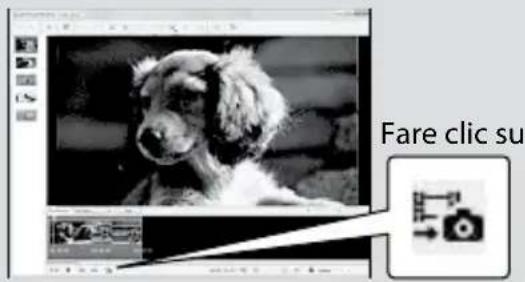
È possibile salvare un fotogramma di un filmato come foto in un file.
Nella finestra di riproduzione filmati di "PMB", fare clic su per visualizzare le finestre [Salva fotogramma]. Vedere "Guida di PMB" per informazioni sull'operazione (p. 31).
Modifica dei filmati
È possibile montare solo alcune sequenze di un filmato e salvarle in un nuovo file. Utilizzando "PMB", selezionare il filmato che si desidera modificare, quindi fare clic su [Manipola] → [Video Trimming] sul menu per visualizzare la finestra di Video Trimming. Vedere "Guida di PMB" per informazioni sull'operazione (p. 31).
Salvataggio di immagini con un masterizzatore o un registratore di DVD
Sezione del metodo per creare un disco (masterizzatore/registratore DVD)
Di seguito vengono descritti alcuni metodi per creare dischi con qualità di immagine ad alta definizione (HD) o a definizione standard (SD) con filmati o foto ad alta definizione (HD) registrati sulla videocamera. Selezionare il metodo adeguato per il lettore dischi di cui si dispone.
• Preparare un disco DVD, come un DVD-R, per la creazione disco. • Vedere a pagina 33 per creare un disco Blu-ray.
| Lettore Scelta del metodo e del tipo di disco | |||
Dispositivi di riproduzione per formato AVCHD (un lettore Sony Blu-ray, PLAYSTATION®3 ecc.) 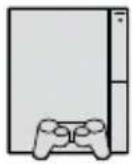 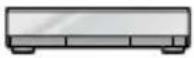 | Creazione di un disco con qualità di immagine ad alta definizione (HD) con un masterizzatore di DVD o altro dispositivo (collegamento con cavo USB) (p. 37) | HD | |
Normali dispositivi di riproduzione DVD (un lettore DVD, un computer in grado di riprodurre DVD ecc.) 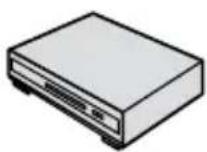  | Creazione di un disco con qualità di immagine a definizione standard (SD) con un registratore di dischi o altro dispositivo (collegamento con cavo A/V) (p. 38) | SD | |
- Tenere sempre aggiornata la propria PLAYSTATION® 3 con l'ultima versione del software di sistema PLAYSTATION® 3.
- La PLAYSTATION® 3 potrebbe non essere disponibile in alcuni paesi o regioni.
Creazione di un disco con qualità di immagine ad alta definizione (HD) con un masterizzatore di DVD e altri dispositivi
(connessione con cavo USB)
È possibile salvare filmati con qualità di immagine ad alta definizione (HD) su un disco collegando la videocamera ad apparecchi per la creazione di dischi, ad esempio un masterizzatore DVD Sony, con il cavo USB. Consultare anche i manuali delle istruzioni in dotazione con gli apparecchi da collegare. Il metodo utilizzato per creare un disco collegando la videocamera a un masterizzatore di DVD Sony utilizzando il cavo USB è descritto in questa sezione.
- Collegare la videocamera alla presa a muro mediante l'alimentatore CA per eseguire questa operazione (p. 10).
1 Accendere la videocamera, quindi collegare un masterizzatore di DVD, o altro dispositivo, alla presa ♂ (USB) della videocamera utilizzando il cavo USB (in dotazione).
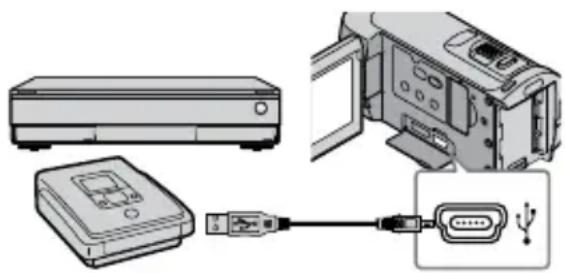
La schermata [SELEZ.USB] viene visualizzata sullo schermo della videocamera.
2 Toccare sullo schermo della videocamera [COLLEGAM. USB quando i filmati sono registrati nella memoria interna, o [COLLEGAM.USB quando i filmati sono registrati su una "Memory Stick PRO Duo".
3 Registrare i filmati sull'apparecchio collegato.
- Per maggiori istruzioni, consultare i manuali delle istruzioni in dotazione con l'apparecchio da collegare.
4 Al termine dell'operazione, toccare [STP] → [Sì] sullo schermo della videocamera.
5 Scollegare il cavo USB.
- Il disco con qualità di immagine ad alta definizione (HD) creato non deve essere utilizzato in lettori/registratori di DVD. Poiché i lettori/registratori DVD non sono compatibili con il formato AVCHD, i lettori/registratori DVD potrebbero non essere in grado di espellere il disco.
- Il masterizzatore DVD Sony potrebbe non essere disponibile in alcuni paesi o regioni.
Creare un disco con qualità di immagine a definizione standard (SD) con un registratore o altri dispositivi.
(collegamento con cavo A/V)
È possibile duplicare su un disco o una videocassetta le immagini riprodotte sulla videocamera, collegando quest'ultima a un registratore di dischi, a un masterizzatore DVD Sony o altro dispositivo mediante il cavo di collegamento A/V. Collegare l'apparecchio in uno dei modi ① o ②. Consultare anche i manuali delle istruzioni in dotazione con gli apparecchi da collegare. Selezionare il supporto di registrazione contenente i filmati che si desidera duplicare e la qualità dell'immagine prima di avviare l'operazione (p. 41, 46).
- Collegare la videocamera alla presa a muro mediante l'alimentatore CA per eseguire questa operazione (p. 10).
- I filmati con qualità di immagine ad alta definizione (HD) verranno duplicati con qualità di immagine a definizione standard (SD).
1 Cavo di collegamento A/V (in dotazione) Collegare il cavo di collegamento A/V alle prese di ingresso di un altro dispositivo.
2 Cavo di collegamento A/V con S VIDEO (in vendita separatamente) Durante il collegamento a un altro apparecchio mediante la presa S VIDEO utilizzando un cavo di collegamento A/V con un cavo S VIDEO (in vendita separatamente), è possibile ottenere immagini di qualità più elevata rispetto a quelle ottenute impiegando un cavo di collegamento A/V. Collegare gli spinotti bianco e rosso (audio sinistro/destro) e lo spinotto S VIDEO (canale S VIDEO) del cavo di collegamento A/V con un cavo S VIDEO. Se si collega solo lo
spinotto S VIDEO, non si sente l'audio. Il collegamento dello spinotto giallo (video composito) non è necessario.
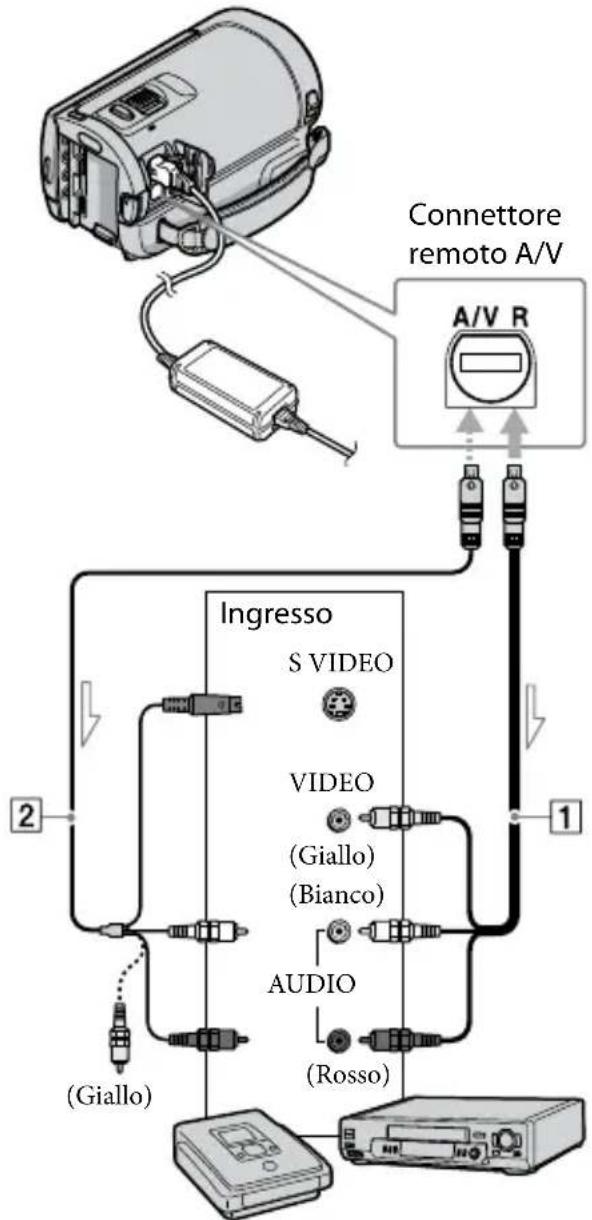
Flusso del segnale
1 Inserire il supporto di registrazione nell'apparecchio di registrazione.
- Se l'apparecchio di registrazione dispone di un selettore di ingresso, impostarlo sul modo di ingresso.
2 Collegare la videocamera all'apparecchio di registrazione (registratore di dischi o altro dispositivo) mediante il cavo di collegamento A/V 1 (in dotazione) o con un cavo di collegamento A/V con S VIDEO 2 (in vendita separatamente).
- Collegare la videocamera alle prese di ingresso dell'apparecchio di registrazione.
3 Avviare la riproduzione sulla videocamera, quindi avviare la registrazione sull'apparecchio di registrazione.
- Per i dettagli, consultare i manuali delle istruzioni in dotazione con l'apparecchio di registrazione.
4 Una volta completata la duplicazione, arrestare l'apparecchio di registrazione e poi la videocamera.
- Poiché la duplicazione viene effettuata mediante il trasferimento di dati analogico, è possibile che la qualità delle immagini si riduca.
- Non è possibile duplicare immagini su registratori collegati mediante un cavo HDMI.
- Per nascondere gli indicatori (come contatori, ecc.) sullo schermo collegato, toccare
![(HOME) → IMPOSTAZIONI) → [IMPOST.USCITA] → [USC.VISUAL.] → [LCD] (l'impostazione predefinita) → OK → → X](/content/2026/02/376874/images/c9f90bd1c5823cf2296d0bd0828634810d955a5d24dea3d28814bf163d4b44dd.jpg)
- Per registrare la data e l'ora o le impostazioni della videocamera, toccare ⬆ (HOME) → 📄 (IMPOSTAZIONI) → [IMP. VISUAL.IMM.] → [CODICE DATI] → un'impostazione desiderata → OK → 📅 → ✗. Inoltre, toccare ⬆ (HOME) → 📄 (IMPOSTAZIONI) → [IMPOST.USCITA] → [USC.VISUAL.] → [USC.V./LCD] → OK → 📄 → ✗
- Quando la dimensione del dispositivo di visualizzazione (televisore o altro apparecchio) è di 4:3, toccare ⬆ (HOME) → (IMPOSTAZIONI) → [IMPOST.USCITA] → [IMMAGINE TV] → [4:3] → OK → P → X.
- Quando si collega la videocamera a un apparecchio monofonico, collegare lo spinotto giallo del cavo di collegamento A/V alla presa dell'ingresso video composito e lo spinotto bianco (canale sinistro) o lo spinotto rosso (canale destro) alla presa di ingresso audio sull'apparecchio.
- Il masterizzatore DVD Sony potrebbe non essere disponibile in alcuni paesi o regioni.
Utilizzare in modo appropriato la videocamera
Eliminazione di filmati e foto
È possibile liberare spazio sul supporto eliminando filmati e foto dal supporto di registrazione.
Selezionare il supporto di registrazione contenente i filmati e le foto che si desidera eliminare prima di iniziare l'operazione (p. 41). Per i filmati, selezionare la qualità dell'immagine (p. 46).
1 Toccare (HOME) → (ALTRO) → [CANCELLA].
2 Per eliminare i filmati, toccare [☐CANCELLA] → [☐HANCELLA] o [☐SANCELLA].
• Per eliminare le foto, toccare [■CANCELLA] → [■CANCELLA].
3 Toccare e visualizzare il simbolo√ sui filmati e le foto da eliminare.
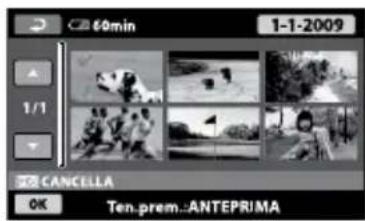
- Per eliminare contemporaneamente tutti i filmati: al punto 2, toccare [☐ CANCELLA] → [HD: CANC.TUTTO]/[SANC.TUTTO] → [SI] → [SI] → OK → X. - Per eliminare contemporaneamente tutte le foto: al punto 2, toccare [☐ CANCELLA] → [☐ CANC.TUTTO] → [SI] → [SI] → OK → X.
Selezione del supporto di registrazione
La formattazione elimina tutti i filmati e le foto in modo da recuperare spazio libero per la registrazione.
- Collegare la videocamera alla presa a muro mediante l'alimentatore CA in dotazione per eseguire questa operazione (p. 10).
- Per evitare la perdita di immagini importanti, salvarle (p. 23) prima di formattare il supporto di registrazione.
- Anche i filmati e le foto protetti verranno eliminati.
1 Toccare (HOME) → (GESTIONE SUPPORTO) → [FORMATTAZ.SUPP.].
2 Toccare il supporto di registrazione da formattare ([MEMORIA INTERNA] o [MEMORY STICK]).
3 Toccare [Sì] → [Sì] → OK.
- Mentre è visualizzato [Esecuzione in corso...], non chiudere lo schermo LCD, non azionare i tasti della videocamera, non scollegare l'alimentatore CA né estrarre la "Memory Stick PRO Duo" dalla videocamera. (Durante la formattazione del supporto, la spia di accesso sarà accesa o lampeggiante.)
Sostituzione del supporto di registrazione
È possibile selezionare la memoria interna o la “Memory Stick PRO Duo” come supporto di registrazione, riproduzione o modifica sulla videocamera. Selezionare separatamente il supporto da utilizzare per i filmati e le foto.
Nell'impostazione predefinita, sia i filmati che le foto vengono registrati nella memoria interna.
![graph TD A["Filmati"] --> B["Memoria interna"] B --> C["Memory Stick"] C --> D["Foto"] D --> B](/content/2026/02/376874/images/e96f760a20897740487004ef553d17085425a7b47e7ba04b4a0dcfab955206d5.jpg)
- È possibile effettuare le operazioni di registrazione, riproduzione e modifica sul supporto selezionato.
- Per informazioni sui tempi di registrazione dei filmati, vedere a pagina 56.
- Consultare la “Guida all’uso Handycam” (p. 49) per il numero di foto registrabili.
Selezione del supporto di registrazione per i filmati
1 Toccare (HOME) → (GESTIONE SUPPORTO) → [IMP.SUPP.FILM.].
Compare la schermata [IMP.SUPP. FILM.].
2 Toccare il supporto desiderato. 3 Toccare [Sì] → OK. Il supporto di registrazione viene sostituito.
Selezione del supporto di registrazione per le foto
1 Toccare (HOME) → (GESTIONE SUPPORTO) → [IMP.SUPP.FOTO].
Compare la schermata [IMP.SUPP. FOTO].
2 Toccare il supporto di registrazione desiderato. 3 Toccare [Sì] → OK.
Il supporto di registrazione viene sostituito.
Per controllare le impostazioni del supporto di registrazione
Accendere la spia (filmato) per controllare il supporto di registrazione utilizzato per i filmati, oppure la spia
(foto) per le foto. L'icona del supporto viene visualizzata nell'angolo superiore destro dello schermo.
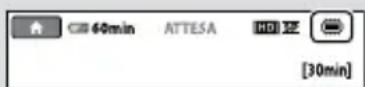
Memoria interna : "Memory Stick PRO Duo"
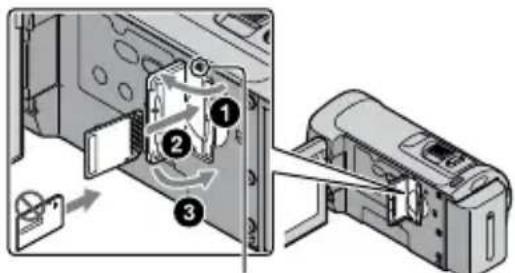
Inserimento di "Memory Stick PRO Duo"
- Impostare il supporto di registrazione su [MEMORY STICK] per registrare filmati e/o foto su una “Memory Stick PRO Duo” (p. 41).
Tipi di "Memory Stick" utilizzabili con questa videocamera
- Per la registrazione di filmati, si consiglia di utilizzare una “Memory Stick PRO Duo” da 1 GB o più grande, contrassegnata con:
- MEMORY STICK PRO Duo ("Memory Stick PRO Duo")*
- MEMORY STICK PRO-HG Duo ("Memory Stick PRO-HG Duo") * È possibile utilizzare supporti sia contrassegnati con il marchio Mark2 che privi di questo marchio.
- "Memory Stick PRO Duo" fino a 16 GB funzionano con questa videocamera.
1 Aprire lo sportellino della "Memory Stick Duo", inserire la "Memory Stick PRO Duo" nell'alloggiamento per "Memory Stick Duo" fino a sentire uno scatto.
- Forzando l'inserimento della "Memory Stick PRO Duo" nella direzione sbagliata, la "Memory Stick PRO Duo", l'alloggiamento per "Memory Stick Duo" o i dati delle immagini possono essere danneggiati.
- Chiudere lo sportellino per la “Memory Stick Duo” dopo avere inserito la “Memory Stick PRO Duo”.
La schermata [Crea un nuovo file di database di immagini.] appare se si inserisce una nuova “Memory Stick PRO Duo” mentre la spia (filmato) è accesa.
2 Toccare [Sì].
- Per registrare solo foto su “Memory Stick PRO Duo”, toccare [NO].
- Se compare [Impossibile creare un nuovo file di database di immagini. È possibile che lo spazio disponibile non sia sufficiente.] al passo 2, formattare la “Memory Stick PRO Duo” (p. 40).
Per estrarre la "Memory Stick PRO Duo" Aprire lo sportellino della "Memory Stick Duo" e spingere una volta delicatamente la "Memory Stick PRO Duo" verso l'interno.
- Non aprire lo sportellino della “Memory Stick Duo” durante la registrazione.
- Inserendo o estraendo la "Memory Stick PRO Duo", fare attenzione affinché la "Memory Stick PRO Duo" non salti fuori cadendo.
Duplicazione o copia di filmati e foto dalla memoria interna a una "Memory Stick PRO Duo"
Toccare ⬆ (HOME) → Ⓞ (ALTRO) → [DUPLICA FILMATO]/[COPIA FOTO], quindi seguire le indicazioni sullo schermo.
Personalizzazione della videocamera tramite i menu
- Le voci di menu sono descritte con maggiori dettagli e foto a colori in "Guida all'uso Handycam" (p. 49).
Uso dell'HOME MENU
Quando si preme il tasto ⚠HOME), viene visualizzato l'HOME MENU. È possibile modificare le impostazioni della videocamera.
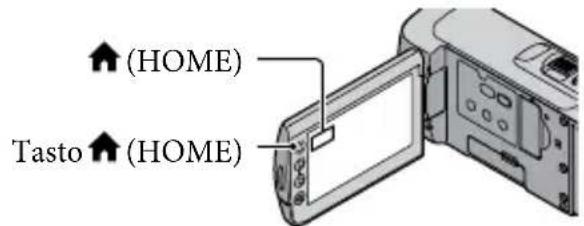
1 Toccare la categoria desiderata → la voce di menu da modificare.
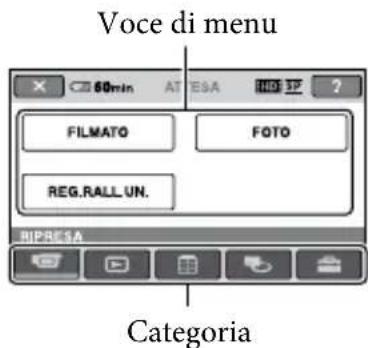
2 Seguire le istruzioni sullo schermo.
3 Dopo aver completato l'impostazione, toccare OK.
- Quando la voce non è presente sullo schermo, toccare ▲/▼.
- Per tornare alla schermata precedente, toccare 📄.
- Per nascondere la schermata HOME MENU, toccare ✗.
- Non è possibile selezionare le voci o le impostazioni disattivate.
Uso della funzione HELP
Per vedere le descrizioni sull'HOME MENU, toccare ? (HELP) nella schermata HOME MENU. (La parte inferiore dell'icona ? diventa arancione.) Quindi, toccare la voce del menu su cui si desidera visualizzare le informazioni.
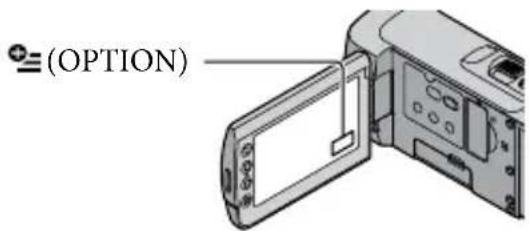
Uso dell'OPTION MENU
L'OPTION MENU viene visualizzato allo stesso modo dei menu a comparsa dei computer, visualizzati facendo clic con il pulsante destro del mouse. Vengono visualizzate le voci di menu che è possibile modificare nel menu di scelta rapida.
1 Toccare la scheda desiderata → la voce di cui modificare l'impostazione.
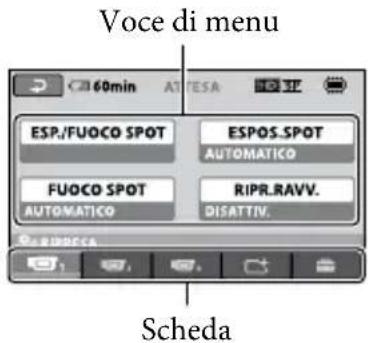
2 Dopo aver completato l'impostazione, toccare OK.
- Se la voce desiderata non si trova nella schermata, toccare un'altra scheda (potrebbe non essere presente alcuna scheda).
- Non è possibile utilizzare l'OPTION MENU durante il funzionamento della Easy Handycam.
Elenco dell'HOME MENU
Categoria (MPRESA)
FILMATO ......p. 13
FOTO ......p. 15
REG.RALL.UN. ...... Registra un soggetto in rapido movimento al rallentatore.
Categoria VISUALIZZA IMMAGINI)
VISUAL INDEX ......p. 18
FOTOGRAMMI ...... p. 18
PLAYLIST......Visualizza e riproduce la playlist di filmati.
Categoria (ALTRO)
CANCELLA
CANCELLA......p. 40
■ CANCELLA ......p. 40
CATTURA FOTO ....Cattura foto dalle scene desiderate dei filmati.
DUPLICA FILMATO
HD → DUPLICA/
SD → DUPLICA .....p. 42
COPIA FOTO
COPIA selezione .....p. 42
SELEZIONA per data .....p. 42
MDFC
CANCELLA......p. 40
CANCELLA ......p. 40
PROTEGGI □ ......Imposta la protezione per evitare la cancellazione dei filmati.
PROTEGGI ■ ...... Imposta la protezione per evitare la cancellazione delle foto.
DIVIDI ...... Divide i filmati.
MODIF.PLAYLIST
HD: AGGIUNGI/
SD: AGGIUNGI ......Aggiunge filmati a una playlist.
HD: AGG.per data/
SD: AGG.per data ...... Aggiunge contemporaneamente a una playlist i filmati registrati lo stesso giorno.
ELIMINA
ELIMINA ESD ....Elimina filmati da una playlist.
ELIM.TUTTI
ELIM.TUTTI ESD ....Elimina tutti i filmati da una playlist.
SPOSTA/
ESD SPOSTA ...... Modifica l'ordine dei filmati in una playlist.
COLLEGAM.USB
COLLEGAM.USB □ ......Collega il disco rigido interno tramite USB.
COLLEGAM.USB □ ......Collega la “Memory Stick PRO Duo” tramite USB.
MASTERIZZ.DISCO .....p. 28
GUIDA COLLEG.TV ......p. 21
INFO BATTERIA ......Visualizza le informazioni sulla batteria.
Categoria (GESTIONE SUPPORTO)
IMP.SUPP.FILM. ...... p. 41
IMP.SUPP.FOTO ......p. 41
INFO SUPPORTO ...... Visualizza le informazioni sul supporto di registrazione, ad esempio lo spazio libero.
FORMATTAZ.SUPP. ...... p. 40
RIP.F.DBASE IMM..... p. 51
Categoria POSTAZIONI)
IMP.FILM.VCAM.
IMPOSTA HD: / SSD. Imposta la qualità dell'immagine per la registrazione, la riproduzione o la modifica dei filmati.
MODO REG. ....Imposta il modo di registrazione dei filmati. Quando si intende registrare un soggetto in rapido movimento, si consiglia di utilizzare una qualità di immagine elevata, ad esempio [FH].
SEL.RP.FORM. ....Imposta il rapporto tra dimensione orizzontale e verticale per la registrazione di filmati con qualità di immagine a definizione standard (SD).
ZOOM DIGIT. ...... p. 14
STEADYSHOT ......p. 14
OTTR.LENTO AUTO ......Regola automaticamente la velocità di otturazione.
X.V.COLOR ......p 15
CORN.GUIDA...... Visualizza la cornice per controllare che il soggetto sia orizzontale o verticale.
IMP.RESIDUO......Imposta la modalità di visualizzazione del tempo residuo di registrazione nel supporto.
OBIETTIVO CONV.......Ottimizza la funzione Steadyshot e la messa a fuoco in base all'obiettivo montato.
CONTROLUCE AUT. .....Regola automaticamente l'esposizione per i soggetti in controluce.
IMP.FOTO VCAM.
DIM.IMMAG. ...... Imposta la dimensione della foto.
N.FILE ......Imposta la modalità di assegnazione del numero di file.
OTTR.LENTO AUTO ......Regola automaticamente la velocità di otturazione.
CORN.GUIDA...... Visualizza la cornice per controllare che il soggetto sia in posizione orizzontale o verticale.
OBIETTIVO CONV. ..... Ottimizza la messa a fuoco in base all'obiettivo montato.
CONTROLUCE AUT. ..... Regola automaticamente l'esposizione per i soggetti in controluce.
IMP.FUNZ.VOLTI
IMP.RIL.VOLTI ...... Modifica l'impostazione per [RILEVAMENTO VOLTI] e [IMPOST.CORNICE].
OTT.SORRISO .... Modifica l'impostazione per [IMPOST.RILEV.], [SENSIB.SORRISI], [PRIORITÀ SORRISO] e [IMPOST.CORNICE].
IMP.VISUAL.IMM.
IMPOSTA HD: /ESOL. Imposta la qualità dell'immagine per la registrazione, la riproduzione o la modifica dei filmati.
CODICE DATI ...... Visualizza i dati di registrazione dettagliati durante la riproduzione.
IMP.AUDIO/DISPL.
VOLUME ...... p. 19
SEGN.ACUST. ...... p. 12
LUMIN.LCD ...... Regola la luminosità dello schermo LCD.
LV.RTRIL.LCD ...... Regola la retroilluminazione dello schermo LCD.
COLORE LCD ...... Regola l'intensità del colore dello schermo LCD.
IMPOST.USCITA
IMMAGINE TV ...... p. 22
USC.VISUAL. ...... Definisce se visualizzare o meno le indicazioni a schermo sul televisore.
COMPONENT ......p. 21
RISOLUZIONE HDMI ..... Imposta la risoluzione dell'immagine in uscita quando si collega la videocamera a un televisore con un cavo HDMI.
IMP.OR./A LING.
IMP.OROLOGIO ......p. 11
MODO DEMO......Definisce se visualizzare o meno la dimostrazione.
CAL.PAN.TAT. ....Calibra lo schermo tattile.
SPEGNIM.AUTO ......Modifica l'impostazione per [SPEGNIM.AUTO] (p. 10).
ATTIVA CON LCD ...... Definisce se accendere e spegnere la videocamera automaticamente quando si apre e si chiude lo schermo LCD.
CTRL PER HDMI ...... p 22
- [IMP.AUDIO/DISPL.] viene modificato a [IMPOST.AUDIO] durante il funzionamento della Easy Handycam.
Elenco dell'OPTION MENU
Le voci seguenti sono disponibili solo nell'OPTION MENU.
Scheda

ESP./FUOCO SPOT: regola contemporaneamente la luminosità e la messa a fuoco del soggetto selezionato. ESPOS.SPOT: regola la luminosità delle immagini rispetto a un soggetto toccato sullo schermo. FUOCO SPOT: mette a fuoco un soggetto toccato sullo schermo. RIPR.RAVV.: riprende un soggetto a fuoco con lo sfondo non a fuoco. ESPOSIZIONE: regola la luminosità di filmati e foto. FOCUS: mette a fuoco manualmente. SELEZIONE SCENA: seleziona un'impostazione di registrazione adatta al tipo di scena, ad esempio paesaggio notturno o mare. BILAN.BIANCO: regola il bilanciamento del bianco.

DISSOLVENZA: esegue la dissolvenza delle scene in apertura o in chiusura.

MIC.ZOOM INCOR.: registra i filmati con audio direzionale in base all'impostazione dello zoom.
LIV.RIF.MIC.: imposta il livello del microfono.
TIMER AUTO: utilizzato durante la registrazione di foto.
TIMING: imposta il tempo di inizio della registrazione per [REG.RALL.UN.].
La scheda dipende dalla situazione/nessuna scheda
VISUAL.SERIE: riproduce una serie di foto.
IMP.VISUAL.SERIE: imposta la funzione di ripetizione per la visualizzazione in serie.
Accesso alle informazioni dettagliate nella "Guida all'uso Handycam"
La “Guida all’uso Handycam” è una guida all’uso consultabile sullo schermo di un computer. Descrive le funzioni della videocamera, alcune con foto a colori. Consultare la “Guida all’uso Handycam” quando si desidera avere maggiori informazioni sul funzionamento della videocamera.
1 Per installare la "Guida all'uso Handycam" su un computer Windows, inserire il CD-ROM in dotazione nell'unità disco del computer. 2 Sulla schermata di installazione visualizzata, fare clic su [Guida all'uso Handycam].
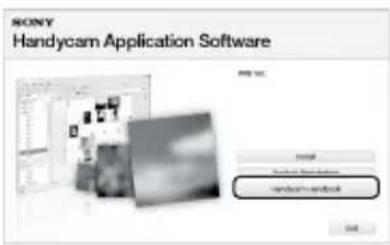
3 Selezionare la lingua desiderata e il modello della videocamera, quindi fare clic su [Guida all'uso Handycam (PDF)].
- Il modello della videocamera è stampato sulla superficie inferiore.
4 Fare clic su [Exit] → [Exit], quindi rimuovere il CD-ROM dal computer.
Per visualizzare la “Guida all’uso Handycam”, fare doppio clic sull'icona di collegamento sullo schermo del computer.
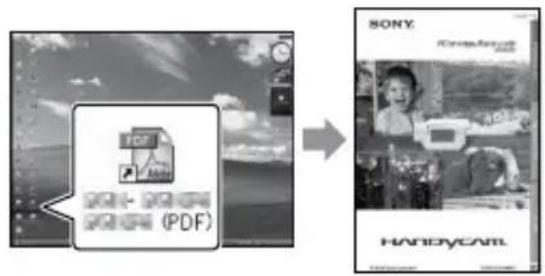
- Se si utilizza un Macintosh, aprire la cartella [Handbook] - [IT] nel CD-ROM, quindi copiare [Handbook.pdf].
- Per leggere la “Guida all’uso Handycam” occorre Adobe Reader. Se non è installato sul computer utilizzato, è possibile scaricarlo dalla pagina Web di Adobe Systems: http://www.adobe.com/
- Per i dettagli sul software "PMB" in dotazione, consultare "Guida di PMB" (p. 31).
Informazioni aggiuntive
? Risoluzione dei problemi
Qualora durante l'uso della videocamera si verifichino dei problemi, utilizzare l'elenco seguente per tentare di risolverli. Qualora il problema persista, scollegare la fonte di alimentazione e contattare un rivenditore Sony.
Note prima della spedizione della videocamera per la riparazione
- Potrebbe essere necessario inizializzare o modificare la memoria interna corrente della videocamera, a seconda del problema. In questo caso, i dati registrati nella memoria interna verranno eliminati. Assicurarsi di salvare i dati della memoria interna su altri supporti (backup) prima della spedizione della videocamera per la riparazione. Sony non risarcirà le perdite di dati della memoria interna.
- Durante la riparazione, è possibile che venga controllata una quantità minima di dati registrati nella memoria interna per analizzare il problema. Tuttavia, il rivenditore Sony non copierà né conserverà i dati.
- Vedere la “Guida all’uso Handycam” (p. 49) per ulteriori dettagli sui segnali di problemi alla videocamera e “Guida di PMB” (p. 31) per le modalità di collegamento della videocamera al computer.
Non si riesce ad accendere l'apparecchio.
- Montare una batteria carica nella videocamera (p. 9).
- Collegare lo spinotto dell'alimentatore CA alla presa di rete elettrica (p. 10).
La videocamera non funziona anche se è stata accesa.
- La videocamera, dopo l'accensione, richiede alcuni secondi prima di essere pronta per la ripresa. Non si tratta di un guasto.
- Scollegare l'alimentatore CA dalla presa di rete elettrica o rimuovere la batteria, quindi ricollegarli dopo circa 1 minuto. Se la videocamera non funziona ancora, premere RESET (p. 60) utilizzando un oggetto appuntito. (se si preme RESET vengono azzerate tutte le impostazioni, incluse quelle dell'orologio.)
La videocamera si riscalda.
- Durante il funzionamento, la videocamera può riscaldarsi. Non si tratta di un guasto.
L'apparecchio si spegne improvvisamente.
• Utilizzare l'alimentatore CA (p. 10). • Riaccendere la videocamera. • Caricare la batteria (p. 9).
Premendo START/STOP o PHOTO le immagini non vengono registrate.
- Premere MODE per accendere la spia (filmato) o (foto).
- La videocamera sta registrando l'immagine appena ripresa sul supporto di registrazione. Durante questa fase, non è possibile effettuare una nuova registrazione.
- Il supporto di registrazione è pieno. Eliminare le immagini non necessarie (p. 40).
- Il numero totale di scene dei filmati o di foto ha superato la capacità di registrazione della videocamera. Eliminare le immagini non necessarie (p. 40).
Non si riesce a installare "PMB".
- Controllare l'ambiente informatico o la procedura necessaria per l'installazione di "PMB" (p. 23).
"PMB" non funziona correttamente.
- Chiudere "PMB" e riavviare il computer.
Il computer non riconosce la videocamera.
- Scollegare i dispositivi dalla presa USB del computer, tranne la tastiera, il mouse e la videocamera.
- Scollegare il cavo USB dal computer e dalla videocamera, quindi riavviare il computer. Ricollegare computer e videocamera nell'ordine corretto.
Indicazioni di autodiagnostica/Indicatori di avviso
Se sullo schermo LCD appaiono delle indicazioni, controllare i seguenti punti. Qualora i problemi persistano nonostante siano stati effettuati un paio di tentativi, contattare il rivenditore Sony o un centro di assistenza tecnica Sony autorizzato.
C:04:□□
- La batteria non è una batteria "InfoLITHIUM" (serie H). Utilizzare una batteria "InfoLITHIUM" (serie H) (p. 9).
- Collegare saldamente lo spinotto CC dell'alimentatore CA alla presa DC IN della videocamera (p. 9).
C:13:□□ / C:32:□□
- Scollegare la fonte di alimentazione. Ricollegarla, quindi utilizzare di nuovo la videocamera.
E:20:□□ / E:31:□□ / E:61:□□ /
E:62:□□ / E:91:□□ / E:94:□□
- La videocamera deve essere riparata. Contattare il rivenditore Sony o un centro assistenza Sony autorizzato. Riferire il codice a 5 caratteri che inizia con la lettera "E".
- Se l'indicatore lampeggia lentamente, il file è danneggiato o illeggibile.

• La batteria si sta esaurendo.

- Non è inserita alcuna “Memory Stick PRO Duo” (p. 42).
- Quando l'indicatore lampeggia, lo spazio disponibile non è sufficiente per la registrazione di immagini. Eliminare le immagini non necessarie (p. 40) oppure formattare la “Memory Stick PRO Duo” (p. 40) dopo aver memorizzato le immagini su un altro supporto.
- Il file di database di immagini è danneggiato. Controllare il file di database di immagini toccando ⬆ (HOME) → ⚪GESTIONE SUPPORTO) → [RIP.F.DBASE IMM.] → supporto di registrazione.

- La “Memory Stick PRO Duo” è danneggiata. Formattare la “Memory Stick PRO Duo” con la videocamera (p. 40).

- È stata inserita una “Memory Stick Duo” incompatibile (p. 42).


- L'accesso alla “Memory Stick PRO Duo” è stato limitato su un altro apparecchio.

- La videocamera non è stabile. Tenere saldamente la videocamera con entrambe le mani. Tuttavia, tenere presente che l'indicatore di avviso relativo alle vibrazioni rimane visualizzato.
Precauzioni

- Il supporto di registrazione è pieno. Eliminare le immagini non necessarie (p. 40).
- Non è possibile registrare foto durante l'elaborazione. Attendere alcuni istanti, quindi procedere con la registrazione.
Uso e manutenzione
- Non utilizzare o conservare la videocamera e gli accessori nei luoghi seguenti:
- In luoghi eccessivamente caldi, freddi o umidi. Non esporre mai la videocamera e gli accessori a temperature superiori a 60°C, ad esempio alla luce solare diretta, in prossimità di fonti di calore o all'interno di un'auto parcheggiata al sole. In caso contrario, potrebbero presentare problemi di funzionamento o deformarsi.
- In prossimità di forti campi magnetici o di vibrazioni meccaniche. In caso contrario, la videocamera potrebbe presentare problemi di funzionamento.
- In prossimità di onde radio o radiazioni potenti. È possibile che la videocamera non sia in grado di registrare correttamente.
- In prossimità di sintonizzatori AM e di apparecchi video. Potrebbero verificarsi disturbi.
- Su spiagge sabbiose o in luoghi polverosi. Qualora della sabbia o della polvere penetrino nella videocamera, quest'ultima potrebbe presentare problemi di funzionamento, talvolta irreparabili.
- In prossimità di finestre o all'aperto, dove lo schermo LCD o l'obiettivo possono essere esposti alla luce diretta del sole. Questo potrebbe danneggiare l'interno dello schermo LCD.
- Utilizzare la videocamera con alimentazione da 6,8 V/7,2 V CC (batteria) o da 8,4 V CC (alimentatore CA).
- Per il funzionamento con l'alimentazione CC o CA, utilizzare gli accessori consigliati nelle presenti istruzioni per l'uso.
- Non far bagnare la videocamera esponendola, ad esempio, alla pioggia o all'acqua del mare. Se si bagna, la videocamera potrebbe presentare problemi di funzionamento, talvolta irreparabili.
- Qualora oggetti solidi o sostanze liquide penetrino all'interno della videocamera, scollegarla e farla controllare da un rivenditore Sony prima di utilizzarla di nuovo.
- Maneggiare il prodotto con cura ed evitare di smontarlo, modificarlo, sottoporlo a urti o impatti quali colpi, cadute o calpestamenti. Prestare particolare attenzione all'obiettivo.
- Tenere la videocamera spenta quando non la si utilizza.
- Non avvolgere la videocamera in un asciugamano o simili durante l'uso. In caso contrario, è possibile che si surriscaldi internamente.
- Quando si intende scollegare il cavo di alimentazione, tirarlo afferrando la spina e non il cavo stesso.
- Non danneggiare il cavo di alimentazione, ad esempio collocandovi sopra oggetti pesanti. Non utilizzare batterie deformate o danneggiate.
- Mantenere puliti i contatti metallici.
- Qualora la batteria produca una perdita di liquido elettrolitico:
- Consultare un centro assistenza Sony autorizzato. Lavare via il liquido eventualmente entrato in contatto con la pelle.
- Qualora il liquido entri in contatto con gli occhi, sciacquare abbondantemente con acqua e consultare un medico.
Quando non si utilizza la videocamera per periodi di tempo prolungati
- Per mantenere la videocamera in uno stato ottimale per un lungo periodo di tempo, accenderla e lasciarla funzionare registrando e riproducendo immagini approssimativamente una volta al mese.
- Scaricare completamente la batteria prima di riporla.
Schermo LCD
- Non esercitare pressione eccessiva sullo schermo LCD, perché questo potrebbe determinare un danno.
- Se la videocamera viene utilizzata in un luogo freddo, è possibile che sullo schermo LCD venga visualizzata un'immagine residua. Non si tratta di un guasto.
Durante l'uso della videocamera, è possibile che la parte posteriore dello schermo LCD si surriscaldi. Non si tratta di un guasto.
Pulizia dello schermo LCD
- Se lo schermo LCD viene sporcato da impronte o polvere, si consiglia di pulirlo utilizzando un panno morbido. Qualora si utilizzi il kit di pulizia per schermi LCD (in vendita separatamente), non applicare il liquido di pulizia direttamente sullo schermo LCD. Utilizzare la carta di pulizia inumidita con il liquido.
Cura e manutenzione del corpo della videocamera
- Qualora il corpo della videocamera si sia sporcato, pulirlo con un panno morbido leggermente inumidito con acqua, quindi asciugarlo con un panno morbido asciutto.
- Per non danneggiare la verniciatura, evitare di:
- Utilizzare solventi chimici quali solventi, benzina, alcol, panni trattati chimicamente, repellenti, insetticidi e creme solari
- Utilizzare la videocamera con le mani sporche di tali sostanze
- Lasciare che il corpo della videocamera entri in contatto con oggetti di gomma o in vinile per un periodo di tempo prolungato
Cura e conservazione dell'obiettivo
- Pulire la superficie dell'obiettivo utilizzando un panno morbido nei casi seguenti:
- Quando sulla superficie dell'obiettivo sono presenti impronte
- In luoghi caldi o umidi
- Quando l'obiettivo viene esposto alla salsedine, ad esempio al mare
- Conservare l'obiettivo in un luogo ben ventilato e non esposto a polvere o sporcizia.
- Per evitare la formazione di muffa, pulire regolarmente l'obiettivo come descritto in precedenza.
Carica della batteria ricaricabile preinstallata
La videocamera dispone di una batteria ricaricabile preinstallata che consente di conservare la data, l'ora e altre impostazioni anche quando la videocamera è spenta. La batteria ricaricabile preinstallata viene sempre caricata quando la videocamera è collegata alla presa di rete elettrica mediante l'alimentatore CA o quando è montata la batteria. La batteria ricaricabile si scarica completamente dopo circa 3 mesi, se la videocamera non viene utilizzata. Utilizzare la videocamera dopo avere caricato la batteria ricaricabile preinstallata. Tuttavia, anche se non si carica la batteria ricaricabile preinstallata, questo non influisce sul funzionamento della videocamera, a meno che non si intenda registrare la data.
Procedure
Collegare la videocamera a una presa elettrica di rete utilizzando l'alimentatore CA in dotazione e lasciarla con lo schermo LCD chiuso per più di 24 ore.
Nota sullo smaltimento/trasferimento della videocamera
Anche eseguendo la funzione [HC]NC.
TUTTO]/[SD: CANC.TUTTO], [CANC.
TUTTO] o [FORMATTAZ.SUPP.] o formattando i supporti della videocamera, non è possibile cancellarne completamente il contenuto.
Quando si cede la videocamera è consigliabile eseguire la funzione [SVUOTA] (Vedere “Accesso alle informazioni dettagliate nella “Guida all’uso Handycam”” a pagina 49.) per impedire il ripristino dei propri dati. Inoltre, quando si deve smaltire la videocamera, si consiglia di distruggerla fisicamente.
Nota sullo smaltimento/trasferimento della "Memory Stick PRO Duo"
Anche se si eliminano i dati contenuti nella “Memory Stick PRO Duo” o si formatta la “Memory Stick PRO Duo” sulla videocamera o su un computer, è possibile che i dati non vengano eliminati completamente dalla “Memory Stick PRO Duo”. Quando si consegna la “Memory Stick PRO Duo” a qualcuno, si consiglia di eliminarne completamente i dati utilizzando un software di cancellazione dei dati su un computer. Inoltre, quando si deve smaltire la “Memory Stick PRO Duo”, si consiglia di distruggere fisicamente il corpo della “Memory Stick PRO Duo”.
Caratteristiche tecniche
Sistema
Formato del segnale: PAL a colori, standard CCIR HDTV specifica 1080/50i
Formato di registrazione dei filmati: Video: compatibile con formato HD: MPEG4-AVC/H.264 AVCHD SD: MPEG2-PS Audio: Dolby Digital 2ch Dolby Digital Stereo Creator
Formato file per foto
: Compatibile con DCF Ver.2.0
: Compatibile con Exif Ver.2.21
: Compatibile con MPF Baseline
Supporto di registrazione (filmati/foto)
Memoria interna: 8 GB
"Memory Stick PRO Duo" Nella misurazione della capacità dei supporti di memorizzazione, 1 GB è pari a 1 miliardo di byte, una frazione dei quali viene utilizzata per la gestione dei dati.
Dispositivo d'immagine: 3,6 mm (tipo da 1/5) sensore CMOS Pixel per la registrazione (foto, 4:3): massimo 4,0 mega (2 304 × 1 728) pixel* Numero complessivo: circa 2 360 000 pixel Numero effettivo (filmati, 16:9): circa 1 430 000 pixel Numero effettivo (foto, 16:9): circa 1 490 000 pixel Numero effettivo (foto, 4:3): circa 1 990 000 pixel
Obiettivo:
Carl Zeiss Vario-Tessar
Ottico: 10×
Digitale: 20×
:120×(HDR-CX100E/CX105E)
:150×(HDR-CX106E)
Diametro del filtro: 30 mm
F1,8 ~ 2,2
Lunghezza focale
f = 3,2 ~ 32 mm
Se convertita in macchina fotografica da 35 mm
Illuminazione minima
5 lx (lux) ([OTTURATORE LENTO AUTO] è impostato su [ATTIVATO], velocità di otturazione 1/25 secondi)
* La particolare gamma di pixel offerta dal sensore ClearVid di Sony e dal sistema di elaborazione delle immagini (BIONZ) consente di ottenere una risoluzione dei fermi immagine equivalente alle dimensioni descritte.
** I valori della lunghezza focale sono dati effettivi che risultano dalla lettura dei pixel in modo grandangolo.
Connettore di ingresso/di uscita
Connettore remoto A/V: presa di uscita component/video e audio
Immagine: 6,7 cm (tipo da 2,7, rapporto di formato 16:9)
Numero totale di pixel: 211 200 (960× 220)
Caratteristiche generali
Requisiti di alimentazione: 6,8 V/7,2 V CC (batteria) 8,4 V CC (alimentatore CA)
Consumo energetico medio: durante la registrazione mediante la videocamera, utilizzando lo schermo LCD con luminosità normale: HD: 3,5 W SD: 2,9 W
Temperatura di utilizzo: da 0 °C a 40 °C
Temperatura di deposito: da -20 °C a +60 °C
Dimensioni (approssimative): 55 × 60 × 107 mm (l/a/p) incluse le parti sporgenti; 55 × 60 × 114 mm (l/a/p) incluse le parti sporgenti e la batteria ricaricabile in dotazione montata
Peso (approssimativo): 280 g solo unità principale; 330 g inclusa la batteria ricaricabile in dotazione
Requisiti di alimentazione: 100 V - 240 V CA, 50 Hz/60 Hz
Consumo di corrente: 0,35 A - 0,18 A
Consumo energetico: 18 W
Tensione in uscita: 8,4 V CC*
Temperatura di utilizzo: da 0 °C a 40 °C
Temperatura di deposito: da -20 °C a +60 °C
Dimensioni (approssimative): 48 × 29 × 81 mm (l/a/p) escluse le parti sporgenti
Peso (approssimativo): 170 g escluso il cavo di alimentazione
* Per ulteriori dettagli sulle caratteristiche tecniche, vedere l'etichetta sull'alimentatore CA.
Batteria ricaricabile NP-FH50
Tensione massima in uscita: 8,4 V CC
Tensione in uscita: 6,8 V CC
Tensione di carica massima: 8,4 V CC
Carica corrente massima: 1,75 A
Capacità
tipica: 6,1 Wh (900 mAh)
minima: 5,9 Wh (870 mAh)
Tipo: agli ioni di litio
Il design e le caratteristiche tecniche della videocamera e degli accessori sono soggetti a modifiche senza preavviso.
• Prodotto su licenza dei Dolby Laboratories.
Tempo previsto di carica e funzionamento della batteria in dotazione (minuti)
| Qualità di immagine | HD | SD |
| Tempo di carica (carica completa) | 135 | |
| Tempo di registrazione in modo continuo | 90 110 | |
| Tempo di registrazione tipico | 45 | 55 |
| Tempo di riproduzione | 135 | 155 |
- Il tempo di registrazione e di riproduzione è un tempo approssimativo disponibile quando si utilizza una batteria completamente carica.
- Qualità di immagine ad alta definizione (HD)/Qualità di immagine a definizione standard (SD)
- Condizioni di registrazione: modo di registrazione [SP], retroilluminazione dello schermo LCD [ATTIVATO]
- Il tempo di registrazione normale indica la durata quando si effettuano ripetutamente avvii/arresti della registrazione, accensioni/spegnimenti della videocamera e zoomate.
Tempo previsto di registrazione dei filmati nella memoria interna (minuti)
• Per impostare il modo di registrazione, toccare
(HOME) → (IMPOSTAZIONI) → [IMP.FILM.VCAM.] → [MODO REG.].
Nell'impostazione predefinita, il modo di registrazione è [HD SP] (p. 46).
Qualità di immagine ad alta definizione (HD) in h (ore) m (minuti)
| Modo di registrazione | Tempo di registrazione |
| [HD FH] 55 m (55 m) | |
| [HD HQ] 1 h 55 m (1 h 20 m) | |
| [HD SP] 2 h 25 m (1 h 40 m) | |
| [HD LP] 3 h 15 m (2 h 30 m) | |
Qualità di immagine a definizione standard (SD) in h (ore) m (minuti)
| Modo di registrazione | Tempo di registrazione |
| [SD HQ] 2 h (1 h 45 m) | |
| [SD SP] 2 h 50 m (1 h 45 m) | |
| [SD LP] 6 h (3 h 50 m) | |
- La durata riportata tra parentesi è il tempo di registrazione minimo.
Esempio di tempo previsto di registrazione dei filmati in una "Memory Stick PRO Duo"
| Modo di registrazione | Per 4 GB di capacità in minuti | |
| Alta definizione (HD) | Definizione standard (SD) | |
| [FH] 25 (25) — | ||
| [HQ] 55 (40) 55 (50) | ||
| [SP] 70 (50) 80 (50) | ||
| [LP] 95 (70) 170 (110) | ||
- La durata riportata tra parentesi è il tempo di registrazione minimo.
- È stata utilizzata una "Memory Stick PRO Duo" Sony.
- Il tempo di registrazione può variare a seconda delle condizioni e del soggetto della registrazione, [MODO REG.], e del tipo di "Memory Stick". • Informazioni sul tempo di carica/registrazione/riproduzione
- Tempi misurati quando si utilizza la videocamera a 25 °C (intervallo consigliato da 10 °C a 30 °C)
- A seconda delle condizioni d'uso della videocamera, è possibile che il tempo di registrazione e di riproduzione disponibile alle basse temperature risulti inferiore.
Informazioni sui marchi
- "Handycam" e sono marchi registrati di Sony Corporation.
- "AVCHD" e il logo "AVCHD" sono marchi commerciali di Panasonic Corporation e Sony Corporation.
- "Memory Stick", "Memory Stick Duo", "Memory Stick PRO Duo", "Memory Stick PRO-HG Duo", "Memory Stick Micro", "MagicGate", "MagicGate Memory Stick" e "MagicGate Memory Stick Duo" sono marchi o marchi registrati di Sony Corporation.
- "InfoLITHIUM" è un marchio di Sony Corporation. • "x.v.Colour" è un marchio di Sony Corporation.
- "BIONZ" è un marchio di Sony Corporation.
- “BRAVIA” è un marchio di Sony Corporation.
- "Blu-ray Disc" e il logo sono marchi registrati.
- Dolby e il simbolo della double-D sono marchi di Dolby Laboratories.
- HDMI, il logo HDMI e High-Definition Multimedia Interface sono marchi o marchi registrati di HDMI Licencing LLC.
- Microsoft, Windows, Windows Media, Windows Vista e DirectX sono marchi o marchi registrati di Microsoft Corporation negli Stati Uniti e/o in altri paesi. • Macintosh e Mac OS sono marchi registrati di Apple Inc. negli Stati Uniti e in altri paesi.
- Intel, Intel Core, e Pentium sono marchi o marchi registrati di Intel Corporation o delle sue consociate negli Stati Uniti e in altri paesi.
- "PLAYSTATION" è un marchio registrato di Sony Computer Entertainment Inc..
- Adobe, il logo Adobe e Adobe Acrobat sono marchi o marchi registrati di Adobe Systems Incorporated negli Stati Uniti e/o in altre nazioni.
Tutti gli altri nomi di prodotti citati in questo documento possono essere marchi o marchi registrati delle rispettive aziende. Inoltre, ™ e ® non vengono menzionati ad ogni occorrenza in questo manuale.
Indicatori sullo schermo
Parte superiore sinistra, Parte centrale, Parte superiore destra
![60min ATTESA HOB SP 0:00:14 [30min] 9999 DISS. BIANCO 10m 0-m T (COLOR) En](/content/2026/02/376874/images/eb9c4ea66aecd86bfc72297821f974565ff856b67f9ed828938514c510539880.jpg)
Parte inferiore
Parte superiore sinistra
| Indicatore Significato | |
| Tasto HOME | |
| Registrazione con timer automatico | |
| MIC.ZOOM INCOR. | |
| LIV.RIF.MIC. basso | |
| 4:3 | SEL.RP.FORM. |
| 60 min | Carica residua della batteria |
| Tasto per tornare indietro | |
Parte centrale
| Indicatore Significato | |
| [ATTESA]/ [REG.] | Stato della registrazione |
| Dimensioni foto | |
| Impostazione visualizzazione in serie | |
| Indicatori di avviso | |
| Modo di riproduzione | |
Parte superiore destra
| Indicatore Significato | |
| HD: SP/SD: SP | Qualità di registrazione (HD/SD) e modo di registrazione (FH/HQ/SP/LP) |
| Supporto di registrazione/ riproduzione/modifica | |
| Indicatore Significato | |
| 0:00:00 | Contatore (ore:minuti: secondi) |
| [00 min] | Tempo residuo di registrazione previsto |
| DISS. DISS. BIANCO NERO | DISSOLVENZA |
| Retroilluminazione dello schermo LCD disattivata | |
| 9999→9999→ | Numero approssimativo di foto registrabili e supporto di registrazione |
| Cartella di riproduzione | |
| 100/112 | Numero del filmato o della foto in fase di riproduzione/numero totale di filmati o foto registrati |
Parte inferiore
| Indicatore Significato | |
| RILEVAM.VOLTI | |
| IMPOST.RILEV. | |
| Messa a fuoco manuale | |
| SELEZIONE SCENA | |
| Bilanciamento del bianco | |
| SteadyShot disattivato | |
| ESP./FUOCO SPOTESPOS.SPOT/ESPOSIZIONE | |
| TV | RIPR.RAVV. |
| (COLOR) | X.V.COLOR |
| DTW DT | OBIETTIVO CONV. |
| Tasto OPTION | |
| Tasto VISUALIZZAIMMAGINI | |
| Pulsante di visualizzazionein serie | |
| 101-0005 | Nome del file di dati |
| Immagine protetta | |
| Tasto VISUAL INDEX | |
Parti e comandi
- Gli indicatori e le loro posizioni sono approssimativi e possono variare rispetto a quelli reali.
- Alcuni indicatori possono essere assenti, in base al modello di videocamera.
I numeri tra parentesi indicano le pagine di riferimento.
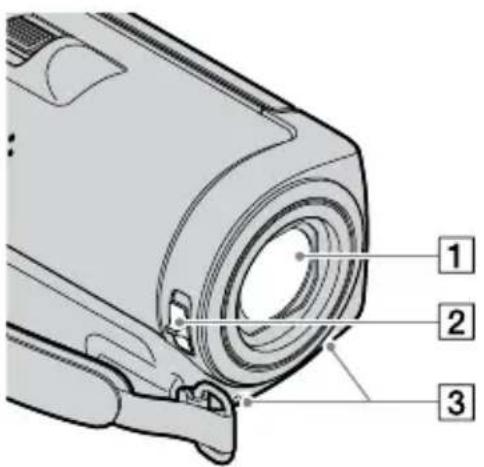
1 Obiettivo (obiettivo Carl Zeiss) 2 Interruttore LENS COVER (13, 15) 3 Microfono incorporato
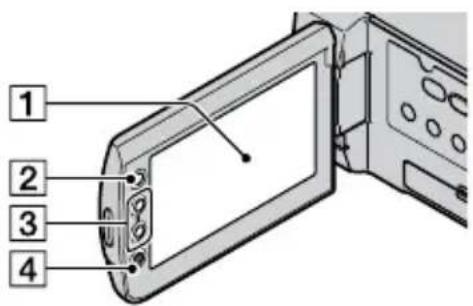
1 Schermo LCD/schermo tattile (11)
Se il pannello LCD viene ruotato di 180 gradi, è possibile chiuderlo con lo schermo LCD rivolto verso l'esterno. Questa posizione è particolarmente utile durante le operazioni di riproduzione.
2 Tasto (HOME) (43) 3 Tasti dello zoom (14, 16, 20)
È possibile eseguire una zoomata in ingrandimento o in allontanamento.
4 Tasto START/STOP (14)
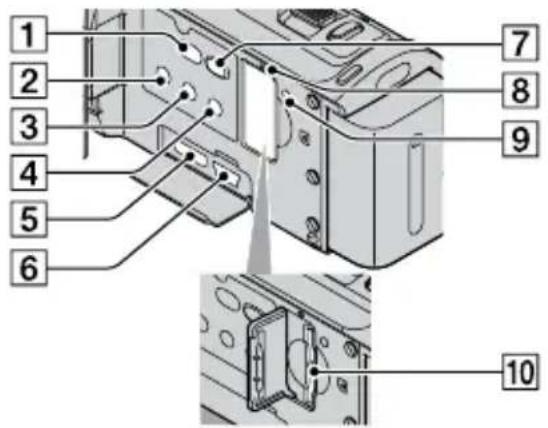
Per spegnere la retroilluminazione dello schermo LCD, premere e tenere premuto DISP. Per accenderla, premere nuovamente e tenere premuto DISP.
4 Tasto EASY (17) 5 Presa HDMI OUT (mini) (21) 6 Presa ♂ (USB) (24, 28, 29, 37) (HDR-CX105E/CX106E: solo uscita) 7 Tasto VISUALIZZA IMMAGINI) (18) 8 Spia di accesso ("Memoria interna", "Memory Stick PRO Duo") (42) Quando la spia è accesa o lampeggia, la videocamera sta leggendo o scrivendo dati. ⑨ Tasto RESET Premere RESET per inizializzare tutte le impostazioni, incluse quelle dell'orologio. 10 Alloggiamento per la "Memory Stick Duo" (42)
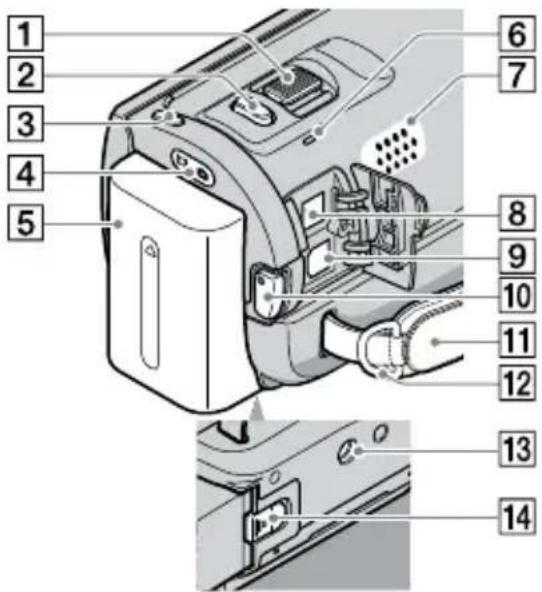
1 Leva dello zoom elettrico (14, 16, 20) 2 Tasto PHOTO (16) 3 Tasto MODE (15) 4 Spie (lmato)/ (foto) (11) 5 Batteria (9) 6 Spia CHG (carica) (9) 7 Diffusore 8 Presa DC IN (9) 9 Connettore remoto A/V (21, 38) 10 Tasto START/STOP (14) 11 Cinghia dell'impugnatura (13) 12 Gancio per tracolla 13 Attacco per il treppiede Montare un treppiede (in vendita separatamente) sul corrispondente attacco utilizzando una vite per treppiede (in vendita separatamente: la lunghezza della vite deve essere inferiore a 5,5 mm). 14 Leva di sblocco BATT (batteria) (10)
Indice
A
Accensione dell'apparecchio .....11
Accessori in dotazione ....4
AVCHD....26,36
B
Batteria 9
C
CANCELLA 40
Caratteristiche tecniche .....55
Carica della batteria all'estero....10
Carica della batteria .....9
Cattura di foto da un filmato ....35
Cavo di collegamento A/V .....38
Computer......23
Copia 42
Copia di un disco ....35
Creare un disco ....26, 36
Creazione di un disco con qualità di immagine a definizione standard (SD) ......34, 38
Creazione di un disco con qualità di immagine ad alta definizione (HD) 32, 37
D
DATA/ORA 11
Disco Blu-ray 33
Duplicazione ....42
E
Formattazione ....40
Foto 15, 19
Funzionamento della Easy Handycam ....17
Funzione HELP ......43
G
Guida all'uso Handycam......49
Guida di PMB ......31
H
HOME MENU ....43, 45
I
Impostazione della data e dell'ora ....11
Indicatori di avviso ....51
Indicatori sullo schermo .....58
Indicazioni di autodiagnostica ....51
Installazione ......24
L
Lingua ....12
M
Macintosh 24
Manutenzione ....52
Masterizzatore DVD ......36, 37
"Memory Stick" 42
"Memory Stick PRO Duo"......42
Modifica dei filmati ....35
O
One Touch Disc Burn ......28
OPTION MENU ....43, 48
P
Parti e comandi ....59
Qualità di immagine .....41
R
Registratore di dischi .....38
Registrazione ....13
Requisiti di sistema ......23
RESET 60
Riproduzione ....18
Riproduzione di un disco con qualità di immagine ad alta definizione (HD) ....33
Risoluzione dei problemi .....50
S
Segnali acustici delle operazioni ....12
Sequenza di utilizzo ....6
Software 24
Supporto di registrazione .....41
T
Televisore 21
Tempo di registrazione e di riproduzione ....56
U
Unità o cartella di destinazione ....30
USB 23,37
Utilizzo di una presa di rete elettrica come fonte di alimentazione ....10
V
VISUAL INDEX ......18
Volume 19
W
Windows 23
Z
Zoom 14, 16, 20
È possibile trovare gli elenchi dei menu dalla pagina 45 alla pagina 48.

- SONY®
- AVVERTENZA
- PER RIDURRE IL PERICOLO DI INCENDI O SCOSSE ELETTRICHE, NON ESPORRE L'APPARECCHIO ALLA PIOGGIA O ALL'UMIDITÀ
- ATTENZIONE
- BATTERIA
- SOSTITUIRE LA BATTERIA ESCLUSIVAMENTE CON UNA DEL TIPO SPECIFICATO
- DIVERSAMENTE, SI POTREBBERO CAUSARE INCENDI O INCIDENTI
- ADATTATORE CA
- PER I CLIENTI IN EUROPA
- AVVISO PER I CLIENTI RESIDENTI NEI PAESI CHE APPLICANO LE DIRETTIVE UE
- NOTA
- TRATTAMENTO DEL DISPOSITIVO ELETTRICO OD ELETTRONICO A FINE VITA (APPLICABILE IN TUTTI I PAESI DELL'UNIONE EUROPEA E IN ALTRI PAESI EUROPEI CON SISTEMA DI RACCOLTA DIFFERENZIATA)
- TRATTAMENTO DELLE PILE ESAUSTE (APPLICABILE IN TUTTI I PAESI DELL'UNIONE EUROPEA E IN ALTRI PAESI EUROPEI CON SISTEMA DI RACCOLTA DIFFERENZIATA)
- ACCESSORI IN DOTAZIONE
- NOTE SULL'USO
- USO DELLA VIDEOCAMERA
- REGISTRAZIONE
- RIPRODUZIONE DI IMMAGINI REGISTRATE SU ALTRI DISPOSITIVI
- DISCHI REGISTRATI CON QUALITÀ DI IMMAGINE HD (ALTA DEFINIZIONE)
- IMPOSTAZIONE DELLA LINGUA
- INFORMAZIONI SUL PRESENTE MANUALE
- SEQUENZA DI UTILIZZO
- REGISTRAZIONE DI FILMATI E FOTO (P. 13)
- RIPRODUZIONE DI FILMATI E FOTO (P. 18)
- SALVATAGGIO DI FILMATI E FOTO SU UN DISCO
- ELIMINAZIONE DI FILMATI E FOTO (P. 40)
- OPERAZIONI PRELIMINARI
- RIPRODUZIONE
- SALVARE FILMATI E FOTO CON UN COMPUTER
- SALVATAGGIO DI IMMAGINI CON UN MASTERIZZATORE O UN REGISTRATORE DI DVD
- UTILIZZARE IN MODO APPROPRIATO LA VIDEOCAMERA
- INFORMAZIONI AGGIUNTIVE
- PUNTO 1: CARICA DELLA BATTERIA
- NOTE SULLA BATTERIA E SULL'ALIMENTATORE CA
- CARICA DELLA BATTERIA ALL'ESTERO
- PUNTO 2: ACCENSIONE DELL'APPARECCHIO E IMPOSTAZIONE DELLA DATA E DELL'ORA
- APRIRE LO SCHERMO LCD DELLA VIDEOCAMERA
- SELEZIONARE L'AREA GEOGRAFICA DESIDERATA CON ▲/, QUINDI TOCCARE [AVANTI]
- IMPOSTARE [ORA LEGALE], DATA E ORA, QUINDI TOCCARE OK
- PER SPEGNERE L'APPARECCHIO
- MODIFICA DELL'IMPOSTAZIONE DELLA LINGUA
- REGISTRAZIONE DI FILMATI
- PREMERE START/STOP PER AVVIARE LA REGISTRAZIONE
- RIPRESA DI FOTO
- FACILE REGISTRAZIONE E RIPRODUZIONE DI FILMATI E FOTO (USO DELLA FUNZIONE EASY HANDYCAM)
- RIPRODUZIONE SULLA VIDEOCAMERA
- RIPRODUZIONE DI FILMATI
- PREMERE VISUALIZZA IMMAGINI)
- TOCCARE LA SCHEDA HD: (O S(1)) → UN FILMATO DESIDERATO (②)
- PER REGOLARE IL VOLUME AUDIO DEI FILMATI
- VISUALIZZAZIONE DELLE FOTO
- RIPRODUZIONE DI IMMAGINI SU UN TELEVISORE
- COLLEGAMENTO A UN TELEVISORE MEDIANTE [GUIDA COLLEG.TV]
- RIPRODURRE FILMATI E FOTO SULLA VIDEOCAMERA (P. 18)
- INFORMAZIONI SU "PHOTO TV HD
- PREPARAZIONE DEL COMPUTER (WINDOWS)
- PUNTO 1 VERIFICARE IL SISTEMA OPERATIVO DEL COMPUTER
- APPLICAZIONI
- MEMORIA
- DISCO FISSO
- SCHERMO
- ALTRO
- SE SI UTILIZZA UN MACINTOSH
- PUNTO 2 INSTALLAZIONE DEL SOFTWARE "PMB" IN DOTAZIONE
- TOCCARE [COLLEGAM.USB■] SULLO SCHERMO DELLA VIDEOCAMERA
- FARE CLIC SU [CONTINUA] SULLO SCHERMO DEL COMPUTER
- LEGGERE ATTENTAMENTE I TERMINI DELL'ACCORDO DI LICENZA. SE SI ACCETTANO I TERMINI, MODIFICARE IN ,QUINDI FARE CLIC SU [AVANTI] → [INSTALLA]
- SEGUIRE LE ISTRUZIONI SULLO SCHERMO PER INSTALLARE IL SOFTWARE
- PER SCOLLEGARE LA VIDEOCAMERA DAL COMPUTER
- FARE CLIC SULL'ICONA 📋 IN BASSO A DESTRA SUL DESKTOP DEL COMPUTER → [RIMOZIONE SICURA PERIFERICA DI ARCHIVIAZIONE DI MASSA USB]
- TOCCARE [STP] → [SÌ] SULLO SCHERMO DELLA VIDEOCAMERA
- SCOLLEGARE IL CAVO USB
- SELEZIONE DEL METODO PER CREARE UN DISCO (COMPUTER)
- CARATTERISTICHE DI CIASCUN TIPO DI DISCO
- CREARE UN DISCO CON LA FUNZIONE ONE TOUCH
- IMPORTARE FILMATI E FOTO IN UN COMPUTER
- (EASY PC BACK-UP)
- MODIFICA DELL'UNITÀ O DELLA CARTELLA DI DESTINAZIONE PER FILMATI E FOTO
- AVVIO DI PMB (PICTURE
- MOTION BROWSER)
- LETTURA DELLA "GUIDA DI PMB
- CREARE UN DISCO CON QUALITÀ DI IMMAGINE AD ALTA DEFINIZIONE (HD)
- RIPRODUZIONE DI UN DISCO CON QUALITÀ DI IMMAGINE AD ALTA DEFINIZIONE (HD) SU UN COMPUTER
- CREAZIONE DI UN DISCO BLU-RAY
- CREARE UN DISCO CON QUALITÀ DI IMMAGINE A DEFINIZIONE STANDARD (SD) RIPRODUCIBILE SUI NORMALI LETTORI DVD
- COPIA DI UN DISCO
- CATTURA DI FOTO DA UN FILMATO
- MODIFICA DEI FILMATI
- SEZIONE DEL METODO PER CREARE UN DISCO (MASTERIZZATORE/REGISTRATORE DVD)
- CREAZIONE DI UN DISCO CON QUALITÀ DI IMMAGINE AD ALTA DEFINIZIONE (HD) CON UN MASTERIZZATORE DI DVD E ALTRI DISPOSITIVI
- (CONNESSIONE CON CAVO USB)
- CREARE UN DISCO CON QUALITÀ DI IMMAGINE A DEFINIZIONE STANDARD (SD) CON UN REGISTRATORE O ALTRI DISPOSITIVI
- (COLLEGAMENTO CON CAVO A/V)
- INSERIRE IL SUPPORTO DI REGISTRAZIONE NELL'APPARECCHIO DI REGISTRAZIONE
- ELIMINAZIONE DI FILMATI E FOTO
- SELEZIONE DEL SUPPORTO DI REGISTRAZIONE
- SOSTITUZIONE DEL SUPPORTO DI REGISTRAZIONE
- SELEZIONE DEL SUPPORTO DI REGISTRAZIONE PER I FILMATI
- SELEZIONE DEL SUPPORTO DI REGISTRAZIONE PER LE FOTO
- INSERIMENTO DI "MEMORY STICK PRO DUO
- TIPI DI "MEMORY STICK" UTILIZZABILI CON QUESTA VIDEOCAMERA
- APRIRE LO SPORTELLINO DELLA "MEMORY STICK DUO", INSERIRE LA "MEMORY STICK PRO DUO" NELL'ALLOGGIAMENTO PER "MEMORY STICK DUO" FINO A SENTIRE UNO SCATTO
- TOCCARE [SÌ]
- PER ESTRARRE LA "MEMORY STICK PRO DUO" APRIRE LO SPORTELLINO DELLA "MEMORY STICK DUO" E SPINGERE UNA VOLTA DELICATAMENTE LA "MEMORY STICK PRO DUO" VERSO L'INTERNO
- DUPLICAZIONE O COPIA DI FILMATI E FOTO DALLA MEMORIA INTERNA A UNA "MEMORY STICK PRO DUO
- PERSONALIZZAZIONE DELLA VIDEOCAMERA TRAMITE I MENU
- USO DELL'HOME MENU
- USO DELLA FUNZIONE HELP
- USO DELL'OPTION MENU
- ELENCO DELL'HOME MENU
- CATEGORIA (MPRESA)
- CATEGORIA VISUALIZZA IMMAGINI)
- CATEGORIA (ALTRO)
- CANCELLA
- DUPLICA FILMATO
- COPIA FOTO
- MDFC
- MODIF.PLAYLIST
- COLLEGAM.USB
- CATEGORIA (GESTIONE SUPPORTO)
- CATEGORIA POSTAZIONI)
- IMP.FILM.VCAM
- IMP.FOTO VCAM
- IMP.FUNZ.VOLTI
- IMP.VISUAL.IMM
- IMP.AUDIO/DISPL
- IMPOST.USCITA
- IMP.OR./A LING
- ELENCO DELL'OPTION MENU
- SCHEDA
- LA SCHEDA DIPENDE DALLA SITUAZIONE/NESSUNA SCHEDA
- ACCESSO ALLE INFORMAZIONI DETTAGLIATE NELLA "GUIDA ALL'USO HANDYCAM
- RISOLUZIONE DEI PROBLEMI
- NOTE PRIMA DELLA SPEDIZIONE DELLA VIDEOCAMERA PER LA RIPARAZIONE
- NON SI RIESCE AD ACCENDERE L'APPARECCHIO
- LA VIDEOCAMERA NON FUNZIONA ANCHE SE È STATA ACCESA
- LA VIDEOCAMERA SI RISCALDA
- L'APPARECCHIO SI SPEGNE IMPROVVISAMENTE
- PREMENDO START/STOP O PHOTO LE IMMAGINI NON VENGONO REGISTRATE
- NON SI RIESCE A INSTALLARE "PMB
- PMB" NON FUNZIONA CORRETTAMENTE
- IL COMPUTER NON RICONOSCE LA VIDEOCAMERA
- INDICAZIONI DI AUTODIAGNOSTICA/INDICATORI DI AVVISO
- C
- C:13:□□ / C
- PRECAUZIONI
- USO E MANUTENZIONE
- QUANDO NON SI UTILIZZA LA VIDEOCAMERA PER PERIODI DI TEMPO PROLUNGATI
- SCHERMO LCD
- PULIZIA DELLO SCHERMO LCD
- CURA E MANUTENZIONE DEL CORPO DELLA VIDEOCAMERA
- CURA E CONSERVAZIONE DELL'OBIETTIVO
- CARICA DELLA BATTERIA RICARICABILE PREINSTALLATA
- PROCEDURE
- NOTA SULLO SMALTIMENTO/TRASFERIMENTO DELLA VIDEOCAMERA
- NOTA SULLO SMALTIMENTO/TRASFERIMENTO DELLA "MEMORY STICK PRO DUO
- CARATTERISTICHE TECNICHE
- SISTEMA
- ILLUMINAZIONE MINIMA
- CONNETTORE DI INGRESSO/DI USCITA
- CARATTERISTICHE GENERALI
- BATTERIA RICARICABILE NP-FH
- TEMPO PREVISTO DI CARICA E FUNZIONAMENTO DELLA BATTERIA IN DOTAZIONE (MINUTI)
- TEMPO PREVISTO DI REGISTRAZIONE DEI FILMATI NELLA MEMORIA INTERNA (MINUTI)
- QUALITÀ DI IMMAGINE A DEFINIZIONE STANDARD (SD) IN H (ORE) M (MINUTI)
- ESEMPIO DI TEMPO PREVISTO DI REGISTRAZIONE DEI FILMATI IN UNA "MEMORY STICK PRO DUO
- INFORMAZIONI SUI MARCHI
- INDICATORI SULLO SCHERMO
- PARTI E COMANDI
- INDICE
- A
- B
- D
- E
- G
- H
- I
- L
- M
- O
- P
- R
- S
- T
- U
- V
- W
- Z
Marca : SONY
Modello : HDRCX105EB
Categoria : Camcorder