
WLG67 - Télévision TOSHIBA - Notice d'utilisation et mode d'emploi gratuit
Retrouvez gratuitement la notice de l'appareil WLG67 TOSHIBA au format PDF.



| Type de produit | Télévision |
| Marque | Toshiba |
| Modèle | WLG67 |
| Taille d'écran | 66 cm (26 pouces) – diagonale visible |
| Format d'écran | 16:9 |
| Dimensions (avec support) | 56 cm (H) × 66 cm (L) × 28 cm (P) |
| Poids | 15 kg |
| Alimentation | 220-240 V CA, 50/60 Hz |
| Consommation électrique (marche) | 135 W |
| Consommation électrique (veille) | Moins de 1 W |
| Systèmes de diffusion | PAL, SECAM, NTSC (entrée vidéo) |
| Connectiques | 2 × HDMI, 2 × Péritel (EXT1/EXT2), 1 × Entrée vidéo composante (EXT3), 1 × Entrée PC RGB, 1 × Prise casque, Sortie audio fixe/variable |
| Fonctions principales | Recherche automatique des chaînes (numérique et analogique), contrôle parental, télétexte, minuterie de mise en veille, programmation d'enregistrement, gestion des couleurs 3D, SRS WOW (3D, Focus, TruBass), mode cinéma, arrêt sur image, verrouillage clavier |
| Réglages image | Contraste, luminosité, couleur, teinte, netteté, température des couleurs, réduction du bruit MPEG, DNR, étirage du noir, rétroéclairage |
| Réglages son | Graves, aigus, balance, super basses, égalisation du son, haut-parleurs intégrés |
| Sécurité | Ventilation : espace d'au moins 10 cm autour du téléviseur ; éviter l'exposition directe au soleil, aux radiateurs et à l'humidité ; ne pas obstruer les ouvertures ; utiliser un support stable et fixer le téléviseur pour éviter tout basculement |
| Entretien et nettoyage | Débrancher l'appareil, puis nettoyer l'écran et le boîtier avec un chiffon doux et sec. Ne pas utiliser de produits d'entretien ménagers ou de solvants. |
| Accessoires fournis | Télécommande, 2 piles AAA |
| Informations générales | Notice d'utilisation de 116 pages disponible en français. Fabriqué conformément aux normes de sécurité internationales. Caractéristiques techniques susceptibles de modifications. |
FOIRE AUX QUESTIONS - WLG67 TOSHIBA
Questions des utilisateurs sur WLG67 TOSHIBA
0 question sur cet appareil. Repondez a celles que vous connaissez ou posez la votre.
Poser une nouvelle question sur cet appareil
Téléchargez la notice de votre Télévision au format PDF gratuitement ! Retrouvez votre notice WLG67 - TOSHIBA et reprennez votre appareil électronique en main. Sur cette page sont publiés tous les documents nécessaires à l'utilisation de votre appareil WLG67 de la marque TOSHIBA.
MODE D'EMPLOI WLG67 TOSHIBA
Manuel de l'utilisateur
Bedienungsanleitung
REGZA
Contents
SETTING UP
Surrey, GU15 3DT, UK
Consignes de sécurité – Quelques conseils de sécurité à connaître et autres mesures à respecter 41
Installation et informations importantes 42
La télécommande – guide en image 43
Connexion d'un équipement externe – guide pour la connexion d'un équipement externe à l'arrière du téléviseur 44
Connexion d'un ordinateur – connexion d'un ordinateur à l'arrière du téléviseur 45
Commandes et connexions d'entrée – mise en marche du téléviseur, mode de veille, utilisation des commandes, prise pour casque d'écoute, connexion d'un équipement aux prises d'entrée latérales 46
NUMERIQUE – réglage du téléviseur pour la première fois 47
NUMERIQUE – recherche automatique 48
NUMERIQUE – attribution de programmes, réglage manuelle 49
ANALOGIQUE – réglage du mode analogique pour la première fois, langue, pays 50
ANALOGIQUE – réglage manuelle, système de diffusion 51
ANALOGIQUE – recherche automatique 52
ANALOGIQUE – saut de chaîne, tri des positions de programme 53
COMMANDES ET FONCTIONS
Commandes générales – changement de position de programme 54
Transmissions stéréo et bilingues – diffusions stéréo/mono ou en deux langues 54
Affichage de l'heure (analogique seulement) 54
Commandes du son – volume, son coupé, graves/aigus/balance 54
Commandes du son – super basses, bilingue (analogique seulement), egalisation du son ^® 55
Effet sonore SRS WOW™ – SRS 3D, FOCUS et TruBass 55
Grand écran 56
Commandes de l'image – position de l'image (analogique seulement), rétroéclairage 58
Commandes de l'image – préférences d'image (contraste, lumière, couleur, teinte, définition), étirage du noir, réduction du bruit MPEG (MPEG NR), réduction numérique du bruit (DNR), température des couleurs 59
Commandes de l'image – gestion de la couleur 3D, réglage des couleurs de base, mode cinéma, amplificateur d'antenne 60
Commandes de l'image – format automatique (grand écran), écran bleu, ajustement du panneau latéral, arrêt sur image 61
Verrouillage panneau – désactiver les touches sur le téléviseur 61
NUMERIQUE – programmateur 62
Minuteur de mise en veille 62
NUMERIQUE – informations à l'écran et guide des programmes 63
Réglages NUMERIQUES – contrôle parental (définition du code PIN, mode) 64
Réglages NUMERIQUES – programmes favoris, bloqués, cryptés 65
Réglages NUMERIQUES – langage audio, sous-titrage, mise à jour TV, interface commune 66
Réglages NUMERIQUES – mise à niveau du logiciel (version, mise à jour automatique, recherche de nouveau logiciel) 67
Réglages de l'ordinateur – position de l'image, phase de l'horloge, horloge d'échantillonnage, raz 68
Sélection d'entrée et connexions AV – prises d'entrée et de sortie pour les équipements connectés, arrêt analogique 69
SERVICES TEXTE
Texte ANALOGIQUE – configuration, informations d'ordre général, modes Auto. et LISTE 71
Texte ANALOGIQUE – touches de commande 72
RESOLUTION DES PROBLEMES
Questions et réponses – réponses à certaines des questions les plus courantes y compris accord fin manuel et système de couleur 73
INFORMATIONS
Spécifications et accessoires – informations techniques concernant le téléviseur et les accessoires fournis 76
Consignes de Sécurité
Cet appareil a été conçu et fabriqué conformément aux normes internationales de sécurité. Toutefois, comme tout appareil électrique, il convient de respecter certaines consignes afin d'assurer un fonctionnement optimal en toute sécurité. Veuillez lire attentivement ce qui suit pour votre propre sécurité. Il s'agit de remarques d'ordre général s'appliquant à tous les appareils électroniques grand public : il est donc possible que certaines ne concernent pas le produit que vous venez d'acquérir.
Ventilation
Prévoyez un espace d'au moins 10 cm tout autour du téléviseur pour permettre une ventilation adéquate et éviter ainsi toute surchauffe susceptible d'endommager l'appareil. Evitez également les endroits poussièreux.
Chaleur excessive
Votre téléviseur risque d'être endommagé par la lumière directe du soleil ou par la chaleur d'un radiateur. Evitez les endroits trop chauds ou humides. Placez-le dans une pièce dont la température ne descend pas en dessous de 5°C et ne dépasse pas 35°C.
Alimentation secteur
L'alimentation secteur requise pour cet appareil est 220-240 v CA 50/60Hz. Ne le raccordez jamais à une source de courant continu ou toute autre source d'alimentation électrique. ASSUREZ-VOUS que le cordon d'alimentation n'est pas coincé sous l'appareil. NE COUPEZ PAS la fiche secteur : elle contient un filtre antiparasites spécial dont le retrait affectera le fonctionnement du téléviseur.
EN CAS DE DOUTE, CONSULTEZ UN ELECTRICIEN QUALIFIE.
Conseils
LISEZ le mode d'emploi avant de mettre l'appareil en marche.
ASSUREZ-VOUS que tous les branchements électriques, y compris la fiche secteur, les rallonges et les interconnexions entre les différents appareils sont corrects et conformes aux instructions du fabricant. Eteignez et débranchez l'appareil avant de faire ou de modifier un branchement.
CONSULTEZ votre revendeur en cas de doute sur l'installation, le fonctionnement ou la sécurité de votre appareil.
FAITES ATTENTION aux panneaux ou aux portes en verre de l'appareil.
N'ENLEVEZ AUCUN CACHE FIXE SOUS PEINE D'ELECTROCUTION.
LA PRISE DE SECTEUR EST UTILISÉE COMME DISPOSITIF DE DÉCONNEXION ET DEVRAIT PAR CONSÉQUENT ÊTRE FACILE À MANIER.
Mises en garde
N'OBSTRUEZ PAS les ouvertures de ventilation de l'appareil, par exemple par des journaux, nappes, rideaux, etc. Une surchauffe endommagera l'équipement et réduira sa durée de vie.
NE LAISSEZ PAS l'appareil exposé à des gouttes ou éclaboussures et n'y placez pas de récipients remplis de liquides, comme des vases.
NE PLACEZ PAS d'objets chauds ou de sources de flammes nues, comme des bougies ou des veilleuses, sur l'appareil ou à proximité immédiate. Les températures élevées peuvent faire fondre le plastique et provoquer des incendies.
N'UTILISEZ PAS de supports de fortune et ne fixez JAMAIS de pieds avec des vis à bois. Pour garantir une sécurité totale, utilisez toujours le support, les consoles ou les pieds agréés par le fabricant, avec les fixations fournies conformément aux instructions.
N'ECOUTEZ PAS avec un casque à volume élevé, sous peine d'entraîner une détérioration permanente de l'ouïe.
NE LAISSEZ PAS votre appareil branché sans surveillance à moins qu'il ne soit spécialement conçu pour un fonctionnement sans surveillance ou qu'il dispose d'un mode de veille. Débranchez l'appareil à la prise de courant et assurez-vous que tous les membres de votre famille savent le faire. Des mesures particulières seront éventuellement nécessaires pour les personnes handicapées.
N'UTILISEZ PAS votre équipement si vous avez le moindre doute quant à son bon fonctionnement, ou s'il présente un dommage quelconque. Eteignez-le, débranchez-le et consultez votre revendeur.
NE LAISSEZ PERSONNE, surtout des enfants, pousser ou frapper l'écran, enfoncer des objets dans les trous, les fentes ou tout orifice du boîtier.
NE CHERCHEZ JAMAIS à deviner quoi que ce soit et ne prenez aucun risque avec des appareils électriques – prudence est mère de sûreté.
Installation et informations importantes
Où l'installer
Placez le téléviseur à l'abri de la lumière directe du soleil et des éclairages puissants. Un éclairage doux et indirect est recommandé pour un meilleur confort de visualisation. Utilisez des rideaux ou des stores pour empêcher que la lumière du soleil n'éclaire directement l'écran.
Placez le téléviseur sur une base solide ; la surface de support doit être plane et stable. Il faut ensuite fixer le téléviseur au mur au moyen d'une attache solide en utilisant le crochet à l'arrière du support, ou le fixer à la base en utilisant la sangle de fixation située en dessous du support de dessus de table, ce qui l'empêchera de basculer vers l'avant.
Les écrans d'affichage à cristaux liquides sont fabriqués au moyen d'une technologie de précision extrêmement avancée. Toutefois, il peut arriver que certaines parties de l'écran soient dépourvues d'éléments d'image ou présentent des points lumineux. Ceci ne doit pas être considéré comme un signe de mauvais fonctionnement.
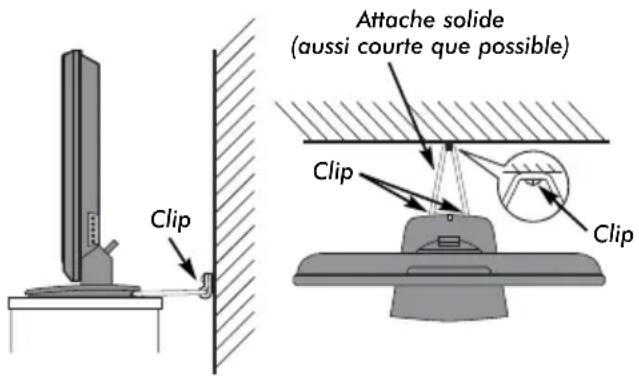
Vue de côté Vue de dessus
Assurez-vous que le téléviseur soit placé dans une position dans laquelle il ne peut pas être poussé ou heurté par des objets, car la pression risquerait de casser ou d'endommager l'écran, et que de petits objets ne peuvent pas être insérés dans les fentes ou les ouvertures de l'enceinte.
Veuillez prendre note
CLAUSE D'EXCLUSION
Toshiba ne pourra en aucun cas être tenu responsable de toute perte et/ou tout dommage du produit causés par :
i) un incendie ;
ii) un tremblement de terre ;
iii) un dommage accidentel ;
iv) une mauvaise utilisation délibérée ;
v) une utilisation du produit dans des conditions anormales ;
vi) une perte et/ou un dommage causés au produit alors qu'il était en possession d'un tiers ;
vii) tout dommage ou toute perte résultant du non-respect et/ou de la mauvaise application des instructions figurant dans le manuel de l'utilisateur ;
viii) toute perte ou tout dommage résultant directement de la mauvaise utilisation ou d'un défaut de fonctionnement du produit lorsqu'il est utilisé simultanément avec un appareil associé.
Par ailleurs, Toshiba ne pourra en aucun cas être tenu responsable de toute perte et/ou tout dommage consécutifs, notamment mais non limitativement, les pertes de profit, les interruptions d'activité, la perte de données enregistrées, résultant du fonctionnement normal ou d'une mauvaise utilisation du produit.
Si des images stationnaires produites par le télétexte, des logos d'identification de chaîne, des affichages informatiques, des jeux vidéos, des menus à l'écran, etc., sont affichés sur l'écran de télévision pendant un certain temps, il est vivement conseillé de réduire les réglages de luminosité et de contraste.
La Télécommande
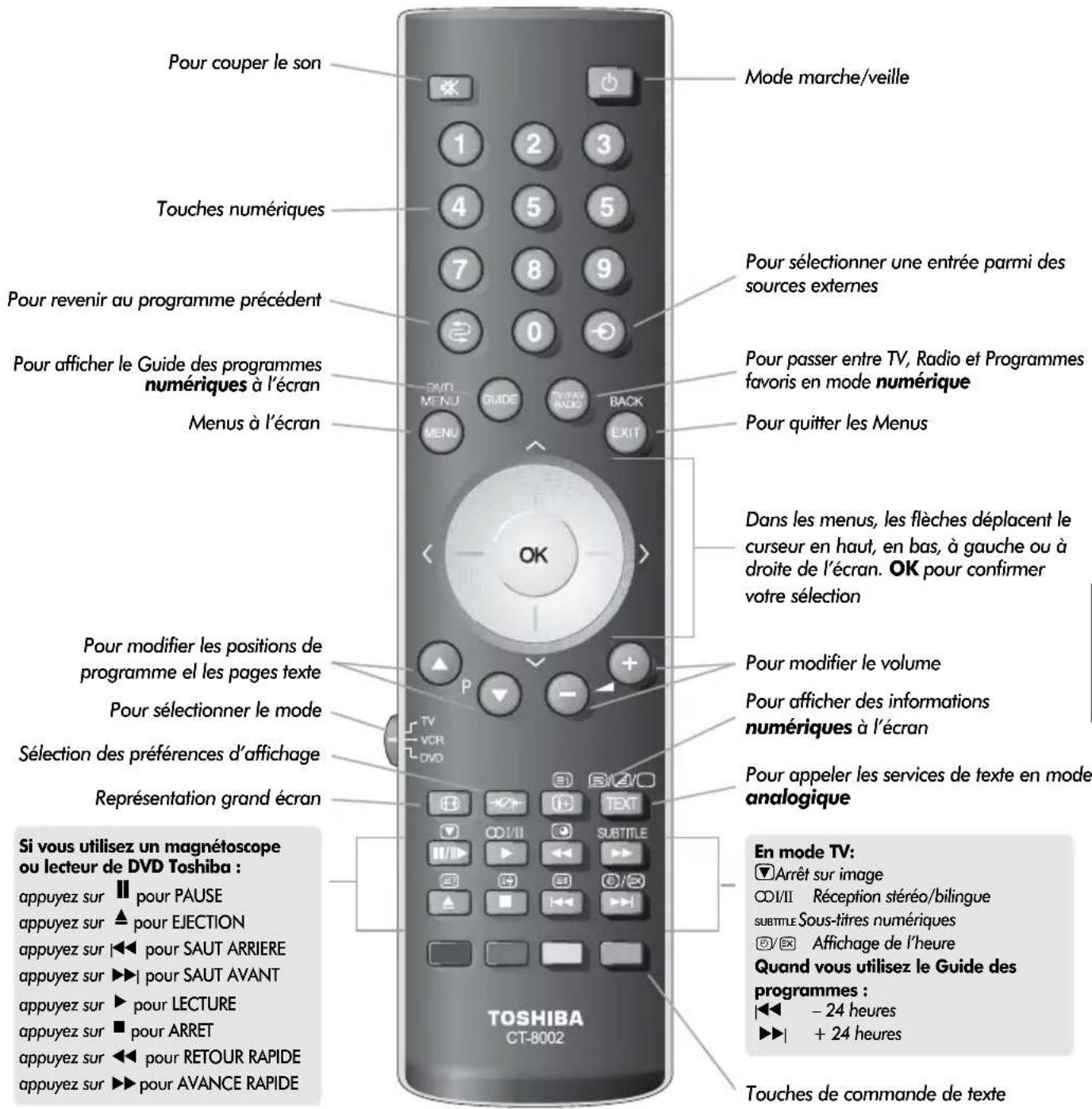
Votre télécommande d'un coup d'oeil
Insertion des piles et portée de la télécommande
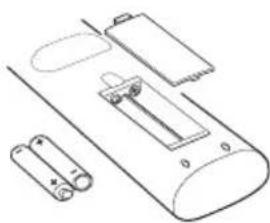
Retirez le cache arrière pour ouvrir le compartiment des piles et assurez-vous de bien respecter les polarités. Des types de piles appropriés pour cette télécommande sont AAA, IEC R03 1,5 V.
N'associez pas une pile usée ancienne avec une nouvelle pile et ne mélangez pas des types de piles différents. Retirez les piles déchargées immédiatement pour éviter que de l'acide ne s'écoule dans le compartiment des piles. N'exposez pas cet appareil à une température excessive provoquée, par exemple, par les rayons du soleil, un feu ou un élément similaire. Jetez les piles dans une zone de mise au rebut prévue à cet effet.
La performance de la télécommande se détériorera au-delà d'une distance de 5 m ou hors d'un angle de 30 degrés par rapport au centre du téléviseur. Si la plage de fonctionnement se réduit, il peut être nécessaire de remplacer les piles.
Connexion de l'équipement externe
Avant de connecter un équipement externe, débranchez toutes les connexions au secteur. S'il n'y a pas d'interrupteur, débranchez les fiches des prises murales.
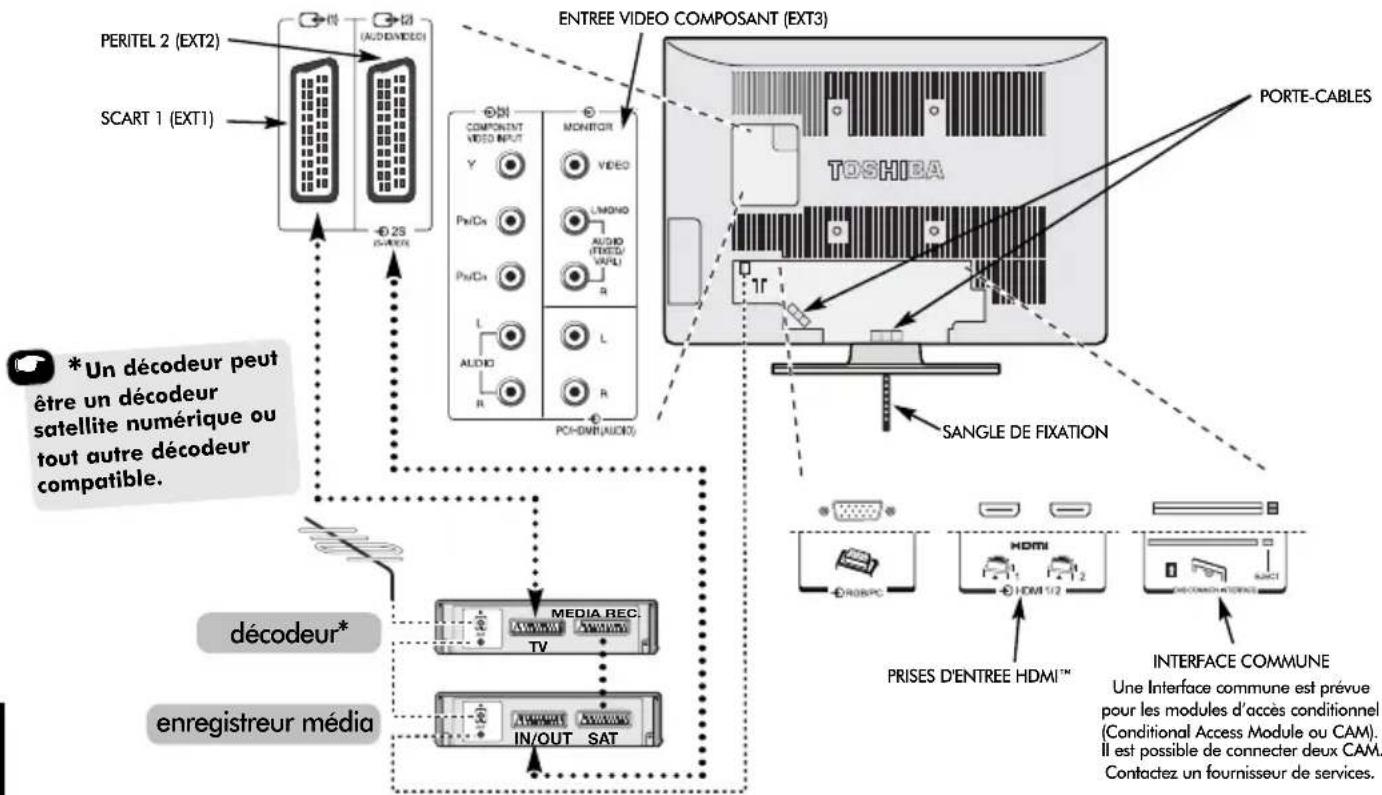
flowchart
graph TD
    A["PERITEL 2 (EXT2)"] --> B["SCART 1 (EXT1)"]
    B --> C["ENTREE VIDEO COMPOSANT (EXT3)"]
    C --> D["TOSHIBA"]
    D --> E["SANGE DE FIXATION"]
    E --> F["PRISES D'ENTREE HDMI™"]
    F --> G["INTERFACE COMMUNE"]
    G --> H["PRORPC"]
    H --> I["HDMI"]
    I --> J["HDMI 1/2"]
    J --> K["IN/OUT SAT"]
    K --> L["ENREGISTREUR MEDIA"]
    L --> M["décodeur*"]
    M --> N["VIDEO INPUT"]
    N --> O["MONITOR"]
    O --> P["VIDEO"]
    P --> Q["L/MONIO"]
    Q --> R["AUDIO (FIXED/VOLT)"]
    R --> S["R"]
    S --> T["L"]
    T --> U["R"]
    U --> V["ALADIO"]
    V --> W["R"]
    W --> X["POHDMI (AUDIO)"]
    X --> Y["*Un décodeur peut être un décodeur satellite numérique ou tout autre décodeur compatible."]
Câbles d'antenne :

Raccordez l'antenne à la prise située à l'arrière du téléviseur. Si vous utilisez un décodeur* et/ou un enregistreur média, il est nécessaire de raccorder le câble d'antenne d'abord au décodeur et/ou à l'enregistreur média, puis au téléviseur.
Câbles péritel :

Raccordez la prise IN/OUT de l'enregistreur média au téléviseur. Raccordez la prise TV du décodeur au téléviseur. Raccordez la prise SAT de l'enregistreur média à la prise MEDIA REC. du décodeur.
Avant de démarrer la Recherche automatique, mettez votre décodeur et votre enregistreur média en mode Veille.
Les prises phono à côté des prises ENTRÉE VIDEO COMPOSANT accepteront des signaux audio L et R.
Une sortie audio externa fixe/variable est également prévue pour raccorder une chaîne Hi-Fi appropriée ; assurez-vous que l'option Haut-parleurs dans le menu Son est sur Arrêt. Modifiez la sortie variable à l'aide des touches de réglage du son.
HDMI™ (Interface Multimédia Haute Définition) est destinée à être utilisée avec un lecteur de DVD, un décodeur ou un équipement électrique avec une sortie numérique audio et vidéo. Elle est conçue pour fonctionner au mieux avec des signaux vidéo haute définition 1080i, mais accepte et affiche également des signaux 480i, 480p, 576i, 576p et 720p.
REMARQUE : Bien que ce téléviseur puisse être connecté à un équipement HDMI, il peut arriver que certains équipements ne fonctionnent pas correctement.
Vous pouvez connecter un grand nombre d'appareils à l'arrière du téléviseur. Reportez-vous toujours au manuel d'utilisation correspondant à chaque appareil.
Nous vous recommandons d'utiliser Péritel 1 pour un décodeur et Péritel 2 pour un enregistreur média.
Si vous branchez un appareil S-VIDEO, sélectionnez l'entrée correspondante pour EXT2. Voir page 69.
Si le téléviseur commute automatiquement sur la chaîne de l'appareil externe, appuyez sur la touche de position de programme souhaitée pour repasser en affichage normal. Pour repasser à la chaîne de l'appareil externe, appuyez sur ➕ pour sélectionner DTV, EXT1, EXT2, EXT3(C), HDMI1, HDMI2, PC ou ATV.
Le porte-câble peut être utilisé pour des câbles d'antenne, des câbles enregistreur média et audio. N'utilisez pas le porte-câble comme une poignée et assurez-vous que tous les câbles sont retirés avant de déplacer le téléviseur.
HDMI, le logo HDMI et High-Definition Multimedia Interface sont des marques de fabrique ou des marques déposées de HDMI Licensing, LLC.
Connexion d'un ordinateur
Avant de connecter un équipement externe, débranchez toutes les connexions au secteur. S'il n'y a pas d'interrupteur, débranchez les fiches des prises murales.
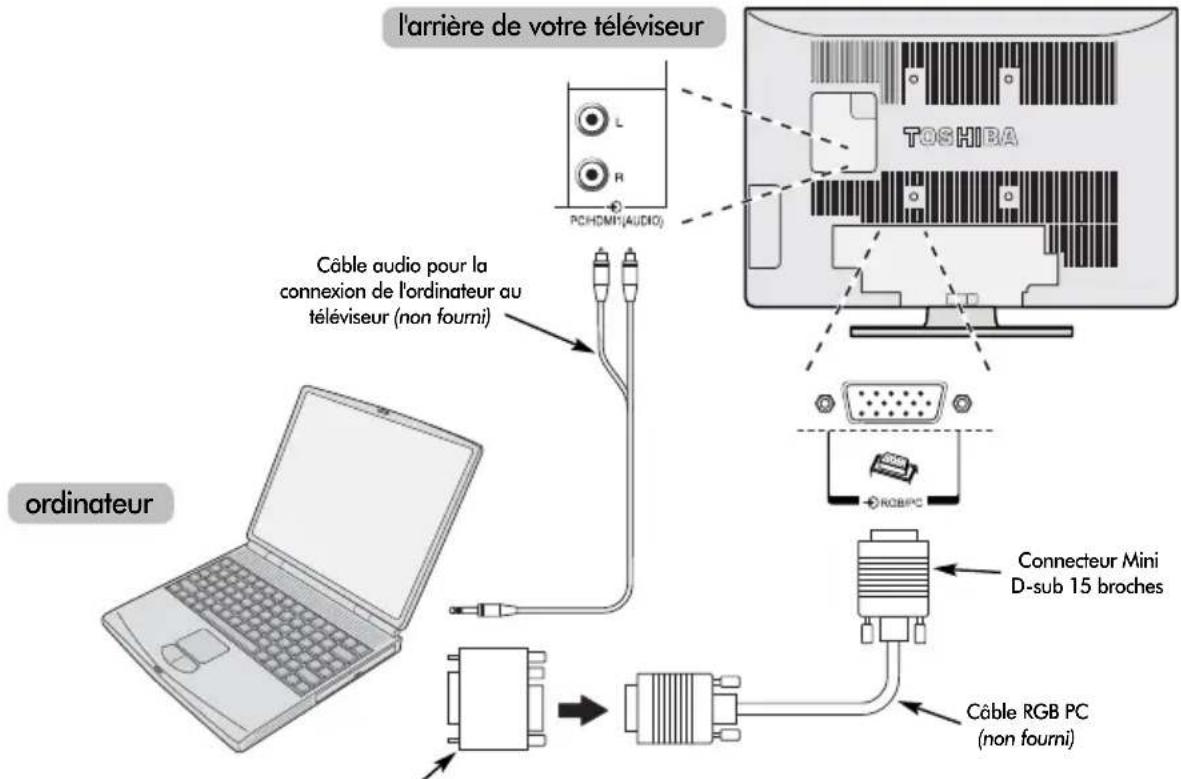
Adaptateur de conversion le cas échéant (non fourni)
Connectez le câble d'ordinateur de l'ordinateur à la borne PC à l'arrière du téléviseur.
Connectez le câble audio à la prise PC/HDMI1 Audio à l'arrière du téléviseur. Sélectionnez PC dans les options PC/HDMI1 audio du menu Connexions AV dans le menu RÉGLAGES.
Appuyez sur la touche ➕ pour sélectionner le mode PC.
Les signaux suivants pourront s'afficher :
VGA: 640 x 480/60 Hz (VESA)
SVGA: 800 x 600/60 Hz (VESA)
XGA: 1024 x 768/60 Hz (VESA)
SXGA: 1280 x 1024/60 Hz (VESA)
IMPORTANT : SXGA s'affichera à l'écran. Ce format n'est pas conforme à la norme VESA.
REMARQUE :
Certains types d'ordinateurs ne peuvent pas être connectés à ce téléviseur.
Un adaptateur n'est pas nécessaire pour les ordinateurs pourvus d'une borne mini D-sub à 15 broches compatible DOS/V.
Il est possible qu'une bande apparaisse aux bords de l'écran ou qu'une partie de l'image soit obscurcie du fait de la mise à l'échelle effectuée par le téléviseur. Ceci est tout à fait normal.
Un fois le mode Entrée PC sélectionné certaines des fonctions du téléviseur ne seront plus disponibles, par example Rég. Manuel dans le menu des RÉGLAGES et Couleur, Teinte, DNR et Profondeur de noir dans le menu Réglage image.
Information de signal pour le connecteur Mini D-sub à 15 broches
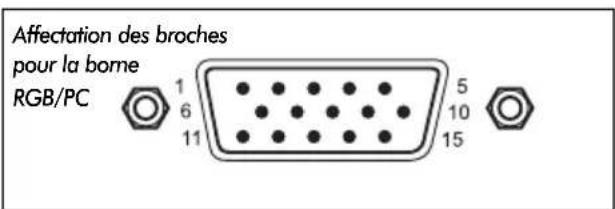
| N° de broche | Nom du signal N° de broche | Nom du signal | |
| 1 | R | 9 | N |
| 2 | G | 10 Terre | |
| 3 | B | 1 | 1 |
| 4 NC (non connectée) 12 NC | |||
| 5 | N | C | 1 |
| 6 | T | erre | 14 |
| 7 | T | erre | 15 NC |
| 8 | T | erre | |
Commandes et connexions d'entrée
Il est possible de connecter un grand nombre d'équipements externes différents aux prises d'entrée sur le côté du téléviseur.
Tous les réglages nécessaires du téléviseur se font par la télécommande. Les touches à l'avant de l'appareil peuvent toutefois être utilisées pour certaines fonctions.
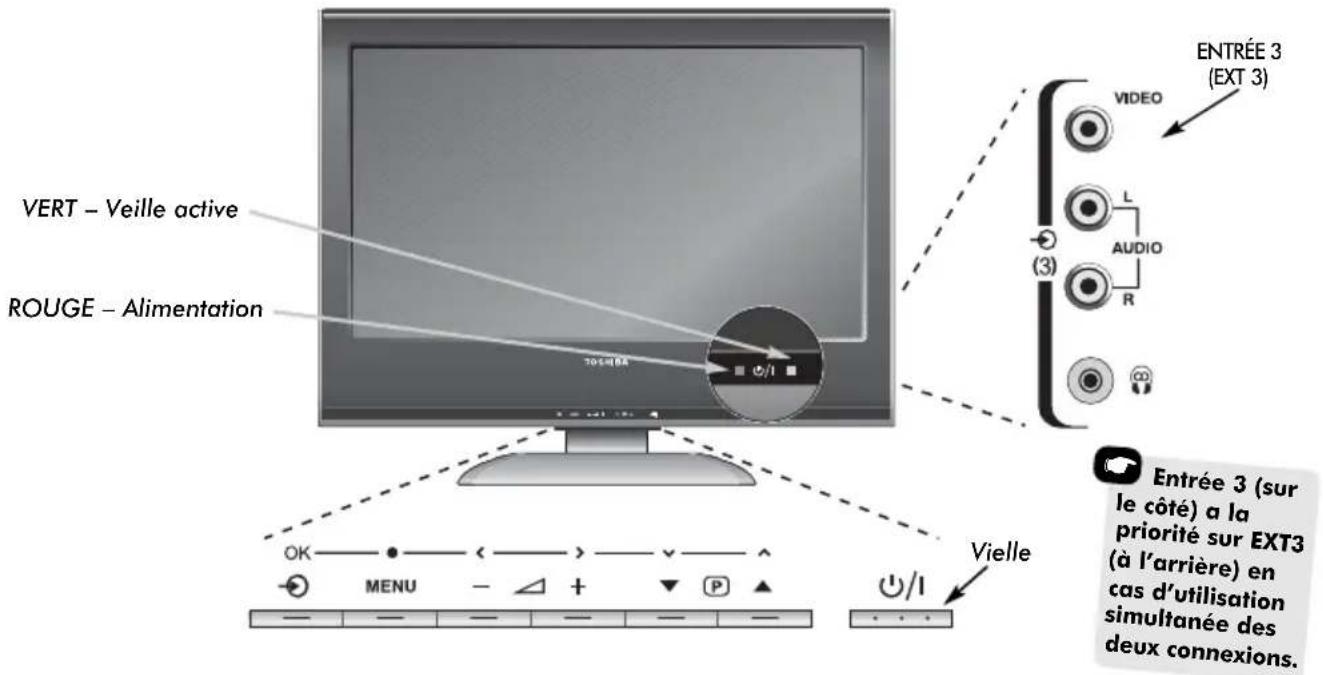
Mise en marche
Si le voyant rouge ne s'allume pas, vérifiez que la prise de courant du téléviseur est bien branchée sur le secteur. Si vous n'obtenez pas d'image, appuyez sur la touche ⏻ de la télécommande et patientez quelques instants.
Pour mettre le téléviseur en mode veille, appuyez sur la touche ⏻ de la télécommande. L'indicateur VERT de veille active s'allumera (voir la section 'Mise à niveau du logiciel') à côté de l'indicateur ROUGE pendant quelques instants avant de s'éteindre. Pour regarder la télévision appuyez à nouveau sur ⏻. L'image peut prendre quelques instants avant de s'afficher.
Utilisation de la télécommande
Appuyez sur la touche MENU de la télécommande pour afficher les menus.
En mode numérique, la barre de menu située en haut des écrans contient trois sujets différents distingués par des symboles. Quand un symbole est sélectionné à l'aide de la touche < ou > de la télécommande, les options correspondantes sont affichées en dessous.
En mode analogique, le menu apparaît sous la forme d'une liste de cinq sujets. Quand un symbole est sélectionné à l'aide de la touche < ou > de la télécommande, les options correspondantes s'affichent en dessous.
Pour accéder aux options, appuyez sur les touches^ et √de la télécommande pour descendre dans la liste, et appuyez sur OK, < ou > pour sélectionner votre choix. Suivez les instructions à l'écran. Les fonctions de chaque menu sont décrites en détail dans ce manuel.
Utilisation des commandes et des connexions
Pour modifier le volume, appuyez sur - ∆ +.
Pour modifier la position de programme, appuyez sur ▼P ▲△
Appuyez sur MENU et ⟨,⟩, √ ou ∧ pour accéder aux options du son et de l'image.
Appuyez deux fois sur MENU pour valider et sortir.
Lors du branchement d'un équipement audio sur EXT3, raccordez sa sortie aux prises phono du téléviseur.
Pour sélectionner l'Entrée, appuyez sur ➕ jusqu'à ce que le symbole EXT3 apparaisse, comme décrit page 69. Le téléviseur détectera automatiquement le type de signal.
Pour plus de détails, référez-vous toujours au mode d'emploi de l'appareil à brancher.
Veuillez noter : l'insertion de la fiche du casque d'écoute coupera le son des haut-parleurs.
Réglage du téléviseur pour la première fois
Avant d'allumer le téléviseur, mettez votre décodeur et votre enregistreur média en mode veille s'ils sont connectés et vérifiez que l'antenne est branchée. Pour configurer le téléviseur, utilisez les touches de la télécommande comme indiqué à la page 43.
1 Appuyez sur la touche de mise en marche. L'écran LOCAL OPTIONS s'affiche. Cet écran s'affiche la première fois que le téléviseur est allumé et à chaque fois qu'il est réinitialisé.
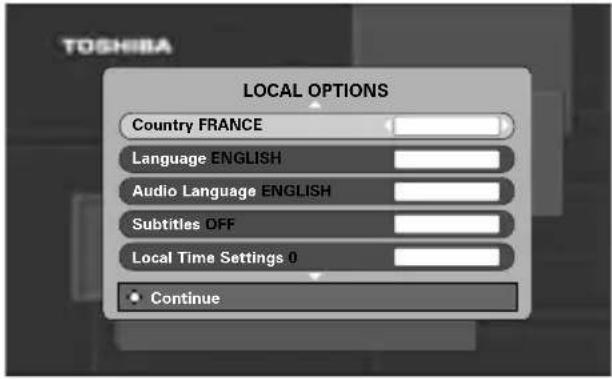
2 A l'aide de la touche √, mettez Country, en surbrillance, puis utilisez ⟨ ou » pour sélectionner. Le téléviseur cherchera maintenant les chaînes pour votre pays.
3 Appuyez sur √ pour mettre Language en surbrillance, puis ⟨ ou » pour sélectionner.
4 Appuyez sur OK pour commencer à faire les réglages.
L'écran RECHERCHE AUTOMATIQUE s'affiche et le téléviseur commence à rechercher toutes les chaînes disponibles. La barre de progression se déplace le long de la ligne.
Vous devez laisser le téléviseur mener la recherche jusqu'à son terme.
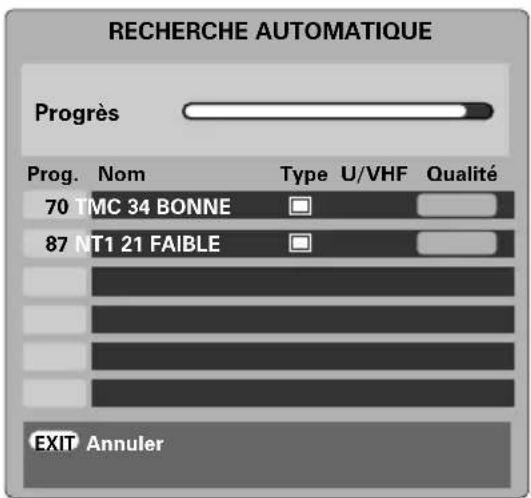
Une fois la recherche terminée, le téléviseur sélectionnera automatiquement la position de programme 1.
L'écran RECHERCHE AUTOMATIQUE affiche le nombre total de services détectés.
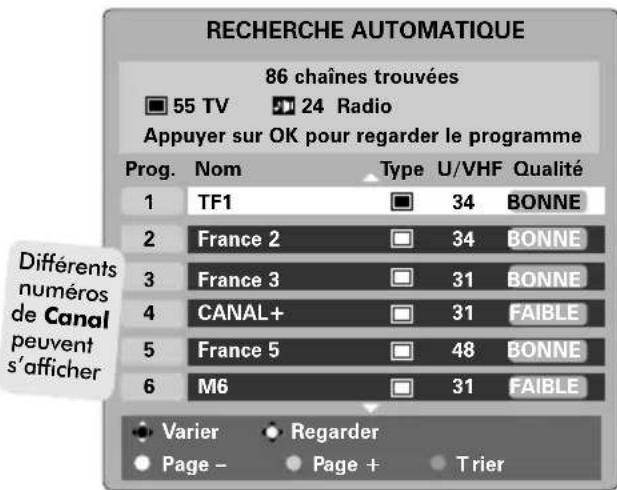
5 Utilisez √ou ∧ pour vous déplacer dans la liste afin de sélectionner un programme puis appuyez sur OK pour le visualiser.
REMARQUE : L'heure va être automatiquement programmée par la transmission mais vous pouvez l'avancer ou la retarder d'un maximum de 2 heures en utilisant la fonction de Réglage heure locale.
Numérique – recherche automatique
REMARQUE : Quand de nouveaux services sont diffusés, il est nécessaire de régler à nouveau le téléviseur pour pouvoir y accéder.
Recherche automatique
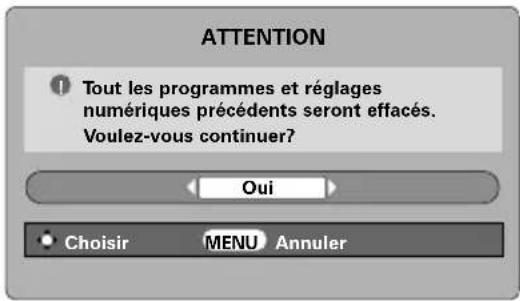
La Recherche automatique effectue à nouveau les réglages du téléviseur et peut être utilisée pour mettre à jour la liste des chaînes. Il est conseiller d'exécuter régulièrement une Recherche automatique pour s'assurer que tous les nouveaux services sont ajoutés. Tous les programmes et réglages courants, i.e. les programmes favoris et bloqués, seront alors perdus.
1 Appuyez sur MENU. Le MENU REGLAGE s'affiche. Sélectionnez Recherche automatique à l'aide de la touche √. Appuyez sur OK.
2 Un écran s'affiche pour vous prévenir que les programmes et réglages numériques existants vont être effacés. Appuyez sur OK pour continuer la Recherche automatique.
La recherche commencera pour toutes les chaînes disponibles.
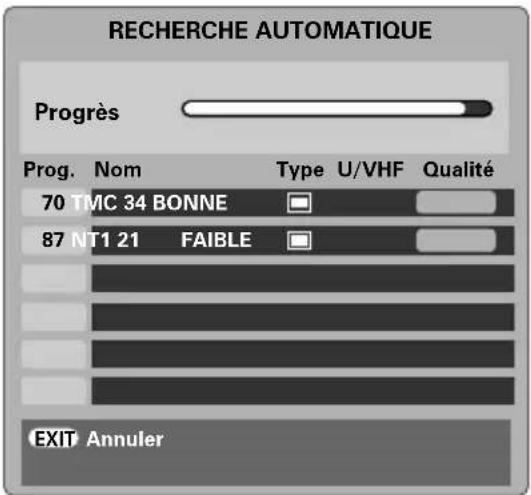
Vous devez laisser le téléviseur mener la recherche jusqu'à son terme.
Quand la recherche est terminée, l'écran RECHERCHE AUTOMATIQUE indique le nombre total de services détectés.
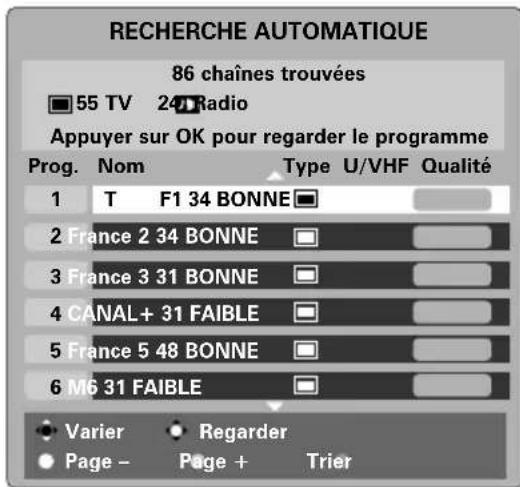
3 Utilisez √ ou ∧ pour vous déplacer dans la liste afin de sélectionner un programme puis appuyez sur OK pour le visualiser.
Si, à tout moment, vous appuyez sur la touche en la maintenant enfoncée, une liste s'affichera à l'écran avec les modes et tous les équipement externes mémorisés. Faites votre sélection à l'aide des touches et puis appuyez sur la touche OK.
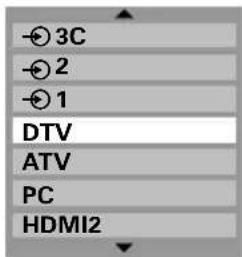
Quand le mode DTV est sélectionné, appuyer à plusieurs reprises sur ➕ permet de faire défiler tous les équipements connectés et la dernière chaîne visualisée en mode DTV.
Numérique – attribution de programmes, recherche manuelle
REMARQUE : Quand le téléviseur est éteint, le mode utilisé est automatiquement sélectionné quand le téléviseur est remis en marche.
Attribution de programmes
L'ordre des chaînes peut être modifié en fonction des préférences personnelles.
1 Appuyez sur MENU pour afficher le MENU REGLAGE.
2 Descendez dans la liste à l'aide de la touche
√ puis sélectionnez Programmes. Appuyez sur OK.
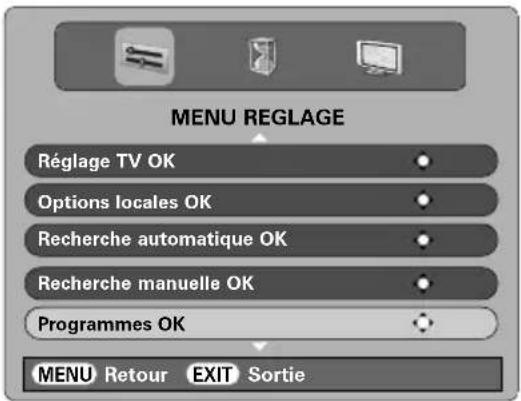
La liste des chaînes étant indiquée, utilisez √ou ∧ pour mettre en surbrillance la chaîne que vous souhaitez déplacer, et appuyez sur >.
La chaîne sélectionnée sera déplacée vers la droite de l'écran.
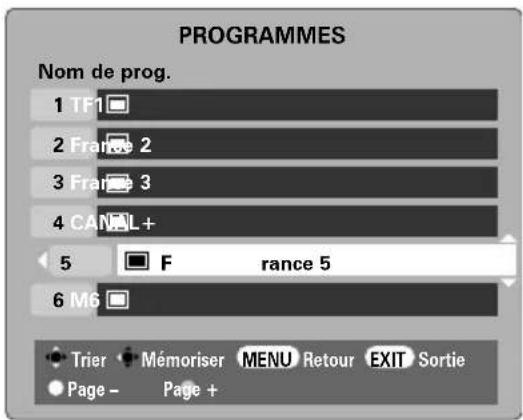
4 Utilisez les touches √ou ∧ pour vous déplacer dans la liste jusqu'à votre position préférée. Les autres chaînes se déplaceront en conséquence pour faire de la place.
5 Appuyez sur < pour mémoriser votre changement. Répétez cette opération si nécessaire, puis appuyez sur EXIT.
Recherche manuelle
Cette fonction est destinée aux techniciens ou vous pouvez l'utiliser pour saisir directement des chaînes si vous connaissez le canal multiplex.
1 Sélectionnez Recherche manuelle dans le MENU REGLAGE puis appuyez sur OK.
2 Entrez le numéro multiplex à l'aide des touches numériques puis appuyez sur OK. Le téléviseur effectue ensuite une recherche automatique de ce multiplex.
Une fois le multiplex trouvé, tous les canaux ne figurant pas dans la liste des programmes sont ajoutés et les informations de programme en haut de l'écran sont mises à jour.
3 Répétez en fonction des besoins. Appuyez sur EXIT pour terminer.
Réglage du mode analogique pour la première fois
La fonction Réglage rapide permet de régler tous les canaux analogiques actuellement disponibles dans la région. Pour mettre le téléviseur en mode ATV, appuyez sur la touche ➕ et maintenez-la enfoncée pour mettre ATV en surbrillance à l'aide de la touche ⚠ ou √ to highlight ATV. Appuyez ensuite sur OK.
1 Sélectionnez le mode ATV. L'écran Rég. Rapide s'affiche.
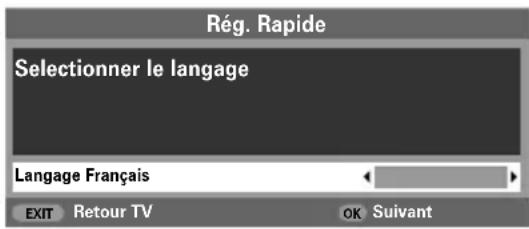
2 Sélectionnez votre Langage à l'aide des touches
< ou >, puis appuyez sur OK.
3 Ensuite, appuyez sur < ou > pour sélectionner votre Pays, puis sur OK.
4 Pour lancer le Recherche automatique, appuyez sur OK.
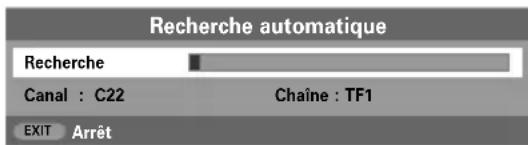
5 La recherche commencera pour toutes les chaînes disponibles. Le point se déplace le long de la ligne pour indiquer la progression de la recherche.
Vous devez laisser le téléviseur mener la recherche jusqu'à son terme.
Une fois la recherche terminée, le téléviseur sélectionne automatiquement la position de programme 1 et l'écran Recherche manuelle s'affiche.
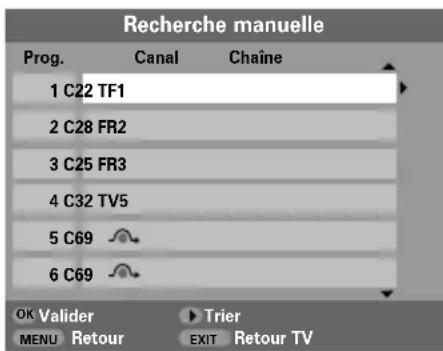
6 Utilisez √ou ∧ pour vous déplacer dans la liste afin de sélectionner un programme puis appuyez sur EXIT pour le visualiser.
L'ordre des chaînes peut être modifié à l'aide de l'écran Recherche manuelle (voir la section analogique 'Tri des positions de programme').
Si, à tout moment, vous appuyez sur la touche en la maintenant enfoncée, une liste s'affichera à l'écran avec les modes et tous les équipement externes mémorisés. Faites votre sélection à l'aide des touches et puis appuyez sur la touche OK.
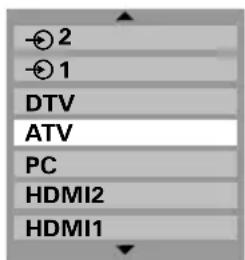
Quand le mode ATV est sélectionné, appuyer à plusieurs reprises sur ➕ permet de faire défiler tous les équipements connectés et la dernière chaîne visualisée en mode ATV.
Analogique – recherche manuelle
Le téléviseur peut être réglé manuellement à l'aide de la Recherche manuelle, quand par exemple il est impossible de raccorder un enregistreur média/décodeur à l'aide d'un câble Péritel, ou pour régler une chaîne sur un autre Système.
Utilisez «et » pour naviguer sur l'écran et sélectionner l'une des options relatives à la Recherche manuelle.

Programme: La touche numérique à enfoncer sur la télécommande.
Système: Spécifique à certaines zones.
Système couleur: Réglée en usine sur Auto, et ne devrait être modifiée que si vous avez des problèmes, c'est-à-dire entrée NTSC depuis la source externe.
Saut de chaîne: 📄 signifie que la mémoire est vide ou que la fonction de saut de chaîne est activée. Voir page 53.
Canal: Le numéro du canal sur lequel une chaîne est diffusée.
Recherche: Recherche d'un signal par balayage.
Accord fin manuel: Utilisé uniquement en cas de parasites/signal faible. Voir page 73.
Chaîne: Identification de la chaîne. Utilisez les touches ∧ ou √ et ⟨ou⟩ pour entrer jusqu'à sept caractères.
Pour affecter une position de programme du téléviseur à un décodeur et un enregistreur média : mettez le décodeur sous tension, insérez une cassette préenregistrée dans l'enregistreur média et appuyez sur la touche LECTURE avant de procéder à une recherche manuelle.
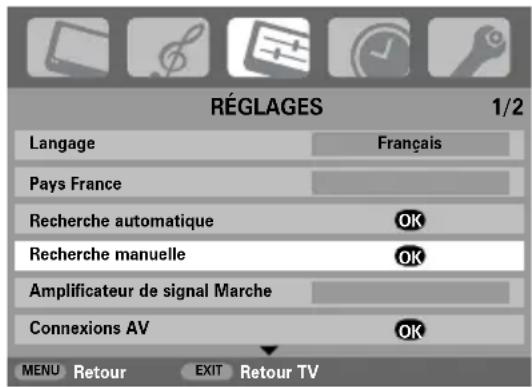
1 Appuyez sur la touche MENU et sélectionnez le menu RÉGLAGES à l'aide des touches < ou >. En utilisant √, mettez Recherche manuelle en surbrillance et appuyez sur OK pour valider.
2 Utilisez ⚠ ou √ pour mettre en surbrillance la position de programme requise (suggestion : utilisez 0 pour un enregistreur média).
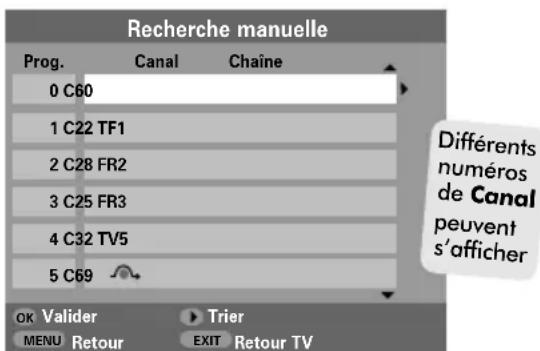
3 Appuyez sur OK pour sélectionner. Si le programme est bloqué, il vous faudra annuler Saut de chaîne avant de mémoriser.
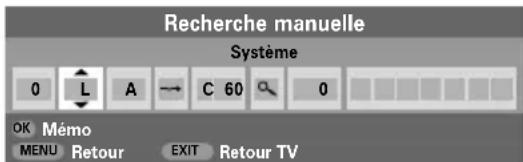
4 Appuyez sur > pour sélectionner Système et utilisez ▲ ou √ pour faire les modifications nécessaires.
5 Appuyez ensuite sur > pour sélectionner Recherche.
6 Utilisez ▲ ou √ pour lancer la recherche. Le symbole de recherche clignotera.
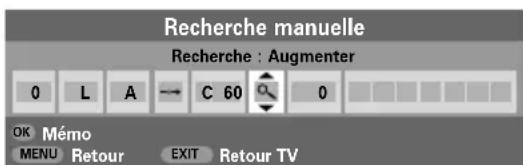
7 Chaque signal apparaîtra à l'écran. S'il ne s'agit pas de votre enregistreur média, appuyez à nouveau sur^ ou √ pour relancer la recherche.
Analogique – recherche manuelle suite, recherche automatique
8 Lorsque le signal de votre enregistreur média est localisé, appuyez sur > pour sélectionner Chaîne. A l'aide des touches ↗, √, < et >, entrez les caractères requis, par ex. MAG.
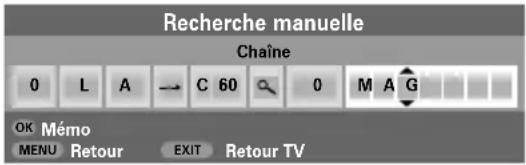
9 Appuyez sur OK pour mémoriser.
10 Répétez l'opération pour chaque position de programme que vous souhaitez régler, ou appuyez sur MENU pour retourner à la liste de canaux et sélectionner le numéro suivant.
11 Appuyez sur EXIT pour sortir.
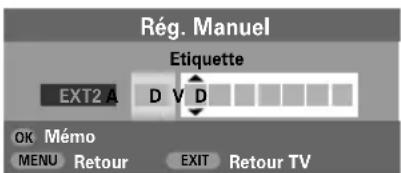
12 Pour identifier un équipement extérieur par son nom, par exemple DVD sur EXT2, appuyez sur pour sélectionner EXT2, puis sélectionnez Rég. Manuel dans le menu des RÉGLAGES.
13 Appuyez sur > pour sélectionner Etiquette, puis à l'aide des touches ∧, √, < et >, tapez les caractères requis.
VEUILLEZ NOTER
Ce téléviseur est équipé d'une fonction de mémorisation directe de
chaînes lorsque le numéro de chaîne est connu. Sélectionnez l'écran Recherche manuelle à l'Etape 3. Entrez le Numéro du programme, le Système, puis C pour les chaînes standard (terrestres) ou S pour les chaînes câblées et le numéro de Canal. Appuyez sur OK pour sauvegarder.
Utilisation de la recherche automatique
Pour régler le téléviseur à l'aide de la Recherche automatique, appuyez sur MENU et, avec les touches < ou >, sélectionnez le menu RÉGLAGES.
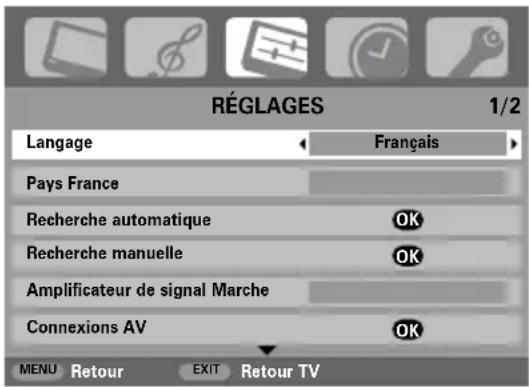
2 Appuyez sur √ pour mettre Langage en surbrillance, puis ⟨ ou » pour sélectionner.
3 A l'aide de la touche √, mettez Pays, en surbrillance, puis utilisez
4 Appuyez sur √ pour mettre Recherche automatique en surbrillance, puis appuyez sur OK.
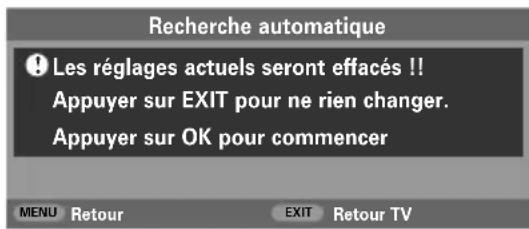
5 Pour lancer le Recherche automatique, appuyez sur OK.
Vous devez laisser le téléviseur mener la recherche jusqu'à son terme.
A l'issue de la recherche, le téléviseur repassera automatiquement à la position de programme 1. Si l'image n'est pas suffisamment nette, vous pouvez modifier l'ordre des chaînes (voir la section 'Tri des positions de programme').
Analogique – saut de chaîne, tri des positions de programme
Saut de chaîne
Pour empêcher la visualisation de certains programmes, vous pouvez effacer la position de programme. Prenez soin de dissimuler la télécommande car les chaînes bloquées continuent d'être accessibles par les touches numériques. Les programmes continueront d'être accessibles par les touches du téléviseur, à l'exception des chaînes bloquées.
1 Sélectionnez Recherche manuelle dans le menu RÉGLAGES.
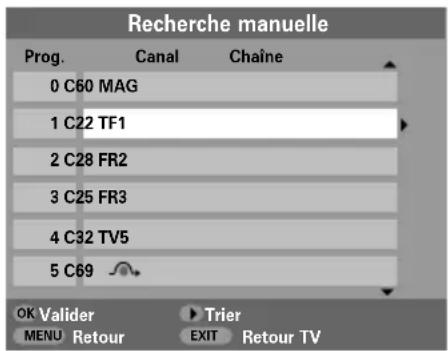
2 Utilisez les touches ▲ ou √ pour mettre en surbrillance la position de programme que vous souhaitez bloquer et appuyez sur OK pour sélectionner.
3 Appuyez sur > pour sélectionner Saut de chaîne.
4 Utilisez ▲ ou ▼ pour mettre en marche Saut de chaîne. Appuyer sur OK.
Le symbole affiché à l'écran indique que la position de programme est bloquée.
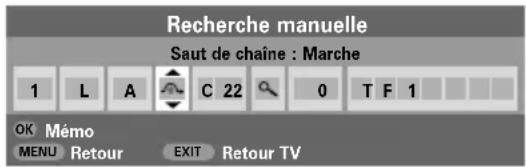
5 Appuyez sur MENU et répétez depuis l'Etape 2 ou appuyez su EXIT pour sortir.
Chaque position de programme doit être selectionée séparément. Pour désactiver le Saut de chaîne, répétez la procédure pour chaque position.
Les chaînes bloquées ne peuvent pas être sélectionnées à l'aide des touches P▲ et P▼ ou par les touches du téléviseur, mais sont toujours accessibles par les touches numériques de la télécommande.
Tri des positions de programme
Il est possible de déplacer et de mémoriser les chaînes aux positions de programme de votre choix.
1 Sélectionnez Recherche manuelle dans le menu RÉGLAGES.
2 La liste des chaînes étant indiquée, utilisez √ou ∧ pour mettre en surbrillance la chaîne que vous souhaitez déplacer, et appuyez sur >.
La chaîne sélectionnée sera déplacée vers la droite de l'écran.
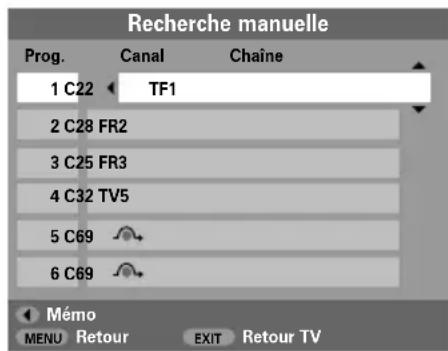
3 Utilisez les touches √ ou ∧ pour vous déplacer dans la liste jusqu'à votre position préférée. Les autres chaînes se déplaceront en conséquence pour faire de la place.
4 Appuyez sur < pour mémoriser votre changement.
Répétez cette opération si nécessaire, puis appuyez sur EXIT.
Réglages généraux, transmissions stéréo/bilingues, affichage de l'heure, réglages du son
Sélection d'une position de programme
Pour sélectionner une position de programme, utilisez les touches numériques de la télécommande.
Vous pouvez également sélectionner une position de programme à l'aide des touches P▲ et P▼.
Pour revenir à la position de programme précédente, appuyez sur ⇌.
Pour afficher des informations à l'écran comme la position du programme, les chaînes ou le signal stéréo/mono, appuyez sur iAppuyez à nouveau pour annuler.
Transmissions stéréo et bilingues
Chaque fois que vous changez de chaîne, les mots Stéréo ou Db. Langage s'afficheront à l'écran pendant quelques secondes en cas de transmission d'émissions stéréo ou bilingues. Si l'émission n'est pas en stéréo, le mot Mono apparaîtra.
Stéréo... Appuyez sur ∞I/II pour sélectionner Stéréo ou Mono.
Bilingue... Les transmissions bilingues sont rares. Le cas échéant, les mots Db. Langage s'afficheront à l'écran. Choisissez le numéro de programme requis et, si les mots Db. Langage apparaissent, appuyez alors sur ∞I/II pour sélectionner Langue 1, Langue 2 ou Mono.
Affichage de l'heure – analogique seulement
La fonction d'affichage de l'heure permet de voir l'heure actuelle (le service texte) sur l'écran de télévision.
Lorsque vous regardez une émission, appuyez sur 📊/EX pour faire apparaître l'heure (diffusée par la chaîne de télévision). L'heure restera affichée pendant 5 secondes.
Réglages du son
Volume
Appuyez sur les touches - ou + pour régler le volume.
Son coupé
Appuyez sur la touche ✗ pour couper le son. Appuyez une seconde fois pour remettre le son.
Réglages graves, aigus, balance
Les commandes de son sont accessibles en mode numérique et analogique, comme la plupart des fonctions du téléviseur.
En mode numérique, appuyez sur MENU et, à l'aide de la touche √, mettez Réglage TV en surbrillance avant d'appuyer sur OK.
2 Utilisez
3 En mode analogique, appuyez sur MENU et sur
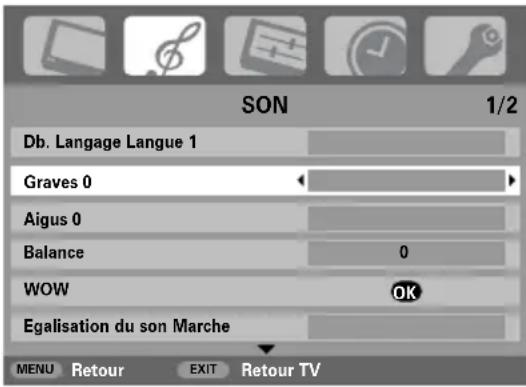
4 Appuyez sur la touche √ pour mettre en surbrillance Graves, Aigus ou Balance et sur les touches < ou> pour modifier la position de réglage.
Lors de la connexion à une chaîne Hi-Fi, réglez l'option Haut-parleurs sur Arrêt. Ensuite, sélectionnez Fixe ou Variable pour la Moniteur(Audio) dans le menu des Connexions AV. (Reportez-vous au chapitre 'Sélection d'entrée et Connexions AV').

Réglages du son suite, effet sonore SRS WOW™, bilingue, egalisation du son®
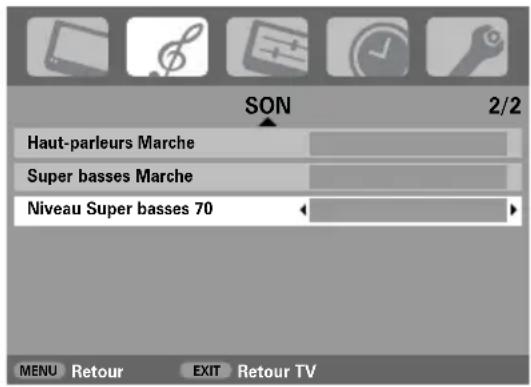
Super basses
Super basses améliore la profondeur du son. La différence ne sera perceptible que sur un son très grave.
1 Dans le menu SON, appuyez sur √ pour mettre en surbrillance Super basses. Utilisez < or > pour sélectionner Marche.
2 Appuyez ensuite sur √ pour mettre en surbrillance Niveau Super basses et utilisez < or > pour régler le niveau à votre convenance.
Effet sonore SRS WOW™
SRS WOW™ est une palette d'effets sonores qui utilisent les signaux stéréo diffusés pour améliorer la qualité acoustique des haut-parleurs du téléviseur. Lors de la réception d'un son mono, seule la fonction Trubass est disponible.
SRS 3D produit un son très riche, FOCUS concentre le son et donne l'impression qu'il est émis du centre du téléviseur, TruBass amplifie la plage de fréquences inférieure des graves.
1 Appuyez sur MENU puis sélectionnez le menu SON.
2 Avec les touches ▲ ou ▼, mettez en surbrillance WOW puis appuyez sur OK.
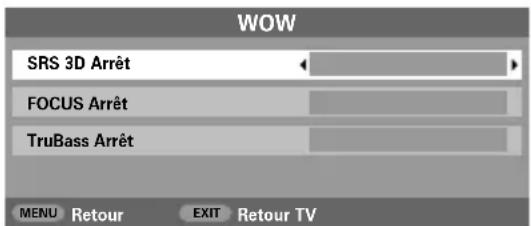
3 Appuyez sur √ pour mettre SRS 3D en
surbrillance puis sur < ou > pour sélectionner
Marche ou Arrêt.
4 Appuyez ensuite sur √ pour mettre FOCUS en surbrillance puis sur ⟨ ou » pour sélectionner Marche ou Arrêt.
5 Mettez TruBass en surbrillance puis utilisez < ou> pour sélectionner Arrêt, Faible ou Fort en fonction de vos préférences.
A NOTER : Ces effets ne sont pas rendus si vous utilisez un casque d'écoute.
Bilingue – analogique seulement
Si une émission ou un film est transmis avec une piste sonore dans plusieurs langues, la fonction Db. Langage permet de passer d'une langue à l'autre.
1 Appuyez sur la touche MENU et sélectionnez le menu SON.
2 Utilisez la touche √ pour mettre Db. Langage en surbrillance puis appuyez sur < ou > pour choisir Langue 1 ou Langue 2.
Egalisation du son®
La fonction Egalisation du son limite les niveaux de haut volume et empêche les changements de volume extrêmes qui peuvent se produire lors d'un changement de chaîne ou pendant un intervalle publicitaire.
1 Appuyez sur MENU puis sélectionnez le menu SON menu.
2 Utilisez les touches ▲ ou √ pour mettre en surbrillance Egalisation du son puis appuyez sur ⟨ ou » pour sélectionner Marche ou Arrêt.
Représentation grand écran
En fonction du type d'émission diffusé, les programmes peuvent être affichés en plusieurs formats. Appuyez sur la touche à plusieurs reprises pour choisir entre Format réel, Plein écran, Cinéma2, Zoom2, 4:3, Cinéma1, Zoom1, Sous-titre et 14:9.
CINÉMA1

CINÉMA2

ZOOM1

ZOOM2

SOUS-TITRE
Lorsque des sous-titrages sont inclus dans une émission diffusée en format boîte aux lettres, ce réglage fera monter l'image pour garantir que tout le texte est affiché.
Représentation grand écran suite
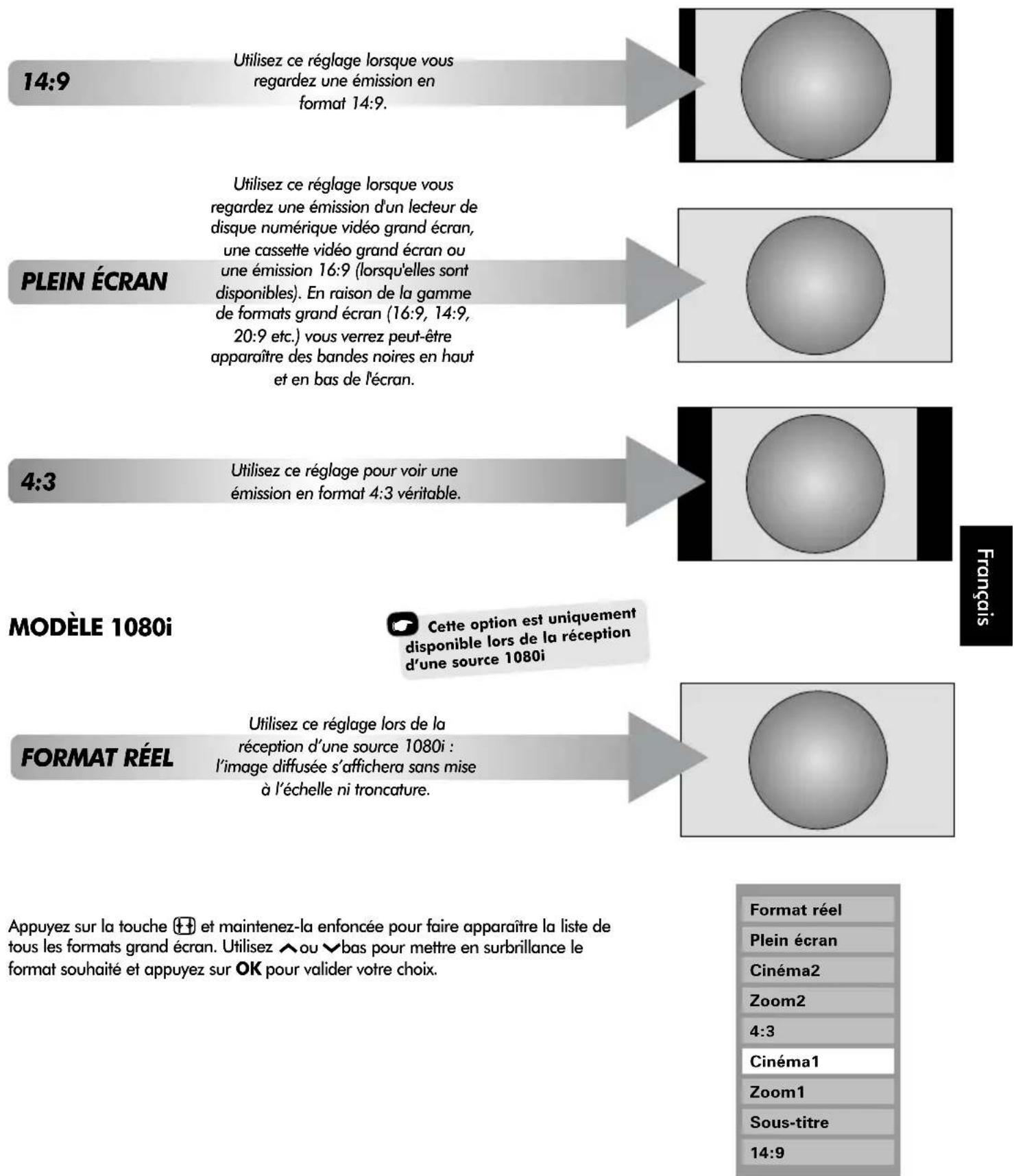
flowchart
graph TD
    A["14:9"] --> B["Utilisez ce réglage lorsque vous regardez une émission en format 14:9."]
    C["PLEIN ÉCRAN"] --> D["Utilisez ce réglage lorsque vous regardez une émission d'un lecteur de disque numérique vidéo grand écran, une cassette vidéo grand écran ou une émission 16:9 (lorsqu'elles sont disponibles). En raison de la gamme de formats grand écran (16:9, 14:9, 20:9 etc.) vous verrez peut-être apparaître des bandes noires en haut et en bas de l'écran."]
    E["4:3"] --> F["Utilisez ce réglage pour voir une émission en format 4:3 véritable."]
    G["MODÈLE 1080i"] --> H["Cette option est uniquement disponible lors de la réception d'une source 1080i"]
    I["FORMAT RÉEL"] --> J["Utilisez ce réglage lors de la réception d'une source 1080i : l'image diffusée s'affichera sans mise à l'échelle ni troncature."]
L'utilisation des fonctions spéciales visant à modifier la dimension de l'image affichée (notamment le rapport hauteur/largeur) en vue d'une diffusion publique ou à des fins commerciales peut constituer une infraction aux droits d'auteur.
Réglages de l'image
La plupart des commandes et des réglages d'image sont disponibles en mode numérique et analogique. Pour accéder aux menus souhaités en mode numérique : appuyez sur MENU puis, à l'aide de la touche √, sélectionnez Réglage TV. Appuyez sur OK puis sur < ou > pour sélectionner le menu souhaité. REMARQUE : les réglages non disponibles en mode numérique apparaîtront en grisé. Pour accéder aux menus souhaités en mode analogique, appuyez sur MENU et utilisez < ou > pour sélectionner le menu souhaité.
Position d'image – analogique seulement
La position de l'image peut être ajustée en fonction de vos préférences personnelles ; cette fonction peut être particulièrement utile pour les entrées externes.
1 Dans le menu RÉGLAGES, appuyez sur la touche √ jusqu'à ce que la fonction Position d'image soit en surbrillance.
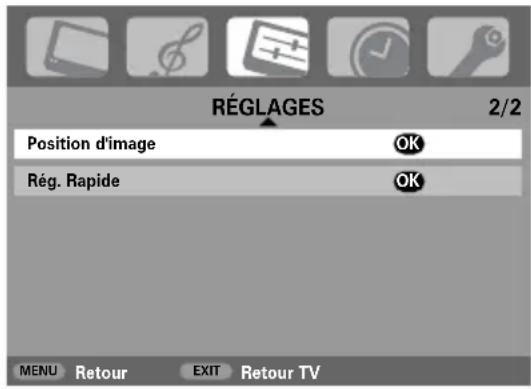
2 Appuyez sur OK pour voir les options disponibles pour le format d'image sélectionné.
3 Appuyez sur ∧ et √ pour sélectionner une option, puis sur ⟨ ou ⟩ pour ajuster les réglages.
Les options varient en fonction du format grand écran choisi et de l'equipement éventuellement raccordé.
En format Zoom2 :
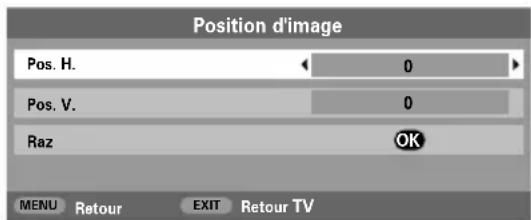
Pour revenir aux préréglages en usine, sélectionnez Raz dans le menu Position d'image et appuyez sur OK.
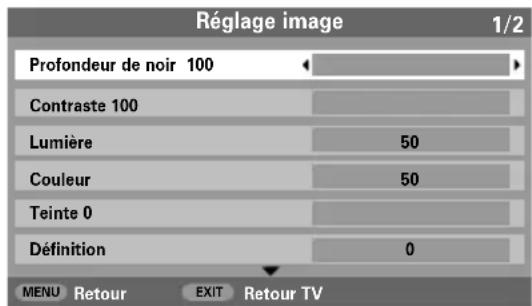
Rétroéclairage
L'ajustement du Profondeur de noir peut améliorer la clarté de l'écran.
1 Dans le menu IMAGE, appuyez sur la touche √ pour mettre Réglage image en surbrillance puis appuyez sur OK.
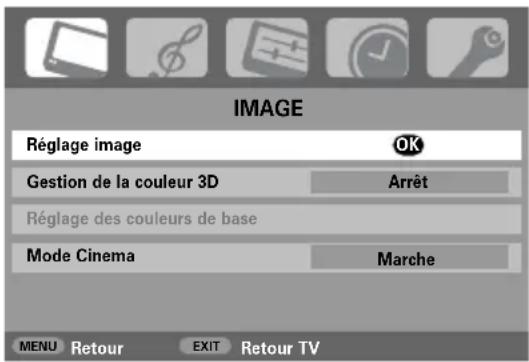
2 Dans le menu Réglage image, appuyez sur √ pour sélectionner Profondeur de noir.
3 Appuyez sur < ou > pour ajuster.
Réglages de l'image suite
Préférences d'affichage
Ce téléviseur vous permet de personnaliser le style de l'image. Appuyez sur la touche →◀ pour afficher les différents styles disponibles.
Image 1 à 3 pour les options préréglées, et Image M pour mémoriser vos propres réglages :
1 Sélectionnez Réglage image dans le menu IMAGE.
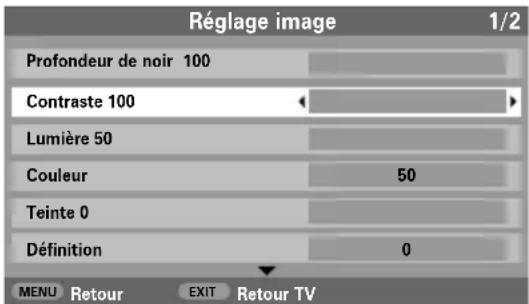
2 Utilisez les touches < ou > pour régler le Contraste, la Lumière, la Couleur, la Teinte et la Définition.
Etirage du noir
Profondeur du noir accentue l'intensité des zones foncées de l'image, ce qui améliore la définition.
1 Dans le menu Réglage image, appuyez sur la touche √ jusqu'à ce que la fonction Profondeur du noir soit en surbrillance.
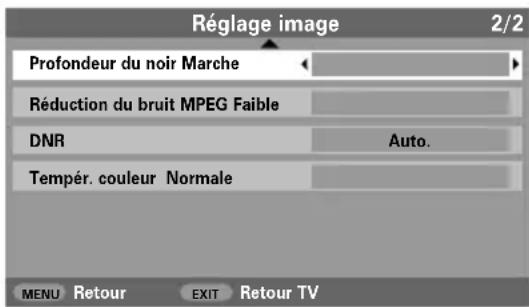
2 Appuyez sur < ou > pour sélectionner Marche ou Arrêt. L'effet dépendra de la diffusion et se remarquera davantage sur les couleurs foncées.
MPEG NR – Réduction du bruit
Quand vous regardez un DVD, la compression peut parfois entraîner la distorsion ou la pixelisation de certains mots ou composants de l'image. La fonction Réduction du bruit MPEG permet de réduire cet effet en "adoucissant" les bords.
1 Sélectionnez Réduction du bruit MPEG dans le menu Réglage image puis « ou » pour choisir le réglage vous convenant.
DNR – Réduction numérique du bruit
La fonction DNR vous permet "d'adoucir" la représentation à l'écran d'un signal faible afin de réduire l'effet de bruit.
1 Sélectionnez DNR dans le menu Réglage image. Ajustez avec les touches < ou >. Vous ne remarquerez pas toujours de différences (pour obtenir les meilleurs résultats, utilisez des réglages inférieurs car la qualité de l'image pourrait être affectée si le réglage est trop fort).
Température des couleurs
L'option Tempér. couleur permet d'augmenter le caractère "chaud" ou "froid" d'une image en renforçant la teinte rouge ou la teinte bleue.
1 Dans le menu Réglage image, appuyez sur la touche √ jusqu'à ce que la fonction Tempér. couleur soit en surbrillance.
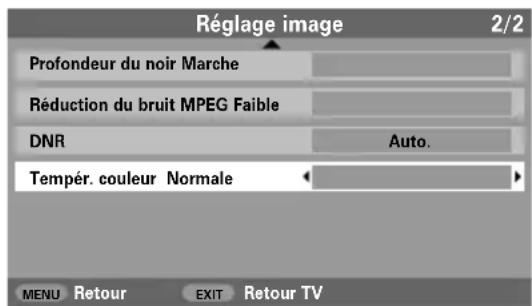
2 Appuyez sur < or > pour choisir Normale, Chaude ou Froide selon vos préférences.
Réglages de l'image suite
Gestion de la couleur 3D
La sélection de la Gestion de la couleur 3D rend disponible la fonction de "Réglage des couleurs de base".
1 Dans le menu IMAGE, appuyez sur la touche √ pour sélectionner Gestion de a couleur 3D.
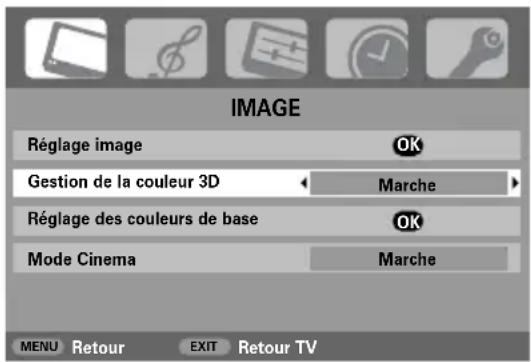
2 Appuyez sur < ou > pour sélectionnez Marche ou Arrêt.
Réglage des couleurs de base
La fonction de Réglage des couleurs de base permet le réglage des couleurs individuelles selon vos préférences. Elle peut s'avérer utile en cas d'utilisation d'une source externe.
1 Dans le menu Réglage image, appuyez sur √ pour sélectionner Réglage des couleurs de base puis appuyez sur OK.
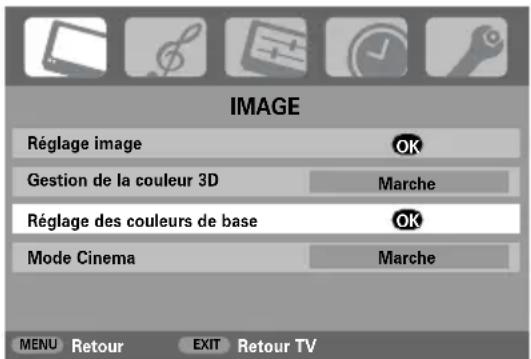
2 Appuyez sur ∧ et √ pour sélectionner une option, puis sur ⟨ ou » pour ajuster les réglages.
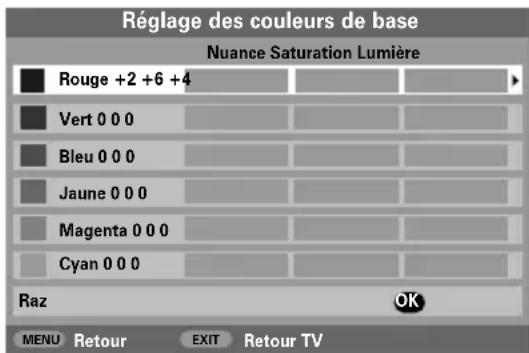
Pour revenir aux préréglages en usine, sélectionnez Raz et appuyez sur OK.
Mode cinéma
Si le film ou l'émission diffusés présente des lignes ou des bords irréguliers, la fonction Mode Cinema peut aider à corriger le problème en lissant l'image.
1 Dans le menu IMAGE, appuyez sur la touche √ pour sélectionner Mode Cinema.
2 Appuyez sur < ou > pour sélectionnez Marche ou Arrêt.
Amplificateur d'antenne
Si le signal reçu par le téléviseur est trop fort, il peut entraîner des parasites sur l'image et/ou un bourdonnement. Régler l'Amplificateur de signal sur Arrêt a pour effet de réduire l'intensité du signal et peut contribuer à éliminer les parasites.
1 Dans le menu RÉGLAGES, appuyez sur la touche jusqu'à ce que la fonction Amplificateur de signal soit en surbrillance.
2 Appuyez sur < ou > pour sélectionnez Marche ou Arrêt.
Réglages de l'image suite, blocage du clavier
Format automatique (Grand écran)
Si ce téléviseur reçoit une image en format grand écran véritable, et que la fonction Format auto. est activée,
l'émission sera automatiquement affichée en format grand écran, indépendamment des réglages précédents du téléviseur.
1 Appuyez sur MENU et sur < ou > pour sélectionner le menu FONCTION.
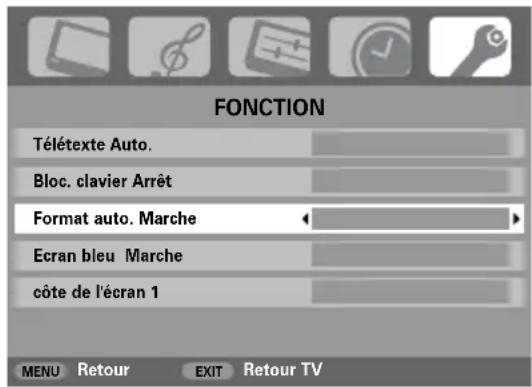
2 Appuyez sur √ pour mettre Format auto en surbrillance puis sur < ou > pour sélectionner Marche ou Arret.
Ecran bleu
Lorsque vous sélectionnez Écran bleu, l'écran deviendra bleu et le son sera coupé si aucun signal n'est reçu.
1 Dans le menu FONCTION, appuyez sur jusqu'à ce que Écran bleu latéral soit mis en surbrillance.
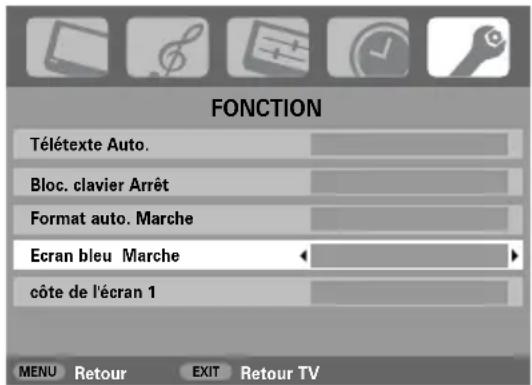
2 Appuyez sur < ou> pour sélectionner Marche ou Arrêt.
Ajustement du panneau latéral
La fonction de côte de l'écran latéral éclaircit ou fonce la bande de chaque côté de l'écran en format 4:3 ou 14:9. Ceci permettra d'éviter une image rémanente de la bande et peut également rendre plus confortables les conditions de visualisation dans des conditions de lumière vive ou très sombre.
1 Dans le menu FONCTION, appuyez sur jusqu'à ce que côte de l'écran latéral soit mis en surbrillance.
2 Appuyez sur < ou > pour ajuster.
Arrêt sur image
Cette fonction permet d'immobiliser une image à l'écran.
1 Appuyez sur ▼ pour faire un arrêt sur image. Appuyez à nouveau sur ▼ pour annuler.
Blocage du clavier
La fonction Blocage clavier vous permet de désactiver les touches du téléviseur. Toutes les touches de la télécommande continueront de fonctionner normalement.
1 Dans le menu FONCTION, sélectionnez Bloc. clavier et choisissez Arrêt ou Marche à l'aide des touches < ou >.

Lorsque le Blocage clavier est en marche, un rappel apparaîtra à l'écran si vous tentez d'utiliser les touches du téléviseur. Si vous appuyez sur la touche de veille, le téléviseur s'éteindra et ne pourra être rallumé qu'en utilisant la télécommande.
Minuteries
Programmateur – numérique uniquement
Cette fonction permet de programmer le téléviseur pour qu'il se règle sur une chaîne spécifique à une heure choisie. Elle peut être utilisée pour visualiser une émission donnée ou pour visualiser une série en réglant le mode sur "quotidien" ou "hebdomadaire".
1 Appuyez sur MENU et sur< ou > pour sélectionner le MENU PROGRAMMATION.
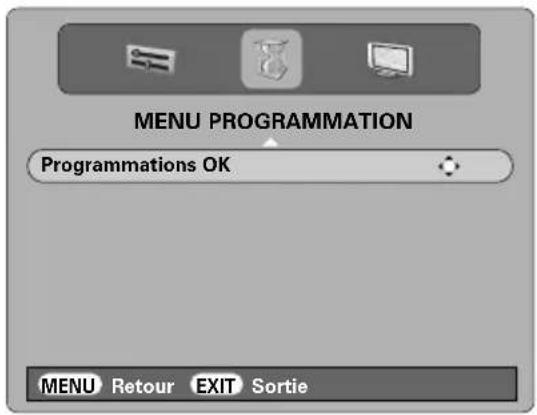
2 Utilisez √ pour sélectionner Programmations puis appuyez sur OK.
3 Appuyez sur √ pour sélectionner la première émission à programmer, puis sur OK. Le menu REGLER LA PROGRAMMATION s'affiche alors à l'écran.
4 Appuyez sur ∧ et √ pour parcourir la liste et ajoutez les détails de l'émission à programmer à l'aide des touches ⟨ et ».
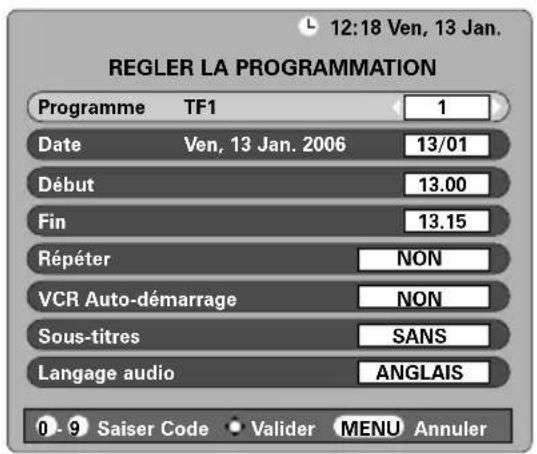
5 Une fois tous les détails saisis, appuyez sur OK pour mémoriser la programmation.
VCR Auto-démarrage : Si votre enregistreur média Toshiba est compatible avec une connexion AV, le réglage de cette option à OUI a pour effet de démarrer/arrêter automatiquement l'enregistrement.
REMARQUE : Quand une émission programmée est sur le point de commencer, un écran d'information s'affiche pour vous donner la possibilité de visualiser ou d'annuler l'émission. Les menus et les autres chaînes ne seront pas disponibles pendant l'émission programmée, sauf si le programmateur est annulé.
Minuterie de mise en veille
Le téléviseur peut être réglé pour s'éteindre automatiquement après un certain temps.
1 Appuyez sur la touche MENU puis < ou> pour sélectionner le menu MINUTERIE.
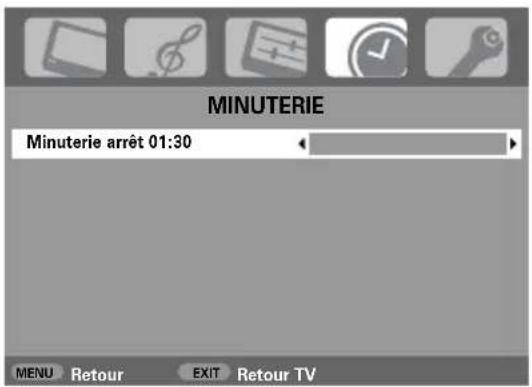
2 Appuyez sur √ pour sélectionner la Minuterie arrêt. Utilisez les touches numériques pour taper l'heure souhaitée. Par exemple, pour éteindre le téléviseur dans une heure et demie, tapez 01:30, ou appuyez sur < ou > pour augmenter/diminuer l'heure en incréments de 10 minutes.
3 Appuyez sur EXIT pour terminer.
Numérique – informations à l’écran et guide des programmes
En mode numérique, les informations à l'écran et le guide des programmes donnent accès aux détails des émissions pour toutes les chaînes disponibles.
Informations
La touche i+ permet d'afficher les informations. L'écran d'information apparaît avec les détails de la chaîne et de l'émission visualisée.
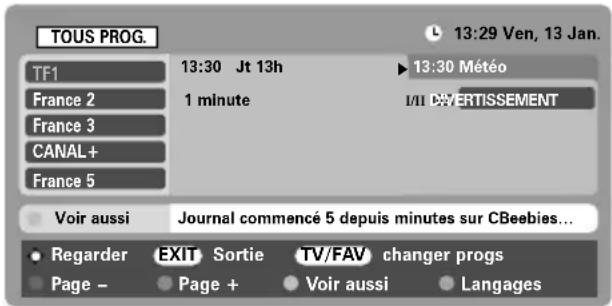
Pour consulter les détails d'une autre chaîne disponible, appuyez sur ▲ ou ▼ pour parcourir la liste des chaînes. Quand la chaîne est sélectionnée, les détails de l'émission en cours s'affichent.
3 La touche JAUNE permet d'activer "En cours", qui affiche les détails des émissions commencées sur les autres chaînes.
Pour enregistrer l'émission suivante, le guide d'information étant affiché à l'écran, appuyez sur >. L'option Regarder en bas de l'écran devient Enregistrer. Appuyez sur OK. L'écran REGLER LA PROGRAMMATION s'affiche ensuite à l'écran.
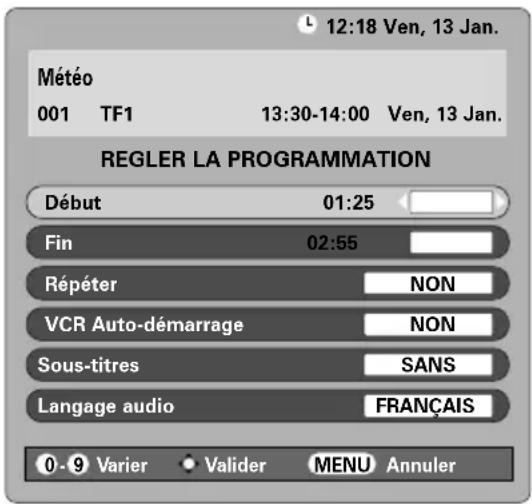
5 Les détails de l'émission ont été ajoutés à l'écran. Appuyez sur OK.
Guide
La touche GUIDE permet d'afficher le guide à l'écran, avec les détails de la chaîne et de l'émission visualisée en surbrillance. Il peut prendre quelques instants pour s'afficher.
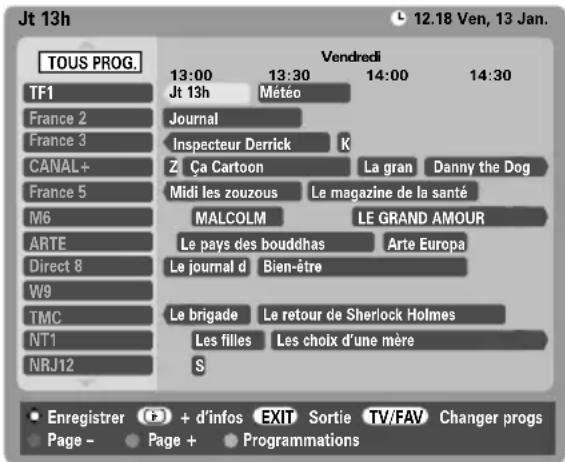
2 Appuyez sur < ou > pour afficher des informations sur d'autres émissions listées pour la chaîne sélectionnée.
Pour consulter les détails des autres chaînes disponibles, appuyez sur ∧ et √ pour parcourir la liste des chaînes. Quand la chaîne est sélectionnée, les détails de l'émission en cours de diffusion s'affichent. Appuyez ensuite sur ⟨ ou ».
Pour obtenir des informations sur une émission en surbrillance, appuyez sur i+. Pour régler le programmateur pour cette émission, appuyez sur la touche BLEUE pour afficher le menu PROGRAMMATIONS.
REMARQUE : L'enregistrement peut être défini à partir de l'écran d'information ou du guide. Pour que l'enregistrement soit possible, l'enregistreur média doit être compatible avec les connexions AV.
Réglages numériques – contrôle parental
Pour empêcher la visualisation de films ou d'émissions inappropriés, il est possible de bloquer des chaînes ou des menus. Une fois bloqués, ils peuvent seulement être accédés en tapant un code PIN en mode numérique.
Définition du code PIN
1 Appuyez sur MENU et > pour sélectionner AUTRE MENU.
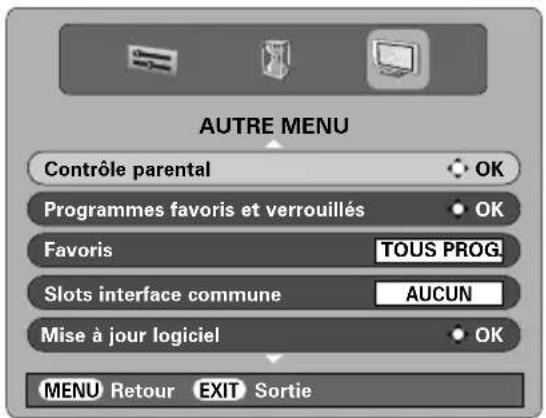
2 Appuyez sur √ pour sélectionner Contrôle parental puis appuyez sur OK.
3 Appuyez sur √ pour mettre Changer code PIN en surbrillance puis appuyez sur OK.
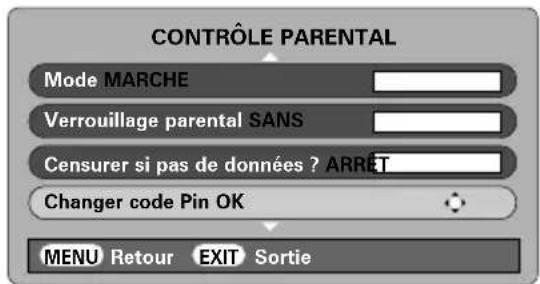
4 A l'aide des touches numériques, entrez un nombre à quatre chiffres. L'écran vous demande ensuite de confirmer le code PIN en entrant à nouveau les chiffres.
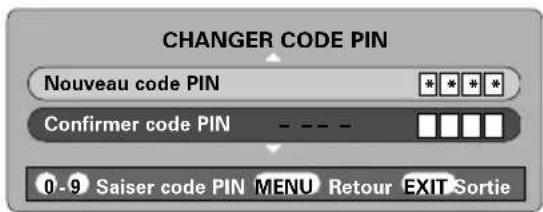
5 Appuyez sur MENU pour revenir à l'écran Contrôle parental. Le code PIN est maintenant défini.
Mode
Cette option permet de bloquer divers menus afin d'empêcher les réglages du téléviseur d'être changés ou effacés.
1 Dans le menu CONTRÔLE PARENTAL, appuyez sur √ pour sélectionner Mode.
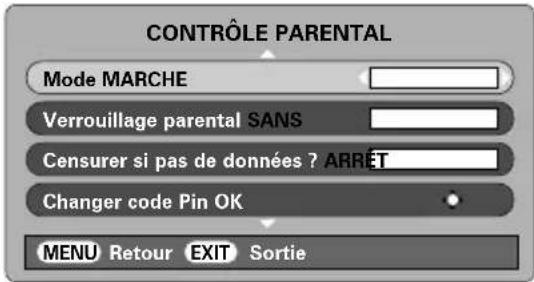
2 A l'aide des touches < et >, choisissez MARCHE, ARRÊT, VERROU MENU ou VERROU INST.
Quand des menus bloqués sont sélectionnés, ils deviennent seulement disponibles après la saisie du code PIN.
REMARQUE : Verrouillage parental – A l'aide des touches < et >, choisissez ACCORD P., 12, 16, 18, TOTAL et SANS.
Réglages numériques – programmes favoris, bloqués, cryptés
Sélection des programmes favoris
L'options Programmes favoris permet de créer une liste des chaînes numériques le plus souvent regardées. Il est possible de créer quatre listes, qui peuvent chacune contenir un assortiment de chaînes de télévision, texte et radio.
1 Dans AUTRE MENU, appuyez sur √ pour sélectionner Programmes favoris et verrouillés.
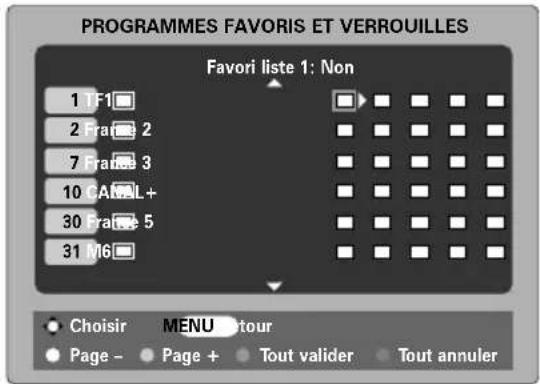
2 Parcourez la liste des chaînes à l'aide des touches ∧ et √ puis appuyez sur OK pour sélectionner les chaînes souhaitées. Les cases correspondantes sont alors cochées.
3 Appuyez sur > pour sélectionner la Liste 2. Suivez la même procédure pour faire votre sélection.
Une fois tous les programmes favoris sélectionnés, appuyez sur MENU pour revenir à AUTRE MENU.
4 Utilisez √ pour mettre en surbrillance Favoris et < ou > pour choisir TOUS PROG., TV, RADIO, FAV-1 ou FAV-2. Le nombre de favoris disponibles dépend du nombre de listes créées.
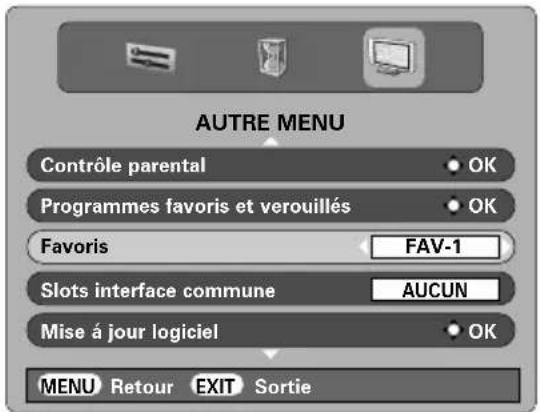
5 Appuyez sur EXIT. Les touches ▲ P ▼ limiteront maintenant l'accès aux chaînes de la Favori liste 1 quand FAV-1 est sélectionné.
Blocage de programmes
La fonction de Verrouillé Programme empêche la visualisation de certaines chaînes numériques, qui peuvent ensuite être accédées en entrant le code PIN.
1 Dans AUTRE MENU, appuyez sur √ pour sélectionner Programmes favoris et verrouillés.
2 Appuyez sur > à plusieurs reprises pour sélectionner la liste Verrouillé Programme.
3 Parcourez la liste des chaînes à l'aide des touches
^ et √ et appuyez sur OK pour sélectionner les
chaînes souhaitées. Un cadenas apparaît alors
dans les cases correspondantes.
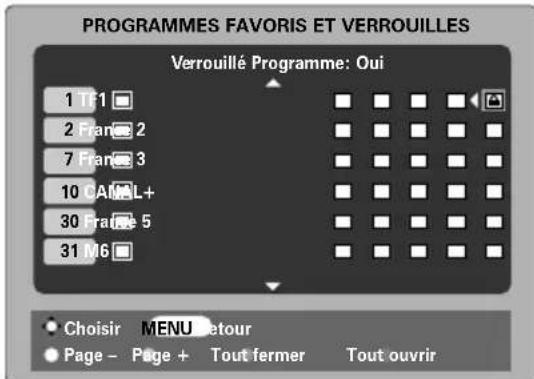
4 Appuyez sur EXIT pour terminer.
5 A présent, si l'une des chaînes de la liste Verrouillé Programme est sélectionnée, le code PIN doit être saisi avant de pouvoir la regarder.
Programmes cryptés
Sélectionner Programmes cryptés permet de lister toutes les émissions cryptées dans la liste des programmes, même si elles ne peuvent pas être sélectionnées.
1 Dans AUTRE MENU, appuyez sur ▲ ou ▼ pour sélectionner Programmes cryptés.
2 Utilisez < ou > pour sélectionner MARCHE ou ARRÊT.
REMARQUE : Les CAM (modules d'accès conditionnel) sont disponibles auprès de fournisseurs de service (voir la section 'Interface commune').
Réglages numériques – langage audio, sous-titres, mise à jour TV, interface commune
Langages audio
Cette fonction permet de regarder une émission ou un film avec des langues au choix pour la bande sonore, sous réserve qu'elles soient diffusées.
1 Dans le MENU REGLAGE, appuyez sur √ pour sélectionner Options locales.
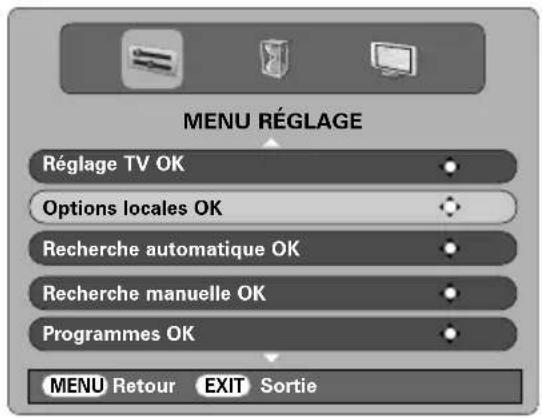
2 Appuyez sur OK puis sur ▲ ou ▼ pour mettre Langage audio en surbrillance.
3 Utilisez < ou > pour sélectionner une option.
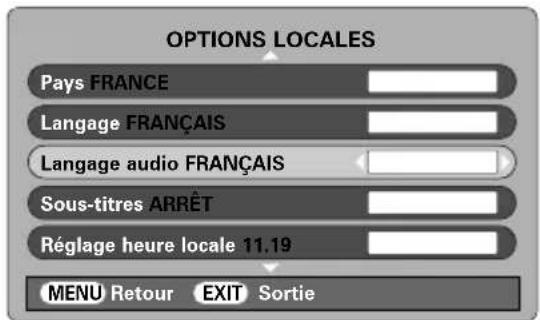
REMARQUE : Si plusieurs bandes sonores sont disponibles, utilisez OOI/II pour en choisir une.
Sous-titres
Cette fonction affiche les sous-titres en bas de l'écran dans la langue sélectionnée, sous réserve qu'ils soient diffusés.
1 Dans le menu Options locales, appuyez sur √ pour sélectionner Sous-titres.
2 Utilisez < ou > pour sélectionner une option.
Mise à jour TV
La fonction Mise à jour TV permet d'effacer toutes les chaînes et réglages numerique mémorisés. Le téléviseur reprend ses paramètres définis en usine puis procède à un réglage automatique.
1 Appuyez sur MENU puis sur √ jusqu'à ce que Mise à jour TV apparaisse en surbrillance.
2 Appuyez sur OK. Un écran s'affiche pour vous prévenir que tous les réglages numériques vont être perdus. Appuyez sur OK pour continuer.
L'écran de LOCAL OPTIONS s'affiche. Appuyez sur OK pour continuer. Le téléviseur commence alors son réglage automatique.
Interface commune
Le connecteur d'interface commune, situé à l'arrière du téléviseur, permet de d'insérer un CAM (module d'accès conditionnel) et une carte. Ceux-ci peuvent être obtenus auprès d'un fournisseur de service et permettent de visualiser des émissions disponibles avec un abonnement. Pour obtenir des compléments d'information, veuillez contacter un fournisseur de service.
1 Insérez le CAM et la carte dans le connecteur d'interface commune en suivant les instructions accompagnant le CAM. Un message s'affiche à l'écran pour confirmer que le CAM est chargé.
2 Dans AUTRE MENU, appuyez sur ▲ ou ▼ pour sélectionner Slots interface commune.
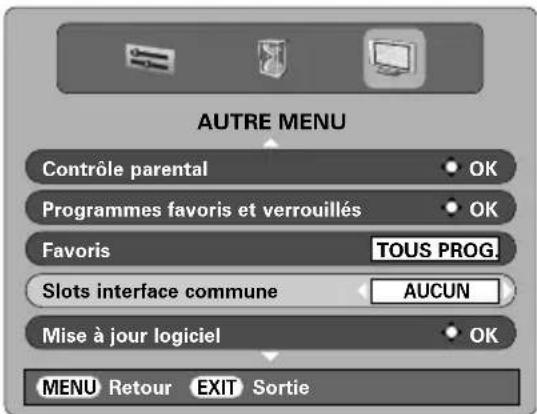
3 Les détails du CAM devraient maintenant être disponibles. Appuyez sur OK pour le sélectionner. Si deux CAM sont insérés, utilisez < ou > pour sélectionner le CAM souhaité.
Réglages numériques – mise à niveau du logiciel
Version
Cette fonction permet de vérifier la version du logiciel installé.
1 Dans AUTRE MENU, appuyez sur ▲ ou ▼ pour sélectionner Mise à jour logiciel. Appuyez sur OK.
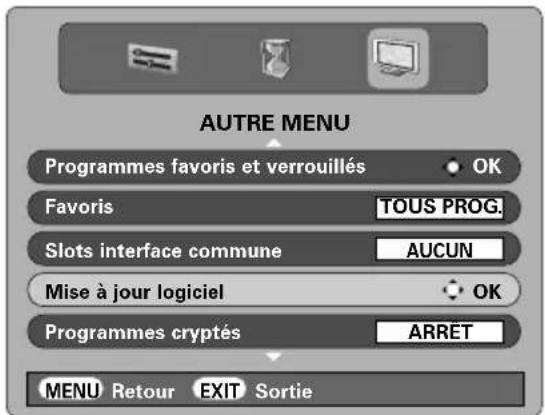
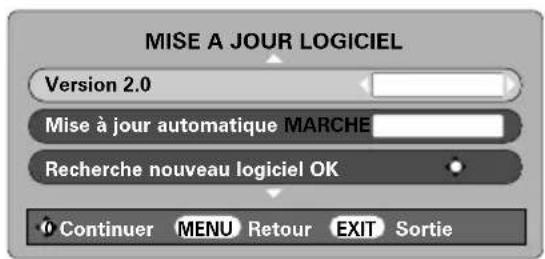
2 Appuyez sur ou pour sélectionner Version. Utilisez ou pour sélectionner la version. Une fois le logiciel mis à jour, un choix de deux versions est disponible.
Mise à jour automatique
Si l'option Mise à jour automatique est sélectionnée, le logiciel est automatiquement mis à jour quand une nouvelle version est disponible, sous réserve que le téléviseur soit allumé ou en veille. Si le téléviseur est allumé, un message s'affiche à l'écran pour indiquer que le logiciel est en train d'être téléchargé.
1 Dans le menu MISE A JOUR LOGICIEL, appuyez sur ∧ ou √ pour sélectionner Mise à jour automatique.
2 Utilisez < ou > pour sélectionner MARCHE ou ARRÊT.
Recherche de nouveau logiciel
Les mises à niveau logicielles peuvent éventuellement être recherchées manuellement à l'aide de la fonction Recherche nouveau logiciel.
1 Dans le menu MISE À JOUR LOGICIEL, appuyez sur ∧ ou √ pour sélectionner Recherche nouveau logiciel.
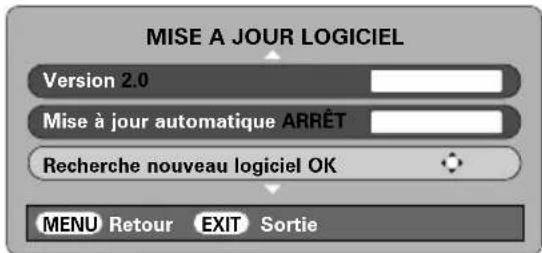
2 Appuyez sur OK. Le téléviseur commence automatiquement à rechercher une mise à niveau logicielle. Le barre de progression se déplace le long de la ligne.
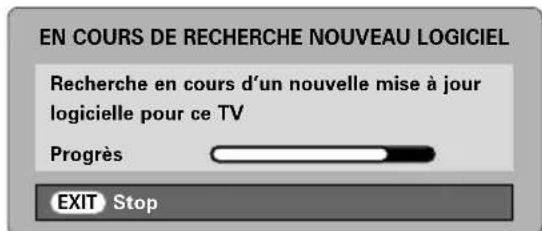
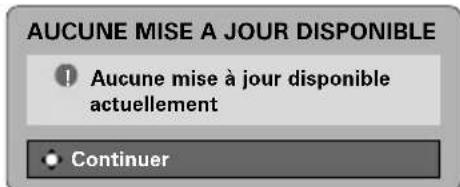
Si une mise à niveau est trouvée, le téléviseur commence automatiquement à la télécharger. Sinon, un écran s'affiche pour indiquer qu'il n'y a pas de mise à niveau disponible.
Réglages de l'ordinateur – position d'image, phase de l'horloge, horloge d'échantillonnage, raz
Position d'image
Connectez le PC (conformément aux instructions de la section 'Connexion d'un ordinateur') et assurez-vous qu'une image s'affiche sur l'écran du téléviseur. Vous pouvez alors régler sa position selon vos préférences.
1 Appuyez sur ➕ pour sélectionner PC, puis sélectionnez Réglage PC dans le menu des RÉGLAGES.
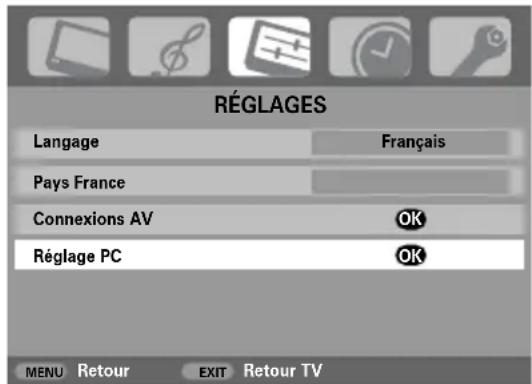
2 Appuyez sur OK. Appuyez sur ∧ et √ pour sélectionner une option, puis sur ⟨ ou » pour ajuster les réglages.
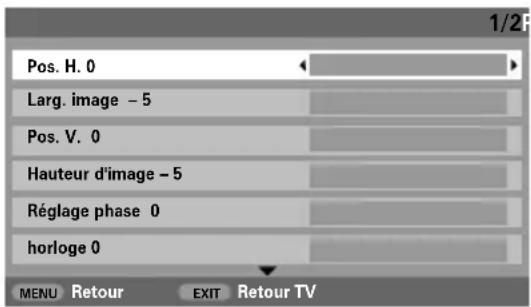
Phase de l'horloge
La Réglage phase adapte le signal de l'ordinateur à l'affichage à cristaux liquides. Cet ajustement permet d'effacer les bandes horizontales et le flou de l'image.
1 Dans le menu RÉGLAGES, appuyez sur jusqu'à ce que Réglage PC soit mis en surbrillance.
2 Appuyez sur OK pour sélectionner, puis sur √ pour mettre en surbrillance Réglage phase.
3 Utilisez les touches < ou > pour ajuster jusqu'à ce que l'image soit claire.
Horloge d'échantillonnage
L'ajustement de horloge permet de modifier le nombre d'impulsions par balayage, ce qui effacera les lignes verticales sur l'écran.
1 Dans le menu RÉGLAGES, appuyez sur
√ jusqu'à ce que Réglage PC soit mis en
surbrillance.
2 Appuyez sur OK pour sélectionner, puis sur √ pour mettre en surbrillance horloge.
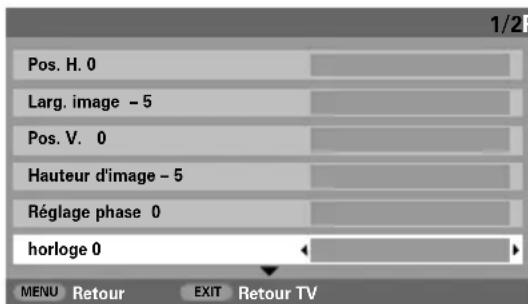
3 Utilisez les touches < ou > pour ajuster jusqu'à ce que l'image soit claire
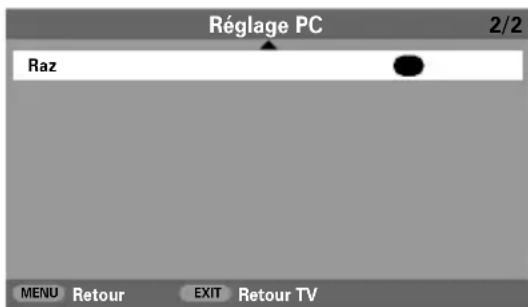
Raz
Pour revenir aux préréglages en usine.
1 Dans le menu RÉGLAGES, appuyez sur
√ jusqu'à ce que Réglage PC soit mis en
surbrillance.
2 Appuyez sur OK pour sélectionner, puis sur √ pour mettre en surbrillance Raz.
3 Appuyez sur OK.
Sélection des entrées et Connexions AV
Définition des prises ENTREE et SORTIE permettant au téléviseur de reconnaître les appareils qui lui sont raccordés. Voir page 45 pour le schéma des connexions recommandées.
La plupart des enregistreur média et décodeurs envoient un signal par le câble Péritel pour commuter le téléviseur sur la prise d'Entrée correcte.
Vous pouvez également appuyer à plusieurs reprises sur la touche ⬤ (sélection de la source externe) jusqu'à ce que l'image provenant de l'appareil raccordé au téléviseur apparaisse.
Cette touche doit obligatoirement être utilisée pour tout appareil raccordé via l'ENTREE VIDEO COMPOSANT (EXT3C).
Un S sur l'affichage, par exemple 2S (EXT 2S) indique que l'entrée est prévue pour un signal S-Viséo.
Sélection des entrées
Utilisez cette fonction si le téléviseur ne commute pas automatiquement.
1 Appuyez sur ⊙ pour sélectionner ⊙ 1, ⊙ 2, ⊙ 3(C) (EXT1-3), HDMI1, HDMI2 ou PC.
HDMI™ affiche un équipement connecté à l'Entrée HDMI à l'arrière du téléviseur. Elle est conçue pour fonctionner au mieux avec des signaux haute définition 1080i.
PC illustre un ordinateur connecté à l'entrée RGB/PC à l'arrière du téléviseur.
Pour repasser au mode télévision, appuyez sur la touche -⊗ et maintenez-la enfoncée pour sélectionner DTV ou ATV.
Arrêt analogique
Ce téléviseur est un appareil numérique conçu pour permettre l'utilisation de services numériques et analogiques. Cependant, pendant la durée de vie de ce téléviseur, il est plus que probable que les services analogiques seront suspendus pour permettre davantage de services numériques.
Cet arrêt se déroulera en plusieurs étapes, qui seront annoncées dans votre région bien à l'avance. Il est recommandé de régler à nouveau le téléviseur lors de chaque étape pour s'assurer que les services numériques nouveaux et existants puissent être visualisés sans perturbation (voir aussi la section 'Réglage automatique').
Sélection du signal d'ENTREE
Elle spécifie le type de signal allant vers les prises Péritel 2 (EXT2) à l'arrière du téléviseur. Veuillez vous référer aux instructions des fabricants pour les équipements raccordés.
1 Dans le menu RÉGLAGES, appuyez sur la touche jusqu'à ce que la fonction Connexions AV soit en surbrillance, puis appuyez sur OK.
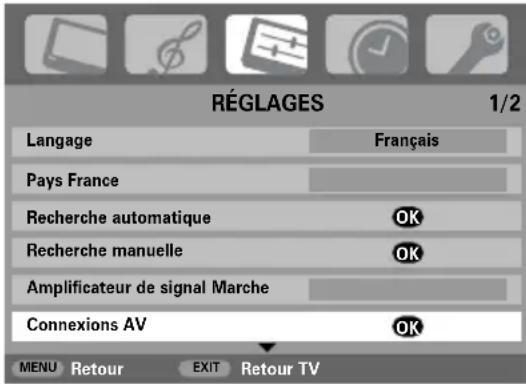
2 Avec ⟨ ou », sélectionnez soit AV ou S-VIDEO comme entrée requise pour EXT2.
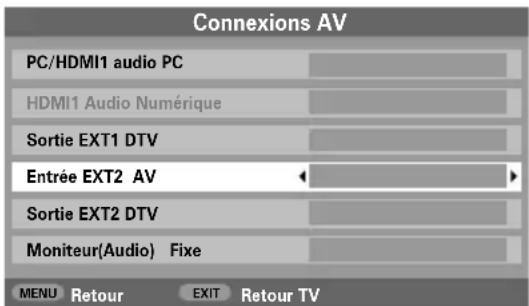
Si vous obtenez une image en noir et blanc, essayez l'autre position.
Sélection des entrées et Connexions AV suite
Audio PC
Pour recevoir du son d'un PC connecté au téléviseur, branchez le câble audio à l'arrière du téléviseur (reportez-vous au chapitre 'Connexion d'un ordinateur'), puis utilisez les réglages PC/HDMI1 audio.
1 Dans le menu RÉGLAGES, appuyez sur la touche jusqu'à ce que la fonction Connexions AV soit en surbrillance, puis appuyez sur OK.
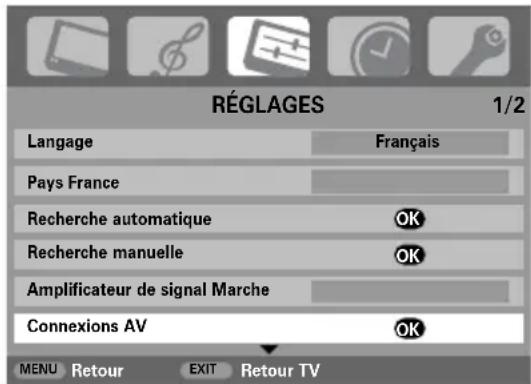
2 Mettez en surbrillance PC/HDMI1 audio puis appuyez sur > pour sélectionner l'option PC.
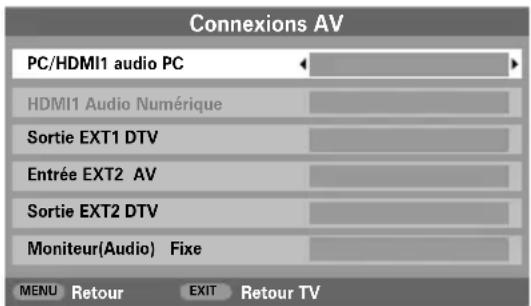
A NOTER : La sélection de l'option PC met automatiquement HDMI sur 'numérique'.
Si la source HDMI connectée n'est pas compatible avec l'audio numérique, branchez le câble audio sur PC/HDMI1 Audio à l'arrière du téléviseur (reportez-vous au chapitre 'Connexion d'un ordinateur'), puis utilisez les réglages HDMI1 Audio.
1 Dans le menu RÉGLAGES, appuyez sur la touche jusqu'à ce que la fonction Connexions AV soit en surbrillance, puis appuyez sur OK.
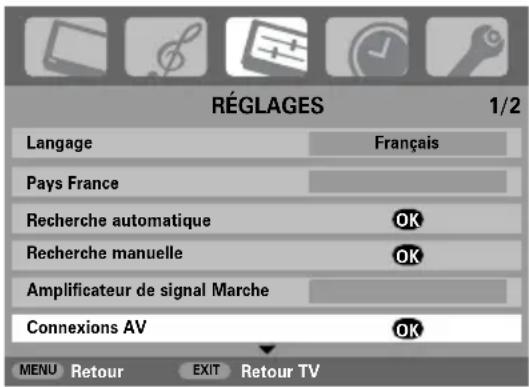
2 Dans le menu Connexions AV, appuyez sur √ pour mettre en surbrillance PC/HDMI1 audio et appuyez sur > pour sélectionner HDMI1.
3 Mettez ensuite en surbrillance HDMI1 Audio et appuyez sur < ou > pour sélectionner Auto., Numérique ou Analogique.
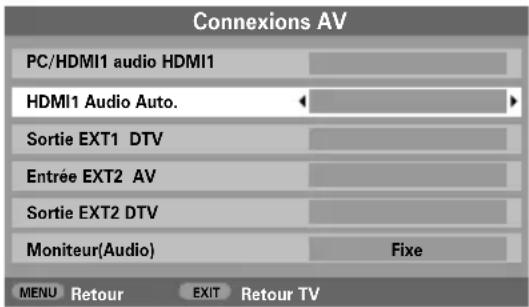
En l'absence de son, sélectionnez l'autre réglage.
A NOTER : HDMI1 est compatible avec les signaux audio numériques et analogiques, HDMI2 est uniquement compatible avec les signaux audio numériques.
Texte analogique – configuration, généralités, modes Auto. et LISTE
Ce téléviseur est équipé d'une mémoire texte multi-pages dont le chargement nécessite un certain temps. Il offre deux modes de visualisation du texte – Auto affichera Fastext, si celui-ci est disponible. LISTE gardera en mémoire vos quatre pages préférées.
Selection des Modes
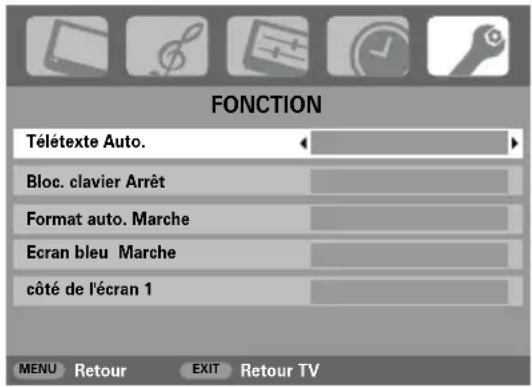
Le réglage des caractères du télétexte sera sélectionné automatiquement par la sélection de la langue dans le menu RÉGLAGES.
1 Sélectionnez Télétexte dans le menu FONCTION.
2 A l'aide des touches < ou > choisissez Auto. ou LISTE, puis appuyez sur EXIT.
Informations texte
La touche Ⓝ/∅/□:
Appuyez sur 📄/∅/□ pour faire apparaître l'écran texte. Appuyez une nouvelle fois sur cette touche pour afficher texte en surimpression sur une émission de télévision normale, et une troisième fois pour repasser à l'écran normal. Vous ne pouvez pas changer de chaîne tant que texte est actif.
La première page qui s'affiche est la page initiale.
Vous pouvez accéder à une page de texte quelconque en tapant le numéro de page à 3 chiffres à l'aide des touches numériques, en appuyant sur les touches de couleur ou en appuyant sur P▲ pour avancer à la page suivante et sur PV pour revenir à la page précédente.
Sous-pages
Les sous-pages éventuelles seront automatiquement chargées en mémoire sans changer la page affichée à l'écran.
Pour accéder aux sous-pages, appuyez sur 📄 puis utilisez les touches P▲ et P▼ pour les visualiser. Une barre contenant des chiffres apparaîtra sur le côté de l'écran.
Le numéro de la sous-page que vous visualisez apparaîtra en surbrillance et, à mesure que le téléviseur charge les sous-pages supplémentaires, les numéros changeront de couleur pour indiquer que ces pages ont bein été chargées.
Ces sous-pages resteront disponibles jusqu'à la sélection d'une nouvelle page, ou en mode télévision normal, jusqu'au prochain changement de chaîne.
Naviguer dans les pages en mode Auto.
Si Fastext est disponible, vous verrez apparaître quatre titres en couleur au bas de l'écran.
Pour accéder à l'une des quatre rubriques indiquées, appuyez sur la touche de couleur de la télécommande.
Pour de plus amples informations sur votre (vos) système(s) de texte, consultez la page d'index texte de la chaîne de télévision concernée ou demandez conseil à votre revendeur Toshiba le plus proche.
Naviguer dans les pages en mode LISTE
Les quatre choix de couleur au bas de l'écran sont les numéros 100, 200, 300 et 400 (programmés dans la mémoire du téléviseur). Pour visualiser ces pages, appuyez sur la touche de couleur correspondante.
Pour modifier ces pages mémorisées, appuyez sur la touche de couleur souhaitée et tapez le numéro à 3 chiffres. Ce numéro apparaîtra alors dans le coin supérieur gauche de l'écran dans la case colorée.
Appuyez sur OK pour mémoriser. Les barres au bas de l'écran clignoteront alors en blanc. Chaque fois que vous appuierez sur OK, les quatre numéros de page apparaissant au bas de l'écran seront mémorisés et remplaceront les numéros précédents.
Si vous n'appuyez pas sur OK, la sélection sera perdue lorsque vous désactiverez texte.
Vous pouvez parfaitement visualiser d'autres pages en tapant leurs numéros à 3 chiffres respectifs – mais n'appuyez pas sur OK sous peine de mémoriser ces pages.
Texte analogique – touches de commande
Vous trouverez ci-dessous un guide des fonctions des touches Télétexte de la télécommande.

Pour afficher la page d'index/première :
Appuyez sur Ⓔ pour accéder à la page d'index ou la première page. La page affichée dépendra du fournisseur de services.


Pour afficher une page texte :
Appuyez sur 📄/∅/□ pour afficher le texte. Appuyez sur cette touche à nouveau pour superposer le texte sur une image normale diffusée. Appuyez encore une fois pour revenir à un écran de télévision normal. Les programmes ne peuvent pas être modifiés tant que cela n'aura pas été fait.

Pour accéder à des sous-pages :
Utilisez les touches P ▲ et P ▼ pour visualiser les sous-pages éventuelles.

Pour révéler du texte caché :
Appuyez sur la touche ☐? pour découvrir les réponses aux quiz jeux-concours et les pages de blagues.

Pour figer une page utile :
Il est parfois nécessaire de figer une page de texte. Appuyez sur la touche pour faire apparaître le symbole dans le coin supérieur gauche de l'écran. La page reste figée tant que vous ne rappuyez pas sur cette touche.

Pour agrandir la taille de l'affichage texte :
Appuyez sur la touche ☐ une seule fois pour agrandir la moitié supérieure de la page, appuyez une nouvelle fois pour agrandir la moitié inférieure. Appuyez une troisième fois pour repasser au format standard.

Pour sélectionner une page tout en regardant un programme de télévision :
Tapez le numéro de la page puis appuyez sur 📐/Ex : une image normale s'affichera. Le téléviseur indiquera que la page a été localisée en affichant le numéro de la page en haut de l'écran. Appuyez sur 📐/∅/☐ pour visualiser cette page.
Pour afficher des flashes d'information : Sélectionnez la page des flashes pour le service texte particulier (consultez la page d'index du service texte). Appuyez sur 📋/EX. Les flashes s'afficheront au fur et à mesure de leur transmission. Appuyez à nouveau sur 📋/EX pour annuler les flashes.
Vous devez désactiver la page des flashes avant de changer de chaîne.

Rappel : Vous devez désactiver le texte sur pouvoir changer de chaîne - appuyez fix fois sur la touche 📄/∅/☐.
Questions-Réponses
Vous trouverez ci-dessous les réponses aux questions les plus fréquentes.
Pour plus de renseignements, veuillez visiter le site : www.toshiba.co.uk

Il n'y a pas d'image ni de son
R Vérifiez que le commutateur de prise de secteur est sur marche et vérifiez toutes les connexions au secteur.
Assurez-vous que le téléviseur n'est pas en mode Veille.

Il y a bien une image, mais il y a peu ou pas de couleur
R Lorsque vous utilisez une source externe, par exemple une cassette vidéo de mauvaise qualité, il est parfois possible d'améliorer la reproduction des couleurs. La couleur est réglée en usine sur Auto. de façon à ce que le téléviseur affiche automatiquement le meilleur système de couleurs.
Pour vérifier que le meilleur système de couleurs a été sélectionné :

En laissant la source externe en lecture, sélectionnez Rég. Manuel dans le menu REGLAGES.
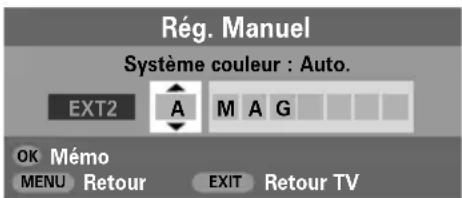

A l'aide des touches ∧ or √, choisissez Auto., PAL, SECAM, NTSC 4.43 ou 3.58.

La cassette vidéo / le DVD n'apparaissent pas à l'écran
R Assurez-vous que le magnétoscope ou le lecteur DVD sont bien raccordés au téléviseur (voir schéma des connexions page 45), puis sélectionnez l'entrée correcte à l'aide de la touche ⬤.

L'image vidéo est bonne, mais il n'y a pas de son

Vérifiez toutes les connexions des cables.

Il y a une image mais pas de son

Vérifiez que le volume n'a pas été baissé ou que la touche de coupure du son n'a pas été activée.

Pourquoi l'image du magnétoscope VCR/lecteur de DVD est-elle en noir et blanc ?
R Vérifiez que vous avez sélectionné la bonne entrée – S-VIDEO ou AV (voir la page Connexions AV).

Pourquoi y a-t-il des parasites d'image et de son sur toutes les chaînes numériques et analogiques ?
R L'intensité du signal est peut-être trop forte. Réglez l'option d'Amplificateur de signal dans le menu RÉGLAGES sur Arrêt.

Quelles sont les autres causes de mauvaise image analogique ?
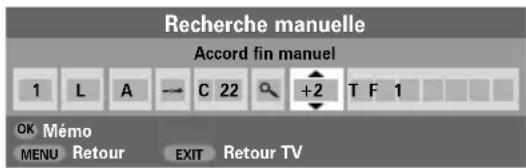
R Les parasites ou un signal faible. Essayez une autre chaîne. Un Accord fin manuel peut améliorer la qualité de l'image.

Sélectionnez le menu Recherche manuelle. Mettez la chaîne en surbrillance et appuyez sur OK. Appuyez sur > pour sélectionner Accord fin manuel.
2 Utilisez les touches ▲ ou ▼ pour clarifier l'image et le son. Appuyez sur OK puis sur EXIT pour sortir.

Pourquoi les commandes du téléviseur ne fonctionnent-elles pas ?
R Vérifiez que la fonction de Blocage du clavier n'est pas activée.

La télécommande ne fonctionne pas
R Vérifiez que le commutateur latéral de la télécommande est dans la position TV. Vérifiez que les piles sont chargées et correctement insérées.
Questions-Réponses suite
Q Un message s'affiche en permanence à l'écran
R Appuyez sur la touche pour le faire disparaître.
Q Pourquoi le menu principal DTV n'est-il pas disponible ?
R Le mode analogique est sélectionné. Appuyez sur la touche ➕ et maintenez-la enfoncée pour sélectionner DTV.
Q Pourquoi certains menus sont-ils bloqués ?
R VERROUILLAGE MENU a été activé (voir la page 'Contrôle parental').
Q Pourquoi la chaîne numérique est-elle bloquée ?
R La chaîne a été sélectionnée dans Verrouillé Programme (voir la section 'Réglages numériques').
Pourquoi seulement certaines chaînes numériques peuvent-elles être regardées ?
R Une liste de Programmes favoris a été sélectionnée (voir la section 'Programmes favoris'). Réglez cette option sur TOUS PROG. ou changez les chaînes à l'aide des touches numériques.
Pourquoi certaines chaînes numériques avec abonnement ne sont-elles pas disponibles ?
R Votre abonnement doit être renouvelé. Veuillez contacter votre fournisseur de service.
Q Pourquoi la bande sonore est-elle en français alors qu'une autre langue audio a été sélectionnée ?
R L'émission est seulement diffusée avec une bande sonore en français.
Q Que peut-on faire quand on a oublié le code PIN ?
R Utilisez le code PIN passe-partout 1276 puis changez-le en un code de votre choix. Assurez-vous que personne d'autre ne peut utiliser le PIN passe-partout en rangeant le Manuel utilisateur.
Pourquoi n'y a-t-il pas de son en provenance de ma sono connectée ?
R Vérifiez que l'option Haut-parleurs dans le menu Son est bien réglée sur Arrêt.
Q Pourquoi y a-t-il des bandes verticales sur l'écran en mode PC ?
R L'horloge peut nécessiter un ajustement. Sélectionnez Réglage PC à partir du menu RÉGLAGES, mettez en surbrillance horloge et ajustez jusqu'à la disparition des lignes.
Q Pourquoi y a-t-il des bandes horizontales et/ou des images floues sur l'écran en mode PC ?
R La Réglage phase peut nécessiter un ajustement. Sélectionnez Réglage PC à partir du menu RÉGLAGES, mettez en surbrillance Réglage phase et ajustez jusqu'à ce que l'image soit claire.
Pourquoi les sous-titres numériques ne s'affichent-ils pas à l'écran alors qu'ils ont été sélectionnés ?
R Les sous-titres ne sont pas actuellement diffusés par l'organisme de radiodiffusion.
Q Pourquoi n'y a-t-il pas de service de texte numérique ?
R L'émission numérique regardée ne diffuse pas de texte numérique. Essayez une autre émission.
Q Le texte analogique ne fonctionne pas correctement
R Le texte nécessite un signal de diffusion puissant, normalement obtenu par une antenne sur le toit ou dans le grenier. Vérifiez l'antenne si le texte est illisible ou brouillé. Consultez la page d'index principal du service texte et sélectionnez le Guide de l'utilisateur. Vous y trouverez une description plus ou moins détaillée des principes de fonctionnement du texte. Pour de plus amples renseignements concernant l'utilisation du texte, reportez-vous au chapitre consacré au texte.
Q Pourquoi n'y a-t-il pas de sous-pages de texte analogiques ?
R Le service sélectionné n'en diffuse pas, ou elles n'ont pas encore été chargées. Appuyez sur la touche pour y accéder. (Voir le chapitre consacré au texte).
Questions-Réponses suite
Q Pourquoi les quatre numéros en couleur sont-ils visibles mais pas le texte ?
R La fonction texte a été sélectionnée pendant la visualisation d'une source extérieure comme un DVD ou une vidéo. Aucun texte ne s'affichera à l'écran ou une boîte peut apparaître pour indiquer qu'aucune information n'est disponible. Sélectionnez un canal de diffusion et appuyez sur ≡/∅/□ pour y accéder.
Pourquoi l'indicateur VERT de veille active met-il parfois plus longtemps à s'éteindre ?
R En mode veille, la veille active du téléviseur recherche automatiquement toutes les chaînes pouvant être téléchargées, sous réserve que le Auto upgrade soit MARCHE. Le temps nécessaire peut varier.
Q Il y a un problème avec la couleur lors de la lecture d'une source NTSC
R Connectez la source par le biais d'une prise péritel, et mettez en lecture. Sélectionnez Reg. Manuel dans le menu RÉGLAGES.
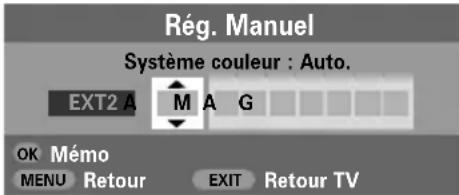
1 Réglez la Couleur sur Auto. et quittez le menu.
2 Sélectionnez le menu Réglage image et réglez la teinte.
Nettoyage de l'écran et du boîtier...
Après avoir débranché l'appareil, nettoyez l'écran et le boîtier à l'aide d'un chiffon sec et doux. Nous recommandons de ne pas utiliser de produits d'entretien pour meubles ou de solvants de marque déposée sur l'écran ou le boîtier, cela pouvant endommager l'appareil.
Mise au rebut...
Les informations suivantes concernent uniquement les États membres de l'Union européenne :
Ce symbole indique que ce produit ne peut pas être traité comme une simple ordure ménagère. En s'assurant que ce produit est correctement éliminé, vous contribuerez à éviter des conséquences potentielles nuisibles pour l'environnement et la santé, qui pourraient être autrement causées par une évacuation inappropriée de ce produit. Pour obtenir des compléments d'information sur le recyclage de ce produit, veuillez contacter votre bureau municipal, votre service local d'élimination des ordures ménagères ou le magasin où vous avez acheté le produit.

Spécifications et accessoires
Systèmes de diffusion/canaux
PAL-I UHF UK21-UK69
PAL-B/G UHF E21-E69
VHF E2-E12, S1-S41
SECAM-L UHF F21-F69
VHF F1-F10, B-Q
SECAM-D/K UHF R21-R69
VHF R1-R12
Entrée vidéo PAL, SECAM, NTSC 3.58/4.43
Connexions externes
EXT1 Entrée/Sortie Péritel 21 broches RGB, A/V
sortie sélectionnable
EXT2 Entrée/Sortie Péritel 21 broches A/V, S-Vidéo
sortie sélectionnable
EXT3 Entrée Jacks audio Y, P
B/CB, P_R/C_R
Jacks audio A/V
EXT3 Entrée (latérale) Jack audio Vidéo
HDMI 1/2 Entrée Connecteur HDMI
PC Entrée Mini D-sub 15 broches Signal analogue RGB
PC/HDMI1 Audio Jacks audio Audio L + R
Sortie audio Fixe/Variable Jacks audio Audio L + R
| Stéréo | Nicam |
| Système à 2 porteuses |
| Taille visible écran(approx.) | Modèle | 26 | 66 cm |
| 32 | 80 cm | ||
| 37 | 94 cm |
| Format | 16:9 |
| Sortie son (distorsion de 10%) | Principale 10 W + 10 W |
| Consommation | Modèle 26 | 135 W |
| conformément à | 32 | 159 W |
| EN60107-1 : 1997 | 37 | 188 W |
| Vielle (approx.) | Modèle 26 | <1 W |
| 32 | <1 W | |
| 37 | <1 W |
| Dimensions(approx.) | Modèle | 26 | 56 cm (H) | 66 cm (L) | 28 cm (p) |
| 32 | 61 cm (H) | 80 cm (L) | 30 cm (p) | ||
| 37 | 69 cm (H) | 92 cm (L) | 30 cm (p) | ||
| (La dimension en hauteur inclut le support) | |||||
| Poids (approx.) | Modèle | 26 | 15 kg |
| 32 | 20 kg | ||
| 37 | 25 kg |
| Prise casque | 3,5 mm stéréo |
| Accessoires | 1 télécommande |
| 2 piles | |
| (AAA, IEC R03 - 1,5 V) |

Imprimè sur du papier recyclè. 100 % sans chlore.
Tous droits réservés.
Toute reproduction, même partielle, strictement interdite sans
autorisation écrite préalable.
Surrey, GU15 3DT, Royaume-Uni
Caractéristiques techniques susceptibles de modifications sans préavis.
Conception: Zushi Illustration & Visualisation, Bristol, Royaume-Uni.