Photosmart C4635 - Imprimante HP - Notice d'utilisation et mode d'emploi gratuit
Retrouvez gratuitement la notice de l'appareil Photosmart C4635 HP au format PDF.



| Type de produit | Imprimante multifonction jet d'encre (impression, copie, numérisation) |
| Marque | HP |
| Modèle | Photosmart C4635 (série C4600) |
| Dimensions (L × P × H) | 44,2 × 40,7 (bac fermé) / 57,6 (bac déployé) × 16,5 cm |
| Poids | 4,70 kg |
| Alimentation électrique | 100-240 V CA, 50-60 Hz, 1100 mA, adaptateur secteur HP fourni |
| Consommation électrique (impression moyenne) | 40 watts maximum |
| Capacité du bac d'alimentation | Jusqu'à 85 feuilles de papier ordinaire (60-90 g/m²) |
| Formats de papier supportés | A4, Lettre, 10×15 cm (4×6 pouces), enveloppes, transparents, etc. |
| Fonctions principales | Impression (sans bordure possible), copie (noir et couleur), numérisation (vers PC) |
| Écran | Écran graphique couleur |
| Connectivité | USB 2.0 (port arrière), lecteurs de cartes mémoire (Memory Stick, SD, xD) |
| Cartouches d'encre | 1 cartouche trichromique (gauche) + 1 cartouche noire (droite) |
| Logiciel inclus | HP Photosmart (CD-ROM), pilotes Windows et Mac |
| Température de fonctionnement | 15 à 32 °C (recommandée), 5 à 40 °C (acceptable) |
| Humidité de fonctionnement | 20 à 80 % HR sans condensation |
| Entretien et nettoyage | Nettoyage de la vitre avec nettoyant non abrasif et chiffon doux ; fond du capot avec eau savonneuse |
| Garantie fabricant | 1 an (imprimante et têtes d'impression), 90 jours (logiciels) |
| Numéro d'identification réglementaire | SNPRH-0803 |
FOIRE AUX QUESTIONS - Photosmart C4635 HP
Questions des utilisateurs sur Photosmart C4635 HP
0 question sur cet appareil. Repondez a celles que vous connaissez ou posez la votre.
Poser une nouvelle question sur cet appareil
Téléchargez la notice de votre Imprimante au format PDF gratuitement ! Retrouvez votre notice Photosmart C4635 - HP et reprennez votre appareil électronique en main. Sur cette page sont publiés tous les documents nécessaires à l'utilisation de votre appareil Photosmart C4635 de la marque HP.
MODE D'EMPLOI Photosmart C4635 HP
Avis publiés par la société hewlett-packard
Les informations contenues dans ce document peuvent faire l'objet de modifications sans préavis.
Tous droits réservés. La reproduction, l'adaptation ou la traduction de ce matériel est interdite sans l'accord écrit préalable de Hewlett-Packard, sauf dans les cas permis par la législation relative aux droits d'auteur. Les seules garanties relatives aux produits et services HP sont décrites dans les déclarations de garantie expresse accompagnant lesdits produits et services. Aucun élément de ce document ne constitue une garantie supplémentaire. Hewlett-Packard ne saurait être tenu pour responsable des erreurs ou omissions techniques ou réductionnelles de ce document.
Windows, Windows 2000 et Windows XP sont des marques déposées de Microsoft Corporation aux États-Unis.
Windows Vista est une marque déposée ou une marque de Microsoft Corporation aux États-Unis et/ou dans d'autres pays.
Intel et Pentium sont des marques ou des marques déposées d'Intel Corporation ou de ses filiales aux États-Unis et dans d'autres pays.
Tout-en-un HP photosmart série C4600
Guide d'utilisation
1 Présentation de l'appareil HP photosmart
L'appareil HP Photosmart en un coup d'œil. 25 Boutons du panneau de commande. 26 Recherche d'informations supplémentaires 27 Chargement du papier et des originaux 27 Prévention des bourrages papier 30 Impression de photos au format 10× 15 cm (4 x 6 pouces) 31 Numérisation d'une image 32 Création d'une copie 32 Remplacement des cartouches d'impression 33 Nettoyage de l'appareil HP Photosmart. 36
2 Dépannage et assistance
Désinstallation et réinstallation du logiciel 37 Dépannage de la configuration du matériel. 38 Élimination de bourrages papier 41 Dépannage relatif aux cartouches d'impression 41 Procédure d'assistance 41
3 Renseignements techniques
Configurations système minimales 43 Spécifications de produits 43 Déclarations de conformité aux réglementations 43 Garantie 44
1 Présentation de l'ordinateur HP photosmart
L'appareil HP Photosmart vous permet de réaliser en un tournemain des tâches telles que la copie, la numérisation de documents ou l'impression de photos à partir d'une carte mémoire. Vous pouvez accéder directement à de nombreuses fonctions de l'appareil HP Photosmart à partir du panneau de commande, sans allumer votre ordinateur.
Remarque Le présent guide décrit le fonctionnement et les opérations de résolution des incidents de base, et contient des informations pour entrer en contact avec le service d'assistance HP et commander des consommables.
L'aide électronique détaille la totalité des fonctionnalités, y compris l'utilisation du logiciel HP Photosmart fourni avec l'appareil HP Photosmart.
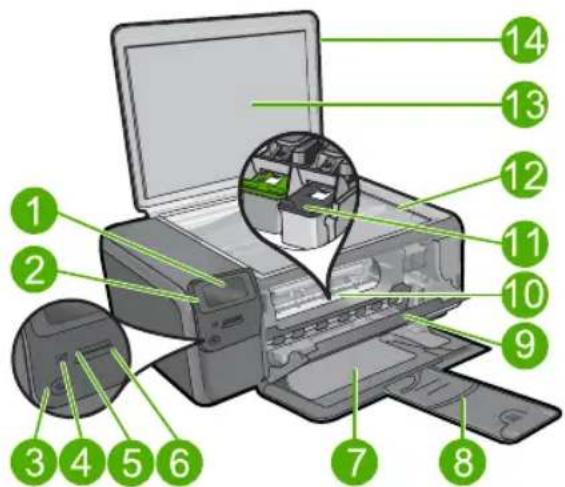
L'appareil HP photosmart en un coup d'œil
| Libellé Description | |
| 1 Écran graphique couleur (aussi appelé écran) | |
| 2 Panneau de commande | |
| 3 Bouton Marche/arrêt | |
| 4 Voyant Photo | |
| 5 Logement pour cartes mémoire Memory Stick | |
| 6 Logement pour cartes mémoire Secure Digital et xD | |
| 7 Bac d'alimentation | |
| 8 Rallonge du bac d'alimentation (également appelée rallonge du bac) | |
| 9 Porte d'accès aux cartouches |
suite)
| Libellé Description | |
| 10 Zone d'accès aux cartouches | |
| 11 Chariot d'impression | |
| 12 Vitre | |
| 13 Intérieur du capot | |
| 14 Capot | |
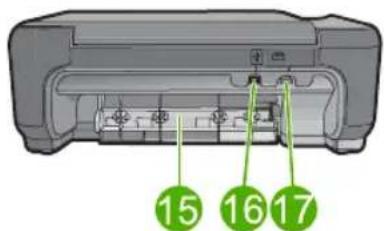
| 15 Porte arrière | |
| 16 Port USB arrière | |
| 17 | Raccordement électrique (utilisez exclusivement l'adaptateur secteur fourni par HP). |
Boutons du panneau de commande
Le schéma et le tableau associé suivants décrivent brièvement les caractéristiques du panneau de commande de l'appareil HP Photosmart.
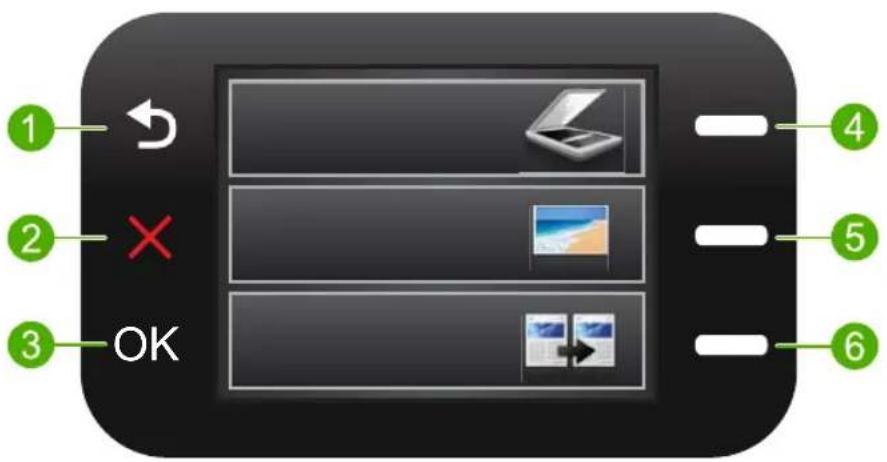
| Libellé Nom et description | |
| 1 Précédent : returne à l'écran précédent. | |
| 2 | Effacer : met fin à l'opération en cours, restaure les paramètres par défaut et efface la photo sélectionnée. |
| 3 | OK : permet de sélectionner un paramètre, une valeur ou une photo. |
| 4 | Numérisation : à partir de l'écran d'accueil, ouvre le Menu Numérique. Lors de l'affichage d'écrans autres que l'écran d'accueil, permet de sélectionner les options associées à l'écran en cours. |
| 5 | Photo : à partir de l'écran d'accueil, ouvre le Menu Photo. Lors de l'affichage d'écrans autres que l'écran d'accueil, permet dePTIONner les options associées à l'écran en cours. |
suite)
| Libellé Nom et description | |
| 6 | Copie : à partir de l'écran d'accueil, ouvre le Menu Copie. Lors de l'affichage d'écrans autres que l'écran d'accueil, permet de sélectionner les options associées à l'écran en cours. |
Recherche d'informations supplémentaires
Diverses ressources au format imprimé électronique fournissant des informations sur la configuration et l'utilisation de votre appareil HP Photosmart.
Guide de démarrage
Le Guide de démarrage fournit des instructions sur la configuration de l'appareil HP Photosmart et l'installation du logiciel. Assurez-vous de suivre les instructions du Guide de démarrage dans l'ordre indiqué.
Si vous rencontrez des problèmes lors de la configuration, consultez les conseils de dépannage dans la dernière section du Guide de démarrage ou reportez-vous au chapitre « Dépannage et assistance », page 37 du présent guide.
Aide électronique
L'aide électronique fournit des instructions détaillées relatives aux fonctionnalités de l'appareil HP Photosmart qui ne sont pas décrites dans ce guide, notamment les fonctionnalités uniquement disponibles via le logiciel que vous avez installé avec l'appareil HP Photosmart. L'aide électronique contient également des informations réglementaires et environnementales.
Pour accéder à l'aide électronique
Windows : Cliquez sur Démarrer > Tous les programmes > HP > Photosmart série C4600 > Aide. Macintosh: Ouvrez le Gestionnaire de périphériques HP et cliquez sur l'icône. Ensuite, cliquez sur le menu principal et sélectionnez Photosmart série C4600.
Site web HP
Si vous disposez d'un accès à Internet, vous pouvez obtenir de l'aide sur le site Web HP à l'adresse www.hp.com/support. Vous y trouverez une assistance technique, des pilotes, des fournitures et des informations pour passer des commandes.
Chargement du papier et des originaux
Vous pouvez charger différents types et formats de papiers dans le produit HP Photosmart, y compris du papier au format A4 ou Lettre, du papier photo, des transparents et des enveloppes. Pour plus d'informations, reportez-vous à l'aide électronique.
Pour charger un original sur la vitre
- Soulevez le couvercle pour le mettre en position ouverte.
- Chargez l'original, face à imprimer vers le bas, dans l'angle avant droit de la vitre.

Conseil : Des guides sont gravés sur le bord de la vitre pour vous aider à positionner correctement votre original.
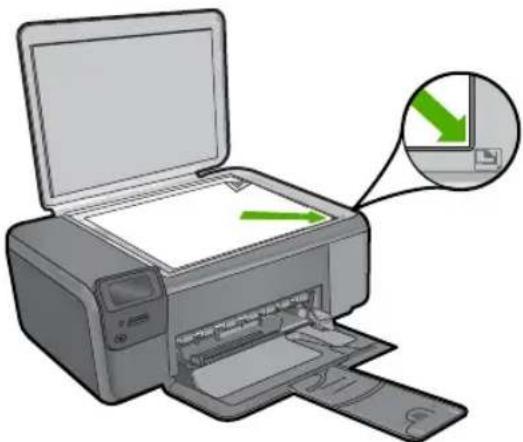
- Fermez le capot.
Pour charger du papier au format standard
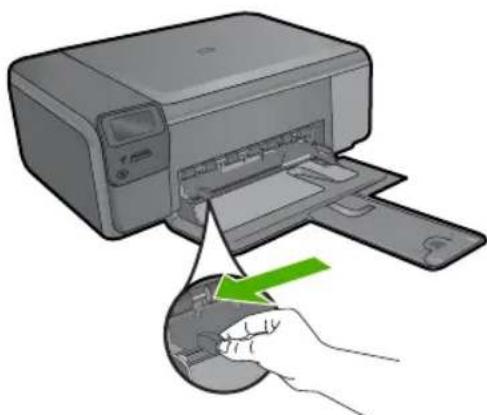
- Faites glisser le guide de réglage de largeur du papier jusqu'à sa position extrême.
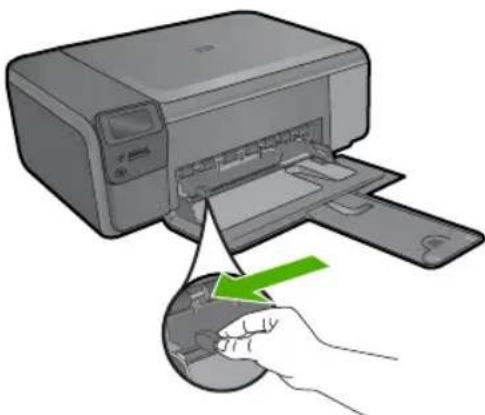

Remarque Si vous utilisez du papier Lettre ou A4 ou un format plus petit, assurez-vous que l'extension du bac est ouverte jusqu'au bout. Si vous utilisez du papier au format Legal, laissez l'extension du bac fermée.

Conseil Taquez une pile de papier sur une surface plane pour en aligner les bords. Assurez-vous que tout le papier contenu dans la pile est de type et de format identiques et est exempt de déchirures, poussière, plis et bords racornis ou courbés.
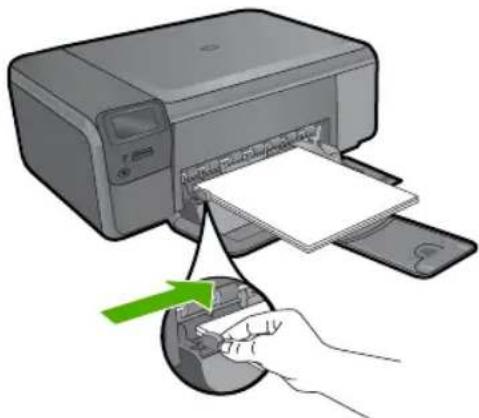
- Insérez la pile de papier dans le bac d'alimentation, en orientant le bord le plus court vers l'avant et la face à imprimer vers le bas. Faites-la glisser en avant jusqu'à ce qu'elle soit calée.
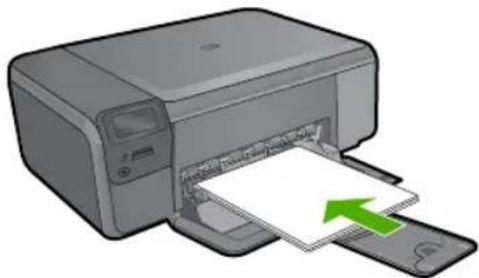
Attention Assurez-vous que le produit est inactif et silencieux lorsque vous chargez du papier dans le bac d'alimentation. Si le produit est en cours d'entretien des cartouches d'impression ou execute une tâche, le guide-papier risque de ne pas être en place. Vous risqueriez d'enfoncer le papier trop profondément et le produit éjecterait des pages vierges.
Conseil : Si vous utilisez du papier à en-tête, insérez le haut de la page en premier, face à imprimer vers le bas.
- Faites glisser le guide de largeur vers l'intérieur, de façon qu'il soit calé contre le bord du papier.
Ne surchargez pas le bac à papier. Assurez-vous que la pile de papier tient dans le bac et ne dépasse pas le haut du guide de largeur.
Chargement de papier photo petit format dans le bac d'alimentation
- Faites glisser le guide de réglage de largeur du papier jusqu'à sa position extrême.
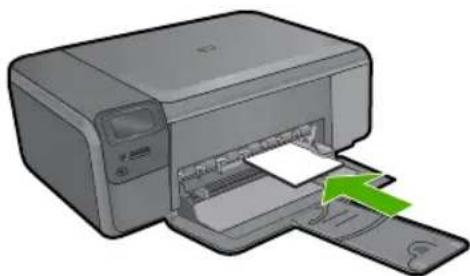
- Insérez la pile de papier photo dans la partie droite du bac d'alimentation, en orientant le bord court vers l'avant et la face à imprimer vers le bas. Faites glisser la pile de papier photo vers l'avant jusqu'à ce qu'elle soit calée.
Si le papier photo utilisé est perforé, chargez-le de manière à ce que les perforations soient le plus éloignées de vous.
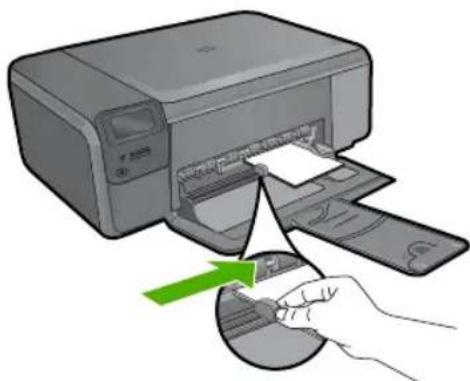
- Faites glisser le guide de largeur vers l'intérieur, de façon qu'il soit calé contre le bord du papier.
Ne surchargez pas le bac à papier. Assurez-vous que la pile de papier tient dans le bac et ne dépasse pas le haut du guide de largeur.
Prévention des bourrages papier
Pour éviter les bourrages papier, respectez les principes suivants :
- Retirez fréquemment le papier imprimé du bac à papier.
- Évitez que le support photo ne se froisse ou ne gondole en stockant le papier inutilisé à plat dans un emballage étanche.
Assurez-vous que le papier charge dans le bac à papier repose à plat et que les bords ne sont pas cornes ou déchirés.
- iennes risquent de se détacher lorsque le papier est entraîné dans le produit, ce qui peut créer des bourrages papier.
- Ne mélangez pas des papiers de types et de formats différents dans le bac à papier. Chargez un seul type et un seul format de papier à la fois.
- Ajustez le guide de largeur du bac à papier pour qu'il bute contre le papier chargé. Assurez-vous que le guide de largeur ne courbe pas le papier chargé dans le bac d'alimentation.
- Ne poussez pas le papier trop loin vers l'avant dans le bac à papier.
- Utilisez les types de papier recommandés pour le produit.
Impression de photos au format 10 × 15 cm (4 x 6 pouces)
Pour obtenir une qualité d'impression optimale, il est recommandé d'utiliser des papiers HP conçus spécifiquement pour le type de projet que vous imprimez, ainsi que des encres HP authentiques. Les papiers et encres HP sont spécifiquement conçus pour être utilisés ensemble et produisent des impressions de grande qualité.
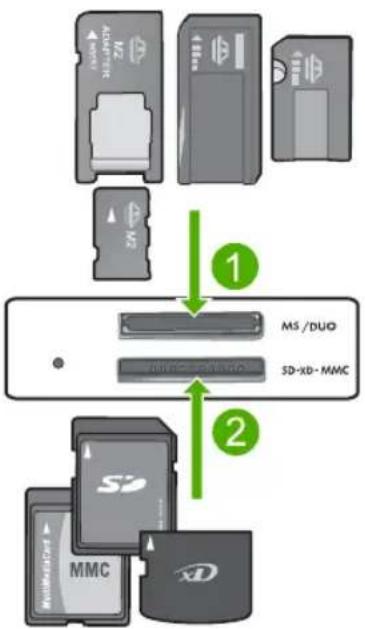
1 Memory Stick, Memory Stick Pro, Memory Stick Select, Memory Stick Magic Gate, Memory Stick Duo ou Duo Pro (adaptateur facultatif) ou Memory Stick Micro (adaptateur requis) 2 xD-Picture Card, Secure Digital (SD), Secure Digital Mini (adaptateur requis), Secure Digital High Capacity (SDHC), MultiMediaCard (MMC), MMC Plus, MMC Mobile (RS-MMC; adaptateur requis), TransFlash MicroSD Card ou Secure MultiMedia Card
Pour imprimer une ou plusieurs photos petit format
- Chargez du papier photo de format 10 × 15 (4 x 6 pouces) dans le bac d'alimentation.
- Insérez la carte mémoire dans le logement correspondant du produit.
- Appuyez sur les boutons jouxtant les icônes de flèche vers le haut et vers le bas sur l'écran pour faire défiler les photos contenues dans la carte mémoire, jusqu'à ce que celle que vous souhaitez imprimer apparaisse.
- Appuyez sur le bouton jouxtant l'icône Sélectionner pour sélectionner la photo, puis appuyez sur OK.
- Conservez les paramètres par défaut Photo 4 x 6 et Sans bordures.
- Appuyez sur le bouton jouxtant l'icône Impressions pour augmenter le nombre de copies de l'image en cours.
- Appuyez sur OK.

Conseil Durant l'impression de la photo, vous pouvez continuer à faire défiler les photos de votre carte mémoire et en ajouter d'autres à la file d'attente d'impression. Pour cela, appuyez sur le bouton jouxtant l'icône Imprimez plus....
Numérisation d'une image
Vous pouvez démarrer une numérisation à partir de l'ordinateur ou du panneau de commande de l'appareil HP Photosmart. Cette rubrique explique uniquement la marche à suivre à partir du panneau de configuration de l'appareil HP Photosmart.

Remarque Vous pouvez également numériser des images à partir du logiciel installé avec l'appareil HP Photosmart. Ce logiciel vous permet de modifier une image numérique et de créer des projets spéciaux à partir d'une image numérique.
Pour numériser vers un ordinateur
- Chargez l'original, face à imprimer vers le bas, dans l'angle avant droit de la vitre.

Remarque : Assurez-vous qu'aucune carte mémoire n'est insérée dans les emplacements appropriés sur le produit.
- Appuyez sur le bouton jouxtant l'icone Numérisation. L'icone Menu Numérisation apparaît.
- Appuyez sur le bouton jouxtant l'icône Numérisation vers PC. Un aperçu de l'image numérique s'affiche sur l'ordinateur. Vous pouvez la modifier à cet endroit. Toute modification effectuée s'applique uniquement à la session de numérisation en cours. Le logiciel HP Photosmart dispose de nombreux outils permettant de modifier une image numérique. Vous pouvez améliorer la qualité globale de l'image en ajustant la luminosité, le contraste, la nuance des couleurs et la saturation. Vous pouvez également recadrer, redresser, faire pivoter ou redimensionner l'image.
- Modifiez l’aperçu, puis cliquez sur Accepter lorsque vous avez terminé.
Création d'une copie
Vous pouvez réaliser des copies de qualité à partir du panneau de commande.
Pour créer une copie à partir du panneau de commande
- Chargez du papier dans le bac.
- Chargez l'original, face à imprimer vers le bas, dans l'angle avant droit de la vitre.
- Appuyez sur le bouton jouxtant l'icône Copie.
- Appuyez sur le bouton Copie, Noir ou Copie, couleur.
- Appuyez sur le bouton Copies pour augmenter le nombre de copies.
- Appuyez sur OK.
Remplacement des cartouches d'impression
Pour remplacer les cartouches d'impression, suivez ces instructions. Ces instructions peuvent également vous aider à résoudre les problèmes de qualité d'impression liés aux cartouches.

Remarque : Lorsque le niveau d'encre de la cartouche d'impression est bas, un message s'affiche sur l'écran de l'ordinateur. Vous pouvez également vérifier les niveaux d'encre depuis le logiciel installé avec l'appareil HP Photosmart.
Lorsqu'un message s'affiche pour vous avertir que le niveau d'encre est bas, assurez-vous que vous disposez d'une cartouche de remplacement. Remplacez également les cartouches lorsque le texte imprimé est pâle ou si vous rencontrez des problèmes de qualité d'impression dus aux cartouches.
Pour commander des cartouches d'impression pour l'appareil HP Photosmart, consultez www. hp. com/buy/supplies. Si le système vous y invite, CHOISSEZ VOYRE pays/region, suivez les indications pour selectionner libre produit, puis cliquez sur I'un des liens d'achat sur la page.
Pour remplacer les cartouches d'impression
- Vérifiez que le produit est sous tension et que le bac d'alimentation contient du papier blanc ordinaire vierge de format A4 ou Lettre.
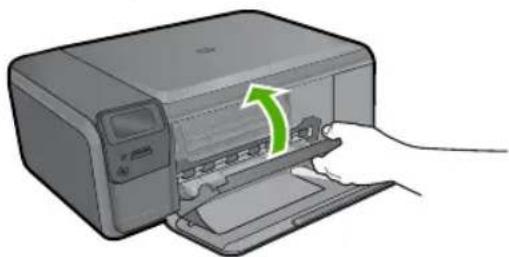
- Ouvrez la trappe d'accès aux cartouches d'impression. Le chariot d'impression doit se déplacer vers la partie centrale du produit. Si tel n'est pas le cas, mettez le produit hors tension, puis de nouveau sous tension.
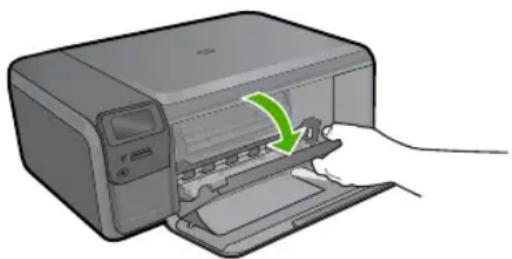
- Attendez que le chariot soit immobile et silencieux, puis appuyez doucement sur une cartouche d'impression pour la libérer.
Si vous remplacez la cartouche d'impression trichromique, retirez la cartouche située dans le logement de gauche.
Si vous remplacez une cartouche d'encre noire, retirez la cartouche située dans le logement de droite.
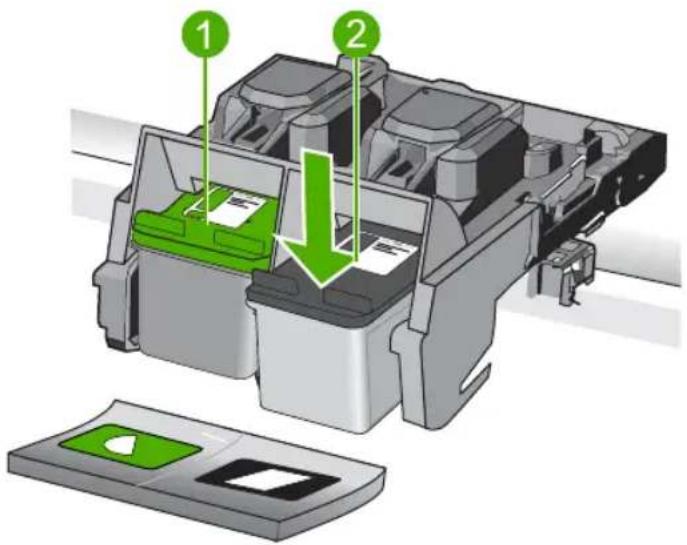
Logement de la cartouche d'impression trichromique Logement de la cartouche d'encre noire
- Tirez la cartouche d'impression vers vous afin de l'extraire de son logement.
- Lorsque vous souhaitez jeter une cartouche d'impression, recyclez-la. Le programme de recyclage des consommables jet d'encre HP est disponible dans plusieurs pays/régions et vous permet de recycler gratuitement vos cartouches d'impression usagées. Pour plus d'informations, visitez le site Web à l'adresse suivante: www.hp.com/hpinfo/globalcitizenship/environment/recycle/inkjet.html
- Retirez la nouvelle cartouche de son emballage en prenant garde de ne toucher que les zones de plastique noir. Image: retrait du ruban adhésif de la nouvelle cartouche d'impression à l'aide de la languette rose
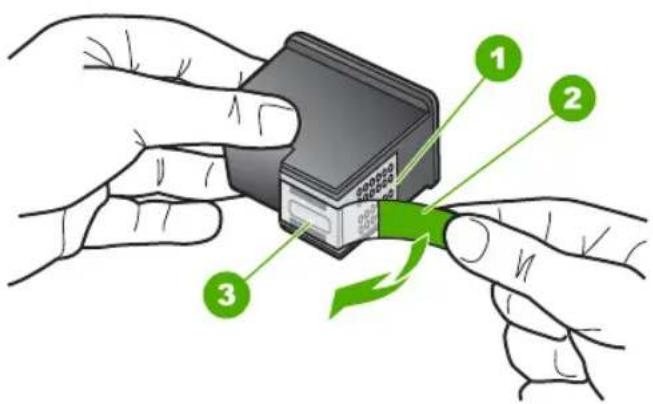
1 Contacts en cuivre 2 Adhésif plastique avec sa languette rose (à retirer avant installation) 3 Buses d'encre sous le ruban adhésif
Attention Ne touchez ni les contacts en cuivre, ni les buses d'encre. Cela pourrait affecter la diffusion de l'encre et les contacts électriques.
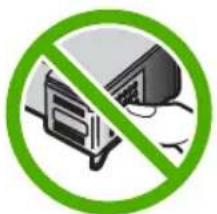
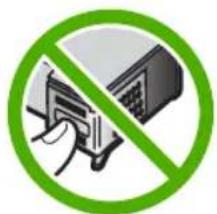
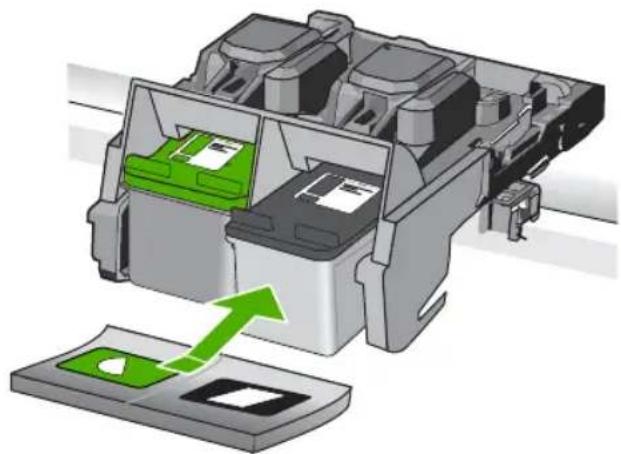
- Installez la cartouche d'impression neue dans le logement vide en l'inclinant légèrement. Appuyez ensuite doucement sur la partie supérieure de la cartouche d'impression jusqu'à ce qu'elle s'enclenche.
Si vous installez la cartouche d'impression trichromique, faites-la glisser dans l'emplacement de gauche.
Si vous installez la cartouche d'encre noire, insérez-la dans l'emplacement de droite.
- Fermez la porte d'accès aux cartouches d'impression.
- Lorsque vous y êtes invité, appuyez sur OK pour imprimer une page d'alignement des cartouches.
- Chargez la page d'alignement en orientant la face à imprimer vers le bas dans le coin inférieur droit de la vitre, puis appuyez sur OK pour numériser la page.
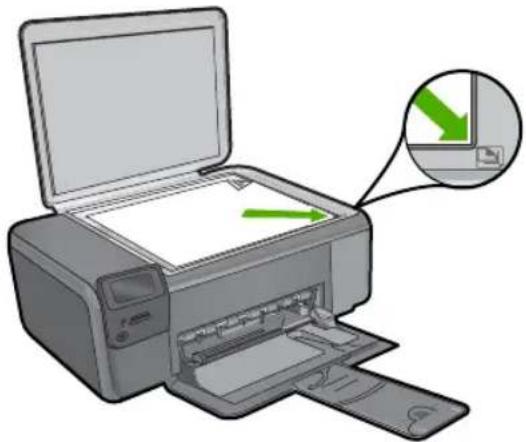
L'appareil aligne les cartouches d'impression. Recyclez ou jetez la feuille d'alignement des cartouches d'impression.
Nettoyage de l'appareil HP photosmart
Nettoyez au besoin la vitre et le capot pour assurer la propreté des copies et des numérisations. Pensez aussi à enlever la poussière sur l'extérieur de votre appareil HP Photosmart.

Conseil : Vous pouvez acheter un kit de nettoyage pour imprimantes jet d'encre et appareils Tout-en-un HP (Q6260A). Ce kit contient tout le nécessaire pour nettoyer en toute sécurité votre périphérique HP. Pour des informations complémentaires, voir : www.shopping.hp.com/accessories-store/printer.
Pour nettoyer la vitre
- Mettez l'appareil hors tension, débranchez le cordon d'alimentation et soulevez le capot.
- Nettoyez la vitre avec un tissu doux ou une éponge légèrement humidifiée avec un nettoyeur de verre non abrasif.
Attention. N'utilisez pas de liquide abrasif, d'acétone, de benzène ou de tetrachlorure de carbone sur la vitre : ces produits risqueraient de l'endommager. Évitez de verser ou de vaporiser du liquide directement sur la vitre. Le liquide pourrait s'infiltrer sous la vitre et endommager l'appareil.
- Essuyez la vitre du scanner à l'aide d'un chiffon sec, doux et non pelucheux.
- Mettez le produit sous tension.
Pour nettoyer le fond blanc du capot
- Mettez l'appareil hors tension, débranchez le cordon d'alimentation et soulevez le capot.
- Nettoyez la partie blanche interne avec un tissu doux ou une éponge légèrement humidifiée avec du savon doux et de l'eau chaude. Lavez délicatement l'intérieur du couvercle pour détacher les résidus. Ne frottez pas énergiquement.
- , n'utilisez pas d'essuie-tout, au risque de rayer l'intérieur du couvercle.
- Si le couvercle n'est toujours pas propre, répétez les étapes précé
Attention Veillez à ne pas renverser d'alcool sur la vitre ou l'extérieur de l'appareil, cela risquerait d'endommager ce dernier.
- Branchez le cordon d'alimentation, puis mettez l'appareil sous tension.

Conseil Vous pouvez ôter le couvercle afin de faciliter le nettoyage.
2 Dépannage et assistance
Ce chapitre contient des informations de dépannage relatives à l'appareil HP Photosmart. Il fournit notamment des renseignements sur les problèmes liés à l'installation, à la configuration et à certains aspects de l'utilisation. Pour plus d'informations sur le dépannage, consultez l'aide en ligne fournie avec votre logiciel.
Plusieurs problèmes peuvent se produire si l'appareil HP Photosmart est connecté à l'ordinateur via un câble USB avant l'installation du logiciel HP Photosmart sur l'ordinateur. Si vous avez connecté l'appareil HP Photosmart à votre ordinateur avant que le programme d'installation du logiciel ne vous y ait invité, procédez comme suit :
Dépannage des problèmes courants rencontrés pendant l'installation
- Débranchez le câble USB de l'ordinateur.
- Désinstallez le logiciel (si vous l'avez déjà installé).
- Redémarrez l'ordinateur.
- Mettez l'appareil HP Photosmart hors tension, attendez une minute, puis redémarrez-le.
- Réinstallez le logiciel de l'appareil HP Photosmart.
Attention Ne branchez pas le câble USB avant d'y avoir été invité par le biais de l'écran d'installation du logiciel.
Pour plus d'informations pour contacter le support, reportez-vous à la troisième de couverture de ce guide.
Déinstallation et réinstallation du logiciel
Si l'installation est incomplete ou que vous avez connecté le cable USB à l'ordinateur avant d'y être invité par l'écran d'installation du logiciel, il peut être nécessaire de désinstaller, puis de réinstaller le logiciel. Ne supprimez pas simplement les fichiers de l'application de l'ordinateur HP Photosmart de votre ordinateur. Assurez-vous de les désinstaller à l'aide de l'utilitaire prévu à cet effet, lequel est fourni lors de l'installation du logiciel associé à l'ordinateur HP Photosmart.
Pour déinstaller, puis réinstaller le logiciel
- Dans la barre des tâches de Windows, cliquez sur Démarrer, Paramètres, Panneau de configuration (ou simplement Panneau de configuration).
- Double-cliquez sur Ajout/suppression de programmes (ou cliquez sur Désinstaller un programme).
- Sélectionnez Logiciel du pilote Tout-en-un HP Photosmart et cliquez sur Modifier/Supprimer.
Suivez les instructions qui s'affichent à l'écran.
- Déconnectez le produit de l'ordinateur.
- Redemarrez l'ordinateur.

Remarque : Il est important de déconnecter le produit avant de redémarrer l'ordinateur. Ne connectez pas le produit à l'ordinateur avant d'avoir réinstallé le logiciel.
- Insérez le CD-ROM du produit dans le lecteur de CD-ROM de votre ordinateur, puis lancez le programme d'installation.

Remarque Si le programme d'installation ne s'affiche pas, recherchez le fichier setup.exe sur le lecteur de CD-ROM, puis double-cliquez dessus.
Remarque Si vous n'êtes plus en possession du CD-ROM d'installation, vous pouvez télécharger le calculi sur le site www.hp.com/support.
- Suivez les instructions à l’écran, ainsi que celles du Guide de configuration fourni avec le produit.
Une fois l'installation du logiciel terminée, l'icône HP Digital Imaging Monitor apparaît dans la barre d'état système de Windows.
Pour vous assurer que le logiciel est correctement installé, cliquez deux fois sur l'icône Centre de solutions HP sur le bureau. Si le Centre de solutions HP affiche les principales icônes (Numériser image et Numériser document), cela signifie que le logiciel a été correctement installé.
Pour désinstaller, puis réinstaller sur un mac
- Débranchez l'appareil HP Photosmart du Mac.
- Ouvrez le dossier Applications : Hewlett-Packard.
- Cliquez deux fois sur Programme de désinstallation HP. Suivez les instructions affichées à l'écran.
- Une fois le logiciel désinstallé, redémarrez votre ordinateur.
- Pour réinstaller le logiciel, insérez le CD-ROM de l'appareil HP Photosmart dans le lecteur de l'ordinateur.
- Sur le bureau, ouvre le CD-ROM et clique deux fois sur Programme d'installation HP Tout-en-un.
- Suivez les instructions à l'écran et celles fournies dans le Guide de configuration livré avec l'appareil HP Photosmart.
Essayez les solutions suivantes si aucune indication n'est émise par un voyant, qu'aucun bruit n'est émis ou qu'aucun mouvement n'a lieu dans le produit lorsque vous le mettez sous tension.
Solution 1: Assurez-vous que vous utilisez le cordon d'alimentation fourni avec le produit.
Solution
Assurez-vous que le cordon d'alimentation est correctement branché au produit et à l'adaptateur secteur. Branchez le cordon d'alimentation à une prise de courant, à un parasurtenseur ou à une prise multiple. Si vous utilisez une prise multiple, assurez-vous que l'interrupteur dont elle est équipée est en position de marche. Vous pouvez aussi brancher le produit directement à une prise secteur. - Testez la prise d'alimentation pour vérifier qu'elle est en bon état. Branchez un appareil dont vous serez sûr du bon fonctionnement et vérifiez s'il est alimenté. Si ce n'est pas le cas, la prise d'alimentation est très certainement défectueuse. - Si vous avez branché le produit sur une prise à interrupteur, assurez-vous que l'interrupteur est en position de marche. S'il est sous tension mais ne fonctionne toujours pas, il se peut que la prise de courant ait un problème.
Cause: Le produit n'était pas utilisé avec le cordon d'alimentation fourni. Si le problème persiste, passez à la solution suivante.
Solution 2: réinitialisez le produit
Solution: Mettez le produit hors tension, puis débranchez le cordon d'alimentation. Rebranchez le cordon d'alimentation, puis appuyez sur le bouton Marche/arrêt pour mettre le produit sous tension.
Cause: Le produit a généré une erreur. Si le problème persiste, passez à la solution suivante.
Solution 3: appuyez sur le bouton marche/arrêt plus lentement.
Solution: Le produit peut ne pas répondre si vous appuyez trop rapidement sur le bouton Marche/arrêt. Appuyez une seule fois sur le bouton Marche/arrêt. Il faut parfois quelques minutes pour mettre le produit sous tension. Si vous appuyez à nouveau sur le bouton Marche/arrêt pendant cette période, vous risquez de mettre le produit hors tension.
Cause: Vous avez appuyé sur le bouton Marche/arrêt trop vite.
Si le problème persiste, passez à la solution suivante.
Solution 4 : contactez HP pour obtenir le remplacement du bloc d'alimentation
Solution: Contactez l'Assistance HP afin de commander un bloc d'alimentation électrique pour le produit.
Rendez-vous sur le site: www.hp.com/support.
Si vous yêtes invité, sélectionnez votre pays/région, puis cliquez sur Contacter HP pour savoir comment contacter l'assistance technique.
Cause: Le bloc d'alimentation n'était pas destiné à être utilisé avec ce produit ou a subi une défaillance mécanique.
Si le problème persiste, passez à la solution suivante.
Solution 5: contactez l'assistance HP pour la maintenance
Solution: Si vous avez procédé à toutes les étapes mentionnées dans les solutions précédentes et que le problème n'est toujours pas résolu, contactez le support HP pour obtenir une assistance.
Si vous y ETES invite, selectionnez Your pays/region, puis cliquez sur Contacter HP pour contacter l'assistance technique.
Cause: Une assistance est peut-être nécessaire pour permettre le bon fonctionnement du produit ou du logiciel.
L'écran n'est pas affiché dans la bonne langue
Solution: Modifiez le paramètre de langue.
Pour définir votre langue et pays/région
- Appuyez sur le bouton jouxtant l'icône Copie sur l'écran d'accueil. Le Menu Copie apparaît.
- Appuyez successivement sur le bouton supérieur droit, le bouton central gauche et le bouton inférieur gauche. Le menu Paramètres de base s'affiche.
- Appuyez sur le bouton jouxtant l'icône Définition de la langue.
- Appuyez sur les boutons jouxtant les icônes fléchées sur l'écran pour faire défiler les langues. Lorsque la langue que vous souhaitez utiliser apparaît en surbrillance, appuyez sur le bouton jouxtant l'icône OK.
- Lorsque vous y êtes invité, appuyez sur le bouton jouxtant l'icône Oui pour confirmer votre sélection. Le menu Paramètres de base s'affiche à nouveau.
- Appuyez sur le bouton jouxtant l'icône Définition de la région.
- Appuyez sur les boutons jouxtant les icônes fléchées sur l'écran pour faire défiler les pays/régions. Lorsque le pays/la région que vous souhaitez utiliser apparait en surbrillance, appuyez sur le bouton jouxtant l'icône OK.
- Lorsque vous y êtes invité, appuyez sur le bouton jouxtant l'icône Oui pour confirmer votre sélection. Cause: Il se peut que vous n'ayez pas sélectionné la langue appropriée lors de la configuration du produit.
J'ai branché le câble USB mais je rencontre des problèmes d'utilisation du produit avec mon ordinateur
Solution: Vous devez installer le logiciel fourni avec le produit avant de brancher le cable USB. Durant l'installation, ne branchez pas le cable USB avant d'y être invité par les instructions affichées à l'écran.
Une fois le logiciel installé, branchez une extrémité du câble USB à l'arrière de votre ordinateur et l'autre extrémité à l'arrière du produit. Vous pouvez effectuer la connexion sur n'importe quel port USB situé à l'arrière de votre ordinateur.
Pour plus d'informations sur l'installation du logiciel et la connexion du câble USB, reportez-vous au Guide de configuration fourni avec le produit.
Cause: Le câble USB a été connecté avant l'installation du logiciel. La connexion du câble USB avant l'invitation peut engendrer des erreurs.
L'appareil est configuré mais n'imprime pas
Pour résoudre ce problème, essayez de suivre les solutions ci-après. Les solutions sont indiquées dans l'ordre, la solution la plus probable étant indiquée en premier. Si la première solution n'a pas permis de résoudre le problème, essayez les solutions suivantes jusqu'à ce que vous soyez parvenu à solutionner l'incident.
Solution 1: appuyez sur le bouton marche/arrêt pour permettre le produit sous tension.
Solution: Regardez l'écran du produit. S'il n'affiche rien et que le bouton Marche/arrêt n'est pas allumé, le produit est hors tension. Assurez-vous que le cordon d'alimentation est correctement connecté au produit et branché sur une prise de courant. Appuyez sur le bouton Marche/arrêt pour mettre le produit sous tension.
Cause: Le produit n'avait peut-être pas été mis sous tension.
Si le problème persiste, passez à la solution suivante.
Solution 2 : définissez le produit en tant qu'imprimante par défaut
Solution : Utilisez les outils système disponibles sur votre ordinateur pour définir votre produit en tant qu'imprimante par défaut.
Cause: Vous avez envoyé le travail d'impression vers l'imprimante par défaut, mais celle-ci ne correspondait pas au produit.
Si le problème persiste, passez à la solution suivante.
Solution 3 : vérifiez la connexion entre le produit et l'ordinateur.
Solution : Vérifiez la connexion entre le produit et l'ordinateur.
Cause: Le produit et l'ordinateur ne communiquent pas.
Si le problème persiste, passez à la solution suivante.
Solution 4 : vérifiez que les cartouches d'impression sont bien insérées et contiennent de l'encre
Solution : Vérifiez que les cartouches d'impression sont bien insérées et contiennent de l'encre.
Cause: Un incident s'est produit au niveau d'une ou plusieurs cartouches d'impression.
Si le problème persiste, passez à la solution suivante.
Solution 5 : chargez du papier dans le bac d'alimentation
Solution : Chargez du papier dans le bac d'alimentation.
Cause: Le produit était peut-être à court de papier.
Élimination de bourrages papier
En cas de bourrage papier, vérifie d'abord la porte arrière. Il peut être nécessaire d'éliminer un bourrage papier par la trappe d'accès arrière
Pour éliminer un bourrage papier à partir de la porte arrière
- Appuyez sur le loquet situé à gauche de la trappe d'accès arrêté afin de la libérer. Retirez la porte en l'extrayant de l'appareil.
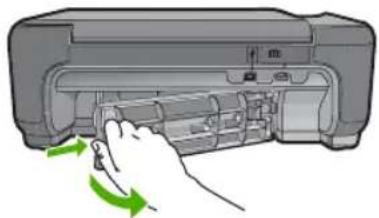
- Tirez avec précaution sur le papier pour le dégager des rouleaux.
Attention. Si le papier se déchire lorsque vous l'enlevez des rouleaux, assurez-vous ensuite qu'il ne reste pas de morceaux de papier dans les rouleaux et les roues du produit. Si vous ne retirez pas tous les morceaux de papier du produit, d'autres bourrages papier risquent de se produire.
- Replacez la porte arrière. Poussez-la doucement vers l'avant jusqu'à ce qu'elle s'enclenche.
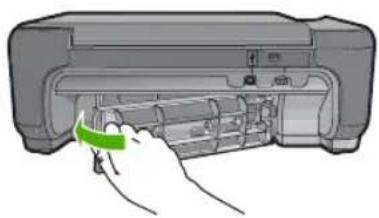
- Appuyez sur le bouton jouxtant l'icône OK pour poursuivre le travail en cours.
Dépannage relatif aux cartouches d'impression
Si vous rencontrez des problèmes d'impression, l'une des cartouches en est probablement la cause. Pour plus d'informations à ce sujet, reportez-vous à la section « Remplacement des cartouches d'impression », page 33 de ce manuel.
Si vous rencontrez un problème, procédez comme suit :
- Consultez la documentation fournie avec le produit.
- Visitez le site Web de service et d'assistance en ligne de HP à l'adresse suivante: www. hp. com/support. L'assistance en ligne HP est disponible pour tous les clients HP. L'assistance HP constitue le moyen le plus rapide d'obtenir des informations à jour sur les périhériques et l'assistance de spécialistes. Elle offre les services suivants:
- Un accès rapide à des spécialistes de l'assistance en ligne compétents
- Des mises à jour de logiciels et de pilotes pour le produit
Chapitre 2
- Des informations pertinentes sur les produits et le dépannage pour les problèmes les plus courants
- Des mises à jour proactive des périphériques, des alertes d'assistance et des communiqués HP disponibles lors de l'enregistrement du produit
- Appelez l'assistance HP. Les options d'assistance et la disponibilité varient selon le produit, le pays/la région, ainsi que la langue.
Pour plus d'informations pour contacter le support, reportez-vous à la troisième de couverture de ce guide.
3 Renseignements techniques
Cette section contient les spécifications techniques et les informations légales internationales de l'appareil HP Photosmart.
Pour plus d'informations d'ordre réglementaire ou environnemental, y compris la déclaration de conformité, reportez-vous à l'aide électronique.
Configurations système minimales
La configuration requise concernant le logiciel est incluse dans le fichier LisezMoi.
Spécifications de produits
Pour obtenir des spécifications de produits, visitez le site Web HP à l'adresse www.hp.com/support.
Spécifications relatives au papier
Capacité du bac d'alimentation : Feuilles de papier ordinaire : Jusqu'à 85 (papier de 60 - 90g / m²

Remarque : Pour obtenir la liste complète des formats de support pris en charge, reportez-vous au logiciel d'impression.
Spécifications physiques
Hauteur:16,5cm Largeur:44,2cm Profondeur: 57,6 cm avec extension de bac déployée, 40,7 cm avec extension de bac fermée, - Poids: 4,70 kg
Spécifications électriques
- Consommation électrique: 40 watts maximum (impression moyenne) Tension d'entrée (0957-2259): 100 à 240 V CA ~ 1100 mA, 50 à 60 Hz

Remarque : Utilisez uniquement l'adaptateur secteur fourni par HP.
Conditions d'exploitation
- Plage de température de fonctionnement recommandée : 15 à 32 °C (59 à 90 °F)
- Plage de température de fonctionnement acceptable: 5 à 40 °C (41 à 104 °F)
- Humidité: 20 à 80 % H. R. sans condensation (recommandé), point de rosée: 28 °C maximum
- Plage de température hors fonctionnement (stockage): -25 à 60 °C (13 à 140 °F) En présence de champs électromagnétiques, la sortie de l'appareil HP Photosmart peut être légèrement déformée. HP recommande d'utiliser un câble USB de 3 m au maximum afin de réduire les interférences provoquées par les champs électromagnétiques élevés qui peuvent se produire
Déclarations de conformité aux réglementations
L'appareil HP Photosmart respecte les exigences définies par les organismes de réglementation de votre pays/région. Pour une liste complète des déclarations de conformité aux réglementations, reportez-vous à l'aide en ligne.
Numéro d'identification réglementaire de module
Un numéro de modulo réglementaire a été attribué à votre produit dans un souci d'identification et de respect de la réglementation. Le numéro de modulo réglementaire de votre produit est le SNPRH-0803. Vous ne devez pas confondre ce numéro réglementaire avec le nom commercial du produit (HP Photosmart série C4600, etc.) ou le numéro du produit (Q8418A, etc.).
Garantie
| Produit HP Durée de la garantie limitée | |
| Supports logiciels 90 jours | |
| ImprimanteCartouches d'encre jusqu'à épuisement de l'encre HP ou | 1 anjusqu'à expiration de datede garantie imprimée sur la cartouche (selon le cas qui se produit en premier). Cette garantie ne couvres pas les produits utilisant de l'encre HP qui ont été reconditionnés, mal utilisés ou altérés. |
| Têtes d'impression (ne s'applique qu'aux produits avec 1 an des têtes d'impression pouvant être remplacées par le client) | |
| Accessoires 1 an, sauf indication contraire |
A. extension de garantie limitée
- Hewlett-Packard (HP) garantit au client utilisateur final que les produits HP décrits précédemment sont exemptes de défauts de matériaux et de malfunctions pendant la durée indiquée ci-dessus, à compter de la date d'achat par le client.
- Pour les cycles, la garantie limitée HP est de deux ans à compter de la date d'achat par le client.
- La garantie limite HP ne couvre que les défauts qu'apparaissant dans le cadre de l'utilisation normale du produit et ne couvre aucune autre problème, y compris ceux qui surviennent du fait:
a. d'une mauvaise maintenance ou d'une modification b. de logiciels, de supports, de pièces ou de consommables non fournis ou non pris en charge par HP; c. du fonctionnement du produit hors de ses caractéristiques; ou du financement d'une couverture sur la durée de l'opération d. d'une modification non autorisée ou d'une mauvaise utilisation.
- Pour les imprimantes HP, l'utilisation d'une cartouche d'un autre fournisseur ou d'une cartouche rechargeée n'entraine pas la résiliation de la garantie ni d'un contrat de support HP. Toutefois, si la panne ou les dégats peuvent être attribués à l'utilisation d'une cartouche d'un autre fournisseur, d'une cartouche rechargeée nte.
- Si, pendant la période de garantie applicable, HP est informé d'une défaillance concernant un produit couvert par la garantie HP, HP désira de réparer ou de replacer le produit défectieux.
- SI HP est dans l'incapacité de réparer ou de remplacer, selon le cas, un produit défectueux couvert par la garantie HP. HP devra, dans un délai raisonnable après avoir été informé du défaut, rembourser le prix d'achat du produit.
- HP ne sera tenu à aucune obligation de réparation, de remplacement ou de remboursement tant que le client n'aura pas retourné le produit défectueux à HP.
- Tout produit de remplacement peut être neuf ou comme neuf, pourvu que ses fonctionnalités soient au moins équivalentes à celles du produit remplicate.
- Les produits HP peuvent contenir des pièces, des composants ou des matériels reconditionnés équivalents à des neufs en termes de performances.
- La garantie limite HP est valable dans tout pays où le produit HP couvert est distribué par HP. Des contrats apportant des services de garantie supplémentaires, tels que la réparation sur site, sont disponibles auprès des services de maintenance agréés par HP dans les pays dans lesquels le produit est distribué par HP ou par un importateur agréé.
B. restrictions de garantie
DANS LA MESURE OU LES LOIS LOIS LOCALES L'AUTORISENT, HP OU SES FOURNISSEURS TIERS NE FONT AUCUNE AUTRE GARANTIE OU CONDITION, EXPRESSE OU IMPLICITE, EN CE QUI CONCERNE DES PRODUITS HP ET NIENT TOUTE GARANTIE IMPLICITE DE COMMERCIALISATION, DE QUALITE SATISFAISANTE OU ADAPTATION À UN BUT PARTICULIER.
C. restrictions de responsabilité
-
- DANS LA MESURE OU LES LOIS LOCALES L'AUTORISENT, EXCEPTION FAITE DES OBLIGATIONS SPECIFIQUEMENT ENONCEES DANS LA PRESENTE DELAWARE DE GARANTIE, HP OU SES FOURINSEURS TIERS NE POURRONT ETRE TENUS POUR RESPONSABLES DE DOMMAGES DIRECTS, INDIRECTS, SPECAUX OU ACCIDENTELS, QUILS SOIENT BASES SUR UN
CONTRAT, UN PREJUDICE OU TOUTE AUTRE THEorie LEGALE, QUE CES DOMMAGES SOIENT REPUTES POSSIBLES OU NON D. Lois locales
- Cette déclaration de garantie concerne les droits juridiques spécifiques. Le client peut posséder d'autres droits selon les états des Etats-Unis, les provinces du Canada, et les autres pays ou régions du monde.
- Si cette déclaration de garantie est incompatible avec les lois locales, elle sera considérée comme étant modifiée pour être conforme à la loi locale. Selon ces lois locales, certaines renonciations et limitations de cette déclaration de garantie peuvent ne pas s'appliquer au client. Par exemple, certains états des États-Unis, ainsi que certains gouvernements hors des États-Unis (y compris certaines provinces du Canada), peuvent:
a. exclure les renonciations et limitations de cette déclaration de garantie des droits statutaires d'un client (par exemple au Royaume-Uni) b. restreindre d'une autre manière la possibilité pour un fabricant d'imposer ces renonciations et limitations; ou
c. accorder au client des droits de garantie supplémentaires, spécifier la durée des garanties implicites que le fabricant ne peut nier, ou ne pas autoriser les limitations portant sur la durée des garanties implicites.
- EXCEPTÉ DANS LA MESURE AutorISEE PAR LA LÉGislation, LES TERMES DE LA PÉRSENTE DÉCLARATION DE GARANTIE N'EXCLUENT, NE LIMITÉ NT NE MODIFFIENT LES DROITS STATUIAires OBLIGATOIRES APPLICABLES À LA VENTE DES PRODUITS HP AUXDITS CLIENTS, MAIS VIENNENT S'Y AJOUTER.
Garantie du fabricant HP
en t r a t e t t t t t t t t t t t t t t t t t t t t t t t t t t t t t t t t t t t t t t t t t t t t t t t t t t 0
En particulier, si vous êtes un consommateur domicilié en France (départements et territoires d'outre-mer (DOM-TOM) inclus dans la limite des textes qui leur sont applicables), le vendeur reste tenu à votre égard de la conformité du bien au contrat et des vices rédhibitoires dans les conditions prévues aux articles 1641 à 1649 du Code civil.
Code de la consommation "Art. L. 211-4 - le vendeur est tenu de livrer un bien conforme au contrat et répond des défauts de conformité existant lors de la délivrance. Il répond également des défauts de conformité résultant d'emballage, des instructions d'usage ou de montage lorsqu'ils ont été mis à sa charge par le contrat ou ont été réalisés sous son contrôle."
Art. L. 211-5. - Pour être conforme au contrat, le bien doit
1° Etre propre à l'usage habituellement attendu d'un bien semblable et, le cas échéant correspondre à la description donnée par le vendeur et posséder les qualités que celui-ci a présentées à l'acheteur sous forme dechantillon ou de modèle ; - présenter les qualités qu'un acheteur peut légitimement attendre eu égard aux déclarations publiques faites par le vendeur, par le producteur ou par son représentant. notamment dans la publicité au moyen de l'étiquetage ; 2° Ou présenter les qualités que celui-ci a spécialement demandées à l'acheteur, portées à la connaissance du vendeur et que ce dernier a acceptées.
"Art. L.211-12. - L'action résultant du défaut de conformité se prescrit par deux ans à compter de la livraison du bien."
Code clair
Code vie 1641: Le vendeur est tenu de la garantie à raison des défauts cachés de la chose vendue qui la rendent impropre à l'usage auquel on la destine, ou qui diminuent tellement cet usage, que l'acheteur n'en aurait pas acquis, ou n'en aurait donné qu'un moindre prix. S'il les avait connus.
Code civil Article 1648 : L'action résultant des vices cachés doit être intentée par l'acquéreur dans un délai de deux ans à compter de la découverte du vice.
France: Hewlett-Packard France, SAS, 80, rue Camille Desmoulins, 92788 Issy-les-Moulineaux Cedex 9
Belgique: Hewlett-Packard Belgium BVBA/SPRL, 1, rue de l'Aéronaf, B-1140 Brussels
Luxembourg : Hewlett-Packard Luxembourg SCA, 7a rue Robert Slumper, L-2557 Luxembourg-Gasperich