Photosmart C4635 - Stampante HP - Manuale utente e istruzioni gratuiti
Trova gratuitamente il manuale del dispositivo Photosmart C4635 HP in formato PDF.



| Tipo di prodotto | Stampante multifunzione a getto d'inchiostro (stampa, copia, scansione) |
| Marca | HP |
| Modello | Photosmart C4635 (serie C4600) |
| Dimensioni (L × P × H) | 44,2 × 40,7 (vassoio chiuso) / 57,6 (vassoio aperto) × 16,5 cm |
| Peso | 4,70 kg |
| Alimentazione elettrica | 100-240 V CA, 50-60 Hz, 1100 mA, adattatore di alimentazione HP incluso |
| Consumo elettrico (stampa media) | 40 watt massimi |
| Capacità del vassoio di alimentazione | Fino a 85 fogli di carta comune (60-90 g/m²) |
| Formati carta supportati | A4, Lettera, 10×15 cm (4×6 pollici), buste, lucidi, ecc. |
| Funzioni principali | Stampa (senza bordi possibile), copia (bianco e nero e a colori), scansione (verso PC) |
| Schermo | Schermo grafico a colori |
| Connettività | USB 2.0 (porta posteriore), lettori di schede di memoria (Memory Stick, SD, xD) |
| Cartucce d'inchiostro | 1 cartuccia tricolore (sinistra) + 1 cartuccia nera (destra) |
| Software incluso | HP Photosmart (CD-ROM), driver Windows e Mac |
| Temperatura di funzionamento | 15-32 °C (consigliata), 5-40 °C (accettabile) |
| Umidità di funzionamento | 20-80% UR senza condensa |
| Manutenzione e pulizia | Pulizia del vetro con detergente non abrasivo e panno morbido; fondo del coperchio con acqua saponata |
| Garanzia del produttore | 1 anno (stampante e testine di stampa), 90 giorni (software) |
| Numero di identificazione regolamentare | SNPRH-0803 |
Domande frequenti - Photosmart C4635 HP
Domande degli utenti su Photosmart C4635 HP
0 domanda su questo apparecchio. Rispondi a quelle che conosci o fai la tua.
Fai una nuova domanda su questo apparecchio
Scarica le istruzioni per il tuo Stampante in formato PDF gratuitamente! Trova il tuo manuale Photosmart C4635 - HP e riprendi in mano il tuo dispositivo elettronico. In questa pagina sono pubblicati tutti i documenti necessari per l'utilizzo del tuo dispositivo. Photosmart C4635 del marchio HP.
MANUALE UTENTE Photosmart C4635 HP
Avvisi della Hewlett-Packard Company
Le informazioni cont∉nute in questo documento sono soggette a modifica alla preavviso.
Tutti i diritti riservati. Sono proibiti la riproduzione, l'adattamento o la traduzione di quello materiale sono previa autorizzazione scritta della Hewlett-Packard, salvo per quanto consentito delle leggi sui diritti d'autore. Le una garanzie per i prodotti e i servizi HP sono definite nelle dichiarazioni di garanzia esplicità che accompagnano tali prodotti e servizi. Nulla di quello dichiarato nel presente documento costituisce una garanzia aggiuntiva. HP non sare ritenuta responsable di eventuali omissioni o errori tecnici o editoriali qui conteneti.
Windows, Windows 2000 e Windows XP sono marchi registrati di Microsoft Corporation negli Stati Uniti.
Windows Vista e un marchio o un marchio registrar di Microsoft Corporation negli Stati Uniti e in altri Paesi.
Intel e Pentium sono marchi o marchi registrati di Intel Corporation o di società controllate da Intel negli Stati Uniti e in altri Paesi.
Kennisgevingen van Hewlett-Packard Company
Guida alle operazioni di base

Italiano
Sommario
1 Desrzione dell'unità HP Photosmart
Panorama dell'unità HP Photosmart. 47
Pulsanti pannello di controllo 48
Ulteriori informazioni 49
Caricamento degli originali e della carta 49
Prevenzione degli inceppamenti della carta 52
Stampa di foto da 10× 15 cm (4x6 pollici). .53
Scansione di un'immagine 54
Creazione di una copia 54
Sostituzione delle cartucce di stampa. 55
Pulizia dell'unità HP Photosmart. 58
2 Risoluzione dei problemi e assistenza
Disinstallazione e reinstallazione del software 59
Risoluzione dei problemi di configurazione dell'hardware. 60
Eliminazione degli inceppamenti della carta 63
Risoluzione dei problemi relativi alla cartuccia di stampa. 63
Procedura di assistenza 63
3 Informazioni tecniche
Requisiti di systema 65
Caratteristica tecniche del prodotto 65
Informazioni normative 65
Garanzia 66
1 Descrizione dell'unità HP Photosmart
Utilizzato HP Photosmart per eseguire velocemente e simplicamente attività quali una copia, la scansione di documenti oppure la stampa di fotodi una scheda di memoria. è possibile accedere a numerous funzioni dell'unità HP Photosmart direttamente dal pannello di controllo, alla accendere il computer

Nota Questa guida illustra le operazioni di base e le procedure di risoluzione dei problemi e fornisce informazioni su come contattare il supporto HP e ordinare i materiali di consumo.
La Guida elettronica illustra nel dettaglio tutte le caratteristiche e le funzioni e spiega come utilizzato il software HP Photosmart fornito insieme all'unità HP Photosmart.
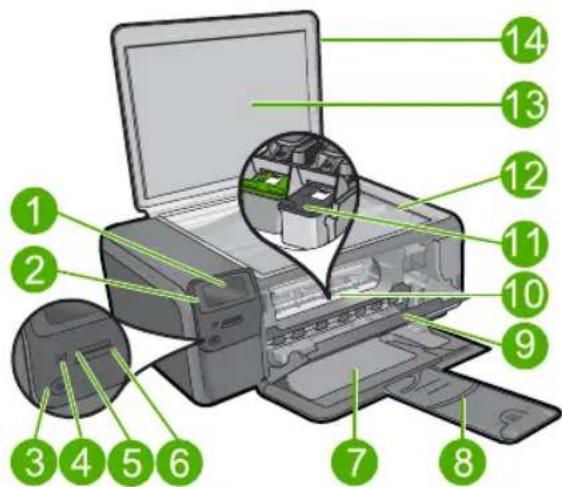
Panorama dell'unità HP Photosmart
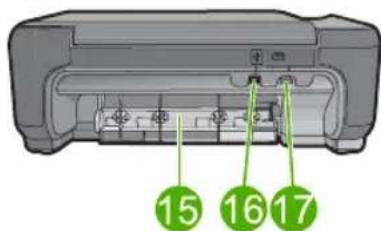
Numero Descrizione
| 1 | Display grafico a colori (indicatoanche come 'display') |
| 2 Pannello di controllo | |
| 3 Pulsante On (Accensione) | |
| 4 Spia Foto | |
| 5 Alloggiamento della scheda di memoria per schede Memory Stick | |
| 6 | Alloggiamento della scheda di memoria per schede Secure Digital e schede xD |
| 7 Vassoio della carta | |
| 8 | Estensione del vassoio della carta (indicatoanche come 'estensione del vassoio') |
| Numero Descrizione | |
| 9 Sportello della cartuccia | |
| 10 Area di accesso alla cartuccia | |
| 11 Carrello di stampa | |
| 12 Superficie di scansione | |
| 13 Pellicola del coperchio | |
| 14 Coperchio | |
| 15 Sportello posteriore | |
| 16 Porta USB posteriore | |
| 17 Collegamento dell'alimentazione (utilizzare solo con l'adattatore di alimentazione fornito da HP). | |
Pulsanti pannello di controllo
La figura riportata di seguito e la relativa tabella forniscono un riferimento rapido alle funzioni del pannello di controllo dell'unità HP Photosmart.
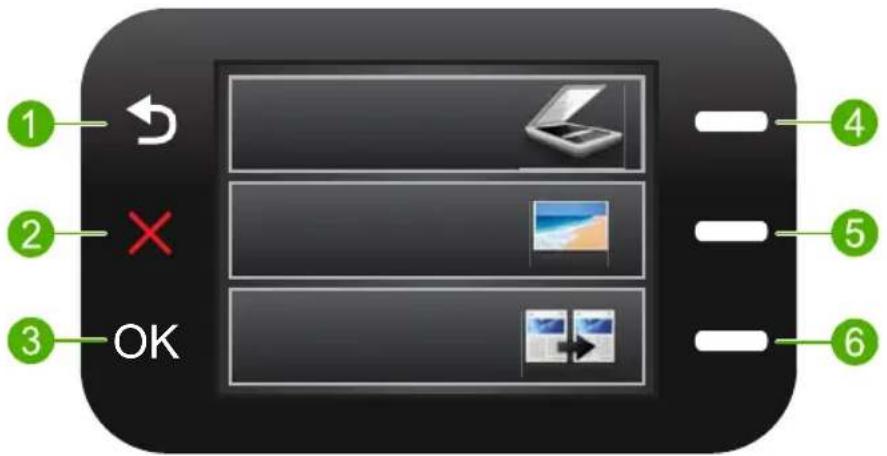
Numero Nome descrizione
| 1 Indietro: | Ritorna alla schermata precedente. |
| 2 | Annulla: Interrompe l'operazione in corso, ripristina le impostazioni predefinite e annulla la selezione corrente. |
| 3 | OK: Seleziona un'impostazione del menu, un valore o una foto. |
| 4 | Scansione: Dalla schermata iniziale, après il Menu Scansione. Quando sono visualizzate schermate diverse alla schermata iniziale, selezionare le opzioni relative alla schermata corrente. |
| 5 | Fotografica: Dalla schermata iniziale, après il Menu Foto. Quando sono visualizzate schermate diverse alla schermata iniziale, selezionare le opzioni relative alla schermata corrente. |
(continuazione)
| Numero | Nome e descrizione |
| 6 | Copia: Dalla schermata iniziale, après il Menu Copia. Quando sono visualizzate schermate diverse alla schermata iniziale, selezionare le opzioni relative alla schermata corrente. |
Ulteriori informazioni
Sono disponibili numerose risorse, su carta ed elettroniche, che forniscono informazioni sulla configurazione e l'utilizzo dell'unità HP Photosmart.
Guida Start Here
La Guida Start Here fornisce istruzioni per la configurazione dell'unità HP Photosmart e l'installazione del software.Seguire la procedura nella Guida Start Here secondo l'ordine indicato.
Se si verificano problemi durante l'installazione, consultare la sezione relativa alla risoluzione dei problemi in fondo alla Guida Start Here oppure vedere "Risoluzione dei problemi e assistenza" a pagina 59 in questa guida.
Guida elettronica
La Guida elettronica fornisce istruzioni dettagliate sulle funzioni dell'unità HP Photosmart non descripte in questa Guida, incluse le funzioni disponibili solotramite l'utilizzo del software installato con HP Photosmart. Nella Guida elettronica sono disponibili anche informazioni normative e ambientali.
Per accedere alla Guida elettronica
In Windows: Fare cli su Avvio > Tutti i programmi > HP > Photosmart C4600 series > Guida.
In Macintosh: Apire HP Device Manager e fare cli c sullicona ?. Quindi, fare cli sul menu principale e selezionare Photosmart C4600 series.
Sito Web HP
Se si dispone dell'accesso a Internet, è possibile ottenere assistenza visitando il site Web HP all'indirizzowww. hp.com/support. Il site Web offre assistenza tecnica e informazioni sui driver, sui prodotti e sulle modalità di ordinazione.
Caricamento degli originali e della carta
Nell'unità HP Photosmart è possibile caricare molti tipi e formati di carta diversi, tra cui Lettera o A4, carta fotografica, lucidi e buste. Per ulteriori informazioni, consultare la Guida elettronica.
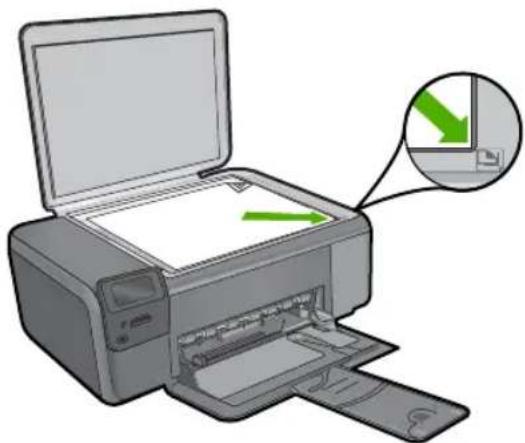
Per caricare un originale sulla superficie di scansione
- Sollevare il coperchio in posizione di aperture.
- Caricare l'originale con il lato di stampa rivolto verso il basso nell'angolo anteriore destro della superficie di scansione.

Suggerimento Per ulteriori istruzioni sul caricamento di un originale,fare riferimento alle guide presenti lungo il bordo della superficie di scansione.
- Chiudere il coperchio.
Per caricare carta di formato standard
- Allargare al massimo la guida della larghezza della carta.
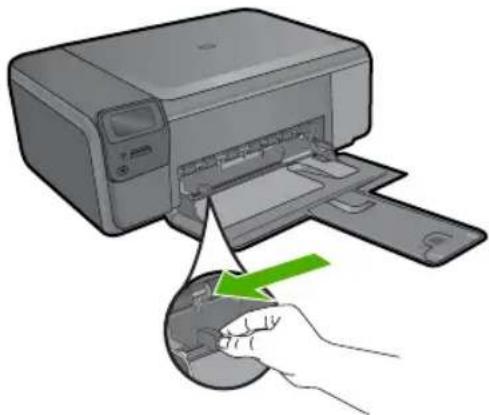

Note Se si utilizza carta in formato Letter, A4 o di dimensioni inferiori, assicurarsi che la prolunga del vassoio sia completenesse aperta. Quando si utilizza carta di formato Legal, non aprire l'estensione del vassoio carta.

Suggerimento Allineare le estremità dei fogli nella risma appoggiando leggermente quest'ultima contro una superficie pianà. Accertarsi che i fogli della risma siano dello stesso formato e tipo e che non presentino strappi, polvere o pieghe nonché angoli arricciati o piegati.
- Inserire la risma di carta nel vassoio, introducendo il lato più corto, con il lato da stampare rivolto verso il basso. Far scorrere la risma di carta finché non si arresta.
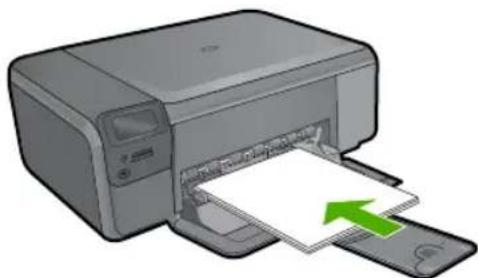
Aventimento Accertarsi che il prodotto non sia in funzione quando si carica carta nel vassoio della carta. Se l'unità sta eseguendo un'operazione di manutenzione delle cartucce di stampa o è in corso un'altra operazione, il fermo della carta interno alla periferica potrebbe non essere in posizione. La carta potrebbe nonVenire caricata correttamente e l'unità potrebbe espellere pagine vuote.
Suggerimento Se si utilizza carta intestata, inseire prima l'estremità superiore della pagina con il dato di stampa rivolto verso il basso.
- Far scorrere la guida di larghezza della carta verso l'internalo fino a toccare il bordo della carta.
Non sovraccaricare il vassoio della carta; verificare che la risma di carta sia inserita correttamente nel vassoio e che non superi in altezza il bordo superiore della guida della larghezza della carta.
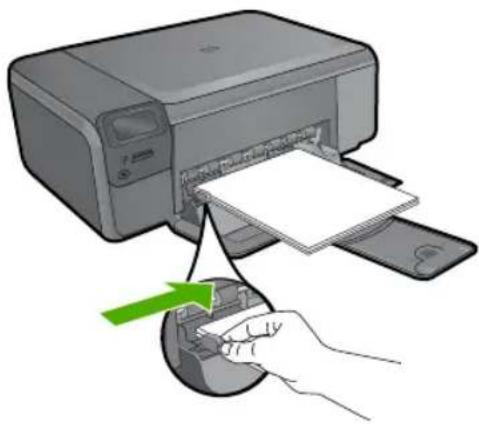
Per caricare carta fotografica di formato piccolo nel vassoio della carta
- Allargare al massimo la guida della larghezza della carta.
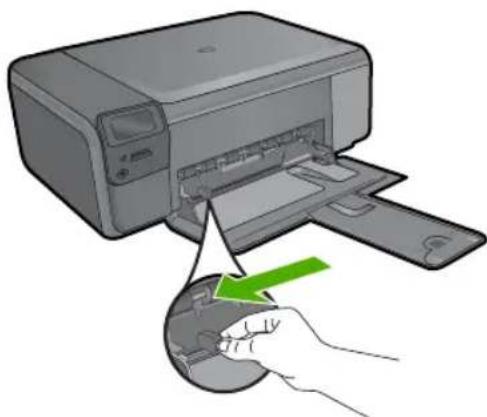
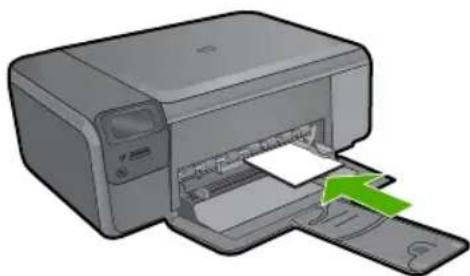
- Caricare la risma di carta fotografica nell'estrema destra del vassoio per carta dal lato corto e con il lato da stampare rivolto verso il basso. Spingere la risma di carta fotografica finché non si arresta.
Se la carta fotografica utilizzata ha linguette perforate, caricarla in modo che il lato perforato sia rivolto verso l'opereatore.
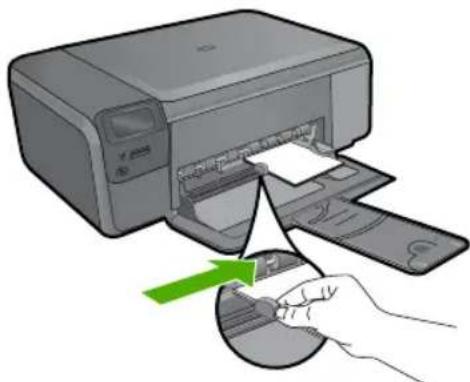
- Far scorrere la guida di larghezza della carta verso l'internalo fino a toccare il bordo della carta.
Non sovraccaricare il vassoio della carta; verificare che la risma di carta sia insertita correttamente nel vassoio e che non superi in altezza il bordo superiore della guida della larghezza della carta.
Prevenzione degli inceppamenti della carta
Per evitare inceppamenti della carta, attenersi alleindicazioni riportate di seguito.
Rimuovere spesso il materiale stampato dal vassoio della carta.
- Evitare che la carta fotografica si pieghi o si arricci conservando tutte la carta fotografica inutilizzata in un sacchetto a chiusura ermetica riutilizzabile.
- Verificare che la carta caricata sia adagiata correttamente nel vassoio della carta e che i marginini non siano spiegazzati o strappati.
- Quando si stampano le etichette, accertarsi che i fogli per le etichette non abbiano più di due anni. Se si utilizzato etichette vecchie, queste potrebbero staccarsi quando i fogli passano all'interno del prodotto, provocando inceppamenti della carta.
Non combinare diversi tipi e formati di carta nel vassoio carta; la risma di carta caricata deve essere dello stesso tipo e dello stesso lavorato.
- Regolare le guide della larghezza della carta nel vassoio in modo che aderiscano ai supporti. Verificare che la guida di larghezza della carta non pieghi il supporto nel vassoio della carta.
Non forzare la carta nel vassoio.
- Utilizzare i tipi di carta consigliati per l'unità.
Stampa di fotto da 10 × 15 cm (4 x 6 pollici)
Per ottenere stampe di qualità ottimale, si consigliano i tipi di carta HP specifici per il tipo di progettto da stampare e l'inchiostro originale HP. La carta e l'inchiostro HP sono progettati appositamente per un uso contestuale per fornire un output di alta qualità.
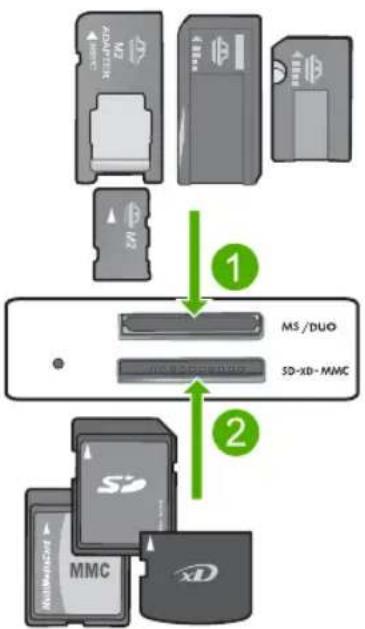
1 Memory Stick, Memory Stick Pro, Memory Stick Select, Memory Stick Magic Gate, Memory Stick Duo o Duo Pro (adattatore facoltativo) o Memory Stick Micro (adattatore necessario)
2 Scheda xd-Picture, Secure Digital (SD), Secure Digital Mini (adattatore necessario), Secure Digital High Capacity (SDHC), MultiMediaCard (MMC), MMC Plus, MMC Mobile (RS-MMC; adattatore necessario), TransFlash MicroSD o Secure MultiMedia
Per stampare una o più Foto di formato piccolo
- Caricare carta fotografica di fornato 10 × 15 (4 x 6 pollici) nel vassoio.
- Inserire una scheda di memoria nell'apposto alloggiamento del prodotto.
- Premere i pulsanti posti accanto alle icone freccia su e freccia giù sul display per scorrere le foto continue nella schedà di memoria fino a che non compare la foto che si desidera stampare.
- Premere il pulsanteippo accanto a Seleziona per selezionare la foto, quando premere OK.
- Non modificare le impostazioni Foto 4 x 6 e Senza bordi.
- Premere il pulsante accanto a Stampe per augmentare il numero di copie dell'imagine currente che si desidera stampare.
- Premere OK.

Suggerimento Mentre la fotto è in stampa, si può continuare a scorrere le fotto contenute nella schedà di memoria e inseire altre fotto nella coda di stampa premendo il pulsanteippo accanto all'opzione Stampa alto....
Scansione di un'immagine
È possibile avviare una scansione dal computer o dal pannello di controllo dell'unità HP Photosmart. In questa sezione viene illustrato solo come eseguire la scansione dal pannello di controllo dell'unità HP Photosmart.

Nota è inoltre possibile utilizzato il software installato con l'unità HP Photosmart per eseguire la scansione di immagini. Tale software consente di modificare le immagini acquisite tramite scansione e creare progetti speciali utilizzando tali immagini.
Per eseguire la scansione sul computer
- Caricare l'originale con il lato di stampa rivolto verso il basso nell'angolo anteriore destro della superficie di scansione.

Nota Accertarsi che non vi sia nessuna scheda di memoria insertita negli alloggiamenti della scheda di memoria del prodotto.
- Premere il pulsante posto accanto a Scansione.
Viene visualizzato Menu Scansione.
- Premere il pulsante accanto a Scansione a PC.
Sul computer viene visualizzata una scansione dell'immagine, dove sare possibile modificarla. Le modifiche apporte si applicano solo alla sessione di scansione corrente.
Il software HP Photosmart comprende diversi strumenti che consentono di modificare l'immagine acquisitatramite scansione. E possibile migliorare la qualità generale dell'immagine regolando la luminosità, la nitidezza, la tonalità del colore o la saturazione. E inoltre possibile ritagliarla, raddrizzarla, ruotarla o ridimensionarla.
- Apportare le modifiche desiderate all'imagine di anteprima, quindi fareblick su Accetta dopo aver terminato.
Creazione di una copia
É possible realiz[Zare copie di qualità utilizzando il pannello di controllo.
Per create una copia dal pannello di controllo
- Caricare la carta nel vassoio.
- Caricare l'originale con il lato di stampa rivolto verso il basso nell'angolo anteriore destro della superficie di scansione.
- Premere il pulsante accanto a Copia.
- Premere il pulsante accanto a Copia nero o Copia colore.
- Premere il pulsante accanto a Copie per augmentare il numero di copie.
- Premere OK.

Suggerimento Per fare copie di originali molto voluminosi, ad esempio di libri, è possibile rimuovere il coperchio.
Sostituzione delle cartucce di stampa
Per sostituire le cartucce, atteneri alle seguenti istruzioni. Queste istruzioni potrebbero essere utilianche per risolverere eventuali problemi di qualita della stampa legati alle cartucce.

Note Se l'inchiostro presente nella cartuccia di stampa è scarso, sullo schermo del computer viene visualizzato un messaggio. èanche possibile controllare i livelli di inchiostro utilizzando il software installato con l'unità HP Photosmart.
Quando viene visualizzato un messaggio di avviso di inchiestro in esaurimento, accertarsi di avera a disposizione una cartuccia di stampa sostitutiva. è necessario inoltre sostuire le cartucce quando il testo visualizzato appeare sbiadito o si verificano problemi di qualità di stampa correlati alle cartucce di stampa.
Per ordinare le cartucce di stampa per l'unità HP Photosmart, visitare il site www.hp.com/ buy/supplies. Se richiesto, selezionare il paese/regione, atteneri alle istruzioni per selezionare il prodotto, quando fareblick su uno dei collegamenti per effettuare gli acquirei.
Per sostituire le cartucce di stampa
- Accertarsi che il prodotto sia acceso e che nel vassoio della carta sia caricata carta comune bianca nuova di formato Lettera o A4.
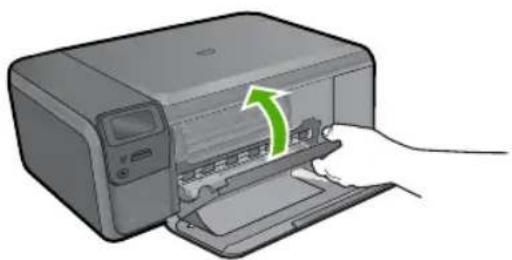
- Aprire lo sportello della cartuccia di stampa.
Le cartucce si spostano al centro del prodotto. Se il carrello non si sposta verso il centro, spegnere e riaccendere il prodotto.
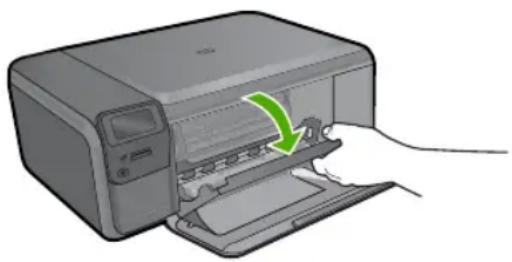
- Attendere fino al completo arresto del carrello, quindi spingere leggermente una cartuccia di stampa per sganciarla.
Nel caso si desideri sostituire la cartuccia di stampa in tricromia, rimuovere la cartuccia dall'alloggiamento a sinistra.
Nel caso si desideri sostituire la cartuccia del nero, rimuovere la cartuccia dall'alloggiamo a destra.
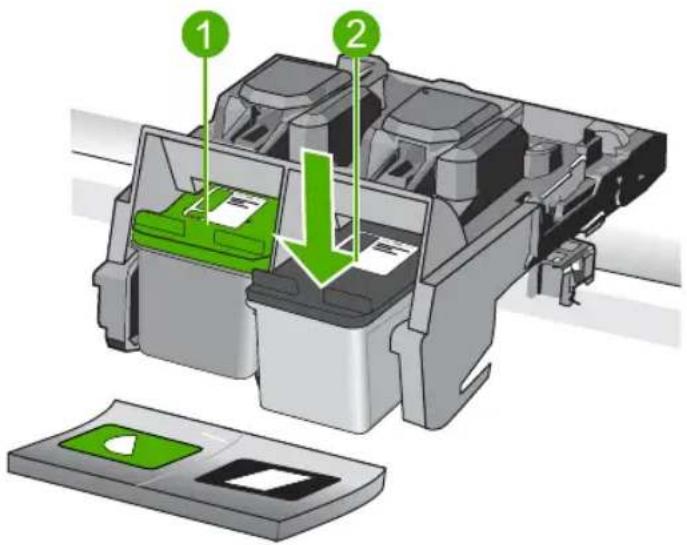
1 Alloggiamento per la cartuccia di stampa in tricromia
2 Alloggiamento della cartuccia di stampa del nero
- Tirare la cartuccia verso l'esterno per estrarla dal relativo alloggiamento.
- Se si hanno cartucce di stampa da smaltire, è possible riciclarle. Il programma per il riclaggio dei materiali d'uso HP a getto d'inchiostro è disponibile in molti paesi/regioni e consente di riciclare Gratisamente le cartucce di stampa utilizzate. Per ulteriori informazioni, visitare il site Web indicato di seguito: www.hp.com/hpinfo/globalcitizenship/environment/recycle/inkjet.html
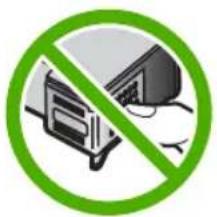
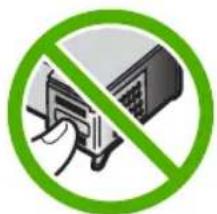
- Rimuovere la nuova cartuccia di stampa alla confezione, prestando attenzione a toccare solo la plastica nera. Rimuovere con cautela il nastro di plastica utilizzando la linguetta di colore rosa.
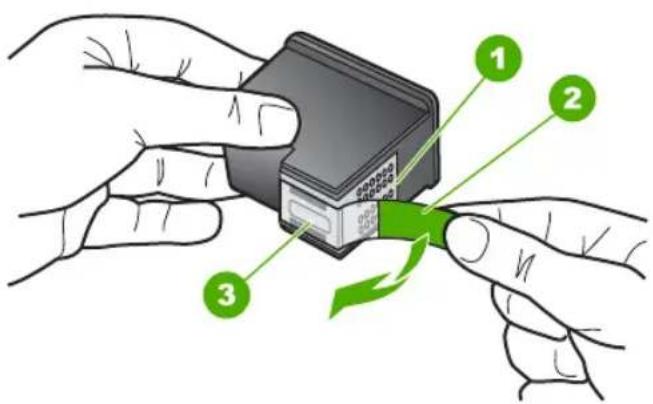
1 Contatti color rame
2 Nastro di plastica con linguetta di colore rosa (da rimuovere prima dell'installazione)
3 Ugelli dell'inchiostro除去 al nastro
Aventimento Non toccare i contatti color rame o gli ugelli dell'inchiostro. Potrebbero altrimenti verificarsi problemi nei collegamenti elettrici, problemi con l'inchiostro oppure ostruzioni.
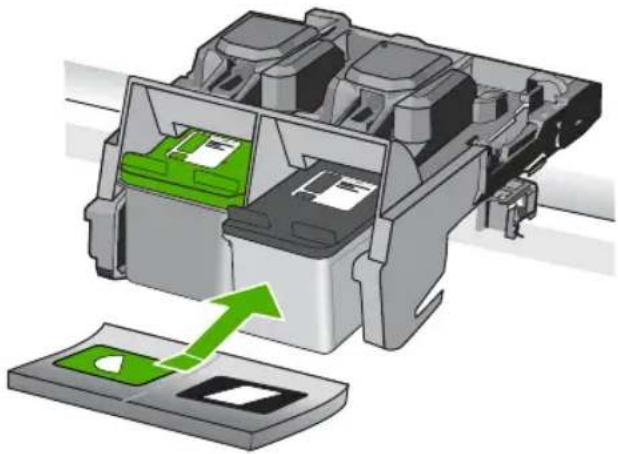
- Far scorrere nell'alloggiamento vuoto la nuova cartuccia di stampa tenendola leggermente inclinata verso l'alto. Spingere delicatamente in avanti la parte superiore della cartuccia di stampa finché non si blocca in posizione.
Se si installa la cartuccia in tricromia, inserirla nell'alloggiamo a sinistra.
Se si installa la cartuccia di stampa del nero, inserirla nell'alloggiamo di destra.
- Chiudere lo sportello delle cartucce di stampa.
-
Quando richiesto, premere OK per stampare la pagina di allineamento delle cartucce.
-
Per eseguire la scansione della pagina di allineamento, posizionare la pagina in corrispondenza dell'angolo anteriore destro della superficie di scansione con il lato di stampa rivolto verso il basso e premere OK.
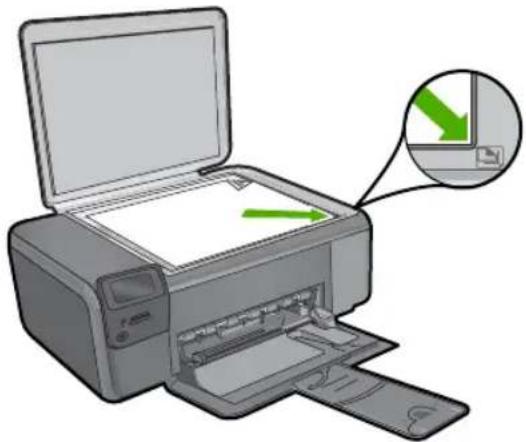
Il prodotto allinea le cartucce di stampa. Riciclare o cestinare la pagina di allineamento delle cartucce di stampa.
Pulizia dell'unità HP Photosmart
Per assicurare la qualità delle copie e delle scansioni, è necessario pulire la superficie di scansione e il retro del coperchio. É inoltre necessario rimuovere la polvere alla superficie esterna dell'unità HP Photosmart.

Suggerimento è possibile acquistare un Kit di pulizia HP per le stampanti a getto d'inchiestro e All-in-One (Q6260A) che fornisce tutto l'occorrente per una pulizia sicura della periferica HP. Per ulteri informazioni, visitare il site Web www.shoping.hp.com/accessories-store/printer.
Per eseguire la pulizia della superficie di scansione
- Spagnere il prodotto, scollegare il cavo di alimentazione e sollevare il coperchio.
- Pulire il vetro con un panno morbido o una spugna leggermente inumidita con un detergente non abrasivo.

Avvertimento Non utilizzare sostanze abrasive, acetone, benzene o tetracloruro di carbonio per pulire la superficie di scansione poiché potrebbero danneggiarla. Non versare o spruzzare liquidi direttamente sulla superficie di scansione. Il liquido potrebbe penetrare molto la superficie di scansione e danneggiare il prodotto.
- Asciugare il vetro con un panno asciutto, morbido e privo di lanugine per evitare la presenza di macchie.
- Accendere l'unità.
Per pulire il retro del coperchio
- Spagnere il prodotto, scollegare il cavo di alimentazione e sollevare il coperchio.
- Pulire la superficie bianca posta al di sotto del coperchio con un panno morbido o una spugna leggermente inumidita con un detergente non abrasivo o con acqua calda.
Lavare la superficie delicatamente. Non strofinare.
- Asciugare il retro del coperchio con un panno asciutto, morbido e privo di lanugine.

Avvertimento Non utilizzare materiali di carta che potrebbero graffiare la superficie.
- Se è necessaria una pulizia più approfondita, ripetere le operazioni sopra descripte utilizzando alcool isopropilico. Successivement, pulire la superficie con un panno umido in modo da rimuovere eventuali residui di alcool.

Avvertimento Prestareattenzione a nonutilizzare prodotti di puliziaa base di alcohol sullasuperficiedi scansione o sulle partiesterne del prodotto per non danneggiarlo.
- Collegare il cavo di alimentazione, quindi accendere il prodotto.

Suggerimento La rimozione del coperchio amplifica le operazioni di pulizia.
2 Risoluzione dei problemi e assistenza
In questo capitolo vengono fornite informazioni sulla risoluzione dei problemi relativi all'unità HP Photosmart. Vengono fornite informazioni specifiche per i problemi relativi all'infallazione, alla configurazione nonché istruzioni pratiche. Per maggiori informazioni sulla risoluzione dei problemi, consultare la Guida elettronica fornita con il software.
Se l'unità HP Photosmart viene collegata al computer mediante un cavo USB prima dell'installazione del software HP Photosmart sul computer, è possible che si verifichino alcuni problemi. Se l'unità HP Photosmart è stata collegata al computer prima che venisse richiesto alla schermata di installatione del software, è necessario atteneri alla procedura riportata di seguito:
Risoluzione dei problemi più comuni di impostazione
- Scollegare il cavo USB dal computer.
- Disinstallare il software (se è giornato installato).
- Riaviare il computer.
- Spagnere l'unità HP Photosmart, attendere un minuto, quindi riaccenderla.
- Installare nuovamente il software dell'unità HP Photosmart.
Aventimento Non collegare il cavo USB al computer finché non viene richiesto alla schermata di installmente del software.
Per informazioni su come contattare l'assistenza, consultare il retro di copertina di esta guida.
Disinstallazione e reinstallazione del software
Se l'installazione risulta incomplete o il cavo USB è stato collegato al computer prima che venisse richiesto nella schermata di installatione, potrebbe essere necessario disinstallare e reinstallare il software. Non effettuare la semplice eliminazione dei file dell'applicazione HP Photosmart dal computer. Rimuoverli correttamente utilizzato il programma di disinstallazione fornito con il software dell'unità HP Photosmart.
Per disinstallare e reinstallare il software
- Sulla barra delle applicazioni di Windows,fareclc su Start,Impostazioni,Pannello di controlo (o solo su Pannello di controllo).
- Fare doppio cli su Installazione applicazioni (o fare cli su Cambia/Rimuovi programmi).
- Selezionare HP Photosmart All-in-One Driver Software, quindi fare Cli su Cambia/ Rimuovi.
Attenersi alle istruzioni visualizzate sullo schermo.
- Scollegare l'unità dal computer.
- Riaviare il computer.

Nota Prima di riavviare il computer, è importante scollegare il prodotto. Non collegare il prodotto al computer finché non è stato reinstallato il software.
- Inserire il CD-ROM dell'unità nella relativa unità del computer, quindi avviare il programma di installatione.

Note Se il programma di installatione non viene visualizzato, cercare il file setup.exe sul CD-ROM e fare doppio cli sul suo nome.
Notea Se non si dispone più del CD di installatione, è possibile scaricare il software da www.hp.com/support.
- Seguire le istruzioni visualizzate e quale riportate nella Guida all'installazione fornita con l'unità. Al termine dell'installazione del software, viene visualizzata l'icona Monitor di imaging digitale HP nella barra di sistema di Windows.
Per verificare che il software sia installato correttamente,fare doppio clic sull'icona Centro soluzioni HP sul desktop. Se in Centro soluzioni HP sono visualizzate le icone principali (Scansione foto e Scansione documento), il software è stato installato correttamente.
Per disinstallare i file di programma da un Mac e quindi reinstallarli
- Scollegare l'unità HP Photosmart dal Mac.
- Aprire la cartella Applicazioni:Hewlett-Packard.
- Fare doppio cli c su HP Uninstaller. Seguire le istruzioni visualizzate sullo schermo.
- Al terme della disinstallazione del software, riavviare il computer.
- Per reinstallare il software, insere il CD-ROM di HP Photosmart nelle'unità CD-ROM del computer.
- Sulla scrivania, après il CD-ROM efare doppio clic su Programma di installmente HP All-in-One.
- Seguire le istruzioni visualizzate e quale riportate nella Guida d'installazione fornita con l'unità HP Photosmart.
Risoluzione dei problemi di configurazione dell'hardware
Questa sezione consente di risolverve i problemi che possono verificarsi durante la configurazione dell'hardware dell'unità HP Photosmart.
Il prodotto non si accende
Se al momento dell'accensione non si accendono le spie luminose, non viene prodotto alcun rumore e non si muove nulla, tentare le seguenti soluzioni.
Soluzione 1: Utilizzare il cavo di alimentazione fornito con l'unità.
Soluzione
- Accertarsi che il cavo di alimentazione sia saldamente collegato all'unità e all'alimentatore. Inserire il cavo in una presa di corrente, un dispositivo di protezione da sovratensioni o una presa multipla.
Se viene utilizzata una presa multipla, accertarsi che sua accesa. É possibleanche collegare lunità direttamente a una presa muro. - Verificare il funzionamento della presa elettrica. Collegare un appearecchio funzionante e controllare che riceva alimentazione. In caso contrario, potrebbe essersi verificato un problema con la presa elettrica.
Se l'unità è collegata a una presa con interruptre, assicurarsi che esta sia accesa. Se è acceso ma non funzione, il problema potrebbe derivare alla presa elettrica.
Causa: Con l'unità non viene'utilizzato il cavo di alimentazione fornito.
Se ciò non risolve il problema, provare la soluzione seguente.
Soluzione 2: Ripristinare l'unità
Solutione: Spagnere l'unità, quando scollegare il cavo di alimentazione. Inserire di nuovo il cavo di alimentazione, quando premere il pulsante Acceso per accendere l'unità.
Causa: Si è verificato un erre sull'unità.
Se ciò non risolve il problema, provare la soluzione seguente.
Soluzione 3: Premere il pulsante Acceso più lentamente
Soluzione: Se il pulsante Acceso viene premuto troppo rapidamente, l'unità potrebbe non rispondere. Premere il pulsante Acceso una sola volta. L'accensione dell'unità potrebbe richiedere alcuni minuti. Se si preme nuovamente il pulsante Acceso in questa fase, è possibile che l'unità venga disattivata.
Causa: É stato premuto troppo rapidamente il pulsante Acceso.
Se ciò non risolve il problema, provare la soluzione seguente.
Soluzione 4: Contattare HP per sostituire l'alimentatore
Solutione: Contattare l'assistenza HP per richiedere l'alimentatore del prodotto.
Andare a: www.hp.com/support.
Se richiesto, selezionare il paese/regione e fare cli sc u Contatta HP per informazioni su come richiedere assistenza tecnica.
Causa: L'alimentatore non è indicato per l'utilizzo con l'unità oppure presente un guasto meccanico.
Se ciò non risolve il problema, provare la soluzione seguente.
Soluizione 5: Contattare HP per assistenza
Solutione: Se, una volta completing tutte le operazioni illustrate nelle soluzioni precedenti, il problema persistsiste, contattare HP per assistenza.
Andare a: www.hp.com/support.
Se viene richiesto, selezionare il paese o la regione di appartenenza, quindi fare cig su Contatta HP per l'assistenza tecnica.
Causa: Potrebbe essere necessario ricevere assistenza per consentire il corretto funzionamento dell'unità o del software.
Nel display viene visualizzata la lingua errata
Soluizione: Modificare l'impostazione della lingua.
Per impostare la lingua e il paese/regione
- Premere il pulsanteippo accantoacopia sullaschermata iniziale. Viene visualizzato Menu Copia.
- Premere in sequenza i pulsanti posti in alto a destra, al centro a sinistra e in basso a sinistra. Viene visualizzato il menu Impostaz. di base.
- Premere il pulsante accanto a Imposta lingua.
- Premere i pulsanti posti accanto alle icone freccia su e freccia giù sulla schermata per scorrere le varie lingue. Quando viene evidenziata la lingua che si desidera utilizzato, premere il pulsanteippo accanto a OK.
- Quando richiesto, premere il pulsante posto accanto a Si.
Viene visualizzato di nuovo il menu di Impostaz. di base. - Premere il pulsante accanto a Imposta regione.
- Premere i pulsanti posti accanto alle icone freccia su e freccia giù sulla schermata per scorrere i vari paesi/regioni. Quando viene evidenziato il paese/regione che si desidera utilizzato, premere il pulsanteippo accanto a OK.
- Quando richiesto, premere il pulsante posto accanto a Si.
Causa: É possible che sia stata selezionata la lingua non corretta al momento della configurazione del prodotto.
Il cavo USB è collegato ma si riscontrano problemi nell'uso del prodotto con il computer
Soluizione: Prima di collegare il cavo USB, è necessario installare innanzitutto il software fornito con l'unità. Durante l'installazione, non collegare il cavo USB fino a che non viene richiesto delle istruzioni visualizzate sullo schermo.
Una volta installato il software, collegare un'estremità del cavo USB al retro del computer e l'altra al retro dell'unità. É possible collegarsi a qualsiasi porta USB sul retro del computer.
Per maggiori informazioni sull'installazione del software e sul collegamento del cavo USB, consultare la Guida all'installazione fornita con l'unità.
Causa: Il cavo USB è stato collegato prima di installare il software. Se si collega il cavo USB prima di quando richiesto, potrebbero verificarsi degli errorsi.
Una volta installato, il prodotto non stampa
Per risolverre il problema, provare le seguenti soluzioni. L'elenco delle soluzioni è ordinato e riporta primaQL che hanno maggiore probabilità di risolverve il problema. Se la prima soluzione non risolve il problema, continuare a provare con le successive.
Solutione 1: Premere il pulsante Acceso per accendere l'unità
Soluzione: Osservare il display del prodotto. Se il display è vuoto e il pulsante Acceso non è acceso, il prodotto è spento. Verificare che il cavo di alimentazione sia collegato correttamente al prodotto e alla presa di alimentazione. Premere il pulsante Acceso per accendere il prodotto.
Causa: L'unità potrebbe essere spenta.
Se ciò non risolve il problema, provare la soluzione seguente.
Solutione 2: Impostare l'unità come stampante predefinita
Soluizione: Utilizzare gli strumenti diSYSTEMA sul computer per modificare l'impostazione dell'unità come stampante predefinita.
Causa: Il lavoro di stampa è stato inviato alla stampante predefinita, ma但这a unità ancora non era stata selezionata come stampante predefinita.
Se ciò non risolve il problema, provare la soluzione seguente.
Soluizione 3: Verificare il collegamento tra l'unità ed il computer
Soluizione: Verificare il collegamento tra l'unità ed il computer.
Causa: L'unità ed il computer non comunicano tra di loro.
Se ciò non risolve il problema, provare la soluzione seguente.
Soluzione 4: Verificare che le cartucce di stampa siano installate correttamente e abbiano inchiostro sufficiente
Soluizione: Verificare che le cartucce di stampa siano installate correttamente e abbiano inchiestro sufficiente.
Causa: Potrebbe essersi verificato un problema con una o più cartucce di stampa.
Se ciò non risolve il problema, provare la soluzione seguente.
Soluzione 5: Caricare la carta nel vassoio
Soluizione: Caricare la carta nel vassoio.
Causa: Nell'unità potrebbe mancare la carta.
Eliminazione degli inceppamenti della carta
In caso di inceppamento della carta, controllare innanzitutto lo sportello posteriori. Potrebbe essere necessario rimuovere la carta inceppata dallo sportello posteriore.
Per eliminare un incappamento della carta dallo sportello posteriore
- Sganciare lo sportello posteriore premendo la linguetta sul lato sinistro. Rimuovere lo sportello extraendolo dal prodotto.
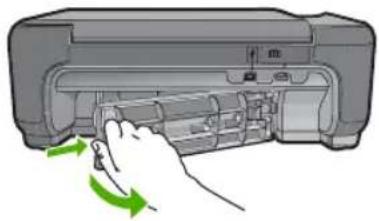
- Estrarre delicatamente la carta dai rulli.
Avvertimento Se la carta si strappa durante la rimozione dai rulli, verificare la presenza di frammenti di carta all'internalo del prodotto. Se non si rimuvono tutti i frammenti di carta dall'unità, è possibile che si verifichino altri inceppamenti.
- Riposizionare lo sportello posteriore. Spingere delicatamente lo sportello in avanti finché non scatta in posizione.
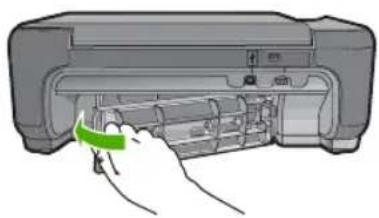
- Premere il pulsante accanto a OK per continuare la stampa del lavoro corrente.
Risoluzione dei problemi relativi alla cartuccia di stampa
Se si verificano problemi relativi alla stampa, il problema potrebbe interessare una delle cartucce di stampa. Per ulteriori informazioni, videere "Sostituzione delle cartucce di stampa" a pagina 55 in questa Guida.
Procedura di assistenza
Se si dovesse verificare un problema, attenersi alla seguente procedura:
-
Consultare la documentazione che accompaniesna l'unità.
-
Visitare il situ Web di assistenza in linea HP all'indirizzo www.hp.com/support. Il servizio di assistenza in linea HP è disponibile per tutti i clienti HP. É il modo più rapido per averere informazioni aggiornate sulle periferiche e ricevere assistenza da parte di esperti. Il servizio include:
-
Accesso rapido in linea agli specialisti dell'assistenza HP
- Aggiornamenti del software e dei driver relativi all'unità
Capitolo 2
- Informazioni utili per la risoluzione di problemi comuni
-
Aggiornamenti proattivi delle periferiche, informazioni di supporto e notizie su HP disponibili al momento della registrazione dell'unità
-
Chiamare l'Assistenza clienti HP. Le modalità di assistenza e la loro disponibilità variano a seconda della periferica, del paese/regione e della lingua.
Per informazioni su come contattare l'assistenza, consultare il retro di copertina di questa guida.
3 Informazioni tecniche
In esta sezione vengono fornite le informazioni sulle specifiche tecniche e le normative internazionali relative all'unità HP Photosmart.
Per ulteriori informazioni normative e ambientali, inclua da Dichiarazione di conformità, videere la Guida elettronica.
Requisiti di sistema
I requisiti di sistema del software sono riportati nel file Leggimi.
Caratteristiche tecniche del prodotto
Per le specifiche del prodotto, visitare il site Web HP all'indirizzo: www.hp.com/support.
Specifiche della carta
Capacità dei vassoi per carta: Fogli di carta comune: Fino a 85 (carta da 60 a 90 gmq)

Nota Per un elenco completo dei formati dei supporti accettati, vedere il software della stampante.
Specliche fisiche
Altezza: 16,5 cm
Larghezza: 44,2 cm
Profondità: 57,6 cm con il vassoio completamente estratto; 40,7 cm con estensione del vassoio chiusa
- Peso (con le cartucce): 4,70 kg
Specifiche di alimentazione
- Consumo: massimo 40 watt (media durante la stampa)
Tensione di ingresso (0957-2259): CA da 100 a 240V 1100mA50 - 60Hz

Nota Dautilizzare solo con l'adattatore di corrente fornito da HP.
Specifiche ambientali
- Intervallo di temperatura operativa consigliato: 15^ a 32^ (59°F a 90°F)
- Intervalto di temperatura operativa supportato: 5^ a 40^ (41°F a 104°F)
- Umidità relativa: Dal 20 all'80% di umidità relativa alla condensa (consigliata); Dewpoint massimo di 28 °C
- Intervallo di temperatura consentito per la conservazione: -25 °C a 60 °C (13 °F a 140 °F)
In presenza di elevati campi elettromagnetici, è possible che il funzionamento dell'unità HP Photosmart venga lievamente alterato.
HP consiglia l'utilizzo di un cavo USB lungo al massimo 3 m per ridurre le interferenze provocate dai campi elettromagnetic di una certa intensità
Informazioni normative
L'unità HP Photosmart soddisfa i requisiti degli enti normativi del proprio paese/regione. Per un elenco completo delle disposizioni normative, vedere la Guida elettronica.
Numero di modello normativo
Ai fini della conformità alle norme, al prodotto è assegnato unNumero di modello normativo. IlNumero di conformità relativivo a quello prodotto è SNPRH-0803. Il numero di conformità non devese essere confuso con il nome commerciale (HP Photosmart C4600 series, ecc.) o con i codici del prodotto (Q8418A, ecc.).
Garanzia
| Prodotto HP Durata della garanzia limitata | |
| Supporti del software 90 giorni | |
| Stampante | 1 anno |
| Cartucce di stampa o di inchiestro Fino ad esaurimento d'ell'inchiostro HP o fino al raggiungimento della data di "scadenza della garanzia" stampata sulla cartuccia, a seconda di quale evento si verfichi per primo. La presente garanzia non copre i prodotti con inchiestro HP che siano stati ricariciati, ricostruiti, ricondizionati, utilizzati in modo improprio o manomessi. | |
| Testine di stampa (si applica solo ai prodotti con testine di stampa sostituibili dal cliente) | anno |
| Accessori 1 anno salvo diversamente definito | |
A. Durata della garanzia limitata
- Hewlett-Packard (HP) garancise all'utente finale che per il periodo sopra indicate, a partire alla data dell'acquisto, i prodotti HP specificati sono privi di difetti di materiali e di manodopera. Il cliente è responsabile della conservazione della prova di acquisto.
- Per i prodotti software, la garanzia limitata HP si applica solo in caso di mancata esecuzione delle istruzioni di programmazione. HP non garantisce che il funzionamento dei prodotti HP sa interrotto e privo di errori.
- La garanzia HP si applica soloagli eventuali difetti derivanti dall'uso normale del prodotto e non da: a. Manutenzione non corretta oppure modifiche improprie o inadequate; b. Software, interfasse, supporti, parti o componenti non forniti da HP;
c. Funzionamento del prodotto fuori delle specifiche di HP;
d. Uso improprio o modifiche non autorizzate. - Per le stampanti HP, l'utilizzo di una cartuccia non HP o di una cartuccia ricaricata non ha effetti sulla garanzia o su eventuali contratti di assistenza con il cliente. Tuttavia, quale il malfunzionamento o il danneggiamento della stampante si dovuto all'uso di una cartuccia di stampa non HP o ricaricata, o di una cartuccia scaduta, al cliente verranno addebitati iosti di manodopera e di materiale sostenuti per la riparazione.
- Se, durante il periodo della garanzia, HP verrà a conosenza di un detimento di un prodotto hardware coperto da la garanzia HP, a sua discrezione HP sostituiro o riparere è prodotto difettoso.
- Se HP non fosse in grado di riparare o sostituire adeguatamente un prodotto difettoso coperto alla garanzia HP entro un tempo ragionevole, HP rimborsera il prezzo d'acquisto del prodotto.
- HP non ha alcun obligo di riparazione, sotituzione o rimborso fino al momento della restituzione del prodotto difettoso.
- I prodotti sostitivi sono essere più rishev e dei prestazioni equivalenti a un prodotto nuovo, perché dotati di funzioni almeno uguali a quella del prodotto sostituito.
- I prodotti HP possono contentere parti, componenti o materiali riconditionati equivalenti ai nuovi per prestazioni.
- La garanzia limitata HP é valida in qualunque paese in cui i prodotti HP sobraelencati sono distribuiti da HP. Eventuali contratti per servizi di garanzia aggiuntivi, come l'assistenza 'on-site',ippo essere richiesti a un centro di assistenza HP autorizzato che si occupi della distribuzione del prodotto o a un importatore autorizzato.
B. Garanzia limitata IN CONFORMITA ALLE DISPOSIZIONI DI LEGGE VIGENTI, E ESCLUSA QUALSIASI GARANZIA O CONDIZIONE, SCRITTA OPPURE VERBALE, ESPRESSA O IMPLICITA DA PARTE DI HP O DI SUOI FORNITORI. HP ESCLUDE SPECIFICATAMENTE QUALSIASI GARANZIA O CONDIZIONE IMPLICITA DI COMMERCIABILITA, QUALITA SODDISFACENTE E IDONEITA AD USO PARTICARE.
C. Responsabilita limitata
-
Le azioni offerte alla presente garanzia sono le sole a disposizione del cliente.
-
IN CONFORMITA ALLE DISPOSITIONI DI LEGGE VIGENTI, FATTA ECCEZIONE PER GLI OBBLIGHI ESPRESSI SPECIFICAMENTE NELLA PRESENTE GARANZIA HP, IN NESSUN CASO HP O I RELATIVI FORNITORI SARANNO RESPONSABILI DI DANNI DIRETTI, INDIRETTI, SPECIALI, ACCIDENTALI O CONSEGUENTI, O ALTRI DANNI DERIVANTI DALL'INADEMPIMENTO DEL CONTRATTO, ILLECITO CIVILE O ALTRO.
D. Disposizioni locali
- Questa garanzia HP conferisce al cliente diritti legali specifici. Il cliente puòanche godere di altri diritti legali che variano da stato a stato negli Stati Uniti, da provincia a provincia in Canada, e da paese/regione a paese/regione nel resto del mondo.
-
Laddove la presente garanzia HP risulti non conforme alle leggi locali,essa verrà modificata secondo tali leggi. Per alcune normative locali, alcune esclusioni e limitazioni della presente garanzia HP possono non essere applicabili. Ad esempio, in alcuni stati degli Stati Uniti e in alcuni governi (come le province del Canada), è possibile: a. Impedire che le esclusioni e le limitazioni contenate nella garanzia HP limitino i diritti statutari del consumatore (como avviene nel Regno Unito).
b. Limitare la possibilità da parte del produttore di rafforzare tali esclusioni o limitazioni.
c. Concedere al cliente diritti aggintivi, specificare la durata delle garanzie implicite che il produttore non puo escludere o non consentire limitazioni alla durata delle garanzie implicite. -
I TERMINI CONTENUTI NELLA PRESENTE DICHIAZIONE DI GARANZIA, FATTI SALVI I LIMITI IMPOSTI DALLA LEGGE, NON ESCLUDONO, LIMITANO O MODIFICANO, BENSI INTEGRANO, I DIRITTI LEGALI APPLICABILI ALLA VENDITA DEI PRODOTTI HP AI CLIENTI DI TALI PAESI.
Garanzia del Produzione
Gentile Cliente.
In allegato troverà i nomi e indirizzi delle Società del Gruppo HP che prestano i servizi in Garanzia (garanzia di buon funzionamento e garanzia convenzionale) in Italia.
Oltre alla Garanzia del Produttore, Lei potra inoltre far valere i propri diritti nei confronti del venditore di tali prodotti, come previsto negli articolì 1519 bis e seguenti del Codice Civile.
Italia: Hewlett-Packard Italiana S.p.A, Via G. Di Vittorio 9, 20063 Cernusco sul Naviglio
HP Photosmart C4600 series Basishandleiding

Inhoudsopgave
1 Overzicht HP Photosmart


- Avvisi della Hewlett-Packard Company
- Kennisgevingen van Hewlett-Packard Company
- Guida alle operazioni di base
- Sommario
- Desrzione dell'unità HP Photosmart
- Risoluzione dei problemi e assistenza
- Informazioni tecniche
- Descrizione dell'unità HP Photosmart
- Pulsanti pannello di controllo
- Ulteriori informazioni
- Guida Start Here
- Guida elettronica
- Per accedere alla Guida elettronica
- Sito Web HP
- Caricamento degli originali e della carta
- Per caricare un originale sulla superficie di scansione
- Per caricare carta di formato standard
- Per caricare carta fotografica di formato piccolo nel vassoio della carta
- Prevenzione degli inceppamenti della carta
- Stampa di fotto da 10 × 15 cm (4 x 6 pollici)
- Per stampare una o più Foto di formato piccolo
- Scansione di un'immagine
- Per eseguire la scansione sul computer
- Creazione di una copia
- Per create una copia dal pannello di controllo
- Sostituzione delle cartucce di stampa
- Per sostituire le cartucce di stampa
- Pulizia dell'unità HP Photosmart
- Per eseguire la pulizia della superficie di scansione
- Per pulire il retro del coperchio
- Risoluzione dei problemi più comuni di impostazione
- Disinstallazione e reinstallazione del software
- Per disinstallare e reinstallare il software
- Per disinstallare i file di programma da un Mac e quindi reinstallarli
- Risoluzione dei problemi di configurazione dell'hardware
- Il prodotto non si accende
- Soluzione 1: Utilizzare il cavo di alimentazione fornito con l'unità.
- Soluzione
- Soluzione 2: Ripristinare l'unità
- Soluzione 3: Premere il pulsante Acceso più lentamente
- Soluzione 4: Contattare HP per sostituire l'alimentatore
- Soluizione 5: Contattare HP per assistenza
- Nel display viene visualizzata la lingua errata
- Per impostare la lingua e il paese/regione
- Il cavo USB è collegato ma si riscontrano problemi nell'uso del prodotto con il computer
- Una volta installato, il prodotto non stampa
- Solutione 1: Premere il pulsante Acceso per accendere l'unità
- Solutione 2: Impostare l'unità come stampante predefinita
- Soluizione 3: Verificare il collegamento tra l'unità ed il computer
- Soluzione 4: Verificare che le cartucce di stampa siano installate correttamente e abbiano inchiostro sufficiente
- Soluzione 5: Caricare la carta nel vassoio
- Eliminazione degli inceppamenti della carta
- Per eliminare un incappamento della carta dallo sportello posteriore
- Risoluzione dei problemi relativi alla cartuccia di stampa
- Procedura di assistenza
- Capitolo 2
- Requisiti di sistema
- Caratteristiche tecniche del prodotto
- Specifiche della carta
- Specliche fisiche
- Specifiche di alimentazione
- Specifiche ambientali
- Informazioni normative
- Numero di modello normativo
- Garanzia
- Durata della garanzia limitata
- Responsabilita limitata
- Disposizioni locali
- Garanzia del Produzione
- Gentile Cliente.
- HP Photosmart C4600 series Basishandleiding
- Inhoudsopgave
- Overzicht HP Photosmart
Marca : HP
Modello : Photosmart C4635
Categoria : Stampante