DS71 - Enregistreur de voix OLYMPUS - Notice d'utilisation et mode d'emploi gratuit
Retrouvez gratuitement la notice de l'appareil DS71 OLYMPUS au format PDF.

| Type de produit | Enregistreur de voix numérique |
| Marque | Olympus |
| Modèle | DS71 |
| Mémoire interne | 4 Go (Flash) |
| Formats d'enregistrement | PCM, ST XQ, ST HQ, ST SP, HQ, SP, LP |
| Formats de lecture | WMA, MP3, WAV (PCM linéaire) |
| Microphone | Stéréo amovible (ME55S) + mono intégré |
| Dimensions (L x l x H) | 96 x 37,5 x 16 mm (sans micro) |
| Poids | 73 g (avec piles alcalines) |
| Alimentation | 2 piles AAA (alcalines ou Ni-MH) ou adaptateur secteur 3 V |
| Autonomie (enregistrement LP) | Environ 32 h (piles alcalines) |
| Autonomie (lecture écouteurs) | Environ 28 h (piles alcalines) |
| Fonctions principales | VCVA, Zoom Mic, Low Cut Filter, Noise Cancel, Voice Filter, EUPHONY, Timer Rec, Alarme, Guidage vocal, Podcast, Audible |
| Connectivité | USB 2.0 (classe stockage de masse), prise micro/commande, prise écouteur |
| Logiciel fourni | DSS Player (Windows) |
| Entretien | Nettoyer avec un chiffon sec ; ne pas utiliser de solvant |
| Sécurité | Ne pas exposer à la chaleur, à l'humidité ; ne pas démonter ; tenir hors de portée des enfants |
| Pièces détachées / Options | Micro ME55S, télécommande RS29, adaptateur A328, câble KA333, housses CS113/CS122 |
| Réparabilité | Confier à un service agréé Olympus ; ne pas réparer soi-même |
FOIRE AUX QUESTIONS - DS71 OLYMPUS
Questions des utilisateurs sur DS71 OLYMPUS
0 question sur cet appareil. Repondez a celles que vous connaissez ou posez la votre.
Poser une nouvelle question sur cet appareil
Téléchargez la notice de votre Enregistreur de voix au format PDF gratuitement ! Retrouvez votre notice DS71 - OLYMPUS et reprennez votre appareil électronique en main. Sur cette page sont publiés tous les documents nécessaires à l'utilisation de votre appareil DS71 de la marque OLYMPUS.
MODE D'EMPLOI DS71 OLYMPUS
MODE D'EMPLOI EN LIGNE
Merci d'avoir porté votre choix sur cet enregistreur vocal numérique.
Lisez ce mode d'emploi pour les informations
concernant l'emploi correct et sûr de l'appareil.
Conservez-le à portée de main pour toute référence ultérieure.
Nous vous recommandons de tester le volume et la fonction d'enregistrement avant l'utilisation pour obtenir de bons enregistrements.

Introduction
- Le contenu de ce document peut être modifié par la suite sans préavis. Veuillez contacter notre centre de service après-vente pour obtenir les dernières informations concernant les noms de produits et les numéros de modèles.
- Le plus grand soin a été pris afin d'assurer l'intégrité du contenu de ce document. Dans le cas peu probable où vous auriez un doute ou si vous trouvez une erreur ou une omission, veuillez contacter notre centre de service après-vente.
- Toute responsabilité pour dommages passifs ou dommages de quelque nature que ce soit survenus à cause d'une perte de données causée par un défaut du produit, réparation effectuée par un tiers autre que Olympus ou un service agréé par Olympus, ou toute autre raison est exclue de la responsabilité de Olympus.

Marques commerciales
IBM et PC/AT sont des marques de fabrique ou des marques de fabrique déposées par International Business Machines Corporation.
Microsoft, Windows et Windows Media des marques de fabrique déposées par Microsoft Corporation.
La technologie de codage audio MPEG à 3 couches est incorporée sous licence de Fraunhofer IIS et Thomson.
Le produit a été développé en étant basé sur la technologie de suppression de bruit sous licence de NEC Corporation.
IBM ViaVoice et Dragon Naturally Speaking sont des marques commerciales ou des marques commerciales déposées de Nuance Communications Inc.
EUPHONY MOBILE™ est une marque de fabrique de DiMAGIC Corporation.
DVM ^TM est une marque de fabrique de DiMAGIC Corporation.
Les autres noms de produits et de marques indiqués ici peuvent être des marques de fabrique ou des marques de fabrique déposées de leurs propriétaires respectifs.


EUPHONY MOBILE

DVM
INDEX

Table des matières P.4
| Pour un emploi sûr et correct | P.6 | |
| Préparatifs | P.9 | 1 |
| A propos de l'enregistrement | P.23 | 2 |
| A propos de la lecture | P.46 | 3 |
| Effacement et autres fonctions | P.70 | 4 |
| Fonctions sonores et d'affichage | P.88 | 5 |
| Paramètres du menu | P.97 | 6 |
| Utilisation de l'enregistreur avec votre PC | P.102 | 7 |
| Gestion des fichiers sur votre PC | P.114 | 8 |
| Fonctions étendues de DSS Player | P.125 | 9 |
| Importation pour écoute sur l'enregistreur | P.140 | 10 |
| Amusez-vous avec le contenu Audible | P.154 | 11 |
| Autres méthodes d'utilisation pratique | P.163 | 12 |
| Autres informations | P.164 | 13 |
Table des matières
Introduction 2
INDEX 3
Table des matières 4
Pour un emploi sûr et correct 6
Précautions générales 6
1 Préparatifs
Caractéristiques principales ...... 9
Identification des éléments.... 11
Insertion des piles 13
Utilisation de l'adaptateur secteur ..... 14
Alimentation 15
Verrouillage clavier (HOLD) 16
Réglage de l'heure/date (Time&Date) .... 17
Remarques sur les dossiers.... 19
2 A propos de l'enregistrement
Avant d'enregistrer 23
Enregistrement 25
Utilisation du déclenchement à la voix (VCVA) 28
Modes d'enregistrements (Rec Mode) ....32
Définissez la méthode d'ajustement du niveau d'enregistrement (Rec Level) .. 33
Sensibilité du microphone 35
Zoom Mic (Zoom Mic) 36
Réglez le filtre Low Cut (LowCut Filter) .... 38
Enregistrement à partir d'un microphone externe ou d'autres dispositifs ..... 40
Enregistrement programmé (Timer Rec) ....42
3 A propos de la lecture
Lecture 46
Réglage de l'intervalle de saut (Skip Space) 50
Modification de la vitesse de lecture (Play Speed) 52
Sélection du mode de lecture (Play Mode) .... 55
Comment commencer à segmenter la lecture à répétition .... 57
Fonction de suppression du bruit (Noise Cancel) 59
Réglez le filtre vocal (Voice Filter) ..... 61
Augmentez la sensation réaliste (EUPHONY)....63
Fonction de lecture d'alarme (Alarm) .... 65
Lecture intro (Intro Play).... 69
4 Effacement et autres fonctions
Effacement.... 70
Marques index et marques temp ..... 73
Verrouillage de fichiers (Lock) 75
Modification des noms de dossier (Folder Name) 77
Réorganisation des fichiers (File Move) ... 79
Formatage de l'enregistreur (Format) ... 81
Modification de la classe USB (USB Class)... 83
Modifier l'économie d'énergie (Power Save) ... 84
Modification du réglage d'entrée externe (Ext.Input) 85
Informations du système de visualisation (System Info.) 87
5 Fonctions sonores et d'affichage
Informations de l'écran ACL 88
Rétroéclairage (Backlight) 90
DEL (LED).... 91
Réglage du contraste de l'écran ACL (Contrast) 92
Guidage (Voice Guide) 93
Avertissements sonores (Beep) ..... 96
6 Paramètres du menu
Méthode de paramétrage du menu ..... 97
Liste de menus 99
7 Utilisation de l'enregistreur avec votre PC
Sauvegarde des fichiers sur votre PC ... 102
Utilisation du logiciel DSS Player ..... 104
Installation du logiciel 105
Désinstaller un logiciel 108
Utiliser l'aide en ligne 109
Connector l'enregistreur à votre PC ... 110
Mise en marche du DSS Player ..... 112
Noms des fenêtres (DSS Player) ..... 113
8 Gestion des fichiers sur votre PC
Importer des fichiers vocaux sur votre PC ... 114
Lire un fichier vocal 116
Télécharger des fichiers vocaux vers l'enregistreur .... 117
Envoyer des fichiers vocaux par e-mail ... 119
Modification du nom de l'utilisateur ..... 119
Modification du nom de dossier ..... 120
Modification des commentaires de fichier ... 120
Modification d'un modèle .... 121
Copie des données du guide vocal ..... 122
Microphone USB/haut-parleur USB .... 123
9 Fonctions étendues de DSS Player
Fonction de mise à jour 125
Utilisation du logiciel de reconnaissance vocale .... 127
Liaison de fichiers 135
Division de fichiers 137
Réglage du menu de cet enregistreur ... 139
10 Importation pour écoute sur l'enregistreur
Importation pour écoute sur l'enregistreur ... 140
Utilisation du Lecteur Windows Media ... 141
Noms des fenêtres (Lecteur Windows Media) ... 142
Copier de la musique à partir d'un CD ... 143
Transférer un fichier musical vers l'enregistreur .... 144
Importation de contenu podcast ..... 147
Mode signet 151
11 Amusez-vous avec le contenu Audible
Télécharger du contenu Audible ..... 154
Transfert de contenu Audible 157
Ecoutez le contenu Audible avec l'enregistreur .... 159
Table des matières
12 Autres méthodes d'utilisation pratique
Utilisation comme mémoire externe de l'ordinateur .... 163
13 Autres informations
Liste des messages d'alarme...... 164
Dépannage 165
Accessoires (options) 167
Spécifications 168
Assistance technique et soutien ..... 170
Pour un emploi sûr et correct
Avant d'utiliser votre nouvel enregistreur, lisez attentivement ce manuel pour savoir comment l'utiliser de manière sûre et correcte. Conservez ce manuel à un endroit facilement accessible pour toute référence ultérieure.
- Les symboles Avertissement indiquent des informations importantes liées à la sécurité. Pour vous protéger vous-même et les autres contre les blessures ou contre les dégâts matériels, il est essentiel que vous preniez toujours en compte les avertissements et informations fournis.
Précautions générales
- Ne laissez pas le lecteur dans un endroit chaud, comme dans une voiture fermée en plein soleil ou sur une plage en été.
- Ne rangez pas l'enregistreur dans un endroit trop exposé à l'humidité ou à la poussière.
●N'utilisez pas de solvant organique, tel qu'alcool ou diluant pour vernis, pour nettoyer l'appareil. - Ne placez pas l'enregistreur sur ou près d'un autre appareil électrique tel que téléviseur ou réfrigérateur.
- Evitez d'effectuer un enregistrement ou une lecture près d'un téléphone cellulaire ou de tout autre appareil sans fil, car ils risquent de provoquer des interférences et des parasites. En cas de parasites, installez-vous ailleurs, ou éloignez davantage l'enregistreur de ces appareils.
- Evitez le sable ou la saleté. Ils peuvent causer des dommages irréparables.
●Evitez les vibrations ou chocs violents.
- Ne démontez pas, ne réparez pas et ne modifiez pas cet appareil vous-même.
●N'utilisez pas cet appareil pendant la conduite d'un véhicule (tel que bicyclette, motocyclette ou voiture).
- Conservez l'appareil hors de portée des enfants.
Les données enregistrées dans la mémoire risquent d'être détruites ou effacées en cas d'erreur de procédure, d'anomalie de l'appareil, ou pendant des travaux de réparation.
Nous vous recommandons d'enregistrer et de sauvegarder toutes les données importantes sur un autre support, par exemple un disque.
Toute responsabilité pour dommages passifs ou dommages de quelque nature que ce soit survenus à cause d'une perte de données causée par un défaut du produit, réparation effectuées par un tiers autre que Olympus ou un service agréé par Olympus, ou toute autre raison est exclue de la responsabilité de Olympus.
Piles
Avertissement
- Les piles ne doivent jamais être exposées à une flamme, chauffées, court-circuitées ou démontées.
- N'essayez pas de recharger des piles alcalines, au lithium ou autres piles non-rechargeables.
- N'utilisez jamais une pile à couvercle extérieur éventré ou fissuré.
- Conservez les piles hors de portée des enfants.
- Si vous notez quelque chose d'inhabituel à l'utilisation de ce produit, par exemple un bruit anormal, de la chaleur, de la fumée ou une odeur de brûlé:
① retirez immédiatement les piles en prenant garde de ne pas vous brûler, et;
②appelez votre revendeur ou le représentant Olympus local pour une révision.
Adaptateur secteur

Avertissement
- N'essayez pas de démonter, réparer ou modifier l'adaptateur secteur de quelque manière que ce soit.
- Evitez la pénétration de matières extérieures, telles qu'eau, métal ou substances inflammables, dans le produit.
- Ne mouillez pas l'adaptateur secteur, ne le touchez pas avec des mains mouillées.
- N'utilisez pas l'adaptateur secteur près d'un gaz inflammable (tel que de l'essence, du benzine ou d'un diluant pour vernis).
Dans le cas où
- ...les pièces internes de l'adaptateur secteur sont exposées parce qu'il est tombé ou a été endommagé d'une autre manière:
- ...l'adaptateur secteur tombe dans l'eau, ou si de l'eau, un objet métallique ou une substance inflammable ou d'autres matières extérieures pénètrent à l'intérieur:
- ...vous notez quelque chose d'inhabituel à l'emploi de l'adaptateur secteur, tel que bruit anormal, chaleur, fumée ou odeur de brûlé:
① ne touchez aucune pièce exposée;
② déconnectez immédiatement la fiche d'alimentation de la prise, et;
③appelez votre revendeur ou le représentant Olympus local pour la révision. Continuer à utiliser l'adaptateur secteur dans ces conditions pourrait engendrer une décharge électrique, un feu ou des blessures.
Plus
Dans ce manuel, si l'icône à gauche est affichée, une mise à jour du [DSS Player Plus] est nécessaire. Veuillez vous reporter P.125 à propos de cette mise à jour.
1 Préparatifs
Caractéristiques principales
Ce produit possède les caractéristiques suivantes.
- Cet «enregistreur IC» convient particulièrement bien pour la lecture d'enregistrements audio comme des conférences ou des situations de travail, l'étude des langues, les podcasts et des contenus audible.
L'enregistreur stocke des messages vocaux dans le format hautement compressé WMA (Windows Media Audio) dans la mémoire flash intégrée. (P.22) Il peut aussi lire les fichiers aux formats WMA et MP3 (MPEG-1/MPEG-2 Audio Layer-3). (P.46, 140)
- Prend en charge le format PCM linéaire, qui est capable d'enregistrer un son de qualité équivalente à celui d'un CD. Capable d'enregistrer de façon réaliste plusieurs sources sonores différentes. (DS-71 uniquement)
Un enregistrement à haute résolution, avec une fréquence d'échantillonnage élevée et un nombre de bits comparable à celui d'un CD musical (44,1 kHz, 16 bits) est possible.
- Vous pouvez sélectionner plusieurs modes d'enregistrements stéréo comprenant les modes ST XQ (Enregistrement sonore stéréo d'ultra haute qualité), ST HQ (Enregistrement stéréo de haute qualité) ou ST SP (Enregistrement stéréo standard)
et trois sortes de modes d'enregistrement comprenant HQ (Haute qualité), SP (Enregistrement standard) et LP (Enregistrement longue durée). (P.32)
- Il est possible d'ajuster le niveau d'enregistrement d'une façon automatique ou manuelle. (DS-71 uniquement)
- Une télécommande exclusive peut être connectée à l'enregistreur pour contrôler les opérations d'enregistrement et d'arrêt. (P.24)
- Il utilise un microphone stéréo amovible. (P.23)
- Le microphone stéréo peut être débranché lorsqu'il n'est pas nécessaire pendant la lecture, ce qui lui donne une excellente portabilité.
- Si vous débranchez le microphone stéréo et le branchez sur la télécommande exclusive, vous pouvez l'utiliser comme un microphone stéréo télécommandé.
- Même si vous débranchez le microphone stéréo, l'appareil utilise un microphone mono intégré pour l'enregistrement.
Cet enregistreur qui prend en charge la classe de stockage USB peut être utilisé comme mémoire externe pour lire et sauvegarder des données. (P.163)
- En connectant l'ordinateur par l'USB, des images, du texte, etc. peuvent être enregistrés dans le but de transporter des données.
La fonction de guide (en anglais et autres langues) donne des notifications audio des conditions d'utilisation. Elle assure une utilisation en douceur de diverses fonctions complexes. (P.93)
- Vous pouvez assigner vos propres noms aux dossiers. (P.77, 120)
- Il possède une fonction Variable Control Voice Actuator (VCVA) intégrée. (P.28)
- Les fonctions Timer Rec et Alarm permettent un enregistrement et une lecture automatiques à un moment programmé. (P.42, 65)
- Une fonction de microphone directionnel est comprise, pour permettre de basculer entre un enregistrement stéréo large et un enregistrement de qualité directionnelle élevée, à l'aide d'un seul microphone spécial. (P.36)
- Le filtre Low Cut réduit les bruits de la climatisation et autres bruits similaires pendant l'enregistrement. (P.38)
- Les marques index et temp vous permettent de trouver rapidement des endroits désirés. (P.73)
La vitesse de lecture peut être contrôlée comme vous le souhaitez. (P.52)
- Une fonction pratique de lecture intro est comprise, pour la recherche d'un fichier à écouter. (P.69)
- Une fonction de suppression de bruit (P.59) et une fonction de filtre vocal (P.61) coupent le bruit et permettent une lecture audio nette.
- EUPHONY MOBILE est compris, pour reproduire une expérience réaliste et sans détérioration sonore. (P.63)
L'avance et le retour rapides sont possibles à des intervalles programmées. (P.48) - Livré avec le logiciel DSS Player. (P.102)
- Si vous transférez des fichiers audio enregistrés avec l'enregistreur vers un PC, vous pouvez facilement lire, organiser et modifier les fichiers.
- Si vous connectez l'enregistreur à un ordinateur, vous pouvez l'utiliser comme microphone USB ou haut-parleur USB. (P.123)
- Le [DSS Player] peut être mis à jour vers [DSS Player Plus], qui possède des fonctions améliorées (option payante). (P.125)
- Si vous utilisez un logiciel de reconnaissance vocale commercial, vous pouvez convertir automatiquement le fichier audio enregistré en caractères. (P.127)
- En plus des fonctions [DSS Player], vous pouvez lier et diviser les fichiers et régler les paramètres du menu de cet enregistreur, etc.
- Il est compatible avec les podcasts. (P.147)
- Si des adresses de stations de radio favorites d'Internet sont enregistrées dans le DSS Player, le contenu le plus récemment diffusé est automatiquement reçu. Appuyez sur la touche Podcast de l'enregistreur pour entendre rapidement le programme (fichier) transféré du DSS Player vers l'enregistreur.
- Compatible avec la diffusion Audible. (P.154)
Identification des éléments
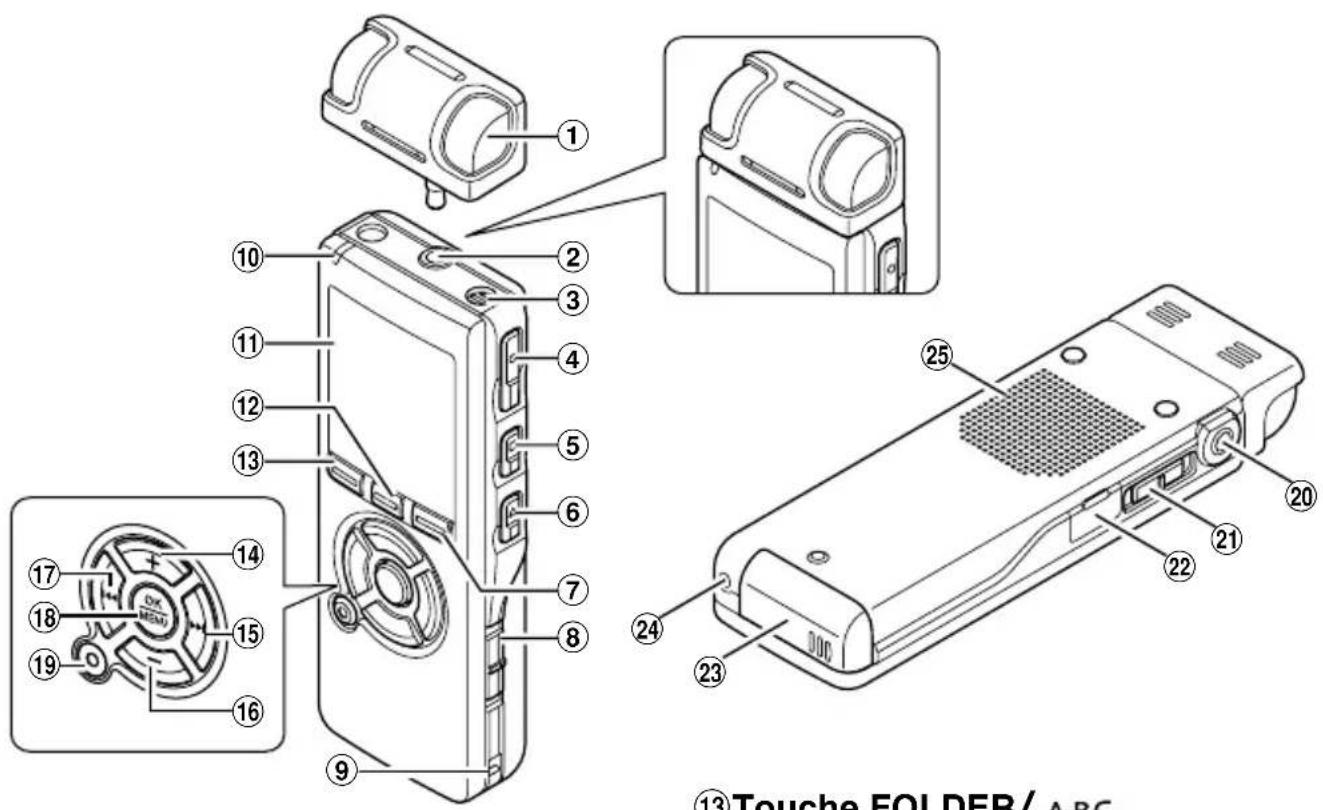
① Microphone stéréo exclusif (ME55S)
②Prise pour MIC (Microphone) / REMOTE (Télécommande)
③Microphone mono intégré
④Touche REC (enregistrement)
⑤Touche STOP
⑥Touche PLAY
⑦Touche DISPLAY/Podcast
⑧ Commutateur POWER/HOLD
⑨Trous de courroie
⑩ Voyant d'enregistrement/lecture (LED)
⑪ Affichage (panneau LCD)
⑫Touche LIST/INDEX
⑬Touche FOLDER/ A-BC
⑭Touche VOLUME (+)
⑮Touche ▶▶▶I (avance rapide)
⑯Touche VOLUME (一)
⑰Touche ◀◀◀ (recul rapide)
⑱Touche OK/MENU
⑲Touche ERASE
⑳Prise EAR (écouteur)
②1 Commutateur MIC SENSE (Sensibilité du microphone)
②Terminal PC (USB)
⑳Couvercle du logement de la pile
⑳Prise d'alimentation
⑳Haut-parleur intégré
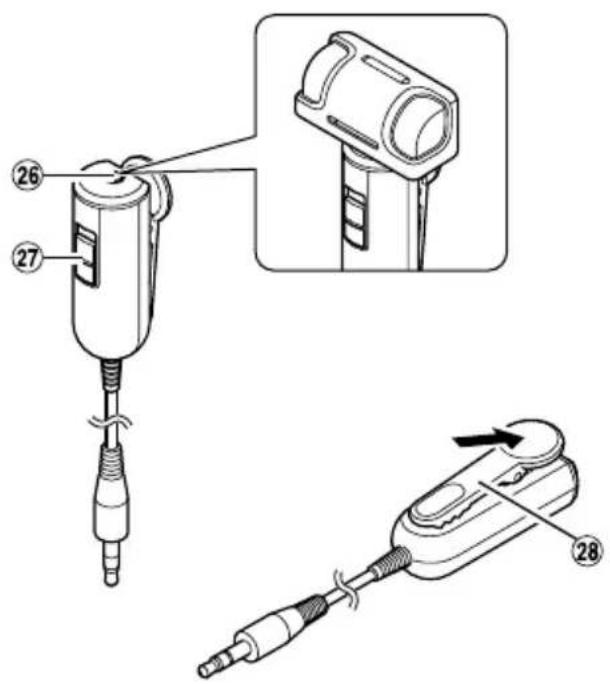
Télécommande -RS29-
Vous pouvez effectuer l'enregistrement et l'arrêt en connectant la télécommande sur l'enregistreur. Vous pouvez aussi l'utiliser comme microphone stéréo télécommandé en la connectant au microphone stéréo exclusif (ME55S).
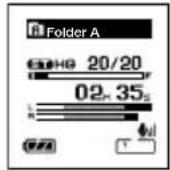
Affichage en mode d'enregistrement stéréo
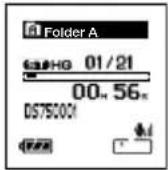
Affichage en mode lecture
① Indicateur de dossier
② Indicateur de EUPHONY
③ Indicateur de mode d'enregistrement
④ Barre de progression de la lecture
⑤ Indicateur de Zoom Mic
⑥ Indicateur de verrouillage
⑦ Numéro du fichier actuel
⑧ Nombre total de fichiers enregistrés dans le dossier
⑨ Indicateur des informations en caractères
⑩ Affichage des icônes
N Témoin de suppression de bruit
Témoin de filtre vocal
F Indicateur de F. Play
S▶ Indicateur de S. Play
VCVA Indicateur VCVA (Variable Control Voice Actuator)
■ Indicateur de sensibilité du microphone
Indicateur de capacité de pile
Témoin de programmation
((●)) Témoin de la lecture d'alarme
Témoin de filtre Low Cut
Témoin de mode de lecture
Insertion des piles
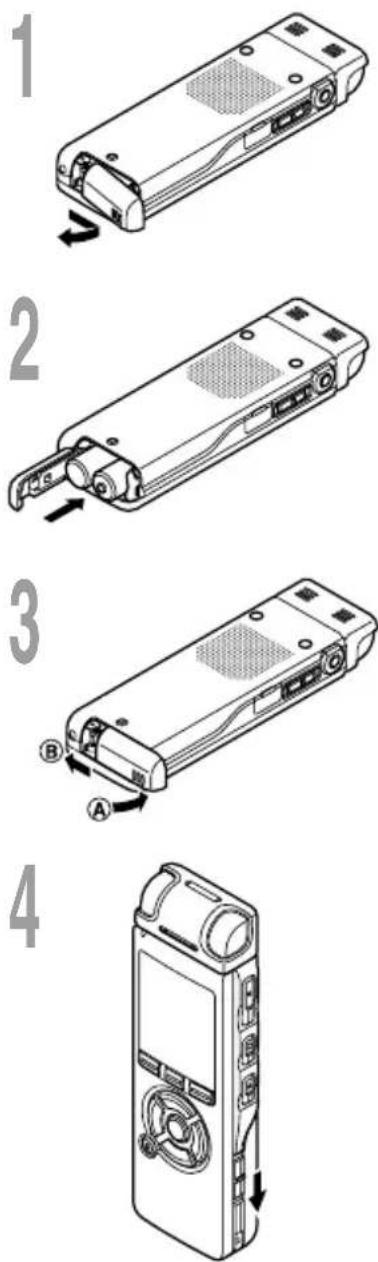
1 Appuyez légèrement sur la flèche et faites coulisser le couvercle des piles pour l'ouvrir.
2 Insérez deux piles alcalines AAA en respectant les polarités.
3 Fermez complètement le couvercle du logement des piles en appuyant dans la direction Ⓐ puis faites glisser dans la direction Ⓑ.
4 Glissez le commutateur POWER/HOLD dans la direction indiquée par la flèche, et allumez-le.
Si le témoin [hour] clignote à l'affichage, voir [Réglage de l'heure/date (Time&Date)]. (P.17)
Remplacement des piles
L'indicateur de capacité des piles sur l'affichage change avec la perte de capacité des piles.

Quand s'afliche, remplacez les piles le plus tôt possible.
Lorsque la pile est trop faible, □ [Bartery Low] s'affiche et l'enregistreur s' éteint. Lors du remplacement des piles, des piles alcalines AAA ou des piles Ni-MH rechargeables Olympus sont recommandées. (P.14)
Vous pouvez utiliser des piles Ni-MH rechargeables Olympus dans l'enregistreur. (P.167)
Remarques
- Vous devez arrêter l'enregistreur avant de remplacer les piles. Le fait de décharger les batteries lorsque l'enregistreur fonctionne peut corrompre les fichiers. Si les piles sont épuisées pendant que vous enregistrez un fichier, vous perdrez votre fichier actuel parce que l'en-tête du fichier ne pourra pas se fermer. Il est donc de toute première importance que vous remplaciez les piles lorsqu'il ne reste plus qu'un repère dans l'icône des piles.
- Si le remplacement des usées prend plus d'une minute, il vous faudra peut-être remettre l'appareil à l'heure au chargement des nouvelles piles. (P17)
- Retirez les piles si l'enregistreur doit rester inutilisé pendant une période prolongée.
Utilisation de l'adaptateur secteur
Branchez le transformateur (Modèle A328 Olympus) sur une prise de courant domestique et branchez la fiche d'alimentation sur la prise d'alimentation de l'enregistreur (DC 3V). Eteignez toujours l'enregistreur ou arrêtez l'enregistrement avant de le brancher. Si vous branchez le transformateur pendant un enregistrement utilisant les piles, la lecture des données audio enregistrées pourrait s'avérer impossible.

- Arrêtez toujours l'enregistrement avant la connexion ou la déconnexion.
- Quand l'enregistreur n'est pas utilisé, déconnectez toujours l'adaptateur secteur de la prise murale. Utilisez uniquement la tension d'alimentation correcte, indiquée sur l'adaptateur.
- Arrêtez l'enregistreur avant de déconnecter l'adaptateur secteur.
- N'utilisez pas l'adaptateur secteur pour le raccordement de l'enregistreur au port USB.
Alimentation
Lorsque vous n'utilisez pas l'enregistreur, éteignez-le pour réduire la consommation des piles au minimum. Même si l'alimentation est coupée, les données, réglages des modes et de l'horloge sont conservés.
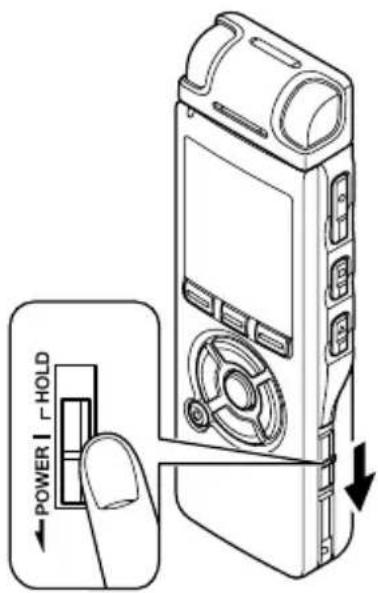
Lorsque l'enregistreur est éteint, glissez le commutateur POWER/HOLD dans la direction indiquée par la flèche.
L'écran s'allume, et lorsque [System Check] s'affiche, l'appareil est allumé. La fonction de reprise remet l'enregistreur à la position d'arrêt en mémoire avant la mise hors tension.

Couper l'alimentation
Glissez le commutateur POWER/HOLD dans la direction indiquée par la flèche pendant 0,5 seconde au moins.
L'écran s'éteint et l'alimentation est coupée.
La fonction de reprise se souvient de la position d'arrêt avant la mise hors tension de l'appareil.
Mode économie d'énergie
Si l'enregistreur est en marche et s'arrête pendant 10 minutes ou plus (par défaut), l'écran s'éteint et il passe en mode économie d'énergie. Vous pouvez régler le mode économie d'énergie parmi [5min.], [10min.], [30min.], [1hour] et [Off]. (P.84)
Pour quitter le mode d'économie d'énergie, appuyez sur n'importe quelle touche.
Verrouillage clavier (HOLD)

Si vous mettez le commutateur POWER/HOLD en position HOLD, les conditions actuelles seront sauvegardées et toutes les touches et commutateurs seront désactivés. Cette caractéristique est pratique lorsque vous devez transporter l'enregistreur dans un sac ou dans votre poche.
Réglez le mode HOLD de l'enregistreur
Glissez le commutateur POWER/ HOLD en position HOLD.
Lorsque [Hold] s'affiche à l'écran, l'enregistreur est réglé en mode HOLD.
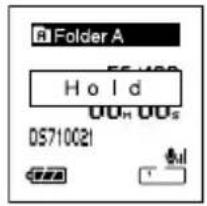
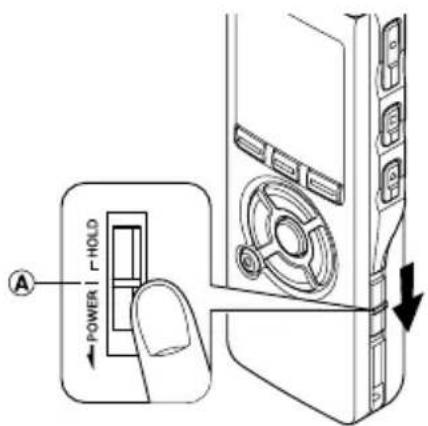
Glissez le commutateur POWER/HOLD en position Ⓐ.
Remarques
- Si vous appuyez sur n'importe quelle touche en mode HOLD, l'affichage de l'horloge clignote pendant 2 secondes, mais cela n'active pas l'enregistreur.
- Si HOLD est appliqué pendant la lecture (l'enregistrement), l'action est annulée tout en laissant l'état de lecture (enregistrement) inchangé.
(Lorsque la lecture ou l'enregistrement se sont arrêtés parce que la mémoire disponible est saturée, il passe en état d'arrêt.) - Même si l'enregistreur est en mode HOLD, l'utilisation à l'aide d'une télécommande spéciale branchée est encore possible.
Réglage de l'heure/date (Time&Date)
Si vous avez réglé l'heure et la date à l'avance, les informations concernant l'enregistrement du fichier audio sont automatiquement mémorisées pour chaque fichier. L'heure et la date doivent être réglés à l'avance pour faciliter les tâches de gestion de fichiers.
Lorsque vous utilisez l'enregistreur pour la première fois après l'avoir acheté, ou lorsque vous l'allumez après avoir enlevé les piles pendant au moins une minute pour les changer ou dans tout au but, le message [Set Time&Date] (Régler l'heure et la date) peut s'afficher. Si le témoin [Hour] clignote, suivez les étapes ci-dessous pour la régler.
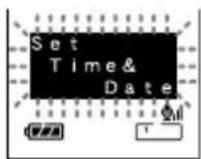
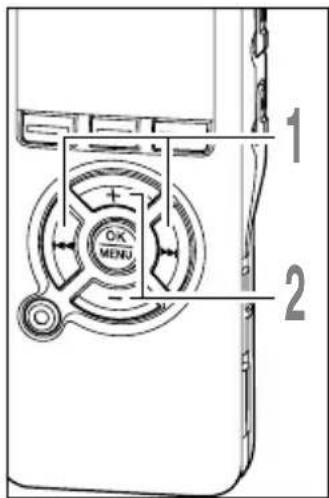
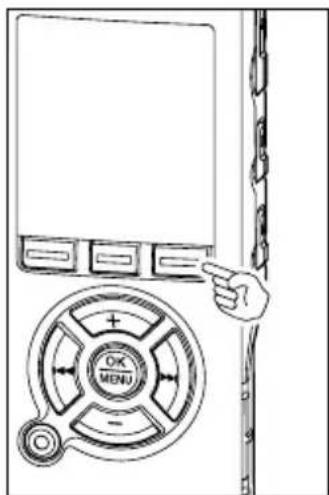
1 Appuyez sur la touche ▶▶▶ ou ◀◀◀ pour sélectionner l'élément à configurer.
Sélectionnez l'élément parmi [heure], [minute], [année], [mois] et [jour] avec un point clignotant.
2 Appuyez sur la touche + ou - pour configurer l'élément.
Suivez la même procédure en appuyant sur la touche ▶▶▶ ou ◀◀◀ pour sélectionner l'élément suivant, puis sur la touche + ou - pour le configurer.

- Vous pouvez choisir l'affichage de 12 heures ou de 24 heures en appuyant sur la touche DISPLAY pendant que vous réglez les heures et les minutes.
Exemple: 5:45 P.M.(P.M. = après-midi)
5:45 PM ←→ 17:45 (Réglage initial)
- Vous pouvez choisir l'ordre de l'année, du mois et du jour en appuyant sur la touche DISPLAY pendant que vous les réglez.
Exemple: Septembre 7, 2008

flowchart
graph LR
    A["9M 7D 2008Y"] --> B["7D 9M 2008Y"]
    B --> C["2008Y 9M 7D"]
    D["(Réglage initial)"] --> A
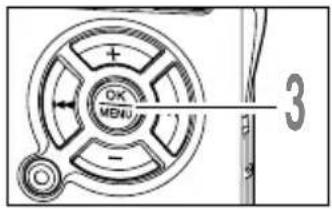
3 Appuyez sur la touche OK pour fermer l'écran de configuration.
L'horloge démarrera à partir de la date et de l'heure configurées.
Appuyez sur la touche OK en fonction du signal horaire.
Remarques
- Si la touche OK est pressée pendant l'opération de réglage, l'horloge utilisera les articles réglés à ce point.
- Après le réglage, un message sonore indique de sélectionner [Off] si le guidage n'est pas nécessaire, et l'écran affiche le réglage [Voice Guide]. (P.93)
Si vous n'avez pas besoin de la fonction de guidage, sélectionnez [Off].
Modifier l'heure/date
Appuyez sur la touche STOP quand l'enregistreur a fini d'enregistrer pour verifier [Time & Date] et [Remain]. Si [Time & Date] n'est pas correct, réglez-le en suivant la procédure ci-dessous.

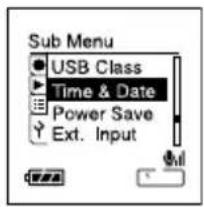
1 Appuyez sur la touche + ou - sur l'écran du menu puis sélectionnez [Time&Date].
Voir P.97, 99 à propos du menu.
Appuyez sur la touche OK ou ▶▶▶.
Heure/date où l'écran apparaît. L'indication de l'heure clignote, indiquant le début de la procédure de réglage de l'heure/date. Les étapes suivantes sont les mêmes que de l'étape 1 à l'étape 3 [Réglage de l'heure/date(Time&Date)]. (P.17)

3 Appuyez sur la touche STOP pour refermer le menu.
Remarques sur les dossiers
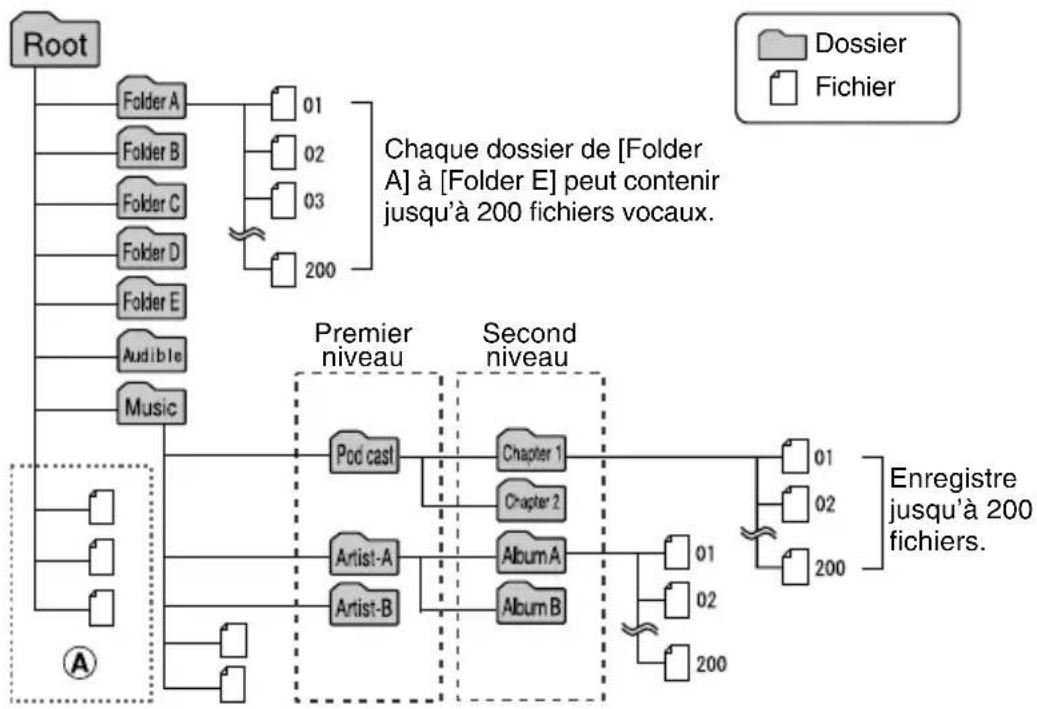
Il y a un total de huit dossiers dans l'enregistreur sous forme d'un arbre. Dans le dossier [Root] se trouvent les dossiers [Folder A] à [Folder E], [Audible] et [Music], et les données enregistrées ou transférées de langue ou de musique peuvent être enregistrées sous forme de [fichiers]. Les dossiers de [Folder A] à [Folder E] sont destinés aux enregistrements vocaux, aussi choisissez l'un de ces cinq dossiers lorsque vous enregistrez sur cet appareil.
Vous pouvez enregistrer jusqu'à 200 fichiers dans chaque dossier, et jusqu'à deux niveaux d'arborescence peuvent être créés dans le dossier [Music].
Le dossier [Audible] peut être acheté sur un site Internet Audible (P.155) en utilisant l' [Audible Manager] et les fichiers transférés sur l'enregistreur (P.156) sont enregistrés dans ce dossier (au format ACELP/MP3).
Un dossier [Podcast], pour enregistrer les fichiers fournis (P.147) par podcast est préparé à l'avance dans le dossier [Music].
flowchart
graph TD
    A["Root"] --> B["Folder A"]
    A --> C["Folder B"]
    A --> D["Folder C"]
    A --> E["Folder D"]
    A --> F["Folder E"]
    A --> G["Audible"]
    A --> H["Music"]
    B --> I["01"]
    C --> J["02"]
    D --> K["03"]
    E --> L["200"]
    F --> M["Premier niveau"]
    G --> N["Second niveau"]
    H --> O["Enregistre jusqu'à 200 fichiers."]
    I --> P["Pod cast"]
    J --> Q["Chapter 1"]
    K --> R["Chapter 2"]
    L --> S["Album A"]
    M --> T["Album B"]
    N --> U["01"]
    O --> V["02"]
    P --> W["200"]
    Q --> X["200"]
    R --> Y["200"]
    S --> Z["200"]
Remarques
- Vous pouvez créer jusqu'à 128 dossiers dans le dossier [Music] y compris [Music] et [Podcast].
- Lors de l'utilisation de Lecteur Windows Media 10, cliquez sur [Démarrer la synchronisation] au lieu de configurer les options de synchronisation. Tous les fichiers seront transférés dans la partie Ⓐ ci-dessus. (P.145)
- Il est impossible de créer un dossier dans le dossier [Audible].
Sélection des dossiers et des fichiers
Affichage de liste
Les dossiers et les fichiers stockés dans l'enregistreur s'affichent.

Affichage de fichier
Les informations sur le fichier sélectionné s'affichent. Entre en mode d'attente de lecture.
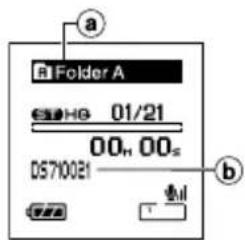
Fichiers avec balises
a Dossier supérieur (sélectionné)
⑥Nom du fichier
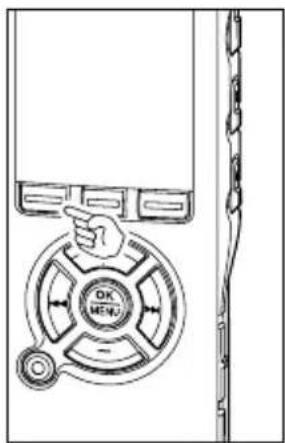
Appuyez sur la touche FOLDER pour changer de dossier
Appuyez sur la touche FOLDER lorsque l'enregistreur est arrêté.
A chaque fois que vous appuyez sur la touche FOLDER, les dossiers [Folder A] à [Folder E] puis les dossiers [Audible] et [Music] défilent, et une liste des fichiers et dossiers enregistrés dans chaque dossier s'affiche.
Lors de l'ouverture du dossier [Audible], l'enregistreur passe en mode Audible. (P.159)

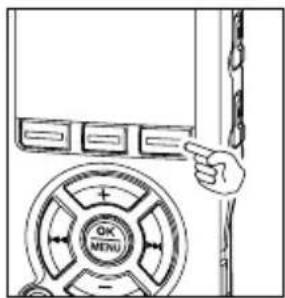
Ouverture du dossier [Podcast]
Lorsque l'enregistreur est arrêté, appuyez sur la touche Podcast pendant au moins une seconde.
Si le dossier [Podcast] du dossier [Music] est ouvert, une liste des fichiers et dossiers contenus dans le dossier s'affiche. Pour [Podcast] voir P.147.
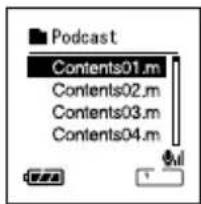
Sélection d'un dossier et d'un fichier
Vous pouvez sélectionner un dossier de votre choix et un fichier même sans utiliser les touches FOLDER ou Podcast.

flowchart
graph TD
    A["Root"] --> B["Sélection du dossier [Folder A"]]
    B --> C["Sélection du fichier [DS710001"]]
    C --> D["Si un dossier ou un fichier est sélectionné par la touche OK, la lecture commence."]
    D --> E["Root"]
    E --> F["Sélection du dossier [Audible"]]
    F --> G["Sélection du dossier [Music"]]
    G --> H["Sélection du dossier [Contents"]]
    H --> I["Sélection du dossier [Chapter 1"]]
    I --> J["Sélection du dossier [Contents01"]]
    J --> K["Chapter1"]
    K --> L["Chapters01.mp, Contents02.mp, Contents03.mp, Contents04.mp"]
    L --> M["Chapter1"]
    M --> N["Chapters01.mp, Contents02.mp, Contents03.mp, Contents04.mp"]
    N --> O["Chapter1"]
    O --> P["Chapters01.mp, Contents02.mp, Contents03.mp, Contents04.mp"]
    P --> Q["Chapter1"]
    Q --> R["Chapters01.mp, Contents02.mp, Contents03.mp, Contents04.mp"]
    R --> S["Chapter1"]
    S --> T["Chapters01.mp, Contents02.mp, Contents03.mp, Contents04.mp"]
    T --> U["Chapter1"]
    U --> V["Chapters01.mp, Contents02.mp, Contents03.mp, Contents04.mp"]
    V --> W["Chapter1"]
    W --> X["Chapters01.mp, Contents02.mp, Contents03.mp, Contents04.mp"]
    X --> Y["Chapter1"]
    Y --> Z["Chapters01.mp, Contents02.mp, Contents03.mp, Contents04.mp"]
    Z --> AA["Chapter1"]
    AA --> AB["Chapters01.mp, Contents02.mp, Contents03.mp, Contents04.mp"]
    AB --> AC["Chapter1"]
    AC --> AD["Chapters01.mp, Contents02.mp, Contents03.mp, Contents04.mp"]
    AD --> AE["Chapter1"]
    AE --> AF["Chapters01.mp, Contents02.mp, Contents03.mp, Contents04.mp"]
    AF --> AG["Chapter1"]
    AG --> AH["Chapters01.mp, Contents02.mp, Contents03.mp, Contents04.mp"]
    AH --> AI["Chapter1"]
    AI --> AJ["Chapters01.mp, Contents02.mp, Contents03.mp, Contents04.mp"]
    AJ --> AK["Chapter1"]
    AK --> AL["Chapters01.mp, Contents02.mp, Contents03.mp, Contents04.mp"]
    AL --> AM["Chapter1"]
    AM --> AN["Chapters01.mp, Contents02.mp, Contents03.mp, Contents04.mp"]
    AN --> AO["Chapter1"]
    AO --> AP["Chapters01.mp, Contents02.mp, Contents03.mp, Contents04.mp"]
    AP --> AQ["Chapter1"]
    AQ --> AR["Chapters01.mp, Contents02.mp, Contents03.mp, Contents04.mp"]
    AR --> AS["Chapter1"]
    AS --> AT["Chapters01.mp, Contents02.mp, Contents03.mp, Contents04.mp"]
    AT --> AU["Chapter1"]
    AU --> AV["Chapters01.mp, Contents02.mp, Contents03.mp, Contents04.mp"]
    AV --> AW["Chapter1"]
    AW --> AX["Chapters01.mp, Contents02.mp, Contents03.mp, Contents04.mp"]
    AX --> AY["Chapter1"]
    AY --> AZ["Chapters01.mp, Contents02.mp, Contents03.mp, Contents04.mp"]
    AZ --> BA["Chapter1"]
    BA --> BB["Chapters01.mp, Contents02.mp, Contents03.mp, Contents04.mp"]
    BB --> BC["Chapter1"]
    BC --> BD["Chapters01.mp, Contents02.mp, Contents03.mp, Contents04.mp"]
    BD --> BE["Chapter1"]
    BE --> BF["Chapters01.mp, Contents02.mp, Contents03.mp, Contents04.mp"]
    BF --> BG["Chapter1"]
    BG --> BH["Chapters01.mp, Contents02.mp, Contents03.mp, Contents04.mp"]
    BH --> BI["Chapter1"]
    BI --> BJ["Chapters01.mp, Contents02.mp, Contents03.mp, Contents04.mp"]
    BJ --> BK["Chapter1"]
    BK --> BL["Chapters01.mp, Contents02.mp, Contents03.mp, Contents04.mp"]
    BL --> BM["Chapter1"]
    BM --> BN["Chapters01.mp, Contents02.mp, Contents03.mp, Contents04.mp"]
    BN --> BO["Chapter1"]
    BO --> BP["Chapters01.mp, Contents02.mp, Contents03.mp, Contents04.mp"]
    BP --> BQ["Chapter1"]
    BQ --> BR["Chapters01.mp, Contents02.mp, Contents03.mp, Contents04.mp"]
    BR --> BS["Chapter1"]
    BS --> BT["Chapters01.mp, Contents02.mp, Contents03.mp, Contents04.mp"]
    BT --> BU["Chapter1"]
    BU --> BV["Chapters01.mp, Contents02.mp, Contents03.mp, Contents04.mp"]
    BV --> BW["Chapter1"]
    BW --> BX["Chapters01.mp, Contents02.mp, Contents03.mp, Contents04.mp"]
    BX --> BY["Chapter1"]
    BY --> BZ["Chapters01.mp, Contents02.mp, Contents03.mp, Contents04.mp"]
    BZ --> CA["Chapter1"]
    CA --> CB["Chapters01.mp, Contents02.mp, Contents03.mp, Contents04.mp"]
    CB --> CC["Chapter1"]
Les noms de fichiers sont créés automatiquement pour les fichiers enregistrés avec cet enregistreur.
![DS71 0001.WMA Extension: Les fichiers enregistrés par ce périphérique sont en format WMA ou PCM linéaire, avec les extensions .WMA or .WAV. Numéro de fichier: Un numéro de série est automatiquement assigné par l'enregistreur vocal numérique. ID utilisateur: Le nom qui a été réglé par l'enregistreur vocal numérique. Le nom par défaut de l'enregistreur vocal numérique est[DS71] ou [DS61]. Vous pouvez modifier l'ID utilisateur avec le DSS Player. (P.119)](/content/2026/02/374469/images/37950956e16d2f68f596b437b7bde7da47136f81c0fb1dfc1168317071eb3ba6.jpg)
2
A propos de l'enregistrement
Avant d'enregistrer
Cet enregistreur offre une large gamme d'options d'enregistrement grâce au microphone stéréo exclusif, au microphone mono intégré et à la télécommande exclusive. Choisissez une méthode d'enregistrement en fonction de vos besoins.
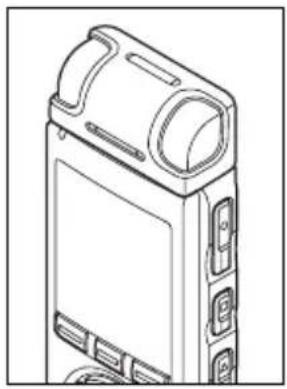
Enregistrement stéréo à l'aide du microphone stéréo exclusif
Branchez le microphone stéréo exclusif dans la prise MIC/REMOTE de l'enregistreur pour les enregistrements stéréo en modes PCM, ST XQ, ST HQ, ST SP et les enregistrements mono en modes HQ, SP et LP.
Le DS-71 est également capable d'enregistrer en format PCM linéaire.
Connectez le microphone stéréo exclusif sur la prise MIC/REMOTE de l'enregistreur.

Enregistrement mono avec le microphone intégré
Même si le microphone stéréo exclusif est débranché, vous pouvez encore enregistrer en utilisant le microphone intégré de l'enregistreur.
Débranchez le microphone stéréo exclusif de l'enregistreur.
Remarques
- Le ME55S est le microphone pour le DS-71 et le DS-61.
- Le microphone externe ME53S du DS-50/40/30 ne peut être utilisé.
- Si un enregistrement est effectué dans le mode PCM, ST XQ, ST HQ ou ST SP alors que le microphone stéréo est débranché, l'enregistrement se fera en mono par le microphone intégré, et le même son sera enregistré sur les canaux de gauche (Lch) et de droite (Rch).
- Arrêtez l'enregistreur avant de brancher ou de débrancher un microphone.

Usage de la télécommande pour l'utilisation
Branchez la télécommande exclusive sur la prise MIC/REMOTE de l'enregistreur pour utiliser la télécommande afin de contrôler l'enregistreur.
Connectez la Télécommande exclusive sur la prise jack MIC/REMOTE de l'enregistreur.
Utilisez le commutateur REC/STOP de la télécommande exclusive pour démarrer ou arrêter l'enregistrement avec le microphone intégré de l'enregistreur. (P.25)
Remarques
- Les touches de l'enregistreur restent utilisables même lorsque la télécommande exclusive est branchée.
- Le commutateur REC/STOP de la télécommande exclusive est encore utilisable, même lorsque l'enregistreur est en mode Hold. (P.16)
- Lorsque le commutateur de la télécommande exclusive est sur STOP et que vous appuyez sur la touche REC de l'enregistreur, celui-ci commence l'enregistrement avec le microphone qui est connecté à la télécommande exclusive. L'enregistrement ne se fera pas si un microphone n'est pas connecté à la télécommande exclusive.

Utilisation comme microphone stéréo télécommandé
Si vous débranchez le microphone stéréo exclusif de l'enregistreur et le branchez sur la prise Mic de la télécommande exclusive, vous pouvez l'utiliser comme microphone stéréo télécommandé.
Connectez le microphone stéréo exclusif sur la prise Mic de la télécommande exclusive.
Utilisez le commutateur REC/STOP de la télécommande exclusive pour commencer et arrêter l'enregistrement sur l'enregistreur. (P.25)
Remarques
- Les touches de l'enregistreur restent utilisables même lorsque la télécommande exclusive est branchée.
- Mettez le commutateur de la télécommande exclusive sur Stop et appuyez sur la touche REC de l'enregistreur pour commencer et arrêter l'enregistrement en utilisant le microphone stéréo de la télécommande.
Enregistrement
Avant de commencer l'enregistrement, sélectionnez un dossier parmi Dossier A à Dossier E dans les dossiers d'enregistrement audio. Vous pouvez utiliser ces cinq dossiers pour différencier les types d'enregistrements; par exemple, Vous pouvez utiliser le Dossier A pour enregistrer des informations d'ordre privé et le Dossier B pour des informations professionnelles.
Les sons récemment enregistrés seront sauvegardés comme dernier fichier du dossier sélectionné.
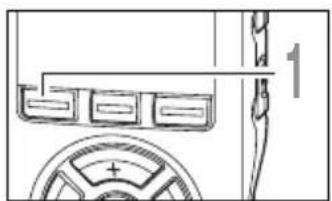
1 Appuyez sur la touche FOLDER pour choisir un dossier dans lequel effectuer l'enregistrement.
La touche FOLDER fait défiler en cycle les dossiers à chaque pression. (P.20)


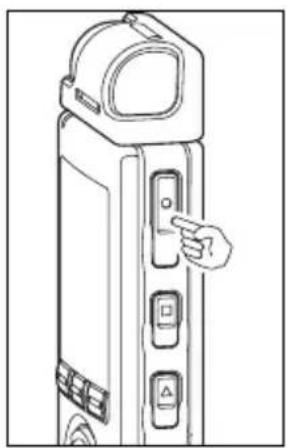
2 Appuyez sur la touche REC pour démarrer l'enregistrement.
Le voyant d'enregistrement/lecture s'allume en rouge.
Tournez le microphone dans la direction de la source à enregistrer. L'affichage change en fonction du mode d'enregistrement (P.32). Lorsque la télécommande exclusive est connectée, le commutateur REC/STOP de la télécommande fonctionne de la même façon que les touches REC et STOP.
a Mode d'enregistrement actuel
b Durée d'enregistrement écoulée
© Barre de progression de la mémoire disponible (barre E/F)
(La barre indique la mémoire restante)
d Barre de volume d'enregistrement (change en fonction du volume sonore pendant l'enregistrement)
A chaque fois que vous appuyez sur la touche DISPLAY pendant un enregistrement, [Recording elapsed time] et [Remaining recording time] défilent en cycle à l'endroit désigné par ⓑ.
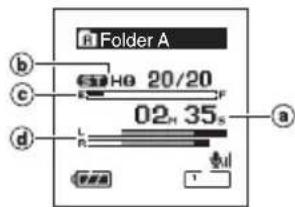
Affichage en mode d'enregistrement stéréo

Affichage en mode d'enregistrement mono
3 Appuyez sur la touche STOP pour arrêter l'enregistrement.
Remarques
- Si vous choisissez un dossier différent de ceux de A à E, et appuyez sur la touche REC, le message [Illegal Folder] clignote. Sélectionnez un dossier de A à E et recommencez l'enregistrement.
- Pour assurer l'enregistrement depuis le début, commencez à parler après que vous ayez vu le voyant d'enregistrement/lecture s'allumer.
- Un bip retentira quand le temps restant atteint 60 secondes, 30 secondes et 10 secondes pendant l'enregistrement.
- Lorsque le temps d'enregistrement restant est inférieur à 60 secondes, le voyant d'enregistrement/lecture commence à clignoter en rouge. Lorsque le temps d'enregistrement atteint 30 ou 10 secondes, le voyant clignote plus vite.
- [Memory Full] ou [Folder Full] s'affichent lorsque la mémoire ou le fichier sont saturés. Effacez les fichiers inutiles avant de continuer à enregistrer. (P.70)
Appuyez sur la touche REC pendant l'enregistrement.
→ [Rec Pause] clignotera sur l'affichage.
- Lorsque vous laissez le périphérique en veille pendant plus d'une minute de pause, il émet un bip toutes les cinq secondes pour avertir l'utilisateur qu'il est en mode de pause.
- L'enregistreur arrête d'enregistrer s'il est laissé en pause 2 heures ou plus.
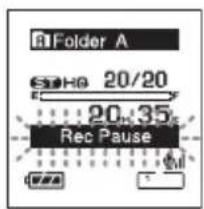

Appuyez à nouveau sur la touche REC.
L'enregistrement reprend à partir du point d'interruption.
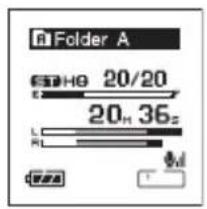
Ecoute pendant l'enregistrement audio
Si vous commencez à enregistrer après avoir branché l'écouteur sur la prise EAR de l'enregistreur, vous pouvez entendre ce qui est en cours d'enregistrement. Vous pouvez régler le volume sonore du contrôle d'enregistrement en appuyant sur la touche VOLUME (+) ou VOLUME (−).
Branchez l'écouteur sur la prise EAR de l'enregistreur.
→ Après le début de l'enregistrement, vous pouvez entendre dans l'écouteur ce que vous êtes en train d'enregistrer. Si l'écouteur est branché, aucun son ne sort sur le haut-parleur.
Remarques
- Le niveau d'enregistrement ne peut pas être modifié à l'aide des touches de volume.
- Si vous utilisez un casque d'écoute, ÉVITEZ un réglage trop élevé du volume.
- Ne posez pas de casque à proximité du microphone car cela causerait un retour.
Utilisation du déclenchement à la voix (VCVA)
Quand le microphone détecte un son au niveau préréglé, le déclenchement à la voix (VCVA (Variable Control Voice Actuator)) intégré démarre automatiquement l'enregistrement, et s'arrête quand le volume baisse.
Particulièrement utile pour l'enregistrement prolongé, le déclenchement à la voix (VCVA) non seulement économise la mémoire en éteignant l'enregistrement pendant les périodes de silence, rendant ainsi l'enregistrement plus efficace.
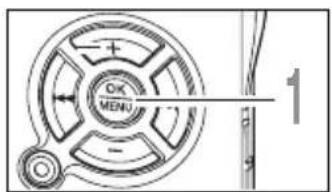
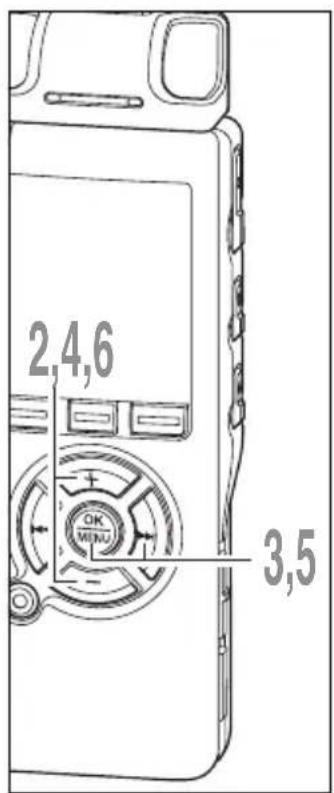
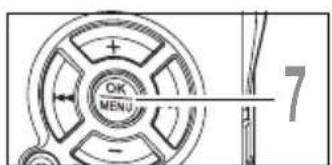
1 Lorsque l'enregistreur est arrêté ou pendant une enregistrement, appuyez sur la touche MENU pendant au moins un seconde.
Le menu s'ouvre. (P.97, 99)
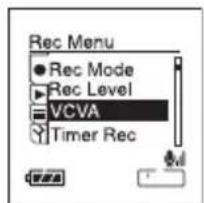
2 Appuyez sur la touche + ou - pour choisir [VCVA].
3 Appuyez sur la touche OK ou ▶▶▶I. Le processus de réglage du [VCVA] commence.
4 Appuyez sur la touche + ou - pour choisir [On/Off].
5 Appuyez sur la touche OK ou ▶▶▶.
6 Appuyez sur la touche + ou - pour choisir [On] ou [Off].
[On]: Enregistrement dans le mode VCVA.
[Off]: L'enregistrement se poursuit dans le mode normal.
Lorsque [On] est sélectionné, VCVA s'affiche sur l'écran.
①Indicateur VCVA (Variable Control Voice Actuator)
7 Appuyez sur la touche OK pour fermer l'écran de configuration.
Si vous appuyez sur la touche ◀◀◀, le réglage est annulé et revient au menu.
8 Appuyez sur la touche STOP pour refermer le menu.
S'il revient à l'écran du menu pendant l'enregistrement, appuyez sur la touche pour fermer l'écran du menu.
9 Appuyez sur la touche REC pour démarrer l'enregistrement.
Lorsque le volume est inférieur au niveau de déclenchement préréglé, l'enregistrement s'arrête automatiquement après 1 seconde environ, et l'affichage [Standby] clignote sur l'écran. Le voyant d'enregistrement/lecture s'allume en rouge quand l'enregistrement démarre et clignote en cas de pause d'enregistrement.

Ajustez le niveau VCVA initial (DS-71)
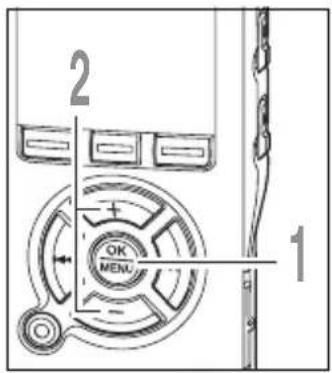
1 Lorsque l'enregistreur est en mode d'enregistrement ou de pause, maintenez la touche MENU enfoncée pendant au moins 1 seconde.
Le menu s'ouvre. (P97, 99)
2 Appuyez sur la touche + ou - pour choisir [VCVA].
Le processus de réglage du [VCVA] commence.
3 Appuyez sur la touche OK ou ▶▶▶.
4 Appuyez sur la touche + ou - pour choisir [Level]
La procédure de configuration [Level] commence.
5 Appuyez sur la touche OK ou ▶▶▶.


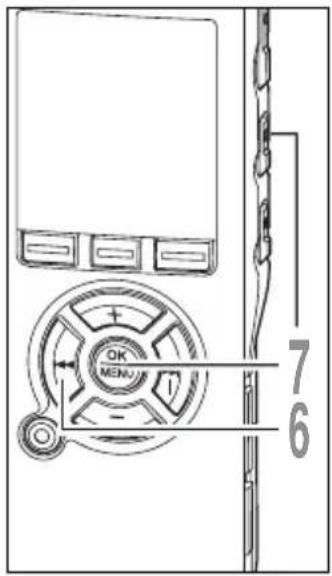
6 Appuyez sur les touches ▶▶l et l◀◀ pour ajuster le niveau sonore.
Vous pouvez régler le niveau de déclenchement sur l'une des 15 valeurs disponibles. Plus la valeur est élevée, plus la sensibilité sonore est élevée.
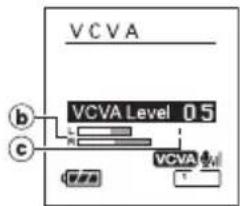
Si vous réglez le niveau de déclenchement sur la valeur la plus élevée, un bruit infime suffira pour activer l'enregistrement. Le niveau de déclenchement VCVA peut être ajusté en fonction des bruits de fond.
⑥ Barre de volume d'enregistrement (change en fonction du volume sonore pendant l'enregistrement)
© Niveau de démarrage (se déplace vers la gauche ou vers la droite en fonction du niveau spécifié)
7 Appuyez sur la touche OK pour achever les réglages, puis sur la touche ◀◀◀ pour fermer l'écran du menu.
Ajustez le niveau VCVA initial (DS-61)
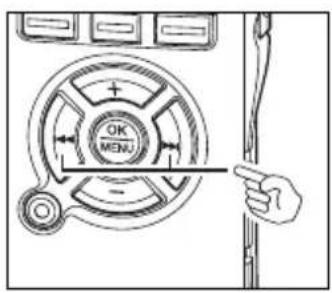
Appuyez sur la touche ▶▶▶ ou ◀◀◀ pendant l'enregistrement ou la pause pour ajuster le niveau VCVA initial.
Vous pouvez régler le niveau de déclenchement sur l'une des 15 valeurs disponibles. Plus la valeur est élevée, plus la sensibilité sonore est élevée.

Si vous réglez le niveau de déclenchement sur la valeur la plus élevée, un bruit infime suffira pour activer l'enregistrement. Le niveau de déclenchement VCVA peut être ajusté en fonction des bruits de fond.
⑥ Barre de volume d'enregistrement (change en fonction du volume sonore pendant l'enregistrement)
© Niveau de démarrage (se déplace vers la gauche ou vers la droite en fonction du niveau spécifié)
Remarques
- Le niveau d'activation de démarrage/arrêt varie aussi selon le mode de sensibilité du microphone sélectionné. (P.35)
- Si le bruit ambiant est fort, la sensibilité de déclenchement du VCVA peut être ajustée en fonction de la situation d'enregistrement.
- Pour garantir de bons enregistrements, des enregistrements d'essai et ajustement du niveau d'activation de démarrage/arrêt sont recommandés.
Réglage du moniteur en veille VCVA
Lorsque [Standby Monitor] est réglé sur [On] avec le réglage du menu, l'enregistrement ne sera pas émis par les écouteurs en mode veille VCVA. Lorsque vous surveillez votre enregistrement avec les écouteurs connectés, vous pouvez vérifier si le réglage VCVA est activé ou non en écoutant si du son est émis.

1 Lorsque l'enregistreur est arrêté ou pendant une enregistrement, appuyez sur la touche MENU pendant au moins un seconde.
Le menu s'ouvre. (P.97, 99)


2 Appuyez sur la touche + ou - pour choisir [VCVA].
3 Appuyez sur la touche OK ou ▶▶▶.
4 Appuyez sur la touche + ou - pour choisir [Standby Monitor].
5 Appuyez sur la touche OK ou ▶▶▶l. Le processus de réglage du [Standby Monitor] commence.
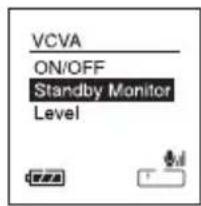
6 Appuyez sur la touche + ou - pour choisir [On] ou [Off].
7 Appuyez sur la touche OK pour fermer l'écran de configuration.
Si vous appuyez sur la touche ◀◀◀, le réglage est annulé et revient au menu.

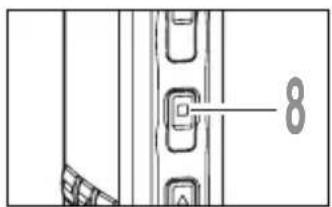
8 Appuyez sur la touche STOP pour refermer le menu.
S'il revient à l'écran du menu pendant l'enregistrement, appuyez sur la touche pour fermer l'écran du menu.

Modes d'enregistrements (Rec Mode)
Vous pouvez choisir le mode d'enregistrement parmi PCM (DS-71 uniquement), ST XQ (enregistrement sonore stéréo d'ultra haute qualité), ST HQ (stéréo de haute qualité), ST SP (enregistrement stéréo standard) HQ (haute qualité), SP (lecture standard), et LP (lecture longue).

1 Lorsque l'enregistreur est arrêté appuyez sur la touche MENU pendant au moins une seconde.
[Rec Mode] est affiché à l'écran. (P.97, 99)
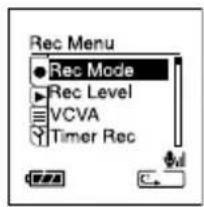
2 Appuyez sur la touche OK ou ▶▶▶1. Le processus de réglage du [Rec Mode] commence.
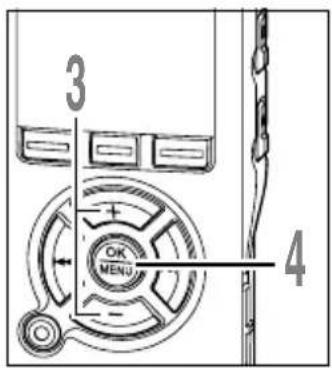
3 Appuyez sur la touche + ou - pour choisir [PCM], [ST XQ], [ST HQ], [ST SP], [HQ], [SP]ou [LP].
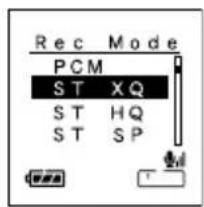
4 Appuyez sur la touche OK pour fermer l'écran de configuration.
Si vous appuyez sur la touche ◀◀◀, le réglage est annulé et revient au menu.
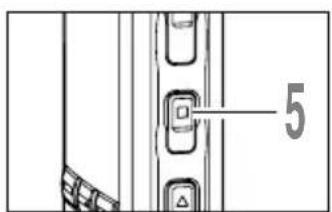
5 Appuyez sur la touche STOP pour refermer le menu.
aIndicateur de mode d'enregistrement
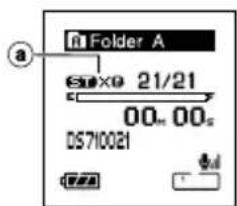
Appuyez sur la touche STOP quand l'enregistreur est arrêté pour vérifier [Remaining Memory] (Mémoire disponible) et [Remaining Recording Time] (Durée d'enregistrement disponible) dans le mode d'enregistrement choisi.
Définissez la méthode d'ajustement du niveau d'enregistrement (Rec Level) (DS-71 uniquement)
Vous pouvez régler le périphérique pour qu'il ajuste le niveau d'enregistrement d'une façon automatique ou manuelle.

1 Lorsque l'enregistreur est arrêté appuyez sur la touche MENU pendant au moins une seconde.
Le menu s'ouvre. (P.97, 99)

2 Appuyez sur la touche + ou - pour choisir [Rec Level].

3 Appuyez sur la touche OK ou ▶▶▶l. Le processus de réglage du [Rec Level] commence.
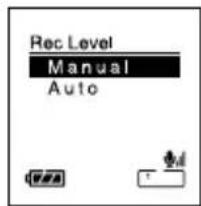
4 Appuyez sur la touche + ou - pour choisir [Manual] ou [Auto].
[Manual]: L'enregistrement est effectué en ajustant manuellement le niveau d'enregistrement.
[Auto]: L'enregistrement est effectué en ajustant automatiquement le niveau d'enregistrement. Ceci est utile dans les cas où vous enregistrez immédiatement.
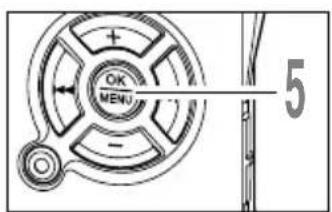
5 Appuyez sur la touche OK pour fermer l'écran de configuration.
Si vous appuyez sur la touche ◀◀◀, le réglage est annulé et revient au menu.
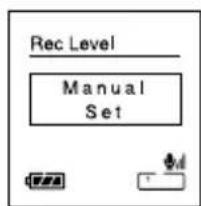
6 Appuyez sur la touche STOP pour refermer le menu.
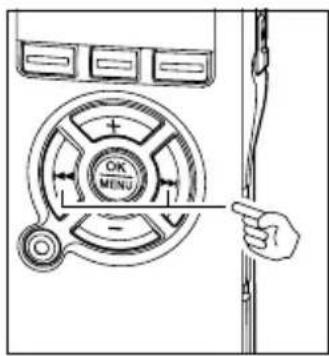
Ajustez le niveau d'enregistrement
Appuyez sur la touche ▶▶▶ ou ◀◀◀ pendant l'enregistrement ou la pause pour ajuster le niveau d'enregistrement.
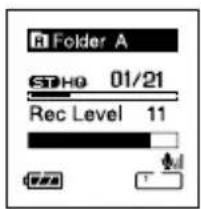
- Le niveau d'enregistrement est automatiquement ajusté lorsque le niveau d'enregistrement est réglé sur [Auto]. Réglez le niveau d'enregistrement sur [Manual] pour utiliser la fonction d'ajustement de niveau d'enregistrement.
- Lorsque l'appareil est réglé sur [Manuel], la fonction de limiteur est désactivée. Des distorsions de son seront enregistrées pendant que [OVER] est affiché. Ajustez le niveau d'enregistrement pour que [OVER] ne s'affiche pas.
• [OVER] peut s'afficher même lorsque la mesure du niveau d'enregistrement n'atteint pas ou dépasse le niveau.
• L'entrée d'un son très bas peut produire du bruit, même si le niveau d'enregistrement est réglé sur [Auto]. - Il est possible d'ajuster le niveau entre [01] et [13]. Les valeurs plus élevées correspondent aux niveaux plus élevés, et à un indicateur plus élevé sur le sonomètre.
Sensibilité du microphone
La sensibilité du microphone est ajustable en fonction des besoins d'enregistrement.
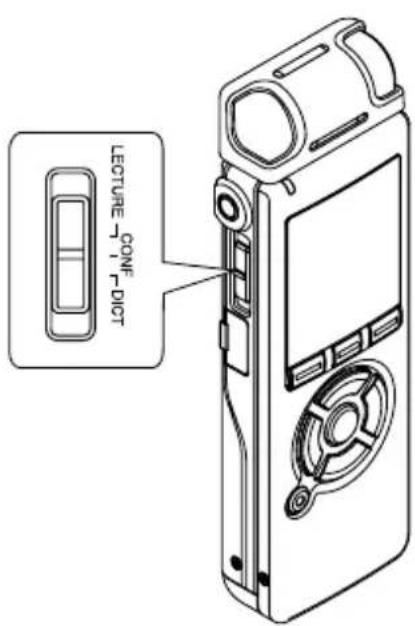
Lorsque l'enregistreur est arrêté ou pendant une enregistrement, faites glisser le commutateur Mic Sense et sélectionnez la sensibilité du microphone parmi [LECTURE], [CONF] et [DICT].
A chaque fois que le réglage bascule, il passe en revue les sensibilités du microphone à l'écran.
LECTURE(###): Sensibilité d'enregistrement la plus élevée convenant pour les conférences dans des foules importantes et enregistrement audio à distance ou volume faible.
CONF(9) Convient pour enregistrer des réunions et des séminaires où il y a peu de monde.
DICT(↓, ): Sensibilité d'enregistrement la plus basse convenant pour la dictée.
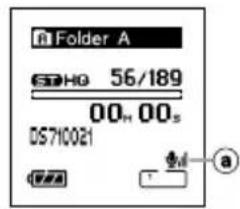
① Indicateur de sensibilité du microphone
Remarques
- Lorsque la voix de l'intervenant doit être enregistrée avec netteté, réglez-le sur le mode [DICT] (haute sensibilité). Si le souffle de la respiration frappe directement le microphone il y aura du bruit, il faut donc laisser le microphone un peu en dessous de la bouche de l'intervenant (5 à 10 cm) pendant l'enregistrement.
- Si le bruit de fond est si fort qu'il est impossible de réaliser un enregistrement clair, même dans le mode [DICT] (haute sensibilité), nous vous conseillons de régler le microphone directionnel (P.36) sur [Zoom] ou [Narrow] ou d'utiliser un microphone de dictée ME12 (vendu séparément. P.167)
Zoom Mic (Zoom Mic)
La fonction de microphone directionnel utilise la technologie DiMAGIC Virtual Microphone (DVM) de DiMAGIC (DiMAGIC Co., Ltd.). DVM est un système de capteur audio qui vous permet d'enregistrer en se concentrant sur un son provenant de n'importe quelle direction. Depuis un enregistrement stéréo expansif à un enregistrement de haute directivité, DVM représente le dernier cri en ce qui concerne les méthodes de contrôle directionnel qui vous permettent d'utiliser un microphone exclusif unique.


1 Lorsque l'enregistreur est arrêté appuyez sur la touche MENU pendant au moins une seconde.
Le menu s'ouvre. (P.97, 99)
2 Appuyez sur la touche + ou - pour choisir [Zoom Mic].
3 Appuyez sur la touche OK ou ▶▶▶I.
Le processus de réglage du [Zoom Mic] commence.
4 Appuyez sur + ou - pour sélectionner la direction du microphone stéréo interne.
[Zoom]: Enregistrement monaural, toutefois vous pouvez enregistrer des sons élevés en fonction de la dicrection.
[Narrow]: Enregistrement son stéréo directionnel.
[Wide]: Enregistrement par un son stéréo expansible.
[Off]: Désactive cette fonction.
5 Appuyez sur la touche OK pour fermer l'écran de configuration.
Si vous appuyez sur la touche ◀◀◀, le réglage est annulé et revient au menu.


6 Appuyez sur la touche STOP pour refermer le menu.
S'il revient à l'écran du menu pendant l'enregistrement, appuyez sur la touche pour fermer l'écran du menu.
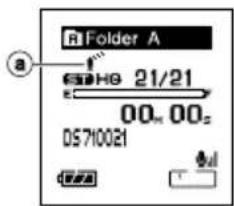
S'il est réglé sur [Zoom], [Narrow] ou [Wide],
s'affiche à l'écran.
a Indicateur de Zoom Mic
Fonction de microphone directionnel
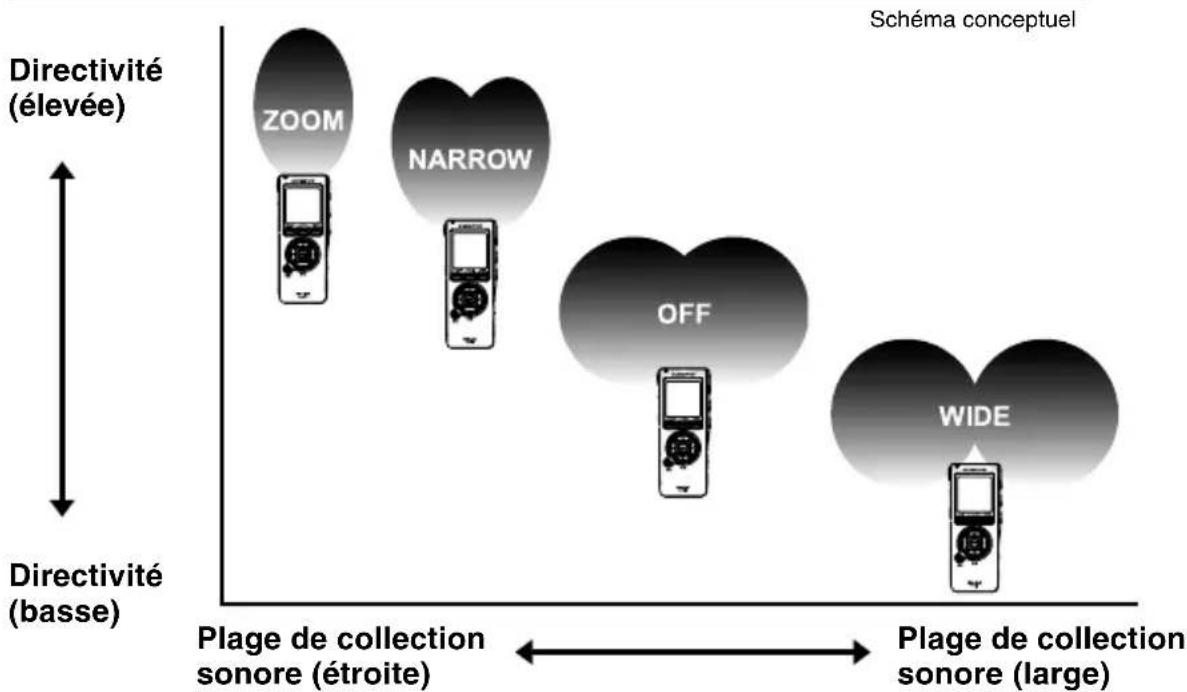
flowchart
graph LR
    A["Plage de collection sonore (étroite)"] --> B["Directivité (basse)"]
    B --> C["ZOOM"]
    B --> D["NARROW"]
    B --> E["OFF"]
    B --> F["WIDE"]
    G["Plage de collection sonore (large)"] --> H["Schéma conceptuel"]
Remarques
- Lorsque vous changez le niveau du microphone directionnel sur [Zoom], [Narrow] ou [Wide], le réglage reste actif jusqu'à sa bascule vers [Off].
- La fonction de microphone directionnel est conçue pour ne fonctionner qu'avec le microphone fourni (ME55S). Veuillez noter que vous ne pourrez pas enregistrer convenablement si vous utilisez un autre microphone disponible dans le commerce.
- Il n'est pas possible d'utiliser la fonction de microphone directionnel avec le microphone mono interne.
Réglez le filtre Low Cut (LowCut Filter)
L'enregistreur possède une fonction Low Cut pour réduire les sons de basse fréquence et enregistrer les voix de manière encore plus claire. Cette fonction peut réduire le bruit de la climatisation, des projecteurs et autres bruits similaires.
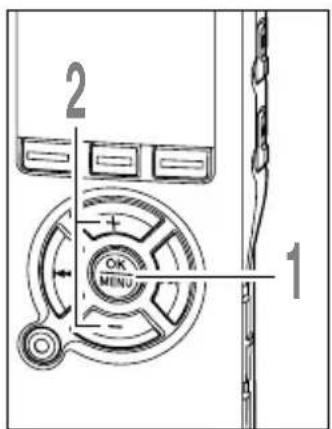
1 Lorsque l'enregistreur est arrêté ou pendant une enregistrement, appuyez sur la touche MENU pendant au moins une seconde.
Le menu s'ouvre. (P.97, 99)
2 Appuyez sur la touche + ou - pour choisir [LowCut Filter].
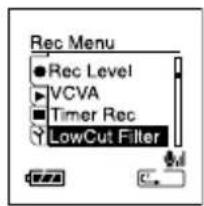
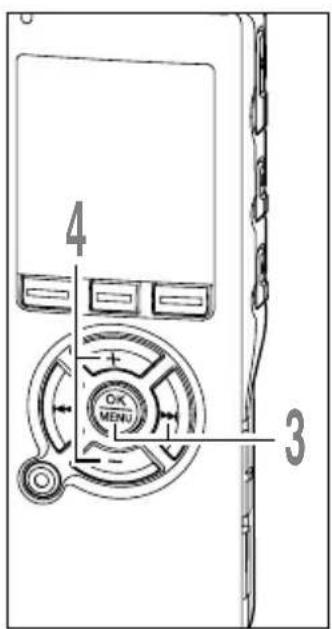
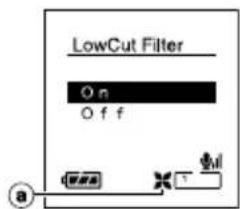
3 Appuyez sur la touche OK ou ▶▶▶I. Le processus de réglage du [LowCut Filter] commence.
4 Appuyez sur la touche + ou - pour choisir [On] ou [Off].
[On]: Le filter Low Cut est activé.
[Off]: Le filter Low Cut est désactivé.
S'il passe à l'écran du menu pendant l'enregistrement, déplacez le curseur et le filtre Low Cut sera désactivé en fonction du mouvement de sorte que vous pouvez en vérifier l'effet avec le contrôle de l'enregistrement. (P.27)
S'il est réglé sur [On], ✗ s'affiche à l'écran.
a Indicateur de Low Cut Filter
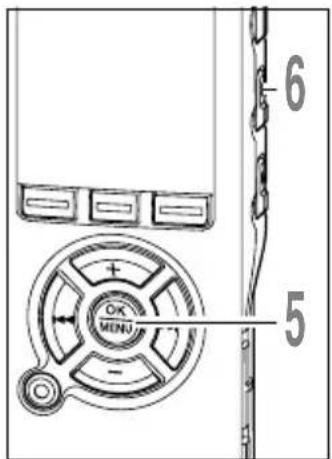
5 Appuyez sur la touche OK pour fermer l'écran de configuration.
Si vous appuyez sur la touche ◀◀◀, le réglage est annulé et revient au menu.
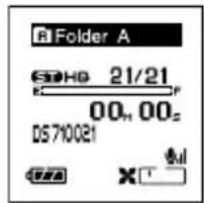
6 Appuyez sur la touche STOP pour refermer le menu.
S'il revient à l'écran du menu pendant l'enregistrement, appuyez sur la touche pour fermer l'écran du menu.
Réglages recommandés en fonction des conditions d'enregistrement
| Conditions d'enregistrement | Réglages recommandés | ||||
| Microphone | Modes d'enregistrements | Sensibilité du microphone | Low Cut Filter | Zoom Mic | |
| Enregistrement de conférences et grands groupes | Microphone stéréo exclusif (ME55S) | Le niveau d'enregistrement peut être ajusté pour s'adapter au volume du son original | CONF | ON | Vous pouvez définir la directivité du microphone stéréo exclusif selon la source sonore. |
| Enregistrement de cours et grandes salles | |||||
| Rencontres et négociations d'affaires avec peu de personnes | LECTURE | ||||
| Dictée avec fort bruit de fond | DICT | ||||
| Musique, chants d'oiseaux et sons de voie ferrée | Sensibilité du microphone*1 | OFF | |||
| Dictée en environnement calme | Il n'y a pas de recommandation particulière. Choisissez un réglage pour l'enregistrement. | ||||
*1: Réglez la sensibilité du microphone en fonction du volume à enregistrer.
Enregistrement à partir d'un microphone externe ou d'autres dispositifs
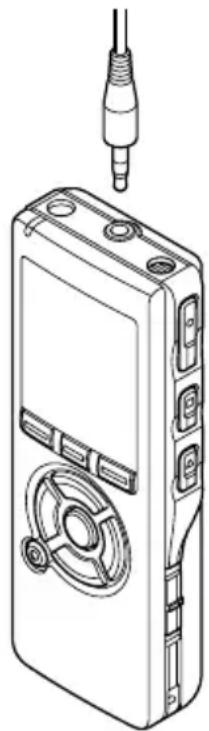
Vous pouvez brancher le microphone externe et d'autres dispositifs et enregistrer du son. Branchez comme suit le dispositif à utiliser.
Vers la prise MIC (microphone)
Enregistrement avec un microphone externe
Connectez un microphone externe sur la prise jack MIC de l'enregistreur ou la télécommande exclusive connectée à l'enregistreur.
Le microphone interne ne fonctionne pas si un microphone externe est connecté à la prise de microphone du périphérique.
Microphones externes autorisés (options)
● Microphone stéréo: ME51S
Le microphone intégré de grand diamètre autorise un enregistrement stéréo sensible. L'enregistrement stéréo n'est disponible que dans les modes PCM (DS-71 uniquement), STQX, STHQ et STSP.
- Microphone mono à suppression de bruit de grande sensibilité : ME52
Ce microphone sert à enregistrer des sons éloignés tout en réduisant le bruit environnant.
- Microphone mono à suppression de bruit : ME12 (microphone de dictée)
Sert à des enregistrements précis de votre voix en réduisant les effets du bruit ambiant.
- Micro-cravate: ME15 (mono stéréo)
Petit microphone discret avec pince à cravate.
Capteur téléphonique: TP7 (mono stéréo)
Le microphone de type écouteur peut être inséré dans l'oreille pendant votre appel téléphonique. La voix ou la conversation téléphonique peut être clairement enregistrée.
Si [Ext. Input] (P.85) du menu est réglé sur [Auto], un microphone externe connecté détecte automatiquement s'il est stéréo ou mono et enregistre en fonction du mode d'enregistrement qui convient.
Vers la prise MIC (microphone)

Enregistrement du son d'autres dispositifs avec cet enregistreur
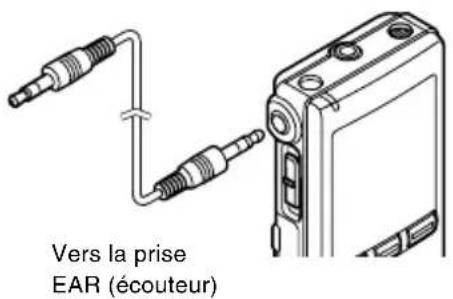
Le son peut être enregistré en connectant la prise de sortie audio (prise écouteur) de l'autre dispositif et la prise microphone de l'enregistreur à l'aide du câble de connexion (KA333 en option) (P.167) pour copie.
Vers la prise d'entrée audio des autres dispositifs
Enregistrement du son de cet enregistreur avec d'autres dispositifs
Le son de cet enregistreur peut être enregistré sur d'autres dispositifs lorsque la prise d'entrée audio (prise microphone) des autres dispositifs est connectée à la prise écouteur de cet enregistreur à l'aide du câble de connexion (KA333 en option) pour copie.
Remarques
- Utilisez le câble de connexion vendu séparément pour la copie (KA333) pour connecter l'enregistreur à d'autres dispositifs.
- Les niveaux d'entrée détaillés ne peuvent pas être ajustés avec cet enregistreur. Lorsque vous connectez le dispositif externe, effectuez un test d'enregistrement et ajustez le niveau de sortie du dispositif externe.
- Vous pouvez utiliser un microphone avec alimentation, qui reçoit l'alimentation à partir de cet enregistreur.
- La fonction de microphone directionnel (P.36) est conçue pour ne fonctionner qu'avec le microphone fourni (ME55S). Veuillez noter que vous ne pourrez pas enregistrer convenablement si vous utilisez un autre microphone disponible dans le commerce.
Enregistrement programmé (Timer Rec)
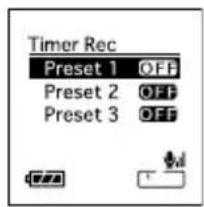
L'enregistrement programmé est la fonction qui permet d'effectuer un enregistrement à un moment déterminé. Vous pouvez programmer jusqu'à trois réglages préférés (Preset 1-3) ([On/Off], [Day], [Time], [Rec Mode], [Folder], et [Mic Sense]).

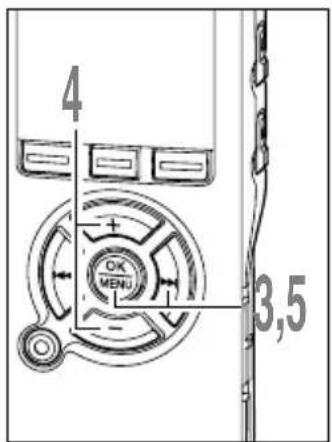

1 Lorsque l'enregistreur est arrêté appuyez sur la touche MENU pendant au moins une seconde.
Le menu principal s'ouvre. (P.98, 100)
2 Appuyez sur la touche + ou - pour choisir [Timer Rec].
3 Appuyez sur la touche OK ou ▶▶▶I. Le processus de réglage du [Timer Rec] commence.
4 Appuyez sur la touche + ou - pour choisir un numéro préréglé.
Appuyez sur la touche DISPLAY pour afficher [Day] et [Time] pour le numéro préréglage sur lequel le curseur pointe.
5 Appuyez sur la touche OK ou ▶▶▶I.
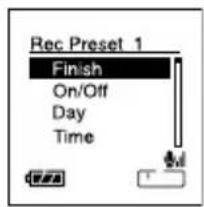
6 Appuyez sur la touche + ou - pour sélectionner l'élément à configurer.
Sélectionnez les éléments que vous voulez régler parmi [On/Off], [Day], [Time], [Rec Mode], [Folder], et [Mic Sense].
Sélectionnez [Finish] pour terminer le réglage et revenir à l'affichage de la sélection du nombre préréglé à l'étape 4.
7 Appuyez sur la touche OK ou ▶▶▶ pour aller aux réglages respectifs.
Pour les procédures concernant chaque réglage, voir P.43 et P.44.


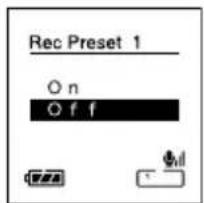
① Appuyez sur la touche + ou — pour choisir [On] ou [Off].
[On]: Le réglage est appliqué.
[Off]: Le réglage n'est pas appliqué.
②Appuyez sur la touche OK pour quitter la sélection [On/Off].

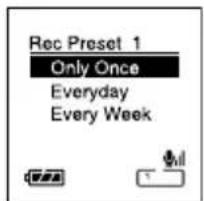
Réglage [Day]
① Appuyez sur la touche + ou — pour choisir [Only once], [Everyday] ou [Every week].
[Only once]: Enregistre une fois seulement à l'heure spécifiée.
[Everyday]: Enregistre chaque jour à l'heure spécifiée.
[Every week]: Faire un enregistrement à un moment programmé un jour précis de la semaine.
Sélectionnez [Every week] et appuyez sur la touche OK ou ▶▶▶ pour passer à la sélection [Day]. Appuyez sur la touche + ou – pour choisir un jour de la semaine.
![OLYMPUS DS71 - Réglage [Day] - 2](/content/2026/02/374469/images/ec6717f49cc043cbd332f3b3c98359d94803b67332bcc0e8c5608c1fdf4dddc3.jpg)
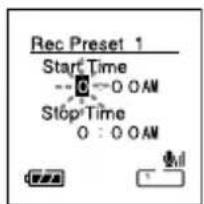
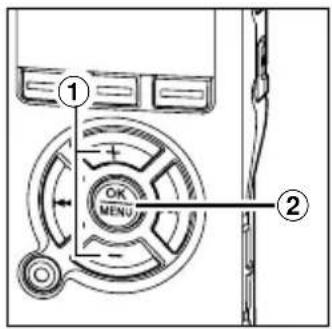
① Appuyez sur la touche ▶▶▶ ou ◀◀◀ pour sélectionner [Hour] et [Minute] pour le début de l'enregistrement et [Hour] et [Minute] pour la fin de l'enregistrement.
② Appuyez sur la touche + ou — pour configurer l'élément.
③Appuyez sur la touche OK pour quitter la sélection [Time].
Réglage [Rec Mode]
L'enregistrement programmé commencera dans un mode d'enregistrement programmé quel que soit le mode d'enregistrement ordinaire. (P.32)
①Appuyez sur la touche + ou — pour choisir un mode d'enregistrement.
② Appuyez sur la touche OK pour quitter la sélection [Rec Mode].

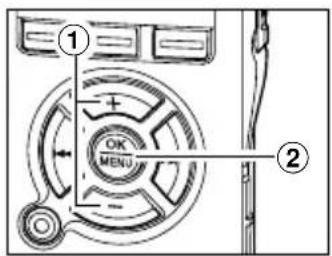
Réglage [Folder]
① Appuyez sur la touche + ou — pour sélectionner le dossier dans lequel l'enregistrement sera sauvegardé.
②Appuyez sur la touche OK pour quitter la sélection [Folder].


Réglage [Mic Sense]
L'enregistrement programmé commencera avec une sensibilité de microphone programmée, quelle que soit le réglage de la sensibilité du microphone de l'enregistreur. (P.35)
① Appuyez sur la touche + ou — pour choisir [Lecture], [Conference] ou [Dictation].
②Appuyez sur la touche OK pour quitter la sélection [Mic Sense].

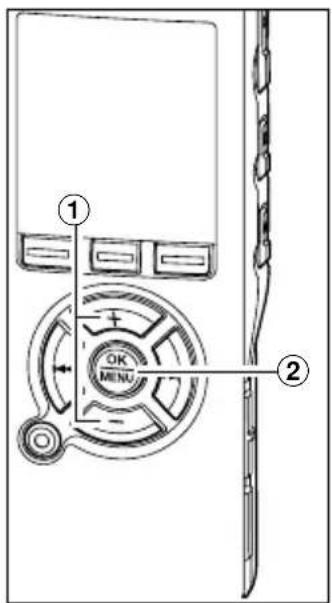
0 Terminer les réglages.
①Appuyez sur la touche + ou - pour choisir [Finish].
② Appuyez sur la touche OK pour fermer l'écran de configuration.
Les réglages programmés seront appliqués et l'écran revient au menu de sélection du numéro préréglé. Si le réglage On/Off est sur On, ON
et Ⓧ (témoin du programmateur) s'affiche.
Si vous appuyez sur la touche ◀◀◀ sans appuyer sur la touche OK, tous les réglages sont annulés et vous revenez au menu de sélection du numéro préréglé.
a Indicateur de Timer
Lors du réglage d'autres numéros préréglés, répétez les étapes 4 à 8.

9 Appuyez sur la touche STOP pour refermer le menu.
Remarques
- Si l'enregistreur est en cours d'utilisation à l'heure réglée, l'enregistrement programmé démarrera aussitôt après l'arrêt de l'enregistreur.
- Même si l'alimentation est coupée ou si l'enregistreur est sur Hold, l'enregistrement programmé commencera à l'heure prévue.
- Si trois enregistrements programmés ont la même heure de démarrage, [Preset 1] a la priorité la plus élevée et [Preset 3], la plus basse.
- Si l'heure de démarrage de l'enregistrement programmé et la lecture d'alarme (P.65) sont programmés à la même heure, l'enregistrement programmé a la priorité.
- Si les piles s'épuisent pendant un enregistrement programmé, l'enregistreur arrêtera l'enregistrement. Vérifiez le niveau des piles avant de commencer un enregistrement programmé.
- Le réglage du commutateur de la sensibilité du microphone est annulé pendant un enregistrement programmé.
- Si [Time&Date] n'est pas correct, l'enregistrement programmé ne peut pas être programmé à l'heure spécifiée, aussi, veuillez vérifier que [Time&Date] est correct avant de régler un enregistrement programmé. S'il n'est pas correct, réglez à nouveau [Time&Date]. (P.18)
3
A Propos de la lecture
Lecture
L'enregistreur peut lire des fichiers aux formats WAV (DS-71 uniquement), WMA et MP3. Pour lire un fichier enregistré avec d'autres appareils, vous devez le transférer (copier) depuis un ordinateur. (P.114)
Les fichiers sauvegardés dans le dossier Audible peuvent être lus en mode Audible. Pour l'utilisation en mode audible, voir P.159.
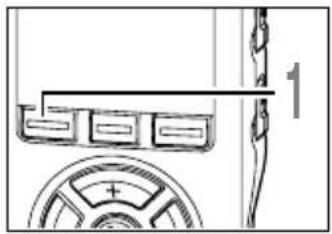
1 Appuyez sur la touche FOLDER pour choisir un dossier.
A chaque fois que vous appuyez sur la touche FOLDER, les dossiers sont passés en revue et la liste s'affiche. (P.20)

Affichage de liste

2 Appuyez sur la touche + ou - pour choisir le fichier que vous souhaitez lire.
Si vous appuyez sur la touche ▶▶▶ l'affichage des fichiers apparaît.
Sous l'affichage des fichiers, appuyez sur la touche ▶▶▶ ou ◀◀◀ pour sélectionner un fichier.
Si vous souhaitez revenir à l'affichage de la liste à partir de l'affichage des fichiers, ou retourner à un affichage d'un niveau supérieur de la liste à partir de l'affichage de la liste, appuyez sur la touche LIST.

Affichage de fichier

3 Appuyez sur la touche PLAY ou OK pour démarrer la lecture.
Le voyant d'enregistrement/lecture s'allume en vert.
Pour les fichiers créés avec des appareils différents de cet enregistreur, le format de fichier s'affiche à l'écran.
MP3 ....Fichier MP3
WMA ....Fichier WMA
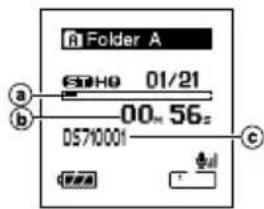
aBarre de progression de la lecture
⑥Temps de lecture actuel
©Nom du fichier
d Témoin de format de fichier
4 Appuyez sur la touche + ou - pour choisir le volume sonore qui convient.
L'affichage montre le niveau du volume. Vous pouvez choisir de 0 à 30.
©Règle graduée du niveau de volume


5 Appuyez sur la touche STOP ou OK au point où vous souhaitez arrêter la lecture.
Arrêt de la lecture d'un fichier à n'importe quel endroit.
Appuyez sur la touche PLAY ou OK pour commencer la lecture là où elle a été arrêtée.
Vous pouvez modifier les modèles d'affichage. (P.88) Les affichages illustrés dans ce manuel sont ceux par défaut.
Remarques
- Les débits binaires des fichiers lisibles sont de 5-256kbps au format WMA et de 8-256kbps au format MP3.
- Les fichiers MP3 à débit binaire variable (dans lesquels les débits binaires de conversion peuvent varier) ne sont pas correctement lisibles.
- Pour les fichiers WAV, cet enregistreur ne peut lire que ceux au format PCM linéaire. Les autres fichiers WAV ne pourront pas être lus. (DS-71 uniquement)
- Il est possible de lire des fichiers WMA qui ont été créés par par les enregistreurs Olympus Digital Voice Recorder.

Appuyez sur la touche ▶▶▶I et maintenez-la quand l'enregistreur est arrêté.
Si vous relâchez la touche, il s'arrête. Appuyez sur la touche PLAY ou OK pour commencer la lecture là où elle a été arrêtée.
aLongueur de fichier
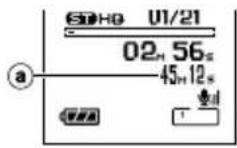
Maintenez la touche ▶▶I pressée pendant la lecture d'un fichier.
A la libération de la touche ▶▶, l'enregistreur reprendra la lecture normale.
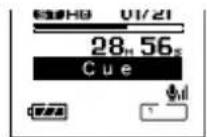
- S'il y a une marque index ou une marque temp (P.73) au milieu d'un fichier, l'enregistreur s'arrête à cette position.
- L'enregistreur s'arrête quand il atteint la fin du fichier. Continuez à appuyer sur la touche ▶▶I pour effectuer le repérage à partir du début du fichier suivant.
Retour rapide
Appuyez sur la touche ◀◀◀ et maintenez-la quand l'enregistreur est arrêté.
Si vous relâchez la touche, il s'arrête. Appuyez sur la touche PLAY ou OK pour commencer la lecture là où elle a été arrêtée.
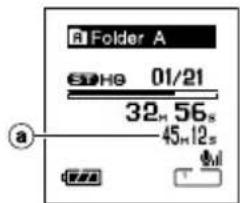
a Longueur de fichier
Maintenez la touche ◀◀◀ pressée pendant la lecture d'un fichier.
→ A la libération de la touche ◀◀◀, l'enregistreur reprendra la lecture normale.
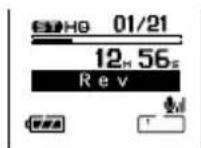
- S'il y a une marque index ou une marque temp (P.73) au milieu d'un fichier, l'enregistreur s'arrête à cette position.
- L'enregistreur s'arrête quand il atteint le début du fichier. Continuez à appuyer sur la touche ◀◀◀ pour effectuer le repérage à partir de la fin du fichier précédant.
- Si vous appuyez sur la touche I ◀ quand l'enregistreur est arrêté au début du premier fichier, l'enregistreur fait un retour rapide depuis la fin du dernier fichier.
Localisation
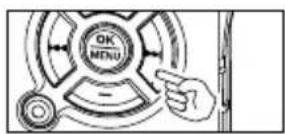
Appuyez sur la touche ▶▶▶ pendant la lecture, lecture rapide ou lecture lente.
→ Le fichier suivant est marqué et la lecture commence à la vitesse réglée précédemment.
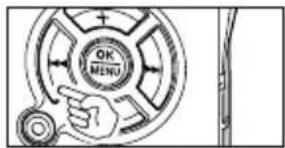
Appuyez sur la touche ◀◀◀ pendant la lecture, lecture rapide ou lecture lente.
→ Le fichier lu est marqué et la lecture commence à la vitesse réglée précédemment.

Appuyez 2 fois sur la touche ◀◀◀ pendant la lecture pour une lecture rapide ou lente.
→ Le fichier précédent est marqué et la lecture commence à la vitesse réglée précédemment.
- S'il y a une marque index ou une marque temp (P.73) au milieu d'un fichier, l'enregistreur s'arrête à cette position.
- Si l'intervalle de saut n'est pas réglé sur le saut de fichier (P.50), l'enregistreur fera un F.Skip (saut avant) ou un R.Skip (saut arrière) d'une durée programmée avant la lecture.
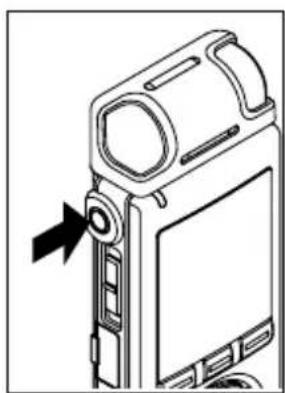
Vous pouvez connecter un écouteur à la prise EAR sur l'enregistreur pour écouter.
Lorsque l'écouteur est branché, le haut-parleur est désactivé.
Remarques
- Afin d'éviter toute irritation de l'oreille, introduisez l'écouteur après avoir baissé le volume.
- Lorsque vous écoutez avec l'écouteur pendant la lecture, n'augmentez pas trop le volume. Cela pourrait entraîner une dégradation de l'audition et diminuer votre ouïe.
Réglage de l'intervalle de saut (Skip Space)
Cette fonction vous permet de sauter (en avant ou en arrière) dans un fichier lu d'une durée programmée. Cette fonction est pratique pour passer rapidement à une autre position de lecture ou pour lire de manière répétée des phrases courtes.
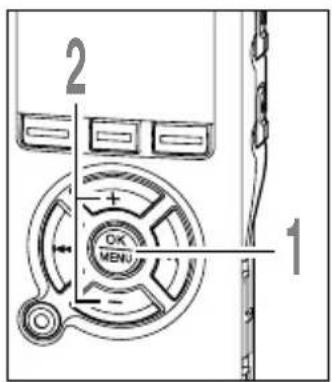
1 Lorsque l'enregistreur est arrêté ou pendant une lecture, appuyez sur la touche MENU pendant au moins une seconde.
Le menu s'ouvre. (P.97, 99)
2 Appuyez sur la touche + ou - pour choisir [Skip Space].
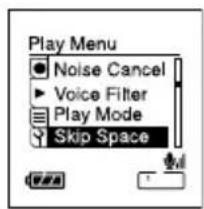
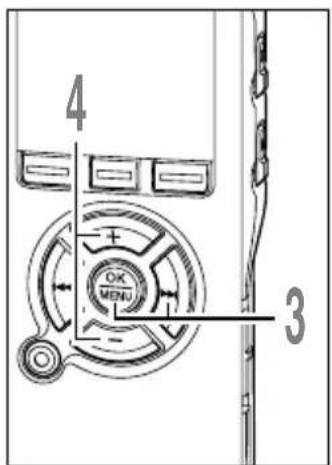
3 Appuyez sur la touche OK ou ▶▶▶I. Le processus de réglage du [Skip Space] commence.
4 Appuyez sur la touche + ou - pour choisir [F. Skip] ou [R. Skip].
[F. Skip] (saut avant): L'enregistreur avance d'une durée programmée et commence la lecture.
[R. Skip] (saut arrière): L'enregistreur recule d'une durée programmée et commence la lecture.
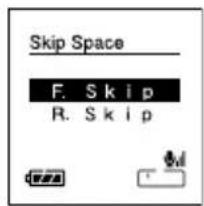
5 Appuyez sur la touche OK ou ▶▶▶I. Début de la programmation de la durée.

6 Appuyez sur la touche + ou - pour choisir une durée.
7 Appuyez sur la touche OK pour fermer l'écran de configuration.
Si vous appuyez sur la touche ◀◀◀, le réglage est automatiquement annulé et revient au menu.
Appuyez sur la touche OK pendant au moins une seconde pour revenir à l'écran du menu de l'étape 1.

8 Appuyez sur la touche STOP pour refermer le menu.
Si l'enregistreur passe à l'écran du menu pendant la lecture, appuyez sur la touche pour le fermer.
9 Appuyez sur la touche ▶▶▶ ou ◀◀◀ lors de la lecture du fichier.
Intervalle de saut avant ou arrière avec une durée programmée et commence la lecture.
Remarque
- S'il y a une marque d'index/marque temp ou un repère plus proche que l'intervalle de saut, intervalle de saut avant ou arrière jusqu'à cette position.
Modification de la vitesse de lecture (Play Speed)
La vitesse de lecture du fichier audio peut être modifiée par un facteur de 0,5 fois à 2,0 fois, ajustable tous les 0,125 fois. Changez la vitesse en fonction de vos besoins comme écouter rapidement le contenu d'une conférence, ou repasser lentement certains points d'un cours de langue que vous n'arriviez pas à saisir. La tonalité sera modifiée numériquement de manière automatique sans changer le timbre de la voix pour avoir une écoute naturelle.
Changement de la vitesse de lecture
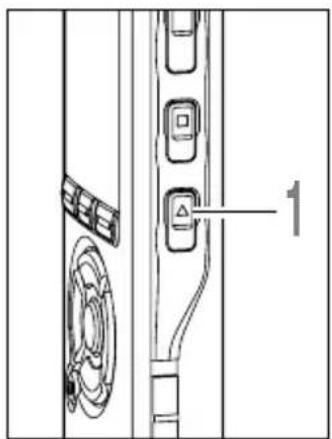
1 Appuyez sur la touche PLAY pendant la lecture.
A chaque fois que vous appuyez sur la touche PLAY, la vitesse de lecture change.
Regular Play: Lecture à vitesse normale.
S. Play (lecture lente): La vitesse de lecture ralentit, et S▶ s'allume (par défaut 0,75 fois la vitesse normale).
F. Play (lecture rapide): La vitesse de lecture accélère, et F» s'allume (par défaut 1,5 fois la vitesse normale).
Même si la lecture est arrêtée, la vitesse de lecture modifiée sera maintenue. La lecture suivante se fera à cette vitesse.
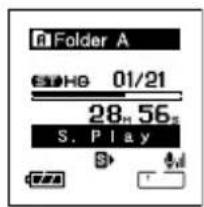
Changement du réglage de la vitesse de lecture
Vous pouvez changer le réglage de la vitesse de lecture pour S. Play et F. Play.
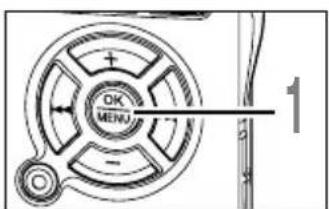
1 Lorsque l'enregistreur est arrêté ou pendant une lecture, appuyez sur la touche MENU pendant au moins une seconde.
Le menu principal s'ouvre. (P.97, 99)

2 Appuyez sur la touche + ou - pour choisir [Play Speed].

3 Appuyez sur la touche OK ou ▶▶▶1. Le processus de réglage du [Play Speed] commence.

4 Appuyez sur la touche + ou - pour choisir [S. Play] ou [F. Play].

5 Appuyez sur la touche OK ou ▶▶▶I. Commencez à régler [S. Play] et [F. Play].
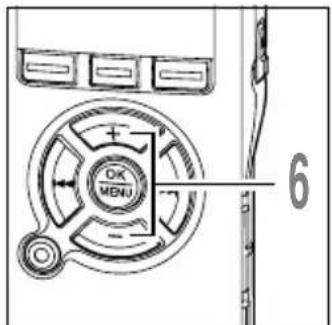
6 Appuyez sur la touche + ou - pour régler la vitesse de lecture.
S. Play: x0.5, x0.625, x0.75, x0.875
F. Play: x1.125, x1.25, x1.375, x1.5, x2.0

Si l'enregistreur passe à l'écran du menu pendant la lecture, déplacez le curseur pour changer la vitesse de lecture en conséquence.
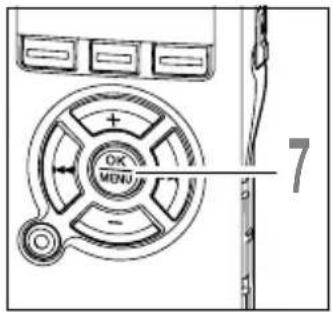
7 Appuyez sur la touche OK pour fermer l'écran de configuration.
Si vous appuyez sur la touche ◀◀◀, le réglage est automatiquement annulé et revient au menu.
Appuyez sur la touche OK pendant au moins une seconde pour revenir à l'écran du menu de l'étape 1.
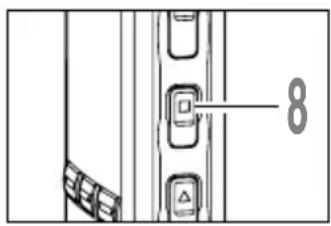
8 Appuyez sur la touche STOP pour refermer le menu principal.
Si l'enregistreur passe à l'écran du menu pendant la lecture, appuyez sur la touche ◀◀◀ pour le fermer.
Tout comme en mode Regular Play (lecture normale), vous pouvez aussi arrêter la lecture, repérer un fichier ; ou insérer une marque index (P.73) dans les modes F. Play et S. Play.
Limites de lecture à double vitesse
La lecture à double vitesse peut ne pas être disponible selon la fréquence d'échantillonnage et le débit binaire du fichier à lire. Dans de tels cas, le périphérique lit le fichier avec une vitesse qui atteint jusqu'à 1,5 x la vitesse normale.
Remarques
- S. Play et F. Play sont accessibles quand le filtre vocal est programmé. (P.61)
- S. Play et F. Play ne sont pas accessibles quand le filtre de suppression de bruit est programmé. (P.59)
- S. Play et F.Play ne sont pas disponibles quand la fonction EUPHONY est choisie. (P.63)
- Lors de la lecture rapide/lente, même les fichiers enregistrés en stéréo (PCM, ST XQ, ST HQ, ST SP) sont lus en mono.
Sélection du mode de lecture (Play Mode)
Il y a six modes de lecture. Vous pouvez choisir une lecture par fichier, ou dossier, ou de tous les fichiers stockés sur l'enregistreur.

1 Quand l'enregistreur est arrêté ou pendant une lecture, appuyez sur la touche MENU pendant au moins une seconde.
Le menu s'ouvre. (P.97, 99)
2 Appuyez sur la touche + ou - pour choisir [Play Mode].

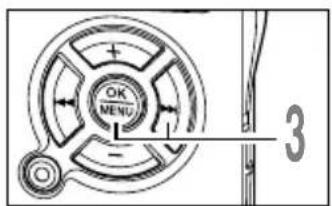
3 Appuyez sur la touche OK ou ▶▶▶I. Le processus de réglage du [Play Mode] commence.
a Mode de lecture actuel
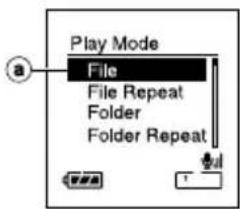

4 Appuyez sur la touche + ou - pour choisir un mode de lecture.
[File] (Y): Arrêt après la lecture du fichier en cours.
[File Repeat] (☐): Lecture à répétition du fichier en cours.
[Folder] (☐): Lecture des fichiers en continu dans le dossier en cours jusqu'au dernier fichier puis arrêt.
[Folder Repeat] (Q): Lecture de tous les fichiers en continu dans le dossier en cours.
[All] (ALL): Lecture de tous les fichiers en continu dans l'enregistreur puis arrêt.
[All Repeat] (ALL): Lecture de tous les fichiers en continu dans l'enregistreur puis répétition.
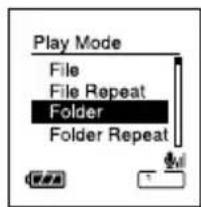

5 Appuyez sur la touche OK pour fermer l'écran de configuration.
Si vous appuyez sur la touche ◀◀◀, le réglage est annulé et revient au menu.
6 Appuyez sur la touche STOP pour refermer le menu.
Si l'enregistreur passe à l'écran du menu pendant la lecture, appuyez sur la touche pour le fermer.
Une icône s'affiche à l'écran en fonction du réglage.
b Mode de lecture sélectionné

- En mode [File], quand l'enregistreur arrive à la fin du dernier fichier du dossier, [End] clignote à l'écran pendant deux secondes et l'enregistreur s'arrête au début du dernier fichier.
- En mode [Folder], quand l'enregistreur arrive à la fin du dernier fichier du dossier, [End] clignote à l'écran pendant deux secondes et l'enregistreur s'arrête au début du premier fichier du dossier.
- En mode [All], après la lecture du dernier fichier du dossier, l'enregistreur commence la lecture du premier fichier du dossier suivant. Quand il arrive à la fin du dernier fichier de l'enregistreur, [End] clignote à l'écran pendant deux secondes et l'enregistreur s'arrête au début du premier fichier de l'enregistreur.
Comment commencer à segmenter la lecture à répétition
Cette fonction vous permet de relire une partie du fichier en cours de lecture.

1 Choisissez un fichier qui comporte un segment que vous souhaitez lire de façon répétée, puis appuyez sur la touche PLAY ou OK.
La lecture du fichier commence.

2 Appuyez sur la touche A-BC à l'endroit où vous voulez commencer le segment de lecture à répétition.
[← End?] est affiché à l'écran.
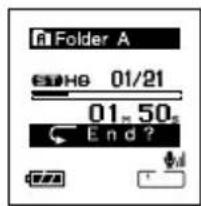
Même lorsque [End?] clignote, il est possible de modifier la vitesse de lecture (P.52), 'utiliser l'avance et le retour rapide (P.48) de la même façon que pendant une lecture normale, et il est possible de se positionner rapidement au début ou à la fin. Lorsque l'enregistreur atteint la fin du fichier pendant que [End?] clignote, le point devient la position de fin, et la lecture à répétition démarrera.
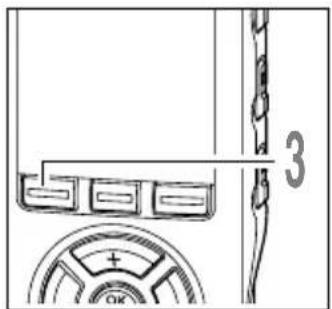
3 Appuyez de nouveau sur la touche A-BC à l'endroit où vous voulez terminer le segment de lecture à répétition.
Le message [Play] s'affiche, et la lecture à répétition commence. L'enregistreur lit le segment de façon répétée jusqu'à ce que la lecture à répétition du segment soit annulée.

Comme en mode de lecture normale, la vitesse de lecture (P.52) peut être aussi modifiée pendant la lecture à répétition du segment. Si une marque index et une marque temp (P.73) sont insérées ou effacées pendant une lecture à répétition du segment, cette dernière est annulée et il revient au mode de lecture normale.
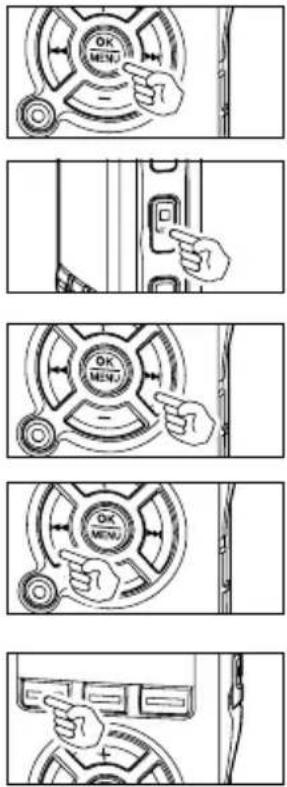
Annulation de la fonction de lecture à répétition du segment
Appuyez sur la touche OK.
→ Le fait d'appuyer sur la touche OK relâche la lecture à répétition du segment et arrête la lecture.
Appuyez sur la touche STOP.
Le fait d'appuyer sur la touche STOP relâche la lecture à répétition du segment et arrête la lecture.
Appuyez sur la touche ▶▶I.
→ Le fait d'appuyer sur la touche ▶▶▶ I relâche la lecture à répétition et avance rapidement puis repère le début du fichier suivant.
Appuyez sur la touche ◀◀◀.
→ Un appui sur la touche ◀◀◀ relâche la lecture à répétition et le retour rapide et le défilement jusqu'au début du fichier actuel.
Appuyez sur la touche A-BC.
La lecture à répétition du segment est relâchée et la lecture continue sans répétition.
Fonction de suppression du bruit (Noise Cancel)
Si l'audio enregistré est difficile à comprendre à cause d'un environnement bruyant, ajustez le niveau de suppression du bruit. Le bruit sera réduit et la qualité du son du fichier s'en trouvera améliorée.
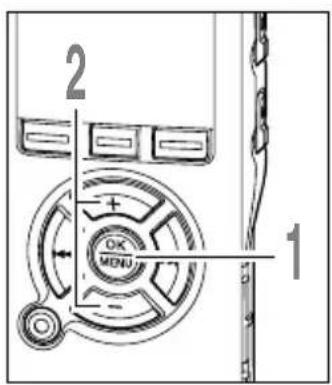
1 Lorsque l'enregistreur est arrêté ou pendant une lecture, appuyez sur la touche MENU pendant au moins une seconde.
Le menu s'ouvre. (P.97, 99)
2 Appuyez sur la touche + ou - pour choisir [Noise Cancel].
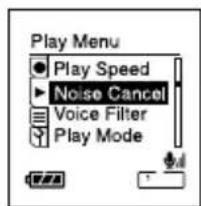
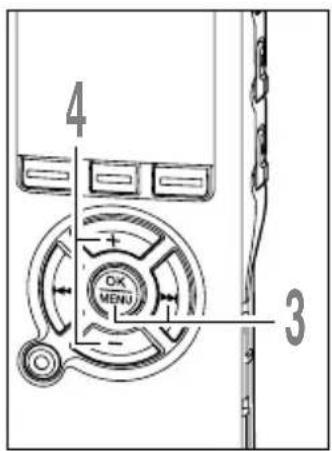
3 Appuyez sur la touche OK ou ▶▶▶l. Le processus de réglage du [Noise Cancel] commence.
4 Appuyez sur la touche + ou - pour choisir [High], [Low] et [Off].
Les niveaux défilent dans l'ordre suivant: [High], [Low], [Off]. Si l'enregistreur passe à l'écran du menu pendant la lecture, déplacez le curseur pour changer le son de la lecture en conséquence.

5 Appuyez sur la touche OK pour fermer l'écran de configuration.
Si vous appuyez sur la touche ◀◀◀, le réglage est annulé et revient au menu.
6 Appuyez sur la touche STOP pour refermer le menu.
Si l'enregistreur passe à l'écran du menu pendant la lecture, appuyez sur la touche pour le fermer.
s'affiche à l'écran.
a Témoin de suppression de bruit

Remarques
- Si vous réglez la suppression du bruit sur [Low] ou [High], le réglage reste activé jusqu'à ce que vous le régliez sur [Off].
- Vous ne pouvez pas utiliser la suppression du bruit pendant la lecture rapide/lente. (P.52)
- La suppression de bruit n'est pas accessible quand le filtre vocal (P.61) est réglé.
- La suppression de bruit n'est pas disponible quand la fonction EUPHONY est choisie. (P.63)
Réglez le filtre vocal (Voice Filter)
L'enregistreur possède une fonction de filtre vocal pour supprimer les hautes et basses fréquences pendant une lecture normale, rapide ou lente et permet une lecture audio nette.
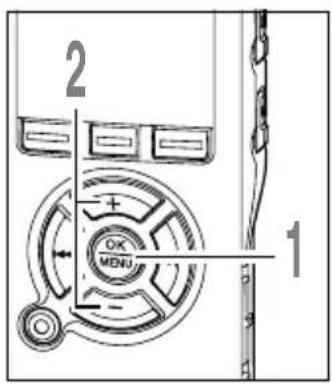
1 Lorsque l'enregistreur est arrêté ou pendant une lecture, appuyez sur la touche MENU pendant au moins une seconde.
Le menu s'ouvre. (P.97, 99)
2 Appuyez sur la touche + ou - pour choisir [Voice Filter].
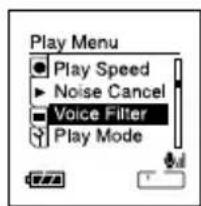

Appuyez sur la touche OK ou ▶▶▶.
Le processus de réglage du [Voce Filter] commence.
4 Appuyez sur la touche + ou - pour choisir [On] ou [Off].
[On]: Le filtre vocal est activé.
[Off]: Le filtre vocal est désactivé.
Si l'enregistreur passe à l'écran du menu pendant la lecture, déplacez le curseur pour changer le son de la lecture en conséquence.
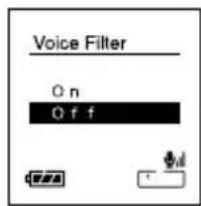
5 Appuyez sur la touche OK pour fermer l'écran de configuration.
Si vous appuyez sur la touche ◀◀◀, le réglage est annulé et revient au menu.
6 Appuyez sur la touche STOP pour refermer le menu.
Si l'enregistreur passe à l'écran du menu pendant la lecture, appuyez sur la touche ◀◀◀ pour le fermer.
S'il est réglé sur [On], IV s'affiche à l'écran.
a Témoin de filtre vocal
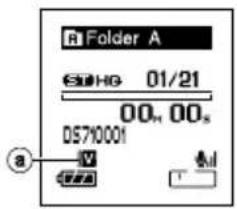
Remarques
- Le filtre vocal n'est pas accessible quand la suppression de bruit est réglée. (P.59)
- La fonction de filtre vocal n'est pas disponible quand la fonction EUPHONY est choisie. (P.63)
Augmentez la sensation réaliste (EUPHONY)
Cet enregistreur est équipé [EUPHONY MOBILE], le dernier cri des systèmes de son surround qui combine la correction de largeur de bande, la technologie d'expansion et la technologie de traitement de source acoustique virtuelle. En plus de sa qualité d'enregistrement naturelle et expansive, l'enregistreur est équipé d'une fonction exceptionnelle qui fait que ses auditeurs sont moins assujettis à développer une sensation de compression ou d'oppression. En effet, les utilisateurs sont moins sujets à développer un sentiment d'oppression ou d'enfermement, ou de sentir une fatigue après une écoute de longue durée. Les ajustements de niveau du réglage [EUPHONY] peuvent être effectués en quatre étapes selon vos préférences.


1 Lorsque l'enregistreur est arrêté ou pendant une lecture, appuyez sur la touche MENU pendant au moins une seconde.
Le menu s'ouvre. (P97, 99)
2 Appuyez sur la touche + ou - pour choisir [EUPHONY].
3 Appuyez sur la touche OK ou ▶▶▶I. Le processus de réglage du [EUPHONY commence.
4 Appuyez sur la touche + ou - pour choisir [Power], [Wide], [Natural] et [Off].
[Power]: Ce mode se concentre davantage sur les registres de sons plus bas.
[Wide]: Ce mode permet un enregistrement encore plus expansif.
[Natural]: Ce mode permet une correction naturelle de la bande passante et une expansion du champ acoustique.
[Off]: Désactive cette fonction.
Si l'enregistreur passe à l'écran du menu pendant la lecture, déplacez le curseur pour changer le son de la lecture en conséquence.
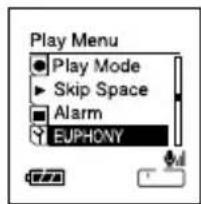

5 Appuyez sur la touche OK pour fermer l'écran de configuration.
Si vous appuyez sur la touche ◀◀◀, le réglage est annulé et revient au menu.
6 Appuyez sur la touche STOP pour refermer le menu.
Si l'enregistreur passe à l'écran du menu pendant la lecture, appuyez sur la touche ◀◀◀ pour le fermer.
S'il est réglé sur [On], s'affiche à l'écran.
a Témoin de EUPHONY

Remarques
- La fonction EUPHONY n'est pas disponible quand vous utilisez la lecture rapide/lente. (P.52)
- La fonction EUPHONY n'est pas disponible quand la suppression de bruit (P.59) est choisie.
- La fonction EUPHONY n'est pas disponible quand la fonction de filtre vocal (P.61) est choisie.
Fonction de lecture d'alarme (Alarm)
La fonction de lecture d'alarme peut être réglée pour lire un fichier sélectionné à une heure préréglée.
Vous pouvez programmer jusqu'à trois réglages préférés (Preset 1-3) ([On/Off], [Day], [Start Time], [Volume], [Alarm], et [Playback File]).
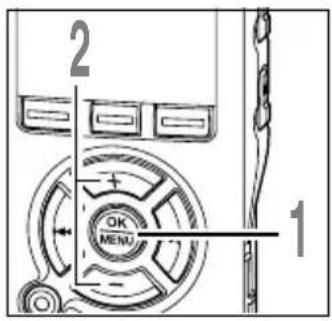
1 Lorsque l'enregistreur est arrêté appuyez sur la touche MENU pendant au moins une seconde.
Le menu s'ouvre. (P.97, 99)
2 Appuyez sur la touche + ou - pour choisir [Alarm].

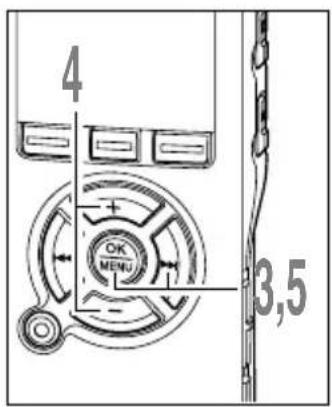
3 Appuyez sur la touche OK ou ▶▶▶1. Le réglage de la lecture d'alarme commence.
4 Appuyez sur la touche + ou - pour choisir un numéro préréglé.
Appuyez sur la touche DISPLAY pour afficher [Day] et [Start Time] pour le préréglage sur lequel le curseur pointe.

5 Appuyez sur la touche OK ou ▶▶▶.
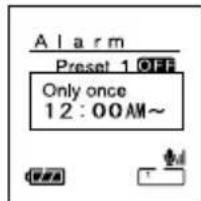
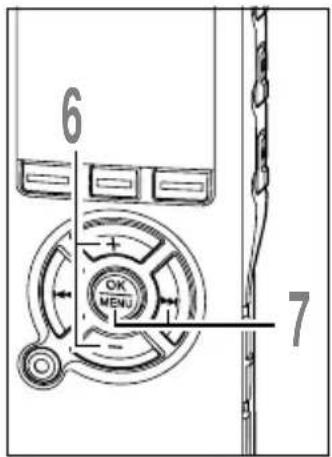
6 Appuyez sur la touche + ou - pour sélectionner l'élément à configurer.
Sélectionnez les éléments que vous voulez régler parmi [On/Off], [Day], [Start Time], [Volume], [Alarm], et [Playback File].
Sélectionnez [Finish] pour terminer le réglage et revenir à l'affichage de la sélection du nombre préréglé à l'étape 4.
7 Appuyez sur la touche OK ou ▶▶▶ pour aller aux réglages respectifs.
Pour les procédures concernant chaque réglage, voir P66 et P67.
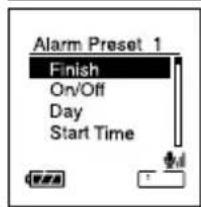
①Appuyez sur la touche + ou — pour choisir [On]ou [Off].
[On]: Le réglage est appliqué.
[Off]: Le réglage n'est pas appliqué.
②Appuyez sur la touche OK pour quitter la sélection [On/Off].
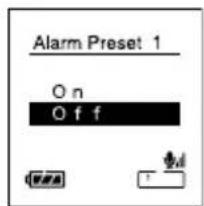
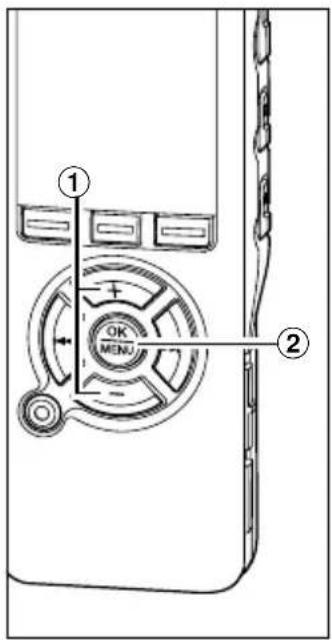
Réglage [Day]
① Appuyez sur la touche + ou — pour choisir [Only once], [Everyday] ou [Every week].
[Only once]: La lecture d'alarme ne s'effectue qu'une seule fois à l'heure spécifiée.
[Everyday]: La lecture d'alarme s'effectue chaque jour à l'heure spécifiée.
[Every week]: Faire une lecture d'alarme à un moment programmé un jour précis de la semaine.
Sélectionnez [Every week] et appuyez sur la touche OK ou ▶▶▶I pour passer à la sélection [Day of the Week]. Appuyez sur la touche + ou— pour choisir un jour de la semaine.
②Appuyez sur la touche OK pour quitter la sélection [Day].

![OLYMPUS DS71 - Réglage [Day] - 2](/content/2026/02/374469/images/e4da1a030a1955ec3639a84c21169fc304d98c92b9ac670fc0bd561f71495d97.jpg)
① Appuyez sur la touche ▶▶▶ ou ◀◀◀ pour sélectionner [Hour] et [Minute] pour le début de l'enregistrement et [Hour] et [Minute] pour la fin de l'enregistrement.
② Appuyez sur la touche + ou — pour configurer l'élément.
③ Apuyez sur la touche OK pour quitter la sélection [Start Time].

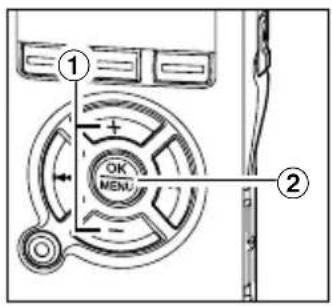
Réglage [Volume]
①Appuyez sur la touche + ou — pour ajuster le volume.
② Apuyez sur la touche OK pour quitter la sélection [Volume].
Appuyez sur la touche PLAY pour vérifier le volume.
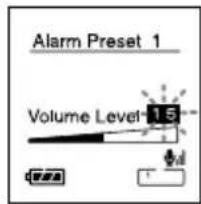

Réglage [Alarm]
①Appuyez sur la touche + ou — pour choisir le son de l'alarme parmi [Alarm1], [Alarm2] et [Alarm3].
② Apuyez sur la touche OK pour quitter la sélection [Alarm].
Appuyez sur la touche PLAY pour vérifier le son de l'alarme.
![OLYMPUS DS71 - Réglage [Alarm] - 1](/content/2026/02/374469/images/b70eaa265dcbd58d7a0f109f7671182882a2d65cfd82f25016d36c73e8b66a5e.jpg)
① Appuyez sur la touche + ou — pour choisir [No File Play], [File Slect].
[No File Play]: Seule l'alarme sonne.
[File Select]: Lit un fichier sélectionné après l'alarme. Si [File Select] est sélectionné et si vous appuyez sur la touche OK ou ▶▶▶, l'écran passe à la programmation de fichier pour la lecture d'alarme.
Utilisez la touche + et — pour sélectionner un dossier, et appuyez sur la touche OK ou ▶▶▶I pour passer à la sélection de fichier.
De même, utilisez la touche + ou — pour sélectionner un fichier.
② Apuyez sur la touche OK pour quitter la sélection [Playback File].

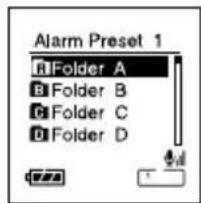

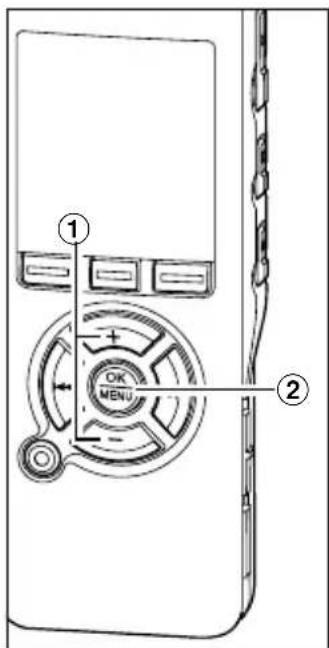

0 Terminer les réglages.
①Appuyez sur la touche + ou — pour choisir [Finish].
② Appuyez sur la touche OK pour fermer l'écran de configuration.
Les réglages programmés seront appliqués et l'écran revient au menu de sélection du numéro préréglé. Si le réglage On/Off est sur On, ON et (Témoin du la lecture d'alarme) s'affiche.
Si vous appuyez sur la touche ◀◀◀ sans appuyer sur la touche OK, tous les, tous les réglages sont annulés et vous revenez au menu de sélection du numéro préréglé.
a Témoin du la lecture d'alarme
Lors du réglage d'autres numéros préréglés, répétez les étapes 4 à 8.
9 Appuyez sur la touche STOP pour refermer le menu.

- Si [EveryDay] est sélectionné, l'alarme sonnera au moment programmé chaque jour jusqu'à ce que la lecture d'alarme soit annulée.
- L'alarme sonne pendant cinq minutes puis s'arrête. Même si un fichier est sélectionné pour la lecture d'alarme, il n'est pas lu automatiquement lorsque l'alarme sonne.
- Si trois lectures d'alarme ont la même heure de démarrage, [Preset 1] a la priorité la plus élevée et [Preset 3], la plus basse.
- Si l'enregistreur est en cours d'utilisation ou si des actions sont en cours au moment programmé, la fonction de lecture d'alarme n'est pas accessible.
- L'alarme sonne au moment programmé même si l'alimentation est coupée ou si l'enregistreur est en mode Hold. L'enregistreur commence à lire le fichier sélectionné lorsque vous appuyez sur n'importe quelle touche, et arrête la lecture lorsque vous appuyez sur la touche STOP.
- Si le fichier sélectionné est effacé, la lecture de fichier ne s'effectuera pas et seule l'alarme sonnera.
- Si l'enregistreur est formaté (P.81), les données de l'alarme sont aussi effacées de sorte que vous ne pouvez plus programmer d'alarme. Si les données de l'alarme ont été effacées, connectez l'enregistreur un ordinateur et copiez les données sonore de l'alarme sur l'enregistreur. (P.122)
Vous pouvez écouter les premières secondes d'un fichier en pointant le curseur sur un fichier à l'intérieur d'un dossier. Cette fonction est pratique lors de la recherche de fichiers.


1 Lorsque l'enregistreur est arrêté appuyez sur la touche MENU pendant au moins une seconde.
Le menu s'ouvre. (P97, 99)
2 Appuyez sur la touche + ou - pour choisir [Intro Play].
3 Appuyez sur la touche OK ou ▶▶▶I. Le processus de réglage du [Intro Play] commence.
4 Appuyez sur la touche + ou - pour choisir [3sec], [5sec], [10sec] et [Off].
[3sec]: Les 3 premières secondes d'un fichier sont lues.
[5sec]: Les 3 premières secondes d'un fichier sont lues.
[10sec]: Les 3 premières secondes d'un fichier sont lues.
[Off]: Désactivez ce réglage.
5 Appuyez sur la touche OK pour fermer l'écran de configuration.
Si vous appuyez sur la touche ◀◀◀, le réglage est annulé et revient au menu.
6 Appuyez sur la touche STOP pour refermer le menu.

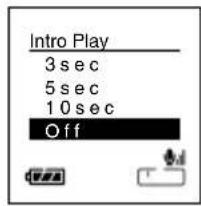
Effacement et autres fonctions
Effacement
Effacement d'un fichier à la fois
Un fichier sélectionné peut être effacé d'un dossier.

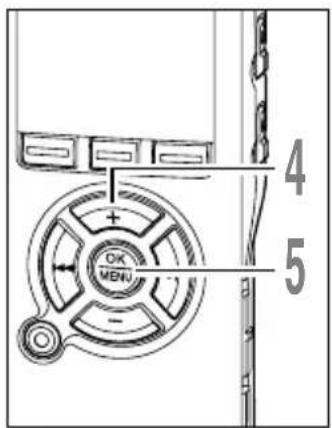
1 Appuyez sur la touche FOLDER pour choisir un dossier.
A chaque fois que vous appuyez sur la touche FOLDER, les dossiers sont passés en revue et la liste s'affiche. (P.20)
2 Appuyez sur la touche + ou - pour choisir le fichier à effacer.
Appuyez sur la touche ERASE.
[Cancel] clignotera sur l'affichage.
4 Appuyez sur la touche + pour choisir [Erase].
5 Appuyez sur la touche OK.
L'affichage passe à [File Erase!] et l'effacement commence.
[Erase Done] s'affiche lorsque le fichier a été effacé. Les numéros de fichiers seront réaffectés automatiquement.

Effacement de tous les fichiers d'un dossier
Tous les fichiers d'un dossier peuvent être effacés simultanément.
Les fichiers verrouillés (P.75) et les fichiers définis en lecture seule sur le PC ne seront pas effacés.

1 Appuyez sur la touche FOLDER pour sélectionner le dossier dans lequel vous souhaiter effacer tous les fichiers.
2 Appuyez deux fois sur la touche ERASE.
[Cancel] clignotera sur l'affichage.
3 Appuyez sur la touche + pour choisir [All Erase].
Appuyez sur la touche OK.
L'affichage passe à [All Erase!] et l'effacement commence.
[Erase Done] s'affiche à l'effacement des fichiers. Les numéros de fichier sont réattribués aux fichiers verrouillés et aux fichiers en lecture seule, en ordre croissant, en commençant par [1].


- Un fichier effacé ne peut pas être rétabli.
- Les fichiers verrouillés et les fichiers définis en lecture seule ne seront pas effacés. (P.75)
- Si aucune action n'est sélectionnée dans les huit secondes sur les écrans [Cancel], [Erase], ou [All Erase], l'enregistreur revient position d'arrêt.
- L'effacement peut prendre jusqu'à 10 secondes. Ne coupez pas l'alimentation et ne retirez pas les piles à ce moment-là car des données pourraient être perdues.
Marques index et marques temp
Si des marques index et des marques temp sont placées, vous pouvez trouver rapidement l'endroit (P.48) que vous souhaitez écouter en avance rapide et en retour rapide. (P.49) Vous ne pouvez pas placer de marques index sur des fichiers créés par des appareils différents des enregistreurs IC Olympus, mais à la place, vous pouvez placer des marques temp pour rappeler temporairement les positions souhaitées.
Réglage d'une marque index ou d'une marque temp
1 Appuyez sur la touche INDEX pendant l'enregistrement ou la lecture pour poser une marque index ou une marque temp.
Un numéro s'affiche à l'écran et une marque index ou une marque temp est placée.
Même lorsqu'une marque index ou une marque temp est posée, l'enregistrement ou la lecture continue de sorte que vous pouvez poser d'autres marques index ou temp de manière similaire.

Effacement d'une marque index ou d'une marque temp
Suivez les procédures ci-dessous pour effacer les marques index et temp.
1 Repérez la marque index ou d'une marque temp que vous souhaitez effacer.
2 Appuyez sur la touche ▶▶▶ ou ◀◀◀ pour sélectionner une marque index ou une marque temp à effacer.

3 Appuyez sur la touche ERASE pendant environ 2 secondes sur l'affichage du numéro d'index ou d'une marque temp.
La marque index ou d'une marque temp est effacée.
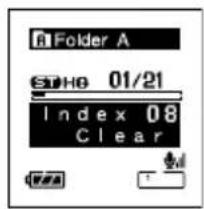
Les numéros index ou temp sont automatiquement déplacés lorsqu'un numéro index ou temp est effacé.
Les marques temp sont des marques temporaires, se sorte que si vous allez à un autre fichier, si vous passez à l'écran de liste ou si vous connectez l'enregistreur à un ordinateur, elles sont automatiquement effacées.
Remarques
- Vous pouvez poser jusqu'à 16 marques index et temp dans un fichier. Si vous essayez de poser plus de 16 marques index ou temps, le message [Index Full] s'affichera pour les marques d'index et [Temp Full] pour les marques temp.
- Des marques index ou temp ne peuvent pas être posées ou effacées dans un fichier verrouillé. (P.75)
Verrouillage de fichiers (Lock)
Le verrouillage d'un fichier empêche l'effacement accidentel des données importantes. Les fichiers verrouillés ne sont pas effacés quand vous décidez d'effacer tous les fichiers d'un dossier. (P.71)
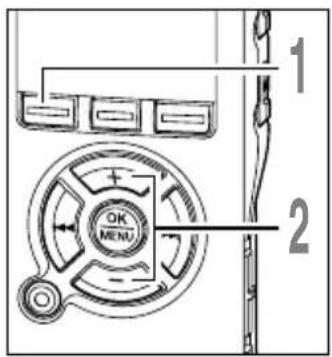
1 Appuyez sur la touche FOLDER pour choisir un fichier.

Affichage de liste

2 Appuyez sur la touche + ou - pour choisir le fichier que vous souhaitez verrouiller.
3 Maintenez la touche MENU pressée 1 seconde au moins. Le menu s'ouvre. (P.97, 99)
4 Appuyez sur la touche + ou - pour choisir [Lock].
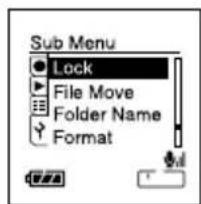

5 Appuyez sur la touche OK ou ▶▶▶I. Le processus de réglage du [Lock] commence.
6 Appuyez sur la touche + ou - pour choisir [On] ou [Off].
[On]: Verrouille le fichier et évite son effacement.
[Off]: Déverrouille le fichier et permet son effacement.
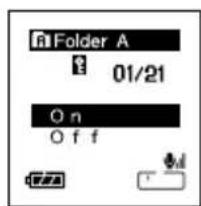
7 Appuyez sur la touche OK pour fermer l'écran de configuration.
8 Appuyez sur la touche STOP pour refermer le menu.
aIndicateur de verrouillage
Si un fichier est verrouillé, un indicateur de verrouillage s'affiche sur l'écran de liste des fichiers pour distinguer facilement les fichiers importants des autres.
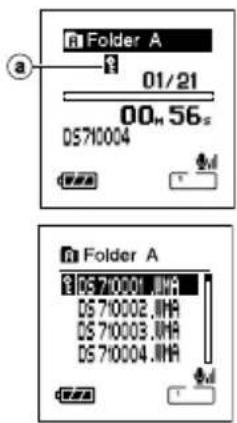
Modification des noms de dossier (Folder Name)
Vous pouvez changer les noms de dossier de Folder A à Folder E pour les enregistrements audio en noms préréglés dans le modèle (comme [Meeting], [To Do] et [Memo]). Vous pouvez aussi changer les noms de dossier enregistrés dans le modèle avec DSS Player. (P.121)
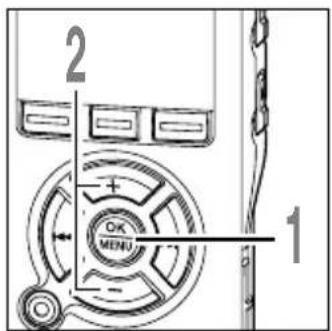
1 Lorsque l'enregistreur est arrêté appuyez sur la touche MENU pendant au moins une seconde.
Le menu s'ouvre. (P.97, 99)
2 Appuyez sur la touche + ou - pour choisir [Folder Name].

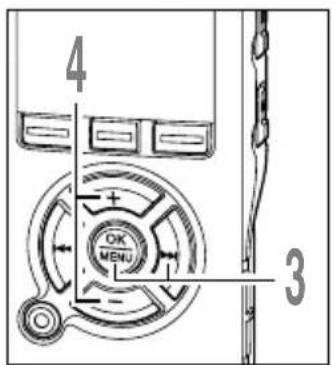
3 Appuyez sur la touche OK ou ▶▶▶I. Le processus de réglage du [Folder Name] commence.
4 Appuyez sur la touche + ou - pour choisir un dossier dont vous souhaitez changer le nom.


5 Appuyez sur la touche OK ou ▶▶▶I. Affiche les noms de dossier enregistrés dans le modèle.
a Dossier actuel
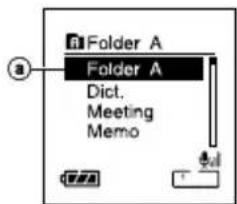
6 Appuyez sur la touche + ou - pour sélectionner un nom de dossier que vous souhaiter changer dans le modèle.
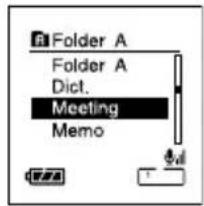
7 Appuyez sur la touche OK pour changer le nom de dossier.
Si vous appuyez sur la touche ◀◀◀, l'écran revient à l'étape 4 sans changer le nom de dossier.
8 Appuyez sur la touche STOP pour refermer le menu.
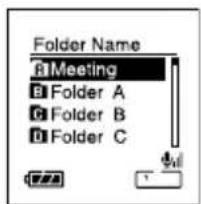
Réorganisation des fichiers (File Move)
Vous pouvez déplacer un fichier dans un dossier pour changer l'ordre de lecture. Sélectionnez d'abord le dossier (fichier) dont vous souhaitez changer l'ordre de lecture.

1 Appuyez sur la touche FOLDER pour choisir un dossier.

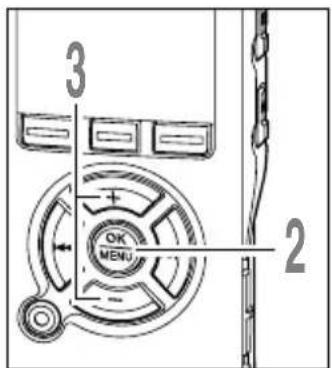
2 Maintenez la touche MENU pressée 1 seconde au moins. Le menu s'ouvre. (P.97, 99)


3 Appuyez sur la touche + ou - pour choisir [File Move].


4 Appuyez sur la touche OK ou ▶▶▶. Montre les fichiers dans le dossier actuel sous forme de liste.
5 Appuyez sur la touche + ou - pour choisir le fichier que vous souhaitez déplacer.
6 Appuyez sur la touche OK. Le curseur clignote pour confirmer que le fichier peut être déplacé.


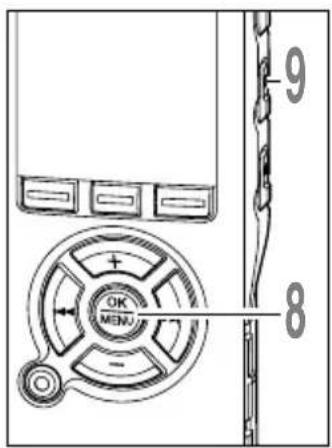
7 Appuyez sur la touche + ou - pour sélectionner l'emplacement où le déplacer.
0 Appuyez sur la touche OK.
Le fichier est déplacé.
S'il y a davantage de fichiers, répétez les étapes 5 à 8.
Si vous appuyez sur la touche OK pendant au moins une seconde, la réorganisation de l'ordre des fichiers se ferme et l'enregistreur revient à l'écran File Move.
9 Appuyez sur la touche STOP pour refermer le menu.
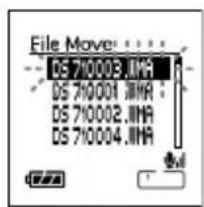

Formatage de l'enregistreur (Format)
Si vous formatez l'enregistreur, tous les fichiers seront effacés et tous les réglages des fonctions reviennent à leurs valeurs par défaut à l'exception des réglages de la date et de l'heure. Transférez tous les fichiers importants sur un ordinateur avant de formater l'enregistreur.
Si l'enregistreur est formaté, les données pour le guidage (P.93), la lecture d'alarme (P.65), et la mélodie de démarrage/fermeture lorsque l'appareil est allumé/éteint (P.15) seront aussi effacées et ces fonctions ne seront plus accessibles par la suite. Si vous effacez des données par erreur, connectez l'enregistreur à un ordinateur et utilisez le DSS Player pour les copier sur l'enregistreur. (P.122)
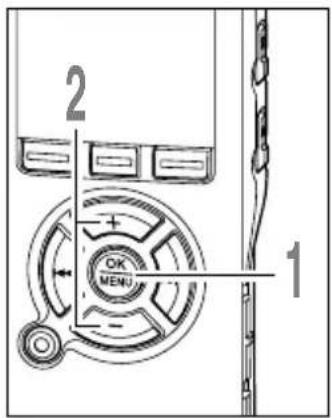
1 Lorsque l'enregistreur est arrêté appuyez sur la touche MENU pendant au moins une seconde.
Le menu s'ouvre. (P.97, 99)
2 Appuyez sur la touche + ou - pour choisir [Format].
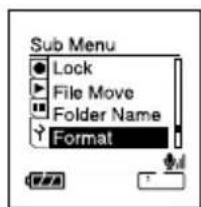

3 Appuyez sur la touche OK ou ▶▶▶I. [Cancel] clignotera sur l'affichage.
4 Appuyez sur la touche + pour choisir [Start].
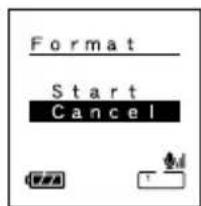
5 Appuyez sur la touche OK.
Une fois que le message [Data Will Be Cleared] est affiché pendant deux secondes, [Cancel] s'affiche.
6 Appuyez à nouveau sur la touche + pour choisir [Start].
7 Appuyez sur la touche OK.
Le formatage commence et l'indicateur clignote sur l'affichage.
[Format Done] s'affiche à la fin du formatage.

flowchart
graph TD
    A["Format\nDate Will Be Cleared"] --> B["↓"]
    B --> C["Format\nSure?\nStart\nCancel"]
    C --> D["Format\nSure?\nStart\nCancel"]
    D --> E["↓"]
    E --> F["Format\nFormat!"]
    F --> G["↓"]
    G --> H["Format\nFormat Done"]
Remarques
- Ne coupez pas l'alimentation et ne retirez pas les piles pendant le formatage car des données pourraient être perdues. L'effacement peut prendre jusqu'à 10 secondes.
- Ne formatez jamais l'enregistreur à partir d'un PC.
- Après le formatage, les noms des fichiers audio enregistrés peuvent commencer par 0001.
- Lorsque l'enregistreur a été formaté, il se peut que vous ne puissiez plus transférer les fichiers musicaux avec DRM.
- Lorsque l'enregistreur est formaté, toutes les données sauvegardées, y compris les fichiers verrouillés et les fichiers en lecture seule, sont effacées.
Modification de la classe USB (USB Class)
Lorsque vous utilisez cet enregistreur comme microphone USB ou comme haut-parleur USB dans le logiciel de reconnaissance vocale ou d'autres applications, il est nécessaire de configurer la classe USB de cet enregistreur en [Audio Class]. En utilisant la fonction de microphone USB, il permet (= apprentissage vocal) l'utilisation d'un logiciel de reconnaissance vocale.

1 Lorsque l'enregistreur est arrêté appuyez sur la touche MENU pendant au moins une seconde.
Le menu s'ouvre. (P.97, 99)
2 Appuyez sur la touche + ou - pour choisir [USB Class].
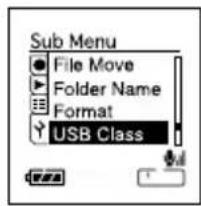
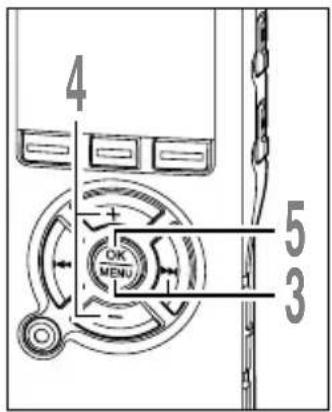
3 Appuyez sur la touche OK ou ▶▶▶I. Le processus de réglage du [USB Class] commence.
4 Appuyez sur la touche + ou - pour choisir [Audio Class].
5 Appuyez sur la touche OK pour fermer l'écran de configuration.
Si vous appuyez sur la touche ◀◀◀, le réglage est annulé et revient au menu.

6 Appuyez sur la touche STOP pour refermer le menu.
Lorsque cet enregistreur est connecté à l'ordinateur pour la première fois après avoir changé la classe en [Remote(Audio)], le pilote s'installe automatiquement sur l'ordinateur.
- Si vous le réglez sur Audio Class, il ne sera pas reconnu comme disque amovible sur un ordinateur.
Modifier l'économie d'énergie (Power Save)
Si l'enregistreur est en marche et s'arrête pendant 10 minutes ou plus (par défaut), l'écran s'éteint et il passe en mode économie d'énergie. Vous pouvez régler la durée pour entrer en économie d'énergie parmi [5min.], [10min.], [30min.], [1hour] et [Off].

1 Lorsque l'enregistreur est arrêté appuyez sur la touche MENU pendant au moins une seconde.
Le menu s'ouvre. (P.97, 99)
2 Appuyez sur la touche + ou - pour choisir [Power Save].


3 Appuyez sur la touche OK ou ▶▶▶I. Le processus de réglage du [Power Save] commence.
4 Appuyez sur la touche + ou - pour choisir [5min.], [10min.], [30min.], [1 hour] ou [Off].
Si le mode d'économie d'énergie est réglé sur [Off], l'enregistreur ne bascule pas en mode d'économie d'énergie. Le fait de laisser l'enregistreur dans cette situation vide rapidement les piles.
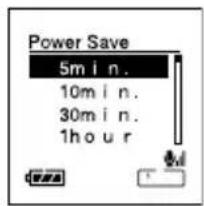
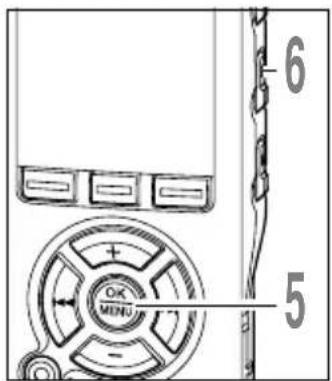
5 Appuyez sur la touche OK pour fermer l'écran de configuration.
Si vous appuyez sur la touche ◀◀◀, le réglage est annulé et revient au menu.
6 Appuyez sur la touche STOP pour refermer le menu.
Vous pouvez sortir du mode d'économie d'énergie en appuyant sur n'importe quelle touche.
Modification du réglage d'entrée externe (Ext.Input)
Cet enregistreur est conçu pour reconnaître des conditions d'utilisation de prise jack de microphone (y compris si un microphone stéréo exclusif ou si un microphone stéréo à télécommande est branché) pour un enregistrement convenable en fonction du mode d'enregistrement.
Si vous utilisez un microphone externe d'un autre fabricant, il est possible qu'il soit mal reconnu de manière erronée comme microphone mono. Si c'est le cas, basculez le réglage d'entrée externe sur [Stereo] pour l'enregistrement.
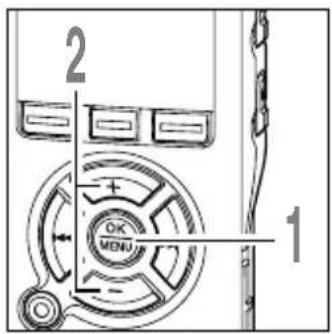
1 Lorsque l'enregistreur est arrêté appuyez sur la touche MENU pendant au moins une seconde.
Le menu s'ouvre. (P.97, 99)
2 Appuyez sur la touche + ou - pour choisir [Ext.Input].
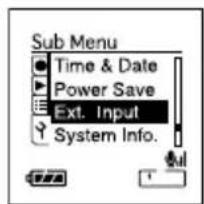

Appuyez sur la touche OK ou ▶▶.
Le processus de réglage du [Ext. Input] commence.
4 Appuyez sur la touche + ou - pour choisir [Auto] ou [Stereo].
Si le microphone stéréo externe d'un autre fabricant est reconnu comme microphone mono et que l'enregistrement stéréo est impossible, choisissez [Stereo].
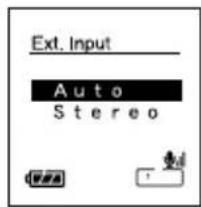

5 Appuyez sur la touche OK pour fermer l'écran de configuration.
Si vous appuyez sur la touche ◀◀◀, le réglage est annulé et revient au menu.
6 Appuyez sur la touche STOP pour refermer le menu.
Quand vous effectuez un enregistrement stéréo avec un microphone mono ou un enregistrement mono avec un microphone stéréo, l'enregistrement peut être modifié par le réglage [Ext. Input] décrit ci-dessous.
Données enregistrées lorsque vous sélectionnez [Auto]
| Si quelque chose est branché sur le connecteur prise MIC ou non | Modes d'enregistrements (P.32) |
| • Microphone externe mono | Enregistrement stéréo (PCM, ST XQ, ST HQ, ST SP) ➔ Le même son capté par un microphone stéréo est enregistré sur les canaux de gauche (Lch) et de droite (Rch). |
| • Microphone externe stéréo • Microphone stéréo de télécommande (P.24) | Enregistrement mono (HQ, SP, LP) ➔ Le son capté par deux microphones sur les canaux de gauche (Lch) et de droite (Rch) sera mixé pour créer un enregistrement mono. |
Données enregistrées lorsque vous sélectionnez [Stereo]
| Si quelque chose est branché sur le connecteur prise MIC ou non | Modes d'enregistrements (P.32) |
| • Microphone externe mono | Enregistrement stéréo (PCM, ST XQ, ST HQ, ST SP) ➔ Le son est enregistré uniquement sur le canal de gauche (Lch). Le canal de droite (Rch) demeure silencieux. |
| • Microphone externe stéréo • Microphone stéréo de télécommande (P.24) | Enregistrement mono (HQ, SP, LP) ➔ Le son capté uniquement par le microphone du canal de gauche (Lch) est enregistré comme enregistrement mono. |
Remarques
- Arrêtez l'enregistrement avant de brancher ou de débrancher un microphone.
- Lorsque vous effectuez un enregistrement stéréo (PCM, ST XQ, ST HQ, ST SP) sans microphone branché sur la prise prise MIC, le son capté par le microphone interne est enregistré sur les canaux de gauche (Lch) et de droite (Rch) quel que soit le réglage d' [External Input].
Informations du système de visualisation (System Info.)
Vous pouvez vérifier les informations concernant l'enregistreur sur l'écran du menu.

1 Lorsque l'enregistreur est arrêté appuyez sur la touche MENU pendant au moins une seconde.
Le menu s'ouvre. (P.97, 99)
2 Appuyez sur la touche + ou - pour choisir [System Info.].


3 Appuyez sur la touche OK ou ▶▶▶l. [Capacity] [Model Name] s'affichent. A chaque fois que vous appuyez sur la touche + ou −, [Version] [Serial] et [Capacity] [Model Name] s'affichent alternativement.


4 Appuyez sur la touche STOP pour refermer le menu.
5
Fonctions sonores et d'affichage
Informations de l'écran ACL
L'enregistreur est capable d'afficher différentes données sur son écran ACL. Si vous appuyez sur la touche DISPLAY pendant l'arrêt ou la lecture, l'écran ACL change et vous pouvez confirmer les informations du fichier ainsi que les différents réglages de l'enregistreur.
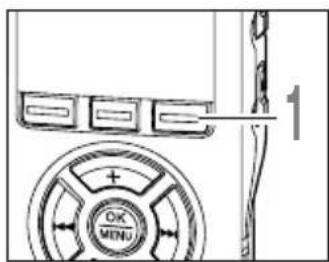
1 Appuyez sur la touche DISPLAY.
L'écran ACL affiche des vues qui changent à chaque fois que vous appuyez sur la touche DISPLAY sur l'écran File Display.
Pendant l'arrêt ou la lecture
L'appareil répète le cycle de ① à ③.
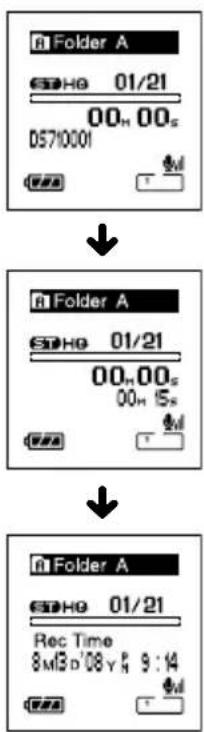
① Durée de lecture écoulé / Nom de fichier\*
La durée écoulée du fichier en cours de lecture et son nom (nom d'artiste/titre de la chanson pour un fichier musical) s'affichent.
Jusqu'à 64 caractères peuvent être affichés pour chaque nom d'artiste et titre de chanson.
② Durée de lecture écoulé / Longueur de fichier
La durée écoulée pour le fichier en cours de lecture et sa longueur s'affichent.
③ Horodateur
Indique l'mois, date, année, heure et minute d'enregistrement du fichier.
*S'il y a un nom de fichier long, faites—le défiler latéralement pour le voir en totalité.
Lors du mode d'enregistrement
Affiche alternativement ① et ②.
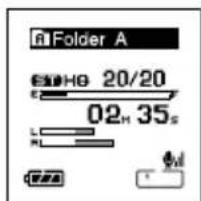
Affichage en mode d'enregistrement stéréo

Affichage en enregistrement mono

Affichage en mode d'enregistrement stéréo

Affichage en enregistrement mono
①Barres de mémoire libre/Temps d'enregistrement/Barre de volume du niveau d'enregistrement
La durée d'enregistrement actuellement écoulée est affichée sous forme de nombres croissants, tandis que la mémoire disponible et les niveaux d'entrée sonores sont affichés sous forme graphique.
L'affichage du niveau d'entrée sonore diffère en fonction d'un enregistrement stéréo ou mono.
② Barres de mémoire libre/Temps d'enregistrement restant/Barre de volume du niveau d'enregistrement
La durée disponible est affichée sous forme de nombres décroissants, tandis que la mémoire disponible et les niveaux d'entrée sonores sont affichés sous forme graphique.
Lors d'un enregistrement en mode VCVA
Affiche alternativement ① et ②.
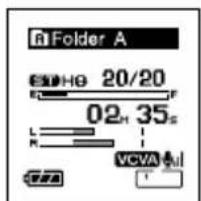
Affichage en mode d'enregistrement stéréo

Affichage en enregistrement mono

Affichage en mode d'enregistrement stéréo
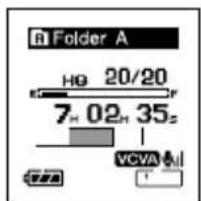
Affichage en enregistrement mono
① Barres de mémoire libre/Temps d'enregistrement/Barre de volume de niveau d'enregistrement VCVA
La durée d'enregistrement écoulée actuellement est affichée sous forme de nombres croissants, tandis que la barre de mémoire disponible, les niveaux d'entrée sonores et les niveaux de démarrage sont affichés sous forme graphique ([Waiting] s'affiche tant que le niveau de déclenchement du VCVA n'est pas atteint).
L'affichage du niveau d'entrée sonore diffère en fonction d'un enregistrement stéréo ou mono.
② Barres de mémoire libre/Temps d'enregistrement restant/Barre de volume de niveau d'enregistrement VCVA
La durée disponible est affichée sous forme de nombres décroissants, tandis que la barre de mémoire disponible, les niveaux d'entrée sonores et les niveaux de démarrage sont affichés sous forme graphique ([Waiting] s'affiche tant que le niveau de déclenchement du VCVA n'est pas atteint).
Rétro éclairage (Backlight)
Le rétro éclairage de l'enregistreur reste éclairé 10 secondes environ chaque fois que l'on appuie sur une touche.
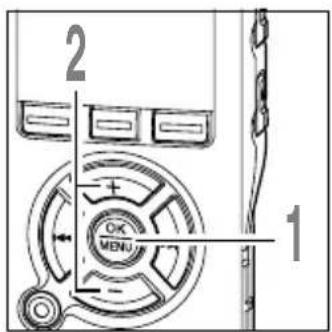
1 Lorsque l'enregistreur est arrêté appuyez sur la touche MENU pendant au moins une seconde. Le menu s'ouvre. (P.97, 99)

2 Appuyez sur la touche + ou - pour choisir [Backlight].

3 Appuyez sur la touche OK ou ▶▶▶I. Le processus de réglage du [Backlight] commence.
4 Appuyez sur la touche + ou - pour choisir [On] ou [Off]. [On]: Le rétro éclairage est activé. [Off]: Le rétro éclairage est désactivé.
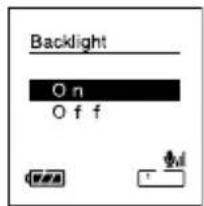
5 Appuyez sur la touche OK pour fermer l'écran de configuration. Si vous appuyez sur la touche ◀◀◀, le réglage est annulé et revient au menu.
6 Appuyez sur la touche STOP pour refermer le menu.
Vous pouvez la régler de sorte que le témoin lumineux d'enregistrement/lecture ne s'allume pas.

1 Lorsque l'enregistreur est arrêté appuyez sur la touche MENU pendant au moins une seconde.
Le menu s'ouvre. (P.97, 99)
2 Appuyez sur la touche + ou - pour choisir [LED].
3 Appuyez sur la touche OK ou ▶▶▶1.
Le processus de réglage du [DEL] commence.
4 Appuyez sur la touche + ou - pour choisir [On] ou [Off].
[On]: L'éclairage de la DEL est réglé.
[Off]: L'éclairage de la DEL est annulé.
5 Appuyez sur la touche OK pour fermer l'écran de configuration.
Si vous appuyez sur la touche ◀◀◀, le réglage est annulé et revient au menu.
6 Appuyez sur la touche STOP pour refermer le menu.
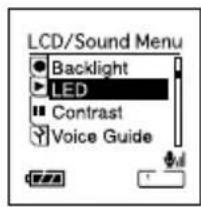

Réglage du contraste de l'écran ACL (Contrast)
Le contraste de l'écran se règle sur 12 niveaux au choix.

1 Lorsque l'enregistreur est arrêté appuyez sur la touche MENU pendant au moins une seconde.
Le menu s'ouvre. (P.97, 99)
2 Appuyez sur la touche + ou - pour choisir [Contrast].
3 Appuyez sur la touche OK ou ▶▶▶I.
Le processus de réglage du [Contrast] commence.
4 Appuyez sur la touche + ou - pour régler le niveau du contraste.
Vous pouvez régler le niveau du contraste de l'écran ACL entre 1 et 12.
5 Appuyez sur la touche OK pour fermer l'écran de configuration.
Si vous appuyez sur la touche ◀◀◀, le réglage est annulé et revient au menu.
6 Appuyez sur la touche STOP pour refermer le menu.
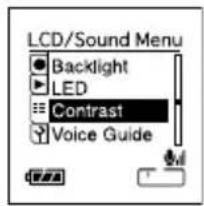

Guidage (Voice Guide)
Cette fonction fait des annonces sonores des conditions d'utilisation de l'enregistreur. Ajustez la vitesse et le volume des annonces d'instructions.

1 Lorsque l'enregistreur est arrêté appuyez sur la touche MENU pendant au moins une seconde.
Le menu s'ouvre. (P.97, 99)
2 Appuyez sur la touche + ou - pour choisir [Voice Guide].


Appuyez sur la touche OK ou ▶▶.
Le processus de réglage du [Voice Guide] commence.
4 Appuyez sur la touche + ou - pour sélectionner l'élément à configurer.
Sélectionnez les éléments que vous voulez régler parmi [On/Off], [Speed], et [Volume].

5 Appuyez sur la touche OK ou ▶▶▶ pour aller aux réglages respectifs.
Pour les procédures concernant chaque réglage, voir P94.

Réglage [On/Off]
①Appuyez sur la touche + ou — pour choisir [On] ou [Off].
[On]: Le guidage est donné.
[Off]: Les instructions sont annulées.
②Appuyez sur la touche OK pour quitter la sélection [On/Off].
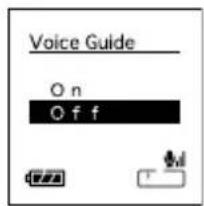

Réglage [Speed]
①Appuyez sur la touche + ou — pour choisir [Speed5], [Speed4], [Speed3], [Speed2] ou [Speed1].
②Appuyez sur la touche OK pour quitter la sélection [Speed].
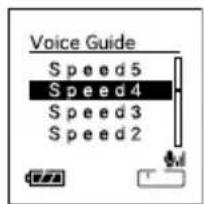

Réglage [Volume]
① Appuyez sur la touche + ou — pour choisir [Volume5], [Volume4], [Volume3], [Volume2] ou [Volume1].
②Appuyez sur la touche OK pour quitter la sélection [Volume].
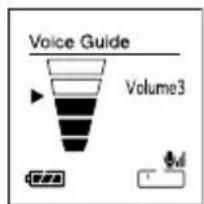

6 Appuyez sur la touche OK pour fermer l'écran de configuration.
Si vous appuyez sur la touche ◀◀◀, le réglage est annulé et revient au menu.
7 Appuyez sur la touche STOP pour refermer le menu.
Remarques
- La mélodie de démarrage/fermeture lors de la mise sous/hors tension (P.15) peut être annulée si vous désactivez les instructions.
- Si l'enregistreur est formaté (P.81), les données du guidage seront aussi effacées et cette fonction ne sera plus accessible par la suite. (P.122)
- Réglez la mélodie d'ouverture/fermeture dans le réglage [Volume] du guidage.
Avertissements sonores (Beep)
L'enregistreur émet des bips pour vous signaler les opérations de touche ou vous avertir en cas d'erreur. Les avertissements sonores peuvent être coupés.
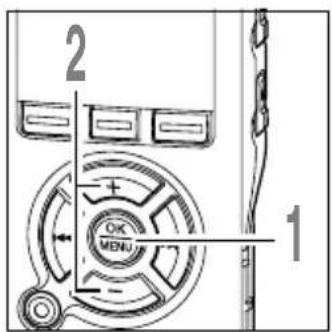
1 Lorsque l'enregistreur est arrêté appuyez sur la touche MENU pendant au moins une seconde.
Le menu s'ouvre. (P.97, 99)
2 Appuyez sur la touche + ou - pour choisir [Beep].
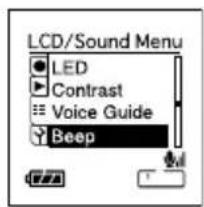

3 Appuyez sur la touche OK ou ▶▶▶I. Le processus de réglage du [Beep] commence.
4 Appuyez sur la touche + ou - pour choisir [Volume3], [Volume2], [Volume1] ou [Off].
[Volume3]: Augmentez le volume des bips. [Volume2]: Le volume des bips revient à la valeur normale.
[Volume1]: Réduisez le volume des bips.
5 Appuyez sur la touche OK pour fermer l'écran de configuration.
Si vous appuyez sur la touche ◀◀◀, le réglage est annulé et revient au menu.
6 Appuyez sur la touche STOP pour refermer le menu.
Méthode de paramétrage du menu
Les éléments des menus sont classés par des onglets, aussi veuillez sélectionner d'abord un onglet et vous déplacer jusqu'à l'élément souhaité pour le régler rapidement. Vous pouvez régler chaque élément du menu comme suit.
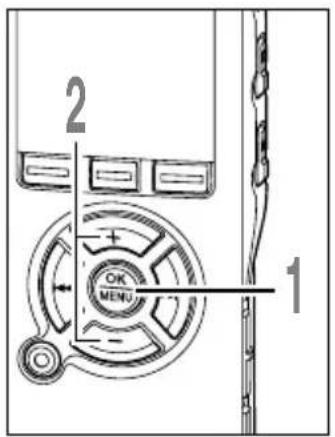
1 Lorsque l'enregistreur est arrêté appuyez sur la touche MENU pendant au moins une seconde.
Le menu s'ouvre. (P.99)
Les éléments du menu peuvent être réglés pendant un enregistrement ou une lecture. (P.101)
2 Appuyez sur la touche + ou - pour sélectionner l'élément à configurer.
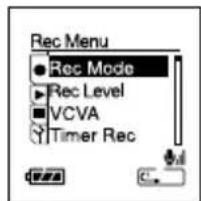

Réglage à l'aide d'un onglet
① Appuyez sur la touche ◀◀◀ pour chaque élément afin de vous déplacer vers un onglet.
a Sélection d'un onglet.
② Appuyez sur la touche + ou – pour vous déplacez jusqu'à l'onglet qui contient l'élément que vous souhaitez régler.
③ Appuyez sur la touche OK ou ▶▶▶I pour vous déplacer jusqu'à l'élément que vous souhaitez régler.


3 Appuyez sur la touche OK ou ▶▶▶l.
Se déplace vers le réglage de l'élément sélectionné.
4 Appuyez sur la touche + ou - pour modifier le réglage.
5 Appuyez sur la touche OK pour fermer l'écran de configuration.
Si vous appuyez sur la touche ◀◀◀, le réglage est annulé et revient au menu.
6 Appuyez sur la touche STOP pour refermer le menu.
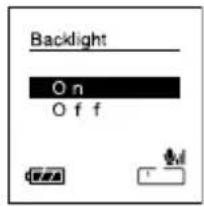
- Réglages du menu (Appuyez sur la touche MENU et maintenez-la pendant au moins 1 seconde quand le fichier est arrêté)
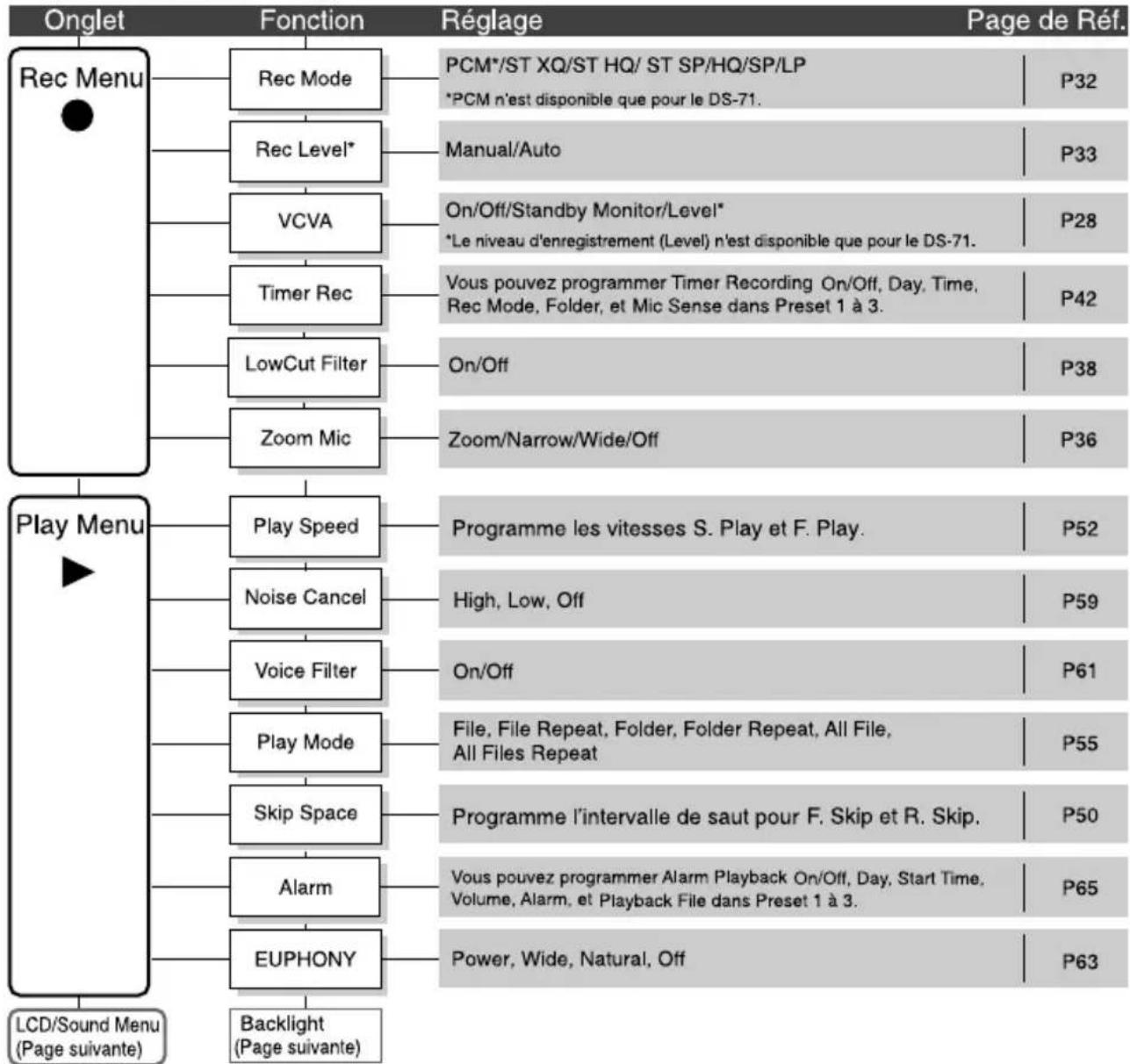
flowchart
graph TD
    A["Rec Menu"] --> B["Rec Mode"]
    B --> C["PCM*/ST XQ/ST HQ/ ST SP/HQ/SP/LP *PCM n'est disponible que pour le DS-71."]
    A --> D["Rec Level*"]
    D --> E["Manual/Auto"]
    A --> F["VCVA"]
    F --> G["On/Off/Standby Monitor/Level* *Le niveau d'enregistrement (Level) n'est disponible que pour le DS-71."]
    A --> H["Timer Rec"]
    H --> I["Vous pouvez programmer Timer Recording On/Off, Day, Time, Rec Mode, Folder, et Mic Sense dans Preset 1 à 3."]
    A --> J["LowCut Filter"]
    J --> K["On/Off"]
    A --> L["Zoom Mic"]
    L --> M["Zoom/Narrow/Wide/Off"]
    N["Play Menu"] --> O["Play Speed"]
    O --> P["Programme les vitesses S. Play et F. Play."]
    O --> Q["Noise Cancel"]
    Q --> R["High, Low, Off"]
    O --> S["Voice Filter"]
    S --> T["On/Off"]
    O --> U["Play Mode"]
    U --> V["File, File Repeat, Folder, Folder Repeat, All File, All Files Repeat"]
    U --> W["Skip Space"]
    W --> X["Programme l'intervalle de saut pour F. Skip et R. Skip."]
    U --> Y["Alarm"]
    Y --> Z["Vous pouvez programmer Alarm Playback On/Off, Day, Start Time, Volume, Alarm, et Playback File dans Preset 1 à 3."]
    Y --> AA["EUPHONY"]
    AA --> AB["Power, Wide, Natural, Off"]
    AC["LCD/Sound Menu (Page suivante)"] --> AD["Backlight (Page suivante)"]
Les fonctions indiquées par * concernent uniquement pour le DS-71.

flowchart
graph TD
    A["Onglet"] --> B["Backlight"]
    B --> C["LED"]
    C --> D["Contrast"]
    D --> E["Voice Guide"]
    E --> F["Beep"]
    F --> G["Intro Play"]
    G --> H["Lock"]
    H --> I["File Move"]
    I --> J["Folder Name"]
    J --> K["Format"]
    K --> L["USB Class (Page suivante)"]

    subgraph Onglet
        B --> M["On/Off"]
        C --> N["On/Off"]
        D --> O["Programme le niveau de contraste (01-12)."]
        E --> P["On/Off, Speed, Volume"]
        F --> Q["Volume3, Volume2, Volume1, Off"]
        G --> R["3sec, 5sec, 10sec, Off"]
    end

    subgraph Sub Menu
        H --> S["On/Off"]
        I --> T["Programme l'ordre dans lequel lire les fichiers du dossier."]
        J --> U["Donne un nom de dossier à partir du modèle préréglé."]
        K --> V["Start, Cancel"]
    end

    M --> W["P90"]
    N --> X["P91"]
    O --> Y["P92"]
    P --> Z["P93"]
    Q --> AA["P96"]
    R --> AB["P69"]
    S --> AC["P75"]
    T --> AD["P79"]
    U --> AE["P77"]
    V --> AF["P81"]
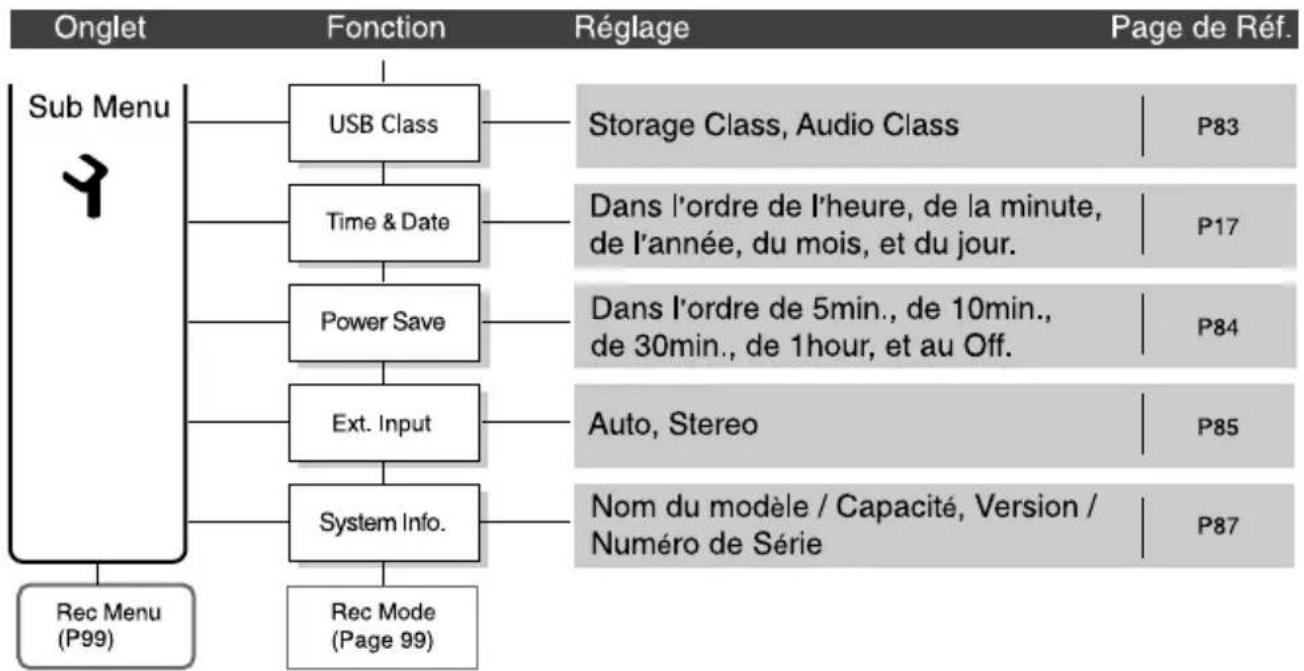
flowchart
graph TD
    A["Sub Menu"] --> B["USB Class"]
    A --> C["Time & Date"]
    A --> D["Power Save"]
    A --> E["Ext. Input"]
    A --> F["System Info."]
    B --> G["Storage Class, Audio Class"] | P83 |
    C --> H["Dans l'ordre de l'heure, de la minute, de l'année, du mois, et du jour."] | P17 |
    D --> I["Dans l'ordre de 5min., de 10min., de 30min., de 1hour, et au Off."] | P84 |
    E --> J["Auto, Stereo"] | P85 |
    F --> K["Nom du modèle / Capacité, Version / Numéro de Série"] | P87 |
    L["Rec Menu (P99)"] --> M["Rec Mode (Page 99)"]
- Réglage du menu pendant un enregistrement

flowchart
graph TD
    A["Lorsque l'enregistreur est arrêté ou pendant un enregistrement, appuyez sur la touche MENU pendant au moins un seconde."] --> B["Rec Level*"]
    B --> C["VCVA"]
    C --> D["LowCut Filter"]
    D --> E["Zoom Mic"]
    F["Réglage des éléments"] --> G["Réglage"]
Les fonctions indiquées par * concernent uniquement pour le DS-71.
- Réglage du menu pendant une lecture

flowchart
graph TD
    A["Play Speed"] --> B["Noise Cancel"]
    B --> C["Voice Filter"]
    C --> D["*Play Mode"]
    D --> E["*Skip Space"]
    E --> F["EUPHONY"]
    G["Lorsque l'enregistreur est arrêté ou pendant une lecture, appuyez sur la touche MENU pendant au moins une seconde."] --> A
    H["Réglage des éléments"] --> I["Réglage des éléments"]
    J["*[Play Mode"] et["Skip Space"] ne peuvent pas être programmés en mode Audible.] --> E
7 Utilisation de l'enregistreur avec votre PC
Sauvegarde des fichiers sur votre PC
S'il est connecté au PC, l'enregistreur vous permet d'effectuer les opérations suivantes:
- Lire des fichiers vocaux sur votre PC.
Les fichiers audio enregistrés avec l'enregistreur peuvent être lus avec le logiciel DSS Player compris sur le CD-ROM fourni ou Windows Media Player. (P.141)
- Lire ou stocker des fichiers audio sur votre ordinateur. Faire des copies des fichiers audio de l'enregistreur sur votre ordinateur, et transférer par la suite les fichiers de votre ordinateur vers l'enregistreur.
- De plus, à l'aide de Windows Media Player, les fichiers WMA ou MP3 stockés sur votre PC peuvent être transférés et lus sur l'enregistreur.
- Si vous effectuez une mise à jour (Optionnelle) de DSS Player Plus, vous pouvez utiliser plusieurs fonctions supplémentaires. (P.125)
Précautions à prendre lorsque vous utilisez l'enregistreur connecté à un ordinateur
- Lorsque vous téléchargez un fichier depuis/vers l'enregistreur, ne débranchez pas le câble USB même si l'écran vous indique que vous le pouvez. Les données sont en cours de transfert tant que le voyant de lecture/enregistrement clignote. Lorsque vous débranchez le câble USB, assurez-vous de suivre les explications P.111. Si vous débranchez le câble USB avant que la mémoire n'ait fini, les données risquent de ne pas avoir été transférées correctement.
- Ne formatez pas la carte mémoire de l'enregistreur sur un ordinateur. L'initialisation ne s'effectue pas correctement sur un ordinateur. Pour l'initialisation, veuillez vous reporter aux instructions de l'écran de menu de l'enregistreur. (P.97, 99)
-
Les noms de dossiers (répertoires) affichés par des gestionnaires de fichiers comme l'Explorateur de Microsoft Windows sont différents des noms de dossiers programmables par l'enregistreur ou DSS Player.
-
Si des dossiers ou des fichiers stockés sur l'enregistreur sont déplacés ou renommés en utilisant un gestionnaire de fichiers comme l'Explorateur, l'ordre des fichiers peut changer ou des fichiers peuvent devenir inaccessibles.
- Veuillez remarquer que des données peuvent être écrites et lues sur l'enregistreur même si l'attribut de la mémoire de l'enregistreur est réglé sur lecture seule lors d'un travail sur ordinateur.
- Pour éviter les effets indésirables dû aux bruits sur des équipements électroniques situés à proximité de l'enregistreur, débranchez l'écouteur et la télécommande lorsque vous connectez l'enregistreur à un ordinateur.
Utilisation du logiciel DSS Player
Configuration de base pour DSS Player
| PC: | IBM PC/AT compatible PC |
| Système d'exploitation: | Microsoft Windows 2000 Professional/XP Professional, Edition Familiale/Vista Ultimate, Enterprise, Business, Home Premium, Home Basic |
| CPU: | Windows 2000/XP: Processeur de classe Intel Pentium II 333 MHz ou supérieur (Si vous enregistrez directement sur un disque dur en utilisant le format WMA, veuillez utiliser un processeur de 500 MHz ou plus)Windows Vista: 800 MHz ou plus |
| RAM: | Windows 2000/XP: 128 MO ou plus (256 MO ou plus recommandé)Windows Vista: 500 MO ou plus (1 Go ou plus recommandé) |
| Espace disque dur: | 50 MO ou plus |
| Lecteur: | Lecteur de CD-ROM, CD-R, CD-RW, DVD-ROM 2x ou plus rapide |
| Carte son: | Creative Labs Sound Blaster 16 ou 100% compatible |
| Navigateur: | Microsoft Internet Explorer 4,01 SP2 ou ultérieur |
| Affichage: | 800 x 600 pixels ou plus, 256 couleurs ou plus |
| Port USB: | un port libre |
| Terminaux audio E/S: | sortie écouteur ou hauts-parleurs |
| Autres: | • La souris ou un dispositif de pointage similaire.• Environnement où vous pouvez utiliser Internet. |
Remarques
- Le service d'aide ne vous couvrira pas si votre PC n'a pas été mis à jour de Windows 95/98/Me à Windows 2000/XP/Vista.
- Tout problème sur un PC modifié par vous-même ne sera pas couvert par la garantie de fonctionnement.
Installation du logiciel
Avant de connecter l'enregistreur à votre PC et de l'utiliser, vous devez d'abord installer le logiciel DSS Player qui se trouve sur le CD de logiciels fourni.
Applications incluses dans [DSS Player]
- DSS Player : Avec l'enregistreur vous pouvez transférer le son vers un ordinateur, le lire ou le gérer.
Préparatifs de l'installation:
- Si vous avez déjà installé DSS Player DS-50/40/30 sur votre ordinateur, vous devez d'abord désinstaller le lecteur (P.108) puis installer la version plus récente de DSS Player fournie avec le DS-71/61.
- Quittez toutes les applications en cours.
- Si vous êtes en train d'utiliser une disquette, ôtez-la du lecteur.
- Vous devez vous connecter en tant qu'Administrateur.
1 Insérer le CD-ROM DSS Player dans le lecteur de CD-ROM.
Le programme d'installation démarre automatiquement. Après le démarrage, sautez à l'étape 4 de la procédure. Si le programme d'installation ne démarre pas automatiquement, continuez aux étapes 2 et 3.
2 Sous Windows, cliquez sur [démarrer], puis choisissez [Exécuter].
3 Dans la zone [Ouvrir], tapez [D:\ Setup. exe] et cliquez sur [OK].
La lettre D doit correspondre à votre lecteur de CD-ROM.
4 La boîte de dialogue permettant de sélectionner la langue à utiliser pour l'installation est affichée.
Cliquez sur la langue souhaitée.
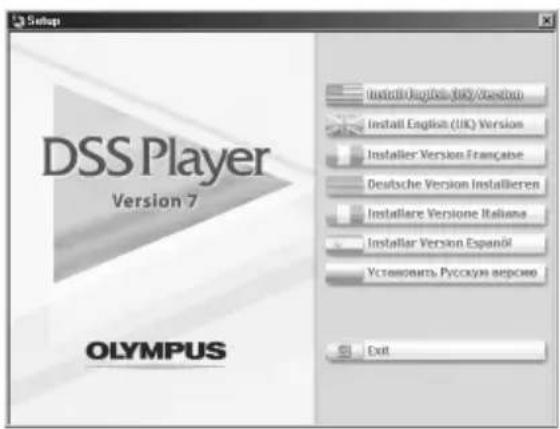
Installation de DSS Player
5 Enregistrez les informations del'utilisateur.
Entrez votre nom, le nom de votre entreprise et le numéro de série. Pour le numéro de série, voir l'étiquette posée sur l'emballage du CD-ROM fourni avec DSS Player. Une fois la saisie terminée, cliquez sur [Suivant]. Lorsque la boîte de dialogue de confirmation s'affiche, cliquez sur [Oui].
6 Confirmation de l'acceptation des termes du contrat de licence.
Pour pouvoir installer le DSS Player, vous devez accepter les termes du contrat de licence. Si vous les acceptez, cliquez sur [Oui].
7 Sélectionner le dossier où le DSS Player devra être installé.
Spécifiez ici le dossier dans lequel vous souhaitez installer le DSS Player. Cliquez sur [Parcourir] pour rechercher le dossier d'installation souhaité. Pour accepter le dossier proposé par défaut, cliquez sur [Suivant].
Remarque
Si le dossier d'installation n'existe pas encore, une boîte de dialogue s'ouvre, dans laquelle vous pouvez confirmer la création d'un dossier réservé à l'installation. Cliquez sur [Oui].
8 Sélectionnez un dossier de programme.
Vous pouvez renommer le dossier du programme, [Démarrage], par ex. Pour accepter le dossier par défaut, cliquez sur [Suivant].
Démarrer la copie des fichiers.
Confirmez tous les [Paramètres actuels]. Pour les accepter, cliquez sur [Suivant].
Remarque
Pour modifier le dossier des menus du programme ou le dossier d'installation, cliquez sur [Précédent].
10 Copier les fichiers.
Patientez jusqu'à ce que le DSS Player soit installé sur votre PC, puis cliquez sur [Terminer].
L'écran revient automatiquement à l'écran de démarrage.
Installation du pilote
11 Connectez l'enregistreur à votre ordinateur en vous reportant à la section [Connector l'enregistreur à votre PC]. (P.110)
Lorsque vous connectez l'enregistreur à votre ordinateur pour la première fois après avoir installé DSS Player, le pilote de l'enregistreur s'installe automatiquement. Si le pilote s'est installé sans problème, l'écran ci-dessous apparaît et DSS Player démarre.
(Pour plus de précision sur DSS Player, voir pages 113 et suivantes.)

Désinstaller un logiciel
Pour désinstaller tout composant logiciel du logiciel DSS Player installé sur votre PC, suivez les étapes ci-dessous.
1 Quittez DSS Player.
2 Sélectionnez [Panneau de Configuration] dans le menu [démarrer].
3 Cliquez sur [Ajout/Suppression de Programmes] dans la fenêtre du panneau de configuration.
4 La liste des applications installées est affichée.
5 Cliquez sur [Modifier/Supprimer].
6 Confirmation de la suppression du fichier.
Cliquez sur le bouton [OK] pour commencer la désinstallation.
Un message supplémentaire peut apparaître. Si c'est le cas, lisez-le attentivement et suivez les instructions.
7 Lorsque la fenêtre [Maintenance terminée] est affichée, cliquez sur [Terminer] pour achever la désinstallation.
Les fichiers audio et les fichiers musicaux que vous avez créés sont stockés dans le dossier [MESSAGE].
Si vous n'en avez pas besoin, effacez-les. Vous pouvez choisir l'emplacement du dossier [MESSAGE] en cliquant sur [Options] dans le menu [Outils] avant la désinstallation.
Utiliser l'aide en ligne
Pour ouvrir l'aide en ligne, vous disposez des options suivantes.
- Sous Windows, cliquez sur le bouton [démarrer], sélectionnez [Tous les programmes], puis [Olympus DSS Player], et cliquez ensuite sur [Aide].
- Lorsque le DSS Player est en marche, choisissez [Sommaire] dans le menu [Olympus DSS Player Aide].
- Lorsque le DSS Player est en marche, appuyez sur la touche [F1] du clavier.
Recherche dans la liste des rubriques
1 Lorsque la fenêtre de l'Aide en ligne est affichée, cliquez sur l'onglet Table des Matières.
2 Cliquez deux fois sur le symbole de la rubrique qui vous intéresse.
Le titre de la rubrique est affiché.
3 Cliquez deux fois sur le symbole ☐ de la rubrique qui vous intéresse.
Un commentaire explicatif de la rubrique est affiché.
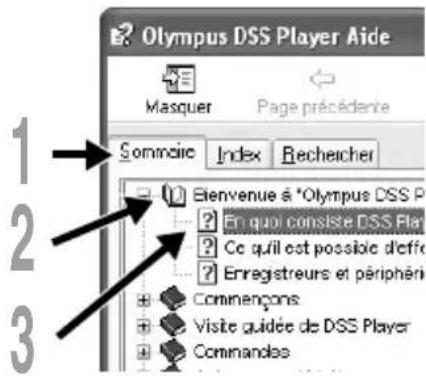
Recherche par mots-clés
1 Lorsque la fenêtre de l'Aide en ligne est affichée, cliquez sur l'onglet Index.
Saisie de texte.
Les mots-clés correspondants sont localisés automatiquement.
3 Choisissez une rubrique, puis cliquez sur [Afficher].
Un commentaire explicatif de la rubrique est affiché.
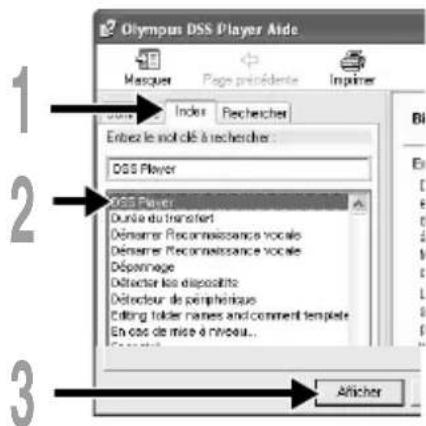
Remarque
- Pour obtenir des informations supplémentaires relatives aux menus et aux fonctions disponibles, veuillez consulter l'aide en ligne. Vous pourrez utiliser l'aide en ligne après installation du DSS Player.
Connector l'enregistreur à votre PC
Veillez à ce que l'installation du DSS Player soit terminée avant de connecter l'enregistreur à votre PC. (P.105)

Connexion à votre PC avec le câble de connexion USB
1 Allumez l'enregistreur.
2 Branchez le câble de connexion USB sur le port USB ou sur le concentrateur USB du PC.
3 Vérifiez que l'enregistreur est arrêté et connectez le câble USB sur le port de connexion sur le côté de l'enregistreur.
[Remote (Storage)] s'affiche sur l'enregistreur si le câble USB est branché.

Lorsque l'enregistreur est connecté et que «Poste de travail» est ouvert, un disque dur amovible est affiché.
Remarques
- Lorsque vous connectez cet enregistreur au PC et utilisez le DSS Player, dans le réglage de menu de cet enregistreur, configurez la USB (P.83) sur [Storage Class]. S'il est connecté en [Audio Class], cet enregistreur ne sera pas reconnu comme lecteur de disque amovible.
- Assurez-vous d'utilisez le câble de connexion dédié, fourni, comme câble de connexion USB. Si vous utilisez tout câble d'une autre marque, cela entraînera des problèmes, aussi ne l'utilisez pas. De même, veuillez ne pas connecter ce câble dédié à un produit d'une autre marque.
Déconnecter l'enregistreur de votre PC
1 Cliquez sur le de la barre de tâches située dans le coin inférieur droit de l'écran. Cliquez sur [Retirer le périphérique en toute sécurité].
La lettre du lecteur sera différente en fonction du PC utilisé.

2 Otez le câble de connexion USB.
Remarques
- N'ôtez JAMAIS le câble de connexion USB tant que l'indicateur d'enregistrement/lecture clignotement. Ceci entraînerait la destruction des données.
- Lorsque l'enregistreur est connecté à un PC, l'alimentation est fournie par le câble USB.
- Voir le manuel de votre PC pour de plus amples détails sur le connecteur USB ou le hub USB de votre PC.
- Veillez à connecter le câble USB soit directement au port USB de votre PC, soit au hub USB avec alimentation séparée (connexion adaptateur AC).
- Assurez-vous que le câble est inséré à fond. Sinon, l'enregistreur ne pourra pas fonctionner correctement.
• Annulation du mode Hold.
Mise en marche du DSS Player
Si l'enregistreur est connecté à votre PC, vous pouvez lancer l'application automatiquement.
Désactivation du démarrage automatique
1 Faîtes un clic droit sur le de la barre de tâche dans le coin inférieur droit de l'écran, puis sélectionnez [Réglage].
L'application qui permet le réglage s'affichera dans une boîte de dialogue.
2 Cliquez sur le 1 du [DSS Player Version 7]. La marque de sélection de [DSS Player Version 7] disparaît. Pour revenir à un démarrage automatique, cliquez de nouveau de manière à faire réapparaître la marque de sélection.
Démarrage manuel
1 Démarrez Windows.
2 Cliquez sur [démarrer], choisissez [Tous les programmes], puis sélectionnez [Olympus DSS Player].
3 Cliquez sur [Olympus DSS Player].

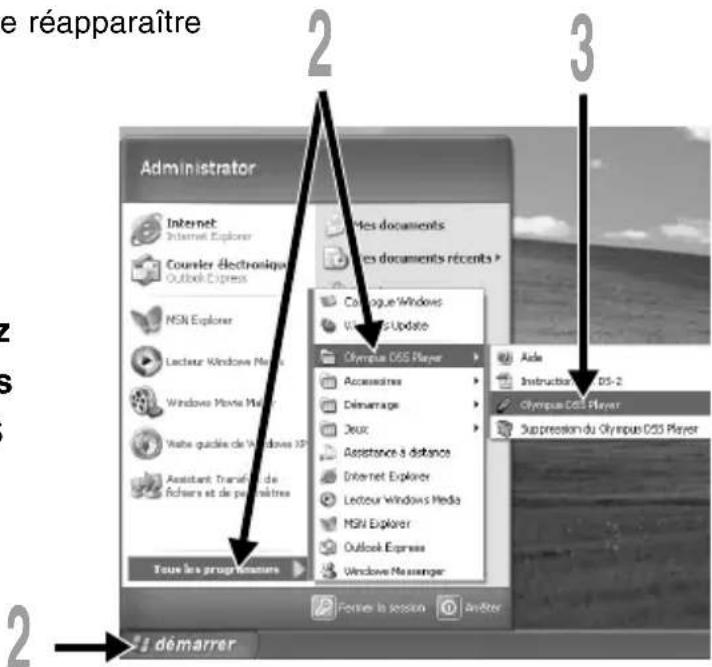
Remarque
- Vous ne pouvez pas lancer plus d'un programme DSS Player ou des copies multiples du même programme simultanément.
Noms des fenêtres (DSS Player)

*Ecran principal affiché lorsque DSS Player a démarré
①Barre de commande de lecture
Boutons de commande pour la lecture et l'arrêt des fichiers vocaux.
② Fenêtre de l'arborescence des fichiers vocaux
Affiche l'arborescence des dossiers concernant les fichiers au format DSS, WMA, MP3, WAV enregistrés sur le disque dur de votre PC.
③Fenêtre des dispositifs
Affiche la structure des dossiers contenus dans l'enregistreur.
④Liste des fichiers vocaux
Affiche les dossiers sélectionnés sous ② et ③.
8
Gestion des fichiers sur votre PC
Importer des fichiers vocaux sur votre PC
L'importation de fichiers vocaux sur votre PC à partir de l'enregistreur est aussi appelée téléchargement. Le DSS Player offre trois options de téléchargement des fichiers sur votre PC:
- Télécharger les fichiers sélectionnés Téléchargez un ou plusieurs fichiers vocaux sur votre PC.
- Télécharger des dossiers Téléchargez tous les fichiers vocaux dans un dossier.
- Télécharger tout Cliquez sur l'icône our télécharger sur votre PC tous les fichiers vocaux mémorisés sur l'enregistreur.
La fonction [Télécharger les fichiers sélectionnés] est expliquée ci-après. Pour toutes informations détaillées relatives aux fonctions [Télécharger des dossiers] et [Télécharger Tout], veuillez consulter l'Aide en ligne.
Télécharger les fichiers sélectionnés
Sélectionnez le dossier souhaité.
A partir de la fenêtre des périphériques, sélectionnez le dossier contenant le fichier vocal que vous souhaitez télécharger. Sur l'illustration ci-contre, le Folder A a été sélectionné.
Sélectionnez le fichier vocal.
Sélectionnez le fichier vocal que vous souhaitez télécharger à partir de la liste des fichiers vocaux. Si vous souhaitez sélectionner plus d'un fichier, maintenez la touche [Ctrl] ou la touche [Maj] pressée et sélectionnez les fichiers. Sur l'illustration ci-contre, un seul fichier vocal est sélectionné.
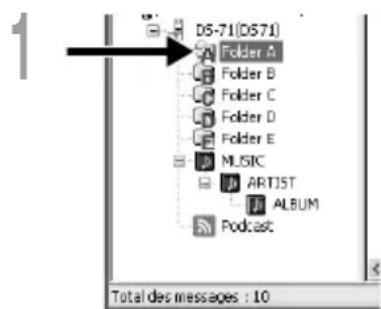
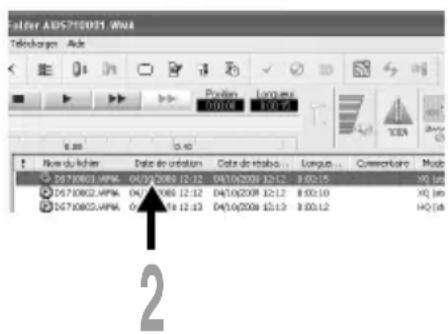
3 Téléchargez le fichier vocal. Dans le menu [Télécharger], cliquez sur [Télécharger les fichiers sélectionnés].
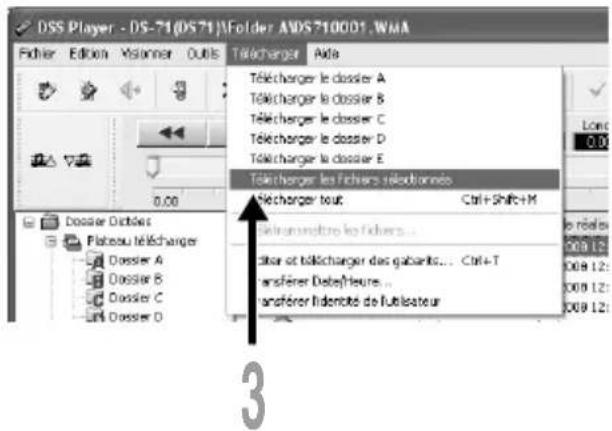
4 Téléchargement achevé. Ne débranchez pas le câble USB lorsque le témoin d'enregistrement/lecture de l'enregistreur clignotement. Le fait de déconnecter le câble USB lorsque le témoin de l'enregistreur clignotement pour occasionner des pertes ou une corruption des données. (P.111)
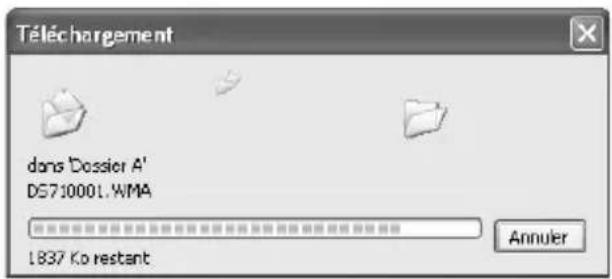
Remarques
- N'ôtez JAMAIS le câble de connexion USB tant que l'indicateur d'enregistrement/lecture clignote. Ceci entraînerait la destruction des données.
- La durée du téléchargement varie en fonction de la taille du fichier vocal et des performances de votre PC.
- Les fichiers téléchargés seront mémorisés dans le dossier de téléchargement correspondant au dossier contenu dans l'enregistreur. (à titre d'exemple; un fichier vocal téléchargé à partir du dossier A sera mémorisé dans le dossier de téléchargement A se trouvant sur votre PC)
- Lorsque le même nom de fichier existe déjà, le nouveau fichier est sauvegardé avec un autre nom de fichier uniquement lorsque les contenus diffèrent. Lorsque les contenus sont identiques, il n'est pas téléchargé.
Lire un fichier vocal
1 Sélectionnez le dossier.
Sélectionnez le dossier contenant le fichier vocal que vous souhaitez reproduire.
Sélectionnez le fichier vocal.
Sélectionnez le fichier vocal souhaité à partir de la liste des fichiers vocaux.

Lire le fichier vocal.
Cliquez sur le bouton ▶ (lecture) sur la barre de commande de lecture.
D'autres opérations sont possibles avec les commandes Retour, Avance rapide, Arrêt, Lecture rapide, Niveau sonore, Axe de durée et Sauter au repère d'index suivant.
Nom de fichier
Les noms de fichier sont assignés de la façon suivante:
DS71 0001.WMA
Extension: Les fichiers enregistrés par ce périphérique sont en format WMA ou PCM linéaire, avec les extensions .WMA or .WAV.
Numéro de fichier: Un numéro de série est automatiquement assigné par l'enregistreur vocal numérique.
ID utilisateur: Le nom qui a été réglé par l'enregistreur vocal numérique. Le nom par défaut de l'enregistreur vocal numérique est [DS71] ou [DS61]. Vous pouvez modifier l'ID utilisateur avec le DSS Player. (P.119)
Télécharger des fichiers vocaux vers l'enregistreur
DSS Player possède une fonction qui vous permet de télécharger des fichiers de votre PC sur l'enregistreur.
Sélectionnez le dossier.
Sélectionnez le dossier contenant le fichier vocal que vous souhaitez télécharger à partir de la Fenêtre des dossiers vocaux.
Sélectionnez le fichier vocal.
Sélectionnez le fichier vocal que vous souhaitez télécharger à partir de la liste des fichiers vocaux.
3 Sélectionnez le dossier que vous souhaitez télécharger.
Depuis le menu [Télécharger], sélectionnez l'option [Télétransmettre les fichiers] ou cliquez sur l'icône Télécharger. Sélectionnez ensuite dans la liste des dossiers affichée, le dossier contenant le fichier que vous souhaitez télécharger.
Téléchargez le fichier vocal.
Le fichier vocal est téléchargé vers l'enregistreur.

5 Téléchargement achevé.
Le téléchargement est achevé dès que la fenêtre de transfert se referme et que le témoin d'enregistrement/lecture s'éteint sur le l'enregistreur.
Vous pouvez aussi utiliser la fonction Glisser & Déplacer pour déplacer les fichiers à partir de la liste des fichiers vocaux dans la fenêtre Gestionnaire de périphérique.
Remarques
- N'ôtez JAMAIS le câble de connexion USB tant que l'indicateur d'enregistrement/lecture clignote. Ceci entraînerait la destruction des données.
- Lorsque le même nom de fichier existe déjà dans le dossier de l'enregistreur, le nouveau fichier est sauvegardé avec un autre nom de fichier uniquement lorsque les contenus diffèrent. Si les contenus sont identiques, il n'est pas téléchargé.
Envoyer des fichiers vocaux par e-mail
Les fichiers audio sont stockés dans le dossier Message sur le disque dur. Si vous souhaitez envoyez un fichier audio en le joignant à un courrier électronique, sélectionnez ce fichier à partir du dossier Message.
L'emplacement du dossier Message peut être trouvé dans l'article [Download folder] après avoir cliqué sur [Options] dans le menu [Outils].
Vous pouvez lire ce fichier avec DSS Player-Lite même si le destinataire ne dispose pas de DSS-Player. Une version gratuite de DSS Player-Lite peut être téléchargée depuis la page d'Olympus, à l'adresse.
http://www.olympusamerica.com/cpg_section/cpg_downloads.asp
http://olympus-europa.com/consumer/2590_software.cfm
Modification du nom de l'utilisateur
L'ID de l'utilisateur est automatiquement donnée dans les noms de fichiers des fichiers WMA qui sont enregistrés avec l'enregistreur.
1 Entrez l'ID utilisateur dans la fenêtre [Transférer l'identité de l'utilisateur].
Depuis le menu [Télécharger].
2 Cliquez sur [Transférer]. Le nouvel ID utilisateur est transféré à l'enregistreur vocal numérique.
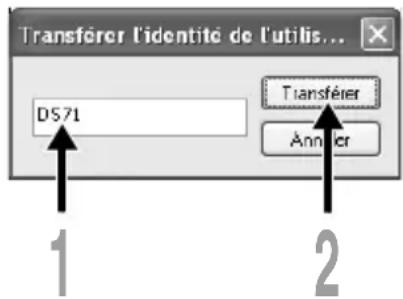
Remarque
- N'ôtez JAMAIS le câble de connexion USB tant que l'indicateur d'enregistrement/lecture clignote. Ceci entraînerait la destruction des données.
Modification du nom de dossier
Modification du nom de dossier dans la fenêtre Dossier vocal
Vous pouvez modifier le nom du dossier avec la commande [Renommer le dossier] dans le menu [Edition]. Vous ne pouvez pas utiliser un nom de dossier de plus de 20 caractères ni \/:*?"<>l.
Modification du nom de dossier dans la fenêtre Périphérique
Cliquez à droite sur le nom du dossier pour le modifier, sélectionnez [Renommer le dossier] et entrez le nouveau nom du dossier.
Les noms de dossier de la fenêtre Périphérique se composent d'une chaîne de huit caractères alphanumériques maximum, à un seul octet.
Remarque
- N'ôtez JAMAIS le câble de connexion USB tant que l'indicateur d'enregistrement/lecture clignote. Ceci entraînerait la destruction des données.
Modification des commentaires de fichier
Il est possible d'ajouter des commentaires aux fichiers téléchargés depuis l'enregistreur à l'aide du DSS Player.
Choisissez la commande [Editer les commentaires] dans le menu [Outils].
Les commentaires de fichier acceptent un maximum de 100 caractères alphanumériques et symboles.
Remarque
- N'ôtez JAMAIS le câble de connexion USB tant que l'indicateur d'enregistrement/lecture clignote. Ceci entraînerait la destruction des données.
Modification d'un modèle
Les modèles de noms de dossiers qui ont été enregistrés sur l'enregistreur peuvent être changés sur l'écran [Editor et télécharger des gabarits].
Sélectionnez [Éditer et télécharger des gabarits] dans [Télécharger] pour ouvrir la fenêtre [Éditer et télétransmettre le gabarit].
Vous pouvez utiliser 8 caractères au maximum pour un nom de dossier.

Remarque
- N'ôtez JAMAIS le câble de connexion USB tant que l'indicateur d'enregistrement/lecture clignote. Ceci entraînerait la destruction des données.
Copie des données du guide vocal
Si vous formatez l'enregistreur et effacez les données par erreur, vous pouvez copier les données du guide vocal du DSS Player vers l'enregistreur.
Vérifiez que le guide vocal de l'enregistreur est réglé sur [On].
Si le guide vocal de l'enregistreur est sur [Off] les données du guide vocal ne peuvent pas être copiées.
Connectez l'enregistreur à un PC.
Pour savoir comment le connecter à un ordinateur, voir [Connexion à votre PC avec le
câble de connexion USB]. (P.110)
Démarrez DSS Player.
Si l'enregistreur ne possède pas de données de guide vocal, la boîte de dialogue [Transfert de fichier] s'affiche.
4 Copiez les données du guide vocal.
Si vous cliquez sur le bouton [Oui] dans la boîte de dialogue [Transfert de fichier], les données du guide vocal commencent à être copiées et une fenêtre montrant la progression de la copie s'affiche.
5 La copie des données du guide vocal se termine.
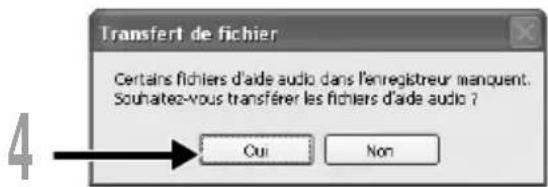


Remarques
- Les sons de l'alarme (P.65) ; les mélodies jouées au démarrage de l'enregistreur, et celles jouées lors de sa mise hors tension (P.15), sont copiées avec les données du guide vocal.
- N'ôtez JAMAIS le câble de connexion USB tant que l'indicateur d'enregistrement/lecture clignote. Ceci entraînerait la destruction des données.
Microphone USB/haut-parleur USB
Il est possible d'utiliser l'enregistreur comme microphone ou haut-parleur USB avec le DSS Player pour insérer/ajouter/réécrire des enregistrements sur des fichiers audio téléchargés sur un ordinateur, ou de sauvegarder le nouvel enregistrement directement sur un ordinateur. De plus, il est aussi possible d'utiliser le DSS Player à l'aide des touches de l'enregistreur.
Assistant d'installation audio
Pour utiliser cet enregistreur comme haut-parleur USB ou comme microphone USB dans DSS Player, il est nécessaire de changer la [Storage Class] après avoir effectué la connexion à l'ordinateur en classe [Audio Class]. Lorsqu'elle est changée pour la première fois, le pilote est installé sur l'ordinateur.
Après la connexion, effectuez les réglages suivants.
Cliquez sur l'icône sur la barre d'outils pour changer l'enregistreur en Périphérique Audio.
Utilisation comme haut-parleur USB
Lorsque vous utilisez l'enregistreur comme haut-parleur USB, il est possible de faire sortir le son sur l'enregistreur, plutôt que sur les haut-parleurs connectés à l'ordinateur.
Lorsque vous utilisez l'enregistreur comme un haut-parleur USB, effectuez le réglage suivant après avoir mis l'enregistreur en mode [Audio] dans l' [Audio Setup] décrit ci-dessus.

Sélectionnez [Sélectionner le haut-parleur] dans [Outils] dans la barre de menu, puis changez la destination de sortie.
Utilisation comme microphone USB
Lorsque vous utilisez l'enregistreur comme microphone USB, vous pouvez enregistrer à l'aide du DSS Player, et vous pouvez aussi l'utiliser pour entrer les données sur un ordinateur à l'aide d'un logiciel de reconnaissance vocale ou d'autres applications.
Lorsque vous utilisez l'enregistreur comme un microphone USB, effectuez le réglage suivant après avoir mis l'enregistreur en mode [Audio] dans l' [Audio Setup] décrit page précédente.
Windows 2000
Sélectionnez [Panneau de configuration] → [(Sons et) Multimédia] → onglet [Audio], puis sélectionnez [Périphérique audio USB] dans les périphériques d'enregistrement.
Windows XP
Sélectionnez [Panneau de configuration] → [Sons et périphériques audio] → onglet [Audio] tag, et sélectionnez [Microphone Control (DVR)] dans les périphériques d'enregistrement.
Remarques
- Si la classe USB est configurée sur [Audio Class] dans les paramètres du menu de cet enregistreur, il ne sera pas affiché comme lecteur de disque amovible. Réinitialisez la classe en [Storage Class] puis connectez-le à l'ordinateur.
- Vous pouvez effectuer le changement de haut-parleur USB à partir du [Panneau de configuration] ainsi que pour le microphone.
- Lorsque vous l'utilisez comme microphone USB, quel que soit le mode d'enregistrement de cet enregistreur, il devient le microphone stéréo USB. Si vous souhaitez connecter un microphone externe à cet enregistreur, utilisez un microphone stéréo.
9
Fonctions étendues de DSS Player
Plus
Fonction de mise à jour
Le [DSS Player] permet des mises à jour (optionnelles) pour le [DSS Player Plus] qui possède plus de fonctions. En plus des fonctions du DSS Player, la reconnaissance vocale à l'aide d'un logiciel de reconnaissance vocale, la combinaison de fichiers, le partage de fichiers et le réglage du menu de cet enregistreur sont possibles.
Achat et mise à jour
Pour acheter [DSS Player Plus] et faire une mise à jour à partir de [DSS Player] effectuez la procédure suivante.
1 Démarrez le DSS Player.
Veuillez voir P.112 pour la méthode de démarrage.
Cliquez sur le bouton

sélectionnez [Acheter une nouvelle licence de DSS Player Plus] dans le menu [Aide].
Le navigateur Internet démarre et le site d'achat de DSS Player Plus s'affiche. Veuillez suivre les instructions à l'écran. Lorsque la procédure d'achat est terminée, le numéro de licence est envoyé par courrier.

3 Sélectionnez [Mettre à niveau le DSS Player Plus] à partir du menu [Aide].
La boîte de dialogue [Mettre à niveau le DSS Player Plus] s'affiche.

4 Dans la boîte de dialogue [Mettre à niveau le DSS Player Plus], entrez le numéro de licence de votre achat, puis cliquez sur le bouton [OK].
La prochaine fois que vous démarrez l'application, DSS Player sera mis à jour en DSS Player Plus.

Mise à jour vers DSS Player Plus
Lorsque la mise à jour est effectuée, le titre du menu principal devient [DSS Player Plus]. Vous pouvez aussi confirmer la mise à jour en sélectionnant [Au sujet du DSS Player] dans le menu [Aide] de la barre d'outils. Dans la fenêtre d'information de version, [DSS Player Plus] doit s'afficher.
Remarques
- Pour acheter le numéro de licence, il faut un environnement où Internet est accessible.
- Veuillez voir les détails sur le site Internet à propos de l'achat du numéro de licence.
Plus
Utilisation du logiciel de reconnaissance vocale
Conjointement avec [ViaVoice] ou [Dragon NaturallySpeaking] de Nuance Corp. qui sont disponibles sur le marché, les fichiers enregistrés sur cet enregistreur peuvent être transférés vers un ordinateur et convertis en texte. Veuillez lire les instructions du manuel du logiciel de reconnaissance vocale pour plus de détails.
Les logiciels de reconnaissance vocale dont l'utilisation avec cet enregistreur a été vérifiée sont les suivants. (Jusqu'en septembre 2008)
Veuillez vous renseigner au centre de service après-vente Olympus à propos de la situation concernant les logiciels qui seront distribués par la suite. (P.171)
De même, lorsque vous utilisez un tel programme en combinaison avec l'enregistreur, veuillez vérifier la possibilité d'utiliser le logiciel avec l'utilisateur de l'ordinateur et le fabricant.
- Pour plus de détails concernant le logiciel de reconnaissance vocale ViaVoice, veuillez contacter le fournisseur du logiciel, Nuance Communications Inc.
- Veuillez contacter Nuance pour les informations de support concernant Nuance Dragon NaturallySpeaking.
Reconnaissance vocale avec ViaVoice (Assistant d'installation audio)
Lorsque le DSS Player Plus et le logiciel de reconnaissance Nuance sont utilisés conjointement, effectuez le réglage de la manière suivante pour enregistrer précisément la voix acquise par le microphone ou le haut-parleur intégré.
1 Connectez l'enregistreur à votre PC, et lancez le DSS Player Plus.
2 Changez l'enregistreur pour [Audio Class].
Suivez la procédure P.83 pour changer l'enregistreur Audio Class.
3 Cliquer sur le bouton [démarrer] et sélectionner [Tous les programmes], et cliquez ensuite sur [Central vocal d'IBM ViaVoice].
4 A partir de [Central vocal d'IBM ViaVoice], sélectionnez [ViaVoice], [Outils], puis [Analyse vocale].
La fenêtre de l'assistant utilisateur de ViaVoice s'ouvre.
5 A partir de la liste [Périphérique], sélectionnez [Fichier Olympus WMA].
Sélectionnez [Fichier Olympus WMA] dans la liste [Périphérique], puis cliquez sur le bouton [Suivant].
![Assistant utilisateur IBM ViaVoice Bienvenue dans l'Assistant utilisateur Bienvenue dans l'Assistant utilisateur. Veuillez indiquer votre nom. Nom utilisateur : 05-71 Péphésique : Fichier Olympus WMA Modèle vocal : Primer modèle vocal [Fichier Olympus] Langue : Français < Précédant > Suivant > Annuler](/content/2026/02/374469/images/3a32d2c848ccfd74dfb2ee0a0ba182df018ca6619a0aa355d6c30a88fbec5217.jpg)
6 Cliquer sur le bouton [Suivant].
La fenêtre [Assistant d'installation audio] s'ouvre.
7 Sélectionnez une carte audio.
Lorsque la fenêtre [Sélection d'une carte audio] apparaît, sélectionnez [Périphérique audio USB] pour [Entrée] et suivez les instructions qui s'affichent à l'écran. (Sélectionnez [Microphone Control (DVR)] pour Windows XP.)
8 Effectuez l'installation AUDIO en suivant les instructions qui s'affichent à l'écran.
Pendant la configuration audio ou l'inscription, entrez les données vocales de l'enregistreur.
Sélection d'une carte audio L'Assistant a détecté plusieurs cartes audio sur le système. Sélectionnez les cartes à utiliser avec ViéVoice.
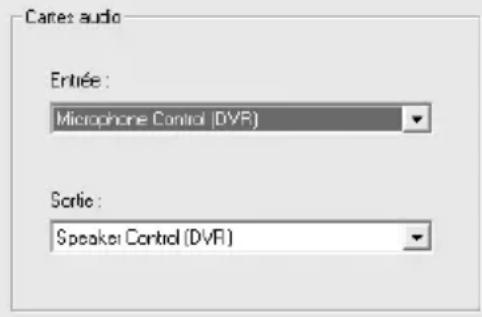
Nous vous recommandons d'inscrire l'environnement lorsque vous utilisez les réglages normaux de votre environnement. Cela permettra de mieux enregistrer vos caractéristiques vocales et celles de votre environnement afin d'améliorer la reconnaissance.
Reconnaissance vocale sous Dragon NaturallySpeaking (Entraînement)
Lorsque le DSS Player Plus et [Dragon NaturallySpeaking] de Nuance sont utilisés conjointement, créez à l'avance un utilisateur sous [Dragon NaturallySpeaking]. Il est nécessaire de faire l'entraînement. En le faisant, les caractéristiques de votre voix seront enregistrées, et le taux de reconnaissance s'améliorera. Veuillez effectuer le réglage selon les procédures suivantes.
1 Démarrage de Dragon NaturallySpeaking.
Cliquez sur le bouton [démarrer], sélectionnez dans l'ordre [Tous les programmes] → [Dragon NaturallySpeaking] → [Dragon NaturallySpeaking].
*Si le DSS Player Plus est démarré, veuillez d'abord le fermer.
2 [Assistant nouvel utilistateur] s'affiche.
*Si l'utilisateur est déjà enregistré sous Dragon NaturallySpeaking, la boîte de dialogue [Ouvrir un utilisateur] s'affiche. Dans ce cas, cliquez sur le bouton [Nouvel] et [Assistant nouvel utilistateur] s'affiche.
Création d'un utilisateur.
Entrez un nom dans [Nom d'utilisateur], et sélectionnez [Olympus DVR] dans la liste [Source de dictée], puis cliquez sur le bouton [Suivant].
4 Description de l'assistant.
La description de cet assistant s'affiche. Cliquez sur le bouton [Suivant].
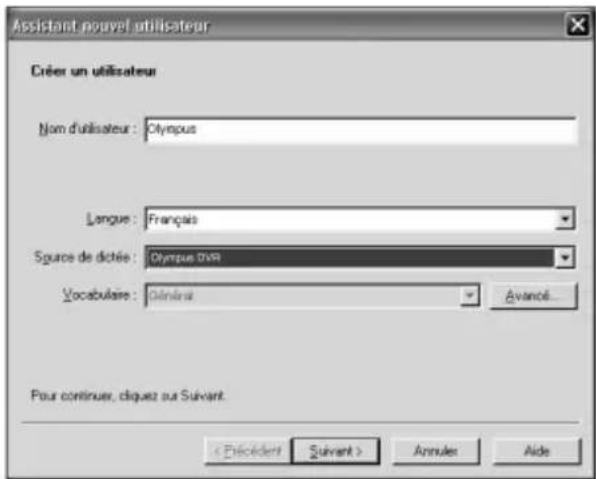
Enregistrement d'un texte d'entraînement.
Suivez les instructions à l'écran, et enregistrez le texte d'entraînement sur cet enregistreur. A ce moment-là, enregistrez dans n'importe quel mode parmi [PCM], [ST XQ], [ST HQ], [ST SP], [HQ], [SP], et [DICT] pour la sensibilité du microphone. Veuillez vous reporter à (P.134) [Remarques concernant l'enregistrement pour la reconnaissance vocale] pour les astuces d'enregistrement. Lorsque l'enregistrement est terminé, cliquez sur le bouton [Suivant].
Transfert de la voix enregistrée.
Cliquez sur le bouton [Olympus DSS Player] à l'écran. Le DSS Player Plus démarre ; puis suivez les instructions affichées à l'écran pour effectuer le transfert de la voix enregistrée.
Lorsque c'est terminé, cliquez sur le bouton [Suivant].
7 Ajout d'un utilisateur.
Cliquez sur le bouton 🔒 à l'écran. Une fois cette opération terminée, suivez les instructions à l'écran, puis terminez l'enregistrement pour un nouvel utilisateur.

Exécution de la reconnaissance vocale
DSS Player Plus peut facilement accéder à ViaVoice et Dragon NaturallySpeaking à partir du menu, et il permet la conversion en texte du fichier dans la Boîte de liste des fichiers audio.
1 Sélectionnez le dossier.
A partir de la fenêtre du dossier
Dictation, sélectionnez le dossier où se
trouve le fichier à convertir en texte.
2 Sélectionnez le fichier de dictée.
A partir de la Boîte de liste des fichiers audio, sélectionnez le fichier à convertir en texte.
3 Démarrez la reconnaissance vocale.
Le fait de cliquer sur la flèche à droite de l'icône de reconnaissance vocale
affiche le logiciel de reconnaissance vocale. Sélectionnez et cliquez sur ViaVoice ou Dragon NaturallySpeaking comme logiciel à utiliser.

Lorsque Dragon NaturallySpeaking est sélectionnéd
La boîte de dialogue [Ouvrir un utilisateur] s'affiche, puis sélectionnez l'utilisateur créé à l'étape 3, P.130, et cliquez sur le bouton [Ouvrir]. La boîte de dialogue [Options de transcription] s'affiche, puis sélectionnez l'option en fonction de l'objectif, et cliquez sur le bouton [Transcrire].
La conversion de texte commence. Cependant, si le logiciel de reconnaissance vocale n'est pas installé, l'icône de démarrage du logiciel de reconnaissance vocale n'est plus accessible à l'écran.
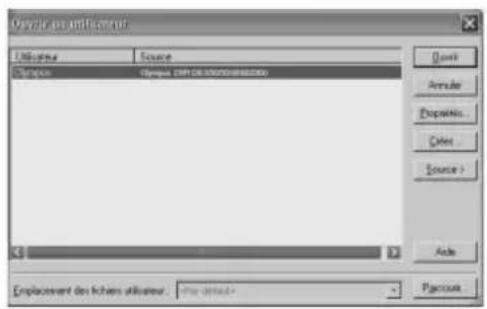
Fonction de suppression du bruit
Cochez [Utiliser la réduction du bruit] dans le menu [Reconnaissance vocale] pour envoyer la voix avec la fonction de suppression du bruit au logiciel de reconnaissance vocale.

Remarque
- La reconnaissance vocale d'un fichier enregistré en mode LP n'est pas reconnue.
Remarques concernant Enregistrement pour la reconnaissance vocale
En enregistrant des voix pour l'utilisation en reconnaissance vocale, régler l'enregistreur comme suit pour améliorer la reconnaissance.
- Régler la sensibilité du microphone sur [DICT]. (P.35)
- Réglez le mode d'enregistrement sur un autre mode que [LP]. (P.32)
- Régler le VCVA (Variable Control Voice Actuator) sur [Off]. (P.28)
- Enregistrez/inscrivez votre voix dans le logiciel de reconnaissance vocale en utilisant l'enregistreur.
- Enregistrer dans un endroit relativement calme.
-
Mettez le microphone de l'enregistreur de 5 à 10 cm de votre menton.
-
Parlez normalement.
- Lorsque vous devez enregistrer votre voix, et réduire l'influence des bruits d'ambiance. et utilisez le microphone ME12 pour l'enregistrement de dictée.
Le fichier enregistré dans les conditions suivantes, aura un faible taux de reconnaissance, qui ne peut pas être utilisé pour la reconnaissance vocale.
- Une conférence ou une réunion où plusieurs voix ont été enregistrées.
- Séminaire ou conférence dans lesquels le bruit ambiant a tendance à être enregistré.
Plus
Liaison de fichiers
Dans DSS Player Plus, des fichiers audio multiples sélectionnés peuvent être liés pour créer un fichier audio.
1 Sélectionnez le dossier.
Sélectionnez le dossier qui contient les fichiers à lier à partir de la fenêtre de l'arborescence des fichiers vocaux.
Sélectionnez les fichiers audio.
Sélectionnez plus d'un fichier à lier à partir de la liste des fichiers vocaux.

3 Sélectionnez [Lier] à partir du menu [Edition] ou appuyez sur le bouton
![OLYMPUS DS71 - Sélectionnez [Lier] à partir du menu [Edition] ou appuyez sur le bouton - 1](/content/2026/02/374469/images/531fce65b0c5202212308cf97f204877b34e3a5d0c289cd8c62fdcc7ba8bba15.jpg)
La boîte de dialogue pour lier les fichiers s'affiche et liste les fichiers sélectionnés à l'étape 2.

Sélectionnez l'ordre des fichiers.
Après la liaison, l'ordre de lecture peut être changé. Sélectionnez un fichier, puis déplacez-le dans la position appropriée dans l'ordre à l'aide des boutons [Haut] et [Bas].
Entrée des noms de fichiers.
Le nom de fichier est créé automatiquement après la liaison; il peut être éventuellement entré.
6 Appuyez sur le bouton [Lier].
Le fichier résultant est enregistré sous le nom spécifié à l'étape 5 dans le dossier sélectionné.
![Lier les fichiers Lier les fichiers. Définir foidie des fichiers à jondie. Seuls les fichiers qui ont été enregistrés dans le même mode d'enregistrement peuvent été liés. P... Nom du fichier Mode de... Langueur ID de fut... 0001 DST10001.WMA XO [sénéo] 0.00.15 DST1 0002 DST10002.WMA XO [sénéo] 0.00.10 DST1 Nom de fichier de sortie : Heure de l'enregistrement : 00:125 DST10001-C.WMA Lier An Bas 5 6 4](/content/2026/02/374469/images/8374657dff17517d88c3d430b4b01bb76eca7ee2b52f8bb1773394be72b59781.jpg)
Remarque
- Si les fichiers à lier ont des modes d'enregistrement différents, le mode du fichier listé en haut sera sélectionné.
Plus
Division de fichiers
Un fichier spécifié peut être divisé en deux fichiers sous DSS Player Plus.
4 Sélectionnez le dossier.
Sélectionnez le dossier contenant le fichier à diviser dans la fenêtre de l'arborescence des fichiers vocaux.
Sélectionnez le fichier audio.
Sélectionnez un fichier à diviser dans la fenêtre de liste des fichiers vocaux.

3 Sélectionnez [Diviser] à partir du menu [Edition] ou appuyez sur le bouton 📋.
La boîte de dialogue de réglage du fichier s'affiche.
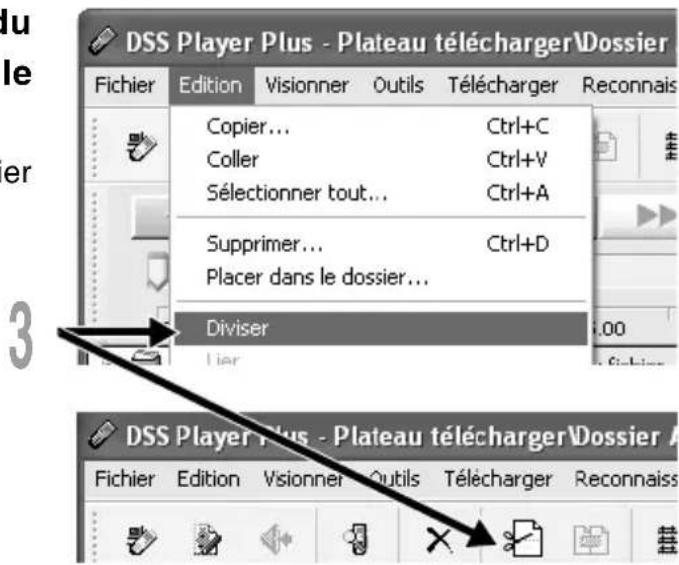

Réglage de la position de division.
Appuyez sur le bouton ▶ pour lire le fichier et appuyez sur le bouton ■ à la position de division.
De même, la position du curseur de lecture sur l'axe du temps montre la position de lecture actuelle, et montre aussi la position de division (glissez le curseur de lecture vers la droite ou la gauche, ce qui permet de déplacer la position de division).
Entrée des noms de fichiers.
Le nom de fichier est créé automatiquement après la division, et il permet éventuellement la saisie.
6 Appuyez sur le bouton [Diviser].
La division du fichier se termine et le nom de fichier spécifié à l'étape 5 est enregistré.
Plus
Réglage du menu de cet enregistreur
Les paramètres du menu de cet enregistreur peuvent être modifiés sur l'écran [Menu de configuration de l'enregistreur] à partir de l'ordinateur.
1 Sélectionnez [Menu de configuration de l'enregistreur] à partir du menu [Télécharger].
La boîte de dialogue [Menu de configuration de l'enregistreur] s'affiche.
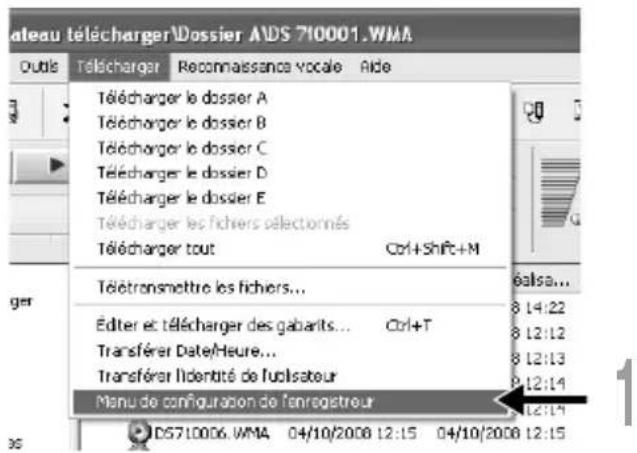
2 Effectuez le réglage du menu. Cliquez sur la case à changer et cochez.
3 Appuyez sur le bouton [OK]. Le réglage sera transféré à l'enregistreur.
Une fois terminé, les paramètres du menu de l'enregistreur seront modifiés en retirant la connexion USB de l'enregistreur de l'ordinateur.
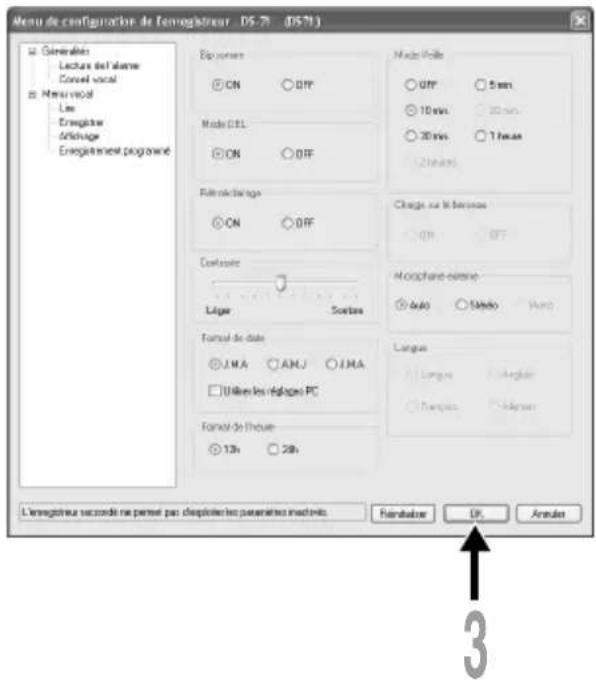
10 Importation pour écoute sur l'enregistreur
Importation pour écoute sur l'enregistreur
Vous pouvez transférer des contenus de langue ou des fichiers musicaux importés de CD de langue et d'Internet à l'aide de Windows Media Player pour les lire sur l'enregistreur.
Vous pouvez aussi utiliser DSS Player pour importer et écouter des contenus de podcasts trouvés sur Internet.
L'enregistreur est compatible avec les contenus de langue WMA et MP3.
De plus, l'enregistreur est compatible avec les contenu Audible des formats ACELP et MP3 lorsque l'enregistreur est en mode Audible.
Importation de fichiers à l'aide de Windows Media Player
- Copier des fichiers musicaux et du contenu de langue depuis des CD vers un ordinateur.
→ Voir [Copier de la musique à partir d'un CD] (P.143) pour plus de détails.
- Transférer des fichiers musicaux et du contenu de langue copiés depuis un ordinateur vers l'enregistreur.
→ Voir [Transférer un fichier musical vers l'enregistreur] (P.144) pour plus de détails.
Importation à l'aide de DSS Player
- Importation de contenu podcast depuis Internet vers un ordinateur.
→ Voir [Importation de contenu podcast] (P.147) pour plus de détails.
Téléchargez du contenu Audible à l'aide de l'Audible Manager
- Téléchargement de contenus Audible disponibles sur les sites Internet Audible contre paiement vers un ordinateur.
→ Voir [Télécharger du contenu Audible] (P.154) pour plus de détails.
Enregistrement de fichiers directement sur l'enregistreur
- Connexion de l'enregistreur sur un autre appareil pour enregistrer directement sur l'enregistreur.
→ Voir [Enregistrement du son d'autres dispositifs avec cet enregistreur] (P.41) pour plus de détails.
Utilisation du Lecteur Windows Media
Si vous utilisez Lecteur Windows Media, vous pouvez convertir des fichiers musicaux provenant de CD audio (extraction) (P.143) et des fichiers musicaux que vous avez achetés depuis n'importe quel site de distribution de musique peuvent aussi être facilement transférés vers l'enregistreur. (P.144)
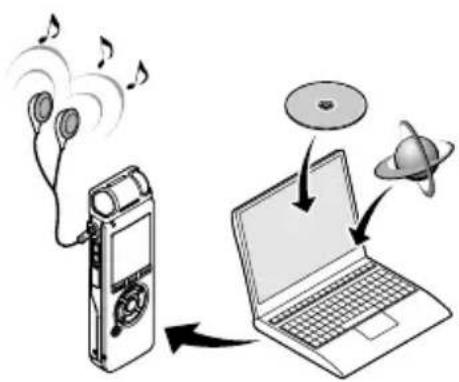
Copyright et protection des droits d'auteur (DRM)
Selon la loi sur le copyright, vous ne pouvez pas reproduire, distribuer, faire une quelconque forme de publicité ou convertir aux formats WMA ou MP3 un fichier audio/musical ou d'un CD téléchargé depuis Internet dans un but commercial ou de vente. Sans l'autorisation du détenteur des droits de reproduction (copyright).
Il est possible qu'un fichier WMA soit fourni avec une protection du copyright par DRM (Digital Right Management). DRM restreint la copie et la diffusion de fichiers convertis (rippés) à partir d'un CD ou téléchargés à partir de services de diffusion. Si vous souhaitez transférer un fichier WMA avec DRM vers l'enregistreur vous devez utiliser des moyens tels que Lecteur Windows Media. En outre, veuillez remarquer que la copie de tels fichiers vers un support portable est autorisée pour un seul type (de carte mémoire) mais pas pour plusieurs types (de cartes mémoire).
La copie de fichiers musicaux achetés par l'intermédiaire d'un service de distribution de musique en ligne vers un appareil portable tel que cet enregistreur peut être limitée.
Remarque
• L'enregistreur est compatible avec Microsoft Corporation DRM9, mais pas avec DRM10.
Noms des fenêtres (Lecteur Windows Media)
Lecteur Windows Media 11

Lecteur Windows Media 10
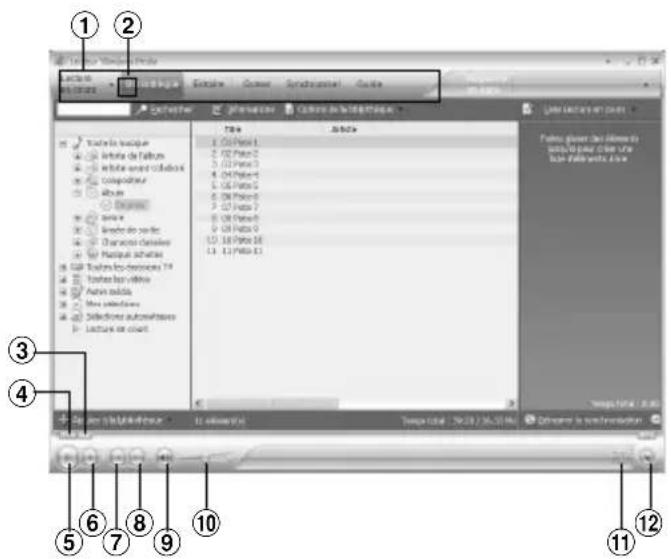
①Barre des tâches
②Barre de recherche
③Bouton Lecture aléatoire
④ Bouton Répétition
⑤ Bouton Arrêt
⑥ Bouton Précédent
⑦Bouton Lecture
⑧Bouton Suivant
⑨Bouton Muet
⑩Curseur Volume
①Barre des tâches
② Volet d'accès rapide
③Barre de recherche
④ Bouton Rembobiner
⑤ Bouton Lecture
⑥ Bouton Arrêt
⑦ Bouton Précédent
⑧Bouton Suivant
⑨ Bouton Muet
⑩Curseur Volume
⑪ Bouton Lecture aléatoire/Répétition
⑫Bouton Avance rapide
Copier de la musique à partir d'un CD
1 Insérez un CD dans le lecteur de CD-ROM et démarrez Lecteur Windows Media.
2 Pour les fonctions barre d'outils cliquez sur le menu [Extraire].
Après avoir cliqué sur le menu [Extraire], cliquez sur [Afficher les informations sur l'album] de Lecteur Windows Media 10, si nécessaire.
Si une connexion Internet est disponible, la recherche d'informations est lancée.
3 Marquez le morceau que vous souhai-tez copier.
4 Cliquez sur [Démarrer l'extraction].
Pour Lecteur Windows Media 10
Cliquez sur [Extraire de la musique]. Les fichiers copiés vers un PC sont enregistrés au format WMA. Les fichiers musicaux copiés sont classés par artiste, album, genre, etc. et ajoutés à la liste de sélection.
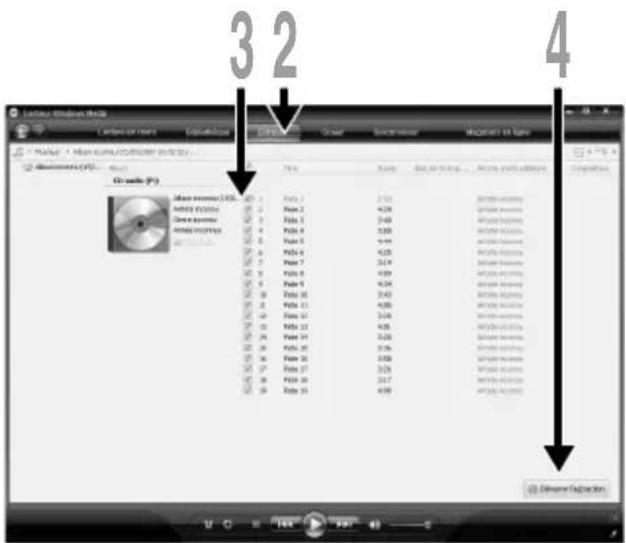
Lecteur Windows Media 11

Lecteur Windows Media 10
Transférer un fichier musical vers l'enregistreur
Vous pouvez transférer des fichiers musicaux sauvegardés sur votre PC vers l'enregistreur. Pour en savoir plus sur la copie de fichiers musicaux d'un CD vers votre PC, consultez [Copier de la musique à partir d'un CD]. (P.143)
Lecteur Windows Media 11
1 Connectez l'enregistreur à votre PC et démarrez Lecteur Windows Media.
2 Pour les fonctions barre d'outils cliquez sur le menu [Synchroniser].
3 Cliquez de nouveau sur le menu [Synchroniser] pour sélectionner [DVR] → [Options avancées] → [Configurer la synchronisation], puis réglez comme suit.
Cliquez sur [Créer une hiérarchie de dossiers sur l'appareil] pour cocher.*1 *2 Le dossier avec le nom d'artiste ou le nom d'album sera automatiquement créé. Cela vous aidera à trouver plus facilement le fichier que vous voulez écouter.
*1 Si [Créer une hiérarchie de dossiers sur l'appareil] est coché par défaut, cliquez une fois pour décocher la case, puis recliquez-la pour la cocher.
*2 Après le transfert synchronisé vers l'enregistreur, un fichier appelé [WMPInfo.xml] Est crée. Si vous supprimez ce fichier, l'étape *1 risque de devoir être réglée de nouveau.
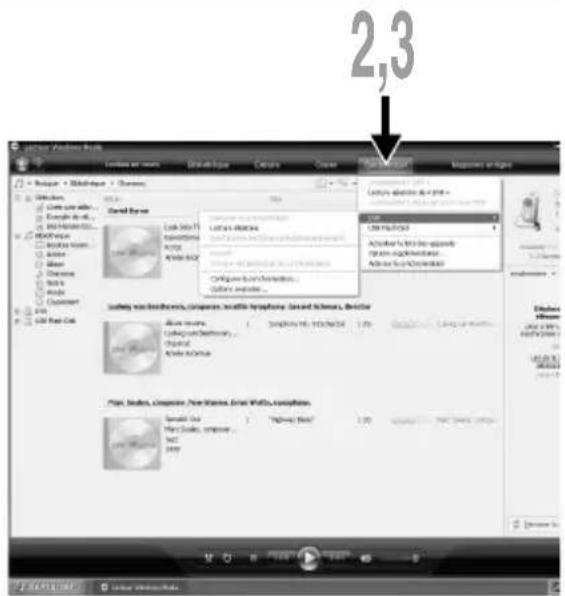
4 Sélectionnez la catégorie souhaitée dans [Bibliothèque] à gauche, puis sélectionnez les fichiers musicaux ou les albums à transférer vers l'enregistreur et faites-les Glisser-Déposer dans la liste [synchroniser] à droite.
5 Cliquez sur [Démarrer la synchronisation].
Le fichier est transféré vers l'enregistreur.
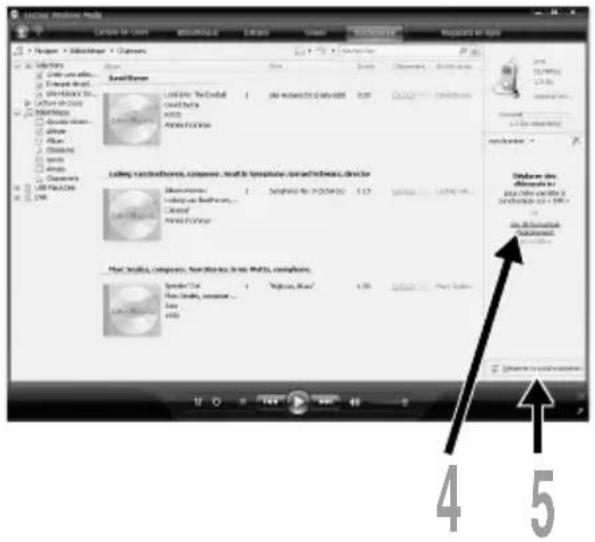
Lecteur Windows Media 10
1 Connectez l'enregistreur à votre PC et démarrez Lecteur Windows Media.
2 Pour les fonctions barre d'outils cliquez sur le menu [Synchroniser].
3 À partir du menu déroulant dans la fenêtre de gauche, sélectionnez la liste des morceaux à transférer vers l'enregistreur et cochez la case en face du fichier musical que vous souhaitez transférer.
Vous pouvez modifier l'ordre des morceaux par un Glisser-Déposer du fichier de la liste affichée.

4 À partir du menu déroulant dans la fenêtre de droite, sélectionnez le disque corres- pondant à l'enregistreur.
L'enregistreur est reconnu comme disque amovible.
5 Cliquez sur 📋 dans l'angle supérieur droit et configurez les options de synchronisation.
- Cliquez sur [Créer une hiérarchie de dossiers sur l'appareil mobile] pour cocher. * 1 *2
- Le dossier avec le nom d'artiste ou le nom d'album sera automatiquement créé. Cela vous aidera à trouver plus facilement le fichier que vous voulez écouter.
*1 Si [Créer une hiérarchie de dossiers sur l'appareil mobile] est coché par défaut, cliquez une fois pour décocher la case, puis recliquez-la pour la cocher.
*2 Après le transfert synchronisé vers l'enregistreur, un fichier appelé [WMPInfo.xml] Est crée. Si vous supprimez ce fichier, l'étape *1 risque de devoir être réglée de nouveau.
Cliquez sur [Démarrer la synchronisation].
Le fichier est transféré vers l'enregistreur. Le fichier musical transféré sur l'enre-gistreur est affiché dans Musique sur le dispositif.

Remarques
- La copie de fichiers musicaux achetés par l'intermédiaire d'un service de distribution de musique en ligne vers un appareil portable tel que cet enregistreur peut être limitée.
- Consultez l'aide en ligne de Lecteur Windows Media pour en savoir plus.
- Pour transférer les fichiers à l'aide de Lecteur Windows Media 9, consultez le site web d'Olympus.
- Si les fichiers musicaux sont transférés vers l'enregistreur jusqu'à atteindre la capacité maximale de la mémoire, le message [Cannot make the system file. Connect to PC and delete unnecessary file.] peut apparaître sur l'affichage de cet enregistreur. Dans ce cas, effacez les fichiers pour gagner de l'espace (des centaines de Ko à des douzaines de Mo en fonction de la taille des fichiers musicaux) pour le fichier de gestion. (Plus le nombre de fichiers musicaux augmente, plus la capacité du fichier de gestion doit être grande.)
Importation de contenu podcast
En enregistrant vos programmes favoris dans DSS Player, vous pouvez télécharger automatiquement le tout dernier contenu diffusé. De plus, le nouveau contenu peut être transféré sur l'enregistreur simplement en le connectant à un ordinateur.
Enregistrement d'un programme podcast
1 Démarrez DSS Player.
2 Ouvrez un navigateur Internet et allez sur un site de podcast.
3 Faits glisser l'icône d'enregistrement du podcast et lâchez-la dans le dossier [Podcast] de DSS Player.
Les icônes d'enregistrement de podcast diffèrent en fonctions des sites de podcast. Veuillez vérifier chaque site de podcast pour plus de détails.
4 L'enregistrement du programme se termine.
Lorsqu'un programme est enregistré, une liste du contenu fournie par le programme s'affiche dans la vue de la liste du dossier [Podcast]. Par défaut, le contenu le plus récent au moment de l'enregistrement est automatiquement téléchargé.


Remarque
- Veuillez remarquer que cet enregistreur ne peut pas lire de contenu au format différent de MP3 et WMA.
Mise à jour d'un programme
Par défaut, les programmes enregistrés dans DSS Player sont automatiquement mis à jour. Pour changer les intervalles de la mise à jour, allez dans [Outils] puis [Options] et changez-les dans l'onglet Podcast de la boîte de dialogue Options. Voir l'aide en ligne pour plus de détails. (P.109)
Si vous ne souhaitez pas mettre automatiquement à jour les programmes, vous pouvez le faire de la façon suivante.
1 Sélectionnez le dossier [Podcast].
2 Sélectionnez un programme que vous souhaitez mettre à jour.
3 Sélectionnez [Mise à jourpodcast] dans le menu [Outils] ou appuyez sur le bouton .
La mise à jour du programme commence. Une fois que le programme a été mis à jour, le nouveau contenu est affiché en gris. Le contenu affiché en gris n'a pas encore été téléchargé sur l'ordinateur.
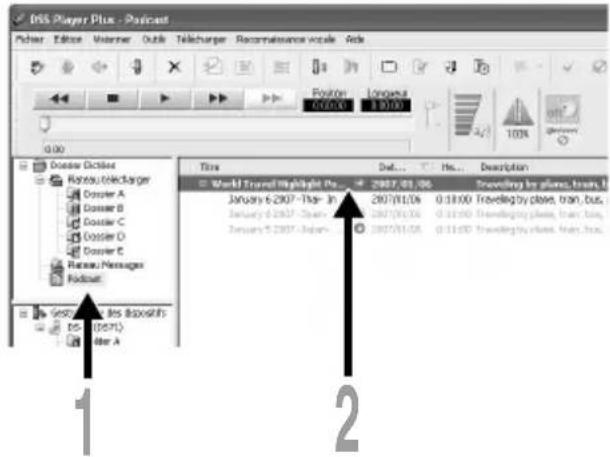
Téléchargement du contenu
Par défaut, si un nouveau contenu est trouvé lorsqu'un programme est mis à jour, le contenu le plus récent est automatiquement téléchargé. Ce réglage peut être modifié en sélectionnant [Outils] puis [Options] et en allant dans l'onglet Podcast de la boîte de dialogue Options. Voir l'aide en ligne pour plus de détails. (P.109)
Si vous souhaitez téléchargez manuellement, le contenu peut être téléchargé en suivant la procédure ci-dessous.
1 Sélectionnez le dossier [Podcast].

2 Cliquez sur le bouton [Télécharger] du contenu que vous souhaitez télécharger.
Le téléchargement du contenu commence automatiquement.
L'état est affiché par le pourcentage tandis que les contenus sont en cours de téléchargement.

Le téléchargement se termine.
Le contenu téléchargé peut être lu et transféré sur l'enregistreur.

Transfert du contenu vers l'enregistreur
Dans le réglage par défaut, le contenu est transféré automatiquement dans le dossier [Podcast] de l'enregistreur lorsque celui-ci est connecté à un ordinateur. Ce réglage peut être modifié en sélectionnant [Options] dans [Outils] et en sélectionnant l'onglet [Podcast] affiché dans la boîte de dialogue Options. Voir l'aide en ligne pour plus de détails. (P.109) Si vous souhaitez transférer le contenu manuellement, suivez la procédure ci-dessous.
1 Sélectionnez le dossier [Podcast].
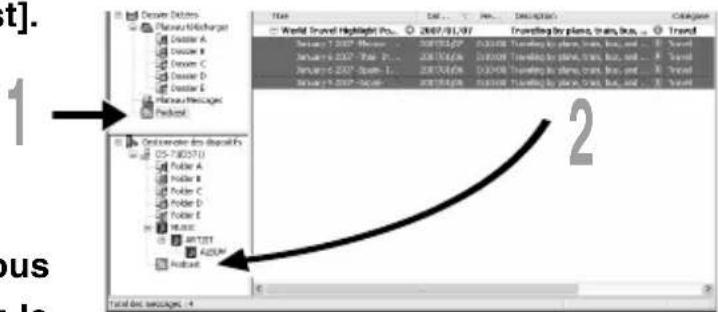
2 Sélectionnez le contenu que vous souhaitez transférer puis glissez-le dans le dossier [Podcast] de l'enregistreur.
Le transfert du contenu commence automatiquement. Une fenêtre de progression s'affiche pendant le transfert.
Le transfert se termine.
Le contenu transféré sur l'enregistreur a une icône indiquant que le transfert est terminé. Appuyez sur la touche Podcast de l'enregistreur pour ouvrir facilement les fichiers transférés. (P.20)
Remarque
- N'ôtez JAMAIS le câble de connexion USB tant que l'indicateur d'enregistrement/lecture clignote. Ceci entraînerait la destruction des données.
Modo marcador
Appuyez sur la touche ▶▶▶ I et maintenez-la quand l'enregistreur est arrêté.
Lorsque vous relâchez la touche, l'enregistreur s'arrête, mais la position de lecture ne sera pas mise à jour. Appuyez sur la touche PLAY ou OK pour commencer la lecture là où elle a été arrêtée.
Maintenez la touche ▶▶▶ I pressée pendant la lecture d'un fichier.
A la libération de la touche ▶▶, l'enregistreur reprendra la lecture normale.
- Si une marque temp (P.73) ou position de lecture est repérée au milieu du fichier, la lecture s'arrête une fois arrivée à cette position.
- L'enregistreur s'arrête quand il atteint la fin du fichier. Continuez à appuyer sur la touche ▶▶I pour effectuer le repérage à partir du début du fichier suivant.
Retour rapide
Appuyez sur la touche ◀◀◀ et maintenez-la quand l'enregistreur est arrêté.
Lorsque vous relâchez la touche, l'enregistreur s'arrête, mais la position de lecture ne sera pas mise à jour. Appuyez sur la touche PLAY ou OK pour commencer la lecture là où elle a été arrêtée.
Maintenez la touche ◀◀◀ pressée pendant la lecture d'un fichier.
A la libération de la touche ◀◀◀, l'enregistreur reprendra la lecture normale.
- Si une marque temp (P.73) ou position de lecture est repérée au milieu du fichier, la lecture s'arrête une fois arrivée à cette position.
- L'enregistreur s'arrête quand il atteint le début du fichier. Continuez à appuyer sur la touche ◀◀◀ pour effectuer le repérage à partir de la fin du fichier précédant.
- Si vous appuyez sur la touche I quand l'enregistreur est arrêté au début du premier fichier, l'enregistreur fait un retour rapide depuis la fin du dernier fichier.
Localisation
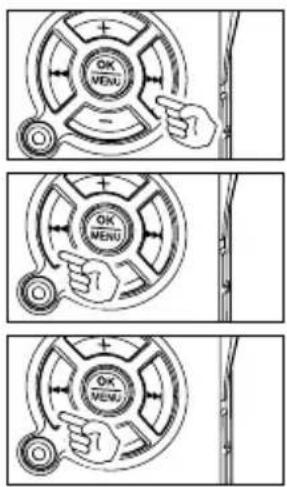
Appuyez sur la touche ▶▶▶ pendant la lecture, lecture rapide ou lecture lente. → Le fichier suivant est marqué et la lecture commence à la vitesse réglée précédemment.
Appuyez sur la touche ◀◀◀ pendant la lecture, lecture rapide ou lecture lente.
→ Le fichier lu est marqué et la lecture commence à la vitesse réglée précédemment.
Appuyez 2 fois sur la touche ◀◀◀ pendant la lecture pour une lecture rapide ou lente.
Le fichier précédent est marqué et la lecture commence à la vitesse réglée précédemment.
- Si une marque temp (P.73) est repérée au milieu du fichier, Il reproduit à partir de la position.
- Si l'intervalle de saut n'est pas réglé sur le saut de fichier (P.50), l'enregistreur fera un F.Skip (saut avant) ou un R.Skip (saut arrière) d'une durée programmée avant la lecture.
Pour sauter un fichier
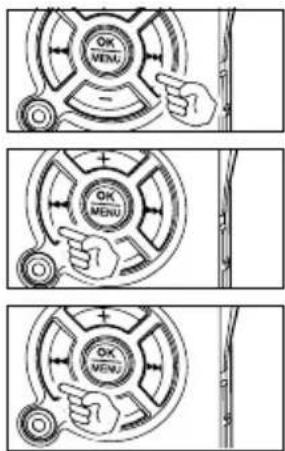
Appuyez sur la touche ▶▶▶ pendant que l'enregistreur est arrêté. → Il saute à la position de lecture du fichier suivant.
Appuyez sur la touche ◀◀◀ lorsque la lecture est arrêtée au début du fichier.
→ Il saute à la position de lecture du fichier précédent.
Appuyez sur la touche ◀◀◀ lorsque la lecture est arrêtée au milieu du fichier.
→Il saute à la tête du fichier.
Notas
11 Amusez-vous avec le contenu Audible
Télécharger du contenu Audible
Utilisez Audible Manager pour télécharger le contenu Audible sur l'enregistreur.
Avec AudibleManager, vous pouvez transférer, gérer et lire du contenu Audible sur l'enregistreur.
Installation d'AudibleManager
Si AudibleManager n'est pas installé sur l'ordinateur, installez-le en fonction de la procédure décrite ci-dessous.
1 Accédez à l'un des sites Internet Audible à partir du navigateur Internet et téléchargez l'AudibleManager.
http://www.audible.com/ (Etats-Unis)
http://www.audible.co.uk (Royaume-Unis)
http://www.audible.fr (France)
http://www.audible.de (Allemagne)
2 Lancez le fichier exécutable téléchargé.
L'écran d'installation d'AudibleManager s'affiche. Sélectionnez le nom de l'appareil utilisé (OLYMPUS DS-61 ou DS-71) puis cliquez sur le bouton [Installer].
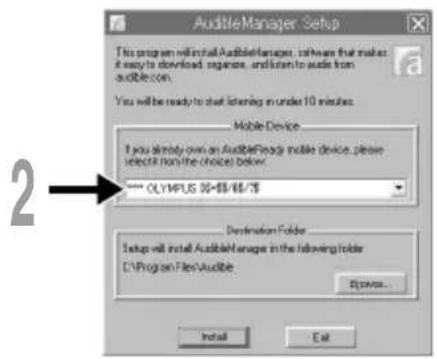
3 Lorsque [Audible Manager Licence Agreement] s'affiche, cliquez sur le bouton [I Accept].
4 L'installation commence.
Attendez jusqu'à la fin du processus.
Lorsque l'installation est terminée,
AudibleManager démarre automatiquement.
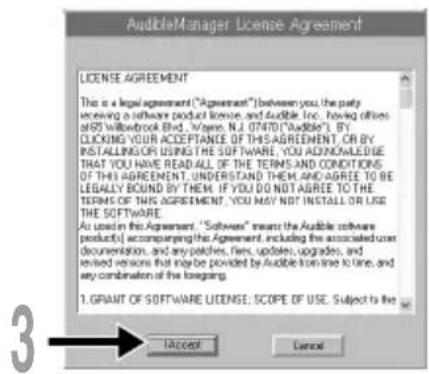
Ajouter un appareil à AudibleManager
Si AudibleManager est déjà installé, ajoutez un appareil de façon à gérer l'enregistreur sous AudibleManager. Suivez la procédure décrite ci-dessous.
1 Sélectionnez [Add New Device] dans le menu [Devices].
2 Quand la boîte de dialogue s'affiche, vérifiez la connexion Internet et cliquez sur le bouton [Yes].

3 Quand la boîte de dialogue s'affiche, vérifiez le nom de votre appareil en usage (DS-61 ou DS-71) et cliquez sur le bouton [OK].
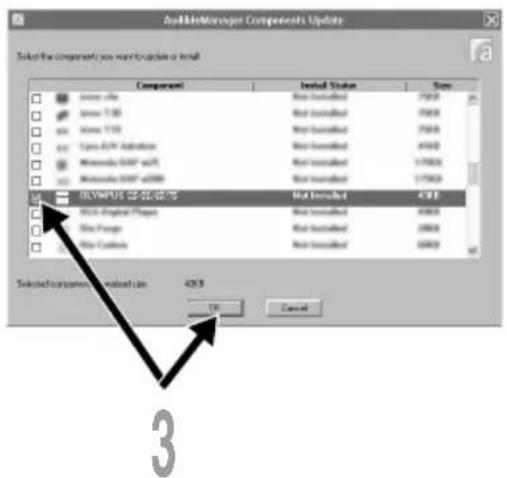
4 L'installation commence. Attendez jusqu'à ce que le processus soit terminé. Lorsque l'installation est terminée, AudibleManager redémarre. Vérifiez le nom de l'appareil en usage qui a été ajouté dans le menu [Mobile Devices].
Achat de contenu Audible
Il est possible d'acheter du contenu Audible sur le site web Audible. Allez sur le site Audible avec votre navigateur internent et téléchargez le contenu en suivant la procédure d'achat décrite sur le site internet.
Avec les paramètres par défaut, le contenu est téléchargé dans le répertoire Bibliothèque du AudibleManager. Quand le téléchargement est terminé, AudibleManager se lance automatiquement et le contenu téléchargé devient accessible dans le liste de la bibliothèque.
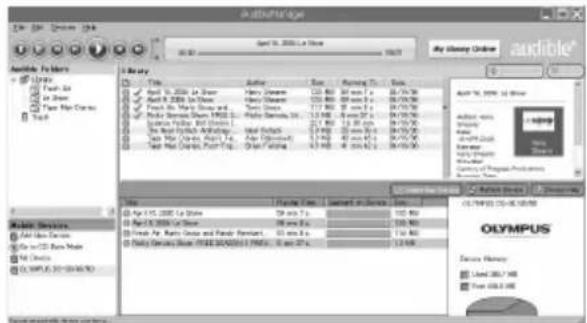
Transfert de contenu Audible
Le contenu Audible peut être transféré dans le dossier [Audible] de l'enregistreur en suivant la procédure décrite ci-dessous.
1 Connectez l'enregistreur à un ordinateur.
2 Sélectionnez [Library] dans la liste arborescente [Audible Folders].
Une liste du contenu stocké dans la [Library] s'affiche à droite.
3 Sélectionnez le contenu à transférer sur l'enregistreur et cliquez sur le bouton [Add to Device].
4 Lorsque l'écran de saisie [Activate Your Device] s'affiche entrez le nom d'utilisateur et le mot de passe pour Audible et cliquez sur le bouton [OK].
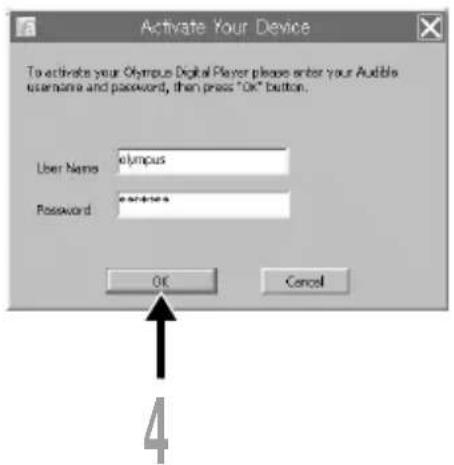
Attendez jusqu'à ce que le transfert du contenu soit terminé. Lorsque le transfert est terminé, le contenu transféré s'affiche dans la liste des contenus du dispositif. De même, le contenu transféré s'affiche dans la bibliothèque.

- Lorsqu'un fichier de contenu est transféré sur l'enregistreur, un fichier [.pos] est créé automatiquement pour chaque fichier de contenu dans le dossier Audible.
- Lorsque le fichier [*.pos] est effacé, en utilisant l'Explorateur, la position de lecture stockée est effacée. La prochaine fois que le fichier est sélectionné, la lecture commence au début du fichier.
- Lorsque des fichiers de contenu sont transférés vers l'enregistreur, un fichier système est créé comme fichier caché dans le dossier Audible. Lorsque ce fichier est effacé en utilisant l'Explorateur, il n'est plus possible de lire le contenu Audible.
Ecoutez le contenu Audible avec l'enregistreur
Vous pouvez savourer le contenu Audible qui a été transféré dans le dossier [Audible] de l'enregistreur à partir d'un ordinateur grâce à un mode exclusif qui convient le mieux à l'utilisation d'un contenu Audible.
Mode Audible
Lorsque vous sélectionnez le dossier [Audible] sur l'enregistreur, il bascule en mode Audible. Le mode Audible est un mode exclusif pour savourer le contenu Audible (mode 2, 3 et 4 formats*) transférés à partir d'un ordinateur. La méthode d'utilisation du mode Audible est différente de celle lorsque d'autres dossiers de l'enregistreur sont sélectionnés (mode Normal). Voir [Utilisation de l'enregistreur en mode Audible] (P.161) pour plus de détails.
Ecran d'affichage de fichier en mode Audible
En mode Audible, [Playback mode] (P.55) prend le réglage [File] quels que soient les réglages du menu et l'enregistreur s'arrête après De plus, des icônes (2, 3) qui indiquent les fichiers Audible sont aussi affichées sur l'écran d'affichage du fichier.
Voir [Sélection de dossier et de fichiers] (P.20, 21) pour plus de détails à propos de la méthode de sélection des dossiers et des fichiers.
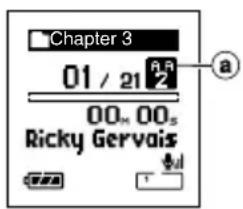
a Témoin de dossier Audible
Fichiers Audible pouvant être relus
Des fichiers en mode 2, 3 et 4 formats peuvent être lus en mode Audible. Seuls les fichiers Audible qui possèdent un extension [.aa] sont affichés en mode Audible (dans le dossier Audible de l'enregistreur).
Formats de fichier Audible pouvant être relus*
| Mode | Codec |
| 2(7) | ACELP (8.5kbps) |
| 3(7) | ACELP (16kbps) |
| 4(7) | MP3 (32kbps) |
Position et section de lecture
En mode Audible, vous pouvez facilement déplacer la position de démarrage en vous reportant à [Playback Position] qui est l'information de la position stockée à l'arrêt précédent de chaque fichier, et en vous reportant à [Section] où le distributeur du contenu a préréglé la position.
Position de lecture
La position de lecture (information de position) est stockée dans le fichier [.pos], qui est créé automatiquement par l'enregistreur pour chaque fichier de contenu Audible (fichier [.aa]).
La position de lecture est à l'origine située au début du fichier, et la position d'arrêt est mise à jour par la lecture ou l'utilisation de S. Play (lecture lente)/F. Play (lecture rapide).
Appuyez sur la touche ▶▶▶ ou ◀◀◀ pour vous déplacer en position d'arrêt quand l'enregistreur est arrêté. La position de lecture n'est pas mise à jour.
Section
Le distributeur du contenu peut programmer arbitrairement jusqu'à un maximum de 100 divisions par fichier (chapitres d'une histoire ou segments de nouvelles).
Remarques
- Lorsqu'un fichier de contenu est transféré sur l'enregistreur, un fichier [.pos] est créé automatiquement pour chaque fichier de contenu dans le dossier Audible.
- Les marques Index et temp ne sont pas programmables en mode Audible.
- Lorsque le fichier [*.pos] est effacé, en utilisant l'Explorateur, la position de lecture stockée est effacée. La prochaine fois que le fichier est sélectionné, la lecture commence au début du fichier.
- Lorsque des fichiers de contenu sont transférés vers l'enregistreur, un fichier système est créé comme fichier caché dans le dossier Audible. Lorsque ce fichier est effacé en utilisant l'Explorateur, il n'est plus possible de lire le contenu Audible.
Utilisation de l'enregistreur en mode Audible
La méthode d'utilisation de l'enregistreur est différente en mode Audible quand le dossier [Audible] est sélectionné en mode Normal.

Avance rapide
Appuyez sur la touche ▶▶▶I et maintenez-la quand l'enregistreur est arrêté.
Lorsque vous relâchez la touche l'avance rapide s'arrête. La position de lecture n'est pas mise à jour. Lorsque vous appuyez sur la touche PLAY ou OK la lecture reprend à partir de cette position.
Appuyez sur la touche ▶▶I pressée pendant la lecture d'un fichier.
→ Lorsque vous relâchez la touche, la lecture reprend depuis cette position.
- Si la position de départ d'une section (P.160) et la position de lecture se trouvent au milieu d'un fichier, l'enregistreur s'arrête à cette position.
- Quand vous maintenez la touche ▶▶▶ I enfoncée quand l'enregistreur est arrêté, il se déplace en fin de fichier et s'arrête. Si vous maintenez encore la touche ▶▶▶ I enfoncée, l'enregistreur passe au fichier suivant et continue en avance rapide à partir du début du fichier. Une fois que l'avance rapide a atteint la fin du dernier fichier, l'enregistreur s'arrête au début du dernier fichier.
- Quand vous maintenez la touche ▶▶I enfoncée pendant la lecture et que la fin du fichier est atteinte, l'enregistreur revient au début du fichier et s'arrête.

Retour rapide
Appuyez sur la touche ◀◀◀ et maintenez-la quand l'enregistreur est arrêté.
Lorsque vous relâchez la touche rembobinage rapide s'arrête. La position de lecture n'est pas mise à jour. Lorsque vous appuyez sur la touche PLAY ou OK la lecture reprend à partir de cette position.
Appuyez sur la touche ◀◀◀ pressée pendant la lecture d'un fichier. → Lorsque vous relâchez la touche, la lecture reprend depuis cette position.
- Si la position de départ d'une section (P.160) et la position de lecture se trouvent au milieu d'un fichier, l'enregistreur s'arrête à cette position.
- Quand vous maintenez la touche ◀◀◀ enfoncée quand l'enregistreur est arrêté, il se déplace au début du fichier et s'arrête. Si vous maintenez encore la touche ◀◀◀ enfoncée, l'enregistreur revient à la fin du fichier précédent et continue en retour rapide.
- Si vous maintenez la touche ◀◀◀ enfoncée pendant la lecture et que l'enregistreur atteint le début du fichier, il commence la lecture à partir du début de ce fichier.
- Si vous appuyez sur la touche ◀◀ quand l'enregistreur est arrêté au début du premier fichier, l'enregistreur fait un retour rapide depuis la fin du dernier fichier.
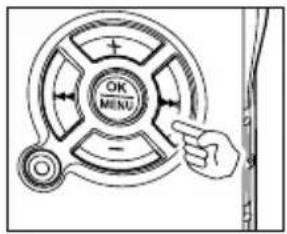
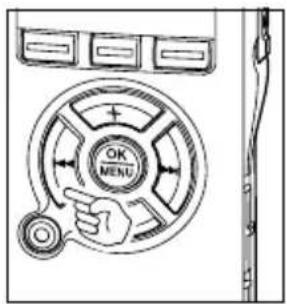


Saut de fichier et saut de section
Appuyez sur la touche ▶▶I et maintenez-la quand l'enregistreur est arrêté.
L'enregistreur saute à la position de lecture ou à la position de départ de la section, selon laquelle est la plus proche dans le fichier, puis s'arrête. Après une position d'arrêt, s'il n'y a pas de position de lecture ni de position de départ dans un section, l'enregistreur saute à la position de lecture dans le fichier suivant puis s'arrête.
Appuyez sur la touche ◀◀ lorsque l'enregistreur s'est arrêté au début d'un fichier.
L'enregistreur saute à la position de lecture du fichier précédent puis s'arrête.
Appuyez sur la touche ◀◀◀ si l'enregistreur ne s'est pas arrêté au début d'un fichier.
L'enregistreur saute à la position de lecture ou à la position de départ d'une section, la plus proche dans le fichier, puis s'arrête.
Appuyez sur la touche ▶▶▶ pendant la lecture.
L'enregistreur saute de trois secondes en avant ou à la position de démarrage de la section suivante, selon laquelle est la plus proche, et commence la lecture du fichier. Après avoir atteint la fin du fichier, l'enregistreur s'arrête au début du fichier. La position de lecture est mise à jour au début du fichier à ce moment-là.
Appuyez sur la touche ◀◀ pendant la lecture.
L'enregistreur saute de trois secondes en arrière ou à la position de démarrage de la section actuelle, selon laquelle est la plus proche, et commence la lecture du fichier. Lorsque l'enregistreur atteint le début d'un fichier, il est lu depuis le début.
- Le réglage [Skip Space] (P.50) est invalidé en mode Audible.
Réglage du menu pendant une lecture
Appuyez sur la touche MENU et maintenez-la pendant au moins 1 seconde quand le fichier est en lecture.
→ Entrez dans l'écran Menu (P.99, 101) pour régler [Playback Speed] (P.52), [Noise Cancel[ P.59), et [Voice Filter] (P.61).
12 Autres méthodes d'utilisation pratique
Utilisation comme mémoire externe de l'ordinateur
L'enregistreur une fois connecté à votre PC peut être utilisé comme enregistreur vocal et lecteur de musique, et permet aussi de télécharger des données vers votre PC à partir de la mémoire de l'enregistreur et vice versa.
Par exemple, copie de données sur un ordinateur avec l'Explorateur
1 Démarrez Windows.
Connectez l'enregistreur à votre PC.
Pour des informations détaillées, veuillez vous reporter à la rubrique [Connexion à votre PC avec le câble de connexion USB]. (P.110)
Ouvrez la fenêtre de l'Explorateur.
Le nom du produit s'affiche.
Copiez les données.
Pendant l'écriture ou la copie des données, le témoin d'enregistrement/de lecture de l'enregistreur clignote.
5 Déconnectez l'enregistreur de l'ordinateur.
Pour la façon de déconnecter l'enregistreur, voir [Déconnecter l'enregistreur de votre PC]. (P.111)
Remarques
- N'ôtez JAMAIS le câble de connexion USB tant que l'indicateur d'enregistrement/lecture clignote. Ceci entraînerait la destruction des données.
- Vérifiez que l'ordinateur est reconnu comme classe de stockage. S'il est reconnu comme classe audio, il ne reconnaîtra pas l'enregistreur comme disque amovible. (P.83)
13 autres informations
Liste des messages d'alarme
| Message | Signification | Explication | Mesure |
| Battery Low | Faible capacité de la pile | La pile s'affaiblit. | Remplacez-la par une neuve (P.13). |
| File Protected | Verrouillé contre l'effacement | Le fichier verrouillé ne peut pas être effacé. | Déverrouillez le fichier (P.75). |
| Index Full | Index plein | Aucun fichier n'est trouvé dans le dossier (16 marques au maximum). | Effacez des marques index inutiles (P.73). |
| Temp Full | Marques temp saturées | Le fichier est saturé de marques temps (16 marques au maximum). | Effacez les marques temp qui ne sont plus nécessaires (P.73). |
| Illgal Folder | Ce dossier n'est pas pour l'enregistrement audio | Tentative d'enregistrement dans un dossier différent de [Folder A] à [Folder E]. | Sélectionnez un dossier de [Folder A] à [Folder E] et réessayez d'enregistrer (P.25). |
| Folder Full | Dossier plein | Le dossier est plein de fichiers (200 fichiers max). | Effacez les fichiers inutiles (P.70). |
| Memory Error | Erreur de mémoire flash interne | Erreur de la mémoire interne. | Ceci est une anomalie. Allez au magasin où vous avez acheté l'enregistreur ou à un service après-vente Olympus pour le faire réparer. |
| License Mismatch | Fichier copié illégalement | Les fichiers musicaux ont été copiés illégalement. | Effacez le fichier (P.70). |
| Memory Full | Mémoire pleine | Pas de mémoire interne disponible. | Effacez les dossiers inutiles (P.70). |
| No File | Pas de fichier | Aucun fichier n'est trouvé dans le dossier. | Sélectionnez un autre dossier. |
| Format Error | Erreur de formatage | Il s'est produit une erreur pendant le formatage de la mémoire de l'enregistreur. | Recommencez le formatage de la mémoire (P.81). |
| Can't Make The System File.Connect To PC And Delete Unnecessary File | Le fichier pour la gestion ne peut pas être créé. | Le fichier pour la gestion ne peut pas être créé à cause du manque de place dans la mémoire flash disponible. | Connectez l'enregistreur à un ordinateur et effacez les fichiers inutiles. |
Dépannage
| Symptôme | Cause probable | Mesure |
| Rien n'apparaît sur l'affichage | La pile est mal insérée. | Vérifiez les polarités. |
| La pile est épuisée. | Remplacez-la par une neuve (P.13). | |
| L'alimentation est coupée. | Allumez l'alimentation (P.15). | |
| Ne démarre pas | L'alimentation est coupée. | Allumez l'alimentation (P.15). |
| L'enregistreur est en mode HOLD. | Libérez HOLD (P.16). | |
| La pile est épuisée. | Remplacez-la par une neuve (P.13). | |
| Enregistrement impossible | La mémoire flash interne est presque saturée. | Effacez les fichiers inutiles (P.710). |
| Le nombre maximum de fichiers a été atteint. | Vérifiez un autre dossier. | |
| Pas de tonalité de lecture | Pas de tonalité de lecture | Débranchez l'écouteur afin d'utiliser les haut-parleurs internes. |
| Le touche VOLUME est réglé sur 0. | Ajustez le touche VOLUME button (P.47). | |
| Effacement impossible | Le fichier est verrouillé. | Déverrouillez le (P.73). |
| Ce fichier est en lecture seule. | Annulez l'attribut de lecture seule du fichier sur le PC. | |
| Bruit audible pendant la lecture | L'enregistreur a été secoué pendant l'enregistrement. | — |
| L'enregistreur a été placé près d'un téléphone cellulaire ou d'une lampe fluorescente pendant l'enregistrement ou la lecture. | Déplacez l'enregistreur. | |
| Déplacez l'enregistreur | Le niveau d'enregistrement n'a pas été ajusté. | Ajustez le niveau d'enregistrement puis réessayez d'enregistrer. |
| La sensibilité du microphone est trop faible. | Réglez le en mode LECTURE ou CONF et essayez à nouveau (P.35). | |
| Cela pourrait s'expliquer par le fait que les niveaux d'enregistrement et de sortie pour les dispositifs externes connectés sont trop bas. | Si vous ne pouvez pas enregistrer clairement même après avoir ajusté le niveau d'enregistrement, ajustez alors le niveau de sortie des dispositifs connectés | |
| Impossible de trouver la voix enregistrée | Le niveau d'enregistrement n'a pas été ajusté. | Ajustez le niveau d'enregistrement puis réessayez d'enregistrer (P.34). |
| Cela pourrait s'expliquer par le fait que les niveaux d'enregistrement et de sortie pour les dispositifs externes connectés sont trop élevés. | Si vous ne pouvez pas enregistrer clairement même après avoir ajusté le niveau d'enregistrement, ajustez alors le niveau de sortie des dispositifs connectés. | |
| Impossible de programmer les marques index, les marques temp | Le nombre maximum de marques est atteint. | Effacez les marques inutiles (P.73). |
| Le fichier est verrouillé. | Déverrouillez le (P.75). | |
| Ce fichier est en lecture seule. | Annulez l'attribut de lecture seule du fichier sur le PC. | |
| Impossible de trouver la voix enregistrée | Dossier erroné. | Passez au dossier qui convient. |
| L'enregistreur ne démarre pas au moment programmé avec [Timer Rec] ou [Alarm] | L'horloge n'a pas été réglée correctement. | Vérifiez [Current Time] pour réinitialiser la date et l'heure si elles ne sont pas correctement réglées (P.18). |
| L'alarme, la mélodie de démarrage et la mélodie de fermeture, et les instructions ne sont pas disponibles | Les données ont été effacées par le formatage. | Copiez les données sur l'enregistreur en utilisant le DSS Player (P.122). Lorsque vous copiez les données du guidage, l'alarme, la mélodie de démarrage et la mélodie de fermeture sont aussi copiées. |
| Vous entendez de la distorsion dans l'écouteur raccordé au contrôle d'enregistrement | Il y a du retour. | Réglez l'enregistreur et l'écouteur, en tenant celui-ci à distance du microphone par exemple, évitez de tourner le microphone vers l'écouteur, ou de baisser le volume du contrôle d'enregistrement. |
Accessoires (options)
Microphone pour la dictée: ME55S
C'est un microphone stéréo dédié aux modèles DS-61 et DS-71. Deux types sont disponibles, e ME55SA qui est de la même couleur que le modèle DS-61 et le ME55SK, qui est de la même couleur que le modèle DS-71.
Microphone pour la dictée: ME51SW
Seule la stéréo rend possible la haute fidélité de l'enregistrement stéréo. De plus, vous pouvez obtenir une qualité de son clair avec moins de bruit.
Microphone mono à suppression de bruit de grande sensibilité: ME52W
Ce microphone sert à enregistrer des sons éloignés tout en réduisant le bruit environnant.
Microphone mono à suppression de bruit: ME12 (microphone de dictée)
Permet d'obtenir des enregistrements nets de votre propre voix en réduisant les effets de bruit ambiant.
Micro-cravate: ME15 (mono stéréo)
Petit microphone discret avec pince à cravate.
Capteur téléphonique: TP7
Le microphone de type écouteur peut être inséré dans l'oreille pendant votre appel téléphonique. La voix ou la conversation téléphonique peut être clairement enregistrée.
Adaptateur secteur: A328 (pour les Etats-Unis et le Canada)
Batteries rechargeables à haute efficacité et longue durée de vie.
Cordon de raccordement: KA333
Cordon de connexion avec des mini-fiches (ø3,5) stéréo et une résistance à chaque extrémité. Utilisé pour connecter la sortie écouteur de l'enregistreur à l'entrée microphone lors de l'enregistrement. Des adaptateurs de conversion de fiche (PA331/PA231), qui convertissent vers une mini-fiche (ø3,5) mono ou vers une mini-fiche (ø2,5) mono, sont aussi inclus.
Télécommande exclusive: RS29
Télécommande spéciale pour les DS-61 et DS-71.
Contrôle à distance les fonctions d'enregistrement/d'arrêt de l'enregistreur.
Si le microphone stéréo fourni (ME55S) est branché, vous pouvez l'utiliser comme microphone stéréo de télécommande.
House exclusive: CS113 (Fournie avec le DS-61)
Boucle de ceinture à l'arrière de la house.
Fermeture magnétique pour une ouverture et une fermeture en douceur.
House exclusive: CS122 (Fournie avec le DS-71)
L'étui en cuir du DS-71/61 le protège contre les chocs ou la saleté.
Boucle de ceinture à l'arrière de la house.
Fermeture magnétique pour une ouverture et une fermeture en douceur.
Ceci peut également servir de socle pour le périphérique.
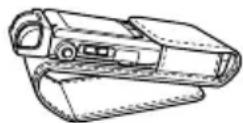
Spécifications
Support d'enregistrement
Mémoire flash incorporée
DS-71: 4 Go
DS-61: 2 Go
Format d'enregistrement
Fréquence d'échantillonnage
Mode PCM: 44,1 kHz
Mode STEREO XQ: 44,1 kHz
Mode STEREO HQ: 44,1 kHz
Réponse en fréquence générale
Mode PCM: 50 à 20.000 Hz
Mode STEREO XQ: 50 à 19.000 Hz
Mode STEREO HQ: 50 à 16.000 Hz
Mode STEREO SP: 50 à 9.000 Hz
Mode HQ: 50 à 13.000 Hz
Mode SP: 100 à 8.000 Hz
Mode LP: 100 à 3.000 Hz
Haut-parleur
Dynamique rond ø23 mm intégré
Prise MIC
Prise mini-jack ø3,5 mm, impédance MIC 1.4 KΩ ou plus.
Prise EAR
Prise mini-jack ø3,5 mm, impédance EAR 8 Ω ou plus.
Puissance de travail max. (3 V c.c.)
250 mW ou plus (haut-parleur 8 Ω)
Puissance de travail max. (3 V c.c.)
250 mW ou plus (haut-parleur 8 Ω)
Puissance de sortie maximale du casque
≤ 150 mV (selon EN 50332-1)
Sortie écouteur large bande
Précision de l'horloge
Décalage inférieur à 120 secondes par mois.
Alimentation
ou ZR03) ou deux batteries
rechargeables Ni-MH
Alimentation externe: Adaptateur secteur
3V---300mA
Dimensions extérieures
Enregistreur:
96 x 37,5 x 16 mm (Hors protubérances)
Microphone(ME55S) + Enregistreur:
111 x 37,5 x 16 mm (Hors protubérances)
Poids
Enregistreur:
73 g (Piles alcalines comprises)
Microphone(ME55S) + Enregistreur:
80 g (Piles alcalines comprises)
| Durée d'enregistrement maximale par fichier | |
| 3 h 20 min.PCM | |
| STEREO XQ | 26 h 40 min. |
| STEREO HQ | 26 h 40 min. |
| STEREO SP | 53 h 40 min. |
| HQ | 26 h 40 min. |
| SP | 53 h 40 min. |
| LP | 148 h 40 min. |
Une durée maximale d'enregistrement par fichier est fixée pour chaque mode. Même si la mémoire de l'enregistreur n'est pas saturée, vous ne pouvez pas continuer à enregistrer au-delà de cette limite.
* Les spécifications et la conception sont sujettes à modification sans préavis.
* La durée de vie est estimée par Olympus. Elle peut varier considérablement selon le type de batteries et les conditions d'utilisation.
Guide sur les durées d'enregistrement
Le temps d'enregistrement disponible peut être plus court si vous effectuez un grand nombre de petits enregistrements. (Le temps d'enregistrement disponible affiché et le temps enregistré donnent une indication approximative.)
Guide sur la durée de vie des piles
● Durée de vie des piles alcalines
| Enregistrement | |
| Environ 25 hLinear PCM | |
| STEREO XQ | Environ 20 h |
| LP | Environ 32 h |
| Lecture: Lecture sur haut-parleur | |
| Tous les modes | Environ 20 h |
| Lecture: Lecture sur écouteurs | |
| Tous les modes | Environ 28 h |
● Durée de vie d'une batterie Ni-MH
| Enregistrement | |
| Environ 17 hLinear PCM | |
| STEREO XQ | Environ 14 h |
| LP | Environ 22 h |
| Lecture: Lecture sur haut-parleur | |
| Tous les modes | Environ 13 h |
| Lecture: Lecture sur écouteurs | |
| Tous les modes | Environ 20 h |
Assistance technique et soutien
Les informations suivantes concernent seulement les questions techniques et le soutien pour l'enregistreur OLYMPUS et son logiciel.
◆Numéro de ligne directe aux Etats-Unis et au Canada 1-888-553-4448
◆Adresse électronique de soutien aux Etats-Unis et au Canada distec@olympus.com
◆Numéro de ligne directe en Europe
Numéro d'appel gratuit
00800 67 10 83 00
disponible en Allemagne, Autriche, Belgique, Danemark, Finlande, France, Norvège, Italie,
Luxembourg, Pays-Bas, Royaume-Uni, Portugal, Espagne, Suède, Suisse
Numéros payants pour le reste de l'Europe
+49 180 567 1083
+49 40 23773 4899
◆Adresse électronique de soutien en Europe dss.support@olympus-europa.com
OLYMPUS®
OLYMPUS IMAGING CORP.
Shinjuku Monolith, 3-1 Nishi-Shinjuku 2-chome, Shinjuku-ku, Tokyo 163-0914, Japan. Tel. 03-3340-2111
http://www.olympus.com
OLYMPUS IMAGING AMERICA INC.
3500 Corporate Parkway, P.O.Box 610, Center Valley, PA 18034-0610, U.S.A. Tel. 1-888-553-4448
http://www.olympusamerica.com
Cet appareil numérique ne dépasse pas les limites de Catégorie B pour les émissions de bruit radio émanant d'appareils numériques, tel que prévu dans les Règlements sur l'Interférence Radio du Département Canadien des Communications.


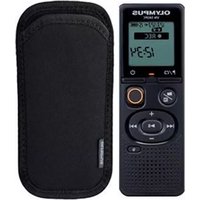
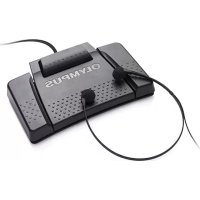
- MODE D'EMPLOI EN LIGNE
- Introduction
- Marques commerciales
- INDEX
- Table des matières
- Préparatifs
- A propos de l'enregistrement
- A propos de la lecture
- Effacement et autres fonctions
- Fonctions sonores et d'affichage
- Paramètres du menu
- Utilisation de l'enregistreur avec votre PC
- Gestion des fichiers sur votre PC
- Fonctions étendues de DSS Player
- Importation pour écoute sur l'enregistreur
- Amusez-vous avec le contenu Audible
- Autres méthodes d'utilisation pratique
- Autres informations
- Pour un emploi sûr et correct
- Précautions générales
- Piles
- Avertissement
- Adaptateur secteur
- Dans le cas où
- Plus
- Caractéristiques principales
- Identification des éléments
- Télécommande -RS29-
- Insertion des piles
- Remplacement des piles
- Remarques
- Utilisation de l'adaptateur secteur
- Alimentation
- Couper l'alimentation
- Mode économie d'énergie
- Verrouillage clavier (HOLD)
- Réglez le mode HOLD de l'enregistreur
- Glissez le commutateur POWER/ HOLD en position HOLD.
- Réglage de l'heure/date (Time&Date)
- Appuyez sur la touche ▶▶▶ ou ◀◀◀ pour sélectionner l'élément à configurer.
- Appuyez sur la touche + ou - pour configurer l'élément.
- Appuyez sur la touche OK pour fermer l'écran de configuration.
- Modifier l'heure/date
- Appuyez sur la touche + ou - sur l'écran du menu puis sélectionnez [Time&Date].
- Appuyez sur la touche OK ou ▶▶▶.
- Appuyez sur la touche STOP pour refermer le menu.
- Remarques sur les dossiers
- Sélection des dossiers et des fichiers
- Affichage de liste
- Affichage de fichier
- Appuyez sur la touche FOLDER pour changer de dossier
- Appuyez sur la touche FOLDER lorsque l'enregistreur est arrêté.
- Ouverture du dossier [Podcast]
- Lorsque l'enregistreur est arrêté, appuyez sur la touche Podcast pendant au moins une seconde.
- Sélection d'un dossier et d'un fichier
- 2
- A propos de l'enregistrement
- Avant d'enregistrer
- Enregistrement stéréo à l'aide du microphone stéréo exclusif
- Enregistrement mono avec le microphone intégré
- Usage de la télécommande pour l'utilisation
- Connectez la Télécommande exclusive sur la prise jack MIC/REMOTE de l'enregistreur.
- Utilisation comme microphone stéréo télécommandé
- Connectez le microphone stéréo exclusif sur la prise Mic de la télécommande exclusive.
- Enregistrement
- Appuyez sur la touche FOLDER pour choisir un dossier dans lequel effectuer l'enregistrement.
- Appuyez sur la touche REC pour démarrer l'enregistrement.
- Appuyez sur la touche STOP pour arrêter l'enregistrement.
- Ecoute pendant l'enregistrement audio
- Branchez l'écouteur sur la prise EAR de l'enregistreur.
- Utilisation du déclenchement à la voix (VCVA)
- Appuyez sur la touche STOP pour refermer le menu.
- Appuyez sur la touche REC pour démarrer l'enregistrement.
- Ajustez le niveau VCVA initial (DS-71)
- Lorsque l'enregistreur est en mode d'enregistrement ou de pause, maintenez la touche MENU enfoncée pendant au moins 1 seconde.
- Appuyez sur la touche + ou - pour choisir [VCVA].
- Appuyez sur la touche OK ou ▶▶▶.
- Appuyez sur la touche + ou - pour choisir [Level]
- Appuyez sur la touche OK ou ▶▶▶.
- Appuyez sur les touches ▶▶l et l◀◀ pour ajuster le niveau sonore.
- Appuyez sur la touche OK pour achever les réglages, puis sur la touche ◀◀◀ pour fermer l'écran du menu.
- Ajustez le niveau VCVA initial (DS-61)
- Appuyez sur la touche ▶▶▶ ou ◀◀◀ pendant l'enregistrement ou la pause pour ajuster le niveau VCVA initial.
- Réglage du moniteur en veille VCVA
- Modes d'enregistrements (Rec Mode)
- Définissez la méthode d'ajustement du niveau d'enregistrement (Rec Level) (DS-71 uniquement)
- Ajustez le niveau d'enregistrement
- Sensibilité du microphone
- Zoom Mic (Zoom Mic)
- Appuyez sur la touche STOP pour refermer le menu.
- Réglez le filtre Low Cut (LowCut Filter)
- Appuyez sur la touche OK pour fermer l'écran de configuration.
- Enregistrement à partir d'un microphone externe ou d'autres dispositifs
- Enregistrement avec un microphone externe
- Connectez un microphone externe sur la prise jack MIC de l'enregistreur ou la télécommande exclusive connectée à l'enregistreur.
- Microphones externes autorisés (options)
- Enregistrement du son d'autres dispositifs avec cet enregistreur
- Enregistrement du son de cet enregistreur avec d'autres dispositifs
- Enregistrement programmé (Timer Rec)
- Réglage [Day]
- Réglage [Rec Mode]
- Réglage [Folder]
- Réglage [Mic Sense]
- Terminer les réglages.
- Appuyez sur la touche STOP pour refermer le menu.
- 3
- A Propos de la lecture
- Lecture
- Appuyez sur la touche FOLDER pour choisir un dossier.
- Appuyez sur la touche + ou - pour choisir le fichier que vous souhaitez lire.
- Appuyez sur la touche PLAY ou OK pour démarrer la lecture.
- Appuyez sur la touche + ou - pour choisir le volume sonore qui convient.
- Appuyez sur la touche STOP ou OK au point où vous souhaitez arrêter la lecture.
- Retour rapide
- Localisation
- Réglage de l'intervalle de saut (Skip Space)
- Appuyez sur la touche + ou - pour choisir une durée.
- Appuyez sur la touche OK pour fermer l'écran de configuration.
- Appuyez sur la touche ▶▶▶ ou ◀◀◀ lors de la lecture du fichier.
- Remarque
- Modification de la vitesse de lecture (Play Speed)
- Changement de la vitesse de lecture
- Appuyez sur la touche PLAY pendant la lecture.
- Changement du réglage de la vitesse de lecture
- Lorsque l'enregistreur est arrêté ou pendant une lecture, appuyez sur la touche MENU pendant au moins une seconde.
- Appuyez sur la touche STOP pour refermer le menu principal.
- Limites de lecture à double vitesse
- Sélection du mode de lecture (Play Mode)
- Comment commencer à segmenter la lecture à répétition
- Annulation de la fonction de lecture à répétition du segment
- Fonction de suppression du bruit (Noise Cancel)
- Réglez le filtre vocal (Voice Filter)
- Augmentez la sensation réaliste (EUPHONY)
- Fonction de lecture d'alarme (Alarm)
- Réglage [Volume]
- Réglage [Alarm]
- Effacement et autres fonctions
- Effacement
- Effacement d'un fichier à la fois
- Effacement de tous les fichiers d'un dossier
- Marques index et marques temp
- Réglage d'une marque index ou d'une marque temp
- Effacement d'une marque index ou d'une marque temp
- Appuyez sur la touche ERASE pendant environ 2 secondes sur l'affichage du numéro d'index ou d'une marque temp.
- Verrouillage de fichiers (Lock)
- Modification des noms de dossier (Folder Name)
- Réorganisation des fichiers (File Move)
- Formatage de l'enregistreur (Format)
- Appuyez sur la touche OK.
- Appuyez à nouveau sur la touche + pour choisir [Start].
- Appuyez sur la touche OK.
- Modification de la classe USB (USB Class)
- Modifier l'économie d'énergie (Power Save)
- Modification du réglage d'entrée externe (Ext.Input)
- Informations du système de visualisation (System Info.)
- 5
- Fonctions sonores et d'affichage
- Informations de l'écran ACL
- Appuyez sur la touche DISPLAY.
- Pendant l'arrêt ou la lecture
- ① Durée de lecture écoulé / Nom de fichier\*
- ② Durée de lecture écoulé / Longueur de fichier
- ③ Horodateur
- Lors du mode d'enregistrement
- Lors d'un enregistrement en mode VCVA
- Rétro éclairage (Backlight)
- Réglage du contraste de l'écran ACL (Contrast)
- Guidage (Voice Guide)
- Réglage [On/Off]
- Réglage [Speed]
- Appuyez sur la touche OK pour fermer l'écran de configuration.
- Appuyez sur la touche STOP pour refermer le menu.
- Avertissements sonores (Beep)
- Méthode de paramétrage du menu
- Réglage à l'aide d'un onglet
- Sauvegarde des fichiers sur votre PC
- Précautions à prendre lorsque vous utilisez l'enregistreur connecté à un ordinateur
- Utilisation du logiciel DSS Player
- Installation du logiciel
- Applications incluses dans [DSS Player]
- Préparatifs de l'installation:
- Installation de DSS Player
- Enregistrez les informations del'utilisateur.
- Confirmation de l'acceptation des termes du contrat de licence.
- Sélectionner le dossier où le DSS Player devra être installé.
- Sélectionnez un dossier de programme.
- Démarrer la copie des fichiers.
- Copier les fichiers.
- Installation du pilote
- Désinstaller un logiciel
- Utiliser l'aide en ligne
- Recherche dans la liste des rubriques
- Recherche par mots-clés
- Connector l'enregistreur à votre PC
- Connexion à votre PC avec le câble de connexion USB
- Déconnecter l'enregistreur de votre PC
- Mise en marche du DSS Player
- Désactivation du démarrage automatique
- Démarrage manuel
- Noms des fenêtres (DSS Player)
- 8
- Gestion des fichiers sur votre PC
- Importer des fichiers vocaux sur votre PC
- Télécharger les fichiers sélectionnés
- Sélectionnez le dossier souhaité.
- Sélectionnez le fichier vocal.
- Lire un fichier vocal
- Sélectionnez le dossier.
- Lire le fichier vocal.
- Nom de fichier
- DS71 0001.WMA
- Télécharger des fichiers vocaux vers l'enregistreur
- Sélectionnez le dossier.
- Sélectionnez le dossier que vous souhaitez télécharger.
- Téléchargez le fichier vocal.
- Téléchargement achevé.
- Envoyer des fichiers vocaux par e-mail
- Modification du nom de l'utilisateur
- Modification du nom de dossier
- Modification du nom de dossier dans la fenêtre Dossier vocal
- Modification du nom de dossier dans la fenêtre Périphérique
- Modification des commentaires de fichier
- Modification d'un modèle
- Copie des données du guide vocal
- Microphone USB/haut-parleur USB
- Assistant d'installation audio
- Utilisation comme haut-parleur USB
- Utilisation comme microphone USB
- Windows 2000
- Windows XP
- 9
- Fonctions étendues de DSS Player
- Fonction de mise à jour
- Achat et mise à jour
- Démarrez le DSS Player.
- Cliquez sur le bouton
- Sélectionnez [Mettre à niveau le DSS Player Plus] à partir du menu [Aide].
- Dans la boîte de dialogue [Mettre à niveau le DSS Player Plus], entrez le numéro de licence de votre achat, puis cliquez sur le bouton [OK].
- Mise à jour vers DSS Player Plus
- Utilisation du logiciel de reconnaissance vocale
- Reconnaissance vocale avec ViaVoice (Assistant d'installation audio)
- Cliquer sur le bouton [Suivant].
- Sélectionnez une carte audio.
- Effectuez l'installation AUDIO en suivant les instructions qui s'affichent à l'écran.
- Reconnaissance vocale sous Dragon NaturallySpeaking (Entraînement)
- Démarrage de Dragon NaturallySpeaking.
- [Assistant nouvel utilistateur] s'affiche.
- Création d'un utilisateur.
- Description de l'assistant.
- Enregistrement d'un texte d'entraînement.
- Transfert de la voix enregistrée.
- Ajout d'un utilisateur.
- Exécution de la reconnaissance vocale
- Lorsque Dragon NaturallySpeaking est sélectionnéd
- Fonction de suppression du bruit
- Remarques concernant Enregistrement pour la reconnaissance vocale
- Liaison de fichiers
- Sélectionnez les fichiers audio.
- Sélectionnez [Lier] à partir du menu [Edition] ou appuyez sur le bouton
- Sélectionnez l'ordre des fichiers.
- Entrée des noms de fichiers.
- Appuyez sur le bouton [Lier].
- Division de fichiers
- Sélectionnez le dossier.
- Sélectionnez le fichier audio.
- Sélectionnez [Diviser] à partir du menu [Edition] ou appuyez sur le bouton 📋.
- Réglage de la position de division.
- Appuyez sur le bouton [Diviser].
- Réglage du menu de cet enregistreur
- Importation pour écoute sur l'enregistreur
- Importation de fichiers à l'aide de Windows Media Player
- Importation à l'aide de DSS Player
- Téléchargez du contenu Audible à l'aide de l'Audible Manager
- Enregistrement de fichiers directement sur l'enregistreur
- Utilisation du Lecteur Windows Media
- Copyright et protection des droits d'auteur (DRM)
- Noms des fenêtres (Lecteur Windows Media)
- Lecteur Windows Media 11
- Lecteur Windows Media 10
- Copier de la musique à partir d'un CD
- Transférer un fichier musical vers l'enregistreur
- Cliquez sur 📋 dans l'angle supérieur droit et configurez les options de synchronisation.
- Cliquez sur [Démarrer la synchronisation].
- Importation de contenu podcast
- Enregistrement d'un programme podcast
- Mise à jour d'un programme
- Téléchargement du contenu
- Transfert du contenu vers l'enregistreur
- Modo marcador
- Pour sauter un fichier
- Notas
- Télécharger du contenu Audible
- Installation d'AudibleManager
- Accédez à l'un des sites Internet Audible à partir du navigateur Internet et téléchargez l'AudibleManager.
- Lancez le fichier exécutable téléchargé.
- Ajouter un appareil à AudibleManager
- Achat de contenu Audible
- Transfert de contenu Audible
- Ecoutez le contenu Audible avec l'enregistreur
- Mode Audible
- Ecran d'affichage de fichier en mode Audible
- Fichiers Audible pouvant être relus
- Position et section de lecture
- Position de lecture
- Section
- Utilisation de l'enregistreur en mode Audible
- Avance rapide
- Saut de fichier et saut de section
- Réglage du menu pendant une lecture
- Utilisation comme mémoire externe de l'ordinateur
- Par exemple, copie de données sur un ordinateur avec l'Explorateur
- Accessoires (options)
- Microphone pour la dictée: ME55S
- Microphone pour la dictée: ME51SW
- Microphone mono à suppression de bruit de grande sensibilité: ME52W
- Microphone mono à suppression de bruit: ME12 (microphone de dictée)
- Micro-cravate: ME15 (mono stéréo)
- Capteur téléphonique: TP7
- Adaptateur secteur: A328 (pour les Etats-Unis et le Canada)
- Cordon de raccordement: KA333
- Télécommande exclusive: RS29
- House exclusive: CS113 (Fournie avec le DS-61)
- House exclusive: CS122 (Fournie avec le DS-71)
- Spécifications
- Support d'enregistrement
- Format d'enregistrement
- Fréquence d'échantillonnage
- Réponse en fréquence générale
- Haut-parleur
- Prise MIC
- Prise EAR
- Puissance de travail max. (3 V c.c.)
- Puissance de sortie maximale du casque
- Sortie écouteur large bande
- Précision de l'horloge
- Dimensions extérieures
- Poids
- Guide sur la durée de vie des piles
- Assistance technique et soutien
- OLYMPUS®
- OLYMPUS IMAGING CORP.
- OLYMPUS IMAGING AMERICA INC.
Marque : OLYMPUS
Modèle : DS71
Catégorie : Enregistreur de voix