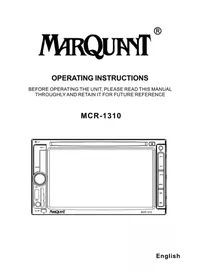
MCR1310 - Navigateur Marquant - Notice d'utilisation et mode d'emploi gratuit
Retrouvez gratuitement la notice de l'appareil MCR1310 Marquant au format PDF.



| Type de produit | Autoradio GPS avec lecteur DVD, écran tactile, Bluetooth et navigation |
| Alimentation | 12 V CC (nécessite batterie voiture) |
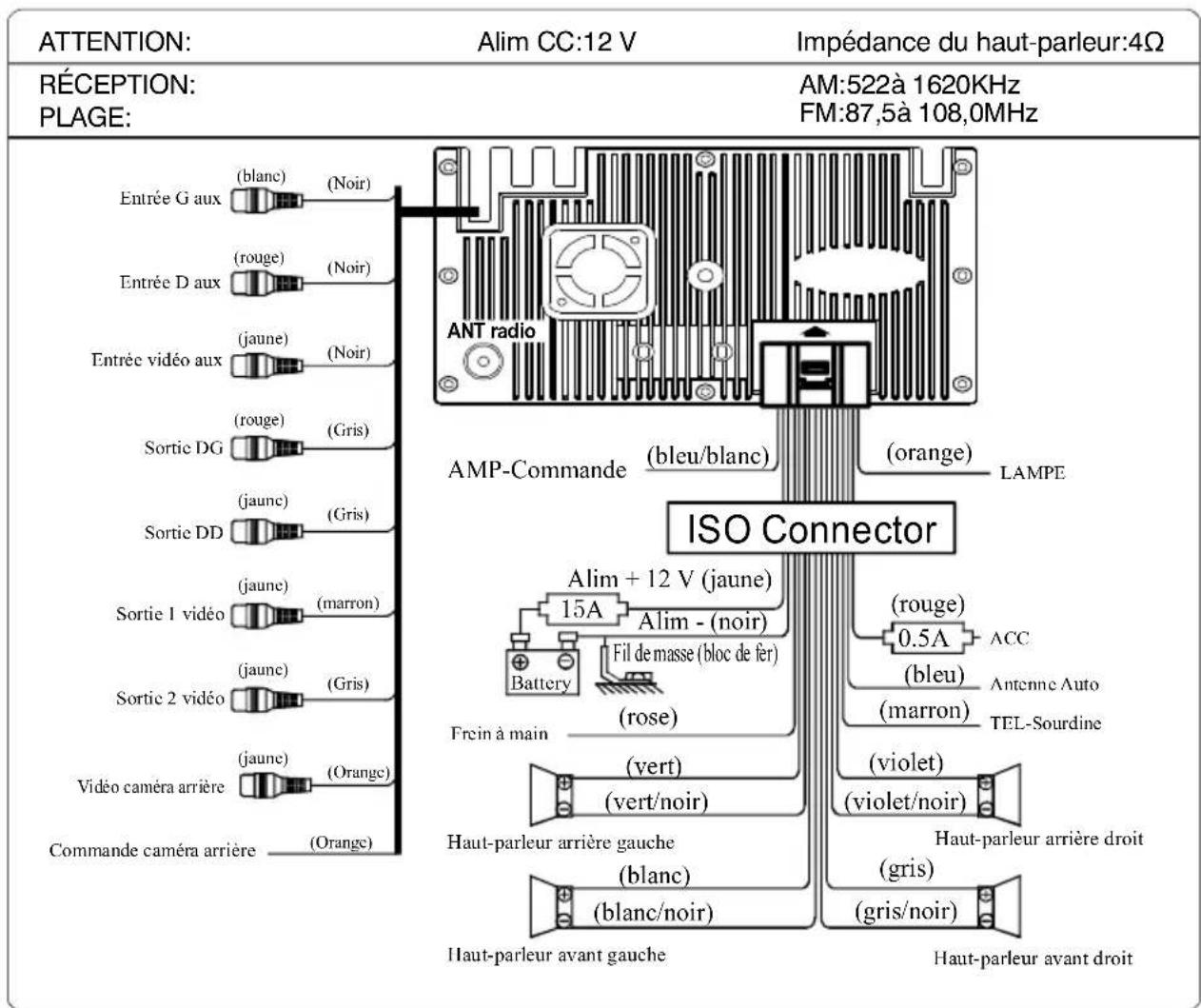
| Impédance haut-parleur | 4 Ω |
| Gamme de fréquences radio | FM : 87.5 - 108.0 MHz, AM : 522 - 1620 kHz |
| Formats disques pris en charge | DVD, VCD, SVCD, CD |
| Connectivité | Bluetooth (mains libres et streaming A2DP), USB, carte SD, entrée AV, sorties vidéo |
| Fonctions principales | Radio RDS, navigation GPS, lecture multimédia, téléphone Bluetooth, écran tactile, télécommande |
| Écran | Écran TFT avec panneau numérique, calibration tactile possible |
| Entretien | Nettoyer avec un chiffon doux et sec ; ne pas utiliser de produits abrasifs |
| Sécurité | Fusible 15 A ; installation par professionnel recommandée ; frein à main requis pour certaines fonctions vidéo |
| Pièces détachées et réparabilité | Télécommande avec pile CR2025, façade amovible, câbles ISO ; réinitialisation via bouton RESET |
FOIRE AUX QUESTIONS - MCR1310 Marquant
Questions des utilisateurs sur MCR1310 Marquant
0 question sur cet appareil. Repondez a celles que vous connaissez ou posez la votre.
Poser une nouvelle question sur cet appareil
Téléchargez la notice de votre Navigateur au format PDF gratuitement ! Retrouvez votre notice MCR1310 - Marquant et reprennez votre appareil électronique en main. Sur cette page sont publiés tous les documents nécessaires à l'utilisation de votre appareil MCR1310 de la marque Marquant.
MODE D'EMPLOI MCR1310 Marquant
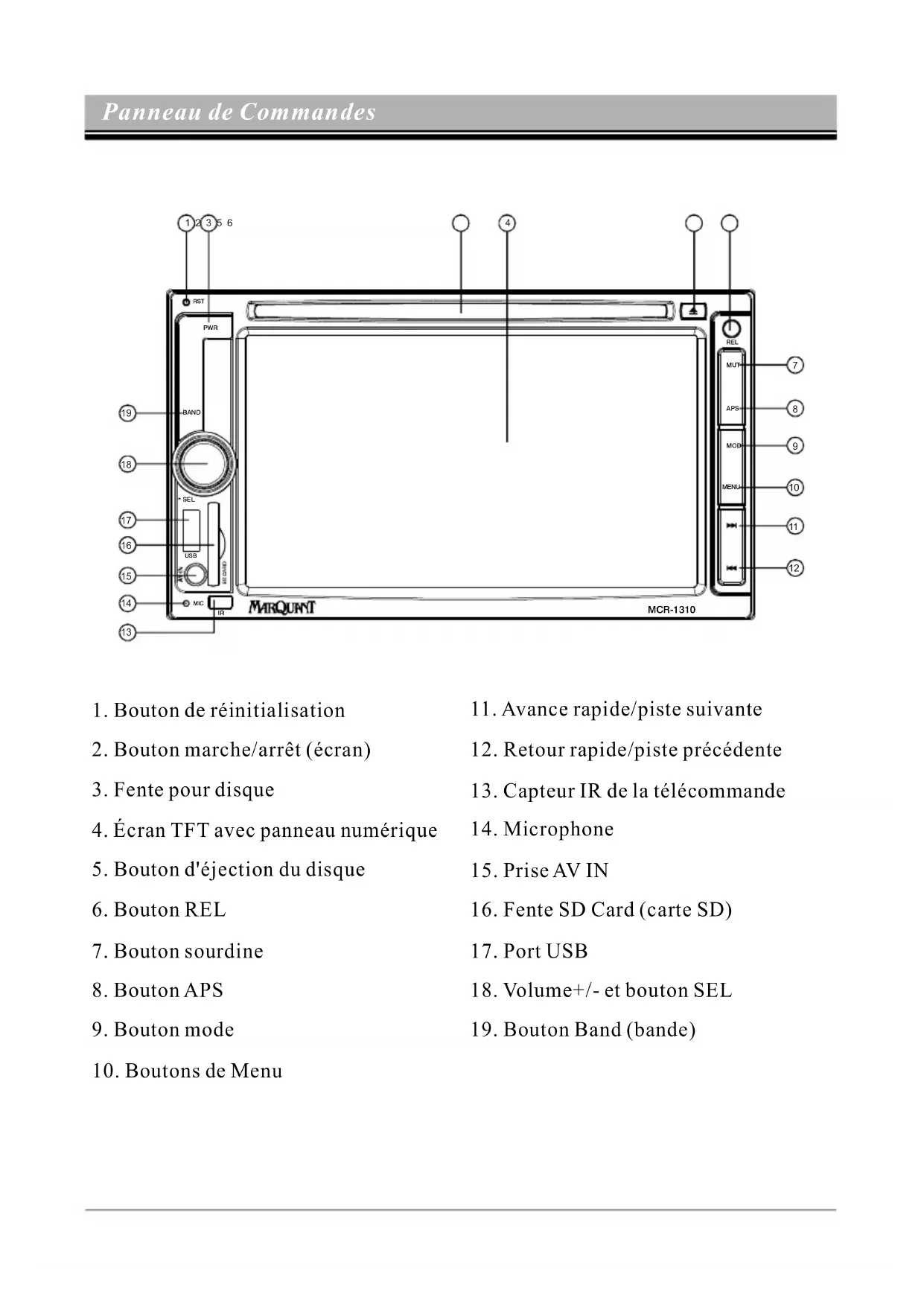
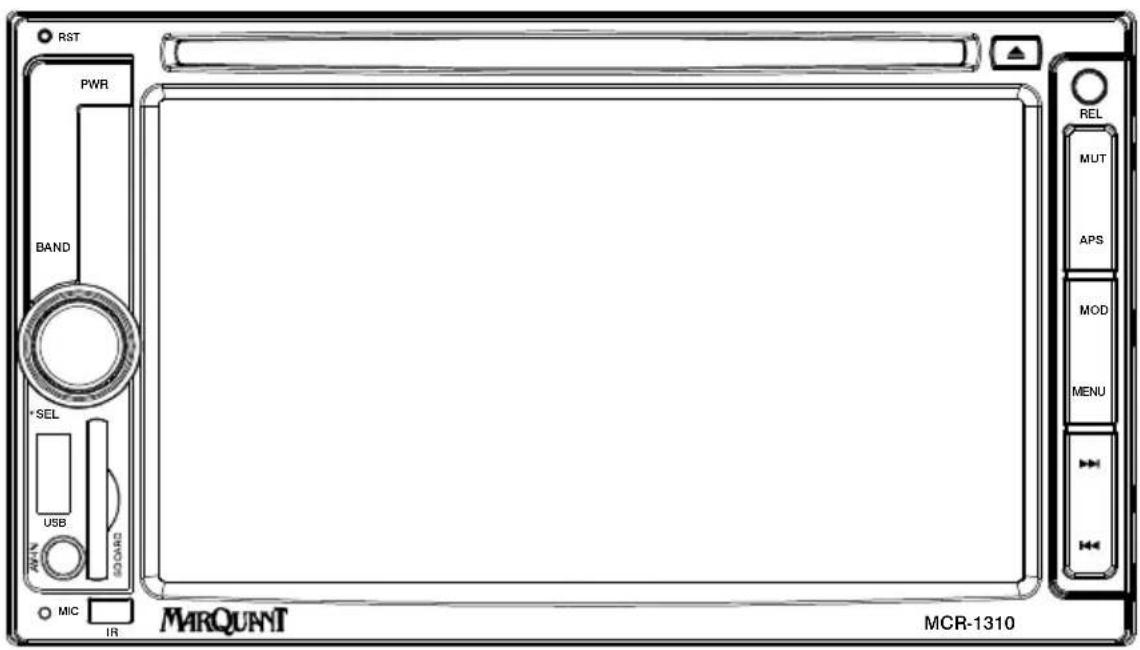
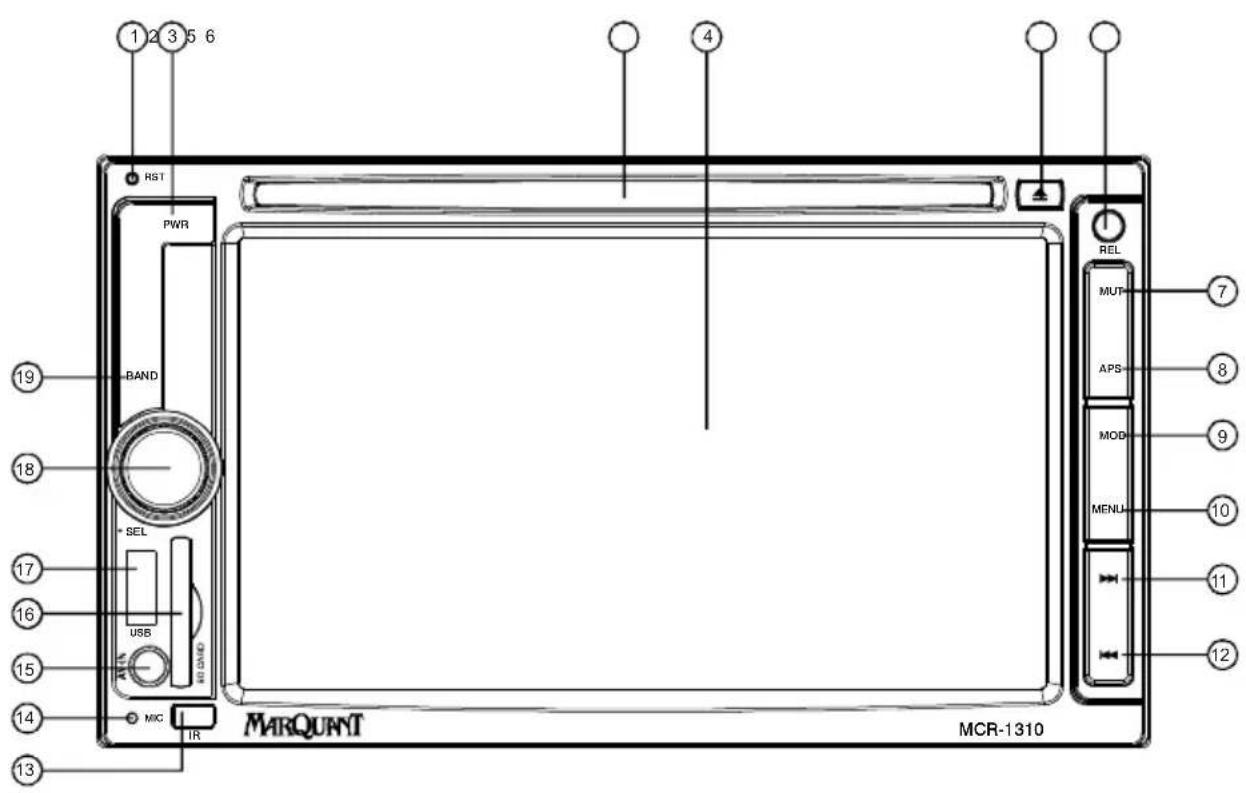
- Bouton de réinitialisation
- Bouton marche/arrêt (écran)
- Fente pour disque
- Écran TFT avec panneau numérique
- Bouton d'éjection du disque
- Bouton REL
- Bouton sourdine
- Bouton APS
- Bouton mode
-
Boutons de Menu
-
Avance rapide/piste suivante
- Retour rapide/piste précédente
- Capteur IR de la télécommande
- Microphone
- Prise AV IN
- Fente SD Card (carte SD)
- Port USB
- Volume+/- et bouton SEL
- Bouton Band (bande)
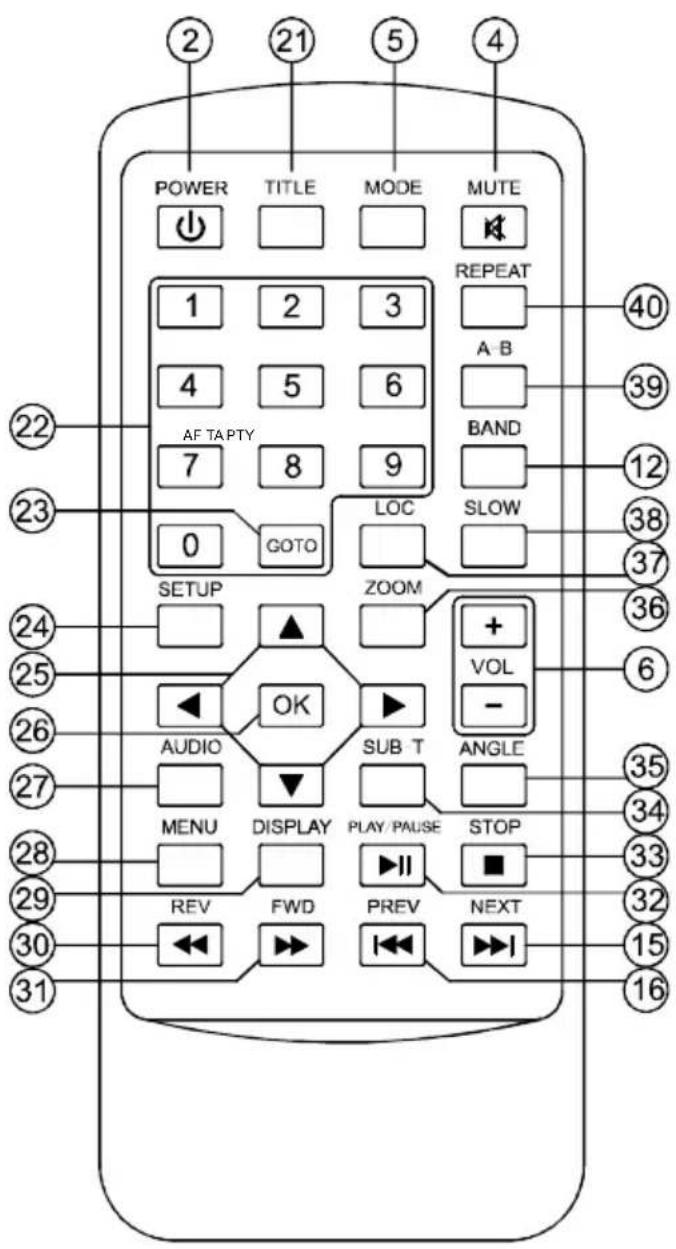
- Power (marche/arrêt écran)
- Bouton Mute (sourdine)
- Bouton Mode
- Bouton Volume +/-
- Bouton Band (bande)
- Bouton Next (piste suivante)
- Bouton Prev (piste précédente)
- Bouton Title (Titre)
- Pavé numérique
7/ AF (pour RDS)
8/ TA (pour RDS)
9/ PTY (pour RDS) - Réglage de la durée de lecture
- Bouton Setup (Réglages)
- ◀/▶/
- Bouton Entrée
- Bouton changement de piste (Audio)
- Bouton Menu
- Bouton Display (Affichage)
- Bouton Retour rapide
- Bouton Avance rapide
- Bouton Play/Pause (lecture/pause)
- Bouton Stop
- Bouton Sous-titres
- Bouton Angle
- Bouton Zoom
- Bouton LOC Réception à distance)
- Bouton Slow (Ralenti de film)
- Bouton Répéter paragraphe (A-B)
- Bouton Repeat (Repétition)
Première utilisation
Si vous utilisez cet appareil pour la première fois ou après avoir remplacé la batterie de la voiture, appuyez sur le bouton RESET (Réinitialisation) avec un objet pointu (comme un stylo) pour procéder à la réinitialisation de l'appareil.
REMARQUE : Si l'écran LCD présente des erreurs, vous pouvez également appuyer sur le bouton RESET (Réinitialisation) pour qu'il revienne à la normale. Ceci effacera le réglage de l'horloge et certaines fonctions mémorisées.
Allumer et éteindre l'appareil
Appuyez sur le bouton POWER (Marche/arrêt) pour allumer l'appareil. Une fois que l'appareil est allumé :
Appuyez brièvement sur le bouton POWER (Marche/arrêt) pour éteindre l'écran, puis rallumez-le en appuyant à nouveau sur le bouton POWER (Marche/arrêt). Maintenez sur le bouton POWER (Marche/arrêt) enfoncé longtemps pour éteindre l'appareil.
Réglage du volume
Appuyez sur le bouton VOLUME +/- pour monter ou baisser le volume du son.
Fonction Sourdine
Appuyez brièvement sur le bouton MUTE (Sourdine) pour couper la sortie du son. L'icône « MUTE » (Sourdine) s'affichera. Appuyez encore une fois sur ce bouton pour rétablir le son au niveau où il était.
Calibration de l'écran tactile
Si la position tactile est mal alignée, vous pouvez calibrer l'écran en appuyant sur le curseur « + » pour accéder à l'interface du mode de calibration de l'écran tactile.
Cliquez sur l'icône pour accéder à l'interface du mode de calibration de l'écran tactile. Faites un appui long sur le bouton « 6 » de la télécommande pour accéder à l'interface de réglage.
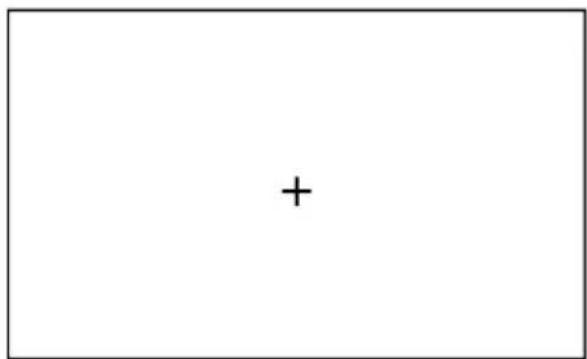
Visez le « + » puis cliquez dessus. Le symbole se déplacera sur l'écran tactile, vous devrez cliquer dessus six fois pour le système finisse de calibrer automatiquement l'écran tactile et quitte le mode de calibration.
Une fois que vous avez terminé de régler la calibration, l'interface se fermera. Sinon, il faudra calibrer le système à nouveau.
Fonction Menu
Appuyez sur le bouton MENU pour accéder à l'écran du menu principal comme ci-dessous. Vous pouvez cliquer sur l'icône affichée pour changer le mode de fonctionnement.
Appuyez longtemps sur le bouton MENU pour passer directement en mode navigation, et appuyez à nouveau longtemps pour quitter directement le mode de navigation.
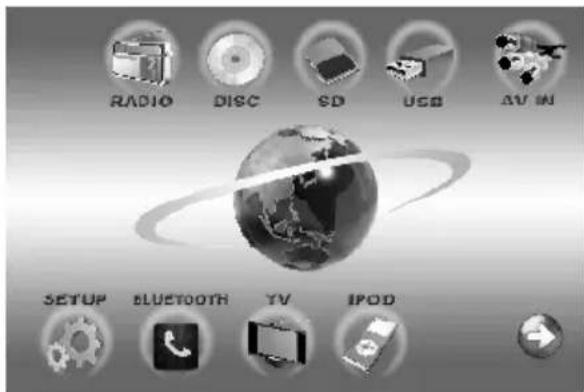
Réglages des paramètres généraux, audio et d'affichage
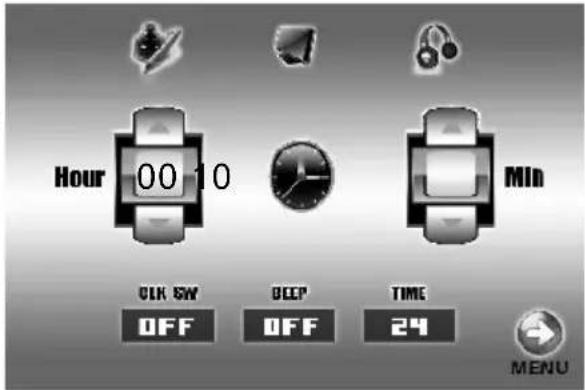
Appuyez sur l'icône affichée pour passer en mode de réglage, comme sur l'image ci-dessous. Vous pouvez utiliser l'écran tactile pour régler les paramètres audio, d'affichage, de l'horloge, etc.

Paramètres généraux
Cette option sert à sélectionner un réglage général.
- Horloge au format 12 heures, 24 heures ; système horaire ou choix
- ON/OFF (activation/désactivation) des bips

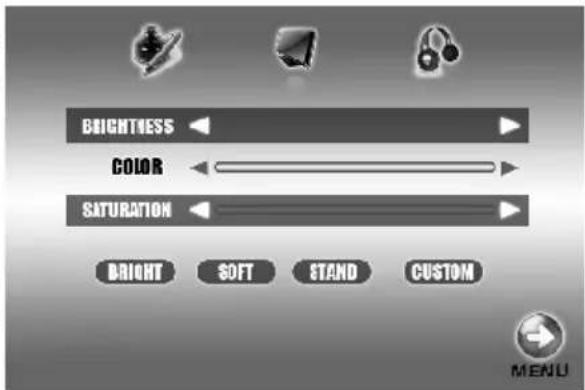
Réglage de l'affichage
Cette option sert à sélectionner un affichage. Vous pouvez régler chaque option en appuyant sur l'icône ◀ ou ▶ sur l'écran tactile.
- Luminosité : 00\~50
- Couleur : de 00 à 50
- Saturation : de 00 à 50
Cliquez sur l'icône « Bright Soft Stand Custom » (Brillant/doux/équilibré/perso) pour accéder aux réglages par défaut du système.

Réglages audio
Cette option sert à sélectionner un réglage audio. Vous pouvez régler chaque option en appuyant sur l'icône ◀ ou ▶ sur l'écran tactile.
-BASS (basses) : -7 / +7
- TREBLE (aigus) : -7 / +7
-LOUD (volume) : ON/OFF (activité/désactivé)
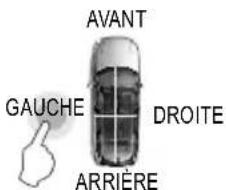
- Cliquez sur « Left/Right »
(gauche/droite) pour accéder au réglage de la Balance.
- Cliquez sur « Front/Rear » (avant/arrière) pour accéder au réglage de l'atténuateur.
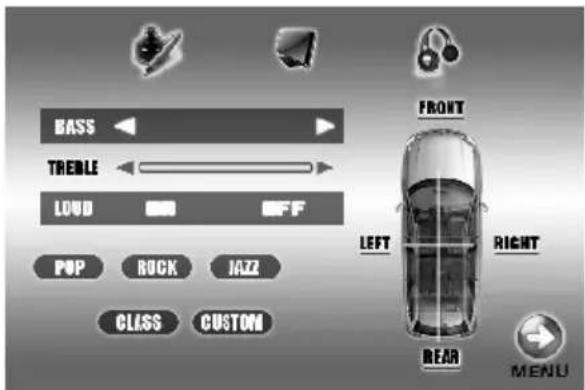
Cliquez sur l'icône « POP ROCK JAZZ CLASS CUSTOM » (pop/rock/jazz/classique/perso) pour accéder au réglage de l'égaliseur.
Après avoir terminé ce réglage, cliquez sur l'icône

pour quitter l'interface du menu de réglage.
Capteur IR
Récepteur pour télécommande IR sans fil.
- Pour sélectionner le mode Radio, appuyez sur l'icône de la radio sur l'écran du menu principal. L'affichage sera le suivant :
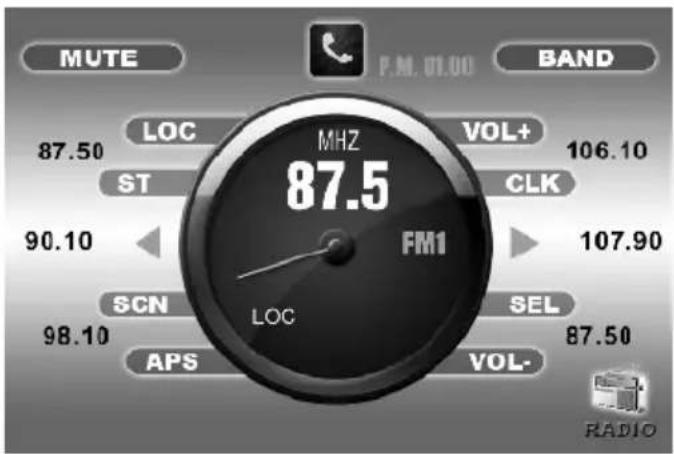
gauge
| Metric | Value | | :--- | :--- | | MHz | 87.5 | | LOC | 87.50 | | ST | 90.10 | | VOL+ | 106.10 | | CLK | 107.90 | | FM1 | 87.50 | | SCN | 98.10 | | SEL | 87.50 | | APS | 98.10 | | VOL- | 107.90 | | MUTE | 87.50 | P.M. 01.00 RADIO- Appuyez plusieurs fois sur l'icône « BAND » (bande) pour sélectionner les fréquences dans l'ordre suivant :
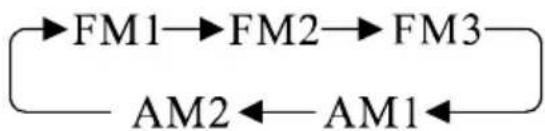
flowchart
graph LR
    A["FM1"] --> B["FM2"] --> C["FM3"]
    D["AM2"] <--_E["AM1"]
    C --> D
-
Appuyez sur l'icône « APS » ou appuyez brièvement sur le bouton APS de la télécommande pour activer la fonction de mémorisation automatique.
-
Appuyez brièvement sur SEEKING + ou SEEKING - (recherche +/-) ou sur l'icône ◀/▶ pour rechercher manuellement une station de radio.
-
Appuyez longtemps sur SEEKING + ou SEEKING - (recherche +/-) ou sur l'icône ◀/▶ pour rechercher automatiquement une station de radio.
-
Utilisez la barre de fréquence affichée pour sélectionner une station de radio préréglée.
-
Appuyez longtemps sur « APS » pour passer sur chaque station préréglée pendant 10 s.
-
Appuyez sur l'icône « ST » ou appuyez sur le bouton ST de la télécommande pour sélectionner le mode de réception : stéréo ou mono.
-
En mode radio, appuyez plusieurs fois sur le bouton SEL pour sélectionner le mode voulu dans l'ordre suivant :

flowchart
graph LR
    A["VOL"] --> B["BAS"]
    B --> C["TRE"]
    C --> D["BAL"]
    D --> E["FAD"]
    E --> F["BRI"]
    F --> G["CON"]
    G --> H["COL"]
Après avoir terminé ce réglage, cliquez sur l'icône

pour quitter l'interface du menu de réglage.
Fonction AV-IN (entrée A/V)
- Appuyez sur l'icône pour accéder à l'écran du menu principal.
- Vous pouvez appuyer sur l'icône « AV-IN » pour changer le mode d'entrée AV.
Fonction RDS
Avec un téléphone Bluetooth
- Association du téléphone mobile et de l'appareil en Bluetooth
-Activez la fonction Bluetooth de votre téléphone mobile.
-Recherchez l'appareil Bluetooth avec votre téléphone mobile.
-Vous trouverez un appareil Bluetooth appelé « CAR KIT ».
-Connectez-vous à cet appareil avec votre téléphone mobile, vous devrez saisir le code PIN « 0000 ».
-Si votre téléphone mobile affiche un message disant que la connexion a été établie, alors terminez l'opération d'association.
- Répondre à un appel
-Lors d'un appel entrant, l'écran montrera le numéro de téléphone du correspondant.
-Appuyez sur l'icône 📄, vous entendrez la voix de votre correspondant, appuyez sur le bouton VOL+/- pour régler le volume.
-Parlez à celui qui vous appelle au niveau du microphone en façade.
-Appuyez sur l'icône pour raccrocher.
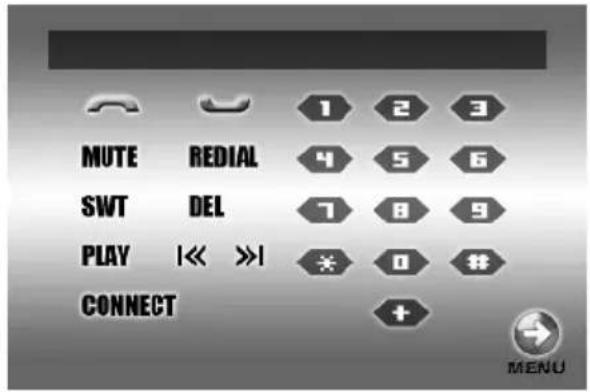
- Composer un numéro de téléphone avec la télécommande
-Appuyez sur l'icône pour passer en mode Bluetooth sur l'écran du menu principal.
-Appuyez sur l'icône 0\~9, *, # pour saisir le numéro de téléphone, appuyez sur l'icône DEL pour effacer le numéro de téléphone précédent.
-Appuyez sur l'icône pour confirmer et composer le numéro de téléphone.
-Appuyez sur l'icône pour raccrocher.
- Écouter de la musique en stéréo avec le Bluetooth (A2DP)
Réglez votre téléphone mobile Bluetooth pour transmettre de la musique en stéréo.
Ecoutez de la musique via l'application de lecture multimédia de votre téléphone mobile.
Accéder au mode Bluetooth.
Vous entendrez ensuite la musique transférée par Bluetooth.
Appuyez sur le bouton PLAY/PAUSE (lecture/pause) pour lire ou mettre en pause la musique.
Appuyez sur l'icône ◀◀◀ ou ▶▶▶ pour passer au chapitre suivant ou précédent.
REMARQUE : Pour pouvoir utiliser cette fonction, il faut que votre téléphone mobile prenne en charge le protocole Bluetooth A2DP.
Lecture à partir d'une clé USB ou d'une carte SD
Pour profiter de la musique et des vidéos sur une carte SD ou une clé USB, il vous suffit d'insérer la carte SD ou la clé USB dans la fente, puis l'appareil commencera automatiquement la lecture. Après avoir quitté ce mode, vous pouvez appuyer sur le bouton
MENU et sur l'icône média ou pour lire le contenu de votre clé USB ou de votre carte SD.
Lire un disque DVD/VCD/SVCD/CD
-
Insérez le disque multimédia Pour pouvoir profiter de la musique et des vidéos sur un disque DVD/VCD/SVCD/CD, il vous suffit d'insérer un disque avec l'étiquette vers le haut dans la fente du lecteur de disque, puis l'appareil commencera la lecture automatiquement. Après avoir quitté ce mode, vous pouvez appuyer sur le bouton MENU et sur l'icône pour lire à nouveau le contenu de votre disque multimédia. Après avoir quitté ce mode, vous pouvez appuyer sur l'icône pour revenir au menu principal.
-
Éjecter un disque
Appuyez sur le bouton EJECT pour éjecter le disque.
Mettre la lecture en pause
Appuyez sur l'icône ▶/□ pour mettre la lecture en pause et ré-appuyez dessus pour reprendre la lecture.
Lire le chapitre suivant/précédent
Appuyez brièvement sur l'icône I<< ou >>1 pour passer au chapitre suivant ou précédent.
Avance rapide ou retour rapide
Appuyez longtemps long sur l'icône 1<< ou >>1 pour faire une avance rapide ou retour rapide sur le disque.
Répétition de Lecture
Appuyez sur l'icône « RPT » ou sur le bouton RPT de la télécommande pour lire une piste plusieurs fois.
Lecture aléatoire
Appuyez sur l'icône « RDM » ou sur le bouton RDM de la télécommande pour lire les pistes dans un ordre aléatoire. Sur l'écran
Appuyez sur le bouton OSD de la télécommande pour afficher le numéro de la piste et du chapitre, la durée de lecture, etc.
Lecture programmée
Appuyez sur le bouton PROG de la télécommande pour accéder à la page de programmation. Appuyez sur les boutons fléchés et les boutons numériques de la télécommande pour programmer les pistes à lire.
Sélection du mode audio
Appuyez plusieurs fois sur le bouton AUDIO de la télécommande pour changer le mode audio des pistes.
Sélection de sous-titres
Appuyez sur le bouton SUB-T (sous-titres) de la télécommande pour sélectionner une langue.
Réglage d'une durée de lecture
Appuyez sur le bouton GOTO (aller à) de la télécommande pour régler une durée de lecture spécifique, utilisez les flèches et les touches numérotées pour régler la durée d'une piste ou d'un chapitre, et appuyez ensuite sur le bouton ENTER (Entrée) pour lire.
Arrêter la lecture
Appuyez sur le bouton STOP de la télécommande pour interrompre la lecture, et ré-appuyez dessus pour arrêter la lecture.
Sélection d'un angle
Appuyez sur le bouton ANGLE de la télécommande pour regarder le contenu d'un DVD d'un angle différent si le disque prend en charge cette fonction.
Aller à un titre
Appuyez sur le bouton TITLE (TITRE) de la télécommande pour afficher tous les titres de pistes. Appuyez ensuite sur les numéros ou les flèches pour choisir un numéro de piste et appuyez ensuite sur le bouton ENTER (Entrée) ou PLAY/PAUSE (Lecture/pause) pour commencer la lecture.
Accès au mode de réglage
- Appuyez sur le bouton SETUP (Réglages) de la télécommande en mode arrêt pendant la lecture multimédia.
- La page d'accueil du menu de réglage s'affiche.
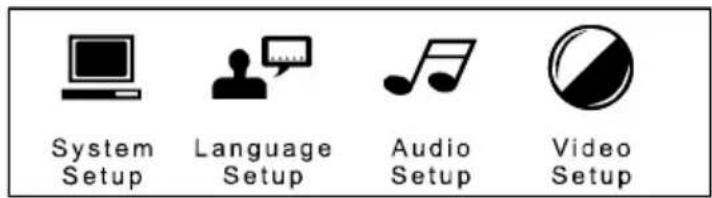
- Sélectionnez une option avec les boutons fléchés.
- Appuyez sur le bouton ENTER (Erntrée) pour confirmer le réglage.
Réglages pour la lecture multimédia (menu de réglage du système)
System Setup (Paramètres système)
Cette page de réglage comprend toutes les options de télévision, 'écran de veille, type de télévision, mot de passe, protection parentale et fonctionnalités par défaut.
Menu de réglage du système TV
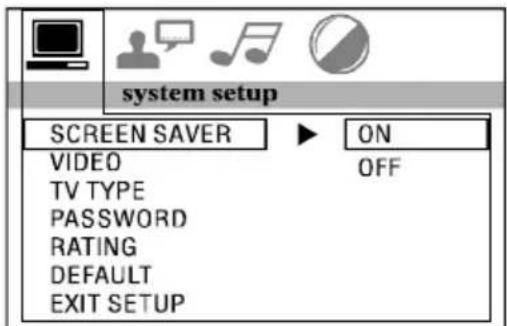
Ce lecteur peut lire les disques enregistrés au format PAL ou NTSC. Sélectionnez le format NTSC si vous
branchez une télévision NTSC. Sélectionnez le format PAL si vous branchez une télévision PAL. Si vous sélectionnez AUTO, l'appareil sélectionnera automatiquement le format (PAL/NTSC) en fonction du contenu du disque.
Menu de réglage vidéo
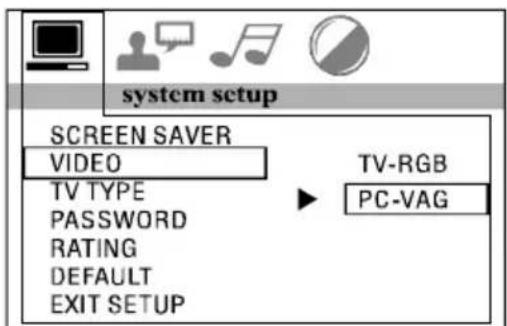
Menu de réglage du type de TV
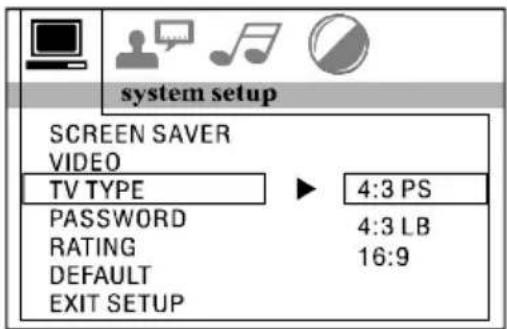
1. 4:3 PS
Lecture en mode PAN & SCAN. (Si vous avez branché une télévision à écran large, les bords droit et gauche seront rognés.)
2.4:3 LB
Affichage LEFTER BOX. (Si vous avez branché une télévision à écran large, il y aura des bandes noires en haut et en bas de l'écran).
3.16:9
Sélectionner cette option si vous avez branché une télévision à écran large.
Menu de réglage du mot de passe
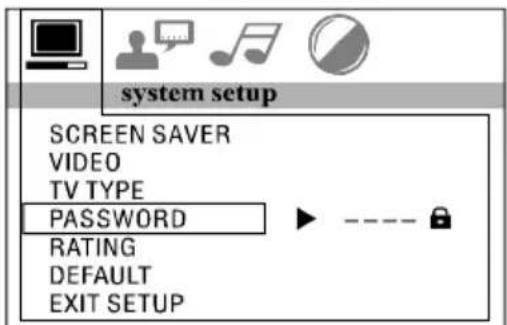
Saisissez le mot de passe et appuyez sur le bouton ENTER (Entrée). Tapez l'ancien mot de passe (Le code d'usine initial est 0000) et tapez un nouveau mot de passe à 4 caractères, tapez-le une deuxième fois pour confirmer.
Menu de réglage de la protection parentale
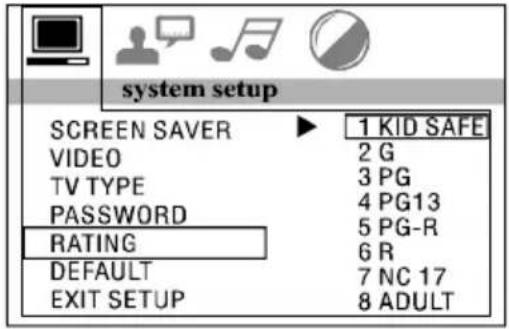
Sélectionnez un niveau de protection parentale convenable avec le curseur puis confirmez avec le bouton ENTER (Entrée).
Sélectionnez cette option pour tous les programmes adaptés aux enfants.
Rating 2 : [G]
Sélectionnez cette options pour les publics de tous âges.
Rating 3 : [PG]
Sélectionnez cette option pour programmanes interdist aux enfants de moins de 13.
Rating 4 : [PG13]
Sélectionnez cette optioni pour que les enfants de moins de 13 ans ne puissent pas visionner.
Rating 5 : [PG-R]
Sélectionnez cette option quand PG-R figure sur l'étiquette du DVD.
Rating 6 : [R]
Sélectionnez cette options pour les programmes interdits auxpour enfants de moins de 17 ans.
Rating 7 : [NC 17]
Sélectionnez ceci pour que les enfants de moins de 17 ans ne puissent pas visionner.
Rating 8 : [ADULT]
Sélectionnez cette options pour les programmes pour adultes.
Menu de paramètres Default (par défaut)
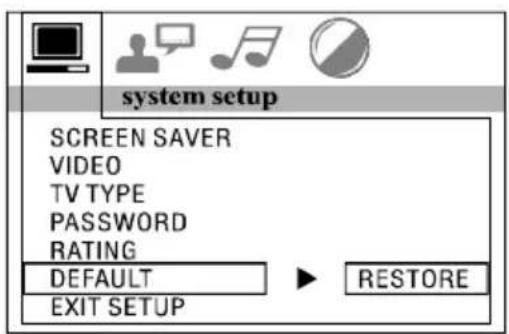
Sélectionnez « RESTORE » (restauration) pour réinitialiser les paramètres d'usine par défaut.
Language Setup (paramètres de la langue)
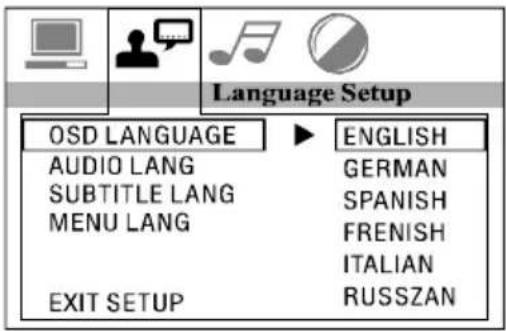
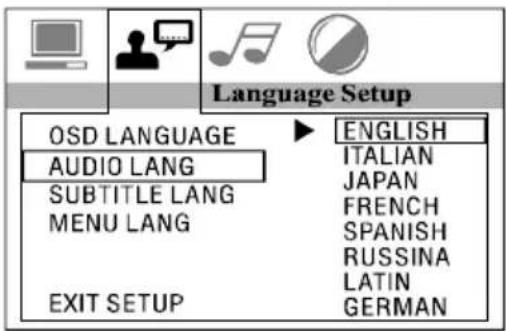
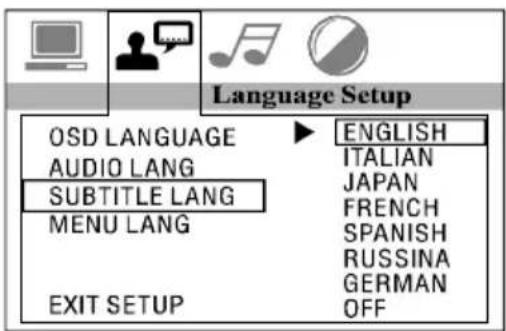
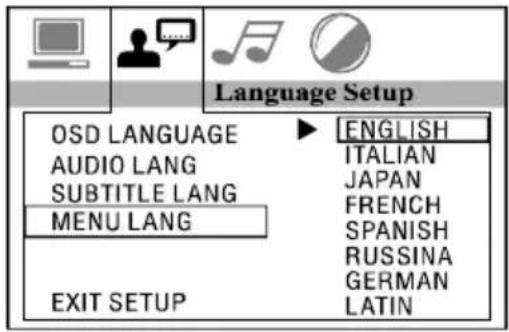
Cette page de réglage comprend toutes les options pour la langue OSD, la langue audio, la langue des sous-titres et les fonctionnalités de langue du menu.
Réglage OSD Language (langue OSD)
Réglage de la langue audio
Réglage de la langue des sous-titres
Réglage de la langue du menu
AUDIO SETUP (paramètres audio)
Cette page de réglage comprend toutes les options AUDIO.
Réglage Audio Out (sortie audio)
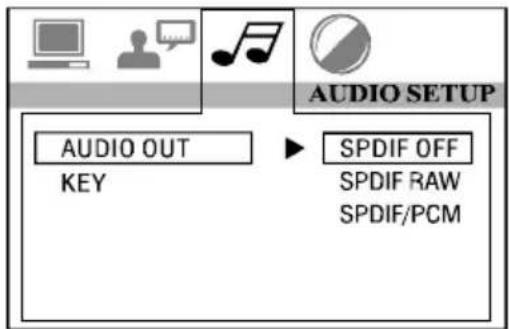
Cela sert à activer la sortie audio du mode SPDIF OFF au mode SPDIF RAW ou SPDIF PCM.
SPDIF OFF:
Le port de sortie analogique ou optique n'a pas de signal de sortie du tout.
SPDIF RAW :
Quand le lecteur est branché à un amplificateur de puissance par le port analogique ou optique, vous devez sélectionner cette option quand le disque à lire est enregistré en Dolby Digital, DTS ou MPEG. La sortie du signal de sortie analogique ou optique de l'appareil sera la même que le signal numérique (format RAW) du disque lu, tandis que l'amplificateur de puissance branché doit avoir la fonction de décodage de Dolby Digital, DTS ou MPEG.
SPDIF PCM:
Si le lecteur est branché sur un amplificateur stéréo numérique à 2 canaux, vous devez sélectionner cette option. Si le disque lu est enregistré en Dolby Digital ou MPEG, la sortie analogique ou optique sera modulée en 2 canaux de sortie par PCM.
Menu de réglage Key (des boutons)
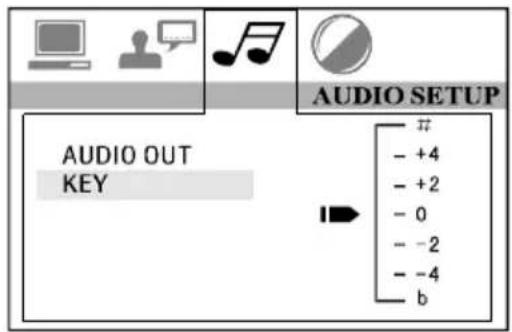
Cela sert à sélectionner les aigus ou les basses à votre convenance.
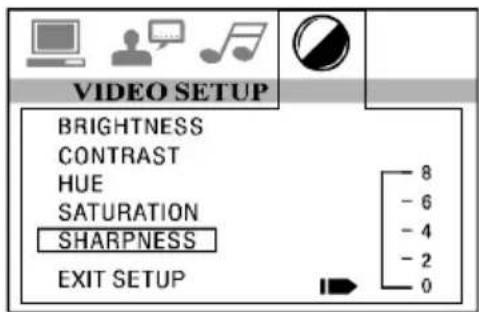
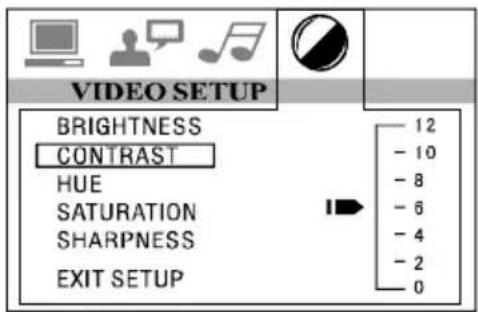
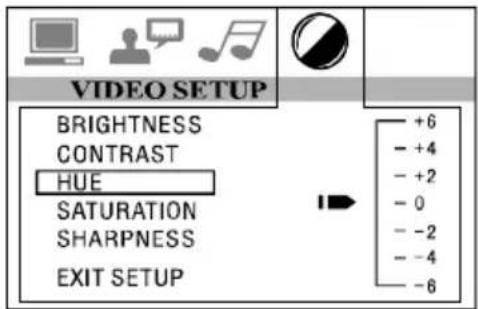
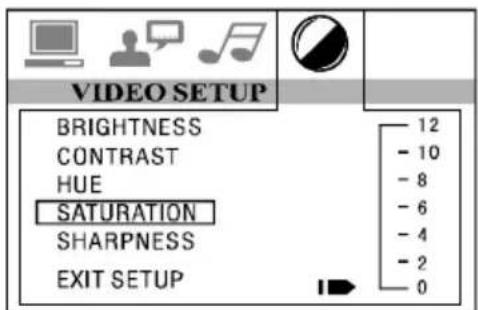
Cela sert à régler la luminosité, le contraste, la couleur et la saturation de l'image en appuyant sur les boutons gauche/droite.
Appuyez sur le bouton ENTER (Entrée) pour confirmer les modifications.
REMARQUE : Les réglages vidéo ne sont disponibles qu'en mode TV/AV.
VIDEO SETUP (paramètres vidéo)
Cette page de réglage comprend toutes les options VIDÉO.
Menu de réglage Brightness (luminosité)
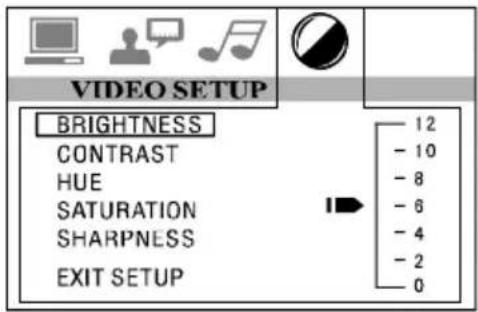
Menu de réglage Sharpness (netteté)
Menu de réglage Contrast (contraste)
Menu de réglage HUE (couleur)
Menu de réglage Saturation
Remplacement de la pile
Quand la portée de fonctionnement de la télécommande devient excessivement réduite ou certaines fonctions ne marchent pas.
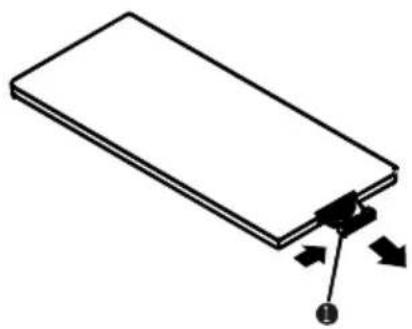
Installez une nouvelle pile CR2025. Vérifiez les polarités de la pile avant de la remplacer.
-
Sortez le support de la pile en appuyant sur la pièce n° 1.
-
Mettez une pile en forme de bouton avec la marque (+) vers le haut dans le support de pile.
-
Insérez le support de pile dans la télécommande.
Instructions d'installation
Remarques :
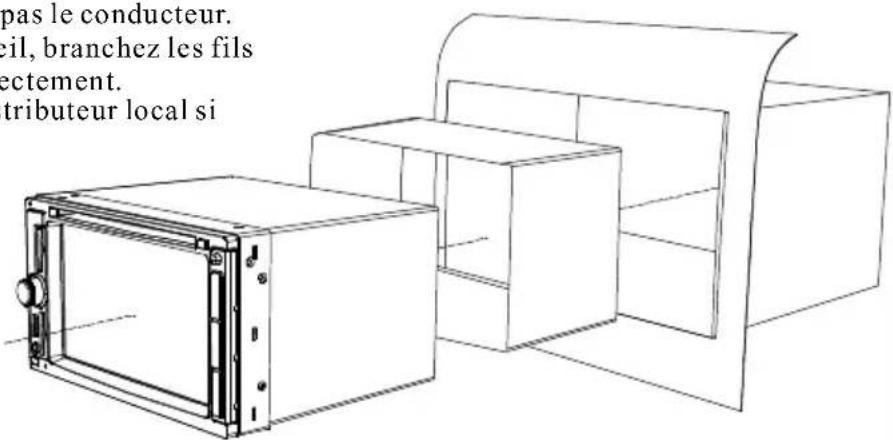
- Choisissez l'emplacement où vous allez installer l'appareil pour qu'il ne dérange pas le conducteur. - Avant d'installer enfin l'appareil, branchez les fils et vérifiez qu'il fonctionne correctement.
- Demandez de l'aide à votre distributeur local si l'installation nécessite le perçage de trous ou d'autres modifications sur le véhicule.
- Installez l'appareil de manière à ce qu'il ne gène pas le conducteur et ne puisse pas blesser les passagers en cas de freinage d'urgence.
Enlever la façade
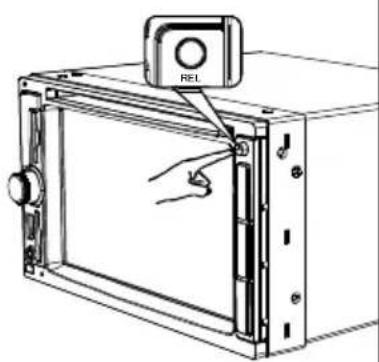
Appuyez sur le bouton « REL » et retirez la façade. Voir les illustrations ci-contre.
REMARQUE :
Déposez la façade, le système s'arrêtera complètement jusqu'à ce que la façade soit remise en place.
Démontage de
la façade
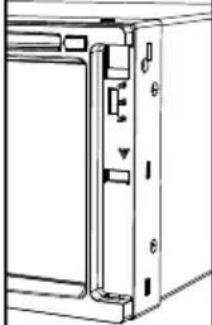
Montage de la façade
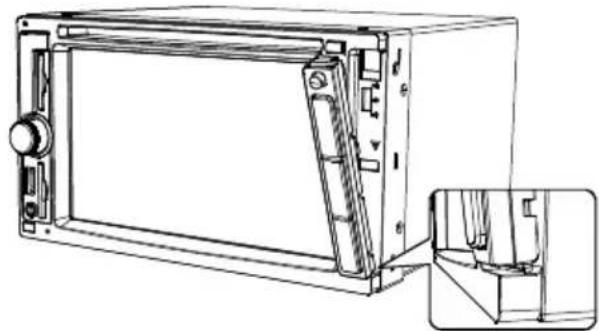
La façade se remonte de bas en haut (en la fixant d'abord au point « A » puis « B »).
Voir l'illustration ci-contre.
REMARQUE :
Vous avez terminé de monter la façade, la lecture reprendra au dernier média lu.
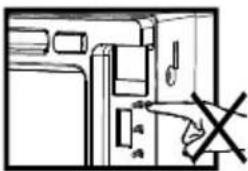
Évitez de mettre les doigts sur la façade pour ne pas toucher les connecteurs. Si les connecteurs sont sales, essuyez-les avec un torchon doux et propre.
GEBRUIKSAANWIJZING
LEES DEZE HANDLEIDING ZORGVULDIG DOOR ALVORENS DE UNIT TE GEBRUIKEN EN BEWAAR HET VOOR LATERE NASLAG

- Première utilisation
- Allumer et éteindre l'appareil
- Réglage du volume
- Fonction Sourdine
- Fonction Menu
- Réglages des paramètres généraux, audio et d'affichage
- Paramètres généraux
- Réglage de l'affichage
- Réglages audio
- Capteur IR
- Fonction AV-IN (entrée A/V)
- Fonction RDS
- Avec un téléphone Bluetooth
- Lecture à partir d'une clé USB ou d'une carte SD
- Lire un disque DVD/VCD/SVCD/CD
- Mettre la lecture en pause
- Lire le chapitre suivant/précédent
- Avance rapide ou retour rapide
- Répétition de Lecture
- Lecture aléatoire
- Lecture programmée
- Sélection du mode audio
- Sélection de sous-titres
- Réglage d'une durée de lecture
- Arrêter la lecture
- Sélection d'un angle
- Aller à un titre
- Accès au mode de réglage
- Réglages pour la lecture multimédia (menu de réglage du système)
- System Setup (Paramètres système)
- 4:3 PS
- 2.4:3 LB
- 3.16:9
- Rating 2 : [G]
- Rating 3 : [PG]
- Rating 4 : [PG13]
- Rating 5 : [PG-R]
- Rating 6 : [R]
- Rating 7 : [NC 17]
- Rating 8 : [ADULT]
- Language Setup (paramètres de la langue)
- Réglage de la langue du menu
- AUDIO SETUP (paramètres audio)
- Réglage Audio Out (sortie audio)
- SPDIF OFF:
- SPDIF RAW :
- SPDIF PCM:
- Menu de réglage Key (des boutons)
- VIDEO SETUP (paramètres vidéo)
- Remplacement de la pile
- Instructions d'installation
- Remarques :
- Enlever la façade
- REMARQUE :
- Montage de la façade
- GEBRUIKSAANWIJZING
Marque : Marquant
Modèle : MCR1310
Catégorie : Navigateur