SmartBand Talk SWR30 - Montre connectée SONY - Notice d'utilisation et mode d'emploi gratuit
Retrouvez gratuitement la notice de l'appareil SmartBand Talk SWR30 SONY au format PDF.

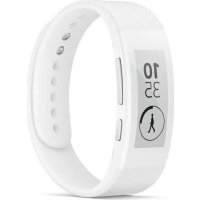
| Type de produit | Montre connectée / bracelet intelligent |
| Marque | Sony |
| Modèle | SmartBand Talk SWR30 |
| Écran | E Ink® (encre électronique), non tactile |
| Connectivité | Bluetooth® 3.0, NFC |
| Alimentation | Batterie rechargeable lithium-ion, charge via port Micro USB (45 à 70 min) |
| Capteurs | Accéléromètre (capteur de mouvement) |
| Fonctions principales | Suivi d'activité (pas, sommeil), alarme intelligente, notifications, gestion d'appels avec haut-parleur et microphone, recherche vocale, localisation, mode STAMINA, mode Ne pas déranger |
| Résistance à l'eau et à la poussière | IP65 / IP68 (étanche à la poussière, immersion jusqu'à 1,5 m d'eau douce pendant 30 min) |
| Compatibilité | Appareils Android™ version 4.4 ou ultérieure avec Bluetooth® 3.0 |
| Applications requises | Application SmartBand Talk et Application Lifelog (disponibles sur Google Play™) |
| Interaction | Tapotement ferme, touche de fonction, touches de volume |
| Bracelet | Interchangeable, dragonnes et attaches vendues séparément |
| Entretien et nettoyage | Rincer à l'eau douce après contact avec eau chlorée ; sécher le port Micro USB après exposition à l'humidité |
| Informations légales | Marque déposée Sony ; Bluetooth® est une marque de Bluetooth SIG Inc. |
FOIRE AUX QUESTIONS - SmartBand Talk SWR30 SONY
Questions des utilisateurs sur SmartBand Talk SWR30 SONY
0 question sur cet appareil. Repondez a celles que vous connaissez ou posez la votre.
Poser une nouvelle question sur cet appareil
Téléchargez la notice de votre Montre connectée au format PDF gratuitement ! Retrouvez votre notice SmartBand Talk SWR30 - SONY et reprennez votre appareil électronique en main. Sur cette page sont publiés tous les documents nécessaires à l'utilisation de votre appareil SmartBand Talk SWR30 de la marque SONY.
MODE D'EMPLOI SmartBand Talk SWR30 SONY
Guide de l'utilisateur
SmartBand Talk
SWR30
Table des matières
Bases....3
Introduction....3
Présentation de l'appareil.... 3
Compréhension de l'écran.... 4
Interaction avec le SmartBand Talk....4
Charger votre SmartBand Talk.... 4
Assemblage....5
Mise en fonction et mise hors fonction.... 6
Mode immobile....6
Réglage de votre SmartBand Talk....7
Préparer l'utilisation de votre SmartBand Talk....7
Reconnexion de votre SmartBand Talk....8
Réinitialisation de votre SmartBand Talk.... 8
Réglages de votre SmartBand Talk....9
Utilisation du Application SmartBand Talk....9
Contrôle des applications avec votre SmartBand Talk.... 9
Alarme SmartBand Talk....10
Notifications....12
Gestion des appels.... 13
Ne pas déranger.... 14
Gestion de l'alimentation....14
Style de port.... 15
Couleur d'affichage....15
Suivi du sommeil....15
Google Fit.... 16
Recherche vocale....16
Localisation de votre SmartBand Talk....16
Sélection d'un cadran de montre pour votre SmartBand Talk...... 17
Enregistrer vos activités à l'aide de l'application Lifelog...... 18
Utiliser l'application Lifelog.... 18
Définir des objectifs....20
Enregistrement du sommeil avec votre SmartBand Talk.... 20
Synchronisation des données avec l'application Lifelog......20
Informations importantes.... 22
Utilisation de votre bracelet SmartBand Talk dans les environnements humides et poussiéreux....22
Informations légales.... 23
Bases
Introduction
Le SmartBand Talk est à la fois un appareil autonome et un accessoire qui se connecte sans fil via Bluetooth® aux smartphones et tablettes Android™. Porté sur votre poignet dominant, il peut surveiller les mouvements de votre corps et interagir avec votre appareil Android™ pour générer des données sur votre vie quotidienne et vos habitudes. Par exemple, le SmartBand Talk compte vos pas et enregistre les données sur votre état physique pendant que vous dormez, marchez ou courez. Avec l'application Lifelog, vous pouvez fixer des objectifs personnels, puis suivre votre progression dans un format complet et facilement visible.
L'accessoire vous permet également de rester organisé et de gérer les tâches quotidiennes communes. Par exemple, vous pouvez l'utiliser pour gérer les alarmes, les appels téléphoniques et les SMS. Et avec des dizaines d'applications disponibles pour votre SmartBand Talk sur Google Play™, vous pouvez régulièrement ajouter de nouvelles fonctions.
Avant de commencer à utiliser votre SmartBand Talk, vous devez télécharger l'Application SmartBand Talk et configurer l'accessoire pour qu'il fonctionne avec votre téléphone ou votre tablette. Pour plus d'informations, consultez les informations de configuration concernées. Gardez également à l'esprit que votre appareil Android™ doit exécuter la version 4.4 ou ultérieure du logiciel Android™ et prendre en charge le profil Bluetooth® version 3.0.
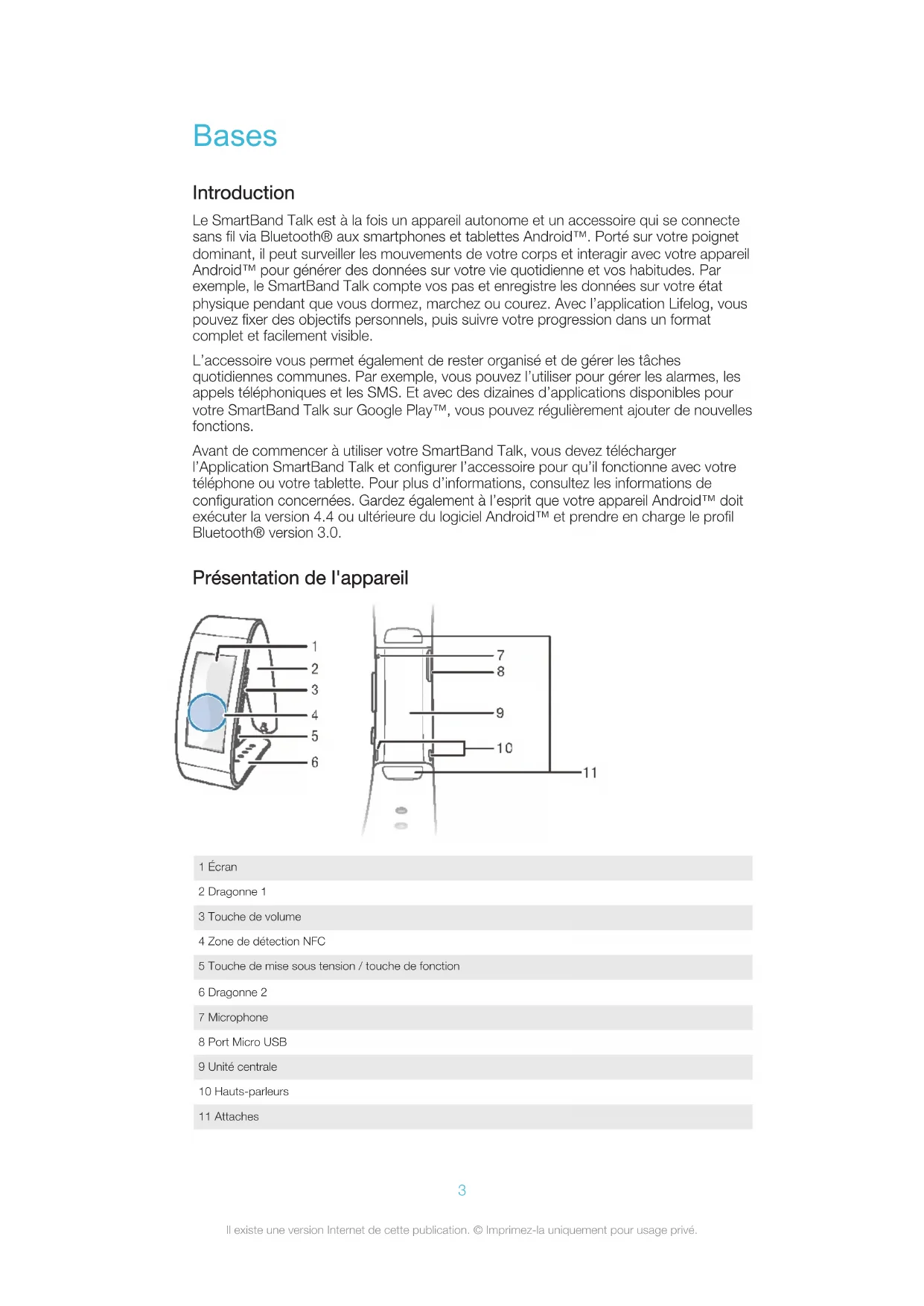
Présentation de l'appareil
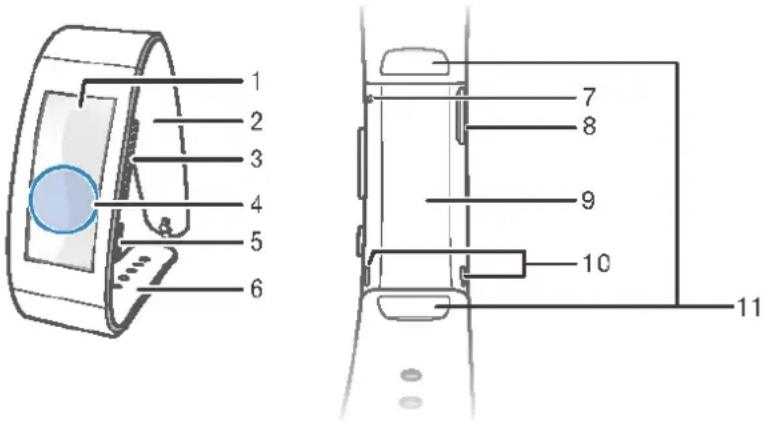
1 Écran
2 Dragonne 1
3 Touche de volume
4 Zone de détection NFC
5 Touche de mise sous tension / touche de fonction
6 Dragonne 2
7 Microphone
8 Port Micro USB
9 Unité centrale
10 Hauts-parleurs
11 Attaches
Compréhension de l'écran
Votre SmartBand Talk dispose d'un écran E Ink® qui utilise la technologie de l'encre électronique pour reproduire l'aspect d'une encre ordinaire sur papier. Sur un écran E Ink®, aucun rétroéclairage n'est utilisé. À la place, une lumière ambiante provenant de l'environnement est reflétée depuis la surface de l'écran, la rendant plus confortable pour lire. L'image sur votre écran E Ink® est conservée même lors de mise hors tension de l'écran. Notez également que quand le contenu affiché à l'écran change, il y a un bref délai de transition. C'est le comportement normal de l'écran E Ink®.
Interaction avec le SmartBand Talk
Vous pouvez contrôler les applications en tapant fermement sur le SmartBand Talk et passer d'un écran à l'autre en appuyant sur la touche de fonction. Si l'écran est inactif pendant 30 secondes, l'écran en mode inactif devient actif.
Tapotement
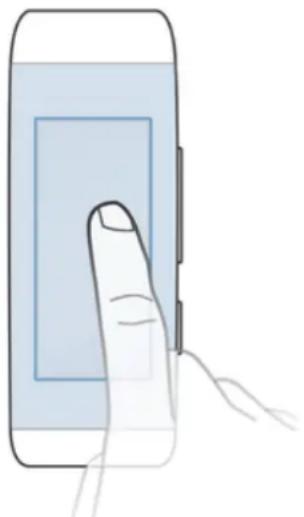
• Gérez les applications installées, par exemple, ajouter des signets.
L'écran du SmartBand Talk n'est pas sensible au toucher. N'oubliez pas de taper fermement sur le SmartBand Talk pour que l'appareil enregistre une commande. Notez également que l'écran ne reconnaît pas les mouvements de balayage.
Touche de fonction
Vous pouvez utiliser la touche de fonction pour naviguer entre différents écrans et différentes applications.
Pour passer d'un écran à l'autre
- Exercez une courte pression sur la touche de fonction.
Pour quitter une application
- Exercez une longue pression sur la touche de fonction. Après la fermeture de l'application, l'écran en mode inactif devient actif.
Charger votre SmartBand Talk
Avant d'utiliser votre SmartBand Talk pour la première fois, vous devez le charger pendant environ 30 minutes. Il est recommandé d'utiliser un chargeur Sony.
Si votre SmartBand Talk n'est pas utilisé pendant le chargement, la durée de chargement sera de 45 à 70 minutes en fonction du type de chargeur utilisé.
Pour charger votre SmartBand Talk
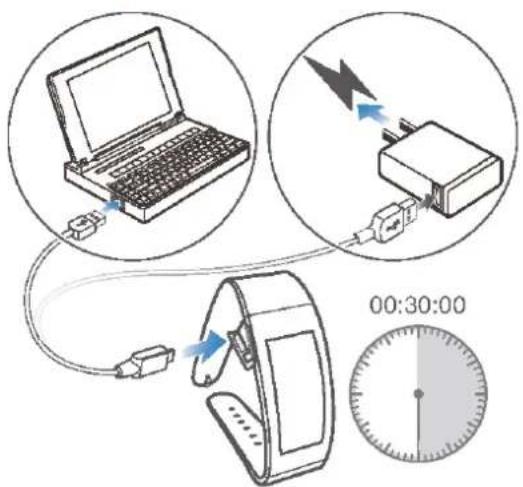
1 Branchez une extrémité du câble USB dans le chargeur ou dans le port USB d'un ordinateur.
2 Branchez l'autre extrémité du câble dans le port Micro USB de votre SmartBand Talk.
Si vous chargez l'appareil pour la première fois, assurez-vous de le charger pendant au moins 30 minutes.
Pour vérifier le niveau de la batterie de votre SmartBand Talk
- Sur l'écran principal des applications de votre appareil Android™, trouvez et tapez sur SmartBand Talk > ÉTAT.
Notification de niveau de batterie faible
Quand votre SmartBand Talk est allumé et que le niveau de batterie baisse en dessous de 15 pour cent, il émet une courte vibration et une notification d'avertissement s'affiche à l'écran pour indiquer que la batterie est faible. L'avertissement se répète si le niveau de charge de la batterie descend entre 10 et 5 pour cent, respectivement. 📁s'affiche en permanence sur votre SmartBand Talk lorsque la batterie est déchargée et vous indique que vous devez la recharger.
Pour ignorer une notification d'avertissement de batterie
- Exercez une courte pression sur la touche de fonction.
Assemblage
Pour personnaliser votre SmartBand Talk, vous pouvez remplacer le bracelet par des bandes de différentes couleurs et longueurs, pouvant être achetées séparément.
! Quand vous changez le bracelet, vous devrez peut-être remplacer les attaches par des attaches d'une taille ou d'un type approprié(e).
Pour retirer le bracelet
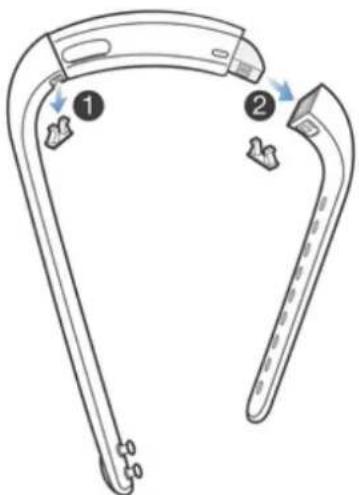
1 Insérez un ongle, ou un objet similaire, dans l'écart à côté de chaque attache, puis faites-le glisser vers l'extérieur et retirez complètement les attaches.
2 Retirez les dragonnes de l'unité centrale de l'accessoire.
Mise en fonction et mise hors fonction
Pour activer votre SmartBand Talk
- Maintenez enfoncée la touche de fonction jusqu'à ce que l'appareil se mette à vibrer.
Pour désactiver votre SmartBand Talk
- Maintenez enfoncée la touche marche / arrêt jusqu'à ce que votre SmartBand Talk vibre et l'écran soit vierge.
Mode immobile
Votre SmartBand Talk est doté d'un mode Immobile. Lorsque votre SmartBand Talk reste complètement immobile et ne reçoit aucune notification ni aucun appel pendant 20 minutes, il passe en mode Immobile et l'écran devient vierge. Dès que votre SmartBand Talk est à nouveau en mouvement ou reçoit un appel entrant ou une notification, il désactive le mode Immobile automatiquement.
Le mode Immobile est activé par défaut sur votre SmartBand Talk et ne peut pas être défini ni désactivé.
Réglage de votre SmartBand Talk
Préparer l'utilisation de votre SmartBand Talk
Pour que votre SmartBand Talk fonctionne correctement, vous devez installer la dernière version du Application SmartBand Talk sur l'appareil Android™, puis le jumeler et le connecter avec votre appareil Android™. Vous devez également installer l'application Lifelog, qui ajoute des fonctions supplémentaires vous permettant, par exemple, de voir des informations plus détaillées sur vos activités quotidiennes.
Vous pouvez configurer votre SmartBand Talk en utilisant NFC, qui lance automatiquement les procédures de jumelage, de connexion et de configuration, ou vous pouvez utiliser l'option manuelle Bluetooth® qui nécessite des étapes supplémentaires, par exemple, pour télécharger et installer certaines applications.
Un assistant de configuration dans le Application SmartBand Talk vous guide tout au long du processus de configuration de votre SmartBand Talk pour la première fois.
! Toutes les applications nécessaires au fonctionnement du SmartBand Talk sont disponibles sur Google Play™.
Pour configurer votre bracelet SmartBand Talk en utilisant le NFC
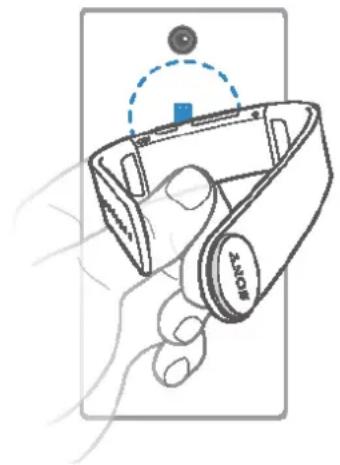
1 Assurez-vous que votre bracelet SmartBand Talk a été chargé pendant au moins 30 minutes.
2 Appareil Android™ : La fonction NFC doit être activée et l'écran doit être actif et déverrouillé.
3 Placez l'appareil Android™ au-dessus de votre SmartBand Talk de façon à ce que la zone de détection NFC de chaque périphérique touche celle de l'autre. 📋 s'affiche brièvement dans la barre d'état et de façon permanente dans le volet de notification quand une connexion au SmartBand Talk est active.
Vous pouvez configurer votre SmartBand Talk en utilisant la fonction NFC, même si SmartBand Talk est éteint.
Vous pouvez faire glisser la barre d'état vers le bas pour ouvrir le volet de notification et accéder rapidement aux applications SmartBand et Lifelog.
Pour configurer votre SmartBand Talk en utilisant le Bluetooth®
1 Assurez-vous que votre SmartBand Talk a été chargé pendant au moins 30 minutes.
2 Appareil Android™ : Assurez-vous d'avoir installé ou mis à jour le Application SmartBand Talk à la dernière version.
3 Pour activer votre SmartBand Talk.
4 Appareil Android™ : Activez la fonction Bluetooth® et recherchez des périphériques Bluetooth®, puis sélectionnez SWR30 dans la liste des périphériques disponibles.
5 Appareil Android™ : Suivez les instructions affichées à l'écran. 📄 s'affiche brièvement dans la barre d'état et de façon permanente dans le volet de notification quand une connexion au SmartBand Talk est active.
Vous pouvez faire glisser la barre d'état vers le bas pour ouvrir le volet de notification et accéder rapidement aux applications SmartBand et Lifelog.
Pour installer l'Application SmartBand Talk
1 Sur l'écran principal des applications de votre appareil Android™, touchez Play Store pour ouvrir l'application Google Play™.
2 Touchez l'icône de recherche, puis recherchez SmartBand Talk.
3 Une fois les résultats de recherche affichés, touchez SmartBand Talk, puis suivez les instructions permettant de télécharger et d'installer l'application.
Vous pouvez uniquement installer l'application SmartBand Talk sur un appareil Android™, par exemple, un smartphone ou une tablette Android™.
Reconnexion de votre SmartBand Talk
En cas de perte de connexion, par exemple lorsque l'appareil Android™ connecté n'est plus à portée de réseau, votre SmartBand Talk procède à une série de tentatives de reconnexion. Dans ce cas, vous pouvez utiliser la touche de fonction pour forcer l'accessoire à tenter de se reconnecter ou utiliser la technologie NFC pour reconnecter les deux appareils.
Pour forcer le SmartBand Talk pour tenter une reconnexion
• Appuyez sur la touche de fonction.
Pour reconnecter votre SmartBand Talk en utilisant le NFC
1 Appareil Android™ : La fonction NFC doit être activée et l'écran doit être actif et déverrouillé.
2 Placez l'appareil Android™ au-dessus de votre SmartBand Talk de façon à ce que la zone de détection NFC de chaque périphérique touche celle de l'autre.
Réinitialisation de votre SmartBand Talk
Réinitialisez votre SmartBand Talk s'il ne fonctionne pas comme prévu ou si vous souhaitez le connecter à un nouvel appareil.
Pour rétablir les réglages d'usine
1 Désactivez votre SmartBand Talk.
2 Maintenez enfoncées la touche de mise sous tension et les touches haut et bas de volume en même temps, jusqu'à ce que vous sentiez trois vibrations courtes suivies d'une vibration plus longue, puis relâchez les touches.
Vous devez apparier à nouveau le SmartBand Talk avec votre appareil Android™.
Pour forcer votre SmartBand Talk à s'éteindre
- Exercez une longue pression sur la touche de mise sous tension.
Réglages de votre SmartBand Talk
Utilisation du Application SmartBand Talk
Vous pouvez afficher et modifier les réglages de votre SmartBand Talk en utilisant le Application SmartBand Talk sur votre appareil Android™.
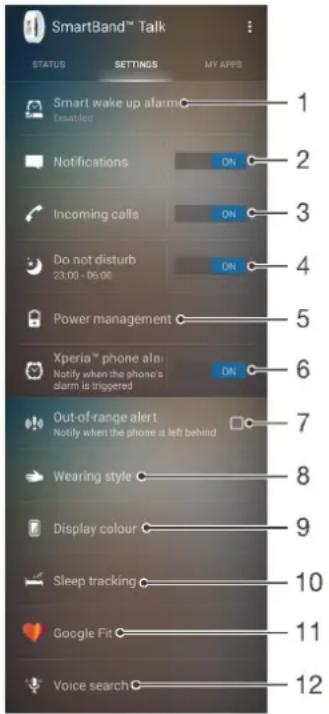
1 Activez ou désactivez les alarmes de réveil intelligent, puis ajoutez-les, modifiez-les ou supprimez-les.
2 Activez ou désactivez la fonction de notifications.
Sélectionnez les notifications à transférer vers votre SmartBand Talk.
3 Indiquez si vous souhaitez gérer les appels entrants à l'aide de votre SmartBand Talk.
4 Activez ou désactivez la fonction « ne pas déranger » ou modifiez l'intervalle de temps.
5 Activez ou désactivez le mode STAMINA.
6 Activez les notifications d'alarme du téléphone Xperia™.
7 Sélectionnez la fonction de notification en cas d'oubli de votre appareil.
8 Définissez l'orientation du texte.
9 Sélectionnez la couleur d'arrière-plan de l'écran.
10 Sélectionnez le type de suivi du sommeil.
11 Synchronisez votre SmartBand Talk avec l'application Google Fit.
12 Ouvrez les paramètres de saisie vocale Android™ pour modifier la langue et d'autres options.
Vous pouvez appuyer ou faire glisser le curseur concerné vers la position marche ou arrêt, selon que vous souhaitez ou non recevoir des notifications et des appels entrants ou activer la fonction « ne pas déranger » et les autres fonctions. Vous pouvez également appuyer sur le nom de chaque fonction pour afficher plus d'informations sur la méthode d'ajustement des réglages associés.
Contrôle des applications avec votre SmartBand Talk
Vous pouvez ajouter jusqu'à neuf applications à la fois à utiliser avec votre SmartBand Talk. Vous pouvez ensuite utiliser votre SmartBand Talk pour contrôler comment les
applications sélectionnées fonctionnent sur l'appareil Android™ connecté. Par exemple, si vous ajoutez l'application de lecteur multimédia concerné, vous pouvez utiliser le SmartBand Talk pour contrôler la lecture des fichiers multimédia sur l'appareil Android™ connecté. Pour chaque application ajoutée, vous pouvez modifier les réglages à tout moment.
Pour sélectionner une application à utiliser avec votre SmartBand Talk
1 Sur l'écran principal des applications de votre appareil Android™, recherchez et appuyez sur SmartBand Talk > MES APPLICATIONS > Ajouter des applications.
2 Appuyez sur l'application que vous souhaitez sélectionner en la maintenant et faites-la glisser sous « Ajouter des applications ».
3 Pour télécharger plus d'applications, tapez sur Obtenir plus d'applications, puis suivez les instructions de téléchargement.
Pour réorganiser la liste des applications sélectionnées
1 Sur l'écran principal des applications de votre appareil Android™, trouvez et tapez sur SmartBand Talk > MES APPLICATIONS.
2 Touchez longuement l'application que vous souhaitez déplacer, puis faites-la glisser vers sa position souhaitée.
Pour modifier les réglages d'une application sélectionnée
1 Sur l'écran principal des applications de votre appareil Android™, trouvez et tapez sur SmartBand Talk > MES APPLICATIONS.
2 Sélectionnez une application, puis modifiez les réglages comme vous le souhaitez.
Pour supprimer une application sélectionnée
1 Sur l'écran principal des applications de votre appareil Android™, trouvez et tapez sur SmartBand Talk > MES APPLICATIONS.
2 Touchez longuement l'application que vous souhaitez supprimer, puis faites-la glisser vers ✗.
Alarme SmartBand Talk
Votre SmartBand Talk comporte deux fonctions d'alarme différentes. L'une est la fonction d'alarme du téléphone Xperia™, qui ne fonctionne que lorsque votre SmartBand Talk est connecté à un appareil Xperia™. L'autre est la fonction d'alarme de réveil intelligent, qui vous réveille dans un délai sélectionné après vous ayez atteint un état de sommeil léger de manière à ce que vous vous réveilliez en vous sentant revigoré. La fonction d'alarme de réveil intelligent fonctionne qu'un appareil Android™ soit connecté ou non.
Notifications d'alarme depuis un appareil Xperia™
Votre SmartBand Talk vibre lorsque des alarmes prédéfinies se déclenchent sur un appareil Xperia™ connecté.
Pour activer des notifications d'alarme depuis un appareil Xperia™
1 Sur l'écran principal des applications de votre appareil Xperia™, touchez SmartBand Talk > RÉGLAGES.
2 Faites glisser vers la droite le curseur en regard de Alarme de téléphone Xperia™.
3 Touchez Alarme de téléphone Xperia™ > Vibration et son de l'alarme et sélectionnez une option.
Pour répéter une alarme sur votre appareil Xperia™ quand votre SmartBand Talk vibre
- Exercez une courte pression sur la touche de fonction.
Pour désactiver une alarme quant votre SmartBand Talk vibre
- Exercez une longue pression sur la touche de fonction.
Alarmes de réveil intelligent
Vous pouvez paramétrer une ou plusieurs alarmes intelligentes dans l'Application SmartBand Talk. L'alarme de réveil intelligent vous réveille au moment opportun, en fonction de votre cycle de sommeil, et vous en informe à l'aide d'une vibration continue. Une fois que vous avez défini une plage horaire pour le réveil par l'alarme, votre SmartBand Talk enregistre le moment auquel vous avez atteint un état de sommeil léger (après une période de sommeil profond), puis vous réveille.
Par exemple, si vous définissez une plage horaire comprise entre 6 h 30 et 7 h, l'alarme vous réveillera dans cet intervalle, lorsque vous aurez atteint un état de sommeil léger. Si vous n'atteignez pas un état de sommeil léger pendant cette plage horaire, l'alarme de réveil intelligent vous réveillera à 7 h.
Si vous souhaitez ajouter, supprimer ou modifier une alarme de réveil intelligent, votre SmartBand Talk doit être connecté à l'appareil Android™.
Pour ajouter une alarme de réveil intelligent
1 Sur l'écran principal des applications de votre appareil Android™, recherchez et appuyez sur SmartBand Talk > RÉGLAGES.
2 Appuyez sur Alarme de réveil intelligent, puis sur +.
3 Appuyez sur Heure, puis faites défiler vers le haut ou vers le bas pour régler l'heure et appuyez sur Définir.
4 Appuyez sur Répéter, puis marquez les jours où vous souhaitez que l'alarme se répète, puis appuyez sur OK.
5 Appuyez sur Fenêtre de l'alarme, puis sélectionnez une option.
6 Cochez la case Son de l'alarme si vous souhaitez une alerte sonore.
7 Quand vous avez terminé, appuyez sur Terminé.
Si la case Son de l'alarme est cochée, le son de l'alarme sur votre SmartBand Talk retentit d'abord à un volume faible et augmente petit à petit.
Pour modifier une alarme de réveil intelligent existante
1 Sur l'écran principal des applications de votre appareil Android™, trouvez et tapez sur SmartBand Talk > RÉGLAGES.
2 Tapez sur Alarme de réveil intelligent, puis sur l'alarme que vous souhaitez modifier.
3 Modifiez les options comme vous le souhaitez.
4 Quand vous avez terminé, tapez sur Terminé.
Pour supprimer une alarme de réveil intelligent
1 Sur l'écran principal des applications de votre appareil Android™, trouvez et tapez sur SmartBand Talk > RÉGLAGES.
2 Tapez sur Alarme de réveil intelligent, puis touchez et maintenez l'alarme que vous souhaitez supprimer.
3 Tapez sur ✘ puis sur Oui.
Pour activer une alarme de réveil intelligent
1 Sur l'écran principal des applications de votre appareil Android™, trouvez et tapez sur SmartBand Talk > RÉGLAGES.
2 Tapez sur Alarme de réveil intelligent.
3 Faites défiler vers l'alarme que vous souhaitez activer, puis faites glisser le curseur concerné vers la droite.
Notifications
Toutes les notifications qui apparaissent dans la barre d'état, sur un appareil Android™ connecté, peuvent être transférées vers votre SmartBand Talk. Vous pouvez utiliser le Application SmartBand Talk pour sélectionner les notifications à transférer.
En fonction du type de message, vous pouvez lire un aperçu du message ou son intégralité en appuyant fermement sur votre SmartBand Talk. Vous pouvez également effectuer d'autres actions, comme « Ouvrir sur le téléphone », « Marquer comme lu », « Bloquer », « Ignorer », etc.
Pour activer la fonction de notification
1 Sur l'écran principal des applications de votre appareil Android™, trouvez et tapez sur SmartBand Talk > RÉGLAGES.
2 Faites glisser le curseur en regard de Notifications vers la droite.
3 Si vous activez la fonction de notifications pour la première fois, suivez les instructions qui apparaissent à l'écran afin que le Application SmartBand Talk puisse accéder à vos notifications.
Pour sélectionner les notifications à transférer vers votre SmartBand Talk
1 Sur l'écran principal des applications de votre appareil Android™, trouvez et tapez sur SmartBand Talk > RÉGLAGES > Notifications.
2 Appuyez sur Ajouter une application.
3 Dans la liste qui s'affiche, cochez ou décochez les options désirées.
Pour masquer le nom de l'expéditeur du message de notification sur votre SmartBand Talk
1 Sur l'écran principal des applications de votre appareil Android™, trouvez et tapez sur SmartBand Talk > RÉGLAGES > Notifications.
2 Cochez la case Confidentialité.
Pour sélectionner la taille du texte de notification sur votre SmartBand Talk
1 Sur l'écran principal des applications de votre appareil Android™, trouvez et tapez sur SmartBand Talk > RÉGLAGES > Notifications.
2 Tapez sur Taille du texte des notifications, puis sélectionnez une option.
Pour lire une notification affichée sur l'écran de votre SmartBand Talk
1 Appuyez sur la notification ou appuyez brièvement sur la touche de diminution du volume pour l'ouvrir.
2 Appuyez brièvement sur la touche d'augmentation ou de diminution du volume pour faire défiler la notification.
Pour lire une notification dans l'extension de notifications de votre SmartBand Talk
1 Appuyez brièvement sur la touche de fonction permettant d'atteindre l'extension de notifications.
2 Appuyez brièvement sur la touche d'augmentation ou de diminution du volume pour sélectionner la notification que vous souhaitez lire.
3 Appuyez sur la notification sélectionnée pour l'ouvrir.
4 Appuyez brièvement sur la touche d'augmentation ou de diminution du volume pour faire défiler la notification.
Pour fermer ou quitter une notification sur votre SmartBand Talk
- Exercez une courte pression sur la touche de fonction.
Pour ignorer toutes les notifications depuis l'extension de notifications
1 Appuyez brièvement sur la touche de fonction permettant d'atteindre l'extension de notifications.
2 Appuyez brièvement sur la touche de réduction du volume pour sélectionner l'élément « Ignorer toutes les notifications ».
3 Appuyez sur « Ignorer toutes les notifications ».
Actions de notification sur votre SmartBand Talk
Vous pouvez effectuer des actions spécifiques après avoir reçu des notifications transmises sur votre SmartBand Talk. Les actions possibles après la réception d'une notification dépendent du type d'application émettrice. La liste suivante répertorie les actions possibles les plus courantes :
- Marquer comme lu : Marquez une notification comme lue dans l'application concernée, puis supprimez-la de la liste des notifications de votre SmartBand Talk et de la barre d'état sur l'appareil Android™ connecté.
- Répondre : Répondez à un message à l'aide de la reconnaissance vocale (réponse courte d'environ 5 secondes) ou des réponses rapides prédéfinies avec votre SmartBand Talk.
- Ouvrir sur le téléphone : Ouvrez une notification ainsi que l'application associée sur l'appareil Android™.
- Bloquer : Bloquez le transfert des notifications entre l'application associée et votre SmartBand Talk.
- Ignorer : Supprimez une notification de la liste de notifications de votre SmartBand Talk et de la barre d'état dans l'appareil Android™ associé.
Pour effectuer une action sur une notification ouverte avec votre SmartBand Talk
1 Appuyez brièvement sur la touche d'augmentation ou de diminution du volume pour sélectionner l'action que vous souhaitez effectuer.
2 Appuyez sur l'action sélectionnée, puis suivez les instructions qui s'affichent à l'écran, le cas échéant.
Gestion des appels
Votre bracelet SmartBand Talk vous avertit en cas d'appel entrant grâce à des vibrations continues. Vous pouvez choisir de répondre à l'appel sur votre appareil Android™ ou de répondre et de le gérer directement sur votre SmartBand Talk en parlant dans le microphone de l'appareil. Vous pouvez également vous servir de votre SmartBand Talk pour refuser un appel entrant et raccrocher lors d'un appel en cours. Pour gérer les appels et recevoir les notifications d'appel directement sur votre SmartBand Talk, vous devez d'abord activer les réglages concernés dans l'Application SmartBand Talk.
Pour activer votre SmartBand Talk pour recevoir un appel entrant
1 Sur l'écran principal des applications de votre appareil Android™, trouvez et tapez sur SmartBand Talk > RÉGLAGES.
2 Faites glisser le curseur en regard de Appels entrants vers la droite.
Pour répondre à un appel entrant à l'aide de votre SmartBand Talk
1 Lorsque vous recevez l'appel, exercez une courte pression sur la touche de fonction. La voix de l'appelant peut être entendue dans les hauts-parleurs de votre SmartBand Talk.
2 Pour parler à l'appelant, maintenez l'accessoire à une distance de 20 cm de votre bouche et parlez dans le microphone.
Si vous souhaitez répondre à l'appel entrant à l'aide de votre combiné, vous pouvez sélectionner l'option sur l'écran de l'appel en cours de votre appareil Android™. Ainsi, l'appel se trouve sur l'appareil avec lequel vous avez choisi de répondre.
Pour refuser un appel entrant à l'aide de votre SmartBand Talk
- Exercez une longue pression sur la touche de fonction.
Pour couper le son d'un appel entrant à l'aide de votre SmartBand Talk - Exercez une longue pression sur la touche de volume haut ou bas.
Pour raccrocher lors d'un appel en cours en utilisant votre SmartBand Talk - Exercez une courte pression sur la touche de fonction.
Pour activer ou désactiver un appel en cours à l'aide de votre SmartBand Talk
- Pendant l'appel, exercez une longue pression sur la touche de fonction.
Ne pas déranger
Vous pouvez désactiver les notifications et les alertes d'événement ou les vibrations en activant la fonction « ne pas déranger ». Mais quand cette fonction est activée, les fonctions d'alerte, comme l'alarme de réveil intelligent, l'application réveil de Xperia™ et la fonction de localisation SmartBand Talk, restent activées.
Pour activer la fonction « ne pas déranger »
1 Sur l'écran principal des applications de votre appareil Android™, trouvez et tapez sur SmartBand Talk > RÉGLAGES.
2 Faites glisser le curseur en regard de Ne pas déranger vers la droite.
Pour définir un intervalle « ne pas déranger »
1 À partir de l'écran principal des applications de votre appareil Android™, trouvez et tapez sur SmartBand Talk > RÉGLAGES > Ne pas déranger.
2 Faites glisser le curseur à côté de Ne pas déranger vers la droite.
3 Appuyez sur Répéter.
4 Tapez sur l'heure de début, puis faites défiler vers le haut ou le bas pour modifier en conséquence, puis tapez sur Définir.
5 Tapez sur l'heure de fin, puis faites défiler vers le haut ou le bas pour modifier en conséquence, puis tapez sur Définir.
6 Appuyez sur Terminé.
Gestion de l'alimentation
Pour prolonger la durée de vie de la batterie de votre SmartBand Talk, vous pouvez activer le mode STAMINA dans les réglages. Lorsque ce mode est activé, des lignes diagonales apparaissent sur l'écran et l'icône du mode STAMINA 📋 s'affiche dans le coin supérieur droit de votre SmartBand Talk. L'activation du mode STAMINA entraîne l'arrêt de plusieurs fonctions et certaines actions ne peuvent plus être effectuées. Par exemple :
- Recevoir des appels sur votre SmartBand Talk.
• Transférer des notifications vers votre SmartBand Talk. - Recevoir une notification lorsque votre SmartBand Talk et votre appareil Android™ ne sont plus dans le champ de portée de la connexion.
Cependant, les fonctions d'enregistrement des activités et de réveil intelligent continuent de fonctionner normalement.
Pour activer le mode STAMINA
1 Sur l'écran principal des applications de votre appareil Android™, touchez SmartBand Talk > RÉGLAGES.
2 Touchez Gestion de l'alimentation.
3 Faites glisser vers la droite le curseur en regard de Mode STAMINA.
Pour désactiver le mode STAMINA
1 Sur l'écran principal des applications de votre appareil Android™, touchez SmartBand Talk > RÉGLAGES.
2 Touchez Gestion de l'alimentation.
3 Faites glisser vers la gauche le curseur en regard de Mode STAMINA.
4 Appuyez brièvement sur la touche de fonction de votre SmartBand Talk.
Pour désactiver temporairement le mode STAMINA
- Exercez une courte pression sur la touche de fonction.
! Après avoir désactivé temporairement le mode STAMINA sur votre SmartBand Talk, toutes les fonctions fonctionnent normalement. En cas d'inactivité de votre SmartBand Talk pendant 20 secondes, l'écran redevient inactif et l'appareil repasse en mode STAMINA.
Pour activer le mode Batterie faible
1 Sur l'écran principal des applications de votre appareil Android™, recherchez et appuyez sur SmartBand Talk > RÉGLAGES.
2 Appuyez sur Gestion de l'alimentation.
3 Faites glisser le curseur en regard de Mode Batterie faible vers la droite.
Lorsque le mode Batterie faible est activé, votre SmartBand Talk passe automatiquement en mode STAMINA lorsque le niveau de batterie est faible.
Style de port
Vous pouvez définir l'orientation de l'écran de votre SmartBand Talk selon le bras sur lequel vous le portez.
Pour sélectionner l'orientation de l'écran
1 Sur l'écran principal des applications de votre appareil Android™, trouvez et tapez sur SmartBand Talk > RÉGLAGES.
2 Tapez sur Orientation du texte, puis sélectionnez une option.
3 Appuyez sur OK.
Couleur d'affichage
Vous pouvez changer la couleur d'affichage SmartBand Talk du noir au blanc ou inversement.
Pour changer la couleur de l'écran
1 Sur l'écran principal des applications de votre appareil Android™, trouvez et tapez sur SmartBand Talk > RÉGLAGES.
2 Tapez sur Couleur d'affichage, puis sélectionnez une option.
3 Appuyez sur OK.
Suivi du sommeil
Votre SmartBand Talk surveille votre sommeil en fonction d'un certain type d'inactivité. Pour améliorer la précision du suivi du sommeil, vous pouvez sélectionner un type de suivi, au cas où votre SmartBand Talk enregistre par erreur toutes vos périodes d'inactivité comme périodes de sommeil. Par exemple, si vous regardez la télé ou que vous lisez un livre et que vous restez immobile avant d'aller vous coucher.
Pour activer le suivi automatique du sommeil
1 Sur l'écran principal des applications de votre appareil Android™, recherchez et appuyez sur SmartBand Talk > RÉGLAGES.
2 Tapez sur Suivi du sommeil > Suivi automatique du sommeil.
! Le suivi automatique du sommeil est le mode par défaut de la fonction de suivi du sommeil.
Pour personnaliser la période de suivi du sommeil
1 Sur l'écran principal des applications de votre appareil Android™, recherchez et appuyez sur SmartBand Talk > RÉGLAGES.
2 Appuyez sur Suivi du sommeil > Suivi personnalisé du sommeil > Suivi du sommeil uniquement entre.
3 Appuyez sur l'heure de début, puis faites défiler vers le haut ou le bas pour modifier en conséquence, puis appuyez sur Définir.
4 Appuyez sur l'heure de fin, puis faites défiler vers le haut ou le bas pour modifier en conséquence, puis appuyez sur Définir.
5 Appuyez sur Terminé.
Google Fit
Google Fit est une plate-forme de suivi de votre condition physique développée par Google. En synchronisant votre SmartBand Talk avec Google Fit, vous pouvez facilement intégrer des données concernant vos activités physiques à partir de sources diverses afin de mieux analyser votre progression.
Lorsque vous activez Google Fit sur votre SmartBand Talk, vous pouvez afficher les données enregistrées par votre SmartBand Talk dans l'application Google Fit que vous pouvez télécharger sur Google Play™.
Votre SmartBand Talk est compatible avec l'application Lifelog et est optimisé de manière à ce que les deux interfaces affichent les mêmes données relatives à vos activités physiques. Cependant, en raison des différents intervalles de synchronisation et procédés de programmation, les données affichées dans l'application Google Fit peuvent être différentes de celles qui apparaissent sur votre SmartBand Talk et dans l'application Lifelog. Il est recommandé d'utiliser l'application la mieux adaptée à vos besoins.
Pour synchroniser votre SmartBand Talk avec l'application Google Fit.
1 Sur l'écran principal des applications de votre appareil Android™, recherchez et appuyez sur SmartBand Talk > RÉGLAGES > Google Fit.
2 Faites glisser le curseur en regard de Se connecter à Google Fit vers la droite.
Recherche vocale
Vous pouvez utiliser les commandes vocales pour répondre à un message, définir votre situation géographique, consulter le bulletin météo, confirmer vos rendez-vous, etc. La recherche vocale transfère les commandes de recherche à l'application de recherche vocale par défaut de votre appareil Android™ connecté. La disponibilité de la recherche vocale et les langues prises en charge dépendent de l'application de recherche vocale installée sur l'appareil Android™ connecté. Pour utiliser la fonction de recherche vocale sur votre SmartBand Talk, vous devez d'abord installer une application de recherche vocale comme Google Now sur votre appareil Android™.
Pour définir les options de saisie vocale
1 Sur l'écran principal des applications de votre appareil Android™, trouvez et tapez sur SmartBand Talk > RÉGLAGES > Recherche vocale.
2 Appuyez sur Réglages et suivez les instructions et les options qui s'affichent à l'écran.
Si vous modifiez la langue de recherche vocale, vous devrez redémarrer votre appareil Android™.
Pour déclencher la recherche vocale
1 Accédez à l'écran d'accueil.
2 Appuyez sur la touche d'augmentation du volume et maintenez-la enfoncée pendant environ 2 secondes, jusqu'à ce que l'image du haut-parleur s'affiche à l'écran.
3 Énoncez une commande après le bip.
Une fois la commande vocale acceptée, ou en cas d'erreur, votre SmartBand Talk revient à l'écran d'accueil.
Localisation de votre SmartBand Talk
Si vous avez oublié où vous l'avez laissée, vous pouvez rechercher votre SmartBand Talk en activant la sonnerie à distance.
Pour utiliser la fonction de sonnerie à distance
1 Sur l'écran principal des applications de votre appareil Android™, trouvez et tapez sur SmartBand Talk > ÉTAT.
2 Tapez sur Localiser SmartBand™. Votre SmartBand Talk commence à sonner fortement.
3 Pour arrêter la sonnerie, appuyez sur n'importe quelle touche de votre SmartBand Talk ou appuyez sur Arrêter l'alerte sonore sur votre appareil Android™.
Sélection d'un cadran de montre pour votre SmartBand Talk
Vous pouvez sélectionner un cadran de montre pour votre SmartBand Talk, parmi les différents types disponibles, et les personnaliser. Vous pouvez sélectionner les types d'informations qui s'affichent pour chaque cadran de montre défini. Vous pouvez sélectionner des informations comme la date, la température ou la météo. En outre, vous pouvez sélectionner l'image d'arrière-plan du cadran de montre dans l'album de l'appareil Android™ connecté à votre SmartBand Talk.
Pour sélectionner un cadran de montre pour votre SmartBand Talk
1 Sur l'écran principal des applications de votre appareil Android™, recherchez et appuyez sur SmartBand Talk > MES APPLICATIONS.
2 Appuyez sur Sélectionner le cadran de montre, puis sélectionnez un cadran de montre.
3 Si vous souhaitez modifier le format d'affichage du cadran de montre, appuyez sur ✗ et sélectionnez une option.
Pour sélectionner une image pour le cadran de montre
1 Sur l'écran principal des applications de votre appareil Android™, recherchez et appuyez sur SmartBand Talk > MES APPLICATIONS.
2 Appuyez sur Sélectionner le cadran de montre > Image personnalisée > ✗
3 Appuyez sur SÉLECTIONNER UNE IMAGE, puis sélectionnez une image.
4 Réglez la position et la taille du texte défilant pour rogner l'image, puis appuyez sur Rogner.
Le Application SmartBand Talk utilise le sélecteur d'images par défaut de votre appareil Android™ pour rogner les images. Par conséquent, l'interface d'édition et de sélection de l'image peut varier selon l'appareil.
Enregistrer vos activités à l'aide de l'application Lifelog
Utiliser l'application Lifelog
Le Application Lifelog enregistre vos activités physiques, sociales et de divertissement. Par exemple, vous pouvez voir si vous avez marché ou couru et la façon dont vous communiquez avec vos amis. Vous pouvez également voir quelles photos vous avez prises et quelle musique vous avez écoutée. Pour commencer à utiliser l'application Lifelog, vous devez la télécharger sur Google Play™, puis créer un compte.
Les statistiques générées par le Application Lifelog à partir de vos activités physiques, par exemple une longue marche et le nombre de calories brûlées, s'appuient sur les informations que vous fournissez concernant votre taille et votre poids. Les résultats peuvent varier d'un utilisateur à l'autre. Rappelez-vous également qu'il vous faut une connexion Internet active pour synchroniser les données vers l'application Lifelog sur votre appareil Android™.
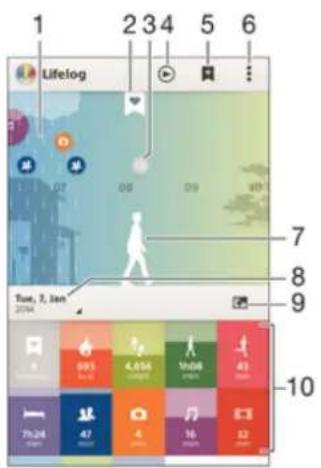
1 Afficher toutes les activités et tous les Life bookmarks enregistrés
2 Afficher les informations détaillées d'un Life bookmark
3 Afficher des informations sur l'utilisation de l'application
4 Afficher toutes les activités enregistrées depuis le début de la journée
5 Ajouter un Life bookmark
6 Afficher les options du menu
7 Journal des activités physiques
8 Afficher toutes les activités enregistrées pour la journée sélectionnée
9 Basculer entre le tableau de bord et la vue Carte
10 Tableau de bord des activités
Pour configurer un compte pour l'application Lifelog
1 Dans l'Écran d'accueil de votre appareil Android™, tapez sur 📄, puis sur Lifelog.
2 Suivez les instructions qui s'affichent à l'écran et acceptez les termes et conditions.
3 Créez un nouveau compte ou choisissez d'utiliser un compte existant. Les comptes de Sony PlayStation® Network peuvent également être utilisés.
4 Suivez les instructions qui s'affichent à l'écran pour créer un compte Lifelog.
Pour vous connecter à l'application Lifelog
1 Dans l'Écran d'accueil de votre appareil Android™, tapez sur 📄, puis sur Lifelog.
2 Suivez les instructions qui s'affichent à l'écran et acceptez les termes et conditions.
Réglage de la longueur des foulées pour la marche et la course
Le Application Lifelog utilise le nombre de pas effectués et la longueur des foulées pour calculer la distance parcourue en marchant ou en courant. La longueur de foulée utilisée par défaut est calculée en fonction de votre sexe et de votre taille. Si vous pensez que les distances mesurées par le Application Lifelog ne sont pas suffisamment précises, vous pouvez régler la longueur de foulée.
Pour régler la longueur de foulée de marche
1 Dans l'Écran d'accueil de votre appareil Android™, tapez sur 📄, puis sur Lifelog.
2 Tapez sur : > Réglages > Profil.
3 Recherchez et tapez sur Longueur de foulée.
4 Décochez la case Automatique si celle-ci est cochée, puis défilez vers le haut ou vers le bas pour configurer le paramètre et tapez sur Définir.
Pour régler la longueur de foulée de course
1 Dans l'Écran d'accueil de votre appareil Android™, tapez sur 🎨, puis sur Lifelog.
2 Tapez sur : > Réglages > Profil.
3 Recherchez et tapez sur Longueur de foulée de course.
4 Décochez la case Automatique si celle-ci est cochée, puis défilez vers le haut ou vers le bas pour configurer le paramètre et tapez sur Définir.
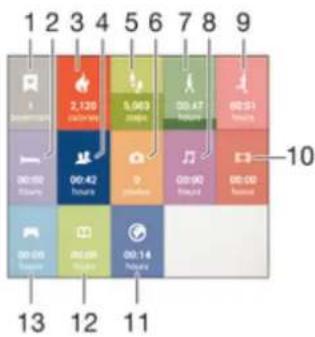
Présentation de l'Activity box
heatmap
| | 1 | 2 | 3 | 4 | 5 | 6 | 7 | 8 | 9 | |---|---|---|---|---|---|---|---|---|---| | 1 | 0.000000 | 0.000000 | 0.000000 | 0.000000 | 0.000000 | 0.000000 | 0.000000 | 0.000000 | 0.000000 | | 2 | 0.000000 | 2.128 | 0.000000 | 0.000000 | 5.963 | 0.000000 | 0.000000 | 0.000000 | 0.000000 | | 3 | 0.000000 | 5.963 | 2.128 | 5.963 | 5.963 | 5.963 | 5.963 | 5.963 | 5.963 | | 4 | 0.000000 | 5.963 | 5.963 | 5.963 | 5.963 | 5.963 | 5.963 | 5.963 | 5.963 | | 5 | 0.000000 | 5.963 | 5.963 | 5.963 | 5.963 | 5.963 | 5.963 | 5.963 | 5.963 | | 6 | 0.000000 | 5.963 | 5.963 | 5.963 | 5.963 | 5.963 | 5.963 | 5.963 | 5.963 | | 7 | 0.000000 | 5.963 | 5.963 | 5.963 | 5.963 | 5.963 | 5.963 | 5.963 | 5.963 | | 8 | 0.000000 | 5.963 | 5.963 | 5.963 | 5.963 | 5.963 | 5.963 | 5.963 | 5.963 | | 9 | 13 | -12 | -11 | -11 | -11 | -11 | -11 | -11 | -11 | The chart displays a grid of numerical values (e.g., 'Value' or 'Score') plotted as colored blocks along the x-axis (rows) and y-axis (columns). The color intensity of each block corresponds to the value of the corresponding category (e.g., 'Color' or 'Style'). The number 'Value' is labeled on the left side.1 Voir tous les life bookmarks enregistrés
2 Voir toutes vos heures de sommeil et contrôler la qualité du sommeil en fonction des informations recueillies
3 Voir le nombre de calories brûlées lors de l'entraînement et le nombre de calories passives brûlées lors des périodes d'inactivité.
4 Voir le temps passé à utiliser les applications de communication de Google Play™ et d'autres applications comme les applications de messagerie et de téléphone de Sony
5 Voir le nombre de pas effectués et enregistrés dans l'application Lifelog
6 Voir le nombre de photos prises
7 Voir le temps total passé à marcher (comptabilisé à partir d'un nombre de pas minimum)
8 Voir le temps passé à écouter de la musique grâce aux applications de Google Play™ et d'autres applications comme l'application « WALKMAN »
9 Voir le temps total passé à courir à un rythme élevé en pas / minute (comptabilisé à partir d'un nombre de pas minimum)
10 Voir le temps total passé à regarder des films, des séries TV et d'autres vidéos grâce à des applications de Google Play™ et d'autres applications
11 Voir le temps total passé à naviguer en utilisant des applications de Google Play™ et d'autres navigateurs internet
12 Voir le temps total passé à lire des livres ou des bandes dessinées grâce aux applications de Google Play™ et d'autres applications
13 Voir le temps total passé à jouer à des jeux grâce aux applications de Google Play™ et à PlayStation® Store
Présentation des activités
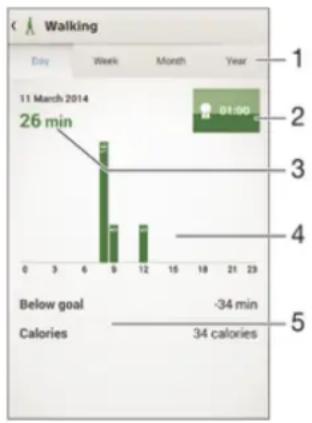
1 Afficher les données au format quotidien, hebdomadaire, mensuel ou annuel
2 Afficher l'état de votre objectif actuel
3 Afficher l'activité actuelle dans différentes unités
4 Afficher le nombre d'activités avec le type d'unité choisi
5 Détails de votre activité
Définir des objectifs
Définissez des objectifs pour vos activités quotidiennes, par exemple, le nombre de pas à effectuer ou le nombre de calories que vous souhaitez dépenser.
Pour définir un objectif
1 Dans l'application Lifelog, appuyez sur l'activité pour laquelle vous souhaitez définir un objectif.
2 Appuyez sur JOUR, puis trouvez et appuyez sur 📄
3 Faites défiler vers le haut ou vers le bas pour régler la valeur de votre objectif, puis appuyez sur DÉFINIR.
Enregistrement du sommeil avec votre SmartBand Talk
Votre SmartBand Talk peut enregistrer vos heures de sommeil, vos phases de sommeil léger et de sommeil profond, ainsi que votre temps d'éveil pendant vos heures de sommeil, pour vous aider à comprendre la qualité de votre sommeil. Les données recueillies par votre SmartBand Talk sont enregistrées dans l'application Lifelog.
Pour visualiser les données recueillies pendant votre sommeil
- Dans l'application Lifelog, tapez sur Veille dans le tableau de bord des activités.
Synchronisation des données avec l'application Lifelog
Quand votre SmartBand Talk est connecté à votre appareil Android™, les données sont automatiquement synchronisées avec l'application Lifelog. Quand le SmartBand Talk se déconnecte de l'appareil Android™, il peut continuer à collecter des données jusqu'à ce
que la mémoire soit pleine. Il est donc recommandé de synchroniser régulièrement les données entre les deux appareils pour libérer de la mémoire sur votre SmartBand Talk.
Informations importantes
Utilisation de votre bracelet SmartBand Talk dans les environnements humides et poussiéreux
Votre SmartBand Talk est étanche et résistant à la poussière, conformément aux classifications des indices de protection (IP) IP65 et IP68, tel qu'expliqué dans le tableau ci-dessous.
Ces indices IP signifient que votre SmartBand Talk résiste à la poussière et qu'il est protégé contre le courant à faible pression, ainsi que contre les effets d'une immersion pendant 30 minutes dans de l'eau douce (non salée) à une profondeur pouvant atteindre 1,5 mètre.
Vous pouvez utiliser votre SmartBand Talk :
• Dans les environnements poussiéreux, par exemple, sur une plage exposée au vent.
• Lorsque vos doigts sont mouillés.
- Dans certaines conditions climatiques extrêmes, par exemple, s'il neige ou s'il pleut.
- À des profondeurs d'1,5 mètre d'eau douce (non salée) maximum, par exemple, dans un lac ou une rivière d'eau douce.
• Dans une piscine traitée au chlore.
L'unité doit être rincée avec de l'eau douce après avoir été utilisée dans de l'eau chlorée.
En cas de contact avec de l'eau, les performances sonores de l'appareil peuvent être réduites jusqu'à ce que les ports de sortie audio aient séché.
Bien que votre SmartBand Talk résiste à la poussière et à l'eau, vous devez éviter de l'exposer inutilement à des environnements extrêmement poussièreux, sableux ou boueux, ou à des milieux humides aux températures particulièrement élevées ou faibles. L'étanchéité du port micro USB ne peut pas être garantie dans tous les environnements et sous toutes les conditions.
Ne plongez jamais votre SmartBand Talk dans de l'eau salée et faites en sorte que le port micro USB n'entre jamais en contact avec de l'eau salée. Par exemple, si vous êtes à la plage, pensez à garder votre SmartBand Talk à l'abri de l'eau de mer. De même, n'exposez jamais votre SmartBand Talk à une substance chimique liquide. Par exemple, si vous utilisez un liquide détergent pour faire la vaisselle à la main, évitez tout contact entre votre SmartBand Talk et le détergent. Si votre SmartBand Talk est exposé à de l'eau salée, rincez-le à l'eau douce.
L'usure, les déchirures et les dégâts standard subis par votre SmartBand Talk peuvent en réduire la résistance à la poussière ou à l'humidité. Après utilisation du SmartBand Talk dans de l'eau, séchez les zones situées autour du cache du port micro USB.
Les accessoires compatibles, notamment les chargeurs et câbles micro USB, ne sont pas tous étanches et résistants à la poussière.
Votre garantie ne couvre pas les dommages ou les défauts provoqués par un usage abusif ou impropre de votre SmartBand Talk (y compris l'utilisation dans des milieux où les limites imposées par la classification IP ne sont pas respectées). Pour toute question supplémentaire sur l'utilisation de votre accessoire, adressez-vous à notre service client. Pour obtenir des informations spécifiques concernant la résistance à l'eau, rendez-vous sur le site support.sonymobile.com.
Indice de protection IP
Votre SmartBand Talk s'est vu attribuer un indice IP, ce qui signifie qu'il a subi des tests certifiés afin d'évaluer ses niveaux de résistance à la poussière et à l'eau. Le premier des deux chiffres de l'indice IP indique le niveau de protection contre les objets solides, y compris la poussière. Le second indique le degré de résistance de l'appareil à l'eau.
| Résistance aux objets solides et à la poussière | Résistance à l'eau |
| IP0X : Pas de protection particulière IPX0. Pas de protection particulière | |
| IP1X. Protection contre les objets solides d'un diamètre > 50 mm | IPX1. Protection contre l'eau dégoulinante |
| IP2X. Protection contre les objets solides d'un diamètre > 12,5 mm | IPX2. Protection contre les gouttes d'eau lorsqu'il est incliné jusqu'à 15° par rapport à la position normale |
| IP3X. Protection contre les objets solides d'un diamètre > 2,5 mm | IPX3. Protection contre les pulvérisations |
| IP4X. Protection contre les objets solides d'un diamètre > 1 mm | IPX4. Protection contre les éclaboussures |
| IP5X. Protection contre la poussière ; pénétration limitée (pas de dépôts nuisibles) | IPX5. Protection contre les jets d'eau pendant au moins 3 minutes |
| IP6X. Étanche à la poussière IPX6. Protection contre les jets d'eau intenses pendant au moins 3 minutes | |
| IPX7. Protection contre les effets de l'immersion jusqu'à 1 mètre d'eau pendant 30 minutes | |
| IPX8. Protection contre les effets de l'immersion continue à des profondeurs supérieures à 1 mètre. Les conditions exactes sont indiquées pour chaque appareil par le fabricant. | |
Informations légales
Sony SWR30
Bluetooth®
Avant toute utilisation, veuillez lire le livret Informations importantes fourni séparément.
Ce Guide de l'utilisateur est publié par Sony Mobile Communications Inc. ou sa filiale nationale sans aucune garantie. Sony Mobile Communications Inc. peut procéder en tout temps et sans préavis à toute amélioration et à toute modification du Guide de l'utilisateur à la suite d'une erreur typographique, d'une erreur dans l'information présentée ou de toute amélioration apportées aux programmes et/ou au matériel. De telles modifications seront toutefois intégrées aux nouvelles éditions de ce Guide de l'utilisateur.
Tous droits réservés.
L'interopérabilité et la compatibilité entre les appareils Bluetooth® sont variables. L'appareil prend généralement en charge des produits utilisant la specification Bluetooth 1.2 ou ultérieure, et le profil Oreillette ou Mains libres. Sony est une marque commerciale ou une marque déposée de Sony Corporation. Bluetooth est une marque commerciale de Bluetooth (SIG) Inc. et s'utilise sous licence. Toutes les autres marques appartiennent à leurs propriétaires respectifs. Tous droits réservés.
Tout nom de produit ou d'entreprise mentionné ici est la propriété de son détenteur respectif. Tous les droits non expressément accordés sont réservés. Toutes les autres marques déposées appartiennent à leurs propriétaires respectifs.
Pour plus d'informations, visitez www.sonymobile.com.
Les figures sont de simples illustrations qui ne sont pas nécessairement une représentation fidèle de l'accessoire.
Avis d'industrie Canada
Le présent appareil est conforme aux CNR d'Industrie Canada applicables aux appareils radio exempts de licence. L'exploitation est autorisée aux deux conditions suivantes: (1) l'appareil ne doit pas produire de brouillage, et, and (2) l'utilisateur de l'appareil doit accepter tout brouillage radioélectrique subi, même si le brouillage est susceptible d'en compromettre le fonctionnement.
Cet appareil numérique de la classe B est conforme à la norme NMB-003 du Canada.
Les dispositifs fonctionnant dans la bande 5150-5250 MHz sont réservés uniquement pour une utilisation à l'intérieur afin de réduire les risques de brouillage préjudiciable aux systèmes de satellites mobiles utilisant les mêmes canaux. Le gain maximal d'antenne permis pour les dispositifs utilisant les bandes 5250-5350 MHz et 5470-5725 MHz doit se conformer à la limite de p.i.r.e. Le gain maximal d'antenne permis (pour les dispositifs utilisant la bande 5725-5825 MHz) doit se conformer à la limite de p.i.r.e. spécifiée pour l'exploitation point à point
et non point à point, selon le cas. De plus, les utilisateurs devraient aussi être avisés que les utilisateurs de radars de haute puissance sont désignés utilisateurs principaux (c.-à-d., qu'ils ont la priorité) pour les bandes 5 250-5 350 MHz et 5 650-5 650 MHz et que ces radars pourraient causer du brouillage et/ou des dommages aux dispositifs LAN-EL.