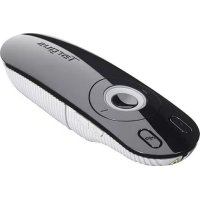
AMP13CA - Télécommande TARGUS - Notice d'utilisation et mode d'emploi gratuit
Retrouvez gratuitement la notice de l'appareil AMP13CA TARGUS au format PDF.


| Marque | Targus |
| Modèle | AMP13CA |
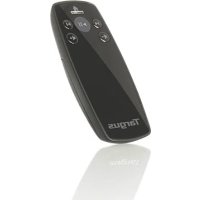
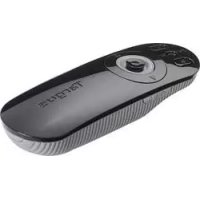
| Type de produit | Télécommande de présentation à laser |
| Technologie de connexion | Sans fil 2,4 GHz |
| Portée maximale | 15 mètres |
| Alimentation | 2 piles AAA + compartiment pour pile de secours |
| Compatibilité système | Windows 2000, XP, Vista, 7 ; Mac OS X 10.4 ou ultérieur |
| Fonctions principales | Pointeur laser, contrôle diaporama (suivant, précédent, démarrage, arrêt), écran blanc, verrouillage des touches, réglage du volume |
| Type de pointeur laser | Laser rouge |
| Témoin LED | Vert (marche), rouge (verrouillage touches) |
| Récepteur | Mini USB, plug & play |
| Contenu de la boîte | Télécommande, récepteur mini USB, 2 piles AAA, manuel d'utilisateur |
| Garantie | 1 an |
| Entretien et nettoyage | Nettoyer avec un chiffon doux et sec |
| Sécurité | Ne pas diriger le laser vers les yeux ou surfaces réfléchissantes ; hors de portée des enfants |
| Réparabilité | Non réparable par l'utilisateur (ne pas démonter) |
| Applications compatibles | Microsoft PowerPoint, Apple Keynote |
| Fabricant | Targus Group International, Inc. |
FOIRE AUX QUESTIONS - AMP13CA TARGUS
Questions des utilisateurs sur AMP13CA TARGUS
0 question sur cet appareil. Repondez a celles que vous connaissez ou posez la votre.
Poser une nouvelle question sur cet appareil
Téléchargez la notice de votre Télécommande au format PDF gratuitement ! Retrouvez votre notice AMP13CA - TARGUS et reprennez votre appareil électronique en main. Sur cette page sont publiés tous les documents nécessaires à l'utilisation de votre appareil AMP13CA de la marque TARGUS.
MODE D'EMPLOI AMP13CA TARGUS
PRÉSENTATION À LASER
User Guide
Manuel de l'utilisateur
Introduction
Nous vous remercions d'avoir acheté cette télécommande de presentation à laser Targus. Plus qu'une simple télécommande, elle intègre un pointer laser et des touches de commande pour contrôle totalement vos presentations Microsoft PowerPoint® et Apple Keynote®. Vous disposez d'un ensemble parfaitement plug-and-play, compatible avec votre ordinateur sans avoir à installer de pilote, avec une portée maximale de 15 m grâce à la technologie 2,4 GHz.
Contenu de la boîte
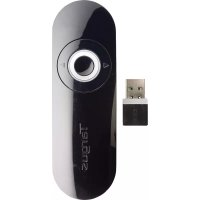
- Telecommande de presentation à laser Targus
- Récepteur Mini USB
- 2 x Files AAA
- Manuel d'utilisateur
Configuration système requise
Matériel
- Port USB
Système d'exploitation
Microsoft Windows® 2000
- Microsoft Windows® XP
- Microsoft Windows Vista®
Microsoft Windows7
Mac OS® X 10.4 ou plus récent
Préparation de la télécommande Installation des piles
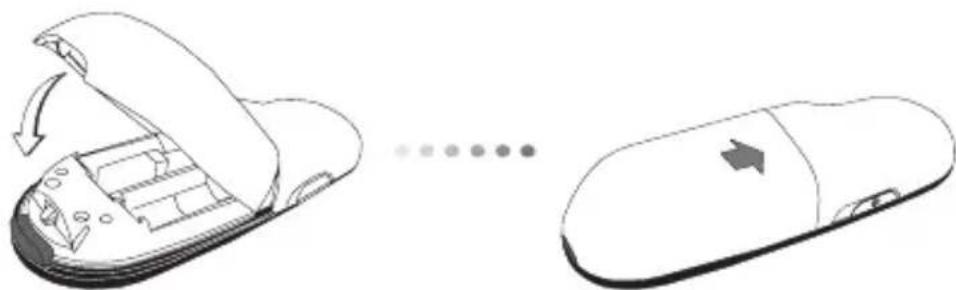
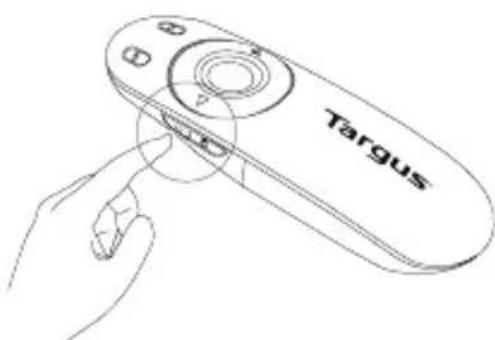
Appuyez sur le bouton de déverrouillage du compartment de piles et dégagez delicatement le couvercle du compartment comme illustré.
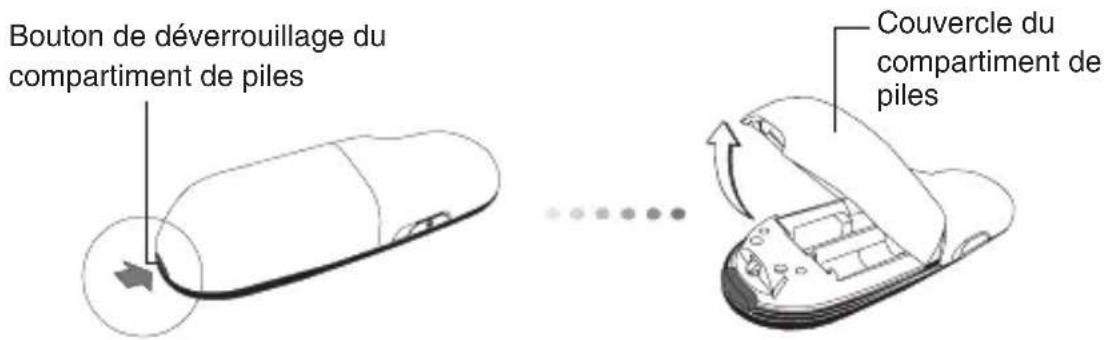
Insérez les piles fournies dans leur logement, en respectant le sens des polarités (+) et (-) individues à l'intérieur du compartment de piles.
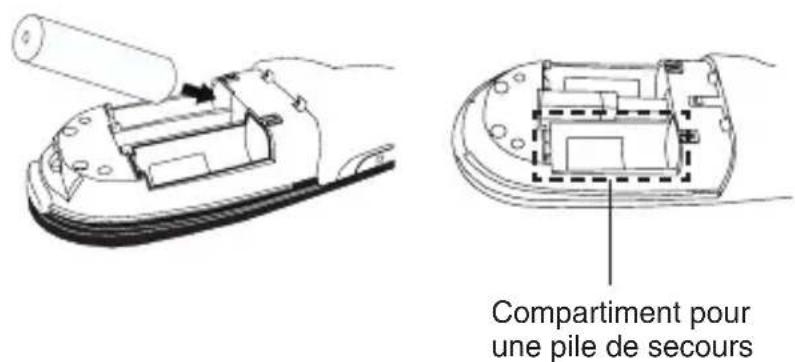

REMARQUE: LE COMPARTIMENT POUR UNE PILÉ DE SECOURS (FOURNIE) VOUS PERMET DE TOUJOURS DISPOSER D'UNE ALIMENTATION ÉLECTRIQUE D'URGENCE.
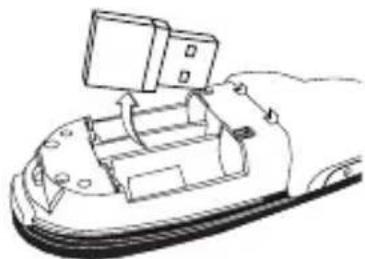
Retirez le récepteur mini USB range à l'intérieur du compartment central.
Refermez le couvercle du compartment de pile, le poussant jusqu'à entendre le cig de verrouillage.
Utilisation de la télécommande
Vous doivent d'abord configurer la télécommande d'après l'ordinateur et le programme de presentation que vous allez utiliser. Pour cela, vous disposez d'un commutateur à l'intérieur du compartment de piles, comme illustré.
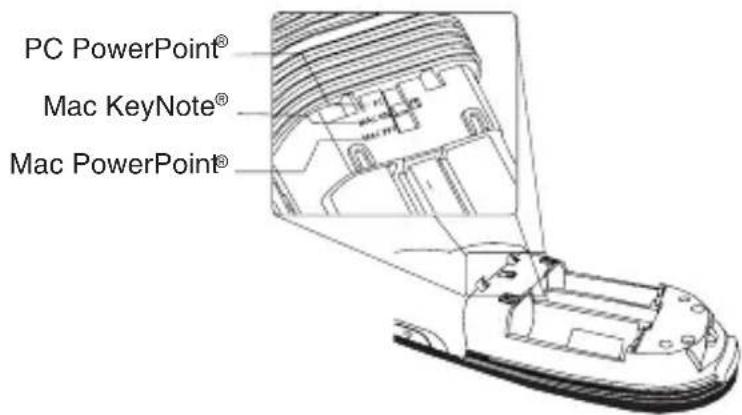

REMARQUE: SELECTIONNEZ "PC POWERPOINT" SI VOUS UTILISEZ UN ORDINATEUR FABRIQUÉ PAR : HP/ COMPAQ, DELL, TOSHIBA, GATEWAY, PANASONIC, FUJITSU, SONY, IBM/LENOVO, ACER, ASUS, ETC.
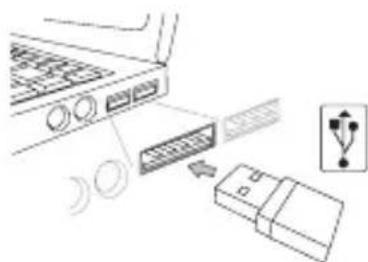
Cette télécommande est de type plug & play (detection automatique). Elle est totalement fonctionnelle des lors que son recepteur USB est connecté à votre ordinateur. Connectez le recepteur mini USB sur l'un des ports USB disponibles de votre ordinateur.
Allumez vous telécommande en appuyant sur la touche de marche/arrêt (on/off) et en la maintainant enfonnée pendant 3 secondes.
Touches et fonctions
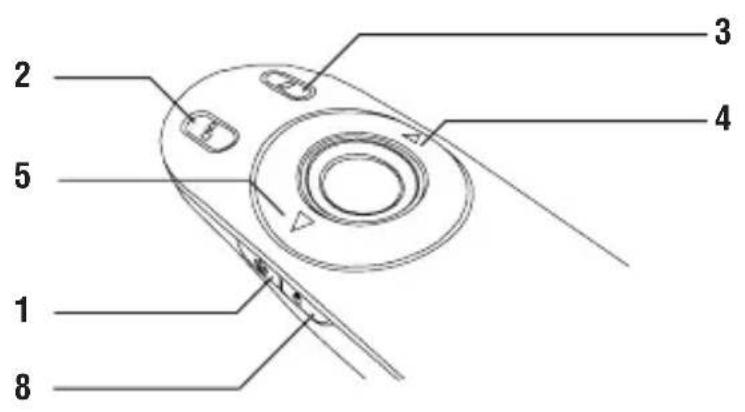
| 1 Bouton de marche/arrêt | Appuyez et maintenez enfoncée pendant 3 secondes pour allumer la télécommande. La LED verte s'allume. |
| Appuyez et maintenez enfoncée pendant 3 secondes pour éteindre la télécommande.La LED verte s'éteint. | |
| 2 Touche d'écran blanc L'écran devient blanc/sombre. | |
| 3 Diaporama | Start (Démarrer) - appuyez une fois pour commencer. |
| Stop - appuyez et maintenez enfoncée pendant 2 secondes pour arrêté le diaporama. | |
| 4 | Page suivante/Diapositive suivante |
| 5 | Page précédente/Diapositive précédente |
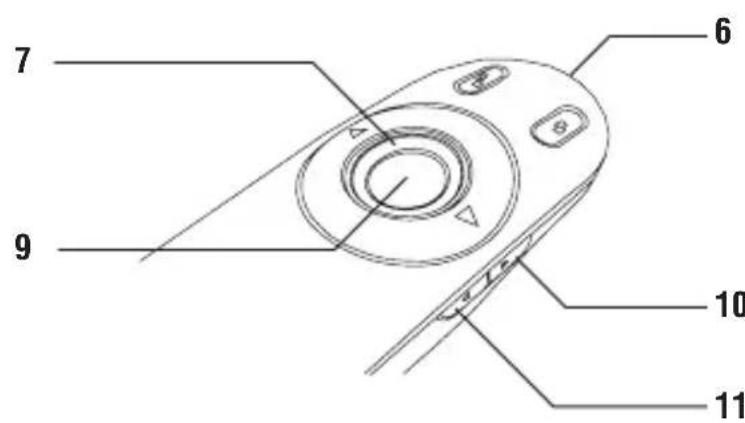
| 6 Pointeur laser Un rayon laser est émis au travers de cet orifice. | |
| 7 Témoin LED | Indicateur de mise sous tension et d'activation du mode KeyLockTM. |
| 8 | Touchche KeyLock (Verrouillage des touches) |
| Appuyez une fois pour activer le verrouillage des touches. - Désactive toutes les actions sur les touches à l'exception du rayon laser et des touches page suivante/diapositive suivante et page précédente/diapositive précédente. - La LED ROUGE s'allume. | |
| Appuyez une fois pour désactiver le verrouillage des touches. La LED VERTE s'allume. | |
| 9 Touche pointeur laser | Appuyez et maintenez enfoncée pour activer le pointeur laser. |
| 10 Touche volume + Appuyez pour augmenter le volume. | |
| 11 Touche volume - Appuyez pour diminuer le volume. | |
Instructions de sécurité
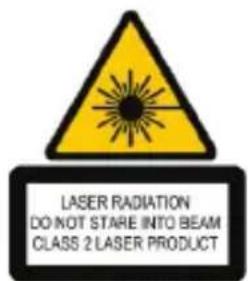
- Pour ne pas abîmer les yeux, ne dirigez jamais le laser en direction d'une personne, notamment son visage, et ne regardez jamais directement le rayon laser de la télécommande.
- Ne dirigez jamais le laser en direction d'un miroir ou de toute autre surface fortement refléchissante.
Veillez a ce que la télécommande soit toujours hors de portee des enfants. - Ne regardez jamais le rayon laser à l'aide d'appareils grossissant (microscope, jumelles, etc.).
- N'essayez pas de démonter, modifier ou réparer la télécommande. Vous risquez d'être exposé au rayon laser et à d'autres dangers.
Guide de dépannage
La télécommande est lente à répondre ou s'arrête de fonctionner par intermittence
- Vérifiez que vous n'étés pas à plus de 15 m du récepteur mini USB et de l'ordinateur.
- Eloignez le recepteur de la télécommande de la base d'autres appeareils sans fil.
- Eteignez les équipements sans fil et leur base se trouvant a proximite du récepteur de la télécommande.
- Remplacez les piles.
Support technique
Pour des questions techniques, veuillez visiter le :
Internet: http://www.targus.com/support
Courriel:info.cn@targus.com
Enregistrement du produit
Targus you recomande d'enregistrer votre accessoire Targus tout de suite après son achat. Enregistrement de votre accessoire
Targus à l'adresse suivante :
http://www.targus.com/registration.asp
Vous devrez préciser votre nom complet, votre adresse courriel, pays de residence et information sur le produit.
Garantie
Targus garantit ce produit contre tout défaut de matériel ou de fabrication pour durée d'un an. Si vous accesseoir Targus s'avere défectueux sous cette garantie, nous veillerons à le remplaner ou à le réparer au plus vite. Cette garantie ne couvre pas les dommages resultant d'accidents, l'usure normale ou les pertes consécutives ou accessoires. Enaucun cas, Targus ne pourra être tenu responsable de la perte matérielle ou de l'endommagement d'un ordinateur, ni de la perte de programmes, d'enregistrements ou de données ou de leur endommagement, ni de tous autres dommages conséquentiel ou accidentel, même si Targus a été préalablement informé de cette possibilité. Cette garantie n'a aucun effet sur vos droits statutaires.
Respect de la réglementation
Cet apparéil est conforme à la section 15 des règlements de la FCC (Federal Communication Commission). Son'utilisation est soumise aux deux conditions suivantes : (1) Cet apparéil ne peut provoquer de brouillage préjudiciable. (2) Cet apparéil doit absorber toute interférence réceptionnée, même si cela provoque des effets indésirables sur son fonctionnement.
Cet apparéil numérique de la classe B est conforme à la norme CNR-210 du Canada.
Déclaration de la FCC
Testé et conforme
Cet apparéil a été testé et déclaré conforme aux limites des apparéils numériques de classe B, selon la section 15 des règlements de la FCC (Federal Communication Commission). Ces limites sont conçues pour assurer une protection raisonnable contre un brouillage préjudicable lorsque l' apparéil est utilisé dans un milieu résidentiel. L' apparéil générale, utilise et peut diffuser de l'énergie sur les fréquences radio et, s'il n'est pas installé et utilisé conformément au mode d'emploi, il peut brouiller les communications radio. Il n'y a aucune garantie qu'un brouillage ne se produit pas dans un milieu particulier. Si cet apparéil brouille les communications radio ou télévision, comme cela peut être confirmé en éteignant puis en allumant l' apparéil, l'utilisateur peut tenter de corriger toute interférence en essayant une ou plusieurs des méthodes suivantes :
- Réorienter l'antenne réceptrice ou la placer à un autre endroit ;
- Éloigner davantage l'appareil du récepteur;
- Brancher l'appareil sur une autre prise de courant ou un circuit électrique différent de celui auquel le récepteur est connecté;
- Pour toute aide, consulter le distributeur ou un technician experimenté radio/TV.
Toute modifi cation non autorisé par les autorités responsables de la conformité peut entraîner la revocation du droit d'utilisation de ce produit.
Microsoft, Windows, et Windows Vista sont soit des marques ou des marques déposées de la Corporation Microsoft aux Etats-Unis et/ou d'autres pays. Toutes les marques et les marques déposées sont les propriétés de leurs propriétaires respectifs. Tous droits réservés.
GARANTIE LIMITEE D'UN AN : Nous sommes fiers de la qualité de nos produits. Pour les détails complets sur la garantie et une liste de nos bureaux à travers le monde, veillez visitor www.targus.com. Microsoft, Windows, Windows Vista et PowerPoint sont des marques déposées ou des marques de commerce de Microsoft Corporation aux États-Unis et dans d'autres pays. Mac et Keynote sont des marques déposées d'Apple Inc. aux États-Unis et dans d'autres pays. Toutes les marques de commerce et les marques déposées sont la propriété exclusive de leurs propriétaires respectifs. ©2009 Targus Group International, Inc. Tous droits réservés.
C N2953



- Introduction
- Contenu de la boîte
- Configuration système requise
- Matériel
- Système d'exploitation
- Préparation de la télécommande Installation des piles
- Utilisation de la télécommande
- Instructions de sécurité
- Guide de dépannage
- Support technique
- Enregistrement du produit
- Garantie
- Respect de la réglementation
- Déclaration de la FCC
- Testé et conforme
Marque : TARGUS
Modèle : AMP13CA
Catégorie : Télécommande