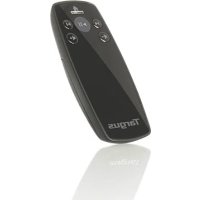
AMR04EU - Télécommande TARGUS - Notice d'utilisation et mode d'emploi gratuit
Retrouvez gratuitement la notice de l'appareil AMR04EU TARGUS au format PDF.


| Type de produit | Télécommande multimédia Bluetooth |
| Marque | Targus |
| Modèle | AMR04EU |
| Dimensions (L x l x h) | Environ 10 x 4 x 1,5 cm |
| Poids (avec pile) | Environ 40 g |
| Alimentation | 1 pile AAA (fournie, Energizer® MAX®) |
| Technologie de connexion | Bluetooth sans fil (portée jusqu'à 10 m) |
| Appareils compatibles | iPad, iPhone, iPod, Mac (Bluetooth compatible) |
| Systèmes d'exploitation compatibles | Mac OS X v10.4 ou supérieur, iOS |
| Fonctions principales | Contrôle de lecture multimédia : play/pause, volume, navigation |
| Indicateur lumineux | LED bleue clignotante en mode découverte, fixe une fois connecté |
| Mise en marche | Glisser le bouton d'alimentation en position ON |
| Procédure de jumelage | Activer Bluetooth sur l'appareil, appuyer sur le bouton de connexion dans le compartiment pile, saisir le code PIN affiché |
| Code PIN par défaut | 0000 |
| Entretien et nettoyage | Essuyer avec un chiffon doux et sec. Ne pas utiliser de produits abrasifs. |
| Consignes de sécurité | Tenir hors de portée des enfants. Ne pas exposer à l'eau ou à la chaleur excessive. |
| Pièces détachées et réparabilité | Non applicable (aucune pièce remplaçable sauf la pile). Consultez le support Targus. |
| Informations générales | Télécommande compacte idéale pour voyages. Utilise la technologie Bluetooth pour une connexion sans fil jusqu'à 10 m. |
FOIRE AUX QUESTIONS - AMR04EU TARGUS
Questions des utilisateurs sur AMR04EU TARGUS
0 question sur cet appareil. Repondez a celles que vous connaissez ou posez la votre.
Poser une nouvelle question sur cet appareil
Téléchargez la notice de votre Télécommande au format PDF gratuitement ! Retrouvez votre notice AMR04EU - TARGUS et reprennez votre appareil électronique en main. Sur cette page sont publiés tous les documents nécessaires à l'utilisation de votre appareil AMR04EU de la marque TARGUS.
MODE D'EMPLOI AMR04EU TARGUS
Télécommande Média Bluetooth de Targus pour iPad............18
IT - Italiano
Telecomando multimediae bluetooth Targus per iPad. 23
NL - Netherlands
Nosusyouremercionsd'avoirachetel a TelecommandeMediaBluetooth pouriPad.Cette telecommandeutilise la technologieBluetooth qui permit une connexion sans fil jusqu'10m.Cette telecommandeestcompatibleaveciPad etMacOS. Sa taille compacte estidealeenvoyage
Contenu
- Télécommande Média Bluetooth Targus
-1 pile de type AAA Energizer® MAX®
Guidedutilisation
Configuration du système
Matériel compatible
-iPod
-iPhone
-iPad
Mac compatible Bluetooth
Systèmes d'exploitation compatibles
Mac OS X v10.4 ou version supérieure
·iOS
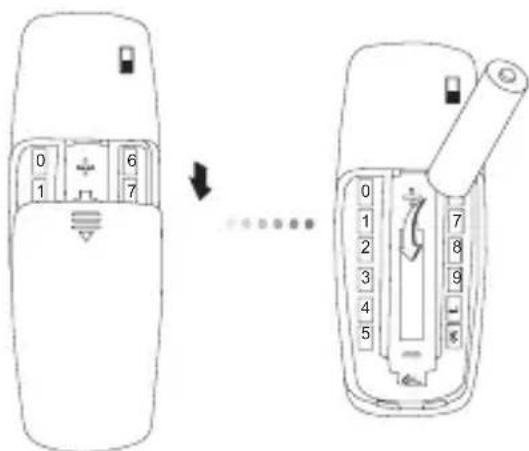
- Retirez le couvercle du compartment piles situé sur en bas de la télécommande.
- Insérez la pile fournie, en vous assurant que les pôles positifs (+) et négatifs (-) correspondent aux indicateurs de polarité marqués à l'intérieur du compartment à.
Étabir la connexion
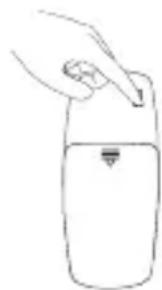
- Mettez la télécommande en marche en faisant glisser le bouton d'alimentation en position ON.
- Activez la fonction Bluetooth de votre iPad.
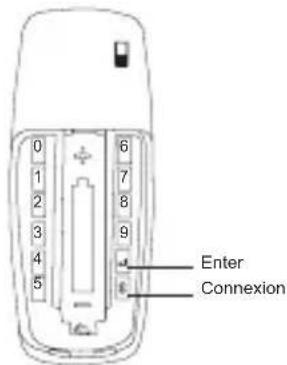
- Appuyez sur le bouton de connexion à l'intérieur du compartmentement de la pile de votre télécommande Média Bluetooth de Targus pour activer le mode découverte. L'indicateur lumineux de faible puissance se met à clignoter en bleu lorsque la télécommande est en mode découverte.
- Une fois que la télécommande Bluetooth est répertoriée comme un apparéil dans le menu Bluetooth sur l'iPad, entrez le nom et vous serez invite à entraîr un mot de passer comme indiqué.
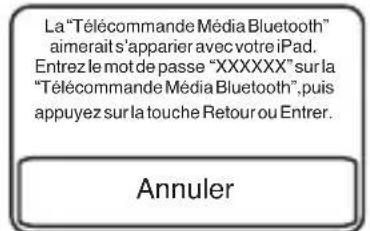
- Utilisez les touches numériques dans le compartment de la pile de votre télécommande pour entrer le mot de salle indiqué sur le message contextuel, puis appuyez sur la touche Entrer.
- La Telecommande Média Bluetooth pour iPad est maintainant connectée avec votre iPad et l'indicateur bleu à l'avant de la télécommande s'arrête de clignoter.
Touches et fonctions
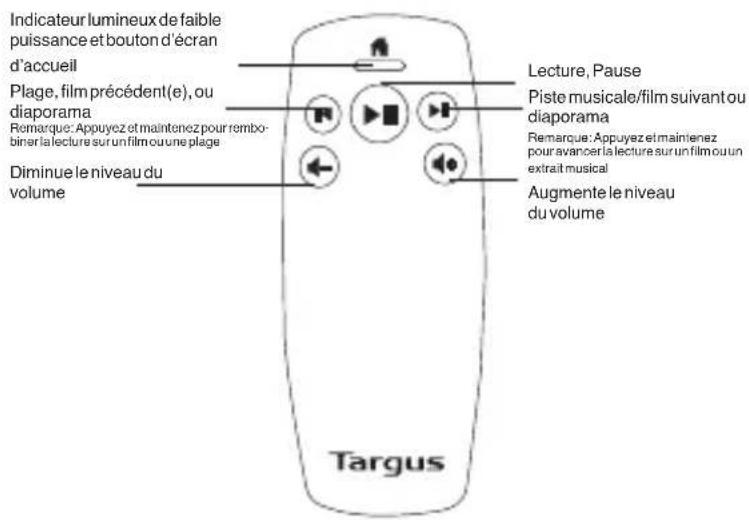
Connexion Bluetooth: Mac
- Accédez à l'icone Bluetooth située sur votre bureau ou dans la barre du système et cliquez sur l'icone pour démarrer l'installation. Sélectionnez "Activer Bluetooth" pour activer la fonction Bluetooth de votre Mac.
- Faites défilier la liste et Sélectionnez "Installer le périphérique Bluetooth ..."
- L'Assistant d'installation Bluetooth demarrera.
- Sélectionnez "Télécommande Média Bluetooth" et cliquez sur Continuer pour démarrer l'installation. Voitre télécommande devra être en mode "découverte".
- Appuyez sur le bouton de connexion situé à l'arrière de votre Télécommande Média Bluetooth de Targus pour activer le mode découverte. L'indicateur lumineux de faible puissance se met à clignoter en bleu lorsque la télécommande est en mode découverte.
- Voiture ordinaire va commencer à rechercher la télécommande. Une fois que la télécommande est trouvee, elle apparait dans la liste. Mettez en surbrillance "Telecommande Media Bluetooth et appuyez sur Continuer.
- La télécommande commence alors à s'appairier. Cliquez sur Continuer.
- Félicitations. Voûte télécommande multimédia Bluetooth Targus est installée et préte à l'emploi.
IT - Introduzione
Come installare le batterie
French http://www.targus.com/fr/support.asp
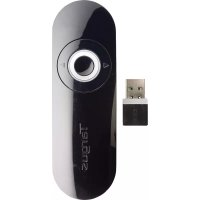
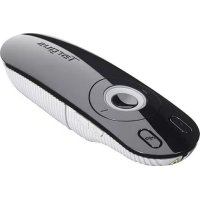
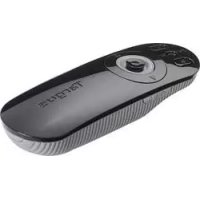
Marque : TARGUS
Modèle : AMR04EU
Catégorie : Télécommande