WorkCentre 7328V FPHX - Imprimante XEROX - Notice d'utilisation et mode d'emploi gratuit
Retrouvez gratuitement la notice de l'appareil WorkCentre 7328V FPHX XEROX au format PDF.

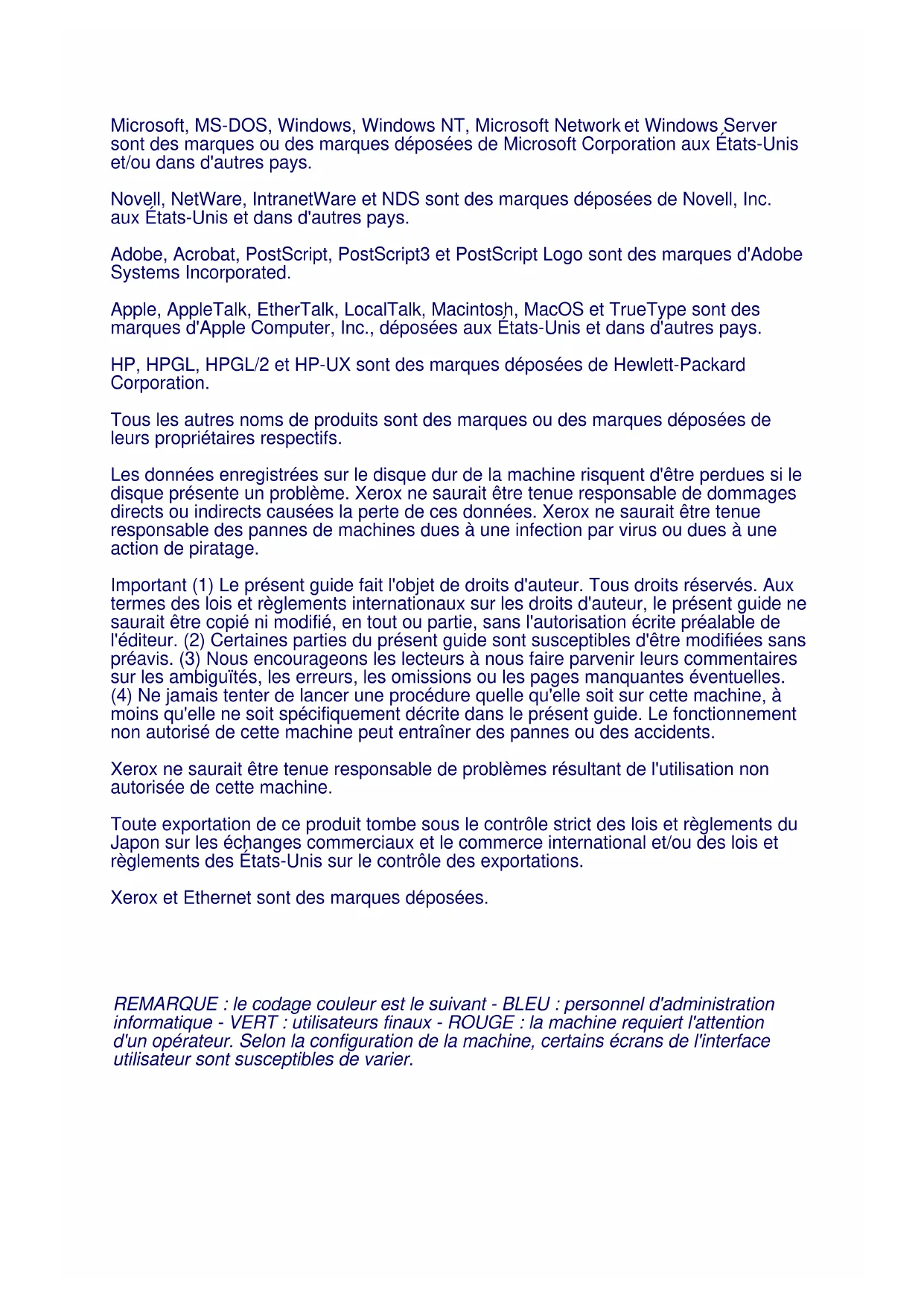


| Type de produit | Imprimante multifonction (couleur) |
| Marque | Xerox |
| Modèle | WorkCentre 7328V FPHX |
| Fonctions principales | Copie, impression, numérisation, télécopie |
| Écran tactile | Oui, couleur |
| Capacité papier standard | 3 magasins (réglables) + 2 magasins optionnels grande capacité |
| Types de support | Papier standard, transparents, étiquettes, etc. |
| Formats de papier | A4, 8,5 x 11 pouces, formats personnalisés |
| Impression recto verso | Automatique |
| Numérisation réseau | Oui, vers répertoire principal, boîte aux lettres |
| Télécopie LAN | Oui, via pilote d'impression |
| Fonctions spéciales | Création cahier, copie carte d'identité, filigrane, annotations |
| Gestion des utilisateurs | Auditron : comptes utilisateur avec ID, limitation des accès |
| Entretien courant | Remplacement des cartouches de toner, débourrage papier |
| Sécurité | Authentification réseau, comptabilisation locale |
| Pièces détachées | Cartouche de toner (noir et couleur) |
| Alimentation | 220-240 V, 50/60 Hz |
| Notice disponible en | FR, EN, ES, PT |
FOIRE AUX QUESTIONS - WorkCentre 7328V FPHX XEROX
Questions des utilisateurs sur WorkCentre 7328V FPHX XEROX
0 question sur cet appareil. Repondez a celles que vous connaissez ou posez la votre.
Poser une nouvelle question sur cet appareil
Téléchargez la notice de votre Imprimante au format PDF gratuitement ! Retrouvez votre notice WorkCentre 7328V FPHX - XEROX et reprennez votre appareil électronique en main. Sur cette page sont publiés tous les documents nécessaires à l'utilisation de votre appareil WorkCentre 7328V FPHX de la marque XEROX.
MODE D'EMPLOI WorkCentre 7328V FPHX XEROX
Guide d'utilisation rapide
WorkCentre 7300 Series
Microsoft, MS-DOS, Windows, Windows NT, Microsoft Network et Windows Server sont des marques ou des marques déposées de Microsoft Corporation aux États-Unis et/ou dans d'autres pays.
Novell, NetWare, IntranetWare et NDS sont des marques déposées de Novell, Inc. aux États-Unis et dans d'autres pays.
Adobe, Acrobat, PostScript, PostScript3 et PostScript Logo sont des marques d'Adobe Systems Incorporated.
Apple, AppleTalk, EtherTalk, LocalTalk, Macintosh, MacOS et TrueType sont des marques d'Apple Computer, Inc., déposées aux États-Unis et dans d'autres pays.
HP, HPGL, HPGL/2 et HP-UX sont des marques déposées de Hewlett-Packard Corporation.
Tous les autres noms de produits sont des marques ou des marques déposées de leurs propriétaires respectifs.
Les données enregistrées sur le disque dur de la machine risquent d'être perdues si le disque présente un problème. Xerox ne saurait être tenue responsable de dommages directs ou indirects causées la perte de ces données. Xerox ne saurait être tenue responsable des pannes de machines dues à une infection par virus ou dues à une action de piratage.
Important (1) Le présent guide fait l'objet de droits d'auteur. Tous droits réservés. Aux termes des lois et règlements internationaux sur les droits d'auteur, le présent guide ne saurait être copié ni modifié, en tout ou partie, sans l'autorisation écrite préalable de l'éditeur. (2) Certaines parties du présent guide sont susceptibles d'être modifiées sans préavis. (3) Nous encourageons les lecteurs à nous faire parvenir leurs commentaires sur les ambiguïtés, les erreurs, les omissions ou les pages manquantes éventuelles. (4) Ne jamais tenter de lancer une procédure quelle qu'elle soit sur cette machine, à moins qu'elle ne soit spécifiquement décrite dans le présent guide. Le fonctionnement non autorisé de cette machine peut entraîner des pannes ou des accidents.
Xerox ne saurait être tenue responsable de problèmes résultant de l'utilisation non autorisée de cette machine.
Toute exportation de ce produit tombe sous le contrôle strict des lois et règlements du Japon sur les échanges commerciaux et le commerce international et/ou des lois et règlements des États-Unis sur le contrôle des exportations.
Xerox et Ethernet sont des marques déposées.
REMARQUE : le codage couleur est le suivant - BLEU : personnel d'administration informatique - VERT : utilisateurs finaux - ROUGE : la machine requiert l'attention d'un opérateur. Selon la configuration de la machine, certains écrans de l'interface utilisateur sont susceptibles de varier.
Sommaire
Panneau de commande 3
Attributs magasin 5
Création cahier 7
Copie carte d'identité 9
Procédure de fax LAN 13
Utilisation de l'aperçu des vignettes 15
Numérisation vers le répertoire principal 17
Réglage Auditron 19
Pages de garde 23
Compteurs de facturation 25
Remplacement des cartouches de toner 27
Panneau de commande
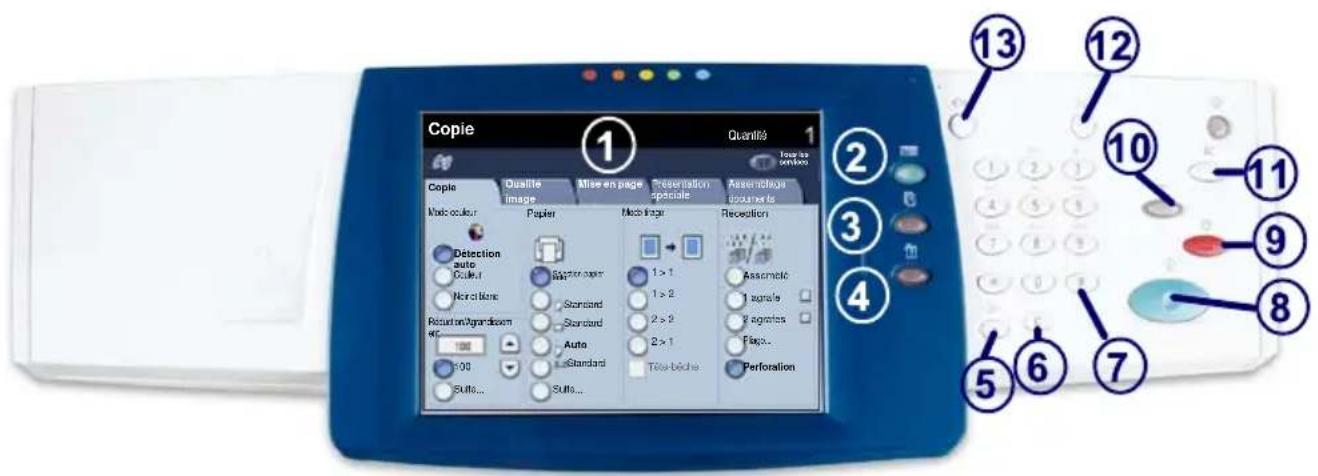
1 Écran tactile
Il permet de programmer les fonctions requises. Il indique également les instructions de résolution des incidents et les informations générales concernant la machine.
2. Touches Tous les services
Cette touche permet d'afficher les fonctions disponibles.
3. Touche État des travaux
Cette touche permet d'afficher les informations relatives au déroulement des travaux.
4. Touche État de la machine
Cette touche permet d'afficher l'état actuel de la machine sur l'écran tactile.
Panneau de commande
5. Pause numérotation
Cette touche permet d'entrer une pause lors de la composition d'un numéro de fax.
6. Annuler (C)
Cette touche permet de supprimer les valeurs numériques ou le dernier chiffre entré.
7 # (dièse)
- Cette touche permet d'entrer un caractère ou un groupe de composition.
Marche
- Cette touche permet d'exécuter un travail.
9 Arrêt
Cette touche permet d'interrompre momentanément le travail en cours. Suivez les instructions affichées pour annuler ou poursuivre le travail.
10. Interruption
Cette touche permet d'interrompre momentanément le travail de copie en cours pour en effectuer un autre plus urgent.
11. Annuler tout (AC)
Une seule pression sur cette touche permet de rétablir les valeurs par défaut et d'afficher l'écran initial du mode en cours. Deux pressions successives permettent de rétablir les valeurs par défaut pour toutes les fonctions.
12. Langue
Cette touche permet d'afficher le texte dans une autre langue (si plusieurs sont disponibles).
13. Connexion / Déconnexion
Cette touche permet d'entrer le mot de passe requis pour accéder aux outils utilisés pour définir le paramétrage par défaut de la machine.
Attributs magasin
Cette machine peut être équipée de 5 magasins (3 en standard et 2 en option), conçus pour divers types de supports. Le départ manuel ainsi que les magasins 1 et 2 sont entièrement réglables et peuvent contenir divers formats de papier. Les magasins 3 et 4 sont des magasins grande capacité ne pouvant contenir que des supports aux formats A4 ou 8,5 x 11 pouces.
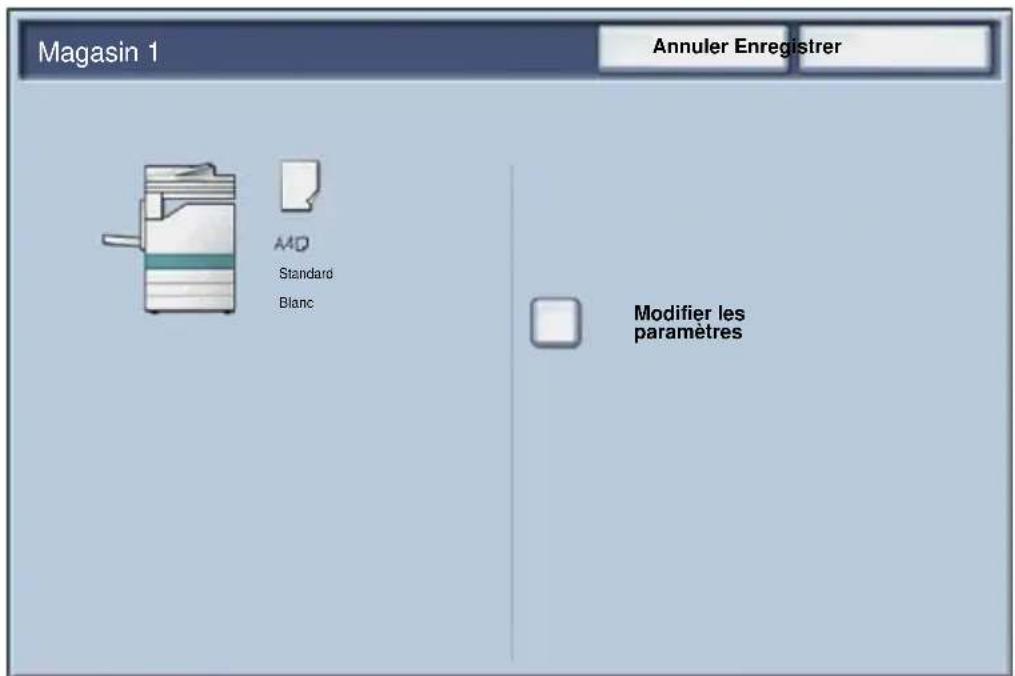
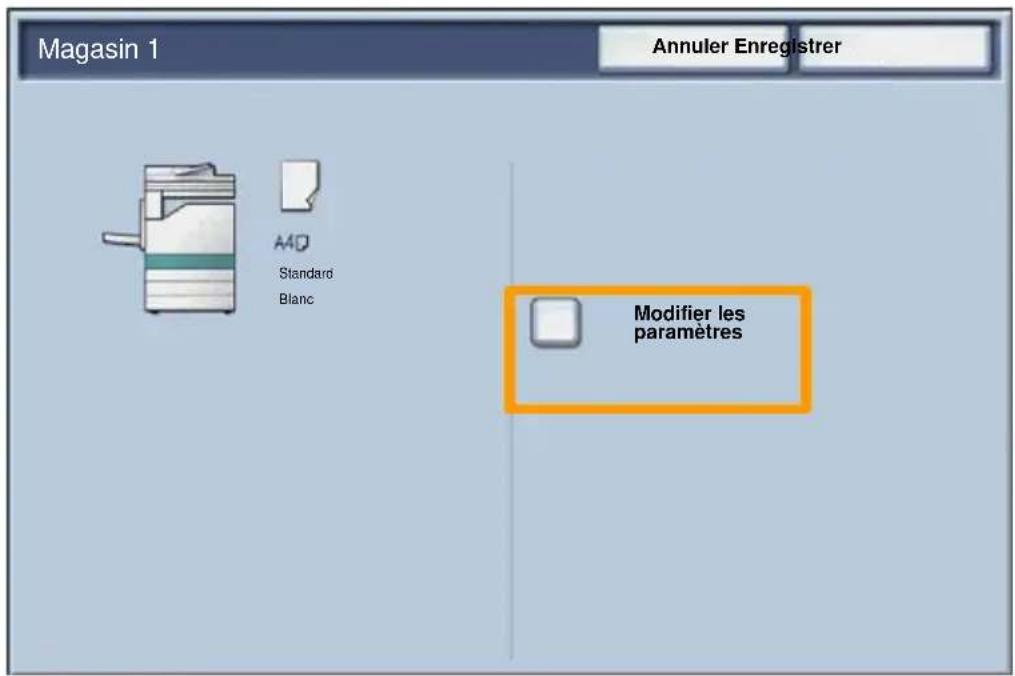
Lorsqu'un magasin est ouvert, la machine suppose que du papier est ajouté. Un écran contextuel s'affiche, vous permettant de confirmer ou de modifier les attributs de support indiqués.
Déramez les supports avant de les placer dans un magasin. Cette opération permet de séparer les feuilles collées ensemble et d'éviter des incidents papier.
Attributs magasin
Les informations relatives au magasin s'affichent sur l'écran tactile de la machine. Si elles sont correctes, sélectionnez Confirmer. Dans le cas contraire, modifiez le format ou le type en sélectionnant la touche Modifier les paramètres.
Vous savez désormais comment remplir le magasin.
Création cahier
L'option Création cahier permet de produire des cahiers ou des copies composées de plusieurs pages à partir de documents recto ou recto verso. La machine numérise vos documents et reproduit les images qu'ils contiennent sur le support sélectionné de manière à former un cahier une fois le tirage plié.
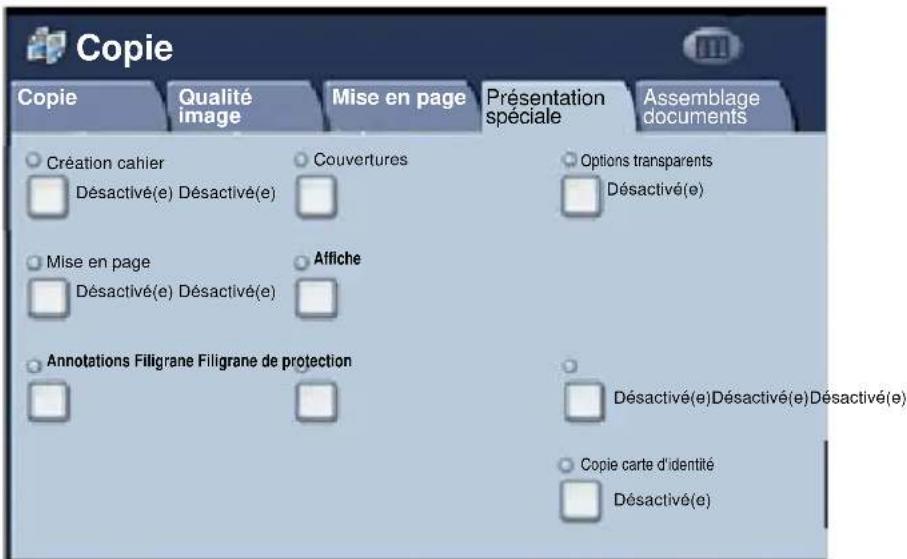
La fonction Création cahier est activée dans l'onglet Présentation spéciale.
Après l'avoir activée, vous devez indiquer à la machine le mode d'impression de vos documents (recto ou recto verso). Lorsque vous avez terminé vos sélections, appuyez sur Enregistrer pour poursuivre la programmation des autres options requises à partir du panneau de commande.
Activez la fonction Création cahier en sélectionnant l'onglet Présentation spéciale, la touche Création cahier puis la touche Activé(e).
Création cahier
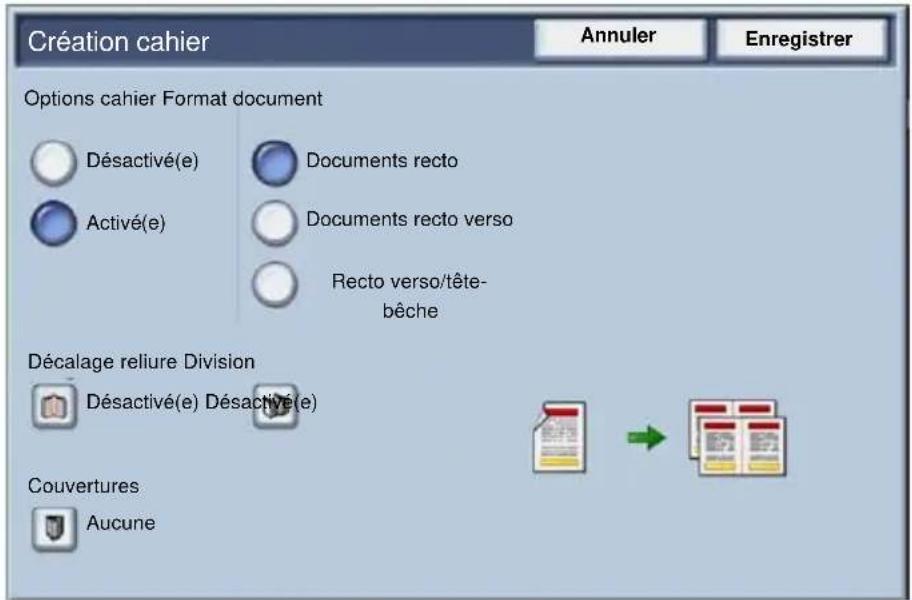
Vous devez respecter les deux règles suivantes lorsque vous créez un cahier :
-
Commencez par sélectionner le magasin contenant le papier que vous voulez utiliser.
-
Insérez toujours vos documents en départ grand côté.
Copie carte d'identité
La fonction Copie carte d'identité simplifie grandement la copie d'une carte d'identité, d'un permis de conduire ou de tout autre papier d'identification.
Il est possible de copier le recto et le verso de la carte d'identité sur le recto d'une feuille, sans avoir à recharger le papier dans le magasin ou le départ manuel.
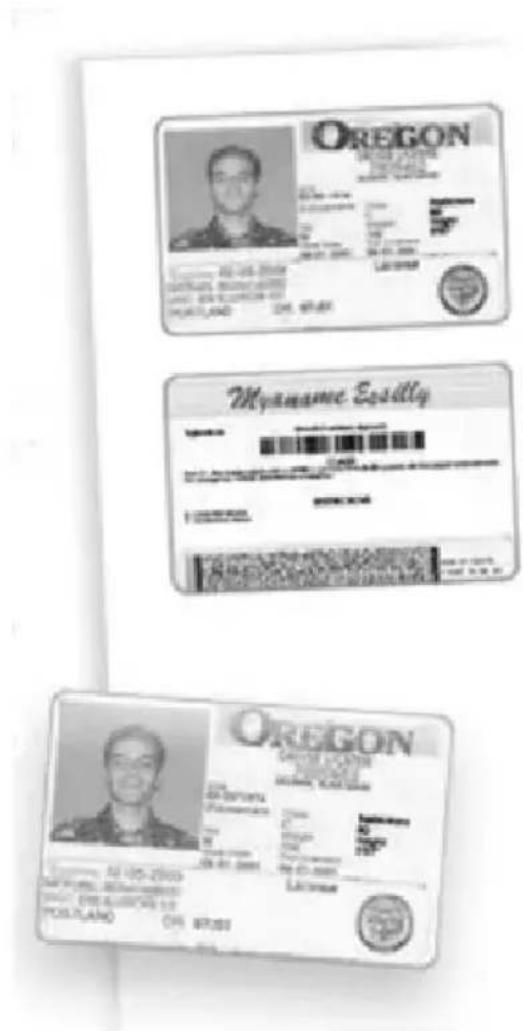
Copie carte d'identité
- Si vous souhaitez annuler les sélections effectuées précédemment, appuyez une fois sur la touche Annuler (AC).
Sélectionnez l'icône Tous les services, puis l'icône Copie.
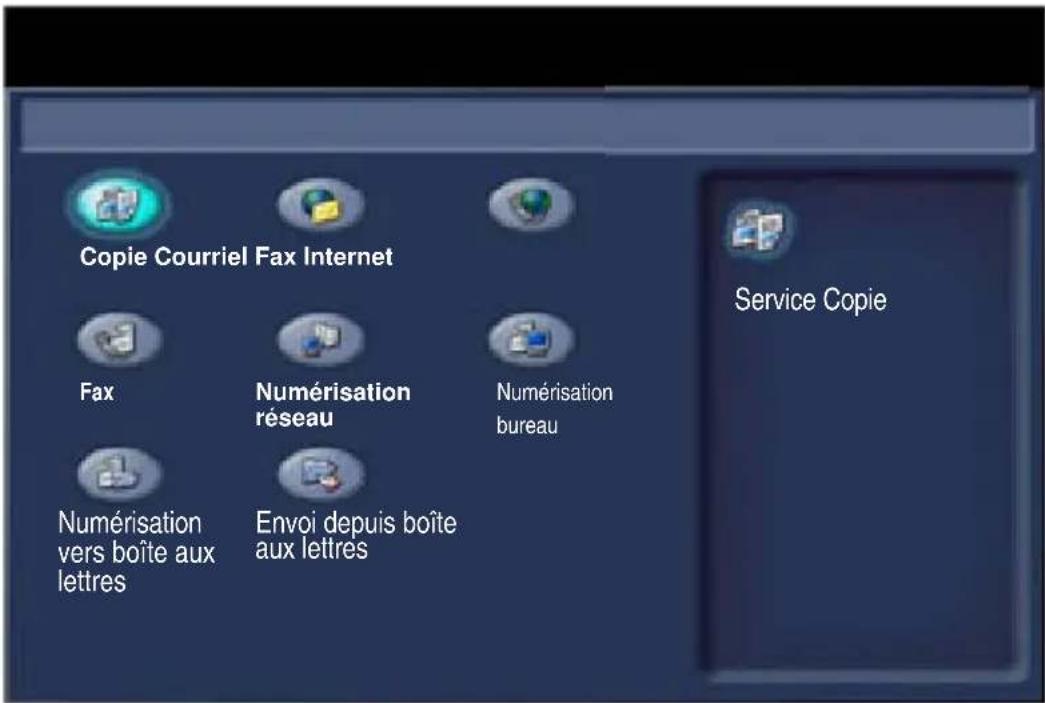
Copie carte d'identité
- Pour accéder à l'option Copie carte d'identité, utilisez la touche correspondante sur l'onglet Présentation spéciale.
Pour accéder à la fonction Copie carte d'identité, sélectionnez l'onglet Présentation spéciale puis la touche Copie carte d'identité.
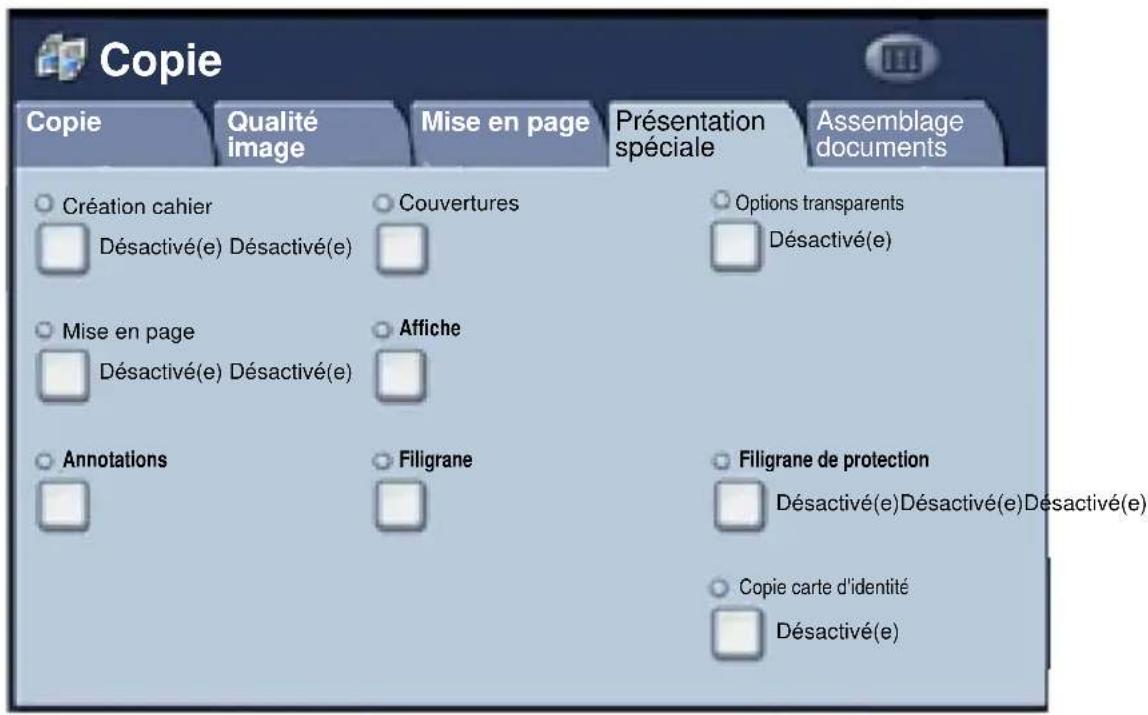
Copie carte d'identité
- Suivez les instructions ci-dessous pour copier une carte d'identité :
Étape 1.
Soulevez le chargeur de documents, placez la carte d'identité sur la glace d'exposition et alignez-la dans l'angle supérieur gauche. Abaissez doucement le chargeur de documents.
Étape 2.
Entrez le nombre requis de copies à l'aide du pavé numérique.
Étape 3.
Appuyez sur Marche pour commencer la numérisation du recto.
Étape 4.
Soulevez le chargeur de documents et retournez la carte d'identité pour copier le verso. Abaissez doucement le chargeur de documents.
Étape 5.
Appuyez sur Marche pour commencer la numérisation du verso.
L'impression démarre et les copies sont envoyées dans le bac de réception.
Procédure de fax LAN
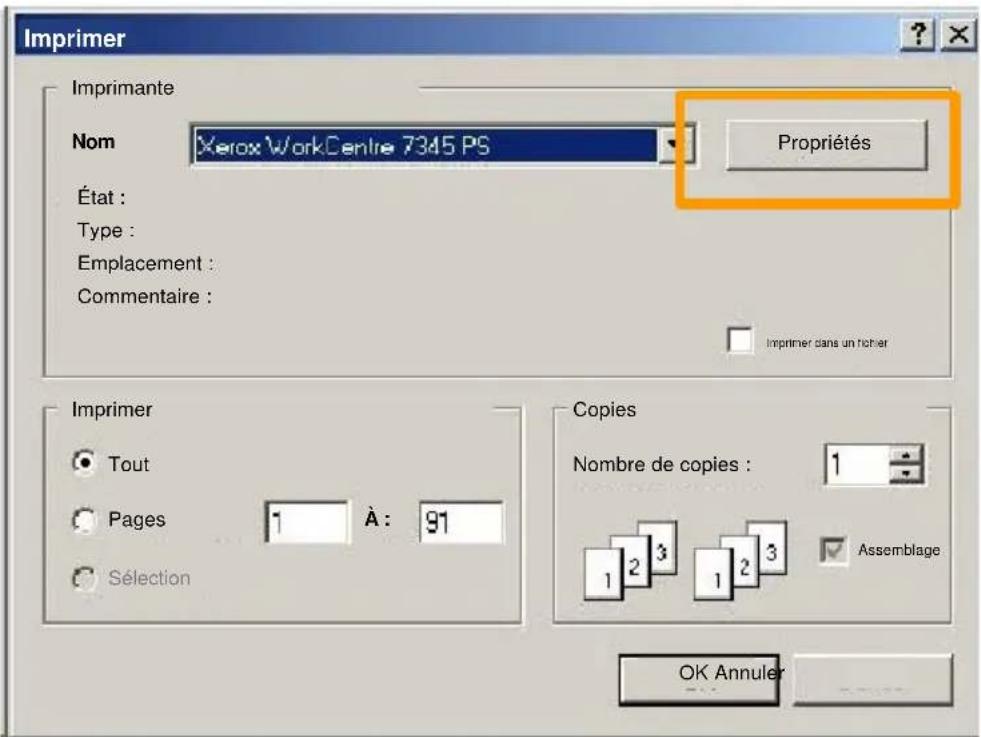
- Ouvrez le pilote d'imprimante
- Sélectionnez Fax en tant que Type de travail
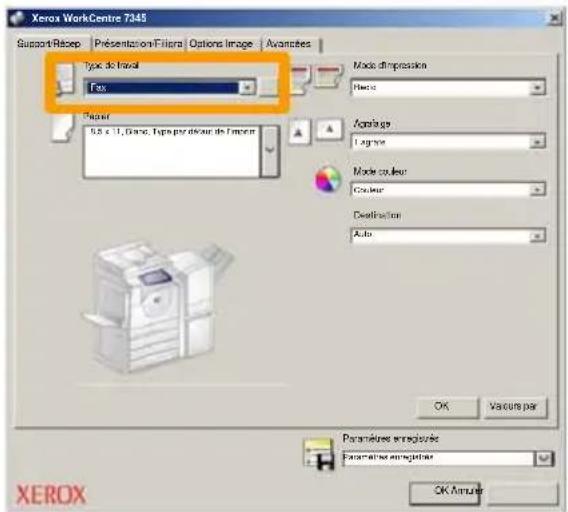
- Entrez les informations relatives au destinataire
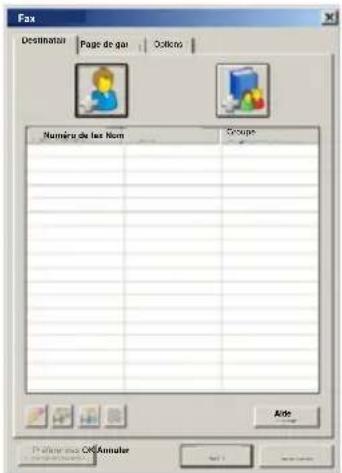
Procédure de fax LAN
4. Définissez les options de fax
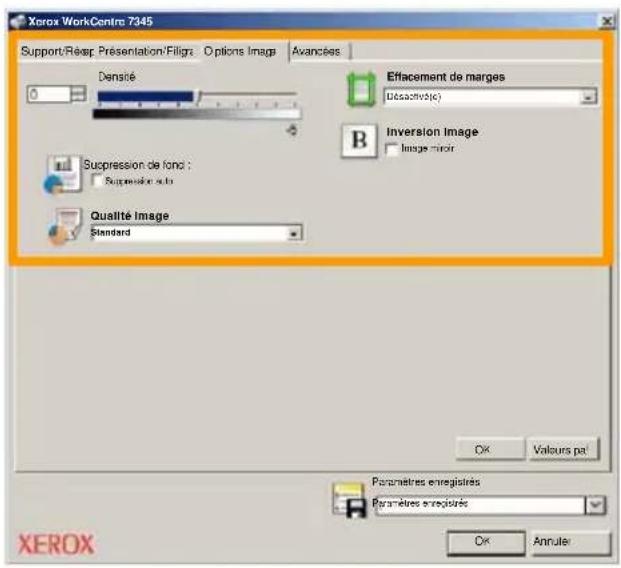
5. Envoyez le fax
Lorsque vous avez sélectionné toutes les options requises, cliquez sur OK. Sélectionnez OK dans l'écran du pilote d'imprimante et OK dans la boîte de dialogue d'impression. Un écran de confirmation s'affiche, avec la liste des destinataires que vous avez sélectionnés. Si les informations sont correctes, sélectionnez OK et votre fax sera soumis à la file de télécopie de la machine pour être transmis.
Utilisation de l'aperçu des vignettes
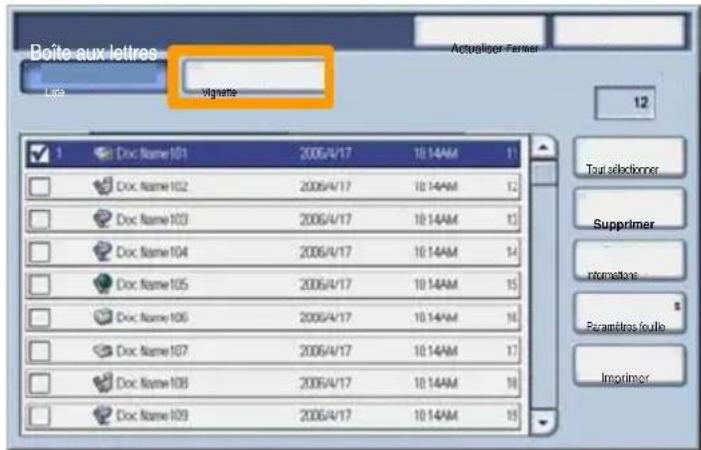
La fonction d'aperçu des vignettes étant une fonction en option, elle peut ne pas être disponible sur votre machine. Contactez l'administrateur de votre système pour configurer
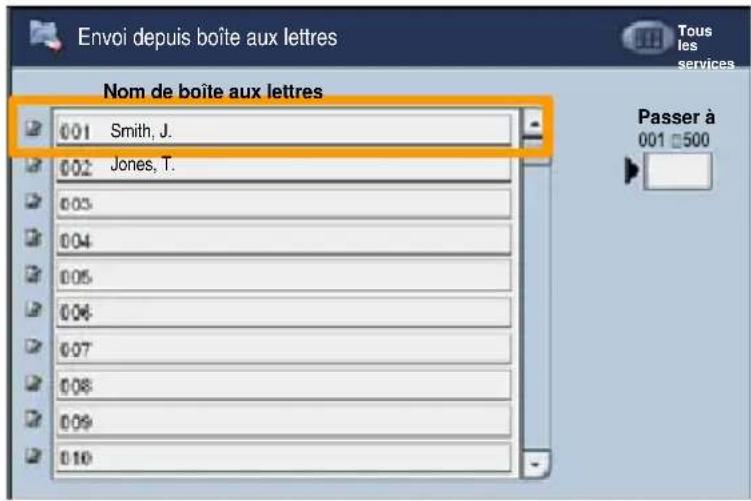
- Sélectionner l'icône Envoi depuis boîte aux lettres.
- Sélectionner Nom de boîte aux lettres.
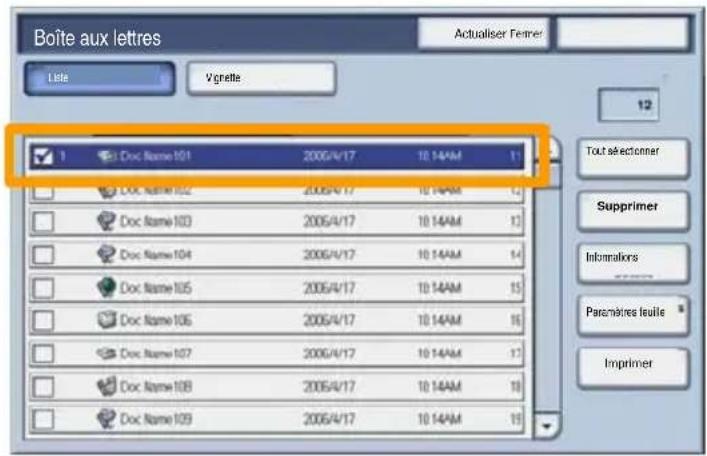
- Sélectionner Nom du document.
Utilisation de l'aperçu des vignettes
4. Sélectionner Vignette.
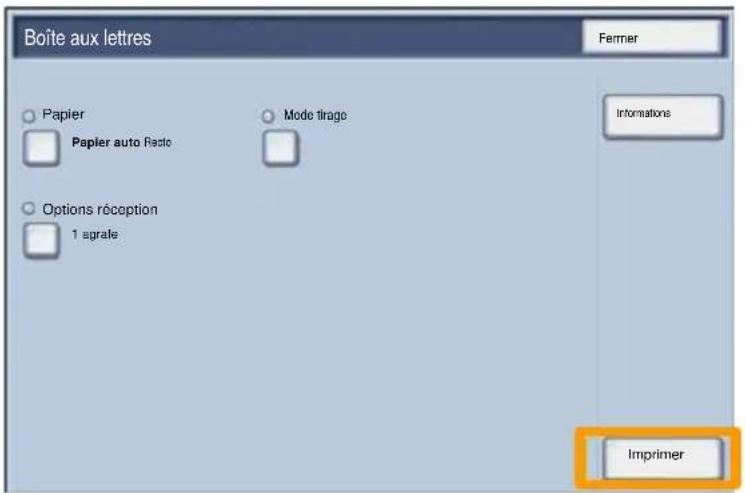
- Sélectionner Imprimer.
- Sélectionner les options Papier, Réception et Mode tirage.
- Sélectionner Imprimer.
Numérisation vers le répertoire principal
La fonction Numérisation vers le répertoire principal, disponible en option, permet de numériser une copie papier et d'envoyer les données numérisées à un emplacement du réseau, défini comme répertoire principal.
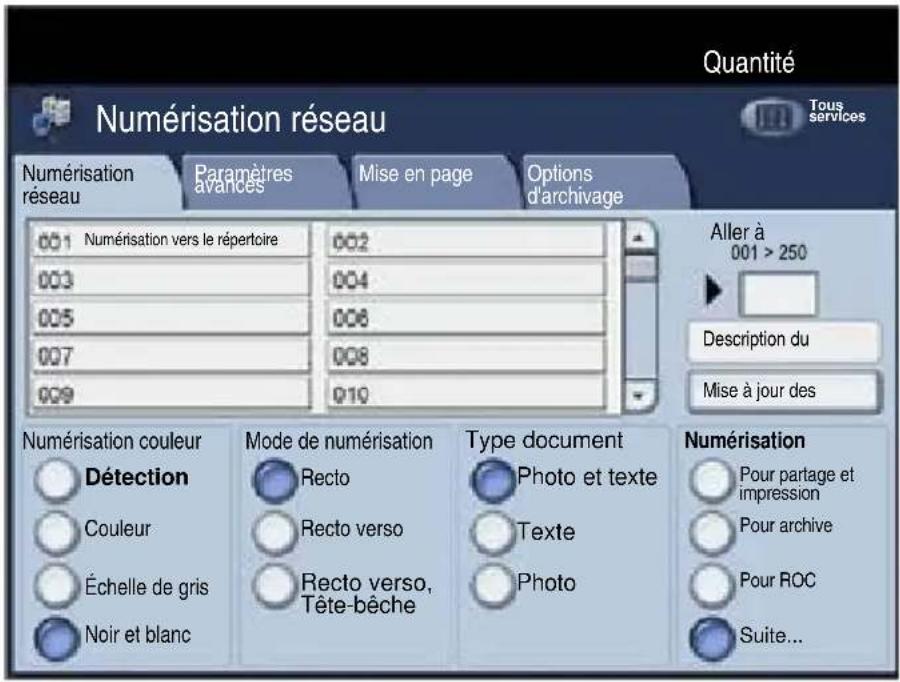
Pour utiliser cette option, l'utilisateur doit d'abord entrer ses informations d'authentication réseau sur le périphérique. Celui-ci affiche un modèle de numérisation vers le répertoire principal. Lors de la numérisation d'un document, le serveur d'authentication génère des informations d'identification de l'utilisateur connecté au périphérique.
Numérisation vers le répertoire principal
Pour pouvoir utiliser cette fonction, il est impératif d'installer la fonction de numérisation réseau, mais il n'est pas nécessaire que les zones de stockage et les modèles soient configurés.
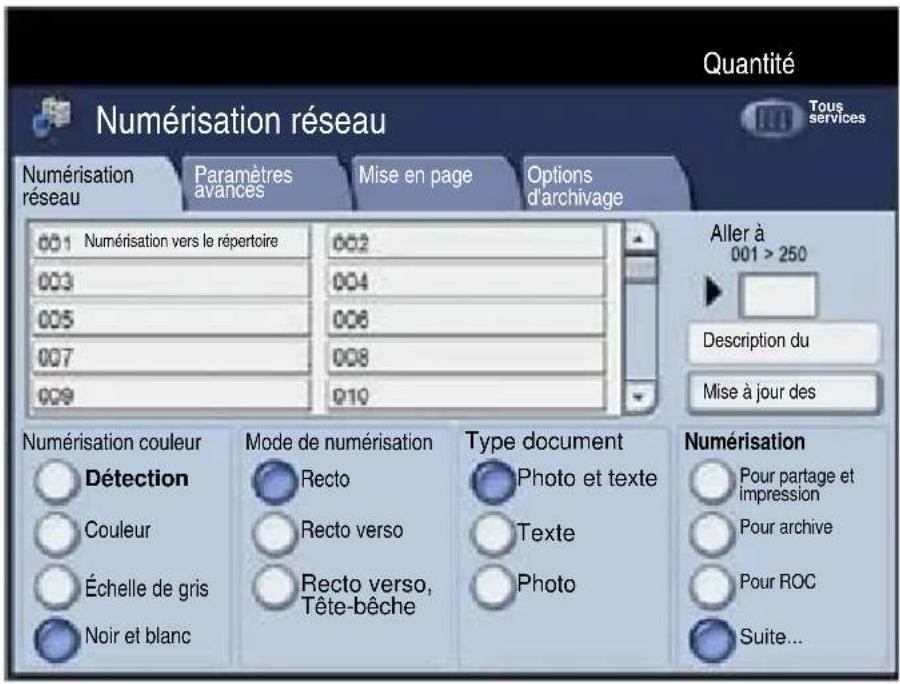
L'administrateur système active la fonction via les Services Internet. Il doit aussi activer la fonction Authentication réseau. Il est également possible d'utiliser la connectivité LDAP (Lightweight Directory Application Protocol).
Réglage Auditron
Pour régler l'Auditron, il vous faut tout d'abord créer les comptes utilisateurs, puis activer la fonction. Pour accéder aux fonctions de la machine, les utilisateurs doivent alors entrer l'ID utilisateur correspondant à leur compte. Vous pouvez créer un total de 1000 comptes.
Pour chaque compte, les éléments suivantes doivent être définies :
• ID utilisateur
- Nom utilisateur
- Accès aux fonctions
- Crédit du compte
Une fois tous les comptes définis et créés, activez les comptes désirés pour lancer l'utilisation de la fonction Auditron. Les ID utilisateur et les noms d'utilisateur doivent être uniques.
Réglage Auditron
Vous pouvez configurer le mode Auditron pour les opérations de copie, numérisation, fax ou impression. Une fois ce mode activé, l'utilisateur doit appuyer sur la touche Accès et entrer son ID utilisateur pour utiliser la machine.
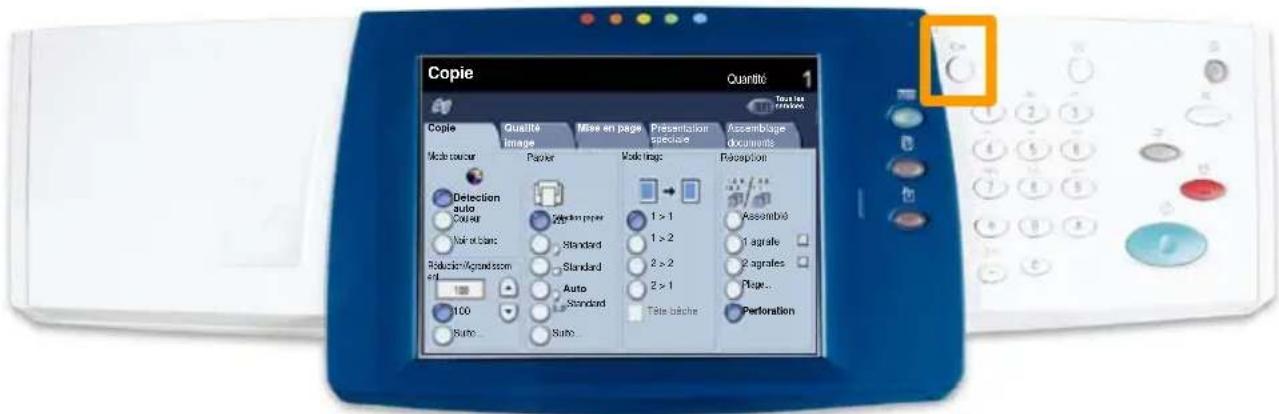
Réglage Auditron
- Pour accéder au mode Auditron, appuyez sur l'onglet Outils, puis sélectionnez Comptabilisation.
Sous le titre Groupe, appuyez sur Type de comptabilisation, puis sur Comptabilisation locale.
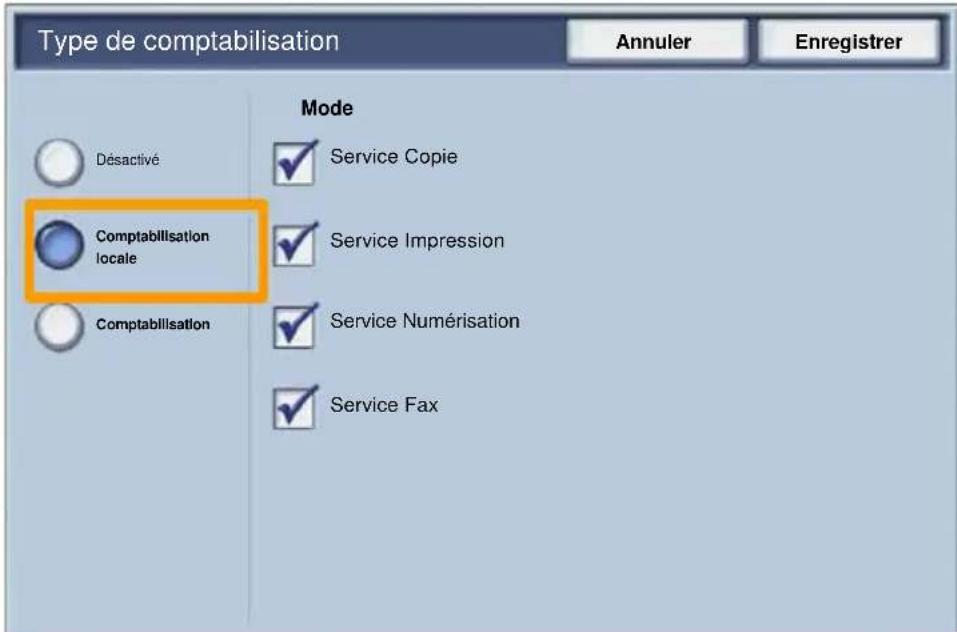
Réglage Auditron
2. Appuyez sur la touche Enregistrer.
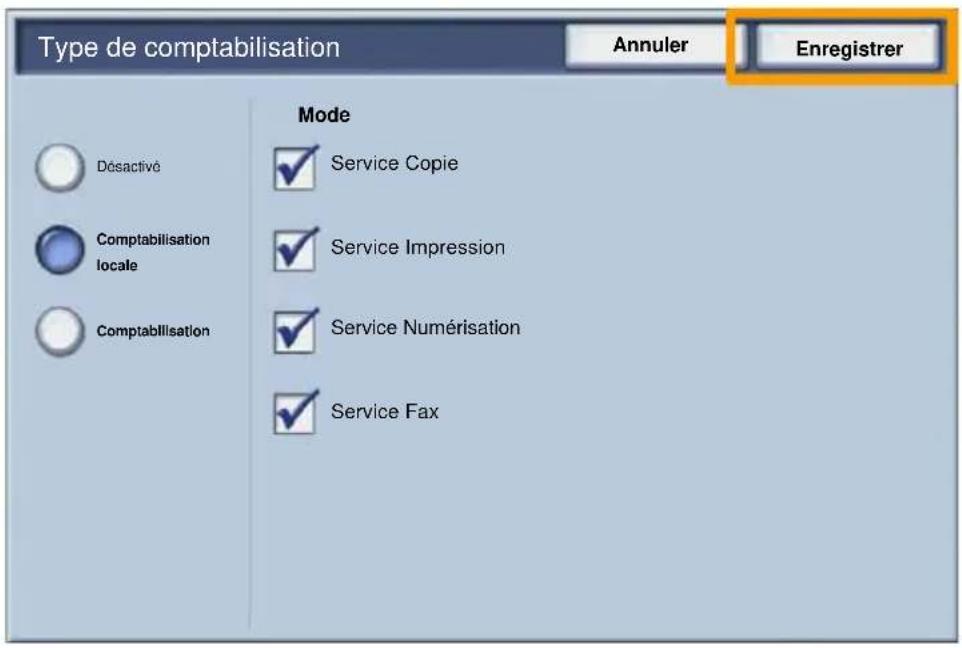
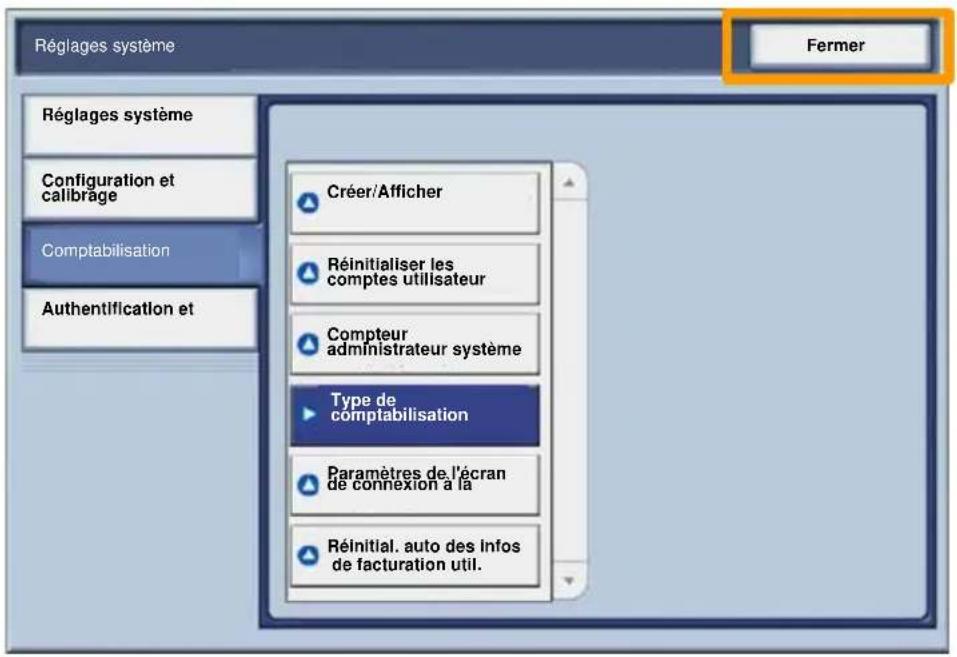
3. Sélectionnez la touche Fermer.
Pages de garde
-
Ouvrez le pilote d'imprimante
-
Sélectionnez la touche Propriétés pour ouvrir la boîte de dialogue des propriétés de l'imprimante.
REMARQUE : Son contenu varie en fonction du pilote d'imprimante que vous utilisez et de l'interface utilisateur sélectionnée. Nous utiliserons ici la version WorkCentre 7345 PS en mode d'affichage amélioré. Les fonctions et options principales sont proposées par tous les pilotes mais il y a quelques différences.
Pages de garde
3. Cliquez sur l'onglet Avancées.
![Xerox WorkCentre 7348 Support\Kilcoa Presentations\Flogran Options Image Advanced Paramètres example Options document SupportReception Copies Copies assemblées Pages de groupe Activities Demandor et desclège des jours : [disaster enaque jour] Orientation du support Options Image Format cellular Functions par défaut Indure les fonctions de niveau 2 Utiliser seulement les fonctions de niveau 1 Compressor blimp Activer la fonction émulation PostScript Independence page Imprimer informations d'entreur PostScript; A procès de Valuins per d Ade Paramètres orogazées XEROX OK Active](/content/2026/02/367989/images/6518aadb4665700d0ffa7d49ec4ef5768f5ce05c6c6495af14ffcd7e7318ccca.jpg)
4. Sélectionner Activées pour imprimer une page de garde avec chaque travail d'impression.
![Xerox WorkCentre 7345 Support/Resc | Présentation/Figmat | Options Image | Avanzées Paramètres avancées Options documents Support/Réception Copies Copies assemblées Pages de parts Active Remainer le décatage des pages [Éttracier chaque jour] Orientation du support Options Image Format cabier Fonctions par défaut Inclure les fonctions de niveau 2 Utiliser seulement les fonctions de niveau 1 Compression bilnap Active la fonction de émission PostScript Indépendance page Impatient informations d'erreur PostScript A propos de Valeurs pas Aide Paramètres enregistrées OK France XEROX](/content/2026/02/367989/images/996b416463a453f1406ca47e3466cdef0b183879e7b4026f16fe327244e2b5de.jpg)
Compteurs de facturation
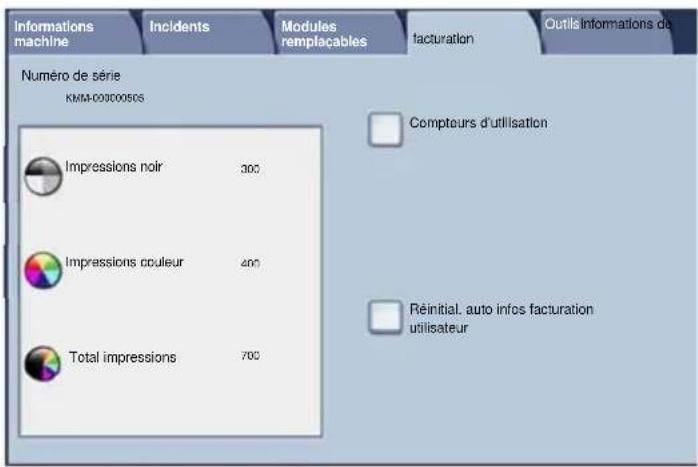
L'écran Compteur de facturation permet d'accéder aux données d'utilisation et aux informations de facturation de la machine. Les compteurs disponibles varient selon la configuration et le paramétrage de la machine.
Pour accéder aux compteurs de facturation :
- Sélectionnez la touche État de la machine.
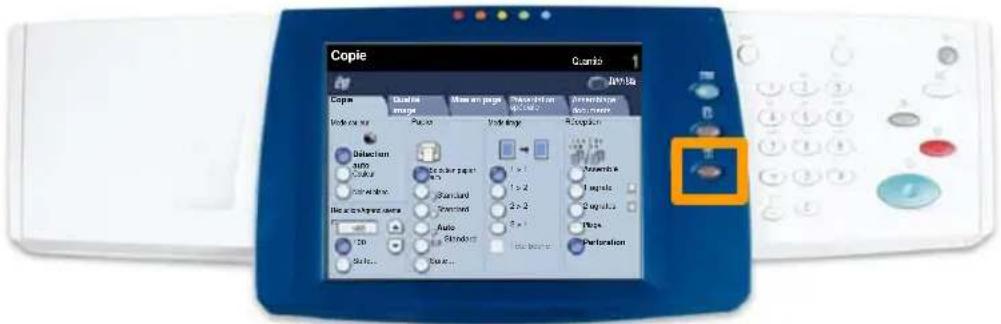
Compteurs de facturation
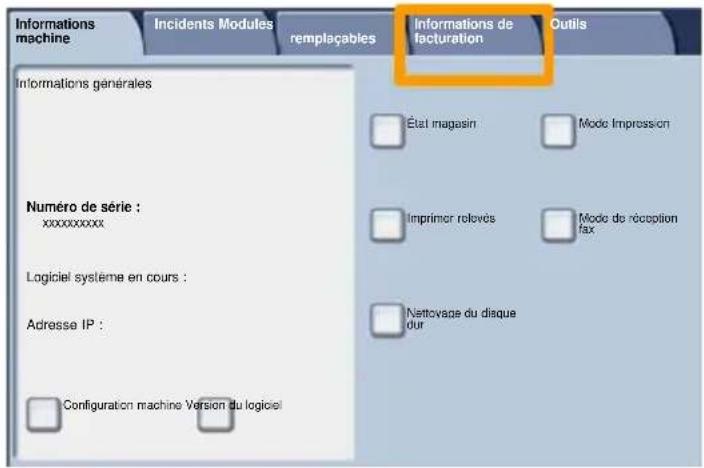
- Sélectionnez l'onglet Informations de facturation.
- Les compteurs de facturation s'affichent.
Remplacement des cartouches de toner
Cette procédure illustre le retrait et le remplacement d'une cartouche de toner vide. Des messages s'affichent sur l'écran tactile de la machine lorsqu'il est temps d'en commander et d'en installer une autre.
Toute nouvelle cartouche est accompagnée d'instructions indiquant comment procéder avec les cartouches usagées.
-
Ouvrez le panneau avant.
-
Tournez la cartouche de toner dans le sens inverse des aiguilles d'une montre pour la débloquer.
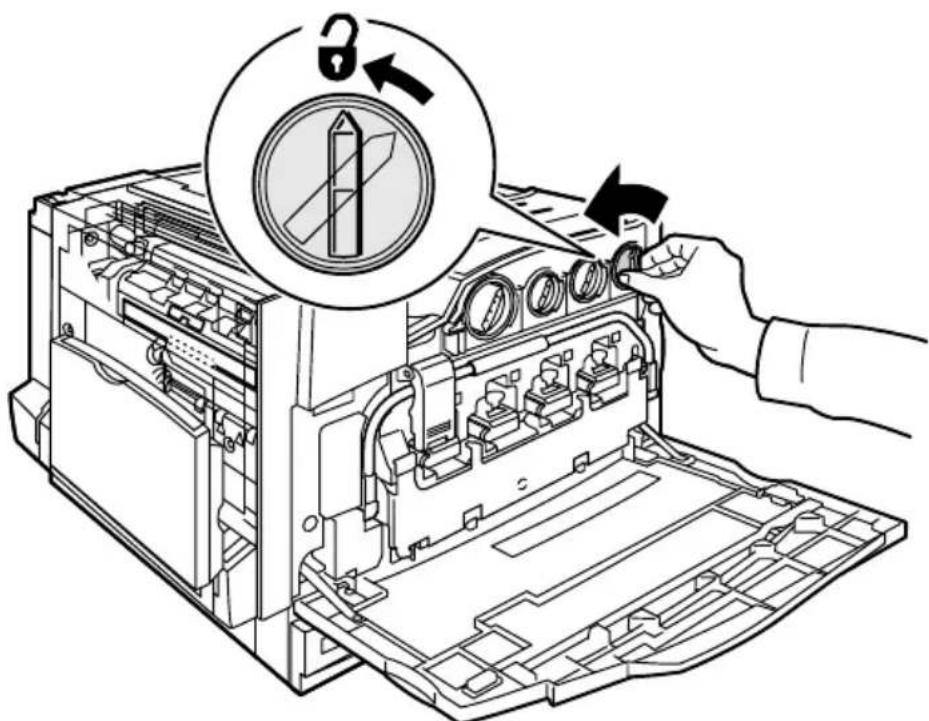
Remplacement des cartouches de toner
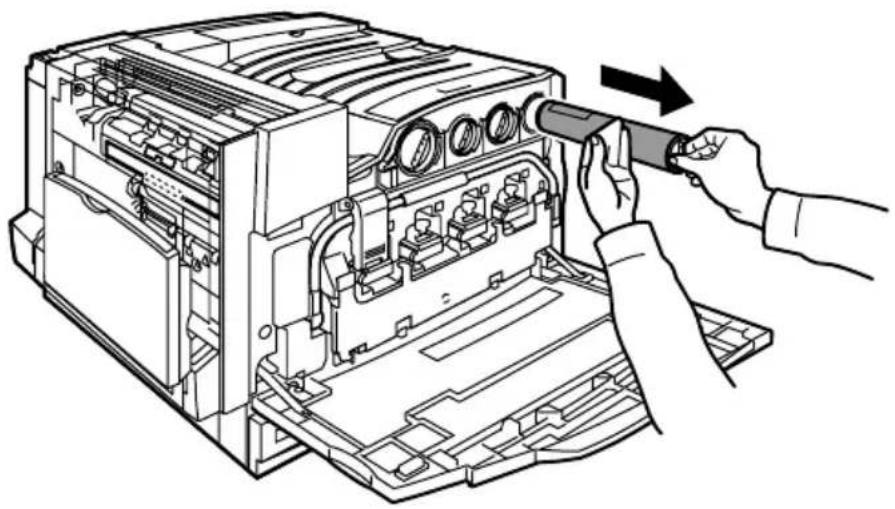
- Tirez la cartouche pour la retirer de la machine. Veillez à ne pas renverser de toner sur vos vêtements.
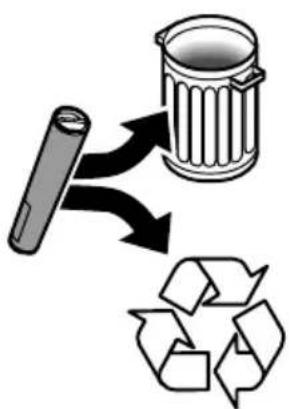
- Jetez la cartouche usagée ou envoyez-la à recycler.
Remplacement des cartouches de toner
- Déballez la nouvelle cartouche de toner.
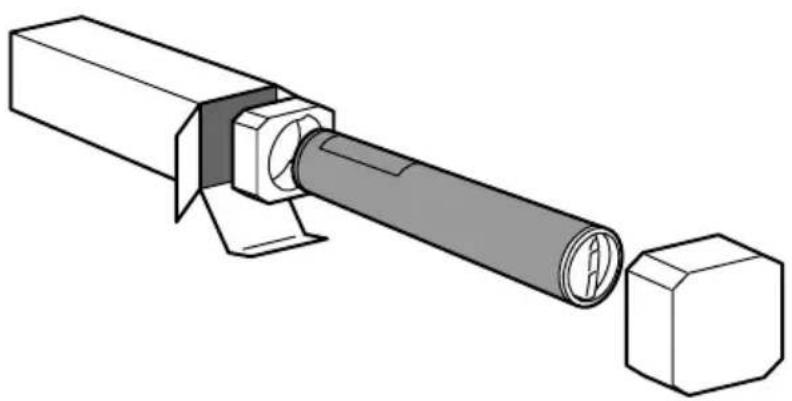
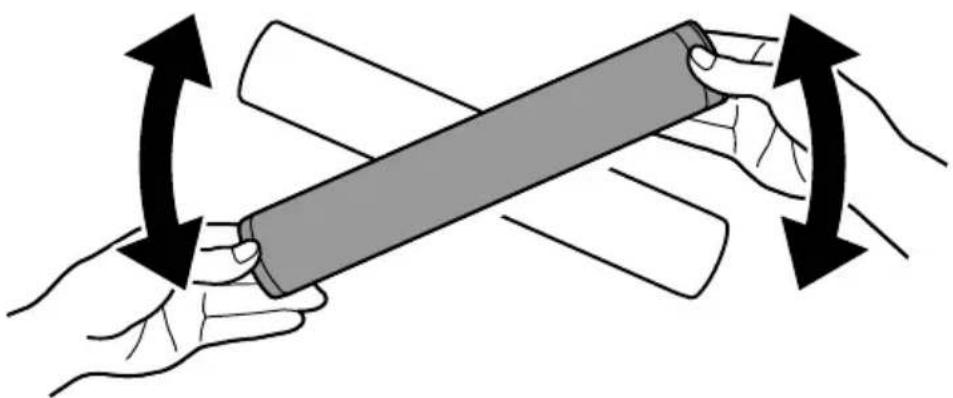
- Secouez-la plusieurs fois de bas en haut de manière à bien répartir le toner.
Remplacement des cartouches de toner
- Installez la cartouche de toner dans la machine : placez les flèches figurant sur la cartouche sur le symbole de déverrouillage de l'imprimante. Vérifiez le positionnement de la cartouche, puis tournez-la dans le sens des aiguilles d'une montre pour la bloquer.
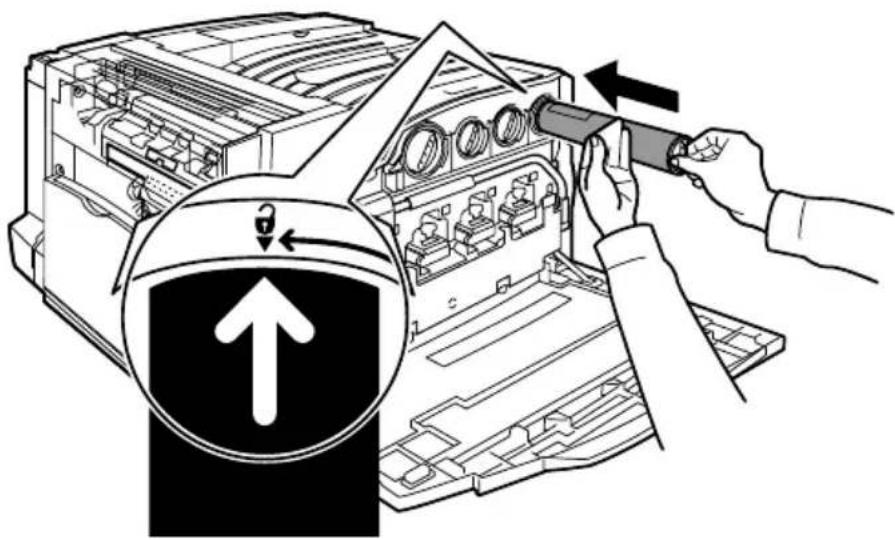
- Fermez le panneau avant. Si vous avez du mal à refermer le panneau avant, vérifiez que la cartouche de toner est correctement installée en position verrouillée.
Vous savez désormais comment remplacer la cartouche de toner.

natural_image
Solid red rectangular background with no text, symbols, or patternsGuía rápida de uso
WorkCentre 7300 Series
Painel de Controle 3
- Guide d'utilisation rapide
- Sommaire
- Panneau de commande
- Écran tactile
- Touches Tous les services
- Touche État des travaux
- Touche État de la machine
- Pause numérotation
- Annuler (C)
- # (dièse)
- Marche
- Arrêt
- Interruption
- Annuler tout (AC)
- Langue
- Connexion / Déconnexion
- Attributs magasin
- Création cahier
- Copie carte d'identité
- Étape 1.
- Étape 2.
- Étape 3.
- Étape 4.
- Étape 5.
- Procédure de fax LAN
- Définissez les options de fax
- Envoyez le fax
- Utilisation de l'aperçu des vignettes
- Sélectionner Vignette.
- Numérisation vers le répertoire principal
- Réglage Auditron
- Appuyez sur la touche Enregistrer.
- Sélectionnez la touche Fermer.
- Pages de garde
- Cliquez sur l'onglet Avancées.
- Sélectionner Activées pour imprimer une page de garde avec chaque travail d'impression.
- Compteurs de facturation
- Remplacement des cartouches de toner
- Guía rápida de uso
Marque : XEROX
Modèle : WorkCentre 7328V FPHX
Catégorie : Imprimante