
WorkCentre 7228V FX - Imprimante XEROX - Notice d'utilisation et mode d'emploi gratuit
Retrouvez gratuitement la notice de l'appareil WorkCentre 7228V FX XEROX au format PDF.


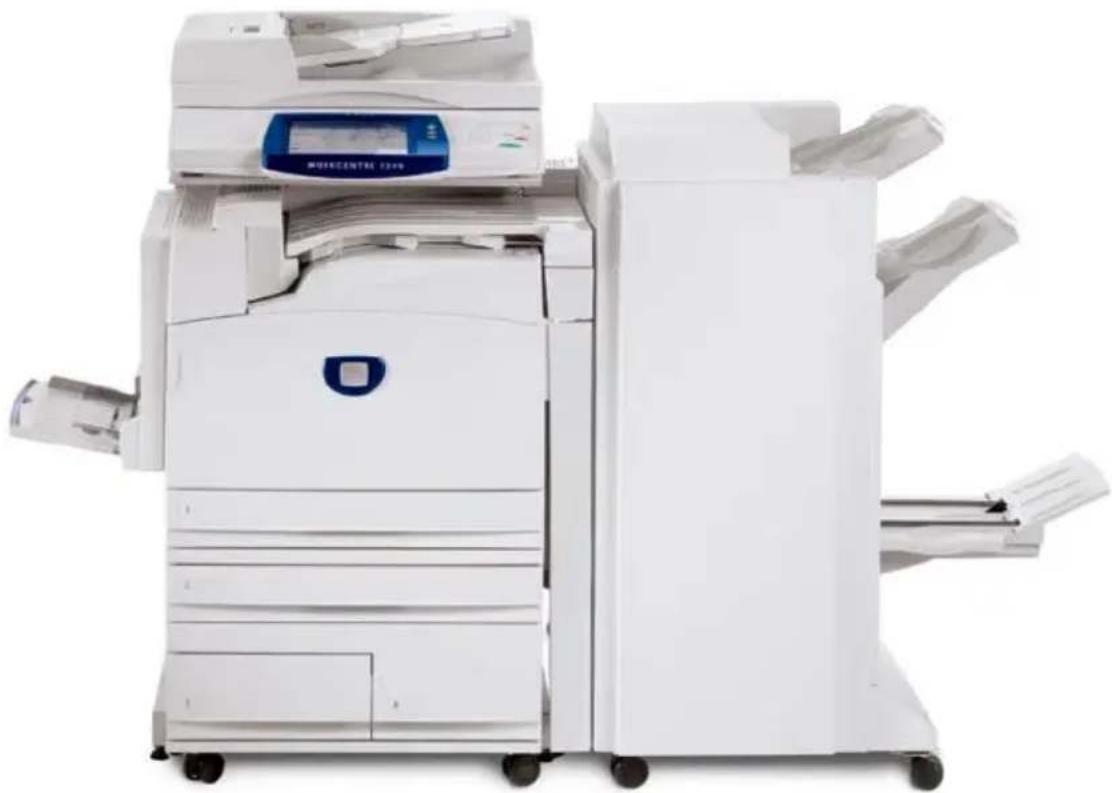
| Type de produit | Imprimante multifonction (copie, impression, numérisation, télécopie) |
| Dimensions (approx.) | 640 x 650 x 500 mm |
| Poids (approx.) | 50 kg |
| Alimentation | 220-240 V AC, 50/60 Hz |
| Fonctions principales | Copie, impression, numérisation, télécopie LAN |
| Format de support | A4, A3, formats personnalisés |
| Bac récepteur | Bac standard avec réception des impressions |
| Écran tactile | Écran tactile couleur pour la programmation et les instructions |
| Impression protégée | Oui, via mot de passe et ID utilisateur |
| Création cahier | Oui, via le pilote d'imprimante |
| Télécopie LAN | Oui, envoi de télécopies depuis le poste de travail |
| Fonction Vignette | Optionnelle, pour l'impression de vignettes |
| Mode Économie d'énergie | Oui, accessible depuis le panneau de commande |
| Auditron (gestion des comptes) | Oui, jusqu'à 1000 comptes avec code d'accès |
| Pages de garde | Oui, paramétrable dans le système |
| Compteurs de facturation | Oui, accessible via la touche État machine |
| Cartouche de toner | Remplacement facile avec verrouillage |
| Entretien | Remplacement des cartouches de toner, maintenance du module four |
| Sécurité | Authentification par code (Auditron), impression protégée |
| Pièces détachées | Cartouches de toner, module four (optionnel) |
| Réparabilité | Procédures de remplacement décrites dans le manuel |
FOIRE AUX QUESTIONS - WorkCentre 7228V FX XEROX
Questions des utilisateurs sur WorkCentre 7228V FX XEROX
0 question sur cet appareil. Repondez a celles que vous connaissez ou posez la votre.
Poser une nouvelle question sur cet appareil
Téléchargez la notice de votre Imprimante au format PDF gratuitement ! Retrouvez votre notice WorkCentre 7228V FX - XEROX et reprennez votre appareil électronique en main. Sur cette page sont publiés tous les documents nécessaires à l'utilisation de votre appareil WorkCentre 7228V FX de la marque XEROX.
MODE D'EMPLOI WorkCentre 7228V FX XEROX
Guide d'utilisation rapide
WorkCentre 7228/7235/7245
Microsoft, MS-DOS, Windows, Windows NT, Microsoft Network et Windows Server des sont marques de commerce ou des marques déposées de Microsoft Corporation aux États-Unis et/ou dans les autres pays.
Novell, NetWare, IntranetWare et NDS sont des marques déposées de Novell, Inc. aux États-Unis et dans les autres pays.
Adobe, Acrobat, PostScript, PostScript3 et PostScript Logo sont des marques de commerce d'Adobe Systems Incorporated.
Apple, AppleTalk, EtherTalk, LocalTalk, Macintosh, MacOS et TrueType sont des marques de commerce d'Apple Computer, Inc., déposées aux États-Unis et dans les autres pays.
HP, HPGL, HPGL/2 et HP-UX sont des marques déposées de Hewlett-Packard Corporation.
Tous les autres noms de produits sont des marques ou des marques déposées de leurs propriétaires respectifs.
Les données sauvegardées sur le disque dur de la machine peuvent être perdues en cas d'incident sur le disque dur. Xerox ne peut être tenue pour responsable de tout dommage indirect ou consécutif à toute perte de données. Xerox ne peut être tenue pour responsable de toute panne des machines consécutive à une infection par un virus ou un piratage informatique.
Important (1) Ce manuel est soumis à droits d'auteur avec tous droits réservés. Conformément aux lois sur les droits d'auteur, il est interdit de copier ou de modifier une partie ou la totalité du contenu de ce manuel sans le consentement écrit de l'éditeur.(2) Des parties du contenu de ce manuel sont susceptibles d'être modifiées sans préavis.(3) N'hésitez pas à nous faire part de vos commentaires sur les ambiguïtés, erreurs, omissions ou pages manquantes éventuelles. Une opération non autorisée peut avoir pour conséquences des problèmes ou des accidents.
Xerox ne peut être tenue pour responsable de tous problèmes consécutifs à une utilisation non autorisée de l'appareil.
L'exportation de ce produit est strictement contrôlée en conformité avec les dispositions relatives au marché des changes et au commerce extérieur du Japon et/ou les règlements de contrôle des exportations des États-Unis.
Xerox et Ethernet sont des marques déposées.
REMARQUE : Les titres en BLEU sont destinés au personnel informatique, les titres en VERT aux utilisateurs finals et les titres en ROUGE indiquent qu'une intervention sur la machine est nécessaire. Certains écrans de l'interface utilisateur peuvent varier en fonction de la configuration de la machine.
Table des matières
Panneau de commande 3
Paramètres de support 5
Création cahier 7
Impression protégée 9
Télécopie LAN simple 13
Utilisation de la fonction Vignette 15
Impression d'un relevé de configuration 17
Réglage Auditron 19
Pages de garde 23
Compteurs de facturation 25
Remplacement des cartouches de toner 27
Panneau de commande
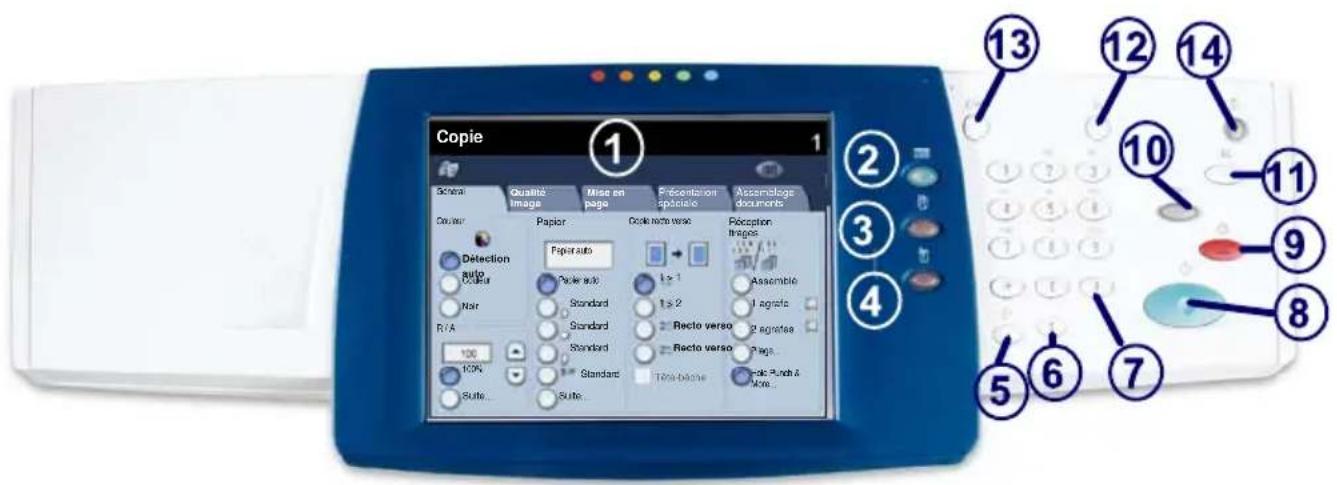
1 Écran tactile
Il permet de programmer les fonctions requises. Il indique également les instructions de résolution des incidents et les informations générales concernant la machine.
2. Touche Services
Cette touche permet d'afficher les fonctions disponibles.
3. État travail
Cette touche permet d'afficher les informations relatives au déroulement des travaux.
4. État machine
Cette touche permet d'afficher l'état actuel de la machine.
Panneau de commande
- Pause composition Cette touche permet d'entrer une pause lors de la composition d'un numéro de télécopieur.
- Annuler (C) Cette touche permet de supprimer les valeurs numériques ou le dernier chiffre entré.
-
(dièse) Cette touche permet d'entrer un caractère ou un groupe de composition.
- Marche Cette touche permet d'exécuter un travail.
- Arrêt Cette touche permet d'interrompre momentanément le travail en cours. Suivez les instructions affichées pour annuler ou poursuivre le travail.
- Interruption Cette touche permet d'interrompre momentanément le travail de copie en cours pour en effectuer un autre plus urgent.
- Annuler tout (AC) Une seule pression sur cette touche permet de rétablir les valeurs par défaut et d'afficher l'écran initial du mode en cours. Deux pressions successives permettent de rétablir les valeurs par défaut pour toutes les fonctions de la machine.
- Langue Cette touche permet d'afficher le texte dans une autre langue (si plusieurs sont disponibles).
- Connexion/Déconnexion Cette touche permet d'entrer le mot de passe requis pour accéder aux outils utilisés pour définir le paramétrage par défaut de la machine.
- Mode Économie d'énergie Indique si la machine est en mode économie d'énergie. Permet également d'annuler le paramétrage actuel du mode économie d'énergie.
Paramètres des supports
Suivre la procédure ci-après pour définir le type et le format de papier :
ATTENTION : il est important de définir correctement les paramètres de type et de format de papier pour les supports chargés dans les magasins. Une définition incorrecte du type et du format des supports peut provoquer des dommages au niveau du module four.
Lorsqu'un support est chargé dans un magasin, l'écran Configuration des magasins apparaît sur l'écran tactile.
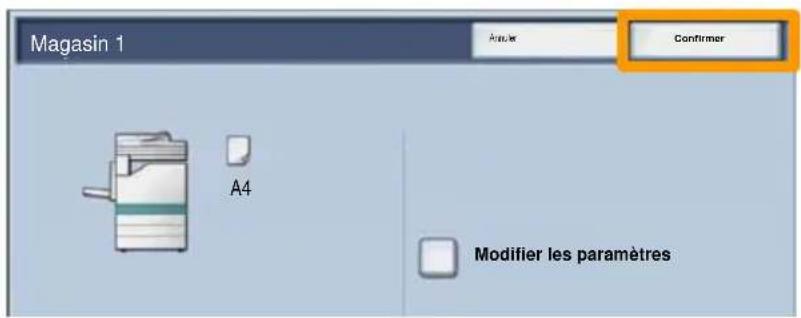
- Appuyer sur le bouton Modifier les paramètres.

- Sélectionner le type de papier approprié dans la liste affichée sur l'écran tactile.
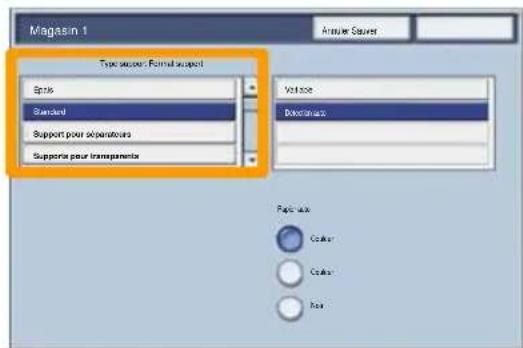
Paramètres des supports
- Sélectionner le format de papier approprié dans la liste affichée sur l'écran tactile.
- Appuyer sur le bouton Enregistrer.
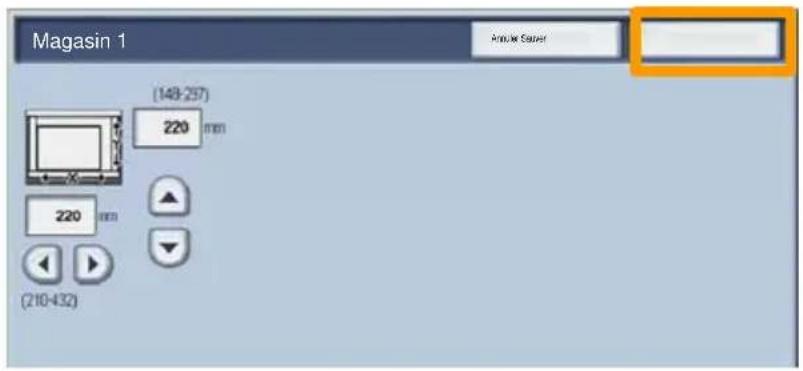
- Appuyer sur le bouton Enregistrer.
- Appuyez sur Confirmer.
Création cahier
A partir duposte de travail, sélectionner l'option Imprimer de l'application utilisée.
REMARQUE : dans l'exemple illustré ci-dessous, le pilote d'imprimante PCL utilisé est un pilote.
- Cliquer sur le bouton Propriétés.
- Cliquer sur l'onglet Papier/Réception.
- Cliquer sur le bouton Sélection du papier.

- Cliquer sur la zone déroulante Format papier, puis sélectionner le format de support approprié.
- Cliquer sur le bouton OK.
Création cahier
- Cliquer sur l'onglet Mise en page.
- Cliquer sur le bouton Cahier/Affiche/Document mixte.
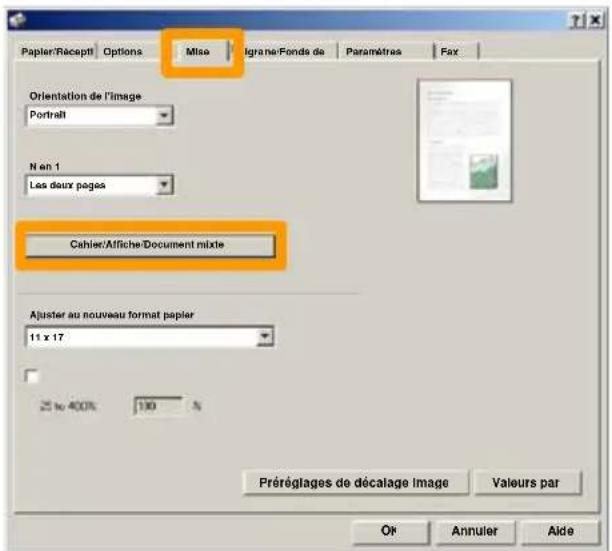
- Cliquer sur l'option Création cahier.
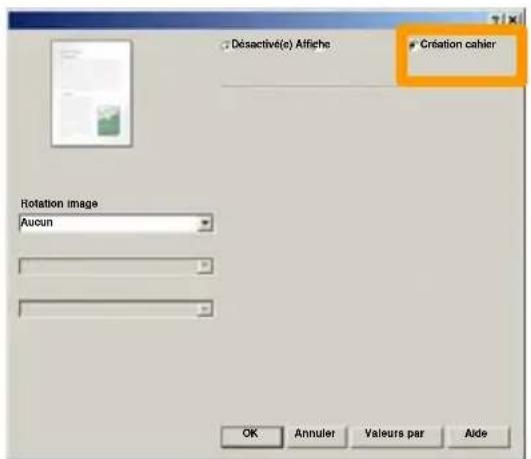
- Si nécessaire, cliquer sur le bouton OK pour résoudre les éventuels conflits.
- Cliquer sur le bouton OK pour fermer la fenêtre Création cahier.
- Cliquer sur le bouton OK pour efermer la fenêtre Propriétés.
- Entrer le nombre d'impressions désiré, puis cliquer sur le bouton OK.
Impression protégée
A partir poste de travail, sélectionner l'option Imprimer de l'application utilisée.
REMARQUE : dans l'exemple illustré ci-dessous, le pilote d'imprimante PCL utilisé est un pilote.
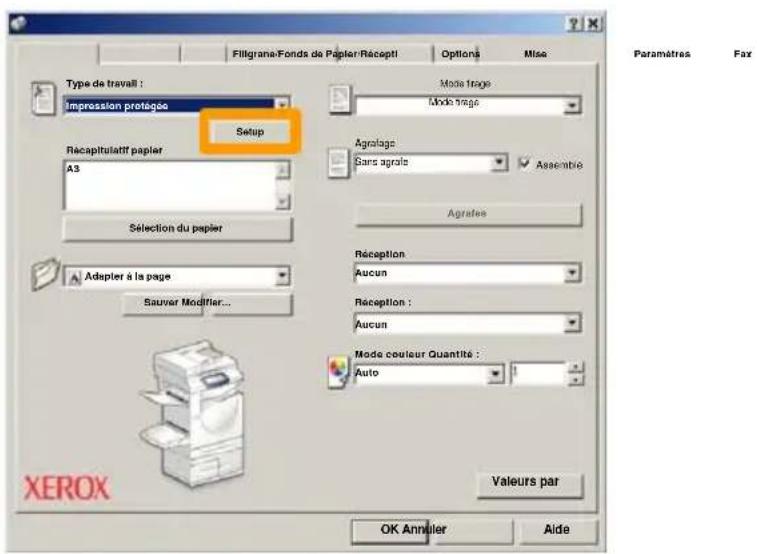
- Cliquer sur le bouton Propriétés.
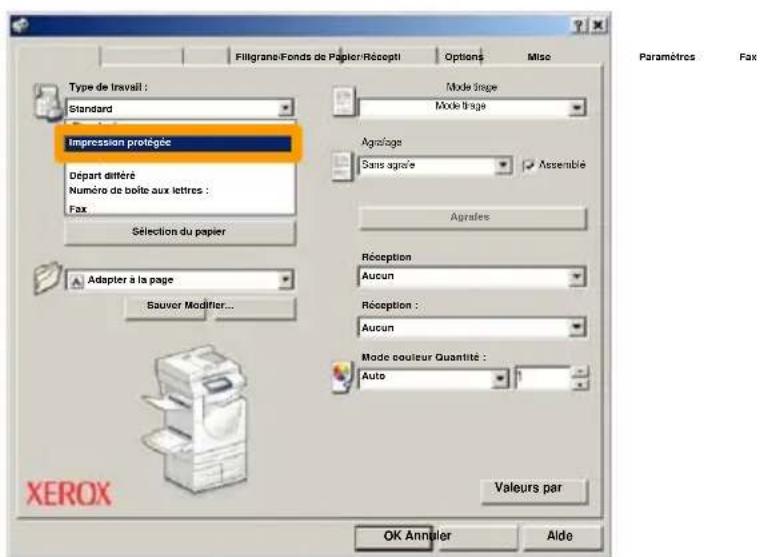
- Cliquer sur l'onglet Papier/Réception.
- Cliquer sur le champ Type travail.
- Cliquer sur l'option Impression protégée.
Impression protégée
- Cliquer sur le bouton Configurer.
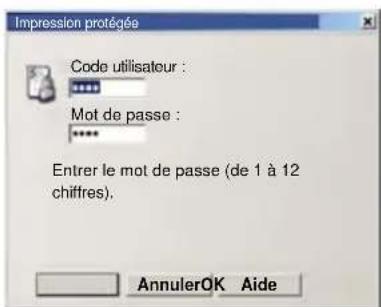
- Entrer un ID utilisateur et un mot de passe (de 1 à 12 chiffres) dans les champs prévus à cet effet, puis cliquer sur le bouton OK.
-
Cliquer sur le bouton OK.
-
Entrer le nombre d'impressions désiré, puis cliquer sur le bouton OK.
Impression protégée
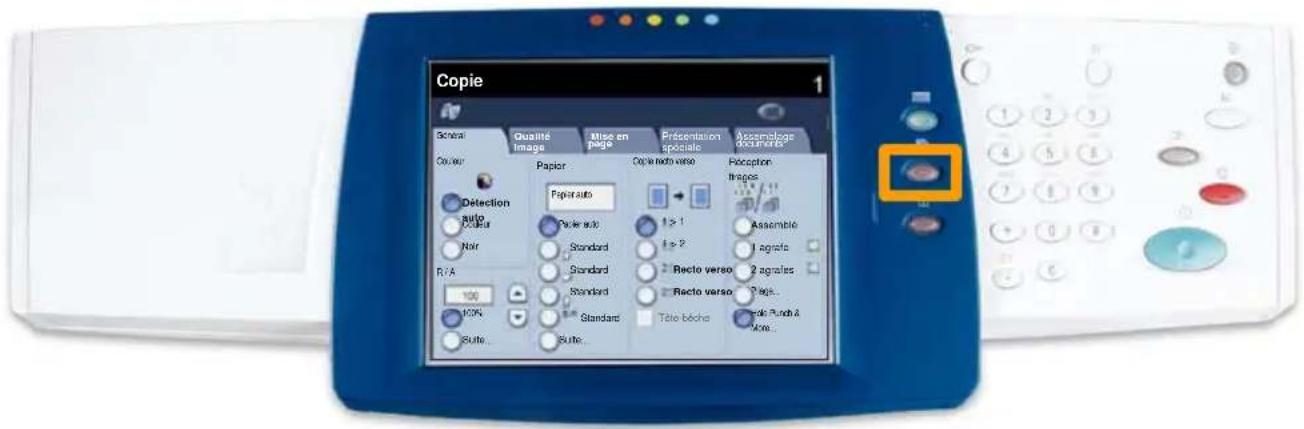
- Appuyer sur le bouton État des travaux, sur le panneau de commande du système.
- Appuyer sur l'onglet Documents mémorisés.
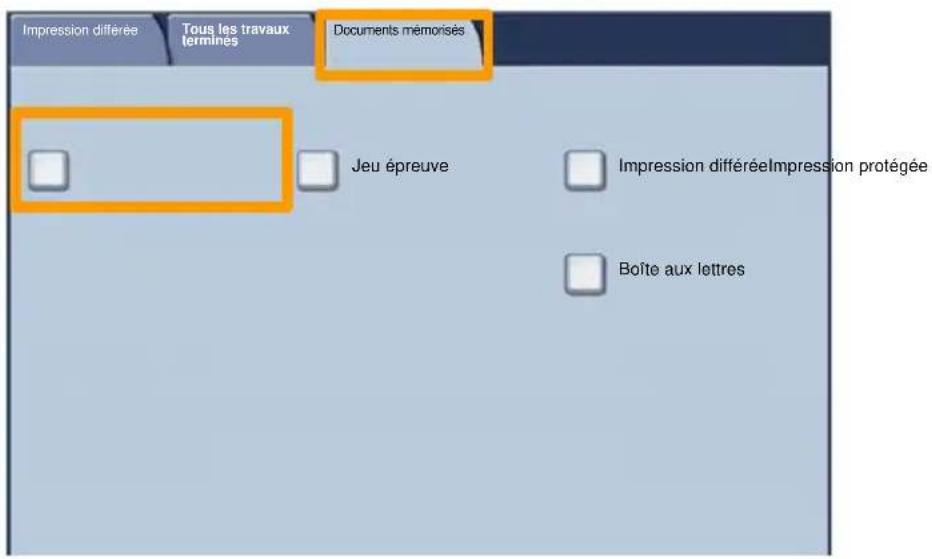
- Appuyer sur le bouton Impression protégée.
- Sélectionner un ID utilisateur.
Impression protégée
- Appuyer sur le bouton Liste des documents.
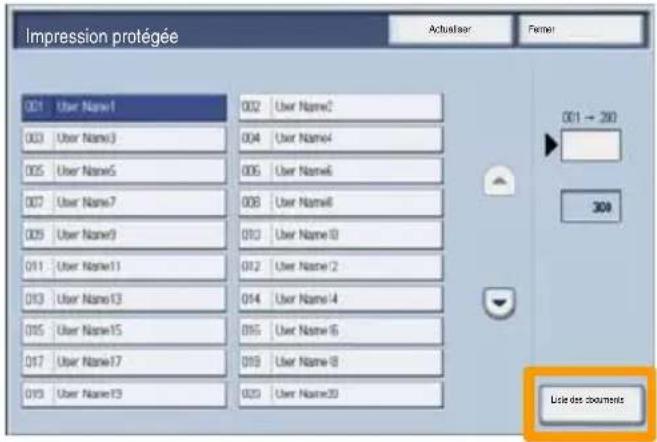
- Entrer le mot de passe (de 1 à 12 chiffres).
- Appuyer sur le bouton Confirmer.
- Sélectionner le document voulu et appuyer sur le bouton Imprimer.
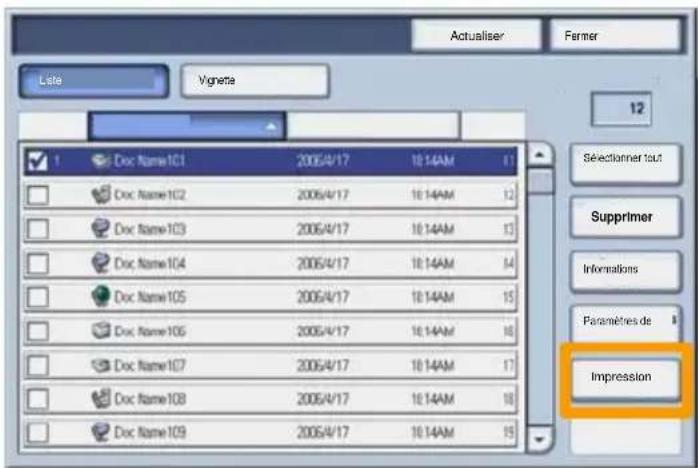
- Appuyer sur le bouton Imprimer et supprimer ou Imprimer et enregistrer.
Le document est envoyé dans le bac de réception.
Télécopie LAN simple
- Ouvrir le pilote d'imprimante
- Sélectionner Fax en tant que Type de travail
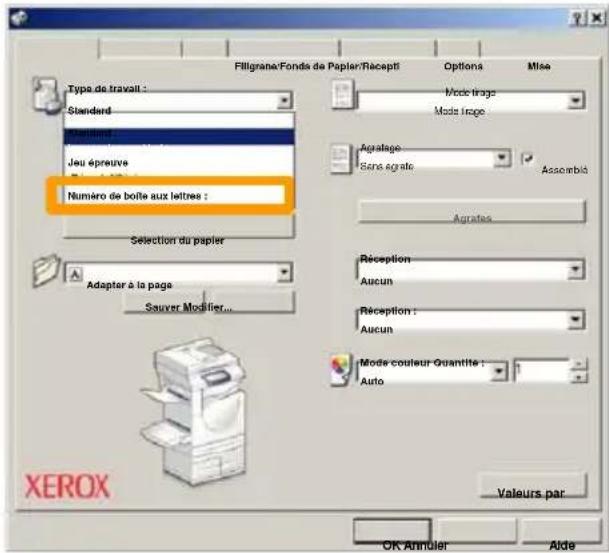
Paramètres Fax
- Entrer les informations relatives au destinataire
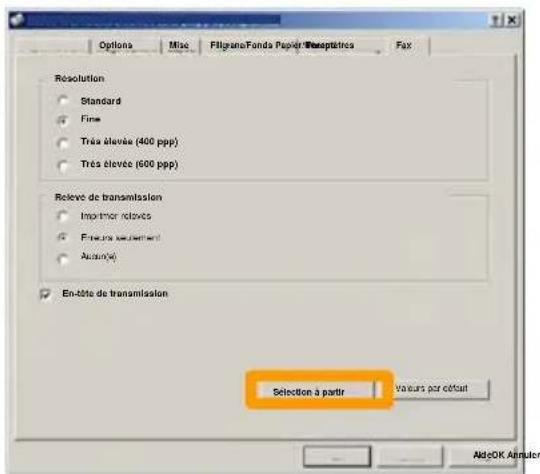
Télécopie LAN simple
4. Définir les options de fax
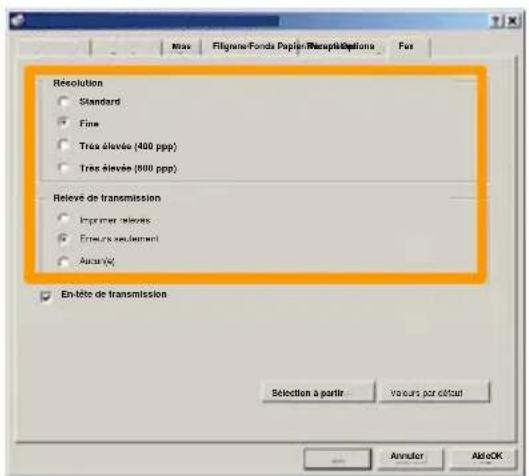
- Spécifier l'option d'en-tête requise
- Envoyer le fax
Lorsque toutes les options requises ont été sélectionnées, cliquer sur OK. Sélectionner OK dans l'écran du pilote d'imprimante et OK dans la boîte de dialogue d'impression. Un écran de confirmation s'affiche, avec la liste des destinataires que vous avez sélectionnés. Pour effectuer des modifications, sélectionner Modifier. Si les informations sont correctes, sélectionner OK et le fax sera soumis à la file de télécopie de la machine pour être transmis.
Utilisation de la fonction Vignette
La fonction Vignette est disponible en option et peut ne pas être installée sur la machine. Contacter l' administrateur système pour configurer cette fonction sur la machine.
- Sélectionner l'icône Envoi depuis boîte aux lettres.
- Sélectionner le Nom de boîte aux lettres.
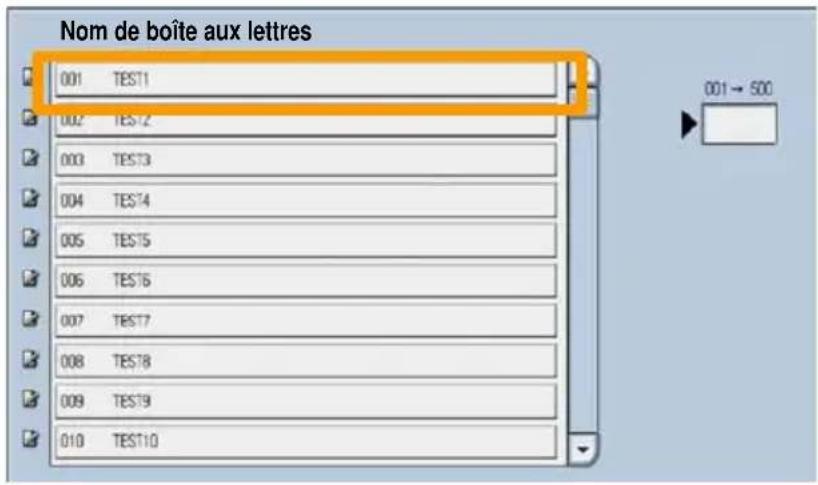
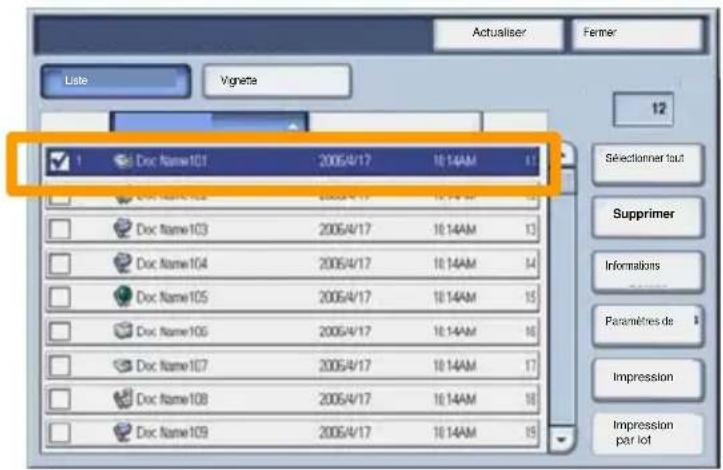
- Sélectionner le Nom du document.
Utilisation de la fonction Vignette
4. Sélectionner Vignette.
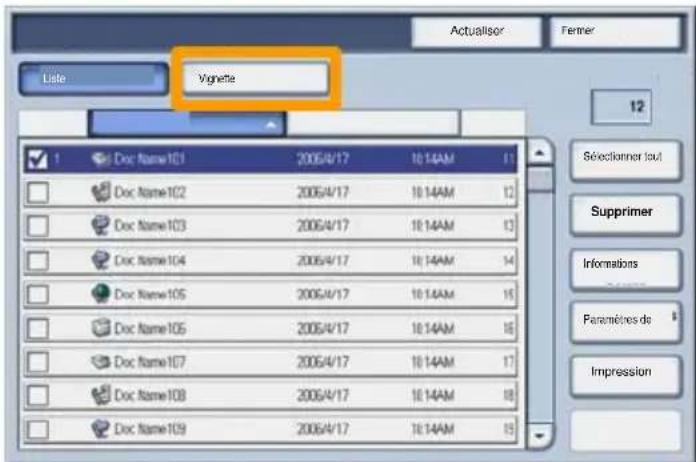
- Sélectionner Imprimer.
- Sélectionner les options Papier, Réception et Impression recto verso.
- Sélectionner Imprimer.
Impression d'un relevé de configuration
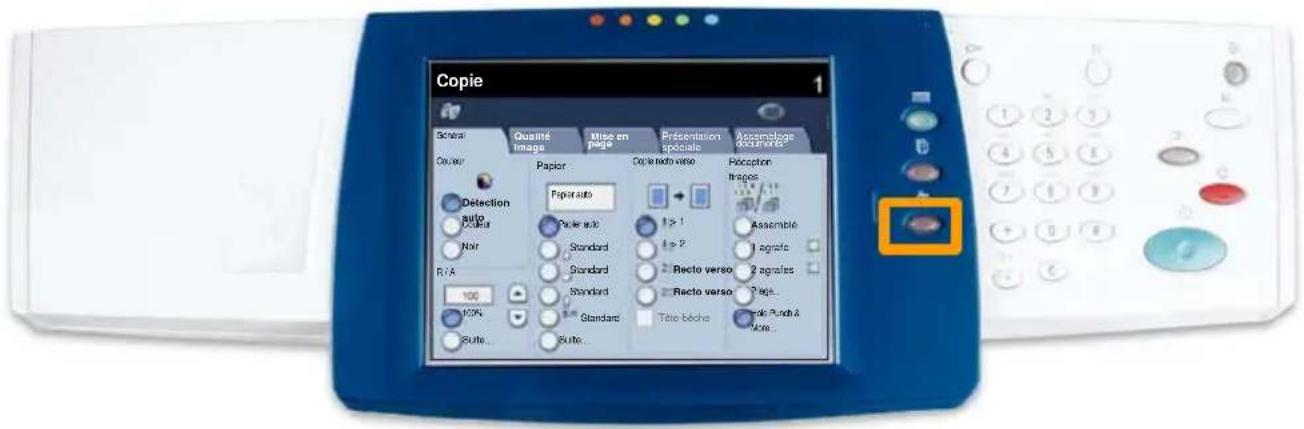
- Pour imprimer un relevé de configuration, appuyer sur la touche État machine.
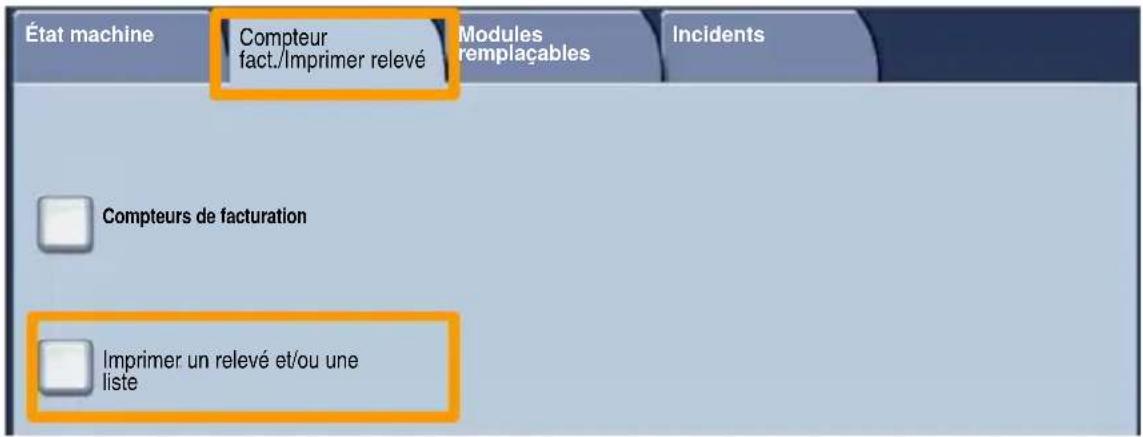
- Sélectionner Imprimer un relevé et/ou une liste sur l'onglet Compteur fact./Imprimer relevé.
Impression d'un relevé de configuration
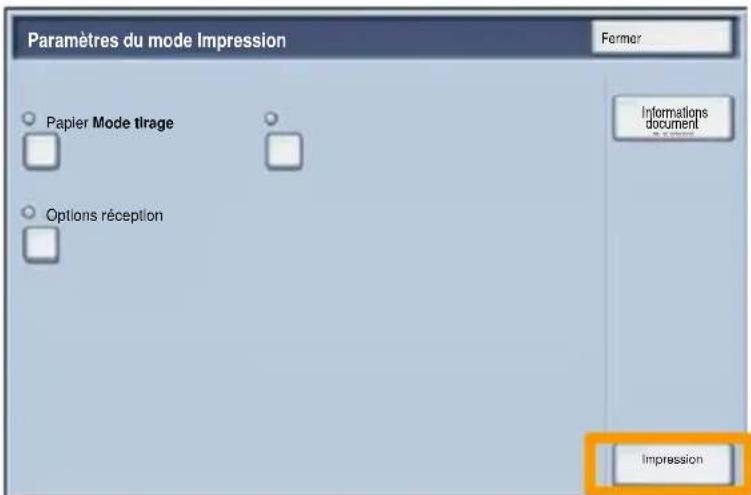
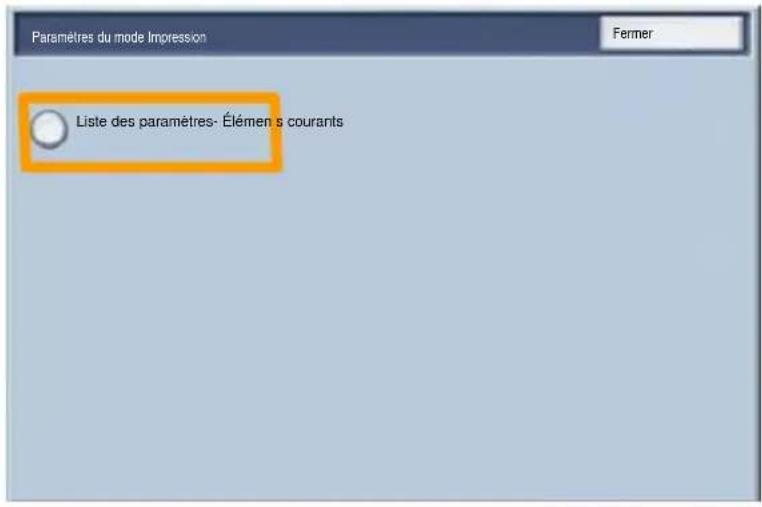
- Sélectionner Paramètres du mode Impression, puis Liste des paramètres - Éléments courants.
- Appuyer sur la touche Marche.
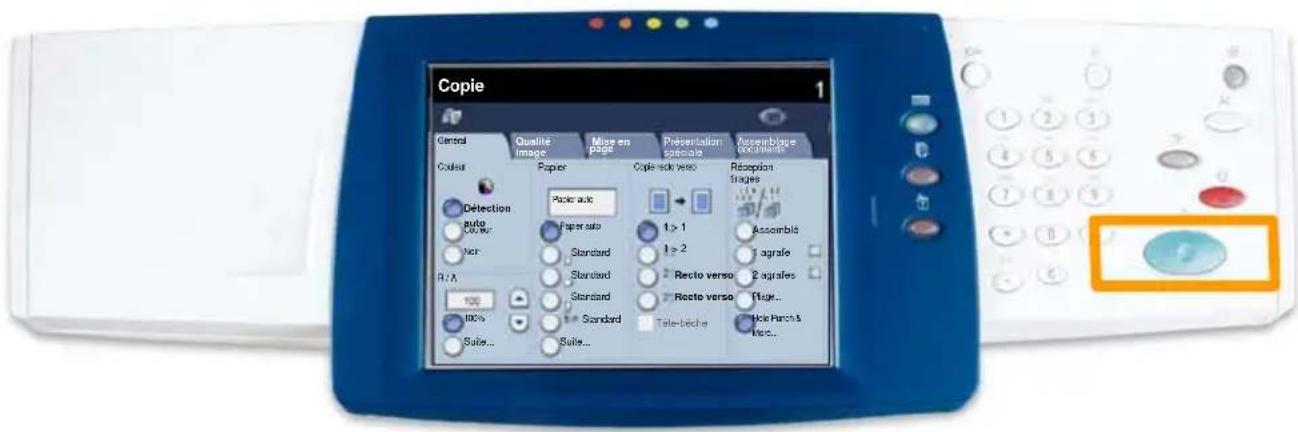
- Un message confirme que l'impression du relevé est en cours. Le relevé est envoyé dans le bac récepteur.
Réglage Auditron
Pour configurer l'Auditron, il faut tout d'abord créer des comptes utilisateur puis activer l'Auditron. Les utilisateurs devront alors entrer le code d'accès associé à leur compte pour utiliser certaines fonctions de la machine. Il est possible de créer jusqu'à 1 000 comptes.
Les paramètres suivants doivent être définis pour tous les comptes utilisateur :
- Code d'accès
- Nom de compte
- Accès couleur
- Limite de crédit
Une fois que les comptes ont été définis et créés, activer les comptes voulus pour démarrer l'utilisation de l'Auditron. Le nom de compte et le code d'accès doivent être uniques pour chaque compte.
Réglage Auditron
Il est possible d'activer le mode Auditron pour la copie, la numérisation ou les deux. Lorsque le mode Auditron est activé, l'utilisateur doit appuyer sur la touche Connexion/Déconnexion et entrer le code d'accès correspondant à son compte utilisateur pour pouvoir utiliser la machine. Indiquer si la fonction de gestion de l'Auditron est activée ou non et si une opération d'authentication est requise.
Une fois connecté et après avoir affiché l'écran Paramètres système, sélectionner Configuration Connexion / Mode Auditron.
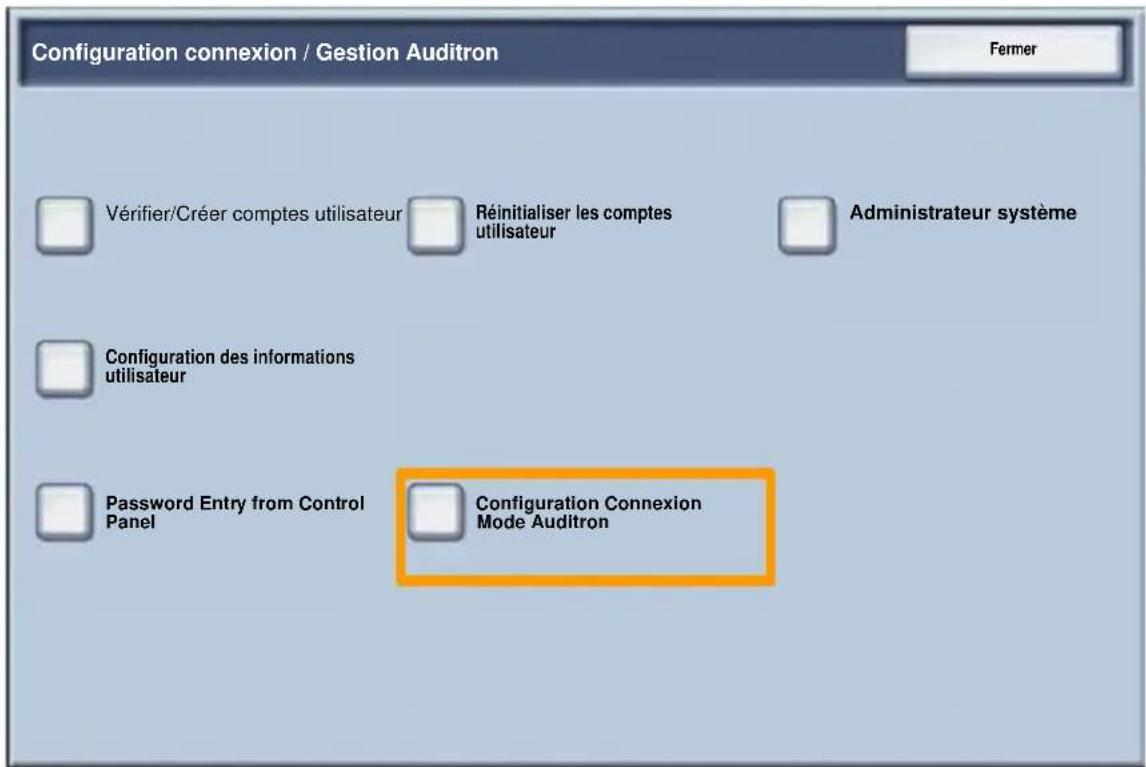
Réglage Auditron
Sélectionner le paramètre à définir. Les options suivantes sont disponibles :
- Désactivé(e) : pour faire fonctionner la machine, il n'est pas nécessaire de se connecter.
- Accès machine locale : la gestion de l'Auditron s'effectue au vu des utilisateurs authentifiés déjà enregistrés sur la machine.
- Accès réseau : la gestion de l'Auditron s'effectue à l'aide des informations utilisateur gérées par le service de comptabilisation éloigné. Les informations utilisateur sont enregistrées par ce service éloigné.
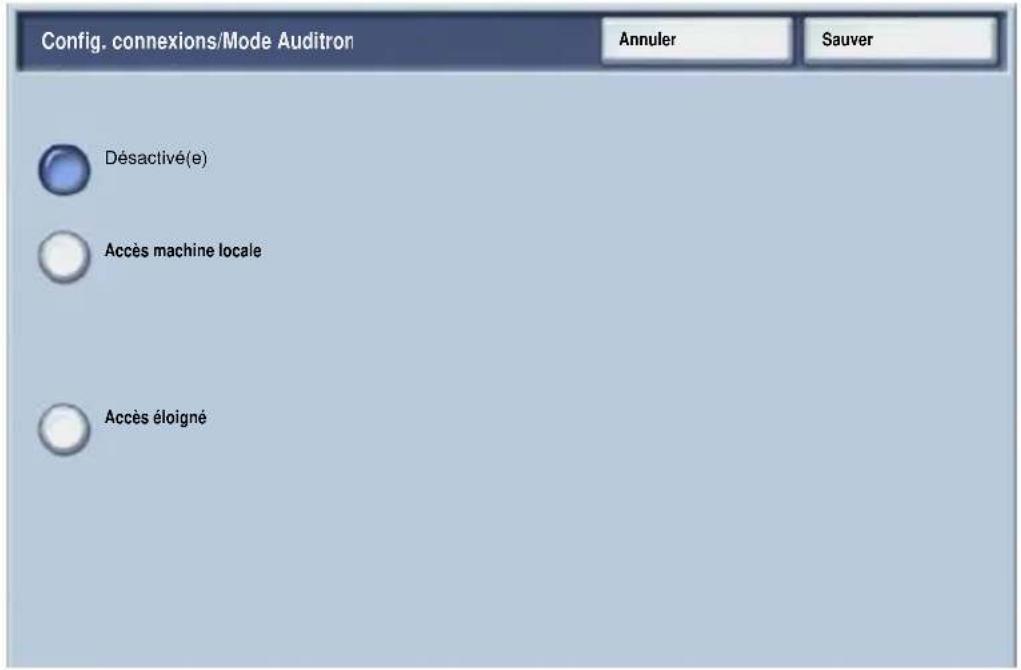
Réglage Auditron
Mode Auditron :
Sélectionner Mode Auditron. Sélectionner Activé pour les services pour lesquels la fonction de gestion doit être activée.
Service Copie : la gestion de l'Auditron se fera pour les opérations de copie.
Service Numérisation : la gestion de l'Auditron se fera pour les opérations de numérisation.
Service Impression : la gestion de l'Auditron se fera pour les opérations d'impression.
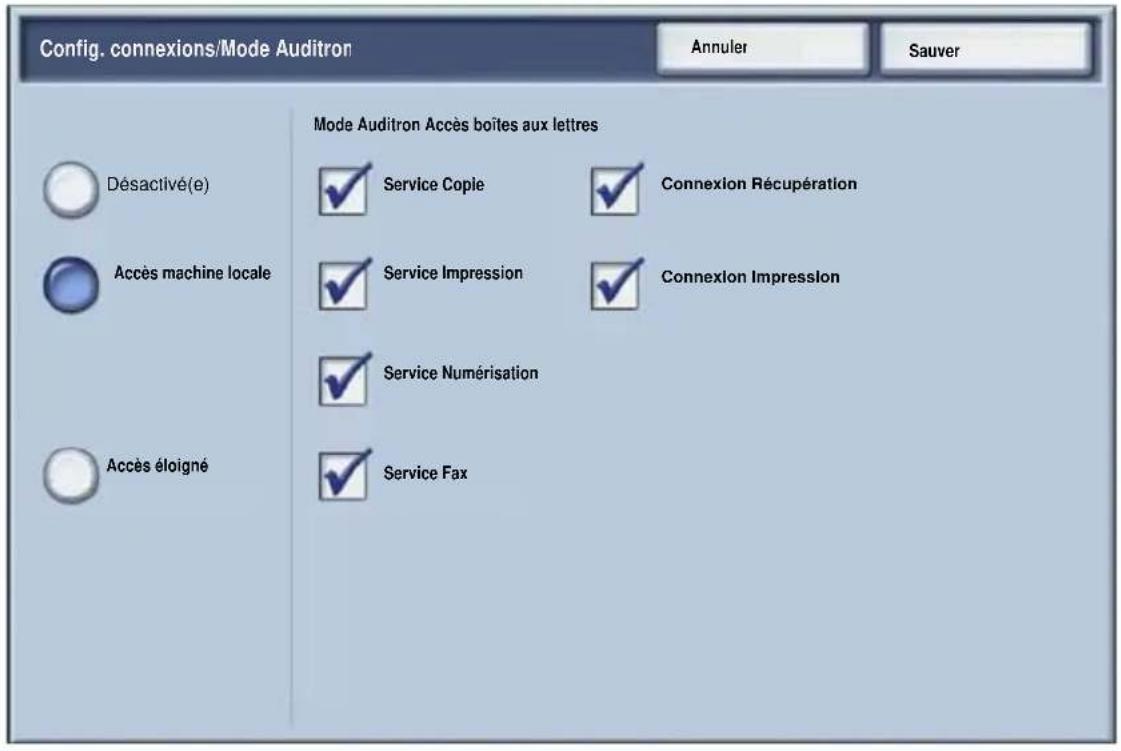
Pages de garde
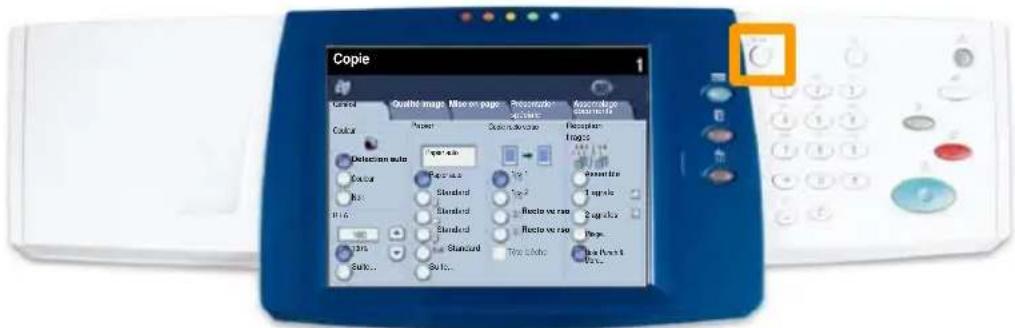
- Appuyer sur la touche Accès du panneau de commande.
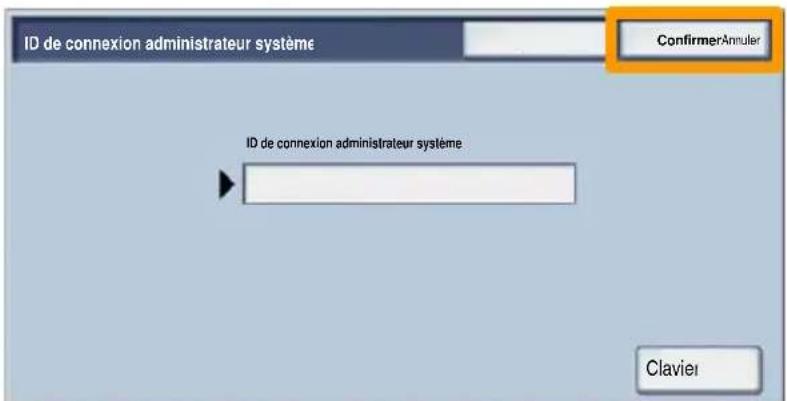
- Entrer l'ID utilisateur, puis appuyer sur le bouton Confirmer.
- Appuyer sur le bouton Paramètres système.
- Appuyer sur le bouton Paramètres système.
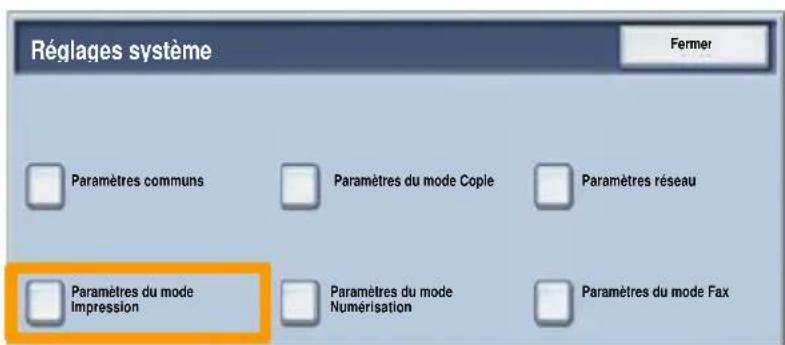
- Appuyer sur le bouton Paramètres du mode Impression.
Pages de garde
- Appuyer sur le bouton Autres paramètres.
- Utiliser les flèches de défilement pour atteindre le bouton Page de garde. Appuyer sur le bouton Page de garde.
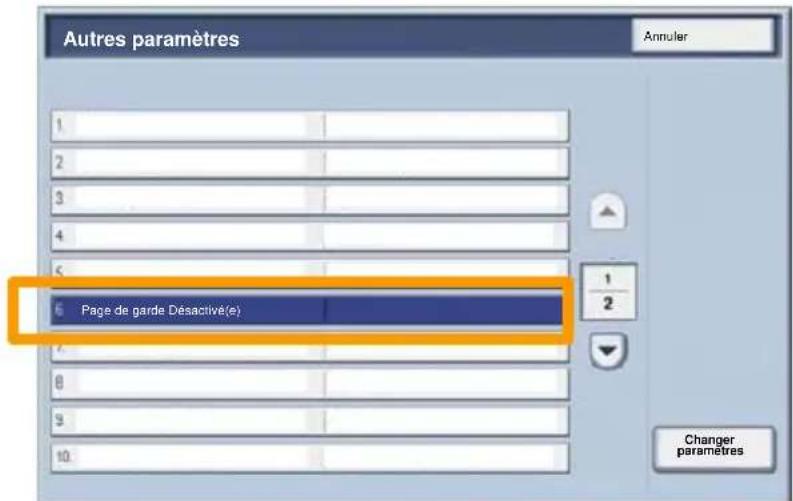
- Appuyer sur le bouton Modifier les paramètres.
- Choisir l'option de page de garde appropriée, puis appuyer sur le bouton Enregistrer.
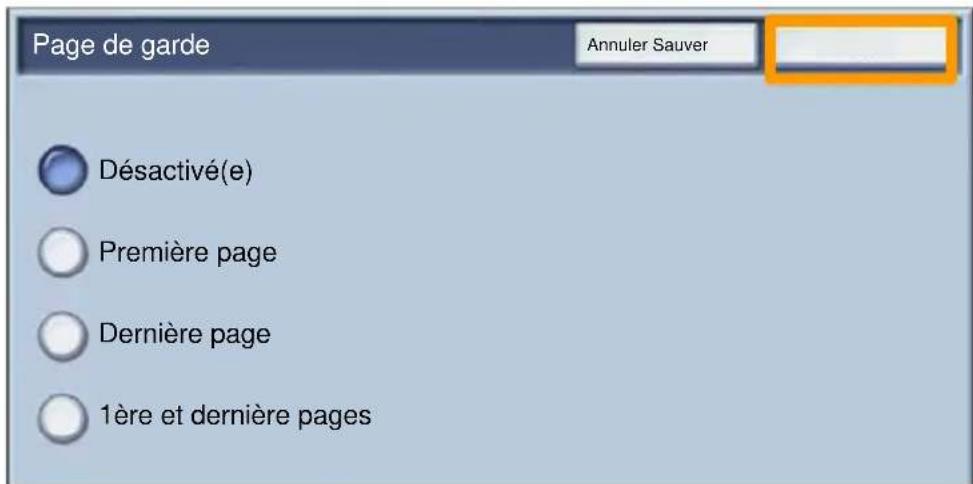
- Appuyer sur le bouton Fermer à plusieurs reprises pour quitter les écrans Paramètres système.
Compteurs de facturation
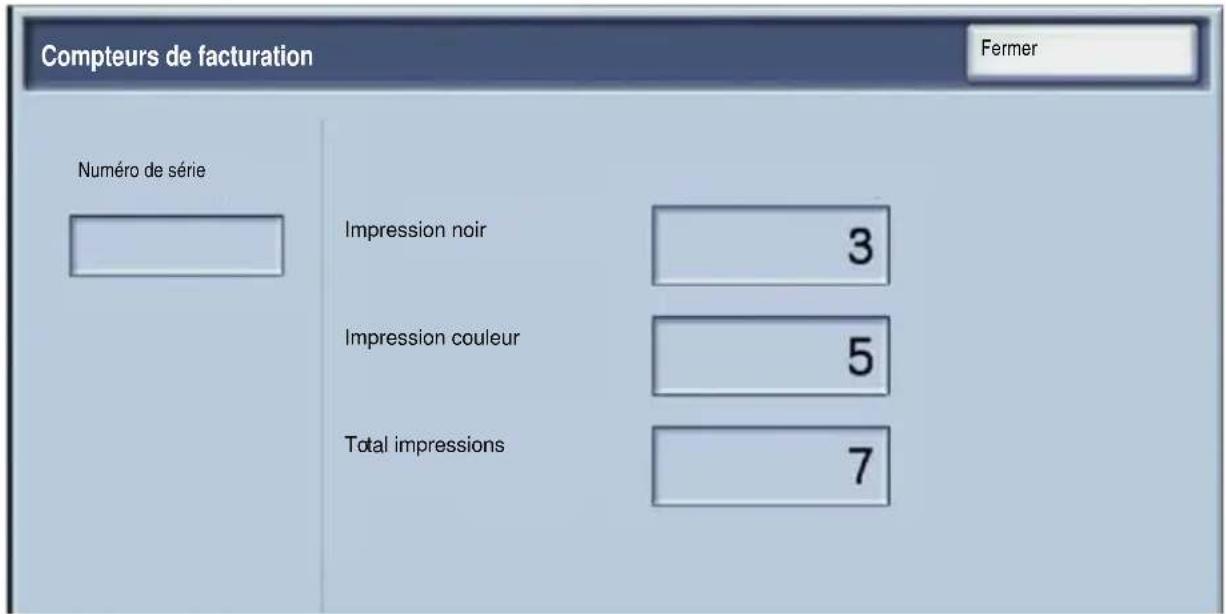
L'écran Compteur de facturation permet d'accéder aux données d'utilisation et aux informations de facturation de la machine. Les compteurs disponibles varient selon la configuration et le paramétrage de la machine.
Pour accéder aux compteurs de facturation :
- Sélectionner la touche État machine.
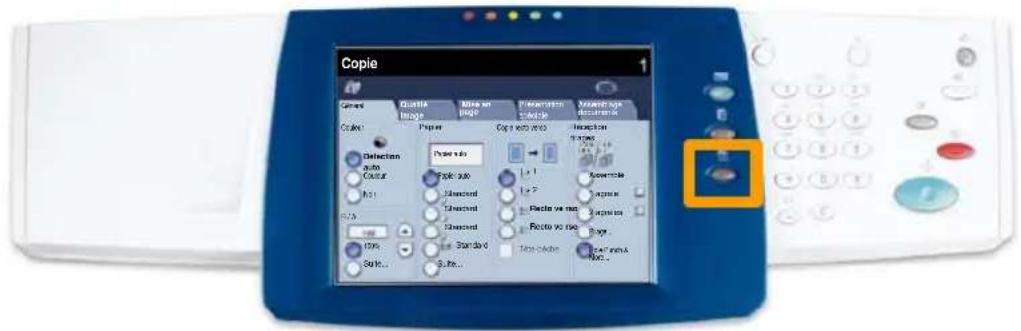
Compteurs de facturation
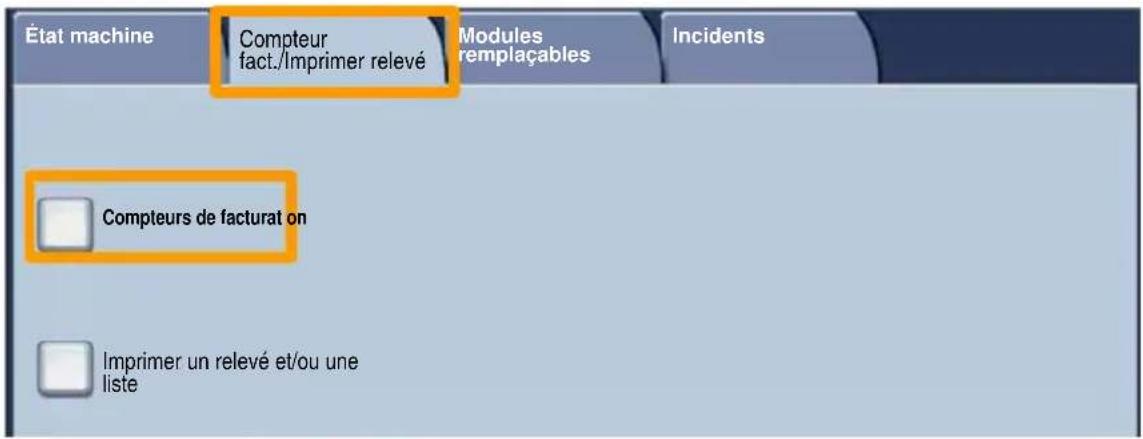
- Afficher l'onglet Compteur fact./Imprimer relevé, si nécessaire, et sélectionner Compteur de facturation.
- Les compteurs de facturation s'affichent.
Remplacement des cartouches de toner
Cette procédure illustre le retrait et le remplacement d'une cartouche de toner vide. Des messages d'avertissement s'affichent lorsqu'il convient de commander une nouvelle cartouche, puis de l'installer.
Toute nouvelle cartouche est accompagnée d'instructions indiquant ce qu'il convient de faire des cartouches usagées.
-
Ouvrir le panneau avant.
-
Tourner la cartouche de toner dans le sens inverse des aiguilles d'une montre pour la débloquer.
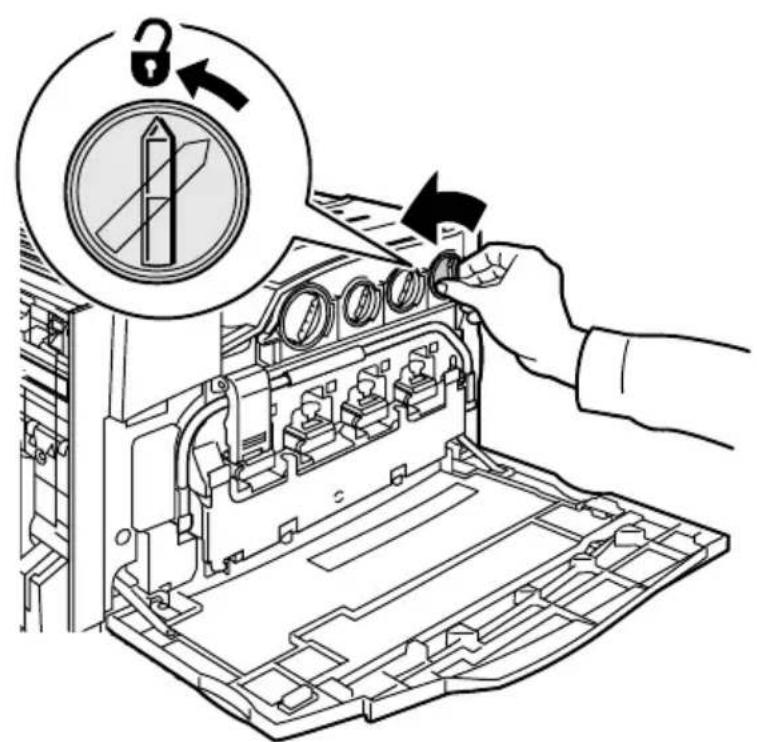
Remplacement des cartouches de toner
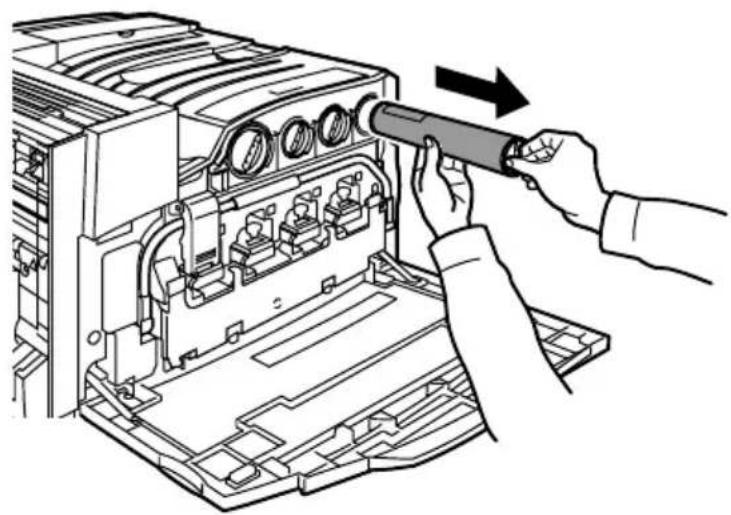
- Torer la cartouche pour la retirer de la machine. Veillez à ne pas renverser de toner sur vos vêtements.
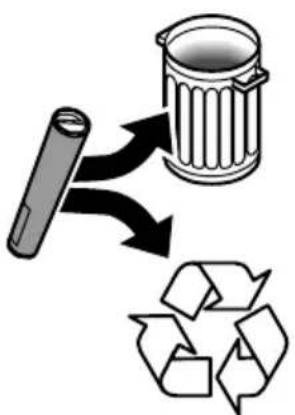
- Jeter la cartouche usagée ou la renvoyer pour qu'elle soit recyclée.
Remplacement des cartouches de toner
- Déballer la nouvelle cartouche de toner.
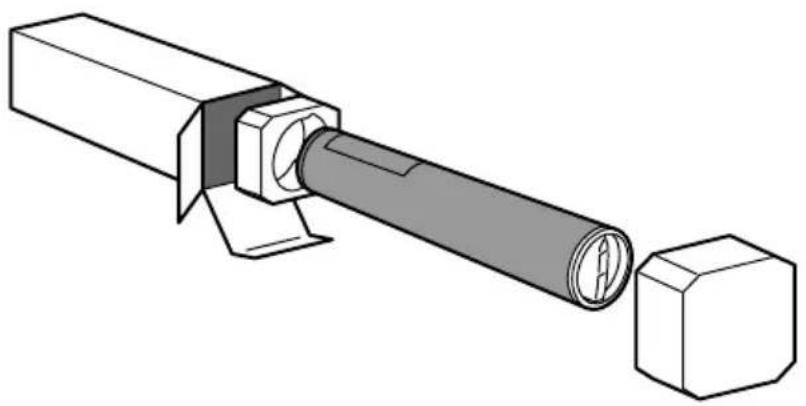
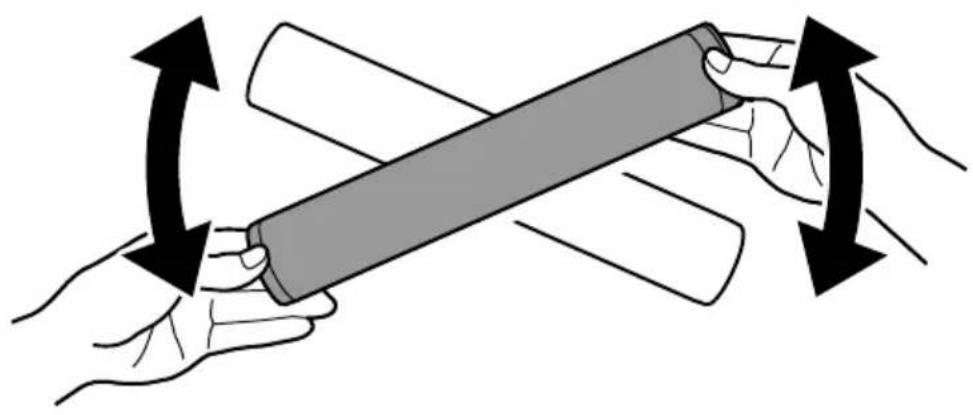
- Secouez-la plusieurs fois de bas en haut de manière à bien répartir le toner.
Remplacement des cartouches de toner
- Installez la cartouche de toner dans la machine : placez les flèches figurant sur la cartouche sur le symbole de déverrouillage de l'imprimante. Vérifiez le positionnement de la cartouche, puis tournez-la dans le sens des aiguilles d'une montre pour la bloquer.
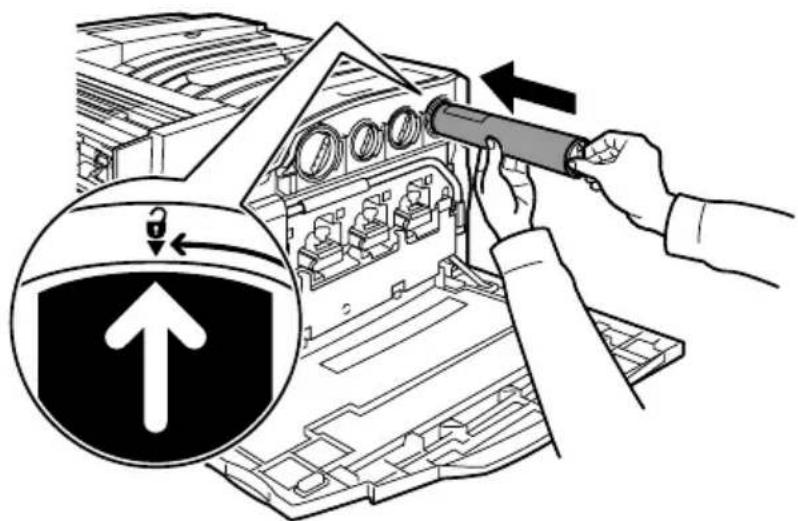
- Fermez le panneau avant. Si vous avez du mal à refermer le panneau avant, vérifiez que la cartouche de toner est correctement installée en position verrouillée.

- GUIDE D'UTILISATION RAPIDE
- TABLE DES MATIÈRES
- PANNEAU DE COMMANDE
- 1 ÉCRAN TACTILE
- TOUCHE SERVICES
- ÉTAT TRAVAIL
- ÉTAT MACHINE
- (DIÈSE)
- PARAMÈTRES DES SUPPORTS
- CRÉATION CAHIER
- IMPRESSION PROTÉGÉE
- TÉLÉCOPIE LAN SIMPLE
- DÉFINIR LES OPTIONS DE FAX
- UTILISATION DE LA FONCTION VIGNETTE
- SÉLECTIONNER VIGNETTE
- IMPRESSION D'UN RELEVÉ DE CONFIGURATION
- RÉGLAGE AUDITRON
- MODE AUDITRON
- PAGES DE GARDE
- COMPTEURS DE FACTURATION
- REMPLACEMENT DES CARTOUCHES DE TONER
Marque : XEROX
Modèle : WorkCentre 7228V FX
Catégorie : Imprimante