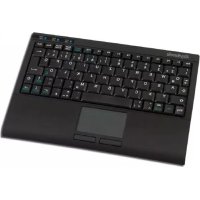
ACK340 U+ - Clavier KeySonic - Notice d'utilisation et mode d'emploi gratuit
Retrouvez gratuitement la notice de l'appareil ACK340 U+ KeySonic au format PDF.

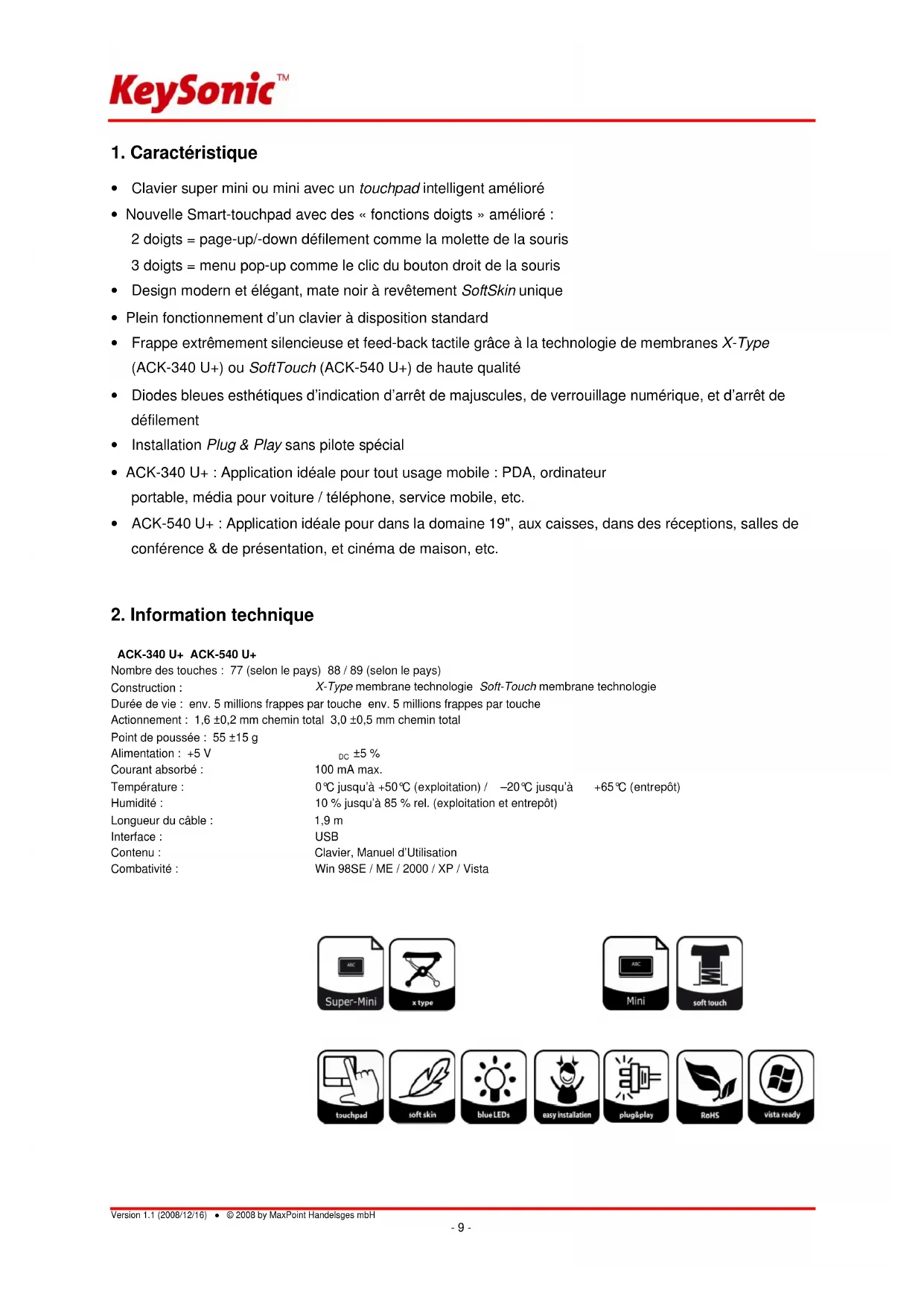


| Type de produit | Clavier compact avec pavé tactile |
| Marque | KeySonic |
| Modèle | ACK340 U+ |
| Nombre de touches | 77 (selon pays) |
| Technologie des touches | Membrane X-Type |
| Durée de vie des touches | Environ 5 millions de frappes par touche |
| Course des touches | 1,6 ± 0,2 mm (chemin total 3,0 ± 0,5 mm) |
| Force d'actionnement | 55 ± 15 g |
| Interface | USB |
| Alimentation | +5 V DC ±5% |
| Courant absorbé | 100 mA max. |
| Température de fonctionnement | 0°C à +50°C |
| Température de stockage | -20°C à +65°C |
| Humidité de fonctionnement et stockage | 10% à 85% HR |
| Pavé tactile intégré | Smart-Touchpad avec fonctions multi-doigts : 2 doigts (défilement), 3 doigts (clic droit) |
| Systèmes d'exploitation supportés | Windows 98SE, ME, 2000, XP, Vista |
| Installation | Plug & Play, aucun pilote spécial requis |
| Contenu de la boîte | Clavier, manuel d'utilisation |
| Entretien | Dépoussiérer avec un pinceau ou air comprimé ; nettoyer avec un chiffon légèrement humide ; ne pas utiliser de solvants agressifs |
| Voyants | LED bleues pour Caps Lock, Num Lock, Scroll Lock |
| Pavé numérique virtuel | Accessible via la touche Verr Num, activation des fonctions secondaires avec la touche Fn |
FOIRE AUX QUESTIONS - ACK340 U+ KeySonic
Questions des utilisateurs sur ACK340 U+ KeySonic
0 question sur cet appareil. Repondez a celles que vous connaissez ou posez la votre.
Poser une nouvelle question sur cet appareil
Téléchargez la notice de votre Clavier au format PDF gratuitement ! Retrouvez votre notice ACK340 U+ - KeySonic et reprennez votre appareil électronique en main. Sur cette page sont publiés tous les documents nécessaires à l'utilisation de votre appareil ACK340 U+ de la marque KeySonic.
MODE D'EMPLOI ACK340 U+ KeySonic
Manuel d'Utilisation
- Clavier super mini ou mini avec un touchpad intelligent amélioré
- Nouvelle Smart-touchpad avec des « fonctions doigts » améliorées : 2 doigts = page-up/down défilement comme la molette de la souris 3 doigts = menu pop-up comme le clic du bouton droit de la souris
- Design moderne et élégant, mate noir à revêtement SoftSkin unique
- Plein fonctionnement d'un clavier à disposition standard
- Frappe extrêmement silencieuse et feed-back tactile grâce à la technologie de membranes X-Type (ACK-340 U+) ou SoftTouch (ACK-540 U+) de haute qualité
- Diodes bleues esthétiques d'indication d'arrêt de majuscules, de verrouillage numérique, et d'arrêt de défilément Installation Plug & Play sans pilote spécial
- ACK-340 U+: Application idéale pour tout usage mobile : PDA, ordinateur portable, média pour voiture/téléphone, service mobile, etc.
- ACK-540 U+: Application idéale pour dans la domaine 19", aux caisses, dans des réceptions, salles de conférence & de présentation, et cinéma de maison, etc.
Nombre des touches : 77 (selon le pays) 88 / 89 (selon le pays)
Construction: X-Type membrane technologie Soft-Touch membrane technologie Durée de vie: env. 5 millions frappes par touche
Actionnement: 1,6 ± 0,2 mm chemin total 3,0 ± 0,5 mm chemin total
Point de poussée: 55 ± 15 g
Alimentation: +5V DC ±5%
Courant absorbé : 100 mA max.
Température : 0°C jusqu'à +50°C (exploitation) / -20°C jusqu'à +65°C (entrepôt)
Humidité : 10 % jusqu'à 85 % rel. (exploitation et entrepôt)
Interface: USB
Contenu : Clavier, Manuel d'Utilisation
Compatibilité: Win 98SE / ME / 2000 / XP / Vista





3.1 Demandes au système
Ce clavier demande un PC avec connexion USB et l'un des systèmes d'exploitation suivants:
Windows 98SE / ME / 2000 / XP / Vista
3.2 Installation du clavier
Pour installer votre clavier, exécutez les pas suivants :
- Branchez votre clavier à une borne USB libre sur votre ordinateur.
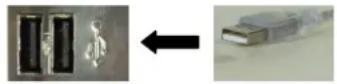
- Les systèmes d'exploitation actuels qui supportent « Plug & Play » reconnaîtront votre clavier automatiquement et lanceront les pilotes nécessaires. Le cas échéant, suivez les instructions sur votre écran. Il est possible que le CD d'installation de votre système d'exploitation sera nécessaire conformément aux instructions sur l'écran.
Les systèmes plus ne supportent pas toujours la reconnaissance automatique de matériel. Si vous avez connecté votre clavier par USB, et que cette erreur apparait chez vous, vous aurez les possibilités suivantes pour solutionner ce problème :
- Mettez votre système d'exploitation à jour et retournez à Pas 1.2
- Vérifiez que votre système d'exploitation et BIOS supportent des claviers USB*. Plusieurs fabricants offrent des mises à jour de BIOS sur Internet pour télécharger.
- Si les lettres et chiffres qui apparaissent sur l'écran ne sont pas ceux que vous avez tapés, vérifiez la configuration de langage de votre système d'exploitation*.
*Consultez la documentation de votre PC pour détails.
4.1 Touchpad
Le clavier est équipé d'un Smart-Touchpad avec deux boutons offrant les fonctions d'une souris classique, permettant d'avoir une manipulation confortable et ergonomique de l'ordinateur, à partir par exemple d'un sofa. Ainsi la manipulation du touchpad est aussi simple que pratique.
- Glissez doucement avec votre doigt sur la surface du touchpad pour déplacer le curseur, et appuyez-dessus pour « cliquer »
- Le clic, double clic, le surlignement et le déplacement peuvent être accomplis directement en appuyant sur la surface du touchpad sans exercer une pression trop importante. Vous obtiendrez une réaction idéale en cliquant doucement et rapidement (vous pouvez également utiliser les deux boutons pour cela).
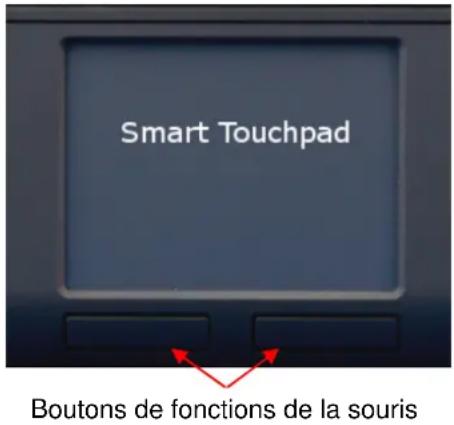
Pour « glisser », dessiner, ou marquer, vous devrez double cliquer sur le touchpad (le doigt restera sur le touchpad après le second clic). Ensuite, glissez sur le touchpad avec votre doigt pour compléter le mouvement. - Mettez votre doigt sur la zone de défilement du Touchpad et glissez de haut en bas afin de faire défiler votre page (fonction identique à la roulette d'une souris). - Tapez 3 fois sur la surface du Touchpad afin de faire apparaître le menu contextuel (fonction identique à celle du clic droit de la souris) - En utilisant un ordinateur portable doté d'un touchpad, il est conseillé de désactiver le logiciel de contrôle interne du touchpad du portable afin d'éviter toutes erreurs ou dysfonctionnements - Changer les options de votre souris dans la rubrique du contrôle du système sous Windows afin d'augmenter ou diminuer la vitesse des mouvements de curseur.
Conseil:
La sensibilité et la désactivation de la fonction CLC du pavé tactile ne peut être changée. En outre, il n'existe aucun autre pilote, qui prend en charge ces paramètres.
*Consultez la documentation de votre PC pour plus de détails.
4.2 Touches avec double fonction
Pavé numérique virtuel
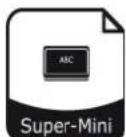
- La disposition du clavier est conçue afin d'économiser l'espace avec un pavé numérique virtuel comme sur les portables. Appuyez sur la touche Verr Num dans la rangée de touches supérieure afin d'activer le pavé numérique virtuel (pour que les touches aient la fonction des caractères en bleu).
- Avec la fonction Verr Num activée, vous pouvez utiliser la touche Fn (en bas à gauche du clavier) afin de désactiver temporairement le pavé numérique virtuel. C'est particulièrement intéressant afin de taper rapidement des lettres en lieu et place des chiffres.
- Sans l'activation de la touche Verr Num, la touche Fn qui reste appuyée règle les touches de position intégrées (veuillez vous référer à l'image)
début doc. fin doc. Insert Supp
- Indépendamment de l'activation ou non de la touche Verr Num, d'autres fonctions secondaires sont disponibles en gardant pressée la touche Fn avec
Alt Gr, F11, F12, ScrLk, para préc., début doc., para suiv., fin doc..
Dans le cas où vous avez besoin du symbole e. g. « le € », vous devez appuyer sur les touches suivantes simultanément:
Fn + Alt Gr + « E »
5. Nettoyage du clavier
- Otez poussière en utilisant un pinceau, de l'air comprimé doux, ou un aspirateur à buse-brosse.
- Otez saleté subtile en utilisant un chiffon pas trop mouillé.
- NE PAS utiliser des nettoyants agressifs, des solvants, ou d'essence pour nettoyer le clavier.