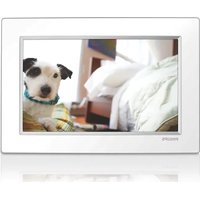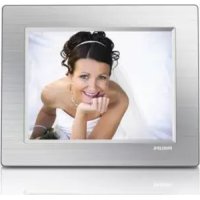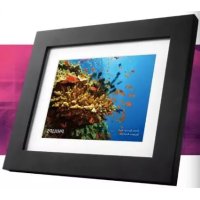
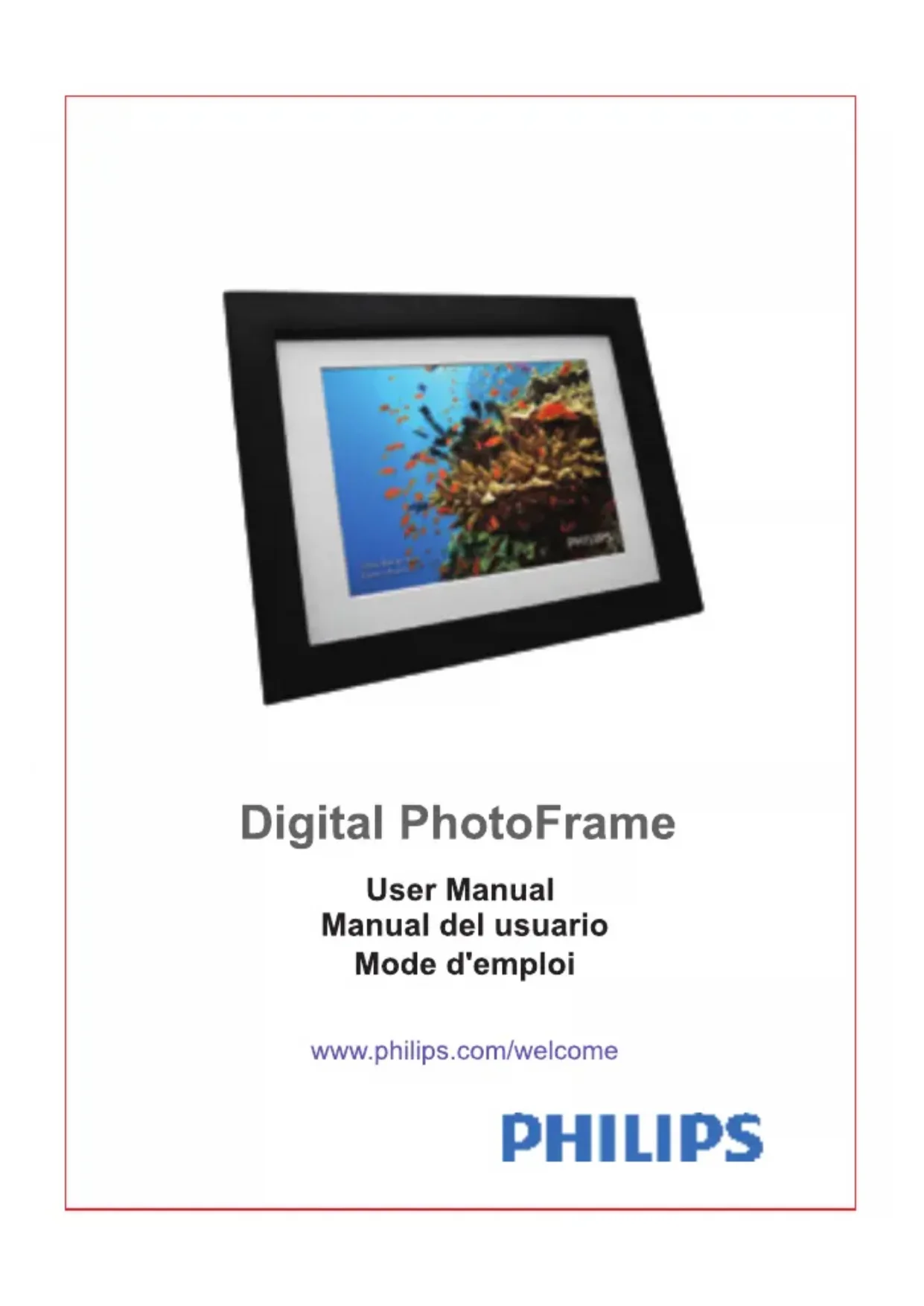
SPF3483 - Cadre photo numérique PHILIPS - Notice d'utilisation et mode d'emploi gratuit
Retrouvez gratuitement la notice de l'appareil SPF3483 PHILIPS au format PDF.

| Caractéristiques | Détails |
|---|---|
| Type de produit | Cadre photo numérique |
| Taille de l'écran | 8 pouces |
| Résolution de l'écran | 800 x 600 pixels |
| Capacité de stockage | 4 Go (extensible via carte SD) |
| Formats d'image supportés | JPEG, BMP, PNG |
| Connectivité | USB, Wi-Fi |
| Fonctionnalités supplémentaires | Diaporama, horloge, calendrier |
| Alimentation | Adaptateur secteur inclus |
| Dimensions | 20,3 x 15,2 x 2,5 cm |
| Poids | 600 g |
| Maintenance | Nettoyer l'écran avec un chiffon doux, éviter les produits chimiques |
| Sécurité | Ne pas exposer à l'humidité, éloigner des sources de chaleur |
| Informations générales | Idéal pour afficher des photos de famille, facile à utiliser |
FOIRE AUX QUESTIONS - SPF3483 PHILIPS
Questions des utilisateurs sur SPF3483 PHILIPS
0 question sur cet appareil. Repondez a celles que vous connaissez ou posez la votre.
Poser une nouvelle question sur cet appareil
Téléchargez la notice de votre Cadre photo numérique au format PDF gratuitement ! Retrouvez votre notice SPF3483 - PHILIPS et reprennez votre appareil électronique en main. Sur cette page sont publiés tous les documents nécessaires à l'utilisation de votre appareil SPF3483 de la marque PHILIPS.
MODE D'EMPLOI SPF3483 PHILIPS
Droits d'auteur Il est interdit de reproduire, de transmettre, de retranscrire, de mémoriser dans un système de recherche documentaire ou de traduire toute partie de cette publication dans une autre langue ou dans un autre langage informatique, que ce soit par moyen électronique, mécanique, magnétique, optique, chimique, manuel ou autre sans autorisation écrite préalable de la société.
Avis de non-responsabilité
La société ne fait aucune représentation ou garantie, qu'elle soit expresse ou implicite, à l'é gard du contenu de la présente publication et nie explicitement toute garantie, de qualité marchande ou de convenance pour un motif particulier. De plus, la société se réserve le droit de réviser la présente publication et d'effectuer des changements de temps à autre du contenu de la présente publication sans l'obligation d'aviser qui que ce soit d'une telle révision ou modification.
Consignes de sécurité
Lisez les informations ci-dessous et suivez attentivement les instructions avant d'utiliser le cadre photo.
- Le cadre photo convient à un usage intérieur uniquement.
- Débranchez le cadre numérique avant tout nettoyage ou entretien.
- Ne jamais obstruer les orifices de ventilation à l'arrière du cadre photo.
- Maintenir le cadre photo à l'écart de la lumière directe du soleil et des sources de chaleur.
- Protégez le cordon d'alimentation. Acheminez les cordons de sorte qu'ils ne soient ni piétinés ni comprimés par un quelconque objet. Faites particulièrement attention au point de raccordement du cordon au cadre photo.
- N'utiliser que l'adaptateur secteur fourni avec le cadre photo. L'utilisation d'un autre adaptateur d'alimentation aura pour effet d'annuler la garantie.
- Débranchez le cordon d'alimentation de la prise secteur quand le cadre photo n'est pas utilisé.
- Ne jamais exposer cet appareil à la pluie ou à l'humidité.
- Ne pas enlever le couvercle. L'appareil ne contient aucune pièce réparable par l'utilisateur. Pour toute réparation, faites appel à un technicien qualifié.
Cher client:
Merci d'avoir intégré le cadre photo numérique PhotoFrame à votre espace intérieur. Vous serez maintenant capable d'afficher votre photothèque numérique avec une clarté sensationnelle et de partager des souvenirs formidables avec vos amis et votre famille.
Pour retirer le maximum de votre nouvel appareil Philips, veuillez lire le présent mode d'emploi en entier avant utilisation.
Fonctionnalités
Ce cadre photo est équipé des fonctions suivantes:
• Affichage de photos claires et brillantes.
- Lecture de photos stockées sur une carte mémoire (SD/MMC) ou une clef USB.
- Personnalisation du cadre photo et économie d'énergie grâce à la fonction SmartEnergySaver.
- Fonction Horloge et Calendrier
• Résolution : 800 x 600
- Compatibilité de format de photo : JPEG/BMP
• Courant : CC 5V 1A
• Mémoire interne de 128 Mo
Table of Contents
Fonctionnalités ....1
Contenu de la boîte ....1
Vue d'ensemble....1
Vue du coin arrière droit....1
Vue arrière de face....2
Démarrage....2
Utiliser le support arrière 2
Branchement électrique 2
Configuration de base 3
Raccordement du cadre photo à un ordinateur....3
Fonctionnement du cadre photo....4
Utiliser les boutons de commande 4
Utiliser le menu principal 5
Visualiser les photos 6
Utiliser Smart Energy Saver 6
Utiliser l'horloge (Button EZ Access)....7
Utiliser les paramètres 7
Questions fréquentes 9
Règlementation et normes de conformité....9
GARANTIE LIMITÉE D'UN (1) AN 10
Contenu de la boîte
Ouvrez la boîte avec précaution et vérifiez qu'elle contient :
- Cadre photo numérique
- Adaptateur secteur
- Support de bureau amovible
- Mode d'emploi
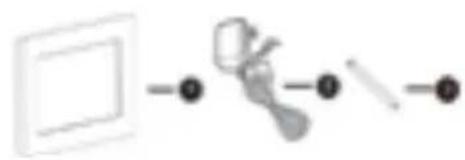
L'apparence actuelle du produit peut varier par rapport aux illustrations contenues dans ce mode d'emploi.
- La disponibilité des accessoires peut varier en fonction de l'endroit où vous avez acheté le cadre photo.
Vue d'ensemble
Vue du coin arrière droit
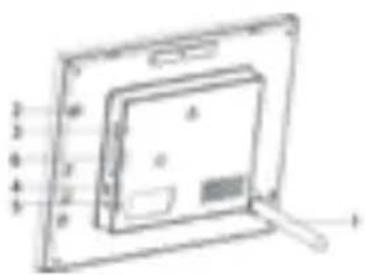
| N° | Description |
| 1 | Support arrière |
| 2 | Bouton d'alimentationMarche/arrêt du cadre photo. |
| 3 | Port USBPermet la connexion d'une clef USB.Lecture de photos stockées sur le périphérique inséré. |
| 4 | Mini port USBRaccordement du cadre photo à un ordinateur |
| 5 | PriseBrancher une extrémité du cordon d'alimentation CA sur la prise du cadre photo et l'autre extrémité sur une prise secteur. |
| 6 | Logement pour carte mémoireInsérer une carte mémoire de format SD/MMC ou MS dans ce logement.Lecture de photos stockées sur la carte insérée. |
Vue arrière de face
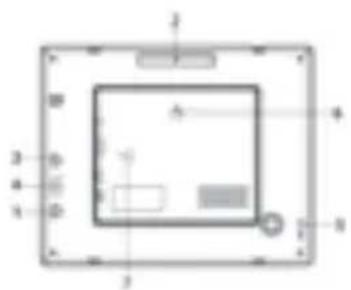
| N° | Description |
| 1 | Bouton MENUAffiche le menu contextuel. |
| 2 | Button EZ AccessBascule entre la vue de l'horloge et celle du diaporama. |
| 3 | Bouton ESC (Bouton d'échappement)Annule l'opération actuelle et/ou retourne à la page précédente. |
| 4 | Molette/Bouton OKFaire défiler vers le bas/haut pour sélectionner l'élément précédent/suivant.Presser pour entrer ou confirmer l'opération / sélection. |
| 5 | Encoche de sécurité Kensington®Vous pouvez fixer un verrou et câble antivolKensington à cette fente pour empêcher un vol éventuel. |
| 6-7 | Orifices de suspension du support muralPermet d'accrocher le cadre photo en mode paysage ou portrait sur un mur. |
Démarrage
Etape 1: Utiliser le support arrière
- Fixez le support arrière sur le cadre.
- Pour installer le cadre photo en mode paysage (horizontal) ou portrait (vertical), faites pivoter le support arrière en alignant la marque en forme de triangle avec les points arrondis (1 ou 2).
- Il est recommandé d'installer le cadre photo à l'horizontale car cette position offre un meilleur angle de vue et facilite son utilisation.
- En utilisant les orifices du support, vous pouvez accrocher le cadre photo horizontalement ou verticalement sur le mur.
Etape 2: Branchement électrique
Branchement électrique
- Installez le cadre photo sur une surface plane.
- Branchez l'adaptateur secteur comme illustré ci-dessous pour un allumage automatique du cadre photo.
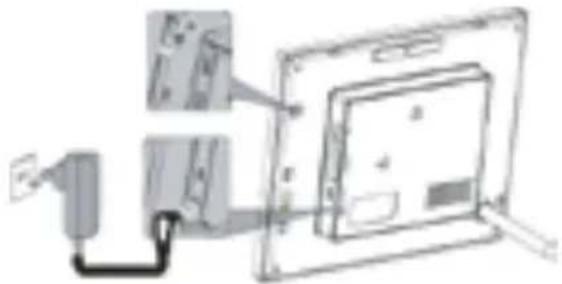
Pour éteindre le cadre photo, appuyez sur le bouton d'alimentation.
Ce cadre photo SHOMI™ est livré avec des photos préinstallées. Les photos préinstallées peuvent être lues automatiquement sans qu'il soit nécessaire d'insérer une carte mémoire supplémentaire ou un périphérique USB.
Démarrage automatique du diaporama
Insérez une carte mémoire ou un périphérique USB pour démarrer automatiquement le diaporama. En l'absence de fichiers, le cadre photo lance un diaporama d'images préinstallées. En cas de non activité pendant plus d'1 minute ou pendant le mode Configuration, le cadre photo reprend automatiquement la lecture du diaporama précédent.
Etape 3: Configuration de base
Sélectionnez une langue et réglez la date et l'heure lors de la première utilisation du cadre photo.
Sélection de la langue
- Dans le menu principal, appuyez sur les touches directionnelles ▲ ou ▼ pour sélectionner PARAMETRES, puis appuyez sur OK.
- Appuyez sur ▼ pour faire apparaître la page Paramètres généraux.
- Appuyez sur OK, appuyez sur ▼ pour aller dans Langues, puis appuyez de nouveau sur OK.
- Appuyez sur ▲ ou ▼ pour sélectionner une langue puis appuyez sur OK.
- Appuyez sur "ESC" pour quitter.
Réglage de la date et de l'heure
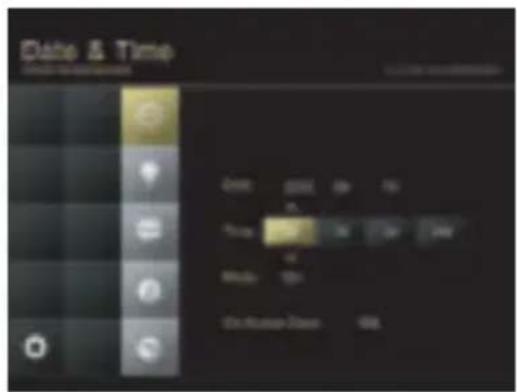
- Dans le menu principal, appuyez sur les touches directionnelles ▲ ou ▼ pour sélectionner PARAMETRES, puis appuyez sur OK. La page de la date et de l'heure s'affiche.
- Appuyez sur OK pour mettre le champ Année en surbrillance, appuyez sur les touches directionnelles ▲ ou ▼ pour sélectionner une année, puis sur OK pour confirmer le réglage.
- Appuyez sur ▼ pour passer au champ Mois, appuyez sur OK pour mettre le champ des mois en surbrillance, appuyez sur les touches directionnelles ▲ ou ▼ pour sélectionner un mois, puis sur OK pour confirmer le réglage.
- Répétez l'étape 3 pour les champs restants, y compris la date, l'heure, les minutes, le mode, l'affichage de l'horloge sur écran, le fuseau horaire actuel et un deuxième fuseau horaire.
- Appuyez sur "ESC" pour quitter.
Etape 4: Raccordement du cadre photo à un ordinateur
Le cadre photo peut être connecté à un ordinateur en utilisant un mini câble USB pour gérer facilement les fichiers dans la mémoire interne du cadre photo.
- Allumez l'ordinateur et le cadre photo.
- Branchez la plus petite extrémité du câble USB au mini port USB sur le cadre photo.
- Branchez l'autre extrémité du câble USB sur le port USB de l'ordinateur en vous assurant que les connecteurs soient correctement insérés.
- Une fois le branchement effectué, le cadre photo entre automatiquement en mode de transfert vers l'ordinateur.
- Une fois que l'ordinateur a détecté le cadre photo, celui-ci apparaît dans "Poste de travail" en tant que "disque amovible".
- Vous pouvez désormais faire glisser les fichiers sur le cadre photo comme vous le feriez sur un autre disque dur.
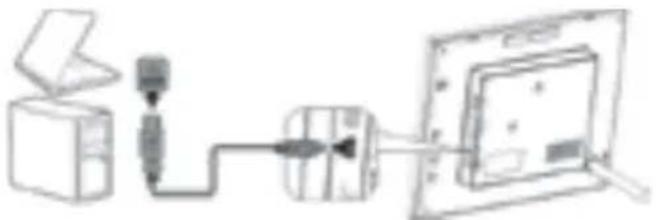
- Vous pouvez copier les photos depuis l'ordinateur vers le cadre photo et vice versa.
- Les fichiers sur les cartes mémoires et le périphérique USB ne peuvent être visualisées ou retouchées via la connexion USB.
Fonctionnement du cadre photo
Vous pouvez utiliser les boutons de commande à l'arrière du cadre fournie pour opérer le cadre photo.
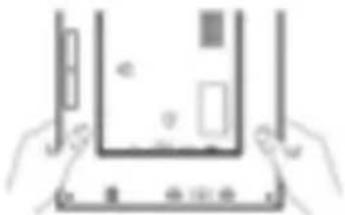
- Dans ce manuel de l'utilisateur, les instructions ou exemples fournis reposent sur un fonctionnement à partir de la télécommande.
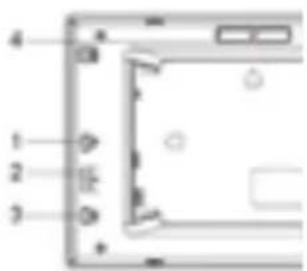
Utiliser les boutons de commande
text_image
1 2 3 4| No | Icône | Description |
| 1 | ESC | Bouton ESC (Touche d'échappement)Annule l'opération actuelle et/ou retourne à la page précédente |
| 2 | OK▼ | Molette/bouton OKAppuyez sur ce bouton pour entrer ou confirmer votre opération ou choixDéplacer ce bouton vers la gauche pour sélectionner l'élément précédent.Déplacer ce bouton vers la droite pour sélectionner l'élément suivant. |
| 3 | MENU | Bouton MENUAffichage du menu contextuel. |
| 4 | Button EZ AccessBascule entre la vue de l'horloge et celle du diaporama. |
Utiliser la télécommande
• Utilisez uniquement le type de pile spécifié.
- Les piles sont hautement inflammables et doivent être protégées de l'humidité et de la chaleur excessive.
- Retirez la protection en plastique sous la pile avant d'utiliser la télécommande à distance pour la première fois.
Utiliser le menu principal
Pour aller dans le menu principal, appuyez sur MENU dans le mode diaporama. Depuis le menu principal comme illustré ci-dessous, faites dérouler pour choisir l'option souhaitée, puis appuyez sur OK pour confirmer. Dans le menu principal, appuyez sur ESC ou MENU pour retourner au diaporama précédent.
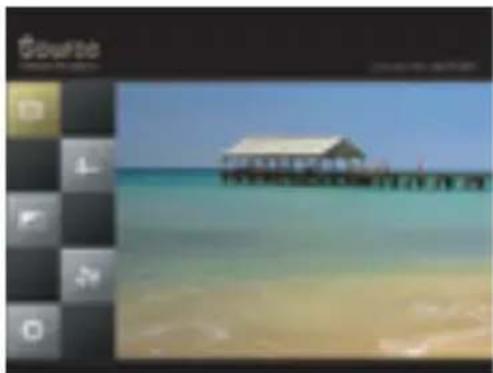
| # | Description |
| 1 | SourceSélection de la source média entre le périphérique USB, la carte mémoire et les fichiers préinstallés. |
| 2 | IntervallePermet de sélectionner le délai d'affichage pendant le diaporama. |
| 3 | Effet de transitionPermet de sélectionner l'option de transition que vous souhaitez appliquer au diaporama. |
| 4 | Smart Energy SaverChoix d'une option d'économie d'énergie. |
| 5 | ParamètresPermet de configurer les paramètres du cadre photo. |
Visualiser les photos
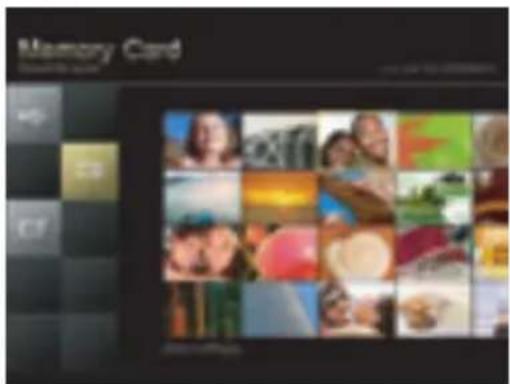
- Dans le menu principal, faites dérouler pour sélectionner SOURCE, puis appuyez sur OK pour confirmer.
- Les albums du périphérique USB et de la carte mémoire ne sont accessibles que si ceux-ci sont connectés au cadre photo.
- Sélectionnez la source du diaporama parmi le périphérique USB, la carte mémoire et les albums préinstallés, puis appuyez sur OK. Les photos de la source sélectionnée s'afficheront dans la fenêtre sous forme de miniatures. Appuyez sur OK pour activer la source apparaissant en surbrillance.
text_image
Memory Card 123 123 123- Appuyez sur MENU pour afficher le menu contextuel, puis faites pivoter ou supprimez la photo sélectionnée.
- Sélectionnez une miniature et appuyez sur OK pour lancer le diaporama. Appuyez sur Ok pour interrompre le diaporama. Appuyez de nouveau sur OK pour le redémarrer.
-
Pour configurer les paramètres du diaporama, faites dérouler le menu principal pour sélectionner INTERVALLE ou EFFET DE TRANSITION, puis appuyez sur OK pour entrer.
-
Intervalle : pour sélectionner le délai d'affichage pendant la présentation.
- Effet de transition : pour sélectionner une option de transition.
Utiliser Smart Energy Saver
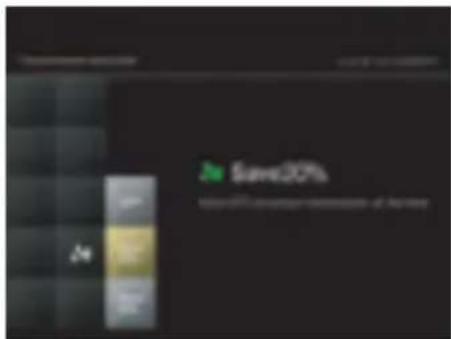
Le mode Smart Energy Saver offre plusieurs options d'économie d'énergie prédéfinies.
- Faites dérouler le menu principal pour sélectionner Smart Energy Saver puis appuyez sur OK.
- Faites dérouler pour sélectionner une option souhaitée puis appuyez sur OK.
Pour plus de détails sur les options d'économie d'énergie, consultez le tableau ci-dessous.
| Options | Description |
| OFF | Eteint le mode Smart Energy Saver |
| Economie de 20% | Economie constante de 20% sur la consommation d'énergie du rétro-éclairage. |
| Economie de 50% | Economie constante de 50% sur la consommation d'énergie du rétro-éclairage. |
text_image
Save20% Start/End: Save20%L'utilisation du mode Smart Energy Saver n'a aucune incidence sur la qualité de la photo.
Utiliser l'horloge (Button EZ Access)
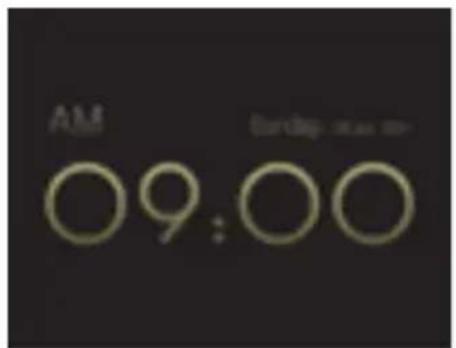
Appuyez sur pour basculer entre la vue du diaporama et celle de l'horloge.
- Lorsque vous basculez entre la vue de l'horloge et celle du diaporama, le cadre photo démarre à partir de la photo affichée en dernier.
Si le dernier diaporama a été lu depuis une carte mémoire ou un périphérique USB et n'est plus disponible, le cadre photo démarre un diaporama à partir de l'album préinstallé.
Utiliser les paramètres
Configurez les paramètres du cadre photo.
- Dans le menu principal, faites défiler pour sélectionner PARAMETRES, puis appuyez sur OK.
- Faites défiler pour basculer entre Date et heure, Luminosité, Langue, Informations, Réinitialisation et mise à jour, puis appuyez sur OK pour entrer dans une page.
- Appuyez de nouveau sur OK. Une fois que la sélection apparait, faites défiler pour régler les paramètres puis appuyez sur OK pour confirmer.
- Appuyez sur ESC pour quitter.
| Elément | Option | Description |
| Date | - | Réglage de la date. |
| Heure | - | Réglage de l'heure. |
| Mode | - | Sélection du format de l'heure (format 12 ou 24 heures). |
| Horloge sur écran | Marche | Affichage sur écran de l'horloge numérique lors du mode diaporama. |
| Arrêt |
Page Luminosité
| Elément | Option | Description |
| Luminosité | 20% | Sélection du niveau de luminosité de l’écran. |
| 40% | ||
| 60% | ||
| 80% | ||
| 100% |
Page Langue
| Elément | Option | Description |
| Langue | Anglais | Réglage de la langue affichée. |
| Espagnol | ||
| Français |
Page Informations
| Élément | Option | Description |
| Version FW | - | Affichage de la version actuelle du firmware. |
Page de réinitialisation et mise à niveau
| Elément | Option | Description |
| Réinitialisation | Oui | Revient aux paramètres par défaut du système. |
| Non | ||
| Mise à jour | Oui | Mise à jour du firmware du cadre photo. |
Questions fréquentes
Quels sont les formats de carte mémoire compatibles avec le cadre photo ?
Les cartes mémoires SD/SDHC, MMC et MS sont compatibles avec le cadre photo.
Pourquoi certaines photos se chargent-elles plus rapidement que d'autres ?
Les images à haute résolution se chargent plus lentement. L'utilisation d'une résolution plus faible lors des prises de vue accélère le temps de chargement. Utilisez un logiciel de retouche de photos pour redimensionner le fichier et réduire le temps de chargement. Nous vous recommandons de toujours conserver une copie du fichier original de la photo.
Est-ce que je peux stocker des images dans ce cadre photo ?
Cet appareil est équipé d'une mémoire interne de 128 Mo. Il est ainsi possible de sauvegarder directement des photos sur le cadre photo.
Pourquoi est-ce que je n'arrive pas à allumer le cadre photo ?
Débranchez l'adaptateur secteur puis rebranchez-le de nouveau pour allumer automatiquement le cadre photo.
A qui dois-je m'adresser si j'ai d'autres questions ?
Référez-vous à la garantie limitée dans la boîte pour les informations sur le service clientèle.
Règlementation et normes de conformité
Publication de la Commission fédérale des communications (FCC)
Cet appareil a été testé et respecte les limitations d'un appareil numérique de classe B, conformément à la section 15 de la règlementation FCC. Ces limites sont destinées à assurer une protection raisonnable contre les interférences nuisibles quand l'appareil est utilisé dans une installation résidentielle. Cet équipement produit, utilise et émet de l'énergie de fréquences radio et peut, en cas d'installation et d'utilisation non conformes aux instructions, engendrer des interférences nuisibles aux communications radio.
Cependant, il se peut que des interférences se produisent dans une installation particulière. Si cet appareil cause des interférences nuisibles à la réception des signaux de radio ou de télévision, ce qui peut être déterminé en allumant et en éteignant l'appareil, l'utilisateur peut tenter de corriger ces interférences par l'un des moyens suivants :
- Réorienter ou repositionner l'antenne réceptrice.
- Éloigner davantage l'appareil du récepteur.
- Brancher l'appareil sur un circuit électrique différent de celui où le récepteur est branché.
- Contacter le revendeur ou un technicien radiotélévision qualifié pour toute assistance.
Avertissement : Tout changement ou modification, non expressément approuvé par la partie responsable de la conformité peut annuler le droit de l'utilisateur d'utiliser l'équipement. Ce dispositif répond aux exigences de la section 15 de la règlementation FCC. Son fonctionnement est soumis aux deux conditions suivantes : (1) Cet appareil ne doit pas causer d'interférences nuisibles, et (2) cet appareil doit accepter toute interférence reçue, y compris les interférences pouvant causer un fonctionnement non souhaité.
GiiNii Tech Corporation
2160 Lundy Avenue Suite 210,
San Jose, CA, USA 95131
GARANTIE LIMITÉE D'UN (1) AN
GARANTIE:
Cette obligation de garantie est limitée aux conditions énoncées ci-dessous.
QUI EST COUVERT:
Ce produit est garanti à l'acheteur ou à la personne recevant le produit en cadeau contre tout défaut de matériaux et de main d'œuvre conformément à la date d'achat originale («Période de garantie») d'un distributeur agréé. Le reçu de vente original indiquant le nom du produit et la date d'achat d'un détaillant agréé est considéré comme une preuve.
CE QUI EST COUVERT:
Cette garantie couvre les nouveaux produits contre tout défaut de matière ou de main d'œuvre et une réclamation valide est reçue pendant la période de garantie. À sa discrétion, l'entreprise soit (1) réparer le produit gratuitement avec des nouvelles ou rénovées pièces de rechange, ou (2) échanger le produit pour un produit neuf ou ayant été fabriqué à partir de, ou réparable pièces d'occasion et au moins fonctionnellement équivalent ou comparable au produit d'origine dans l'inventaire actuel, ou (3) rembourser le prix d'achat initial du produit. La société garantit les produits ou pièces de remplacement prévus sous cette garantie contre les défauts de matériaux et de fabrication à la date de remplacement ou de réparation pour la partie restante de la garantie du produit d'origine. Lorsqu'un produit ou une pièce est échangée, tout article de rechange devient votre propriété et l'article remplacé devient la propriété de l'entreprise. Lorsqu'un remboursement est effectué, votre produit devient la propriété de l'entreprise.
Produit de remplacement ne pourra être envoyé que si toutes les conditions de garantie sont remplies. Le non respect de toutes les exigences pourra entraîner un délai.
CE QUI N'EST PAS COUVERT -
Cette garantie limitée ne s'applique qu'aux nouveaux produits qui peuvent être identifiés par la marque, le nom commercial ou le logo qui y sont apposés. Cette garantie limitée ne s'applique pas à tout produit matériel non-GiiNii ou de tout logiciel, même s'ils sont emballés ou vendus avec le produit. Non GiiNii fabricants de matériel, fournisseurs ou éditeurs peuvent fournir une garantie séparée pour leurs propres produits intégrés au produit fourni.
La Société n'est pas responsable de tout dommage ou perte de programmes, données ou autres informations stockées sur des médias contenus dans le produit ou de tout produit non-GiiNii ou partie non couverte par cette garantie. La récupération ou réinstallation des programmes, données ou autres informations n'est pas couverte par cette garantie limitée.
Cette garantie ne s'applique pas (a) aux dommages causés par accident, abus, mauvais usage, une négligence, ou d'un produit non-GiiNii, (b) aux dommages causés par un service réalisé par quiconque autre qu'un centre de service agréé, (c) un produit ou une pièce qui a été modifié sans autorisation écrite, ou (d) si tout numéro de série a été supprimé ou défiguré, ou (e) à un produit, d'accessoires ou de consommables vendu «TEL QUEL» sans garantie d'aucune sorte, y compris par produits GiiNii remis vendu «TEL QUEL» par certains détaillants.
CETTE GARANTIE LIMITÉE NE COUVRE PAS:
- frais d'expédition pour le renvoi du produit défectueux.
- les frais de main-d'œuvre pour l'installation ou la configuration du produit, le réglage des commandes du client sur le produit et l'installation ou la réparation de toute partie extérieure du produit
- la réparation du produit et / ou le remplacement des pièces à cause de mauvaise installation ou entretien, raccordement à une alimentation inadéquate de tension, d'une surtension temporaire, de dommages d'éclairage, retenu image ou de marques à l'écran résultant de l'affichage du contenu fixe fixe pendant de longues périodes, les produits cosmétiques articles d'apparence due à la normale l'usure, une réparation non autorisée ou toute autre cause hors du contrôle de la société.
- tout dommage ou réclamation pour des produits non disponibles à l'utilisation ou pour des données perdues ou logiciel perdu.
- Les dommages causés par un mauvais acheminement ou accident encouru lors du renvoi du produit.
- un produit nécessitant une modification ou adaptation afin de lui permettre de fonctionner dans un pays autre que le pays pour lequel il a été conçu, fabriqué, approuvé et / ou autorisé, ou la réparation des produits endommagés par ces modifications.
- un produit utilisé à des fins commerciales ou institutionnelles (y compris mais non limité à des fins de location).
- un produit perdu lors de l'expédition sans preuve signée de la réception peut être fourni.
• L'incapacité à manipuler par le manuel du propriétaire.
À OBTENIR DE L'AIDE
Envoyer un email à customerservice@GiiNii.com.
Pour l'appel de soutien technique sans frais: 1-866-909-3550
RÉPARATION OU LE REMPLACEMENT CONFORMÉMENT À CETTE GARANTIE CONSTITUE LE SEUL REMÈDE POUR LE CONSOMMATEUR. GiiNii NE SERA PAS RESPONSABLE DES DOMMAGES ACCESSOIRES OU INDIRECTS DE LA RUPTURE DE TOUTE GARANTIE EXPLICITE OU IMPLICITE SUR CE PRODUIT. SAUF DANS LA MESURE INTERDITE PAR LA LOI APPLICABLE, TOUTE GARANTIE IMPLICITE OU DE QUALITÉ MARCHANDE OU D'ADAPTATION À UN USAGE PARTICULIER DE CE PRODUIT EST LIMITÉE DANS LE TEMPS À LA DURÉE DE CETTE GARANTIE.
Certains états ne permettent pas les exclusions ou limitations de dommages indirects ou consécutifs, ou permettent de limiter la durée d'une garantie implicite, les limitations ou exclusions ci-dessus peuvent ne pas s'appliquer à vous.
Cette garantie vous donne des droits spécifiques. Vous pouvez avoir d'autres droits qui peuvent varier d'un état / province à l'état / province.