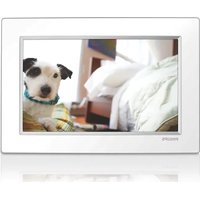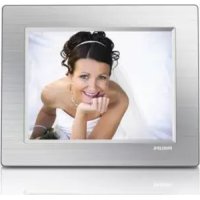
SPF3403 - Cadre photo numérique PHILIPS - Notice d'utilisation et mode d'emploi gratuit
Retrouvez gratuitement la notice de l'appareil SPF3403 PHILIPS au format PDF.

| Caractéristiques techniques | Écran LCD de 7 pouces, résolution 800 x 480 pixels, capacité de stockage de 2 Go, compatible avec les cartes SD/SDHC jusqu'à 32 Go. |
|---|---|
| Formats de fichiers supportés | JPEG, BMP, PNG, MP3 pour la musique de fond. |
| Connectivité | USB 2.0, lecteur de carte SD/SDHC, Wi-Fi (selon modèle). |
| Utilisation | Affichage de photos, diaporamas, lecture de musique, personnalisation des transitions et des effets. |
| Maintenance | Nettoyer l'écran avec un chiffon doux, mettre à jour le firmware si nécessaire, vérifier régulièrement l'état de la carte mémoire. |
| Sécurité | Ne pas exposer à l'humidité, éviter les températures extrêmes, débrancher lors d'orages. |
| Informations générales | Dimensions : 20 x 15 x 2 cm, poids : 500 g, alimentation par adaptateur secteur ou batterie rechargeable (selon modèle). |
FOIRE AUX QUESTIONS - SPF3403 PHILIPS
Questions des utilisateurs sur SPF3403 PHILIPS
0 question sur cet appareil. Repondez a celles que vous connaissez ou posez la votre.
Poser une nouvelle question sur cet appareil
Téléchargez la notice de votre Cadre photo numérique au format PDF gratuitement ! Retrouvez votre notice SPF3403 - PHILIPS et reprennez votre appareil électronique en main. Sur cette page sont publiés tous les documents nécessaires à l'utilisation de votre appareil SPF3403 de la marque PHILIPS.
MODE D'EMPLOI SPF3403 PHILIPS
User Manual Manuel de l'utilisateur Manual del usuario
PH-6560/G7
I. Initial Setup / Configuration initiale / Configuración inicial
a

Brancher à l'alimentation (1) et allumer (2)
Faire défiler jusqu'à l'icône de menu animée et appuyez sur OK pour la sélectionner
* All other trademarks and copyrights are property of their respective owners.
* Toutes les autres marques de commerce et tous les autres droits d'auteur appartiennent à leurs propriétaires respectifs.
* Todos los demás derechos de autor y marcas comerciales son propiedad de sus respectivos dueños.
V. Import Photos / Importer des Photos / Importar Fotos
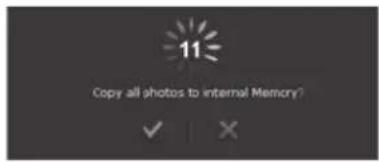
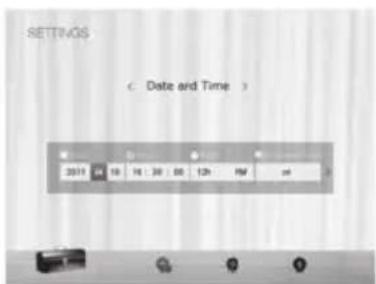
Réglage de la date et de l'heure
- Sélectionner

- Appuyer deux fois sur OK

- Utiliser la roue de

terminer la configuration
Utilisation des effets de transition
- Mode DIAPORAMA
- Appuyer sur MENU
- Sélectionner des effets de transition, tels que mode aléatoire et intervalle entre photos

Effacer des Fichiers
- Mode ALBUM
- Sélectionner l'album désiré et appuyer sur OK
- Faire défiler vers la ◀ ou la pour ▶ sélectionner des photos et appuyer sur OK
- Appuyez sur MENU et sélectionner X pour effacer des photos.
Gestion de la Charge
Optimiser les paramètres de consommation électrique
- Sélectionner d'énergie dés
pour choisir le mode d'économie
-
Sélectionner +
-
Utiliser la roue de défilement pour nommer l'album

Organiser les Photos en Albums
-
Sélectionner des photos de l'album de la mémoire interne, appuyer sur OK 🚗, appuyer sur MENU sélectionner Étiqueter et appuyer sur OK
-
Mettre en évidence l'album désire et appuyer sur OK
À Télécommande
-
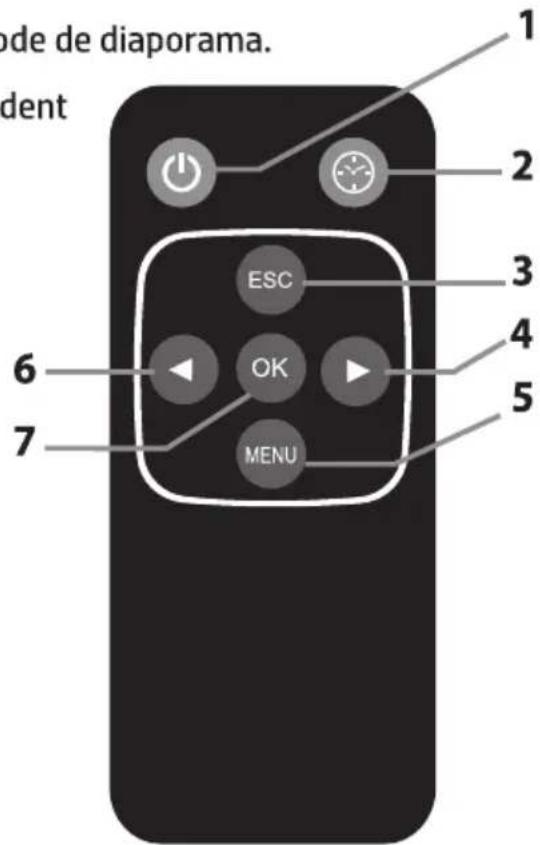
Marche/Arrêt
-
Horloge. Appuyez sur ce bouton pour basculer entre l'affichage du diaporama et l'affichage de l'horloge.
-
Échappement. Retour à la page précédente et/ou accès à la page de menu.
-
Droite. Déplacement vers l'élément suivant.
-
Menu. Configuration des paramètres en mode de diaporama.
-
Gauche. Déplacement vers l'élément précédent
-
OK. Confirmation de la sélection.