Notice Facile
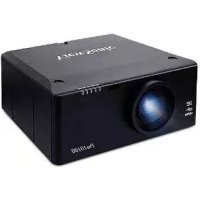
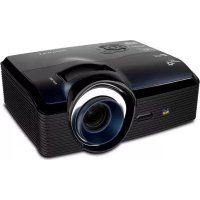
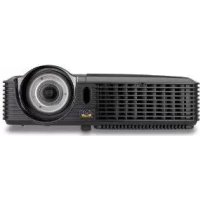
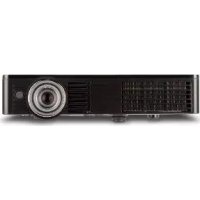
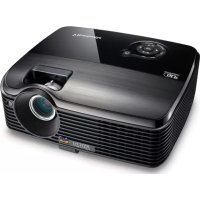
 PJD7333 - Projecteur VIEWSONIC - Notice d'utilisation et mode d'emploi gratuit
Retrouvez gratuitement la notice de l'appareil PJD7333 VIEWSONIC au format PDF.

| Caractéristiques techniques | Résolution : 1024 x 768 (XGA), Luminosité : 3500 ANSI lumens, Contraste : 22000:1, Technologie : DLP, Durée de vie de la lampe : jusqu'à 5000 heures (mode normal), 10000 heures (mode éco). |
|---|---|
| Connectivité | Ports : 2 x HDMI, VGA, S-Video, Composite Video, Audio in/out, USB Type A, RS-232. |
| Utilisation | Idéal pour les présentations en entreprise, l'éducation, et le divertissement à domicile. Compatible avec divers appareils (ordinateurs, lecteurs multimédias, consoles de jeux). |
| Maintenance | Nettoyage régulier du filtre à air recommandé, remplacement de la lampe après 5000 heures d'utilisation, mise à jour du firmware si disponible. |
| Sécurité | Ne pas exposer l'appareil à l'humidité, éviter les chocs physiques, utiliser uniquement les accessoires recommandés par le fabricant. |
| Informations générales | Poids : 2.5 kg, Dimensions : 31.5 x 24.5 x 10.5 cm, Garantie : 2 ans, Support technique disponible. |
FOIRE AUX QUESTIONS - PJD7333 VIEWSONIC
Téléchargez la notice de votre Projecteur au format PDF gratuitement ! Retrouvez votre notice PJD7333 - VIEWSONIC et reprennez votre appareil électronique en main. Sur cette page sont publiés tous les documents nécessaires à l'utilisation de votre appareil PJD7333 de la marque VIEWSONIC.
MODE D'EMPLOI PJD7333 VIEWSONIC
phérique numérique de Classe B, conformément à la partie 15 des règles FCC. Ces
limites sont conçues pour établir des protections raisonnables contre les interférenc-
es nocives dans une installation domestique. Cet équipement génère, use et peut
émettre des ondes dur des fréquences radio et, si non installé et utilisé conformé-
ment aux instructions, peut causer des interférences avec les communications radio.
Cependant, il n’est pas garanti qu’une interférence ne puisse arriver au sein d’une
installation particulière. Si cet équipement cause des interférences avec la réception
radio ou télévision, ce qui peut être déterminé en allumant/éteignant l’équipement,
l’utilisateur est encouragé à essayer de résoudre le problème en
essayant ces différentes mesures :
y Changer l’orientation ou la position de l’antenne de réception.
y Augmenter la distance entre l’équipement et le récepteur.
y Connecter l’équipement dans une prise située sur un circuit différent de celui
y Consulter le vendeur ou un technicien qualié radio/TV.
Attention : Tout changement ou modication qui n’est pas expressément approu-
ment afches les Hg, Cd ou Pb, cela signie que la batterie contient a une
conteneur en métaux lourds de plus de 0,0005% en Mercure ou plus de
0,002% en Cadmium ou encore plus de 0,004% en Plomb.
7. Ne pas bloquer les sorties de ventilation. Installer l’unité en accord avec les
instructions du fabricant.
8. Ne pas installer à côté d’une source de chaleur telle qu’un radiateur, une pompe
à chaleur, des plaques chauffantes ou tout autre équipement (incluant les am-
plicateurs) qui produisent de la chaleur.
9. Ne sous-estimez pas la protection offerte par la prise de terre ou polarisée. Une
prise polarisée possède deux lames, l’une étant plus large que l’autre. Une prise
de terre possède trois lames et un troisième élément relié à la terre. La lame
large et le troisième élément sont là pour votre sécurité. Si la prise fournie ne
rentre pas dans votre prise murale, consultez un électricien pour faire remplacer
10. Protégez le cordon d’alimentation des passages ou des pincements, surtout au
niveau des prises. Veillez à avoir accès aux points d’entrée/sortie et si possible
ayez la prise près du périphérique pour plus de facilité.
11. Utilisez uniquement des périphériques/accessoires spéciés par le fabricant.
12. Utilisez uniquement avec le chariot, stand, trépied, support ou table
spéciée par le fabricant ou vendue avec l’unité. Quand un chariot
est utilisé, attention lorsque vous le déplacez à ne pas trébucher et
13. Débranchez l’unité si elle restera inutilisée pendant une longue péri-
été renversé sur l’unité, si celle-ci a été exposée à la pluie ou la moisissure, si
l’unité ne fonctionne pas normalement ou est tombée.
5 mg par lampe ainsi que dans les lampes non spéciées dans l’Annexe de la
Directive RoHS2 (LSDEEE2).
3. Le plomb dans les soudures à hautes températures (c’est-à-dire pour les alliages
qui contiennent 85% ou plus en masse de plomb).
Le plomb contenu dans l’acier à hauteur de 0,35% de la masse, dans l’aluminium à
hauteur de 0,4% de la masse et en tant qu’alliage de cuivre à hauteur de 4%.
spécications techniques sans avertissement. Les informations dans ce document
peuvent changer sans avertissement.
Ce document ne peut ni totalement ni en partie être copié, reproduit ou transmis par
aucun moyen ou pour aucune raison sans accord écrit préalable de ViewSonic Corpo-
site Internet de ViewSonic et sélectionner la section correspondant à votre région pour
enregistrer votre produit en ligne.
Le CD ViewSonic vous permet également d’imprimer le formulaire d’enregistrement de
votre produit. Une fois complété, veuillez l’envoyer par email ou par télécopie à votre
bureau ViewSonic. Pour trouver votre formulaire d’enregistrement, naviguez jusqu’au
Nom du produit : PJD8333s/PJD8633ws/PJD7333/PJD7533w
ViewSonic DLP Projector
et pour l’environnement. Veuillez faire attention et mettre le produit au rebut dans le
respect des lois locales ou nationales en vigueur.
ViewSonic respecte l’environnement et fait des efforts allant dans le sens d’un envi-
ronnement de travail et de vie écologiques. Merci d’oeuvrer aussi pour une informa-
tique plus intelligente et plus écologique. Pour en savoir plus, veuillez visiter le site
Etats-Unis et Canada: http://www.viewsonic.com/company/green/recycle-program/
Europe: http://www.viewsoniceurope.com/uk/support/recycling-information/
ce projecteur. Veuillez confirmer votre type de prise secteur par rapport aux schémas
ci-dessous et veiller à utiliser le bon cordon d'alimentation secteur. Si le cordon
d'alimentation fourni ne correspond pas à votre prise secteur, veuillez contacter votre
revendeur. Ce projecteur est équipé d'une fiche secteur avec terre. Veuillez vous
assurer que votre prise secteur correspond à la fiche. Ne contournez pas la sécurité
de ce type de prise de terre. Nous vous recommandons fortement d'utiliser un
périphérique vidéo source également équipé d'une fiche secteur avec terre pour éviter
les interférences dues aux fluctuations de tension.
Pour l'Australie et la Chine
Pour les États-Unis et le Canada
Pour l'Europe Continentale
Réglage du zoom et de la mise au point du projecteur 21
Réglage de la taille de l'image projetée 22
Verrouillage des touches de contrôle 24
Réglage du minuteur de présentation 25
Utilisation du menu 26
Contrôle du projecteur par le biais d'un environnement LAN 38
Contrôle du projecteur par le biais d'un navigateur web 41
Affichage des images par le biais de vsPresenter 46
Affichage des images avec un periphérique de stockage USB 49
conviviale pour offrir un haut niveau de fiabilité et une grande facilité d'utilisation.
Le projecteur possède les caractéristiques suivantes:
• Technologie à puce unique de 0,55" de Texas Instruments DLP
• La fonction Minuterie DynamicEco réduit la consommation électrique de la lampe
jusqu'à 70% en l'absence de détection d'un signal d'entrée pendant une période de
autorisée sans le consentement écrit exprès.
• La luminosité apparente de l'image projetée varie selon l'éclairage ambiant, les réglages
de contraste / luminosité du signal sélectionné, et est directement proportionnelle à la
distance de projection.
• La luminosité de la lampe décroît avec le temps et peut varier selon les caractéristiques
des fabricants de lampes. Ce comportement est normal et attendu.2
Contenu de l'emballage
Lorsque vous déballez le projecteur, assurez-vous d'avoir tous ces éléments:
Accessoires optionnels
en sortie d'usine si vous devez l'expédier.
Projecteur PJD8333s/
• Contactez votre revendeur pour des informations quant au montage du projecteur au
courant accessible facilement à proximité de l'appareil. Si un défaut apparaît pendant le
fonctionnement de l'appareil, enclenchez le dispositif de coupure de l'alimentation ou
débranchez la prise d'alimentation.
1. Capteur arrière de
est dans le menu OSD.
Branchez la sortie audio d'un équipement vidéo ou d'un ordinateur sur cette prise.
le projecteur est allumé depuis plus de 4 minutes.
Le faisceau laser est visible. Il est nécessaire de
maintenir enfoncé LASER pour une émission en continu.
Le pointeur laser n'est pas un jouet. Les parents doivent
être conscients des dangers de l'énergie laser et tenir
cette télécommande hors de portée des enfants.
télécommande avant de l'utiliser.
Utilisation de la souris télécommandée
La possibilité de faire fonctionner votre ordinateur avec la télécommande vous donne
plus de souplesse lorsque vous faites des présentations.
1. Connectez le projecteur sur votre PC ou notebook avec un câble USB avant
d'utiliser la télécommande à la place de la souris de votre ordinateur. Voir
"Connexion d'un ordinateur" à la page 14 pour les détails.
2. Sélectionnez pour le signal d'entrée COMPUTER IN 1 ou COMPUTER IN 2.
3. Appuyez sur Mouse sur la télécommande pour basculer du mode normal en
mode souris. Une icône s'affiche sur l'écran pour indiquer l'activation du mode
1. Ouvrez le capot du compartiment à
piles dans la direction indiquée.
2. Installez les piles de la façon indiquée
par le schéma qui se trouve dans le
3. Remettez le capot du compartiment à
• Assurez-vous que les bornes plus et moins sont correctement alignées lors de
l'installation d'une pile.
• Retirez les piles de la télécommande lorsque vous ne l’utilisez pas pendant de longues
• Il y a un risque d'explosion si les piles sont mal remplacées. Remplacez toutes les piles
par des piles neuves.
• Les piles ne doivent pas être dans ou à proximité de feu ou d'eau, conservez les piles
dans un lieu sombre, frais et sec.
• Si vous suspectez une fuite des piles, essuyez les fuites puis remplacez les piles par
• Si la fuite adhère à votre corps ou à vos vêtements, rincez bien avec de l'eau
• Fonctionnement du projecteur
• Fonctionnement du projecteur
• La télécommande peut ne pas fonctionner en présence de la lumière du soleil ou d'une
autre une lumière forte, comme une lampe fluorescente, illuminant le capteur de la
2. Utiliser les câbles de signaux corrects pour chaque source.
3. Branchez les câbles correctement.
peuvent être achetés dans les magasins de matériel électronique.
• Les illustrations des connexions ci-dessus ne sont données qu'à titre de référence. Les
prises de connexion disponibles à l'arrière du projecteur varient d'un modèle de
projecteur à l'autre.
• Pour le détail des méthodes de connexion, voir les pages 14-18.
1. Câble VGA (D-Sub vers D-Sub) 2. Câble VGA à DVI-A
3. Câble USB (type mini-B sur type A) 4. Câble audio
. Si vous connectez un
ordinateur Macintosh d'un modèle ancien, il est possible que vous ayez besoin d'un
et l'autre extrémité sur la prise TYPE B USB du projecteur. Voir "Utilisation de la
souris télécommandée" à la page 10 pour les détails.
avec un symbole de moniteur. Appuyez en même temps sur la touche FN et sur la
touche de fonction concernée. Pour savoir quelle est la combinaison de touches pour
votre notebook, veuillez vous reporter à la documentation du notebook.
• Utilisation d'un câble USB
2. Branchez l’extrémité de type mini-B du câble USB sur la prise USB mini-B du
signaux MONITOR OUT du projecteur à l'aide d'un câble VGA et en suivant les
instructions ci-dessous :
ordinateur" à la page 14.
2. Prenez le câble VGA adéquat (uniquement l'un des câbles fournis) et connectez
l'une des extrémités du câble sur la prise d'entrée D-Sub sur le moniteur vidéo.
Ou si votre moniteur est muni d'une prise d'entrée DVI, prenez le câble VGA vers
DVI-A et connectez l'extrémité DVI du câble sur la prise d'entrée DVI du moniteur
apporte un niveau de qualité vidéo différent. La méthode que vous choisissez
dépendra probablement de la disponibilité des bornes correspondantes à la fois sur le
projecteur et sur le périphérique source vidéo, ainsi que décrit ci-dessous :
Pour connecter le projecteur à un appareil source HDMI :
1. Prenez un câble HDMI et branchez l'une des extrémités à la prise de sortie HDMI
du périphérique source HDMI.
2. Branchez l’autre extrémité du câble HDMI sur la prise HDMI du projecteur.
Connexion d'un périphérique source vidéo composante
sur vert, bleu sur bleu et rouge sur rouge.
2. Branchez l'autre extrémité du câble (avec un connecteur de type D-Sub) sur la
prise COMPUTER IN 1 ou COMPUTER IN 2 du projecteur.
source est bien allumé et fonctionne bien correctement. Vérifiez aussi que les câbles
signaux ont bien été connectés correctement.
1. Prenez un câble S-Vidéo et connectez l'une de ses extrémités sur la prise de
sortie S-Vidéo du périphérique source vidéo.
2. Branchez l'autre extrémité du câble S-Vidéo sur la prise S-VIDEO du projecteur.
source est bien allumé et fonctionne bien correctement. Vérifiez aussi que les câbles
signaux ont bien été connectés correctement.
n'avez pas besoin de connecter ce périphérique à l'aide d'une connexion S-Vidéo, car
cela ne fera qu'ajouter une seconde connexion superflue de moins bonne qualité. Voir
"Connexion des périphériques source vidéo" à la page 16 pour les détails.18
Connexion d'un périphérique source vidéo composite
1. Prenez un câble vidéo et connectez l'une de ses extrémités sur la prise de sortie
vidéo du périphérique source vidéo.
2. Branchez l'autre extrémité du câble Vidéo sur la prise VIDEO du projecteur.
source est bien allumé et fonctionne bien correctement. Vérifiez aussi que les câbles
signaux ont bien été connectés correctement.
"Connexion des périphériques source vidéo" à la page 16 pour les détails.
Lecture du son via le projecteur
Vous pouvez utiliser le haut-parleur du projecteur (mono mixte) dans vos
présentations haut-parleur, ou brancher des haut-parleurs amplifiés sur la prise
AUDIO OUT du projecteur.
Si vous possédez un système audio indépendant, vous souhaiterez probablement
connecter la sortie audio de votre périphérique de source vidéo vers ce système de
son, au lieu de l'audio mono du projecteur.
Vous pouvez également utiliser un microphone pour émettre le son via le haut-parleur
Une fois connecté, l'audio peut être contrôlé par les menus sur écran du projecteur
(OSD). Voir "Param. Audio" à la page 33 pour les détails.
Le tableau ci-dessous décrit les méthodes de connexion des différents appareils, et
d'où provient le son.
E/S Projecteur Audio in 1 Audio in 2 Microphone
sélectionnez un signal PC, le projecteur peut lire le son reçu de AUDIO IN 1/ AUDIO IN 2 ou MIC.19
À propos de l'entrée du microphone
• Si vous souhaitez utiliser un microphone, connectez un microphone avec un câble
mini jack 3,5 au projecteur.
• Vous pouvez utiliser un microphone sans fil à partir du moment où le module sans
fil est attaché à la prise d'entrée micro du projecteur et où il fonctionne bien avec les
• Afin d'assurer une bonne qualité d'utilisation du microphone sans fil, il est
dans le tableau ci-dessous.
• Il y a deux façons de régler le volume du micro.
• Réglez directement les niveaux de volume du microphone dans le menu Vidéo/
Audio > Param. Audio > Volume du microphone.
• Réglez les niveaux de volume du projecteur dans le menu Vidéo/Audio >
Param. Audio > Volume ou appuyez sur les touches de volume (+, -) de la
télécommande. (Le réglage du volume du projecteur affecte le volume du
• Vous pouvez obtenir en retour des bruits de la part du microphone lorsque vous
êtes trop près du haut-parleur du projecteur. Éloignez le microphone du haut-
parleur du projecteur. Plus le volume souhaité est élevé, plus grande est la distance
que vous devez vous respecter vis à vis du haut-parleur pour éviter le bruit.
Signal Paramètre Mini Type Maxi
2. Appuyez sur pour allumer le projecteur.
Il faut environ une minute au projecteur pour chauffer.
3. Allumez votre source (ordinateur, notebook, DVD, etc.). Le projecteur détecte
automatiquement votre source lorsque le réglage de Source Auto est activé.
sur SOURCE sur le projecteur pour sélectionner le signal que vous voulez ou
appuyez sur la touche du signal voulu sur la télécommande.
• Si le projecteur ne détecte pas de signal valide, le message "Pas de signal"
• Ce point focal concentre une haute température. Ne placez pas d'objet à proximité, afin
d'éviter d'éventuels risques d'incendie.
2. Appuyez de nouveau sur pour confirmer.
• Lorsque le mode vert est désactivé, le voyant DEL d'alimentation commence à
clignoter et le projecteur entre en mode veille.
• Lorsque le mode vert est activé, le voyant DEL d'alimentation devient fixe et le
projecteur entre en mode veille.
• Si vous voulez rallumer le projecteur, vous devez attendre que le projecteur ait
terminé le cycle de refroidissement et soit entré en mode veille. Une fois que le
projecteur est en mode veille, appuyez simplement sur pour le redémarrer.
3. Débranchez le cordon d'alimentation secteur de la prise électrique et du
Le projecteur est équipé d'un pied rehausseur pour ajuster la hauteur de l'image.
Pour élever ou abaisser l'image :
1. Pour élever ou abaisser l'image, appuyez sur le bouton du rehausseur pour lever
ou baisser l'avant du projecteur. Relâchez le bouton pour verrouiller le réglage.
2. Pour mettre l'image de niveau sur l'écran, tournez les pieds de réglage de
l'inclinaison afin de régler finement la hauteur.
projecteur dans sa sacoche de transport.
Réglage du zoom et de la mise au point du projecteur
1. Mettez au point l'image en tournant la bague de mise au point. Il est conseillé d'utiliser
une image fixe pour la mise au point.
2. Réglez la taille de l'image en faisant glisser la bague de zoom.
PJD8333s/PJD8633ws PJD7333/PJD7533w
Réglage de la taille de l'image projetée
Veuillez vous reporter au graphique et au tableau ci-dessous pour déterminer la taille
de l'écran et la distance de projection.
• Gardez un espace de 30 cm au moins autour du projecteur.
• N'utilisez pas le projecteur dans un environnement enfumé. Des résidus de fumée
peuvent s'accumuler sur les éléments critiques et endommager le projecteur ou affecter
• Consultez votre revendeur pour les installations particulières telles que la suspension à
• Il y a une tolérance de 3% sur ces chiffres en raison des variations au niveau des
composants optiques. Si vous avez l'intention d'installer le projecteur de façon
permanente, il est recommandé de tester physiquement la taille et la distance de
projection à l'aide du projecteur en position réelle avant de l'installer définitivement, afin
de tenir compte des caractéristiques optiques de ce projecteur. Cela vous aidera à
déterminer la position de montage exacte la mieux adaptée à l'emplacement de votre
modification accidentelle des paramètres de votre projecteur (par des enfants, par
exemple). Lorsque le Verr. touches panneau est activé, aucune des touches de
contrôle du projecteur ne fonctionne, exception faite de la touche Alimentation.
1. Appuyez sur Lock sur la télécommande.
2. Une message de confirmation s'affiche. Sélectionnez Oui
Pour désactiver le verrouillage des touches du panneau :
1. Appuyez sur Lock sur la télécommande.
2. Une message de confirmation s'affiche. Sélectionnez Oui
• Si vous appuyez sur Alimentation pour éteindre le projecteur sans désactiver le
verrouillage des touches du panneau, le projecteur sera toujours verrouillé la prochaine
fois que vous l'allumerez.
• Les touches de la télécommande restent fonctionnelles lorsque le verrouillage des
touches du panneau est activé.25
Réglage du minuteur de présentation
Le minuteur de présentation permet d'afficher la durée de présentation à l'écran pour
vous aider à mieux gérer le temps pendant une présentation. Pour utiliser cette
fonction, veuillez appliquer la procédure suivante:
1. Appuyez sur Timer sur la télécommande pour accéder au menu Minuteur de
présentation ou aller dans le menu de l'Option > Minuteur de présentation et
appuyez sur pour afficher la page Minuteur de présentation.
2. Sélectionnez Intervalle du minuteur et décidez de l'intervalle en appuyant sur
4. Appuyez sur pour sélectionner Position du minuteur et réglez la position du
minuteur en appuyant sur / .
Coin sup. Gauche Coin inf. Gauche Coin sup. Droit Coin inf. Droit
6. Pour activer le minuteur de présentation, sélectez Lancer le décompte et
sélectionnez Lancer le décompte. Vous verrez le message s'afficher à l'écran.
7. Pour annuler le minuteur, allez dans le menu Option > Minuteur de présentation
> Lancer le décompte et sélectez Dés.
Sélection Description
Le projecteur a un système de menus à l’écran multilingues qui vous permettent
d'effectuer les réglages de l'image et de modifier divers réglages.
1. Appuyez sur MENU/EXIT sur le projecteur ou sur Menu sur la télécommande
pour ouvrir le menu OSD.
2. Lorsque l'OSD est affiché, utilisez / pour choisir une fonction dans le menu
4. Utilisez / pour sélectionner l'élément voulu et ajustez les paramètres avec
6. Appuyer MENU/EXIT deux fois* sur le projecteur ou sur Exit sur la télécommande
pour quitter et enregistrer les paramètres.
*Le premier appui vous ramène au menu principal et le deuxième ferme le menu
aux environnements où une très forte luminosité est requise.
• PC : Conçu pour que les présentations sous la lumière du jour correspondent aux
couleurs des PC de bureau et portables.
• Jeux : Adapté aux jeux.
• Film : Adapté aux les films pleins de couleurs. Ce mode convient à l'affichage dans
les environnements obscurs (peu éclairés)
• ViewMatch : Commute entre les performances de forte luminosité et les
performances de précision des couleurs.
• Personnalisé 1 : Mémorise les paramètres personnalisés 1.
• Personnalisé 2 : Mémorise les paramètres personnalisés 2.
• DICOM représente l'imagerie et les communications numériques en médecine. Il s'agit
d'une norme créée par l'American College of Radiology et la National Electrical
Manufacturers Association. Cette norme spécifie la méthode de transfert entre
systèmes pour les données d'imagerie numérique.
aux environnements où une très forte luminosité est requise.
• PC : Conçu pour que les présentations sous la lumière du jour correspondent aux
couleurs des PC de bureau et portables.
• Jeux : Adapté aux jeux.
• Film : Adapté aux les films pleins de couleurs. Ce mode convient à l'affichage dans
les environnements obscurs (peu éclairés).
• ViewMatch : Commute entre les performances de forte luminosité et les
performances de précision des couleurs.
plus chaud. Si vous choisissez "Personnalisé", vous pouvez ensuite modifier
l'intensité de chacune des 3 couleurs (Gain rouge, Gain vert, Gain bleu) pour
personnaliser la température de couleur.
Couleur personnalisée
nuance, sa saturation et son gain en fonction de vos préférences.
souhaitez tirer parti au maximum de l'écran sans modifier le format de l'image
• 16:9 : Met l'image à l'échelle de façon à l'afficher au centre de l'écran avec un
• 16:10 : Met l'image à l'échelle de façon à l'afficher au centre de l'écran avec un
• Large / Anamorphique : Minimise la déformation des proportions en restant proche
de l'original au centre de l'image et en répartissant la majeure partie de la
déformation au niveau des bords de l'image affichée.
(jusqu'à 70 pour cent). Choisissez "Dés" pour Dés le Mode dynamique.
Appuyez sur pour corriger le trapèze dans la partie supérieure de l'image.
Appuyez sur pour corriger le trapèze dans la partie inférieure de l'image.
Paramètres 3D Ce projecteur comporte une fonction 3D qui vous permet de profiter des films, des
vidéos et des événements sportifs en 3D d'une manière plus réaliste, en présentant la
profondeur des images. Vous devez porter une paire de lunettes 3D pour voir les
Synchro 3D Lorsque vous constatez une inversion de la profondeur de l'image, activez cette
fonction pour corriger le problème.
Format 3D Utilisez cette fonction pour choisir le format 3D approprié si le projecteur ne peut pas
reconnaître le format 3D.
Si le signal 3D est entré depuis un appareil compatible HDMI 1.4a, le projecteur
détecte le signal pour l'information de Synchro 3D et une fois détecté, il projette les
images au format 3D automatiquement. Dans d'autres cas, vous devrez peut-être
sélectionner manuellement un format de synchronisation 3D pour le projecteur afin de
projeter les images 3D correctement.
• Le réglage par défaut est "Côte à côte" lorsque la source d'entrée est une vidéo ou un
ordinateur. "Auto" n'est pas disponible.
• Le niveau de luminosité de l'image projetée diminue.
• Le Mode de couleur ne peut pas être ajusté.
2. Appuyez sur / pour agrandir l'image à une taille souhaitée.
3. Appuyez sur "Enter" sur le projecteur ou sur la télécommande pour passer en
mode déplacement et appuyez sur les flèches directionnelles pour naviguer dans
l'image. La barre de zoom doit être affichée à l'écran si l'on veut changer de mode
4. Pour réduire la taille de l'image, appuyez sur Magnify et appuyez sur à plusieurs
reprises jusqu'à ce qu'elle retrouve sa taille d'origine.
Utilisation du menu OSD
1. Appuyez sur MENU/EXIT sur le projecteur ou sur Menu sur la télécommande, puis
appuyez sur jusqu'à ce que le menu Vidéo/Audio soit sélectionné.
2. Appuyez sur pour sélecter Zoom.
3. Répétez les étapes 2 à 4 de la section Utilisation de la télécommande ci-dessus.
Vous permet de sélectionner le logo d'écran à afficher lors du démarrage du
projecteur. Quatre options sont disponibles : Logo ViewSonic, Écran noir, Capture
La fonction arrête le processus de balayage automatique des signaux et se met sur la
source du signal que vous préférez si vous désactivez Source Auto.
Paramètres de veille
remis en marche, il passe directement en mode de veille.
12VCC Indiquez si la fonction 12VCC doit fonctionner lorsque le projecteur est en veille
(éteint mais branché sur le secteur).
Réglage de contrôle LAN LAN câblé
Vous permet de configurer les paramètres du LAN câblé. Reportez-vous à la page 38.
• Etat: Affiche l'état du projecteur.
• DHCP: Sigle de Dynamic Host Configuration Protocol : Protocole de configuration
l'adresse IP à partir du serveur DHCP.
• Lorsque "DHCP" est réglé sur "Dés", cela signifie que l'utilisateur doit attribuer
l'adresse IP manuellement.
• L'adresse IP est le nombre qui permet d'identifier cet ordinateur sur le réseau.
Vous ne pouvez pas avoir sur un réseau donné deux appareils ayant la même
• Le masque de sous-réseau "0.0.0.0" est interdit.
• Passerelle par défaut: Serveur (ou routeur) servant à communiquer entre les
réseaux (sous-réseaux) qui sont divisés par un masque de sous-réseau. Cette
fonction ne peut être utilisée que lorsque DHCP est réglé sur Dés.
• Serveur DNS : Définissez l'adresse du serveur DNS lorsque DHCP est désactivé.
Vous permet de configurer les paramètres du LAN sans fil. Reportez-vous à la page
• Etat: Affiche l'état du projecteur.
Vous ne pouvez pas avoir sur un réseau donné deux appareils ayant la même
avec des appareils à capacité sans fil.
Si vous rencontrez un dysfonctionnement de la connexion réseau et la nécessité de
relancer les paramètres réseau, vous pouvez aller dans le menu Réglages >
Réglage du contrôle LAN > Redémarrage Réseau pour redémarrer la fonction
mot de passe est ajoutée, la projection de l'image requiert de saisir le mot de passe
prédéfini pour allumer le projecteur.
Minuteur de présentation
Rappelle au présentateur qu'il doit terminer sa présentation dans un délai déterminé.
projecteur et ainsi réduire la consommation d'énergie et augmenter la durée de vie
• Minuterie ECO dynamique (RC) : Règle la minuterie de déclenchement de la
fonction Eco Dynamique. La lampe du projecteur commence à s'assombrir lorsque
l'intervalle du minuteur est terminé.
Permet à l'utilisateur de définir une touche de raccourci sur la télécommande pour
exécuter une fonction à sélectionner dans le menu OSD.
mise au point de l'image et à vérifier que l'image projetée ne présente pas de
Affiche la durée de fonctionnement écoulée de la lampe (en heures).
3. Sélectionnez LAN câblé et appuyez sur ENTER sur le projecteur ou sur Enter sur
4. Assurez-vous que l'Etat est Connecter.
5. Appuyez sur pour sélectionner DHCP et appuyez sur / pour sélectionner
7. Veuillez patienter environ 15 à 20 secondes, puis réaccédez à la page LAN câblé.
Les paramètres Adresse IP du projecteur, Masque Sous-Réseau, Passerelle
vous que les câbles sont bien connectés correctement et recommencez la procédure ci-
Si vous êtes dans un environnement non DHCP :
1. Répétez les étapes 1 à 4 ci-dessus.
2. Appuyez sur pour sélectionner DHCP et appuyez sur / pour sélectionner
4. Appuyez sur pour sélectionner l'élément que vous voulez modifier et appuyez
sur ENTER sur le projecteur ou sur Enter sur la télécommande.
5. Appuyez sur / pour déplacer le curseur et saisir la valeur.
6. Pour enregistrer les paramètres, appuyez sur ENTER sur le projecteur ou sur
Enter sur la télécommande. Si vous ne voulez pas enregistrer les paramètres,
appuyez sur MENU/EXIT sur le projecteur ou sur Menu sur la télécommande.
7. Appuyez sur pour sélectionner Appliquer et appuyez sur ENTREE sur le
projecteur ou sur Entrée sur la télécommande.
vous que les câbles sont bien connectés correctement et recommencez la procédure ci-
Pour établir une connexion sans fil avec le projecteur, vous devez brancher un dongle
sans fil ViewSonic (optionnel) sur le connecteur USB de type A du projecteur ;
ensuite, quelques étapes de configuration de l'OSD suffisent.
1. Assurez-vous que le projecteur est allumé.
2. Appuyez sur MENU/EXIT sur le projecteur ou Menu sur la télécommande, puis
allez dans le menu Réglages > Réglage de contrôle LAN.
3. Sélectionnez LAN sans fil et appuyez sur ENTER sur le projecteur ou sur Enter
sur la télécommande.
4. Assurez-vous que l'Etat est Connecter.
5. Vérifiez que les informations SSID sont bien affichées.
6. En mode AP, vous devez utiliser l'utilitaire de connexion sans fil de votre
ordinateur pour rechercher le SSID du projecteur et vous y connecter. Le mot de
passe de connexion Wi-Fi pour la première fois est "87654321". Vous pouvez
alors chercher le projecteur avec vsPresenter. Pour utiliser le mode Client, vous
devez connecter votre ordinateur et le projecteur sur le même routeur AP et établir
les connexions avec l'adresse IP.
Dongle sans fil ViewSonic
pour rechercher le SSID du projecteur et vous y connecter. Vous pouvez alors
chercher le projecteur avec vsPresenter.
En mode Client, vous devez connecter votre ordinateur et le projecteur sur le même
routeur AP et établir les connexions avec l'adresse IP.
Le schéma suivant décrit comment accéder à Internet dans les modes AP et Client.
habituellement disponibles dans les magasins d'électronique grand public.
qui se trouve sur le même réseau local pour contrôler le projecteur.
• Si vous utilisez Microsoft Internet Explorer, vérifiez qu'il s'agit de la version 7.0 ou d'une
1. Tapez l'adresse du projecteur dans la barre d'adresse de votre navigateur et
appuyez sur Enter (Entrée).
2. La page Web ViewSonic Network Control (Contrôle du réseau ViewSonic) s'ouvre.
4. La page principale de la page Web ViewSonic Network Control (Contrôle du
réseau ViewSonic) s'affiche.
6. Pour télécharger vsPresenter, cliquez sur PC ou MAC en fonction de votre
système d'exploitation. Voir "Affichage des images par le biais de vsPresenter" à la
page 46 pour les détails.
7. La page Wireless (Sans fil) affiche les informations relatives au LAN sans fil.
8. Network Settings (Réglages réseau) : Fournit les paramètres réseau.
ii. Pour baculer entre les signaux d'entrée, cliquez sur le signal de votre choix.
• La liste des sources varie en fonction des connecteurs disponibles sur le projecteur.
• Lorsque vous utilisez le panneau de commande du projecteur ou la télécommande pour
modifier les paramètres des menus OSD, il se peut qu'il faille un peu de temps au
navigateur web pour synchroniser ces modifications avec le projecteur.
2. La page Tools (Outils) vous permet de gérer le projecteur, de configurer les
paramètres de contrôle LAN et de sécuriser l'accès des opérations réseau
distantes sur ce projecteur.
i. Cette section ne sert qu'avec Crestron Control System (Système de contrôle
Crestron). Pour les informations de configuration, veuillez contacter Creston ou
vous reporter à son manuel d'utilisation.
ii. Cette zone sert pour nommer le projecteur, à l'associer à un emplacement
particulier, à l'affecter à un responsable, et aux réglage des paramètres réseau.
iii. Cette zone est utilisée pour définir les mots de passe Utilisateur et Admin.
Lorsque la protection par mot de passe est activée, cela évite les modifications
non autorisées à la configuration du projecteur.
• Après avoir apporté les ajustements, appuyez sur le bouton Send (Envoyer) et les
données seront enregistrées pour le projecteur.
iv. Appuyez sur Exit (Quitter) pour retourner sur la page d'opérations réseau
3. La page d'Info (Infos) affiche les informations et l'état de ce projecteur.
Appuyez sur exit (Quitter) pour retourner à la page d'opérations réseau distant
connectés sur le même réseau local.
Concernant le réglage et la méthode de commande de Crestron RoomView, veuillez
accéder au site Web suivant pour obtenir le Guide de l'utilisateur de RoomView et de
plus amples informations :
http://www.crestron.com/features/
vsPresenter est une application qui s'exécute sur le PC hôte. Elle vous aide à
connecter votre ordinateur à un projecteur en réseau disponible et à transférer le
contenu du bureau sur le projecteur en réseau par le biais d'une connexion réseau
1. La page Search (Recherche) vous permet de rechercher et de vous connecter à
liste de tous les projecteurs qui se trouvent sur le même réseau local. Cliquez
sur les projecteurs voulus dans la liste des résultats de Recherche et cliquez
sur Conect directly (Connexion directly). Vous pouvez aussi saisir le nom du
projecteur voulu et cliquez sur Search (Recherche).
iii. Vous pouvez vous relier au système de contrôle des pages web ViewSonic sur
2. Si vous souhaitez figer l'image projetée sur l'écran, appuyez sur . Aucun
mouvement suivant ne sera pas visible à l'écran jusqu'à un appui sur .
3. Ici, vous pouvez choisir un mode Miroir ou un mode Extension.
i. Le mode Mirror (Miroir) sert à afficher le contenu de votre ordinateur.
ii. Mode Extension sert à étendre l'écran de l'ordinateur à l'écran projeté.
4. La page Setting (Réglages) vous permet de configurer vsPresenter.
i. Pour utiliser le Compatible Mode (Mode compatible), cliquez sur On (Act).
ii. Pour utiliser le Audio Streaming (Streaming Audio), cliquez sur On (Act).
Cliquez sur Apply (Appliquer).
iii. Pour choisir la qualité d'image pour la vidéo ou la présentation, cliquez sur la
flèche bas pour afficher une liste déroulante et sélectionnez le niveau de
5. Vous pouvez gérer les projecteurs connectés listés sous vsPresenter
et n'avez pas accès à la
modification du mot de passe.
Se déconnecte du projecteur.
Vous êtes un administrateur et
avez accès à la modification du
Ouvrez la page Web du
Vous êtes un administrateur du
Vous êtes un utilisateur normal
Définit une zone d'affichage pour le projecteur.49
Affichage des images avec un periphérique de
stockage USB Le projecteur intègre une application qui permet d'afficher des images sur un
périphérique de stockage USB. Il permet de se passer d'une source de type
de nouveau, appuyez sur Enter.
La liste des documents est affichée sur l'écran.
• Le PJD8333s / PJD7333 prend en charge une résolution jusqu'à 1600x1200.
Quand le fichier document est en cours d'affichage
Mode de sortie Définit le mode de sortie.
YUV420 Pas de limite
YUV422 Pas de limite
YUV440 Pas de limite
YUV444 Pas de limite
toutes les pages d'un fichier
MS Word en même temps,
évidentes de pages et de
revendeur ou un personnel de maintenance qualifié. Lors du nettoyage de quelque
partie que ce soit du projecteur, éteignez et débranchez toujours le projecteur en
réparer le produit vous-même. Confiez toute réparation à un technicien de maintenance
pas l'objectif avec vos mains.
Nettoyage du boîtier du projecteur
Essuyez doucement avec un chiffon doux. En cas de saleté ou de taches rebelles,
utilisez un chiffon doux imbibé d'eau, ou d'eau avec un détergent neutre, et essuyez
avec un chiffon doux et sec.
• Eteignez le projecteur et retirez le cordon d'alimentation secteur de la prise de courant
• Assurez-vous que l'objectif est froid avant de le nettoyer.
• N'utilisez pas de détergents ni de produits chimiques autres que ceux mentionnés ci-
dessus. N'utilisez pas de benzène ni de diluants.
• N'utilisez pas de produits chimiques en aérosol.
• Utilisez uniquement un chiffon doux ou du papier pour lentilles.62
Remplacement de la lampe
Au fur et à mesure que le projecteur fonctionne, la luminosité de la lampe du
projecteur diminue progressivement et la lampe devient de plus en plus sensible à la
casse. Nous recommandons de remplacer la lampe si un message d'avertissement
s'affiche. N'essayez pas de remplacer la lampe vous-même. Prenez contact avec un
technicien de maintenance qualifié pour le remplacement.
lampe, attendez au moins 45 minutes pour que la lampe refroidisse.
• Ne touchez pas le verre de la lampe, à aucun moment. La lampe risque d'exploser en
cas de mauvaise manipulation, voire du seul fait de toucher le verre de la lampe.
• La durée de vie de la lampe peut varier d'une lampe à l'autre et en fonction de
l'environnement d'utilisation. Il n'est pas garanti que toutes les lampes auront la même
durée de vie. Certaines lampes peuvent tomber en panne ou avoir une durée de vie plus
courte que d'autres lampes semblables.
• Une lampe peut exploser en raison de vibrations, de chocs ou de dégradations après
des heures d'utilisation, car sa durée de vie tire à sa fin. Le risque d'explosion peut
varier en fonction de l'environnement ou des conditions dans lesquelles le projecteur et
la lampe sont utilisés.
• Portez des gants et des lunettes de protection lorsque vous montez ou démontez la
• N'utilisez pas la lampe dans une atmosphère contenant une substance inflammable,
• Aérez convenablement la zone ou la pièce lorsque vous utilisez la lampe dans une
atmosphère d'oxygène (à l'air). En cas d'inhalation d'ozone, cela peut provoquer des
maux de tête, des nausées, des étourdissements et d'autres symptômes.
• La lampe contient du mercure inorganique. Si la lampe éclate, le mercure à l'intérieur de
la lampe est exposé. Quittez la zone immédiatement si la lampe se brise en cours de
fonctionnement, et aérez la zone pendant au moins 30 minutes afin d'éviter d'inhaler de
vapeurs de mercure. Sinon, cela pourrait être préjudiciable à votre santé.
4. Desserrez la vis sur le côté du couvercle de la lampe et retirez le couvercle.
5. Retirez les vis du module de lampe, soulevez la poignée, et sortez le module.
6. Insérez le nouveau module de lampe dans le projecteur et serrez les vis.
7. Remettez en place le couvercle de la lampe et serrez la vis.
8. Allumez le projecteur. Si la lampe ne s'allume pas après la période de chauffe,
essayez de réinstaller la lampe.
9. Réinitialisez le compteur de la lampe. Reportez-vous au menu "Option > Réglage
• Etant donné que la lampe est en verre, ne la faites pas tomber et ne la rayez pas.
• Ne réutilisez pas les lampes usagées. Ceci pourrait provoquer l'explosion de la lampe.
• Veillez à éteindre le projecteur et à débrancher le cordon d'alimentation avant de
• N'utilisez pas le projecteur avec le couvercle de la lampe enlevé.64
Nom du modèle PJD8333s PJD8633ws PJD7333 PJD7533w
lampe. Si la lampe est éteinte, alors le
lest va dysfonctionner.
DEL de température Rouge Dés
éteint puis rallumé tout de suite après.
DEL de température Rouge Clignote
revendeur local ou un centre de service. Veuillez également vous reporter à
"Messages des témoins DEL".
Problèmes de démarrage
Si aucun témoin ne s'allume :
• Assurez-vous que le cordon d'alimentation est correctement branché sur le
projecteur et que l'autre extrémité est branchée sur une prise secteur.
• Appuyez de nouveau sur le bouton d'alimentation.
• Débranchez le cordon d'alimentation et patientez un court instant, puis rebranchez-
le et appuyez de nouveau sur le bouton d'alimentation.
Si la recherche de la source s'affiche :
• Appuyez sur SOURCE sur le projecteur ou sur Source sur la télécommande pour
sélectionner une source d'entrée active.
• Assurez-vous que la source externe est allumée et connectée.
• Pour brancher un ordinateur, vérifiez que le port vidéo externe de votre ordinateur
portable est allumé. Reportez-vous au manuel de l'ordinateur.
Si l'image n'est pas mise au point :
• Assurez-vous que le cache de l'objectif est enlevé.
• Pendant que le menu est affiché à l'écran, ajustez la bague de mise au point. (La
taille de l'image ne doit pas changer ; si c'est le cas, vous êtes en train de régler le
zoom, et non la mise au point.)
• Vérifiez l'objectif du projecteur pour voir s'il a besoin d'un nettoyage.
Si l'image est instable ou scintille pour une connexion à un ordinateur :
• Appuyez sur Auto Sync sur la télécommande.
• Appuyez sur MENU sur le projecteur ou sur Menu sur la télécommande, allez sur
Vidéo/Audio et ajustez Fréquence ou Suivi.
Problèmes liés à la télécommande
Si la télécommande ne fonctionne pas :
• Assurez-vous que rien n'obstrue le récepteur de télécommande à l'avant du
projecteur. Utilisez la télécommande en respectant la portée efficace.
• Dirigez la télécommande vers l'écran ou à l'avant vers l'arrière du projecteur.
• Déplacez la télécommande de sorte qu'elle soit plus directement en face de ou
derrière le projecteur et pas aussi loin sur le côté.69
Commande et configuration RS-232
ViewSonic garantit que son produit est sans défaut tant au niveau du matériel que de
la main-d’oeuvre sous utilisation normale et durant la période de garantie. Si le pro-
duit est défectueux au niveau du matériel ou de la main-d’oeuvre durant la période de
garantie, ViewSonic, à sa discrétion, aura le choix de réparer ou changer le produit
avec un autre produit similaire. Le produit ou les parties de rechange peuvent inclure
des parties ou composants refrabriqués ou refourbis.
Garantie limitée générale de trois (3) ans
Nord et du Sud : Trois (3) ans de garantie pour toutes les pièces à l’exclusion de la lampe,
trois (3) ans de garantie pour la main-d’œuvre et un (1) an de garantie pour la lampe
originale, à compter de la date de l’achat d’origine.
Autres régions ou pays : Veuillez vérier auprès de votre revendeur local ou du
bureau local de ViewSonic pour obtenir les informations sur la garantie.
Garantie limitée de un (1) an pour usage intensif :
Dans les cas d’usage intensif, à savoir pour une utilisation du projecteur durant plus de
quatorze (14) heures par jour en moyenne, pour l’Amérique du Nord et du Sud : Un (1) an
de garantie pour toutes les pièces à l’exclusion de la lampe, un (1) an de garantie pour la
main-d’œuvre et quatre-vingt-dix (90) jours de garantie pour la lampe originale, à compter
de la date de l’achat d’origine. Pour l’Europe : Un (1) an de garantie pour toutes les pièces
à l’exclusion de la lampe, un (1) an de garantie pour la main-d’œuvre et quatre-vingt-dix
(90) jours de garantie pour la lampe originale, à compter de la date de l’achat d’origine.
Autres régions ou pays : Veuillez vérier auprès de votre revendeur local ou du
bureau local de ViewSonic pour obtenir les informations sur la garantie.
Garantie de la lampe soumise à des conditions, à vérication et à approbation. S’applique
uniquement à la lampe installée par le fabricant. Toutes les lampes achetées séparément sont
garanties pour une période de 90 jours.
Qui est protégé par la garantie :
Cette garantie est offerte seulement au premier acheteur de l’appareil.
Qu’est-ce qui n’est pas couvert par la garantie :
1. Tout produit sur lequel le numéro de série a été effacé, modié ou retiré.
2. Tout dommage, détérioration ou problème de fonctionnement résultant :
c. D’un usage du produit dans un autre but que celui prévu pour le produit ou dans
des conditions anormales d’utilisation.
d. D’une réparation ou d’une tentative de réparation par une personne non
autorisée par ViewSonic.
e. De dommages suite à l’expédition du produit.
f. De la désinstallation ou de l’installation du produit.
g. De causes externes au produit, telles que des uctuations du courant électrique
ou d’une panne de courant.
h. De l’usage d’accessoires ou de pièces non conformes aux spécications de
3. Frais de service liés à la désinstallation, à l’installation et à la conguration
74Comment obtneir un service:
2. Pour obtenir un service de Garantie, vous devrez fournir (a) le ticket d’achat ori-
ginal, (b) votre nom, (c) votre adresse, (d) une description du problème et (e) le
numéro de série du produit.
3. Expédiez le produit avec les frais d’envoi prépayés dans l’emballage original à un
centre de réparation autorisé de ViewSonic service ou directement à ViewSonic.
4. Pour des informations supplémentaires ou sur le nom du centre de réparation de
ViewSonic, veuillez contacter ViewSonic.
Limite des garanties implicites:
Exclusion des dommages:
La responsabilité de ViewSonic est limitée au cout d’une réparation ou d’un change-
ment du produit. ViewSonic ne sera pas responsable pour:
1. Tout dommage à la propriété causée par tout défaut dans le produit, les dom-
mages en relation avec une incommodité, une perte d’utilisation du produit, une
perte de temps, une perte de prots, une perte d’opportunité commerciale, une
perte de clientele, une interférence dans les relations commerciales ou toute autre
perte commerciale, même si averti de la possiblité de tels dommages.
2. Tout autre dommage, accidentels, conséquentiels ou autres.
Cette garantie vous donne des droits légaux spéciques, et vous pouvez également
avoir d’autres droits qui varient selon les autorités locale. Certaines gouvernances
locales n’autorisent pas les limitations des garanties implicites et / ou n’autorisent
pas l’exclusion des dommages fortuits ou consécutifs, les limitations et exclusions
susmentionnées peuvent donc ne pas s’appliquer à vous le cas échéant.
Ventes Hors U.S.A. et Canada:
Pour des informations sur la Garantie et les services sur les produits ViewSonic ven-
dus hors des U.S.A. et du Canada, veuillez contacter ViewSonic ou votre vendeur
Pour les utilisateurs en Europe et en Russie, les informations détaillées concernant