ZBOX EN760 Plus - Ordinateur de bureau Zotac - Notice d'utilisation et mode d'emploi gratuit
Retrouvez gratuitement la notice de l'appareil ZBOX EN760 Plus Zotac au format PDF.



| Caractéristiques techniques | Processeur Intel Core i5-4200U, 2 cœurs, 4 threads, fréquence jusqu'à 2,6 GHz |
|---|---|
| Carte graphique | NVIDIA GeForce GTX 860M avec 2 Go de mémoire GDDR5 |
| RAM | 8 Go DDR3L (extensible jusqu'à 16 Go) |
| Stockage | Disque dur de 1 To, SSD M.2 (non inclus) |
| Connectivité | Wi-Fi 802.11ac, Bluetooth 4.0, Ethernet Gigabit |
| Ports disponibles | 4 x USB 3.0, 1 x HDMI, 1 x DisplayPort, 1 x audio jack, 1 x lecteur de carte SD |
| Dimensions | 22,2 x 19,2 x 5,1 cm |
| Poids | 1,5 kg |
| Utilisation recommandée | Idéal pour les jeux légers, le multimédia et le travail de bureau |
| Maintenance | Nettoyage régulier des ventilateurs, mise à jour des pilotes recommandée |
| Sécurité | Utiliser un onduleur pour protéger contre les surtensions, maintenir à l'écart de l'humidité |
| Informations générales | Produit garanti 2 ans, support technique disponible en ligne |
FOIRE AUX QUESTIONS - ZBOX EN760 Plus Zotac
Questions des utilisateurs sur ZBOX EN760 Plus Zotac
0 question sur cet appareil. Repondez a celles que vous connaissez ou posez la votre.
Poser une nouvelle question sur cet appareil
Téléchargez la notice de votre Ordinateur de bureau au format PDF gratuitement ! Retrouvez votre notice ZBOX EN760 Plus - Zotac et reprennez votre appareil électronique en main. Sur cette page sont publiés tous les documents nécessaires à l'utilisation de votre appareil ZBOX EN760 Plus de la marque Zotac.
MODE D'EMPLOI ZBOX EN760 Plus Zotac
Guide d'installation rapide
Brzo početak vodič
Guide d'installation rapide (FRA) 18
Kratke upute (HR) 20
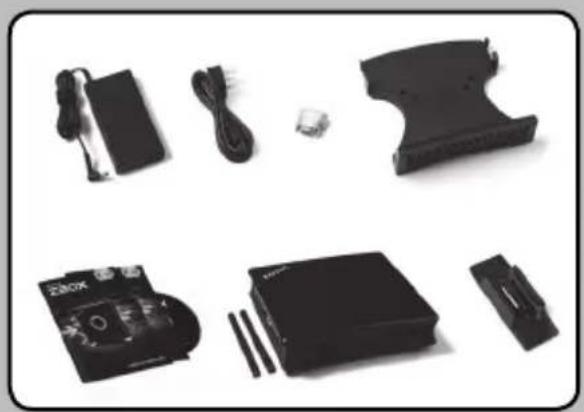
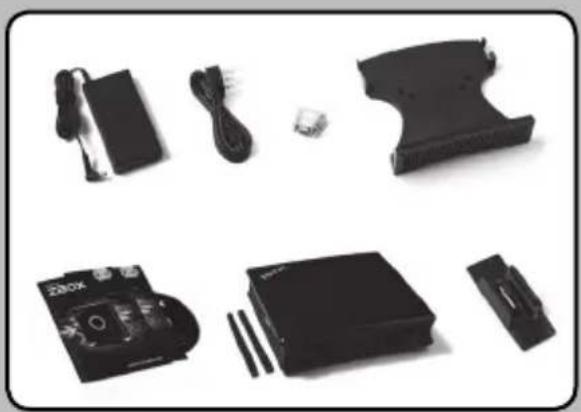
- 1 x ZOTAC ZBOX
- 1 x Pied
• 1 x Monture VESA
• 1 x Adaptateur AC
• 1 x Câble d'alimentation
• 1 x Carte de garantie
• 1 x Manuel utilisateur - 1 x Disque de drivers
- 1 x clé USB avec drivers pour le système d'exploitation
• 1 x Adaptateur DVI-vers-VGA - 2 x Antenne
Customiser votre ZOTAC ZBOX
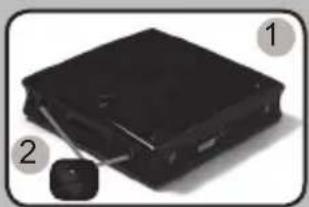
- Allonger le ZOTAC ZBOX sur une surface plane, avec les patins en caoutchouc vers le haut.
- Repérez les deux vis à main et retirez-les.
- Faites glissez le couvercle du ZOTAC ZBOX en suivant les flèches.
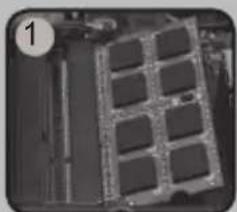
Installation de la mémoire
- Repérez les ports mémoire SO-DIMM et insérez votre barrette de mémoire SO-DIMM module dans le port avec un angle de 45 degrés.
(Note: si le ZOTAC ZBOX possède 2 ports SO-DIMM, commencez par le port inférieur.) - Appuyez délicatement le module de mémoire jusqu'à ce qu'il se bloque dans l'emplacement avec les bras du port fermé.
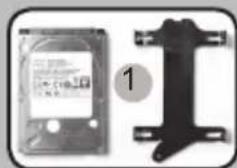
Installer un disque dur
- Repérez l'emplacement disque dur et retirez les vis à main.
- Relevez le cache en plastique.
- Insérez un disque dur 2.5-pouces SATA dans l'emplacement à 45 degrés puis appuyez délicatement pour le faire rentrer dans le port.
- Rabaissez le cache en plastique et remettez la vis à main.
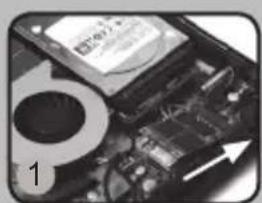
-
Repérez le port SSD mSATA et insérez un module SSD mSATA dans le port à 45 degrés.
-
Appuyez doucement sur le module jusqu'à ce qu'il se bloque grâce aux bras sur les cotés.
Guide d'installation rapide
Installer votre ZOTAC ZBOX
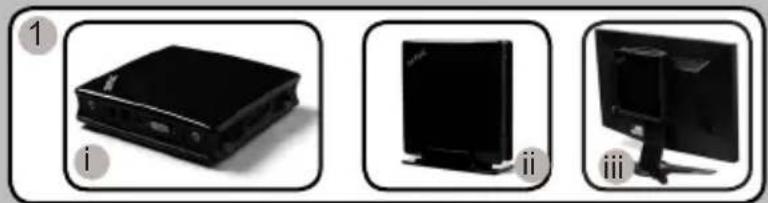
- Sélectionnez la position de votre ZOTAC ZBOX
i. Placez le ZOTAC ZBOX sur le coté
ii. Installez le ZOTAC ZBOX sur le pied
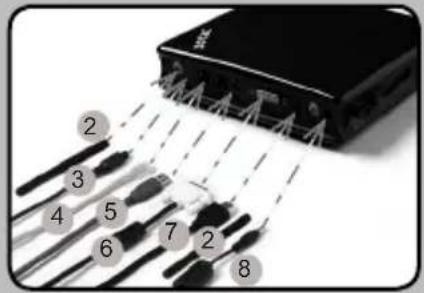
iii. Fixez le ZOTAC ZBOX à un moniteur - Connectez l'antenne WiFi & Bluetooth
- Connectez une sortie optique S/PDIF
- Connectez à un réseau domestique
- Connectez les périphériques USB 3.0
- Connectez à un affichage DVI
- Connectez à un affichage HDMI
- Connectez à l'alimentation
- Démarrez le système
- Installez un système d'exploitation
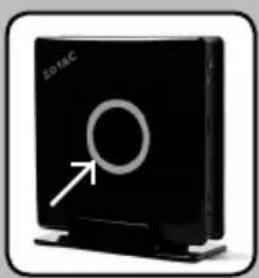
Statut de la LED (optionnel)
| Système allumé LED a lumée |
| Système éteint LED éteinte |
| Système en standby LED s'allume lentement |
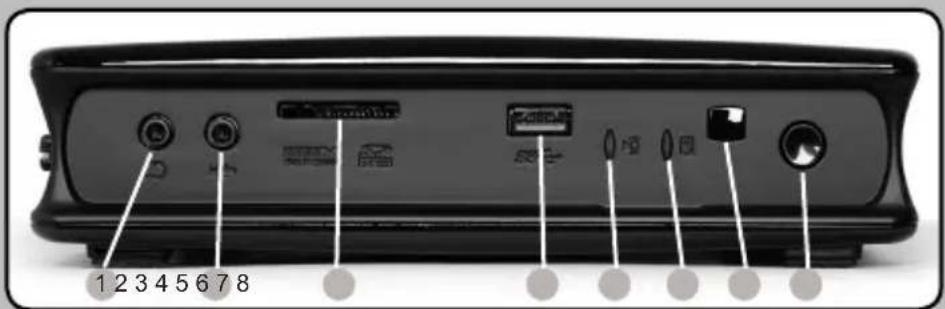
- Sortie audio jack
- Sortie microphone jack
- Lecteur de cartes mémoires (MMC/SD/ SDHC/SDXC)
- Ports USB 3.0
- LED WiFi
- LED disque dur
- Récepteur infrarouge
- Bouton Power
Panneau arri è re
- Connecteur antenne WiFi
- Sortie optique S/PDIF
- Port LAN (RJ45)
- Ports USB 3.0
- DVI port
- HDMI port
- Connecteur antenne Bluetooth
- Entrée câble d'alimentation (DC19.5V)
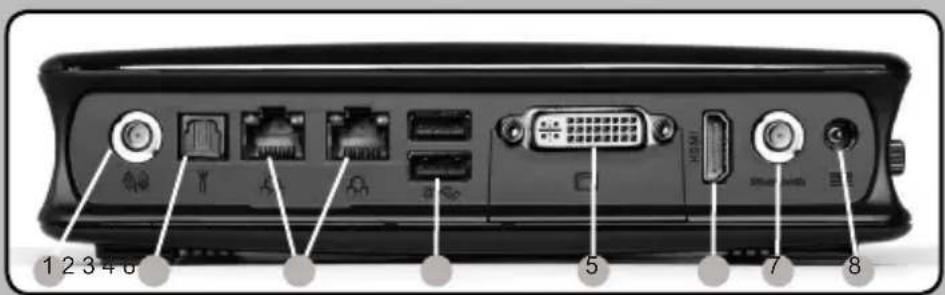
text_image
1 2 3 + 6 5 7 8ZOTAC®
It's Time to Play
ZBOX
Sadržaj pakiranja
• 1 x ZOTAC ZBOX
- 1 x stalak
• 1 x VESA konzola
- 1 x AC adapter
• 1 x kabel napajanja
• 1 x jamstvena kartica
• 1 x korisnièki priruènik
• 1 x Upravljački disk
• 1 x USB pogon pogonskim programom za O/S
• 1 x DVI-na-VGA adapter
- 2 x antene