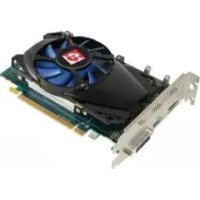
Radeon HD 7750 - Carte graphique Diamond Multimedia - Notice d'utilisation et mode d'emploi gratuit
Retrouvez gratuitement la notice de l'appareil Radeon HD 7750 Diamond Multimedia au format PDF.


| Type de produit | Carte graphique |
| Marque | Diamond Multimedia |
| Modèle | Radeon HD 7750 |
| Processeur graphique | AMD Radeon HD 7750 |
| Fréquence GPU | 800 MHz |
| Mémoire vidéo | 1 Go GDDR5 |
| Interface mémoire | 128 bits |
| Fréquence mémoire | 4500 MHz (effective) |
| Connecteurs d'affichage | 1x HDMI, 1x DisplayPort, 1x DVI-D, 1x VGA |
| Résolution maximale | 2560 x 1600 |
| Technologie multi-GPU | CrossFireX |
| Alimentation requise | 400 W (alimentation recommandée) |
| Connecteur d'alimentation | Aucun (alimentation via PCIe) |
| Emplacement | PCI Express x16 3.0 |
| Dimensions | 168 x 111 x 20 mm |
| Poids | 200 g |
| Refroidissement | Ventilateur actif |
| DirectX | 11.1 |
| OpenGL | 4.2 |
| Système d'exploitation | Windows XP, Vista, 7 (32/64 bits) |
| Garantie | 1 an limitée (extensible à 5 ans sur enregistrement) |
| Logiciels inclus | Pilotes, Adobe Acrobat Reader |
FOIRE AUX QUESTIONS - Radeon HD 7750 Diamond Multimedia
Questions des utilisateurs sur Radeon HD 7750 Diamond Multimedia
0 question sur cet appareil. Repondez a celles que vous connaissez ou posez la votre.
Poser une nouvelle question sur cet appareil
Téléchargez la notice de votre Carte graphique au format PDF gratuitement ! Retrouvez votre notice Radeon HD 7750 - Diamond Multimedia et reprennez votre appareil électronique en main. Sur cette page sont publiés tous les documents nécessaires à l'utilisation de votre appareil Radeon HD 7750 de la marque Diamond Multimedia.
MODE D'EMPLOI Radeon HD 7750 Diamond Multimedia
Notice de Sécurité Page 1
Contenu de la boîte Page 1
Avant de Commencer Page 1
Préparation matérielle avant installation Page 2
Installation du Matériel Page 2
Branchement Moniteurs Page 3
Branchement Television Page 4
Installation du Pilote Page 5
Logiciels Additionnels Page 7
Dépannage Page 8
Veuillez lire attentivement les conseils de sécurité suivants pour garantir une installation sure et efficace de ce produit.

-
N'essayer pas d'instructor ce produit lors d'un orage électrique.
-
Assurez-vous que votre système informatique soit correctement branché à une prise de courant électrique avec terre.

- En touchant la partie métallique visible de votre boîtier d'ordinateur (au dos) votre corps se déchargeré de l'électricité statique. Nous vous recommendons de partager à cette étape avant de toucher ce produit ou toute autre partie interne de votre ordinateur et de le refaire ponctuellementpendant que vous travailler à l'intérieur de votre PC.
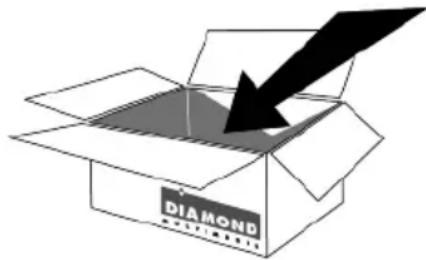
Contenu de la boîte
Veuillez vérifier que votre boîte contienne les éléments suivants :
-
Carte Graphique Diamond
-
Guide de Demarrage Rapide
-
Carte de Garantie
-
CD d'Installation
Avant de Commencer
Assurez-vous d'avoir les éléments suivants disponibles avant de commencer l'installation:
-
Manuel d'utilisation du Systeme / de la Carte Mère (ou d'en connaître le fonctionnement)
-
Un tourneys cruciforme
-
Bombe à air comprimée (optionnelle, recommangée pour les mises à jour)
-
Vérifiez sur l'extérieur de la boîte que votre système correspond aux recommandations système minimum.
Préparation matérielle avant installation
- Si vous possédez une carte graphique intégrée, veuilles suivre les instructions de la page 8.
- Installez les pilotes les plus recents pour votre carte mère.
- Eteignez yours ordinateur.
- Ouvrez le boitier de votre ordinateur.
- Touchez une partie métallique de votre ordinateur pour enlever l'électricité statique.
- Enlevez la carte graphique existante de son emplacement. (Si nécessaire).
Installation du Matériel
- Trouvez l'emplacement du connecteur PCIE sur la carte mère.
- Déplacez tout cable qui pourrait bloquer l'emplacement.
- Installez la carte graphique Diamond dans l'emplacement.
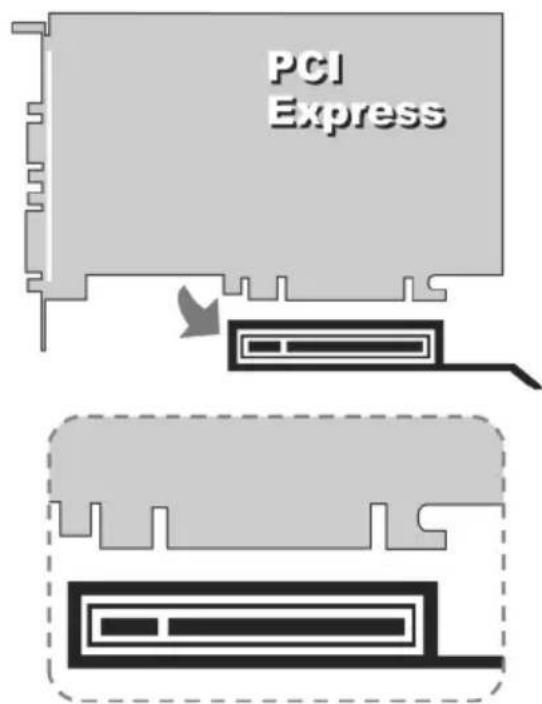
*Les photos ne sont qu'une simple ↔reference et peuvent être différentes du produit acheté.
- Vissez le support métallique de la carte à sa place.
- Fermez le bojtier de votre ordinateur.
- Vérifiez les cables (souris, clavier, etc.) et redémarrez.
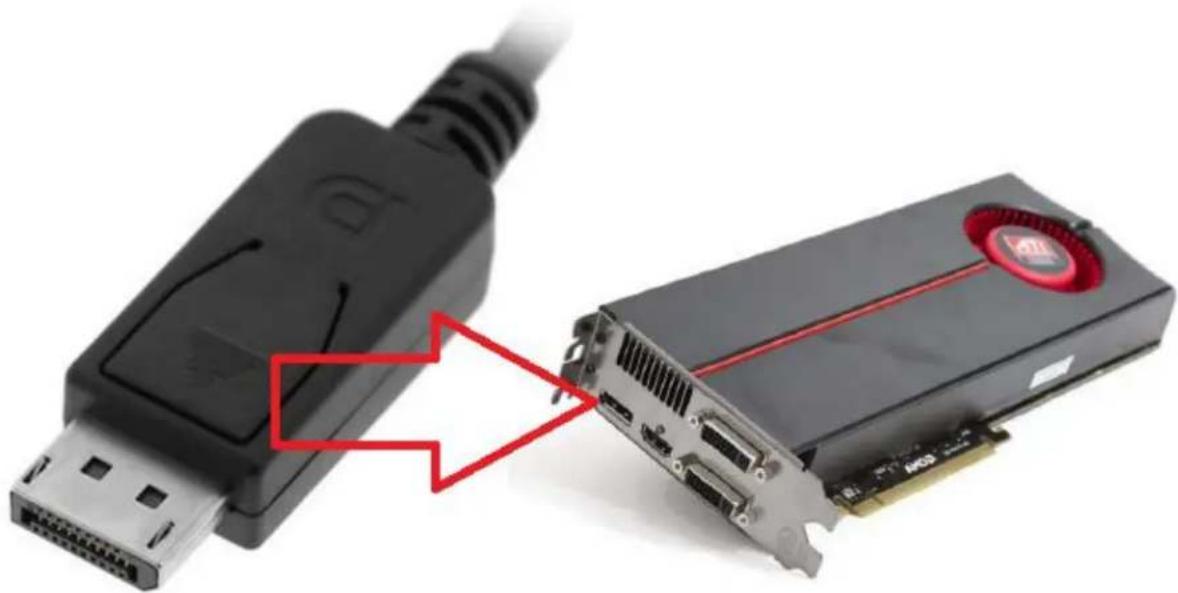
Connexion à un moniteur DisplayPort numérique
Se connecter un écran numérique displayport en suivant les étapes ci-dessous.
- Connectez le cable de DP de votre moniteur au connecteur DP sur le dos de la carte video.
Reliant un DVI-je moniteur compatible
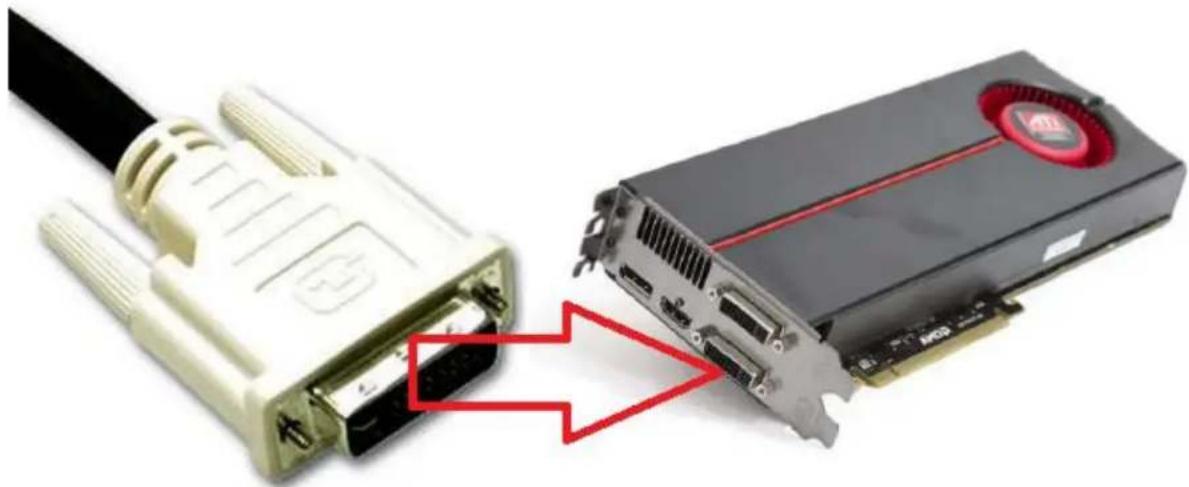
Se connecter un DVI-je moniteur compatible en suivant les étapes ci-dessous.
- Connectez le DVI-je le cable de votre moniteur à la DVI-je connecteur sur le dos de la carte video.
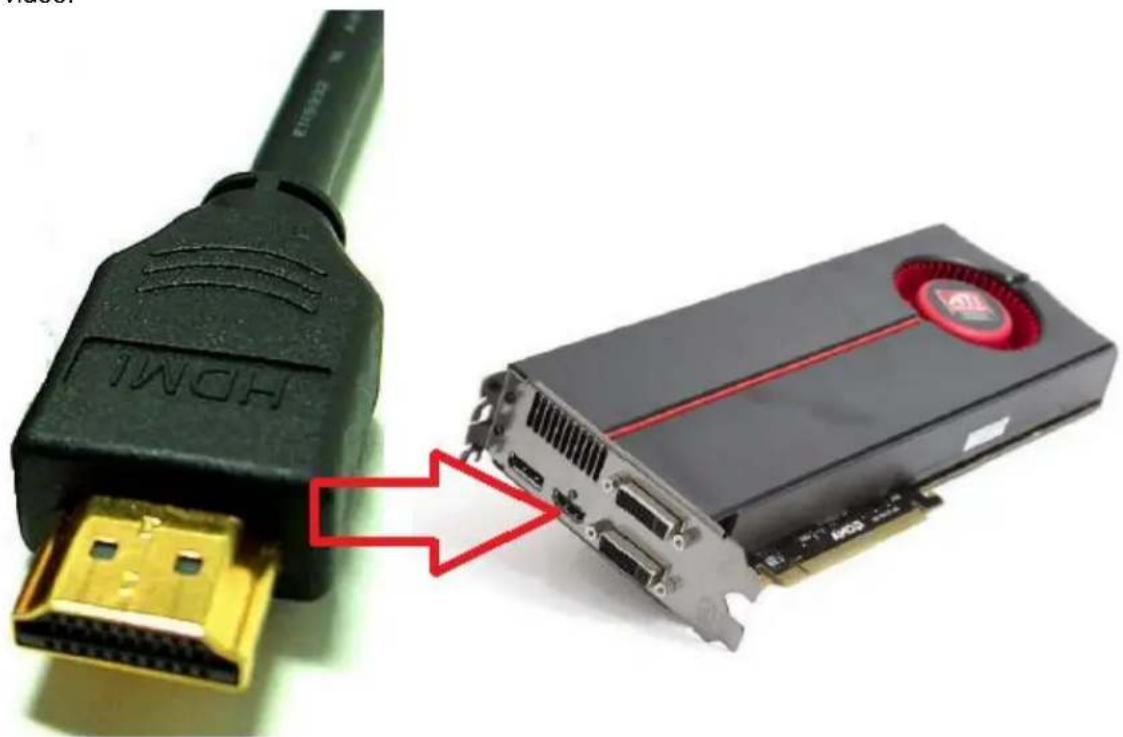
Reliant un High Definition Television Set ou le Digital LCD avec entrée HDMI
Connectez un HDMI compatible TVHD PLASMA/LCD/LED en suivant les étapes ci-dessous.
- Connectez le cable HDMI de votre moniteur/HDTV le connecteur HDMI sur le dos de la carte video.
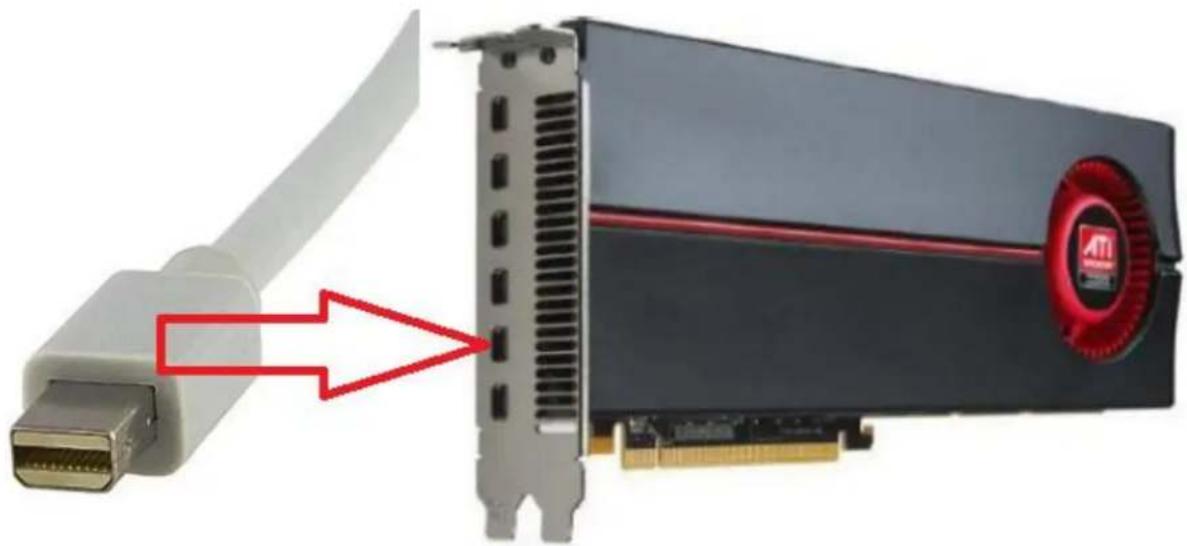
Se connecter un écran LCD numérique avec l'apport de mini DP
Connectez un mini Monitor numérique compatible de DP en suivant les étapes ci-dessous.
- Connectez le mini DP Cable/carte de votre monitreur numérique au connecteur mini DP sur le dos de la carte video.
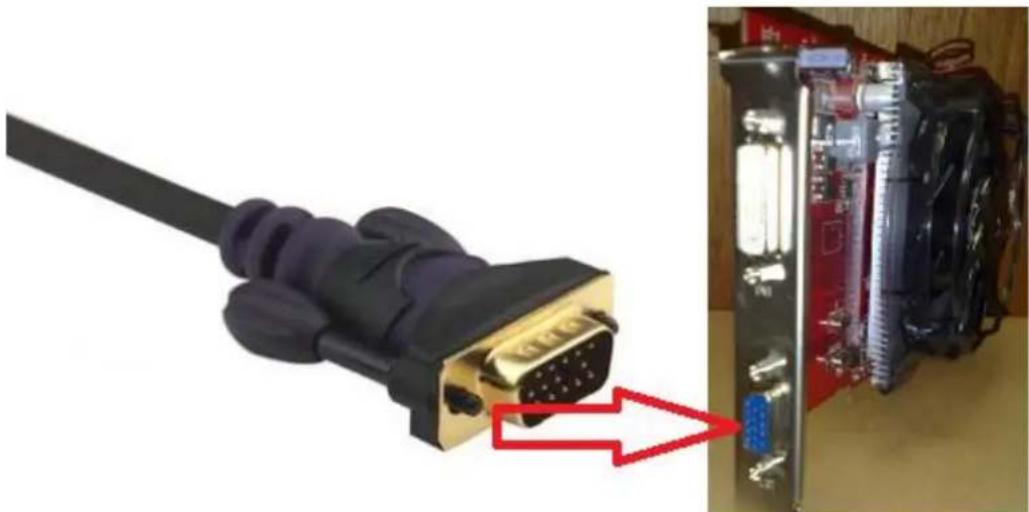
Connexion à un moniteur VGA d'analyque compatible
Connectez un moniteur VGA d'analygique compatible en suivant les étapes ci-dessous.
- Connectez le VGA de votre moniter analogue au connecteur VGA à l'arrière de la carte video.
Installation du pilote Diamond pour Windows XP/MCE/Vista/Win 7
Veuillez demarrer votre ordinateur et NE PAS insérer le CD d'installation avant d'y être invité.
- L'Assistant Ajout de Nouveau Matériel peut apparaitre au démarrage de Windows. Cliquez sur le bouton Annuler.
INFORMATION : Les utilisateurs munis de cartes qui acceptent plusieurs moniteurs devront faire l'objet 1 deux fois.
- Insérez le CD d'Installation Diamond dans votre lecteur CD et attendez que le menu apparaisse.
INFORMATION 1: Si le CD ne démarre pas automatiquement vous pouze double cliquez sur Poste de travail, double cliquez l'icone de votre CD (Diamond) et double cliquez l'icone DIAMOND (ou peut-être DIAMOND.EXE)
- Sélectionnez le bouton d'installation du Pilote Video dans l menu principal un assistanté d'installation apparaitra.
- Cliquez sur le bouton suivant pour commencer l'installation.
- Cliquez sur OUI pour accepter la licence.
- Cliquez sur le bouton EXPRESS.
- Vous aurez peut-être les messages suivants:
INFORMATION 2: Utilisateurs Windows XP/MCE/Vista/Win 7
- Le pilote n'est pas certifié Windows XP.
Vous doivent de toute façon cliquer sur Continuer pour installer
INFORMATION 3:Si vous avez reçu une des deux messages precedents, n'en tenez pas compte. Ceux-ci disent que Microsoft n'a pas personnellement testé les pilotes. Diamond par contre les a testés avant demettre ce produit à disposici
- Si proposé, Sélectionnez l'option de redémarrage de votre ordinateur.
- Cliquer sur le bouton fin. Pour des instructions d'installation plus détaillées, veuillez vous reférer à la documentation sur le CD d'installation.
Logiciels additionnels
Diamond propose des logiciels additionnels sur son site Internet : http://dmmdownload.com/hotlinks.php.
Ces logiciels sont optionnels pour le fonctionnement de la carte graphique.
Installation d'Adobe Acrobat Reader
Ce programme est nécessaire pour voir le manuel d'utilisateur électronique
inclus sur le CD d'installation.
Acrobat Reader peut être télécharge de notre site Internet: http://dmddownload.com/hotlinks.php
Dépannage
Désactivez la carte graphique intégrée.
Si vous système a une carte graphique intégrée vous devrez d'abc désactiver cette carte graphique intégrée dans Windows avant d'in-staller les pilotes de la carte graphique Diamond.
-
Assurez-vous que votre monitreur soit toujours branché à votre connecteur de carte graphique intégrée.
-
AllumerVote ordinateur et attendez quevoire bureau apparaisse
3. UtilisateursdWindowsXP/MCE/Vista/Win7
Cliquez sur Demarrer, Exécuter et écrivez : DEVMGMT.MSC et cliquez sur OK.
- Cliquez sur le symbole plus [+] à gauche de Cartes graphique
- Double cliquez sur la carte graphique integree.
(Normalementcela doit faire apparaitre quelque chose comme Intel, SIS, VIA
UtilisateursWindowsXP/MCE/Vista/Win7
Il y a une zone en bas où l'on peut dire utilisation du périhérié. Cliquez sur la flèche descendante et seLECTIONnez Ne pas utiliser ce périhérique (désactivé) et cliquez sur OK.
- Cliquez sur Demarrer, Arreter, et cliquez sur arreter l'ordinateur.
- Débrancher le cable de l'écran de la carte graphique intégrée et branchez-le sur la carte graphique Diamond fraîchement installée.
Support technique
L'équipe du support technique Diamond est là pour résoudre tous problèmes que vous pourriez rencontres lors de l'installation de la carte graphique Diamond. Avant toute demande auprès du support technique veuillez vous assurer que vous avez à disposition les informations suivantes.
- Numéro du modele : (impriméopsis du code barre,situé sur la boîte)
- Version du CD d'installation : (imprimé sur l'étiquette du CD)
- La version de Windows de votre système.
- Le fabriquant et le numéro. du modèle de votre ordinateur.
- Modèle de processeur et vitesse (exemple : Intel Pentium 4 2.4GHz)
- Une description détaillée du problème que vous avez rencontres ainsi que toute étape que vous avez faite pour tenter de résoud le problème.
Options du service technique Service téléphonique gratuite
818-357-5165
(Tarif longue distance peut'être appliqué)
Lundi-Vendredi, 8:00-16 :30 PST
http://www.diamondmm.com
Garantie de produit multimédia de diamant
Garantie multimédia de diamant
Tous les produits de Diamond multimédia sont garantis à partir avec une garantie standard d'un an limitée. La garantie est étendue qu'à l'acheteur original et n'est pas transférable. Certains produits Diamond Multimedia ont une garantie limite prolongée optionnelle avec inscription. Il est recommendé que vous gardiez votre réception Diamond multimédia permettant de vérifier la date d'achat du produit et confirmer toute garantie.
Durée de la garantie
Tous les produits multimédia de Diamond viennent avec une garantie standard d'un an limitée.
Diamond toutes les cartes graphiques multimédia ON a acheté ou après 1er mai, 2011 et enregistrement dans les 30 jours de la date d'achat originale aura une garantie limitée de cinq 5 ans. Tous les diamants multimédia cartes graphiques pas REGISTERERED dans les 30 jours de la DATE d'achat originale sera seulement qualifié pour la garantie d'un an ORIGINAL. Multimédia précédente des diamants cartes graphiques achetés après le 1er juin 2009 et avant le 1er mai 2011 et enregistrés dans les 30 premiers jours d'achat aura toujours une garantie limitée de 2 deux ans.
ENREGISTREMENT DE PRODUIT
Conditions de garantie limitée cinq 5 ans et de garantie limitée 2 deux ans sont les mêmes que la garantie limitée standard d'un an.
Conditions de garantie
Condition de produit :
Enlevement et ou dégrader de série et de la partie Numéro sticker(s) sur tous les produits Diamond Multimedia annulera toutes les garanties.
Tous les produits doivent être returnés dans la condition à l'origine vendue. Reçu par Diamond multimédia pour le remplacement des produits qui comprend les pieces jointes de parties hierces seront returnés à l'adresse sur l'emballage.
Tous les produits doivent returner dans leur emballage d'origine avec tous les composants d'origine.
Il ne doit y avoiraucun préjudice physique à tout composant, y compris les dommages qui est causée par :
réparations inadéquates ou inadéquate, effectuées par toute personne ou entité qui n'est pas autorisée par le fabricant pour effectuer les services de garantie sur son compte ; néligence, accidents, modifications, installation défectueuse ou mauvaise utilisation et'utilisation de pieces de rechange inappropriés ;
un incendie, une immersion dans un liquide, foudre, tremblement de terre, une ventilation inadéquate, les actes de Dieu, application incorrecte de tension principale quelque découulant, ou toute autre cause hors du contrôle de Diamond multimédia ;
toute autre marchandise qui peut etre utilise avec le produit, mais qui n'est pas le produit lui-.
meme;
consommables ou portant des éléments nécessitant le remplacement dans le cadre d'une utilisation normale, y compris (mais non limité à) sec et les batteries rechargeables.
La garantie ne s'appliquera pas aux produits utilisés pour le nucleaires armes connexes, liés, Médical ou dispositifs de sauver la vie.
Diamond Multimedia ne fait aucune garantie ou représentation qui :
le fonctionnement du produit se fera sans interruption ou sans erreur ;
les défauts du produit seront corrigés ;
que le produit sera satisfaire aux exigences du client ou travailler en combinaison avec tout matériel ou logiciel fourni par des tiers.
Diamant ne pas garantie marchandise non Diamond a obtenu des promotions et à gagner
Expédition moyenne fais varie de 5 à 10 jours, selon la destination de l'envoi réel. Expéditions effectuees en dehors des États-Unis peuvent prendre plus longtemps à livrer.
Avertissement : Certaines juridictions peuvent autorisent pas l'exclusion ou la limitation de l'accessoire ou dommages indirects pour les produits fournis aux consommateurs, ou la limitation de responsabilité pour les blessures corporelles, donc les limitations qui precede et exclusions s'appliquent ne peut-être pas ou risquent d'être limitées dans leur application.
NOTES:
NOTES: