Praxis N1103 - Ordinateur portable AIRIS - Notice d'utilisation et mode d'emploi gratuit
Retrouvez gratuitement la notice de l'appareil Praxis N1103 AIRIS au format PDF.



| Type de produit | Ordinateur portable |
| Marque | AIRIS |
| Modèle | Praxis N1103 |
| Poids | Environ 2,5 kg (estimation) |
| Dimensions (L x P x H) | Environ 370 x 250 x 30 mm (estimation) |
| Alimentation | Adaptateur secteur CA (sortie CC) et batterie Lithium-Ion interne |
| Batterie | Lithium-Ion rechargeable, amovible |
| Autonomie | Variable selon l'usage et la configuration (non spécifiée dans la notice) |
| Écran | LCD couleur avec rétroéclairage (taille non précisée) |
| Processeur | Selon configuration (non spécifié dans la notice) |
| Mémoire vive | Jusqu'à 8 Go (modules SODIMM) |
| Disque dur | Interne, capacité variable selon configuration |
| Connectique | 2 ports USB 2.0, 1 port combo e-SATA/USB, 1 port HDMI, 1 port VGA, 1 port LAN RJ-45, 1 port modem RJ-11, prise casque, prise microphone, lecteur de cartes mémoire, logement PC Express |
| Réseau | Wi-Fi (selon configuration), Bluetooth (selon configuration), LAN 10/100/1000 |
| Entretien | Nettoyer avec un chiffon doux et sec ; éviter les produits corrosifs ; ne pas obstruer les orifices de ventilation |
| Sécurité | Logement de verrouillage Kensington ; éviter les champs magnétiques, les températures extrêmes et les chocs |
| Pièces détachées | Batterie Lithium-Ion, adaptateur secteur, câble d'alimentation |
| Réparabilité | Extension mémoire possible par module SODIMM ; accès aux composants internes via compartiments vissés |
| Garantie | Non spécifiée dans la notice |
FOIRE AUX QUESTIONS - Praxis N1103 AIRIS
Questions des utilisateurs sur Praxis N1103 AIRIS
0 question sur cet appareil. Repondez a celles que vous connaissez ou posez la votre.
Poser une nouvelle question sur cet appareil
Téléchargez la notice de votre Ordinateur portable au format PDF gratuitement ! Retrouvez votre notice Praxis N1103 - AIRIS et reprennez votre appareil électronique en main. Sur cette page sont publiés tous les documents nécessaires à l'utilisation de votre appareil Praxis N1103 de la marque AIRIS.
MODE D'EMPLOI Praxis N1103 AIRIS
Vérifiez que vous avez tout 5
Familiarisez-vous avec I'ordinateur 6
OUVRIR LE PANNEAU D'AFFICHAGE 6
PRÉSENTATION DE LA FACE AVANT 7
PRÉSENTATION DU CÔTE GAUCHE 9
PRÉSENTATION DU CÔTE DROIT 10
PRÉSENTATION DE LA FACE ARRIÈRE 11
VUE DE DESSOUS 12
MISE EN ROUTE 13
Sources d'alimentation 13
CONNECTER L'ADAPTATEUR D'ALIMENTATION 13
RECHARGER LA BATTERI 14
DemarrervoireNotebook 15
MISE EN MARCHE 15
Témoins d'été 16
Utilisation des touches de fonction 18
Utilisation du TouchPad 19
Mise à niveau du module mémoire 20
DÉPANNAGE 21
Identifier le problème 21
PRENDRE SOIN DE VOTRE NOTEBOOK
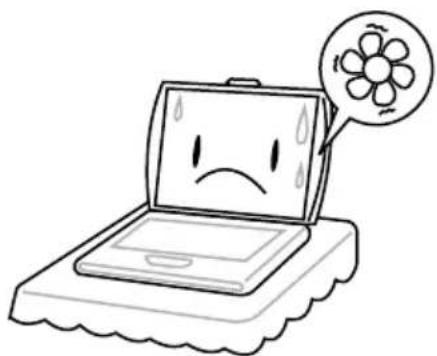
Pour éviter toute surchauffe du processeur de l'ordinateur, faites attention à ne pas boucher les ouvertures prévues pour la ventilation.
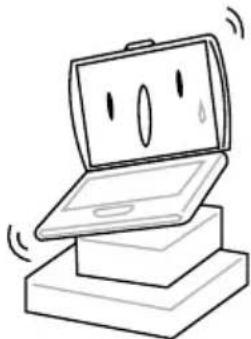
NE PAS le placer sur une surface de travail instable.
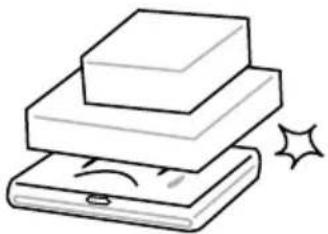
NE PAS placer ni faire tomber d'objets sur l'ordinateur et NE PAS y appliquer une forte pression.
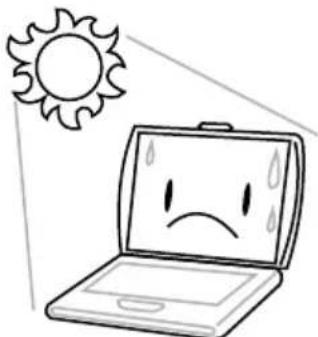
NE PAS exposerauxrayonsdirectsdusoleil.
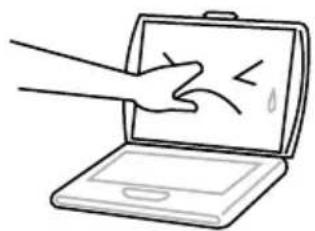
NE PAS toucher ni appuyer sur le panneau d'affichage.
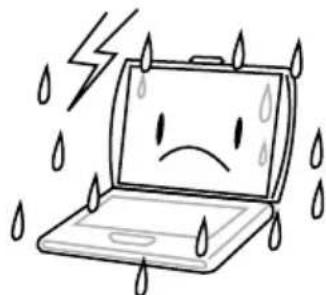
NE PAS utiliser votre notebook dans des conditions particulièrement difficiles.
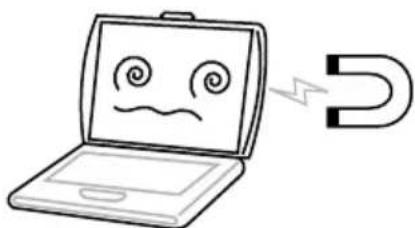
NE PAS soumettre l'ordinateur à des champs magnétiques.
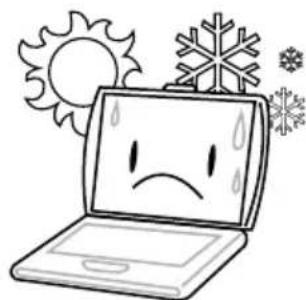
NE PAS utiliser ou stocker à des températures extrêmes.
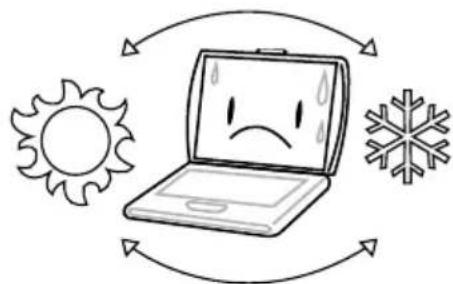
Eviter les changements soudains de température ou d'humidité en le maintainant à l'écart d'orifices d'A/C et de chauffage.
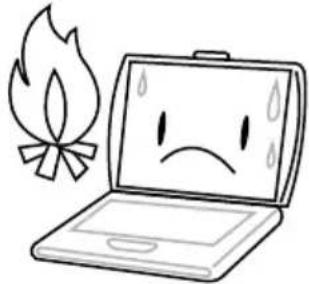
NE PAS placer pres d'un feu ou autre source de chaleur.
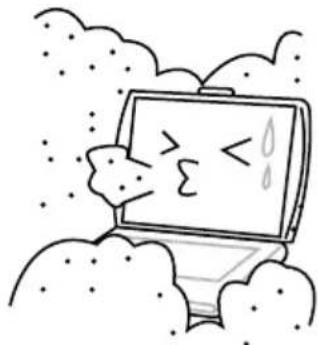
NE PAS exposer à la poussière et/ou à des produits corrosifs.
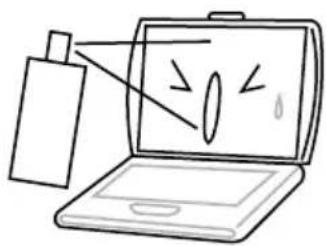
NE PAS vaporiser d'eau ou tout autre liquide de nettoyage directement sur l'affichage.
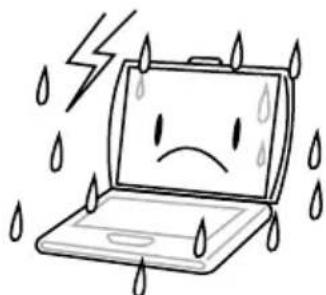
NE PAS exposer l'ordinateur à la pluie ou à l'humidité.
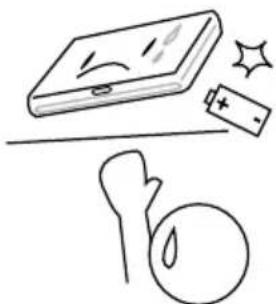
NE PAS agir à la légère avec les batteries. Rangezles hors de portée des enfants.
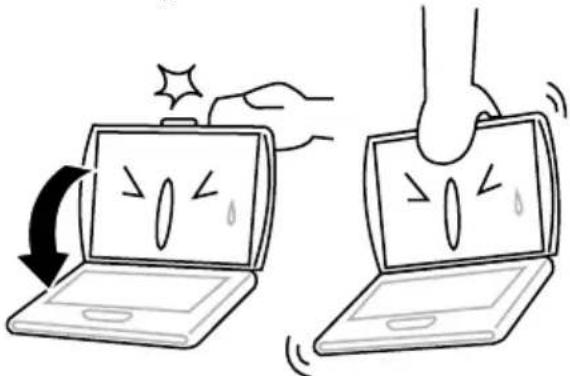
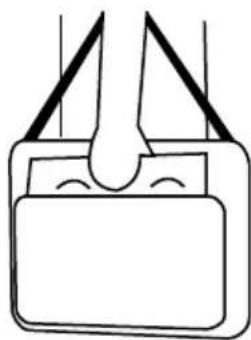
NE PAS fermer votre notebook en le claquant et ne prenez ou ne souvevez jamais votre notebook par l'affichage.
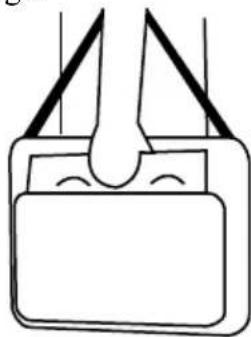
Si vous voyagez avec votre ordinateur, pensez à le prendre comme bagage à main. Ne l'enregistrez pas comme bagage de soute.
AVANT DE COMMENCER
Vérifiez que vous avez tout
Quand vous receivez votre notebook, déballez-le avec précaution, et vérifie que vous avez tous les éléments mentionnés ci-dessous. Pour un modele pré-configéré vousdezvez avoir ce qui suit:
- Ordinateur Notebook
- Batterie Lithium Ion
- Adaptateur CA avec cordon d'alimentation CA
- CD de pilotes et d'applications
- Guide de démarrage rapide ou Guide de l'utilisateur
En fonction de la configuration de votre notebook, vous aurez peut-être aussi besoin des éléments suivants:
- CD d'application de Combo DVD / CD-RW
- CD d'application du DVD+/- RW Double
- CD d'application du Super Multi DVD RW
Après avoir vérifié et confirmé que votre notebook est complet, lisez les pages suivantes pour en savoir plus sur tous les composants de votre notebook.
Selon le modele acheté, l'apparance de votre notebook peut être différent de celui present dans ce manuel.
Familiarisez-vous avec l'ordinateur
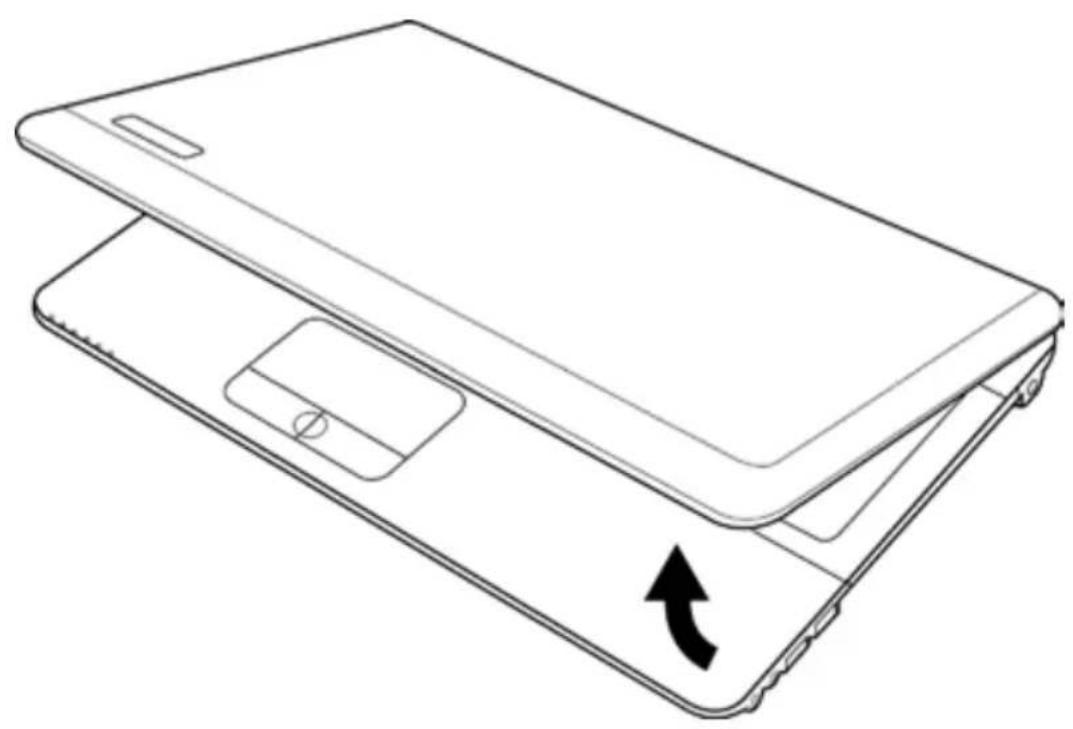
OUVRIR LE PANNEAU D'AFFICHAGE
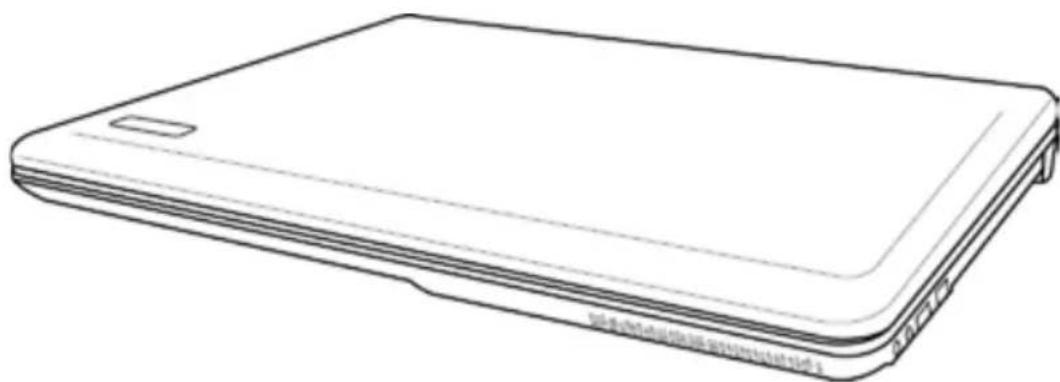
Pour ouvrir le panneau d'affichage, soulevez simplement le couvercle.
Quand vous le fermez, prenez soin de ne pas le claquer.
PRÉSENTATION DE LA FACE AVANT
Voici une presentation de la face avant du notebook.
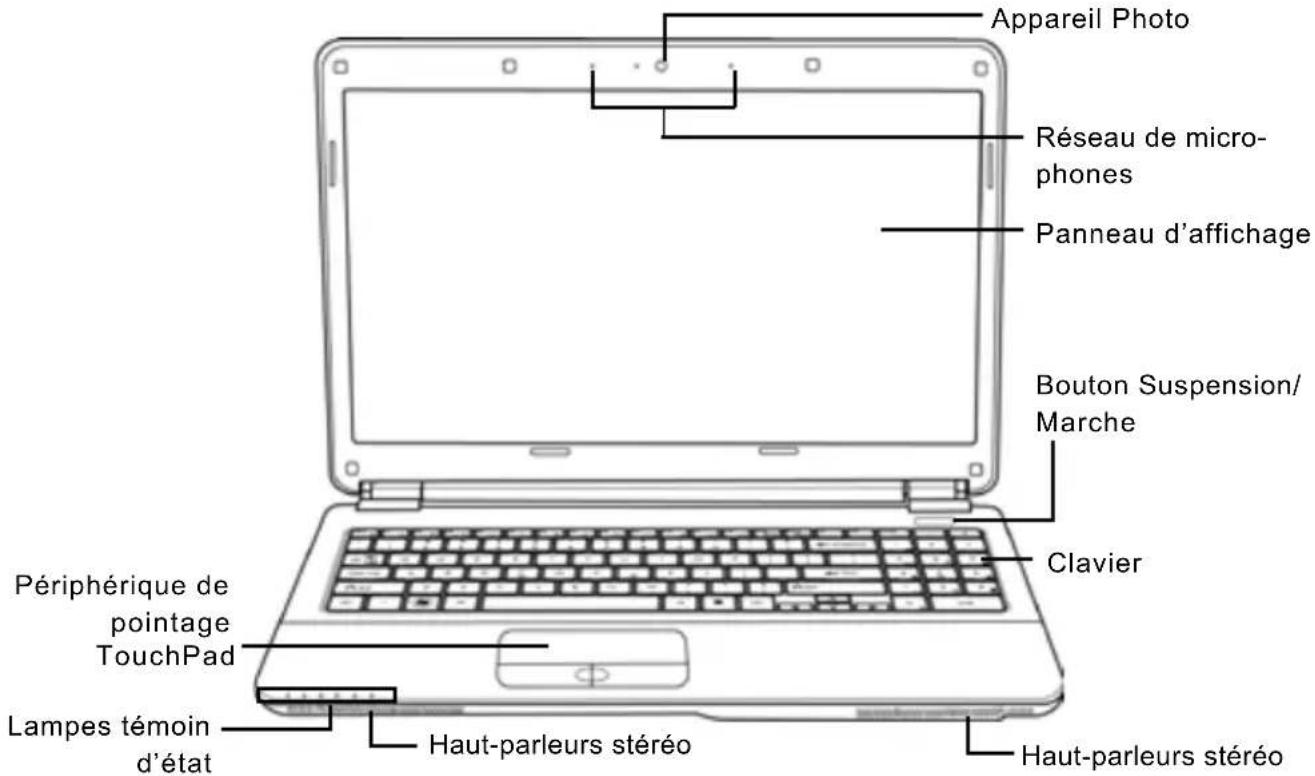
Réseau de microphones
Le réseau de microphones intégré est un dispositif d'entrée audio omnidirectionnel. Il permet la réception et la transmission stéreo de données vocales et/ou autres données audio à tout programme pouvant accepter une telle entrée.
Appareil Photo
L'appareil photo intégré de 0,3 ou 1,3 megapixels (1 ou 2 microphones numériques) vous permet de prendre une photo ou de créé un chat video ou une conférence video en un click. (Pas disponible dans toutes les configurations.)
Panneau d'affichage
Le panneau d'affichage est un panneau LCD couleur avec rétroéclairage pour l'affichage du texte et des graphiques.
Ce bouton allume et eteint voire notebook ou le met en veille. (Voir Bouton Suspension/Marchedans la section Mise sous tension pour plus d'informations.)
Haut-parleurs sté reproduction
Les haut-parleurs stéreo offrent un son stéreo.
Clavier
Un clavier pleine taille avec touches Windows® dédiées.
Périphrérique de pointage TouchPad
Le périphérique de pointage TouchPad est un contrôle du curseur fonctionnant comme une souris à deux boutons et un pavé tactile sensible aux mouvements.
Lampes témoin d'etat
Les lampes témoin d'etat correspondant à des modes de traitement spécifique. Ces modes sont: Etat Marche/Suspension, Etat Batterie/Adaptateur CA, activités du disque dur (HDD), Verr Num, Verr Maj, et activités LAN sans fil.
PRÉSENTATION DU CÔTE GAUCHE
Voici une brève description du côté gauche du notebook.
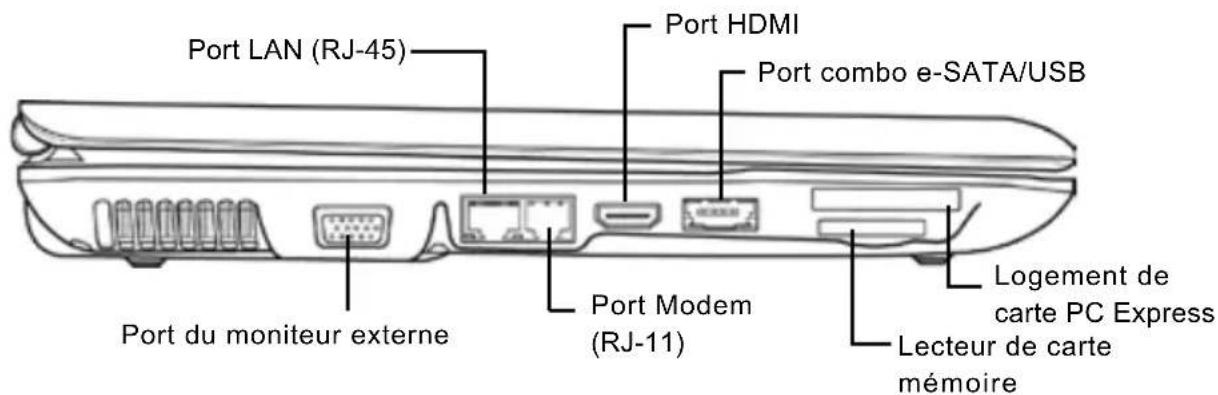
Port du moniteur externe
Le moniteur externe vous permet de connecter un moniteur externe.
Port LAN (RJ-45)
Le port LAN est concu pour prendre en charge une prise RJ-45 Base-T standard 10/100/1000.
Port Modem (RJ-11)
Le port modem (RJ-11) est utilisé pour relier une ligne de téléphone au modem 56K interne. (Pas disponible dans toutes les configurations.)
Port HDMI
Le port HDMI vous permet de connecter un périhérique video tel qu'une télévision, un projecteur, ou un magnétoscope à votre ordinateur.
Port combo e-SATA/USB
Le port combo e-SATA/USB vous permet de connecter un périphérique externe tel qu'un disque dur externe ou un lecteur optique.
Logement de carte PC Express
Le logement de carte PC vous permet d'installer une carte PC Express Type II.
Lecteur de carte mémoire
Le lecteur de carte mémoire offre la méthode la plus récente et la plus pratique pour transférer des photos, de la musique et des données entre votre notebook et des péripériques compatibles flash tels que des apparciels photo numériques, des lecteurs MP3, des téléphones mobiles et des PDA.
PRÉSENTATION DU CÔTE DROIT
Voici une brève description du côté droit du notebook.
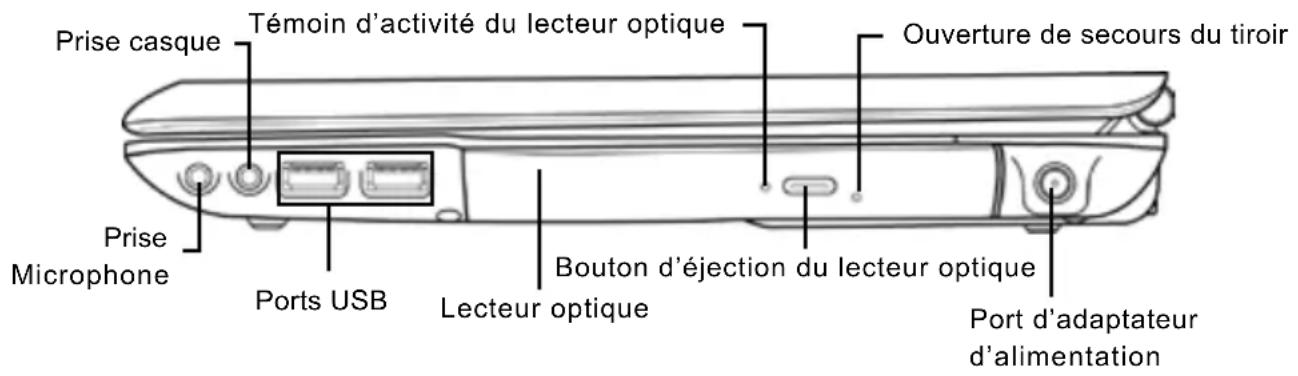
Prise Microphone
La prise microphone vous permet de connecter un microphone mono externe.
Prise casque
La prise casque vous permet de connecter des casques ou des haut-parleurs externes et des amplificateurs.
Ports USB
Les ports USB vous permettent de connecter des périphériques USB. Ils peuvent prendre en charge la version v2.0 du standard USB, offrant des vitesses d'échange de données allant jusqu'à 480 Mb/s.
Lecteur optique
Le lecteur optique vous permet de dire des disques média, tels que des CD et des DVD. Selon la configuration de votre notebook, il peut aussi vous permettre de graver des CD et des DVD.
Témoin d'activité du lecteur optique
Cette lumière clignote pour indiquer l'activité quand l'ODD lit un disque media ou est en cours d'accès par le système d'exploitation.
Bouton d'éjection du lecteur optique
Le bouton d'éjection du lecteur optique vous permet d'ouvrir le tiroir du lecteur optique pour retarder ou insérer un DVD ou CD.
Ouverture de secours du tiroir
L'ouverture de secours du tiroir vous permet d'ouvrir le tiroir du lecteur optique sans allumer votre notebook.
Port d'adaptateur d'alimentation
Le port d'adaptateur d'alimentation vous permet de brancher un adaptateur d'alimentation CA pour alimenter votre notebook et charger la batterie Lithium Ion interne.
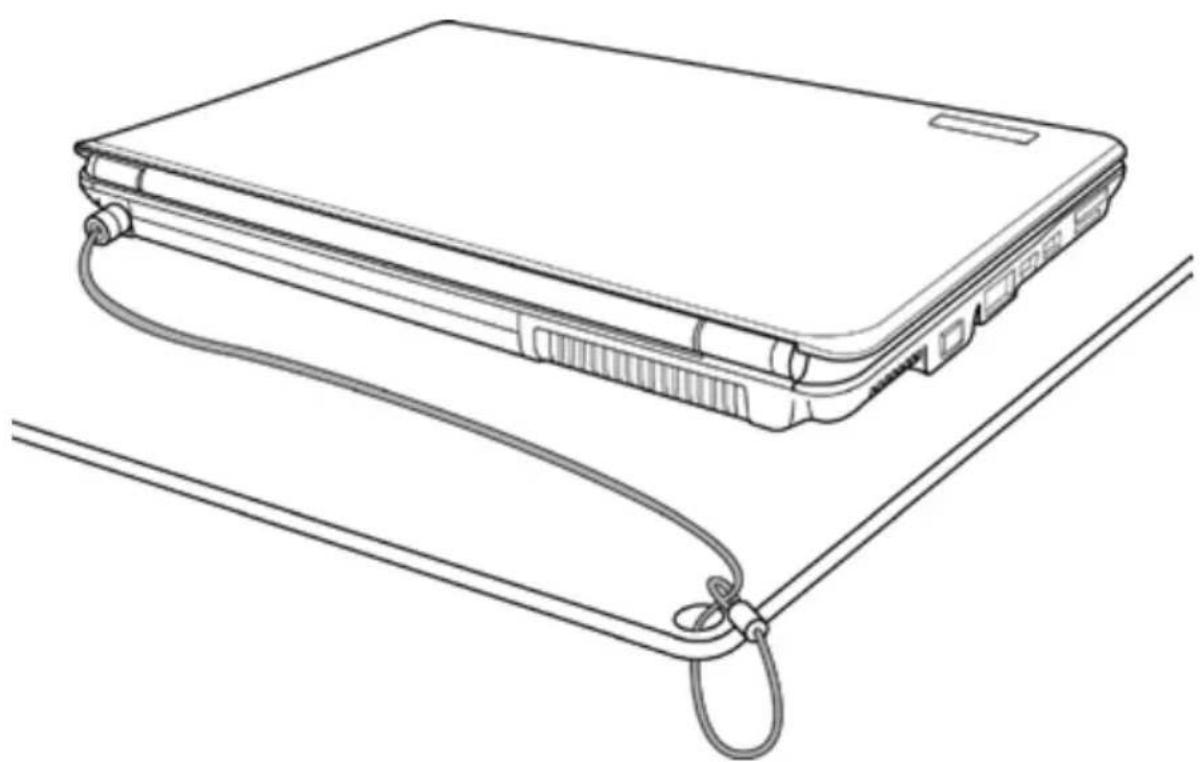
PRÉSENTATION DE LA FACE ARRIÈRE
Voutrouverez ci-dessous une presentation de la face arriere du notebook.

Logement de verrouillage Kensington
Logement de verrouillage Kensington
Le connecteur du verrouillage Kensington vous permet d'attacher votre notebook à un objet inamovible à l'aide du cable de sécurité optionnel.
VUE DE DESSOUS
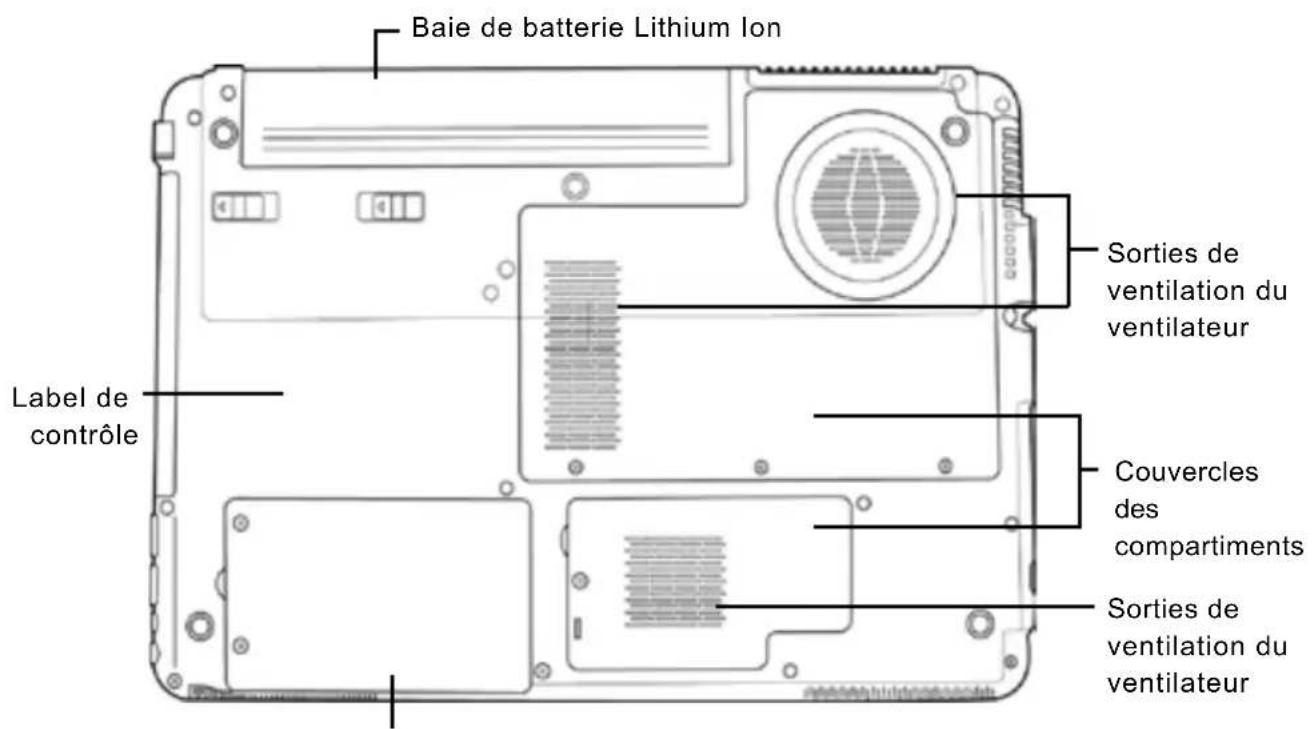
Voici une presentation de la partie inférieure du notebook.
Couvercles des compartments
Baie de batterie Lithium Ion
La baie de la batterie contient la batterie Lithium Ion interne. Elle peut etre ouverte pour retirer la batterie lors d'un stockage pour une pereiode prolongee ou pour echanger une batterie dechargee par une batterie Lithium Ion chargee.
Sorties de ventilation du ventilateur
Ce sont des ouvertures permettant au ventilateur de dissiper la chaleur provenant des composants internes de l'ordinateur. Faites attention à ne pas obstruer les orifices de ventilation en installant votre ordinateur.
Couvercles des compartments
Le compartment Wi-Fi contient la carte LAN sans fil (Pas disponible dans toutes les configurations.). Le compartment mémoire contient les modules mémoire de l'ordinateur. Le disque dur interne est accessible par la baie du disque dur. Le CPU est installé dans la baie du CPU.
Label de contrôle
Le label indique le numero du modele et autres informations concernant votre notebook.
Sources d'alimentation
Viete ordinateur possede deux sources d'alimentation: une batterie Lithium-Ion et un adaptateur CA.
CONNECTER L'ADAPTATEUR D'ALIMENTATION
L'adaptateur CA fournit l'alimentation pour faire fonctionner votre notebook et recharger la batterie.
Connexion de l'adaptateur CA
- Branchez le cable de sortie CC dans la prise d'alimentation CC de votre notebook.
- Branchez l'adaptateur CA à la prise de courant CA.
Passer de l'alimentation par adaptateur CA à l'alimentation par batterie
- Veillez a avoir au moins une batterie chargée d'installée.
- Retirez l'adaptateur CA. Voitre notebook passera automatiquement de l'alimentation CC à l'alimentation par batterie.
La batterie Lithium-Ion n'est pas chargée à l'achat. Lors de la première utilisation, vous devrez connecter l'adaptateur CA pour utiliser votre notebook.
RECHARGER LA BATTERI
La batterie Lithium-Ion est rechargée de façon interne à l'aide de l'adaptateur CA. Pour recharger la batterie, vérifie que la batterie est installée et que l'ordinateur est connecté à l'alimentation CA.
Les batteries Lithium-Ion n'ont pas d"effet mémoire"; vous n'avez donc pas à décharger entièrement la batterie avant de la recharger. La durée de charge sera sensiblement plus longue si vous utilisez votre notebook pendant le chargement de la batterie. Si vous poulez charger la batterie plusrapidement,placez-vous ordinateur en mode Veille ou éteignez-le pendant que l'adaptateur recharge la batterie.
Batterie déchargée
Quand la batterie est déchargée, un message d'advertissement apparait. Si vous ne répondez pas au message de batterie faible, la batterie continue de se décharger jusqu'à ce qu'elle soit trop faible pour opérer. Lorsque cela se produit, votre PC notebook passse en mode Suspendu. Il n'y a aucune garantie que vos données seront sauvégardées une fois que le notebook atteint cet état.

Pour éviter d'endommager votre ordinateur, utiliser uniquement l'adaptateur d'alimentation fourni avec celui-ci car chaque adaptateur d'alimentation possède son propre étalonnage de sortie.
Quand vous notebook entre en mode Suspension du fait que la batterie est decharge, vous ne pourrez pas continuer à travailler avant d'avoir foumi une source d'alimentation provenant d'un adaptateur, ou d'une batterie rechargee. Une fois que vous avez foumi l'alimentation, vous pouvez appuyer sur le bouton Veille/Reprise pour reprendre l'utilisation. En mode Veille, vos données sont conserves un certain temps, mais si vous ne fournissez pasrapidement une source d'alimentation, I'indicateur d'Alimentation s'arrete de clignoter et s'eteint, et vous perdez les données non enregistrées. Une fois que vous avez foumi l'alimentation, vous pouvez continuer a utiliser votre ordinateur pendant que I'adaptateur recharge la batterie.
Démarrer votre Notebook
MISE EN MARCHE
Le commutateur de suspension/marche est utilisé pour allumer votre notebook quand il est étant. Une fois que vous avez connecté votre adaptateur CA ou recharge la batterie Lithium-Ion interne, vous pouvez allumer votre notebook en appuyant sur le bouton suspension/marche situé au-dessus du clavier. Si vous nevez fait une pause prolongée, appuyez à nouveau sur le bouton pour l'éteindre.

Ne déplacez pas votre notebook quand il est allumé, ou ne lui faites pas subir des chocs ou des vibrations, cas vous risquez d'endommager son disque dur.
Quand vous allumez votre notebook, il effectue un Auto-test de démarrage (POST) pour vérifier que les parties internes et la configuration sont correctes. Si une erreur est trouvée, votre ordinateur émet un son d'alertissement et/ou affiche un message d'erreur.
En fonction de la nature du problème, vous pourrez continuer en redémarrant le système d'exploitation ou en entrant dans l'utilitaire de configuration du BIOS et en modifiant les paramétres. ÀpRES'exécution réussie de l'Auto-test de démarrage (POST), votre notebook charge le système d'exploitation installé.

N'éteignez jamais votre notebook pendant l'Auto-test de démarriage (POST), ou une erreur irrécupérable risque de se produit.
Témoins d'etat
Les lampes témoin d'etat correspondant à des modes de traitement spécifique. Ces modes sont: Etat Marche/Suspension, Etat Batterie/Adaptateur CA, activité du disque dur (HDD), Verr Num, Verr Maj, et activité LAN sans fil.
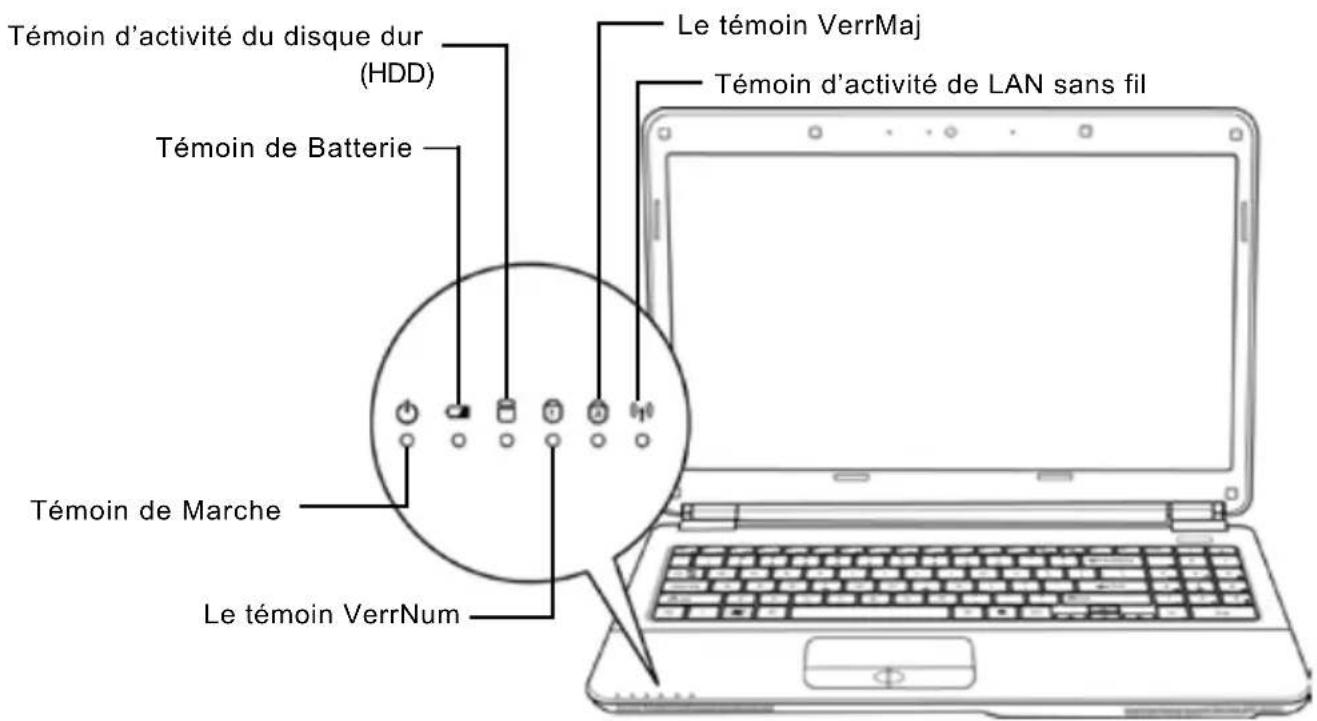
Témoin de Marche
Ceci illumine sur le bouton d'alimentation quand 1'ordinateur est allumé.
Témoin d'état de Suspension
Cette lumière clignote quand l'ordinateur est en mode Suspension.
Témoin de Batterie
La lampe témoin de Batterie vous indique si la batterie Lithium Ion est en train de se charger ou si elle est déjà entièrement rechargée.
- Si vous rechargez votre batterie, la lampe tímoin de batterie reste allumée même si votre notebook est étant.
- S'il n'y a pas d'activité de batterie, si les adaptateurs d'alimentation ne sont pas connectés, ou si le commutateur d'alimentation est sur la position Eteint, la lampe témoin de batterie sera aussi éteint.
- Les batteries soumises à des chocs, des vibrations ou des températures extrêmes peuvent être irrémédiablement endommagées.
Témoin d'activité du disque dur (HDD)
Le témoin d'activité du disque dur (HDD) vous indique si vous disque dur interne est en cours d'accès et, si c'est le cas, àquelle vitesse.
Le témoin VerrNum
Ce témoin indique quand le clavier interne est paramétré en mode de pavé numérique à dix touches.
Le témoin VerrMaj
Ce témoin vous indique que le clavier est paramétré pour taper tout en lettres capitales.
Témoin d'activité de LAN sans fil
Le témoin d'activité de LAN sans fil vous indique si votre ordinateur est connecté ou non à un réseau sans fil.
Utilisation des touches de fonction
Viete ordinateur possede 12 touches de fonction, F1 à F12. Les fonctions attribuées à ces touches different pour chaque application. Vous nevez vous reporter à la documentation de votre logiciel pour découvert comment ces touches sont utilisées.
La touche [FN] offre des fonctions etendues pour le notebook et est always used to conjointement avec une autre touche.
- FN+F1: Met le notebook en mode Suspension. Appuyer sur le bouton d'alimentation pour le rétablit en mode actif.
- FN+F2: Active ou désactive la connexion réseau sans fil.
- FN+F3: Vous permet de changer votre sélection de l'endetroit où envoyer votre matériel d'affichage. Chaque fois que vous appuyez sur la combinaison de touches vous passez au besoin suivant. Les可以选择, dans l'ordre, sont : panneau d'affichage intégré seulement, à la fois le panneau d'affichage intégré et le moniteur externe, ou moniteur externe seulement.
- FN+F4: Diminue la luminosité de l'écran.
- FN+F5: Augmente la luminosité de l'écran.
- FN+F6: Désactive le volume de l'ordinateur.
- FN+F7: Diminue le volume de 1'ordinateur.
- FN+F8: Augmente le volume de l'ordinateur...
- FN+F9: Lit ou met en pause la piste multimédia en cours.
- FN+F10: Arrête la piste multimédia en cours.
- FN+F11: Va à la piste multimédia précédente.
- FN+F12: Va à la piste multimédia suivante.
- FN+Esc: Active ou désactive la fonction Bluetooth.
Utilisation du TouchPad
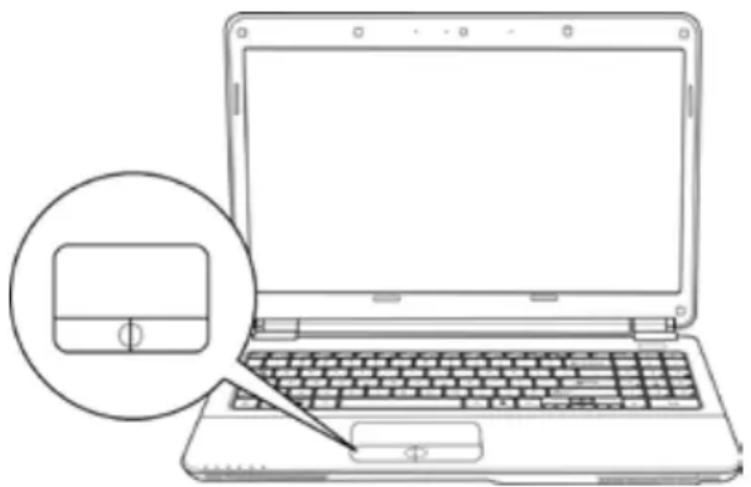
Un dispositif de pointage TouchPad est intégré à votre ordinateur. Il est utilisé pour contrôler le mouvement du pointeur pour selectionner les éléments sur votre panneau d'affichage.
Le TouchPad est composé d'un contrôle du curseur, un bouton gauche et droit, et une barre de défilament. Le contrôle du curseur fonctionne de la même façon que celui d'une souris, et déplace le curseur sur l'affichage. Il nécessite seulement une légère pression du bout du doigt. Les boutons gauche et droit fonctionnent de la même façon que les boutons d'une souris. La fonctionnalité effective des boutons peut varier en fonction de l'application utilisée. Enfin, la barre de défilament vous permet de parcourir rapidement les pages, sans avoir à utiliser le curseur à l'écran pour manipuler les barres de défilament haut et bas.
Clique
Cliqueur signifie appuyer sur un bouton et le relâcher. Pour faire un clic gauche, déplacez le curseur sur l'objet que vous désirez selectionner, appuyez une fois sur le bouton gauche, et relâchez-le immédiatement. Pour faire un clic droit, déplacez le curseur sur l'objet qu'vous désirez selectionner, appuyez une fois sur le bouton droit, et relâchez-le immédiatement. Vous avez aussi la possibilité d'effectuer le clic en tapant légerement une fois sur le TouchPad.
Double-cliquer
DoubleCLS clique signifie appuyer et relacher deux fois le bouton gauche en succession rapide. Cette procedure ne fonctionne pas avec le bouton droit. Pour faire un double clic, deplacez le curseur sur 1'element que vous désirez selectionner, appuyez deux fois sur le bouton gauche, et relachez-le immediatement. Vous avez aussi la possibilité d'effectuer le double clic en tapant legement deux fois sur le TouchPad.
Faire glisser
Faire glisser signifie appuyer sur le bouton gauche et le maintainir enforcé, tout en déplaçant le curseur. Pour faire glisser, déplacez le curseur sur l'objet que vous désirez déplacer. Appuyez sur le bouton gauche et maintenez-le enforcé tout en déplaçant l'objet à son nouvel emplacement et relâchez-le ensuite. Faire glisser peut aussi être effectué à l'aide du TouchPad. D'abord, tapez deux fois sur le TouchePad au-dessus de l'objet que vous désirez déplacer enPNANT soin de laisser votre doigt sur le pavé tactile après le taper final. Ensuite, déplacez l'objet à son nouvel emplacement en déplaçant votre doigt sur le TouchPad, et en relâchant ensuite la pression de votre doigt. Le fait d'utiliser la barre de défilament vous permet de parcourir rapidement un document sans utiliser les barres de défilament de la fenetre. Ceci est particulièrement utile quand vous parcourez des pages en ligne.
Mise à niveau du module mémoire
Pour augmenter la capacité de la mémoire de votre notebook (jusqu'à 8 Go maximum), des modules mémoire supplémentaires peuvent être installés. L'extension de la mémoire doit être un module SDRAM dual-in-line (DIMM).
Ne retirez pas les vis du compartment du module mémoire excepté celles spécifique indiquées dans les générées instructions.
Installer un module mémoire
Les étapes suivantes décrivent comment installer un module de mise à niveau de la mémoire. Nous ne vous conseillons pas de le faire vous-même.
- Eteignez votre notebook à l'aide de l'interrupteur d'alimentation, débranchez l'adaptateur d'alimentation, et/ou retirez la batterie.
- Placez Your notebook à l'envers sur une surface de travail propre.
- Ouvrez le couvercle supérieur en entier, afin de l'étaler à plat sur la surface de travail.
- Retirez les cinq vis en tenant le couvercle du compartment.
Le module mémoire peut être gravement endommagé par les décharges électrostatiques (ESD).
Vérifie que vous étés correctement raccordé à la terre quand vous manipuez et installez le module. - Alignez le bord du connecteur du module mémoire, puce vers le haut, avec le logement du connecteur dans le compartment.
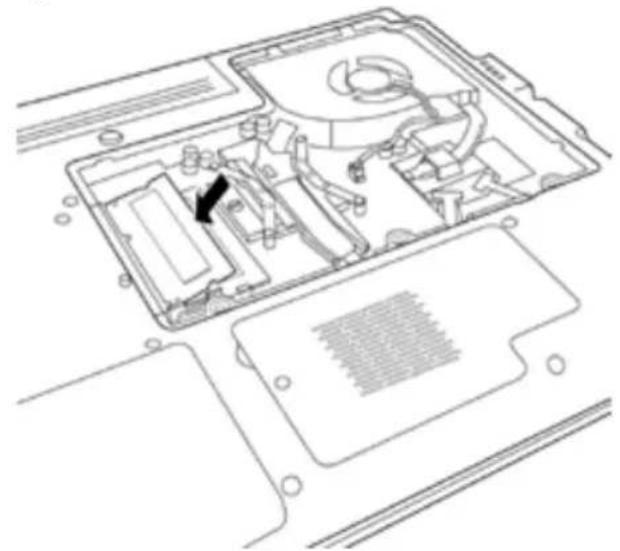
- Insérez le module mémoire dans un angle de 45^ et appuyez fermement celui-ci sur le connecteur.
- Enoncez sur le module mémoire dans le compartment jusqu'à ce qu'il se verrouille dans les clips de maintainant situés de chaque côte. Vous entendez un clic quand il est correctement en place.
- Replacez le couvercle et les vis que vous avez retirees precedemment. L'installation du nouveau module mémoire est maintainant terminée.
Le module mémoire n'est pas qu'une chose que vous retirez régulièrement de votre notebook. Une fois qu'il est installé, vous devez le laisser en place à moins que vous ne vouliez augmenter la capacité mémoire du système.
DéPANNAGE
Viete notebook est robuste et presente rarement de problèmes dans ce domaine. Cependant, vous pouvez rencontres de simples problèmes de configuration ou d'utilisation que vous pouvez résoudre sur place, ou des problèmes avec des péripériques, que vous pouvez résoudre en remplaçant le péripérisque. Les informations containues dans cette section vous aident à isoler et résoudre certains de ces problèmes simples et à identifier les pannes qui nécessit une réparation.
Identifier le problème
Si vous rencontres un problème, effectuez tout d'abord la procédure suivante avant de vous lancer dans un dépannage complexe.
- Eteignez votre notebook.
- Verifiez que l'adaptateur CA est branché à votre notebook et à une source d'alimentation CA.
- Vérifie que toute carte installée dans le logement de Carte du PC est correctement en place.
Vou陝s aussi retardre la carte du logement, eliminating ainsi un problème possible de panne. - Vérifiez que les péripériques connectés aux connecteurs externes sont correctement branchés. Vous pouvez aussi déconnecter ces péripériques, éliminant ainsi les causes possibles de panne.
- Allumez your notebook. Assurez-vous qu'il est resté eteint au moins 10 secondes avant de le rallumer.
- Effectuez la série de démarrage.
- Si le problème n'a pas ete resolu, contactez voire representant de 1'assistance technique.
Avant d'appeler, vous doivent préparer les informations suivantes afin que le représentant d'assistance technique puisse vous fournir la solution la plus rapide possible :
- Nom du produit
- Numéro de configuration du produit
- Numéro de série du produit
- Date d'achat
- Conditions dans lesquelles le problème s'est produit
- Tout message d'erreur ayant apparu
- Configuration matérielle
- Type de périphérique connecté, le cas échéant
Voir l'étiquette de configuration sous votre notebook pour connaître les numérios de configuration et de série.
Technologie protégée par Copyright
Ce produit incorpore la technologie de protection par copyright qui est protégée par les brevets U.S. et autres droits de propriété intellectuelle. L'utilisation de cette technologie de protection par copyright doit être autorisée par Macrovision, et est destinée à des utilisations domestiques et autres visualisations limitées à moins qu'autorisé différerment par Macrovision. Toute ingénieerie inverse ou démontage sont interdits.
BENUTZERHANDBUCH
DEUTSCH
September 2009
INHALT
ZUM BEGINN 5
上三鼎普比贝贝贝贝贝贝贝贝贝贝贝贝贝贝贝贝贝贝贝贝贝贝贝贝贝贝贝贝贝贝贝贝贝贝贝贝贝贝贝贝贝贝贝贝贝贝贝贝贝贝贝贝贝贝贝贝贝贝贝贝贝贝贝贝贝贝贝贝贝贝贝贝贝贝
云思思
人
王昌晋
上三本PC加邮到正信S联国正中自
- 1
- AC 云藻贝贝 贝贝贝贝贝贝贝贝贝贝贝贝贝贝贝贝贝贝贝贝贝贝贝贝贝贝贝贝贝贝贝贝贝贝贝贝贝贝贝贝贝贝贝贝贝贝贝贝贝贝贝贝贝贝贝贝贝贝贝贝贝贝贝贝贝贝贝贝贝贝贝贝贝贝贝贝贝贝贝贝贝贝贝贝贝贝
LJIeIin 100000000000000000000000000000000000000000000000000000000000000000
映托丽
内部的,如图1-2所示。
L1IeIinBnTtRiN“EoHoi")a 00bO Ro 00r hci 00e BnTtRiRiBa 00f 00g.
A 00hni. BnTtRiRi 00r hci 00e 00an H3kPC 00r hci 00r hci 00e 00f 00r hci 00e 00f 00f 00f 00f 00f 00f 00f 00f 00f 00f 00f 00f 00f 00f 00f 00f 00f 00f 00f 00f 00f 00f 00f 00f 00f 00