Praxis N1102 - Ordinateur portable AIRIS - Notice d'utilisation et mode d'emploi gratuit
Retrouvez gratuitement la notice de l'appareil Praxis N1102 AIRIS au format PDF.



| Marque | Airis |
| Modèle | Praxis N1102 |
| Type | Ordinateur portable |
| Processeur | Intel Core 2 Duo (Penryn) 2,26 GHz à 2,8 GHz, FSB 1066 MHz |
| Chipset | Intel GM45/PM45 + ICH9M |
| Mémoire vive | DDR2 800 MHz, jusqu'à 8 Go (2 sockets SO-DIMM) |
| Stockage | Disque dur SATA 2,5" 5400 tr/min, capacités de 120/160/250/320 Go |
| Écran | LCD 15,4" WXGA TFT, résolution 1280 x 800 |
| Graphiques | Intel GMA X4500 intégré ou NVIDIA GeForce 9600M GS / 9300M GS (option) |
| Dimensions | 357 x 262 x 37,8~42,4 mm |
| Poids | Environ 2,7 kg (avec batterie 6 cellules, lecteur optique) |
| Alimentation | Adaptateur secteur 19 V CC, 3,42 A (65 W) ou 4,74 A (90 W); entrée 100-240 V CA, 50/60 Hz |
| Batterie | Lithium-ion 6 cellules 2200 mAh/cellule ou 9 cellules 2400 mAh/cellule |
| Connectivité réseau | Ethernet 10/100/1000, Wi-Fi Intel Shirley Peak 802.11a/g/n (option), Bluetooth (option), Modem 56K (option) |
| Ports | 2 USB 2.0, 1 combo e-SATA/USB, 1 HDMI, 1 VGA, 1 RJ-45, 1 RJ-11 (option), 1 prise casque, 1 prise microphone, 1 port réplicateur (option) |
| Lecteur de carte | Memory Stick (MS-Pro), MultiMediaCard, Secure Digital (MS/MS PRO/MMC/SD) |
| Audio | HD Audio 2 canaux, 2 haut-parleurs stéréo intégrés, 2 microphones omnidirectionnels |
| Webcam | Appareil photo 2,0 mégapixels (option) |
| Clavier | 86/87/88 touches selon version, avec touches Windows et touches de fonction |
| TouchPad | Pavé tactile avec fonction de défilement 2 sens et 2 boutons de clic |
| Système d'exploitation | Windows XP ou Windows Vista (selon configuration) |
| Sécurité | Verrouillage Kensington |
| Entretien | Ne pas obstruer les orifices de ventilation; éviter l'exposition au soleil, à la poussière, à l'humidité et aux champs magnétiques; ne pas vaporiser de liquide sur l'écran. |
| Informations supplémentaires | Notice de 217 pages disponible. Possibilité de mise à niveau de la mémoire jusqu'à 8 Go. |
FOIRE AUX QUESTIONS - Praxis N1102 AIRIS
Questions des utilisateurs sur Praxis N1102 AIRIS
0 question sur cet appareil. Repondez a celles que vous connaissez ou posez la votre.
Poser une nouvelle question sur cet appareil
Téléchargez la notice de votre Ordinateur portable au format PDF gratuitement ! Retrouvez votre notice Praxis N1102 - AIRIS et reprennez votre appareil électronique en main. Sur cette page sont publiés tous les documents nécessaires à l'utilisation de votre appareil Praxis N1102 de la marque AIRIS.
MODE D'EMPLOI Praxis N1102 AIRIS
Vérifiez que vous avez tout .... 5
Familiarisez-vous avec l'ordinateur 6
OUVRIR LE PANNEAU D'AFFICHAGE 6
PRÉSENTATION DE LA FACE AVANT 7
PRÉSENTATION DU CÔTÉ GAUCHE 9
PRÉSENTATION DU CÔTÉ DROIT 10
PRÉSENTATION DE LA FACE ARRIÈRE 12
VUE DE DESSOUS 12
MISE EN ROUTE 13
Sources d'alimentation 13
CONNECTER L'ADAPTATEUR D'ALIMENTATION 13
RECHARGER LA BATTERI 14
Démarrer votre Notebook 15
MISE EN MARCHE 15
Témoins d'état 16
Utilisation des touches de fonction 18
Utilisation du TouchPad 19
Mise à niveau du module mémoire 20
DÉPANNAGE 21
Identifier le problème....21
APPENDICE 22
Spécifications du Notebook 22
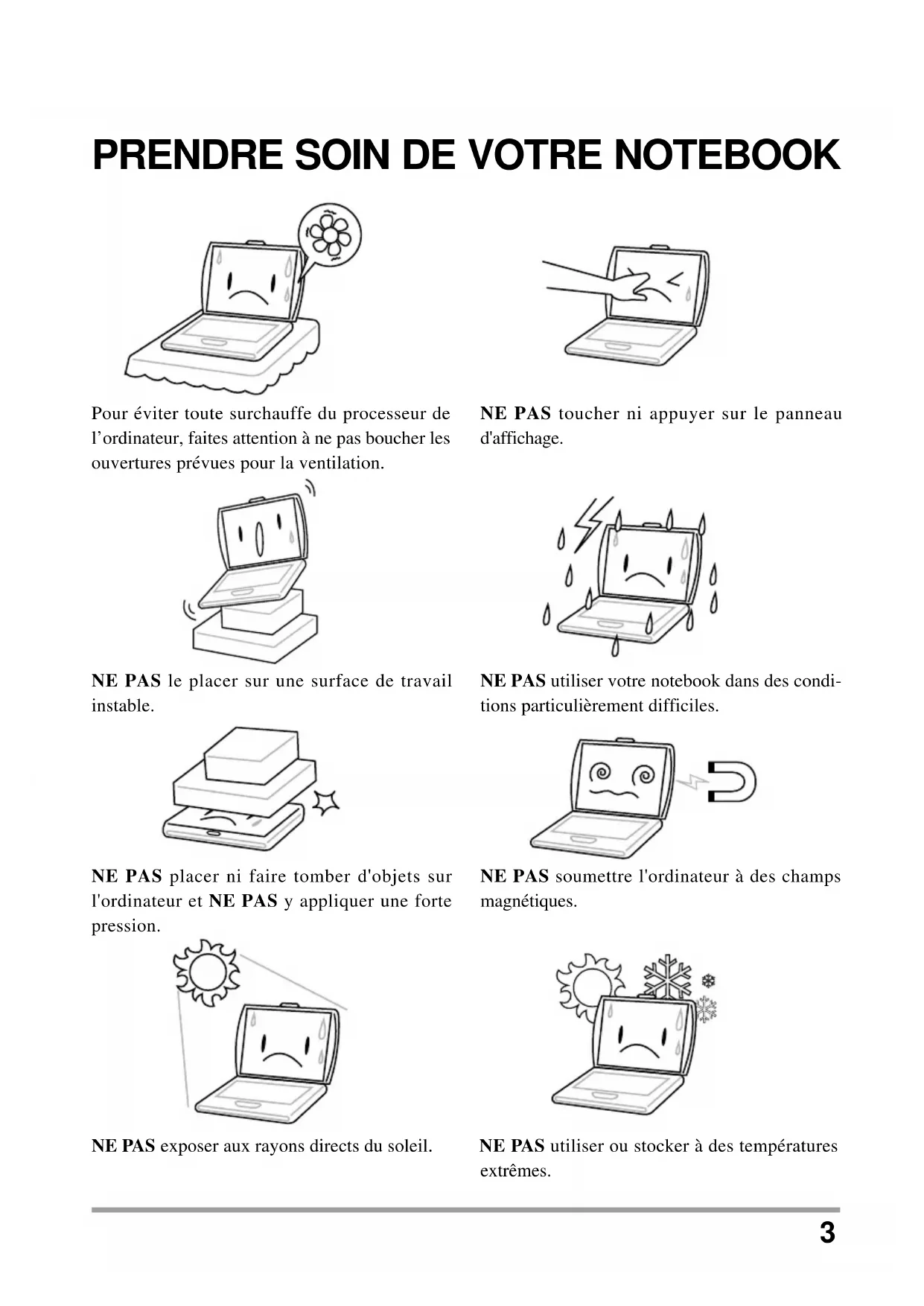
PRENDRE SOIN DE VOTRE NOTEBOOK
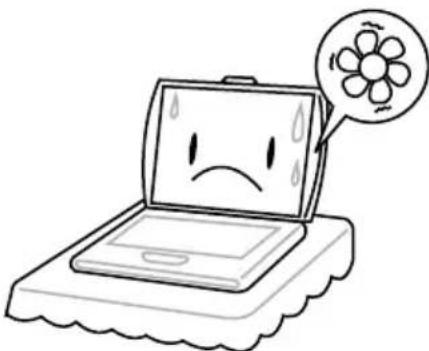
Pour éviter toute surchauffe du processeur de l'ordinateur, faites attention à ne pas boucher les ouvertures prévues pour la ventilation.
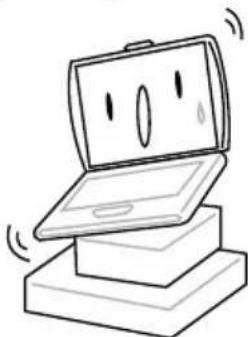
NE PAS le placer sur une surface de travail instable.
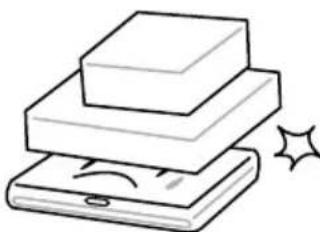
NE PAS placer ni faire tomber d'objets sur l'ordinateur et NE PAS y appliquer une forte pression.
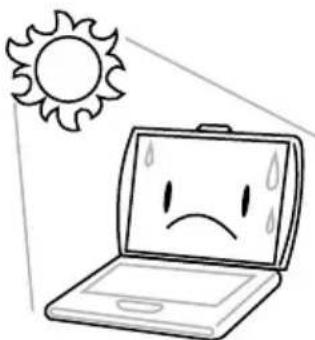
NE PAS exposer aux rayons directs du soleil.
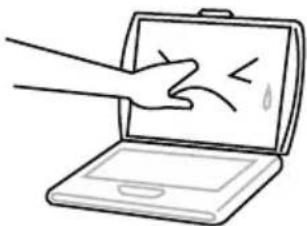
NE PAS toucher ni appuyer sur le panneau d'affichage.
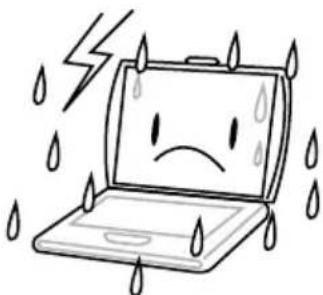
NE PAS utiliser votre notebook dans des conditions particulièrement difficiles.
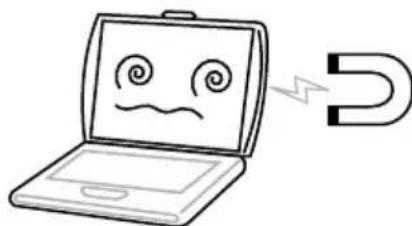
NE PAS soumettre l'ordinateur à des champs magnétiques.
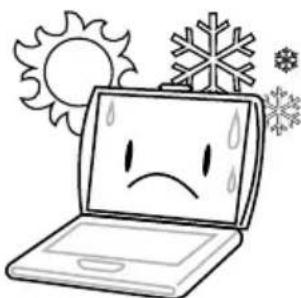
NE PAS utiliser ou stocker à des températures extrêmes.
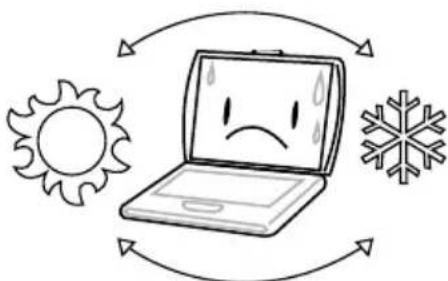
Eviter les changements soudains de température ou d'humidité en le maintenant à l'écart d'orifices d'A/C et de chauffage.
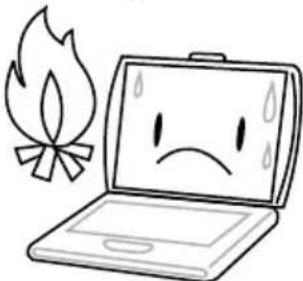
NE PAS placer près d'un feu ou autre source de chaleur.
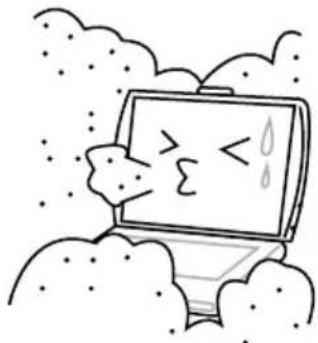
NE PAS exposer à la poussière et/ou à des produits corrosifs.
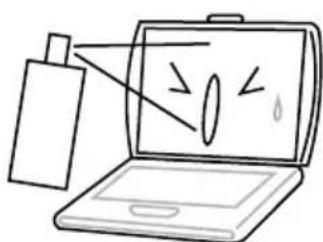
NE PAS vaporiser d'eau ou tout autre liquide de nettoyage directement sur l'affichage.
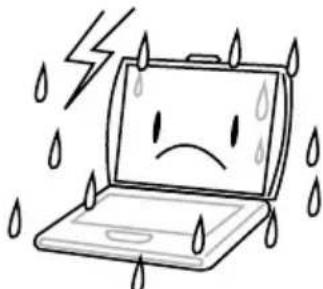
NE PAS exposer l'ordinateur à la pluie ou à l'humidité.
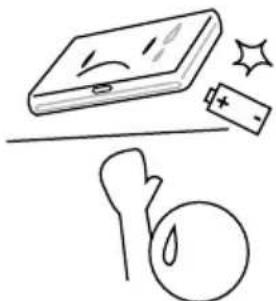
NE PAS agir à la légère avec les batteries. Rangez-les hors de portée des enfants.
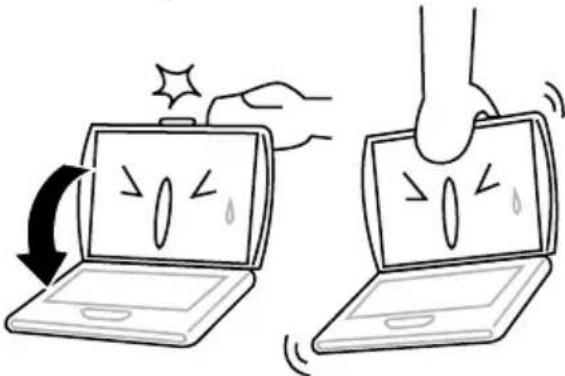
NE PAS fermer votre notebook en le claquant et ne prenez ou ne soulevez jamais votre notebook par l'affichage.
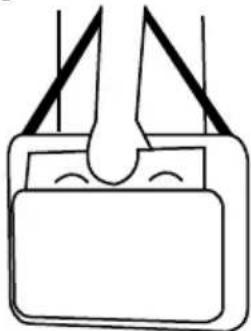
Si vous voyagez avec votre ordinateur, pensez à le prendre comme bagage à main. Ne l'enregistrez pas comme bagage de soute.
Vérifiez que vous avez tout
Quand vous recevez votre notebook, déballez-le avec précaution, et vérifiez que vous avez tous les éléments mentionnés ci-dessous. Pour un modèle pré-configuré vous devez avoir ce qui suit:
- Ordinateur Notebook
- Batterie Lithium Ion
- Adaptateur CA avec cordon d'alimentation CA
• CD de pilotes et d'applications - Guide de démarrage rapide ou Guide de l'utilisateur
En fonction de la configuration de votre notebook, vous aurez peut-être aussi besoin des éléments suivants:
- CD d'application de Combo DVD / CD-RW
- CD d'application du DVD+/- RW Double
- CD d'application du Super Multi DVD RW
Après avoir vérifié et confirmé que votre notebook est complet, lisez les pages suivantes pour en savoir plus sur tous les composants de votre notebook.
Selon le modèle acheté, l'apparence de votre notebook peut être différent de celui présenté dans ce manuel.
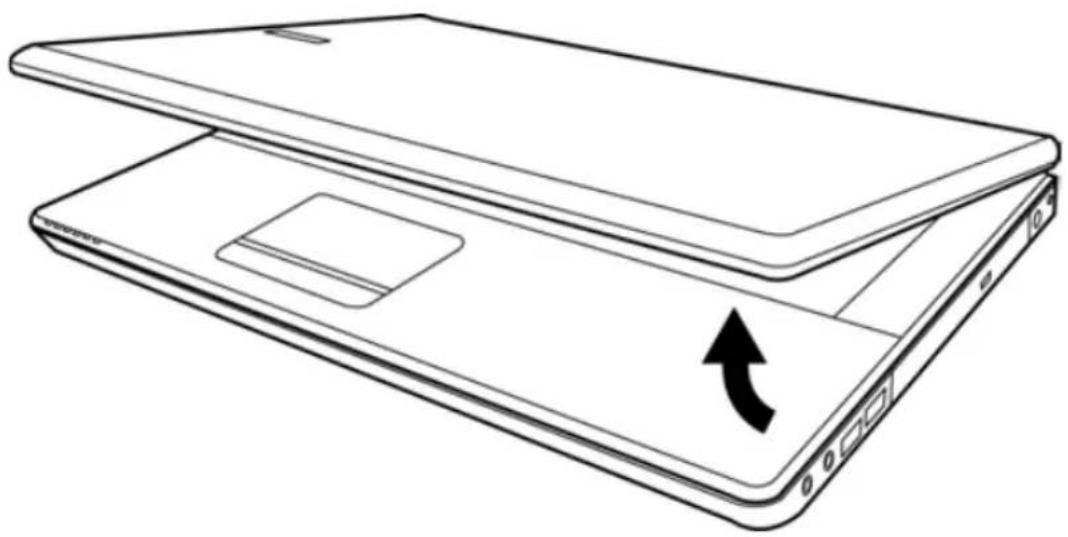
Familiarisez-vous avec l'ordinateur OUVRIR LE PANNEAU D'AFFICHAGE
Pour ouvrir le panneau d'affichage, soulevez simplement le couvercle.
Quand vous le fermez, prenez soin de ne pas le claquer.
Voici une présentation de la face avant du notebook.
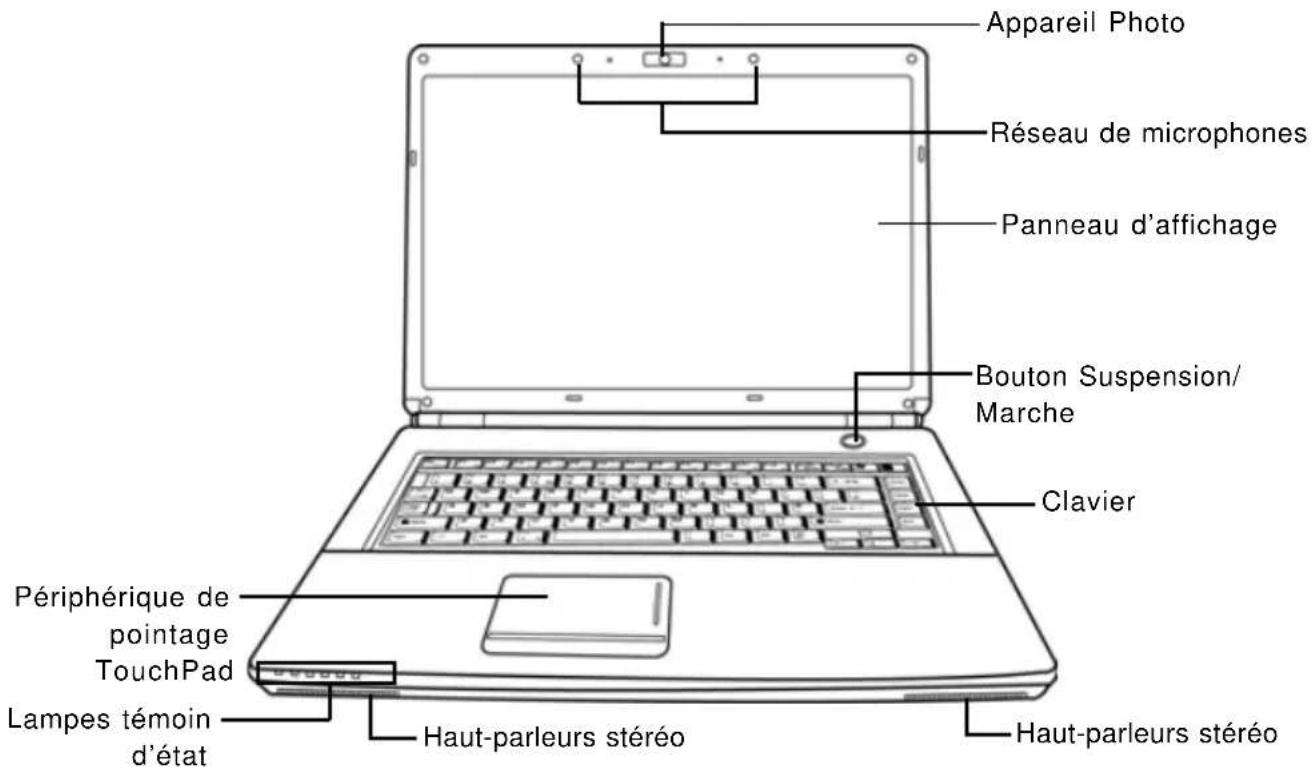
Réseau de microphones
Le réseau de microphones intégré est un dispositif d'entrée audio omnidirectionnel. Il permet la réception et la transmission stéréo de données vocales et/ou autres données audio à tout programme pouvant accepter une telle entrée.
Appareil Photo
L'appareil photo intégré de 2,0 méga pixels vous permet de prendre une photo ou de créer un chat vidéo ou une conférence vidéo en un clic. (Pas disponible dans toutes les configurations.)
Panneau d'affichage
Le panneau d'affichage est un panneau LCD couleur avec rétroéclairage pour l'affichage du texte et des graphiques.
Ce bouton allume et éteint votre notebook ou le met en veille. (Voir Bouton Suspension/Marche dans la section Mise sous tension pour plus d'informations.)
Haut-parleurs stéréo
Les haut-parleurs stéréo offrent un son stéréo.
Clavier
Un clavier pleine taille avec touches Windows® dédiées.
Périphérique de pointage TouchPad
Le périphérique de pointage TouchPad est un contrôle du curseur fonctionnant comme une souris à deux boutons et un pavé tactile sensible aux mouvements.
Lampes témoin d'état
Les lampes témoin d'état correspondent à des modes de traitement spécifiques. Ces modes sont: Etat Marche/Suspension, Etat Batterie/Adaptateur CA, activité du disque dur (HDD), Verr Num, Verr Maj, et activité LAN sans fil.
PRÉSENTATION DU CÔTÉ GAUCHE
Voici une brève description du côté gauche du notebook.
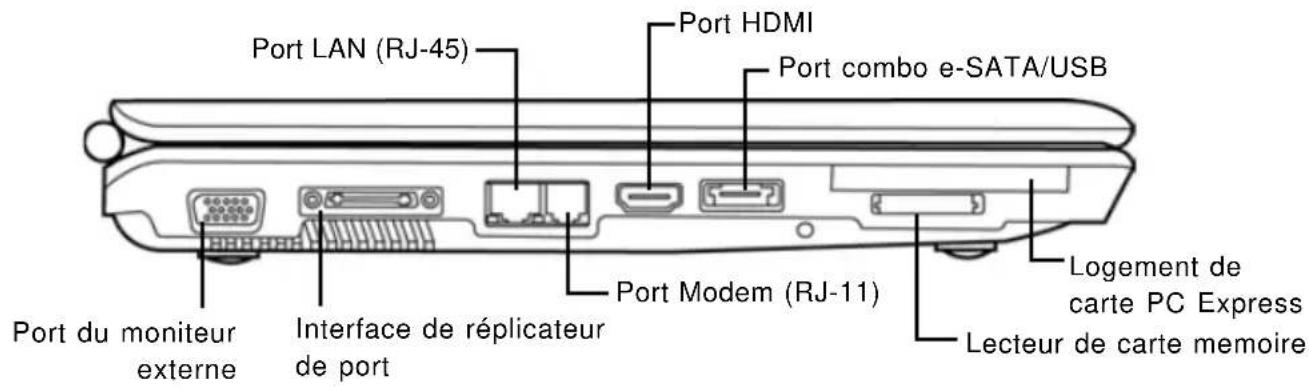
Port du moniteur externe
Le moniteur externe vous permet de connecter un moniteur externe.
Interface de réplicateur de port
L'interface de réplicateur de port vous permet de connecter des périphériques supplémentaires à votre ordinateur via un port "universel". Le réplicateur de port lui-même contient tous les ports supplémentaires nécessaires, et se connecte à votre ordinateur via un seul port sur le côté gauche de l'ordinateur. (Pas disponible dans toutes les configurations.)
Port LAN (RJ-45)
Le port LAN est conçu pour prendre en charge une prise RJ-45 Base-TX standard 10/100/1000.
Port Modem (RJ-11)
Le port modem (RJ-11) est utilisé pour relier une ligne de téléphone au modem 56K interne. (Pas disponible dans toutes les configurations.)
Port HDMI
Le port HDMI vous permet de connecter un périphérique vidéo tel qu'une télévision, un projecteur, ou un magnétoscope à votre ordinateur.
Port combo e-SATA/USB
Le port combo e-SATA/USB vous permet de connecter un périphérique externe tel qu'un disque dur externe ou un lecteur optique.
Logement de carte PC Express
Le logement de carte PC vous permet d'installer une carte PC Express Type II.
Lecteur de carte mémoire
Le lecteur de carte mémoire offre la méthode la plus récente et la plus pratique pour transférer des photos, de la musique et des données entre votre notebook et des périphériques compatibles flash tels que des appareils photo numériques, des lecteurs MP3, des téléphones mobiles et des PDA.
PRÉSENTATION DU CÔTÉ DROIT
Voici une brève description du côté droit du notebook.
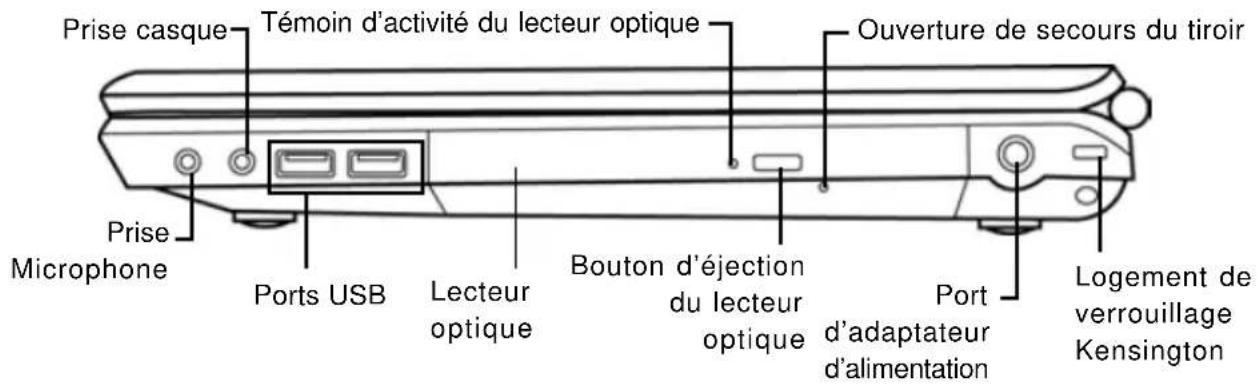
Prise Microphone
La prise microphone vous permet de connecter un microphone mono externe.
Prise casque
La prise casque vous permet de connecter des casques ou des haut-parleurs externes et des amplificateurs.
Ports USB
Les ports USB vous permettent de connecter des périphériques USB. Ils peuvent prendre en charge la version v2.0 du standard USB, offrant des vitesses d'échange de données allant jusqu'à 480 Mb/s.
Lecteur optique
Le lecteur optique vous permet de lire des disques média, tels que des CD et des DVD. Selon la configuration de votre notebook, il peut aussi vous permettre de graver des CD et des DVD.
Témoin d'activité du lecteur optique
Cette lumière clignote pour indiquer l'activité quand l'ODD lit un disque média ou est en cours d'accès par le système d'exploitation.
Bouton d'éjection du lecteur optique
Le bouton d'éjection du lecteur optique vous permet d'ouvrir le tiroir du lecteur optique pour retirer ou insérer un DVD ou CD.
Ouverture de secours du tiroir
L'ouverture de secours du tiroir vous permet d'ouvrir le tiroir du lecteur optique sans allumer votre notebook.
Port d'adaptateur d'alimentation
Le port d'adaptateur d'alimentation vous permet de brancher un adaptateur d'alimentation CA pour alimenter votre notebook et charger la batterie Lithium Ion interne.
Logement de verrouillage Kensington
Le connecteur du verrouillage Kensington vous permet d'attacher votre notebook à un objet inamovible à l'aide du câble de sécurité optionnel.
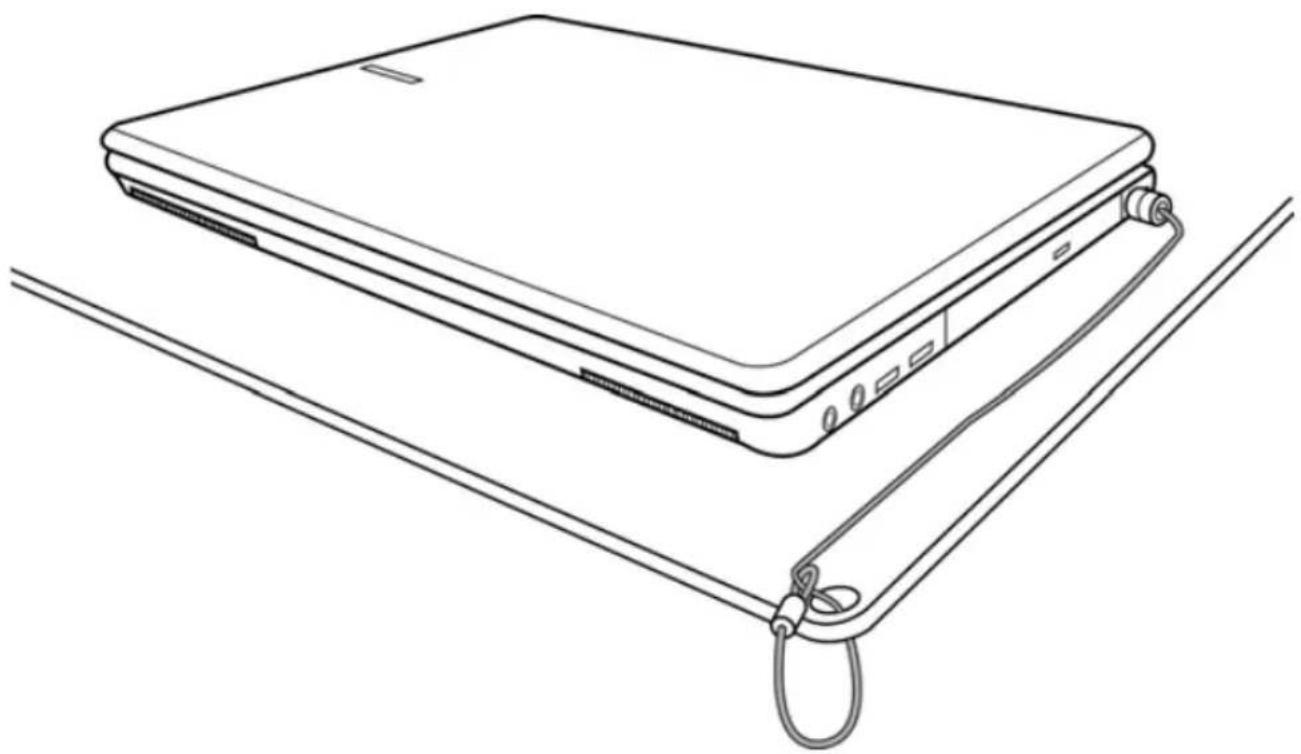
Vous trouverez ci-dessous une présentation de la face arrière du notebook.

Voici une présentation de la partie inférieure du notebook.

Baie de batterie Lithium Ion
La baie de la batterie contient la batterie Lithium Ion interne. Elle peut être ouverte pour retirer la batterie lors d'un stockage pour une période prolongée ou pour échanger une batterie déchargée par une batterie Lithium Ion chargée.
Sorties de ventilation du ventilateur
Ce sont des ouvertures permettant au ventilateur de dissiper la chaleur provenant des composants internes de l'ordinateur. Faites attention à ne pas obstruer les orifices de ventilation en installant votre ordinateur.
Couvercles des compartiments
Le compartiment LAN sans fil contient la carte LAN sans fil (Pas disponible dans toutes les configurations.). Le compartiment mémoire contient les modules mémoire de l'ordinateur. Le disque dur interne est accessible par la baie du disque dur. Le CPU est installé dans la baie du CPU.
Label de contrôle
Le label indique le numéro du modèle et autres informations concernant votre notebook.
Sources d'alimentation
Votre ordinateur possède deux sources d'alimentation : une batterie Lithium-Ion et un adaptateur CA.
CONNECTER L'ADAPTATEUR D'ALIMENTATION
L'adaptateur CA fournit l'alimentation pour faire fonctionner votre notebook et recharger la batterie.
Connexion de l'adaptateur CA
- Branchez le câble de sortie CC dans la prise d'alimentation CC de votre notebook.
- Branchez l'adaptateur CA à la prise de courant CA.
Passer de l'alimentation par adaptateur CA à l'alimentation par batterie
- Veillez à avoir au moins une batterie chargée d'installée.
- Retirez l'adaptateur CA. Votre notebook passera automatiquement de l'alimentation CC à l'alimentation par batterie.
La batterie Lithium-Ion n'est pas chargée à l'achat. Lors de la première utilisation, vous devrez connecter l'adaptateur CA pour utiliser votre notebook.
RECHARGER LA BATTERI
La batterie Lithium-Ion est rechargée de façon interne à l'aide de l'adaptateur CA. Pour recharger la batterie, vérifiez que la batterie est installée et que l'ordinateur est connecté à l'alimentation CA.
Les batteries Lithium-Ion n'ont pas d'effet mémoire"; vous n'avez donc pas à décharger entièrement la batterie avant de la recharger. La durée de charge sera sensiblement plus longue si vous utilisez votre notebook pendant le chargement de la batterie. Si vous voulez charger la batterie plus rapidement, placez votre ordinateur en mode Veille ou éteignez-le pendant que l'adaptateur recharge la batterie.
Batterie déchargée
Quand la batterie est déchargée, un message d'avertissement apparaît. Si vous ne répondez pas au message de batterie faible, la batterie continue de se décharger jusqu'à ce qu'elle soit trop faible pour opérer. Lorsque cela se produit, votre PC notebook passe en mode Suspendu. Il n'y a aucune garantie que vos données seront sauvegardées une fois que le notebook atteint cet état.

Pour éviter d'endommager votre ordinateur, utilisez uniquement l'adaptateur d'alimentation fourni avec celui-ci car chaque adaptateur d'alimentation possède son propre étalonnage de sortie.
Quand votre notebook entre en mode Suspension du fait que la batterie est déchargée, vous ne pourrez pas continuer à travailler avant d'avoir fourni une source d'alimentation provenant d'un adaptateur, ou d'une batterie rechargée. Une fois que vous avez fourni l'alimentation, vous pouvez appuyer sur le bouton Veille/Reprise pour reprendre l'utilisation. En mode Veille, vos données sont conservées un certain temps, mais si vous ne fournissez pas rapidement une source d'alimentation, l'indicateur d'Alimentation s'arrête de clignoter et s'éteint, et vous perdez les données non enregistrées. Une fois que vous avez fourni l'alimentation, vous pouvez continuer à utiliser votre ordinateur pendant que l'adaptateur recharge la batterie.
Démarrer votre Notebook
MISE EN MARCHE
Le commutateur de suspension/marche est utilisé pour allumer votre notebook quand il est éteint. Une fois que vous avez connecté votre adaptateur CA ou rechargé la batterie Lithium-Ion interne, vous pouvez allumer votre notebook en appuyant sur le bouton suspension/marche situé au-dessus du clavier. Si vous devez faire une pause prolongée, appuyez à nouveau sur le bouton pour l'éteindre.

Ne déplacez pas votre notebook quand il est allumé, ou ne lui faites pas subir des chocs ou des vibrations, cas vous risquez d'endommager son disque dur.
Quand vous allumez votre notebook, il effectue un Auto-test de démarrage (POST) pour vérifier que les parties internes et la configuration sont correctes. Si une erreur est trouvée, votre ordinateur émet un son d'avertissement et/ou affiche un message d'erreur.
En fonction de la nature du problème, vous pourrez continuer en redémarrant le système d'exploitation ou en entrant dans l'utilitaire de configuration du BIOS et en modifiant les paramètres. Après l'exécution réussie de l'Auto-test de démarrage (POST), votre notebook charge le système d'exploitation installé.

N'éteignez jamais votre notebook pendant l'Auto-test de démarrage (POST), ou une erreur irrécupérable risque de se produire.
Témoins d'état
Les lampes témoin d'état correspondent à des modes de traitement spécifiques. Ces modes sont: Etat Marche/Suspension, Etat Batterie/Adaptateur CA, activité du disque dur (HDD), Verr Num, Verr Maj, et activité LAN sans fil.
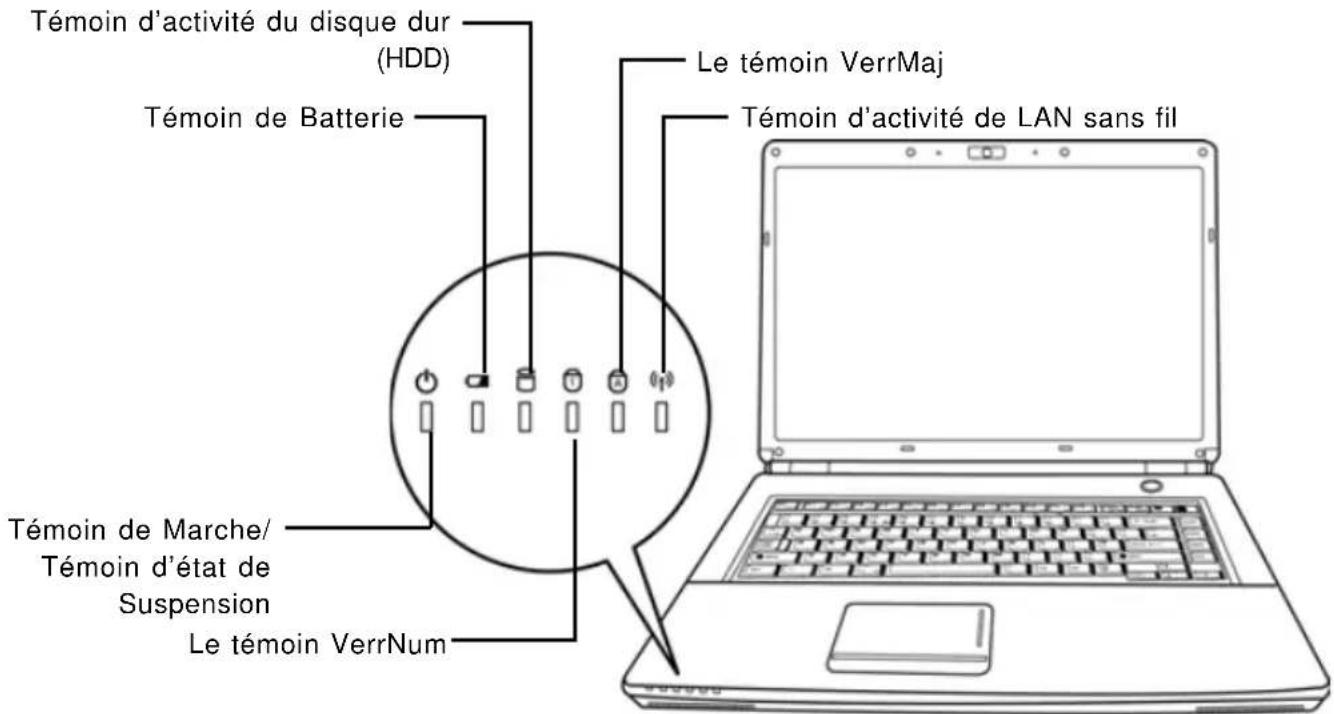
Témoin de Marche
Ceci illumine sur le bouton d'alimentation quand l'ordinateur est allumé.
Témoin d'état de Suspension
Cette lumière clignote quand l'ordinateur est en mode Suspension.
Témoin de Batterie
La lampe témoin de Batterie vous indique si la batterie Lithium Ion est en train de se charger ou si elle est déjà entièrement rechargée.
- Si vous rechargez votre batterie, la lampe témoin de batterie reste allumée même si votre notebook est éteint.
- S'il n'y a pas d'activité de batterie, si les adaptateurs d'alimentation ne sont pas connectés, ou si le commutateur d'alimentation est sur la position Eteint, la lampe témoin de batterie sera aussi éteint.
- Les batteries soumises à des chocs, des vibrations ou des températures extrêmes peuvent être irrémédiablement endommagées.
Témoin d'activité du disque dur (HDD)
Le témoin d'activité du disque dur (HDD) vous indique si votre disque dur interne est en cours d'accès et, si c'est le cas, à quelle vitesse.
Le témoin VerrNum
Ce témoin indique quand le clavier interne est paramétré en mode de pavé numérique à dix touches.
Le témoin VerrMaj
Ce témoin vous indique que le clavier est paramétré pour taper tout en lettres capitales.
Témoin d'activité de LAN sans fil
Le témoin d'activité de LAN sans fil vous indique si votre ordinateur est connecté ou non à un réseau sans fil.
Utilisation des touches de fonction
Votre ordinateur possède 12 touches de fonction, F1 à F12. Les fonctions attribuées à ces touches diffèrent pour chaque application. Vous devez vous reporter à la documentation de votre logiciel pour découvrir comment ces touches sont utilisées.
La touche [FN] offre des fonctions étendues pour le notebook et est toujours utilisée conjointement avec une autre touche.
- FN+F1: Met le notebook en mode Suspension. Appuyer sur le bouton d'alimentation pour le rétablir en mode actif.
- FN+F2: Active ou désactive la connexion réseau sans fil.
- FN+F3: Vous permet de changer votre sélection de l'endroit où envoyer votre vidéo d'affichage. Chaque fois que vous appuyez sur la combinaison de touches vous passez au choix suivant. Les choix, dans l'ordre, sont : panneau d'affichage intégré seulement, à la fois le panneau d'affichage intégré et le moniteur externe, ou moniteur externe seulement.
- FN+F4: Diminue la luminosité de l'écran.
- FN+F5: Augmente la luminosité de l'écran.
- FN+F6: Désactive le volume de l'ordinateur.
- FN+F7: Diminue le volume de l'ordinateur.
- FN+F8: Augmente le volume de l'ordinateur..
• FN+F9: Lit ou met en pause la piste multimédia en cours. - FN+F10: Arrête la piste multimédia en cours.
• FN+F11: Va à la piste multimédia précédente.
• FN+F12: Va à la piste multimédia suivante. - FN+Esc: Active ou désactive la fonction Bluetooth.
Utilisation du TouchPad
Un dispositif de pointage TouchPad est intégré à votre ordinateur. Il est utilisé pour contrôler le mouvement du pointeur pour sélectionner les éléments sur votre panneau d'affichage.
Le TouchPad est composé d'un contrôle du curseur, un bouton gauche et droit, et deux boutons de défilement. Le contrôle du curseur fonctionne de la même façon que celui d'une souris, et déplace le curseur sur l'affichage. Il nécessite seulement une légère pression du bout du doigt. Les boutons gauche et droit fonctionnent de la même façon que les boutons d'une souris. La fonctionnalité effective des boutons peut varier en fonction de l'application utilisée. Finalement, les boutons de défilement vous permettent de naviguer rapidement à parmi les pages, sans avoir à utiliser le curseur à l'écran pour manipuler les barres de défilement haut et bas.
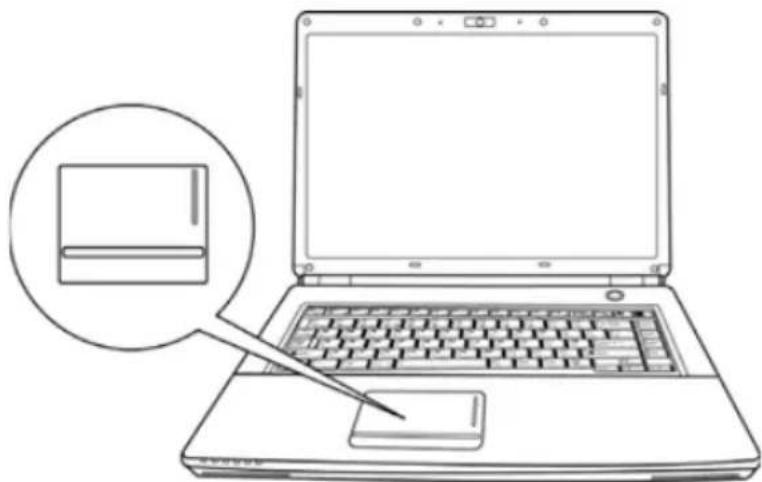
Cliquer signifie appuyer sur un bouton et le relâcher. Pour faire un clic gauche, déplacez le curseur sur l'élément que vous désirez sélectionner, appuyez une fois sur le bouton gauche, et relâchez-le immédiatement. Pour faire un clic droit, déplacez le curseur sur l'élément que vous désirez sélectionner, appuyez une fois sur le bouton droit, et relâchez-le immédiatement. Vous avez aussi la possibilité d'effectuer le clic en tapant légèrement une fois sur le TouchPad.
Double-cliquer
Double cliquer signifie appuyer et relâcher deux fois le bouton gauche en succession rapide. Cette procédure ne fonctionne pas avec le bouton droit. Pour faire un double clic, déplacez le curseur sur l'élément que vous désirez sélectionner, appuyez deux fois sur le bouton gauche, et relâchez-le immédiatement. Vous avez aussi la possibilité d'effectuer le double clic en tapant légèrement deux fois sur le TouchPad.
Faire glisser
Faire glisser signifie appuyer sur le bouton gauche et le maintenir enfoncé, tout en déplaçant le curseur. Pour faire glisser, déplacez le curseur sur l'élément que vous désirez déplacer. Appuyez sur le bouton gauche et maintenez-le enfoncé tout en déplaçant l'élément à son nouvel emplace- ment et relâchez-le ensuite. Faire glisser peut aussi être effectué à l'aide du TouchPad. D'abord, tapez deux fois sur le TouchePad au-dessus de l'élément que vous désirez déplacer en prenant soin de laisser votre doigt sur le pavé tactile après le taper final. Ensuite, déplacez l'objet à son nouvel emplacement en déplaçant votre doigt sur le TouchPad, et en relâchant ensuite la pression de votre doigt. Utiliser les boutons de défilement vous permet de parcourir rapidement un document sans utiliser les barres de défilement de la fenêtre. Ceci est particulièrement utile quand vous parcourez des pages en ligne.
Mise à niveau du module mémoire
Pour augmenter la capacité de la mémoire de votre notebook (jusqu'à 8 Go maximum), des modules mémoire supplémentaires peuvent être installés. L'extension de la mémoire doit être un module SDRAM dual-in-line (DIMM).
Ne retirez pas les vis du compartiment du module mémoire excepté celles spécifiquement indiquées dans les présentes instructions.
Installer un module mémoire
Les étapes suivantes décrivent comment installer un module de mise à niveau de la mémoire. Nous ne vous conseillons pas de le faire vous-même.
- Eteignez votre notebook à l'aide de l'interrupteur d'alimentation, débranchez l'adaptateur d'alimentation, et/ou retirez la batterie.
- Placez votre notebook à l'envers sur une surface de travail propre.
- Ouvrez le couvercle supérieur en entier, afin de l'étaler à plat sur la surface de travail.
- Retirez les cinq vis en tenant le couvercle du compartiment.
Le module mémoire peut être gravement endommagé par les décharges électrostatiques (ESD). Vérifiez que vous êtes correctement raccordé à la terre quand vous manipulez et installez le module. - Alignez le bord du connecteur du module mémoire, puce vers le haut, avec le logement du connecteur dans le compartiment.
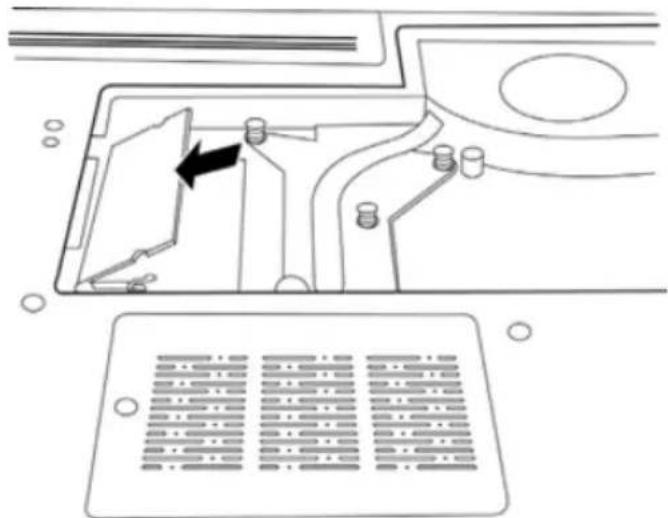
- Insérez le module mémoire dans un angle de 45° et appuyez fermement celui-ci sur le connecteur.
- Enfoncez sur le module mémoire dans le compartiment jusqu'à ce qu'il se verrouille dans les clips de maintient situés de chaque côté. Vous entendez un clic quand il est correctement en place.
- Replacez le couvercle et les vis que vous avez retirées précédemment. L'installation du nouveau module mémoire est maintenant terminée.
Le module mémoire n'est pas quelque chose que vous retirez régulièrement de votre notebook. Une fois qu'il est installé, vous devez le laisser en place à moins que vous ne vouliez augmenter la capacité mémoire du système.
Votre notebook est robuste et présente rarement de problèmes dans ce domaine. Cependant, vous pouvez rencontrer de simples problèmes de configuration ou d'utilisation que vous pouvez résoudre sur place, ou des problèmes avec des périphériques, que vous pouvez résoudre en remplaçant le périphérique. Les informations contenues dans cette section vous aident à isoler et résoudre certains de ces problèmes simples et à identifier les pannes qui nécessitent une réparation.
Identifier le problème
Si vous rencontrez un problème, effectuez tout d'abord la procédure suivante avant de vous lancer dans un dépannage complexe.
- Eteignez votre notebook.
- Vérifiez que l'adaptateur CA est branché à votre notebook et à une source d'alimentation CA.
- Vérifiez que toute carte installée dans le logement de Carte du PC est correctement en place. Vous pouvez aussi retirer la carte du logement, éliminant ainsi un problème possible de panne.
- Vérifiez que les périphériques connectés aux connecteurs externes sont correctement branchés. Vous pouvez aussi déconnecter ces périphériques, éliminant ainsi les causes possibles de panne.
- Allumez votre notebook. Assurez-vous qu'il est resté éteint au moins 10 secondes avant de le rallumer.
- Effectuez la séquence de démarrage.
- Si le problème n'a pas été résolu, contactez votre représentant de l'assistance technique.
Avant d'appeler, vous devez préparer les informations suivantes afin que le représentant d'assistance technique puisse vous fournir la solution la plus rapide possible :
- Nom du produit
- Numéro de configuration du produit
- Numéro de série du produit
- Date d'achat
- Conditions dans lesquelles le problème s'est produit
- Tout message d'erreur ayant apparu
- Configuration matérielle
- Type de périphérique connecté, le cas échéant
Voir l'étiquette de configuration sous votre notebook pour connaître les numéros de configuration et de série.
Spécifications du Notebook
| Processeur(Penryn)■ | Processeur Intel®Centrino®2 Technologie■ Processeur 45nm Intef CoreTM2 Duo (Penryn)2,26G ~ 2,8G■ Package PGA 478 broches, Socket P■ FSB 1066MHz |
| BIOS ■ ROM Flash 1M BB | |
| Chipset (Calistoga) ■ | Intel GM/PM45 + ICH9M |
| Mémoire principale | Zéro socket mémoire interne et deux sockets mémoire SO-DIMM■ SDRAM DDR2 512Mo au maximum8Go 800MHz(4G x 2) |
| Affichage LCD ■ LCD WXGA TFT 15,4", 1280x800 | |
| Graphique | Contrôleur graphique intégré Intel Cantiga GM X4500■ nVIDIA Geforce 9600M GS -512M/ Geforce 9300M GS - 256M (option d'usine) |
| Modes d'affichage TRC | Jusqu'à une résolution externe de 1920 x 1200 @ 75Hz |
| Lecteur de disque dur | Un disque dur SATA 2,5" 9,5mm 5400 tr/min■ Capacités prises en charge dc 120/160/250/320 Go |
| Lecteur de disquette ■ | N/D |
| Lecteur de disque optique | Un périphérique de stockage optique SATA de 5,25"/12,7mm de type baie ODD (G-base)◆ Super Multi DVD RW (option d'usine) |
| Modem et Bluetooth | Prise en charge de Modem 56K, V.90/92 (option d'usine)■ Bluetooth: Interface USB (option) |
| Connecteur de cartes PC ■ | Support Expresscard/54 |
| LAN & WLAN | Ethernet 10/100/1000 Base T interne■ Support antenne double bande■ Intel Shirley Peak 1x2 a/g/n(Interface mini carte)(option d'usine) |
| Interface Port d'E/S | 2 prises Audio: Sortie casque, entrée Mic■ 1 CRT■ 2 ports USB (v2,0)■ Port combo l e-SATA/USB■ 1 port HDMI■ 1 connecteur RJ11 (option d'usine)■ 1 connecteur RJ45■ 1 connecteur de réplicateur de port (option d'usine)■ 1 Appareil photo 2,0M (option d'usine) |
| Audio | Audio haute définition intégrée (2 canaux)■ Deux haut-parleurs stéréo intégrés■ Deux microphones numériques omnidirectionnels |
| Lecteur de carte | Prise en charge de Memory Stick (MS-Pro), Carte Multimédia et Secure Digital (MS/MS PRO/MMC/SD) |
| Mini carte | 2 logements de carte mini pour WLAN et mémoire Intel Turbo |
| LED d'état système | Allumé/Suspension, Batterie en charge , LAN sans fil, VerrMaj, VerrNum, et Accès disque dur, lecteur média |
| Clavier | 86(US)/87(EU)/88(JP) touches avec touches de fonction de Windows |
| Touches de raccourci sur clavier | Touches de FonctionFn+F1 Commutateur de suspensionFn+F2 Sans fil Activé/DésactivéFn+F3 Commutateur LCD/TRC/LCD+TRCFn+F4 Diminuer la luminositéFn+F5 Augmenter la luminositéFn+F6 MuctFn+F7 Diminuer le volumeFn+F8 Augmenter le volumeFn+F9 Lecture/Pause médiaFn+F10 Arrêter le médiaFn+F11 Lecture média arrièreFn+F12 Lecture média avantFn+Esc Bluetooth Activé/Désactivé |
| Gestion d'alimentation | Gestion d'alimentation ACPI complète, Veille, Suspension sur disque, Suspension sur RAMACPI 3,0 pris en charge avec Intel SpeedStep |
| Module Batterie& longévité | Li-Ion 6 cellules, 2200mAh/celluleLi-Ion 9 cellules, 2400mAh/cellule |
| Adaptateur CA | Sortie: 19V CC, 3,42A, 65W ou 4,74A 90W (pour Discret)Entrée: 100~240V CA, 50/60Hz Universel |
| Dispositif de pointage | Pavé tactile (TouchPad) intégré avec fonction de défilement à 2 sens.2 boutons de clic |
| Dimensions / Poids | Dimensions: 357(I)x262(P)x37,8~42,4(H)mmPoids:-2,7 Kg (avec LCD TFT W 15,4", lecteur ODD, 6 éléments) |
| Sécurité | Trou de verrouillage Kensington |
| SE & S/W | Conformité Windows XPCompatible avec Windows Vista |
Technologie protégée par Copyright
Ce produit incorpore la technologie de protection par copyright qui est protégée par les brevets U.S. et autres droits de propriété intellectuelle. L'utilisation de cette technologie de protection par copyright doit être autorisée par Macrovision, et est destinée à des utilisations domestiques et autres visualisations limitées à moins qu'autorisé différemment par Macrovision. Toute ingénierie inverse ou démontage sont interdits.
MEMO
BENUTZERHANDBUCH
DEUTSCH