CUBE - Station d'acceuil TRUST - Notice d'utilisation et mode d'emploi gratuit
Retrouvez gratuitement la notice de l'appareil CUBE TRUST au format PDF.



| Marque | Trust |
| Modèle | CUBE |
| Type de produit | Caméra d'action HD |
| Catégorie | Station d'accueil |
| Résolution vidéo | 720p (1280×720) ou 1080p (1920×1080) |
| Format de capture | Vidéo HD et photos fixes |
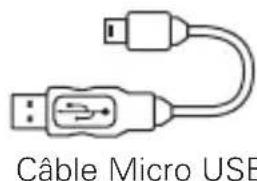
| Alimentation | Batterie rechargeable intégrée via USB (câble Micro USB fourni) |
| Autonomie | Environ 1 heure en enregistrement continu (estimation) |
| Stockage | Carte micro SD jusqu'à 32 Go (classe 10 ou supérieure recommandée) |
| Connectique | Port Micro USB (charge et transfert), lecteur micro SD |
| Montage | Aimant intégré pour fixation sur surfaces métalliques |
| Dimensions | Environ 35 × 35 × 35 mm (cube) |
| Poids | Environ 45 g |
| Indicateurs lumineux | DEL verte (prêt/charge), rouge (enregistrement), orange (batterie faible) |
| Signaux sonores | Bips pour confirmer les actions (marche, arrêt, photo, vidéo) |
| Logiciel de paramètres | PolaroidCube.exe (Windows) ou PolaroidCube.app (Mac) pour régler fréquence, date, etc. |
| Température de fonctionnement | Peut chauffer en utilisation prolongée (phénomène normal) |
| Accessoires fournis | Câble Micro USB, guide d'utilisation, garantie |
| Assistance | Email : cspolaroid@camarketing.com, site : www.polaroidcube.com |
FOIRE AUX QUESTIONS - CUBE TRUST
Questions des utilisateurs sur CUBE TRUST
0 question sur cet appareil. Repondez a celles que vous connaissez ou posez la votre.
Poser une nouvelle question sur cet appareil
Téléchargez la notice de votre Station d'acceuil au format PDF gratuitement ! Retrouvez votre notice CUBE - TRUST et reprennez votre appareil électronique en main. Sur cette page sont publiés tous les documents nécessaires à l'utilisation de votre appareil CUBE de la marque TRUST.
MODE D'EMPLOI CUBE TRUST
FR Que Trouve-t-on Dans la Boite 17
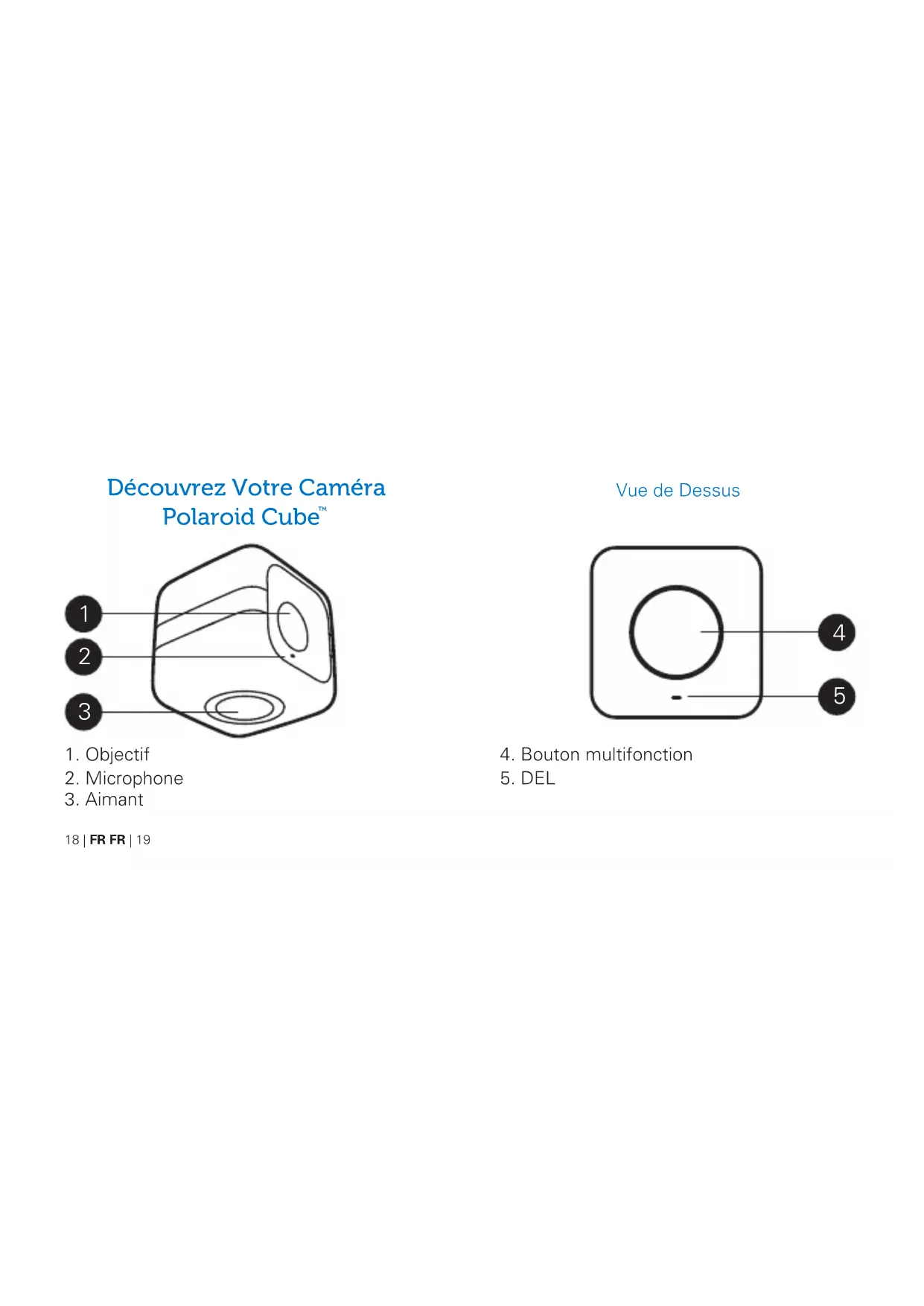
Découvre Notre Caméra Polaroid Cube 18
Utilisation de Notre Caméra Polaroid Cube 21
Que Trouve-t-on Dans la Boîte
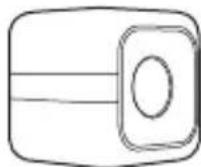
Polaroid Cube Camera d'Action HD
Guide d'Utilisation
Garantie
Décovrez Notre Caméra Polaroid Cube
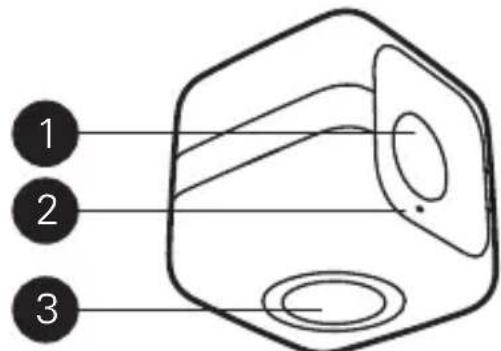
- Objectif
- Microphone
- Aimant
18|FRFR|19
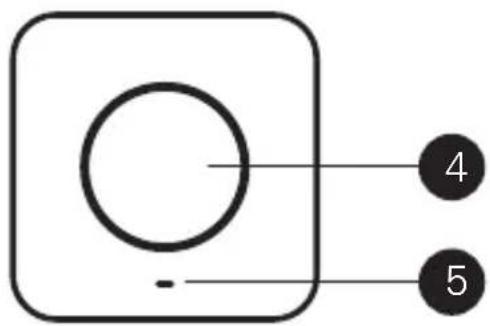
Vue de Dessus
- Bouton multifonction
- DEL
Vue Arrière Utilisation de Your Camera
Polaroid Cube
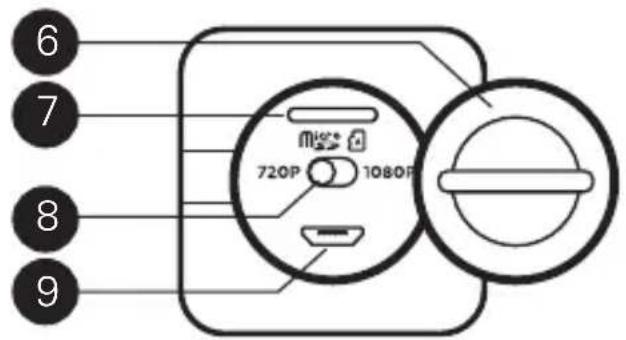
- Couvercle
- Lecteur de carte Micro SD
- Bouton 720p/1080p
- Port Micro USB
Marche
Maintenez le bouton multifonction enforcé pendant trois secondes. Vous entendrez trois bips et la DEL clignotera en vert.
C'est prêt!
Arret
Maintenez le bouton multifonction enforcé pendant trois secondes. Vous entendrez un bip de deux secondes suivi d'un bip bref. L'alimentation est coupée.
Instantanés
Pressez une fois le bouton multifonction.
Vous entendrez un bip et la DEL clignotera une fois en rouge.
Vidéo
Pressez deux fois le bouton multifonction.
Vous entendrez deux bips et la DEL clignotera en rouge jusqu'à ce que vous arrêtiez d'enregistrer. Pour arrêtier l'enregistrement, appuyez de nouveau sur la touche. Vous entendrez un seul bip et la DEL clignotera en vert.
Sélectionnez Notre Résolution
Pour capturer vos vidEOS, vous pouvezCHOIsir entre deux formats : 720p ou 1080p. Le format 1080p permet d'obtenir plus dedétails dans des images à haute résolution, en revanche leur stockage occuperadavantage de place sur votre apparéil etréduira la durée de vie de votre batterie.
Pour Sélectionner: Avec une piece de monnaie ou un autre object plat, tournez le couvercle dans le sens inverse des aiguilles d'une montre pour l'ouvrir. Placez le bouton 720p/1080p sur votre réglage préfééré. Tournez le couvercle dans le sens des aiguilles d'une montre pour fermer.
Insérez une Carte Mémoire
Votre camera Polaroid Cube est compatible avec des cartes micro SD d'une capacité allant jusqu'à 32GB. Utilisez une piece ou un autre objet plat, tournez le couvercle dans le sens inverse des aiguilles d'une montre pour ouvrir. Insérez la carte dans le lecteur et poussez doucement jusqu'à ce que vous entendiez un clic. Pour-retirer la carte, poussez doucement, relâchéz et la carte sortira.
Remarque : Nous vous conseillons d'utiliser des cartes SD de classe 10 ou supérieure. Les cartes d'une classe inférieure à 6 sont de moins bonne qualité
et poursaient ralentir l'enregistrement/ la lecture et poser d'autres problèmes.
Connectez à Voiture Ordinateur
Insérez le cable Micro USB fourni dans le port Micro USB et connectez son autre extrémité à votre ordinateur. Double-cliquez laamera Polaroid Cube lorsqu'elle apparait sur le bureau de votre ordinateur. L'indicateur clignotera en orange pour indiquer que votre ordinateur accède à la carte-mémoire de laamera. Vos photos et vidés sont stockées dans le dossier DCIM.
Lancez Notre Programme de Paramètres
a) Utilisateurs de Windows : double-cliquez sur le fichier PolaroidCube.exe.
b) Utilisateurs de Mac : double-cliquez sur le fichier PolaroidCube.app.zip, puis double-cliquez sur I'icone Polaroid Cube.
Dans ce programme, vous pouvez modifier les paramètres de la fréquence lumineuse, l'horodatage, l'enregistrement de cycles, la date et l'heure, et le volume sonore du buzzer.
Remarque:QuickTime player est nécessaire pour que l'audio des fichiers video soit lu correctement.
Chargement
Lorsque la batterie atteindre 10% , vous entendrez quatre bips et la DEL passera à l'orange. Si la batterie atteint 0% , vous entendrez un bip de deux secondes suivi d'un bip bref, juste avant que laamera s'éteigne. Pour recharger, branchez une extrémité du cable USB Micro fourni sur le port Micro USB et l'autre sur un ordinateur ou sur une prise murale (en utilisant un adaptateur mural). L'appareil peut être utilisé pendant la recharge avec un adaptateur secteur. Lorsqu'il est connecté à un ordinateur, la DEL s'illuminera en vert quand votreamera sera totalement chargée.
Clause de Non-Responsabilité :
Lors d'une utilisation prolongée, votre camera Polaroid Cube peut paraitre chaude au toucher. Il s'agit d'un phénomène normal d'utilisation, et cela n'indique en rien un dernier du produit ni une raison demettre un frein à votre divertissement.
Vous avez des questions? Besoin d'assistance technique? Vous foulez en savoir plus? Contactez-nous en écrivant à cspolaroid@camarketing.com www.polaroidcube.com
FR | Polaroid, Polaroid & Pixel, Polaroid Classic Border Logo, Polaroid Color Spectrum et Polaroid Cube sont des marques de PLR IP Holdings, LLC, utilisées sous licence. PLR IP Holdings, LLC n'est pas le fabricant de ce produit et n'assure aucune garantie ni assistance du constructeur.
© 2014 All Rights Reserved | Tous droits réservés |
- Que Trouve-t-on Dans la Boîte
- Décovrez Notre Caméra Polaroid Cube
- Vue Arrière Utilisation de Your Camera
- Polaroid Cube
- Marche
- Arret
- Instantanés
- Vidéo
- Sélectionnez Notre Résolution
- Insérez une Carte Mémoire
- Connectez à Voiture Ordinateur
- Lancez Notre Programme de Paramètres
- Chargement
- Clause de Non-Responsabilité :
Marque : TRUST
Modèle : CUBE
Catégorie : Station d'acceuil