Notice Facile
BDF5700 - Lecteur blu-ray SAMSUNG - Notice d'utilisation et mode d'emploi gratuit
Retrouvez gratuitement la notice de l'appareil BDF5700 SAMSUNG au format PDF.


| Caractéristiques | Détails |
|---|---|
| Type de produit | Lecteur Blu-ray |
| Résolution vidéo | 1080p Full HD |
| Formats supportés | BD, DVD, CD, MKV, AVI, MP4, JPEG |
| Connectivité | HDMI, USB 2.0, Ethernet |
| Fonctionnalités supplémentaires | Smart Hub, accès aux applications, lecture 3D |
| Consommation électrique | Environ 15 W en fonctionnement |
| Dimensions | Approx. 360 x 230 x 45 mm |
| Poids | Environ 1,2 kg |
| Maintenance | Nettoyage régulier de la lentille, mise à jour du firmware |
| Sécurité | Utiliser uniquement avec une alimentation appropriée, éviter l'humidité |
| Informations générales | Vérifier la compatibilité des formats avant l'achat, garantie de 2 ans |
FOIRE AUX QUESTIONS - BDF5700 SAMSUNG
Questions des utilisateurs sur BDF5700 SAMSUNG
0 question sur cet appareil. Repondez a celles que vous connaissez ou posez la votre.
Poser une nouvelle question sur cet appareil
Téléchargez la notice de votre Lecteur blu-ray au format PDF gratuitement ! Retrouvez votre notice BDF5700 - SAMSUNG et reprennez votre appareil électronique en main. Sur cette page sont publiés tous les documents nécessaires à l'utilisation de votre appareil BDF5700 de la marque SAMSUNG.
MODE D'EMPLOI BDF5700 SAMSUNG
Lecteur de disque Blu-ray™
Guide d'utilisation
imaginez les possibités
Merci d'avoir acheté ce produit Samsung.
Profitez de tous les avantages offerts par notre service intégral !
Enregistrez votre produit depuis aujourd'hui sur le portail
www.samsung.com/register
et selectionnez Enregistrement de produit
Français
Consignes de sécurité
Avertissement
POUR RÉDUIRE LES RISQUES D'ÉLECTROCUTION, NE RETIREZ PAS LE COUVERCLE (NI LE PANNEAU ARBIÈRE).
AUCUNE PIECE SITUÉE À L'INTERIEUR NE POT ÉTRE RÉPAREE PAR L'UTILISATEUR. POUR TOUT DÉPANNAGE, ADRESSEZ-VOUS À UN TECHNIÇIEN QUALIFIÉ.

L'éclair et la flèche inclus dans le triangle représentant un avertissement à l'égard de tensions dangereuses se trouvant à l'intérieur du produit.
ATTENTION PASQUE D'ÉLECTROCUTION NE PASO UIVIRN
ATTENTION: AFIN DE RÉDUIRE LES RISQUES DE CHOCHS ÉLECTRIQUES, N.P. PAS RETRHER LE COUVERGÉ (OU LE PAMMIAU ARRÊRIÉ). L'APPAREL NE CONTIENT PASS DE PIECES EQUANTANT UN ENTERTIÉN DE LA PART DE L'UTILISATEUR. CONFIRÉN L'ENTERTIÉN À UUSPERSONNEL QUALIFIÉ.

Un triangle contentant un point d'exclamation signifie un avertissement vous demandant de consuller les Instructions importantes qui accompagnent le produit.
AVERTISSEMENT
- Alfin de réduire les risques d'incendie ou de chocs électriques, ne pas exposer à l'article à la plüe ou à l'humièté.
AVIS DE LA FCC (pour les É-U)
Cet apparéil a été mis à l'essay, il est conforme aux exigences en matière de limites pour un apparéil numérique de classe B, selon le paragraphe 15 de la Réglementation de la FCC. Ces limites sont conçues pour prévenir raisonnably les brouillages préjudiciaibles pour les installations domestiques. Cat apparéil générale, utilise et peut émettre de l'énergie radioélectrique.
S'il n'est pas installé et utilise selon les instructions, il peut provarquer des brouillages préjudiciaires pour la réception radio ou télévision. Ces brouillages peuvent être déterminées en allumant et en éteignant l'appareil. L'utilisateur est encouraged à essayer de corriger le brouillage à l'aide de l'une ou l'autre des mesures suivantes.
Réorientez l'antenne de réception ou changez son emplacement.
Augmentez la distance entre l'appareil et le récepteur.
- Branchez l'aparoiel sur une prise murale diffrente de celle à laquelle le recepteur est relié.
- Demandez de laitude au revendeur ou à un technicien radio/TV experimenté.
Cet lecteur numérique de classe B respecte toutes les exigences du Règlement sur le matériel brouilleur du Canada.
Remarque destinée à l'installateur de la cablodistribution
Ce rappel a pour objectif d'attirer l'attention de l'installateur de la cabiodistribution sur l'article 820-40 du Code national electrique (alinea 54 du Code electrique canadien, chapitre I) qui donne des instructions pour une mise à la terre correcte et, notamment, spécifique que le cable de mise à la terre doit être branché à l'installation de mise à la terre du bathtub plus proche possible du point d'entre du cable.
Produit AVEC DISPOSITIF AU LASER DE CLASSE 1
Ce lecteur de disque compact est catogorise comme un produit LASER DE CLASSE 1. Si les consignes relatives à l'utilisation des commandes, aux réglages ou à l'application des procédés, spécifiées dans le present manuel ne sont pas respectées, vous risquez d'être exposé à une source de rayonnement nocif pour la santé.
DANGER:
- PEUTÉMETTRE UN RAYONNEMENT LASER
VISIBLE OU INVISIBLE SI LE COUVERCLE
EST OUVERT. ÉVITEZ UNE EXPOSITION
DIRECTE AUX RAYONS. (FDA 21 CFR)
ATTENTION :
PEUTÉMETTRE UN RAYONNEMENT
LASER VISIBLE OU INVISIBLE DE CLASSE
B SI LE COUVERCLE EST OUVERT.
EVITEZ UNE EXPOSITION AUX RAYONS
(IEC 60825-1)
CE PRODUIT FAIT APPEL À LA TECHNOLOGIE DU LASER, SI LES CONSIGNES RELATIVÉS À L'UTILISATION DES COMMANDES, AUX RÉGLAGES OU À L'APPLICATION DES PROCÉDS, SPECIFIÉES DANS LE PRESSED MANUEL NE SONT PAS RESPECTÉES, VOUS RISQUEZ D'ETRE EXPOSE À UN SOURCE DE RAYONNEMENT NOCIF POUR LA SANTÉ. NE TENTEZ PAS D'OUVIR RE COUVERCLE OU DE RÉPARED À VOUS MÉME L'APPAREIL. POUR TOUTE REVISION, ADRESSEZ VOUS À UN TECHNIÇIN SPECIALISE.
CLASS 1 LASER PRODUCT KLASSE 1 LASER PRODUCTU LUOKAN 1 LASER LAITE KLASSE 1 LASER APPARAT PRODUCTO LASER CLASE 1
REMARQUE
Si le numero de region d'un disque Blu-ray/ DVD ne correspond pas au numero de ce lecteur, ce dernier ne peut pas dire la disque.
Précautions
Consignes de sécurité importantes
Lisez attentivement ces consignes avant d'utiliser l'appareil. Veillez a respecter toutes les consignes repertoriées ci-après. Conservez ces instructions à portée de main pour vous y reférer ultérieurement.
- Lisez attentivement ces consignes.
- Conservez-les précieusement.
- Tenez compte de tous les avertissements mentionnés.
- Respectez toutes les instructions sans exception.
- N'tulisez pas cet apparéil à proximé de l'eau.
- Nettoyez-le à l'aide d'un tissu sec.
- Ne bloquez pas les ouvertures de ventilation.
Installez l'apparéel conformément aux instructions du fabricant. - N'installez pas le lecteur à proximite d'une source de chaleur de type radiateur, registre de chaleur, cuisinière ou tout autre apparéel (y compris les récepteurs AV) générate de chaleur.
- Ne désactivez pas le dispositif de sécurité de la fiche de mise à la terre ou de la fiche polarisée. Une fiche polarisée compte deux lames dont l'une est plus large que l'autre. Une fiche de mise à la terre compte deux lames et une troisième broche de mise à la terre. La lame la plus large et la troisième broche sont destinées à assurer votre sécurité. Si la fiche fournie ne s'insère pas dans la prise utilisée, faises appèt à un électricien pour faire remplacer celui-ci.
- Placez le cordon d'alimentation de sorte qu'il ne puisse etri ni piétiné ni pince, particulièrement au niveau de la fiche, de la prise de courant et du point de sortie de l'appareil.
-
Utilisez exclusivement les fixations/ accessoires spécifiés par le fabricant.
-
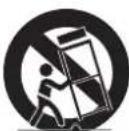
Utiliseaz excludementle meublea roulettes, le socle, le trupied, le support ou la table recommandes roupé fabriquement au
vendus avec l'appareil. Si l'appareil est posé sur un meuble à roulettes, duplozac l'ensemble avec précaution pour évitier de faire tomber le lecteur et de vous blesser.
- Debranchez l'appareil en cas d'orage ou lorsqu'il est inutilisé pendant une période prolongée.
- Confiez toutes les réparations à un technicien qualifié. Voiture appellé doit imperativement être répéré lorsqu'il a été endommagé de celuique manière que ce soit : déténioration du cordon ou de la fiche d'alimentation, projection de liquide sur l'appellé, chute d'objets à l'intérieur de l'appellé, exposition à la plue ou à l'humidité, dysfonctionnement, chute.
Rangement et gestion des disques
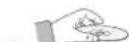
Comment tenir le disque
Des traces de doigts ou des rayures sur la surface du disque peuvent alterer la qualite du son et de I'image ou provoquer des sauts.
- Évilez de toucher la surface du disque sur laquelle les données ont été enregistrées.
Tenez le disque par les bords affin de ne pas laisser d'emplorentes sur sa surface.
- Ne collez pas de papier ou d'adhesif sur le disque.
Nettoyage du disque
- En cas d'empreintes ou de saleto sur le disque, nettoyez-le a l'aide d'eau additionnee de detergent doux et d'un chiffon doux
Lors de son nettoyage, essuyez le disque du centre vers le bord.

Rangement des disques
N'expose pas le disque à la lumière directe du soleil.
Stockez-le dans un endroit frais et aéré.
- Range-le dans une jacquette propre, verticallement.
Précautions de manipulation
N'exposez pas cet apparéel à l'égouttement ni aux éclaboussures. Ne placez pas des objets remplis de liquides, tels que des vases, sur l' apparéel.
Pourmettreceappareiltotalement hors tension,youdevertizerliféchelelemente de la priso murale.Par conssequen,liféchoitdoftetreaisementaccessiblenotouttemp.
- Ne branchez pas plusieurs apparéls électrices sur la mère prise murale. La surcharge d'une prise pourrait entrainer une surchauffe et provoquer un incendie.
- Avant de brancher d'autres composants sur ce lecteur, assurez-vous que ceux-ci sont hors tension.
Si you déplacez soudaimen le lecteur d'un endroit froid a un endroit chaud, de la condensation pourra se former sur les pieces et la lentille, et occasionner des problèmes de lecture. Dans pareil cas, débranchez le lecteur et patientez deux heures avant de le rebrancher sur la prise d'alimentation. Insérez ensuite le disque et essayez a nouveau de l'irre.
Si I'appareil émet un bruit inhabituel ou dégage une odeur de fumeuse suspecte, couzez immediatement l'alimentation et débranche la fiche électrique de la prise mural. Puis contactez le service après-vente le plus proche pour cogiter en laida. N'utilise pas I'appareil. Continuer d'utiliser I'apparle risque de provoquer un incendie ou une décharge électrique.
Copyright
© 2013 Samsung Electronics Co., Ltd.
Tous droits réservés ; il est intercit de
reproduire ou de copier tout ou partie de ce
manuel d'utilisation sans l'accord préalable
écrit de Samsung Electronics Co., Ltd.
Contenus
CONsiGnEs DE sECuRiTE
Avertissement. 2
Precautions 2
Rangement et gestion des disques. 3
Precautions de manipulation. 3
Copyright 3
CONTENsUs
MisE En rOUTE
Avant de consulter le Guide d'utilisation....4
Logos des disques pouvant etre les sur ce lecteur. 4
Accessoires.. 6
Panneau avant 6
Panneau arriere 6
Télécommande 7
BranChEMEnTs
Connexion du lecteur à un téléviseur 7
Connexion a une chaine hi-fi. 8
Connexion à un routeur réseau. 8
COnFiGuraTiOn
Proceduro de paramétrage initiale. 9
Navigation dans le menu 9
Acces au menu des paramétres 10
Paramétres d'affichage 10
Parametes audio 11
Paramétres réseau 12
Parametes du système. 14
Paramètres de la langue 14
Parametres de sccurté 14
Paramétres généraux 15
Parametres de soutien 15
MEDia PLay
Lecture d'un disque vendu dans le commerce 16
Lecture de fichiers stockés sur périhérique USB 16
Lecture d'un disque à contenu enregistré par l'utilisateur 16
Lecture du contenu stocké sur vous PC....17
Contrôle de la lecture video 17
Contrôle de l'écoute de musique 17
Lecture de fichiers 18
annExE
Dépannage. 19
Cacteristiques techniques. 20
Mise en route
Avant de consulter le Guide d'utilisation
Types de disques et contenus pouvant etre lus sur ce lecteur
| Support Type | de disque Détails | |
| VIDEO | Blu-ray Disc BD | ROM ou BD-RE/-R enregistré au format BD-RE. |
| DVD-WIDEO DVD-RW DVD-R DVD+RW DVD+R | DVD-WIDEO, DVD+RW/DVD-RW(M)/DVD-R/+R enregistrés ou finalisés ou un support de stockage USB sur lequel des containus MKV et MP4 sont stockés. | |
| MUSIC | CD-RW/-R, DVD-RW/-R, BD-RE/-R | MusiQE enregistrée sur CD-RW/-R, DVD-RW/-R, BD-RE/-R ou un support de stockage USB sur lequel des containus MP3 ou WMA sont stockés. |
| PHOTO | CD-RW/-R, DVD-RW/-R, BD-RE/-R | Photos enregistrées sur CD-RW/-R, DVD-RW/-R, BD-RE/-R ou un support de stockage USB sur lequel des containus JPEG sont stockés. |
REMARQUE
- Selon le type de disque ou les conditions d'enregistrement, il se peut que certains CD-RW-R et DVD-R ne poussent pas etre lus sur cet apparéil.
Si un disque DVD-RW-R n'a pas ete enregistré correctement au format video DVD, il ne pourra pas ete lu.
Le lecteur ne it pas les contents ayant ete enregistrés sur un disque DVD-R selon un dett binaire depassant 10 Mbps.
Le lecteur ne fit pas les contenus ayant ete enegresse sur un disque BD-R ou un peripherique USB selon un debit binaire deprassant les 25 Mbps. - La lecture peut être inopérante sur certains types de disque ou lorsque vous effectuez des fonctions spécifiques telles que les changements d'angle ou le réglage du format de l'immage. Des informations détaillées concernant le disque sont inscrites sur le bottier. Consultezes si nécessaire.
Lors le dacte d'un titre BD-J, il sape quet le chargement prenne plus de temps que pour un titre normal et que certaines fonctions s'executient plus lentement que d'habitude.
Types de disques ne pouvant pas etre lus sur ce lecteur
DVD HD
DVD-ROM/PD/MV,etc
CD Super Audio à l'exception de la sousche CD)
DVD-RW (mode VR)
Disque DVD-R
CVD/CD-ROM CDV/CD-G/CD-I/ LD (Les CD-G is lent des données audio uniquement et non des données graphiques.)
3.9 Go pour système auteur.
Code régional
Les lecteurs et les disques sont codés par région.
Ces codes régionaux doivent correspondre pour que le disaue puise etre lu. Si les codes ne correspondant pas,le disaue ne sera pas lu Le code regional de ce lecteur est affiché sur le panneau arriere du lecteur.
| Type de disque | Code régional | Zone |
| Disque Blu-ray | Amérique du Nord, Amérique centrale, Amérique du Sud, Corée, Japon, Taiwan, Hong Kong et Sud-Est asiaticque. | |
| DVD-VIDÉO | États-Unis, Territoires organises des États-Unis et Canada |
Logos des disques pouvant etrelus sur ce lecteur
| Disque Blu-ray BD-LIVE | |
| NTSC | |
| Norme de lecture NTSC aux États-Unis, au Canada, en Corée, au Japon. |
Formats de fichiers pris en charge
Remarques sur la connexion USB
- Votre lecteur prend en charge le support de stockage USB, les lecteurs MP3, les apparciels photo numériques et les lecteurs de cartes USB.
Le lecteur ne prend pas en charge les
noms de dossiers ou de fichiers qui comporent plus de 128 caractères. - Certains périques USB/ disque dur exteme/appareils photo numériques poursaient ne pas etre compatibles avec ce lecteur.
-党的建设 - Verte lector prend en charge les systèmes de fichiers FAT16, FAT32 et NTFS.
- Connectez les périhériques USB directement au port USB du lecteur. La connexion par cable USB peut entrainer des problèmes de compatabilité.
L'insertion de plus d'un périhérique de stockage dans le lecteur multicarte pourrait empêcher le lecteur de fonctionner correctement.
Le lecteur ne prend pas en charge le protocole PTP. - No déconnectez pas le périsphérique USB pendant le processus de "chargement".
- Plus la résolution de l'imagne est importante, plus l'imagne est longue à s'afficher.
Le lecteur ne peut pas dire les fichiers MP3 lorsque la GDM (gestion numérique des droits d'auteur) a ete telechargeee depuis des sites commerciaux. - Voite lecteur ne prend en charge que la photo avec une fréquence d'image inférieure à 30 ips (images par seconde)
Votre lecteur ne prend en charge que les peripériétiques de classe de stockage de masse (MSC) USB tels que clés et disques durs USB. (HUB n'est pas disponible.) - Certains lecteurs de disque dur USB, lecteurs multicarte et clés USB ne sont pas compatibles avec ce lecteur.
- Si certains périmériques USB requiérènt une puissance excessive, ils pouraient être limités par le dispositif de sécurité du circuit.
Si la lecture d'un disque dur USB est instable, amplifie l'alimentation en branchant le lecteur de disque dur dans une prise murale.
Si le problème persiste, contactez le fabricant du lecteur de disque dur USB.
- Vous doivent restorer le support de stockage USB avec précaution. (En exécutant la fonction « Retirer péri. USB » pour évier d'endommager la mémoire USB.)
Appuyez sur le bouton HOME pour aller dans le menu d'accueil, appuyez sur le bouton JAUNE (C), puis sur le bouton
SAMSUNG ne peut etre tenu responsable de la corruption de fichiers de donnees ou de la perte de donnees.
- Voitre lecteur ne prend pas en charge les fichiers de compression, éparpilles et de chiffrement du système NTFS.
- Vous pouvez récapier ou formater un péphérique USB sur votre ordinateur de bureau. (MS-Windows seulement)
Fichiers video pris en charge
| Extension de fichier | Conteneur | Coded videocodec audio | Résolution | |
| *.avl | AVI | MP4x3 | MP3 Dolby Digital DTS WMA PCM | 1920x1080 |
| H.264 BP/MP/HP | 1920x1080 | |||
| *.mkv | MKV | VC-1 AP | MP3 Dolby Digital DTS | 1920x1080 |
| H.264 BP/MP/HP | 1920x1080 | |||
| *.wmv | WMV (wmv9) | VC-1 AP | WMA | 1920x1080 |
| VC-1 SM | 1920x1080 | |||
| *.mp4 | MP4 | MP4 (mp4v) | AAC | 1920x1080 |
| H.264 BP/MP/HP | 1920x1080 | |||
| *.mpg | PS | MPEG1 | MP1, 2 Dolby Digital DTS | 1920x1080 |
| *.mpg | MPEG2 | 1920x1080 | ||
| H.264 BP/MP/HP | 1920x1080 |
- Restrictions
- Meme si le fichier est encodé au moyen d'un codec pris en charge mentionné ci-dessus, il pourrait ne pas être lu en cas de problème de contenu.
- La lecture normale n'est pas garantie si I'information sur le conteneur du fidchier est erronee ou si le fidchier lui-même est corr compromise.
- Le son/a video des fichiers dont le débit binaire ou la fréquence d'image sont supérieur à la normale pourraient être saccadés.
- La fonction de recherche (saut) n'est pas disponible si la table d'index du fichier est endommagée.
- Decodeur video
- Prend en charge jusqu'à la name H.264 Niveau 4.1 et AVCHD
- Ne prend pas en charge les normes H.264 FMO/ASO/RS, VC1 SP/MP/AP L4
-MPEG4 SP, ASP
Au-dessous de 1280 x 720 : 60 images max.
Au-dessus de 1280 x 720 : 30 images max. - Ne prend pas en charge GMC 2 ou supérieur
- Decodeur audio
- Prend en charge WMA 7, 8, 9 et STD
- Ne prend pas en charge le taux d'échantillonnage WMA de 22050 Hz mono
- AAC: Taux d'échantillonnage max. : 96 kHz (8, 11, 12, 16, 22, 24, 32, 44, 1, 48, 64, 88, 2, 96)
Débit binaire max.:320 kbit/s
Support pour fichiers de musique
| Extension de fichier | Conteneur Codec audio Plage | de compatibilité |
| *.mp3 | MP3 MP3 | |
| *.wma | WMA WMA | |
| * Taux d'échantillonnage (en kHz) - 8, 11, 16, 22, 32, 44,1, 48* Débits bilaires - Tous les débits bilaires de 5 Kbit/s à 355 Kbit/s |
Prise en charge des fichiers d'images
| Extension de fichier Type | Résolution | |
| *.jpg | JPEG | 15360x8640 |
| *.jpeg | ||
| *.jpe | ||
| . jpg | PNG | 15360x8640 |
AVCHD (Codec video améliore pour la haute définition)
- Ce lecteur peut dire les disques de format AVCHD. Ces disques sont habituallément enregistrés et utilisés dans les camescopes.
Le format AVCHD est un format numérique à haute définition.
Le format MPEG-4 AVC/H.264 compresse les images avec une plus grande efficacite que le format de compression traditionnel. - Certains disques AVCHD utilisant le format « x.v.Color «. Ce lecteur peut dire les disques AVCHD de format « x.v.Color »
- « x.v.Color » est une marque de commerce de Sony Corporation.
- « AVCHD » et le logo AVCHD sont des marques de commerce de Matsushita Electronic Industrial Co., Ltd. et de Sony Corporation.
REMARQUE
- Certains disques de format AVCHD pouraient ne pas pouvoir etre lus, en raison des conditions d'enregistrement.
Les disques de format AVCHD doivent etre finalises.
*x.v.Color * offre une plus vaste palette de couleurs que les DVD ordinaires pour camescope. - Certains disques de format MKV et MP4 pourraient ne pas pouvoir ettre lus, en raison de la resolution video et de la frquence d'images.
Vérifielezpresencede touslesaccessoiresindiquésplusbas.
Accessoires
| Pistes pour la télécommande (type AAA) | Guide d'utilisation Télecommande | |
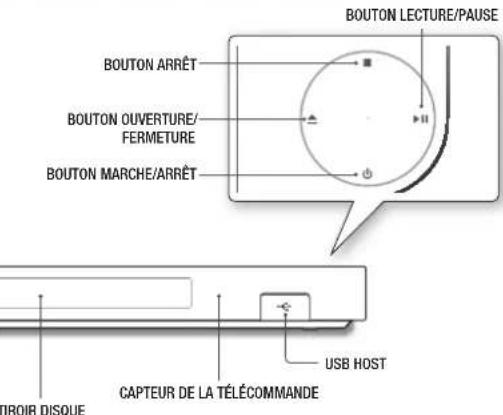
Panneau avant

REMARQUE
Lorsque le lecteur affiche le menu du disque Blu-ray, vous ne pouce pas lancer la video en appuyant sur le bouton Lecture situé sur l'appareil ou la télécommande. Pour la video, selectionnez Lire la video ou Demarrer dans le menu du disque puis appuyez sur le bouton
- Vous pouvez executer les mises à niveau de logiciel en utilisant la prise Hôte USB et une clé USB uniquement.
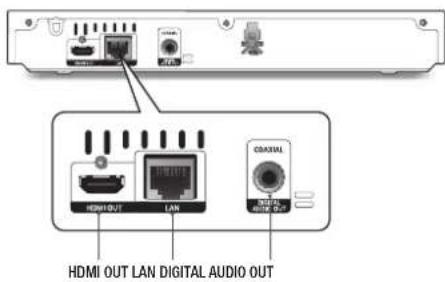
Panneau arrère
Télécommande
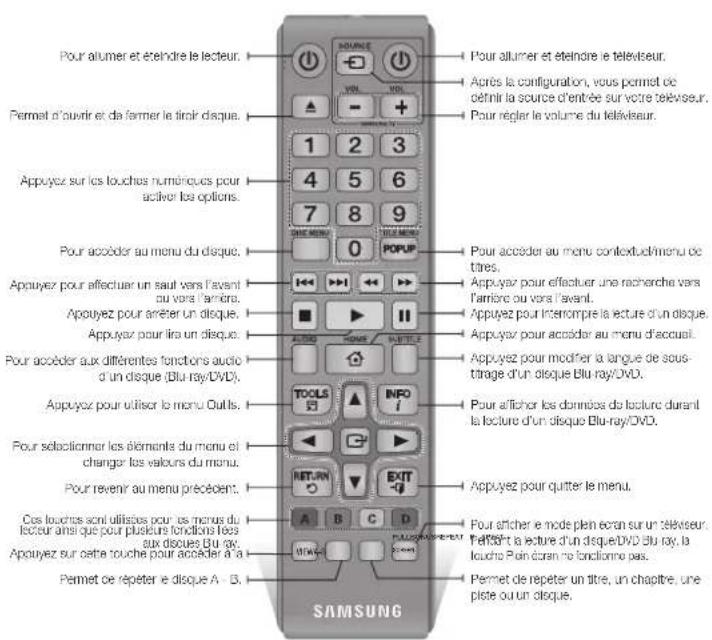
Aperçu de la télécommande
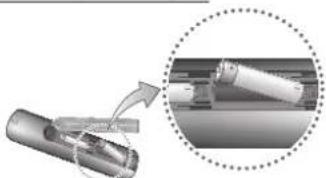
Mise en place des piles
REMARQUE
Si la telecommande ne fonctionne pas correctement :
- Vérifiez la polarité (+/-) des piles.
- Verifiez si les pires ne sont pas déchargees.
- Verifie si la direction du capteur inforagque de la télémande est entrave.
- Verifie si un éclairage fluorescent seTRAVE a proximete.
ATTENTION
- blebez les pises au résultat contommément aux régements localement sur l'environnement. Ne les pises pass avec les prôriques menagériés.
Branchements
Connexion du lecteur à un télévisuer
À l'aide du cable HDMI (non four), reliez la prise HDMI OUT située à l'arrière de l'appareil à la prise HDMI IN de votre téléviseur.
- Ne connectez pas le cordon d'alimentation avant d'avoir effectue toutes les autres connexions.
Lorsque you changez les connexions, eteignez tous les appareils avant de commencer.
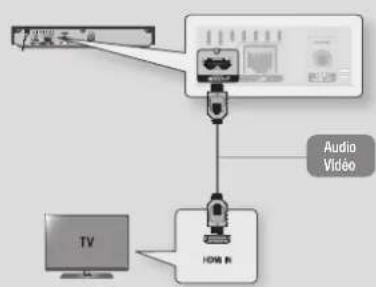

REMARQUE
- Si vous utilise un cable HDMI-vers-DVI pour la connexion à un dispositif d'affichage, vous devise aussi connecter la prise Digital Audio OUT du lecteur à un système audio pour écouter les données audible.
- Un cable HDMI émet en sortie des données video/audio numériques, de sorte que vous n'ayez pas à connecter de cable audio.
- Selon votre téléviseur, il est possible que certaines résolutions de sortie HDMI ne fonctionnent pas. Veuliez-vous reporter au manuel d'utilisation de cette téléviseur.
Lorsque le lacteur est raccordé au téléviseur via le cable HDMI pour la première fois ou connecté à un téléviseur neuf, la résolution de sortie HDMI est automatiquement reglee sur la valeur la plus élevé prise en charge par le téléviseur. - Un cable HDMI trop long peut provoquer du bruit à l'écran. Si tel est le cas, désactiver l'option Couleur foncée HDMI dans le menu.
Si le lecteur est connecté au在网络 de la société HDMI 720p, 1080i ou 1080p, vous dévez utiliser un cable HDMI dont le dispositif.
La sorte HDMI ne transmet qu'un signal numerique pur au teliseur. Si voite telleur ne prend pas en charge la protection HDCP (Système de protection des contenus numériques en haute definition), un bruit aléatoire sera transmis à l'écran.
Connexion à une chaîne hi-fi
Connexion à un routeur réseau
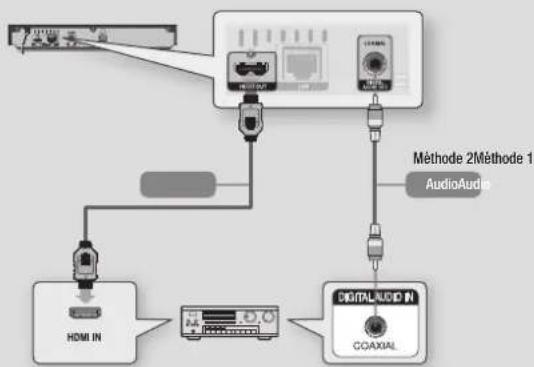
Vouss pouvez connecter le lecteur Blu-ray à un système audio à l'aide de la méthode illustrée ci-dessous.
- Ne connectez pas le cordon d'alimentation avant d'avoir effectue toutes les autres connexions.
- Lorsque vous changez les connexions, eteignez tous les apparreils avant de commencer.
Méthode 1 Connexion à un récepteur AV prénant en charge la technologie HDMI
- A l'aide du cable HDMI (non tournil), reliez la prise HDMI OUT située à l'amère de l'appareil à la prise HDMI IN de votre récepteur.
Qualite optima (recommendé)
Méthode 2 Connexion à un récepteur AV prénant en charge la technologie Dolby Digital ou un décodeur DTS
- À l'aide d'un cable coaxial numérique (non fourni), reliéz la prise de sortie audio numérique coaxiale située sur l'apareil à la prise d'entrée coaxiale numérique de votre récepteur.
Bonne qualite - Le son ne sortira que par les deux enceintes frontales si l'option Audio numérique est reglee a PCM.
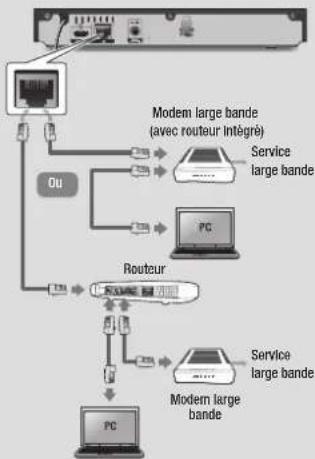
Vouypce necte r le lecteur a un routeur a laide d'une des methodes illustrees cieossous. Pour utilise la fonction AlShare, you vece connecter l'ordinateur au reseau, tel qu'indique dans les figures.
Pour utiliser la fonctionnalité réseau DLNA, vous devez connecter votre ordinateur au réseau, tel qu'indiqué dans les figures.
Réseau cable

REMARQUE
Il est possible que l'accès Internet au serveur de mise à jour Sarnung ne soit pas autorisé, selon le routrour que vous utilisez ou le contrat établi avec cette fournisseur d'accès. Pour de plus amples informations, contactez notre fournisseur d'accès Internet.
Les utilisateurs DSL doit passer par un routeur pour la connexion au réseau.
Réseau sans fil
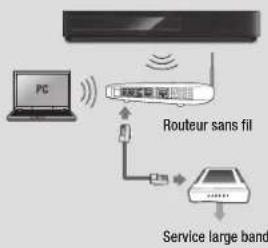
REMARQUE
Si le routeur prend en charge le protocole DHCP,voite lecteur pourautiliser une adresse DHCP ou une adresse IP fixepour la connexion au reseau sans fil.
- Reglez le rouetur reseau en mode Infrastructure. Le mode Ad-hoc n'est pas pris en charge.
Le lecteur ne prend en charge que les protocoles de cile de sécurité sans fil suivants: WEP (OPEN/SHARED), WPA-PSK (TKIP/AES), WPA2-PSK (TKIP/AES)
- Sélectionnez un canal sur le rouetre réseau qui soit actuellement libre. Si le canal défini pour le routeur réseau est en cours d'utilisation par un autre périhétique à proximé, il poursuera en résultat des interférences et un échéac de communication.
- Conformément aux nouvelles specifications de certification Wi-Fi, les lecteurs Blu-ray de Samsung ne prenent pas en charge le cryptage de sécurité WEP ou TKIP dans les reseaux fonctionnant en mode 802.11n.
- Par nature, le réseau LAN peut provoquer des interférences, selon les conditions de fonctionnement (performance du routeur, distance, obstacles, interférences avec d'autres appareils radio, etc.).
Configuration
Procedure de paramétrage initiale
- Le menu Accueil n apportafra pas si vous ne configurer pas les paramétres initiaux.
L'affichage a le ecran OSD (on Screen Display) peut changer sur ce lecteur après la mise a niveau de la version du logiciel.
Les étapes d'accès peuvent varier selon le menu scéléctionné. - Lorsque le processus de paramétrage initial est terminé, vous pouvez utiliser les boutons situés sur le panneau et les touches de la télécommande.
La procédure de paramétrage initiale pourrait être plus efficacious. Il ne peut se confirmer à l'extrémeur pour la première fois et vous aurez accorder à la longue de l'affichège et des menus, de désignérer la connexion à chaque réseau domestique et de voir ce résultat dans le format (tablette et format d'écran) qui convient à toute télévisseur. Suive les instructions qui apparaissant à l'écran.
REMARQUE
- Le menu Accueil ne s'affiche pas si vous ne définisse pas les programmes initiaux, sauf dans ce cas après.
Si vous apuyez sur la touche BLEUE (D) au cours de la configuration du réseau, vous ouvive acceder au menu Accueil même si la configuration du réseau n'est pas encore terminée.
Si si rétroνez que un menu d'accueil, le mode pièn écran s'annulera automatiquement. - Si vous souhaute l'affection de nouveau l'actif de configuration initiale pour apporter des changements, asphyze sur la touche en façade du lecteur pendant plus de 5 secondes lorsqu'aucen disquè n'est inscré. Ce rénalérisée ouvre lecteur à ses valeurs par défaut.
Lorsque le processus de parametrie initial est terminé, vous pouvez utiliser la fonction HDMI CEC
Si vous yousse utilise la fonction Anynet+ (HDMI-CEC) pour vous aid a effectiver le processus de parametrage initial, veilleesulte les instructions ci-dessous. 1) A idee du cable HDMI, connectez le lecteura un televiseur Samsung compatible avec Anynet ^+ (HDMI-CEC).
2) Yous ave defini la fonction Anynet+HDMI CEC) Aivc. sur le teteviseur et sur le lecteur. 3) Configueré te teteviseur selon la procédure des paramétres initiaux.
Si le lecteur demeure en mode d'arrest pendant plus de 5 minutes sans aucune activite, un economiseur d'écran s'affiche sur le télévisuer. Si le lecteur demeure en mode d'économiseur d'écran pendant 25 minutes ou plus, il s'est int automatiqueement.
Navigation dans le menu
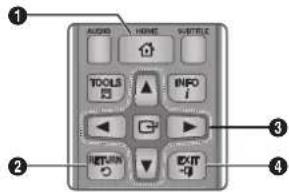
| 1 | Touche HOME : Appuyez pour acceder au menu Accueil. |
| 2 | Touche RETURN : Pour revenir au menu précédent. |
| 3 | Touche (Entrer) / DIRECTION : Pour déplacer le curseur ou sélectionnier un élément. Pour activer l'objet actuellément sélectionné. Pour confirmer un paramètre. |
| 4 | Touche EXIT : Appuyez pour quitter le menu. |
- Menu Accueil
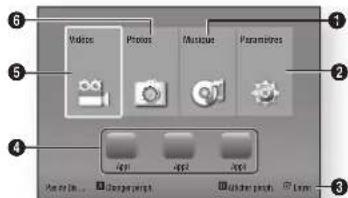
| 1 | Sélectionne Musique. |
| 2 | Sélectionne Paramètres. |
| 3 | Affiche les touches pouvant être utilisées. |
| 4 | Sélectionne les applications. |
| 5 | Sélectionne Vidècs. |
| 6 | Sélectionne Photos. |
REMARQUE
Pour utiliser les options Videos, Photos et Musique, un disque apporté doit être inséré dans le lecteur ou un pénpérétique USB doit être raccordé au lecteur.
Accès au menu des paramètres
Pour acceder au menu et aux sous-menus Parametes, executez les etapes suivantes :
- Appuyez sur la touche PO Le menu Accueil appar a
- Appuyez sur les touches « pour seLECTIONner Paramétres, puis appuyez sur la touche.
- Appuyez sur les touches ▲▼ pour sélectionner le sous-men渴sié, puis appuyez sur la touche
- Appuyez sur les touches ▲▼ pour selectionner l'objet désire, puis appuyez sur la touche
- Appuyez sur la touche EXIT pour quitter le menu.
REMARQUE
Les etapes d'acces peuvent différer selon le menu selectionné L'OSD (affichage à l'écran) peut varier sur ce lecteur après la mise à niveau de la version du logiciel.
Paramètres d'affichage
Vous pouvez configurer les diverses options d'affichage (format de l'imagre, résolution, etc.).
Format TV
Vous pouriez souhaiter regler Iecran en fonction du type de votre téléviseur.
REMARQUE
- Certains rapportes de format ne sont pas disponibles selon de type de disque que vous utilisez.
Si vous scélectionnez un format d'image et ces options qui diffident de ceux de votre télévisur, l'image pouira tambler dé formé.
BD Wise (lecteurs Samsung uniquement)
BD Wise est la fonctionnalité d'interconnectivité la plus récente de Samsung.
Lorsque you interconnectez un lecteur Samsung et un téléviseur Samsung avec BD Wise au moyen d'un cable HDMI et si la fonction BD Wise est activée sur le lecteur et sur le téléviseur, le lecteur diffuse la video à la résolution et à la fréquence d'images video du disque BD/DVD.
REMARQUE
Lorsque la fonction BD Wise est activée,le parametre Résolution se reéole automatiquement par défaut a BD Wise et BD Wise apparait dans le menu Résolution.
- Si le lecteur est connecté à un péphérique nePNRan pas en charge la technologie BD Wise, you ne pourrez pas utiliser la fonction BD Wise.
Pour assurer un bon fonctionnement de BD Wise, veillez a definir la résolution BD Wise a Activé dans le menu du lecteur et dans celui du télévisuer.
Résolution
Vous permét de définir la résolution de sortie du signal video en HDMI à Auto, 1080p, 1080i, 720p ou 480p. Ce nombre indique le nombre de lignes video par image. Les lettres i et p désignant respectivement le balayage entrelacé et progressif. Plus le nombre de lignes est important, plus la qualité est éviee.
Résolution en fonction du mode de sortie
Lecture de contenus de disques Blu-ray/ e-Content/Numérique
| Sortie Configuration | HDMI/connecté | |
| Mode HDMI | ||
| Disque Blu-ray | Contenu e-Content/ Numérique | |
| BD Wise | Résolution du disique Blu-ray | 1080p |
| Auto | Résolution max. de l'entrée du téléviseur | Résolution max. de l'entrée du téléviseur |
| 1080p@60F (Trame video : Arréf) | 1080@60F 1080@60F | |
| Trame video : Auto (24fps) | 1080@24F 1080p@24F | |
| 1080i 1080i | 1080i | |
| 720p 720p 720p | ||
| 480p 480p 480p | ||
Lecture de DVD
| Sortie Configuration | HDMI/connecté |
| Mode HDMI | |
| BD Wise 480i | |
| Auto | Résolution max. de l'entrée du téléviseur |
| 1080p 1080p | |
| 1080i 1080i | |
| 720p 720p | |
| 480p 480p |
REMARQUE
Si le téléviseur connecte ne prend pas en charge la fréquence cinée ou la résolution selectionnée, le message « Si aucune image ne s'affichée après avoir sélection « Oui», patiémez 15 secondes pour revenir à la définition précisé. Souhaïez-vousarger la définition ? « apparait. Si vous的选择nées « Oui, « écran du téléviseur devant noir pendant 15 secondes et la résolution revient automatiquément à la résolution précisé.
Si eran reste noir après que yous avez change la resolution, retirez tous les disques, puis apuyez sur la touche. situe a l'avant du lecteur et maintaine la enforcée pendant plus de 5 secondes. Tous les parametres par defaut definiti a l'usine sont reliabls. Suivise les etapes de la page preocedente pour acceder a chaque mode et selectionnera la configuration de l'affichage que voite letviseur peut prender en charge.
- Si les paramétres par défaut sont rétablis, toutes les données utiliseré stockées dans les données BD sont suprimées.
Le disque Blu-Fray doit posseder l'option de cadence de defiement de 24 images par secondes (24ps) pour que vous puissiez utiliser le mode Trame video (24ps).
Trame video (24ips)
La définition de la fonction Trame video (24ips) à Auto vous permet de regler la sortie HDMI du lecteur à 24 images par seconde pour une qualité d'image améliorée.
Vous pouvez utilise la fonction Trame video (24ips) uniquely sur un téléviseur qui prend en charge cette fréquence d'image. Vous pouvez sélectionner Fréquence cinema seulement lorsque le lecteur est en mode de résolution HDMI 1080 ou 1080p.
Format couleur HDMI
Vous permit de regier le format de l'espace couleur pour HDMI selon l'appareil connecté (televisioneur, moniteur, etc).
Couleur intense HDMI
Vous permect de diffuser la video avec des couleurs profundes depuis la prise HDMI OUT. Le mode Couleurs profundes reproduit les couleurs plus précisé et selon une plus grande intensite.
Mode progressif
You per met d ameliorer la qualite de l'imagl lors du visiennement de disques DVD.
Paramètres audio
Sortie numérique
Pour selectionner le format de sortie audio numérique qui convient à votre téléviseur ou récepteur AV. Pour plus de détails, veillez vous reporter au tableau Sélection des sorties numériques ci-dessous.
Sélections des sorties numériques
| Configuration PCM | Bitsteam(non traitses) | Bitsteam(DTS Ré-encoding) | Bitsteam(Dolby D Ré-encoding) | ||||
| Connexion | RécepteurHDMI | Coaxial | RécepteurHDMI | Coaxial | Récepteur HDMIou coaxial | ||
| Flux de données audio sur disque Blu-ray | PCM | Jusqu'à7.1 ca | PCM 2 ca | PCM PCM 2 ca | DTS réencodé | Dolby Digital réencodé* | |
| Dolby Digital PCM 2 ca PCM | 2 ca PCM | 2 ca Dolby Digital | Dolby Digital DTS réencodé | Dolby Digital réencodé* | |||
| Dolby Digital Plus PCM 2 ca PCM | 2 ca PCM | 2 ca Dolby Plus | Dolby Digital DTS réencodé | Dolby Digital réencodé* | |||
| Dolby TrueHD PCM 2 ca PCM | 2 ca PCM | 2 ca Dolby TrueHD Dolby Digital | DTS réencodé | Dolby Digital réencodé* | |||
| DTS PCM 2 ca | 2 ca PCM 2 ca | DTS DTS | DTS réencodé | Dolby Digital réencodé* | |||
| DTS-HD High Resolution Audio | PCM 2 ca | PCM 2 ca | TS-HD High Resolution Audio | DTS | DTS réencodé | Dolby Digital réencodé* | |
| DTS-HD Master Audio | PCM 2 ca | PCM 2ch | DTS-HD Master Audio | DTS | DTS réencodé | Dolby Digital réencodé* | |
| Flux de données audio sur DVD | PCM | PCM 2 ca | PCM 2 ca | PCM 2 ca | PCM 2 ca | PCM 2 ca | PCM 2 ca |
| Dolby Digital PCM 2 ca PCM | 2 ca PCM 2 ca | Dolby Digital Dolby Digital Dolby Digital Dolby Digital | |||||
| DTS PCM 2 ca | 2 ca PCM 2 ca | DTS DTS | DTS | DTS | |||
| Résolution pour disque Blu-ray | Aucune | Décode la principale fonction audio et le flux de données audio BONUSVIEW en données PCM et aiguées les effets sonores de navigation. | Émet uniquement le flux de données audio de la fonction principale, de sorte que le récepteur AV pûtesse décodier les trains de bits audio. Vous n'entendrez pas de données audio BONUSVIEW ni d'effet sonore de navigation. | Décode la principale fonction audio et le flux de données audio BONUSVIEW en données PCM et aiguées les effets sonores de navigation, puis encode à nouveau les données audio PCM en trans de bits DTS. | Décode la principale fonction audio et le flux de connexes audio BONUSVIEW en données PCM et aiguées les effets sonores de navigation, puis reécense les données audio PCM en train de bits Dolby Digital. | ||
- Si le flux source est à 2 canaux, le paramètre « Dolby D Ré-encodé » n'est pas appliqué.
Les disques Blu-ray peuvent inclure trois flux de données audio :
Audio de fonction principale : il s'agit de la piste sonore de la fonction principale.
Audio BONUSVIEW: il s'agit d'une piste sonore additionnelle, p. ex., les commentaires du metteur en scene ou de l'acteur. - Effets sonores de navigation : lorsque vous choissiez certains types de navigation dans les menus, les effets sonores de navigation pourrait se faire entendre. Les effets sonores de navigation sont différents sur chaque disque Blu-ray.

REMARQUE
Veiliez a selectionner la sortie numérique appropriee, sans quoi vous risquez de ne rien entendre ou d'entendre un bruit fort.
Si le périphérique HDMI (récepteur AV, télévisuer) ne peut pas prendre en charge les formats compressés (Dolby numéroique, DTS), le signal audio est émis en format PCM.
- Les DVD ordinaires n'offrent pas d'audio BONUSVIEW ni d'affets sonore de navigation.
: Certain disques Blu-ray n'offrent pas d'audio BONUSVIEW ni d'effets sonnées de navigation.
- Lors de la lecture de pistes sonores MPEG, le signal audio est produit au format PCM, qu'elle soit la sortie numérique sélectionnée (PCM ou Bitstream).
- Si vous telésieur ne prend pas en charge les formats multicaux compressés (Dolby Digital, DTS), le lecteur pourrait émettre un son sous-mixé via deux canaux PCM, bien que vous ayez selectionné Train de bits (ré-encode ou non traité) dans le menu de configuration.
- Si vous désignez ne prend pas en charge les fréquences d'échéantalonnage PCM supérieures à 48 kHz, le lecteur pourrait émettre un son audio PCM à échéantalonnage réduit, bien que vous aviez définit la fonction de l'échéantalonnage PCM réduit à Arrêt.
SousEchantillonnage PCM
Pour obtenir un sous-echantillonnage des
signaux 96 kHzPCM a 48 kHz avant leur sortie
vers un amplificateur. Choisissez cette option
uniquement si vous amplifieur ou recepteur
n'est pas compatible avec un signal de 96 kHz.
Contrôle de la dynamique
Voupermet d'appliquer la commande de portée dynamique aux formats audio Dolby Digital, Dolby Digital Plus et Dolby TrueHD.
- Auto: Commande automatiquement la portée dynamique de l'audic Dolby TrueHD en fonction de l'information fournie par la piste sonore Dolby TrueHD. Active aussi la commande de portée dynamique pour les formats Dolby Digital et Dolby Digital Plus.
- Arret: Laisse la portée dynamique non compressée, ce qui vous permet d'entendre le son original.
- Active: Active la commande de portée dynamique pour les trois formats Dolby. Le volume dessons feutrés est augmenté et le volume dessons bruyants est diminué.
Modeous-mixage
Vouspermet de selectionner la methode de sous-mixage multicanaux compatible avec sua chaine stereo.Vous pouvezchioiser un sous-mixage en stereo nomale ou en stereo ambiophonique.
Paramètres réseau
Veuliez communier avec toute fournisse de services Internet pour savoir si vous adresse IP est statque ou dynamique. Si elle est dynamique la plucart le sont-, nous recommendons d'utiliser la procedure Automatique pour la configuration du réseau, il s'agit de la falcon de praticier la plus simple qui fonctionne dans la majorite des cas. S'il est statique, vous devez suive la procedure de configuration manuelle. Les directives de configuration du réseau commencer ci-dessous.
Configuration de votre connexion réseau
Avant de commercier, contactez-vous fournisseur de services Internet pour savoir si vous adresse IP est fixe ou dynamique. Si elle est dynamique et utilisez un réseau cable ou sans fil, nous vous recommendons de suivir les procedures de configuration automatique décrites ci-dessous.
Si vous vous connectez à un réseau cable, branché le lecteur à votre routateur à l'aide d'un cable LAN avant de lancer la procédure de configuration.
Si vous connectez à un réseau sans fil, débranche toute connexion réseau cablee avant de commercier.
Pour configurer la connexion réseau, suivez ces étapes ;
Réseau cable
Cable-Automatique
- A l'écran Accueil, Sélectionnez Paramétres, puis appuyez sur le bouton
- Sélectionnez Réséau, puis appuyez sur le bouton
- Sélectionnez Paramêtres réseau, puis appuyez sur la bouton
-
Sélectionné Câble à l'écran Paramètres réseau, puis appuyez sur le bouton C.
-
Sélectionnez Connexion, puis apuyez sur le bouton Le produit détecte la connexion cablée, vérifie la connexion puis se connecte au réseau.
Cable-Manuel
Si vous disposez d'une adresse IP fixe ou si la procédure automatique est inopérante, vous déverrez définir les valeurs de Paramétres réseau manuellement.
Suive les étapes 1 et 2 de la rubrique Résaucable, puis procédurez comme suit :
- Sélectionnez État du réseau. Le lecteur recherche un réseau, puis affiche le message indiquant l'échoc de la connexion.
- Au bas de I'ecran, selectionnez Param. IP, puis appuyez sur le bouton L'ecran Parametres IP apparait.
- Sélectionnez le champ Paramètre IP, puis appuyez sur le bouton
- Sélectionnez Entrer manuellement dans le champ Paramètre IP, puis apuyez sur le bouton
- Sélectionnez une valeur à saisir (par exemple l'Adresse IP), puis appuyez sur le bouton. Utilisez le pave numérique de votre télécommande pour saisser les chiffres de la valeur. Vous pouvez saisser les chiffres à l'aide des boutons ▲Utilisez les boutons ▲ de la télécommande pour vous déplacer d'un champ de saisie à l'autre d'une valeur. Une fois l'opération terminée pour une valeur, appuyez sur le bouton
- Appuyez sur le bouton ou pour passer d'une valeur à une autre, puis saississe les chiffres correspondant à cette valeur en suivant les directives de l'objet 5.
- Repérez les étapes 5 et 6 jusqu'à ce que toutes les valeurs aient été saissies.
REMARQUES
Vouypoezobtenirellesvaleursdreéu de notre foumisseur Internet.
8. Une fois l'opération de saisie terminée pour toutes les valeurs, sélectionnez OK, puis appuyez de nouveau sur le bouton Le lecteur vérifie la connexion réseau puis se connecté à celui-ci.
Réseau sans fil
Vous pouvez configurer un réseau sans fil de quatre manieres :
Sans fil - Automatique
-Sans fil-Manuel
WPS(PBC)
-WPS(PIN)
Lorsque you configure la connexion reseau sans fil, tout peripherique reseau sans fil actuellément connecte par le lecteur ou, le cas echant, la connexion cablede du lecteur, sera disconnected.
Sans fil - Automatique
- À l'écran Accueil, sélectionnze
Paramètres, puis appuyez sur le bouton - Sélectionnez Réseau, puis apuyez sur le bouton
- Sélectionnéz Paramétres réseau, puis appuyez sur le bouton
- Sélectionnez Sans fil à l'écran
Paramétres réseau, puis appuyez sur le bouton. Le lecteur recherche et affiche une liste des reseaux disponibles.
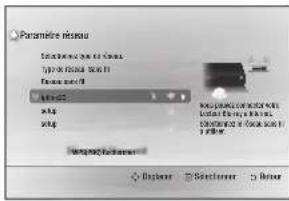
- Sélectionnez le réseau désiré, puis appuyez sur le bouton
6.À l'ecran Scuritié, entrez le code de sécurité ou la phrase de passage correspondant àyer reseau. Entrez directement les nombres en utilisant les boutons numériques de votre télécommande. Sélectionnez les lettres à l'aide d'un bouton fléché, puis appuyez sur le bouton
REMARQUES
Pour afficher le mot de passer que vous ave saisi, utilisez les flèches pour scélectionner Aff. mot d.p. du côte droit, puis appuyez sur le bouton C.
- Une fois terminé, Sélectionnez Fait, puis appuyez sur le bouton Le lecteur vérifie la connexion réseau puis se connecte à celui-ci.
- Une fois la verification terminée, selectionnez OK, puis appuyez sur le bouton
REMARQUES
- Vou des dérivées peuvent trouver le code de sécurité ou la phrase de passer sur l'une décrans de configuration servant à la configuration du rouleur ou du modem.
Sans fil - Manuel
Si vous disposez d'une adresse IP fixe ou si la procédure automatique est inopportante, vous devrez définir les valeurs de Paramétres reseau manuellement.
1. Suivez les directives de la rubrique Sans fil - Automatique de l'etape 5.
- Le lecteur recherche un réseau, puis affiche le message inciquant l'éché de la connexion.
- Au bas de l'écran, sélectionnez Param. IP, puis appuyez sur le bouton L'écran Paramétrés IP apparait.
- Sélectionnez le champ Paramètre IP, puis appuyez sur le bouton
- Sélectionnez Entrer manuellement dans le champ Paramètre IP, puis appuyez sur le boulon
- Sélectionnez une valeur à saisser (par exemple l'Adresse IP), puis appuyez sur le bouton. Utilise le pave numérique de votre télécommande pour saisser le chiffres correspondant à cette valeur. Vous pouvez saisser les chiffres à l'aide des boutons ▲Utilise les boutons ▲de la télécommande pour vous déplacer d'un champ de saisie à l'autre d'une valeur. Une fois l'opération terminée pour une valeur, appuyez sur le bouton
- Appuyez sur le bouton ou pour passer d'une valeur à une autre, puis saississez les chiffres correspondant à cette valeur en suivant les directives de l'objet 6.
- Répelez les étapes 6 et 7 jusqu'à ce que toutes les valeurs aient été saisis.
REMARQUES
- Vous pouvez obtenir les valeurs du réseau de votre fournisseur Internet.
- Une fois terminé, sélectionnez OK, puis appuyez sur le bouton C. L'écran Sécurité apparait.
-
A l'écran Sécurité, entrez le code de sécurité ou la phrase de passer correspondant à votre réseau. Entrez directement les nombres en utilisant les boutons numériques de leur télécommande. Entrez leslettres en les scélectionnant à l'aide des boutons
-
Une fois terminé, sélectionnez Fait à la droite de l'écran, puis appuyez sur le bouton. Le lecteur vérifie la connexion réseau puis se connecte à celui-ci.
- Apos la verificacion du reseau par le lecteur, selectionnez OK, puis appuyez sur le bouton
WPS(PBC)
- À l'écran Accueil, Sélectionnez Paramètres, puis appuyez sur le bouton
- Sélectionnez Réseau, puis appuyez sur le bouton
- Sélectionnez Paramètres réseau, puis appuyez sur la bouton
- Sélectionnez Sans fil à l'écran Paramétrés réseau, puis appuyez sur le bouton.
- Appuyez sur les boutons de toute télécommande, puis appuyez sur le bouton pour selectionner WPS(PBC).
- Appuyez sur le bouton de toute télécommande. Le message « Appuyez sur le bouton PBC » s'affiche.
- Appuyez sur le bouton WPS(PBC) situé sur toute routeur dans les deux minutes qui suivant. Le lecteur obtient automatiquement toutes les valeurs des paramétres réseau nécessaires et se connecte au réseau. L'écran état du réseau apparait. Le lecteur se connecte au réseau une fois que la connexion réseau a été confirmée.
WPS(PIN)
Avant de commencer, ouvre le menu de configuration du routeur de votre ordinateur et acceder à l'éranapanportant le champ de salle NIP WPS.
1. À l'écran Accueil, Sélectionnez Paramètres, puis appuyez sur le bouton
- Sélectionnez Réseau, puis appuyez sur le bouton
- Sélectionnez Paramètres réseau, puis appuyez sur le bouton
- Sélectionnez Sans fil à l'écran Paramétres réseau, puis appuyez sur le bouton C. Le lecteur recherche et affiche une liste des réseaux disponibles.
- Sélectionnez le réseau désiré, puis appuyez sur le bouton .
- Sélectionnez WPS(PIN), puis appuyez sur le bouton L La fenêtre contextualle NIP apparait.
- Entrez le NIP dans le champ de saisie WPS NIP de l'écran de configuration du routeur, puis enregistrz l'écran.
REMARQUES
- Communiquez avec le fabricant du routeur pour Obtirer des explications sur la falcon d'accededer aux écans de configurateur du routeur ou reportez-vous au guide d'utilisation du routeur.
Pour la connexion WPS, selectionnez AES comme type de cryptage de sécurité du routre sans fil. L'utilisation du cryptage de sécurité WEP ne permet pas de prendre en charge la connexion WPS.
Test réseau
Utilisez cet élément de menu pour vérifier si vous connexion réseau fonctionne.
État du réseau
Vérifiez si la connexion au réseau et à Internet a été établie.
Connexion internet BD-Live
Selectionnez cette option pour autoriser ou interdirne une connexion Internet lors de l'utilisation du service BD-LIVE.
Autoriser (Tout): La connexion Internet est permise pour tous les contenus BD-LIVE.
Autoriser (Valide uniquement): La connexion Internet est permise seulement pour les contenus BD-LIVE possedant un certificat valie.
Interdire : Aucune connexion Internet n'est autorisée pour du contenu BD-LIVE.
REMARQUE
Qu'est-ce qu'un certificat valide? Lorsque le lecteur utilise BD-LIVE pour envoyer les données sur disque et une commande au serveur pour certifier le disque, le serveur utilise les données transmisas afin de vérifier si le disque est valide et renvoie le certificat au lecteur.
- La connexion Internet pourrait être restreinte lorsque vous utilisez du contenu BD-LIVE.
Utilisation de BD-LIVE™
Après avoir connecté le lecteur au réseau, vous pouvez profiter de plusieurs contenus de services clinématographiques en utilisant un disque compatible avec la technologie BD-LIVE.
- Insérez une clé USB dans la prise USB située sur le côte du lecteur et vérifie l'espace de mémoire disponible. Le pérophérique de stockage doit disposer au minimum de 1 Go d'espace libre pour pouvoir prendre en charge les services BD-LIVE.
- Insérez un disque Blu-ray compatible avec les services BD-LIVE.
- Sélectionné un élément parmi les contenus BD-LIVE fournis par le fabricant du disque.
REMARQUE
- Le mode d'utilisation de ED-LIVE et les contenus fournis peuvent varier en fonction du fabricant du disque.
Fonction DLNA
La fonction DLNA vous permet de dire sur le lecteur des fichiers de musique, de video et de photo stocks sur votre PC ou sur toute peripérisque NAS. Pour utiliser la fonction DLNA sur votre lecteur, vous doivent d'abord connecter celui-ci au réseau. (Reportez-vous aux pages 12 et 13.) Pour utiliser la fonction DLNA avec votre PC, vous doivent installer le logiciel DLNA sur votre PC. Si vous ave le péripérisque NAS, vous pouvez utiliser la fonction DLNA sans logiciel additionnel.
Pour telécharger le logiciel DLNA
- Allez sur Samsung.com.
- Clique sur Assistance, entre le nombre de produit du lecteur dans le champ qui apparait, puis clique sur Produit.
- Dans l'écran suivant, cliquez sur Get Telechéargements sous Centre de téléchargement.
- Cliquez sur Logiciel à la page suivante.
- Cliquez sur l'icone qui seTrouve sur la ligne DLNA, sous Fichier, pour commencer le telechargement.
Pour savoir comment dire du contentu stocke sur voite PC, consultez les page 17.
Parametes du système
Parametre initial
En utilisant la fonction Parametres initiaux, vous pouvez définir une langue, les parametres reseau, etc. Pour de plus amples renseignements sur la fonction Parametres initiaux, reportez-vous a la section Parametres initiaux du present guide d'utilisation (pages 9).
Demarr. rapide
Vous pouvezmettre sous tensionrapidement en abrégeant les temps d'amorçage.
REMARQUE
Si cette fonction est regiee @ Active, la consommation de courant augmentera en mode Veille.
Anynet+ (HDMI-CEC)
Anynet+ est une fonction pratique qui offre un lien de fonctionnement avec d'autres lecteurs Samsung pourvu la fonction Anynet+, Pour utiliser cette fonction, connectez ce lecteur à un télévisuer Samsung TV au moyen d'un cable HDMI. Avec la fonction Anynet+ on, vous pouvez utiliser ce lecteur avec une télécommande de télévisuer Samsung et lancer la lecture du disque en appuyant simplement sur la touche LIRE ( ) de la télécommande du télévisuer. Pour de plus amples renseignements, reportez-vous au guide d'utilisation du télévisuer.
REMARQUE
- Cette fonction n'est pas disponible si le cable HDMI ne peut pas prendre en charge le format CEC.
- Si le logo Anynet+ est apposoed sur toute télévisur Samsung, le télévisur prend en charge la fonction Anynet+.
- Selon votre téléviseur, certaines résolutions de la sortie HDMI pourraient ne pas fonctionner. Veuliez vous reporter au guide d'utilisation de cette téléviseur.
Si la fonction Anynet+ est activée, lorsque vous allumrez le produit, débranché puis rebranchelezé cable d'alimentation; le produit allume alors automatiquement pour rétabir la connexion Anynet+.Aprés 15 secondes, il se rallume automatique.
Lorsquils sont connecteds a ce produit a l'aide de la fonction Anynet+, certains televiseurs Samsung, lorsqu'on les etant, affichent un message contextual d'avertissement indiquant qu aucune connexion n a ete trouvee. Nane moins, la connexion Anynet+ est correctement etable et peut ete utilise.
Gestion données BD
Voure permét de gérer les contenus
telecharges auxquels vous avrez accédé au moyen d'un disque Blu-ray qui prend en charge le service BD-LIVE et qui ont été stockés sur un périhérique de stockage de mémoire Flash.
Voupeuzverifielesdonnéesdu periphérique,ycompriseslapaciteed stockage,supprimerlesdonnéesBD ou modifierleperiphériquedestockagedememoivreFlash.
REMARQUE
Lorsqueyouutiliseanperipheriquedestockage de mémoire externé,lalecture du disque pourrait étrentrompe siyou déconnectezleperipheriqueUSB en cours de lecture.
- Voiture lecteur prend en charge les systèmes de fichiers FAT16, FAT32 et NTFS. Nous vous recommendons d'utiliser les péripériques USB qui prennet en charge le protocole USB 2.0 avec une vitesse de lecture/écriture de 4 Moit's ou supérieure.
- La fonction Reprise de la lecture pourrait ne pas fonctionner après le formatage du périphérique de stockage.
- La capacité totale pour la gestion des données. Blu-ray peut différer, selon les conditions.
Paramètres de la langue
Voupezéselectionnervotrelangue préférend pourleMenuA'écran,Menu duDisque, Audio,Sous-titre,etc.
REMARQUE
La langue selectionnee ne s'affiche que si elle est prise en charge par le disque.
Paramètres de sécurité
Lorsque vous accedez à cette fonction pour la première fois, l'écran NIP apparait. Enrez le NIP par défaut - 0000 - en utilisant les touches des chiffres. Pour changer le NIP, utilisez la fonction Changer le NIP (page 15). Chaque fois que vous accedez aux paramétres initiaux et par la suite, vous nevez entraier ce NIP à quatre chiffres. Si vous ne changez pas le NIP, continuez à utiliser le NIP par défaut.
Contrôle parent. BD
Cette option empêche la lecture des disques.
Blu-ray associés à une classification par tranche d'âge spécifique, à moins d'entrée le mot de passer à 4 chiffres.
Contrôle parent. DVD
Cette fonction est utilisé avec les disques les DVD auxquels une limite d'âge a été attribuée en fonction du content qui exige un certain niveau de maturité. Ces{nombres vous aident a contrôler le type de disques de DVD que votre famille peut voir.
Séléctionné le niveau de censure que vous désirez utiliser.
Par exemple, si vous selectionnez les niveaux 1 a 6 par exemple, les disques comportant un niveau 7 et 8 ne seront pas lus. Les chiffres élevés signaient du content pour adults. Lorsque la fonction Contrôle parental sur les DVD est activée, vous doivent entre le NIP à quatre chiffres pour dire les disques associés à des niveaux de restriction parentale.
Modifier PIN
Modifier le mot de passer à 4 chiffres autorisant l'accès aux fonctions de sécurité.
Pour change le NIP, executez les étapes suivantes:
- Sélectionnez puis appuyez sur le bouton L'écran Entrer l'ancien NIP apparait.
- Entrez l'ancien NIP, Si vous n'avez jamais changé le NIP par défaut: 0000, L'écran apparait.
- Entrez le nouveau NIP dans le champ Entrer le nouveau NIP.
- Entrez de nouveau le nouveau NIP dans le champ Confirmer le nouveau NIP. Le message « Code secret modifie avec succès. » apparait.
- Appuyez sur la touche
Si vous avez oublie votre mot de passer
- Retirez le disque.
- Appuyez sur la touche situee sur la face avant et maintainez-la enforcée pendant 5 secondes ou plus. Tous les parametres reviennent aux parametes par defaut definiti a l'usine.
REMARQUE
Si les paramétres par défaut sont rétablés, toutes les données utilisateurs stockées dans les données BD sont supprimées.
Paramètres généraux
Fuseau hora
Vous pouvez spécifier le fuscau horaire qui s'applique à votre région.
Paramètres de soutien
Mise à jour du logiciel
Le menu Mise à niveau du logiciel permet demettre a niveau le logiciel du lecteur pour améliorer la performance ou obtenir des services additionnels.
En ligne
- Sélectionnez En ligne, puis appuyez sur la touche. La message Connexion au serveur en cours apparait.
- Un message contextual apparait si une mise a jour est disponible.
- Si vous seLECTIONnez Oui, le lecteur s'esteient automatiquement avant le redemarrage. (N'allumez ou n'eteignez jamais le lecteur manuellement pendant une mise a niveau.)
- Un message contextuel de progression de la mise a niveau apparait. Lorsque la mise a jour est terminée, le lecteur s'est automatiquement.
- Appuyez sur la touche POWER pour allumer le lecteur.
REMARQUE
Lorsque la mise a jour est terminée, le lecteur s'electi de nouveau apres le redemarrage. Apuyez sur la touche POWER pour allumer le lecteur et l'utiliser.
N'éteignez ou ne rallumez jamais le lecteur manuellement durant le processus de mise à niveau.
Samsung Electronics n'assume aucune responsabilité légale en cas de défaillance du lecteur provoquee par une connexion Internet instable ou une négligence du consommateur pendant la mise à niveau du logiciel.
USB
PourmettreainiveauparUSB,executezles
étapes suivantes:
- Allez a www.samsung.com/bluraysupport.
- Telechargez le fichier auto-decompressable le plus recent de mise a niveau du logiciel par USB sur voite ordinateur.
- Décompresssez l'archive zip dans votre ordinateur. Vous devriez tracer un seul fichier RUF, au nom identique à celui du fichier zip.
- Copiez le fichier RUF dans une clé USB à mémoire flash.
- Assurez-vous qu'aucun disque ne so調查 dans le lecteur, puis insere la clé USB dans le port USB.
- Dans le menu du lecteur, allez a Parametes > Assistance > Mise a niveau du logiciel.
7. Sélectionnez USB
REMARQUE
Le tirroir disque doit être vide lorsqu'vous mettez le logiciel à niveau au moyen de la prise Hôte USB.
Lorsque la mise a niveau du logiciel est terminée,verifie les dettes concennant le logiciel dans le menu Mise a niveau du logiciel.
Neteigneze pas le lecteur pendant la mise a niveaux du logiciel.Cala pourrait cause une defaillance du lecteur.
Les mises a niveau du logiciel au moyen de la prise Host USB doivent etre executees avec une cle USB uniquement.
Notif. mise à jour auto
Si vous avez connecté le lecteur à VOIRE reseau, puis acte l'option Avis de mise a niveau automatique, le lecteur vous avise automatiquement lorsqu'une nouvelle version du logiciel est disponible pour le lecteur.
Pour activer l'option Avis de mise à niveau automatique, suivez ces étapes :
- Sélectionnez Notif, mise à jour auto, puis appuyez sur la touche
- Utilise les touches pour selectionner Activé, puis accuyez sur la touche Le lecteur vous informera de la disponibilité d'une nouvelle version logicielle au moyen d'un message contextual.
- Pourmettrea jourle micrologiciel, selectionneou dans the messagecontextuel. Le lecteur s'estain automatiquement,puis se rallume et commence le telechargement. (Nallumeou n'eteginezjamais le lecteur managemenpendantunisseia niveau.)
- Un message contextual de progression de la mise a niveau apparait.
- Lorsque la mise à jour est terminée, le lecteur s'éteint automatiquement.
- Appuyez sur la touche POWER pour allumer le lecteur.
REMARQUE
La mise a jour est terminée après la mise hors fonction et le re+demarriage du lecteur. Appuyez sur la touche POWER pour allumer le lecteur et l'utiliser.
N'teignez jamais le lecteur manuellement durant la procedure de mise a jour.
Samsung Electronics n'assume aucune responsabilité égale pour tout dysfunctionnement du lecteur provocé par une connexion Internet instable ou la NLIGENCE du consommateur durant la mise a niveau du logiciel.
Contacter Samsung
Fournit les coordonnées pour Obtir de l'aide concernant votre lecteur.
Conditions contrat de service
Affichez la clause générale de non-responsabilité relative aux contenus et services de fierce partie.
Réinitialisation
Tous les paramétres reviennent aux valeurs par défaut, sauf les paramétres réseau.
Media Play
Lecture d'un disque vendu dans le commerce
- Appuyez sur le bouton tiroir disque.
pour ouvir le - Poussez delicatement un disque dans le tiroir, face imprimee dirigees vers le haut.
- Appuyez sur le bouton pourFarmer le tiroir disque. La lecture commence automatiquemet.
Lecture de fichiers stockés sur périhérique USB
Vou pouve zire des fichiers multimédi sùtiés sur un périhérique de stockage USB.
- Aliez au menu Accueil.
- En mode Amét, connectez le périhérique de stockage USB au port USB situé sur le panneau avant du lecteur. Le message « Changer de périhérique? » s'affichera.
- Appuyez sur la touche pour selectionner Oui, puis appuyez sur button.
- Si un disque se touve dans le lecteur Blu-ray, appuyez sur le bouton ROUGE (A) ou BLEUE (D).Si cen'est pasle cas,passez a l'etape 6. Appuyez sur la touche ROUGE (A),puis allez aI etape 5. Appuyez sur la touche BLEUE (D),puis allez aI etape 5-1.
- Appuyez sur les touches ▲ pour selectionner USB, puis appuyez sur la touche
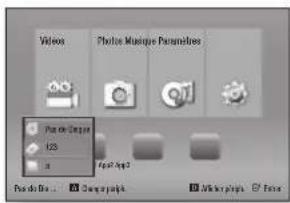
- Appuyez sur les touches pour selectionner les Vidéos, la Musique ou les Photos, puis apuyez sur la touche Allez a l'etape 7.
5-1. Apuyez sur les touches pour selectionner USB, puis appuyez sur la touche
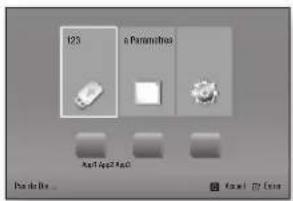
6-1. Appuyez sur les touches ▲ pour selectionner les Vidéos, la Musique ou les Photos, puis appuyez sur la touche
7. Un écran apparait, affichant la liste du contenu du dispositif. Selon l'organisation du contenu, vous verrez des dossiers, des fichiers individuels ou les deux.
8. Au besoin, utilise les touches ▲ ▲ ▲ pour selectionner un dossier, puis apuyez sur la touche
- Utilisez les touches ▲ ▲▼ pour selectionner le fjichier à consulter ou à dire, puis apuyez sur la touche □
REMARQUE
Bien que le lecteur affiche les dossiers de tous les types de contenu, seuls les fichiers du type de contenu selectionné à l'etape 6 sont affichés.
Par exemple, si vous aze selectiOnne Musique, you ne pourrez voir que les fichiers musicaux. You pouverez changer cette selection en revenant à l'acran Accueil et en suivant les instructions a partir de I'etape 4.
- Appuyez une ou plusieurs fois sur la touche RETURN pour quitter I'ecran où vous vous trouvez, quitter un dossier ou revenir à l'ecran Accueil.
Appuyez sur la touche EXIT pour revenir directement à l'ecran Accueil. - Les commandes et les outils que vous utilisez pour la lecture des videos, de la musique et des photos stockées sur un periphérique USB sont identiques a ceux que vous utilisez pour la lecture des videos, de la musique et des photos stockées sur un disque (Reportez-vous aux pages 17 à 18 pour consulter les instructions).
REMARQUE
- Vou desvez refterre le peripherique de stockage USB sans risque (en utilisant la fonction « Retirer perti. USB » pour évier d'endommager la mémoire USB. Appuyez sur la touche MENU pour passer au menu Accueil, sélectionnez la touche JAUNE (C), puis appuyez sur la touche
Si you inserez un disque pendant la lecture d'un peripherique de stockage USB, ie mode de peripherique passae automatquement a × DVD ou CD
Lecture d'un disque à contenu enregistré par l'utilisateur
Vouys povezirelesfichiersmultimediasque you aves enregistres sur des disquesBlu-ray, desDVDouresCD.
- Placez un disque audio enregistré dans le tiroir disque avec l'étiquette sur le dessus, puis fermez le tiroir. La fenêtre contextualle Apparil connecté apparait.
- Utilise les touches ↓ pour sélectionner le type de content que vous souhaitez Visionner ou lore - VidEOS, Photos ou Musique - puis appuyez sur la touche
REMARQUE
Meme si le lecteur affiche les dossiers pour tous les types de content, il affiche uniquement les fichiers du type de content que vous avez selectionné à l'escape 2. Par exemple, si vous avez selectionné Musique, vous ne verrez que les fichiers de musique. Vous peuvent changer cette selection en revenant à l'écran Accueil et en répertiant l'escape 2.
- Un écran affichant la liste des contenus du disque apparait. Selon l'organisation du contenu, vous voyage les dossiers ou les fichiers individuels, ou les deux.
-
Au besoin, utilise les touches ▲ ▼ ▲ pour sélectionn un dossier, puis appuyez sur la touche
-
Utilisez les touches ▲▲▼ pour selectionner un fjichier afin de le consulcr ou de le fire, puis apuyez sur la touche ● button.
-
Appuyez une ou plusieurs fois sur la touche RETURN pour quitter I'ecran ou vous vous trouvez, quitter un dossier ou revenir à l'ecran Accueil. Appuyez sur la touche EXIT pour revenir directement à l'ecran Accueil.
- Reportez-vous aux pages 17 à 18 pour consulter les instructions sur la façon de commander la lecture des videos, de la musique ou des photos stockées sur un disque.
Lecture du contenu stocké sur votre PC
Pour dire sur votre lecteur de disques Blu-ray du compte stocké sur votre PC, vous doivent connecter le lecteur Blu-ray à votre réseau (voir pages 12 et 13) et installer le logiciel DLNA sur votre PC.
Pour dire du contenu stocké sur voitre PC
- Aliez au menu Accueil.
- Appuyez sur la touche BLUE (D) de la télécommande (apparel).
- Si I'ecran Appareil apparait, selectionnez donne PC, puis appuyez sur la touche
- Utilisez les touches « pour selectionner le type de contenu que vous soulhaitez visionner ou dire - Vidéos, Photos ou Musique - puis appuyez sur la touche ©
REMARQUE
Bien que le lecteur affiche les dossiers pour tous les types de content, il affiche uniquement les fichiers du type de content que vous avez selectionné à l'objet 4. Par exemple, si vous avez selectionné Musique, vous ne verrez que les fichiers de musique. Vous pouvez changer cette selection en revenant à l'écran Accueil et en répertand l'objet 4.
- Un écran apparait, affichtant la liste des contenus stockés sur cette PC. Selon l'organisation du contenu, vous verrez les dossiers, les filchiers individuels ou les deux.
- Au besoin, utilisez les touches ▲ ▲ ▲ pour selectionner un dossier, puis appuyez sur la touche
-
Utilisez les touches▶▲▼ pour selectionner le fichtier à consulter ou à dire, puis apayez sur la touche.
-
Appuyez une ou plusieurs fois sur la touche RETURN pour quitter f'ecran ou vous vous trouvez, quitter un dossier ou revenir à l'écran Accueil. Appuyez sur la touche EXIT pour revenir directement à l'écran Accueil.
- Reportez-vous aux pages 17 à 18 pour désigner les instructions sur la façon de commander la lecture des photos, de la musique et des photos sur un PC.
Contrôle de la lecture video
Voupez commande la lecture du content video stock sur un disque Blu-ray, un DVD, un CD, un peripherique USB ou sur voire ordinateur. Selon le support, certaines des fonctions décrites dans ce manuel pourraient ne pas etre offertes. Boutons de la telecommande servant au visionnage des videos
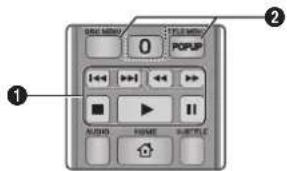
Boutons liés à la lecture
Le lecteur ne lit pas les données audio dans les modes Recherche, Ralenti et Pas à pas.
Pour reprendre la lecture nomale, apuyez sur le bouton
| Bouton | Permet de démarrer la lecture. |
| Bouton | Permet d'arrête la lecture. |
| Bouton | Pauces playback. |
| Lecture rapide | Pendant la lecture, appuyez sur le bouton ou La vitesse de lecture changera à chaque pression du bouton ou |
| Lecture au ralenti | En mode Pause, appuyez sur le bouton .À chaque fois que vous appuyez sur le bouton La vitesse de lecture change. |
| Lecture pas à pas | En mode Pause, appuyez sur le bouton .À chaque fois que vous appuyez sur le bouton une nouvelle image apparait. |
| Lecture par saut | Pendant la lecture, appuyez sur le bouton ou .À chaque fois que vous appuyez sur le bouton ou Le disgue se désplace sur le chapitre ou le fischier précédent ou suivant. |
2 Utilisation des menus du disque et des titres, du menu contextual et de la liste des titres.
| Bouton DISC MENU | Durant la lecture, appuyez sur ce bouton pour lancer une fonction du menu du disque. |
| Bouton TITLE MENU | Durant la lecture, appuyez sur ce bouton pour lancer une fonction du menu des titres. |
| Bouton POPUP MENU | Durant la lecture, appuyez sur ce bouton pour lancer la fonction du menu contextualue. |
Contrôle de l'écoute de musique
Vous pouvez commander la lecture du contenu musical stocke sur disque Blu-ray, un DVD, un CD, unipurpherique USB ou sur voire ordinateur.
Bouron NUMERIQUES (CD CD-DA) audio seulement):Pendant la lecture de la liste d'ecoute, appuyez sur le numero de piste soushaite. La piste seleactionnee est alors rue.
Saut: Pendant la lecture, appuyez sur la touche ou pour passer au fichier precedant ou suivant de laiste de selection.
Bouton : Pour arrer la lecture d'une pista...
Lecture rapide (CD (CD-DA) audio seulement)
Pendant la lecture, appuyez sur le bout ou Laitesse de lecture changera a chaque pression du bouton ou
Pause: Pour faire une pause sur une piste.
Bouton Pour lire la piste actuellément selectionnree.
Répétition d'un CD audio (CD-DA)/ MP3
- Durant la lecture, appuyez sur le bouton TOOLS.
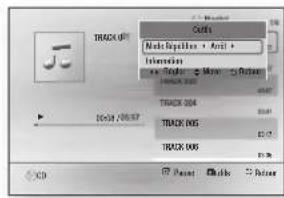
- Appuyez sur les touches pour selectionner Piste, Tous, Aléatoire ou Arrét.
- Appuyez sur le bouton
| Arrêt | Les morceaux sont reproduits dans l'ordre où ils ont été enregistrés. |
| ( ) Piste | Le morceau actuellément sélectionné est répété. |
| ( ) Tous | Tous les morceaux sont répétés. |
| ( ) Aléatoire | La fonction Aléatoire lit les morceaux musicaux dans un ordre aléatoire. |
Listedécoute
- Pour aller sur la lista musicale, appuyez sur le bouton ou RETURN. L'écran Liste musique apparait.
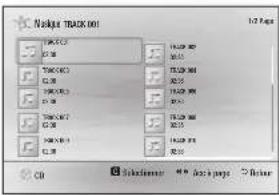
- Press the pour sélectionner la piste souhaitee, puis appuyez sur le bouton JAUNE (C). Une coche apparait sur la piste ainsi selectionner. Repetée cette méthode pour sélectionner des pistes supplémentaires.
- Pour suprimorer une piste de la liste, allez sur celle-ci(puis appuyez sur le bouton JAUNE (C) à nouveau. La coche vis-à-vis de la piste est retiree.
- Lorsque you've terminé, appuyez sur la touche. Les pistes que you selectionnez sont affichées sur le côte croit de l'écran. Le lecteur lit la première piste.
- Pour changer la liste de lecture, appuyez sur la touche RETURN pour revenir à Lieste musicale. Répétez les étapes 2, 3 et 4.
- Pour annuler la liste de lecture et revenir au menu Accueil, appuyez sur la touche RETURN ou EXIT.
REMARQUE
Voupsoupezcrier une listede lecture contentarpasse99pistessextratides de differenteCDaudio(CD-DA).
Si you supprimez toutes les pistes d'une liste de lecture, pils si you apuyez sur la touche le lecteur dressa la liste des pistes et lit toutes les pistes sur le disque.
Lecture de fichiers
Vouppouvezcommanderlalecture du contenu photo stocké sur un disque Blu-ray, un DVD, un CD, un periphérique USB ou sur voitré ordinateur.
Utilisation du menu Outils
Durant la lecture, appuyez sur le bouton TOOLS.
| Lancer le diaporama/Arrêté le diaporama | Sélectionnez pour lancer ou arrêté le diaporama. |
| Vit. diaporama | Sélectionnez pour désirer une vitesse de déflement du diaporama. |
| Fond musical | Sélectionnez cette option pour écouter de la musique tout enVisionnant un diaporama. |
| Zoom | Pour agrandir l'photo actuellément sélectionnée. (Agrandissement jusqu'à 4 fois la fallore réelle) |
| Pivoter | Pour faire pivoter l'image. (Ceci entraînera la rotation de l'imagè dans le sens des aiguilles d'une montre ou dans le sens inverse.) |
| Information | Affiche les informations sur l'image. |
REMARQUE
- En fonction du disque ou du périphérique de stockage, le menu Outilis peut varier.
Pour activer la fonction de musique de fond, le fichier photo et le fichier musical doit être contenus sur le même support de stockage. Cependant, la qualité sonore peutetre affectee par le début binaire du fichier MP3, la taille de la photo et la methode d'encodage utilisée.
Vou ne pouvez pas agrandir les sous-titres ou les graphiques PG (Accord parental) pour les afficher en mode plein ecran.
Annexe
| Dépannage | |
| Avant de contacter le centre de service technique, effectuez les vérifications élémentaires suivantes : | |
| PROBÉME SOLUTION | |
| La télécommande ne fonctionne pas. | Vérifiez les piles de la télécommande. Elles ont peut-être besoin d'être remploacés. Utilisez la télécommande à une distance égale ou inférieure à 6 m (20 m) du lecteur. Retireez les piles et maintainez enfinçée(s) une ou plusieurs touches pendant plusieurs minutes pour purger le microproessesur à l'intérieur de la télécommande et le réinitialiser. Rinstalllez les piles et essayez d'utiliser de nouveau la télécommande. |
| Le disque n'est pas lu. | Assurez-vous que le disque est installé, côte étiquette vers le haut. Vérifiez le code régional du disque Blu-ray/DVD. |
| La fonction Menu du disque n'apparait pas. | Vérifiez si le disque compte des menus. |
| Le message d'interdiction s'affiche. | Ce message s'affiche si vous appuyez sur une touche non valide. Le logiciel des disques Blu-ray/DVD ne prend pas en charge la fonction (p.ex., angles). Vous avez demandé un nombre de titre ou de chapitre ou une heures de recherche hors plage. |
| Le mode de lecture diffère de la sélection du menu de configuration. | Certaines des fonctions selectionnées dans le menu de configuration pourrait ne pas fonctionner adequatement si le disque n'est pas encodié avec la fonction correspondante. |
| Le format de l'écran ne peut pas être modifié. | Le format de l'écran est prédéfiéni sur toute disque Blu-ray/DVD. Il ne s'agit pas d'une défaillance du lecteur. |
| Absence de son. Assurez | vous d'avoir可以选择né la sortie numérique appropriée dans le menu Options audio. |
| L'écran est filgé | Si la sortie HDMI est définie à une résolution que votre téléviseur ne peut pas prendre en charge (par exemple 1080p), il se peut qu'aucune image n'apparaisse à l'écran. Appuyez sur la touche située sur la face avant du lecteur, qui ne doit pas contenir de disque,pendant plus de 5 secondes. Tous les paramétres reconnuent aux valeurs par défaut définies à l'usine. Si les paramétres par défaut sont rétabletis, toutes les données utilisateurs stockées dans les données BD sont supprimées. |
| PROBLÉME SOLUTION | |
| Mot de passée oublé • Appuyez sur la touche ■ située sur la face avant du lecteur, qui ne doit pas considérir de disque, pendant plus de 5 secondes. Tous les réglages par défaut définiés à l'usine, y compris le mot de passage, sont rétablis. N'executez pas cette actiona moins que cela ne soit absolument nécessaire. • Si les paramètres par défaut sont rétablis, toutes les données utilisateurs stockées dans les données BD sont supprimées. | |
| L'image est déformée ou bruyante. | • Assurez-vous que le disque n'est pas sale ou éraflé. • Nettoyez le disque. |
| Aucune sortie HDMI • Vérifiez les connexions entre le télévisuer et la prise HDMI du lecteur. • Vérifiez si vous télévisuer prend en charge la résolution d'entrée HDMI 480p, 720p, 1080l, 1080p. | |
| Écran de sortie HDMI anormale. | • Si ce télévisuer ne peut pas prendre en charge la HDCP (protection de contentu numérique à large bande passante), des parasites apparaisent à l'écran. |
| Si vous éprouvez d'autres difficultés | • Consultez le contentu, plus précisément la section du guide d'utilisation contenant les explications liées au problème actuel, puis repêzez la procédure. • Si le problème n'est pas résolu, contactez le centre de services agréde de Samsung le plus proche. |
| Fonction DLNA | |
| Je peux voir les dossiers partagés via DLNA, mais pas les fichiers. | • DLNA morte uniquement les fichiers qui correspondent aux catégories Image, Musique et Films. Les fichiers qui n'entrent dans aucune de ces catégories ne s'afficient pas. |
| Les fichiers video sont lus par intermittence | • Vérifiez si la réserve est stable. • Vérifiez si le cable réseau est correctement connecté ou si le réseau est surcharge. |
| La connexion DLNA entre le lecteur et l'ordinateur est instable. | • L'aresse IP sous le même sous-résseau devrait être unique. Si c'n'est pas le cas, l'intérénce IP peut causeer ce problème. • Vérifiez si un pare feu est activé. Si c'est le cas, désactevez la fonction de pare-feu. |
| BD-LIVE | |
| Je ne peux pas établier la connexion au serveur BD-LIVE. | Vérifiez si la connexion réseau fonctionne correctement au moyen du menu état du réseau.Vérifiez si le périmérique de stockage USB est connecté au lecteur.Lé périmérique de stockage doit avoir un espace de stockage disponible de 1 Go au moins pour prendre en charge le service BD-LIVE.Vous pouverez vérifier l'espace disponible dans Gestion des données BD.Vérifiez si le menu Connexion Internet BD-LIVE est régèle sur Permettre tout.Si toutes ces tentatives échouent, communiquez avec le fournisseur du contenu ou mettez le lecteur à niveau avec le micrologiciel de la version la plus récente. |
| Lors de l'utilisation le service BD-LIVE, une erreur survient. | Le périmérique de stockage doit avoir un espace de stockage disponible de 1 Go au moins pour prendre en charge le service BD-LIVE.Vous pouverez vérifier l'espace disponible dans Gestion des données BD. |

REMARQUE
Si les parametes par default sont rétablis, toutes les données utilisateurs stockées dans les données BD sont supprimées.
Réparations
Si vous communiquez avec nous pour faire réparer votre lecteur, des frais d'administration vous seront factures si :
- Un technicien se rend a toute domicile à toute commande et déterminé que le produit n'est pas défiaillant.
- Vous apportez l'appareil à un centre de réparation qui détermine que le produit n'est pas défiaillant.
Nous vous communiquerons le montant des frais d'administration avant de nous rendre à votre domicile ou de commencer à travailler sur votre lecteur. Nous vous recommandons de dire attentivement cette, de rechercher une solution en ligne à www.samsung.com ou de communiquer avec le Service à la catégorie avant d'essayer de réparer votre lecteur.
| Caracteristiques techniques | ||
| Général | Poids 2.2 lbs | |
| Dimensions 10,6 (W) X 7,6 (D) X 1,6 | (H) pouces | |
| Plage de températures de fonctionnement | +41°F à +95°F | |
| Plage de taux d'humidité 10 % à 75 % | ||
| USB | Type A USB 2.0 | |
| Sortie CC | 5V 500mA Max. | |
| HDMI | Video 1080p, 1080i, 720p, 480p | |
| Audio PCM, Train de bits | ||
| Sortie audio Sortie audio numérique Coaxial | ||
| Réscau | Ethernet 100BASE - Terminal TX | |
| LAN ans fil intégré | ||
- Les débits réseau égaux ou inférieurs à 10 Mbps ne sont pas pris en charge.
- La conception et les caractéristiques techniques sont susceptibles d'être modifiées sans préavis.
- Pour obtaining des précisions sur l'alimentation et la consommation d'énergie, reportez-vous à l'étiquette apposée sur le lecteur.
- Le pays et les dimensions sont approximatifs.
Avis de conformité et de compatibilité
Les disques ne sont pas TOUS compatibles.
-
Conformément aux limitations décrites ci-dessus et à celles mentionnées ailleurs dans ce guide, y compris dans la section traitant des types de disques et de leurs caractéristiques, les disques qui peuvent être lus sont les suivants : les disques prisenregistrés de type commercial BD-ROM, DVD-VIDEO et Audio CD (CD-DA), BD-RE/R, DVD-RM/R et CD-RW/CD-R.
Les dieques qui ne sont pas mentionnés ci-dessus ne peuvent pas etre lus sur ce lecteur et ne sont pas destinés a cet effet. Certains disques indiques ci-dessus pouraient ne pas pouvoir etre lus pour I'une ou plusieurs des raisons fournes ci-dessous.
Samsung ne peut assuerrer que ce lecteur peut dire tous les disques affichant les logos BD-ROM, BD-RE-/R, DVD-VIDEO, DVD-RW/DVD-R, DVD+RW/+R et CD-RW/-R et ce lecteur ne peut pouvoir répondre à toutes les commandes ou faitionner tous les caractéristiques de tous les disques. La compatibilité de ces disques et d'autres disques et les problèmes de fonctionnement du lecteur avec de nouveaux formats ou formats existants sont possibles puisque : -
Le format Blu-ray est un nouveau format qui évolve constamment; ce lecteur pourrait donc ne pas exécuter toutes les fonctions des disques Blu-ray parque que certaines de ces fonctions pouraient être facultatives, d'autres peuvent avoir été ajoutées au format Blu-ray après la production de ce lecteur ou faire l'objet d'une disponibilité différée;
-
tous les nouveaux formats ou formats existants de disque ne sont pas pris en charge par ce lecteur:
-
les nouveaux formats et les formats existants peuvent être révisés, modifiés, mis a niveaux, améliorés et/ou augmentés;
-
certains disques sont fabriqués d'une façon qui n'autorise qu'un fonctionnement et/ou des fonctions limités ou spécifiques pour la lecture;
-
certains disques affichant les logos BD-ROM, BD-RE/-R, DVD-VIDEO, DVD-RW/-R, DVD+RW/-R et CD-RW/-R pourraient ne pas été encore normalises;
-
certains disques peuvent ne pas étéslus en raison de leur état physique ou des conditions d'enregistrement ;
-
certains problèmes ou erreurs peuvent se procuire lors de la création du logiciel des disques Blu-ray et DVD et/ou de la fabrication des disques;
-
ce lecteur fonctionne différément d'un lecteur de DVD ordinaire ou d'un autre apparéil AV ; et / ou
-
pour les raisons mentionnées allements dans ceguide d'utilisation ou pour d'autres raisons décovertes et affichées par les centres de service à la clientele de SAMSUNG.
Si vous éprouvez des problèmes de compatibilité de disque ou de fonctionnement du lecteur, veuilliez communier avec le centre de service à la clientele SAMSUNG. Vous pouvè aussi communier avec le centre de service à la clientele SAMSUNG pour déterminer s'il existe des mises à niveau de ce lecteur.
Pour de plus amples renseignements sur les restrictions en matière de lecture et la compatibilite des disques, reportez-vous aux sections Précautions, Avant de dire ce guide d'utilisation, Types et caractéristiques des guides de ce guide d'utilisation.
Pour la sortie en mode de lecture progressive du lecteur Blu-ray : LES CONSOMMATEURS DEVRAIENT NOTER QUE TOUS LES TELEVISEURS HAUTE D'EFINITION NE SONT PAS TOTALEMENT COMPATIBLES AVEC CE PRODUIT ET PEUVENT CAUSER CERTAINS PARASITES À L'éCRAN. EN CAS DE PROBLEMES D'IMAGE EN COURS DE BALAYAGE PROGRESSIF, NOUS VOUS CONSEILLONS DE BRANCHER L'APPAREIL SUR LA SORTTE « D'EFINITION NORMALE » . SI DES QUESTIONS SUBSISTENT QUANT À LA COMPATIBILITE DE VOTRE TÉLEVISEUR AVEC CE PRODUIT, VEUILLEZ CONTACTER NOTRE CENTRE DE SERVICE À LA CLIENTÉL.
Protection contre la copie
- Comme le système de protection AACS (Advanced Access Content System) (Système évalué pour l'accès au contenu) est approuvée pour le format Blu-ray, tout comme le système CSS (Content Scramble System) (Système de brouillage du contenu) pour le format DVD, certaines restrictions s'appliquent à la lecture, à la sortie de signal analogique, etc., des contenus protégés par l'AACS. La manipulation de ce produit et ses restrictions peuvent varier en fonction de la date d'achat car ces restrictions peuvent être adoptées et/ou modifiées par l'AACS après la production du produit. De plus, les marques BD-ROM et BD + sont également utilisées comme système de protection de contenu pour le format Blu-ray; cela impose certaines restrictions, y compris en ce qui a trait à la lecture du contenu protégé par les marques BD-ROM et/ou BD + . Pour de plus amples renseignements sur l'AACS, les marques BD-ROM, BD + ou sur ce produit, veillez communiquer avec votre centre de service à la clientèle SAMSUNG.
- De nombreux disques Blu-ray/DVD sont encodiés avec la protection contre la copie. C'est pourriquoyouveiez connecter directementverse lecteur àvotérelleviseur et non a un magnétoscope.La connexion àun magnétoscope entraine une déformation de l'image lorsqueyou ventaizé de lire desdisques Blu-ray/DVD protégées contre la copie.
- En vertu des lois americaines et d'autres pays sur les droits d'auteur, l'enregistrement, l'utilisation, la distribution ou la modification d'émissions de télévision ou de cassettes video, de disques Blu-ray, de DVD et d'autre matériel qui n ont pas été autorisés peuvent vous exposer à des responsabilités civiles et/ou criminelles.
- Avis Cinavia: Ce produit utilise la technologie Cinavia pour limiter l'utilisation de copies illigales de certains films et videos disponibles dans le commerce et de leur bande sonre. Lorsqu'une utilisation illegale ou une reproduction interdite est détectee, un message s'affiche et la lecture ou la reproduction s'interrompt. De plus amples renseignements sur la technologie Cinavia sont disponibles auprès du Centre d'information des consommateurs en ligne de Cinavia sur http://www.cinavia.com. Pour obterir des renseignements supplémentaires par la poste sur Cinavia, envoyez votre demande avec notre adresse au : Cinavia Consumer Information Center, P.O. Box 86851, San Diego, CA, 92138, USA. Ce produit intégre une technologie sous licence de Verance Corporation protégée par le brevoit américain 7,369,677 et d'autres brevets americaits et internationaux déposés ou en attente, de même que par des droits d'auteur et le secret industriel pour certains aspects de cette technologie. Cinavia est une marque de commerce de Verance Corporation. Copyright 2004-2010 Verance Corporation. Tous droits réservés par Verance. Il est interdit de tenter de démonter l'appareil et d'en étudier le fonctionnement en vue de le reproduce.
Dénégation de responsabilité relative aux services réseau
Tous les contenus et services accessibles au moyen de cet appareil apparitment à des tiers et sont protégés par des droits d'auteur, des brevets, des marques de commerce et/ou des droits de propriété intellectuelle. De teils contenus et services sont uniquement fournis pour votre usage personnel et non à des fins commerciales. Vous pourez utiliser du contenu ou des services d'une façon qui n'a pas été autorisée par le propriétaire du contenu ou du service. Sans restreindre ce qui précède et sauf expressément autorisé par le foumisseur du contenu ou du service concerné, vous ne pouvez pas modifier, copier, publier, télécharger, afficher, transmettre, traduire, vendre, creator des travaux dérivés, exploiter ou distribuer, de quelles manière et sousquelque forme que ce soit du contenu ou des services, quels qu'il seront, lus par cet appareil.
LE CONTENU ET LES SERVICES SONT FOURNIS « TELS QUELS «, SAMSUNG NE FOURNIT AUCUNE GARANTIE, EXPRESSSE OU TACITE, SUR LE CONTENU OU LES SERVICES, QUELLES QU'en SOIENT LEURS FINS. SAMSUNG RENONCE EXPRESSÉMSENT À TOUTES GARANTIES TACITES, Y COMPRIS, NOTAMMENT MAIS NON EXCLUSIVEMENT, LES GARANTIES DE QUALITE MARCHANDE ET DE CONVENANCE POUR UN USAGEPARTICULIER. SAMSUNG NE FOURNIT AUCUNE GARANTIE QUANT À L'EXACTITUDE, À LA VALIDÉ, À L'OPPORTUNITÉ, À LA LÉGALITE OU À L'EXHAUSTIVÉ D'UN QUELCONQUE CONTENU OU SERVICE OU QUAL 'EST POSSIBLE DE SE PROCURER AU MOYEN DE CET APPAREIL ET EN AUCUN CAS, Y COMPRIS EN CAS DE NÉLGENCE, SAMSUNG NERSERA TENUE D'ASSUMER DE RESPONSABILITE CONTRACTUELLE OU DÉLICTUELLEN CAS DE DOMMAGES DIRECTCS, INDIRECTCS, CONSÉCUTIFS, SPEÇAUX, DE FRAISJURIDIQUES, DE DÉPENSES OU D'AUTRES DOMMAGES LIÉS À L'INFORMATION FOURNIEL OU À L'UTILISATION D'UN QUELCONQUE CONTENU OU SERVICE QUE VOUS POURRIEZAIRE, VOUS OU UN TIERS, MÈME SI SAMSUNG EST AVISEE DE LA POSSIBILITE DE TELSDOMMAGES.
Les services de tiers peuvent etre résièles ou interrompus en tout temps et Samsung ne foumit aucune déclaration ou garantie quant à la disponibilité d'un qu'enqueconque contenu ou service pour une qu'enqueconque durée. Le contenu et les services sont transmis par les tiers au moyen de reseaux et d'équipment de transmission sur lesquels Samsung n'a aucun contrôle. Sans reistiindre la portée générale de cette clause de dénégation de responsabilité, Samsung renonce expressément a toule responsabilité ou obligation pour toute interruption ou suspension d'un qu'enqueconque contenu ou service accessible au moyen de cet apparellé.
Samsung n'est tenu de s'acquitter d'aucune responsabilité ou obligation de service à la clientèle en regard du contenu et des services. Toutte question ou demande de service liée au contenu ou aux services devrait être directement adressée au fouisseur du contenu ou du service respectif.
Licence
Fabrique sous licence concedée par Dolby Laboratories. Dolby et le symbole du double-D sont des marques de commerce de Dolby Laboratories.
Fabrique sous licence sous les brevets americains suivants: 5,956,674; 5,974,380; 6,487,535 et autres brevets americains et internationaux déposées ou en attente. DTS, le Symbole, DTS et le Symbole ensemble, et DTS 2.0+Digital Out sont des marques déposées ou de commerce de DTS, Inc. Le produit inclut le logiciel. © DTS, Inc. Tous droits réservés.
- HDMI, High-Definition Multimedia Interface et le logo HDMI sont des marques de commerce ou des marques déposées de HDMI Licensing LLC aux États-Unis et dans autres pays.
- Oracle et Java sont des marques enregistrées de Oracle et/ou de ses sociétés associées. D'autres noms pouraient être des marques de commerce de leurs propriétaires respectifs.


- Avis relatif aux licences pour logiciels en libre acces
- Si vous utilisez un logiciel en libre acces, des licences «source ouverte» sont proposées dans le menu du produit.
- Blu-ray Disc™, Blu-ray™ et les logos sont des marques de commerce de Blu-ray Disc Association.
- DLNA® le logo DLNA et DLNA CERTIFIED® sont des marques de commerce, des marques de service ou des marques de certification de Digital Living Network Alliance.


SAMSUNG
GARANTIE LIMITEA A L'ACHETEUR INITIAL
SAMSUNG ELECTRONICS CANADA INC. (SECA) GARANTIT CE PRODUIT CONTRE TOUT DÉFAUT DE FABRICATION, SECA GARANTIT AUSSI QUE SI CET APPAREIL NE FONCTIONNE PAS CONVENABLEMENT DURANT LA PÉRIODE DE GARANTIE SECA SE RÉSERVALE LE DROIT DE RÉPARER OU DE REMPLER L'APPAREIL DÉFECTUEUX. TOUTES LES RÉPARATIONS SOUS GARANTIE DOIVENT ÉTRE EFFECTUÉS PAR UN CENTRE DE SERVICE Autorisé SECA.
LE NOM ET L'ADRESSE DU CENTRE DE SERVICE LE PLUS PRÉS DE CHEZ VOUS PEUT ÉTRE OBTENU EN COMPOSANT SANS FRAIS LE 1-800-268-1620 OU EN VISITANT NOTRE SITE WEB AU WWW.SAMSUNG.CA
Main-d'oeuvre
un (1) an (au comptoir)
Peces
un (1) an
POUR TOUS LES MODELES PORTATIFS, LE TRANSPORT DE L'APPAREIL SERA LA RESPONSABILITE DU CLIENT.
LE REQU DE VENTE ORIGINAL DOIT ETRE CONSERVE PAR LE CLIENT CAR CELA CONSTITUE LA SEULE PREUVE D'ACHAT ACCEPTEE. LE CLIENT DOIT LE PRESENTER AU CENTRE DE SERVICE AGREE AU MOMENT OU IL FAIT LA DEMANDE D'UNE RÉPARATION SOUS GARANTIE.
EXCLUSIONS (CE QUI N'EST PAS COUVERT)
CETTE GARANTIE NE COUVRE PAS LES DOMMAGES CAUSES PAR UN ACCIDENT, UN INCENDIE, UNE INONDATION, UN CAS DE FORCE MAJEURE, UN MAUVAIS USAGE OU UNE TENSION INCORRECTE. LA GARANTIE NE COUVRE PAS UNE MAUVAISE INSTALLATION, UNE MAUVAISE RÉPARATION, UNE RÉPARATION NON Autorisé ET Tout USAGE COMMERCIAL OU DOMMAGES SURVENUS DURANT LE TRANSPORT, LE FINI EXTERIEUR ET INTÉRIEUR DE MÉME QUE LES LAMPES NE SONT PAS COUVERTS PAR CETTE GARANTIE. LES AUJSTEMENTS PAR LE CLIENT QI SONT EXPLÉQUÉS DANS LE GUIDE DE L'UTILISATEUR NÉ SONT PAS COUVERTS EN VERTU DE CETTE GARANTIE. CETTE GARANTIE SERA AUTOMATIQUE ANNULée POUR TOUT APPAREIL QI AURAIT UN NUMéro DE SÉRIE MANQUANT OU MODIFIÉ. CETTE GARANTIE EST VALABLE SEULEMENT SUR LES APPAREILS ACHTÉS ET UTILISÉS AU CANADA.
siEGE sOciaL
SAMSUNG ELECTRONIQUE CANADA INC.,
SERVICEÀ LA CLIENTÉL
55 STANDISH COURT MISSISSAUGA, ONTARIO L5R 4B2 CANADA
FABRIQUE EN COREE
Contacter SAMSUNG A TRIVERS LE MONDE
Si you ave des questions ou commentaires concernant les produits Samsung, veiliez communier avec le service à la clientèle SAMSUNG.
| Area Contact Center | Web Site | |
| ■ North America | ||
| CANADA 1-800-SAMSUNG | (726-7864) | www.samsung.com/ca (English) www.samsung.com/ca_fr (French) |
| U.S.A 1-800-SAMSUNG | (26-7864) www.samsung.com/us | |
| MEXICO 01-800-SAMSUNG | (726-7864) www.samsung.com | |
| ■ Latin America | ||
| ARGENTINE 0800-333-373 | www.samsung.com.ar | |
| URUGUAY 000 405 437 33 | www.samsung.com | |
| PARAGUAY 009 800 542 | 0001 www.samsung.com.py | |
| BRAZIL | 0800-124-421 [Demais cédées e régions] 4004-0000 (Capitais e grandes centros) | www.samsung.com.br |
| CHILE 800-SAMSUNG/726 | -7864) www.samsung.com/cd | |
| BOLIVIA 800-10-7280 | www.samsung.com | |
| COLOMBIA | 01 8000 112 112 Bogota 600 12 72 | www.samsung.com/co |
| COSTARIGA | 0-800-507-7267 | www.samsung.com/latin (Spanish) www.samsung.com/latin_en (English) |
| DOMINICA 1-800-751-2876 | www.samsung.com/latin (Spanish) www.samsung.com/latin_en (English) | |
| Area Contact Center | Web Site |
| ECLADOR | 1-800-10-7267 www.samsung.com/latin (Spanish)www.samsung.com/latin_en (English) |
| H. SALVADOR | 800-6225 www.samsung.com/latin (Spanish)www.samsung.com/latin_en (English) |
| GUATEMALA | 1-800-299-0013 www.samsung.com/latin (Spanish)www.samsung.com/latin_en (English) |
| HONDURAS 800-27919247 | |
| JAMAICA | 1-800-234-7267 www.samsung.com |
| NICARAGUA | 001-800-5077267 www.samsung.com/latin (Spanish)www.samsung.com/latin_en (English) |
| PANAMA 800-7267 | |
| FERU 0-800-777-08 | www.samsung.com/be |
| PUERTO RICO | 1-800-682-3180 www.samsung.com |
| TRIMIDAD & TOBAGO | 1-800-SAMSUNG(726-7864) www.samsung.com |
| VENEZUELA | 0-800-100-5303 www.samsung.com/ve |