HTH4500K - Lecteur blu-ray SAMSUNG - Notice d'utilisation et mode d'emploi gratuit
Retrouvez gratuitement la notice de l'appareil HTH4500K SAMSUNG au format PDF.


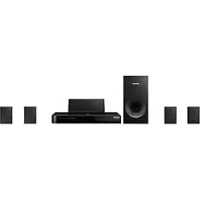
| Type de produit | Lecteur Blu-ray avec système home cinéma 5.1 canaux |
| Marque | Samsung |
| Modèle | HTH4500K |
| Dimensions (unité principale) | 430.0 x 55.0 x 224.0 mm |
| Poids (unité principale) | 1.90 kg |
| Alimentation | CA (voir étiquette sur l'appareil) |
| Puissance totale | 500 W (80 W x 2 avant + 80 W central + 80 W x 2 surround + 100 W subwoofer) |
| Formats disques pris en charge | Blu-ray (y compris 3D), DVD, CD, AVCHD, DivX, MKV, MP4, WMV |
| Formats audio pris en charge | MP3, WMA, AAC, Dolby Digital, DTS, PCM |
| Formats image pris en charge | JPEG, PNG |
| Connectivité | HDMI out (ARC), AUX in, Optical digital audio in, FM antenna, Ethernet, USB |
| Fonctions sans fil | Bluetooth, DLNA |
| Fonctions spéciales | Karaoké, Radio FM, BD-LIVE, mise à jour firmware via USB ou Internet |
| Entretien et nettoyage | Débrancher avant nettoyage ; utiliser un chiffon doux et sec ; ne pas utiliser de produits chimiques |
| Sécurité | Produit laser classe 1 ; ne pas ouvrir ; tenir hors de portée des enfants |
| Pièces détachées et réparabilité | Pièces disponibles via Samsung ; réparation par technicien agréé uniquement |
| Informations générales | Notice disponible en téléchargement sur notice-facile.com |
FOIRE AUX QUESTIONS - HTH4500K SAMSUNG
Questions des utilisateurs sur HTH4500K SAMSUNG
0 question sur cet appareil. Repondez a celles que vous connaissez ou posez la votre.
Poser une nouvelle question sur cet appareil
Téléchargez la notice de votre Lecteur blu-ray au format PDF gratuitement ! Retrouvez votre notice HTH4500K - SAMSUNG et reprennez votre appareil électronique en main. Sur cette page sont publiés tous les documents nécessaires à l'utilisation de votre appareil HTH4500K de la marque SAMSUNG.
MODE D'EMPLOI HTH4500K SAMSUNG
ระบบความบันเทิงในบ้าน
5.1CH Blu-ray™
คู่มีอาการใช้งาน
ทุกจินตนาการล้วนเป็นจริงได้
ขอขอบคุณสำหรับการซื้อผลิตภัณฑ์ซ้มซุงเครืองนี้
หากต้องการได้รับบริการที่ครบถ้วนยิงขึ้น
โปรดลงทะเบียนผลิตภัณฑ์ของคุณทีเว็บไซต์
www.samsung.com/register
ข้อควรระวัง
เสียงต่อการเกิดไฟฟ้าชื่อต ห้ามเป็ด
ข้อควรระวัง:
เพื่อลดความเสียงจากไฟฟ้าช็อด อยากอดฝ่าครอบ (หรือด้านหลังเครือง) ภายในเครื่องไม่มีชันส่วนใดที่ผู้ใช้สามารถซ่อมแซมได้ด้วยตนเอง การซ่อมแซมควรกระทําโดยช่างผู้เชียวชาญเท่านัน
- ช่องเสียบและช่องเปิดที่ตัวเครื่องและที่ต้านหลังหรือด้านล่างมีไว้เพื่อการระบายอากาศที่จำเป็น เพื่อให้แน่ใจในการทํางานที่วางใจได้ของอุปกรณ์เนืและเพื่อป้องกันไม่ให้อุปกรณ์ร้อนเกินไปต้องไม่ปิดกันหรือครอบช่องเสียบและช่องเปิดเหล่านี้
- อย่างอุปกรณ์ในพื้นที่คับแคบ เช่น ขันหนังสือ หรือตู้ติดตั้งแบบเจาะฝัง หากไม่มีการระบายอากาศอย่างเหมาะสม
- อย่างอุปกรณ์นี้ใกล้กับหรือเหนือหม้อน้าหรือเครื่องทำความร้อนหรือบริเวณที่สัมผัสกับแสงแคดโดยตรง
- อย่างภาชนะ (แจกัน ฯลฯ) ทีบรรจุนําบนอุปกรณ์นี้ เนื่องจากหากนําหก อาจทำให้เกิดเพลงใหม่หรือไฟฟ้าชื่อตได้
- อย่าปล่อยให้อุปกรณ์เปียกฝนหรือวางไวรไกลักับนํา (ใกล้กับอ่างอาบนํา อ่างล้างหน้า อ่างล้างจาน หรือถังซักผ้า บนฟืนเบียก หรือใกล้กับสระว่ายนํา ฯฯ) หากอุปกรณ์เปียกโดยไม่ได้ตั้งใจ ถอดปลักออกและติดต่อ ตัวแทนจำหน่ายที่ได้รับอนุญาตหันที
- อุปกรณีนี้ใช้แบตเตอร์ ในชุมชนของคุณ อาจมีข้อกําหนดด้านสังแวดล้อมที่กําหนดให้คุณต้องกําจัด แบตเตอร์เหล่านี้ด้วยวิธีการที่เหมาะสม โปรดติดต่อ หน่วยงานในท้องถืนของคุณสำหรับข้อมูลการกําจัดขยะหรือการรีไซเคิล
- อย่าใช้กระแสไฟเกินความสามารถของเต้ารับไฟที่ผนังสายไฟฟ่วง หรืออะแคปเตอร์ เนืองจากอาจสงผลให้เกิดเพลิงใหม่หรือไฟฟ้าชื่อต
- เดินสายไฟเพื่อป้องกันไม่ให้สายไฟลูกเทียบหรือบิด dogsจากการลูกสิงของวางทับหรือวางเบียด ทั้งนี้ ให้สังเกตสายไฟ ที่ส่วนปลายของปลัก เด้ารับไฟที่ผนัง และในจุดที่สายไฟต่อออกจากอุปกรณ์
- เพื่อป้องกันอุปกรณ์นี้จากฝนฟ้าตะนอง หรือเมื่อถูกวางทึงไว้และไม่ได้ใช้งานเป็นเวลานาน ควรถอดปลักอุปกรณ์ออกจากเต้ารับไฟที่ผนัง และถอดสายอากาศหรือระบบเคเบิล ทังนี้ เพื่อป้องกันไม่ให้เกิด ความเสียหายกับชุดอุปกรณ์ เนื่องจากฟ้าแลบและไฟฟ้ากระชาก
- ก่อนเสียบสายไฟ AC เข้ากับเตารับไฟ Joseแตปเตอร์ DC โปรดตรวจสอบให้แน่ใจว่าการระบุแรงด้านไฟฟ้าของ Joseแตปเตอร์ DC สอดคล้องกับแหล่งจ่ายไฟภายในอาคาร
- อย่าเสียบอุปกรณ์โลหะทุกประเภทเข้ากับชินส่วนเปิดของอุปกรณ์นี้ เนื่องจากการด่านเนินการตั้งกล่าวอาจส่งผลให้เกิดอันตรายจากไฟฟ้าช็อต

สัญลักษณ์นี้แสดงว่าภายในอุปกรณ์เนืมีไฟฟ้าแรงสูง ซึ่งเป็นอันตราย หากมิการสัมผัสกับขินส่วนภายใน ใดฯ ของอุปกรณ์นี้

สัญลักษณ์นี้แสดงว่าข้อมูลสำคัญเกียวกับการใช้งานและการบํารุงรักษาลูกจัดสงมาพร้อมผลิตภัณฑ์นี้
- เพื่อหลีกเลียงการเกิดไฟฟ้าช็อด อย่าสัมผัสภายในอุปกรณ์นี้ ผู้เป็ดอุปกรณ์นีควรเป็นช่างเทคนิคที่เชี่ยวชาญเท่านัน
- ตรวจสอบให้น wateryเสียบสายไฟจนกระทั้งเข้าที่อย่างแน่น หนาแล้ว เมื่ออดปลักสายไฟออกจากเต้ารับไฟฟิ่นัง ให้ดึงที่ปลักของสายไฟทุกครั้ง อย่าอดปลักโดยดึงที่สายไฟ และอย่าล้มผัสสายไฟขณะที่มือเบียก
- หากอุปกรณีไม่ทางานตามปกติ โดยเฉพาะอย่างยึง หากมีเสียงหรือกลืนที่ผิดปกติจากเครื่อง ให้อดปลักทันที่และติดต่อตัวแทน jun่ายหรือศูนย์บริการที่ได้วรับอนุญาต
- การบํารุงรักษาตัวเครือง
- ก่อนทำการเชื่อมต่ออุปกรณ์อื่นๆ เข้ากับผลิตภัณฑ์นี้ดให้แน่ใจว่าปีดอุปกรณ์เหล่านันแล้ว
- หากคุณย้ายเครื่องจากทีเย็นไปที่อบอุ่นในทันทีทันใด อาจเกิดไอน้าในขินส่วนทำงานและเลนส และทำให้การเล่นแผ่นผิดปกติได้ หากเกิดกรณีน ให้ออดปลักไฟของผลิตภัณฑ์ออก รอเป็นเวลา สองชั่วโมง จากนั้น ให้เสียบปลักกับเต้ารับไฟฟ้า แล้วใส่แผ่นดิสก์และลองเล่นอีกครัง
- ตรวจสอบให้แน่ใจว่าดึงปลักไฟออกจากเตารับไฟที่ผนัง หากยังคงไม่มีการใช้งานอุปกรณ์หรือหากคุณต้องออกจากบ้านเป็นเวลานาน (โดยเฉพาะอย่างยิ่ง เมื่อเด็ก ผู้สูงอายุ หรือผู้ทุพพลภาพอู่ภายใน บ้านเพียงลําพัง)
- ผ่านที่สะสมอาจก่อให้เกิดไฟฟ้าชื่อด กระแสไฟฟ้ารัว หรือเกิดเพลิงใหม่ จากประกายไฟและความร้อนที่สายไฟหรือจวนนักความร้อนชํารุด
- ติดต่อศูนย์บริการที่ได้รับอนุญาตสำหรับข้อมูล หากคุณต้องการติดตั้งอุปกรณ์ในบริเวณที่มีผ่านหนา อุณหภูมิสูงหรือต่ํา ความชื่นสูง มีสารเคมี หรือในบริเวณที่มีการดําเนินงานตลอด 24 ชั่วโมง เช่น สนามบิน สถานีรถไฟ ฯลฯ มิฉะนัน อาจทำให้เกิดความเสีย หายร้ายแรงต่ออุปกรณ์ของคุณ
- ใช้ปลักและเต้ารับไฟที่ผนังที่เชื่อมต่อสายเดินอย่างเหมาะสมเท่านัน
- สายดินที่ไม่เหมาะสมอาจเป็นสาเหตุให้เกิดไฟฟ้าช็อด หรือเกิดความเสียหายต่ออุปกรณ์ (อุปกรณ์คลาส 1 เท่านัน)
- หากต้องการปิดอุปกรณ์เนอย่างสมบูรณ์ คุณต้องตอดปลักอุปกรณ์ออกจากเต้ารับไฟฟีผนัง ดังนัน เต้ารับไฟฟีผนังและปล้าไฟจึงต้องเข้าถึงได้และพร้อมใช้งานตลอดเวลา
-
อย่าให้เด็กเป็นผู้แขวนผลิตภัณฑ์นี้
-
จัดเก็บอุปกรณ์เสริม (แบตเตอรี ฯลฯ) ในบริเวณที่ปลอดภัยและพันมือเด็ก
- อย่าติดตั้งผลิตภัณฑ์ในพื้นที่ที่ไม้มันคง เช่น ขันวางของที่สันสะเทือน พื้นเอี่ยง หรือบริเวณที่มีการสันสะเทือน
- อย่า才会ิตภัณฑ์หล่นหรือกระทก หากผลิตภัณฑ์เสียหาย ถอดสายไฟออกและติดต่อศูนย์บริการ
- ทำความสะอาดอุปกรณ์นี้ กอดปลักสายไฟออกจากเต้ารับไฟที่ผนังและเช็ดอุปกรณ์ด้วยผ้านุ่มและแห้งอย่าใช่สารเคมีใดๆ เช่น ชีฝึง เปนชิน แอลกอออล์ ทินเนอร์ ยาฆ่าเมลงน้ําหอมปรับอากาศ น้ํามันหลอลื่น หรือน้ํายาทำความสะอาด เนื่องจากสารเคมีเหล่านี้อาจส่งผลให้เกิดความเสียหายต่อรูปลักษณ์ของผลิตภัณฑ์หรือทำให้อลากหรือสิงฟิมพับนผลิตภัณฑ์ลบเลือน
- อุปกรณ์นีต้องไม่สัมผัสกับนําหรือทำงานํากระเด็นใส่อย่าวางวัตถุที่บรรจุของเหลว เช่น แจกัน บนผลิตภัณฑ์
- อย่ากำจัดแบตเตอรีด้วยการเฝา
- อย่าเสียบปลักอุปกรณ์ไฟฟ้าหลายชันเข้ากับเต้ารับไฟที่ผนังเดียวการเสียบปลักที่เต้ารับไฟมากเกินไปอาจท่าให้เต้ารับไพร้อนจัดและเกิดเพลงใหม่ได้
- อาจเกิดอันตรายจากการระเบิด หากคุณเปลี่ยนแบตเตอรีที่ใช้ในรีโมทเป็นแบตเตอรีชนิดที่ไม่ถูกต้อง โปรดเปลี่ยนแบตเตอรีก้อนใหม่โดยใช้แบตเตอรีชนิดเฉิมหรับชนิดที่มีคุณสมบัติเทียบเท่ากัน
คำเตือน :
- เพื่อป้องกันไม่ให้เกิดเพลิงใหม่ลุกลาม โปรดน่าเทียนไขและอุปกรณ์อื่นๆ ที่มีเปลวไฟออกห่างจากผลิตภัณฑ์นี้เสมอ

ผลิตภัณฑ์เลเซอร์คลาส 1
ผลิตภัณฑ์นี้จัดเป็นผลิตภัณฑ์เลขอร์คลาส 1 การใช้ระบบควบคุม การปรับ หรือการดำเนินการกระบวนการใดๆ นอกเหนือจากที่ระบุไว้ในที่นีอาจทำให้เกิดการแผ่รังสิที่เป็นอันตราย
ข้อควรระวัง :
- มีการแพรังสีเลเซอร์ที่มองไม่เห็นเมื่อเป็ดออกและกลไกการล็อดถูกปต ระวังอย่าให้ถูกลำแสง
CLASS 1 LASER PRODUCT KLASSE 1 LASER PRODUKT LUOKAN 1 LASER LAITE KLASS 1 LASER APPARAT PRODUCTO LÁSER CLASE 1
การใช้ฟังก์ชัน 3 มิติ
ข้อมูลเพื่อสุขภาพและความปลอดภัยที่สำคัญเกียวกับภาพ 3 มิติ โปรดอ่านและท่าความเข้าใจข้อมูลเพื่อความปลอดภัยต่อไปนิก่อนใช้ฟังก์ชัน 3 มิติ
- ผู้ชมบางรายอาจรู้สึกไม่สบายเมื่อชมที่วีในแบบ 3D อาการดังกล่าวเช่น วิงเวียน คลื่นไส้ และปวดศีรษะ หากคุณเมื่อการไตๆ ตั้งกล่าว ให้หยุดการชมที่วีในแบบ 3 มิติ ยอดแว่น 3 มิติออก และหยุดพัก
- การดูภาพ 3D เป็นเวลานานต่อเนื่องอาจทำให้สายตาอ่อนล้าได้ หากคุณรู้สิกอ่อนล้าที่ดวงตา ให้หยุดการชมที่วีในแบบ 3D 去过แวน 3D ออก และหยุดพัก
- ผู้ปกครองที่มีความรับผิดชอบควรหมันตรวจสอบเด็กๆ ที่กําลังใช้งานฟังก์ชัน 3D หากเด็กมีอาการโตๆ ที่แสดงถึงการอ่อนลําของดวงตา ปวดศีรษะ วิงเวียน หรือคลื่นไส้ ต้องให้เด็กหยุดดูทีวีในแบบ 3 มิติและหยุดพัก
- อย่าใช้แวน 3 มิติเพื่อจุดประสงค์อื่น (เช่น ใช้เป็นแวนตาหัวไป แวนกันแตก แวนป้องกัน ฯลฯ)
- อย่าใช้ฟังก์ชัน 3D หรือแว่น 3D ขณะเดินหรือเคลื่อนที การใช้ฟังก์ชัน 3 มิติ หรือแว่น 3 มิติขณะเคลื่อนที่อาจทำให้คุณเดินชนวัตถุ สะตุด และ/ หรือล้ม และทำให้เกิดการบาดเจ็บรุนแรง
- หากคุณต้องการเพลิดเพลินกับภาพและเสียงแบบ 3 มิติ ให้เชื่อมต่ออุปกรณ์ 3 มิติ (เครื่องรับสัญญาณ AV หรือที่วีที่รองรับสัญญาณภาพ 3 มิติ) กับพอร์ต HDMI OUT ของผลิตภัณฑ์โดยใช้สาย HDMI ความเร็วสูง สวมแวน 3 มิติก่อนการเล่นภาพยนตร์ 3 มิติ
- ผลิตภัณฑ์นี้สงสัญญาณออก 3 มิติผ่านสาย HDMI ที่เชื่อมต่อกับพอร์ต HDMI OUT เท่านัน
- ความละเอียดของวัตีโอในโหมดเล่น 3 มิติถูกตั้งค่าตามความละเอียดของวัตีโอ 3 มิติตันฉบับ คุณจึงไม่สามารถเปลี่ยนความละเอียดตามที่ต้องการได้
- บางฟังก์ชัน เช่น BD Wise หรือการตั้งค่าขนาดหน้าจอหรือความละเอียด อาจทํางานไม่เหมาะสมในโหมดเส้น 3 มิติ
- คุณต้องใช้สาย HDMI ความเร็วสูงเพื่อส่งออกสัญญาณ 3 มิติอย่างเหมาะสม
- อยู่ท่างจากที่วีในระยะห่าง 3 เท่าของความกว้างหน้าจอ ขณะรับชมภาพยนตร์ 3 มิติ ตัวอย่าง หากคุณมีหน้าจอที่วีกว้าง 46 นิว ควรอยู่ท่างจากที่วี 3.5 เมตร
- จัดวางหน้าจากการเล่นวิตีโอ 3 มิติให้อยู่ในระดับสายตาเพื่อคุณภาพของภาพ 3 มิติที่ดีที่สุด
- หากเครืองเข็อมต่อกับอุปกรณ์ 3 มิติบางประเภท เอฟเฟ็กต์ 3 มิติอาจทำงานไม่เหมาะสม
- ผลิตภัณฑ์นี้ไม่แปลงภาพยนตร์ 2 มิติให้เป็น 3 มิติ
- "Blu-ray 3D" และโลโก "Blu-ray 3D" เป็นเครื่องหมายการด้าของ Blu-ray Disc Association
การเร็มต้นใช้งาน
5 อุปกรณ์เสริม
5 ส่วนประกอบของลำโพง
7 แพงด้านหน้า
7 แผงด้านหลัง
8 รีโมทคอนโทรล
สารบัญ
9 การเชื่อมต่อลำโพง
12 การเชื่อมต่อเราเตอร์เครือข่าย
13 การเชื่อมต่อกับที่วีและอุปกรณ์เวียนอก
การตั้งค่า
14 ขันตอนการตั้งค่าเริ่มต้น
15 หน้าจอโฮมโดยสรุป
15 การเข้าถึงหน้าจอ การตั้งค่า
16 ฟังก์ชันเมนูการตั้งค่า
19 การตั้งค่าเครือข่าย
20 การอัพเกรดซอฟต์แวร์
21 การตั้งค่า DLNA
การเล่นเนื้อหา
22 การสลับอุปกรณ์แหล่งสัญญาณ
22 การเล่นดิสก์เพื่อการค้า
22 การเล่นแผ่นดิสก์ที่มีเนื้อหาที่ผู้ใช้บันทึก Content
23 การเล่นไฟลับนอุปกรณ์ USB
24 การควบคุมการเล่นวิตีโอ
25 การเล่นแผ่นเพลงเพื่อการค้าที่บันทึกไวล่วงหน้า
26 การควบคุมการเล่นเพลง
27 การแสดงภาพ
28 การฟังวิทยุ
28 การใช้คาราโอเกาะ
29 การใช้ Bluetooth
30 การใช้ปุ่มเอฟเฟ็กต์พิเศษบนรีโมทคอนโทรล
บริการเครือข่าย
32 การใช้ BD-LIVE™
32 การใช้ DLNA
32 แอปพลิเคชัน
33 การใช้ Opera TV Store
ภาคผนวก
34 ข้อมูลเพิ่มเติม
35 ความสามารถในการใช้งานร่วมกันของติสก์และรูปแบบ
40 การแก้ไขปัญหา
43 ข้อมูลจำเพาะ
45 การอนุญาต
- ค่าตัวเลขและภาพประกอบในคู่มือการใช้งานนี้มีให้เพื่อการอ้างอิงเท่านั้นและอาจแตกต่างจากข้อมูลที่ปรากฏในผลิตภัณฑ์จริง
- อาจมีการเรียกเก็บค่าธรรมเนียมการจัดการ หาก :
ก. วิศวกรถูกเรียกตัวไปตามค่าของดุณ และไม่พบข้อบทพร่องในผลิตภัณฑ์ (หมายความว่าคุณไม่ได้อ่านคู่มือการใช้งานนี้)
ข. คุณนําผลิตภัณฑ์มาที่ศูนย์ช่อม และไม่พบข้อบทพร่องในผลิตภัณฑ์ (หมายความว่าคุณไม่ได้อ่านคู่มือการใช้งานนี้)
จะมีการแจ้งยอดค่าธรรมเนียมการดำเนินการแก่คุณก่อนดำเนินการ หรือก่อนไปพบคุณที่บ้าน
การเริ่มต้นใช้งาน
ตรวจสอบบรรจุอุปกรณ์เสริมและส่วนประกอบของลำโพงที่ปรากฏหรือแสดงต้านล่างนี้
อุปกรณ์เสริม
- รีโมทคอนโทรล
- คู่มือการใช้งาน
- แบตเตอรี่
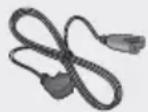

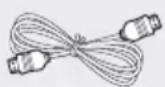
สายไฟ สายอากาศ FM สายสัญญาณ HDMI
ส่วนประกอบของลำโพง
HT-H4500K
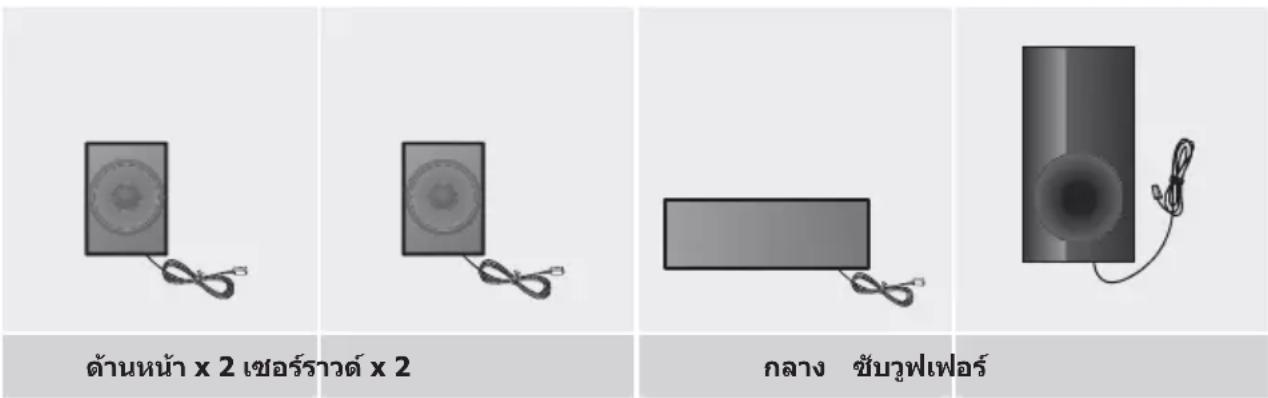
text_image
ด้านหน้า x 2 เซอร์ราวด์ x 2 กลาง ชับวุฟเฟอร์HT-H4530HK
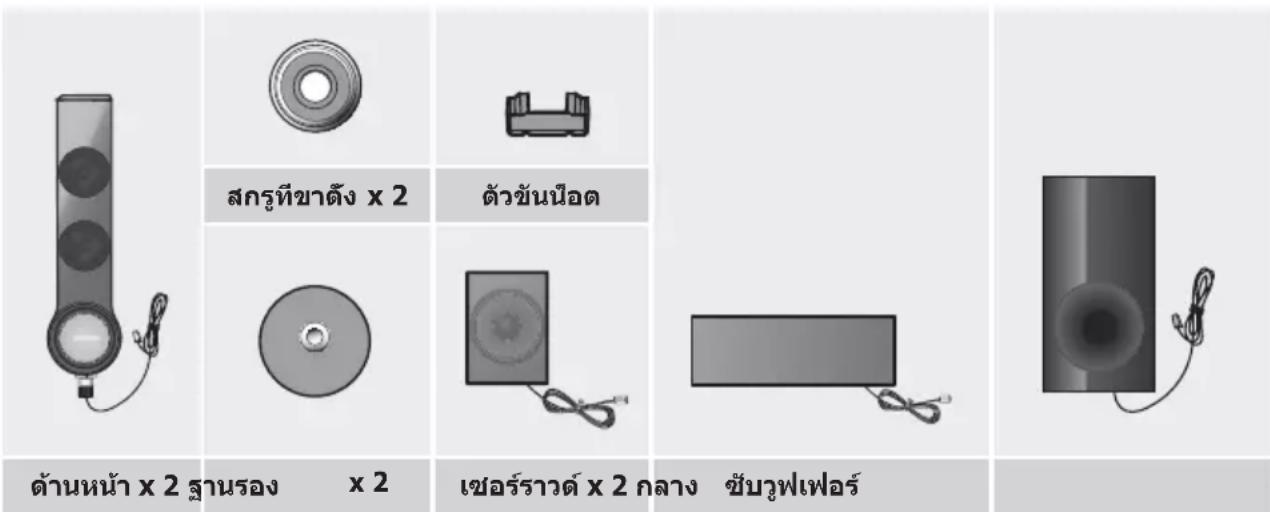
text_image
สกรุทีชาตัง x 2 ตัวขันนื้อต ต้านหน้า x 2 ฐานรอง x 2 เซอร์ราวด์ x 2 กลาง ชั้มวูฟเฟอร์การเริ่มต้นใช้งาน
HT-H4530K
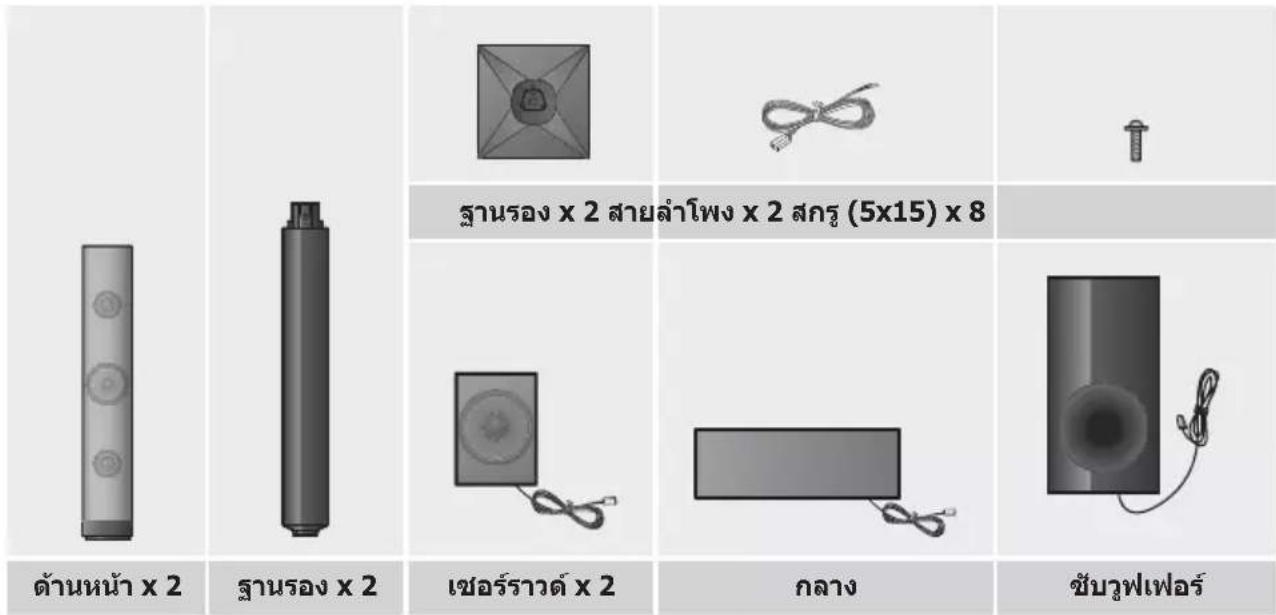
text_image
ต้านหน้า x 2 ฐานรอง x 2 เซอร์ราวด์ x 2 กลาง ชีบวุฟเฟอร์HT-H4550K
| Screw (5x15) x 16 | สํานรอง x 4 สํานรอง | สายลําโพง x 4 กลาง | |
| ต้านหน้า x 2/ เซอร์ราวด์ x 2 | x 4 | ซับวุฟเฟอร์ |
แผงด้านหน้า
ไอคอนที่แสดง
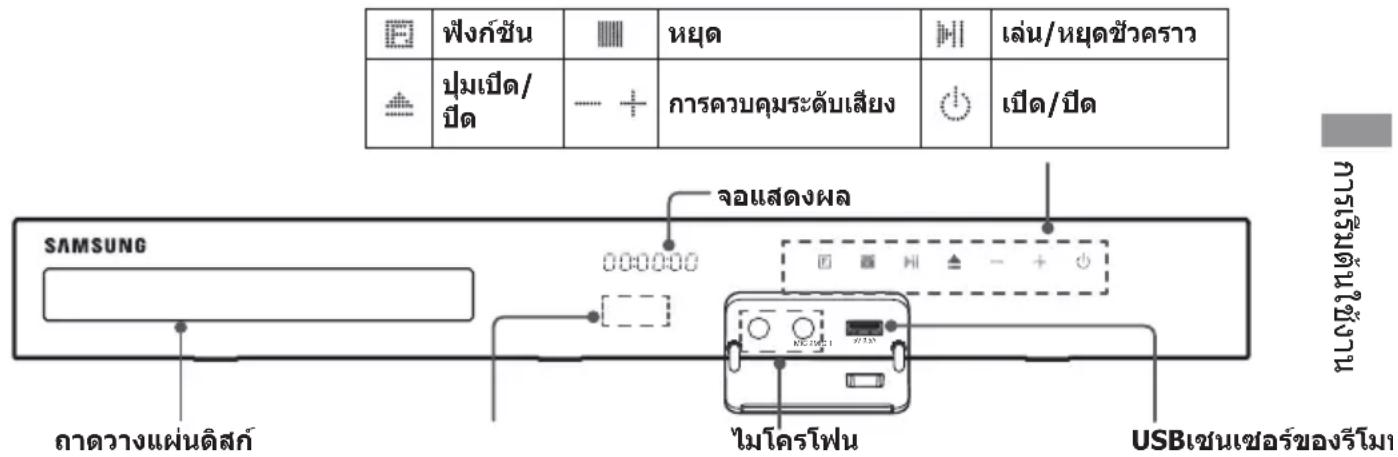
text_image
ฟังก์ชัน หยุด เล่น/หยุดชีวคราว ปุ่มเป็ด/ป็ด การควบคุมระดับเสียง เป็ด/ป็ด SAMSUNG 000000 จอแสดงผล ไมโครโฟน USBเซนเซอร์ของรีโมท คาดวางแผ่นดิสก์อย่าให้เด็กสัมผัสพื้นผิวผลิตภัณฑ์ขณะที่เปิดใช้งานผลิตภัณฑ์อยู่เพราะอาจมีความร้อน
ในการอัพเกรดขอฟต์แวร์ของผลิตภัณฑ์ผ่านทางช่องเสียบ USB คุณต้องใช้แฟลขไตรฟ์ USB
เมื่อผลิตภัณฑ์แสดงเมนูแผ่นดิสก์ Blu-ray คุณไม่สามารถเริมภาพยนตร์โดยการกดปุม 📋/▶ บนผลิตภัณฑ์หรือรีโมท
ในการเล่นภาพยนตร์ คุณต้องเลือก เล่นภาพยนตร์ หรือ เริ่ม ในเมนูดิสก์ จากนักกดปุม 📄
หากคุณเข็อมต่ออินเทอร์เน็ตหรือเล่นเนื้อหาจากอุปกรณ์ USB บนที่วีผ่านทางระบบโฮมซีเนมา
คุณจะไม่สามารถเลือกโหมด BD/DVD ด้วยปุม FUNCTION ได้ หากต้องการเลือกโหมด BD/DVD
ออกจากอินเทอร์เน็ตหรือหยุดเนื้อหาที่คุณกำลังเล่นบนที่วี แล้วเลือกโหมด BD/DVD
เสียบแจ็คไมโครโฟนก่อนใช้ฟังก์ชันคาราโอเกษ
แผงด้านหลัง
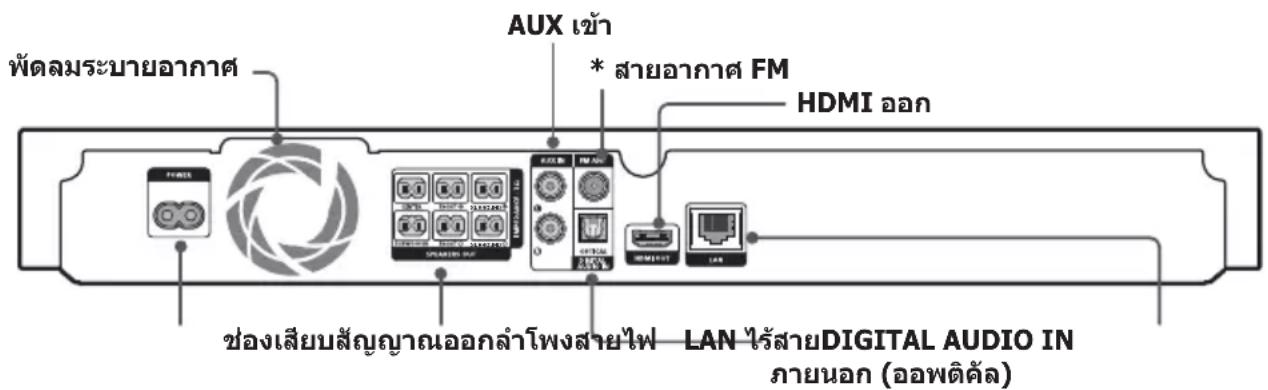
text_image
ฟัดสมระบายอากาศ AUX เข้า * สายอากาศ FM HDMI ออก ช่องเสียบสัญญาณออกลำโพงสาฟฟ LAN ไร้สายDIGITAL AUDIO IN ภายนอก (ออพติคัล)\* การเชื่อมต่อกับสายอากาศ FM
- เซือมต่อสายอากาศ FM ที่ให้มาเข้ากับช่องเสียบ FM ANT
- ค่อยๆ เลือนสายอากาศไปรอบๆ จนกระทั้งคุณพบตําแหน่งที่รับสัญญาณได้ชัดเจนที่สุด แล้วยีดติดกับผนังหรือพื้นผิวที่แข็งแรงอื่นๆ
ตรวจสอบให้มีพื้นที่ว่างรอบข้างของระบบโฮมซีเนมาอย่างน้อย 10 ชม เพื่อการระบายความร้อนอย่างเพียงพอไม่เกิดขวางช่องระบายอากาศหรือพัดลมระบายอากาศ
ผลิตภัณฑ์นี้ไม่สามารถรับสัญญาณ AM ได้
รีโมทคอนโทรล
ส่วนต่างๆ ของรีโมทคอนโทรล
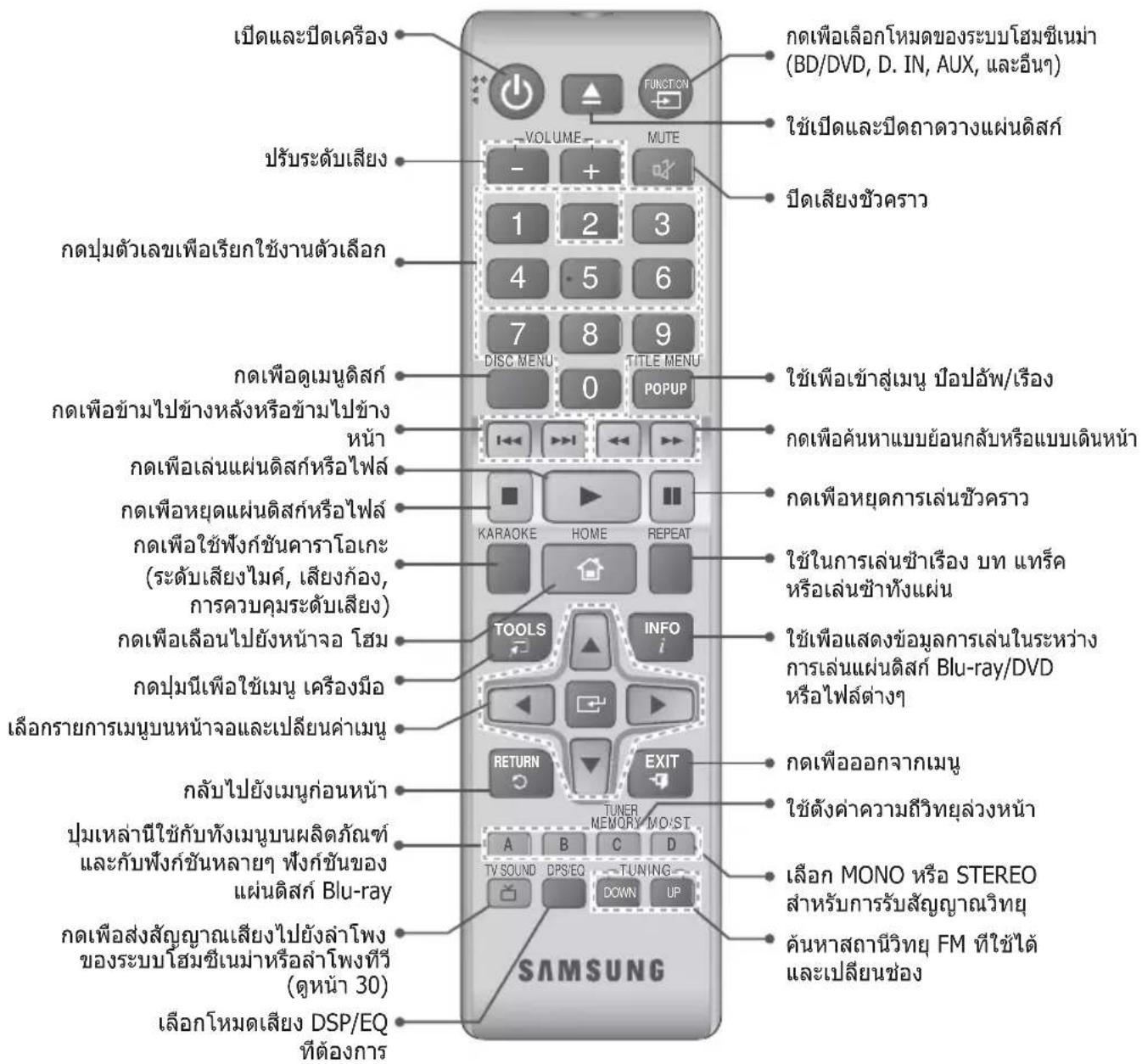
text_image
เปิดและปิดเครือง 전 fragmentsดับเสียง กตปุ่มตัวเลขเพื่อเรียกใช้งานตัวเลือก กตเพื่อดูเมนติสก์ กตเพื่อข้ามาไปช้างหลังหรือข้ามาไปช้างหน้า กตเพื่อเล่นแผ่นดิสก์หรือไฟล์ กตเพื่อหยุดแผ่นดิสก์หรือไฟล์ กตเพื่อใช้ฟังก์ชันคาราโอเกะ (ระดับเสียงไมค์, เลียงก้อง, การควบคุมระดับเสียง) กตเพื่อเลือนไปยังหน้าจอ โฮม กตปุ่มนีเพื่อใช้เมนู เครืองมือ เลือกรายการเมนูบนหน้าจอและเปลี่ยนค่าเมนู กลับไปยังเมนุก่อนหน้า ปุ่มเหล่านีใช้กับทังเมนูบนผลิตภัณฑ์ และกับฟังก์ชันหลายฯ ฟังก์ชันของ แผ่นดิสก์ Blu-ray กตเพื่อสัญญาณเสียงไปยังลําโพง ของระบบโฮมซีเนมาหรือลําโพงที่วี (ดูหน้า 30) เลือกโหมดเสียง DSP/EQ ที่ต้องการ FUNCTION VOLUME + - 1 2 3 4 5 6 7 8 9 DISC MENU TITLE MENU POPUP KARAOKE HOME REPEAT TOOLS INFO i RETURN EXIT TUNER MEMORY MO:ST A B C D TV SOUND DPS/EO TUNING DOWN UP SAMSUNG กตเพื่อเลือกโหมดของระบบโฮมซีเนมา (BD/DVD, D. IN, AUX, และอื่นๆ) ใช้เปิดและปิดถวดวางแผ่นดิสก์ ปิดเสียงช้าวคราว ใช้เพื่อเข้าสู่เมนู ป้อปัลพ/เรือง กตเพื่อค้นหาแบบย้อนกลับหรือแบบเดินหน้า กตเพื่อหยุดการเล่นช้าวคราว ใช้ในการเล่นซ้าเรือง บท แทร็ด หรือเล่นซ้าทังแผ่น ใช้เพื่อแสดงข้อมูลการเล่นในระหว่าง การเล่นแผ่นดิสก์ Blu-ray/DVD หรือไฟล์ต่างๆ กตเพื่อออกจากเมนู ใช้ตังค่าความถีวิทยุล่วงหน้า เลือก MONO หรือ STEREO สำหรับการรับสัญญาณวิทยุ ค้นหาสถานีวิทยุ FM ที่ใช้ได้ และเปลี่ยนช่องการใส่แบตเตอรี่ในรีโมทคอนโทรล
ตรวจสอบว่าชั่วต่อของแบตเตอรีข้า “+” และ “-”
ตรงกับภาพภายในช่องใส่
ในการใช้งานทีวีหัวไป แบตเตอร์จะมีอายุใช้งานประมาณหนึ่งปี
รีโมทดสอบโทรลสามารถใช้ในระยะห่างที่เป็นเส้นตรงประมาณ 7 เมตรจากผลิตภัณฑ์
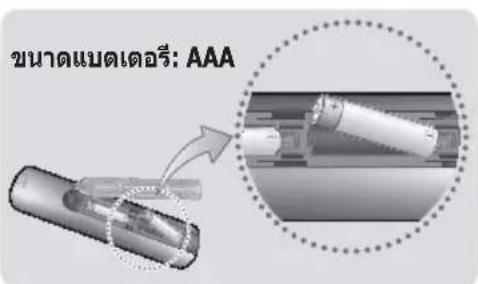
text_image
ขนาดแบตเตอร์: AAAส่วนนี้อธิบายวิธีการต่างๆ ในการเชื่อมต่อเครื่องกับอุปกรณ์ภายนอกอื่นๆ
ก่อนการเคลื่อนย้ายหรือติดตั้งผลิตภัณฑ์ โปรดตรวจสอบให้แน่ใจว่าได้ปิดเครืองและถอดปลักไฟออกแล้ว
การเชื่อมต่อลำโพง
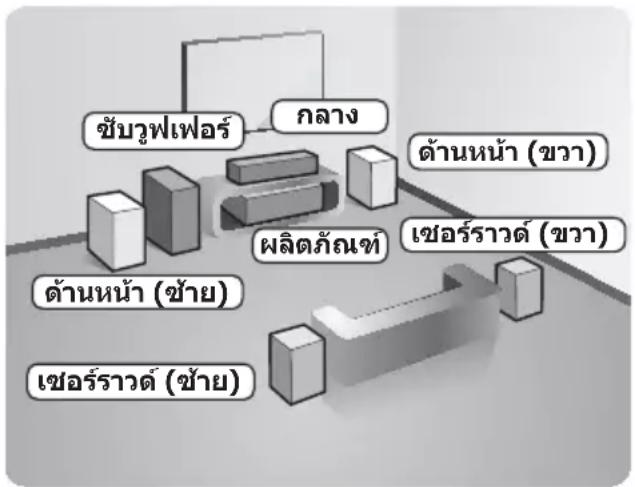
text_image
ขับวุฒน์เพอร์ กลาง ต้านหน้า (ขวา) ผลิตภัณฑ์ เซอร์ราวด์ (ขวา) ต้านหน้า (ช้าย) เซอร์ราวด์ (ช้าย)ดำเนื่นของเครือง
วางบนแทนรองหรือขันวาง หรือใต้ขันวางโทรศัศน์
การเลือกทำแน่น่งรับฟัง
ตําแหน่งรับฟังควรอยู่ห่างจากหน้าจอโทรทัศน์ประมาณ 2.5
ถึง 3 เท่าของขนาดหน้าจอโทรทัศน์
ตัวอย่างเช่น หากคุณมีจอโทรทัศน์ขนาด 46 นิว
ให้วางดำเนื่ngrับฟังห่างจากหน้าจอ 2.92 ถึง 3.50 เมตร
| ลําโพงหน้า | วางลําโพงเหล่านีด้านหน้าตําแหน่งรับฟังของคุณโดยหันลําโพงเข้าหาตัวคุณ (ประมาณ 45 องศา)วางลําโพงด้านหน้าเพื่อให้ทวิตเตอร์ของลําโพงมีระดับความสูงเท่ากับระดับหูของคุณจัดตําแหน่งให้ด้านหน้าของลําโพงหน้าตรงกับด้านหน้าของลําโพงกลาง หรือวางให้เยืองหน้าลําโพงกลาง |
| ลําโพงกลาง | ตําแหน่งที่ดีที่สุดคือดิดตั้งลําโพงกลางให้มีระดับความสูงเท่ากับลําโพงด้านหน้าคุณยังสามารถติดตั้งลําโพงนี้ที่ด้านบนหรือด้านล่างที่วี โดยวางให้ตรงกับที่วี |
| ลําโพงเซอร์ราวด์ | วางลําโพงเหล่านีที่ด้านข้างของตําแหน่งรับฟังของคุณหากไม่มีพื้นที่เพียงพอ ให้วางลําโพงเหล่านี้โดยให้ลําโพงหันเข้าหากกันวางลําโพงให้สูงกว่าระดับหูของคุณประมาณ 60 ถึง 90 ชมโดยอยู่ในมุมกัมลงเล็กน้อย* ลําโพงเซอร์ราวด์ต่างจากลําโพงด้านหน้าและลําโพงกลางเนื่องจากใช้สําหรับเอฟฟ fictionalต์เสียงเป็นหลักเสียงจึงไม่ออกจากลําโพงเซอร์ราวด์ตลอดเวลา |
| ชัมบวฟเฟอร์ | ตําแหน่งของชัมบวฟเฟอร์ไม่ใช่วสนสําคัญมากคุณสามารถวางไว้จุดใดก็ได้ตามที่ต้องการ |
* รูปลักษณ์ของลำโพงของคุณอาจแตกต่างจากภาพประกอบในดูมือนี
* จับคู่สายล่าโพงต่างๆ กับฉลากสีที่ด้านหลังของลําโพง จากนั้น เสียบปลีกเข้ากับช่องเสียบสีเดียวกัน ดูหน้า
11 สําหรับค่าแนะนําในเรื่องนี้โดยตรง
การติดตั้งลำโพงบนชาตั้ง Half Tallboy
\* เฉพาะ HT-H4530HK เท่านั้น - ลำโพงหน้า
- ยืดสายลำโพงออกตามภาพ และร้อยสายผ่านช่องบนฐานรองชาตัง
-
เมื่อเสร็จ ใช้ตัวขันน์อดเพื่อขันน์อดชาตังให้นตามภาพ
-
นีคือภาพภายหลังติดตั้งลำโพงแล้ว ทำตามขันตอนเหล่านี้เพื่อติดตั้งลำโพงตัวอื่น
-
หากคุณต้องการปรับความสูงของลำโพง ให้คลายสกรูสองตัวที่ด้านหลังลำโพง
-
ดึงลำโพงขึ้นในทิศทางตามลูกศร เมื่อลึงช่องปรับความสูงที่คุณต้องการ ให้จับลำโพงไว้
| ข้อควรระวัง |
การใช้แรงฝืนมากเกินไปอาจทำให้ผลิตภัณฑ์ข่ารุดเสียหายได้
6. ใส่สกรสองตัวตามเข็มนาฬิกาในช่องด้านหลังล่าโพงโดยใช้ไขดวงตามภาพและชั้นให้แนน
7. ภาพนี้หลังจากปรับความสูงของลำโพงแล้ว
คุณสามารถทำขันตอนเหล่านี้ใช้ได้ทุกเมื่อหากคุณต้องการปรับความสูงอีก
natural_image
Illustration of hands using a tool to lift a small object on a circular base (no text or symbols)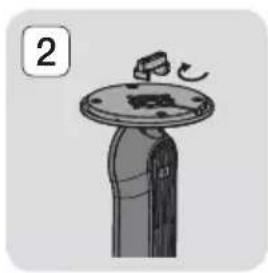
natural_image
Illustration of a mechanical device with a knob and handle, no visible text or symbols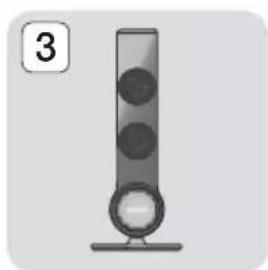
natural_image
Illustration of a vertical speaker with three circular buttons, labeled with number 3 (no text or symbols on the device itself)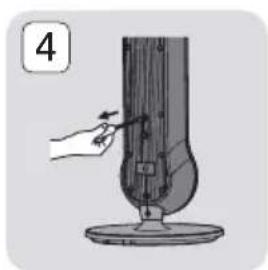
natural_image
Illustration of a hand using a tool to press or install a cylindrical object, no text or symbols present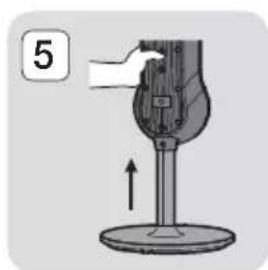
natural_image
Illustration of a mechanical device with a hand operating it and an upward arrow indicating motion (no text or symbols)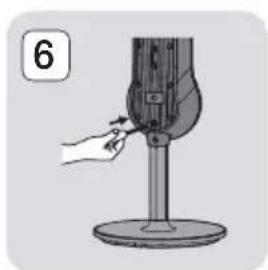
natural_image
Illustration of a hand using a tool to press or install a mechanical component on a stand (no text or symbols visible)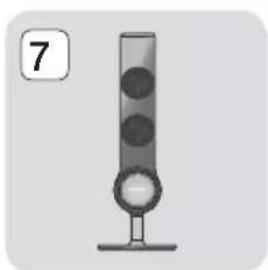
natural_image
Simple illustration of a vertical tube with three circular wells, labeled with number 7 (no text or symbols on the tube itself)การติดตั้งลำโพงบนชาตั้ง Tallboy
* เฉพาะ HT-H4530K เท่านี้น - ลำโพงหน้า
* เฉพาะ HT-H4550K เท่านั้น - ลำโพงหน้า/เชอร์ราวด์
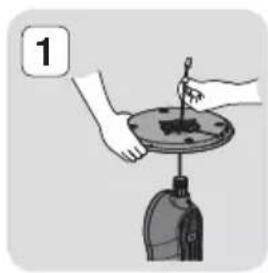
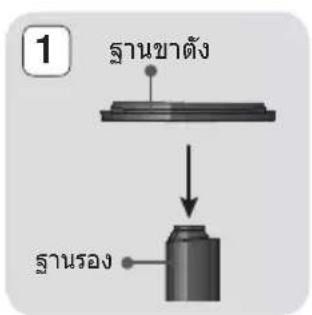
- หมุนฐานรองขืนและต่อกับชาตั้ง
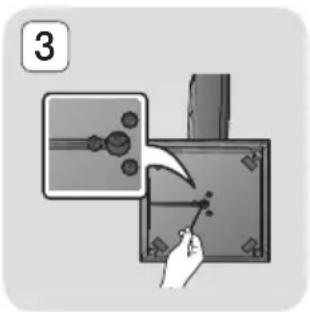
- ใช้ไขดวงเพื่อขันสกรุบนช่อง 3 ช่องที่มีเครื่องหมายกำหนด
text_image
1 ฐานชาตัง ↓ ฐานรอง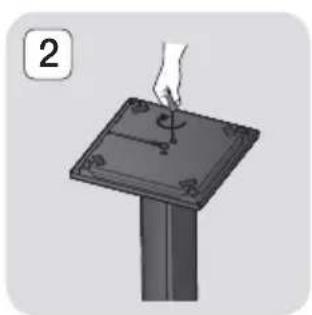
natural_image
Illustration of a hand pressing down on a square electronic device (no text or symbols visible)- ยืดสายลำโพงที่ให้มาให้ตรงและร้อยผ่านช่องตรงกลางของฐานรองชาติ้ง
-
เซือมต่อลำโพงด้านบนเข้ากับชาตังที่ประกอบ
-
ใสสกรเข้ากับช่องใสด้านหลังลําโพงโดยใช้ไขดวงหมุนตามเข็มนาฬิกาแล้วต่อสายลําโพง
- ลักษณะที่เห็นนี้เกิดขึ้นหลังจากติดตั้งล่าโพงและปรับความสูงแล้ว ทำตามขันตอนนี้เพื่อติดตั้งล่าโพงตัวอื่น
text_image
3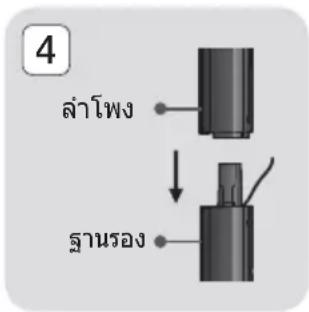
text_image
ลําโพง ฐานรอง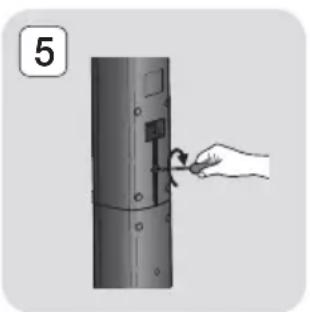
natural_image
Hand inserting a small component into a vertical panel, no text or symbols visible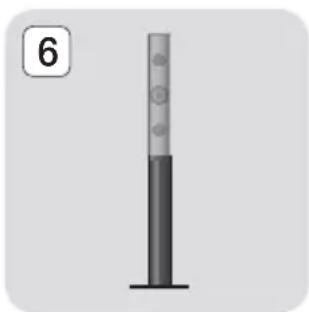
natural_image
Simple illustration of a graduated cylinder with three circular markings on its height (no text or symbols)การเชื่อมต่อสายลำโพง
* เฉพาะ HT-H4530K เท่านี้น - ลำโพงหน้า
* เฉพาะ HT-H4550K เท่านั้น - ลำโพงหน้า/เซอร์ราวด์
- จับคู่กลุ่มสายล่าโพงกับลําโพงที่ถูกต้องด้วยการจับคู่ปลักที่มีรหัสสืบนกลุ่มสายกับสนิศน์เกอร์สีที่ด้านล่างของลําโพงแต่ละตัว
- ต่อปลักสายล่าโพงจากล่าโพงแต่ละตัวกับด้านหลังของผลิตภัณฑ์ด้วยการจับคู่สีปลักล่าโพงกับสีช่องเสียบล่าโพง
ในกรณีของ HT-H4530K
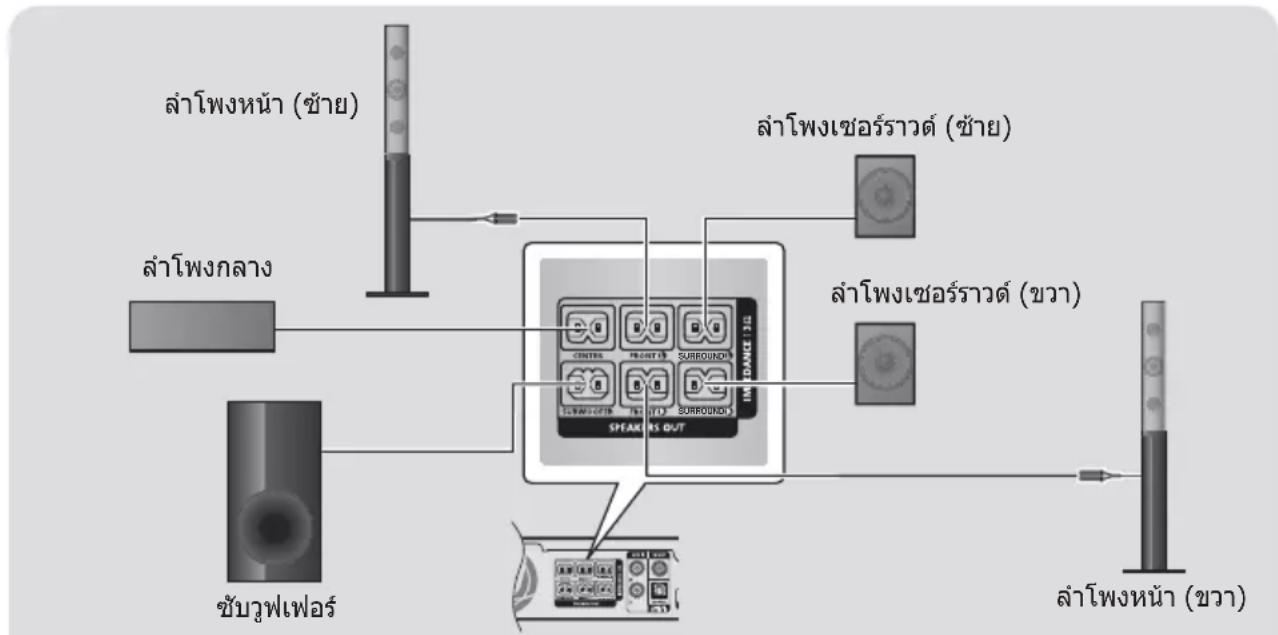
flowchart
graph TD
    A["话筒"] --> B["话筒监控"]
    B --> C["话筒交互"]
    C --> D["话筒"]
    D --> E["话筒"]
    style A fill:#f9f,stroke:#333
    style B fill:#ccf,stroke:#333
    style C fill:#cfc,stroke:#333
    style D fill:#fcc,stroke:#333
    style E fill:#cff,stroke:#333
* ดูหน้า 5-6 ส่าหรับลำโพง HT-H4500K/HT-H4530HK/HT-H4550K.
การเชื้อมต่อ
หากคุณวางลำโพงไว้ใกล้กับที่วี สืบนหน้าจอที่วีอาจผิดเพียน เนื้อจากสนามแม่เหล็ก
| ข้อควระวัง |
หากคุณต้องการติดตั้งล่าโพงกับผนัง ให้ขันสกรุหรือตะปู (ไม่ได้ให้มา)
เช้ากับผนังให้แน่นในตําแหน่งที่คุณต้องการแขวงล่าโพง จากนันให้หารที่ด้านหลังของล่าโพงแต่ละตัว แล้วค่อยๆ
แขวนล่าโพงแต่ละตัวกับสกรุหรือตะปูนัน
ระวังอย่าให้เด็กเล่นลำโพงหรืออยู่ใกล้กับลำโพง เพราะอาจได้รับบาดเจ็บได้หากลำโพงหล่นใส่
▶ เมื่อต่อสายล่าโพงเข้ากับลําโพง ตรวจสอบให้นแน่ใจว่าขัว (+ / -) ถูกต้อง
▶ วางล่าโพงชั่ววุฒน์ไห้ห่างจากมือเด็ก
เพื่อป้องกันไม่ให้เด็กใส่มือหรือวัตถุแปลกปลอมอื่นเข้าไปในช่องเปิดของลําโพงชั่ววุฒน์ไห้ห่างจากมือเด็ก
▶ อย่าแขวนลำโพงขับวุฟเฟอร์บนผนังโดยใช้ช่องเปิด
การเชื่อมต่อเราเตอร์เครือข่าย
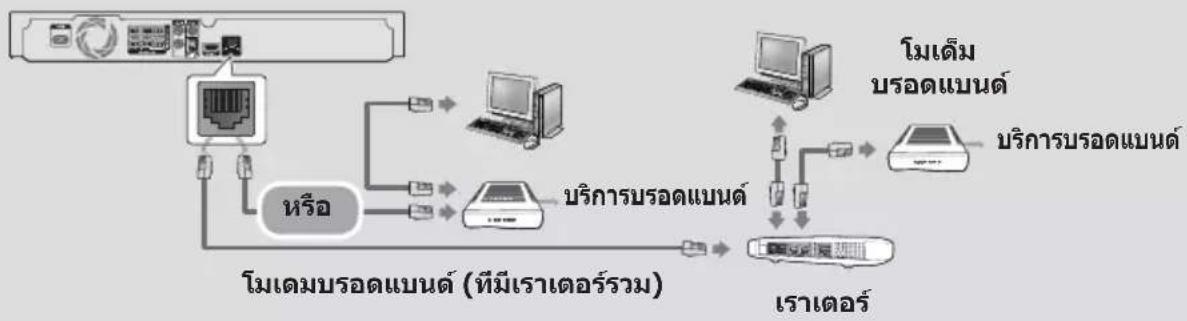
flowchart
graph TD
    A["服务器"] --> B["路由器"]
    B --> C["主机"]
    C --> D["电脑"]
    D --> E["计算机"]
    E --> F["打印机"]
    F --> G["终端"]
    H["云存储器"] --> I["云存储器"]
    J["云存储器"] --> K["云存储器"]
    L["云存储器"] --> M["云存储器"]
    N["云存储器"] --> O["云存储器"]
    P["云存储器"] --> Q["云存储器"]
    R["云存储器"] --> S["云存储器"]
    T["云存储器"] --> U["云存储器"]
    V["云存储器"] --> W["云存储器"]
    X["云存储器"] --> Y["云存储器"]
    Z["云存储器"] --> AA["云存储器"]
    AB["云存储器"] --> AC["云存储器"]
    AD["云存储器"] --> AE["云存储器"]
    AF["云存储器"] --> AG["云存储器"]
    AH["云存储器"] --> AI["云存储器"]
    AJ["云存储器"] --> AK["云存储器"]
    AL["云存储器"] --> AM["云存储器"]
    AN["云存储器"] --> AO["云存储器"]
    AP["云存储器"] --> AQ["云存储器"]
    AR["云存储器"] --> AS["云存储器"]
    AT["云存储器"] --> AU["云存储器"]
    AV["云存储器"] --> AW["云存储器"]
    AX["云存储器"] --> AY["云存储器"]
    AZ["云存储器"] --> BA["云存储器"]
    BB["云存储器"] --> BC["云存储器"]
    BD["云存储器"] --> BE["云存储器"]
    BF["云存储器"] --> BG["云存储器"]
    BH["云存储器"] --> BI["云存储器"]
    BJ["云存储器"] --> BK["云存储器"]
    BL["云存储器"] --> BM["云存储器"]
    BN["云存储器"] --> BO["云存储器"]
    BP["云存储器"] --> BQ["云存储器"]
    BR["云存储器"] --> BS["云存储器"]
    BT["云存储器"] --> BU["云存储器"]
    BV["云存储器"] --> BW["云存储器"]
    BX["云存储器"] --> BY["云存储器"]
    BZ["云存储器"] --> CA["云存储器"]
    CB["云存储器"] --> CC["云存储器"]
    CD["云存储器"] --> CE["云存储器"]
    CF["云存储器"] --> CG["云存储器"]
    CH["云存储器"] --> CI["云存储器"]
    CJ["云存储器"] --> CK["云存储器"]
    CL["云存储器"] --> CM["云存储器"]
    CN["云存储器"] --> CO["云存储器"]
    CP["云存储器"] --> CQ["云存储器"]
    CR["云存储器"] --> CS["云存储器"]
    CT["云存储器"] --> CU["云存储器"]
    CV["云存储器"] --> CW["云存储器"]
เราเตอร์ที่คุณใช้หรือนโยบายของผู้ให้บริการอินเทอร์เน็ตของคุณ
อาจป้องกันเครื่องจากการเข้าถึงเชิร์ฟเวอร์อัพเตตซอฟต์แวร์ของ
ซัมชุง หากเหตุการณีเกิดขึ้น โปรดติดต่อผู้ให้บริการอินเทอร์เน็ต (ISP) ของคุณสำหรับข้อมูลเพิ่มเติม
สำหรับผู้ใช้ DSL โปรดใช้เราเตอร์เพื่อทำการเชื้อมต่อเครือข่าย
ในการใช้ฟังก์ชัน DLNA คุณต้องเชื่อมต่อพีซีของคุณกับเครือข่ายตั้งแสดงในภาพ
การเชื่อมต่อกับที่วีและอุปกรณ์ภายนอก
flowchart
graph TD
    A["声波器"] --> B["AUX IN FM ANT"]
    C["声波器"] --> B
    D["声波器"] --> B
    E["声波器"] --> B
    F["声波器"] --> B
    G["声波器"] --> B
    H["声波器"] --> B
    I["声波器"] --> B
    J["声波器"] --> B
    K["声波器"] --> B
    L["声波器"] --> B
    M["声波器"] --> B
    N["声波器"] --> B
    O["声波器"] --> B
    P["声波器"] --> B
    Q["声波器"] --> B
    R["声波器"] --> B
    S["声波器"] --> B
    T["声波器"] --> B
    U["声波器"] --> B
    V["声波器"] --> B
    W["声波器"] --> B
    X["声波器"] --> B
    Y["声波器"] --> B
    Z["声波器"] --> B
    AA["声波器"] --> B
    AB["声波器"] --> B
    AC["声波器"] --> B
    AD["声波器"] --> B
    AE["声波器"] --> B
    AF["声波器"] --> B
    AG["声波器"] --> B
    AH["声波器"] --> B
    AI["声波器"] --> B
    AJ["声波器"] --> B
    AK["声波器"] --> B
    AL["声波器"] --> B
    AM["声波器"] --> B
    AN["声波器"] --> B
    AO["声波器"] --> B
    AP["声波器"] --> B
    AQ["声波器"] --> B
    AR["声波器"] --> B
    AS["声波器"] --> B
    AT["声波器"] --> B
    AU["声波器"] --> B
    AV["声波器"] --> B
    AW["声波器"] --> B
    AX["声波器"] --> B
    AY["声波器"] --> AZ["AUX IN FM ANT"]
    AZ --> BA["声波器"]
    BB["声波器"] --> BC["AUX IN FM ANT"]
    BC --> BD["声波器"]
    BE["声波器"] --> BF["AUX IN FM ANT"]
    BF --> BG["声波器"]
    BH["声波器"] --> BI["AUX IN FM ANT"]
    BI --> BJ["声波器"]
    BK["声波器"] --> BL["AUX IN FM ANT"]
    BL --> BM["声波器"]
    BN["声波器"] --> BO["AUX IN FM ANT"]
    BO --> BP["声波器"]
    BOB["AUX IN FM ANT"] --> BP
    BP --> BPB["AUX IN FM ANT"]
    BPB --> BPC["AUX IN FM ANT"]
    BPC --> BPD["AUX IN FM ANT"]
    BPD --> BPE["AUX IN FM ANT"]
    BPE --> BPF["AUX IN FM ANT"]
    BPF --> BPG["AUX IN FM ANT"]
    BPG --> BPH["AUX IN FM ANT"]
    BPH --> BPI["AUX IN FM ANT"]
    BPI --> BPJ["AUX IN FM ANT"]
    BPJ --> BPK["AUX IN FM ANT"]
    BPK --> BPL["AUX IN FM ANT"]
    BPL --> BPM["AUX IN FM ANT"]
    BPM --> BPN["AUX IN FM ANT"]
    BPN --> BPO["AUX IN FM ANT"]
    BPO --> BPP["AUX IN FM ANT"]
    BPP --> BPQ["AUX IN FM ANT"]
    BPQ --> BPR["AUX IN FM ANT"]
    BPR --> BPS["AUX IN FM ANT"]
    BPS --> BPT["AUX IN FM ANT"]
    BPT --> BPU["AUX IN FM ANT"]
    BPU --> BPV["AUX IN FM ANT"]
    BPV --> BPW["AUX IN FM ANT"]
    BPW --> BPX["AUX IN FM ANT"]
    BPX --> BPY["AUX IN FM ANT"]
    BPY --> BPZ["AUX IN FM ANT"]
    BPZ --> BPW
    BPW --> BPX
    BPX --> BPY
    BPY --> BPZ
    BPZ --> TV["TV"]
การเชื่อมต่อกับที่วี
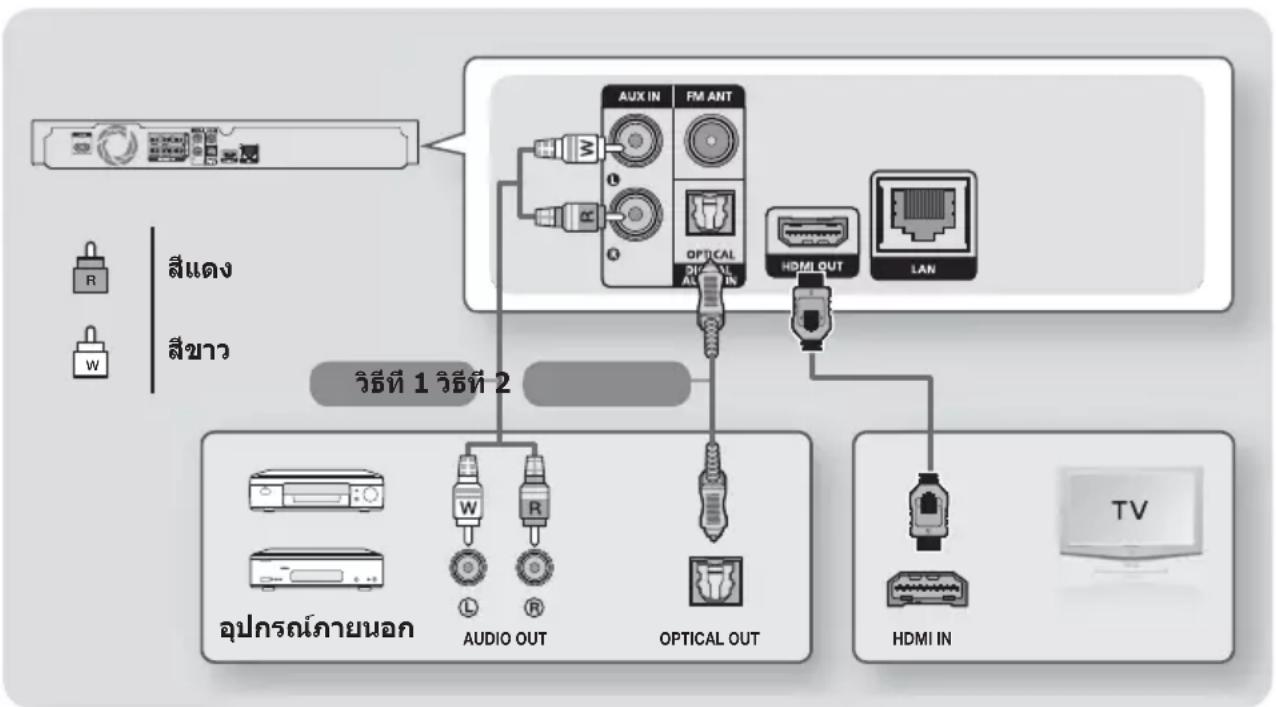
เชื่อมต่อสายเคเบิล HDMI จากช่องเสียบ HDMI OUT ที่ด้านหลังของเครืองเข้ากับช่องเสียบ HDMI IN บนที่วีของคุณ หากที่วีรองรับ ARC คุณจะได้ยินเสียงจากที่วีของคุณผ่านทางระบบโฮมซีเนมาด้วยการเชื่อมต่อสายนี้เท่านั่น ดูหน้า 17 ในคู่มื้อนี้และส่วนเกียวกับ ARC ในคู่มือผู้ใช้ที่วีสาหรับรายละเอียด
การเชื่อมต่อกับอุปกรณ์ภายนอก
ในการเลือกโหลดที่ถูกต้องสำหรับอุปกรณ์ภายนอก หลังจากเข็อมต่ออุปกรณ์แล้ว กดปุ่ม FUNCTION ทุกครังทึกดปุ่มนี้ 头顶ดจะเปลี่ยนตามลำดับต่อไปนี้ :
BD/DVD → D. IN → AUX → FM → BT
วิธีการเชื่อมต่ออุปกรณ์ภายนอกกับระบบโฮมซีเนมาของคุณสองวิธีมีค่าอธิบายด้านล่างนี้
วิธีที่ 1 AUX เข้า : การเชื่อมต่ออุปกรณ์อะนาลือกคายนอก
การใช้สายสัญญาณเสียง RCA (ไม่ได้จัดสงให้) ให้เข็อมต่อช่องเสียบ AUDIO In บนผลิตภัณฑ์กับช่องเสียบ AUDIO Out บนอุปกรณ์อะนาล็อกภายในอก ⇒ เลือกโหมด AUX
- ตรวจสอบให้แน่ใจว่าสืบนปลักของสายเคเบิลตรงกับสืบนช่องเสียบเข้าและออก
วิธีที่ 2 อาพติดัล : การเชื่อมต่ออุปกรณ์ดิจิตอลภายนอก
ใช้เพื่อเชื่อมต่อสัญญาณเสียงออกดิจิตอลของอุปกรณ์ส่งสัญญาณดิจิตอล เช่น กล่องเคเบิล และ
ตัวรับสัญญาณดาวเทียม (กล่องเช็ดท็อป): ใช้สายเคเบิลติจิตอลออพติดัล
(ไม่ได้จัดส่งให้) เสียบที่ช่องเสียบ Optical Digital Audio In บนเครื่องกับช่องเสียบ Digital Optical Out ของอุปกรณ์ดิจิตอลภายนอกโดยใช้สายเคบิลดิจิตอลออพติคัล
⇒ เลือกโหมด D. IN
เมื่อต้องการดูสัญญาณภาพจากกล่องเคเบิล/ตัวรับสัญญาณดาวเทียม
คุณต้องต่อสัญญาณภาพออกของอุปกรณ์นันเข้ากับที่วีโดยตรง
ระบบนีสนับสนุนความถีของการสุมสัญญาณดิจิตอลที 32 kHz หรือสูงกว่าจากอุปกรณ์ดิจิตอลภายนอก
ระบบนีสนับสนุนเสียง DTS และ Dolby Digital เท่านัน ไม่สนับสนุนเสียง MPEG ในรูปแบบบิตสตรีม
ขั้นตอนการตั้งค่าเริ่มต้น
- เมนูโฮมจะไม่ปรากฏขึ้นหากคุณไม่ได้กำหนดการตั้งค่าเบื้องต้นไว้
- OSD (On Screen Display) อาจเปลี่ยนแปลงในผลิตภัณฑ์นี้ หลังจากการอัพเกรดเวอร์ชันของซอฟต์แวร์
-
ขันตอนเข้าใช้งานอาจแตกต่างกันชื่นกับเมนูที่เลือก
-
เปิดที่วีของคุณหลังจากเชื่อมต่อกับผลิตภัณฑ์จากนั้น เปิดผลิตภัณฑ์ เมื่อเปิดเครื่องครั้งแรกผลิตภัณฑ์จะแสดงหน้าจอภาษา การตึงค่าเริ่มต้น โดยอัตโนมัติ
-
กตปุ่ม ▲▼ เพื่อเลือกภาษาที่ต้องการ จากนันกดปุ่ม
-
กดปุ่ม 📋 เพื่อเริ่มการตั้งค่าฟังก์ขัน
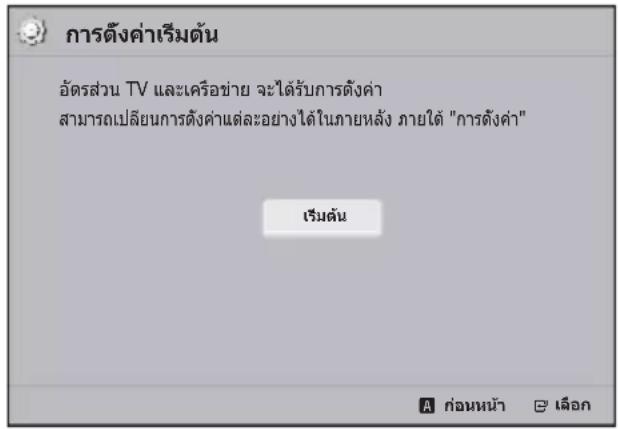
text_image
การตั้งค่าเริ่มต้น อัตรส่วน TV และเครือข่าย จะได้รับการตั้งค่า สามารถเปลี่ยนการตั้งค่าแต่ละอย่างได้ในภายหลัง ภายใต้ "การตั้งค่า" เริ่มต้น A ก่อนหน้า E เลือก- หน้าจอ อัตราส่วน TV จะปรากฏขึ้น กดปุ่ม ▲▼ เพื่อเลือกอัตราส่วนภาพที่วี แล้วกดปุ่ม
คุณมีตัวเลือกสีตัวเลือก: 16:9 ดังเติม - สําหรับที่วีแบบไวต์สกรีน แสดงภาพแบบไวต์สกรีนในรูปแบบ 16:9 ดังเติมและภาพในอัตราส่วน 4:3 (รูปแบบ มาตรฐานแบบเก่า) ใน รูปแบบ 4:3 pillar box ที่มี一块บสีต่ําทางด้านช้ายและขวาของภาพ 16:9 แบบเติม - สําหรับที่วีแบบไวต์สกรีน แสดงภาพแบบไวต์สกรีนในรูปแบบ 16:9 ดังเติมและขยายภาพในอัตราส่วน 4:3 เด็มหน้าจอ 16:9
4:3 กล่องจดหมาย - สําหรับที่วีอนาล็อก หน้าจอมาตรฐานรุ่นเก่า แสดงภาพในอัตราส่วน 4:3 แบบเต็มหน้าจอและภาพในอัตราส่วน 16:9 ในรูปแบบ letter box ที่ยังคงรักษาอัตราส่วน 16:9 แต่มีแถบสิตาที่ด้านบนและด้านล่างของภาพ
4:3 แผน-สแกน - สำหรับที่วีอนาล็อก หน้าจอมาตรฐานรุ่นเก่า แสดงภาพในอัตราส่วน 4:3 แบบเต็มหน้าจอและภาพในอัตราส่วน 16:9 ในรูปแบบ Pan-Scan ที่ขยายภาพเต็มหน้าจอ แต่มีการตัดด้านช้ายและด้านขวาของภาพ พร้อมกับขยายส่วนกลางภาพในแนวตั้ง
- หน้าจอ เครือข่าย - แบบใช้สาย จะปรากฏขึ้น
- หากคุณมิเครือข่ายทีมีที่มีไอฟีแอดเตรสแบบใดนามค ซึ่งคนสวนใหญ่มี เล็อก อัตโนมัติ กดปุ่ม ③ แล้วไปที่ขันตอนที่ 6
- หากคุณมีเครือข่ายที่มีไอฟืแอดเตรสแบบสแตติก เราขอแนะน่าให้คุณเลือก ข้าม ด้วยการกดปุม สิน้าเงิน (D) (ดูหน้า 19)
- หากคุณไม่มีเครือข่าย เลือก ข้าม ด้วยการกดปุม
สิน้ําเงิน (D) หน้าจอ เสร็จสินการตั้งค่าเริ่มต้น
จะปรากฏขึ้น และจากนันหน้าจอ 浓้ม จะปรากฏขึ้น
หากคุณข้ามการตั้งค่าเครือข่ายในส่วนนี้หรือการตั้งค่าทํางานไม่ถูกต้องคุณสามารถตั้งค่าการเข็อมต่อเครือข่ายของผลิตภัณฑ์ในภายหลัง (ดูหน้า 19)
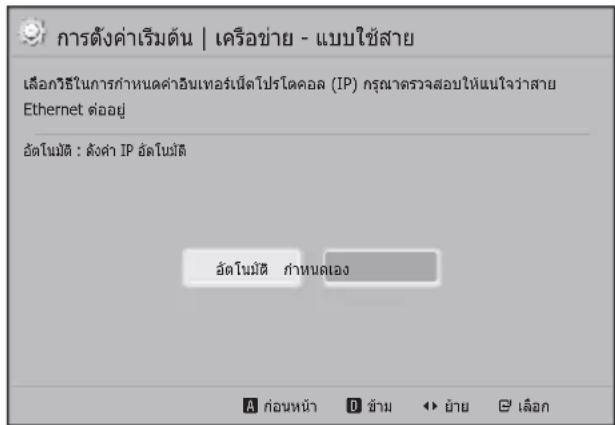
text_image
การตั้งค่าเริ่มต้น | เครือข่าย - แบบใช้สาย เลือกรชีในการกําหนดค่าอินเทอร์เน็ตโปรโดคอล (IP) กรุมาตรzeugสอบให้แน่ใจว่าสาย Ethernet ต่ออยู่ อัตโนนัติ : ตั้งค่า IP อัตโนนัติ อัตโนนัติ กําหนดเอง A ก่อนหน้า D ข้าม ↗ น้าย E เลือก- ผลิตภัณฑ์จะตรวจสอบการเชื่อมต่อเครือข่ายจากนันจะทำการเชื่อมต่อกับเครือข่ายเมื่อเสร็จสิน กดปุม หน้าจอ "การตั้งค่าเริ่มต้นเสร็จเรียบร้อยแล้ว" จะปรากฏขึ้น และจากนันหน้าจอโฮมะปรากฏขึ้น
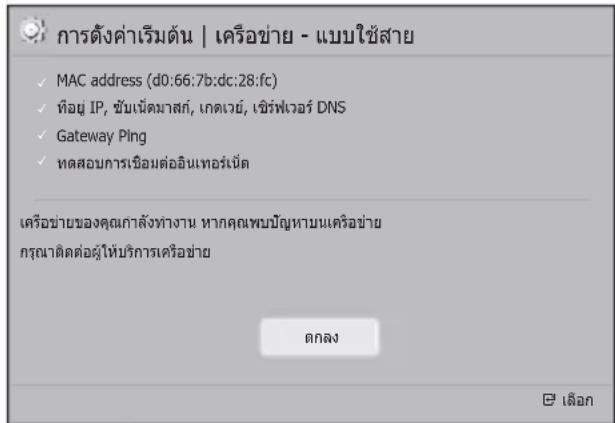
text_image
การตั้งค่าเริ่มต้น | เครือข่าย - แบบใช้สาย ✓ MAC address (d0:66:7b:dc:28:fc) ✓ ที่อยู่ IP, ชั่วเน็ตมาสก์, เกตเวย์, เซิร์ฟเวอร์ DNS ✓ Gateway Ping ✓ ทดสอบการเขื่อมต่ออินเทอร์เน็ต เครือข่ายของคุณภาพลังทางาน หากคุณพบปัญหาบนเครือข่าย กรุณาติดต่อผู้ให้บริการเครือข่าย ตกลง E เลอกหากคุณต้องการแสดงหน้าจอ การตั้งค่าเริ่มต้น
อีกครังและทําการเปลี่ยนแปลง ให้เลือกตัวเลือก
รีเช็ด (ดูหน้า 19)
หากคุณใช้สายเคเบิล HDMI
เพื่อเข็อมต่อผลิตภัณฑ์กับโทรศัศน์ชัมซูงที่สามารถใช้งานร่วมกับ Anynet+ (HDMI-CEC) และ 1.) คุณต้องตั้งค่าคุณสมบัติ
Anynet+ (HDMI-CEC) เป็น เป็ด ทังในทีวีและในเครื่องและ 2.) คุณต้องตั้งค่าทีวีเป็นภาษาที่เครื่องสนับสนุน จากนัน
เครื่องจะเลือกภาษาตั้งกล่าวเป็นภาษาหลักโดยอัตโนมัติ
หน้าจอโฮมโดยสรุป
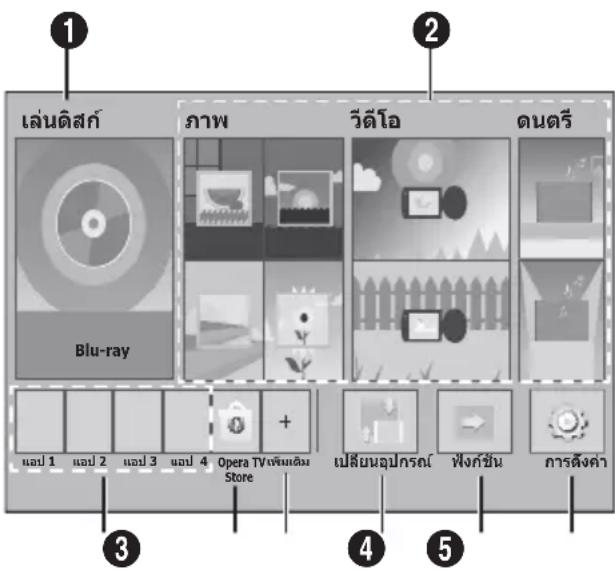
text_image
1 2 3 4 5 1 Blue-ray ภาพ วีดีโอ ดนตรี 1 2 3 4 Opera TVเพิ่มเต็ม Store เปสียนฉุปกรณ์ พงก์ชิน การตั้งค้า① เล่นดิสก์
แผ่นติสก์ที่อยู่ในลาดในขณะนี้จะปรากฏขึ้น กด 📄 เพื่อเริ่มเล่นแผ่นดิสก์
② ภาพ/วีดีโอ/ดนตรี
เล่นเนื้อหาภาพถ่าย วิดีโอ หรือเพลง จากแผ่นดิสก์, USB, พืชี หรืออุปกรณ์เคลื่อนที่ต่างๆ
③ แอปพลิเคชัน
เข้าถึงแอปพลิเคชันที่ต้องเสียเงินหรือแอปพลิเคชันฟรีมากมาย
④ Opera TV Store
ทำให้สามารถใช้แอปพลิเคชันบนเว็บกับที่วีได้
5 เพิ่มเติม
รายการแอปพลิเคชันยอดนิยมและมีประโยชน์ที่เราแนะนำ
⑥เปลี่ยนอุปกรณ์
แสดงรายการอุปกรณ์ภายนอกที่เชื่อมต่อกับตัวเครืองหลัก สลับไปยังอุปกรณ์ที่ต้องการ
⑦ ฟังก์ชัน
ใช้สำหรับสลับไปยังอุปกรณ์ภายนอก และสำหรับวิทยุ และการสลับโหมดสำหรับการเชื่อมต่อ Bluetooth คุณสามารถใช้บุ่ม FUNCTION ของรีโมทคอนโทรศัลและบุ่ม 📄 ของตัวเครืองหลักสำหรับการสลับโหมด
8 การตึงค่า
ตั้งค่าฟังก์ชันที่หลากหลายเพื่อให้ตรงกับ ความต้องการส่วนบุคคลของคุณมากที่สุด
หากต้องการเล่นหรือดูไฟสวิตีโอ ภาพถ่าย เพลงที่อยู่บนพืชีคุณต้องเข็อมต่อระบบโฮมขีเนมาและพืชกับเครือข่ายภายในบ้านและคุณต้องดาวน์โหลด ติดตั้ง และกำหนดค่าขอฟต์แวร์ DLNA บนพืชีของคุณ (ดูหน้า 21)
การเข้าถึงหน้าจอ การตั้งค่า
7 1. เลือก การตั้งค่า บนหน้าจอ8ขม แล้วกดปุ่ม หน้าจอ การตั้งค่า จะปรากฏ
| การตั้งค่า | ||
| หน้าจอ | การตั้งค่า 3D | |
| เสียง | อัตราส่วนภาพ TV | : 16:9 ดังเดิม |
| เครือข่าย | BD Wise | : ปิด |
| ระบบ | ความละเอียด | : อัดโนนัติ |
| ภาษา | เฟรมภาพยนตร์ (24 เฟรม/วินาที) | : ปิด |
| ความปลอดภัย | รูปแบบสี HDMI | : อัดโนนัติ |
| หัวไป | ความเข้มสี HDMI | : ปิด |
| การสนับสนุน | โหมดโปรแกรมสชีฟ | : อัดโนนัติ |
- หากต้องการเข้าถึงเมนู เมนูย่อย และตัวเลือกบนหน้าจอ การตังค่า โปรดดูภาพประกอบของรีโมทคอนโทรล (ดูหน้า 16)
ถ้าเครื่องถูกทึงไว้ในโหมดหยุดเป็นเวลานานกว่า 5 นาทีโดยปราศจากการใช้งาน ระบบป้องกัน จอภาพใหม่จะปรากฏนโทรศัศน์ของคุณ ถ้าเครื่องถูกทึงไว้ในระบบป้องกันจอภาพใหม่เป็นเวลานานกว่า 20 นาที เครื่องจะปิดเองโดยอัตโนมัติ
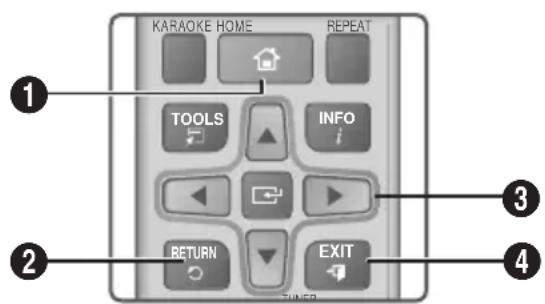
ปุ่มบนรีโมทคอนโทรลทีใช้สำหรับเมนู
การตั้งค่า
text_image
KARAOKE HOME REPEAT TOOLS INFO i RETURN EXIT TINER| 1 | ปุ่ม HOME : กดเพื่อเลือนไปยังหน้าจอ โฮม |
| 2 | ปุ่ม RETURN : กดเม็ดต้องการกลับไปยังเมนูก่อนหน้า |
| 3 | ปุ่ม (ปอน) / ทิศทาง :• กด ▲▼◀▶ เพื่อเลือนเคอร์เซอร์หรือเลือกรายการ• กดปุ่ม ( เพื่อเปิดการทํางานรายการที่เลือกไว้ ในบัจจุบันหรือยืนยันการตั้งค่า |
| 4 | ปุ่ม EXIT : กดเพื่อออกจากเมนูบัจจุบัน |
ข้อมูลฟังก์ชันโดยละเอียด
แต่ละฟังก์ชัน การตึงค่า รายการเมนู และแต่ละตัวเลือก อธิบายโดยละเอียดอยู่บนหน้าจอ หากต้องการดูค่าอธิบาย ใช้ปุ่ม ▲▼◀▶ เพื่อเลือกฟังก์ชัน รายการเมนู หรือตัวเลือก ค่าอธิบายมักจะปรากฏอยู่ที่ต้านล่างของหน้าจอ
ค่าอธิบายสันๆ ของแต่ละฟังก์ชั้น การตึงค่า เริมดันที่หน้านีนอกจากนันข้อมูลเพิ่มเติมเกี่ยวกับบางฟังก์ชั้นยังมือยู่ในภาคผนวกของคู่มื่อนี
ฟังก์ชันเมนูการตั้งค่า
หน้าจอ
การตั้งค่า 3D
ตั้งค่าฟังก์ชันที่เกี่ยวข้องกับการแสดงภาพ 3 มิติ
√ โหมดการเล่น 3D Blu-ray: เลือกว่าจะเล่นแผ่นดิสก์ Blu-ray ด้วยเนื้อหา 3 มิติในโหมด 3 มิติหรือไม่ หากคุณเลือนไปยังเมนู 浆ม ขณะอยู่ในโหมด 3 มิติเครื่องจะสลับไปยังโหมด 2 มิติโดยอัตโนมัติ
√ ขนาดหน้าจอ: ป้อนขนาดของทีวีที่ต่อเข้า
กับผลิตภัณฑ์นี้ เครื่องจะปรับการแสดงภาพ 3
มิติให้เหมาะสมกับขนาดหน้าจอโทรศัศน์โดยอัตโนมัติ
อ่านข้อมูลสุขภาพและความปลอดภัยก่อนดูเนื้อหา 3D อย่างละเอียด (ดูหน้า 3)
อัตราส่วนภาพ TV
ช่วยให้คุณสามารถปรับการแสดงภาพของเครื่องให้ เหมาะสมกับขนาดหน้าจอโทรทัศน์ของคุณ (ดูหน้า 34)
BD Wise
BD Wise คือคุณสมบัติการเชื่อมต่อระหว่างกัน ที่ชั่มชุงคิดค้นขึ้นใหม่ล่าสุด เมื่อคุณเข็อมต่อผลิตภัณฑ์ชั่มชุง กับโทรศัศน์ชัมชุงที่มี BD Wise เข้าด้วยกันผ่านทาง HDMI และ BD Wise เปิดอยู่ในผลิตภัณฑ์ทั้งคู่ ผลิตภัณฑ์จะส่งออกสัญญาณวิดีโอทีความละเอียด ของวิดีโอและอัตราเพิรมของแผ่น Blu-ray/DVD
ความละเอียด
ให้คุณตั้งความละเอียดสัญญาณออกของสัญญาณวิตีโอ HDMI เป็น BD Wise, อัตโนมัติ, 1080p, 1080i, 720p, 576p/480p ตัวเลขระบุจํานวนเส้นของวิตีโอต่อเพรม i และ p หมายถึงอินเตอร์เลขและโปรแกรมซีฟสแกน ตามล่าตับ เส่นที่มากขืนหมายถึงคุณภาพที่สูงขืน
เฟรมภาพยนตร์ (24 เฟรม/วินาที)
การตั้งค่าคุณสมบัติ เพรมภาพยนตร์ (24 เพรม/วินาที) เป็น อัตโนมัติ ทำให้ผลิตภัณฑ์ปรับสัญญาณออก HDMI เป็น 24 เพรมต่อวินาทีโดยอัตโนมัติสำหรับคุณภาพของภาพที่ดีขึ้น หากดิดตัดกับโทรศัศน์ที่สามารถใช้งาน 24Fs
- คุณสามารถเพลิดเพลินกับคุณสมบัติ WEORMภาพยนตร์ (24 เฟรม/วินาที) เจพาะกับโทรศัศน์ที่รองรับอัตราเพรมระดับนี้เท่านัน
- เพรมภาพยนตร์ สามารถใช้ได้เมื่อผลิตภัณฑอยู่ใน万亩ดความละเอียดสัญญาณออก HDMI 1080p เท่านัน
รูปแบบสี HDMI
ตั้งคารูปแบบพื้นที่สีสาหรับสัญญาณออก HDMI เพื่อให้เหมาะสมกับประสิทธิภาพของอุปกรณ์ที่เชื่อมต่อ (ที่วี จอมอนินเตอร์ ฯลฯ)
ความเข้มสี HDMI
ตั้งค่าเครื่องให้สงสัญญาณภาพจากของเสียบ HDMI OUT ด้วยสีที่คมชัด ความลึกของสีช่วยให้สร้างสีสันได้ ถูกต้องมากขึ้นเมื่อมีความลึกของสีมากขึ้น
โหมดโปรแกรมซีฟ
ตั้งค่าเพื่อปรับปรุงคุณภาพของภาพเมือง DVD
เสียง
การให้คะแนนคาราโอเกษ
คุณสมบัตินีจะจัดอันตับความสามารถในการร้องเพลงของคุณและให้คะแนนการร้องแต่ละเพลง
คาราโอเกาะของฉัน
ตั้งระดับเสียงของเสียงร้องเมื่อใช้คุณสมบัติคาราโอเกษ
√ เลียงร้องตั้งเดิม:
ระดับเสียงจะถูกตั้งค่าเป็นระดับเสียงดังเติม
√ ลดเสียงนักร้อง:
ระดับเสียงจะถูกตั้งค่าต่ากว่าระดับเสียงดังเติม
การตั้งค่าลำโพง
ช่วยให้คุณปรับการตั้งค่าลำโพงต่อไปนี้ รวมทั้งเปิดและปิดการทดสอบเสียง เพื่อให้คุณสามารถทดสอบลำโพงได้
√ ระดับ ช่วยให้คุณปรับระดับเสียงที่สัมพันธ์กัน ของลำโพงแต่ละตัวดังแต่ 6db ถึง -6db ตัวอย่างเช่น หากคุณชอบเสียงท้มต่ำ คุณสามารถเพิ่มระดับเสียงของขับวุฟเฟอร์เป็น 6db
√ ระยะทาง ช่วยให้คุณปรับระยะห่างจากตําแหน่งรับฟังที่สัมพันธ์กันของล่าโพง แต่ละตัวได้สูงสุดถึง 30 พัด ระยะที่ไกลขึ้น ล่าโพงจะตั้งขึ้น
√ ทดสอบเสียง ช่วยให้คุณสามารถเรียกใช้งานฟังก์ขัน ทดสอบเสียง เพื่อทดสอบการปรับเปลี่ยนของคุณ การตั้งค่า ทดสอบเสียง เป็น เป็ด จะเป็ด ทดสอบเสียง การตั้งค่าเป็น ปีด จะปีดทํางานฟังก์ขันนี้
เลือกลำโพง
ช่วยให้คุณเลือกล่าโพงที่คุณต้องการเปิดการใช้งาน ไม่ว่าจะเป็นลําโพงของทีวีหรือลําโพงของโฮมซีเนมา
ช่องสัญญาณเสียงย้อน
ช่วยให้คุณสงสัญญาณเสียงจากลําโพงที่วีไปยัง ลําโพงของระบบโฮมซีเนมา โดยจำเป็นต้องเชื่อมต่อ HDMI และที่วีที่สามารถใช้งาน ช่องสัญญาณเสียงย้อน (ARC)
- หากตั้งค่าฟังก์ชัน ช่องสัญญาณเสียงย้อน เป็นเป็ด และใช้สายเคเบิล HDMI เข้อมต่อผลิตภัณฑ์กับทวีสัญญาณเข้าดิจิตอลออพติศัลจะไม่ทำงาน
- หากตั้งค่าฟังก์ชัน ช่องสัญญาณเสียงย้อนเป็น อัตโนมัติ และใช้สายเคบิล HDMI เข้อมต่อผลิตภัณฑ์กับทีวี สัญญาณเข้า ARC หรือดิจิตอลออพติศัลจะถูกเลือกโดยอัตโนมัติ
เอาต์พุตติจิทัล
ช่วยให้คุณตั้งค่า เอาต์พุตดิจิทัลให้ตรงกับความสามารถของเครื่องรับสัญญาณ AV ที่คุณแข็อมต่อกับผลิตภัณฑ์ สําหรับรายละเอียดเพิ่มเติม โปรดดูตารางการเลือกสัญญาณดิจิตอลออก (ดูหน้า 39)
การควบคุมช่วงใดนามิด
ช่วยให้คุณเรียกใช้การควบคุมช่วงใดนามิกเป็นเสียง Dolby Digital, Dolby Digital Plus และ Dolby TrueHD
√ อัตโนมัติ: ควบคุมช่วงใดนามิกของเสียง Dolby TrueHD โดยอัตโนมัติ โดยอาศัยข้อมูลเสียงชาวต์แทร็ด Dolby TrueHD นอกจากนี ยังสามารถปิดการควบคุมช่วงใดนามิกสำหรับ Dolby Digital และ Dolby Digital Plus อักด้วย
√ ปีด: เลือกฟังก์ชันนี้ หากไม่ต้องการบืบอัดช่วงใดนามิก และรับฟังเสียงตั้งเดิม
√ เป็ด: เป็ดการควบคุมช่วงใดนามิกสำหรับ Dolby ทั้ง 3 รูปแบบ เสียงที่เบากว่าจะถูกเพิ่มระดับเสียงมากกว่าและระดับเสียง ที่ตั้งจะถูกลดระดับเสียงลง
โหมดดาวน์มิกซ์
ช่วยให้คุณเลือกวิธีการดาวน์มิกซ์หลายช่องที่ใช้ว่วมกันได้กับ ระบบสเตอร์โอของคุณ คุณสามารถเลือกดดาวมิกซ์ผลิตภัณฑ์เป็น สเตอร์โอปกติ หรือ ที่ใช้แบบเชอราวด์ใด
ซิงค์เสียง
ช่วยให้คุณปรับเวลาหน่วงเสียงให้ตรงกับภาพ เมื่อติดตั้งเครื่องกับที่วีดิจิตอล คุณสามารถตั้งค่าการ หน่วงระหว่าง 0-300 มิลลิวินาที
เครือข่าย
การตั้งค่าเครือข่ายแบบใช้สาย
สำหรับข้อมูลเพิ่มเติมเกียวกับฟังก์ชันนี้ ดูหน้า 19
การทดสอบเครือข่าย
ช่วยให้คุณทดสอบการตั้งค่าโปรแกรมโดคออลินเทอร์เน็ตเพื่อดูว่าโปรแกรมโดคอลทำงานถูกต้องหรือไม่
สถานะเครือข่าย
ช่วยให้คุณตรวจสอบเครือข่ายปัจจุบันและ สถานะอินเทอร์เน็ต
ชื่ออุปกรณ์
ช่วยให้คุณป่อนชื่อที่ต้องการให้กับผลิตภัณฑ์ คุณจะใช้ชื่อนีในการระบุถึงเครื่องนี้ เมื่อคุณเท่าการเชื่อมต่ออุปกรณ์ภายนอก (สมาร์ทโฟน แท็บเลต ฯลฯ) กับเครื่อง
การเชื่อมต่ออินเทอร์เน็ต BD-Live
ช่วยให้คุณอนุญาตหรือห้ามการเชื่อมต่ออินเทอร์เน็ตสำหรับบริการ BD-Live
ระบบ
การตั้งค่าเริ่มต้น
ช่วยให้คุณรันกระบวนการ การตั้งค่าเริ่มต้น อิกครัง (ดูหน้า 14)
เร็มอย่างเร็ว
คุณสามารถเปิดเครื่องได้อย่างรวดเร็วโดยการลดเวลาเปิดเครื่อง
หากตั้งค่าฟังก์ชันนีเป็น เปิด การใช้พลังงานในโหมดสแดนด์บายจะเพิ่มขึ้น (ประมาณ 12W \~ 20W)
Anynet+ (HDMI-CEC)
Anynet+ คือฟังก์ชันที่ช่วยอ่านวยความสะดวก ซึงน่าเสนอการทางานที่เชื่อมต่อกับผลิตภัณฑ์อื่นๆ ของข้มชุงที่มีคุณสมบัติ Anynet+ และช่วยให้คุณ สามารถควบคุมผลิตภัณฑ์ เหล่านีด้วยรีโมททีวีของข้มชุงเพียงรีโมทเดียว สำหรับ การใช้งานฟังก์ชันนี คุณต้องเชื่อมต่อเครื่องนึกับฟังก์ชัน Anynet+ บนทีวีช้มชุงโดยใช้สาย HDMI
การจัดการข้อมูล BD
ช่วยให้คุณเจดการเนื้อหาทีดาวน์โหลดผ่าน แผ่นดิสก์ Blu-ray ทีรองรับบริการ BD-Live คุณสามารถดูข้อมูลเกียวกับอุปกรณ์ USB ที่คุณใช้อยู่สำหรับการจัดเก็บข้อมูล BD Live รวมถึงพื้นทีจัดเก็บ นอกจากนันคุณยังสามารถลบข้อมูล BD Live และเปลี่ยนอุปกรณ์ได้ด้วย
Divx® Video On Demand
ดู รหัสการลงทะเบียน DivX® VOD เพื่อซื้อและเล่นเนื้อหา DivX® VOD
ภาษา
ช่วยให้คุณเลือกภาษาทีต้องการสำหรับเมนูบนหน้าจอ เมนูดิสก์ ฯลฯ
- ภาษาที่เลือ gcจะปรากฏขึ้นถ้าแผ่นดิสก์นัน สนับสนุนคุณสมบัตินีเท่านัน
ความปลอดภัย
PIN เริมต้นคือ 0000 ป้อน PIN เริมต้นเพื่อเข้าถึงฟังก์ชันความปลอดภัย หากคุณไม่ได้สร้าง PIN ของคุณเอง
จัดเรตสำหรับ BD
ป้องกันการเล่นแผ่นดิสก์ Blu-ray ที่มีเรดเท่ากันหรือสูงกว่าเรดอายุที่ระบุ เว้นแต่คุณจะป้อน PIN
จัดเรตสำหรับ DVD
ป้องกันการเล่น DVD ที่มีเรตสูงกว่าเรตตัวเลขที่ระบุ เว้นแต่คุณจะป้อน PIN
เปลี่ยน PIN
เปลี่ยน PIN ที่เป็นตัวเลข 4 หลักที่ใช้เพื่อเข้าถึงฟังก์ชันความปลอดภัย
หัวไป
เขตเวลา
ช่วยให้คุณระบุเขตเวลาที่ใช้งานกับพื้นที่ของคุณ
การสนับสนุน
อัพเกรดขอฟต์แวร์
สำหรับข้อมูลเพิ่มเติมเกียวกับฟังก์ชันนี้ ดูหน้า 20
ติดต่อ Samsung
ให้ข้อมูลติดต่อเมื่อต้องการความช่วยเหลือ เกี่ยวกับผลิตภัณฑ์ของคุณ
ข้อตกลงในเงือนไขการใช้บริการ
ดูการปฏิเสรถความรับผิดชอบทั่วไปเกี่ยวกับเนื้อหา และบริการของบุคคลทีสาม
รีเซ็ด
เปลี่ยนการตั้งค่าทังหมดกลับเป็นค่าเริ่มต้น ยกเว้นค่าต่างๆ สําหรับเครือข่าย ต้องปอนรหัส PIN ความปลอดภัยของคุณ PIN เพื่อความปลอดภัยเริ่มต้นคือ 0000
การตั้งค่าเครือข่าย
เมื่อคุณเชื่อมต่อผลิตภัณฑ์นีกับเครือข่าย คุณสามารถ ใช้แอปพลิเคชันบนเครือข่ายและฟังก์ชัน เช่น BD-LIVE และอัพเกรดซอฟต์แวร์ของผลิตภัณฑ์ผ่านการเชื่อมต่อเครือข่าย
การกำหนดค่าการเชื่อมต่อเครือข่ายของคุณ
หากคุณข้ามการตั้งค่าเครือข่ายระหว่างการตั้งค่าเริ่มต้น ท่าตามค่าแนะนําด้านล่างเพื่อกําหนดค่าการเชื่อมต่อเครือข่ายของระบบโฮมซีเนมา โปรดติดต่อ ISP ของคุณเพื่อค้นหาว่าที่อยู่ IP ของคุณเป็นแบบสแตติกหรือใดนามผิก่อนคุณเริ่มต้น หากเป็นแบบใดนามผิด เราชอแนะนําให้คุณใช้ขันตอน อัตโนมัติด้านล่าง หากเป็นแบบสแตติก คุณต้องใช้ขันตอนด้วยตนเองต่อไปนี้
- ก่อนที่คุณจะเริ่มต้น ยืนยันว่าผลิตภัณฑ์นีเซืออมต่อกับเราเตอร์ที่มีสายเคเบิลเครือข่ายแล้ว
อัตโนมัติ
ในการเริ่มขันตอนการกำหนดค่า ทำตามขันตอนเหล่านี้:
- ในเมนูโฮม เลือก การตั้งค่า แล้วกดปุ่ม
- เลือก เครือข่าย แล้วกดปุ่ม
- さล็อก การตั้งค่าเครือข่ายแบบใช้สาย แล้วกดปุ่ม
หน้าจอ การตั้งค่าเครือข่ายแบบใช้สายจะปรากฏชิ้น
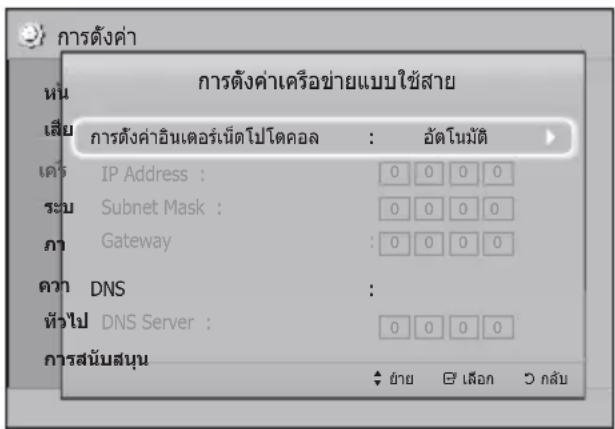
- กดปุ่ม ▶ บนเมนู การตั้งค่าอินเตอร์เน็ตโปโดคอล ใช้ปุ่ม ▲▼ เพื่อเลือก อัตโนมัติ แล้วกดปุ่ม
text_image
การตั้งค่าเครือข่ายแบบใช้สาย หัน เสีย การตั้งค่าอินเตอร์เน็ตโปโดคอล : อัดโนมัติ เครื่อง IP Address : 0 0 0 0 ระบบ Subnet Mask : 0 0 0 0 gateway : 0 0 0 0 ความ DNS : หัวไป DNS Server : 0 0 0 0 การสนับสนุน ↓ ย้าย □ เลอก ∅ กลับอัดโนมัติ
- ฟังก์ชันเครือข่ายจะได้รับและใส่คาสำหรับ IP Address, Subnet Mask ฯลฯ โดยอัตโนมัติ
- หลังจากฟังก์ชันเครือข่ายได้รับค่าเครือข่ายแล้ว กดปุ่ม RETURN
- เลือก การทดสอบเครือข่าย แล้วกด ระบบโฮมเฉียเตอร์จะตรวจสอบการเขื่อมต่อเครือข่าย เมื่อเสร็จสิน กดปุ่ม RETURN
□ ดังเอง
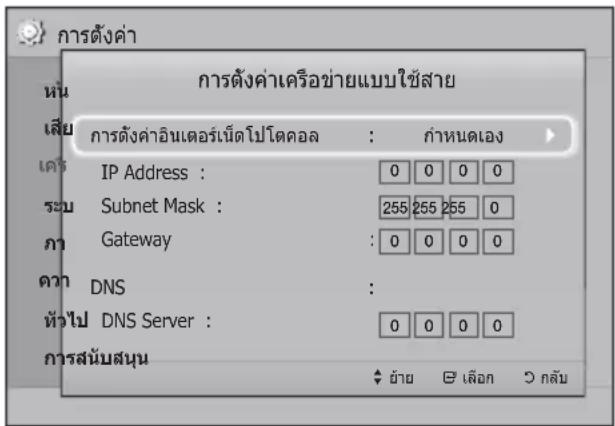
หากคุณมีไอฟีแอดเตรสแบนสแติกหรือกระบวนการอัตโนมัติไม่ทํางาน คุณจะต้องตั้งค่าการตั้งค่าเครือข่ายด้วยตนเอง คุณสามารถรับการตั้งค่า เครือข่ายจากผู้ให้บริการอินเทอร์เน็ต (ISP) ของคุณ
text_image
การตั้งค่าเครือข่ายแบบใช้สาย หัน ลัย การตั้งค่าอินเตอร์เน็ตโปโดคอล : กำหนดเอง IP Address : 0 0 0 0 Subnet Mask : 255 255 255 0 Gateway : 0 0 0 0 DATA DNS : ห้าไป DNS Server : 0 0 0 0 การสนับสนุน ↓ ย้าย ↓ เลือก ↓ กลับกำหนดเอง
-
ทำตามขันตอน 4 ข้อแรกในกระบวนการอัดโนมัติ แต่เลือกกำหนดเอง แทน อัดโนมัติ ในขันตอนที่ 4
-
กดปุ่ม ▼ เพื่อไปยังฟิลด์รายการแรก (ไอฟีแอดเดรส)
- ใช้ปุ่มตัวเลขบนรีโมทเพื่อป้อนตัวเลข
- เมื่อเสร็จสินในแต่ละฟิลต์ ใช้ปุ่ม ▶ เพื่อไปยังฟิลต์ถัดไป นอกจากนีคุณยังสามารถใช้ปุ่มลูกศรอื่นๆ เพื่อเลือนขึ้น ลง และกลับ
- ป้อนค่าที่อยู่ IP Address, Subnet Mask และ Gateway
- กดปุ่ม ▼ เพื่อไปยัง DNS
- กดปุ่ม ▼ เพื่อไปยังช่องรายการ DNS ช่องแรก ป้อนตัวเลขตามด้านบน
- กดปุ่ม RETURN บนรีโมทของคุณ
- เลือก การทดสอบเครือข่าย แล้วกด เมื่อการทดสอบเสร็จสิน กดปุ่ม RETURN เพื่อออกจากหน้าจอก่อนหน้า
- เลือก สถานะเครือข่าย แล้วกดปุ่ม
- หน้าจอ สถานะเครือข่าย จะปรากฏขึ้น ผลิตภัณฑ์จะตรวจสอบการเข็อมต่อเครือข่าย จากนันจะทำการเข็อมต่อกับเครือข่าย เมื่อเสร็จสิน ไฮไลด์ ตกลง แล้วกด
การอัพเกรดชอบฟต์แวร์
เมนู อัพเกรดซอฟต์แวร์
ช่วยให้คุณสามารถอัพเกรดซอฟต์แวร์
ของผลิตภัณฑ์สำหรับการปรับปรุงประสิทธิภาพหรือบริการเสริม
- อย่าปิดหรือเป็ดผลิตภัณฑ์ด้วยตนเองระหว่างขันตอนการอัพเดต
- การอัพเตตจะเสร็จสินเมื่อปิดผลิตภัณฑ์หลังจากรีสตาร์ท กดปุ่ม เป็ด/ปิด เพื่อเป็ดผลิตภัณฑ์ที่อัพเตตแล้วเพื่อใช้ งาน
-
Samsung Electronics ไม่รับผิดชอบตามกฎหมายต่อการทํางานผิดปกติของผลิตภัณฑ์ที่เกิดจากการเข็อมต่ออินเทอร์เน็ตที่ไม่เสถียรหรือการไม่เอาใจใส่ของผู้บริโภคในระหว่างการอัพเกรดขอฟต์แวร์
-
ที่เมนูโฮม เลือก การตั้งค่า แล้วกดปุ่ม
- เลือก การสนับสนุน แล้วกดปุ่ม
-
เลือก อัพเกรดซอฟต์แวร, แล้วกดปุ่ม
-
เลือกหนึงในวิธีการต่อไปนี้:
-
โดยออนไลน์
- โดย USB
-
การแจ้งเตือนการอัพเกรดโดยอัดโนมัติ
-
กตปุ่ม
คำแนะนำสำหรับแต่ละวิธีการจะเริ่มต้นด้านล่างนี้
หากคุณต้องการยกเลิกการอัพเกรดขณะทีการ อัพเกรดซอฟต์แวร์กำลังดาวน์โหลดอยู่ ให้กดปุม
โดยออนไลน์
ผลิตภัณฑ์ของคุณต้องเชื่อมต่ออินเทอร์เน็ตเพื่อใช้ฟังก์ชัน โดยออนไลน์ นำแผ่นดิสก์หังหมดออกก่อนที่คุณจะเริ่มต้น
- เลือก โดยออนไลน์ แล้วกดปุ่ม ข้อความ กำหนดเชื่อมต่อเชิร์ฟเวอร์ จะปรากฏขึ้น
- หากมีอัพเตตให้เลือก ข้อความปื่อปอัพจะปรากฏขึ้น และถามว่าคุณต้องการอัพเกรดหรือไม่ หากคุณเลือก ไข, ผลิตภัณฑ์จะปิดโดยอัตโนมัติเป็ด และเริ่มการอัพเกรด
- ปือปอัพความดับหน้าในการอัพเตดจะปรากฏขึ้นเมื่อการอัพเตดเสร็จสิน ผลิตภัณฑ์จะปิดโดยอัตโนมัติอีกครัง
- กดปุ่ม เปิด/ปิด เพื่อเปิดผลิตภัณฑ์
โดย USB
- โปรดไปที่ www.samsung.com
- คลิก SUPPORT ที่ด้านขว subsetsของหน้า
- ป้อนหมายเลขรุ่นผลิตภัณฑ์ในฟีลต์ค้นหา ขณะที่คุณป้อนหมายเลขรุ่น รายการแบบหล่นลงจะแสดงผลิตภัณฑ์ที่ตรงกับหมายเลขรุ่น
- คลิกข้ายที่หมายเลขรุ่นผลิตภัณฑ์ของคุณ ในรายการแบบหล่นลง
- ที่หน้าที่ปรากฏขึ้น เลือนลงแล้วคลิกที Firmware Manuals & Downloads
- คลิก Firmware ที่ตรงกลางของหน้า
-
คลิกไอคอน ZIP ในคอลัมน์ไฟล์ที่ด้านขวาของหน้า
-
คลิก Send ในป้อปอัพแรกที่ปรากฏขึ้น คลิก OK ในป้อปอัพทีสองเพื่อดาวน์โหลด และบันทึกไฟล์เพิร์มแวร์ในพืชีของคุณ
- คล้ายไฟล์ซิปที่อยู่ในคอมพิวเตอร์ของคุณ คุณควรมีหนึ่งไฟลเตอร์ที่มีชื่อเดียวกับไฟล์ซิป
- คัดลอกโฟลเตอร์ลงในแพลขไตรฟ USB
- โปรดตรวจสอบว่าไม่มีติสก์ใดๆ ถูกใสอยู่ในเครื่องจากนั้นเสียบแพลขไตรฟ USB ในพอร์ต USB ของเครื่อง
- ที่เมนูของผลิตภัณฑ์ ไปที่ การตั้งค่า > การสนับสนุน > อัพเกรดขอฟต์แวร์
- เลือก โดย USB
- ระบบโฮมซีเนま่าจะค้นหาขอฟต์แวร์บนไตรฟ USB เมื่อพบขอฟต์แวร์ตั้งกล่าว ปื่อปอัพค่าขออัพเตตจะปรากฏขึ้น
- เลือก ตกลง ระบบโฮมซีเนま่าจะปิด เป็ด และเริ่มการอัพเกรด เมื่อเสร็จสินการอัพเกรด ระบบโฮมซีเนま่าจะปิด
- กดปุ่ม เปิด/ปิด เพื่อเป็ดระบบโฮมซีเนมา
ไม่ควรมีแผ่นดิสก์ในผลิตภัณฑ์ ขณะที่คุณอัพเกรดข่อฟต์แวร์โดยใช้ช่องเสียบ USB Host
เมื่อเสร็จสินการอัพเกรดขอฟต์แวร์ ตรวจสอบรายละเอียดของขอฟต์แวร์ในเมนู อัพเกรดขอฟต์แวร์
การแจ้งเตือนการอัพเกรดโดยอัตโนมัติ
หากผลิตภัณฑ์ของคุณเชือมต่อกับเครือข่ายแล้ว และคุณตั้งค่า การแจ้งเตือนการอัพเกรดโดยอัตโนมัติ เป็น เปิด ผลิตภัณฑ์จะแจ้งคุณเมื่อมีซอฟต์แวร์ เเวอร์ชันใหม่ด้วยข้อความปื่อปอัพ
- เปิดผลิตภัณฑ์
- จากเมนู อัพเกรดซอฟต์แวร์ ตังค่า การแจ้งเตือนการอัพเกรดโดยอัตโนมัติ เป็น เปิด หากไม่มีซอฟต์แวร์เวอร์ชันใหม่ ผลิตภัณฑ์จะแจ้งคุณด้วยข้อความปื่อปอัพ
- หากต้องการอัพเกรดเพิร์มแวร์ เลือกไข ผลิตภัณฑ์จะปิดโดยอัตโนมัติ เป็ดและเริมการอัพเกรด
-
ป้ออัพความดับหน้าในการอัพเตตจะปรากฏขึ้นเมื่อการอัพเตตเสร็จสิน ผลิตภัณฑ์จะปีดโดยอัตโนมัติอักษครัง
-
กดปุม เปิด/ปิด เพื่อเปิดผลิตภัณฑ์
การตั้งค่า DLNA
DLNA ช่วยให้คุณสามารถเล่นไฟล์เพลง วิดีโอ และภาพถ่ายในพืชีของคุณโดยใช่ผลิตภัณฑ์นี้ หากต้องการใช้ DLNA คุณต้องเชื่อมต่อผลิตภัณฑ์กับ พืชีของคุณผ่านทางเครือข่าย (ดูหน้า 12) และติดตั้ง SAMSUNG PC Share Manager บนพืชี
การดาวน์โหลดซอฟต์แวร์ DLNA
หากต้องการใช้ DLNA กับพืชี คุณต้องติดตังซอฟต์แวร์ DLNA บนพืชี คุณสามารถดาวน์โหลดซอฟต์แวร์พืชีและรับ capitaแนะนําโดยละเอียดสำหรับการใช้ DLNA จากเว็บไซต์ Samsung.com
- ไปที่ www.samsung.com
- คลิก SUPPORT ที่ด้านบนของหน้า
-
ป่อนหมายเลขรุ่นผลิตภัณฑ์ในฟีลต์ดันหา ขณะที่คุณป้อนหมายเลขรุ่น รายการแบบหล่นลงจะแสดงผลิตภัณฑ์ที่ตรงกับหมายเลขรุ่นนัน
-
คลิกข้ายที่หมายเลขรุ่นผลิตภัณฑ์ของคุณในรายการแบบหล่นลง
- บนหน้าที่ปรากฏชื่น เลือนลงแล้วคลิกที Firmware Manuals & Downloads
- คลิกแท็บ Software
- บนแท็บซอฟต์แวร์ คลิกไอคอน EXE ทางด้านขวาของบรรทัด DLNA
- ในป้อปัพแรกที่ปรากฏขึ้น คลิก Send ในป้อปัพที่สอง คลิก Save File
- ตันหาไฟส์ติดตั้ง DLNA บนแผ่นดิสก์ของคุณ แล้วดับเบิลคลิกไฟล์นัน
- ในปื่อปอัพที่ปรากฏขึ้น คลิก Run แล้วท่าตามค่าแนะนําที่ปรากฏขนหน้าจอของคุณ
ดาวน์โหลดคู่มือการใช้งาน/การติดตั้ง DLNA จากแท็บขอฟต์แวร์ด้วยการคลิกสัญลักษณ์ไฟล์ PDF ที่เกี่ยวข้องในคอลิมนี้ไฟล์ทางต้านขวา ระบบจะดาวน์โหลดและเป็ดไฟล์ในรูปแบบ PDF ทำตามค่าแนะนำในการติดตั้งและการตังค่ํา DLNA คุณสามารถดูและ/หรือบันทึกไฟล์ได้
หากต้องการใช้ DLNA กับสมาร์ทโพนของคุณ คุณต้องเข็อมต่อระบบโฮมซีเนมาและสมาร์ทโพน ของคุณเก็บเครือข่ายเดียวกัน
ระบบโฮมซีเนมาของคุณสามารถเล่นเนื้อหาที่อยู่บนแผ่นติสก์ Blu-ray/DVD/CD, อุปกรณ์ USB, พืชิ, สมาร์ทโพน, แท็บเล็ด และในแอปพลิเคชัน หากต้องการเล่นเนื้อหาที่อยู่บนพืชิหรืออุปกรณ์เคลื่อนที่คุณต้องเขื่อมต่อพืชิหรืออุปกรณ์เคลื่อนที่และผลิตภัณฑ์กับเครือข่ายของคุณ หากต้องการเล่นเนื้อหาบนพืชิคุณต้องดาวน์โหลดและติดตังซอฟต์แวร์เครือข่าย DLNA หรือมีขอฟต์แวร์เครือข่าย DLNA บนพืชิของคุณอยู่แล้ว
พืชีที่ใช้ระบบปฏิบัติการ Windows 7 และ Windows 8 มีซอฟต์แวร์ DLNA (Play To) ติดตั้งมาอยู่แล้ว
การสลับอุปกรณ์แหล่งสัญญาณ
หากเชื่อมต่ออุปกรณ์ภายนอกสองเครื่องขึ้นไปกับตัวเครื่องหลัก คุณจะสามารถใช้วิธีการใดวิธีการหนังจากสามวิธีการ ที่อธิบายด้านล่างเพื่อเปลี่ยนอุปกรณ์ต้นทาง
วิธีที่ 1
จากหน้าจอโฮม ใช้ปุ่ม ▲▼◀▶ เพื่อเลือนไปยัง เปลี่ยนอุปกรณ์ แล้วกด
หน้าต่างป้อปัพเปลี่ยนอุปกรณ์ จะปรากฏขิน ใช้ปุม ▲▼ เพื่อเลือนไปยังอุปกรณ์ที่ต้องการ แล้วกด
วิธีที่ 2
หากคุณเลือนไปยัง ภาพ, วีดีโอ, ดนตรี หรือเนื้อหาบนไฟล์ รายการโพลเตอร์และไฟล์จะปรากฏขึ้น กตปุม สีแดง (A) เพื่อแสดงหน้าต่างป้อปอัพ เปลียนอุปกรณ์ ใช้ปุ่ม ▲▼ เพื่อเลือนไปยังอุปกรณ์ที่ต้องการ แล้วกด
วิธีที่ 3
เมื่อเชื่อมต่ออุปกรณ์ครังแรก หน้าต่างปื่อปอัพจะปรากฏขึ้น ซิงคุณสามารถเปลี่ยนอุปกรณ์ต้นทางบนหน้าต่างนี้โดยใช้ปุ่ม
การเล่นดิสก์เพื่อการค้า
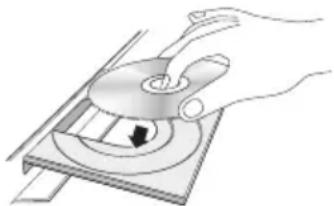
- กดปุ่ม ▲ เพื่อเป็ดลาดวางแผ่นดิสก์
- ว่างดิสก์เบาฯ ลงในลาดวางแผ่นดิสก์โดยห้นต้านฉลากขึ้น
natural_image
Illustration of a hand operating a circular device with a knob, showing mechanical components and a rotation arrow (no text or symbols)- กดปุ่ม ▲ เพื่อปีดธาตวางแผ่นติสก์ การเล่นเริ่มต้นโดยอัตโนมัติ
- หากไม่เริ่มเล่นอัตโนมัติ กดปุ่ม ▶ บนรีโมท
การเก็บและจัดการแผ่นดิสก์
- การถือแผ่นดิสก์
- ลายนีวมือหรือรอยชีดข่วนบนติสก์ อาจลดคุณภาพของเสียงและภาพ หรืออาจทำให้เกิดการเล่นข้ามได้
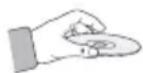
- อย่าจับที่พื้นผิวของแผ่นดิสก์ด้านที่มีข้อมูลบันทึกไว้
- จับแผ่นดิสก์ที่ขอบ เพื่อไม่ให้มีรอยนี้วมือปรากฏนผิวหน้าติสก์
- อย่าติดกระดาษหรือเทปการวบนแผ่นดิสก์
- การทำความสะอาดแผ่นดิสก์
- เมื่อมีรอยนิวมือหรือสังสกปรกเกาะบนดิสก์ ให้ทำความสะอาดโดยใช้น้ํายาทำความสะอาด อย่างอ่อนละลายนํา และเช็ดด้วยผ้านุม

- ขณะทำความสะอาด เซ็ดเบาฯ จากด้านในดิสก์ออกไปทางด้านนอกดิสก์
-
การเก็บแผ่นดิสก์
-
อย่าให้แผ่นติสก์ลูกแสงแวดดโดยตรง
- เก็บแผ่นไว้ในบริเวณที่เย็นและอากาศถ่ายเท
- เก็บแผ่นไว้ในช่องที่สะอาดโดยวางติสก์ในแนวตั้ง
การเล่นแผ่นดิสก์ที่มีเนื้อหาที่ผู้ใช้บันทึก
คุณสามารถเล่นไฟล์มัลติมีเดียที่บันทึกไวบนแผ่นติสก์ Blu-ray, DVD หรือ CD
- วางแผนดิสก์ที่ผู้ใช้บันทีกลงในลาดวางแผนดิสก์โดย หงษยด้านทีมีข้อความสกรีนขึ้นแล้วปีดลาด
-
ใช้ปุ่ม ▲▼◀▶ เพื่อเลือกชนิดของเนื้อหาทีคุณต้องการดูหรือเล่น ได้แก่ ภาพ, วีดีโอ หรือดนตรี แล้วกดปุ่ม หรือ
2 ^-1 . เลือก เล่นดิสก์ จากหน้าจอโฮม หน้าจอ เล่นดิสก์ จะปรากฏขึ้น ใช้ปุ่ม ▲▼ เพื่อเลือกชนิดของเนื้อหาที่ต้องการ ได้แก่ ภาพ, วีดีโอ หรือ ดนตรี -
หน้าจะจะปรากฏรายการเนื้อหาของติสก์ คุณจะเห็นโพลเตอร์ไฟล์ หรือหังสองอย่างขึ้นอยู่กับ วิธีการจัดเรียงเนื้อหา
- หากจำเป็น ใช้ปุ่ม ▲▼◀▶ เพื่อเลือกโฟลเตอร์ แล้วกดปุ่ม
- ใช้บุ่ม ▲▼◀▶ เพื่อเลือกไฟล์เพื่อดูหรือเล่น แล้วกดบุ่ม
- กตปุ่ม RETURN ครั้งขึ้นไปเพื่อออกจากหน้าจอปัจจุบัน ออกจากโพลเตอร์ หรือเพื่อย้อนกลับไปที่หน้าจอ โฮม กตปุ่ม EXIT เพื่อย้อนกลับไปที่หน้าจอ โฮม โดยตรง
- ไปที่หน้า 24\~28 สำหรับค่าแนะนําที่อธิบายวิธีการควบคุมการเล่นของวิตีโอ เพลง และรูปภาพบนดิสก์
การเล่นไฟลับนอุปกรณ์ USB
มี 2 วิธีที่คุณสามารถใช้เพื่อเล่นหรือดูไฟล์มัลติมีเดียที่อยู่บนอุปกรณ์ USB ผ่านผลิตภัณฑ์ของคุณ
วิธีการที่ 1 : หากคุณเชื่อมต่ออุปกรณ์ USB ขณะที่ผลิตภัณฑ์เปิดอยู่
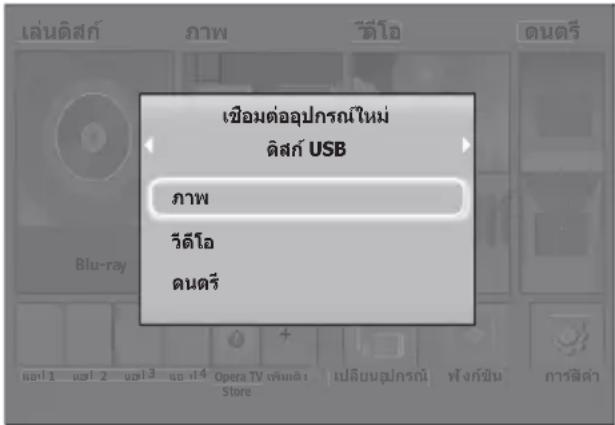
- ป้อปอัพ "เชื่อมต่ออุปกรณ์ใหม่" จะปรากฏชื่น
text_image
เซ็อมต่ออุปกรณ์ใหม่ ดิสก์ USB ภาพ วีดีโอ ดนตรีหากปื้อปอัพไม่ปรากฏ โปรดไปที่วิธีที่ 2
-
ใช้ปุม ▲▼ เพื่อเลือก ภาพ, วีดีโอ หรือ ดนตรี แล้วกดปุม คุณจะเห็นโพลเตอร์ ไฟล์ หรือหังสองอย่างขึ้นอยู่กับวิธีการจัดเรียงเนื้อหา
-
หากจำเป็น ใช้ปุ่ม ▲▼◀▶ เพื่อเลือกโฟลเตอร์ แล้วกดปุ่ม
- เลือกไฟล์เพื่อดูหรือเล่น แล้วกดปุ่ม
- กตปุ่ม RETURN เพื่อออกจากโฟลเตอร์หรือกดปุ่ม EXIT เพื่อย้อนกลับไปที่หน้าจอ โฮม
- ไปที่หน้า 24\~28 สำหรับค่าแนะนําที่อธิบายวิธีการควบคุมการเล่นของวิตีโอ เพลง และรูปภาพบนอุปกรณ์ USB
วิธีการที่ 2 :
หากเปิดผลิตภัณฑ์หลังจากที่คุณเชื่อมต่ออุปกรณ์ USB
- เปิดผลิตภัณฑ์
- กดเปลี่ยนอุปกรณ์ และเลือกอุปกรณ์ USB
- กดปุ่ม ◀▶ เพื่อเลือก ภาพ, วีดีโอ หรือ คนตรี บนหน้าจอโฮม แล้วกดปุ่ม
- หากจำเป็น ใช้ปุ่ม ▲▼◀▶ เพื่อเลือกโฟลเตอร์ แล้วกดปุ่ม
- เลือกไฟล์เพื่อดูหรือเล่น แล้วกดปุ่ม
- กตปุ่ม RETURN เพื่อออกจากโพลเตอร์หรือกดปุ่ม EXIT เพื่อย้อนกลับไปที่หน้าจอ โฮม
- ไปที่หน้า 24\~28
สำหรับค่าแนะนําที่อธิบายวิธีการควบคุมการเล่นของวิตีโอ
เพลง และรูปภาพบนอุปกรณ์ USB
หากคุณใส่แผ่นติสก์ขณะเล่นอุปกรณ์ USB หรือโทรศัพท์ โหมดอุปกรณ์จะเปลี่ยนเป็น "ติสก์" โดยอัตโนมัติ
หากโทรศัพท์มือถือของคุณสามารถใช้งานร่วมกับ DLNA คุณจะสามารถเล่นเนื้อหาโดยไม่ต้องต่อสาย USB (ดูหน้า 32)
การควบคุมการเล่นวิตีโอ
คุณสามารถควบคุมการเล่นของเนื้อหารวิตีโอที่อยู่บนแผ่นดิสก์ Blu-ray/DVD, อุปกรณ์ USB, อุปกรณ์เคลื่อนที่ หรือฟืชีฟังก์ชันบางอย่างที่ปรากฏในคู่มีอนื้ออาจไม่สามารถใช้งานได้ โดยขึ้นอยู่กับแผ่นดิสก์หรือเนื้อหา
ปุ่มต่าง ๆ
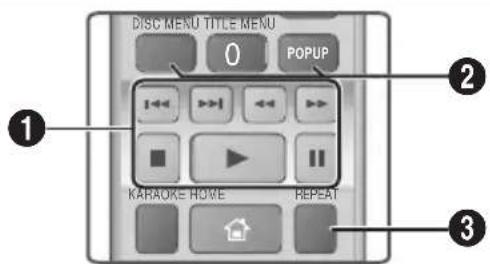
บนรีโมทคอนโทรลที่ใช้สำหรับการเล่นวิตีโอ
text_image
DISC MENU TITLE MENU 0 POPUP KARAOKE HOME REPEAT① ปุ่มที่เกี่ยวข้องกับการเล่น
ผลิตภัณฑ์ไม่เล่นเสียงในโหมด ค้นหา ข้า หรือ ขัน
- เมื่อต้องการกลับสู่การเล่นตามความเร็วปกติ กดปุ่ม
| เริ่มต้นการเล่น | |
| หยุดการเล่น | |
| หยุดเล่นชัวคราว | |
| การเล่นแบบเคลื่อนไหวเร็ว | ระหว่างการเล่น กดปุ่ม หรือ แต่ละครังที่คุณกด หรือ ความเร็วในการเล่นจะเปลี่ยนไป |
| การเล่นแบบเคลื่อนไหวซ้า | ในโหมดหยุดชัวคราว กดปุ่ม แต่ละครังที่คุณกด ความเร็วในการเล่นจะเปลี่ยนไป |
| การเล่นแบบเคลื่อนไหวเป็นล่าดับ | ในโหมดหยุดชัวคราว กดปุ่ม แต่ละครังที่คุณกด ไพร่มใหม่จะปรากฏขึ้น |
| การเล่นแบบเคลื่อนไหวข้าม | ระหว่างการเล่น กดปุ่ม หรือ แต่ละครังที่คุณกดปุ่ม หรือ ดิสก์จะเลื่อนไปที่บทหรือไฟล์ก่อนหน้าหรือถัดไป |
② การใช้เมนติสก์, เมนูเรือง, เมนูป IoTปลัง และรายชื่อเรือง
DISC MENU
ระหว่างการเล่น ให้กดที่ปุมนีเพื่อแสดงเมนูดิสก์
TITLE MENU
ระหว่างการเล่น ให้กดที่ปุมนีเพื่อแสดงเมนูเรือง
- หากดิสก์ของคุณมีรายการเพลง กดที่ปุ่ม สีเขียว (B) เพื่อไปที่รายการเพลง
POPUP MENU
ระหว่างการเล่น ให้กดที่ปุมนีเพื่อแสดงเมนูปื้อปอัพ
③ การเล่นซ้า
- ในระหว่างการเล่น กดปุม REPEAT ที่รีโมทคอนโทรล
- กดปุ่ม ▲▼ เพื่อเลือก ปีด ช้อ จาก ทั้งหมด หรือ เล่นซ้า A-B จากนันกดปุ่ม
□ เล่นซ้า A-B
- กดปุ่ม (A) ทีจุดชึงคุณต้องการให้เริ่มต้นเล่นซ้า
- กดปุ่ม ที่จุดซึงคุณต้องการให้หยุดเล่นซ้า (B)
- ในการกลับไปเล่นตามปกติ ให้กดปุ่ม REPEAT อีกครัง
4. condุ่ม
หน้าจออาจไม่แสดงตัวเลือกการเล่นข้าหังหมด
ทังนี้ ขืนอยู่กับแผ่นดิสก์
หน้าจออาจไม่แสดง จาก หรือ ซื้อ
ทันที่ ดำเนินการต่อเพื่อกตปุ่ม ▲▼
จนกว่าตัวเลือกของคุณจะอยู่ในฟิลต์ที่เกี่ยวข้อง
ในการกลับไปเล่นตามปกติ กดปุ่ม REPEAT
อีกครัง กดปุ่ม ▲▼ เพื่อเลือก ปีด แล้วกดปุ่ม
หน้าจออาจไม่แสดง เล่นซ้า A-B ทันที
ดำเนินการต่อเพ็อกดปม ▲▼ จะกว่า เล่นซ้า A-B
จะอยู่ในฟีลต์ที่เกี่ยวข้อง
คุณต้องตั้งให้จุด (B) อยู่หลังจุด (A)
ในเวลาการเล่นอย่างน้อย 5 วินาที
การใช้เมนูเครื่องมือ
ระหว่างการเล่น กดปุ่ม TOOLS
ชื่อ
หากมีมากกว่าหนึ่งเรื่องบนแผ่นติสก์หรืออุปกรณ์ คุณต้องเลื่อนไปที่หรือเลือกซื้อที่ต้องการ
เวลาเล่น
ช่วยให้คุณไปยังจุดการเล่นที่เฉพาะเจาะจง ใช้ปุ่มตัวเลขเพื่อป้อนจุดการเล่น
โหมดเล่นซ้า
ช่วยให้คุณเล่นข้าเรือง บททีเฉพาะเจาะจง หรือส่วนที่มีเครื่องหมายกำหนด
ซิงค์เสียง
ช่วยให้คุณปรับการหน่วงเวลาเสียงเพื่อให้เสียงตรงกับภาพ คุณสามารถตั้งค่าการหน่วงจาก 0-300 มิลล้วินาที
การตั้งค่าภาพ
ช่วยให้คุณตั้งค่าโหมดภาพถ่าย
- โหมด
- ผู้ใช้ : ช่วยให้คุณปรับฟังก์ชัน ความสว่าง, ความเข้ม, สี, และ ความคมชัด ด้วยตนเอง
- ไดนามิค : เลือกการตั้งค่านีเพื่อเพิ่มความคมชัด
- ปกติ : เลือกการตั้งค่านีสำหรับใช้ในการรับชมทัวไป
- ภาพยนตร์: โหมดนี้เป็นการตั้งค่าที่ดีที่สุดสำหรับการซมภาพยนตร์
การเลือกเมนูที่ปรากฏเมื่อเล่นแผ่นดิสก์ BD/DVD
เท่านั้น
matic
ช่วยให้คุณเลือนไปยังบททีคุณต้องการรับชม
เสียง
ช่วยให้คุณตั้งค่าภาษาเสียงที่ต้องการ
คำบรรยาย
ช่วยให้คุณตั้งค่าภาษา CPR ครรรษย์ได้ภาพที่ต้องการ
मम
การดุจากจากมุมอื่น ตัวเลือก มุม จะแสดงหมายเลขมุมที่สามารถดูได้ (1/1, 1/2, 1/3 ฯลฯ)
วิตีโอ BONUSVIEW เลียง BONUSVIEW
ช่วยให้คุณตั้งค่าตัวเลือก Bonusview ที่ต้องการ
การเลือกเมนูที่ปรากฏเมื่อเล่นไฟล์เท่านัน
เต็มจอ
ช่วยให้คุณเลือกขนาดเต็มหน้าจอทีต้องการ คุณสามารถเลือก ต้นฉบับ โหมด1 (ใหญ่ขึ้น) และ โหมด2 (ใหญ่ที่สุด)
ข้อมูล
เลือกเพื่อดูข้อมูลไฟล์วิตีโอ

เมนูเครื่องมืออาจแตกต่างกัน ชื่นอยู่กับแผ่นติสก์หรืออุปกรณ์เสือจัดเก็บ อาจไม่แสดงตัวเลืออกทั้งหมด
การสร้างรายการเล่นของวิตีโอ
คุณสามารถสร้างรายการเล่นในไฟล้วิต์โอในวิธีที่เก็บเหมือนกับ วิธีที่คุณสร้างรายการเล่นในไฟล์เพลง ดูคำแนะน่าในหน้า 26
การเล่นแผ่นเพลงเพื่อการค้าที่บันทึกไว้ล่วงหน้า
-
ใส่ซีดีเพลง(CD-DA) หรือแผ่น MP3 ในถวดวางแผ่นดิสก์
-
สำหรับแผ่น CD เพลง (CD-DA) แทร็กแรกจะเล่นโดยอัตโนมัติ เล่นแทร็กในแผ่นตามลำดับที่ถูกบันทึกมา
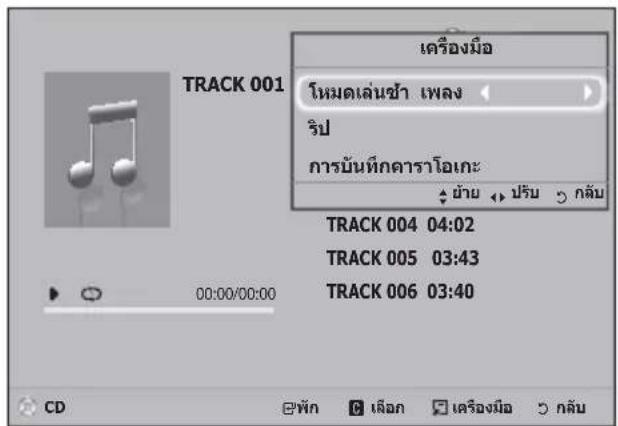
- สำหรับแผ่น MP3 กตปุ่ม ◀▶ เพื่อเลือก ดนตรี แล้วกดปุ่ม
text_image
TRACK 001 โหมดเล่นซ้า เพลง รับ การนั้นทึกคาวาโอเกะ อํานย ปรับ กลับ TRACK 004 04:02 TRACK 005 03:43 TRACK 006 03:40 00:00/00:00 CD พัก เลือก เครื่องมือ กติบ- หากต้องการเล่นแทร็กทีเฉพาะเจาะจง ใช้ปุม ▲▼ บนรีโมทเพื่อเลือกแทร็ก แล้วกดปุม
สำหรับข้อมูลเพิ่มเติมเกียวกับการเล่นเพลง ดู การควบคุมการเล่นเพลง ด้านล่าง
การควบคุมการเล่นเพลง
คุณสามารถควบคุมการเล่นเนื้อหาเพลงที่อยู่บน DVD, CD, USB, อุปกรณ์เคลื่อนที หรือพืชี บางฟังก์ชันที่อธิบายในคู่มือนีอาจไม่สามารถใช้ได้ ขันอยู่กับแผ่นดิสก์หรือเนื้อหา
ปุ่มต่าง ๆ
บันรีโมทคอนโทรลที่ใช้สำหรับการเล่นเพลง
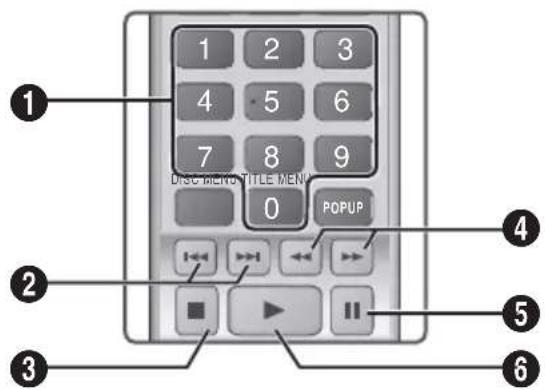
text_image
1 2 3 4 5 6 7 8 9 0 DISCIPLORA TITEMEN POPUP ① ② ③ ④ ⑤ ⑥| 1 | ปุ่ม ตัวเลข : ระหว่างการเล่นในรายการเล่นกดหมายเลขแทร็กที่ต้องการระบบจะเล่นแทร็กที่เลือก |
| 2 | ข้าม : ระหว่างการเล่น กดปุม ➕ หรือ ➤เพื่อเลือนไปยังแทร็กเพลงก่อนหน้าหรือแทร็กเพลงถัดไป |
| 3 | ปุ่ม □ : หยุดแทร็ก |
| 4 | เล่นแบบรวดเร็ว (ซีดีเพลง (CD-DA)เท่านั้น):ระหว่างการเล่น กดปุ่ม ◀ หรือ ▶แต่ละครังที่คุณเกต ◀ หรือ ▶ความเร็วในการเล่นจะเปลี่ยนไป |
| 5 | ปุม 〃 :หยดแทรีคชัวคราว |
| 6 | ปุม ▶ : เล่นแทรีคทีเลือกบัจจุบัน |
การเล่นข้าแทริก
คุณสามารถตั้งค่าผลิตภัณฑ์ให้เล่นซ้าแทร็ก
- ระหว่างการเล่นเพลง กดปุ่ม TOOLS
- ใช้ปุม ◀▶ เพื่อเลือก ปิด, เพลง หรือ ไฟล์เดียว ทั้งหมด หรือ สุ่ม ใน โหมดเล่นซ้า แล้วกดปุม
การสร้างรายการเล่นของเพลง
- หากกำลังเล่นเพลงจาก CD หรือ DVD เพื่อการค้า กตปุ่ม □ หรือ RETURN หน้าจortalityการเพลงจะปรากฏขึ้น หากคุณกำลังสร้างรายการเล่นจากเพลงบนดิสก์หรืออุปกรณ์ USB ที่ผู้ใช่สร้างขึ้น เข้าสู่รายการเพลงตามที่อธิบายในหน้า 22 หรือ 23
- กดปุม ▲▼◀▶ เพื่อไปที่ไฟล์ทีต้องการ แล้วกดปุม สีเหลือง (C) เพื่อเลือกไฟล์นัน ทำซ้ากระบวนการนี้เพื่อเพิ่มไฟส์อื่น
- หากคุณต้องการเลือกไฟล์หังหมด กดปุม TOOLS ใช้ปุม ▲▼ เพื่อเลือก เลือกหังหมด แล้วกด หากคุณต้องการยกเลิกการเลือกไฟล์หังหมด กดปุม TOOLS เลือก ไม่เลือกหังหมด แล้วกด
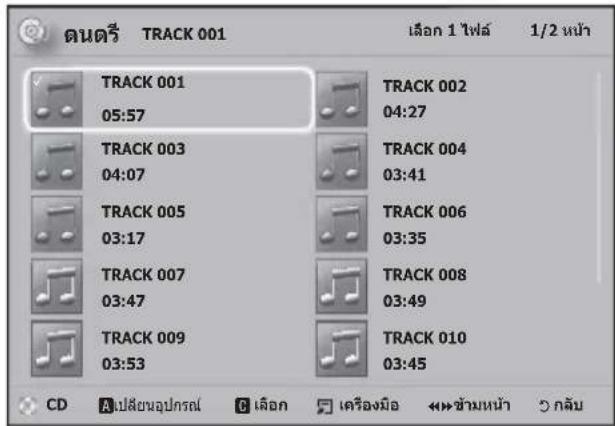
text_image
CDNDR TRACK 001 LEION 1 ไฟล์ 1/2 หน้า TRACK 001 05:57 TRACK 002 04:27 TRACK 003 04:07 TRACK 004 03:41 TRACK 005 03:17 TRACK 006 03:35 TRACK 007 03:47 TRACK 008 03:49 TRACK 009 03:53 TRACK 010 03:45 CD A ปลีอนุปกรณ์ B เล็ก เครืองมือ ข้างหน้า ถ กลับ- ในการลบไฟล์จาก รายการเล่น, ไปที่ไฟล์นัน แล้วกดปุ่ม สีเหลือง (C)
- กดปุม 📋 เพื่อเล่นไฟล์ที่เลือก หน้าจอ รายการเล่น จะปรากฏขึ้น
- หากต้องการไปยังรายการเพลง กดปุม ☐ หรือ RETURN
- หากต้องการกลับไปที่ รายการเล่น กดปุ่ม
คณสามารถสร้างรายการเล่นสูงสุด 99
แทร็กบนชีดีเพลง (CD-DA)
หากคุณไปยังรายการเพลง จาก
รายการเล่น แล้วกลับไปยัง รายการเล่น
รายการเล่น จะเริ่มเล่นอีกครั้งจากจุดเริ่มต้น
การริพ
- เลียบอุปกรณ์ USB ในช่องเสียบ USB ที่ด้านหน้าของเครือง
- ขณะที่หน้าจอการเล่นปรากฏขึ้น ใช้ปุ่ม ▲▼ เพื่อเลือกแทร์ก แล้วกดปุ่ม สีเหลือง (C) เครื่องหมายจะปรากฏที่ด้านช้ายของแทร์ก
- ทำซ้าขันตอนที่ 2 เพื่อเลือกและทำเครืองหมายแทร็กเพิ่ม
- หากต้องการลบแทร์กออกจากรายการ ไปที่แทร์กนั้น แล้วกดปุ่ม สีเหลือง (C) อีกครัง เครื่องหมายบนแทร์กจะถูกลบอลอก
- เมื่อเสร็จสิน กดบุ่ม TOOLS เมนู เครื่องมือ จะปรากฏขึ้น
- ใช้ปุ่ม ▲▼ เพื่อเลือก ริป, แล้วกดปุ่ม 📄 หน้าจอ ริป จะปรากฏขึ้น
- ใช้ปุ่ม ▲▼ เพื่อเลือกอุปกรณ์ที่เก็บไฟล์ที่ริปแล้วกดปุ่ม
ห้ามตัดการเข็อมต่ออุปกรณ์ขณะการริปกำลังดำเนินการ
8. หากคุณต้องการยกเลิกการริป กตปุ่ม แล้วเลือกใช่ เลือกไม่ใช่ เพื่อทำการริปต่อ
9. เมื่อการริปเสร็จสมบูรณ์ ข้อความ "ริพเสร็จสมบูรณ์" จะปรากฏ กดบุม
10. กดปุ่ม 📋 เพ็อกลับไปที่หน้าจอ การเล่น
ฟังก์ชันนี้ไม่สามารถใช้งานกับแผ่น CD ระบบเสียง DTS
ฟังก์ขันนีอาจไม่ได้รับการสนับสนุนในดิสก์บางแผ่น
การริปจะเข้ารหัสเพลงในรูปแบบ .mp3 ที่ 192kbps
บนหน้าจอรายการแทร็ก คุณสามารถเลือก
เลือกทั้งหมด หรือ ไม่เลือกทั้งหมด
- ใช้ เลือกทั้งหมด
เพื่อเลือกแทร์กทังหมด แล้วกดปุ่ม วิธีนี้จะยกเลิกการเลือกแทร์กที่ละแทร์ก
- ใช้ไม่เลือกทั้งหมด
เพื่อยกลิกการเลือกแทร์กที่เลือกหังหมดพร้อมกัน
การแสดงภาพ
คุณสามารถแสดงภาพที่อยู่บน DVD, USB, อุปกรณ์เคลื่อนที่หรือพืชี
การใช้เมนูเครืองมือ
ระหว่างการเล่น กดปุ่ม TOOLS
เริ่มต้นสไลด์โชว์ / หยุดสไลด์โชว์
เลือกเพื่อเล่น/หยุดสไลด์โชว์ชัวคราว
ความเร็วสไลด์โชว์
เลือกเพื่อปรับความเร็วของสไลด์โชว์
เพลงพื้นหลัง
เลือกเพื่อฟังเพลงขณะชม decimal์โชว์
ขุ้ม
เลือกเพื่อขยายภาพปัจจุบัน (ขยายเพิ่มสูงสุดถึง 4 เท่า)
หมุน
เลือกเพื่อหมุนภาพ
(จะหมุนภาพแบบตามเข็มนาฟิกาหรือทวนเข็มนาฟิกา)
ข้อมูล
แสดงข้อมูลภาพ รวมถึงชื่อและขนาด ฯลฯ
เมนู เครื่องมือ อาจแตกต่างกัน
ขืนอยู่กับแผ่นดิสก์หรืออุปกรณ์เสือจัดเก็บ
อาจไม่แสดงตัวเลือกทั้งหมด
สำหรับการเปิดใช้งานฟังก์ขันเพลงพื้นหลังไฟล์ภาพถ่ายควรอยู่ในสือจัดเก็บข้อมูลเดียวกันกับไฟล์เพลง Highlandsไรก็ตามคุณภาพเสียงอาจได้รับผลกระทบจากอัตราบิตของไฟล์ MP3ขนาดของภาพถ่าย และวิธีการเข้ารหัส
การสร้างรายการเล่นของภาพถ่าย
คุณสามารถสร้างรายการเล่นของภาพถ่ายเกือบจะ ในแบบเดียวกับที่สร้างรายการเล่นของเพลง ดูคำแนะนําในหน้า 26 เลือกไฟล์ภาพถ่ายแทนไฟล์เพลง
การฟังวิทยุ
- หากต้องการฟังวิทยุ คุณต้องเขื่อมต่อสายอากาศ FM ที่ให้มา
การใช้งานวิทยุต้วยรีโมทคอนโทรล
- กดปุ่ม FUNCTION เพื่อเลือก FM
- ค้นหาคลีนสถานีที่ต้องการ
- ช่องตั้งล่วงหน้า 1 : กดปุ่ม □ เพื่อเลือก PRESET แล้วกดปุ่ม TUNING UP, DOWN เพื่อเลือกตั้งค่าสถานีล่วงหน้า
- ก่อนที่คุณจะสามารถหาคลื่นเพื่อตั้งค่าสถานี ล่วงหน้า คุณต้องเพิ่มสถานีที่ตั้งค่าล่วงหน้า ในหน่วยความจำของเครื่อง
- หาคลินด้วยตนเอง : กดปุ่ม ☐ เพื่อเลือก MANUAL แล้วกดปุ่ม TUNING UP, DOWN เพื่อค้นหาความถีที่ตําลงหรือสูงขึ้น
- หาคลีนอัตโนมัติ : กตปุ่ม □ เพื่อเลือก MANUAL แล้วกดปุ่ม TUNING UP, DOWN ค้างไว้เพื่อค้นหาคลีนความถีโดยอัตโนมัติ
การตั้งค่าโมโน/สเตอริโอ
กดปุ่ม MO/ST
- การกดปุมนี้แต่ละครัง จะสลับระหว่างระบบเสียงแบบ STEREO และ MONO
- ในพื้นที่ที่รับสัญญาณได้ไม่ตี ให้เลือก MONO เพื่อการรับฟังเสียงอย่างชัดเจนและปราศจากคลื่นรบกวน
การตั้งสถานีไว้ล่วงหน้า
ตัวอย่างเช่น : การตั้งสถานี FM 89.10 ไว้ล่วงหน้าในหน่วยความจำ
- กดปุ่ม FUNCTION เพื่อเลือก FM
-
กดปุ่ม TUNING UP, DOWN เพื่อเลือก <89.10>
-
กต TUNER MEMORY
- หมายเลขจะกะพริบบนหน้าจอ
-
กดปุ่ม TUNER MEMORY อีกครัง
-
กดปุม TUNER MEMORY ก่อนที่หมายเลขจะหายไปจากจอแสดงผล
-
หลังจากกดปุ่ม TUNER MEMORY แล้ว หมายเลขจะหายไปจากจอแสดงผล และสถานีจะถูกเก็บไว้ในหน่วยความจำ
-
เมื่อต้องการตั้งค่าสถานีอินล่วงหน้า ทำซ้าตามขันตอนที่ 2 ถึง 4
- หากต้องการค้นหาสถานีที่ตั้งค่าล่วงหน้า กตปุ่ม TUNING UP, DOWN
การใช้คาราโอเกษ
คุณสามารถเพลิดเพลินกับฟังก์ชันคาราโอเกษพร้อมตนตรี
- เซือมต่อไมโครโฟนที่ต้านหน้าของผลิตภัณฑ์
-
ในเมนูโฮม เลือก การตั้งค่า แล้วกดปุ่ม
-
เลือกเสียงแล้วกดปุ่ม
-
เลือก คาราโอเกษของฉัน, แล้วกดปุ่ม
-
คุณสามารถตรวจสอบคะแนนตราโอเกษและปรับระดับเสียงร้องในการเล่นเพลง
- คะแนนคาราโอเกะของคุณจะแสดงอัตโนมัติ หาก การให้คะแนนคาราโอเกะ ลูกตั้งค่าเป็น เปิด และเชื่อมต่อไมโครโฟนแล้ว หากคุณไม่ต้องการดูคะแนน ตังค่า การให้คะแนนคาราโอเกะ เป็น เปิด
- หากคุณต้องการลดระดับเสียงร้องในเสียงดังเติม เลือก ลดเสียงนักร้อง ในการตั้งค่า คาราโอเกษของฉัน
การบันทึก
คุณสามารถทำการบันทึกคาราโอเกษพร้อมทั้งตนตรี
- ระหว่างการเล่น กดปุ่ม TOOLS เพื่อเลือก การบันทึกคาราโอเกษ แล้วกดปุ่ม
-
กดปุ่ม □ หากคุณต้องการเสร็จสินการบันทึก
-
เมื่อบันทึกเสร็จสิน ไฟลเตอร์คาราโอเกาะฉูกสร้างขึ้นในไตรวเวอร์สือจัดเก็บ USB และบันทึกเป็นรูปแบบ KARAOKE.mp3
หากต้องการบันทึกไฟล์การบันทึก
ต้องใส่ไดรวอร์สือจัดเก็บ USB
ไฟล์การบันทึกจะปรากฏขึ้นหากคุณเข้าสู่ ภาพ, วีดีโอ และ ดนตรี อีกครัง
หากคุณได้ยินเสียงผิดปกติ (เสียงแหลมหรือเสียง過去) ขณะเล่นคุณสมบัติคาราโอเกาะให้เลือนไมโครโฟนออกห่างจากลำโพงหรือลดระดับเสียงไมโครโฟนหรือระดับเสียงลำโพง
ไมโครโฟนไม่ทำงานในโหมด D. IN, AUX, FM และ BT
การให้คะแนนคาราโอเกาะจะแสดงคะแนนโดยอัตโนมัติเมื่อ
การให้คะแนนคาราโอOnce ถูกตั้งเป็น เปิด
และเชื่อมต่อไมโครโฟนแล้ว ตัดการเชื่อมต่อไมโครโฟน
หากคุณไม่ต้องการแสดงคะแนน
สามารถใช้งานไมค์ได้ใน 10 วินาทีหลังจากเมนู โฮม
ปรากฏนหน้าจอ
การใช้ Bluetooth
คุณสามารถใช้อุปกรณ์ Bluetooth เพื่อเพลิดเพลินกับเพลง ด้วยเสียงสเตอร์โอคุณภาพสูงโดยไม่ต้องใช้สายใดๆ!
Bluetooth คืออะไร
Bluetooth คือเทคโนโลยีที่ช่วยให้อุปกรณ์ที่ใช้งาน Bluetooth ได้สามารถเข็อมต่อกันได้อย่างง่ายดาย โดยใช้การเข็อมต่อไรสายระยะสัน
- อุปกรณ์ Bluetooth อาจมีเสียงออกมาหรือทำงานผิดปกติ
- เมื่อส่วนหนึ่งส่วนใดของร่างกายของคุณเส้มผัสกับระบบรับ/
ส่งสัญญาณของอุปกรณ์ Bluetooth หรือระบบโฮมซีเนมา - เมื่อเกิดการแสดงเปลี่ยนของไฟฟ้าจากสิงก็ตขวางที่เกิดจากผนัง มุม หรือพาร์ทิชันในสํานักงาน
-
เมื่ออุปกรณ์ลูกสัญญาณไฟฟ้ารบกวนจากอุปกรณ์ที่มีคลื่นความถีเดี่ยวกัน ซิงรวมถึงอุปกรณ์การแพทย์ เด้าไมโครเวฟ และ LAN ไรสาย
-
จับคู่โฮมซีเนมา กับอุปกรณ์ Bluetooth ขณะที่อุปกรณ์ทั้งสองเครื่องอยู่ใกล้กัน
- ยิงระยะห่างระหว่างโฮมซีเนมากับลุปกรณ์ Bluetooth มาก คุณภาพที่ได้รับก็จะยังไม่ดื หากระยะห่างเกินช่วงการใช้งาน Bluetooth การเชื่อมต่อจะหลุด
-
ในบริเวณที่รับสัญญาณไม่ชัดเจน การเชื่อมต่อ Bluetooth อาจทำงานไม่เหมาะสม
-
โฮมซีเนま่ามีช่วงรับสัญญาณที่มีประสิทธิภาพสูงสุดถึง 10 เมตรจากทุกหิศทาง หากไม่มีสิงก็ตขวาง การเข็อมต่อจะฤกตัดขาดโดยอัตโนมัติหากอุปกรณอยู่นอกช่วงนี้ แม่อยู่ภายในช่วงการใช้งานนี้ คุณภาพเสียงอาจต่างจากสิงก็ตขวาง เช่น ผนังหรือประตู
- อุปกรณ์ไรสายนี้อาจทำให้เกิดสัญญาณไฟฟ้ารบกวนระหว่างการใช้งาน การเชื่อมต่อระบบโฮมซีเน miceกับอุปกรณ์
Bluetooth
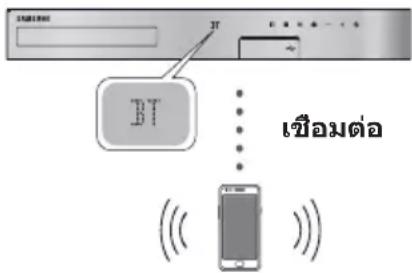
text_image
ET ET ... ... ... ( ) ( ) ( ) ( ) ( ) ( ) ( ) ( ) ( ) ( ) ( ) ( ) ( ) ( ) ( ) ( ) ( ) ( ) ( ) ( ) ( ) ( ) ( ) ( ) ( ) ( ) ( ) ( ) ( ) ( ) ( ) ( ) ( ) ( ) ( ) ( ) ( ) ( ) ( ) ( ) ( ) ( ) ( ) ( ) ( ) ( ) ( ) ( ) ( ) ( ) ( ) ( ) ( ) ( ) ( ) ( )อุปกรณ์ Bluetooth
ก่อนที่คุณจะเริ่มต้น ให้อื่นยันว่าอุปกรณ์ Bluetooth สนับสนุนฟังก์ขันชุดหูฟังสเตอริโอทีใช้งาน Bluetooth ได้
- กดปุ่ม FUNCTION บนรีโมทคอนโทรลเพื่อแสดงข้อความ BT
- เลือกเมนู Bluetooth บนอุปกรณ์ Bluetooth ที่คุณต้องการเข็อมต่อ สำหรับคําแนะนํา โปรดดูคู่มือการใช้งานของอุปกรณ์ Bluetooth
- เลือกเมนูชดหูฟังสเตอร์โอบนอุปกรณ์ Bluetooth
- คุณจะเห็นรายการอุปกรณ์
- เลือก "[HTS]HXXXXX" จากรายการที่พบ
- เมื่อระบบโฮมซีเนมาเชื่อมต่อกับอุปกรณ์ Bluetooth แล้ว ข้ออุปกรณ์ของอุปกรณ์ Bluetooth ที่เชื่อมต่อแล้วตามด้วยชื่อ ของโฮมซีเนมาจะปรากฏที่จอแสดงผลต้านหน้าของโฮมซีเนมา
- เล่นเพลงบนอุปกรณ์ที่เชื่อมต่อ
- คุณสามารถฟังเพลงบนอุปกรณ์ Bluetooth ที่เชื่อมตอกับระบบโฮมซีเนมาแล้ว
ระบบโฮมซีเนมาสนับสนุนข้อมูล SBC คุณภาพปานกลาง (สูงสต 237kbps@48kHz) เท่านัน และไม่สนับสนุนข้อมูล SBC คุณภาพสูง (328kbps@44.1kHz)
สนับสนุนคุณสมบัติ AVRCP
การทํางานอาจแตกต่างจากนี้
ขื่นอยู่กับข้อมูลจำเพาะของอุปกรณ์ที่เข็อมต่อ
เชื่อมต่อกับอุปกรณ์ Bluetooth ทีสนับสนุนรูปแบบ A2DP เท่านั้น
สามารถจับคู่อุปกรณ์ Bluetooth
ครั้งละเอcrีองเตียวเท่านัน
ฟังก์ขันการค้นหาหรือการเชื่อมต่ออาจทำงานไม่เหมาะสมในกรณีต่อไปนี้
- หากมีสนามไฟฟ้าที่มีความแรงสูงใกล้กับหรืออยู่รอบๆ โฮมซีเนมา
- หากอุปกรณ์ Bluetooth อื่นๆ ถูกจับคู่กับผลิตภัณฑ์พร้อมๆ กัน
- หากอุปกรณ์ Bluetooth ปีด ไม่มีอยู่ หรือทำงานผิดปกติ
- โปรดทราบว่าอุปกรณ์ เช่น เต้าไมโครเวฟ, อะแคปเตอร์ LAN ไร้สาย, หลอดไฟฟลูออเรสเซนต์ และเตาแก็ส ใช้ช่วงความถีเดี่ยวกับอุปกรณ์ Bluetooth ซิงอาจทําให้เกิดสัญญาณไฟฟ้ารบกวน
เพื่อการใช้งานร่วมกันได้อย่างดีของ Bluetooth หรืออุปกรณ์อื่นใด เช่น โทรศัพท์มือถือ เราขอแนะนําให้คุณอัพเดดอุปกรณ์ของคุณเป็นเวอร์ชันล่าสุด
การตัดการเชื่อมต่ออุปกรณ์ Bluetooth
จากโฮมซีเนมา
คุณสามารถตัดการเชื่อมต่ออุปกรณ์
Bluetooth จากโฮมซีเนมา สำหรับคำแนะนำ
โปรดดูคู่มือการใช้งานของอุปกรณ์ Bluetooth
- เมื่อตัดการเชื่อมต่อโฮมซีเนมาจากอุปกรณ์ Bluetooth โฮมซีเนมาจะแสดงข้อความ DISCONNECTED ที่จอแสดงผลด้านหน้า
การตัดการเชื่อมต่อโฮมซีเนมาจากอุปกรณ์
Bluetooth
กดปุม ( ที่แผงด้านหน้าของโฮมซีเนมาเพื่อสลับจาก BT เป็น Holmesดอื่น หรือปีดระบบโฮมซีเนมา
- ยกเว้นเมื่อคุณตัดการเชื่อมต่อระบบโฮมซีเน må่าโดยการเปลี่ยนฟังก์ชั้นอุปกรณ์ Bluetooth ที่เชื่อมต่อแล้วจะรอการตอบสนองจากโฮมซีเน må่ในระยะเวลาหนึ่ง ก่อนที่ตัดการเชื่อมต่อ (เวลาตัดการเชื่อมต่ออาจแตกต่างจากนี้ โดยขืนอยู่กับอุปกรณ์ Bluetooth ที่ใช้)
ในโหมดการเขื่อมต่อ Bluetooth การเขื่อมต่อ Bluetooth จะขาดหายไปหากระยะห่างระหว่างระบบโฮมซีเนมา่กับอุปกรณ์ Bluetooth เกินระยะ 10 เมตร เมื่ออุปกรณ์ Bluetooth กลับมาอยู่ในช่วงที่มีประสิทธิภาพ หรือคุณเร็สตาร์ทอุปกรณ์ Bluetooth คุณจะต้องจับคู่อุปกรณ์และระบบโฮมซีเนมา่อีกครังเพื่อเขื่อมต่อ
ในโหมด Bluetooth ภาพพักหน้าจะจะเริ่มขึ้นหากลุปกรณ์ Bluetooth ยังคงอยู่ในสภาพพร้อมใช้งานนาน 5 นาที หากต้องการเชื่อมต่ออุปกรณ์ Bluetooth อีกครัง ปิดภาพพักหน้าจอ แล้วเชื่อมต่ออุปกรณ์ ในการปิดภาพพักหน้าจอ ใหกดที่ปุมใดก็ได้บนรีโมทคอนโทรล (ปุ่มระดับเสียง ปุ่มตัวเลข ฯฯฯ)
การใช้การเปิดเครืองด้วย Bluetooth
ขณะที่ระบบโฮมซีเนมาปีด การเชื่อมต่ออุปกรณ์อัจจริยะ ของคุณกับผลิตภัณฑ์ผ่านการเชื่อมต่อ Bluetooth สามารถเปิดระบบโฮมซีเนมาได้
ฟังก์ชัน เริ่มอย่างเร็ว
สามารถใช้ได้เมื่อเข็อมต่อสายไฟ AC กับแหล่งจ่ายไฟ AC
หากต้องการใช้ฟังก์ชันนี ดัง การตั้งค่า > ระบบ > เริมอย่างเร็ว เป็น เปิด
หากต้องการใช้ฟังก์ชันนี้ ควรทำการเช็อมต่อ Bluetooth ระหว่างระบบโฮมซีเนมาและอุปกรณ์อัจจริยะของคุณเก่อน หรือควรหาระบบโฮมซีเนมาให้พบจากรายการอุปกรณ์ Bluetooth ที่รู้จักในอุปกรณ์อัจจริยะของคุณ
- เซือมต่ออุปกรณ์อัจจริยะของคุณกับผลิตภัณฑ์ผ่าน Bluetooth (สำหรับข้อมูลเพิ่มเติมเกียวกับการเชื่อมต่อ Bluetooth โปรดดูคู่มืออุปกรณ์อัจจริยะของคุณ)
- หลังจากเชื้อมต่อ
ระบบโฮมซีเนมาจะเป็ดโดยอัตโนมัติในโหมด BT
- เลือกเพลงที่ต้องการเพื่อเล่นบนอุปกรณ์อัจฉริยะของคุณ
การใช้ปุ่มเอฟเฟ็กต์พิเศษบนรีโมทคอนโทรล
TV SOUND
TV SOUND

หากคุณมีที่วีที่รองรับ Anynet+ (HDMI-CEC), บุ่ม TV SOUND จะช่วยให้คุณกำหนดเสียงที่วีไปยังล่าโพงของระบบ โฮมซีเนมาหรือล่าโพงของที่วี หากต้องการใช้งาน ทำตามขันตอนเหล่านี้:
- เซื่อมต่อสาย HDMI กับที่วีและระบบโฮมซีเนมา (ดูหน้า 13)
-
ตั้งค่า Anynet+ (HDMI-CEC) เปิด เป็น เปิด ในระบบโฮมซีเนมาและที่วี
-
กดปุ่ม TV SOUND บนรีโมทคอนโทรล
ข้อความ TV SOUND ON
จะกะพริบนจอแสดงผลของแผงด้านหน้าแล้วเปลี่ยนเป็น D. IN
- เมื่อเปิดเสียงที่วี
เสียงที่วิจะออกทางลำโพงของระบบโฮมซีเนมา
- กดปุ่ม TV SOUND อีกครังเพื่อปิดเสียงที่วี
- เมื่อปิดเสียงที่วี
เสียงทีวีจะออกทางลำโพงของที่วี Anynet+ ที่เชื่อมต่อ
การใช้ TV SOUND (เสียงที่วี):
1) เมื่อคุณต้องการฟังเสียงที่วีผ่านลำโพงของระบบโฮมซีเนมา
2) เมื่อคุณต้องการฟังเสียงจากอุปกรณ์ USB
ที่เสียบอยู่กับที่วีผ่านลำโพงของระบบโฮมซีเนมา
ข้อมูลจำเพาะการรองรับการปิด/เปิดเสียงที่วี
| การตั้งค่าAnynet+(HDMI-CEC) | เปิดเสียงที่วี | ปิดเสียงที่วี |
| เปิด | เสียงออกทางลําโพงHTS | ปิดเสียงจากลําโพงHTS |
| ปิดเสียงจากลําโพงที่วี | เสียงออกทางลําโพงที่วี | |
| ปิด | เสียงออกทางลําโพงHTS | ปิดเสียงจากลําโพงHTS |
| เสียงออกทางลําโพงที่วี | เสียงออกทางลําโพงที่วี | |
| ไม่มีการทํางาน | เสียงออกทางลําโพงHTS | ปิดเสียงจากลําโพงHTS |
| เสียงออกทางลําโพงที่วี | เสียงออกทางลําโพงที่วี |
DSP/EQ
DSP/EQ

คุณสามารถเพลิดเพลินกับโหมดเสียงต่างๆ
↓ DSPOFF : เลือกตัวเลือกนีเพื่อฟังเสียงปกติ
↓ CINEMA :
สร้างเสียงใหม่ที่สมจริงและทรงพลังสำหรับแหล่งสัญญาณภาพยนตร์
↓ MUSIC :
เหมาะสม่หรับแหล่งสัญญาณเพลงทั้งหมด
↓ GAME :
เหมาะสมหรับการเล่นวิตีโอเกมและการสร้างเสียงทรงพลัง
M-STEREO (Multi Stereo):
สร้างเสียงเซอร์ราวต์สำหรับแหล่งสัญญาณเข้า 2
ช่องทาง
POWER BASS:เพิมเอฟฟเก็คต์เสียงเบส
▼ LOUD :
ปรับปรุงลักษณะเสียงเบสให้สอดคล้องกับระดับสัญญาณเสียงออก
▼ NIGHT :
ปรับให้เหมาะสมกับยามค่าคืนด้วยการปีบอัดช่วงใดนามิก
(เสียงนุ่มนวล)
การใช้ BD-LIVE™
- เซือมต่อผลิตภัณฑ์กับเครือข่าย (ดูหน้า 12)
- กำหนดค่าการตั้งค่าเครือข่าย (ดูหน้า 19\~20)
เมืองลิตภัณฑ์เชื่อมต่อกับเครือข่ายของคุณแล้ว คุณสามารถเพลิดเพลินกับเนื้อหาบริการที่เกี่ยวข้องกับภาพยนตร์ต่างๆ ทีพร้อมใหบริการ โดยใช้ติสก์ที่รองรับ BD-LIVE
- เลียบเมมโมรัสติก USB เข้ากับช่องเสียบ USB ที่ด้านหน้าของผลิตภัณฑ์ แล้วใช้ การจัดการข้อมูล BD เพื่อตรวจสอบหน่วยความจำทีเหลืออยู่ อุปกรณ์หน่วยความจำต้องมีพื้นที่ว่างอย่างน้อย 1GB เพื่ออ่านวยความสะดวกตอบบริการ BD-LIVE
- เลือก การตั้งค่า ที่หน้าจอ 浊ม แล้วกดปุ่ม
- เลือก ระบบ แล้วกดปุ่ม
- เลือก การจัดการข้อมูล BD แล้วกดปุ่ม
- เลือกเปลี่ยนอุปกรณ์, แล้วกดปุ่ม
- เลือก ดิสก์ USB แล้วกดปุ่ม
- ใสแผ่นดิสก์ Blu-ray ทีสนับสนุน BD-LIVE
- เลือกรายการจากรายการเนื้อหาบริการ BD-LIVE ต่างๆ ที่ผู้ผลิตติสก์มีให้
วิธีการใช้ BD-LIVE และเนื้อหาที่มีให้อาจแตกต่างกัน ขื่นอยู่กับผู้ผลิติสก์
การใช้ DLNA
DLNA
ช่วยให้คุณเข้าถึงและเล่นไฟล์ที่อยู่บนพีซีผ่านระบบโฮมซีเนมา ทำตามค่าแนะน่าในคุมือผู้ใช้ของ DLNA เพื่อตั้งค่า DLNA บนพืชี และแท็กโพลเตอร์และไฟล์ที่คุณเตองการแบ่งปันกับระบบโฮมซีเนมา ในการเข้าถึงและเล่นไฟล์ที่อยู่บนพืชีหลังจากที่คุณติดตั้ง DLNA แล้ว ทำตามขันดอนเหล่านี้:
- เปิดพืชี ที่วี และระบบโฮมซีเนมา
- ตรวจสอบให้นแน่ใจว่าเชิร์ฟเวอร์ DLNA ที่แบ่งปันรันอยู่บนพืชี
- บนระบบโฮมซีเนมา เลือกเปลี่ยนอุปกรณ์
- ใช้ปุ่ม ▲▼ เพื่อเลือกพีซีของคุณในรายการอุปกรณ์
-
เลือกประเภทไฟส์ทีคุณต้องการดูหรือเล่น ภาพ, วีดีโอ หรือ ดนตรี แล้วกด
-
ใช้ปุ่ม ▲▼◀▶
เพื่อเลือกโพลเตอร์ทีมีประเภทไฟส์ทีคุณเลือก แล้วกด 📄 รายการไฟล์จะปรากฏขึ้น
- เลือกไฟล์ที่คุณต้องการดูหรือเล่น แล้วกด
คุณสามารถสร้างรายการเล่นจากไฟลับนพีซีในแบบเดียวกับ
ที่คุณสร้างรายการเล่นจากไฟลับนอุปกรณ์ USB และติสก์
คุณสามารถควบคุมการเล่นไฟลับนพีซิในแบบเดียวกับที่คุณควบคุมการเล่นไฟลับนอุปกรณ์ USB และแผ่นดิสก์โดยมีข้อยกวเว้นเล็กๆ น้อยๆ
คุณยังสามารถเข้าถึงไฟล์บนพีซีด้วยการเลือก
ภาพ, วีดีโอ หรือ ดนตรี บนหน้าจอโฮมก่อน
แล้วเลือกพีซีของคุณจากราษการอุปกรณ์ที่ปรากฏขึ้น
แอปพลิเคชัน
ระบบโฮมซีเน่าของคุณน่าเสนอลล์เซนช่าวสาร ภาพยนตร์ รายงานสภาพอากาศ และเนื้อหาอื่นๆ ทีครอบคลุม ซึ่งคุณสามารถดาวน์โหลดและรับชมอย่าง เพลิดเพลินได้ โดยตรงบนระบบโฮมซีเนมา ก่อนอื่นตรวจสอบเครือข่ายและดูให้แน่ใจว่าระบบ โฮมซีเนมาเชื่อมต่อกับอินเทอร์เน็ตแล้ว ระบบ โฮมซีเนมาของคุณต้องเข็อมต่อกับอินเทอร์เน็ต เพื่อใช้คุณสมบัติแอปพลิเคชัน แอปพลิเคชันที่นําเสนอผ่านคุณสมบัติแอปพลิเคชันท่างาน เหมือนกับแอปพลิเคชันเวอร์ชันออนไลน์อย่างมาก หรือหากแตกต่างแตก็ใช้งานได้อย่างง่ายตาย คุณต้องสร้างบัญชีก่อนจึงจะสามารถใช้แอปพลิเคชันได้ แม่คุณสามารถสร้างบัญชีในไซต์เหล่านส่วนใหญ่ผ่านระบบโฮมซีเนมา แต่จะเป็นการง่ายและรวดเร็วกว่าหากสร้างบัญชีด้วยการ ไปยังไซต์เหล่านทางออนไลน์โดยใช้พิชี แล็ปที่อบ หรือแท็บเล็ดที่เข้าถึงอินเทอร์เน็ต โปรดทราบว่าในบางกรณี คุณจะต้องใช้ระบบโฮมซีเนมา และพิชี แล็ปที่อบ หรือแท็บเล็ด ในการสร้างบัญชี
การใช้แอบพลิเคชั่น
ครังแรกที่คุณเข้าถึงแอปพลิเคชันใดๆ ระบบโฮมซีเนมา จะแสดงข้อตกลง 2ข้อ คุณต้องยอมรับข้อตกลงหัง 2ข้อเพื่อดาวน์โหลดและใช้แอปพลิเคชันนันๆ ตามค่าเริ่มต้น ระบบโฮมซีเนมาจะแสดงแอปพลิเคชันยอดนิยม 4 แอปพลิเคชันบนหน้าจอโฮม เพิมเติม คุณสามารถดูแอปพลิเคชันเพิ่มเติมและเปลี่ยนแอปพลิเคชันที่ ระบบโฮมซีเนมาแสดงบนหน้าจอโฮมด้วยการเลือกปุม หากต้องการเริ่มแอปพลิเคชัน ไ Orch์ไลต์และดับเบิลคลิกที่ แอปพลิเคชันนัน แล้วทําตามค่าแนะนําที่แสดงบนหน้าจอ
การดูแอบพลิเคชันเพิ่มเติม
- เลือกปุ่ม เพิ่มเติม บนหน้าจอโฮม แล้วกดปุ่ม หน้าจอแอปพลิเคชันเพิ่มเติมะปรากฏโดยแสดงกลุ่มแอปพลิเคชัน
- หากต้องการดูแอปพลิเคชันเพ็มเติม เลือนไฮไลด์ไป ที่ด้านขวาหรือข้ายจนกว่ากลุ่มแอปพลิเคชันจะปรากฏขึ้นมา
- หากต้องการออกจากหน้าจอแอปพลิเคชันเพิ่มเติม เลือก ปีด หรือกดปุ่ม RETURN หรือปุ่ม EXIT บนรีโมท
การเปลี่ยนแอปพลิเคชันที่แสดงบนหน้าจอโฮม
- เลือกปุ่ม เพิ่มเติม แล้วกดปุ่ม
- เลือกปุ่ม แก้ไข บนหน้าจอแอปพลิเคชันเพ็มเติม แล้วกดปุ่ม
- แอปพลิเคชันที่ระบบโฮมซีเนมาแสดงบนหน้าโฮมจะมีเครื่องหมาย颅ากับ ยกเลิกการเลือกแอปพลิเคชัน ที่คุณต้องการลบจากหน้าจอโฮมด้วยการไฮ飞ไลต์แต่ละแอปพลิเคชัน แล้วกดปม
- เลือกแอปพลิเคชันด้วยการไฮไลด์ แต่ละแอปพลิเคชัน แล้วกดปุ่ม เครื่องหมายจะปรากฏนแต่ละแอปพลิเคชันที่คุณเลือก คุณสามารถเลือกแอปพลิเคชันได้ครั้งละไม่เกิน 4 แอปพลิเคชัน
- เมื่อเสร็จสิน เลือก ตกลง แล้วกด หน้าจอโฮมะปรากฏขึ้นอีกครัง
หากต้องการออกจากแอปพลิเคชัน กดปุ่ม EXIT บนรีโมทของคณ
หากต้องการลบข้อมูลล็อกอินสำหรับแอปพลิเคชันทังหมด กดปุ่ม ■ ค้างไว้ 5 วินาทีชื่นไป
การใช้ Opera TV Store
ที่ Opera TV Store
คุณจะพบบริการสตรีมวิตีโอ เครือข่ายสังคม และบริการสตรีมเพลงคุณภาพสูงบนอินเทอร์เน็ต
การเข้าถึง Opera TV Store
หากต้องการเข้าถึง Opera TV Store, เลือกปุ่ม Opera TV Store บนหน้าจอโฮม แล้วกดปุ่ม 📁 หากต้องการออกจากหน้าจอ Opera TV Store กดปุ่ม EXIT หรือ RETURN บนรีโมท
การสำรวมใน Opera TV Store
เมื่อหน้าจอ Opera TV Store ปรากฏขึ้น จะแสดงกลุ่มแอปพลิเคชันที่หลากหลาย ใช้ปุ่ม ▲▼◀▶ บนรีโมทเพื่อเลือนไอไลต์ระหว่างแอปพลิเคชัน
การเลือกแอปพลิเคชัน
เลือนไฮไลต์ไปยังแอปพลิเคชันทีคุณต้องการ แล้วกดปุ่ม Inป้อปอัพที่ปรากฏขึ้น เลือก OPEN เพื่อเปิดแอปพลิเคชันนันทันที หรือ ADD TO MY APPS เพื่อเพิ่มแอปพลิเคชันนันใน My Apps กดปุ่ม RETURN บนรีโมทเพ็อกสับไปยังหน้าจอ Opera TV Store
การเลือกแอปพลิเคชันตามหมวดหมู่
หากต้องการทำการค้นหาแอปพลิเคชันอย่างง่ายตายชื่น คุณสามารถดูแอปพลิเคชันตามหมวดหมู่ เช่น Popular, Watch, Listen, Play, ฯลฯ
หากต้องการเลือกหมวดหมู่ ใช้ปุ่ม ▲ บนรีโมทเพื่อเลือนไอไลดไปยังด้านบนของหน้าจอ แล้วใช้ปุ่ม ◀▶ เพื่อเลือกหมวดหมู่
การใช้หน้าจอแอปพลิเคชันของฉัน
หากต้องการเข้าถึงหน้าจอ My Apps ไฮไลด MY APPS, แล้วกดปุ่ม 📋 หน้าจอ My Apps จะปรากฏโดยแสดงแอปพลิเคชันทังหมดที่คุณบันทึกด้วยการกำหนด My Apps
การลบแอปพลิเคชันจากแอปพลิเคชันของฉัน
- ไฮไลต์ปุ่ม MENU ที่ต้านบนของหน้าจอ My Apps แล้วกดปุ่ม © บนรีโมท
- เลือก REMOVE APPS ในเมนู แล้วกดปุ่ม กรอบสีเหลี่ยมผืนผ้าสีแดงจะปรากฏชื่นรอบแอปพลิเคชันหนึง
- เลือนกรอบสีเหลี่ยมผืนผ่านันไปยังแอปที่คุณต้องการลบ แล้วกดปุม
- ทำซ้าขันตอนนีเพื่อลบแอปพลิเคชันเพิมเติม
- เมื่อเสร็จสิน เลือก DONE แล้วกดปุ่ม
- กดปุ่ม RETURN เพ็อกลับไปยังหน้าจอหลัก
การค้นหาแอปพลิเคชัน
- เลือก SEARCH ที่ต้านบนของหน้าจอ แล้วกดปุ่ม
- หากต้องการค้นหารายการยอดนิยมอย่างรวดเร็ว คลิกหนึ่งในแท็บค้นหารายการยอดนิยมที่ด้านบนของหน้าจอ
- หากต้องการค้นหาแอปพลิเคชันตามชื่อ ป้อนชื่อแอปพลิเคชันนั่นโดยใช้แป้นพิมพ์บนหน้าจอ Opera TV Store จะทำการค้นหาขณะที่คุณพิมพ์ และแสดงแอปพลิเคชันตามชื่อที่ตรงกับตัวอักษรที่คุณป้อน
- หากต้องการยกเลิกการค้นหาปัจจุบัน กดปุ่ม RETURN บนรีโมทหรือเลือก BACK บนหน้าจอแล้วกด
ข้อมูลเพ็มเติม
หมายเหตุ
การเชื่อมต่อ
HDMI oon
- ความละเอียดของสัญญาณออก HDMI บางค่าอาจใช้ไม่ได้ ทั้งนี้ชื่นกับที่วีของคุณ
- คุณต้องมีการเชื่อมต่อ HDMI เพื่อเพลิดเพลินกับวิต์โอที่มีเทคโนโลยี 3 มิติ
- สาย HDMI ขนาดยาวอาจทำให้เกิดสัญญาณรบกวนบนหน้าจอ หากเกิดขึ้น ให้ตั้ง ความเข้มสี HDMI เป็น ปีด ในเมนู
การตั้งค่า
การตึงค่า 3D
- สำหรับดิสก์ 3 มิติบางแผ่น
ในการหยุดภาพยนตร์ระหว่างการเล่น 3 มิติ ให้กดปุม
หนึ่งครั้ง ภาพยนตร์จะหยุดและตัวเลือกโหมด 3 มิติจะปิดการทำงาน
หากต้องการเปลี่ยนการเลือกตัวเลือก 3 มิติเมื่อคุณฑ์ลังเส้นภาพยนตร์ 3 มิติ ให้กดปุม หนึ่งครั้ง หนึ่งครั้ง เมนู Blu-ray จะปรากฏ กดปุ่ม อีกครั้ง จากนัน เลือก การตั้งค่า 3D มิติ ในเมนู Blu-ray - คุณอาจเห็นแถบสีตําแนวตั้งทางด้านช้าน ด้านขวา หรือหังสองด้าน ขินอยู่กับเนื้อหาและตําแหน่งของภาพบนหน้าจอที่วีของคุณ
อัตราส่วนภาพ TV
- บางอัตราส่วนภาพอาจไม่สามารถใช้ได้ ขึ้นอยู่กับชนิดของแผ่นดิสก์
- หากคุณเลือกอัตราส่วนภาพและตัวเลือกที่ต่างจากอัตราส่วนภาพของหน้างอโทรทัศน์ของคุณ ภาพที่ปรากฏอาจบิดเบี่ยว
- หากคุณเลือก 16:9 ตั้งเดิม ที่วีของคุณอาจแสดง 4:3 Pillarbox (แลบสีต่ําข้างภาพ)
BD Wise (ผลิตภัณฑ์ซ้มซุงเท่านนี้)
- เมื่อเป็ด BD Wise การตั้งค่า ความละเอียดจะเป็นค่าเริ่มต้นของ BD Wise โดยอัตโนมัติ และ BD Wise จะปรากฏในเมนู ความละเอียด
- หากเชื่อมต่อผลิตภัณฑ์กับอุปกรณ์ที่ไม่สนับสนุน BD Wise คณะไม่สามารถใช้ฟังก์ชัน BD wise
- เพื่อการทํางานที่เหมาะสมของ BD Wise ให้ตั้งตัวเลือกของ BD Wise ในเครื่องเล่นและที่วีไว้ที่ เป็ด
เอาต์พุตดิจิทัล
- ตรวจสอบให้นแน่ใจว่าคุณเลือก เอาต์พุตติจิทัล ถูกต้องไม่เช่นนั้นคุNJจะไม่ได้ยินเสียงเลยหรือได้ยินเสียงดังมาก
- ถ้าอุปกรณ์ HDMI (เครืองรับ AV, ทีวี) ไม่สามารถใช้งานร่วมกับฟอร์แมตที่มีบขนาดได้ (Dolby Digital, DTS) สัญญาณเสียงจะออกมาเป็น PCM
- แผ่น DVD ทั่วไปไม่มีเสียง BONUSVIEW และเอฟเฟ็กต์เสียงการนำทาง
- แผ่น Blu-ray บางแผ่นไม่มีเสียง BONUSVIEW และเอฟฟ fictionalด์เสียงการนําทาง
- การตั้งค่า เอาต์พุตติจิทัล นีจะไม่มีผลกับสัญญาณเสียงออกอานาล็อก (ช้าย/ขวา) หรือ HDMI ของทีวีของคุณ แต่จะส่งผลกระทบต่อสัญญาณเสียงออกออกอพติดิคัลและ HDMI เมืองข้อมต่อผลิตภัณฑ์ของคุณเก็บเครื่องรับ AV
- หากคุณเล่นแทรกเสียง MPEG เครื่องเล่นจะส่งสัญญาณเสียง PCM ออกแม้จะเลือก เอาต์พุตดิจิทัล (PCM หรือบิดสตรีม) ไว้ก็ตาม
- สามารถเป็ดใช้งาน เอาต์พุตติจิทัล เมื่อตั้งค่า เลือกลำโพง เป็น ลำโพง TV
การเชื่อมต่ออินเทอร์เน็ต BD-Live
- การเข็อมต่ออินเทอร์เน็ตอาจถูกจำกัดขณะคุณกำลังใช้ข้อมูล BD-LIVE
Anynet+ (HDMI-CEC)
- ความละเอียดของสัญญาณออก HDMI บางระดับอาจไม่สามารถใช้งานได้ ขืนอยู่กับโทรศัศน์ของคุณโปรตอ่านคู่มือการใช้งานโทรศัศน์ของคุณ
- ฟังก์ชันนี้ไม่สามารถใช้งานได้ถ้าสาย HDMI ไม่รองรับ CEC
- หากที่วีช้มชุงของคุณมีโลโก Anynet+ แสดงว่าสนับสนุนฟังก์ชัน Anynet+
การจัดการข้อมูล BD
- ในโหมดหน่วยความจำภายนอก การเล่นดิสก์อาจหยุดหากคุณตัดการเชื้อมต่ออุปกรณ์ USB ในระหว่างการเล่น
- สนับสนุนอุปกรณ์ USB ทีถูกฟอร์แมตเป็นระบบไฟล์ FAT (DOS 8.3 volume label) เท่านัน เราแนะน่าให้คุณใช้อุปกรณ์ USB ทีสนับสนุนโปรแกรม์ Portfolio USB 2.0 พร้อมความเร็วในการอ่าน/เขียน 4 MB/ วินาที่ชื่นไป
- ฟังก์ชัน ทำงานต่อ อาจไม่ทำงานหลังการฟอร์แมตอุปกรณ์เสือเก็บข้อมูล
- หน่วยความจำที่สามารถใช้ได้ทั้งหมดสำหรับการจัดการข้อมูล BD อาจแตกต่างกัน หังนี้ ขื่onoยุ่กับสภาวะ
DivX® Video On Demand
- สำหรับข้อมูลเพิ่มเติมเกียวกับ DivX(R) VOD โปรดไปที่ "http://vod.divx.com"
การตั้งค่าลำโพง
- เมื่อตั้งค่า เลือกล่าโพง เป็น ลำโพง TV เสียงจะออกทางลำโพงที่วี
เสียง HDMI
- เมื่อเสียง HDMI ส่งออกที่ลำโพงของโทรศัศน์จะลูกดาวน์มิกซ์เป็น 2 ช่องหันที่โดยอัดโนมัติ
ช่องสัญญาณเสียงย้อน
- เมื่อตั้งค่า Anynet+ (HDMI-CEC) เป็น ปิด พังก์ขัน ช่องสัญญาณเสียงย้อน จะไม่สามารถใช้ได้
- การใช้สาย HDMI ที่ไม่ได้รับการรับรองสำหรับ ARC (ช่องสัญญาณเสียงย้อน) อาจก่อให้เกิดปัญหาความสามารถในการใช้งานร่วมกัน
- ฟังก์ชัน ARC สามารถใช้ได้เมื่อเชื่อมต่อกับที่วีที่รองรับ ARC เท่านั้น
การเล่น
การเล่นไฟล้วตีโอ
- ไฟล้วิดีโอทีมีอัตราบิตสูงถึง 20Mbps ขึ้นไป จะหน่วงประสิทธิภาพของเครื่องและอาจหยุดเล่นระหว่างการเล่นอีกด้วย
การเลือกภาษาเสียง
- ไฟแสดงสถานะ ◀▶ จะไม่ปรากฏชินบนหน้าจอหากส่วน BONUSVIEW ไม่มีการตั้งค่าเสียง BONUSVIEW
- ภาษาที่สามารถใช้ได้ทางฟังก์ขันภาษาเสียงขืนอยู่กับภาษาที่มีการเข้ารหัสในแผ่นฟังก์ขันนี้หรือภาษาบางภาษาอาจไม่สามารถใช้ได้
- แผ่นดิสก์ Blu-ray บางแผ่นอาจยินยอมให้คุณเลือกแทรีกเสียงทัง PCM หรือตอบลบัติจิตอลในแทรีกเสียงภาษาอังกฤษ
การเลือกภาษา CPR แต่ละ ได้ภาพ
- คุณอาจสามารถเปลี่ยนภาษา CPR ได้ภาพใน เมนูดิสก์ ได้ ทั้งนี้ ขื่นอยู่กับแผ่นดิสก์ Blu-ray/DVD กดปม DISC MENU
- ฟังก์ชันนี้ขันอยู่กับการเลือกค่าบรรยายได้ภาพที่มีการเข้ารหัสในติสก และอาจไม่สามารถใช้ไดับนแผนดิสก์ Blu-ray /DVD หังหมด
- ข้อมูลเกี่ยวกับคุณสมบัติหลัก (โหมด BONUSVIEW) จะปรากฏขึ้นหากแผ่นดิสก์ Blu-ray มีส่วน BONUSVIEW (BONUSVIEW)
- ฟังก์ชันนี้เปลี่ยนภาษาค่าบรรยายใต้ภาพภาษาหลักและภาษารองพร้อมกัน
- ระบบจะแสดงจำนวนคำบรรยายใต้ภาพหลักและคำบรรยายใต้ภาพรองหังหมดตามลำดับ
การเล่นไฟล์ JPEG
- คุณไม่สามารถขยายค่าบรรยายใต้ภาพและภาพกราฟีก PG ในโหมดเต็มหน้าจอ
เล่นลือ
การใช้ปุ่ม TOOLS ระหว่างการแสดงภาพ
- หากระบวนการอัลบั้มซีเนมาเชื่อมต่อกับที่วีที่สามารถใช้งานกับ BD Wise ที่ BD Wise เป็ด เมนู การตั้งค่าภาพ จะไม่ปรากฏขึ้น
- ฟังก์ชัน เพลงพันหลัง จะไม่ทำงาน เว้นแต่ไฟล์เพลง และไฟล์ภาพถ่ายอยู่บานสือเก็บข้อมูลเดียวกัน นอกจากนี้ คุณภาพเสียงอาจได้วับผลกระทบจากอัตราบิตของไฟล์เพลง MP3 ขนาดของภาพถ่าย และธิการเข้ารหัส
ความสามารถในการใช้งานร่วมกันของติสก์และรูปแบบ
ชนิดของติสก์และเนื้อหาที่ผลิตภัณฑ์ของคุณสามารถเล่นได้
| สื่อ | ขน | ดของติสก์ รายละเอียด |
| วิตีโอ | แผ่นดิสก์ Blu-rayแผ่นดิสก์ Blu-ray 3 มิติ | แผ่นดิสก์ BD-ROM หรือ BD-RE/-R บันทึกในรูปแบบ BD-RE |
| DVD-VIDEO, DVD-RW, DVD-R, DVD+RW, DVD+R | DVD-VIDEO, แผ่นดิสก์ DVD+RW/DVD-RW(V)/ DVD-R/+R ที่บันทึก ซึงถูกบันทึกและไฟน้ลไลซ์ หรือสือจัดเก็บข้อมูล USB ทีมีข้อมูล DivX, MKV และ MP4 | |
| เพลง | CD-RW/-R, DVD-RW/-R, BD-RE/-R | เพลงที่บันทึกบนแผ่นดิสก์ CD-RW/-R, DVD-RW/-R, BD-RE/-R หรือสือจัดเก็บข้อมูล USB ทีมีข้อมูล MP3 หรือ WMA |
| ภาพถ่าย | CD-RW/-R, DVD-RW/-R, BD-RE/-R | ภาพที่บันทึกบนแผ่นดิสก์ CD-RW/-R, DVD-RW/-R, BD-RE/-R หรือสือจัดเก็บข้อมูล USB ทีมีข้อมูล JPEG |
ผลิตภัณฑ์นี้ไม่สามารถเล่นแผ่น CD-RW/-R และ DVD-R บางแผ่นได้ เนื้องจากชนิดของแผ่นติสก์หรือสภาพในการบันทึก
หากมีการบันทึกข้อมูลในแผ่นดิสก์ DVD-RW/-R อย่างไม่เหมาะสมในฟอร์แมต DVD video แผ่นนั้นจะไม่สามารถเล่นได้
ผลิตภัณฑ์ของคุณจะไม่เล่นข้อมูลที่บันทึกไวบนแผ่นดิสก์ DVD-R ในอัตราบิตที่มากกว่า 10 Mbps
ผลิตภัณฑ์ของคุณจะไม่เล่นข้อมูลที่บันทึกไว้บนแผ่น BD-R หรืออุปกรณ์ USB ในอัตราบิตที่มากกว่า 30 Mbps
การเล่นอาจไม่ทํางานกับติสก์บางชนิด
หรือเมื่อมีการระบุให้เครื่องทํางานตามฟังก์ขันบางอย่าง
เช่น เปลียนมุมกล้อง และปรับอัตราส่วนภาพ
ข้อมูลเกียวกับแผ่นดิสก์จะมีระบุในรายละเอียดบนกล่องดิสก์
โปรดตูช้างกล่องหากต้องการ
เมื่อเล่นด้วยระบบ BD-J
อาจต้องใช้วเวลาโหลดข้อมูลนานกว่าปกติ
หรือบางฟังก์ชันอาจทํางานข้าลง
ชนิดของติสก์ที่ผลิตภัณฑ์ของคุณไม่สามารถเล่นได้
- HD DVD
- DVD-ROM/PD/MV-Disc เป็นต้น
- DVD-RW(โหมด VR)
- CVD/CD-ROM/CDV/CD-G/CD-I/LD (CD-Gs เล่นเสียงเท่านั้น ไม่เล่นภาพ)
ผลิตภัณฑ์นี้อาจไม่ตอบสนองค่าสังใช้งานทั้งหมด เนื่องจากแผ่นดิสก์ Blu-ray, DVD หรือ CD บางรุ่น สามารถใช้งานและมีคุณสมบัติเฉพาะเจาะจงหรือโดยจำกัดเท่านันระหว่างการเล่น โปรดสังเกตว่านี้ไม่ใช้ข้อบทพร่องของผลิตภัณฑ์
ชัมชุงไม่สามารถรับประกันได้ว่าผลิตภัณฑ์นี้จะเล่นแผ่นดิสก์ Blu-ray, DVD หรือ CD ของทุกโลโก้ เนื่องจากฟอร์แมตของแผ่นดิสก์อาจมีการเปลี่ยนแปลง และอาจเกิดบัญหาและข้อผิดพลาดระหว่างการผลิตซอฟต์แวร์สำหรับแผ่นดิสก์ Blu-ray, DVD, CD และ/หรือระหว่างการผลิตแผ่นดิสก์
โปรดติดต่อศูนย์บริการลูกค้าของชัมชุง หากคุณเมี่ข้อสงสัยหรือพบปัญหาในการเล่นแผ่นดิสก์ Blu-ray, DVD หรือ CD จากผลิตภัณฑ์นี้ นอกจากนั้น โปรดอ่านรายละเอียดส่วนที่เหลือของคุมือผู้ใช้นีหากต้องการข้อมูลเพิ่มเติมเกียวกับข้อจำกัดในการเล่น
ติสก์เพื่อการค้าและแผ่น DVD บางชนิดที่ชื่อจากภูมิภาคอื่น
อาจ ไม่สามารถเล่นกับเครื่องนี้
- DVD-RAM
- ซุปเปอร์ออติโอ CD (ยกเว้น CD layer)
- แผ่น DVD-R สําหรับ Authoring ความจุ 3.9 GB
โลโก้ของดิสก์ที่ผลิตภัณฑ์สามารถเล่นได้


แผ่นดิสก์ Blu-ray แผ่นดิสก์ Blu-ray 3 มิติ


BD-LIVE Dolby


Master Audio | Essential
DTS Java



รหัสภูมิภาค
หังผลิตภัณฑ์และแผ่นดิสก์ถูกเข้ารหัสไว้ตามภูมิภาค เพื่อที่จะสามารถเล่นแผ่นดิสก์ได้ รหัสภูมิภาคเหล่านี้ต้องตรงกัน หากรหัสไม่ตรงกัน เครื่องจะไม่สามารถเล่นดิสก์ได้ มีหมายเลขภูมิภาคสำหรับผลิตภัณฑ์นี้แสดงไว้ที่แผงด้านหลังของผลิตภัณฑ์
| ชนิดของติสก์ | รหัสภูมิภาค | พันที |
| แผ่นดิสก์ Blu-ray |  | อเมริกาเหนืออเมริกากลาง อเมริกาใต้เกาหลี ญี่ปุ่น ได้หวัน ฮ่องกงและเอเซียตะวันออกเฉียงใต้ |
 | ยุโรป กรีนแลนด์ดินแดนของฝรังเศสตะวันออกกลาง แอพริกาออสเตรเลีย และนิวชีแลนด์ | |
 | อินเดีย จีน รัสเซีย เอเซียกลางและเอเซียใต้ | |
| DVD-VIDEO |  | สหรัฐอเมริกาเขตปกครองของสหรัฐอเมริกาและแคนาตา |
 | ยุโรป ญี่ปุ่น ตะวันออกกลาง อียิปต์แอฟริก กรีนแลนต์ | |
 | ไต้หวัน เกาหลี ฟิลิปปืนส์อินโดนีเซีย ฮ่องกง | |
 | เม็กซิโก อเมริกาใต้ อเมริกากลางออสเตรเลีย นิวซีแลนต์หมู่เกาะแปซิฟึก คาริบเบียน | |
 | รัสเซีย ยุโรปตะวันออก อินเดีย เกาหลีเหนือ มองโกเลีย | |
 | จีน |

หากหมายเลขภูมิภาคของแผ่นดิสก์ Blu-ray/DVD ไม่ตรงกับหมายเลขภูมิภาคของผลิตภัณฑ์นี้ผลิตภัณฑ์จะไม่สามารถเล่นดิสก์ตังกล่าวได้
AVCHD (Video Codec ขันสูงความละเอียดสูง)
- เครื่องเล่นนี้สามารถเล่นแผ่นดิสกรูปแบบ AVCHD ปกติแล้วแผ่นดิสก์เหล่านี้จะลูกบันทึกและใช้ในกล้องถ่ายวิตีโอ
- รูปแบบ AVCHD เป็นรูปแบบของกล้องวิตีโอติจิตอลความละเอียดสูง
- รูปแบบ MPEG-4 AVC/H.264
บืบอัดภาพด้วยประสิทธิภาพที่ยอดเยี่ยมกว่ารูปแบบการบืบอัดภาพแบบตั้งเติม - แผ่นติสก์ AVCHD บางแผ่นใช้รูปแบบ "x.v.Colour" ผลิตภัณฑ์นี้สามารถเล่นแผ่นดิสก์ AVCHD ที่ใช้รูปแบบ "x.v.Colour"
- "x.v.Colour" เป็นเครื่องหมายการค้าของ Sony Corporation
- "AVCHD" และโลโก AVCHD เป็นเครื่องหมายการค้าของ Matsushita Electronic Industrial Co., Ltd. และ Sony Corporation
แผ่นดิสก์ AVCHD บางรูปแบบอาจไม่สามารถเล่นได้ ทังนี้
ขีนอยู่กับเงื่อนไขการบันทึก
แผ่นดิสกร์ปแบบ AVCHD จำเป็นต้องถูกปีดการเขียน
"x.v.Colour"
นําเสนอช่วงสีที่มีความกว้างมากกว่าแผ่นดิสก์สำหรับกล้องถ่ายดีวิต
รูปแบบดิสก์ DivX, MKV และ MP4 บางแผ่นอาจเล่นไม่ได้
ขีนอยู่กับความละเอียดของภาพและอัตราเพรม
รูปแบบที่สนับสนุน
ข้อควรทราบเกี่ยวกับการเชื่อมต่อ USB
- ผลิตภัณฑ์ของคุณแรงรับสือจัดเก็บข้อมูล USB, เครื่องเล่น MP3, กล้องติจิตอล และตัวอ่านการ์ด USB
- ผลิตภัณฑ์ไม่สนับสนุนซือโฟลเตอร์หรือข้อไฟล์ที่ยาวเกิน 128 อักษะ
- อุปกรณ์ USB/ กล้องติจิตอลบางประเภทอาจไม่สามารถใช้วร่วมกับผลิตภัณฑ์นี้
- ผลิตภัณฑ์ของคุณรองรับระบบไฟล์ FAT 16, FAT 32 และ NTFS
- เซื่อมต่ออุปกรณ์ USB โดยตรงกับพอร์ต USB ของผลิตภัณฑ์ การเชื่อมต่อผ่านสายเคบิล USB อาจสร้างปัญหาการใช้งานร่วมกัน
- การเสียบอุปกรณ์หน่วยความจำมากกว่าหนึงตัวกับตัวอ่านการ์ด หลายแบบอาจทำให้ตัวอ่านการ์ดทำงานไม่เหมาะสม
- ผลิตภัณฑ์นี้ไม่สนับสนุนโปรตคอล PTP (แบบเท่าเทียม)
- อย่าเชื่อมต่ออุปกรณ์ USB ขณะถ่ายโอนหรือบันทึกข้อมูล
- ความละเอียดภาพที่มากขึ้นจะใช้วล้านานขึ้นในการแสดงผล
- ผลิตภัณฑ์นี้ไม่สามารถเล่นไฟล์ MP3 ที่ DRM (Digital Rights Management) ถูกดาวน์โหลดจากไซต์เชิงพาณิชย์
- ผลิตภัณฑ์ของคุณสนับสนุนวิตีโอทีมีอัตราเพรมต่ากว่า30fps (เพรมต่อวินาที) เท่านัน
- ผลิตภัณฑ์ของคุณสนับสนุนอุปกรณ์ USB Mass Storage Class (MSC) เช่น ฉัมบ์ไตรฟ์และ USB HDD เท่านัน ('ไม่สนับสนุน HUB)
- อุปกรณ์ USB HDD, ตัวอ่านการ์ดหลายช่อง และธัมบ์ไตรฟบางชนิด อาจไม่สามารถใช้วร่วมกับผลิตภัณฑ์นี้
- หากอุปกรณ์ USB บางประเภทต้องการกำลังไฟเพิ่ม อาจถูกจำกัดโดยอุปกรณ์รักษาความปลอดภัยของระบบไฟฟ้า
- หากการเล่นจาก USB HDD ไม่เสถียร จัดเพิ่มกําลังไฟโดยการเสียบต่อ HDD เข้ากับเต้ารับไฟฟ้าทีผนัง หากปัญหายังคงอยู่ ติดต่อผู้ผลิต USB HDD
- ชังชุงจะไม่รับผิดชอบต่อความเสียหายของไฟล์ข้อมูลหรือการสูญเสียข้อมูลใดๆ
การสนับสนุนไฟล้วิต์โอ
| ส่วนขยายไฟล์ | เนื้อหาภายใน | ตัวแปลงสัญญาณภาพ | ตัวแปลงสัญญาณเสียง | ความละเอียด |
| *.avi | AVI | DivX 3.11/4/5/6MP4v3H.264 BP/MP/HP | MP3, Dolby Digital, DTS,WMA, PCM | 1920x1080 |
| *.mkv | MKV | VC-1 AP, DivX 5/6H.264 BP/MP/HP | MP3, Dolby Digital, DTS | |
| *.wmv | WMV (wmv9) | VC-1 AP, VC-1 SM | WMA | |
| *.mp4 | MP4 | MP4 (mp4v)H.264 BP/MP/HP | AAC | |
| *.mpg / *.mpeg | PS | MPEG1MPEG2H.264 BP/MP/HP | MP1, 2Dolby Digital, DTS |
- ข้อจำกัด
- แม้ว่าไฟล์จะถูกเข้ารหัสโดย codec ที่แสดงข้างต้น ก็อาจไม่สามารถเล่นไฟล์ได้หากเนื้อหามีปัญหา
- การเล่นตามปกติไม่ได้รับประกันว่าข้อมูลทีบรรจุของไฟล์จะผิดพลาด หรือไฟล์มีความเสียหายหรือไม่
-ไฟล์ที่มีอัตราบิต/อัตราเพรมสูงกว่ามาตรฐานอาจสะดวกระหว่างเล่นเสียง/วิติโอ - ฟังก์ชันดันหา (ข้าม) จะไม่ทำงานหากตารางดัชนีของไฟล์ขารุต
- ตัวถอดรหัสวิตีโอ
- สนับสนุนสูงถึง H.264 ระดับ 4.1 และ AVCHD
- ไม่สนับสนุน H.264 FMO/ASO/RS และ VC1 SP/MP/AP L4
- MPEG4 SP, ASP : ตํากว่า 1280 X 720: สูงสุด 60 เฟรม สูงกว่า 1280 X 720: สูงสุด 30 เฟรม
- ไม่สนับสนุน GMC 2 ขึ้นไป
- ตัวกอตรหัสเสียง
- สนับสนุน WMA 7, 8, 9 และ STD
- ไม่สนับสนุนอัตราการสุม WMA ที่ 22050Hz โมโน
- AAC: อัตราการสุมสูงสุด: 96Khz (8, 11, 12, 16, 22,24, 32,44.1, 48, 64, 88.2, 96) อัตราบิตสูงสุด: 320kbps
- รูปแบบไฟล์ Capture Residentialได้ภาพ DivX ที่รองรับ
- *.ttxt, *.smi, *.srt, *.sub, *.txt
การสนับสนุนไฟล์เพลง
| นามสกุลไฟล์ | เนื้อหาภายใน | ตัวแปลงสัญญาณเสียง | ช่วงที่สนับสนุน |
| *.mp3 | MP3 | MP3 - | |
| *.wma | WMA | WMA | * อัตราการสุม (หน่วย kHz) – 8, 11, 16, 22, 32, 44.1, 48* อัตราบิต – อัตราบิตหังหมดจาก 5 kbps ถึง 384 kbps |
การรองรับไฟล์ภาพ
| นามสกุลไฟล์ ประเภท | ความละเอียด | |
| *.jpg / *.jpeg / *.jpe | JPEG | 15360x8640 |
| *.png | PNG |
การเลือกสัญญาณดิจิตอลออก
| การดังค่า PCM | บิดสตรีม(ไม่ประมวลผล) | บิดสตรีม(DTS เข้ารหัสใหม่) | บิดสตรีม(Dolby Dเช้ารหัสช้า) | ||
| การเชื่อมต่อ เครื่องรับ AV ที่สนับสนุน HDMI | |||||
| สตรีมเสียงบนแผ่นดิสก์ Blu-ray | PCM | สูงสุด PCM 7.1ช่องสัญญาณ | PCM | DTS เข้ารหัสใหม่ | Dolby Digitalที่เข้ารหัสช้า * |
| Dolby Digital | Dolby TrueHDสูงสุด PCM 5.1 ช่อง | Dolby Digital | |||
| Dolby Digital Plus | Dolby Digital Plus | ||||
| Dolby TrueHD | |||||
| DTS DTS | |||||
| DTS-HD High Resolution Audio | DTS-HD High Resolution Audio | ||||
| DTS-HD Master Audio | DTS-HD Master Audio | ||||
| สตรีมเสียงบนดีวีดี | PCM PCM | 2 ช่อง | |||
| Dolby Digital | สูงสุด PCM 5.1 ช่อง | Dolby Digital | |||
| DTS DTS | |||||
| คําจํากัดความสําหรับแผ่นดิสก์ Blu-ray | Any | ถอตรหัสเสียงคุณสมบัติหลักและสตรีมเสียงBONUSVIEWพร้อมกันให้กลายเป็นเสียงPCM และเพิ่ม Navigation Sound Effects(เอฟฟเทิกต์เสียงการสํารวจ) | ส่งสัญญาณออกเทียงสตรีมเสียงคุณสมบัติหลักเพื่อให้เครื่องรับ AVของคุณสามารถออตรหัสบิดสตรีมเสียงใดคุณจะไม่ได้ยินเสียงBONUSVIEW หรือNavigation Sound Effects(เอฟฟเทิกต์เสียงการสํารวจ) | ถอตรหัสเสียงคุณสมบัติหลักและสตรีเมลียง BONUSVIEW พร้อมกันให้กลายเป็นเสียง PCM และเพิ่มนavigation Sound Effects(เอฟฟเทิกต์เสียงการสํารวจ) จากนันเข้ารหัสเสียง PCM ใหม่ให้กลายเป็นบิดสตรีม DTS | ถอตรหัสเสียงคุณสมบัติหลักและสตรีเมลียง BONUSVIEW พร้อมกันให้กลายเป็นเสียง PCM และเพิ่มนavigation Sound Effects(เอฟฟเทิกต์เสียงการสํารวจ) จากนันเข้ารหัสเสียง PCM ใหม่ให้กลายเป็นบิดสตรีม Dolby Digital หรือ PCM |
- หากการสตรีมแหล่งสัญญาณ คือ 2 ช่องหรือโมโน การตั้งค่า "Re-encoded Dolby D" จะไม่ถูกน่ามาใช้ สัญญาณออกจะเป็น PCM 2ch
แผ่นดิสก์ Blu-ray อาจมีสตรีมเสียงสามแบบ :
-เสียงคุณสมบัติหลัก: แทร็กเสียงของคุณสมบัติหลัก
-เสียง BONUSVIEW: แทร็กเสียงเพิ่มเติม เช่น เลียงความเห็นของผู้กำกับหรือนักแสดง
- เอฟฟ็กต์เสียงการนําทาง : เมื่อคุณเลือกด้วยเลือกการนําทางเมนูบางตัวเลือก เอฟฟ็กต์เสียงการนําทางจะตั้งขึ้น
เอฟฟ็กต์เสียงการนําทางแตกต่างกันในแผ่นดิสก์ Blu-ray แต่ละแผ่น
ความละเอียดที่สอดคล้องกับใหมดสัญญาณออก
| การเล่นแผ่น Blu-ray/เนื้อหาอิเล็กทรอนิกส์/เนื้อหาดิจิตอล | การเล่น DVD | ||
| สัญญาณออกการตั้งค่า | โหมด HDMI | โหมด HDMI | |
| แผ่นดิศก์ Blu-ray | เนื้อหาอิเล็กทรอนิกส์/เนื้อหาดิจิตอล | ||
| BD Wise | ความละเอียดของแผ่น Blu-ray | 1080p@60F 480i | |
| อัตโนมัติ ความละเอียดสูงสุดของสัญญาณเข้าโทรทัศน์ | ความละเอียดสูงสุดของสัญญาณเข้าโทรทัศน์ | ||
| 1080p@60F 1080p@60F - | |||
| 1080p - | 1 | ||
| เพรมภาพยนตร์ : อัตโนมัติ (24 เพรม/วินาที) | 1080p@24F - | ||
| 1080i 1080i 1080i | |||
| 720p 720p 720p | |||
| 576p/480p 576p/480p 576p/480p | |||
การแก้ไขปัญหา
โปรดดูตารางต้านล่างหากผลิตภัณฑ์นี้ทำงานผิดปกติ
หากปัญหาทีคุณพบไม่ปรากฏอยู่ในตารางต้านล่าง หรือหากค่าแนะนําตั้งกล่าวไม่สามารถช่วยคุณได้ ให้ปิดผลิตภัณฑ์ 接到ปลักไฟออก และติดต่อตัวแทนจำนวนที่ได้รับอนุญาตหรือติดต่อศูนย์บริการอิเล็กทรอนิกสีของชัมชุงไกลับบ้านคุณ
| อาการ ค่าอธิบาย/แนวทางแก้ไข | |
| คุณไม่สามารถนําแผ่นดิสก์ออกได้ | • เลียบปลักไฟเข้ากับแหล่งจ่ายไฟแน่นหนาดีหรือไม่• ปีดแล้วเป็ดเครื่องอีกครัง |
| ไม่สามารถเริมเล่นได้ | • ตรวจสอบหมายเลขภูมิภาคของแผ่นดิสก์ Blu-ray/DVD แผ่นดิสก์ Blu-ray/DVD ที่ชื่อมจากต่างประเทศอาจไม่สามารถเป็ดเล่นได้• แผ่นซีดีรอมและดีวีดีรอมไม่สามารถเล่นได้ในผลิตภัณฑ์นี้• ตรวจสอบหันแน่ใจว่าการจัดอันตับเรทของภาพยนตร์ถูกต้อง |
| การเล่นไม่เริมทันที่เมื่อคุณเกตปุ่ม▶/■ | • คุณกําลังใช้แผ่นดิสก์ที่บิดเบียวหรือมีรอยขัดข่วนที่พื้นผิวหรือไม่• เซ็ดแผ่นดิสก์ให้สะอาด |
| ไม่มีเสียง | • โฮมซีเนมาไม่เล่นเสียงในระหว่างการเล่นอย่างรวดเร็ว การเล่นแบบข้า และการเล่นแบบเคลื่อนไหวเป็นล่าดับ• ล่าโพงเชื่อมต่ออย่างถูกต้องเหมาะสมหรือไม่ การตั้งค่าล่าโพงถูกต้องหรือไม่• แผ่นดิสก์ชํารุดอย่างมากหรือไม่ |
| คุณได้ยินเสียงจากลําโพงบางตัวเท่านั่น ไม่ครบทั้ง 6ตัว | • สําหรับแผ่น Blu-ray/DVD บางแผ่น สัญญาณเสียงจะออกจากล่าโพงด้านหน้าเท่านั่น• ตรวจสอบว่าล่าโพงเชื่อมต่ออย่างถูกต้องเหมาะสม• ปรับระดับเสียง• เมื่อเล่นเสียงจาก CD วิทยุ หรือที่วี เครื่องจะส่งเสียงออกทางล่าโพงหน้าเท่านั่น |
| ไม่มีเสียงตามระบบเซอร์ราวต์Dolby Digital 5.1 ช่องสัญญาณ | มีข้อความ "Dolby Digital 5.1 CH" ปรากฏนดิสก์หรือไม่ เลียงดอลบัติจิตอล 5.1 ช่องสัญญาณจะเกิดขินได้ต่อเมื่อดิสกันนับนทีกข้อมูลด้วยเสียง 5.1 ช่องสัญญาณภาษาเสียงตั้งค่าเป็น Dolby Digital 5.1-CH อย่างถูกต้องหรือไม่ |
| รีโมทคอนโทรลไม่ทํางาน | Aคุณใช้งานรีโมทภายในระยะการทํางานและภายในมุมที่เหมาะสมกับเชนเซอร์หรือไม่แบตเตอรีหมดหรือไม่คุณได้เลือกฟังก์ขันโหมด (TV/BD) ของรีโมทคอนโทรล (TV หรือ BD)อย่างถูกต้องหรือไม่ |
| ดิสก์กําลังหมุนแต่ไม่มีภาพปรากฏกุณภาพผ้าและภาพลื้น | ที่วีเป็ดอยู่หรือไม่เซ็อมต่อสายสัญญาณวิดีโออย่างถูกต้องหรือไม่แผ่นดิสก์สกปรกรอชารดอย่างมากหรือไม่ดิสก์ที่ผ่านการผลิตที่ไม่ตําอาจไม่สามารถเล่นได้ |
| ภาษาเสียงและค่าบรรยายใต้ภาพไม่ทํางาน | ฟังก์ขันภาษาเสียงและค่าบรรยายใต้ภาพจะไม่ทํางานหากแผ่นดิสก์ไม่มีแทรกเลียงหรือค่าบรรยายใต้ภาพหลายภาษา |
| หน้าจอเมนูไม่ปรากฏขันแม่เมื่อคุณเลือกฟังก์ขันเมนู | คุณกําลังใช้ดิสก์ที่ไม่มีเมนูหรือไม่ |
| อัตราส่วนหน้าจอไม่สามารถเปลี่ยนแปลงได้ | คุณสามารถเล่นภาพจากแผ่นดิสก์ Blu-ray/DVD ในโหมด 16:9 เด็มหน้าจอ, โหมด 4:3 กล่องจดหมาย หรือโหมด 4:3 แผน-สแกน แต่สามารถดู Blu-ray/DVD 4:3 ในโหมด 4:3 เท่านัน โปรดดูทีกล่องบรรจุแผ่นดิสก์ Blu-ray และเลือกฟังก์ขันที่เหมาะสม |
| ผลิตภัณฑ์ไม่ทํางาน (ตัวอย่างเช่น: ไฟต้าเครื่องดับหรือคุณได้นิ่นเสียงแปลกๆ)ผลิตภัณฑ์ทํางานไม่ปกติ | กดปุ่มของรีโมทคอนโทรลค้างไว้ประมาณ 5 วินาทีในโหมดสแดนต์บายวิธีนจะเป็นการรีเข็ดเครื่อง- การใช้ฟังก์ขัน RESET (รีเข็ด)จะลบการตั้งค่าที่บันทึกไว้ทังหมด |
| คุณลิมรหัสผ่านที่ใช้ควบคุมระดับเรทของภาพยนตร์ | เมื่อไม่มีแผ่นดิสก์ในเครื่อง ให้กดปุ่มของเครื่องค้างไว้นานกว่า 5 วินาที INITจะปรากฏนจอแสดงผล และการตั้งค่าทังหมดจะเปลี่ยนกลับเป็นค่าเริ่มต้น- การใช้ฟังก์ขัน RESET (รีเข็ด)จะลบการตั้งค่าที่บันทึกไว้ทังหมด |
| ไม่สามารถรับสัญญาณวิทยุได้ | เซ็อมต่อสายอากาศอย่างถูกต้องหรือไม่หากระดับสัญญาณในบริเวณน้นไม่ชัดเจน ให้ดิดตั้งสายอากาศ FM ภายนอกในบริเวณที่รับสัญญาณได้ดี |
| ไม่มีเสียงเมื่อคุณพยาขามฟังเสียงที่รีผ่านลําโพงระบบโฮมขี่เนมา่ | หากกดปุ่ม 凸 ขณะฟังเสียงโทรทัศน์โดยใช้ฟังก์ขัน D. IN หรือ AUX พังก์ขันแผ่นดิสก์ Blu-ray/DVD จะเป็ดและเสียงที่วีจะถูกปิด |
| ข้อความ "ไม่มี"ปรากฏนหน้าจอ | คุณสมบัติหรือการดําเนินการไม่สามารถกระทําได้ในเวลานี เนืองจาก:1. ซอฟต์แวร์ของแผ่นดิสก์ Blu-ray/DVD จํากัดคุณสมบัติหรือการดําเนินการตั้งกล่าว2. ซอฟต์แวร์ของ Blu-ray/DVD ไม่รองรับคุณสมบัตินัน (เช่น มุมภาพ)3. ไม่สามารถใช้งานคุณสมบัตินันได้ในขณะนัน4. คุณต้องการหมายเลขบทหรือเรื่องหรือเวลาค้นหา ที่ไม่มีอยู่ในนัน |
| ถ้าสัญญาณออก HDMIถูกตั้งค่าความละเอียดในระดับที่โทรทัศน์ของคุณไม่รองรับ (เช่น 1080p) คุณเอาจไม่สามารถดูภาพบนโทรทัศน์ของคุณ | กตปุ่ม ☐ ที่แผงด้านหน้าค้างไว้นานกว่า 5 วินาทีขณะที่ไม่มีแผ่นดิสก์อยู่ในผลิตภัณฑ์การตั้งค่าหังหมดจะเปลี่ยนกลับเป็นค่าที่ตัดจากโรงงาน |
| ไม่มีสัญญาณออก HDMI | ตรวจสอบการเข็อมต่อระหว่างโทรทัศน์และช่องเสียบ HDMI บนเครื่องตรวจสอบว่าโทรทัศน์ของคุณรองรับสัญญาณเข้า HDMI ความละเอียด 576p/480p/720p/1080i/1080p หรือไม่ |
| สัญญาณออก HDMIผิดปกติปรากฏนหน้าจอ | ถ้าเกิดสัญญาณระบบวนบนหน้าจอ หมายความว่าโทรทัศน์ไม่สนับสนุน HDCP (High-bandwidth Digital Content Protection) |
| ฟังก์ชัน DLNA | |
| คุณเห็นโพลเตอร์ที่แบ่งปืนผ่าน DLNA แต่ไม่เห็นไฟล์ | DLNA แสดงไฟล์ภาพถ่าย เพลง และภาพยนตร์เท่านัน แต่ไม่แสดงไฟล์ชนิดอื่นๆ |
| วิดีโอเล่นแบบไม่ต่อเนื่อง | ตรวจสอบว่าเครือข่ายเสถียรหรือไม่ตรวจสอบว่าสายเคบิลเครือข่ายเชื่อมต่ออย่างเหมาะสมหรือไม่และเครือข่ายไม่ได้ถูกใช้งานหนักเกินไป |
| การเชื่อมต่อ DLNARะหว่างที่วิกับพืชีไม่เสถียร | ไอฟีแอดเตรสภายใต้ชับเน็ตเวริกเดียวกันควรไม่ชํากัน มิฉะนันการชัดแย้งของไอฟีอาจท่าให้การเชื่อมต่อไม่เสถียรตรวจสอบว่าศุนแป็ดใช้งานไฟร่วอลล์หรือไม่หากใช ให้ปิดการทํางานของไฟร่วอลล์ |
| BD-LIVE | |
| ระบบโฮมซีเนมาไม่สามารถเชื่อมต่อ กับเชิร์ฟเวอร์ BD-LIVE | ทดสอบว่าการเชื่อมต่อเครือข่ายทํางานหรือไม่โดยใช้ฟังก์ชัน สถานะเครือข่ายตรวจสอบว่าอุปกรณ์หน่วยความจำ USB เขื่อมต่อกับผลิตภัณฑ์หรือไม่อุปกรณ์หน่วยความจำต้องมีพืนที่ว่างอย่างน้อย 1GB เพื่ออ่านวยความสะดวกต่อบริการ BD-LIVEคุณสามารถตรวจดูขนาดที่มือยู่ใน การจัดการข้อมูล BD (ดูหน้า 34)ตรวจสอบว่าตัวเลือก การเชื่อมต่ออินเทอร์เน็ต BD-Live ดังค่าเป็น อนุญาต (หังหมด) หรือไม่หากไม่เป็นไปตามหังหมดข้างต้น ติดต่อผู้ให้บริการเนื้อหา หรืออัพเตตเพิ่รมแวร์ล่าสุด |
| เมื่อใช้บริการ BD-LIVEเกิดข้อผิดพลาดชัน | อุปกรณ์หน่วยความจำ USB ต้องมีพืนที่ว่างอย่างน้อย 1GB เพื่ออ่านวยความสะดวกต่อบริการ BD-LIVEคุณสามารถตรวจดูขนาดที่มือยู่ใน การจัดการข้อมูล BD (ดูหน้า 34) |

เมื่อการตั้งค่าถูกเรียกคืนเป็นค่าตั้งต้นจากผู้ผลิต ข้อมูลทังหมดของผู้ใช้ที่เก็บไว้ในข้อมูล BD จะถูกลบอลอก
ข้อมูลจำเพาะ
| ทัวไป | นําหนัก 1.90 กก. | ||||
| ขนาด | 430.0 (กว้าง) x 55.0 (สูง) x 224.0 (ลึก) มม. | ||||
| ช่วงอุณหภูมิขณะท่างาน | +5°C ถึง +35°C | ||||
| ช่วงความชื่นขณะท่างาน | 10 % ถึง 75 % | ||||
| เครืองรับวิทยุ FM | อัตราส่วนสัญญาณ/คลีนรบกวน | 55 dB | |||
| ความไวที่ใช้งานได้ 12 dB | |||||
| ความเพียนฮาร์โมนิกรรม | 1.0 % | ||||
| HDMI | วิตีโอ 1080p, 1080i, 720p, 576p/480p | ||||
| เสียง | เสียง PCM หลายช่องสัญญาณ, เลียงบิดสตรีม, เลียง PCM | ||||
| เครืองขยายสัญญาณ | ล่าโพงด้านหน้า | 80W x 2 (3Ω) | |||
| ล่าโพงกลาง 80W (3Ω) | |||||
| ล่าโพงเซอร์ราวต์ | 80W x 2 (3Ω) | ||||
| ล่าโพงซับวุฟเฟอร์ | 100W (3Ω) | ||||
| การตอบสนองความถี | อินพุตอะนาล็อก : 20Hz~20kHz (±3 dB) | ||||
| สัญญาณเข้าดิจิตอล : 20Hz~40kHz (±4 dB) | |||||
| อัตราส่วน S/N 70dB | |||||
| การแยกช่องสัญญาณ | 60dB | ||||
| ความไวในการรับสัญญาณ | (AUX) 500mV | ||||
| ลําโพง | ระบบลําโพง | ระบบลําโพง 5.1ch | |||
| หน้า เซอร์ราวต์ กลาง | ชับวุฟเฟอร์ | ||||
| อิมพืเดนซ์ | 3 Ω | 3 Ω | 3 Ω | 3 Ω | |
| ช่วงความถี | 200Hz ~ 20kHz | 200Hz ~ 20kHz | 200Hz ~ 20kHz | 50Hz ~ 200Hz | |
| ระดับความดันสัญญาณเสียงออก | 84dB/W/M | 84dB/W/M | 84dB/W/M | 84dB/W/M | |
| อินพุตที่พิกัด | 80W | 80W | 80W | 100W | |
| อินพุตสูงสุด | 160W | 160W | 160W | 200W | |
| ลําโพง | ขนาด(กว้าง x สูง x ลึก)(หน่วย: มม.) | HT-H4500K | |||
| 77.0 x 107.0 x 68.0 | 77.0 x 107.0 x 68.0 | 228.0 x 77.0 x 70.0 | 155.0 x 300.0 x 285.0 | ||
| HT-H4530HK | |||||
| 120.0 x 489.8(สูงสุด: 612.0) x 71.2(ฐานรองชาตั้ง: ∅105.0 x 17.1) | 77.0 x 107.0 x 68.0 | 228.0 x 77.0 x 70.0 | 155.0 x 300.0 x 285.0 | ||
| HT-H4530K | |||||
| 89.0 x 1053.0 x 71.0(ฐานรองชาตั้ง: 230.0 x 230.0 x 23.8) | 77.0 x 107.0 x 68.0 | 228.0 x 77.0 x 70.0 | 155.0 x 300.0 x 285.0 | ||
| HT-H4550K | |||||
| 89.0 x 1053.0 x 71.0(ฐานรองชาตั้ง: 230.0 x 230.0 x 23.8) | 89.0 x 1053.0 x 71.0 (ฐานรองชาตั้ง: 230.0 x 230.0 x 23.8) | 228.0 x 77.0 x 70.0 | 155.0 x 300.0 x 285.0 | ||
| นําหนัก(หน่วย: กก.) | HT-H4500K | ||||
| 0.35 0.35 0.49 2.89 | |||||
| HT-H4530HK | |||||
| 1.45 0.35 0.49 2.89 | |||||
| HT-H4530K | |||||
| 2.93 0.35 0.49 2.89 | |||||
| HT-H4550K | |||||
| 2.93 2.93 0.49 2.89 | |||||
ไม่สนับสนุนความเร็วของเครือข่ายที่เท่ากับหรือต่างว่า 10Mbps
บริษัท Samsung Electronics Co., Ltd ขอสงวนลิทธิในการเปลี่ยนแปลงข้อมูลจำเพาะนี้โดยไม่ต้องแจ้งให้ทราบ
น้ําหนักและขนาด เป็นค่าโดยประมาณ
การออกแบบและข้อมูลจำเพาะอาจเปลี่ยนแปลงได้โดยไม่ต้องแจ้งให้ทราบล่วงหน้า
สำหรับแหล่งจ่ายไฟและการใช้พลังงาน โปรดดูฉลากกากับที่ติดกับตัวเครื่อง
การอนุญาต

TRUEHD
DIGITAL PLUS
ผลิตภายใต้การอนุญาตจาก Dolby Laboratories
Dolby และสัญลักษณ์ D คู่เป็นเครื่องหมายการค้าของ Dolby Laboratories


Master Audio | Essential
สำหรับสิทธิบัตร DTS โปรดดู http://patents.dts.com
ผลิตภายใต้การอนุญาตจาก DTS Licensing Limited DTS, DTSHD, สัญลักษณ์ และ DTS
และสัญลักษณ์ เป็นเครื่องหมายการค้าจดทะเบียน และ DTS-HD Master Audio | Essential
เป็นเครื่องหมายการด้ําของ DTS, Inc.© DTS, Inc. สงวนลิขลิทธิ


เกียวกับวิตีโอ DIVX: DivX® คือรูปแบบวิตีโอติจิตอลที่สร้างโดย DivX, LLC
ซิงเป็นบริษัทในเครือของ Rovi Corporation นีคืออุปกรณ์ DivX Certified® ที่เล่นวิตีโอ DivX ไปที่
divx.com สำหรับข้อมลเพิ่มเติมและเครื่องมือขอฟต์แวร์ในการแปลงไฟล์ของคณเป็นวิตีโอ DivX
เกี่ยวกับวิตีโอตามสังระบบ DIVX อุปกรณ์ DivX Certified®
นีต้องได้รับการลงทะเบียนจึงจะสามารถเล่นภาพยนตร์ของวิตีโอตามสัง (VOD) ระบบ DivX หากต้องการรับรหัสลงทะเบียน
ดันหาส่วน DivX VOD ในเมนุการตั้งค่าอุปกรณ์ ไปที่ vod.divx.com สำหรับข้อมูลเพิ่มเติมเกียวกับวิธีดำเนินการลงทะเบียน
DivX Certified® สามารถเล่นวิตีโอ DivX® สูงสุด HD 1080p รวมถึงข้อมูลพิเศษ
DivX®, DivX Certified® และโลโกทีเกี่ยวข้องเป็นเครื่องหมายการค้าของ DivX, Inc. และใช้โดยได้รับอนุญาต
อยู่ภายใต้การค้มครองของสิทธิบัตรของสหรัฐอเมริกาหนึ่งหมายเลขขึ้นไปต่อไปนี้: 7,295,673; 7,460,668; 7,515,710;
7,519,274


CERTIFIED
DLNA®, โลโก DLNA และ DLNA CERTIFIED® เป็นเครื่องหมายการค้า เครื่องหมายบริการ
หรือเครื่องหมายรับรองของ Digital Living Network Alliance

ข้อความ HDMI และ HDMI High-Definition Multimedia Interface และโลกโก HDMI
เป็นเครื่องหมายการค้าหรือเครื่องหมายการค้าจดทะเบียนของ HDMI Licensing LLC
ในสหรัฐอเมริกาและประเทศไทย

Java
POWERED
Oracle และ Java เป็นเครื่องหมายการค้างตทะเบียนของ Oracle และ/หรือบริษัทในเครือ ซืออื่นๆ
อาจเป็นเครื่องหมายการค้าของเจ้าของตามลำดับ
รายการนี้รวมเอาเทคโนโลยีการป้องกันการคัดลอกซึ่งได้รับความคุ้มครอง
โดยสิทธิบัตรสหรัฐอเมริกาและสิทธิบัตรทรัพย์สินทางปัญญาอื่นๆ ของ Rovi Corporation
ห้ามทำกระบวนการย้อนกลับการวิศวกรรมและการถอดขินส่วนประกอบ
Blu-ray Disc™, Blu-ray™ และโลโก้ เป็นเครื่องหมายการค้าของ Blu-ray Disc Association
ผลิตภัณฑ์นี้ใช้เทคโนโลยี Cinavia เพื่อジャัดการใช้ของสำเนา
ที่ไม่ได้รับอนุญาตของฟีล์มและวิดีโอและชาวด์แทรกทีผลิตเพื่อ
ที่ผลิตเพื่อการพาณิชย์บางประเภท เมื่อตรวจสอบการใช้ที่ต้องห้ามของสำเนาที่ไม่ได้รับอนุญาต
ข้อความจะแสดงขึ้นและการเล่นหรือการคัดลอกจะถูกขัดจังหวะ
ข้อมูลเพิ่มเติมเกี่ยวกับเทคโนโลยี Cinavia สามารถดูได้จากศูนย์ข้อมูลผู้บริโภคออนไลน์ของ Cinavia ที http://www.cinavia.
com หากต้องการขอข้อมูลเพิ่มเติมเกียวกับ Cinavia ทางอีเมล ส่งโปสการ์ดพร้อมที่อยู่ทางไปรษณีย์ของคุณไปที่: Cinavia
Consumer Information Centre, P.O. Box 86851, San Diego, CA, 92138, USA."ผลิตภัณฑ์นีรวมเทคโนโลยีที่เป็นทรัพยลิ
ทธิเอาไว้ภายใต้การอนุญาตใช้จาก Verance Corporation และได้รับการป้องก้นจากสิทธิบัตรสหรัฐอเมริกา เลขที่ 7,369,677
และสิทธิบัตรแห่งสหรัฐอเมริกาและสิทธิบัตร
ทัวโลกอื่นๆ ทืออกและรอการจดทะเบียน รวมถึงลิขสิทธิและการปกป่อง
ความลับทางการค้าสำหรับแจ่งมุมบางด้านของเทคโนโลยีดังกล่าว Cinavia
เป็นเครื่องหมายการค้าของ Verance Corporation ลิขสิทธิ์ 2004-2010 Verance Corporation สงวนลิขสิทธิ์โดย Verance
ห้ามทำกระบวนการย้อนกลับการวิศวกรรมหรือการถอดชินส่วนประกอบ
- ประกาศสิทธิการใช้งานโอเพ่น ซอร์ส
ในกรณีของการใช้ขอฟต์แวร์โอเพ่นขอรัส สิทธิการใช้งานโอเพ่น ซอร์สมีอยู่ในเมนูผลิตภัณฑ์
ติดต่อเครือข่ายซ้มชุงหัวโลก
หากมีคำแนะนำหรือข้อสงสัยเกียวกับผลิตภัณฑ์ชัมชุง ติดต่อสอบถามได้ที่ SAMSUNG Customer Contact center
| Area Contact Centre | Web Site | |
| ■ Asia Pacific | ||
| AUSTRALIA 1300 362 603 www.samsung.com/au/support | ||
| NEW ZEALAND 0800 SAMSUNG (0800 726 786) www.samsung.com/nz/support | ||
| CHINA 400-810-5858 www.samsung.com/cn/support | ||
| HONG KONG (852) 3698 4698 | www.samsung.com/hk/support (Chinese)www.samsung.com/hk_en/support (English) | |
| INDIA | 1800 3000 8282 - Toll Free1800 266 8282 - Toll Free30308282 - Non Toll Free | www.samsung.com/in/support |
| INDONESIA | 0800112888021-56997777 | www.samsung.com/id/support |
| JAPAN 0120-327-527 www.samsung.com/jp/support | ||
| MALAYSIA 1800-88-9999 www.samsung.com/my/support | ||
| PHILIPPINES | 1-800-10-7267864 [PLDT]1-800-8-7267864 [Globe landline and Mobile]02-4222111 [Other landline] | www.samsung.com/ph/support |
| SINGAPORE 1800-SAMSUNG(726-7864) www.samsung.com/sg/support | ||
| THAILAND | 0-2689-3232,1800-29-3232 | www.samsung.com/th/support |
| TAIWAN 0800-32-9999 www.samsung.com/tw/support | ||
| VIETNAM 1800 588 889 www.samsung.com/vn/support | ||