
BD-J5700 - Lecteur blu-ray SAMSUNG - Notice d'utilisation et mode d'emploi gratuit
Retrouvez gratuitement la notice de l'appareil BD-J5700 SAMSUNG au format PDF.


| Type de produit | Lecteur Blu-ray |
| Marque | Samsung |
| Modèle | BD-J5700 |
| Dimensions (L x P x H) | 430 x 200 x 39 mm |
| Poids | 1,5 kg |
| Alimentation | 100-240 V, 50/60 Hz |
| Consommation électrique | 15 W (fonctionnement), moins de 0,5 W (veille) |
| Formats de disques | Blu-ray, DVD, CD |
| Résolution vidéo | 1080p Full HD |
| Sorties | HDMI, audio numérique optique |
| Entrées | USB (avant) |
| Fonctions principales | Lecture Blu-ray 3D, BD-Live, BonusView, amélioration d'image |
| Codecs vidéo supportés | MPEG2, MPEG4, H.264, VC-1, DivX |
| Codecs audio supportés | MP3, WMA, AAC, Dolby Digital, DTS |
| Formats photo supportés | JPEG, PNG, BMP |
| Langues de l'OSD | Français, anglais, allemand, espagnol, etc. |
| Accessoires inclus | Télécommande, piles, câble HDMI, manuel d'utilisation |
| Entretien et nettoyage | Nettoyer avec un chiffon doux et sec. Ne pas utiliser de produits chimiques. |
| Sécurité | Ne pas exposer à l'humidité, ne pas ouvrir le boîtier, débrancher avant le nettoyage. |
| Pièces détachées et réparabilité | Contacter le service après-vente Samsung. Réparabilité limitée. |
FOIRE AUX QUESTIONS - BD-J5700 SAMSUNG
Questions des utilisateurs sur BD-J5700 SAMSUNG
0 question sur cet appareil. Repondez a celles que vous connaissez ou posez la votre.
Poser une nouvelle question sur cet appareil
Téléchargez la notice de votre Lecteur blu-ray au format PDF gratuitement ! Retrouvez votre notice BD-J5700 - SAMSUNG et reprennez votre appareil électronique en main. Sur cette page sont publiés tous les documents nécessaires à l'utilisation de votre appareil BD-J5700 de la marque SAMSUNG.
MODE D'EMPLOI BD-J5700 SAMSUNG
Lecteur de disque Blu-ray™
Guide d'utilisation
imaginez les possibilités
Merci d'avoir acheté ce produit Samsung.
Profitez de tous les avantages offerts par notre service intégral !
Enregistrez votre produit dès aujourd'hui sur le portail
www.samsung.com/register
et sélectionnez Enregistrement de produit
FranÇais
Consignes de sécurité
Avertissement
ATTENTION
RISQUE DE CHOC ÉLECTRIQUE NE PAS OUVRIR
ATTENTION : AFIN DE LIMITER LES RISQUES D'ÉLECTROCUTION, NE RETIREZ JAMAIS LE COUVERCLE (OU LE CACHE ARRIÈRE). AUCUN DES ÉLÉMENTS INTERNES N'EST RÉPARABLE PAR L'UTILISATEUR. EN CAS DE PANNE FAITES APPEL À UNE PERSONNE QUALIFIÉE.
- Les fentes et les ouvertures de ce meuble et à l'arrière ou sur le dessous servent à assurer la ventilation nécessaire. Pour assurer le bon fonctionnement de cet appareil, et de le protéger de la surchauffe, ces fentes et ces ouvertures ne doivent jamais être bloquées ou couvertes.
- Ne placez pas cet appareil dans un espace confiné comme une bibliothèque ou un meuble encastré, à moins qu'une ventilation adéquate ne soit assurée.
- Ne placez pas cet appareil à proximité d'un radiateur ou d'une chaufferette, ni à un endroit exposé à la lumière directe du solei
- Évitez de placer des récipients (vases, etc.) contenant de l'eau sur cet appareil. L'eau qui s'écoulerait pourrait causer un incendie ou une décharge électrique.
- N'exposez pas cet appareil à la pluie et ne le placez pas près d'un point d'eau (baignoire, lavabo, évier de cuisine, piscine, etc.) Si cet appareil est mouillé par accident, débranchezle et communiquez immédiatement avec un détaillant autorisé.
- Cet appareil utilise des piles. Des règlements environnementaux pourraient exiger que vous procédiez à la mise au rebut de ces piles de manière appropriée. Veuillez communiquer avec les autorités locales pour obtenir de l'information sur la mise au rebut ou le recyclage.

Ce symbole signale la présence d'une tension dangereuse à l'intérieur. Il est dangereux de toucher les pièces internes de ce produit

Ce symbole indique que des documents importants sur l'utilisation et l'entretien accompagnent ce produit
- Pour éviter tout risque d'incendie ou d'électrocution, ne surchargez pas les prises murales, les rallonges ou les adaptateurs audelà de leur capacité.
- L'acheminement des cordons d'alimentation doit les protéger d'un piétinement ou d'un pincement causé par des objets placés sur ceux-ci ou contre ceux-ci. Portez une attention particulière aux fiches de cordon, aux prises de courant et au point de sortie de l'appareil.
- Pour protéger l'appareil de la foudre, ou lorsqu'il est laissé sans surveillance et inutilisé pendant une période prolongé, débranchez-le de la prise murale et débranchez l'antenne ou le système de câble. Cela évitera que la foudre ou des surcharges n'endommagent le système.
- Avant de brancher le cordon d'alimentation c.a. dans la prise de l'adaptateur c.c., assurez-vous que la désignation de tension de l'adaptateur c.c. correspond à l'alimentation électrique locale.
- N'insérez jamais d'objet métallique dans les pièces de cet appareil comportant des ouvertures. Vous vous exposeriez à un risque de décharge électrique.
-
Pour éviter les décharges électriques, ne touchez jamais les pièces internes de cet appareil. Seul un technicien qualifié peut ouvrir cet appareil.
-
Assurez-vous de bien brancher le cordon d'alimentation. Celul-ci doit être fermement enfoncé dans la prise. Lors du débranchement du cordon d'alimentation d'une prise murale, veillez à toujours utiliser la fiche. Ne débranchez jamais un cordon en tirant dessus. Ne manipulez pas le cordon d'alimentation avec des mains mouillées.
- Débranchez immédiatement cet appareil s'il ne fonctionne pas normalement - en particulier si des sons ou des odeurs inhabituels s'en échappent. Communiquez avec un détaillant autorisé ou un centre de réparation.
- Entretien du meuble
- Avant de brancher un composant sur ce produit, assurez-vous que celui-ci est hors tension.
- Si vous déplacez soudainement le produit d'un endroit froid à un endroit chaud, de la condensation pourrait se former sur les pièces et la lentille, et occasionner des problèmes de lecture. Dans pareil cas, débranchez le produit et patientez deux heures avant de le rebrancher sur la prise d'alimentation. Insérez ensuite le disque et essayez à nouveau de le lire.
- Assurez-vous de débranchez la fiche de la prise si le produit reste inutilisé ou si vous quittez la maison pour une période prolongée (en particulier si des enfants, des personnes âgées ou handicapées y resteront seuls).
- La poussière accumulée peut causer des décharges électriques, une fuite électrique ou un incendie en provoquant la production d'étincelles ou de chaleur ou la détérioration de l'isolation.
- Communiquez avec un centre de réparation autorisé pour obtenir de l'information si vous comptez installer votre produit dans un endroit très poussiéreux ou soumis à des températures élevées ou basses, à une teneur élevée en humidité, à des produits chimiques ou s'il est utilisé 24 heures par jour comme dans des aéroports, des gares, etc. Le nonrespect de cette directive pourrait endommager sérieusement le produit.
- Branchez seulement un cordon d'alimentation adéquatement mis à la terre dans une prise murale
- Une mauvaise mise à la terre pourrait causer des décharges électriques ou endommager l'équipement. (Équipement de classe I seulement.)
Pour mettre cet appareil totalement hors tension, vous devez le débrancher de la prise murale. Par conséquent, la prise murale et la fiche doit être aisément accessibles en tout temps.
- Ne laissez pas les enfants se suspendre à l'appareil
- Rangez les accessoires (pile, etc.) dans un endroit sûr hors de portée des enfants.
- N'installez pas le produit sur un emplacement instable comme une étagère peu solide, un plancher incliné ou un
environnement soumis à des vibrations.
- Ne laissez pas le produit tomber sur le sol et ne le frappez pas. Si le produit est endommagé, débranchez le cordon d'alimentation et contactez un centre de réparation.
Veillez à débrancher le cordon d'alimentation de la prise murale et à essuyer le produit à l'aide d'un chiffon sec et doux pour netloyer l'appareil. N'utilisez jamais de produits chimiques comme de la cire, du benzène, de l'alcool, des diluants, des insecticides, des assainisseurs d'air, des lubrifiants ou des détergents. Ces produits chimiques peuvent endommager l'apparence du produit ou supprimer les imprimés sur le produit. - N'exposez pas cet appareil à l'égouttement ni aux éclaboussures. Ne placez pas des objets remplis de liquides, tels que des vases, sur l'appareil.
- Ne les jetez pas au feu.
- Ne branchez pas plusieurs appareils électriques sur la même prise murale. La surcharge d'une prise pourrait entraîner une surchauffe et provoquer un incendie.
- Il y a un risque d'explosion si vous replacez les piles utilisées dans la télécommande par des piles inappropriées. Remplacez seulement par des piles semblables ou équivalentes.
- AVERTISSEMENT - POUR PRÉVENIR LA PROPAGATION DU FEU, GARDEZ EN TOUT TEMPS LES BOUGIES ET AUTRES OBJETS
PRODUISANT DES FLAMMES NUES À L'ÉCART DE CE PRO

- Afin de diminuer les risques d'incendie ou de choc électrique, n'exposez pas cet appareil à la pluie ou à l'humidité.
AVIS DE LA FCC (pour les É-U)
Cet appareil a été mis à l'essai, il est conforme aux exigences en matière de limites pour un appareil numérique de classe B, selon le paragraphe 15 de la Réglementation de la FCC. Ces limites sont conçues pour prévenir raisonnablement les brouillages préjudiciables pour les installations domestiques. Cet appareil génère, utilise et peut émettre de l'énergie radioélectrique. S'il n'est pas installé et utilisé selon les instructions, il peut provoquer des brouillages préjudiciables pour la réception radio ou télévision. Ces brouillages peuvent être déterminés en allumant et en éteignant l'appareil. L'utilisateur est encouragé à essayer de corriger le brouillage à l'aide de l'une ou l'autre des mesures suivantes:
- Réorientez l'antenne de réception ou changez son emplacement.
- Augmentez la distance entre l'appareil et le récepteur.
- Le branchement de cet équipement dans une prise qui est sur un circuit différent de celui sur lequel le récepteur est branché.
- Demandez de l'aide au revendeur ou à un technicien radio/TV expérimenté.
Cet lecteur numérique de classe B respecte toutes les exigences du Règlement sur le matériel brouilleur du Canada.
Avis à l'intention de l'installateur du système CATV
Cet avis est destiné à lui rappeler l'article 820-40 du Code national de l'électricité (partie 54 du Code canadien de l'électricité) qui fournit les directives à suivre et les consignes à respecter pour effectuer une mise à la terre adéquate de l'appareil et qui stipule que le dispositif de mise à la terre du câble doit être raccordé à un système de mise à la terre de l'édifice, aussi près que possible de son point d'entrée.
Produit LASER DE CLASSE 1
Ce lecteur de compact est catégorisé produit LASER DE CLASSE 1. L'utilisation des commandes, un réglage ou l'observation de procédures autres que ceux spécifiés dans ce manuel peut engendrer une exposition à des radiations dangereuses.
DANGER :
- RAYONNEMENT LASER VISIBLE ET INVISIBLE SI OUVERT. ÉVITEZ UNE EXPOSITION DIRECTE AU FAISCEAU. (FDA 21 CFR).
ATTENTION
- CLASSE 3B RAYONNEMENT LASER VISIBLE ET INVISIBLE SI OUVERT. ÉVITEZ UNE EXPOSITION DIRECTE AU FAISCEAU. (IEC 60825-1).
- CE produit UTILISE UN LASER. TOUTE UTILISATION DES COMMANDES, RÉGLAGES OU FONCTIONS CONTRAIRE AUX CONSIGNES SPÉCIFIÉES DANS LE MANUEL D'UTILISATION PEUT EXPOSER À UN RISQUE D'IRRADIATION. N'OUVREZ PAS LE COUVERCLE. NE RÉPAREZ PAS LE PRODUIT VOUS-MÊME. EN CAS DE PANNE, FAITES APPEL À UNE PERSONNE QUALIFIÉE.
CLASS 1 LASER PRODUCT KLASSE 1 LASER PRODUKT LUOKAN 1 LASER LAITE KLASS 1 LASER APP ARAT PRODUCTO LÁSER CLASE 1

REMARQUE
■ Si le code régional d'un lecteur de disque Blu-ray/DVD ne correspond pas au code régional de ce produit, le produit ne peut pas lire le cisque.
Précautions
Consignes de sécurité importantes
Lisez attentivement ces consignes avant d'utiliser l'appareil. Veillez à respecter toutes les consignes répertoriées ci-après. Conservez ces instructions à portée de main pour vous y référer ultérieurement.
- Lisez attentivement ces consignes.
- Conservez-les précieusement.
- Tenez compte de tous les avertissements mentionnés.
- Respectez toutes les instructions sans exception.
- N'utilisez pas cet appareil à proximité de l'eau.
- Nettoyez-le à l'aide d'un tissu sec.
- Ne bloquez pas les ouvertures de ventilation. Installez l'appareil conformément aux instructions du fabricant.
-
N'installez pas le lecteur à proximité d'une source de chaleur de type radiateur, registre de chaleur, cuisinière ou tout autre appareil (y compris les récepteurs AV) générateur de chaleur.
-
Ne désactivez pas le dispositif de sécurité de la fiche de mise à la terre ou de la fiche polarisée. Une fiche polarisée comporte deux lames dont l'une est plus large que l'autre. Une fiche de mise à la terre comporte deux lames et une troisième broche de mise à la terre. La lame la plus large et la troisième broche sont destinées à assurer votre sécurité. Si la fiche fournie ne s'insère pas dans la prise utilisée, faites appel à un électricien pour faire remplacer celle-ci.
-
Placez le cordon d'alimentation de sorte qu'il ne puisse être ni piétiné ni pincé, particulièrement au niveau de la fiche, de la prise de courant et du point de sortie de l'appareil.
-
Utilisez exclusivement les fixations/accessoires spécifiés par le fabricant.
12. Utilisez
exclusivement le meuble à roulettes, le socle, le trépied, le support ou la table recommandés par le fabricant ou
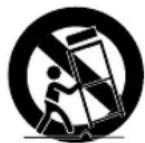
vendus avec l'appareil. Si l'appareil est posé sur un meuble à roulettes, déplacez l'ensemble avec précaution pour éviter de faire tomber le lecteur et de vous blesser.
-
Débranchez l'appareil en cas d'orage ou lorsqu'il est inutilisé pendant une période prolongée.
-
Confiez toutes les réparations à un technicien qualifié. Votre appareil doit impérativement être réparé lorsqu'il a été endommagé de quelque manière que ce soit : détérioration du cordon ou de la fiche d'alimentation, projection de liquide sur l'appareil, chute d'objets à l'intérieur de l'appareil, exposition à la pluie ou à l'humidité, dysfonctionnement, chute.
Contenus Mise en route
CONSIGNES DE SÉCURITÉ
Avertissement 2
Précautions 3
MISE EN ROUTE
Avant de consulter le Guide d'utilisation ..... 4
Logos des disques pouvant être
lus sur ce lecteur 5
Accessoires 6
Panneau avant....7
Panneau arrière 7
Télécommande 7
BRANCHEMENTS
Connexion du lecteur à un téléviseur ..... 8
Connexion à une chaîne hi-fi 8
Connexion à un routeur réseau.... 9
CONFIGURATION
Configuration 10
Navigation dans le menu 10
Accès au menu des paramètres .... 10
Image 10
Son 11
Réseau 12
Système 16
Langue 16
Sécurité 16
Général 17
Soutien technique 17
MEDIA PLAY
Lecture d'un disque vendu dans le
commerce 18
Lecture de fichiers stockés sur
périphérique USB 18
Lecture d'un disque avec contenu
enregistré par l'utilisateur 18
Utilisation de DLNA 19
Contrôle de la lecture vidéo 19
Contrôle de l'écoute de musique ...... 20
Lecture de fichiers photo 21
ANNEXES
Dépannage 22
Caractéristiques techniques 23
Avant de consulter le Guide d'utilisation
Types de disques et contenus pouvant être lus sur ce lecteur
| Support Type | de disque Détails | |
| VIDÉO | Disque Blu-ray BD | ROM ou BD-RE/-R enregistré au format BD-RE. |
| DVD-VIDÉODVD-RWDVD-RDVD+RWDVD+R | DVD-VIDÉO, DVD+RW/DVD-RW(V)/DVD-R/+R enregistrés ou finalisés, ou un support de stockage USB sur lequel des contenus MKV et MP4 sont stockés. | |
| MUSIQUE | CD-RW/-R,DVD-RW/-R,BD-RE/-R | Musique enregistrée sur CD-RW/-R, DVD-RW/-R, BD-RE/-R ou un support de stockage USB sur lequel des contenus MP3 ou WMA sont stockés. |
| PHOTO | CD-RW/-R,DVD-RW/-R,BD-RE/-R | Photos enregistrées sur CD-RW/-R, DVD-RW/-R, BD-RE/-R ou un support de stockage USB sur lequel des contenus JPEG sont stockés. |

REMARQUE
- Selon le type de disque ou les conditions d'enregistrement, il se peut que certains CD-RW/-R et DVD-R ne puissent pas être lus sur cet appareil.
■ Si un disque DVD-RW/-R n'a pas été enregistré correctement au format vidéo DVD, il ne pourra pas être lu.
■ Le lecteur ne lit pas les contenus ayant été enregistrés sur un disque DVD-R selon un débit binaire dépassant les 10 Mbps.
Le lecteur ne lit pas les contenus ayant été enregistrés sur un disque BD-R ou un périphérique USB selon un débit binaire dépassant les 25 Mbos.
La lecture peut être inopérante sur certains types de disque ou lorsque vous effectuez des opérations spécifiques tels que les changements d'angle ou le réglage du format de l'image. Des informations détaillées concernant le disque sont inscrites sur le boîtier. Consultez-les si nécessaire.
■ Lors de la lecture d'un titre BD-J, il se peut que le chargement prenne plus de temps que pour un titre normal et que certaines fonctions s'exécutent plus lentement que d'habitude.
Types de disques ne pouvant pas être lus sur ce lecteur
• DVD HD
• DVD-ROM/PD/MV, etc
- DVD-RAM
• CD Super Audio (à l'exception de la couche CD)
• DVD-RW (mode VR)
- CVD/CD-ROM/CDV/CD-G CD-I/LD (Les CD-G lisent des données audio uniquement et non des données graphiques.)
• Disque DVD-R 3,9 Go pour système auteur
Code régional
Les lecteurs et les disques sont codés par région. Ces codes régionaux doivent correspondre pour que le disque puisse être lu. Si les codes ne correspondent pas, le disque ne pourra pas être lu. Le code régional du lecteur est affiché sur son panneau arrière.
| Type de disque | Code régional | Zone |
| Disque Blu-ray | Amérique du Nord, Amérique centrale, Amérique du Sud, Corée, Japon, Taïwan, Hong Kong et Sud-Est asiaticque. | |
| Europe, Groenland, France d'outre-mer, Moyen-Orient, Afrique, Australie et Nouvelle-Zélande. | ||
| Inde, Chine, Russie, Asie centrale et Asie du Sud. | ||
| DVD VIDÉO | États-Unis, Territoires organisés des États-Unis et Canada | |
| Europe, Japon, Moyen-Orient, Égypte, Afrique, Groenland | ||
| Taiwan, Corée, Philippines, Indonésie, Hong Kong | ||
| Mexique, Amérique du Sud, Amérique centrale, Australie, Nouvelle-Zélande, Îes du Pacifique, Caraïbes | ||
| Russie, Europe de l'Est, Inde, Corée du Nord, Mongolie | ||
| Chine |
Logos des disques pouvant être lus sur ce lecteur


Disque Blu-ray BD-LIVE
NTSC
Norme de lecture NTSC aux États-Unis, au Canada, en Corée, au Japon.
Formats de fichiers pris en charge
Remarques sur la connexion USB
- Ce lecteur prend en charge les supports de stockage USB, les lecteurs MP3, les caméras numériques et les lecteurs de carte USB.
- Le lecteur ne prend pas en charge les noms de dossiers ou de fichiers qui comportent plus de 128 caractères.
- Le lecteur peut ne pas être pas compatible avec certains périphériques USB, disque dur externe ou certaines caméras numériques
- Le lecteur prend en charge les systèmes de fichiers FAT16, FAT32 et NTFS.
- Effectuez la connexion des périphériques USB directement au port USB du lecteur. La connexion via un câble USB peut causer des problèmes d'incompatibilité.
- L'insertion de plusieurs périphériques de mémoire dans un lecteur multicarte peut entraîner le dysfonctionnement de celui-ci.
- Le lecteur ne prend pas en charge le protocole PTP.
-
Ne déconnectez pas le périphérique USB durant un processus de « chargement ».
-
Plus la résolution de l'image est élevée, plus lent le délai d'affichage de l'image.
- Ce lecteur ne peut pas lire les fichiers MP3 de type DRM (Gestion des droits numériques) téléchargés depuis des sites commerciaux.
- Votre lecteur ne prend en charge que les vidéos dont la vitesse de défilement des images est inférieure à 30 fps. (images par seconde).
- Votre lecteur ne prend en charge que les périphériques de classe de stockage de masse (MSC) USB tels que clés et disques durs USB. (HUB n'est pas disponible.)
- Certains lecteurs de disque dur USB, lecteurs multicarte et clés USB ne sont pas compatibles avec ce lecteur.
- Si certains périphériques USB requièrent une puissance excessive, ils pourraient être limités par le dispositif de sécurité du circuit.
- Si la lecture d'un disque dur USB est instable, amplifiez l'alimentation en branchant le lecteur de disque dur dans une prise murale. Si le problème persiste, contactez le fabricant du lecteur de disque dur USB.
- SAMSUNG ne peut être tenu responsable de la corruption de fichiers de données ou de la perte de données.
- Votre lecteur ne prend pas en charge les fichiers comprimé, éparpillés ou cryptés.
- Vous pouvez réparer ou formater un périphérique USB sur votre ordinateur de bureau. (MS-Windows seulement).
Prise en charge des fichiers vidéo
| Extension de fichier | Conteneur | Codec vidéo Codec audio | Résolution | |
| *.avi | AVI | MP4v3 | MP3 Dolby Digital DTS WMA PCM | 1920x1080 |
| H.264 BP/MP/HP | 1920x1080 | |||
| *.mkv | MKV | VC-1 AP | MP3 Dolby Digital DTS | 1920x1080 |
| H.264 BP/MP/HP | 1920x1080 | |||
| *.wmv | WMV (wmv9) | VC-1 AP | WMA | 1920x1080 |
| VC-1 SM | 1920x1080 | |||
| *.mp4 | MP4 | MP4 (mp4v) | AAC | 1920x1080 |
| H.264 BP/MP/HP | 1920x1080 | |||
| *.mpg *.mpeg | MPEG | MPEG1 | MP1, 2 Dolby Digital DTS | 1920x1080 |
| MPEG2 | 1920x1080 | |||
| H.264 BP/MP/HP | 1920x1080 |
- Restrictions
- Même lorsque le fichier est codé selon un codec pris en charge mentionné ci-dessus, ce fichier peut ne pas être lu en cas de problème au niveau de son contenu.
- La lecture normale ne sera pas garantie si les informations relatives au conteneur du fichier sont erronées ou si le fichier lui-même est corrompu.
- Le son/la vidéo des fichiers dont le débit binaire ou la fréquence d'image sont supérieurs à la normale pourraient être saccadés.
- La fonction de recherche (saut) n'est pas disponible si la table d'index du fichier est endommagée
• Décodeur vidéo
- Prend en charge jusqu'à la norme H.264 Niveau 4.1 et AVCHD
- Ne prend pas en charge les normes H.264 FMO/ASO/RS et VC1 SP/MP/AP L4
- MPEG4 SP, ASP :
Au-dessous de 1280 x 720 : 60 images max
Au-dessus de 1280 x 720 : 30 images max
- Ne prend pas en charge GMC 2 ou supérieur
• Décodeur audio
- Prend en charge WMA 7, 8, 9 et STD
- Ne prend pas en charge le taux d'échantillonnage WMA de 22050 Hz mono.
- AAC : Taux d'échantillonnage maxi. : 96 Khz (8, 11, 12, 16, 22,24, 32,44.1, 48, 64, 88.2, 96) Débit binaire maxi. : 320 kbps
Support pour fichiers de musique
| Extension de fichier | Conteneur | Audio Codec | Plage de prise en charge |
| *.mp3 | MP3 MP3 | - | |
| *.wma | WMA WMA | * Taux d'échantillonnage (en kHz) - 8, 11, 16, 22, 32, 44,1, 45* Débits binaires – Tous les débits binaires de 5 Koît's à 355 x |
Prise en charge des fichiers de photos
| Extension de fichier | Type Résolution | |
| *.jpg*.jpeg*.jpe | JPEG | 15360x8640 |
| *.png | PNG | 15360x8640 |
AVCHD (Codec vidéo avancé haute définition)
- Ce lecteur prend en charge les disques au format AVCHD. Ces disques sont normalement enregistrés et lus sur des caméscopes.
- Le format AVCHD est un format vidéo numérique haute définition.
- Le format MPEG-4 AVC/H.264 compresse les images de manière plus efficace que le format de compression d'image conventionnel.
ée. Certains disques AVCHD utilisent le format « x.v.Color ». Ce lecteur peut lire les disques AVCHD faisant appel au format « x.v.Color ». - « x.v.Color » est une marque déposée de Sony Corporation.
- « AVCHD » et le logo AVCHD sont des marques de commerce de Matsushita Electronic Industrial Co., Ltd. et de Sony Corporation.
REMARQUE
Il se peut que certains disques de format AVCHD ne puissent pas être lus sur l'appareil, en fonction de leurs conditions d'enregistrement. Les disques de format AVCHD doivent être finalisés.
■ Le format × x.v.Color • offre une gamme de couleurs plus large qu'un DVD de caméscope normal.
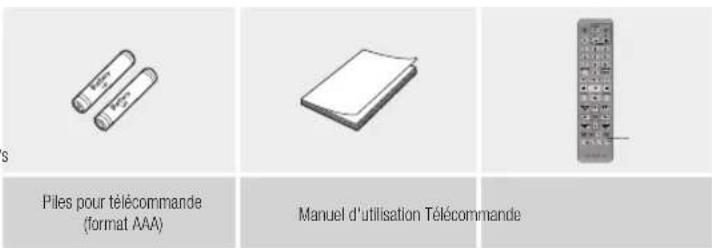
Accessoires
Vérifiez que les accessoires ci-dessous sont fournis.
Panneau avant
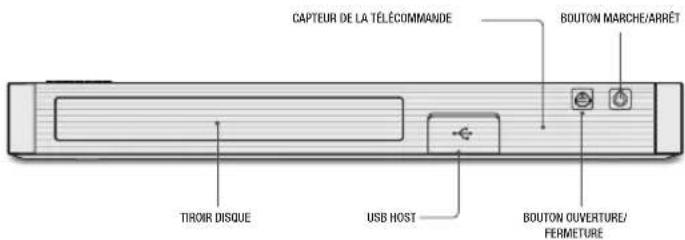

REMARQUE
■ Pour effectuer des mises à niveau du logiciel du lecteur via la prise Hôte USB, vous devez utiliser une clé USB.
■ Veuillez ouvrir et retirer le couvercle de la prise USB avant d'insérer le périphérique USB.
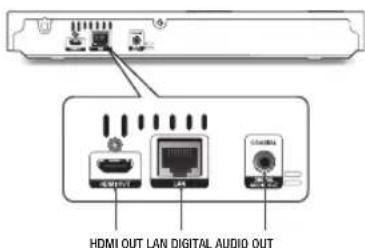
Panneau arrière
Télécommande
Boîtier de la télécommande

Mise en place des piles

■ Si la télécommande ne fonctionne pas correctement :
• Vérifiez la polarité +/- des piles.
• Vérifiez que les piles ne sont pas usées.
- Vérifiez qu'aucun obstacle n'obstrue le capteur de la télécommande.
- Vérifiez qu'aucun éclairage fluorescent ne se trouve à proxi
! ATTENTION
■ Débarrassez-vous des piles en respectant les mesures environnementales locales en vigueur. Ne les jetez pas avec les ordures ménagères.
- Ne vous débarrassez pas des piles en les faisant brûler.
- Les piles ne doivent pas être court-circuitées, démontées ou subir de surchauffe.
■ Le remplacement incorrect des piles peut entraîner un danger d'explosion. Remplacez-les uniquement par des produits similaires ou équivalents.
Branchements
Connexion du lecteur à un téléviseur
À l'aide du câble HDMI (non fourni), reliez la prise HDMI OUT située à l'arrière de l'appareil à la prise HDMI IN de votre téléviseur.
- Ne connectez pas le cordon d'alimentation avant d'avoir effectué toutes les autres connexions.
- Lorsque vous changez les connexions, éteignez tous les appareils avant de commencer.

flowchart
graph TD
    A["TV"] --> B["+"]
    C["+"] --> D["+"]
    B --> E["+"]
    D --> F["+"]
    G["Audio Vidéo"] --> H["+"]
    style G fill:#f9f,stroke:#333
    style H fill:#ccf,stroke:#333

REMARQUE
Si vous utilisez un câble HDMI-vers-DVI pour la connexion à un dispositif d'affichage, vous devez aussi connecter la prise Digital Audio OUT du lecteur à un système audio pour écouter les données audio.
■ Un câble HDMI émet en sorte des données vidéo/audio numériques, de sorte que vous n'ayez pas à correcter de câble audio.
- Selon votre téléviseur, il est possible que certaines résolutions de sortie HDMI ne fonctionnent pas. Veuillez vous reporter au manuel d'utilisation de votre téléviseur.
■ Lorsque le lecteur est raccordé au téléviseur via le câble HDMI pour la première fois ou connecté à un téléviseur neuf, la résolution de sortie HDMI est automatiquement réglée sur la valeur la plus élevée prise en charge par le téléviseur.
■ Un câble HDMI trop long peut provoquer du bruit à l'écran. Si tel est le cas, désactive l'option Couleur foncée HDMI dans le menu.
■ Si le lecteur est connecté à votre téléviseur en mode de sortie HDMI 720p, 1080i ou 1080p, vous devrez utiliser un câble HDMI haut débit.
- La sortie HDMI ne transmet qu'un signal numérique pur au téléviseur. Si votre téléviseur ne prend pas en charge la protection HDCP (Système de protection des contenus numériques en haute définition), un bruit aléatoire sera transmis à l'écran.
Connexion à une chaîne hi-fi
Vous pouvez connecter le lecteur Blu-ray à un système audio à l'aide de la méthode illustrée ci-dessous.
- Ne connectez pas le cordon d'alimentation avant d'avoir effectué toutes les autres connexions.
- Lorsque vous changez les connexions, éteignez tous les appareils avant de commencer
Méthode 1 Connexion à un récepteur AV compatible avec la technologie HDMI.
- À l'aide du câble HDMI (non fourni), reliez la prise HDMI OUT située à l'arrière de l'appareil à la prise HDMI IN de votre récepteur.
• Qualité optimale (recommandé)
Méthode 2 Connexion à un récepteur AV à l'aide d'un câble numérique coaxial
- À l'aide d'un câble coaxial numérique (non fourni), reliez la prise de sortie audio numérique Coaxial située sur l'appareil à la prise d'entrée coaxiale numérique de votre récepteur.
- Bonne qualité
- Le son ne sortira que par les deux enceintes frontales si l'option Audio numérique est réglée à PCM.

flowchart
graph TD
    A["Signal"] --> B["CD/PU/USB/PL"]
    B --> C["Output"]
    D["Method 2: AudioAudio"] --> E["Output"]
    F["Input"] --> G["Control Unit"]
    H["Input"] --> I["Control Unit"]
    J["Input"] --> K["Control Unit"]
    L["Input"] --> M["Control Unit"]
    N["Input"] --> O["Control Unit"]
    P["Input"] --> Q["Control Unit"]
    R["Input"] --> S["Control Unit"]
    T["Input"] --> U["Control Unit"]
    V["Input"] --> W["Control Unit"]
    X["Input"] --> Y["Control Unit"]
    Z["Input"] --> AA["Control Unit"]
Connexion à un routeur réseau
Vous pouvez connecter le lecteur à un routeur à l'aide d'une des méthodes illustrées ci-dessous.
Pour utiliser la fonction DLNA, vous devez connecter l'ordinateur au réseau, tel qu'indiqué dans les figures.
La connexion peut être câblée ou sans fil.
Réseau câblé
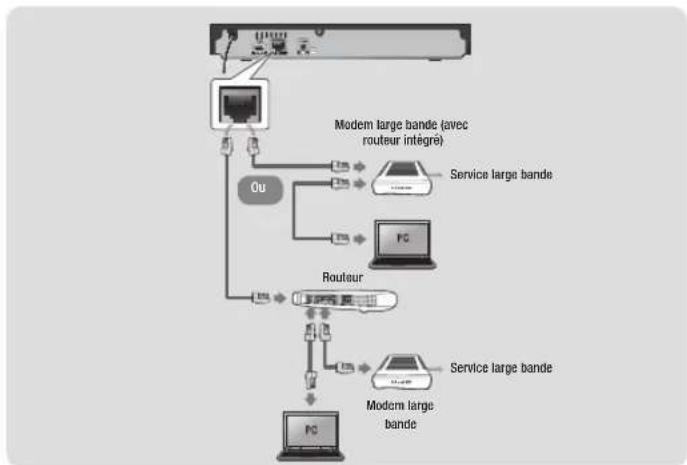
- Votre routeur ou les politiques de votre fournisseur d'accès Internet pourrait empêcher le lecteur d'accéder au serveur de mise à jour du logiciel Samsung. Si cela se produit, contactez votre fournisseur d'accès Internet pour obtenir de plus amples renseignements.
■ Les utilisateurs DSL doivent passer par un routeur pour la connexion au réseau.
Réseau sans fil

flowchart
graph TD
    A["PC"] -->|Wireless| B["Router sans 111"]
    B --> C["Service large bande"]
    C --> D["Port"]
    D --> E["Port"]
    E --> F["Port"]
    F --> G["Port"]
    G --> H["Port"]
    H --> I["Port"]
    I --> J["Port"]
    J --> K["Port"]
    K --> L["Port"]
    L --> M["Port"]
    M --> N["Port"]
    N --> O["Port"]
    O --> P["Port"]
    P --> Q["Port"]
    Q --> R["Port"]
    R --> S["Port"]
    S --> T["Port"]
    T --> U["Port"]
    U --> V["Port"]
    V --> W["Port"]
    W --> X["Port"]
    X --> Y["Port"]
    Y --> Z["Port"]

REMARQUE
■ Si le routeur prend en charge le protocole DHCP, votre lecteur pourra utiliser une adresse DHCP ou une adresse IP fixe pour la connexion au réseau sans fil.
■ Réglez le routeur réseau en mode Infrastructure. Le mode Ad-hoc n'est pas pris en charge.
■ Le lecteur ne prend en charge que les protocoles de clé de sécurité sans fil suivants :
- WEP (OPEN/SHARED), WPA-PSK (TKIP/AES), WPA2-PSK (TKIP/AES)
■ Sélectionnez un canal sur le routeur réseau qui soit actuellement libre. Si le canal défini pour le routeur réseau est en cours d'utilisation par un autre périphérique à proximité, il pourra en résulter des interférences et un échec de communication.
■ Lorsque le mode Pure High-throughput (Greenfield) 802.11n est sélectionné et le type de cryptage sur le routeur est réglé à WEP, à TKIP ou à TKIP-AES (WPS2/Mixed), le lecteur ne prendra pas en charge une connexion compatible avec les nouvelles spécifications de certification Wi-Fi.
Par nature, le réseau LAN peut provoquer des interférences, selon les conditions de fonctionnement (performance du routeur, distance, obstacles, interférences avec d'autres appareils radio, etc.).
Configuration
Configuration
- L'écran Home (Accueil) n'apparaîtra pas si vous ne configurez pas les paramètres.
- L'affichage à l'écran OSD peut changer sur ce lecteur après la mise à niveau de la version du logiciel.
- Les étapes d'accès peuvent varier selon le menu sélectionné.
- Une fois la configuration terminée, les boutons de la façade et de la télécommande peuvent être utilisés.
Allumez le téléviseur et le lecteur après avoir branché le lecteur au téléviseur. Lorsque vous allumez le lecteur pour la première fois, l'écran Paramétrage s'affiche sur le téléviseur. La procédure de Paramétrage vous permet de configurer l'affichage à l'écran (OSD) et les langues du menu, le format d'affichage (taille de l'écran), le type de réseau et de connecter le lecteur à votre réseau.

REMARQUE
■ Le menu Home (Accueil) n'apparaîtra pas si vous ne configurez pas les paramètres, sauf dans le cas décrit ci-dessous.
■ Si vous appuyez sur la touche BLEUE (D) au cours de la configuration du réseau, vous pouvez accéder au menu Accueil même si la configuration du réseau n'est pas encore terminée.
■ Si vous retournez au menu d'accueil, le mode plein écran s'annulera automatiquement.
■ Si vous voulez afficher l'écran Setup (Paramétrage) une autre fois pour apporter des changements, apouyez sur le bouton ▲ à l'avant du lecteur pendant plus de 5 secondes sans qu'un disque soit inséré. Cela réinitialisera votre lecteur à ses valeurs par défaut.
- Une fois le paramétrage terminé, vous pouvez utiliser la fonction HDMI-CEC.
Navigation dans le menu
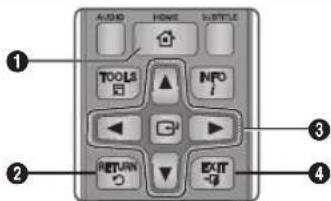
| 1 | Touche HOME : Appuyez pour accéder au menu Accueil |
| 2 | Touche RETURN : Pour revenir au menu précédent. |
| 3 | Touche (Entrer) / DIRECTION : Pour déplacer le curseur ou sélectionner un élément. Pour activer l'élément actuellement sélectionné. Pour confirmer un paramètre |
| 4 | Touche EXIT : Appuyez pour quitter le menu. |
- Menu accueil

| 1 | Sélectionne VIDÉOS. |
| 2 | Sélectionne MUSIQUE. |
| 3 | Sélectionne Paramètres. |
| 4 | Sélectionne Changer Périph.. |
| 5 | Sélectionne PHOTOS. |
| 6 | Sélectionne LIPE LE DISQUE. |
| 7 | Sélectionne les applications. |
| 8 | Sélectionnez Plus d'applications. |

REMARQUE
■ Pour utiliser les options Vidéos, Photos et Musique, un disque approprié doit être inséré dans le lecteur ou un périphérique USB doit être raccordé au lecteur.
Accès au menu des paramètre
Pour accéder au menu et aux sous- menus Paramètres, exécutez les étapes suivantes:
-
Appuyez sur la touche POWER. Le menu Accueil apparaît.
-
Appuyez sur les touches ▲▼◀▶ pour sélectionner Paramètres, puis appuyez sur la touche 📄.
-
Appuyez sur la touche EXIT pour quitter le menu.
-
Appuyez sur les touches ▲▼ pour sélectionner le sous-menu désiré, puis appuyez sur la touche Ⓗ.
-
Appuyez sur les touches ▲▼ pour sélectionner l'élément désiré, puis appuyez sur la touche 📒.

REMARQUE
- Les étapes d'accès peuvent différer selon le menu sélectionné. L'OSD (affichage à l'écran) peut varier sur ce lecteur après la mise à niveau de la version du logiciel.
Image
Vous pouvez configurer les diverses options d'affichage (Format d'image télé, Définition, etc.).
Format d'image télé
Vous pourriez souhaiter régler l'écran en fonction du type de votre téléviseur.

REMARQUE
■ Certains rapports de format ne sont pas disponibles selon de type de disque que vous utilisez.
■ Si vous sélectionnez un format d'image et des options qui diffèrent de ceux de votre téléviseur, l'image pourra sembler déformée.
BD Wise (lecteurs samsung uniquement)
BD Wise est la fonctionnalité d'interconnectivité la plus récente de Samsung. Lorsque vous interconnectez un lecteur Samsung et un téléviseur Samsung avec BD Wise au moyen d'un câble HDMI et si la fonction BD Wise est activée sur le lecteur et sur le téléviseur, le lecteur diffuse la vidéo à la résolution et à la fréquence d'images vidéo du disque BD/DVD.

REMARQUE
■ Lorsque la fonction BD Wise est activée, le paramètre Résolution se règle automatiquement par défaut à BD Wise et BD Wise apparaît dans le menu Résolution.
- Si le lecteur est connecté à un périphérique ne prenant pas en charge la technologie BD Wise, vous ne pourrez pas utiliser la fonction BD Wise.
■ Pour assurer un bon fonctionnement de BD Wise, veillez à définir la résolution BD Wise à Activér dans le menu du lecteur et dans celui du téléviseur.
Définition
Vous permet de définir la résolution de sortie du signal vidéo en HDMI à Auto, 1080p, 1080i, 720p ou 480p. Ce nombre indique le nombre de lignes vidéo par image. Les lettres i et p désignent respectivement le balayage entrelacé et progressif. Plus le nombre de lignes est important, plus la qualité est élevée.
Résolution en fonction du mode de sortie
- Lecture de contenus de disques Blu-ray/e-Content/numérique
| Configuration\Sortie | HDMI/connecté | |
| Mode HDMI | ||
| Disque Blu-ray | Contenue-Content/Numérique | |
| BD Wise | Résolution du disque Blu-ray | 1080p |
| Auto | Résolution max. de l'entrée du téléviseur | Résolution max. de l'entrée du téléviseur |
| 1080p@60F(Fréquence cinéma Désactiver) | 1080p@60F 1080p@60F | |
| Fréquence cinéma Auto (24 ips) | 1080p@24F 1080p@24F | |
| 1080i | 1080i 1080i | |
| 720p | 720p 720p | |
| 480p | 480p 480p | |
- Lecture de DVD
| Configuration\Sortie | HDMI/connecté |
| Mode HDMI | |
| BD Wise | 480i |
| Auto | Résolution max. de l'entrée du téléviseur |
| 1080p | 1080p |
| 1080i | 1080i |
| 720p | 720p |
| 480p | 480p |

REMARQUE
Si le téléviseur connecté ne prend pas en charge la fréquence cinéma ou la résolution sélectionnée, le message « Si aucune image ne s'affiche après avoir sélectionné 'Oui', patientez 15 secondes pour revenir à la définition précédente » apparaît. Si vous sélectionnez Oui, l'écran du téléviseur devient noir pendant 15 secondes et la résolution revient automatiquement à la résolution précédente.
Si l'écran est toujours blanc après que vous ayez changé de résolution, retirez tous les disques, puis maintenez enfoncé le boutons situé à l'avant du lecteur pendant plus de 5 secondes. Tous les paramètres par défaut définis à l'usine sont rétablis. Suivaz les étapes de la page précédente pour accéder à chaque mode et sélectionnez la configuration de l'affichage que votre téléviseur peut prendre en charge.
■ Si les paramètres par défaut sont rétablis, toutes les données utilisateur stockées dans les données BD sont supprimées.
■ Le disque Blu-ray doit posséder l'option de cadence de défilement de 24 images par secondes (24 ips) pour que vous puissiez utiliser le mode Fréquence cinéma (24 ips).
Fréquence cinéma (24 ips)
La définition de la fonction Fréquence cinéma (24 ips) à Auto vous permet de régler la sortie HDMI du lecteur à 24 images par seconde pour une qualité d'image améliorée. Vous pouvez utiliser la fonction Fréquence cinéma (24 ips) uniquement sur un téléviseur qui prend en charge cette fréquence d'image. Vous pouvez sélectionner Fréquence cinéma seulement lorsque le lecteur est en mode de résolution HDMI 1080p.
Format couleurs HDMI
Vous permet de régler le format de l'espace couleur pour HDMI selon l'appareil connecté (téléviseur, moniteur, etc).
Couleurs profondes HDMI
Vous permet de diffuser la vidéo avec des couleurs profondes depuis la prise HDMI OUT. Le mode Couleurs profondes reproduit les couleurs plus précisément et selon une plus grande intensité.
Mode progressif
Vous permet d'améliorer la qualité de l'image lors du visionnement de disques DVD.
Son
Sortie numérique
Pour sélectionner le format de sortie audio numérique qui convient à votre téléviseur ou récepteur AV. Pour plus de détails, veuillez vous reporter au tableau Sélection des sorties numériques ci-dessous.
Sélections des sorties numériques
| Configuration PCM | Bitsrteam (non traité) | Bitsrteam(DTS réencodé) | Bitsrteam (Dolby D réencodé) | ||||
| Connexion | Récepteur HDMI | Coaxial | Récepteur HDMI | Coaxial | Récepteur HDMI ou coaxial | Récepteur AV compatible HDMI ou coaxial | |
| Flux de données audio sur disque Blu-ray | PCM | Jusqu'à 7,1 ca | PCM 2 ca | PCM PCM 2 ca D | DTS réencodé | Dolby Digital réencodé * | |
| Dolby Digital | PCM 2 ca PCM 2 | ca Dolby Digital | Dolby Digital Plus | DTS réencodé | Dolby Digital réencodé * | ||
| Dolby Digital Plus | PCM 2 ca PCM 2 ca | PCM 2 ca | Dolby Digital Plus | Dolby Digital | DTS réencodé | Dolby Digital réencodé * | |
| Dolby TrueHD | PCM 2 ca PCM 2 | ca Dolby TrueHD | Dolby Digital Plus | DTS réencodé | Dolby Digital réencodé * | ||
| DTS PCM 2 | ca PCM 2 ca | DTS | DTS | DTS réencodé | Dolby Digital réencodé * | ||
| DTS-HD High Resolution Audio | PCM 2 ca PCM 2 ca | PCM 2 ca | DTS-HD High Resolution Audio | DTS | DTS réencodé | Dolby Digital réencodé * | |
| DTS-HD Master Audio | PCM 2 ca PCM 2 ca | PCM 2 ca | DTS-HD Master Audio | DTS | DTS réencodé | Dolby Digital réencodé * | |
| Flux de données audio sur DVD | PCM | PCM 2 ca | PCM 2 ca | PCM 2ch | PCM 2ch | PCM 2 ca | PCM 2 ca |
| Dolby Digital | PCM 2 ca | PCM 2 ca | Dolby Digital | Dolby Digital | Dolby Digital | Dolby Digital | |
| DTS PCM 2 | ca PCM 2 ca | DTS | DTS | DTS | DTS | ||
| Résolution pour disque Blu-ray | Aucune | Décode le principale fonction audio et le flux de données audio BONUSVIEW en données PCM et ajoute les effets sonores de navigation. | Émet uniquement le flux de données audio de la fonction principale, de sorte que le récepteur AV puisse décoder les trains de cts audio. Vous n'entendrez pas de données audio BONUSVIEW ni d'effet soncre de navigation. | Décode la principale fonction audio et le flux de données audio BONUSVIEW en données PCM et ajoute les effets sonres de navigation, puis ence a nouveau les donné audio PCM en trains bits DTS | Décode la principale fonction audio et le flux de données audio BONUSVIEW en données audio PCM et ajoute les effets sonres de navigation, puis réencode les données audio PCM en train de bits Dolby Digital. | ||
* Si le flux source est à 2 canaux, le paramètre « Dolby D Ré-encodé » n'est pas appliqué. Les disques Blu-ray peuvent inclure trois flux de données audio :
- Audio de fonction principale : il s'agit de la piste sonore de la fonction principale.
- Audio BONUSVIEW : il s'agit d'une piste sonore additionnelle, p. ex., les commentaires du metteur en scène ou de l'acteur.
- Effets sonores de navigation : lorsque vous choisissez certains types de navigation dans les menus, les effets sonores de navigation pourraient se faire entendre. Les effets sonores de navigation sont différents sur chaque disque Blu-ray.

REMARQUE
■ Veillez à sélectionner la sortie numérique appropriée, sans quoi vous risquez de ne rien entendre ou d'entendre un bruit fort.
Si le périphérique HDMI (récepteur AN, téléviseur) ne peut pas prendre en charge les formats compressés (Dolby numérique, DTS), le signal audio est emis en format PCM.
■ Les DVD ordinaires n'offrent pas d'audio BONUSVIEW ni d'effets sonores de navigation.
■ Certains disques Blu-ray n'offrent pas d'audio BONUSVIEW ni d'effiets sonores de navigation.
■ Lors de la lecture de pistes sonores MPEG, le signal audio est produit au format PCM, quelle que soit la sortie numérique sélectionnée (PCM ou Bitstream).
Si votre téléviseur ne prend pas en charge les formats multicanaux compressés (Dolby Digital, DTS), le lecteur pourrait émettre un son sous-mixé via deux canaux PCM, bien que vous avez sélectionné Train de bits (ré-encodé ou non traité) dans le menu de configuration.
Si votre téléviseur ne prend pas en charge les fréquences d'échantillonnage PCM supérieures à 48 kHz, le lecteur pourrait émettre un son audio PCM à échantillonnage réduit, bien que vous avez défini la fonction de l'échantillonnage PCM réduit à Désactiver
Sous-échantillonnage PCM
Pour obtenir un sous-échantillonnage des signaux 96 Khz PCM à 48 Khz avant leur sortie vers un amplificateur. Choisissez Activer si votre amplificateur ou votre récepteur n pas compatible avec un signal de 96 Khz.
Réglage de la plage dynamique
Règle la compression dynamique pour les formats audio Dolby Digital, Dolby Digital Plus et Dolby TrueHD.
- Auto : Contrôle automatiquement la dynamique de l'audio Dolby TrueHD, en fonction des informations fournies par la piste audio Dolby TrueHD. Active aussi la compression dynamique pour les formats Dolby Digital et Dolby Digital Plus.
- Désactiver : Aucune compression dynamique, vous laisse entendre le son original.
- Activer : Active la compression dynamique pour les trois formats Dolby. Le volume des sons feutrés est augmenté et le volume des sons bruyants est diminué.
Mode de mixage réducteur
Pour sélectionner la méthode de sous-mixage multicanal compatible avec votre chaîne stéréo. Vous pouvez choisir un sous-mixage en stéréo normale ou en stéréo ambiophonique.
Réseau
Pour configurer la connexion réseau, suivez ces étapes :
- À l'écran Accueil, appuyez sur la touches ▲▼◀▶ pour sélectionnez Paramètres, puis appuyez sur le bouton 📊.
- Appuyez sur la touches ▲▼ pour sélectionnez Réseau, puis appuyez sur le bouton 📋.
- Appuyez sur la touches ▲▼ pour sélectionnez Paramètres Réseau, puis appuyez sur le bouton C.
- Appuyez sur la touches ▲▼ pour sélectionnez Type de réseau, puis appuyez sur le bouton 📄.
- Appuyez sur la touches ▲▼ pour sélectionnez Câble ou Sans fil, puis appuyez sur le bouton 📒.
- Passez à la prochaine section.
Configuration de votre connexion réseau
Avant de commencer, contactez votre fournisseur de services Internet pour savoir si votre adresse IP est fixe ou dynamique. Si elle est dynamique et utilisez un réseau câblé ou sans fil, nous vous recommandons de suivre les procédures de configuration automatique décrites ci-dessous. Si vous vous connectez à un réseau câblé, branchez le lecteur à votre routeur à l'aide d'un câble LAN avant de lancer la procédure de configuration. Si vous vous connectez à un réseau sans fil, débranchez toute connexion réseau câblée avant de commencer. Pour configurer la connexion réseau, suivez ces étapes :
Réseau câblé
Câblé - Automatique
- À l'écran Accueil, sélectionnez Paramètres Utilisez le pavé numérique de votre puis appuyez sur le boug télécommande pour saisir les chiffres de
- Sélectionnez Réseau, puis appuyez sur le bouton 📄.
- Sélectionnez Paramètres réseau, puis appuyez sur la bouton C.
- Sélectionnez Câble à l'écran Paramètres réseau, puis appuyez sur le bouton 📄.
- Sélectionnez Connexion, puis appuyez sur le bouton Le produit détecte la connexion câblée, vérifie la connexion puis se connecte au réseau.
tres Utilisez le pavé numérique de votre télécommande pour saisir les chiffres de la valeur. Utilisez les boutons ◀► de la 1 télécommande pour vous déplacer d'un champ de saisie à l'autre d'une valeur. Une fois l'opération terminée pour une valeur, appuyez sur le bout. - Appuyez sur le bouton ▲ ou ▼ pour passer d'une valeur à une autre, puis saisissez les chiffres correspondant à cette valeur en suivant les directives de l'étape 5.
- Répétez les étapes 5 et 6 jusqu'à ce que toutes les valeurs aient été saisies.
□ Câblé - Manuel
Si vous disposez d'une adresse IP fixe ou si la procédure automatique est inopérante, vous devrez définir les valeurs de Paramètres réseau manuellement. Suivez les étapes 1 et 2 de la rubrique Câblé - Automatique, puis procédurez
- Sélectionnez État du réseau. Le lecteur recherche un réseau, puis affiche le message indiquant l'échec de la connexion.
- Au bas de l'écran, sélectionnez Param. IP, puis appuyez sur le bouton C. L'écran Paramètres IP apparaît.
- Sélectionnez le champ Paramètre IP, puis appuyez sur le bouton 📒.
- Sélectionnez Entrer manuellement dans le champ Paramètre IP, puis appuyez sur le bouton 📒.
- Sélectionnez une valeur à saisir (par exemple l'Adresse IP), puis appuyez sur le bouton 📄.

REMARQUE
■ Vous pouvez obtenir les valeurs du réseau de votre fournisseur Internet.
- Une fois l'opération de saisie terminée pour toutes les valeurs, Appuyez sur la touches RETURN ou EXIT. Le lecteur vérifie la connexion réseau puis se connecte à celui-ci.
Réseau sans fil
Vous pouvez configurer un réseau sans fil de quatre manières :
- Sans fil - Automatique
- Sans fil - Manuel
- WPS(PBC)
- WPS(NIP)
Lorsque vous configurez la connexion réseau sans fil, tout périphérique réseau sans fil actuellement connecté par le lecteur ou, le cas échéant, la connexion câblée du lecteur, sera déconnecté.
□ Sans fil - Automatique
- À l'écran Accueil, sélectionnez Paramètres, puis appuyez sur le bouton.
- Sélectionnez Réseau, puis appuyez sur le bouton 📄.
- Sélectionnez Paramètres réseau, puis appuyez sur le bouton 📒.
- Sélectionnez Sans fil à l'écran Paramètres réseau, puis appuyez sur le bouton 📄. Le lecteur recherche et affiche une liste des réseaux disponibles.

- Sélectionnez le réseau désiré, puis appuyez sur le bouton 📒.
- À l'écran Sécurité, entrez le code de sécurité ou la phrase de passe correspondant à votre réseau. Entrez directement les numéros en utilisant les boutons numériques de votre télécommande. Sélectionnez les lettres à l'aide d'un bouton fléché, puis appuyez sur le bouton C.
- Une fois terminé, sélectionnez Fait, puis appuyez sur le bouton 📄. Le lecteur vérifie la connexion réseau puis se connecte à celuici.
- Une fois la vérification terminée, sélectionnez OK, puis appuyez sur le bouton 📄.
REMARQUE
- Vous devriez pouvoir trouver le code de sécurité ou la phrase de passe sur l'un des écrans de configuration servant à la configuration du routeur ou du modem.
□ Sans fil - Manuel
Si vous disposez d'une adresse IP fixe ou si la procédure automatique est inopérante, vous devrez définir les valeurs de Paramètres réseau manuellement.
-
Suivez les directives de la rubrique Sans fil - Automatique de l'étape 5.
-
Le lecteur recherche un réseau, puis affiche le message indiquant l'échec de la connexion.
- Au bas de l'écran, sélectionnez Param. IP, puis appuyez sur le bouton 📒. L'écran Paramètres IP apparaît.
- Sélectionnez le champ Paramètre IP, puis appuyez sur le bouton 📄.
- Sélectionnez Entrer manuellement dans le champ Paramètre IP, puis appuyez sur le bouton 📄.
- Sélectionnez une valeur à saisir (par exemple l'Adresse IP), puis appuyez sur le bouton 📄. Utilisez le pavé numérique de votre télécommande pour saisir le chiffres correspondant à cette valeur. Utilisez les boutons ◀▶ de la télécommande pour vous déplacer d'un champ de saisie à l'autre d'une valeur. Une fois l'opération terminée pour une valeur, appuyez sur le bouton 📄.
- Appuyez sur le bouton ▲ ou ▼ pour passer d'une valeur à une autre, puis saisissez les chiffres correspondant à cette valeur en suivant les directives de l'étape 6.
- Répétez les étapes 6 et 7 jusqu'à ce que toutes les valeurs aient été saisies.
■ Vous pouvez obtenir les valeurs du réseau de votre fournisseur Internet. - Une fois terminé, puis appuyez sur le bouton RETURN ou EXIT. L'écran Sécurité apparaît.
REMARQUE
- À l'écran Sécurité, entrez le code de sécurité ou la phrase de passe correspondant à votre réseau. Entrez directement les numéros en utilisant les boutons numériques de votre télécommande. Entrez les lettres en les sélectionnant à l'aide des boutons ▲▼◀▶, puis appuyez sur le bouton 📄.
- Une fois terminé, sélectionnez Fait à la droite de l'écran, puis appuyez sur le bouton 📄. Le lecteur vérifie la connexion réseau puis se connecte à celui-ci.
- Après la vérification du réseau par le lecteur, sélectionnez OK, puis appuyez sur le bouton 📋.
□ WPS(PBC)
- À l'écran Accueil, sélectionnez Paramètres, puis appuyez sur le bouton 📄.
- Sélectionnez Réseau, puis appuyez sur le bouton 📒.
- Sélectionnez Paramètres réseau, puis appuyez sur la bouton 📒.
- Sélectionnez Sans fil à l'écran Paramètres réseau, puis appuyez sur le bouton 📄.
- Appuyez sur les boutons ▲▼ de votre télécommande, puis appuyez sur le bouton ◀▶ pour sélectionner WPS(PBC)
-
Appuyez sur le bouton de votre télécommande. Le message « Appuyez sur le bouton PBC » s'affiche.
-
Appuyez sur le bouton WPS(PBC) situé sur votre routeur dans les deux minutes qui suivent. Le lecteur obtient automatiquement toutes les valeurs des paramètres réseau nécessaires et se connecte au réseau.
L'écran État du réseau apparaît. Le lecteur se connecte au réseau une fois que la connexion réseau a été confirmée.
□ WPS(PIN)
Avant de commencer, ouvrez le menu de configuration du routeur de votre ordinateur et accéder à l'écran comportant le champ de saisie NIP WPS.
-
À l'écran Accueil, sélectionnez Paramètres, puis appuyez sur le bouton 📄.
-
Sélectionnez Réseau, puis appuyez sur le bouton 📄.
-
Sélectionnez Paramètres réseau, puis appuyez sur le bouton 📒.
-
Sélectionnez Sans fil à l'écran Paramètres réseau, puis appuyez sur le bouton C. Le lecteur recherche et affiche une liste des réseaux disponibles.
-
Sélectionnez le réseau désiré, puis appuyez sur le bouton ▶.
-
Sélectionnez WPS(PIN), puis appuyez sur le bouton 📄. La fenêtre contextuelle NIP apparaît.
-
Entrez le NIP dans le champ de saisie WPS NIP de l'écran de configuration du routeur, puis enregistrez l'écran.
REMARQUE
■ Communiquez avec le fabricant du routeur pour obtenir des explications sur la façon d'accéder aux écrans de configurateur du routeur ou reportez-vous au guide d'utilisation du routeur.
■ Pour la connexion WPS, sélectionnez AES comme type de cryptage de sécurité du routeur sans fil. L'utilisation du cryptage de sécurité WEP ne permet pas de prendre en charge la connexion WPS.
Test réseau
Utilisez cet élément de menu pour vérifier si votre connexion réseau fonctionne.
État du réseau
Vérifiez si la connexion au réseau et à Internet a été établie.
Wi-Fi Direct
La fonction Wi-Fi Direct vous permet de connecter des périphériques Wi-Fi Direct au lecteur et de les interconnecter à l'aide d'un réseau poste-à-poste, sans routeur sans fil.
REMARQUE
■ Certains appareils Wi-Fi Direct pourraient ne pas prendre en charge la fonction DLNA s'ils sont branchés par la fonction Wi-Fi Direct. Si tel est le cas, il est conseillé de modifier la méthode de connexion réseau entre les appareils.
- Les transmissions par Bluetooth peuvent créer des interférences avec le signal Screen Mirroring (Projection de l'écran). Avant d'utiliser la fonction Screen Mirroring (Projection de l'écran), nous vous recommandons fortement de désactiver la fonction Bluetooth sur votre smartphone ou sur votre périphérique intelligent (tablette, etc.)
-
Allumez le périphérique Wi-Fi Direct et activez la fonction Wi-Fi Direct.
-
À l'écran Accueil, sélectionnez Paramètres, puis appuyez sur le bouton 📒.
-
Sélectionnez Réseau, puis appuyez sur le bouton
-
Sélectionnez Wi-Fi Direct, puis appuyez sur le bouton 📄. Les périphériques Wi-Fi Direct que vous pouvez brancher apparaissent.
-
Trois méthodes sont à votre disposition pour réaliser une connexion Wi-Fi.
• Par un périphérique Wi-Fi.
• Par le lecteur et la fonctionnalité PBC.
- Par le lecteur et un NIP.
Chaque méthode est décrite ci-dessous.
Par un périphérique Wi-Fi
- Sur le périphérique Wi-Fi, suivez la procédure permettant la connexion à un autre périphérique Wi-Fi Direct. Consultez le manuel d'utilisation du périphérique pour des instructions.
- Une fois la procédure terminée, une fenêtre contextuelle devrait apparaître à l'écran de votre téléviseur, vous indiquant qu'un périphérique compatible.
- Wi-Fi Direct demande la connexion. Sélectionnez OK, puis appuyez sur le bouton pour accepter.
- La fenêtre contextuelle Connexion en cours apparaît, suivie de la fenêtre Connecté. Lorsque la fenêtre se ferme, le périphérique devrait apparaître comme connecté sur la liste de l'écran Wi-Fi Direct.
Par le lecteur et la fonctionnalité PBC
- Sélectionnez le périphérique Wi-Fi Direct que vous souhaitez connecter au lecteur, puis appuyez sur le boutiné. La fenêtre contextuelle PBC/NIP apparaît.
- Sélectionnez PBC, puis appuyez sur le bouton 📄. La fenêtre contextuelle PBC apparaît.
- Appuyez sur le bouton PBC du périphérique Wi-Fi Direct dans un délai de 2 minutes.
- La fenêtre contextuelle Connexion en cours apparaît, suivie de la fenêtre Connecté. Lorsque la fenêtre se ferme, le périphérique devrait apparaître comme connecté sur la liste de l'écran Wi-Fi Direct.
Par le lecteur et un NIP
- Sélectionnez le périphérique Wi-Fi Direct que vous souhaitez connecter au lecteur, puis appuyez sur le bouton 📄. La fenêtre contextuelle PBC/NIP apparaît.
- Sélectionnez NIP, puis appuyez sur le bouton 📄. La fenêtre contextuelle NIP apparaît.
- Prenez note du code NIP dans la fenêtre contextuelle, puis saisissez-le dans le champ approprié du périphérique Wi-Fi Direct que vous souhaitez connecter.
- La fenêtre contextuelle Connexion en cours apparaît, suivie de la fenêtre Connecté. Lorsque la fenêtre se ferme, le périphérique devrait apparaître comme connecté sur la liste de l'écran Wi-Fi Direct.

REMARQUE
■ La connexion réseau actuelle, câblée ou sans fil, est déconnectée lorsque vous utilisez la fonction Wi-Fi Direct.
■ Des fichiers texte, comme des fichiers portant une extension .TXT ou .DOC ne peuvent pas être lus lors de l'utilisation de la fonction Wi-Fi Direct.
Nom de l'appareil
La fonction Device Name (Nom du périphérique) vous permet de modifier le nom du lecteur en sélectionnant le nom du périphérique dans la liste déroulante Nom du périphérique.
Connexion internet BD-Live
Sélectionnez cette option pour autoriser ou interdire une connexion Internet lors de l'utilisation du service BD-LIVE.
- Permettre tout : La connexion Internet est permise pour tous les contenus BD-LIVE.
- Permettre valide seulement : La connexion Internet est permise seulement pour les contenus BD-LIVE possédant un certificat valide.
- Interdire : Aucune connexion Internet n'est autorisée pour du contenu BD-LIVE

REMARQUE
■ Qu'est-ce qu'un certificat valide?
Lorsque le lecteur utilise BD-LIVE pour envoyer les données sur disque et une demande au serveur pour certifier le disque, le serveur utilise les données transmises afin de vérifier si le disque est valide et renvoie le certificat au lecteur.
■ La connexion Internet pourrait être restreinte lorsque vous utilisez du contenu BD-LIVE.
Utilisation de BD-LIVE™
Après avoir connecté le lecteur au réseau, vous pouvez profiter de plusieurs contenus de services cinématographiques en utilisant un disque compatible avec la technologie BD-LIVE.
- Insérez une clé USB dans la prise USB située sur le côté du lecteur et vérifiez l'espace de mémoire disponible. Le périphérique de stockage doit disposer au minimum de 1 Go d'espace libre pour pouvoir prendre en charge les services BD-LIVE.
- Insérez un disque Blu-ray compatible avec les services BD-LIVE.
- Sélectionnez un élément parmi les contenus BD-LIVE fournis par le fabricant du disque.

REMARQUE
■ Le mode d'utilisation de BD-LIVE et les contenus fournis peuvent varier en fonction du fabricant du disque.
Fonction DLNA
La fonction DLNA vous permet de lire sur le lecteur des fichiers de musique, de vidéo et de photo stockés sur votre PC. Pour utiliser la fonction DLNA sur votre lecteur, vous devez d'abord connecter celui-ci au réseau. (Reportez-vous aux pages 12 et 15.). Pour utiliser la fonction DLNA avec votre PC, vous devez installer le logiciel DLNA sur votre PC.
Configuration
En utilisant la fonction de configuration, vous pouvez choisir la langue, les paramètres réseau, etc. Pour obtenir de plus amples renseignements sur la fonction réseau, reportez-vous à la section Setup (Paramétrage) de ce manuel d'utilisation (voir la page 10).
Démarr. rapide
Vous pouvez mettre sous tension rapidement en abrégeant le temps d'amorçage.

REMARQUE
- Si cette fonction est réglée à Activér, la consommation de courant augmentera en mode Veille.
Anynet+ (HDMI-CEC)
Anynet+ est une fonction pratique qui offre un lien de fonctionnement avec d'autres lecteurs Samsung pourvus de la fonction Anynet+. Pour utiliser cette fonction, connectez ce lecteur à un téléviseur Samsung TV au moyen d'un câble HDMI. Avec la fonction Anynet+ on, vous pouvez utiliser ce lecteur avec une télécommande de téléviseur Samsung et lancer la lecture du disque en appuyant simplement sur la touche LIRE (▶) de la télécommande du téléviseur. Pour de plus amples renseignements, reportez-vous au guide d'utilisation du téléviseur.

REMARQUE
- Cette fonction n'est pas disponible si le câble HDMI ne peut pas prendre en charge le format CEC.
■ Si le logo Anynet+ est apposé sur votre téléviseur Samsung, le téléviseur prend en charge la fonction Anynet+.
■ Selon votre téléviseur, certaines résolutions de sortie HDMI pourraient ne pas fonctionner. Veuillez vous reporter au guide d'utilisation de votre téléviseur.
■ Si la fonction Anynet+ est activée, lorsque vous allumez le produit, débranchez puis rebranchez le câble d'alimentation; le produit s'allume alors automatiquement pour rétablir la connexion Anynet+. Après 15 secondes, il se rallume automatiquement.
Lorsqu'ils sont connectés à ce produit à l'aide de la fonction Anynet+, certains téléviseurs Samsung, lorsqu'on les éteint, affichent un message contextuel d'avertissement indiquant qu'aucune connexion n'a été trouvée. Néanmoins, la connexion Anynet+ est correctement établie et peut être utilisée.
Gestion données Blu-ray
Vous permet de gérer les contenus téléchargés auxquels vous avez accédé au moyen d'un disque Blu-ray qui prend en charge le service BD-LIVE et qui ont été stockés sur un périphérique de stockage de mémoire Flash. Vous pouvez vérifier les données du périphérique, y compris la capacité de stockage, supprimer les données BD ou modifier le périphérique de stockage de mémoire Flash.

REMARQUE
■ Lorsque vous utilisez un périphérique de stockage de mémoire externe, la lecture du disque pourrait être interrompue si vous déconnectez le périphérique USB en cours de lecture.
- Votre lecteur prend en charge les systèmes de fichiers FAT16, FAT32 et NTFS. Nous vous recommandons d'utiliser les périphériques USB qui prennent en charge le protocole USB 2.0 avec une vitesse de lecture/écriture de 4 Mbit/s ou supérieure.
- La fonction Reprendre la lecture pourrait ne pas fonctionner après le formatage du périphérique de stockage.
■ La capacité totale pour la gestion des données Blu-ray peut différer, selon les conditions.
Langue
Vous pouvez sélectionner votre langue préférée pour le menu à l'écran, le menu du disque, audio, Sous-titres.

REMARQUE
■ La langue sélectionnée ne s'affiche que si elle est prise en charge par le disque.
Sécurité
Lorsque vous accédez à cette fonction pour la première fois, l'écran NIP apparaît. Entrez le NIP par défaut - 0000 – en utilisant les touches des chiffres. Pour changer le NIP, utilisez la fonction Changer le NIP. Chaque fois que vous accédez aux paramètres initiaux et par la suite, vous devez entrer ce NIP à quatre chiffres. Si vous ne changez pas le NIP, continuez à utiliser le NIP par défaut.
Classement BD
Cette option empêche la lecture des disques Blu-ray associés à une classification par tranche d'âge spécifique, à moins d'entrer le mot de passe à 4 chiffres.
Classem. parental DVD
Cette fonction est utilisée avec les disques les DVD auxquels une limite d'âge a été attribuée en fonction du contenu qui exige un certain niveau de maturité. Ces nombres vous aident à contrôler le type de disques de DVD que votre famille peut voir. Sélectionnez le niveau de censure que vous désirez utiliser. Par exemple, si vous selectionnez les niveaux 1 a 6 par exemple, les disques comportant un niveau 7 et 8 ne seront pas lus. Les chiffres élevés signalent du contenu pour adultes. Lorsque la fonction Contrôle parental sur les DVD est activée, vous devez entrer le NIP à quatre chiffres pour lire les disques associés à des niveaux de restriction parentale.
Changer NIP
Modifier le mot de passe à 4 chiffres autorisant l'accès aux fonctions de sécurité. Pour changer le NIP, exécutez les étapes suivantes:
- Sélectionnez Changer NIP, puis appuyez sur le bouton 📄 L'écran Entrer l'ancien NIP apparaît.
- Entrez l'ancien NIP. Si vous n'avez jamais changé le NIP par défaut : 0000. L'écran apparaît.
- Entrez le nouveau NIP dans le champ Entrer le nouveau NIP.
- Entrez de nouveau le nouveau NIP dans le champ Confirmer le nouveau NIP. Le message « Code secret modifié avec succès. » apparaît.
- Appuyez sur la touche
si vous avez oublié votre mot de passe
- Retirez le disque.
Les Appuyez et maintenez le boulsonfoncé née sur le panneau avant pendant 5 secondes ou n plus. Tous les paramètres reviennent aux pent paramètres par défaut définis à l'usine.

REMARQUE
■ Si les paramètres par défaut sont rétablis, toutes les données utilisateurs stockées dans les données BD sont supprimées.
Général
Fuseau hor.
Vous pouvez spécifier le fuseau horaire qui s'applique à votre région.
Soutien technique
Mise à niveau du logiciel
Le menu Mise à niveau du logiciel permet de mettre à niveau le logiciel du lecteur pour améliorer la performance ou obtenir des services additionnels.
En ligne
Pour mettre à niveau En ligne, exécutez les étapes suivantes:
- Dans le menu du lecteur, allez à Paramètres > Soutien technique > Mise à niveau du logiciel.
- Sélectionnez En ligne, puis appuyez sur la touche. Le message Connexion 4 au serveur en cours apparaît.
- Un message contextuel apparaît si une mise à jour est disponible.
- Si vous sélectionnez Oui, le lecteur s'éleint automatiquement avant le redémarrage. (N'allumez ou n'éteignez jamais le lecteur manuellement pendant une mise à niveau.)
- Lorsque la mise à jour est terminée, le lecteur s'éteint automatiquement.

REMARQUE
■ La mise à niveau est terminée lorsque le lecteur s'éteint et se rallume de lui-même.
■ N'éteignez ou ne rallumez jamais le lecteur manuellement durant le processus de mise à niveau.
Samsung Electronics n'assume aucune responsabilité légale en cas de défaillance du lecteur provoquée par une connexion Internet instable ou une négligence du consommateur pendant la mise à niveau du logiciel.
■ Le tiroir disque doit être vide lorsque vous mettez le logiciel à niveau au moyen de la en ligne.
Par USB
Pour mettre à niveau par USB, exécutez les étapes suivantes:
- Allez à www.samsung.com/bluraysuppon
- Téléchargez le fichier auto-décompressable le plus récent de mise à niveau du logiciel par USB sur votre ordinateur.
- Décompressez l'archive zip dans votre ordinateur. Vous devriez trouver un seul fichier RUF, au nom identique à celui du fichier zip.
- Copiez le fichier RUF dans une clé USB à mémoire flash.
- Assurez-vous qu'aucun disque ne se trouve dans le lecteur, puis insérez la clé USB dans le port USB.
- Dans le menu du lecteur, allez à Paramètres > Soutien technique > Mise à niveau du logiciel.
- Sélectionnez Par USB.

REMARQUE
■ Le tiroir disque doit être vide lorsque vous mettez le logiciel à niveau au moyen de la prise Hôte USB
■ Lorsque la mise à niveau du logiciel est terminée, vérifiez les détails concernant le logiciel dans le menu Mise à niveau du logiciel.
■ N'éteignez pas le lecteur pendant la mise à niveau du logiciel. Cela pourrait causer une défaillance du lecteur.
- Les mises à niveau du logiciel au moyen de la prise Host USB doivent être exécutées avec une clé USB uniquement.
Avis de mise à niveau automatique
Si vous avez connecté le lecteur à votre réseau, puis activé l'option Avis de mise à niveau automatique, le lecteur vous avise automatiquement lorsqu'une nouvelle vers du logiciel est disponible pour le lecteur.
Pour activer l'option Avis de mise à niveau automatique, suivez ces étapes :
-
Sélectionnez Avis de mise à niveau automatique, puis appuyez sur la touche 📄.
-
Utilisez les touches ▲▼ pour sélectionner activér, puis appuyez sur la touche 📄.
Le lecteur vous informera de la disponibilit d'une nouvelle version logicielle au moyen d'un message contextuel.
-
Pour mettre à jour le micrologiciel, sélectionnez Oui dans le message contextuel. Le lecteur s'éteint automatiquement, puis se rallume et commence le téléchargement. (N'allumez ou n'éteignez jamais le lecteur manuellement pendant une mise à niveau.)
-
Un message contextuel de progression de la mise à niveau apparaît.
-
Lorsque la mise à jour est terminée, le lecteur s'éteint automatiquement.

REMARQUE
■ La mise à niveau est terminée lorsque le lecteur s'éteint et se rallume de lui-même.
■ N'éteignez jamais le lecteur manuellement durant la procédure de mise à jour.
Samsung Electronics n'assume aucune responsabilité légale pour tout dysfonctionnement du lecteur provoqué par une connexion Internet instable ou la négligence du consommateur durant la mise à niveau du logiciel.
Communiquer avec Samsung
Foumit les coordonnées pour obtenir de l'aide concernant votre lecteur.
Cond. d'utilisation du service
Affichez la clause générale de non-responsabilité relative aux contenus et services de tierce partie.
Réinit.
Tous les paramètres reviennent aux valeurs par défaut, sauf les paramètres réseau.
Media Play
Lecture d'un disque vendu dans le commerce
- Appuyez sur le bouton ▲ pour ouvrir le tiroir disque.
- Poussez delicatement un disque dans le tiroir, face imprimee dirigée vers le haut.
- Appuyez sur le bouton ▲ pour fermer le tiroir disque. La lecture commence automatiquement.
Lecture de fichiers stockés sur périphérique USb
Il existe deux méthodes à votre disposition pour lire ou afficher des fichiers multimédia situés sur un périphérique USB par votre lecteur.
Méthode 1
- Allumez le lecteur.
- Connectez le périphérique USB au port USB situé sur le panneau avant du lecteur. La fenêtre contextuelle Nv. périph. conn. apparaît.


REMARQUE
■ Si la fenêtre contextuelle n'apparaît pas, passez à la méthode 2.
- Utilisez les boutons ▲▼ pour sélectionner Photos, Vidéos, or Musique, puis appuyez sur le bouton 📋. L'écran Photos, vidéos et musique apparaît et affiche le contenu du périphérique. Tout dépendant de l'organisation du contenu, vous verrez des dossiers, des fichiers ou les deux.

REMARQUE
- Même si le lecteur affichera les dossiers de tous les types de contenu, seuls les fichiers du type de contenu sélectionné à l'étape 3 seront affichés. Par exemple, si vous avez sélectionné Musique, vous serez seulement en mesure d'afficher les fichiers musicaux. Vous pouvez modifier cette sélection en retournant à l'écran Photos, vidéos et musique et en allant à l'étape 3 de la méthode 2 ci-dessous.
- Si nécessaire, utilisez les boutons ▲▼◀▶ pour sélectionner un dossier, puis appuyez sur le bouton ^G .
- Sélectionnez le fichier à afficher ou à lire, puis appuyez sur le bouton 📄.
- Appuyez sur le bouton RETURN pour quitter un dossier ou le bouton EXIT pour retourner à l'écran du menu Accueil.
- Consultez les pages 19 à 21 pour obtenir des directives qui expliquent la façon de commander la lecture de vidéos, de fichiers musicaux et d'images sur un périphérique USB.
Méthode 2
- Allumez le lecteur.
- Connectez le périphérique USB au port USB situé sur le panneau avant du lecteur. Sélectionnez Changer périph., puis appuyez sur les boutons ▲▼ pour sélectionner USB. Appuyez sur le touche 📄.

- Utilisez les boutons ▲▼◀▶ our sélectionner PHOTOS, VIDÉOS, ou MUSIQUE ou, puis appuyez sur le bouton 📄. L'écran Photos, vidéos et musique apparaît et affiche le contenu du périphérique. Tout dépendant de l'organisation du contenu, vous verrez des dossiers, des fichiers ou les deux.

REMARQUE
- Même si le lecteur affichera les dossiers de tous les types de contenu, seuls les fichiers du type de contenu sélectionné à l'étape 3 seront affichés. Par exemple, si vous avez sélectionné Musique, vous serez seulement en mesure d'afficher les fichiers musicaux. Vous pouvez modifier cette sélection en retournant à l'écran Photos, vidéos et musique et en répétant l'étape 3.
-
Si nécessaire, utilisez les boutons ▲▼◀▶ pour sélectionner un dossier, puis appuyez sur le bouton ^C .
-
Utilisez les boutons ▲▼◀▶ pour sélectionner un fichier à afficher ou à lire, puis appuyez sur le bouton 📄.
- Appuyez sur le bouton RETURN pour quitter un dossier ou le bouton EXIT pour retourner à l'écran du menu Accueil.
- Consultez les pages 19 à 21 pour obtenir des directives qui expliquent la façon de commander la lecture de vidéos, de fichiers musicaux et d'images sur un périphérique USB.

REMARQUE
■ Si vous insérez un disque pendant la lecture d'un périphérique USB, le mode de l'appareil passe automatiquement à « Disque ».
Lecture d'un disque avec contenu enregistré par l'utilisateur
Vous pouvez lire les fichiers multimédia que vous avez enregistrés sur des Blu-ray, des DVD ou des CD.
- Placez un disque à contenu enregistré par l'utilisateur dans le tiroir disque, face imprimée dirigée vers le haut, puis fermez le tiroir.
- Utilisez les boutons ◀▶ pour sélectionner le type de contenu que vous désirez affiche ou ire - PHOTOS, VIDÉOS, ou MUSIQUE - puis appuyez sur le bou
REMARQUE
■ Même si le lecteur affichera les dossiers de tous les types de contenu, seuls les fichiers du type de contenu sélectionné à l'étape 2 seront affichés. Par exemple, si vous avez sélectionné Musique, vous serez seulement en mesure d'afficher les fichiers musicaux. Vous pouvez modifier cette sélection en retournant à l'écran Photos, vidéos et musique et en répétant l'étape 2.
- Un écran s'ouvre énumérant le contenu du disque. Tout dépendant de l'organisation du contenu, vous verrez des dossiers, des fichiers ou les deux.
- Si nécessaire, utilisez les boutons ▲▼◀▶ pour sélectionner un dossier, puis appuyez sur le bouton.
- Utilisez les boutons ▲▼◀▶ pour sélectionner un fichier à afficher ou à lire, puis appuyez sur le bouton 📂
- Appuyez une ou plusieurs fois sur le bouton RETURN pour quitter un écran en cours de consultation ou un dossier ou retourner à l'écran du menu Accueil. Appuyez sur le bouton EXIT pour quitter un dossier ou retourner à l'écran Accueil.
- Consultez les pages 19 à 21 pour obtenir des directives qui expliquent la façon de commander la lecture de vidéos, de fichiers musicaux et d'images sur un périphérique USB.
Utilisation de DLNA

flowchart
graph TD
    A["Ordinateur Lecteur de disque"] --> B["Blu-ray"]
    B --> C["Lecture des fichiers de l'ordinateur"]
    C --> D["Connexion DLNA"]
-
Connectez le lecteur Blu-ray, votre ordinateur et/ou votre appareil compatible DLNA sur le même réseau sans fil.
-
Suivez les directives du manuel d'installation et d'utilisation de l'application DLNA pour configurer les périphériques et les fichiers média.
- Sélectionnez Changer périph. sur l'écran d'accueil du lecteur, puis appuyez sur le bouton 📄. Dans la liste des périphériques connectés DLNA qui apparaît, sélectionnez votre ordinateur ou périphérique compatible DLNA, puis appuyez sur le bouton 📄.
- Utilisez les boutons ◀▶ pour sélectionner le type de contenu que vous désirez afficher ou lire - PHOTOS, VIDÉOS, ou MUSIQUE - puis appuyez sur le bouton!
REMARQUE
- Même si le lecteur affichera les dossiers de tous les types de contenu, seuls les fichiers du type de contenu sélectionné à l'étape 4 seront affichés. Par exemple, si vous avez sélectionné Musique, vous serez seulement en mesure d'afficher les fichiers musicaux. Vous pouvez modifier cette sélection en retournant à l'écran Photos, vidéos et musique et en répétant l'étape 4.
- Un écran apparaît énumérant le contenu de l'ordinateur ou du périphérique DLNA. Tout dépendant de l'organisation du contenu, vous verrez des dossiers, des fichiers ou les deux.
- Si nécessaire, utilisez les boutons ▲▼◀▶ pour sélectionner un dossier, puis appuyez sur le bouton.
-
Utilisez les boutons ▲▼◀▶ pour sélectionner un fichier à afficher ou à lire, puis appuyez sur le bouton 📄.
-
Appuyez une ou plusieurs fois sur le bouton RETURN pour quitter un écran en cours de consultation ou un dossier ou retourner à l'écran du menu Accueil.
Appuyez sur le bouton EXIT pour quitter un dossier ou retourner à l'écran Accueil. - Consultez les pages 19 à 21 pour obtenir des directives qui expliquent la façon de commander la lecture de vidéos, de fichiers musicaux et d'images sur un périphérique USB.
Contrôle de la lecture vidéo
Vous pouvez commander la lecture du contenu vidéo stocké sur un disque Blu-ray, un DVD, un CD, un périphérique USB ou sur votre ordinateur. Selon le support, certaines des fonctions décrites dans ce manuel pourraient ne pas être offertes. Ce bouton ne fonctionne pas durant la lecture du disque Blu-ray ou du DVD.
Boutons de la télécommande servant au visionnement des vidéos

1 Boutons liés à la lecture
Le lecteur ne lit pas les données audio dans les modes Recherche, Ralenti et Pas à pas.
- Pour reprendre la lecture en vitesse normale, appuyez sur le bouton
| Bouton ▶ | Permet de démarrer la lecture. |
| Bouton □ | Permet d'arêter la lecture. |
| Bouton □ | Permet d'interrompre la lecture. |
| Lecture rapide | Pendant la lecture, appuyez sur le bouron ▶ ou ▶.À chaque fois que vous appuyez sur le bouton ▶ ou ▶, la vitesse de lecture change. |
| Lecture au ralenti | En mode Pause, appuyez sur le bo ▶ Chaque fois que vous appuyez sur le bouton ▶, la vitesse de lecture variera. |
| Lecture pas à pas | En mode Pause, appuyez sur le bo ▶ Chaque fois que vous appuyez sur le bouton ▶, une nouvelle image apparaît. |
| Lecture par saut | Pendant la lecture, appuyez sur le bouton ▶ ou ▶.Chaque fois que vous appuyez sur le bouton ▶ ou ▶, le disque passe au chapitre ou au fichier suivant ou précédent. |
2 Utilisation des menus du disque et des titres, du menu contextuel et de la liste des titres
| Bouton DISC MENU | Durant la lecture, appuyez sur ce bouton pour lancer une fonction du menu du disque. |
| Bouton TITLE MENU | Durant la lecture, appuyez sur ce bouton pour lancer une fonction du menu des titres. |
| Bouton POPUP MENU | Durant la lecture, appuyez sur ce bouton pour lancer la fonction du menu contextuelle. |
Contrôle de l'écoute de musique
Vous pouvez commander la lecture du contenu musical stocké sur disque Blu-ray, un DVD, un CD, un périphérique USB ou sur votre ordinateur.
Boutons de la télécommande servant à l'écoute de musique

| 1 | Bouton NUMÉRIQUES (CD (CD-DA) audio seulement): Pendant la lecture de la liste d'écoute, appuyez sur le numéro de piste souhaité. La piste sélectionnée est alors lue. |
| 2 | Saut: Pendant la lecture, appuyez sur la touche ou pour passer au fichier précédent ou suivant de la liste de sélection. |
| 3 | Bouton: Pour arrêter la lecture d'une piste |
| 4 | Lecture rapide (CD (CD-DA) audio seulement): Pendant la lecture, appuyez sur bouton ou La vitesse de lecture changera à chaque pression du bouton ou |
| 5 | Pause: Pour faire une pause sur une piste. |
| 6 | Bouton: Pour lire la piste actuellement sélectionnée. |
Répétition d'un CD audio (CDDA)/MP3
- Durant la lecture, appuyez sur le bouton TOOLS.

- Appuyez sur les touches ◀▶ pour sélectionner Piste, Tout, Lecture aléatoire, ou Désactiver.
- Appuyez sur le bouton
| Désactiver | Les morceaux sont reproduits dans l'ordre où ils ont été enregistrés. |
| (○) Piste | Le morceau actuellement sélectionné est répété. |
| (○) Tout | Tous les morceaux sont répétés. |
| (∞) Lecture aléatoire | La fonction Aléatoire ilt les morceaux musicaux dans un orcre aléatoire. |
Liste d'écoute
- Pour aller sur la liste musicale, appuyez sur le bouton □ ou RETURN. L'écran Liste musicale apparaît.
![MUSIC TRACK 1 2000000 2000000 2000000 2000000 2000000 2000000 2000000 2000000 2000000 2000000 2000000 2000000 2000000 2015/2016 2015/2016 2015/2016 2015/2016 2015/2016 2015/2016 2015/2016 2015/2016 2015/2016 2015/2016 2015/2017 2015/2017 2015/2017 2015/2017 2015/2017 2015/2017 2015/2017 2015/2017 2015/2017 2015/2018 2015/2018 2015/2018 2015/2018 2015/2018 2015/2018 2015/2018 2015/2018 2015/2018 CD [Changropty] Audio Player Audio Player Sound stage: Radar](/content/2026/06/1268349/images/8b01e3b15cce65b3a050020186c9d02c46cb131618d6d656d639bc02f6740c7f.jpg)
- Appuyez sur les touches ▲▼◀▶ puis appuyez sur le bouton JAUNE (C). Une coche apparaît sur la piste ainsi sélectionnée. Répétez cette procédure pour sélectionner des pistes supplémentaires.
- Pour supprimer une piste de la liste, allez sur celle-ci puis appuyez sur le bouton JAUNE (C) à nouveau. La coche vis-à-vis de la piste est retirée.
- Lorsque vous avez terminé, appuyez sur la touche C. Les pistes que vous avez sélectionnées s'affichent dans le côté droit de l'écran. Le lecteur lit la première piste.
-
Pour changer la liste de lecture, appuyez sur la touche ou RETURN pour revenir à Liste musicale. Répétez les étapes 2, 3 et 4.
-
Pour annuler la liste de lecture et revenir au menu Accueil, appuyez sur la touche RETURN ou EXIT.

REMARQUE
■ Vous pouvez créer une liste de lecture comportant jusqu'à 99 pistes extraites de différents CD audio (CD-DA).
- Si vous supprimez toutes les pistes d'une liste de lecture, puis si vous appuyez sur la touche le lecteur dressa la liste des pistes et lit toutes les pistes sur le disque.
Extraction
Vous permet de copier le contenu des fichiers CD audio (CD-DA) vers un périphérique USB/HDD.
- Ouvrez le tiroir disque. Placez le disque audio (CD-DA), puis refermez le tiroir disque. Insérez un périphérique USB dans le port USB situé à l'avant du lecteur.
- En mode Stop, appuyez sur les boutons ▲▼◄► pour vous déplacer à une piste souhaitée, puis appuyez sur le bouton JAUNE (C). Une coche apparaît sur la piste ainsi sélectionnée. Répétez cette procédure pour sélectionner des pistes supplémentaires.
- Pour supprimer une piste de la liste, allez sur celle-ci puis appuyez sur le bouton JAUNE (C) de nouveau. La coche vis-à-vis de la piste est retirée.
-
Une fois que vous avez effectué ceci, appuyez sur le bouton TOOLS puis sélectionnez Ext en utilisant les boutons ▲▼ puis appuyez sur le bouton C. La fenêtre contextuelle Extraction apparaît.
-
Utilisez les boutons ▲▼ pour sélectionner le périphérique à utiliser pour stocker les fichiers d'extraction, puis appuyez sur le bouton.

REMARQUE
■ Ne débranchez pas le périphérique en cours d'extraction.
-
Si vous souhaitez annuler l'extraction de la piste, appuyez sur le bouto, puis sélectionnez Oui. Sélectionnez Non pour continuer l'extraction.
-
Une fois l'extraction terminée, le message "Extraction terminée." apparaît à la fin du processus. Appuyez sur le bouton pour retourner à l'écran Lecture.

REMARQUE
■ Cette fonction pourrait ne pas être prise en charge par certains disques.
■ Sur l'écran Extraction, vous pouvez aussi choisir Choisir tout et Désélectionner tout.
- Utilisez Choisir tout pour sélectionner toutes les pistes. Cette commande annule vos sélections de pistes particulières.
_ Utilisez Désélectionner tout pour désélectionner toutes les pistes sélectionnées simultanément.
Disque copier vers USB
Vous permet de copier le contenu vidéo/photo/music du disque de données vers le périphérique USB/HDD.
-
Ouvrez le tiroir disque. Placez le disque sur le tiroir, puis refermez-le. nsérez un périphérique USB dans le port USB situé à l'avant du lecteur. La nouvelle fenêtre contextuelle apparaît.
-
Appuyez sur le bouton ▲ puis appuyez sur les boutons ◀▶ pour sélectionner Blu-ray, DVD ou CD.
- Utilisez les boutons ▲▼ pour sélectionner Photos, Vidéos, or Musique, puis appuyez sur le bouton 📄. L'écran Photos, vidéos et musique apparaît et affiche le contenu du périphérique. Tout dépendant de l'organisation du contenu, vous verrez des dossiers, des fichiers ou les deux.

REMARQUE
■ Même si le lecteur affichera les dossiers de tous les types de contenu, seuls les fichiers du type de contenu sélectionné à l'étape 3 seront affichés. Par exemple, si vous avez sélectionné Musique, vous serez seulement en mesure d'afficher les fichiers musicaux. Vous pouvez modifier cette sélection en retournant à l'écran Photos, vidéos et musique et en répétant l'étape 3.
-
En mode Arrêt, utilisez les boutons ▲▼◀▶ pour sélectionner les VIDÉOS, PHOTOS, ou la MUSIQUE, puis appuyez sur le bouton JAUNE (C). Une coche apparaît à la gauche de l'élément désiré.
-
Répétez l'étape 4 pour sélectionner et cocher d'autres éléments désirés.
-
Pour supprimer un canal de la liste des canaux (numériques), appuyez sur le bouton JAUNE (C). La coche vis-à-vis de l'élément est retirée.
-
Une fois que vous avez effectué ceci, appuyez sur le bouton TOOLS puis sélectionnez Copier vers USB en utilisant les boutons ▲▼ puis appuyez sur le bouton 📄 La fenêtre Copier vers USB apparaît.
- Utilisez les boutons ▲▼ pour sélectionner le périphérique à utiliser pour stocker les fichiers copiés, puis appuyez sur le bouton!

REMARQUE
■ Ne débranchez pas le périphérique en cours de copie.
- Si vous souhaitez annuler la copie, appuyez sur le bouton puis sélectionnez Oui. Sélectionnez Non pour continuer la copie.
- Une fois la copie terminée, le message « Copie terminée ». Le message apparaît. Appuyez sur le bouton retournez à l'écran Lecture.

REMARQUE
- Cette fonction pourrait ne pas être prise en charge par certains disques.
■ Sur l'écran de copie, vous pouvez aussi choisir Choisir tout et Désélectionner tout. - Utilisez Choisir tout pour sélectionner tous les éléments. Ceci annule vos sélections d'éléments individuels.
- Utilisez Désélectionner tout pour désélectionner tous les éléments simultanément.
Lecture de fichiers photo
Vous pouvez commander la lecture du contenu photo stocké sur un disque Blu-ray, un DVD, un CD, un périphérique USB ou sur votre ordinateur.
Utilisation du menu Outils
Durant la lecture, appuyez sur le bouton TOOLS.
| Dém. Diaporama/Arrêter le diaporama | Sélectionnez pour Dém ou Arrêter le diaporama. |
| Vitesse du diap. | Sélectionnez pour choisir une vitesse de défilement du diaporama. |
| Musique de fond | Sélectionnez cette option pour écouter de la musique tout en visionnant un diaporama. |
| Zoom | Pour agrandir l'image actuellement sélectionnée. (Agrandissement jusqu'à 4 fois la taille réelle) |
| Pivoter | Pour faire pivoter l'image. (Ceci entraînera la rotation de l'image dans le sens des algilles d'une montre ou dans le sens inverse.) |
| Information | Affiche les informations sur l'image. |

REMARQUE
■ En fonction du disque ou du périphérique de stockage, le menu Outils peut différer.
- Pour activer la fonction de musique de fond, le fichier photo doit être contenu sur le même support de stockage que le fichier musical. Cependant, la qualité sonore peut être affectée par le débit binaire du fichier MP3, la taille de la photo et la méthode d'encodage utilisée.
- Vous ne pouvez pas agrandir les sous-titres ou les graphiques PG (Accord parental) pour les afficher en mode plein écran.
Annexes
Dépannage
Avant de requérir une réparation, vérifiez d'abord les points suivants.
| PROBLÈME SOLUTION | |
| La télécommande ne permet d'exécuter aucune opération. | Vérifiez les piles de la télécommande. Vous devez peut-être les remplacer.Utilisez la télécommande à une distance maximale de 20 pieds du lecteur.Retirez les piles et appuyez sur un ou plusieurs boutons pendant plusieurs minutes afin de procéder au drainage du microprocesseur de la télécommande pour la réinitialiser. Insèrez à nouveau les piles et essayez de faire fonctionner la télécommande. |
| Le disque ne fonctionne pas. | Assurez-vous que le disque est inséré la face imprimée orientée vers le haut.Vérifiez le numéro de zone du disque Blu-ray/DVD. |
| Le menu du disque ne s'affiche pas. | Vérifiez que le disque possède des menus. |
| Le message d'interdiction apparaît à l'écran. | Ce message s'affiche lorsque vous appuyez sur un bouton non valide.Le logiciel du disque Blu-ray/DVD ne prend pas en charge la fonction en question (par ex. : les angles).Vous avez demandé un titre, un numéro de chapitre ou un temps de recherche hors de portée du disque. |
| Le mode Lecture n'est pas celui qui a été sélectionné dans le menu de configuration. | Certaines fonctions sélectionnées dans le menu de configuration pourront ne pas s'exécuter correctement si le disque n'a pas été encodé avec les fonctions correspondantes. |
| Impossible de modifier le format d'image de l'écran. | Sur le disque Blu-ray/DVD, le format d'image de l'écran est spécifié sur une vIl ne s'agit pas d'un problème lié au lecteur. |
| Absence de son. | Assurez-vous d'avoir sélectionné la sortie numérique appropriée dans le menu Options audio. |
| L'écran est blanc. | Il est possible que l'écran du téléviseur n'affiche pas d'image lorsque la résolu de la sortie HDMI n'est pas prise en charge par le téléviseur (par exemple 108Appuyez sur le bouton ▲ (sur le panneau avant) pendant plus de 5 secondes sans qu'aucun disque ne soit à l'intérieur de l'appareil. Tous les paramètres reviennent aux valeurs par défaut ciénies à l'usine.Si les paramètres par défaut sont rétablis, toutes les données utilisateur stockées dans les données BD sont supprimées. |
| PROBLÈME SOLUTION | |
| Mot de passe oublié. | Appuyez sur le bouton▲ (sur le panneau avant) pendant plus de 5 secondes sans qu'aucun disque ne soit à l'intérieur de l'appareil. Tous les réglages par défaut définis à l'usine, y compris le mot de passe, sont rétablis. N'exécutez pas cette actiona moins que cela ne soit absolument nécessaire.Si les paramètres par défaut sont rétablis, toutes les données utilisateur stockées dans les données BD sont supprimées. |
| L'image est bruyante ou déformée. | Assurez-vous que le disque n'est ni sale ni rayé.Nettoyez le disque. |
| Aucune sortie HDMI. | Vérifiez la connexion entre le téléviseur et la prise HDMI du lecteur.Vérifiez que votre téléviseur prend en charge les résolutions d'entrée HDMI 480p, 720p, 1080i, 1080p. |
| Écran de sortie HDMI anormal. | Si du bruit aléatoire apparaît à l'écran, cela signifie que le téléviseur ne prend pas en charge le système HDCP (Système de protection des contenus numériques en haute définition). |
| Si vous rencontrez d'autres problèmes que ceux qui ont été mentionnés ci-dessus. | Consultez la table des malières et repérez la section du guide d'utilisation contenant l'information sur la fonction qui pose problème, puis répétez la procédure.S'il est impossible de résoudre le problème, veuillez communiquer avec le service après vente Samsung le plus proche. |
| Fonction DLNA | |
| Je peux voir les dossiers partagés via DLNA mais pas les fichiers. | DLNA affiche uniquement les fichiers vidéo, photo et musicaux. Tous les autres types de fichiers ne sont pas affichés. |
| La vidéo est lue par intermittence, leur fixe. | Vérifiez si le réseau est instable.Vérifiez que le câble réseau est correctement branché et que le réseau n'est pas surchargé.La connexion sans fil entre l'appareil compatible DLNA et le lecteur est instable.Vérifiez la connexion. |
| La connexion DLNA entre le lecteur et l'ordinateur est instable.PROBLÈME SOLUTION | L'adresse IP au sein d'un même sous-réseau doit être unique.Si tel n'est pas le cas, ce phénomène pourra être où à des interférences IP.Vérifiez que vous disposez d'un pare-feu activé.Dans ce cas, désactivez la fonction de pare-feu. |
| BD-LIVE | |
| Je n'arrive pas à me connecter au serveur BD-LIVE. | Vérifiez si la connexion réseau fonctionne correctement au moyen du menu État du réseau.Vérifiez si le périphérique de stockage USB est connecté au lecteur.Le périphérique de stockage doit avoir un espace de stockage disponible de 1 Go au moins pour prendre en charge le service BD-LIVE. Vous pouvez vérifier l'espace disponible dans Gestion des données BD.Verifiez si le menu Connexion Internet BD-LIVE est réglé sur Permettre tout.Si toutes ces tentatives échouent, communiquez avec le fournisseur du contenu ou mettez le lecteur à niveau avec le micrologiciel de la version la plus récente. |
| Une erreur s'est produite en cours d'utilisation du service BD-LIVE. | Le périphérique de mémoire doit avoir au moins 1 Go d'espace libre pour satisfaire aux exigences des services BD-LIVE.Le périphérique de mémoire doit avoir au moins 1 Go d'espace libre pour héberger le service BD-LIVE. |

REMARQUE
Le rétablissement des réglages par défaut entraîne l'effacement de toutes les données Blu-ray de l'utilisateur stockées sur le lecteur.
Réparation
Si vous nous contactez pour une demande de réparation, des frais supplémentaires pourront vous être facturés dans les cas suivants :
- Vous demandez l'intervention d'un ingénieur à domicile mais il s'avère que le produit ne présente aucune anomalie.
- Vous portez l'unité au centre de réparation mais il s'avère que celle-ci ne présente aucune défaillance.
Le montant de ces frais vous sera communiqué avant la conduite d'une intervention à domicile ou l'exécution d'éventuels travaux sur votre lecteur.
Nous vous recommandons de lire attentivement cela, de rechercher une solution en ligne à www.samsung.com ou de communiquer avec le Service à la clientèle avant d'essayer de réparer votre lecteur.
| Caractéristiques techniques | ||
| Général | Poids 2.2 lbs | |
| Dimensions 11.4 (W) X 8.7 (D) X 1.5 (H) pouces | ||
| Plage de températures de fonctionnement | +41°F à +95°F | |
| Plage de taux d'humidité 10 % à 75 % | ||
| USB | Type A USB 2.0 | |
| Sortie CC 5V 0.5A Max. | ||
| HDMI | Video 1080p, 1080i, 720p, 480p | |
| Audio PCM, Train de bits | ||
| Sortie audio Sortie audio numérique Coaxial | ||
| Réseau | Ethernet 100BASE - Terminal TX | |
| LAN ans fil Intégré | ||
| Security | WEP (OPEN/SHARED)WPA-PSK (TKIP/AES)WPA2-PSK (TKIP/AES) | |
| WPS(PBC) Prise en charge | ||
- Les débits réseau égaux ou inférieurs à 10 Mbps ne sont pas pris en charge.
- La conception et les caractéristiques techniques sont susceptibles d'être modifiées sans préavis.
- Pour obtenir des précisions sur l'alimentation et la consommation d'énergie, reportez-vous à l'étiquette apposée sur le lecteur.
- Le poids et les dimensions sont approximatifs.
Avis de conformité et de compatibilité
Les disques ne sont pas TOUS compatibles.
- Conformément aux limitations décrites ci-dessous et à celles mentionnées ailleurs dans ce guide, y compris dans la section traitant des types de disques et de leurs caractéristiques, les disques qui peuvent être lus sont les suivants : les disques présenregistrés de type commercial BD-ROM, DVD-VIDÉO et Audio CD (CD-DA), BD-RE/-R, DVD-RM/-R et CD-RW/CD-R.
- Les disques qui ne sont pas mentionnés ci-dessus ne peuvent pas être lus sur ce lecteur et ne sont pas destinés à cet effet. Certains disques indiqués ci-dessus pourraient ne pas pouvoir être lus pour l'une ou plusieurs des raisons fournies ci-dessous.
-
Samsung ne peut assurer que ce lecteur peut lire tous les disques affichant les logos BD-ROM, BD-RE/-R, DVD-VIDÉO, DVD-RW/DVD-R, DVD+RW/+R et CD-RW/-R et ce lecteur peut ne pouvoir répondre à toutes les commandes ou faire fonctionner tous les caractéristiques de tous les disques. La compatibilité de ces disques et d'autres disques et les problèmes de fonctionnement du lecteur avec de nouveaux formats ou formats existants sont possibles puisque :
-
Le format Blu-ray est un nouveau format qui évolue constamment; ce lecteur pourrait donc ne pas exécuter toutes les fonctions des disques Blu-ray parce que certaines de ces fonctions pourraient être facultatives, d'autres peuvent avoir été ajoutées au format Blu-ray après la production de ce lecteur ou faire l'objet d'une disponibilité différée;
- tous les nouveaux formats ou formats existants de disque ne sont pas pris en charge par ce lecteur;
- les nouveaux formats et les formats existants peuvent être révisés, modifiés, mis à niveau, améliorés et/ou augmentés;
- certains disques sont fabriqués d'une façon qui n'autorise qu'un fonctionnement et/ou des fonctions limités ou spécifiques pour la lecture;
- certains disques affichant les logos BD-ROM, BD-RE/-R, DVD-VIDEO, DVD-RW/-R, DVD+RW/+R et CD-RW/-R pourraient ne pas être encore normalisés;
- certains disques peuvent ne pas êtres lus en raison de leur état physique ou des conditions d'enregistrement ;
- certains problèmes ou erreurs peuvent se produire lors de la création du logiciel des disques Blu-ray et DVD et/ou de la fabrication des disques;
- ce lecteur fonctionne différemment d'un lecteur de DVD ordinaire ou d'un autre appareil A/V ; et / ou
- pour les raisons mentionnées ailleurs dans ce guide d'utilisation ou pour d'autres raisons découvertes et affichées par les centres de service à la clientèle de SAMSUNG.
- Si vous éprouvez des problèmes de compatibilité de disque ou de fonctionnement du lecteur, veuillez communiquer avec le centre de service à la clientèle SAMSUNG. Vous pouvez aussi communiquer avec le centre de service à la clientèle SAMSUNG pour déterminer s'il existe des mises à niveau de ce lecteur.
- Pour de plus amples renseignements sur les restrictions en matière de lecture et la compatibilité des disques, reportez-vous aux sections Précautions, Avant de lire ce guide d'utilisation, Types et caractéristiques des guides de ce guide d'utilisation.
- Pour la sortie en mode de lecture progressive du lecteur Blu-ray : LES CONSOMMATEURS DEVRAIENT NOTER QUE TOUS LES TÉLÉVISEURS HAUTE DÉFINITION NE SONT PAS TOTALEMENT COMPATIBLES AVEC CE PRODUIT ET PEUVENT CAUSER CERTAINS PARASITES À L'ÉCRAN. EN CAS DE PROBLÈMES D'IMAGE EN COURS DE BALAYAGE PROGRESSIF, NOUS VOUS CONSEILLONS DE BRANCHER L'APPAREIL SUR LA SORTIE « DÉFINITION NORMALE ». SI DES QUESTIONS SUBSISTENT QUANT À LA COMPATIBILITÉ DE VOTRE TÉLÉVISEUR AVEC CE PRODUIT, VEUILLEZ CONTACTER NOTRE CENTRE DE SERVICE À LA CLIENTÊLE.
Protection contre la copie
- Comme le système de protection AACS (Advanced Access Content System) (Système évolué pour l'accès au contenu) est approuvé pour le format Blu-ray, tout comme le système CSS (Content Scramble System) (Système de brouillage du contenu) pour le format DVD, certaines restrictions s'appliquent à la lecture, à la sortie de signal analogique, etc., des contenus protégés par l'AACS. La manipulation de ce produit et ses restrictions peuvent varier en fonction de la date d'achat car ces restrictions peuvent être adoptées et/ou modifiées par l'AACS après la production du produit. De plus, les marques BD-ROM et BD+ sont également utilisées comme système de protection de contenu pour le format Blu-ray; cela impose certaines restrictions, y compris en ce qui a trait à la lecture du contenu protégé par les marques BD-ROM et/ou BD+. Pour de plus amples renseignements sur l'AACS, les marques BD-ROM, BD+ ou sur ce produit, veuillez communiquer avec votre centre de service à la clientèle SAMSUNG.
- De nombreux disques Blu-ray/DVD sont encodés avec la protection contre la copie. C'est pourquoi vous devez connecter directement votre lecteur à votre téléviseur et non à un magnétoscope. La connexion à un magnétoscope entraîne une déformation de l'image lorsque vous lentez de lire des disques Blu-ray/DVD protégés contre la copie.
- En vertu des lois américaines et d'autres pays sur les droits d'auteur, l'enregistrement, l'utilisation, la distribution ou la modification d'émissions de télévision ou de cassettes vidéo, de disques Blu-ray, de DVD et d'autre matériel qui n'ont pas été autorisés peuvent vous exposer à des responsabilités civiles et/ou criminelles.
- Avis Cinavia : Ce produit utilise la technologie Cinavia pour limiter l'utilisation de copies illégales de certains films et vidéos disponibles dans le commerce et de leur bande sonore. Lorsqu'une utilisation illégale ou une reproduction interdite est détectée, un message s'affiche et la lecture ou la reproduction s'interrompt. De plus amples renseignements sur la technologie Cinavia sont disponibles auprès du Centre d'information des consommateurs en ligne de Cinavia sur http://www.cinavia.com. Pour obtenir des renseignements supplémentaires par la poste sur Cinavia, envoyez votre demande avec votre adresse au : Cinavia Consumer Information Center, P.O. Box 86851, San Diego, CA, 92138, USA.
Ce produit intègre une technologie sous licence de Verance Corporation protégée par le brevet américain 7,369,677 et d'autres brevets américains et internationaux déposés ou en attente, de même que par des droits d'auteur et le secret industriel pour certains aspects de cette technologie. Cinavia est une marque de commerce de Verance Corporation. Copyright 2004-2013 Verance Corporation. Tous droits réservés par Verance. Il est interdit de tenter de démonter l'appareil et d'en étudier le fonctionnement en vue de le reproduire.
Dénégation de responsabilité relative aux services réseau
Tous les contenus et services accessibles au moyen de cet appareil appartiennent à des tiers et sont protégés par des droits d'auteur, des brevets, des marques de commerce et/ou des droits de propriété intellectuelle. De tels contenus et services sont uniquement fournis pour votre usage personnel et non à des fins commerciales. Vous pourriez utiliser du contenu ou des services d'une façon qui n'a pas été autorisée par le propriétaire du contenu ou du service. Sans restreindre ce qui précède et sauf expressément autorisé par le fournisseur du contenu ou du service concerné, vous ne pouvez pas modifier, copier, publier, télécharger, afficher, transmettre, traduire, vendre, créer des travaux dérivés, exploiter ou distribuer, de quelque manière et sous quelque forme que ce soit du contenu ou des services, quels qu'ils soient, lus par cet appareil.
LE CONTENU ET LES SERVICES SONT FOURNIS « TELS QUELS ». SAMSUNG NE FOURNIT AUCUNE GARANTIE, EXPRESSE OU TACITE, SUR LE CONTENU OU LES SERVICES, QUELLES QU'EN SOIENT LEURS FINS. SAMSUNG RENONCE EXPRESSÉMENT À TOUTES GARANTIES TACITES, Y COMPRIS, NOTAMMENT MAIS NON EXCLUSIVEMENT, LES GARANTIES DE QUALITÉ MARCHANDE ET DE CONVENANCE POUR UN USAGE PARTICULIER. SAMSUNG NE FOURNIT AUCUNE GARANTIE QUANT À L'EXACTITUDE, À LA VALIDITÉ, À L'OPPORTUNITÉ, À LA LÉGALITÉ OU À L'EXHAUSTIVITÉ D'UN QUELCONQUE CONTENU OU SERVICE QU'IL EST POSSIBLE DE SE PROCURER AU MOYEN DE CET APPAREIL ET EN AUCUN CAS, Y COMPRIS EN CAS DE NÉGLIGENCE, SAMSUNG NE SERA TENUE D'ASSUMER DE RESPONSABILITÉ CONTRACTUELLE OU DÉLICTUELLE EN CAS DE DOMMAGES DIRECTS, INDIRECTS, CONSÉCUTIFS, SPÉCIAUX, DE FRAIS JURIDIQUES, DE DÉPENSES OU D'AUTRES DOMMAGES LIÉS À L'INFORMATION FOURNIE OU À L'UTILISATION D'UN QUELCONQUE CONTENU OU SERVICE QUE VOUS POURRIEZ FAIRE, VOUS OU UN TIERS, MÊME SI SAMSUNG EST AVISÉE DE LA POSSIBILITÉ DE TELS DOMMAGES.
Les services de tiers peuvent être résiliés ou interrompus en tout temps et Samsung ne fournit aucune déclaration ou garantie quant à la disponibilité d'un quelconque contenu ou service pour une quelconque durée. Le contenu et les services sont transmis par les tiers au moyen de réseaux et d'équipement de transmission sur lesquels Samsung n'a aucun contrôle. Sans reistreindre la portée générale de cette clause de dénégation de responsabilité, Samsung renonce expressément à toute responsabilité ou obligation pour toute interruption ou suspension d'un quelconque contenu ou service accessible au moyen de cet appareil.
Samsung n'est tenu de s'acquitter d'aucune responsabilité ou obligation de service à la clientèle en regard du contenu et des services. Toute question ou demande de service liée au contenu ou aux services devrait être directement adressée au fournisseur du contenu ou du service respectif.
Licence
- Fabriqué sous licence concédée par Dolby Laboratories. Dolby et le symbole du double-D sont des marques de commerce de Dolby Laboratories.
- Pour les brevets DTS, voir http://patents.dts.com. Fabriqué sous licence de DTS Licensing Limited. DTS, le Symbole, DTS et le Symbole ensemble sont des marques déposées ou de commerce et DTS 2.0+Digital Out est une marque de commerce de DTS, Inc. © DTS, Inc Tous droits réservés.
- HDMI, High-Definition Multimedia Interface et le logo HDMI sont des marques de commerce ou des marques déposées de HDMI Licensing LLC aux États-Unis et dans d'autres pays.
- Oracle et Java sont des marques enregistrées de Oracle et/ou de ses sociétés affiliées. D'autres noms pourraient être des marques de commerce de leurs propriétaires respectifs.
- Avis relatif aux licences pour logiciels en libre accès
- Si vous utilisez un logiciel en libre accès, des licences «source ouverte» sont proposées dans le menu du produit.
- Blu-ray Disc™, Blu-ray™ et les logos sont des marques de commerce de Blu-ray Disc Association.
- DLN ^A , le logo DLNA et DLNA CERTIFIED ^® sont des marques de commerce, des marques de service ou des marques de certification de Digital Living Network Alliance.




SAMSUNG
GARANTIE LIMITEE A L'ACHETEUR INITIAL
SAMSUNG ELECTRONICS CANADA INC. (SECA) GARANTIT CE PRODUIT CONTRE TOUT DÉFAUT DE FABRICATION.
SECA GARANTIT AUSSI QUE SI CET APPAREIL NE FONCTIONNE PAS CONVENABLEMENT DURANT LA PÉRIODE DE GARANTIE SECA SE RÉSERVERA LE DROIT DE RÉPARER OU DE REMPLACER L'APPAREIL DÉFECTUEUX. TOUTES LES RÉPARATIONS SOUS GARANTIE DOVENT ÊTRE EFFECTUÉES PAR UN CENTRE DE SERVICE AUTORISÉ SECA.
LE NOM ET L'ADRESSE DU CENTRE DE SERVICE LE PLUS PRÈS DE CHEZ VOUS PEUT ÊTRE OBTENU EN COMPOSANT SANS FRAIS LE 1-800-268-1620 OU EN VISITANT NOTRE SITE WEB AU WWW.SAMSUNG.CA
Main-d'oeuvre
Pièces
un (1) an (au comptoir)
un (1) an
POUR TOUS LES MODÈLES PORTATIFS, LE TRANSPORT DE L'APPAREIL SERA LA RESPONSABILITÉ DU CLIENT.
LE REÇU DE VENTE ORIGINAL DOIT ÊTRE CONSERVÉ PAR LE CLIENT CAR CELA CONSTITUE LA SEULE PREUVE D'ACHAT ACCEPTÉE.
LE CLIENT DOIT LE PRÉSENTER AU CENTRE DE SERVICE AGRÉE AU MOMENT OÙ IL FAIT LA DEMANDE D'UNE RÉPARATION SOUS GARANTIE.
EXCLUSIONS (CE QUI N'EST PAS COUVERT)
CETTE GARANTI NE COUVRE PAS LES DOMMAGES CAUSÉS PAR UN ACCIDENT, UN INCENDIE, UN E INONDATION, UN CAS DE FORCE MAJURE, UN MALNAIS USAGE OU UN ETENSION INCORRECTE, LA GARANTIE NE COUÈRE PAS UNE MAUVAISE INSTALLATION, UNE MAUVAISE RÉPARATION, UNE RÉPARATION NON AUTORISÉE ET TOUT USAGE COMMERCIAL OU DOMMAGES SURVENUS DURANT LE TRANSPORT. LE FIN EXTÉRIEUR ET INTÉRIEUR DE MÊME QUE LES LAMPES NE SONT PAS COUVERTS PAR CETTE GARANTE. LES AJUSTEMENTS PAR LE CLIENT QUI SONT EXPLICUES DANS LE GUIDE DE L'UTILISATEUR NE SONT PAS COUMERTS EN VERTU DE CETTE GARANTIE. CETTE GARANTIE SERA AUTOMATIQUEMENT ANNULÉE POUR TOUT APPAREL QUI AURAIT UN NUMÉRO DE SÉRIE MANQUANT OU MODIFIÉ. CETTE GARANTIE EST VALABLE SEULEMENT SUR LES APPAREILS ACHETÉS ET UTILISÉS AU CANADA.
Fax : (905) 542-1199
Website: www.samsung.com/ca_fr

Si vous avez des questions ou commentaires concernant les produits Samsung, veuillez communiquer avec le service à la clientèle SAMSUNG.
| Area Contact Center | Web Site | |
| ▪ North America | ||
| CANADA 1-800-SAMSUNG(726-7864) | www.samsung.com/ca/support (English)www.samsung.com/ca_lr/support (French) | |
| U.S.A- Consumer Electronics | 1-800-SAMSUNG(726-7864) www.samsung.com/us/support | |
| ▪ Latin America | ||
| MEXICO 01-800-SAMSUNG(726-7864) www.samsung.com/mx/support | ||
| ARGENTINE 0800-333-3733 www.samsung.com/ar/support | ||
| URUGUAY 000-405-437-33 | www.samsung.com/latin/support (Soanish)www.samsung.com/latin_en/support (English) | |
| PARAGUAY 009-800-542 0001 | www.samsung.com/latin/support (Spanish)www.samsung.com/latin_en/support (English) | |
| BRA/II | 0800-124-421 (Dermais cidades e regiões)4004-0000 (Capitais e grandes centros) | www.samsung.com/br/support |
| CHILE 800-SAMSUNG(726-7864) www.samsung.com/cl/support | ||
| BOLIVIA 800-10-7260 www.samsung.com/cl/support | ||
| COLOMBIA | Bogotá 600 12 72Gratis desde cualquier parte del país 01 8000112 112 ó desde su celular #SAM(726) | www.samsung.com/co/support |
| COSTA RICA | 0-800-507-726700-800-1-SAMSUNG (726-7864) | www.samsung.com/latin/support (Soanish)www.samsung.com/latin_en/support (English) |
| DOMINICA 1-800-751-2676 | www.samsung.com/latin/support (Soanish)www.samsung.com/latin_en/support (English) | |
| Area Contact Center | Web Site | |
| ECUADOR | 1-800-10-726701-800-SAMSUNG (72-6786) | www.samsung.com/latin/support (Spanish)www.samsung.com/latin_en/support (English) |
| EL SALVADOR 800-6225 | www.samsung.com/latin/support (Spanish)www.samsung.com/latin_en/support (English) | |
| GUATEMALA | 1-800-299-00131-800-299-0033 | www.samsung.com/latin/support (Spanish)www.samsung.com/latin_en/support (English) |
| HONDURAS | 800-27919267800-2791-9111 | www.samsung.com/latin/support (Spanish)www.samsung.com/latin_en/support (English) |
| JAMAICA | 1-800-234-72671-800-SAMSUNG (726-7864) | www.samsung.com/latin/support |
| NICARAGUA 001-800-5077267 | www.samsung.com/latin/support (Spanish)www.samsung.com/latin_en/support (English) | |
| PANAMA | 800-7267800-0101 | www.samsung.com/latin/support (Spanish)www.samsung.com/latin_en/support (English) |
| PERU | 0-800-777-08Desde celulares por favor llamar al número336 6866 | www.samsung.com/pe/support |
| PUERTO RICO | 1-800-682-3180 | www.samsung.com/latin/support (Spanish)www.samsung.com/latin_en/support (English) |
| TRINIDAD& TOBAGO | 1-800-SAMSUNG(728-7864) | www.samsung.com/latin/support (Spanish)www.samsung.com/latin_en/support (English) |
| Venezuela | 0-800-SAMSUNG (726-7864) | www.samsung.com/ve/support |

- Lecteur de disque Blu-ray™
- Guide d'utilisation
- imaginez les possibilités
- Consignes de sécurité
- Avertissement
- ATTENTION
- RISQUE DE CHOC ÉLECTRIQUE NE PAS OUVRIR
- AVIS DE LA FCC (pour les É-U)
- Avis à l'intention de l'installateur du système CATV
- Produit LASER DE CLASSE 1
- DANGER :
- CLASS 1 LASER PRODUCT KLASSE 1 LASER PRODUKT LUOKAN 1 LASER LAITE KLASS 1 LASER APP ARAT PRODUCTO LÁSER CLASE 1
- REMARQUE
- Précautions
- Consignes de sécurité importantes
- Utilisez
- Contenus Mise en route
- MISE EN ROUTE
- BRANCHEMENTS
- CONFIGURATION
- MEDIA PLAY
- ANNEXES
- Avant de consulter le Guide d'utilisation
- Types de disques ne pouvant pas être lus sur ce lecteur
- Code régional
- Logos des disques pouvant être lus sur ce lecteur
- NTSC
- Formats de fichiers pris en charge
- Remarques sur la connexion USB
- - Restrictions
- • Décodeur vidéo
- • Décodeur audio
- AVCHD (Codec vidéo avancé haute définition)
- Accessoires
- Télécommande
- ! ATTENTION
- Connexion du lecteur à un téléviseur
- Connexion à une chaîne hi-fi
- Méthode 1 Connexion à un récepteur AV compatible avec la technologie HDMI.
- Méthode 2 Connexion à un récepteur AV à l'aide d'un câble numérique coaxial
- Connexion à un routeur réseau
- Réseau câblé
- Réseau sans fil
- Accès au menu des paramètre
- Image
- Format d'image télé
- BD Wise (lecteurs samsung uniquement)
- Définition
- Résolution en fonction du mode de sortie
- Fréquence cinéma (24 ips)
- Format couleurs HDMI
- Couleurs profondes HDMI
- Mode progressif
- Son
- Sortie numérique
- Sous-échantillonnage PCM
- Réglage de la plage dynamique
- Mode de mixage réducteur
- Réseau
- Configuration de votre connexion réseau
- Câblé - Automatique
- □ Câblé - Manuel
- □ Sans fil - Automatique
- □ Sans fil - Manuel
- □ WPS(PBC)
- □ WPS(PIN)
- Test réseau
- État du réseau
- Wi-Fi Direct
- Par un périphérique Wi-Fi
- Par le lecteur et la fonctionnalité PBC
- Par le lecteur et un NIP
- Nom de l'appareil
- Connexion internet BD-Live
- Utilisation de BD-LIVE™
- Fonction DLNA
- Démarr. rapide
- Anynet+ (HDMI-CEC)
- Gestion données Blu-ray
- Langue
- Sécurité
- Classement BD
- Classem. parental DVD
- Changer NIP
- si vous avez oublié votre mot de passe
- Général
- Fuseau hor.
- Soutien technique
- Mise à niveau du logiciel
- En ligne
- Par USB
- Avis de mise à niveau automatique
- Communiquer avec Samsung
- Cond. d'utilisation du service
- Réinit.
- Lecture d'un disque vendu dans le commerce
- Lecture de fichiers stockés sur périphérique USb
- Méthode 1
- Méthode 2
- Lecture d'un disque avec contenu enregistré par l'utilisateur
- Contrôle de la lecture vidéo
- Boutons de la télécommande servant au visionnement des vidéos
- Boutons liés à la lecture
- Contrôle de l'écoute de musique
- Répétition d'un CD audio (CDDA)/MP3
- Liste d'écoute
- Extraction
- Disque copier vers USB
- Lecture de fichiers photo
- Utilisation du menu Outils
- Dépannage
- Réparation
- Avis de conformité et de compatibilité
- Protection contre la copie
- Dénégation de responsabilité relative aux services réseau
- Licence
- SAMSUNG
- GARANTIE LIMITEE A L'ACHETEUR INITIAL
- EXCLUSIONS (CE QUI N'EST PAS COUVERT)
Marque : SAMSUNG
Modèle : BD-J5700
Catégorie : Lecteur blu-ray