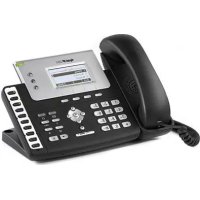
IP 284 - Téléphone TIPTEL - Notice d'utilisation et mode d'emploi gratuit
Retrouvez gratuitement la notice de l'appareil IP 284 TIPTEL au format PDF.


| Type de produit | Téléphone VoIP IP |
| Marque | Tiptel |
| Modèle | IP 284 |
| Alimentation | PoE (IEEE 802.3af) ou adaptateur secteur 5V DC inclus |
| Fonctions principales | Appels VoIP, haut-parleur, conférence, transfert, mise en attente, répertoire, écran LCD |
| Entretien et nettoyage | Nettoyer avec un chiffon doux et sec. Ne pas utiliser de produits abrasifs ou de solvants. |
| Sécurité | Ne pas exposer à l'humidité. Débrancher avant nettoyage. Utiliser uniquement l'adaptateur fourni. |
| Pièces détachées et réparabilité | Adaptateur secteur, câble Ethernet, combiné, support, câble spiralé. Réparation par professionnel. |
| Informations générales | Téléphone IP pour environnements professionnels. Dimensions approx. 200 x 180 x 120 mm. |
FOIRE AUX QUESTIONS - IP 284 TIPTEL
Questions des utilisateurs sur IP 284 TIPTEL
0 question sur cet appareil. Repondez a celles que vous connaissez ou posez la votre.
Poser une nouvelle question sur cet appareil
Téléchargez la notice de votre Téléphone au format PDF gratuitement ! Retrouvez votre notice IP 284 - TIPTEL et reprennez votre appareil électronique en main. Sur cette page sont publiés tous les documents nécessaires à l'utilisation de votre appareil IP 284 de la marque TIPTEL.
MODE D'EMPLOI IP 284 TIPTEL
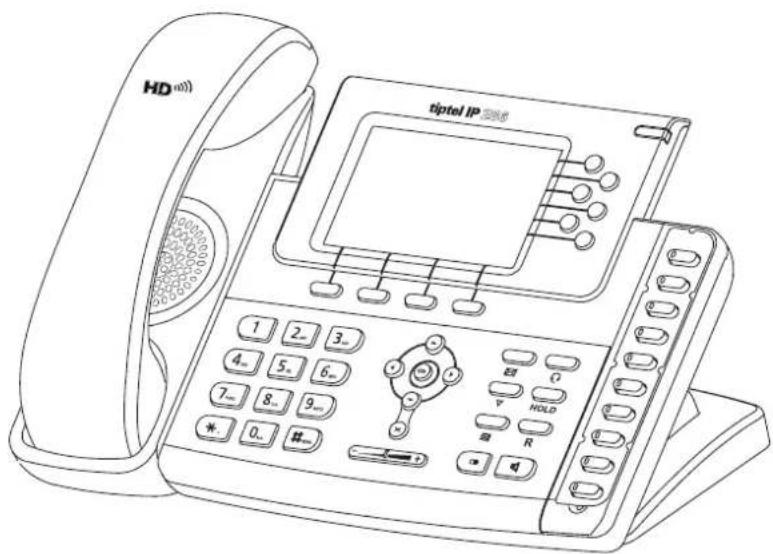
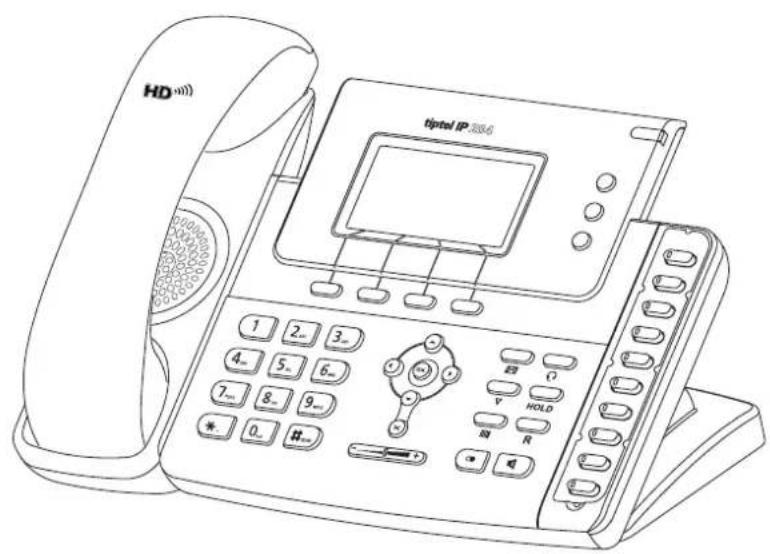
Guide d'installation rapide

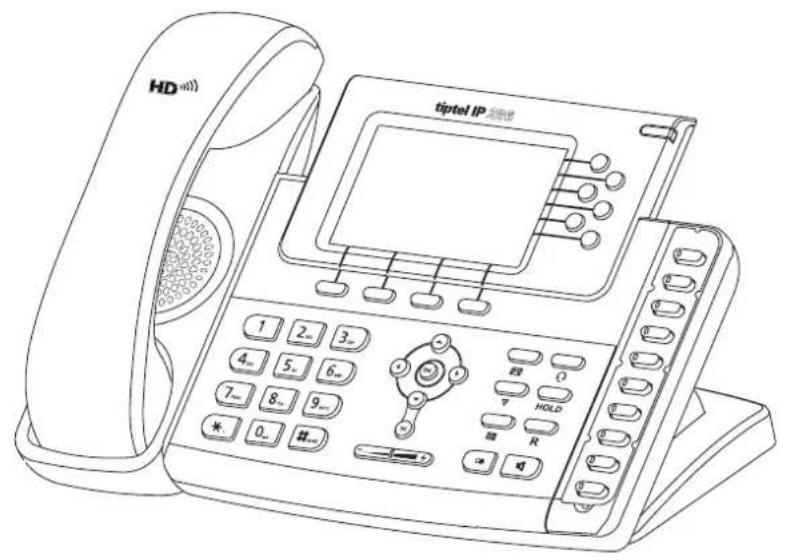
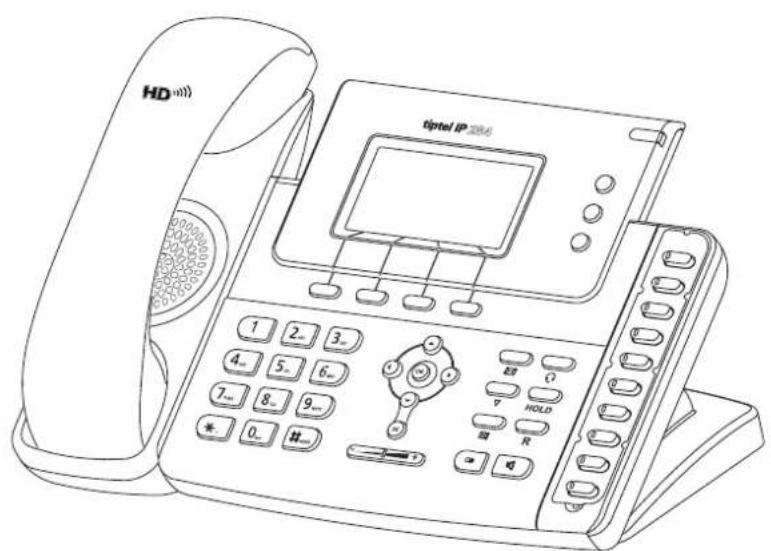
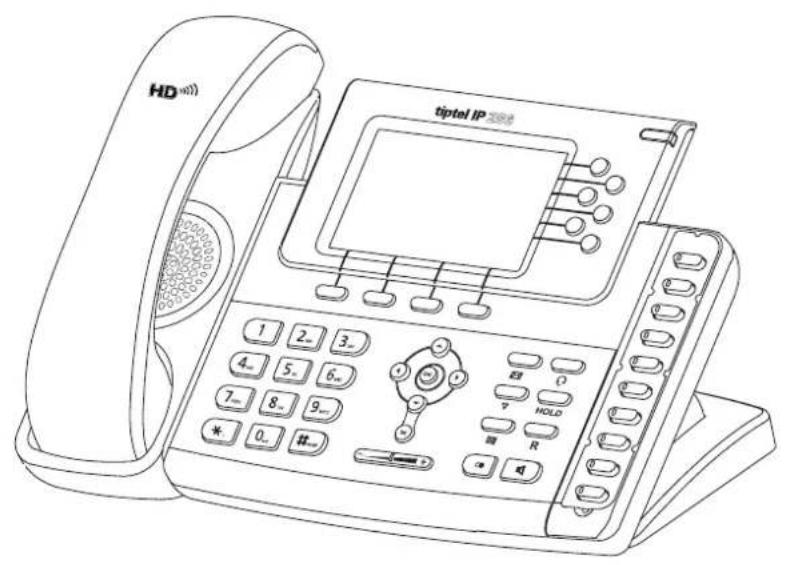
tiptel IP 286
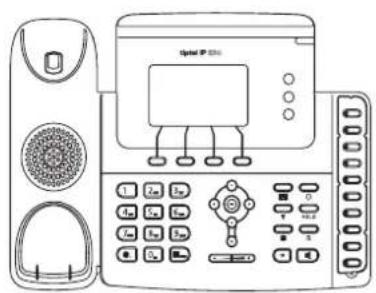
Handset
Handset Cord
Stand
Ethernet Cable
Power Adapter
Contenu de la livraison
tiptel IP 286
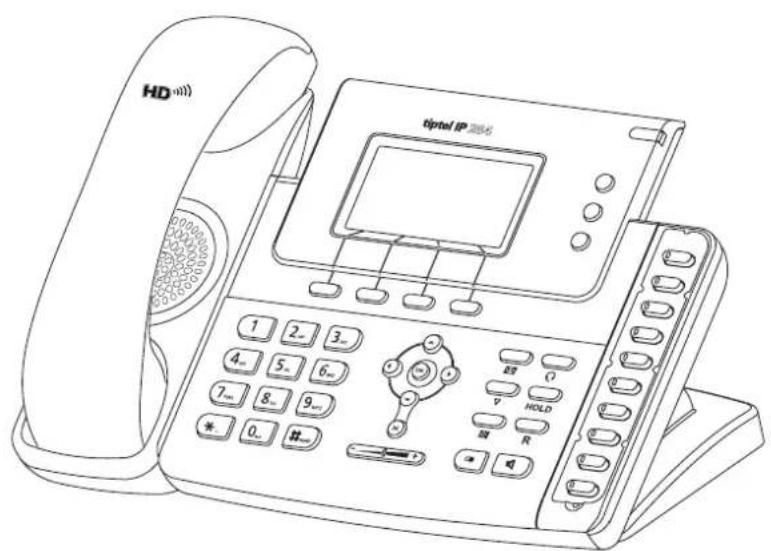
tiptel IP 284
Cable spiralé
Combé Support
Cable ethernet
Bloc d'alimentation
Installation du téléphone
- Fixez le support comme indiqué sur le schéma ci-dessous
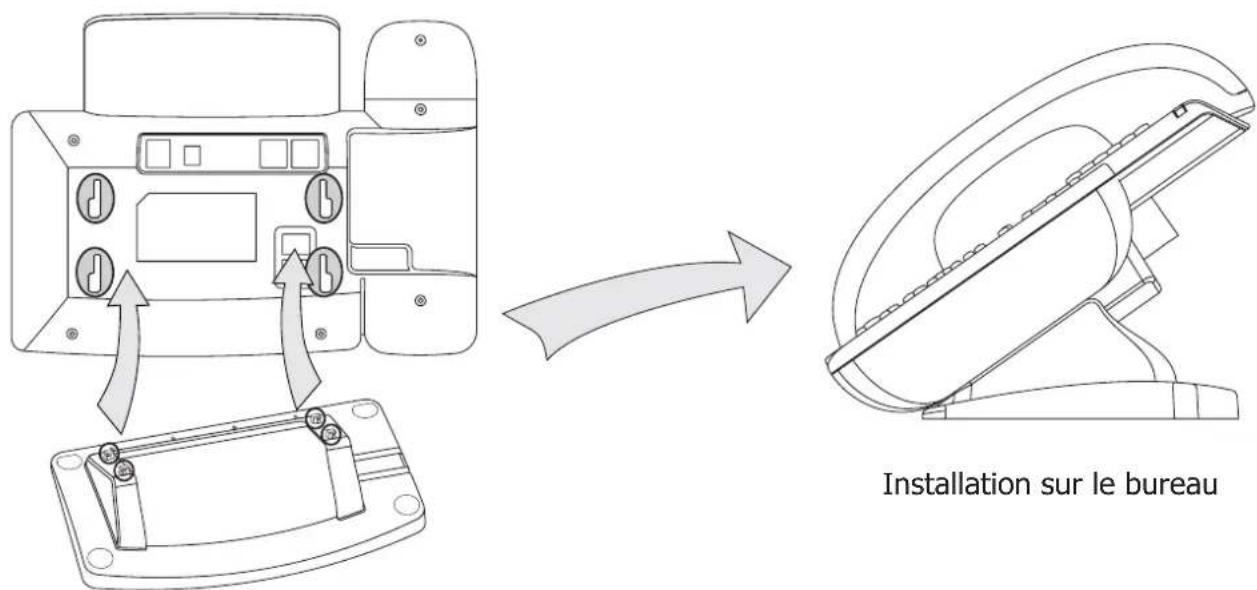
- Raccordez les câbles du combiné et du micro-casque comme indiqué sur le schéma.
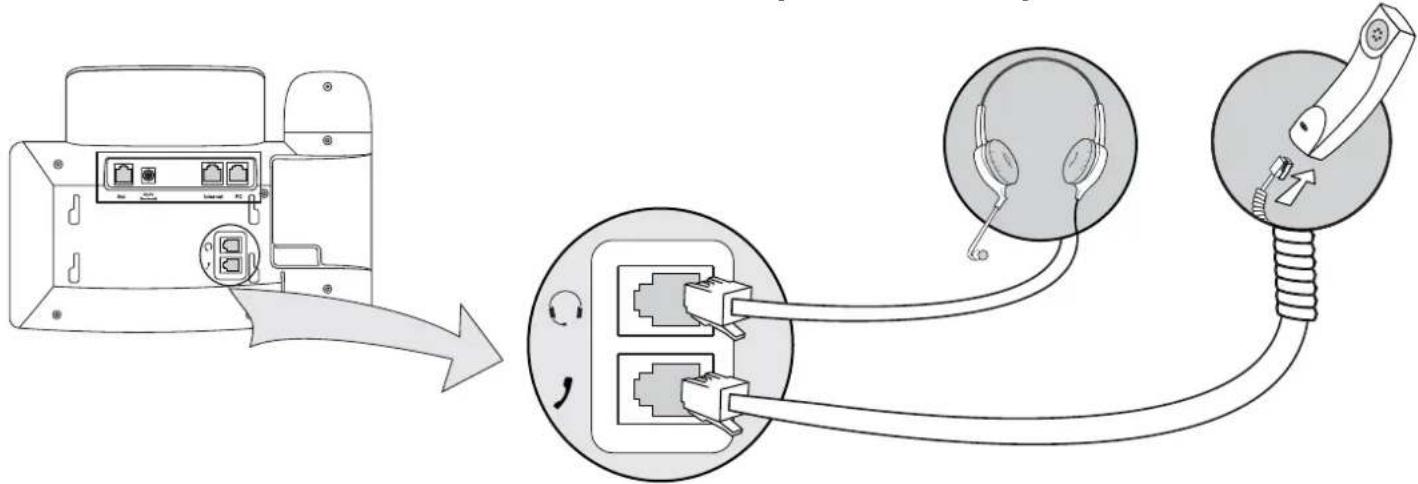
Remarque : le casque n'est pas fourni, il doit être acheté séparément.
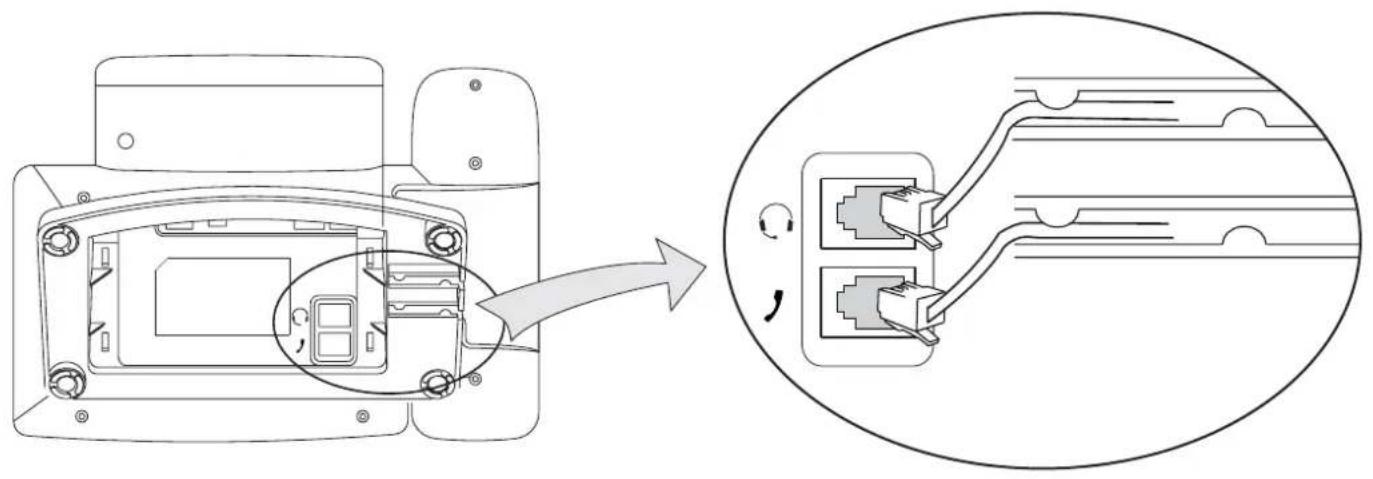
3. Connectez les câbles réseau et d'alimentation
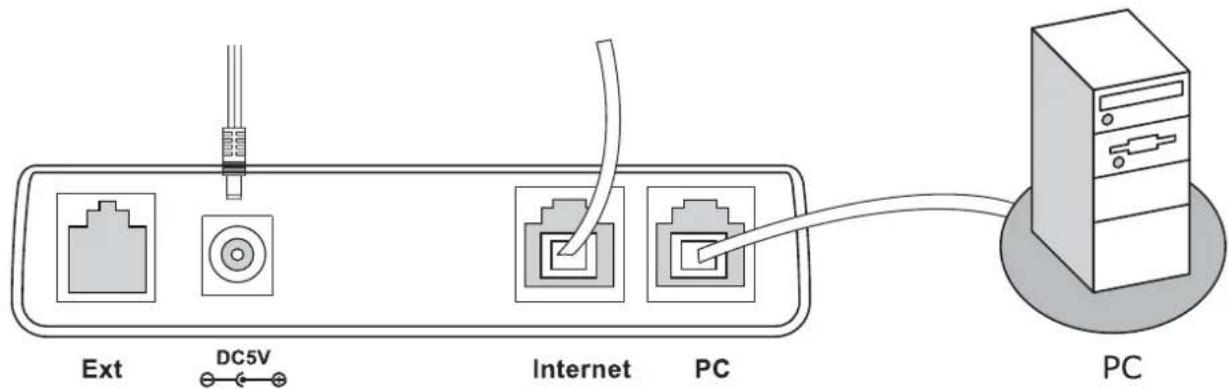
Il y a deux manières pour se raccorder au réseau et à l'alimentation. Vous pouvez connecter votre poste soit directement au bloc d'alimentation fourni, soit à un port PoE d'un hub ou switch. Notre administrateur système vous conseillera quel raccordement effectuer.
Remarque: Si vous disposez d'un réseau PoE, ne pas utiliser dans ce cas le bloc d'alimentation AC. Le port internet peut aussi être raccordé à un hub/Switch/IP PBX ou autre produit IP.
Le téléphone peut également partager la connexion réseau avec d'autres appareils du réseau tels qu'un PC. Connectez dans ce cas le port PC du téléphone et le port réseau du PC ensemble en utilisant un câble Ethernet comme indiqué ci-après :
Configuration du téléphone
Réglage de la langue : La langue par défaut du téléphone est l'anglais. Il dispose également d'autres langues.
Appuyez sur Menu-Basic Settings-Language pour accéder à la liste, et désélectionnez celle que vous souhaitez utiliser pour votre téléphone.
Paramétrage réseau: Appuyez sur Menu-Paramètres-Paramètres avancés-Réseau-Port WAN/Port LAN, pour accéder à la page web de configuration.
Réglages Compte: Appuyez sur Menu-Paramètres-Paramètres avancés-Compte, pour configurer le compte. Vous pouvez vous référer au paragraphe "Configuration par navigateur Web" pour les détails des paramètres.
Configuration par navigateur web
Configuration par navigateur web: Appuyez sur la touche OK du clavier pour accéder à la page statut et trouver l'adresse IP du téléphone. Entrez la ensuite dans la barre de navigateur web (par exemple http://192.168.3.35). L'identifiant par défaut et le mot de passe sont: admin/admin.
Remarque: veuillez localiser votre PC dans le même segment de réseau que votre poste IP (192.168.3.X) pour avoir accès à la page de configuration. Pour plus d'informations, veuillez contacter votre administrateur réseau ou votre opérateur IP.
Réglages réseau: Sélectionnez Réseau - Type WAN
DHCP: par défaut, le téléphone essaie de se connecter à un serveur DHCP de votre réseau pour obtenir des paramètres réseau valides, tels qu'adresse IP, sous-masque réseau, passerelle, serveur DNS, etc...
IP manuelle: Si votre telèphone n'arrive pas à tracer un serveur DHCP pour quelque raison que ce soit, vous devrez entrer manuellement les réglages réseau via "IP manuelle". Veuillez consulter toute administrateur réseau pour plus de détails.
PPPoE: Si vous utilisez un modem xDSL, vous pouvez connecter votre poste au réseau IP en mode PPPoE. Veuillez contacter votre fournisseur d'accès pour l'identifiant et mot de passe pour avoir accès à internet.
Remarque: Si vos paramètres réseau sont incorrects, vous n'aurez pas accès au téléphone et risquez de réduire les performances de votre réseau! Veuillez contacter votre administrateur réseau!
Réglage Compte : Appuyez sur Comptes - Compte 1
Paramètre:
Statut d'enregistrement : Il affiche le statut d'enregistrement de votre compte
Ligne active : Vous pouvez sélectionner Activer/Désactiver pour respectivement activer/désactiver le compte
Nom Écran: Il est affiché pour l'identification de l'appel lors d'un appel
Nom ID : Il est fourni par le fournisseur d'accès pour l'enregistrement
Nom d'utilisateur : Il s'agit du nom authenticate, fourni par votre opérateur
Mot de passe : Il est fourni par votre fournisseur d'accès pour l'enregistrement
Serveur SIP : Serveur pour l'enregistrement, fourni par l'opérateur
Icones d'enregistrement de compte sur l'écran LCD

Le compte a été enregistré avec succès.

L'enregistrement a échoué.
Veuillez contacter votre opérateur pour plus d'infos.
Remarque: Une fois le tiptel IP 286 / tiptel IP 284 connecté à un TCP/IP réseau qui a accès à internet, le téléphone télécharge automatiquement le logiciel le plus récent. Ceci vous permettra de bénéficier toujours des caractéristiques/fonctionnalités les plus récentes.
Le téléchargement du dernier logiciel peut prendre quelques minutes.
Vous trouvez des informations détaillées dans le manuel d'installation disponible sur www.tiptel.fr.
tiptel IP 286
Oder