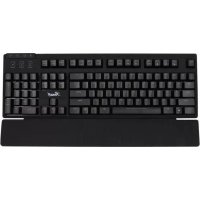
RK9100xR - Clavier Rosewill - Notice d'utilisation et mode d'emploi gratuit
Retrouvez gratuitement la notice de l'appareil RK9100xR Rosewill au format PDF.



| Type de produit | Clavier mécanique pour gaming |
| Marque | Rosewill |
| Modèle | RK9100xR |
| Type de commutateurs | Cherry MX (mécaniques) |
| Rétroéclairage | LED réglable (4 niveaux + mode respiration) |
| Touches multimédia | Oui (Fn+F1-F6) |
| Profils programmables | 5 profils (Fn+F7-F11) |
| Mode jeu | Oui (désactive la touche Windows) |
| Connectivité | USB 1.1/2.0/3.0 |
| Prises audio | Entrée micro (rose) et sortie casque (vert) |
| Compatibilité | Windows XP/Vista/7/8 |
| Repose-poignet | Inclus (amovible) |
| Accessoires inclus | 8 touches de jeu, tireur de couverture, disque d'installation, guide de démarrage rapide |
| Alimentation | Via port USB (5V) |
| Entretien et nettoyage | Nettoyer avec un chiffon doux et sec ; éviter les liquides |
| Sécurité | Ne pas exposer à l'humidité ; utiliser sur une surface plane et stable |
| Pièces détachées et réparabilité | Non disponibles ; contacter le support Rosewill |
| Logiciel de personnalisation | Inclus sur disque (installation requise) |
| Dimensions | Environ 45 x 20 x 3 cm (estimation) |
FOIRE AUX QUESTIONS - RK9100xR Rosewill
Questions des utilisateurs sur RK9100xR Rosewill
0 question sur cet appareil. Repondez a celles que vous connaissez ou posez la votre.
Poser une nouvelle question sur cet appareil
Téléchargez la notice de votre Clavier au format PDF gratuitement ! Retrouvez votre notice RK9100xR - Rosewill et reprennez votre appareil électronique en main. Sur cette page sont publiés tous les documents nécessaires à l'utilisation de votre appareil RK9100xR de la marque Rosewill.
MODE D'EMPLOI RK9100xR Rosewill
Merci d'avoir acheté un clavier mécanique de la série RK-9100x - un clavier de jeu conçu pour répondre aux besoins des joueurs du monde entier. Avec des commutateurs Cherry MX, chaque appui sur une touche est optimisé pour améliorer votre expérience.
Contenu de la boîte
- Clavier mécanique RK-9100x
- Repose-poignet
- Guide de démarrage rapide
- Disque d'installation
• Tireur de couverture de touche
- 8 touches de jeu (AWSD et touches directionnelles)
Compatibilité
Compatibilité USB 1.1/2.0/3.0 avec Windows XP/Vista/7/8
Installation de l'équipement
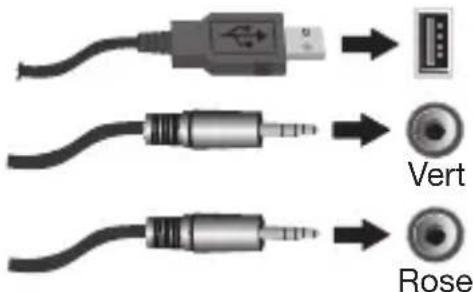
- Branchez les connecteurs de clavier dans les ports USB, audio (vert) et Mic (rose) de votre ordinateur.
-
Windows installe automatiquement le pilote nécessaire pour le clavier et vous devriez être capable de l'utiliser immédiatement.
-
Veuillez vous référer au schéma ci-dessous lors de la connexion d'un micro et / ou d'un appareil audio comme un casque ou des haut-parleurs. Branchez n'importe quel appareil audio tel qu'un casque ou des haut-parleurs dans la prise audio avec l'icône PHONE . Branchez n'importe quel microphone dans la prise avec l'icône
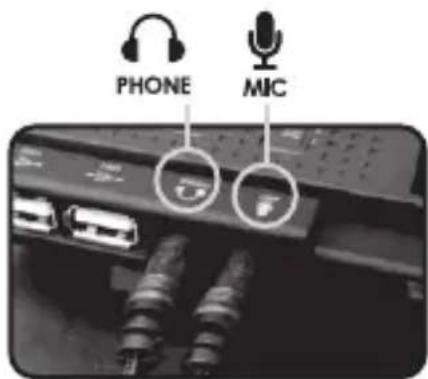
REMARQUE : Les ports USB sur le clavier ne fournissent pas assez de puissance pour supporter un boîtier externe.
Fonctions des touches :
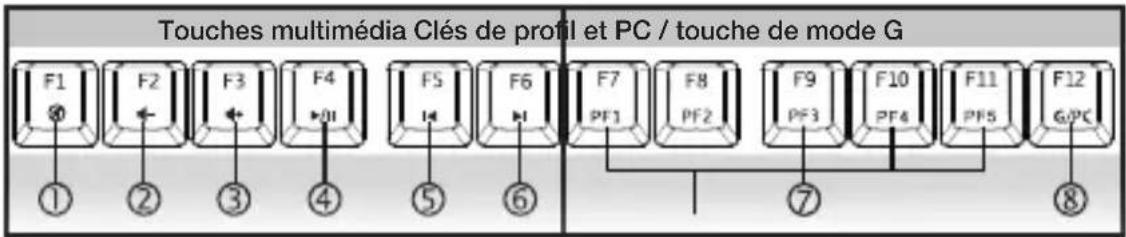
Touches multimédia
Appuyez sur Fn + F1-F6 pour activer
Fn + F1 : Muet
Fn + F2 : Vol -
Fn + F3 : Vol +
Fn + F4 : Jouer/Pause
Fn + F5 : Piste préc
Fn + F6 : Piste suiv
Touches de changement rapide de profil
Appuyez sur Fn + F7 - F11
Fn + F7 : Profil1
Fn + F8 : Profil2
Fn + F9 : Profil3
Fn + F10 : Profil4
Fn + F11 : Profil5
Mode de jeu
Appuyez sur Fn + F12 pour activer ou désactiver le mode de jeu
Le mode de jeu permet l'utilisation de macros personnalisées et désactive l'activation de la touche Windows.
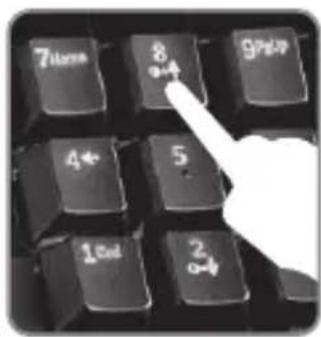
Contrôle du rétro-éclairage
Réduire la luminosité -
Appuyez sur Fn + 2 (sur le pavé numérique)
Augmenter la luminosité -
Appuyez sur Fn + 8 (sur le pavé numérique)
Niveau 0 - Éteint
Niveau 1 - Faible
Niveau 2 - Luminosité moyenne
Niveau 3 - Luminosité maximale
Niveau 4 - Mode de respiration (augmente et diminue)
Insérez le repose-poignet sous le clavier et alignez le repose-poignet avec le clavier.
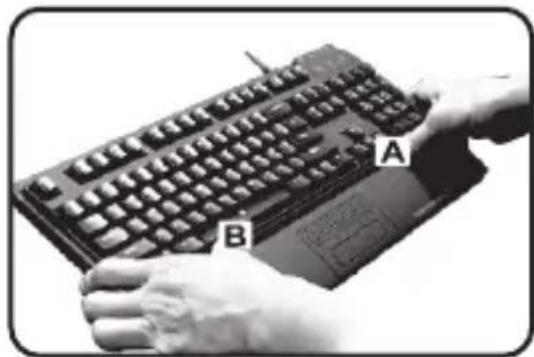
Utilisez les deux pouces pour poussez sur la position A et B indiquées pour attacher le repose-poignet en place.
Installation du logiciel de personnalisation du logiciel
- Assurez-vous que le clavier est connecté et fonctionne sur votre ordinateur sélectionné.
- Insérez le disque d'installation dans le lecteur CD / DVD de l'ordinateur.
- Double-cliquez sur le fichier Setup.exe pour lancer l'installation.
- Suivez les instructions d'installation pour terminer l'installation du logiciel.
- Une fois l'installation du logiciel terminée, redémarrez votre système.
Guide de l'utilisateur du logiciel
- Lors du démarrage de l'ordinateur, il devrait y avoir une icône dans votre barre d'état système. (coin inférieur droit)
- Double cliquez sur l'icône pour ouvrir l'application.
- Dans le coin en haut à droite, cliquez sur le bouton ? .
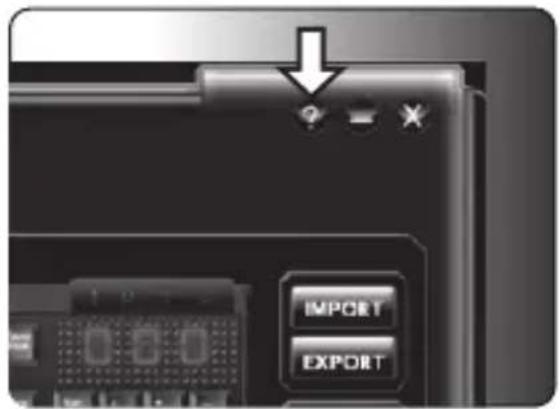
- Veuillez suivre le guide de l'utilisateur du logiciel à l'écran pour personnaliser votre clavier RK-9100x.

Fn + F2 : Lautstärke -


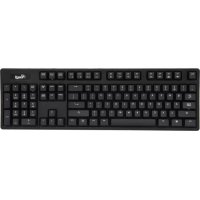
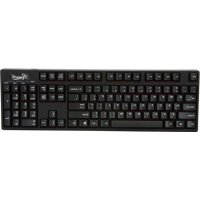
Marque : Rosewill
Modèle : RK9100xR
Catégorie : Clavier