Micro RK9000 - Clavier Rosewill - Notice d'utilisation et mode d'emploi gratuit
Retrouvez gratuitement la notice de l'appareil Micro RK9000 Rosewill au format PDF.

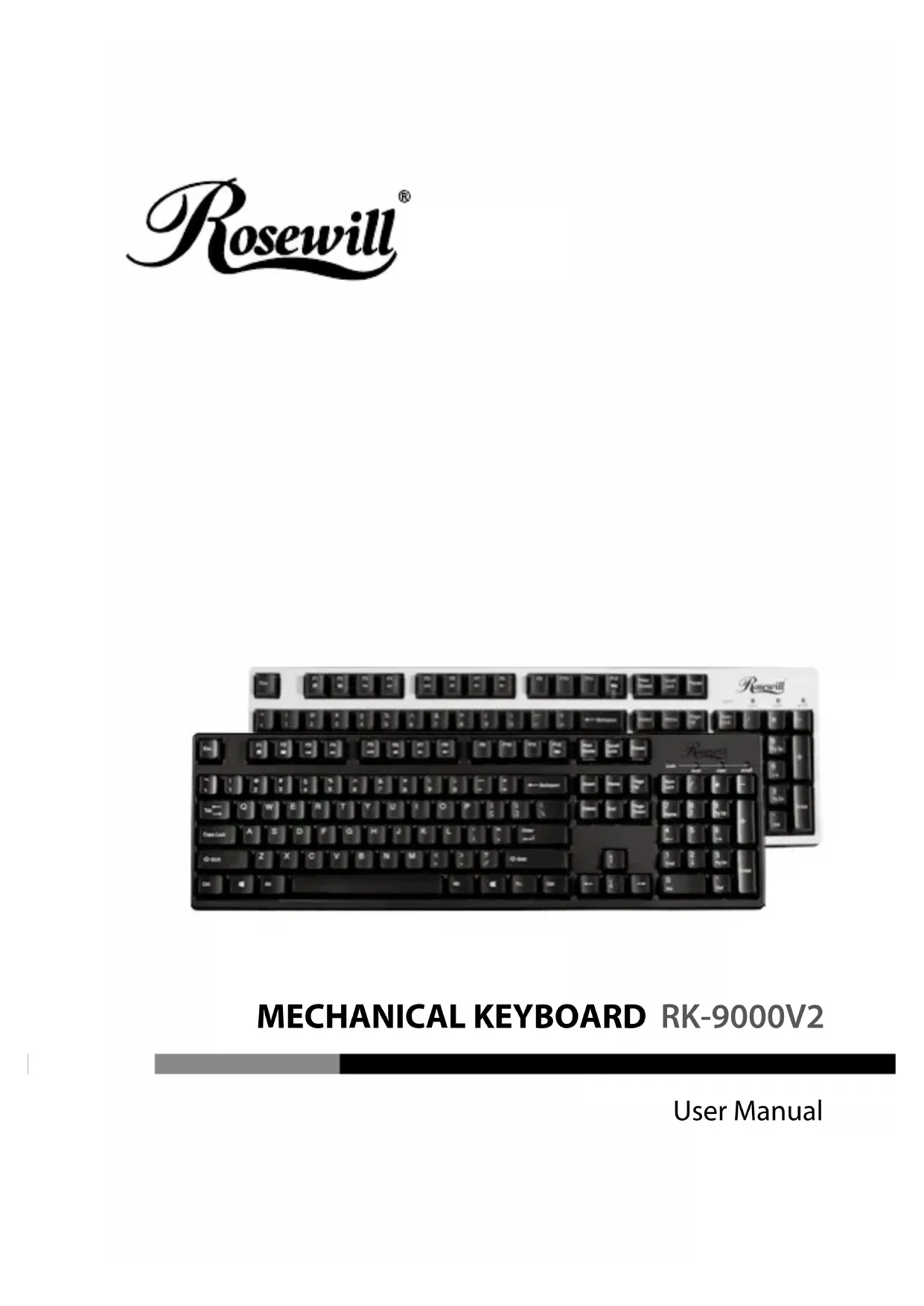
| Type de produit | Clavier mécanique |
| Marque | Rosewill |
| Modèle | Micro RK9000 |
| Interface | USB 2.0 (adaptateur PS2 inclus) |
| Nombre de touches | 104 (disposition anglais) |
| Type de commutateur | Cherry MX (mécanique) |
| Force d'activation | 2,0 ± 0,5 oz |
| Course de touche | 4,0 ± 0,5 mm |
| Distance totale d'enfoncement | 4,0 mm |
| Cycle de vie | 50 millions de frappes |
| Pas entre touches | 9,05 mm |
| Longueur de câble | 1,8 m (180 cm) |
| Dimensions (L × l × H) | 440 × 138 × 30,5 mm |
| Alimentation | Bus USB (5 V) |
| Compatibilité système | Windows XP/Vista/7/8, Mac OS X 10.3+, Linux (Ubuntu, Fedora) |
| Fonctions multimédia | Oui (FN+F3 à F8 : piste suivante, lecture/pause, muet, volume) |
| Verrouillage touche Windows | Oui (FN+F12 pour activer/désactiver) |
| Raccourcis bureautiques | Oui (FN+F1 : Explorateur, FN+F2 : Outlook) |
| Accessoires inclus | Câble USB, câble PS2, guide utilisateur |
| Entretien | Nettoyer avec un chiffon doux et sec. Éviter les produits chimiques et les liquides. |
| Sécurité | Ne pas exposer à l'humidité ou aux liquides. Ne pas démonter le clavier. |
FOIRE AUX QUESTIONS - Micro RK9000 Rosewill
Questions des utilisateurs sur Micro RK9000 Rosewill
0 question sur cet appareil. Repondez a celles que vous connaissez ou posez la votre.
Poser une nouvelle question sur cet appareil
Téléchargez la notice de votre Clavier au format PDF gratuitement ! Retrouvez votre notice Micro RK9000 - Rosewill et reprennez votre appareil électronique en main. Sur cette page sont publiés tous les documents nécessaires à l'utilisation de votre appareil Micro RK9000 de la marque Rosewill.
MODE D'EMPLOI Micro RK9000 Rosewill
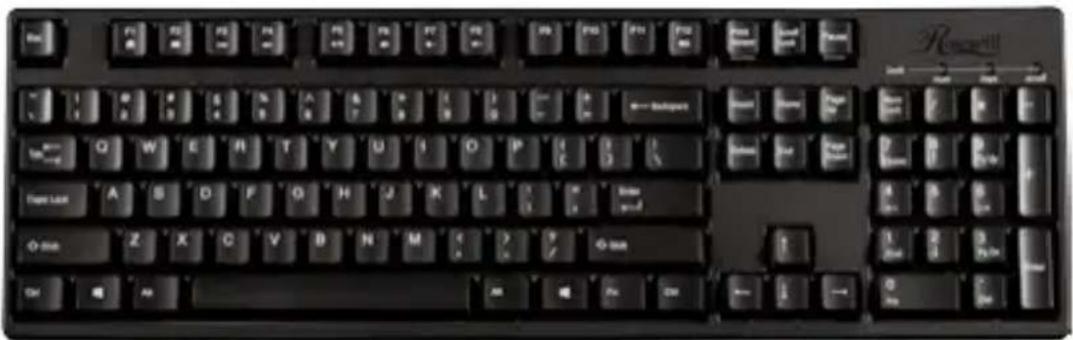
Merci de l'achat du clavier mécanique de la série RK-9000V2, un design classique fort d'une technologie mécanique avancée pour répondre à vos besoin. Avec des touches Cherry MX, pour que chaque pression soit optimisée pour améliorer votre expérience.
Contenu de la boîte Configuration système requise
-
Clavier mécanique RK-9000V2
Guide de l'utilisateur
Cable USB
Cable PS2 -
PC avec port USB compatible
Win XP, Vista, Win7, Win8 - MAC:OSX 10.3 ou version ultérieure (avec touche HID USB)
Linux: Ubuntu, Fedora (avec touche HID USB)
Specifications
| Clavier | 104 Anglais |
| Interface | USB |
| Commutateursurs des touches | Commutateursurs Cherry MX |
| Taille des touches | 9.05 mm |
| Frappe | 4.0±0.5 mm |
| Distance totale | 4.0-0.4 mm |
| Force d'utilisation | 2.0±0.5 oz. |
| Cycle de vie | 50 × 10^6 fois |
| Longueur du;cable | 180 cm |
| Dimensions | 440× 138 × 30.5 mm (L×L×H) |
Installation
Étape 1
Branchez votre clavier de jeu mécanique RK-9000V2 à un port USB/PS2 disponible de votre ordinateur.
Étape 2
Windows détectera et installerera automatiquement tous les pilotes nécessaires pour le clavier.
Fonctions multimédias
Touches de fonction
- Appuyez sur FN+F1~F2 pour activer les touches de raccourci
Raccourci FN+F1 pour Explorer
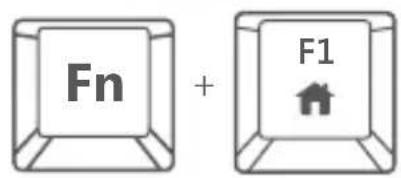
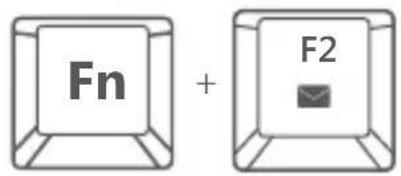
Raccourci FN+F2 pour Outlook
- Appuyez sur FN+F3~F8 pour activer les touches multimédias
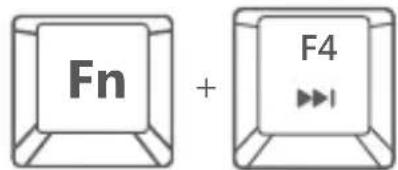
FN+F4 Piste suivante
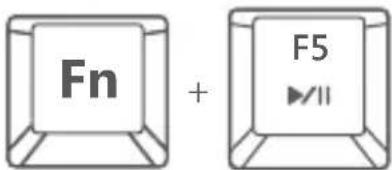
FN+F5 Lecture/Pause
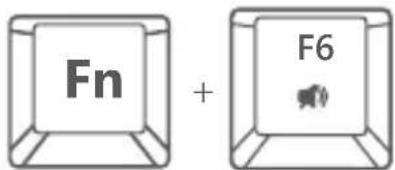
FN+F6Mute
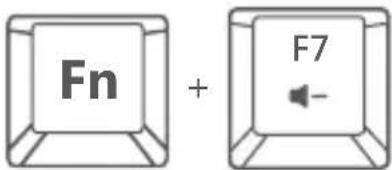
FN+F7 Baisser le volume
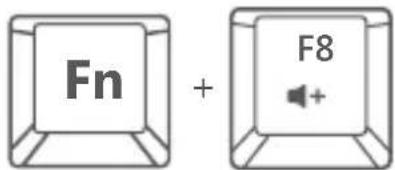
FN+F8 Augmenter le volume
Déactivé/activer la touche Windows
- Par défaut : La touche Windows est activée
- Appuyez sur FN+F12 pour désactiver/activer la touche Windows


Marque : Rosewill
Modèle : Micro RK9000
Catégorie : Clavier