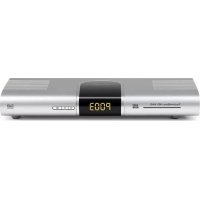
TechniBox HD VAC - Décodeur numérique TECHNISAT - Notice d'utilisation et mode d'emploi gratuit
Retrouvez gratuitement la notice de l'appareil TechniBox HD VAC TECHNISAT au format PDF.

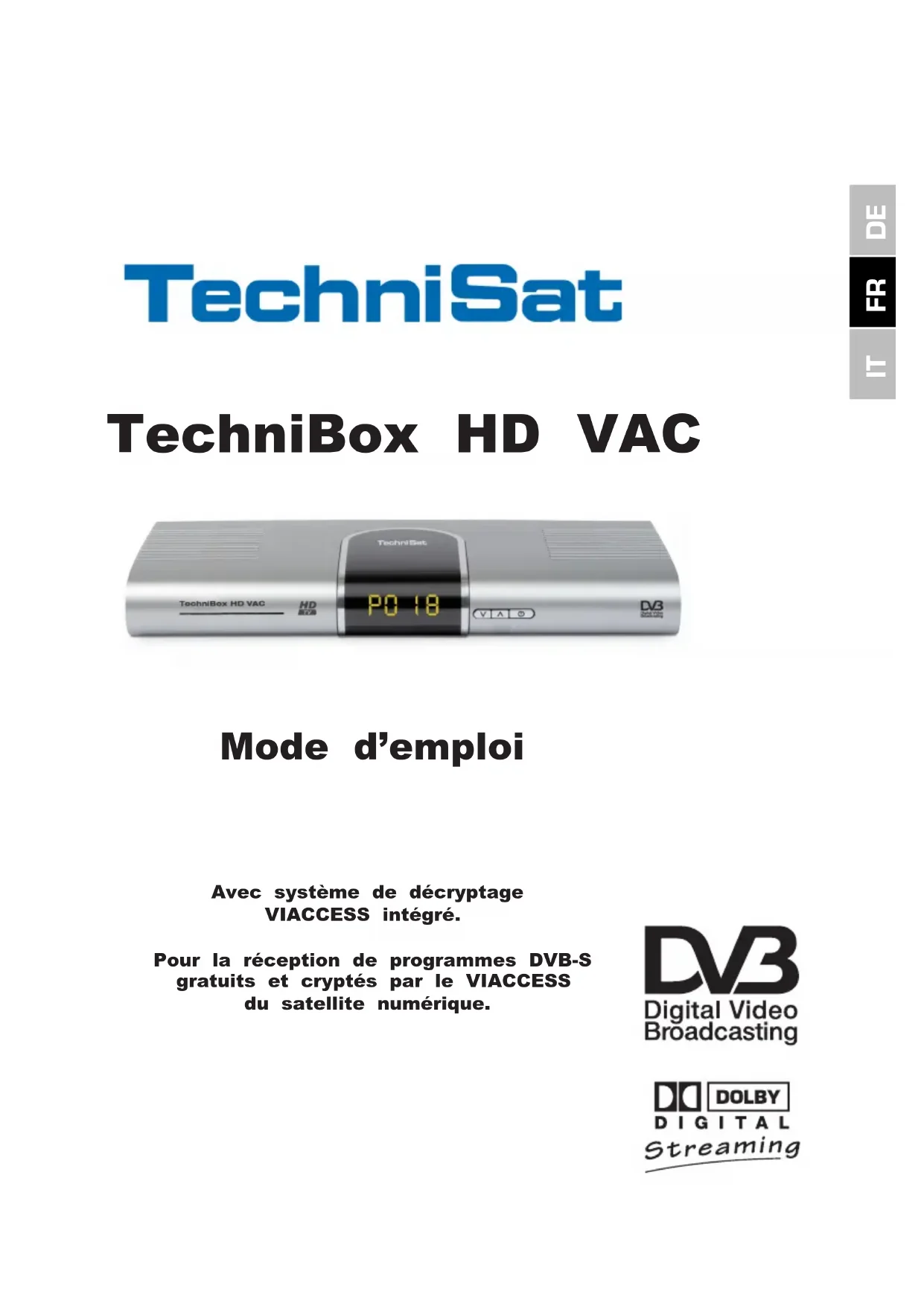


| Type de produit | Décodeur numérique satellite DVB-S/S2 |
| Marque | TechniSat |
| Modèle | TechniBox HD VAC |
| Dimensions (L x l x H) | 290 mm x 135 mm x 49 mm |
| Poids | Environ 470 g |
| Alimentation | 180 V - 250 V via adaptateur secteur fourni |
| Consommation électrique | Veille < 0,75 W, SD 6,5 W, HD 6,9 W (sans LNB ni USB) |
| Connectique | 1 entrée RF (F), 1 HDMI, 1 Péritel (RGB, CVBS), 1 USB 2.0, 1 fente smartcarte, 2 sorties audio analogiques (R/L), 1 sortie audio numérique SPDIF |
| Résolutions vidéo | 576i, 720p, 1080i, 1080p (HDMI) |
| Formats vidéo | MPEG-2, MPEG-4 (H.264) |
| Formats audio | MPEG-1/2 Layer I/II/III, Dolby Digital, Dolby Digital Plus |
| Décryptage | VIACCESS intégré (lecteur de smartcarte) |
| Fonctions principales | Réception satellite, Guide des programmes (EPG), enregistrement USB (DVR), temporisateur, contrôle parental, télétexte, sous-titres, listes de favoris, mise à jour logicielle |
| Entretien et nettoyage | Nettoyer avec un chiffon doux et sec. Ne pas utiliser de produits liquides ni abrasifs. |
| Sécurité | Ne pas ouvrir l'appareil. Débrancher en cas d'orage ou de non-utilisation prolongée. Utiliser uniquement en climat tempéré. |
| Pièces détachées et réparabilité | En cas de dysfonctionnement, contacter un revendeur spécialisé. Ne pas tenter de réparation soi-même. |
| Température de fonctionnement | +5 °C à +35 °C |
| Humidité | 10 % à 75 % |
| Contenu de la boîte | Terminal, adaptateur secteur, télécommande (avec piles), câble HDMI, notice d'utilisation, carte de garantie |
FOIRE AUX QUESTIONS - TechniBox HD VAC TECHNISAT
Questions des utilisateurs sur TechniBox HD VAC TECHNISAT
0 question sur cet appareil. Repondez a celles que vous connaissez ou posez la votre.
Poser une nouvelle question sur cet appareil
Téléchargez la notice de votre Décodeur numérique au format PDF gratuitement ! Retrouvez votre notice TechniBox HD VAC - TECHNISAT et reprennez votre appareil électronique en main. Sur cette page sont publiés tous les documents nécessaires à l'utilisation de votre appareil TechniBox HD VAC de la marque TECHNISAT.
MODE D'EMPLOI TechniBox HD VAC TECHNISAT
8.3.3.2.3 Polarisation
Avec système de decryptage VIACCESS intégré.
Pour la réception de programmes DVB-S Gratis et cryptés par le VIACCESS du satellite numérique.

Digital Video
Broadcasting

DOLBY
DIGITAL
Streaming
1 Table des matières
1 Table des matieres
2 Illustrations 1
3 A dire avant utilisation
3.1 Consignes importantes relatives à l'utilisation ............................
3.2 Consignes pour la mise au rebut 1
3.3 Consignes de sécurité 1
3.4 Interruptions du fonctionnement 1
4 Connexion du récepteur TNT 1
4.1 Unité externe 65
4.2.1 Via un cable HDMI
4.2.2 Via cable Péritel 65
4.3 Amplificateur HiFi 65
4.3.1 Analogue 65
4.3.2 Numérique 65
4.4 Smartcarte 65
4.5 Raccordement au reseau 65
5Premiere installation 1
6 Reglages 68
6.1 Menu langues 68
6.2 Paramétres 69
6.2.1 Paramétres audio/vidéo 1
6.2.1.1 Résolution HDMI 70
6.2.1.2 Systeme video 71
6.2.1.3 Format de l'écran 71
6.2.1.4 Format d'image 71
6.2.1.5 Temporisation audio 71
6.2.1.6 Audio numérique 71
6.3 Selection de la langue 71
7 Utilisation
7.1 Mise en marche et arrêt 73
7.2 Choix du programme
7.2.1 A l'aide des touches de programme haut/bas 73
7.2.2 A l'aide du pavé numérique 73
7.2.3 A l'aide du navigateur (liste de programmes) 1
7.2.3.1 Sélection de la liste 74
7.2.4 Appel de programmes verrouillés 74
7.2.5 Fenetre d'informations
7.3 Réception de programmes cryptés
7.3.1 Contrôle parental 75
7.4 Reglage du volume des haut-parleurs
7.5 Permutation TV/radio 1
7.6 Choix d'une autre langue (mode TV) ou d'une autre station (mode radio).
7.7 Retour au dernier programme régle
7.8 Affichage de l'heure et des informations de programme 1
7.9 Autres informations de programme 77
7.10 Informations des canaux 11
7.11 Tetexte 78
7.11.1 Utilisation du décodeur télétexte de votre téléviseur
7.11.2 Utilisation du terminal de decodage teteinte integre 1
7.12 Sous-titres 78
7.13 Service électronique d'information programmes (EPG) ............................
7.13.1 Consulter le service electronique d'information programmes (EPG) 1
7.13.2 Informations EPG .80
7.13.3 Temporisateur 81
7.13.4 ArrerI'EPG 81
7.14 Mode DVR 81
7.14.1 Formatage du support d'enregistrement 1
7.14.2 Enregistrement .82
7.14.2.1 Enregistrement immédiat 82
7.14.2.2 Programmation du temporisateur par EPG 28 .82
7.14.2.3 Programmation manuelle du temporisateur 82
7.14.3Vue d'ensemble du temporisateur 84
7.14.3.1 Modification de la programmation du temporisateur 84
7.14.3.2 Effacement de la programmation du temporisateur .84
7.14.3.3 Programmation d'un nouvel événement temporisateur 84
7.14.3.4 Interruption du fonctionnement du temporisateur 85
7.14.4 Lecture 85
7.14.4.1 Pause/Arrêt sur image 85
7.14.4.2 Avance rapide et retour rapide 86
7.14.4.3 Arreter la lecture 86
7.15 Enregistements par temporisateur ............................
7.15.1 Programmation manuelle du temporisateur 1
7.15.2 Vue d'ensemble du temporisateur 88
7.15.2.1 Modification de la programmation du temporisateur 88
7.15.2.2 Effacement de la programmation du temporisateur 88
7.15.2.3 Programmation d'un nouvel événement temporisateur 89
7.15.2.4 Interruption du fonctionnement du temporisateur 89
8 Modification de la programmation de base 89
8.1 Configuration de la liste de favors
8.1.1 Appel de l'interface de gestion des programmes 2
8.1.2 Ajout de programmes à la liste de favors 1
8.1.3 Effacement de programmes (suppression de la liste des favorsis) 1
8.1.4 Tri des programmes 91
8.2 Contrôle parental 92
8.2.1 Sélection des chaînes
8.2.2 Modification du code PIN 1
8.2.3 Verrouillage du menu 1
8.2.4 L imite d'age 94
8.3 Recherche des chaines 1
8.3.1 Réglage de l'antenne ............................
8.3.1.1 Appareil DiSEqC 95
8.3.1.3 Satellite 95
8.3.1.4 Chaines TV 95
8.3.2 Puissance des signaux 1
8.3.3 Recherche de chaines 1
8.3.3.1 Recherche de satellites 96
8.3.3.2 Recherche manuelle 1
8.3.3.3 Recherche rapide SRG SSR 1
8.3.4Aprés la recherche 1
8.4 Reglage des services
8.4.1 Rétablit les configurations par défaut
8.4.2 Effacer toutes les chaînes 99
8.4.3 Mise à jour du logiciel 99
8.5 Informations sur le système 1
8.6 Informations sur les smartcartes 1
9 Termes techniques 101
10 Caracteristiques techniques 103
11 Aides pour la recherche de defaults 106
Votre appareil porte la marque CE et repond a toutes les normes européennes requi Sous réserve de modifications et d'erreurs typographiques. Actualisation 10/10 TechniSat et TechniBox HD VAC sont des marques déposées de la société
54541 Daun - Allemagne
www.technisat.de
2 Illustrations
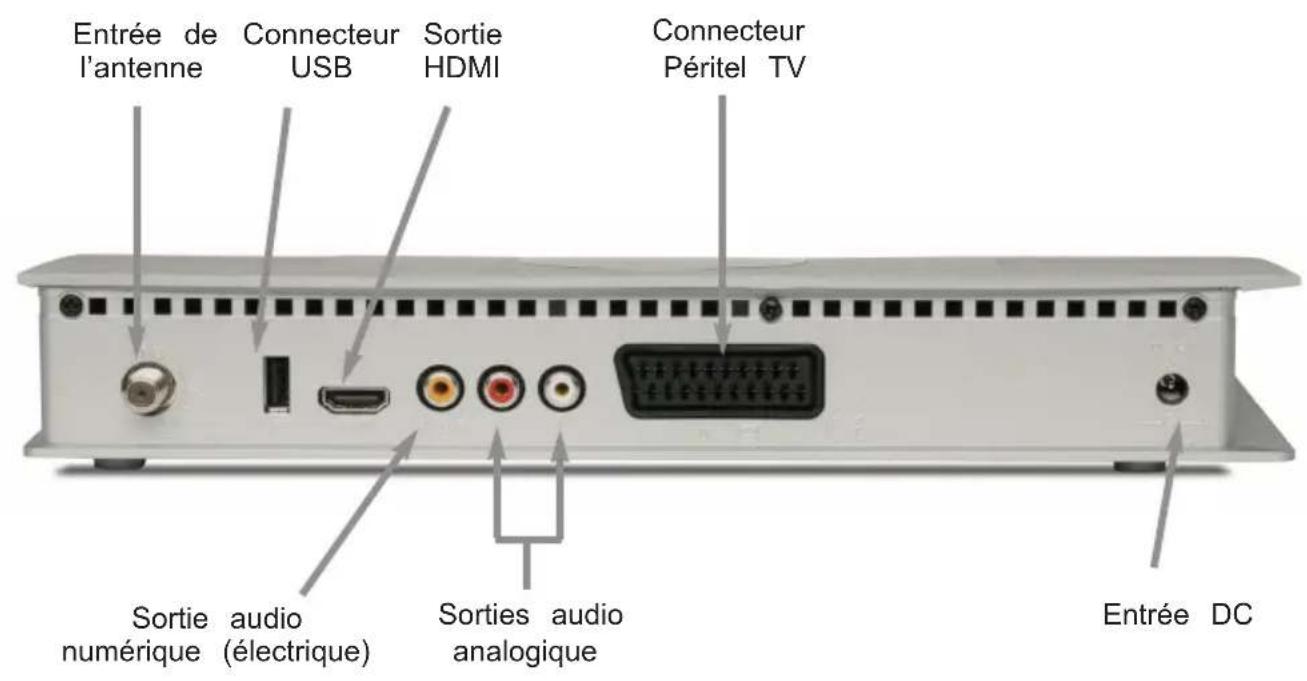
Très chère cliente, très cher client,
Nous vous remercions d'avoir acheter le terminal de reception numérique TechniBox HD VA. La presente notice d'utilisation vous aidera à utiliser de manière optimale les nombreuses fonctionnalités de votre terminal de reception numérique.
Nous avons conçu les indications relatives à l'utilisation de la manière la plus simcomprehensible possible.
L'endetue des fonctions de votre apparéil augmente au fil des mises à jour du logiciel. Il s'y ajoute, le cas échéant, des étapes d'utilisation qui ne sont pas explicées dans notice d'utilisation. La manipulation de fonctions existantes peut également changer. C'es pour cette raison que nous vous invitons à consulter de temps à autre le site Internet TechniSat et d'y télécharger la notice d'utilisation la plus récente.
Nous souhaitons que vous TechniSat TechniBox HD VAC vous apporte beaucoup de satisfactions !
Votre equipe TechniSat
Sertronics AG
Fegistrasse 5
3 À litre avant utilisation
Assurez-vous que la livraison est complète avant de commencer la mise en service de l'appareil. Sont compris dans la livraison : 1 terminal de réception numérique, 1 adaptateur reseau, 1 télécommande, 1 man d'utilisation, 1 carte de garantie, 2 piles (1,5V microcellule), 1 cable HDMI.
Insérez les batteries fournies dans le compartment à batteries de la télécommande en tenant compte des polarités indiquées.
3.1 Consignes importantes relatives à l'utilisation
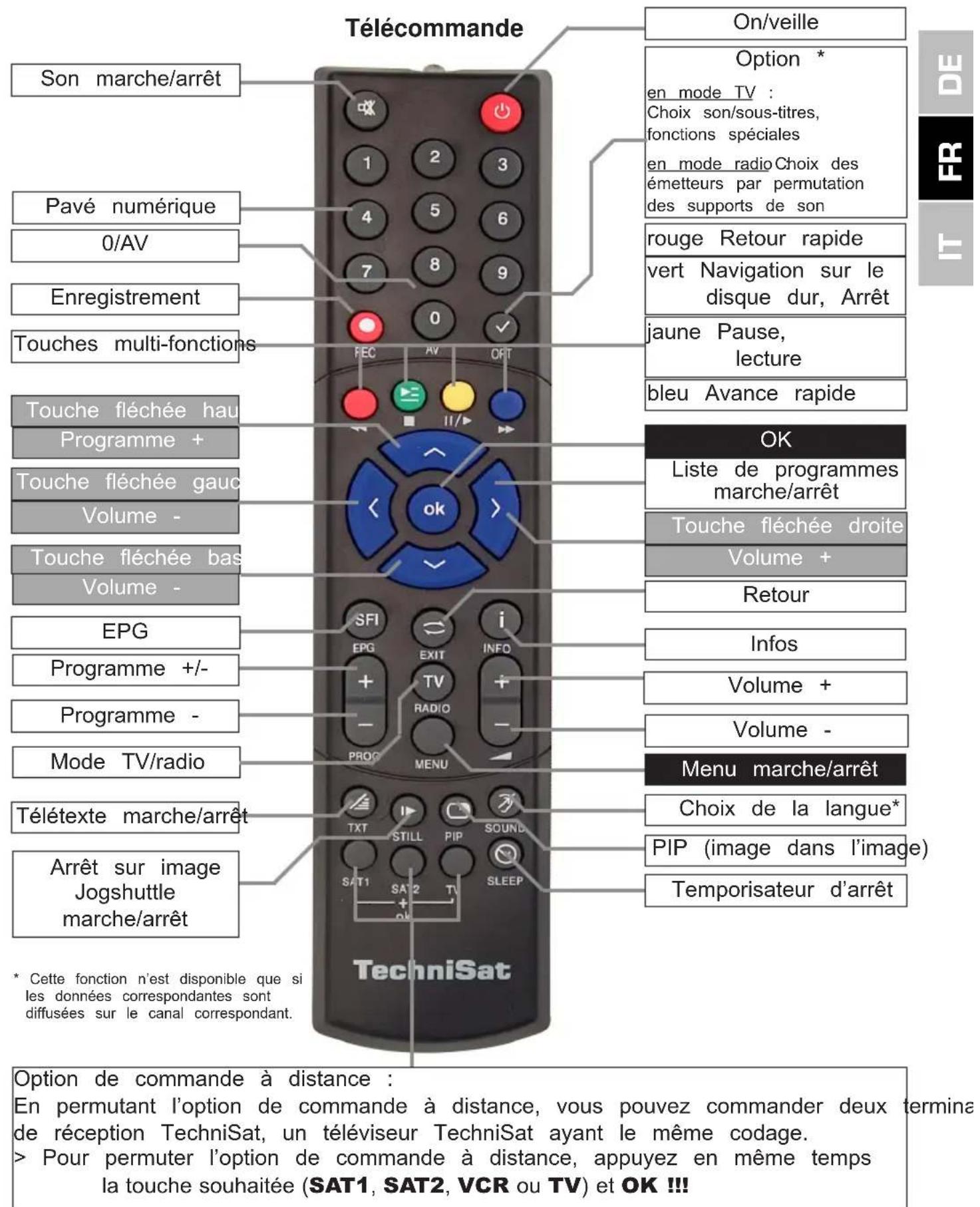
Gréace à l'utilisation de ce que l'on appelle le « On Screen Display » (affichage à l'éç l'usage du terminal de réception numérique est simplifié et le nombre de touches de la télécommande a été réduit. Toutes les fonctions s'affichent à l'écran et peuvent être commandées à l'aide d'un nombre restreint de touches. Les fonctions apparentées sont regroupées en tant que « MENU »). La fonction selectionnelle est surlignée en couleur. « touches de fonction » rouge, jaune, verte et bleue sont représentées dans la ligne d'par des barres de couleur. Ces barres de couleur représentent des fonctions différentes dans les divers menus, qui peuvent également être déclenchées lorsque l'on appuie sur la touche de couleur correspondante (« touche multifonctions ») de la télécommande. Les « touches de fonction » ne sont actives que lorsqu'une désignation abrogée est iré dans le champ correspondant. Les désignations des touches ainsi que les termes apparaisant dans le menu OSD sont imprimés en gras dans la presente notice d'utilis
Aide :
Dans la mesure où il est disponible, il est possible d'afficher et de masquer un texte en appuyant sur la touche de fonction bleue.
3.2 Consignes pour la mise au rebut
L'emballage de votre apparéil se compose exclusivement de matérielaux recyclables. Merci les remetre dans le circuit du tri sélectif.
En fin de vie, leprésent produit ne doit pas être mis au rebut par le biais des déché ordinaires, mais ramén à un point de collecte pour le recyclage des apparêls électriquélectroniques. C'est ce qu'indique le symbole figurant sur le produit, la notice d'utilisation l'emballage. Les matérielles peuvent être recyclés conformément à leur marquage.

Le recyclage, la réutilisation des matériaux et toute autre forme de réutilisation des appusages contribuent de manière importante à la protection de l'environnement.
Veuillez contacter vous municipalité pour connaître le lieu de mise au rebut adapté.

Veillez à ce que les batteries vides de la télécommande ainsi que les déchets d'équipélectroniques ne soient pas jetés avec les ordures menagères, mais qu'ils soient élimine façon adaptée (reprise par les détaillants spécialisés, déchets dangereux).
3.3 Consignes de sécurité
Pour vous securité, vous doivent lire attentivement les consignes de sécurité avant l'appareil pour la première fois.
Le fabricant n'endosse aucune responsabilité pour les dégats résultat d'une manipinadaptée de l'appareil ou du non-respect des dispositions de sécurité.
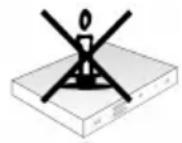
Afin de garantir une aération suffisante de l'appareil, posez-le sur une surface l et plane. Ne posez pas d'objects sur le couvercle de l'appareil. Celui-ci comp fentes d'aération permettant dévacuer la chaleur provenant de l'intérieur de l
Ne posez pas d'objets enflammés (p. ex. des bougies allumées) sur l'appareil.
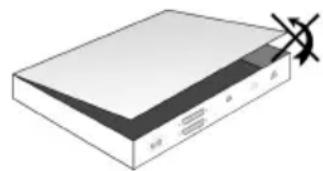
N'exposez pas l'objet à des gouttes ou à des projections d'eau et n'y posez pas d'objets replis d'un liquide (p. ex. des vases).

N'utilisez pas l'appareil à proximé d'une source de chaleur, il risquérait de chauffer davantage.


Cet apparéil doit uniquement être utilisé dans des régions à climat tempéré.


N'ouvre jamais l'appareil! Vous risque une electromocution. Les interventions nécessaires doivent uniquement etre effectuees par du personnel qualifie.
L'appareil doit être débranché et confié à un électricien pour réparation dans les cas suivants :
le cable électrique ou l'adaptateur secteur sont endommages
l'appareil a été exposé à l'humidité ou du liquide a pénétré dans l'appareil
en cas de graves anomalies de fonctionnement
en cas de dommages extérieurs importants
3.4 Interruptions du fonctionnement
Il convient de débrancher l'appareil du secteur et de l'antenne en cas d'orage ou à l'd'interruptions de fonctionnement prolongées (p. ex. vacances).

4 Connexion du récepteur TNT
4.1 Unité externe
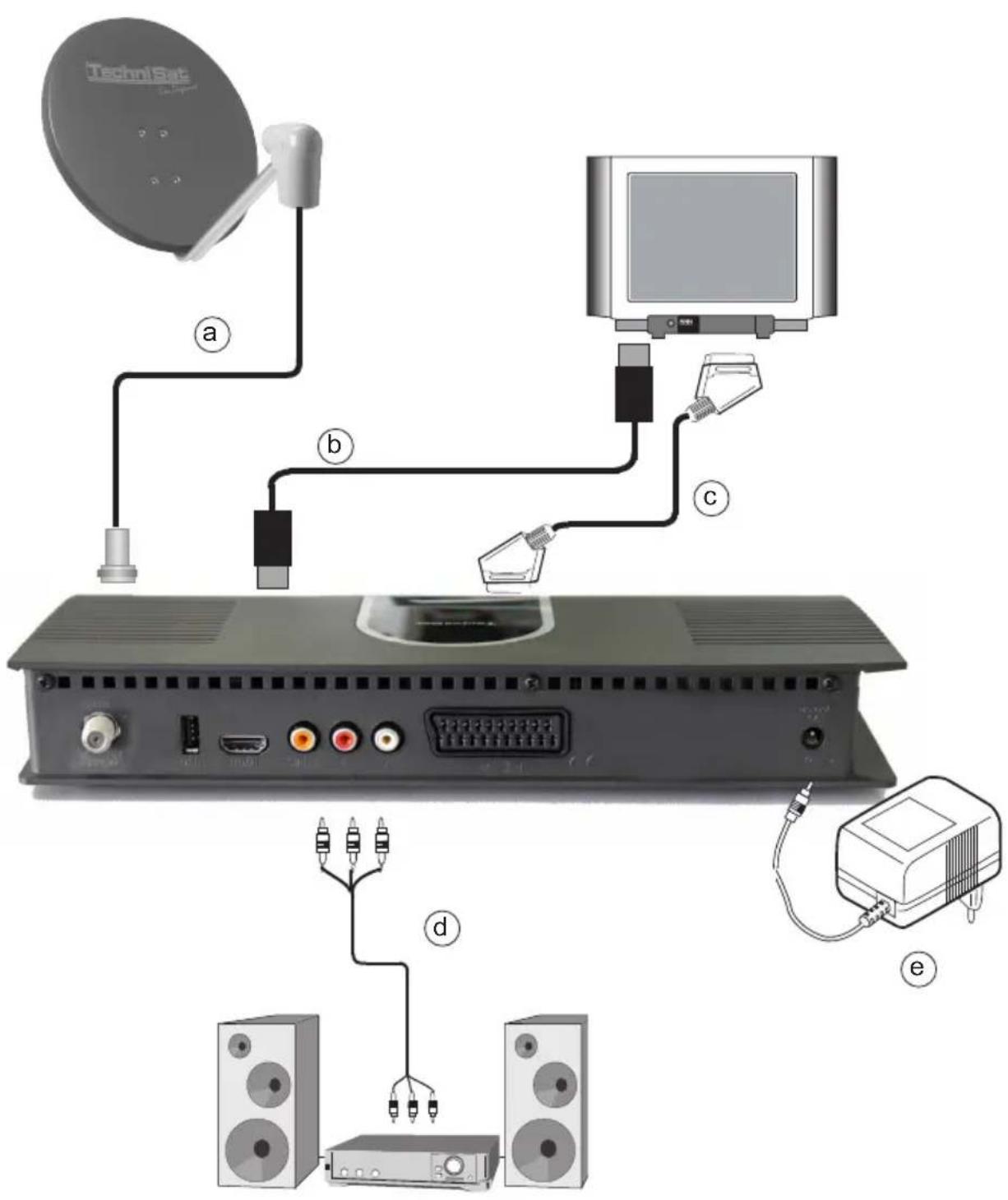
a Raccordez l'entrée LNB du terminal de réception numérique à la LNB de votre unité externe à l'aide d'un cable coaxial adapté.
4.2.1 Via un cable HDMI
b Raccordez le terminal (sortie HDMI) au téléviseur (entree HDMI) a l'aide du cable HDMI.
Si vous teléviseur possède l'équipement nécessaire, il permutera automatique sur l'entrée HDMI lors de la mise en marche du terminal de réception num
4.2.2 Via cable Péritel
c Raccordez le terminal (connecteur TV Péritel) au téléviseur (connecteur Péritel) à l'aide du cable Péritel fourni. Si vous téléviseur possède l'équipment nécessaire il permutera automatiquement sur AV et donc sur le mode Satellite lors de la m en marche du terminal de réception numérique.
4.3 Amplificateur HiFi
4.3.1 Analogue
d Vous pouvez raccorder le terminal de réception numérique à un amplificateur HiFi api d'obtenir la meilleure qualité de son possible. Pour ce faire, reliez les connecteur Cinch Audio R et Audio L du terminal de réception numérique à une entrée de votre amplificateur HiFi (p. ex. CD ou AUX) à l'aide d'un cable adapté. Attention l'entrée Phono ne convient pas à cette opération !
4.3.2 Numérique
e Si votre amplificateur est équipé d'une entrée électrique correspondante, raccordez le connecteur de la sortie audio numérique (electrique) à l'entrée électrique de votre amplificateur.
Les taux d'échantillonnage de 32, 44,1 et 48 kHz sont disponibles en fonction de l'éme considérée. S'il est émis, le signal numérique (AC3) est également disponible au niveau cette entrée.
4.4 Smartcarte
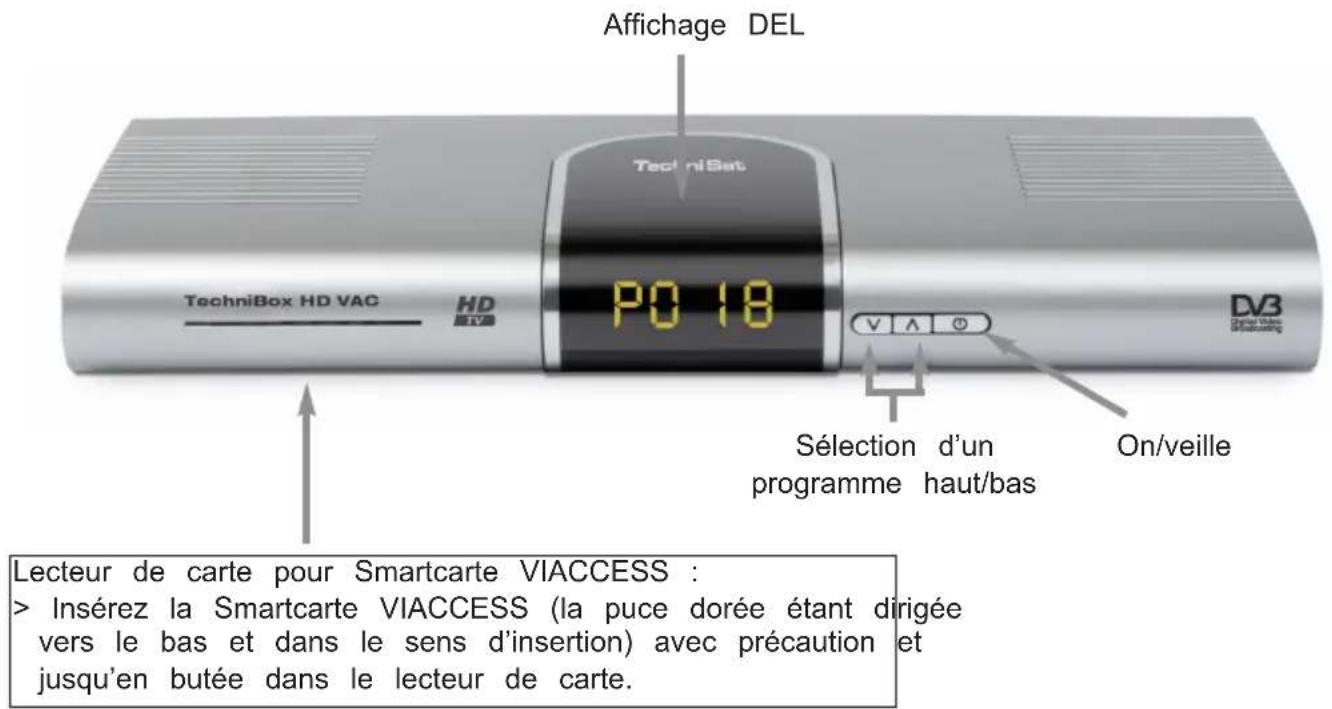
Insérez la Smartcarte VIACCESS (la puce dorée étant dirigée vers le bas et dans le s d'insertion) avec précaution jusqu'en butée dans le lecteur de carte (voir point 2 des il
4.5 Raccordement au réseau
C'est uniquement lorsque le terminal de réception numérique aura été relié complèteme aux composants correspondants qu'il pourrait être raccordé au secteur. Vous évitez z ainsi de détruire le terminal de réception numérique ou d'autres composants.
fAprès avoir établi toutes les connexions,raccordez le terminal de réception à une prise 230 V/50-60 Hz à l'aide de l'adaptateur secteur fourni.
5 Première installation
Après avoir lu les consignes de sécurité et avoir raccordé l'appareil comme décrit au c 4, allumez-le comme décrit au chapitre 7. La fenêtre de l'assistant d'installation Autoln s'affiche lors de la première mise en service de l'appareil. Vous pourrez effectuer les réglages principaux du terminal de réception numérique en toute simplicité à l'aide de l'assistant d'installation. La touche de fonction verte vous permet de revenir à l'étape précédente de l'installation afin d'y corriger d'eventuelles saisies erronées.
Le processus de première installation présente ici est uniquement fourni à titre indicatif. Le déroulement exact de la première installation dépend des réglages effectué par vos soins. Par conséquent, veuillez suivre les indications affichées à l'écran.
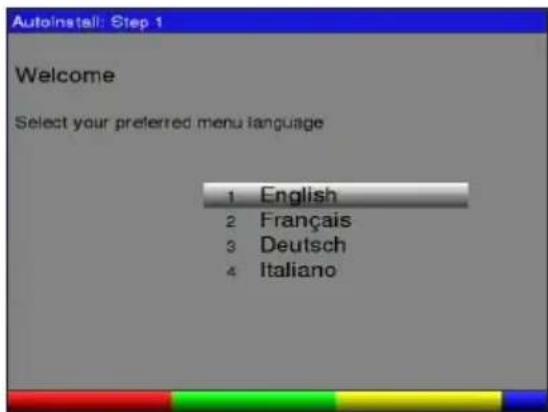
Langue d'affichage
Lors du démarrage de l'assistant d'installation, la fenêtre de seLECTION de la langue d'affichage s'affiche en premier.
Sélectionnez la langue d'affichage souhaïée à l'aide des touches fléchées haut/bas.
ConfirmezvoirechoixavecOK.
Format d'écran
Sélectionnez avec les touches fléchées droite/gauche le format d'écran 16/9 ou 4/3 correspondant au téléviseur connecté.
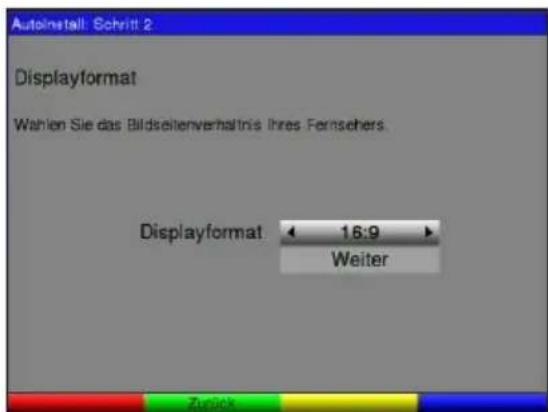
Choisissez à l'aide des touches fléchées haut/bas la ligne Suivant.
ConfirmezvoirechoixavecOK.
Configuration de l'antenne
Lors de cette étape, vous pouvez configurer ou vérifier le réglage de votre ANTENNE SA
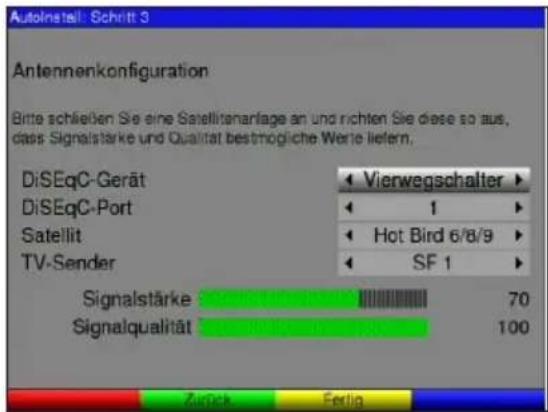
La fenêtre affiche la force et la qualité des signaux d'un transpondeur de votre choix.
Appareil DiSEqC
Choisissez à l'aide des touches fléchées droite/gauche,quel équipement DiSEqC (aucun, contact de course 2-way Switch, 4-way Switch) doit etre utilisé dans votre installation d'antenne.
Port DiSEqC
Reglez à l'aide des touches fléchées droite/gauche le port DiSEqC correspondant.
Satellite
Choisissez à l'aide des touches fléchées droite/gauche le satellite dont vous souhaitez représentier les valeurs de réception.
Chaine de télévision
Paramétrez à l'aide des touches fléchées droite/gauche le programme TV, dont vous souhaitez vérifier les données de réception.
En appuyant sur la touche de fonction jaune Terminer, vous passez a l'etape suivante.
Recherche de chaînes
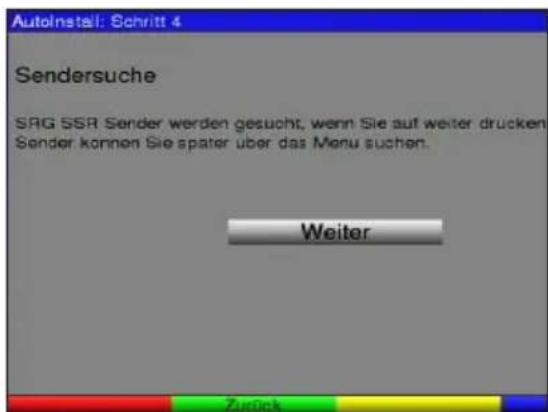
En appuyant sur la touche OK, vous lancez la recherche de programmes SRG SSF A la fin de la recherche, les programmes trouvés s'affichent.
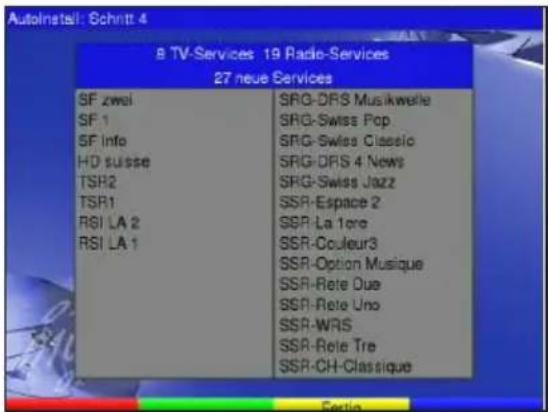
Appuyez sur la touche de fonction jaune Terminer, pour passer à l'etape suivante.
Fin de la première installation
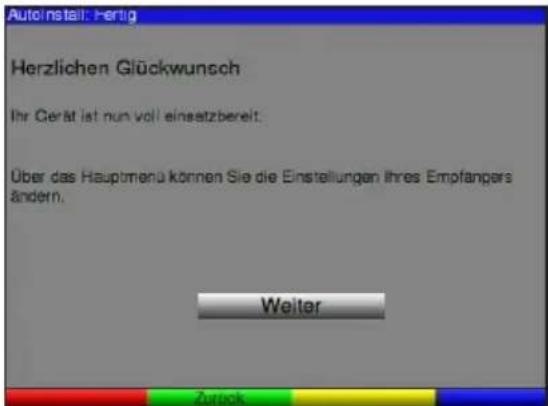
Appuyez sur la touche OK pour quitter l'assistant d'installation et revenir au mode d'fonctionnement normal.
6 Réglages
Après avoir raccordé et mis en service votre nouveau terminal de réception numérique, pouvez si nécessaire l'optimiser en fonction de votre'utilisation.
6.1 Menu langues
Avec ce point de menu, vous avez la possibilité de configurer la langue du menu en de vos souhaits.
Procedez comme suit pour modifier la langue de commande :
Ouvrez le Menu principal grâce à la touche Menu.
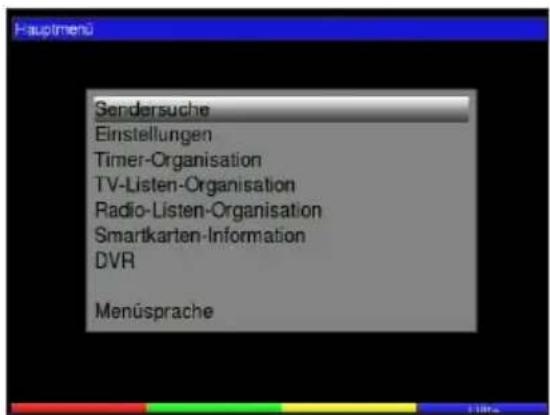
Sélectionnez maintenant la ligne de menu Langue du menu à l'aide des touches fléchées haut/bas.
Confirmez avec OK.
Le sous-menu Langue du menu apparait.
Sélectionnez à l'aide des touches fléchées haut/bas la langue souhaitée.
Enregistrez la saisie en appuyant sur la touche OK.
Vousretournezaisiau menu principal.
6.2 Paramétres
Afin de pouvoir utiliser votre terminal de réception TNT de manière optimale, vous devèncore le régler en fonction de votre utilisation personnelle.
Ouvrez le Menu principal en appuyant sur la touche Menu.
Sélectionnez la ligne Paramètres à l'aide des touches fléchéées haut/bas.
Confirmez avec OK.
Le sous-menu Paramétres apparait.
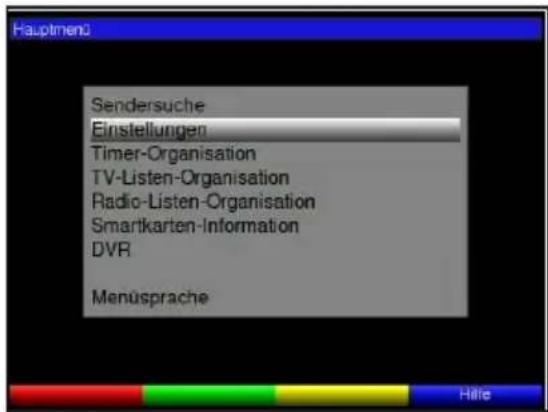
A l'aide des touches fléchéées haut/bas, vous pouvez déplacer le marqueur dans le menu et modifier les différentes positions comme indiqué. Lors de la SEL d'un point de menu, tenez compte des indications s'affichant le cas échéant à l'° Les réglages suivants peuvent être effectués :
6.2.1 Paramétres audio/vidéo
Afin d'optimiser votre terminal de réception numérique en fonction de votre téléviseur, vous pouvez effectuer des réglages supplémentaires dans le menu Paramétres audio /vidéo
Ouvrez le Menu principal grâce à la touche Menu.
Sélectionnez la ligne Paramètres à l'aide des touches fléchéées haut/bas.
Confirmez avec OK.
Le sous-menu Paramétres apparait.
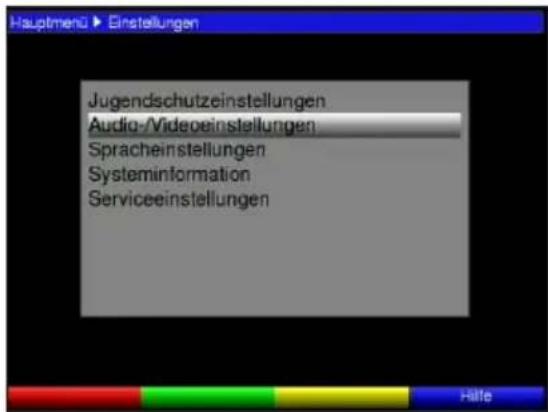
Sélectionnez maintenant la ligne Paramètres audio/vidéo à l'aide des touches fléchées haut/bas.
Confirmez avec OK.
Le sous-menu Paramétres audio/video apparait.
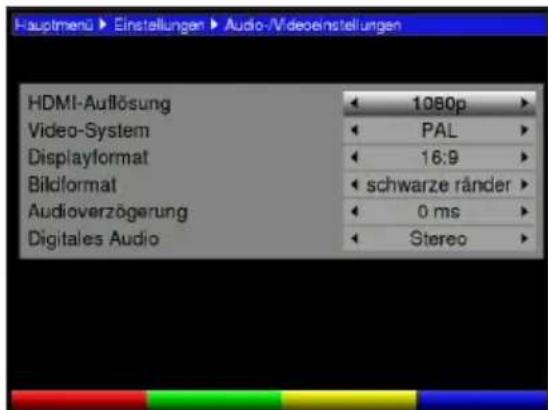
A l'aide des touches fléchéées haut/bas, vous pouvez déplacer le marqueur dans le menu et modifier les différentes positions comme suivant. Lors de la SEL d'un point de menu, tenez compte des indications s'affichant le cas échéant à l'Les réglages suivants peuvent être effectuels :
6.2.1.1 Résolution HDMI
À l'aide des touches fléchéées droite/gauche, sélectionnez le paramètres automatique pour régler automatiquement la résolution en fonction du téléviseur raccordé ou Sélectionnéz l'une des résolutions fixes préprogrammées.
6.2.1.2 Systeme video
Choisissez à l'aide des touches fléchéées droite/gauche le système video concenné : PAL ou SECAM.
6.2.1.3 Format d'écran
Sélectionnez avec les touches fléchéées droite/gauche le format d'écran 4/3 ou 16/9 correspondant à votre téléviseur. Cette fonction permet d'adapter automatiquement le format d'image à votre téléviseur.
6.2.1.4 Format d'image
En fonction du format d'écran choisi, réglez le format d'image souhaité à l'aide touches fléchéées droite/gauche.
Lorsque le format d'écran 16/9 est sélectionné, les paramètres automatiques bords noirs et zoom sont à disposition.
En selectionnant le format d'écran 4/3, les paramètres automatiques, boîte aux lettres et Pan & Scan sont à disposition.
6.2.1.5 Temporisation audio
Sur cette ligne, paramétrz à l'aide des touches fléchées droite/gauche la temporisation audio dans une plage allant de 0 ms à 250 ms.
6.2.1.6 Audio numérique
Sur cette ligne, vous pouvez désir entre stéreo ou multicanal à l'aide des touches fléchéées droite/gauche.
6.3 Sélection de la langue
Dans ce menu, vous pouze effectuer les réglages relatifs à la langue préféérée des m de la langue audio et de la langue des sous-titres.
Ouvrez le Menu principal grâce à la touche Menu.
Sélectionnez la ligne Paramètres à l'aide des touches fléchéés haut/bas.
Confirmez avec OK.
Le sous-menu Paramétres apparait.
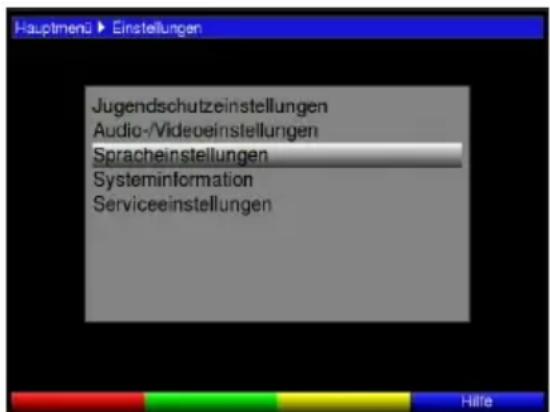
Sélectionnez la ligne Sélection de la langue à l'aide des touches fléchées haut/bas.
Confirmez avec OK.
Le sous-menu Sélection de la langue apparait.
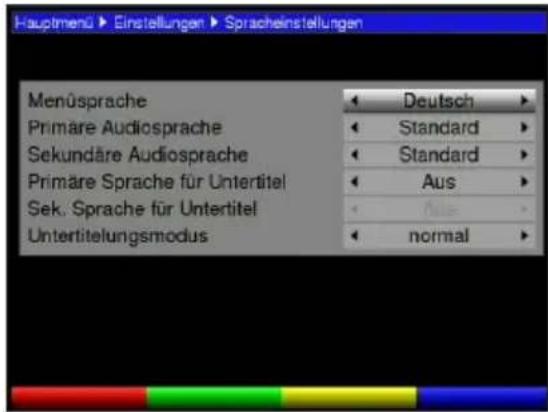
A l'aide des touches fléchées haut/bas, vous pouvez déplacer le marqueur dans le menu et modifier les différentes positions comme suivant. Les réglages suivants peuvent être effectuels :
Langue des menus
Paramétrez à l'aide des touches fléchéés croîte/gauche la langue du menu privilégïée.
Première langue audio
Vous reglez ici la langue audio préféree des programmes numériques. Dans la mesure elle est emise, celle-ci sera automatique reglee après la mise en marche de l'appareil passage à une autre chaine.
Paramétrz à l'aide des touches fléchées droite/gauche la langue audio privilégiee.
Deuxieme langue audio
Paramétrz ici la langue audio des programmes numériques qui doit être régée automatiquement lorsque la première langue n'est pas disponible.
Paramétrz à l'aide des touches fléchées droite/gauche la langue audio privilégiee.
Première langue de sous-titrage
Vous reglez ici la langue de sous-titrage préféree des programmes numériques. Avec l'oise en marche, les sous-titres s'afficheront automatiquement au niveau du bord inférieur. l'écran s'ils ont ete enclenchés. Avec le réglage Off, vous pouze arreter l'affichage automatique et, si vous le souhaitez, l'activer manuellement comme decrit au point 7.14
Paramétrz à l'aide des touches fléchées droite/gauche la langue de sous-titrage privilégière.
Première langue de sous-titrage
Réglez ici la langue des sous-titres qui doit être régée automatiquement lorsque la prelangue n'est pas disponible.
Paramétrz à l'aide des touches fléchées droite/gauche la langue de sous-titrage privilégière.
Mode sous-titrage
Paramétrz à l'aide des touches fléchéées droite/gauche la langue de sous-titrage ou le sous-titrage pour les malentendants.
7 Utilisation
7.1 Mise en marche et arrêt
Allumez le terminal de réception numérique en appuyant sur la touche On/veille de l'appareil ou de la télécommande.
L'appareil s'estint lorsque vous appuyez à nouveau sur l'une de ces deux touch sur l'appareil ou la télécommande.
L'appareil est à présent en mode de disponibilité (Standby = veille) et l'écran a
7.2 Sélection du programme
7.2.1 À l'aide des touches de programme haut/bas
Faites défilier les chaînes vers le haut ou vers le bas à l'aide des touches de programme haut/bas du terminal de réception ou de la télécommande.
7.2.2 À l'aide du pavé numérique
Saisissez le numéro de chaine souhaité à l'aide du pavé numérique. Par exemple :
1 pour la chaine n° 1
1, puis 4 pour la chaîne n°14
2, puis 3, puis 4 pour la chaîne 234
7.2.3 À l'aide du navigateur (liste des programmes)
Confirmez avec OK.
Le navigateur de la liste des programmes apparait. Le mode TV affiche uniquem des programmes TV et le mode Radio n'affiche que des programmes radio. Le programme selectionné actuellément est souligné.
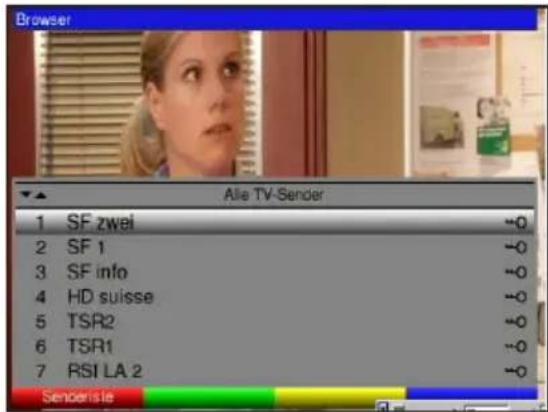
Sélectionnez maintenant le programme souhaïe à l'aide des touches fléchées haut/bas.
En appuyant sur la touche OK, le programme sou ligné est paramétré.
Avec les touches fléchées haut/bas, vous déplacez le marqueur sur une des lignes de la liste.
Les touches fléchéées droite/gauche permettent de faire défiler latéralement et par page la liste vers le haut ou vers le bas.
7.2.3.1 Sélection de la liste
Viete appareil dispose de differentes listes de programmes pour faciliter la recherche de programmes. Vous pouvez selectionner votre liste de favors (voir point 8.1) ou afficher les chaines dans l'ordre dit normal, en incluant ou non les chaines cryptees.
Confirmez avec OK.
La liste de programmes active apparait.
A l'aide de la touche de fonction rouge Nombre de canaux, vous ouvrez une fenêtre affichant les types des différentes listedes de programmes (toutes les chaines d'établissement, toutes les stations de radio et les listedes de favoris). Le type actif de listede programmes est souligné.
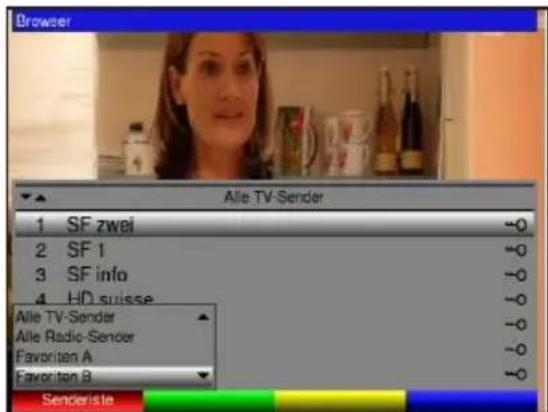
Choisissez le type de liste de programmes à l'aide des touches fléchéées haut/bas, par exemple les favoris A.
Confirmez avec OK.
La liste de favors A s'affiche, contenant tous les programmes que vous avez intégré à cette liste conformément au point 8.1.
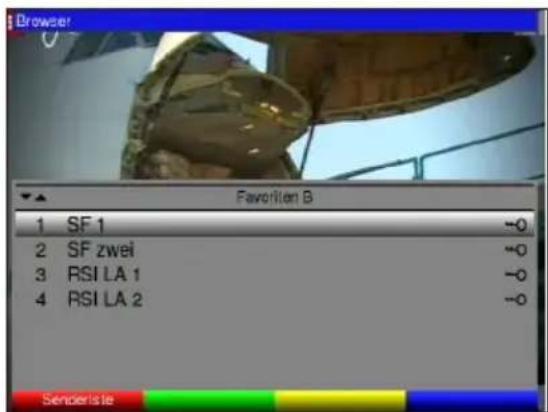
Sélectionnez le programme que vous souhaitez voir à l'aide des touches fléchéées haut/bas.
Confirmez avec OK.
7.2.4 Appel de programmes verrouillés
Lorsque l'on regle un programme verrouillé par le contrôle parental, le message suivant apparait sur l'écran : Saisir le code PIN.

Saisissez votre code PIN à l'aide du pavé numérique. Le programme souhaité est alors régèle.
ou
Passez à un programme non verrouillé.
Si vous avez activé le contrôle parental décrit au point 8.2, le code PIN sera systématiquement demandé lors de la mise en route d'un programme verrouillé.
En cas d'utilisation d'une Smartcarte VIACCESS, tenez compte du point
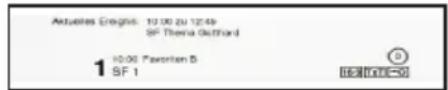
7.2.5 Fenêtre d'informations
Après le changement de programme, une fenêtre d'informations s'affiche brièvement et indique surquel canal le programme est émis, ainsi que le nom de ce programme. D' caractéristiques du programmesont également affichées, comme par exemple pour le télétexte, pour une émission 9 en 16/9 ou encore pour les programmes cryptés. De plus et dans la mesure où ils sont émis, le genre EPG et l'indication d'age FSK (auto volunteered de l'industrie cinematographique) sont affichés.
7.3 Réception de programmes cryptés
Votre appareil est equipé d'un système de decryptage VIACCESS. Vous pouvez ainsi recevoir des programmes cryptés. Pour utiliser ce dernier, vous devez tout d'abord insé une Smartcarte VIACCESS dans le lecteur de carte intégré :
Insérez la Smartcarte VIACCESS dans la fente correspondante du lecteur de carte intégré. (puce dorerée orientée vers le bas et dans le sens d'insertion)
Si vous reglez à présent un programme crypté, votre terminal de réception numérique vérifie automatiquement le lecteur de carte et présente le programme en clair, dans mesure où le lecteur contient une Smartcarte valide.
7.3.1 Contrôle parental
En saississant le code PIN, vous avec la possibilité de regarder des émissions soumises: contrôle parental, même pendant la journée - sans pour autant désactiver le contrôle p. Afin de visionner une émission soumise à une identification active du contrôle parental, saisir un code PIN à quatre chiffres.
Contrôle parental Code PIN
Votre terminal de reception numérique dispose d'une sécurité enfants permettant de verr les programmes individuellement (voir point 8.2). Il est, en outre, possible pour les proc cryptés VIACCESS, de préverrouiller les émissions non adaptées aux enfants par le bia d'une identification du contrôle parental. Il est nécessaire de saisir le code PIN pour l'émission correspondante. Si vous mettez en marche un programme diffusant à ce mor une émission préverrouillée, un message s'affichera et vous demandera de saisir le cod

Pour libérer l'émission, saisissez à l'aide du pavé numérique le code PIN à 4 chiffres.
L'émission est libre de ses que la saisie correcte a été faite. Cette validation reste au niveau jusqu'au prochain changement de programme ou jusqu'à ce que l'appareil passait en mode veille.
En cas de saisie incorrecte, vous pouze à nouveau entrer le code PIN ou quit menu en appuyant sur la touche Retour.
7.4 Réglage du volume des haut-parleurs
Voues avec la possibilité de régler le volume de votre terminal de réception numérique. Facilité le maniement du terminal, puisque vous avez toutes les fonctions importantes su télécommande et n'avez que rarement besoin de recourir à la télécommande de votre . ÀpRES la mise en marche du terminal de réception numérique, le son est restitue avec dernier volume régle.
Réglez le volume de votre terminal de réception numérique plus fort à l'aide de la touche Volume + et moins fort à l'aide de la touche Volume -
En appuyant sur la touche Son marchelarrêt, le son sera coupé ou restitue lors de la deuxieme pression sur la touche.
En parallele des programmes télévisés, la préprogrammation du terminal contient également les programmes radio.
Permutez le terminal de réception en mode radio à l'aide de la touche TV/Radio. Le terminal commute à présent sur le dernier programme radio écoute.
En appuyant une nouvelle fois sur la touche TV/Radio, c'est le dernier programme télévisé qui est à nouveau réglé.
7.6 Choix d'une autre langue (mode TV) ou d'une autre station (mo
Lorsqu'une émission télévisée est diffusée en plusieurs langues ou avec plusieurs canaux de son ou que plusieurs programmes radio sont disponibles sur un même canal, l'affichage l'indique.
Vouss pouvez alors régler une autre langue ou un autre canal de son en procédant com
Appuyez sur la touche Option.
La liste des langues ou des programmes actuellement diffusés s'affiche à l'écran.
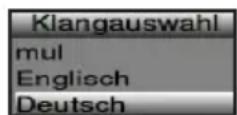
Sélectionnez avec les touches fléchées haut/bas la langue ou la station de radio souhaitation et confirmez avec OK.
Vouss pouvez a present ecouter l'émission dans la langue paramétrée. Voteur terminal de réception numérique vous permet également de recevoir les émissions diffusées en mon
7.7 Retour au dernier programme régle
En appuyant sur la touche Retour de la télécommande, la dernière chaine de TV paramétrée est à nouveau réglée.
Appuyez à nouveau sur la touche et le programme précédent sera à nouveau régèle.
7.8 Affichage de l'heure et les informations de programme
Cette fonction vous permet de voir les informations relatives au programme que vous é en train de regarder.
Appuyez sur la touche Info, pour afficher les informations du programme régle.
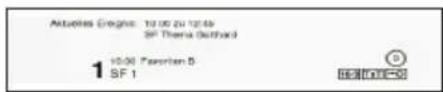
Une fenêtre montrant l'houre s'affiche alors dans la moitié inférieure de l'image, av de la chaine, l'émission en cours avec son heures de démarrage et de fin (dans ces indications ont été fournies par la chaine concernée).
7.9 Autres informations de programme
Dans la mesure où d'autres informations de programme sont transmises par la chaine, pouvez y acceder grâce à la fonction Info.
En appuyant deux fois sur la touche Info, une nouvelle fenêtre d'information s'ouvre
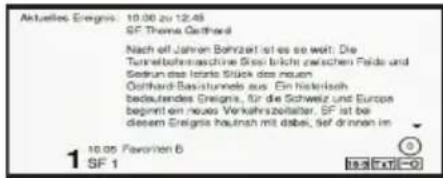
D'autres informations relatives au programme en cours s'affichent.
Les textes d'information relativement longs peuvent etre déplacés ligne par ligne avec les touches fléchéées droite/gauche.
En appuyant une nouvelle fois sur la touche Info, l'émission suivante est affichée.
En réappuyant encore sur la touche Info, vous stoppez l'affichage.
7.10 Informations des canaux
En appuyant sur la touche de fonction verte (Channel Information), vous affichez les données du canal régle.
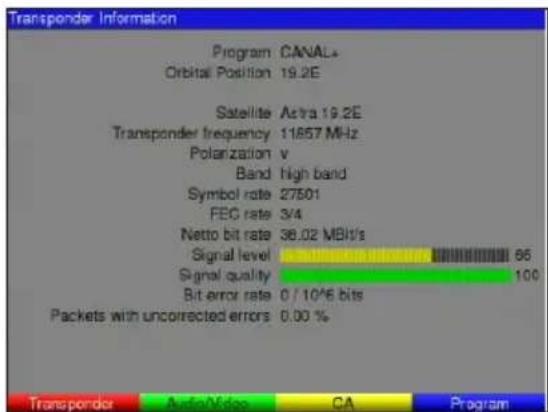
Avec les touches de fonction colorées, vous pouvez, en outre, afficher des informations audio/vidéo, des informations de programme et, le cas échéant, des informations concernant le système de cryptage (CA) utilisé.
Fermez le message d'information avec la touche Menu.
7.11 Télexte
7.11.1 Utilisation du décodeur télétexte de votre téléviseur
Dans la mesure où il est émis, le télétexte est transmis à votre téléviseur via la sortie Pour commander le télétexte, utilisez la télécommande de votre téléviseur.
7.11.2 Utilisation du terminal de décembre télécode intégré
Vous pouvez, à titre d'alternative, utiliser le décodeur télétexte intégré pour afficher les informations.
Allumez le programme dont vous poulez voir les informations teteuvre.
En appuyant sur la touche Téletexte, vous allumez le têletexte.
Saisissez la page du télétexte souhaitee à l'aide du pavé numérique.
Votre saisie s'affiche dans l'angle supérieur gauche de votre écran. Notre apparéi recherche la page souhaïée après cette saisie. Étant donné que les pages télése peuvent pas été toutes transmises en même temps, il peut s'écouler plusieurs sovant que votre apparéil trouve la page et l'affiche sur l'écran de votre téléviseu. Chez tous les diffuseurs de télétexte, la totalité des contenus est affichée à la p
7.12 Sous-titres
Lorsqu'il y a des sous-titres disponibles pour un programme, cela est affiché par le me Selction des sous-titres. Si vous avez activé la fonction Sous-titres (selon le point 6.3),Ceux-ci sont automatiquement affiches sils sont emis dans la langue selectionnee. Lorsque les sous-titres sont uniquement emis dans d'autres langues ou diffusés par teletexte, vous pouze les activer en procedant comme suivant.
Appuyez sur la touche Option (plusieurs fois si nécessaire) jusqu'à ce qu'un tableau de selection avec les langues de sous-titres émises et/ou les pages télétexte via lesquelles les sous-titres sont diffusés s'affiche sous l'entrée Sous-titres.
Sélectionnez la langue/page de télétexte souhaitation à l'aide des touches fléchées haut/bas.
ConfirmezvoirechoixavecOK.
Le sous-titrage est a present affché.
Veuillez noter que ces fonctions ne sont disponibles que lorsque des sous-titres sont émis et que ce réglage ne sera pas conservé si vous passez à un autre programme.
7.13 Service électronique d'information programmes (EPG)
Votre terminal de réception numérique dispose d'un magazine de programmelectronique.
Voussouspèze par ce biais afficher à l'écran les informations relatives à différents programa
Vosu aurez ainsi trèsrapidement une vue d'ensemble des émissions en cours ou des émissions du jour et des jours suivants.
7.13.1 Consulter le service electronique d'information programmes (EPG)
Allumez le terminal de réception numérique et votre téléviseur.
Appuyez sur la touche EPG de la télécommande du terminal de réception numérique. Le magazine de programmes électronique s'affiche alors sur votre écran.
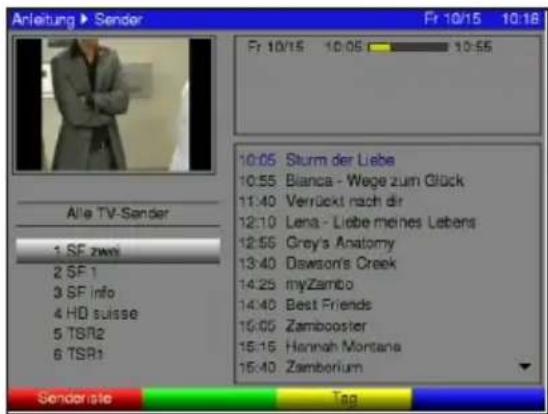
Les programmes de la liste de programmes sélectionnée en cours s'y affichent de la partie gauche de la fenêtre. La vue d'ensemble de la journée du programme sou ligné est affichée dans la partie droite de la fenêtre.
En appuyant sur la touche de fonction rouge Coupe des chaînes, vous ouvrez une nouvelle fenêtre afin de selectionner la liste de programmes souhaïée.
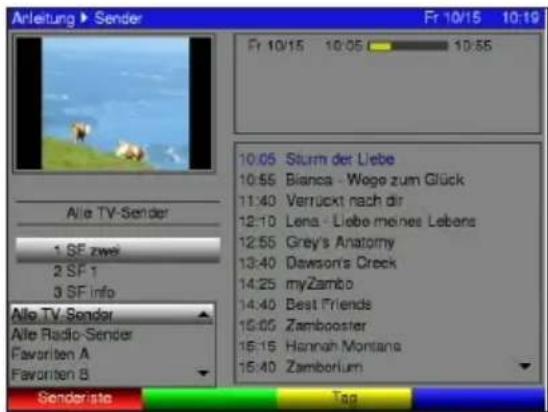
Choisissez à l'aide des touches fléchéées haut/bas la liste de programmes souhaitation et confirmez avec OK. Les programmes de la liste sont maintenant affichés sur votre écran.
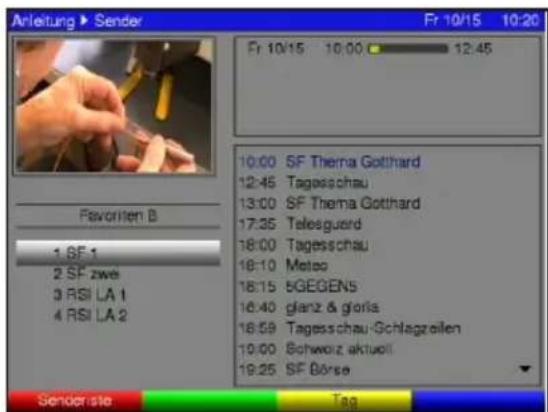
Sélectionnez la chaine dont vous souhaitez avoir une vue d'ensemble à la journée grâce aux touches fléchéées haut/bas.
En appuyant sur la touche fléchée droite, vous affichez le programme du jour de la chaîne sélectionnée.
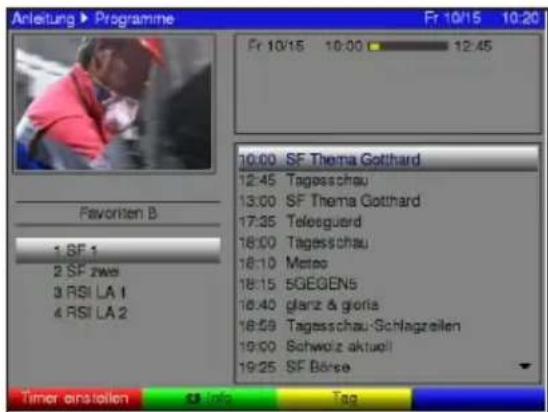
7.13.2 Informations EPG
À l'aide des informations EPG, vous pouvez afficher une information rapide concernant programme ou l'émission souligné.
Sélectionnez l'émission souhaitation à l'aide des touches fléchées haut/bas.
Appuyez sur la touche de fonction verte Info, pour afficher l'information.
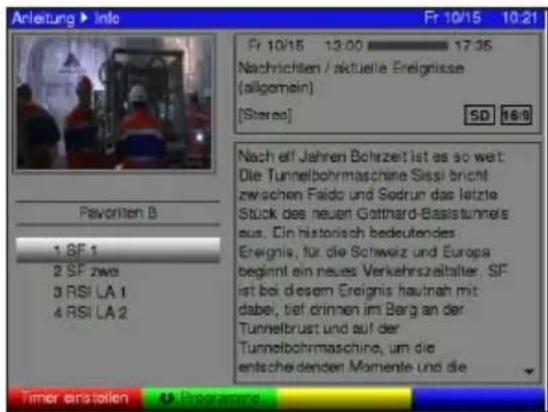
En appuyant sur la touche de fonction verte Programmes, vous retournez à la vue d'ensemble des programmes.
7.13.3 Temporisateur
À l'aide du magazine de programmes électronique EPG, vous pouvez facilement programar le temporisateur.
Sélectionnez l'émission pour laquelle vous souhaitez programmerme le temporisateur comme décrit precedement.
Maintenant, appuyez sur la touche de fonction rouge Paramétrer le tempo. Le menu Paramétrer le temporisateur affiche les données de l'émission afin que vous puissiez contrôler les contrôle. Si besoin est, vous pouvez et certaines modifications (voir point 7.14).
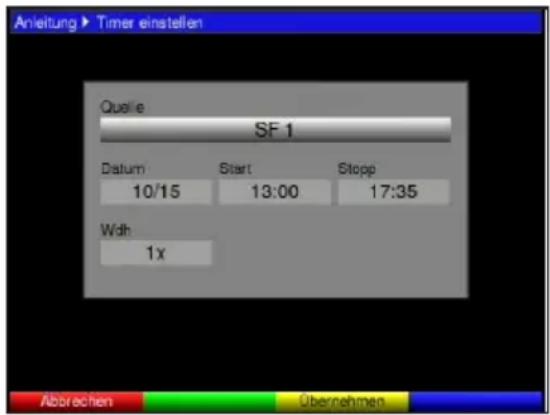
Pour accepter la temporisateur avec les données affichées, appuyez sur la touche de fonction jaune Accepter.
Attention !
Vous pouvez interrompè le fonctionnement du temporisateur en cours en appuyant sur la touche Retour suivie de OK.
7.13.4 Arrêt de l'EPG
Vouseturnez au mode de fonctionnement normal en appuyant sur la touche Menu ou TV/Radio.
7.14 Mode DVR
Votre récepteur est équipé d'un port pour connecter des périhériques USB. Ceux-ci peuvent servir de supports d'enregistrement.
Pour enregistrer, un périphérique USB doit être connecté en tant que de support d'enren La capacité de stockage dépend donc de la taille du support d'enregistrement et du voit données diffusées.
Outre les données audio et video, sont enregistrées les canaux sonores supplémentaires, données du télétexte et le sous-titrage, s'ils sont diffusés. Vous pouvez acceder à ces données, lorsque vous visionnez ces enregistements.
En cas d'utilisation de disques durs externes, un bloc d'alimentation externe ou un Hub actif doit être utilisé.
7.14.1 Formatage du support d'enregistrement
Pour pouvoir utiliser les fonctions DVR de votre support, vous doivent connecter un péri USB dans le connecteur USB. Ce périphérique USB doit être formaté au format FAT32
Vouspouvezrealiserle formatage comme suivant:
Appuyez sur la touche Menu.
Choisissez la ligne du menu DVR à l'aide des touches fléchées haut/bas.
Appuyez sur la touche OK.
Appuyez sur la touche de fonction rouge Format, pour ouvrir la boîte de dialogue servant à formater le périhérique USB.
Avec les touches fléchées droite/gauche, vous avez le choix entre oui ou non.
Appuyez sur la touche OK pour confirmer votre choix.
Attention :
Toutes les données qui se trouvent sur le pérophérique USB seront irrémédiablement supprimées !!!
7.14.2 Enregistrement
7.14.2.1 Enregistrement immédiat
Allumez la chaine sur laquelle est diffusée l'émission que vous souhaitez enregistrer.
Appuyez sur la touche d'enregistrement pour enregistrer une émission en cours de Pendant l'enregistrement, l'émission continue à être diffusée sur l'écran.
Pour terminer l'enregistrement, appuyez sur la touche Stop.
Sélectionnez avec les touches fléchées haut/bas la ligne Terminer l'enregistrement et confirmez avec OK. L'enregistrement est arrêté et stocké.
7.14.2.2 Programmation du temporisateur par EPG
À l'aide du magazine de programmes électronique EPG, vous pouvez effectuer en toute simplicité la programmation d'événements d'enregistrement.
Pour cela, ouvrenez votre magazine de programmes électronique avec la touche EPG.
Sélectionnez l'émission souhaitation à l'aide des touches fléchées.
Appuyez sur la touche de fonction rouge Paramétrer le temporisateur, pour ouvrir la boîte de dialogue Set Timer.
Vouspouvezmaintenant modifierles parametescommeindiquéau point7.14.2.3
Confirmez avec la touche de fonction jaune Accepter.
L'émission est soulignée en rouge.
7.14.2.3 Programmation manuelle du temporisateur
Ouvrez le Menu principal grâce à la touche Menu.
Sélectionnez la ligne Organisation du temporisateur à l'aide des touches fléchées haut/bas.
Confirmez avec OK. Le sous-menu Organisation du temporisateur apparait.
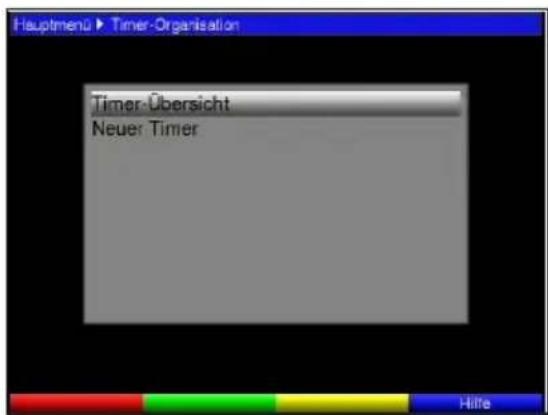
Choisissez l'entrée Paramétrer le temporisateur à l'aide des touches fléchées haut/bas.
En appuyant sur la touche OK, vous arriverez à la fenêtre de saisie de programmatic d'un nouvel événement de temporisation.
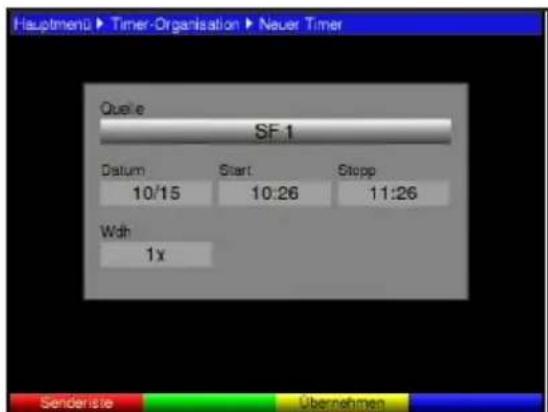
Pour la programmation, procedez comme suit :
Source
Sélectionnez à l'aide des touches fléchéées la ligne Source.
Appuyez sur la touche OK.
Sélectionnez maintenant le programme souhaité à l'aide des touches fléchées .
En appuyant sur la touche OK, celui-ci est enregistré dans le temporisateur.
Date
Sélectionnez à l'aide des touches fléchéées la colonne Date.
À l'aide du pavé numérique, saisissez sur 4 chiffres la date à laquelle l'évenement de temporisation doit avoir lieu.
Start
Sélectionnez la colonne Start à l'aide des touches fléchéés.
Saisissez dans cette ligne l'heure de début du temporisateur à l'aide du pavé numérique.
Arrêt
Repétez les étapes décrites dans Start pour saisir l'heure de fin.
Répétition
Sélectionnez la ligne Répétition à l'aide des touches fléchéées.
Confirmez avec OK.
La fenêtre de selection avec différentes propositions de répétition s'affiche.
1x Temporisateur enclenché une fois
Répétition quotidienne
S Repétition une fois parILAse
Selectionnez la fonction souhaitation à l'aide des touches fléchées haut/bas.
En appuyant sur la touche OK, le réglage est accepté.
Reprise de données en mémoire
ÀpRES avoir terminé la programmation, appuyez sur la touche de fonction jaune Accepter, pour intégrer les données dans la mémoire.
Si des événements de temporisation devaient se chevaucher, un message s'affichera pour prévenir du conflit.
Retournez au mode de fonctionnement normal en appuyant sur la touche TV/Radio.
7.14.3 Vue d'ensemble du temporisateur
La vue d'ensemble du temporisateur vous permet d'avoir un aperçu de tous les événere temporisation déjà programmes.
Pour acceder au menu Vue d'ensemble du temporisateur, ouvre le menu Organisation du temporisateur comme décrit plus haut.
Choisissez à l'aide des touches fléchées haut/bas la ligne Vue d'ensemble du temporisateur.
Confirmez avec OK.
7.14.3.1 Modification de la programmation du temporisateur
Pour modifier un réglage de temporisation existant, Sélectionnez à l'aide des touche fléchéées haut/bas l'évenement de temporisation que vous souhaitez modifier.
En appuyant sur la touche de fonction jaune Modifier, vous accedez aux réglages du temporisateur souligné. Modifiez le réglage comme cela est décrit dans le paragraph 7.14.2.3.
ÀpRES avoir terminé la programmation, appuyez sur la touche de fonction jaune Confirmer, pour intégrer les données dans la mémoire.
7.14.3.2 Effacement de la programmation du temporisateur
Pour supprimer un réglage de temporisation existant, Sélectionnez celle-ci à l'aide des touches fléchéées haut/bas.
Appuyez sur la touche de fonction verte Supprimer.
Le message « Voulez-vous réellement supprimer ce temporisateur ? » s'affichera
Sélectionnez Oui à l'aide des touches fléchées droite/gauche.
Pour supprimer le temporisateur, confirmez avec OK.
7.14.3.3 Programmation d'un nouvel événement temporisateur
Pour programmer un nouvel événement de temporisation, Sélectionnez à l'aide des touches fléchéées haut/bas, une ligne disponible du menu Vue d'ensemble du temporisateur.
En appuyant sur la touche de fonction jaune Nouveau, vous arriverez à la fenêtre de saisie de programmation d'un nouvel événement de temporisation. Modifie l'évenement comme cela est décrit dans le paragraph 7.14.2.3.
ÀpRES avoir terminé la programmation, appuyez sur la touche de fonction jaune Confirmer, pour intégrer les données dans la mémoire.
7.14.3.4 Interruption du fonctionnement du temporisateur
Vous pouvez interrompè le fonctionnement du temporisateur en cours en appuyasur la touche Stop suivie de la touche OK.
7.14.4 Lecture
Vous accedez aux enregistements DVR via le point du menu DVR. Vous pouvez parvenir à celui-ci comme suivant.
Appuyez sur la touche Menu.
Choisissez la ligne de menu DVR avec les touches fléchées haut/bas et confirmez avec OK.
ou
Appuyez sur la touche de fonction verte.
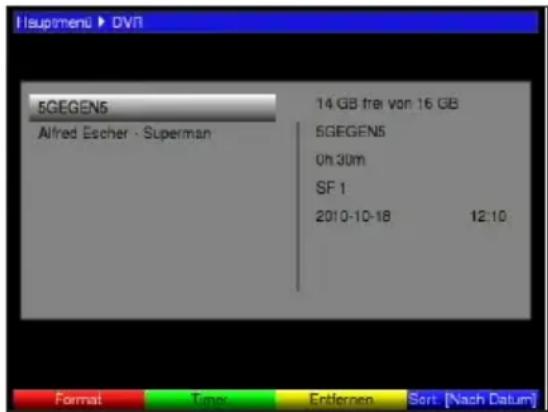
Pour lancer la lecture suivez les indications ci-dessous :
Avec les touches fléchées haut/bas, vous pouvez désir l'enregistrement que vous souhaitez visionner.
ConfirmezvoirechoixavecOK.
S'affiche alors un message vous demandant si vous souhaitez débuter la lecture l'enregistrement à partir du moment où vous vous étes arrêté à la dernière lectu si vous souhaitez la commencer au début de l'enregistrement.
Choisissez l'option souhaitation à l'aide des touches fléchées haut/bas.
Confirmez votrechoix avec la touche OK pour lancer la lecture ou appuyez sur la touche Retour pour returner à la page de choix.
7.14.4.1 Pause/Arrêt sur image
Pour stopper la lecture d'un enregistrement (image fixe), appuyez sur la touche Pause pendant la lecture. L'insertion « Il » s'affiche alors.
Appuyez à nouveau sur la touche correspondante pour continuer la lecture là où vous vous étiez arrêté.
7.14.4.2 Avance rapide et retour rapide
Pour arriver à un certain moment de l'enregistrement, votre apparéil dispose des fonctions Avance rapide et retard rapide.
Appuyez pendant la lecture sur la touche Avance rapide ou sur Retour rapide.
L'insertion « ▷▶ x2 » ou « ⊥▲ x2 ». L'enregistrement sera lu dans la direction可以选择 2 fois plus vite.
Appuyez une nouvelle fois sur la touche Avance rapide ou Retour rapide pour augmenter la vitesse à 4 fois la vitesse normale.
Vous pouvez dire l'enregistrement 2, 4, 8, 16 et 32 fois plus vite en avance rapen回头 rapide.
Quand vous avez trouve le moment de l'enregistrement que vous cherchez, vous returnez au mode de lecture normal en appuyant sur la touche Lecture / Pau
7.14.4.3 Arreter la lecture
Appuyez sur la touche Stop, pour terminer la lecture.
La lecture sera arrêtée et votre terminal de réception returnera en mode TV.
7.15 Enregistements par temporisateur
Votre terminal de reception dispose d'un temporisateur du magnétoscope numérique. Pouvez programmer les temporisations soit comme décrit dans ce chapitre, soit en suiv les explications du point 7.13.3.
Grace au temporisateur du magnétoscope numérique,Voteur terminal de réception numérié s'allumera et s'teindra pour l'émission choise afin d'enregistrer celle-ci en voteur absencou sur le support d'enregistrement ou par ex. le magnétoscope numérique. Si vous pouze enregistrer une émission, vous devez programmermerVoteur magnétoscope numérique.
Si l'appareil a eté mis en marche par le temporisateur du magnétoscope, la majeure p des fonctions de la télécommande sera mise hors service afin d'éviter une interruption accidentelle de l'enregistrement.
7.15.1 Programmation manuelle du temporisateur
Ouvrez le Menu principal grâce à la touche Menu.
Sélectionnez la ligne Organisation du temporisateur à l'aide des touches fléchéées haut/bas.
Confirmez avec OK.
Le sous-menu Organisation du temporisateur apparait.
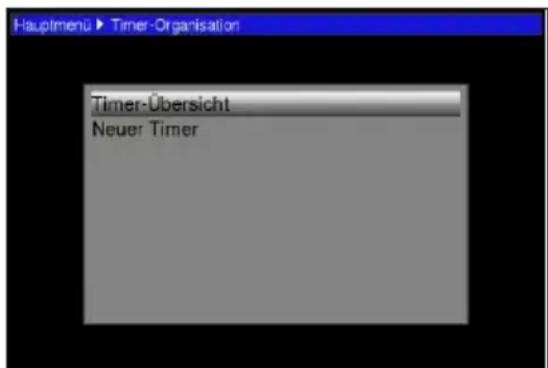
Choisissez l'entrée Nouvelle temporisation à l'aide des touches fléchées haut/bas.
En appuyant sur la touche OK, vous arriverez à la fenêtre de saisie de programmatic d'un nouvel événement de temporisation.
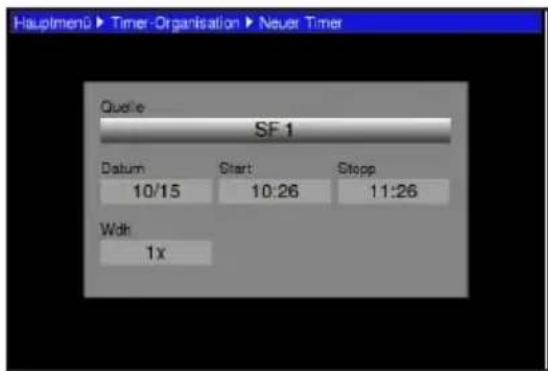

Pour la programmation, procedez comme suit :
Source
Sélectionnez à l'aide des touches fléchées la ligne Source.
Appuyez sur la touche OK.
Sélectionnez maintenant le programme souhaité à l'aide des touches fléchéées .
En appuyant sur la touche OK, celui-ci est enregistré dans le temporisateur.
Date
Sélectionnez à l'aide des touches fléchéées la colonne Date.
À l'aide du pavé numérique, saisissez sur 4 chiffres la date à laquelle l'évenement de temporisation doit avoir lieu.
Start
Sélectionnez la colonne Start à l'aide des touches fléchéés.
Saisissez dans cette ligne l'heure de début du temporisateur à l'aide du pavé numérique.
Arrêt
Repétez les étapes décrites dans Start pour saisir l'heure de fin.
Répétition
Sélectionnez la ligne Répétition à l'aide des touches fléchéées.
Confirmez avec OK.
La fenêtre de selection avec différentes propositions de répétition s'affiche.
1x Temporisateur enclenché une fois
Répetition quotidienne
H Repétition une fois parILA
Selectionnez la fonction souhaitation à l'aide des touches fléchées haut/bas.
En appuyant sur la touche OK, le réglage est accepté.
Reprise de données en mémoire
ÀpRES avoir terminé la programmation, appuyez sur la touche de fonction jaune Accepter, pour intégrer les données dans la mémoire.
Si des événements de temporisation devaient se chevaucher, ces chevauchens seront soulignés en rouge.
Retournez au mode de fonctionnement normal en appuyant sur la touche TV/Radio.
7.15.2 Vue d'ensemble du temporisateur
La vue d'ensemble du temporisateur vous permet d'avoir un aperçu de tous les événere temporisation déjà programmes.
Pour acceder au menu Vue d'ensemble du temporisateur, ouvre le menu Organisation du temporisateur comme decrit plus haut.
Choisissez à l'aide des touches fléchées haut/bas la ligne Vue d'ensemble du temporisateur.
Confirmez avec OK.
7.15.2.1 Modification de la programmation du temporisateur
Pour modifier un réglage de temporisation existant, Sélectionnez à l'aide des touchées haut/bas l'évenement de temporisation que vous souhaitez modifier.
En appuyant sur la touche de fonction jaune Modifier, vous accedez aux régages du temporisateur souligné. Modifiez le réglage comme cela est décrit dans le paragraphe 7.15.1.
ÀpRES avoir terminé la programmation, appuyez sur la touche de fonction jaune Accepter, pour intégrer les données dans la mémoire.
7.15.2.2 Effacement de la programmation du temporisateur
Pour supprimer un réglage de temporisation existant, Sélectionnez cette-ci à l'aide des touches fléchéées haut/bas.
Appuyez sur la touche de fonction verte Supprimer.
Le message « Voulez-vous réellement supprimer ce temporisateur ? » s'affichera
Sélectionnez Oui à l'aide des touches fléchées droite/gauche.
Pour supprimer le temporisateur, confirmez avec OK.
7.15.2.3 Programmation d'un nouvel événement temporisateur
Pour programmer un nouvel événement de temporisation, Sélectionnez une ligne libre dans le menu Vue d'ensemble du temporisateur avec les touches fléchées haut/bas.
En appuyant sur la touche de fonction jaune Nouveau, vous accedez à la fenêtre de saisie de programmation d'un nouvel événement de temporisation. Modifiez cet événement comme cela est décrit dans le paragraph 7.15.1.
Après avoir terminé la programmation, appuyez sur la touche de fonction jaune Accepter, pour integrer les données dans la memoire.
7.15.2.4 Interruption du fonctionnement du temporisateur
Vous pouvez interrompre le fonctionnement du temporisateur en cours en appuyant sur la touche Retour.
8 Modification de la programmation de base
8.1 Configuration de la liste de favors
Ce chapitre déscrit la manière dont vous pouvez modifier la préprogrammation de votre terminal de réception numérique et votre liste de programmes favoris en fonction de vo envies. Cette fonction est également requise pour trier des programmes nouvellement trouvés après une recherche dans la liste.
Voici ce que vous devriez savoir à ce sujet : Notre apparéil dispose de deux listes de programmes, la liste de vos programmes favoris et la liste complète de programmes.
La liste des programmes favoris content tous les programmes que vous avez inclus com décrit ci-après. L'ensemble des programmes se trouve dans la liste complète de programm Ce chapitre décrit également la façon dont vous effacerez des programmes et dont vous verrouillerez par le biais d'une sécurité enfants. Lorsque vous appuyez sur la touche O c'est la liste de vos programmes favors que vous activez.
8.1.1 Appel de l'interface de gestion des programmes
Pour gérer la liste des favors, procedez comme suit :
Ouvrez le Menu principal grâce à la touche Menu.
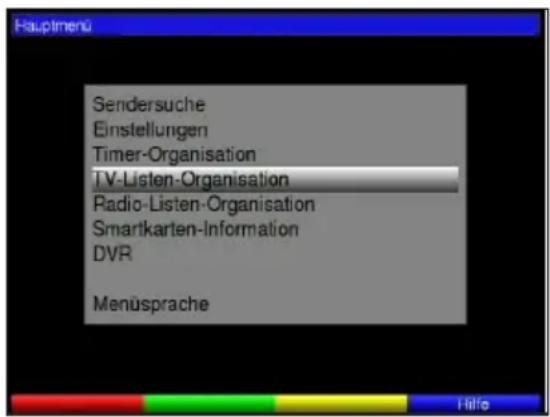
A l'aide des touches fléchéées haut/bas, Sélectionnez la ligne Organiser la liste des programmes TV, pour modifier la liste des programmes TV ou Organiser la liste des stations de radio, pour modifier la liste des stations de radio
Confirmez avec OK.
L'interface de gestion des programmes (TV ou radio) s'affiche en vue de la mod
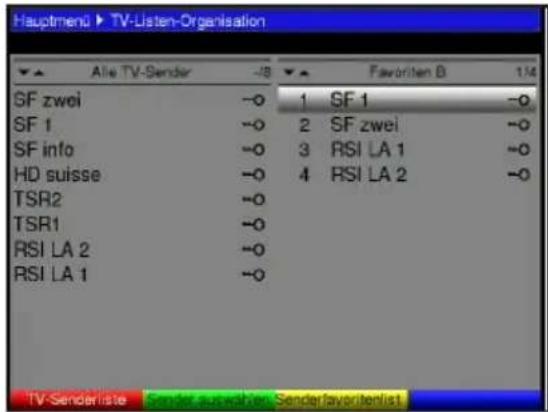
La liste active de vos favoris s'affiche dans la moitié droite de l'image. Cette liste es effectivement active puisque le programme actuellement chosesi est souligné. Dans partie gauche de l'image, vous voyagez la liste complète. L'ensemble des programmes disponibles se trouve dans cette liste complète.
En appuyant sur la touche de fonction rouge, le marquage permute sur la liste complète. Celle-ci est à présent active.
En appuyant à nouveau sur la touche de fonction rouge, une fenêtre de selection apparait. Vous avez, à ce moment, la possibilité d'afficher dans la liste complètes les programmes ( Gratis et cryptés) (Tous les programmes TV) ou uniquement les programmes Gratis (Programmes en clair).
A l'aide des touches fléchées haut/bas, sélectionnez la liste de programmes souhaitatione (Programmes Gratis et Tous les programmes TV).
Confirmez avec OK.
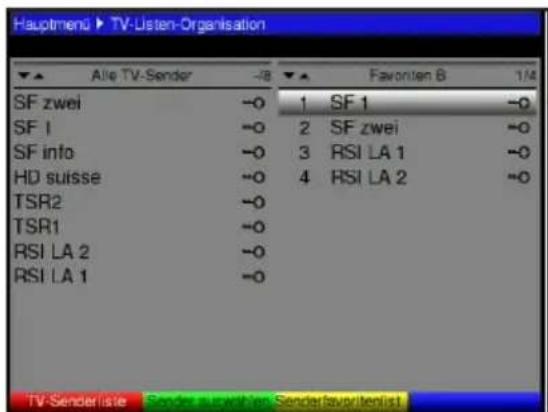
Selon votrechoix,la listedeprogrammescomportant l'ensemble desprogrammes ou la deprogrammes Gratis s'affiche.
En appuyant sur la touche de fonction rouge Nombre des programmes TV ou jaune Nombre des programmes favoris, vous pouvez passer de la liste complètes à la liste de vos programmes favoris. La liste active est identifiée par la sélection d'un programme.
Si la liste des favoris est active, appuyez à nouveau sur la touche de fonction jaul pour ouvrir une nouvelle fenêtre de selection d'une liste de favors.
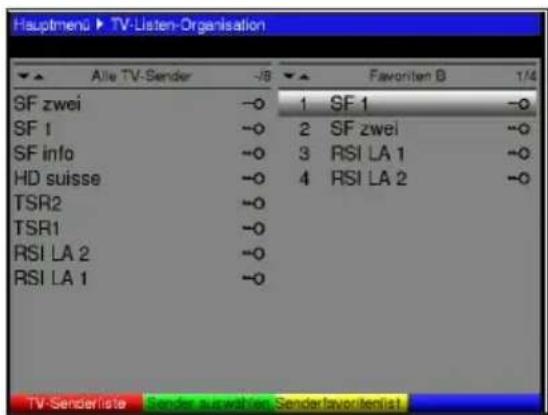
Sélectionnez avec les touches fléchées haut/bas la liste de vos programmes favoris que vous souhaitez modifier et confirmez avec OK.
La liste de favors choisis est maintainant active.
8.1.2 Ajout de programmes à la liste de favoris
Pour ajouter des programmes de la liste complète à la liste des favorsis, ouvrez l'interfagestion des programmes comme décrit au point 8.1.1 et passez à la liste globale.
Sélectionnez le programme que vous souhaitez ajouter à la liste à l'aide des touches fléchéées haut/bas.
En appuyant sur la touche de fonction verte Ajouter, le programme souligné sera ajouté à la liste des favors.
8.1.3 Effacement de programmes (suppression de la liste des favorsis)
Pour supprimer des programmes de la liste des favors, ouvre l'interface de gestion de programmes comme décrit au point 8.1.1. Vous vous trouvez dans la liste des favors.
Sélectionnez le programme que vous souhaitez effacer de la liste à l'aide des touches fléchéées haut/bas.
Appuyez sur la touche de fonction jaune Effacer la chaine.
Les programmes ainsi effacés restent néanmoins dans la liste complète et peuvent à nouveau et à tout moment être repris dans la liste des favors.
8.1.4 Tri des programmes
Pour trier l'ordre des programmes de la liste des favorsis selon vos souhaits, ouvrez l'interface de gestion des programmes comme décrit au point 8.1.1. Vous vous trouvez la liste des favorsis.
Sélectionnez à présent à l'aide des touches fléchées haut/bas le programme que vous souhaitez déplacer à un autre endroit de la liste.
Appuyez sur la touche de fonction jaune Choix de la chaine. Une flèche double s'affiche à côté du programme sélectionné.
A l'aide des touches fléchées haut/bas, vous pouvez maintainant déplacer le programme dans la liste des programmes jusqu'à l'endetroit auquel vous souhaitez le placer.
Appuyez à présent sur la touche de fonction verte Classement des chaînes, pour placer la chaine à la position sou lignée.Après avoir ainsi configuré la liste des programmes selon vos souhaits, returnez au mode de fonctionnement normal en appuyant sur la touche Menu.
8.2 Contrôle parental
Votre apparéil est équipé d'une sécurité enfants. Vous pouvez par ce biais sécuriser de fonctions importantes ( comme p. ex. la consultation du menu principal) contre des utilisés non autorisées. (Outre cette sécurité enfants, les émissions préverrouillées et soumises à contrôle parental requiérènt un code PIN à quatre chiffres.)
De plus, les programmes et enregistements verrouillés par vos soins ne peuvent être qu'après la saisie d'un code PIN à 4 chiffres (PIN terminal).
Procedez comme suit pourGERER le menu Paramétrages du contrôle parental :
Ouvrez le Menu principal grâce à la touche Menu.
Sélectionnez la ligne Paramètres à l'aide des touches fléchéées haut/bas.
Confirmez avec OK.
Le sous-menu Paramétres apparait.
Sélectionnez la ligne Paramètres du contrôle parental à l'aide des touches fléchéées haut/bas.
Confirmez en appuyant sur la touche OK.
Le menu Paramétres du contrôle parental apparaît alors à l'écran.
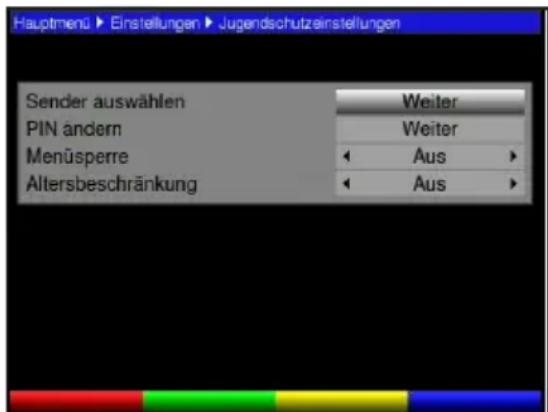
A l'aide des touches fléchéées haut/bas, vous pouze déplacer le marqueur dans le menu et modifier les différentes positions comme indiqué. Lors de la seil d'un point de menu, tenez compte des indications s'affichant le cas échéant à l'e
8.2.1 Sélection des chaînes
Appuyez sur la touche OK.
La dernière liste de programmes utilisée du domaine concerné (TV ou radio) s'af alors. Le programme sélectionné est souligné.
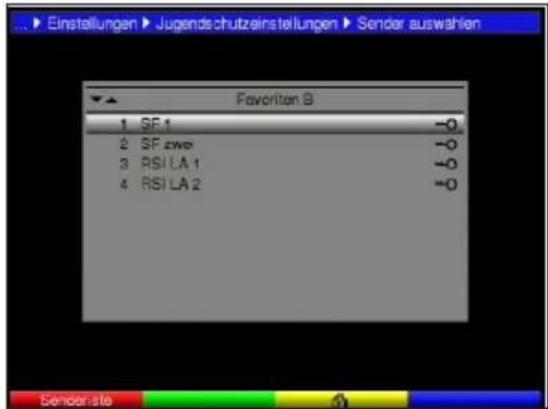

En appuyant sur la touche de fonction rouge, une fenêtre de selection apparait.
Vous avons ici la possibilité de selectionner la liste de programmes souhaitation.
Sélectionnez le type de liste de programmes souhaïte (p. ex. liste des favors A) à l'aide des touches fléchéées haut/bas.
Confirmez avec OK. La liste de programmes可以选择 apparait alors.
Sélectionnez maintainant le programme, que vous souhaitez verrouiller, à l'aide des touches fléchéées.
En appuyant sur la touche de fonction jaune, vous verrouillez le programme. Le symbole du contrôle parental s'affiche à côté du programme choisi.
Après avoir ainsi configuré la liste des programmes selon vos souhaits, returnez au mode de fonctionnement normal en appuyant sur la touche Menu.
Pour lever le verrouillage d'un programme, procédez comme décrit ci-dessus. Sélectionnez le programme correspondant et retirez le symbole du contrôle parental en appuyant sur la touche de fonction jaune.
8.2.2 Modification du code PIN
Départ usine, tous les terminaux de réception sont configurés avec le code PIN 0000.
Appuyez sur la touche OK. Le menu de modification du code PIN du terminal s'affiche.
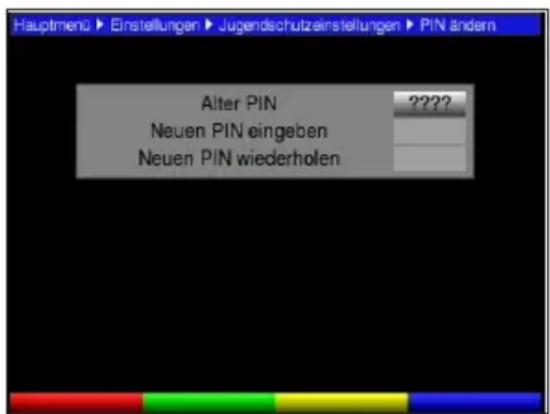
Saisissez à présent le code PIN actuel de l'appareil à l'aide du pavé numérique.
(Code PIN par défaut : 0000)
Saisissez le nouveau code PIN de votre apparéil à l'aide du pavé numérique.
Régétez la saisie.
Après avoir ainsi modifie le code PIN de l'appareil, vous retournez automatiquement au menu Contrôle parental.
Attention!
Vou ne devez pas oublier le code PIN de l'appareil. Si cela avait néanmoins produit, adressez-vous à votre revendeur spécialisé!
8.2.3 Verrouillage du menu
Lorsque le verrouillage du menu est actif, vous nez en outre saisir le code PIN pou les programmes verrouillés, ce meme pour ouvrir le menu.
Sur cette ligne, vous pouvez régler le verrouillage du menu à l'aide des touches fléchéées Marche ou Arrêt.
8.2.4 Limité d'âge
Réglez avec les touches fléchéées haut/bas la classe d'âge du contrôle parental et confirmez avec OK.
8.3 Recherche des chaînes
Ouvrez le Menu principal grâce à la touche Menu.
Sélectionnez la ligne du menu Recherche des chaînes en soulignant la ligne correspondante à l'aide des touches fléchées haut/bas.
Confirmez avec OK.
Le sous-menu Recherche des chaînes apparait.
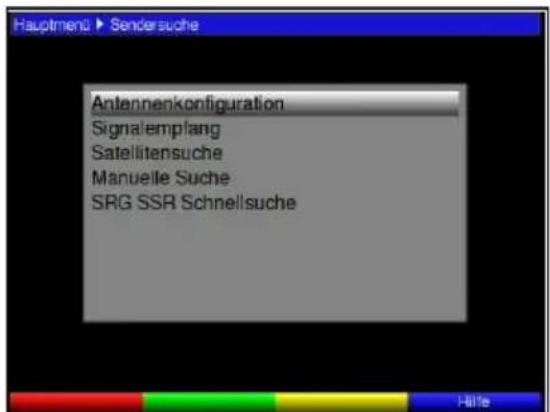
8.3.1 Réglage de l'antenne
Sélectionnez la ligne du menu Configuration de l'antenne à l'aide des touches fléchéées haut/bas.
Confirmez avec OK.
Le sous-menu Configuration de l'antenne apparait.
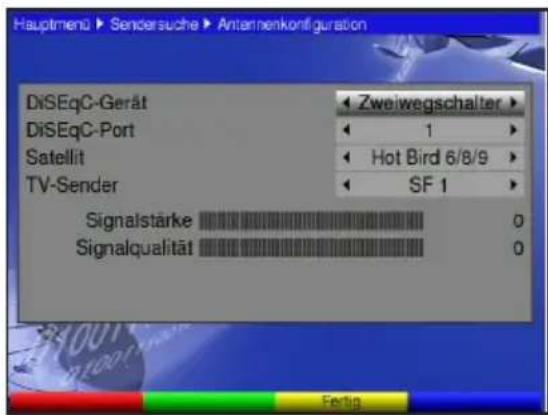
8.3.1.1 Apparel DiSEqC
Choisissez à l'aide des touches fléchées croite/gauche, quel apparéil DiSEqC (aucun, contact de course 2-way Switch, 4-way Switch) doit être utilisé dans votre installation d'antenne.
8.3.1.2 DiSEqC Port
Reglez à l'aide des touches fléchées droite/gauche le port DiSEqC correspondant.
8.3.1.3 Satellite
Choisissez à l'aide des touches fléchées droite/gauche les satellites dont vous souhaitez receivevoir les chaînes de la TNTSAT.
8.3.1.4 Chaines TV
Paramétrez à l'aide des touches fléchées droite/gauche le programme TV, dont vous souhaitez vérifier les données de réception.
Choisissez à l'aide des touches fléchéés haut/bas la ligne Exécuter.
ConfirmezvoirechoixavecOK,pouraccepterlechoix.
8.3.2 Puissance des signaux
Dans ce menu, le niveau de signal et la qualité du signal du satellite réglé est affché.
8.3.3 Recherche de chaînes
Afin de pouvoir receivevoir de nouveaux programmes, il existe plusieurs possibilités d'effectue une recherche de programme.
8.3.3.1 Recherche de satellites
Sélectionnez ce type de recherche pourcher des programmes sur toutes les fréque de réception d'un satellite.
Choisissez à l'aide des touches fléchées droite/gauche les satellites que vous pouze rechercher.
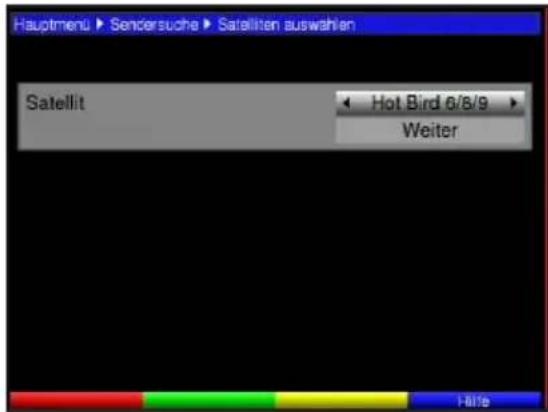
Choisissez à l'aide des touches fléchées haut/bas la ligne Suivant.
Confirmez votrechoix avec OK, pour accepter lechoix.
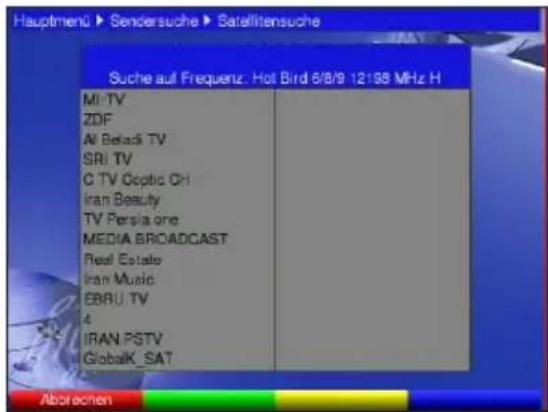
8.3.3.2 Recherche manuelle
Sélectionnez ce type de recherche pourcher des programmes de manière ciblée sur une fréquence de réception.
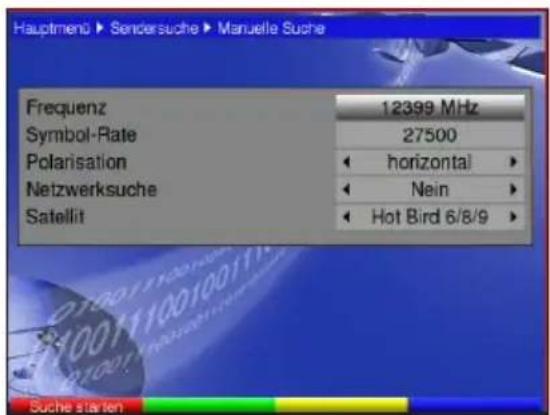
8.3.3.2.1 Fréquence
Saisissez dans cette ligne et à l'aide du pavé numérique une fréquence sur laquelle des programmes numériques sont émis.
8.3.3.2.2 Rapidité de modulation
La rapidité de modulation indique la quantité de données transmises par seconde. Celle peut par exemple atteindre 27 500 (27 500 symboles par seconde).
Saisissez la rapidité de modulation correspondante à l'aide du pavé numérique.
8.3.3.2.3 Polarisation
Saisissez le niveau de polarisation souhaité (horizontal ou vertical) à l'aide des touches fléchéées droite/gauche.
8.3.3.2.4 Recherche de réseau
Dans les informations reseau mises à disposition via le satellite, on trouve p. ex. des relatives aux transpondeurs disponibles. Ces informations sont utilisées lors de la recherche de réseau.
Indiquez avec les touches fléchées droite/gauche, si vous souhaitez effectuer une recherche de réseau (Oui) ou non (Non).
8.3.3.2.5 Satellite
Choisissez le satellite sur lequel vous souhaitez effectuer la recherche à l'aide des touches fléchéées haut/bas.
8.3.3.3 Recherche rapide SRG SSR
En aktivant la recherche rapide SRG SSR, une recherche des canaux sera immédiem ancée sur les programmes SRG SSR.
8.3.4 Avec la recherche
On peut déjà suivre la recherche des canaux à l'écran pendant qu'elle se déroule. Le nombre de programmes trouvés et le nombre de nouveaux programmes trouvés s'affiché après la fin de la recherche.
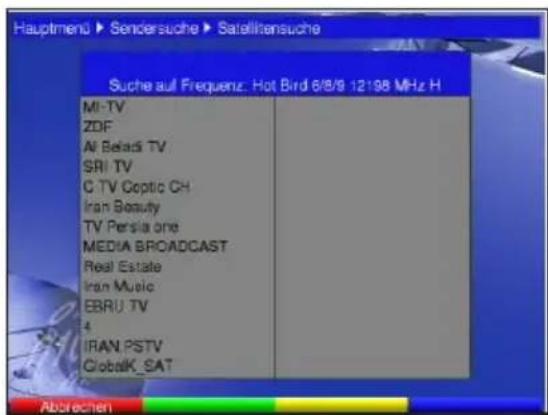
En appuyant sur la touche de fonction jaune Terminer, vous retournez au menu Recherche dechains.
8.4 Réglage des services
Vous pouvez à tout moment revenir à la configuration initiale. Vous pouvez, en outre, complètement la liste des programmes pour effectuer une nouvelle recherche de canaux lorsque cette liste de programmes est rendue absolte à cause des changements réalisés les diffuseurs. Veuillez notes que vous ne pourrez lancer une recherche de canaux et programmes souhaités de la liste complète à la liste des favors, qu'après avoir executé fonction d'effacement.
Ouvrez le Menu principal grâce à la touche Menu.

Sélectionnez maintenant la ligne de menu Paramètres à l'aide des touches fléchées haut/bas.
Confirmez avec OK. Le sous-menu Parametes apparait.
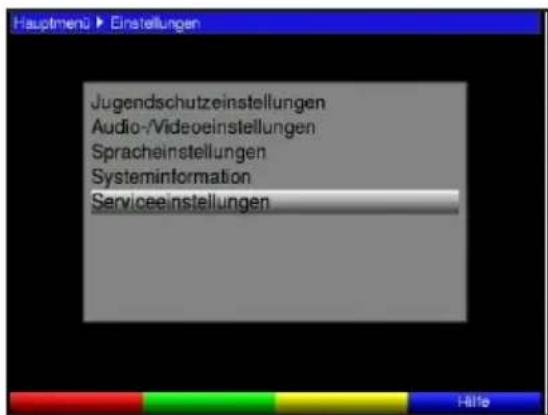
Sélectionnez la ligne du menu Paramétres des services à l'aide des touches fléchéées haut/bas.
Confirmez avec OK. Le sous-menu Parametes des services apparait.
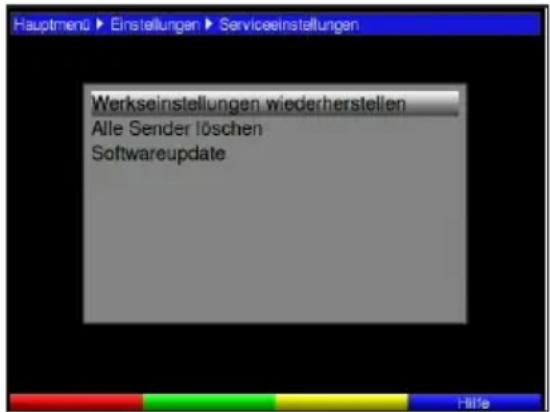
8.4.1 Rétablir les configurations par défaut
En ouvrant cette fonction, la configuration d'origine est rétable, vos réglages personnels sont effacés et l'assistant d'installation AutolInstall démarre.
Sélectionnez à l'aide des touches fléchées haut/bas la ligne Rétablir la configuration par défaut.
Appuyez sur la touche OK.
Le message « Voulez-vous réellement rétablir la configuration par défaut » s'affich
A l'aide des touches fléchéés croite/gauche, sélectionnez Oui ou Annuler.
Confirmez la saisie avec OK.
8.4.2 Effacer toutes les chaînes
Cette fonction efface entièrement les mémoires de programme.
Sélectionnez à l'aide des touches fléchées haut/bas la ligne Effacer toutes les chaînes.
Appuyez sur OK.
Le message « Voulez-vous réellement effacer toutes les chaînes ? » s'affiche.
A l'aide des touches fléchées droite/gauche, Sélectionnez Oui ou Annuler.
Confirmez la saisie avec OK.
8.4.3 Mise à jour du logiciel
Vouvas egrassement la possibilité d'actualiser le logiciel d'exploitation de votre terminal réception numérique.
En appuyant sur OK, vous lancez la recherche de nouveau logiciel pour votre apparéil.
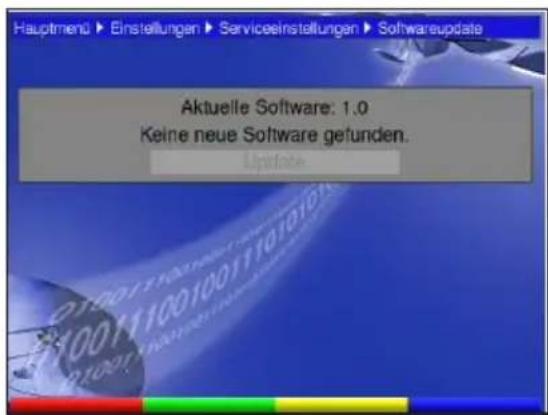
Lorsqu'un nouveau logiciel est disponible pour votre apparéil, sélectionné la ligne Mise à jour et appuyez sur la touche OK.
Attention :
ce processus d'actualisation ne doit p. ex. pas perturbé par la mise en route ou l'arrêt de l'appareil.
Vouseturnez au mode de fonctionnement normal en appuyant sur la touche Menu Independament de l'activation ou de la désactivation de la mise a jour automatique d logiciel, l'appareil recherche automatiquement lors de sa mise en route si un nouveau I d'exploitation est disponible.
8.5 Informations sur le système
Cette rubrique vous permet de visualiser les données spécifiques de l'appareil (p. ex. v actuelle du logiciel).
Sélectionnez cette ligne dans le menu Paramétres à l'aide des touches fléchéées haut/bas.
Confirmez avec OK.
Vouseturnez au mode de fonctionnement normal en appuyant sur la touche Menu
8.6 Informations sur les smartcartes
Ce point de menu vous permet d'acceder aux sous-menus de la Smartcarte VIACCESS
9 Termes techniques
DVB
Digital Video Broadcasting : une technique de transmission numérique et universelle d'images, graphiques, son et textes, c'est-à-dire pour toutes les formes de données imaginables et dans toutes les qualités appropriées possibles.
Fréquence
Grandeur physique, indique le nombre d'oscillations par seconde. L'unité est le her
Plage de fréquences
a)Satellite ou LNB:
11 GHz plage de 10,70 GHz à 11,70 GHz - 12 GHz plage de 11,70 GHz à 12,75 GHz
b) Terminal de réception : fréquence intermédiaire ou 1.ZF 950 à 2 150 MHz
Unité Description Oscillation par seconde
1 Hz 1 hertz 1
1 kHz 1 kilohertz 1.000
1 MHz 1 megahertz 1.000.000
1 GHz 1 gigahertz 1.000.000.000
Cable coaxial
Câble de liaison entre LNB et terminal de réception satellite, destiné à la transmission signaux reçus et à l'alimentation de la LNB.
AV : voir Péritel
Compression de données/MPEG1/MPEG2 :
La transmission du standard télévisuel actuel (625 lignes et 50 Hz de fréquence de ré d'images) générale une quantité numérique de données de 215 Mo/s.
Cela exigerait des bandes passantes qui ne sont disponibles ni sur la TNT, ni par sa C'est pour cette raison que l'on procèle à une réduction de la quantité des données réduisant les données. En Europe, le format MPEG-2 a été retenu en tant que format mondial de compression des données. Le MPEG2 est une extension du MPEG1.
Terminal satellite
Les données reçues et transformées par la LNB ne peuvent pas été traitées par le téléviseur. Elles sont préparées dans le terminal de réception satellite de sorte que les signaux audio et video (AV) transmis au téléviseur soient disponibles au niveau de ses sorties.
HDCP
Abréviation du mot anglais High Definition Content Protection
HDMI
Abréviation du mot anglais High Definition Media Interface
Cable coaxial :
Câble de liaison entre l'antenne et le terminal de réception, destiné à la transmission des signaux reçus.
Mode :
Déterminé si c'est un programme mono ou stéreo qui est reçu
OSD :
On Screen Display (affichage à l'écran)
PID :
Packet Identifier, Packet-ID
Terminal de réception :
Les signaux reçus par l'antenne ne peuvent pas être traités par le téléviseur. Ils sont dans le terminal de réception de sorte que les signaux audio et video (AV) transmis à téléviseur soient disponibles au niveau de ses sorties.
Prise PERITEL :
Connecteurprésent sur les téléviseurs, magnétoscopes, terminaux de réception et autres apparèils de l'électronique de loisirs et destiné à la transmission de signaux audio (son video (image) (AV).
Mise à jour du logiciel :
La télévision numérique est un nouveau matériel qui, en plus d'une qualité de son et d'améliorée, offre également la possibilité demettre à disposition des services interactifs. nouveaux services sont en permanence améliorés par les groupes audiovisuels. Pour pouvoir utiliser ces services, il peut s'avérer nécessaire d'actualiser le logiciel du terminal de réception numérique.
10 Caracteristiques techniques
Raccordements
1 x RF Prise de type 1 F (IEC 169-24 femelle)
1 x HDMI HDMI 1.2 (HDCP 1.2)
1 x Prise Péritel Prise Péritel TV (RGB, composite (CVBS SECAM)
1 x USB Port USB 2.0,
support de dispositif de données de masse
1 fente Smartcarte 1 fente Smartcarte, configuration ISO 78161,2,3
2 x Cinch Sortie audio analogue D/G,
1 x Cinch Sortie electrique numérique audio (SPDIF)
Sécurité
Emeded CA Viaccess
Décodeur compatible DVB-CSA
1 x lecteur de smartcarte à l'avant de l'appareil
Protection contre la copie analogue : aucun.
numérique : HDCP
Vidéo
Décodage video MPEG2 (jusqu'à MP @ ML) PAL, 25Hz
MPEG4 (H264 jusqu'au high profile)
Débit binaire 0.25 - 25 Mo/s pris en charge (disque dur intégré max 15 Mo/s)
Format 576i sur video analogue, contenu HD réduit
576 pixels sur HDMI, YPbPr
720 pixels sur HDMI, YPbPr
1080 pixels sur HDMI, YPbPr
1080 pixels sur HDMI, YPbPr
« Auto » sur HDMI - résolution par défaut la plus élevé
supportée par la TV
4/3 (auto, boîte à lettres, zoom)
Audio
Décodeur MPEG-1 & MPEG-2 Layer I, II, III (MP3)
Dolby Digital
Dolby Digital Plus (transcode vers Dolby Digital)
Sortie analogue Mono, Stereo, Joint Stereo, Dual Mono, Stereo Downmix (Dolby Decoding)
Sortie numérique supportée via SPDIF et HDMI avec formats débit de bits (dolby) et PCM (Mpeg)
Graphiques
Couches 3 : 1 arrêté-plan et 2 video
Résolution Video SD résolution 720x576i
Résolution video HD 1920x1080i et 1280x720p
Modèle couleur 8 bits CLUT
MPEG/TNT
Face avant/tuner Demodulator-decodeur pour signaux satellite QPSK/8PSK
DVB-S2/DIRECTV et QPSK DVBS/DIRECTV DSS herités
Deuxieme demodulator-decodeur pour signaux satellite QPSK
Sat/DIRECTV DSS
Transmetteur et terminal de réception DiSEqC
Modem FSK ou deuxieme transmetteur et terminal DiSEqC DAC
et ADC auxiliaires
Demux selon ISO 13818-1, filtré d'octets 64x16.
Télétexte réinsertion dans le signal CVBS
telétexte logiciel jusqu'au niveau 1.5
Sous-titrage sous-titres télétexte
Sous-titres telétexte TNT selon la norme DVB
Application
Navigation dans la Accès à des services avec fenêtre d'aperçu à l'échelle
liste de programmes 3 listed TV et radio principales
500 services max. par liste
4 000 services au total
Liste de genres séparée
Liste alphabetique de tous les services
Temporisateur 8 temporisateurs disque dur intégré/magnétoscope
Langues OSD : anglais, français
Boitier
Type Boitier plastique
Dimensions 290 mm x 135 mm x 49 mm
Écran 7 segments - numérique - 4pcs
Poids env. 470 g
Alimentation
Puisance en veille (horloge activee) (< 0,75 W)
Consommation electrique HD 1080p (sans LNB et USB) 6,9 W
Consommation electrode SD 1080p (sans LNB et USB) 6.5 W
Alimentation
Alimentation en mode commuté (SMPS)
SMPS à efficacité élevée
180V-250V
Télécommande
Type FB PVR 235
Protocole RC5, Subcode Sat1/Sat2/TV
Température
Température de fonctionnement (ambiente) +5 °C à + 35 °C
Humidité 10 % - 75%
11 Aides pour la recherche de défauts
| Erreur Cause | probable Résolution | |
| Pl. programmes ne sont pas affichés dans la liste des programmes | Sélection de la mauvaise liste Choi | sir l'autre liste de programmes(voir point 7.2.3.1) |
| Son OK, pas d'image TV Fonctionnement | ement en mode radio Permuter sur | le mode TV |
| L'appareil ne peut être commandé | Flux de données défectueux -> apparéil bloqué | Retirer la prise secteur pour 5 secondes,puis rallumer l'appareil |
| La télécommande ne fonctionne pas | Les piles sont vides Changer les | biles |
| Des blocs carrés apparaissent parfois à l'écran. L'appareil passe par moments en image fixe, pas de son. Ecran noir par moments, affichage « pas de signal ». | Forte pluie ou neige | Libérer la parabole de la neige |
| Antenne mal alignée Aligner à nouveau | eau l'antenne | |
| Parabole trop petite sur lieu de réception | Utiliser une ANTENNE plus grande | |
| Obstacle entre la parabole et le satellite (p. ex. arbre) | Monter la parabole de façon à lui donnert le « champ libre » | |
| Pas d'image, pas de son,l'écran brille | Court-circuit dans le cable d'acciviée LNB | Arrêtier l'appareil, remédier au court-circuit, remettre l'appareil en service |
| Laison par cable défectueuse ou manquante | Vérifier toutes les connexions par cable | |
| LNB défectueuse Remplacer la LNB | ||
| Mauvaise unité externe réglée au niveau du terminal de réception | Corriger le réglage (voir point 6.4) | |
| Antenne mal alignée Aligner à nouveau | eau l'antenne | |
| Pas d'image, pas de son, l'écran brille pas | Pas de tension électrique | Vérifier le cable secteur et la prise |
| Pas de réception de programmes qui était reçus avant | Antenne déréglée ou défectueuse | Vérifier l'antenne |
| Le programme est transmis vers ur autre transpondeur | Faire une recherche(voir point 8.3) | |
| Le programme n'est plus émis | aucun | |
| L'heure ne s'affiche pas en mode veille | Heure non saisie | Faire fonctionner environ 30 secs.p. ex. sur FR1 |
Notices
Pour l'utilisation quotidienne
Mise en marche et arrêt
Allumez le terminal de réception numérique en appuyant sur la touche On/veille de l'appareil ou de la télécommande.
Vous éteignez l'appareil en appuyant une nouvelle fois sur cette touche.
Sélection d'un programme
À l'aide des touches de programme haut/bas
Faites défilier les chaînes vers le haut ou vers le bas à l'aide des touches de programme haut/bas de l'appareil ou de la télécommande.
À l'aide du pavé numérique
Saisissez le numero de chaîne souhaïte à l'aide du pavé numérique. Par exemple :
1 pour la chaîne n° 1
1, puis 4 pour la chaîne n° 14
2, puis 3, puis 4 pour la chaine 234
Lors de la saisie de nombres de programmes à plusieurs chiffres, vous disposez d'env
3 secondes après l'enforcement d'une touche pour compléter la saisie.
À l'aide de la liste de programmes
Appuyez sur la touche OK.
Sélectionnez maintenant le programme souhaité à l'aide des touches fléchées haut/bas.
En appuyant sur OK, le programme souligné sera diffusé.
Avec les touches fléchéées haut/bas, déplacez le marqueur d'une ligne de haut/en bas et avec les touches fléchéées droite/gauche sur une autre page de la liste.
Réglage du volume
Réglez le volume de votre terminal de réception numérique plus fort à l'aide de la touche Volume + et moins fort à l'aide de la touche Volume -
En appuyant sur la touche Son marche/arrêt, le son sera enclenché ou arrêté.
Permutation TV/radio
En appuyant sur la touche TV/Radio, vous permutez entre le mode TV et le mode radio.
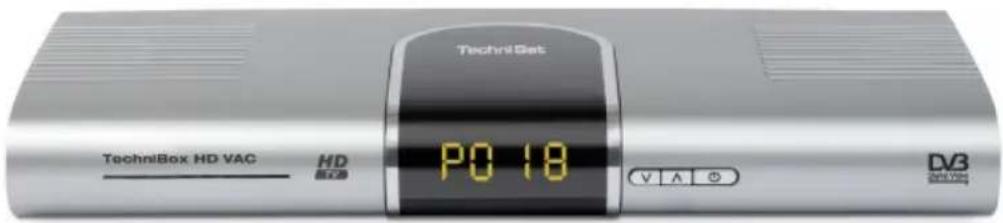
TechniSat
TechniBox HD VAC

- Polarisation
- Table des matières
- Table des matieres
- Illustrations 1
- A dire avant utilisation
- Connexion du récepteur TNT 1
- 5Premiere installation 1
- Reglages 68
- Utilisation
- Modification de la programmation de base 89
- Illustrations
- Très chère cliente, très cher client,
- À litre avant utilisation
- Consignes importantes relatives à l'utilisation
- Aide :
- Consignes pour la mise au rebut
- Consignes de sécurité
- Interruptions du fonctionnement
- Connexion du récepteur TNT
- Unité externe
- Via un cable HDMI
- Via cable Péritel
- Amplificateur HiFi
- Analogue
- Numérique
- Smartcarte
- Raccordement au réseau
- Première installation
- Langue d'affichage
- Format d'écran
- Configuration de l'antenne
- Appareil DiSEqC
- Port DiSEqC
- Satellite
- Chaine de télévision
- Recherche de chaînes
- Fin de la première installation
- Réglages
- Menu langues
- Paramétres
- Paramétres audio/vidéo
- Résolution HDMI
- Systeme video
- Format d'écran
- Format d'image
- Temporisation audio
- Audio numérique
- Sélection de la langue
- Langue des menus
- Première langue audio
- Deuxieme langue audio
- Première langue de sous-titrage
- Mode sous-titrage
- Mise en marche et arrêt
- Sélection du programme
- À l'aide des touches de programme haut/bas
- À l'aide du pavé numérique
- À l'aide du navigateur (liste des programmes)
- Sélection de la liste
- Appel de programmes verrouillés
- En cas d'utilisation d'une Smartcarte VIACCESS, tenez compte du point
- Fenêtre d'informations
- Réception de programmes cryptés
- Contrôle parental
- Contrôle parental Code PIN
- Réglage du volume des haut-parleurs
- Choix d'une autre langue (mode TV) ou d'une autre station (mo
- Retour au dernier programme régle
- Affichage de l'heure et les informations de programme
- Autres informations de programme
- Informations des canaux
- Télexte
- Utilisation du décodeur télétexte de votre téléviseur
- Utilisation du terminal de décembre télécode intégré
- Sous-titres
- Service électronique d'information programmes (EPG)
- Consulter le service electronique d'information programmes (EPG)
- Informations EPG
- Temporisateur
- Attention !
- Arrêt de l'EPG
- Mode DVR
- Formatage du support d'enregistrement
- Attention :
- Toutes les données qui se trouvent sur le pérophérique USB seront irrémédiablement supprimées !!!
- Enregistrement
- Enregistrement immédiat
- Programmation du temporisateur par EPG
- Programmation manuelle du temporisateur
- Source
- Date
- Start
- Arrêt
- Répétition
- Reprise de données en mémoire
- Vue d'ensemble du temporisateur
- Modification de la programmation du temporisateur
- Effacement de la programmation du temporisateur
- Programmation d'un nouvel événement temporisateur
- Interruption du fonctionnement du temporisateur
- Lecture
- Pause/Arrêt sur image
- Avance rapide et retour rapide
- Arreter la lecture
- Enregistements par temporisateur
- Programmation manuelle du temporisateur
- Vue d'ensemble du temporisateur
- Modification de la programmation du temporisateur
- Effacement de la programmation du temporisateur
- Programmation d'un nouvel événement temporisateur
- Interruption du fonctionnement du temporisateur
- Modification de la programmation de base
- Configuration de la liste de favors
- Appel de l'interface de gestion des programmes
- Ajout de programmes à la liste de favoris
- Effacement de programmes (suppression de la liste des favorsis)
- Tri des programmes
- Contrôle parental
- Sélection des chaînes
- Modification du code PIN
- Attention!
- Verrouillage du menu
- Limité d'âge
- Recherche des chaînes
- Réglage de l'antenne
- Apparel DiSEqC
- DiSEqC Port
- Satellite
- Chaines TV
- Puissance des signaux
- Recherche de chaînes
- Recherche de satellites
- Recherche manuelle
- Fréquence
- Rapidité de modulation
- Recherche de réseau
- Satellite
- Recherche rapide SRG SSR
- Avec la recherche
- Réglage des services
- Rétablir les configurations par défaut
- Effacer toutes les chaînes
- Mise à jour du logiciel
- Informations sur le système
- Informations sur les smartcartes
- Termes techniques
- DVB
- Fréquence
- Plage de fréquences
- Cable coaxial
- AV : voir Péritel
- Compression de données/MPEG1/MPEG2 :
- Terminal satellite
- HDCP
- HDMI
- Cable coaxial :
- Mode :
- OSD :
- PID :
- Terminal de réception :
- Prise PERITEL :
- Mise à jour du logiciel :
- Caracteristiques techniques
- Raccordements
- Sécurité
- Vidéo
- Audio
- Graphiques
- MPEG/TNT
- Application
- Boitier
- Alimentation
- Télécommande
- Température
- Notices
- Pour l'utilisation quotidienne
- Mise en marche et arrêt
- Sélection d'un programme
- À l'aide des touches de programme haut/bas
- À l'aide du pavé numérique
- À l'aide de la liste de programmes
- Réglage du volume
- Permutation TV/radio
- TechniSat
- TechniBox HD VAC
Marque : TECHNISAT
Modèle : TechniBox HD VAC
Catégorie : Décodeur numérique