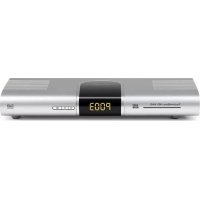
TechniBox HD VAC - Decoder digitale TECHNISAT - Manuale utente e istruzioni gratuiti
Trova gratuitamente il manuale del dispositivo TechniBox HD VAC TECHNISAT in formato PDF.



| Tipo di prodotto | Decoder digitale satellitare DVB-S/S2 |
| Marca | TechniSat |
| Modello | TechniBox HD VAC |
| Dimensioni (L x P x H) | 290 mm x 135 mm x 49 mm |
| Peso | Circa 470 g |
| Alimentazione | 180 V - 250 V tramite alimentatore fornito |
| Consumo elettrico | Standby < 0,75 W, SD 6,5 W, HD 6,9 W (senza LNB e USB) |
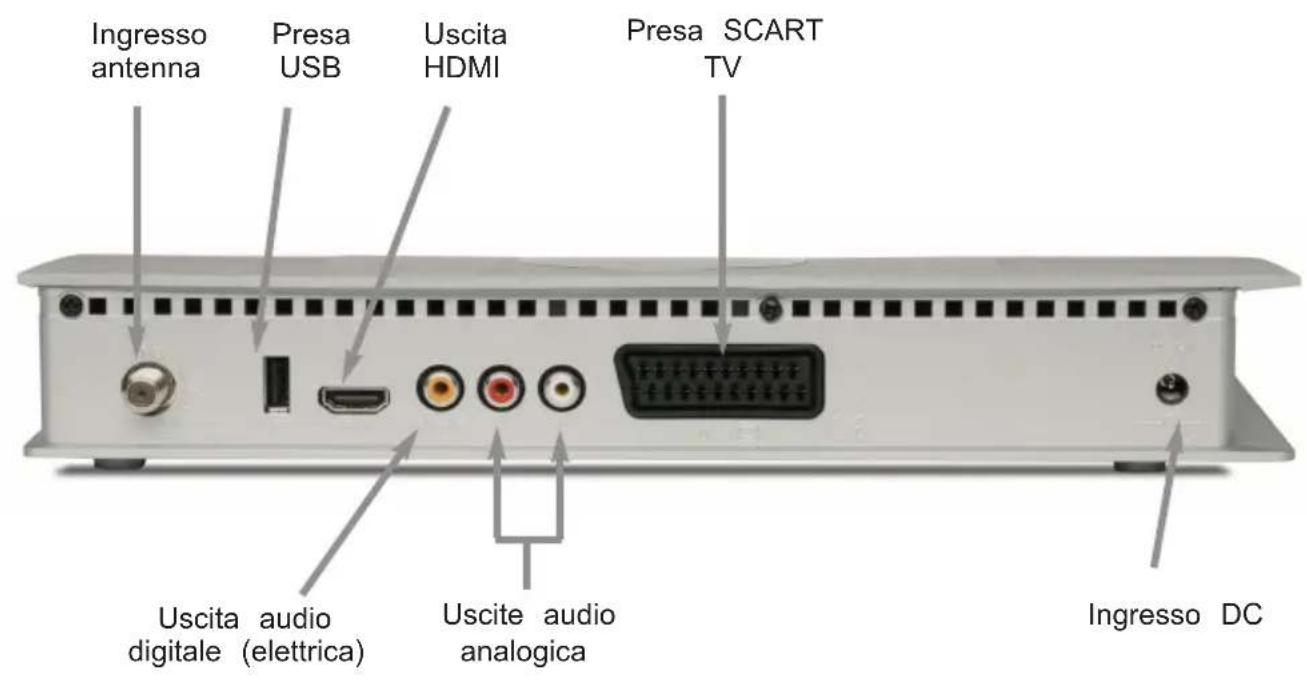
| Connettività | 1 ingresso RF (F), 1 HDMI, 1 Presa Scart (RGB, CVBS), 1 USB 2.0, 1 slot per smart card, 2 uscite audio analogiche (R/L), 1 uscita audio digitale SPDIF |
| Risoluzioni video | 576i, 720p, 1080i, 1080p (HDMI) |
| Formati video | MPEG-2, MPEG-4 (H.264) |
| Formati audio | MPEG-1/2 Layer I/II/III, Dolby Digital, Dolby Digital Plus |
| Decodifica | VIACCESS integrato (lettore smart card) |
| Funzioni principali | Ricezione satellitare, Guida programmi (EPG), registrazione USB (DVR), timer, controllo genitori, teletext, sottotitoli, liste preferiti, aggiornamento software |
| Manutenzione e pulizia | Pulire con un panno morbido e asciutto. Non utilizzare prodotti liquidi o abrasivi. |
| Sicurezza | Non aprire l'apparecchio. Scollegare in caso di temporale o di non utilizzo prolungato. Utilizzare solo in climi temperati. |
| Ricambi e riparabilità | In caso di malfunzionamento, contattare un rivenditore specializzato. Non tentare di riparare da soli. |
| Temperatura di funzionamento | da +5 °C a +35 °C |
| Umidità | dal 10% al 75% |
| Contenuto della confezione | Terminale, alimentatore, telecomando (con pile), cavo HDMI, manuale d'uso, certificato di garanzia |
Domande frequenti - TechniBox HD VAC TECHNISAT
Domande degli utenti su TechniBox HD VAC TECHNISAT
0 domanda su questo apparecchio. Rispondi a quelle che conosci o fai la tua.
Fai una nuova domanda su questo apparecchio
Scarica le istruzioni per il tuo Decoder digitale in formato PDF gratuitamente! Trova il tuo manuale TechniBox HD VAC - TECHNISAT e riprendi in mano il tuo dispositivo elettronico. In questa pagina sono pubblicati tutti i documenti necessari per l'utilizzo del tuo dispositivo. TechniBox HD VAC del marchio TECHNISAT.
MANUALE UTENTE TechniBox HD VAC TECHNISAT
Istruzioni per l'uso
Conistema di codifica VIACCESS integrato.
Per la ricezione dei programmi DVB-S codificati VIACCESS.


1 Indice
1.15.2
2 Immagini 1
3 Leggere prima dell'utilizzo 1
3.1 Indicazioni importanti sull'uso
3.2 Indicazioni per lo smaltimento
3.3 Avvertenze sulla sicurezza
3.4 Interruzioni d'uso
4 Collegamento del ricevitore DVB 1
4.1 Unità esterna
4.2.1 Tramite cavo HDMI
4.2.2 Tramite cavo SCART 119
4.3 Amplificatore HiFi
4.3.1 Analogico 119
4.3.2 Digitale 119
4.4 Smartcard 119
4.5 Collegamento alla rete elettrica 119
5 Prima installmente 120
6 Impostazioni
6.1 Lingua del menu
6.2 Impostazioni 123
6.2.1 Impostazioni audio/video 124
6.2.1.1 Risoluzione HDMI 124
6.2.1.2 Sistema Video 125
6.2.1.3 Formato dello schermo 125
6.2.1.4 Formato dell'immagine 125
6.2.1.5 Ritardo audio 125
6.2.1.6 Audio digitale 125
6.3 Impostazioni della lingua 125
7 Funzionamento
7.1 Accensione e spegnimento 2
7.2 Sezione dei canali
7.2.1 Con i tasti su/giu 127
7.2.2 Con il tastierino numero 127
7.2.3 Con il navigatore (elenco canali) 127
7.2.3.1 Selezione elenco 128
7.2.4Accedereacanalibloccati
7.2.5 Box informazioni 129
7.3Ricezione di canali codificati
7.3.1 Parental control 129
7.4 Regolazione del volume 1
7.5 Commutazione TV/radio 1
7.6 Sezione di un'altra lingua (modalità TV) o dell'emittente (modalità radio). .130
7.7Ritorno all'ultimo canale selezionato 1
7.8 Visualizzazione ora e informazioni sul programma 1
7.9 Altre informazioni sul programma 1
7.10 Informazioni sul canale 2
7.11 Televideo 132
7.11.1 Uso del decoder televideo del teilevisore 1
7.11.2 Uso del decoder televideo interno 132
7.12 Sottotitoli 132
7.13 Guida elettronica dei programmi (EPG) 1
7.13.1 Accedere alla guida elettronica dei programmi 133
7.13.2 Info EPG 134
7.13.3 Timer 135
7.13.4 Chiudere I'EPG 135
7.14 Modalità DVR ............................
7.14.1 Formattazione del dispositivo di memoria 135
7.14.2 Registrazione 136
7.14.2.1 Registrazione immediata 136
7.14.2.2 Programmazione timer EPG 136
7.14.2.3 Programmazione manuale del timer 136
7.14.3 Panorama timer 138
7.15.3.1 Modificare la programmazione timer 138
7.14.3.2 Cancellare la programmazione del timer 138
7.14.3.3 Programmare un nuovo evento timer 138
7.14.3.4 Annullare la modalità timer 139
7.14.4 Riproduzione 139
7.14.4.1 Pausa/Fermo imagine 139
7.14.4.2 Scorrimento rapido in avanti o indietro 140
7.14.4.3 Terminate la riproduzione 140
7.15 Registrazioni con timer 140
7.15.1 Programmazione manuale del timer 140
7.15.2 Panorama timer 142
7.15.2.1 Modificare la programmazione timer 142
7.15.2.2 Cancellare la programmazione del timer 142
7.15.2.3 Programmare un nuovo evento timer 143
7.15.2.4 Annullare la modalità timer 143
8 Modificare la programmazione di base 143
8.1 Configurare I'elenco preferiti
8.1.1 Accedere alla gestione dell'elenco canali
8.1.2 Aggiungere canali all'elenco preferiti 145
8.1.3 Cancellare canali (rimozione dall'elenco preferiti) 145
8.1.4 Ordinare i programmi
8.2 Parental control
8.2.1 Selezionare canale
8.2.2 ModificareilPIN 148
8.2.3 Blocco menu 148
8.2.4 Limitazione dell'età 148
8.3 Ricerca canali 148
8.3.1 Regolazione antenna 1
8.3.1.1 Apparecchio DiSEqC 149
8.3.1.2 Porta DiSEqC 149
8.3.1.3 Satellite 149
8.3.1.4 Canale TV 149
8.3.2 Potenza segnale 1
8.3.3 Ricerca dei canali 150
8.3.3.1 Ricerca satellite 150
8.3.3.2 Ricerca manuale 1
8.3.4Dopla ricerca 151
8.4 Impostazioni di assistenza 1
8.4.1 Ripristinare le impostazioni di fabbrica ............................
8.4.2 Cancellare tutti i canali
8.4.3 Aggiornamento software
8.5 Informazioni di systema 154
8.6 Informazioni smartcard 154
9 Termini tecnici 155
10 Dati tecnici 157
11 Guida per la ricerca degli errori 160
L'apparecchio è provvisto del marchio CE e pertanto è conforme a tutte le norme UE applicabili.
Salvo modifiche ed errori di stampa. Edizione 10/10
TechniSat e TechniBox HD VAC sono marchi registrati di
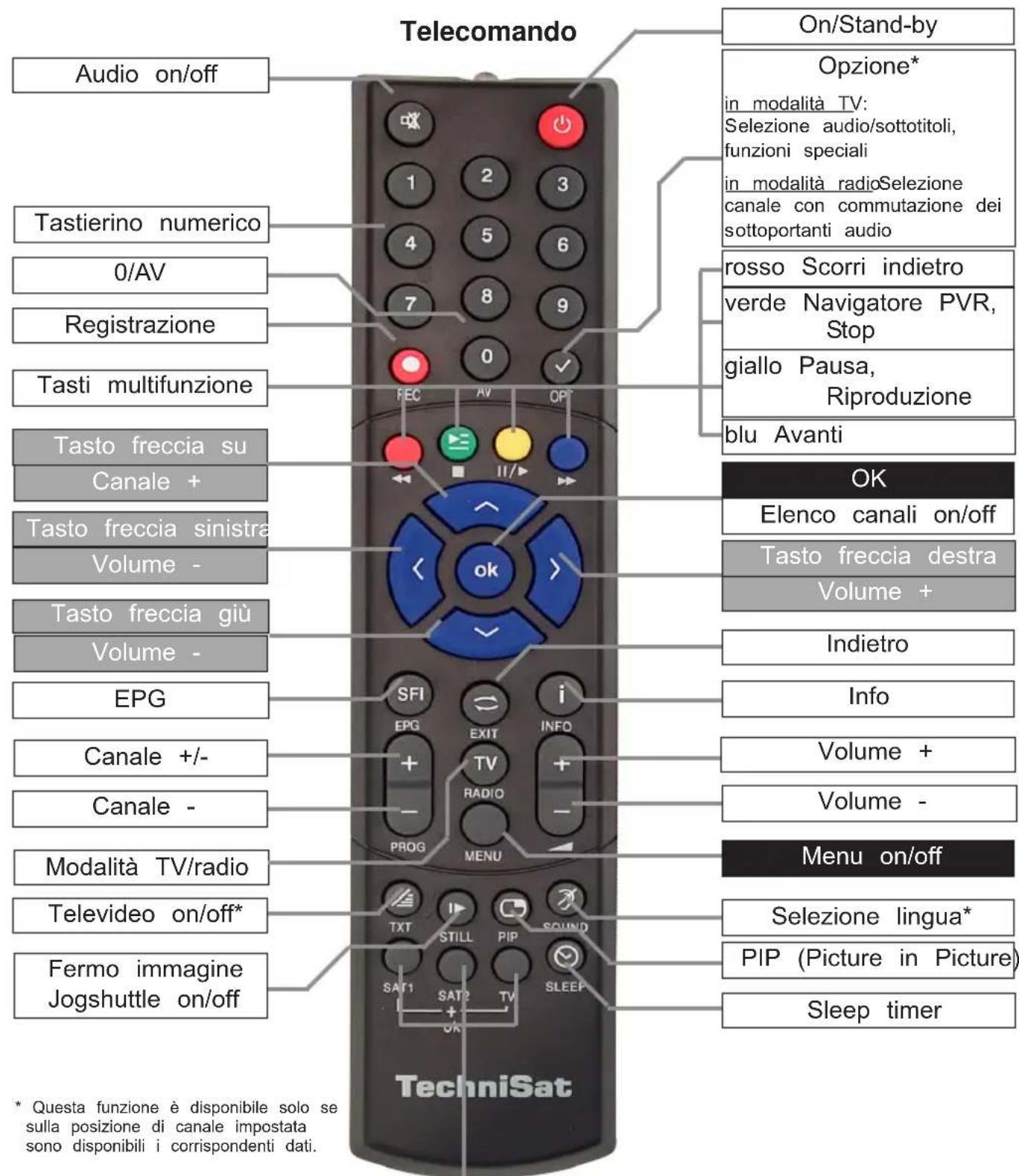
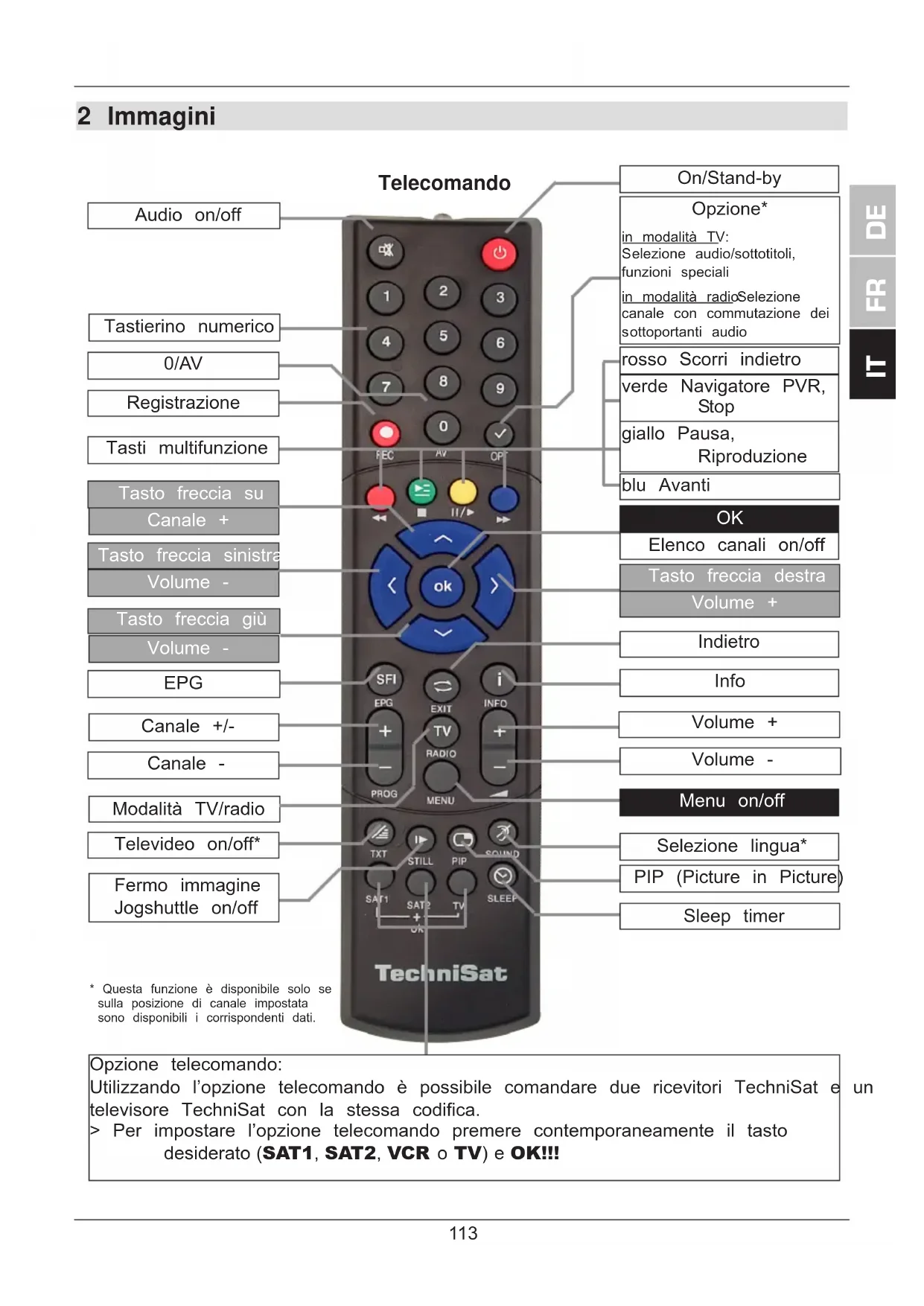
Opzione telecomando:
Utilizzato l'opzione telecomando è possibile commandare due ricevitori TechniSat e teilevisore TechniSat con la stessa codifica.
Per impostare l'opzione telecomando premere contemporaneamente il tasto desiderato (SAT1, SAT2, VCR o TV) e OK!!!
Gentile cliente,
la ringraziamo sentitamente per aver scelto il ricevitore digitale TechniBox HD VA. presenti istruzioni per l'uso consentono di sfruttare al meglio le potenzialità del Suor ricevitore digitale.
Abbiamo cercato di renderere leindicazioni d'uso quando più comprensibili e concise
Le funzioni dell'apparecchio saranno ampliate costamente mediante aggiornamenti software. è possibile che alcuni aspetti del funzionamento non siano descriotti o che funzioni più presenti si discostino. Per questo motivo consigliamo di visitare di tanto除去 Internet TechniSat e scaricare istruzioni per l'uso aggiornate.
Le auguriamo un buon divertimento con il TechniBox HD VAC TechniSat!
II Team TechniSat

Sertronics AG
Fegistrasse 5
3 Leggere prima dell'utilizzo
Prima di mettere in funzione l'apparecchio, verificare che nella confezione siano presenti tutti i componenti. La confezione contiene: 1 ricevitore digitale, 1 adattatore di rete, 1 telecomando, 1 istruzioni per l'uso, 1 scheda garanzia, 2 batterie (1,5 V ministilo), 1 cavo HDMI.
Inserire nel vano batteria del telecomando le batterie fornite prestando attenzione alla polarità indicatorata.
3.1 Indicazioni importanti sull'uso
Utilizzato un cosiddetto "On screen display" (finestre a schermo) l'uso del ricevitore digi risulta facilitato e il numero di tasti del telecomando è inferiore. Tutte le funzioni vengono visualizzate sullo schermo e possono essere controllate con pochi tasti. Le funzioni affini raggruppate in un "MENU". La funzione selezionata viene evidenziata con un colore. Nell, inferiore sono raffigurati i "tasti funzione" mediante barre colorate in rosso, giallo, verde e Le barre colorate rappresentano le diverse funzioni nei singoli menu e possono essere a premendo il tasto del colore corrispondente ("tasto multifunzione") sul telecomando. I "tast Funzione" sono attivi solo se nel rispettocampo è indicata una breve denominazione. Le denominazioni dei tasti e i concetti che compaiano nel menu OSD sono stampati in grassetto nelle presenti istruzioni per l'uso.
Guida:
Se presente, nei menu è possible visualizzare o nascondere il testo guida premendo il funzione blu.
3.2 Indicazioni per lo smaltimento
La confezione dell'apparecchio è costituita esclusivamente da materiali riciclabili. Smaltire pertanto la confezione con il "systema duale",eparando opportunamente i materiali.
Al termine del ciclo di vita quello prodotto non può essere smaltito con i normali rifiuti domestici, pensi che sono coneriti in un centro di raccolta per il ricicchio di apparecch elettrici ed elettronici. Il significato sul prodotto, sulle istruzioni per l'uso o sulla confezione indica le modalità di smaltimento.
I materiali devono essere riciclati secondo il corrispondente marchio.

Con il riciclo, il recupero dei materiali o altre forme di riciclo di apparecchi usati si contribuisce alla tutela dell'ambiente.
Rivolgersi alle autorità competenti per individuire il centro di smaltimento competente.

Attenzione, le batterie esaurite del telecomando e i rifiuti elettronici non devono esseregettati tra i rifiuti domestici, bensi vanno smaltiti secondo le normative (restituzione al rivenditore specializzato, rifiuti speciali).
3.3 Avvertenze sulla sicurezza
Per la propria sicurezza, leggere attendamente le norme di sicurezza prima di mettere funzione il nuovo appearecchio.
Il produttore non si assume alcuna responsabilità per anni derivanti da un uso non conforme e dal non rispetto delle norme di sicurezza.
Provvedere ad un'aerazione sufficiente, posizionare l'apparecchio su una superficie liscia, pian a non pogiare oggetti sul coperchio dell'apparecchio. Sul coperc presenti delle fessure di aerazione che consentono la dissipazione del calore
Non appogiare oggetti con fiamma sull'apparecchio, ad es. candele.

Non esporre l'apparecchio a spruzzi o gocce d'acqua e non poggiare oggetti colmi di liquidi, ad es. vasi.

Non accendere fonti di calore nei pressi dell'apparecchio per evitarne un ulteriore surriscaldamento


Mettere in funzione l'apparecchio solo ad un clima temperato.


Non après mai l'apparecchio! Pericolo di scossa elettrica. Eventuali interventi che si rendano necessari devono essere eseguiti solo da personale specializzato.
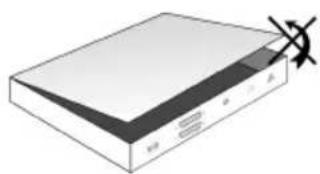
Nei seguenti casi, staccare l'apparecchio alla rete e chiedere l'aiuto di un tecnico:
il cavo elettrico o l'adattatore di rete è danneggiato
l'apparecchio è stato esesto all'umidità o è penetrato del liquido al suo interno
in caso di evidenti malfunzionamenti
in caso di notevoli danni esterni
3.4 Interruzioni d'uso
L'apparecchio deve essere staccato alla rete elettrica e dall'antenna in caso di maltempo di lunghe interruzioni d'uso.
4 Collegamento del ricevitore DVB
4.1 Unità esterna
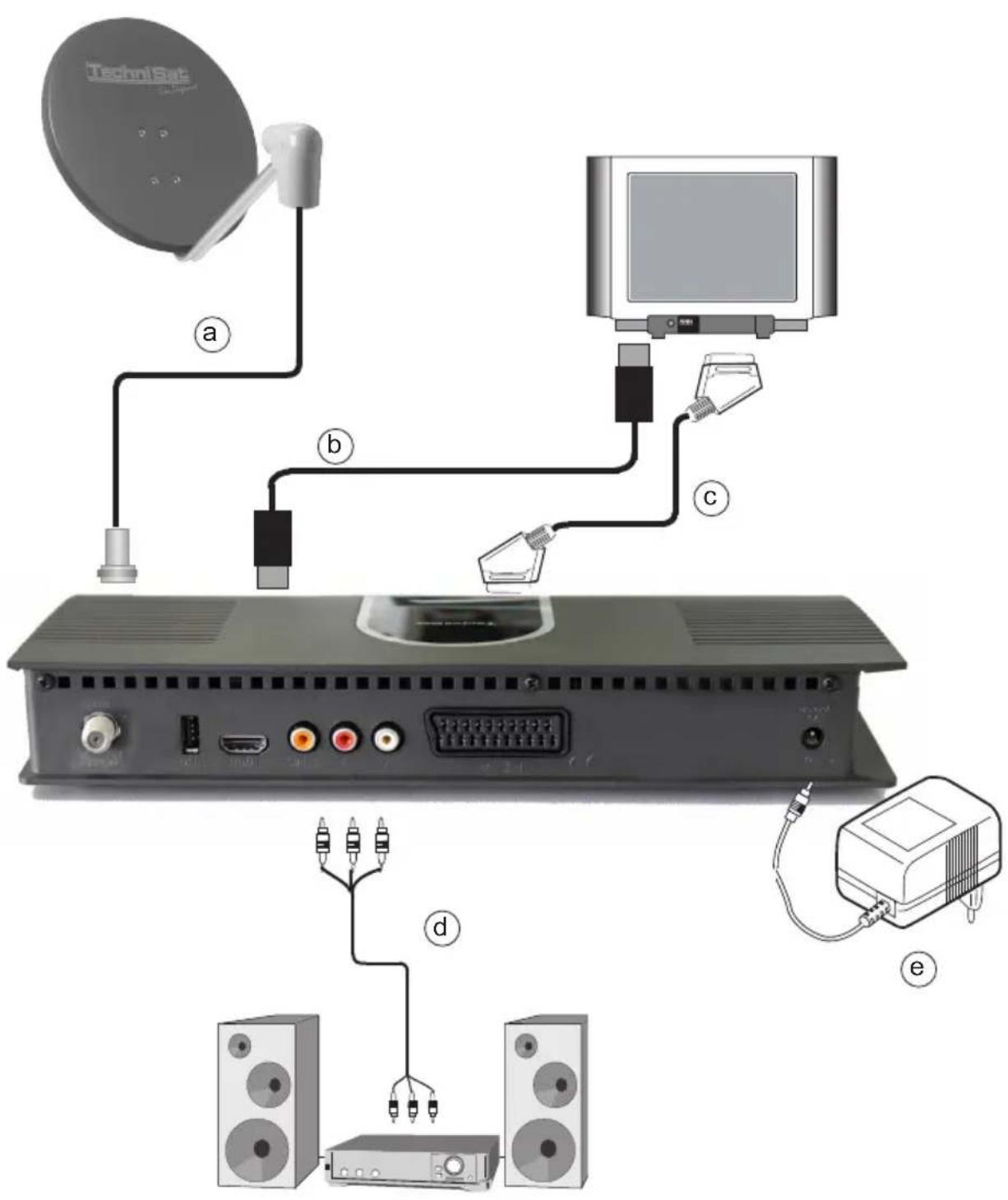
a Collegare l'ingresso LNB del ricevitore digitale mediante apposto cavo coassiale all'LNB dell'unità esterna.
4.2.1 Tramite cavo HDMI
b Collegare il ricevitore (uscita HDMI) e il teilevisore (inglesso HDMI) mediate cavo HDMI. Se il teilevisore è predisporto per l'HDMI, passera automaticamente all'ingresso HDMI al momento dell'accensione del ricevitore digitale.
4.2.2 Tramite cavo SCART
c Collegare il ricevitore (presa SCART TV) e il tevisore (presa SCART) mediante il cavo SCART fornito. Se il tevisore ne è predisporto, all'accensione del ridigitale passera automaticamente su AV, quando sulla modalità satellitare.
4.3 Amplificatore HiFi
4.3.1 Analogico
d Per ottener la migliorare qualità del suono possibile, collegare il ricevitore digitale ad un amplificatore Hi-Fi. A tal fine collegare le prese Cinch Audio R e Audio L del ricevitore digitale mediante apposto cavo ad un ingresso dell'amplificatore Hi-Fi (ad es. CD o AUX; attenzione, l'ingresso phono non è adatto!).
4.3.2 Digitale
e Se l'amplificatore dispone di un ingresso elettrico, collegare la presa uscita audio digitale (elettrica) all'ingresso elettrico dell'amplificatore.
A seconda della rispettiva emittente sono disponibili frequenze di scansione di 32, 44,1 e Allo stesso modo per但这a uscita è disponibile il segnale Dolby Digital (AC3), se trasn
4.4 Smartcard
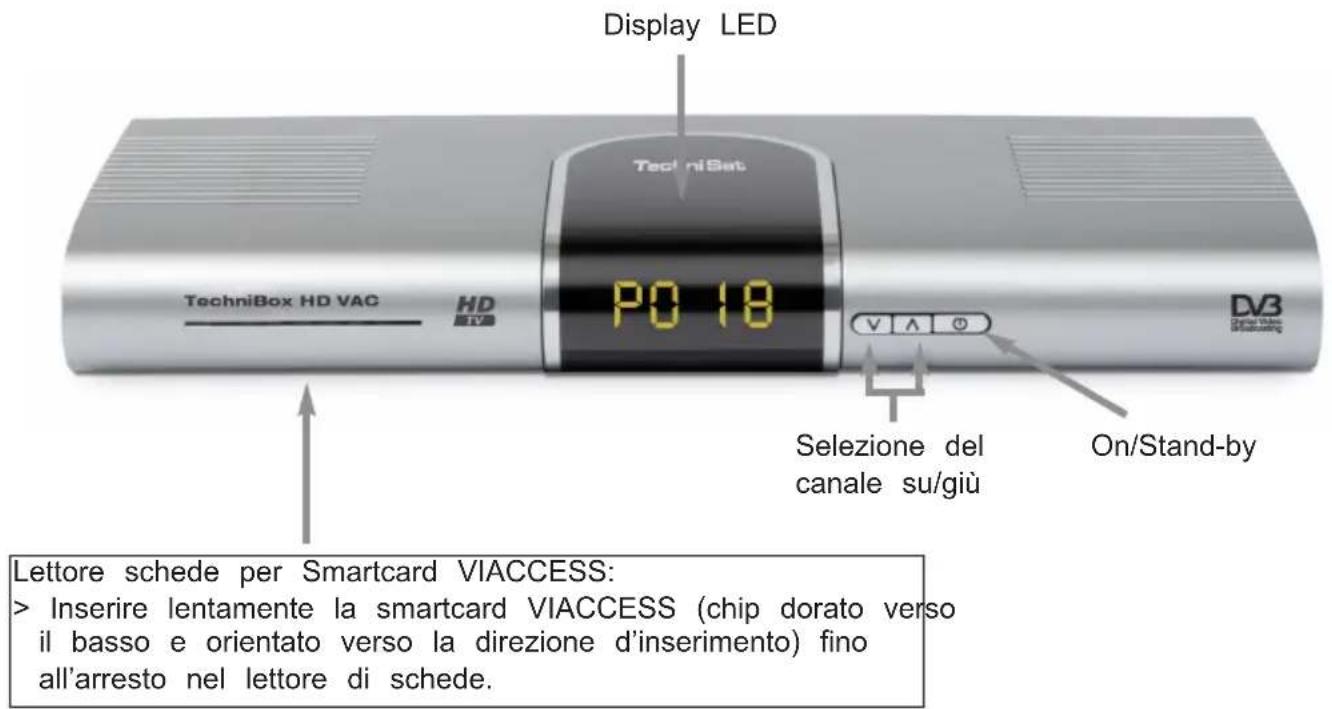
Inserire delicatamente la smartcard VIACCESS (chip dorato verso il basso e orientato ver direzione d'insertimento) fino all'arresto nellettore di schede (vedere immagini punto 2).
4.5 Collegamento alla rete elettrica
Il ricevitore digitale deve essere collegato alla rete elettrica solo dopo che l'apparecchio è tutti i loro componenti sono stati cablati. In quello modo si evitano danni al ricevitore do ad altri componenti.
f Dopo aver effettuato tutti i collegamenti, collegare il ricevitore mediante l'adattatore ad una presa a 230 V/50-60 Hz
5 Prima installatione
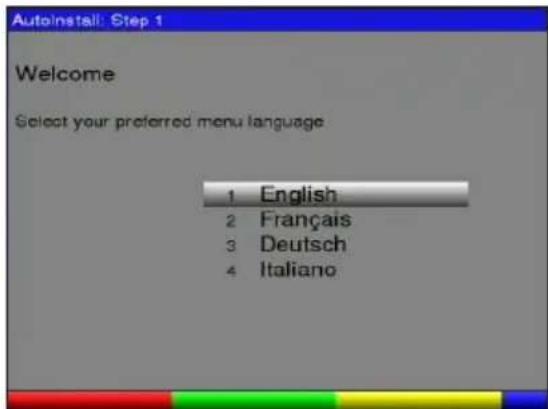
Dopo ave letto per intero le avventenze sulla sicurezza e aver collegato l'apparecchio cc descritto nel capitolo 4, accendere l'apparecchio come indicato nel capitolo 7. Alla prima messa in funzione dell'apparecchio compare la finestra iniziale dell'assistente d'installazione AutolInstall. Con l'auto dell'assistente d'installazione è possible eseguire le impostazioni più importanti del ricevitore digitale in modo semplice. Utilizzato il tasto funzione verde possibile tornare alla fase d'installazione precedente e correggere eventuali errori.
La procedura di prima installatione mostrata qui è solo un esempio. L'esatta procedi prima installatione dipende delle impostazioni effettuate.Seguire con precisione leistruzioni visualizzato sullo schermo.
Lingua del sistema
All'avvio dell'assistente d'installazione compare la finestra di selezione della lingua del sistema.
Selezionare la lingua del sistema con i tasti freccia su/giù.
Confermare con OK per salvare la selezione.
Formato dello schermo
Selezionare con i tasti freccia destra/sinistra il fornato dello schermo 16:9 o 4:3 a seconda del teilevisore collegato.
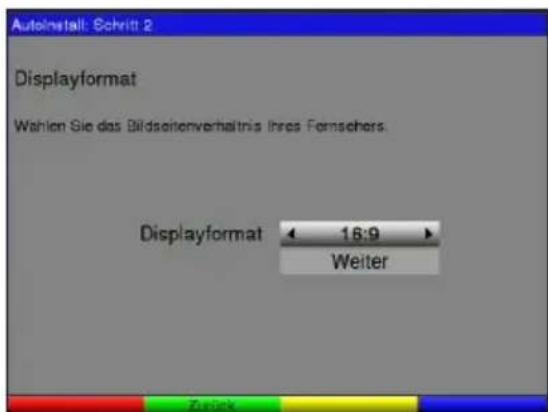
Selezionare la riga Avanti con i tasti freccia su/giù.
Confermare con OK per salvare la selezione.
Configurazione dell'antenna
In questa fase è possibile configurare o verificare l'impostazione dell'antenna satellitare.
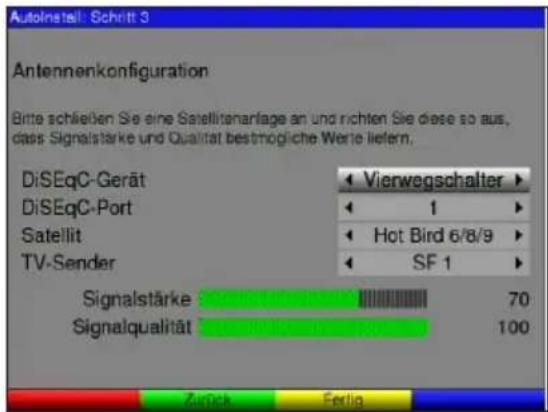

Nella finestra vengono visualizzate la potenza e la qualità del segnale di un trasponder liberamente selezionabile.
Apparecchio DiSEqC
Selezionare con i tasti freccia destra/sinistra quale apparecchio DiSEqC (nessuno, interrottore a due o a quattro vie) viene impiegato nel proprio impianto satellitare.
Porta DiSEqC
Impostare la corrispondente porta DiSEqC con i tasti freccia destra/sinistra.
Satellite
Selezionare con i tasti freccia destra/sinistra il satellite di cui si desidera visualizzare i valori di ricezione.
Emittente TV
Impostare con i tasti freccia destra/sinistra il canale TV di cui si desidera verificare i dati di ricezione.
Premendo il tasto funzione giallo Fine, si passa alla fase successiva.
Ricerca emittenti
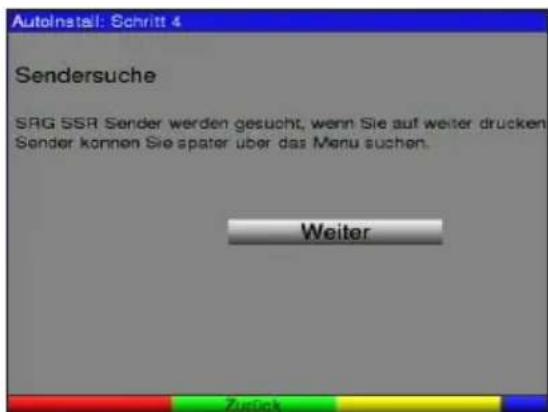
Premendo il tasting OK, viene avviata la ricerca dei canali per SRG SSR. Successivamen vengono visualizzati i canali trovati.
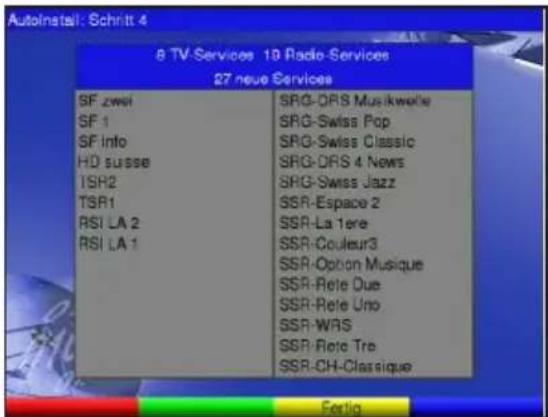
Premere il tastinge giallo Fine, per passare alla fase successiva.
Terminare la prima installatione
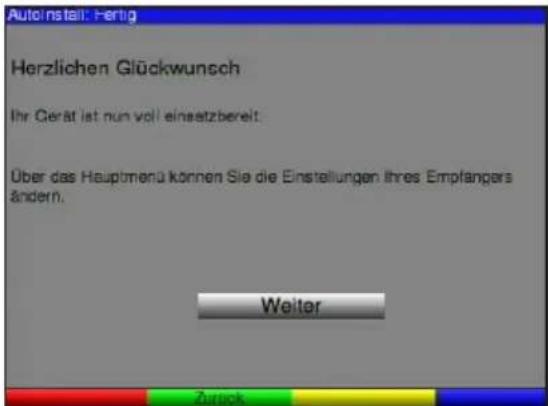
Premere il tasting OK per chiudere l'assistente d'installazione e passare al funzionamento normale.
6 Impostazioni
Dopo aver collegato il nuovo ricevitore digitale e averloMESSO in funzione, l'apparecchio essere ottimizzato per il proprio uso, se necessario.
6.1 Lingua del menu
Da esta você del menu épossible impostare la lingua del menu a seconda delle prcesigenze. Per modificare la lingua di sistema procedere come di descrizione seguito:
Aprire il Menu principale con il tasto Menu.
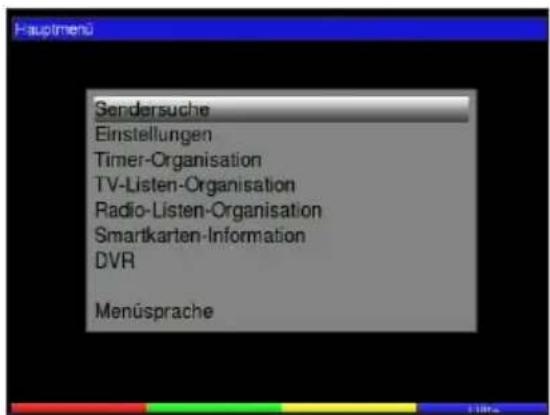
Selezionale ora la riga del menu Lingua del menu utilizzato i tasti freccia su/giù.
Confermare con OK. Compare il sottomenu Lingua del menu.
Selezionare la lingua desiderata con i tasti freccia su/giu.
Salvare l'impostazione premendo il tasto OK. Si ritorna al menu principale.
6.2 Impostazioni
Per poter utilizzato al meglio il ricevitore digitale, è necessario impostarlo sulla base dell'uso personale.
Accedere al menu principale premendo il tasting Menu.
Selezionare la riga Impostazioni con i tasti freccia su/giu.
Confermare premendo il tasto OK. Compare il sottomenu Impostazioni.
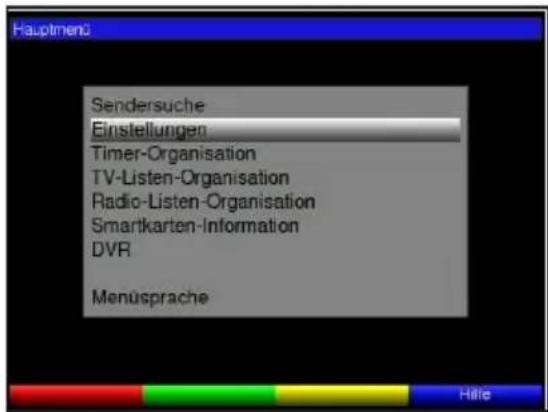
Con i tasti freccia su/giù è possibile spostare il cursore all'interno del menu e modificare le singole posizioni come indicato. Durante la selezione della你可以 del menu, verificareanchele finestre che compaionso sullo schermo. É possibile effettuare le seguenti impostazioni:
6.2.1 Impostazioni audio/video
Per ottimizzare il ricevitore digitale in base al teileisore, è possibile effettuare delle impostazioni nel menu Impostazioni audio/video.
Aprire il Menu principale con il tasting Menu.
Selezionare la riga Impostazioni con i tasti freccia su/giù.
Confermare premendo il tasting OK.
Compare il sottomenu Impostazioni.
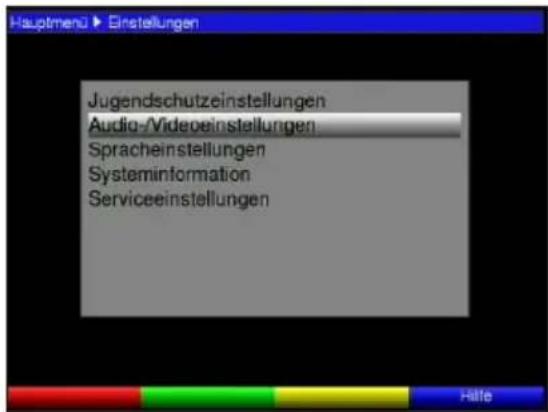
Selezionare la riga Impostazioni audio/video con i tasti freccia su/giù.
Confermare con OK.
Compare il menu Impostazioni audio/video.
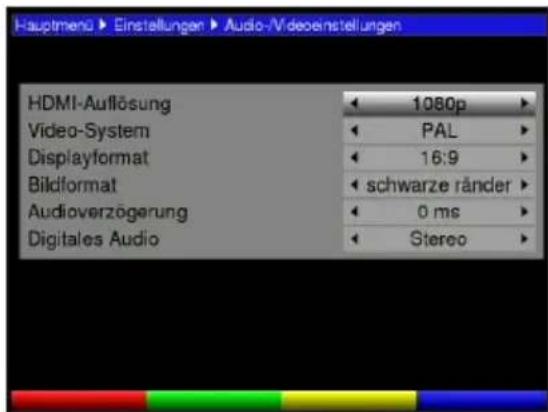
Con i tasti freccia su/giù è possibile spostare il cursore all'interno del menu e modificare le singole posizioni come indicato di seguito. Durante la selezione della voce del menu verificareanche le finestre che compaiono sullo schermo. É possib effettuare le seguenti impostazioni:
6.2.1.1 Risoluzione HDMI
Selezionare con i tasti freccia destra/sinistra l'impostazione Automatico per l'impostazione automatica della risoluzione in base al teilevisore collegato o selezionare una delle risoluzioni indicate.
6.2.1.2 Sistema Video
Selezionare con i tasti freccia destra/sinistra il corrispondente sistema video PAL o SECAM.
6.2.1.3 Formato dello schermo
Utilizzato i tasti freccia destra/sinistra impostare 4:3 o 16:9 a seconda del formato dello schermo. Con但这a funzione il formato dell'imagine viene regolato automaticamente in base al tevisore.
6.2.1.4 Formato dell'immagine
A seconda del formato dello schermo selezionato con i tasti freccia destra/sinistra, impostare il formato dell'imagine desiderato.
Selezionando il formato dello schermo 16:9 sono disponibili le impostazioni Automatico, Cornice nera e Zoom.
Selezionando il formato dello schermo 4:3 sono disponibili le impostazioni Automatico, Letter Box e Pan & Scan.
6.2.1.5 Ritardo audio
In questa riga impostare con tasti freccia destra/sinistra il ritardo audio da 0 ms a 250 ms.
6.2.1.6 Audio digitale
In questa riga selezionare con i tasti freccia destra/sinistra stereo o multicanale.
6.3 Impostazioni della lingua
In questo menu è possibile impostare la lingua del menu preferita, la lingua dell'audio e lingua dei sottotitoli.
Aprière il Menu principale con il tasto Menu.
Selezionare la riga Impostazioni con i tasti freccia su/giu.
Confermare premendo il tasto OK. Compare il sottomenu Impostazioni.
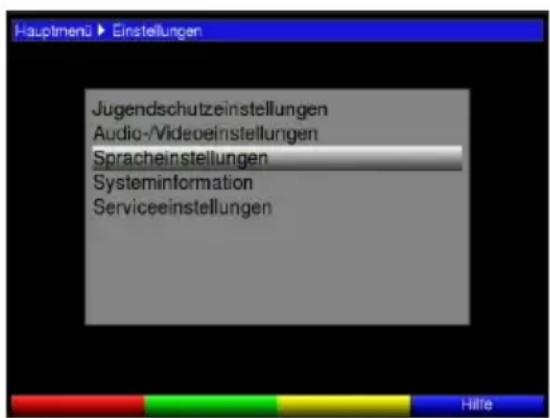
Selezionare ora la riga Impostazioni della lingua con i tasti freccia su/giù.
Confermare con OK.
Compare il menu Impostazioni della lingua.
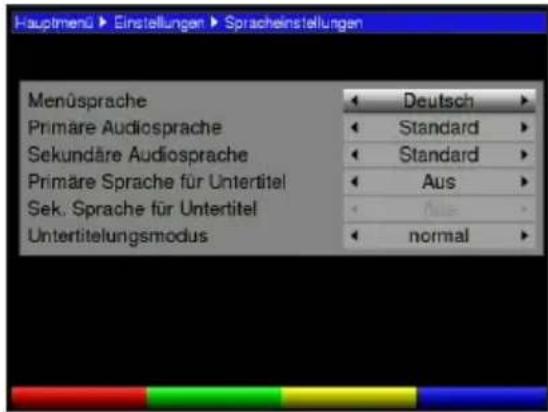
Con i tasti freccia su/giù è possibile spostare il cursore all'interno del menu e modificare le singole posizioni come indicato di seguito. É possibile effettuare le seguenti impostazioni:
Lingua del menu
Impostare con i tasti freccia destra/sinistra la lingua del menu preferita.
Lingua audio principale
Impostare la lingua audio preferita per il programmi digitali. La lingua selezionata viene impostata in automatico all'accensione dell'apparecchio o al passaggio ad un altro canale, se viene inviato il segnale.
Impostare con i tasti freccia destra/sinistra la lingua audio preferita.
Lingua audio secondaria
Impostare la lingua audio dei canali digitali, che deve essere attivata automaticamente, se la 1. lingua non è disponibile.
Impostare con i tasti freccia destra/sinistra la lingua audio preferita.
Lingua principale dei sottotitoli
Impostare la lingua preferita per i sottotitoli. Alchio di canale, i sottotitoli vengono visualizzati in automatico sul bordo inferiore dello schermo, se viene inviato il segnale. C l'impostazione Off, è possibile disattivare la visualizzazione automatica e attivarla manualmente, se si preferisce, come descripto nel punto 7.14.
Impostare con i tasti freccia destra/sinistra la lingua dei sottotitoli preferita.
Lingua principale dei sottotitoli
Impostare la lingua dei sottotitoli, che deve essere visualizzata in automatico, se la lingua sottotitoli 1 non è disponibile.
Impostare con i tasti freccia destra/sinistra la lingua dei sottotitoli preferita.
Modalità sottotitoli
Impostare con i tasti freccia destra/sinistra la lingua dei sottotitoli preferita o Per diversamente edenti.
7 Funzionamento
7.1 Accensione e spegnimento
Accendere il ricevitore digitale premendo il tasting On/Standby sull'apparecchio o sul telecomando.
Premendo nuovamente quello tasto sull'apparecchio o sul telecomando, l'apparecchio si spegne.
L'apparecchio è ora in standby e sul display compare l'ora.
7.2 Sezione dei canali
7.2.1 Con i tasti su/giu
Selezionare il canale precedente o successivo con i tasti su/giù sul ricevitore o sul telecomando.
7.2.2 Con il tastierino numero
Inserire il numero di canale desiderato con il tastierino numero.
Ad esempio:
1 per la posizione di canale 1
1, quindi 4 per la posizione di canale 14
2, quindi 3, quindi 4 per la posizione di canale 234
7.2.3 Con il navigatore (elenco canali)
Premere il tasto OK.
Compare il navigatore dell'elenco canali. In modalità TV compaiano solo i canali T nelle in modalità radio solo i canali radio. Il canale attualmente impostato viene selezionato.
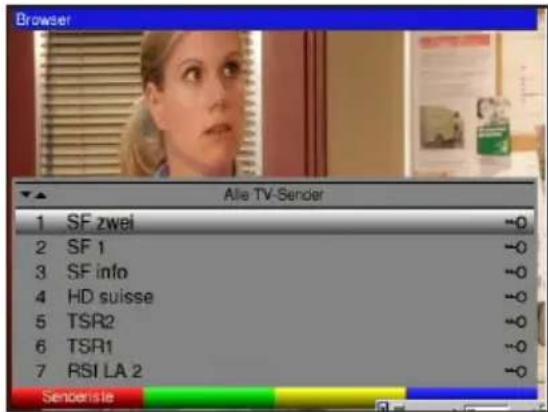
Ora è possibile selezionare il canale desiderato con i tasti freccia su/giu.
Premendo il tasto OK viene impostato il canale selezionato.
Con i tasti freccia su/giu il cursore si sposta di una riga nell'elenco.Premere i tasti freccia destra/sinistra per sfogliare l'elenco di una pagina in su o in giù.
7.2.3.1 Selezione elenco
Per facilitare la ricerca dei canali, l'apparecchio è dotato di diversi elenchichi canali. É possesselezionare gli elenchichi preferiti (vedere punto 8.1) o visualizzare tutti i canali (in chiaro o codificati) o tutti i canali in chiaro.
Premere il tasting OK.
Compare l'elenco dei canali attivi.
Con il tasting funzione rosso Elenco emittenti si après la finestra con i diversi tipi elenchi di canali (tutte le emittenti TV, tutte le emittenti radio e gli elenchi dei preferiti). Il tipo di elenco di canali attivo viene selezionato.
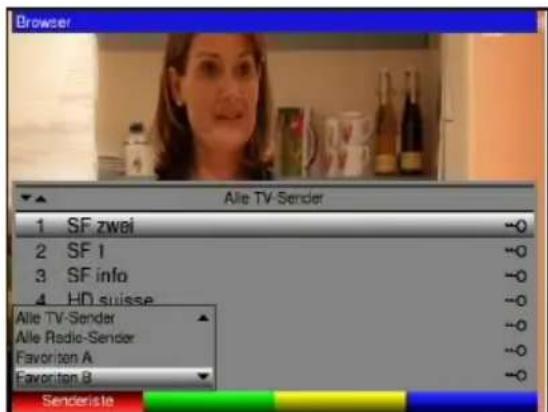
Selezionare con i tasti freccia su/giu ad es. il tipo di elenco di canali Preferiti A.
Confermare con OK.
Compare l'elenco Preferiti A, in cui sono contenuti tutti i canali salvati in quese elenco come indicato nel punto 8.1.
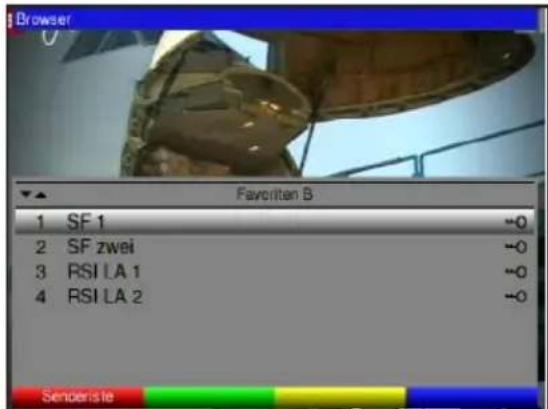
Selezionare il canale che si desidera visualizzare con i tasti freccia su/giu.
Confermare con OK.
7.2.4 Accedere a canali bloccati
Se si imposta il blocco di un canale con il parental control, sullo schermo compare il messaggio Inserire PIN.

Inserire il codice PIN con il tastierino numero. Viene impostato il canale desiderato.
oppure
Passare ad un canale non bloccato.
Se si scegliue un canale bloccato, viene richiesto il codice PIN, se è stato attivato il par control come descrizione nel punto 8.2.
Se si utilizza una Smartcard VIACCESS, prestare attenzione al punto
7.2.5 Box informazioni
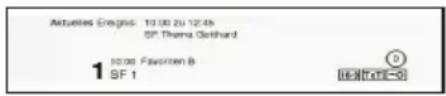
Ad annirosso di canale compare rapidamente un box informazioni con la posizione nome del canale impostato. Inoltre vengio visualizzate altre propietà del canale, tra cui il televideo, la trasmissione 16/9, i canali codificato. Se trasmesso, vieneanche indicato il genere EPG e l'indicazione di fascia protetta FSK (FreiwiligeSelbstkontrolle der Filmwirtschaft).
7.3 Ricezione di canali codificati
L'apparecchio acquistato è dotato di un sistema di codifica VIACCESS integrato. è infatti possibile ricevere canali codificati. A tal fine è necessario prima inserire una smartcard VIACCESS nellettore di schede integrato:
Inserire la VIACCESS nella scanalatura dellettore di schede integrato. (chip dorato versus il basso e orientato verso la direzione d'insertimento)
Selezionando un canale codificato, il ricevitore digitale verifica automaticamente illettore di schede e visualizza il canale decodificato, se è presente una smartcard(valida per quello canale.
7.3.1 Parental control
Inserendo il codice PIN è possibile visualizzare le trasmissioni vietate ai minori,anche durante il giorno,enza trascurare il tema della tutela dei minori.Per abilitare una trasmissione bloccata in precedenza con il codice per il parental control, è necessario insereire il codice PIN di quattro cifre.
Codice PIN parental control
Il ricevitatore digitale è dotato di funzione di parental control in grado di bloccare singoli c (vedere punto 8.2). Inoltre le trasmissioni di canali con codifica VIACCESS, non adatti ai bambini, possono essere bloccati anticipamente con il codice per il parental control. Per sbloccare la trasmissione, è necessario insertire il codice PIN. Passando su un canale quale è in corso una trasmissione bloccata, compare un messaggio che invita a insertire codice PIN.
PIN eingeben
????
Per sbloccare la trasmissione, insere il codice PIN a 4 cifre con il tastierino numero.
Dopo aver inserto il codice corretto, la trasmissione viene sbloccata. Lo sblocco resta attivo finché non si cambia canale o l'apparecchio non vieneMESSO in stanc In caso di immissione non corretta è possibile inseire nuovamente il codice PIN c uscire dal menu premendo il tasto Indietro.
7.4 Regolazione del volume
È possibile regolare il volume del ricevitore digitale. Questa funzione facilita l'uso del ricevitore poiché tutte le funzioni importanti sono presenti sul telecommando e raramente si deve ricorrere al telecomando del teilevisore. Dop o aver acceso il ricevitore digitale, viene emesso un suono con l'ultimo volume impostato.
Aumentare il volume del ricevitore digitale con il tasto Volume + e ridurlo con il tasto Volume -
Premendo il tasting Audio on/off, l'audio viene disattivato e riattivato premendo nuovamente quello tasting.
7.5 Commutazione TV/radio
La preprogrammazione del ricevitore contiene anche canali radio或者其他 ai canali tevisivi.
Commutare il ricevitore digitale in modalità radio con il tasto TV/Radio. Il ricevitore passa all'ultimo canale radio ascoltato.
Premendo nuovamente il tasting TV/Radio viene selezionato l'ultimo canale teilevisivo visualizzato.
7.6 Sezione di un'altra lingua (modalità TV) o dell'emittente (modali
Se una trasmissione tevisivaiene trasmessa in più lingue, con più canali audio o su canale radio sono disponibile più canali radio, vieneindicato in una finestra.
È possible quindi impostare un'altra lingua o un altre canale audio come descrizione di seg
Premere il tasting Opzione.
Compare sullo schermo un elenco delle lingue o dei canali radiofonici trasmessi.
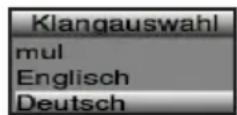
Selezionare con i tasti freccia su/giu la lingua o il canale radiofonico desiderato conformare con OK.
Ora è possibile ascoltare l'intervento nella lingua selezionata. Con il ricevitore digitale è possibile ricevereanche trasmissioni in mono.
7.7 Ritorno all'ultimo canale selezionato
Premendo il tasto Indietro sul telecomando si ritorna all'ultimo canale selezionato.
Premere nuovamente il tasting per tornare al canale visualizzato in precedenza.
7.8 Visualizzazione ora e informazioni sul programma
Premere il tasto Info per visualizzare le informazioni sul programma selezionato.

Nella metà inferiore dello schermo compare una finestra con l'ora attuale, il nome del ca selezionato e la trasmissione attuale con l'ora di inizio e fine, a condizione che i dati necessari vengano trasmessi dall'emittente.
7.9 Altre informazioni sul programma
Se inviate, è possible visualizzare ulteriori informazioni sul programma selezionato m la funzione Informazioni sul programma.
Premendo due volte il tasting Infoiene aperta un'altra finestra di informazioni.
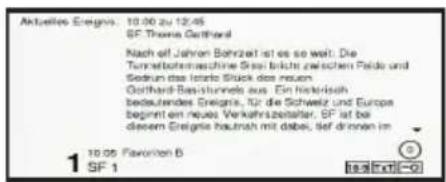
Vengono visualizzate maggiori informazioni sull'attuale programma.
É possibile scorrere i testi più lunghi con i tasti freccia destra/sinistra, una riga per volta.
Se disponibile, viene visualizzata la trasmissione successiva premendo nuovamente il tasto Info.
Premendo nuovamente il tasto Info la finestra viene nuovamente disattivata.
7.10 Informazioni sul canale
Premere il tastingo funzione verde (Channel information), per visualizzare i dati del canale impostato.
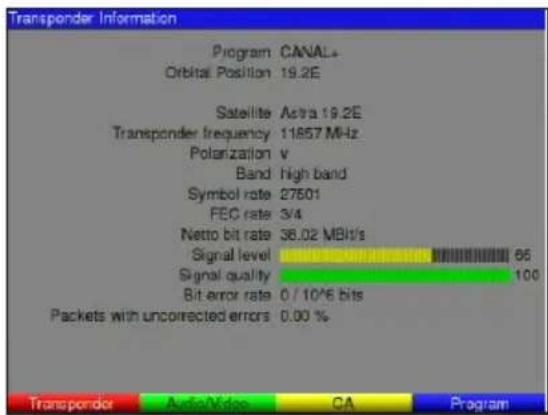
Con i tasti funzione colorati è possibile visualizzare informazioni audio/video, informazioni sul programma ed eventualmente informazioni sul sistema di codifica (CA) utilizzato.
Premere il tastingo Menu per chiudere la finestra delle informazioni.
7.11 Televideo
7.11.1 Uso del decoder televideo del tevisore
Se disponibile, il teilevideo viene riprodotto mediante l'uscita SCART del teilevisore. Utilizzata il telecomando del teilevisore per la gestione del teilevideo.
7.11.2 Uso del decoder televideo interno
In alternatively è possible utilizzato il decoder teilevideo integrato per visualizzare le inform
Selezionare il canale di cui si desidera visualizzare le informazioni di teilevideo.
Premere il tasting Videotext per attivare il televideo.
Inserire la pagana di teilevideo desiderata con il tastierino numero. L'immissione viene visualizzata nell'angolo dello schermo in alto a sinistra. Dopo aver inserto la pagana di teilevideo desiderata, l'apparecchio ricercherà la pagina desiderata. Le pagine di teilevideo non vengono trasmesse tutte contemporaneamente, pertanto potrebbe essere necessario quale secondo prima che l'apparecchio trovi la pagnia e la visualizzi sullo schermo del teilevisore.
Per tutti i gestori di teilevideo a pagina 100 è disponibile l'indice.
7.12 Sottotitoli
Se sono disponibili i sottotitoli, quosti vengono visualizzati mediante la finestra Selezione sottotitoli. Se la funzione Sottotitoli (come descritto al punto 6.3) è stata attivata, i sottotitoli vengono visualizzati in automatico, a condizione che quosti siano disponibili nella lingua selezionata.
Se i sottotitoli sono disponibili in altre lingue o vengano trasmessi mediante il teilevideo, possibile attivarli manualmente come descritto di seguito.
Premere il tasto Opzione (anche più volte), finché alla voce Sottotitoli non compare una tabella di selezione con le lingue di sottotitolaggio disponibili e/o le pagine di teilevideo tramite le quali vengono trasmessi i sottotitoli.
Selezionare la lingua/page di televideo desiderata con i tasti freccia su/giu.
Confermare con OK.
Ora vengono visualizzati i sottitolii.
Attenzione, queste funzioni sono presenti solo se sono disponibili i sottotitoli e l'impostazioni non viene salvata cambiando canale.
7.13 Guida elettronica dei programmi (EPG)
Il ricevitore digitale è dotato di guida elettronica dei programmi. Con但这a funzione è possibile visualizzare sullo schermo le informazioni sui programmi dei singoli canali. La funzione consente di dare uno sguardo rapido a tutte le trasmissioni in corso o di consultare le trasmissioni del giorno e/o dei giorni successivi.
7.13.1 Accedere alla guida elettronica dei programmi
Accendere il ricevitore digitale e il tevisore.
Premere il tasto EPG dal telecomando del ricevitore digitale. Sullo schermo compare la guida elettronica dei programmi.
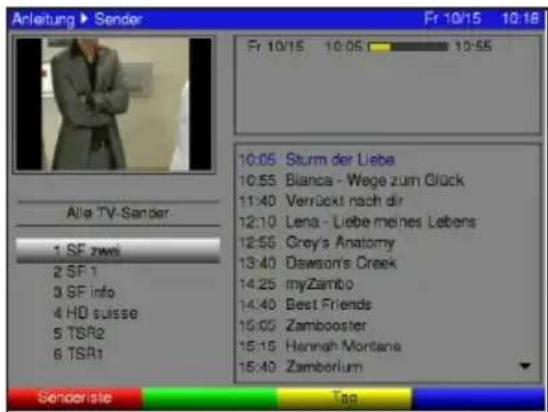
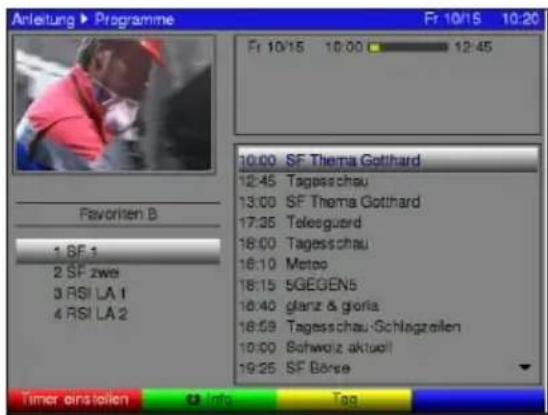
Qui vengono visualizzati sulla parte sinistra della finestra i programmi dell'elenco canali selezionato. Nella parte destra della finestra viene visualizzata la programmazione giornaliera del canale selezionato.
Premere il tasting funzione rosso Lista canali per aprire un'altra finestra e selezionare l'elenco canali desiderato.
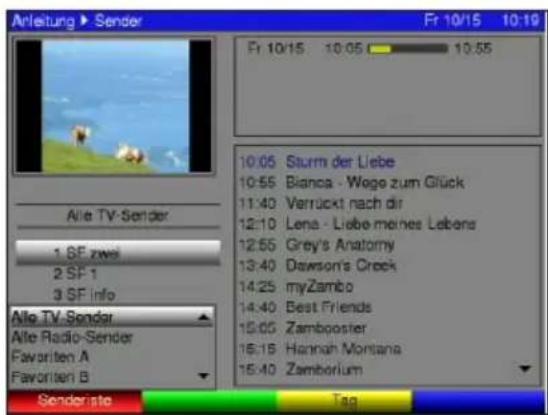
Selezionare l'elenco canali desiderato con i tasti freccia su/giè e confermare con OK. Vengono visualizzati i canali dell'elenco selezionato.
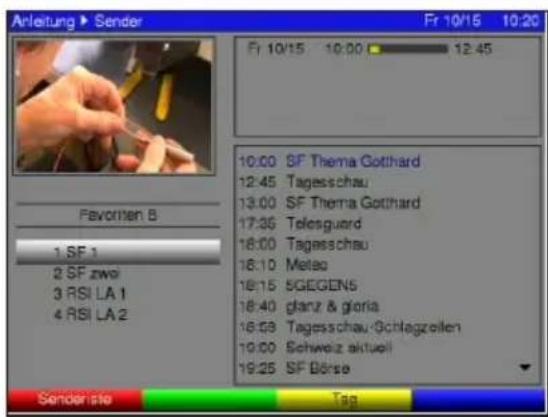
Selezionare il canale di cui si desidera visualizzare la programmazione giornaliera con i tasti freccia su/giu.
Premere il tasto freccia destra per passare alla programmazione giornaliera del canale selezionato.
7.13.2 Info EPG
Con le Info EPG è possibile visualizzare brevi informazioni sul canale selezionato o la trasmissione scelta.
Selezionare la trasmissione con i tasti freccia su/giu.
Premere il tastingo funzione verde Info per visualizzare le informazioni.
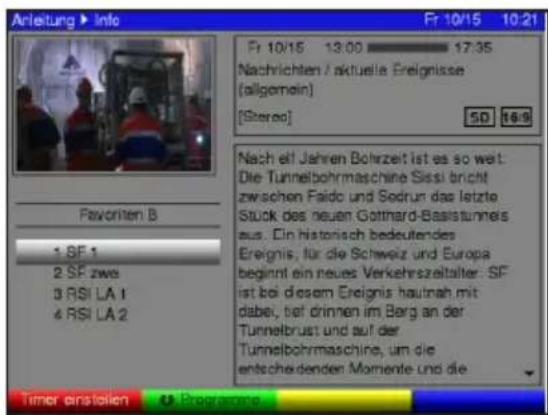
Premere il tastingo funzione verde Programmi per tornare alla programmazione giornaliera.
7.13.3 Timer
Utilizzato la guida elettronica dei programmi EPG è possibile eseguire la programmazion degli eventi Timer in modo semplice.
Selezionare come descripto in precedenza la trasmissione per cui si desidera programmare il timer.
Ora premere il tasto funzione rosso Imposta timer.
Ai fini di controllo compare il menu Imposta timer con i dati della trasmissione selezionata. In quello modo è possible apportare modifiche, se necessario (vedere punto 7.14).
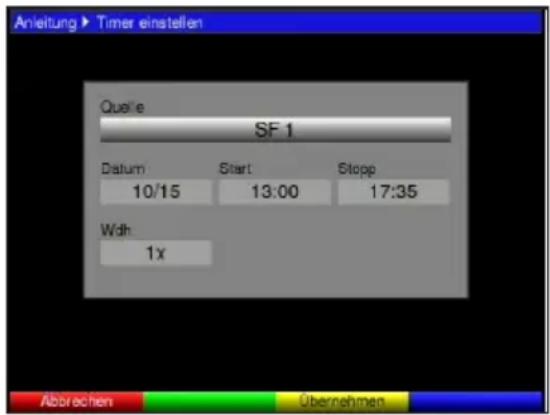
Per impostare il timer con i dati visualizzati premere il tasto funzione giallo Salva.
Attenzione!
Per annullare la modalità timer, premere il tasto Indietro seguito da OK.
Premendo i tastingo Menu o TV/Radio si ritorna al funzionamento normale.
7.14 Modalità DVR
Il ricevitore è dotato di un presa per dispositivi USB. Questi dispositivi sono essere utilizzati come supporto dati per le registrazioni.
Inserire un dispositorio USB come supporto di registrazione.
La capacité di registrarazione dipende nelle dimensioni del supporto di registrarazione e dal volume di dati da salvare.
Durante la registrazione è possibile registrar,或者其他 ai dati audio e video, ulteriori canali audio, i dati televideo e i sottitoli. Questi dati possono essere consultati durante la successiva riproduzione.
Utilizzato i dischi rigidi USB è necessario utilizzato un alimentatore esterno o un hu USB attivo.
7.14.1 Formattazione del dispositivo di memoria
Per poter sfruttare le funzione DVR, è necessario insere un dispositivo USB nella presa USB. Questo dispositivo USB deve essere formattato con il file system FAT32. Eseguire formattazione come di seguito:
Premere il tasting Menu.
Selezionare la riga del menu DVR con i tasti freccia su/giu.
Premere il tasting OK.
Premere ora il tasto funzione rosso Formato. Si après la finestra di dialogo per la formattazione del dispositivo USB.
Con i tasti freccia destra/sinistra è possibile selezionare tra Si e No.
Premere il tasto OK per confermare la selezione.
Attenzione:
Vengono cancellati definitivement tutti i dati che si trovano sul dispos USB!!!
7.14.2 Registrazione
7.14.2.1 Registrazione immediata
Passare al programma di cui si desidera registrar la trasmissione.
Premere il tastingo Regina per registrare la trasmissione in corso.
Durante la registrazione, la trasmissione continua ad essere visualizza sullo scherm
Per terminare la registrazione, premere il tasting Stop.
Con i tasti freccia su/giù selezionare la riga Termina registrazione e confermare con OK. La registrazione viene terminata e salvata.
7.14.2.2 Programmazione timer EPG
Utilizzato la guida elettronica dei programmi EPG è possibile eseguire la programmazion di eventi di registrazione in modo semplice.
A tal fine après la guida elettronica dei programmi con il tasto EPG.
Selezionare la trasmissione desiderata con i tasti freccia.
Premere il tastingo funzione rosso Imposta timer.
Si après la finestra di dialogo Imposta timer.
Ora è possibile modificare le impostazioni come descripto nel punto 7.14.2.3.
Confermare con il tasting funzione giallo Salva.
La trasmissione viene segnata di rosso.
7.14.2.3 Programmazione manuale del timer
Aprire il Menu principale con il tasting Menu.
Selezionare la riga Organizzazione timer con i tasti freccia su/giu.
Confermare premendo il tasto OK. Compare il sottomenu Organizzazione timer.
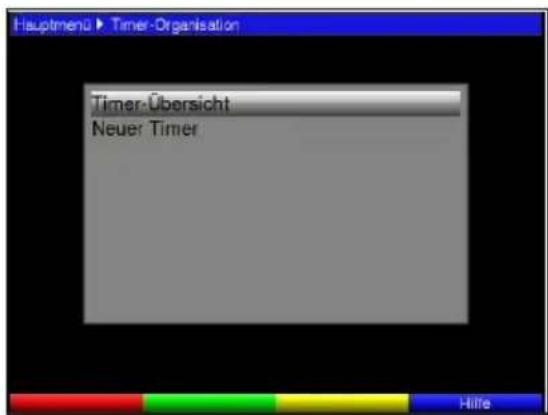
Selezionare la因为你 Imposta timer con i tasti freccia su/giù.
Premere il tasting OK per passare alla finestra di immissione per la programmazio di un nuovo evento Timer.
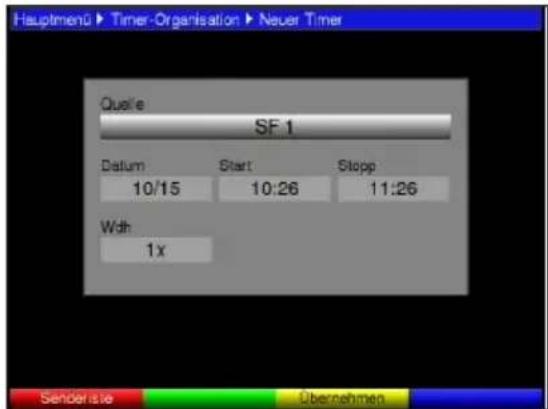
Per la programmazione, procedere nel modo seguente:
Sorgente
Selezionare la riga Sorgente con i tasti freccia.
Premere il tasting OK.
Selezionare ora il programma desiderato con i tasti freccia.
Premere il tasto OK per aggiungere il programma al timer.
Data
Selezionare la colonna Data con i tasti freccia.
Utilizzato il tastierino numero inserire la data (4 cifre) in cui avrare luogo l'evento timer.
Inizio
Selezionare la colonna Inizio con i tasti freccia.
In Questa riga inseire l'ora di inizio per il timer utilizzando il tastierino numero.
Fine
Ripetere la procedura descrietta per "Inizio" per impostare l'ora di fine.
Rip.
Selezionare la colonna Rip. con i tasti freccia.
Premere il tasting OK.
Compare la finestra di selezione con le diverse proposte di ripetizione.
1x Timer attivo una volta
G Ripetizione giornaliera
S Ripetizione settimanale
Selezionare la funzione desiderata con i tasti freccia su/giu.
Premendo il tasting OK viene salvata l'impostazione.
Salvare i dati nella memoria
Dopo aver terminato la programmazione, premere il tasto funzione giallo Accetta per salvare i dati in memoria.
Se gli eventi del timer si dovessero sovrapporre, compare una finestra che avverte del conflitto.
Premere il tasto TV/Radio per tornare alla modalità normale.
7.14.3 Panorama timer
Dalla panoramicica timer è possible ottener una panoramicica di tutti gli eventi timer già programmati.
Per accedere al menu Panorama timer, après il menu Organizzazione timer come descripto in precedenza.
Selezionare la riga Panorama timer con i tasti freccia su/giù.
Confermare con OK.
7.14.3.1 Modificare la programmazione Timer
Per modificare l'attuale impostazione del timer, utilizzato i tasti freccia su/giù modificare l'evento timer che si desidera modificare.
Premere il tasting funzione giallo Modifica per accederere alle impostazioni del timer selezionato. Modificare le impostazioni secondo il punto 7.14.2.3.
Al termine della programmazione, premere il tasting funzione giallo Salva per salvare i dati in memoria.
7.14.3.2 Cancellare la programmazione del timer
Per cancellare l'attuale impostazione del timer, selezionare l'impostazione con i tasti freccia su/giù.
Premere il tastinge funzione verde Cancella.
Compare il messaggio "Cancellare davvero quello timer?"
Selezionare Si con i tasti freccia destra/sinistra
Per cancellare il timer conformare con OK.
7.14.3.3 Programmare un nuovo evento timer
Per programmare un nuovo evento timer, selezionare con i tasti freccia su/giù una riga libera nel menu Panoramaica timer.
Premere il tastinge funzione giallo Nuovo per passare alla finestra di immissione per
la programmazione di un nuovo evento Timer. Modificare la programmazione secon il punto 7.14.2.3.
Al termine della programmazione, premere il tasting funzione giallo Salva per salvare i dati in memoria.
7.14.3.4 Annullare la modalità timer
Per annullare la modalità timer, premere il tasto Stop seguito da OK.
7.14.4 Riproduzione
Per accedere alle registrazioni DVR, premere la voce DVR del menu. Per selezionare esta funzione, procedere come di seguito.
Premere il tasting Menu.
Con i tasti freccia su/giù selezionare la riga del menu DVR e confermare con il tasto OK.
oppure
Premere il tastinge funzione verde.
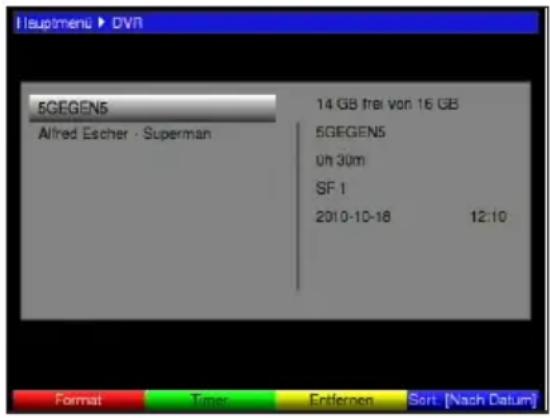
Per avviare la riproduzione procedere come di seguito:
Con i tasti freccia su/giù è possibile selezionare una registrazione che si desidera riproduire.
Confermare la selezione premendo il tasting OK.
Si après una selezione con cui è possible decidere se avviare la riproduzione della registrazione dal punto in cui è stata interrotta l'ultima riproduzione o avviare la riproduzione dall'inizio della registrazione.
Selezionare l'opzione desiderata con i tasti freccia su/giu.
Confermare con il tasting OK per avviare la riproduzione o premere il tasting Indietro per tornare alla selezione.
7.14.4.1 Pausa/Fermo imagine
Per fermare la riproduzione di una registrazione (fermo imagine), premere il tasting Pause durante la riproduzione. Compare in sovrimpressione "II".
Premere nuovamente il tasting per proseguire la riproduzione dallo stesso punto.
7.14.4.2 Scorrimento rapido in avanti o indietro
Per passare ad un determinato punto della registrazione, l'apparecchio dispone di funzioni scorrimento rapido in avanti e indietro.
Durante la riproduzione premere il tasto Scorri in avanti o il tasto Scorri indietro.
Compare in sovrimpressione “ x2” o “ x2”. La registrazione viene riprodotta con 2-ad una velocità doppia nella direzione selezionata.
Premere nuovamente il tasto Scorri in avanti o Scorri indietro per augmentare la velocità di 4 volte.
Sono disponibili velocità di 2, 4, 8, 16 e 32 volte superiori per lo scorrimento in avanti e indietro.
Una volta raggiunto il punto desiderato della registrazione, premere il tasto
Riproduzione / Pausa per passare alla modalità di riproduzione normale.
7.14.4.3 Terminare la riproduzione
Premere il tasting Stop per terminare la riproduzione.
La riproduzione viene interrotta e il ricevitatore torna alla modalità TV.
7.15 Registrazioni con timer
Il ricevitore dispone di timer per la videoregistrazione. è possible programmare i timer manualmente come descripto in quello capitolo o nel punto 7.13.3.
Con il timer per la videoregistrazione il ricevitore digitale si attiva e disattiva per registrata trasmissione selezionata ancche in assenza dell'utente su un dispositivo di registrazione es ad es. un videoregistratore. Per la registratione della trasmissione è necessario programm il videoregistratore.
Se il disposativo è stato attivato dal timer del videoregistratore, le funzione del telecoman temporaneamente disabilitate al fine di evitare un annullamento involontario della registrazi
7.15.1 Programmazione manuale del timer
Aprire il Menu principale con il tasting Menu.
Selezionare la riga Organizzazione timer con i tasti freccia su/giù.
Confermare premendo il tasting OK.
Compare il sottomenu Organizzazione timer.
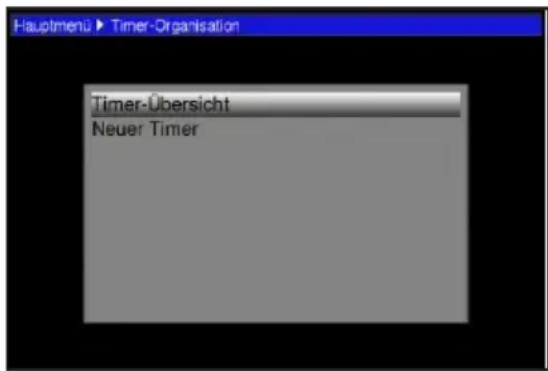
Selezionare la voce Nuovo timer con i tasti freccia su/giu.
Premere il tasting OK per passare alla finestra di immissione per la programmazione d un nuovo evento timer.
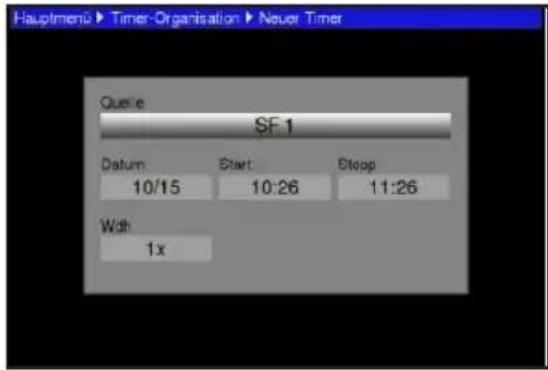
Per la programmazione, procedere nel modo seguente:
Sorgente
Selezionare la riga Sorgente con i tasti freccia.
Premere il tasto OK.
Selezionare ora il programma desiderato con i tasti freccia.
Premere il tastingo OK per aggiungere il programma al timer.
Data
Selezionare la colonna Data con i tasti freccia.
Utilizzato il tastierino numero inserire la data (4 cifre) in cui avrào luogo l'evento timer.
Inizio
Selezionare la colonna Inizio con i tasti freccia.
In questa riga inseire l'ora di inizio per il timer utilizzando il tastierino numero.
Fine
Ripetere la procedura descritta per Inizio per impostare l'ora di fine.
Rip.
Selezionare la colonna Rip. con i tasti freccia.
Premere il tasting OK.
Compare la finestra di selezione con le diverse proposte di ripetizione.
1x Timer attivo una volta
G Ripetizione giornaliera
S Ripetizione settimanale
Selezionare la funzione desiderata con i tasti freccia su/giu.
Premendo il tasting OK viene salvata l'impostazione.
Salvare i dati nella memoria
Al terme della programmazione, premere il tastingo funzione giallo Salva per salvare i dati in memoria. Se gli eventi timer si sovrappongono, le sovrapposizione vengono contrassegnate di rosso.
Premere il tasto TV/Radio per tornare alla modalità normale.
7.15.2 Panorama timer
Dalla panoramicica timer è possible ottener una panoramicica di tutti gli eventi timer già programmati.
Per accedere al menu Panorama timer, après il menu Organizzazione timer come descripto in precedenza.
Selezionare la riga Panorama timer con i tasti freccia su/giu.
Confermare con OK.
7.15.2.1 Modificare la programmazione timer
Per modificare l'attuale impostazione del timer, utilizzando i tasti freccia su/gliu modificare l'evento timer che si desidera modificare.
Premere il tasting funzione giallo Modifica per accederare alle impostazioni del timer selezionato. Modificare le impostazioni secondo il punto 7.15.1.
Al terme della programmazione, premere il tasting funzione giallo Salva per salvare i dati in memoria.
7.15.2.2 Cancellare la programmazione del timer
Per cancellare l'attuale impostazione del timer, selezionare l'impostazione con i tasti freccia su/giù.
Premere il tastinge funzione verde Cancella. Compare il messaggio "Si vuole realmente cancellare quello timer?"
Selezionare Si con i tasti freccia destra/sinistra .
Per cancellare il timer confermare con OK.
7.15.2.3 Programmare un nuovo evento timer
Per programmare un nuovo evento timer, selezionare con i tasti freccia su/giù una riga libera nel menu Panoramaica timer.
Premere il tasting funzione giallo Nuovo per passare alla finestra di immissione per la programmazione di un nuovo evento timer. Modificare le impostazioni secondi il punto 7.15.1.
Al termine della programmazione, premere il tasting funzione giallo Salva per salvare i dati in memoria.
7.15.2.4 Annullare la modalità timer
Per annullare la modalità timer, premere il tasto Indietro.
8 Modificare la programmazione di base
8.1 Configurare l'elenco preferiti
Questo capitolo descrive come modificare la preprogrammazione del ricevitore digitale e l' dei canali preferiti a seconda delle proprie necessità. Inoltre但这a funzione è necessaria ordinare nella lista i nuovi canali trovati dopo una ricerca.
Gli elenchi sono organizzati nel segmente modo: l'apparecchio dispone di due elenchi di l'elenco dei preferiti e l'elenco completo. L'elenco dei canali preferiti contiene tutti i canali che sono stati registrati nel segmente modo. Nell'elenco completo sono presenti tutti i cani. In questo capitolo viene inoltre descritta la procedura per cancellare i canali e bloccarli o parental control. Accedendo all'elenco canali con il tasto OK viene visualizzato l'elenco o canali preferiti attivo.
8.1.1 Accedere alla gestione dell'elenco canali
Per modificare l'élenco dei preferiti, procedere come di seguito:
Aprire il Menu principale con il tasting Menu.
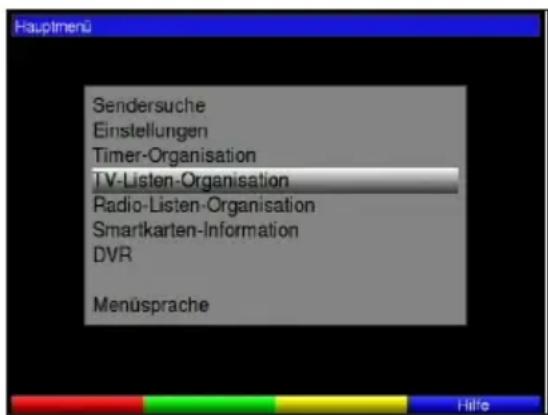
Utilizzato i tasti freccia su/giù selezionare Organizzazioneelenchi TV, per modificare l'elenco TV o Organizzazioneelenchi radio, per modificare l'elenco radio.
Confermare con OK.
Compare la gestione dell'elenco canali per modificare l'elenco dei preferiti (elenco o radio).
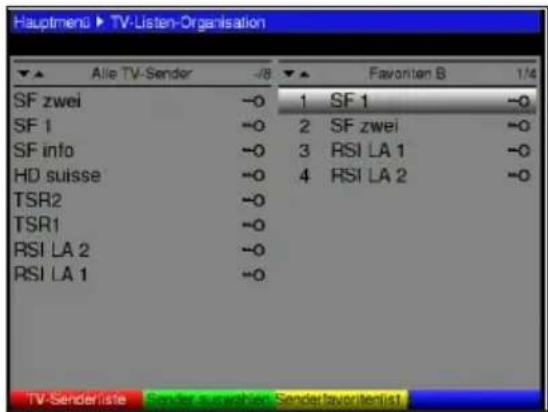
Nella parte destra dello schermo viene visualizzato l'elenco dei preferiti attivo. Questo elenco è ora attivo poiché è selezionato il canale attualmente impostato. Nella partina sinistra viene visualizzato l'elenco completo. Nell'elenco completo sono presenti tutti i canali disponibili.
Premere il tasting funzione rosso per passare alla selezione dell'elenco completo. L'élenco è ora attivo.
Premendo nuovamente il tasto funzione rosso compare la finestra di selezione. Da qui è possibile visualizzare tutti i canali (in chiaro e codificati) nell'elenco completo (Tutte le emittenti TV) o solo i canali in chiaro (TV in chiaro).
Utilizzato i tasti freccia su/giù selezionare l'elenco di canali desiderato (TV in chiaro o Tutte le emittenti TV).
Confermare con OK.
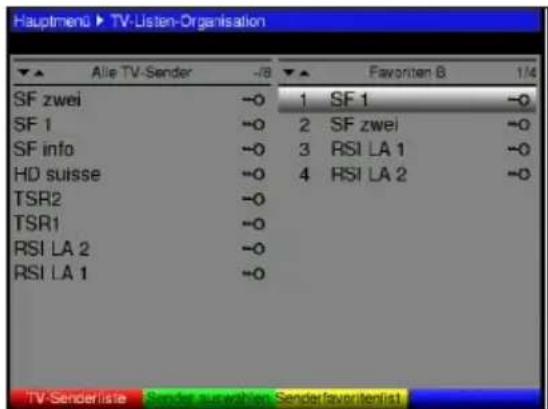
A seconda della selezione viene visualizzato un elenco di canali con tutti i canali o solc in chiaro.
Premere il tasting funzione rosso Elenco canali TV o il tasting funzione giallo Elenco canali preferiti è possibile passare dall'elenco preferiti all'elenco completo e viceversa. L'elenco attivo è contrassegnato alla selezione di un canale
Se è attivo l'elenco dei preferiti, premere nuovamente il tasto funzione giallo per aprire un'altra finestra per la selezione dell'elenco preferiti.
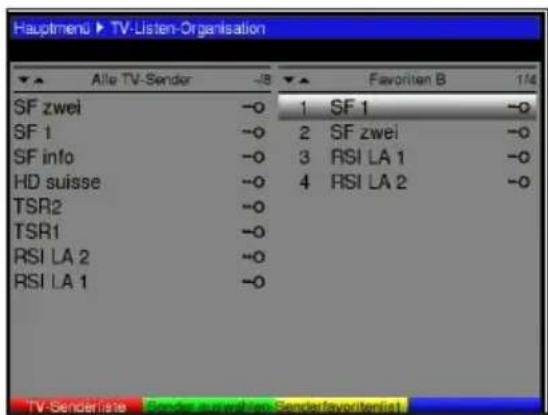
Utilizzato i tasti freccia su/giù selezionare l'élenco dei preferiti che si desid modificare e confermare con OK. L'élenco dei preferiti selezionato è ora attivo.
8.1.2 Aggiungere canali all'elenco preferiti
Per salvare i canali dell'elenco completo nell'elenco dei preferiti, accedere alla gestione dell'elenco canali come descriptors nel punto 8.1.1 e passare all'elenco completo.
Selezionare il canale che si desidera aggiuungere all'elenco con i tasti freccia su/giù.
Premere il tasting funzione verde Aggiungi peraggiungere il canale selezionato all'elenco dei preferiti.
8.1.3 Cancellare canali (rimozione dall'elenco preferiti)
Per rimuovere i canali dell'elenco dei preferiti, accedere alla gestione dei canali come ne punto 8.1.1. Viene visualizzato l'elenco dei preferiti.
Selezionare il canale che si desidera rimuovere dall'elenco con i tasti freccia su/giù.
Premere il tastinge giallo Rimuovi canale.
I canali cancellati in quello modo restano nell'elenco completo e possono essere salvati nelle'elenco dei preferiti in qualsiasi momento.
8.1.4 Ordinare i programmi
Per ordinare la sequenza di canali dell'elenco dei preferiti secondo le proprie necessità, accedere alla gestione dei canali come detrito nel punto 8.1.1. Viene visualizzato l'elen dei preferiti.
Utilizzato i tasti freccia su/giù selezionare il canale che si desidera posizionare in un altro punto dell'elenco.
Premere il tasting funzione verde Seleziona canale. Compare un freccia doppiac vicino al canale selezionato.
Ora è possibile spostare il canale selezionato con i tasti freccia su/giù nella posizione dell'elenco dei canali desiderata.
Premere il tasting funzione verde Sposta canale per spostare il canale nella posizione selezionata.Dop o aver configurato in quello modo l'elenco canali secondo le proprie necessità, tornare alla modalità normale premendo il tasting Menu.
8.2 Parental control
Il ricevitatore è dotato di funzione di parental control. Il parental control consente di blocca importanti funzione da un uso non autorizzato (ad es. aperture del menu principale). (Olt a esta funzione di parental control, le trasmissioni bloccate ai minori richiedono il codice PIN per il parental control.)
I canali e le registrazioni bloccati potranno essere impostati solo immettendo il codice PIN quattro cifre (PIN ricevitore).
Per modificare il menu Impostazioni parental control procedere come di seguito:
Aprire il Menu principale con il tasto Menu.
Selezionare la riga Impostazioni con i tasti freccia su/giù.
Confermare premendo il tasting OK.
Compare il sottomenu Impostazioni.
Selezionare la riga Impostazioni parental control con i tasti freccia su/giù.
Confermare premendo il tasting OK.
Compare il menu Impostazioni parental control.
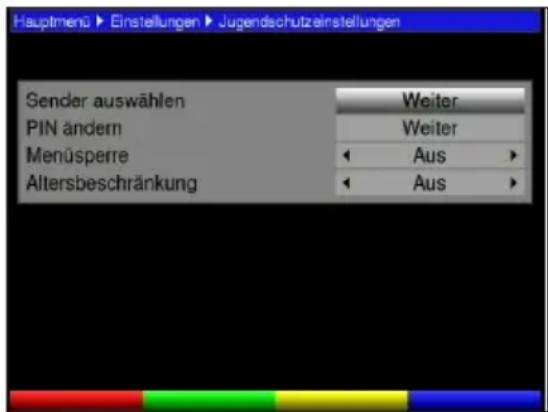
Con i tasti freccia su/giù è possibile spostare il cursore all'internalo del menu e modificare le singole posizioni come indicato. Durante la selezione della voce del menu verificareanchele finestre in sovrimpressione sullo schermo.
8.2.1 Selezionare canale
Premere il tasto OK.
Compare l'ultimo elenco canali utilizzato della modalità selezionata (radio o TV). Il canale attualmente impostato viene selezionato.
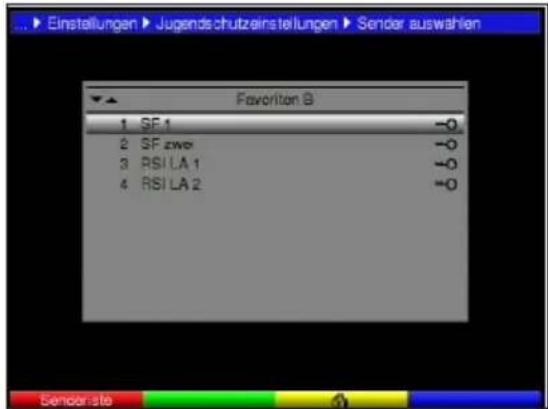

Premendo il tasting funzione rosso compare la finestra di selezione. Da qui è possibile selezionare l'elenco canali desiderato.
Selezionare il tipo di elenco canali desiderato (ad es. Preferiti A) con i tasti freccia su/giù.
Confermare con OK.
Compare I'elenco canali selezionato.
Utilizzando i tasti freccia selezionare il canale che si desidera bloccare.
Premere il tastingo funzione giallo per bloccare il canale.
Compare il symbolo del parental control vicino al canale selezionato.
Dopo aver configurato in quello modo l'élenco canali secondo le proprie necessità, tornare alla modalità normale premendo il tasting Menu.
Per rimuovere il blocca da un singolo canale, procedere come descripto sopra.
Selezionare il canale e rimuovere il symbolo del parental control premendo il tasto funzione giallo.
8.2.2 Modificare II PIN
Il codice PIN del ricevitore è impostato alla fabbrica a 0000 .
Premere il tasting OK. Compare il menu per modificare il codice PIN del ricevitore.
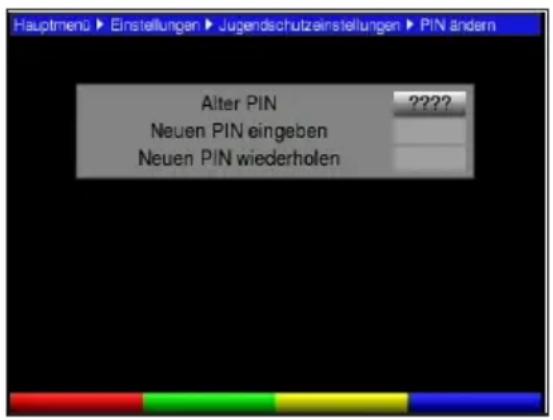
Inserire l'attuale codice PIN dell'apparecchio con il tastierino numero. (Impostazione di fabbrica 0000)
Inserire il nuovo codice PIN dell'apparecchio con il tastierino numero.
Ripetere l'immissione.
Dopo aver modificato in quello modo il codice PIN dell'apparecchio, si ritorna automaticamente al menu Parentale control.
Attenzione!
Non dimenticare il codice PIN dell'apparecchio. Se dovesse succedere, rivolgersi ac un rivenditore specializzato!
8.2.3 Blocco menu
Se il blocco menu è attivo, è necessario insere il codice PIN non solo per lo sblocco canali bloccati,benchi anche per accedere al menu.
Attivare o disattivare il blocco menu in con i tasti freccia destra/sinistra.
8.2.4 Limitazione dell'età
Con i tasti freccia su/giù impostare l'ètà del parental control e confermare con OK.
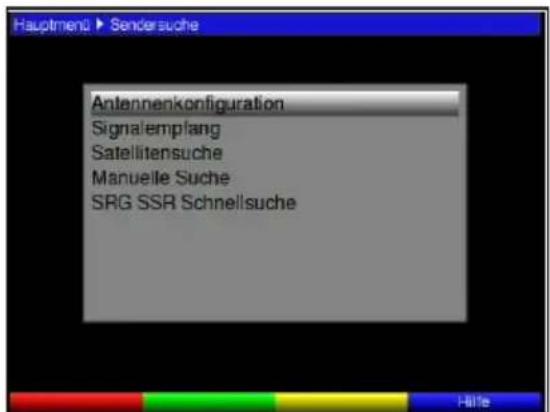
8.3 Ricerca canali
Aprire il Menu principale con il tasting Menu.
Selezionare ora la riga del menu Ricerca canali utilizzato i tasti freccia su/giù.
Confermare con OK.
Compare il sottomenu Ricerca canali.
8.3.1 Regolazione antenna
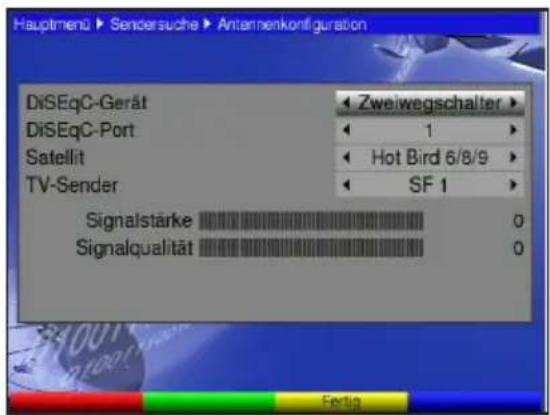
Selezionare ora la riga del menu Configurazione antenna con i tasti freccia su/giù.
Confermare con OK. Compare il menu Configurazione antenna.
8.3.1.1 Apparecchio DiSEqC
Selezionare con i tasti freccia destra/sinistra quale apparecchio DiSEqC (no interruptore a due o a quattro vie) viene impiegato nel proprio impianto sa
8.3.1.2 Porta DiSEqC
Impostare la corrispondente porta DiSEqC con i tasti freccia destra/sinistra.
8.3.1.3 Satellite
Selezionare con i tasti freccia destra/sinistra il satellite di cui si desidera ricevere i canali TNTSat.
8.3.1.4 Canale TV
Impostare con i tasti freccia destra/sinistra il canale TV di cui si desidera visualizzare i valori di ricezione.
Selezionare la riga Procedere con i tasti freccia su/giu.
Confermare con OK per salvare la selezione.
8.3.2 Potenza segnale
In quello menu viene visualizzato il Livello segnale e la Qualità segnale dei satelliti impostati.
8.3.3 Ricerca dei canali
Per poter ricevere nuovi canali, ci sono diverse possibilità di eseguire la ricerca canali.
8.3.3.1 Ricerca satellite
Selezionare con i tasti freccia destra/sinistra il satellite di cui si desidera effettuare la ricerca.
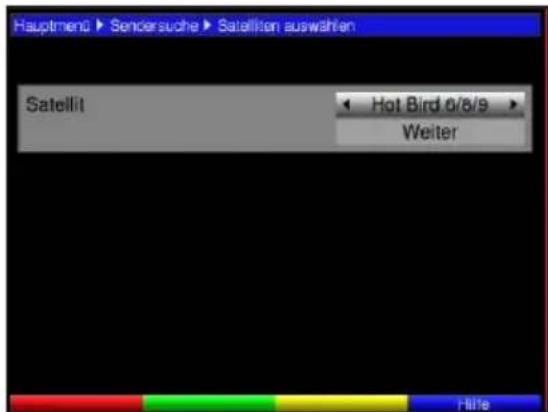
Selezionare la riga Avanti con i tasti freccia su/giù.
Confermare con OK per salvare la selezione.
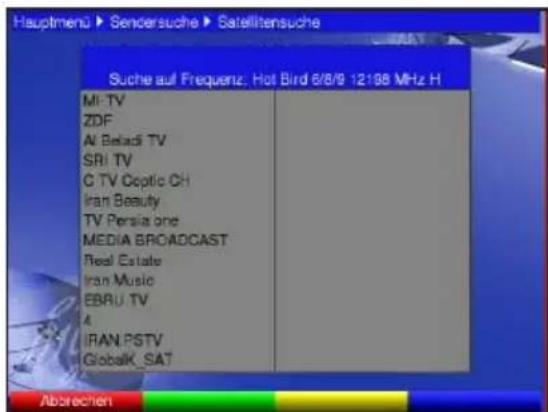
8.3.3.2 Ricerca manuale
Selezionare esta ricerca per ricercare canali su una Frequenza di ricezione.
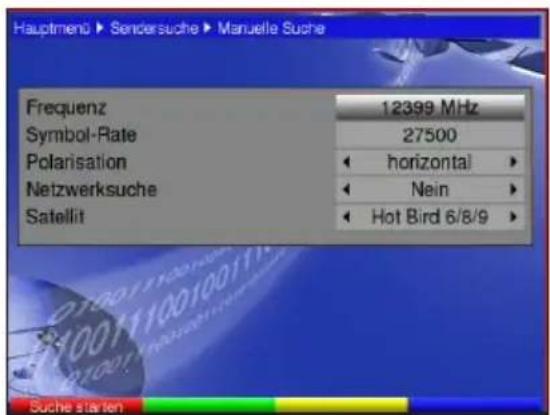
8.3.3.2.1 Freqenza
In questa riga inseire una frequenza con il tastierino numero sulla quale vengono inviati i canali digitali.
8.3.3.2.2 Baud rate
Il baud rate indica la quantità di dati al secondo che viene trasferita. Questo dato può ad es. di 27500 (27500 simboli al secondo).
Indicare il baud rate utilizzato il tastierino numero.
8.3.3.2.3 Polarizzazione
Utilizzato i tasti freccia destra/sinistra inseire il piano di polarizzazione desiderato (orizzontale o verticale).
8.3.3.2.4 Ricerca rete
Nelle informazioni di rete fornite mediante i satelliti sono presenti ad es. i dati sui traspa disponibili. Queste informazioni vengono utilizzate durante la ricerca della rete.
Selezionare Si con i tasti freccia destra/sinistra, se si desidera eseguire la ricerca di una rete oppure No.
8.3.3.2.5 Satellite
Selezionare con i tasti freccia destra/sinistra il satellite sul quale effettuare la ricerca.
8.3.3.3 Ricerca rapida SRG SSR
Mediante la ricerca rapida SRG SSR viene avviata immediatamente un ricerca di canali
8.3.4Dopo la ricerca
I canali trovati possono essere visualizzatianche durante la ricerca. Al termine della rice viene visualizzato il numero di canali trovati e dei nuovi canali trovati.
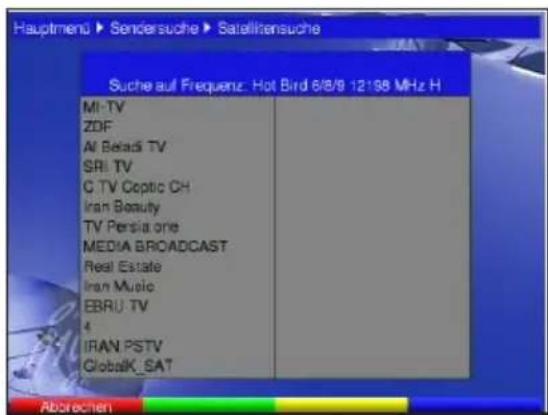
Premere il tastinge giallo Finito per tornare al menu Ricerca canali.
8.4 Impostazioni di assistenza
In qualsiasi momento è possible ripristinare le impostazioni di fabbrica. Allo stesso modo possibile cancellare completamente l'elenco canali ed eseguire una nuova ricerca, se l'ele canali non è più valido in seguito ad aggiornamenti delle emittenti. Attenzione, dopo ave cancellato l'elenco canali è necessario prima effettuare una ricerca e poi copiare dall'elen completo i canali desiderati nelle'elenco preferiti.
Aprire il Menu principale con il tasting Menu.
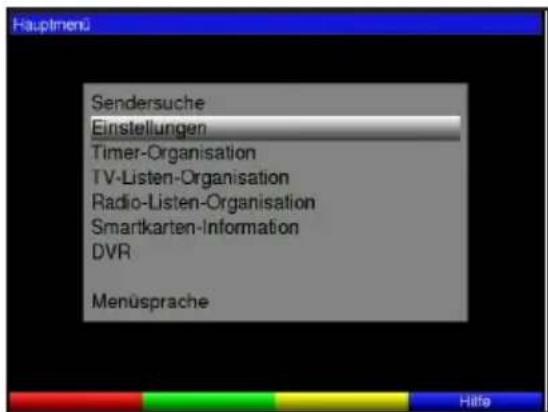
Selezionare ora la riga del menu Impostazioni utilizzando i tasti freccia su/giu.
Confermare con OK.
Compare il sottomenu Impostazioni.
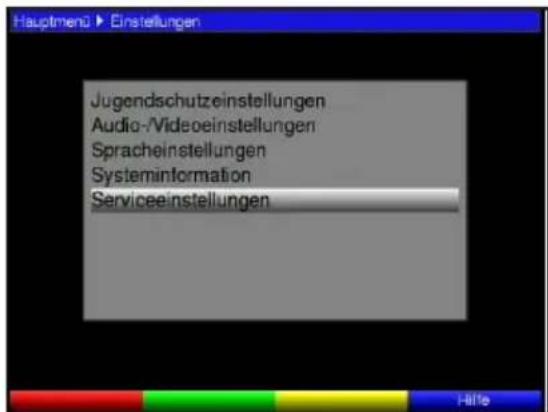
Selezionare ora la riga del menu Impostazioni di assistenza con i tasti freccia su/giù.
Confermare con OK. Compare il sottomenu Impostazioni di assistenza.
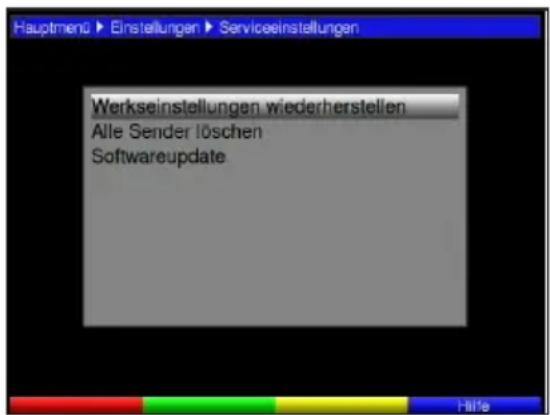
8.4.1 Ripristinare le impostazioni di fabbrica
Accedendo a esta funzione viene impostata nuovamente la programmazione di fabbrica, le impostazioni dell'utente vengono cancellate e compare la guida d'installazione Installazione automatica.
Selezionare la riga Ripristina impostazioni di fabbrica con i tasti freccia su/giù.
Premere il tasting OK. Compare il messaggio "Si voglioniamento ripristinare le impostazioni di fabbrica'
Selezionare Si o Annulla con i tasti freccia destra/sinistra.
Confermare l'immissione con OK.
8.4.2 Cancellare tutti i canali
Con这对于 mei e iie cllata complte la memoria canali.
Selezionare la riga Cancella tutti i canali con i tasti freccia su/giù.
Premere il tasting OK. Compare il messaggio "Si voglioni realmente cancellare tutti i canali?". Selezionare Si o Annulla con i tasting freccia destra/sinistra.
Confermare l'immissione con OK.
8.4.3 Aggiornamento software
É possibile inoltre aggiornare il software di sistema del ricevitore digitale.
Premere il tasting OK per avviare la ricerca di un nuovo software per l'apparecchio.
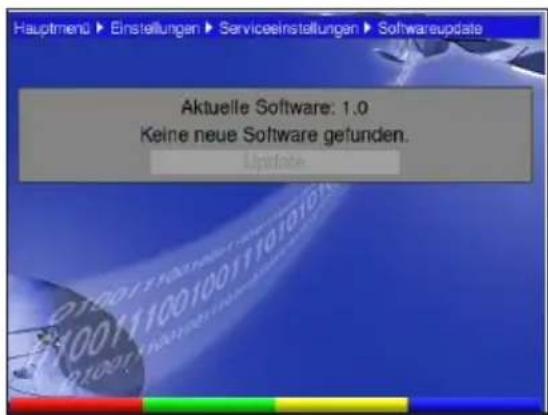
Se per l'apparecchio è disponibile un nuovo software, selezionare la riga Aggiorna e premere il tasto OK.
Attenzione:
La procedura di aggiornamento non deve essere interrotta accendendo o speggendo l'apparecchio.
Premere il tasto Menu per tornare alla modalità normale.
Indipendente dell'attivazione o la disattivazione dell'aggiornamento automatico del software, all'accensione dell'apparecchio il sistema verifica automaticamente se è disponibil un aggiornamento diSYSTEMA per il ricevitore digitale.
8.5 Informazioni di sistema
Da esta você di menu è possibile visualizzare i dati specifici dell'apparecchio (ad es. versione di software installata).
Selezionare esta riga nel menu Impostazioni con i tasti freccia su/giu.
Confermare con OK.
Premere il tasto Menu per tornare alla modalità normale.
8.6 Informazionismartcard
Da esta você di menu si passa al sottomenu della Smartcard VIACCESS inserita.
9 Termini tecnici
DVB
Digital Video Broadcasting: Una Tecnologia di trasmissione universale, digitale, per immagine, grafica, audio e testo e per i dati in qualsiasi forma e qualità.
Frequenza
Dimensione fisica, indica il numero di oscillazioni al secondo, l'unità di misura è l'Hertz (Intervallo di frequenze
a) Satellite o LNB:
11 GHz Intervallo 10,70 GHz-11,70 GHz, 12 GHz Intervallo 11,70 GHz-12,75 GHz
b) Ricevitore: Frenenza intermedia o 1.ZF 950 fino a 2150 MHz
Unità Definizione Oscillazioni al secondo
1 Hz 1 Hertz 1
1 kHz 1 Kilohertz 1.000
1 MHz 1 Megahertz 1.000.000
1 GHz 1 Gigahertz 1.000.000.000
Cavo coassiale
Cavo di collegamento tra l'LNB e il ricevitore satellitare per la trasmissione dei segnali ricevuti e per l'alimentazione di corrente dell'LNB.
AV: si veda SCART
Compressione dati/MPEG1/MPEG2:
Per la trasmissione dell'attuale standard tevisivo (625 righe e 50 Hz di frequenza di aggiornamento), ne risultata una quantità di dati digitale di 216 MBit/s.
Cio necessiterebbe di una larghezza di banda non disponibile né a livello terrestre né satellitare. Pertanto viene effettuata una riduzione della quantità di dati. In Europa lo standard per la compressione dati è il lavorato MPEG-2. Il lavorato MPEG2 è un'estensio del lavorato MPEG1
Ricevitore satellitare
I segnali ricevuti e convertiti dall'LNB non possono essere elaborati dal tevisore. Il ricevitore satellitare è in grado di inoltre i segnali audio e video mediante le uscite (AV) al tevisore.
HDCP
Abbreviazione di High Definition Content Protection
HDMI
Abbreviazione di High Definition Media Interface
Cavo coassiale:
Cavo di collegamento tra l'antenna e il ricevitore per la trasmissione dei segnali in ingresso.
Modalità:
stabilisce se è in ingresso un canale mono o stereo
OSD:
On Screen Display (sovrimpressione a schermo)
PID:
Packet Identifier, ID pacchetto
Ricevitore:
I segnali ricevuti dall'antenna non possono essere elaborati dal tevisore. Il ricevitore è in grado di inoltre i segnali audio e video mediante le uscite (AV) al tevisore.
SCART:
Connettore per teilevisore, videoregistratore, ricevitore e altri apparecchio elettronici per la trasmissione dei segnali audio e video.
Aggiornamento software:
Il tevisore digitale è una nuova TECHNOologia che,及其他 ad una migliorare qualità audio/video consenteanche la fruzione di servizi interattivi.Qesti nuovi servizi vengono aggiornati e migliorati costamente delle emittenti.Per poterutilizzarequesti servizi è necessario aggiornare il software del ricevitore digitale.
10 Dati tecnici
Collegamenti
1 x RF Tipo di presa 1 F (IEC 169-24 femmina)
1 x HDMI HDMI 1.2 (HDCP 1.2)
1 x SCART Presa SCART TV (RGB, Composita (CVBS SECAM)
1 x USB USB 2.0 host,
supportodispositivoarchiviazione di massa
1 Smart Card slot 1 Smart Card slot, configurazione ISO 78161,2,3
2 x Cinch uscita audio analogica L / R,
1 x Cinch uscita audio digitale elettrica (SPDIF)
Sicurezza
CA corretta Viaccess
Descrambler conformità DVB-CSA
1 xlettore per smartcard disposito sulla parte anteriore
Protezione copia analogica: nessuna.
digitale: HDCP
Video
Decodifica video MPEG2 (fino a MP @ ML) PAL, 25Hz
MPEG4 (H264 algo al profilo alto)
Formato 576i su video analogico, contento HD
576p su HDMI, YPbPr
720p su HDMI, YPbPr
1080i su HDMI, YPbPr
1080p su HDMI, YPbPr
"Auto" su HDMI - Risoluzione massima predefinita supportata alla TV
Modalità zoom 16:9 (Bordi neri, Zoom, Automatico)
4:3 (Auto, Cinema, Zoom)
Audio
Decoder MPEG-1 & MPEG-2 Layer I, II, III (MP3)
Dolby Digital
Dolby Digital Plus (Transcodificato a Dolby Digital)
Uscita analogica Mono, Stereo, Joint Stereo, Dual Mono, Stereo Downmix
(Dolby Decoding)
Uscita digitale supportata via SPDIF e HDMI con formati bitstream (dolby) e
PCM (Mpeg)
Grafica
Livelli 3:1 Background and 2 Video
Risoluzione Risoluzione SD Video 720x576i
Risoluzione HD Video 1920x1080i e 1280x720p
Sintonizzatore Decoder-demodulatore multi-standard per QPSK/8PSK DVB-S2/DIRECTV e segnali satellitari QPSK DVBS/DIRECTV DSS Secondo decoder-demodulatore per segnali satellitari QPSK DVB-S/DIRECTV DSS Trasmettitore e ricevitore DiSEqC Modem FSK o secondo trasmettitore DiSEqC e ricevitore DAC e ADC ausiliarie
Demux conformità con ISO 13818-1,attro 64x16 Televideo reinstarimento nel segnale CVBS Software televideo fino al livello 1,5
Sottotitoli sottotitoli televideo Sottotitoli DVB conformiagli standard DVB
Applicazione
Navigatore elenco canali Accesso ai servizi con finestra di anteprima 3elenchi emittenti TV e Radio principali max.500 servizi per elenco in totale 4000 servizi elenco generi separato elenco in ordine alfabetico di tutti i servizi
Lingue OSD:inglese,francese
Alloggiamo
Tipio Alloggamento in plastica Dimensioni 290mmx135mmx49mm
Display 7 cife 4 pz.
Peso: ca. 470 g
Interruttore di alimentazione
Standby (orologio attivo) (< 0.75 W)
Consumo energetico HD 1080p (senza LNB e USB) 6,9 W
Consumo energetico SD 1080p (senza LNB e USB) 6,5 W
Interruttore di alimentazione SMPS ad alta efficienza
Interruttore di alimentazione (SMPS) 180 V - 250 V
Telecomando
Tipo FB PVR 235
Protocol RC5, Subcode Sat1/Sat2/TV
Temperatura
Temp. funzionamento (ambient) da +5^ C a + 35 °C
umidità 10 % - 75%
11 Guida per la ricerca degli errori
| Errore Cause | possibili Risoluzione | |
| Div. Alcuni canali non vengono visualizzati nell'élenco canali | Elenco canali selezionato errato Selectione are un'altro elenco canali (vedere punto 7.2.3.1) | |
| Audio OK, nessun imagine TV Modalityà radio attivata Passare alla modalityà TV | ||
| L'apparecchio non risponde ai comandi di Flusso dati difettoso-->Apparecchio bloccato | Staccare il connettore per circa 5 secondi riattivare l'apparecchio | |
| Il telecomando non funzione Batterie | scariche Sostituire le batterie | |
| Nell'immagine compaiono temporaneamente dei quadratini. A volte l'apparecchio si blocca sull'immagine, nessun audio. A volte schemo è temporaneamente nero con la scritta "Nessun segnale". | Forte pioggia o neve | Liberare lo specchio alla neve |
| Antenna orientata in modo errato Oto | Ientare nuovamente l'antenna | |
| Spechchio troppo piccolo per il luogo rivezione | dilizzare un'antenna più grande | |
| Tra lo specchio e il satellite è present un ostacolo (ad es. un albero) | Mentare lo specchio con "vista libera" | |
| Nessuna imagine, nessun audio, Il display si illuminina | Cortocircuito nella linea LNB Spegnerie l'apparecchio, eliminare il cortocircuito, riaccendere l'apparecchio | |
| Collegamento cavo difettoso o assergete Verificare tutti i cavi di collegamento | ||
| LNB difettoso | Sostituire LNB | |
| Unità esterna impostata sul ricevitore errata | Correggere l'impostazione (vedere punto 6.4) | |
| Antenna orientata in modo errato Oto | Ientare nuovamente l'antenna | |
| Nessuna imagine, nessun audio, display non illuminato | Nessuna tensione di rete | Verificare il cavo e la spina |
| Nessuna ricezioneanche per i cana che venivano visualizzati correttamente | iAntenna spostata o difettosa | Verificare antenna |
| Il canale viene trasferito ad un'altra trasponder | Eseguire la ricerca (vedere punto 8.3) | |
| Il canale non viene trasferito | nessuna | |
| In modalità standby non viene visualizzata l'ora | Ora non rilevata | Attendere circa 30 sec. ad es. su FR |
Appunti
Per l'uso quotidiano
Accensione e spegnimento
Accendere il ricevitore digitale premendo il tasto On/Standby sull'apparecchio o sul telecomando.
Premendo ahora quello tasto l'apparecchio si spegne.
Selezione del canale
Con i tasti su/giu
Selezionale i canali con i tasti su/giu sul ricevitore o sul telecomando per scorrere di una posizione in alto o in bassa.
Con il tastierino numero
Inserire il numero di canale desiderato con il tastierino numero. Ad esempio:
1 per la posizione di canale 1
1, quindi 4 per la posizione di canale 14
2, quindi 3, quindi 4 per la posizione di canale 234
In fase di inserimento di un numero di canale a più cifre sono disponibili 3 secondi dal pressione di un tasting per completing l'immissione.
Con I'elenco canali
Premere il tasto OK.
Ora è possibile selezionare il canale desiderato con i tasti freccia su/giù.
Premere il tasto OK per impostare il canale selezionato.
Spostare il cursore di una riga con i tasti freccia su/giè e con i tasti freccia destra/sinistra per spostarsi di una pagina dell'elenco.
Regolazione del volume
Aumentare il volume del ricevitore digitale con il tasto Volume + e ridurlo con il tasto Volume -.
Premendo il tasto Suono on/off l'audio viene disattivato e riattivato.
Commutazione TV/radio
Premere il tasting TV/radio per passare alla modalità TV alla modalità radio e viceversa.

2239999003200

- Istruzioni per l'uso
- Indice
- Impostazioni
- Funzionamento
- Modificare la programmazione di base 143
- Gentile cliente,
- Leggere prima dell'utilizzo
- Indicazioni importanti sull'uso
- Guida:
- Indicazioni per lo smaltimento
- Avvertenze sulla sicurezza
- Interruzioni d'uso
- Collegamento del ricevitore DVB
- Unità esterna
- Tramite cavo HDMI
- Tramite cavo SCART
- Amplificatore HiFi
- Analogico
- Digitale
- Smartcard
- Collegamento alla rete elettrica
- Prima installatione
- Lingua del sistema
- Formato dello schermo
- Configurazione dell'antenna
- Apparecchio DiSEqC
- Porta DiSEqC
- Satellite
- Emittente TV
- Ricerca emittenti
- Terminare la prima installatione
- Lingua del menu
- Impostazioni
- Impostazioni audio/video
- Risoluzione HDMI
- Sistema Video
- Formato dello schermo
- Formato dell'immagine
- Ritardo audio
- Audio digitale
- Impostazioni della lingua
- Lingua del menu
- Lingua audio principale
- Lingua audio secondaria
- Lingua principale dei sottotitoli
- Modalità sottotitoli
- Accensione e spegnimento
- Sezione dei canali
- Con i tasti su/giu
- Con il tastierino numero
- Con il navigatore (elenco canali)
- Selezione elenco
- Accedere a canali bloccati
- Box informazioni
- Ricezione di canali codificati
- Parental control
- Codice PIN parental control
- Regolazione del volume
- Commutazione TV/radio
- Sezione di un'altra lingua (modalità TV) o dell'emittente (modali
- Ritorno all'ultimo canale selezionato
- Visualizzazione ora e informazioni sul programma
- Altre informazioni sul programma
- Informazioni sul canale
- Televideo
- Uso del decoder televideo del tevisore
- Uso del decoder televideo interno
- Sottotitoli
- Guida elettronica dei programmi (EPG)
- Accedere alla guida elettronica dei programmi
- Info EPG
- Timer
- Attenzione!
- Modalità DVR
- Formattazione del dispositivo di memoria
- Attenzione:
- Registrazione
- Registrazione immediata
- Programmazione timer EPG
- Programmazione manuale del timer
- Sorgente
- Data
- Inizio
- Fine
- Rip.
- Salvare i dati nella memoria
- Panorama timer
- Modificare la programmazione Timer
- Cancellare la programmazione del timer
- Programmare un nuovo evento timer
- Annullare la modalità timer
- Riproduzione
- Pausa/Fermo imagine
- Scorrimento rapido in avanti o indietro
- Terminare la riproduzione
- Registrazioni con timer
- Programmazione manuale del timer
- Panorama timer
- Modificare la programmazione timer
- Cancellare la programmazione del timer
- Programmare un nuovo evento timer
- Annullare la modalità timer
- Modificare la programmazione di base
- Configurare l'elenco preferiti
- Accedere alla gestione dell'elenco canali
- Aggiungere canali all'elenco preferiti
- Cancellare canali (rimozione dall'elenco preferiti)
- Ordinare i programmi
- Parental control
- Selezionare canale
- Modificare II PIN
- Blocco menu
- Limitazione dell'età
- Ricerca canali
- Regolazione antenna
- Apparecchio DiSEqC
- Porta DiSEqC
- Satellite
- Canale TV
- Potenza segnale
- Ricerca dei canali
- Ricerca satellite
- Ricerca manuale
- Freqenza
- Baud rate
- Polarizzazione
- Ricerca rete
- Satellite
- Ricerca rapida SRG SSR
- 8.3.4Dopo la ricerca
- Impostazioni di assistenza
- Ripristinare le impostazioni di fabbrica
- Cancellare tutti i canali
- Aggiornamento software
- Informazioni di sistema
- Informazionismartcard
- Termini tecnici
- DVB
- Frequenza
- Cavo coassiale
- AV: si veda SCART
- Compressione dati/MPEG1/MPEG2:
- Ricevitore satellitare
- HDCP
- HDMI
- Cavo coassiale:
- Modalità:
- OSD:
- PID:
- Ricevitore:
- SCART:
- Aggiornamento software:
- Dati tecnici
- Collegamenti
- Sicurezza
- Video
- Audio
- Grafica
- Applicazione
- Alloggiamo
- Interruttore di alimentazione
- Telecomando
- Temperatura
- Appunti
- Per l'uso quotidiano
- Accensione e spegnimento
- Selezione del canale
- Con i tasti su/giu
- Con il tastierino numero
- Con I'elenco canali
- Regolazione del volume
- Commutazione TV/radio
Marca : TECHNISAT
Modello : TechniBox HD VAC
Categoria : Decoder digitale