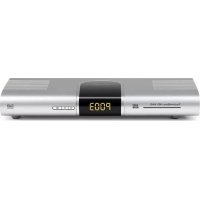
TechniBox HD VAC - Digitaler Decoder TECHNISAT - Kostenlose Bedienungsanleitung
Finden Sie kostenlos die Bedienungsanleitung des Geräts TechniBox HD VAC TECHNISAT als PDF.



| Produkttyp | Digitaler Satelliten-Receiver DVB-S/S2 |
| Marke | TechniSat |
| Modell | TechniBox HD VAC |
| Abmessungen (L x B x H) | 290 mm x 135 mm x 49 mm |
| Gewicht | Ca. 470 g |
| Stromversorgung | 180 V - 250 V über beiliegendes Netzteil |
| Stromverbrauch | Standby < 0,75 W, SD 6,5 W, HD 6,9 W (ohne LNB und USB) |
| Anschlüsse | 1 RF-Eingang (F), 1 HDMI, 1 Scart (RGB, CVBS), 1 USB 2.0, 1 Smartcard-Slot, 2 analoge Audioausgänge (R/L), 1 digitaler Audioausgang SPDIF |
| Videoauflösungen | 576i, 720p, 1080i, 1080p (HDMI) |
| Videoformate | MPEG-2, MPEG-4 (H.264) |
| Audioformate | MPEG-1/2 Layer I/II/III, Dolby Digital, Dolby Digital Plus |
| Entschlüsselung | Integrierter VIACCESS (Smartcard-Leser) |
| Hauptfunktionen | Satellitenempfang, Programmführer (EPG), USB-Aufnahme (DVR), Timer, Kindersicherung, Teletext, Untertitel, Favoritenlisten, Software-Update |
| Pflege und Reinigung | Mit einem weichen, trockenen Tuch reinigen. Keine Flüssigkeiten oder Scheuermittel verwenden. |
| Sicherheit | Gerät nicht öffnen. Bei Gewitter oder längerer Nichtbenutzung Netzstecker ziehen. Nur in gemäßigtem Klima verwenden. |
| Ersatzteile und Reparierbarkeit | Bei Funktionsstörungen wenden Sie sich an einen Fachhändler. Versuchen Sie keine Reparatur selbst. |
| Betriebstemperatur | +5 °C bis +35 °C |
| Luftfeuchtigkeit | 10 % bis 75 % |
| Lieferumfang | Receiver, Netzteil, Fernbedienung (mit Batterien), HDMI-Kabel, Bedienungsanleitung, Garantiekarte |
Häufig gestellte Fragen - TechniBox HD VAC TECHNISAT
Benutzerfragen zu TechniBox HD VAC TECHNISAT
0 Frage zu diesem Gerät. Beantworten Sie die, die Sie kennen, oder stellen Sie Ihre eigene.
Eine neue Frage zu diesem Gerät stellen
Laden Sie die Anleitung für Ihr Digitaler Decoder kostenlos im PDF-Format! Finden Sie Ihr Handbuch TechniBox HD VAC - TECHNISAT und nehmen Sie Ihr elektronisches Gerät wieder in die Hand. Auf dieser Seite sind alle Dokumente veröffentlicht, die für die Verwendung Ihres Geräts notwendig sind. TechniBox HD VAC von der Marke TECHNISAT.
BEDIENUNGSANLEITUNG TechniBox HD VAC TECHNISAT
Mit integriertem VIACCESS Entschlussungssystem.
Zum Empfang von freien und VIACCESS-verschlüssen DVB-S Programmen.


1 Inhaltsverzeichnis
1 Inhaltsverzeichnis
2 Abbildungen 5
3 Bite zuerstesen
3.1 Wichtigige Hinweise zur Bedienung
3.2 Entsorgungshinweis
3.3 Sicherheitshinweise
3.4 Betriebspausen 9
4 Anschluss des DVB-Receivers
4.1 AuBeneinheit 11
4.2.1 Uber HDMI-Kabel
4.2.2 Uber SCART-Kabel 1
4.3 HiFi-Verstärker 11
4.3.1 Analog 11
4.3.2 Digital 11
4.4 Smartcard 11
4.5 Netzanschluss 11
5 Erstinstallation 1
6 Einstellungen
6.1 Menüsprachen 5
6.2 Einstellungen 15
6.2.1 Audio-/Videoeinstellungen
6.2.1.1 HDMI-Auflösung 16
6.2.1.2 Video-System 17
6.2.1.3 Anzeigeformat 17
6.2.1.4 Bildformat 17
6.2.1.5 Audioverzogierung 17
6.2.1.5 Digitales Audio 17
6.3 Spracheinstellungen 17
7 Bedienung 19
7.1 Ein- und Ausschalten 19
7.2 Programwahl 19
7.2.1 Mit Hilfe der Programm auf/ab-Tasten 19
7.2.2 Mit Hilfe der Zehnertastatur 1
7.2.3 Mit Hilfe des Navigators (Programmliste) 1
7.2.3.1 Lieste auswahlen 20
7.2.4 Aufrufen gesperrer Programme 1
7.2.5 Infobox 21
7.3 Empfang von verschlüssen Programmen
7.3.1 Juergendschutz 21
7.4 Lautstärkeregelung
7.5 TV/Radioumschaltung
7.6 Auschwitz einer anderen Sprache (TV-Betrieb) bzw. Senders (Radiobetrieb). . .2
7.7 Rückkehr zum zuletzt eingestellen Programm
7.8 Uhr und Programminfo anzeigen
7.9 Weitere Programminformationen 1
7.10 Kanalinformationen
7.11 Videotext 24
7.11.1 Benutzung des Videotextdecoders Ihres Fernsehgerätes
7.11.2 Benutzung des internen Videotextdecoders
7.12 Untertitel 24
7.13 Elektronische Programmzeitschrift (EPG) 1
7.13.1 Elektronische Programmzeitschrift aufrufen 25
7.13.2 EPG-Info 26
7.13.3 Timer 27
7.13.4 EPG beenden 27
7.14 DVR-Betrieb 27
7.14.1 Formatieren des Speichermediums 27
7.14.2 Aufnahme 28
7.14.2.1 Sofortaufnahme 28
7.14.2.2 EPG-Timerprogrammierung 28
7.14.2.3 Timer manuell programmieren 28
7.14.3 Timerübersicht 30
7.14.3.1 Timerprogrammierung andern 30
7.14.3.2 Timerprogrammierung loschen 30
7.14.3.3 Neues Timer-Ereignis programmieren 30
7.14.3.4 Timerbetrieb abbrechen 31
7.14.4 Wiedergabe 31
7.14.4.1 Pause/Standbild 31
7.14.4.2 Schnelles Vor- und Zurückspluten 32
7.14.4.3 Wiedergabe beenden 32
7.15 Timer-Aufnahmen 32
7.15.1 Timer manuell programmieren 32
7.15.2 Timerübersicht 34
7.15.2.1 Timerprogrammierungändern 34
7.15.2.2 Timerprogrammierung loschen 34
7.15.2.3 Neues Timer-Ereignis programmieren 35
7.15.2.4 Timerbetrieb abbrechen 35
8 Grundprogrammierung andersen 35
8.1 Favoritenliste konfigurieren 1
8.1.1 Programmlistenverwaltung aufrufen
8.1.2Programme zur Favoritenliste hinzufugen 1
8.1.3Programme loschen (Entfernen aus der Favoritenliste) 1
8.1.4Programme sortieren 2
8.2Jugendschutz
8.2.1 Sender auswahlen
8.2.2 PINändern 40
8.2.3 Menusperre 40
8.2.4 Altersbeschränkung 1
8.3 Sendersuche 40
8.3.1 Antennekonfiguration 1
8.3.1.1 DiSEqC-Gerät 41
8.3.1.2 DiSEqC-Anschluss
8.3.1.3Satellit 41
8.3.1.4 Fernsehsender 41
8.3.2 Signal Stärke 42
8.3.3 Programmsuche 1
8.3.3.1 Satellitensuche 42
8.3.3.2 Manuelle Suche 42
8.3.3.3 SRG SSR Schnellsuche 1
8.3.4 Nach dem Suchlauf 43
8.4 Serviceinstallungen 1
8.4.1 Werkseinstellungen wiederherstellen 45
8.4.2 Alle Sender loschen 45
8.4.3 Softwareupdate .45
8.5 Systeminformation 1
8.6 Smartkarten-Information 46
9 Technische Begriffe 47
10 Technische Daten 49
11 Fehlersuchhilfen 52
Ihr Gerät tragt das CE-Zeichen und erfüllt alle erforderlichen EU-Normen.
Änderungen und Druckfehler vorbehalten. Stand 10/10
TechniSat und TechniBox HD VAC sind eingetragene Warenzeichen der
TechniSat Digital GmbH
Postfach 560
54541 Daun
www.technisat.de
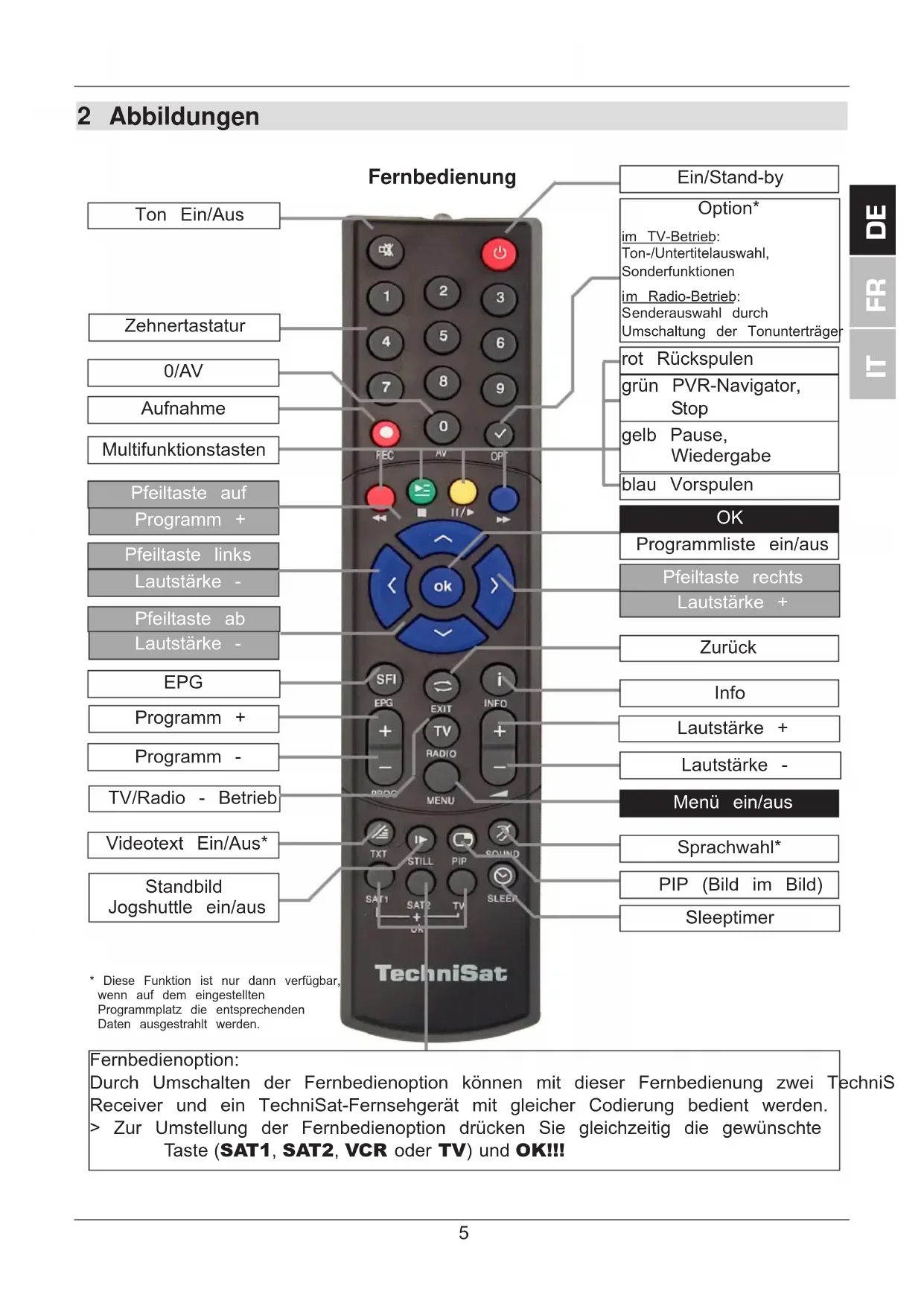
2 Abbildungen
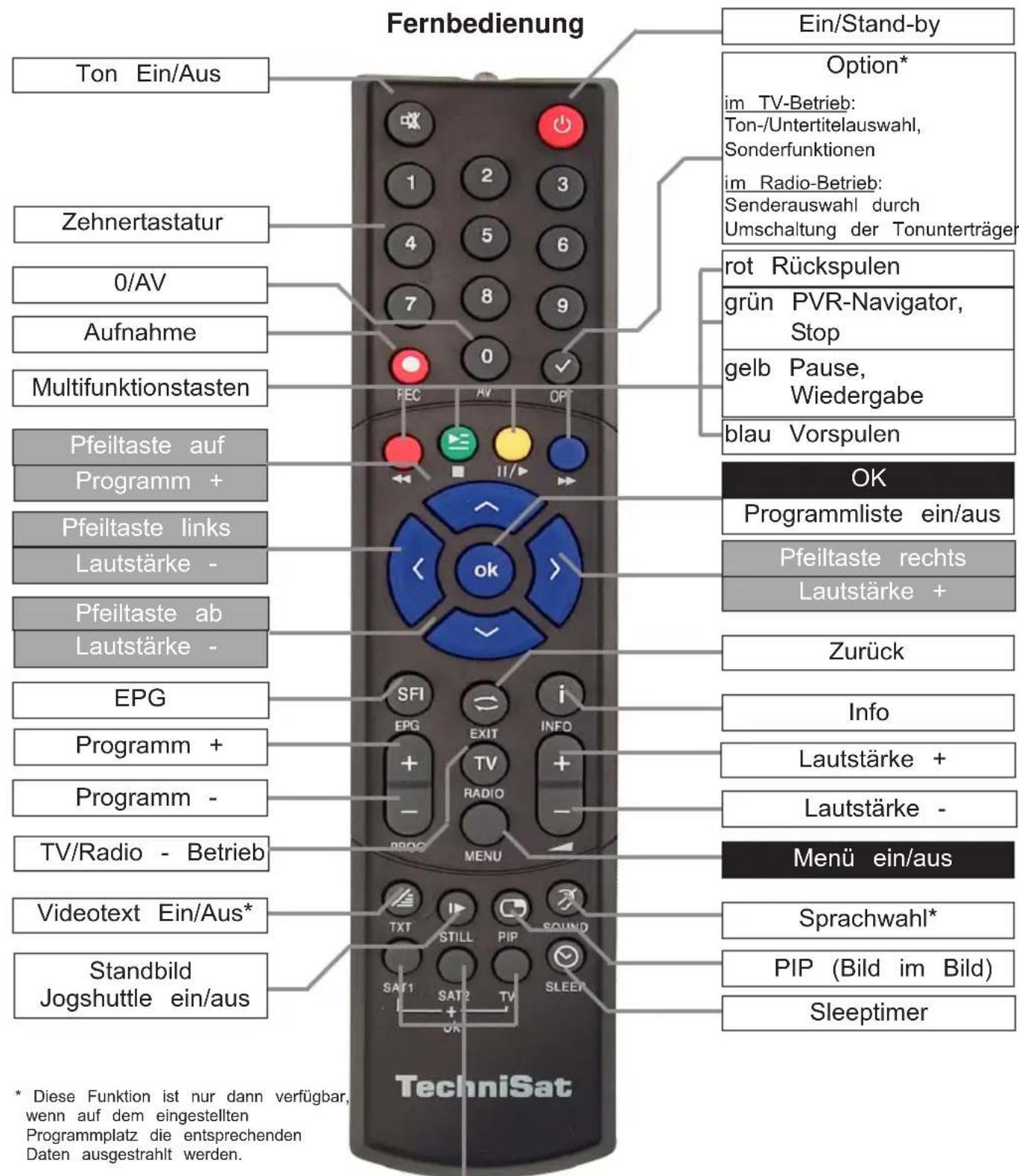
Fernbedienoption:
Durch Umschalten der Fernbedienoption konnen mit dieser Fernbedierung zwei TechniS
Receiver und ein TechniSat-Fernsehgerät mit gleicher Codierung bedient werden.
Zur Umstellung der Fernbedienoption drücken Sie gleichzeitig die gewündchte
Taste (SAT1, SAT2, VCR oder TV) und OK!!!
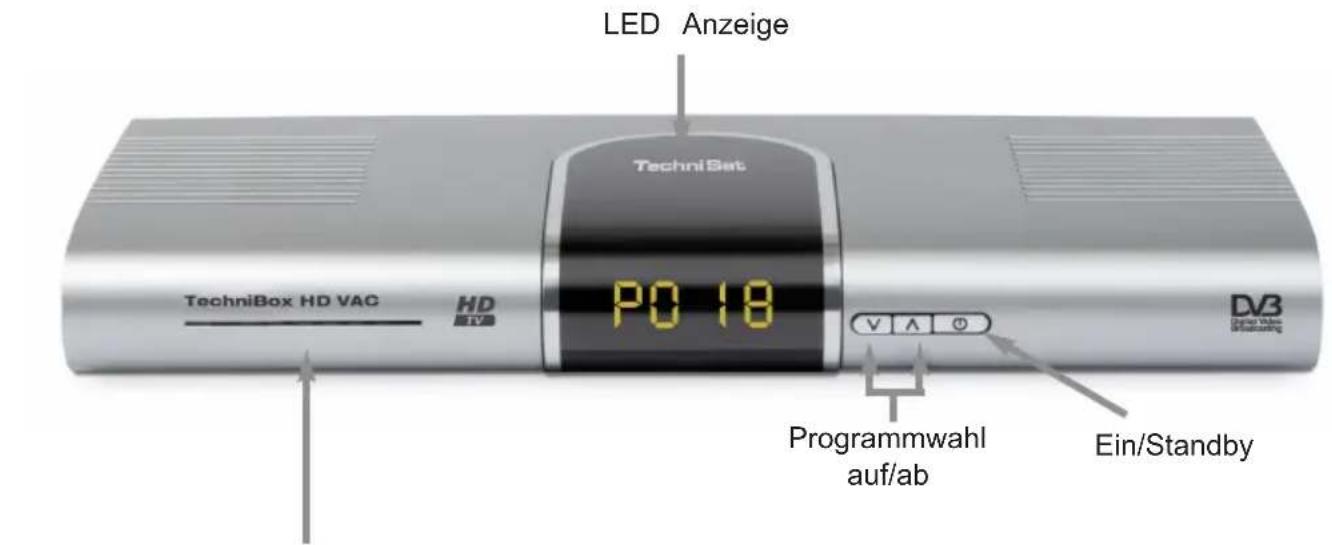
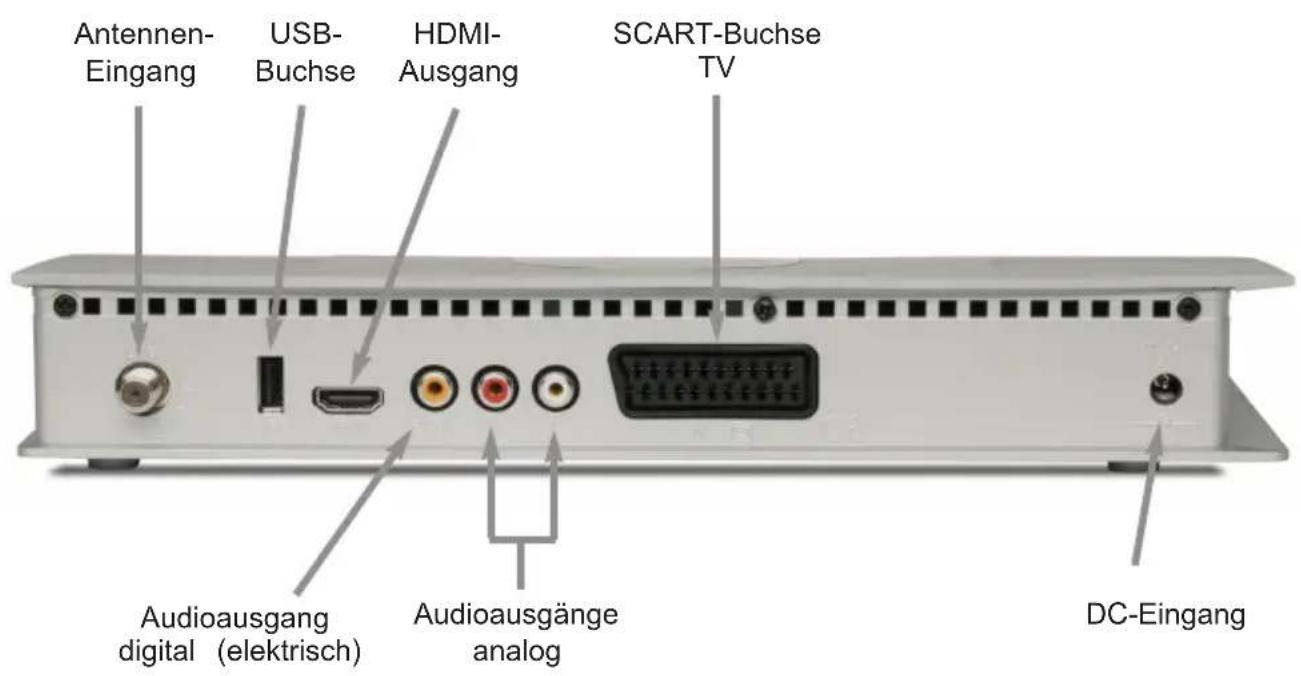
Schieben Sie die VIACCESS Smartcard (goldener Chip nach unten und in Einschubrichtung ausgerichtet) vorsichtig bis zum Anschlag in den Kartenleser ein.
Sehr geehrte Kundin, sehr geehrter Kunde,
herzlichen Glückwunsch, dass Sie sich für den Digital-Receiver TechniBox HD VA entsch den haben. Die vorliegende Betriebsanleitung soll Ihnen halten, die umfangreichen Funktionen Ihr des neuen Digital-Receivers optimal zu nutzen.
Wir haben die Bedienungshinweise so verständlich wie möglich verfasst und so knapp v. nötig gehalten.
Der Funktionsumfang Ihres Gerätes wird durch Software-Updates stetig erweitert. Dadurchkommen gegebenenfalls eine Bedienschritte hinzu, die in dieser Bedienungsanleitung nicht erklärart sind, bzw. es kann sich die Bedienung schon vorhandener Funktionen verändern. Diese dem Grund sollen den Sie von Zeit zu Zeit die TechniSat Homepage besuchen, um sich jeweils aktuelle Bedienungsanleitung herunter zu laden.
Wir wünschen Ihnen viel Freude mit Ihrtem TechniSat TechniBox HD VAC!
Ihr TechniSat Team

Sertronics AG
Fegistrasse 5
CH 8957 Spreitenbach
3Bitte zuerstesen
Bevor Sie mit der Inbetriebnahme des Gerätes beginnen, überprüfen Sie zunachst die Lieferung auf Vollständigkeit. Im Lieferumfang sind enthalten:
1 Digital-Receiver, 1 Netz-Adapter, 1 Fernbedienung, 1 Bedienungsanleitung,
1 Garantiekarte, 2 Batterien (1,5V Microzelle), 1 HDMI-Kabel.
Legen Sie die beiliegenden Batterien unter Berücksichtigung der eingeprüften
Polarität in das Batteriefach der Fernbedienung ein.
3.1 Wichtige Hinweise zur Bedienung
Durch die Verwendung eines sogenannten "On Screen Display" (Bildschirmeinblendungen) wird die Bedienung des Digital-Receivers vereinfacht und die Anzahl der Fernbedienungslasten verringgert. Alle Funktionen werden auf dem Bildschirm angezeigt und konner weniger Tasten gesteuert werden. Zusammengehörende Funktionen sind als
"MENU"zusammengefasst. Die angewählte Funktion wird farblich hervorgoben. In der unterenZeile sind durch Farbbalken die "Funktionstaten" rot, gelb, grün und blau darges. Diese Farbbalken stellen in den einzelnen Menü underschiedliche Funktionen dar, die du Drücken der entsprechend gefärbten Taste ("Multifunktionstaste") auf der Fernbedienung ausgelöst werden. Die "Funktionstaten" sind nur aktiv, wenn eine Kurzbezeichnung in die entsprechenden Feld angegeben ist.
Tastenbezeichnungen und Begriffe, die im OSD-MENU erschinen, sind in dieser Bedienungsanleitung fett gedruckt.
Hilfe:
Sofern vorhanden, kann in den Menüs durch Drücken der blauen Funktionstaste ein Hilfetext ein- bzw. ausgeblendent werden.
3.2 Entsorgungshinweis
Die Verpackung Ihres Gerätes besteht ausschließlich aus niederverwertbaren Materialien.itte führen Sie diese entsprechend sortiert wieder dem "Dualen System" zu.
Dieses Produkt darf am Ende seiner Lebensdauer nicht über den normalen Haushaltsabsentorgt werden, sondern muss an einem Sammelpunkt für das Recycling von elektrischen und elektronischen Geräten abgegeben werden. Das Symbol auf dem Produkt, der Gebrauchsanleitung oder der Verpackung weist daraufhin.
Die Werkstoffe sind gemäß ihrer Kennzeichnung wiederverwertbar.

Mit der Wiederverwendung, der stofflichen Verwertung oder anderen Formen der Verwerte von Altgeräten leisten Sie einen wichtigen Beitrag zum Schutze unserer Umwelt.
Bitte erfragen Sie bei der Gemeindeverwaltung die zuständige Entsorgungsstelle.

Achten Sie darauf, dass die leeren Batterien der Fernbedienung sowie Elektronikschrott nicht in den Hausmull gelangen, sondern sachgerecht entsorgt werden (Rücknahme durch den Fachhandel, Sondermull).
3.3 Sicherheitshinweise
Zu Ihr dem Schutz sollenn Sie die Sicherheitsvorkehrungen sorgfaltig durchlesen, bevor neues Gerät in Betriebnehmen. Der Hersteller übernimmt keine Haftung fur Schäden, die durch unsachgemäß Handhab und durch Nichteinhaltung der Sicherheitsvorkehrungen entstanden sind.
Um eine ausreichende Belüftung zu gewährleisten, stellen Sie das Gerät auf einer glatten, ebenen Untergrund und legen keine Gegenstände auf den Deckel des Ge Tier befinden sich Lüftungsschlitze, durch die Wärme aus dem Inneren entweicht.
Stellen Sie keine brennenden Gegenstände, z.B. brennende Kerzen, auf das Gerät
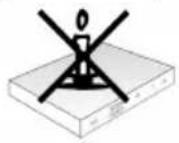
Setzen Sie das Gerät nicht Tropf- oder Spritzwasser aus und stellen Sie keine mit Flüssigkeit gefällten Gegenstände, z.B. Vasen, darauf.

Keine Heizquellen in der Nähe des Gerätes betreiben, die das Gerät zusätzlich erwärmen.

Das Gerätarf nur in gemäßigtem Klimabetrieben werden.

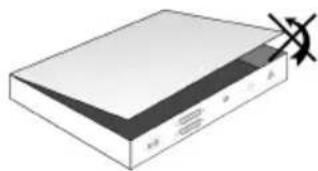
Öffnen Sie niemals das Gerä! Es besteht die Gefahr eines Elektroschocks. Ein even notwendiger Eingriff sollte nur von geschultem Personal vorgenommen werden.
In folgenden Fällen sollenn Sie das Gerät vom Netz trennen und einen Fachmann Hilfe bitten:
das Stromkabel bzw. der Netz-Adapter ist beschädigt
das Gerät war Feuchtigkeit ausgesetzt bzw. Flüssigkeit ist eingedrungen
bei erheblichen Fehlfunktionen
bei starken äußerten Beschädigungen
3.4 Betriebspausen
Das Gerät sollte während eines Gewitters oder bei längeren Betriebspausen (z.B. Urlaub vom Netz und der Antenne getrennt werden.
4 Anschluss des DVB-Receivers
4.1 AuBeneinheit
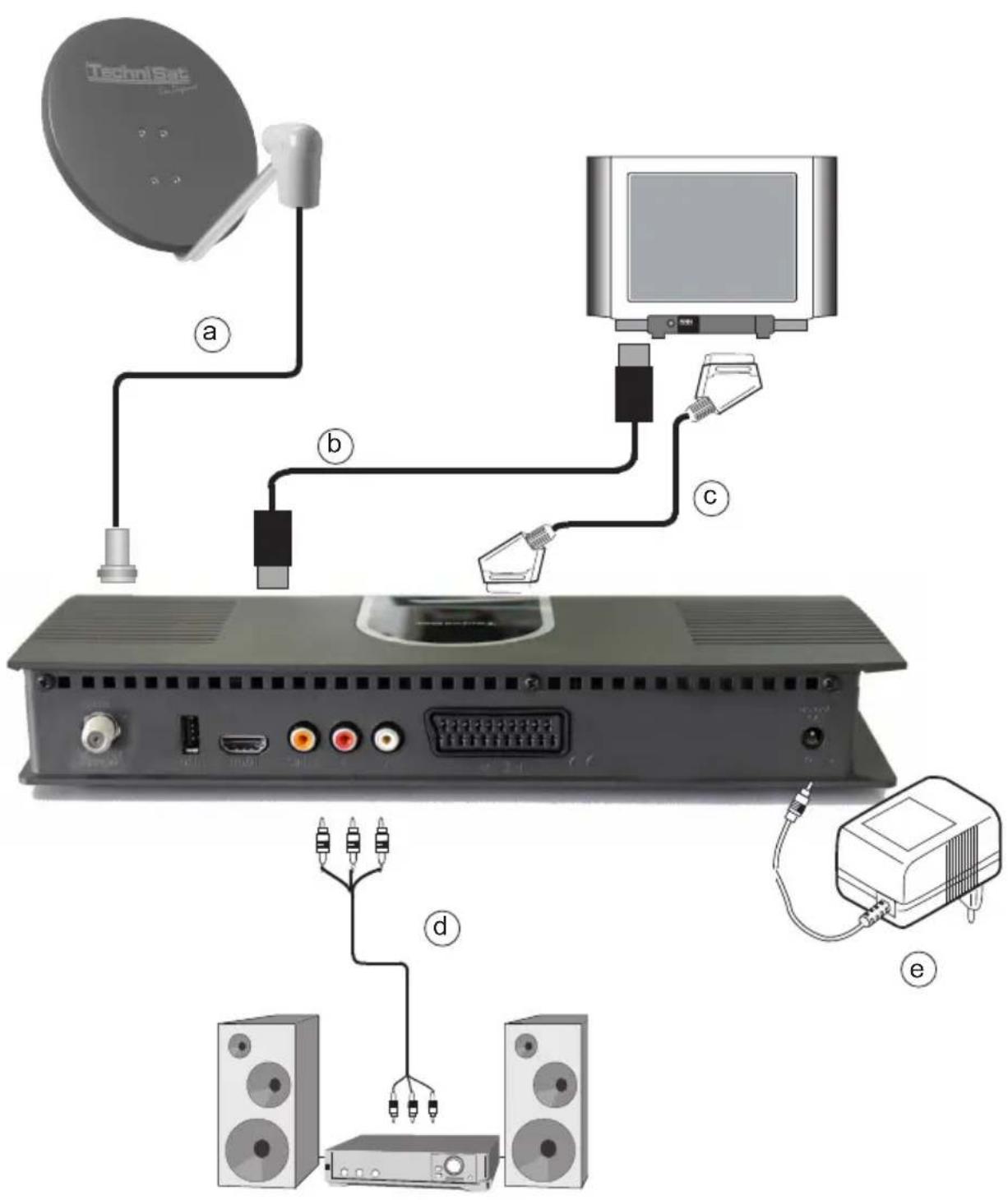
a Verbinden Sie den LNB-Eingang des Digital-Receivers durch ein geeignetes Koaxialkabel mit dem LNB ihrer AuBeneinheit.
4.2.1 Uber HDMI-Kabel
b Verbinden Sie Receiver (HDMI-Ausgang) und Fernsehgerät (HDMI-Eingang) durch ein HDMI-Kabel. Sollte Ihr Fernsehgerät entsprechend ausgerüstet sein, schaltet diesen beim Einsatz den Digital-Receivers automatisch auf den HDMI-Eingang um.
4.2.2 Uber SCART-Kabel
c Verbinden Sie Receiver (SCART-Buchse TV) und Fernsehgerät (SCART-Buchse) durch das beiliegende SCART-Kabel. Sollte Ihr Fernsehgerät entsprechend ausgerüstet sein, wird these beim Einsatzen des Digital-Receivers automatisch auf AV und somit auf Sat-Betrieb umgeschaltet.
4.3 HiFi-Verstärke
4.3.1 Analog
d Um die bestmögliche Tonqualität zu erreichen, können Sie den Digital-Receiver an einen HiFi-Veränderungen anschließen. Verbinden Sie dazu die Cinch-Buchsen Audio und Audio L des Digital-Receivers durch ein geeignetes Kabel mit einem Eingang Ihres HiFi-Veränderkers (z. B. CD oder AUX; Achtung, der Phonoeingang ist nicht geeignet!).
4.3.2 Digital
e Sollte Ihr Verstärker über einen entsprechenden elektrischen Eingang verfügen, so verbunden Sie die Buchse Audio-Ausgang digital (elektrisch) mit dem elektrischen Eingang Ihres Verstärkers.
Es stehen abhängig vom jeweiligen Sender, die Abtastraten von 32, 44,1 und 48 kHz Verfügung. Ebenso liegt an thisem Ausgang, falls gesendet, das Dolby Digital-Signal (A) zur Verfügung.
4.4 Smartcard
Schieben Sie die VIACCESS Smartcard (goldener Chip nach unten und in Einschubricht ausgerichtet) vorsichtig bis zum Anschlag in den Kartenleser (siehe Punkt 2 Abbildungen
4.5 Netzanschluss
Der Digital-Receiver sollte erst dann an das Stromnetz angeschlossen werden, wenn das Gerät komplett mit den zugehörigen Komponenten verkabelt ist. Dadurch werden Zerstörungen des Digital-Receivers oder anderer Komponenten ausgeschlossen.
f Nachdem Sie alle Verbindungen hergestellt haben, verbinden Sie den Receiver durch den beiliegenden Netz-Adapter einer Steckdose 230 V/50-60 Hz.
5 Erstinstallation
Nachdem Sie die Sicherheitshinweise durchgeleen haben, und das Gerät wie in Kapitel beschreiben angeschlossen haben, schalten Sie nun wie in Kapitel 7 beschreiben das G ein. Bei der ersten Inbetriebnahme des Gerätes erscheidt das Startfenster des Installationsassistenten AutolInstall. Mit Hilfe des Installationsassistenten konnen Sie auf einfache Art und Weise die wichtigsten Einstellungen des Digital-Receivers vornehmen. Mit Hilfe der grünen Funktionstaste gelangen Sie zum jeweils vorherigen Installationsschnitt, um evtl. Fehleingaben zu korrigieren.
Der hier gezeigte Ablauf der Erstinstallation dient nur als Beisiel. Der genaue Abla der Erstinstallation hangt von den von Ihnen vorgenommenen Einstellungen ab. Folgen S daheritte genau den Anweisungen auf dem Bildschirm.
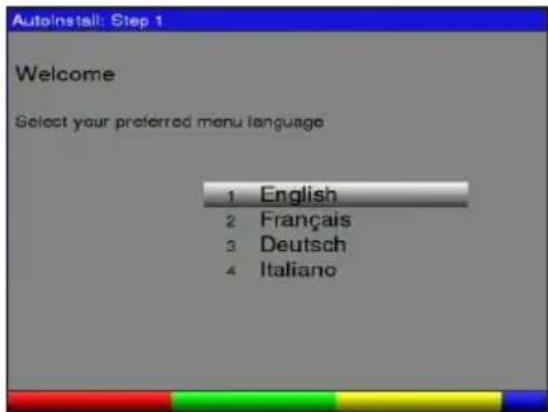
Bediensprache
Beim Start des Installationsassistenten erscheint zunachst das Auswahlfenster für die Bediensprache.
Wahlen Sie mit den Pfeiltasten auf/ab die gewünschte Bediensprache aus.
Bestätigen Sie mit OK, um die Auswahl zu übernehmen.
Display Format
Markieren Sie mit den Pfeiltasten rechts/links das Bildschirm-Format 16:9 oder 4:3 entsprechend des angeschlossenen Fernsehgerätes.
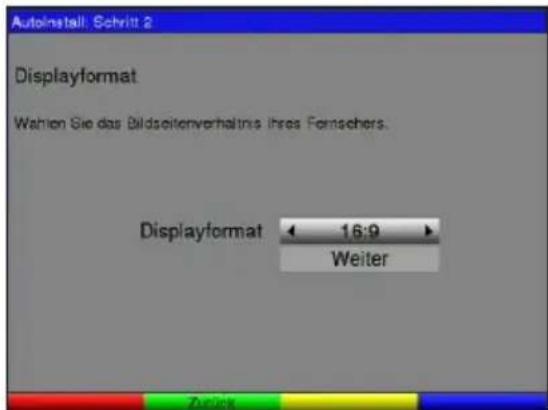
Markieren Sie mit den Pfeiltasten auf/ab die Zeile Weiter.
Bestätigen Sie mit OK, um die Auswahl zu übernehmen.
Antennenkconfiguration
In this Schritt konnen Sie die Einstellung ihrer Satelliten-Antenne konfigurieren bzw. überprüfen.
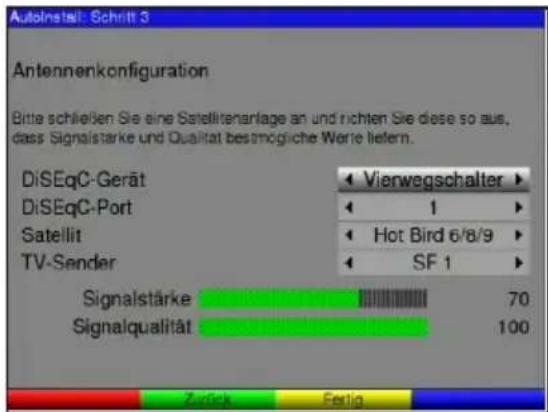

Im Fenster werden die Signalstarke und die Signalqualität eines frei wählbaren Transpon angezeigt.
DiSEqC-Gerät
Wahlen Sie mit den Pfeiltasten rechts/links aus, welches DiSEqC-Equipment (keines, Zweiwegschalter, Vierwegschalter) in ihrer Antennenanlage eingesetzt wird.
DiSEqC-Anschluss
Stellen Sie mit den Pfeiltasten rechts/links den entsprechenden DiSEqC-Anschluss ein.
Satellit
Wahlen Sie mit den Pfeiltasten rechts/links den Satelliten aus, dessen Empfangswerte Sie darstellen möchten.
TV-Sender
Stellen Sie mit den Pfeiltasten rechts/links das TV-Programm ein, dessen Empfangsdaten Sie überprüfen möchten.
Durch Drücken der gelben Funktionstaste Fertig gelangen Sie zum nachsten Schritt.
Sendersuche
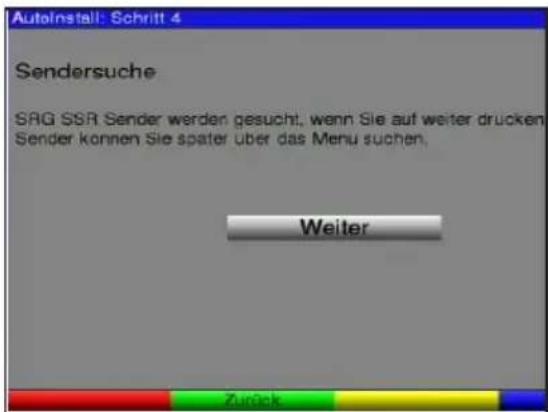
Durch Drücken der Taste OK, wird dieSuche nach SRG SSR Programmen gestartete Anschließlich werden die gefundenen Programme angezeigt.
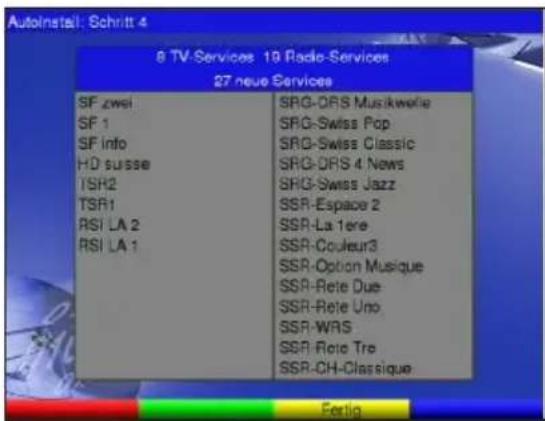
Drücken Sie die gelbe Funktionstaste Fertig, um zum nachsten Schritt zu gelangen.
Erstinstallation beenden
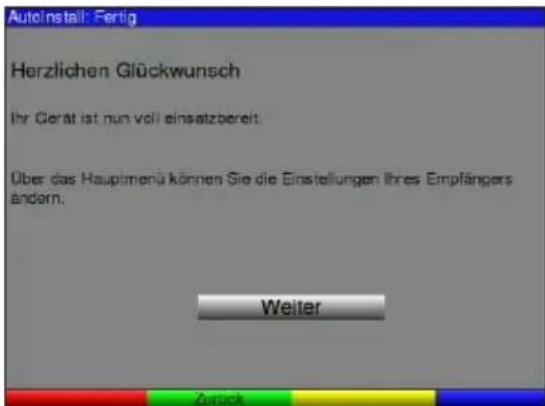
Drücken Sie die Taste OK, um den Installationsassistenten zu beenden und in den Normalbetrieb zu gelangen.
6 Einstellungen
Nachdem Sie nun ihren neuen Digital-Receiver angeschlossen und in Betrieb genommen haben, können Sie, falls erforderlich, den Digital-Receiver für ihre Anwendung optimieren.
6.1 Menüsprachen
Unter thisem Menüpunkt haben Sie die Möglichkeit, die Menüsprache entsprechend ihrer Wünschen einzustellen.
Zum Verändern der Bediensprache gehen Sie wie folgt vor:
Rufen Sie mit der Taste Menu das Hauptmenu auf.
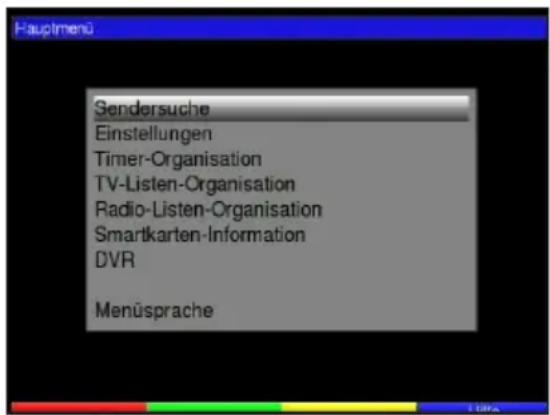
Wahlen Sie nun die Menüzeile Menüsprache, indem Sie diese mit Hilfe der Pfeiltasten auf/ab markieren.
Bestätigen Sie mit OK.
Es erscheint das Untermenü Menusprache.
Markieren Sie mit Hilfe der Pfeiltasten auf/ab die gewünschte Sprache.
Speichern Sie die Eingabe durch Drucken der Taste OK.
Sie kehren zum Hauptmenu zurück.
6.2 Einstellungen
Um ihren DVB-Receiver optimal nutzen zu konnen, müssen Sie diesen noch auf ihre individuelle Anwendung einstehen.
Rufen Sie Hauptmenu durch Drücken der Taste Menu auf.
Markieren Sie die Zeile Einstellungen mit Hilfe der Pfeiltasten auf/ab.
Bestätigen Sie durch Drücken der Taste OK.
Es ertscheint das Untermenü Einstellungen.
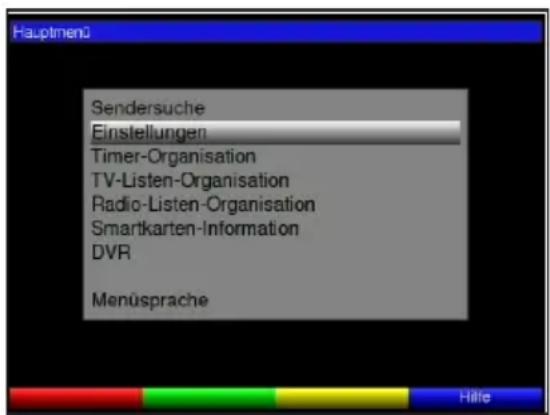
Mit den Pfeiltasten auf/ab konnen Sie den Marker innerhalb des Menüs bewegen und wie angegeben die einzeln Positionen verändern. Beachten Sie bei der Auswahl eines Menüpunktes ggf. auch die Bildschirmeinblendungen. Es konnen folgende Einstellungen vorgenommen werden:
6.2.1 Audio-/Videoinstallungen
Um ihren Digital-Receiver auf ihr Fernsehgerät zu optimieren, konnen Sie weitere Einstellungen im Menu Audio-/Videoinstallungen vornehmen.
Rufen Sie mit der Taste Menu das Hauptmenu auf.
Markieren Sie die Zeile Einstellungen mit Hilfe der Pfeiltasten auf/ab.
Bestätigen Sie durch Drücken der Taste OK. Es erscheint das Untermenü Einstellungen.

Markieren Sie nun die Zeile Audio-/Videoeinstellungen mit Hilfe der Pfeiltasten auf/ab.
Bestätigen Sie mit OK. Es erscheint das Menu Audio-/Videoeinstellungen.
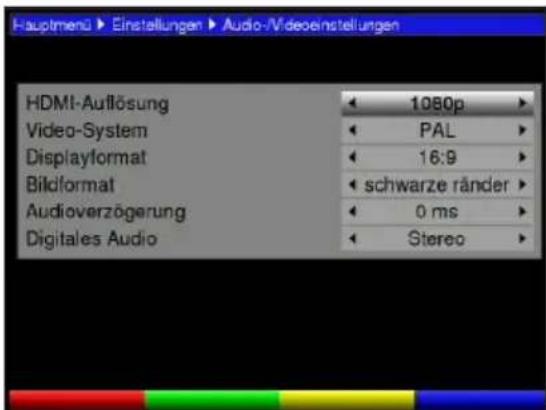
Mit den Pfeiltasten auf/ab konnen Sie den Marker innerhalb des Menüs bewegen und wie im Folgenden angegeben die einzeln Positionen verändern. Beachten S bei der Auswahl eines Menüpunktes ggf. auch die Bildschirmeinblendungen. Es kö folgende Einstellungen vorgenommen werden:
6.2.1.1 HDMI-Auflösung
Wahlen Sie mit den Pfeiltasten rechts/links die Einstellung automatisch für die automatische Einstellung der Auflösung in Abhängigkeit vom angeschlossenen TV-Gerät oder wahren Sie eine der fest vorgegebenen Auflösungen.
6.2.1.2 Video-System
Wahlen Sie mit den Pfeiltasten rechts/links das zutreffende Video-System PAL oder SECAM aus.
6.2.1.3 Anzeigeformat
Stellen Sie mit Hilfe der Pfeiltasten links/rechts entsprechend des Bildschirmformates Ihres TV-Gerätes 4:3 oder 16:9 ein. Durch diese Funktion wird automatisch das Bildformat an Ihr Fernsehgerät angepasst.
6.2.1.4 Bildformat
Stellen Sie in Abhängigkeit des gewählten Display Formats mit Hilfe der Pfeiltasten links/rechts das gewünschte Bildformat ein. Bei gewähltem Display Format 16:9 stehen die Einstellungen automatisch, schwarze Ränder und Zoom zur Verfugung. Bei gewähltem Display Format 4:3 stehen die Einstellungen automatisch, Letter Box und Pan & Scan zur Verfugung.
6.2.1.5 Audioverzögerung
Stellen Sie in dieser Zeile mit den Pfeiltasten rechts/links die Audioverzögerung im Bereich von 0ms bis 250ms ein.
6.2.1.6 Digitales Audio
Stellen Sie in dieser Zeile mit den Pfeiltasten rechts/links auf stereo oder Multikanal ein.
6.3 Spracheinstellungen
In this menu konnen Sie die Einstellungen zur bevorzugten Menusprache, Audio-Spra und die Untertitelsprache vornehmen.
Rufen Sie mit der Taste Menu das Hauptmenu auf.
Markieren Sie die Zeile Einstellungen mit Hilfe der Pfeiltasten auf/ab.
Bestätigen Sie durch Drücken der Taste OK. Es erscheint das Untermenü Einstellungen.
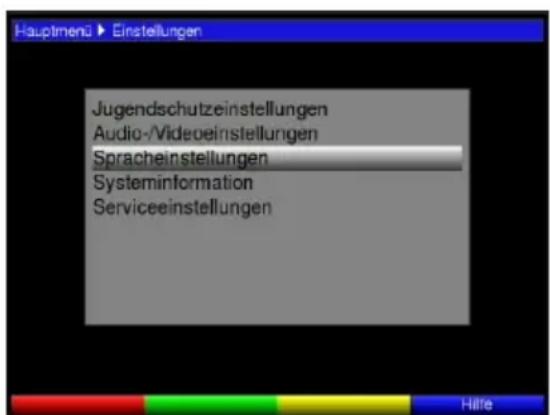
Markieren Sie nun die Zeile Spracheinstellungen mit Hilfe der Pfeiltasten auf/ab.
Bestätigen Sie mit OK.
Es erscheint das Menu Spracheinstellungen.
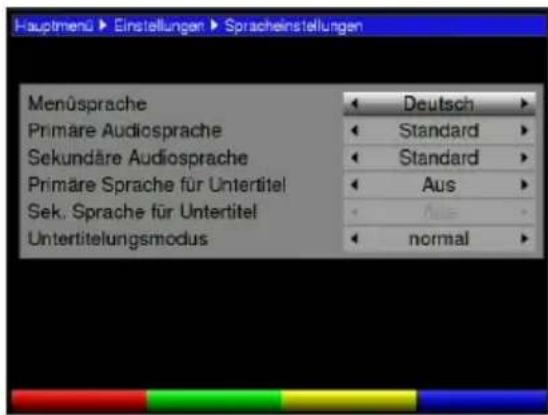
Mit den Pfeiltasten auf/ab konnen Sie den Marker innerhalb des Menüs bewegen und wie im Folgenden angegeben die einzelnen Positionen verändern. Es konnen folgende Einstellungen vorgenommen werden:
Menüsprache
Stellen Sie mit den Pfeiltasten rechts/links die bevorzugte Menu-Sprache ein.
Primäre Audiosprache
Stellen Sie hier die bevorzugte Audiosprache digitaler Programme ein. Diese wird sofern gesendet nach dem Einsatzen Gerätes bzw. dem Umschalten auf ein anderes Program automatisch eingestellt.
Stellen Sie mit den Pfeiltasten rechts/links die bevorzugte Audio-Sprache ein.
Sekundäre Audiosprache
Stellen Sie hier die Audiosprache digitaler Programme ein, die automatisch eingestellt werden soll, wenn die 1. Sprache nicht verfügbar ist.
Stellen Sie mit den Pfeiltasten rechts/links die bevorzugte Audio-Sprache ein.
Primäre Untertitel-Sprache
Stellen Sie hier die bevorzugte Untertitelsprache ein. Nach dem Umschalten werden, sofern gesendet, automatisch die Untertitel am unteren Bildschirmrand dargestellt. Mit der Einstellung Aus konnen Sie die automatische Darstellung abschalten und wenn gewünscht wie in Punkt 7.14 beschreiben manuell einschalten.
Stellen Sie mit den Pfeiltasten rechts/links die bevorzugte Untertitelsprache ein.
Primäre Untertitel-Sprache
Stellen Sie hier die Untertitelsprache ein, die automatisch dargestellt werden soll, wenn Untertitelsprache 1 nicht verfügbar ist.
Stellen Sie mit den Pfeiltasten rechts/links die bevorzugte Untertitelsprache ein.
Untertitel-Modus
Stellen Sie mit den Pfeiltasten rechts/links den bevorzugten Untertitel-Modus normal oder Für Hörgeschädigte ein.
7 Bedienung
7.1 Ein- und Ausschalten
Schalten Sie den Digital-Receiver durch Drücken der Taste Ein/Standby am God oder auf der Fernbedienung ein.
Durch nochmaliges Drücken dieser Taste am Gerät oder auf der Fernbedienung schalten Sie das Gerät wieder aus.
Das Gerät ist nun im Bereitschaftsbetrieb (Standby), damit entscheidt die Uhrzeit im Display.
7.2 Programwahl
7.2.1 Mit Hilfe der Programm auf/ab-Tasten
Schalten Sie die Programme mit Hilfe der Programmtasten auf/ab am Receiver oder auf der Fernbedienung jeweils um einen Programmplatz auf oder ab.
7.2.2 Mit Hilfe der Zehnertastatur
Geben Sie mit Hilfe der Zehnertastatur die gewünschte Programmnummer ein. Zum Beispiel:
1 fur Programplatz 1
1, dann 4 fur Programplatz 14
2, dann 3, dann 4 fur Programmplatz 234
7.2.3 Mit Hilfe des Navigators (Programmliste)
Drucken Sie die Taste OK.
Es erscheint nun der Programmlisten-Navigator. Im TV-Betrieb erschinen nur TV-und im Radiobetrieb nur Radioprogramme. Das momentan eingestellte Programmist markiert.
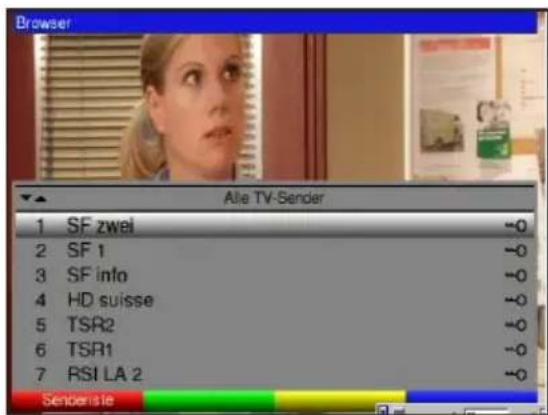
Nun können Sie mit den Pfeiltasten auf/ab das gewünschte Programm markieren.
Durch Drücken der Taste OK wird das markierte Programm eingestellt.
Mit den Pfeiltasten auf/ab bewegen Sie den Marker jeweils um eine Zeile in der Ende.Mit den Pfeiltasten links/rechts wird die Liste Seitenweise aufwärts bzw. abwärts geblätter.
7.2.3.1 Liesteauswahlen
Um das Auffunden von Programmen zu erleichtern, verfügt Ihr Gerät über verschiedene Programmlisten. Sie können ihre Favoritenlisten (siehe Punkt 8.1) auswahlen oder sich die Programme nach freien oder nach allen (frei und verschlüsselte) Programmen setzen anzeigen halten.
Drucken Sie die Taste OK.
Es erscheint die aktive Programmliste.
Mit Hilfe der roten Funktionstaste Senderliste öffnet sich ein Fenster mit den verschiedene Programmlistentypen (Alle TV-Sender, Alle Radio-Sender und Favoritenlisten). Der aktive Programmlistentyp ist markiert.
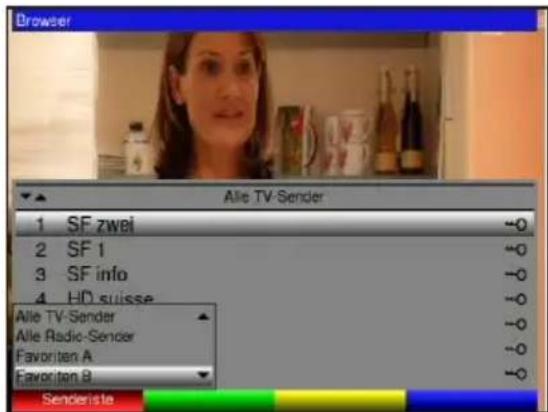
Wahlen Sie mit Hilfe der Pfeiltasten auf/ab z.B. den Programmlistentyp Favourites A aus.
Bestätigen Sie mit OK. Es erscheint die Favoritenliste A, in der alle Programme enthalten sind, die Sie nach Punkt 8.1 in diese Liste aufgenommen haben.
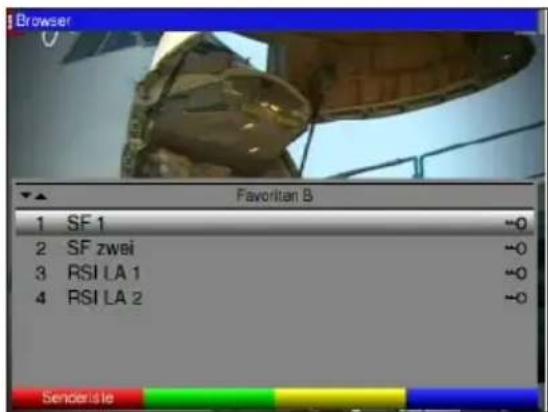
Markieren Sie mit den Pfeiltasten auf/ab das Programm, das Sie sehen möchten.
Bestätigen Sie mit OK.
7.2.4 Aufrufen gesperrer Programme
Wird ein Programm eingestellt, das durch die Kindersicherung gespert ist, erscheint die Meldung PIN eingeben auf dem Bildschirm.

Geben Sie mit Hilfe der Zehnertastatur ihren PIN-Code ein. Das gewünschte Programm wird eingestellt.
oder
Schalten Sie auf ein nicht gespertes Programm.
Haben Sie den Jugendschutz unter Punkt 8.2 aktiviert, wird der PIN-Code beim Einen gespernten Programmes immer abgefragt.
Beachten Sie bei Verwendung einer VIACCESS Smartcard Punkt 7.3
7.2.5 Infobox
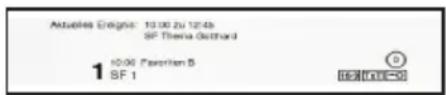
Nach jedem Programmwechsel erscheint kurzzeitig eine Infobox mit dem Programm und dem Programnamen des eingestellten Programmes. Zusätzlich werden weitere Programmeigenschaften angezeigt, wie zum Beispiel für Videotext für 16/9
- Sendung, für verschlusselte Programme. Außen dem wird sofern gesendet das EPG-Genres und die FSK-Altersangabe (Freiwilige Selfkontrolle der Filmwirtschaft) ange
7.3 Empfang von verschlüssen Programmen
Ihr Gerät ist mit einem integrierten VIACCESS Entschlussungssystem ausgestattet. Dam können Sie verschlüsse Programme empfangen. Dazu müssen Sie zunachst eine VIACCESS Smartcard in den integrierten Kartenleser einstecken:
Stecken Sie die VIACCESS Smartcard in den Kartenschlitz des integrierten Kartenlesers. (goldener Chip nach unter und in Einschubrichtung ausgerichtet)
Wird nun ein verschlusseltes Programm eingestellt, überprüft Ihr Digital-Receiver automatisch den Kartenleser und stellt das Programm unschlusselt dar, sofern für diesen Programm eine gültige Smartcard enthalten ist.
7.3.1 Jugendenschutz
Über die PIN-Code Eingabe haben Sie die Möglichkeit, jugendgeschützte Sendungen auc tagsüber anzuschauen - ohne darauf das Thema Jugendschutz zu vernachlüssigen. Um eine vorgesperte Sendung mit aktiver Jugendschutz-Kennung freizugeben, ist die Eingabe eines vierstelligen PIN-Codes erforderlich.
Jugendschutz PIN-Code
Ihr Digital-Receiver verfügbar über eine Kindersicherung, mit der einzeln Programme gesamt sind (siehe Punkt 8.2). Darüber hinaus konnen bei VIACCESS-verschlüsselten Programme Sendungen, die für Kinder ungeeignet sind, durch eine Jugendschutzkennung vorgesperrt sein. Um die jeweilige Sendung freiugegeben, ist die Eingabe des PIN-Codes erforderlich Schalten Sie ein Programm ein, auf dem gerade eine vorgespernte Sendung ausgestrahl wird, erscheint eine entsprechende Meldung, die Sie zur Eingabe des Pin-Codes aufforden.
PIN eingeben
????
Um die Sendung freiugegeben, geben Sie mit Hilfe der Zehnertastatur den 4-stelligen PIN-Code ein.
Sobald die korrekte Eingabe erfolgt ist, wird die Sendung freiigegeben. Die Freigabe bleibt aktiv, solange bis das Programm gewechselt wird oder das Gerät in Standt geschalteit wurde.
Bei fehlerhafter Ungabe konnen Sie den PIN-Code erneut eingeben oder durch Drucken der Taste Zurück das Menu verlassen.
7.4 Lautstärkeregelung
Sie haben die Möglichkeit, die Lautstärke Ihres Digital-Receivers zu regeln. Diese erleic den Umgang mit dem Receiver, da Sie somit alle wichtigen Funktionen auf einer Fernb haben und setzen auf die Fernbedienung Ihres Fernsehgerätes zusückgreifen müssen. Nach dem Einsatz des Digital-Receivers wird der Ton mit der zuletzt eingestillten Lautstärke wiedergegeben.
Regeln Sie die Lautstärke Ihres Digital-Receivers mit Hilfe der Taste Lautstärke + lauter und mit Hilfe der Taste Lautstärke - leiser.
Durch Drücken der Taste Ton ein/aus wird der Ton aus- bzw. durch erneutes Drucken dieser Taste wieder eingeschaltet.
7.5 TV/Radioumschaltung
Die Vorprogrammierung des Receivers enthalt besteht den Fernsehprogrammen auch Radioprogramme.
Schalten Sie mit der Taste TV/Radio den Digital-Receiver in den Radiobetrieb. Der Receiver schaltet nun auf das zuletzt gehörte Radioprogramm um.
Durch erneutes Drücken der Taste TV/Radio wird wieder das zuletzt gesehene Fernsehprogramm eingestellt.
7.6 Auschwitz einer anderen Sprache (TV-Betrieb) bzw. Senders (Radiobetrieb
Wird eine TV-Sendung in mehreren Sprachen oder mit mehreren Tonkanalen ausgestrahlt bzw. sind auf einem Radioprogrammplatz mehrere Radioprogramme verfügbar, wird this durch eine Einblendung angezeigt.

Dann konnen Sie wie folgt eine andere Sprache oder einen anderen Tonkanal einsteller
Drucken Sie die Taste Option.
Es erscheint nun eine Liste der zur Zeit ausgestrahlten Sprachen bzw. Radioprogrammen auf dem Bildschirm.
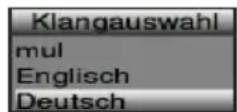
Markieren Sie mit Hilfe der Pfeiltasten auf/ab die gewünschte Sprache bzw. das gewünschte Radioprogramm und bestätigten Sie mit OK.
Nun können Sie den Beitrag in der eingestellen Sprache horen. Mit ihrem Digital-Recei ist auch der Empfang von Monosendungen möglich.
7.7 Rückkehr zum zuletzt eingestillten Programm
Durch Drücken der Taste Zurück auf der Fernbedienung wird das zuletzt eingestellte Programm wieder eingestellt.
Drücken Sie die Taste erneut, wird wieder das zuvor gesehene Programm eingestellt.
7.8 Uhr und Programminfo anzeigen
Mit dieser Funktion wird es erhögt, Programminformationen des eingeschalteten Programms anzusehen.
Drücken Sie die Taste Info, um die Informationen des eingestellen Programms anzuzeigen.
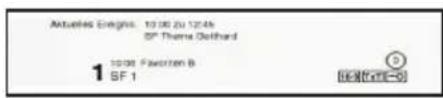
Nun erscheint in der unteren Bildhälte eine Einblendung mit der aktuellen Uhrzeit, Namen des eingestellen Programms und der aktuellen Sendung mit der Anfangs-Stoppzeit, sofern die erforderlichen Daten von der Sendeanstalt gesendet werden.
7.9 Weitere Programinformationen
Sofern gesendet, können Sie durch die Funktion Programminfo weitere Programminformationen zu dem eingeschalteten Programm erhalten.
Durch zweimaliges Drucken der Taste Info wird ein weiteres Infofenster geöffnet.
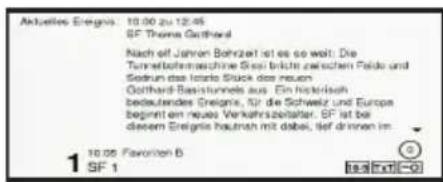
Es werden erweiterte Informationen für das derzeitige Programm dargestellt.
Längere Infotexte können mit den Pfeiltasten rechts/links zeilenweise verschoben werden.
Sofern gesendet, wird durch erneutes Drücken der Taste Info die nachfolgende Sendung angezeigt.
Durch erneutes Drucken der Taste Info wird die Einblendung wieder abgeschaltet.
7.10 Kanalinformationen
Durch Drücken der grünen Funktionstaste (Kanalinformationen), werden die Daten des eingestillten Kanals angezeigt.
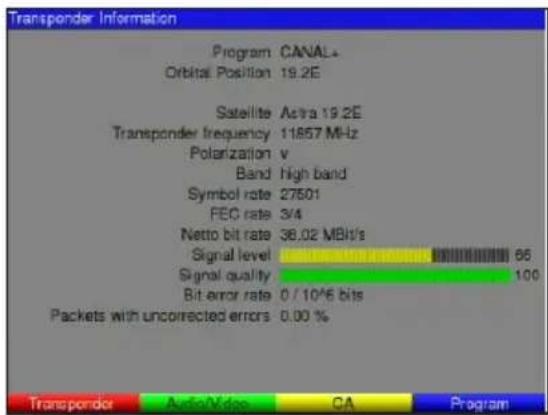
Mit den farbigen Funktionstasten konnen Sie sich zusätzlich Audio/Video-Informationen, Programm-informationen und gegebenenfalls Informationen über das verwendete Verschlussungssystem (CA) anzeigen halten.
Verlassen Sie die Info mit der Taste Menu.
7.11 Videotext
7.11.1 Benutzung des Videotextdecoders Ihres Fernsehgerätes
Sofern gesendet, wird der Videotext über den Scart-Ausgang an Ihr Fernsehgerät weiteren Benutzen Sie zur Bedienung des Videotextes die Fernbedienung Ihres Fernsehgerätes.
7.11.2 Benutzung des internen Videotextdecoders
Alternative dazu können Sie den integrierten Videotext-Decoder nutzen, um sich die Informationen anziegen zu halten.
Schalten Sie das Programm ein, von dem Sie sich Videotext-Informationen ansehen möchten.
Durch Drücken der Taste Videotext schalten Sie den Videotext ein.
Geben Sie mit Hilfe der Zehnertastatur die gewünschte Videotextseite ein. Ihr Eingabe wird in der oberen, linken Bildschirmecke angezeigt. Nachdem Sie d Gewünschte Videotextseite eingegeben haben, sicht ihr Gerät die gewünschte Seite Da die Videotextseiten nicht alle gleichzeitig übertragen werden können, kann es einzelne Sekunden nauern, bis Ihr Gerät die Seite gefunden hat und auf ihrem Fernsehbildschirm anziegt.
Für alle Videotextbetreiber stelt die Seite 100 die Inhaltsangabe dar.
7.12 Untertitel
Werden Untertitel gesendet, wird these durch die Einblendung Untertitelauswahl angezeigt. Sofern Sie die Funktion Untertitel (nach Punkt 6.3) eingeschaltet haben, werden diese automatisch dargestellt, vorausgesetzt, dass these in der ausgewählten Sprache gesendet werden.
Werden Untertitel nur in anderen Sprachen gesendet oder über Videotext ausgestraht, können Sie diese wie folgt manuell einschalten.
Drücken Sie die Taste Option (evtl. mehrmals), bis unter dem Eintrag Untertitel eine Auswahltafel mit den gesendeten Untertitel-Sprachen und/oder den Videotextseiten, über die Untertitel ausgestraht werden, erscheint.
Markieren Sie die gewünschte Sprache/Vedotextseite mit Hilfe der Pfeiltasten auf ab.
Bestätigen Sie mit OK. Nun werden die Untertitel angezeigt.
Beachten Sie, dass diese Funktionen nur vorhanden sind, wenn tatsächlich Untertitel ges werden und dass diese Einstellung nach einem Umschaltvorgang nicht erhalten bleibt.
7.13 Elektronische Programmzeitschrift (EPG)
Ihr Digital-Receiver verfügt über eine elektronische Programmzeitschrift. Dadurch konnen Sie die Programminformationen einzelner Programme auf dem Bildschirm darstellen. Sie konnen sich sehr schnell einen Überblick über die geele laufenden Sendunge oder über die Sendungen des Tages bzw. der folgenden Tage verschaffen.
7.13.1 Elektronische Programmzeitschrift aufrufen
Schalten Sie den Digital-Receiver und Ihr Fernsehgerät ein.
Drücken Sie die Taste EPG auf der Fernbedienung des Digital-Receivers. Es erscheint nun die elektronische Programmzeitschrift auf dem Bildschirm.
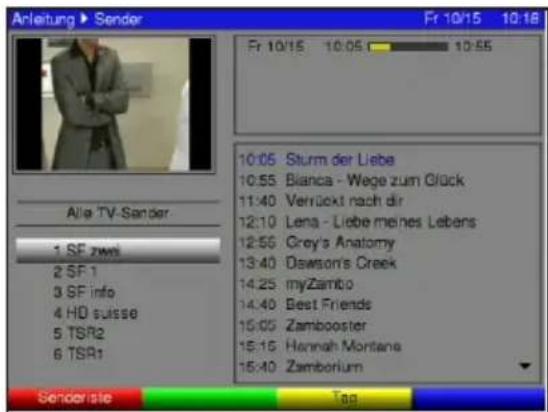
Hier werden im linken Teil des Fensters die Programme der aktuell gewählten Programmliste angezeigt. Im rechten Teil des Fensters wird die Tagesübersicht des markierten Programmes angezeigt.
Durch Drücken der roten Funktionstaste Senderiste öffnet sich ein weiteres Fenster zur Auswahr der gewünschten Programmliste.
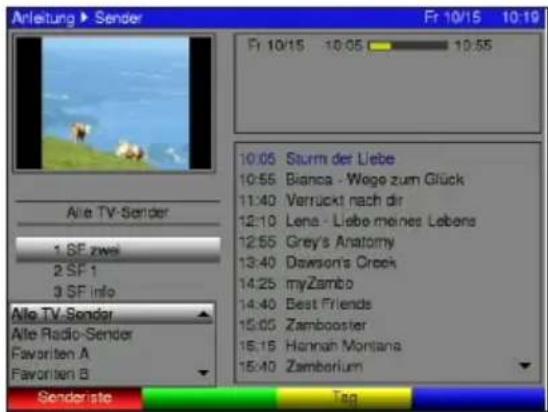
Wahlen Sie mit den Pfeiltasten auf/ab die gewünschte Programmliste aus und bestätigten Sie mit OK. Nun werden die Programme der gewählten(Liste angezeigt.
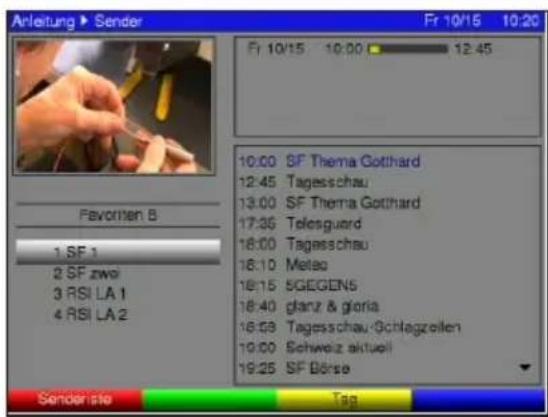
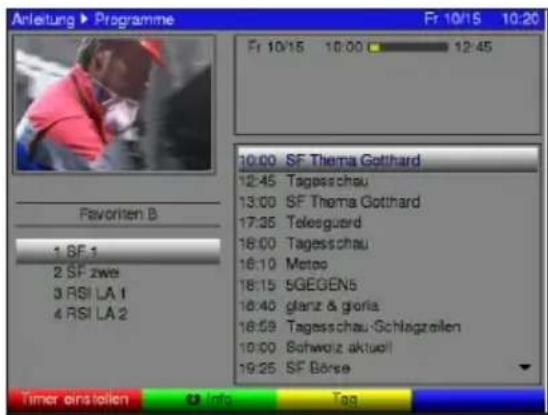
Markieren Sie mit den Pfeiltasten auf/ab das Programm dessen Tagesübersicht angezeigt werden soll.
Durch Drücken der Pfeiltaste rechts gelangen Sie zur Tagesübersicht des gewählten Programmes.
7.13.2 EPG-Info
Mit Hilfe der EPG-Info können Sie eine kurze Info über das markierte Programm bzw. markierte Sendung anziegen.
Markieren Sie die gewünschte Sendung mit Hilfe der Pfeiltasten auf/ab.
Drücken Sie die grüne Funktionstaste Info, um die Info anzuzeigen.
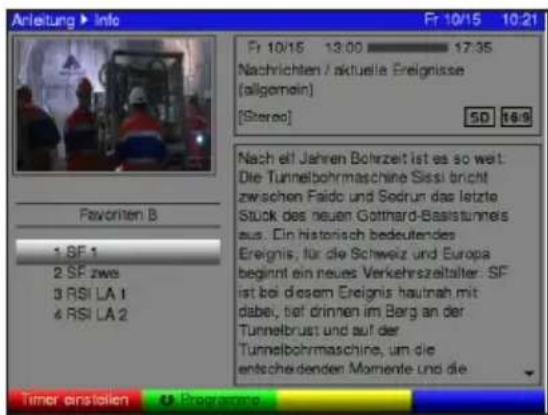
Durch Drücken der grünen Funktionstaste Programe kehren Sie wieder zur Tagesübersicht zurück.
7.13.3 Timer
Mit Hilfe der elektronischen Programmzeitschrift EPG konnen Sie auf einfache Weise die Programmierung von Timer-Ereignissen vornehmen.
Markieren Sie wie zuvor beschreiben die Sendung für die Sie einen Timer programmieren möchten.
Nun Drücken Sie die rote Funktionstaste Timer einstellen. Zu Kontrollzwecken erscheint das Menu Timer einstellen mit den Daten ausgewählten Sendung. In diesen konnen Sie, falls erforderlich, Änderungen vornehmen (siehe Punkt 7.14).
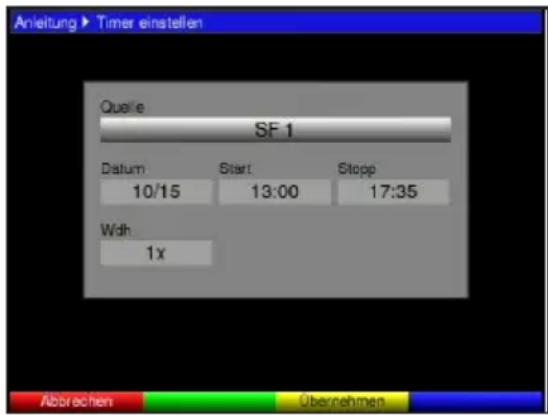
Um den Timer mit den angezeigten Daten zu übernehmen, drücken Sie die gelbe Funktionstaste Übernehmen.
Achtung!
Den laufenden Timerbetrieb konnen Sie durch Drücken der Taste Zurück gefolggt von OK abbrechen.
7.13.4 EPG beenden
Durch Drücken der Taste Menu bzw. TV/Radio kehren Sie in den Normalbetrieb zurück.
7.14 DVR-Betrieb
Ihr Receiver ist mit einem Steckplatz für USB-Geräte ausgestattet. Diese können als Aufnahmemedium dienen.
Zur Aufzeichnung muss ein USB-Gerät als Aufnahmemedium gesteckt sein.
Die Aufzeichnungskapazität ist darauf von der Höhe der Aufnahmemedien und vom Datenvolumen des Sendematerials abhängig.
Bei der Aufnahme werden, sofern gesendet, außer den eigenen Audio- und Videodatzusätzliche Tonkanäle, die Videotextdaten und Untertitel aufgezeichnet. Diese können Sie während der anschließenden Wiedergabe, aufrufen.
Bei der Verwendung von USB-Festplatten muss ein externes Netzteil oder ein aktiver Hub verwendet werden.
7.14.1 Formatieren des Speichermediums
Um die DVR-Funktionen Ihr Ges Gerätes nutzen zu konnen, müssen Sie ein USB-Gerät in USB-Buchse einstecken. Dieses USB-Gerät muss im Dateisystem FAT32 formatiert ein. D-Formatierung können Sie wie folgt vornehmen:
Drucken Sie die Taste Menu.
Wahlen Sie mit den Pfeiltasten auf/ab die Menüzeile DVR.
Drucken Sie die Taste OK.
Drücken Sie nun die rote Funktionstaste Format. Es öffnet sich der Dialog zum Formatieren des USB-Gerätes.
Mit den Pfeiltasten rechts/links können Sie zwischen Ja und Nein wahlen.
Drücken Sie die Taste OK um ihre Auswahl zu bestätigten.
Vorsicht:
Es werden alle Daten, die sich auf dem USB-Gerät befinden, unwideruflich gelöscht !!!
7.14.2 Aufnahme
7.14.2.1 Sofortaufnahme
Schalten Sie das Programm ein, auf dem die Sendung ausgestraht wird, die Sie aufzeichnen möchten.
Drücken Sie die Taste Aufnahme, um die laufende Sendung aufzuzeichnen. Wahrend die Aufnahme lauft, wird die Sendung weiterhin auf dem Bildschirm wiedergegeben.
Um die Aufnahme zu beenden, drücken Sie die Taste Stop.
Wahlen Sie mit den Pfeiltasten auf/ab die Zeile Aufnahme beenden und bestätigten Sie mit OK. Die Aufnahme wird beendet und gespeichert.
7.14.2.2 EPG-Timerprogrammierung
Mit Hilfe der elektronischen Programmzeitschrift EPG konnen Sie auf einfache Weise die Programmierung von Aufnahme-Ereignissen vornehmen.
Öffnen Sie dazu die Elektronische Programmzeitschrift mit der Taste EPG.
Markieren Sie die gewünschte Sendung mit Hilfe der Pfeiltasten.
Drücken Sie die rote Funktionstaste Timer einstellen. Es öffnet sich der Dialog Set Timer.
Nun können Sie wie in Punkt 7.14.2.3 beschreiben die Einstellungen ändern.
Bestätigen Sie mit der gelben Funktionstaste Übernehmen. Die Sendung wird rot markiert.
7.14.2.3 Timer manuell programmieren
Rufen Sie mit der Taste Menu das Hauptmenu auf.
Markieren Sie die Zeile Timer-Organisation mit Hilfe der Pfeiltasten auf/ab.
Bestätigen Sie durch Drücken der Taste OK. Es erscheint das Untermenü Timer-Organisation.
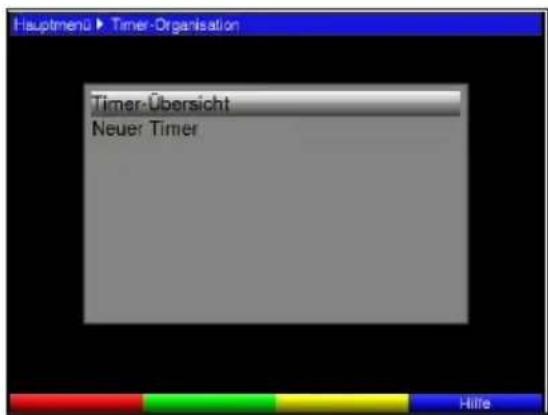
Wahlen Sie mit den Pfeiltasten auf/ab den Eintrag Timer einstellen aus.
Durch Drücken der Taste OK gelangen Sie in das Eingabefenster zur Programmierung eines neuen Timer-Ereignisses.
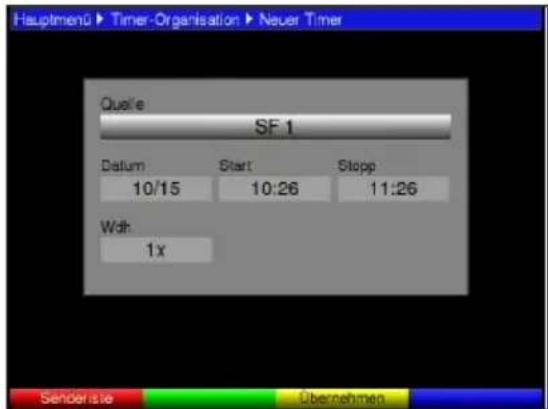
Zur Programmierung gehen Sie wie folgt vor:
Quelle
Markieren Sie mit Hilfe der Pfeiltasten die Zeile Quelle.
Drucken Sie die Taste OK.
Markieren Sie nun mit den Pfeiltasten das gewünschte Programm.
Durch Drücken der Taste OK wird these in den Timer aufgenommen.
Datum
Markieren Sie mit Hilfe der Pfeiltasten die Spalte Datum.
Geben Sie mit Hilfe der Zehnertastatur das Datum (4-stellig) ein, an dem das Timer-Ereignisstattfinden soll.
Start
Markieren Sie mit Hilfe den Pfeiltasten die Spalte Start.
Geben Sie in dieser Zeile mit Hilfe der Zehnertastatur die Startzeit für den Timer ein.
Stopp
Wiederholen Sie die Schritte wie in "Start" beschreiben, um die Stoppzeit einzugegeben.
Wdh.
Markieren Sie mit den Pfeiltasten die Spalte Wdh..
Drucken Sie die Taste OK.
Es ertscheint ein Auswahlfenster mit verschiedene Wiederholungsvorschlagen.
1x Timer einmal ein
T Tägliche Wiederholung
W Wiederholung einmal wochentlich
Wahlen Sie mit Hilfe der Pfeiltasten auf/ab die gewünschte Funktion aus.
Durch Drücken der Taste OK wird die Einstellung übernommen.
Datum in den Speicher übernehmen
Nachdem Sie die Programmierung beendet haben, drücken Sie die gelbe Funktionstaste Übernehmen, um die Daten in den Speicher zu übernehmen. Sollen sich Timerereignisse überschneiden, erscheint eine Einblendung, dass ein Konflikt festgestellt wurde.
Kehren Sie durch Drucken der Taste TV/Radio in den Normalbetrieb zurück.
7.14.3 Timerübersicht
Durch die Timerübersicht erhalten Sie einen Überblick über alle bereits programmierten Timer-Ereignisse.
Um in das Menu Timer-Überblick zu gelangen, rufen Sie wie oben beschrieben das Menu Timer-Organisation auf.
Markieren Sie mit den Pfeiltasten auf/ab die Zeile Timer-Überblick.
Bestätigen Sie mit OK.
7.14.3.1 Timerprogrammierungändern
Um eine bestehende Timereinstellung zu verändern, markieren Sie mit Hilfe der Pfeiltasten auf/ab das Timer-Ereignis, das Sie ändern möchten.
Durch Drücken der gelben Funktionstaste Ändern gelangen Sie zu den Einstellungen des markierten Timers. Bearbeiten Sie diesen nun entsprechend Punkt 7.14.2.3.
Nachdem Sie die Programmierung beendet haben, drücken Sie die gelbe Funktionstaste Annehmen, um die Daten in den Speicher zu übernehmen.
7.14.3.2 Timerprogrammierung Löschen
Um eine bestehende Timereinstellung zu Löschen, markieren Sie diese mit Hilfe der Pfeiltasten auf/ab.
Drücken Sie die grüne Funktionstaste Löschen. Es erscheint die Meldung "Diesen Timer tatsächlich Löschen?"
Markieren Sie mit den Pfeiltasten links/rechts Ja.
Zum Löschen des Timers bestätigen Sie mit OK.
7.14.3.3 Neues Timer-Ereignis programmieren
Um ein neuen Timer-Ereignis zu programmieren, markieren Sie mit den Pfeiltasten auf/ab eine frei Zeile im Menu Timer-Übersicht.
Durch Drücken der gelben Funktionstaste Neu gelangen Sie in das Eingabefenster
zur Programmierung eines neuen Timer-Ereignisses. Bearbeiten Sie diesen nun entsprechend Punkt 7.14.2.3.
Nachdem Sie die Programmierung beendet haben, drücken Sie die gelbe Funktionstaste Annehmen, um die Daten in den Speicher zu übernehmen.
7.14.3.4 Timerbetrieb abbrechen
Den laufenden Timerbetrieb konnen Sie durch Drücken der Taste Stop gefolggt der Taste OK abbrechen.
7.14.4 Wiedergabe
Zugang zu den DVR-Aufnahmen erhalten Sie durch den Menüpunkt DVR. Diese können Sie wie folgt aufrufen.
Drucken Sie die Taste Menu.
Wahlen Sie mit den Pfeiltasten auf/ab die Menüzeile DVR und drücken Sie die Taste OK.
oder
Drücken Sie die grüne Funktionstaste.
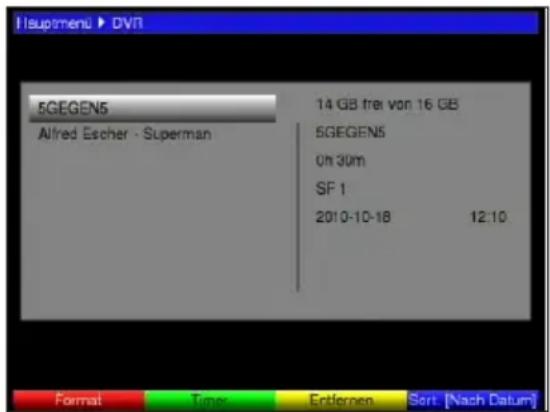
Um die Wiedergabe zu starten gehen Sie wie folgt vor:
Mit den Pfeiltasten auf/ab konnen Sie eine Aufnahme auswahlen, die Sie wiedergeben möchten.
Bestätigen Sie die Auswahr durch Drücken der Taste OK. Es öffnet sich eine Auswahr, mit der Sie Entscheiden konnen ob die Wiedergabe Aufnahme von der Position gestartet wird, an der Sie bei der letzten Wiedergabe gestoppt wurde oder die Wiedergabe am Beginn der Aufnahme startet.
Wahlen Sie dazu die gewünschte Option mit den Pfeiltasten auf/ab aus.
Bestätigen Sie mit der Taste OK, um die Wiedergabe zu starten oder drücken Sie Taste Zurück, um zur Auswahl zurückzukehren.
7.14.4.1 Pause/Standbild
Um die Wiedergabe einer Aufnahme anzuhalten (Standbild), drücken Sie während der Wiedergabe die Taste Pause. Es erscheint die Einblendung "II".
Drücken Sie die jeweilige Taste erneut, um die Wiedergabe von der gleichen Stelle an fortzusetzen.
7.14.4.2 Schnelles Vor- und Zurückspluen
Um zu einer bestimmen Stelle einer Aufnahme zu gelangen, verfügt Ihr Gerät über die Funktionen schnelles Spulen vor und darüber.
Betätigen Sie während der Wiedergabe die Taste Vorspulen bzw. die Taste Rückspulen.
Es entscheidt die Einblendung "▶ x2" bzw <x2". Die Aufnahme wird nun mit 2-facher Geschwindigkeit in der gewährten Richtung wiedergegeben.
Drücken Sie die Taste Vorspulen bzw. Rückspulen erneut, steigert sich die Geschwindigkeit auf 4-fach.
Es stehen die Geschwindigkeiten 2, 4, 8, 16 und 32 - fach zum Vor- und zum Rückspulen zur Verfügung.
Ist die gesuchte Stelle der Aufnahme erreicht, gelangen Sie durch Drücken der Taste Wiedergabe / Pause in den normalen Wiedergabebetrieb.
7.14.4.3 Wiedergabe beenden
Drücken Sie die Taste Stop, um die Wiedergabe zu beenden.
Die Wiedergabe wird beendet und Ihr Receiver kehrt in den TV-Betrieb zurück.
7.15 Timer-Aufnahmen
Ihr Receiver verfügbar über Videorekorder-Timer. Sie können die Timer entweder wie in di Kapitel beschreiben manuell oder wie in Punkt 7.13.3 erlautert programmieren.
Durch einen Videorekorder-Timer wird Ihr Digital-Receiver für die ausgewählte Sendung e bzw. ausgeschaltet, um diese in ihrer Abwesenheit mit einem externen Aufzeinungsger z.B. einem Videorekorder aufzuzeichnen. Beachten Sie, dass Sie zur Aufnahme der Sendung ihren Videorekorder programmieren müssen.
Wurde das Gerät durch den Videorekorder-Timer eingeschaltet, sind die Funktionen der Fernbedienung überwiegend außer Betrieb, um einen versehentlichen Abbruch der Aufnahme zu vermeiden.
7.15.1 Timer manuell programmieren
Rufen Sie mit der Taste Menu das Hauptmenu auf.
Markieren Sie die Zeile Timer-Organisation mit Hilfe der Pfeiltasten auf/ab.
Bestätigen Sie durch Drucken der Taste OK.
Es erscheint das Untermenü Timer-Organisation.
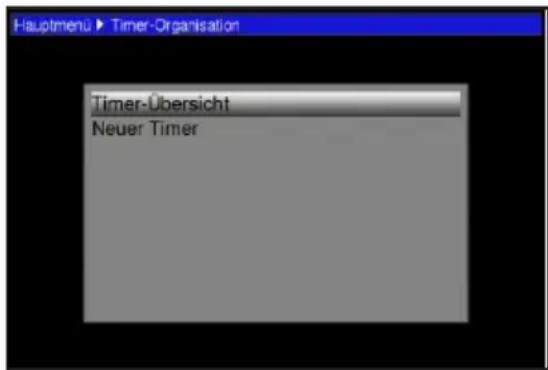
Wahlen Sie mit den Pfeiltasten auf/ab den Eintrag Neuer Timer aus.
Durch Drücken der Taste OK gelangen Sie in das Eingabefenster zur Programmierung eines neuen Timer-Ereignisses.
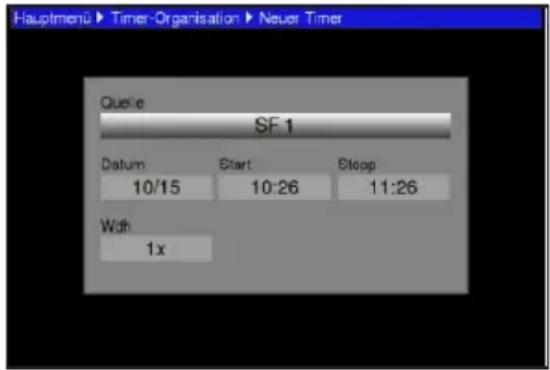
Zur Programmierung gehen Sie wie folgt vor:
Quelle
Markieren Sie mit Hilfe der Pfeiltasten die Zeile Quelle.
Drucken Sie die Taste OK.
Markieren Sie nun mit den Pfeiltasten das gewünschte Programm.
Durch Drücken der Taste OK wird these in den Timer aufgenommen.
Datum
Markieren Sie mit Hilfe der Pfeiltasten die Spalte Datum.
Geben Sie mit Hilfe der Zehnertastatur das Datum (4-stellig) ein, an dem das Timer-Ereignisstattfinden soll.
Start
Markieren Sie mit Hilfe den Pfeiltasten die Spalte Start.
Geben Sie in dieser Zeile mit Hilfe der Zehnertastatur die Startzeit für den Timer ein.
Stopp
Wiederholen Sie die Schritte wie in Start beschreiben, um die Stoppzeit einzugegeben.
wdh
Markieren Sie mit den Pfeiltasten die Spalte Wdh.
Drucken Sie die Taste OK.
Es erscheint ein Auswahlfenster mit verschiedene Wiederholungsvorschlagen.
1x Timer einmal ein
T Tägliche Wiederholung
W Wiederholung einmal wochentlich
Wahlen Sie mit Hilfe der Pfeiltasten auf/ab die gewünschte Funktion aus.
Durch Drücken der Taste OK wird die Einstellung übernommen.
Datum in den Speicher übernehmen
Nachdem Sie die Programmierung beendet haben, drücken Sie die gelbe Funktionstaste Übernehmen, um die Daten in den Speicher zu übernehmen. Sollten sich Timerereignisse überschneiden, sind diese Überschneidungen rot gekennzeichnet.
Kehren Sie durch Drücken der Taste TV/Radio in den Normalbetrieb zurück.
7.15.2 Timerübersicht
Durch die Timerübersicht erhalten Sie einen Überblick über alle bereits programmierten Timer-Ereignisse.
Um in das Menu Timer Übersicht zu gelangen, rufen Sie wie oben beschrieben das Menu Timer Organisation auf.
Markieren Sie mit den Pfeiltasten auf/ab die Zeile Timer Übersicht.
Bestätigen Sie mit OK.
7.15.2.1 Timerprogrammierungändern
Um eine bestehende Timereinstellung zu verändern, markieren Sie mit Hilfe der Pfeiltasten auf/ab das Timer-Ereignis, das Sie ändern möchten.
Durch Drücken der gelben Funktionstaste Ändern gelangen Sie zu den Einstellungen des markierten Timers. Bearbeiten Sie diesen nun entsprechend Punkt 7.15.1.
Nachdem Sie die Programmierung beendet haben, drücken Sie die gelbe Funktionstaste Übernehmen, um die Daten in den Speicher zu übernehmen.
7.15.2.2 Timerprogrammierung Löschen
Um eine bestehende Timereinstellung zulöschen, markieren Sie diese mit Hilfe der Pfeiltasten auf/ab.
Drücken Sie die grüne Funktionstaste Löschen. Es erscheint die Meldung "Diesen Timer tatsächlich Löschen?"
Markieren Sie mit den Pfeiltasten links/rechts Ja.
ZumLöschen des Timers bestätigen Sie mit OK.
7.15.2.3 Neues Timer-Ereignis programmieren
Um ein neuen Timer-Ereignis zu programmieren, markieren Sie mit den Pfeiltasten auf/ab eine frei Zeile im Menu Timer Übersicht.
Durch Drücken der gelben Funktionstaste Neu gelangen Sie in das Eingabefenster zur Programmierung eines neuen Timer-Ereignisses. Bearbeiten Sie diese neue entsprechend Punkt 7.15.1.
Nachdem Sie die Programmierung beendet haben, drücken Sie die gelbe Funktionstaste Übernehmen, um die Daten in den Speicher zu übernehmen.
7.15.2.4 Timerbetrieb abbrechen
Den laufenden Timerbetrieb konnen Sie durch Drucken der Taste Zurück abbrechen.
8 Grundprogrammierungändern
8.1 Favoritenliste konfigurieren
Dieses Kapitel beschreiben, wie Sie die Vorprogrammierung Ihres Digital-Receivers und die Favoritenprogrammliste entsprechend ihren Wünschen ändern konnen. Ebenso wird diese Funktion benötigt, um nach einem Suchlauf neu gefundene Programme in die Liste einzusortieren.
Hierzu sollen den Sie folgenden wissen: Ihr Gerät verfügt über zwei Programmlisten, die Favoritenliste und die Gesamtliste. Die Favoritenprogrammliste enthalt alle Programme, die Sie wie im folgenden beschreiben aufgenommen haben. In der Gesamtliste befinden alle Programme.
Ebenso beschreiben这点es Kapitel, wie Sie Programme loschen und durch eine Kindersicherung verriegeln. Beim Aufrufen der Programmliste durch die Taste OK wird c aktive Favoritenprogrammliste angezeigt.
8.1.1 Programmlistenverwaltung aufrufen
Um die Favoritenliste zu bearbeiten, gehen Sie folgendermaßen vor:
Rufen Sie mit der Taste Menu das Hauptmenu auf.
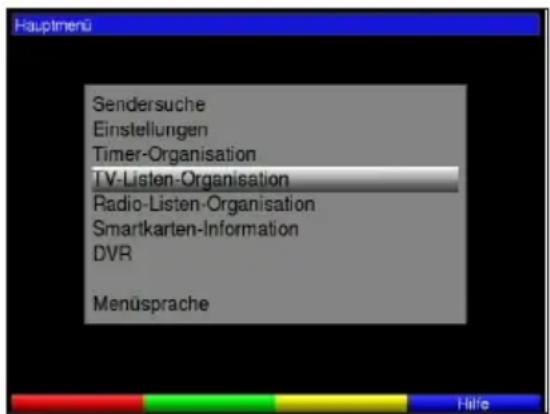
Markieren Sie mit Hilfe der Pfeiltasten auf/ab die Zeile TV-Listen-Organisation, um die TV-Liste zu bearbeiten oder Radio-Listen-Organisation, um die Radioliste
zu bearbeiten.
Bestätigen Sie mit OK.
Es erscheint die Programmlistenverwaltung zum Bearbeiten der jeweiligen Favoritenliste (TV- oder Radioliste).
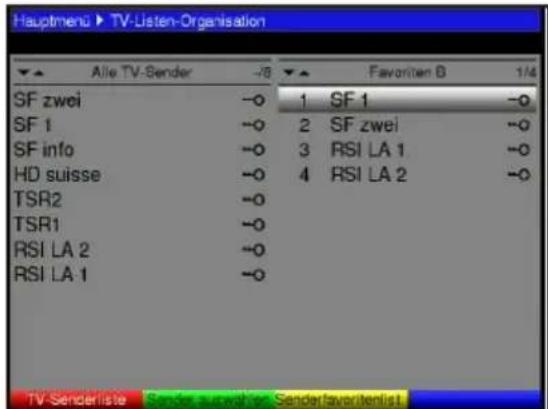
In der rechten Bildhälfte wird die aktive Favoritenliste dargestellt. Diese ist nun aktiv, da das momentan eingestellte Programm markiert ist. In der linken Bildhälfte sie die Gesamtliste. In dieser Gesamtliste befinden sich alle verfügbar Programm
Durch Drücken der roten Funktionstaste wechselt die Markierung zur Gesamtliste.
These ist nun aktiv.
Durch nochmaliges Drücken der roten Funktionstaste erscheint ein Auswahlfenster. Sie haben hier die Möglichkeit, in der Gesamtliste alle (frei und verschlüsselte) Programme (All TV-Sender) oder nur die freien Programme (Free TV) anzuzeigen.
Wahlen Sie mit Hilfe der Pfeiltasten auf/ab die gewünschte Programmaufstellung (Free TV oder All TV-Sender) aus.
Bestätigen Sie mit OK.
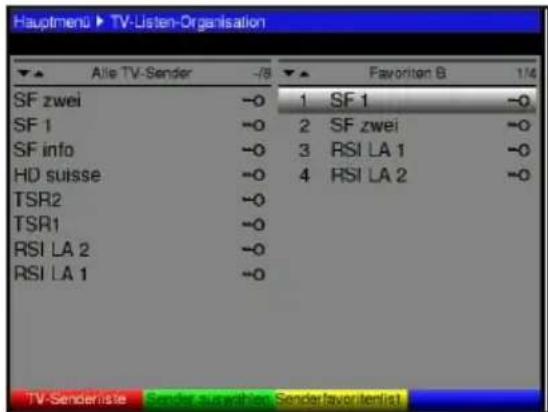
Nun wird, je nach Auswahr, eine Programmliste mit allen oder nur den freien Programm angezeigt.
Durch Drücken der roten Funktionstaste TV Senderlistet bzw. der gelben Funktionstaste Senderfavoritenlist kann zwischen der Favoritenliste und der Gesamtliste umgeschaltet werden. Die jeweils aktive(List ist durch die Markierung eines Programmes gekennzeichnet.
Ist die Favoritenliste aktiv, dann konnen Sie durch erneutes Drücken der gelben Funktionstaste ein weiteres Fenster zur Auswahl der Favoritenliste öffnen.
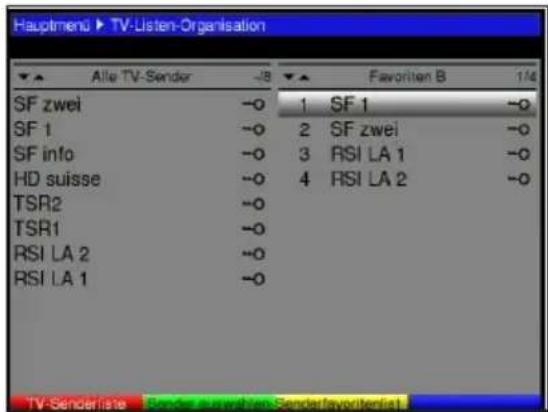
Markieren Sie mit den Pfeiltasten auf/ab die Favoritenliste, die Sie bearbeiten möchten, und bestätigten Sie mit OK. Die gewährte Favoritenliste ist nun aktiv.
8.1.2 Programme zur Favoritenliste hinzufugen
Um Programme aus der Gesamtliste in die Favoritenliste aufzunehmen, rufen Sie wie in Punkt 8.1.1 beschreiben die Programmlistenverwaltung auf und wechseln zur Gesamtliste.
Markieren Sie mit den Pfeiltasten auf/ab ein Programm, das Sie in die Liste aufnehmen möchten.
Durch Drücken der grünen Funktionstaste Hinzufügen wird das markierte Programm in die Favoritenliste aufgenommen.
8.1.3 Programme Löschen (Entfernen aus der Favoritenliste)
Um Programme aus der Favoritenliste zu entfernen, rufen Sie wie in Punkt 8.1.1 beschreiben die Programmlistenverwaltung auf. Sie befinden sich in der Favoritenliste.
Markieren Sie mit den Pfeiltasten auf/ab ein Programm, das Sie aus der Listentemfahren führen.
Drucken Sie die gelbe Funktionstaste Sender entfernen.
Die auf diese Weise gelöschten Programme bleiben jedoch in der Gesamtliste erhalten konnen jederzeit wieder in die Favoritenliste aufgenommen werden.
8.1.4 Programme sortieren
Um die Programmreihenfolge der Favoritenliste ihren Wünschen entsprechend zu sortierer rufen Sie wie in Punkt 8.1.1 beschreiben die Programmlistenverwaltung auf. Sie befindersich in der Favoritenliste.
Markieren Sie nun mit Hilfe der Pfeiltasten auf/ab das Programm, das Sie an einer anderen Stelle in der Liste plazieren möchten.
Drücken Sie nun die grüne Funktionstaste Sender auswahlen. Es erscheint ein Doppelpfeil darüber dem angewählten Programm.
Nun können Sie das markierte Programm mit Hilfe der Pfeiltasten auf/ab an die Stelle in der Programmliste bewegen, an der Sie es plazieren möchten.
Drücken Sie nun die grüne Funktionstaste Sender einsortieren, um das Programm an die markierte Position zu sortieren.Nachdem Sie auf diese Weise die Programmliste ihren Wünschen entsprechend konfiguriert haben, kehren Sie durch Drücken der Taste Menu in den Normalbetr zurück.
8.2 Jugendschutz
Ihr Gerät ist mit einer Kindersicherung ausgestattet. Dadurch konnen wichtige Funktionen (z.B der Aufruf des Hauptmenüs) vor unbefugter Benutzung gesichert werden. (Zusätzlich zu dieser Kindersicherung verlangen vorgespernte jugendgeschützte Sendungen den vierstelligen Jugendschutz-PIN-Code.)
Weiterhin konnen Programme und Aufnahmen, die Sie gespert haben, nur noch durch Eingabe eines vierstelligen PIN-Codes (Receiver-PIN) eingestellt werden.
Zum Bearbeiten des Menüs Jugendschutzeinstellungen gehen sie wie folgt vor:
Rufen Sie mit der Taste Menu das Hauptmenu auf.
Markieren Sie die Zeile Einstellungen mit Hilfe der Pfeiltasten auf/ab.
Bestätigen Sie durch Drücken der Taste OK. Es erscheint das Untermenü Einstellungen.
Markieren Sie die Zeile Jugenschutzeinstellungen mit Hilfe der Pfeiltasten auf/ab.
Bestätigen Sie durch Drücken der Taste OK. Es erscheint das Menu Jugenschutzeinstellungen.
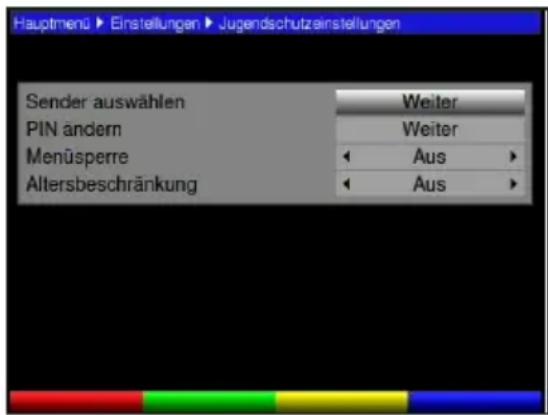
Mit den Pfeiltasten auf/ab konnen Sie den Marker innerhalb des Menüs bewegen und wie angegeben die einzelnen Positionen verändern. Beachten Sie bei der Auswahl eines Menüpunktes ggf. auch die Bildschirmeinblendungen.
8.2.1 Sender auswahlen
Drucken Sie die Taste OK.
Es entscheidt die zuletzt genutzte Programmliste des ausgewählten Bereichs (Radio oder TV). Das momentan eingestellte Programm ist markiert.
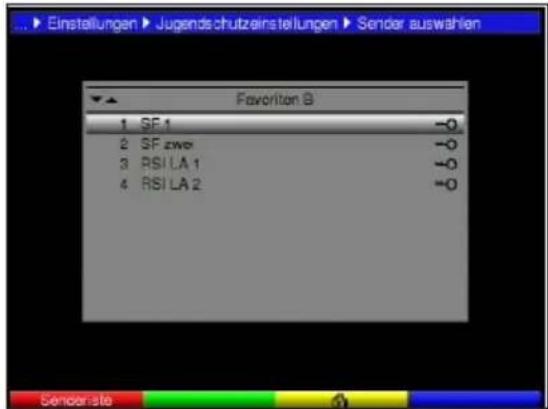

Durch Drücken der roten Funktionstaste erscheint ein Auswahlfenster. Sie haben hier die Möglichkeit, den gewünschten Programmliste zu wahlen.
Wahlen Sie mit Hilfe der Pfeiltasten auf/ab den gewünschten Programmlistentyp aus (z.B. Favourites A).
Bestätigen Sie mit OK.
Es erscheint die gewählte Programmliste.
Markieren Sie nun mit Hilfe der Pfeiltasten das Programm, das Sie sperren möchten.
Durch Drücken der gelben Funktionstaste sperren Sie das Programm.
Es erscheint das Kindersicherungssymbol setzen dem angewählten Programm.
Nachdem Sie auf diese Weise die Programmliste ihren Wünschen entsprechend konfiguriert haben, kehren Sie durch Drucken der Taste Menu in den Normalbetrieb zurück.
Um die Sperre einzeln der Programme aufzuheiten, verfahren Sie wie offen beschreiben. Markieren Sie das entsprechende Programm und entfernen Sie das Kindersicherungssymbol durch Drücken der gelben Funktionstaste.
8.2.2 PINändern
Der receiver PIN-Code ist ab Werk auf 0000 eingestellt.
Drücken Sie die Taste OK. Es erscheint das Menu zum Ändern des receiver-PIN-Codes.
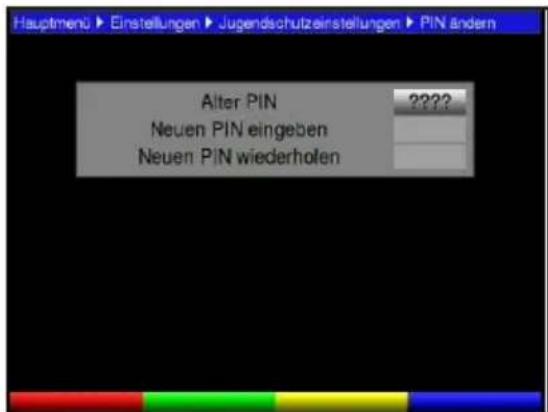
Geben Sie nun mittels Zehnertastatur den aktuellen Geräte PIN-Code ein. (Werkseinstellung 0000)
Geben Sie den gewündchten neuen Geräte PIN-Code mit der Zehnertastatur ein.
Wiederholen Sie die Eingabe.
Nachdem Sie auf diese Weise den Geräte PIN-Code geändert haben, gelangen Sie automatisch zurück zum Menu Jugendschutz.
Achtung!
Sie dürfen den Geräte PIN-Code nicht vergessen. Ist these doch einmal der Fal wenden Sie sichitte an ihren Fachhändler!
8.2.3 Menüspere
Wenn die menüspere eingeschaltet ist, muss der PIN-Code zusätzlich zur Freigabe gesperrer Programme, auch zum Aufruf des Menüeingegeben werden.
Schalten Sie die Menüspere in dieser Zeile mit Hilfe der Pfeiltasten rechts/links Ein oder Aus.
8.2.4 Altersbeschränkung
Stellen Sie mit den Pfeiltasten auf/ab die Altersstufe des Jugenschutzes ein und bestätigten Sie mit OK.
8.3 Sendersuche
Rufen Sie mit der Taste Menu das Hauptmenu auf.
Wahlen Sie nun die Menüzeile Sendersuche, indem Sie mit Hilfe der Pfeiltasten auf/ab die entsprechende Zeile markieren.
Bestätigen Sie mit OK. Es erscheint das Untermenü Sendersuche.
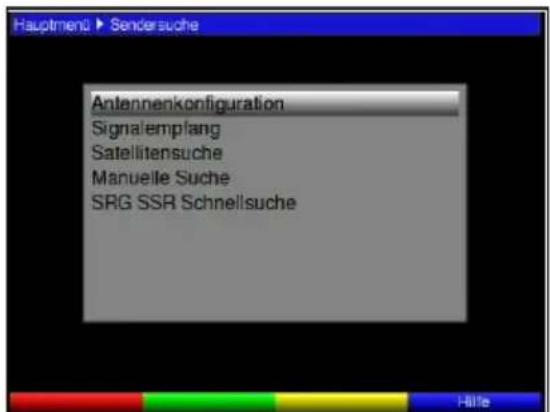
8.3.1 Antennekonfiguration
Markieren Sie nun die Menüzeile Antennekonfiguration mit Hilfe der Pfeiltasten auf/ab.
Bestätigen Sie mit OK. Es erscheint das Menu Antennekonfiguration.
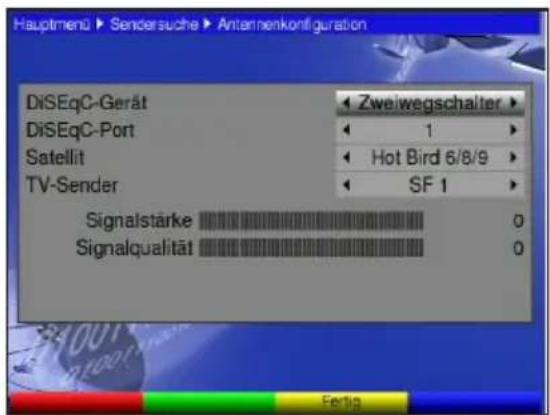
Wahlen Sie mit den Pfeiltasten rechts/links aus, welches DiSEqC-Gerät (keines, Zweiwegsgalter, Vierwegsgalter) in ihrer Antennenanlage eingesetzt wird.
8.3.1.2 DiSEqC Port
Stellen Sie mit den Pfeiltasten rechts/links den entsprechenden DiSEqC-Anschluss ein.
8.3.1.3Satellit
Wahlen Sie mit den Pfeiltasten rechts/links den Satelliten aus, über den die TNTSAT-Programme empfangen werden.
8.3.1.4 Fernsehsender
Stellen Sie mit den Pfeiltasten rechts/links das TV-Programm ein, dessen Empfangsdaten Sie überprüfen möchten.
Markieren Sie mit den Pfeiltasten auf/ab die Zeile Fortfahren.
Bestätigen Sie mit OK, um die Auswahl zu übernehmen.
8.3.2 Signal Stärke
In diesen Menu wird der Signalpegel und die Signalqualität des eingestillten Satelliten angezeigt.
8.3.3 Programmsuche
Um neue Programme empfangen zu können, gibt es mehrere Möglichkeiten, einen Programmsuchlauf vorzunehmen.
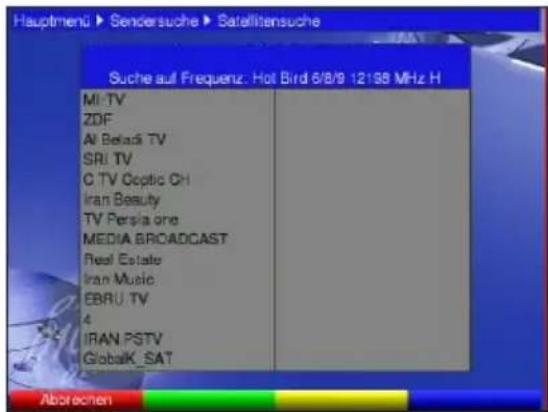
8.3.3.1 Satellitensuche
Wahlen Sie diesen Suchlauf, um auf allen Empfangsfrequenzen eines Satelliten nach Programmen zuuchen.
Wahlen Sie gegebenenfalls mit den Pfeiltasten rechts/links den Satelliten aus, den Sie absuchen möchten.
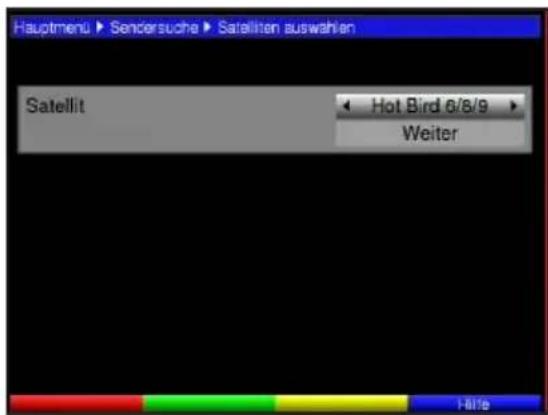
Markieren Sie mit den Pfeiltasten auf/ab die Zeile Weiter.
Bestätigen Sie mit OK, um die Auswahl zu übernehmen.
8.3.3.2 Manuelle Suche
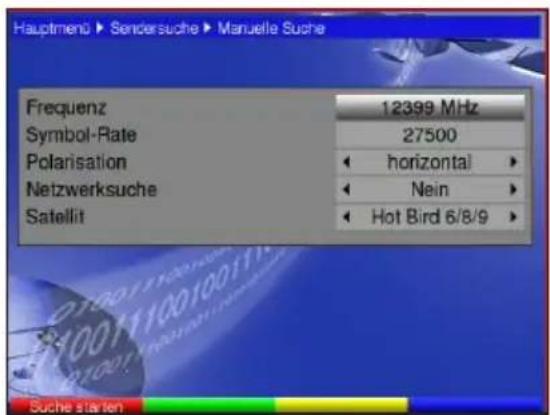
Wahlen Sie diesen Suchlauf, um auf einer Empfangsfrequency gezielt nach Programmen zuuchen.
8.3.3.2.1 Frequenz
Geben Sie in dieser Zeile mit Hilfe der Zehnertastatur eine Frequenz ein, auf de digitale Programme gesendet werden.
8.3.3.2.2 Symbol-rate
Die Symbolrate sagt aus, welche Datenmenge pro Sekunde übertragen wird. Diese kann zum Beispiel 27500 detragen (27500 Symbole pro Sekunde).
Geben Sie mit Hilfe der Zehnertastatur die entsprechende Symbolrate ein.
Geben Sie mit Hilfe der Pfeiltasten rechts/links die gewünschte Polarisationsebene (Horizontal oder Vertikal) ein.
8.3.3.2.4 Netwerksuche
In den Netzwerkkerinformationen, die über den Satelliten bereitgestellt werden, sind z.B. Angaben über die verfügbaren Transponder vorhanden. Diese Informationen werden bei d'Netzwerksuche genutzt.
Wahlen Sie mit den Pfeiltasten rechts/links aus, ob Sie eine Netzwerksuche durchführten möchten (Ja) oder nicht (Nein).
8.3.3.2.5 Satellit
Wahlen Sie mit den Pfeiltasten rechts/links den Satelliten aus, auf dem die Suche durchgeführt werden soll.
8.3.3.3 SRG SSR Schnellsuche
Durch das Aktivieren der SRG SSR Schnellsuche wird sofort ein Suchlauf nach den SF SSR Programmen gestartet.
8.3.4 Nach dem Suchlauf
Schon während des Suchlaufs kann das Absuchen der Kanäle auf dem Bildschirm mit verfolgt werden. Nach Beendigung des Suchlaufs wird die Anzahl der gefundenen Programme und der gefundenen neuen Programme angezeigt.
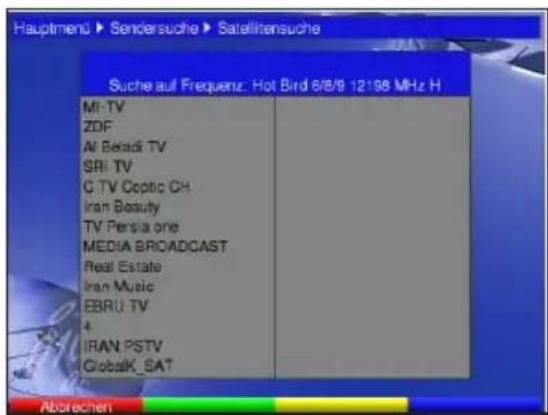
Durch Drücken der Taste gelben Funktionstaste Fertig kehren Sie zum Menu Sendersuche zurück.
8.4 Serviceinstallungen
Sie können jederzeit wieder auf die werkseitigen Einstellungen zurückgreifen. Ebenso kör Sie, falls die Programmliste durch Änderungen der Programmanbieter veraltet ist, diese komplett löschen, um dann einen neuen Suchlauf auszufahren. Beachten Sie, dass Sie der Ausführung der Löschfung zunachst einen Suchlauf starten und anschließend die gewünschten Programme aus der Gesamtliste in die Favoritenliste kopieren müssen.
Rufen Sie mit der Taste Menu das Hauptmenu auf.
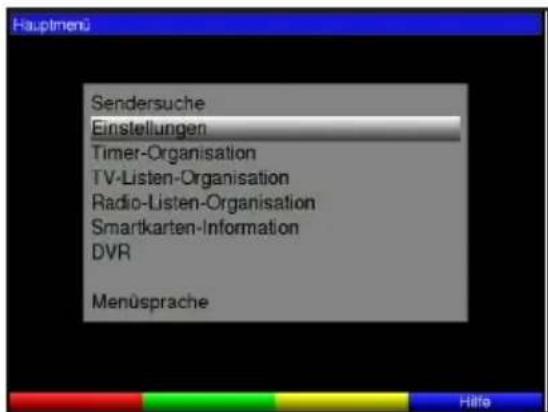
Wahlen Sie nun die Menüzeile Einstellungen, indem Sie diese mit Hilfe der Pfeiltasten auf/ab markieren.
Bestätigen Sie mit OK. Es erscheint das Untermenü Einstellungen.
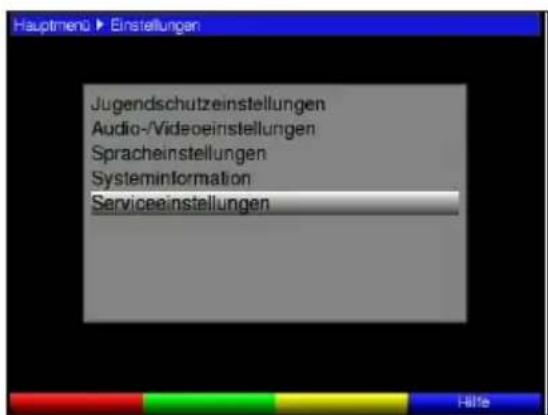
Markieren Sie nun die Menüzeile Serviceeinstellungen mit Hilfe der Pfeiltasten auf/ab.
Bestätigen Sie mit OK. Es erscheint das Untermenü Serviceeinstellungen.
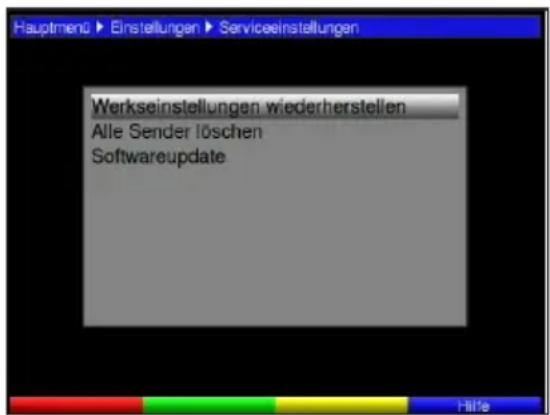
8.4.1 Werkseinstellungen wiederherstellen
Nach Aufruf dieser Funktion wird wieder die werkseitige Programmierung eingestellt, eige Einstellungen werden gelöscht und der Installationsassistent AutolInstall wird gestartet.
Markieren Sie mit Hilfe der Pfeiltasten auf/ab die Zeile Werkseinstellungen wiederherstellen.
Drücken Sie dieTaste OK. Es erscheint die Meldung "Werkseinstellungen wirlich wiederherstellen?".
Markieren Sie mit den Pfeiltasten links/rechts Ja oder Abbrechen.
Bestätigen Sie die Eingabe mit OK.
8.4.2 Alle Sender Löschen
Durch diese Funktion werden die Programmspeicher komplett gelöscht.
Markieren Sie mit Hilfe der Pfeiltasten auf/ab die Zeile Alle Sender loschen.
Drucken Sie die Taste OK.
Es ertscheint die Meldung "Alle Kanäle tatsächlich Löschen?".
Markieren Sie mit den Pfeiltasten links/rechts Ja oder Abbrechen.
Bestätigen Sie die Eingabe mit OK.
8.4.3 Softwareupdate
Desweiteren haben Sie die Möglichkeit die Betriebssoftware Ihres Digital-Receivers zuactualisieren.
Durch Drücken der Taste OK wird die Suche nach einer neuen Software für Ihr Gerät gestartet.
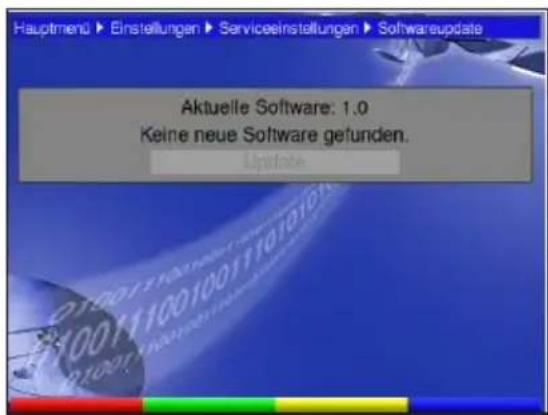
Wenn eine neue Software für Ihr Gerät zur Verfügung stehen, markieren Sie die Zeile Update und drücken Sie die Taste OK.
Achtung:
Dieser Update-Vorgangarf nicht z.B. durch Ein- oder Ausschalten des Gerätes gestört werden.
Durch Drücken der Taste Menu gehren Sie zum Normalbetrieb zurück.
Unabhängig davon, ob Sie die automatische Software-Aktualisierung ein- oder ausgeschal haben, wird beim Einsatzalten des Gerätes automatisch überprüft, ob eine neue Betriebssoftware für ihren Digital-Receiver zur Verfügung stehen.
8.5 Systeminformation
Unter thisem Menüpunkt konnen Sie die spezifischen Gerätedaten (wie z.B. aktuelle Software Version) ersehen.
Markieren Sie diese Zeile im Menu Einstellungen mit den Pfeiltasten auf/ab.
Bestätigen Sie mit OK.
Durch Drücken der Taste Menu gehren Sie zum Normalbetrieb zurück.
8.6 Smartkarten-Information
Unter thisem Menüpunkt gelangen Sie in die Untermenüs der eingelegten VIACCESS Smartcard.
9 Technische Begriffe
DVB
Digital Video Broadcasting: Eine digitale, universale Übertragungstechnik, für Bild, Grafik, Ton und Text, also für Daten in jeder denkbaren Form und in jeder möglichen, je angemessenen Qualität.
Frequenz
Physikalische Groß, gibt die Anzahl der Schwingungen pro Sekunde an, Einheit is Hertz (Hz).
Frequenzbereich
a)Satellit beziehungsweise LNB:
11 GHz Bereich von 10,70 GHz-11,70 GHz, 12 GHz Bereich von 11,70 GHz-12,75
b) Receiver: Zwischenfrequenz oder 1.ZF 950 bis 2150 MHz
Einheit Bezeichnung Schwingung pro Sekunde
1 Hz 1 Hertz 1
1 kHz 1 Kilohertz 1.000
1 MHz 1 Megahertz 1.000.000
1 GHz 1 Gigahertz 1.000.000.000
Koaxialkabel
Verbindungskabel zwischen LNB und Satellinenreceiver, zur Übertragung der empfangenen Signale und zur Stromversorgung des LNBs.
AV: siehe SCART
Datumkompression/MPEG1/MPEG2:
Zur Übertragung des heutigen Fernsehstandards (625 Zeilen und 50 Hz
Bildwiederholfrequency), ergibt sich eine digitale Datenmenge von 216 MBit/s.
Dieses wurde Bandbreiten erfordern, die weder terrestrisch noch bei Satellit zur Verfügungen stehen. Daher wird eine Reduzierung der Datenmenge durch Datenreduktion vorgenommen für Europa ist MPEG-2 als weltweiter Standard für Datenkompression festgelegt worden.
MPEG2 ist eine Erweiterung von MPEG1
Satellitenreceiver
Die vom LNB empfangenen und umgesetzten Signale konnen vom Fernseher nicht verarbeitet werden. Sie werden im Satellinenreceiver so aufbereitet, dass an seinen Ausgängen Audio- und Videosignale (AV) zur Verfugung stehen, die an den Fernseher weitergegeben werden.
HDCP
Abkürzung für High Definition Content Protection
HDMI
Abkürzung für High Definition Media Interface
Koaxialkabel:
Verbindungskabel zwischen Antenne und Receiver, zur Übertragung der empfangenen Signale.
Modus:
legt fest, ob ein Mono- oder Stereoprogramm empfangen wird
OSD:
On Screen Display (Bildschirmeinblendung)
PID:
Packet Identifier, Packet-ID
Receiver:
Die von der Antenne empfangenen Signale konnen vom Fernseher nicht verarbeitet werden. Sie werden im Receiver so aufbereitet, dass an seinen Ausgängen Audio- und Videosig (AV) zur Verfügung stehen, die an den Fernseher weitergegeben werden.
SCART:
Steckverbinder an Fernsehern, Videorekordern, Receiver und anderen Geräten der Unterhaltungselektronik zur Übertragung von Audio-(Ton) und Video-(Bild) Signalen (AV).
Software-Update:
Beim digitalen Fernsehen handelt es sich um ein neues Medium, welches besoin einer verbesserten Bild- und Tonqualität auch die Möglichkeit bietet, interaktivive Dienste bereitzustellen. Diese neuen Dienste werden von den Programmanbietern ständig weiterentwickelt und verbessert. Um diese Dienste nutzen zu konnen, kann es daher erforderlich sein, die Software des Digital-Receivers zuactualisieren.
10 Technische Daten
Anschlüsse
1 x RF 1F-Steckverbinder (IEC 169-24, Buchse)
1 x HDMI HDMI 1.2 (HDCP 1.2)
1 x SCART SCART TV-Anschluss (RGB, Composite (CVBS SECAM)
1 x USB USB 2.0-Anschluss,
für Speichereinheit
1 Schlitz für Smart Card 1 Schlitz für Smart Card, konfiguriert nach ISO 78161,2,3
2 x Cinch analoger Audioausgang L / R,
1 x Cinch elektrischer digitaler Audioausgang (SPDIF)
Sicherheit
Eingebettete CA Viaccess
Descrambler kompatibel mit DVB-CS
1 x Smart -Card Reader Lesegerät an der Vorderseite
Kopierschutz analog: keiner.
digital: HDCP
Video
Video-Dekodierung MPEG2 (bis MP@ ML) PAL, 25 Hz
MPEG4 (H264 bis zu high profile)
Bitraten 0,25 - Unterstützung 25 Mbit/s (PVR, max. 15 Mbit/s)
Format 576i mit analogem Video, HD-Inhalt herunterskaliert
576p an HDMI, YPbPr
720p an HDMI, YPbPr
1080i an HDMI, YPbPr
1080p an HDMI, YPbPr
"Auto" an HDMI - die höch vom Fernsehgerät unterstützen
Auflösung ist voreingestellt
Zoom-Modi 16:9 (schwarze Ränder, Zoom, Automatik)
4:3 (Auto, Letterbox, Zoom)
Audio
Decoder MPEG-1 und MPEG-2-Schichten I, II, III (MP3)
Dolby Digital
Dolby Digital Plus (umgeschlüsseit auf Dolby Digital)
Analoge Ausgänge Mono, Stereo, Joint Stereo, Dual Mono, Stereo Downmix
(Dolby-Decodierung)
Digitale Ausgänge über SPDIF und HDMI unterstützen, für Datenstrom (Dolby) und
PCM (Mpeg)-Formate
Grafik
Schichten 3:1 Hintergrund und 2 Video
Auflösung SD-Video-Auflösung 720x576i
HD-Video-Auflösung 1920x1080i und 1280x720p
Farbmodell 8 bit CLUT
MPEG/DVB
| Frontd/Tuner Multi-Standard Demodulator-Decoder, sowohl für QPSK/8PSK DVB-S2/DIRECTV als auch für legacy QPSK DVBS/DIRECTV DSS-Satellitensignale Ein zweiter Demodulator-Decoder für QPSK DVB-S/DIRECTV DSS-Satellitensignale DiSEqC Sender und Empfänger FSK-Modem oder zweiter DiSEqC-Sender mit Empfangs-Hilfsgeräten DAC und ADC |
| Demux gemäß ISO 13818-1, 64x16-byte-Filter |
| Teletext eingefügt in CVBS-Signal Software für Teletext bis zum Niveau 1.5 |
| Untertitelung Teletext mit Untertitelung DVB- Untertitelung gemäß DVB-Standard |
Anwendung
| Navigator Programmliste | Access to services with scaled preview window 3 main TV- and Radiolists max. 500 services per list in total 4000 services separate Genrelist alphabetical sorted list of all services |
| Timer (Zeitschaltung) 8 | PVR/VCR timers |
| OSD-Sprachen: Englisch, Französisch | |
Gehäuse
Art Kunststoffgehäuse
Bildschirm 7-Segment-Stellen, vier Teile
Gewicht: ca. 470 g
Stromversorgung
| In Standby (Bereitschaftszustand, Uhr freigegeben) | (< 0.75 W) |
| Stromverbrauch HD 1080p (ohne LNB und USB ) | 6.9 W |
| Stromverbrauch SD 1080p (ohne LNB und USB ) | 6.5 W |
| Stromversorgung | hocheffizientes SMPS |
| Schaltnetzteil (SMPS) | 180 V - 250 V |
Fernbedienung Control
Art FB PVR 235
Protokoll RC5, Subcode Sat1/Sat2/TV
Temperatur
Betriebstemperatur (Umgebung) +5 °C to + 35 °C
Feuchte: 10 % - 75 %
11 Fehlersuchhilfen
| Fehler Möglich | Ursache Abhilfe | |
| Div. Programme werden in derProgrammliste nicht angezeigt | Falsche Programmliste angewählt Andere Programmliste anwahlen (siehePunkt 7.2.3.1) | |
| Ton OK, kein TV-Bild Radiobetrieb | eingeschaltet Auf TV-Betrieb umstellen | |
| Gerätlässt sich nicht bedieren Defektiver Datenstrom-->Gerätblockiert | Netzstecker für ca. 5 Sekunden ziehen,anschließlich Gerät wieder einschalten | |
| Fernbedienung Funktioniert nicht Batteriern sind leer Batterien austauschen | ||
| Im Bild entstehen zeitweiseviereckige Klötzchen. Zeitwischalter das Gerät auf Standbild, keitsen. Bildschirm zeitweise schwarz mitder Einblendung "kein Signal". | Starker Regen oder Schnee | Spiegel von Schnee befrien |
| Antenne falsch ausgerichtet Antenneneffekt | neu ausrichten | |
| Spiegel ist am Empfangsort zu kein | Größere Antenne verwenden | |
| Ein Hindernis stehen zwischen Spiegelund Satellit (z.B. ein Baum) | Spiegel mit "freier Sight" montierten | |
| Kein Bild, kein Ton,Display leuchtet | Kurzschluss in der LNB-Zuleitung | Gerätausschalten, Kurzschluss beselloben,Gerät wieder in Betrieb führen |
| Defekte oder fehlende Kabelverbindung | Alle Kabelverbindungen prüfen | |
| Defektes LNB | LNB austauschen | |
| Falsche Außeneneinheit am Receivereingestellt | Einstellung korrigieren(siehe Punkt 6.4) | |
| Antenne falsch ausgerichtet Antenne | neu austrichten | |
| Kein Bild, kein Ton, Displayleuchtet nicht | Keine Netzspannung | Netzkabel und Stecker prüfen |
| Kein Empfang bei Programmen,die vorher in Ordnung waren | Antenne verstellt oder defekt | Antenne überprüften |
| Programm wird auf einem anderenTransponder übertragen | Suchlauf vornehmen(siehe Punkt 8.3) | |
| Programm wird nicht mehr übertragen | keine | |
| Im Standby-Betrieb wird die Uhrzeitnicht angezeigt | Uhrzeit nicht eingelesen | ca. 30 Sek. auf z.B. FR1 laufen lassena |
Notizen
Für den tätiglichen Gebrauch
Ein- und Ausschalten
Schalten Sie den Digital-Receiver durch Drücken der Taste Ein/Standby auf der Fernbedienung oder am Gerät ein.
Durch nochmaliges Drücken dieser Taste schalten Sie das Gerät wieder aus.
Programmwahl
Mit Hilfe der Programm auf/ab-Tasten
Schalten Sie die Programme mit Hilfe der Programmtasten auf/ab auf der Fernbedienung oder am Gerät jeweils um einen Programmplatz auf oder ab.
Mit Hilfe der Zehnertastatur
Geben Sie mit Hilfe der Zehnertastatur die gewünschte Programmnummer ein. Zum Beispiel:
1 fur Programplatz 1
1, dann 4 für Programmplatz 14
2, dann 3, dann 4 für Programmplatz 234
Bei der Eingabe von mehrstelligen Programmnummern haben Sie jeweils nach dem Drücker einer Taste ca. 3 Sekunden Zeit, um die Eingabe zu verwollständigen.
Mit Hilfe der Programmliste
Durch Drücken der Taste OK wird das markierte Programm eingestellt.
Drucken Sie die Taste OK.
Nun können Sie mit den Pfeiltasten auf/ab das gewünschte Programm markieren.
Mit den Pfeiltasten auf/ab bewegen Sie den Marker jeweils um eine Zeile und den Pfeiltasten links/rechts um eine Seite der List.
Lautstärkeregelung
Regeln Sie die Lautstärke Ihres Digital-Receivers mit Hilfe der Taste Lautstärke + lauter und mit Hilfe der Taste Lautstärke - leiser.
Durch Drücken der Taste Ton ein/aus wird der Ton aus- bzw. eingeschaltet.
TV/Radio-Umschaltung
Durch Drücken der Taste TV/Radio schalten Sie zwischen TV- und Radio-Betrieb um.
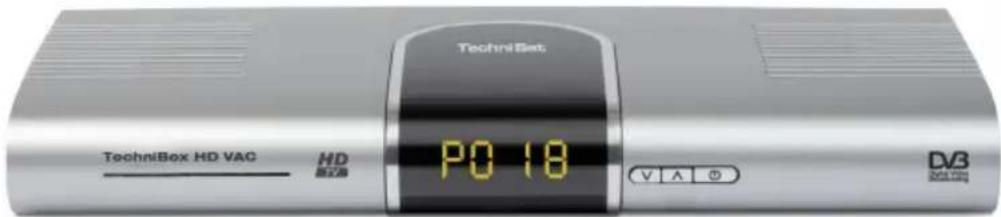
TechniSat
TechniBox HD VAC
Mode d'emploi
TechniSat Digital GmbH
Postfach 560
CH 8957 Spreitenbach

TechniSat Digital GmbH
Postfach 560
54541 Daun
www.technisat.it
2 Immagini
CH 8957 Spreitenbach

- Inhaltsverzeichnis
- Abbildungen 5
- Bite zuerstesen
- Anschluss des DVB-Receivers
- Erstinstallation 1
- Einstellungen
- Bedienung 19
- Grundprogrammierung andersen 35
- Abbildungen
- Sehr geehrte Kundin, sehr geehrter Kunde,
- 3Bitte zuerstesen
- Wichtige Hinweise zur Bedienung
- Hilfe:
- Entsorgungshinweis
- Sicherheitshinweise
- Betriebspausen
- AuBeneinheit
- Uber HDMI-Kabel
- Uber SCART-Kabel
- HiFi-Verstärke
- Analog
- Digital
- Smartcard
- Netzanschluss
- Erstinstallation
- Bediensprache
- Display Format
- Antennenkconfiguration
- DiSEqC-Gerät
- DiSEqC-Anschluss
- Satellit
- TV-Sender
- Sendersuche
- Erstinstallation beenden
- Menüsprachen
- Einstellungen
- Audio-/Videoinstallungen
- HDMI-Auflösung
- Video-System
- Anzeigeformat
- Bildformat
- Audioverzögerung
- Digitales Audio
- Spracheinstellungen
- Menüsprache
- Primäre Audiosprache
- Sekundäre Audiosprache
- Primäre Untertitel-Sprache
- Untertitel-Modus
- Bedienung
- Ein- und Ausschalten
- Programwahl
- Mit Hilfe der Programm auf/ab-Tasten
- Mit Hilfe der Zehnertastatur
- Mit Hilfe des Navigators (Programmliste)
- Liesteauswahlen
- Aufrufen gesperrer Programme
- Beachten Sie bei Verwendung einer VIACCESS Smartcard Punkt 7.3
- Infobox
- Empfang von verschlüssen Programmen
- Jugendenschutz
- Jugendschutz PIN-Code
- Lautstärkeregelung
- TV/Radioumschaltung
- Auschwitz einer anderen Sprache (TV-Betrieb) bzw. Senders (Radiobetrieb
- Rückkehr zum zuletzt eingestillten Programm
- Uhr und Programminfo anzeigen
- Weitere Programinformationen
- Kanalinformationen
- Videotext
- Benutzung des Videotextdecoders Ihres Fernsehgerätes
- Benutzung des internen Videotextdecoders
- Untertitel
- Elektronische Programmzeitschrift (EPG)
- Elektronische Programmzeitschrift aufrufen
- EPG-Info
- Timer
- Achtung!
- EPG beenden
- DVR-Betrieb
- Formatieren des Speichermediums
- Vorsicht:
- Aufnahme
- Sofortaufnahme
- EPG-Timerprogrammierung
- Timer manuell programmieren
- Quelle
- Datum
- Start
- Stopp
- Wdh.
- Datum in den Speicher übernehmen
- Timerübersicht
- Timerprogrammierungändern
- Timerprogrammierung Löschen
- Neues Timer-Ereignis programmieren
- Timerbetrieb abbrechen
- Wiedergabe
- Pause/Standbild
- Schnelles Vor- und Zurückspluen
- Wiedergabe beenden
- Timer-Aufnahmen
- Timer manuell programmieren
- wdh
- Timerübersicht
- Timerprogrammierungändern
- Timerprogrammierung Löschen
- Neues Timer-Ereignis programmieren
- Timerbetrieb abbrechen
- Grundprogrammierungändern
- Favoritenliste konfigurieren
- Programmlistenverwaltung aufrufen
- Programme zur Favoritenliste hinzufugen
- Programme Löschen (Entfernen aus der Favoritenliste)
- Programme sortieren
- Jugendschutz
- Sender auswahlen
- PINändern
- Menüspere
- Altersbeschränkung
- Sendersuche
- Antennekonfiguration
- DiSEqC Port
- 8.3.1.3Satellit
- Fernsehsender
- Signal Stärke
- Programmsuche
- Satellitensuche
- Manuelle Suche
- Frequenz
- Symbol-rate
- Netwerksuche
- Satellit
- SRG SSR Schnellsuche
- Nach dem Suchlauf
- Serviceinstallungen
- Werkseinstellungen wiederherstellen
- Alle Sender Löschen
- Softwareupdate
- Achtung:
- Systeminformation
- Smartkarten-Information
- Technische Begriffe
- DVB
- Frequenz
- Frequenzbereich
- Koaxialkabel
- AV: siehe SCART
- Datumkompression/MPEG1/MPEG2:
- Satellitenreceiver
- HDCP
- HDMI
- Koaxialkabel:
- Modus:
- OSD:
- PID:
- Receiver:
- SCART:
- Software-Update:
- Technische Daten
- Anschlüsse
- Sicherheit
- Video
- Audio
- Grafik
- MPEG/DVB
- Anwendung
- Gehäuse
- Stromversorgung
- Fernbedienung Control
- Temperatur
- Fehlersuchhilfen
- Notizen
- Für den tätiglichen Gebrauch
- Ein- und Ausschalten
- Programmwahl
- Mit Hilfe der Programm auf/ab-Tasten
- Mit Hilfe der Zehnertastatur
- Mit Hilfe der Programmliste
- Lautstärkeregelung
- TV/Radio-Umschaltung
- TechniSat
- TechniBox HD VAC
- Mode d'emploi
- Immagini
Marke : TECHNISAT
Modell : TechniBox HD VAC
Kategorie : Digitaler Decoder