DIGIPAL ISIO HD - Digitaler Decoder TECHNISAT - Kostenlose Bedienungsanleitung
Finden Sie kostenlos die Bedienungsanleitung des Geräts DIGIPAL ISIO HD TECHNISAT als PDF.


Benutzerfragen zu DIGIPAL ISIO HD TECHNISAT
0 Frage zu diesem Gerät. Beantworten Sie die, die Sie kennen, oder stellen Sie Ihre eigene.
Eine neue Frage zu diesem Gerät stellen
Laden Sie die Anleitung für Ihr Digitaler Decoder kostenlos im PDF-Format! Finden Sie Ihr Handbuch DIGIPAL ISIO HD - TECHNISAT und nehmen Sie Ihr elektronisches Gerät wieder in die Hand. Auf dieser Seite sind alle Dokumente veröffentlicht, die für die Verwendung Ihres Geräts notwendig sind. DIGIPAL ISIO HD von der Marke TECHNISAT.
BEDIENUNGSANLEITUNG DIGIPAL ISIO HD TECHNISAT
DVB-T2 HD Receiver zum Empfang von digitalen TV-Programmen über Antenne in HD-Qualität mit ISIO-Internetfunktionalität und USB-Aufnahmefunktion
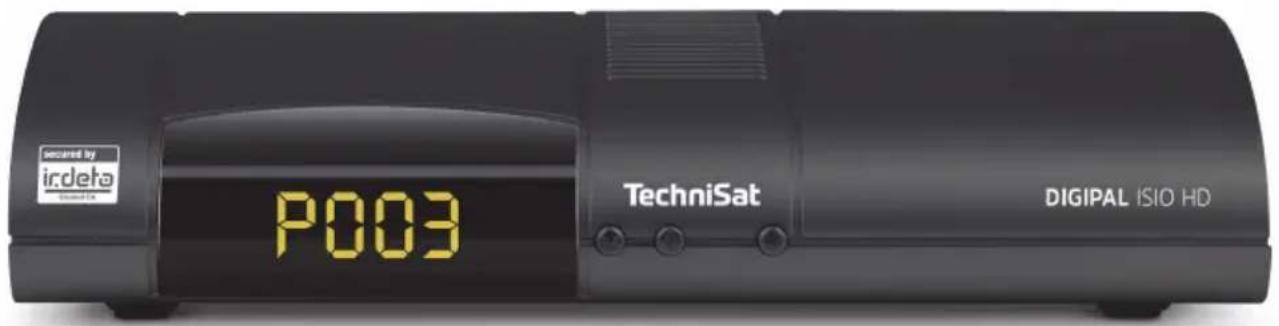
Sehr geehrte Kundin, sehr geehrter Kunde,
herzlichen Glückwunsch, dass Sie sich für den Digital-Receiver DIGIPAL ISIO HD entschieden haben.
Die vorliegende Kurzanleitung soll Ihnen helfen, die umfangreichen Funktionen Ihres neuen Digital-Receivers kennen zu lernen und optimal zu nutzen. Die vollständige Funktionsweise entnehmen Sie bitte der Bedienungsanleitung, die Sie enweder auf der (je nach Lieferumfang) mitgelieferten CD, oder in aktueller Form auf der TechniSat Homepage www.technisat.de finden.
Wir haben die Bedienungshinweise so verständlich wie möglich verfasst und so knapp wie nötig gehalten.
Der Funktionsumfang Ihres Gerätes wird durch Software-Updates stetig erweitert. Dadurch kommen gegebenenfalls einige Bedienschritte hinzu, die in dieser Kurzanleitung oder in der Bedienungsanleitung nicht erklärt sind, bzw. es kann sich die Bedienung schon vorhandener Funktionen verändern. Aus diesem Grund sollten Sie von Zeit zu Zeit die TechniSat Homepage besuchen, um sich die jeweils aktuelle Bedienungsanleitung herunterzuladen.
Wir wünschen Ihnen viel Freude mit Ihrem TechniSat DIGIPAL ISIO HD!
Ihr
TechniSat Team
freenet TV
Noch mehr Vielfalt! Mit freenet TV erleben Sie das digitale AntennenFernsehen der zweiten Generation. Viele Programminhalte privater Sender in brillanter Full HD-Bildqualität ^* . Mehr unter www.freenet.tv
*Was ist freenet TV?
freenet TV ist ein Angebot der MEDIA BROADCAST GmbH und ausschließlich für die Nutzung in der Bundesrepublik Deutschland bestimmt. Das Angebot von free-net TV kann nicht flächendeckend im gesamten Gebiet der Bundesrepublik Deutschland empfangen werden. Der Service freenet TV beinhaltet den Empfang von privaten Sementn in Full HD-Qualität und ist bis Ende Juni 2017 kostenfrei verfügbar. Ab Juli 2017 kann der Service kostenpflichtig verlängert werden.
Aktuelle Informationen bzgl. Kosten und Programmangebot finden Sie unter www.freenet.tv
1. Abbildung
Gerätevorderseite
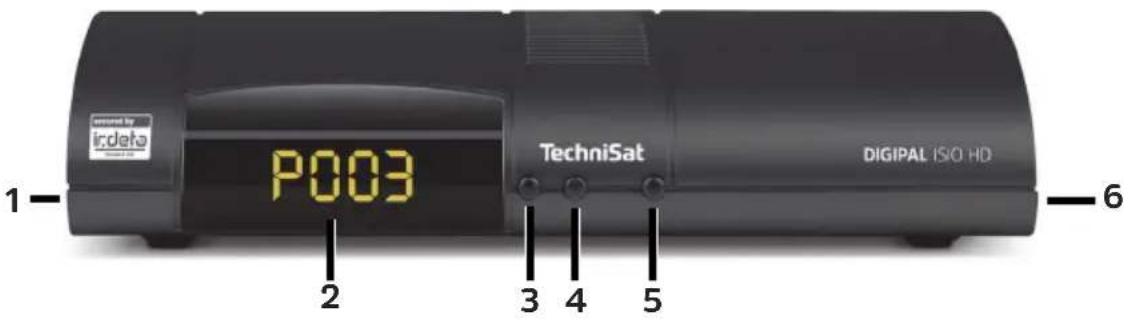
1 CA SIM-Karten Einschub
2 Display
3 Programm -
4 Programm +
5 Ein-/Standby
6 SD-Karten Einschub
Geräterückseite
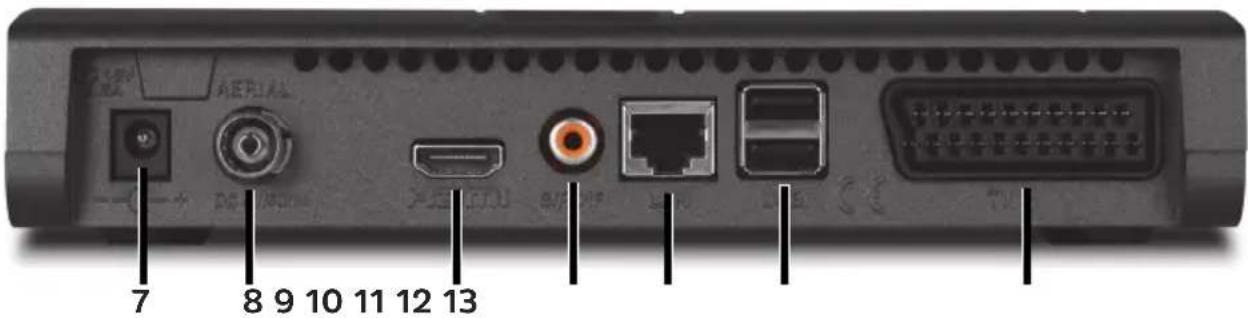
7 Netzteilanschluss DC 12V/1,5A
8 Antenneneingang RF IN
9 HDMI-Buchse
10 Digital Ausgang Elektrisch
11 LAN-Buchse
12 USB-Buchsen
13 SCART (TV) Ausgang
Hiermit erklärt die TechniSat DIGITAL GmbH, dass sich das Gerät
TechniSat DIGIPAL ISIO HD in Übereinstimmung mit den
grundlegenden Anforderungen und den übrigen einschlägigen
Bestimmungen der Richtlinie
2014/53/EU, 2014/35/EU und 2014/30/EU
befindet.
Die Konformitätserklärung kann unter folgender Adresse gefunden werden:
https://www.technisat.com/de_DE/Konformitaetserklaerung/352-
687/?productID=10902
Weiterhin besitzt das Gerät die CE-Kennzeichnung.


8928 DEFINITION MULTIMEDIA INTERFACE
HDMI, das HDMI-Logo und High Definition Multimedia Interface sind Marken oder eingetragene Marken von HDMI Licensing LLC.
Dieses Produkt enthält urheberrechtlich geschützte Technologien, die durch U.S. Patente und andere Rechte für den Schutz geistigen Eigentums der Rovi Corporation geschützt sind. Reverse-Engineering und Disassemblieren sind untersagt.
2 Bitte zuerst lesen
Bevor Sie das Gerät anschließen und in Betrieb nehmen, überprüfen Sie zunächst die Lieferung auf Vollständigkeit und machen Sie sich mit den Sicherheitshinweisen vertraut.
Im Lieferumfang sind für DIGIPAL ISIO HD enthalten:
1 Digital-Receiver
1 Kurzanleitung
1 Bedienungsanleitung (auf CD)
1 Fernbedienung
1 Steckernetzteil
Batterien (2 St. 1,5V Microzellen)
2.1 Sicherheitshinweise
Zu Ihrem Schutz sollten Sie die Sicherheitsvorkehrungen sorgfältig durchlesen, bevor Sie Ihr neues Gerät in Betrieb nehmen.
Der Hersteller übernimmt keine Haftung für Schäden, die durch unsachgemäße Handhabung und durch Nichteinhaltung der Sicherheitsvorkehrungen entstanden sind.
Bei elektrischen Geräten können funktionsbedingt Ableitströme auftreten. Diese sind, auch wenn sie durch ein leichtes „kribbeln“ wahrgenommen werden können, zulässig und ungefährlich. Um diese Ableitströme zu vermeiden, muss die Neuinstallation oder die Zusammenschaltung von netzbetriebenen Geräten (Receiver, TV-Gerät usw.) in jedem Fall im stromlosen Zustand erfolgen d.h. alle Geräte müssen vom Netz getrennt sein. Achten Sie darauf, dass Sie jederzeit Zugriff auf die Netzanschlussbuchse haben, um das Gerät vom Netz zu trennen.
- Verwenden Sie nur das mitgelieferte Steckernetzteil.
- Das Gerät darf nur in gemäßigtem Klima betrieben werden.


- Um eine ausreichende Belüftung zu gewährleisten, stellen Sie das Gerät auf einen glatten, ebenen Untergrund und legen keine Gegenstände auf den Deckel des Gerätes. Hier befinden sich Lüftungsschlitze, durch die Wärme aus dem Inneren entweicht. Halten Sie einen Abstand von 5cm zu jeder Seiten ein.
- Das Gerät ist schutzisoliert nach Schutzklasse II.

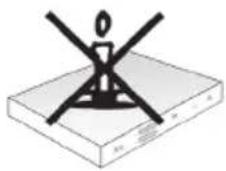
- Stellen Sie keine brennenden Gegenstände, z. B. brennende Kerzen, auf das Gerät.
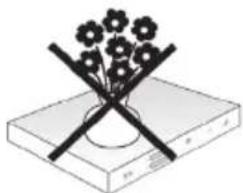
- Setzen Sie das Gerät nicht Tropf- oder Spritzwasser aus und stellen Sie keine mit Flüssigkeit gefüllten Gegenstände, z. B. Vasen, darauf. Ist Wasser in das Gerät gelangt, sofort den Netzstecker ziehen und den Service verständigen.
- Keine Heizquellen in der Nähe des Gerätes betreiben, die das Gerät zusätzlich erwärmen.

- Keine Gegenstände durch die Lüftungsschlitze stecken.
- Öffnen Sie niemals das Gerät! Es besteht die Gefahr eines Elektroschocks. Ein eventuell notwendiger Eingriff sollte nur von geschultem Personal vorgenommen werden.
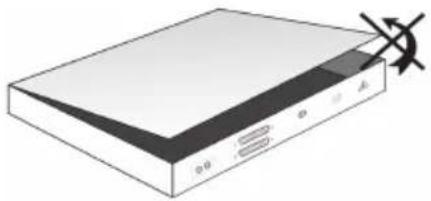
In folgenden Fällen sollten Sie das Gerät vom Netz trennen und einen Fachmann um Hilfe bitten:
das Stromkabel bzw. der Netzstecker ist beschädigt
das Gerät war Feuchtigkeit ausgesetzt bzw. Flüssigkeit ist eingedrungen
bei erheblichen Fehlfunktionen
bei starken äußeren Beschädigungen
2.2 Betriebspausen
Während eines Gewitters oder bei längeren Betriebspausen (z. B. Urlaub) sollte das Gerät vom Netz getrennt werden und das Antennenkabel entfernt werden. Bevor Sie das Gerät vom Netz trennen, sollten Sie es zunächst in Standby schalten und warten, bis die rote LED leuchtet.
2.3 Wichtige Hinweise zur Bedienung
Durch die Verwendung eines sogenannten "On Screen Display"
(Bildschirmeinblendungen) wird die Bedienung des Digital-Receivers vereinfacht und die Anzahl der Fernbedienungstasten verringert.
Alle Funktionen werden auf dem Bildschirm angezeigt und können mit wenigen Tasten gesteuert werden.
Zusammengehörende Funktionen sind als "MENÜ" zusammengefasst.
Die angewählte Funktion wird hervorgehoben. In der unteren Zeile sind durch Farbbalken die "Funktionstasten" rot, gelb, grün und blau dargestellt. Diese Farbbalken stellen in den einzelnen Menüs unterschiedliche Funktionen dar, die durch Drücken der entsprechend gefärbten Taste ("Multifunktionstaste") auf der Fernbedienung ausgelöst werden. Die "Funktionstasten" sind nur aktiv, wenn eine Kurzbezeichnung in dem entsprechenden Feld angegeben ist.
Tastenbezeichnungen und Begriffe, die im OSD-Menü erscheinen, sind in dieser Kurzsanleitung fett gedruckt.
Hilfe: Sofern vorhanden, kann in den Menüs durch Drücken der
blauen Funktionstaste ein Hilfetext ein- bzw. ausgeblendet werden.
2.4 Wichtiger Hinweis zur Datensicherung
Wir empfehlen vor Abgabe des Receivers zu Wartungszwecken bei Ihrem Fachhändler alle Speichermedien bzw. Datenträger zu entfernen.
Die Wiederherstellung von Daten ist nicht Bestandteil der Wartungs- und Reparaturarbeiten.
TechniSat übernimmt keine Gewähr für den Verlust oder die Beschädigung von Daten während der Reparatur.
2.5 Fernbedienung / Batteriewechsel
Öffnen Sie den Deckel des Batteriefaches auf der Rückseite der Fernbedienung durch leichten Druck auf die markierte Stelle und schieben Sie den Deckel dabei in Pfeilrichtung.
Die mitgelieferten Batterien unter Beachtung der richtigen Polung (Kennzeichnung im Batteriefach sichtbar) einlegen.
Batteriefach wieder schließen.
2.6 Entsorgungshinweis
Die Verpackung Ihres Gerätes besteht ausschließlich aus wiederverwertbaren Materialien. Bitte führen Sie diese entsprechend sortiert wieder dem "Dualen System" zu.

Dieses Produkt darf am Ende seiner Lebensdauer nicht über den normalen Haushaltsabfall entsorgt werden, sondern muss an einem Sammelpunkt für das Recycling von elektrischen und elektronischen Geräten abgegeben werden.
Das Symbol auf dem Produkt, der Gebrauchsanleitung oder der Verpackung weist darauf hin.
Die Werkstoffe sind gemäß ihrer Kennzeichnung wiederverwertbar. Mit der Wiederverwendung, der stofflichen Verwertung oder anderen Formen der Verwertung von Altgeräten leisten Sie einen wichtigen Beitrag zum Schutze unserer Umwelt.
Bitte erfragen Sie bei der Gemeindeverwaltung die zuständige Entsorgungsstelle.
Achten Sie darauf, dass die leeren Batterien der Fernbedienung sowie Elektronikschrott nicht in den Hausmüll gelangen, sondern sachgerecht entsorgt werden (Rücknahme durch den Fachhandel, Sondermüll).

3.1 Optionale IsiZapper Fernbedienung
IsiZapper (Art. Nr. 0000/3773) ist eine optionale Fernbedienung, die speziell zur Bedienung des ISI-Mode (siehe Punkt 15) ausgelegt ist.
4 Anschluss des DVB-Receivers
4.1 Netzanschluss
Der Digital-Receiver sollte erst dann an das Stromnetz angeschlossen werden, wenn das Gerät komplett mit den zugehörigen Komponenten verkabelt ist. Dadurch werden Beschädigungen des Digital-Receivers oder anderer Komponenten ausgeschlossen.
Nachdem Sie alle Verbindungen entsprechend der folgenden Punkte hergestellt haben, verbinden Sie den Receiver durch das beiliegende Steckernetzteil mit einer Steckdose 230 V/50-60 Hz.
4.2 DVB-Antenne
Der Digital-Receiver kann Signale nach DVB-T/T2 Standard empfangen.
Verbinden Sie den Antennen-Eingang RF IN (8) des Digital Receivers durch ein geeignetes Koaxialkabel mit Ihrer Außeneinheit oder einer Zimmerantenne.
Beachten Sie auch Punkt 7.6 (Antenneneinstellung) in Ihrer Bedienungsanleitung..

Es ist nicht möglich, analoges Fernsehen über Antenne zu empfangen!
4.3 Anschluss an ein Fernsehgerät
Verbinden Sie Receiver (HDMI-Ausgang) und Fernsehgerät (HDMI-Eingang) durch ein HDMI-Kabel.
Sollte Ihr Fernsehgerät entsprechend ausgerüstet sein, schaltet dieses beim Einschalten des Digital-Receivers automatisch auf den HDMI-Eingang um. Verfügt Ihr Fernseher nur über eine SCART/AV-Eingang, benutzen Sie bitte die mit TV gekennzeichnete SCART-Buchse am Receiver zum Anschluss an Ihr TV-Gerät. Verwenden Sie hierzu ein Handelsübliches SCART-Kabel. Haben Sie Ihr TV-Gerät über die HDMI-Buchse verbunden, können Sie am SCART-Ausgang auch einen Videorecorder betreiben.
4.4 HiFi- / Surround-Verstärker
Um die bestmögliche Tonqualität zu erreichen, können Sie den Digital-Receiver an einen HiFi-/Surround-Verstärker anschließen.
4.4.1 Digital
Sollte Ihr Verstärker über einen entsprechenden elektrischen Eingang verfügen, so verbinden Sie die Buchse SPDIF (10) mit dem elektrischen Eingang Ihres Verstärkers.

Es stehen abhängig vom jeweiligen Sender, die Abtastraten von 32, 44,1 und 48 kHz zur Verfügung. Ebenso steht an diesem Ausgang, falls gesendet, das Dolby Digital-Signal zur Verfügung.
4.5 USB-Buchsen
Die USB-Buchsen dient zum Update der Betriebssoftware sowie zum Übertragen von Daten. Außerdem können Sie über die Funktionen Film-, Musik- bzw.
Bilder-Wiedergabe (Punkte 11.1, 11.2 bzw. 11.3 in Ihrer Bedienungsanleitung.) u.A. auf MPEG-, MP3- bzw. JPG-Dateien des USB-Speichermediums zugreifen. In die USB-Buchse können Sie auch einen WLAN-Dongle, z. B. den TELTRONIC ISIO TC USB-WLAN Adapter (Artnr. 0004/3633) einstecken, um den Receiver in ihr bestehendes WLAN-Netzwerk einzubinden.
Beachten Sie hierzu auch den Punkt 7.5.2 WLAN-Einstellungen in Ihrer
Bedienungsanleitung.
Auch die Nutzung eines Bluetooth-Dongles (Artnr. 0000/3635) ist möglich, um z.B. Bluetooth-Audio-Empfänger mit dem Receiver zu verbinden.
4.6 SD-Kartenleser
Der SD-Kartenleser dient zum Update der Betriebssoftware und zum Übertragen von Daten (DVR-Aufnahmen, Bilder-, Musik- und Video-Dateien) auf bzw. vom eingestellten Aufnahmemedium. Außerdem können Sie über die Funktionen Bilder-, Musik- bzw. Film-Wiedergabe (Punkte 11.1, 11.2 bzw. 11.3 in Ihrer
Bedienungsanleitung) auf die entsprechenden Dateien (siehe Technische Daten Punkt 22 in Ihrer Bedienungsanleitung.) der SD-Karte zugreifen.

Beachten Sie auch beim Anschluss einer SD-Speicherkarte den Punkt 12 (Speichermedium Auswahl).
4.7 Netzwerkbuchse (RJ45)
Über die Netzwerkbuchse können Sie das Gerät in Ihr bestehendes Netzwerk einbinden. Dadurch können Sie die Internetfunktionalität, UPnP Funktionen, Zugriff auf Netzlaufwerke sowie die HbbTV-Anwendungen der Programmanbieter nutzen. Weiterhin können Sie hierüber die Aufnahme- und Wiedergabemöglichkeit auf und von Netzlaufwerken nutzen.

Beachten Sie hierzu auch den Punkt 7.5 Netzwerkeinstellungen in Ihrer Bedienungsanleitung.
5 Grundlegende Bedienung
Sehr geehrter Kunde,
in den folgenden Punkten wird Ihnen zunächst die grundlegende Bedienung sowie wiederkehrende Bedienschritte des Gerätes vorgestellt. Dies soll Ihnen das Lesen der Anleitung erleichtern, da somit das wiederholte Beschreiben identischer Schritte in jedem einzelnen Punkt der Anleitung entfällt.
Sollte es eine Funktion oder eine Einstellung des Gerätes erfordern von der grundsätzlichen Bedienung abzuweichen, so wird in diesem Fall an entsprechender Stelle der Anleitung die abweichende Bedienung ausführlich beschrieben.
In Ihrem Gerät wird das sogenannte "On Screen Display" (Bildschirmeinblendung) verwendet. Dieses vereinfacht die Bedienung Ihres Gerätes, da die Tasten der Fernbedienung verschiedene Funktionen übernehmen können und somit deren Anzahl verringert werden kann.
In diesem On Sören Display (kurz OSD) werden angewählte Funktionen oder Einstellungen durch eine Markierung hervorgehoben.
Desweiteren finden Sie am unteren Rand des Bildschirms eine Zeile, in der einzelne Tasten der Fernbedienung mit ihren momentanen Funktionen dargestellt werden. In dieser Anleitung heben sich im OSD dargestellte Begriffe sowie zu drückende Tasten durch das dargestellte Druckbild vom restlichen Text ab.

Achtung – Kennzeichnet einen wichtigen Hinweis, den Sie zur Vermeidung von Gerätedefekten oder ungewolltem Betrieb unbedingt beachten sollten.

Tipp - Kennzeichnet einen Hinweis zur beschriebenen Funktion sowie eine im Zusammenhang stehende und evtl. zu beachtende andere Funktion mit Hinweis auf den entsprechenden Punkt der Anleitung.
5.1 Ein- / Ausschalten des Gerätes
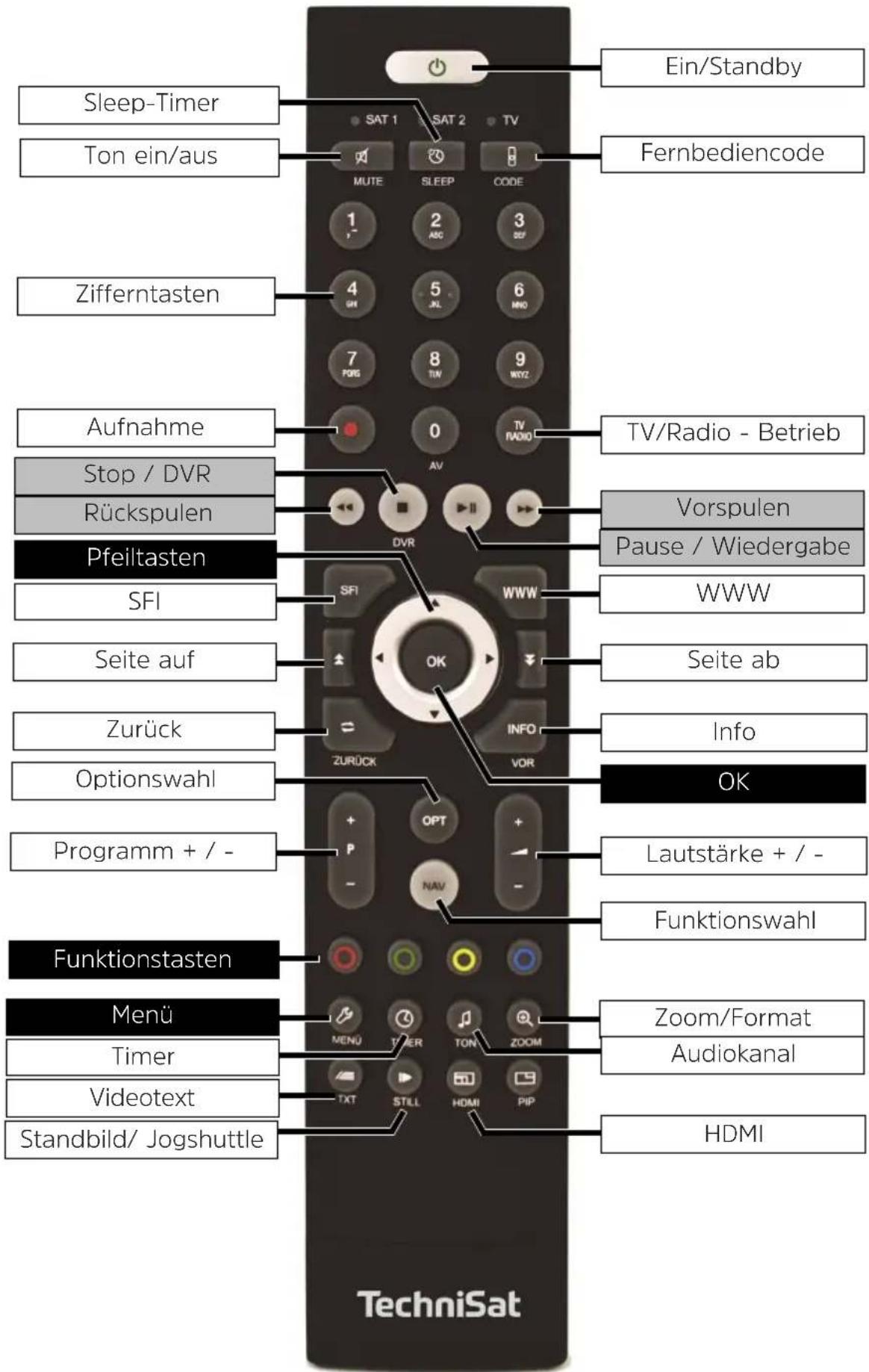
Befindet sich das Gerät im Standby, können Sie dieses durch Drücken der Taste Ein/Standby auf der Fernbedienung/am Gerät einschalten.
Aus dem laufenden Betrieb schalten Sie das Gerät durch Drücken der Taste Ein/Standby in den Bereitschaftsbetrieb.

Beachten Sie zum Ein-/Ausschalten des Gerätes auch den Punkt 8.1 in Ihrer Bedienungsanleitung.
5.2 Aufruf des Hauptmenüs und Navigieren in Menüs
An folgendem Beispiel soll dargestellt werden, wie Sie in das Hauptmenü gelangen und ein Untermenü aufrufen können. Ziel des Beispiels ist es, das Menü Bildeinstellungen aufzurufen.
Nach dem Drücken der Taste Menü öffnet sich auf dem Bildschirm zunächst das Hauptmenü.
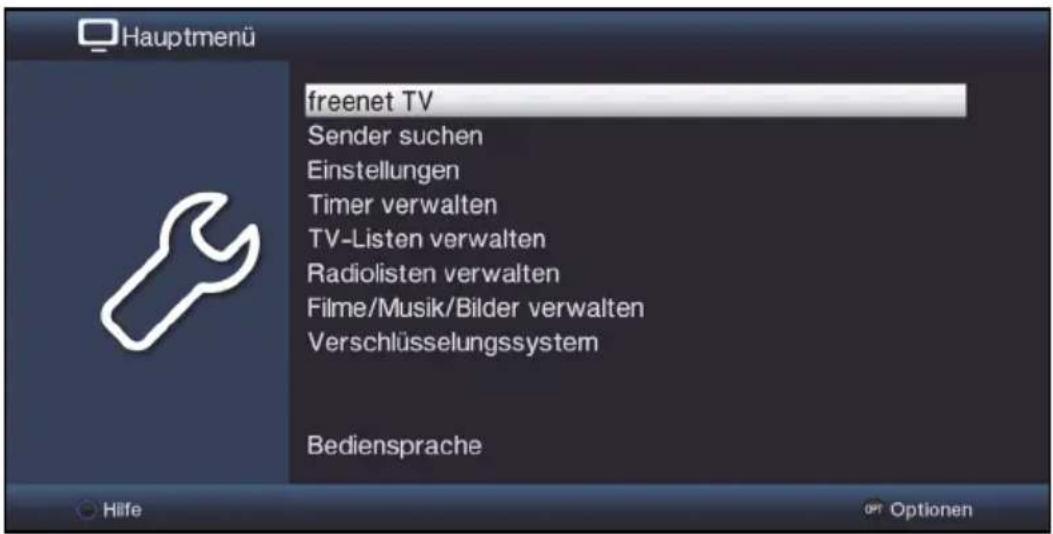
Wählen Sie den Menüpunkt Einstellungen aus, indem Sie die Markierung mit Hilfe der Pfeiltasten auf/ab auf diesen Eintrag bewegen.
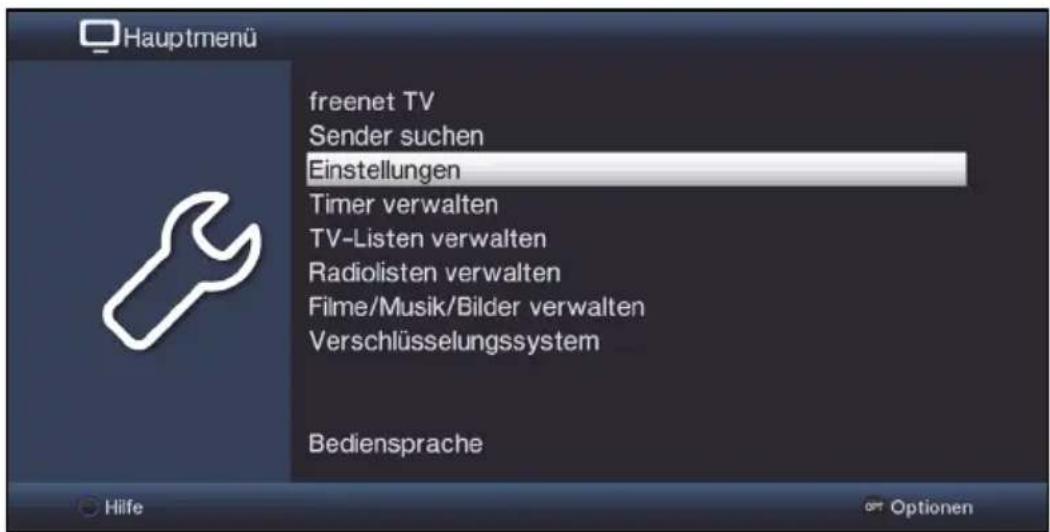
Durch Drücken der Taste OK öffnet sich das Menü Einstellungen.
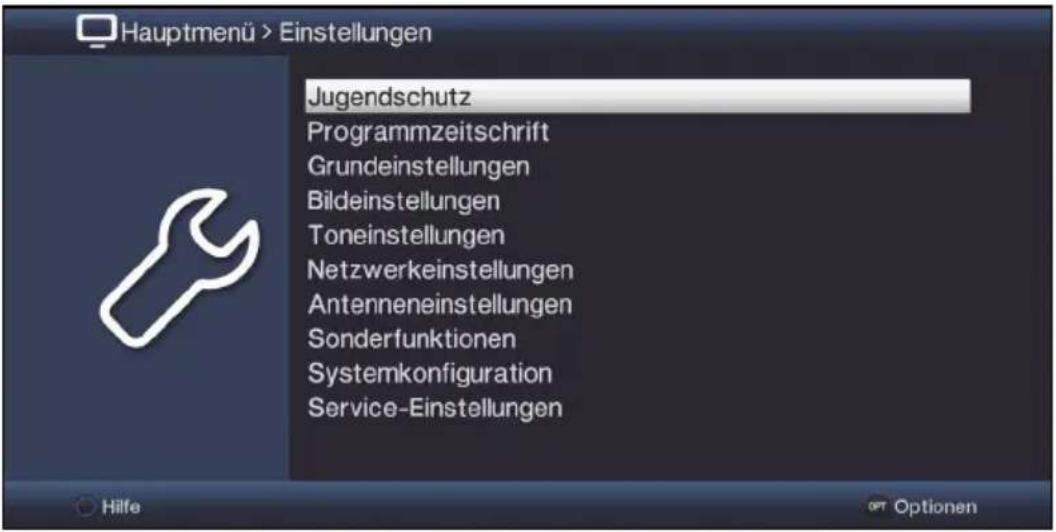
Markieren Sie nun mit den Pfeiltasten auf/ab den Eintrag Bildeinstellungen.
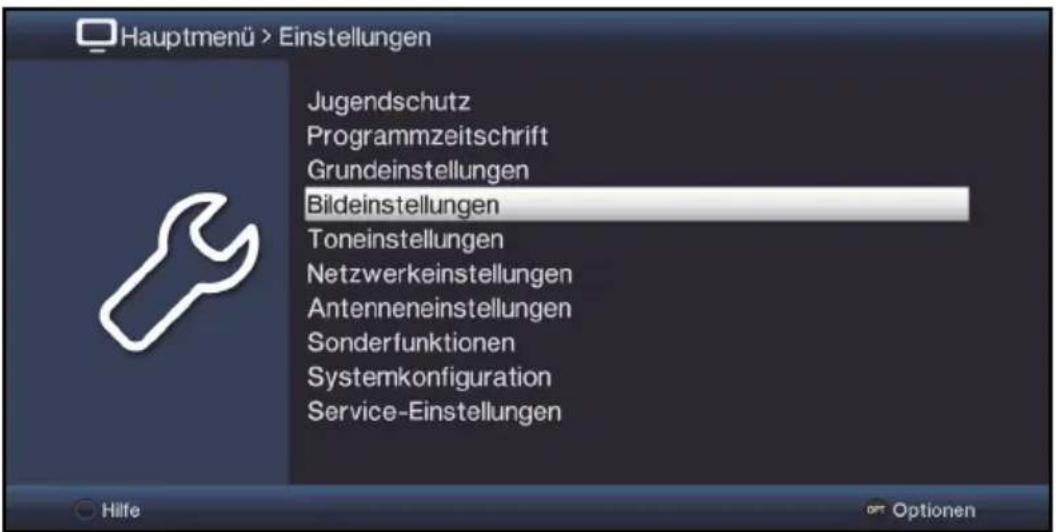
Indem Sie anschließend mit der Taste OK bestätigen, wird das Menü Bildeinstellungen geöffnet.
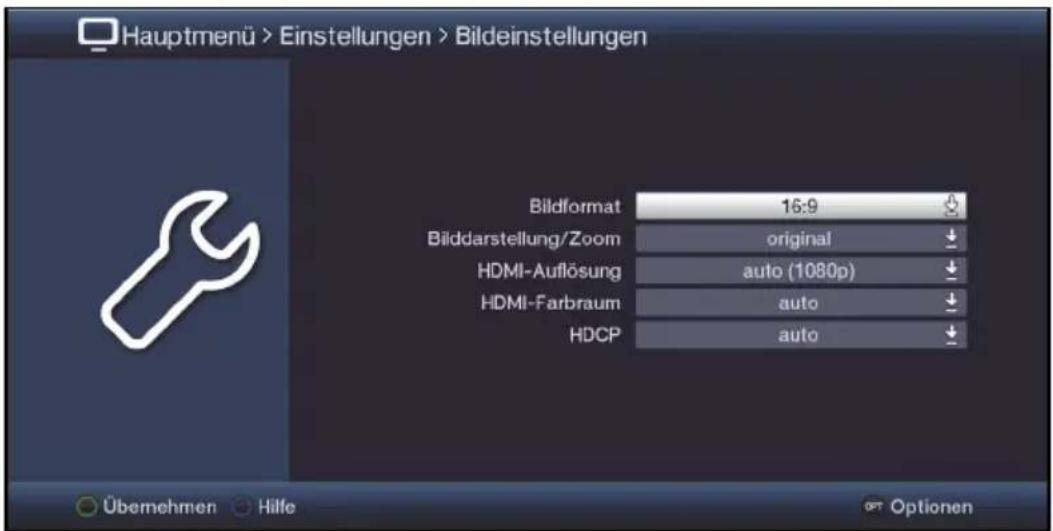

Auf die gleiche Weise, wie Sie einen Eintrag eines Untermenüs markieren, um dieses zu öffnen, können Sie auch die einzelnen Menüpunkte, zum Ändern der jeweiligen Einstellungen, markieren.

In einige Menüs müssen die Menüinträge durch eine seitliche Bewegung markiert werden. Diese erreichen Sie durch Drücken der Pfeiltasten rechts/links.

Durch Betätigen der Pfeiltasten auf/ab können Sie die Markierung zeilenweise und mit den Tasten Seite auf/ab seitenweise auf-/abwärts verschieben.

In der obersten Zeile des Menüs sehen Sie den sogenannten Menüpfad. Dieser zeigt Ihnen an, in welchem Menü Sie sich momentan befinden und über welchen Weg Sie dieses Menü erreicht haben. In dem geschilderten Beispiel ist dies Hauptmenü > Einstellungen > Bildeinstellungen. Im weiteren Verlauf der Anleitung wird der Menüpfad ebenfalls angegeben und zeigt Ihnen so, wie Sie in das jeweilige Menü mit den beschriebenen Einstellungen gelangen.

Wird in der unteren Bildschirmzeile die blaue Funktionstaste mit Hilfe angezeigt, so können Sie durch Drücken dieser Taste eine Hilfeseite anzeigen und durch erneutes Drücken wieder ausblenden.
5.3 Einstellungen übernehmen / Menüs verlassen
In einigen Menüs und Funktionen müssen vorgenommene Änderungen manuell übernommen werden, um diese dauerhaft zu speichern. Geschieht dies nicht, werden mit dem Verlassen des Menüs bzw. der Funktion automatisch wieder die vor der Änderung gültigen Werte eingestellt.

Wird ein Feld Übernehmen oder in der unteren Bildschirmzeile die grüne Funktionstaste mit Übernehmen angezeigt, erkennen Sie daran, dass die vorgenommen Änderungen zur Speicherung manuell übernommen werden müssen.
Durch Markieren von Übernehmen mit Hilfe der Pfeiltasten rechts/links und bestätigen mit der Taste OK bzw. durch Drücken der grünen Funktionstaste Übernehmen werden die Änderungen gespeichert und Sie kehren zur nächsthöheren Menüebene zurück.
Alternativ:
Drücken Sie die Taste Zurück.
Es erscheint nun eine Abfrage, ob die vorgenommenen Änderungen übernommen werden sollen.
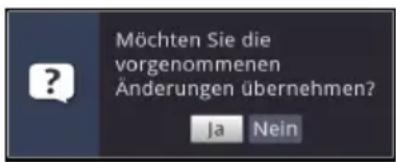
Markieren Sie mit den Pfeiltasten rechts/links Ja bzw. Nein und bestätigen Sie mit der Taste OK. Entsprechend Ihrer Auswahl werden die Änderungen nun gespeichert bzw. verworfen und Sie kehren zur nächsthöheren Menüebene zurück.
Alternativ:
Um das Menü direkt zu verlassen, betätigen Sie die Taste Menü. In diesem Fall werden die manuell zu speichernden Einstellungen zurückgesetzt.

Wird in der unteren Bildschirmzeile die grüne Funktionstaste mit Übernehmen nicht angezeigt, so werden die Änderungen automatisch mit dem Verlassen des Menüs gespeichert.
5.4 Ändern einer Einstellung
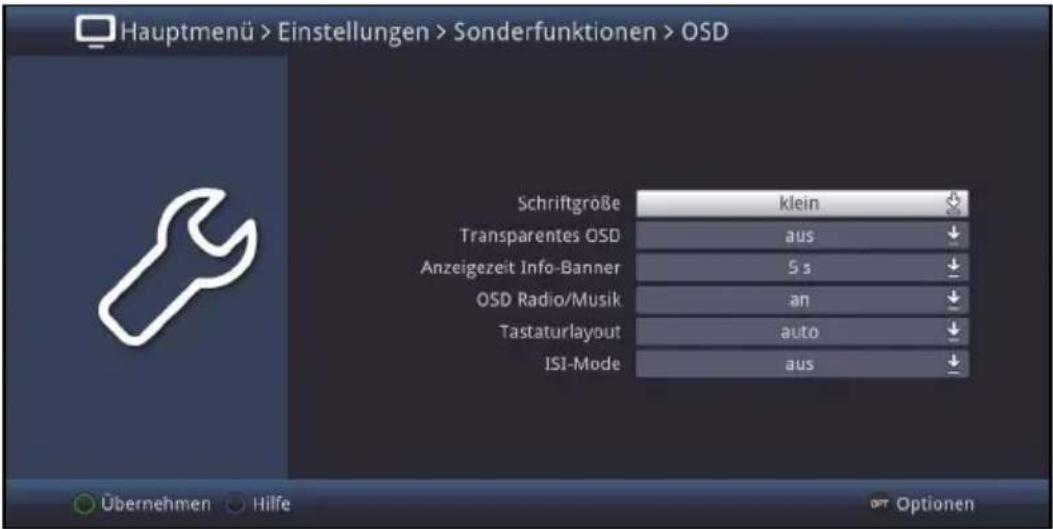
Sie können Einstellungen über die Pfeilauswahl, die Auswahlliste, die Zifferneingabe sowie die virtuelle Tastatur vornehmen. Mit Hilfe welcher Methode eine markierte Einstellung abgeändert werden kann ist durch das Gerät vorgegeben. Sie erkennen diese an den folgend dargestellten Symbolen:
- Pfeilauswahl (Punkt 5.4.1)
Pfeile werden am linken bzw. rechten Rand der Markierung dargestellt.
- Auswahlliste (Punkt 5.4.2)
Symbol wird am rechten Rand der Markierung dargestellt.
- Zifferneingabe (Punkt 5.4.3)
- Virtuelle Tastatur (Punkt 5.4.4)
Symbol wird am rechten Rand der Markierung dargestellt.
5.4.1 Pfeilauswahl
Wird links sowie rechts neben dem eingestellten Wert dargestellt, können Sie diesen mit Hilfe der Pfeiltasten links/rechts abändern.
5.4.2 Auswahlliste
Wird rechts neben dem eingestellten Wert dargestellt, erfolgt das Ändern eines Wertes über die Auswahlliste.
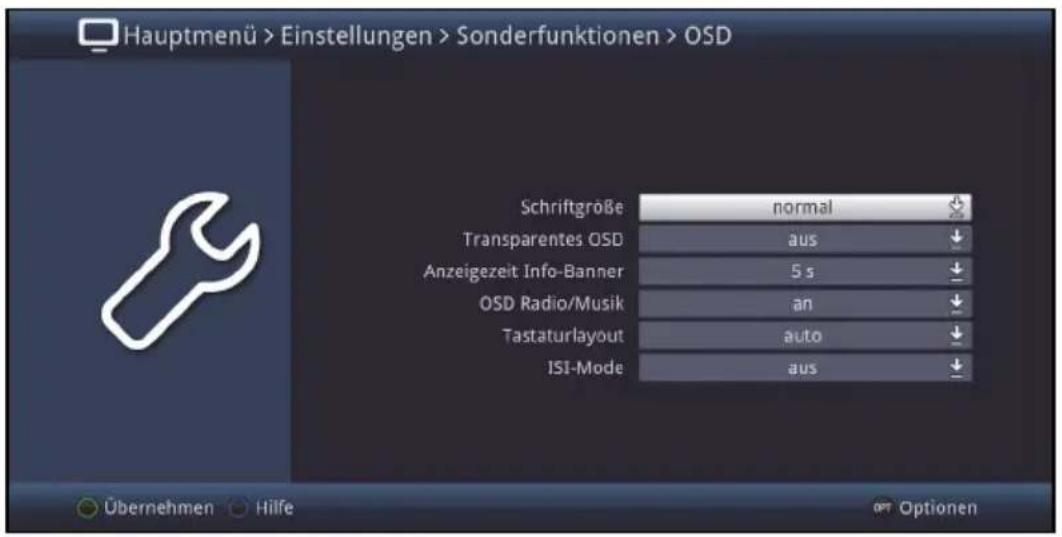
Drücken Sie die Taste OK, um die Auswahlliste zu öffnen.
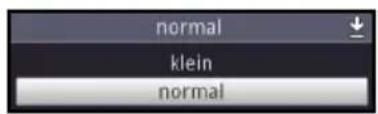
Markieren Sie mit den Pfeiltasten auf/ab die gewünschte Einstellung.
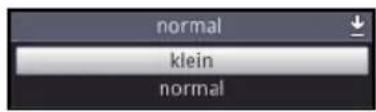

Durch Betätigen der Pfeiltasten auf/ab können Sie die Markierung zeilenweise und mit den Tasten Seite auf/ab seitenweise auf-/abwärts verschieben.
Indem Sie mit OK bestätigen, wird die Auswahlliste wieder geschlossen und die ausgewählte Einstellung im Menü dargestellt.
5.4.3 Zifferneingabe
Geben Sie mit Hilfe der Zifferntasten die gewünschte neue Einstellung ein, wenn innerhalb der Markierung Fragezeichen oder ein Zahlenwert 1234 dargestellt wird.
5.4.4 Virtuelle Tastatur
Wird Rechts neben dem eingestellten Wert dargestellt, so erfolgt das Ändern eines Wertes über die virtuelle Tastatur. Bei dieser Eingabemethode haben Sie drei verschiedene Tastaturmöglichkeiten.
Sie können die Tastaturdarstellung zwischen der sogenannten QWERTZ-Tastatur und der alphabetischen Tastatur umschalten, als auch jederzeit eine SMS-Tastatur verwenden.
Die Funktionsweise der QWERTZ-Tastatur ist identisch zu der alphabetischen Tastatur. Sie unterscheiden sich lediglich in der Anordnung der verschiedenen Buchstaben, Zahlen, Zeichen und Symbolen.
Drücken Sie die Taste OK, um die virtuelle Tastatur zu öffnen. Die Tastatur erscheint nun in der alphabetischen Darstellung.
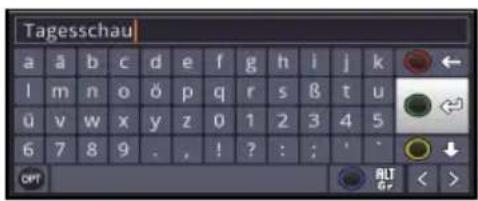
Durch Drücken der Taste Option können Sie zur QWERTZ-Tastatur sowie zurück zur alphabetischen Tastatur wechseln.
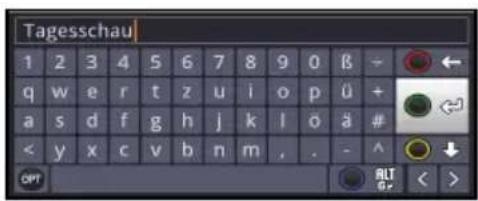
Sie können nun den gewünschten Begriff nun wie folgend beschrieben eingeben.
Pfeiltasten: Bewegen der Markierung auf den Tasten der virtuellen Tastatur.
OK: Das markierte Zeichen wird in den Begriff übernommen und hinten angefügt bzw. die markierte Funktion ausgeführt.
/ Gelbe Funktionstaste: Die Tastatur wechselt zwischen Groß-/Kleinschreibung.
/ Rote Funktionstaste: Drücken/Halten löscht das Zeichen vor der blauen Markierung/gesamten Eintrag.
/ Grüne Funktionstaste: Der eingegebene Begriff wird übernommen.
/ Blaue Funktionstaste: Die Tastatur wechselt zu den alternativen Zeichen.
<>: Bewegen der blauen Markierung innerhalb des Begriffs.
Die Bedienung der SMS-Tastatur erfolgt über die Zifferntasten aus der alphabetischen sowie der QWERTZ-Tastatur heraus und kann jederzeit erfolgen. Die Farbtasten behalten somit die zuvor beschriebenen Funktionen.
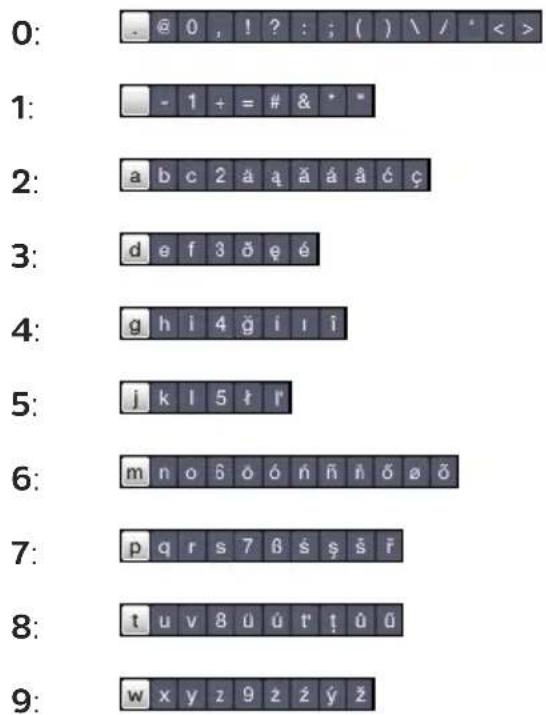
Drücken Sie eine der Zifferntasten 0 - 9, die verschiedenen Buchstaben, Zahlen, Zeichen und Symbole auszuwählen. Nach dem ersten Drücken einer Zifferntaste wird der erste Buchstabe der entsprechenden Zeichenreihe markiert.
Mit jedem erneuten Drücken derselben Zifferntaste verschiebt sich die Markierung um ein Feld nach rechts. Drücken Sie so oft, bis das gewünschte Zeichen erreicht ist. Nach einem kurzen Moment wird dieses an den eingegebenen Begriff angefügt.
Den verschiedenen Zifferntasten sind nachfolgend dargestellte Buchstaben, Zahlen, Zeichen und Symbole zugeordnet.
i Haben Sie das gewünschte Feld mit der Markierung erreicht, können Sie direkt mit der Auswahl des nächsten Zeichens beginnen, da in diesem Fall das Zeichen direkt an den Begriff angefügt wird. Möchten Sie direkt mit der Auswahl eines Zeichens derselben Zifferntaste fortsetzen, können Sie das zuvor markierte Zeichen durch Drücken der Pfeiltaste rechts an den Begriff anfügen.
5.5 Optionsauswahl
In einigen Menüs und Betriebsarten (z. B. TV-Betrieb, Musik-/Bilder-Wiedergabe etc.) haben Sie die Möglichkeit zusätzliche Funktionen und Optionen über die Optionsauswahl aufzurufen.
Durch Drücken der Taste Option öffnen Sie die Optionsauswahl in der rechten unteren Ecke des Bildschirms. In diesem Beispiel ist die Optionsauswahl der Programmliste dargestellt.
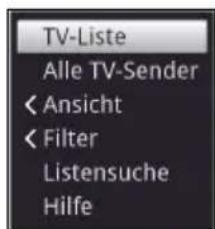
Mit jedem erneuten Drücken der Taste Option wird die Markierung jeweils eine Zeile weiter gerückt.

Einige Optionen werden direkt in diesem Fenster ausgewählt. Einige andere Optionen, für die mehrere untergeordnete Auswahlmöglichkeiten bestehen, befinden sich in Optionengruppen. Markieren Sie eine dieser Optionengruppen, so öffnet sich automatisch links daneben ein weiteres Fenster.
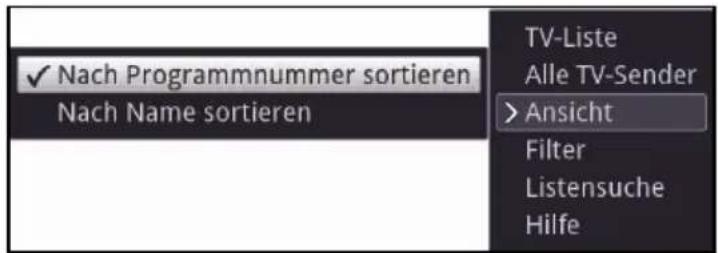
Innerhalb der Optionengruppe können Sie mit Hilfe der Pfeiltasten auf/ab eine der darin einsortierten Optionen markieren.

Durch Betätigen der Pfeiltasten auf/ab können Sie die Markierung zeilenweise und mit den Tasten Seite auf/ab seitenweise auf-/abwärts verschieben.
Durch Drücken der Taste OK wird die markierte Option ausgewählt und die Optionsauswahl verlassen.
Möchten Sie keine Option auswählen, sondern die Optionsauswahl ohne Änderung verlassen, so Drücken Sie die Taste Option so oft bis diese ausgeblendet wird.
6 Erstinstallation
Nachdem Sie die Sicherheitshinweise durchgelesen und das Gerät wie in Kapitel 4 beschrieben angeschlossen haben, schalten Sie es nun wie in Kapitel 5 beschrieben ein.
Bei der ersten Inbetriebnahme des Gerätes wird automatisch der Installationsassistent Autolnstall gestartet. Mit Hilfe des Installationsassistenten können Sie auf einfache Art und Weise die wichtigsten Einstellungen des Digital-Receivers vornehmen.
Im jeweiligen Installationsschritt wird erläutert, welche Einstellungen vorgenommen werden können.
Im Startfenster des Installationsassistenten können Sie die Erstinstallation durch Drücken der roten Funktionstaste abbrechen. Das Gerät startet anschließend mit einer Standard-Vorprogrammierung.

In den folgenden Installationsschritten können Sie die vorgenommenen Einstellungen durch Drücken der Taste OK übernehmen und Sie gelangen zum jeweils folgenden Installationsschritt.

Durch Drücken der Taste Zurück gelangen Sie zum jeweils vorhergehenden Installationsschritt, dadurch können Sie Fehleingaben jederzeit korrigieren.
Der hier gezeigte Ablauf der Erstinstallation dient nur als Beispiel.
Der genaue Ablauf der Erstinstallation hängt von den von Ihnen vorgenommenen Einstellungen ab. Folgen Sie daher bitte genau den Anweisungen auf dem Bildschirm.
Bediensprache
Beim Start des Installationsassistenten erscheint zunächst das Auswahlfenster für die Bediensprache.
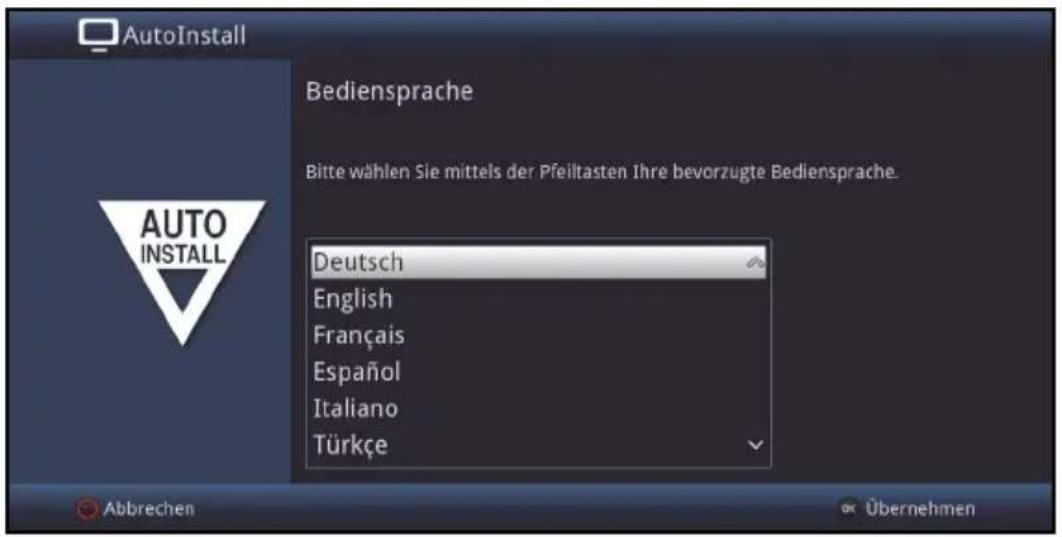
Markieren Sie mit den Pfeiltasten die gewünschte Bediensprache.
i Entsprechend dieser Auswahl wird automatisch die bevorzugte Audiosprache eingestellt. Wie in Punkt 7.1 in Ihrer Bedienungsanleitung beschrieben, können Sie die Einstellung jederzeit anpassen.
Durch Drücken der Taste OK, übernehmen Sie die Einstellung und gelangen zum nächsten Schritt des Installationsassistenten.
Ländereinstellung
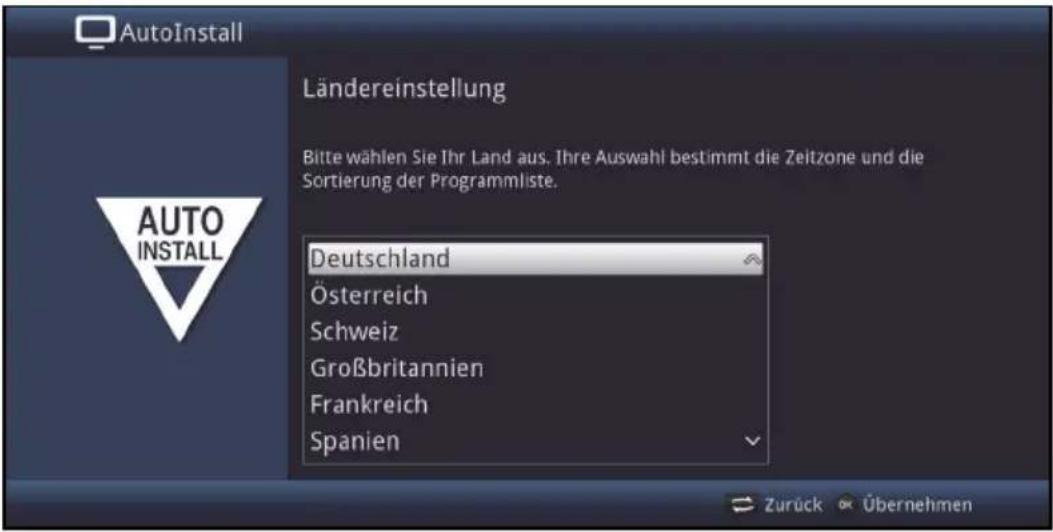
Wählen Sie mit den Pfeiltasten das Land aus, in dem das Gerät betrieben wird.

Entsprechend Ihrer Auswahl wird die automatische Einstellung der Uhrzeit vorgenommen sowie auf die Sommer-/Winterzeit angepasst. Außerdem erfolgt anhand dieser Einstellung die automatische Sortierung der Programme im Installationsassistenten sowie nach einer Sendersuche.
Drücken Sie die Taste OK, um die Auswahl zu übernehmen.
Bildformat
Stellen Sie mit Hilfe der Pfeiltasten rechts/links das Bildformat des angeschlossenen Fernsehgerätes ein.

Entsprechend Ihrer Auswahl erfolgt die automatische Anpassung des Bildformates an das Fernsehgerät.
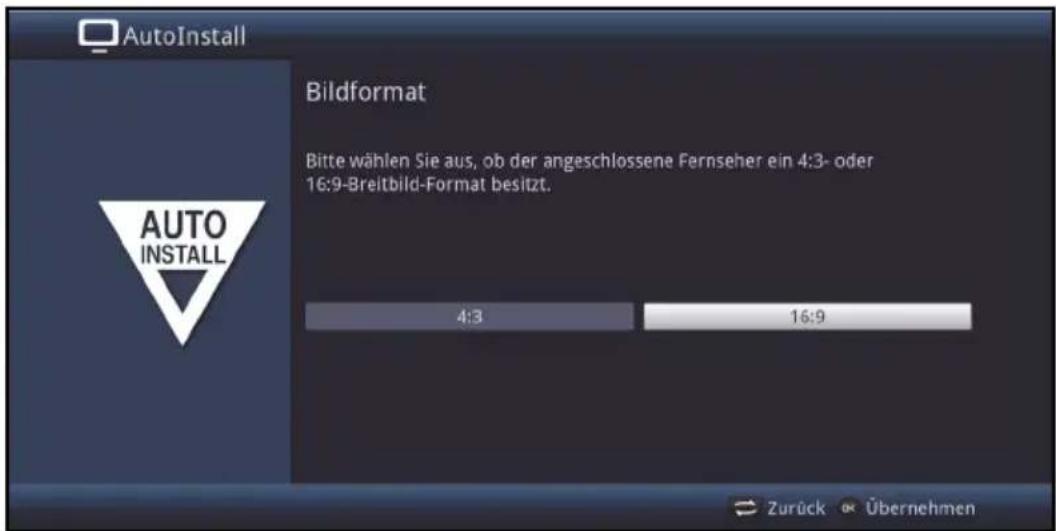
Bestätigen Sie mit der Taste OK, um die Auswahl zu übernehmen.
Antennenkonfiguration
Wenn Sie eine aktive DVB-T-Antenne benutzten, die über keine separate Spannungsversorgung verfügt oder Sie diese nicht nutzen möchten, so kann der Verstärker der aktiven Antenne von Ihrem Receiver über das Koaxialkabel versorgt werden. Stellen Sie dazu die Antennenspeisung auf an. Des Weiteren wird in diesem Schritt ein Kanalspektrum mit den Signalpegeln der Kanäle angezeigt. Mit Hilfe dieses Spektrums können Sie Ihre DVB-T-Antenne für einen optimalen Empfang ausrichten.
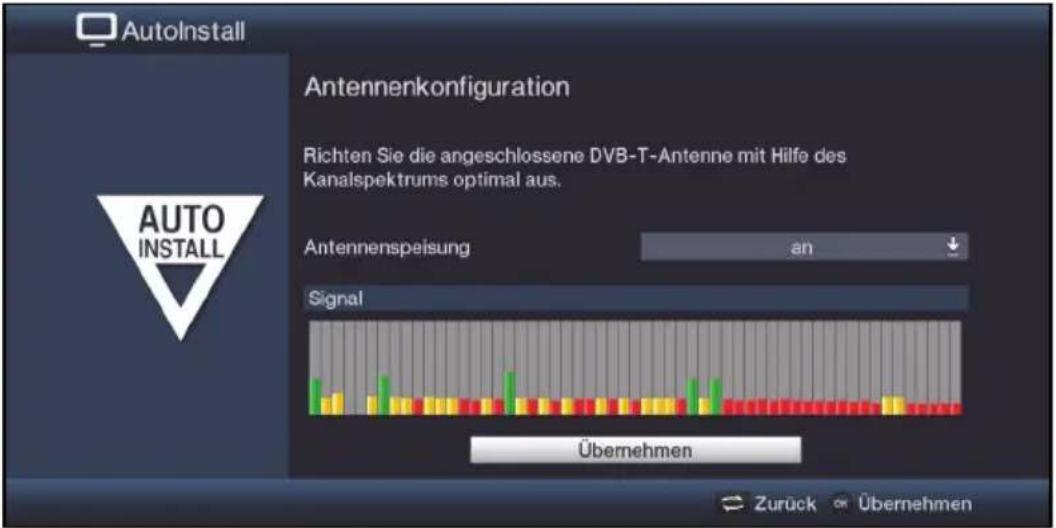
Markieren Sie mit den Pfeiltasten auf/ab das Feld der Antennenspeisung und öffnen Sie das Auswahlfenster durch Drücken der Taste OK.
Schalten Sie die Antennenspeisung an bzw. aus, indem Sie den entsprechenden Eintrag mit den Pfeiltasten auf/ab markieren und mit Hilfe der Taste OK bestätigen.
Um zum nächsten Installationsschritt zu gelangen, markieren Sie mit Hilfe der Pfeiltasten das Feld Übernehmen und bestätigen Sie mit der Taste OK.
In diesem Schritt findet eine automatische Überprüfung der Netzwerkkonfiguration statt.
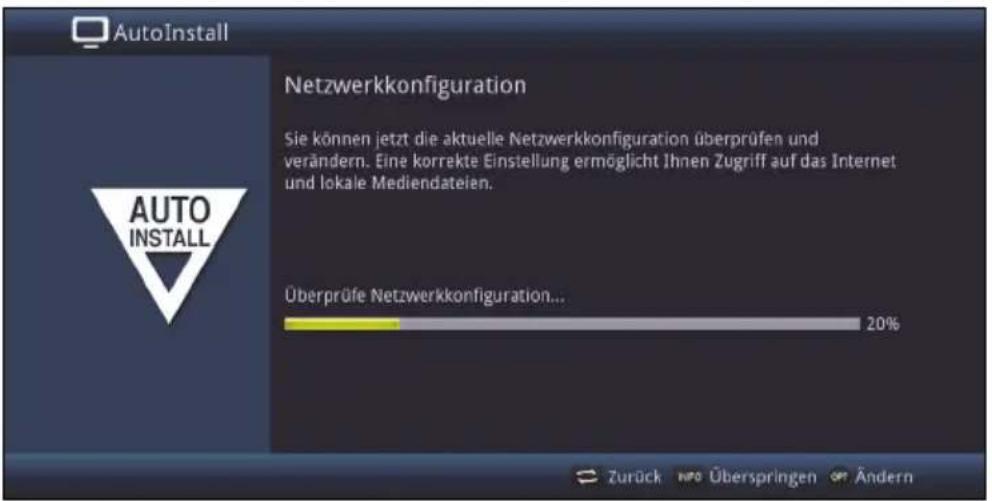
Möchten Sie die Überprüfung der Netzwerkkonfiguration nicht durchführen, dann drücken Sie die Taste Info.
Wenn Sie die Netzwerkeinstellungen überprüfen bzw. ändern möchten, drücken Sie die Optionstaste.
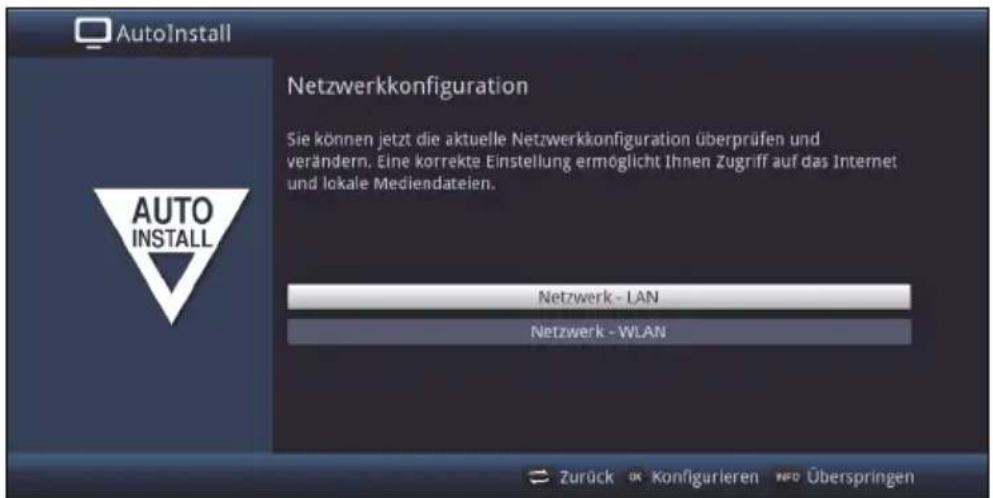
Wählen Sie mit den Pfeiltasten auf/ab aus, ob Sie ein LAN- oder ein WLANNetzwerk konfigurieren möchten und drücken Sie die Taste OK.
Nehmen Sie nun die Netzwerkeinstellungen wie in Punkt 7.5 in Ihrer Bedienungsanleitung beschrieben vor.
Drücken Sie anschließend die Taste Info, um die Einstellungen zu übernehmen. Die Überprüfung der Netzwerkkonfiguration startet nun erneut.
Für eine WLAN Netzwerkverbindung wird ein externer USB WLAN-Dongle benötigt. Beachten Sie hierzu auch den Punkt 4.5 USB-Buchse.
Software-Aktualisierung
Nun überprüft der Digital-Receiver, ob eine neue Software für das Gerät zur Verfügung steht. Falls eine neue Software verfügbar ist, können Sie automatisch ein Software-Update durchführen.
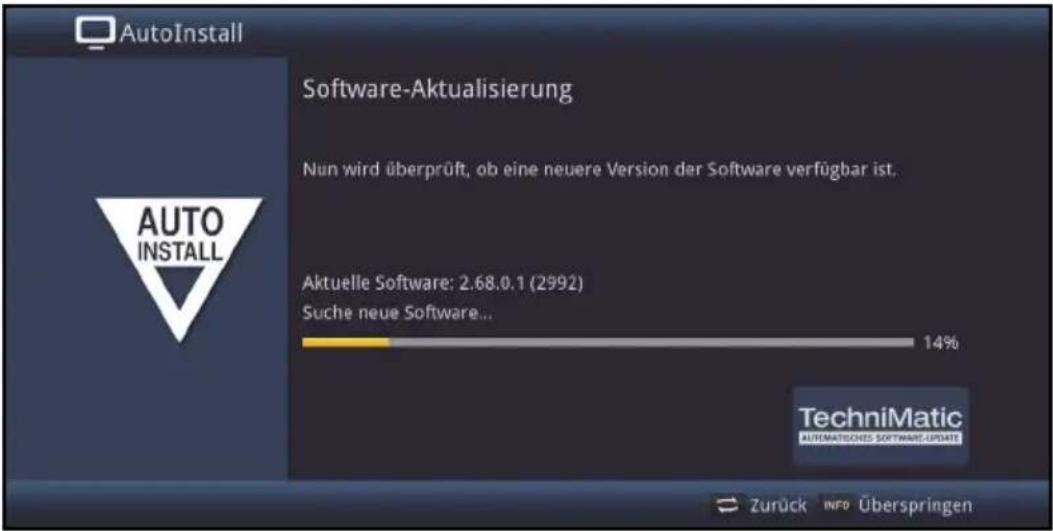
Möchten Sie das Suchen einer neuen Software sowie ggf. das Laden der Software nicht abwarten, so können Sie diesen Schritt durch Drücken der Taste Info überspringen.

Wurde die Suche nach einer neuen Software bzw. deren Aktualisierung übersprungen, so führt ihr Gerät zu der nach Punkt 18.5.2 in Ihrer Bedienungsanleitung eingestellten Zeit erneut einen Test durch und lädt die Software automatisch, sofern Sie die Funktion aktiviert bleibt und sich das Gerät zu diesem Zeitpunkt im Standbybetrieb befindet.
Steht keine neuere Gerätesoftware zur Verfügung, so gelangen Sie durch Drücken der Taste OK zum nächsten Schritt des Installationsassistenten.
Wurde hingegen eine neue Gerätesoftware gefunden, können Sie durch Drücken der Taste OK das automatische Software-Update starten.

Am Bildschirm erscheint nun die Anzeige "Software Aktualisierung, bitte haben Sie etwas Geduld." mit einem Fortschrittsbalken, der Ihnen den Fortschritt des Downloads anzeigt. Danach erscheinen zusätzlich zwei weitere Fortschrittsbalken, die Ihnen den Fortschritt der einzelnen Aktualisierungsschritte anzeigen. Anschließend wird der Autolnstall fortgesetzt.
Sendersuche
Bei der erstmaligen Installation muss ein Sendersuchlauf durchgeführt werden.
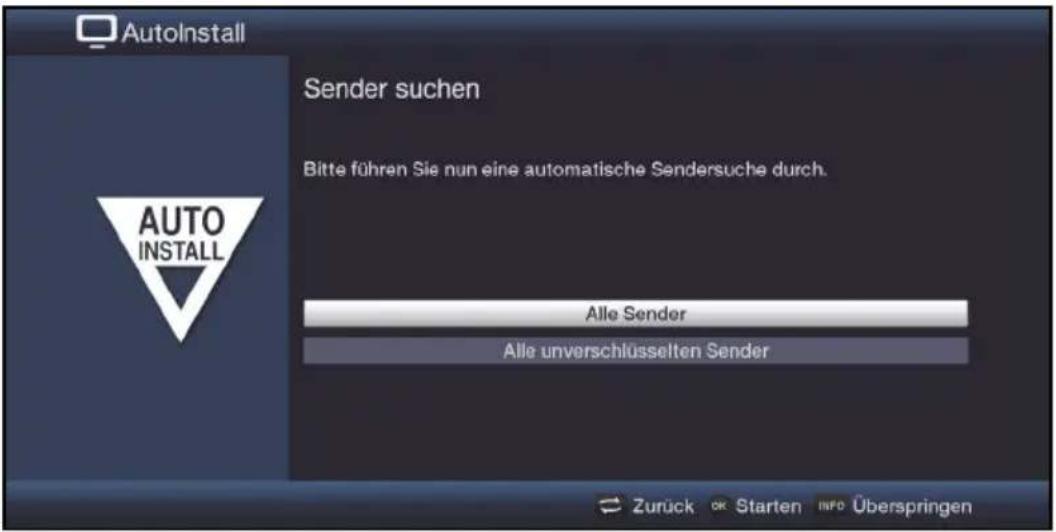
Markieren Sie mit den Pfeiltasten auf/ab das Feld Alle Sender bzw. Alle unverschlüsselten Sender und starten Sie anschließend durch Drücken der Taste OK den Sendersuchlauf.
Bei diesem Suchlauf werden alle Kanäle nach Programmen abgesucht. Dieser Vorgang kann einige Minuten dauern. Beachten Sie bitte weitere Bildschirmeinblendungen.
Wenn Sie die Sendersuche überspringen, stehen Ihnen keine Sender zur Wiedergabe bereit.
ISIO Internetlistenaktualisierung
Im Receiver ist eine vorprogrammierte ISIO-Liste mit Internetlinks vorhanden. Diese kann automatisch aktualisiert werden.
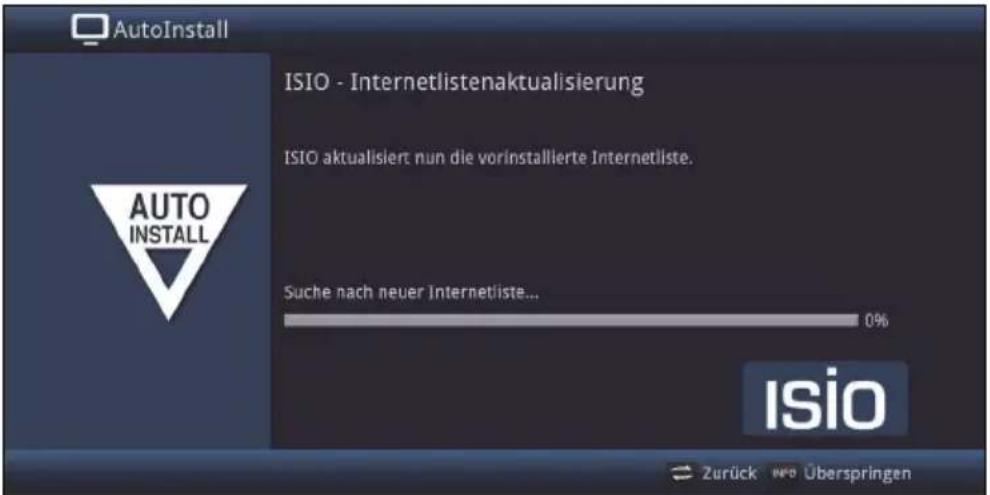
Wenn Sie das Laden der aktuellen ISIO-Internetliste nicht abwarten möchten, können Sie den Vorgang durch Drücken der Taste Info überspringen.
SFI-Daten laden
Ihr Digital-Receiver verfügt über eine elektronische Programmzeitschrift SFI (Siefern Info). Damit die Daten dieser elektronischen Programmzeitschrift dargestellt werden können, muss Ihr Receiver zunächst die SFI-Daten von den Sendern herunterladen.
Dazu startet Ihr Receiver, nachdem die Programmlistenaktualisierung bzw. die Sendersuche abgeschlossen ist, automatisch mit dem Laden der SFI-Daten. Dieser Vorgang dauert bis zu 30 Minuten.
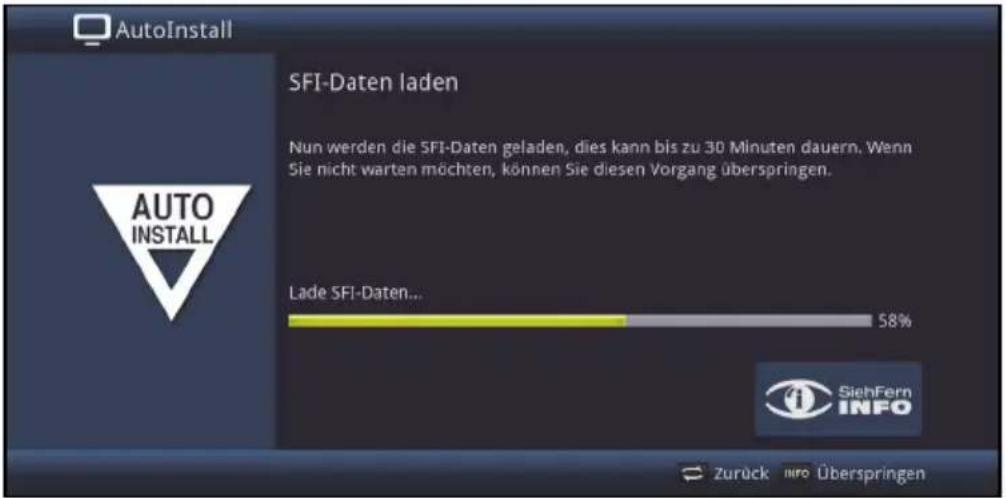
Wenn Sie das Laden der SFI-Daten nicht abwarten möchten, können Sie den Vorgang durch Drücken der Taste Info überspringen.
Die SFI-Daten werden dann in der folgenden Nacht automatisch aktualisiert bzw. Sie können diese auch jederzeit manuell aktualisieren.

Wurde die SFI-Aktualisierung übersprungen, so lädt ihr Gerät zu der nach Punkt 15.2 in Ihrer Bedienungsanleitung. eingestellten Zeit automatisch die SFI-Daten, sofern Sie die automatische SFI-Aktualisierung (Punkt 15.1
Bedienungsanleitung) aktiviert bleibt und sich das Gerät außerdem zu diesem Zeitpunkt im Standbybetrieb befindet. Zudem können Sie die Aktualisierung auch jederzeit manuell starten (Punkt 15.7 in Ihrer Bedienungsanleitung).
Produktregistrierung
Durch die Registrierung Ihres Produktes sichern Sie sich weitere Vorteile und helfen uns dadurch, unsere Produkte und unseren Service noch besser auf Sie abzustimmen.
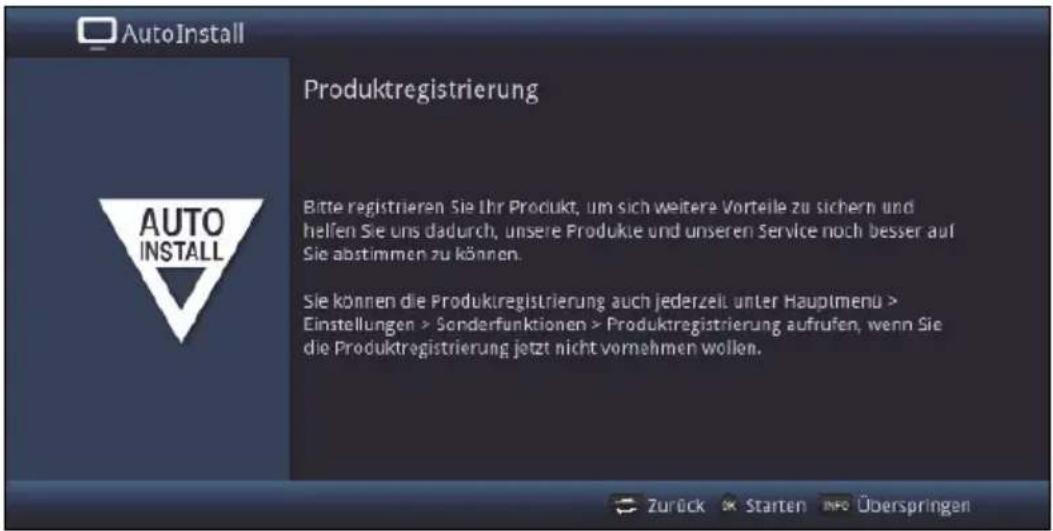

Hierzu benötigen Sie bereits eine Internetverbindung.
Beenden des Installationsassistenten
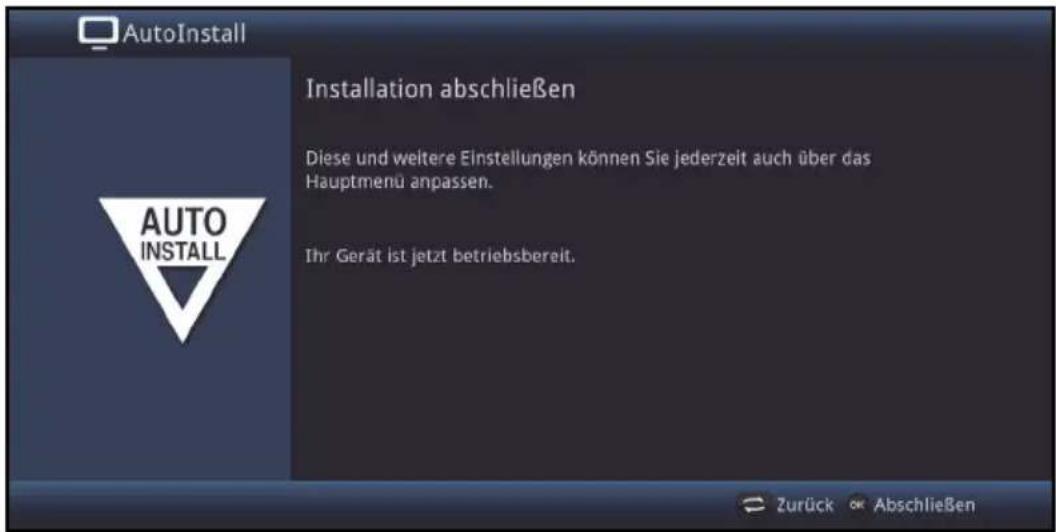
Bestätigen Sie den abschließenden Hinweis des Installationsassistenten durch Drücken der Taste OK.
7 Bedienung
7.1 Einschalten
Schalten Sie den Digital-Receiver durch Drücken der Taste Ein/Standby am Gerät oder auf der Fernbedienung ein.
7.2 Ausschalten
Durch Drücken der Taste Ein/Standby am Gerät oder auf der Fernbedienung schalten Sie das Gerät wieder aus.
Das Gerät ist nun im Bereitschaftsbetrieb (Standby), dabei wird, sofern aktiviert (Punkt 7.2.4 in Ihrer Bedienungsanleitung) im Display des Gerätes die Uhrzeit eingeblendet. Sollte die Uhrzeit nicht angezeigt werden, muss diese vom Gerät noch eingelesen werden. Schalten Sie dazu das Gerät ein und empfangen Sie für ca. 30 Sekunden z. B. ZDF um die Uhrzeit automatisch einzulesen.
7.3 Programmwahl
7.3.1 Mit Hilfe der Programm auf/ab-Tasten
Schalten Sie die Programme mit Hilfe der Pfeiltasten auf/ab am Receiver oder der Tasten Programm+/- auf der Fernbedienung jeweils um einen Programmplatz auf- oder abwärts.
7.3.2 Mit Hilfe der Zifferntasten
Geben Sie mit Hilfe der Zifferntasten die gewünschte Programmnummer ein.
Zum Beispiel:
1 für Programmplatz 1
1, dann 4 für Programmplatz 14
2, dann 3, dann 4 für Programmplatz 234
1, dann 5, dann 6 dann 7 für Programmplatz 1567
Bei der Eingabe von mehrstelligen Programmnummern haben Sie jeweils nach dem Drücken einer Taste ca. 3 Sekunden Zeit, um die Eingabe zu vervollständigen. Wollen Sie nur eine ein-, zwei- oder dreistellige Zahl eingeben, so können Sie den Umschaltvorgang durch längeres Gedrückthalten der letzten Ziffer oder durch Drücken der Taste OK beschleunigen.
7.3.3 Mit Hilfe des Navigators (Programmliste)
Drücken Sie die Taste OK.
Es erscheint nun der Programmlisten-Navigator. Im TV-Betrieb erscheinen nur TV- und im Radiobetrieb nur Radioprogramme. Das momentan eingestellte Programm ist markiert.
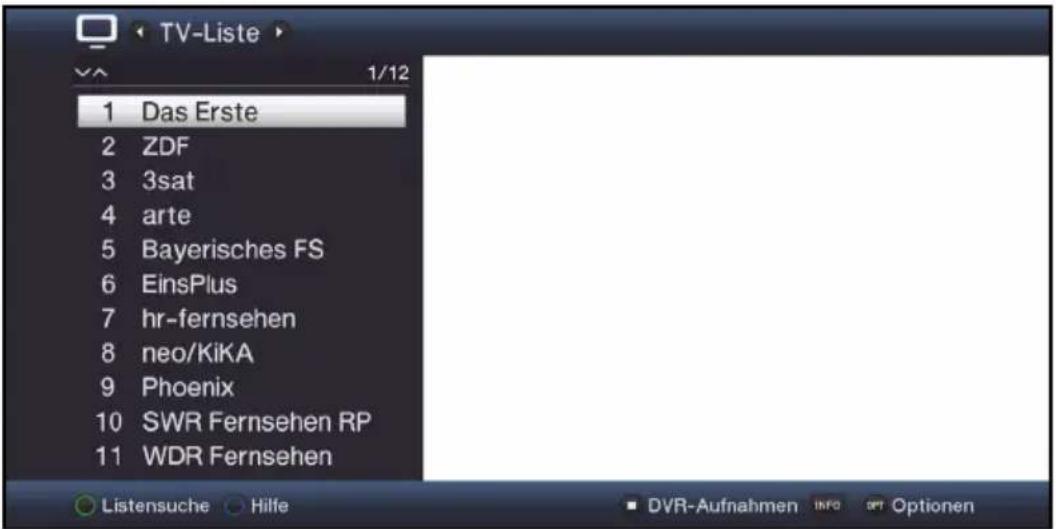
Zusätzliche Informationen zur laufenden Sendung erhalten Sie durch Drücken der Taste INFO.
7.3.3.1 Programm auswählen
Nun können Sie mit den Pfeiltasten auf/ab, den Seite auf/ab sowie den Zifferntasten das gewünschte Programm markieren.
Durch Drücken der Taste OK wird das markierte Programm eingestellt.
7.3.3.2 Liste auswählen
Um das Auffinden von Programmen zu erleichtern, verfügt Ihr Gerät über verschiedene Programmlisten. Sie können eine Ihrer Favoritenlisten (siehe Punkt 14 in Ihrer Bedienungsanleitung) auswählen und sich die Programme nach verschiedenen Kriterien sortieren oder filtern lassen.
Drücken Sie die Taste OK.
Es erscheint die aktive Programmliste.
Nun können Sie mit Hilfe der Optionsauswahl die gewünschte Programmliste öffnen.
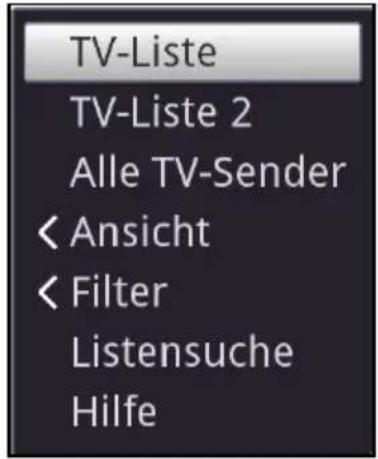
Ansicht
Die Option Ansicht ermöglicht Ihnen die Anzeigereihenfolge der Sender zu ändern. Es stehen die Optionen Nach Programmnummer sortieren (Sortierung nach Programmplatz) oder Nach Name sortieren (Alphabetische Sortierung) zur Verfügung.
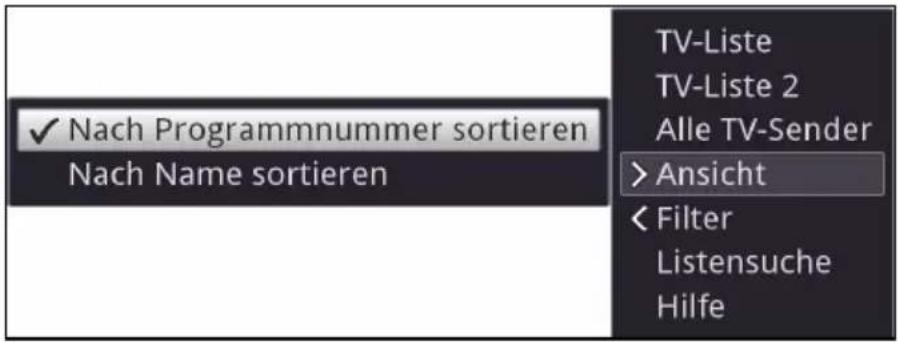
Filter
Durch Setzen eines oder mehrerer Filter können Sie sich nur bestimmte Sender anzeigen lassen, die die gewünschten Kriterien erfüllen.
![[Alle Filter zurücksetzen] Anbieter Sprache Verschlüsselung](/content/2026/05/1033442/images/3df258ddd16cd15515b38b608993c6b6389f5feeecb844231e9778cb7e8d2411.jpg)
Markieren Sie die Option Filter und drücken Sie die Taste OK.
Nun wählen Sie die gewünschte Filtergruppe aus und drücken erneut die Taste OK.
Nun wählen Sie aus der erscheinenden Liste eine gewünschte Filteroption aus und bestätigen die Auswahl mit der Taste OK.

Die Programmliste zeigt nun nur die Sender an, die zu dem gewünschten Kriterium passen.
Um die Liste weiter zu filtern, führen Sie die oben beschriebenen Schritte erneut durch und setzen auf diese Weise einen weiteren Filter.
Um alle Anzeigefilter zu entfernen
öffnen Sie das Optionsmenü mittels der OPT Taste.
Wählen Sie die Option Filter und drücken Sie die Taste OK.
Wählen Sie nun [Alle Filter zurücksetzen] und drücken Sie die Taste OK.

Die Programmliste wird nun wieder komplett angezeigt.
7.3.4 Aufrufen gesperrter Programme
Wird ein Programm eingestellt, das durch die Kindersicherung gesperrt ist, erscheint die Meldung Geräte PIN auf dem Bildschirm.

Geben Sie mit Hilfe der Zifferntasten Ihren Geräte PIN ein. Das gewünschte Programm wird eingestellt.
oder
Schalten Sie auf ein nicht gesperrtes Programm.

Ist die globale Kindersicherung aktiv, wird der Geräte PIN-Code beim Einschalten eines gesperrten Programms abgefragt. Um den Bedienkomfort zu erhöhen, müssen Sie den Geräte PIN-Code in einer Betriebsphase nur einmal eingeben.

Beachten Sie hierzu unbedingt auch die Hinweise und Einstellungen zur globalen und nutzerabhängigen Kindersicherung (TechniFamily) unter Punkt 16.2 in Ihrer Bedienungsanleitung.
7.3.5 Rückkehr zum zuletzt eingestellten Programm
Durch Drücken der Taste Zurück auf der Fernbedienung wird das zuletzt eingestellte Programm wieder eingestellt.
Drücken Sie die Taste erneut, wird wieder das zuvor gesehene Programm eingestellt.
7.3.6 TV/Radioumschaltung
Mit Hilfe der Taste TV/Radio können Sie zwischen dem TV- und Radiobetrieb wechseln.

Das Gerät schaltet auf das zuletzt gehörte Radioprogramm.

Alternativ hierzu können Sie auch wie unter den Punkten 10 und beschrieben zwischen dem TV- und dem Radiobetrieb umschalten.

Beachten Sie hierzu auch die Einstellung zum OSD Radio/Musik in Punkt 7.7.1.4 in Ihrer Bedienungsanleitung.
7.3.7 Infobox
Nach jedem Programmwechsel erscheint, für die nach Punkt 7.7.1.3 in Ihrer Bedienungsanleitung eingestellte Dauer eine Infobox auf dem Bildschirm. Sie kann zudem manuell durch Drücken der Taste Info auf der Fernbedienung aufgerufen werden.

In dieser Infobox werden der Programmplatz und der Programmname des eingestellten Programms, der Titel der gerade laufenden Sendung sowie die momentan aktive Programmliste angezeigt.

Der Fortschrittsbalken wird entsprechend der bereits vergangenen Sendezeit der laufenden Sendung gelb eingefärbt. Wird der Anfang des Fortschrittsbalkens rot eingefärbt, so startete die Sendung zu früh und bei rot eingefärbtem Ende wurde die laufende Sendung überzogen.
Zudem werden weitere Programmeigenschaften angezeigt: Zum Beispiel:
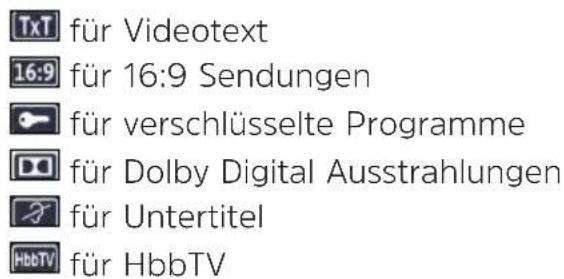
Außerdem wird in der rechten oberen Ecke des Bildschirms die aktuelle Uhrzeit dargestellt.
7.4 Lautstärkeregelung
Sie haben die Möglichkeit, die Lautstärke Ihres Digital-Receivers zu regeln. Dies erleichtert den Umgang mit dem Receiver, da Sie somit alle wichtigen Funktionen mit einer Fernbedienung steuern können und selten auf die Fernbedienung Ihres Fernsehgerätes zurückgreifen müssen.
Regeln Sie die Lautstärke Ihres Digital-Receivers mit Hilfe der Wipptaste Lautstärke + lauter und mit Hilfe der Wipptaste Lautstärke - leiser.

Während der Lautstärkeregelung erscheint am oberen Bildschirmrand die Anzeige der aktuell eingestellten Lautstärke.


Nach dem Einschalten des Digital-Receivers wird der Ton mit der zuletzt eingestellten Lautstärke wiedergegeben.

Die Lautstärkeregelung und die Tonstummschaltung regeln auch den digitalen Audioausgäng (nicht bei der Einstellung Bitstream) bzw. schaltet diesen stumm.
7.4.1 Tonstummschaltung
Durch Drücken der Taste Ton ein/aus wird der Ton aus- bzw. durch erneutes Drücken dieser Taste wieder eingeschaltet.

Während der gesamten Zeit, in der der Ton stumm geschaltet ist, wird das Symbol 📄 rechten oberen Bildschirmrand dargestellt.
7.5 Auswahl einer anderen Sprache / Tonoption
Bei einigen Programmen haben Sie die Möglichkeit eine andere Tonoption (Dolby Digital, Stereo bzw. Audiokanal 1 oder Audiokanal 2) oder eine andere Sprache auszuwählen.

Stehen bei einem Programm verschiedene Tonoptionen oder Sprachen zur Auswahl, so wird Ihnen dies durch den Hinweis Ton zusammen mit der aktuell ausgewählten Tonoption bzw. Sprache am unteren Rand der erweiterten Programminformation angezeigt.

Wird die eingestellte Sendung auch im Dolby Digital-Sound ausgestrahlt, erscheint zudem in der Infobox das Symbol
Mit Hilfe der Optionsauswahl können Sie unter der Option Ton die gewünschte Sprache/Tonoption auswählen.
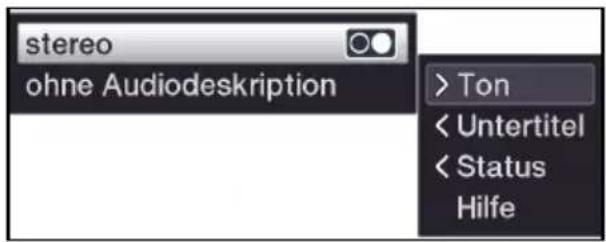
7.6 Standbild
Durch Drücken der Taste Standbild wird das aktuelle Fernsehbild als Standbild wiedergegeben.
Durch nochmaliges Drücken dieser Taste kehren Sie zum Normalbetrieb zurück.
Während des Standbildes wird der Ton weiterhin normal wiedergegeben.
7.7 Videotext
Ihr Gerät kann Videotext Informationen von Programmen darstellen, die Videotext-Daten senden. Dies wird Ihnen durch das Symbol in der Infobox angezeigt.
Durch Drücken der Taste Videotext schalten Sie den Videotext ein.
7.8 HbbTV
HbbTV (Hybrid broadcast broadband TV) ist eine Technologie, die eine inhaltliche Verknüpfung von Rundfunk- und Internetinhalten ermöglicht. Dadurch können interaktive Mehrwertdienste und multimediale Angebote der Programmanbieter genutzt werden.
Durch das Symbol HbbTV der Infobox wird angezeigt, dass der Programmanbieter eine HbbTV-Anwendung zur Verfügung stellt.
Die Darstellung und Bedienung der HbbTV-Anwendung wird durch die empfangenen Daten bestimmt. Im Regelfall erfolgt die grundlegende Bedienung wie im Folgenden beschrieben.
Schalten Sie auf ein Programm, welches HbbTV-Daten sendet. Nach einigen Sekunden erscheint im Bild unten rechts eine Einblendung, die auf das Vorhandensein von HbbTV-Inhalten hinweist.
Starten Sie die HbbTV-Anwendung durch Drücken der roten Funktionstaste. In Abhängigkeit von der Geschwindigkeit des Internetanschlusses sind langsame Reaktionszeiten bzw. kurze Unterbrechungen möglich.
Innerhalb der HbbTV-Anwendung können Sie die Markierung mit Hilfe der Pfeiltasten bzw. dort der abgebildeten Tasten bewegen.
Mit Hilfe der Taste OK bestätigen Sie den markierten Punkt und rufen diesen auf, sofern für den markierten Punkt weitere Unterpunkte bestehen.
Die HbbTV-Anwendung verlassen Sie durch Drücken der Taste Zurück oder wie in der Anwendung selbst angegeben z.B. durch Drücken der abgebildeten Farbtaste.
i Bitte beachten Sie zur Bedienung unbedingt auch die Hinweise und Darstellungen auf dem Bildschirm.
7.9 Untertitel
Beim Einschalten einer Sendung die mit Untertiteln ausgestrahlt wird, erscheint in der Infobox das Untertitel-Symbol
Mit Hilfe der Optionsauswahl können Sie unter dem Punkt Untertitel den gewünschten darzustellenden Untertitel auswählen

Das Gerät kann sowohl Videotextuntertitel als auch DVB-Untertitel darstellen. Die Darstellung der beiden Untertitelarten kann unterschiedlich sein.

Beachten Sie, dass die Untertitel nur dann dargestellt werden können, wenn der Sender die entsprechenden Daten auch tatsächlich sendet. Übermittelt der Sender lediglich die Untertitelkennung, jedoch keine Daten, so können die Untertitel nicht dargestellt werden.

Möchten Sie, dass Ihr Gerät untertitelte Sendungen automatisch mit Untertitel wiedergibt, so stellen Sie Ihr Gerät wie in Punkt 7.4.2 in Ihrer Bedienungsanleitung beschrieben auf automatische Untertitel-Wiedergabe ein.
8 SFI-Überblick
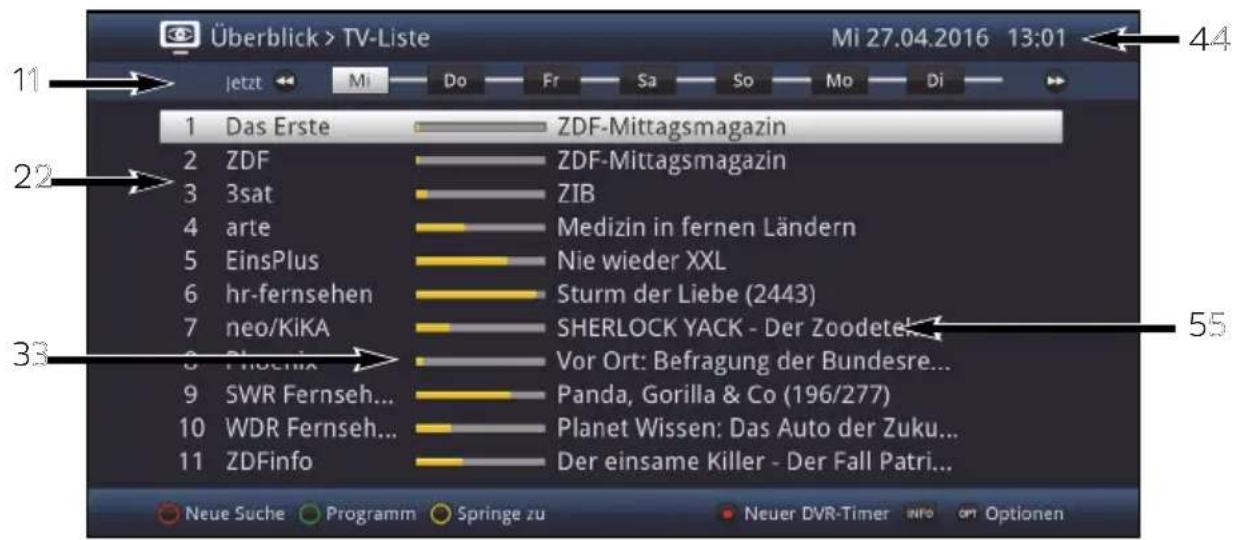
11: Anzeigezeit > gibt den Zeitpunkt der darzustellenden Sendungen an. Zeitleiste > grafische Darstellung der Anzeigezeit durch Fortschrittsbalken.
22: Programmname mit entsprechendem Programmplatz innerhalb der aktiven Programmliste.
33: Fortschrittsbalken bzw. Start-/Stoppzeit der angezeigten Sendung.
44:: Aktuelles Datum und aktuelle Uhrzeit.
55:: Sendungen der dargestellten Programme.
Mit Hilfe der Pfeiltasten rechts/links können Sie die Anzeigezeit vor- bzw. zurückschalten.
i Entsprechend der Anzeigezeit wird auch der Fortschrittsbalken in der Zeitleiste vor bzw. zurück geschoben.
Mit Hilfe der gelben Funktionstaste können Sie direkt zur Anzeige der aktuell laufenden bzw. der folgenden Sendungen sowie den eingestellten Prime - Time Zeiten schalten.
Ihre bevorzugten Prime - Time Zeiten können Sie, wie unter Punkt 15.5 in Ihrer Bedienungsanleitung beschrieben, festlegen.
Durch Betätigen der Pfeiltasten auf/ab können Sie die Markierung zeilenweise und mit den Tasten Seite auf/ab seitenweise verschieben.
Stehen weitere Informationen zur markierten Sendung zur Verfügung, so können Sie diese jeweils durch Drücken der Taste Info aufrufen und verlassen.
Durch Drücken der Taste OK können Sie direkt auf das markierte Programmumschalten.
9 Timer-Aufnahmen
Ihr Gerät verfügt über die nachfolgend aufgeführten Timerfunktionen:
1. DVR-Timer
Durch diese Funktion wird Ihr Digital-Receiver für die ausgewählte Sendung ein- und ausgeschaltet, um diese in Ihrer Abwesenheit auf das nach Punkt 13.4.1 in Ihrer Bedienungsanleitung ausgewählte Aufnahmemedium aufzuzeichnen.

Einige Menupunkte sind gesperrt und konnen daher nicht aufgerufen bzw. bearbeitet werden.
2. Videorekorder-Timer
Durch diese Funktion wird Ihr Digital-Receiver für die ausgewählte Sendung ein- und ausgeschaltet, um diese in Ihrer Abwesenheit auf einen angeschlossenen Videorekorder aufzuzeichnen.

Einige Menüpunkte sind während der Aufnaheme gesperrt und können daher nicht aufgerufen bzw. bearbeitet werden.
3. Senderwechsel-Timer
Befindet sich Ihr Gerät im Normalbetrieb, stellt es beim Erreichen der eingestellten Zeit den programmierten Programmplatz ein.

Im Gegensatz zur Einstellung DVR-Timer/Videorekorder-Timer bleibt das Gerät uneingeschränkt bedienbar und wird nach Ablauf der Sendung nicht abgeschaltet.
4. Weck-Timer
Befindet sich Ihr Gerät im Standby-Betrieb, wird das Gerät bei Erreichen der eingestellten Zeit auf dem programmierten Programmplatz eingeschaltet.

Im Gegensatz zur Einstellung DVR-Timer/Videorekorder-Timer bleibt das Gerät uneingeschränkt bedienbar und wird nicht abgeschaltet.
5. Serien-Timer
Um das Auffinden von Sendungen zu erleichtern, können Sie die Daten von Programmen, die für den SFI markiert sind, nach beliebigen Begriffen absuchen. Durch die Serien-Timer Funktion werden für die gefundenen Sendungen automatisch und fortlaufend DVR-Timer generiert werden. Die Timer-Generierung wird auch nach der Aktualisierung der SFI-Daten fortgesetzt. Dadurch entfällt das wiederholte manuelle Programmieren von Timern, um z.B. die Folgen einer TV-Serie aufzuzeichnen.

Um auch tatsächlich nur für die gewünschten Sendungen automatisch DVR-Timer zu generieren, müssen Sie die Einstellungen so detailliert wie möglich vornehmen. Ansonsten kann die Anzahl der generierten Timer sehr hoch werden.

Durch die automatische DVR-Timergenerierung kann es zu Überschneidungen mit anderen Timern kommen, sodass eventuell nicht alle Timer ausgeführt werden können.

Bei der Serien-Timergenerierung werden auch die Einstellungen zu Timer Vor- und Nachlaufzeit sowie Perfect Recording (Punkt 10.1.3.2 in Ihrer Bedienungsanleitung) berücksichtigt.
Achtung!!!
Achten Sie darauf, dass das Gerät die Uhrzeit eingelesen hat. Diese wird im Betrieb in der Infobox oder in der SFI-Übersicht angezeigt. Sollte dieses nicht der Fall sein, lassen Sie Ihr Gerät ca. 30 Sekunden auf z. B. ZDF eingeschaltet, damit die Uhrzeit eingelesen wird.,
10 Funktionswahl
Durch Drücken der Taste Navigator/Funktionswahl können Sie das Navigationsmenü (NAV-Menü) öffnen, um die gewünschte Funktion auszuwählen.
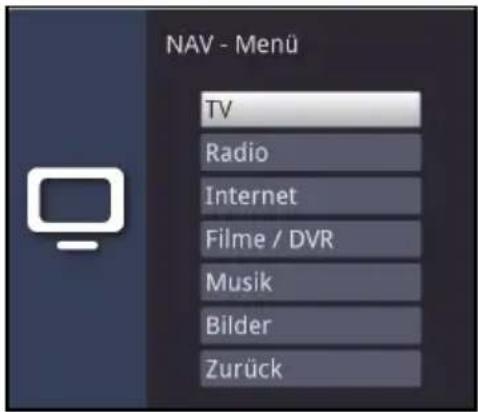
Markieren Sie mit Hilfe der Pfeiltasten auf/ab die Funktion, die Sie aufrufen möchten.
TV: TV-Betrieb: Wiedergabe der TV-Programme.
Radio: Radio-Betrieb: Wiedergabe der Radio Programme/Internetradio.
Internet: Internetbetrieb: Aufruf der in der Internet-Liste vorhandenen Internetlinks
Filme/DVR: Filme-/DVR Navigator: Aufruf der auf einem an der USB-Buchsen angeschlossenen Geräte oder auf einem freigegebenen Netzlaufwerk gespeicherten oder per UPnP verfügbaren Video Dateien.
Musik: Musiknavigator: Aufruf der auf einem an der USB-Buchse angeschlossenen Geräte.
Bilder: Bildernavigator: Aufruf der auf einem an der USB-Buchse angeschlossenen Geräte.
Bestätigen Sie mit OK, um die markierte Funktion auszuwählen.
11 Aufruf von Internetseiten
Drücken Sie aus dem Normalbetrieb heraus zweimal die Taste WWW. oder
Wenn schon eine Internetseite geöffnet ist, drücken Sie einmal die Taste WWW.
Es erscheint nun der Internetlisten-Navigator. Der zuletzt aufgerufene Internetlink ist markiert.
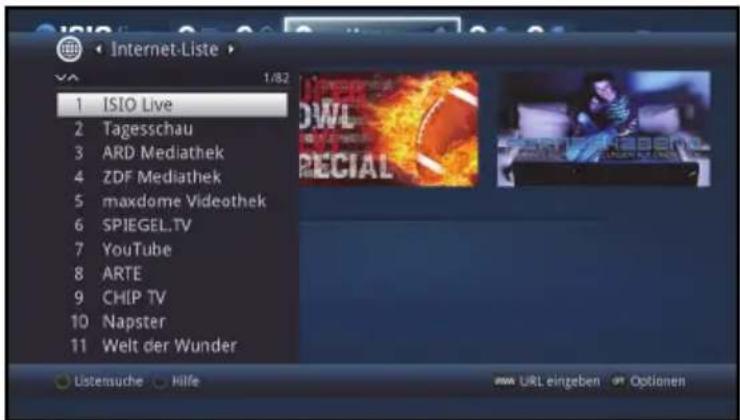
Nun können Sie mit den Pfeiltasten auf/ab, den Seite auf/ab sowie den Zifferntasten den gewünschten Internetlink markieren.
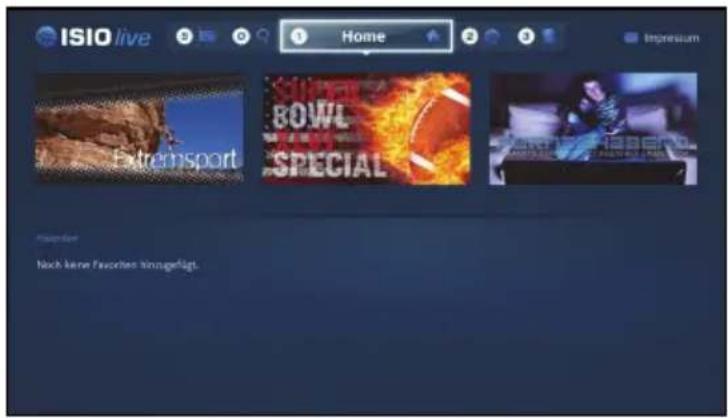
Durch Drücken der Taste OK wird der markierte Internetlink geöffnet. Die Dauer, bis die gewählte Seite angezeigt wird, hängt von der gewählten Seite und der Bandbreite Ihres DSL-Anschlusses ab.
12 Speichermedium Auswahl
Wenn im laufendem TV- oder Radio-Betrieb ein Speichermedium eingesteckt wird (siehe auch Punkte 4.5 USB-Buchse und 4.6 SD-Kartenleser), erscheint eine Auswahl mit möglichen Bedienoptionen:
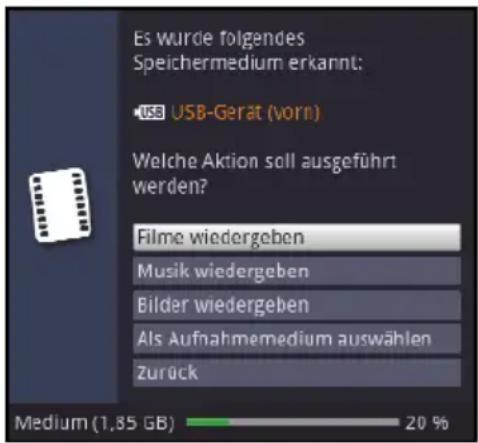
Wählen Sie Filme wiedergeben aus, um in die Film-Wiedergabe für dieses Speichermedium zu wechseln (siehe Punkt 11.1 in Ihrer Bedienungsanleitung).
Wählen Sie Musik wiedergeben aus, um in die Musik-Wiedergabe für dieses Speichermedium zu wechseln (siehe Punkt 11.2 in Ihrer Bedienungsanleitung).
Wählen Sie Bilder wiedergeben aus, um in die Bilder-Wiedergabe für dieses Speichermedium zu wechseln (siehe Punkt 11.3 in Ihrer Bedienungsanleitung).
Wählen Sie Als Aufnahmemedium auswählen aus, wenn dieses neue Speichermedium als Aufnahmemedium verwendet werden soll.
Beachten Sie, dass diese Auswahl die in Punkt 13.4 in Ihrer Bedienungsanleitung. (Aufnahmemedien verwalten) getätigte Einstellung überschreibt bzw. hier jederzeit wieder geändert werden kann.
Mit Zurück verlassen Sie diese Auswahl und kehren zurück zur letzten Ansicht, ohne Einstellungen zu verändern.

13 DVR-Aufnahme

Bevor Sie eine DVR-Aufnahme starten, legen Sie bitte unter Punkt 13.4.1 in Ihrer Bedienungsanleitung fest, welcher Datenspeicher als Aufnahmemedium verwendet werden soll.
Zur DVR-Aufzeichnung stehen Ihnen folgende Aufnahmemodi zur Verfügung:
1. Sofort-Aufnahme
Wählen Sie diesen Aufnahme-Typ, um die gerade laufende Sendung mit einem Tastendruck sofort aufzunehmen.
2. Timergesteuerte Aufnahme
Durch diese Funktion wird Ihr Digital-Receiver für die ausgewählte Sendung ein- und ausgeschaltet, um diese in Ihrer Abwesenheit auf das Aufnahmemedium aufzuzeichnen. Der Timer kann entweder manuell oder automatisch mit der SFI-Funktion programmiert werden.
3. Timeshift-Aufnahme
Mit der Timeshift-Aufnahme ist zeitversetztes Fernsehen möglich. So können Sie, während die Aufnahme noch läuft, diese bereits zeitversetzt wiedergeben.
13.1 Sofort-Aufnahme
13.1.1 Aufnahme manuell starten
Möglichkeit 1
Schalten Sie das Programm ein, auf dem die Sendung ausgestrahlt wird, die Sie aufzeichnen möchten.
Drücken Sie die Taste Aufnahme um die laufende Sendung aufzuzeichnen.

Während die Aufnahme läuft, wird die Sendung weiterhin auf dem Bildschirm wiedergegeben. Beim Start der Aufnahme wird Ihnen dies durch einen Hinweis in der Infobox dargestellt.
Um die Wiedergabe der laufenden Sendung an einer bestimmten Stelle anzuhalten, drücken Sie die Taste Pause/Wiedergabe.

Während die Aufnahme im Hintergrund weiterläuft, erscheint ein Standbild auf dem Bildschirm.
Um mit der Wiedergabe der Sendung von dieser Stelle an fortzufahren, drücken Sie die Taste Pause/Wiedergabe erneut.

Sie sehen die Sendung nun mit einem zeitlichen Versatz zur Liveausstrahlung (Timeshift), während die laufende Sendung im Hintergrund weiterhin aufgezeichnet wird.
Möglichkeit 2
Müssen Sie das Betrachten einer Sendung z. B. wegen eines
Telefongesprächs o. ä. unterbrechen, dann können Sie durch Drücken der Taste Pause/Wiedergabe die Wiedergabe dieser Sendung anhalten und gleichzeitig die Aufnahme der laufenden Sendung starten.

Während die Aufnahme im Hintergrund weiterläuft, erscheint ein Standbild auf dem Bildschirm.
Um mit der Wiedergabe der Sendung von dieser Stelle an fortzufahren, drücken Sie die Taste Pause/Wiedergabe erneut.

Sie sehen die Sendung nun mit einem zeitlichen Versatz zur Liveausstrahlung (Timeshift), während die laufende Sendung im Hintergrund weiterhin aufgezeichnet wird.
13.1.2 Aufnahme manuell beenden
Wählen Sie ggf. zunächst die zu beendende Aufnahme aus, indem Sie wie unter Punkt 8.4 beschrieben das Programm auswählen, auf dem die Aufnahme läuft.
Durch Drücken der Taste Stop erscheint eine Abfrage ob die Aufnahme gespeichert oder verworfen werden soll.
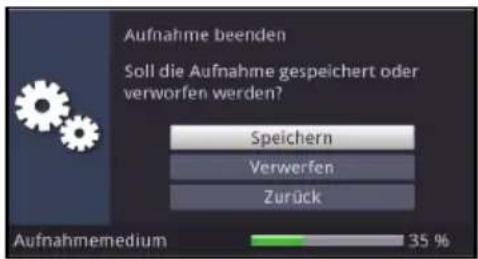
Wählen Sie Speichern, um die Aufnahme zu speichern, Verwerfen, um die Aufnahme nicht zu speichern oder Zurück, um die Aufnahme weiterhin fortzusetzen.
13.1.3 Aufnahme automatisch beenden
Möglichkeit 1
Nach dem Drücken der Taste Ein/Standby erscheint eine Abfrage, was mit der laufenden Aufnahme geschehen soll.
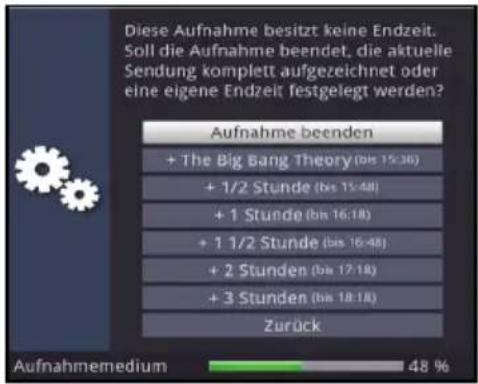
Wählen Sie die Zeile mit der gewünschten Aktion aus.

Wenn Sie Aufnahme beenden ausgewählt haben erscheint nun die unter Punkt 13.1.2. beschriebene Abfrage, was mit der Aufnahme geschehen soll.

Haben Sie den Sendungstitel oder eine der festgelegten Zeiten ausgewählt, so zeichnet der Receiver nun die aktuelle Sendung komplett bzw. bis zum ausgewählten Zeitpunkt auf und schaltet anschließend in Bereitschaft (Standby), der Bildschirm wird dabei direkt nach der Auswahl abgeschaltet.
Möglichkeit 2
Durch Drücken der Taste Aufnahme erscheint ein Fenster mit den zur Verfügung stehenden Funktionen.
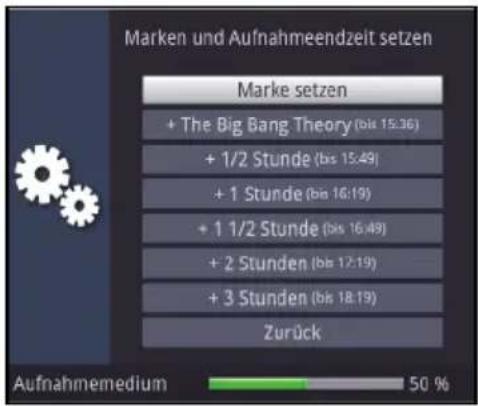
Wählen Sie z. B. +1 Stunde aus, dass der Receiver für diesen Zeitraum das Programm weiter aufnimmt und anschließend die Aufnahme automatisch stoppt.
13.2 Timer-Aufnahmen
Mit Hilfe der DVR-Timer können Sie Sendungen in Ihrer Abwesenheit automatisch auf ein gestecktes oder im Netzwerk verfügbares Aufnahmemedium aufzeichnen. Zusätzlich verfügt Ihr Receiver über einen Senderwechsel-Timer. Hinsichtlich der Programmierung unterscheiden sich diese Timer-Arten nur durch die Angabe des entsprechenden Timer-Typs (siehe Punkt 10 in Ihrer Bedienungsanleitung). Sie können die Timer entweder wie in diesem Kapitel beschrieben manuell oder mit Hilfe der SFI-Funktion programmieren.

Achten Sie darauf, dass das Gerät die Uhrzeit eingelesen hat. Diese wird im Betrieb in der Infobox und im Standby-Betrieb im Display angezeigt (sofern aktiviert). Sollte dieses nicht der Fall sein, lassen Sie Ihr Gerät ca. 30 Sekunden auf z. B. ZDF eingeschaltet, damit die Uhrzeit eingelesen wird.
13.3 Timeshift-Funktion
Bei der Timeshift-Funktion wird die Möglichkeit ausgenutzt, dass Wiedergabe und Aufnahme gleichzeitig erfolgen können. Dadurch ist zeitversetztes Fernsehen möglich. So können Sie sich den Beginn der Aufzeichnung bereits ansehen und dabei bereits aufgenommene Passagen (z. B. Werbeblöcke) überspringen. Gleichzeitig wird das Live-Signal der Sendung weiter aufgezeichnet. (siehe folgende Beispiele)
Beispiel: Überspringen von Werbeblöcken
Sie möchten eine Sendung ohne lästige
Werbeunterbrechungen sehen?
Mit dem DVR können Sie die aufgenommenen
Werbeblöcke ganz einfach überspringen.
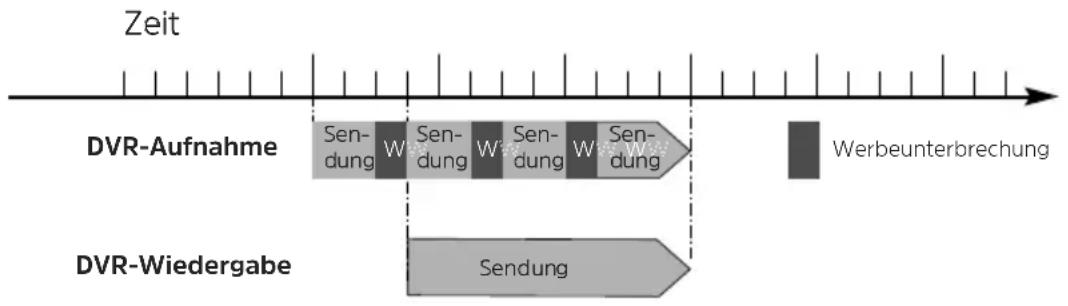
Beispiel: Zeitversetzte Wiedergabe
Sie haben den Start des Formel 1-Rennens verpasst. Kein Problem! Der DVR zeigt Ihnen das Rennen zum zeitversetzten Termin, während er noch weiter aufzeichnet.
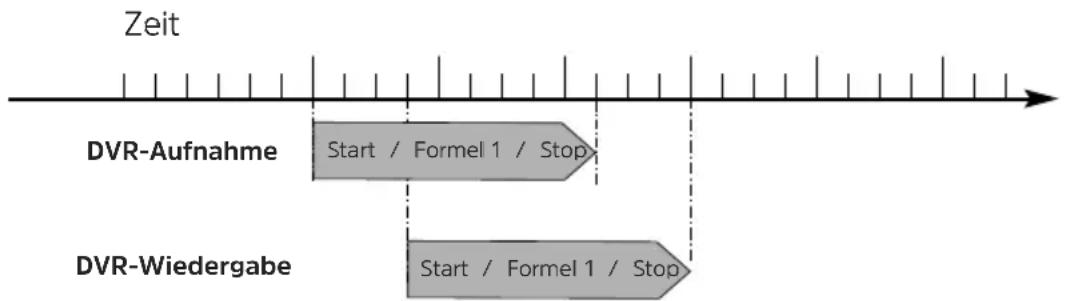
Timeshift-Funktion starten
Drücken Sie die Taste Pause/Wiedergabe. Die Wiedergabe der Sendung wird angehalten und gleichzeitig die Aufnahme der laufenden Sendung gestartet. Während die Aufnahme im Hintergrund startet, erscheint ein Standbild mit einem Hinweis im oberen rechten Bildschirmbereich sowie in der Infobox auf dem Bildschirm.
Um mit der Wiedergabe der Sendung von dieser Stelle an fortzufahren, drücken Sie die Taste Pause/Wiedergabe erneut.

Sie sehen die Sendung nun mit einem zeitlichen Versatz zur Liveausstrahlung (Timeshift), während die Sendung im Hintergrund weiterhin aufgezeichnet wird.
Um zu einer bestimmten Stelle einer laufenden Aufnahme zu gelangen, stehen Ihnen die Funktionen Wiedergabe, Pause sowie schnelles Spulen und das Jogshuttle, wie in Punkt 12.2.4 in Ihrer Bedienungsanleitung beschrieben, zur Verfügung.
Durch Drücken der Taste Info wird die Infobox mit einem Fortschrittsbalken eingeblendet, der die Wiedergabe- und Aufzeichnungsdauer anzeigt.
14 DVR-Wiedergabe
Zugang zu den DVR-Aufnahmen erhalten Sie durch den DVR-Navigator.
14.1 DVR-Navigator aufrufen / DVR-Wiedergabe starten
Der DVR-Navigator lässt sich auf die folgenden Arten aufrufen. Je nachdem ob Sie sich im TV- oder Radio-Betrieb befinden, erscheint dabei eine Liste mit den auf einem angesteckten USB-Speicher, einer eingesteckten SD-Karte oder einem verfügbaren Netzlaufwerk vorhandenen TV- oder Radioaufnahmen.
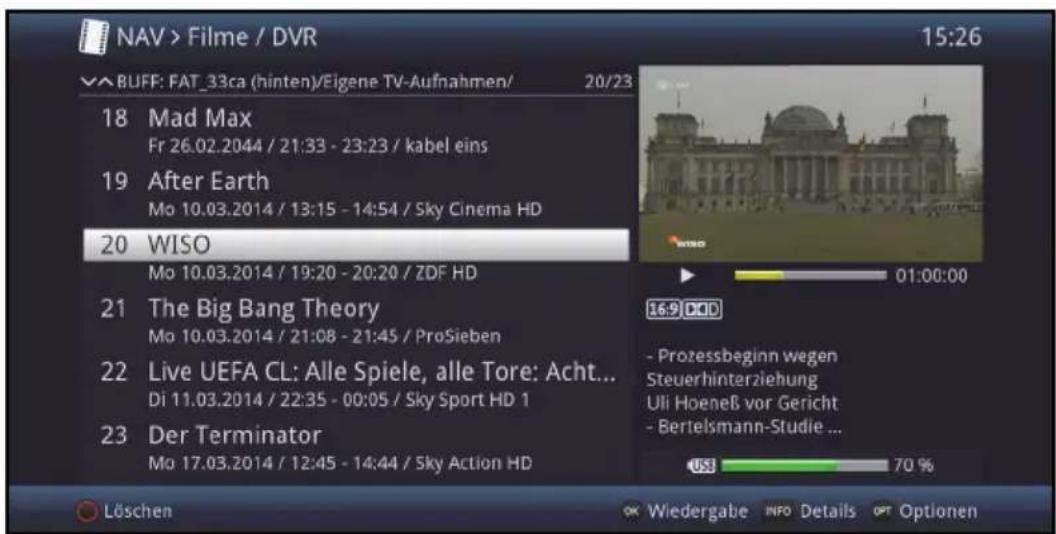

Beachten Sie hierzu unbedingt auch die Hinweise und Einstellungen zur globalen und nutzerabhängigen Kindersicherung unter Punkt 16 in Ihrer Bedienungsanleitung.

Mit Hilfe der Taste Info können die Sendungsinformationen ein- und durch erneutes Drücken wieder ausgeblendet werden.
Die Wiedergabe einer Aufnahme starten Sie, indem Sie diese markieren und anschließend mit OK bestätigen.
14.1.1 Aus dem TV-Betrieb
Drücken Sie im TV-Betrieb die Taste Stop/DVR um direkt in den DVR-Navigator zu wechseln.
oder
Öffnen Sie durch Drücken der Taste OK den Programmlisten-Navigator und wechseln Sie mit der Taste Stop/DVR in den DVR-Navigator.
oder
Wählen Sie in der Funktionswahl den Punkt Filme/DVR.
Rufen Sie nun auf Ihrem eingestellten Aufnahmemedium den Ordner Eigene Aufnahmen auf.
14.1.2 Aus der Wiedergabe einer laufenden / vorhandenen DVR-Aufnahme
Öffnen Sie durch Drücken der Taste OK den DVR-Navigator.
oder
Wählen Sie in der Funktionswahl den Punkt Filme/DVR.
Rufen Sie nun auf Ihrem eingestellten Aufnahmemedium den Ordner Eigene Aufnahmen auf.
14.2 Pause / Standbild
Um die Wiedergabe einer Aufnahme anzuhalten (Standbild), drücken Sie während der Wiedergabe die Taste Pause/Wiedergabe.
Drücken Sie die Taste Pause/Wiedergabe erneut um die Wiedergabe von der gleichen Stelle an fortzusetzen.
14.3 Schnelles Vor- und Zurückspulen
Um zu einer bestimmten Stelle einer Aufnahme zu gelangen, verfügt Ihr DVR über die Funktionen schnelles Spulen vor und zurück.
Betätigen Sie während der Wiedergabe die Taste Vorspulen bzw. die Taste Rückspulen. Es erscheint die Einblendung "Vorspulen ►►" bzw. "Rückspulen ◀◀". Die Aufnahme wird nun mit 4-facher Geschwindigkeit in die gewählten Richtung wiedergegeben.
Drücken Sie die Taste Vorspulen bzw. Rückspulen erneut, steigert sich die Geschwindigkeit auf 16-fach. Es erscheint die Einblendung "Vorspulen ▶▶▶" bzw. "Rückspulen ◀◀◀".
Drücken Sie die Taste Vorspulen bzw. Rückspulen noch einmal, steigert sich die Suchlaufgeschwindigkeit auf 64-fach. Es erscheint die Einblendung "Vorspulen ▶▶▶▶" bzw. "Rückspulen ◀◀◀◀◀".
Durch erneutes Drücken der Taste Vorspulen bzw. Rückspulen können Sie in 10 Minuten-Schritten vor- bzw. zurückspringen.
Ist die gesuchte Stelle der Aufnahme erreicht, gelangen Sie durch Drücken der Taste Pause/Wiedergabe in den normalen Wiedergabebetrieb.
14.4 Marken setzen
Spulen Sie wie zuvor beschrieben an die Stelle der Aufnahme, an der Sie eine Marke einfügen möchten.
Durch Drücken der Taste Aufnahme wird an der ausgewählten Stelle eine Marke gesetzt.
14.5 Zu Marken springen
Sie haben die Möglichkeit während der Wiedergabe die Stellen der Aufnahme, an die Sie Marken gesetzt haben, direkt anzusteuern.
Wählen Sie mit Hilfe der Optionsauswahl unter dem Punkt Marke die Marke aus, um an die gewünschte Stelle der Aufnahme zu springen.
14.6 Wiedergabe beenden
Drücken Sie die Taste Stop, um die Wiedergabe zu beenden. Die Wiedergabe wird beendet und Ihr Receiver kehrt in den Normalbetrieb zurück. Dabei "merkt" sich der Receiver die Stelle der Aufnahme, an der Sie die Wiedergabe beendet haben. Wenn Sie die Wiedergabe dieser Aufnahme erneut starten, wird diese automatisch an dieser Stelle fortgesetzt, an der Sie diese zuvor beendet haben.
15 ISI-Mode
Zahlreiche Funktionen und Mehrwerte machen Fernsehen mit TechniSat zu einem großartigen und komplexen Erlebnis mit umfangreichen Möglichkeiten. Der ISI-Mode reduziert diese Optionsvielfalt und ist damit ideal für Kinder oder ältere Menschen, die sich ob der vielen Einstellmöglichkeiten bei der Bedienung des Geräts unsicher fühlen. Ist der Modus aktiviert, kann nichts mehr versehentlich mit der Fernbedienung verstellt werden. Gleichzeitig stellt der ISI-Mode die vereinfachten Programminformationen auf dem Bildschirm für Menschen mit Sehschwäche in extragroßer Schrift dar und blendet auf Wunsch eine gut lesbare digitale Zeitanzeige ein.
Aktivieren Sie den ISI-Mode wie unter Punkt 7.7.1.6 in Ihrer
Bedienungsanleitung beschrieben.

Im aktiven ISI-Mode werden nun folgende Funktionen deaktiviert:
- Automatische Updates
- Filme / DVR / Musik / Bilder
- Internet / HbbTV
- Mobile Apps
- UPnP
- SFI / Timer

Der Zugriff auf diverse Menüs wird ebenfalls gesperrt, der Menüzugang zur Deaktivierung des ISI-Mode bleibt jedoch erhalten.

Der ISI-Mode kann auch mit der für den ISI-Mode optimierten IsiZapper Fernbedienung genutzt werden, siehe auch Punkt 3.7 (Optionale IsiZapper Fernbedienung).
15.1 Ein- / Ausschalten des Gerätes (ISI-Mode)
Befindet sich das Gerät im Standby, können Sie dieses durch Drücken der Taste Ein/Standby auf der Fernbedienung/am Gerät einschalten.
Aus dem laufenden Betrieb schalten Sie das Gerät durch Drücken der Taste Ein/Standby in den Bereitschaftsbetrieb.
15.2 Programmwahl (ISI-Mode)
15.2.1 Mit Hilfe der Programm auf/ab-Tasten
Schalten Sie die Programme mit Hilfe der Pfeiltasten auf/ab am Receiver oder der Tasten Programm+/- auf der Fernbedienung jeweils um einen Programmplatz auf- oder abwärts.
15.2.2 Mit Hilfe der Zifferntasten
Geben Sie mit Hilfe der Zifferntasten die gewünschte Programmnummer ein.
Zum Beispiel:
1 für Programmplatz 1
1, dann 4 für Programmplatz 14
2, dann 3, dann 4 für Programmplatz 234
1, dann 5, dann 6 dann 7 für Programmplatz 1567
Bei der Eingabe von mehrstelligen Programmnummern haben Sie jeweils nach dem Drücken einer Taste ca. 3 Sekunden Zeit, um die Eingabe zu vervollständigen. Wollen Sie nur eine ein-, zwei- oder dreistellige Zahl eingeben, so können Sie den Umschaltvorgang durch längeres Gedrückthalten der letzten Ziffer oder durch Drücken der Taste OK beschleunigen.
15.2.3 Mit Hilfe des Navigators (Programmliste)
Drücken Sie die Taste OK.
Es erscheint nun der Programmlisten-Navigator. Im TV-Betrieb erscheinen nur TV- und im Radiobetrieb nur Radioprogramme. Das momentan eingestellte Programm ist markiert.
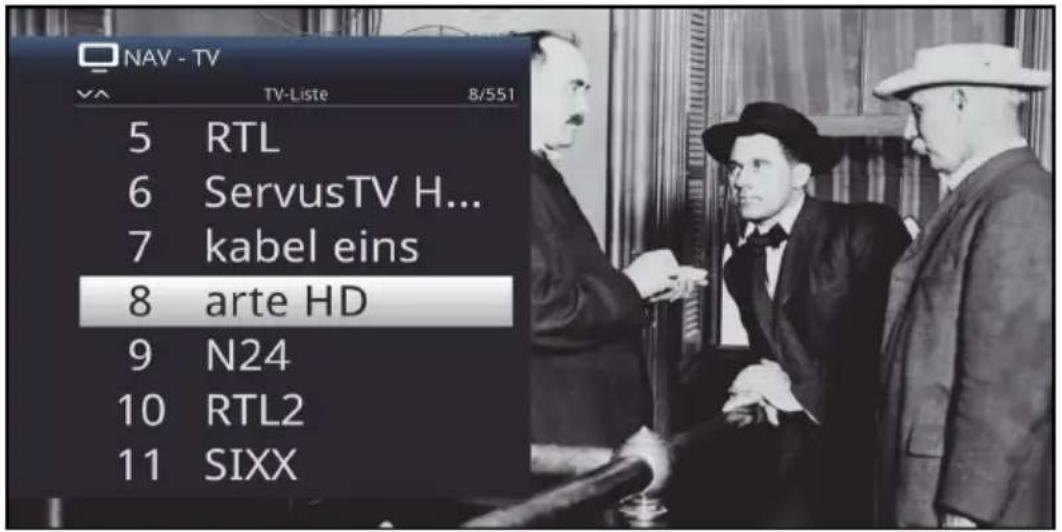
Nun können Sie mit den Pfeiltasten auf/ab, den Seite auf/ab sowie den Zifferntasten das gewünschte Programm markieren.
Durch Drücken der Taste OK wird das markierte Programm eingestellt.
15.3 TV/Radioumschaltung
Mit Hilfe der Taste 0 rufen Sie das NAV - Menü auf.
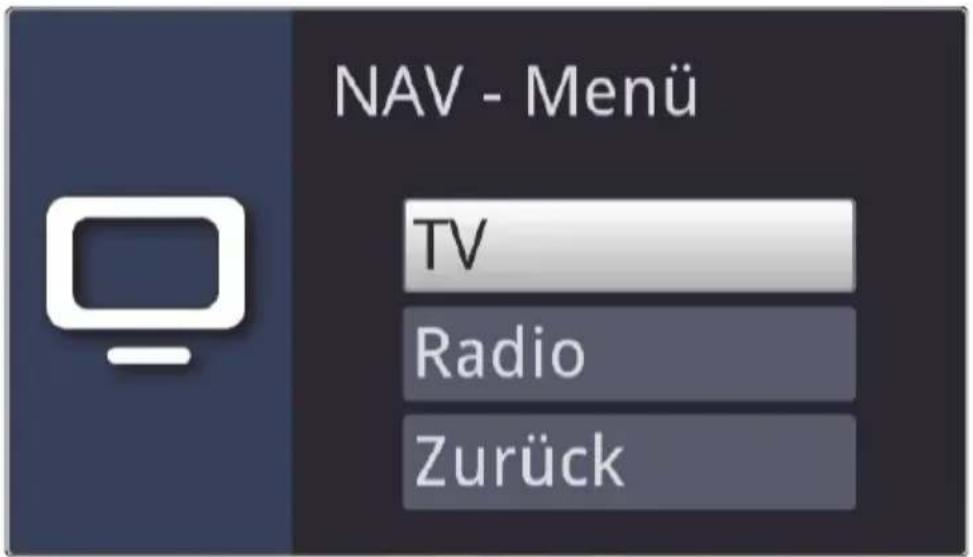
Nun können Sie mit den Pfeiltasten auf/ab den gewünschten Betriebsmodus TV oder Radio markieren bzw. Zurück, um das Menü wieder zu verlassen.
Durch Drücken der Taste OK wird die Auswahl bestätigt und in den ausgewählten Betriebsmodus umgeschaltet.
Das Gerät schaltet auf das zuletzt eingestellte Programm.
15.4 Lautstärkeregelung (ISI-Mode)
Sie haben die Möglichkeit, die Lautstärke Ihres Digital-Receivers zu regeln. Dies erleichtert den Umgang mit dem Receiver, da Sie somit alle wichtigen Funktionen mit einer Fernbedienung steuern können und selten auf die Fernbedienung Ihres Fernsehgerätes zurückgreifen müssen.
Regeln Sie die Lautstärke Ihres TV-Gerätes mit Hilfe der Wipptaste
Lautstärke + lauter und mit Hilfe der Wipptaste Lautstärke - leiser.

Während der Lautstärkeregelung erscheint am oberen Bildschirmrand die Anzeige der aktuell eingestellten Lautstärke.


Nach dem Einschalten des Digital-Receivers wird der Ton mit der zuletzt eingestellten Lautstärke wiedergegeben.

Die Lautstärkeregelung und die Tonstummschaltung regeln auch die digitalen Audioausgänge (nicht bei der Einstellung Bitstream) bzw. schaltet diese stumm.
15.4.1 Tonstummschaltung
Durch Drücken der Taste STUMM wird der Ton aus- bzw. durch erneutes Drücken dieser Taste wieder eingeschaltet.

Während der gesamten Zeit, in der der Ton stumm geschaltet ist, wird das Symbol 📄 rechten oberen Bildschirmrand dargestellt.
15.5 Videotext (ISI-Mode)
Ihr Gerät kann Videotext Informationen von Programmen darstellen, die Videotext-Daten senden.
15.5.1 Einschalten des Videotext
Durch Drücken der Taste TEXT schalten Sie den Videotext ein.
15.5.2 Seitenwahl
Geben Sie mit den Zifferntasten 0 bis 9 die Seitenzahl der gewünschten Videotextseite 3-stellig ein.
i Ihre Eingabe wird in der oberen, linken Bildschirmecke angezeigt.
Da die Videotextseiten nicht alle gleichzeitig vom Sender übertragen werden können, kann es einige Sekunden bis zur Darstellung der Seite dauern. Dies geschieht, wenn die angeforderte Seite, z. B. durch den Videotextaufruf direkt nach dem Senderwechsel, noch nicht in den Speicher eingelesen werden konnte.
15.5.3 Videotextunterseiten
Sind Videotext-Unterseiten auf einer gewählten Videotextseite vorhanden, so erscheint links neben dem Videotext eine Anzeige der bereits geladenen Unterseiten. Sobald eine neue Unterseite verfügbar ist, wird diese automatisch dargestellt.
Um gezielt eine Unterseite darzustellen, betätigen Sie die Taste OK. Die Spalte am linken Bildschirmrand wird aktiv. Die bereits eingelesenen Unterseiten werden dargestellt.
Wählen Sie mit den Pfeiltasten auf/ab die gewünschte Unterseite an.
Die gezielte Darstellung der Unterseiten verlassen Sie durch Drücken von OK.
15.5.4 Mixbetrieb
Durch nochmaliges der Taste Videotext wird der Mixbetrieb eingeschaltet. Dabei wird der Videotext und das TV-Bild überlagert dargestellt.
15.5.5 Videotext verlassen
Durch Drücken der Taste Videotext kehren Sie in den Normalbetrieb zurück.
16 Software-Update über USB-Schnittstelle
Zusätzlich zum automatischen Software-Update über Internet haben Sie die Möglichkeit, die Software des Gerätes über die USB-Schnittstelle zu aktualisieren.

Um das Software-Update über die USB-Schnittstelle durchführen zu können, müssen Sie sich zunächst die aktuelle Software von der Technisat-Homepage (www.technisat.de) herunterladen.

Das Update kann mit handelsüblichen USB Flash-Sticks, die im FAT32-Format formatiert sind, durchgeführt werden.
Kopieren Sie nun die Software Datei auf den USB Flash-Stick.
Falls Sie nur ein einzelnes Update durchführen möchten, kopieren Sie nun zusätzlich die Datei singleupdate, bzw. für mehrere Updates die Datei autoupdate auf den USB-Stick.

Bitte beachten Sie, dass die Dateien singleupdate bzw. autoupdate keine Dateiendung haben dürfen! Beachten Sie hierzu auch Ihre Ordnereinstellungen am PC zum Ausblenden von Dateiendungen.

Auf dem USB-Stick sollten sich nicht mehrere Software Dateien befinden. Zudem sollten auch die Dateien "autoupdate" und "singleupdate" sich ebenfalls nicht gleichzeitig vorhanden sein.
Schalten Sie nun den Receiver in Standby und stecken Sie den USB Flash Stick in die USB Buchse des Receivers. Schalten Sie den Receiver jetzt ein.

Der Aktualisierungsvorgang wird nun in folgenden Schritten angezeigt.
Es erscheint die Meldung "Lade Software vom Datenspeicher" Anschließend erscheint ein Fortschrittsbalken der das Laden der Software anzeigt
Nachdem die Software zu 100% geladen wurde, erscheinen ein weiterer Fortschrittsbalken, wovon einer den Fortschritt der einzelnen Aktualisierungsschritte und der andere den Gesamtaktualisierungsfortschritt darstellt.
Nach Abschluss der Aktualisierung erscheint wieder das TV-Bild. Der Receiver kann nun in Standby geschaltet und der USB-Stick entfernt werden.

Das Update darf zu keinem Zeitpunkt durch Herausziehen des USB-Sticks oder durch Trennen der Spannungsversorgung unterbrochen werden, da es sonst zu Fehlfunktionen des Gerätes kommen kann.
17 Fehlersuchhilfen
| Fehler | Mögliche Ursache | Abhilfe |
| Gerät lässt sich nicht bedienen, nicht ein- oder ausschalten | Defekter Datenstrom --> Gerät blockiert | Ein/Standby-Taste am Gerät oder auf der Fernbedienung für ca. 5 Sekunden gedrückt halten. |
| Netzstecker für ca. 5 Sekunden ziehen, anschließend Gerät wieder einschalten | ||
| Flash-Reset durchführen: Achtung! Dabei gehen alle persönlichen Einstellungen verloren. > Netztecker aus dem Gerät entfernen > Standby- und Pfeiltaste auf am Gerät gleichzeitig drücken und gedrückt halten. > Bei gedrückter Standby- und Pfeiltaste auf den Netzstecker wieder stecken > Tasten ca. 5 Sek. gedrückt halten und dann beide Tasten loslassen. | ||
| USB-Gerät wird nicht erkannt | USB-Gerät ist im falschen Dateisystem formatiert | USB-Gerät im Dateisystem FAT32 formatieren |
| Gerät schaltet sich selbstständig nach einer gewissen Zeit ab | Auto Standby-Funktion ist eingeschaltet | Auto Standby-Einstellung prüfen und ggf. abschalten. (siehe Punkt 7.2.6) |
| Fernbedienung funktioniert nicht | Falscher Fernbediencode eingestellt | Korrekten Fernbediencode einstellen (siehe Punkt 7.2.5) |
| Batterien sind leer | Batterien austauschen (siehe Punkt 3.5) | |
| Div. Programme werden in der Programmliste nicht angezeigt | Falsche Programmliste angewählt | Andere Programmliste anwählen (siehe Punkt 8.4.5) |
| Programme sind gestört. | Störungen durch schlechten Empfang | DVB-T-Antenne neu ausrichten. |
| Ton OK, kein TV- Bild | Radiobetrieb aufgerufen und Radiohintergrundbild ist abgeschaltet | Einstellung prüfen (siehe Punkt 8.4.8 und 7.7.1.4) |
| Bild nicht komplett sichtbar oder verzerrt | Bildformat nicht korrekt eingestellt | Bildformat überprüfen (siehe Punkt 7.3.1) |
| Falsche Bilddarstellung / Zoom gewählt | Bilddarstellung / Zoom im Menü überprüfen (siehe Punkt 7.3.2) | |
| Zoomeinstellung überprüfen (siehe Punkt 8.13) | ||
| LED leuchtet nicht | Keine Netzspannung | Steckernetzgerät und Stecker prüfen |
| Kein Bild über HDMI | Eingestellte HDMI-Auflösung wird vom TV-Gerät nicht unterstützt | HDMI-Auflösung korrigieren (siehe Punkt 7.3.3) |
| Kein Ton über HDMI, Bild OK | Falsches HDMI-Tonformat gewählt | HDMI-Tonformat überprüfen (siehe Punkt 7.4.6) |
| Kein Ton bzw. falscher Ton zu hören | Dolby Digital ist aktiv bzw. falsche Audiosprache ist ausgewählt | Einstellung im Menü prüfen (siehe Punkt 7.4.4) |
| Dolby Digital-/Sprachauswahl prüfen (siehe Punkt 8.8) |
Notizen
Ihr Gerät trägt das CE-Zeichen und erfüllt alle erforderlichen EU-Normen.
Änderungen und Druckfehler vorbehalten. Stand 02/17.
Abschrift und Vervielfältigung nur mit Genehmigung des Herausgebers.
TechniSat und DIGIPAL ISIO HD sind eingetragene Warenzeichen der
TechniSat Digital GmbH
TechniPark
Julius-Saxler-Straße 3
D-54550 Daun/Eifel
www.technisat.de
Hinweis!
Für Fragen und Informationen oder wenn es
mit diesem Gerät zu einem Problem kommt,
ist unsere Technische Hotline
Mo. - Fr. 8:00 - 20:00 unter Tel.:
03925/9220 1800 erreichbar.
Achtung!
Für eine eventuell erforderliche Einsendung des Gerätes
verwenden Sie bitte ausschließlich folgende Anschrift:
TechniSat Teledigital GmbH
Service-Center
Nordstr. 4a
39418 Staßfurt
TechniSat Garantie
So sichern Sie sich Ihre Garantie!
Zusätzlich zur gesetzlichen Gewährleistung gewährt TechniSat Ihnen folgende Möglichkeiten einer Garantie / Garantieverlängerung:

2 Jahre Garantie
Registrieren Sie Ihr Produkt bis 4 Wochen nach Kauf online unter
www.technisat.de/garantie. Die Garantiezeit (Gerätegarantie) beträgt bei Produktregistrierung 2 Jahre ab Kaufdatum bei Ihrem Fachhändler bzw. Vertriebspartner oder im TechniShop.
Verlängern Sie Ihre Garantiezeit!

3 Jahre Garantie
Sollten Sie im Rahmen der Produktregistrierung (www.technisat.de/garantie)
in die Nutzung Ihrer personenbezogenen Daten zu Werbe- und Marketingzwecken der TechniSat Digital GmbH eingewilligt haben, verlängert sich die Garantiezeit (Gerätegarantie) um ein weiteres Jahr und beträgt 3 Jahre ab Kaufdatum.
Garantie-Tickets
TechniSat bietet die Möglichkeit für ausgewählte Produkte ein Teile-
garantie-Ticket im Fachhandel oder im TechniShop (www.technishop.de) zu erwerben. So erhalten Sie nach Ablauf der zweijährigen (oder verlängerten dreijährigen) Gerätegarantie - je nach Ticket-Laufzeit - eine verlängerte Teilegarantie.
Alle Informationen finden Sie ausführlich auf den folgenden Seiten.
TechniSat®
Die Deutsche Fernsehmarke
TechniSat Digital GmbH
Garantiebedingungen
Sehr geehrte Kundin, sehr geehrter Kunde,
unsere Produkte unterliegen einer strengen Qualitätskontrolle. Sollte Ihr TechniSat-Produkt dennoch nicht einwandfrei funktionieren, bedauern wir dies sehr und bitten Sie, sich an Ihren Fachhändler bzw. Vertriebspartner oder unsere nachfolgend genannte Service-Hotline zu wenden.
Zusätzlich zur gesetzlichen Gewährleistung bieten wir Ihnen eine Garantie auf alle besonders gekennzeichneten TechniSat-Geräte nach Maßgabe der nachfolgenden Bestimmungen, es sei denn, wir haben bestimmte Geräte ausdrücklich aus unserem Garantieversprechen ausgenommen (z.B. B-Ware-Geräte oder Sonderposten). Ihre gesetzlichen Rechte werden hierdurch nicht eingeschränkt.
- Die Garantiezeit (Gerätegarantie) beträgt bei Produktregistrierung 2 Jahre ab Kaufdatum beim Fachhändler, beim Vertriebspartner oder im TechniShop.
- Sollten Sie im Rahmen der Produktregistrierung (www.technisat.de/garantie) in die Nutzung Ihrer personenbezogenen Daten zu Werbe- und Marketingzwecken der TechniSat Digital GmbH eingewilligt haben, verlängert sich die Garantiezeit (Gerätegarantie) um ein weiteres Jahr und beträgt 3 Jahre ab Kaufdatum.
-
Sollten Sie eine zusätzliche Teilegarantie (Teilegarantie-Ticket) über den Fachhändler, über den Vertriebspartner oder im TechniShop gekauft und bei der Produktregistrierung angemeldet haben, erhalten Sie nach Ablauf der zweijährigen (oder verlängerten dreijährigen) Gerätegarantie - je nach Ticket-Laufzeit eine verlängerte Teilegarantie auf folgende Geräteteile: alle elektronischen Bauteile und Baugruppen, ausgenommen Panel inkl. Inverterboard, Gehäuse und Fernbedienung.
-
Die Geräte- und Teilegarantie gilt auf dem Gebiet der Europäischen Union und der Schweiz.
- Während der Garantiezeit werden Geräte, die aufgrund von Material- und Fabrikationsfehlern Defekte aufweisen, nach unserer Wahl repariert oder ersetzt. Ausgetauschte Geräte oder Teile von Geräten gehen in unser Eigentum über. Die Garantieleistungen bewirken weder eine Verlängerung der Garantiezeit, noch setzen sie eine neue Garantie in Gang.
- Die Garantieleistungen umfassen weder Schadensersatz noch Aufwendungen für im Rahmen der Reparatur eintretende Datenverluste (z.B. angelegte Senderlisten oder Aufnahmen auf Festplatten). Wir bitten Sie, vor Einsendung des Gerätes eine Datensicherung vorzunehmen.
- Garantieansprüche müssen unverzüglich nach Kenntniserlangung vom Defekt innerhalb der Garantiezeit geltend gemacht werden.
- Die Garantie gilt nur für den Erstkäufer des Gerätes und ist nicht auf Dritte (z.B. durch privaten Weiterverkauf) übertragbar.
- Zur Geltendmachung der Garantie sind folgende Schritte erforderlich:
(1) Sie haben Ihr Gerät spätestens 4 Wochen nach dem Kauf bei uns auf der Produktregistrierungsseite online zum Erhalt der TechniSat-Garantie registriert. Die Produktregistrierung finden Sie unter www.technisat.de/garantie
(1a) Verlängerungsmöglichkeiten der zweijährigen Gerätegarantie; Sie haben die Gerätegarantie um ein weiteres Jahr durch die Einwilligung zur Nutzung Ihrer personenbezogenen Daten zu Werbezwecken auf der Produktregistrierungsseite verlängert und/
TechniSat Digital GmbH
Garantiebedingungen
oder haben eine Teilegarantie durch den Kauf und die Anmeldung des Teilegarantie-Tickets auf der Produktregistrierungsseite erworben.
(2) Zur Inanspruchnahme der Garantie und Überprüfung des Gerätes wenden Sie sich zunächst an Ihren Fachhändler bzw. Vertriebspartner, bei dem Sie das Gerät erworben haben. Dieser wird die weitere Garantieabwicklung mit TechniSat abstimmen und in die Wege leiten.
(3) Für Geräte, die Sie im TechniShop gekauft haben, bitten wir Sie, sich zur Inanspruchnahme der Garantie und zur Klärung des Defekts zunächst an unsere technische Servicehotline unter 03925/92201800 zu wenden.
(4) Falls Ihnen durch die Mitarbeiter unserer Service-Hotline empfohlen wurde, das Gerät an unser TechniSat-Service-Center einzusenden, bitten wir Sie, über den Bereich Rücksendungen unter www.technishop.de, unser dort bereitgestelltes kostenloses Versandticket zu nutzen und Ihr Gerät
- unter Beifügung des Kaufbelegs mit Kaufdatum und Seriennummer
- unter Beifügung allen Zubehörs (z.B. Netzkabel, Fernbedienung (jedoch ohne z.B. Smartcards und CI-Module, die nicht zum Lieferumfang gehören)),
- unter Beifügung des ggf. separat erworbenen Teilegarantie-Tickets,
• mit genauer Fehlerbeschreibung und - in der Originalverpackung,
an die unten genannte Serviceadresse zu senden.
(5) Sollten Sie das Gerät – nach Rücksprache mit unserer Service-Hotline – über Ihren Fachhändler oder Vertriebspartner an uns versenden lassen, wird dieser das defekte Gerät mit einem eigenen Servicebericht und mit dem Kaufbeleg (Kopie der Rechnung oder des Kassenbons und mit dem ggf. separat erworbenen Teilegarantie-Ticket) für Sie kostenfrei an die unten genannte Service-Adresse einsenden.
(6) Garantieansprüche sind ausgeschlossen bei Schäden durch:
- missbräuchliche oder unsachgemäße Behandlung,
- Umwelteinflüsse (Feuchtigkeit, Hitze, Überspannung, Staub, etc.),
- Nichtbeachtung der für das Gerät gelten-den Sicherheitsvorkehrungen,
• Nichtbeachtung der Bedienungsanleitung,
• Gewaltanwendung (z.B. Schlag, Stoß, Fall), - Eingriffe, die nicht von der von uns autorisierten Serviceadresse oder von einem TechniSat-Fachhändler vorgenommen wurden,
• eigenmächtige Reparaturversuche, - Einsendung in nicht transportsicherer Verpackung.
(7) Im Garantiefall erhalten Sie ein repariertes oder neuwertiges, baugleiches Gerät zurück. Die Rücksendekosten werden von uns getragen.
(8) Vom Garantieumfang nicht (oder zeitlich nicht mehr) erfasste Defekte oder Schäden am Gerät beheben wir gegen Kostenerstattung. Für ein individuelles Angebot wenden Sie sich bitte an unsere Service-Hotline. Die Versandkosten gehen in diesem Fall zu Ihren Lasten.
NEU

InfoDesk
AUSFÜHRLICHE VERSION DER KURZANLEITUNG BEQUEM AUF IHREM TABLET ODER SMARTPHONE LESEN UND ARCHIVIEREN
Jetzt mit der neuen InfoDesk App von TechniSat
Bedienungs- anleitungen
Kataloge/Prospekte
Informative Videos
[Unreadable]

Jetzt kostenfrei herunterladen
(einfach QR-Code scannen und herunterladen)
Kostenfrei verfügbar für Android-Geräte

JETET IN AppStock
www.appstock.de

JETZET GOI Google play

Erhaltlich im App Store