DIGIPAL T2 DVR - Digitaler Decoder TECHNISAT - Kostenlose Bedienungsanleitung
Finden Sie kostenlos die Bedienungsanleitung des Geräts DIGIPAL T2 DVR TECHNISAT als PDF.


Benutzerfragen zu DIGIPAL T2 DVR TECHNISAT
0 Frage zu diesem Gerät. Beantworten Sie die, die Sie kennen, oder stellen Sie Ihre eigene.
Eine neue Frage zu diesem Gerät stellen
Laden Sie die Anleitung für Ihr Digitaler Decoder kostenlos im PDF-Format! Finden Sie Ihr Handbuch DIGIPAL T2 DVR - TECHNISAT und nehmen Sie Ihr elektronisches Gerät wieder in die Hand. Auf dieser Seite sind alle Dokumente veröffentlicht, die für die Verwendung Ihres Geräts notwendig sind. DIGIPAL T2 DVR von der Marke TECHNISAT.
BEDIENUNGSANLEITUNG DIGIPAL T2 DVR TECHNISAT
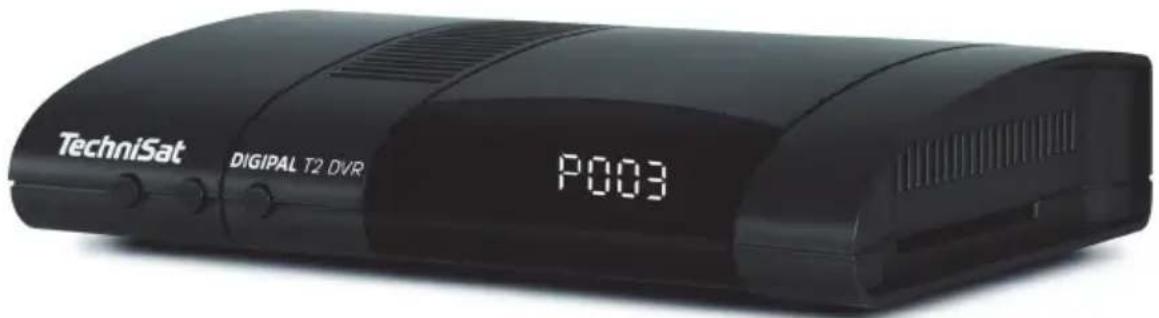
DVB-T2-HD-Receiver mit Aufnahmefunktion
1 Inhaltsverzeichnis
1 Inhaltsverzeichnis 2
2 Abbildungen ....13
3 Bitte zuerst lesen ....15
3.1 Sicherheitshinweise....15
3.2 Betriebspausen 17
3.3 Wichtige Hinweise zur Bedienung .....17
3.4 Wichtiger Hinweis zur Datensicherung .....17
3.5 Fernbedienung / Batteriewechsel .....17
3.6 Entsorgungshinweis 18
3.7 Optionales Zubehör 19
4 Anschluss des DVB-Receivers .....19
4.1 Netzanschluss 19
4.2 DVB-Antenne 19
4.3 Anschluss an ein Fernsehgerät 19
4.4 HiFi- / Surround-Verstärker .....19
4.4.1 Digital 19
4.4.2 Analog 20
4.5 USB-Buchse 20
4.6 Netzwerkbuchse (RJ45) .....20
4.7 Analoger Audio/Video-Anschluss 20
5 Grundlegende Bedienung 21
5.1 Ein-/Ausschalten des Gerätes 21
5.2 Aufruf des Hauptmenüs und Navigieren in Menüs .....22
5.3 Einstellungen übernehmen / Menüs verlassen .....24
5.4 Ändern einer Einstellung .....26
5.4.1 Pfeilauswahl 26
5.4.2 Auswahlliste 26
5.4.3 Zifferneingabe 28
5.4.4 Virtuelle Tastatur .....28
5.5 Optionsauswahl 30
6 Erstinstallation ....32
7 Einstellungen 40
7.1 Bediensprache 40
7.2 Grundeinstellungen 40
7.2.1 Land 41
7.2.2 Zeitzone 41
7.2.3 Datum / Uhrzeit 41
7.2.4 Fernbediencode 41
7.2.5 Schnellstart 41
7.2.6 Auto Standby 41
7.2.7 Einschaltkanal .....42
7.3 Bildeinstellungen 42
7.3.1 Bildformat 42
7.3.2 Bilddarstellung / Zoom 42
7.3.3 HDMI-Auflösung 46
7.3.4 HDMI-Farbraum 47
7.3.5 HDCP 47
7.4 Toneinstellungen 48
7.4.1 Audiosprache 48
7.4.2 Untertitelsprache 48
7.4.3 Audiodeskription 48
7.4.4 Dolby Audio 49
7.4.5 AV-Synchronität 49
7.4.6 HDMI- und S/PDIF Tonformat 49
7.4.7 Analogtonformat 49
7.5 Netzwerkeinstellungen .....50
7.5.1.1 IP-Modus .50
7.5.1.2 IP-Adresse .50
7.5.1.3 Subnetzmaske .....50
7.5.1.4 Gateway 51
7.5.1.5 DNS-Server 1 / DNS-Server 2 ..... 51
7.5.1.6 Netzwerkverbindung prüfen 51
7.6 Antenneneinstellungen .....52
7.6.1 Antennenspeisung .....52
7.7 Sonderfunktionen ....53
7.7.1 OSD 53
7.7.1.1 Schriftgröße .....53
7.7.1.2 Transparentes OSD 54
7.7.1.3 Anzeigezeit Info-Banner .....54
7.7.1.4 OSD Radio / Musik .54
7.7.1.5 Tastaturlayout .....54
7.7.1.6 ISI-Mode .54
7.7.2 HDMI TechniLink 55
7.7.2.1 HDMI TechniLink 55
7.7.2.2 Automatisch einschalten .....55
7.7.2.3 Automatisch ausschalten 55
7.7.2.4 Lautstärkesteuerung .....55
8 Bedienung ....57
8.1 Einschalten ....57
8.2 Nutzerauswahl ....57
8.3 Ausschalten ....58
8.4 Programmwahl ....58
8.4.1 Mit Hilfe der Programm auf/ab-Tasten .....58
8.4.2 Mit Hilfe der Zifferntasten .....58
8.4.3 Mit Hilfe des Navigators (Programmliste) .....59
8.4.4 Programm auswählen 59
8.4.5 Liste auswählen 60
8.4.6 Aufrufen gesperrter Programme .....62
8.4.7 Rückkehr zum zuletzt eingestellten Programm . . . . . . . . . . . . . . . . . . . . . . . . . . . . . . . . . . . . . . . . . . . . . . . . . . . . 62
8.4.8 TV/Radioumschaltung 62
8.5 Infobox 63
8.5.1 Weitere Programminformationen 64
8.6 Kanal-Info 64
8.7 Lautstärkeregelung .....65
8.7.1 Tonstummschaltung 65
8.8 Auswahl einer anderen Sprache / Tonoption .....66
8.9 Standbild 66
8.10 Videotext 66
8.10.1 Benutzung des internen Videotextdecoders .....67
8.10.2 Seitenwahl 67
8.10.3 Videotextunterseiten 68
8.10.4 Stoppbetrieb 68
8.10.5 Mixbetrieb 68
8.10.6 Videotext vergrößert darstellen .....68
8.10.7 Videotext verlassen 69
8.11 Untertitel 69
8.12 Bild zoomen 69
9 Elektronische Programmzeitschrift SFI 70
9.1 Elektronische Programmzeitschrift aufrufen .....71
9.1.1 SFI-Überblick 72
9.1.2 SFI-Programmübersicht 73
9.1.3 SFI-Genreübersicht 74
9.2 SFI-Suche 75
9.2.1 Neue Suche 75
9.2.2 Gespeicherte Suche abrufen 78
9.3 SFI-Timerprogrammierung 79
9.3.1 SFI-Timerauswahl 80
9.3.2 SFI-Timer programmieren ....80
9.3.3 SFI-Timer bearbeiten 81
9.3.4 SFI-Timer löschen 81
9.3.5 Timer-Übersicht 81
9.3.6 Timer Einstellungen ....81
10 Timer-Aufnahmen ....82
10.1 Timer verwalten .....83
10.1.1 Timer-Übersicht ....83
10.1.1.1 Timer manuell programmieren .....84
10.1.1.2 Neuen Timer anlegen (DVR, Videorekorder, Senderwechsel, Weck-Timer). 85
10.1.1.3 Neuer Serien-Timer .....87
10.1.1.4 Timerprogrammierung ändern .....89
10.1.1.5 Timerprogrammierung löschen .....89
10.1.2 Während des Timerbetriebs....90
10.1.2.1 Senderwechseltimer .....90
10.1.2.2 Wecktimer 90
10.1.2.3 DVR/VCR-Timer 90
10.1.2.4 Abbrechen eines DVR-Timers 91
10.1.3 Timer Einstellungen (Vor- / Nachlaufzeit, Perfect Recording) .....92
10.1.3.1 Timer-Vorlaufzeit / Timer-Nachlaufzeit .92
10.1.3.2 Perfect Recording 93
10.1.4 Sleeptimer 93
11 Funktionswahl 94
11.1 Wiedergabe von Filmen 94
11.1.1 Pause / Standbild 96
11.1.2 Schnelles Vor- und Zurückspulen 96
11.1.3 Filmwiedergabe beenden 96
11.2 Musik-Wiedergabe 97
11.2.1 Titelinformation .....98
11.2.2 Titelsprung 98
11.2.3 Pause 98
11.2.4 Vor-/Zurückspulen 99
11.2.5 Musik-Wiederholfunktion 99
11.2.6 Musik-Zufallswiedergabe 99
11.2.7 Musik-Wiedergabeliste 99
11.2.7.1 Musik-Wiedergabeliste im Gerät erstellen 99
11.2.7.2 Musik-Wiedergabeliste extern erstellen 100
11.2.7.3 Titel aus der Wiedergabeliste entfernen / Wiedergabeliste löschen .100
11.2.8 Stopp/Musik Wiedergabe beenden .....100
11.3 Bilderwiedergabe 101
11.3.1 Bildinformation 102
11.3.2 Nächstes/vorheriges Bild anzeigen .....102
11.3.3 Bild zoomen/Bildformat ändern 103
11.3.4 Bild drehen 103
11.3.5 Zufallsauswahl 103
11.3.6 Diashow 104
11.3.7 Diashow starten 104
11.3.8 Pause 104
11.3.9 Bildwechselgeschwindigkeit einstellen .....104
11.3.10 Wiederholfunktion .....104
11.3.11 Bilder-Wiedergabeliste ....105
11.3.12 Stopp/Bilderansicht beenden .....105
11.4 Speichermedium Auswahl....105
12 DVR-Betrieb ....107
12.1 DVR-Aufnahme .....108
12.1.1 Sofort-Aufnahme .....109
12.1.1.1 Aufnahme manuell starten .....109
12.1.1.2 Aufnahme manuell beenden....110
12.1.1.3 Aufnahme automatisch beenden .....110
12.1.2 Timer-Aufnahmen 111
12.1.3 Timeshift-Funktion ..... 112
12.1.4 Marken während einer Aufnahme setzten .....113
12.2 DVR-Wiedergabe ....114
12.2.1 DVR-Navigator aufrufen / DVR-Wiedergabe starten .....114
12.2.1.1 Aus dem TV-Betrieb 114
12.2.1.2 Aus der Wiedergabe einer laufenden / vorhandenen DVR-Aufnahme115
12.2.2 Pause / Standbild 115
12.2.3 Schnelles Vor- und Zurückspulen .....115
12.2.4 Jogshuttle-Funktion 116
12.2.4.1 Schnelles Vor- und Zurückspulen .....116
12.2.4.2 Zeitlupe .....116
12.2.4.3 Einzelbildfortschaltung 116
12.2.4.4 Bild erstellen....117
12.2.4.5 Marken setzen 117
12.2.5 Zu Marken springen .....117
12.2.6 Wiedergabe beenden ..... 117
13 Medienverwaltung .....117
13.1 DVR-Aufnahmen bearbeiten 118
13.1.1 DVR-Aufnahmeinformation .....118
13.1.2 DVR-Aufnahmen löschen 118
13.1.3 DVR-Aufnahmen bearbeiten .....119
13.1.3.1 Beliebige Stelle der Aufnahme ansteuern .....119
13.1.3.2 Marke setzen 120
13.1.3.3 Marke löschen 120
13.1.3.4 Zu Marke springen .....120
13.1.3.5 Marke umbenennen ..... 120
13.1.3.6 Bereich löschen 121
13.1.3.7 Bereich kopieren ..... 122
13.1.3.8 Aufnahme teilen 123
13.1.3.9 Aufnahme umbenennen 124
13.1.3.10 Video vergrößern .....124
13.2 Filme verwalten ..... 125
13.2.1 Datenspeicher auswählen .....125
13.2.2 DVR-Aufnahmen / Filme auswählen .....126
13.2.2.1 Einzeln markieren .....126
13.2.2.2 Blockweise markieren .....126
13.2.2.3 Selektiv markieren 126
13.2.3 Sendungsinformation .....127
13.2.4 Vorschau....127
13.2.5 Kopieren .....127
13.2.6 Verschieben ..... 128
13.2.7 Löschen 128
13.2.8 Bearbeiten 128
13.2.9 Kindersicherung 129
13.2.10 Filmdateien / DVR-Aufnahmen / Ordner umbenennen .....129
13.2.11 Neuer Ordner 130
13.3 Musik/Bilder verwalten 130
13.3.1 Datenspeicher auswählen 131
13.3.2 Musik-/Bild-Dateien auswählen 131
13.3.2.1 Einzeln markieren .....131
13.3.2.2 Blockweise markieren ..... 131
13.3.2.3 Selektiv markieren....132
13.3.3 Anspielen/Vorschau 132
13.3.4 Kopieren 132
13.3.5 Verschieben ..... 133
13.3.6 Löschen 133
13.3.7 Musik-/Bild-Dateien / Wiedergabelisten / Ordner umbenennen . . . .134
13.3.8 Ordner erstellen 134
13.4 Aufnahmemedien verwalten....134
13.4.1 Aufnahmemedien-Einstellungen .....135
13.4.2 DVR-Tauglichkeit prüfen....135
13.4.3 DVR-Dateisystem prüfen 136
13.4.4 Dateisystem formatieren .....136
13.5 DVR-Einstellungen....137
13.5.1 Speicherformat Radioaufnahmen 137
13.5.2 Dateisystem für Medien .....137
13.5.3 Automatische Sendungsmarkierung .....137
13.5.4 Aufnahme-Benachrichtigung 138
13.6 Medienwiedergabeeinstellungen .....138
13.6.1 Dateianzeige ....139
13.6.2 Startverzeichnis Musik, -Bilder, -Filme .....139
14 Programmverwaltung ....140
14.1 Liste auswählen....141
14.2 Programme zur Favoritenliste hinzufügen .....141
14.2.1 Einzeln hinzufügen 141
14.2.2 Blockweise hinzufügen 141
14.3 Programme in der Favoritenliste sortieren .....142
14.3.1 Einzeln sortieren .....142
14.3.2 Blockweise sortieren .....142
14.4 Programme aus der Favoritenliste entfernen .....142
14.4.1 Einzeln entfernen .....143
14.4.2 Blockweise entfernen ..... 143
14.5 Löschen aus der Gesamtliste 143
14.5.1 Einzeln löschen 143
14.5.2 Blockweise löschen 144
15 Programmierung der elektronischen Programmzeitschrift .....145
15.1 Aktualisierung ....145
15.2 Aktualisierungszeit .....145
15.3 SFI-Kanal 145
15.4 TV-Sender auswählen / Radiosender auswählen .....146
15.4.1 Programmliste auswählen .....146
15.4.2 Programm auswählen 146
15.4.3 Einzeln aufnehmen bzw. entfernen .....146
15.4.4 Blockweise aufnehmen bzw. entfernen .....147
15.5 Prime - Time - Einstellungen .....147
15.6 Startkategorie .....147
15.7 Aktualisierung manuell starten .....148
15.7.1 Aktualisierung unterbrechen 148
16 Jugendschutz / Kinderzeitkonto .....149
16.1 Globale Kindersicherung 149
16.1.1 PIN-Abfrage-Modus ..... 150
16.1.2 PIN ändern 150
16.1.3 Zugriffsbeschränkungen ..... 151
16.1.4 TV-Sender / Radiosender sperren 151
16.1.5 Programmliste auswählen....152
16.1.6 Programm auswählen .....152
16.1.7 Einzeln aufnehmen bzw. entfernen .....152
16.1.8 Blockweise aufnehmen bzw. entfernen .....152
16.1.9 Funktion Filme / DVR sperren 152
16.1.9.1 Filme/DVR-Aufnahmen sperren 152
16.1.9.2 Funktion Musik sperren 154
16.1.9.3 Funktion Bilder sperren 154
16.2 Nutzerabhängige Kindersicherung (Kinderzeitkonto) .....154
16.2.1 Nutzerabhängige Kindersicherung aktivieren .....154
16.2.2 Nutzerprofil (Kinderzeitkonto) verwalten....155
16.2.3 Nutzername 155
16.2.4 Konto de-/aktivieren....155
16.2.5 PIN-Abfrage-Modus .....156
16.2.6 PIN ändern ..... 156
16.2.7 Zugriffsbeschränkungen .....156
16.2.8 TV-Sender / Radiosender freigeben .....157
16.2.9 Funktion Filme/DVR-Aufnahmen freigeben .....158
16.2.9.1 Filme/DVR-Aufnahmen freigeben 158
16.2.10 Funktion Musik freigeben .....159
16.2.11 Funktion Bilder freigeben .....159
16.2.12 Zeitbeschränkung .....159
16.2.12.1 Nutzungsdauer ....160
16.2.12.2 Nutzungszeitraum 160
16.2.12.3 Zeitbeschränkung zurücksetzen 160
17 Programmsuche ....161
17.1 Programmsuche aufrufen 161
17.1.1 Automatische Suche 161
17.1.2 Erweiterte Suche ..... 162
17.1.3 Manuelle Suche .....163
17.1.4 Sucheinstellungen....163
17.2 Suchlauf starten .....164
17.2.1 Während des Suchlaufs 164
17.2.2 Nach dem Suchlauf 165
18 Service-Einstellungen ....166
18.1 Werkseinstellung aktivieren 166
18.2 Alle Programme löschen 167
18.3 Programmliste Aktualisierung .....167
18.4 Software aktualisieren .....167
18.4.1 Aktualisierung .....168
18.4.2 Aktualisierungszeit 168
18.4.3 Software-Kanal 168
18.4.4 Verfügbarkeitstest manuell starten .....168
18.4.5 Aktualisierung starten .....168
18.4.6 Meldung "Neue Software verfügbar" .....169
18.4.7 Software-Update über USB-Schnittstelle .....169
18.5 Einstellungen in Datei sichern ..... 171
18.5.1 Alle Einstellungen sichern ..... 171
18.5.2 Einstellungen wiederherstellen .....172
19 Systemkonfiguration .....172
20 ISI-Mode .....173
20.1 Ein- / Ausschalten des Gerätes (ISI-Mode) .....173
20.2 Programmwahl (ISI-Mode) .....173
20.2.1 Mit Hilfe der Programm auf/ab-Tasten .....173
20.2.2 Mit Hilfe der Zifferntasten 174
20.2.3 Mit Hilfe des Navigators (Programmliste) .....174
20.3 TV/Radioumschaltung .....175
20.4 Lautstärkeregelung (ISI-Mode) 175
20.4.1 Tonstummschaltung .....176
20.5 Videotext (ISI-Mode) .....176
20.5.1 Einschalten des Videotext .....176
20.5.2 Seitenwahl 176
20.5.3 Videotextunterseiten .....176
20.5.4 Mixbetrieb 177
20.5.5 Videotext verlassen .....177
21 Technische Begriffe ....177
22 Technische Daten / Funktionsumfang .....181
23 Fehlersuchhilfen 185
Sehr geehrte Kundin, sehr geehrter Kunde,
herzlichen Glückwunsch, dass Sie sich für den Digital-Receiver DIGIPAL T2 DVR entschieden haben.
Die vorliegende Bedienungsanleitung soll Ihnen helfen, die umfangreichen Funktionen Ihres neuen Digital-Receivers optimal zu nutzen. Wir haben die Bedienungshinweise so verständlich wie möglich verfasst und so knapp wie nötig gehalten.
Der Funktionsumfang Ihres Gerätes wird durch Software-Updates stetig erweitert. Dadurch kommen gegebenenfalls einige Bedienschritte hinzu, die in dieser Bedienungsanleitung nicht erklärt sind, bzw. es kann sich die Bedienung schon vorhandener Funktionen verändern. Aus diesem Grund sollten Sie von Zeit zu Zeit die TechniSat Homepage www.technisat.de besuchen, um sich die jeweils aktuelle Bedienungsanleitung herunterzuladen.
Wir wünschen Ihnen viel Freude mit Ihrem TechniSat DIGIPAL T2 DVR!
Ihr
TechniSat Team

Noch mehr Vielfalt! Mit freenet TV erleben Sie das digitale AntennenFernsehen der zweiten Generation. Viele Programminhalte privater Sender in brillanter Full HD-Bildqualität*. Mehr unter www.freenet.tv
*Was ist freenet TV?
freenet TV ist ein Angebot der MEDIA BROADCAST GmbH und ausschließlich für die Nutzung in der Bundesrepublik Deutschland bestimmt. Das Angebot von freenet TV kann nicht flächendeckend im gesamten Gebiet der Bundesrepublik Deutschland empfangen werden. Der Service freenet TV beinhaltet den Empfang von privaten Sendern in Full HD-Qualität und ist bis Ende Juni 2017 kostenfrei verfügbar. Ab Juli 2017 kann der Service kostenpflichtig verlängert werden.
Aktuelle Informationen bzgl. Kosten und Programmangebot finden Sie unter www.freenet.tv
Hiermit erklärt die TechniSat DIGITAL GmbH, dass sich das Gerät
TechniSat DIGIPAL T2 DVR in Übereinstimmung mit den
grundlegenden Anforderungen und den übrigen einschlägigen
Bestimmungen der Richtlinie
2014/35/EU und 2014/30/EU
befindet.
Weiterhin besitzt das Gerät die CE-Kennzeichnung.


HDMI, das HDMI-Logo und High Definition Multimedia Interface sind Marken oder eingetragene Marken von HDMI Licensing LLC.
Dieses Produkt enthält urheberrechtlich geschützte Technologien, die durch U.S. Patente und andere Rechte für den Schutz geistigen Eigentums der Rovi Corporation geschützt sind. Reverse-Engineering und Disassemblieren sind untersagt.
Gerätevorderseite
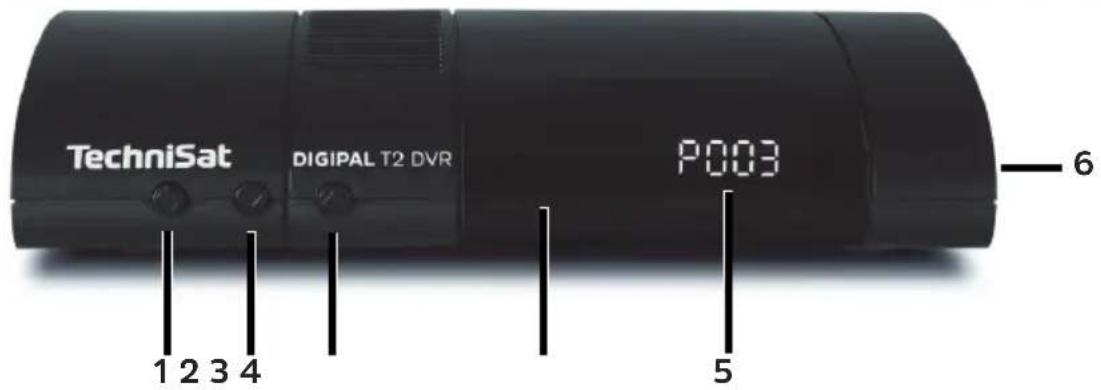
1 Ein/Standby
2 Programm -
3 Programm +
4 Betriebs-LED
5 Display
6 Kartenslot (seitl. für Servicezwecke)
Geräterückseite
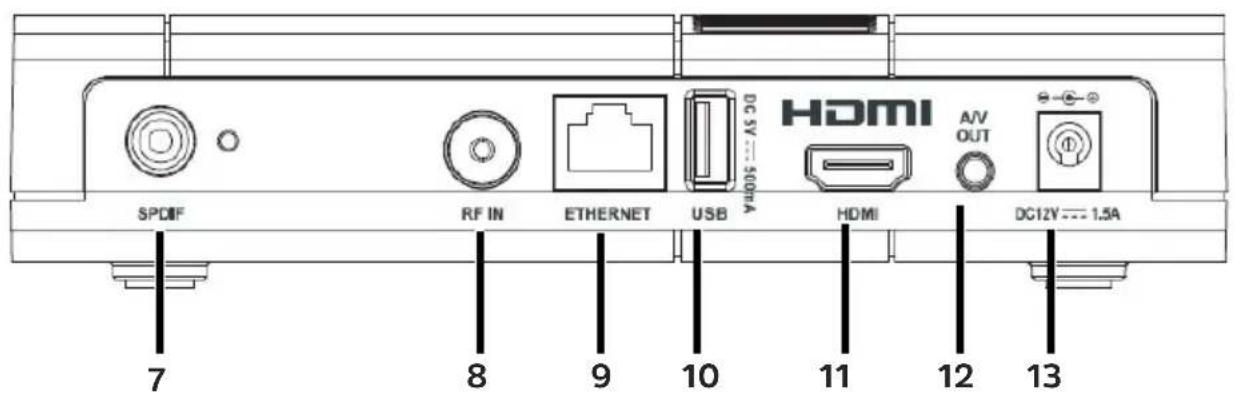
7 Digital Ausgang Elektrisch
8 Antenneneingang RF IN
9 LAN-Buchse
10 USB-Buchse
11 HDMI-Buchse
12 A/V Ausgang (Klinke)
13 Netzteilanschluss DC 12V/1,5A
3 Bitte zuerst lesen
Bevor Sie das Gerät anschließen und in Betrieb nehmen, überprüfen Sie zunächst die Lieferung auf Vollständigkeit und machen Sie sich mit den Sicherheitshinweisen vertraut.
Im Lieferumfang sind für DIGIPAL T2 DVR enthalten:
1 Digital-Receiver,
1 Kurzanleitung,
1 Fernbedienung,
1 Steckernetzteil, Batterien (2 St. 1,5V Microzellen)
3.1 Sicherheitshinweise
Zu Ihrem Schutz sollten Sie die Sicherheitsvorkehrungen sorgfältig durchlesen, bevor Sie Ihr neues Gerät in Betrieb nehmen.
Der Hersteller übernimmt keine Haftung für Schäden, die durch unsachgemäße Handhabung und durch Nichteinhaltung der Sicherheitsvorkehrungen entstanden sind.
Bei elektrischen Geräten können funktionsbedingt Ableitströme auftreten. Diese sind, auch wenn sie durch ein leichtes „kribbeln“ wahrgenommen werden können, zulässig und ungefährlich. Um diese Ableitströme zu vermeiden, muss die Neuinstallation oder die Zusammenschaltung von netzbetriebenen Geräten (Receiver, TV-Gerät usw.) in jedem Fall im stromlosen Zustand erfolgen d.h. alle Geräte müssen vom Netz getrennt sein.
- Das Gerät darf nur in gemäßigtem Klima betrieben werden.


- Um eine ausreichende Belüftung zu gewährleisten, stellen Sie das Gerät auf einen glatten, ebenen Untergrund und legen keine Gegenstände auf den Deckel des Gerätes. Hier befinden sich Lüftungsschlitze, durch die Wärme aus dem Inneren entweicht.
- Stellen Sie keine brennenden Gegenstände, z. B. brennende Kerzen, auf das Gerät.

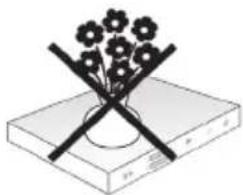
- Setzen Sie das Gerät nicht Tropf- oder Spritzwasser aus und stellen Sie keine mit Flüssigkeit gefüllten Gegenstände, z. B. Vasen, darauf. Ist Wasser in das Gerät gelangt, sofort den Netzstecker ziehen und den Service verständigen.
- Keine Heizquellen in der Nähe des Gerätes betreiben, die das Gerät zusätzlich
erwärmen.


- Keine Gegenstände durch die Lüftungsschlitze stecken.
- Öffnen Sie niemals das Gerät! Es besteht die Gefahr eines
Elektroschocks. Ein eventuell notwendiger Eingriff sollte nur von geschultem Personal vorgenommen werden.
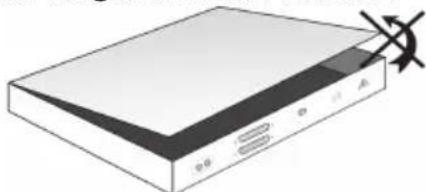
In folgenden Fällen sollten Sie das Gerät vom Netz trennen und einen Fachmann um Hilfe bitten:
das Stromkabel bzw. der Netzstecker ist beschädigt
das Gerät war Feuchtigkeit ausgesetzt bzw. Flüssigkeit ist eingedrungen
bei erheblichen Fehlfunktionen
bei starken äußeren Beschädigungen
3.2 Betriebspausen
Während eines Gewitters oder bei längeren Betriebspausen (z. B. Urlaub) sollte das Gerät vom Netz getrennt werden und das Antennenkabel entfernt werden. Bevor Sie das Gerät vom Netz trennen, sollten Sie es zunächst in Standby schalten und warten, bis die rote LED leuchtet.
3.3 Wichtige Hinweise zur Bedienung
Durch die Verwendung eines sogenannten "On Screen Display" (Bildschirmeinblendungen) wird die Bedienung des Digital-Receivers vereinfacht und die Anzahl der Fernbedienungstasten verringert.
Alle Funktionen werden auf dem Bildschirm angezeigt und können mit wenigen Tasten gesteuert werden.
Zusammengehörende Funktionen sind als "MENÜ" zusammengefasst. Die angewählte Funktion wird hervorgehoben. In der unteren Zeile sind durch Farbbalken die "Funktionstasten" rot, gelb, grün und blau dargestellt. Diese Farbbalken stellen in den einzelnen Menüs unterschiedliche Funktionen dar, die durch Drücken der entsprechend gefärbten Taste ("Multifunktionstaste") auf der Fernbedienung ausgelöst werden. Die "Funktionstasten" sind nur aktiv, wenn eine Kurzbezeichnung in dem entsprechenden Feld angegeben ist. Tastenbezeichnungen und Begriffe, die im OSD-Menü erscheinen, sind in dieser Bedienungsanleitung fett gedruckt.
Hilfe: Sofern vorhanden, kann in den Menüs durch Drücken der blauen Funktionstaste ein Hilfetext ein- bzw. ausgeblendet werden.
3.4 Wichtiger Hinweis zur Datensicherung
Wir empfehlen vor Abgabe des Receivers zu Wartungszwecken bei Ihrem Fachhändler alle Speichermedien bzw. Datenträger zu entfernen.
Die Wiederherstellung von Daten ist nicht Bestandteil der Wartungs- und Reparaturarbeiten. TechniSat übernimmt keine Gewähr für den Verlust oder die Beschädigung von Daten während der Reparatur.
3.5 Fernbedienung / Batteriewechsel
Öffnen Sie den Deckel des Batteriefaches auf der Rückseite der Fernbedienung durch leichten Druck auf die markierte Stelle und schieben Sie den Deckel dabei in Pfeilrichtung.
Die mitgelieferten Batterien unter Beachtung der richtigen Polung (Kennzeichnung im Batteriefach sichtbar) einlegen.
Batteriefach wieder schließen.
3.6 Entsorgungshinweis
Die Verpackung Ihres Gerätes besteht ausschließlich aus wiederverwertbaren Materialien. Bitte führen Sie diese entsprechend sortiert wieder dem "Dualen System" zu.

Dieses Produkt darf am Ende seiner Lebensdauer nicht über den normalen Haushaltsabfall entsorgt werden, sondern muss an einem Sammelpunkt für das Recycling von elektrischen und elektronischen Geräten abgegeben werden.
Das Symbol auf dem Produkt, der Gebrauchsanleitung oder der Verpackung weist darauf hin.
Die Werkstoffe sind gemäß ihrer Kennzeichnung wiederverwertbar. Mit der Wiederverwendung, der stofflichen Verwertung oder anderen Formen der Verwertung von Altgeräten leisten Sie einen wichtigen Beitrag zum Schutze unserer Umwelt.
Bitte erfragen Sie bei der Gemeindeverwaltung die zuständige Entsorgungsstelle. Achten Sie darauf, dass die leeren Batterien der Fernbedienung sowie Elektronikschrott nicht in den Hausmüll gelangen, sondern sachgerecht entsorgt werden (Rücknahme durch den Fachhandel, Sondermüll).

Optionale IsiZapper Fernbedienung
IsiZapper (Art. Nr. 0000/3773) ist eine optionale Fernbedienung, die speziell zur Bedienung des ISI-Mode (siehe Punkt 20) ausgelegt ist.
4 Anschluss des DVB-Receivers
4.1 Netzanschluss
Der Digital-Receiver sollte erst dann an das Stromnetz angeschlossen werden, wenn das Gerät komplett mit den zugehörigen Komponenten verkabelt ist. Dadurch werden Beschädigungen des Digital-Receivers oder anderer Komponenten ausgeschlossen.
Nachdem Sie alle Verbindungen entsprechend der folgenden Punkte hergestellt haben, verbinden Sie den Receiver durch das beiliegende Steckernetzteil mit einer Steckdose 230 V/50-60 Hz.
4.2 DVB-Antenne
Der Digital-Receiver kann Signale nach DVB-T/T2 Standard empfangen.
Verbinden Sie den Antennen-Eingang RFIN (8) des Digital Receivers durch ein geeignetes Koaxialkabel mit Ihrer Außeneinheit oder einer Zimmerantenne.
Beachten Sie auch Punkt 7.6 (Antenneneinstellung) in Ihrer Bedienungsanleitung.

Es ist nicht möglich, analoges Fernsehen über Antenne zu empfangen!
4.3 Anschluss an ein Fernsehgerät
Verbinden Sie Receiver (HDMI-Ausgang) und Fernsehgerät (HDMI-Eingang) durch ein HDMI-Kabel.
Sollte Ihr Fernsehgerät entsprechend ausgerüstet sein, schaltet dieses beim Einschalten des Digital-Receivers automatisch auf den HDMI-Eingang um.
4.4 HiFi- / Surround-Verstärker
Um die bestmögliche Tonqualität zu erreichen, können Sie den Digital-Receiver an einen HiFi-/Surround-Verstärker anschließen.
4.4.1 Digital
Sollte Ihr Verstärker über einen entsprechenden elektrischen Eingang verfügen, so verbinden Sie die Buchse SPDIF (7) mit dem elektrischen Eingang Ihres Verstärkers.

Es stehen abhängig vom jeweiligen Sender, die Abtastraten von 32, 44,1 und 48 kHz zur Verfügung. Ebenso steht an diesem Ausgang, falls gesendet, das Dolby Digital-Signal zur Verfügung.
4.4.2 Analog
Verbinden Sie dazu die Klinken-Buchse AV OUT (12) des Digital-Receivers durch ein geeignetes Kabel mit einem Eingang Ihres HiFi-Verstärkers. (z. B. CD oder AUX; Achtung, der Phonoeingang ist nicht geeignet!)
4.5 USB-Buchse
Die USB-Buchse dient zum Update der Betriebssoftware sowie zum Übertragen von Daten.
Außerdem können Sie über die Funktionen Film/DVR-, Musik- bzw. Bilder-Wiedergabe (Punkte 11.1, 11.2 bzw. 11.3) u.A. auf MPEG-, MP3- bzw. JPG-Dateien des USB-Speichermediums zugreifen.
4.6 Netzwerkbuchse (RJ45)
Über die Netzwerkbuchse können Sie das Gerät in Ihr bestehendes Netzwerk einbinden. Dadurch können Sie die Internetradiofunktionalität nutzen.

Beachten Sie hierzu auch den Punkt 7.5 Netzwerkeinstellungen in Ihrer Bedienungsanleitung.
4.7 Analoger Audio/Video-Anschluss
Sie können den Receiver auch an einem Fernseher oder einem externen Aufnahmegerät mit analogem Audio/Video-Eingang betreiben. Benutzen Sie hierfür ein geeignetes AV-Kabel mit 4-Poligem Klinkenanschluss und verbinden Sie dieses am AV OUT (12).
5 Grundlegende Bedienung
Sehr geehrter Kunde,
in den folgenden Punkten wird Ihnen zunächst die grundlegende Bedienung sowie wiederkehrende Bedienschritte des Gerätes vorgestellt. Dies soll Ihnen das Lesen der Anleitung erleichtern, da somit das wiederholte Beschreiben identischer Schritte in jedem einzelnen Punkt der Anleitung entfällt.
Sollte es eine Funktion oder eine Einstellung des Gerätes erfordern von der grundsätzlichen Bedienung abzuweichen, so wird in diesem Fall an entsprechender Stelle der Anleitung die abweichende Bedienung ausführlich beschrieben.
In Ihrem Gerät wird das sogenannte "On Screen Display" (Bildschirmeinblendung) verwendet. Dieses vereinfacht die Bedienung Ihres Gerätes, da die Tasten der Fernbedienung verschiedene Funktionen übernehmen können und somit deren Anzahl verringert werden kann.
In diesem On Screen Display (kurz OSD) werden angewählte Funktionen oder Einstellungen durch eine Markierung hervorgehoben.
Desweiteren finden Sie am unteren Rand des Bildschirms eine Zeile, in der einzelne Tasten der Fernbedienung mit ihren momentanen Funktionen dargestellt werden. In dieser Anleitung heben sich im OSD dargestellte Begriffe sowie zu drückende Tasten durch das dargestellte Druckbild vom restlichen Text ab.

Achtung - Kennzeichnet einen wichtigen Hinweis, den Sie zur Vermeidung von Gerätedefekten oder ungewolltem Betrieb unbedingt beachten sollten.

Tipp - Kennzeichnet einen Hinweis zur beschriebenen Funktion sowie eine im Zusammenhang stehende und evtl. zu beachtende andere Funktion mit Hinweis auf den entsprechenden Punkt der Anleitung.
5.1 Ein- / Ausschalten des Gerätes
Befindet sich das Gerät im Standby, können Sie dieses durch Drücken der Taste Ein/Standby auf der Fernbedienung/am Gerät einschalten.
Aus dem laufenden Betrieb schalten Sie das Gerät durch Drücken der Taste Ein/Standby in den Bereitschaftsbetrieb.

Beachten Sie zum Ein-/Ausschalten des Gerätes auch den Punkt 8.1 in Ihrer Bedienungsanleitung.
5.2 Aufruf des Hauptmenüs und Navigieren in Menüs
An folgendem Beispiel soll dargestellt werden, wie Sie in das Hauptmenü gelangen und ein Untermenü aufrufen können. Ziel des Beispiels ist es, das Menü Bildeinstellungen aufzurufen.
Nach dem Drücken der Taste Menü öffnet sich auf dem Bildschirm zunächst das Hauptmenü.
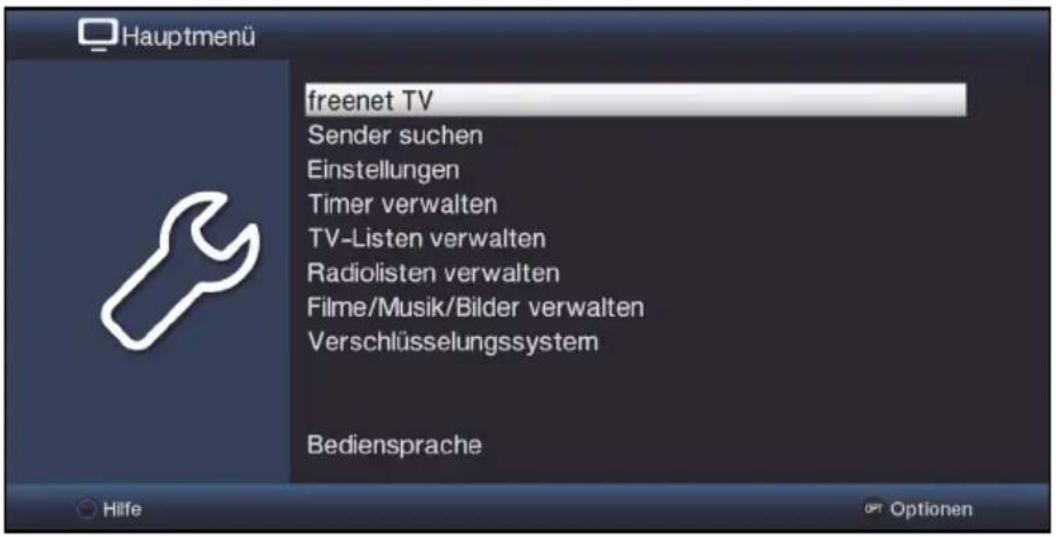
Wählen Sie den Menüpunkt Einstellungen aus, indem Sie die Markierung mit Hilfe der Pfeiltasten auf/ab auf diesen Eintrag bewegen.
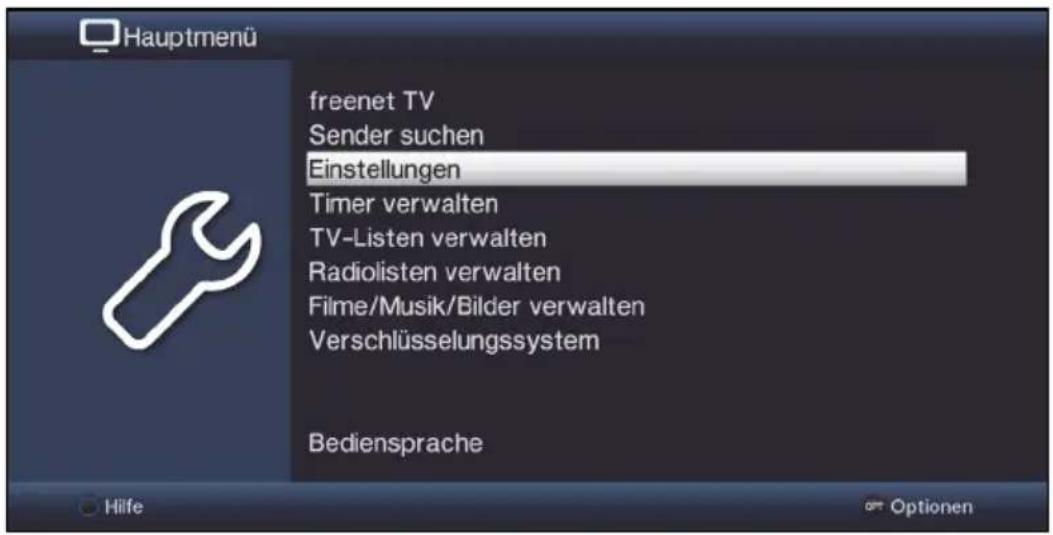
Durch Drücken der Taste OK öffnet sich das Menü Einstellungen.
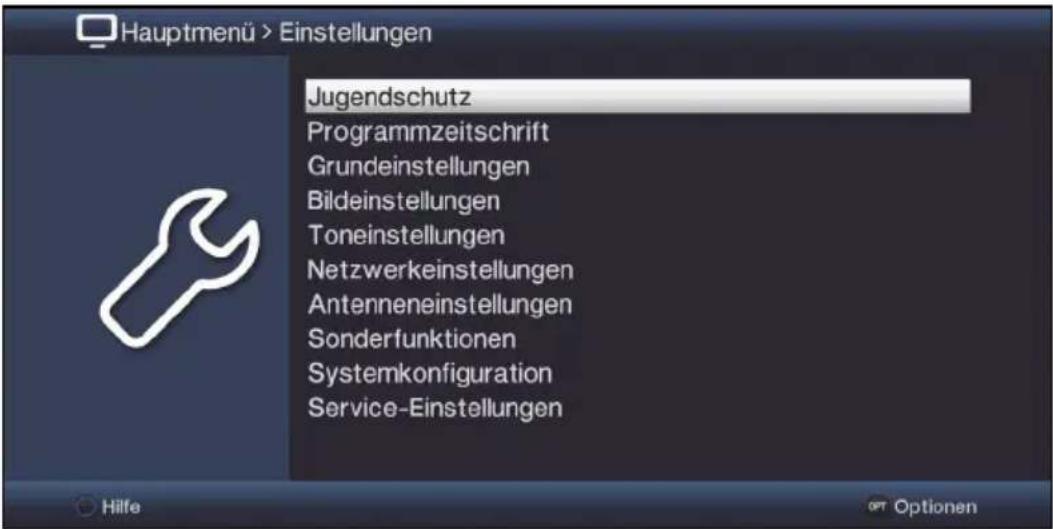
Markieren Sie nun mit den Pfeiltasten auf/ab den Eintrag Bildeinstellungen.
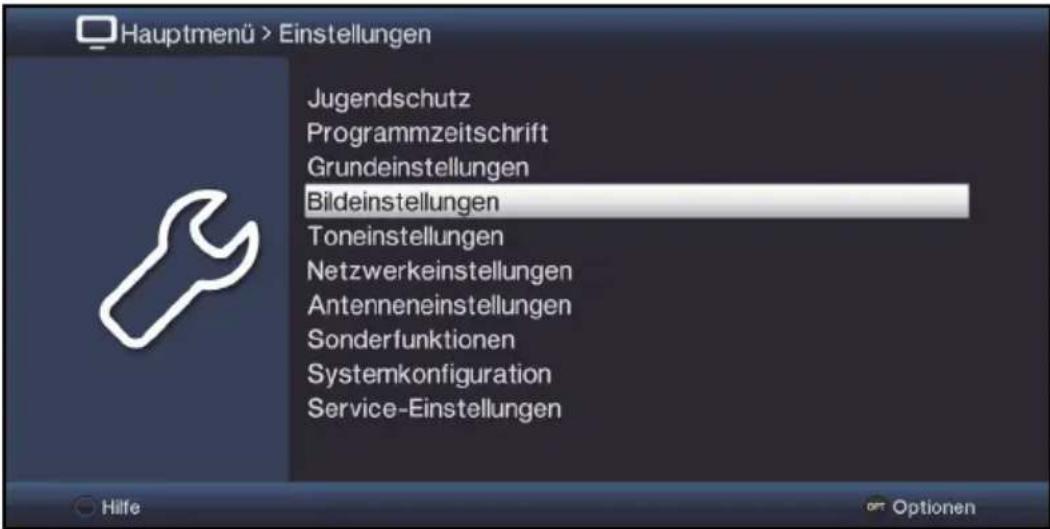
Indem Sie anschließend mit der Taste OK bestätigen, wird das Menü Bildeinstellungen geöffnet.
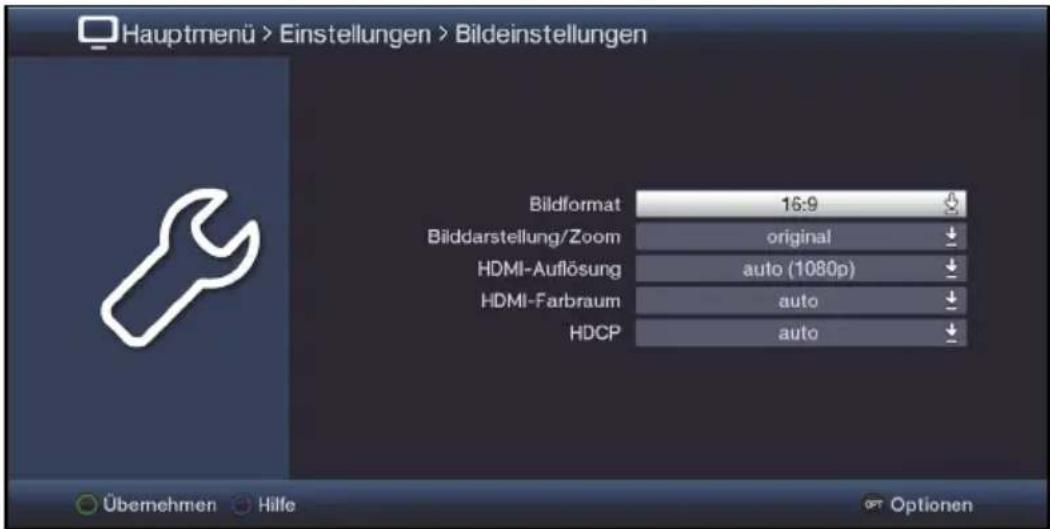
Auf die gleiche Weise, wie Sie einen Eintrag eines Untermenüs markieren, um dieses zu öffnen, können Sie auch die einzelnen Menüpunkte, zum Ändern der jeweiligen Einstellungen, markieren.
In einige Menüs müssen die Menüeinträge durch eine seitliche Bewegung markiert werden. Diese erreichen Sie durch Drücken der Pfeiltasten rechts/links.
Durch Betätigen der Pfeiltasten auf/ab können Sie die Markierung zeilenweise und mit den Tasten Seite auf/ab seitenweise auf-/abwärts verschieben.
In der obersten Zeile des Menüs sehen Sie den sogenannten Menüpfad. Dieser zeigt Ihnen an, in welchem Menü Sie sich momentan befinden und über welchen Weg Sie dieses Menü erreicht haben. In dem geschilderten Beispiel ist dies Hauptmenü > Einstellungen > Bildeinstellungen. Im weiteren Verlauf der Anleitung wird der Menüpfad ebenfalls angegeben und zeigt Ihnen so, wie Sie in das jeweilige Menü mit den beschriebenen Einstellungen gelangen.
Wird in der unteren Bildschirmzeile die blaue Funktionstaste mit Hilfe angezeigt, so können Sie durch Drücken dieser Taste eine Hilfeseite anzeigen und durch erneutes Drücken wieder ausblenden.
5.3 Einstellungen übernehmen / Menüs verlassen
In einigen Menüs und Funktionen müssen vorgenommene Änderungen manuell übernommen werden, um diese dauerhaft zu speichern. Geschieht dies nicht, werden mit dem Verlassen des Menüs bzw. der Funktion automatisch wieder die vor der Änderung gültigen Werte eingestellt.
Wird ein Feld Übernehmen oder in der unteren Bildschirmzeile die grüne Funktionstaste mit Übernehmen angezeigt, erkennen Sie daran, dass die vorgenommen Änderungen zur Speicherung manuell übernommen werden müssen.
Durch Markieren von Übernehmen mit Hilfe der Pfeiltasten rechts/links und bestätigen mit der Taste OK bzw. durch Drücken der grünen Funktionstaste Übernehmen werden die Änderungen gespeichert und Sie kehren zur nächsthöheren Menüebene zurück.
Alternativ:
Drücken Sie die Taste Zurück.
Es erscheint nun eine Abfrage, ob die vorgenommenen Änderungen übernommen werden sollen.
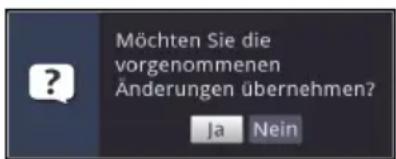
Markieren Sie mit den Pfeiltasten rechts/links Ja bzw. Nein und bestätigen Sie mit der Taste OK.
Entsprechend Ihrer Auswahl werden die Änderungen nun gespeichert bzw. verworfen und Sie kehren zur nächsthöheren Menüebene zurück.
Alternativ:
Um das Menü direkt zu verlassen, betätigen Sie die Taste Menü. In diesem Fall werden die manuell zu speichernden Einstellungen zurückgesetzt.

Wird in der unteren Bildschirmzeile die grüne Funktionstaste mit Übernehmen nicht angezeigt, so werden die Änderungen automatisch mit dem Verlassen des Menüs gespeichert.
5.4 Ändern einer Einstellung
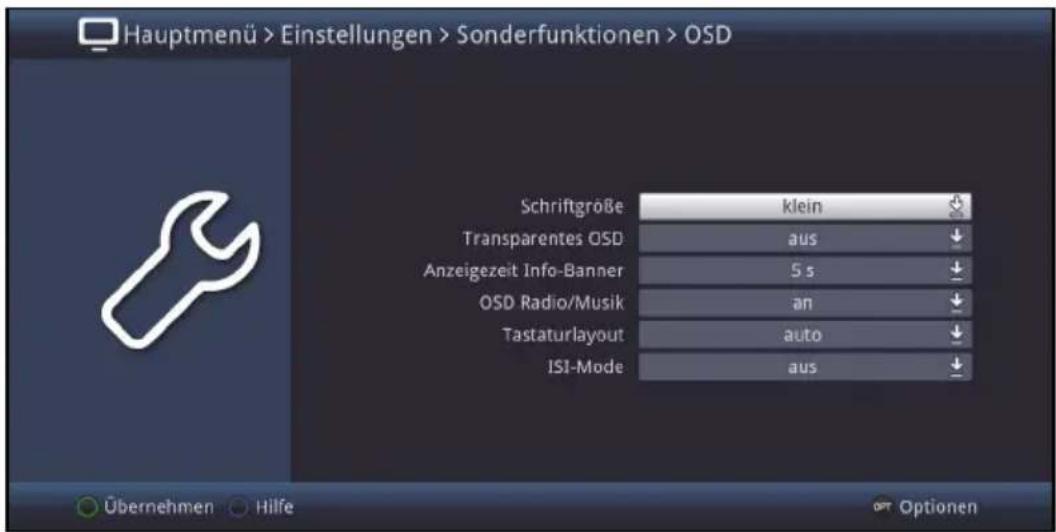
Sie können Einstellungen über die Pfeilauswahl, die Auswahlliste, die Zifferneingabe sowie die virtuelle Tastatur vornehmen. Mit Hilfe welcher Methode eine markierte Einstellung abgeändert werden kann ist durch das Gerät vorgegeben. Sie erkennen diese an den folgend dargestellten Symbolen:
- Pfeilauswahl (Punkt 5.4.1)
Pfeile werden am linken bzw. rechten Rand der Markierung dargestellt.
- Auswahlliste (Punkt 5.4.2)
Symbol wird am rechten Rand der Markierung dargestellt.
- Zifferneingabe (Punkt 5.4.3)
- Virtuelle Tastatur (Punkt 5.4.4)
Symbol wird am rechten Rand der Markierung dargestellt.
5.4.1 Pfeilauswahl
Wird links sowie rechts neben dem eingestellten Wert dargestellt, können Sie diesen mit Hilfe der Pfeiltasten links/rechts abändern.
5.4.2 Auswahlliste
Wird rechts neben dem eingestellten Wert dargestellt, erfolgt das Ändern eines Wertes über die Auswahlliste.
Drücken Sie die Taste OK, um die Auswahlliste zu öffnen.
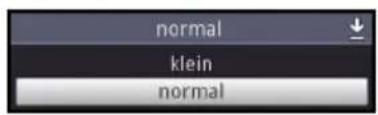
Markieren Sie mit den Pfeiltasten auf/ab die gewünschte Einstellung.
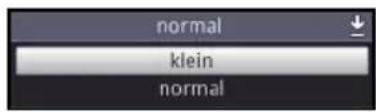

Durch Betätigen der Pfeiltasten auf/ab können Sie die Markierung zeilenweise und mit den Tasten Seite auf/ab seitenweise auf-/abwärts verschieben.
Indem Sie mit OK bestätigen, wird die Auswahlliste wieder geschlossen und die ausgewählte Einstellung im Menü dargestellt.
5.4.3 Zifferneingabe
Geben Sie mit Hilfe der Zifferntasten die gewünschte neue Einstellung ein, wenn innerhalb der Markierung Fragezeichen oder ein Zahlenwert 1234 dargestellt wird.
5.4.4 Virtuelle Tastatur
Wird Rechts neben dem eingestellten Wert dargestellt, so erfolgt das Ändern eines Wertes über die virtuelle Tastatur. Bei dieser Eingabemethode haben Sie drei verschiedene Tastaturmöglichkeiten.
Sie können die Tastaturdarstellung zwischen der sogenannten QWERTZ-Tastatur und der alphabetischen Tastatur umschalten, als auch jederzeit eine SMS-Tastatur verwenden.
Die Funktionsweise der QWERTZ-Tastatur ist identisch zu der alphabetischen Tastatur. Sie unterscheiden sich lediglich in der Anordnung der verschiedenen Buchstaben, Zahlen, Zeichen und Symbolen.
Drücken Sie die Taste OK, um die virtuelle Tastatur zu öffnen. Die Tastatur erscheint nun in der alphabetischen Darstellung.
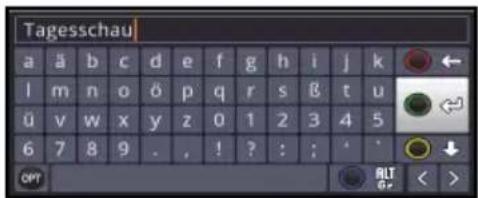
Durch Drücken der Taste Option können Sie zur QWERTZ-Tastatur sowie zurück zur alphabetischen Tastatur wechseln.
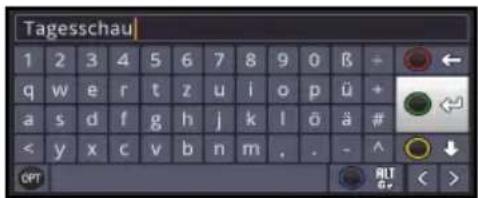
Sie können nun den gewünschten Begriff nun wie folgend beschrieben eingeben.
Pfeiltasten: Bewegen der Markierung auf den Tasten der virtuellen Tastatur.
OK: Das markierte Zeichen wird in den Begriff übernommen und hinten angefügt bzw. die markierte Funktion ausgeführt.
/ Gelbe Funktionstaste: Die Tastatur wechselt zwischen Groß-/Kleinschreibung.
/ Rote Funktionstaste: Drücken/Halten löscht das Zeichen vor der blauen Markierung/gesamten Eintrag.
/ Grüne Funktionstaste: Der eingegebene Begriff wird übernommen.
/ Blaue Funktionstaste: Die Tastatur wechselt zu den alternativen Zeichen.
<|>: Bewegen der blauen Markierung innerhalb des Begriffs.
Die Bedienung der SMS-Tastatur erfolgt über die Zifferntasten aus der alphabetischen sowie der QWERTZ-Tastatur heraus und kann jederzeit erfolgen. Die Farbtasten behalten somit die zuvor beschriebenen Funktionen.
Drücken Sie eine der Zifferntasten 0 - 9, die verschiedenen Buchstaben, Zahlen, Zeichen und Symbole auszuwählen. Nach dem ersten Drücken einer Zifferntaste wird der erste Buchstabe der entsprechenden Zeichenreihe markiert.
Mit jedem erneuten Drücken derselben Zifferntaste verschiebt sich die Markierung um ein Feld nach rechts. Drücken Sie so oft, bis das gewünschte Zeichen erreicht ist. Nach einem kurzen Moment wird dieses an den eingegebenen Begriff angefügt.
Den verschiedenen Zifferntasten sind nachfolgend dargestellte Buchstaben, Zahlen, Zeichen und Symbole zugeordnet.
i Haben Sie das gewünschte Feld mit der Markierung erreicht, können Sie direkt mit der Auswahl des nächsten Zeichens beginnen, da in diesem Fall das Zeichen direkt an den Begriff angefügt wird. Möchten Sie direkt mit der Auswahl eines Zeichens derselben Zifferntaste fortsetzen, können Sie das zuvor markierte Zeichen durch Drücken der Pfeiltaste rechts an den Begriff anfügen.
5.5 Optionsauswahl
In einigen Menüs und Betriebsarten (z. B. TV-Betrieb, Musik-/Bilder-Wiedergabe etc.) haben Sie die Möglichkeit zusätzliche Funktionen und Optionen über die Optionsauswahl aufzurufen.
Durch Drücken der Taste Option öffnen Sie die Optionsauswahl in der rechten unteren Ecke des Bildschirms. In diesem Beispiel ist die Optionsauswahl der Programmliste dargestellt.
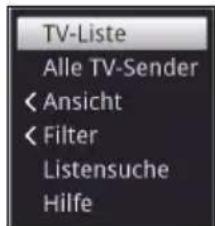
Mit jedem erneuten Drücken der Taste Option wird die Markierung jeweils eine Zeile weiter gerückt.

Einige Optionen werden direkt in diesem Fenster ausgewählt. Einige andere Optionen, für die mehrere untergeordnete Auswahlmöglichkeiten bestehen, befinden sich in Optionengruppen. Markieren Sie eine dieser Optionengruppen, so öffnet sich automatisch links daneben ein weiteres Fenster.
![[Alle Filter zurücksetzen] Genre Anbieter Satellit Sprache Verschlüsselung Signalquelle TV-Liste Alle TV-Sender < Ansicht > Filter Listensuche Hilfe](/content/2026/05/1032967/images/0e2f1f5e328f14f61e84bd39b07fb52c26136fdfd299d88eee2aa0d9b3a148cd.jpg)
Innerhalb der Optionengruppe können Sie mit Hilfe der Pfeiltasten auf/abeine der darin einsortierten Optionen markieren.

Durch Betätigen der Pfeiltasten auf/ab können Sie die Markierung zeilenweise und mit den Tasten Seite auf/ab seitenweise auf-/abwärts verschieben.
Durch Drücken der Taste OK wird die markierte Option ausgewählt und die Optionsauswahl verlassen.
Möchten Sie keine Option auswählen, sondern die Optionsauswahl ohne Änderung verlassen, so Drücken Sie die Taste Option so oft bis diese ausgeblendet wird.
6 Erstinstallation
Nachdem Sie die Sicherheitshinweise durchgelesen und das Gerät wie in Kapitel 4 beschrieben angeschlossen haben, schalten Sie es nun wie in Kapitel 5 beschrieben ein.
Bei der ersten Inbetriebnahme des Gerätes wird automatisch der Installationsassistent AutoInstall gestartet. Mit Hilfe des Installationsassistenten können Sie auf einfache Art und Weise die wichtigsten Einstellungen des Digital-Receivers vornehmen.
Im jeweiligen Installationsschritt wird erläutert, welche Einstellungen vorgenommen werden können.
Im Startfenster des Installationsassistenten können Sie die Erstinstallation durch Drücken der roten Funktionstaste abbrechen. Das Gerät startet anschließend mit einer Standard-Vorprogrammierung.
In den folgenden Installationsschritten können Sie die vorgenommenen Einstellungen durch Drücken der Taste OK übernehmen und Sie gelangen zum jeweils folgenden Installationsschritt.
Durch Drücken der Taste Zurück gelangen Sie zum jeweils vorhergehenden Installationsschritt, dadurch können Sie Fehleingaben jederzeit korrigieren. Der hier gezeigte Ablauf der Erstinstallation dient nur als Beispiel.
Der genaue Ablauf der Erstinstallation hängt von den von Ihnen vorgenommenen Einstellungen ab. Folgen Sie daher bitte genau den Anweisungen auf dem Bildschirm.
Bediensprache
Beim Start des Installationsassistenten erscheint zunächst das Auswahlfenster für die Bediensprache.
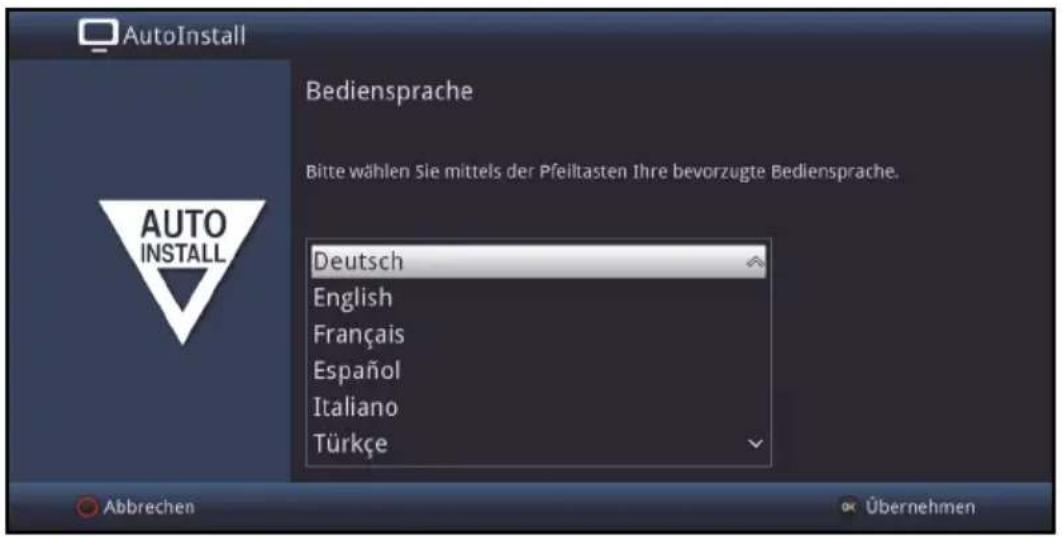
Markieren Sie mit den Pfeiltasten die gewünschte Bediensprache.
i Entsprechend dieser Auswahl wird automatisch die bevorzugte Audiosprache eingestellt. Wie in Punkt 7.1 beschrieben, können Sie die Einstellung jederzeit anpassen.
Durch Drücken der Taste OK, übernehmen Sie die Einstellung und gelangen zum nächsten Schritt des Installationsassistenten.
Ländereinstellung
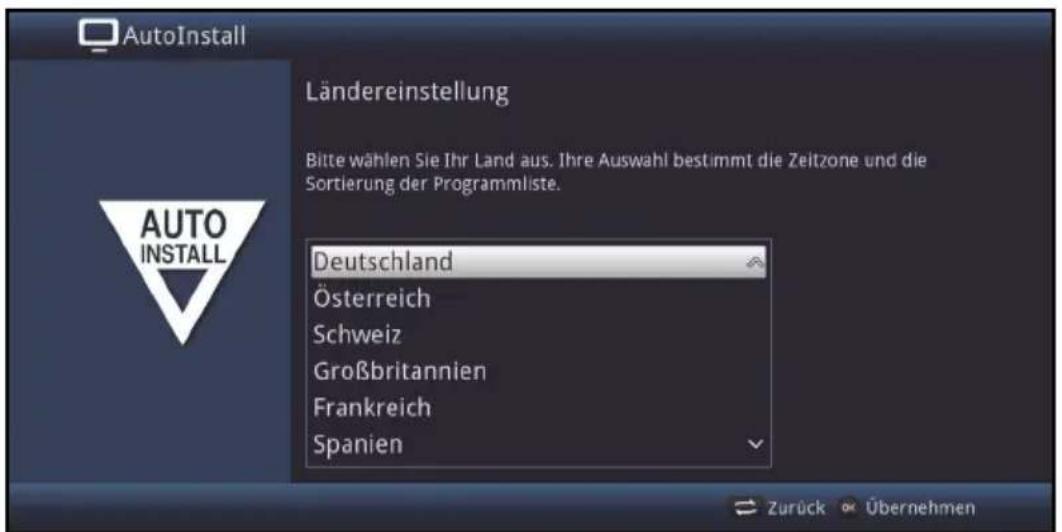
Wählen Sie mit den Pfeiltasten das Land aus, in dem das Gerät betrieben wird.

Entsprechend Ihrer Auswahl wird die automatische Einstellung der Uhrzeit vorgenommen sowie auf die Sommer-/Winterzeit angepasst. Außerdem erfolgt anhand dieser Einstellung die automatische Sortierung der Programme im Installationsassistenten sowie nach einer Sendersuche.
Drücken Sie die Taste OK, um die Auswahl zu übernehmen.
Bildformat
Stellen Sie mit Hilfe der Pfeiltasten rechts/links das Bildformat des angeschlossenen Fernsehgerätes ein.

Entsprechend Ihrer Auswahl erfolgt die automatische Anpassung des Bildformates an das Fernsehgerät.
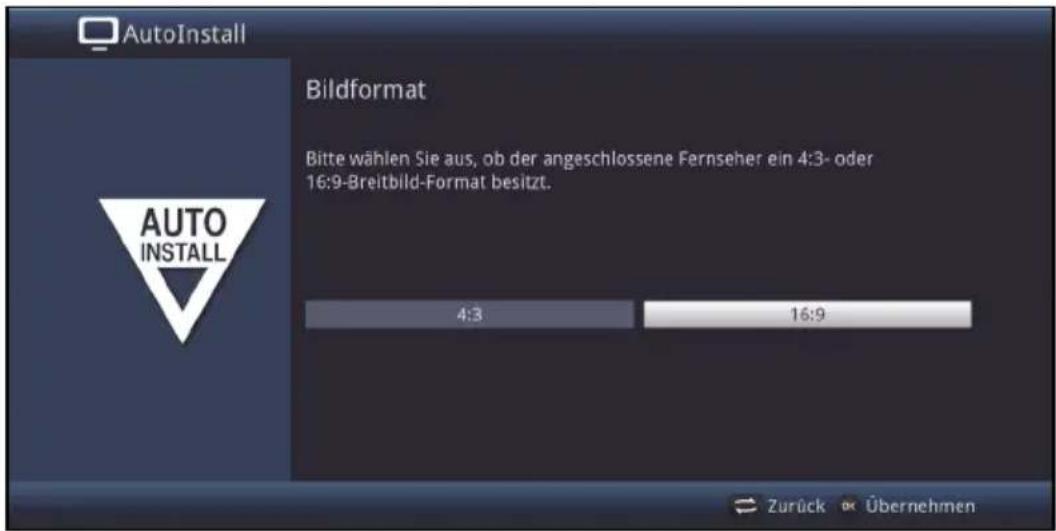
Bestätigen Sie mit der Taste OK, um die Auswahl zu übernehmen.
Antennenkonfiguration
Wenn Sie eine aktive DVB-T-Antenne benutzten, die über keine separate Spannungsversorgung verfügt oder Sie diese nicht nutzen möchten, so kann der Verstärker der aktiven Antenne von Ihrem Receiver über das Koaxialkabel versorgt werden. Stellen Sie dazu die Antennenspeisung auf an. Des Weiteren wird in diesem Schritt ein Kanalspektrum mit den Signalpegeln der Kanäle angezeigt. Mit Hilfe dieses Spektrums können Sie Ihre DVB-T-Antenne für einen optimalen Empfang ausrichten.
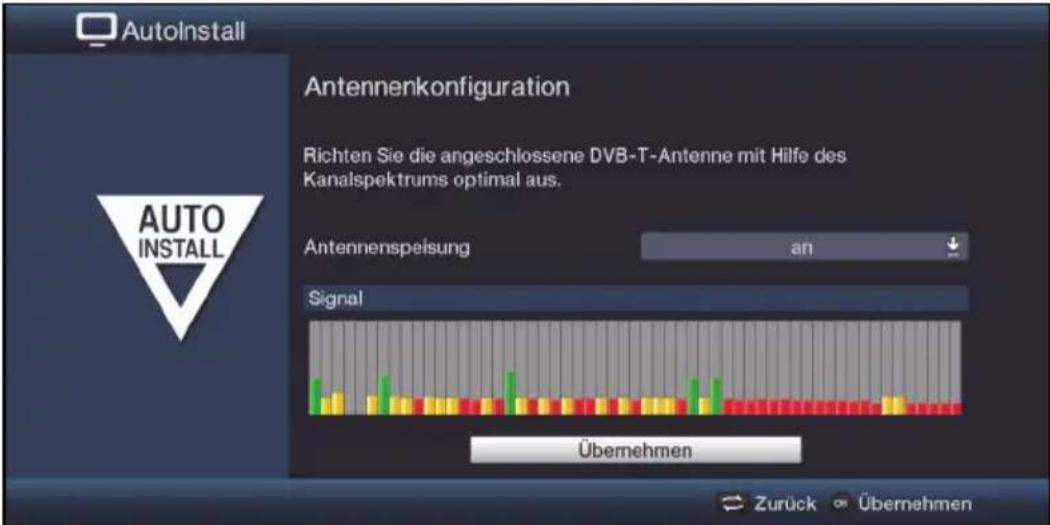
Markieren Sie mit den Pfeiltasten auf/ab das Feld der Antennenspeisung und öffnen Sie das Auswahlfenster durch Drücken der Taste OK.
Schalten Sie die Antennenspeisung an bzw. aus, indem Sie den entsprechenden Eintrag mit den Pfeiltasten auf/ab markieren und mit Hilfe der Taste OK bestätigen.
Um zum nächsten Installationsschritt zu gelangen, markieren Sie mit Hilfe der Pfeiltasten das Feld Übernehmen und bestätigen Sie mit der Taste OK.
Sendersuche
Bei der erstmaligen Installation muss ein Sendersuchlauf durchgeführt werden.
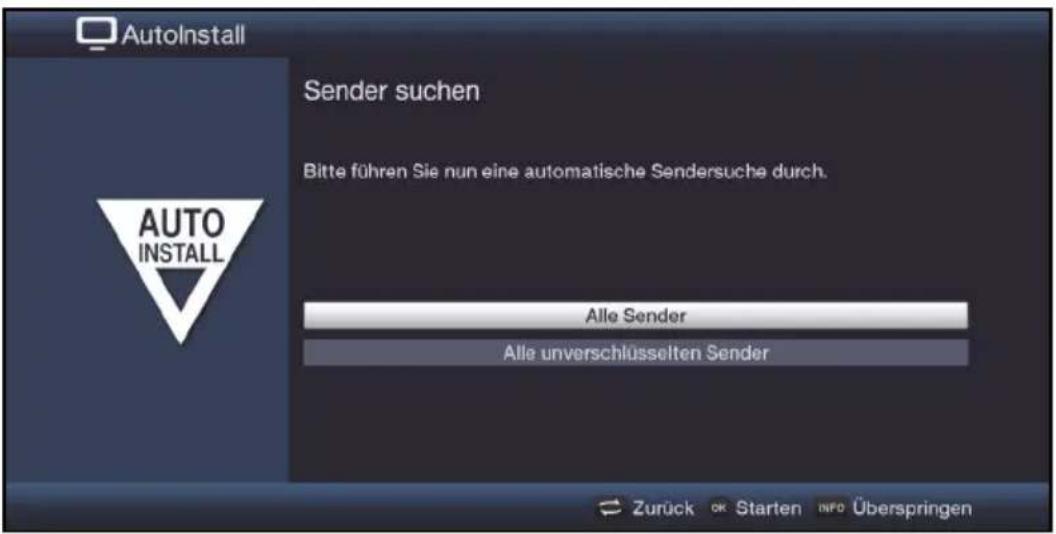
Markieren Sie mit den Pfeiltasten auf/ab das Feld Alle Sender bzw. Alle unverschlüsselten Sender und starten Sie anschließend durch Drücken der Taste OK den Sendersuchlauf.
Bei diesem Suchlauf werden alle Kanäle nach Programmen abgesucht. Dieser Vorgang kann einige Minuten dauern. Beachten Sie bitte weitere Bildschirmeinblendungen.
Wenn Sie die Sendersuche überspringen, stehen Ihnen keine Sender zur Wiedergabe bereit.
Software-Aktualisierung
Nun überprüft der Digital-Receiver, ob eine neue Software für das Gerät zur Verfügung steht. Falls eine neue Software verfügbar ist, können Sie automatisch ein Software-Update durchführen.
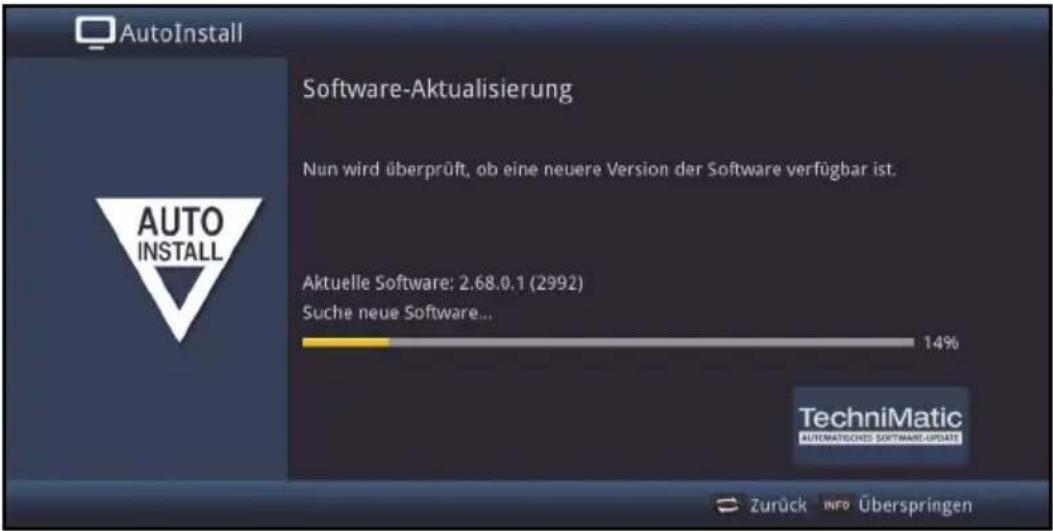
Möchten Sie das Suchen einer neuen Software sowie ggf. das Laden der Software nicht abwarten, so können Sie diesen Schritt durch Drücken der Taste Info überspringen.

Wurde die Suche nach einer neuen Software bzw. deren Aktualisierung übersprungen, so führt ihr Gerät zu der nach Punkt 18.4.2 eingestellten Zeit erneut einen Test durch und lädt die Software automatisch, sofern Sie die Funktion aktiviert bleibt und sich das Gerät zu diesem Zeitpunkt im Standbybetrieb befindet.
Steht keine neuere Gerätesoftware zur Verfügung, so gelangen Sie durch Drücken der Taste OK zum nächsten Schritt des Installationsassistenten.
Wurde hingegen eine neue Gerätesoftware gefunden, können Sie durch Drücken der Taste OK das automatische Software-Update starten.

Am Bildschirm erscheint nun die Anzeige "Software Aktualisierung, bitte haben Sie etwas Geduld." mit einem Fortschrittsbalken, der Ihnen den Fortschritt des Downloads anzeigt. Danach erscheinen zusätzlich zwei weitere Fortschrittsbalken, die Ihnen den Fortschritt der einzelnen Aktualisierungsschritte anzeigen. Anschließend wird der AutoInstall fortgesetzt.
SFI-Daten laden
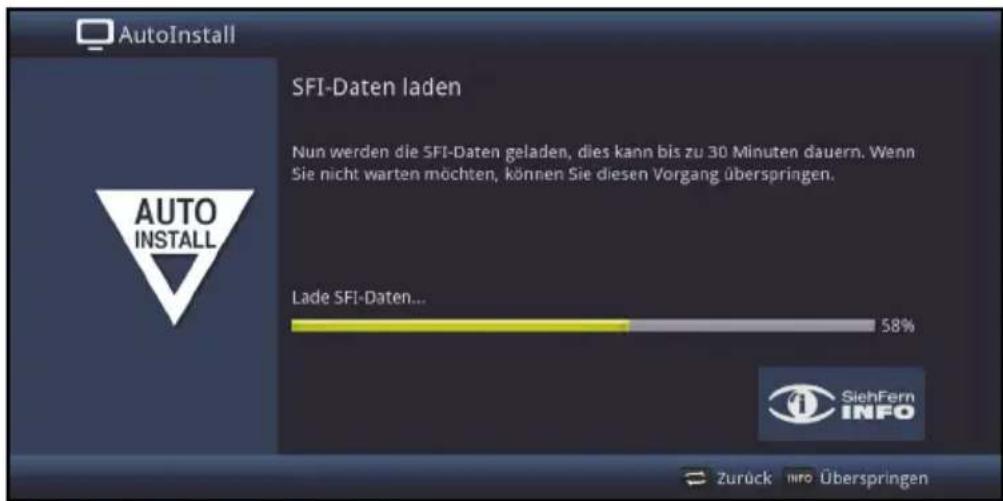
Ihr Digital-Receiver verfügt über eine elektronische Programmzeitschrift SFI (SiehFern Info). Damit die Daten dieser elektronischen Programmzeitschrift dargestellt werden können, muss Ihr Receiver zunächst die SFI-Daten von den Sendern herunterladen.
Dazu startet Ihr Receiver, nachdem die Programmlistenaktualisierung bzw. die Sendersuche abgeschlossen ist, automatisch mit dem Laden der SFI-Daten. Dieser Vorgang dauert bis zu 30 Minuten.
bar
| Category | Value (%) | |---|---| | SFI-Daten laden | 58 | AutoInstall (labeled as AUTO INSTALL) | | | Lade SFI-Daten... | |Wenn Sie das Laden der SFI-Daten nicht abwarten möchten, können Sie den Vorgang durch Drücken der Taste Info überspringen.
Die SFI-Daten werden dann in der folgenden Nacht automatisch aktualisiert bzw. Sie können diese auch jederzeit manuell aktualisieren.

Wurde die SFI-Aktualisierung übersprungen, so lädt ihr Gerät zu der nach Punkt 15.2 eingestellten Zeit automatisch die SFI-Daten, sofern Sie die automatische SFI-Aktualisierung (Punkt 15.1) aktiviert bleibt und sich das Gerät außerdem zu diesem Zeitpunkt im Standbybetrieb befindet. Zudem können Sie die Aktualisierung auch jederzeit manuell starten (Punkt 15.7).
Beenden des Installationsassistenten
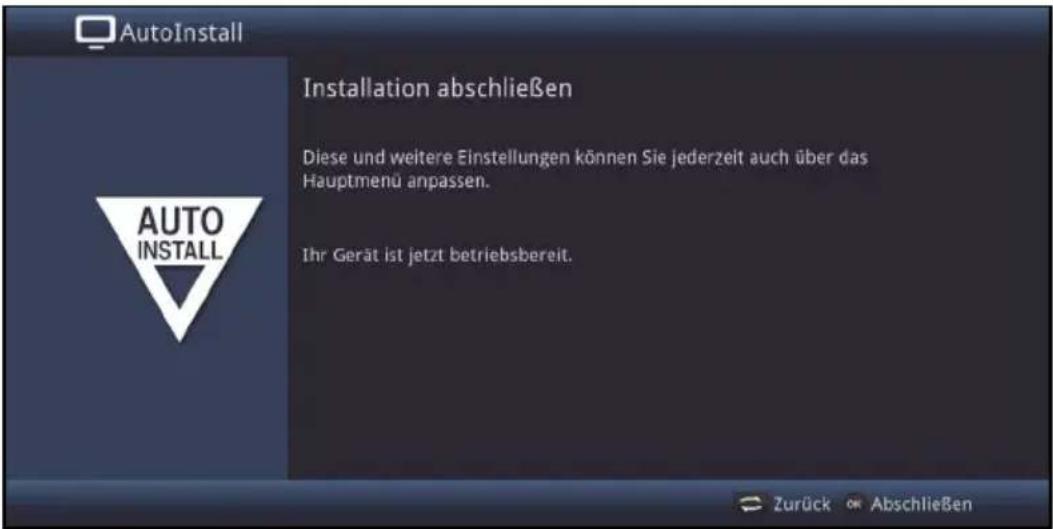
Bestätigen Sie den abschließenden Hinweis des Installationsassistenten durch Drücken der Taste OK.
7 Einstellungen
Nachdem Sie nun Ihren Digital-Receiver angeschlossen und in Betrieb genommen haben, können Sie, falls erforderlich, den Digital-Receiver für Ihre Anwendung optimieren.
7.1 Bediensprache
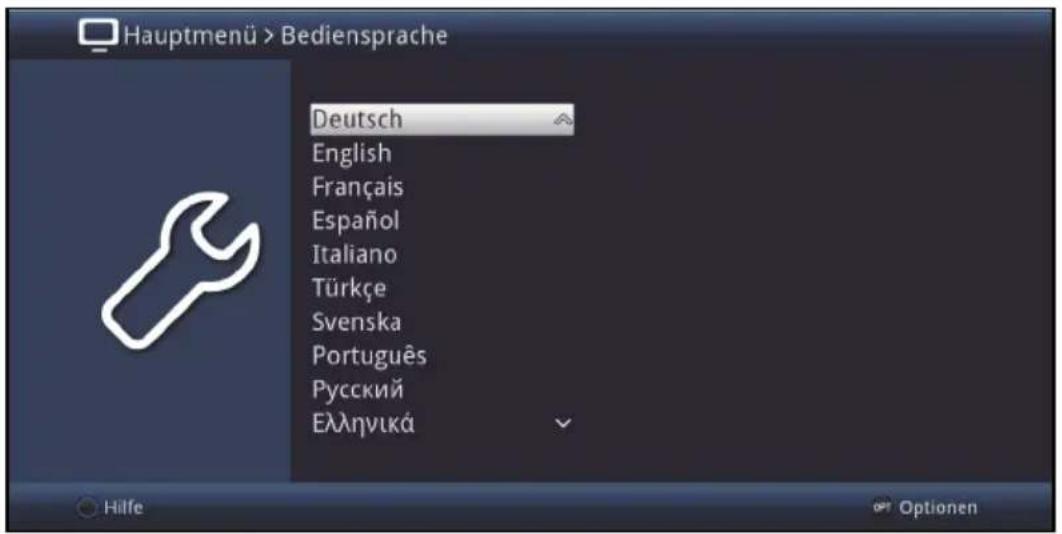
Unter diesem Menüpunkt haben Sie die Möglichkeit, die Menüsprache entsprechend Ihren Wünschen einzustellen.
Rufen Sie das Menü Hauptmenü > Bediensprache auf und stellen Sie die gewünschte Bediensprache ein.
7.2 Grundeinstellungen
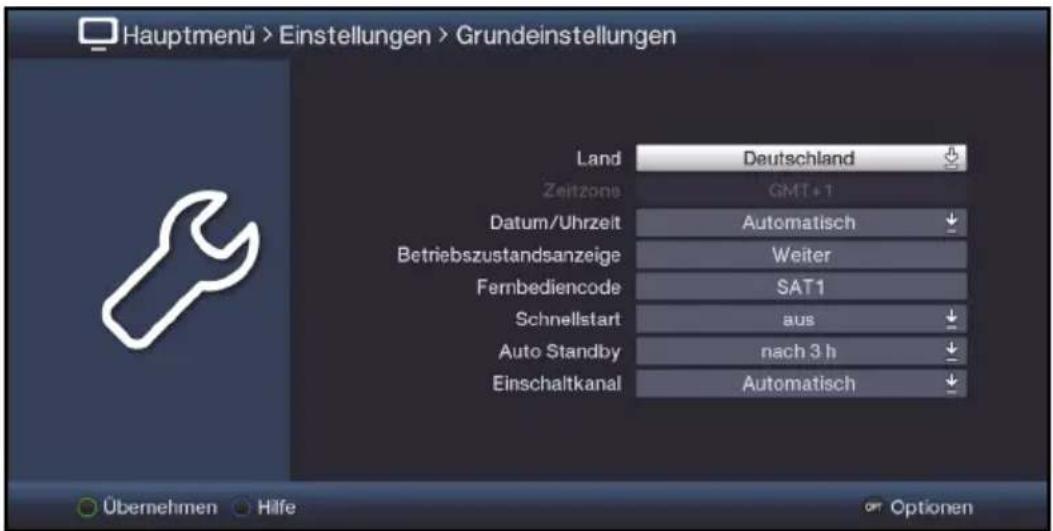
Unter diesem Punkt können Sie den Receiver auf Ihre individuelle Anwendung einstellen.
Rufen Sie das Menü Hauptmenü > Einstellungen > Grundeinstellungen auf.
7.2.1 Land
Durch diese Funktion erfolgt automatisch die Umstellung für die Sommer- und Winterzeit, sowie die Anpassung der Zeitdifferenz zur Greenwich Mean Time. Alternativ können Sie auch die Einstellung benutzerdefiniert wählen, wenn Sie die Einstellungen manuell vornehmen möchten.
7.2.2 Zeitzone
Sofern unter Land (Punkt 7.2.1) die Einstellung benutzerdefiniert gemacht wurde, müssen Sie lediglich die Uhrzeit entsprechend Ihrer Ortszeit korrigieren. Für Deutschland beträgt diese Differenz +1 Stunde, in der Sommerzeit +2 Stunden.
7.2.3 Datum / Uhrzeit
Entscheiden Sie in diesem Menüpunkt, ob die Uhrzeit und das Datum nach dem Einschalten des Gerätes automatisch oder von einem festgelegten Programm eingelesen werden sollen.
7.2.4 Fernbediencode
Das Gerät und die Fernbedienung unterstützen zwei SAT-Fernbediencodes. Entscheiden Sie in dieser Zeile, ob Ihr Receiver der Fernbedienoption SAT1 oder SAT2 zugeordnet werden soll.
Halten Sie dazu in dieser Zeile die Taste Fernbediencode gedrückt und drücken Sie die OK-Taste der Fernbedienung so oft, bis der gewünschte Code angezeigt wird.
Die gewählte Fernbedienoption der Fernbedienung wird bei jedem Tastendruck durch das Aufleuchten den zugehörigen LED angezeigt.
7.2.5 Schnellstart
In dieser Zeile schalten Sie den Schnellstart ein oder aus. Wenn der Schnellstart eingeschaltet ist, startet Ihr Gerät schneller aus dem Standby heraus, dafür erhöht sich jedoch der Standby-Stromverbrauch.
7.2.6 Auto Standby
Die automatische Standby-Schaltung schaltet das Gerät nach der voreingestellten Zeit automatisch in Standby, sofern innerhalb dieser Zeit keine Bedienung des Gerätes stattgefunden hat.
Wählen Sie hier die Zeit aus, nach der das Gerät automatisch in Standby geschaltet werden soll oder schalten Sie die Auto-Standby Funktion aus, wenn Sie diese nicht nutzen möchten.
7.2.7 Einschaltkanal
Wählen Sie Automatisch um nach dem Einschalten durch die Standby-Taste den zuletzt gewählten Sender anzuzeigen.
Alternativ können Sie einen beliebigen TV-Sender fest einstellen. Nach dem Einschalten wird dann der gewählte Sender angezeigt.
7.3 Bildeinstellungen
Um Ihren Digital-Receiver auf Ihr Fernsehgerät zu optimieren, können Sie weitere Einstellungen im Menü Bildeinstellungen vornehmen.
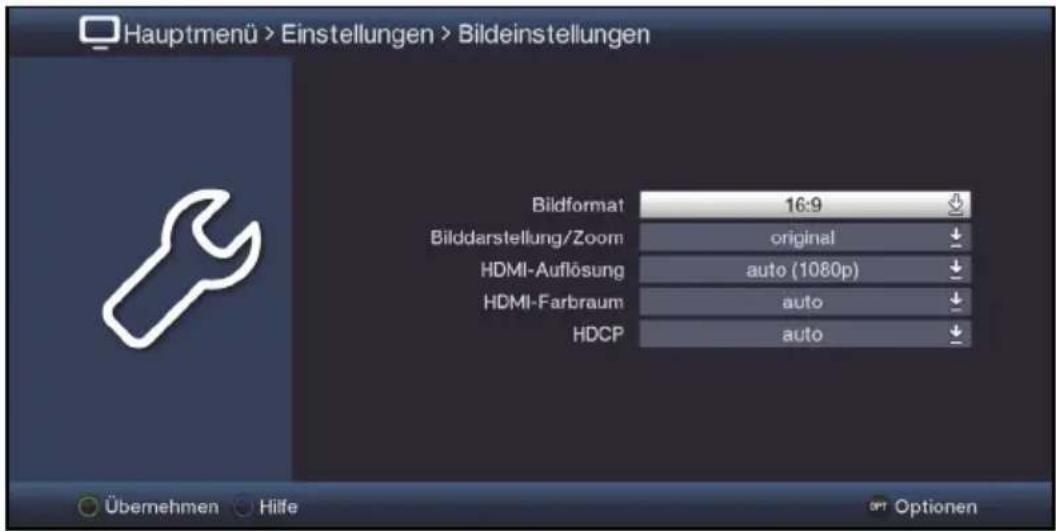
Rufen Sie das Menü Hauptmenü > Einstellungen > Bildeinstellungen auf.
7.3.1 Bildformat
Stellen Sie hier entsprechend des Bildformates Ihres TV-Gerätes 4:3 oder 16:9 ein. Durch diese Funktion wird automatisch das Bildformat an Ihr Fernsehgerät angepasst.
7.3.2 Bilddarstellung / Zoom
Mit dieser Einstellung können Sie entscheiden, wie Sendungen die im 4:3 Format gesendet werden (das ist das herkömmliche Fernsehformat) auf einem 16:9-Breitbildfernseher wiedergegeben werden.
Mit der Einstellung original erreichen Sie eine unverzerrte und originalgetreue Wiedergabe. Naturgemäß sehen Sie schwarze Streifen links und rechts im Bild.
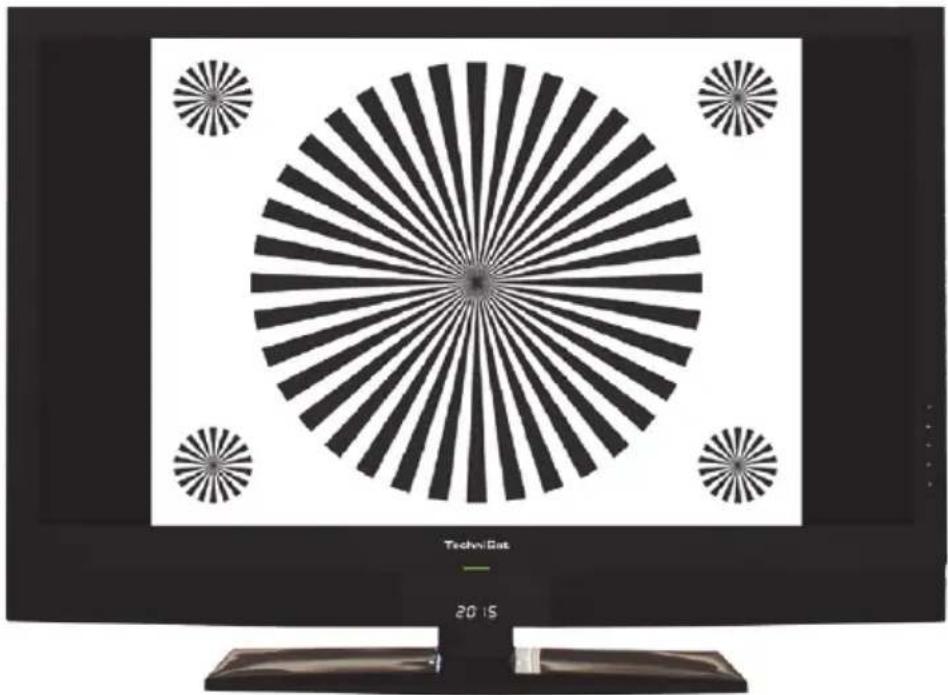
Die Einstellung optimal stellt einen Kompromiss dar. Das Bild wird unter beibehalten der Geometrie etwas vergrößert, wobei oben und unten etwas Bildinformation abgeschnitten wird. Das stört in der Regel nicht, da die Sendeanstalten in diesem Bereich meist keine wichtigen Informationen unterbringen, da herkömmliche Röhrengeräte aus technischen Gründen nie das gesamte Bild anzeigen. Es verbleiben in dieser Einstellung schmale schwarze Streifen links und rechts im Bild.
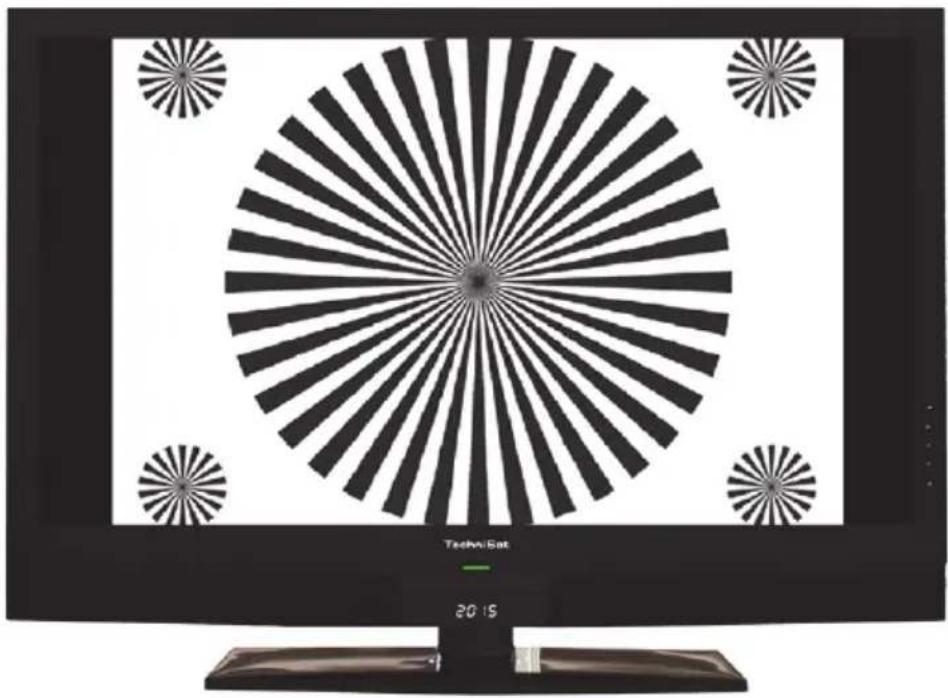
In der Einstellung optimal 16:9 wird das schmale 4:3-Bild auf die volle Bildschirmbreite aufgezoomt. Außerdem wird das Bild, wie auch in der Einstellung Optimal, oben und unten etwas beschnitten. Dadurch wird das Bild nicht so stark verzerrt, wie in der Einstellung stretch, aber dennoch die gesamte Breite des Bildschirms ausgenutzt.
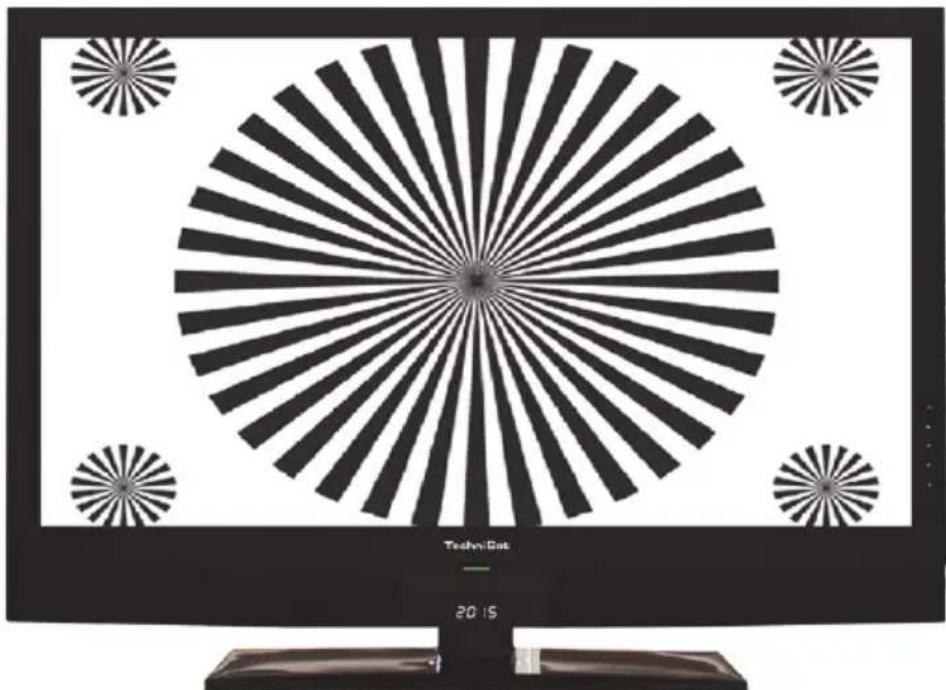
Bei der Einstellung Vollzoom wird das Bild unter beibehalten der Geometrie auf die volle Bildschirmbreite vergrößert, wobei oben und unten mehr Bildinformation abgeschnitten wird als bei der Einstellung Optimal.
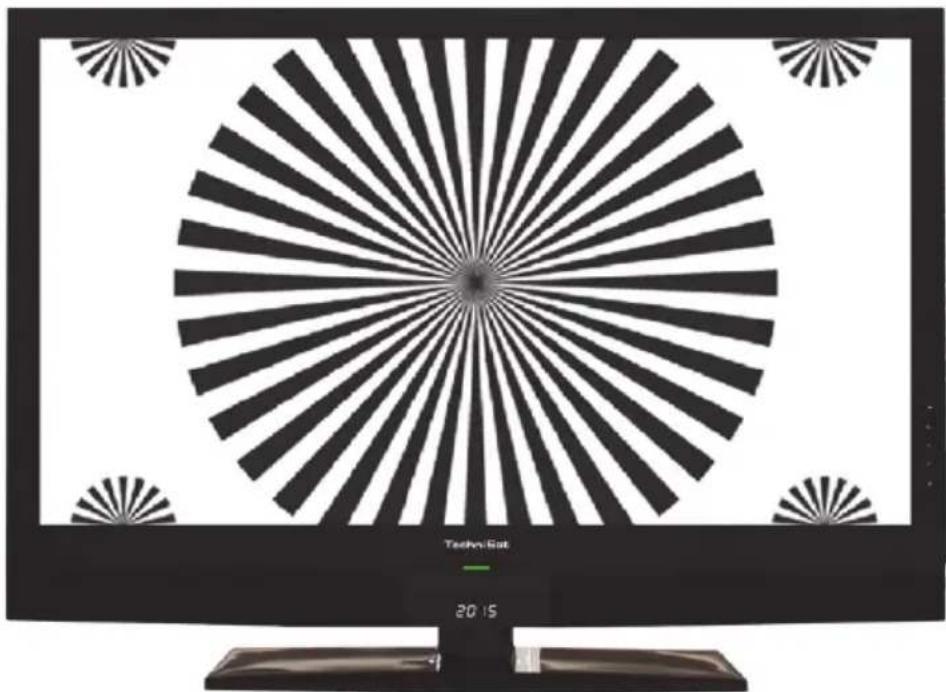
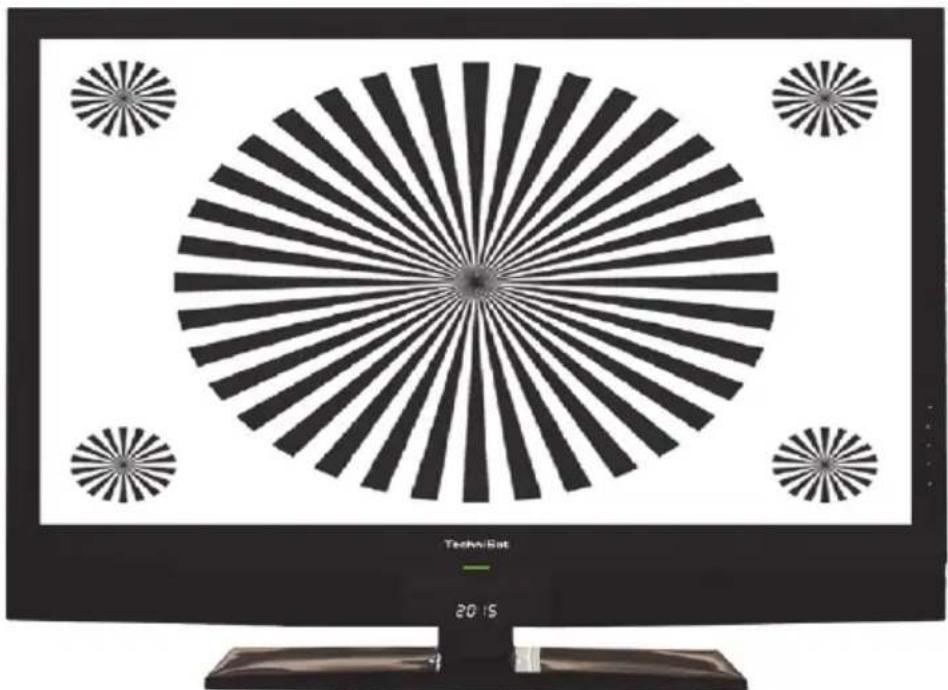
Die Einstellung stretch wirkt sich je nach angeschlossenem Fernsehgerät (16:9- oder 4:3-Gerät) unterschiedlich aus.
Bei 16:9-Fernsehgeräten wird der Bildinhalt horizontal gestreckt, dabei wird die Geometrie verändert. Das ermöglicht das Entfernen von schwarzen Balken am rechten und linken Bildrand ohne oben und unten Bildinformationen zu verlieren Bei 4:3-Fernsehgeräten und entsprechend gewählter HDMI-Auflösung wird der Bildinhalt vertikal gestreckt, dabei wird die Geometrie verändert. Das ermöglicht das Entfernen von schwarzen Balken am oberen und unteren Bildrand ohne links und rechts Bildinformationen zu verlieren.
7.3.3 HDMI-Auflösung
In diesem Menüpunkt können Sie die Auflösung des HDMI-Ausgangs einstellen. Zusätzlich zu den fest vorgegebenen HDMI-Auflösungen 576i, 576p, 720p, 1080i und 1080p stehen folgende Einstellmöglichkeiten zur Auswahl:
auto: Die Einstellung auto dient zur automatischen Einstellung der Auflösung in Abhängigkeit vom angeschlossenen TV-Gerät.
nativ: Bei der Einstellung nativ wird die Auflösung in Abhängigkeit des gesendeten Bildmaterials eingestellt.
Nachdem Sie eine Änderung der HDMI-Auflösung vorgenommen haben, erscheint eine Abfrage, ob Sie den Vorgang Abbrechen, die gewählte Einstellung direkt übernehmen (Fortsetzen) oder zunächst Testen möchten.
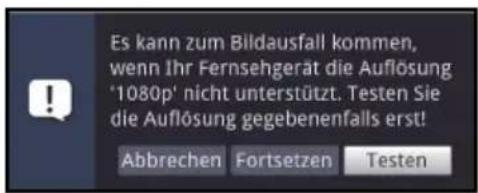
Testen
Wählen Sie Testen um die gewählte Auflösung vor der Übernahme zu testen. Die neue Auflösung wird nun eingestellt und es erscheint eine Abfrage zur Bestätigung auf dem Bildschirm.
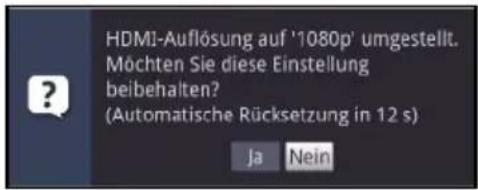
Wird diese Abfrage korrekt auf dem Bildschirm dargestellt und Sie möchten die Auflösung nun übernehmen, so markieren Sie mit den Pfeiltasten links/rechts das Feld Ja und bestätigen Sie mit OK.
Wird diese Abfrage nicht korrekt dargestellt und Sie bestätigen nicht innerhalb von 15 Sekunden, so wird automatisch auf die zuletzt eingestellte Auflösung zurück gewechselt.
Bestätigen Sie in diesem Fall die nun erscheinende Abfrage mit OK.
Fortsetzen
Wählen Sie Fortsetzen, wenn Sie die Auflösung ohne zu testen direkt übernehmen möchten.
Abbrechen
Möchten Sie die gewählte Auflösung nicht übernehmen, wählen Sie Abbrechen.
7.3.4 HDMI-Farbraum
Um eine optimale Bildwiedergabe an Ihrem Fernsehgerät zu erzielen, ist es gegebenenfalls erforderlich, den Farbraum des Receivers verändern. Es stehen die Farbraumeinstellungen auto, RGB oder YCbCr 4:4:4 zur Verfügung. Haben Sie auto gewählt, dann startet das Gerät nach dem Einschalten im Modus RGB (normal). Signalisiert das Fernsehgerät, dass auch YCbCr möglich ist, dann wechselt der Receiver automatisch in YCbCr-Modus.
7.3.5 HDCP
Bei HDCP (High bandwidth Digital Content Protection) handelt sich um einen Kopierschutz für die digitale Übertragung von Inhalten.
Schalten Sie den Kopierschutz HDCP auf auto oder an.
an: HDCP ist unabhängig vom angeschlossenen Fernsehgerät eingeschaltet.
auto: In Abhängigkeit vom angeschlossenen Fernsehgerät, wird HDCP ein-bzw. ausgeschaltet.
7.4 Toneinstellungen
Um Ihren Digital-Receiver auf Ihr Fernsehgerät zu optimieren, können Sie weitere Einstellungen im Menü Toneinstellungen vornehmen.
Rufen Sie das Menü Hauptmenü > Einstellungen > Toneinstellungen auf.
![Hauptmenü > Einstellungen > Toneinstellungen Audiosprache Deutsch Untertitelsprache keine Audiodeskription aus Audiodeskription-Laufstärke 0 Dolby Audio / AAC an AV-Synchronität [ms] 0 HDMI-Tonformat PCM S/PDIF-Tonformat PCM Analogtonformat stereo Übernehmen Hilfe OPT Optionen](/content/2026/05/1032967/images/eda19537c966037f547b3029b4847563ad6828fc8a49a7769d5db0c1b03190a1.jpg)
7.4.1 Audiosprache
Stellen Sie in diesem Menü Ihre bevorzugte Audiosprache ein. Durch diese Funktion wird nach dem Einschalten des Receivers automatisch die gewählte Audiosprache eingestellt, sofern diese von dem jeweiligen Programm gesendet wird.

Beachten Sie, dass nach dem Umstellen der Audiosprache gemäß Punkt 8.8 für den Zeitraum der aktuellen Betriebsphase diese Sprache vorrangig ausgewählt wird. Durch das Aus- und wieder Einschalten des Gerätes oder durch das Zurückstellen der Sprache nach Punkt 8.8 wird wieder die unter diesem Punkt eingestellte Audiosprache automatisch ausgewählt.
7.4.2 Untertitelsprache
Sie können mit Ihrem DVB-Receiver sowohl Videotext- als auch DVB-Untertitel darstellen. Diese werden, sofern die festgelegte Sprache gesendet wird, automatisch eingeblendet. Wählen Sie in diesem Menü unter den auswählbaren Untertitelsprachen die gewünschte Sprache aus. Ist keine Untertitelsprache ausgewählt oder es wird nicht die eingestellte Sprache gesendet, so können die Untertitel manuell nach Punkt 8.11 eingeschaltet werden. Diese werden durch die Einblendung signalisiert.
7.4.3 Audiodeskription
Schalten Sie die Funktion Audiodeskription ein, wenn bei einem Senderwechsel eine Tonspur, die erweiterten Ton für z.B. Sehbehinderte enthält, vorausgewählt sein soll.
Regeln Sie unter Ausiodeskription-Lautstärke die Lautstärke für diese Tonspur.
7.4.4 Dolby Audio
Diverse Filme werden im Dolby Digital Format ausgestrahlt. Dieses wird durch das Dolby-Zeichen 📂Infofenster nach dem Einstellen eines Programms angezeigt. Sollten Sie über einen Dolby Digital Verstärker verfügen, können Sie, falls gesendet, entsprechende Filme z.B. in 5.1-Kanal-Dolby-Digital-Sound hören. Voraussetzung hierfür ist lediglich die Verbindung des digitalen Ausgangs
Audioausgang digital (siehe Punkt 4.4.1) Ihres DVB-Receivers mit dem digitalen Eingang Ihres Dolby Digital Verstärkers.
Sofern die Funktion Dolby Digital eingeschaltet (an) ist, werden diese Sendungen automatisch im Dolby Digital-Format wiedergegeben.
Ist die Funktion nicht eingeschaltet (aus), kann der Dolby Digital Ton manuell eingeschaltet werden. Beachten Sie dazu auch Punkt 8.8.
7.4.5 AV-Synchronität
Stellen Sie die AV-Synchronität so ein, das Bild und Ton synchron zueinander sind.
Durch Drücken der Taste 0 wird die Einstellung der AV-Synchronität wieder auf die Grundeinstellung zurückgesetzt.
7.4.6 HDMI- und S/PDIF Tonformat
Wählen Sie hier für den entsprechenden Ausgang des Gerätes zwischen den Tonformaten PCM und Bitstream.

Bitte beachten Sie, dass das angeschlossene TV Gerät, bzw. ein angeschlossener AV-Receiver für das gewählte Tonformat geeignet sein muss.
In der Einstellung Bitstream werden die Audiodaten unverändert an den jeweiligen Ausgang weitergegeben.

Wenn die Einstellung Bitstream gewählt wurde, ist keine Lautstärkeregelung über den Receiver möglich.
7.4.7 Analogtonformat
Wählen Sie unter diesem Punkt zwischen dem Analogtonformat Stereo und Dolby Surround kompatibel aus.
7.5 Netzwerkeinstellungen
7.5.1 LAN - Einstellungen
Im Menü Netzwerkeinstellungen > LAN können Sie die DHCP-Einstellung auswählen sowie IP-Adresse und Subnetzmaske eingeben.
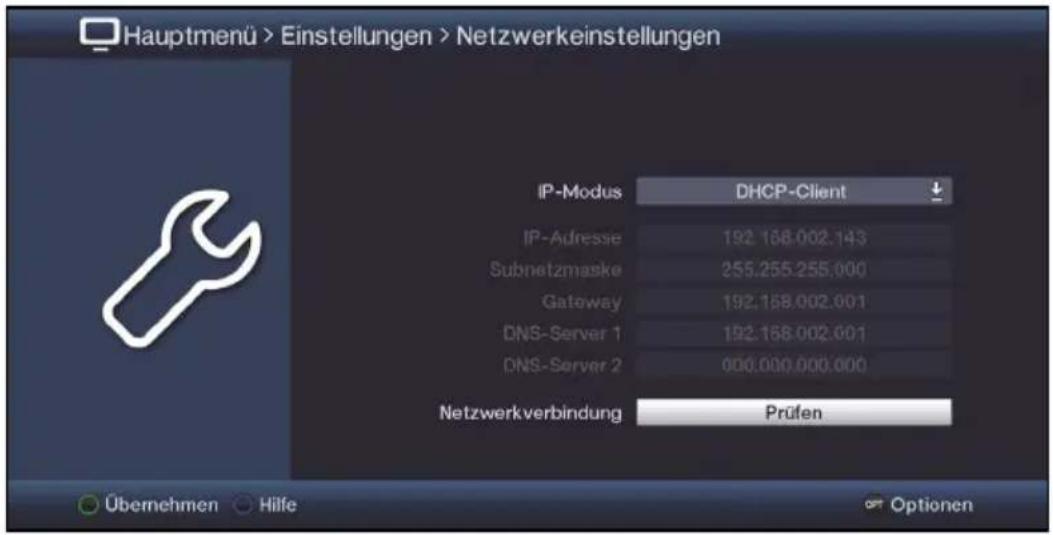
7.5.1.1 IP-Modus
DHCP-Client: Ist Ihr Receiver über einen Router mit Ihrem PC verbunden, so wählen Sie diese Einstellung aus. Der Receiver bekommt nun die IP-Adresse und die Subnetzmaske vom angeschlossenen Router zugewiesen, sofern im Router die DHCP-Funktion aktiviert ist.
Statisch: In dieser Einstellung ist die DHCP-Funktion ausgeschaltet. Das heißt, dass die IP-Adresse und Subnetzmaske manuell an die bestehenden Bedingungen Ihres Netzwerkes angepasst werden müssen. Die manuelle Eingabe zur Anpassung an Ihr Netzwerk erfolgt wie unter den Punkten 7.5.1.2 - 7.5.1.5 beschrieben.

Beachten Sie, dass die Notwendigkeit der einzelnen Eingaben von der Konfiguration Ihres Netzwerkes abhängt.
7.5.1.2 IP-Adresse
Ist die DHCP-Funktion auf Statisch oder DHCP-Server eingestellt muss die IP-Adresse manuell konfiguriert werden.
Geben Sie die entsprechenden Ziffern ein.
7.5.1.3 Subnetzmaske
Die Subnetzmaske müssen Sie manuell konfigurieren, wenn die DHCP-Funktion auf Statisch eingestellt ist.
Geben Sie die entsprechenden Ziffern ein.
7.5.1.4 Gateway
Geben Sie die entsprechenden Ziffern ein.
7.5.1.5 DNS-Server 1 / DNS-Server 2
Wählen Sie zunächst die Zeile DNS-Server 1 bzw. DNS-Server 2.
Geben Sie die entsprechenden Ziffern ein.
7.5.1.6 Netzwerkverbindung prüfen
Um die zuvor gemachten Netzwerkeinstellungen zu testen, steht der Punkt Netzwerkverbindung zur Verfügung.

Wird hinter den Werten ein □argestellt war die Prüfung erfolgreich. Zudem werden für den Gateway sowie den/die DNS-Server die Geschwindigkeit angezeigt.

Trat beim Test einer der Einstellungen ein Fehler auf, so wird dies mit entsprechender Fehlermeldung am Bildschirm dargestellt.
Markieren Sie mit den Pfeiltasten auf/ab die Zeile Netzwerkverbindung und starten Sie die mit Überprüfung mit der Taste OK. Das Ergebnis dieser Überprüfung wird in einem eigenen Fenster angezeigt.
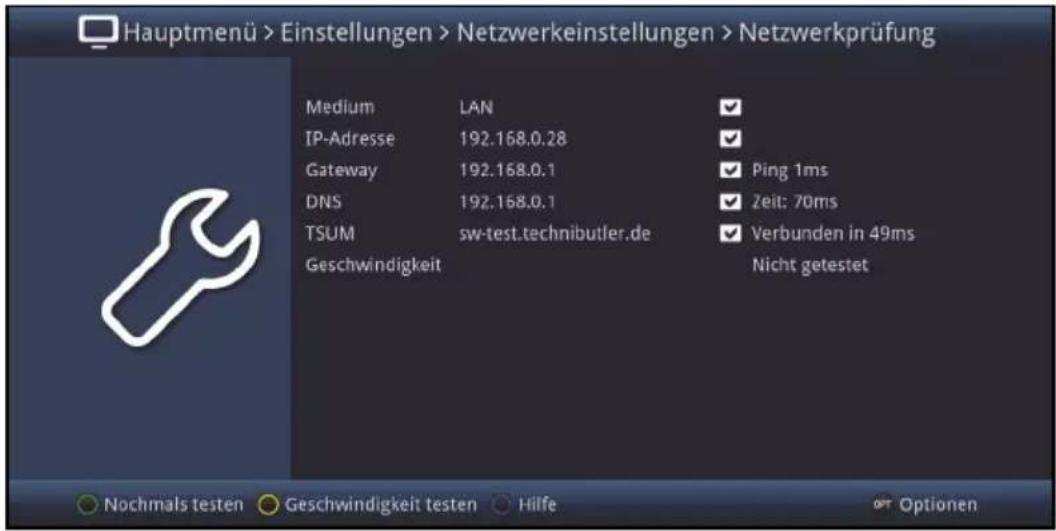
Um die Geschwindigkeit der bestehenden LAN-Verbindung zu testen, drücken Sie die gelbe Funktionstaste.
Ein erneuter Test der Netzwerkverbindung wird durch Drücken der grünen Funktionstaste gestartet.
7.6 Antenneneinstellungen
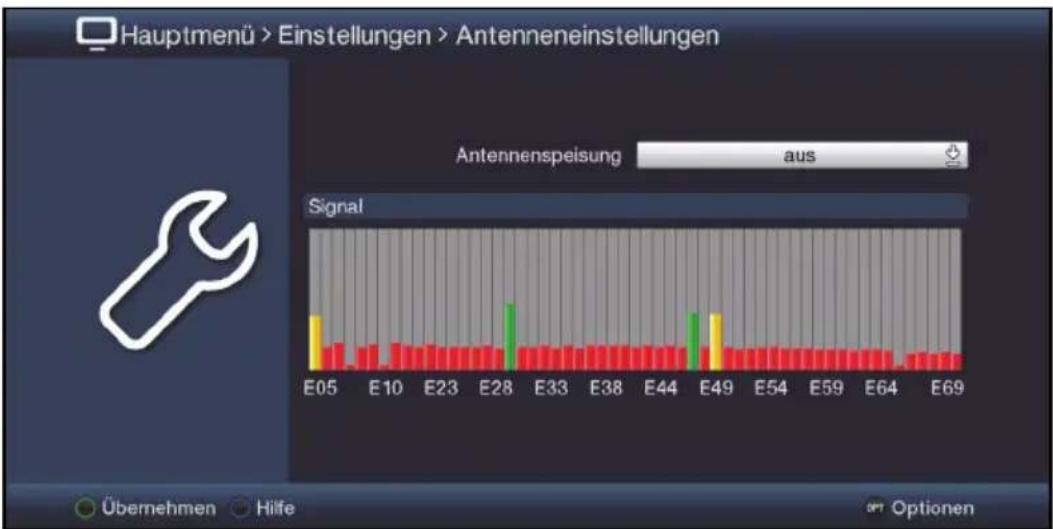
Um die DVB-T-Antenne optimal ausrichten zu können, verfügt Ihr DVB-T2 Receiver über eine Signalstärkeanzeige des gesamten Kanalspektrums.
Rufen Sie das Hauptmenü > Einstellungen > Antenneneinstellungen auf.
bar
| Event | Signal | | :--- | :--- | | E05 | 1 | | E10 | 1 | | E23 | 1 | | E28 | 1 | | E33 | 1 | | E38 | 1 | | E44 | 1 | | E49 | 1 | | E54 | 1 | | E59 | 1 | | E64 | 1 | | E69 | 1 |Positionieren Sie Ihre Antenne nun so, dass die Pegelanzeige bei den an Ihrem Standort empfangbaren Kanälen einen maximalen Ausschlag zeigen.
7.6.1 Antennenspeisung
Bei der Verwendung einer aktiven Antenne ohne externe Spannungsversorgung, ist es erforderlich die Antennenspeisung (5V/30mA) einzuschalten. Dadurch wird die Antenne über den Anschluss Antenneneingang gespeist, sofern die Antenne eine Speisung über das Koaxialkabel zulässt.
Schalten Sie dazu in der Zeile Antennenspeisung die Speisung der Antenne an bzw. wenn sie die Funktion nicht wünschen aus.
7.7 Sonderfunktionen
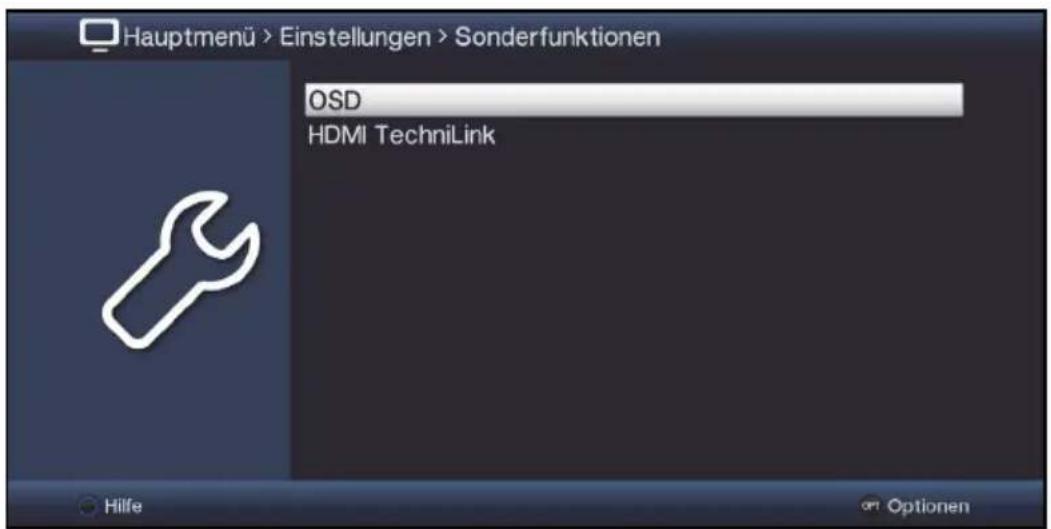
In diesem Menü können Sie u.A. Einstellungen der Schriftgröße und der Infobox-Einblenddauer vornehmen. Außerdem können Sie das Radiohintergrundbild an- bzw. ausschalten und Einstellungen zur Medienwiedergabe vornehmen.
Rufen Sie das Menü Hauptmenü > Einstellungen > Sonderfunktionen auf.
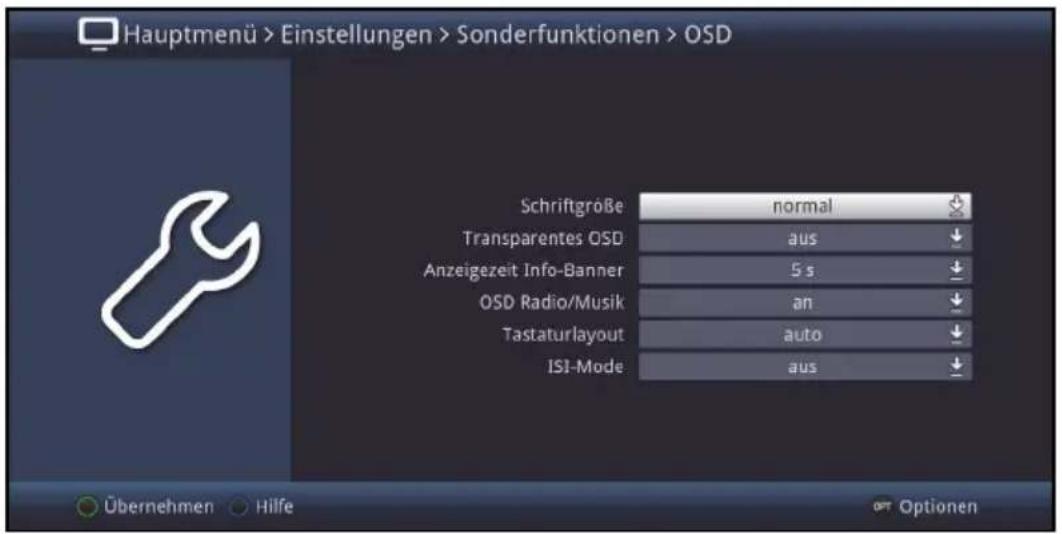
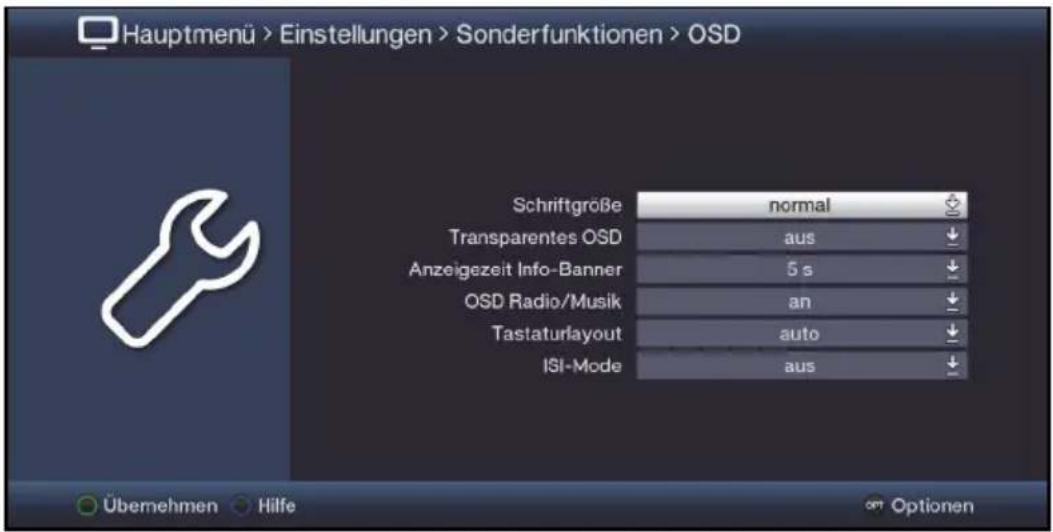
7.7.1 OSD
In diesem Untermenü können Sie die Schriftgröße z.B. des SFI (Punkt 9) oder der erweiterten Programminformationen (Punkt 8.5.1) einstellen. Sie können auswählen, wie lange die Infobox nach einem Programmwechsel dargestellt werden soll. Außerdem können Sie das Radiohintergrundbild ein oder ausschalten.
7.7.1.1 Schriftgröße
Die Auswahl der Schriftgröße ist z. B. in den erweiterten Programminformationen (Punkt 8.5.1) oder im SFI (Punkt 9) wirksam.
Wählen Sie zwischen normal und klein.
7.7.1.2 Transparentes OSD
Wählen Sie in diesem Menüpunkt aus, ob das Menü transparent dargestellt werden soll oder nicht.
7.7.1.3 Anzeigezeit Info-Banner
Unter diesem Punkt können Sie auswählen, wie lange nach einem Programmwechsel die Infobox angezeigt werden soll. Außerdem schaltet sich für diesen Zeitraum auch das Radiohintergrundbild ein, wenn im Radiobetrieb der Sender oder in der Musik-Wiedergabe (Punkt 11.2) der Titel gewechselt wird, sofern nach Punkt 7.7.1.4 das Radiohintergrundbild auf "auto" eingestellt ist.
Wählen Sie die gewünschte Einblenddauer der Infobox ein. Diese kann zwischen 1 Sekunde und 15 Sekunden betragen.
7.7.1.4 OSD Radio / Musik
Durch diese Funktion kann das Bild im Radio-/Musik-Modus abgeschaltet werden. Dadurch wird der Bildschirm weniger stark beansprucht und die Leistungsaufnahme verringert.
Es stehen die folgenden Einstellungen zur Auswahl:
an: Das Bild ist auch im Radiomodus eingeschaltet.
aus: Das Bild im Radio-Modus wird ausgeschaltet und bleibt auch bei einem Programmwechsel ausgeschaltet.
auto: Das Bild im Radio-Modus wird nach der in Punkt 7.7.1.3 eingestellten Zeit ausgeschaltet und bei einem Programmwechsel automatisch für diese Zeit wieder eingeschaltet.
7.7.1.5 Tastaturlayout
Dieser Menüpunkt ermöglicht es Ihnen ein bestimmtes Tastaturlayout festzulegen. Diese Festlegung gilt sowohl für die virtuelle, als auch für eine externe Tastatur. Wählen Sie die Option auto, so wird das Layout an die eingestellte Bediensprache gekoppelt.
7.7.1.6 ISI-Mode
Schalten Sie den ISI-Mode an oder aus.
i Beachten Sie hierzu auch Punkt 20 (ISI-Mode).
7.7.2 HDMI TechniLink
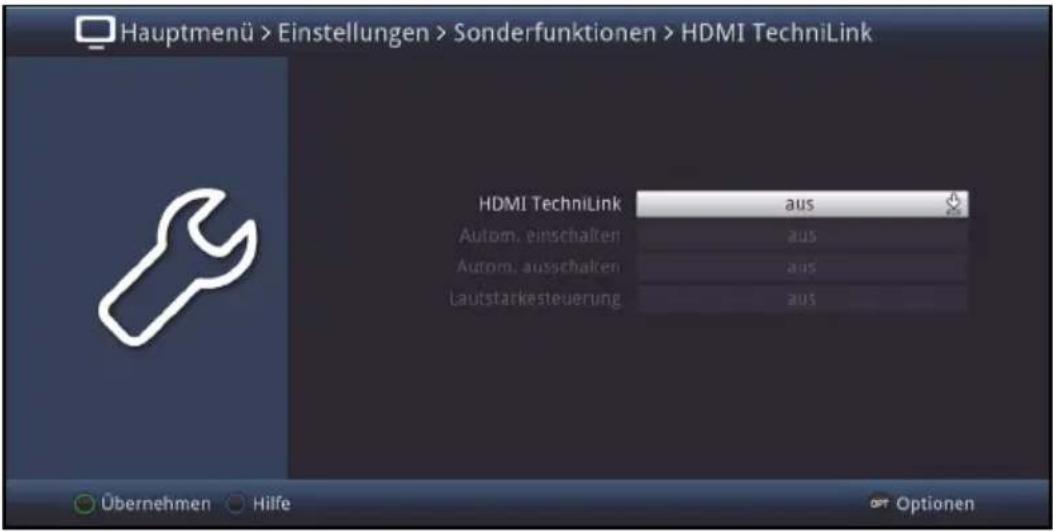
Die Funktion HDMI-TechniLink basiert auf dem HDMI-CEC Standard. HDMI-TechniLink erlaubt den Austausch von Daten zwischen HDMI-CEC kompatiblen Geräten. Dadurch ist es möglich, die über HDMI verbundenen Geräte automatisch ein- und auszuschalten bzw. die Lautstärke zu regeln.
Rufen Sie das Hauptmenü > Einstellungen > Sonderfunktionen > HDMI TechniLink auf.
7.7.2.1 HDMI TechniLink
Schalten Sie in dieser Zeile die Funktion an bzw. aus.
7.7.2.2 Automatisch einschalten
Schalten Sie die Funktion zum automatischen Einschalten des angeschlossenen Gerätes (z.B. TV-Gerät) an oder aus. Bei aktivierter Funktion Automatisches Einschalten ist der Receiver in der Lage ein angeschlossenes Gerät einzuschalten bzw. ist das angeschlossene Gerät in der Lage den Receiver einzuschalten.
7.7.2.3 Automatisch ausschalten
Schalten Sie die Funktion zum automatischen Ausschalten des angeschlossenen Gerätes (z.B. TV-Gerät) an oder aus. Bei aktivierter Funktion Automatisches Ausschalten ist der Receiver in der Lage ein angeschlossenes Gerät auszuschalten bzw. ist das angeschlossene Gerät in der Lage den Receiver auszuschalten.
7.7.2.4 Lautstärkesteuerung
Durch Drücken der Taste OK öffnet sich ein Fenster mit den zur Verfügung stehenden Funktionen.
Wählen Sie die gewünschte Funktion aus.
aus: Die Lautstärkesteuerung ist deaktiviert.
Modus 1: Die Funktion Lautstärkesteuerung muss von allen angeschlossenen Geräten (AV-Receiver, TV-Gerät usw.) unterstützt werden. Erst wenn alle Geräte bestätigen, dass sie diese Funktion unterstützen, erfolgt die Regelung der Lautstärke.
Modus 2: Die Lautstärke kann auch dann geregelt werden, wenn nicht alle angeschlosse-nen Geräte die Funktion Lautstärkesteuerung unterstützen. Eventuell können jedoch nicht alle Features der Lautstärkesteuerung genutzt werden.
8 Bedienung
8.1 Einschalten
Schalten Sie den Digital-Receiver durch Drücken der Taste Ein/Standby am Gerät oder auf der Fernbedienung ein.
8.2 Nutzerauswahl
Ist die nutzerabhängige Kindersicherung (Kinderzeitkonto, siehe Punkt 16.2.1) aktiviert, so erscheint nach dem Einschalten die Auswahl des Nutzerprofils.
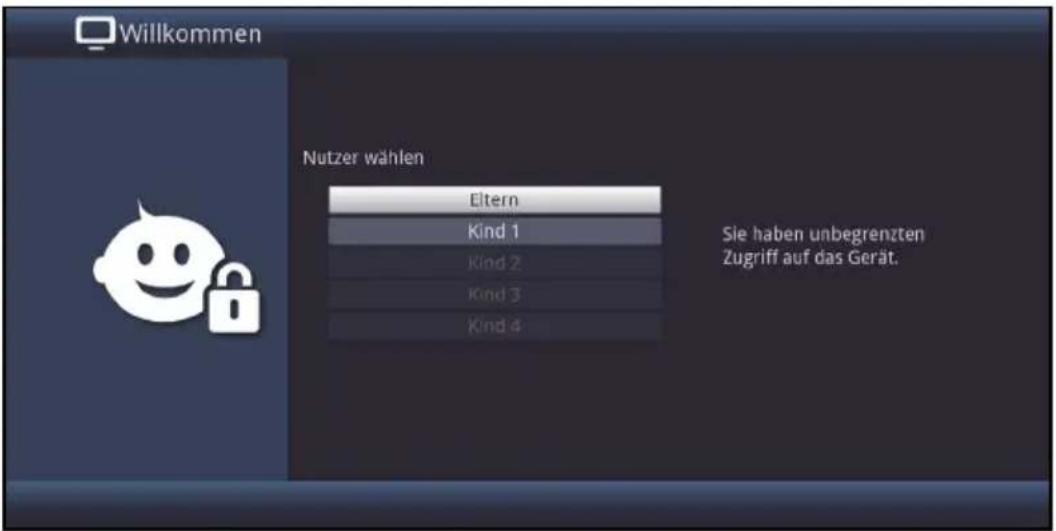
Markieren Sie zur Auswahl mit den Pfeiltasten auf/ab ihr Nutzerprofil.
Rechts neben der Profilauswahl wird Ihnen nun bereits der aktuelle Status (z. B. die verbleibende Nutzungsdauer für den aktuellen Tag) angezeigt.
Bestätigen Sie durch Drücken der Taste OK. Ist die PIN-Abfrage für dieses Profil deaktiviert (Punkt 16.2.5) wird nun das TV-Bild dargestellt. Ist sie aktiviert, so erscheint nun die PIN-Abfrage.

Geben Sie nun Ihre Nutzer-PIN mit Hilfe der Zifferntasten ein. Bei korrekter Eingabe erfolgt nun die TV-Wiedergabe.

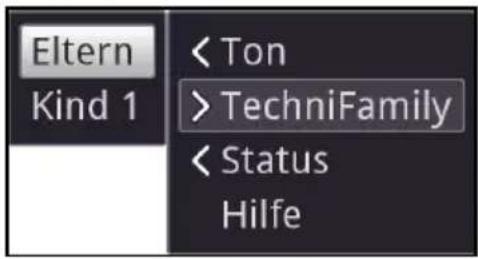
Während des Betriebes können Sie das Nutzerprofil mit Hilfe der Optionsauswahl wechseln, indem Sie den gewünschten Nutzer unter dem Punkt TechniFamily auswählen.
8.3 Ausschalten
Durch Drücken der Taste Ein/Standby am Gerät oder auf der Fernbedienung schalten Sie das Gerät wieder aus.
Das Gerät ist nun im Bereitschaftsbetrieb (Standby), dabei leuchtet die Standby-LED rot.
8.4 Programmwahl
8.4.1 Mit Hilfe der Programm auf/ab-Tasten
Schalten Sie die Programme mit Hilfe der Pfeiltasten auf/ab am Receiver oder der Tasten Programm+/- auf der Fernbedienung jeweils um einen Programmplatz auf- oder abwärts.
8.4.2 Mit Hilfe der Zifferntasten
Geben Sie mit Hilfe der Zifferntasten die gewünschte Programmnummer ein. Beispiel:
1 für Programmplatz 1 1, dann 4 für Programmplatz 14
2, dann 3, dann 4 für Programmplatz 234 1, dann 5, dann 6 dann 7 für Programmplatz 1567
Bei der Eingabe von mehrstelligen Programmnummern haben Sie jeweils nach dem Drücken einer Taste ca. 3 Sekunden Zeit, um die Eingabe zu vervollständigen. Wollen Sie nur eine ein-, zwei- oder dreistellige Zahl eingeben, so können Sie den Umschaltvorgang durch längeres Gedrückthalten der letzten Ziffer oder durch Drücken der Taste OK beschleunigen.
8.4.3 Mit Hilfe des Navigators (Programmliste)
Drücken Sie die Taste OK.
Es erscheint nun der Programmlisten-Navigator. Im TV-Betrieb erscheinen nur TV- und im Radiobetrieb nur Radioprogramme.
Das momentan eingestellte Programm ist markiert.
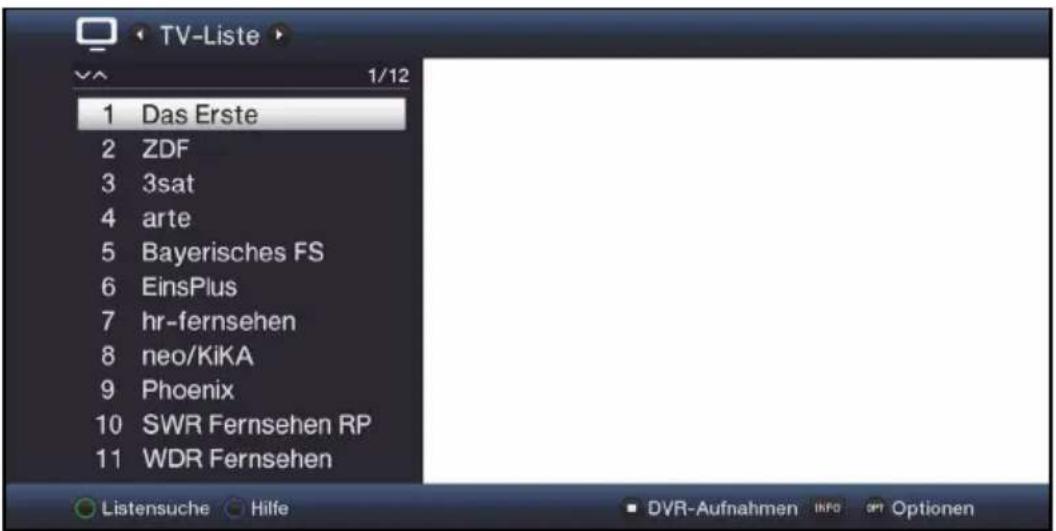
Zusätzliche Informationen zur laufenden Sendung erhalten Sie durch Drücken der Taste INFO.
8.4.4 Programm auswählen
Nun können Sie mit den Pfeiltasten auf/ab, den Seite auf/ab sowie den Zifferntasten das gewünschte Programm markieren.
Durch Drücken der Taste OK wird das markierte Programm eingestellt.
8.4.5 Liste auswählen
Um das Auffinden von Programmen zu erleichtern, verfügt Ihr Gerät über verschiedene Programmlisten. Sie können eine Ihrer Favoritenlisten (siehe Punkt 14.1) auswählen und sich die Programme nach verschiedenen Kriterien sortieren oder filtern lassen.
Drücken Sie die Taste OK. Es erscheint die aktive Programmliste.
Nun können Sie mit Hilfe der Optionsauswahl die gewünschte Programmliste öffnen.
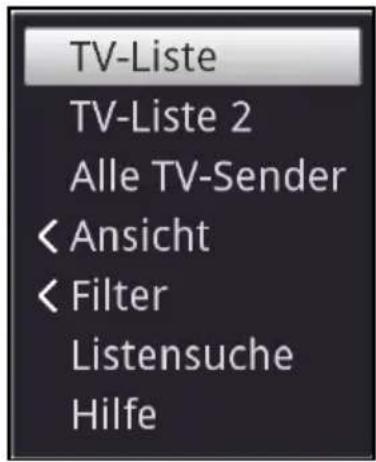
8.4.5.1 Ansicht
Die Option Ansicht ermöglicht Ihnen die Anzeigereihenfolge der Sender zu ändern. Es stehen die Optionen Nach Programmnummer sortieren (Sortierung nach Programm-platz) oder Nach Name sortieren (Alphabetische Sortierung) zur Verfügung.
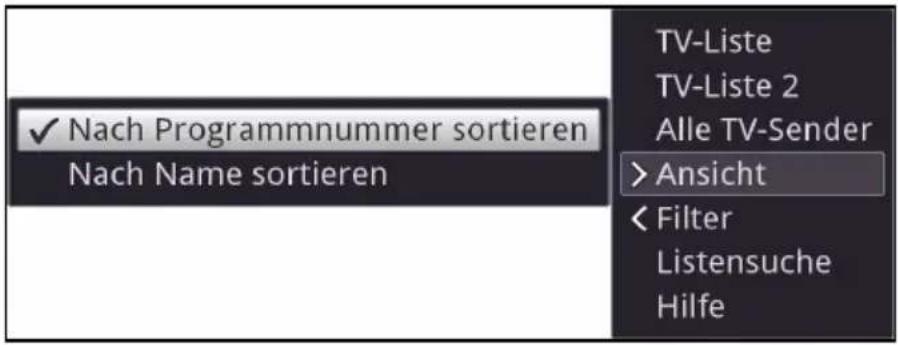
8.4.5.2 Filter
Durch Setzen eines oder mehrerer Filter können Sie sich nur bestimmte Sender anzeigen lassen, die die gewünschten Kriterien erfüllen.
![[Alle Filter zurücksetzen] Genre Anbieter Satellit Sprache Verschlüsselung Signalquelle TV-Liste TV-Liste 2 Alle TV-Sender < Ansicht > Filter Listensuche Hilfe](/content/2026/05/1032967/images/0db1d31a9579d83efc1fef4820d53eeb0233f4fdcc32a3711377d5ba9ad9dc49.jpg)
Markieren Sie die Option Filter und drücken Sie die Taste OK.
Nun wählen Sie die gewünschte Filtergruppe aus und drücken erneut die Taste OK.
Nun wählen Sie aus der erscheinenden Liste eine gewünschte Filteroption aus und bestätigen die Auswahl mit der Taste OK.
Die Programmliste zeigt nun nur die Sender an, die zu dem gewünschten Kriterium passen. Um die Liste weiter zu filtern, führen Sie die oben beschriebenen Schritte erneut durch und setzen auf diese Weise einen weiteren Filter.
Um alle Anzeigefilter zu entfernen
Öffnen Sie das Optionsmenü mittels der OPT Taste.
Wählen Sie die Option Filter und drücken Sie die Taste OK.
Wählen Sie nun [Alle Filter zurücksetzen] und drücken Sie die Taste OK.
i Die Programmliste wird nun wieder komplett angezeigt.
8.4.6 Aufrufen gesperrter Programme
Wird ein Programm eingestellt, das durch die Kindersicherung gesperrt ist, erscheint die Meldung Geräte PIN auf dem Bildschirm.

Geben Sie mit Hilfe der Zifferntasten Ihren Geräte PIN ein. Das gewünschte Programm wird eingestellt.
oder
Schalten Sie wie in Punkt 8.4 beschrieben auf ein nicht gesperrtes Programm.

Ist die globale Kindersicherung aktiv, wird der Geräte PIN-Code beim Einschalten eines gesperrten Programms abgefragt. Um den Bedienkomfort zu erhöhen, müssen Sie den Geräte PIN-Code in einer Betriebsphase nur einmal eingeben.

Beachten Sie hierzu unbedingt auch die Hinweise und Einstellungen zur globalen und nutzerabhängigen Kindersicherung (TechniFamily) unter Punkt 16.
8.4.7 Rückkehr zum zuletzt eingestellten Programm
Durch Drücken der Taste Zurück auf der Fernbedienung wird das zuletzt eingestellte Programm wieder eingestellt.
Drücken Sie die Taste erneut, wird wieder das zuvor gesehene Programm eingestellt.
8.4.8 TV/Radioumschaltung
Mit Hilfe der Taste TV/Radio können Sie zwischen dem TV- und Radiobetrieb wechseln.

Das Gerät schaltet auf das zuletzt gehörte Radioprogramm.

Alternativ hierzu können Sie auch wie unter den Punkten 8.4 und 11 beschrieben zwischen dem TV- und dem Radiobetrieb umschalten.

Beachten Sie hierzu auch die Einstellung zum OSD Radio/Musik in Punkt 7.7.1.4.
8.5 Infobox
Nach jedem Programmwechsel erscheint, für die nach Punkt 7.7.1.3 eingestellte Dauer eine Infobox auf dem Bildschirm. Sie kann zudem manuell durch Drücken der Taste Info auf der Fernbedienung aufgerufen werden.

In dieser Infobox werden der Programmplatz und der Programmname des eingestellten Programms, der Titel der gerade laufenden Sendung sowie die momentan aktive Programmliste angezeigt.

Der Fortschrittsbalken wird entsprechend der bereits vergangenen Sendezeit der laufenden Sendung gelb eingefärbt. Wird der Anfang des Fortschrittsbalkens rot eingefärbt, so startete die Sendung zu früh und bei rot eingefärbtem Ende wurde die laufende Sendung überzogen.
Zudem werden weitere Programmeigenschaften angezeigt:
Zum Beispiel:
TxT für Videotext
16:9 für 16:9 Sendungen
für verschlüsselte Programme
für Dolby Digital Ausstrahlungen
für Untertitel
Außerdem wird in der rechten oberen Ecke des Bildschirms die aktuelle Uhrzeit dargestellt.
8.5.1 Weitere Programminformationen
Sofern gesendet, können Sie durch die Funktion Programminfo weitere Programminformationen zu dem eingeschalteten Programm erhalten.
Durch zweimaliges Drücken der Taste Info wird das Infofenster vergrößert und erweiterte Informationen für das derzeitig eingestellte Programm dargestellt.
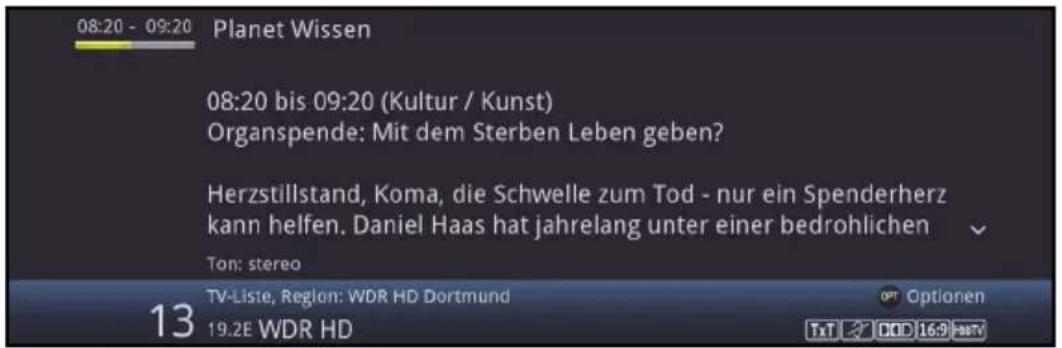
Längere Infotexte können mit den Pfeiltasten auf/ab zeilenweise verschoben bzw. mit den Tasten Seite auf/ab seitenweise geblättert werden.
Sofern gesendet, wird durch erneutes Drücken der Taste Info die nachfolgende Sendung angezeigt.
Drücken Sie die Taste Info ein weiteres Mal, um die Anzeige wieder auszublenden.
8.6 Kanal-Info
Rufen Sie zunächst wie unter einem der Punkte 8.4.1 - 8.4.4 beschrieben das gewünschte Programm auf, zu dem Sie sich die Informationen anzeigen lassen möchten.
Wählen Sie nun mit Hilfe der Optionsauswahl > Status einen Punkt (Kanal, Audio/Video, CA oder Programm) der Option Status aus.
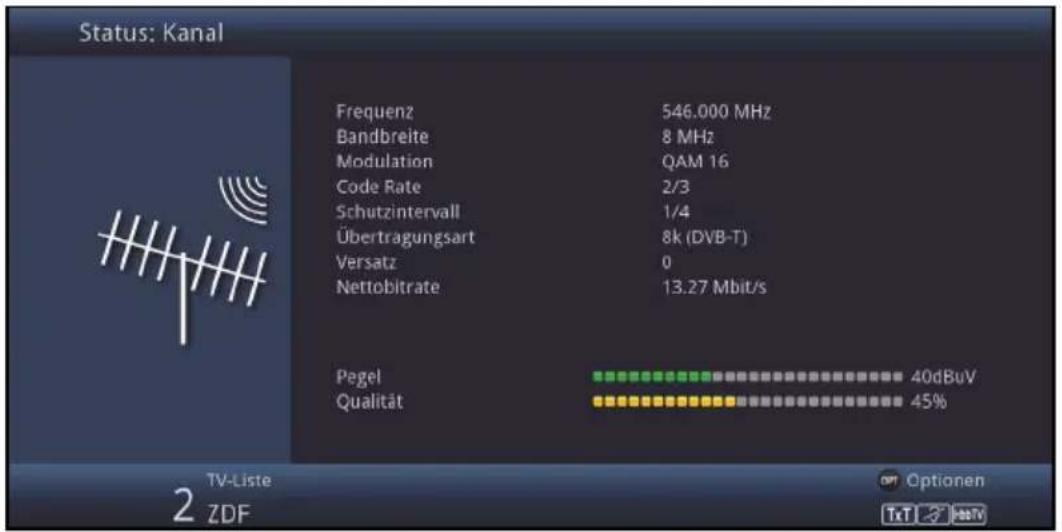

Sie können nun, ohne die Optionsauswahl aufrufen zu müssen, mit Hilfe der Pfeiltasten rechts/links direkt zwischen den verschiedenen Statusanzeigen wechseln.
Durch Drücken der Taste Zurück kehren Sie in den Normalbetrieb zurück.
8.7 Lautstärkeregelung
Sie haben die Möglichkeit, die Lautstärke Ihres Digital-Receivers zu regeln. Dies erleichtert den Umgang mit dem Receiver, da Sie somit alle wichtigen Funktionen mit einer Fernbedienung steuern können und selten auf die Fernbedienung Ihres Fernsehgerätes zurückgreifen müssen.
Regeln Sie die Lautstärke Ihres TV-Gerätes mit Hilfe der Wipptaste Lautstärke + lauter und mit Hilfe der Wipptaste Lautstärke - leiser.

Während der Lautstärkeregelung erscheint am oberen Bildschirmrand die Anzeige der aktuell eingestellten Lautstärke.


Nach dem Einschalten des Digital-Receivers wird der Ton mit der zuletzt eingestellten Lautstärke wiedergegeben.

Die Lautstärkeregelung und die Tonstummschaltung regeln auch die digitalen Audioausgänge (nicht bei der Einstellung Bitstream) bzw. schaltet diese stumm.
8.7.1 Tonstummschaltung
Durch Drücken der Taste Ton ein/aus wird der Ton aus- bzw. durch erneutes Drücken dieser Taste wieder eingeschaltet.

Während der gesamten Zeit, in der der Ton stumm geschaltet ist, wird das Symbol 📋 rechten oberen Bildschirmrand dargestellt.

Bei Betrieb eines Bluetooth Audiogeräts, z.B. ein Kopfhörer, kann dessen Lautstärke während der Tonstummschaltung geregelt werden, ohne dass die Tonstummschaltung aufgehoben wird.
8.8 Auswahl einer anderen Sprache / Tonoption
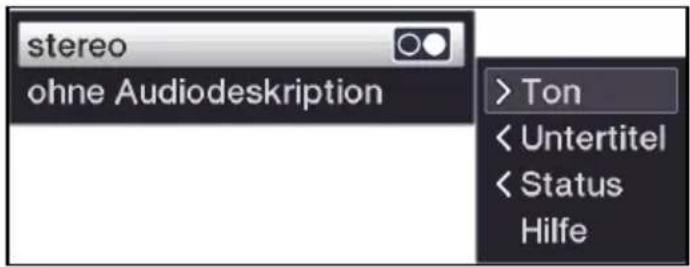
Bei einigen Programmen haben Sie die Möglichkeit eine andere Tonoption (Dolby Digital, Stereo bzw. Audiokanal 1 oder Audiokanal 2) oder eine andere Sprache auszuwählen.

Stehen bei einem Programm verschiedene Tonoptionen oder Sprachen zur Auswahl, so wird Ihnen dies durch den Hinweis Ton zusammen mit der aktuell ausgewählten Tonoption bzw. Sprache am unteren Rand der erweiterten Programminformation (Punkt 8.5.1) angezeigt.

Wird die eingestellte Sendung auch im Dolby Digital-Sound ausgestrahlt, erscheint zudem in der Infobox das Symbol (punkt 8.5)

Mit Hilfe der Optionsauswahl können Sie unter der Option Ton die gewünschte Sprache/Tonoption auswählen.
8.9 Standbild
Durch Drücken der Taste Standbild wird das aktuelle Fernsehbild als Standbild wiedergegeben.
Durch nochmaliges Drücken dieser Taste kehren Sie zum Normalbetrieb zurück.

Während des Standbildes wird der Ton weiterhin normal wiedergegeben.
8.10 Videotext
Ihr Gerät kann Videotext Informationen von Programmen darstellen, die Videotext-Daten senden. Dies wird Ihnen durch das Symbol in der Infobox angezeigt.
Durch Drücken der Taste Videotext schalten Sie den Videotext ein.
8.10.1 Benutzung des internen Videotextdecoders
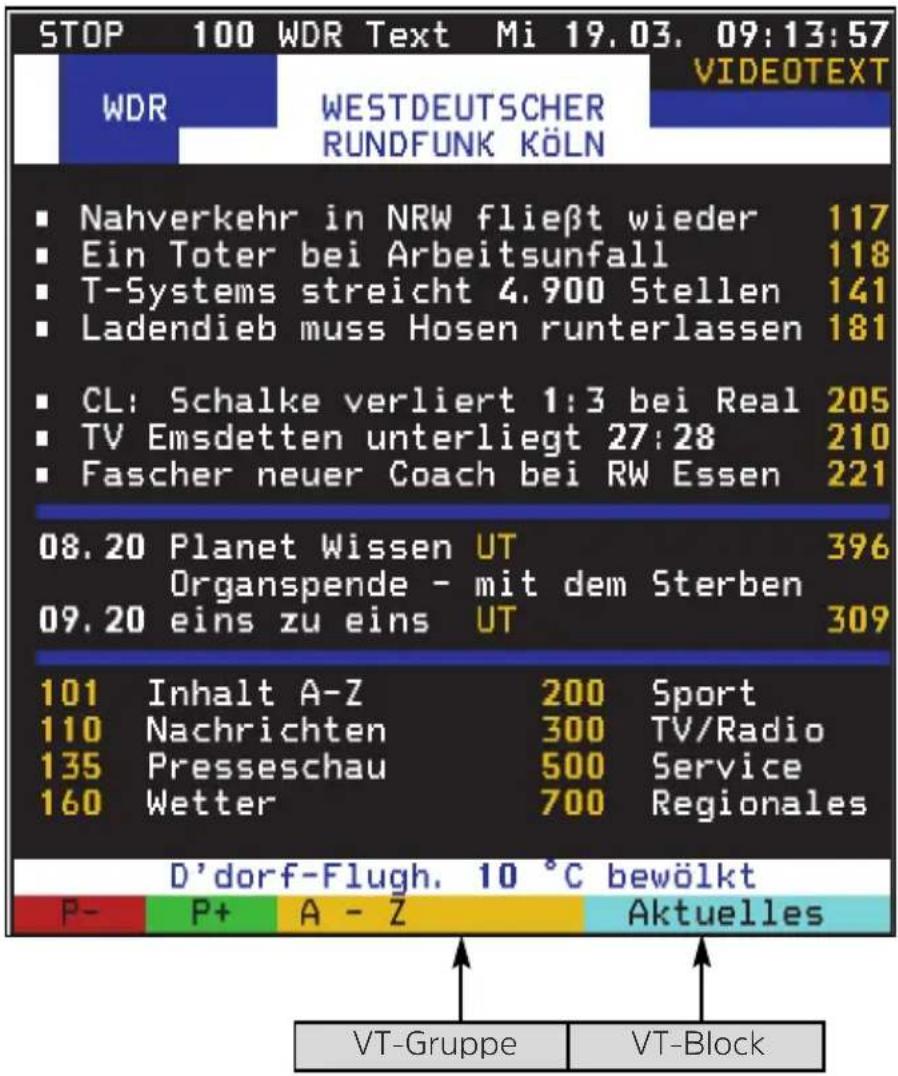
Beim Videotext werden alle Textseiten thematisch in Gruppen und Blöcke unterteilt, wodurch der Videotext übersichtlicher wird.
Wählen Sie ein Programm, von dem Sie sich Videotext-Informationen ansehen möchten.
Durch Drücken der Taste TXT schalten Sie den Videotext ein. Sofern der eingestellte Sender Videotext-Informationen sendet, erscheint dieser mit der Seite 100 (Übersicht).
bar
| Event | Value | | :--- | :--- | | Nahverkehr in NRW fließt wieder | 117 | | Ein Toter bei Arbeitsunfall | 118 | | T-Systems streicht 4.900 Stellen | 141 | | Ladendieb muss Hosen runterlassen | 181 | | CL: Schalke verliert 1:3 bei Real | 205 | | TV Emsdetten unterliegt 27:28 | 210 | | Fascher neuer Coach bei RW Essen | 221 | | 08.20 Planet Wissen UT | 396 | | Organspende - mit dem Sterben | 309 | | 09.20 eins zu eins UT | 309 | | 101 Inhalt A-Z | 200 Sport | | 110 Nachrichten | 300 TV/Radio | | 135 Presseschau | 500 Service | | 160 Wetter | 700 Regionales | | D'dorf-Flugh. 10 °C bewölkt | (no explicit value shown) | | P- | P+ A - Z Aktuelles | | VT-Gruppe | (not labeled) | | VT-Block | (not labeled) |8.10.2 Seitenwahl
Geben Sie mit den Zifferntasten 0 bis 9 die Seitenzahl der gewünschten Videotextseite 3-stellig ein.
i Ihre Eingabe wird in der oberen, linken Bildschirmecke angezeigt.
Da die Videotextseiten nicht alle gleichzeitig vom Sender übertragen werden können, kann es einige Sekunden bis zur Darstellung der Seite dauern. Dies geschieht, wenn die angeforderte Seite, z. B. durch den
Videotextaufruf direkt nach dem Senderwechsel, noch nicht in den Speicher eingelesen werden konnte.
oder
Benutzen Sie die rote bzw. grüne Funktionstaste, um eine Seite vor- bzw. zurückzublättern.
Durch Drücken der gelben oder blauen Funktionstaste wird die jeweils angezeigte Videotext-Gruppe, bzw. der Videotext-Block aufgerufen.
8.10.3 Videotextunterseiten
Sind Videotext-Unterseiten auf einer gewählten Videotextseite vorhanden, so erscheint links neben dem Videotext eine Anzeige der bereits geladenen Unterseiten. Sobald eine neue Unterseite verfügbar ist, wird diese automatisch dargestellt.
Um gezielt eine Unterseite darzustellen, betätigen Sie die Taste OK. Die Spalte am linken Bildschirmrand wird aktiv. Die bereits eingelesenen Unterseiten werden dargestellt.
Wählen Sie mit den Pfeiltasten auf/ab die gewünschte Unterseite an.
Die gezielte Darstellung der Unterseiten verlassen Sie durch Drücken von OK.
8.10.4 Stoppbetrieb
Durch Drücken der Taste Standbild erscheint in der oberen linken Ecke des Videotextfensters der Schriftzug "Stop". Dadurch wird das automatische Weiterblättern der Videotextunterseiten verhindert.
Durch nochmaliges Drücken der Taste Standbild schalten Sie den Stoppbetrieb wieder aus.
8.10.5 Mixbetrieb
Durch nochmaliges Drücken der Taste Videotext wird der Mixbetrieb eingeschaltet. Dabei wird der Videotext und das TV-Bild überlagert dargestellt.
8.10.6 Videotext vergrößert darstellen
Durch Drücken der Taste PiP wird die obere Hälfte des Videotextes vergrößert dargestellt.
Drücken Sie die Taste PiP erneut, wird die untere Hälfte der Videotextseite vergrößert angezeigt.
Nachdem Sie die Taste PiP ein weiteres Mal gedrückt haben, wird die Videotextseite wieder in der Normalgröße angezeigt.
8.10.7 Videotext verlassen
Durch Drücken der Taste Zurück kehren Sie in den Normalbetrieb zurück.
8.11 Untertitel
Beim Einschalten einer Sendung die mit Untertiteln ausgestrahlt wird, erscheint in der Infobox das Untertitel-Symbol 📋
Mit Hilfe der Optionsauswahl können Sie unter dem Punkt Untertitel den gewünschten darzustellenden Untertitel auswählen.
Das Gerät kann sowohl Videotextuntertitel als auch DVB-Untertitel darstellen. Die Darstellung der beiden Untertitelarten kann unterschiedlich sein.
i Beachten Sie, dass die Untertitel nur dann dargestellt werden können, wenn der Sender die entsprechenden Daten auch tatsächlich sendet. Übermittelt der Sender lediglich die Untertitelkennung, jedoch keine Daten, so können die Untertitel nicht dargestellt werden.
Möchten Sie, dass Ihr Gerät untertitelte Sendungen automatisch mit Untertitel wiedergibt, so stellen Sie Ihr Gerät wie in Punkt 7.4.2 beschrieben auf automatische Untertitel-Wiedergabe ein.
8.12 Bild zoomen
Mit Hilfe dieser Funktion können Sie 4:3-Sendungen auf Ihrem 16:9 Fernsehgerät formatfüllend und formatgetreu darstellen. Gleiches gilt auch für 16:9-Sendungen, welche nicht als solche signalisiert gesendet werden (kein 16:9-Symbol in der Infobox, siehe Punkt 8.5). Wichtige Voraussetzungen für diese Zoomfunktion ist jedoch, dass der Digital Receiver nach Punkt 7.3.1 auf 16:9-Betrieb eingestellt ist.
Durch Drücken der Taste Zoom/Format können die verschiedenen vordefinierten Formate (original, optimal, optimal 16:9, vollzoom und stretch) durchschalten.
Das eingestellte Bildformat wird am unteren Bildschirmrand eingeblendet.
Um den Zoom abzuschalten gehen Sie auf die gleiche Weise vor. Die Zoomfunktion bleibt eingeschaltet, bis Sie diese wieder abschalten oder das Gerät in Standby schalten.
Das zuletzt gesehene TV-Programm wird als neues Hauptbild dargestellt.
9 Elektronische Programmzeitschrift SFI
Ihr Digital-Receiver verfügt über eine elektronische Programmzeitschrift. Dadurch können Sie die Programminformationen einzelner oder mehrerer Programme auf dem Bildschirm darstellen. Sie können sich sehr schnell einen Überblick über die gerade laufenden Sendungen oder über die Sendungen des Tages bzw. der folgenden Tage verschaffen.
Die SFI - Funktionen erlauben Ihnen:
- Informationen über Programminhalte auf dem Bildschirm darzustellen
- Das Vormerken von Sendungen, die dann zum Sendebeginn automatisch eingeschaltet werden
- Das Programmieren von Aufnahmetimern
- Sendungen anhand der Programmart (Genre) zu suchen
- Sendungen anhand eines frei wählbaren Suchbegriffes zu suchen

Die Programminformationen werden von Ihrem Gerät zu der in Punkt 15.2 eingestellten Aktualisierungszeit automatisch geladen. Voraussetzung dafür ist, dass sich das Gerät zu diesem Zeitpunkt im Standbybetrieb befindet. Ist Ihr Gerät zu dieser Zeit in Betrieb, kann die Aktualisierung nicht ausgeführt werden.

Während der automatischen Aktualisierung können Sie durch Einschalten des Gerätes den Vorgang abbrechen. Wie Sie das Einlesen der SFI-Daten manuell starten können erfahren Sie unter Punkt 15.7.

Die Dauer des Einlesevorgangs ist von der Anzahl der einzulesenden Programme abhängig. Aufgrund der Datenmenge reduziert sich der Zeitraum für den Daten im SFI angezeigt werden mit steigender Programmanzahl in der elektronischen Programmzeitschrift.

Sie selbst können entscheiden, welche Programme in der "elektronischen Programmzeitschrift" aufgeführt werden sollen. Diese können, wie in Punkt 15.4 beschrieben, aufgenommen bzw. entfernt werden.
9.1 Elektronische Programmzeitschrift aufrufen
Drücken Sie die Taste SFI um die elektronische Programmzeitschrift aufzurufen.

Es erscheint die elektronische Programmzeitschrift in der nach Punkt 15.6 eingestellten Startkategorie. In Werkseinstellung ist die Startkategorie Überblick ausgewählt.
Zu den verschiedenen SFI-Ansichten und -Funktionen gelangen Sie über die Optionsauswahl sowie über die am unteren Bildrand dargestellte zugeordnete Funktionstaste.
Durch Drücken der Taste SFI können Sie die elektronische Programmzeitschrift wieder verlassen.
9.1.1 SFI-Überblick
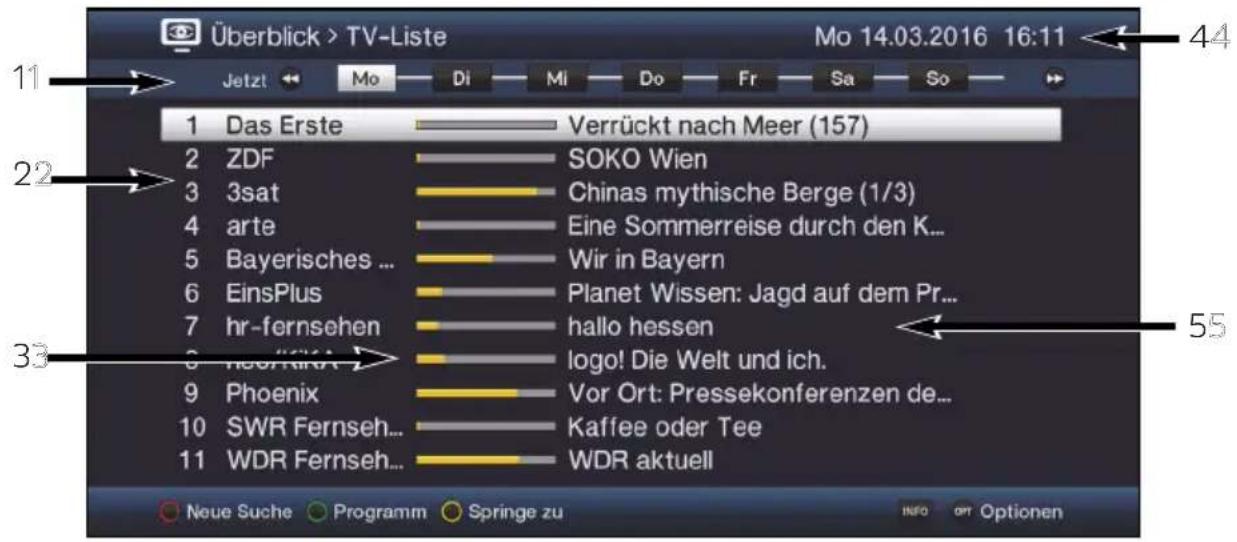
1: Anzeigezeit > gibt den Zeitpunkt der darzustellenden Sendungen an.
Zeitleiste > grafische Darstellung der Anzeigezeit durch Fortschrittsbalken.
2: Programmname mit entsprechendem Programmplatz innerhalb der aktiven Programmliste.
3: Fortschrittsbalken bzw. Start-/Stoppzeit der angezeigten Sendung.
4: Aktuelles Datum und aktuelle Uhrzeit.
5: Sendungen der dargestellten Programme.
Mit Hilfe der Pfeiltasten rechts/links können Sie die Anzeigezeit vor- bzw. zurückschalten.
i Entsprechend der Anzeigezeit wird auch der Fortschrittsbalken in der Zeitleiste vor bzw. zurück geschoben.
Mit Hilfe der gelben Funktionstaste können Sie direkt zur Anzeige der aktuell laufenden bzw. der folgenden Sendungen sowie den eingestellten Prime - Time Zeiten schalten.
i Ihre bevorzugten Prime - Time Zeiten können Sie, wie unter Punkt 15.5 beschrieben, festlegen.
Durch Betätigen der Pfeiltasten auf/ab können Sie die Markierung zeilenweise und mit den Tasten Seite auf/ab seitenweise verschieben.
Stehen weitere Informationen zur markierten Sendung zur Verfügung, so können Sie diese jeweils durch Drücken der Taste Info aufrufen und verlassen.
Durch Drücken der Taste OK können Sie direkt auf das markierte Programm umschalten.
9.1.2 SFI-Programmübersicht
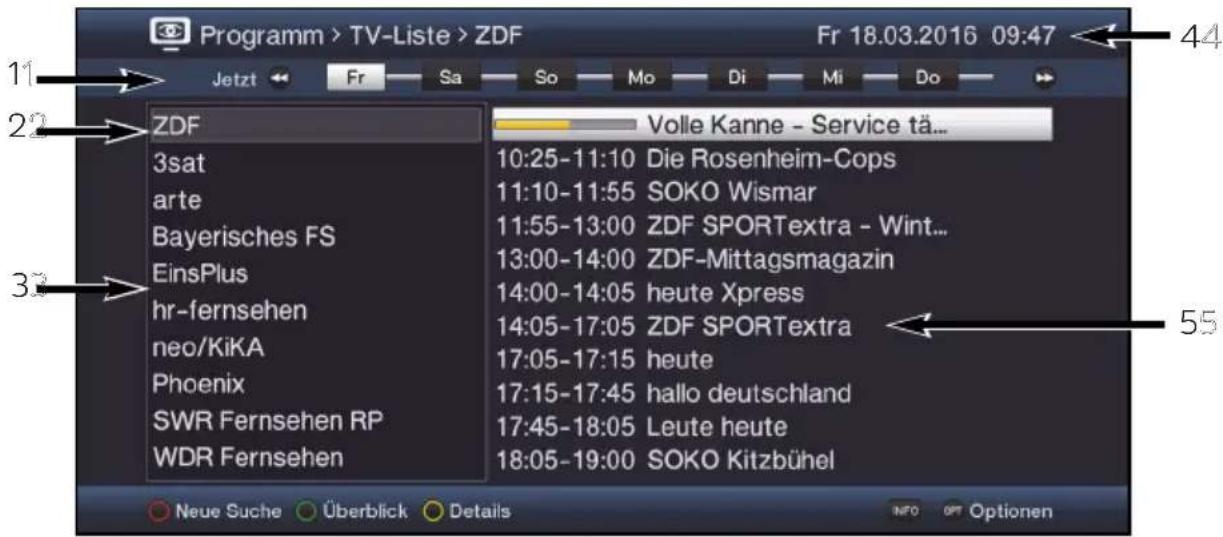
1: Anzeigezeit > zeigt die Startzeit der markierten Sendung an.
Zeitleiste > grafische Darstellung der Anzeigezeit durch Fortschrittsbalken.
2: Ausgewähltes Programm zu dem die Sendungen angezeigt werden.
3: Programme der aktiven Favoritenliste.
4: Aktuelles Datum und aktuelle Uhrzeit.
5: Sendungen des ausgewählten Programmes mit Start-/Stoppzeit und Sendungstitel.
Mit Hilfe der Pfeiltaste links können Sie die Markierung in der Programmliste bzw. der Pfeiltaste rechts die Markierung in der Sendungsliste aktivieren.
Durch Betätigen der Pfeiltasten auf/ab können Sie die aktive Markierung zeilenweise und mit den Tasten Seite auf/ab seitenweise verschieben, um die Sendungen eines anderen Programmes anzeigen zu lassen bzw. eine andere Sendung zu markieren.
Mit Hilfe der Tasten Programm +/- können Sie auch die Markierung in der Programmliste verschieben während die Markierung der Sendungsliste aktiviert ist.
i Entsprechend der markierten Sendung wird die Anzeigezeit sowie der Fortschrittsbalken in der Zeitleiste dargestellt.
Stehen weitere Informationen zur markierten Sendung zur Verfügung, so können Sie diese jeweils durch Drücken der Taste Info aufrufen und verlassen.
Durch Drücken der Taste OK können Sie direkt auf das aktuell markierte Programm umschalten.
9.1.3 SFI-Genreübersicht
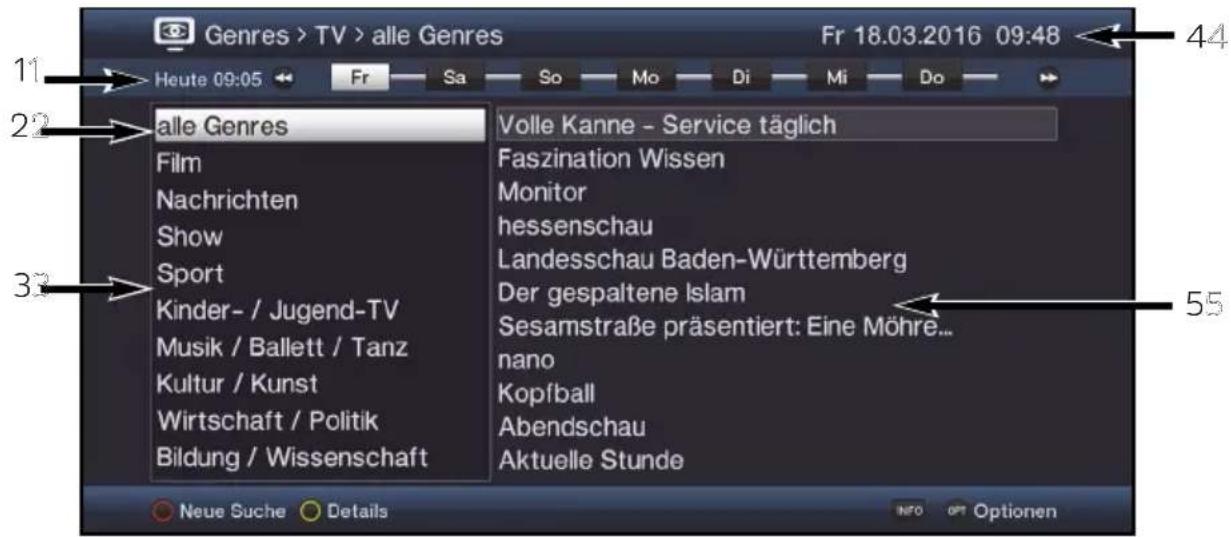
1: Anzeigezeit > zeigt die Startzeit der markierten Sendung an.
Zeitleiste > grafische Darstellung der Anzeigezeit durch Fortschrittsbalken.
2: Ausgewähltes Genre zu dem die Sendungen angezeigt werden.
3: Auswählbare Genres.
4: Aktuelles Datum und aktuelle Uhrzeit.
5: Sendungen des ausgewählten Genres mit Sendungstitel.
Mit Hilfe der Pfeiltaste links können Sie die Markierung in der Genreliste bzw. der Pfeiltaste rechts die Markierung in der Sendungsliste aktivieren.
Durch Betätigen der Pfeiltasten auf/ab können Sie die aktive Markierung zeilenweise und mit den Tasten Seite auf/ab seitenweise verschieben, um die Sendungen eines anderen Programmes anzeigen zu lassen bzw. eine andere Sendung zu markieren.
Mit Hilfe der Tasten Programm +/- können Sie auch die Markierung in der Genreliste verschieben während die Markierung der Sendungsliste aktiviert ist.
i Entsprechend der markierten Sendung wird die Anzeigezeit sowie der Fortschrittsbalken in der Zeitleiste dargestellt.
Stehen weitere Informationen zur markierten Sendung zur Verfügung, so können Sie diese jeweils durch Drücken der Taste Info aufrufen und verlassen.
9.2 SFI-Suche
Wenn Sie Informationen über eine bestimmte Sendung erhalten möchten, können Sie diese automatisch suchen lassen. Dazu müssen Sie lediglich den Titel der Sendung oder einen Teil des Titels bzw. der Sendungsbeschreibung eingeben. Der SFI durchsucht dann die Daten nach Sendungen die den eingegebenen Suchbegriff enthalten. Um eine Suche zu starten drücken sie innerhalb der SFI Ansicht die rote Funktionstaste auf der Fernbedienung oder wählen die Option Neue Suche aus dem Optionsmenü.
9.2.1 Neue Suche
![Suchbegriff Aktuelle Stunde Neuer Serien-Timer aus DVR-Verzeichnis [Eigene TV-Aufnahmen] Jugendschutz auto Erweiterte Einstellungen aus Sender Alle Sender Zeitraum Weiter Zusatzinfo durchsuchen aus Übernehmen Abbrechen](/content/2026/05/1032967/images/6ec406699984f077d73164f6d925b170a7d7a797b23551c8378e676948b3a2b7.jpg)
Suchbegriff
In dieser Zeile ist der Titel der Sendung, die beim Aufruf der SFI-Suche markiert war, bereits in der Eingabemaske eingetragen.
Mit Hilfe der virtuellen Tastatur können Sie in dieser Zeile den Begriff eingeben nach dem gesucht werden soll.
Neuer Serien-Timer
Wählen Sie in dieser Zeile aus, ob für jedes Suchergebnis automatisch ein DVR-Timer als Serien-Timer generiert werden soll.

Beachten Sie im Zusammenhang mit Serientimern auch den Punkt 10.
DVR-Verzeichnis
Diese Option erlaubt es Ihnen Aufnahmen in ein bestimmtes Verzeichnis zu speichern. Wählen Sie entweder das Standard Verzeichnis
[Eigene TV-Aufnahmen] oder einen bereits von Ihnen angelegten Ordner aus. Über die Option [Neuer Ordner] erzeugen Sie einen Ordner den Sie selber benennen können. Er steht Ihnen dann ebenfalls in der Auswahl zur Verfügung.
Jugendschutz
Für eine anstehende Aufnahme kann der Jugendschutz aktiviert werden. Die Option auto übernimmt die Zugriffsbeschränkungen des Senders aus den Jugendschtuzeinstellungen. Die Option an sperrt die Aufnahmen explizit und aus setzt keine Zugriffsbeschränkungen.
Erweiterte Einstellungen
Schalten Sie diesen Punkt an, wenn Sie weitere Einschränkungen für die Suche einstellen möchten.
Die nachfolgenden Einstellungen finden nur solange Beachtung, wie der Punkt Erweiterte Einstellungen angeschaltet bleibt.
Sender
Mit Hilfe der Auswahlliste können Sie in dieser Zeile einen Sender für die Suche auswählen.
Ist ein Sender ausgewählt, so erfolgt die Suche ausschließlich in dem Programm dieses Senders. Das Programm anderer Sender wird in diesem Fall nicht durchsucht.
Zeitraum
Öffnen Sie Maske zur Auswahl des Zeitraums durch Drücken der Taste OK.
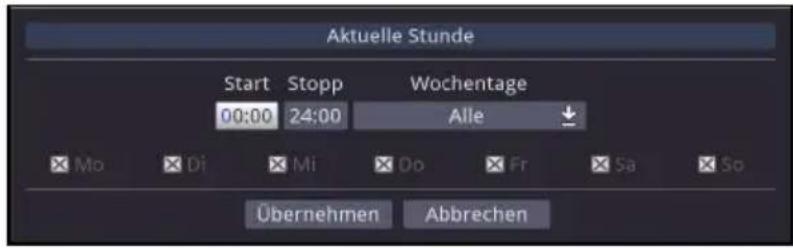
Sendungen die zwar dem Suchbegriff entsprechen, jedoch ausserhalb des angezeigten Zeitraums liegen, werden Ihnen im Suchergebnis nicht angezeigt.
Geben Sie in dem Feld Start bzw. Stopp mit Hilfe der Zifferntasten die Startzeit bzw. die Stoppzeit vierstellig ein.
Wählen Sie über die Auswahlliste in dem Feld Wochentage die Tage nach denen das Suchergebnis gefiltert werden soll aus.
Zur Auswahl stehen die Kombinationen Mo - Fr, Sa - So, Alle und Manuell zur manuellen Auswahl der Tage.
Ist die Einstellung Manuell gewählt, können Sie die Tage einzeln auswählen, indem Sie die entsprechenden Tage markieren und mit OK das x entfernen bzw. setzen. Tage mit x werden in der Suche berücksichtigt, Tage ohne x hingegen nicht.
Zusatzinfo durchsuchen
Schalten Sie diesen Punkt an, wenn die erweiterten Sendungsinformationen in die Suche nach dem eingegebenen Begriff mit einbezogen werden sollen.
Suchergebnis
Nachdem Sie die Suche Ihren Wünschen entsprechend angepasst haben, wird Ihnen das Suchergebnis angezeigt.
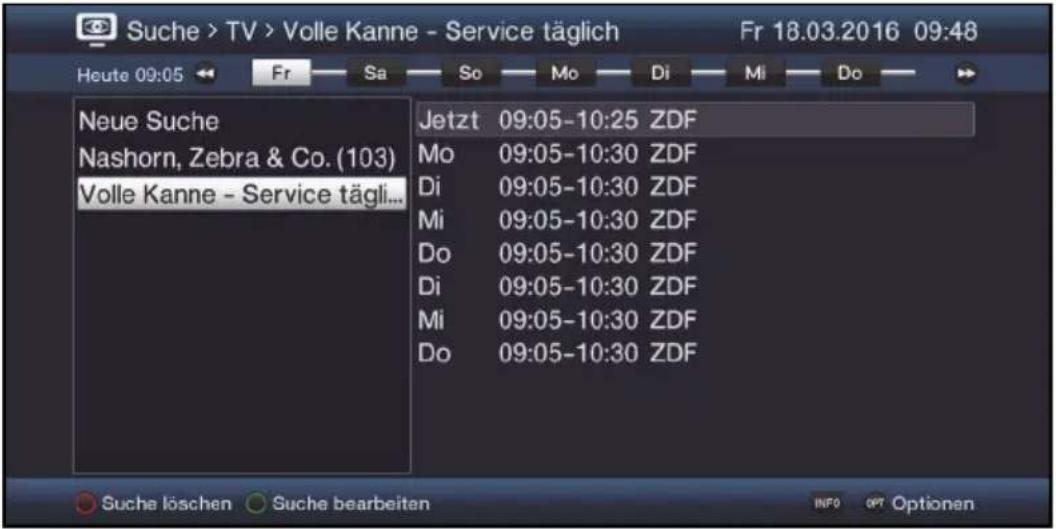
Durch Betätigen der Pfeiltasten auf/ab können Sie die Markierung zeilenweise und mit den Tasten Seite auf/ab seitenweise verschieben.
Stehen weitere Informationen zur markierten Sendung zur Verfügung, so können Sie diese jeweils durch Drücken der Taste Info aufrufen und verlassen.
Außerdem können Sie die SFI-Timerprogrammierung wie in Punkt 9.3 beschrieben vornehmen.
9.2.2 Gespeicherte Suche abrufen
Haben Sie nach Suchbegriffen gesucht, so werden die Suchanfragen in einer Liste abgespeichert. Die Übersicht lässt sich aufrufen indem Sie in der SFI Ansicht
mittels OPT Taste das Optionsmenü öffnen und den Punkt Suchen öffnen
Wählen Sie nun Suche Überblick aus um die Liste der bereits abgefragten Suchbegriffe anzuzeigen.
Es erscheint folgende Ansicht:
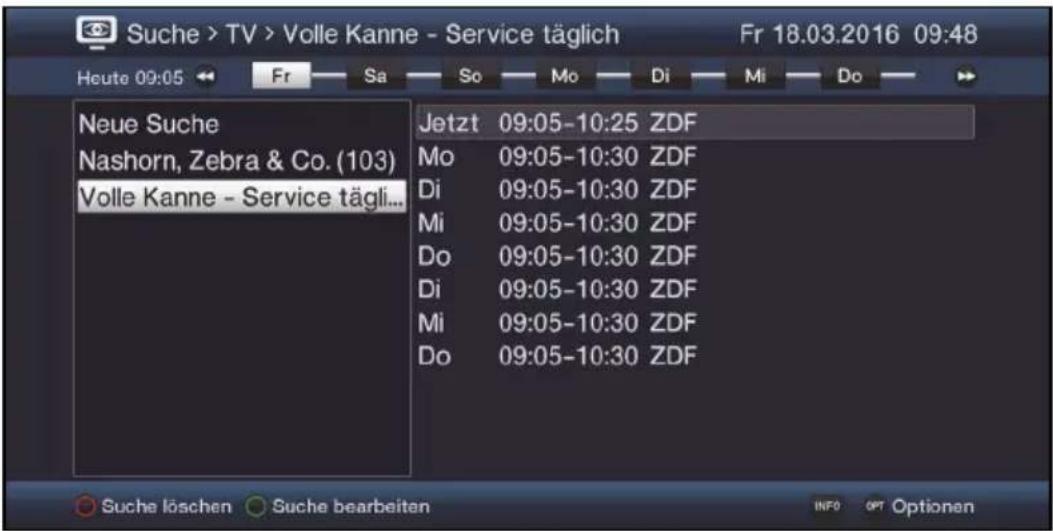
Möchten Sie eine neue Suche durchführen, so markieren Sie Zeile Neue Suche, drücken die Taste OK und verfahren Sie anschließend wie unter Punkt 9.2.1 beschrieben.
Um nach einem schon einmal eingegebenen Suchbegriff zu suchen, markieren Sie diesen in der Liste der Suchbegriffe. In der rechten Bildhälfte werden nun die verkürzten Suchergebnisse angezeigt.
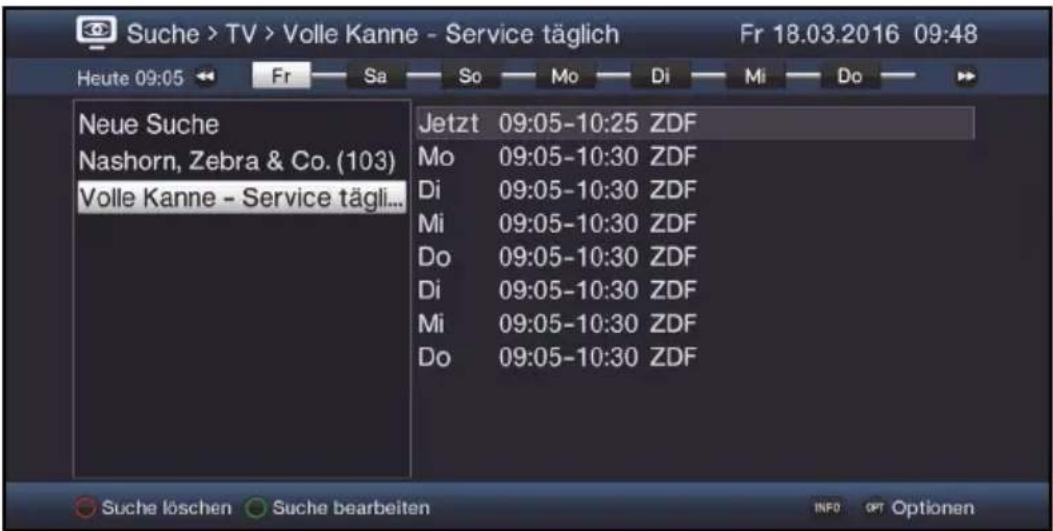

Die Suche nach einem gespeicherten Begriff erfolgt nach denselben Einstellungen, wie diese das letzte Mal durchgeführt wurde und kann wie weiter unten beschrieben abgeändert werden.
Mit Hilfe der Pfeiltaste rechts können Sie die Markierung in der Ergebnisliste bzw. mit der Pfeiltaste links die Markierung in der Suchliste aktivieren.
Durch Betätigen der Pfeiltasten auf/ab können Sie die Markierung zeilenweise und mit den Tasten Seite auf/ab seitenweise verschieben.
Stehen weitere Informationen zur markierten Sendung zur Verfügung, so können Sie diese jeweils durch Drücken der Taste Info aufrufen und verlassen.

Außerdem können Sie die SFI-Timerprogrammierung wie in Punkt 9.3 beschrieben vornehmen.,
9.2.2.1 Suche bearbeiten
Um den markierten Suchbegriff zu bearbeiten, drücken Sie die grüne Funktionstaste
9.2.2.2 Suche löschen
Um den markierten Suchbegriff zu löschen, drücken Sie die rote Funktionstaste.
9.3 SFI-Timerprogrammierung
Mit Hilfe dieser Funktion können Sie auf einfache Weise die Programmierung von Timer-Ereignissen (siehe Punkt 10) vornehmen und mit Hilfe der SFI-Programmansicht Timer auf Sendungen programmieren.

Bei der SFI-Timerprogrammierung nehmen auch die nach Punkt 10.1.3 vorgenommen Einstellungen zur Timer Vor-/Nachlaufzeit und dem Perfect Recording Einfluss auf die Aufnahme.

Beachten Sie zur Funktionsweise des Gerätes während eines aktiven Timers den Punkt 10.1.2 sowie zum Abbrechen eines laufenden Timers den Punkt 10.1.2.4.

Timer können auch, wie in Punkt 10.1.1.1 beschrieben, manuell programmiert, abgeändert und gelöscht werden.
9.3.1 SFI-Timerauswahl
Mit Hilfe der SFI-Timerauswahl können Sie SFI-Timer programmieren, bearbeiten und löschen sowie die Timer-Übersicht und die Timer-Einstellungen aufrufen.
Die SFI-Timerauswahl können Sie durch Drücken der Taste Timer öffnen.
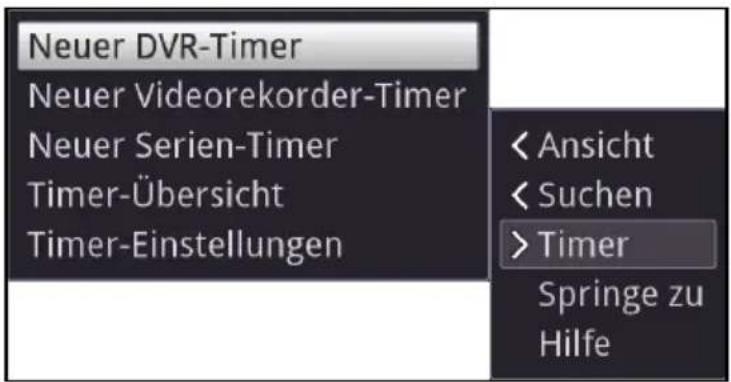
9.3.2 SFI-Timer programmieren
Markieren Sie die Sendung, für die Sie einen Timer programmieren möchten, wie ab Punkt 9.1.1 beschrieben.
Rufen Sie anschließend die SFI-Timerauswahl auf und wählen Sie den gewünschten Timer-Typ (Punkt 10) aus.

Zu Kontrollzwecken erscheint eine Maske zum Bearbeiten von Timern mit den Daten der ausgewählten Sendung. In dieser können Sie, falls erforderlich, Änderungen vornehmen (siehe Punkt 10.1.1.2).
![Timer anlegen: DVR-Aufnahme •DVR Sender Datum Start Stopp Wdh. Das Erste HD 19.03 12:00 12:15 1x↓ Erweitert Weiter Sendung: Tagesschau Vorlaufzeit [min]: 0 Nachlaufzeit [min]: 0 Übernehmen Abbrechen](/content/2026/05/1032967/images/3d62d984d37ab4e42a70c878ee4249d369378c71161db39cddc4aae45a8ec4f5.jpg)

Bei der Auswahl eines Serientimers erscheint ebenfalls zu Kontrollzweckeneine Maske zum Bearbeiten des Serientimers mit dem Titel der ausgewählten Sendung. In dieser können Sie, falls erforderlich, Ändrgen vornemen.
![Suchbegriff WDR aktuell Neuer Serien-Timer an DVR-Verzeichnis [Eigene TV-Aufnahmen] Jugendschutz auto Erweiterte Einstellungen an Sender Alle Sender Zeitraum Weiter Zusatzinfo durchsuchen aus Übernehmen Abbrechen](/content/2026/05/1032967/images/0b9690a59b59b8ea9025af07dbf832d399a7692e9fb74c1ca8e21987da43530d.jpg)
Einen neuen DVR-Timer können Sie auch mit Hilfe der Taste Aufnahme direkt auf die markierte Sendung setzen, ohne die SFI-Timerauswahl aufrufen und die Kontrollmaske bestätigen zu müssen.
i Beachten Sie zur Funktionsweise des Gerätes während eines aktiven Timers den Punkt 10.1.2 sowie zum Abbrechen eines laufenden Timers den Punkt 10.1.2.4.
9.3.3 SFI-Timer bearbeiten
Markieren Sie, wie ab Punkt 9.1.1 beschrieben, die für einen Timer programmierte Sendung, deren Timerdaten Sie bearbeiten möchten.
Rufen Sie nun die SFI-Timerauswahl auf und wählen Sie den Eintrag Timer bearbeiten aus, um die Timermaske zu öffnen.
Bearbeiten Sie den Timer nun wie unter Punkt 10.1.1.2 beschrieben.
9.3.4 SFI-Timer löschen
Markieren Sie, wie ab Punkt 9.1.1 beschrieben, die für einen Timer programmierte Sendung, die Sie löschen möchten.
Rufen Sie nun die SFI-Timerauswahl auf und wählen Sie den Eintrag Timer löschen aus, um den SFI-Timer zu löschen.
Möchten Sie einen DVR-Timer löschen, so können Sie diesen auch mit Hilfe der Taste Aufnahme direkt löschen, ohne die SFI-Timerauswahl aufrufen zu müssen.
9.3.5 Timer-Übersicht
Wählen Sie in der SFI-Timerauswahl den Eintrag Timer-Übersicht aus, um die Übersicht der programmierten Timer zu öffnen und verfahren Sie anschließend wie unter Punkt 10.1.1 beschrieben.
9.3.6 Timer Einstellungen
Indem Sie den Eintrag Timer-Einstellungen in der SFI-Timerauswahl aufrufen, können Sie diese, wie in Punkt 10.1.3 beschrieben, bearbeiten.
10 Timer-Aufnahmen
Ihr Gerät verfügt über die nachfolgend aufgeführten Timerfunktionen (Timer-Typ):
1. DVR-Timer
Durch diese Funktion wird Ihr Digital-Receiver für die ausgewählte Sendung ein- und ausgeschaltet, um diese in Ihrer Abwesenheit auf das nach Punkt 13.4.1 ausgewählte Aufnahmemedium aufzuzeichnen. Wurde das Gerät durch den DVR-Timer eingeschaltet, wird dies im Display angezeigt.
Einige Menüpunkte sind gesperrt und können daher nicht aufgerufen bzw. bearbeitet werden.
2. Videorekorder-Timer
Durch diese Funktion wird Ihr Digital-Receiver für die ausgewählte Sendung ein- und ausgeschaltet, um diese in Ihrer Abwesenheit auf einen angeschlossenen Videorekorder aufzunehmen.

Beachten Sie, dass Sie zum Aufnahmen von Programmen ein externen Videorekorder ebenfalls entsprechend programmieren müssen. Beachten Sie hierzu die Bedienungsanleitung des Rekorders.
3. Senderwechsel-Timer
Befindet sich Ihr Gerät im Normalbetrieb, stellt es beim Erreichen der eingestellten Zeit den programmierten Programmplatz ein.

Im Gegensatz zur Einstellung Videorekorder-Timer bleibt das Gerät uneingeschränkt bedienbar und wird nach Ablauf der Sendung nicht abgeschaltet.
4. Weck-Timer
Befindet sich Ihr Gerät im Standby-Betrieb, wird das Gerät bei Erreichen der eingestellten Zeit auf dem programmierten Programmplatz eingeschaltet.

Im Gegensatz zur Einstellung Videorekorder-Timer bleibt das Gerät uneingeschränkt bedienbar und wird nicht abgeschaltet.
5. Serien-Timer
Um das Auffinden von Sendungen zu erleichtern, können Sie die Daten von Programmen, die für den SFI markiert sind, nach beliebigen Begriffen absuchen. Durch die Serien-Timer Funktion werden für die gefundenen Sendungen automatisch und fortlaufend DVR-Timer generiert werden. Die Timer-Generierung wird auch nach der Aktualisierung der SFI-Daten fortgesetzt. Dadurch entfällt das wiederholte manuelle Programmieren von Timern, um z.B. die Folgen einer TV-Serie aufzuzeichnen.

Um auch tatsächlich nur für die gewünschten Sendungen automatisch DVR-Timer zu generieren, müssen Sie die Einstellungen so detailliert wie möglich vornehmen. Ansonsten kann die Anzahl der generierten Timer sehr hoch werden.

Durch die automatische DVR-Timergenerierung kann es zu Überschneidungen mit anderen Timern kommen, sodass eventuell nicht alle Timer ausgeführt werden können.

Bei der Serien-Timergenerierung werden auch die Einstellungen zu Timer Vor- und Nachlaufzeit sowie Perfect Recording (Punkt 10.1.3) berücksichtigt.
Achtung!!!
Achten Sie darauf, dass das Gerät die Uhrzeit eingelesen hat. Diese wird im Betrieb in der Infobox angezeigt. Sollte dieses nicht der Fall sein, lassen Sie Ihr Gerät ca. 30 Sekunden auf z. B. ZDF eingeschaltet, damit die Uhrzeit eingelesen wird.
10.1 Timer verwalten
Rufen Sie das Hauptmenü > Timer verwalten auf.
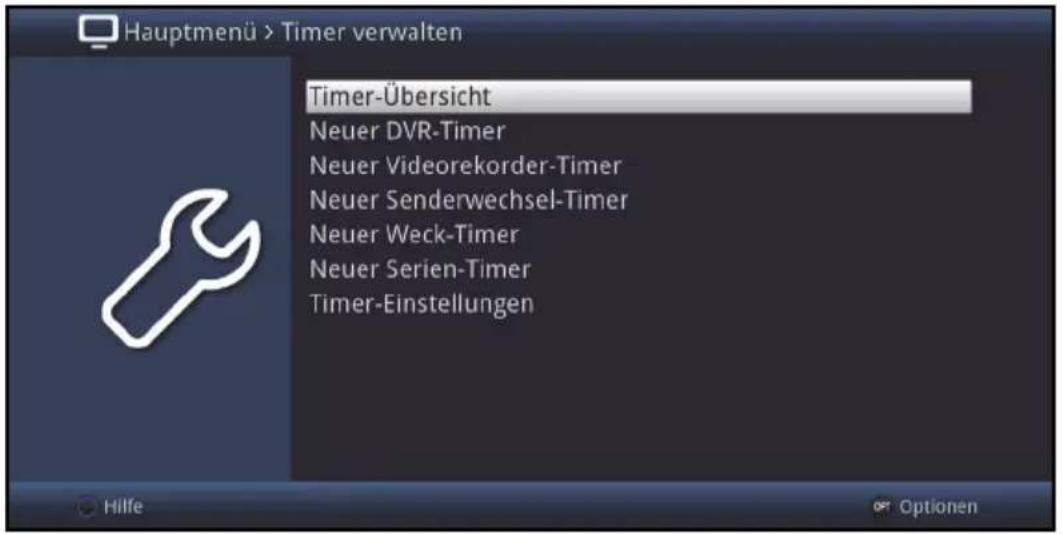
10.1.1 Timer-Übersicht
In der Timer-Übersicht werden Ihnen alle zurzeit eingestellten Timer angezeigt. Sie können diese zum Bearbeiten und Löschen auswählen sowie neue Timer eingeben.
Durch Aufrufen des Punktes Timer-Übersicht erscheint diese mit den bereits vorhandenen Timerereignissen am Bildschirm.
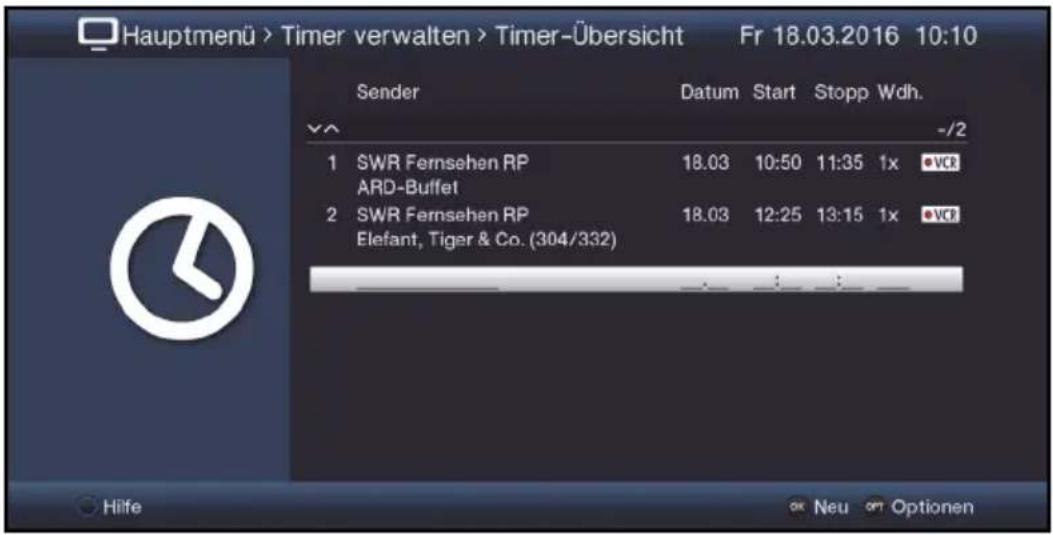
Die Timer-Übersicht können Sie auch über den SFI (siehe Punkt 9.3.5.) aufrufen.
In der Timer-Übersicht werden die Start- und Stoppzeiten angezeigt, die Sie bei der Timerprogrammierung eingegeben haben bzw. die aus den Sendungsdaten bei der SFI-Timerprogrammierung entnommen wurden. Diese beinhalten nicht eine evtl. eingestellte Timer-Vorlaufzeit und Timer-Nachlaufzeit sowie die "Perfect Recording"-Verschiebung.
Die Timer-Übersicht zeigt Ihnen die jeweiligen Anfangs- und Endzeiten der programmierten Sendung an.
Durch Markieren des gewünschten Timers und Drücken der Info-Taste können Sie sich genauere Informationen zu den Laufzeiten anzeigen lassen. (Z.B. die gesamte Aufnahmezeit inklusive der Vor- und Nachlaufzeit.)
10.1.1.1 Timer manuell programmieren
Markieren Sie die leere Timerzeile in der Übersicht und öffnen Sie die Auswahl der Timertypen durch Drücken der Taste OK oder die Taste Option.
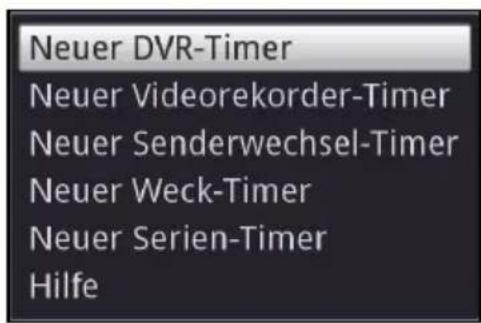
Wählen Sie nun den Timertyp (siehe Punkt 10) aus, für den Sie ein Timerereignis programmieren möchten.
Die dargestellte Eingabemaske und die damit verbundene Vorgehensweise zur Timerprogrammierung hängen davon ab, welchen Timertyp Sie ausgewählt haben und ob Sie ein Aufnahmemedium konfiguriert haben. Fahren Sie zur Programmierung DVR-Timer, Videorekorder-Timer, Senderwechsel-Timer, oder Weck-Timer mit dem Punkt 10.1.1.2 fort und für einen Serien-Timer mit dem Punkt 10.1.1.3.
10.1.1.2 Neuen Timer anlegen (DVR, Videorekorder, Senderwechsel, Weck-Timer)
![... > Neuer Videorekorder-Timer Fr 18.03.2016 10:10 Timer anlegen: Videorekorder ●VCR TV-Liste ZDF Datum Start Stopp Wdh. 18.03 : : 1x ↓ Erweitert Weiter Sendung: keine Daten verfügbar Vorlaufzeit [min]: 0 Nachlaufzeit [min]: 0 Übernehmen Hilfe Opt Optionen](/content/2026/05/1032967/images/f39e913753f69f2be250cd8c11b98fe46cd489ed8f05f43fe11427b2e4cd844f.jpg)
Sie können diese Timereingabemaske auch direkt aus dem Hauptmenü > Timer verwalten durch Auswahl des Punktes Neuer DVR-Timer, Neuer Videorekorder-Timer, Neuer Senderwechsel-Timer oder Neuer Weck-Timer aufrufen.
Programmliste
Wählen Sie über die Auswahlliste der obersten Zeile die Programmliste (TV-Liste oder Radio-Liste) aus, in der das gewünschte Programm zu finden ist.
Sofern die Liste TV-Liste 2, TV-Liste 3, Radio-Liste 2 bzw. Radio-Liste 3 usw. Programme enthält, so steht die jeweilige Liste ebenfalls zur Auswahl.
Programm
Wählen Sie nun in der Zeile darunter mit Hilfe der Auswahlliste das gewünschte Programm aus, für das Sie ein Timerereignis programmieren möchten.
Datum
Geben Sie in der Spalte Datum das Datum, an dem das Timer-Ereignis stattfinden soll, vierstellig ein.
Start
Geben Sie in der Spalte Start die Startzeit für den Timer vierstellig ein.
Stopp
Geben Sie die Stoppzeit vierstellig in der Spalte Stopp ein.
Wiederholung
Wählen Sie in der Spalte Wdh. mit Hilfe der Auswahlliste die gewünschte Wiederholungsoption aus.
1x: Timer einmal ein.
T: Tägliche Wiederholung.
1 W: Wöchentliche Wiederholung.
1-5: Wiederholung nur an Werktagen.
6-7: Wiederholung nur an Wochenenden.
Erweiterte Einstellungen (nicht bei Senderwechsel- und Weck-Timer)
Rufen Sie über den Punkt Weiter die erweiterten Timereinstellungen auf.
Hier werden nun die unter Punkt 10.1.3 vorgenommenen Timereinstellungen dargestellt und können für diesen einen Timer nach Ihren Wünschen abgeändert werden.
Die hierin angezeigte Timer-Vorlaufzeit und Timer-Nachlaufzeit wird an den Timerstart bzw. das Timerende angefügt.
Die Funktion "Perfect Recording" steht nur für SFI-Timer zur Verfügung und kann daher nur beim Bearbeiten von diesen Timern abgeändert werden.
10.1.1.3 Neuer Serien-Timer
![... > Timer verwalten > Neuer Serien-Timer Mi 19.03.2014 11:15 Suchbegriff Neuer Serien-Timer an DVR-Verzeichnis [Eigene TV-Aufnahmen] ↓ Jugendschutz auto ↓ Erweiterte Einstellungen aus ↓ Sender Alle Sender Zeitraum Weiter Zusatzinfo durchsuchen aus Übernehmen Hilfe Optionen](/content/2026/05/1032967/images/69df32efa25fd1a088179a64a2da59675e586920a9af500b449cbf4f2e0684aa.jpg)

Sie können diese Timereingabemaske auch direkt aus dem Hauptmenü > Timer verwalten durch Auswahl des Punktes Neuer Serien-Timer aufrufen.
Sendung
Mit Hilfe der virtuellen Tastatur können Sie in dieser Zeile den Begriff eingeben nach dem gesucht werden soll.

Der Suchbegriff kann der komplette Titel der gesuchten Sendung sein oder auch nur ein Teil des Titels. Es werden alle Sendungen angezeigt, in der der Suchbegriff vorkommt.
DVR-Verzeichnis
Diese Option erlaubt es Ihnen Aufnahmen in ein bestimmtes Verzeichnis zu speichern.
Wählen Sie entweder das Standard Verzeichnis [Eigene TV-Aufnahmen] oder einen bereits von Ihnen angelegten Ordner aus.
Über die Option [Neuer Ordner] erzeugen Sie einen neuen Ordner den Sie selber benennen können. Er steht Ihnen dann ebenfalls in der Auswahl zur Verfügung.
Jugendschutz
Für eine anstehende Aufnahme kann der Jugendschutz aktiviert werden. Die Option auto übernimmt die Zugriffsbeschränkungen des Senders aus den Jugendschutzeinstellungen. Die Option an sperrt die Aufnahmen explizit und aus setzt keine Zugriffsbeschränkungen.
Erweiterte Einstellungen
Schalten Sie diesen Punkt an, wenn Sie weitere Einschränkungen für die Suche einstellen möchten.
Die nachfolgenden Einstellungen finden nur solange Beachtung, wie der Punkt Erweiterte Einstellungen angeschaltet bleibt.
Sender
Mit Hilfe der Auswahlliste können Sie in dieser Zeile einen Sender für die Suche auswählen.
Ist ein Sender ausgewählt, so erfolgt die Suche ausschließlich in dem Programm dieses Senders. Das Programm anderer Sender wird in diesem Fall nicht durchsucht.
Zeitraum
Öffnen Sie Maske zur Auswahl des Zeitraums durch Drücken der Taste OK.
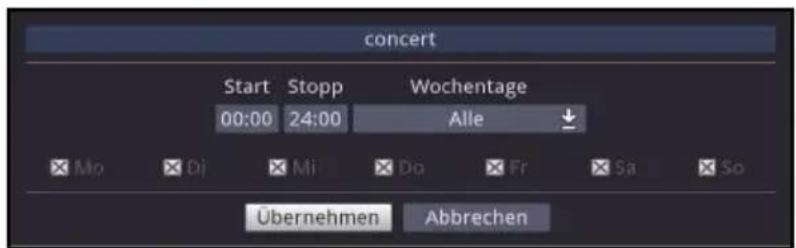
Sendungen die zwar dem Suchbegriff entsprechen, jedoch ausserhalb des angezeigten Zeitraums liegen, werden im Suchergebnis nicht angezeigt.
Geben Sie in dem Feld Start bzw. Stopp mit Hilfe der Zifferntasten die Startzeit bzw. die Stoppzeit vierstellig ein.
Wählen Sie über die Auswahlliste in dem Feld Wochentage die Tage nach denen das Suchergebnis gefiltert werden soll aus.
Zur Auswahl stehen die Kombinationen Mo - Fr, Sa - So, Alle und Manuell zur manuellen Auswahl der Tage.
Ist die Einstellung Manuell gewählt, können Sie die Tage einzeln auswählen, indem Sie die entsprechenden Tage markieren und mit OK das x entfernen bzw. setzen. Tage mit x werden in der Suche berücksichtigt, Tage ohne x hingegen nicht.
Zusatzinfo durchsuchen
Schalten Sie diesen Punkt an, wenn die erweiterten Sendungsinformationen in die Suche nach dem eingegebenen Begriff mit einbezogen werden sollen.
Suche starten
Durch Drücken der grünen Funktionstaste werden die eingebenen Daten übernommen und die Suche nach den gewünschten Sendungen wird gestartet.
Suchergebnis
Nachdem Sie die Suche Ihren Wünschen entsprechend angepasst haben, wird Ihnen das Suchergebnis angezeigt.
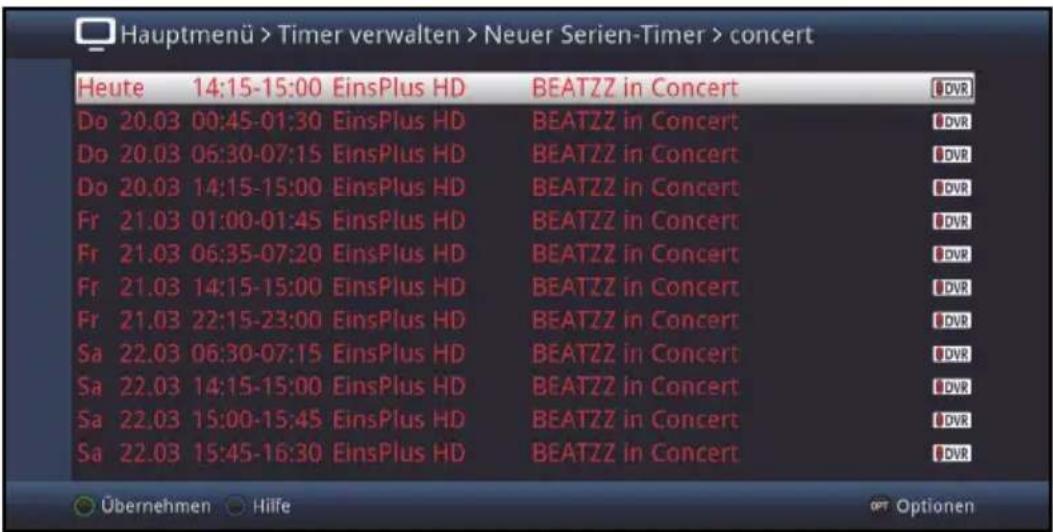
Durch Betätigen der Pfeiltasten auf/ab können Sie die Markierung zeilenweise und mit den Tasten Seite auf/ab seitenweise verschieben.
Stehen weitere Informationen zur markierten Sendung zur Verfügung, so können Sie diese jeweils durch Drücken der Taste Info aufrufen und verlassen.
10.1.1.4 Timerprogrammierung ändern
Um eine bestehende Timereinstellung zu verändern, markieren Sie diesen Timer zunächst in der Timer-Übersicht.
Durch Drücken der Taste OK oder durch Auswahl des Punktes Timer bearbeiten in der Optionsauswahl gelangen Sie zur Timermaske und können den Timer nun, wie unter Punkt 10.1.1.2 beschrieben, abändern.
10.1.1.5 Timerprogrammierung löschen
Um eine bestehende Timereinstellung zu löschen, markieren Sie diesen Timer zunächst in der Timer-Übersicht.
Drücken Sie die rote Funktionstaste Löschen oder wählen Sie in der Optionsauswahl den Punkt Timer löschen aus.
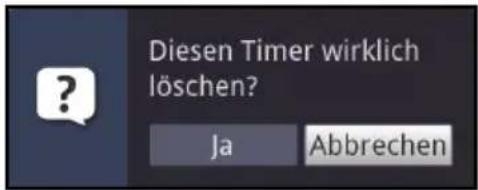
Wählen Sie den Eintrag Ja aus, um den Timer zu löschen.
10.1.2 Während des Timerbetriebs
Während des Timerbetriebs hängt das Verhalten des Gerätes sowohl von dem programmierten Timertyp als auch vom Betriebsmodus vor dem Timerstart ab.
10.1.2.1 Senderwechseltimer
Der Senderwechseltimer startet nur wenn das Gerät eingeschaltet ist (nicht aus dem Standby-Betrieb) es wird lediglich zu dem eingestellten Zeitpunkt der Sender gewechselt.
Das Gerät bleibt wie gewohnt bedienbar.
10.1.2.2 Wecktimer
Der Wecktimer startet im Gegensatz zum Senderwechseltimer auch aus dem Standby und schaltet das Gerät zu dem eingegebenen Zeitpunkt auf das ausgewählte Programm ein.
Das Gerät ist dann wie gewohnt bedienbar.
10.1.2.3 DVR/VCR-Timer
Startete der Timer aus dem Standby, so wird das Gerät durch Drücken der Taste Ein/Standby eingeschaltet.
Während des DVR/VCR-Timers sind einige Funktionen außer Betrieb.
Bei einem DVR-Timer erscheint nun eine Abfrage, ob die Wiedergabe der Aufnahme an der aktuellen Live- oder der Startposition beginnen soll.
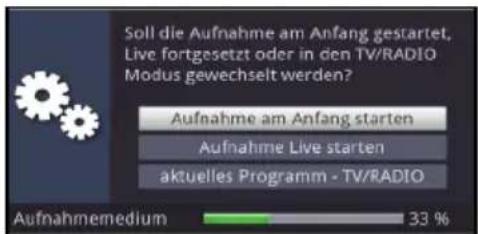
Aufnahme am Anfang starten
Wählen den Eintrag Aufnahme am Anfang starten aus, um die Wiedergabe an der Startposition der Aufnahme zu starten.
Das Gerät befindet sich nun im Timeshift-Betrieb, siehe Punkt 12.1.3.
Aufnahme Live starten
Wählen Sie den Punkt Aufnahme Live starten aus, um Bild und Ton des Programmes direkt (im Live-Betrieb) wiederzugeben.

Der Timer wird in diesem Fall, der Timerprogrammierung entsprechend, im Hintergrund weiter ausgeführt.
10.1.2.4 Abbrechen eines DVR-Timers
Hat das Gerät den Timer aus dem Standby-Betrieb gestartet, drücken Sie die Taste Ein/Standby, um das Bild des Receivers auf dem angeschlossenen Fernseher wiederzugeben.
Rufen Sie den DVR-Navigator durch Drücken der Taste Stop/DVR auf.
Wählen Sie die Aufnahme aus, die Sie beenden möchten.
Durch Drücken der Taste Stop erscheint eine Abfrage, ob der bereits aufgenommene Teil des Programms gespeichert (Speichern) oder verworfen (Verwerfen) oder die Aufnahme fortgesetzt (Zurück) werden soll.
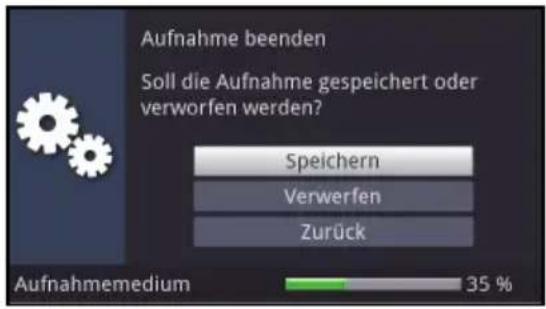
Markieren Sie mit den Pfeiltasten auf/ab den gewünschten Eintrag und bestätigen Sie mit OK.
10.1.3 Timer Einstellungen (Vor- / Nachlaufzeit, Perfect Recording)
Bei der SFI-Timerprogrammierung, siehe Punkt 9.3, sowie der
Serien-Timergenerierung (Punkt 10.1.1.3) erhält der Receiver die Daten der ausgewählten Sendung automatisch aus den SFI-Daten. Dabei wird die Start- und Endzeit der Sendung minutengenau übernommen. Häufig kommt es jedoch vor, dass die ausgewählte Sendung entweder etwas früher oder etwas später startet als angegeben. In diesem Fall fehlt bei der aufgezeichneten Sendung entsprechend der Anfang oder das Ende.
Um dieses Problem zu umgehen stehen Ihnen die Funktionen Timer-Vorlaufzeit und Timer-Nachlaufzeit sowie das Perfect Recording zur Verfügung:
Durch Aufrufen des Punktes Timer-Einstellungen
erscheinen diese am Bildschirm.
![Hauptmenü > Timer verwalten > Timer-Einstellungen Timer-Vorlaufzeit [min] 0 Timer-Nachlaufzeit [min] 0 Perfect recording aus Aufnahmebereitschaft [min] 30 Übernehmen Hilfe Optionen](/content/2026/05/1032967/images/13382d13728156e678078bdfa97aacdb06dc4c846a4ca832520e39e99d8d6f38.jpg)
10.1.3.1 Timer-Vorlaufzeit / Timer-Nachlaufzeit
Bei dieser Funktion können Sie eine feste Vor- bzw. Nachlaufzeit in Minutenschritten eingeben. Diese beiden Zeiten werden am Anfang (Vorlaufzeit) bzw. am Ende (Nachlaufzeit) zu den aus den SFI-Daten übermittelten Daten bzw. zu den manuell eingegebenen Start- und Stop-Zeiten addiert. Die Aufnahme startet nun um die eingegebene Vorlaufzeit früher und endet um die eingestellte Nachlaufzeit später als in den SFI-Daten angegeben bzw. als manuell programmiert.
Timer-Vorlaufzeit [min]
Geben Sie in der Zeile Timer-Vorlaufzeit [min] die Vorlaufzeit ein, um die der Timer früher als in den SFI-Daten angegeben starten soll.
Geben Sie die Nachlaufzeit, um die der Timer später als in den SFI-Daten angegeben enden soll, in der Zeile Timer-Nachlaufzeit [min] ein.
10.1.3.2 Perfect Recording
Diese Funktion beginnt zunächst mit einer Aufnahmebereitschaft, in welcher der Start der programmierten Sendung abgewartet wird. Sobald der Programmanbieter den Beginn der gewünschten Sendung signalisiert, wird die Aufnahme gestartet und so lange fortgeführt, bis der Programmanbieter den Beginn der nächsten Sendung signalisiert. Der Zeitraum der Aufnahmebereitschaft bestimmt sich aus der nachfolgend eingestellten Zeit, welche vor und hinter der, aus den SFI-Daten entnommenen, Startzeit der Sendung angefügt wird.
Perfect Recording
Schalten Sie in dieser Zeile die Funktion an und bestätigen Sie den folgenden Hinweis, um diese für Ihre SFI-Programmierten Aufnahmen zu nutzen.
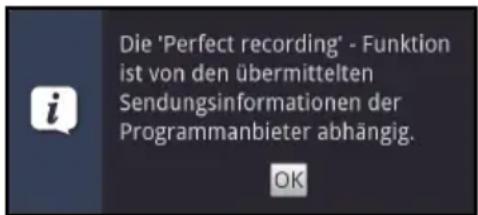
Ist die Ausstrahlung einer Sendung z. B. von 20:15 bis 22:00 geplant und eine Aufnahmebereitschaft von 30 Minuten eingestellt, so befindet sich das Gerät von 19:45 - 20:45 in Aufnahmebereitschaft. Wird der Start der Sendung in diesem Zeitraum vom Programmanbieter signalisiert, so startet auch die Aufnahme und endet erst mit der Signalisierung der nächsten Sendung.
Beachten Sie, dass das korrekte Ausführen der Aufnahme von der exakten Signalisierung des Sendungsstarts und des Sendungsendes durch den Programmanbieter abhängt. Perfect Recording steht nur bei DVR-Timern zur Verfügung.
Aufnahmebereitschaft [min]
Geben Sie in der Zeile Aufnahmebereitschaft [min] die Zeit ein, um welche die Aufnahmebereitschaft, bezogen auf die in den SFI-Daten vorhandene Startzeit der Sendung, früher Starten und später Enden soll.
10.1.4 Sleeptimer
Durch den Sleeptimer können Sie die Abschaltzeit Ihres Gerätes einstellen.
Durch Drücken der Taste Sleeptimer können Sie den Sleeptimer aktivieren.
Sie können die Restlaufzeit des Sleeptimers nun durch mehrmaliges Drücken der Taste Sleptimer von 15 Minuten bis auf 2 Stunden einstellen oder diesen ausschalten.

Am Bildschirm erhalten Sie entsprechend der Einstellung eine Anzeige.
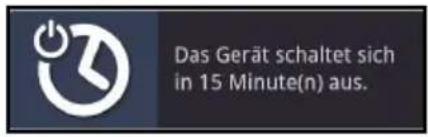
11 Funktionswahl
Durch Drücken der Taste Navigator/Funktionswahl können Sie das Navigationsmenü (NAV-Menü) öffnen, um die gewünschte Funktion auszuwählen.
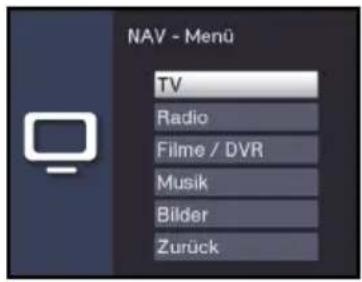
Markieren Sie mit Hilfe der Pfeiltasten auf/ab die Funktion, die Sie aufrufen möchten.
TV: TV-Betrieb: Wiedergabe der TV-Programme.
Radio: Radio-Betrieb: Wiedergabe der Radio-Programme/Internetradio.
Filme/DVR: Filme-/DVR Navigator: Aufruf der auf einem an der USB-Buchse angeschlossenen Geräte gespeicherten Video-Dateien (Punkt 11.1).
Musik: Musiknavigator: Aufruf der auf einem an der USB-Buchse angeschlossenen Geräte gespeicherten Musik Titel (Punkt 11.2).
Bilder: Bildernavigator: Aufruf der auf einem an der USB-Buchse angeschlossenen Geräte gespeicherten Bilder (Punkt 11.3).
Bestätigen Sie mit OK, um die markierte Funktion auszuwählen.
11.1 Wiedergabe von Filmen
Sie können mit Ihrem Gerät Dateien, die auf einem angeschlossenen USB-Gerät gespeichert sind, wiedergeben. TS- und TS4-Dateien sind durch die PVR-/DVR-Funktion eines TechniSat Receivers oder Fernsehers aufgezeichnete Sendungen. Die MPEG2-, VOB-, DIVX-, MKV-, TS- und TS4-Dateien werden im Folgenden vereinfacht als Filmdateien bezeichnet.

Wie Sie Dateien kopieren können, ist in Punkt 13 erläutert.

Angeschlossene USB-Geräte sollten im Filesystem FAT32 formatiert sein, andernfalls könnten Einschränkungen z.B. beim Bearbeiten der Daten auftreten.
Rufen Sie mit Hilfe der Funktionswahl (Punkt 11) die Funktion Filme/DVR auf.

Der Filmnavigator erscheint in der nach Punkt 13.6.2 eingestellten Startansicht. Hierbei haben die Symbole folgende Bedeutung:
USB-Gerät (jede Partition wird als einzelnes USB-Gerät angezeigt)

Ordner

Filmdatei

Beachten Sie hierzu unbedingt auch die Hinweise und Einstellungen zur globalen und nutzerabhängigen Kindersicherung unter Punkt 16.
Wählen Sie die Quelle/das Laufwerk und/oder den Ordner aus, der die wiederzugebende Datei enthält.
Wählen Sie zum Starten des Films die wiederzugebende Datei aus. Es erscheint am unteren Bildrand eine Infobox mit der Gesamtspielzeit, der aktuellen Position und einem Fortschrittsbalken sowie dem Dateinamen und der Quelle, von der diese Datei wiedergegeben wird.


Während der Wiedergabe stehen auch die Funktionen Status (Punkt 8.6), Tonoption (Punkt 8.8), Formatumschaltung/Zoom (Punkt 8.12) und, sofern in der Filmdatei vorhanden, Untertitel (Punkt 8.11) sowie Videotext (Punkt 8.10) zur Verfügung.
Um den Filmnavigator während der Wiedergabe wieder zu öffnen, drücken Sie die Taste OK.
Mit Hilfe des Eintrages Aufwärts sowie der Taste Zurück können Sie eine Ordnerebene aufwärts schalten.
Über die Optionsauswahl Punkt Gehe zu können Sie direkt in einem Schritt zur Geräteansicht springen.
Mit Hilfe der Optionsauswahl Punkte Alle Dateien anzeigen bzw. Abspielbare Dateien anzeigen können Sie auswählen, ob alle oder nur die aus diesem Navigator heraus abspielbaren Dateien angezeigt werden sollen.

Die Filterung der abspielbaren Dateien erfolgt anhand des Dateityps.
11.1.1 Pause / Standbild
Um die Wiedergabe einer Filmdatei anzuhalten (Standbild), drücken Sie während der Wiedergabe die Taste Pause/Wiedergabe bzw. die Taste Standbild. Es erscheint eine kleine Infobox mit der Gesamtspielzeit, der aktuellen Position und einem Fortschrittsbalken sowie dem Pausesymbol ▶ III

Drücken Sie die jeweilige Taste erneut um die Wiedergabe von der gleichen Stelle an fortzusetzen.
11.1.2 Schnelles Vor- und Zurückspulen
Um zu einer bestimmten Stelle eines Films zu gelangen, verfügt Ihr Receiver über die Funktionen schnelles Spulen vor und zurück.
Betätigen Sie während der Wiedergabe die Taste Vorspulen bzw. die Taste Rückspulen. Es erscheint die Einblendung ▶▶ bzw. ◀◀ in der zuvor erwähnten kleinen Infobox. Der Film wird nun mit 4-facher Geschwindigkeit in die gewählten Richtung wiedergegeben.
Drücken Sie die Taste Vorspulen bzw. Rückspulen erneut, steigert sich die Geschwindigkeit auf 16-fach und die Einblendung wechselt zu ▶▶▶ bzw. ◀◀◀.
Drücken Sie die Taste Vorspulen bzw. Rückspulen noch einmal, steigert sich die Suchlaufgeschwindigkeit auf 64-fach (Einblendung ▶▶▶▶ bzw. ◀◀◀◀◀).
Durch erneutes Drücken der Taste Vorspulen bzw. Rückspulen können Sie in 10 Minuten-Schritten vor- bzw. zurückspringen.
Ist die gesuchte Stelle des Films erreicht, gelangen Sie durch Drücken der Taste Pause/Wiedergabe in den normalen Wiedergabebetrieb.
11.1.3 Filmwiedergabe beenden
Drücken Sie die Taste Stop, um die Wiedergabe zu beenden. Die Wiedergabe wird beendet und Ihr Receiver kehrt in den Normalbetrieb zurück.
11.2 Musik-Wiedergabe
Sie können mit Ihrem Receiver Dateien, die im MP3, OGG oder FLAC Format auf einem angeschlossenen USB-Gerät gespeichert sind, wiedergeben.
Wie Sie Dateien kopieren können, ist in Punkt 13 erläutert.
Rufen Sie mit Hilfe der Funktionswahl (Punkt 11) die Funktion Musik auf.
Der Musiknavigator erscheint in der nach Punkt 13.6.2 eingestellten Startansicht. Hierbei haben die Symbole folgende Bedeutung:
USB-Gerät (jede Partition wird als einzelnes USB-Gerät angezeigt)
Ordner
Filmdatei
i Beachten Sie hierzu unbedingt auch die Hinweise und Einstellungen zur globalen und nutzerabhängigen Kindersicherung unter Punkt 16.
Wählen Sie die Quelle/das Laufwerk und/oder den Ordner/die Wiedergabeliste aus, der/die die wiederzugebende Datei enthält.
Wählen Sie zum Starten der Musikwiedergabe die wiederzugebende Datei aus. Es erscheint nun die Wiedergabeansicht des Navigators und die ausgewählte Datei wird wiedergegeben. Anschließend erfolgt automatisch die Wiedergabe der übrigen, sich auf dem Quellmedium, in dem gewählten Ordner bzw. in der gewählten Wiedergabeliste befindlichen Dateien.
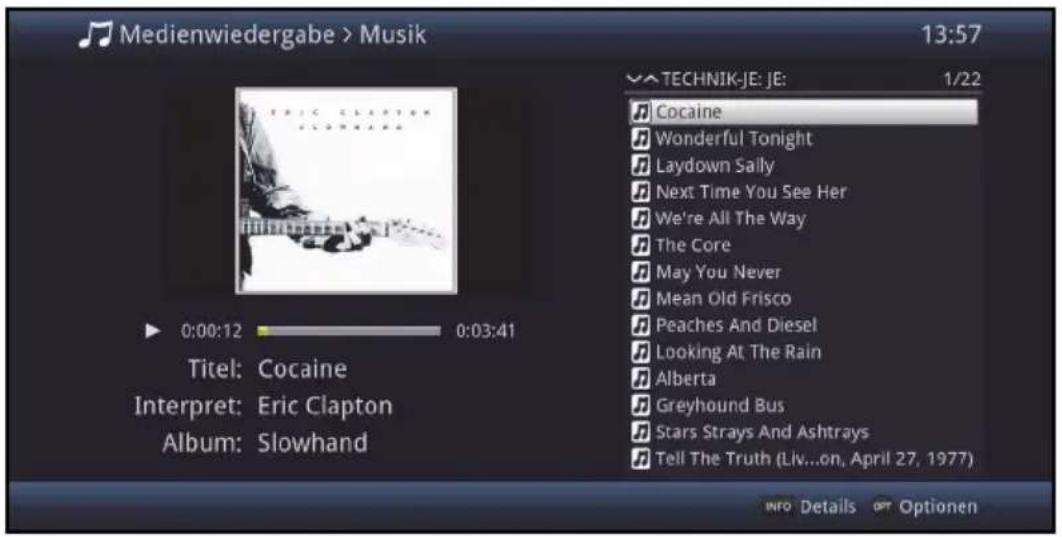
Um während der Wiedergabe wieder die Navigationsansicht des Musiknavigators zu öffnen, drücken Sie die Taste Zurück.
Mit Hilfe des Eintrages Aufwärts sowie der Taste Zurück können Sie eine Ordnerebene aufwärts schalten.
Haben Sie während einer laufenden Wiedergabe die Navigationsansicht aufgerufen und befinden sich nun in einem anderen Laufwerk/Ordner oder
Wiedergabeliste, so können Sie mit Hilfe der Optionsauswahl Punkt Zurück zur Wiedergabe (Musik) zurück zur laufenden Wiedergabe in die Wiedergabeansicht springen ohne dass ein anderer Titel ausgewählt oder die Wiedergabe unterbrochen wird.
Über die Optionsauswahl Punkt Gehe zu können Sie direkt in einem Schritt zur Geräteansicht springen.
Mit Hilfe der Optionsauswahl Punkt Alle Dateien anzeigen bzw. Abspielbare Dateien anzeigen können Sie auswählen, ob alle oder nur die aus diesem Navigator heraus abspielbaren Dateien angezeigt werden sollen.
Die Filterung der abspielbaren Dateien erfolgt anhand des Dateityps.
11.2.1 Titelinformation
Durch Drücken der Taste Info werden weitere Informationen zu dem ausgewählten Titel dargestellt, sofern diese in dem ID3-Tag des Titels vorhanden sind.
Drücken Sie die Info Taste erneut, um die Informationen wieder auszublenden.
11.2.2 Titelsprung
Drücken Sie die Pfeiltaste auf/ab oder die Tasten Programm +/-, um zum nächsten bzw. vorherigen Titel zu springen.
Mit Hilfe der Tasten Seite auf/ab wird die Liste um eine Seite vor- bzw. zurückgeblättert und der nun markierte Titel wiedergegeben.
i Beachten Sie, dass Sie in der Zufallswiedergabe mit den Pfeiltasten auf/ab zum nächsten bzw. vorherigen Titel der normalen Reihenfolge, entsprechend der angezeigten Liste, und mit den Tasten Programm +/- zum nächsten bzw. vorherigen zufälligen Titel springen.
11.2.3 Pause
Durch Drücken der Taste Pause/Wiedergabe wird die Wiedergabe angehalten (Pause).
Durch nochmaliges Drücken der Taste wird die Wiedergabe an der gleichen Stelle fortgesetzt.
11.2.4 Vor-/Zurückspulen
Durch evtl. mehrmaliges Drücken der Taste Vorspulen bzw. Rückspulen können Sie den laufenden Musik-Titel vor- bzw. zurückspulen. Dabei werden die einzelnen Spulgeschwindigkeiten gemäß folgender Tabelle angezeigt.
| Anzeige Wiedergabemodus | |
| ▶▶ | Vorspulen 4-fach |
| ▶▶▶ | Vorspulen 16-fach |
| ▶▶▶▶ | Vorspulen 64-fach |
| ◀◀ | Rückspulen 4-fach |
| ◀◀◀ | Rückspulen 16-fach |
| ◀◀◀◀ | Rückspulen 64-fach |
Drücken Sie während der Einblendung ▶▶▶▶ bzw. ◀◀◀◀◀ die Taste Vorspulen bzw. Rückspulen, so wird um jeweils 10 Minuten vor- bzw. zurückgesprungen.
Um die Wiedergabe fortzusetzen, betätigen Sie die Taste Pause/Wiedergabe.
11.2.5 Musik-Wiederholfunktion
Zusätzlich zum normalen Wiedergabebetrieb stehen auch zwei Wiederholfunktionen zur Verfügung:
Mit Hilfe der Optionsauswahl Punkt Wiederholen können Sie die gewünschte Wiederholoption auswählen.
In der Einstellung Titel wird der gerade laufende Titel und in der Einstellung Alle alle im gewählten Verzeichnis befindlichen Titel wiederholt bis die Wiederholfunktion wieder auf aus eingestellt wird.
11.2.6 Musik-Zufallswiedergabe
Über die Optionsauswahl unter Punkt Zufall können Sie die Zufallswiedergabe an- bzw. ausschalten.
Bei angeschalteter Zufallswiedergabe werden die Titel in zufälliger Reihenfolge abgespielt. Beachten Sie hierzu auch die veränderte Navigation unter Punkt 11.2.2.
11.2.7 Musik-Wiedergabeliste
11.2.7.1 Musik-Wiedergabeliste im Gerät erstellen
Sie haben die Möglichkeit eine Wiedergabeliste (Playlist) zu erstellen, um die Wiedergabe von Musik Dateien oder Radioaufahmen komfortabler zu gestalten.
Markieren Sie wie unter Punkt 11.2 beschrieben eine Musik Datei oder einen Ordner mit Musik Dateien, die bzw. den Sie in die Wiedergabeliste aufnehmen möchten.
Wählen Sie in der Optionsauswahl den Punkt Zur Wiedergabeliste hinzufügen, um den markierten Titel bzw. Ordner zur Playlist hinzuzufügen.
11.2.7.2 Musik-Wiedergabeliste extern erstellen
Es ist auch möglich Wiedergabelisten z. B. am PC zu erstellen und diese anschließend, auf das genutzte Speichermedium zu kopieren.

Die Musik Datei-/Ordnerstruktur der Titel, welche in eine Playlist aufgenommen werden sollen, müssen auf dem PC und Receiver identisch vorhanden sein.

Die Playlisten müssen mit relativen Einträgen des Arbeitsverzeichnisses erstellt werden. Das heißt, dass in den Einträgen nur der Musik Titel sowie der Ordner, in dem sich der Musik Titel befindet, angegeben ist. (Keine Laufwerksbuchstaben)

Die Playlisten müssen im Format "pls" oder "m3u" gespeichert werden.
11.2.7.3 Titel aus der Wiedergabeliste entfernen / Wiedergabeliste löschen
Markieren Sie wie unter Punkt 11.2 beschrieben einen Titel in einer Wiedergabeliste bzw. eine Wiedergabeliste.
Über die Optionsauswahl können Sie durch Auswahl des Punktes Aus Wiedergabeliste entfernen den markierten Titel aus der Wiedergabeliste entfernen bzw. durch Auswahl des Punktes Wiedergabeliste löschen die gesamte Wiedergabeliste löschen.

Einzelne Titel können nur aus Wiedergabelisten im pls-Format gelöscht werden.
11.2.8 Stopp/Musik Wiedergabe beenden
Drücken Sie die Taste Stop, um die Wiedergabe zu beenden. Die Wiedergabe wird beendet und Ihr Receiver kehrt in den Normalbetrieb zurück.
11.3 Bilderwiedergabe
Sie können mit Ihrem Receiver Dateien, die im JPG oder BMP Format auf einem USB-Stick gespeichert sind, wiedergeben.
Wie Sie Dateien kopieren können, ist in Punkt 13 erläutert.
Viele digitale Fotokameras fügen den eigentlichen Bilddaten sogenannte EXIF-Daten hinzu. Diese EXIF-Daten enthalten z. B. Informationen über verschiedene Aufnahmeparameter, Besitzerinformationen oder das Bild in stark verkleinerter Version als Vorschaubild. In Abhängigkeit der enthaltenen Daten kann es vorkommen, dass das gewünschte Bild evtl. nicht, nur teilweise oder in extrem schlechter Qualität am Bildschirm dargestellt wird. In einem solchen Fall sollten Sie testen, ob das Entfernen dieser EXIF-Daten Abhilfe schafft. Programme zum Entfernen von EXIF-Daten, sogenannte EXIF-Remover, können im Internet kostenlos heruntergeladen werden.
Rufen Sie mit Hilfe der Funktionswahl (Punkt 11) die Funktion Bilder auf.
Der Bildernavigator erscheint in der nach Punkt 13.6.2 eingestellten Startansicht. Hierbei haben die Symbole folgende Bedeutung:
USB-Gerät (jede Partition wird als einzelnes USB-Gerät angezeigt)
Ordner
Filmdatei
i Beachten Sie hierzu unbedingt auch die Hinweise und Einstellungen zur globalen und nutzerabhängigen Kindersicherung unter Punkt 16.
Wählen Sie die Quelle/das Laufwerk und/oder den Ordner/die Wiedergabeliste aus, der/die die darzustellende Datei enthält.
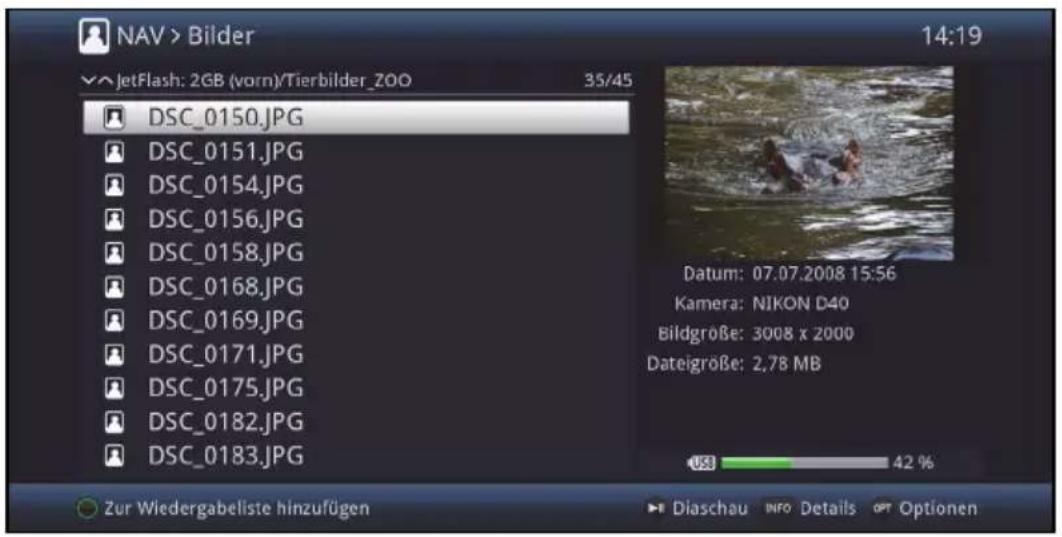
Wählen Sie zum Starten der Bilderwiedergabe die wiederzugebende Datei aus. Es erscheint nun das markierte Bild in der Vollbildansicht.
Um während der Wiedergabe wieder die Navigationsansicht des Bildernavigators zu öffnen, drücken Sie die Taste Zurück.
Mit Hilfe des Eintrages Aufwärts sowie der Taste Zurück können Sie eine Ordnerebene aufwärts schalten.
Über die Optionsauswahl Punkt Gehe zu können Sie direkt in einem Schritt zur Geräteansicht springen.
Mit Hilfe der Optionsauswahl Punkt Alle Dateien anzeigen bzw. Abspielbare Dateien anzeigen können Sie auswählen, ob alle oder nur die aus diesem Navigator heraus abspielbaren Dateien angezeigt werden sollen.
Die Filterung der abspielbaren Dateien erfolgt anhand des Dateityps.
11.3.1 Bildinformation
Durch Drücken der Taste Info werden weitere Informationen zu der ausgewählten Bild Datei dargestellt, sofern diese in dem EXIF-Tag des Bildes vorhanden sind.
Drücken Sie diese Taste erneut, um die Informationen wieder auszublenden.
11.3.2 Nächstes/vorheriges Bild anzeigen
Drücken Sie die Pfeiltaste auf/ab oder die Tasten Programm +/-, um zum nächsten bzw. vorherigen Bild zu springen.
Der Wechsel zum nächsten Bild kann auch über die Diashowfunktion (Punkt 11.3.6) automatisch erfolgen.
i Beachten Sie, dass Sie in der Zufallswiedergabe mit den Pfeiltasten auf/ab zum nächsten bzw. vorherigen Bild der normalen Reihenfolge, entsprechend der Anzeige in der Liste, und mit den Tasten Programm +/- zum nächsten bzw. vorherigen zufälligen Bild springen.
11.3.3 Bild zoomen/Bildformat ändern
Durch diese Funktion können Sie in das dargestellte Bild hineinzoomen (das Bild vergrößern) sowie das Formatverhältnis des Bildes Ihren Wünschen entsprechend anpassen.
Durch Drücken der Taste Zoom/Format wird die Zoom-/Formateinstellung geöffnet und erscheint am Bildschirm.
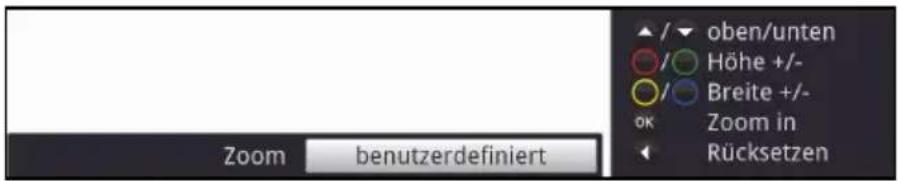
Um das Bild den Wünschen entsprechend anzupassen stehen folgende Möglichkeiten zur Verfügung:
rote Funktionstaste Bildhöhe vergrößern
grüne Funktionstaste Bildhöhe verringern
gelbe Funktionstaste Bildbreite vergrößern
blaue Funktionstaste Bildbreite verringern
Pfeiltaste auf Bild nach oben schieben (nur bei vergrößerter Bildhöhe)
Pfeiltaste ab Bild nach unten schieben (nur bei vergrößerter Bildhöhe)
OK-Taste Zoomstufen durchschalten
Pfeiltaste links Benutzerdefinierte Formateinstellung zurücksetzen
Um die Formatumschaltung auszublenden, betätigen Sie die Taste Zurück.
11.3.4 Bild drehen
Durch Drücken der blauen bzw. roten Funktionstaste sowie mit Hilfe der Optionsauswahl unter Punkt Drehe kann das Bild im Uhrzeigersinn bzw. gegen den Uhrzeigersinn gedreht werden.
11.3.5 Zufallsauswahl
Über die Optionsauswahl unter Punkt Zufall können Sie die Zufallswiedergabe an- bzw. ausschalten.
Bei angeschalteter Zufallswiedergabe werden die Bilder in zufälliger Reihenfolge ausgewählt. Beachten Sie hierzu auch die veränderte Navigation unter Punkt 11.3.2.
11.3.6 Diashow
Sie haben die Möglichkeit Bilder in einer Diashow wiederzugeben. Durch diese Funktion werden die Bilder automatisch nacheinander auf dem Bildschirm wiedergegeben.
11.3.7 Diashow starten
Wählen Sie wie unter Punkt 11.3 beschrieben die Datei aus, mit der Sie die Diashow starten möchten.
Durch Drücken der Taste Pause/Wiedergabe werden alle Bilder eines Ordners oder einer Wiedergabeliste automatisch nacheinander beim markierten Bild beginnend wiedergegeben.
i Sie können die Diashow auch mit Hilfe der Auswahl der Anzeigezeit (Punkt 11.3.9), während das Bild in der Vollbildansicht dargestellt wird, starten.
Während der Diashow können Sie auch manuell wie unter Punkt 11.3.2 beschrieben zum nächsten/vorherigen Bild schalten sowie ein Bild gemäß Punkt 11.3.4 drehen.
11.3.8 Pause
Durch Drücken der Taste Pause/Wiedergabe pausiert die Wiedergabe.
Durch erneutes Drücken der Taste wird die Wiedergabe fortgesetzt.
11.3.9 Bildwechselgeschwindigkeit einstellen
Mit Hilfe der Optionsauswahl können Sie unter dem Punkt Anzeigedauer die Bildwechselgeschwindigkeit in den Stufen 3 s, 5 s, 10 s, 15 s, 30 s, 1 min und 2 min einstellen.
Bitte beachten Sie, dass bei großen Dateien und kurz eingestellter Anzeigedauer das Bild unter Umständen nicht in der eingestellten Bildwechselzeit dargestellt werden kann. In diesem Fall wird das Bild dargestellt nachdem dies fertig eingelesen wurde.
11.3.10 Wiederholfunktion
Mit Hilfe der Optionsauswahl Punkt Wiederholen können Sie auswählen, ob die Diashow nach dem Darstellen des letzten Bildes enden (aus) oder erneut beginnen (an) soll.
11.3.11 Bilder-Wiedergabeliste
11.3.11.1 Bilder-Wiedergabeliste erstellen
Sie haben die Möglichkeit eine Wiedergabeliste (Playlist) zu erstellen, um die Wiedergabe von Bildern oder Radioaufahmen komfortabler zu gestalten.
Markieren Sie wie unter Punkt 11.3 beschrieben eine Bild-Datei oder einen Ordner mit Bild-Dateien, die bzw. den Sie in die Wiedergabeliste aufnehmen möchten.
Wählen Sie in der Optionsauswahl den Punkt Zur Wiedergabeliste hinzufügen, um den markierten Titel bzw. Ordner zur Playlist hinzuzufügen.
11.3.11.2 Bild aus der Wiedergabeliste entfernen/Wiedergabeliste löschen
Markieren Sie wie unter Punkt 11.3 beschrieben ein Bild in einer Wiedergabeliste bzw. eine Wiedergabeliste.
Über die Optionsauswahl können Sie durch Auswahl des Punktes Aus Wiedergabeliste entfernen das markierte Bild aus der Wiedergabeliste entfernen bzw. durch Auswahl des Punktes Wiedergabeliste löschen die gesamte Wiedergabeliste löschen.
11.3.12 Stopp/Bilderansicht beenden
Um die Wiedergabe zu stoppen und in den Normalbetrieb zurückzukehren, betätigen Sie die Taste TV/Radio.
11.4 Speichermedium Auswahl
Wenn im laufendem TV- oder Radio-Betrieb ein Speichermedium eingesteckt wird (siehe auch Punkte 4.5 USB-Buchse), erscheint eine Auswahl mit möglichen Bedienoptionen:
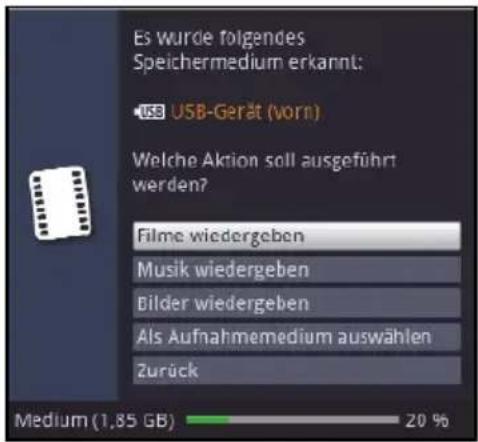
Wählen Sie Filme wiedergeben aus, um in die Film-Wiedergabe für dieses Speichermedium zu wechseln (siehe Punkt 11.1).
Wählen Sie Musik wiedergeben aus, um in die Musik-Wiedergabe für dieses Speichermedium zu wechseln (siehe Punkt 11.2).Wählen Sie Bilder wiedergeben aus, um in die Bilder-Wiedergabe für dieses Speichermedium zu wechseln (siehe Punkt 11.3).
Wählen Sie Als Aufnahmemedium auswählen aus, wenn dieses neue Speichermedium als Aufnahmemedium verwendet werden soll.

Beachten Sie, dass diese Auswahl die in Punkt 13.4 (Aufnahmemedien verwalten) getätigte Einstellung überschreibt bzw. hier jederzeit wieder geändert werden kann.
Mit Zurück verlassen Sie diese Auswahl und kehren zurück zur letzten Ansicht, ohne Einstellungen zu verändern.
12 DVR-Betrieb
Aufgrund der DVR-Funktion (DVR=Digital Video Recorder) benötigen Sie zur Aufzeichnung einer Sendung kein externes Aufzeichnungsgerät (z. B. Video- oder DVD-Rekorder) mehr, da Sie durch diese Funktion auf einen angesteckten USB-Speicher aufzeichnen können.
Die Aufzeichnungskapazität ist dabei vom Datenvolumen des Sendematerials und von der Größe des Speichermediums (USB-Speicher) abhängig.

Bei der Aufnahme werden, sofern gesendet, außer den eigentlichen Audio- und Videodaten zusätzliche Tonkanäle, die Videotextdaten und Untertitel aufgezeichnet. Diese können Sie während der anschließenden Wiedergabe, wie in den Punkten 8.8, 8.10 und 9.11 beschrieben, aufrufen.

Beachten Sie, dass es bei DVR-Aufnahmen sowie der späteren Wiedergabe der DVR-Aufnahmen zu senderseitigen Einschränkungen kommen kann, sodass nicht alle Aufnahme-/Wiedergabefunktionen des Gerätes genutzt werden können. Diese Einschränkungen können vom Receiver nicht umgangen werden.
Die Einschränkungen sind durch folgende Symbole gekennzeichnet.

Die Aufnahme darf nicht dauerhaft gespeichert werden.
Aufgezeichneter Inhalt, der länger als 90 Minuten zurückliegt, darf nicht wiedergegeben werden.

Es gibt Beschränkungen, die z.B. das Vorspulen oder das Setzen und Nutzen von Marken verhindern.

Die Sendung darf nicht aufgezeichnet werden.

Die Aufnahme kann nur bis zu einem festgelegten Zeitpunkt wiedergegeben werden.
Kann eine Aufnahme nur bis zu einem festgelegten Zeitpunkt wiedergegeben werden, wird dies durch eine Einblendung angezeigt, in der das Ablaufdatum ersichtlich ist.
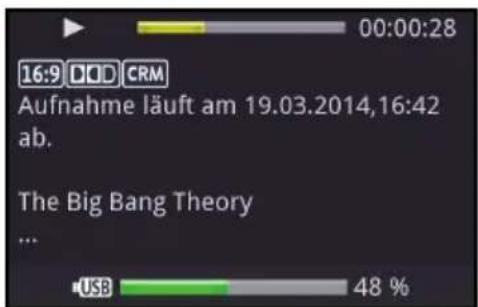
Ist der Zeitpunkt überschritten, bis zu dem die Aufnahme wiedergegeben werden, dann erscheinen folgende Hinweise zum Nutzungsrecht.
12.1 DVR-Aufnahme
i Bevor Sie eine DVR-Aufnahme starten, legen Sie bitte unter Punkt 13.4.1 fest, welcher Datenspeicher als Aufnahmemedium verwendet werden soll.
Zur DVR-Aufzeichnung stehen Ihnen folgende Aufnahmemodi zur Verfügung:
1. Sofort-Aufnahme
Wählen Sie diesen Aufnahme-Typ, um die gerade laufende Sendung mit einem Tastendruck sofort aufzunehmen.
2. Timergesteuerte Aufnahme
Durch diese Funktion wird Ihr Digital-Receiver für die ausgewählte Sendung ein- und ausgeschaltet, um diese in Ihrer Abwesenheit auf das Aufnahmemedium aufzuzeichnen. Der Timer kann entweder manuell oder automatisch mit der SFI-Funktion programmiert werden.
3. Timeshift-Aufnahme
Mit der Timeshift-Aufnahme ist zeitversetztes Fernsehen möglich. So können Sie, während die Aufnahme noch läuft, diese bereits zeitversetzt wiedergeben.
i Beachten Sie, dass die DVR-Aufnahmefunktionen immer nur mit dem aktuell eingestellten Sender möglich sind. Das gleichzeitige Aufnehmen/Timeshift eines Senders und die Wiedergeben eines anderen Senders (Twin-Betrieb) ist nicht möglich.
12.1.1 Sofort-Aufnahme
12.1.1.1 Aufnahme manuell starten
Möglichkeit 1
Schalten Sie das Programm ein, auf dem die Sendung ausgestrahlt wird, die Sie aufzeichnen möchten.
Drücken Sie die Taste Aufnahme um die laufende Sendung aufzuzeichnen.
Während die Aufnahme läuft, wird die Sendung weiterhin auf dem Bildschirm wiedergegeben. Beim Start der Aufnahme wird Ihnen dies durch einen Hinweis in der Infobox dargestellt.
Um die Wiedergabe der laufenden Sendung an einer bestimmten Stelle anzuhalten, drücken Sie die Taste Pause/Wiedergabe.
Während die Aufnahme im Hintergrund weiterläuft, erscheint ein Standbild auf dem Bildschirm.
Um mit der Wiedergabe der Sendung von dieser Stelle an fortzufahren, drücken Sie die Taste Pause/Wiedergabe erneut.
Sie sehen die Sendung nun mit einem zeitlichen Versatz zur Liveausstrahlung (Timeshift), während die laufende Sendung im Hintergrund weiterhin aufgezeichnet wird.


Möglichkeit 2
Müssen Sie das Betrachten einer Sendung z. B. wegen eines Telefongesprächs o. ä. unterbrechen, dann können Sie durch Drücken der Taste Pause/Wiedergabe die Wiedergabe dieser Sendung anhalten und gleichzeitig die Aufnahme der laufenden Sendung starten.

Während die Aufnahme im Hintergrund weiterläuft, erscheint ein Standbild auf dem Bildschirm.
Um mit der Wiedergabe der Sendung von dieser Stelle an fortzufahren, drücken Sie die Taste Pause/Wiedergabe erneut.

Sie sehen die Sendung nun mit einem zeitlichen Versatz zur Liveausstrahlung (Timeshift), während die laufende Sendung im Hintergrund weiterhin aufgezeichnet wird.
12.1.1.2 Aufnahme manuell beenden
Durch Drücken der Taste Stop erscheint eine Abfrage ob die Aufnahme gespeichert oder verworfen werden soll.
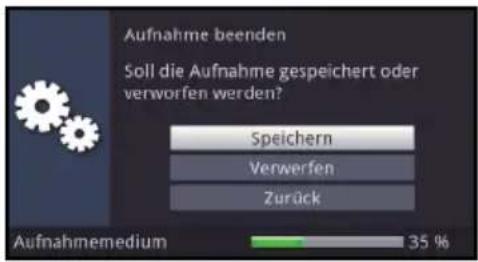
Wählen Sie Speichern, um die Aufnahme zu speichern, Verwerfen, um die Aufnahme nicht zu speichern oder Zurück, um die Aufnahme weiterhin fortzusetzen.
12.1.1.3 Aufnahme automatisch beenden
Möglichkeit 1
Nach dem Drücken der Taste Ein/Standby erscheint eine Abfrage, was mit der laufenden Aufnahme geschehen soll.
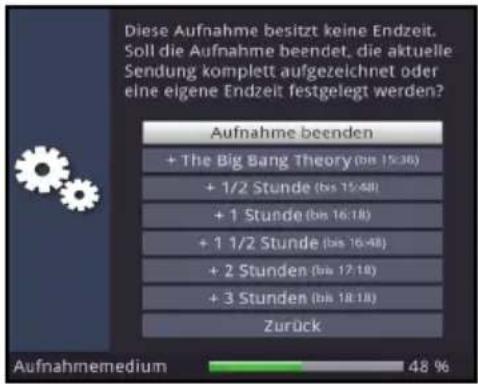
Wählen Sie die Zeile mit der gewünschten Aktion aus.
Wenn Sie Aufnahme beenden ausgewählt haben erscheint nun die unter Punkt 12.1.1.2 beschriebene Abfrage, was mit der Aufnahme geschehen soll.
i Haben Sie den Sendungstitel oder eine der festgelegten Zeiten ausgewählt, so zeichnet der Receiver nun die aktuelle Sendung komplett bzw. bis zum ausgewählten Zeitpunkt auf und schaltet anschließend in Bereitschaft (Standby), der Bildschirm wird dabei direkt nach der Auswahl abgeschaltet.
Wenn Sie den Receiver vor Ende der Aufnahme erneut einschalten, verfahren Sie wie unter Punkt 10.1.2.3 beschrieben.
Möglichkeit 2
Durch Drücken der Taste Aufnahme erscheint ein Fenster mit den zur Verfügung stehenden Funktionen.
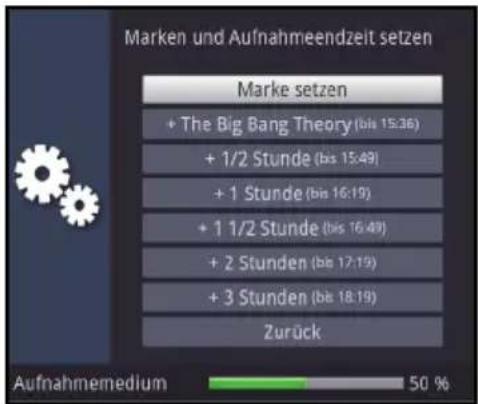
Wählen Sie z. B. +1 Stunde aus, dass der Receiver für diesen Zeitraum das Programm weiter aufnimmt und anschließend die Aufnahme automatisch stoppt.
12.1.2 Timer-Aufnahmen
Mit Hilfe der DVR-Timer können Sie Sendungen in Ihrer Abwesenheit automatisch auf ein gestecktes Aufnahmemedium aufzeichnen. Zusätzlich verfügt Ihr Receiver über einen Senderwechsel-Timer. Hinsichtlich der Programmierung unterscheiden sich diese Timer-Arten nur durch die Angabe des entsprechenden Timer-Typs (siehe Punkt 10). Sie können die Timer entweder wie in diesem Kapitel beschrieben manuell oder wie in Punkt 9.3 erläutert mit Hilfe der SFI-Funktion programmieren.
Achten Sie darauf, dass das Gerät die Uhrzeit eingelesen hat. Diese wird im Betrieb in der Infobox angezeigt. Sollte dieses nicht der Fall sein, lassen Sie Ihr Gerät ca. 30 Sekunden auf z. B. ZDF eingeschaltet, damit die Uhrzeit eingelesen wird.
12.1.3 Timeshift-Funktion
Bei der Timeshift-Funktion wird die Möglichkeit ausgenutzt, dass Wiedergabe und Aufnahme gleichzeitig erfolgen können. Dadurch ist zeitversetztes Fernsehen möglich.
So können Sie sich den Beginn der Aufzeichnung bereits ansehen und dabei bereits aufgenommene Passagen (z. B. Werbeblöcke) überspringen. Gleichzeitig wird das Live-Signal der Sendung weiter aufgezeichnet. (siehe folgende Beispiele)
Beispiel: Überspringen von Werbeblöcken
Sie möchten eine Sendung ohne lästige
Werbeunterbrechungen sehen ?
Mit dem DVR können Sie die aufgenommenen
Werbeblöcke ganz einfach überspringen.
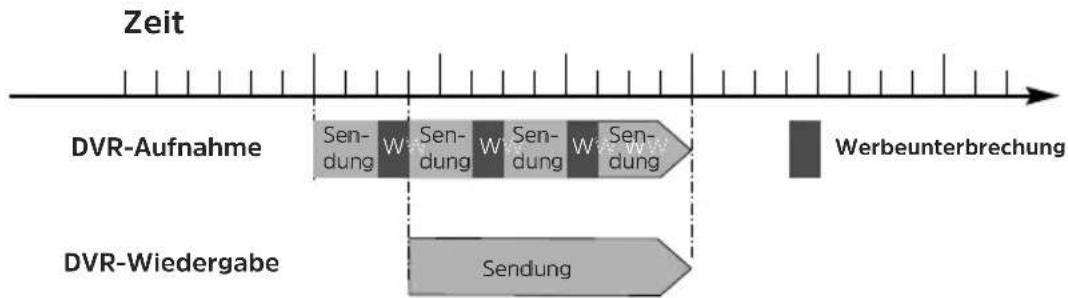
Beispiel: Zeitversetzte Wiedergabe
Sie haben den Start des Formel 1-Rennens verpasst. Kein Problem! Der DVR zeigt Ihnen das Rennen zum zeitversetzten Termin, während er noch weiter aufzeichnet.
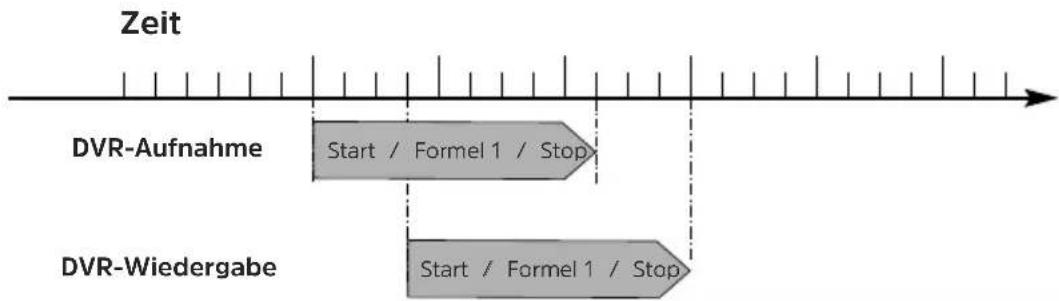
Timeshift-Funktion starten
Drücken Sie die Taste Pause/Wiedergabe. Die Wiedergabe der Sendung wird angehalten und gleichzeitig die Aufnahme der laufenden Sendung gestartet. Während die Aufnahme im Hintergrund startet, erscheint ein Standbild mit einem Hinweis im oberen rechten Bildschirmbereich sowie in der Infobox auf dem Bildschirm.
Um mit der Wiedergabe der Sendung von dieser Stelle an fortzufahren, drücken Sie die Taste Pause/Wiedergabe erneut.

Sie sehen die Sendung nun mit einem zeitlichen Versatz zur Liveausstrahlung (Timeshift), während die Sendung im Hintergrund weiterhin aufgezeichnet wird.
Um zu einer bestimmten Stelle einer laufenden Aufnahme zu gelangen, stehen Ihnen die Funktionen Wiedergabe, Pause sowie schnelles Spulen und das Jogshuttle, wie in Punkt 12.2.4 beschrieben, zur Verfügung.
Durch Drücken der Taste Info wird die Infobox mit einem Fortschrittsbalken eingeblendet, der die Wiedergabe- und Aufzeichnungsdauer anzeigt.
12.1.4 Marken während einer Aufnahme setzten
Durch Drücken der Taste Aufnahme während einer laufenden Aufnahme wird ein Fenster mit den zur Verfügung stehenden Funktionen geöffnet.
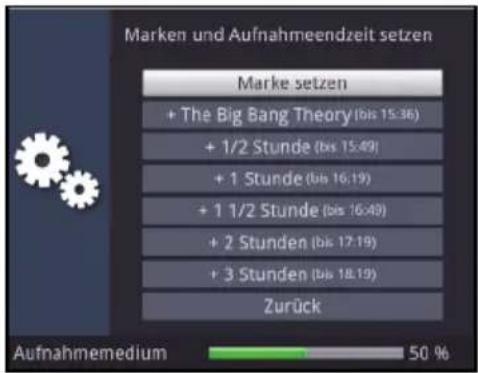
Durch Auswahl des Eintrages Marke setzen wird an der aktuellen Position eine Marke gesetzt.

Marken können auch während einer Wiedergabe (Punkt 12.2) und im Menü DVR-Aufnahmen bearbeiten (Punkt 13.1) manuell bzw. automatisch, sofern unter automatischer Sendungsmarkierung (Punkt 13.5.3) angeschaltet, gesetzt werden.
12.2 DVR-Wiedergabe
Zugang zu den DVR-Aufnahmen erhalten Sie durch den DVR-Navigator.
12.2.1 DVR-Navigator aufrufen / DVR-Wiedergabe starten
Der DVR-Navigator lässt sich auf die folgenden Arten aufrufen. Je nachdem ob Sie sich im TV- oder Radio-Betrieb befinden, erscheint dabei eine Liste mit den auf einem angesteckten USB-Speiche vorhandenen TV- oder Radioaufnahmen.
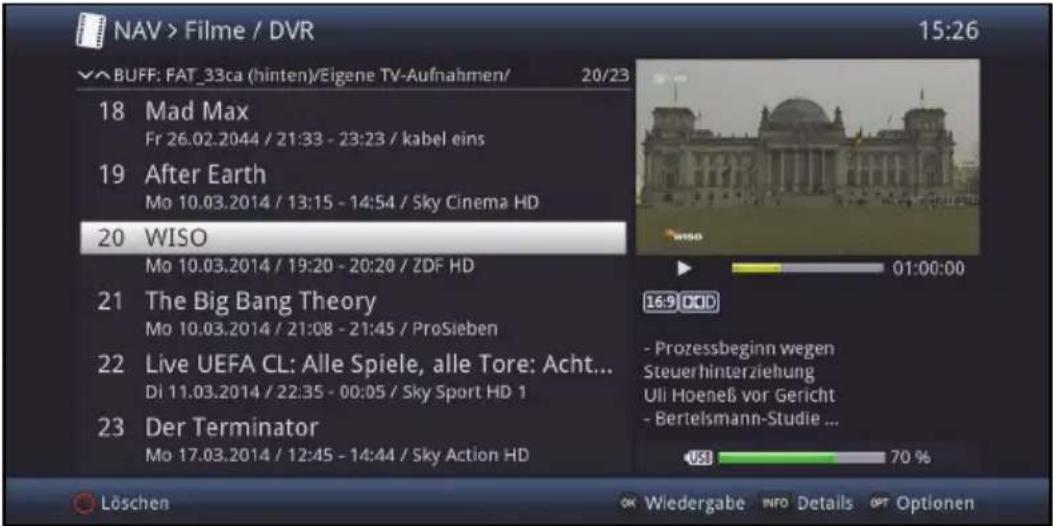
i Beachten Sie hierzu unbedingt auch die Hinweise und Einstellungen zur globalen und nutzerabhängigen Kindersicherung unter Punkt 16.
Mit Hilfe der Taste Info können die Sendungsinformationen ein- und durch erneutes Drücken wieder ausgeblendet werden.
Die Wiedergabe einer Aufnahme starten Sie, indem Sie diese markieren und anschließend mit OK bestätigen.
12.2.1.1 Aus dem TV-Betrieb
Drücken Sie im TV-Betrieb die Taste Stop/DVR um direkt in den DVR-Navigator zu wechseln.
oder
Öffnen Sie durch Drücken der Taste OK den Programmlisten-Navigator und wechseln Sie mit der Taste Stop/DVR in den DVR-Navigator.
oder
Wählen Sie in der Funktionswahl den Punkt Filme/DVR.
Rufen Sie nun auf Ihrem eingestellten Aufnahmemedium (Punkt 13.4.1) den Ordner Eigene Aufnahmen auf.
12.2.1.2 Aus der Wiedergabe einer laufenden / vorhandenen DVR-Aufnahme
Öffnen Sie durch Drücken der Taste OK den DVR-Navigator.
oder
Wählen Sie in der Funktionswahl den Punkt Filme/DVR.
Rufen Sie nun auf Ihrem eingestellten Aufnahmemedium (Punkt 13.4.1) den Ordner Eigene Aufnahmen auf.
12.2.2 Pause / Standbild
Um die Wiedergabe einer Aufnahme anzuhalten (Standbild), drücken Sie während der Wiedergabe die Taste Pause/Wiedergabe.
Drücken Sie die Taste Pause/Wiedergabe erneut um die Wiedergabe von der gleichen Stelle an fortzusetzen.
12.2.3 Schnelles Vor- und Zurückspulen
Um zu einer bestimmten Stelle einer Aufnahme zu gelangen, verfügt Ihr DVR über die Funktionen schnelles Spulen vor und zurück.
Betätigen Sie während der Wiedergabe die Taste Vorspulen bzw. die Taste Rückspulen. Es erscheint die Einblendung "Vorspulen ►►" bzw.
"Rückspulen ◀◀". Die Aufnahme wird nun mit 4-facher Geschwindigkeit in die gewählten Richtung wiedergegeben.
Drücken Sie die Taste Vorspulen bzw. Rückspulen erneut, steigert sich die Geschwindigkeit auf 16-fach. Es erscheint die Einblendung "Vorspulen ▶▶▶" bzw. "Rückspulen ◀◀◀".
Drücken Sie die Taste Vorspulen bzw. Rückspulen noch einmal, steigert sich die Suchlaufgeschwindigkeit auf 64-fach.
Es erscheint die Einblendung "Vorspulen ▶▶▶▶" bzw. "Rückspulen ◀◀◀◀◀".
Durch erneutes Drücken der Taste Vorspulen bzw. Rückspulen können Sie in 10 Minuten-Schritten vor- bzw. zurückspringen.
Ist die gesuchte Stelle der Aufnahme erreicht, gelangen Sie durch Drücken der Taste Pause/Wiedergabe in den normalen Wiedergabebetrieb.
12.2.4 Jogshuttle-Funktion
Um schnell und präzise eine Stelle der Aufnahme anzusteuern, verfügt Ihr Receiver zusätzlich über die sogenannte Jogshuttle-Funktion. Diese lässt sich wie folgt bedienen:
Drücken Sie während der Wiedergabe die Taste Jogshuttle (Standbild), um in den Jogshuttle-Modus zu gelangen.

Die Wiedergabe der Aufnahme wird angehalten (Standbild) und es erscheint in der Infobox die Einblendung "▶II".
12.2.4.1 Schnelles Vor- und Zurückspulen
Durch evtl. mehrmaliges Drücken der Pfeiltasten rechts/links wechseln Sie die Geschwindigkeit und Richtung der Wiedergabe. Dabei werden die einzelnen Wiedergabemodi gemäß folgender Tabelle angezeigt.
| Anzeige Wiedergabemodus | |
| ▶II | Pause |
| I▶ | Zeitlupe |
| ▶ | Wiedergabe |
| ▶▶ | Vorspulen 4-fach |
| ▶▶▶ | Vorspulen 16-fach |
| ▶▶▶▶ | Vorspulen 64-fach |
| ◀◀ | Rückspulen 4-fach |
| ◀◀◀ | Rückspulen 16-fach |
| ◀◀◀◀ | Rückspulen 64-fach |
Drücken Sie während der Einblendung ▶▶▶▶ bzw. ◀◀◀◀ die Pfeiltaste rechts bzw. links, wird um jeweils 10 Minuten vor- bzw. zurückgesprungen.
12.2.4.2 Zeitlupe
Durch einmaliges Betätigen der Pfeiltaste rechts wird die Aufnahme in Zeitlupengeschwindigkeit wiedergegeben und die Einblendung "I▶" dargestellt.
12.2.4.3 Einzelbildfortschaltung
Durch Drücken der Pfeiltaste auf bzw. der Pfeiltaste ab wird das jeweils nächste Einzelbild in Vorwärtsrichtung bzw. Rückwärtsrichtung wiedergegeben.
12.2.4.4 Bild erstellen
Drücken Sie während dem Standbild (▶II) die Taste Aufnahme, um ein einzelnes Bild auf dem nach Punkt 13.4.1 eingestellten Aufnahmemedium abzulegen.
Die auf diese Weise erstellten Bilder können Sie, wie unter Punkt 11.3 beschrieben, aufrufen und wie in Punkt 13.3 beschrieben verwalten.
12.2.4.5 Marken setzen
Spulen Sie wie zuvor beschrieben an die Stelle der Aufnahme, an der Sie eine Marke einfügen möchten.
Durch Drücken der Taste Aufnahme wird an der ausgewählten Stelle eine Marke gesetzt.
Marken können auch während einer Aufnahme (Punkt 12.1.4) und im Menü DVR-Aufnahmen bearbeiten (Punkt 13.1) manuell bzw. automatisch, sofern unter automatischer Sendungsmarkierung (Punkt 13.5.3) angeschaltet, gesetzt werden.
12.2.5 Zu Marken springen
Sie haben die Möglichkeit während der Wiedergabe die Stellen der Aufnahme, an die Sie Marken gesetzt haben, direkt anzusteuern.
Wählen Sie mit Hilfe der Optionsauswahl unter dem Punkt Marke die Marke aus, um an die gewünschte Stelle der Aufnahme zu springen.
12.2.6 Wiedergabe beenden
Drücken Sie die Taste Stop, um die Wiedergabe zu beenden. Die Wiedergabe wird beendet und Ihr Receiver kehrt in den Normalbetrieb zurück. Dabei "merkt" sich der Receiver die Stelle der Aufnahme, an der Sie die Wiedergabe beendet haben. Wenn Sie die Wiedergabe dieser Aufnahme erneut starten, wird diese automatisch an dieser Stelle fortgesetzt, an der Sie diese zuvor beendet haben.
13 Medienverwaltung
Unter diesem Punkt erfahren Sie, wie Sie Ihre Medien (Filme, DVR-Aufnahmen, Musik und Bilder) verwalten, Ihre DVR-Aufnahmen bearbeiten, sowie Einstellungen zum Aufnahmemedium und DVR-Betrieb als auch zur Medienwiedergabe vornehmen können.
13.1 DVR-Aufnahmen bearbeiten
In diesem Menü haben Sie die Möglichkeit Ihre Aufnahmen zu bearbeiten, löschen und durch die globale Kindersicherung zu sperren.
Rufen Sie zunächst wie unter Punkt 12.2.1 beschrieben den DVR-Navigator auf.
Markieren Sie nun die DVR-Aufnahme, die Sie löschen, oder bearbeiten möchten.
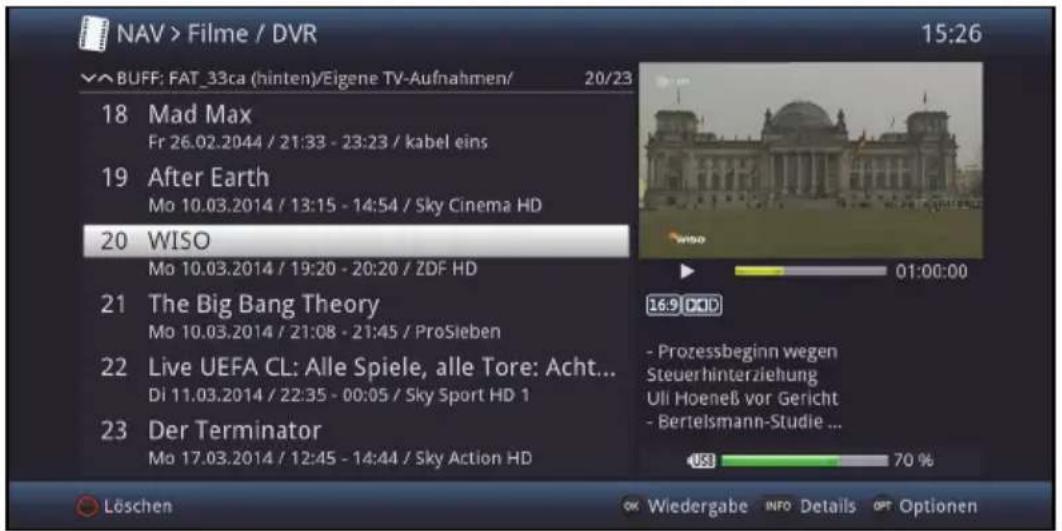
13.1.1 DVR-Aufnahmeinformation
Durch Drücken der Taste Info werden, sofern vorhanden, weitere Informationen zu der markierten DVR-Aufnahme in der Großansicht dargestellt.
Drücken Sie diese Taste erneut, um die Informationen wieder auszublenden.
13.1.2 DVR-Aufnahmen löschen
Um die markierte Aufnahme zu löschen, drücken Sie die rote Funktionstaste Löschen.
Wählen Sie anschließend in der erscheinenden Abfrage OK zum Bestätigen bzw. Abbrechen, um den Vorgang abzubrechen, aus.
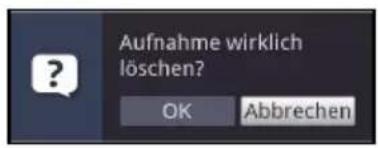
13.1.3 DVR-Aufnahmen bearbeiten
Wählen Sie mit Hilfe der Optionsauswahl den Punkt
Aufnahme bearbeiten aus, um für die markierte DVR-Aufnahme in den Bearbeitungsmodus zu wechseln.
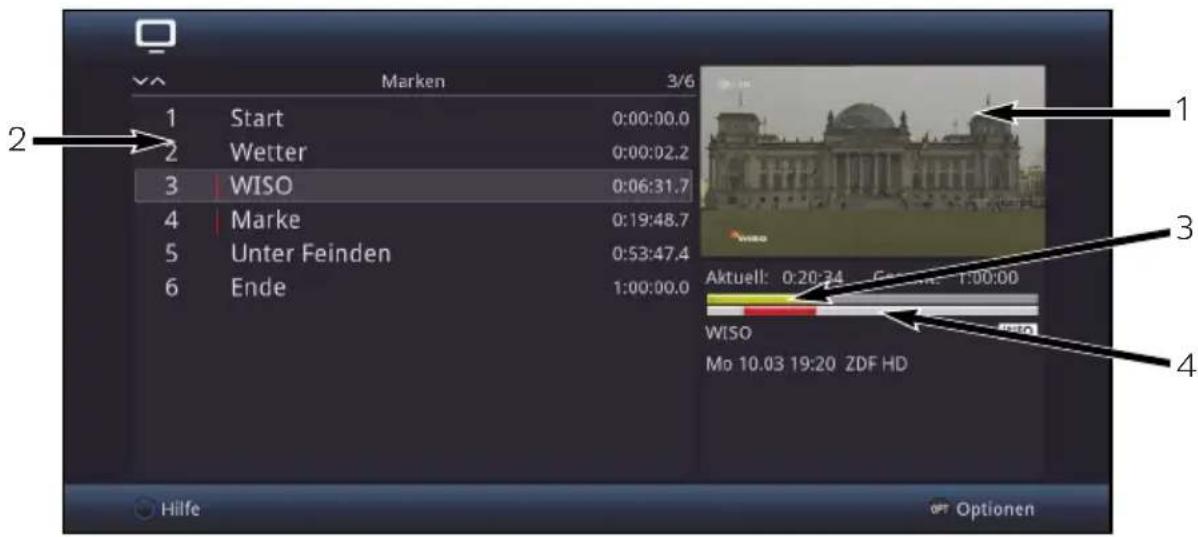

Die zuvor markierte Aufnahme wird in einem Vorschaufenster (1) wiedergegeben. Zusätzlich werden die bei dieser Aufnahme vorhandenen Marken (2) angezeigt. Standardmäßig sind die Marken Start und Ende vorhanden. Weiterhin wird ein gelber Fortschrittsbalken (3) angezeigt, der die aktuelle Wiedergabeposition und die Gesamtdauer der Aufnahme anzeigt. Außerdem wird noch ein roter Balken (4) angezeigt. Dieser zeigt den aktuellen Wiedergabeabschnitt zwischen den beiden markierten Marken an.
13.1.3.1 Beliebige Stelle der Aufnahme ansteuern
Mit Hilfe der Tasten Vorspulen, Rückspulen, Pause/Wiedergabe und Jogshuttle (siehe Punkt 12.2.2 - 12.2.4) können Sie gezielt beliebige Stellen der Aufnahme ansteuern.
Außerdem können Sie durch Auswahl einer Marke direkt an die betreffende Stelle der Aufnahme springen.
13.1.3.2 Marke setzen
Spulen Sie wie zuvor beschrieben an die Stelle der Aufnahme, an der Sie eine Marke einfügen möchten.
Durch Drücken der Taste Aufnahme wird an die zuvor ausgewählte Stelle eine Marke gesetzt.
alternativ:
Sie können ebenso mit Hilfe der Optionsauswahl über den Punkt Marke setzen an die gewünschte Stelle der Aufnahme eine Marke setzen.

Marken können auch wie in den Punkten 12.1.4 und 12.2.4.5 manuell bzw. automatisch, sofern unter automatischer Sendungsmarkierung (Punkt 13.5.3) angeschaltet, gesetzt werden.
13.1.3.3 Marke löschen
Markieren Sie die Marke, die Sie löschen möchten.
Wählen Sie mit Hilfe der Optionsauswahl den Punkt Marke löschen aus, um die markierte Marke zu löschen.

Es wird nur die Marke (Positionsmarkierung) gelöscht, die Aufnahme selbst wird davon nicht beeinflusst und bleibt in kompletter Form vorhanden.
13.1.3.4 Zu Marke springen
Markieren Sie die Marke, die Sie löschen möchten.
Wählen Sie mit Hilfe der Optionsauswahl den Punkt Marke löschen aus, um die markierte Marke zu löschen.

Es wird nur die Marke (Positionsmarkierung) gelöscht, die Aufnahme selbst wird davon nicht beeinflusst und bleibt in kompletter Form vorhanden.
13.1.3.5 Marke umbenennen
Markieren Sie die Marke, die Sie umbenennen möchten.
Rufen Sie mit Hilfe der Optionsauswahl den Punkt Marke umbenennen auf.
Geben Sie nun mit Hilfe der erscheinenden virtuellen Tastatur den gewünschten Namen für die Marke ein.
Zur Übernahme des neuen Namens wählen sie den Eintrag OK aus bzw. zum Abbrechen des Vorgangs den Eintrag Abbrechen.
13.1.3.6 Bereich löschen
Ihr DVR bietet Ihnen die Möglichkeit aus einer bestehenden Aufnahme bestimmte Bereiche (z. B. unerwünschte Werbeblöcke) zu löschen.
Bitte beachten Sie, dass die Funktion Bereich löschen bei Speichermedien, die im NTFS-Format formatiert sind, nicht zur Verfügung steht.
i Bitte beachten Sie, dass die gelöschten Bereiche dabei unwiederbringlich von dem Speichermedium entfernt werden.
Der Anfang und das Ende des Bereichs der ausgeschnitten werden soll, muss dazu durch zwei Marken gekennzeichnet sein.
Markieren Sie dazu den Anfang und das Ende des auszuschneidenden Bereichs, wie unter Marke setzen beschrieben, jeweils mit einer Marke.
Auch die bereits vorhandenen Marken Start und Ende können hierfür verwendet werden.
Markieren Sie nun die Marke, die den Anfang des Bereichs kennzeichnet, der gelöscht werden soll.
Der zu löschende Bereich ist nun in der Fortschrittsanzeige sowie in der Übersicht der vorhandenen Marken rot gekennzeichnet.
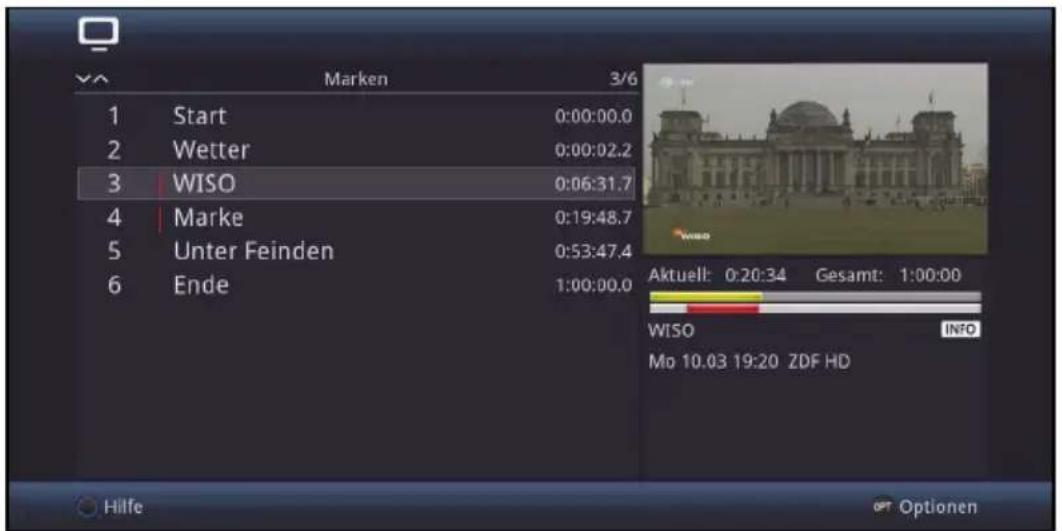
Wählen Sie nun über die Optionsauswahl den Punkt Bereich löschen aus.
Es erscheint nun ein Abfragefenster in dem Informationen zu dem zu löschenden Bereich angezeigt werden.
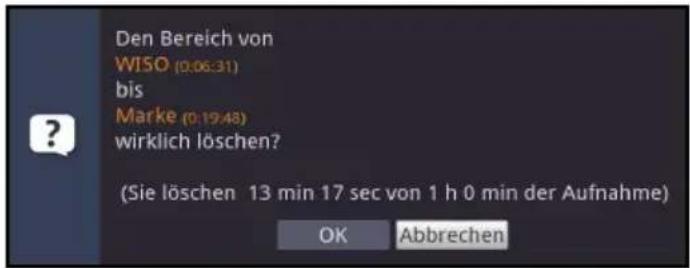
Um den Bereich tatsächlich zu löschen wählen sie den Eintrag OK aus bzw. zum Abbrechen des Vorgangs den Eintrag Abbrechen.
13.1.3.7 Bereich kopieren
Mit dieser Funktion können Sie einen Abschnitt einer Aufnahme kopieren. Hierbei wird eine neue Aufnahme mit nur diesem Abschnitt erzeugt. Die Aufnahme, aus der dieser Abschnitt kopiert wird, bleibt dabei unverändert bestehen.
Der Anfang und das Ende des Bereichs, der kopiert werden soll, muss dazu durch zwei Marken gekennzeichnet sein.
Markieren Sie den Anfang und das Ende des zu kopierenden Bereichs, wie unter Marke setzen beschrieben, jeweils mit einer Marke.
Auch die bereits vorhandenen Marken Start und Ende können hierfür verwendet werden.
Markieren Sie nun die Marke, die den Anfang des Bereichs kennzeichnet, der kopiert werden soll.
Der zu kopierende Bereich ist nun in der Fortschrittsanzeige sowie in der Übersicht der vorhandenen Marken rot gekennzeichnet.
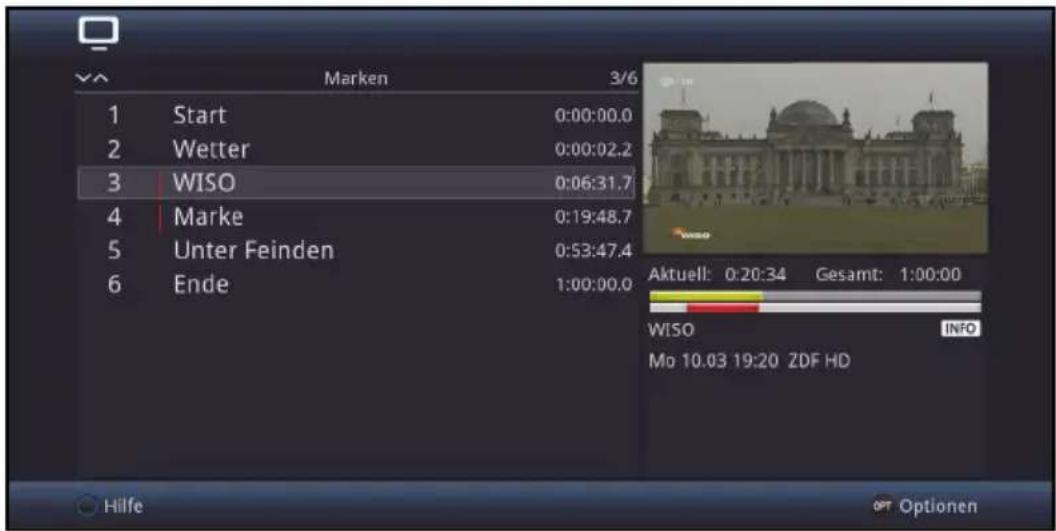
Wählen Sie nun über die Optionsauswahl den Punkt Bereich kopieren aus.
Es erscheint nun ein Abfragefenster in dem Informationen zu dem zu kopierenden Bereich angezeigt werden.
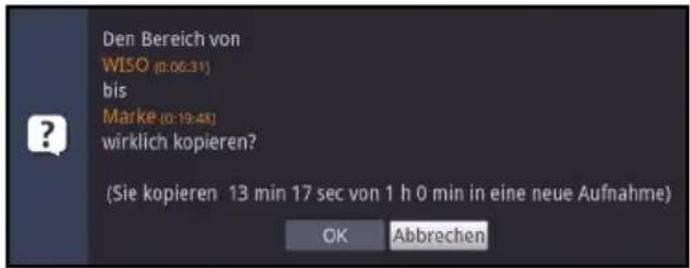
Um den Bereich tatsächlich zu löschen, wählen sie den Eintrag OK aus bzw. zum Abbrechen des Vorgangs den Eintrag Abbrechen.
Der markierte Bereich wird nun in eine neue Aufnahme kopiert. Je nach Größe des ausgewählten Bereichs kann dieser Vorgang einige Minuten in Anspruch nehmen.
13.1.3.8 Aufnahme teilen
Mit Hilfe dieser Funktion können Sie, wenn z. B. zwei aufeinanderfolgende Sendungen in eine Aufnahme aufgezeichnet wurden, diese in zwei einzelne Aufnahmen trennen. Eine Aufnahme wird immer ab der jeweils markierten Marke getrennt.
Markieren Sie den Anfang des zu trennenden Bereichs, wie unter Marke setzen beschrieben, mit einer Marke.
Markieren Sie nun die Marke ab der die Gesamtaufnahme getrennt werden soll.
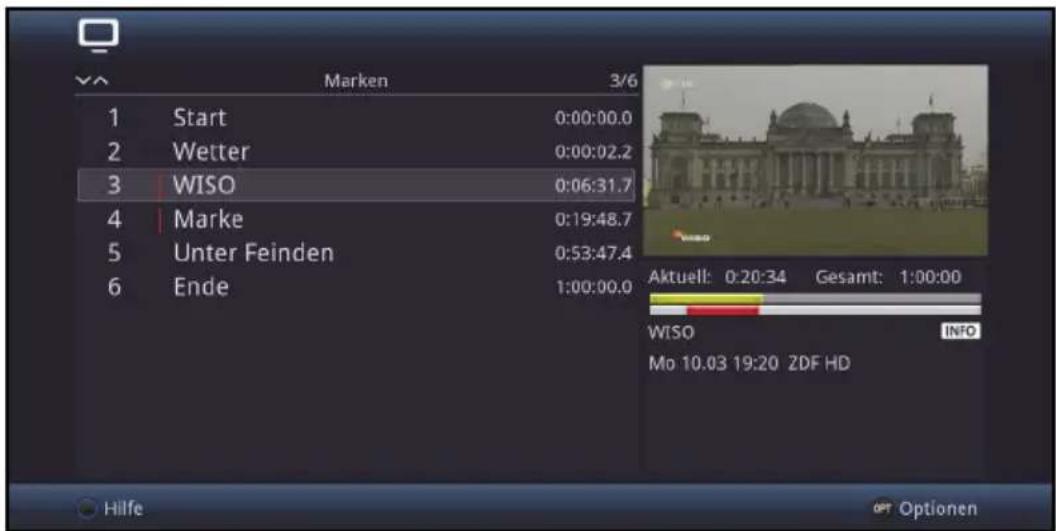
Wählen Sie nun über die Optionsauswahl den Punkt Aufnahme teilen aus.
Es erscheint nun ein Abfragefenster in dem Informationen zu den beiden, durch das Teilen entstehenden, Aufnahmen angezeigt werden.
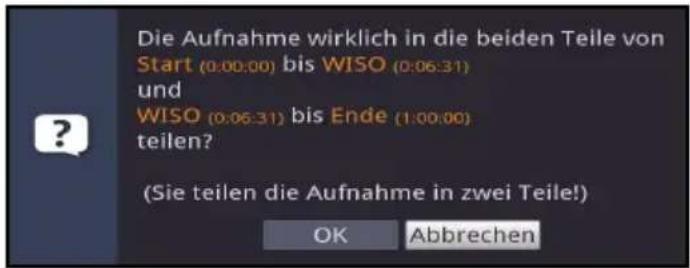
Um die Aufnahme tatsächlich zu teilen, wählen sie den Eintrag OK aus bzw. zum Abbrechen des Vorgangs den Eintrag Abbrechen.
13.1.3.9 Aufnahme umbenennen
Ihr DVR entnimmt dem gesendeten Datenstrom Informationen über die Namen der ausgestrahlten Sendungen. Beinhaltet eine Aufnahme mehrere Sendungen, werden alle Namen der aufgezeichneten Sendungen erfasst und intern gespeichert.
Wählen Sie über die Optionsauswahl den Punkt Aufnahme umbenennen aus.
Es erscheint nun die Liste mit den während der Aufnahme ausgestrahlten Sendungen sowie dem Punkt Neu.
Wählen Sie den vorletzten Eintrag aus, um den aktuellen Aufnahmetitel mit Hilfe der virtuellen Tastatur anzupassen bzw. den Eintrag Neu, um einen komplett neuen Aufnahmetitel mit der virtuellen Tastatur einzugeben.
oder:
Wählen Sie einen der aufgezeichneten Sendungstitel aus.
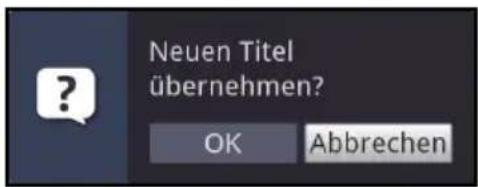
Zur Übernahme des neuen Titels wählen sie den Eintrag OK aus bzw. zum Abbrechen des Vorgangs den Eintrag Abbrechen.
13.1.3.10 Video vergrößern
Um leichter eine gewünschte Stelle einer Aufnahme ansteuern zu können, können Sie das Videobild der Aufnahme vergrößern.
Wählen Sie über die Optionsauswahl den Punkt Video vergrößern aus.
Nun können Sie wie unter Punkt 13.1.3.1 beschrieben die gewünschte Stelle ansteuern.
Um das Videobild wieder zu verkleinern verfahren Sie ebenso, markieren Sie jedoch die Zeile Video verkleinern.
13.2 Filme verwalten
Mit Hilfe dieser Funktion können Sie DVR-Aufnahmen und Filme, die auf einem angesteckten USB-Speicher löschen oder umbenennen sowie neue Ordner zur Einsortierung anlegen.

Bitte beachten Sie, dass TS- und TS4-Dateien die von DVR-Aufnahmen stammen nur innerhalb des Ordners "Eigene Aufnahmen" umbenannt oder gelöscht werden sollten. Dadurch verhindern Sie, dass die Aufnahme beschädigt wird bzw. beim Löschen Dateireste erhalten bleiben.
Rufen Sie das Hauptmenü > Filme-DVR/Musik/Bilder verwalten > Filme verwalten auf.
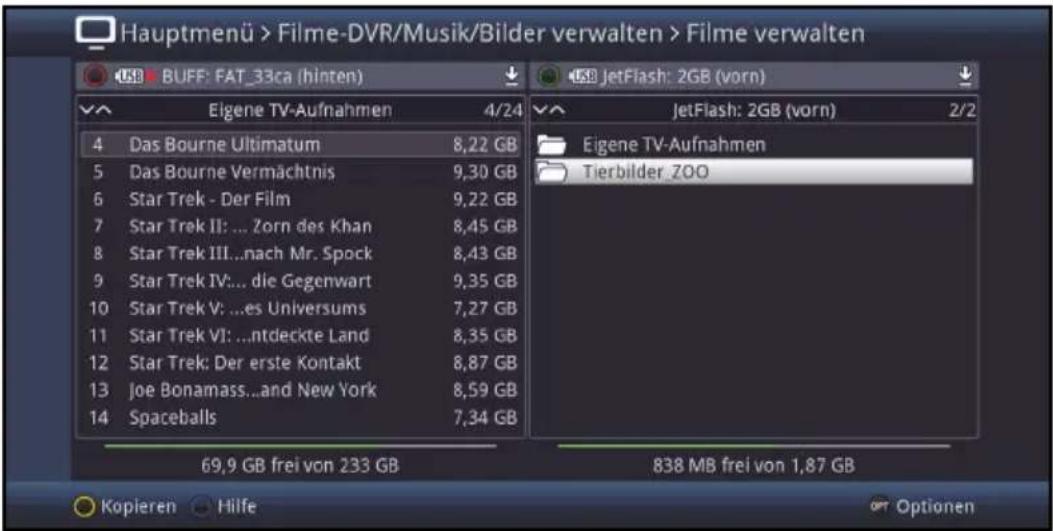

In der linken Bildhälfte sehen Sie die Aufnahmen, welche sich auf dem nach Punkt 13.4.1 ausgewählten Aufnahmemedium befinden. In der rechten Bildhälfte werden externe Datenspeicher mit deren Inhalt angezeigt.
13.2.1 Datenspeicher auswählen
Mit der roten bzw. grünen Funktionstaste können eine Liste zur Auswahl des Datenspeichers öffnen, der auf der linken bzw. rechten Seite dargestellt werden soll.
Mit Hilfe der Pfeiltasten auf/ab und der Taste OK können Sie den gewünschten Datenspeicher aus der Liste auswählen.
Mit Hilfe der Pfeiltasten rechts/links können Sie zum rechten bzw. linken Datenspeicher wechseln, um anschließend hierin einen Ordner oder eine Datei auszuwählen.
13.2.2 DVR-Aufnahmen / Filme auswählen

Bitte beachten Sie, dass zum Kopieren, Umbenennen oder Löschen von DVR-Aufnahmen diese mit ihrem gleichnamigen kompletten Ordner markiert werden sollten. Für DVR-Aufnahmen stehen daher nur die Funktionen Einzeln markieren und Selektiv markieren (Punkte 13.2.2.1 und 13.2.2.3) zur Verfügung.
13.2.2.1 Einzeln markieren
Bewegen Sie die Markierung auf die Filmdatei oder DVR-Aufnahme, die Sie kopieren, verschieben, löschen, umbenennen oder in der Vorschau ansehen möchten.
13.2.2.2 Blockweise markieren
Um mehrere Filmdateien (nicht DVR-Aufnahmen) gleichzeitig zu markieren gehen Sie wie folgt vor:
Markieren Sie zunächst eine Filmdatei die Sie kopieren, verschieben oder löschen möchten.
Durch Drücken der Taste OK gelangen Sie in den Auswahlmodus und es wird neben dem Dateinamen ein Kreuz dargestellt.
Indem Sie die Markierung bewegen, werden nun alle Dateien, die sich zwischen der ersten ausgewählten Datei und der aktuell markierten Datei befinden ebenfalls ausgewählt.

Bitte beachten Sie, dass das blockweise Markieren von Ordnern nicht möglich ist! Um mehrere Ordner in einem Schritt zu kopieren, zu verschieben oder zu löschen können Sie diese über die Funktion Selektiv markieren auswählen.
13.2.2.3 Selektiv markieren
Mit dieser Funktion können mehrere Filmdateien und Ordner markiert werden, um diese in einem Schritt zu kopieren, zu verschieben oder zu löschen. Hierbei müssen sich die auszuwählenden Dateien und Ordner im Gegensatz zum blockweisen Markieren nicht in fortlaufender Reihenfolge hintereinander befinden.
Markieren Sie zuerst die erste gewünschte Datei bzw. den ersten Ordner.
Wählen Sie mit Hilfe der Optionsauswahl nun die Funktion Selektieren aus.

Neben dem ersten Datei-/Ordnernamen wird nun ein Kreuz dargestellt.
Markieren Sie die weiteren Dateien/Ordner und drücken Sie für jede/n gewünschte/n Datei/Ordner die gelbe Funktionstaste Selektieren, so dass diese ebenfalls mit einem Kreuz neben dem Namen dargestellt werden.
13.2.3 Sendungsinformation
Durch Drücken der Taste Info werden weitere Informationen zu der ausgewählten DVR-Aufnahme dargestellt, sofern diese vorhanden sind.
Drücken Sie diese Taste erneut, um die Informationen wieder auszublenden.
Die Informationen können nur bei Auswahl einer DVR-Aufnahme innerhalb des Ordners Eigene Aufnahmen angezeigt werden.
13.2.4 Vorschau
Mit Hilfe dieser Funktion können Sie die Wiedergabe einer Datei von einem USB-Speicher in einem kleinen Vorschaufenster starten.
Markieren Sie wie in Punkt 13.2.2.1 beschrieben die Filmdatei, die Sie sich im Vorschaufenster ansehen möchten.
Zur Verwendung der Vorschaufunktion müssen auch bei DVR-Aufnahmen die TS-/TS4-Dateien selbst, nicht jedoch deren gleichnamige Ordner, ausgewählt werden.
Wählen Sie über die Optionsauswahl die Funktion Vorschau/Anspielen aus.
Durch Drücken der gelben Funktionstaste Vorschau bzw. Stopp können Sie die Vorschau starten bzw. stoppen.
13.2.5 Kopieren
Durch die Funktion Kopieren, wird eine Kopie der markierten Datei/en und Ordner auf/in dem jeweils anderen ausgewählten Datenspeicher/Ordner erzeugt. Die Originaldatei/der Originalordner bleibt erhalten.
Markieren Sie wie unter Einzeln markieren, Blockweise markieren oder Selektiv markieren beschrieben die Datei/en, die Sie kopieren möchten.
Wählen Sie über die Optionsauswahl die Funktion Kopieren aus, um den Kopiervorgang zu starten.
Möchten Sie nach Abschluss des ersten Kopiervorgangs weitere Dateien/Ordner kopieren, so können Sie den Vorgang durch Drücken der gelben Funktionstaste starten, sofern diese nicht zwischenzeitlich mit einer anderen Funktion belegt wurde.
i Beachten Sie, dass dieser Vorgang, in Abhängigkeit der Größe der Dateien, sehr lange dauern kann.
13.2.6 Verschieben
Durch die Funktion Verschieben wird die markierte Datei bzw. der markierte Ordner vom Quellmedium auf das Zielmedium verschoben. Die verschobene Datei bzw. der verschobene Ordner befindet sich anschließend nur noch auf dem Zielmedium.
Markieren Sie wie unter Einzeln markieren, Blockweise markieren oder Selektiv markieren beschrieben die Dateien bzw. Ordner, die Sie auf das jeweils andere Medium verschieben möchten.
Wählen Sie über die Optionsauswahl die Funktion Verschieben aus, um den Vorgang zu starten.
Möchten Sie nach Abschluss des ersten Verschiebevorgangs weitere Dateien/Ordner verschieben, so können Sie den Vorgang durch Drücken der gelben Funktionstaste starten, sofern diese nicht zwischenzeitlich mit einer anderen Funktion belegt wurde.
i Beachten Sie, dass dieser Vorgang, in Abhängigkeit der Größe der Dateien, sehr lange dauern kann.
13.2.7 Löschen
Um Dateien bzw. Ordner zu löschen gehen Sie wie folgt vor:
Markieren Sie wie unter Einzeln markieren, Blockweise markieren oder Selektiv markieren beschrieben die Dateien bzw. Ordner, die Sie löschen möchten.
Wählen Sie über die Optionsauswahl die Funktion Löschen aus und bestätigen Sie die Abfrage durch Auswahl des Eintrags OK, um den Vorgang zu starten.
Möchten Sie nach Abschluss des ersten Löschvorgangs weitere Dateien/Ordner löschen, so können Sie den Vorgang durch Drücken der gelben Funktionstaste starten, sofern diese nicht zwischenzeitlich mit einer anderen Funktion belegt wurde.
13.2.8 Bearbeiten
Diese Option öffnet den Menüpunkt DVR-Aufnahme bearbeiten. Die Möglichkeiten sowie die Bedienung ist unter dem Punkt 13.1.3 beschrieben.
13.2.9 Kindersicherung
Aufnahmen, die für Kinder und Jugendliche nicht geeignet sind, können Sie sperren. Diese Aufnahmen können dann nur nach der Eingabe des vierstelligen Geräte-PIN-Codes wiedergegeben werden. Damit die globale Kindersicherung aktiv ist, muss diese, wie in Punkt 16.1 beschrieben, eingeschaltet sein.
Zum Sperren oder Aufheben der Sperre, wählen Sie über die Optionsauswahl den Punkt Jugendschutz aus.
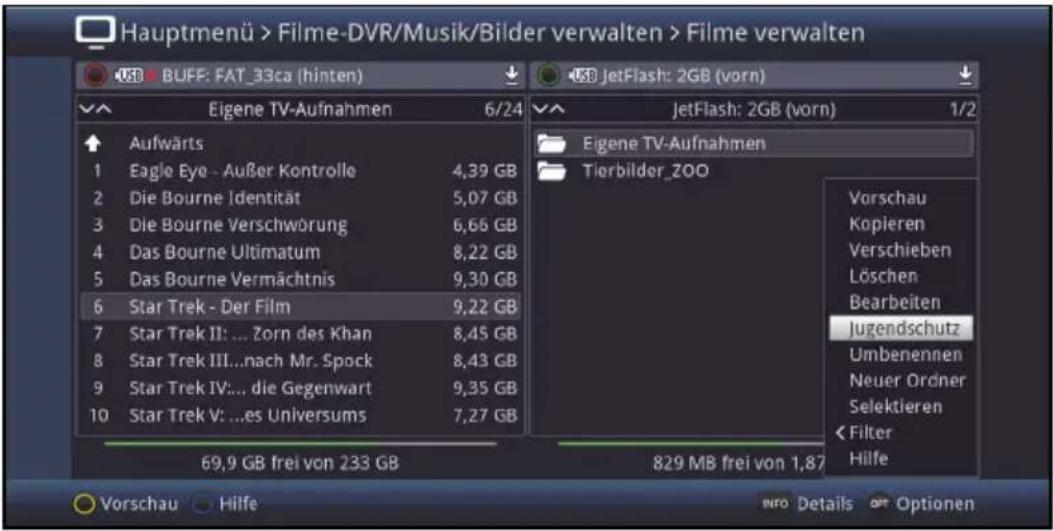
Bei einer gesperrten Aufnahme erscheint hinter dem Eintrag der Aufnahme das Schlosssymbol 🔒
i Beachten Sie hierzu unbedingt auch die Hinweise zur globalen und nutzerabhängigen Kindersicherung unter Punkt 16.
13.2.10 Filmdateien / DVR-Aufnahmen / Ordner umbenennen
Durch diese Funktion können Sie Filmdateien, DVR-Aufnahmen sowie Ordner umbenennen.
Markieren Sie wie unter Einzeln markieren beschrieben eine Datei, DVR-Aufnahme bzw. einen Ordner, der bzw. dem Sie einen neuen Namen geben möchten.
Wählen Sie über die Optionsauswahl die Funktion Umbenennen aus, um die virtuelle Tastatur zur Eingabe des Namens zu öffnen.
Geben Sie mit Hilfe der virtuellen Tastatur den gewünschten neuen Namen ein.
Bitte beachten Sie unbedingt, dass Sie beim Umbenennen von Dateien die Dateiendung (z. B. ts, .ts4, .vob oder .mpg) nicht entfernen oder verändern, da sonst die entsprechende Datei unbrauchbar wird.
13.2.11 Neuer Ordner
Mit Hilfe dieser Funktion können Sie neue Ordner auf dem ausgewählten Speichermedium bzw. in dem ausgewählten Ordner erstellen.
Wählen Sie mit Hilfe der Optionsauswahl die Funktion Neuer Ordner aus.
Geben Sie mit Hilfe der erscheinenden virtuellen Tastatur den gewünschten Namen für den neuen Ordner ein.
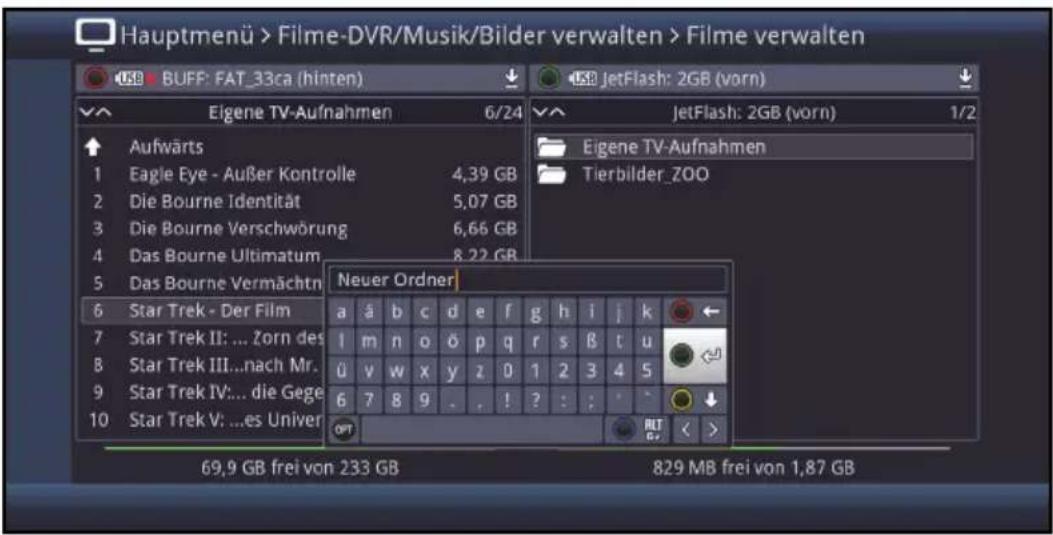
13.3 Musik/Bilder verwalten
Sie können mit Ihrem Receiver wie in den Punkten 11.1, 11.2 und 11.3 beschrieben Musikstücke im MP3, OGG und FLAC Format, Bilder im Bitmap und JPG-Format und Filme im MPEG-, MKV oder im DIVX-Format usw. wiedergeben. Unter diesem Punkt wird beschrieben, wie Sie die Musik und Bild Dateien, die auf einem angesteckten USB-Speicher vorhanden sind, auf einen der genannten anderen Datenspeicher kopieren, verschieben, darauf löschen oder umbenennen sowie neue Ordner zur Einsortierung anlegen können.
Rufen Sie das Hauptmenü > Filme-DVR/Musik/Bilder verwalten > Musik verwalten bzw. Bilder verwalten auf.
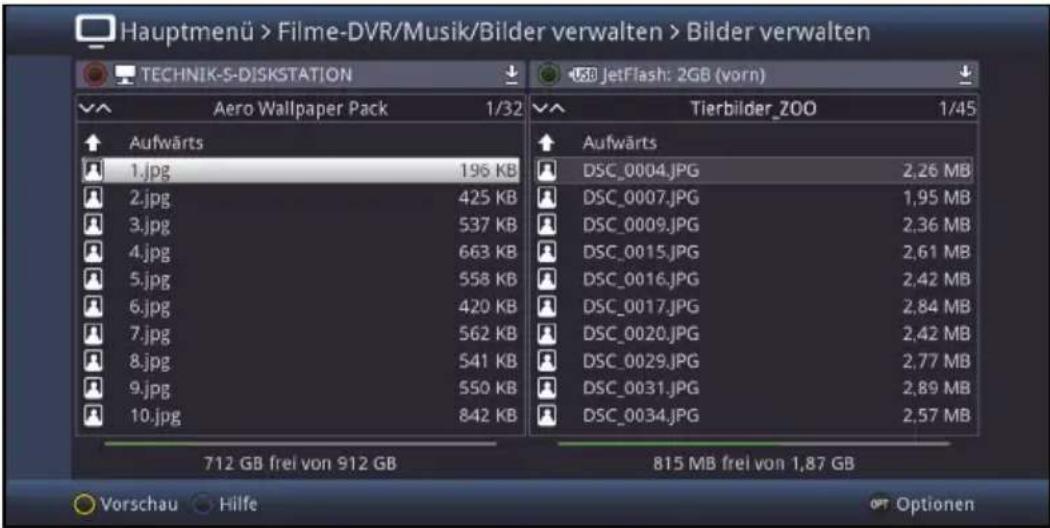

In der linken Bildhälfte sehen Sie die Musik bzw. Bild Dateien, welche sich auf dem nach Punkt 13.4.1 ausgewählten Aufnahmemedium befinden. In der rechten Bildhälfte werden externe Datenspeicher mit deren Inhalt angezeigt.

Bitte beachten Sie, dass Sie im Menü Musik verwalten nur unterstützte Formate wie z.B. MP3, MP2, OGG und FLAC Dateien und im Menü Bilder verwalten nur Bitmap und JPG-Dateien verwalten können.
13.3.1 Datenspeicher auswählen
Mit der roten bzw. grünen Funktionstaste können Sie eine Liste zur Auswahl des Datenspeichers öffnen, der auf der linken bzw. rechten Seite dargestellt werden soll.
Mit Hilfe der Pfeiltasten auf/ab und der Taste OK können Sie den gewünschten Datenspeicher aus der Liste auswählen.
Mit Hilfe der Pfeiltasten rechts/links können Sie zum rechten bzw. linken Datenspeicher wechseln, um anschließend hierin einen Ordner oder eine Datei auszuwählen.
13.3.2 Musik-/Bild-Dateien auswählen
13.3.2.1 Einzeln markieren
Bewegen Sie die Markierung auf die Musik-/Bild-Datei, die Sie kopieren, verschieben, löschen, umbenennen oder in der Vorschau anhören bzw. ansehen möchten.
13.3.2.2 Blockweise markieren
Um mehrere Musik-/Bild-Dateien und Wiedergabelisten gleichzeitig zu markieren gehen Sie wie folgt vor:
Markieren Sie zunächst eine Musik-/Bild-Datei, die Sie kopieren, verschieben oder löschen möchten.
Durch Drücken der Taste OK gelangen Sie in den Auswahlmodus und es wird neben dem Dateinamen ein Kreuz dargestellt.
Indem Sie die Markierung bewegen, werden nun alle Dateien, die sich zwischen der ersten ausgewählten Datei und der aktuell markierten Datei befinden, ebenfalls ausgewählt.

Bitte beachten Sie, dass das blockweise Markieren von Ordnern nicht möglich ist! Um mehrere Ordner in einem Schritt zu kopieren, zu verschieben oder zu löschen können Sie diese über die Funktion Selektiv markieren auswählen.
13.3.2.3 Selektiv markieren
Mit dieser Funktion können mehrere Musik-/Bild-Dateien, Wiedergabelisten und Ordner markiert werden, um diese in einem Schritt zu kopieren, zu verschieben oder zu löschen. Hierbei müssen sich die auszuwählenden Dateien, Wiedergabelisten und Ordner im Gegensatz zum blockweisen Markieren nicht in fortlaufender Reihenfolge hintereinander befinden.
Markieren Sie zuerst die erste gewünschte Datei bzw. den ersten Ordner.
Wählen Sie mit Hilfe der Optionsauswahl nun die Funktion Selektieren aus.
i Neben dem ersten Datei-/Ordnernamen wird nun ein Kreuz dargestellt.
Markieren Sie die weiteren Dateien/Ordner und drücken Sie für jede/n gewünschte/n Datei/Ordner die gelbe Funktionstaste Selektieren, sodass diese ebenfalls mit einem Kreuz neben dem Namen dargestellt werden.
13.3.3 Anspielen/Vorschau
Mit Hilfe dieser Funktion können Sie die Wiedergabe einer Datei von der ausgewählten Datenquelle in einem kleinen Vorschaufenster starten.
Markieren Sie wie in Punkt 13.3.2 beschrieben die Musik-/Bild-Datei, die Sie sich im Vorschaufenster ansehen möchten.
Wählen Sie über die Optionsauswahl die Funktion Anspielen/Vorschau aus.
Durch Drücken der gelben Funktionstaste Anspielen/Vorschau bzw. Stopp können Sie die Vorschau starten bzw. stoppen.
13.3.4 Kopieren
Durch die Funktion Kopieren, wird eine Kopie der markierten Datei/en, Wiedergabeliste/n und Ordner auf/in dem jeweils anderen ausgewählten Datenspeicher/Ordner erzeugt. Die Originaldatei/die Originalwiedergabeliste/der Originalordner bleibt erhalten.
Markieren Sie wie unter Einzeln markieren, Blockweise markieren oder Selektiv markieren beschrieben die Dateien, die Sie kopieren möchten.
Wählen Sie über die Optionsauswahl die Funktion Kopieren aus, um den Kopiervorgang zu starten.

Möchten Sie nach Abschluss des ersten Kopiervorgangs weitere Dateien/Ordner kopieren, so können Sie den Vorgang durch Drücken der gelben Funktionstaste starten, sofern diese nicht zwischenzeitlich mit einer anderen Funktion belegt wurde.

Beachten Sie, dass dieser Vorgang, in Abhängigkeit der Größe der Dateien, sehr lange dauern kann.
13.3.5 Verschieben
Durch die Funktion Verschieben wird die markierte Datei/Wiedergabeliste bzw. der markierte Ordner vom Quellmedium (z. B. USB-Gerät) auf das Zielmedium verschoben. Die verschobene Datei/Playliste bzw. der verschobene Ordner befindet sich anschließend nur noch auf dem Zielmedium.
Markieren Sie wie unter Einzeln markieren, Blockweise markieren oder Selektiv markieren beschrieben die Dateien, Wiedergabelisten bzw. Ordner, die Sie verschieben möchten.
Wählen Sie über die Optionsauswahl die Funktion Verschieben aus, um den Vorgang zu starten.

Möchten Sie nach Abschluss des ersten Verschiebevorgangs weitere Dateien, Wiedergabelisten und/oder Ordner verschieben, so können Sie den Vorgang durch Drücken der gelben Funktionstaste starten, sofern diese nicht zwischenzeitlich mit einer anderen Funktion belegt wurde.

Beachten Sie, dass dieser Vorgang, in Abhängigkeit der Größe der Dateien, sehr lange dauern kann.
13.3.6 Löschen
Um Dateien, Wiedergabelisten bzw. Ordner zu löschen, gehen Sie wie folgt vor:
Markieren Sie wie unter Einzeln markieren, Blockweise markieren oder Selektiv markieren beschrieben die Dateien bzw. Ordner, die Sie löschen möchten.
Wählen Sie über die Optionsauswahl die Funktion Löschen aus und bestätigen Sie die Abfrage durch Auswahl des Eintrags OK, um den Vorgang zu starten.

Möchten Sie nach Abschluss des ersten Löschvorgangs weitere Dateien, Wiedergabelisten und/oder Ordner löschen, so können Sie den Vorgang durch Drücken der gelben Funktionstaste starten, sofern diese nicht zwischenzeitlich mit einer anderen Funktion belegt wurde.
13.3.7 Musik-/Bild-Dateien / Wiedergabelisten / Ordner umbenennen
Durch diese Funktion können Sie Musik-/Bild-Dateien, Wiedergabelisten sowie Ordner umbenennen.
Markieren Sie wie unter Einzeln markieren beschrieben eine Datei, Wiedergabeliste bzw. einen Ordner, der bzw. dem Sie einen neuen Namen geben möchten.
Wählen Sie über die Optionsauswahl die Funktion Umbenennen aus, um die virtuelle Tastatur zur Eingabe des Namens zu öffnen.
Geben Sie mit Hilfe der virtuellen Tastatur den gewünschten neuen Namen ein.

Bitte beachten Sie unbedingt, dass Sie beim Umbenennen von Dateien die Dateiendung (z. B. .mp3, .jpg, .pls oder .m3u) nicht entfernen oder verändern, da sonst die entsprechende Datei unbrauchbar wird.
13.3.8 Ordner erstellen
Mit Hilfe dieser Funktion können Sie neue Ordner auf dem ausgewählten Speichermedium bzw. in dem ausgewählten Ordner erstellen.
Wählen Sie mit Hilfe der Optionsauswahl die Funktion Neuer Ordner aus.
Geben Sie mit Hilfe der erscheinenden virtuellen Tastatur den gewünschten Namen für den neuen Ordner ein.
13.4 Aufnahmemedien verwalten
In diesem Menü können Sie das Speichermedium für DVR-Aufnahmen auswählen, prüfen und formatieren.
Rufen Sie das Hauptmenü > Filme-DVR/Musik/Bilder verwalten > Aufnahmemedien-Einstellungen auf.
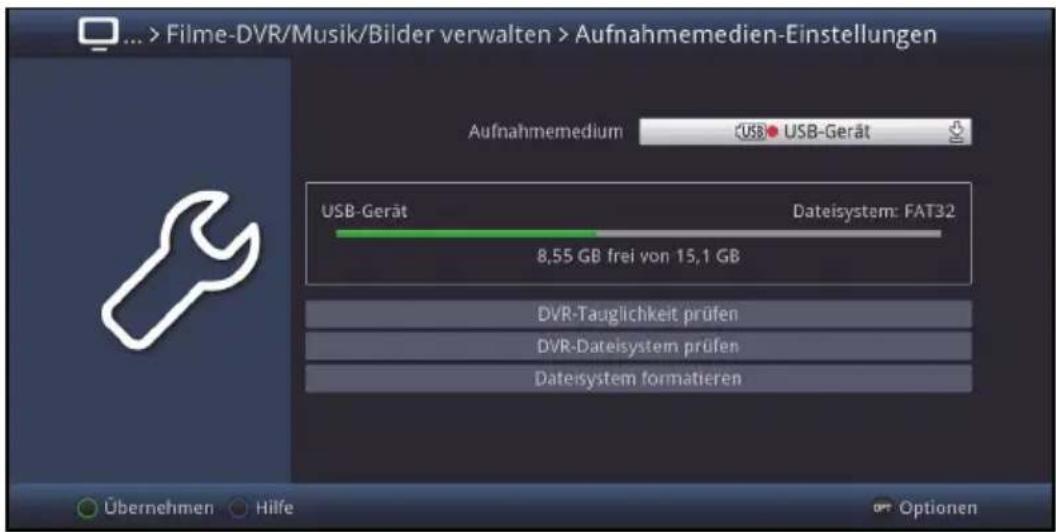
13.4.1 Aufnahmemedien-Einstellungen
Unter diesem Punkt können Sie festlegen, welcher Datenspeicher als Aufnahmemedium verwendet werden soll.

Auf die USB-Speichergeräte kann nur aufgenommen werden, solange diese an-/eingesteckt sind und freier Speicherplatz vorhanden ist. Ist kein Speichermedium an-/eingesteckt, so wird ein anstehender DVR-Timer verworfen.
Markieren Sie die Zeile Aufnahmemedium.
Wählen Sie hier das Medium aus, welches dauerhaft als Aufnahmemedium genutzt werden soll.

Beachten Sie, dass das Aufnahmemedium ebenfalls über die Speichermedium Auswahl (Punkt 11.4) geändert werden kann.

Die Speichermedien werden mit folgenden Symbolen dargestellt:

USB-Geräte inkl. der Bezeichnung des USB-Gerätes. Zudem wird bei USB-Festplatten mit mehreren Partitionen jede Partition wird als einzelnes USB-Gerät angezeigt.

Vor der Verwendung von Speichermedien als Aufnahmemedium sollten Sie unbedingt die DVR-Tauglichkeit prüfen und ggf. das Dateisystem formatieren.
13.4.2 DVR-Tauglichkeit prüfen
Mit Hilfe dieses Menüpunktes können Sie die DVR-Tauglichkeit des gewählten Mediums prüfen. Dieser Test zeigt Ihnen, ob das gewählte Medium für DVR-Funktionen geeignet ist.
Um den DVR-Tauglichkeitstest durchzuführen, markieren Sie die Zeile DVR-Tauglichkeit prüfen und bestätigen Sie mit OK.
Um den Vorgang zu starten wählen Sie den Eintrag OK aus bzw. zum Abbrechen des Vorgangs den Eintrag Abbrechen. Die Überprüfung wird gestartet und das Ergebnis wird anschließend angezeigt.
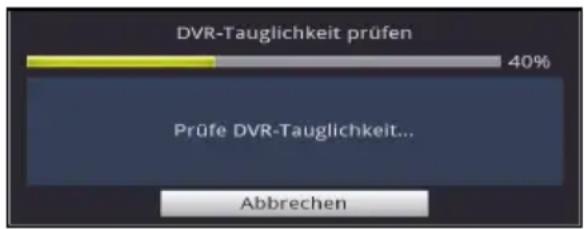
bar
| Category | Value | | -------- | ----- | | DVR-Tauglichkeit prüfen | 40% | | Prüfe DVR-Tauglichkeit... | - | | Abbrechen | - |Bestätigen Sie das Testergebnis mit OK.
13.4.3 DVR-Dateisystem prüfen
Unter diesem Punkt können Sie überprüfen, ob das Dateisystem beschädigt ist.
Um eine Überprüfung durchzuführen, markieren Sie das Feld
DVR-Dateisystem prüfen und bestätigen Sie mit OK.
Um den Vorgang zu starten wählen Sie den Eintrag OK aus bzw. zum
Abbrechen des Vorgangs den Eintrag Abbrechen.

Bestätigen Sie das Testergebnis mit OK.
13.4.4 Dateisystem formatieren
Um das ausgewählte DVR-Speichermedium zu formatieren steht Ihnen dieser
Punkt zur Verfügung. Nach dem Starten der Funktion wird das DVR
Speichermedium in dem nach Punkt 13.5.2 ausgewählten Dateisystem formatiert.

Beachten Sie, dass beim Formatieren des gewählten Speichermediums alle darauf vorhandenen Daten verloren gehen. Eine Wiederherstellung der Daten ist nicht möglich.
Zur Formatierung des Speichermediums markieren Sie das Feld
Dateisystem formatieren und bestätigen Sie mit OK.
Um den Vorgang zu starten wählen sie den Eintrag OK aus bzw. zum
Abbrechen des Vorgangs den Eintrag Abbrechen.
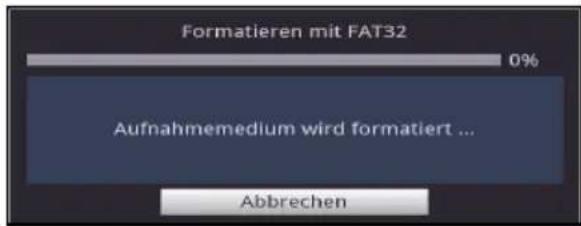
Bestätigen Sie die abschließende Meldung mit OK.
13.5 DVR-Einstellungen
In diesem Untermenü können verschiedene Einstellungen vornehmen, die sich auf das Verhalten des Gerätes rund um Aufnahmen beziehen.
Rufen Sie das Hauptmenü > Filme-DVR/Musik/Bilder verwalten > DVR-Einstellungen auf.
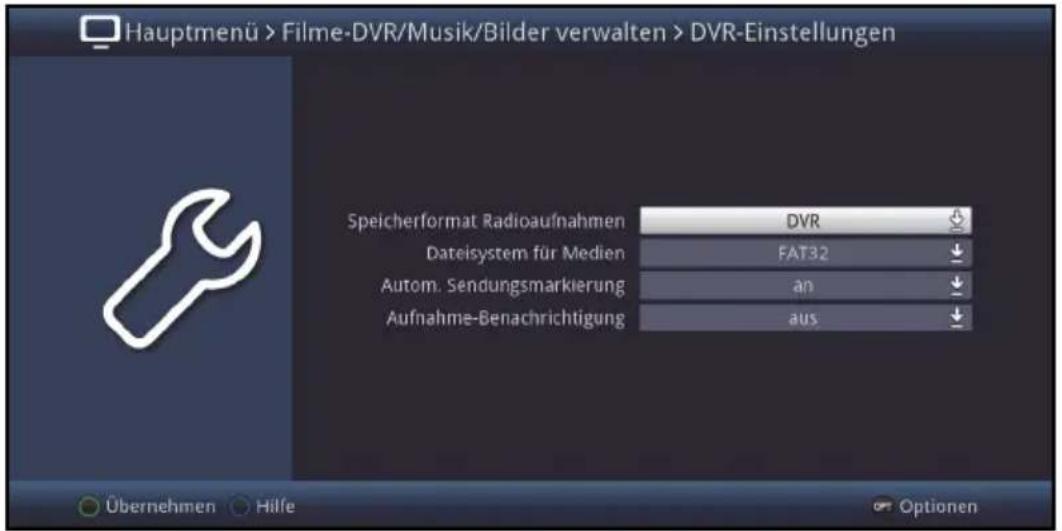
13.5.1 Speicherformat Radioaufnahmen
Wählen Sie in der Zeile Speicherformat Radioaufnahmen aus, ob für DVR-Aufnahmen im Radiobetrieb nur die "normale" Aufnahme (DVR) oder zeitgleich zusätzlich auch eine MP2-Datei der Aufnahme (DVR + MP2) erstellt werden soll.
13.5.2 Dateisystem für Medien
In der Zeile Dateisystem für Medien können Sie auswählen, ob ein Speichermedium, wie unter Punkt 13.4.4 beschrieben, im Dateisystem FAT32, TSD, NTFS, EXT3, HFS oder HFS+ formatiert werden soll.
13.5.3 Automatische Sendungsmarkierung
Durch diese Funktion werden bei einer DVR-Aufnahme automatisch Marken in die Aufnahme eingefügt, sofern während der Aufnahme ein Sendungswechsel stattfindet. Diese Marken werden dem Sendungstitel entsprechend benannt. Dadurch ist es zur Wiedergabe oder zum Bearbeiten einer DVR-Aufnahme leichter möglich, den Start einer Sendung anzusteuern. Die notwendigen Daten (Sendungswechsel und Sendungstitel) werden dem Datenstrom des Senders entnommen. Sollte es vorkommen, dass eine Marke nicht korrekt benannt oder platziert wird, so liegt dies an einem falschen Sendungstitel im Datenstrom bzw. der Sendungswechsel wurde zu früh/zu spät signalisiert.
Schalten Sie die Funktion in der Zeile Autom. Sendungsmarkierung an oder aus.
13.5.4 Aufnahme-Benachrichtigung
Wählen Sie unter diesem Punkt aus, über welche DVR-Aufnahmeaktivitäten (laufende, abgeschlossene + laufende oder startende + laufende) Sie informiert werden möchten oder schalten Sie aus.
i Die verschiedenen Einstellungen haben dabei folgende Bedeutung:
laufende: Beim Einschalten des Gerätes werden die im Moment laufenden Aufnahmen angezeigt.
abgeschlossene + laufende: Beim Einschalten des Gerätes werden die seit der letzten Betriebsphase im Standby durchgeführten sowie die Moment laufenden Aufnahmen angezeigt.
startende + laufende: Es werden während des Betriebes startende sowie während dem Einschalten des Gerätes laufende Aufnahmen angezeigt.
13.6 Medienwiedergabeeinstellungen
Innerhalb dieses Untermenüs können Sie die Zeichenkodierung sowie das Startverzeichnis der Medienwiedergabe Musik, Bilder und Filme auswählen. Nach dem Aufruf der Medienwiedergabe Musik, Bilder bzw. Filme startet diese in dem gewählten Verzeichnis.
Rufen Sie das Hauptmenü> Filme-DVR/Musik/Bilder verwalten > Medienwiedergabe-Einstellungen auf.
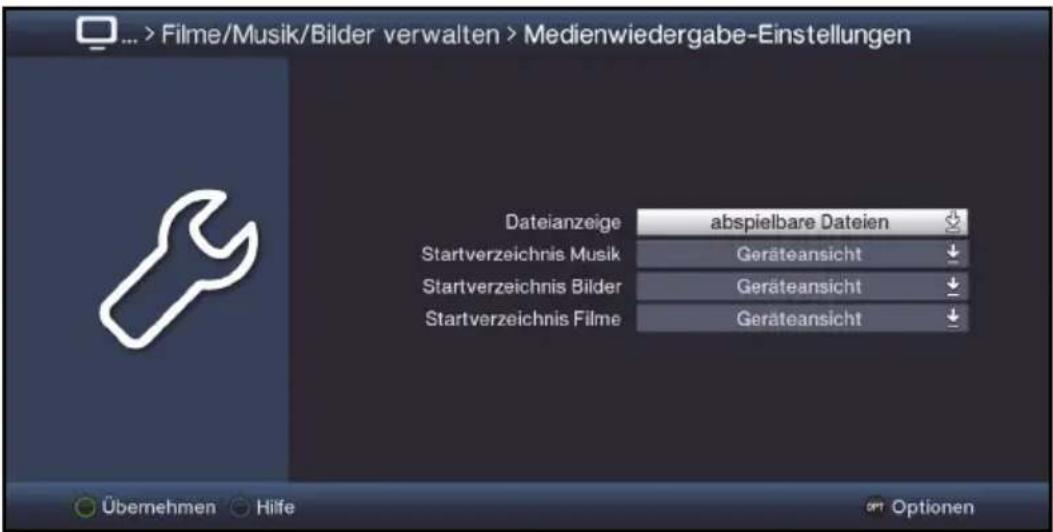
13.6.1 Dateianzeige
Sie können auswählen, ob im jeweiligen Navigator nur die Dateien angezeigt werden, die dort auch abgespielt werden können (z.B. im Musiknavigator nur MP3; OGG oder FLAC Dateien) oder ob alle Dateien (auch die Dateien, die dort nicht abgespielt werden können) angezeigt werden sollen.
13.6.2 Startverzeichnis Musik, -Bilder, -Filme
Stellen Sie in der Zeile Startverzeichnis Musik, -Bilder, -Filme die Ansicht ein, mit der der jeweilige Navigator nach dem Aufruf starten soll.

Die beiden Einstellungen haben dabei folgende Bedeutung:
Geräteansicht In dieser Einstellung startet der Navigator mit der Geräteauswahl in der die angeschlossenen Geräte dargestellt werden.
zuletzt genutzt Ist diese Einstellung ausgewählt, so startet der Navigator in dem Ordner, aus dem die letzte Wiedergabe einer Musik Datei, Bild Datei oder eines Films stattfand.
14 Programmverwaltung
Dieses Kapitel beschreibt, wie Sie die Favoritenprogrammlisten entsprechend Ihren Wünschen ändern können. Ebenso wird diese Funktion benötigt, um nach einem Suchlauf neu gefundene Programme in die Liste ein-/umzusortieren.

Ihr Gerät verfügt über zwei Programmlistentypen, die Gesamt- und die Favoritenlisten.
Favoritenlisten Die Favoritenlisten enthalten alle Programme, die Sie wie im folgenden beschrieben manuell aufgenommen haben. Programme, die Sie nach einer Suche (Punkt 17) automatisch übernommen haben, befinden sich in der ersten Favoritenliste.
Gesamtliste In der Gesamtliste befinden sich alle nach einem Suchlauf (Punkt 17) verfügbaren TV- bzw. Radioprogramme. Dort befinden sich auch die Programme, die nicht in eine Favoritenliste aufgenommen wurden.
Rufen Sie das Hauptmenü > TV-Listen verwalten bzw. Radiolisten verwalten auf.
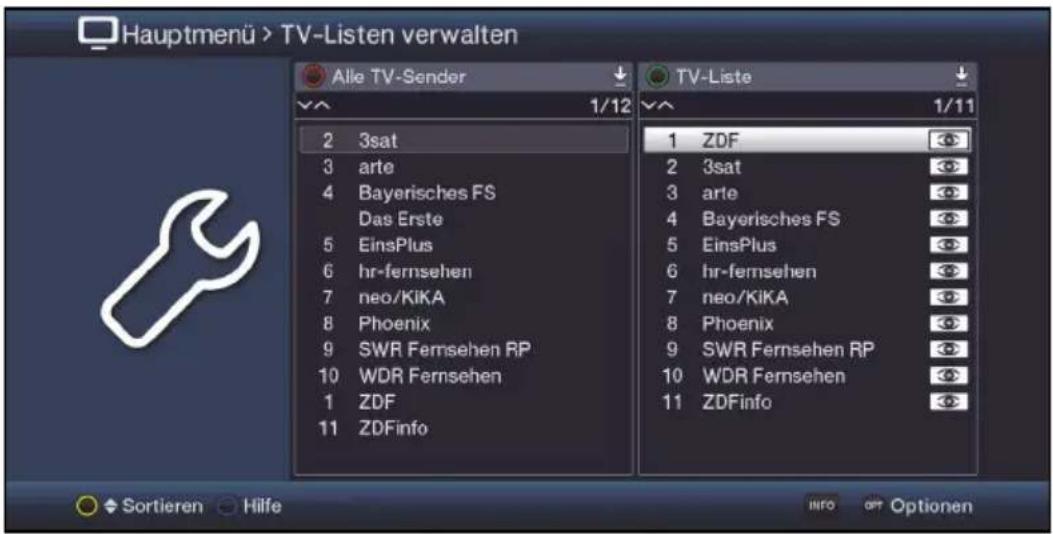

Das Bearbeiten der TV-Listen und Radiolisten erfolgt auf identische Weise.
14.1 Liste auswählen
Mit den Pfeiltasten rechts/links sowie der grünen bzw. roten Funktionstaste können Sie die Markierung in die rechte bzw. linke Liste verschieben.
Befindet sich die Markierung auf der rechten Seite in einer der Favoritenlisten, so können Sie mit der grünen Funktionstaste die Listenauswahl aufrufen und eine andere Favoritenliste auswählen.
Ist die Markierung auf der linken Seite in einer der Gesamtlistenansichten, so können Sie mit der roten Funktionstaste die Listenauswahl aufrufen und eine andere Ansicht bzw. Sortierung oder Filterung der Gesamtliste auswählen.
Um Internetradiosender hinzuzufügen, drücken Sie auf der linken Seite unter Radiolisten verwalten, die rote Taste und wählen Sie Alle Internetradiosender > Alle eigenen. Über die Taste OPT (Optionen) können Sie nun Internetradiosender erstellen. Geben Sie hierzu in der folgenden Eingabemaske den Namen des Radiosenders und die entsprechende Internetadresse (URL) des Radiostreams ein. Bestätigen Sie die Eingabe mit Übernehmen.
14.2 Programme zur Favoritenliste hinzufügen
Um Programme in die Favoritenliste aufzunehmen, muss sich die Markierung in einer der Ansichten bzw. Sortierungen oder Filterungen der Gesamtliste befinden.
i
Programme, die sich in der ausgewählten und rechts dargestellten Favoritenliste befinden, sind mit dem jeweiligen Programmplatz vor dem Programmnamen gekennzeichnet und können nicht ein weiteres Mal in diese, aber sehr wohl in die anderen Favoritenlisten aufgenommen werden.
14.2.1 Einzeln hinzufügen
Markieren Sie ein Programm welches Sie in die Favoritenliste hinzufügen möchten.
Durch Drücken der gelben Funktionstaste Hinzufügen wird das Programm in die Favoritenliste aufgenommen.
14.2.2 Blockweise hinzufügen
Um mehrere Sender gleichzeitig zu markieren gehen Sie wie folgt vor:
Markieren Sie ein Programm, das Sie zur Favoritenliste hinzufügen möchten.
Durch Drücken der Taste OK gelangen Sie in den Auswahlmodus und es wird neben dem Programm ein Kreuz dargestellt.
Indem Sie die Markierung bewegen, werden nun alle Programme, die sich zwischen dem ersten ausgewählten Programm und dem aktuell markierten Programm befinden, ebenfalls ausgewählt.Drücken Sie die gelbe Funktionstaste Hinzufügen, um die markierten Programme in die Favoritenliste aufzunehmen.
14.3 Programme in der Favoritenliste sortieren
Um die Programmreihenfolge einer Favoritenliste Ihren Wünschen entsprechend zu sortieren, muss sich die Markierung in dieser Favoritenliste befinden.
14.3.1 Einzeln sortieren
Markieren Sie das Programm, das Sie an einer anderen Stelle in der Liste platzieren möchten.
Durch Drücken der gelben Funktionstaste Sortieren erscheint neben dem markierten Programm ein Doppelpfeil.
Wählen Sie ggf. über die Optionsauswahl die Funktion Sortieren aus, sofern die gelbe Funktionstaste noch nicht mit dieser Funktion belegt ist.
Bewegen Sie nun das Programm an die Stelle der Favoritenliste, an der Sie es platzieren möchten und bestätigen Sie mit OK.
14.3.2 Blockweise sortieren
Um mehrere Sender gleichzeitig zu verschieben gehen Sie wie folgt vor:
Markieren Sie, wie unter Blockweise hinzufügen (Punkt 14.2.2) beschrieben, einen Programmblock, den Sie an einer anderen Stelle platzieren möchten.
Durch Drücken der gelben Funktionstaste Sortieren erscheint neben dem markierten Programmblock ein Doppelpfeil.
Wählen Sie ggf. über die Optionsauswahl die Funktion Sortieren aus, sofern die gelbe Funktionstaste noch nicht mit dieser Funktion belegt ist.
Bewegen Sie nun den Programmblock an die Stelle der Favoritenliste, an der Sie ihn platzieren möchten und bestätigen Sie mit OK.
14.4 Programme aus der Favoritenliste entfernen
Programme können Sie aus einer Favoritenliste entfernen, wenn sich die Markierung sowohl in der Favoritenliste, als auch der Gesamtliste befindet.
i Beachten Sie, wenn Sie diesen Vorgang von der Gesamtliste aus durchführen, muss auf der rechten Seite die Favoritenliste ausgewählt sein, aus der Sie die Programme entfernen möchten.
Programme, die aus einer Favoritenliste entfernt wurden, befinden sich weiterhin in der Gesamtliste und können jederzeit, solange sie nicht zwischenzeitlich aus der Gesamtliste gelöscht werden, wieder in die Favoritenlisten aufgenommen werden.
14.4.1 Einzeln entfernen
Markieren Sie das Programm, das Sie aus der Favoritenliste entfernen möchten.
Durch Drücken der gelben Funktionstaste Entfernen wird das Programm aus der Favoritenliste entfernt.
Wählen Sie ggf. über die Optionsauswahl die Funktion Entfernen aus, sofern die gelbe Funktionstaste noch nicht mit dieser Funktion belegt ist.
14.4.2 Blockweise entfernen
Um mehrere Sender gleichzeitig zu entfernen, gehen Sie wie folgt vor:
Markieren Sie, wie unter Blockweise hinzufügen (Punkt 14.2.2) beschrieben, einen Programmblock, den Sie aus der Favoritenliste entfernen möchten.
Durch Drücken der gelben Funktionstaste Entfernen werden die markierten Programme aus der Favoritenliste entfernt.
Wählen Sie ggf. über die Optionsauswahl die Funktion Entfernen aus, sofern die gelbe Funktionstaste noch nicht mit dieser Funktion belegt ist.
14.5 Löschen aus der Gesamtliste
Um Programme aus der Gesamtliste löschen zu können, muss sich die Markierung in einer der Ansichten bzw. Sortierungen oder Filterungen der Gesamtliste befinden.
Beachten Sie, dass Programme mit dem Löschen aus der Gesamtliste, auch aus den Favoritenlisten entfernt werden und somit in keiner Programmliste mehr vorhanden sind.
Möchten Sie gelöschte Programme wieder in den Programmlisten vorfinden, müssen Sie diese erneut durch die Sendersuche (Punkt 17) suchen.
14.5.1 Einzeln löschen
Markieren Sie das Programm, das Sie aus der Gesamtliste löschen möchten.
Durch Drücken der gelben Funktionstaste Löschen erscheint eine Sicherheitsabfrage, ob das Programm tatsächlich gelöscht werden soll.
Wählen Sie ggf. über die Optionsauswahl die Funktion Löschen aus, sofern die gelbe Funktionstaste noch nicht mit dieser Funktion belegt ist.
Soll das Programm gelöscht werden, so wählen Sie den Eintrag Ja aus.
14.5.2 Blockweise löschen
Um mehrere Sender gleichzeitig zu löschen, gehen Sie wie folgt vor:
Markieren Sie, wie unter Blockweise hinzufügen (Punkt 14.2.2) beschrieben, einen Programmblock, den Sie aus der Gesamtliste löschen möchten.
Durch Drücken der gelben Funktionstaste Löschen erscheint eine Sicherheitsabfrage, ob die markierten Programme tatsächlich gelöscht werden sollen.
Wählen Sie ggf. über die Optionsauswahl die Funktion Löschen aus, sofern die gelbe Funktionstaste noch nicht mit dieser Funktion belegt ist.
Sollen die Programme gelöscht werden, so wählen Sie den Eintrag Ja aus.
15 Programmierung der elektronischen Programmzeitschrift
Ihr Gerät hat die Möglichkeit, Datenkanäle mit zusätzlichen SFI-Daten zu empfangen. Beim DVB-T Empfang geschieht dies über den Sender arte. Rufen Sie das Hauptmenü > Einstellungen > Programmzeitschrift auf.
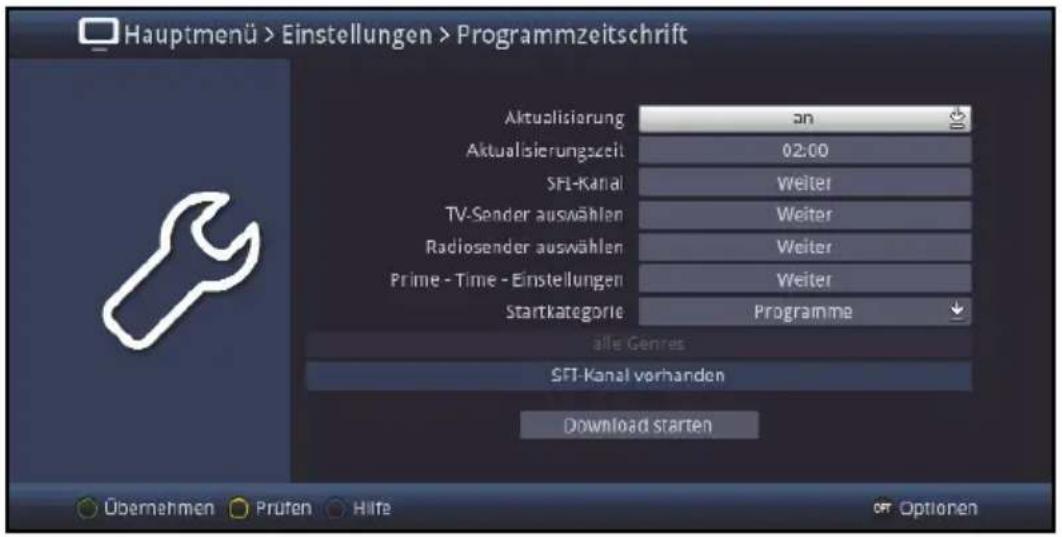
15.1 Aktualisierung
Um die automatische Aktualisierung anzuschalten, markieren Sie die Zeile Aktualisierung und schalten Sie die Funktion an.
Sollten Sie den Empfang der zusätzlichen Daten nicht wünschen bzw. standortbedingt nicht empfangen können, kann der Datenempfang abgeschaltet werden:
Stellen Sie in diesem Fall die SFI-Aktualisierung auf aus, um den Datenempfang auszuschalten.
Bitte beachten Sie, dass sich das Gerät im Standby-Betrieb befinden muss, damit die neuen SFI-Daten automatisch geladen werden können.
15.2 Aktualisierungszeit
In der Zeile Aktualisierungszeit können Sie die Zeit einstellen, zu der der automatische Download der SFI-Daten erfolgen soll.
15.3 SFI-Kanal
Sollten sich die Parameter des Datenkanals zum Laden der SFI-Daten geändert haben, können Sie diese in diesem Menü ändern. Die aktuellen Daten können Sie beim Fachhandel erfahren. Im Normalfall sollten Sie in diesem Menü keine Umstellung vornehmen.
Rufen Sie den Punkt Weiter in der Zeile SFI-Kanal auf.
Es werden Ihnen nun die aktuellen Empfangsdaten angezeigt.
15.4 TV-Sender auswählen / Radiosender auswählen
Sie haben die Möglichkeit die gewünschten Programme wie unter diesem Punkt beschrieben, in die elektronische Programmzeitschrift SFI aufzunehmen bzw. daraus zu entfernen.
Rufen Sie den Punkt Weiter in der Zeile TV-Sender auswählen bzw. Radiosender auswählen auf.
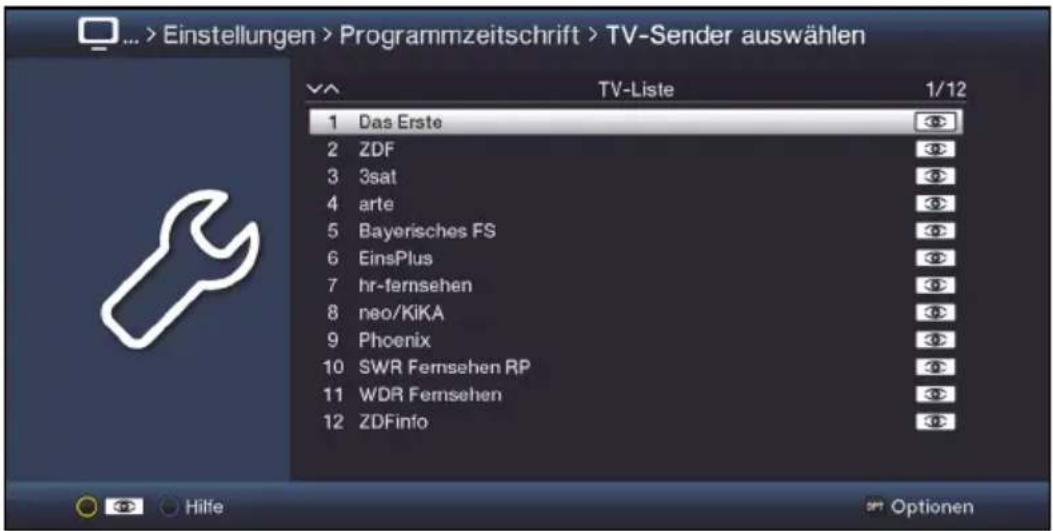
In die Programmzeitschrift aufgenommene Sender sind durch das SFI-Logo markiert.
15.4.1 Programmliste auswählen
Die Programme können sowohl aus den Favoritenlisten, als auch aus den Anbieterlisten heraus in die elektronische Programmzeitschrift aufgenommen werden.
Mit Hilfe der Optionsauswahl können Sie zwischen der Anzeige der TV-Liste und den Anbieterlisten auswählen.
15.4.2 Programm auswählen
Um Programme leichter in die elektronische Programmzeitschrift aufnehmen oder aus ihr entfernen zu können, können die Programme einzeln oder blockweise markiert werden.
15.4.3 Einzeln aufnehmen bzw. entfernen
Markieren Sie ein Programm, das Sie in die Programmzeitschrift aufnehmen oder daraus entfernen möchten.
Durch Drücken der gelben Funktionstaste 📄 wird das Programm in den SFI aufgenommen bzw. daraus entfernt.
15.4.4 Blockweise aufnehmen bzw. entfernen
Um mehrere Sender gleichzeitig zu markieren gehen Sie wie folgt vor:
Markieren Sie zunächst ein Programm, das Sie in die Programmzeitschrift aufnehmen oder daraus entfernen möchten.
Durch Drücken der Taste OK gelangen Sie in den Auswahlmodus und es wird neben dem Programm ein Kreuz dargestellt.
Indem Sie die Markierung bewegen, werden nun alle Programme, die sich zwischen dem ersten ausgewählten Programm und dem aktuell markierten Programm befinden ebenfalls ausgewählt.
Drücken Sie die gelbe Funktionstaste 📄, um die markierten Programme in den SFI aufgenommen bzw. daraus zu entfernen.
15.5 Prime - Time - Einstellungen
Prime - Time - Einstellungen ermöglichen es, die Lieblings-Fernsehzeiten einzustellen. Diese Prime-Times können im SFI-Überblick (Punkt 9.1.1) ausgewählt werden.
Rufen Sie den Punkt Weiter in der Zeile Prime - Time - Einstellungen auf.

Stellen Sie nun Ihre bevorzugten Prime - Time Zeiten ein.
15.6 Startkategorie
Die elektronische Programmzeitschrift verfügt über folgende Darstellungsarten:
Wählen Sie in der Zeile Startkategorie aus, mit welcher Ansicht der SFI nach dem Aufruf starten soll.
Dabei stehen die Einstellungen für folgende Darstellungsarten:
Überblick: Diese Darstellungsart bietet Ihnen einen raschen Überblick über alle in die elektronische Programmzeitschrift aufgenommenen Programme.
Programme: Bei dieser Darstellungsart wird eine Tafel mit dem Tagesprogramm eines einzelnen Programms angezeigt.
Genres: Wenn Sie sich für bestimmte Programmarten interessieren, können Sie sich die Programminformationen nach bestimmten Genres z. B. Film, Nachrichten, usw. anzeigen lassen.
Zuletzt genutzt: Bei dieser Einstellung wird beim Aufruf des SFI automatisch die zuletzt genutzte Darstellungsart eingestellt.
15.7 Aktualisierung manuell starten
Um die Aktualisierung der SFI-Daten manuell zu starten, wählen Sie die Funktion Download starten aus.

Es erscheint nun eine Anzeige mit der Prozentangabe der bereits geladenen SFI-Daten.
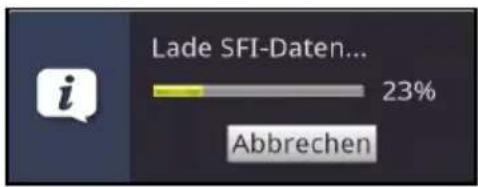
bar
| Category | Value | | ---------------- | ----- | | Lade SFI-Daten... | 23% | | Abbrechen | (no explicit label) |15.7.1 Aktualisierung unterbrechen
Wurde der Einlesevorgang manuell über das Menü Programmzeitschrift (Punkt 15.7) gestartet, so kann dieser durch Drücken der Taste OK unterbrochen werden.
Wurde der Einlesevorgang automatisch im Standby-Betrieb gestartet, so kann dieser durch das Einschalten (Taste Ein/Standby) des Receivers unterbrochen werden.
16 Jugendschutz / Kinderzeitkonto
Ihr Gerät ist mit einer Kindersicherungsfunktion ausgestattet, welche sich in die beiden Funktionsweisen der globalen Kindersicherung und der nutzerabhängigen Kindersicherung unterteilt.
1 Globale Kindersicherung
In der globalen Kindersicherung vorgenommene Programm-, Quellen- und Funktionssperren gelten für alle Nutzer des Gerätes gleichermaßen. Nach dem Aktivieren der globalen Kindersicherung müssen die Programme/Quellen und Funktionen die durch die Kindersicherung gesperrt werden sollen durch Markieren ausgewählt werden. Lediglich der Menüaufruf ist automatisch gesperrt. Der PIN-Code wird erst abgefragt, wenn ein gesperrtes Programm, eine gesperrte Quelle, eine gesperrte Funktion oder das Menü aufgerufen wird (siehe Punkt 8.2).
2 Nutzerabhängige Kindersicherung
In der nutzerabhängigen Kindersicherung können bis zu vier verschiedene Nutzerprofile angelegt werden. Mit dem Aktivieren eines der vier Nutzerprofile wird automatisch auch das fünfte Profil, ein Elternprofil, aktiviert. Die Einstellungen des Elternprofils entsprechen dabei der globalen Kindersicherung und werden auch über diese vorgenommen. Nach dem Aktivieren eines Nutzerprofils werden automatisch für diesen Nutzer alle Programme, Quellen und Funktionen gesperrt und müssen anschließend durch Markieren freigegeben werden. Der Menüaufruf ist bei aktivierter nutzerabhängiger Kindersicherung ausschließlich im Elternprofil möglich. Des Weiteren müssen für die aktivierten Nutzerprofile (mit Ausnahme vom Elternprofil) die maximale tägliche Nutzungsdauer sowie der Zeitraum, in dem die Gerätenutzung erlaubt ist, eingegeben werden. Der PIN-Code wird direkt nach dem Einschalten des Gerätes beim Anmelden des entsprechenden Nutzers abgefragt (siehe Punkt 8.2).
16.1 Globale Kindersicherung
Rufen Sie das Hauptmenü > Einstellungen > Jugendschutz auf.
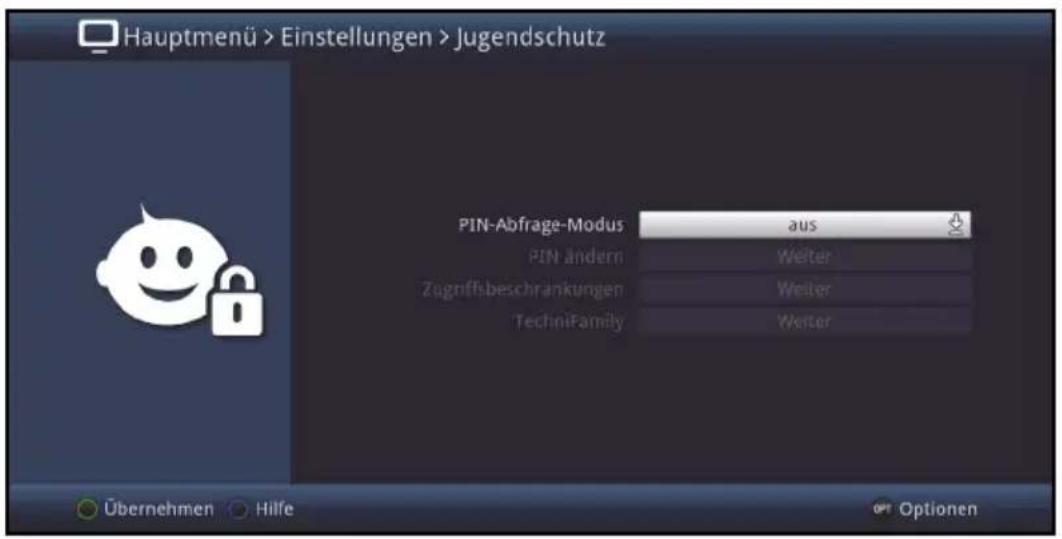
16.1.1 PIN-Abfrage-Modus
Um die globale Kindersicherung zu aktivieren, muss der PIN-Abfrage-Modus angeschaltet werden.
Zur Aktivierung der globalen Kindersicherung müssen Sie den PIN-Abfrage-Modus in dieser Zeile anschalten.
Wollen Sie die globale Kindersicherung wieder deaktivieren, so schalten Sie den PIN-Abfrage-Modus aus.
i Beachten Sie, dass zum Konfigurieren, Aktivieren und Nutzen eines Kinderzeitkontos (nutzerabhängige Kindersicherung, Punkt 16.2) der PIN-Abfrage-Modus angeschaltet bleiben muss.
Wenn Sie den PIN-Abfage-Modus anschalten und die Geräte-PIN noch nicht geändert haben, werden Sie aufgefordert die PIN zu ändern. Gehen Sie zum Ändern der PIN wie in Punkt 16.1.2 beschrieben vor.
16.1.2 PIN ändern
Zum Ändern des Geräte-PIN-Codes rufen Sie den Punkt Weiter in der Zeile PIN ändern auf.

Geben Sie in der Zeile Geräte PIN zunächst die bisherige Geräte-PIN ein.
Der Geräte-PIN-Code ist ab Werk auf 0000 eingestellt.

Geben Sie nun in der Zeile Neue PIN eingeben den gewünschten neuen PIN-Code ein.

Bestätigen Sie anschließend in der Zeile Neue PIN wiederholen den zuvor eingegebenen neuen PIN-Code, indem Sie diesen erneut eingeben.
i Sie dürfen den Geräte PIN-Code nicht vergessen. Ist dieses doch einmal der Fall, wenden Sie sich bitte an Ihren Fachhändler!
16.1.3 Zugriffsbeschränkungen
Nachdem Sie die globale Kindersicherung eingeschaltet und die Geräte-PIN geändert haben müssen Sie nun noch die Programme, Quellen und Funktionen auswählen, welche gesperrt werden sollen. Durch die globale Kindersicherung gesperrte Programme sind durch das Schloss markiert.
Rufen Sie den Punkt Weiter in der Zeile Zugriffsbeschränkungen auf, um diese zu Konfigurieren.
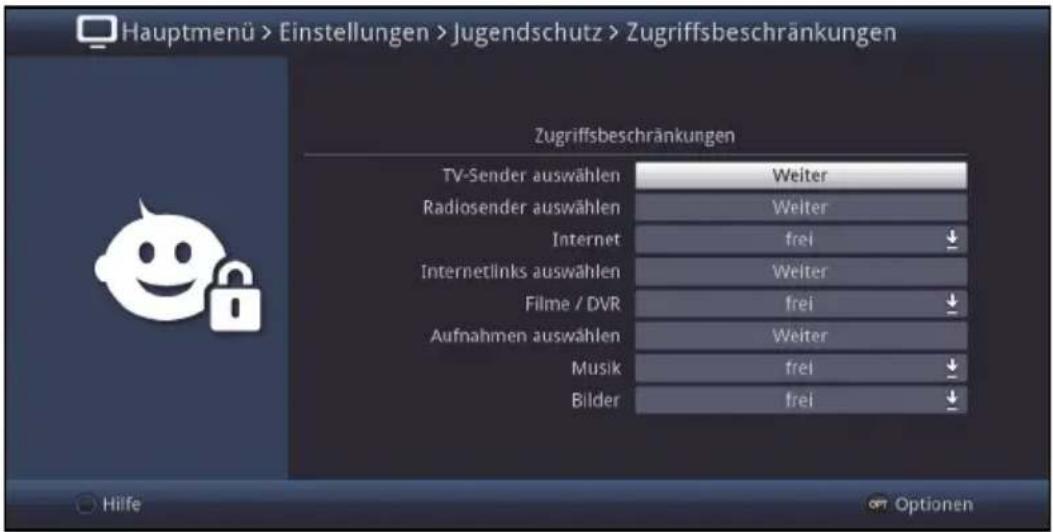
16.1.4 TV-Sender / Radiosender sperren
Sie haben die Möglichkeit die gewünschten Programme wie unter diesem Punkt beschrieben für die globale Kindersicherung zu markieren bzw. die Markierung zu entfernen.
Zur Auswahl welche Sender gesperrt bzw. nicht gesperrt werden sollen, rufen Sie den Punkt Weiter in der Zeile TV-Sender auswählen bzw. Radiosender auswählen auf.
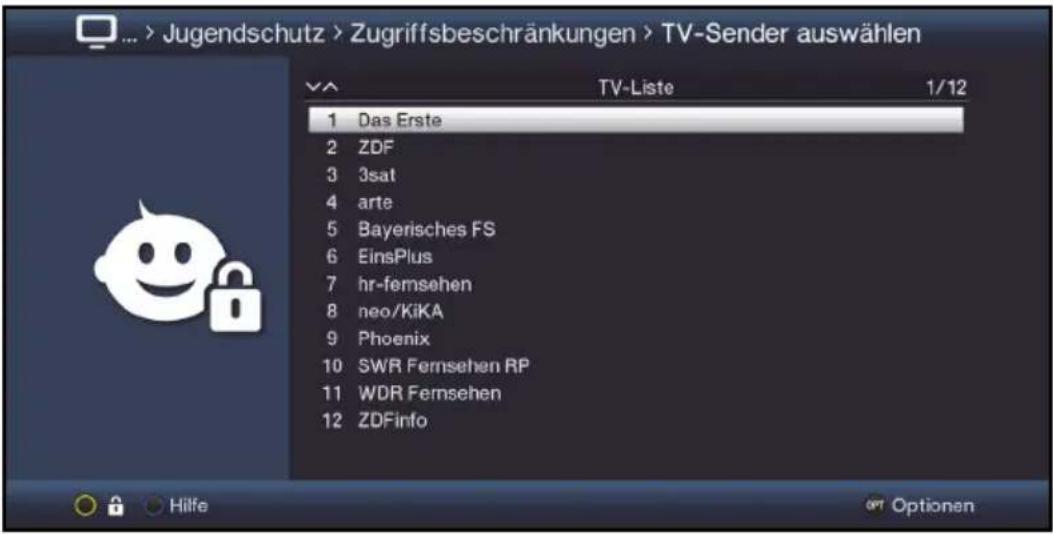
16.1.5 Programmliste auswählen
Die Programme können sowohl aus den Favoritenlisten, als auch aus den Anbieterlisten und der Gesamtliste heraus gesperrt werden.
Mit Hilfe der Optionsauswahl können Sie zwischen der Anzeige der TV-Liste, der Gesamtliste und den Anbieterlisten auswählen.
16.1.6 Programm auswählen
Um Programme leichter in die globale Kindersicherung aufnehmen oder daraus entfernen zu können, können die Programme und Quellen einzeln oder blockweise markiert werden.
16.1.7 Einzeln aufnehmen bzw. entfernen
Markieren Sie ein Programm, das in die globale Kindersicherung aufnehmen oder daraus entfernen möchten.
Durch Drücken der gelben Funktionstaste 🔒 wird das Programm in die globale Kindersicherung aufgenommen bzw. daraus entfernt.
16.1.8 Blockweise aufnehmen bzw. entfernen
Um mehrere Sender gleichzeitig zu markieren gehen Sie wie folgt vor:
Markieren Sie zunächst ein Programm, das Sie in die globale Kindersicherung aufnehmen oder daraus entfernen wollen.
Durch Drücken der Taste OK gelangen Sie in den Auswahlmodus und es wird neben dem Programm ein Kreuz dargestellt.
Indem Sie die Markierung bewegen, werden nun alle Programme, die sich zwischen dem ersten ausgewählten Programm und dem aktuell markierten Programm befinden ebenfalls ausgewählt.
Drücken Sie die gelbe Funktionstaste 🔍, um die markierten Programme in die globale Kindersicherung aufzunehmen bzw. daraus zu entfernen.
16.1.9 Funktion Filme / DVR sperren
Unter diesem Punkt können Sie die Funktion Filme/DVR durch die globale Kindersicherung komplett sperren bzw. die Sperre entfernen.
Wählen Sie in der Zeile Filme/DVR aus, ob die Funktion komplett gesperrt bzw. freigegeben sein soll.
Ist die Funktion freigegeben können Sie dennoch einzelne Filme oder Aufnahmen, wie im folgenden Punkt beschrieben, sperren.
16.1.9.1 Filme/DVR-Aufnahmen sperren
Einzelne Filme/DVR-Aufnahmen können wie im Folgenden beschrieben gesperrt bzw. freigegeben werden.
Zur Auswahl welche Filme/DVR-Aufnahmen gesperrt bzw. nicht gesperrt werden sollen, rufen Sie den Punkt Weiter in der Zeile Aufnahmen auswählen auf.
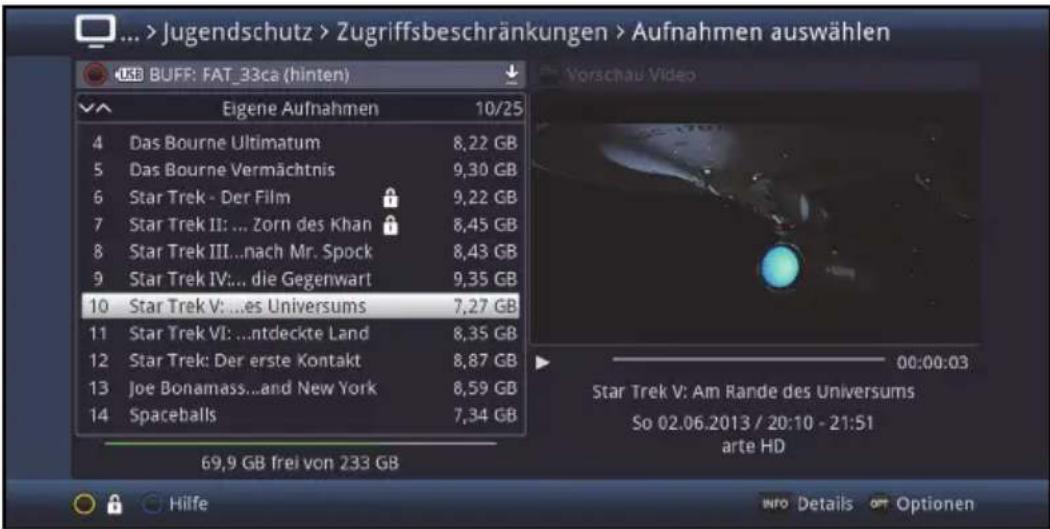

Mit Hilfe der roten Funktionstaste können Sie die Auswahl der verfügbaren Speichermedien aufrufen um ggfs. ein anderes Medium auszuwählen und darauf Filme/DVR-Aufnahmen zu sperren bzw. die Sperre aufzuheben.
Einzeln sperren bzw. freigeben
Markieren Sie eine/n Film/DVR-Aufnahme, den/die Sie in die globale Kindersicherung aufnehmen oder daraus entfernen möchten.
Durch Drücken der gelben Funktionstaste 📋 wird der/die markierte Film/DVR-Aufnahme in die globale Kindersicherung aufgenommen bzw. daraus entfernt.
Selektiv sperren bzw. freigeben
Mit dieser Funktion können mehrere Filme/DVR-Aufnahmen markiert werden, um diese in einem Schritt zu sperren bzw. deren Sperre aufzuheben.
Markieren Sie zuerst den/die erste/n gewünschte/n Filme/DVR-Aufnahmen den/die Sie sperren bzw. entsperren möchten.
Wählen Sie mit Hilfe der Optionsauswahl nun die Funktion Selektieren aus.

Neben dem/der ersten Film/DVR-Aufnahme wird nun ein Kreuz dargestellt.
Markieren Sie die weiteren Filme/DVR-Aufnahmen und drücken Sie für jede/n gewünschte/n Film/DVR-Aufnahme die gelbe Funktionstaste Selektieren, sodass diese ebenfalls mit einem Kreuz neben dem Namen dargestellt werden.
Wählen Sie anschließend über die Optionsauswahl die Funktion Jugendschutz aus, um die Filme/DVR-Aufnahmen zu sperren bzw. entsperren.
16.1.9.2 Funktion Musik sperren
In der Zeile Musik können Sie auswählen, ob die Funktion der Musikwiedergabe durch die globale Kindersicherung gesperrt bzw. freigegeben sein soll.
16.1.9.3 Funktion Bilder sperren
Entscheiden Sie in der Zeile Bilder, ob die Funktion Bilderwiedergabe durch die globale Kindersicherung gesperrt bzw. freigegeben sein soll.
16.2 Nutzerabhängige Kindersicherung (Kinderzeitkonto)
Für den Betrieb der nutzerabhängigen Kindersicherung ist es erforderlich, dass der PIN-Abfrage-Modus der globalen Kindersicherung (Punkt 16.1) angeschaltet ist. Ebenso muss diese Funktion angeschaltet sein, um Nutzerprofile anlegen, bearbeiten und aktivieren zu können.
Schalten ggfs. zunächst, wie unter Punkt 16.1.1 beschrieben, den PIN-Abfrage-Modus der globalen Kindersicherung an.
Rufen Sie den Punkt Weiter in der Zeile TechniFamily auf, um die nutzerabhängige Kindersicherung zu Konfigurieren.
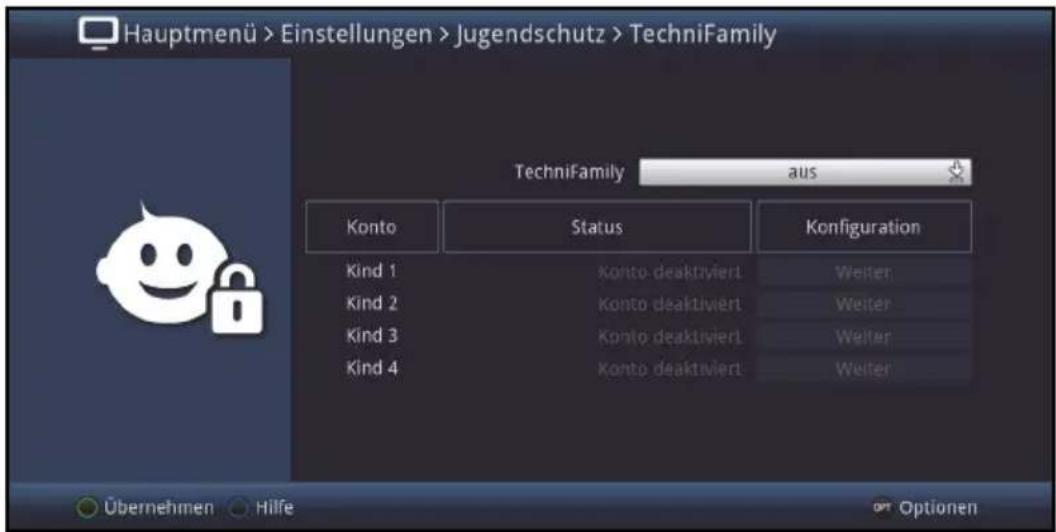
In der erscheinenden Übersicht können Sie bereits den Status der verschiedenen Nutzerprofile (z. B. Konto deaktiviert oder verbleibende Nutzungsdauer des aktuellen Tages) ersehen.
16.2.1 Nutzerabhängige Kindersicherung aktivieren
Schalten Sie in der Zeile TechniFamily die Funktion der nutzerabhängigen Kindersicherung an bzw. aus.
Die Nutzerprofile lassen sich nur in der Einstellung an verwalten und verwenden.
16.2.2 Nutzerprofil (Kinderzeitkonto) verwalten
Rufen Sie den Punkt Weiter des TechniFamily-Kinderzeitkontos auf, dessen Einstellungen Sie bearbeiten möchten.
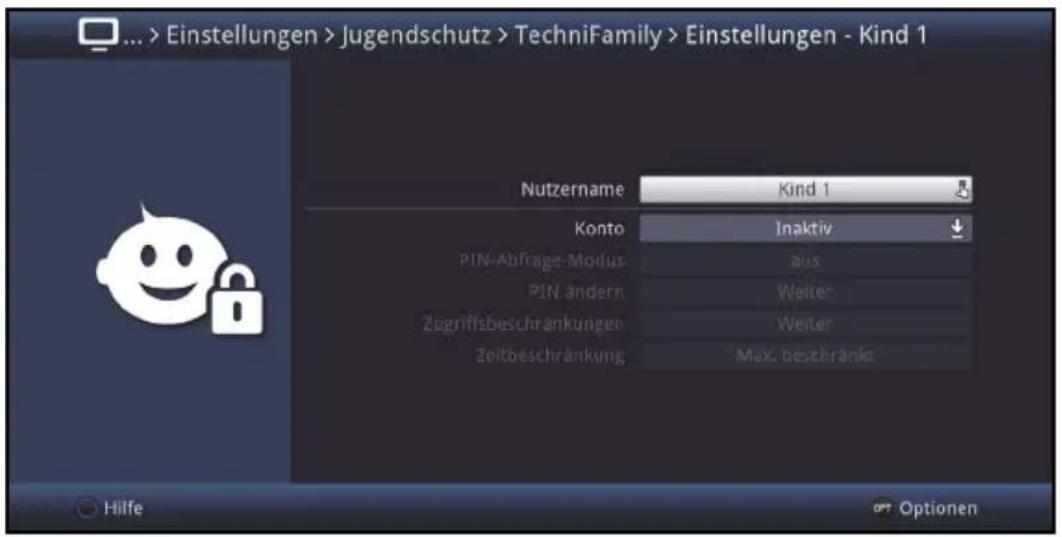
Die in den folgenden Punkten beschriebenen Einstellungen müssen für jedes Nutzerprofil separat vorgenommen werden und können sich daher komplett von den Einstellungen der anderen Profile unterscheiden.
16.2.3 Nutzername
In der Werkseinstellung des Gerätes sind die Nutzerprofile mit Kind 1, Kind 2, Kind 3 und Kind 4 bezeichnet. Sie können jedoch den verschiedenen Profilen einen frei wählbaren Namen geben.
Mit Hilfe der virtuellen Tastatur können Sie in der Zeile Nutzername einen beliebigen neuen Namen für das gewählte TechniFamily-Kinderzeitkonto eingeben.
16.2.4 Konto de-/aktivieren
Unter dem Punkt Konto können Sie das gewählte Nutzerprofil aktivieren und auch wieder deaktivieren.
Die Einstellungen zur PIN, sowie Zugriffs- und Zeitbeschränkungen können nur bei aktivem TechniFamily-Kinderzeitkonto vorgenommen werden.
i Beachten Sie, dass mit dem Aktivieren eines Nutzerprofils die globale Kindersicherung zum Elternprofil wird. Weiterhin lässt sich die nutzerabhängige Kindersicherung nur so lange nutzen, wie der PIN-Abfrage-Modus der globalen Kindersicherung angeschaltet bleibt.
16.2.5 PIN-Abfrage-Modus
Entscheiden Sie in der Zeile PIN-Abfrage-Modus durch an- bzw. ausschalten, ob nach dem Einschalten des Gerätes beim Anmelden des Nutzers (Punkt 8.2) dessen PIN abgefragt wird oder nicht
Wenn Sie den PIN-Abfage-Modus anschalten und die PIN des entsprechenden Nutzers noch nicht geändert haben, werden Sie nun aufgefordert diese zu ändern. Gehen Sie dazu wie im nächsten Punkt beschrieben vor.
16.2.6 PIN ändern
Zum Ändern des Nutzer-PIN-Codes rufen Sie den Punkt Weiter in der Zeile PIN ändern auf und verfahren Sie anschließend wie unter Punkt 16.1.2 beschrieben, um die PIN des Nutzers zu ändern.
Beachten Sie, dass statt Geräte PIN nun Kind 1 PIN, Kind 2 PIN, Kind 3 PIN und Kind 4 PIN bzw. bei abgeändertem Nutzernamen der neue Name inkl. dem Anhang PIN angezeigt wird.
Wurde noch keine PIN eingegeben, erscheint die Maske zum Ändern der PIN direkt in der Zeile Neue PIN eingeben, um diese festzulegen.
i Sie dürfen den Nutzer-PIN-Code nicht vergessen. Ist dieses doch einmal der Fall, wenden Sie sich bitte an Ihren Fachhändler!
16.2.7 Zugriffsbeschränkungen
Nachdem Sie das Nutzerprofil aktiviert haben, müssen Sie nun noch die Programme und Funktionen auswählen, welche freigegeben werden sollen.
Nach dem ersten Aktivieren des Nutzerprofils sind automatisch alle Programme und Funktionen gesperrt.
Durch die nutzerabhängige Kindersicherung gesperrte (für den Nutzer nicht freigegebene) Programme und Funktionen sind durch das Symbol 🤘 markiert. Programme die durch die globale Kindersicherung und für den gewählten Nutzer gesperrt sind, werden mit dem Symbol 📞 gekennzeichnet.
Rufen Sie den Punkt Weiter in der Zeile Zugriffsbeschränkungen auf, um diese zu Konfigurieren.
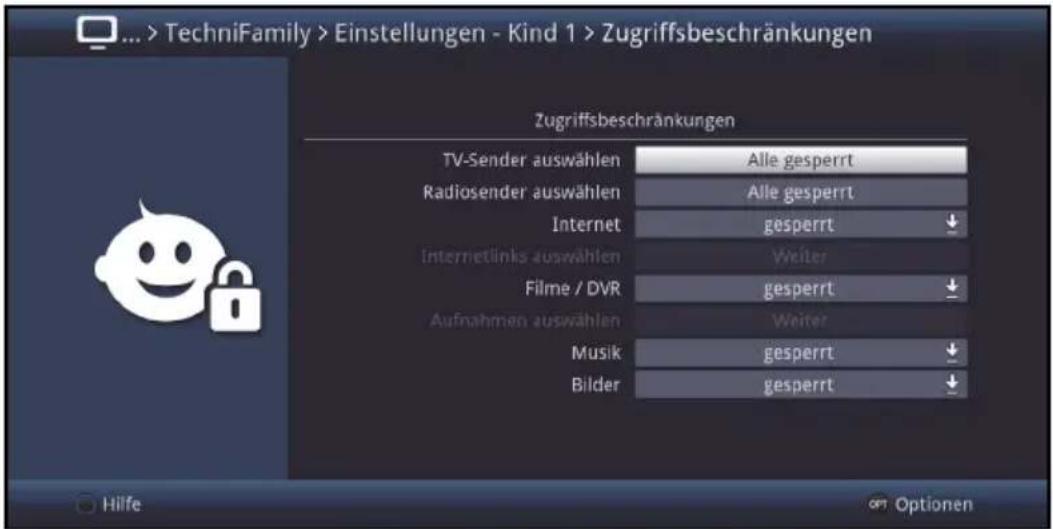
16.2.8 TV-Sender / Radiosender freigeben
Sie haben die Möglichkeit die gewünschten Programme wie unter diesem Punkt beschrieben für den Nutzer freizugeben bzw. wieder zu sperren.
Zur Auswahl welche Sender freigegeben bzw. gesperrt werden sollen, rufen Sie den Punkt Alle gesperrt in der Zeile TV-Sender auswählen bzw. Radiosender auswählen auf.
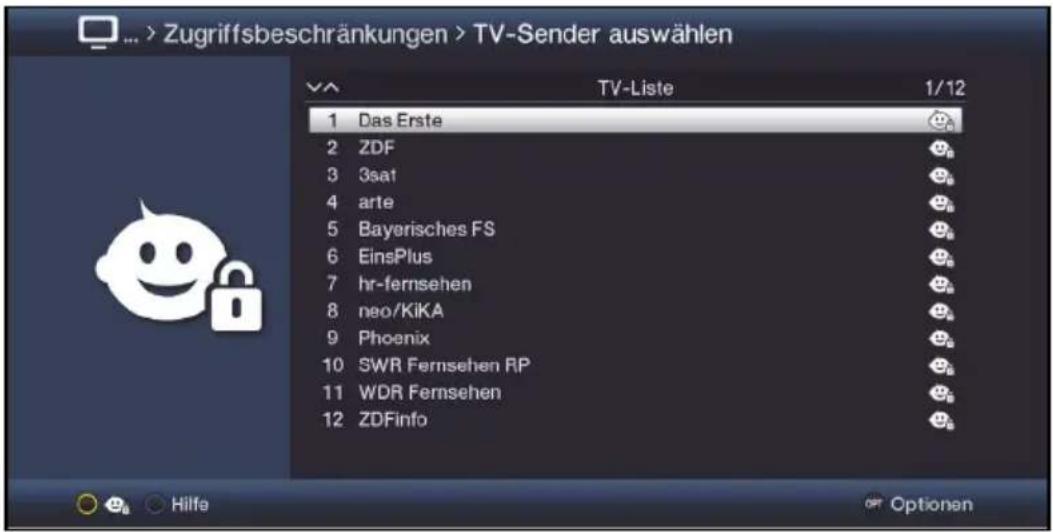
16.2.8.1 Programmliste auswählen
Die Programme können sowohl aus den Favoritenlisten, als auch aus den Anbieterlisten und der Gesamtliste heraus freigegeben werden.
Mit Hilfe der Optionsauswahl können Sie zwischen der Anzeige der TV-Liste, der Gesamtliste und den Anbieterlisten auswählen.
16.2.8.2 Programm auswählen
Um Programme leichter für den Nutzer freigeben oder wieder sperren zu können, können die Programme einzeln oder blockweise markiert werden.
16.2.8.3 Einzeln freigeben bzw. sperren
Markieren Sie ein Programm, das für den Nutzer freigeben oder wieder
sperren möchten.
Durch Drücken der gelben Funktionstaste 📊 wird das Programm für den Nutzer freigegeben bzw. wieder gesperrt.
16.2.8.4 Blockweise freigeben bzw. sperren
Um mehrere Programme gleichzeitig zu markieren gehen Sie wie folgt vor:
Markieren Sie zunächst einen Sender, den Sie für den Nutzer freigeben oder wieder sperren wollen.
Durch Drücken der Taste OK gelangen Sie in den Auswahlmodus und es wird neben dem Programm ein Kreuz dargestellt.
Indem Sie die Markierung bewegen, werden nun alle Programme, die sich zwischen dem ersten ausgewählten Programm und dem aktuell markierten Programm befinden ebenfalls ausgewählt.
Durch Drücken der gelben Funktionstaste werden die Programme für den Nutzer freigegeben bzw. wieder gesperrt.
16.2.9 Funktion Filme/DVR-Aufnahmen freigeben
Unter diesem Punkt können Sie die Funktion Filme/DVR-Aufnahmen für den Nutzer freigeben oder wieder komplett sperren.
Wählen Sie in der Zeile Filme/DVR aus, ob die Funktion freigegeben bzw. komplett gesperrt sein soll.
Ist die Funktion freigegeben, müssen Sie noch die jeweiligen Filme/DVR-Aufnahmen freigeben, die der Nutzer anschauen darf.
16.2.9.1 Filme/DVR-Aufnahmen freigeben
Geben Sie wie im Folgenden beschrieben Filme/DVR-Aufnahmen frei bzw. sperren Sie sie.
Zur Auswahl welche Filme/DVR-Aufnahmen freigegeben bzw. wieder gesperrt werden sollen, rufen Sie den Punkt Weiter in der Zeile Aufnahmen auswählen auf.
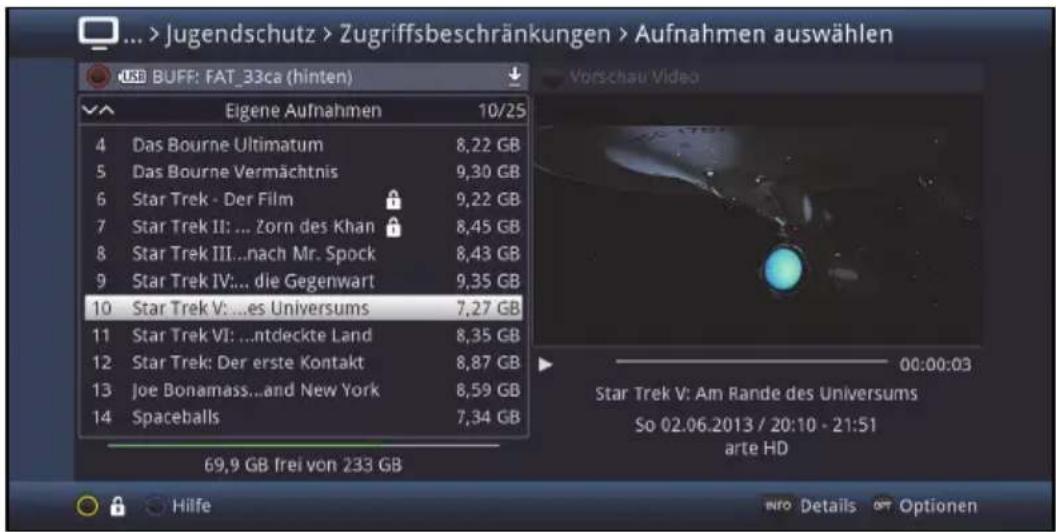

Mit Hilfe der roten Funktionstaste können Sie die Auswahl der verfügbaren Speichermedien aufrufen um ggf. ein anderes Medium auszuwählen und darauf Filme/DVR-Aufnahmen freizugeben bzw. wieder zu sperren.
Einzeln freigeben bzw. sperren
Markieren Sie eine/n Film/DVR-Aufnahme, den/die Sie für den Nutzer freigeben oder wieder sperren möchten.
Durch Drücken der gelben Funktionstaste 🙏 wird der/die markierte Film/DVR-Aufnahme für diesen Nutzer freigegeben bzw. wieder gesperrt.
Selektiv freigeben bzw. sperren
Markieren Sie zuerst den/die erste/n gewünschte/n Filme/DVR-Aufnahmen den/die Sie für den Nutzer freigeben oder wieder sperren möchten.
Wählen Sie mit der Optionsauswahl nun die Funktion Selektieren aus.

Neben dem/der ersten Film/DVR-Aufnahme wird nun ein Kreuz dargestellt.
Markieren Sie die weiteren Filme/DVR-Aufnahmen und drücken Sie für jede/n gewünschte/n Film/DVR-Aufnahme die gelbe Funktionstaste Selektieren, sodass diese ebenfalls mit einem Kreuz neben dem Namen dargestellt werden.
Wählen Sie anschließend über die Optionsauswahl die Funktion Jugendschutz aus, um die Filme/DVR-Aufnahmen für den Nutzer freizugeben bzw. zu sperren.
16.2.10 Funktion Musik freigeben
In der Zeile Musik können Sie auswählen, ob die Funktion der Musikwiedergabe für diesen Nutzer freigegeben bzw. gesperrt sein soll.
16.2.11 Funktion Bilder freigeben
Entscheiden Sie in der Zeile Bilder, ob die Funktion Bilderwiedergabe für diesen Nutzer freigegeben bzw. gesperrt sein soll.
16.2.12 Zeitbeschränkung
Nachdem Sie die Zugriffsbeschränkungen konfiguriert haben, müssen Sie nun noch die erlaubte Nutzungsdauer sowie den Zeitraum, in dem die Gerätenutzung zugelassen ist, festlegen. Nach dem ersten Aktivieren des Nutzerprofils ist keine Nutzungsdauer eingestellt.
Rufen Sie den Punkt Weiter in der Zeile TechniFamily auf, um die nutzerabhängige Kindersicherung zu Konfigurieren.
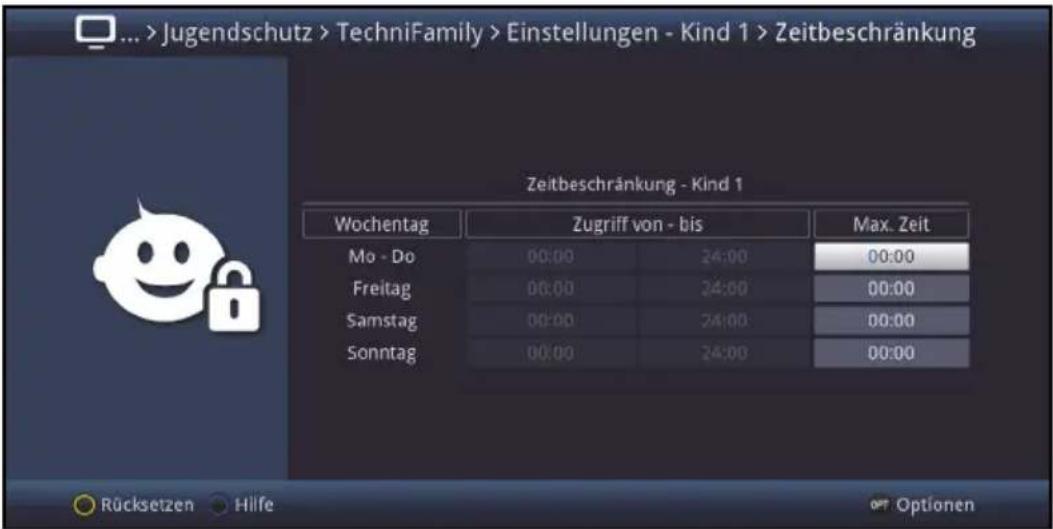

In dieser Eingabemaske können Sie für die Tage Mo - Do, Freitag, Samstag und Sonntag separate Einstellungen für die Nutzungsdauer sowie den Nutzungszeitraum vornehmen. Gehen Sie dazu wie im Folgenden beschrieben vor.
16.2.12.1 Nutzungsdauer
Geben Sie die maximal erlaubte Nutzungsdauer in der Spalte Max. Zeit der/s Tage/s ein, dessen Nutzungsdauer Sie anpassen möchten.

Die Eingabe muss immer vierstellig erfolgen, also z. B. die Tasten 0 > 1 > 3 > 0 für 1 Stunde und 30 Minuten Nutzungsdauer.
16.2.12.2 Nutzungszeitraum
Nachdem Sie die Nutzungsdauer eingegeben haben, ist es nun möglich einen Zeitraum einzugrenzen, innerhalb dessen das Gerät genutzt werden darf, z. B. von 13:00 - 19:00. Hierzu wird in der linken Spalte die Nutzung ab und in der mittleren Spalte die Nutzung bis eingegeben.
Geben Sie die Uhrzeiten ab/bis wann die Nutzung gestattet wird vierstellig ein.
16.2.12.3 Zeitbeschränkung zurücksetzen
Die Zeitbeschränkungen können Sie durch Drücken der gelben Funktionstaste Rücksetzen zurücksetzen.
17 Programmsuche
Um neue Programme über Antenne (DVB-T) empfangen zu können, gibt es mehrere Möglichkeiten, einen Programmsuchlauf vorzunehmen.
1. Automatische Suche
Wählen Sie diesen Suchlauf, um alle an Ihrem Standort verfügbaren DVB-T Programme zu suchen.
2. Erweiterte Suche
Wählen Sie diesen Suchlauf, um z.B. nur einen ausgewählten Kanal/Frequenzbereich nach Programmen abzusuchen.
3. Manuelle Suche
Wählen Sie diesen Suchlauf, um gezielt eine spezielle Frequenz/Kanal nach Programmen abzusuchen.

Beachten sie bei der Programmsuche die Einstellung zur Antennenspeisung und Punkt 7.6 Antenneneinstellungen.
17.1 Programmsuche aufrufen
Rufen Sie das Hauptmenü > Sender suchen auf.
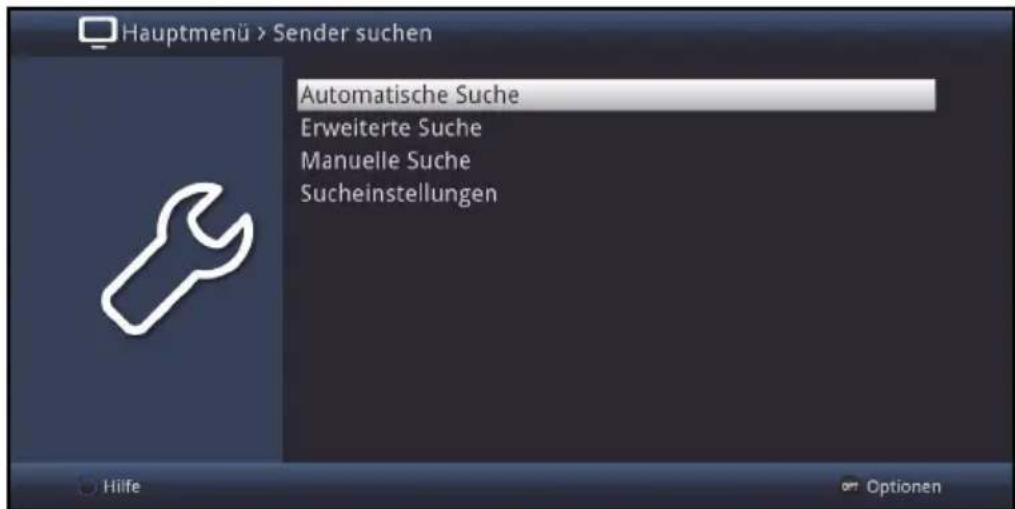
17.1.1 Automatische Suche
Bei diesem Suchlauf werden automatisch alle an Ihrem Standort empfangbaren Programme gesucht und gespeichert.
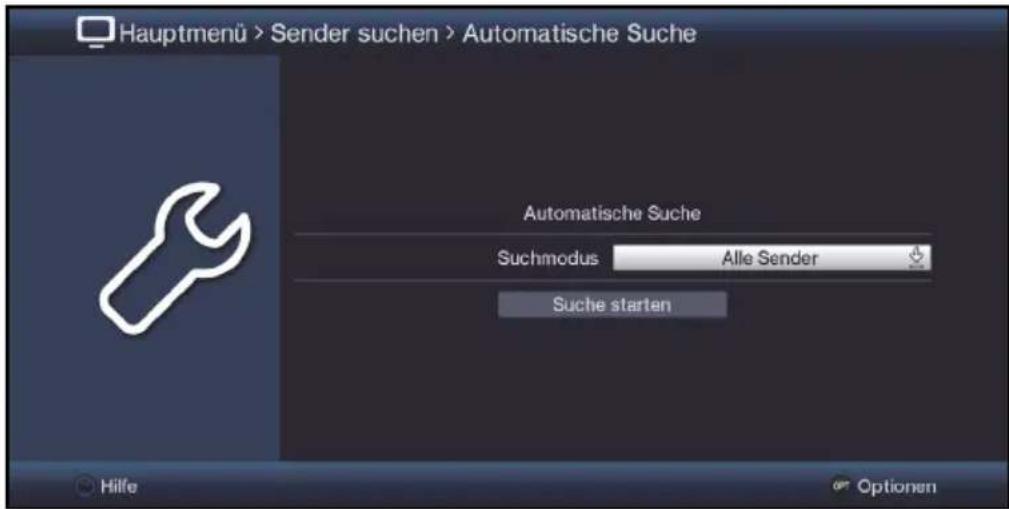
In der Zeile Suchmodus können Sie auswählen, ob die Sendersuche nur für Freie Sender oder auch verschlüsselte Programme (Alle Sender) durchgeführt werden soll.
Fahren Sie nun mit dem Punkt 17.2 fort.
17.1.2 Erweiterte Suche
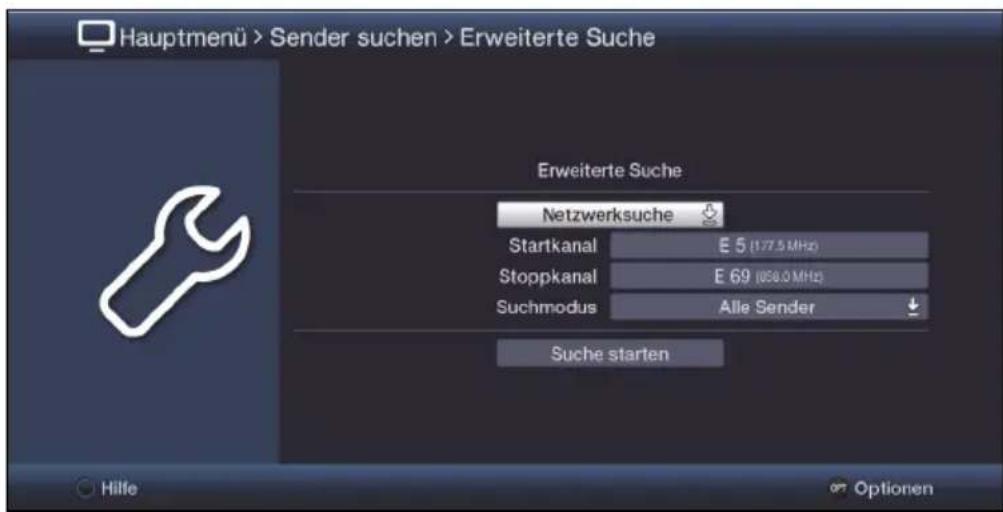
Wählen Sie als Suchlaufmodus Kanalsuche, Frequenzsuche oder Netzwerksuche aus.
Abhängig vom ausgewähltem Suchlaufmodus geben Sie die Start und Stopp Werte ein.
In der Zeile Suchmodus können Sie auswählen, ob die Sendersuche nur über frei empfangbare Programme (Freie Sender) oder auch verschlüsselte Programme (Alle Sender) durchgeführt werden soll.
Fahren Sie nun mit dem Punkt 17.2 fort.
17.1.3 Manuelle Suche
In der Manuellen Suche können Sie einen Suchlauf gezielt für einen Antennenkanal durchführen.

Die angezeigte Eingabemaske für die Suchlaufwerte ist abhängig von dem angewählten Suchlaufmodus.
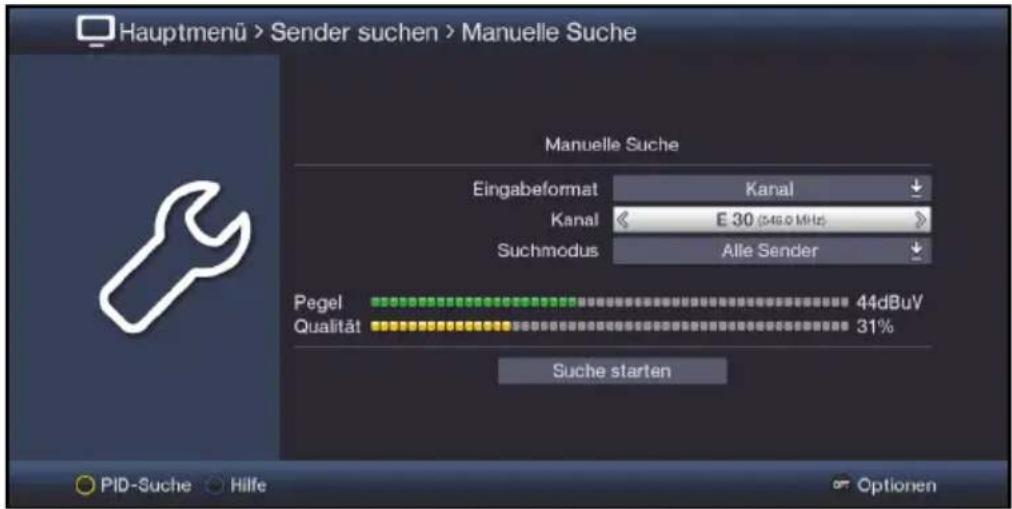
Wählen Sie als Eingabeformat Kanal oder Frequenz aus.
Abhängig vom ausgewähltem Eingabeformat geben Sie den Kanal oder die Frequenz [MHz] ein.
In der Zeile Suchmodus können Sie auswählen, ob die Sendersuche nur über frei empfangbare Programme (Freie Sender) oder auch verschlüsselte Programme (Alle Sender) durchgeführt werden soll.
Fahren Sie nun mit dem Punkt 17.2 fort.
17.1.4 Sucheinstellungen
In den Sucheinstellungen können Sie ergänzende Einstellungen für die Suchlauffunktionen durchführen.
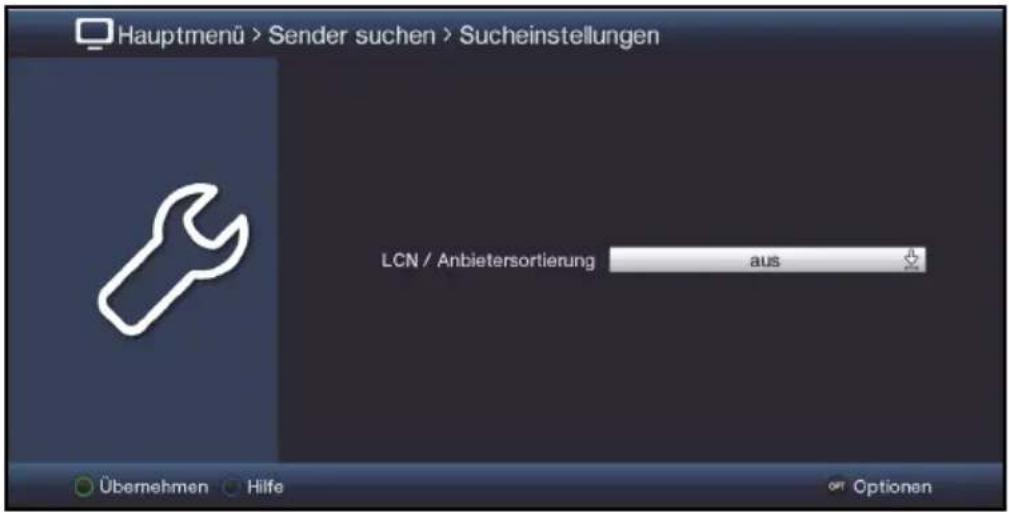
Einige DVB-T Betreiber bieten eine Anbietersortierung LCN (Logical Channel Numbering) für im Suchlauf gefundene Programme an.
Schalten Sie in der Zeile LCN / Anbietersortierung die Sortierung aus oder ein.
17.2 Suchlauf starten
Durch Aufrufen des Punktes Suche starten können Sie die Sendersuche starten.
Die Dauer des Suchlaufs hängt von der Anzahl der Programme, die gefunden werden und dem durchgeführten Suchmodus.
i Beachten Sie auch die Bildschirmeinblendungen.
17.2.1 Während des Suchlaufs
Bereits während des Suchlaufs kann das Absuchen der Frequenzen auf dem Bildschirm mit verfolgt werden.
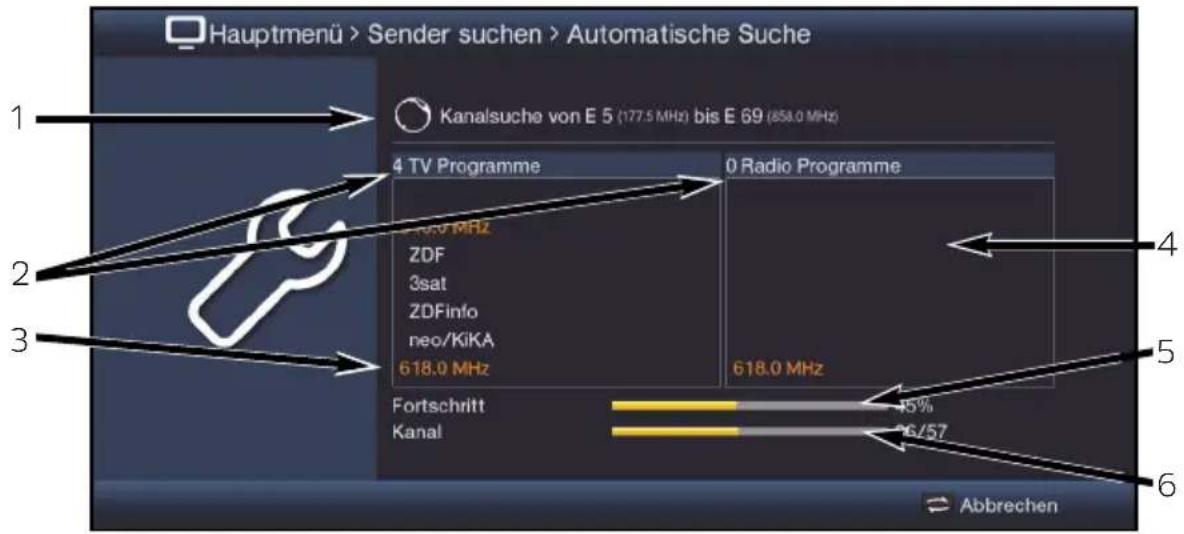
Hierbei werden angezeigt:
1 Der Kanal, auf dem gerade gesucht wird.
2 Die Anzahl der bereits gefundenen TV- und Radioprogramme.
3 Welcher Kanal gerade abgesucht wird.
4 Die zuletzt gefundenen Programme.
5 Der Fortschritt der gesamten Suche.
6 Die Anzahl der bereits abgesuchten Transponder/der gesamten Transponder auf dem gerade abzusuchenden Satelliten.
Durch Drücken der Taste Zurück können Sie den Suchlauf abbrechen.
17.2.2 Nach dem Suchlauf
Nach dem Suchlauf erscheint eine Meldung auf dem Bildschirm mit der Angabe, wie viele Programme Ihr Receiver gefunden hat, wie viele davon neu hinzugekommen und wie viele verschlüsselt sind. Zusätzlich erscheint eine Abfrage, ob Sie die gefundenen Programme automatisch, manuell oder nicht in die TV-Liste/Radioliste übernehmen möchten.
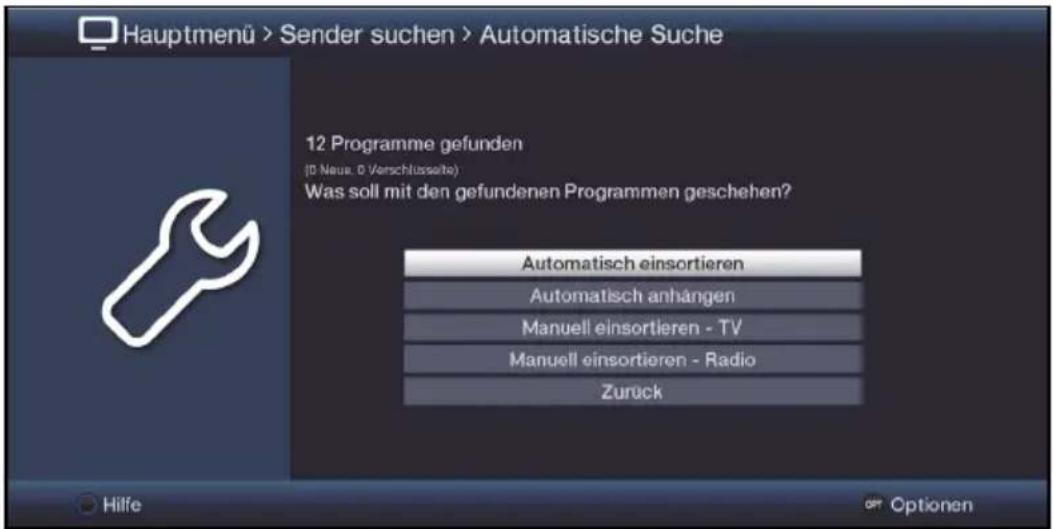

Dabei stehen folgende Übernahmefunktionen zur Verfügung:
Automatisch einsortieren
Die gefundenen Programme werden automatisch in die TV-Liste/Radio-Liste einsortiert. Dabei richtet sich die Reihenfolge der Programme nach der in Punkt 7.4.1 eingestellten Audiosprache bzw. des in Punkt 7.2.1 eingestellten Landes.
Automatisch anhängen
Die neu gefundenen Programme werden unsortiert automatisch an das Ende der TV-Liste/Radio-Liste angehängt.
Manuell einsortieren - TV / Manuell einsortieren Radio
Hierbei gelangen Sie direkt in das Menü TV-Listen verwalten bzw. Radiolisten verwalten. Bearbeiten Sie diese Listen wie unter Punkt 15 beschrieben.
Zurück
Die neu gefundenen Programme werden nur in die Gesamtliste übernommen.
Wählen Sie die gewünschte Übernahmefunktion aus

Unabhängig davon, ob Sie die gefundenen Programme automatisch in die TV-Liste/Radio-Liste übernommen haben, können Sie die TV-Listen/Radio-Listen weiterhin, wie in Punkt 14 beschrieben, manuell bearbeiten. Wird während der PID-Suche kein Programm gefunden, erscheint eine Abfrage, ob dieses Programm generiert werden soll.
18 Service-Einstellungen
Sie können jederzeit wieder auf die Werkseinstellungen zurückgreifen sowie die Softwareaktualisierung starten. Außerdem können Sie, falls die Programmliste durch Änderungen der Programmanbieter veraltet ist, diese komplett löschen, um dann einen neuen Suchlauf auszuführen.

Beachten Sie, dass Sie nach der Ausführung der Löschfunktion zunächst einen Suchlauf starten und anschließend die gewünschten Programme aus der Gesamtliste in die Favoritenliste kopieren müssen.
Rufen Sie das Hauptmenü > Einstellungen > Service-Einstellungen auf.
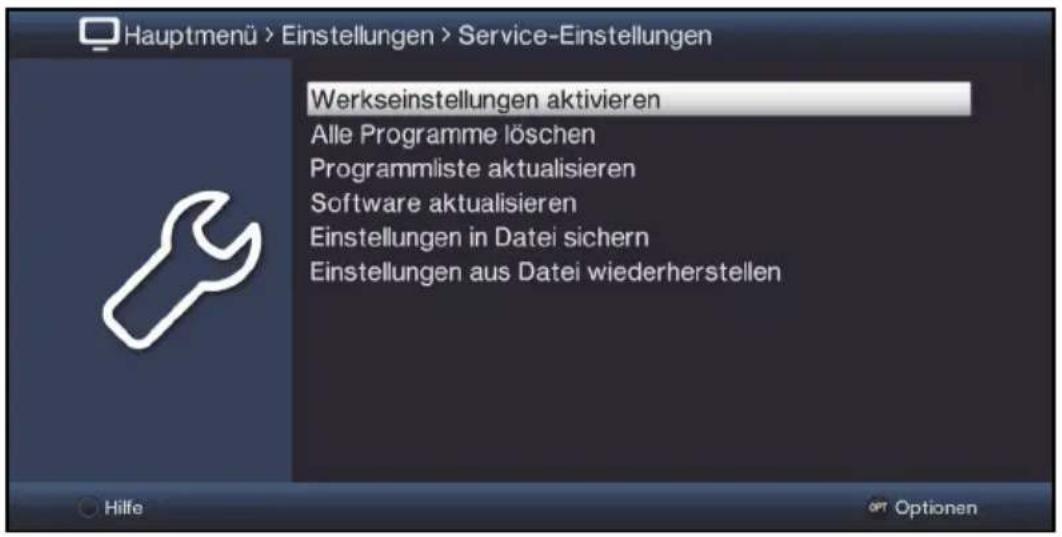
18.1 Werkseinstellung aktivieren
Durch Aufruf von Hauptmenü > Einstellungen > Service-Einstellungen > Werkseinstellungen aktivieren erscheint zunächst eine Sicherheitsabfrage, ob Sie die Werkseinstellung wirklich aufrufen möchten.
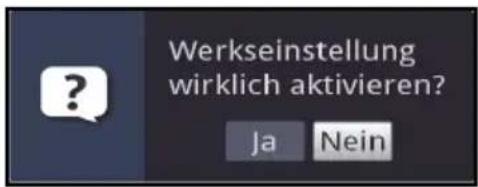

Beachten Sie, dass mit dem Aufruf der Werkseinstellung sämtliche vorgenommenen Einstellungen und Programmlisten gelöscht werden und das Gerät komplett in den Auslieferungszustand zurückgesetzt wird. Lediglich die Daten auf den angeschlossenen Speichermedium bleiben erhalten.
Wählen Sie zum Ausführen der Werkseinstellung den Eintrag Ja bzw. zum Abbrechen des Vorganges den Eintrag Nein aus.

Das Ausführen der Werkseinstellung kann einige Minuten in Anspruch nehmen. Nach dem Ausführen der Werkseinstellung startet das Gerät automatisch mit dem Installationsassistenten AutoInstall (Punkt 6).
18.2 Alle Programme löschen
Durch Aufruf von Hauptmenü > Einstellungen > Service-Einstellungen > Alle Programme löschen erscheint zunächst eine Sicherheitsabfrage, ob Sie wirklich alle Programmlisten löschen möchten.
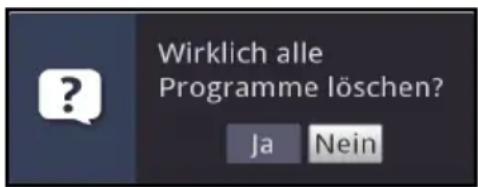

Beachten Sie, dass Sie nach der Ausführung der Löschfunktion zunächst einen Suchlauf durchführen müssen Um den Vorgang fortzusetzen wählen Sie den Eintrag Ja bzw. zum Abbrechen des den Eintrag Nein aus.
18.3 Programmliste Aktualisierung
Im Standby kann eine automatische Aktualisierung der DVB-T Programme aktiviert werden.
Wählen Sie die gewünschte Art der Programm-Aktualisierung aus. Es stehen die Einstellungen an, auto oder aus zur Auswahl.
an: Der Receiver prüft automatisch, ob neue Programme zur Verfügung steht und zeigt dies, wenn verfügbar, entsprechend beim Einschalten an.
auto: Der Receiver führt die Programmaktualisierung automatisch im Standby durch.
aus: Der Receiver prüft nicht automatisch das Vorhandensein neuer Programme.
18.4 Software aktualisieren
Unter diesem Punkt haben Sie die Möglichkeit die Aktualisierung (Update) der Betriebssoftware Ihres Gerätes manuell zu starten und das automatische Update zu konfigurieren.

Bitte beachten Sie, dass der Softwareupdatevorgang nicht durch Ein-/Ausschalten des Gerätes oder durch eine Netztrennung gestört werden darf.

Ihr Gerät kann das Update über Antenne oder USB durchführen.
Rufen Sie das Hauptmenü > Einstellungen > Service-Einstellungen > Software aktualisieren auf.
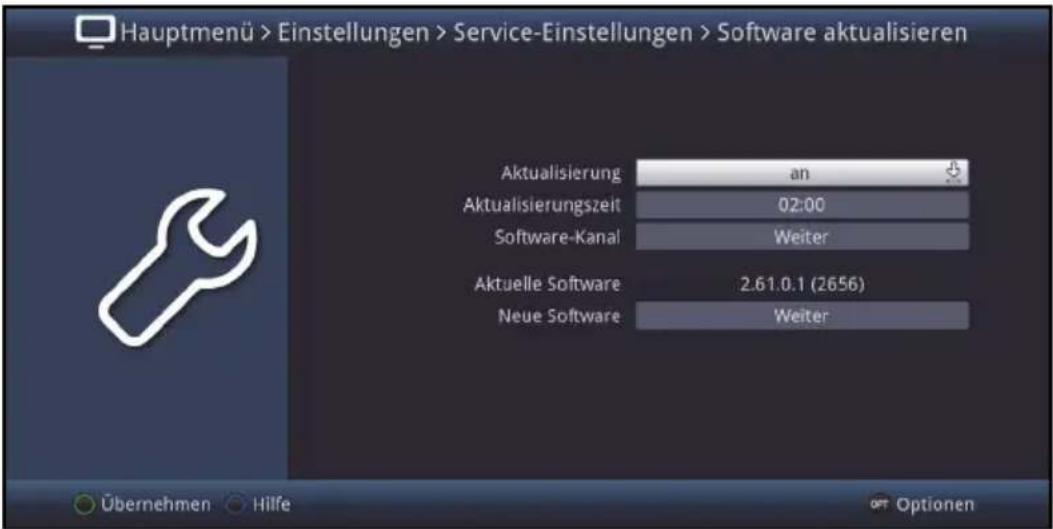
18.4.1 Aktualisierung
Schalten Sie in der Zeile Aktualisierung das automatische Update an, wenn dieses zu der nach Punkt 18.4.2 eingestellten Zeit automatisch durchgeführt werden soll bzw. aus, wenn Sie kein automatisches Update wünschen.
Unabhängig davon, ob Sie die automatische Software-Aktualisierung an- oder ausgeschaltet haben, wird beim Ausschalten des Receivers automatisch überprüft, ob eine neue Betriebssoftware zur Verfügung steht. Ist eine neue Betriebssoftware verfügbar, wird dies beim nächsten Einschalten durch eine Meldung auf dem Bildschirm (siehe Punkt 18.4.6) angezeigt.
18.4.2 Aktualisierungszeit
In dieser Zeile können Sie die Zeit, zu der automatisch nach einer neuen Software gesucht und falls vorhanden geladen werden soll, eingeben.
Dmit der Receiver automatisch nach einer neuen Software suchen und diese laden kann, muss er sich im Standby-Betrieb befinden.
18.4.3 Software-Kanal
Sollten sich die Parameter des Datenkanals zum Downloaden der Software über Antenne geändert haben, können Sie diese unter diesem Punkt korrigieren. Die aktuellen Daten können Sie beim Fachhandel erfahren. Im Normalfall sollten Sie in diesem Menü keine Umstellung vornehmen.
18.4.4 Verfügbarkeitstest manuell starten
Durch Aufrufen des Punktes Prüfen in der Optionsauswahl können Sie das Suchen nach einer neuen Software manuell starten.
18.4.5 Aktualisierung starten
Indem Sie den Punkt Aktualisierung starten aufrufen, können Sie das Herunterladen einer gefundenen neuen Software starten.

Der Download der Software sowie die Aktualisierung können auf dem Bildschirm mitverfolgt werden.
18.4.6 Meldung "Neue Software verfügbar"
Wurde festgestellt, dass eine neue Software zur Verfügung steht, so erscheint beim nächsten Einschalten eine entsprechende Meldung am Bildschirm.
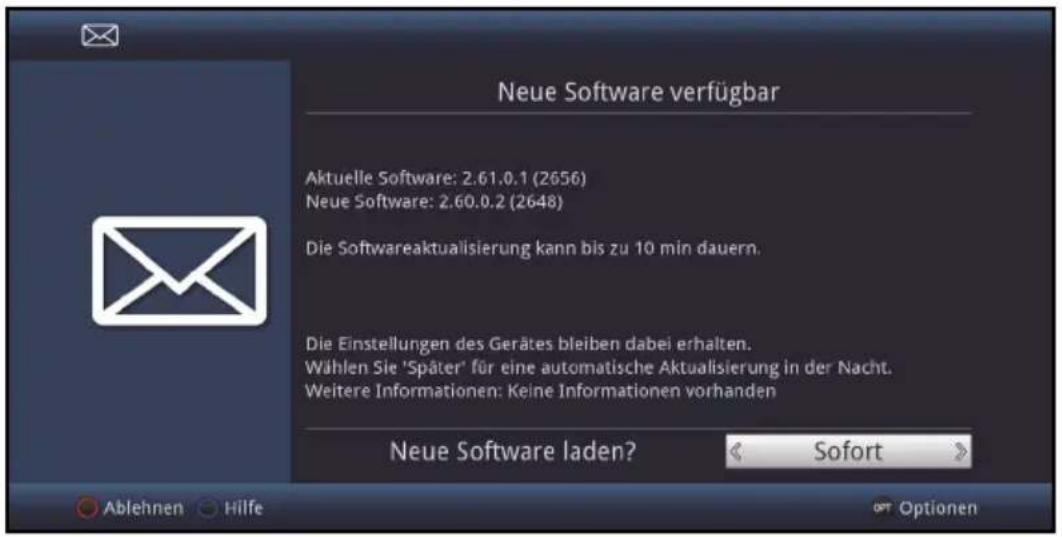
Wählen Sie Sofort aus, um den Updatevorgang direkt zu starten bzw. Später, wenn die Meldung beim nächsten Einschalten erneut angezeigt werden soll.
Der Download der Software sowie die Aktualisierung können auf dem Bildschirm mitverfolgt werden.
18.4.7 Software-Update über USB-Schnittstelle
Zusätzlich zum automatischen Software-Update über DVB-T haben Sie die Möglichkeit, die Software des Gerätes über die USB-Schnittstelle zu aktualisieren.
Um das Software-Update über die USB-Schnittstelle durchführen zu können, müssen Sie sich zunächst die aktuelle Software von der Technisat-Homepage (www.technisat.de) herunterladen.
Das Update kann mit handelsüblichen USB Flash-Sticks, die im FAT32-Format formatiert sind, durchgeführt werden.
Kopieren Sie nun die Software Datei mit der Endung ".ipad" auf den USB Flash-Stick.
Falls Sie nur ein einzelnes Update durchführen möchten kopieren Sie nun zusätzlich die Datei singleupdate bzw. für mehrere Updates die Datei autoupdate auf den USB-Stick.
Bitte beachten Sie, dass die Dateien singleupdate bzw. autoupdate keine Dateiendung haben dürfen! Beachten Sie hierzu auch Ihre Ordnereinstellungen am PC zum Ausblenden von Dateiendungen.

Auf dem USB-Stick sollten sich nicht mehrere Software Dateien befinden. Zudem sollten auch die Dateien "autoupdate" und "singleupdate" sich ebenfalls nicht gleichzeitig vorhanden sein.
Schalten Sie nun den Receiver in Standby und stecken Sie den USB Flash Stick in die USB Buchse des Receivers. Schalten Sie den Receiver jetzt ein.

Der Aktualisierungsvorgang wird nun in folgenden Schritten angezeigt.
-Es erscheint die Meldung "Lade Software vom Datenspeicher"
-Anschließend erscheint ein Fortschrittsbalken der das Laden der Software anzeigt.
Nach Abschluss der Aktualisierung erscheint wieder das TV-Bild. Der Receiver kann nun in Standby geschaltet und der USB-Stick entfernt werden.

Das Update darf zu keinem Zeitpunkt durch Herausziehen des USB-Sticks oder durch Trennen der Spannungsversorgung unterbrochen werden, da es sonst zu Fehlfunktionen des Gerätes kommen kann.
18.5 Einstellungen in Datei sichern
Mit Hilfe dieses Menüpunkts können Sie Ihre Geräteeinstellungen, die TV-, Radiolisten sowie die programmierten Timer in eine Datei sichern. Die gesicherten Einstellungen können dann in diesem, als auch in baugleichen Geräten wiederhergestellt werden.
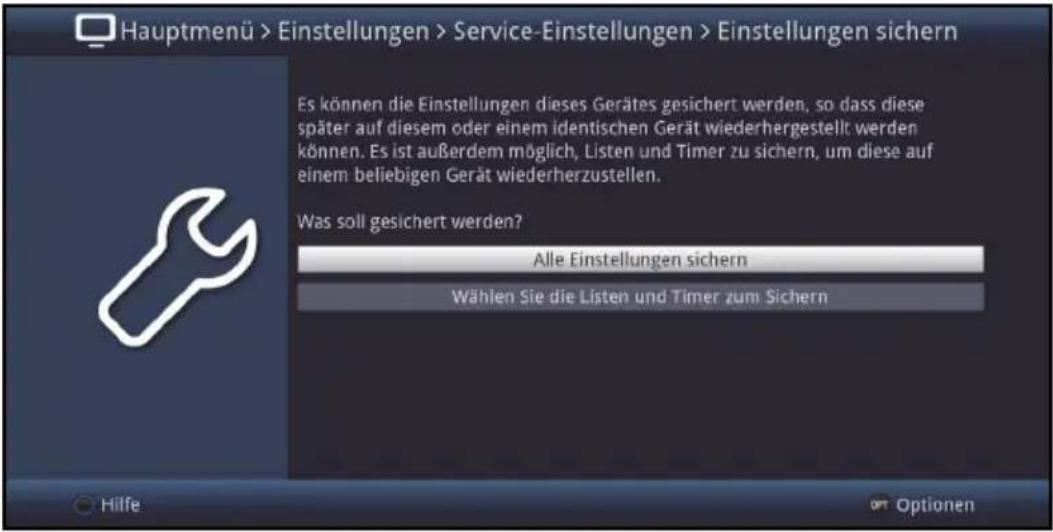
18.5.1 Alle Einstellungen sichern
Verwenden Sie den Menüpukt Alle Einstellungen sichern um alle Einstellungen und Liste auf einmal zu sichern.

Wählen Sie hier den gewünschten Datenträger aus und vergeben sie ggf. mittels virtueller Tastatur einen Dateinamenan.
Falls gewünscht können Sie hier auch weitere Ordner auf dem Datenträger anlegen, um Ihre Einstellungen zu organisieren.
18.5.1.1 Wählen Sie die Listen und Timer zum Sichern
Wählen Sie hier den gewünschten Datenträger aus und vergeben sie ggf. mittels virtueller Tastatur einen Dateinamen an.
Falls gewünscht können Sie hier auch weitere Ordner auf dem Datenträger anlegen, um Ihre Einstellungen zu organisieren.
Wählen Sie ausserdem die Einstellungen aus, die Sie sichern möchten indem Sie für die gewünschte Einstellung an auswählen.
18.5.1.2 Sichern der Einstellungen
Drücken Sie die grüne Funktionstaste um die Einstellung an den gewählten Ort zu sichern.
18.5.2 Einstellungen wiederherstellen
Dieser Menüpunkt erlaubt es zuvor gesicherte Einstellungen auf dem gleichen oder eine anderen baugleichen Gerät wiederherzustellen.
Wählen Sie unter Wiederherstellen von zunächst den Speicherort aus an den die Einstellungen gesichert wurden.
Markieren Sie dann mit den Pfeiltasten die gewünschte Datei.
Bestätigen Sie nun die Auswahl entweder mit der OK-Taste oder über den Punkt Wiederherstellen im Optionsmenü.
Im Anschluss muss der Receiver neugestartet werden, damit die Einstellungen übernommen werden können.
Bestätigen Sie die Abfrage mit der OK-Taste.
19 Systemkonfiguration
Unter diesem Menüpunkt können Sie die spezifischen Gerätedaten, wie z. B. die aktuelle Softwareversion ersehen. Es werden Ihnen außerdem auch die MAC-Adresse und die Seriennummer des Gerätes sowie der Zeitpunkt und die Dauer der letzten SFI-Aktualisierung angezeigt.
Rufen Sie das Hauptmenü > Einstellungen > Systemkonfiguration auf.
20 ISI-Mode
Zahlreiche Funktionen und Mehrwerte machen Fernsehen mit TechniSat zu einem großartigen und komplexen Erlebnis mit umfangreichen Möglichkeiten. Der ISI-Mode reduziert diese Optionsvielfalt und ist damit ideal für Kinder oder ältere Menschen, die sich ob der vielen Einstellmöglichkeiten bei der Bedienung des Geräts unsicher fühlen. Ist der Modus aktiviert, kann nichts mehr versehentlich mit der Fernbedienung verstellt werden. Gleichzeitig stellt der ISI-Mode die vereinfachten Programminformationen auf dem Bildschirm für Menschen mit Sehschwäche in extragroßer Schrift dar und blendet auf Wunsch eine gut lesbare digitale Zeitanzeige ein.
Aktivieren Sie den ISI-Mode wie unter Punkt 7.7.1.6 beschrieben.

Im aktiven ISI-Mode werden nun folgende Funktionen deaktiviert:
- Automatische Updates
- Filme / DVR / Musik / Bilder
- SFI / Timer

Der Zugriff auf diverse Menüs wird ebenfalls gesperrt, der Menüzugang zur Deaktivierung des ISI-Mode bleibt jedoch erhalten.

Der ISI-Mode kann auch mit der für den ISI-Mode optimierten IsiZapper Fernbedienung genutzt werden, siehe auch Punkt 3.7 (Optionale IsiZapper Fernbedienung).
20.1 Ein- / Ausschalten des Gerätes (ISI-Mode)
Befindet sich das Gerät im Standby, können Sie dieses durch Drücken der Taste Ein/Standby auf der Fernbedienung/am Gerät einschalten.
Aus dem laufenden Betrieb schalten Sie das Gerät durch Drücken der Taste Ein/Standby in den Bereitschaftsbetrieb.
20.2 Programmwahl (ISI-Mode)
20.2.1 Mit Hilfe der Programm auf/ab-Tasten
Schalten Sie die Programme mit Hilfe der Pfeiltasten auf/ab am Receiver oder der Tasten Programm+/- auf der Fernbedienung jeweils um einen Programmplatz auf- oder abwärts.
20.2.2 Mit Hilfe der Zifferntasten
Geben Sie mit Hilfe der Zifferntasten die gewünschte Programmnummer ein.
Zum Beispiel:
1 für Programmplatz 1
1, dann 4 für Programmplatz 14
2, dann 3, dann 4 für Programmplatz 234
1, dann 5, dann 6 dann 7 für Programmplatz 1567
Bei der Eingabe von mehrstelligen Programmnummern haben Sie jeweils nach dem Drücken einer Taste ca. 3 Sekunden Zeit, um die Eingabe zu vervollständigen. Wollen Sie nur eine ein-, zwei- oder dreistellige Zahl eingeben, so können Sie den Umschaltvorgang durch längeres Gedrückthalten der letzten Ziffer oder durch Drücken der Taste OK beschleunigen.
20.2.3 Mit Hilfe des Navigators (Programmliste)
Drücken Sie die Taste OK.
Es erscheint nun der Programmlisten-Navigator. Im TV-Betrieb erscheinen nur TV- und im Radiobetrieb nur Radioprogramme. Das momentan eingestellte Programm ist markiert.
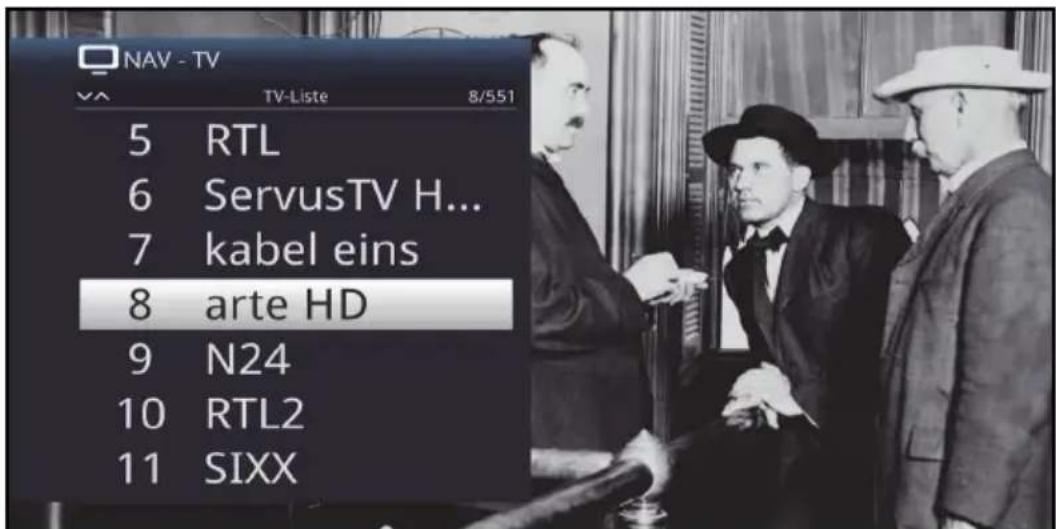
Nun können Sie mit den Pfeiltasten auf/ab, den Seite auf/ab sowie den Zifferntasten das gewünschte Programm markieren.
Durch Drücken der Taste OK wird das markierte Programm eingestellt.
20.3 TV/Radioumschaltung
Mit Hilfe der Taste 0 rufen Sie das NAV - Menü auf.
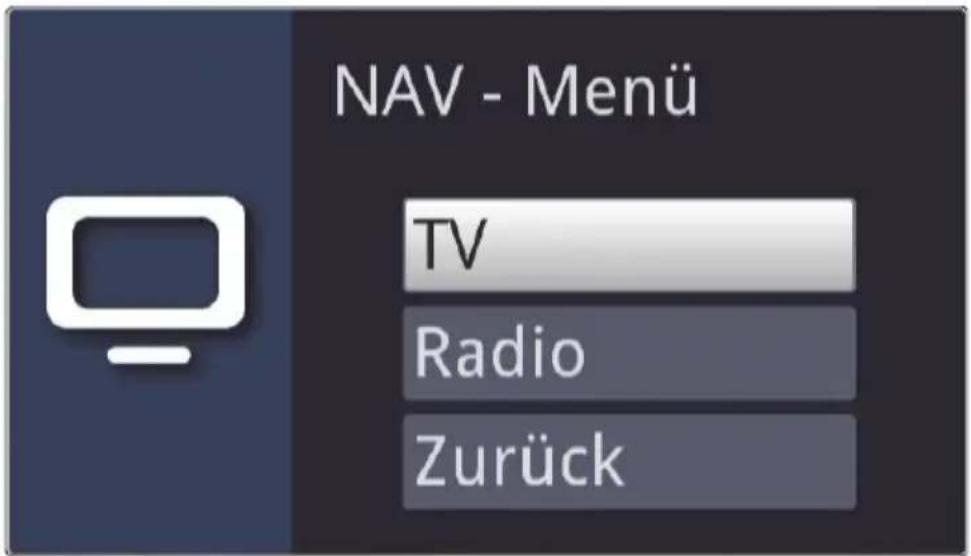
Nun können Sie mit den Pfeiltasten auf/ab den gewünschten Betriebsmodus TV oder Radio markieren bzw. Zurück, um das Menü wieder zu verlassen.
Durch Drücken der Taste OK wird die Auswahl bestätigt und in den ausgewählten Betriebsmodus umgeschaltet.
Das Gerät schaltet auf das zuletzt eingestellte Programm.
20.4 Lautstärkeregelung (ISI-Mode)
Sie haben die Möglichkeit, die Lautstärke Ihres Digital-Receivers zu regeln. Dies erleichtert den Umgang mit dem Receiver, da Sie somit alle wichtigen Funktionen mit einer Fernbedienung steuern können und selten auf die Fernbedienung Ihres Fernsehgerätes zurückgreifen müssen.
Regeln Sie die Lautstärke Ihres TV-Gerätes mit Hilfe der Wipptaste Lautstärke + lauter und mit Hilfe der Wipptaste Lautstärke - leiser.
Während der Lautstärkeregelung erscheint am oberen Bildschirmrand die Anzeige der aktuell eingestellten Lautstärke.

Nach dem Einschalten des Digital-Receivers wird der Ton mit der zuletzt eingestellten Lautstärke wiedergegeben.
Die Lautstärkeregelung und die Tonstummschaltung regeln auch die digitalen Audioausgänge (nicht bei der Einstellung Bitstream) bzw. schaltet diese stumm.
20.4.1 Tonstummschaltung
Durch Drücken der Taste STUMM wird der Ton aus- bzw. durch erneutes Drücken dieser Taste wieder eingeschaltet.
Während der gesamten Zeit, in der der Ton stumm geschaltet ist, wird das Symbol 📋 rechten oberen Bildschirmrand dargestellt.
20.5 Videotext (ISI-Mode)
Ihr Gerät kann Videotext Informationen von Programmen darstellen, die Videotext-Daten senden.
20.5.1 Einschalten des Videotext
Durch Drücken der Taste TEXT schalten Sie den Videotext ein.
20.5.2 Seitenwahl
Geben Sie mit den Zifferntasten 0 bis 9 die Seitenzahl der gewünschten Videotextseite 3-stellig ein.
i Ihre Eingabe wird in der oberen, linken Bildschirmecke angezeigt.
Da die Videotextseiten nicht alle gleichzeitig vom Sender übertragen werden können, kann es einige Sekunden bis zur Darstellung der Seite dauern. Dies geschieht, wenn die angeforderte Seite, z. B. durch den Videotextaufruf direkt nach dem Senderwechsel, noch nicht in den Speicher eingelesten werden konnte.
20.5.3 Videotextunterseiten
Sind Videotext-Unterseiten auf einer gewählten Videotextseite vorhanden, so erscheint links neben dem Videotext eine Anzeige der bereits geladenen Unterseiten. Sobald eine neue Unterseite verfügbar ist, wird diese automatisch dargestellt.
Um gezielt eine Unterseite darzustellen, betätigen Sie die Taste OK. Die Spalte am linken Bildschirmrand wird aktiv. Die bereits eingelesenen Unterseiten werden dargestellt.
Wählen Sie mit den Pfeiltasten auf/ab die gewünschte Unterseite an.
Die gezielte Darstellung der Unterseiten verlassen Sie durch Drücken von OK.
20.5.4 Mixbetrieb
Durch nochmaliges der Taste Videotext wird der Mixbetrieb eingeschaltet. Dabei wird der Videotext und das TV-Bild überlagert dargestellt.
20.5.5 Videotext verlassen
Durch Drücken der Taste Videotext kehren Sie in den Normalbetrieb zurück.
21 Technische Begriffe
Antennenkabel/Koaxialkabel
Verbindungskabel zwischen Antenne und Antenneneingang des Fernsehers, zur Übertragung der empfangenen Signale sowie zur Speisung einer aktiven DVB-T-Antenne.
AV
Audio-Video ist ein zusammenfassender Begriff für Aufnahme- und Abspielgeräte von Bild- und Tonsignalen.
Bereitschaft
Zustand, bei dem das TV-Gerät bei niedrigem Stromverbrauch nicht völlig ausgeschaltet ist und sich mit der Fernbedienung einschalten lässt.
CE-Kennzeichnung
Der Hersteller erklärt, dass das TV-Gerät die Richtlinien der Europäischen Union einhält.
Datenkompression/MPEG1/MPEG2/MPEG4/HEVC
Bereits zur Übertragung des PAL Fernsehstandards (625 Zeilen und 50 Hz Bildwiederholfrequenz), ergibt sich eine digitale Datenmenge von 216 MBit/s. Dieses würde Bandbreiten erfordern, die weder terrestrisch noch bei Satellit zur Verfügung stehen. Daher wird eine Reduzierung der Datenmenge vorgenommen. Für Europa ist MPEG-1 als weltweiter Standard für Datenkompression festgelegt worden. MPEG2 ist eine Erweiterung von MPEG1. Aufgrund der weit höheren Datenmengen zur Darstellung hochauflösender Bildinhalte wurde mit MPEG4/H264 bzw. HEVC eine nochmalige Erweiterung des MPEG2-Standards eingeführt.
DHCP
Dynamic Host Configuration Protocol. Mit Hilfe eines entsprechenden Servers erfolgt über die DHCP-Funktion die dynamische Zuordnung von IP-Adresse und weiterer Konfigurationsparameter der im Netzwerk angeschlossenen Geräte
DVB
Digital Video Broadcasting ist eine digitale, universale Übertragungstechnik, für Bild, Grafik, Ton und Text, also für Daten in jeder denkbaren Form und in jeder möglichen, jeweils angemessenen Qualität.
EPG
Electronic Program Guide = Elektronische Programmzeitschrift.
Die elektronische Programmzeitschrift ist eine Zusatzfunktion vieler DVB-Empfangsgeräte. Diese kann die von den Sendeanstalten übermittelten Sendungsinformationen, sofern vorhanden, dem Benutzer graphisch auf dem Bildschirm darstellen und ermöglicht so einen Überblick über die aktuellen Sendungen. In TechniSat-Geräten ist diese Programmzeitschrift mit SFI bzw. SFI bezeichnet und enthält weitere Zusatzfunktion. Siehe hierzu SFI.
Festplatte
Festplatten stammen aus der Computertechnik. Auf ihnen werden digitale Daten magnetisch gespeichert. Mit diesem Gerät können externe Festplatten dazu verwendet werden, um Sendungen aufzuzeichnen. Durch die digitale Aufzeichnung werden Qualitätsverluste vermieden und es können alle vom Sender ausgestrahlten Informationen gespeichert werden. Außerdem können auf Festplatten Bilder (JPG) und Musiktitel (MP3) gespeichert werden. Beachten Sie hierzu die entsprechenden Punkte der Bedienungsanleitung.
Frequenz
Physikalische Größe, gibt die Anzahl der Schwingungen pro Sekunde an, Einheit ist das Hertz (Hz).
Einheit Bezeichnung Schwingung pro Sekunde
1 Hz 1 Hertz 1
1 kHz 1 Kilohertz 1.000
1 MHz 1 Megahertz 1.000.000
1 GHz 1 Gigahertz 1.000.000.000
HDMI
High Definition Multimedia Interface ist eine Schnittstelle zur Übertragung hochauflösender digitaler Videodaten sowie digitaler Audiodaten.
Interlace
Beim Interlace (Zeilensprungverfahren) werden in einem Halbbild nur die ungeraden Linien (Linie 1, 3, 5, ...) und im nächsten Halbbild nur die geraden Linien (Linie 2, 4, 6, ...) geschrieben. Dieses Verfahren ist Grundlage aller heutigen Videostandards.
ISIPRO
Die ISIPRO-Funktion ist ein TechniSat eigener Service, durch den die Programmliste Ihres Receivers automatisch auf einem aktuellen Stand gehalten wird.
Koaxialkabel
Verbindungskabel zwischen Antenne und Receiver, zur Übertragung der empfangenen Signale und zur Stromversorgung der Antenne
Menü
Übersichtliche Bildschirmanzeige in Baumstruktur zur Einstellung und Speicherung vieler Gerätefunktionen, wird mit wenigen Tasten bedient.
Netzwerkswitch
Ein Netzwerkswitch dient zur Aufteilung der verfügbaren Bandbreite der an ihm angeschlossenen Netzwerkleitung (Eingang) an alle anderen angeschlossenen Netzwerkleitungen (Ausgang) des Switches.
OSD
On Screen Display = Bildschirmeinblendung.
Progressive
Bei Progressive Scan werden zunächst alle Zeilen gespeichert und dann in Folge (progressiv) ausgelesen. Dadurch ist eine Zeilenstruktur nicht mehr zu erkennen und ein Zeilenflammern wird verhindert.
Receiver
Empfänger zum Empfang digitaler Signale.
Router
Ein Router arbeitet ähnlich wie ein Netzwerkswitch, kann jedoch zusätzlich über die DHCP-Function IP-Adressen und weitere Konfigurationsparameter der im Netzwerk angeschlossenen Geräte (z. B. Computer, Fernseher, Receiver, Radios etc.) verwalten und vergeben.
SCART
Steckverbinder an Fernsehern, Videorekordern, Receivern und anderen Geräten der Unterhaltungselektronik zur Übertragung von Audio-(Ton) und Video-(Bild) Signalen (AV).
SFI
SiehFern Info ist eine TechniSat eigene Erweiterung der elektronischen Programmzeitschrift EPG. Hierzu werden die Sendungsinformationen redaktionell aufbereitet und können von Ihrem Receiver zu jeder Zeit geladen werden. Beachten Sie hierzu den Punkt 8.15 SFI Funktionen der Bedienungsanleitung.
Sleeptimer
Interne Schaltuhr des Gerätes. Nach einer vorher festgelegten Zeit (max. 120 Minuten) schaltet sich das Gerät selbständig in Bereitschaft.
Software-Update
Beim digitalen Fernsehen handelt es sich um ein Medium, welches neben einer verbesserten Bild- und Tonqualität auch die Möglichkeit bietet, interaktive Dienste bereitzustellen. Diese Dienste werden von den Programmanbietern ständig weiterentwickelt und verbessert. Um diese Dienste nutzen zu können, kann es daher erforderlich sein, die Software des Digital-Receivers zu aktualisieren.
Standby
siehe Bereitschaft
Timer
Elektronische Schaltuhr zum Ein-, Aus-, und Umschalten des Gerätes, sowie zum Starten von Aufnahmen.
USB
Universal Serial Bus = Schnittstelle zur digitalen Übertragung verschiedenster Daten.
Versorgungsspannung
DVB-T Antennen können über das Koaxialkabel mit Strom versorgt werden, dazu liefert der Receiver eine Versorgungsspannung von 5V, wenn die entsprechende Option gewählt wurde.
Videotext
Videotext ist eine kostenlose Zusatzfunktion der meisten Sendeanstalten und kann auf dem Bildschirm dargestellt werden.
22 Technische Daten / Funktionsumfang
Bild
Standbild ja
Automatische Formatumschaltung 4:3/16:9
Manueller Zoom ja
Einstellbare Formatvorgabe original, optimal, optimal 16:9,
vollzoom und stretch
HDMI-Farbraum wählbar normal, erweitert
HDMI-Formate wählbar ja
Ton
Mono/Stereo/Zweikanalton ja
Audiosprachvoreinstellung ja
Einschaltlautstärke Automatische Übernahme der zuvor
eingestellten Lautstärke
Bedienung
Bildschirmeinblendungen / Menü
Installationsassistent ja
OSD-Menüführung ja
Uhrzeit ja
Programminformationen ja
Untertitel DVB / Videotext
Menüsprachen D, GB, F, E, I, TR, S, P, RUS, GR, PL, CZ, H,
NL
OSD-Schriftgröße einstellbar ja
OSD-Dauer einstellbar ja
Anzeige LED
LED-Anzeige in Standby ja (nicht schaltbar)
LED-Farbzuordnung rot > Standby
grün > Betrieb
Sendersuche / Senderspeicher
Automatisch ja
Manuell ja
Gesamtlistensortierung Alle, Freie, Neue, Gefundene, HDTV,
Anbieter, Genre, Sprachen
Favoritenliste TV/Radio jeweils 3 Listen (jeweils max.
5000 Programme)
Maximale Programmanzahl Insgesamt 5000 Programme in
Gesamtliste möglich
Videotext
Teletext Filterung entsprechend ETS 300 706 Standard
Soft-Videotext 1000 Seiten Speicher
SFI-/EPG-Daten
Vorschau maximal 4 Wochen
Kategorie Überblick-, Programm- und Genreansicht
Startkategorie einstellbar
Sendungssuche ja
Timerprogrammierung ja
Aktualisierungen
Software USB-Speicher
SFI-Daten automatisch / manuell
Programmliste automatisch / manuell
Timer
Senderwechsel ja
Videorekorder ja
Sleeptimer ja
Wecktimer ja
Anzahl programmierbarer Timer 120
Einstellbare Vor-/Nachlaufzeit ja
Medienfunktionen
Bilder-Wiedergabe jpg, png, tif, bmp, gif (nicht animiert).
Musik-Wiedergabe mp3, mp2, m4a, aac.
Video-Wiedergabe:
AV-Containerformate
asf, ts, ts4, mpeg, mpg, vob, mkv,
avi, mov, mp4, m4v,
mts, m2ts
unterstützte Codecs
VC1, MPEG 2, MPEG4 part2, H.264, H.265
(HEVC), xvid, divX
Wiedergabequellen
USB-Speicher
Sonstiges
Auto-Standby (bei Nichtbedienung)
Dauer einstellbar
Frontbedienung
An/Aus, Programm +/-
Kindersicherung
ja
Kinderzeitkonto (TechniFamily)
ja
DVB-T-Tuner (intern)
Eingangsfrequenzbereich
VHF III und UHF IV/V
Speisespannung
5V / 30mA, schaltbarm kurzschlussfest
Filter
LTE/GSM - Filter schaltbar
Demodulation
DVB-T und DVB-T2
Fehlerkorrektur Viterbi, Reed-Solomon, LDPC & BCH
DVB-T-Tuner Eingang
1 x IEC - Buchse
Videodekodierung
Videokompression MPEG 2 (MP@ML, MP@HL) H.264 (MPEG
4 part 10/AVC:MP@L3, HP@L4,...)
H.265 (HEVC)
HDMI-Ausgabemode 576i, 576p, 720p, 1080i, 1080p
Videostandard PAL
Bildformatkontrolle automatisch
Umwandlung 16:9->4:3 Letterbox Filterung/Pan & Scan
Analog Video CVBS 576i@50Hz
Audiodekodierung
Audiokompression MPEG-1 & MPEG-2 Layer I, II und III (MP3)
Dolby Digital Plus (Stereo Downmix),
AC3/AC3-E, HE-AAC
Audio-Ausgang digital
SP/DIF-Ausgang elektrisch Cinch-Buchse
HDMI-Ausgang
Verbinder HDMI Typ A
HDMI-Standard HDCP 1.4
CEC-Unterstützung ja
USB Schnittstelle
Verbinder A, weiblich
Typ USB Host-Verbinder
Funktion Update für Betriebssoftware und
Vorprogrammierung;
Medien-Wiedergabe
Anschluss - RJ45
Typ Ethernet 10/100Mbit/s
Fernbedienung
Fernbedien-System RC-5
Subsystemadresse 8 (SAT 1); 10 (SAT 2)
Infrarot Wellenlänge 950 nm
Stromversorgung
Netzteil Steckernetzteil (12V/1,5A DC)
Leistungsaufnahme (ca. Werte)
0,3 W Standby-Mode
4,5 W TV-Betrieb (ohne Antennenspeisung)
4,7 W TV-Betrieb (mit Antennenspeisung)
Allgemeines
Abmessungen (BxTxH): 180 mm x 140 mm x 43 mm
Gewicht: ca. 245g
23 Fehlersuchhilfen
| Fehler Mögliche | Ursache Abhilfe | |
| Gerät lässt sich nicht bedienen, nicht ein- oder ausschalten | Defekter Datenstrom --> Gerät blockiert | Ein/Standby-Taste am Gerät oder auf der Fernbedienung für ca. 5 Sekunden gedrückt halten. |
| Netzstecker für ca. 5 Sekunden ziehen, anschließend Gerät wieder einschalten | ||
| Flash-Reset durchführen: Achtung! Dabei gehen alle persönlichen Einstellungen verloren. > Netztecker aus dem Gerät entfernen > Standby- und Pfeiltaste auf am Gerät gleichzeitig drücken und gedrückt halten. > Bei gedrückter Standby- und Pfeiltaste auf den Netzstecker wieder stecken > Tasten ca. 5 Sek. gedrückt halten und dann beide Tasten loslassen. | ||
| USB-Gerät wird nicht erkannt | USB-Gerät ist im falschen Dateisystem formatiert | USB-Gerät im Dateisystem FAT32 formatieren |
| Gerät schaltet sich selbstständig nach einer gewissen Zeit ab | Auto Standby-Funktion ist eingeschaltet | Auto Standby-Einstellung prüfen und ggf. abschalten. |
| Fernbedienung funktioniert nicht | Falscher Fernbediencode eingestellt | Korrekten Fernbediencode einstellen |
| Batterien sind leer Batterien austauschen | ||
| Div. Programme werden in der Programmliste nicht angezeigt | Falsche Programmliste angewählt | Andere Programmliste anwählen |
| Programme sind gestört. | Störungen durch schlechten Empfang | DVB-T-Antenne neu ausrichten. |
| Ton OK, kein TV- Bild Radiobetrieb aufgerufen und Radiohintergrundbild ist abgeschaltet | Einstellung prüfen | |
| Bild nicht komplett sichtbar oder verzerrt | Bildformat nicht korrekt eingestellt | Bildformat überprüfen |
| Falsche Bilddarstellung / Zoom gewählt | Bilddarstellung / Zoom im Menü überprüfen | |
| Zoomeinstellung überprüfen | ||
| Kein Bild, kein Ton, LED leuchtet nicht | Keine Netzspannung Steckernetzgerät und Stecker prüfen | |
| Kein Bild über HDMI Eingeste | te HDMI-Auflösung wird vom TV-Gerät nicht unterstützt | HDMI-Auflösung korrigieren |
| Kein Ton über HDMI, Bild OK | Falsches HDMI-Tonformat gewählt | HDMI-Tonformat überprüfen |
| Kein Ton bzw. falscher Ton zu hören | Dolby Digital ist aktiv bzw. falsche Audiosprache ist ausgewählt | Einstellung im Menü prüfen |
| Dolby Digital-/Sprachauswahl prüfen | ||
Ihr Gerät trägt das CE-Zeichen und erfüllt alle erforderlichen EU-Normen.
Änderungen und Druckfehler vorbehalten. Stand 11/16.
Abschrift und Vervielfältigung nur mit Genehmigung des Herausgebers.
TechniSat und DIGIPAL T2 DVR sind eingetragene Warenzeichen der
TechniSat Digital GmbH
Postfach 560
54541 Daun
www.technisat.de
Dieses Produkt ist qualitätsgeprüft und mit der gesetzlichen Gewährleistungszeit von 24 Monaten ab Kaufdatum versehen.
Bitte bewahren Sie den Rechnungsbeleg als Kaufnachweis auf.
Bei Gewährleistungsansprüchen wenden Sie sich bitte an den Händler des
Produktes.
Hinweis!
Für Fragen und Informationen oder wenn es
mit diesem Gerät zu einem Problem kommt,
ist unsere Technische Hotline
Mo. - Fr. 8:00 - 20:00 unter Tel.:
03925/9220 1800 erreichbar.
Achtung!
Für eine eventuell erforderliche Einsendung des Gerätes
verwenden Sie bitte ausschließlich folgende Anschrift:
TechniSat Teledigital GmbH
Service-Center
Nordstr. 4a
39418 Staßfurt
NEU

InfoDesk
DIE BEDIENUNGSANLEITUNG BEQUEM DIGITAL AUF IHREM TABLET ODER SMARTPHONE LESEN UND ARCHIVIEREN
Jetzt mit der neuen InfoDesk App von TechniSat
Bedienungsanleitungen

Jetzt kostenfrei herunterladen
(einfach QR-Code scannen und herunterladen)
Kostenfrei verfügbar für Android-Geräte

JETET IM AppStock
www.appstock.de

JETZT BEI Google play

hältlich im App Store