TechniBox K1 CSP - Digitaler Decoder TECHNISAT - Kostenlose Bedienungsanleitung
Finden Sie kostenlos die Bedienungsanleitung des Geräts TechniBox K1 CSP TECHNISAT als PDF.


| Produkttyp | Digitaler Decoder |
| Marke | TechniSat |
| Modell | TechniBox K1 CSP |
| Abmessungen (B x T x H) | ca. 180 x 120 x 40 mm |
| Gewicht | ca. 0,5 kg |
| Stromversorgung | 230 V AC, 50 Hz (externes Netzteil) |
| Leistungsaufnahme | max. 15 W (Standby <1 W) |
| Empfangsarten | DVB-S2, DVB-T2, DVB-C |
| Videoausgang | HDMI (1080p/2160p) |
| Audioausgang | HDMI, digital optisch, Cinch |
| Festplattenkapazität | integriert 500 GB (für Aufnahmen) |
| Anschlüsse | 2x USB 2.0, Ethernet, WLAN integriert |
| Smartcard-Leser | ja (für verschlüsselte Sender) |
| Bedienung | Fernbedienung, App (iOS/Android) |
| Reinigung | Staubtuch, keine aggressiven Reiniger |
| Sicherheit | Netzteil trennen vor Reinigung, kein Kontakt mit Wasser |
| Ersatzteile | Fernbedienung, Netzteil (beim Hersteller erhältlich) |
| Reparierbarkeit | Reparaturanleitung auf Anfrage, keine Verschraubung |
Häufig gestellte Fragen - TechniBox K1 CSP TECHNISAT
Benutzerfragen zu TechniBox K1 CSP TECHNISAT
0 Frage zu diesem Gerät. Beantworten Sie die, die Sie kennen, oder stellen Sie Ihre eigene.
Eine neue Frage zu diesem Gerät stellen
Laden Sie die Anleitung für Ihr Digitaler Decoder kostenlos im PDF-Format! Finden Sie Ihr Handbuch TechniBox K1 CSP - TECHNISAT und nehmen Sie Ihr elektronisches Gerät wieder in die Hand. Auf dieser Seite sind alle Dokumente veröffentlicht, die für die Verwendung Ihres Geräts notwendig sind. TechniBox K1 CSP von der Marke TECHNISAT.
BEDIENUNGSANLEITUNG TechniBox K1 CSP TECHNISAT
Digitaler HD-Receiver mit CONAX-Kartenleser.
1 Inhaltsverzeichnis
1 Inhaltsverzeichnis....2
2 Abbildungen ....4
3 Bitte zuerst lesen ....11
3.1 Sicherheitshinweise ..... 11
3.2 Betriebspausen 12
3.3 Wichtige Hinweise zur Bedienung 12
3.4 Wichtiger Hinweis zur Datensicherung 12
3.5 Fernbedienung / Batteriewechsel .....13
3.6 Entsorgungshinweis 13
4 Anschluss des DVB-Receivers .....14
4.1 Netzanschluss 15
4.2 Außeneinheit 15
4.3 Anschluss an ein Fernsehgerät 15
4.4 HiFi- / Surround-Verstärker .....157
4.5 USB-Buchse 15
5 Erstinstallation ....16
6 Einstellungen .....20
6.1 Bediensprache 20
6.2 Grundeinstellungen .....21
6.2.1 Land 21
6.2.2 Zeitzone 21
6.2.3 Datum/Uhrzeit 22
6.2.4 Fernbediencode 22
6.2.5 Schnellstart 22
6.2.6 Auto Standby....22
6.3 Bildeinstellungen .....23
6.3.1 Bildformat 24
6.3.2 Bilddarstellung/Zoom 24
6.3.3 HDMI-Auflösung .....26
6.3.4 TV SCART-Modus 27
6.4 Toneinstellungen .....27
6.4.1 Audiosprache .....28
6.4.2 Untertitelsprache ..... 28
6.4.3 Dolby Digital 28
6.4.4 AV-Synchronität 29
6.4.5 HDMI-Tonformat 29
6.5 Sonderfunktionen 29
6.5.1 OSD-Einstellungen 30
6.5.2 Medienwiedergabe ....31
6.5.3 HDMI TechniLink 33
7 Bedienung ....36
7.1 Einschalten 36
7.2 Nutzerauswahl 36
7.3 Auschalten ....36
7.4 Programmwahl 36
7.4.1 Mit Hilfe der Programm auf/ab-Tasten 36
7.4.2 Mit Hilfe der Zehnertastatur 37
7.4.3 Mit Hilfe des Navigators (Programmliste) .....37
7.4.3.1 Liste auswählen 38
7.4.4 Aufrufen gesperrter Programme 39
7.4.5 Rückkehr zum zuletzt eingestellten Programm .....40
7.4.6 Infobox 40
7.4.7 Uhr und Programminfo anzeigen 40
7.4.8 Weitere Programminformationen 41
7.5 Empfang von verschlüsselten Programmen .....41
7.5.1 Optionskanäle 42
7.5.2 Startzeitauswahl 42
7.6 Lautstärkeregelung 43
7.7 Auswahl einer anderen Sprache ....43
7.7.1 Dolby Digital 43
7.8 TV/Radioumschaltung ..... 44
7.9 Kanal-Info 44
7.10 Standbild 44
7.11 Videotext 45
7.11.1 Unterseitendarstellung 45
7.11.2 Stoppbetrieb 46
7.11.3 Mixbetrieb 46
7.11.4 Videotext verlassen .... 46
7.12 Untertitel 46
7.13 Bild zoomen 46
7.14 Elektronische Programmzeitschrift SFI (SiehFern Info) ....47
7.14.1 Einlesen der SFI-Daten 47
7.14.2 Einlesevorgang unterbrechen 47
7.14.3 Elektronische Programmzeitschrift aufrufen 48
7.14.4 Jetzt (Tafel mit aktuellen Programminhalten) 48
7.14.5 Danach 49
7.14.6 Mehr 49
7.14.7 SFI - Funktionen ....50
7.14.7.1 SFI-Info ....50
7.14.7.2 SFI-Timerprogrammierung ....50
7.14.7.2.1 Senderwechsel- und Weck-Timer .....51
7.14.7.2.3 Timer-Menü 51
7.14.7.2.3 Löschen eines SFI-Timer-Ereignisses ....51
7.14.7.3 SFI-Programmübersicht .....51
7.14.7.4 SFI-Übersicht nach Programmart (Genre) .....52
7.14.7.5 SFI-Suche ....53
7.14.7.5.1 Kein Suchbegriff gespeichert .....53
7.14.7.5.2 Suchbegriff gespeichert .....54
7.14.7.5.3 Manuelle Eingabe des Suchbegriffs .....55
7.14.7.5.4 Suchbegriff bearbeiten .....56
7.14.7.5.5 Suchbegriff löschen .....56
7.14.8 SFI beenden ....57
7.15 Sleep-Timer....57
7.16 Timer-Aufnahmen .....57
7.16.1 Timer manuell programmieren ....57
7.16.2 Timerübersicht 59
7.16.3 Timerprogrammierung ändern .....60
7.16.4 Timerprogrammierung löschen 60
7.16.5 Neues Timer-Ereignis programmieren ....60
7.16.7 Timerverwaltung verlassen 61
7.17 Funktionswahl ....61
7.18 MP3-Wiedergabe ....61
7.18.1 Titelinformationen 63
7.18.2 Titelsprung 63
7.18.3 Pause 63
7.18.4 Schnelles Vor- und Zurückspulen 63
7.18.5 Ordnerebene zurückschalten 63
7.18.6 Stopp/Wiedergabe beenden 63
7.18.7 MP3-Wiedergabemodi 63
7.18.8 Playlist....64
7.18.8.1 Playlist erstellen 64
7.18.8.2 MP3-Wiedergabeliste extern erstellen 65
7.18.8.3 Playlist wiedergeben . . . . . . . . . . . . . . . . . . . . . . . . . . . . . . . . . . . . . . . . . . . . . . . . . . . . . . . . . . . . 65
7.18.8.4 Titel aus der Playlist löschen 66
7.18.8.5 Playlist löschen .....66
7.19 Bilderwiedergabe ....67
7.19.1 Nächstes/vorheriges Bild anzeigen .68
7.19.2 Bild drehen 68
7.19.3 Ordnerebene zurückschalten 68
7.19.4 Stopp/Wiedergabe beenden 68
7.19.5 Diashow 68
7.19.5.1 Diashow starten 69
7.19.5.2 Pause 69
7.19.5.3 Nächstes/vorheriges Bild anzeigen .69
7.19.5.4 Bildwechselgeschwindigkeit einstellen .....69
7.19.5.5 Bild drehen 69
7.19.5.6 Diashow beenden 69
7.19.6 Playlist....69
7.19.6.1 Playlist erstellen ....69
7.19.6.2 Playlist wiedergeben ....70
7.19.6.3 Bilder aus der Playlist löschen 71
7.19.6.4 Playlist löschen 72
7.20 Filmwiedergabe ....72
7.20.1 Pause/Standbild 72
7.20.2 Schnelles Vor- und Zurückspulen 73
7.20.3 Zoom 73
7.20.4 Wiedergabe beenden 73
8 Grundprogrammierung ändern .....74
8.1 TV-/Radio-Listen konfigurieren 74
8.1.1 Programmlistenverwaltung aufrufen 74
8.1.2 TV-Liste/Radio-Liste auswählen 74
8.1.3 Gesamtliste auswählen 75
8.1.4 Programme zur TV-Liste/Radio-Liste hinzufügen 76
8.1.5 Programme löschen 77
8.1.5.1 Entfernen (löschen) aus der TV-Liste/Radio-Liste 77
8.1.5.2 Löschen aus der Gesamtliste 77
8.1.6 Programme sortieren ....78
8.1.7 Jugendschutz 79
8.1.8 SFI 81
8.1.9 Programmlistenverwaltung verlassen ....80
8.2 Programmierung der elektronischen Programmzeitschrift .81
8.2.1 Aktualisierung ....81
8.2.2 Aktualisierungszeit 81
8.2.3 SFI-Kanal 82
8.2.4 TV-Sender auswählen....82
8.2.5 Radiosender auswählen 83
8.2.6 Startkategorie 83
8.2.7 Aktualisierung manuell starten .....84
8.2.8 Aktualisierung unterbrechen 84
8.3 Jugendschutz / Kinderzeitkonto .....86
8.3.1 Globale Kindersicherung ..... 86
8.3.1.1 PIN-Abfrage-Modus ..... 87
8.3.1.2 PIN ändern 87
8.3.1.3 Zugriffsbeschränkungen .....87
8.3.1.3.1 TV-Sender / Radiosender sperren .....88
8.3.1.3.1.1 Programmliste auswählen 88
8.3.1.3.1.2 Programm/Quelle auswählen 89
8.3.1.3.1.3 Programm-/Quellenauswahl verlassen .....89
8.3.1.3.2 Funktion Filme .....89
8.3.1.3.3 Funktion Musik sperren 90
8.3.1.3.4 Funktion Bilder sperren 90
8.3.1.3.5 Zugriffsbeschränkungen verlassen . . . . . . . . . . . . . . . . . . . . . . . . . . . . . . . . . . . . . . . . . . . . . . . 90
8.3.2 Nutzerabhängige Kindersicherung (Kinderzeitkonto) .....90
8.3.2.1 Nutzerabhängige Kindersicherung aktivieren .....91
8.3.2.2 Nutzerprofil (Kinderzeitkonto) verwalten 92
8.3.2.2.1 Nutzername 92
8.3.2.2.2 Kontoaktivierung .....92
8.3.2.2.3 PIN-Abfrage-Modus .....93
8.3.2.2.4 PIN ändern .....93
8.3.2.2.5 Zugriffsbeschränkungen .....93
8.3.2.2.5.1 TV-Sender / Radiosender freigeben .....94
8.3.2.2.5.1.1 Programmliste auswählen 94
8.3.2.2.5.1.2 Programm/Quelle auswählen .95
8.3.2.2.5.1.3 Programm-/Quellenauswahl verlassen . . . . . . . . . . . . . . . . . . . . . . . . . . . . . . . . . . . . . . . . . . . . . . . . . . . . . 95
8.3.2.2.5.2 Funktion Filme freigeben .....95
8.3.2.2.5.3 Funktion Musik freigeben 96
8.3.2.2.5.4 Funktion Bilder freigeben .....96
8.3.2.2.5.5 Zugriffsbeschränkungen verlassen 96
8.3.2.2.6 Zeitbeschränkung .....96
8.3.2.2.6.1 Nutzungsdauer 97
8.3.2.2.6.2 Nutzungszeitraum 97
8.3.2.2.6.3 Zeitbeschränkung verlassen .97
8.3.2.3 Kinderzeitkonten verlassen .....98
8.3.3 Jugendschutzmenü verlassen 98
8.4 Programmsuche .....99
8.5 Service-Einstellungen .....105
8.4.1 Programmsuche aufrufen 99
8.4.2 Automatische Suche 9
8.4.3 Erweiterte Suche ....100
8.4.4 Manuelle Suche 101
8.4.5 Suchlauf starten 103
8.4.6 Während des Suchlaufs .....103
8.4.8 Nach dem Suchlauf 103
8.4.9 Programmsuche verlassen .....104
8.5.1 Werkseinstellung aktivieren .....105
8.5.2 Alle Programme löschen .....106
8.5.3 Programmliste aktualisieren (ISIPRO) .....106
8.5.4 Software aktualisieren .....107
8.5.4.1 Neue Software verfügbar .....108
8.6 Systemkonfiguration .....109
8.7 Verschlüsselungssystem .....109
9 Software-Update über USB-Schnittstelle .....110
10 Technische Begriffe ....111
11 Technische Daten ....114
12 Fehlersuchhilfen ....116
2 Abbildungen
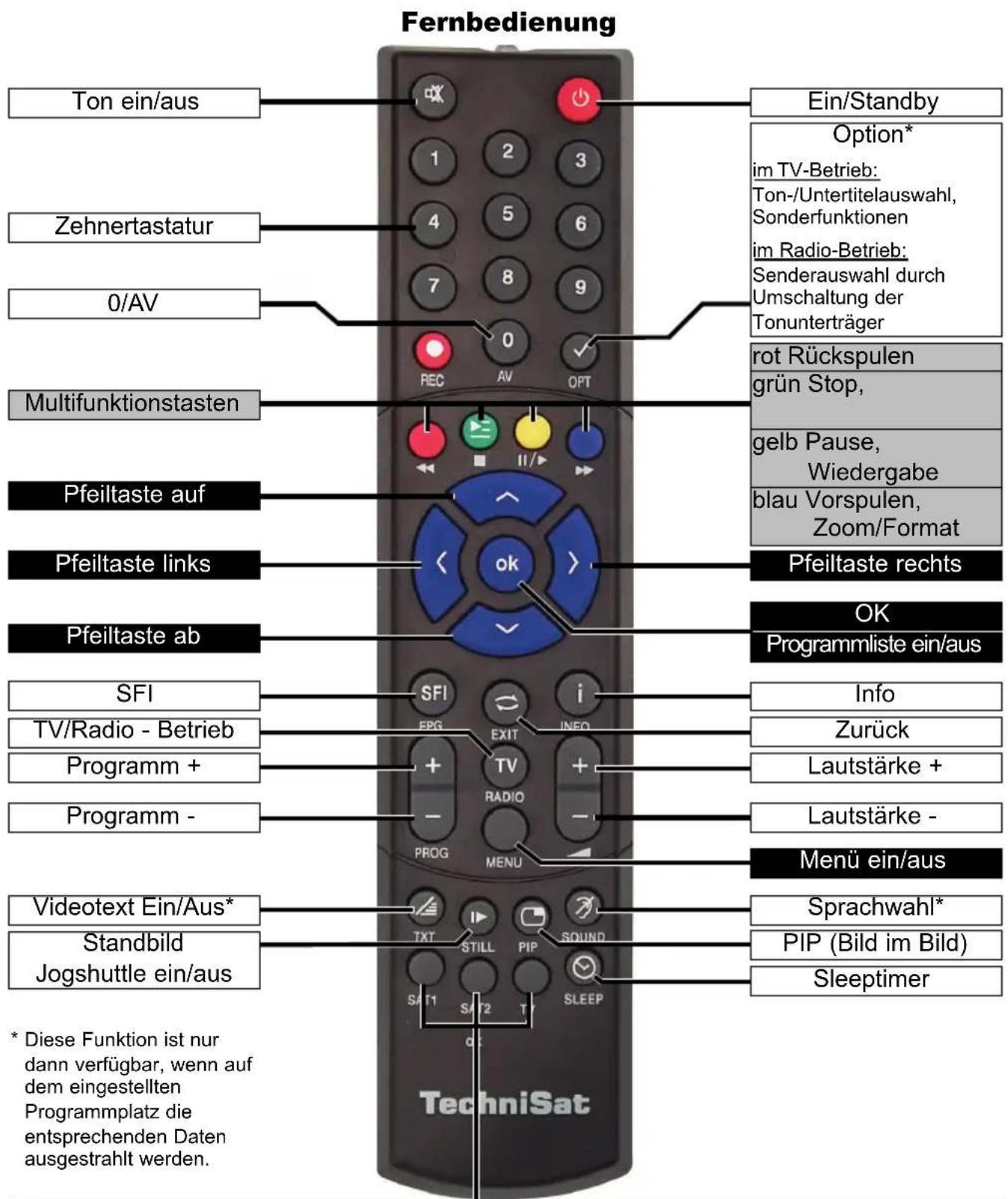
Fernbedienoption:
Durch Umschalten der Fernbedienoption können mit dieser Fernbedienung zwei TechniSat-Receiver und ein TechniSat-Fernsehgerät mit gleicher Codierung bedient werden.
Zur Umstellung der Fernbedienoption drücken Sie gleichzeitig die gewünschte Taste (SAT1, SAT2 oder TV) und OK!!!
Beachten Sie:
Zur Bedienung dieses Receivers, müssen die hier gewählte Fernbedienoption der Fernbedienung und der eingestellte Fernbediencode übereinstimmen.
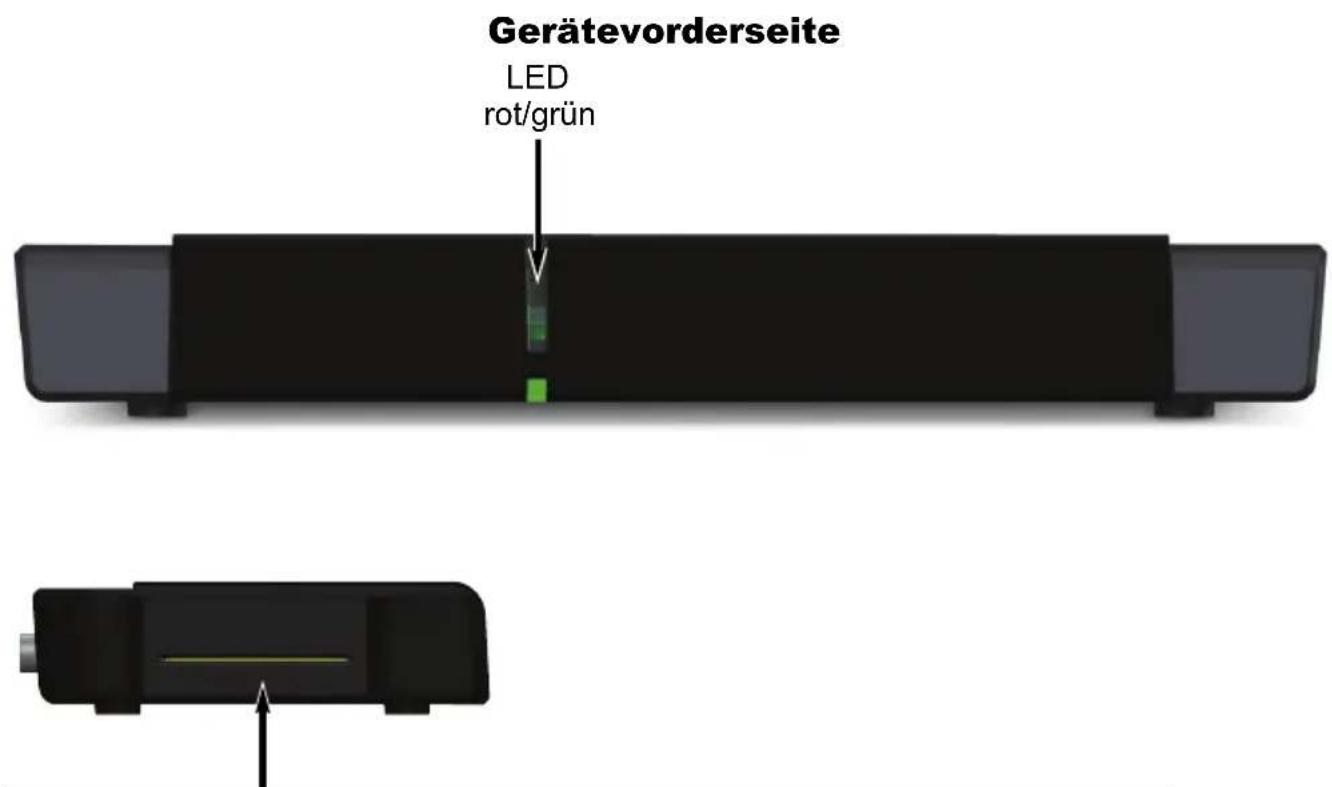
Kartenleser:
Schieben Sie die CONAX-Smartcard (goldener Chip nach unten und in Einschubrichtung ausgerichtet) bis zum Anschlag in den Kartenleser ein.
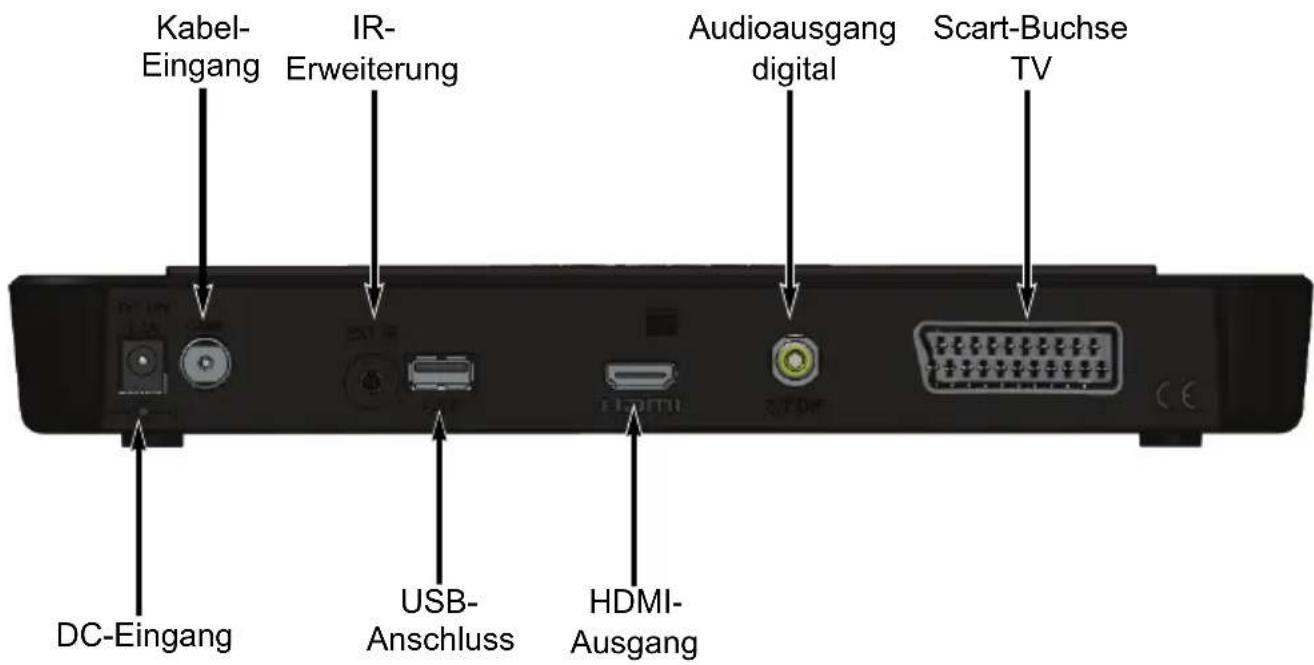
Geräterückseite
Sehr geehrte Kundin, sehr geehrter Kunde,
herzlichen Glückwunsch, dass Sie sich für den Digital-Receiver TechniBox K1 entschieden haben.
Die vorliegende Betriebsanleitung soll Ihnen helfen, die umfangreichen Funktionen Ihres neuen Digital-Receivers optimal zu nutzen. Wir haben die Bedienungshinweise so verständlich wie möglich verfasst und so knapp wie nötig gehalten.
Der Funktionsumfang Ihres Gerätes wird durch Software-Updates stetig erweitert. Dadurch kommen gegebenenfalls einige Bedienschritte hinzu, die in dieser Bedienungsanleitung nicht erklärt sind, bzw. es kann sich die Bedienung schon vorhandener Funktionen verändern. Aus diesem Grund sollten Sie von Zeit zu Zeit die TechniSat Homepage besuchen, um sich die jeweils aktuelle Bedienungsanleitung herunterzuladen.
Wir wünschen Ihnen viel Freude mit Ihrem TechniSat TechniBox K1!
Ihr
TechniSat Team

HDMI
DOLBY. DIGITAL PLUS
HDMI, das HDMI-Logo und High Definition Multimedia Interface sind Marken oder eingetragene Marken von HDMI Licensing LLC.
3 Bitte zuerst lesen
Bevor Sie das Gerät anschließen und in Betrieb nehmen, überprüfen Sie zunächst die Lieferung auf Vollständigkeit und machen Sie sich mit den Sicherheithinweisen vertraut.
Im Lieferumfang sind enthalten:
1 Digital-Receiver, 1 Steckernetzgerät, 1 Fernbedienung, 1 Kurzbedienungsanleitung,
1 CD-Rom, 1 Garantiekarte, 2 Batterien (1,5V Microzelle), 1 HDMI-Kabel
3.1 Sicherheitshinweise
Zu Ihrem Schutz sollten Sie die Sicherheitsvorkehrungen sorgfältig durchlesen, bevor Sie Ihr neues Gerät in Betrieb nehmen.
Der Hersteller übernimmt keine Haftung für Schäden, die durch unsachgemäße Handhabung und durch Nichteinhaltung der Sicherheitsvorkehrungen entstanden sind.
- Das Gerät darf nur in gemäßigtem Klima betrieben werden.

- Um eine ausreichende Belüftung zu gewährleisten, stellen Sie das Gerät auf einen glatten, ebenen Untergrund und legen keine Gegenstände auf den Deckel des Gerätes. Hier befinden sich Lüftungsschlitze, durch die Wärme aus dem Inneren entweicht.
- Stellen Sie keine brennenden Gegenstände, z. B. brennende Kerzen, auf das Gerät.

- Setzen Sie das Gerät nicht Tropf- oder Spritzwasser aus und stellen Sie keine mit Flüssigkeit gefüllten Gegenstände, z. B. Vasen, darauf. Ist Wasser in das Gerät gelangt, sofort den Netzstecker ziehen und den Service verständigen.

- Keine Heizquellen in der Nähe des Gerätes betreiben, die das Gerät zusätzlich erwärmen.

- Keine Gegenstände durch die Lüftungsschlitze stecken.
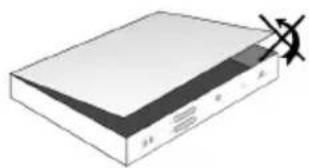
- Öffnen Sie niemals das Gerät! Es besteht die Gefahr eines Elektroschocks. Ein eventuell notwendiger Eingriff sollte nur von geschultem Personal vorgenommen werden.
In folgenden Fällen sollten Sie das Gerät vom Netz trennen und einen Fachmann um Hilfe bitten:
das Stromkabel bzw. der Netzstecker ist beschädigt
das Gerät war Feuchtigkeit ausgesetzt bzw. Flüssigkeit ist eingedrungen
bei erheblichen Fehlfunktionen
bei starken äußeren Beschädigungen
3.2 Betriebspausen
Während eines Gewitters oder bei längeren Betriebspausen (z. B. Urlaub) sollte das Gerät vom Netz getrennt werden und das Antennenkabel entfernt werden.
Bevor Sie das Gerät vom Netz trennen, sollten Sie es zunächst in Standby schalten und warten bis die rote LED leuchtet.
3.3 Wichtige Hinweise zur Bedienung
Durch die Verwendung eines sogenannten "On Screen Display" (Bildschirmeinblendungen) wird die Bedienung des Digital-Receivers vereinfacht und die Anzahl der Fernbedienungstasten verringert.
Alle Funktionen werden auf dem Bildschirm angezeigt und können mit wenigen Tasten gesteuert werden.
Zusammengehörende Funktionen sind als "MENÜ" zusammengefasst. Die angewählte Funktion wird hervorgehoben.
In der unteren Zeile sind durch Farbbalken die "Funktionstasten" rot, gelb, grün und blau dargestellt. Diese Farbbalken stellen in den einzelnen Menüs unterschiedliche Funktionen dar, die durch Drücken der entsprechend gefärbten Taste ("Multifunktionstaste") auf der Fernbedienung ausgelöst werden. Die "Funktionstasten" sind nur aktiv, wenn eine Kurzbezeichnung in dem entsprechenden Feld angegeben ist.
Tastenbezeichnungen und Begriffe, die im OSD-Menü erscheinen, sind in dieser Bedienungsanleitung fett gedruckt.
Hilfe: Sofern vorhanden, kann in den Menüs durch Drücken der blauen Funktionstaste ein Hilfetext ein- bzw. ausgeblendet werden.
3.4 Wichtiger Hinweis zur Datensicherung
Wir empfehlen vor Abgabe des Receivers zu Wartungszwecken bei Ihrem Fachhändler alle Speichermedien bzw. Datenträger zu entfernen.
Die Wiederherstellung von Daten ist nicht Bestandteil der Wartungs- und Reparaturarbeiten. TechniSat übernimmt keine Gewähr für den Verlust oder die Beschädigung von Daten während der Reparatur.
3.5 Fernbedienung / Batteriewechsel
Öffnen Sie den Deckel des Batteriefaches auf der Rückseite der Fernbedienung durch leichten Druck auf die markierte Stelle und schieben Sie den Deckel dabei in Pfeilrichtung.
Die mitgelieferten Batterien unter Beachtung der richtigen Polung (Kennzeichnung im Batteriefach sichtbar) einlegen.
Batteriefach wieder schließen.
3.6 Entsorgungshinweis
Die Verpackung Ihres Gerätes besteht ausschließlich aus wiederverwertbaren Materialien. Bitte führen Sie diese entsprechend sortiert wieder dem "Dualen System" zu.

Dieses Produkt darf am Ende seiner Lebensdauer nicht über den normalen Haushaltsabfall entsorgt werden, sondern muss an einem Sammelpunkt für das Recycling von elektrischen und elektronischen Geräten abgegeben werden.
Das Symbol auf dem Produkt, der Gebrauchsanleitung oder der Verpackung weist darauf hin.
Die Werkstoffe sind gemäß ihrer Kennzeichnung wiederverwertbar.
Mit der Wiederverwendung, der stofflichen Verwertung oder anderen Formen der Verwertung von Altgeräten leisten Sie einen wichtigen Beitrag zum Schutze unserer Umwelt.
Bitte erfragen Sie bei der Gemeindeverwaltung die zuständige Entsorgungsstelle.
Achten Sie darauf, dass die leeren Batterien der Fernbedienung sowie Elektronikschrott nicht in den Hausmüll gelangen, sondern sachgerecht entsorgt werden (Rücknahme durch den Fachhandel, Sondermüll).

4 Anschluss des DVB-Receivers
a. Netzverbindung
b. Verbindung des Kabel-Eingangs des DVB-Receivers mit der Antennensteckdose des Kabelnetzes.
c. HDMI-Verbindung des DVB-Receivers mit dem Fernsehgerät.
d. Scartverbindung des DVB-Receivers mit dem Fernsehgerät.
e. Verbindung der Audio-Ausgänge mit einer HiFi-/Surround-Anlage.
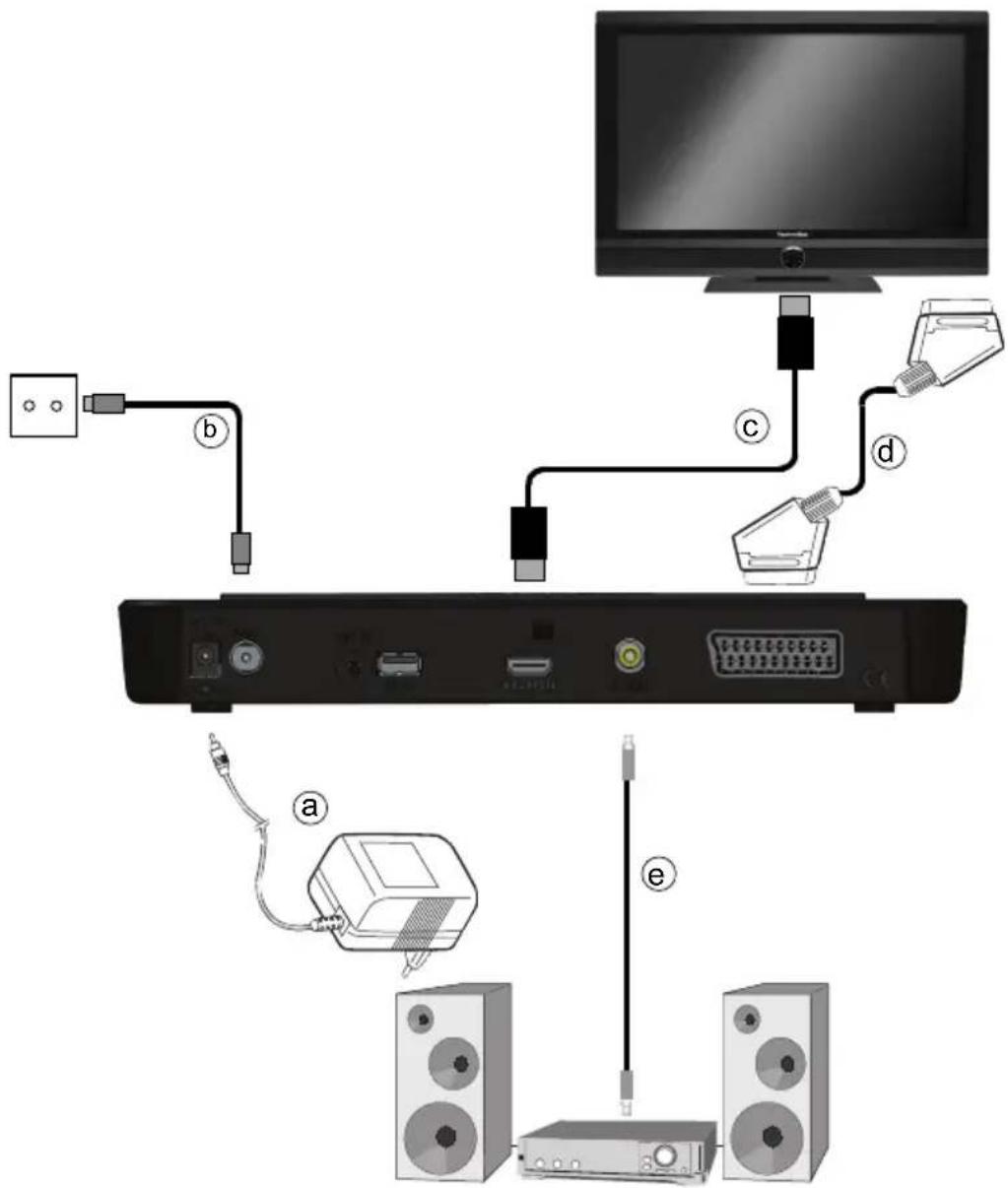
Die im folgenden erscheinenden Verweise a b c usw. beziehen sich auf die Zeichnung auf Seite 14.
4.1 Netzanschluss
Der Digital-Receiver sollte erst dann an das Stromnetz angeschlossen werden, wenn das Gerät komplett mit den zugehörigen Komponenten verkabelt ist. Dadurch werden Beschädigungen des Digital-Receivers oder anderer Komponenten ausgeschlossen.
a Nachdem Sie alle Verbindungen entsprechend der folgenden Punkte hergestellt haben, verbinden Sie den Receiver durch das beiliegende Steckernetzgerät mit einer Steckdose 230 V / 50-60 Hz.
4.2 Außeneinheit
b Verbinden Sie den Kabel-Eingang des Receivers durch ein geeignetes Koaxialkabel mit der Anschlussdose des Kabelanschlusses.
4.3 Anschluss an ein Fernsehgerät
c Verbinden Sie Receiver (HDMI-Ausgang) und Fernsehgerät (HDMI-Eingang) durch ein HDMI-Kabel. Sollte Ihr Fernsehgerät entsprechend ausgerüstet sein, schaltet dieses beim Einschalten des Digital-Receivers automatisch auf den HDMI-Eingang um.
Alternativ:
d Verbinden Sie Receiver (SCART-Buchse TV) und Fernsehgerät (SCART-Buchse) durch ein SCART-Kabel. Sollte Ihr Fernsehgerät entsprechend ausgerüstet sein, wird dieses beim Einschalten des Digital-Receivers automatisch auf AV und somit auf Sat-Betrieb umgeschaltet. Ggf. ist es erforderlich die Signalart an Ihr Fernsehgerät anzupassen, siehe Punkt 6.3.4.
4.4 HiFi- / Surround-Verstärker
Um die bestmögliche Tonqualität zu erreichen, können Sie den Digital-Receiver an einen HiFi-/Surround-Verstärker anschließen.
e Sollte Ihr Verstärker über einen entsprechenden elektrischen oder optischen Eingang verfügen, so verbinden Sie die Buchse AUDIO OUT DIGITAL elektrisch mit dem elektrischen Ihres Verstärkers.
Es stehen abhängig vom jeweiligen Sender, die Abtastraten von 32, 44,1 und 48 kHz zur Verfügung. Ebenso steht an diesem Ausgang, falls gesendet, das Dolby Digital-Signal zur Verfügung.
4.5 USB-Buchse
Die USB-Buchse dient zum Update der Betriebssoftware und zum Übertragen von Daten. Außerdem können Sie über die Funktionen MPEG-, MP3- bzw. JPG-Wiedergabe auf MPEG-, MP3- bzw. JPG-Dateien des USB-Speichermediums zugreifen.
5 Erstinstallation
Nachdem Sie die Sicherheitshinweise durchgelesen und das Gerät wie in Kapitel 4 beschrieben angeschlossen haben, schalten Sie es nun wie in Kapitel 7 beschrieben ein.
Bei der ersten Inbetriebnahme des Gerätes erscheint das Startfenster des Installationsassistenten Autolnstall. Mit Hilfe des Installationsassistenten können Sie auf einfache Art und Weise die wichtigsten Einstellungen des Digital-Receivers vornehmen. Im jeweiligen Installationsschritt wird erläutert, welche Einstellungen vorgenommen werden können.
Im Startfenster des Installationsassistenten können Sie die Erstinstallation durch Drücken der roten Funktionstaste abbrechen. Das Gerät startet anschließend mit einer Standard-Vorprogrammierung.
In den folgenden Installationsschritten können Sie die vorgenommenen Einstellungen mit Hilfe der grünen Funktionstaste übernehmen und Sie gelangen zum jeweils folgenden Installationsschritt.
Durch Drücken der roten Funktionstaste gelangen Sie zum jeweils vorhergehenden Installationsschritt, dadurch können Sie Fehleingaben jederzeit korrigieren.
Der hier gezeigte Ablauf der Erstinstallation dient nur als Beispiel.
Der genaue Ablauf der Erstinstallation hängt von den von Ihnen vorgenommenen Einstellungen ab. Folgen Sie daher bitte genau den Anweisungen auf dem Bildschirm.
Bediensprache
Beim Start des Installationsassistenten erscheint zunächst das Auswahlfenster für die Bediensprache.
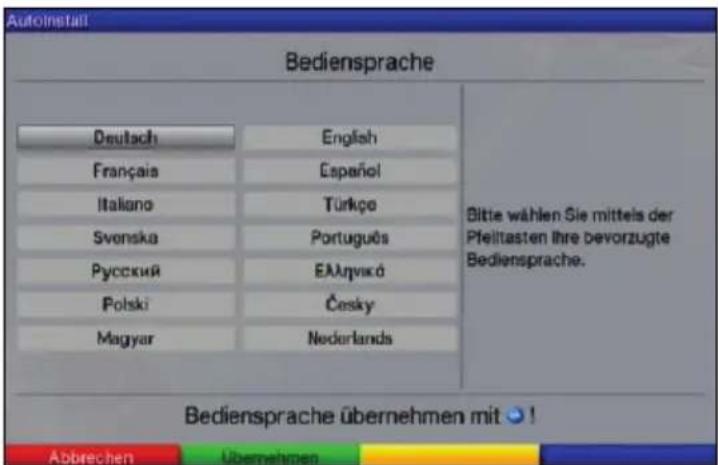
Markieren Sie mit den Pfeiltasten die gewünschte Bediensprache.
Bestätigen Sie mit der grünen Funktionstaste Übernehmen, um die Auswahl zu übernehmen und zur zur Ländereinstellung zu gelangen.
Ländereinstellung
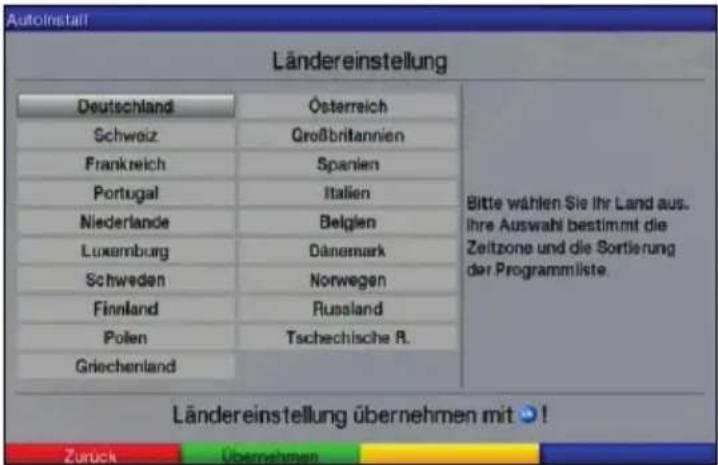
Wählen Sie mit den Pfeiltasten das Land aus, in dem das Gerät betrieben wird. Entsprechend dieser Auswahl erfolgt die Einstellung der Zeitzone und die Sortierung der Programmliste.
Bestätigen Sie mit der grünen Funktionstaste Übernehmen, um die Auswahl zu übernehmen und zur Auswahl des Bildformates zu gelangen.
Bildformat
Stellen Sie mit Hilfe der Pfeiltasten rechts/links das Bildformat des angeschlossenen Fernsehgerätes ein.
Entsprechend Ihrer Auswahl erfolgt die automatische Anpassung des Bildes an das Fernsehgerät.
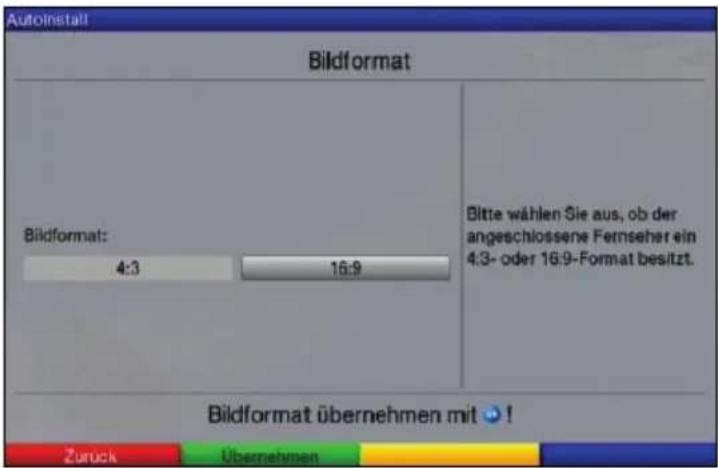
Bestätigen Sie mit der grünen Funktionstaste Übernehmen, um die Auswahl zu übernehmen und zur Sendersuche zu gelangen.
Sendersuche
Bei der Sendersuche Sie auswählen, ob Sie nur frei empfangbare Sender (Alle unver- schlüsselten Sender) oder frei empfangbare und verschlüsselte Sender (Alle Sender) suchen möchten.
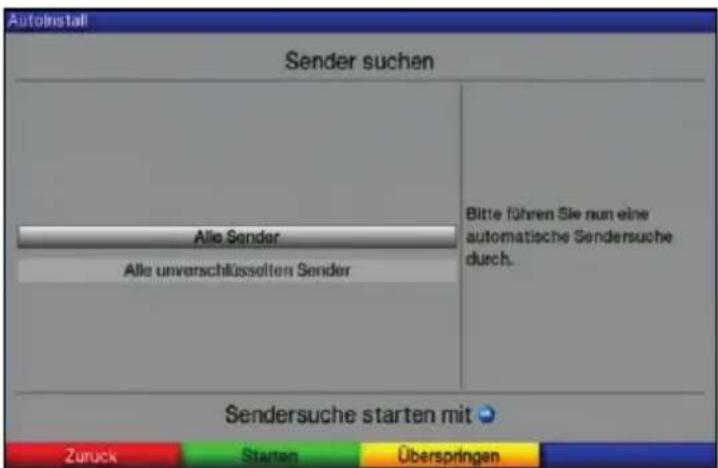
Markieren Sie dazu mit den Pfeiltasten auf/ab das Feld Alle Sender, wenn Sie frei empfangbare und verschlüsselte Programme suchen möchten, oder Alle unverschlüsselten Sender, wenn Sie nur freie Programme suchen möchten.
Indem Sie die Suche mit der grünen Funktionstaste starten, wird ein automatischer Sendersuchlauf durchgeführt. Dieser Vorgang kann einige Minuten dauern. Beachten Sie bitte weitere Bildschirmeinblendungen.
Software-Aktualisierung
Nachdem Sie den Suchlauf durchgeführt haben, überprüft der Digital-Receiver, ob eine neue Software für das Gerät zur Verfügung steht. Falls eine neue Software verfügbar ist, können Sie automatisch ein Software-Update durchführen.
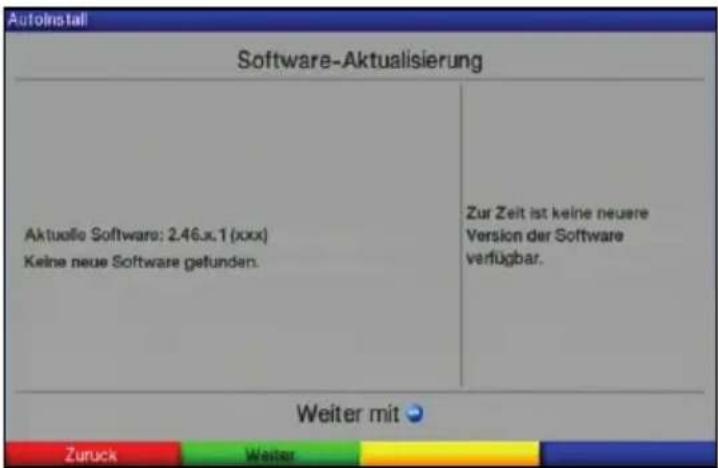
Drücken Sie die grüne Funktionstaste Aktualisieren.
Nun wird die neue Software für Ihr Gerät heruntergeladen. Dieser Vorgang kann einige Minuten dauern.
Möchten Sie die neue Software jetzt nicht herunterladen, dann drücken Sie die gelbe Funktionstaste Überspringen.Ist zur Zeit keine neue Software verfügbar, drücken Sie die grüne Funktionstaste Weiter.
SFI-Daten laden
Ihr Digital-Receiver verfügt über eine elektronische Programmzeitschrift SFIplus (SiehFern Info plus). Damit die Daten dieser elektronischen Programmzeitschrift dargestellt werden können, muss Ihr Receiver zunächst die SFIplus-Daten über Kabel laden.
Dazu startet Ihr Receiver, nachdem die Programmlistenaktualisierung bzw. die Sendersuche abgeschlossen ist, automatisch mit dem Laden der SFIplus-Daten. Dieser Vorgang dauert bis zu 30 Minuten.
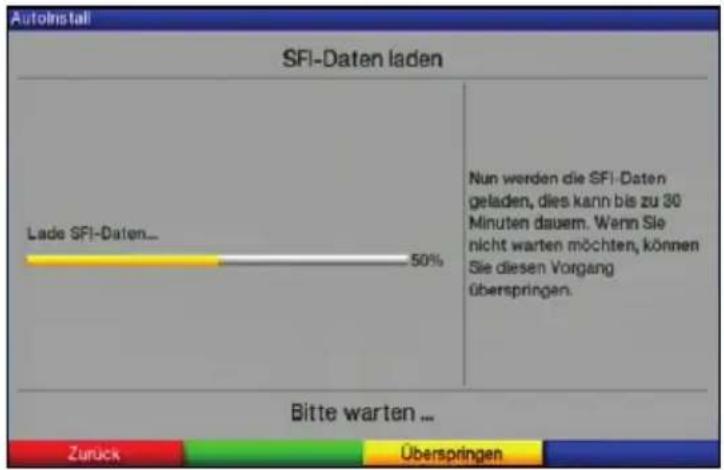
Wenn Sie das Laden der SFI-Daten nicht abwarten möchten, können Sie den Vorgang überspringen. Drücken Sie dazu die gelbe Funktionstaste Überspringen. Die SFI-Daten werden dann in der folgenden Nacht automatisch aktualisiert bzw. Sie können diese auch jederzeit manuell aktualisieren (siehe Punkt 7.14.1).
Beenden des Installationsassistenten
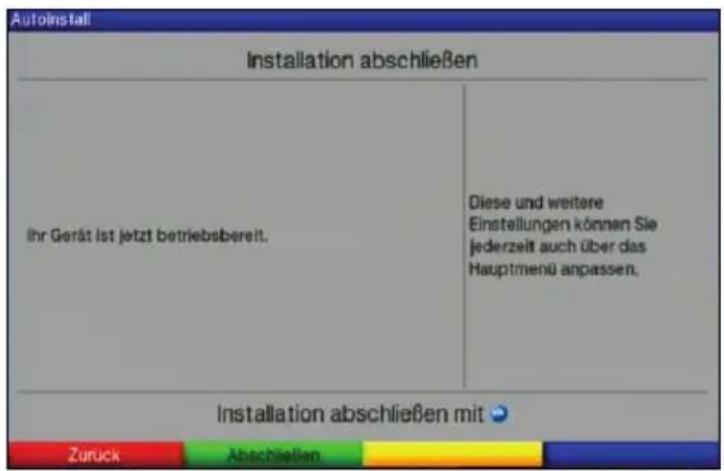
Bestätigen Sie den abschließenden Hinweis des Installationsassistenten mit der grünen Funktionstaste Abschließen, um zum Normalbetrieb zu gelangen.
6 Einstellungen
Nachdem Sie nun Ihren Digital-Receiver angeschlossen und in Betrieb genommen haben, können Sie, falls erforderlich, den Digital-Receiver für Ihre Anwendung optimieren.
6.1 Bediensprache
Unter diesem Menüpunkt haben Sie die Möglichkeit, die Menüsprache entsprechend Ihren Wünschen einzustellen.
Rufen Sie mit der Taste Menü das Hauptmenü auf.
Wählen Sie nun die Menüzeile Bediensprache, indem Sie diese mit Hilfe der Pfeiltasten auf/ab markieren.
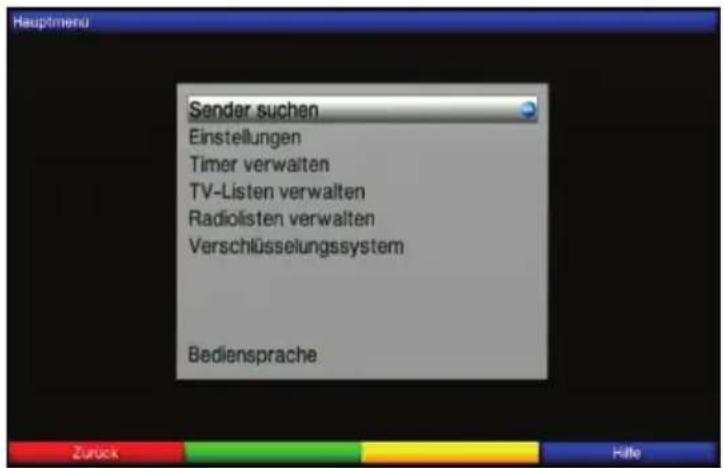
Bestätigen Sie mit OK. Es erscheint das Untermenü Bediensprache.
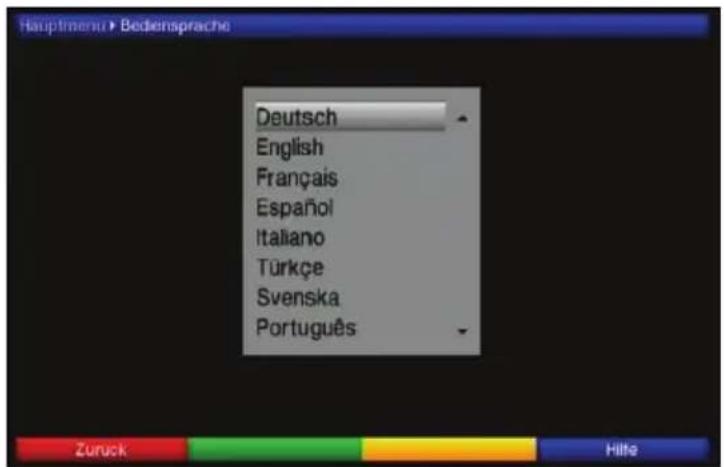
Markieren Sie mit Hilfe der Pfeiltasten auf/ab die gewünschte Sprache.
Durch Drücken von OK speichern Sie die Eingabe und kehren zum Hauptmenü zurück.
Durch Drücken der roten Funktionstaste Zurück kehren Sie zum Normalbetrieb zurück, ohne die vorgenommene Einstellung zu speichern.
6.2 Grundeinstellungen
Unter diesem Punkt können Sie den Receiver auf Ihre individuelle Anwendung einstellen.
Rufen Sie mit der Taste Menü das Hauptmenü auf.
Markieren Sie die Zeile Einstellungen mit Hilfe der Pfeiltasten auf/ab und bestätigen Sie durch Drücken der Taste OK.
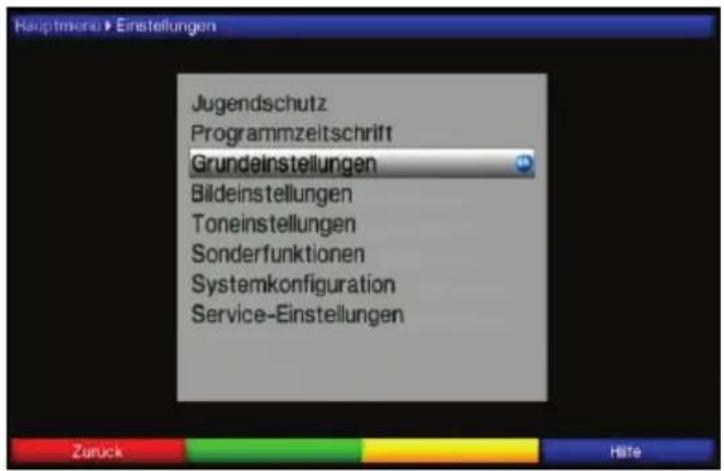
Markieren Sie nun die Zeile Grundeinstellungen mit Hilfe der Pfeiltasten auf/ab und bestätigen Sie erneut mit OK.
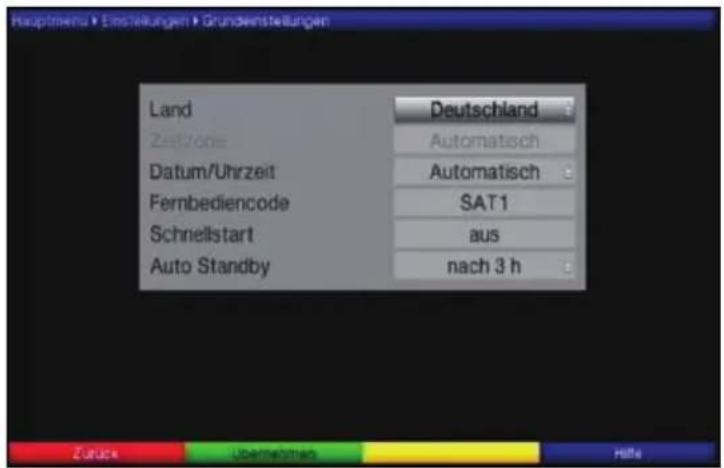
Mit den Pfeiltasten auf/ab können Sie die Markierung bewegen und wie angegeben die einzelnen Positionen verändern.
6.2.1 Land
Durch diese Funktion erfolgt automatisch die Umstellung für die Sommer- und Winterzeit, sowie die Anpassung der Zeitdifferenz zur Greenwich Mean Time.
Durch Drücken der Taste OK öffnet sich ein Fenster.
Wählen Sie in diesem Fenster mit den Pfeiltasten auf/ab das Land aus, indem das Gerät betrieben wird und bestätigen Sie mit OK.
6.2.2 Zeitzone
Sofern unter Land (Punkt 6.2.1) die Einstellung benutzerdefiniert gemacht wurde, müssen Sie lediglich die Uhrzeit mit Hilfe der Pfeiltasten rechts/links entsprechend Ihrer Ortszeit korrigieren. Für Deutschland beträgt diese Differenz +1 Stunde, in der Sommerzeit +2 Stunden.
6.2.3 Datum/Uhrzeit
Entscheiden Sie in diesem Menüpunkt, ob die Uhrzeit und das Datum nach dem Einschalten des Gerätes automatisch oder von einem festgelegten Programm eingelesen werden sollen.
Durch Drücken der Taste OK öffnet sich ein Fenster.
Wählen Sie in diesem Fenster mit den Pfeiltasten auf/ab entweder den Eintrag Automatisch oder das Programm aus, von dem die Uhrzeit und das Datum eingelesen werden sollen und bestätigen Sie die Auswahl mit OK.
6.2.4 Fernbediencode
Entscheiden Sie in dieser Zeile, ob Ihr Receiver der Fernbedienoption SAT1 oder SAT2 zugeordnet werden soll.
Halten Sie dazu in dieser Zeile die Taste Fernbediencode gedrückt und drücken Sie die OK-Taste der Fernbedienung so oft, bis der gewünschte Code angezeigt wird.
6.2.5 Schnellstart
In dieser Zeile schalten Sie den Schnellstart ein oder aus. Wenn der Schnellstart eingeschaltet ist, startet Ihr Gerät schneller aus dem Standby heraus, dafür erhöht sich jedoch der Standby-Stromverbrauch.
Schalten Sie den Schnellstart mit Hilfe der Pfeiltasten rechts/links aus oder an.
6.2.6 Auto Standby
Die automatische Standby-Schaltung schaltet das Gerät nach der voreingestellten Zeit automatisch in Standby, sofern innerhalb dieser Zeit keine Bedienung des Gerätes stattgefunden hat.
Durch Drücken der Taste OK öffnet sich ein Fenster.
Wählen Sie mit den Pfeiltasten auf/ab die Zeit aus, nach der das Gerät automatisch in Standby geschaltet werden soll und bestätigen Sie mit OK.
Wenn Sie die Auto-Standby Funktion nicht nutzen möchten, dann markieren Sie die Zeile aus und bestätigen Sie mit OK.
Einstellungen übernehmen
Um die in diesem Menü vorgenommenen Einstellungen zu speichern, gehen Sie bitte wie folgt vor:
Durch Drücken der grünen Funktionstaste Übernehmen werden die vorgenommenen Änderungen gespeichert und Sie kehren zum vorhergehenden Menü zurück.
alternativ:
Drücken Sie die rote Funktionstaste Zurück. Nun erscheint eine Abfrage.
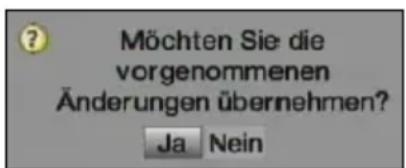
Markieren Sie mit den Pfeiltasten rechts/links, das Feld Ja, wenn Sie die Änderungen übernehmen möchten und bestätigen Sie mit OK. Sie kehren nun zum vorhergehenden Menü zurück.
Durch Drücken der Taste TV/Radio gelangen Sie in den Normalbetrieb zurück. Die Einstellungen werden nicht gespeichert.
6.3 Bildeinstellungen
Um Ihren Digital-Receiver auf Ihr Fernsehgerät zu optimieren, können Sie weitere Einstellungen im Menü Bildeinstellungen vornehmen.
Rufen Sie mit der Taste Menü das Hauptmenü auf.
Markieren Sie die Zeile Einstellungen mit Hilfe der Pfeiltasten auf/ab.
Bestätigen Sie durch Drücken der Taste OK. Es erscheint das Untermenü Einstellungen.Markieren Sie nun die Zeile Bildeinstellungen mit Hilfe der Pfeiltasten auf/ab.
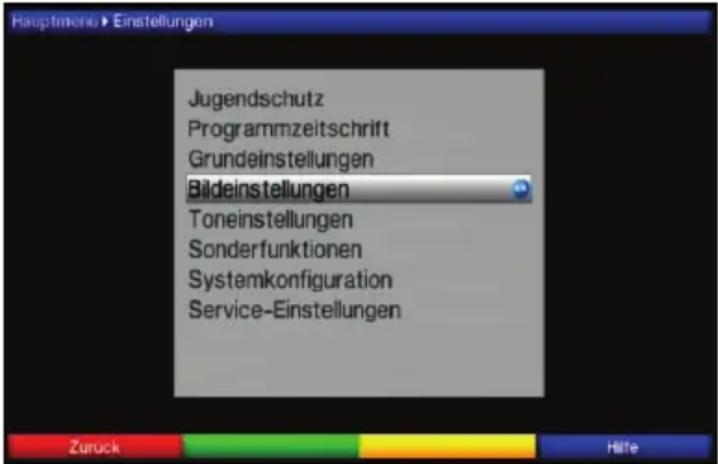
Bestätigen Sie mit OK. Es erscheint das Menü Bildeinstellungen.
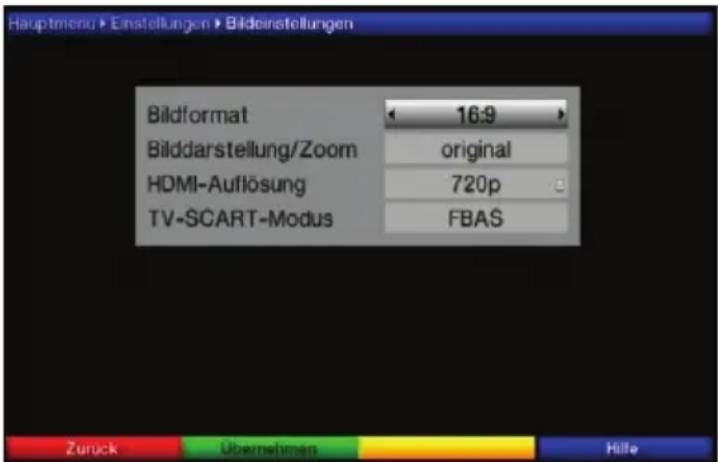
Mit den Pfeiltasten auf/ab können Sie den Marker innerhalb des Menüs bewegen und wie angegeben die einzelnen Positionen verändern.
Beachten Sie bei der Auswahl eines Menüpunktes ggf. auch die
Bildschirmeinblendungen. Es können folgende Einstellungen vorgenommen werden:
6.3.1 Bildformat
Stellen Sie mit Hilfe der Pfeiltasten links/rechts entsprechend des Bildformates Ihres TV-Gerätes 4:3 oder 16:9 ein.
Durch diese Funktion wird automatisch das Bildformat an Ihr Fernsehgerät angepasst.
6.3.2 Bilddarstellung/Zoom
Mit dieser Einstellung können Sie entscheiden, wie Sendungen die im 4:3 Format gesendet werden (das ist das herkömmliche Fernsehformat) auf einem 16:9-Breitbildfernseher wiedergegeben werden.
Mit der Einstellung original erreichen Sie eine unverzerrte und originalgetreue Wiedergabe. Naturgemäß sehen Sie schwarze Streifen links und rechts im Bild.
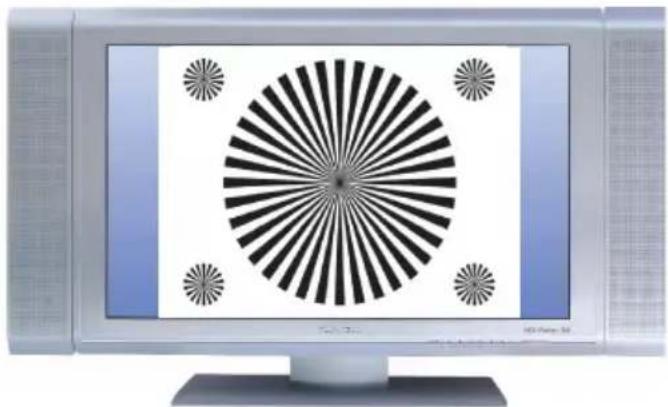
Die Einstellung optimal stellt einen Kompromiss dar. Das Bild wird unter beibehalten der Geometrie etwas vergrößert, wobei oben und unten etwas Bildinformation abgeschnitten wird. Das stört in der Regel nicht, da die Sendeanstalten in diesem Bereich meist keine wichtigen Informationen unterbringen, da herkömmliche Röhrengeräte aus technischen Gründen nie das gesamte Bild anzeigen. Es verbleiben in dieser Einstellung schmale schwarze Streifen links und rechts im Bild.
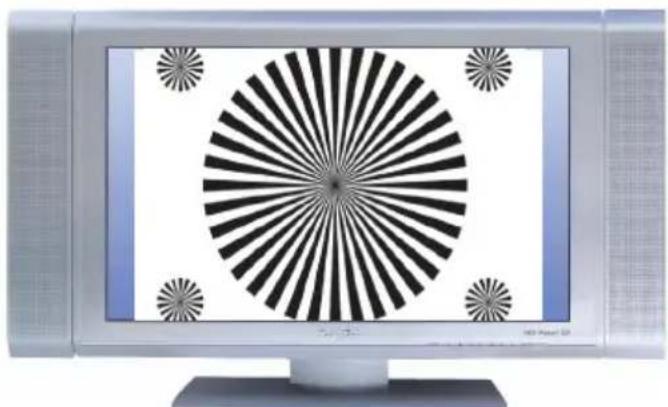
In der Einstellung optimal 16:9 wird das schmale 4:3-Bild auf die volle Bildschirmbreite aufgezoomt. Außerdem wird das Bild, wie auch in der Einstellung Optimal, oben und unten etwas beschnitten. Dadurch wird das Bild nicht so stark verzerrt, wie in der Einstellung stretch, aber dennoch die gesamte Breite des Bildschirms ausgenutzt.
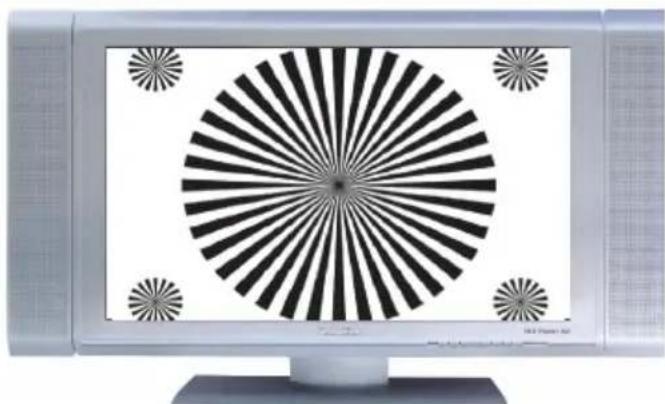
Bei der Einstellung Vollzoom wird das Bild unter beibehalten der Geometrie auf die volle Bildschirmbreite vergrößert, wobei oben und unten mehr Bildinformation abgeschnitten wird als bei der Einstellung Optimal.
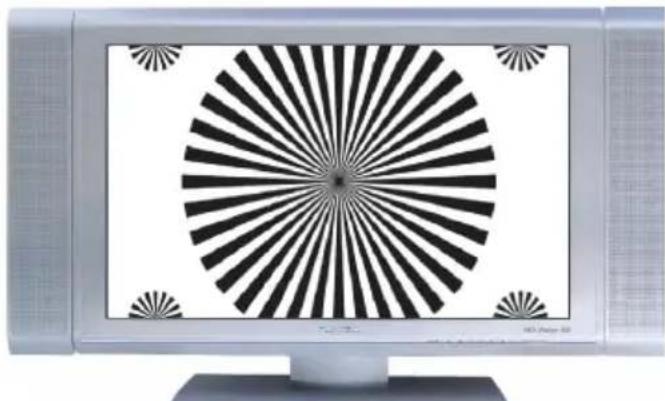
Die Einstellung stretch wirkt sich je nach angeschlossenem Fernsehgerät (16:9- oder 4:3-Gerät) unterschiedlich aus.
Bei 16:9-Fernsehgeräten wird der Bildinhalt horizontal gestreckt, dabei wird die Geometrie verändert. Das ermöglicht das Entfernen von schwarzen Balken am rechten und linken Bildrand ohne oben und unten Bildinformationen zu verlieren Bei 4:3-ernsehgeräten und entsprechend gewählter HDMI-Auflösung wird der Bildinhalt vertikal gestreckt, dabei wird die Geometrie verändert. Das ermöglicht das Entfernen von schwarzen Balken am oberen und unteren Bildrand ohne links und rechts Bildinformationen zu verlieren.
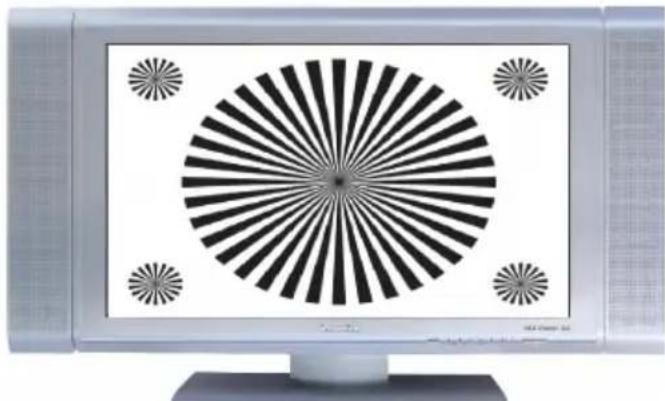
Wählen Sie mit Hilfe der Pfeiltasten links/rechts die gewünschte Bilddarstellung. Beachten Sie, dass nach dem Umstellen des Bildformates gemäß Punkt 7.13 für den Zeitraum der aktuellen Betriebsphase das Bild in diesem Format dargestellt wird. Durch das Aus- und wieder Einschalten des Gerätes oder durch das Zurückstellen des Formates nach Punkt 7.13 wird das Bild wieder in dem unter diesem Punkt eingestellten Bildformat dargestellt.
6.3.3 HDMI-Auflösung
Durch Drücken der Taste OK öffnet sich ein Fenster mit den verfügbaren Auflösungen.
Wählen Sie mit den Pfeiltasten auf/ab die Einstellung auto für die automatische Einstellung der Auflösung in Abhängigkeit vom angeschlossenen TV-Gerät, nativ für die Wahl der Auflösung in Abhängigkeit des gesendeten Bildmaterials oder wählen Sie eine der fest vorgegebenen Auflösungen und bestätigen Sie mit OK.
Es erscheint nun eine Abfrage, ob Sie den Vorgang Abbrechen, die gewählte Einstellung direkt übernehmen (Fortsetzen) oder zunächst Testen möchten.
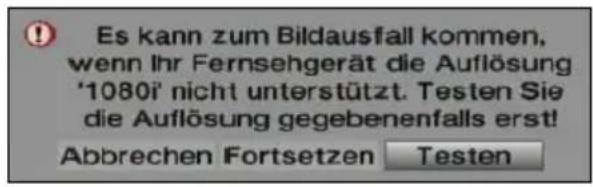
Testen
Markieren Sie mit den Pfeiltasten links/rechts das Feld Testen und bestätigen Sie mit OK, um die gewählte Auflösung zu testen. Die neue Auflösung wird nun eingestellt und es erscheint eine Abfrage zur Bestätigung auf dem Bildschirm.
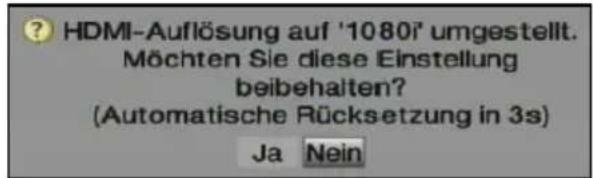
Wird diese Abfrage korrekt auf dem Bildschirm dargestellt und Sie möchten die Auflösung nun übernehmen, so markieren Sie mit den Pfeiltasten links/rechts das Feld Ja und bestätigen Sie mit OK. Wird diese Abfrage nicht korrekt dargestellt und Sie bestätigen nicht innerhalb von 15 Sekunden, so wird automatisch auf die zuletzt eingestellte Auflösung zurück gewechselt.
Bestätigen Sie in diesem Fall die nun erscheinende Abfrage mit OK.
Fortsetzen
Markieren Sie mit den Pfeiltasten links/rechts das Feld Fortsetzen, wenn Sie die Auflösung ohne zu testen direkt übernehmen möchten.
Abbrechen
Möchten Sie die gewählte Auflösung nicht übernhemen, so wählen Sie mit den Pfeiltasten links/rechts das Feld Abbrechen und bestätigen Sie mit OK.
6.3.4 TV SCART-Modus
Stellen Sie in dieser Zeile mit Hilfe der Pfeiltasten links/rechts entsprechend Ihres TV-Gerätes S-Video oder FBAS (für Standard-Geräte) ein.
Einstellungen übernehmen
Um die in diesem Menü vorgenommenen Einstellungen zu speichern, gehen Sie bitte wie folgt vor:
Durch Drücken der grünen Funktionstaste Übernehmen werden die vorgenommenen Änderungen gespeichert und Sie kehren zum vorhergehenden Menü zurück.
alternativ:
Drücken Sie die rote Funktionstaste Zurück. Nun erscheint eine Abfrage.
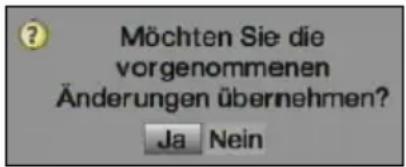
Markieren Sie mit den Pfeiltasten rechts/links, das Feld Ja, wenn Sie die Änderungen übernehmen möchten und bestätigen Sie mit OK. Sie kehren nun zum vorhergehenden Menü zurück.
Durch Drücken der Taste TV/Radio gelangen Sie in den Normalbetrieb zurück. Die Einstellungen werden nicht gespeichert.
6.4 Toneinstellungen
Um Ihren Digital-Receiver auf Ihr Fernsehgerät zu optimieren, können Sie weitere Einstellungen im Menü Toneinstellungen vornehmen.
Rufen Sie mit der Taste Menü das Hauptmenü auf.
Markieren Sie die Zeile Einstellungen mit den Pfeiltasten auf/ab und bestätigen Sie durch Drücken der Taste OK, um in das Untermenü zu gelangen.
Markieren Sie nun die Zeile Toneinstellungen mit Hilfe der Pfeiltasten auf/ab.
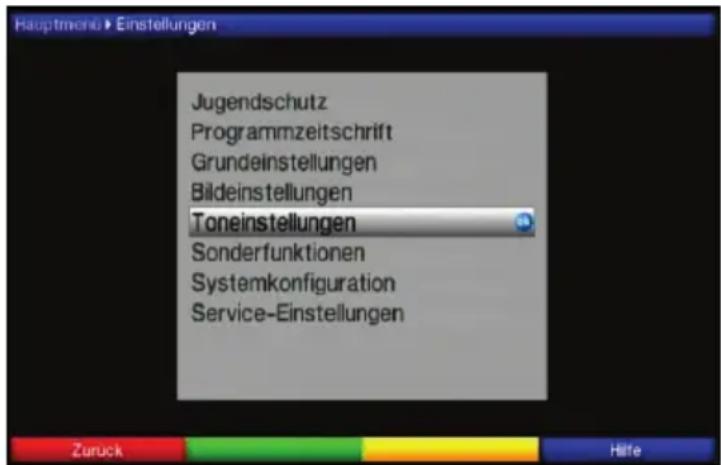
Indem Sie mit OK bestätigen erscheint das Menü Toneinstellungen.
![Hauptmenu > Einstellungen > Tonenstellungen Audiosprache Untertitelsprache Dolby Digital AV-Synchronität [ms] HDMI-Tonformat Deutsch keine aus 0 PCM Zurück Übernehmen Hille](/content/2026/05/1030895/images/6b56eefab8e42b8a450980d1dbd060a15d4263eca0bffd9d828f972b95e80b6b.jpg)
6.4.1 Audiosprache
Durch Drücken der Taste OK öffnet sich ein Fenster mit den auswählbaren Audiosprachen.
Wählen Sie mit den Pfeiltasten auf/ab Ihre Vorzugssprache aus und bestätigen Sie mit OK.
Durch diese Funktion wird nach dem Einschalten des Receivers automatisch die gewählte Sprache eingestellt, sofern diese von dem jeweiligen Programm gesendet wird.
Beachten Sie, dass nach dem Umstellen der Audiosprache gemäß Punkt 7.7 für den Zeitraum der aktuellen Betriebsphase diese Sprache vorrangig ausgewählt wird. Durch das Aus- und wieder Einschalten des Gerätes oder durch das Zurückstellen der Sprache nach Punkt 7.7 wird wieder die unter diesem Punkt eingestellte Audiosprache automatisch ausgewählt.
6.4.2 Untertitelsprache
Sie können mit Ihrem DVB-Receiver sowohl Videotext- als auch DVB-Untertitel darstellen. Diese werden, sofern die festgelegte Sprache gesendet wird, automatisch eingeblendet.
Öffnen Sie durch Drücken der Taste OK das Fenster mit den auswählbaren Untertitelsprachen, wählen Sie die gewünschte Sprache mit den Pfeiltasten auf/ab aus und bestätigen Sie mit OK.
Ist keine Untertitelsprache ausgewählt oder es wird nicht die eingestellte Sprache gesendet, so können die Untertitel manuell nach Punkt 7.12 eingeschaltet werden. Diese werden durch die Einblendung signalisiert.
6.4.3 Dolby Digital
Diverse Filme werden im Dolby Digital Format ausgestrahlt. Dieses wird durch das Dolby-Zeichen 📄 Infofenster nach dem Einstellen eines Programms angezeigt.
Sollten Sie über einen Dolby Digital 5.1-Kanal-Verstärker verfügen, können Sie, falls gesendet, entsprechende Filme in 5.1-Kanal-Dolby-Digital-Sound hören.
Voraussetzung hierfür ist lediglich die Verbindung des digitalen Ausgangs
Audio Out Digital (siehe Punkt 4.4.1) Ihres DVB-Receivers mit dem digitalen Eingang Ihres Dolby Digital 5.1-Kanal-Verstärkers.
Schalten Sie die Dolby Digital-Funktion mit den Pfeiltasten rechts/links an oder aus.
Sofern die Funktion Dolby Digital eingeschaltet (an) ist, werden diese Sendungen automatisch im Dolby Digital-Format wiedergegeben. Ist die Funktion nicht eingeschaltet (aus), kann der Dolby Digital Sound manuell eingeschaltet werden. Beachten Sie dazu auch Punkt 7.7.1 der Bedienungsanleitung.
6.4.4 AV-Synchronität
Stellen Sie in dieser Zeile mit Hilfe der Pfeiltasten links/rechts die AV-Synchronität so ein, das Bild und Ton synchron zueinander sind.
Durch Drücken der Taste 0 wird die Einstellung der AV-Synchrinität wieder auf die Grundeinstellung zurückgesetzt.
6.4.5 HDMI-Tonformat
Stellen Sie in dieser Zeile mit Hilfe der Pfeiltasten links/rechts das Tonformat des HDMI-Ausgangs auf PCM oder Bitstream (keine Lautstärkeregelung möglich)ein.
Einstellungen übernehmen
Um die vorgenommenen Einstellungen zu speichern, gehen Sie bitte wie folgt vor:
Durch Drücken der grünen Funktionstaste Übernehmen werden die vorgenommenen Änderungen gespeichert und Sie kehren zum vorhergehenden Menü zurück.
alternativ:
Drücken Sie die rote Funktionstaste Zurück. Nun erscheint eine Abfrage.
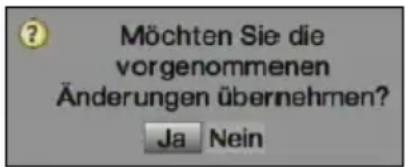
Markieren Sie mit den Pfeiltasten rechts/links, das Feld Ja, wenn Sie die Änderungen übernehmen möchten und bestätigen Sie mit OK. Sie kehren nun zum vorhergehenden Menü zurück.
Durch Drücken der Taste TV/Radio gelangen Sie in den Normalbetrieb zurück. Die Einstellungen werden nicht gespeichert.
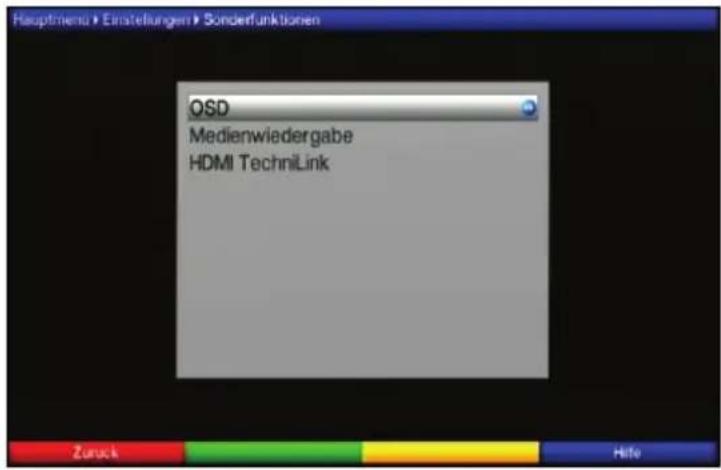
6.5 Sonderfunktionen
In diesem Menü können Sie Einstellungen der Schriftgröße und der Infobox-Einblenddauer vornehmen. Außerdem können Sie das Radiohintergrundbild an- bzw. ausschalten und Einstellungen zur Medienwiedergabe vornehmen.
Drücken Sie die Taste Menü, um das Hauptmenü aufzurufen.
Markieren Sie mit Hilfe der Pfeiltasten auf/ab die Zeile Einstellungen und bestätigen Sie mit OK.
Markieren Sie nun die Zeile Sonderfunktionen mit den Pfeiltasten auf/ab.
Bestätigen Sie mit OK, um das Menü Sonderfunktionen aufzurufen.
6.5.1 OSD-Einstellungen
In diesem Untermenü können Sie die Schriftgröße z. B. des SFI (Punkt 7.14) oder der erweiterten Programminformationen (Punkt 7.4.8) einstellen. Sie können auswählen, wie lange die Infobox nach einem Programmwechsel dargestellt werden soll. Außerdem können Sie das Radiohintergrundbild ein oder ausschalten.
Markieren Sie mit den Pfeiltasten auf/ab die Zeile OSD.
Durch Bestätigen mit OK öffnen Sie die OSD-Einstellungen.
![Hauptmenu > Einstellungen > Sonderfunktionen > OSD Schriftgröße groß > Anzeigezeit Info-Banner [s] 5 OSD Radio/Musik an Zurück Übernehmen Hilfe](/content/2026/05/1030895/images/a34e1b373776a247f7cd581c6ed3899707d07f4ad2c2d8a8ddd42b90d01d877a.jpg)
6.5.1.1 Schriftgröße
Markieren Sie mit den Pfeiltasten auf/ab die Zeile Schriftgröße.
Wählen Sie mit Hilfe der Pfeiltasten rechts/links zwischen der Einstellung normal und groß aus.
Diese Auswahl ist z. B. in der erweiterten Programminformationen (Punkt 7.4.8) oder im SFI (Punkt 7.14) wirksam.
6.5.1.2 Anzeigezeit Info-Banner
Unter diesem Punkt können Sie auswählen, wie lange nach einem Programmwechsel die Infobox angezeigt werden soll. Außerdem schaltet sich für diesen Zeitraum auch das Radiohintergrundbild ein, wenn im Radiobetrieb der Sender oder in der MP3-Wiedergabe (Punkt 7.18) der Titel gewechselt wird, sofern nach Punkt 6.6.1 das Radiohintergrundbild auf "auto" eingestellt ist.
Bewegen Sie die Markierung mit den Pfeiltasten auf/ab auf den Eintrag Anzeigezeit Info-Banner [s].
Stellen Sie mit den Zifferntasten die gewünschte Einblenddauer der Infobox ein. Diese kann zwischen 1 Sekunde und 15 Sekunden betragen.
6.5.1.3 OSD Radio/Musik
Durch diese Funktion kann das Bild im Radio-/Musik-Modus abgeschaltet werden. Dadurch wird der Bildschirm weniger stark beansprucht und die Leistungsaufnahme verringert.
Es stehen die folgenden Einstellungen zur Auswahl:
an Das Bild ist auch im Radiomodus eingeschaltet.
aus Das Bild im Radio-Modus wird nach ca. 30 Sekunden ausgeschaltet und bleibt auch bei einem Programmwechsel ausgeschaltet.
autoDas Bild im Radio-Modus wird nach ca. 30 Sekunden ausgeschaltet und wird bei einem Programmwechsel automatisch für kurze Zeit wieder eingeschaltet.
Stellen Sie mit den Pfeiltasten rechts/links an, aus oder auto ein.
6.5.1.4 OSD-Einstellungen verlassen
Um das Menü OSD-Einstellungen zu verlassen gibt es folgende Möglichkeiten:
Drücken Sie die grüne Funktionstaste Übernehmen. Die vorgenommenen Änderungen werden nun gespeichert und Sie kehren zum Menü Sonderfunktionen zurück.
Alternativ
Drücken Sie die Taste Zurück. Es erscheint nun eine Abfrage, ob die vorgenommenen Änderungen übernommen werden sollen.
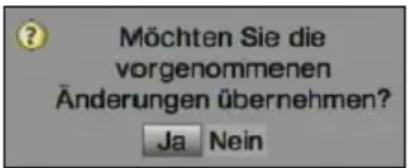
Markieren Sie mit den Pfeiltasten rechts/links Ja, wenn Sie die Änderungen speichern wollen bzw. Nein, wenn Sie diese verwerfen wollen.
Bestätigen Sie Ihre Auswahl mit OK.
Alternativ
Um direkt in den Normalbetrieb zurückzukehren ohne die Änderungen zu übernehmen, betätigen Sie die Taste Menü.
6.5.2 Medienwiedergabe
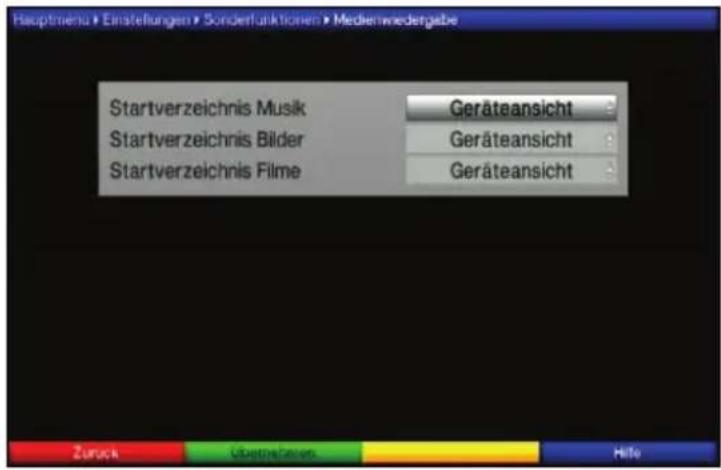
Innerhalb dieses Untermenüs können Sie das Startverzeichnis der Medienwiedergabe Musik, Bilder und Filme auswählen. Nach dem Aufruf der Medienwiedergabe Musik, Medienwiedergabe Bilder bzw. Medienwiedergabe Filme startet diese in dem gewählten Verzeichnis.
Markieren Sie mit den Pfeiltasten auf/ab den Eintrag Medienwiedergabe.
Durch Bestätigen mit OK öffnen Sie die Medienwiedergabeeinstellungen.
6.5.2.1 Startverzeichnis Musik
Markieren Sie mit den Pfeiltasten auf/ab die Zeile Startverzeichnis Musik.
Öffnen Sie durch Drücken der Taste OK die Auswahlliste der zur Verfügung stehenden Optionen.
Wählen Sie mit den Pfeiltasten auf/ab den gewünschten Eintrag aus und bestätigen Sie mit OK.
Geräteansicht In dieser Einstellung startet der Musiknavigator bei angeschlossenen externen Geräten (siehe Punkt 4.5 und 4.6) mit der Laufwerksauswahl
zuletzt genutzt Ist diese Einstellung ausgewählt, so startet der Musiknavigator in dem Ordner, aus dem die letzte Wiedergabe einer MP3-Datei stattfand.
6.5.2.2 Startverzeichnis Bilder
Markieren Sie mit den Pfeiltasten auf/ab die Zeile Startverzeichnis Bilder.
Öffnen Sie durch Drücken der Taste OK die Auswahlliste der zur Verfügung stehenden Optionen.
Wählen Sie mit den Pfeiltasten auf/ab den gewünschten Eintrag aus und bestätigen Sie mit OK.
Geräteansicht In dieser Einstellung startet der Bildernavigator bei angeschlossenen externen Geräten (siehe Punkt 4.5 und 4.6) mit der Laufwerksauswahl
zuletzt genutzt Ist diese Einstellung ausgewählt, so startet der Bildernavigator in dem Ordner, aus dem die letzte Wiedergabe einer JPEG-Datei stattfand.
6.5.2.3 Startverzeichnis Filme
Markieren Sie mit den Pfeiltasten auf/ab die Zeile Startverzeichnis Filme.
Öffnen Sie durch Drücken der Taste OK die Auswahlliste der zur Verfügung stehenden Optionen.
Wählen Sie mit den Pfeiltasten auf/ab den gewünschten Eintrag aus und bestätigen Sie mit OK.
Geräteansicht In dieser Einstellung startet der Filmenavigator bei angeschlossenen externen Geräten (siehe Punkt 4.5 und 4.6) mit der Laufwerksauswahl
zuletzt genutzt Ist diese Einstellung ausgewählt, so startet der Filmenavigator in dem Ordner, aus dem die letzte Wiedergabe einer MPEG-Datei stattfand.
6.5.3.5 Medienwiedergabe verlassen
Um das Menü OSD-Einstellungen zu verlassen gibt es folgende Möglichkeiten:
Drücken Sie die grüne Funktionstaste Übernehmen. Die vorgenommenen Änderungen werden nun gespeichert und Sie kehren zum Menü Sonderfunktionen zurück.
Alternativ
Drücken Sie die Taste Zurück. Es erscheint nun eine Abfrage, ob die vorgenommenen Änderungen übernommen werden sollen.
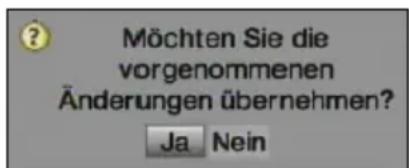
Markieren Sie mit den Pfeiltasten rechts/links Ja, wenn Sie die Änderungen speichern wollen bzw. Nein, wenn Sie diese verwerfen wollen.
Bestätigen Sie Ihre Auswahl mit OK.
Alternativ
Um direkt in den Normalbetrieb zurückzukehren ohne die Änderungen zu übernehmen, betätigen Sie die Taste Menü.
6.5.3 HDMI TechniLink
Die Funktion HDMI-TechniLink basiert auf dem HDMI-CEC Standard. HDMI-TechniLink erlaubt den Austausch von Daten zwischen HDMI-CEC kompatiblen Geräten. Dadurch ist es möglich, die über HDMI verbundenen Geräte automatisch ein- und auszuschalten bzw. die Lautstärke zu regeln.
Markieren Sie mit den Pfeiltasten auf/ab die Zeile HDMI TechniLink.
Durch Bestätigen mit OK öffnen Sie das Menü HDMI TechniLink.
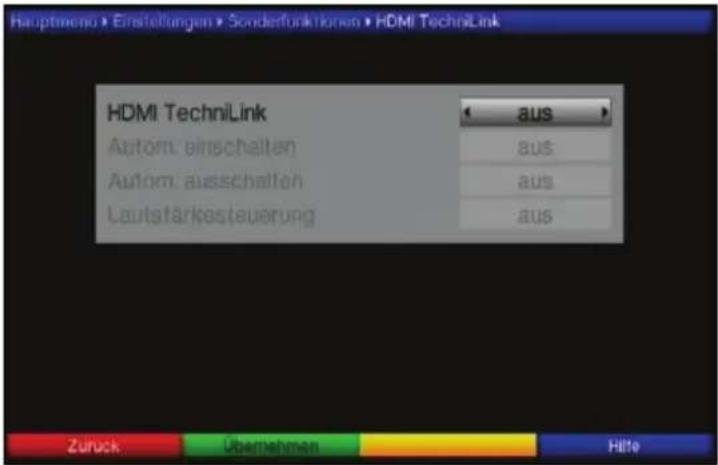
6.5.3.1 HDMI TechniLink
Markieren Sie mit den Pfeiltasten auf/ab die Zeile HDMI TechniLink.
Schalten Sie mit Hilfe der Pfeiltasten rechts/links die Funktion HDMI TechniLink an oder aus..
Durch die unterschiedliche Implementierung von HDMI-CEC kann es mit einzelnen Geräten zu Problemen kommen.
Bestätigen Sie den folgenden Hinweis mit OK.
6.5.3.2 Automatisch einschalten
Markieren Sie mit den Pfeiltasten auf/ab die Zeile Autom. einschalten.
Schalten Sie die Funktion zum automatischen Einschalten des angeschlossenen Gerätes (z.B. TV-Gerät) mit den Pfeiltasten rechts/links an oder aus.
Bei aktivierter Funktion Automatisches Einschalten ist der Receiver in der Lage ein angeschlossenes Gerät einzuschalten bzw. ist das angeschlossene Gerät in der Lage den Receiver einzuschalten.
6.5.3.3 Automatisch ausschalten
Markieren Sie mit den Pfeiltasten auf/ab die Zeile Autom. ausschalten.
Schalten Sie die Funktion zum automatischen Ausschalten des angeschlossenen Gerätes (z.B. TV-Gerät) mit den Pfeiltasten rechts/links an oder aus.
Bei aktivierter Funktion Automatisches Ausschalten ist der Receiver in der Lage ein angeschlossenes Gerät auszuschalten bzw. ist das angeschlossene Gerät in der Lage den Receiver auszuschalten.
6.5.3.4 Lautstärkesteuerung
Markieren Sie mit den Pfeiltasten auf/ab die Zeile Lautstärkesteuerung.
Durch Drücken der Taste OK öffnet sich ein Fenster mit den zur Verfügung stehenden Funktionen.
Wählen Sie die Funktion mit den Pfeiltasten auf/ab aus und bestätigen Sie mit OK.
aus Die Lautstärkesteuerung ist deaktiviert.
Modus 1 Die Funktion Lautstärkesteuerung muss von allen angeschlossenen Geräten (AV-Receiver, TV-Gerät usw.) unterstützt werden. Erst wenn alle Geräte bestätigen, dass sie diese Funktion unterstützen, erfolgt die Regelung der Lautstärke.
Modus 2 Die Lautstärke kann auch dann geregelt werden, wenn nicht alle angeschlossenen Geräte die Funktion Lautstärkesteuerung unterstützen. Eventuell können jedoch nicht alle Features der Lautstärkesteuerung genutzt werden.
7 Bedienung
7.1 Einschalten
Schalten Sie den Digital-Receiver durch Drücken der Taste Ein/Standby am Gerät oder auf der Fernbedienung ein.
7.2 Nutzerauswahl
Ist die nutzerabhängige Kindersicherung (Kinderzeitkonto, siehe Punkt 9.3) aktiviert, so erscheint nach dem Einschalten die Auswahl des Nutzerprofils.
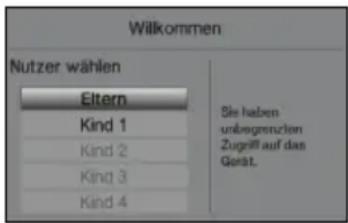
Markieren Sie zur Auswahl mit den Pfeiltasten auf/ab ihr Nutzerprofil. Rechts neben der Profilauswahl wird Ihnen nun bereits der aktuelle Status (z. B. die verbleibende Nutzungsdauer für den aktuellen Tag) angezeigt.
Bestätigen Sie durch Drücken der Taste OK. Ist die PIN-Abfrage für dieses Profil deaktiviert (Punkt 9.3.2.2.3) wird nun das TV-Bild dargestellt. Ist sie aktiviert, so erscheint nun die PIN-Abfrage.

Geben Sie nun Ihre Nutzer-PIN mit Hilfe der Zifferntasten ein. Bei korrekter Eingabe erfolgt nun die TV-Wiedergabe.
Möchten Sie während des Betriebes das Nutzerprofil wechseln, so müssen Sie das Gerät zunächst durch Drücken der Taste Ein/Standby ausschalten und anschließend durch erneutes Drücken dieser Taste wieder einschalten, um die Nutzerauswahl erneut aufzurufen.
7.3 Auschalten
Durch Drücken der Taste Ein/Standby am Gerät oder auf der Fernbedienung schalten Sie das Gerät wieder aus.
Das Gerät ist nun im Bereitschaftsbetrieb (Standby), dabei dabei leuchtet die rote LED.
7.4 Programmwahl
7.4.1 Mit Hilfe der Programm auf/ab-Tasten
Schalten Sie die Programme mit Hilfe der Pfeiltasten auf/ab am Receiver oder der Tasten Programm+/- auf der Fernbedienung jeweils um einen Programmplatz auf- oder abwärts.
7.4.2 Mit Hilfe der Zehnertastatur
Geben Sie mit Hilfe der Zehnertastatur die gewünschte Programmnummer ein.
Zum Beispiel:
1 für Programmplatz 1
1, dann 4 für Programmplatz 14
2, dann 3, dann 4 für Programmplatz 234
1, dann 5, dann 6 dann 7 für Programmplatz 1567
Bei der Eingabe von mehrstelligen Programmnummern haben Sie jeweils nach dem Drücken einer Taste ca. 3 Sekunden Zeit, um die Eingabe zu vervollständigen. Wollen Sie nur eine ein-, zwei- oder dreistellige Zahl eingeben, so können Sie den Umschaltvorgang durch längeres Gedrückthalten der letzten Ziffer beschleunigen.
7.4.3 Mit Hilfe des Navigators (Programmliste)
Drücken Sie die Taste OK.
Es erscheint nun der Programmlisten-Navigator. Im TV-Betrieb erscheinen nur TV- und im Radiobetrieb nur Radioprogramme.
Das momentan eingestellte Programm ist markiert.
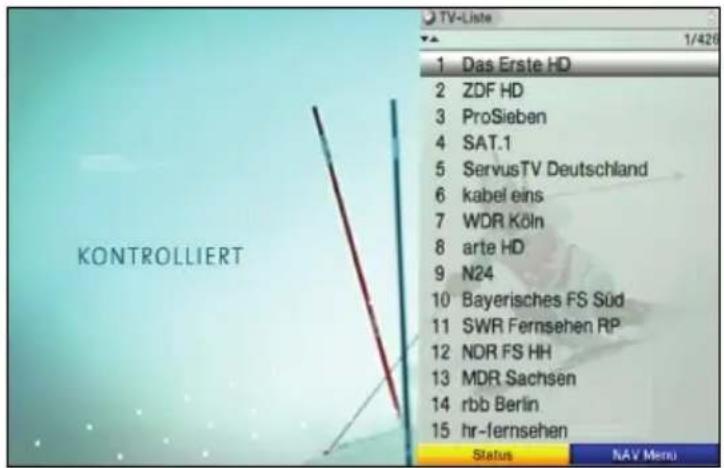
Nun können Sie mit den Pfeiltasten das gewünschte Programm markieren.
Mit den Pfeiltasten auf/ab bewegen Sie den Marker jeweils um eine Zeile und mit den Pfeiltasten links/rechts um eine Seite aufwärts bzw. abwärts.
Zusätzliche Informationen zur laufenden Sendung erhalten Sie durch Drücken der Taste INFO.
Durch Drücken der Taste OK wird das markierte Programm eingestellt.
7.4.3.1 Liste auswählen
Um das Auffinden von Programmen zu erleichtern, verfügt Ihr Gerät über verschiedene Programmlisten. Sie können Ihre Programmlisten (siehe Punkt 9.1)
auswählen oder sich die Programme in der alphabetisch sortierten Gesamtliste oder nach Anbietern oder nach Genres sortiert anzeigen lassen.
Drücken Sie die Taste OK.
Es erscheint die aktive Programmliste.
Nun können Sie mit Hilfe der Taste Option ein Fenster mit den Programmlistentypen (TV-Listen, TV-Anbieterlisten und TV-Gesamtliste) öffnen.
Der aktive Progammlistentyp ist markiert.
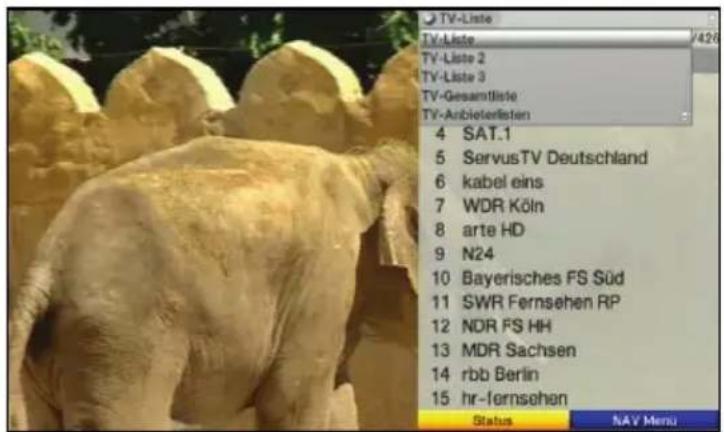
TV-Listen
Wählen Sie mit Hilfe der Pfeiltasten auf/ab z.B. den Programmlistentyp TV-Liste 2 aus.
Bestätigen Sie mit OK.
Es erscheinen die Programme, die in der TV-Liste 2 enthalten sind.
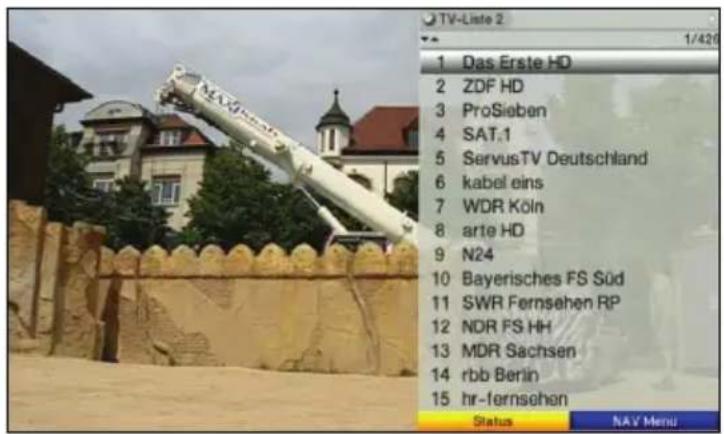
Gesamtliste
Wählen Sie mit Hilfe der Pfeiltasten auf/ab den Programmlistentyp Gesamtliste aus und bestätigen Sie mit OK.
Es erscheint die alphabetisch sortierte Gesamtliste, in der alle Programme enthalten sind.
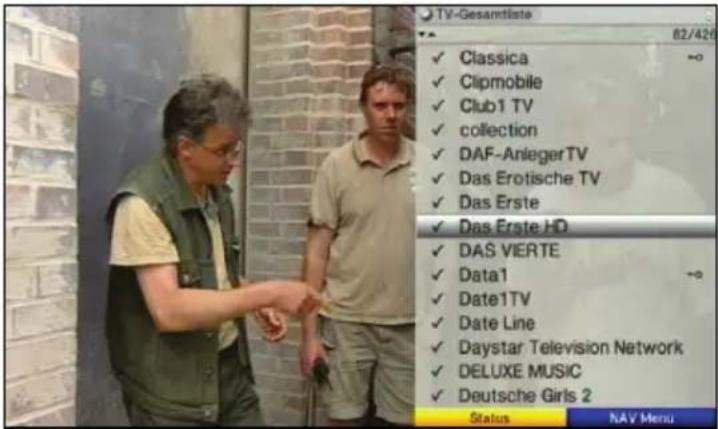
Anbieterlisten
Anhand der Anbieterlisten können Sie sich Programme eines bestimmten Anbieters anzeigen lassen.
Wählen Sie mit Hilfe der Pfeiltasten auf/ab den Programmlistentyp TV-Anbieterlisten aus.
Bestätigen Sie mit OK. Es erscheint ein weiteres Fenster zur Auswahl des gewünschten Anbieters.
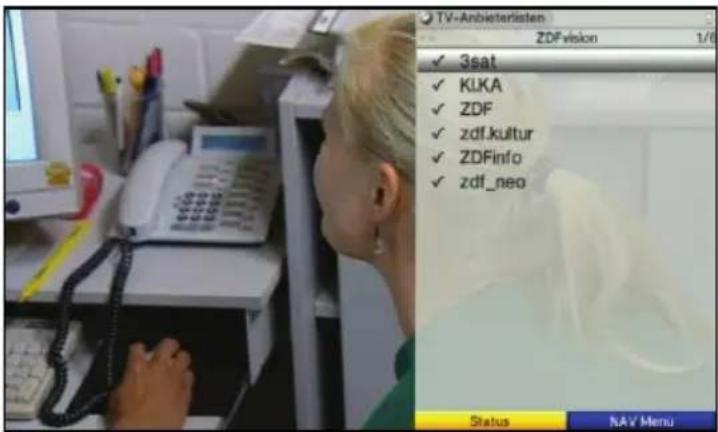
7.4.4 Aufrufen gesperrter Programme
Wird ein Programm eingestellt, das durch die Kindersicherung gesperrt ist, erscheint die Meldung Geräte PIN auf dem Bildschirm.

Geben Sie mit Hilfe der Zehnertastatur Ihren PIN-Code ein.
Das gewünschte Programm wird eingestellt.
oder
Schalten Sie wie in Punkt 7.4.1 beschrieben auf ein nicht gesperrtes Programm. Ist die globale Kindersicherung aktiv, wird der Geräte-PIN-Code beim Einschalten eines gesperrten Programms einmal abgefragt. Um den Bedienkomfort zu erhöhen, müssen Sie den Geräte-PIN-Code in einer Betriebsphase nur einmal eingeben.
Beachten Sie hierzu unbedingt auch die Hinweise und Einstellungen zur globalen und nutzerabhängigen Kindersicherung unter Punkt 9.3.
7.4.5 Rückkehr zum zuletzt eingestellten Programm
Durch Drücken der Taste Zurück auf der Fernbedienung wird das zuletzt eingestellte Programm wieder eingestellt.
Drücken Sie die Taste erneut, wird wieder das zuvor gesehene Programm eingestellt.
7.4.6 Infobox
Nach jedem Programmwechsel erscheint, für die nach Punkt 6.6.1 eingestellte Dauer eine Infobox auf dem Bildschirm.

In dieser Infobox werden der Programmplatz und der Programmname des eingestellten Programms, der Titel der gerade laufenden Sendung sowie die momentan aktive Programmliste angezeigt.
Außerdem werden weitere Programmeigenschaften angezeigt:
Zum Beispiel:
für Videotext
16:9 für 16:9 Sendungen
für verschlüsselte Programme
DOD für Dolby Digital Ausstrahlungen
für Untertitel
für Mono-Sendungen
Zusätzlich wird ein Fortschrittsbalken (gelb) eingeblendet, der die vergangene Sendezeit der laufenden Sendung anzeigt. Wird das Ende des Fortschrittbalkens rot eingefärbt, so ist die laufende Sendung überzogen.
Außerdem wird, sofern gesendet, das SFI-Genres und die FSK-Altersangabe (Freiwillige Selbstkontrolle der Filmwirtschaft) angezeigt.
7.4.7 Uhr und Programminfo anzeigen
Mit dieser Funktion können Sie sich Programminformationen des eingeschalteten Programms ansehen.
Drücken Sie die Taste Info, um die Informationen des eingestellten Programms anzuzeigen.

Nun erscheint in der unteren Bildhälfte eine Einblendung mit der aktuellen Uhrzeit, dem Namen des eingestellten Programms und der aktuellen Sendung mit der Anfangs- und Stoppzeit, sofern die erforderlichen Daten von der Sendeanstalt gesendet werden.
7.4.8 Weitere Programminformationen
Sofern gesendet, können Sie durch die Funktion Programmininfo weitere Programminformationen zu dem eingeschalteten Programm erhalten.
Durch zweimaliges Drücken der Taste Info wird das Infofenster vergrößert und erweiterte Informationen für das derzeitig eingestellte Programm dargestellt.
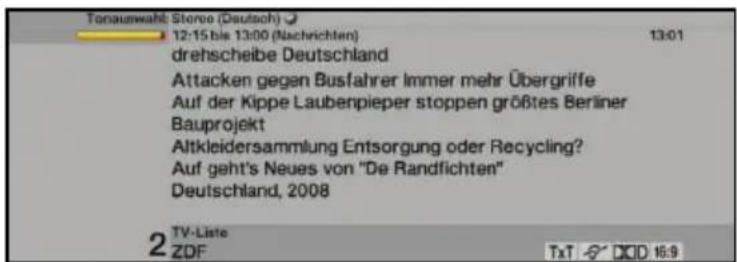
Längere Infotexte können mit den Pfeiltasten auf/ab zeilenweise verschoben bzw. mit den Pfeiltasten rechts/links seitenweise geblättert werden.
Sofern gesendet, wird durch erneutes Drücken der Taste Info die nachfolgende Sendung angezeigt.
Durch erneutes Drücken der Taste Info wird die Einblendung wieder abgeschaltet.
7.5 Empfang von verschlüsselten Programmen
Ihr Gerät ist mit einem integrierten CONAX Entschlüsselungssystem (Smartcardleser) sowie einem "Common Interface" für die Aufnahme eines CI / CI+ -Modules ausgestattet. Damit können Sie verschlüsselte Programme empfangen. Dazu müssen Sie zunächst entweder eine CONAX Smartcard in den integrierten Kartenleser einstecken oder ein CI / CI+ -Modul mit einer gültigen Smartcard den dafür vorgesehenen Steckplätze einschieben.
Stecken Sie die CONAX Smartcard in den Kartenschlitz des integrierten Kartenlesers. (goldener Chip nach unten und in Einschubrichtung ausgerichtet)
oder
Stecken Sie ein CI / CI+ -Modul in den Steckplatz ein.
Stecken Sie die Smartcard in den Kartenschlitz des Cl / Cl+ -Moduls. Achten Sie darauf, dass sich der goldfarbene Chip der Smartcard auf der Oberseite in Einschubrichtung befindet.
Wird nun ein verschlüsseltes Programm eingestellt, überprüft Ihr Digital-Receiver automatisch den Kartenleser sowie den CI / CI+ -Steckplatz und stellt das Programm unverschlüsselt dar, sofern für dieses Programm eine gültige Smartcard bzw. ein entsprechendes CI / CI+ -Modul mit einer gültigen Smartcard enthalten ist.
Sonderfunktionen
Auf einigen Programmplätzen z. B. sky (nur mit gültigem Abo zu empfangen!) werden Ihnen bestimmte Sonderfunktionen angeboten. Auf Multifeed-Kanälen können Sie beispielsweise bei einigen Sportübertragungen unterschiedliche Spielbegegnungen (z. B. Fußball-Bundesliga) auswählen, Tonkanäle verändern (z. B. Stadion/Kommentar) oder Kameraperspektiven auswählen (Formel 1).
Außerdem können Sie auf einzelnen Kanälen die gewünschte Startzeit für Ihre Filmbestellung auswählen.
Beachten Sie hierzu auch den Punkt 7.14.7.2.
7.5.1 Optionskanäle
Einige Programme bieten die Möglichkeit der Optionskanäle. Diese Funktion erlaubt es Ihnen, z. B. bei einer Sportübertragung aus verschiedenen Kameraperspektiven frei zu wählen (Formel 1) oder zu unterschiedlichen Sportaustragungsorten zu wechseln (Fußball-Bundesliga).
Verfügt ein Programm über Optionskanäle, so wird dies durch einen Hinweis angezeigt.

Um eine der möglichen Optionen auszuwählen, betätigen Sie die Taste Option. Es erscheint ein Auswahlfenster mit den zur Verfügung stehenden Optionen.
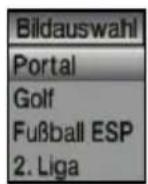
Wählen Sie mit den Pfeiltasten auf/ab die gewünschte Option aus und bestätigen Sie mit OK.
7.5.2 Startzeitauswahl
Auf einigen Kanälen haben Sie die Möglichkeit einzelne Filme zu unterschiedlichen Startzeiten auszuwählen. Damit sind diese Filme rund um die Uhr zu unterschiedlichen Anfangszeiten abrufbar.
Verfügt ein Kanal über die Startzeitauswahl, wird dies durch einen Hinweis angezeigt.

Um eine der möglichen Startzeiten auszuwählen, betätigen Sie die Taste Option. Es erscheint ein Auswahlfenster mit den angebotenen Startzeiten.
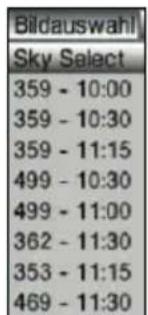
Wählen Sie mit den Pfeiltasten auf/ab die gewünschte Startzeit aus.
Bestätigen Sie mit OK.
Sofern die Sendung für die eingestellte Startzeit freigeschaltet ist, können Sie diese zur gewünschten Zeit sehen.
7.6 Lautstärkeregelung
Sie haben die Möglichkeit, die Lautstärke Ihres Digital-Receivers zu regeln. Dies erleichtert den Umgang mit dem Receiver, da Sie somit alle wichtigen Funktionen auf einer Fernbedienung haben und selten auf die Fernbedienung Ihres Fernsehgerätes zurückgreifen müssen. Nach dem Einschalten des Digital-Receivers wird der Ton mit der zuletzt eingestellten Lautstärke wiedergegeben.
Regeln Sie die Lautstärke Ihres Digital-Receivers mit Hilfe der Pfeiltaste rechts am Gerät oder der Taste Lautstärke + auf der Fernbedienung lauter und mit Hilfe der Pfeiltaste links am Gerät oder der Taste Lautstärke - leiser.
Durch Drücken der Taste Ton ein/aus wird der Ton aus- bzw. durch erneutes Drücken dieser Taste wieder eingeschaltet.
Beachten Sie, dass die Lautstärkeregelung und die Tonstummschaltung auch die digitalen Audioausgänge regelt (nicht bei der Einstellung Bitstream) bzw. stumm schaltet.
7.7 Auswahl einer anderen Sprache
Wird eine Sendung in mehreren Sprachen oder mit mehreren Tonkanälen ausgestrahlt, wird dies durch eine Einblendung angezeigt.
Ton: Deutsch
Dann können Sie wie folgt eine andere Sprache oder einen anderen Tonkanal einstellen:
Drücken Sie die Taste Sprachwahl.
Es erscheint nun eine Liste der zur Zeit ausgestrahlten Sprachen auf dem Bildschirm.
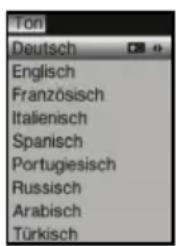
Markieren Sie mit Hilfe der Pfeiltasten auf/ab die gewünschte Sprache und bestätigen Sie mit OK.
Nun können Sie den Beitrag in der eingestellten Sprache hören.
Mit Ihrem Digital-Receiver ist auch der Empfang von Monosendungen möglich.
Mit den Pfeiltasten rechts/links können Sie, während die Tonauswahl aufgerufen und die gewünschte Sprache markiert ist, zwischen Mono-Kanal 1 (☐)
Mono-Kanal 2 ( ) und Stereo ( ) wählen.
7.7.1 Dolby Digital
Wird eine Sendung im Dolby Digital Sound ausgestrahlt, wird dieses beim Einschalten der Sendung durch das Dolby-Zeichen in der Infobox angezeigt.
Sofern Sie die Funktion Dolby Digital nach Punkt 6.4.3 eingeschaltet haben, wird diese Sendung automatisch in diesem Format wiedergegeben.
Haben Sie die Funktion Dolby Digital nicht eingeschaltet, stellen Sie Ihr Gerät wie folgt manuell auf Dolby Digital-Betrieb um:
Drücken Sie die Taste Sprachwahl.
Sofern ausgestrahlt, erscheint nun eine Liste der zur Zeit verfügbaren Sprachen und Dolby Digital (AC 3) auf dem Bildschirm.
Markieren Sie mit Hilfe der Pfeiltasten auf/ab die Zeile Dolby Digital.
Bestätigen Sie mit OK.
Nun können Sie den Beitrag in Dolby-Digital-Sound hören.
Möchten Sie, dass Ihr Gerät Sendungen automatisch in Dolby Digital wiedergibt, so stellen Sie Ihr Gerät wie in Punkt 6.4.3 beschrieben auf automatische Dolby Digital-Wiedergabe ein.
7.8 TV/Radioumschaltung
Die Vorprogrammierung des Receivers enthält neben den Fernsehprogrammen auch Radioprogramme.
Schalten Sie mit der Taste TV/Radio den Digital-Receiver in den Radiobetrieb. Der Receiver schaltet nun auf das zuletzt gehörte Radioprogramm um.
Durch erneutes Drücken der Taste TV/Radio wird wieder das zuletzt gesehene Fernsehprogramm eingestellt.
7.9 Kanal-Info
Rufen Sie mit der Taste OK den Navigator auf.
Markieren Sie mit den Pfeiltasten das Programm, dessen Daten Sie anzeigen möchten.
Durch Drücken der gelben Funktionstaste Status, werden die Daten des eingestellten Kanals angezeigt.
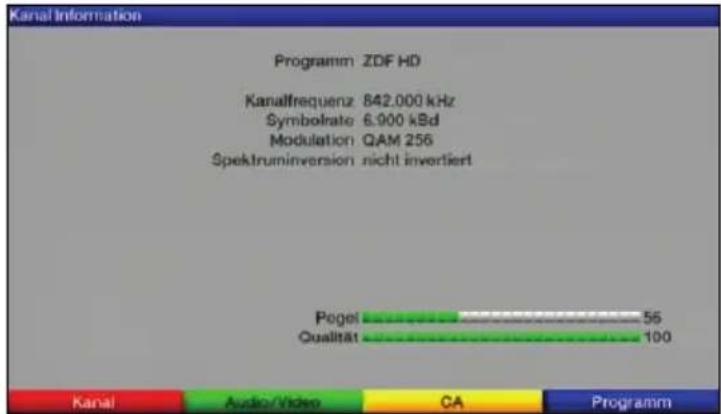
bar
Kanal Information | Category | Value | |---|---| | Kanal | | | Audio/Video | 55 | | CA | 100 | | Programm | |Mit den farbigen Funktionstasten können Sie sich zusätzlich Audio/Video-Informationen, Programm-informationen und gegebenenfalls Informationen über das verwendete Verschlüsselungssystem (CA) anzeigen lassen.
Verlassen Sie die Info mit der Taste Menü.
7.10 Standbild
Durch Drücken der Taste Standbild wird das aktuelle Fernsehbild als Standbild wiedergegeben.
Durch nochmaliges Drücken dieser Taste kehren Sie zum Normalbetrieb zurück.
7.11 Videotext
Ihr Gerät verfügt über einen integrierten TOP-Videotext-Decoder. Beim TOP-Videotext werden alle Textseiten thematisch in Gruppen und Blöcke unterteilt, wodurch der Videotext übersichtlicher wird.
7.11.1 Benutzung des Videotextdecoders Ihres Fernsehgerätes
Sofern gesendet, wird der Videotext über die Scartbuchse an Ihr Fernsehgerät weitergegeben.
7.11.2 Benutzung des internen Videotextdecoders
Alternativ dazu können Sie den integrierten TOP-Videotext-Decoder nutzen, um sich die Informationen anzeigen zu lassen. Beim TOP-Videotext werden alle Textseiten thematisch in Gruppen und Blöcke unterteilt, wodurch der Videotext übersichtlicher wird.
Schalten Sie das Programm ein, von dem Sie sich Videotext-Informationen ansehen möchten.
Durch Drücken der Taste Videotext schalten Sie den Videotext ein.
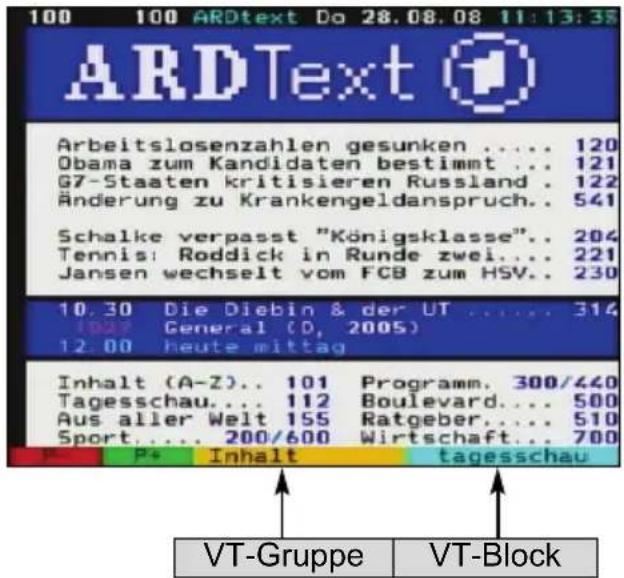
Geben Sie mit Hilfe der Zehnertastatur die gewünschte Videotextseite ein.
Ihre Eingabe wird in der oberen, linken Bildschirmecke angezeigt.
Nachdem Sie die gewünschte Videotextseite eingegeben haben, sucht Ihr Gerät die gewünschte Seite. Da die Videotextseiten nicht alle gleichzeitig übertragen werden können, kann es einige Sekunden dauern, bis Ihr Gerät die Seite gefunden hat und auf Ihrem Fernsehbildschirm anzeigt.
Für alle Videotextbetreiber stellt die Seite 100 die Startseite dar.
Benutzen Sie die rote bzw. grüne Taste, um eine Seite vor- bzw. zurückzublättern.
Durch Drücken der gelben Funktionstaste wird die im gelben Feld angezeigte Videotext-Gruppe aufgerufen.
Durch Drücken der blauen Funktionstaste wird der im blauen Feld angezeigte Videotext-Block aufgerufen.
7.11.1 Unterseitendarstellung
Sind Videotext-Unterseiten auf einer gewählten Videotextseite vorhanden, so erscheint linkst neben dem Videotext eine Anzeige der bereits geladenen Unterseiten. Sobald eine neue Unterseite verfügbar ist, wird diese automatisch dargestellt.
Um gezielt eine Unterseite darzustellen, betätigen Sie die Taste OK.
Die Spalte am linken Bildschirmrand wird aktiv. Die bereits eingelesenen Unterseiten werden dargestellt.
Wählen Sie mit den Pfeiltasten auf/ab die gewünschte Unterseite an.
Die gezielte Darstellung der Unterseiten verlassen Sie, durch Drücken von OK.
7.11.2 Stoppbetrieb
Durch Drücken der Taste Standbild erscheint in der oberen linken Ecke des Videotextfensters der Schriftzug "Stop".
Dadurch wird das automatische Weiterblättern der Videotextunterseiten verhindert.
Durch nochmaliges Drücken der Taste Standbild schalten Sie den Stoppbetrieb wieder aus.
7.11.3 Mixbetrieb
Durch nochmaliges der Taste Videotext wird der Mixbetrieb eingeschaltet. Dabei wird der Videotext und das TV-Bild überlagert dargestellt.
7.11.4 Videotext verlassen
Durch Drücken der Taste Zurück kehren Sie in den Normalbetrieb zurück.
7.12 Untertitel
Werden Untertitel gesendet, wird dieses durch die Einblendung angezeigt.
Sofern Sie die Funktion Untertitel (nach Punkt 6.4.2) eingeschaltet haben, werden diese automatisch dargestellt, vorausgesetzt, dass diese in der ausgewählten Sprache gesendet werden.
Werden Untertitel nur in anderen Sprachen gesendet oder über Videotext ausgestrahlt, können Sie diese wie folgt manuell einschalten.
Drücken Sie die Taste Option (evtl. mehrmals), bis unter dem Eintrag Untertitel eine Auswahltafel mit den gesendeten Untertitel-Sprachen erscheint.
Markieren Sie die gewünschte Sprache/Videotextseite mit den Pfeiltasten auf/ab.
Bestätigen Sie mit OK.
Nun werden die Untertitel angezeigt.
Beachten Sie, dass diese Funktion nur vorhanden ist, wenn tatsächlich Untertitel gesendet werden.
7.13 Bild zoomen
Mit Hilfe dieser Funktion können Sie 4:3-Sendungen auf Ihrem 16:9 Fernsehgerät formatfüllend und formatgetreu darstellen. Gleiches gilt auch für 16:9-Sendungen, welche nicht als solche signalisiert gesendet werden (kein 16:9-Symbol in der Infobox. Wichtige Voraussetzungen für diese Zoomfunktion ist jedoch, dass der Digital Receiver auf 16:9-Betrieb eingestellt ist und Ihr Fernsehgerät die 16:9-Signalisierung unterstützt.
Drücken Sie zunächst die Taste Option.
Es erscheint die Tonauswahl am Bildschirm.
Durch wiederholtes Drücken der blauen Funktionstaste Zoom können die verschiedenen Zoomfaktoren eingestellt werden.
Verlassen Sie die Tonauswahl durch Drücken der Taste Zurück.
Um den Zoom abzuschalten gehen Sie auf die gleiche Weise vor.
Die Zoomfunktion bleibt eingeschaltet, bis Sie diese wieder abschalten oder das Gerät in Standby schalten.
7.14 Elektronische Programmzeitschrift SFI (SiehFern Info)
Ihr Digital-Receiver verfügt über eine elektronische Programmzeitschrift. Dadurch können Sie die Programminformationen einzelner oder mehrerer Programme auf dem Bildschirm darstellen.
Sie können sich sehr schnell einen Überblick über die gerade laufenden Sendungen oder über die Sendungen des Tages bzw. der folgenden Tage verschaffen.
Die SFI - Funktionen erlauben Ihnen:
- Informationen über Programminhalte auf dem Bildschirm darzustellen
- Das Vormerken von Sendungen, die dann zum Sendebeginn automatisch eingeschaltet werden
- Das Programmieren von Aufnahmetimern
- Sendungen anhand der Programmart (Genre) zu suchen
- Sendungen anhand eines frei wählbaren Suchbegriffes zu suchen
7.14.1 Einlesen der SFI-Daten
Die Programminformationen werden von Ihrem Gerät zu der in Punkt 9.2.2 eingestellten Aktualisierungszeit aktualisiert.
Voraussetzung dafür ist, dass sich das Gerät im Standbybetrieb befindet. Ist Ihr Gerät zu dieser Zeit in Betrieb, wird die Funktion nicht ausgeführt.
Zur eingestellten Aktualisierungszeit schaltet sich das Gerät ein, um die SFI-Daten aus dem Datenstrom des SFI-Kanals zu laden.
Ebenso können Sie unmittelbar nach dem Ausschalten (während die grüne LED leuchtet durch Drücken der Taste SFI den Einlesevorgang manuell starten. Während des Einlesevorgangs leuchten die grüne und die rote LED gemeinsam.
Die Dauer des Einlesevorgangs ist von der Anzahl der einzulesenden Programme abhängig und kann unter Umständen kurz unterbrochen werden und selbstständig wieder weitergeführt werden.
Es können maximal sieben Tage im Voraus angezeigt werden. Aufgrund der Datenmenge reduziert sich dieser Zeitraum mit steigender Programmanzahl in der elektronischen Programmzeitschrift.
Sie selbst können entscheiden, welche Programme in der "elektronischen Programmzeitschrift" aufgeführt werden. Diese können Sie, wie in Punkt 9.2.4 und 9.2.5 beschrieben, auswählen.
7.14.2 Einlesevorgang unterbrechen
Der Einlesevorgang kann durch Drücken der Taste Ein/Standby des Digital- Receivers unterbrochen werden.
Es stehen dann die SFI-Daten der letzten Aktualisierung zur Verfügung.
7.14.3 Elektronische Programmzeitschrift aufrufen
Drücken Sie die Taste SFI auf der Fernbedienung des Digital-Receivers. Es erscheint nun die elektronische Programmzeitschrift auf dem Bildschirm.
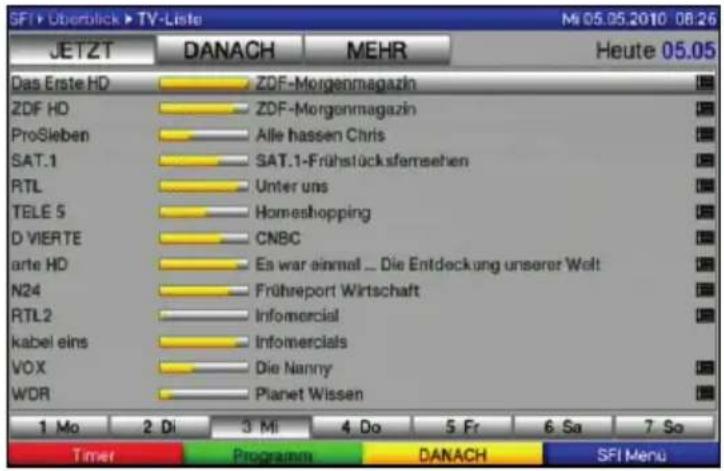
Hier werden bei gewählter Startkategorie Überblick (Punkt 9.2.6) die von Ihnen bzw. die in der Werksprogrammierung festgelegten Programme mit ihren derzeitigen Sendungen dargestellt (siehe dazu auch Punkt 9.2).
Nun können Sie sich mit Hilfe der SFI-Funktion über die Inhalte diverser Sendungen informieren. Außerdem stehen Ihnen die SFI-Funktionen zur Verfügung, um die gewünschte Sendung einzustellen, vorzumerken oder in die Timerprogrammierung aufzunehmen.
7.14.4 Jetzt (Tafel mit aktuellen Programminhalten)
Zunächst wird die SFI-Tafel "Jetzt" mit den derzeitig ausgestrahlten Sendungen dargestellt. Der gelbe Balken rechts neben dem Programmnamen zeigt die vergangene Sendezeit der aktuellen Sendung an. Das momentan eingestellte Programm ist markiert.
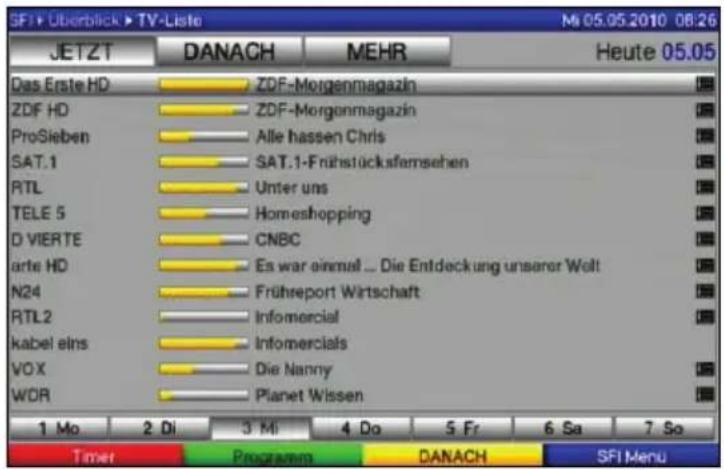
Durch Betätigen der Pfeiltasten auf/ab können Sie die Markierung zeilenweise und mit Hilfe der Pfeiltasten rechts/links seitenweise verschieben/blättern. Nun stehen Ihnen die SFI-Funktionen (Punkt 7.14.7) zur Verfügung.
Durch Drücken der gelben Funktionstaste gelangen Sie zur SFI-Tafel "Danach" (Siehe Punkt 7.14.5).
Mit Hilfe der Taste TV/Radio kehren Sie in den Normalbetrieb zurück.
7.14.5 Danach
Mit Hilfe der gelben Funktionstaste, bei eingeschalteter SFI-Tafel "Jetzt", können Sie die Tafel "Danach" (anschließende Sendungen) aufrufen.
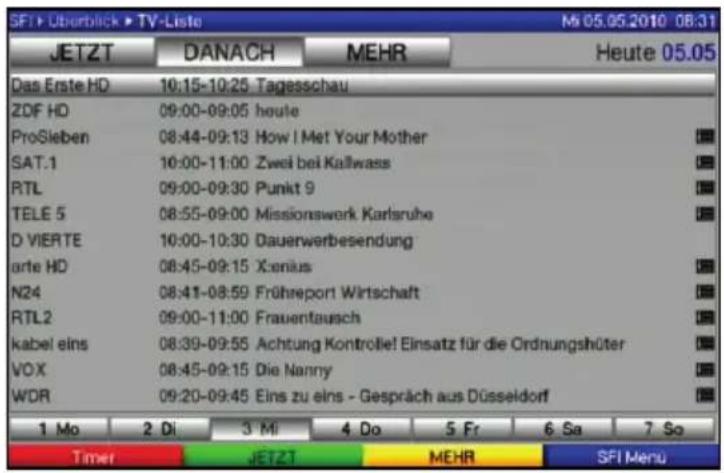
Es stehen die SFI-Funktionen (Punkt 7.14.7) zur Verfügung.
Durch Drücken der gelben Funktionstaste gelangen Sie zur SFI-Tafel "Mehr" (Punkt 7.14.6).
Durch Drücken der grünen Funktionstaste bzw. der Taste Zurück gelangen Sie zu der vorangegangenen SFI-Tafel "Jetzt".
Mit Hilfe der Taste TV/Radio kehren Sie in den Normalbetrieb zurück.
7.14.6 Mehr
Drücken Sie bei eingeschalteter SFI-Tafel "Danach" die gelbe Funktionstaste Mehr, um die SFI-Tafel "Mehr" aufzurufen.
Auf dieser Tafel erscheint ein zusätzliches Zeitfenster in der Titelzeile. In diesem Zeitfenster wird die Uhrzeit der angezeigten SFI-Tafel dargestellt.
Durch Drücken der gelben Funktionstaste wird um die im gelben Farbfeld angezeigte Zeit weitergeblättert.
Durch Festhalten der gelben Funktionstaste wird durchgehend weitergeblättert. Zur besseren Übersicht wird dabei eine Uhr eingeblendet.
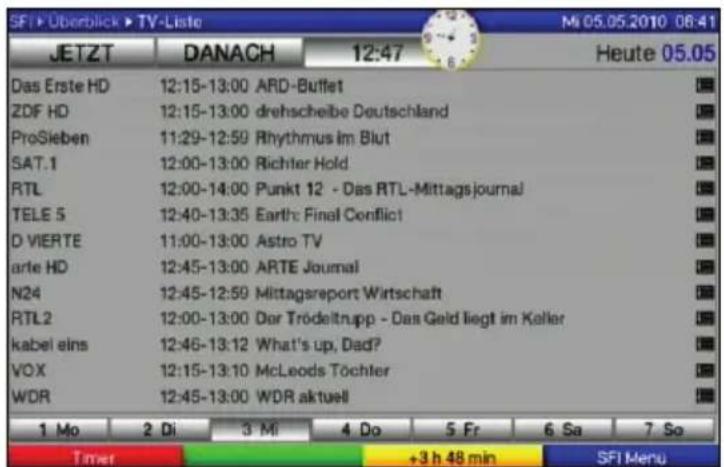
Durch Drücken der grünen Funktionstaste können Sie die Tafeln entsprechend wieder zurückblättern.
Am unteren Bildrand sind die einzelnen Wochentage dargestellt. Stehen für die folgenden Tage Informationen zur Verfügung, sind die entsprechenden Felder markiert.
Um eine Vorschau über einen gewünschten Tag zu erhalten, drücken Sie die dem Wochentag entsprechende Zifferntaste der Zehnertastatur.
Durch Drücken der Taste Zurück kehren Sie wieder zur Tafel "Danach" zurück.
Mit Hilfe der Taste TV/Radio kehren Sie in den Normalbetrieb zurück.
7.14.7 SFI - Funktionen
Um die folgenden SFI-Funktionen ausführen zu können, rufen Sie wie in Punkt 7.14.3 beschrieben den SFI auf.
7.14.7.1 SFI-Info
Mit Hilfe der SFI-Info können Sie eine detaillierte Info über die markierte Sendung sowie ein Bild zur Sendung anzeigen. Eine vorhandene Detailinfo ist durch neben dem entsprechenden Programm gekennzeichnet. Ein vorhandenes Bild zur Sendung wird mit signalisiert.
Markieren Sie die gewünschte Sendung mit Hilfe der Pfeiltasten bzw. Funktionstasten.
Drücken Sie die Taste SFI, um die Detailinfo und/oder das Bild zur Sendung anzuzeigen.
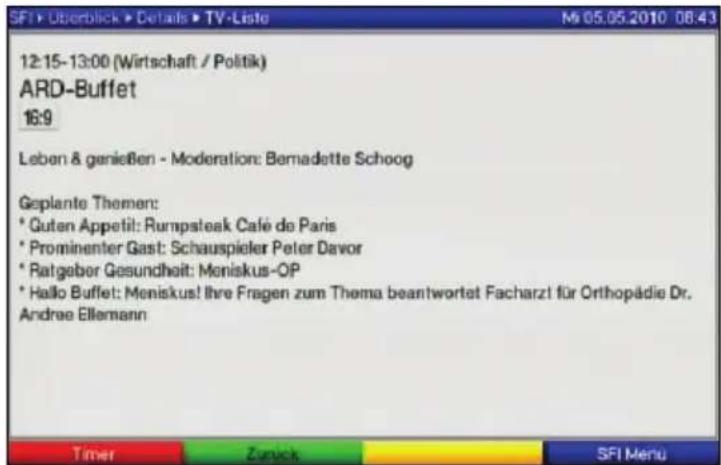
Längere Infotexte können mit Hilfe der Pfeiltasten verschoben bzw. geblättert werden.
Durch Drücken der Taste Zurück kehren Sie wieder auf die vorausgegangene Tafel zurück.
7.14.7.2 SFI-Timerprogrammierung
Mit Hilfe der elektronischen Programmzeitschrift SFI können Sie auf einfache Weise die Programmierung von Timer-Ereignissen (siehe Punkt 7.16) vornehmen.
Außerdem können Sie mit Hilfe dieser Funktion auch Timer auf Multifeed-Sendungen, z. B. aus dem Premiere Sport Portal, programmieren. Timer auf Multifeed-Sendungen können nur in der SFI-Programmübersicht (siehe Punkt 7.14.7.3) programmiert werden.
Beachten Sie zur SFI-Timerprogrammierung auch die nach Punkt 7.16.6 eingestellte Timer Vor- und Nachlaufzeit.
7.14.7.2.1 Senderwechsel- und Weck-Timer
Drücken Sie die Taste Option einmal, um für die markierte Sendung einen Senderwechsel-Timer (siehe Punkt 7.16) zu programmieren.
Durch nochmaliges Drücken der Taste Option wird der Timer-Typ in einen Weck-Timer geändert.
7.14.7.2.3 Timer-Menü
Drücken Sie die rote Funktionstaste Timer, um ein Auswahlfenster zu öffnen.
Markieren Sie mit den Pfeiltasten auf/ab den gewünschten Timer-Typ (siehe Punkt 7.16).
Bestätigen Sie mit OK.
Zu Kontrollzwecken erscheint eine Maske zum bearbeiten von Timern mit den Daten der ausgewählten Sendung. In dieser können Sie, falls erforderlich, Änderungen vornehmen (siehe Punkt 7.16.3.1).
Wählen Sie anschließend mit den Pfeiltasten das Feld Übernehmen und bestätigen Sie mit OK, um den Timer zu speichern.
Ihr Gerät wird nun je nach Timer-Typ zum Beginn der ausgewählten Sendung eingeschaltet.
7.14.7.2.3 Löschen eines SFI-Timer-Ereignisses
Wollen Sie ein mittels SFI programmiertes Timerereignis stornieren, verfahren Sie wie zuvor beschrieben, um die entsprechende Sendung zu markieren.
Drücken Sie die rote Funktionstaste Timer, um ein Auswahlfenster zu öffnen.
Markieren Sie mit den Pfeiltasten auf/ab die Zeile Timer löschen.
Bestätigen Sie mit OK.
oder
Löschen Sie einen Timer gemäß Punkt 7.16.4.
7.14.7.3 SFI-Programmübersicht
Mit Hilfe der SFI-Programmübersicht können Sie eine Tafel mit dem Tagesprogramm eines einzelnen Programms darstellen. Gehen Sie dazu wie folgt vor:
Drücken Sie bei aufgerufener SFI-Tafel "Jetzt" die grüne Funktionstaste, um direkt zur Programmansicht zu wechseln
oder
drücken Sie die blaue Funktionstaste SFI Menü, um ein Auswahlfenster zu öffnen.
Markieren Sie mit den Pfeiltasten auf/ab die Zeile Programm.
Bestätigen mit OK.
Nun erscheint die Tagesübersicht des eingestellten Programms.
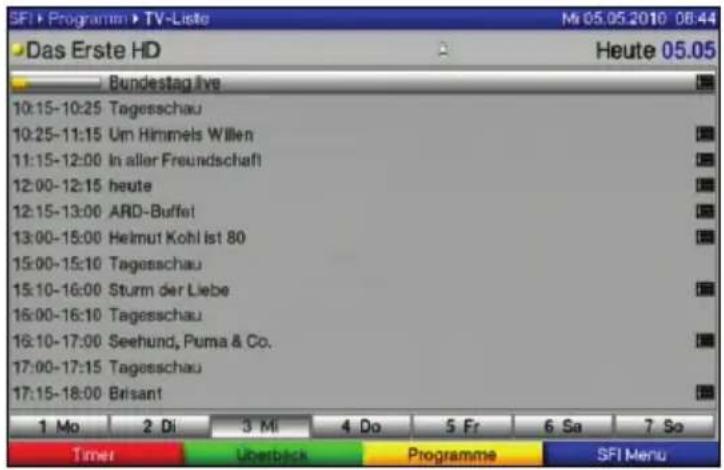
Mit Hilfe der Pfeiltasten können Sie den Marker auf die gewünschte Sendung bzw. Uhrzeit verschieben.
Am unteren Bildrand sind die einzelnen Wochentage dargestellt. Stehen für die folgenden Tage Informationen zur Verfügung, sind die entsprechenden Felder markiert.
Um eine Vorschau über einen gewünschten Tag zu erhalten, drücken Sie die dem Wochentag entsprechende Zifferntaste der Zehnertastatur.
Durch Drücken der Taste Zurück kehren Sie wieder zur Tafel "Danach" zurück.
Mit Hilfe der Taste TV/Radio kehren Sie in den Normalbetrieb zurück.
SFI-Übersicht anderer Programme darstellen
Drücken Sie die gelbe Funktionstaste Programme.
Es erscheint eine Liste mit allen in der aktuell gewählten Programmliste (siehe Punkt 7.4.3.1 und Punkt 9.1) vorhandenen Programmen.
Nun können Sie mit Hilfe der Pfeiltasten das gewünschte Programm markieren.
Durch Drücken der Taste OK wird die SFI-Übersicht des markierten Programms dargestellt.
Es stehen die SFI-Funktionen (Punkt 7.14.7) zur Verfügung.
Durch Drücken der grünen Funktionstaste bzw. der Taste Zurück gelangen Sie zu der vorangegangenen SFI-Tafel "Jetzt".
Mit Hilfe der Taste TV/Radio kehren Sie in den Normalbetrieb zurück.
7.14.7.4 SFI-Übersicht nach Programmart (Genre)
Wenn Sie sich für bestimmte Programmarten interessieren, können Sie sich die Programminformationen nach bestimmten Genres z. B. Film, Nachrichten, usw. anzeigen lassen.
Öffnen Sie durch Drücken der Taste SFI die Tafel "Jetzt".
Drücken Sie die blaue Funktionstaste SFI Menü, um ein Auswahlfenster zu öffnen.
Markieren Sie mit den Pfeiltasten auf/ab die Zeile Genres und bestätigen Sie mit OK.
Mit der gelben Funktionstaste Genres öffnen Sie ein Fenster mit den zur Verfügung stehenden Programmarten.
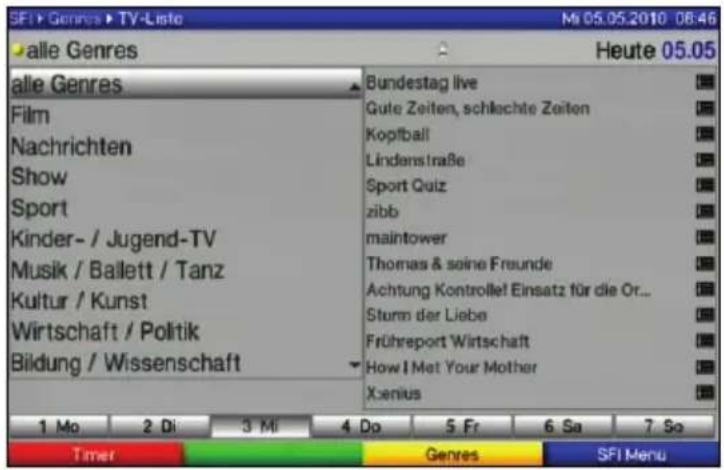
Wählen Sie mit den Pfeiltasten die gewünschte Programmart aus und bestätigen Sie mit OK. Nun erscheint eine Tagesübersicht ausschließlich mit Sendungen der gewählten Programmart.
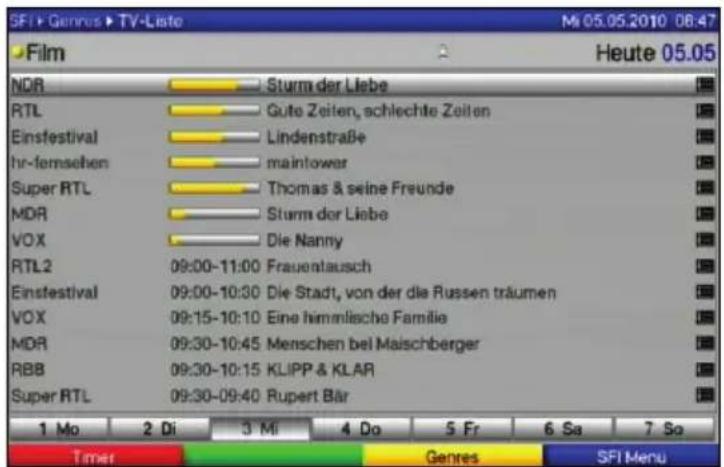
Mit Hilfe der Pfeiltasten können Sie den Marker auf die gewünschte Sendung verschieben.
Um eine Vorschau über einen gewünschten Tag zu erhalten, drücken Sie die dem Wochentag entsprechende Zifferntaste der Zehnertastatur.
Es stehen die SFI-Funktionen (Punkt 7.14.7) zur Verfügung.
Durch Drücken der Taste Zurück gelangen Sie zu der vorherigen SFI-Tafel.
Mit Hilfe der Taste TV/Radio kehren Sie in den Normalbetrieb zurück.
7.14.7.5 SFI-Suche
Wenn Sie Informationen über eine bestimmte Sendung erhalten möchten, können Sie diese automatisch suchen lassen. Dazu müssen Sie lediglich den Titel der Sendung oder einen Teil des Titels eingeben. Der SFI durchsucht dann die Daten nach dieser Sendung.
Öffnen Sie durch Drücken der Taste SFI den SFI.
Drücken Sie die blaue Funktionstaste SFI Menü, um ein Auswahlfenster zu öffnen.
Markieren Sie mit den Pfeiltasten auf/ab die Zeile Suchen.
Indem Sie mit der Taste OK bestätigen, wird das Menü der SFI Suche geöffnet.
7.14.7.5.1 Kein Suchbegriff gespeichert
Ist kein Suchbegriff gespeichert, erscheint das Menü der SFI Suche mit der virtuellen Tastatur. Der Titel der Sendung, die beim Aufruf der SFI Suche markiert war, ist in der Suchmaske eingetragen.
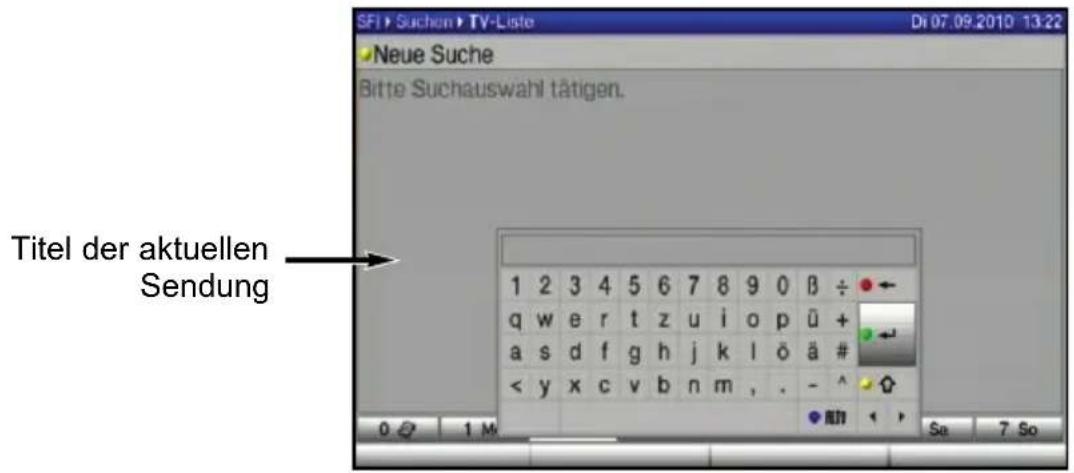
Nun können Sie entweder durch Drücken der grünen Funktionstaste Übernehmen nach Sendungen mit genau diesem Titel suchen (es werden die SFI-Daten nach Sendungen mit diesem Titel abgesucht und falls vorhanden angezeigt) oder wie unter Punkt 7.14.7.5.3 beschrieben den Suchbegriff manuell eingeben.
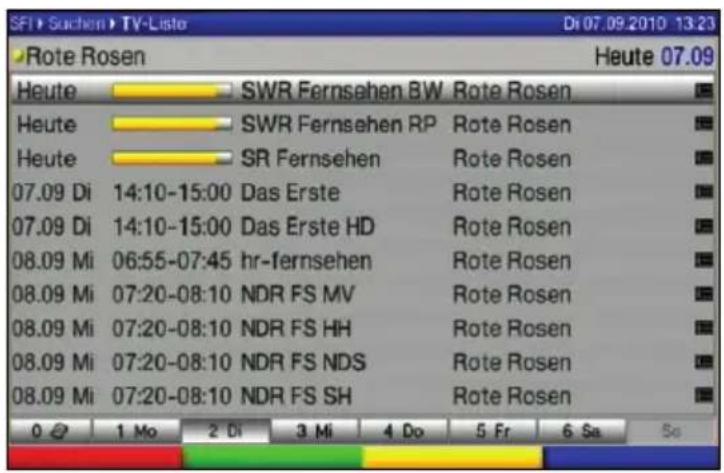
7.14.7.5.2 Suchbegriff gespeichert
Ist ein Suchbegriff gespeichert, erscheint das Menü der SFI Suche nach dem Aufruf in folgender Ansicht.
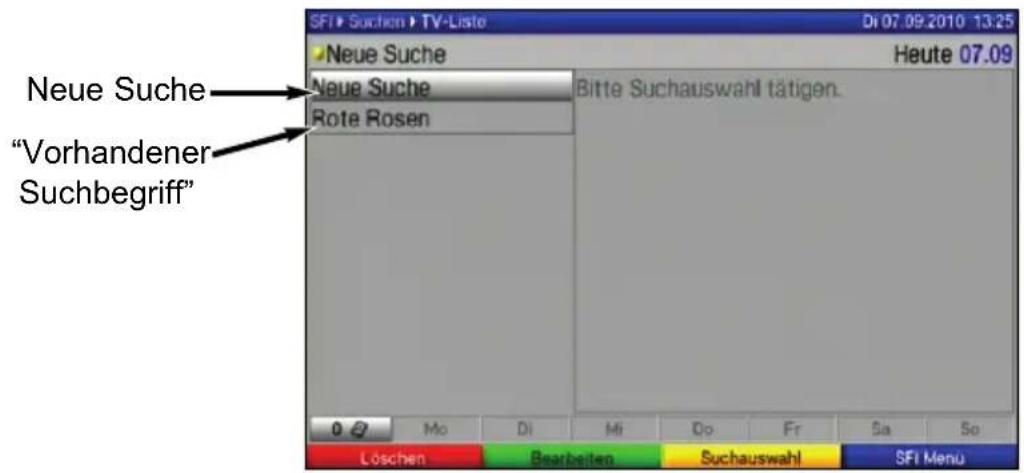
Wenn Sie nach einem schon einmal eingegebenen Suchbegriff suchen möchten, markieren Sie diesen mit Hilfe der Pfeiltasten auf/ab. In der rechten Bildhälfte werden nun die verkürzten Suchergebnisse angezeigt.
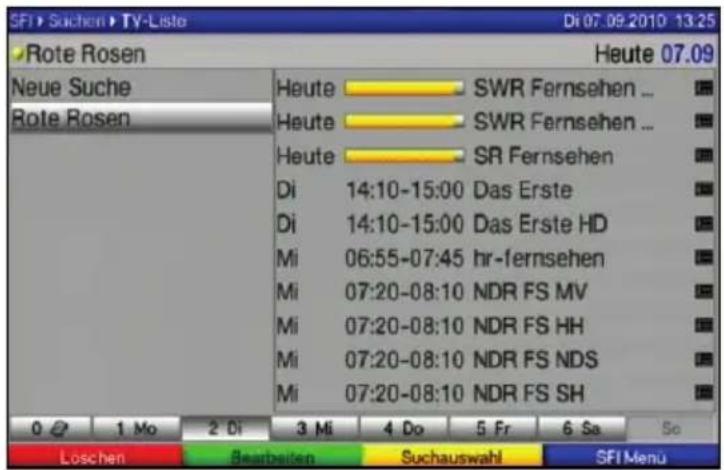
Um die ausführlicheren Suchergebnisse zu sehen, drücken Sie die Taste OK.
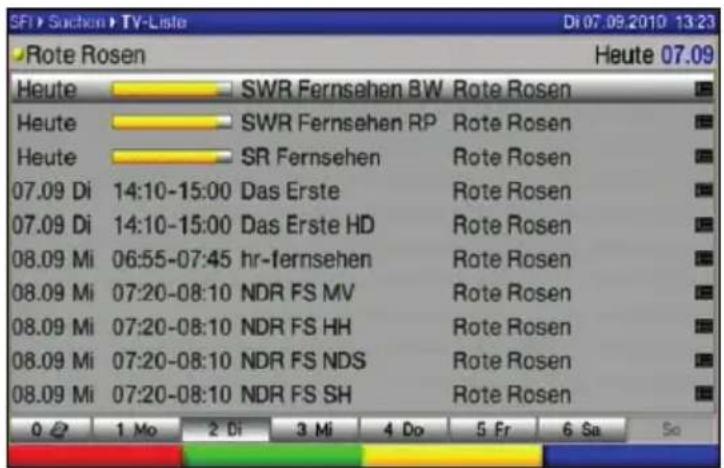
Hier können Sie nun wie in Punkt 7.14.7.1 beschrieben die SFI-Informationen zu den Sendungen aufrufen oder wie in Punkt 7.14.7.2 beschrieben die SFI-Timerprogrammierung vornehmen.
7.14.7.5.3 Manuelle Eingabe des Suchbegriffs
Rufen Sie das Menü der SFI Suche wie unter Punkt 7.14.7.5 beschrieben auf. Um einen neuen Suchbegriff manuell einzugeben, wird die virtuelle Tastatur benötigt.
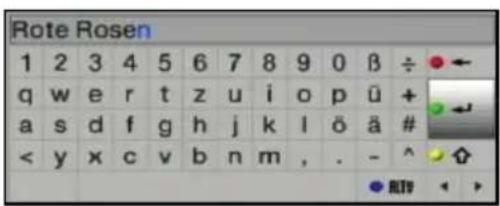
Sofern kein Suchbegriff in der Suchauswahl gespeichert ist wird die virtuelle Tastatur direkt nach dem Aufruf des Menüs angezeigt.
Bei einem oder mehreren gespeicherten Suchbegriffen, erscheint das Menü automatisch mit der Suchauswahl. Wählen Sie in diesem Fall wie unter Punkt 7.14.7.5.1 beschrieben den Eintrag Neue Suche aus.
Nun können Sie den kompletten Titel bzw. einen Teil des Titels einer Sendung als Suchbegriff manuell eingeben.
Um einzelne Buchstaben des bereits angezeigten Titels oder den gesamten Titel zu löschen, betätigen Sie die rote Funktionstaste Löschen evtl. mehrmals.
Geben Sie nun mit Hilfe der virtuellen Tastatur den Titel oder einen Teil des Titels als Suchbegriff ein.
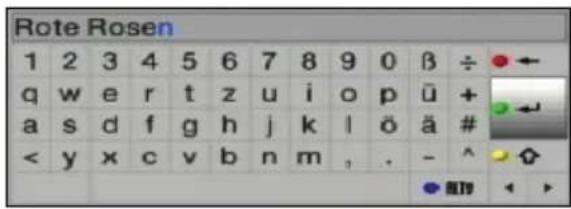
Dabei sind die Tasten der Fernbedienung folgenden Funktionen zugeordnet:
Pfeiltasten: Bewegen der Markierung auf der Tastatur.
OK: Das markierte Zeichen wird hinter dem blau markierten Zeichen angefügt bzw. die auf der Tastatur markierte Funktion ausgeführt.
Zurück: Verlässt die Eingabe ohne die Änderung zu übernehmen.

rote Taste: Löschtaste, das blau markierte Zeichen wird gelöscht.

grüne Taste: Eingabetaste, übernimmt die vorgenommene Eingabe.

gelbe Taste: Umschalttaste, das nächste Zeichen erfolgt in Großschrift.

blaue Taste: Alternative Zeichen, wechselt zu den alternativen Zeichen.

Bewegt die blaue Markierung im bereits eingegebenen Teil.
7.14.7.5.4 Suchbegriff bearbeiten
Um einen gespeicherten Suchbegriff abzuändern, rufen Sie zunächst wie unter Punkt 7.14.7.5 beschrieben die SFI Suche auf.
Markieren Sie nun mit den Pfeiltasten den Suchbegriff, den Sie abändern möchten.
Um den Suchbegriff zu bearbeiten, drücken Sie die grüne Funktionstaste Bearbeiten.
Es erscheint nun die virtuelle Tastatur mit dem ausgewählten Suchbegriff.
Bearbeiten Sie den Suchbegriff nun wie unter Punkt 7.14.7.5.3 angegeben.
7.14.7.5.5 Suchbegriff löschen
Um einen gespeicherten Suchbegriff zu löschen, rufen Sie zunächst wie unter Punkt 7.14.7.5 beschrieben die SFI Suche auf.
Markieren Sie mit den Pfeiltasten den Suchbegriff, den Sie löschen möchten.
Drücken Sie nun die rote Funktionstaste Löschen. Es erscheint folgende Abfrage.
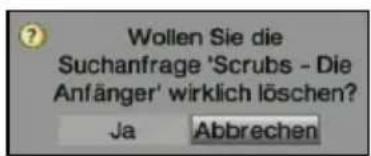
Um den Suchbegriff aus der Suchauswahl zu löschen, markieren Sie mit den Pfeiltasten rechts/links das Feld Ja und bestätigen Sie mit OK.
7.14.8 SFI beenden
Durch Drücken der Taste Menü bzw. TV/Radio kehren Sie in den Normalbetrieb zurück.
7.15 Sleep-Timer
Stellen Sie durch mehrmaliges Drücken der Taste Sleep-Timer die Abschaltzeit des Receivers von 15 Minuten bis 2 Stunden ein. Nach Ablauf der eingestellten Zeit schaltet der Receiver automatisch in Standby.
7.16 Timer-Aufnahmen
Ihr Receiver verfügt über einen Senderwechsel- und einen Weck-Timer. Hinsichtlich der Programmierung unterscheiden sich diese Timer-Arten nur durch die Angabe des entsprechenden Timer-Typs. Sie können die Timer entweder wie in diesem Kapitel beschrieben manuell oder mit Hilfe der SFI-Funktion programmieren.
1. Senderwechsel-Timer
Befindet sich Ihr Gerät im Normalbetrieb, stellt es beim Erreichen der eingestellten Zeit den programmierten Programmplatz ein.
Das Gerät bleibt uneingeschränkt bedienbar und wird nach Ablauf der Sendung nicht abgeschaltet.
4. Weck-Timer
Befindet sich Ihr Gerät im Standby-Betrieb, wird das Gerät bei Erreichen der eingestellten Zeit auf dem programmierten Programmplatz eingeschaltet.
7.16.1 Timer manuell programmieren
Rufen Sie mit der Taste Menü das Hauptmenü auf.
Markieren Sie die Zeile Timer verwalten mit Hilfe der Pfeiltasten auf/ab.
Bestätigen Sie mit der Taste OK, um in das Menü Timer verwalten zu gelangen
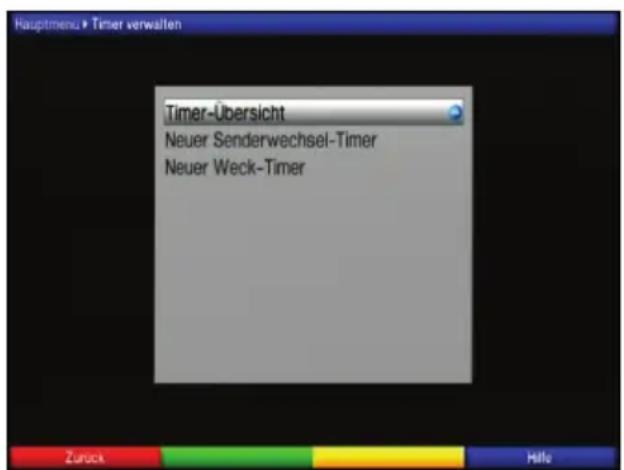
Wählen Sie mit den Pfeiltasten auf/ab den gewünschten Timer-Typ aus.
Durch Drücken der Taste OK gelangen Sie in das Eingabefenster zur Programmierung eines neuen Timer-Ereignisses.
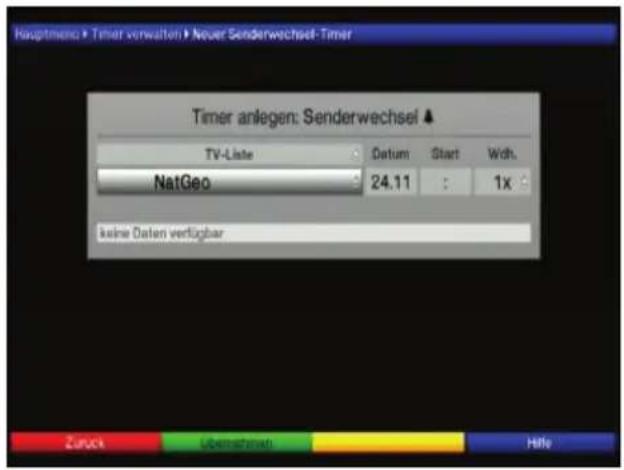
Programmliste
Markieren Sie mit Hilfe der Pfeiltasten die oberste Zeile des Menüs.
Drücken Sie die Taste OK.
Wählen Sie in dem nun geöffneten Auswahlfenster mit den Pfeiltasten auf/ab die gewünschte Liste (TV-Liste, Radio-Liste) aus und bestätigen Sie mit OK.
Sofern Sie mehrere TV- und Radio-Listen angelegt haben, stehen die Listen TV-Liste 1, TV-Liste 2, TV-Liste 3, Radio-Liste 1, Radio-Liste 2 bzw. Radio-Liste 3 ebenfalls zur Auswahl.
Programm
Drücken Sie nun die Pfeiltaste ab, um die Markierung eine Zeile tiefer zu bewegen.
Durch Drücken der Taste OK werden Ihnen nun die Programme der zuvor gewählten Liste angezeigt.
Markieren Sie nun das gewünschte Programm mit Hilfe der Zehnertastatur (Programmplatzeingabe) und/oder mit Hilfe der Pfeiltasten.
Mit den Pfeiltasten auf/ab bewegen Sie den Marker jeweils um eine Zeile und mit den Pfeiltasten links/rechts um eine Seite aufwärts bzw. abwärts.
Durch Drücken der Taste OK wird das Programm in den Timer aufgenommen.
Datum
Markieren Sie mit Hilfe der Pfeiltasten die Spalte Datum.
Geben Sie mit der Zehnertastatur das Datum (4-stellig) ein, an dem das Timer-Ereigniss stattfinden soll.
Start
Markieren Sie mit Hilfe der Pfeiltaste rechts das Feld Start.
Geben Sie in dieser Zeile mit der Zehnertastatur die Startzeit für den Timer vierstellig ein.
Wiederholung
Markieren Sie mit den Pfeiltasten die Spalte Wdh..
Drücken Sie die Taste OK.
Es erscheint ein Auswahlfenster mit verschieden Wiederholungsmöglichkeiten.
1x Timer einmal ein.
T Tägliche Wiederholung.
1 W Wöchentliche Wiederholung.
1-5 Wiederholung nur an Werktagen.
6-7 Wiederholung nur an Wochenenden.
Wählen Sie mit Hilfe der Pfeiltasten auf/ab die gewünschte Funktion aus.
Durch Drücken der Taste OK wird die Einstellung übernommen.
Daten in den Speicher übernehmen
Nachdem Sie die Programmierung beendet haben, drücken Sie die grüne
Funktionstaste Übernehmen, um die Daten in den Speicher zu übernehmen.
7.16.2 Timerübersicht
Durch die Timerübersicht erhalten Sie einen Überblick über alle bereits programmierten Timer-Ereignisse.
Um in die Timer-Übersicht zu gelangen, rufen Sie zunächst das Hauptmenü durch Drücken der Taste Menü auf.
Markieren Sie nun mit den Pfeiltasten auf/ab den Eintrag Timer verwalten und bestätigen Sie mit OK.
Markieren Sie mit den Pfeiltasten auf/ab die Zeile Timerübersicht und bestätigen Sie erneut mit OK.
Es erscheint das Untermenü Timer-Übersicht.
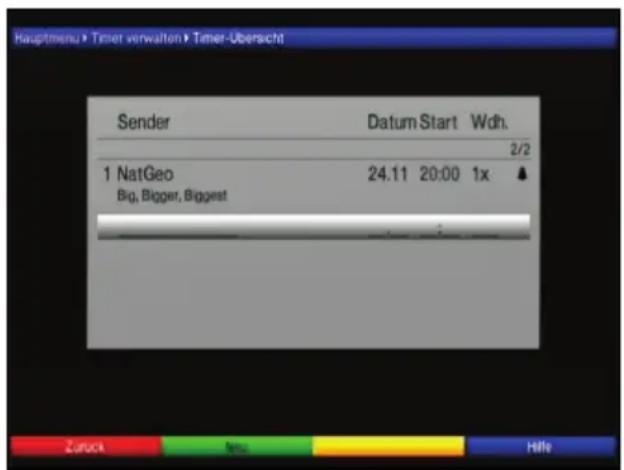
Sollte es bei der Programmierung mehrerer Timerereignisse zu Überschneidungen kommen so dass diese Timer nicht korrekt ausgeführt werden können, sind diese Überschneidungen rot gekennzeichnet.
7.16.3 Timerprogrammierung ändern
Um eine bestehende Timereinstellung zu verändern, rufen Sie wie unter Punkt 7.16.2 beschrieben die Timer-Übersicht auf.
Markieren Sie anschließend mit Hilfe der Pfeiltasten auf/ab das Timer-Ereignis, das Sie ändern möchten.
Durch Drücken der grünen Funktionstaste Ändern gelangen Sie zu den Einstellungen des markierten Timers.
Bearbeiten Sie diesen nun entsprechend Punkt 7.16.3.
Beachten Sie jedoch, dass es nicht möglich ist nachträglich den Sender oder die Timerart zu ändern, sondern lediglich Datum, Start-/Stoppzeit und Wiederholungsart bearbeitet werden können.
Drücken Sie die grüne Funktionstaste Übernehmen, um die Daten in den Speicher zu übernehmen.
7.16.4 Timerprogrammierung löschen
Um eine bestehende Timereinstellung zu löschen, rufen Sie wie unter Punkt 7.16.2 beschrieben die Timer-Übersicht auf.
Markieren Sie anschließend den zu löschenden Timer mit den Pfeiltasten auf/ab.
Drücken Sie die gelbe Funktionstaste Löschen. Es erscheint die Meldung "Diesen Timer wirklich löschen?"
Um eine bestehende Timereinstellung zu löschen, rufen Sie wie unter Punkt 7.16.2 beschrieben die Timer-Übersicht auf. Markieren Sie anschließend den zu löschenden Timer mit den Pfeiltasten auf/ab. Drücken Sie die gelbe Funktionstaste Löschen. Es erscheint die Meldung "Diesen Timer wirklich löschen?"
Markieren Sie mit den Pfeiltasten links/rechts Ja.
Zum Löschen des Timers bestätigen Sie mit OK.
Markieren Sie mit den Pfeiltasten links/rechts Ja. Zum Löschen des Timers bestätigen Sie mit OK.
7.16.5 Neues Timer-Ereignis programmieren
Um ein neues Timer-Ereignis zu programmieren, markieren Sie mit Hilfe der Pfeiltasten auf/ab eine freie Zeile im Menü Timer-Übersicht.
Durch Drücken der grünen Funktionstaste Neu wird nun zunächst eine Abfrage geöffnet, welcher Timertyp programmiert werden soll.
Um ein neues Timer-Ereignis zu programmieren, markieren Sie mit Hilfe der Pfeiltasten auf/ab eine freie Zeile im Menü Timer-Übersicht. Durch Drücken der grünen Funktionstaste Neu wird nun zunächst eine Abfrage geöffnet, welcher Timertyp programmiert werden soll.
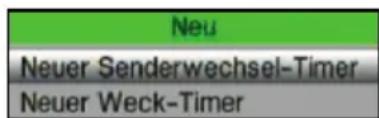
Wählen Sie den gewünschten Timertyp mit Hilfe der Pfeiltasten auf/ab aus.
Durch bestätigen mit OK gelangen Sie in das Eingabefenster zur Programmierung eines neuen Timer-Ereignisses.
Wählen Sie den gewünschten Timertyp mit Hilfe der Pfeiltasten auf/ab aus. Durch bestätigen mit OK gelangen Sie in das Eingabefenster zur Programmierung eines neuen Timer-Ereignisses.
Bearbeiten Sie dieses nun entsprechend Punkt 7.16.3.
Nachdem Sie die Programmierung beendet haben, drücken Sie die grüne Funktionstaste Übernehmen, um die Daten in den Speicher zu übernehmen.
7.16.7 Timerverwaltung verlassen
Durch Drücken der Taste Zurück kehren Sie zum Hauptmenü zurück. oder
Kehren Sie durch Drücken der Taste TV/Radio in den Normalbetrieb zurück.
7.17 Funktionswahl
Drücken Sie die blaue Funktionstaste, um das Navigationsmenü (NAV Menü) zu öffnen.
Markieren Sie mit Hilfe der Pfeiltasten auf/ab die Funktion, die Sie aufrufen möchten.
TV TV-Betrieb: Wiedergabe der TV-Programme.
Radio Radio-Betrieb: Wiedergabe der Radio-Programme.
Filme Filme Navigator: Aufruf der auf einem an der USB-Buchse angeschlossenen Gerät oder auf einem freigegebenen Netzlaufwerk gespeicherten MPEG2-Titel, VOB-, TS- oder TS4-Dateien (Punkt 7.20).
Musik Musiknavigator: Aufruf der auf einem angeschlossenen USB-Gerät oder auf einem freigegebenen Netzlaufwerk gespeicherten MP3-Titel (Punkt 7.18).
Bilder Bildernavigator: Aufruf der auf einem angeschlossenen USB-Gerät oder auf einem freigegebenen Netzlaufwerk gespeicherten JPG-Dateien (Punkt 7.19).
Bestätigen Sie mit OK, um die markierte Funktion auszuwählen.
7.18 MP3-Wiedergabe
Sie können mit Ihrem Receiver Dateien, die im MP3-Format auf USB-Geräten oder auf einem freigegebenen Netzlaufwerk gespeichert sind, wiedergeben. Die USB-Geräte sollten im Filesystem FAT32 formatiert sein.
Drücken Sie die blaue Funktionstaste NAV Menü.
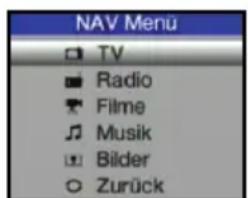
Markieren Sie mit den Pfeiltasten auf/ab die Zeile Musik.
Durch Bestätigen mit OK wird nun die Auswahl des Quellmediums angezeigt.

Wählen Sie mit den Pfeiltasten auf/ab die Quelle aus, von der Sie die MP3-Dateien wiedergeben möchten.
Durch Bestätigen mit OK erscheint nun eine Liste mit den auf dem USB-Gerät vorhandenen MP3-Dateien. MP3-Dateien werden durch das Symbol angezeigt. Auf dem USB-Gerät befindliche Ordner werden durch das Symbol angezeigt.
Markieren Sie mit den Pfeiltasten gegebenenfalls zunächst den Ordner, der die gewünschte MP3-Datei enthält, und bestätigen Sie mit OK.
Wählen Sie mit den Pfeiltasten aus der Liste die MP3-Datei aus, die Sie zuerst wiedergeben möchten und bestätigen mit OK.
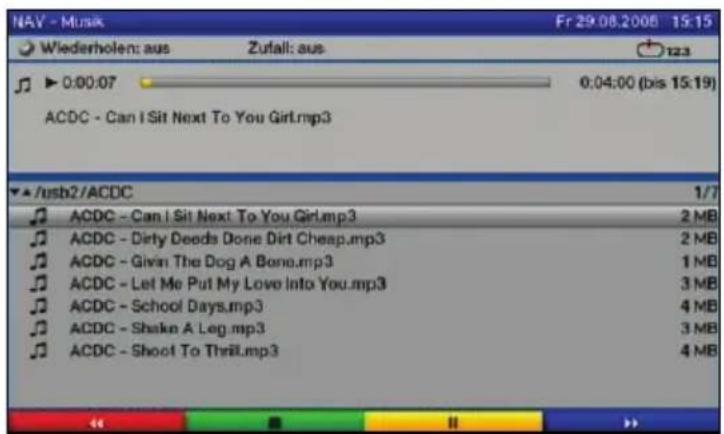
Die ausgewählte Datei wird nun wiedergegeben. Anschließend erfolgt automatisch die Wiedergabe der übrigen, sich auf dem Quellmedium bzw. in dem gewählten Ordner befindlichen, Dateien.
Wird die Taste Pause / Wiedergabe gedrückt, wenn ein Ordner oder Laufwerk markiert ist, so startet die Wiedergabe direkt mit dem ersten MP3-Titel. Anschließend werden der Reihe nach alle anderen Titel in diesem Laufwerk/Ordner sowie in allen darin enthaltenen Unterordnern wiedergegeben.
7.18.1 Titelinformationen
Durch Drücken der Taste Info werden weitere Informationen zu dem ausgewählten Titel dargestellt, sofern diese in dem ID3-Tag des Titels vorhanden sind.
Drücken Sie diese Taste erneut, um diese Informationen wieder auszublenden.
7.18.2 Titelsprung
Durch Drücken der Pfeiltaste auf/ab springen Sie einen Titel vor bzw. zurück.
7.18.3 Pause
Durch Drücken der Taste Pause / Wiedergabe wird die Wiedergabe angehalten (Pause).
Durch erneutes Drücken der Taste wird die Wiedergabe an dieser Stelle fortgesetzt.
7.18.4 Schnelles Vor- und Zurückspulen
Betätigen Sie während der Wiedergabe die Taste Vorspulen bzw. die Taste Rückspulen ggf mehrmals, um den Titel in 4-facher, 16-facher bzw. 64-facher Geschwindigkeit vorwärts bzw. rückwärts zu spulen.
Drücken Sie die Taste Vorspulen bzw. die Taste Rückspulen während der 64-fachen Geschwindigkeit, um in 10 Minuten-Schritten vor- bzw. zurückzuspringen.
Ist die gesuchte Stelle erreicht, gelangen Sie durch Drücken der Taste Pause / Wiedergabe in den normalen Wiedergabebetrieb.
7.18.5 Ordnerebene zurückschalten
Drücken Sie während des Wiedergabebetriebes zunächst die Taste Stop, um den Navigator wieder zu aktivieren.
Um aus einem Ordner eine Ebene höher zu gelangen, markieren Sie mit den Pfeiltasten die oberste Zeile, die durch Zurück gekennzeichnet ist, und bestätigen Sie mit OK
oder
Drücken Sie die Taste Zurück.
7.18.6 Stopp/Wiedergabe beenden
Um die Wiedergabe zu stoppen und in den Normalbetrieb zurückzukehren, betätigen Sie die Taste TV/Radio.
7.18.7 MP3-Wiedergabemodi
Zusätzlich zum normalen Wiedergabebetrieb stehen folgende Funktionen zur Verfügung:
- Zufallswiedergabe aller Titel des gewählten Ordners
- Wiederholen eines Titels
- Wiederholen der Titel des gewählten Ordners
Die verschiedenen Wiedergabemodi können wie folgt aufgerufen werden:
Drücken Sie die Taste Option um den Wiedergabemodus auszuwählen. Drücken Sie ggf. mehrmals, bis der gewünschte Wiedergabemodus angezeigt wird.
Die verschiedenen Wiedergabemodi werden auf dem Bildschirm wie folgt angezeigt:
| Funktion Bildschirm | ||
| Normale Wiedergabe aller Titel des gewählten Ordners | 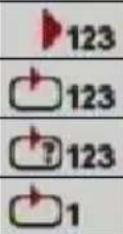 | |
| Wiederholen aller Titel des gewählten Ordners | ||
| Zufallswiedergabe aller Titel des gewählten Ordners | ||
| Wiederholen des aktuellen Titels | ||
7.18.8 Playlist
7.18.8.1 Playlist erstellen
Sie haben die Möglichkeit eine Wiedergabeliste (Playlist) zu erstellen, um die Wiedergabe von MP3-Dateien oder Radioaufahmen komfortabler zu gestallten.
Durch Drücken der blauen Funktionstaste öffnet sich das NAV Menü.
Markieren Sie mit den Pfeiltasten auf/ab die Zeile Musik und bestätigen Sie mit OK.Wählen Sie mit den Pfeiltasten auf/ab die Quelle aus, von der Sie die MP3-Dateien in eine Playlist übernehmen möchten und bestätigen Sie mit OK. Es erscheint eine Liste mit den auf den Karten bzw. dem USB-Gerät vorhandenen MP3-Dateien. Diese werden durch das Symbol angezeigt. Auf den Karten bzw. dem USB-Gerät befindliche Ordner werden durch das Symbol angezeigt.
Markieren Sie mit den Pfeiltasten auf/ab gegebenenfalls zunächst den Ordner, der die MP3-Datei enthält, die Sie zu einer Playlist hinzufügen möchten, und bestätigen Sie mit OK.
Wählen Sie mit den Pfeiltasten auf/ab aus der Liste die MP3-Datei aus, die Sie in die Playlist aufnehmen möchten.
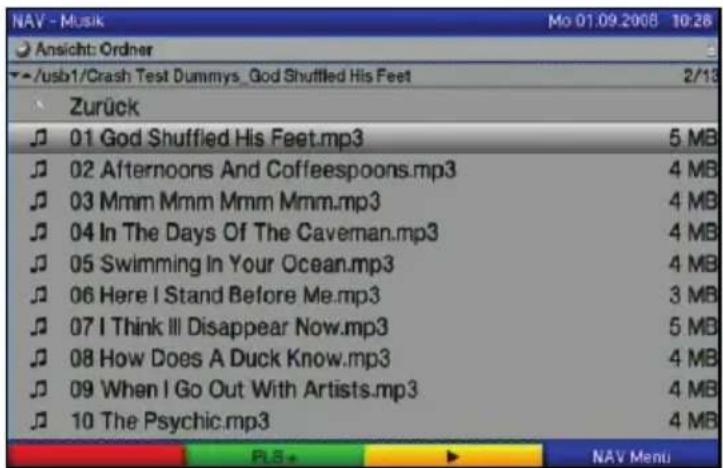
Drücken Sie die grüne Funktionstaste PLS +, um den Titel zur Playlist hinzuzufügen. oder
Markieren Sie mit den Pfeiltasten auf/ab einen Ordner, der MP3-Dateien enthält, und dücken Sie die grüne Funktionstaste PLS +, um den kompletten Inhalt des Ordners in die Playlist aufzunehmen.
Stellen Sie auf diese Weise Ihren Wünschen entsprechend eine Playlist zusammen.
7.18.8.2 MP3-Wiedergabeliste extern erstellen
Es ist auch möglich Wiedergabelisten z. B. am PC zu erstellen und auf den entsprechendem USB-Gerät abzulegen. Wichtige Voraussetzungen hierfür sind:
- Die Playlisten müssen mit relativen Einträgen des Arbeitsverzeichnisses erstellt werden. Das heißt, dass in den Einträgen nur der MP3-Titel sowie der Ordner, indem sich der MP3-Titel befindet, angegeben ist. (Keine Laufwerksbuchstaben)
- Die Playlisten müssen im Format "pls" oder "m3u" gespeichert werden.
7.18.8.3 Playlist wiedergeben
Durch Drücken der blauen Funktionstaste öffnet sich das NAV Menü.
Markieren Sie mit den Pfeiltasten auf/ab die Zeile Musik und bestätigen Sie mit OK.
Wählen Sie mit den Pfeiltasten auf/ab die Quelle aus, von der Sie die MP3-Dateien wiedergeben möchten und bestätigen Sie mit OK.
Es erscheint eine Liste mit den auf den Karten bzw. dem USB-Gerät vorhandenen MP3-Dateien. Diese werden durch das Symbol angezeigt. Auf dem USB-Gerät befindliche Ordner werden durch das Symbol angezeigt. Sie befinden Sich in der Ordner-Ansicht.
Um zur Wiedergabelisten-Ansicht zu wechseln, drücken Sie die Taste Option und markieren mit den Pfeiltasten auf/ab die Zeile Wiedergabelisten.
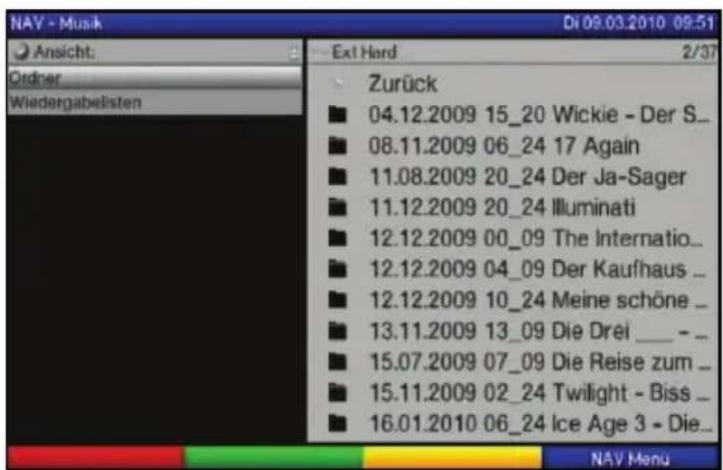
Bestätigen Sie mit OK.
Nun werden alle auf dem Speichermedium enthaltenen Playlisten angezeigt.
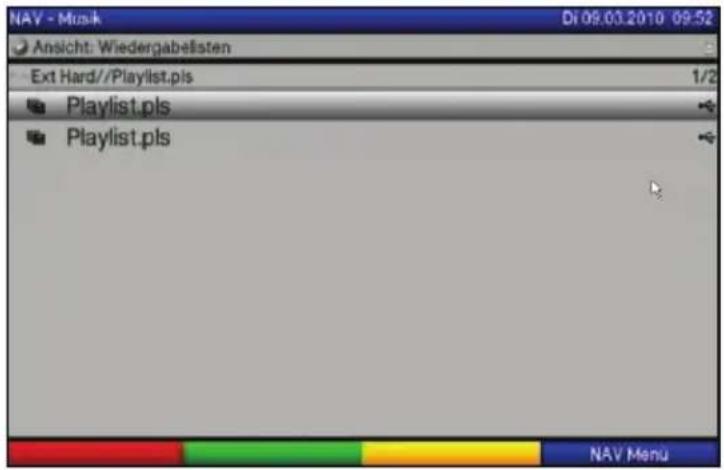
Markieren Sie nun mit den Pfeiltasten auf/ab die Playlist, die Sie wiedergeben möchten, und bestätigen Sie mit OK.
7.18.8.4 Titel aus der Playlist löschen
Durch Drücken der blauen Funktionstaste öffnet sich das NAV Menü.
Markieren Sie mit den Pfeiltasten auf/ab die Zeile Musik und bestätigen Sie mit OK.
Wählen Sie mit den Pfeiltasten auf/ab die Quelle aus, auf der sich die betreffende Playlist befindet und bestätigen Sie mit OK. Sie befinden Sich in der Ordner-Ansicht.
Um zur Wiedergabelisten-Ansicht zu wechseln, drücken Sie die Taste Option.
Markieren Sie mit Hilfe der Pfeiltasten auf/ab die Zeile Wiedergabelisten und bestätigen Sie mit OK.
Markieren Sie nun mit den Pfeiltasten auf/ab die Playlist, die Sie editieren möchten und bestätigen Sie mit OK..
Um einen Titel aus der Playlist zu löschen, markieren Sie diesen mit den Pfeiltasten und drücken Sie die grüne Funktionstaste PLS -.
7.18.8.5 Playlist löschen
Durch Drücken der blauen Funktionstaste öffnet sich das NAV Menü.
Markieren Sie mit den Pfeiltasten auf/ab die Zeile Musik und bestätigen Sie mit OK.
Wählen Sie mit den Pfeiltasten auf/ab die Quelle aus, auf der sich die betreffende Playlist befindet und bestätigen Sie mit OK. Sie befinden Sich in der Ordner-Ansicht.
Markieren Sie die Playlist mit den Pfeiltasten auf/ab.
Durch Drücken der grünen Funktionstaste PLS Löschen wird die komplette Playlist gelöscht.
7.19 Bilderwiedergabe
Sie können mit Ihrem Receiver Dateien, die im JPG-Format auf einem an den USB-Buchsen angeschlossenen Gerät, auf in den Kartenlesern eingesteckten Karten oder auf einem freigegebenen Netzlaufwerk gespeichert sind, wiedergeben. Das USB-Gerät sollte im Filesystem FAT32 formatiert sein.
Durch Drücken der blauen Funktionstaste öffnet sich das NAV Menü.
Markieren Sie mit den Pfeiltasten auf/ab die Zeile Bilder und bestätigen Sie mit OK.
Es erscheint nun der Bildnavigator in der nach Punkt 6.4.2 eingestellten Startansicht. Hierbei werden USB-Geräte durch „Netzlaufwerke durch und UPnP-Geräte durch gekennzeichnet. Befinden sich mehrere Partitionen auf einem USB-Gerät, so werden diese jeweils als einzelnes USB-Gerät dargestellt. Vorhandene Ordner sind an dem Symbol MP3-Dateien an und Playlisten an erkennbar.
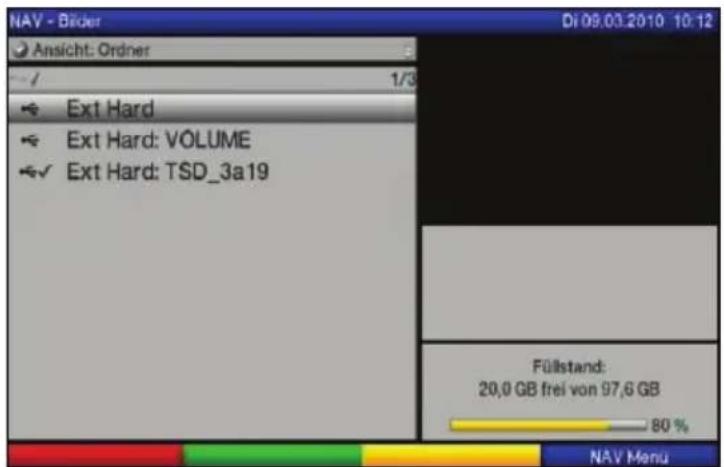
Wählen Sie mit den Pfeiltasten auf/ab die Quelle aus, von der Sie die JPG-Dateien wiedergeben möchten.
Durch Bestätigen mit OK erscheint nun eine Liste mit den auf dem USB-Gerät vorhandenen JPG-Dateien, Ordnern und Playlisten.
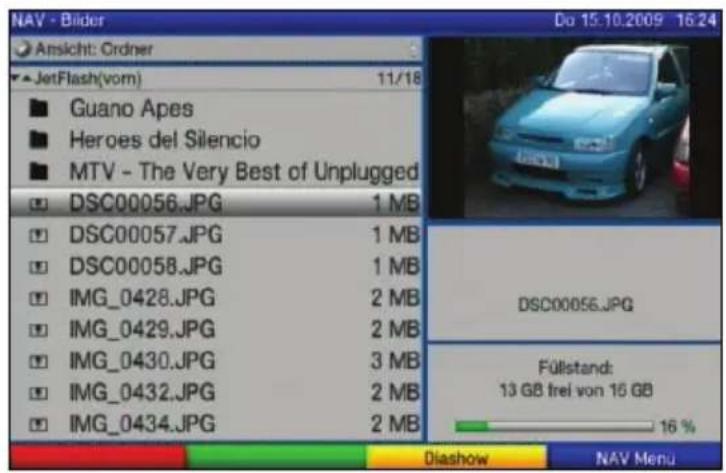
Markieren Sie mit den Pfeiltasten auf/ab gegebenenfalls zunächst den Ordner, der die gewünschte JPG-Datei enthält, und bestätigen Sie mit OK.
Wählen Sie mit den Pfeiltasten auf/ab aus der Liste die JPG-Datei aus, die Sie sich ansehen möchten und bestätigen mit OK. Das ausgewählte Bild wird nun groß dargestellt.
7.19.1 Nächstes/vorheriges Bild anzeigen
Drücken Sie die Pfeiltaste auf/ab, um zum nächsten bzw. vorherigen Bild zu springen.
7.19.2 Bild drehen
Durch Drücken der blauen bzw. roten Funktionstaste kann das Bild im Uhrzeigersinn bzw. gegen den Uhrzeigersinn gedreht werden.
7.19.3 Ordnerebene zurückschalten
Drücken Sie während ein Bild dargestellt wird zunächst die Taste Stop, um den Navigator wieder zu aktivieren.
Um aus einem Ordner eine Ebene höher zu gelangen, markieren Sie mit den Pfeiltasten die oberste Zeile, die durch das Symbol gekennzeichnet ist, und bestätigen Sie mit OK
oder
drücken Sie die Taste Zurück.
7.19.4 Stopp/Wiedergabe beenden
Um die Wiedergabe zu stoppen und in den Normalbetrieb zurückzukehren, betätigen Sie die Taste TV/Radio.
7.19.5 Diashow
Sie haben die Möglichkeit Bilder in einer Diashow wiederzugeben. Durch diese Funktion werden die Bilder automatisch nacheinander auf dem Bildschirm wiedergegeben.
7.19.5.1 Diashow starten
Rufen Sie wie unter Punkt 7.19 beschrieben den Bilder-Navigator auf.
Wählen Sie mit den Pfeiltasten auf/ab aus der Liste die JPG-Datei aus, mit der die Diashow starten soll.
Durch Drücken der gelben Funktionstaste Diashow werden alle Bilder eines Ordners oder einer Playlist automatisch nacheinander beim markierten Bild beginnend wiedergegeben.
7.19.5.2 Pause
Durch Drücken der Taste Pause / Wiedergabe wird die Wiedergabe angehalten (Pause).
Auf dem Bildschirm wird dies durch Pause angezeigt.
Durch erneutes Drücken der Taste wird die Wiedergabe fortgesetzt.
7.19.5.3 Nächstes/vorheriges Bild anzeigen
Drücken Sie die Pfeiltaste auf/ab, um schneller zum nächsten bzw. zurück zum vorherigen Bild zu springen.
7.19.5.4 Bildwechselgeschwindigkeit einstellen
Durch Drücken der Pfeiltaste rechts/links können Sie die Bildwechselgeschwindigkeit von 5 bis auf 100 Sekunden einstellen.
Bitte beachten Sie, dass bei großen Dateien und kurz eingestellter Bildwechselzeit das Bild unter Umständen nicht in der eingestellten Bildwechselzeit dargestellt werden kann. Ist die gewünschte Bildwechselzeit für die Dateigröße zu kurz, so wird das Bild dargestellt nachdem dies fertig eingelesen wurde.
7.19.5.5 Bild drehen
Durch Drücken der blauen bzw. roten Funktionstaste kann das Bild im Uhrzeigersinn bzw. gegen den Uhrzeigersinn gedreht werden.
7.19.5.6 Diashow beenden
Um die Diashow zu beenden, drücken Sie die Taste Stop,.um den Navigator wieder zu aktivieren.
oder
um in den Normalbetrieb zurückzukehren, betätigen Sie die Taste TV/Radio.
7.19.6 Playlist
7.19.6.1 Playlist erstellen
Sie haben die Möglichkeit eine Playlist zu erstellen, um die Wiedergabe von Bild-Dateien komfortabler zu gestallten.
Durch Drücken der blauen Funktionstaste öffnet sich das NAV Menü.
Markieren Sie mit den Pfeiltasten auf/ab die Zeile Bilder und bestätigen Sie mit OK.
Wählen Sie mit den Pfeiltasten auf/ab die Quelle aus, von der Sie die Bild-Dateien in eine Playlist übernehmen möchten und bestätigen Sie mit OK. Es erscheint eine Liste mit den auf den Karten bzw. dem USB-Gerät vorhandenen Bild-Dateien. Diese werden durch das Symbol angezeigt. Auf den Karten bzw. dem USB-Gerät befindliche Ordner werden durch das Symbol angezeigt.
Markieren Sie mit den Pfeiltasten auf/ab gegebenenfalls zunächst den Ordner, der die Bild-Datei enthält, die Sie zu einer Playlist hinzufügen möchten, und bestätigen Sie mit OK.
Wählen Sie mit den Pfeiltasten auf/ab aus der Liste die Bild-Datei aus, die Sie in die Playlist aufnehmen möchten.
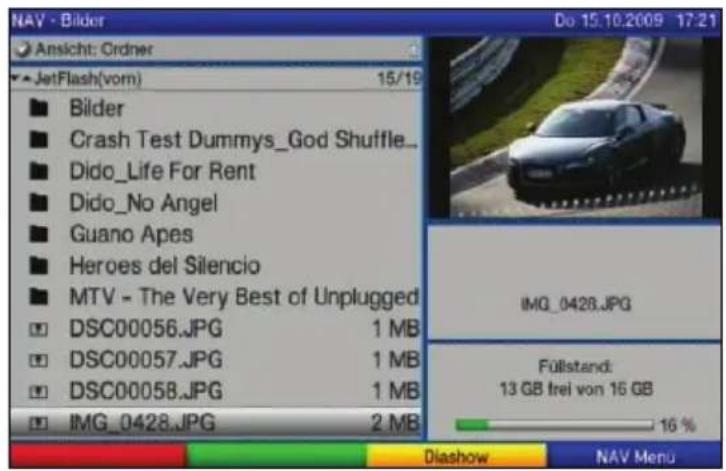
Drücken Sie die grüne Funktionstaste PLS +, um die Bild-Datei zur Playlist hinzuzufügen.
oder
Markieren Sie mit den Pfeiltasten auf/ab einen Ordner, der Bild-Dateien enthält, und dücken Sie die grüne Funktionstaste PLS +, um den kompletten Inhalt des Ordners in die Playlist aufzunehmen.
Stellen Sie auf diese Weise Ihren Wünschen entsprechend eine Playlist zusammen.
7.19.6.2 Playlist wiedergeben
Durch Drücken der blauen Funktionstaste öffnet sich das NAV Menü.
Markieren Sie mit den Pfeiltasten auf/ab die Zeile Bilder und bestätigen Sie mit OK.
Um zur Wiedergabelisten-Ansicht zu wechseln, drücken Sie die Taste Option und markieren mit den Pfeiltasten auf/ab die Zeile Wiedergabelisten und drücken Sie die Taste OK.
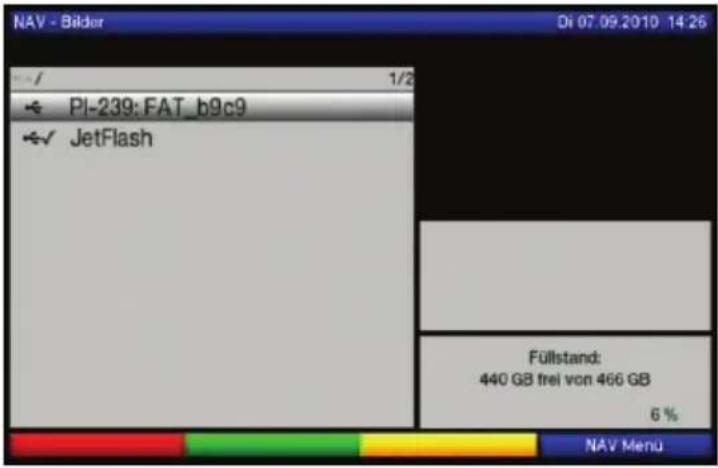
Wählen Sie mit den Pfeiltasten auf/ab die Quelle aus, von der Sie die Bild-Dateien wiedergeben möchten und bestätigen Sie mit OK. Nun werden alle auf dem Speichermedium enthaltenen Playlisten angezeigt.
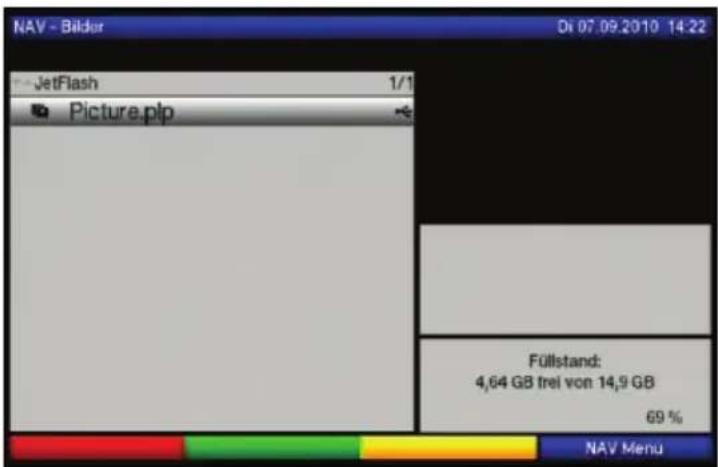
Markieren Sie nun mit den Pfeiltasten auf/ab die Playlist, die Sie wiedergeben möchten, und bestätigen Sie mit OK.
7.19.6.3 Bilder aus der Playlist löschen
Durch Drücken der blauen Funktionstaste öffnet sich das NAV Menü.
Markieren Sie mit den Pfeiltasten auf/ab die Zeile Bilder und bestätigen Sie mit OK.
Um zur Wiedergabelisten-Ansicht zu wechseln, drücken Sie die Taste Option und markieren mit den Pfeiltasten auf/ab die Zeile Wiedergabelisten und drücken Sie die Taste OK.
Wählen Sie mit den Pfeiltasten auf/ab die Quelle aus, auf der sich die betreffende Playlist befindet und bestätigen Sie mit OK.
Markieren Sie nun mit den Pfeiltasten auf/ab die Playlist, die Sie editieren möchten und bestätigen Sie mit OK.
Um ein Bild aus der Playlist zu löschen, markieren Sie dieses mit den Pfeiltasten und drücken Sie die grüne Funktionstaste PLS -.
7.19.6.4 Playlist löschen
Durch Drücken der blauen Funktionstaste öffnet sich das NAV Menü.
Markieren Sie mit den Pfeiltasten auf/ab die Zeile Bilder und bestätigen Sie mit OK.
Wählen Sie mit den Pfeiltasten auf/ab die Quelle aus, auf der sich die betreffende Playlist befindet und bestätigen Sie mit OK.
Sie befinden Sich in der Ordner-Ansicht.
Markieren Sie die Playlist mit den Pfeiltasten auf/ab.
Durch Drücken der grünen Funktionstaste PLS Löschen wird die komplette Playlist gelöscht.
7.20 Filmwiedergabe
Sie können mit Ihrem Receiver Dateien, die im MPEG-Format auf einem an den USB-Buchsen angeschlossenen Gerät oder auf in den Kartenlesern eingesteckten Karten gespeichert sind, wiedergeben. Das USB-Gerät sollte im Filesystem FAT32 formatiert sein.
Durch Drücken der blauen Funktionstaste öffnet sich das NAV Menü.
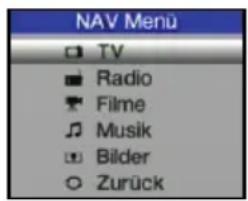
Markieren Sie mit den Pfeiltasten auf/ab die Zeile Filme und bestätigen Sie mit OK.
Wählen Sie mit den Pfeiltasten auf/ab die Quelle aus, von der Sie die Film-Dateien wiedergeben möchten und bestätigen Sie mit OK. Es erscheint eine Liste mit den auf den Karten bzw. dem USB-Gerät oder den eingelegten Karten vorhandenen Film-Dateien. Diese werden durch das Symbol angezeigt. Auf den Karten bzw. dem USB-Gerät befindliche Ordner werden durch das Symbol ■ angezeigt.
Markieren Sie mit den Pfeiltasten auf/ab gegebenenfalls zunächst den Ordner, der die gewünschte Film-Datei enthält, und bestätigen Sie mit OK.
Wählen Sie mit den Pfeiltasten auf/ab aus der Liste die MPEG-Datei aus, die Sie sich ansehen möchten und bestätigen mit OK.
Der ausgewählte Film wird nun wiedergegeben. Es erscheint die Einblendung "Wiedergabe ►".
7.20.1 Pause/Standbild
Um die Wiedergabe einer Aufnahme anzuhalten (Standbild), drücken Sie während der Wiedergabe die Taste Pause / Wiedergabe bzw. die Taste Standbild. Es erscheint die Einblendung "Pause ▶II".
Drücken Sie die jeweilige Taste erneut um die Wiedergabe von der gleichen Stelle an fortzusetzen.
7.20.2 Schnelles Vor- und Zurückspulen
Um zu einer bestimmten Stelle eines Filmes zu gelangen, verfügt Ihr Gerät über die Funktionen schnelles Spulen vor und zurück.
Betätigen Sie während der Wiedergabe die Taste Vorspulen bzw. die Taste Rückspulen.
Es erscheint die Einblendung "Vorspulen ▶▶" bzw. "Rückspulen ◀◀".
Die Aufnahme wird nun mit 4-facher Geschwindigkeit in die gewählten Richtung wiedergegeben.
Drücken Sie die Taste Vorspulen bzw. Rückspulen erneut, steigert sich die Geschwindigkeit auf 16-fach.
Es erscheint die Einblendung "Vorspulen ▶▶▶" bzw. "Rückspulen ◀◀◀".
Drücken Sie die Taste Vorspulen bzw. Rückspulen noch einmal, steigert sich die Suchlaufgeschwindigkeit auf 64-fach.
Es erscheint die Einblendung "Vorspulen ▶▶▶▶" bzw. "Rückspulen ◀◀◀◀".
| Anzeige | Wiedergabemodus |
| ▶ | Wiedergabe |
| ▶▶ | Vorspulen ca. 4-fach |
| ▶▶▶ | Vorspulen ca. 16-fach |
| ▶▶▶▶ | Vorspulen ca. 64-fach |
| ◀◀ | Rückspulen ca. 4-fach |
| ◀◀◀ | Rückspulen ca. 16-fach |
| ◀◀◀◀ | Rückspulen ca. 64-fach |
Ist die gesuchte Stelle der Aufnahme erreicht, gelangen Sie durch Drücken der Taste Pause / Wiedergabe in den normalen Wiedergabebetrieb.
7.20.3 Zoom
Drücken Sie zunächst die Taste Option.
Es erscheint die Tonauswahl am Bildschirm.
Durch wiederholtes Drücken der blauen Funktionstaste Zoom können die verschiedenen Zoomfaktoren eingestellt werden.
Verlassen Sie die Tonauswahl durch Drücken der Taste Zurück.
Um den Zoom abzuschalten gehen Sie auf die gleiche Weise vor.
Die Zoomfunktion bleibt eingeschaltet, bis Sie diese wieder abschalten oder das Gerät in Standby schalten.
7.20.4 Wiedergabe beenden
Drücken Sie die Taste Stop, um die Wiedergabe zu beenden.
Die Wiedergabe wird beendet und Ihr Receiver kehrt in den Filmenavigator zurück.
8 Grundprogrammierung ändern
8.1 TV-/Radio-Listen konfigurieren
Dieses Kapitel beschreibt, wie Sie die Vorprogrammierung Ihres Digital-Receivers und die Favoritenprogrammlisten entsprechend Ihren Wünschen ändern können.
Ebenso wird diese Funktion benötigt, um nach einem Suchlauf neu gefundene Programme in die Liste einzusortieren, sofern nicht die automatische Übernahme gewählt wurde.
Hierzu sollten Sie folgendes wissen: Ihr Gerät verfügt über die Gesamtliste und drei TV-Listen/Radio-Listen. Die TV-Listen/Radio-Listen enthalten alle Programme, die Sie wie im folgenden beschrieben aufgenommen haben. In der Gesamtliste befinden sich alle Programme.
Ebenso beschreibt dieses Kapitel, wie Sie Programme löschen, durch eine Kindersicherung verriegeln oder in den EPG aufnehmen können. Beim Aufrufen der Programmliste durch die Taste OK wird die jeweils aktive Favoritenprogrammliste angezeigt.
8.1.1 Programmlistenverwaltung aufrufen
Um die TV-Liste/Radio-Liste zu bearbeiten, gehen Sie folgendermaßen vor:
Rufen Sie mit der Taste Menü das Hauptmenü auf.
Markieren Sie mit Hilfe der Pfeiltasten auf/ab die Zeile TV-Listen verwalten, um die TV-Liste zu bearbeiten oder Radiolisten verwalten, um die Radioliste zu bearbeiten.
Bestätigen Sie mit OK.
Es erscheint die Programmlistenverwaltung zum Bearbeiten der jeweiligen Programmiste (TV- oder Radioliste).
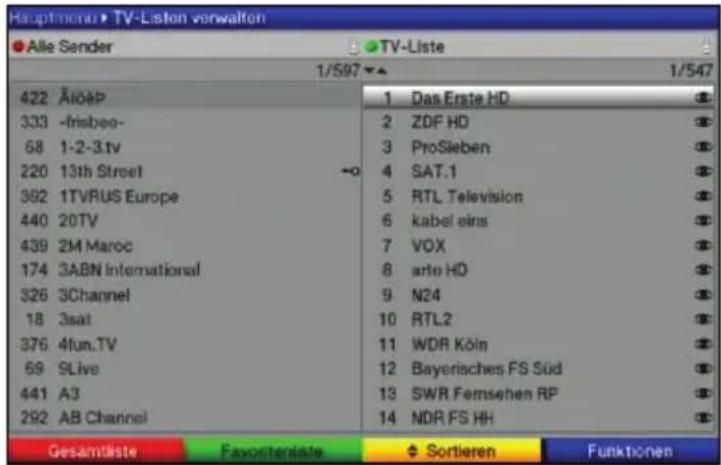
In der rechten Bildhälfte wird die TV-Liste 1/Radio-Liste 1 dargestellt. Diese ist nun aktiv, da das zuletzt eingestellte Programm der TV-Liste 1/Radio-Liste 1 markiert ist. In der linken Bildhälfte sehen Sie die alphabetisch sortierte Gesamtliste. In dieser befinden sich alle verfügbaren Programme.
8.1.2 TV-Liste/Radio-Liste auswählen
Durch Drücken der grünen Funktionstaste TV-Liste/Radio-Liste können Sie von der Gesamt- oder Anbieterliste zur TV-Liste/Radio-Liste wechseln.
Um eine andere TV-Liste/Radio-Liste auszuwählen, drücken Sie erneut die grüne Funktionstaste TV-Liste/Radio-Liste.
Es öffnet sich nun ein Fenster mit den zur Verfügung stehenden Listen.
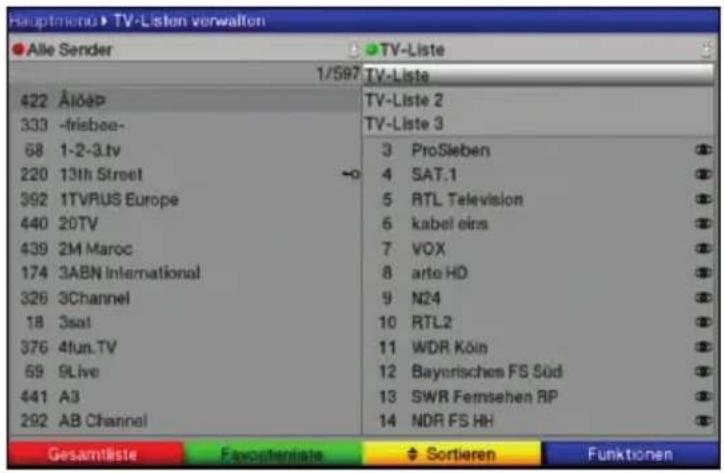
Markieren Sie mit den Pfeiltasten auf/ab die TV-Liste/Radio-Liste, welche bearbeitet werden soll.
Durch Drücken der Taste OK bestätigen Sie und es wird die gewählte TV-Liste/Radio-Liste angezeigt.
8.1.3 Gesamtliste auswählen
Durch Drücken der roten Funktionstaste wechselt die Markierung zur Gesamtliste. Diese ist nun aktiv.
Durch erneutes Drücken der roten Funktionstaste Gesamtliste erscheint ein Auswahlfenster. Sie haben hier die Möglichkeit, die Gesamtliste nach verschiedenen Auswahlkriterien (z. B. alle Sender, alle freien, alle neuen, alle gefundenen, usw.) sortiert oder nach Anbietern oder Sprachen sortiert anzuzeigen.
Wählen Sie mit den Pfeiltasten auf/ab die gewünschte Programmliste, z. B. Sprachen, aus.
Bestätigen Sie mit OK. Nun erscheint ein weiteres Auswahlfenster.
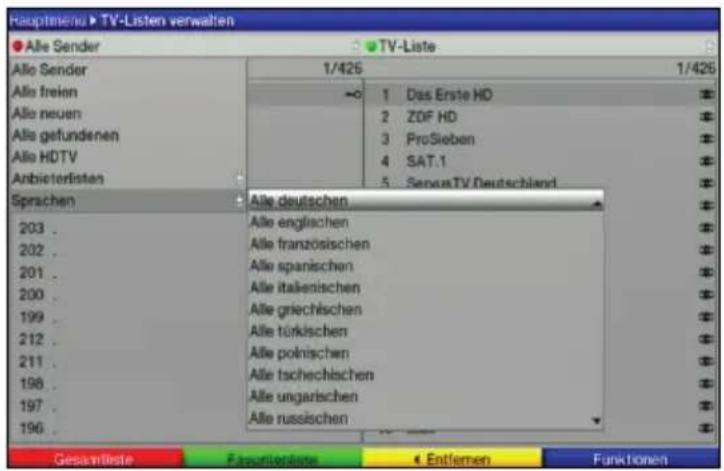
Markieren Sie nun mit Hilfe der Pfeiltasten auf/ab, das Auswahlkriterium, nach dem die Gesamtliste sortiert werden soll.
Wählen Sie z. B. Alle deutschen, um nur die deutschsprachigen Sender anzuzeigen.
Beachten Sie, dass die Anzeige aller Sender einer einzelnen Sprache nur Sender anzeigt, welche zuvor einmal in einem Suchlauf (siehe Punkt 8.4) gefunden wurden.Bestätigen Sie mit OK.
Nun wird die Programmliste entsprechend der zuvor getroffenen Auswahl angezeigt. Programme, die sich bereits in der TV-Liste/Radio-Liste befinden, sind mit dem entsprechenden Favoritenprogrammplatz gekennzeichnet.
8.1.4 Programme zur TV-Liste/Radio-Liste hinzufügen
Um Programme aus der Gesamtliste in eine TV-Liste/Radio-Liste aufzunehmen, rufen Sie wie in Punkt 8.1.1 beschrieben die Programmlistenverwaltung auf, wählen ggf. die gewünschte TV-Liste/Radio-Liste aus und wechseln zur Gesamtliste.
Rufen Sie wie unter Punkt 8.1.3 beschrieben die Gesamtliste in der gewünschten Sortierung auf.
Markieren Sie mit den Pfeiltasten und/oder den Zifferntasten der Zehnertastatur ein Programm, das Sie in die Liste aufnehmen möchten.
Betätigen Sie die blaue Funktionstaste Funktionen. Es erscheint ein Auswahlfenster mit den zur Verfügung stehenden Funktionen.
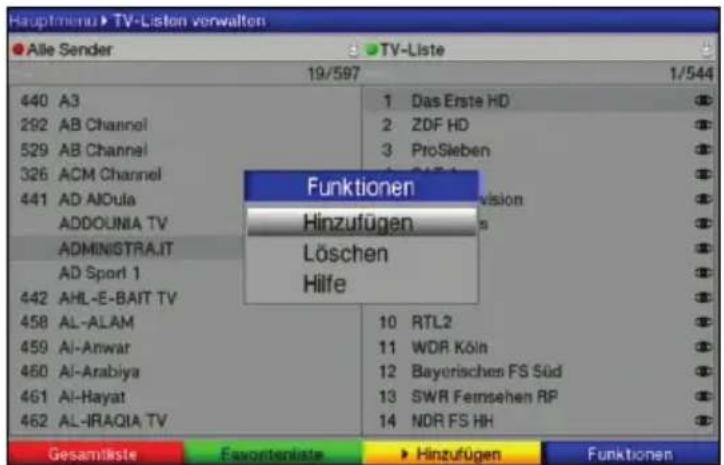
Markieren Sie mit den Pfeiltasten auf/ab die Zeile Hinzufügen.
Bestätigen Sie mit OK.
Durch Drücken der gelben Funktionstaste Hinzufügen wird das markierte Programm in die TV-Liste/Radio-Liste aufgenommen.
Blockweises Markieren
Um mehrere Programme gleichzeitig zu markieren gehen Sie wie folgt vor:
Durch Drücken der Taste OK gelangen Sie in den Auswahlmodus. Das markierte Programm wird mit einem Kreuz auf der linken Seite markiert.
Mit Hilfe der Pfeiltasten können nun die folgenden/vorhergehenden Programme ebenfalls markiert werden.
Nachdem Sie auf diese Weise die gewünschten Programme markiert haben, drücken Sie die gelbe Funktionstaste Hinzufügen, um die markierten Programme in die TV-Liste/Radio-Liste aufzunehmen.
8.1.5 Programme löschen
8.1.5.1 Entfernen (löschen) aus der TV-Liste/Radio-Liste
Um Programme aus der TV-Liste/Radio-Liste zu entfernen, rufen Sie wie in Punkt 8.1.1 beschrieben die Programmlistenverwaltung auf und wählen Sie ggf. die gewünschte TV-Liste/Radio-Liste aus.
Betätigen Sie die blaue Funktionstaste Funktionen. Es erscheint ein Auswahlfenster mit den zur Verfügung stehenden Funktionen.
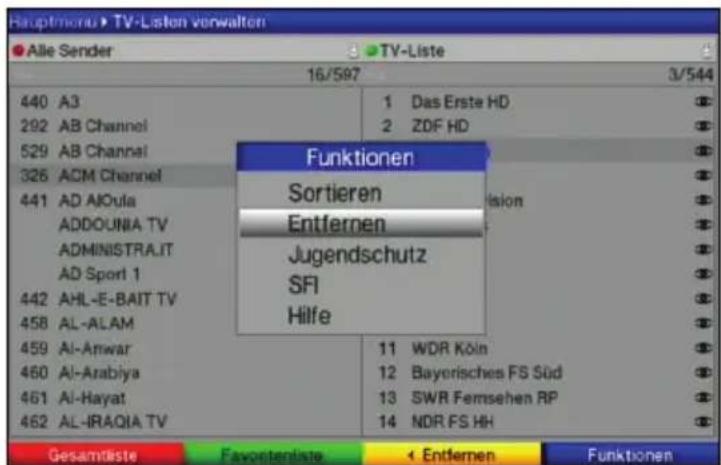
Markieren Sie mit den Pfeiltasten auf/ab die Zeile Entfernen.
Bestätigen Sie mit OK.
Markieren Sie mit den Pfeiltasten und/oder den Zifferntasten der Zehnertastatur ein Programm, das Sie aus der Liste entfernen möchten.
Drücken Sie die gelbe Funktionstaste Entfernen.
Um mehrere Programme gleichzeitig zu entfernen, markieren Sie diese wie in Punkt 8.1.4 Blockweises Markieren beschrieben.
Nachdem Sie auf diese Weise die gewünschten Programme markiert haben, drücken Sie die gelbe Funktionstaste Entfernen.
Die auf diese Weise gelöschten Programme bleiben jedoch in der Gesamtliste erhalten und können jederzeit wieder in die TV-Liste/Radio-Listen aufgenommen werden.
8.1.5.2 Löschen aus der Gesamtliste
Um Programme aus der Gesamtliste zu entfernen, verfahren Sie wie in Punkt 8.1.5.1 beschrieben. Wechseln Sie nach dem Aufruf der Programmlistenverwaltung jedoch durch Betätigen der roten Funktionstaste Gesamtliste erst zur Gesamtliste und wählen anschließend die Funktion Löschen.
Bevor die Programme gelöscht werden, erscheint jedoch die Meldung "Programm(e) wirklich löschen?".
Markieren Sie mit den Pfeiltasten links/rechts Ja oder Nein.
Bestätigen Sie die Eingabe mit OK.
Beachten Sie, dass Programme, die aus der Gesamtliste gelöscht werden, auch aus allen TV-Listen/Radio-Listen gelöscht werden und erst nach einem erneuten Suchlauf gemäß Punkt 8.4 wieder zur Verfügung stehen.
8.1.6 Programme sortieren
Um die Programmreihenfolge der TV-Listen/Radio-Listen Ihren Wünschen entsprechend zu sortieren, rufen Sie wie in Punkt 8.1.1 beschrieben die Programmlistenverwaltung auf und wählen Sie ggf. die gewünschte TV-Liste/Radio-Liste aus.
Betätigen Sie die blaue Funktionstaste Funktionen.
Es erscheint ein Fenster mit den zur Verfügung stehenden Funktionen.
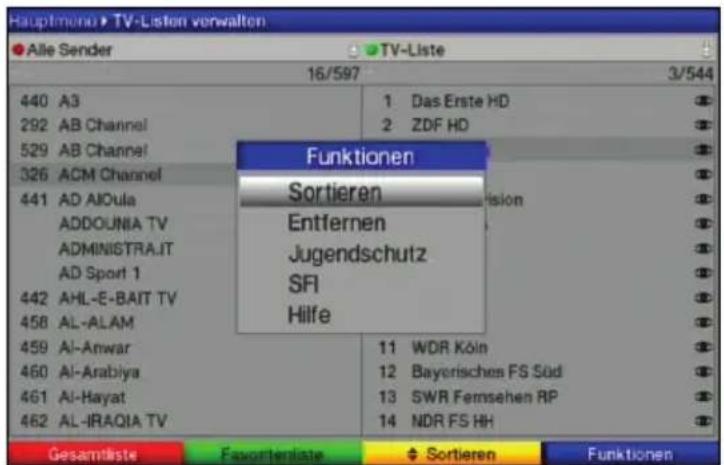
Markieren Sie mit den Pfeiltasten auf/ab die Zeile Sortieren.
Bestätigen Sie mit OK.
Markieren Sie nun mit Hilfe der Pfeiltasten und/oder den Zifferntasten der Zehnertastatur das Programm, das Sie an einer anderen Stelle in der Liste platzieren möchten.
Drücken Sie nun die gelbe Funktionstaste Sortieren. Es erscheint ein Doppelpfeil neben dem angewählten Programm.
Nun können Sie das markierte Programm mit Hilfe der Pfeiltasten und/oder der Zehnertastatur an die Stelle in der Programmliste bewegen, an der Sie es platzieren möchten.
Durch Drücken der gelben Funktionstaste Sortieren wird das Programm an der neuen Position gespeichert.
Um mehrere Programme gleichzeitig zu sortieren, markieren Sie diese wie in Punkt 8.1.4 Blockweises Markieren beschrieben.
Drücken Sie nun die gelbe Funktionstaste Sortieren. Es erscheint ein Doppelpfeil neben dem angewählten Programmblock.
Nun können Sie den markierten Programmblock mit Hilfe der Pfeiltasten und/oder der Zehnertastatur an die Stelle in der Programmliste bewegen, an der Sie ihn platzieren möchten.
Durch Drücken der gelben Funktionstaste Sortieren wird der Programmblock an der neuen Position gespeichert.
8.1.7 Jugendschutz
Sie haben die Möglichkeit die gewünschten Programme wie unter diesem Punkt oder auch wie in Punkt 8.3.3 und 8.3.4 beschrieben, für die globale Kindersicherung zu markieren bzw. die Markierung zu entfernen.
Rufen Sie wie in Punkt 8.1.1 beschrieben die Programmlistenverwaltung auf und wählen Sie ggf. die gewünschte TV-Liste/Radio-Liste aus.
Durch die Jugendschutzfunktion gesperrte Programme sind durch das Schloss markiert.
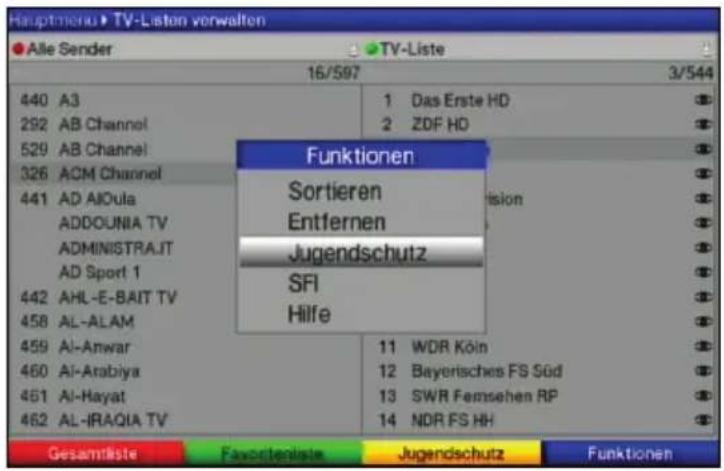
Markieren Sie mit den Pfeiltasten und/oder der Zehnertastatur ein Programm, das Sie sperren bzw. entsperren möchten.
Betätigen Sie die blaue Funktionstaste Funktionen. Es erscheint ein Auswahlfenster mit den zur Verfügung stehenden Funktionen.
Markieren Sie mit den Pfeiltasten auf/ab die Zeile 📁 Jugendschutz.
Bestätigen Sie mit OK.
Drücken Sie die gelbe Funktionstaste 📄 Jugendschutz.
Um mehrere Programme gleichzeitig zu entfernen, markieren Sie diese wie in Punkt 8.1.4 (Blockweises Markieren) beschrieben.
Nachdem Sie auf diese Weise die gewünschten Programme markiert haben, drücken Sie die gelbe Funktionstaste 📄 Jugendschutz.
8.1.8 SFI
Sie haben die Möglichkeit die gewünschten Programme wie unter diesem Punkt oder auch wie in Punkt 8.2.4 und 8.2.5 beschrieben, in die elektronische Programmzeitschrift SFI aufzunehmen bzw. daraus zu entfernen.
Rufen Sie wie in Punkt 8.1.1 beschrieben die Programmlistenverwaltung auf und wählen Sie ggf. die gewünschte TV-Liste/Radio-Liste aus.
In die Programmzeitschrift aufgenommene Sender sind durch das SFI-Logo markiert.
Mit Hilfe der Pfeiltasten und/oder der Zehnertastatur können Sie den Sender markieren, den Sie in die elektronische Programmzeitschrift aufnehmen bzw. daraus entfernen möchten.
Betätigen Sie die blaue Funktionstaste Funktionen. Es erscheint ein Auswahlfenster mit den zur Verfügung stehenden Funktionen.
Markieren Sie mit den Pfeiltasten auf/ab die Zeile 📄 SFI.
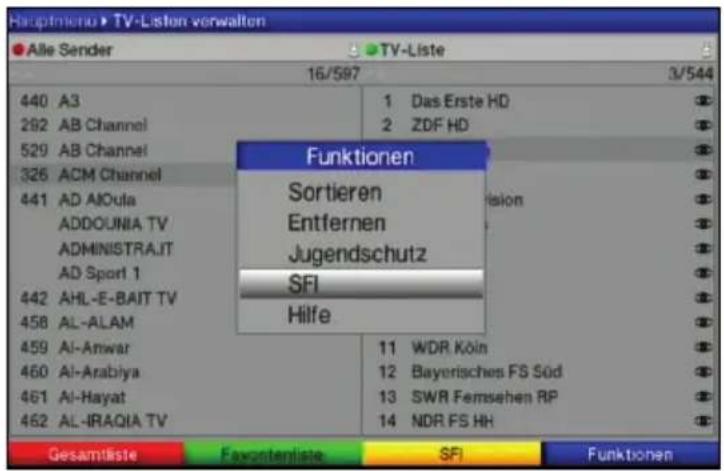
Bestätigen Sie mit OK.
Drücken Sie nun die gelbe Funktionstaste SFI. Neben dem markierten Sender wird nun das SFI Logo angezeigt bzw. entfernt.
Um mehrere Programme gleichzeitig zu aufzunehmen bzw. zu entfernen, markieren Sie diese wie in Punkt 8.1.4 (Blockweises Markieren) beschrieben.
Nachdem Sie auf diese Weise die gewünschten Programme markiert haben, drücken, Sie die gelbe Funktionstaste SFI.
8.1.9 Programmlistenverwaltung verlassen
Nachdem Sie auf diese Weise die Programmliste Ihren Wünschen entsprechend konfiguriert haben, kehren Sie durch Drücken der Taste Menü in den Normalbetrieb zurück.
8.2 Programmierung der elektronischen Programmzeitschrift
Ihr Gerät hat die Möglichkeit, über Kabel einen Datenkanal mit zusätzlichen SFI-Daten zu empfangen. Diese ermöglichen die SFI-Vorschau bis zu einer Woche.
Rufen Sie mit der Taste Menü das Hauptmenü auf.
Markieren Sie die Zeile Einstellungen mit Hilfe der Pfeiltasten auf/ab.
Bestätigen Sie durch Drücken der Taste OK.
Es erscheint das Untermenü Einstellungen.Markieren Sie die Zeile Programmzeitschrift mit Hilfe der Pfeiltasten auf/ab.
Bestätigen Sie durch Drücken der Taste OK.
Es erscheint das Menü Programmzeitschrift.
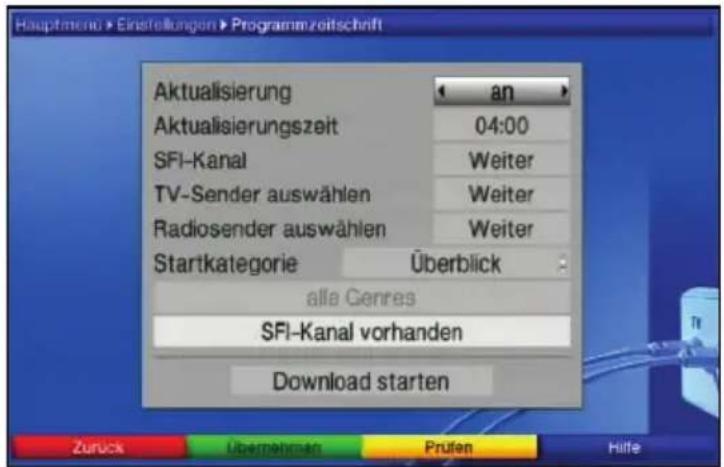
Mit den Pfeiltasten auf/ab können Sie den Marker innerhalb des Menüs bewegen und wie angegeben die einzelnen Positionen verändern. Beachten Sie bei der Auswahl eines Menüpunktes ggf. auch die Bildschirmeinblendungen.
8.2.1 Aktualisierung
In dieser Zeile können Sie die automatische Aktualisierung der SFI-Daten aktivieren bzw. deaktivieren.
Stellen Sie mit den Pfeiltasten rechts/links an ein, wenn Sie die automatische Aktualisierung zu der unter Punkt 8.2.2 eingestellten Aktualisierungszeit wünschen.
Sollten Sie den Empfang der zusätzlichen Daten nicht wünschen bzw. standortbedingt nicht empfangen können, kann der Datenempfang abgeschaltet werden:
Stellen Sie in diesem Fall die Aktualisierung mit den Pfeiltasten rechts/links auf aus.
8.2.2 Aktualisierungszeit
Stellen Sie in der Zeile Aktualisierungszeit mit Hilfe der Zehnertastatur die Zeit ein, zu der der automatische Download der SFI-Daten erfolgen soll.
8.2.3 SFI-Kanal
Drücken Sie die Taste OK, um das Untermenü SFI Kanal aufzurufen.
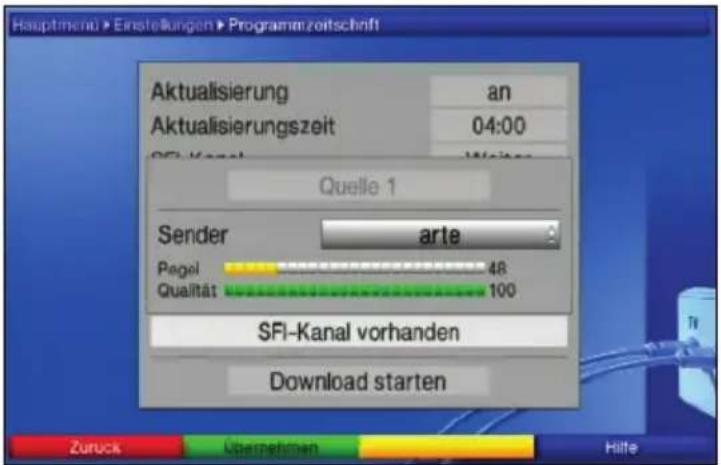
Sollten sich die Parameter des Datenkanals zum Laden der SFI-Daten geändert haben, können Sie diese in diesem Menü korrigieren. Die aktuellen Kanaldaten können Sie beim Fachhandel erfahren. Im Normalfall sollten Sie in diesem Menü keine Umstellung vornehmen.
8.2.4 TV-Sender auswählen
Um einen besseren Überblick zu erhalten, können Sie die elektronische Programmzeitschrift SFI so programmieren, dass diese nur Ihre favorisierten Programme enthält.
Beachten Sie:
Je mehr Programme in die elektronischen Programmzeitschrift aufgenommen werden, desto länger dauert der Einlesevorgang der SFI-Daten! Ebenso verlängert sich die Dauer des Einlesevorgangs, wenn Sender für den SFI ausgewählt wurden, für die keine SFI-Daten zur Verfügung stehen. Des weiteren kann die maximale Vorausschau von 7 Tagen mit zunehmender Programmanzahl in der elektronischen Programmzeitschrift nicht erreicht werden.
Drücken Sie die Taste OK.
Es erscheint ein Fenster zum Auswählen der TV-Sender. In die Programmzeitschrift aufgenommene Sender sind durch das SFI-Logo markiert.
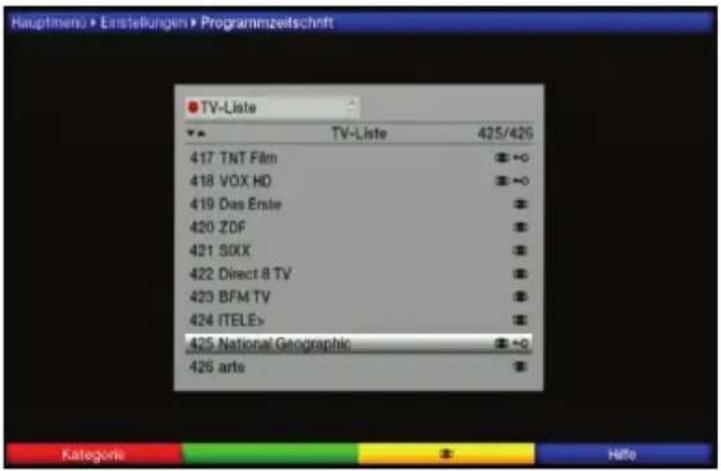
Durch Drücken der roten Funktionstaste erscheint ein Auswahlfenster.
Sie haben hier die Möglichkeit, den gewünschten Programmlistentyp zu wählen. Ebenso können Sie zwischen den verschiedenen TV-Listen/Radio-Listen wählen. Beachten Sie hierzu auch die Punkte 8.1.2 und 8.1.3.
Wählen Sie mit Hilfe der Pfeiltasten auf/ab den gewünschten Programmlistentyp aus (z. B. TV-Liste).
Bestätigen Sie mit OK.
Es erscheint die gewählte Programmliste.
Markieren Sie mit den Pfeiltasten ein Programm, das Sie in die elektronische Programmzeitschrift aufnehmen möchten.
Durch Drücken der gelben Funktionstaste (SFI) wird das markierte Programm in die elektronische Programmzeitschrift aufgenommen bzw. aus der Programmzeitschrift entfernt.
Um mehrere Programme gleichzeitig in die elektronische Programmzeitschrift aufzunehmen, markieren Sie diese wie in Punkt 8.1.4 Blockweises Markieren beschrieben.
Nachdem Sie auf diese Weise die gewünschten Programme markiert haben, drücken Sie die gelbe Funktionstaste (SFI), um die markierten Programme in die elektronische Programmzeitschrift aufzunehmen.
8.2.5 Radiosender auswählen
Nehmen Sie auf die gleiche Weise, wie in Punkt 8.2.5 beschrieben, die Radiosender in die Programmzeitschrift auf.
8.2.6 Startkategorie
Die elektronische Programmzeitschrift verfügt über verschiedene Darstellungsarten (Kategorien). Unter diesem Punkt können Sie auswählen, mit welcher dieser Kategorien der SFI beim Aufruf starten soll.
Überblick
Diese Darstellungsart bietet Ihnen einen raschen Überblick über alle in die elektronische Programmzeitschrift aufgenommenen Programme.
Programme
Bei dieser Darstellungsart wird eine Tafel mit dem Tagesprogramm eines einzelnen Programms angezeigt.
Genres
Wenn Sie sich für bestimmte Programmarten interessieren, können Sie sich die Programminformationen nach bestimmten Genres z. B. Film, Nachrichten usw. anzeigen lassen.
Zuletzt genutzte
Bei dieser Einstellung wird beim Aufruf des SFI immer die zuletzt genutzte Darstellungsart eingestellt.
Durch Drücken der Taste OK in der Zeile Startkategorie öffnen Sie die Liste mit den zur Verfügung stehenden Startkategorien.
Wählen Sie mit den Pfeiltasten auf/ab die Darstellungsart aus, die beim Aufruf der elektronischen Programmzeitschrift erscheinen soll und bestätigen Sie mit OK.
Wenn Sie die Startkatgorie Genres gewählt haben, können Sie anschließend in der nächsten Zeile, wie zuvor beschrieben zusätzlich das bevorzugte Genre (z. B. Film, Nachrichten, Show, etc.) auswählen.
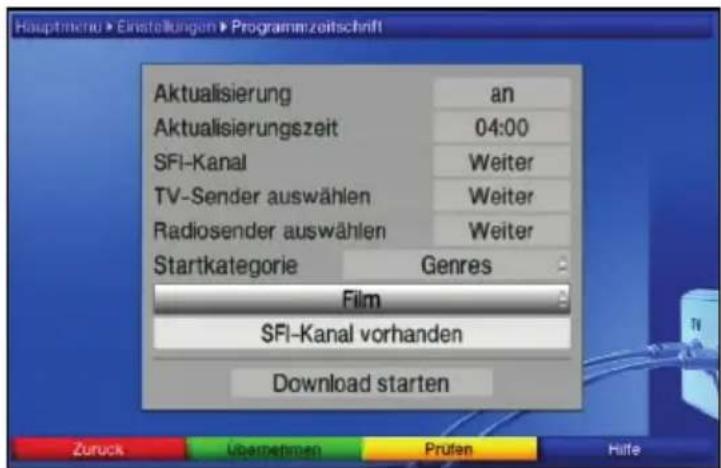
8.2.7 Aktualisierung manuell starten
Um die SFI-Daten herunterzuladen, markieren Sie mit den Pfeiltasten auf/ab das Feld Download starten und bestätigen Sie mit OK Es erscheint nun eine Anzeige mit der Prozentangabe der bereits geladenen SFI-Daten. Der Einlesevorgang ist nicht linear d.h. er kann unter umständen kurz unterbrochen werden und wieder selbstständig starten.
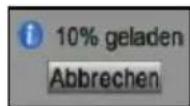
oder
schalten Sie das Gerät aus dem Normalbetrieb mit Hilfe der Taste Ein/Standby aus (Standby).
Drücken Sie nun unmittelbar, während die grüne LED noch leuchtet, die Taste SFI. Das Gerät führt nun den Einlesevorgang aus. Dieses wird durch das gleichzeitige leuchten der grünen und der roten LED angezeigt.
8.2.8 Aktualisierung unterbrechen
Wurde der Einlesevorgang manuell über das Menü Programmierung der elektronischen Programmzeitschrift gestartet, so kann dieser durch Drücken der Taste OK unterbrochen werden.
Wurde der Einlesevorgnag manuell beim Ausschalten des Receivers oder automatisch im Standby-Betrieb gestartet, so kann dieser durch durch das Einschalten (Taste Ein/Standby) des Digital-Receivers unterbrochen werden.
Einstellungen übernehmen
Um die vorgenommenen Einstellungen zu speichern, gehen Sie bitte wie folgt vor:
Durch Drücken der grünen Funktionstaste Übernehmen werden die vorgenommenen Änderungen gespeichert und Sie kehren zum vorhergehenden Menü zurück.
alternativ:
Drücken Sie die rote Funktionstaste Zurück.
Nun erscheint eine Abfrage.
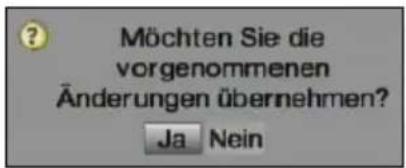
Markieren Sie mit den Pfeiltasten rechts/links, das Feld Ja, wenn Sie die Änderungen übernehmen möchten und bestätigen Sie mit OK. Sie kehren nun zum vorhergehenden Menü zurück.
Durch Drücken der Taste TV/Radio gelangen Sie in den Normalbetrieb zurück. Die Einstellungen werden nicht gespeichert.
8.3 Jugendschutz / Kinderzeitkonto
Ihr Gerät ist mit einer Kindersicherungsfunktion ausgestattet, welche sich in die beiden Funktionsweisen der globalen Kindersicherung und der nutzerabhängigen Kindersicherung unterteilt.
1 Globale Kindersicherung
In der globalen Kindersicherung vorgenommene Programm-, Quellen- und Funktionssperren gelten für alle Nutzer des Gerätes gleichermaßen.
Nach dem Aktivieren der globalen Kindersicherung müssen die Programme/Quellen und Funktionen die durch die Kindersicherung gesperrt werden sollen durch Markieren ausgewählt werden. Lediglich der Menüaufruf ist automatisch gesperrt.
Der PIN-Code wird erst abgefragt, wenn ein gesperrtes Programm, eine gesperrte Quelle, Funktion oder das Menü aufgerufen wird (siehe.
2 Nutzerabhängige Kindersicherung
In der nutzerabhängigen Kindersicherung können bis zu vier verschiedene Nutzerprofile angelegt werden. Mit dem Aktivieren eines der vier Nutzerprofile wird automatisch auch das fünfte Profil, ein Elternprofil, aktiviert. Die Einstellungen des Elternprofils entsprechen dabei der globalen Kindersicherung und werden auch über diese vorgenommen.
Nach dem Aktivieren eines Nutzerprofils werden automatisch für diesen Nutzer alle Programme, Quellen und Funktionen gesperrt und müssen anschließend durch Markieren freigegeben werden. Der Menüaufruf ist bei aktivierter nutzerabhängiger Kindersicherung ausschließlich im Elternprofil möglich.
Des Weiteren müssen für die aktivierten Nutzerprofile (mit Ausnahme vom Elternprofil) die maximale tägliche Nutzungsdauer sowie der Zeitraum, in dem die Gerätenutzung erlaubt ist, eingegeben werden.
Der PIN-Code wird direkt nach dem Einschalten des Gerätes beim Anmelden des entsprechenden Nutzers abgefragt (siehe.
8.3.1 Globale Kindersicherung
Rufen Sie mit der Taste Menü das Hauptmenü auf.
Markieren Sie mit den Pfeiltasten auf/ab die Zeile Einstellungen
Bestätigen Sie durch Drücken der Taste OK.
Markieren Sie nun die Zeile Jugendschutz mit Hilfe der Pfeiltasten auf/ab.
Durch Bestätigen mit der Taste OK erscheint nun das Menü Jugendschutz.
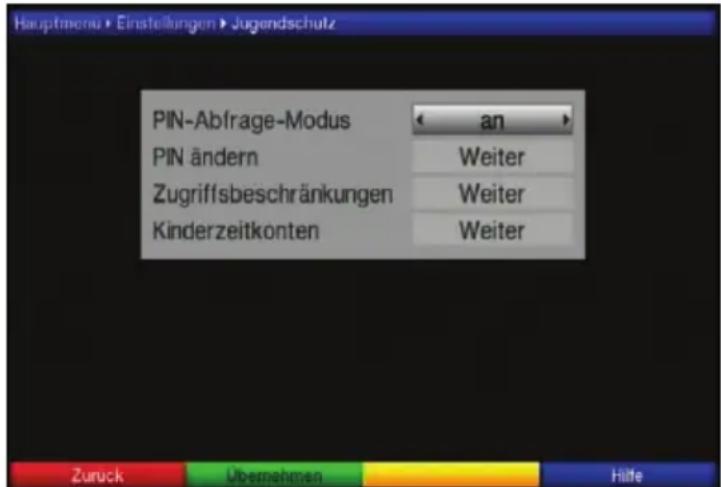
8.3.1.1 PIN-Abfrage-Modus
Um die globale Kindersicherung zu aktivieren, muss der PIN-Abfrage-Modus angeschaltet werden. Ebenso muss zum konfigurieren, aktivieren und nutzen eines Kinderzeitkontos (nutzerabhängige Kindersicherung, Punkt 8.3.2) der PIN-Abfrage-Modus angeschaltet bleiben.
Markieren Sie mit den Pfeiltasten auf/ab die Zeile PIN-Abfrage-Modus.
In dieser Zeile können Sie mit den Pfeiltasten rechts/links den Modus der globalen Kindersicherung auf an oder aus einstellen.
Wenn Sie den PIN-Abfage-Modus auf an einstellen und die Geräte-PIN noch nicht geändert haben, werden Sie aufgefordert die PIN zu ändern. Gehen Sie dazu wie in Punkt 8.3.1.2 beschrieben vor.
8.3.1.2 PIN ändern
Der Geräte-PIN-Code ist ab Werk auf 0000 eingestellt. Zum Ändern des Geräte-PIN-Codes gehen Sie wie folgt vor:
Markieren Sie die Zeile PIN ändern mit Hilfe der Pfeiltasten auf/ab und bestätigen Sie mit OK. Es erscheint nun ein Eingabefenster.
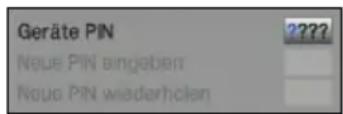
Geben Sie mittels Zehnertastatur nun zunächst die bisherige Geräte-PIN ein. Die Markierung springt anschließend in die Zeile Neue PIN eingeben.
Geben Sie hier nun den neuen Geräte-PIN-Code mit Hilfe der Zehnertastatur ein. Die Markierung springt nun in die Zeile Neue PIN wiederholen.
Geben Sie mittels Zehnertastatur den neuen PIN-Code erneut ein, um diesen zu bestätigen.
Achtung!
Sie dürfen den Geräte PIN-Code nicht vergessen. Ist dieses doch einmal der Fall, wenden Sie sich bitte an Ihren Fachhändler!
8.3.1.3 Zugriffsbeschränkungen
Nachdem Sie die globale Kindersicherung eingeschaltet und die Geräte-PIN geändert haben müssen Sie nun noch die Programme, Quellen und Funktionen auswählen, welche gesperrt werden sollen. Durch die globale Kindersicherung gesperrte Programme sind durch das Schloss 🔒 markiert.
Markieren Sie mit Hilfe der Pfeiltasten auf/ab die Zeile Zugriffsbeschränkungen.
Bestätigen Sie mit OK.
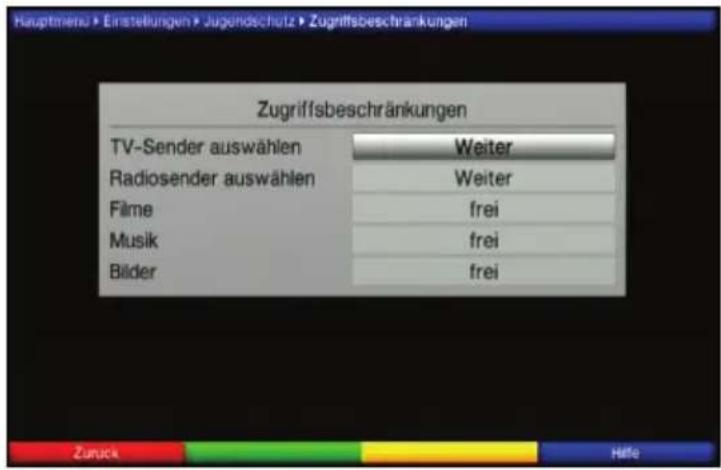
8.3.1.3.1 TV-Sender / Radiosender sperren
Sie haben die Möglichkeit die gewünschten Programme, Quellen wie unter diesem Punkt beschrieben, für die globale Kindersicherung zu markieren bzw. die Markierung zu entfernen.
Markieren Sie die Zeile TV-Sender auswählen bzw. Radiosender auswählen mit Hilfe der Pfeiltasten auf/ab.
Bestätigen Sie mit OK.
Es erscheint nun ein Fenster zum Auswählen der TV-Programme bzw. der Radioprogramme.
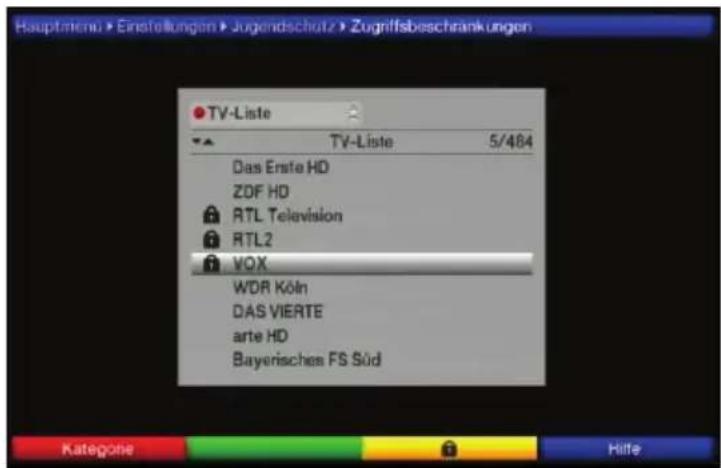
8.3.1.3.1.1 Programmliste auswählen
Die Programme können sowohl aus den Favoritenlisten, als auch aus den Anbieterlisten und der Gesamtliste heraus gesperrt werden.
Durch Drücken der roten Funktionstaste Katgorie öffnen Sie das Fenster der Programmlistentypenauswahl.
Die zur Zeit aktive Programmliste ist markiert.Wählen Sie mit Hilfe der Pfeiltasten auf/ab z. B. den Programmlistentyp Gesamtliste aus und bestätigen Sie mit OK.
Es erscheint die alphabetisch sortierte Gesamtliste, die alle Programme enthält.
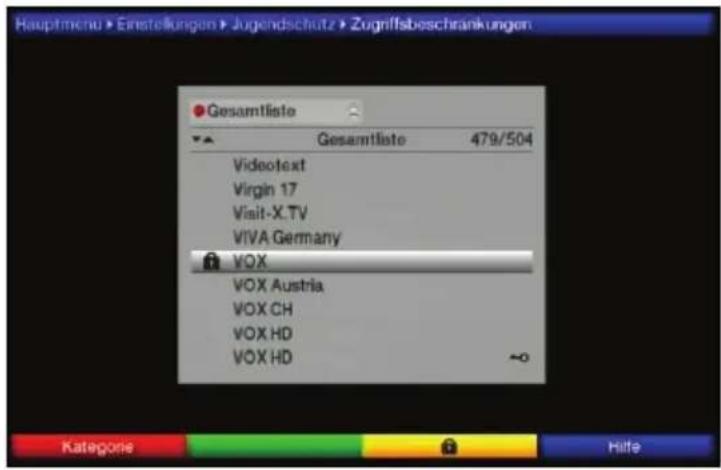
8.3.1.3.1.2 Programm/Quelle auswählen
Um Programme und Quellen leichter in die globale Kindersicherung aufnehmen oder daraus entfernen zu können, können die Programme und Quellen einzeln oder blockweise markiert werden.
Einzeln aufnehmen bzw. entfernen
Mit Hilfe der Pfeiltasten und/oder der Zehnertastatur können Sie den Sender markieren, den Sie durch die globale Kindersicherung sperren möchten.
Drücken Sie nun die gelbe Funktionstaste 🔒. Neben dem markierten Sender wird nun das Schloss angezeigt bzw. entfernt.
Blockweise aufnehmen bzw. entfernen
Um mehrere Sender gleichzeitig zu markieren gehen Sie wie folgt vor:
Markieren Sie mit den Pfeiltasten und/oder der Zehnertastatur zunächst einen Sender, den Sie in die globale Kindersicherung aufnehmen oder daraus entfernen wollen.
Durch Drücken der Taste OK gelangen Sie in den Auswahlmodus. Der Sender wird mit einem Kreuz an der linken Seite markiert.
Mit Hilfe der Pfeiltasten können nun die folgenden bzw. vorhergehenden Sender ebenfalls markiert werden.
Drücken Sie nun die gelbe Funktionstaste 🔍. Neben den markierten Sendern wird nun das Schloss angezeigt bzw. entfernt.
8.3.1.3.1.3 Programm-/Quellenauswahl verlassen
Durch Drücken der Taste Zurück kehren Sie in das Menü Zugriffsbeschränkungen zurück.
8.3.1.3.2 Funktion Filme
Unter diesem Punkt können Sie die Funktion Filme durch die globale Kindersicherung komplett sperren bzw. die Sperre entfernen.
Markieren Sie mit den Pfeiltasten auf/ab die Zeile Filme.
Durch Drücken der Pfeiltasten rechts/links wird die Funktion komplett gesperrt bzw. freigegeben.
Ist die Funktion freigegeben können Sie dennoch einzelne Aufnahmen sperren. Verfahren Sie hierzu wie im folgenden Punkt beschrieben.
8.3.1.3.3 Funktion Musik sperren
Unter diesem Punkt können Sie die Funktion Musik durch die globale Kindersicherung sperren bzw. die Sperre entfernen.
Markieren Sie mit den Pfeiltasten auf/ab die Zeile Musik.
Durch Drücken der Pfeiltasten rechts/links wird die Funktion gesperrt bzw. freigegeben.
8.3.1.3.4 Funktion Bilder sperren
Unter diesem Punkt können Sie die Funktion Bilder durch die globale Kindersicherung sperren bzw. die Sperre entfernen.
Markieren Sie mit den Pfeiltasten auf/ab die Zeile Bilder.
Durch Drücken der Pfeiltasten rechts/links wird die komplette Funktion gesperrt bzw. freigegeben.
8.3.1.3.5 Zugriffsbeschränkungen verlassen
Zum Verlassen des Menüs Zugriffsbeschränkungen gibt es folgende Möglichkeiten:
Drücken Sie die grüne Funktionstaste Übernehmen. Die vorgenommenen Änderungen werden nun gespeichert und Sie kehren zum Menü Jugendschutz zurück.
Alternativ
Drücken Sie die Taste Zurück. Es erscheint nun eine Abfrage, ob die vorgenommenen Änderungen übernommen werden sollen.
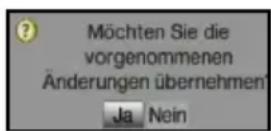
Markieren Sie mit den Pfeiltasten rechts/links Ja, wenn Sie die Änderungen speichern wollen bzw. Nein, wenn Sie diese verwerfen wollen.
Bestätigen Sie Ihre Auswahl mit OK.
Alternativ
Um direkt in den Normalbetrieb zurückzukehren ohne die Änderungen zu übernehmen, betätigen Sie die Taste Menü.
8.3.2 Nutzerabhängige Kindersicherung (Kinderzeitkonto)
Für den Betrieb der nutzerabhängigen Kindersicherung ist es erforderlich, dass der PIN-Abfrage-Modus der globalen Kindersicherung (Punkt 8.3.1.1) angeschaltet ist. Ebenso muss diese Funktion angeschaltet sein, um Nutzerprofile anlegen, bearbeiten und aktivieren zu können.
Rufen Sie mit der Taste Menü das Hauptmenü auf.
Markieren Sie mit den Pfeiltasten auf/ab die Zeile Einstellungen
Bestätigen Sie durch Drücken der Taste OK.Markieren Sie nun die Zeile Jugendschutz mit Hilfe der Pfeiltasten auf/ab.
Durch Bestätigen mit der Taste OK erscheint nun das Menü Jugendschutz.
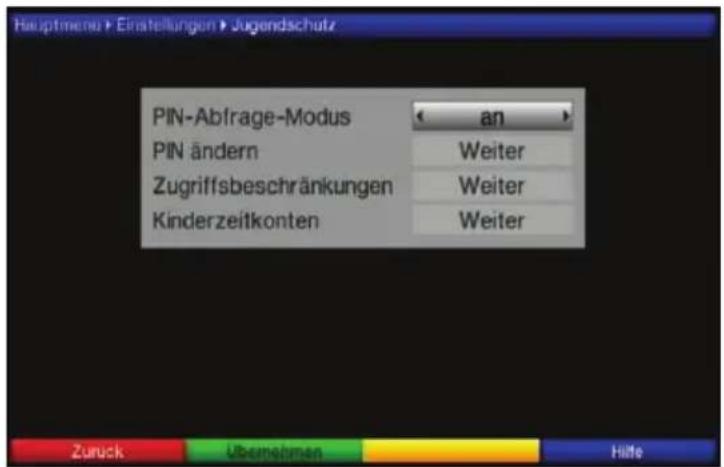
Ist der PIN-Abfrage-Modus der globalen Kindersicherung ausgeschaltet, muss dieser zunächst angeschaltet werden.
Markieren Sie daher ggf. mit Hilfe der Pfeiltasten auf/ab die Zeile PIN-Abfrage-Modus und schalten Sie ihn mit den Pfeiltasten rechts/links an.
Bewegen Sie nun die Markierung mit den Pfeiltasten auf/ab in die Zeile Kinderzeitkonten.
Durch Drücken der Taste OK gelangen Sie nun in das Menü Kinderzeitkonten, in dem Sie den aktuellen Status der verschiedenen Nutzerprofile ersehen sowie deren Einstellungen ändern können.
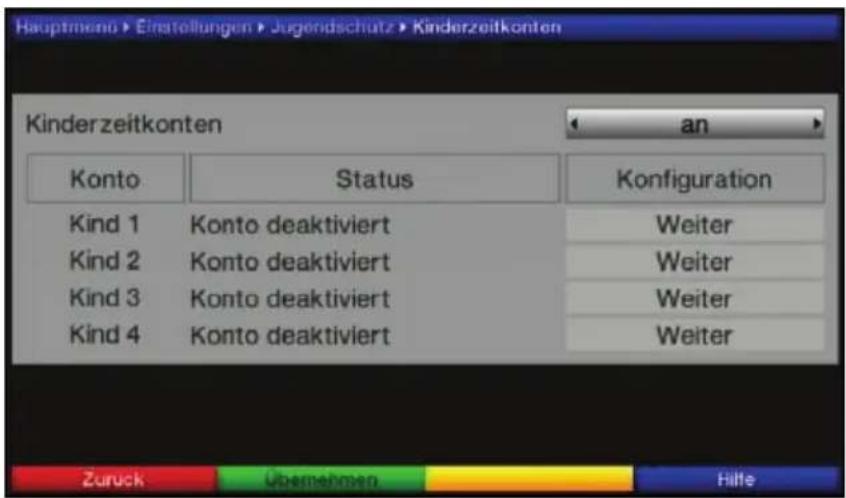
8.3.2.1 Nutzerabhängige Kindersicherung aktivieren
Unter diesem Punkt können Sie die Funktion der nutzerabhängigen Kindersicherung an- bzw. ausschalten.
Markieren Sie mit den Pfeiltasten auf/ab die Zeile Kinderzeitkonten.
Schalten Sie in dieser Zeile mit Hilfe der Pfeiltasten rechts/links die Funktion an oder aus.
Die Nutzerprofile lassen sich nur in der Einstellung an verwalten und verwenden.
8.3.2.2 Nutzerprofil (Kinderzeitkonto) verwalten
Nachdem Sie wie unter Punkt 8.3.2 beschrieben das Menü Kinderzeitkonten aufgerufen und wie in unter Punkt 8.3.2.1 die nutzerabhängige Kindersicherung angeschaltet haben, können Sie nun die Nutzerprofile verwalten.
Markieren Sie dazu mit den Pfeiltasten auf/ab das zu bearbeitende Nutzerprofil.
Durch Bestätigen mit OK wird das ausgewählte Profil aufgerufen.
Die in den folgenden Punkten beschriebenen Einstellungen müssen für jedes Nutzerprofil separat vorgenommen werden und können sich daher komplett von den Einstellungen der anderen Profile unterscheiden.
8.3.2.2.1 Nutzername
In der Werkseinstellung des Gerätes sind die Nutzerprofile mit Kind 1, Kind 2, Kind 3 und Kind 4 bezeichnet. Sie können jedoch den verschiedenen Profilen einen frei wählbaren Namen geben. Gehen Sie dazu wie folgend beschrieben vor.
Markieren Sie mit den Pfeiltasten auf/ab die Zeile Nutzername.
Durch Drücken der Taste OK öffnen Sie die virtuelle Tastatur zur Eingabe des gewünschten Namens.
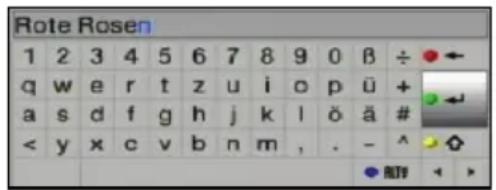
Bearbeiten Sie das Passwort nach Ihren Wünschen.
Pfeiltasten: Bewegen der Markierung auf der Tastatur.
OK: Das markierte Zeichen wird hinter dem blau markierten Zeichen angefügt bzw. die auf der Tastatur markierte Funktion ausgeführt.
Zurück: Verlässt die Eingabe ohne die Änderung zu übernehmen.

rote Taste: Löschtaste, das blau markierte Zeichen wird gelöscht.

grüne Taste: Eingabetaste, übernimmt die vorgenommene Eingabe.

gelbe Taste: Umschalttaste, das nächste Zeichen erfolgt in Großschrift.

blaue Taste: Alternative Zeichen, wechselt zu den alternativen Zeichen.

Bewegt die blaue Markierung im bereits eingegebenen Teil.
8.3.2.2.2 Kontoaktivierung
Unter diesem Punkt können Sie das gewählte Nutzerprofil aktivieren und deaktivieren.
Markieren Sie die Zeile Konto mit den Pfeiltasten auf/ab.
Schalten Sie das Kinderzeitkonto durch Drücken der Pfeiltasten rechts/links ein (Aktiv) bzw. aus (Inaktiv).
Die Einstellungen zur PIN, sowie Zugriffs- und Zeitbeschränkungen können nur bei aktivem Kinderzeitkonto vorgenommen werden.
Beachten Sie, dass mit dem Aktivieren eines Nutzerprofils die globale Kindersicherung zum Elternprofil wird. Weiterhin lässt sich die nutzerabhängige Kindersicherung nur sie lange nutzen, wie der PIN-Abfrage-Modus der globalen Kindersicherung angeschaltet bleibt.
8.3.2.2.3 PIN-Abfrage-Modus
In dieser Zeile können Sie entscheiden, ob beim Anmelden des Nutzers nach dem Einschalten des Gerätes (Punkt 7.1) die PIN des Nutzers abgefragt wird oder nicht.
Markieren Sie mit den Pfeiltasten auf/ab die Zeile PIN-Abfrage-Modus.
Schalten Sie mit den Pfeiltasten rechts/links die PIN-Abfrage an oder aus.
Wenn Sie den PIN-Abfage-Modus anschalten und die PIN des entsprechenden Nutzers noch nicht geändert haben, werden Sie nun aufgefordert diese zu ändern. Gehen Sie dazu wie in Punkt 8.3.2.2.4 beschrieben vor.
8.3.2.2.4 PIN ändern
Der Geräte-PIN-Code ist ab Werk auf 0000 eingestellt. Zum Ändern des Geräte-PIN-Codes gehen Sie wie folgt vor:
Markieren Sie die Zeile PIN ändern mit Hilfe der Pfeiltasten auf/ab und bestätigen Sie mit OK. Es erscheint nun ein Eingabefenster.
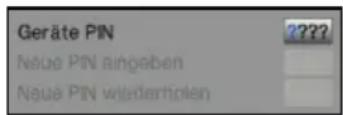
Geben Sie mittels Zehnertastatur nun zunächst die bisherige Geräte-PIN ein. Die Markierung springt anschließend in die Zeile Neue PIN eingeben.
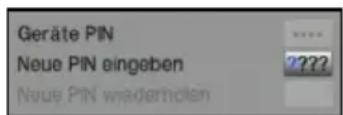
Geben Sie hier nun den neuen Geräte-PIN-Code mit Hilfe der Zehnertastatur ein. Die Markierung springt nun in die Zeile Neue PIN wiederholen.
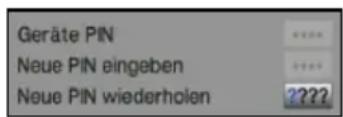
Geben Sie mittels Zehnertastatur den neuen PIN-Code erneut ein, um diesen zu bestätigen.
Achtung!
Sie dürfen den Geräte PIN-Code nicht vergessen. Ist dieses doch einmal der Fall, wenden Sie sich bitte an Ihren Fachhändler!
8.3.2.2.5 Zugriffsbeschränkungen
Nachdem Sie das Nutzerprofil aktiviert haben, müssen Sie nun noch die Programme, Quellen und Funktionen auswählen, welche freigegeben werden sollen. Nach dem ersten Aktivieren des Nutzerprofils sind automatisch alle Programme, Quellen und Funktionen gesperrt.
Durch die nutzerabhängige Kindersicherung gesperrte (für den Nutzer nicht freigegebene) Programme, Quellen und Funktionen sind durch das Schloss markiert. Programme die durch die globale Kindersicherung und durch für den gewählten Nutzer gesperrt sind, werden mit dem Schloss gekennzeichnet.
Markieren Sie mit Hilfe der Pfeiltasten auf/ab die Zeile Zugriffsbeschränkungen.
Bestätigen Sie mit OK.
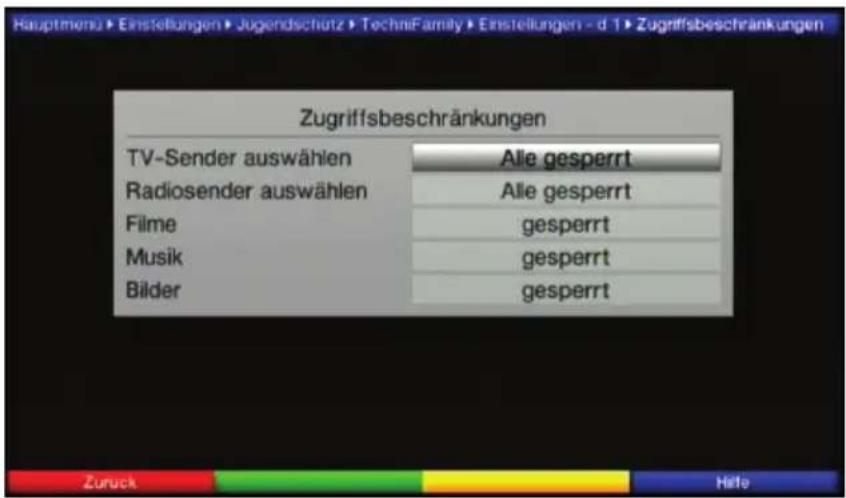
8.3.2.2.5.1 TV-Sender / Radiosender freigeben
Markieren Sie die Zeile TV-Sender auswählen bzw. Radiosender auswählen mit Hilfe der Pfeiltasten auf/ab.
Bestätigen Sie mit OK. Es erscheint nun ein Fenster zum Auswählen der TV-Programme bzw. der Radioprogramme.
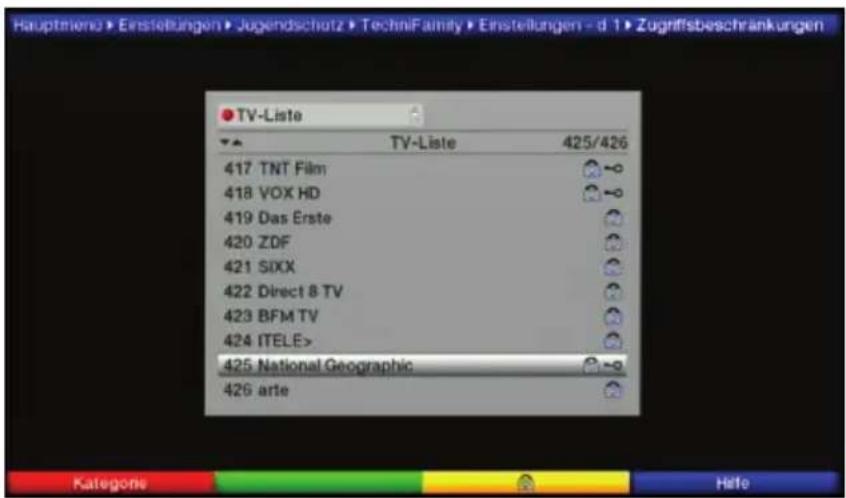
8.3.2.2.5.1.1 Programmliste auswählen
Die Programme können sowohl aus den Favoritenlisten, als auch aus den Anbieterlisten und der Gesamtliste heraus freigegeben werden.
Durch Drücken der roten Funktionstaste Katgorie öffnen Sie das Fenster der Programmlistentypenauswahl. Die zur Zeit aktive Programmliste ist markiert.
Wählen Sie mit Hilfe der Pfeiltasten auf/ab z. B. den Programmlistentyp Gesamtliste aus und bestätigen Sie mit OK. Es erscheint die alphabetisch sortierte Gesamtliste, die alle Programme enthält.
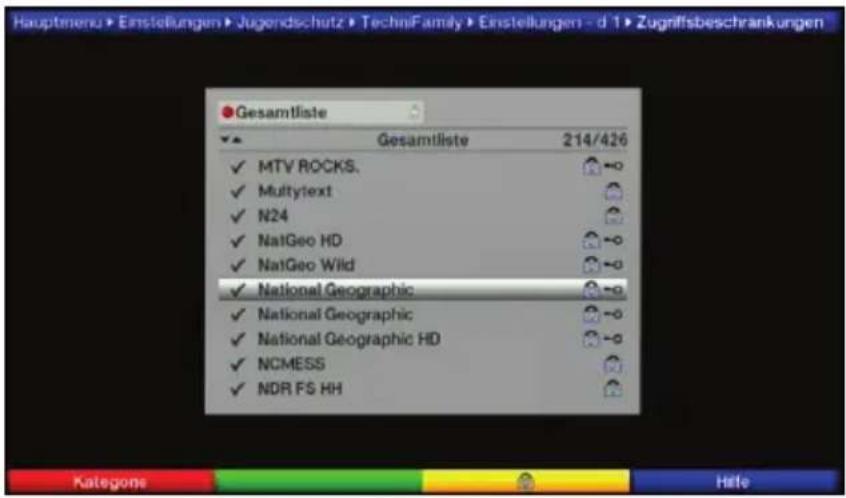
8.3.2.2.5.1.2 Programm/Quelle auswählen
Um Programme und Quellen leichter für den Nutzer freigeben oder wieder zu sperren zu können, können die Programme und Quellen einzeln oder blockweise markiert werden.
Einzeln freigeben bzw. sperren
Mit Hilfe der Pfeiltasten und/oder der Zehnertastatur können Sie den Sender markieren, den Sie für den Nutzer freigeben oder wieder sperren möchten.
Drücken Sie nun die gelbe Funktionstaste ⚠. Neben dem markierten Sender wird nun das Schloss entfernt bzw. angezeigt.
Blockweise aufnehmen bzw. entfernen
Um mehrere Programme und Quellen gleichzeitig zu markieren gehen Sie wie folgt vor:
Markieren Sie mit den Pfeiltasten und/oder der Zehnertastatur zunächst einen Sender, den Sie für den Nutzer freigeben oder wieder sperren wollen.
Durch Drücken der Taste OK gelangen Sie in den Auswahlmodus. Der Sender wird mit einem Kreuz an der linken Seite markiert.
Mit Hilfe der Pfeiltasten können nun die folgenden bzw. vorhergehenden Sender ebenfalls markiert werden.
Drücken Sie nun die gelbe Funktionstaste ⚠. Neben den markierten Sendern wird nun das Schloss entfernt bzw. angezeigt.
8.3.2.2.5.1.3 Programm-/Quellenauswahl verlassen
Durch Drücken der Taste Zurück kehren Sie in das Menü Zugriffsbeschränkungen zurück.
8.3.2.2.5.2 Funktion Filme freigeben
Unter diesem Punkt können Sie die Funktion Filme für den Nutzer freigeben oder wieder komplett sperren.
Markieren Sie mit den Pfeiltasten auf/ab die Zeile Filme.
Durch Drücken der Pfeiltasten rechts/links wird die Funktion freigegeben bzw. wieder komplett gesperrt.
Ist die Funktion freigegeben müssen Sie noch die jeweiligen Aufnahmen freigeben, die der Nutzer anschauen darf. Verfahren Sie hierzu wie im folgenden Punkt beschrieben.
8.3.2.2.5.3 Funktion Musik freigeben
Unter diesem Punkt können Sie die Funktion Musik für den Nutzer freigeben oder wieder sperren.
Markieren Sie mit den Pfeiltasten auf/ab die Zeile Musik.
Durch Drücken der Pfeiltasten rechts/links wird die Funktion freigegeben bzw. wieder gesperrt.
8.3.2.2.5.4 Funktion Bilder freigeben
Unter diesem Punkt können Sie die Funktion Bilder für den Nutzer freigeben oder wieder sperren.
Markieren Sie mit den Pfeiltasten auf/ab die Zeile Bilder.
Durch Drücken der Pfeiltasten rechts/links wird die Funktion freigegeben bzw. wieder gesperrt.
8.3.2.2.5.5 Zugriffsbeschränkungen verlassen
Drücken Sie die grüne Funktionstaste Übernehmen.
Die vorgenommenen Änderungen werden nun gespeichert und Sie kehren zum Nutzerprofil zurück.
Alternativ
Drücken Sie die Taste Zurück.
Es erscheint nun eine Abfrage, ob die vorgenommenen Änderungen übernommen werden sollen.
Markieren Sie mit den Pfeiltasten rechts/links Ja, wenn Sie die Änderungen speichern wollen bzw. Nein, wenn Sie diese verwerfen wollen.
Bestätigen Sie Ihre Auswahl mit OK.
8.3.2.2.6 Zeitbeschränkung
Nachdem Sie die Zugriffsbeschränkungen konfiguriert haben, müssen Sie nun noch die erlaubte Nutzungsdauer sowie den Zeitraum, in dem die Gerätenutzung zugelassen ist, festlegen. Nach dem ersten Aktivieren des Nutzerprofils ist keine erlaubte Nutzungsdauer eingestellt.
Markieren Sie mit den Pfeiltasten auf/ab die Zeile Zeitbeschränkung.
Durch Drücken der Taste OK gelangen Sie in die Eingabemaske.
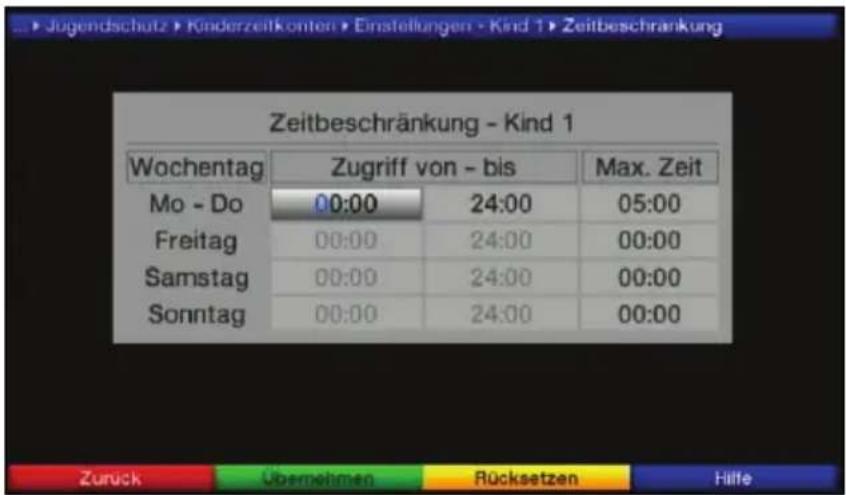
In dieser Eingabemaske können Sie für die Tage Mo - Do, Freitag, Samstag und Sonntag separate Einstellungen für die Nutzungsdauer sowie den Nutzungszeitraum vornehmen. Gehen Sie dazu wie im folgenden beschrieben vor.
8.3.2.2.6.1 Nutzungsdauer
Markieren Sie zunächst mit der Pfeiltaste rechts die rechte Spalte Max. Zeit.
Bewegen Sie nun die Markierung mit den Pfeiltasten auf/ab in die Zeile des Tages, dessen maximale Nutzungsdauer Sie bearbeiten möchten.
Geben Sie mit den Zifferntasten die Nutzungsdauer vierstellig ein. Z. B. die Tasten 0 > 1 > 3 > 0 für 1 Stunde und 30 Minuten Nutzungsdauer.
8.3.2.2.6.2 Nutzungszeitraum
Nachdem Sie die Nutzungsdauer eingegeben haben, ist es nun möglich einen Zeitraum einzugeben, innerhalb dessen das Gerät genutzt werden darf, z. B. von 13:00 - 18:00. Hierzu wird in der linken Spalte die Nutzung ab und in der mittleren Splate die Nutzung bis eingegeben.
Markieren Sie dazu mit der Pfeiltaste links die linke Spalte.
Geben Sie nun die Uhrzeit ab wann die Nutzung gestattet wird mit den Zifferntasten vierstellig ein.
Markieren Sie anschließend die mittlere Spalte mit der Pfeiltaste rechts.
Geben Sie die Uhrzeit bis wann die Nutzung gestattet ist mit den Zifferntasten ein. Wiederholen Sie anschließend die beschriebenen Schritte, um für alle Tage die Nutzungsdauer und Nutzungszeitraum einzugeben.
Die Zeitbeschränkungen können Sie durch Drücken der gelben Funktionstaste Rücksetzen zurücksetzen.
8.3.2.2.6.3 Zeitbeschränkung verlassen
Drücken Sie zum Verlassen des Menüs Zeitbeschränkungen die Taste Zurück. Es erscheint nun eine Abfrage, ob die vorgenommenen Änderungen übernommen werden sollen.
Markieren Sie mit den Pfeiltasten rechts/links Ja, wenn Sie die Änderungen speichern wollen bzw. Nein, wenn Sie diese verwerfen wollen.
Bestätigen Sie Ihre Auswahl mit OK.
8.3.2.3 Kinderzeitkonten verlassen
Drücken Sie zum Verlassen des Menüs Kinderzeitkonten die Taste Zurück. Es erscheint nun eine Abfrage, ob die vorgenommenen Änderungen übernommen werden sollen.
Markieren Sie mit den Pfeiltasten rechts/links Ja, wenn Sie die Änderungen speichern wollen bzw. Nein, wenn Sie diese verwerfen wollen.
Bestätigen Sie Ihre Auswahl mit OK.
8.3.3 Jugendschutzmenü verlassen
Wurden unter Punkt 8.3.1.1 oder Punkt 8.3.1.2 Änderungen vorgenommen, so müssen Sie diese noch speichern, sofern dies gewünscht ist.
Drücken Sie nun die Taste Zurück.
Es erscheint eine Abfrage, ob die vorgenommenen Änderungen übernommen werden sollen.
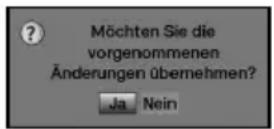
Markieren Sie mit den Pfeiltasten rechts/links Ja, wenn Sie die Änderungen speichern wollen bzw. Nein, wenn Sie diese verwerfen wollen.
Bestätigen Sie Ihre Auswahl mit OK.
Beachten Sie, dass Änderungen in den Menüs Zugriffsbeschränkungen und Kinderzeitkonten bereits beim Verlassen dieser Menüs (Punkt 8.3.1.3.5 bzw.
Punkt 8.3.2.3) gespeichert oder verworfen werden.
8.4 Programmsuche
Beachten Sie bitte: Welche digitalen Programme Sie mit Ihrem Receiver empfangen können, hängt davon ab in welchem Kabelnetz der Receiver betrieben wird. Informationen dazu stellt Ihnen Ihr Kabelnetzbetreiber zur Verfügung. Damit Ihr Receiver die in Ihrem Kabelnetz vorhandenen digitalen Programme wiedergeben kann, müssen Sie einen Programmsuchlauf durchführen. Dazu haben Sie folgende Möglichkeiten:
1. Automatische Suche
Wählen Sie diesen Suchlauf, um den gesamten Empfangsfrequenzbereich des Receivers nach Programmen abzusuchen.
2. Erweiterte Suche
Wählen Sie diesen Suchlauf, um einen bestimmten Frequenz- bzw. Kanalbereich nach Programmen abzusuchen oder um eine Netzwerksuche durchzuführen.
3. Manuelle Suche
Wählen Sie diesen Suchlauf, um gezielt eine bestimmte Frequenz nach Programmen abzu- suchen.
8.4.1 Programmsuche aufrufen
Rufen Sie zur Programmsuche zunächst das Hauptmenü auf durch Drücken der Taste Menü.
Markieren Sie mit Hilfe der Pfeiltasten auf/ab die Zeile Sender suchen.
Bestätigen Sie mit OK.
Es erscheint das Untermenü Sender suchen.
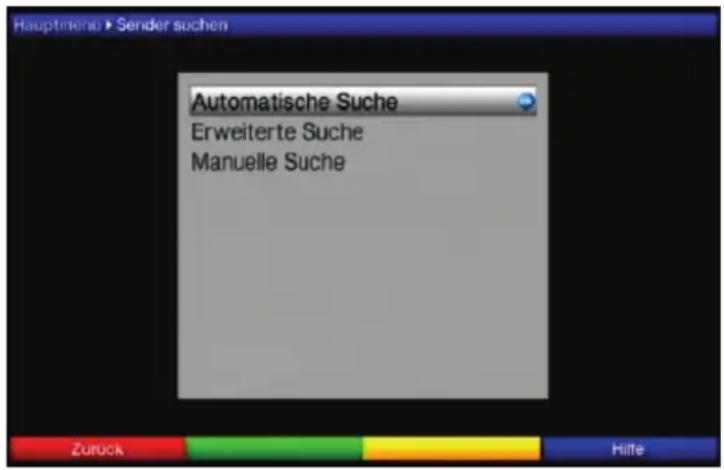
Wählen Sie die gewünschte Suchlaufmethode mit den Pfeiltasten auf/ab und bestätigen Sie mit OK, um das entsprechende Menü zu öffnen.
8.4.2 Automatische Suche
Bei diesem Suchlauf wird automatisch der gesamte Empfangsfrequenzbereich des Receivers nach Programmen abgesucht. Hierbei können Sie entscheiden, ob Sie alle (freie und verschlüsselte) Sender oder nur freie Sender suchen möchten.
Entscheiden Sie mit Hilfe der Pfeiltasten rechts/links, ob Sie nur frei empfangbare Programme (Freie Sender) oder auch verschlüsselte Programme (Alle Sender) suchen wollen.

Fahren Sie nun mit dem Punkt 8.4.6 fort.
8.4.3 Erweiterte Suche
Bei der Erweiterten Suche/Bereichssuche haben Sie drei Möglichkeiten eine
Programmsuche durchzuführen.
1. Frequenzsuche
Bei der Frequenzsuche wird ein vom Benutzer festgelegter Frequenzbereich nach Sendern abgesucht.
2. Kanalsuche
Bei der Kanalsuche wird ein durch den Benutzer festgelegter Kanalbereich nach Sendern abgesucht. Die Kanalsuche ist schneller als die Frequenzsuche.
3. Netzwerksuche
Bei der Netzwerksuche erfolgt die Sendersuche nach Vorgaben des Anbieters Premiere.
Diese Suche ist in Premiere konformen Kabelnetzen zu bevorzugen.
![Hauptmene > Sender suchen > Erweiterte Suche Erweiterte Suche Netzwerksuche Startkanal S 2 (113 MHz) Stoppkanal C 69 (858 MHz) Symbolraten [kBd] Neu 6900, 6875, 5111 Löschen Suchmodus Alle Sender Suche starten Zurück Suchen Hilfe](/content/2026/05/1030895/images/372a47f0497f0b32077d100fe4abaa80a6ef99098b90340be113b07a1588518a.jpg)
Drücken Sie die Taste OK, um eine Auswahltafel mit den zur Verfügung stehenden Suchlaufmöglichkeiten zu öffnen.
Markieren Sie mit Hilfe der Pfeiltasten auf/ab die Suchlaufmethode, die Sie durchführen möchten.
Bestätigen Sie mit OK.
Startkanal / Startfrequenz
Markieren Sie mit den Pfeiltasten auf/ab das Feld Startkanal bzw.
Startfrequenz.
Beachten Sie, dass der Startkanal bzw. die Startfrequenz niedriger sein muss, als der Stoppkanal bzw. die Stoppfrequenz.
Wählen Sie mit den Pfeiltasten rechts/links den Startkanal bzw. geben Sie mit den Zifferntasten die Startfrequenz ein.
Stoppkanal bzw. Stoppfrequenz
Markieren Sie mit den Pfeiltasten auf/ab das Feld Stoppkanal bzw.
Stoppfrequenz und verfahren Sie wie zuvor beschrieben um den Stoppkanal bzw. die Stoppfrequenz einzugeben.
Symbolraten
Unterhalb der Zeile Symbolraten sehen Sie eine Liste der Symbolraten, die bei einem Suchlauf berücksichtigt werden. Um bei einem Suchlauf zusätzliche Symbolraten zu berücksichtigen, können Sie diese Liste wie folgt bearbeiten:
Um neue Symbolraten hinzuzufügen, wählen Sie mit den Pfeiltasten auf/ab die Zeile Symbolraten Neu und bestätigen Sie mit OK.
Geben Sie nun mit den Zifferntasten eine neue Symbolrate ein und bestätigen Sie mit OK.
Die neu eingegebene Symbolrate wird am Ende der Liste eingefügt.
Um die an letzter Stelle der Liste stehende Symbolrate aus der Liste zu löschen, wählen Sie mit den Pfeiltasten auf/ab die Zeile Löschen und drücken anschließend die Taste OK.
Suchmodus
In der Zeile Suchmodus können Sie entscheiden, ob Sie nur frei empfangbare Programme oder auch verschlüsselte Programme suchen wollen
Markieren Sie dazu mit den Pfeiltasten auf/ab die Zeile Suchmodus und entscheiden Sie durch Drücken der Taste OK, ob Sie nur frei empfangbare Programme (Freie Sender) oder auch verschlüsselte Programme (Alle Sender) suchen wollen.
Um gezielt einen Sender zu suchen, steht Ihnen die PID-Suche zur Verfügung.
Drücken Sie die gelbe Funktionstaste PID-Suche.
Markieren Sie anschließend die Felder PCR-PID, Audio-PID und Video-PID mit Hilfe der Pfeiltasten und geben Sie mit Hilfe der Zehnertastatur die entsprechenden Nummern ein.
Fahren Sie nun mit dem Punkt 8.4.5 fort.
8.4.4 Manuelle Suche
Sollte ein Programm bei der automatischen Suche oder bei der Erweiterten Suche nicht gefunden werden, kann es erforderlich sein, dass für dieses Programm zusätzlich pro-grammspezifische PID-Nummern eingegeben werden müssen. Diese Nummern müssen ggf. direkt beim Kabelnetzbetreiber in Erfahrung gebracht werden.
![Hauptmener > Sender suchen > Manuelle Suche Manuelle Suche Eingabeformat Kanal > Kanal C 2 (51 MHz) Symbolrate [kBd] 6900 Modulation QAM 64 Suchmodus Alle Sender Pegel <40 Qualität -- Suche starten Zurück Suchen PID Suche Hitte](/content/2026/05/1030895/images/567caf2534f25715fe157a5f53781fd034250be7adeab712308855a81bcecee0.jpg)
Eingabeformat
Wählen Sie mit den Pfeiltasten rechts/links das Eingabeformat aus. Sie können zwischen Kanal und Frequenz auswählen.
Kanal / Kanalfrequenz
Geben Sie in dieser Zeile den Kanal oder die Kanalfrequenz ein, auf dem oder auf der sich die gewünschten Sender befinden.
Markieren Sie dazu die Zeile Kanal bzw. Kanalfrequenz mit Hilfe der Pfeiltasten auf/ab.
Geben Sie mit Hilfe der Zehnertastatur die gewünschte Kanalfrequenz ein oder wählen Sie mit den Pfeiltasten rechts/links den gewünschten kanal aus.
Symbolrate
Geben Sie in dieser Zeile ein, mit welcher Symbolrate die Programme gesendet werden.
Markieren Sie mit Hilfe der Pfeiltasten auf/ab die Zeile Symbolrate.
Geben Sie in dieser Zeile mit Hilfe der Zehnertastatur die gewünschte Symbolrate ein.
Modulation
In dieser Zeile geben Sie das verwendete Modulationsverfahren ein.
Markieren Sie mit Hilfe der Pfeiltasten auf/ab die Zeile Modulation.
Betätigen Sie (evtl. mehrmals) die Taste OK um das verwendete Modulationsverfahren einzugeben.
Suchmodus
Markieren Sie dazu mit den Pfeiltasten auf/ab die Zeile Suchmodus und entscheiden Sie durch Drücken der Taste OK, ob Sie nur frei empfangbare Programme (Freie Sender) oder auch verschlüsselte Programme (Alle Sender) suchen wollen.
Fahren Sie nun mit dem Punkt 8.4.5 fort.
8.4.5 Suchlauf starten
Markieren Sie mit den Pfeiltasten auf/ab das Feld Suche starten und bestätigen Sie mit OK. Der Suchlauf wird gestartet.
Beachten Sie,
je nachdem welche Suchlauf-Methode gewählt wurde, kann der Suchlauf einige Zeit in Anspruch nehmen. Achten Sie auf weitere Meldungen auf dem Bildschirm.
8.4.6 Während des Suchlaufs
Bereits während des Suchlaufs kann das Absuchen der Kanäle auf dem Bildschirm mit verfolgt werden.
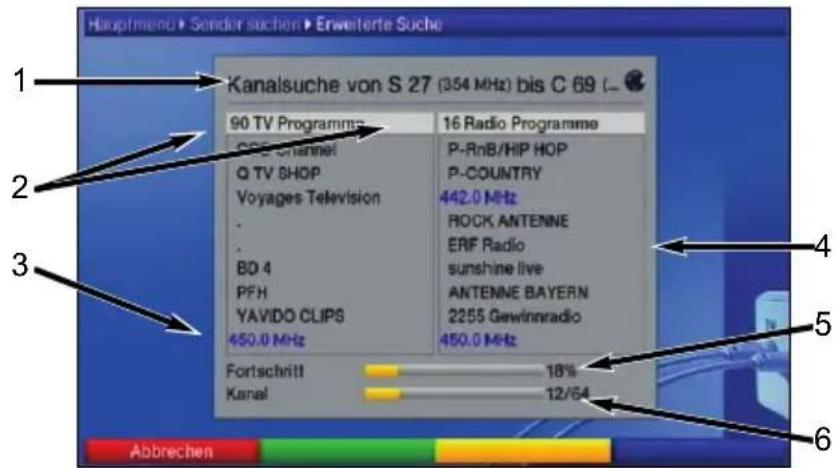
Hierbei werden angezeigt:
1 Die Suche, die gerade ausgeführt wird.
2 Die Anzahl der bereits gefundenen TV- und Radioprogramme.
3 Welcher Kanal gerade abgesucht wurde.
4 Die zuletzt gefundenen Programme.
5 Der Fortschritt der gesamten Suche.
6 Die Anzahl der bereits abgesuchten Kanäle/der gesamten Kanäle der Suche.
Durch Drücken der roten Funktionstaste können Sie den Suchlauf abbrechen.
8.4.8 Nach dem Suchlauf
Nach dem Suchlauf erscheint eine Meldung auf dem Bildschirm mit der Angabe, wie viele Programme Ihr Receiver gefunden hat, wie viele davon neu hinzugekommen und wie viele verschlüsselt sind. Zusätzlich erscheint eine Abfrage, ob Sie die gefundenen Programme automatisch, manuell oder nicht in die TV-Liste/Radioliste übernehmen möchten.
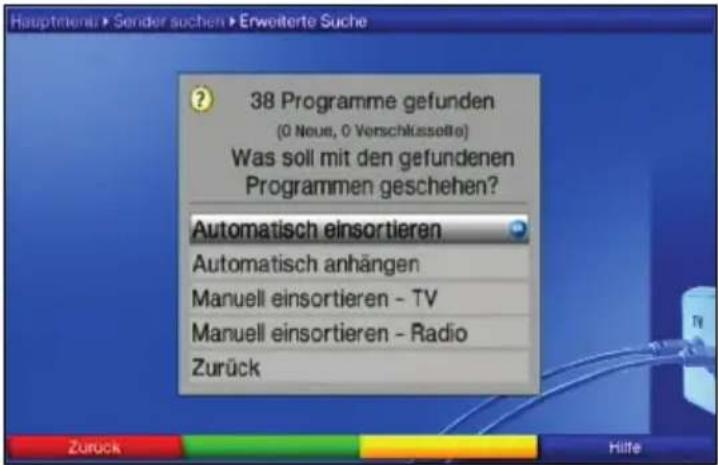
Automatisch einsortieren
Die gefundenen Programme werden anhand einer vorprogrammierten Liste in die TV-Liste/Radio-Liste einsortiert. Dabei richtet sich die Reihenfolge der Programme nach der in Punkt 6.4.1 eingestellten Audiosprache bzw. des in Punkt 6.2.1 eingestellten Landes.
Automatisch anhängen
Die neu gefundenen Programme werden unsortiert automatisch an das Ende der TV-Liste/Radio-Liste angehängt.
Manuell einsortieren - TV / Manuell einsortieren Radio
Hierbei gelangen Sie direkt in das Menü TV-Listen verwalten bzw. Radiolisten verwalten. Bearbeiten Sie diese Listen wie unter Punkt 8.1 der Bedienungsanleitung beschrieben.
Zurück
Die neu gefundenen Programme werden nur in die Gesamtliste übernommen.
Wählen Sie mit den Pfeiltasten auf/ab die gewünschte Vorgehensweise aus und bestätigen Sie mit OK.
Beachten Sie dabei weitere Bildschirmeinblendungen.
Unabhängig davon, ob Sie die gefundenen Programme automatisch in die TV-Liste/Radio-Liste übernommen haben, können Sie die TV-Listen/Radio-Listen weiterhin, wie in Punkt 8.1 beschrieben, manuell bearbeiten.
Wird während der PID-Suche kein Programm gefunden, erscheint eine Abfrage, ob dieses Programm generiert werden soll.
Soll dieses Programm generiert werden, so wählen Sie mit den Pfeiltasten rechts/links das Feld Ja und bestätigen Sie mit OK.
Das Programm wird nun generiert und an das Ende der TV-Liste/Radio-Liste angefügt.
8.4.9 Programmsuche verlassen
Durch Drücken der Taste Zurück kehren Sie zum vorhergehenden Menü zurück.
Mit Hilfe der Taste Menü gelangen Sie zurück zum Normalbetrieb.
8.5 Service-Einstellungen
Sie können jederzeit wieder auf die werkseitigen Einstellungen zurückgreifen. Ebenso können Sie, falls die Programmliste durch Änderungen der Programmanbieter veraltet ist, diese komplett löschen, um dann einen neuen Suchlauf auszuführen.
Rufen Sie mit der Taste Menü das Hauptmenü auf.
Wählen Sie die Menüzeile Einstellungen, indem Sie diese mit Hilfe der Pfeiltasten auf/ab markieren.
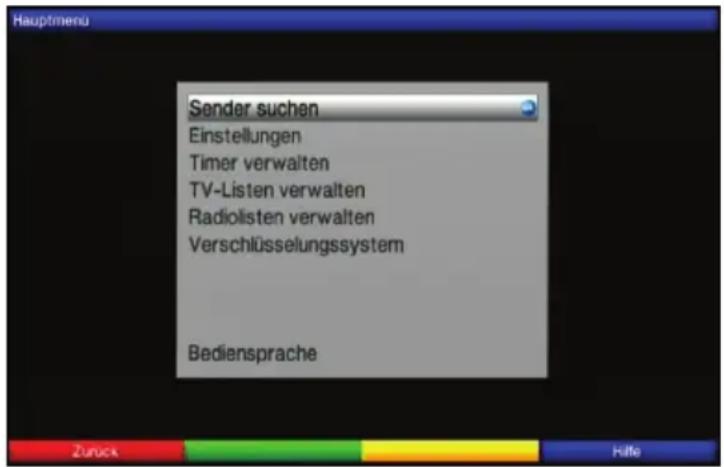
Bestätigen Sie mit OK.
Es erscheint das Untermenü Einstellungen.
Markieren Sie nun die Menüzeile Service-Einstellungen mit Hilfe der Pfeiltasten auf/ab.
Bestätigen Sie mit OK.
Es erscheint das Untermenü Service-Einstellungen.
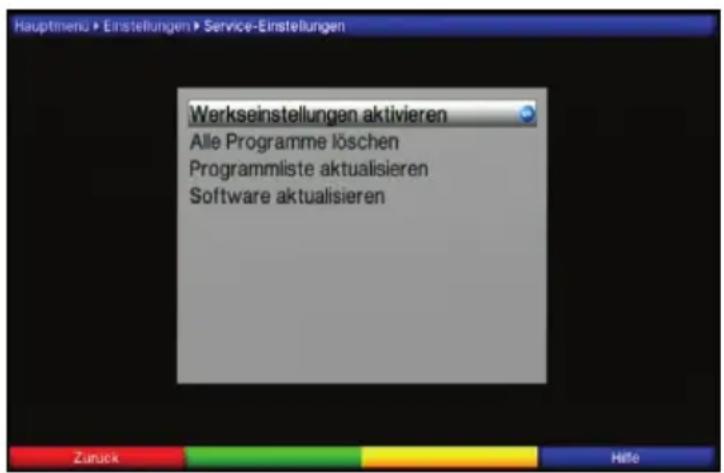
8.5.1 Werkseinstellung aktivieren
Nach Aufruf dieser Funktion wird wieder die werkseitige Programmierung eingestellt, eigene Einstellungen werden gelöscht und der Installationsassistent Autolnstall wird gestartet.
Markieren Sie mit Hilfe der Pfeiltasten auf/ab die Zeile Werkseinstellung aktivieren.
Drücken Sie die Taste OK. Es erscheint folgende Abfrage.
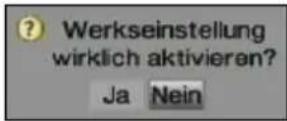
Markieren Sie mit den Pfeiltasten links/rechts Ja oder Nein.
Bestätigen Sie die Eingabe mit OK.
8.5.2 Alle Programme löschen
Durch diese Funktion werden die Programmspeicher komplett gelöscht.
Markieren Sie mit Hilfe der Pfeiltasten auf/ab die Zeile Alle Programme löschen.
Drücken Sie die Taste OK.
Es erscheint folgende Abfrage.
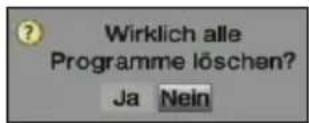
Markieren Sie mit den Pfeiltasten links/rechts Ja oder Nein.
Bestätigen Sie die Eingabe mit OK.
8.5.3 Programmliste aktualisieren (ISIPRO)
Durch die ISIPRO-Programmlistenaktualisierung wird die Programmliste Ihres Receivers automatisch auf einem aktuellen Stand gehalten. Dazu führt Ihr Receiver nach dem Ausschalten einen Suchlauf durch und vergleicht anschließend das Ergebnis der Suche mit den Gesamtlisten. Sofern sich hierbei Unterschiede ergeben, werden diese beim nächsten Einschalten des Receivers angezeigt.
Markieren Sie die Zeile Programmliste aktualisieren mit Hilfe der Pfeiltasten auf/ab.
Durch Drücken von OK gelangen Sie in das Untermenü Programmliste aktualisieren.
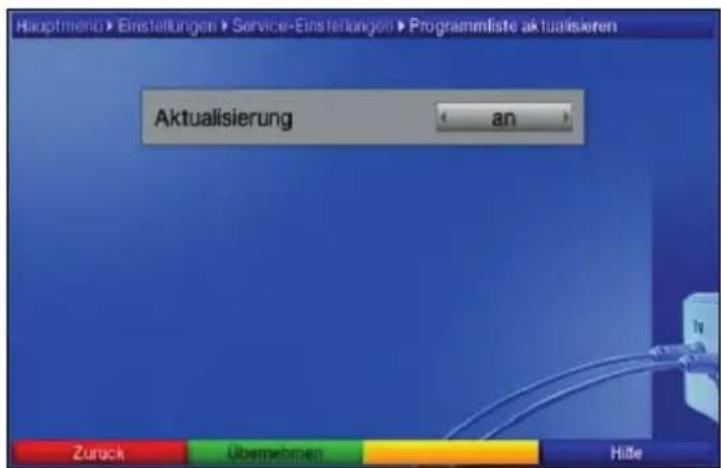
Aktualisierung
Damit Ihr Receiver automatisch überprüft, ob eine neue Programmliste vorhanden ist, markieren Sie mit Hilfe der Pfeiltasten auf/ab die Zeile Aktualisierung.
Schalten Sie die automatische Programmlisten-Aktualisierung mit Hilfe der Pfeiltasten rechts/links auf an, auto oder aus.
Beachten Sie, dass in der Einstellung auto die Änderungen automatisch übernommen werden und beim Einschalten des Receivers keine entsprechende Meldung auf dem Bildschirm erscheint.
8.5.4 Software aktualisieren
Desweiteren haben Sie die Möglichkeit die Betriebssoftware Ihres Digital-Receivers über Kabel zu aktualisieren (Update).
Markieren Sie mit Hilfe der Pfeiltasten auf/ab die Zeile Software aktualisieren.
Durch Drücken der Taste OK gelangen Sie in das Untermenü Software aktualisieren.
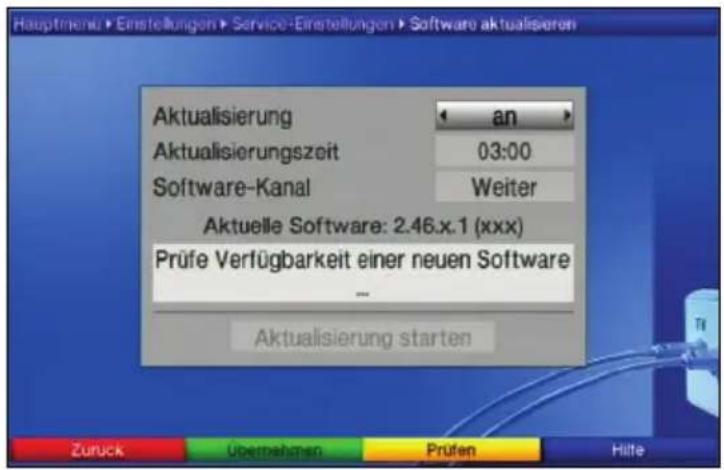
Aktualisierung
Um das automatische Software-Update einzuschalten, markieren Sie mit Hilfe der Pfeiltasten auf/ab die Zeile Aktualisierung.
Stellen Sie die Software-Aktualisierung mit Hilfe der Pfeiltasten rechts/links auf an.
Ist die Aktualisierung ausgeschaltet (aus), wird denoch zu der eingestellten Zeit überprüft, ob eine neue Software verfügbar ist und wenn vorhanden angezeigt.
Aktualisierungszeit
Markieren Sie mit den Pfeiltasten auf/ab die Zeile Aktualisierungszeit.
Geben Sie mit Hilfe der Zehnertastatur die Zeit ein, zu der die automatische Software-Aktualisierung erfolgen soll.
Achtung:
Damit die neue Software automatisch geladen werden kann, muss sich der Digital-Receiver im Standby-Betrieb befinden. Der Ladevorgang wird durch das blinken der LEDs angezeigt. Dieser Vorgang darf nicht z. B. durch Ein- oder Ausschalten des Gerätes gestört werden.
Software-Kanal
Sollten sich die Parameter des Datenkanals zum Downloaden der Software geändert haben, können Sie diese in diesem Menü korrigieren. Die aktuellen Daten können Sie beim Kabelnetzbetreiber erfahren. Im Normalfall sollten Sie in diesem Menü keine Umstellung vornehmen.
Verfügbarkeitstest manuell starten
Um die das Vorhandensein einer neuen Software manuell zu testen, betätigen Sie die gelbe Funktionstaste Prüfen.
Ist eine neue Software verfügbar erscheint ein Hinweis.
Aktualisierung starten
Um die Software herunterzuladen, markieren Sie mit den Pfeiltasten auf/ab das Feld Aktualisierung starten und bestätigen Sie mit OK.
Ihr Receiver führt anschließend einen Neustart durch und zeigt das Vorhandensein einer neuen Software durch die Meldung an.
8.5.4.1 Neue Software verfügbar
Unabhängig davon, ob Sie die automatische Software-Aktualisierung ein- oder ausgeschaltet haben, wird beim Einschalten des Receivers automatisch überprüft, ob eine neue Betriebssoftware zur Verfügung steht. Ist eine neue Betriebssoftware verfügbar, wird dies durch eine Meldung auf dem Bildschirm angezeigt.
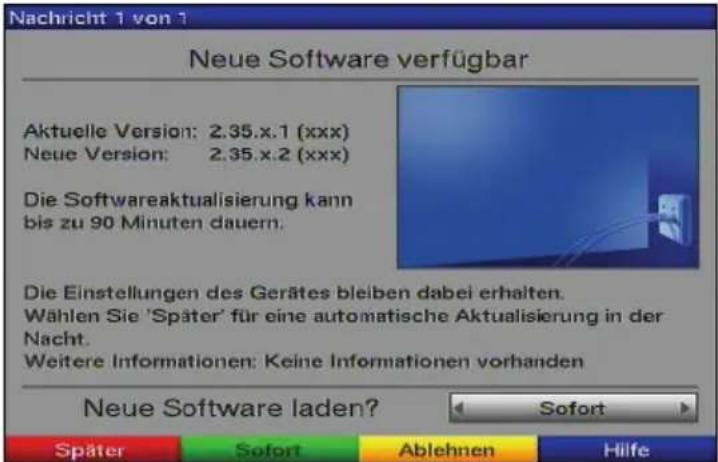
Um die Aktualisierung der Software (Update) zu starten, befolgen Sie die Anweisungen auf dem Bildschirm. Nachdem die Software erfolgreich aktualisiert wurde, erscheint eine entsprechende Meldung auf dem Bildschirm.
8.6 Systemkonfiguration
Unter diesem Menüpunkt können Sie die spezifischen Gerätedaten (wie z. B. die aktuelle Software Version) ersehen.
Rufen Sie wie unter Punkt 8.5 beschrieben das Menü Service-Einstellungen auf.
Markieren Sie nun die Zeile Systemkonfiguration mit Hilfe der Pfeiltasten auf/ab.
Bestätigen Sie mit OK, um die Anzeige der Systemkonfiguration aufzurufen.
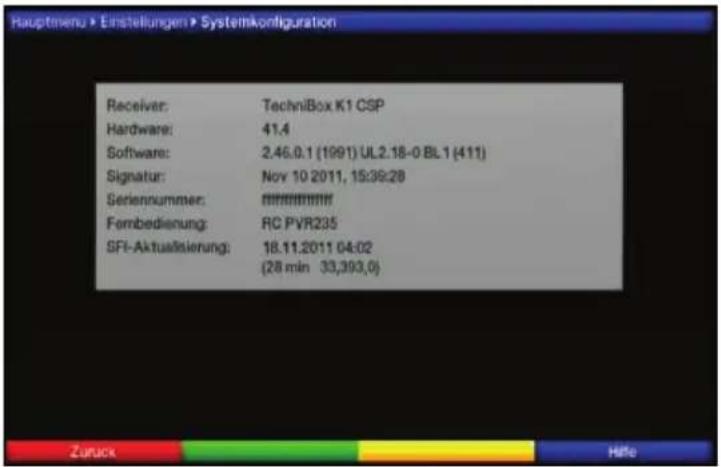
Hier können Sie z. B. ersehen, welche Software sich aktuell im Gerät befindet, welche MAC-Adresse Ihr Receiver hat und wann die letzte SFI-Aktualisierung durchgeführt wurde.
8.7 Verschlüsselungssystem
Unter diesem Menüpunkt gelangen Sie in die Untermenüs der Smartcard und können deren Informationen und Einstellungen abrufen.
Rufen Sie das Hauptmenü durch Drücken der Taste Menü auf.
Markieren Sie mit den Pfeiltasten auf/ab den Eintrag Verschlüsselungssystem und bestätigen Sie mit OK.
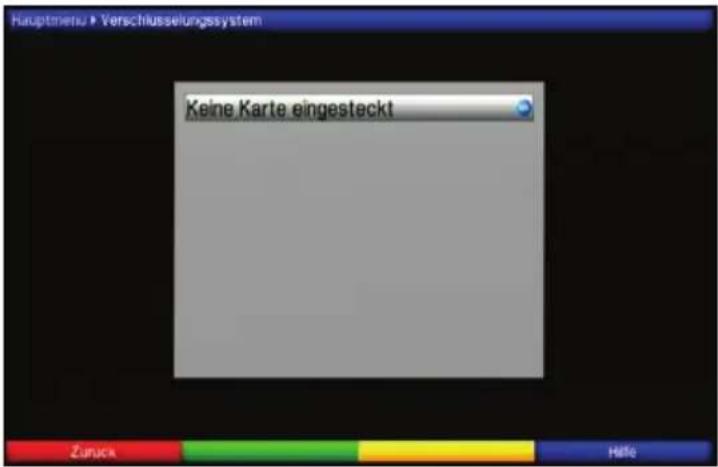
9 Software-Update über USB-Schnittstelle
Zusätzlich zum automatischen Software-Update über Kabel haben Sie die Möglichkeit die Software des Gerätes über die USB-Schnittstelle zu aktualisieren. Um das Software-Update über die USB-Schnittstelle durchführen zu können, müssen Sie sich zunächst die aktuelle Software von der Technisat-Homepage (www.technisat.de) herunterladen.
Um den Receiver über die USB Schnittstelle updaten zu können, benötigen Sie einen handelsüblichen USB Flash Stick.
Formatieren Sie diesen USB Flash Stick mit dem Dateisystem FAT32.
Kopieren Sie nun die Software Datei mit der Endung ".wpad" auf den Stick.Falls Sie nur ein einzelnes Update durchführen möchten kopieren Sie nun zusätzlich die Datei singleupdate auf den USB Flash Stick. Möchten Sie mit diesem USB Flash Stick mehrere Updates durchführen, kopieren Sie stattdessen die Datei autoupdate auf den USB Flash Stick. Bitte beachten Sie: Die Dateien singleupdate bzw. autoupdate dürfen keine Dateiendung haben!
Achtung!!!
Auf dem USB Flash Stick sollten sich nicht mehrere WPAD Software Dateien befinden. Die Dateien "autoupdate" und "singleupdate" sollten sich ebenfalls nicht gleichzeitig auf dem USB Flash Stick befinden.
Schalten Sie nun den Receiver in Standby und stecken Sie den USB Flash Stick in die USB Buchse des Receivers. Jetzt können Sie den Receiver einschalten. Nach einigen Sekunden beginnt der Update-Vorgang. Das Update ist beendet, wenn sich das Gerät wieder im normalen Betriebsmodus befindet.
Sollte das USB Update nicht starten, gehen Sie bitte nochmals alle Schritte durch oder versuchen Sie einen anderen USB Flash Stick.
Achtung!!!
Das Update darf zu keinem Zeitpunkt durch Herausziehen des USB Flash Sticks oder durch Trennen der Spannungsversorgung unterbrochen werden, da es sonst zu Fehlfunktionen des Gerätes kommen kann.
10 Technische Begriffe
Bereitschaft
Zustand, bei dem der Receiver bei niedrigem Stromverbrauch nicht völlig abgeschaltet ist und sich mit der Fernbedienung einschalten lässt. Aus dem Bereitschaftsbetrieb können automatisch Updates (Software, SFI/SFIplus) sowie Aufnahmen durchgeführt werden.
CE-Kennzeichnung
Der Hersteller erklärt, dass das Gerät die Richtlinien der Europäischen Union einhält.
Datenkompression/MPEG1/MPEG2/MPEG4
Bereits zur Übertragung des PAL Fernsehstandards (625 Zeilen und 50 Hz Bildwiederholfrequenz), ergibt sich eine digitale Datenmenge von 216 MBit/s.
Dieses würde Bandbreiten erfordern, die weder terrestrisch noch über Kabel zur Verfügung stehen. Daher wird eine Reduzierung der Datenmenge durch Datenreduktion vorgenommen. Für Europa ist MPEG-1 als weltweiter Standard für Datenkompression festgelegt worden. MPEG2 ist eine Erweiterung von MPEG1. Aufgrund der weit höheren Datenmengen zur Darstellung hochauflösender Bildinhalte wurde mit MPEG4/H264 eine nochmalige Erweiterung des MPEG2-Standards eingeführt.
DHCP
Dynamic Host Configuration Protocol. Mit Hilfe eines entsprechenden Servers erfolgt über die DHCP-Funktion die dynamische Zuordnung von IP-Adresse und weiterer Konfigurationsparameter der im Netzwerk angeschlossenen Geräte (z. B. Computer, Receiver, Radios etc.).
DVB
Digital Video Broadcasting ist eine digitale, universale Übertragungstechnik, für Bild, Grafik, Ton und Text, also für Daten in jeder denkbaren Form und in jeder möglichen, jeweils angemessenen Qualität.
EPG
Electronic Program Guide = Elektronische Programmzeitschrift.
Die elektronische Programmzeitschrift ist eine Zusatzfunktion vieler DVB-Empfangsgeräte. Diese kann die von den Sendeanstalten übermittelten Sendungsinformationen, sofern vorhanden, dem Benutzer graphisch auf dem Bildschirm darstellen und ermöglicht so einen Überblick über die aktuellen Sendungen. In TechniSat-Geräten ist diese Programmzeitschrift mit SFI bzw. SFIplus bezeichnet und enthält weitere Zusatzfunktion. Siehe hierzu SFI/SFIplus.
Frequenz
Physikalische Größe, gibt die Anzahl der Schwingungen pro Sekunde an, Einheit ist das Hertz (Hz).
Einheit Bezeichnung Schwingung pro Sekunde
1 Hz 1 Hertz 1
1 kHz 1 Kilohertz 1.000
1 MHz 1 Megahertz 1.000.000
1 GHz 1 Gigahertz 1.000.000.000
HDMI
High Definition Mulimedia Interface ist eine Schnittstelle zur Übertragung hochauflösender digitaler Videodaten sowie digitaler Audiodaten.
Interlace
Beim Interlace (Zeilensprungverfahren) werden in einem Halbbild nur die ungeraden Linien (Linie 1, 3, 5, ...) und im nächsten Halbbild nur die geraden Linien (Linie 2, 4, 6, ...) geschrieben. Dieses Verfahren ist Grundlage aller heutigen Videostandards.
Kabelreceiver
Die digitalen Signale des Kabelnetzes können vom Fernseher nicht verarbeitet werden. Sie werden im Kabelreceiver so aufbereitet, dass an seinen Ausgängen Audio- und Videosignale (AV) zur Verfügung stehen, die an den Fernseher weitergegeben werden.
Kanal
Teil eines Frequenzbandes, der nach einem bestimmten Aufteilungsverfahren zugestellt wird. Ein TV-Kanal besteht aus zwei Frequenzen, eine für den visuellen und eine für den auditiven Inhalt. Jeder Kanal wird mit einem numerischen Kürzel gekennzeichnet (ausgenommen die europäischen Fernsehkanäle, die auf dem Frequenzband 40-230 MHz abgestrahlt werden, und die mit Buchstaben gekennzeichnet sind).
Koaxialkabel
Verbindungskabel zwischen Antennensteckdose und Kabelreceiver, zur Übertragung der empfangenen Signale.
Menü
Übersichtliche Bildschirmanzeige in Baumstruktur zur Einstellung und Speicherung vieler Gerätefunktionen, wird mit wenigen Tasten bedient.
OSD
On Screen Display = Bildschirmeinblendung.
Progressive
Bei Progressive Scan werden zunächst alle Zeilen gespeichert und dann in Folge (progressiv) ausgelesen. Dadurch ist eine Zeilenstruktur nicht mehr zu erkennen und ein Zeilenflammern wird verhindert.
SCART
Steckverbinder an Fernsehern, Videorekordern, Satellitenreceivern und anderen Geräten der Unterhaltungselektronik zur Übertragung von Audio-(Ton) und Video-(Bild) Signalen (AV).
SFI
SiehFern Info ist eine TechniSat eigene Erweiterung der elektronischen Programmzeitschrift EPG. Hierzu werden die Sendungsinformationen redaktionell aufbereitet und können von Ihrem Receiver zu jeder Zeit geladen werden. Beachten Sie hierzu den Punkt 7.14.7 SFIplus Funktionen der Bedienungsanleitung.
Sleeptimer
Interne Schaltuhr des Gerätes. Nach einer vorher festgelegten Zeit (max. 120 Minuten) schaltet sich das Gerät selbständig in Bereitschaft.
Software-Update
Beim digitalen Fernsehen handelt es sich um ein Medium, welches neben einer verbesserten Bild- und Tonqualität auch die Möglichkeit bietet, interaktive Dienste bereitzustellen. Diese Dienste werden von den Programmanbietern ständig weiterentwickelt und verbessert. Um diese Dienste nutzen zu können, kann es daher erforderlich sein, die Software des Digital-Receivers zu aktualisieren.
Stand-by
siehe Bereitschaft
Timer
Elektronische Schaltuhr zum Ein-, Aus-, und Umschalten des Gerätes, sowie zum Starten von Aufnahmen.
USB
Universal Serial Bus = Schnittstelle zur digitalen Übertragung verschiedenster Daten.
Verschlüsselung
Durch die Verschlüsselung von Programmen wird mit Hilfe eines technischen Verfahrens erreicht, dass diese nur einem begrenzten Zuschauer- bzw. Zuhörerkreis zugänglich sind. Hierfür kommen verschiedene Systeme zum Einsatz, darunter Conax, Cryptoworks etc..
Videotext
Videotext ist eine kostenlose Zusatzfunktion der meisten Sendeanstalten und kann auf dem Bildschirm dargestellt werden.
11 Technische Daten
Kabel-Tuner
| Eingangsfrequenzbereich 54 ... 858 MHz | |
| Eingangspegelbereich 47 dBμV ... 70 dBμV | |
| Tuner Eingang IEC-Stecker (weiblich) | |
| Eingangsimpedanz 75 Ohm | |
| Demodulation 16/32/64/128/256 QAM | |
| Symbolrate 1 ... 7 Mbaud/s | |
| FEC | Reed-Solomon |
Kartenleser
Typ 1 Slot-Kartenleser für integriertes CA-System
Videodekodierung
| Videokompression MPEG 2 bis zu (MP@ML) und (MP@HL) | |
| MPEG 4 (H.264) bis zu High Profile Level 4 | |
| JPEG decoding | |
| Videoformat/Kompressions-Mode | HDTV 1080i50: 1920x1080 25i, 16:9, H.264, MPEG-2 |
| HDTV 750p50: 1280x720 50p, 16:9, H.264, MPEG-2 | |
| SDTV 576i50: 720x576 25i, 4:3/16:9, H.264, MPEG-2(576i50 einschl. 704/544/480/352 Pixel pro Zeile) | |
| Skalierung | 1080i50 --> 720p50, 576p50, 576i50 |
| 720p50 --> 1080i50, 576p50, 576i50 | |
| 576i50 --> 1080i50, 720p50, 576p50 | |
| Videostandard | PAL |
| Bildformatkontrolle | automatisch |
| Umwandlung 16:9->4:3 | Letterbox Filterung/Pan & Scan |
| Scaling zur SCART-Buchse | HDTV (25/50 Hz Format) -> SDTV (576i/25) |
Audiodekodierung
| Audiokompression MPEG-1 & MPEG-2 Layer I, II und III, MP3 | |
| Audio Mode | Dual (main/sub), Stereo |
| Abtastfrequenzen | 32 kHz, 44.1 kHz, 48 kHz |
Ausgang digital
| SP/DIF-Ausgang | elektrisch, Cinch-Buchse Dolby Digital |
HDMI
| Ausgang | 720x576i, 720x576p, 1240x720p, 1920x1080i, auto, nativHDCP Kopierschutz (rev 1.3a)HDMI abwärtskompatibel zu DVI |
TV-SCART
| Ausgang | FBAS oder S-Video |
Videotext
| Teletext Filterung | entsprechend ETS 300 472 Standard |
| Soft-Videotext | 800 Seiten Speicher |
Display
LED 2 LEDs
USB Schnittstelle
Verbindung USB 2.0 Host-Verbinder
Funktion Update für Betriebssoftware und Vorprogrammierung;
Wiedergabe von Musik (MP3), Bildern (JPG) und Filmen (MPG)
Programmspeicher
TV-Listen 3 Hauptlisten (jeweils max. 4000 Programme möglich)
Radio-Listen 3 Hauptlisten (jeweils max. 4000 Programme möglich)
Gesamtliste TV/Radio Insgesamt 4000 Programme in Gesamtliste möglich
SFI
SFI Vorschau maximal 7 Tage im Voraus
Timer
Ereignisse maximal 120 Ereignisse; ein Jahr im Voraus
Fernbedienung
Fernbedien-System RC-5
Subsystemadresse 8 (SAT 1); 10 (SAT 2)
Infrarot Wellenlänge 950 nm
Stromversorgung
Netzteil externes Schaltnetzteil (12 V, 1,5 A)
Leistungsaufnahme:
< 0,5 W* in Standby-Mode
< 3 W in Standby-Mode (Schnellstart aktiv)
typ. 7,5 W Betrieb
*) gilt nicht für die Dauer der SFI-Aktualisierung/Software-Aktualisierung
Allgemeines
Abmessungen (BxTxH): 280 mm x 131 mm x 38 mm
Gewicht: ca. 420g
12 Fehlersuchhilfen
| Fehler Mögliche Ursache Abhilfe | ||
| Fernbedienung funktioniert nicht | Falscher Fernbediencode eingestellt | Korrekten Fernbediencode einstellen (siehe Punkt 2 und 6.2.5) |
| Batterien sind leer Batterien a | ustauschen (siehe Punkt 3.5) | |
| Div. Programme werden in der Programmliste nicht angezeigt | Falsche Programmliste angewählt | Andere Programmliste anwählen (siehe Punkt 7.4.3.1) |
| Ton OK, kein TV- Bild Radiobetrieb aufgerufen und Radiohintergrundbild ist abgeschaltet | Einstellung prüfen (siehe Punkt 6.6.1 und 7.7) | |
| Scartstecker ist nicht richtig verbunden | ||
| Bild nicht komplett sichtbar oder verzerrt | Bildformat nicht korrekt eingestellt | Bildformat überprüfen (siehe Punkt 6.3.1) |
| Falsche Bilddarstellung / Zoom gewählt | Bilddarstellung / Zoom im Menü überprüfen (siehe Punkt 6.3.2) | |
| Zoomeinstellung überprüfen (siehe Punkt 7.14) | ||
| Kein Bild, kein Ton, Keine Netzspannung Steckernetzgerät und Stecker prüfen | ||
| Kein Bild über HDMI Eingestellte HDMI-Auflösung wird vom TV-Gerät nicht unterstützt | HDMI-Auflösung korrigieren (siehe Punkt 6.3.3) zum kor-rigieren Gerät ggf.über Scartkabel anschließen | |
| Kein Ton über HDMI, Bild OK | Falsches HDMI-Tonformat gewählt | HDMI-Tonformat überprüfen (siehe Punkt 6.4.5) |
| Kein Ton bzw. falscher Ton zu hören | Dolby Digital ist aktiv bzw. falsche Audiosprache ist ausgewählt | Einstellung im Menü prüfen (siehe Punkt 6.4.1 und Punkt 6.4.3) |
| Dolby Digital-/Sprachauswahl prüfen (siehe Punkt 7.7) | ||
| Kein Empfang bei Programmen, die vorher in Ordnung waren | Programm wird auf anderem Kanal übertragen | Suchlauf vornehmen (siehe Punkt 9.4) |
| Programm wird nicht mehr übertragen | keine | |
| Kein Bild, kein Ton, Display leuchtet | Defekte oder fehlende Kabelverbindung | Alle Kabelverbindungen überprüfen (siehe Punkt 4) |
| Gerät lässt sich nicht bedienen, nicht ein- oder ausschalten | Defekter Datenstrom --> Gerät blockiert | Ein/Standby-Taste am Gerät oder auf der Fernbedienung für ca. 5 Sekunden gedrückt halten. |
| Netzstecker für ca. 5 Sekunden ziehen, anschließend Gerät wieder einschalten | ||
| USB-Gerät werden nicht erkannt | USB-Gerät ist im falschen Dateisystem formatiert | USB-Gerät, Multimedia-Karten im Dateisystem FAT32 formatieren |
hr Gerät trägt das CE-Zeichen und erfüllt alle erforderlichen EU-Normen.
Änderungen und Druckfehler vorbehalten. Stand 12/11
Abschrift und Vervielfältigung nur mit Genehmigung des Herausgebers.
TechniSat und TechniBox K1 sind eingetragene Warenzeichen der
TechniSat Digital GmbH
Postfach 560
54541 Daun
www.technisat.de
Technische Hotline
Mo. - Fr. 8:00 - 19:00
0180/5005-910
(0,14 EUR/Min. aus dem deutschen Festnetz,
bis 0,42 Euro/Min. aus dem Mobilfunknetz.)
Nach 19:00, sowie an Wochenenden und Feiertagen
0900-3 TECHNISAT (0900-3 832464728)
(0,62 Euro/Min.)
Achtung!
Sollte es mit diesem Gerät zu einem Problem kommen,
wenden Sie sich bitte zunächst an unsere Technische Hotline.
Für eine eventuell erforderliche Einsendung des Gerätes
verwenden Sie bitte ausschließlich folgende Anschrift:
TechniSat Teledigital AG
Service-Center
Nordstr. 4a
39418 Staßfurt