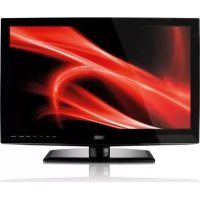
TV122 - Téléviseur SWEEX - Notice d'utilisation et mode d'emploi gratuit
Retrouvez gratuitement la notice de l'appareil TV122 SWEEX au format PDF.

| Caractéristiques techniques | Écran LED de 32 pouces, résolution HD Ready (1366 x 768 pixels), rapport de contraste 1000:1, luminosité 250 cd/m². |
|---|---|
| Connectivité | 2 ports HDMI, 1 port USB, entrée VGA, entrée composite, sortie audio. |
| Utilisation | Idéal pour une utilisation domestique, compatible avec les décodeurs, consoles de jeux et lecteurs multimédias. |
| Maintenance | Nettoyer l'écran avec un chiffon doux, éviter les produits chimiques agressifs, vérifier régulièrement les connexions. |
| Sécurité | Ne pas exposer à l'humidité, utiliser sur une surface stable, débrancher en cas d'orage. |
| Informations générales | Garantie de 2 ans, consommation énergétique classée A, dimensions avec support : 73,5 x 48,5 x 18 cm. |
FOIRE AUX QUESTIONS - TV122 SWEEX
Questions des utilisateurs sur TV122 SWEEX
0 question sur cet appareil. Repondez a celles que vous connaissez ou posez la votre.
Poser une nouvelle question sur cet appareil
Téléchargez la notice de votre Téléviseur au format PDF gratuitement ! Retrouvez votre notice TV122 - SWEEX et reprennez votre appareil électronique en main. Sur cette page sont publiés tous les documents nécessaires à l'utilisation de votre appareil TV122 de la marque SWEEX.
MODE D'EMPLOI TV122 SWEEX
Nous you remercions de l'achat de ce taveliseur LED. Lorsque you ouvre la boite pour la premiere fois, veuillez verifier qu'elle contient bien tous les accessoires. Avant de brancher les differents elements et de mettr e sous tension, veuillez dire attentivement le guide de l'utiliser et conserve toulouse a portee de main et a proximite de voit taveliseur LED.
Table des matieres
Mesures de sécurité 2
Accessoires 3
Manuel de la Telecommande 4
Fonctions de la Telecommande 4
Boutons de la fonction TELTEXTE 6
Vue d'ensemble du panneau du téléviseur LED. 7
Branchement d'appareils externes.. 9
Les menus OSD 10
Fonctions multimédia via USB 22
Dépannage 24
Entretien 25
1. Mesures de précaution
REMARQUE:
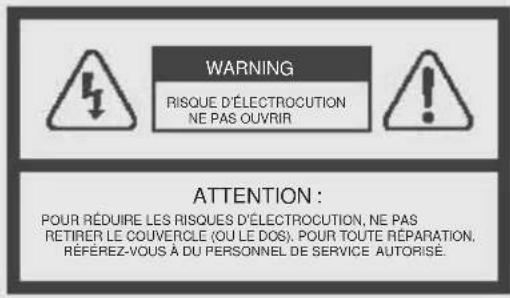
Le symbolo do I'clair flcho, a l'intoreour d'un triangle equilatorial, a pour but d'informer l'utiliser de la presence d'une "dangereuse tension" non isolée à l'intereur de l'unité, d'ampleur suffisante pour constituer un risque d'électrocution.
Le point d'exclamation à l'intérieur d'un triangle équilatéral a pour but d'alterer les utilisateurs de la présence d'importantes consignes d'utilisation et d'entretien (réparation) dans la documentation accompagnant l'apparil.

AVERTISSEMENT:
AFIN DE RÉDUIRE LES RISQUES D'INCENDIE OU D'ÉLECTROCUTION, NE PAS EXPOSER CET APPAREIL A LA PLUIE OU AL'HUMIDITÉ.
CHOSES A FAIRE et ANE PAS FAIRE
CHOSES A FAIRE
Raccordez tous cet appeareil a une prise presentant la meme valeur nominale (tension et frquence) que.
elle indiquee sur I'etiquette correspondante au dos de cet appeareil.
Lorsque cet appeareil (y compris le cable ou la prise) a ete endommagé, amenez-le a un technicien en entretien et en reparation agre pour inspection, et reparation, si neccasseire.
Eteindre et debrancher le cordon d'alimentation avant de nettoyer ou de ranger cet apparieil.
Veillez a que cet apparéil ne soit pas exposé à l'eau et aux éclaboussures.
Utiliser uniquement l'adaptateur secteur fourni avec votre apparéil, ou un adaptateur de remplacement recommandé par un technicien agéré.
CHOSESÀNE PAS FAIRE
Ne pas poser de flammes nues, telles que des bougies allumées, sur l'appareil ou à proximé.
Ne pas poser d'objets contenant du liquide, tels que des vases, sur l'appareil ou a proximite.
Ne pas installer cet apparéil au-dessus d'autres apparéils électriques ou de surfaces instables.
Ne pas utiliser ou ranger cet apparéil dans un endroit où il sera exposé à la lumière directe du soleil, à la chaleur, à la poussière ou à des vibrations excessives.
Ne pas utiliser cet apparéil avec les mains mouillées.
Ne pas nettoyer cet appeareil avec de I'eau ou tout autre liquide.
Ne pas bloquer ou couvrir les fentes et ouvertures de l'appareil.
Ne pas insérer de corps étrangers dans les fentes ou ouvertures de l'appareil.
La surface de I'ecran peut facilement etre rayee. Ne pas toucher l'ecran avec vos mains ou avec un objet dur.
Ne pas tirer sur le cordon d'alimentation pourmettre l'appareil hors tension.Eteindre I'interrupteur sur la prise.
puis tirer sur la fiche et non sur le cordon.
Ne pas essayer d'ouvrir vous-même l'appareil. Il n'y a aucune piece dans cet apparéil que l'utilisateur peut réparer.
AVERTISSEMENTS DE SECURITÉ
Avant d'utiliser cet appeareil, dire et suivre tous les avertissements et toutes les instructions.
Ce produit n'est pas destiné à l'utilisation des jeunes enfants. Les jeunes enfants devraient etre surveillés comme il faut.
Cet apparéil est destiné uniquement à un usage domestique et non à un usage commercial ou industriel.
Ne pas exposer l'appareil à des gouttes d'eau ou à des éclaboussures.
Aucune source de flamme nue, telles que des bougies allumées, ne devrait etre placée sur l'appareil.
Prevoir une distance appropriee autour de I'appareil pour permettre une ventilation suffisante.
La ventilation ne devrait pas etre entravee en recouvrant les orifices de ventilation avec des objets, tels que des journaux, des nappes, des rideaux et d'autres objets du meme genre.
Veiliez a ce que le support du téléviseur LED soit positionné de façon stable. Les dommages causés en utilisant ce produit en position instable ou le refus de suivre les averisations ou les précautions générées dans le guide de l'utilisateur ne seront pas couverts par la garantie.
2. Accessoires
Vérifiez les accessoires
(assistosere du taveliseur)

Manuel d'Utilisation
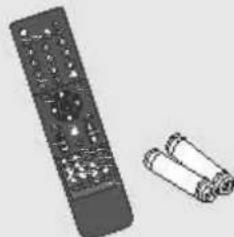
Télécommandes/piles
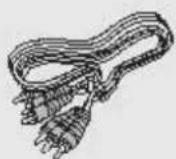
Cable de connexion AV
3. Manuel de la Telekomande
★ Une forte luminosité ou un éclairage puissant peuvent entrainer des disfonctionsnements de la télécommande.
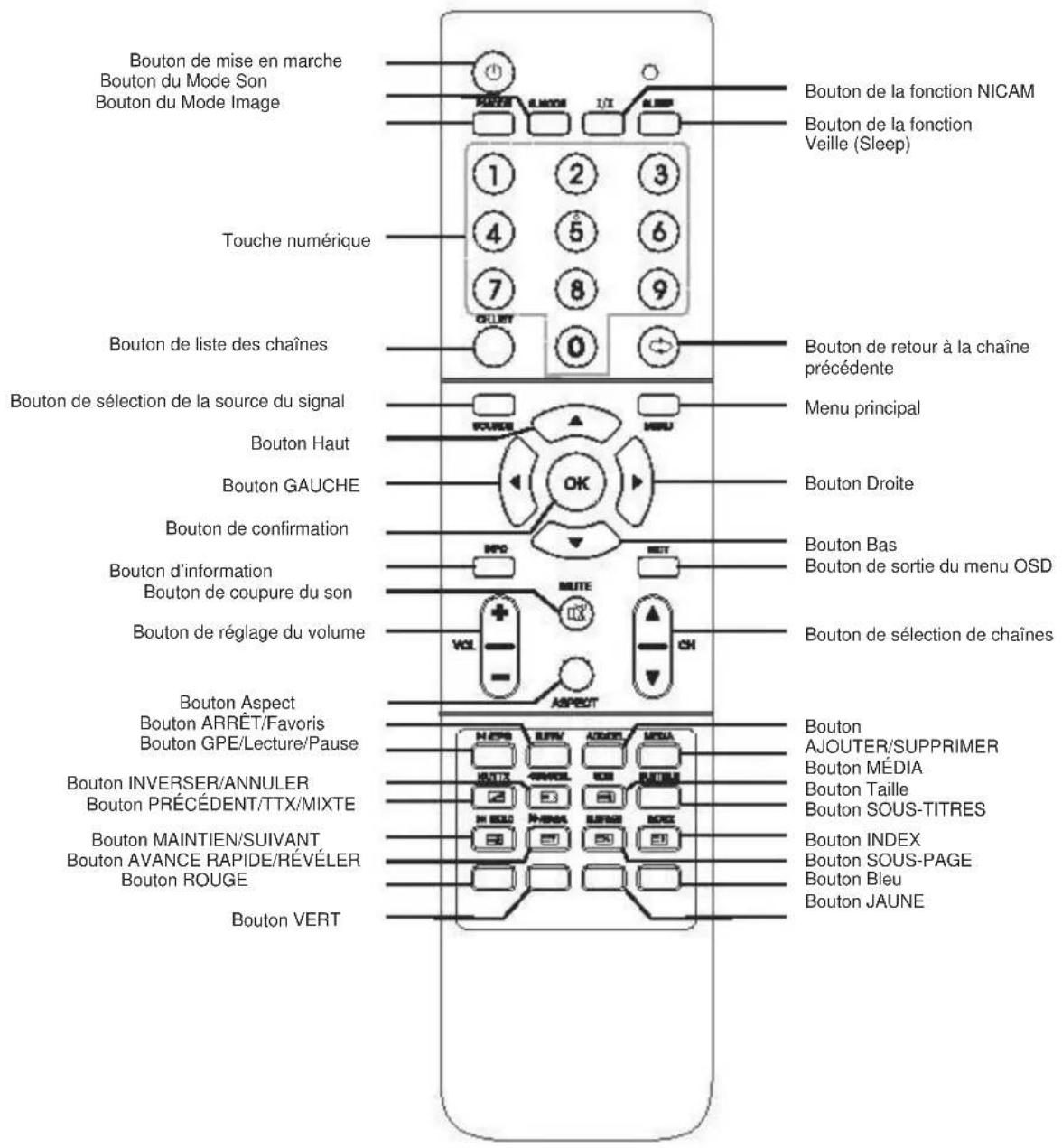
4. Fonctions de la Telecommande
Mises en marche/mise en veille.
MODE SON : Sélectionner un mode son (Désactifé, Concert, Salle de séjour, Hall, Salle de Bain, Cave, Arène, Église).
VEILLE: Le téléviseur se mettra automatiquement en veille après une durée de temps préréglée.
I/II: Sélectionner la langue audio (A2 ou NICAM).
MODE IMAGE : Sélectionner le mode image de votrechoix (Standard, Utilisateur, Cinéma, Sport, Vif, Lumineux).
ASPECT : Sélectionner le format d'affichage : 16:9 / 4:3 / AUTO (L'affichage en 4:3 n'est pas disponible si la résolution est supérieure à 720P.).
INFO: Afficher les informations de la chaîne sélectionnée. Appuyer de nouveau pour les enlever.
0,1-9: Sélectionner la chaîne de télévision.
CH. LIST: Afficher la liste des chaînes.
: Retourner à la chaine précédente.
SOURCE: Sélectionner la source: TV, AV, S-VIDÉO, SCART, YPBPR, VGA, HDMI.
MENU: Menu du réglage TV.
OK : Bouton de confirmation pour le menu OSD / Entrer dans le menu de Reglage Initial.
SORTIE:Sortir du menu ou annuler l'opération en cours.
MUTE (Muet) : Couper le son ou le reactiver.
/ (HAUT/Bas) : Déplacer le curseur dans le menu.
(Gauche/Droite) : Déplacer le curseur dans le menu, ajuster.
VOL + / - : Pour augmenter/diminuer le volume.
CH / : Pour selectionner la chaîne suivante/précedente.
EPG (GPE) : Afficher le guide de programme électronique (informations détaillées sur la chaine et les programmes).
FAV: Afficher la liste de vos chaînes favorites.
ADD/DEL (AJ/SUPP) : Ajouter ou supprimer une Chaine Favorite
MEDIA: Activer la fonction media, entrer ou sortir de l'interface de la fonction media.
Pause/Lecture.
- Arrête la lecture.
Passer à la piste précédente.
Passer à la piste suivante.
Avance rapide
Retour rapide
5. Boutons de la fonction TELÉTEXTE

Appuyez une fois sur ce bouton pour activer le télétexte,
Appuyez deux fois sur le bouton pour activer le mode Mixte image+texture.
Appuyez une fois de plus sur le bouton pour désactiver la fonction télétexte.

Après avoir rechnché une page, appuyez une fois sur cette touche pour revenir en mode Texte.
Lorsque les résultats sont affichés sur la partie supérieure de l'écran, appuyez à nouveau sur la touche pour revenir en mode Texte.

Appuyez sur ce bouton pour modifier la taille des caractères de la page de texte actuelle comme suit :
Affichage Normal Afficher la partie supérieure Afficher la partie inférieure Affichage Normal.
SOUS-TITRES

Appuyez sur ce bouton pour activer/désactiver les sous-titres des programmes TV.

Permet de ne pas rafraîchir la page et appuyez à nouveau sur la touche pour annuler le mode Maintien.

Révélé/Masquer les informations cachées de la page télétexte sélectionne.

Pour acceder à la sous-page.

Pour afficher l'index du télétexte.


ROUGE
VERT
JAUNE
BLEU: Boutons d'accès rapide de la fonction telétexte
6. Vue d'ensemble du panneau du téléviseur LED
Panneau de commandes du téléviseur
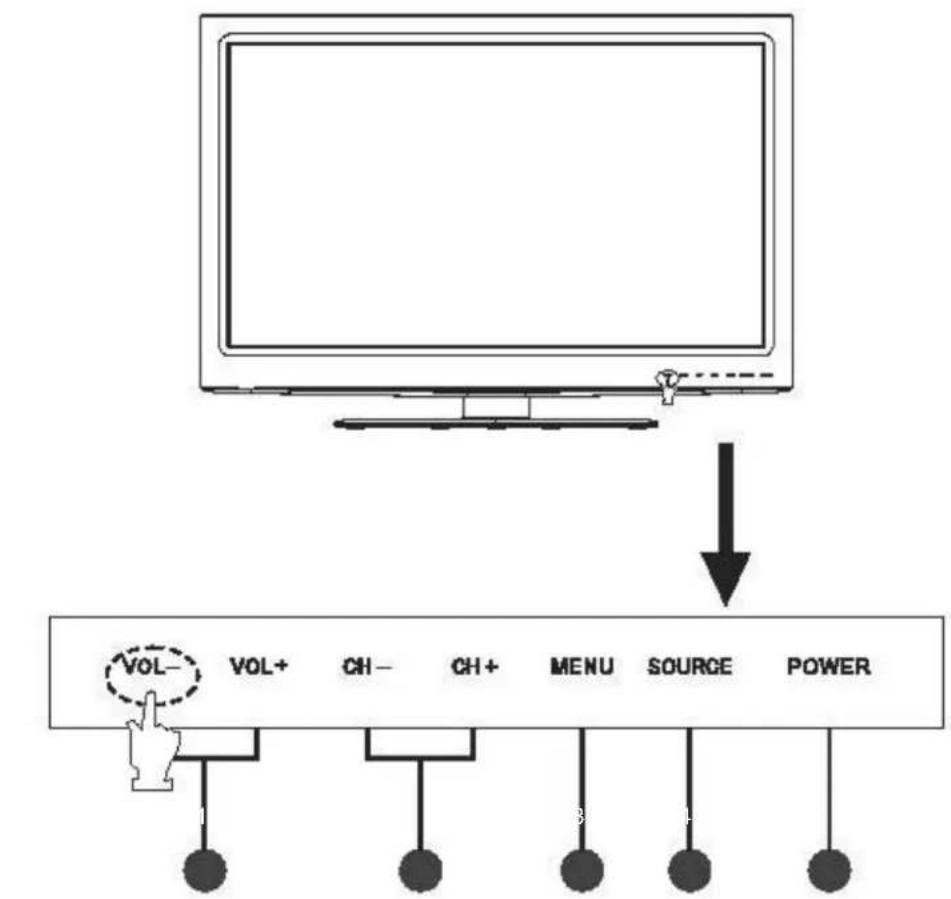
- Réglage du Volume et réglage d'un élément du Menu.
- Sélection de la Chaine et Sélection d'un élément du Menu.
- Affichage et confirmation du menu principal.
- Bouton de seLECTION de la source du signal.
- Bouton marche/arret.
Bornes de connexion du téléviseur
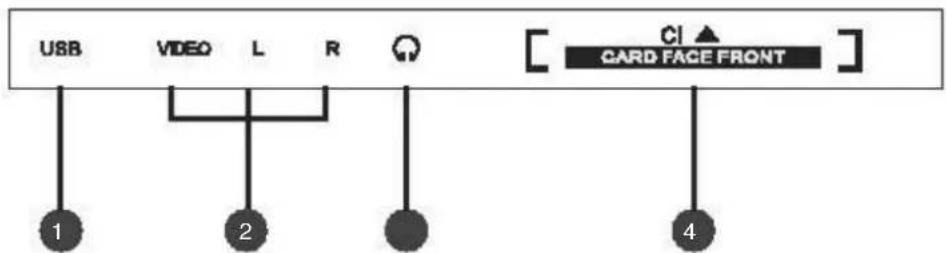
- Entre USB.
3.Sortie Casque.
-
Entreev A.V.
-
Entrée carte Cl.
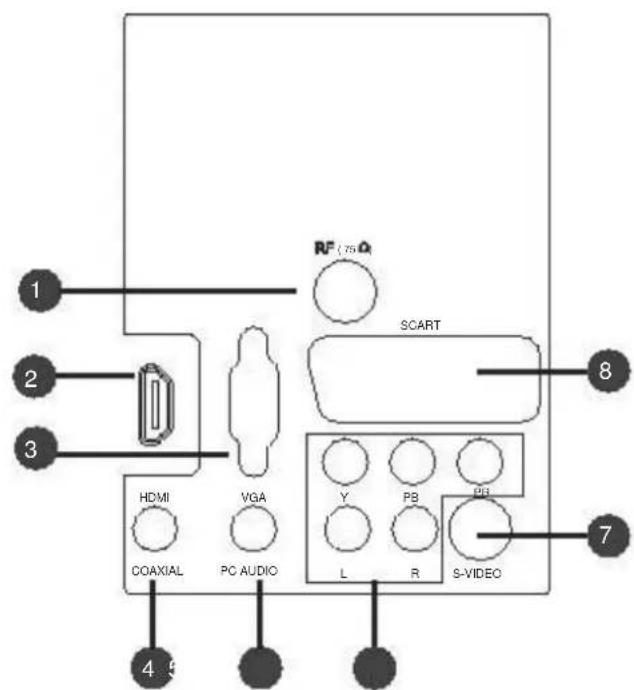
- Entree Antenne (75 Ohms VHF/UHF).
- Entrée HDMI.
- Entreve VGA.
4.Sortie du signal audio coaxial. - Entre audio PC.
- Borne d'entrée composant et audio.
- Borne d'entrée SCART, ajusté pour une machine d'exportation européen.
- Entre S-VIDEO.
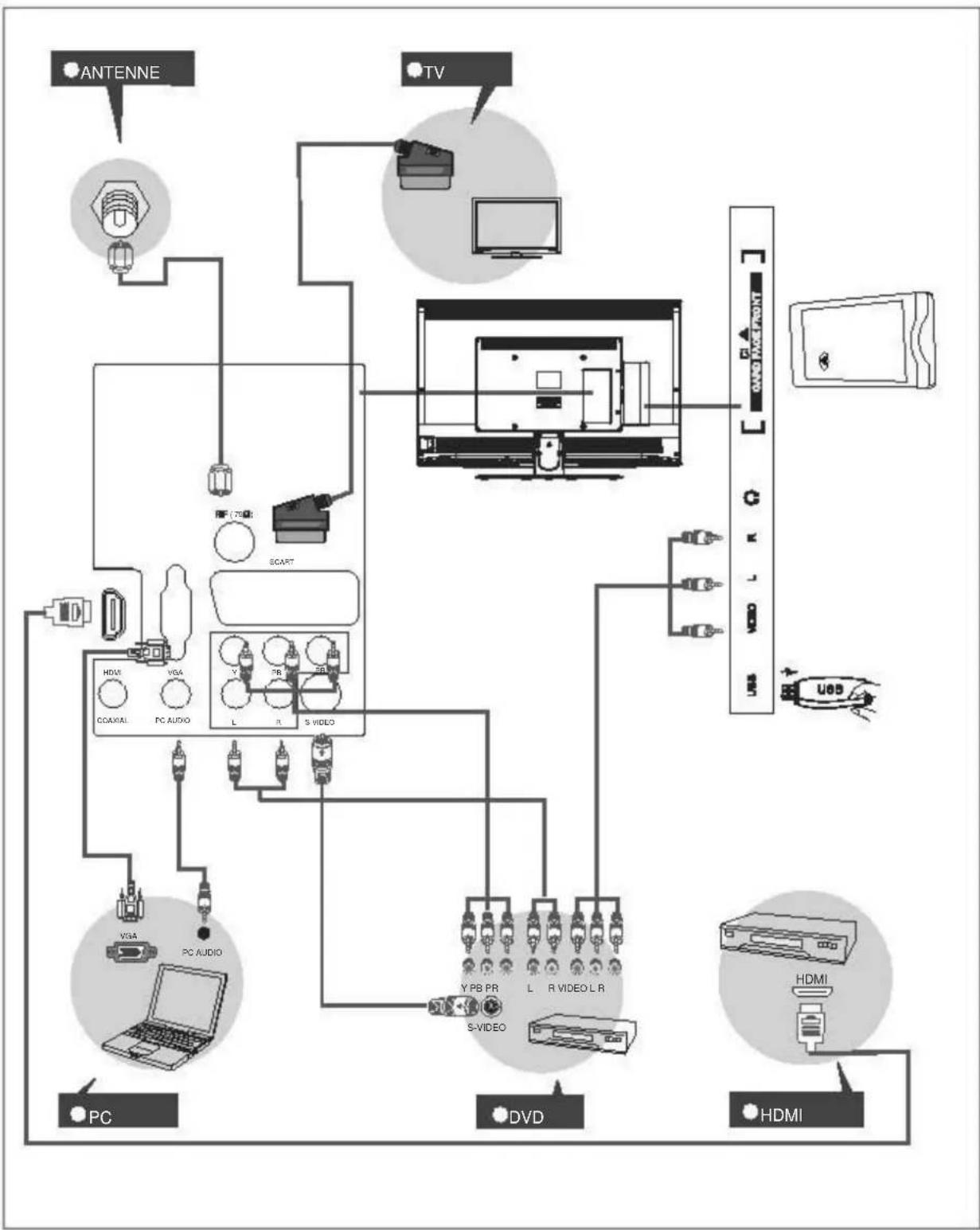
7. Branchement d'appareils externes
8. Les menus OSD
Configuration du Menu du téléviseur (lors de la première utilisation seulement)
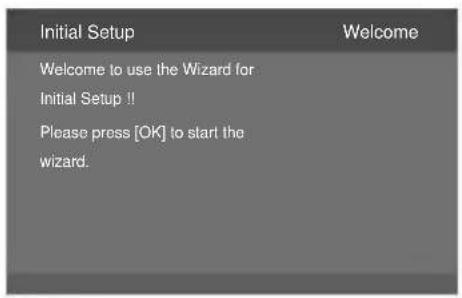
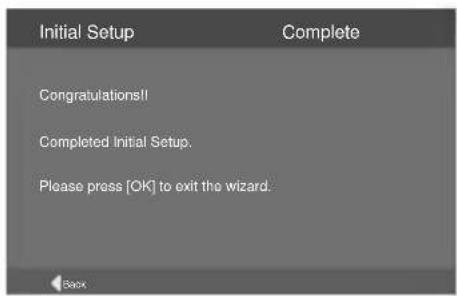
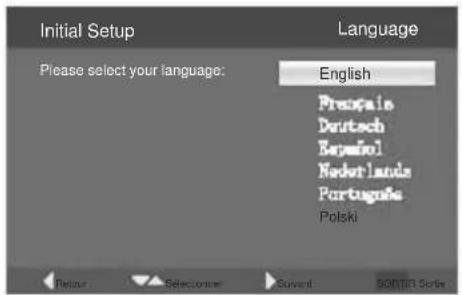
- Mettez le téléviseur en marche, veuillez appuyer sur la touche "OK" pour lancer l'assistant
- Veuillez selectionner votre langue
- Veuillez selectionner donne pays
- Raccordez l'antenne et appuyez sur le bouton "OK" pour lancer la recherche des chaînes

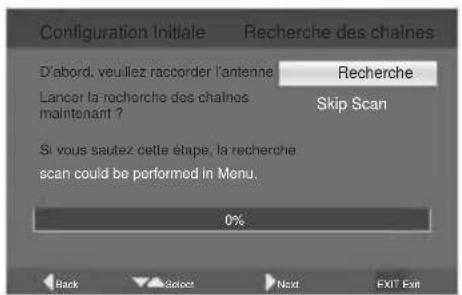
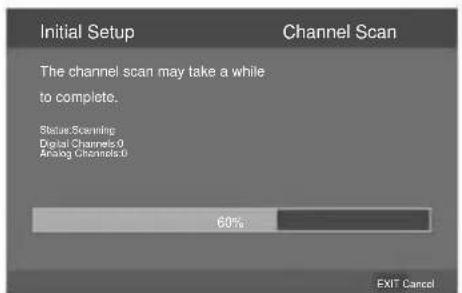

Fonctionnement du Menu en mode TV
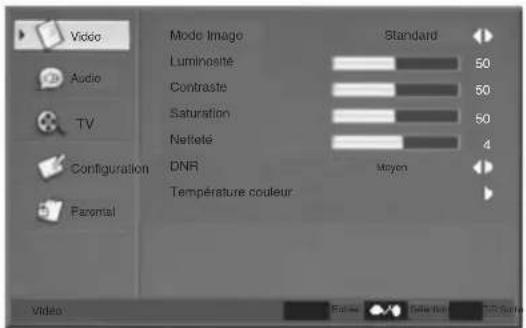
1. MENU VIDEO
a. L'imaguesuivante estle schema du menu Video.
b. La définition de chaque option :
b-1.Mode Image:Permet de modifier le mode image dans I'ordre suivant:Standard->
Utilisateur-> Cinéma-> Sport Vif-> Lumineux
b-2. Luminosite : Permit de modifier la valeur de la
luminosité avec les touches de 0 à 100.
b-3. Contraste : Permet de modifier la valeur du
contraste avec les touches de 0 à 100.
b-4. Saturation : Permit de modifier la valeur de la
saturation avec les touches de 0 à 100.
b-5. Nettété : Permet de modifier la valeur de la
nettete avec les touches de 0 à 7.
b-6. DNR: Permet de modifier le DNR dans l'ordre suivant: Moyen Fort Auto
Off Low, ne fonctionne pas lorsque la source VGA/HDMI/YPBPR est active.
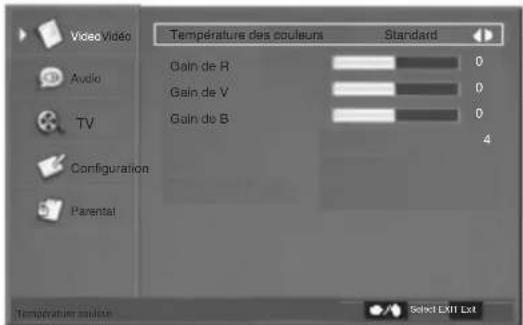
b-7. Température des couleurs : Permet de modifier la
température des couleurs dans l'ordre suivant : Utilisateur- Froid- Standard- Chaud, mais également Gain en R, Gain en V, Gain en B de chaque élément
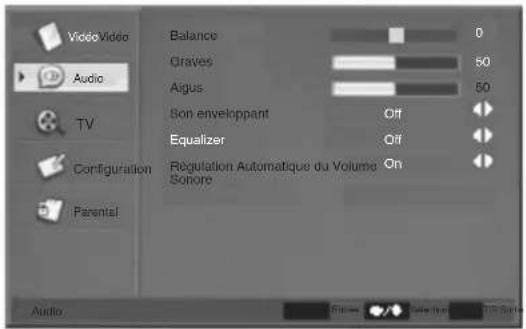
2. MENU AUDIO
a. L'image suivante est le schéma du menu audio.
b. La définition de chaque option :
b-1. Balance : Permet de modifier la valeur de la Balance
avec les touches de -50 à +50.à +50
b-2. Graves : Permet de modifier la valeur des Graves avec les touches de 0 à 100.
b-3. Aigus : Permet de modifier la valeur des Aigus avec les touches de 0 à 100.
b-4. Son Enveloppant: Permet de modifier l'etat du son enveloppant dans l'ordre suivant: Activé Désactivé.
b-5. Égaliseur : Permet de sélectionn un égaliseur dans
I'ordre suivant : Desactive- Concert- Salle de Séjour-Hall-Salle de bains-Cave-Arène-Eglise.
b-6. Régulation Automatique du Volume Sonore: Permet de modifier la Régulation Automatique du Volume Sonore dans l'ordre suivant : Activé-Désactivé.
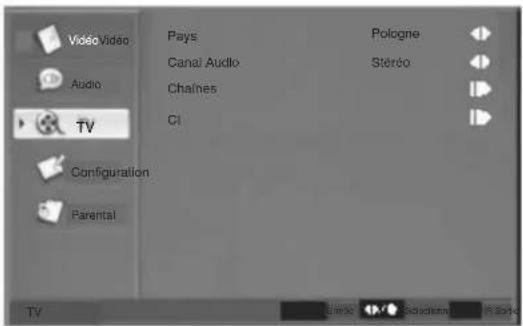
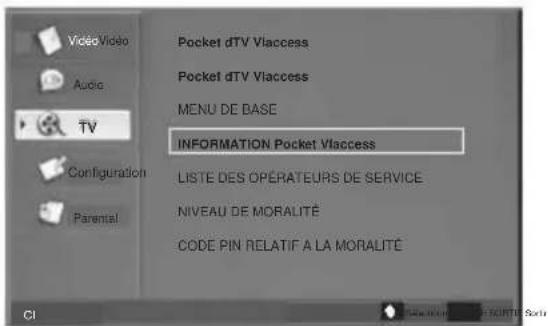
3. MENU TV
a. L'imagesuivante estle schema du menu TV. b.La definiption de chaque option :
b-1. Pays : Permet de modifier le pays dans l'ordre suivant : Allemagne, Danemark, Espagne, Finlande, France, Royaume-Uni, Italie, Luxembourg, Pays-Bas, Norvège, Suède, Autriche, Belgique, Suisse, République tchéque, etc.
b-2. Canal Audio : Permit de modifier le canal audio : Stéreo, Dual1, Dual2, Mono
b-3. Chaines : Appuyez sur le bouton 📁 🇨 dans cette position, appuyez ensuite sur le bouton 📁 pour acceder à la recherche manuelle de programmes, vous pouvez définir le sous-menu.
b-4. CI : Carte CI
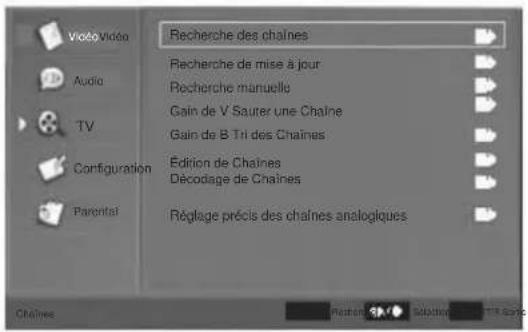
Le sous-menud'une chaine
b-3-1. Recherche automatique des chaînes.
b-3-2. Recherche de mise à jour Recherche de chaînes ajoutées.
b-3-3. Recherche manuelle : Permet d'effectuer une recherche manuelle des chaines
b-3-4. Saut de chaînes Permet de définir la fonction Saut de chaînes.
b-3-5. Tri des chaînes Permet d'effectuer un Tri des chaînes.
b-3-6. Modification de chaînes Permet de modifier les informations de la chaîne.
b-3-7. Decodage de chaines : Fonction de decodage des chaines.
b-3-8. Réglage précis des chaînes analogiques Permet de définir le réglage précis des chaînes.
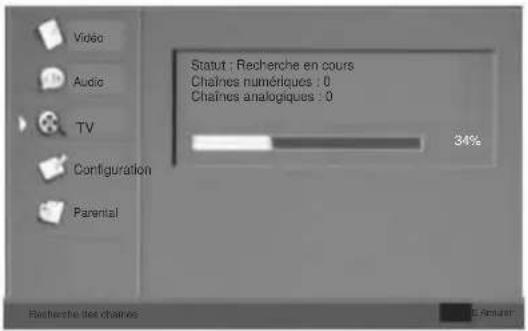
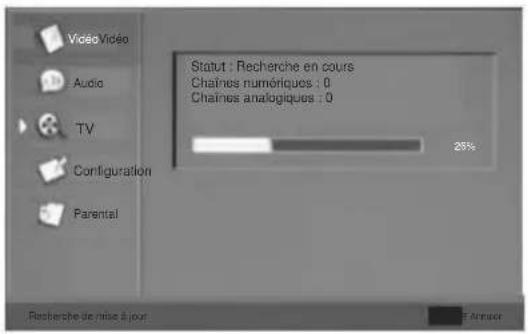
b-3-1/2. Le sous-menue de la recherche de chaines et Mise a jour
Ces deux options permettent de rechercher des chaînes. La recherche de chaînes permet de rechercher toutes les chaînes. La recherche de mise à jour permet demettre à jour les chaînes ajoutées.
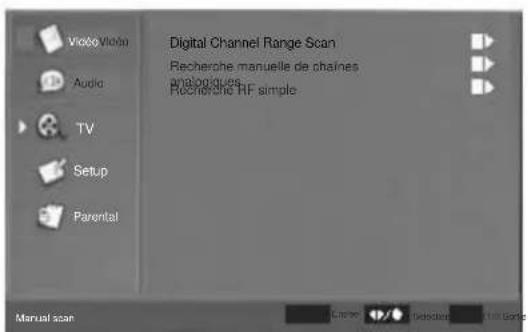
b-3-3. Le sous-menù de la recherche de chaînes manuelle
Cette option permet d'effectuer une recherche manuelle de chaînes analogiques et Recherche RF simple.
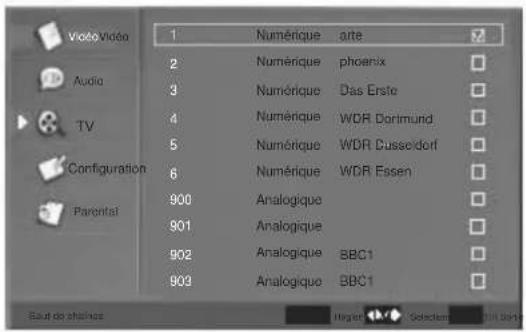
b-3-4. Le sous-menu Saut de chaînes
La fonction Saut de chaînes permet d'effectuer des sauts de chaînes.
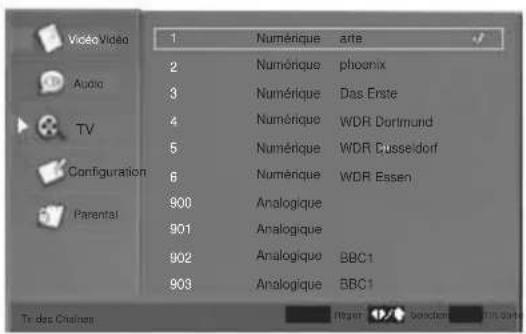
b-3-5. Le sous-menu Tri des chaînes
Le tri des chaînes est utilisé pour changer la chaine.
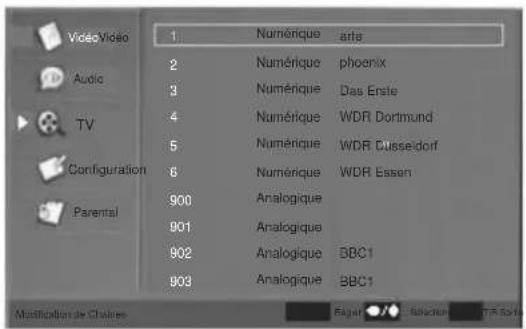
b-3-6. Le sous-menu Modification de chaînes
Cette fonction est utilisé pour modifier une chaîne.
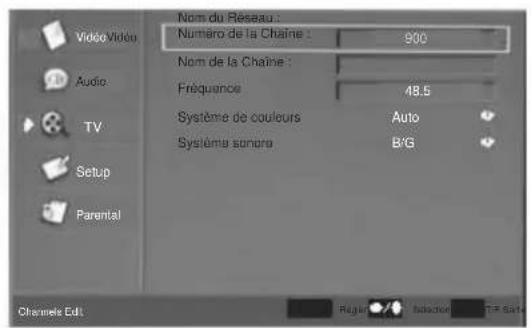
Appuyez sur les boutons numériques pour modifier le nom de la chaîne :
1:A/B/C/1
2:D/E/F/2.
3:G/H/1/3
4:J/K/L/4
5:M/N/O/5
6: P/Q/R/6
7:S/T/U/7
8:V/W/X/8
9:Y/Z/9
0:+/-/./0
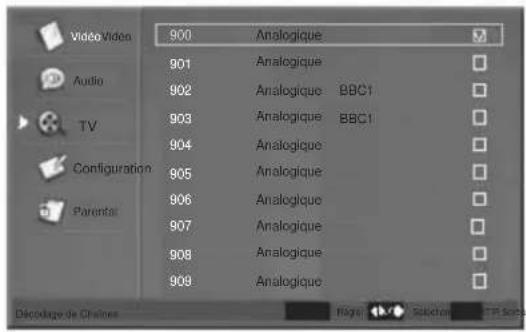
b-3-7. Le sous-menu Decodage de chaines
Cette option est utilisé pour decoder la chaine.
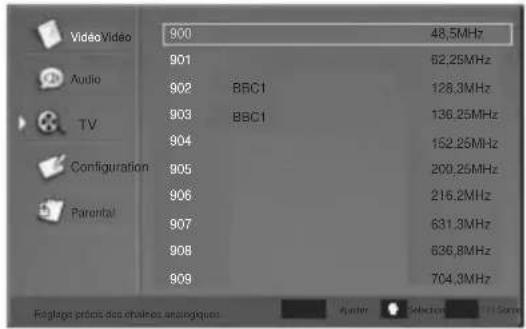
b-3-8. Le sous-menu Réglage précis de chaînes
analogiques
Cette option permet d'afficher la fréquence de chaque
programme.
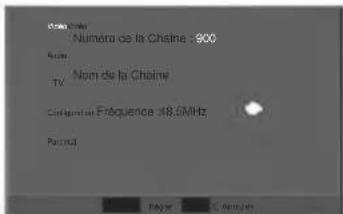
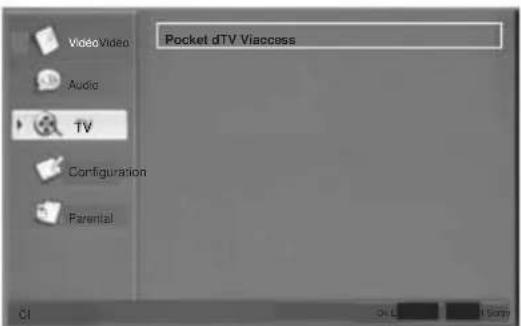
b-4.Carte Cl : lors de l'insertion de la carte Cl, elle affichera les informations de la carte Cl. (uniquement en mode DTV)
4. MENU Configuration
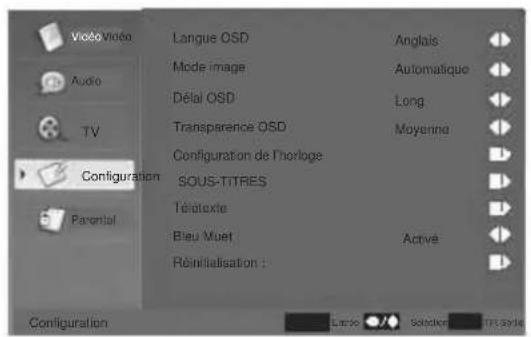
a. Ce menu permet de définir les fonctions
b. La définition de chaque option :
b-1. Langue OSD : Permet de modifier la langue OSD dans l'ordre suivant : English→
Français Deutsch Espanol Nederlands Portugues Polska
b-2. Format d'affichage : Permet de modifier le format d'affichage parmi : Auto 16:9 4:3
b-3. DUREE D'AFFICHAGE: permet de selectionner un délambda d'affichage du menu OSD dans l'ordre suivant: Court -Moyen- Long.
b-4. Transparency OSD : permet de définir la transparence du menu OSD dans l'ordre suivant : Moyen-Faible-Fort.
b-5. Configuration de l'horloge : permet de définir la minuterie, vous pouvez définir le sous-menu.
b-6. Sous-titres : permet de configurer les sous-titres, vous pouvez configurer le sous-menu.
b-7. Télexte: Configurer le téléxte, vous pouvez configurer le menu téléxte.
b-8. Blue Mute : Activer / Désactiver le mode Blue Mute (On/Off)
b-9. Réinitialisation : permet de restaurer les paramétres par défaut.
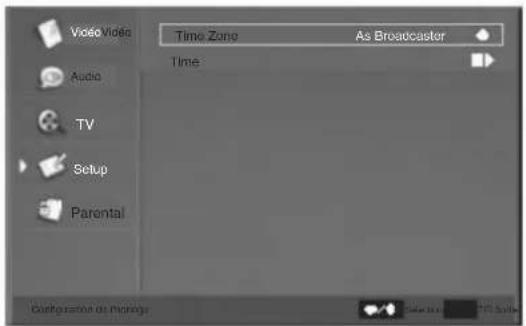
Le sous-menu de la Configuration de l'horloge
b-5-1. Fuseau horaire : Permet de modifier le fuseau horaire en fonction de l'utilisateur.
b-5-2. Heure : permet de régler l'heure. Permit de définir l'heure d'arrêt/de mise en marche.
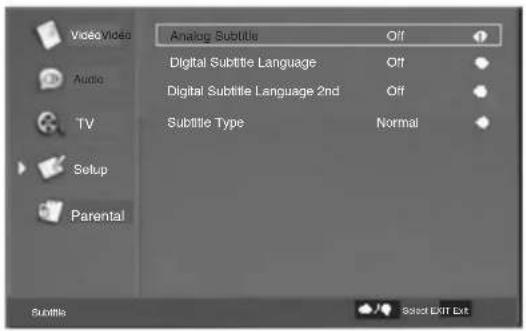
Le sous-menu Sous-titres.
b-6-1. Sous-titres analogiques : Permet de modifier
I'etat des sous-titres analogiques dans I'ordre suivant :
Désactivé-Activé-Muet
b-6-2. Langue des Sous-titres numériques :
Permet de modifier la langue des sous-titres dans l'ordre suivant
Désactéve English Espanol François Deutsch Nederlands, etc.
b-6-3. Langue des Sous-titres numériques 2ème :
Permet de modifier la langue des sous-titres dans l'ordre suivant:
Désactéve Eng lish Espanol Français
b-6-4. Type de Sous-titres : Permet de modifier le type desous-titres dans l'ordre suivant : Normal- Malentendants.
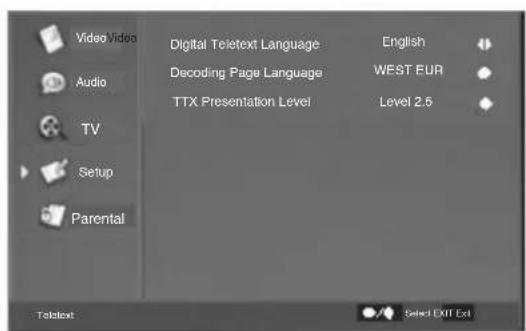
b-7-1. Langue du Télétexte numérique : Permet de changer
la langue du télétexte numérique dans l'ordre suivant :
English Espanol Frangois Deutsch
Nederlands, etc.
b-7-2. Langue du décodage de page : Permet de changer
la langue du decodage de page dans l'ordre suivant: EUROPE DE L'OUEST EUROPE DE L'EST
b-7-3. Niveau de Présentation du TTX : Changer le
Niveau de Présentation du TTX entre : Niveau 1,5
Niveau 2,5
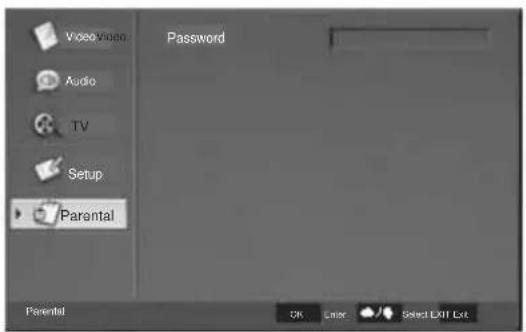
5. Menu Contrôle parental
a. Ce menu permet de définir la fonction Verrouillage. Mot de passer : Permet de définir le mot de passer du verrouillage Enfants, le mot de passer initial est 0000.
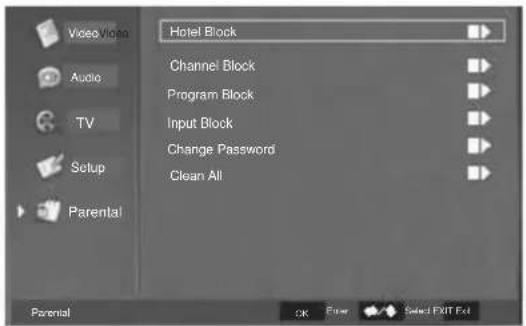
b. Le Sous-menu suivant s'affiche une fois que vous avez saisi le bon Mot de Passe.
b-1. Verrouillage Hôtel : permet de définir un mode Hôtel b-2. Verrouillage de chaînes : permet de verrouiller la chaîne
b-3. Verrouillage de programmes : permet de verrouiller le programme
b-4. Verrouillage d'entrée : permet de verrouiller une source.
b-5. Modifier le mot de passer : permet de modifier le mot de passer du contrôle parental.
b-6. Effacer tout : permet de restaurer votre configuration.
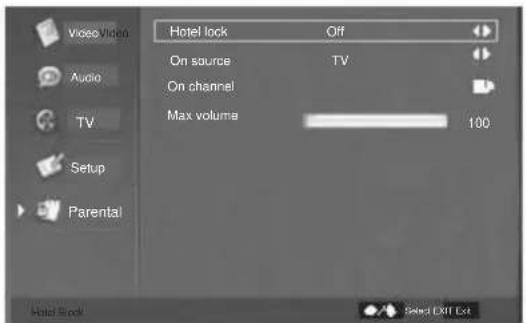
b-1. Le sous-menu Verrouillage hotel : Vous pouvez
sLECTIONner un mode hotel en configurant les options suivantes :
b-1-1:Verrouillage hotel:Activé/Désactivé.
b-1-2: Sur la source: Sélectionnez votre source d'entrée
lorsque vous allumez l'unité principale.(TV/AV/S-VIDEO/SCART/
YPBPR/VGA/HDMI)
b-1-3: Sur la chaine:permet de selectionner un numero de chaine TV lorsque vous allumez l'unité principale en mode TV.
b-1-4:Niveau de Volume Max:Permet de regler le niveau de volume max.
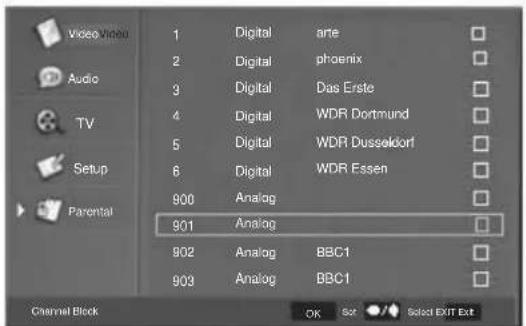
b-2. Le sous-menu Verrouillage de chaînes.
Lorsqu'une chaîne est sélectionnée, la chaîne ne peut être reçue à moins que vous la débloquiez.
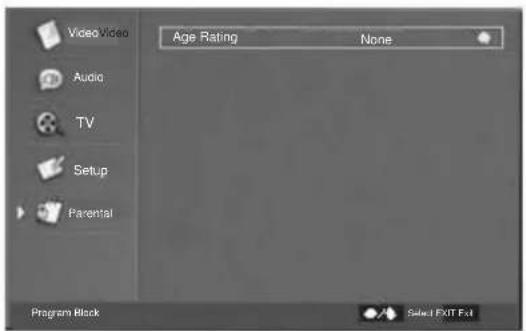
b-3. Le sous-menu Verrouillage de programme. Classification selon l'age: Le programme sera bloqué s'il dépasse la limite d'age définie.
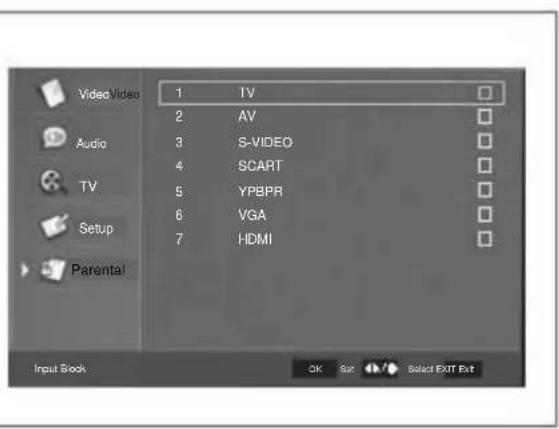
b-4. Le sous-menue verrouillage d'entrees. Si vous selectionnee une source, la source ne peut ettre utilisée a moins que vous ne la débloquiez.
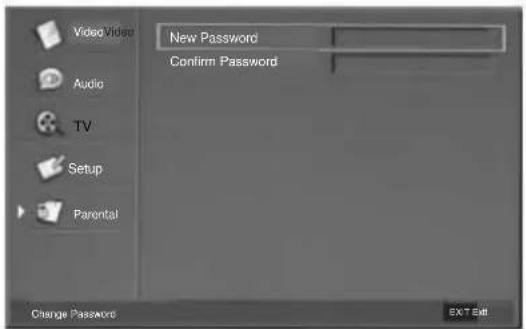
b-5. Le sous-menu de modification du mot de passer.
Vous doivent enter le nouveau mot de passer et le confirmer.
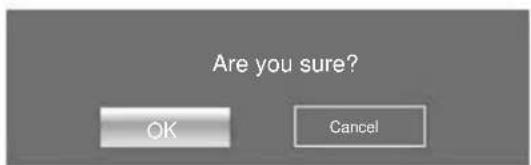
b-6. Le sous-menu Effacer Tout.
Appuyez sur le bouton OK pour effacer les réglages ou annuler pour revenir au menu précédent.
+ Menu principal en mode Entrée VGA
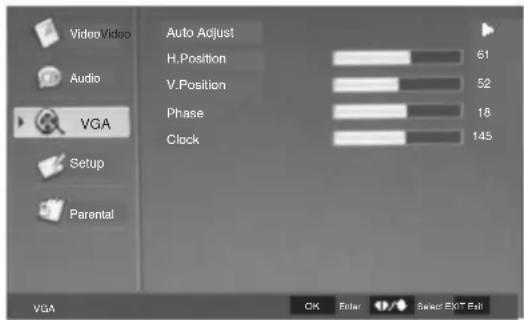
a. Lorsque la source du signal est VGA, un symbole VGA s'affiche sur la partie supérieure gauche de l'écran, il s'agit du menu VGA vous pouvez changer les configurations comme suit :
a-1. Reglage auto: configure automatiquement la position et la taille de l'image.
a-2. Position H.: Ajuste la Position horizontale de l'image. Vous pouvez définir la valeur dans une gamme comprise entre 0-100.
a-3. Position V.: Ajuste la Position verticale de l'image. Vous pouvez définir la valeur dans une gamme comprise entre 0-100.
a-4. Phase : Ajuste la phase del'image. Vous pouvez définir la valeur dans une gamme comprise entre 0-31.
a-5. Horloge: configure l'horloge. Vous pouvez définir la valeur dans une gamme comprise entre 0-255.
+ SOURCE:
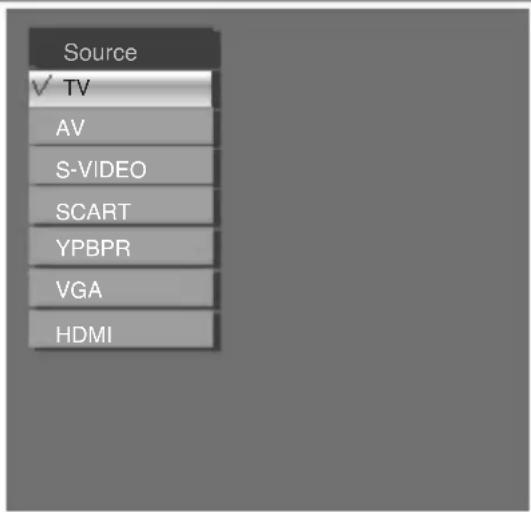
- Appuyez sur le bouton "SOURCE" pour acceder au menu des sources du signal.
- Appuyez sur le bouton / " pour sélectionner la source de signal.
- Appuyez sur le bouton "OK" pour confirmer.
- Appuyez sur le bouton "EXIT" pour quitter le menu des sources du signal.
Fonctions multimédia via USB
Important : Toutes les fonctions multimédia ne sont disponibles que lorsqu'un dispositif de stockage USB est connecté. Le dispositif de stockage USB n'est pas fourni dans l'emballage de ce téléviseur, veuillez l'acheter séparément.
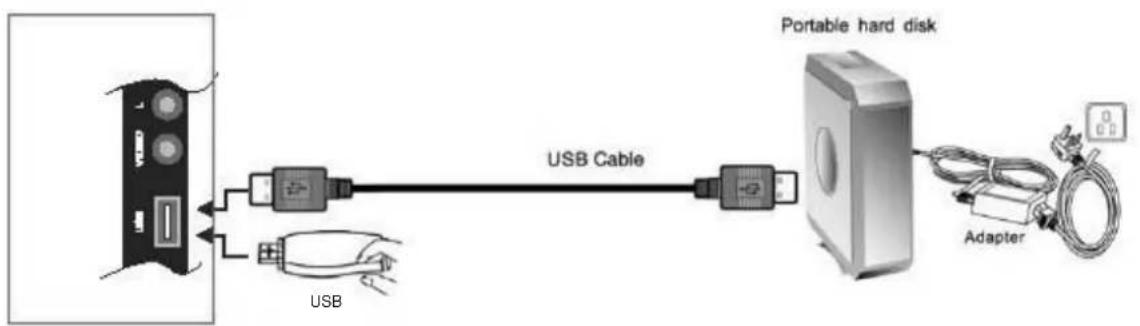
REMARQUE :
(a)Éteindre le téléviseur avant de connecter un dispositif USB au port USB.
(b)Si un disque dur est utilisé, veillez à ce que l'adaptateur CA/CC soit connecté à l'alimentation.
(c)Le système de fichiers prend uniquement en charge le format FAT32
FONCTIONS MULTIMÉDAI
Appuyez sur le bouton MÉDA de la télécommande pour afficher le menu MULTIMÉDA, appuyez à nouveau sur le bouton MÉDA pour quitter ce menu
Appuyez sur les boutons ↓ pour selectionner le sous-menu (Image / Musique / Video), appuyez sur le bouton OK pour entrer
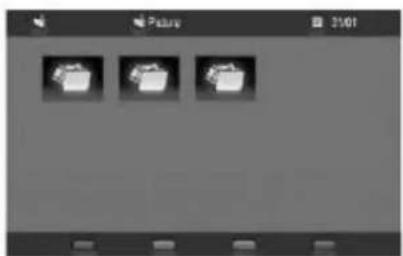
Fonctions multimédia : Image
Appuyez sur les boutons pour selectionner Image, appuyez sur le bouton OK pour enter.
appuyez sur le bouton SORTIE pour returner au menu precedent. Appuyez sur les boutons pour selectionner la photo que vous souhaitez visualiser,
appuyez sur le bouton OK pour visualiser l'image, appuyez sur le bouton SORTIE pour partager. REMARQUE: Format de fichier pris en charge : JPEG
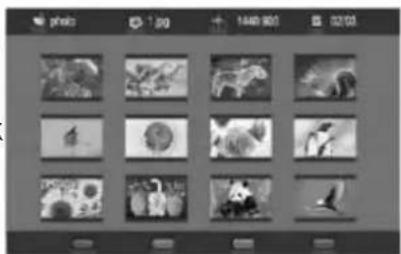

Appuyez sur le bouton ROUGE de la télécommande pour faire une pause, appuyez a nouveau pour dire l'image. Appuyez sur le bouton VERT de la télécommande pour selectionner des modes de durée differents (moyen/ Long/court) Appuyez sur le bouton JAUNE de la telecommande pour selectionner des modes d'effets differents (aucun/dissolution/effacement à droite/effacement à gauche/effacement montant/effacement descendant/boîte croissant/boîte décroissant)
Appuyez sur le bouton BLEU de la télécommande pour voir les informations de l'image, appuyez à nouveau pour fermer. En mode Pause, appuyer sur le bouton VERT peut faire pivoter l'image en cours de visualisation.
Fonctions multimédia via USB
Fonction multimédia : Musique
Appuyez sur les boutons pour selectionner Musique et sur le bouton OK pour entrer, Appuyez sur le bouton SORTIE pour returner au menu precedent.
Appuyez sur les boutons pour selectionner la Musique que vous souhaitez visualiser, appuyez sur le bouton OK pour dire la musique. Appuyez sur le bouton SORTIE pour sortir.
REMARQUE:Format de fichier pris en charge:MP3

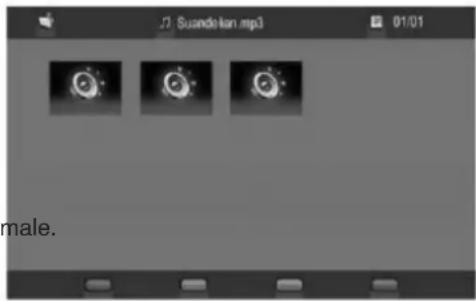
Appuyez une fois sur le bouton pour pauser.
II Appuyez a nouveau sur le bouton pour returner à la lecture normale.
■ Appuyez sur le bouton pour arreter la lecture.
Appuyez sur le bouton pour dire la piste precedente.
Appuyez sur le bouton pour dire la piste suivante.
Appuyez sur le bouton pour un retour rapide
Appuyez sur le bouton pour une avance rapide
Appuyez sur le bouton ROUGE pour selectionner le mode de lecture Repétition.
Appuyez sur le bouton VERT pour selectionner le mode de lecture Aléatoire.
Appuyez sur le bouton BLEU pour afficher les informations de la musique en cours de lecture.
Fonction multimédia : Mode Image et Musique
Tout d'abord, dire la musique, appuyez sur le bouton SORTIE pour sortir du mode Musique et entrer dans le mode Image, selectionnez l'imag que vous souhaitez visualiser,
appuyez sur le bouton OK pour dire l'image, puis vous pouvez écouter de la musique tout en étant en mode Image.
Fonction multimédia : Video
Appuyez sur les boutons pour selectionner Video, puis sur le bouton OK pour entrer. Appuyez sur le bouton SORTIE pour returner au menu precedent.
Appuyez sur les boutons pour selectionner la Video que vous souhaitez visualiser, appuyez sur le bouton OK pour regarder le film.
Appuyez sur le bouton SORTIE pour sortir.
REMARQUE : Formats de fichier pris en charge : SD MPEG1 (.dat .mpg) /SD MPEG2 (.vob .mpg) /SD MPEG4 (.avi),
Fich

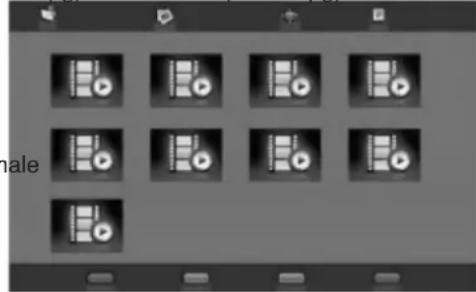
Appuyez une fois sur le bouton pour pauser,
Appuyez à nouveau sur le bouton pour returner à la lecture normale
Appuyez sur le bouton pour arreter la lecture.
Appuyez sur le bouton pour dire la piste precedente.
Appuyez sur le bouton pour dire la piste suivante.
44 Appuyez sur le bouton pour un retour rapide
Appuyez sur le bouton pour une avance rapide
Appuyez sur le bouton VERT pour selectionner le mode image (utilisateur/cinéma/sport/vif/Lumineux)
Appuyez sur le bouton BLEU pour afficher les informations de la musique en cours de lecture.
Dépannage
Avant de contacter un technicien en entretien et en réparation, effectuez les simples vérifications suivantes. Si un problème persiste, débranchez le téléviseur LED etappelez pour un dépannage.
| PROBLÈME | SOLUTION POSSIBLE |
| Pas de son et d'image | - Vérifiez que la fiche principale soit bien connectée à la prise murale. - Vérifiez que vous avez bien appuyé sur le bouton POWER à l'avant du téléviseur. - Vérifiez les réglages de contraste et de luminosité de l'image. |
| Image normale mais pas de son | -Vérifiez le volume. -Son coupé ? Appuyez sur le bouton MUTE. -Essayez une autre châne, le problème peut venir de la diffusion. -Vérifiez que les cables audio soient correctement installés. |
| La télécommande ne fonctionne pas | - Vérifiez qu'il n'y ait pas d'obstacle entre le produit et la télécommande. - Vérifiez que les piles soient installées selon la bonne polarité (+ to +,- to -). -Corrigelez les bons modes d'opération : TV, Magnétoscope etc. ? -Installez de nouvelles piles |
| Le courant se foupe soudainement | - Vérifiez que vous ne soyez pas en Veille programmable. - Vérifiez les réglages de contrôle de courant. Panne de courant. -Pas de diffusion sur la station réglée avec activation automatique. |
| L' image apparait lentement après allumage | - Ceci est normal, il n'y a pas d'image pendant le processus de démarrage. Veuillez contacter votre centre de service si l'image n'est pas apparue après cinq minutes. |
| Pas de couleur ou couleur de piètre qualité ou image de piètre qualité | - Ajustez la couleur du menu video. - Conservez une distance suffisante entre le produit et le magnétoscope. -Essayez une autre châne, le problème peutvenir de la diffusion. -Vérifiez que les cables VIDÉO soient correctement installés. -Activer la fonction pour restaurer la luminosité de l'image. |
| Bandes verticales/ horizontales, ou image tremblante | - Vérifiez qu'il n'y ait pas d'interférences locales, telles que des appareils électriques ou des outils électriques. |
| Mauvaise réception de certaines châines | - La station ou le cable rencontres des problèmes. Réglez sur une autre station. - Le signal de station est faible, réorientez l'antenne pour recevoir un signal plus puissant. -Vérifiez les sources d'interfERENCE potentielles. |
| Lignes ou rais sur l'image | - Vérifiez l'antonne (Changez la direction de l'antenne). |
| Pas de sortie de l'un des haut-parleurs | - Ajustez l'option balance dans le menu audio. |
REMARQUE: Probleme en mode VGA. (Uniquement pour mode VGA)
| PROBLÉME | SOLUTION POSSIBLE |
| Le signal est hors de portée. | - Ajustez la résolution, la fréquence horizontale ou la fréquence verticale. -Vérifiez que le cable de signal ne soit pas débranché ou mal enforcé. -Vérifiez la source d'entrée. |
| Barres ou raiés verticales sur le fond, Bruit horizontal et Position incorrecte. | - Vérifiez la configuration automatique ou ajustez l'horloge, la phase ou la position H/V. |
| La couleur de l'écran est instable ou il y a une couleur unique. | - Vérifiez le cable du signal. -Réinstalléz la carte videodu PC. |
Entretienance
Les mauvais fonctionnements précoces peuvent etre evites. Un nettoyage minutieux et regulier peut prolonger la durée de vie de.
votre nouveau téléviseur.
Assurez-vous d'eteindre l'appareil et de débrancher la prise de courant avant de commencer tout nettoyage.
Nettoyer I'ecran
- Voici un moyen très efficace de garder l'écran non poussiêux pendant un bon moment. Humidifiez un chiffon doux dans un mélange d'eau tiède et d'un peu d'adoucissant ou de produit vaisselle.
Essorez le chiffon jusqu'à ce qu'il soit presque sec, et utilisez-le pour essuyer l'écran.
- Assurez-vous que l'excess d'eau soit essué de l'écran, puis laissez l'air sécher l'écran avant de rallumer votre téléviseur.
Nettoyer l'extérieur
Pour enlever la saleté ou la poussière, essuyez l'extérieur avec un chiffon doux, sec, sans peluches. Veuillez ne pas utiliser de chiffon mouillé.
Absence prolongée

Si vous ne comptez pas utiliser votre téléviseur pendant une longue période (telle que pendant les vacances), il seraient préférible de
debrancher le cordon d'alimentation pour le protégger contre les dommages potentiels causés par des éclairs ou des surtensions.