TV132 - Téléviseur SWEEX - Notice d'utilisation et mode d'emploi gratuit
Retrouvez gratuitement la notice de l'appareil TV132 SWEEX au format PDF.

| Type d'appareil | Téléviseur |
| Taille de l'écran | Non précisé |
| Résolution | Non précisé |
| Technologie d'écran | Non précisé |
| Connectivité | HDMI, USB (général) |
| Compatibilité audio | Stéréo, Dolby Digital (général) |
| Consommation électrique | Non précisé |
| Dimensions | Non précisé |
| Poids | Non précisé |
| Fonctions Smart TV | Non précisé |
| Type d'alimentation | Secteur |
| Langues du menu | Multilingue |
| Normes vidéo | Non précisé |
| Normes audio | Non précisé |
| Recyclage | Respect des normes de recyclage des déchets électroniques |
FOIRE AUX QUESTIONS - TV132 SWEEX
Questions des utilisateurs sur TV132 SWEEX
0 question sur cet appareil. Repondez a celles que vous connaissez ou posez la votre.
Poser une nouvelle question sur cet appareil
Téléchargez la notice de votre Téléviseur au format PDF gratuitement ! Retrouvez votre notice TV132 - SWEEX et reprennez votre appareil électronique en main. Sur cette page sont publiés tous les documents nécessaires à l'utilisation de votre appareil TV132 de la marque SWEEX.
MODE D'EMPLOI TV132 SWEEX
Si, à l'avenir, vous seriez amené à mettre ce produit au rebut, veuillez noter que : les déchets de produits électriques ne doivent pas être jetés avec les déchets ménagers. Veuillez le faire recycler là où cette possibilité existe. Consultez les autorités locales ou votre revendeur pour obtenir des conseils de recyclage (déchets d'équipements électriques et électroniques).
Table des matières
PRECAUTIONS E5
COMMANDES E6
Première installation E9
OPÉRATIONS DE BASE E10
RÉGLAGE DU MENU OSD E11
UTILISATION DU LECTEUR DVD INTEGRE E21
ENTRETIEN E27
DépanNAGE E27
Spécifications E28
Merci d'avoir acheté ce téléviseur LED. Lorsque vous ouvrez le carton pour la première fois, veuillez vérifier si tous les éléments sont présents. Avant de brancher les éléments et l'alimentation, veuillez lire attentivement ce manuel d'utilisateur et gardez toujours ces instructions à portée de main et à proximité de votre téléviseur LED.
Télécommande
Manuel
Adaptateur de courant
2 x piles AAA
Cable d'alimentation
Si un quelconque élément est endommagé ou manquant, veuillez retourner le carton complet au point de vente où vous l'avez acheté.


Si, à l'avenir, vous seriez amené à mettre ce produit au rebut, veuillez noter que : les déchets de produits électriques ne doivent pas être jetés avec les déchets ménagers. Veuillez le faire recycler là où cette possibilité existe. Consultez les autorités locales ou votre revendeur pour obtenir des conseils de recyclage (déchets d'équipements électriques et électroniques).
Precautions de securite
RISK OF ELECTRIC SHOCK. DO NOT OPEN.

| 4 | Ce symbole indique que cette unité contient une tension dangereuse, constituant un risque de chocolélectrique. |
| ! | Ce symbole indique que des instructions d'utilisation et de maintenance importantes se trouvent dans la documentation concernant cette unité. |
Attention
POUR VOTRE SÉCURITÉ, N'ENLEVEZ AUCUN CACHE ET NE TENTEZ PAS D'ACCÉDER À L'INTÉRIEUR DU PRODUIT. CONFIEZ TOUS LES DÉPANNAGES À DU PERSONNEL QUALIFIÉ.
AFIN D'ÉVITER TOUT RISQUE D'INCENDIE OU D'ÉLECTROCUTION, N'EXPOSEZ PAS CET APPAREIL À LA PLUIE OU L'HUMIDITÉ.
- N'installez pas l'unité dans un endroit instable.
- N'exposez pas l'unité à des températures extrêmes (en-dessous de 5°C ou au-dessus de 35°C) ou à l'humidité.
- N'exposez pas l'unité à la lumière directe du soleil ou au rayonnement d'une source de chaleur.
- N'installez pas cette unité dans un espace confiné, comme une bibliothèque ou un placard. Pour que la ventilation soit suffisante, il doit y avoir au moins 20 cm d'espace libre autour de l'appareil.
- La ventilation ne doit pas être gênée en couvrant les ouvertures de ventilation avec des objets comme des journaux, une nappe, des rideaux, etc.
- Gardez les liquides à une distance de l'unité.
- N'exposez pas l'unité à des sources de flammes nues comme des bougies.
- Ne touchez jamais l'écran de télévision ou le câble d'antenne/d'alimentation pendant un orage. Éteignez l'appareil pendant un orage.
- Ne marchez pas sur le câble d'alimentation et ne le tordez pas.
- Ce produit doit uniquement être réglé et réparé par du personnel dûment qualifié en cas de problème. Veuillez contacter un dépanneur qualifié.
- Si la télécommande n'est pas utilisée pendant une période prolongée, enlevez les piles et rangez-la dans un endroit sec.
- Évitez de laisser tomber la télécommande.
- Alimentez toujours cette unité à partir d'une prise ayant le même régime nominal (tension et fréquence) qu'indiqué sur l'étiquette de l'adaptateur de courant. Lorsque l'appareil n'est pas utilisé, débranchez le câble d'alimentation de la prise de courant. Tirez sur la fiche et pas sur le câble pour déconnecter l'unité.
Boutons de commande
Boutons de commande généraux
- Bouton d'alimentation/de veille
- Bouton de sélection de la source d'entrée
- Bouton de menu
- Bouton de passage à la chaîne suivante
- Bouton de passage à la chaîne précédente
- Bouton d'augmentation du volume
- Bouton de diminution du volume
- Bouton d'éjection du DVD
- Bouton de lecture/pause du DVD
- Capteur de la télécommande
- Indicateur d'alimentation
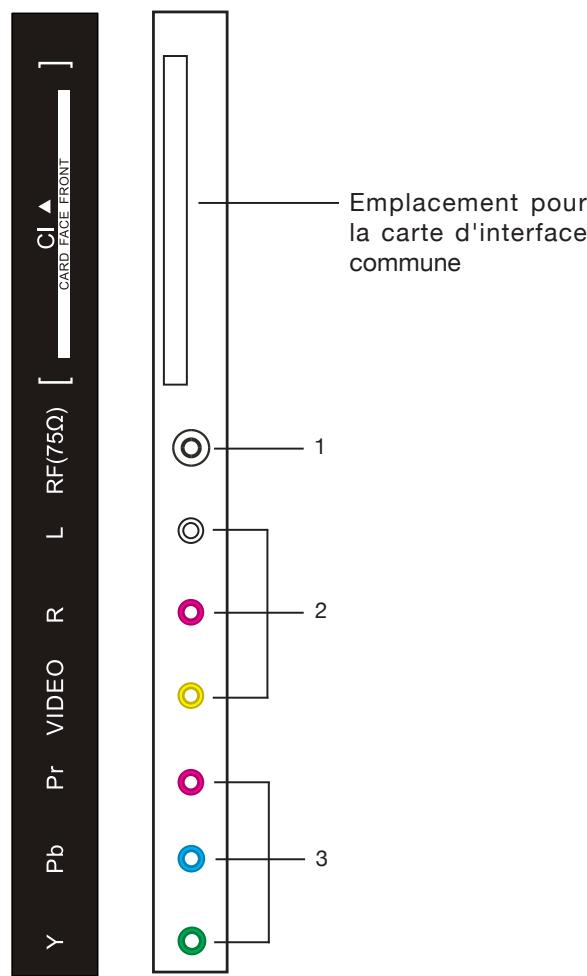
Connexions (face latérale et arrêté)
- Prise d'entrée pour le câble d'antenne/de télévision câblée
- Prise d'entrée mixte audio et vidéo
- Prise d'entrée vidéo
- Prise d'entrée pour le câble d'alimentation CC
- Entrée USB
- Entrée pour l'interface multimédia haute définition
- Prise d'entrée pour l'interface VGA
- Prise d'entrée audio PC
- Prise d'entrée péritel
- Prise de sortie audio
- Sortie coaxiale S/PDIF

(SOURCE)
(MENU)


(RF 75 Ω)
(L/R/VIDEO)
(Y Pb Pr)
(DC)
(USB)
(HDMI)
(VGA)
(PC AUDIO)
(SCART)

(S/PDIF)
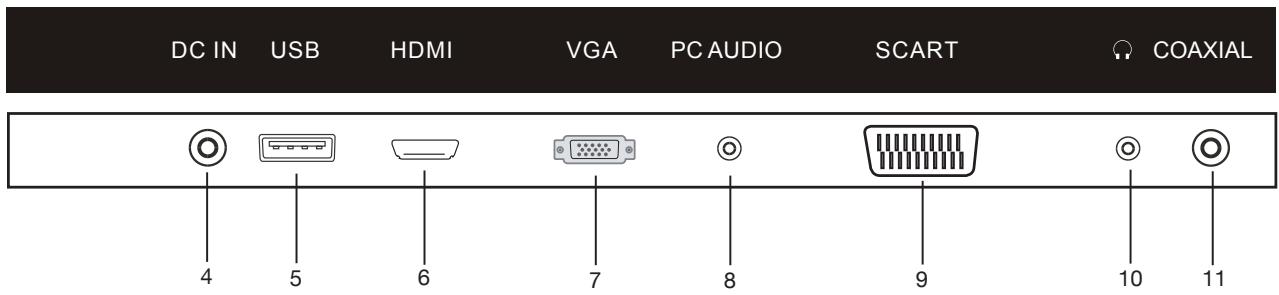
Boutons de commande
Insertion des piles
Deux piles LR03/AAA
Veuillez noter :
- Une forte luminosité ou lumière du soleil peut causer des problèmes d'utilisation de la télécommande.
- Retirez toujours les piles si la télécommande n'est pas utilisée pendant plus d'un mois. Les piles laissées à l'intérieur peuvent provoquer des dégâts.
- Les boutons sur la télécommande exécutent les mêmes fonctions que les boutons marqués à l'identique sur l'unité principale.
- Les boutons sur la télécommande exécutent les mêmes fonctions que les boutons marqués à l'identique sur l'unité principale.
- Bouton d'alimentation/de veille ()
- Bouton d'éjection du DVD / Synchronisation automatique en mode PC (AUTO)

- Bouton de mise en sourdine (MUTE)
- Boutons des numéros (0,1 9)
- Bouton pour passer à la chaîne précédente (←)
- Bouton de sélection pour le mode NICAM (NICAM)
- Boutons de sélection de chaînes (+ CH. -)
- Bouton d'affichage (DISPLAY)
- Boutons de navigation (, , , )
- Bouton de confirmation (OK)
- Bouton du menu de configuration de DVD/Bouton de sortie du menu (DVD SETUP/EXIT)
- Bouton de minuteur de mise en veille (SLEEP)
- Bouton de sélection du mode de son (SMODE)
- Bouton de sélection du mode d'image (PMODE)
- Bouton de sélection de la source d'entrée (INPUT)
- Bouton du menu télé (LED MENU)
- Boutons de contrôle du volume (+ VOL-)
- Bouton de sélection du mode d'affichage (ASPECT)
- Bouton des nombres à deux chiffres (-/--)
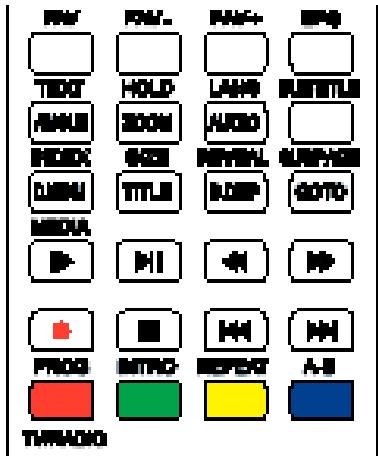
*. Boutons spéciaux :
FAV : Bouton de la liste des programmes favors
FAV- : Bouton de passage à la chaîne précédente des programmes favors
FAV+ : Bouton de passage à la chaîne suivante des programmes favors
EPG: Bouton du guide des programmes électronique
TEXT/ANGLE : Bouton de marche/arrêt télétexte / Bouton de perspective du
DVD
HOLD/ZOOM : Bouton de maintien de télétexte / Bouton de zoom avant/arrêt pour le DVD
LANG/AUDIO : Bouton de sélection de la langue/langue audio
SUBTITLE : Bouton de sous-titrage du DVD
INDEX/D. MENU: Bouton d'indexe têteinte / Bouton de menu du disque
SIZE/TITLE : Bouton de la taille du télétexte / Bouton de titre
REVEAL/D. DISP: Bouton d'affichage du télétexte / Bouton d'affichage du menu du disque
SUBPAGE/GOTO : Bouton de la sous-page télétexte / Bouton Aller à
MEDIA/ : Bouton de sélection du/media / Bouton de lecture au ralenti du DVD
: Bouton de lecture/pause du DVD
Bouton de retour rapide
Bouton de lecture rapide
: Bouton d'enregistrement
Bouton d'arrêt du DVD
Bouton précédent
Bouton suivant
PROG/TV/RADIO : Rouge / Bouton de programmation du DVD / Bouton de sélection TV/Radio
INTRO : Cyan / Bouton d'introduction du DVD
REPEAT: Jaune/Bouton de répétition de lecture du DVD
A-B: Bleu/Bouton de répétition de A à B du DVD
Portée de la télécommande
Fonction télétexte
TEXTE : Appuyez sur ce bouton pour passer en mode télétexte et afficher les pages télétexte ; appuyez une nouvelle fois sur ce bouton pour afficher simultanément l'image télé et la page télétexte. Si vous souhaitez quitter le mode télétexte, appuyez de nouveau sur ce bouton.
HOLD: Appuyez sur ce bouton si vous voulez que la même page reste affichée et appuyez de nouveau sur ce bouton pour quitter le mode maintain.
SUBTITLE: Appuyez sur ce bouton pour activer ou désactiver la fonction de sous-titrage.
INDEX: Appuyez sur ce bouton si vous voulez afficher l'index de télétexte (page 100).
SIZE: Appuyez sur ce bouton si vous pouvez agrandir le contenu de la partie supérieure de la page, appuyez une deuxième fois pour agrandir le contenu de la partie inférieure de la page et appuyez une troisième fois pour revenir à l'affichage normal de l'ensemble du contenu de la page.
REVEAL: Appuyez sur ce bouton si vous pouvez afficher le texte caché. Appuyez de nouveau sur ce bouton pour quitter l'affichage du texte caché
SUBPAGE : Appuyez sur ce bouton pour changer la sous-page télétexte.
Les boutons numériques de 0 à 9 de la télécommande peuvent être utilisés pour accéder à une certaine page. Le bouton “▲/▼” de la télécommande peut être utilisé pour afficher le contenu de la page précédente/suivante.
Si vous appuyez sur les boutons ROUGE/VERT/JAUNE/BLEU de la télécommande, la page de la même couleur de la partie inférieure de l'écran télétexte s'affichera.
Les boutons ROUGE, VERT, JAUNE et BLEU sont utilisés pour accéder rapidement aux pages codées en couleur diffusées en mode rapide (FAST TEXT).
Fonction DVD
ANGLE: Appuyez pour afficher la perspective de lecture actuelle, appuyez de nouveau pour passer
d'une perspective de lecture à l'autre (en mode DVD uniquement).
À NOTER : La perspective de lecture pouvant être sélectionnée dépend de sa disponibilité sur le DVD.
ZOOM: Appuyez pour agrandir l'image.
AUDIO : Appuyez pour sélectionner le mode son (en mode DVD uniquement).
SUBTITLE: Appuyez pour afficher le sous-titrage actuel.
D MENU : Appuyez pour afficher le menu du disque.
TITLE : Appuyez pour afficher le titre (uniquement en mode DVD).
D. DISP: Appuyez pour afficher les informations du DVD (en mode DVD uniquement).
GOTO: Appuyez pour activer le menu déroulant à l'écran pour le modifier.
Appuyez pour régler la vitesse de lecture.
Appuyez pour dire oumettre en pause le DVD (en mode DVD uniquement).
Appuyez pour retourner en arrière. Il y a 5 vitesses de retour en arrière (en mode DVD uniquement).
Appuyez pour lancer la lecture rapide. Il y a 5 vitesses de lecture (en mode DVD uniquement).
Appuyez pour arrêter la lecture du DVD (en mode DVD uniquement).
Appuyez pour dire le/la dernier/dernier titre/chapitre/piste (en mode DVD uniquement).
Appuyez pour sauter au Titre/Chapitre/Séquence suivant(e)
PROG : Appuyez pour modifier le programme du disque (en mode DVD uniquement)
INTRO : Appuyez pour présenter et afficher le contenu du DVD (en mode DVD uniquement).
REPEAT : Pour redire automatiquement une partie, vous pouvez sélectionnez le mode CHAPTER/TRACK/REP ALL (en mode DVD uniquement).
A-B : Pour lancer la répétition de la partie de A à B (en mode DVD uniquement).
Première installation
- Connectez l'antenne à la fiche RF 75Ω.
- Allumez le téléviseur.
- L'écran de première installation s'affiche comme illustré ci-dessous :
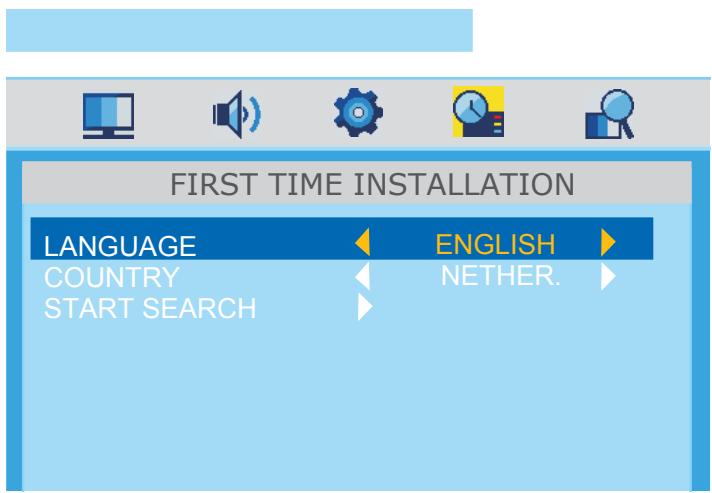
- Appuyez sur «/» pour sélectionner les réglages souhaités.
LANGUAGE: Appuyez sur «/» pour sélectionner la langue. La langue par défaut du téléviseur est l'anglais.
COUNTRY: Appuyez sur «/» pour sélectionner votre pays.
5. Appuyez sur △ / ▽ pour sélectionner "START SEARCH", puis, appuyez sur ou [OK] pour lancer la recherche des chaînes. Le téléviseur commence alors à chercher à partir de la fréquence la plus BASSE. Dès qu'il trouve une station, il l'enregistre automatiquement en première place et passe à la suivante. Une fois la recherche automatique terminée, le téléviseur affichera la première station trouvée. 6. Appuyez sur [LED MENU] ou [EXIT] pour sauter ou annuler la recherche automatique.
Lorsque la première installation est terminée, éteignez le téléviseur et rallumez-le.
Informations télé
Appuyez sur [DISPLAY] pour afficher les informations de programme.

Opérations de BASE
Assurez-vous que toutes les connexions nécessaires soient correctement branchées avant de mettre l'appareil sous tension.
L'indicateur d'alimentation rouge s'allume et l'unité est en mode veille.
Allumer l'unité.
Appuyez sur ⑥ pour allumer l'unité principale.
L'indicateur d'alimentation devient bleu.

Éteindre l'unité
Appuyez de nouveau sur ⑥ pour éteindre l'unité principale.
L'unité se met automatiquement en mode veille.
L'indicateur d'alimentation devient rouge.
Utilisation du minuteur de mise en veille
Le minuteur de mise en veille coupe automatiquement l'alimentation après l'écoulement d'un délai prédéfini. 8 délais sont disponibles, appuyez sur [SLEEP] sur la télécommande pour sélectionner le délai de mise en veille souhaité :

Arret v15 (Min) v 30 (Min) v 45 (Min) v 60 (Min)
v 75 (Min) v 90 (Min) v 105 (Min) v 120 (Min) v Arrêt
(Le minuteur de mise en veille se met en route une fois le réglage terminé.)
Pour connaître le temps restant jusqu'à la mise en veille
Appuyez sur [SLEEP] sur la télécommande et le temps restant avant la mise en veille s'affichera pendant quelques secondes.
Sélectionner la chaîne de télévision
Après avoir sélectionné "ATV" ou "DTV" comme source d'entrée, vous pouvez suivre l'une des méthodes suivantes pour sélectionner votre chaîne.
- Appuyez sur [CH-] ou [CH+] (ou sur ▲ ou ▼ sur l'unité principale).
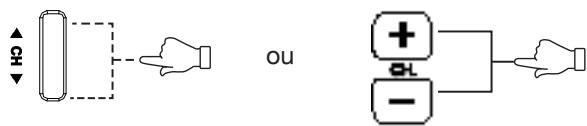
- Appuyez sur [0, 1~9] (ainsi que sur [-/--] si nécessaire) pour saisir immédiatement le numéro de la chaîne.
- Appuyez sur [] pour revenir à la chaîne que vous avez regardée en dernier.
Sélection du mode d'image
Appuyez plusieurs fois sur [PMODE] sur la télécommande pour sélectionner le mode d'image souhaité.

Sélectionner la source d'entrée
Allumez le périphérique externe souhaité. Appuyez sur [INPUT] pour sélectionner la source d'entrée ajuste.
Le menu des sources d'entrée s'affiche
- Appuyez sur △ / ▽ pour faire glisser le surlignage vers l'élément source souhaité.

ATV
DTV
HDMI
SCART
YPBPR
VGA
DVD
- Appuyez sur [OK] (ou sur /) pour confirmer.
Les informations sur la source sélectionnée s'affichent pendant quelques secondes à l'écran.
Affichage des informations
Appuyez sur [DISPLAY] sur la télécommande et les informations concernées de la source actuelle s'afficheront automatiquement à l'écran.
Réglage du volume
Appuyez sur [VOL-] pour baisser le volume.
Appuyez sur [VOL+] pour augmenter le volume.

Fonction NICAM
Appuyez sur [NICAM] sur la télécommande si la source d'entrée est "TV".
Cette opération n'affecte pas les chaînes sans signal NICAM.
Après avoir appuyé sur [NICAM], les différentes options de son comme mono, stéréo, dual I, dual II, s'affichent.
Sélection du langage audio
Pour certains programmes offrant des options de langage audio, il suffit d'appuyer sur [LANG] pour afficher les différentes options de langage audio.

Fonction de mise en sourdine
Appuyez sur [MUTE] sur la télécommande pour couper temporairement le son.
Appuyez de nouveau sur ce bouton (ou sur [-VOL+]) pour remettre le son.

Sélection du mode de son
Appuyez plusieurs fois sur [SMODE] sur la télécommande pour sélectionner le mode de son souhaité.

Naviguer dans les menus
Appuyez sur [LED MENU] pour afficher le menu OSD principal.
Appuyez sur [LED MENU], le menu principal affiche consécutivement :
PICTURE → SOUND → SETTING → FUNCTION → CHANNEL →...
Lorsque certaines options de menu sont grisées, cela signifie que l'option n'est pas disponible dans le mode de réglage actuel.
Mode d'utilisation courant :
- Pour chaque menu principal, appuyez sur ou [OK] pour accéder aux sous-menus.
- Appuyez sur / pour sélectionner l'option souhaitée.
- Appuyez sur / pour définir la valeur adéquate de l'option. (Si vous voyez uniquement un "a" derrière, appuyez uniquement sur.)
- Une fois l'option réglée : Appuyez sur [LED MENU] pour revenir au niveau supérieur, ou sur [EXIT] pour quitter immédiatement l'écran de menu.
Structure du menu OSD :
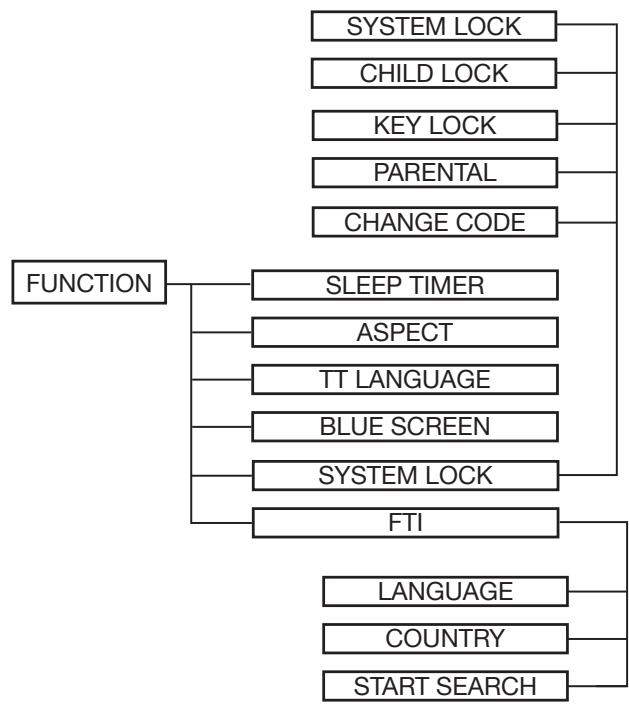
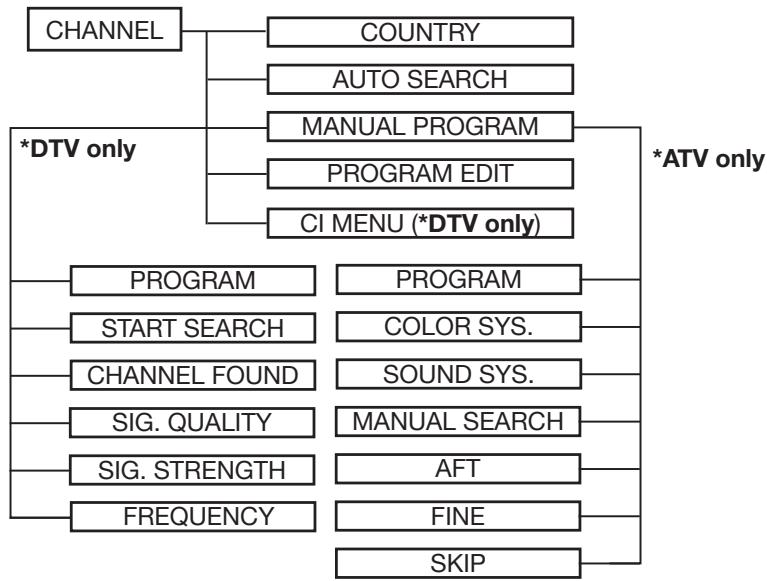
Mode ATV
Appuyez sur [LED MENU] pour afficher le menu principal.
Appuyez sur [LED MENU] pour sélectionner "PICTURE" dans le menu principal, puis appuyez sur ∇ ou sur [OK] pour entrer.
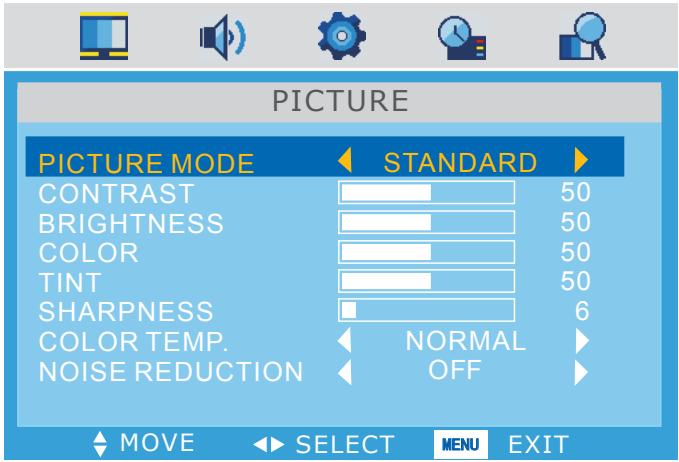
PICTURE MODE : Appuyez sur «/» pour modifier le mode d'image consécutivement en : STANDARD→ MOVIE→ VIVID→ PERSONAL.
Vous pouvez appuyer plusieurs fois sur [PMODE] sur la télécommande pour modifier immédiatement le mode d'image.
CONTRAST: Régler le niveau de contraste de l'image.
BRIGHTNESS: Régler la luminosité de l'image.
COLOR: Régler le niveau de couleur de l'image.
TINT: Regler la trame de l'image (Disponible uniquement pour le signal video NTSC)
SHARPNESS: Régler la netteté de l'image.
COLOR TEMP.: Appuyez sur pour modifier la température de couleur consécutivement en: NORMAL→WARM→COOL.
NOISE REDUCTION: Régler la réduction du bruit sur "ON" ou sur "OFF".
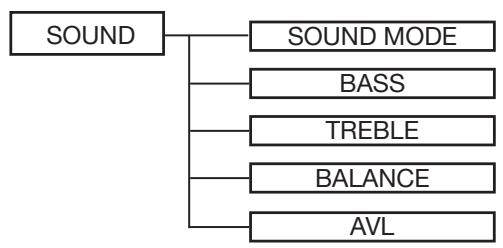
Menu SOUND
Appuyez sur [LED MENU] pour afficher le menu principal.
Appuyez sur / pour sélectionner "SOUND" dans le menu principal, puis appuyez sur ou [OK] pour entrer.
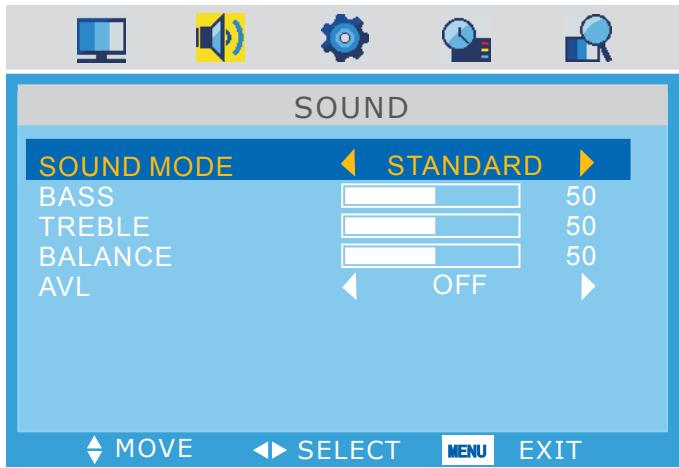
SOUND MODE : Appuyez sur «/» pour changer le mode de son consécutivement
en: STANDARD → MOVIE → MUSIC → PERSONAL.
Vous pouvez appuyer plusieurs fois sur [SMODE] sur la télécommande pour modifier immédiatement le mode de son.
BASS: Définir la valeur ajustée pour les basses.
TREBLE: Définir la valeur ajustée pour les aigus.
BALANCE : Définir la valeur ajustée pour l'équilibre entre les haut-parleurs des voies gauche et droite.
AVL: Réglez le niveau de volume automatique sur "ON" ou sur "OFF".
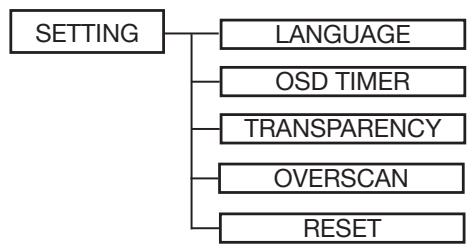
Menu setting
Appuyez sur [LED MENU] pour afficher le menu principal.
Appuyez sur [LED MENU] pour sélectionner "SETTING" dans le menu principal, puis appuyez sur [OK] pour entrer.
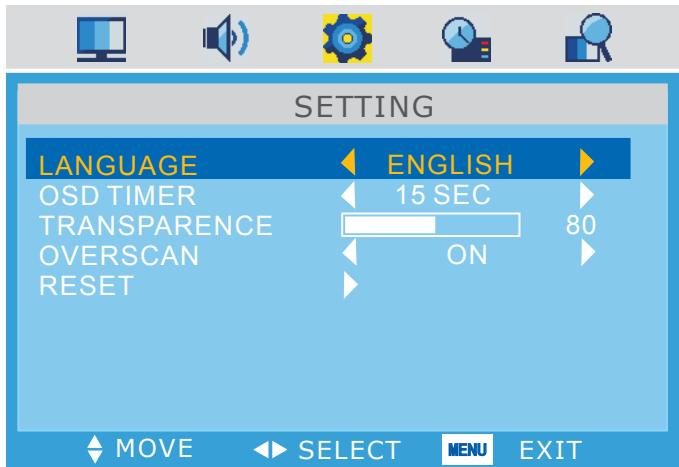
LANGUAGE : Définir la langue du menu affiché à l'écran. Le réglage d'usine est l'anglais.
OSD TIMER: Appuyez sur pour régler le minuteur OSD sur 5 SEC, 10 SEC, 15 SEC, 20 SEC, 25 SEC et 30 SEC.
TRANSPARENCE: Définir la valeur ajustée pour le transparent.
OVERSCAN: Réglez le surbalayage sur "ON" ou sur "OFF". (Uniquement disponible pour la source HDMI)
RESET: Appuyez sur pour rétablir les réglages d'usine.
Menu function
Appuyez sur [LED MENU] pour afficher le menu principal.
Appuyez sur / pour sélectionner "FUNCTION" dans le menu principal, puis appuyez sur q ou sur [OK] pour entrer.
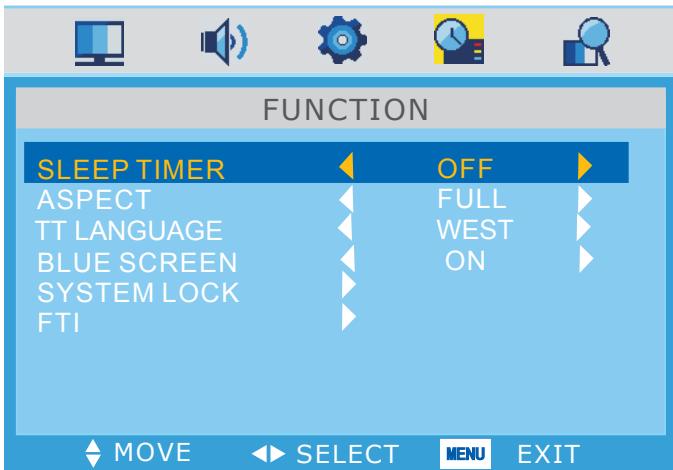
SLEEP TIMER : Appuyez sur «/» pour régler le minuteur de voir sur OFF, 15 Min, 30 Min, 45 Min, 60 Min, 75 Min, 90 Min, 105 Min ou 120 Min.
Vous pouvez appuyer plusieurs fois sur [SLEEP] sur la télécommande pour modifier immédiatement le minuteur de voir.
Appuyez sur « / » pour modifier l'aspect en FULL, 4:3 ou AUTO.
TT LANGUAGE: Appuyez sur «/» pour définir la langue télétexte.
BLUE SCREEN: Reglez l'écran bleu sur "ON" ou sur "OFF". Sur "ON", l'écran bleu s'affiche; sur "OFF", l'écran bleu disparaît.
SYSTEM LOCK: Entrez le mot de passe par défaut "0000" pour accéder au sous-menu du verrouillage système si vous l'avez. Régler sur "ON".
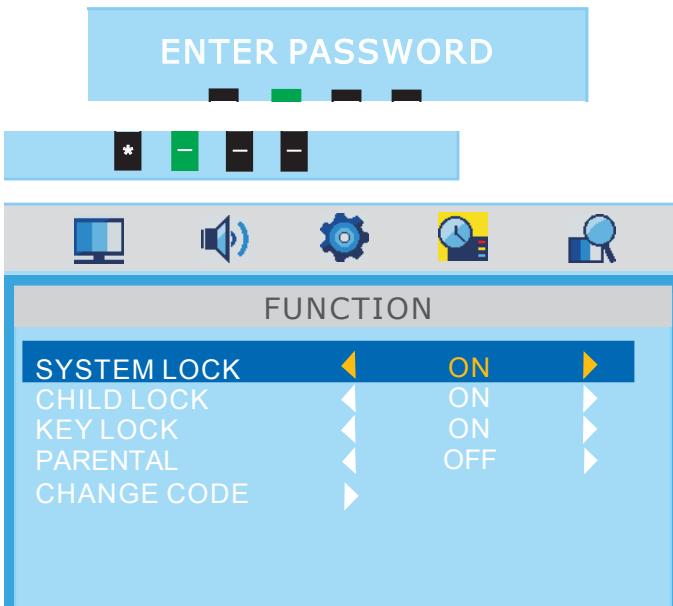
SYSTEM LOCK : Réglez le verrouillage système sur "ON" ou sur "OFF" pour activer ou désactiver les fonctions de verrouillage ci-dessous.
CHILD LOCK: Réglez le verrouillage infant sur "ON" ou sur "OFF". Réglez sur "ON", le programme verrouillé dans PROGRAM EDIT ne peut pas être affché.
KEY LOCK: Réglez le verrouillage des touches sur "ON" ou sur "OFF". Sur "ON", les touches sur l'unité principale ne fonctionnent pas.
PARENTAL: Le programme sera bloqué si l'âge indiqué pour celui-ci est supérieur à l'âge sélectionné par l'utilisateur. Vous pouvez sélectionner "OFF, 6, 10 14,18".
CHANGE CODE : Appuyez sur ▷ pour entrer et saisissez d'abord l'ancien mot de passe, puis saisissez le nouveau mot de passe et confirmez.
FTI: Appuyez sur ▷ pour entrer dans le menu "FIRST TIME INSTALLATION". Veuillez vous reporter à E7 pour les opérations concrétées. HOTEL MODE MENU: Appuyez sur [LED MENU] + [1] + [2] + [2] + [9] pour acceder à l'écran du menu du mode hôtel.
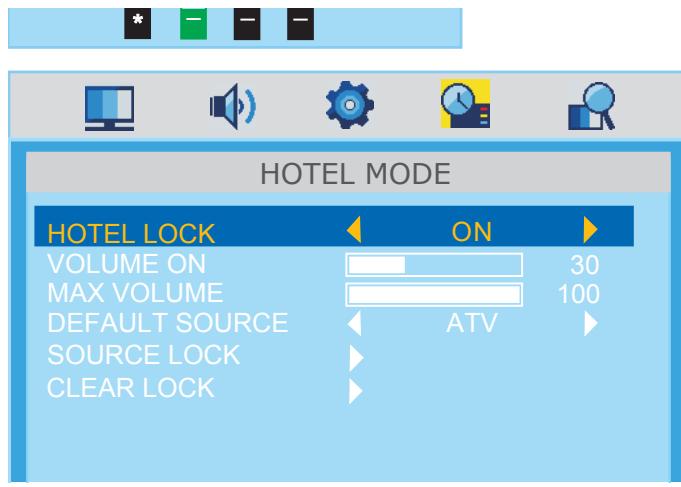
HOTEL LOCK: Réglez le verrouillage d'hôtel sur "ON" ou "OFF" pour activer ou désactiver les fonctions de verrouillage d'hôtel ci-dessous.
VOLUME ON : Commencez avec le volume souhaité lorsque le téléviseur est allumé.
MAX VOLUME : Définissez le niveau de volume maximal.
DEFAULT SOURCE : Sélectionnez la source d'entrée qui doit s'afficher lorsque le téléviseur est allumé (ATV, DTV, HDMI, SCART, COMPONENT, AV, VGA, DVD).
SOURCE LOCK: Appuyez sur pour entrer, les sources sélectionnées ne pourront pas être utilisées.
CLEAR LOCK: Appuyez sur pour supprimer tous les réglages du HOTEL MODE.
Menu CHANNEL
Appuyez sur [LED MENU] pour afficher le menu principal.
Appuyez sur / pour sélectionner "CHANNEL" dans le menu principal, puis appuyez sur ou sur [OK] pour entrer.
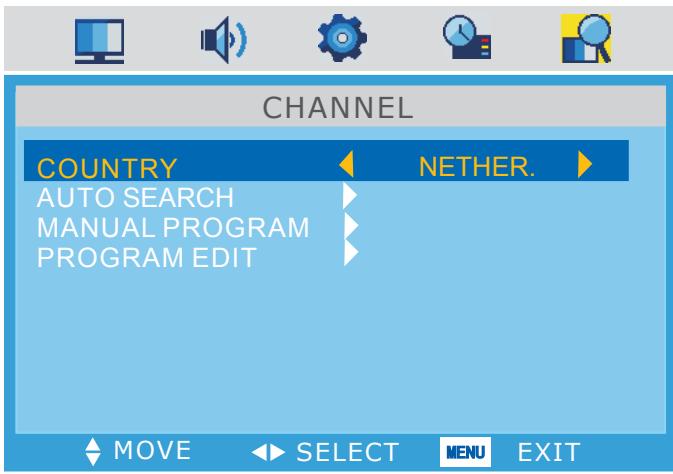
COUNTRY: Appuyez sur «/» pour changer de pays.
AUTO SEARCH : Appuyez sur ▷ pour lancer la recherche automatique des chaînes.
MANUAL PROGRAM : Appuyez sur ▷ pour accéder au sous-menu "MANUAL PROGRAM".
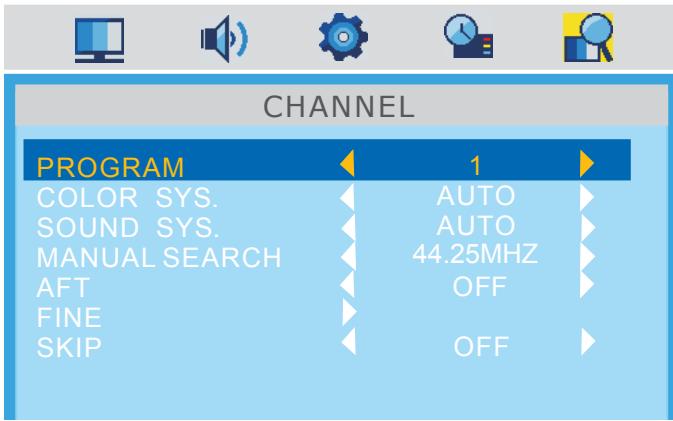
PROGRAM : Appuyez sur ▷ pour sélectionner le programme que vous souhaitez regarder.
COLOR SYS.: Appuyez sur pour changer le système de couleur en AUTO, PAL ou SECAM.
SOUND SYS.: Appuyez sur pour changer le système de son en AUTO, B/G, I, D/K, L ou L'.
MANUAL SEARCH: Appuyez sur «/» pour sélectionner la fréquence que vous pouze rechercher.
AFT: Réglez le réglage automatique des fréquences sur "ON" ou sur "OFF".

FINE : Appuyez sur pour accéder au sous-menu "FINE" pour rechercher avec précision le programme en cours dans une plage de fréquences et enregistrer le résultat manuellement si "AFT" est réglé sur "OFF".
SKIP: Réglez le signe de saut de la chaîne actuelle sur "ON" ou sur "OFF".
PROGRAM EDIT
- Appuyez sur le bouton vert et sur / pour définir le nom de la chaîne en cours.
- Appuyez sur le bouton jaune pour insérer la chaine en cours.
- Appuyez sur le bouton rouge pour bloquer la chaine en cours. Si la chaine en cours est déjà bloquée, appuyez une seconde fois pour la débloquer.
- Appuyez sur le bouton bleu pour définir la chaine en cours comme votre chaine favorite. Si la chaine en cours fait déjà partie de vos chaînes favorites, appuyez une seconde fois pour la redéfinir comme une chaine normale.
Menu CHANNEL
Appuyez sur [LED MENU] pour afficher le menu principal.
Appuyez sur pour sélectionner "CHANNEL" dans le menu principal, puis appuyez sur ∇ ou sur [OK] pour entrer.

COUNTRY: Appuyez sur pour changer de pays.
AUTO SEARCH : Appuyez sur ▷ pour lancer la recherche automatique des chaînes.
MANUAL PROGRAM : Appuyez sur ▷ pour accéder au sous-menu "MANUAL PROGRAM".
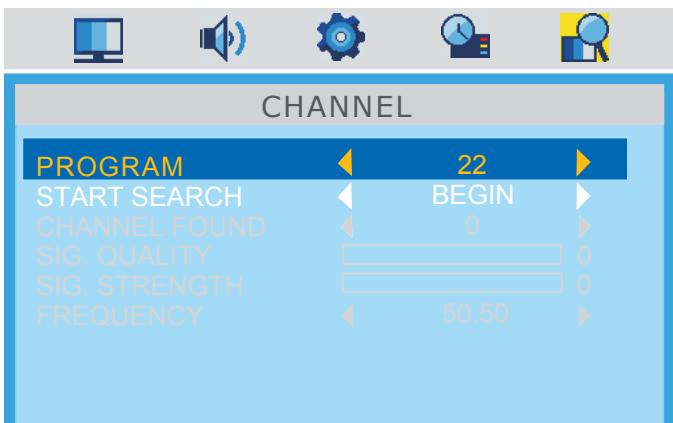
PROGRAM : Appuyez sur ▷ pour sélectionner le programme que vous pouvez regarder.
START SEARCH: Appuyez sur «/» pour lancer la recherche.
À noter: Les autres options de ce menu ne sont pas accessibles car elles s'affichent uniquement pour indiquer l'état du signal actuel. CHANNEL FOUND indique le nombre de chaînes récemment trouvées. SIG. QUALITY et SIG. STRENGTH indiquent la qualité et la puissance du signal actuel, et FREQUENCY indique la fréquence du signal actuel.
PROGRAM EDIT : Appuyez sur ▷ pour accéder au sous-menu "PROGRAM EDIT".
Appuyez sur ▷ pour basculer entre toutes les options comme Fav, Lock, Edit, Move, Sort, Skip, Delete et Search, puis appuyez sur [OK] pour sélectionner.
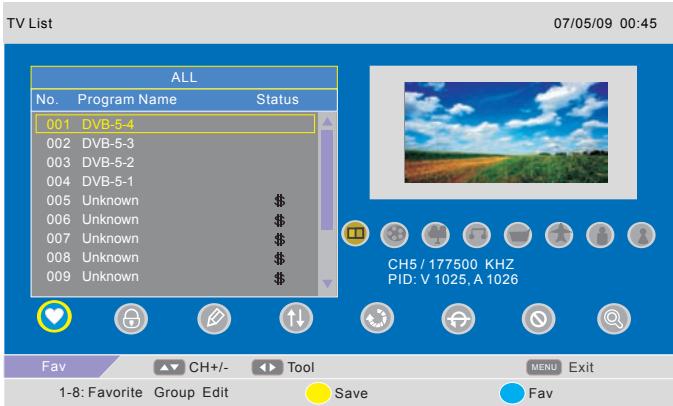
- Appuyez sur △ / ▽ pour sélectionner la chaîne.
- Appuyez sur les boutons numériques [1-8] pour définir la chaîne en cours comme faisant partie de votre groupe de favoris 1-8. Si la chaîne en cours fait déjà partie de votre groupe de favoris 1-8, appuyez une deuxième fois sur les boutons numériques [1-8] la redéfinira comme une chaîne normale.
- Appuyez sur le bouton jaune sur la télécommande pour qu'un écran de dialogue comme ci-dessous s'affiche :
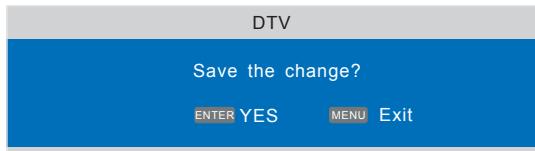
Appuyez sur [OK] pour enregistrer la modification ou sur [LED MENU] pour revenir au menu précédent.
En appuyant sur le bouton bleu, le menu s'affichera comme
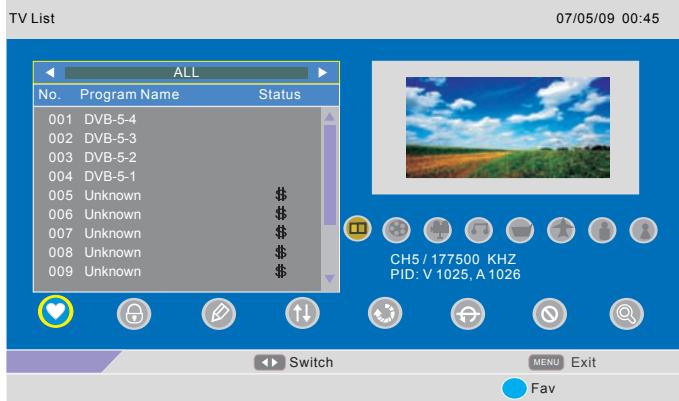
Appuyez sur ↓/▶ pour basculer entre toutes les chaînes et les chaînes FAV 1-8.
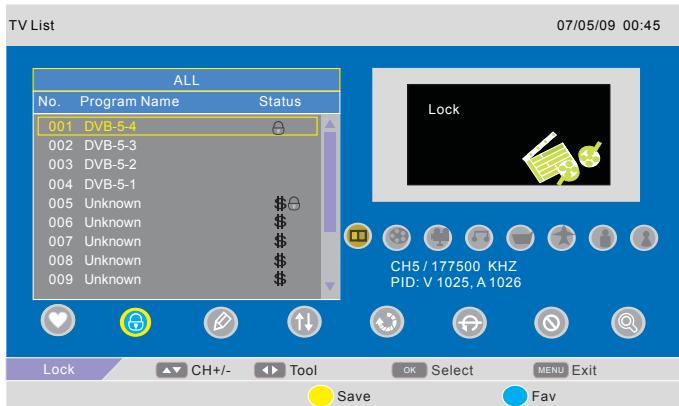
- Appuyez sur [OK] pour verrouiller la chaîne en cours. Si la chaîne en cours est déjà verrouillée, appuyez une deuxième fois pour la déverrouiller.
- Appuyez sur le bouton bleu pour revenir au menu précédent.
- Si le CHILD LOCK est réglé sur "ON", le programme verrouillé ne pourrait pas s'afficher.
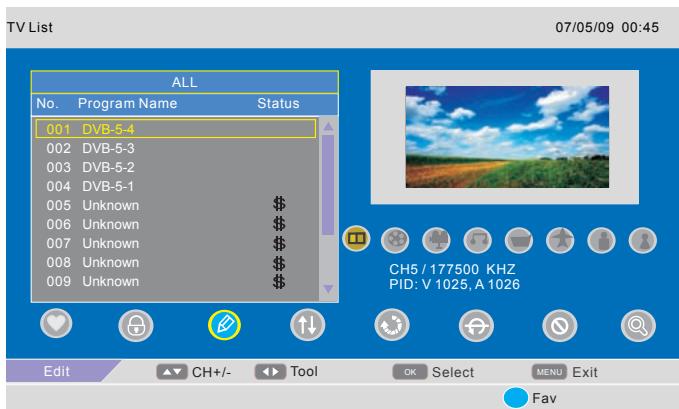
3. Éditer :
Appuyez sur / pour sélectionner la chaîne, puis appuyez sur [OK] pour accéder au menu Program Info comme suit :
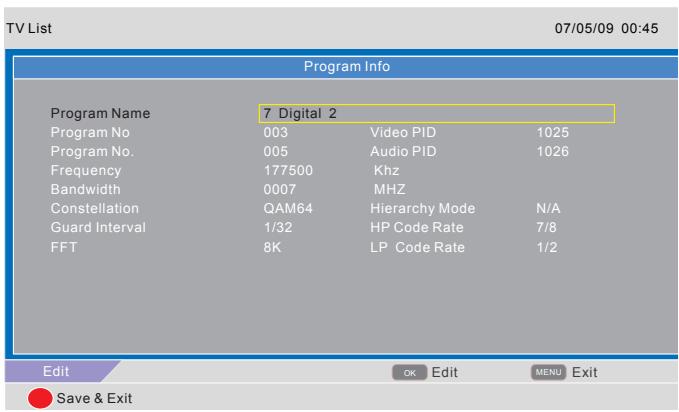
Appuyez sur / pour sélectionner la chaîne, puis appuyez sur [OK] pour renommer le programme.
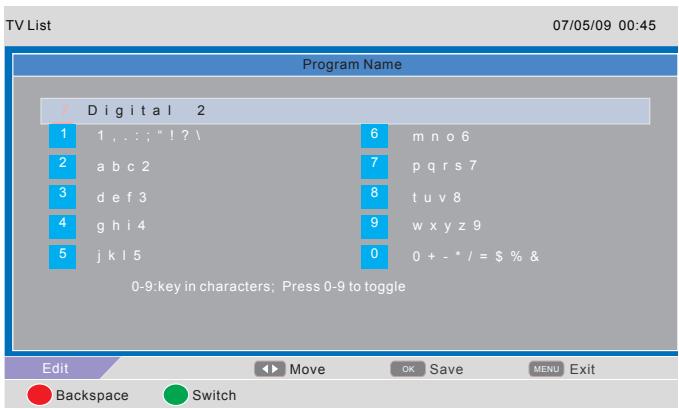
- Appuyez sur les boutons numériques [1-9] pour sélectionner des caractères différents.
- Appuyez sur le bouton vert pour basculer entre les majuscules et les minuscules.
e. g. Appuyez plusieurs fois sur le bouton numéro 2 pour sélectionner a, b, c ou 2 et appuyez sur [OK] pour enregistrer votre choix.
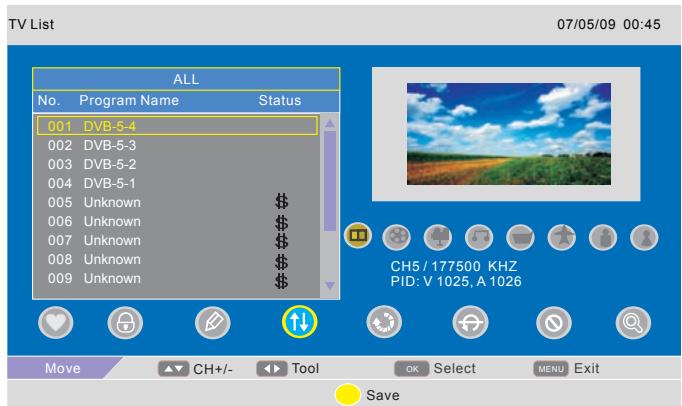
Appuyez sur / pour sélectionner la chaîne que vous souhaitez déplacer, puis appuyez sur [OK] et un s'affichera en face de la chaîne sélectionnée. Pour annuler le déplacement, appuyez de nouveau sur [OK]. Appuyez sur / pour sélectionner une destination, puis appuyez sur le bouton jaune pour enregistrer votre choix.
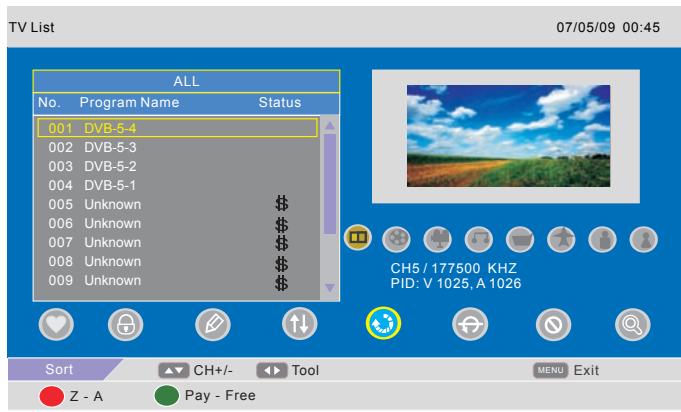
5. Sort:
Appuyez sur le bouton rouge pour trier tous les programmes de "A à Z" ou de "Z à A", appuyez sur le bouton vert pour trier tous les programmes de "Payant- Gratisuit" en "Gratisuit-Payant".
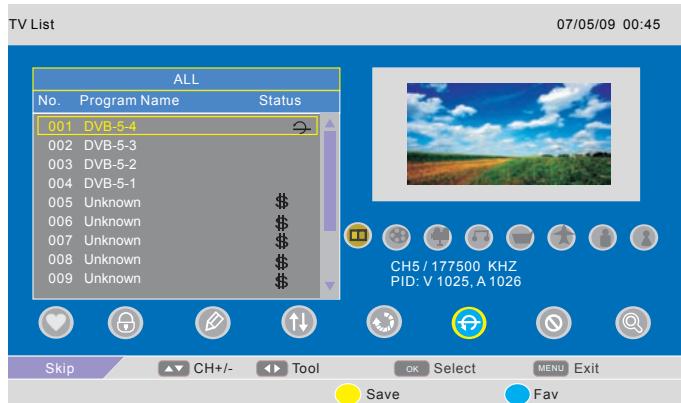
6. Skip:
Appuyez sur △ / ▽ pour sélectionner la chaîne que vous pouvez sauter, puis appuyez sur [OK] et un s'affichera en face de la chaîne sélectionnée. Pour supprimer la fonction de saut, appuyez de nouveau sur [OK]. Si une chaîne a été sélectionnée pour être sautée, vous pouvez néanmoins encore la sélectionner à l'aide des boutons numériques.
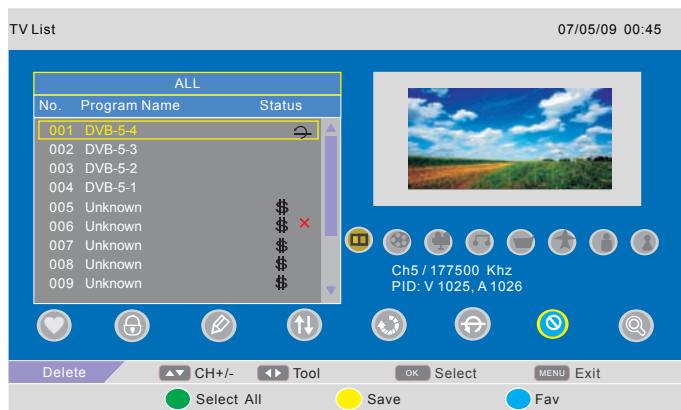
Appuyez sur / pour sélectionner la chaîne que vous souhaitez supprimer, puis appuyez sur [OK] et un X s'affichera en face de la chaîne sélectionnée. Pour annuler la suppression, appuyez de nouveau sur [OK].
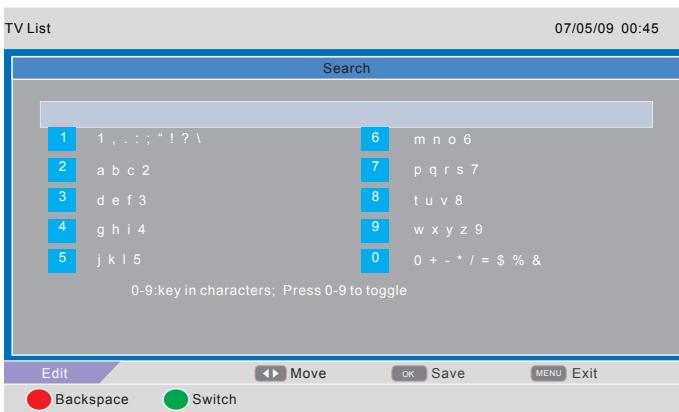
- Appuyez sur [OK] pour accéder au menu de recherche.
- Appuyez sur les boutons numériques pour sélectionner les caractères ajustables.
- Les menus et les descriptions de PICTURE, SOUND, SETTING sont identiques à ceux du mode ATV.
- TT LANGUAGE et BLUE SCREEN ne sont pas accessibles dans le menu FUNCTION et seront affichés en gris. En outre, seuls FULL et AUTO sont disponibles dans ASPECT. Les autres menus et descriptions sont identiques à ceux du mode ATV.
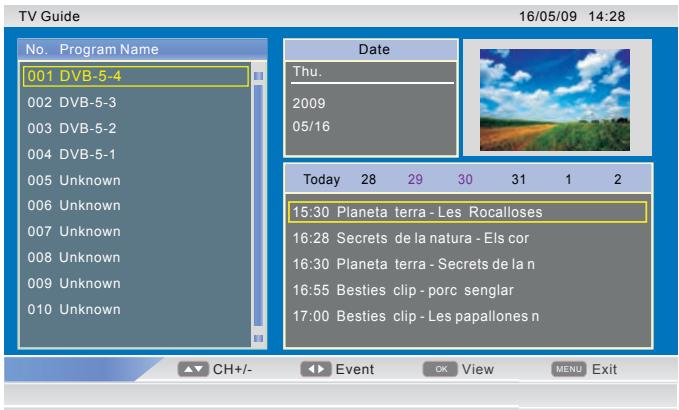
Menu EPG:
Appuyez sur [EPG] pour accéder au guide électronique des programmes, fourni par les fournisseurs des programmes. EPG fournit des informations sur les programmes pour les heures à partir.
MENUCI: Appuyez sur pour acceder au sousmenu"CI".
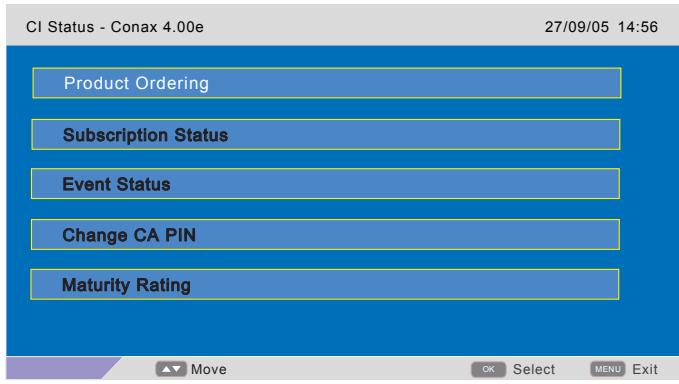
CI (Interface commune) est le terme utilisé pour déscrire l'emplacement où vous pouvez insérer un Module d'accès conditionnel ou CAM. Le CI disposera généralement d'un emplacement pour une carte d'abonnement qui vous permet de souscrire à des services payants. Il vous suffit de vous procurer le CAM pour le service que vous souhaitez regarder, ou vous pouvez laisser l'emplacement vide si vous le désirez.
Mode VGA
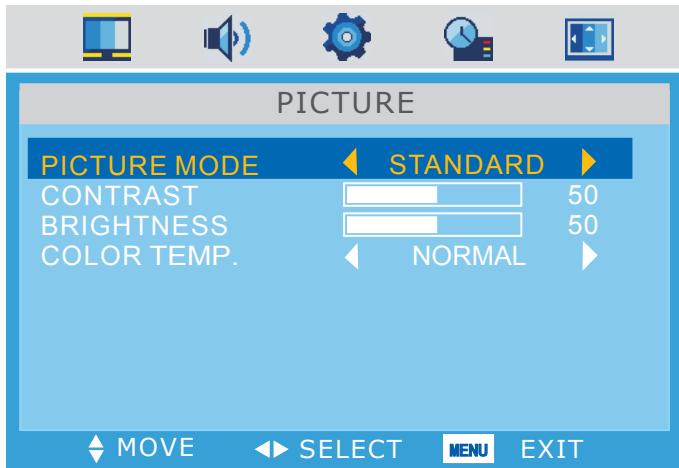
Le menu PICTURE propose uniquement les options PICTURE MODE, CONTRAST, BRIGHTNESS et COLOR TEMP. et leur utilisation et description sont identiques à celles du mode TV.
Menu PC SETUP
Appuyez sur [LED MENU] pour afficher le menu principal.
Appuyez sur / pour sélectionner "PC SETUP" dans le menu principal, puis appuyez sur q ou sur [OK] pour entrer.
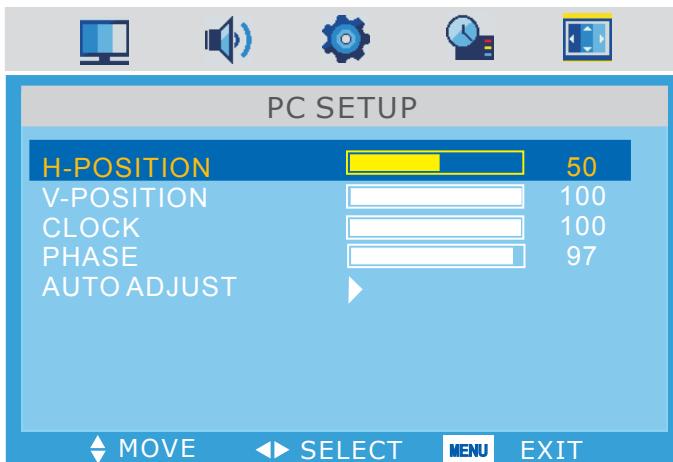
H-POSITION: Ajuster la position horizontale de l'image.
V-POSITION: Ajuster la position verticale de l'image.
CLOCK: Ajuster l'horloge de l'image.
PHASE: Ajuster la phase de l'image.
AUTO ADJUST : Appuyez sur pour ajuster automatiquement les éléments ci-dessus. Généralement, cela permettra d'ajuster l'emplacement de l'image sur l'écran, l'horloge et la phase conformément au signal de sortie du PC que vous avez connecté. Dans certains cas particuliers, il se peut que la fonction d'ajustement automatique ne fonctionne pas. Dans ce cas, vous pouvez ajuster l'emplacement, l'horloge et la phase manuellement.
- Les menus et descriptions de SOUND, SETTING et FUNCTION sont identiques à ceux du mode TV.
- Le mode VGA ne dispose pas d'un menu CHANNEL.
Mode MULTIMEDIA
À NOTER : Avant d'utiliser le menu MULTIMEDIA, connectez un périphérique USB ou une carte mémoire, puis appuyez sur [INPUT] pour sélectionner la source d'entrée pour le DTV.
Appuyez sur [MEDIA] pour afficher le menu MULTIMEDIA. Appuyez sur / pour sélectionner les options comme My Album, My Music, My Movie ou My Recorder, puis appuyez sur [OK] pour accéder aux sous-menus.
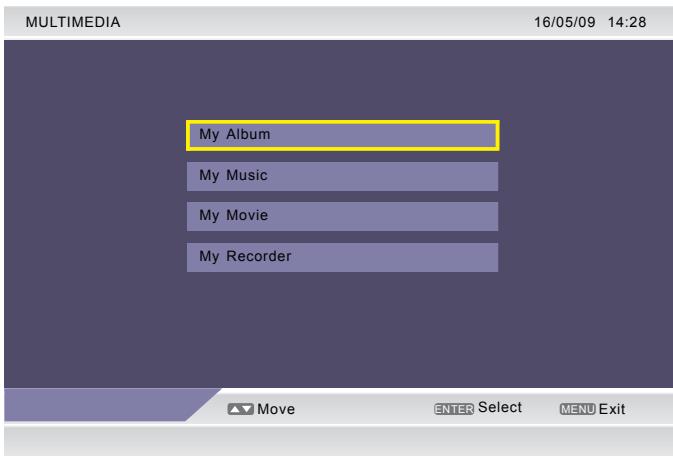
My Album
- Appuyez sur le bouton bleu pour accéder au dossier des photos.
- Appuyez sur le bouton [DISPLAY] pour sélectionner le périphérique.
- Appuyez sur △ / ▽ / ◁ pour sélectionner la photo voulue.
- Appuyez sur [OK] pour afficher la photo sélectionnée.
- Appuyer sur [LED MENU] pour quitter le menu de prévisualisation des photos.
My Music
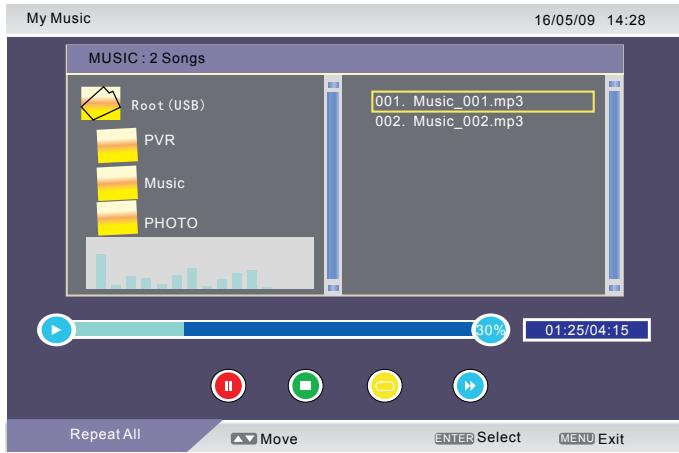
- Appuyez sur le bouton rouge pour dire la chanson ou la mettre en pause.
- Appuyez sur le bouton vert pour arrêter la lecture des chansons.
- Appuyez sur le bouton jaune pour sélectionner le mode de lecture: No Repeat, Repeat All ou Repeat Once.
- Appuyez sur le bouton bleu pour une lecture rapide de la chanson.
- Appuyez sur le bouton [DISPLAY] pour sélectionner le périphérique.
- Appuyez sur △ / ▽ / ◁ / ◁ pour sélectionner la chanson voulue.
- Appuyez sur [OK] pour dire le film.
- Appuyez sur [LED MENU] pour quitter la lecture des chansons.
My Movie
- Appuyez sur le bouton [DISPLAY] pour sélectionner le périphérique.
- Appuyez sur / / pour sélectionner le film voulu.
- Appuyez sur [OK] pour sélectionner le film.
- Appuyez sur [LED MENU] pour quitter la lecture du film.
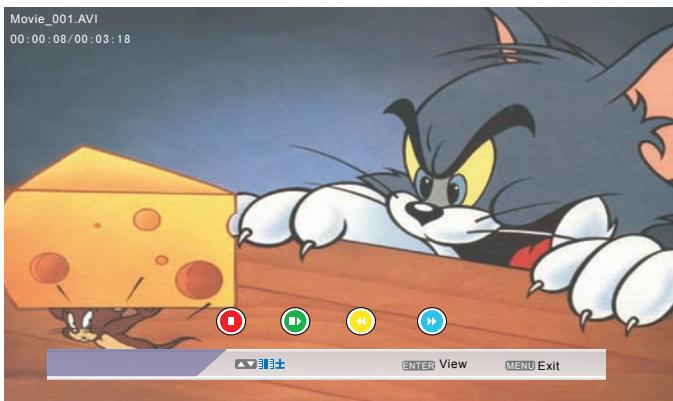
- Appuyez sur le bouton rouge pour mettre en pause, appuyez de nouveau pour reprendre la lecture du film.
- Appuyez sur le bouton vert pour une lecture pas à pas, appuyez de nouveau sur le bouton vert pour une lecture lente du film.
- Appuyez sur le bouton jaune pour un retour en arrière rapide du film.
- Appuyez sur le bouton bleu pour une lecture rapide du film.
My Recorder
Appuyez sur △ / ▽ pour sélectionner les options comme Recorder List, Recording Device et Recording Preference, puis appuyez sur [OK] pour accéder aux sous-menus.
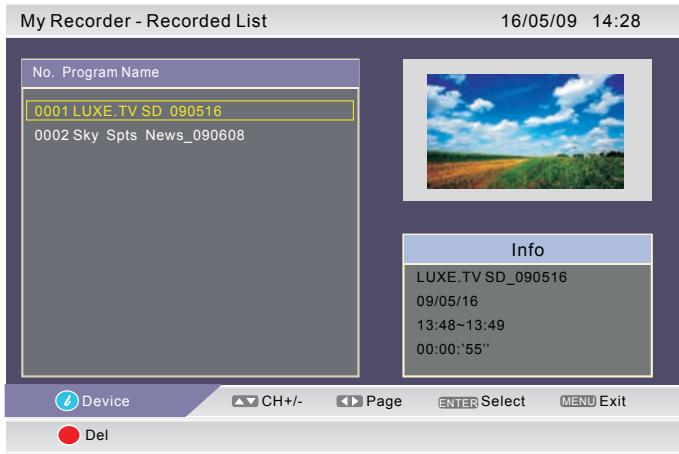
- Appuyez sur le bouton [DISPLAY] pour sélectionner le périphérique.
- Appuyez sur / pour sélectionner le fichier enregistré voulu.
- Appuyez sur [OK] pour sélectionner le fichier et appuyez de nouveau pour dire le fichier.
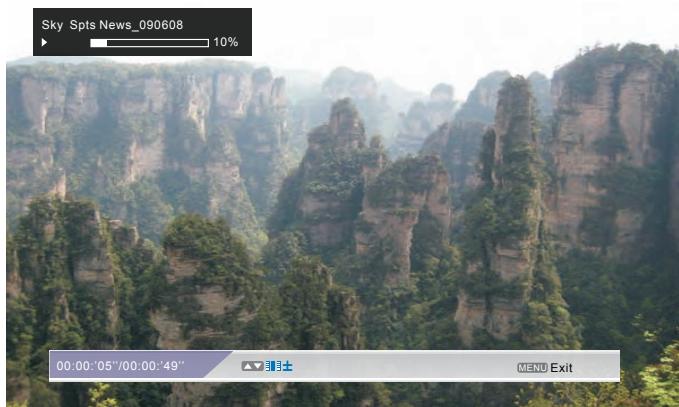
- Appuyez sur le bouton rouge pour supprimer le fichier sélectionné.
- Appuyez sur le bouton vert pour prévisualiser le fichier sélectionné.
- Appuyez sur [LED MENU] pour quitter la lecture du film.
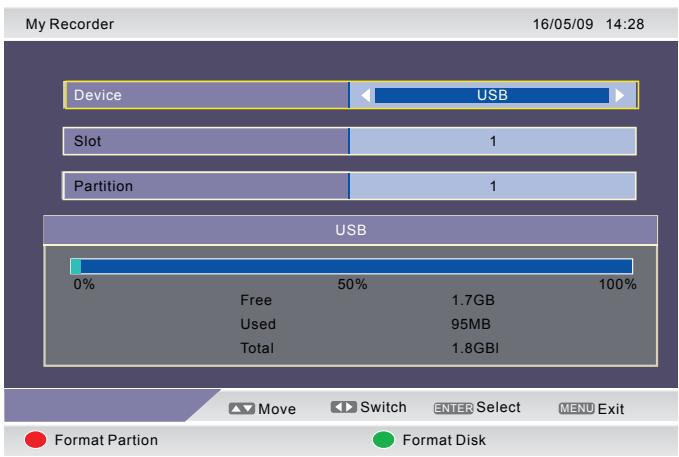
- Appuyez sur / pour sélectionner l'enregistreur voulu.
- Appuyez sur / pour changer d'enregistreur.
- Appuyez sur [OK] pour sélectionner les enregistreurs.
- Appuyez sur le bouton rouge pour formater la partition sélectionnée.
- Appuyez sur le bouton vert pour formater toutes les partitions.
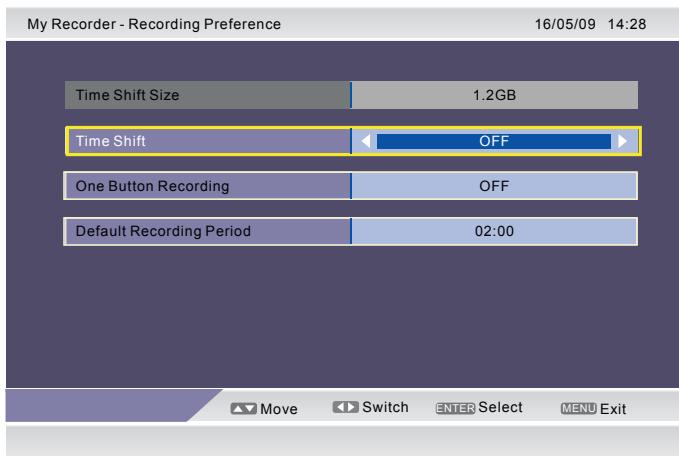
- La taille de programmation du périhérique est de 1,2 Go. Ceci est juste un exemple à titre de référence, différents périhériques auront différentes tailles de programmation.
- Appuyez sur / pour sélectionner la programmation souhaitée, puis appuyez sur / pour choisir entre Off, Pause et Auto.
- Appuyez sur / pour sélectionner One Button Recording, puis appuyez sur / pour l'activer ou le désactiver.
- Appuyez sur / pour Sélectionner Default Recording Period, puis appuyez sur / pour la définir. La durée d'enregistrement maximale est de 8 heures, la durée minimale est de 15 minutes.
1. Allumer et éteindre la fonction DVD
Allumez le téléviseur LED et appuyez sur [INPUT] pour sélectionner le mode DVD.
2. Insérez un disque dans le lecteur DVD
Insérez le disque dans l'emplacement pour le disque (le côté du disque contenant les données doit être orienté vers l'avant de l'unité), le lecteur chargera automatiquement le disque. Les messages suivants s'afficheront à l'écran : "CLOSE" puis "LOADING". Après le changement du contenu du disque, le lecteur passera automatiquement à la lecture. Si le disque est déjà inséré, il sera lu automatiquement.
À NOTER : -- Pour certains disques, après le chargement du contenu du disque, vous devez appuyer sur ou procéder à une sélection dans le menu du disque pour lancer la lecture.
-- Lorsque vous insérez le disque, assurez-vous que la face contenant les données est orientée vers vous. En insérant le disque dans le mauvais sens, vous pourriez endommager le mécanisme du lecteur DVD.
3. Lire le DVD
En fonction du contenu du disque, le menu du disque s'affichera pour que vous procédiez à une sélection. Pendant la lecture du disque, vous pouvez appuyer sur ▶ pour basculer entre les modes Play et Pause. Ce produit prend également en charge la lecture des menus, des titres, des séquences et des programmes.
4. Lecture du menu (pour les DVD / les disques super VCD et VCD 2.0)
-- Appuyez sur [LED MENU]:
- Pour les DVD, l'écran affichera le menu du DVD (Menu racine).
- Pour les disques Super VCD & VCD 2.0, l'écran affichera le menu du Super VCD, VCD 2.0 (PBC : [OFF], appuyez sur [DISC MENU] pour afficher l'objet du PBC.)
- Lecture des Super VCD & VCD 2.0 discs, le PBC est activé par défaut.
- Pour les DVD, appuyez sur les boutons de navigation pour sélectionner et dire le contenu en surbrillance ; pour les Super VCD et VCD 2.0, appuyez sur les boutons numériques pour dire immédiatement libre contenu préféré.
À NOTER : le PBC doit être désactivé.
-- Appuyez sur [OK] ou sur pour commencer à partir du contenu en surbrillance. -- Revenir au menu racine pendant la lecture du disque. - Pour les DVD, appuyez sur [D. MENU] pour afficher le menu du disque. - Pour les Super VCD et VCD 2.0, si le PBC est activé, appuyez sur [D. MENU] pour afficher le menu du disque.
- Appuyez une fois sur ■ pour arrêter. Appuyez sur pour reprendre là où vous avez arrêté.
- Appuyez deux fois sur ■ pour arrêter. Appuyez sur pour recommencer depuis le début.
- Afin de protéger le disque, appuyez sur ■, puis sur [A] pour éjecter le disque. Une fois le disque éjecté, tenez le disque par les bords et sortez-le dans le sens de l’éjection pour éviter les rayures.
- Lorsque la fonction DVD n'est pas utilisée (en mode veille ou utilisant d'autres modes pendant une période prolongée), veuillez sortir le disque pour protéger le lecteur DVD et le disque.
5. Lecture du titre (pour les DVD uniquement)
Appuyez sur [TITLE] et "TITLE" s'affichera à l'écran.
Appuyez sur les boutons de navigation ou numériques pour sélectionner votre titre favori, la lecture commencera alors à partir du premier chapitre du titre sélectionné.
6. Lecture séquentielle (pour les DVD / super VCD / VCD / CD / cd-g / hd-cd et les disques MP3 / JPEG)
Pour les Super VCD et VCD, si le PBC est activé, appuyer sur « vous permettra d'accéder au menu du disque. Appuyez sur [LED MENU] pour désactiver le PBC. Appuyez sur « pour commencer la lecture d'une séquence. Pour les autres disques, appuyez sur « lorsqu'ils sont arrêtés pour commencer la lecture d'une séquence.
7. Lecture d'un programme (pour les DVD / super VCD / VCD / CD / cd-g / hd-cd et les disques MP3 / JPEG)
Avec la lecture d'un programme, vous pouvez sélectionner un maximum de 16 pistes sur le disque pour les lire dans un ordre programmé.
Les OSD pour la lecture d'un programme sont indiqués ci-dessous.
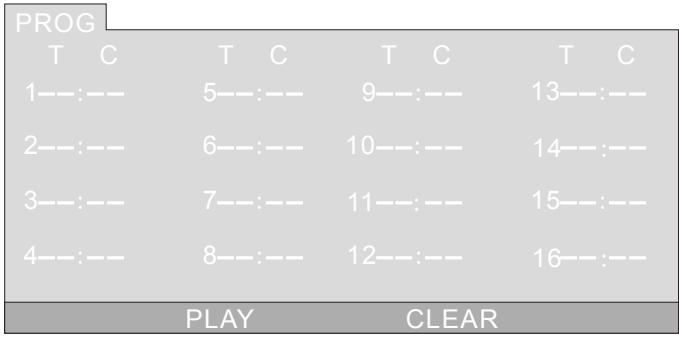
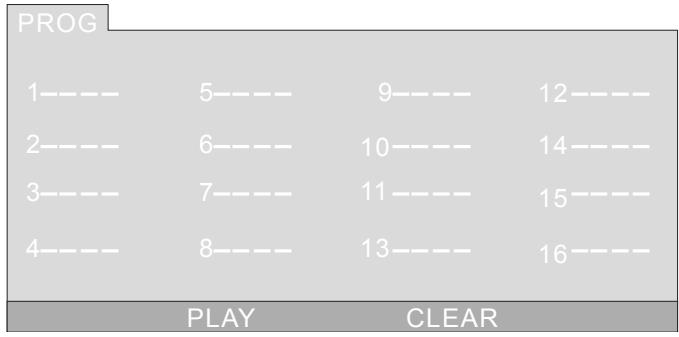
-- Si le PBC est activé, la lecture d'un programme désactivera automatiquement le PBC. -- Conformément à la zone en surbrillance, entrez le titre et le nombre de chapitre à l'aide des boutons numériques, puis appuyez sur pour démarrer ; ou allez sur à l'aide des boutons de navigation, puis appuyez sur [OK] pour démarrer. -- Pendant la lecture du programme, vous pouvez appuyer sur [PROG] pour afficher le menu du programme pour le modifier. Pour effacer le programme, sélectionnez et appuyez sur [OK], ou appuyez sur ■ pour permettre fin au programme. En appuyant de nouveau sur ▷, le disque sera lu par séquences. -- Pendant la lecture du programme, "PRG PLAY" s'affichera à l'écran ainsi que le titre et le numéro du chapitre en cours.
Formats de DVD pris en charge
Ce produit est en mesure de lire les types de DVD suivants.
| Type de disque | Taille du disque (Diamètre) | Durée d'enregistrement | Contenu enregistré | Remarques |
| DVD | 12 cm | Monoface : environ 120 min. | Format DVD : Audio et videoo numériques comprimés | |
| Double face : environ 240 min. | ||||
| Super VCD | 12 cm | environ 45 min. | MPEG2 Audio et videoo numériques comprimés | Inclut les SVCD |
| VCD | 12 cm | environ 74 min. | MPEG1 Audio et videoo numériques comprimés | Inclut : VCD2.0/VCD1.1 VCD1.0/DVCD |
| CD | 12 cm | environ 74 min. | CD-DA : Audio numérique | |
| HD-CD | 12 cm | environ 74 min. | HD-DA: Audio numérique | |
| MP3/JPEG | 12 cm | environ 600 min. | Audio numérique |
À NOTER: Prend également en charge la lecture des DVD-R, CD-R, CD-RW.

AVERTISSEMENT! N'INSÉREZ OU NE LISEZ PAS DE DISQUES DE 8 CM, ILS SERAIENT ENDOMMAGÉS.
Instructions d'utilisation pour la fonction DVD
- Lecture (pour les DVD / Super VCD / VCD / CD / CD-G / HD-CD et les disques MP3 / JPEG)
-- Pour un DVD, appuyez sur dans le menu racine ou le menu des titres ; pendant la lecture du DVD, vous pouvez immédiatement lancer la lecture de votre titre favori à l'aide de la sélection de titres en appuyant sur [TITLE]. -- Pour les Super VCD et VCD, pendant la lecture du disque, vous pouvez choisir vos pistes préférées à l'aide des boutons numériques.
À NOTER : Pendant la lecture d'un programme ou lorsque le PBC est activé, vous pouvez uniquement appuyer sur « - » pour changer de piste.
Pour les CD, CD-G & HD-CD, pendant la lecture du disque, vous pouvez dire vos pistes favorites à l'aide des boutons numériques. Pour les disques MP3/JPEG, vous pouvez dire vos pistes favorites à l'aide des boutons numériques depuis le menu du contenu. Si le numéro de piste entré n'est pas valide, ceci ne fonctionnera pas.
À NOTER : Pour les pistes 1 à 10, appuyez directement sur les boutons numériques ; pour les pistes à partir de 10, appuyez d'abord sur [-/--]. (Par ex. piste 15 : appuyez sur [-/--], puis sur [1] et [5]).
- Précédent/Suivant (pour les DVD / Super VCD / VCD / CD / CD-G / HD-CD et les disques MP3 / JPEG)
-- Pendant la lecture du disque : - Appuyez sur « » pour le dernier Titre/Chapitre/Piste; - Appuyez sur ▶ pour le Titre/Chapitre/Piste suivant. -- Pour les Super VCD & VCD avec le PBC désactivé : - Si la piste en cours est la première, le fait d'appuyer sur arrête la lecture; - Si la piste en cours est la dernière, le fait d'appuyer sur arrête la lecture. -- Pour les DVD, les fonctions ci-dessus peuvent différer en fonction de la structure du disque.
- Avant / Arrière (pour les DVD / Super VCD / VCD / CD / CD-G / HD-CD et les disques MP3 / JPEG)
-- Pendant la lecture du disque, vous pouvez utiliser la fonction avant ou arrière.
- Il y a 4 vitesses de lecture. Appuyez sur [c] pour passer d'une vitesse à l'autre, consécutivement (FORWARDx2 / FORWARDx4 / FORWARDx8 / FORWARDx20 / Play).
- Pendant un retour en arrière, vous pouvez appuyer sur to pour revenir à la lecture normale.
- Pour les CD, HD-CD, MP3, la fonction arrêtée permet d'entendre le son. Pour les DVD, en cas d'un retour en arrêté jusqu'au premier titre / chapitre, il recommencera au début.
- Pour les Super VCD & VCD, si le PBC est activé, en cas d'un retour en arrêt jusqu'à la première piste, il recommencera au début.
À NOTER : Pendant l'avancement ou le return en arrêt, le son sera coupé.
- Ralenti (pour les DVD / Super VCD / VCD)
-- Pendant la lecture du disque, vous pouvez utiliser la fonction de ralenti. - Il y a 6 vitesses de ralenti. Appuyez sur [ ] pour passer d'une vitesse à l'autre, consécutivement (SF1/2, SF1/3, SF1/4, SF1/5, SF1/6, SF1/7, Play). - Pendant le ralenti, vous pouvez appuyer sur [ ] pour revenir à la vitesse normale.
À NOTER : Pendant le ralenti, le son sera coupé.
- Pause (pour les DVD / Super VCD / VCD / CD / CD-G / HD-CD et les disques MP3 / JPEG)
Pour les CD, CD-G, HD-CD et les disques MP3/JPEG, appuyez sur pour mettre en pause; appuyez sur pour re-prendre.
Pour les DVD, Super VCD, VCD, appuyez sur ▶ pour mettre en pause; appuyez sur [▶] pour tirer image par image; appuyez sur ▶ pour reprendre.
- Répétition (pour les DVD / Super VCD / VCD / CD / CD-G / HD-CD et les disques MP3 / JPEG)
Appuyez une fois sur [REPEAT] pour afficher le mode de répétition actuel.
Pour les Super VCD, VCD, CD, CD-G, HD-CD, lors d'une lecture séquentielle, vous pouvez utiliser le mode répétition. Il y a 2 modes de répétition, appuyez sur [REPEAT] pour passer consécutivement d'un mode de répétition à l'autre (REPEAT (OFF)/REPEAT (1)/REPEAT (ALL)). - Pour les DVD, vous pouvez définir le mode de répétition. Il y a 3 modes de répétition, appuyez sur [REPEAT] pour passer consécutivement d'un mode de répétition à l'autre (REP: (OFF)/REP: (CHAPTER)/REP: (TITLE)/REP: (ALL)). - Pour les disques MP3/JPEG, pendant la lecture du disque, vous pouvez utiliser le mode répétition. Il y a 3 modes de répétition, appuyez sur [REPEAT] pour passer consécutivement d'un mode de répétition à l'autre (REPEAT: (OFF)/REPEAT: (1)/REPEAT: (DIR)/REPEAT: (ALL)).
7. Affichage (pour les DVD / super VCD / VCD / CD / cd-g / hd-cd et les disques MP3 / JPEG)
Appuyez sur [DISPLAY] pour afficher le menu déroulant à l'écran contenant les informations de titre, de chapitre, de durée et autres.
- Pour les DVD (2 pages), appuyez sur [DISPLAY] pour afficher la première page comme ci-dessous :

Appuyez de nouveau sur [DISPLAY] pour afficher la deuxième page comme ci-dessous :

- Pour les Super VCD (2 pages), appuyez une fois sur [DISPLAY] pour afficher la première page : Type de disque, Piste -/-(Actuelle/Complet), état du mode sourdine, état du PBC afficher la deuxième page : Audio, -/-(Actuel/Complet) ou éteint, type d'audio, langue, sous-titre -/-(Actuel/Complet) ou éteint. Appuyez de nouveau sur [DISPLAY] pour désactiver l'affichage à l'écran.
- Pour les CD, CD-G, HD-CD et les disques MP3 / JPEG, appuyez une fois sur [DISPLAY] pour afficher la première page : Type de disque, piste-/- (Actuelle/Complet), état du mode sourdine désactiver l'affichage à l'écran.
8. Aller à (pour les DVD / super VCD / VCD / CD / cd-g / hd-cd et les disques MP3 / JPEG)
Cette fonction vous permet de sélectionner votre titre, chapitre ou piste favorite. Appuyez sur [GOTO] pour afficher le menu déroulant à l'écran afin de la modifier. Conformément à la zone en surbrillance, entrez le numéro de votre titre, chapitre ou piste favorite à l'aide des boutons numériques ou entrez le temps de lecture. Après avoir apporté les modifications, appuyez sur [OK] pour démarrer. Si les données entrées ne sont pas valides, ceci ne fonctionnera pas.
À NOTER : Pendant les modifications, le bouton [GOTO] ne fonctionne pas.
Si le PBC est activé, cette fonction le désactivera.
9. Prévisualisation (pour les DVD /super VCD / VCD / CD / cd-g / hd-cd et les disques MP3 / JPEG)
-- Pour les Super VCD et VCD, appuyez sur [INTRO] pendant que le disque est à l'arrêt. L'écran se divisera en 9 champs pour lire chaque piste pendant 3 sec. conformément à l'ordre des pistes. - Si le PCB est activé, cette fonction le désactivera. - Appuyez sur | - | pour naviguer à travers les 9 champs. - Appuyez sur pour lire la sélection actuelle. - Appuyez sur [1 - 9] pour activer directement le champ correspondant. -- Pour les CD, CD-G, DTC-CD, HD-CD, appuyez sur [INTRO] pendant que le disque est à l'arrêt. Il lira chaque piste pendant 15 sec. conformément à l'ordre des pistes. - Appuyez sur les boutons numériques pour sélectionner directement les pistes à prévisualiser. - Appuyez sur ▷ pour lire la piste actuelle. - Pendant la lecture du disque, vous pouvez également appuyer sur [INTRO] pour activer cette fonction.
À NOTER : -- Lorsque le menu du disque s'affiche, la prévisualisation ne fonctionnera pas.
-- Si la piste actuelle a débuté il y a plus de 15 sec., cette fonction démarrera à partir de la piste suivante.
10. Audio (pour les DVD /super VCD / VCD / CD / cd-g / hd-cd et les disques MP3 / JPEG)
Appuyez une fois sur [AUDIO] pour afficher le mode audio actuel.
Appuyez de nouveau pour passer consécutivement aux différents modes audio.
- Pour les Super VCD et VCD : Stereo - L- R - Auto L - Auto R.
- Pour les CD, CD-G, HD-CD et les disques MP3 : Stereo - L- R.
À NOTER : Le basculement vers la voie audio G/D automatique peut différer en raison de contenus de disque différents. Pour les VCD bilingues, [AUDIO] permet de basculer entre les différentes langues.
11. Langue (pour les DVD et les super VCD)
Appuyez une fois sur [AUDIO] pour afficher la langue actuelle.
Appuyez de nouveau pour passer d'une langue à l'autre.
À NOTER : Pour les DVD et les Super VCD multilingues, appuyez sur [AUDIO] pour sélectionner votre langue favorite.
12. Sous-titrage (pour les DVD et les super VCD)
Appuyez une fois sur [SUBTITLE] pour afficher le sous-titrage actuel.
Appuyez de nouveau pour basculer entre les différents modes de sous-titrage.
À NOTER : Pour les DVD et les Super VCD à sous-titrage multilingue, appuyez sur [SUBTITLE] pour sélectionner votre langue de sous-titrage favorite.
13. Perspective (pour les DVD)
Appuyez une fois sur [ANGLE] pour afficher la perspective de lecture actuelle.
Appuyez de nouveau pour basculer entre les différents modes de perspective (Par ex. Perspective -/-(Actuelle/Complète) ou Désactivée).
À NOTER : Appuyez sur [ANGLE] pour sélectionner votre perspective de lecture favorite uniquement pour les DVD à perspectives multiples. La perspective de lecture pouvant être sélectionnée dépend de sa disponibilité sur le DVD.
14. Sourdine (pour les DVD /super VCD / VCD / CD / cd-g / hd-cd et les disques MP3 / JPEG)
Appuyez sur [MUTE] pour permettre le son en sourdine. Le symbole "MUTE" s'affichera à l'écran.
Appuyez de nouveau pour annuler ou appuyez sur [VOL + ] pour annuler et régler le volume.
Si vous n'avez pas de son, essayez d'appuyer sur [MUTE] pour annuler le mode sourdine.
15. Zoom (pour les DVD / super VCD / VCD / disques MP3 / disques JPEG)
Appuyez sur [ZOOM] pour agrandir l'image.
- Il y a 6 modes de zoom, appuyez sur [ZOOM] pour basculer entre les différents modes de zoom (Zoom2 - Zoom3 - Zoom4 - Zoom1/2 - Zoom1/3 - Zoom1/4 - Zoom OFF).
- En mode Zoom2-4, vous pouvez appuyer sur les boutons de navigation pour agrandir l'image de votre portion favorite.
16. Répartition de a à b (pour les DVD / super VCD / VCD / CD / cd-g / hd-cd et les disques MP3 / JPEG)
- En mode lecture normale, avance rapide ou retour rapide, appuyez sur [A-B] là où vous voulez que la portion de répétition commence. "REPEAT A" s'affichera à l'écran.
- En mode lecture normale, avance rapide ou retour rapide, appuyez de nouveau sur [A-B] là où vous voulez arrêter la portion de répétition. "REPEAT A B" s'affichera à l'écran.
- La fonction de répétition lance automatiquement la lecture de la portion de A à B.
- Appuyez de nouveau sur [A-B] pour annuler. "A B CANCEL" s'affichera à l'écran.
- Pour les Super VCD, VCD et CD, la fonction de répétition de A à B fonctionne uniquement au sein d'une même piste. Lors de la lecture d'autres pistes, la fonction de répétition de A à B sera automatiquement annulée.
- Pour les Super DVD, la fonction de répétition de A à B fonctionne uniquement au sein d'un même titre/chapitre. Lors de la lecture d'un autre titre ou chapitre, la fonction de répétition de A à B sera automatiquement annulée.
17. Volume (pour les DVD / super VCD / VCD / CD / cd-g / hd-cd et les disques MP3 / JPEG)
Appuyez sur [-VOL + ] pour régler le volume.
Formats de DVD pris en charge
Une fois le disque MP3 / JPEG chargé, le lecteur recherche les dossiers MP3 / JPEG enregistrés. Puis, il affichera automatiquement le contenu MP3 et commencera à dire le premier fichier (fichier en surbrillance). L'écran est le suivant :
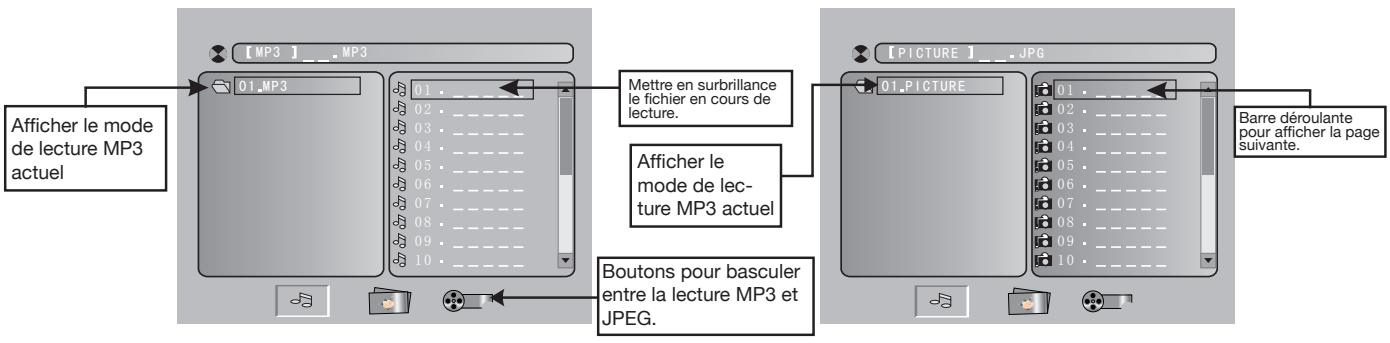
-- Utilisez les boutons de navigation pour rechercher votre dossier favori et lire le premier fichier ou passer à votre fichier favori.
-- Appuyez sur / pour mettre en surbrillance des dossiers, des documents ou la sélection de mode. -- Appuyez sur les touches numériques pour sélectionner directement un contenu. Pour les numéro à partir de 10, appuyez d'abord sur [-/--]. (Par ex. Fichier numéro15: appuyez sur [-/--], puis sur [1] et[5]). -- Lors de la lecture de fichiers MP3, aucune image ne s'affiche, il y a uniquement du son. -- Lors de la lecture d'un disque JPEG, appuyez sur [PROG] pour sélectionner des effets de diaporama. Il y a 17 modes de diaporama, appuyez sur [PROG] pour passer d'un mode à l'autre. (Start from top, Start from bottom, Start from left, Start from right, Start from upper left corner, Start from upper right corner, Merge from left / right, Horizontal blades, Vertical blades, Merge form 4 corners, Random, Playback, Slide effect, OFF). -- Lors de la lecture ou de la pause d'images, vous pouvez utiliser les boutons de navigation pour basculer ou faire pivoter l'image.
- : basculer horizontalement.
- : basculer verticalement.
- rotation de vers la gauche.
- : rotation vers la droite.
--Lors de la lecture ou de la pause d'images, vous pouvez appuyer sur [D. MENU] pour accéder au mode de prévisualisation pour afficher 12 images. Appuyez sur - pour sélectionner la page précédente/suivante ou appuyez sur les boutons numériques pour afficher les images correspondantes. -- La taille maximale pour l'affichage d'une image JPEG est de 1280 × 1024.
Entretien
AVERTISSEMENT :
POUR VOTRE SECURITE, ASSUREZ-VOUS DE DÉBRANCHER LE CÂBLE D'ALIMENTATION AVANT DE PROCESSER À UN QUELCONQUE ENTRETIEN OU NETTOYAGE.
Nettoyage de l'écran LED
Ne jamais toucher l'écran LED avec des objets pointus. S'il y a de la poussière ou des traces de doigts sur l'écran LED, essuyez-le avec un chiffon propre et doux.
Essuyez en un mouvement horizontal depuis le centre de l'écran LED vers l'extérieur.
N'utilisez jamais de produits chimiques comme des sprays nettoyants pour disques, des sprays ou des liquides antistatiques, du benzène ou du dissolvant pour nettoyer l'écran LED.
Nettoyage de l'unité principale
Nettoyer l'extérieur de l'unité avec un chiffon doux et propre, humidifié à l'eau tiède. N'utilise pas de benzène, de dissolvant ou d'alcool car ils terniront la surface.
Action corrective
Ni image, ni son
Le câble d'alimentation n'est pas correctement raccordé à l'unité principale.
Raccordez le câble d'alimentation à l'unité principale.
Le câble d'alimentation n'est pas branché sur une prise de courant.
Branchez le câble d'alimentation sur une prise de courant.
La source d'entrée sélectionnée n'est pas la bonne.
Sélectionnez une source d'entrée correcte.
La source d'entrée n'est pas connectée au téléviseur.
Établissez les connexions ajustées.
Pas de son uniquement.
La commande de volume est réglée sur le minimum.
Appuyez sur le bouton VOL+ pour augmenter le volume.
Le bouton sur la télécommande est enfoncé.
Appuyez sur le bouton (ou sur le bouton VOL+/-) pour activer le son.
Un mode de système de son inadéquat est sélectionné.
Définissez un système de son ajusté pour votre téléviseur à partir du menu principal.
Action corrective
Pas d'image uniquement, ou une image monochrome.
Le réglage du système de couleur ne correspond pas au programme.
Définissez le réglage approprié pour le système de couleur.
Le réglage du système de son ne correspond pas au programme.
Définissez le réglage approprié pour le système de son.
Interférences dans le son ou dans l'image.
Un équipement générant des interférences se trouve à proximité du téléviseur.
Éloignez ces objets du téléviseur.
Plusieurs appareils sont branchés sur la même prise.
Branchez le câble d'alimentation sur une autre prise.
Un mode de système de son inadéquat est sélectionné.
Définissez un système de son ajusté pour votre téléviseur à partir du menu principal.
Quelques points lumineux et taches peuvent apparaître sur l'écran du téléviseur, ceci est normal.
LEDS
Standby / On
STANDARDS SUPPORTED
Les spécifications peuvent faire l'objet de modifications sans avertissement préalable.