TV024 - Téléviseur SWEEX - Notice d'utilisation et mode d'emploi gratuit
Retrouvez gratuitement la notice de l'appareil TV024 SWEEX au format PDF.

| Type de produit | Téléviseur LCD avec lecteur DVD intégré |
| Marque | SWEEX |
| Modèle | TV024 |
| Taille de l'écran | 24 pouces (environ 61 cm) |
| Résolution | 1366 x 768 pixels (HD Ready) |
| Dimensions (approx.) | 55 x 38 x 18 cm (avec pied) |
| Poids (approx.) | 4,5 kg |
| Alimentation | AC 100-240 V, 50/60 Hz |
| Consommation électrique | 50 W (typique), veille < 1 W |
| Entrées vidéo | HDMI, VGA (PC), SCART (Péritel), S-Vidéo, YPbPr, RF (antenne) |
| Entrées audio | PC Audio (jack 3,5 mm), Audio L/R (RCA) pour YPbPr/S-Vidéo |
| Fonctions principales | Télévision analogique, lecteur DVD (MP3/JPEG/DVD), télétexte, minuterie de veille, contrôle parental |
| Formats supportés (DVD) | DVD vidéo, CD audio, MP3, JPEG |
| Systèmes de couleur | PAL, SECAM, NTSC (auto-détection) |
| Télécommande | Oui, avec piles AAA fournies |
| Langues du menu OSD | Français, Anglais, Allemand, etc. (6 langues) |
| Sécurité | Verrouillage enfant par code PIN, minuterie de veille, protection contre les surtensions |
| Entretien et nettoyage | Nettoyer avec un chiffon doux et sec ; débrancher avant nettoyage |
FOIRE AUX QUESTIONS - TV024 SWEEX
Questions des utilisateurs sur TV024 SWEEX
0 question sur cet appareil. Repondez a celles que vous connaissez ou posez la votre.
Poser une nouvelle question sur cet appareil
Téléchargez la notice de votre Téléviseur au format PDF gratuitement ! Retrouvez votre notice TV024 - SWEEX et reprennez votre appareil électronique en main. Sur cette page sont publiés tous les documents nécessaires à l'utilisation de votre appareil TV024 de la marque SWEEX.
MODE D'EMPLOI TV024 SWEEX
1 PRÉFACE 3 2 SÉCURITÉ 3 3 CONTENU DE LA BOÎTE 5 4 AVANT-PREMIÈRE DU LCD 6 5 SCHÉMA D'INSTALLATION Connexion avec l'entrée composante YPbPr 8 Connexion avec l'entrée S-Vidéo 9
6 TÉLÉCOMMANDE Configuration de la télécommande 14 7 FONCTIONNEMENT Options du menu Audio 18 Options du menu de Configuration 18 Options du menu de Fonction 22
| 8 | FONCTIONNEMENT DU DVD |
| 9 | GUIDE DE DéPANNAGE |
| 10 | SPÉCIFICATIONS |
| Fonctionnement de base | 24 |
| Lecture de fichiers MP3/JPEG | 24 |
| Paramètres de Fonction | 25 |
| Configuration générale de la fonction DVD | 25 |
| Configuration du Systeme | 25 |
| Configuration de la Langue | 28 |
| Configuration Audio | 29 |
| Configuration du Numérique | 30 |
1. Préface
Nous vous remercions d'avoir acheté ce téléviseur ! Veuillez lire ce manuel entièrement avant de mettre le téléviseur en marche. Assurez-vous que le téléviseur n'ait pas été endommagé pendant le transport. Dans le cas où le téléviseur serait endommagé, ne l'installez pas et contactez votre revendeur.
Vérifiez que vous ayez tous les accessoires selon le modèle.
2. Mesures de sécurité

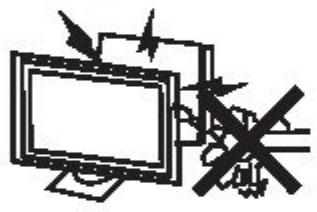
Poser le téléviseur sur une surface stable.

Ne placez aucun objet sur le téléviseur.
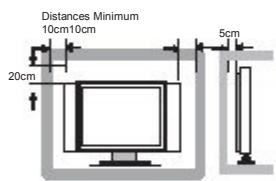
Ne pas utiliser le téléviseur avec des fixations autres que celles fournies ou suggérées par le fabricant.
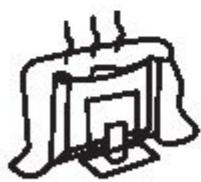
Ne pas bloquer ou couvrir les ouvertures de ventilation du téléviseur. Si vous utilisez un support mural, assurez-vous qu'il soit stable.

Le cordon d'alimentation et les câbles doivent être acheminés et protégés correctement pour éviter que quelqu'un ne marche dessus et ne fasse tomber le téléviseur.

Garder le téléviseur à l'abri de l'humidité.

s sources de chaleur.
Débrancher le téléviseur avant de le nettoyer. Ne pas utiliser de solvant ou de liquide pour nettoyer le téléviseur.
Nettoyer uniquement le téléviseur avec un chiffon doux et sec.

En cas de problèmes, ne pas utiliser de pièces de rechange autres que celles suggérées par le fabricant. L'utilisation de pièces de rechange inadéquates peut provoquer des décharges électriques, des incendies causés par des courts-circuits ou d'autres incidents.

Débrancher le téléviseur durant des orages accompagnés d'éclairs ou lorsqu'il n'est pas utilisé pendant de longues périodes.
3. Contenu de la boîte
Téléviseur LCD
Télécommande
Manuel d'Utilisation
Piles AAA
4. Connexions avant et arrière du LCD
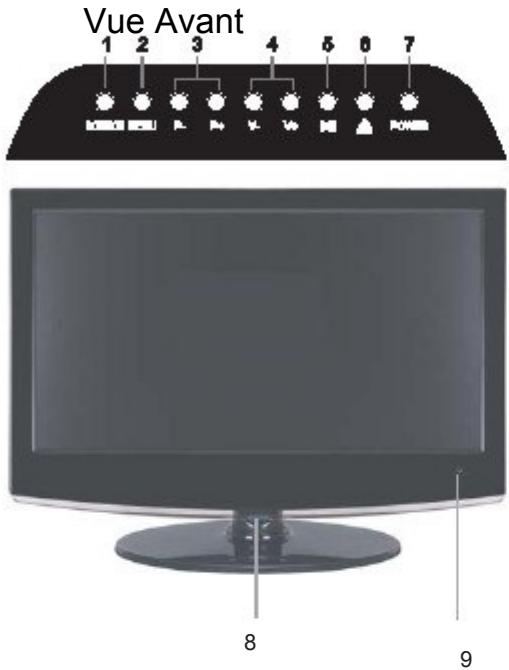
- Appuyez sur «SOURCE» pour sélectionner la source d'entrée;
- Appuyez sur «MENU» pour visualiser le menu principal sur l'écran;
- Appuyez sur «P+» ou «P-» pour passer d'une chaîne à l'autre;
- Appuyez sur « V+ » ou « V- » pour augmenter ou baisser le niveau du volume.
- PLAY/PAUSE en mode DVD;
- OUVRIR/FERMER en mode DVD;
- Appuyez sur le bouton « ALIMENTATION » pour allumer ou éteindre le mode veille.
- INDICATEUR D'ALIMENTATION : il est bleu en mode veille, s'éteint lorsque votre téléviseur est allumé ou lorsque l'alimentation est coupée.
- CAPTEUR DE TÉLÉCOMMANDE : capteur infrarouge pour la télécommande.
Vue arrière et connexions de contrôle
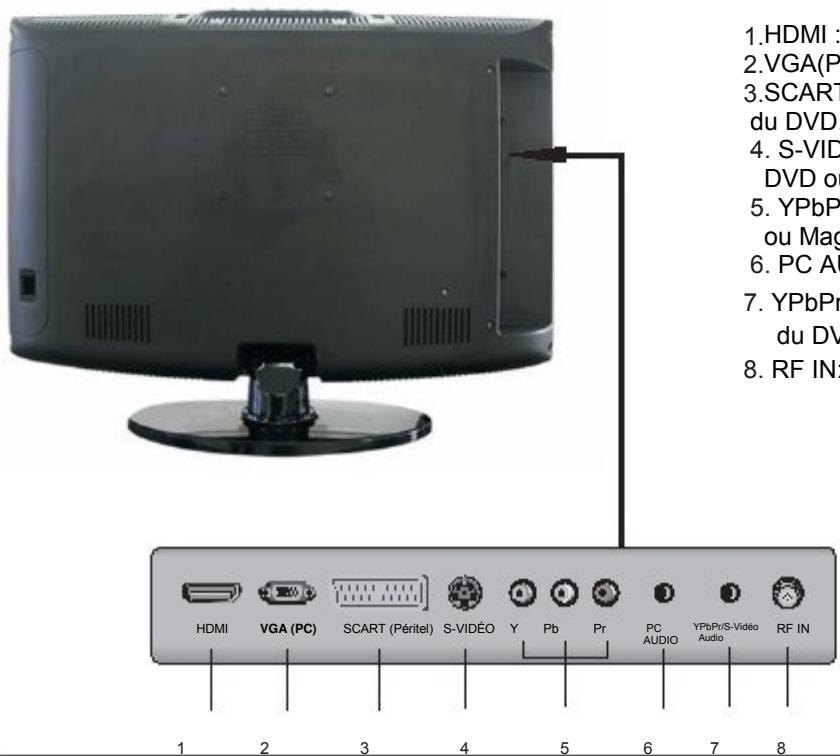
1. HDMI : Raccordez la prise sortie HDMI du DVD. 2. VGA (PC) : Raccordez la prise sortie PC-RVB du PC. 3. SCART (Péritel) : Raccordez la prise péritel du magnétoscope ou du DVD. 4. S-VIDÉO : Raccordez la prise sortie S-VIDÉO du DVD ou du magnétoscope. 5. YPbPr : Raccordez la prise sortie YPbPr du DVD ou du magnétoscope. 6. PC AUDIO : Raccordez la prise sortie Audio du PC. 7. YPbPr/S-VIDÉO AUDIO : Raccordez la prise sortie Audio du DVD ou du magnétoscope pour YPbPr/S-VIDÉO. 8. RF IN : Raccordez l'antenne.
Branchement du cordon d'alimentation
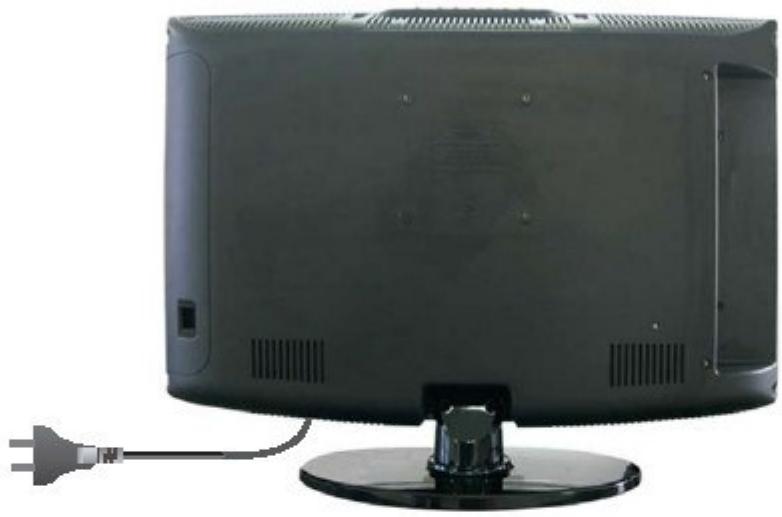
- Branchez correctement le cordon d'alimentation comme indiqué dans l'illustration.
- Appuyez sur le bouton de mise en marche de votre téléviseur LCD afin de l'allumer. Le voyant d'alimentation du panneau frontal s'éclaire en bleu.
Branchement des antennes
Afin d'obtenir une belle image et un bon son, un système d'antenne TV doit être installé. Vous pouvez vous procurer le système d'antenne illustré ci-dessus auprès de magasins spécialisés dans le matériel de télévision, qui vous fourniront un service pour une installation et une connexion correctes. Après l'installation, insérez la fiche de l'antenne de 75 ohms dans la prise jack de l'antenne comme illustré ci-dessus.
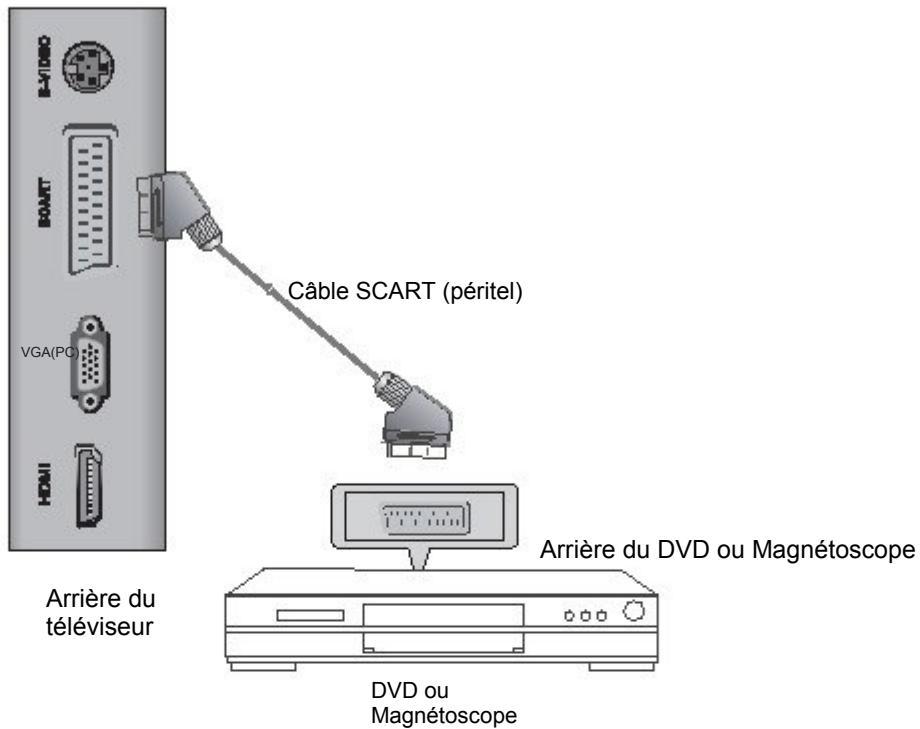
Connexion avec la prise péritel
Connectez la prise SCART (péritel) de l'appareil vidéo externe au connecteur SCART (péritel) du téléviseur en utilisant un câble SCART (péritel). Sélectionnez la source d'entrée SCART (péritel) en utilisant le bouton SOURCE.
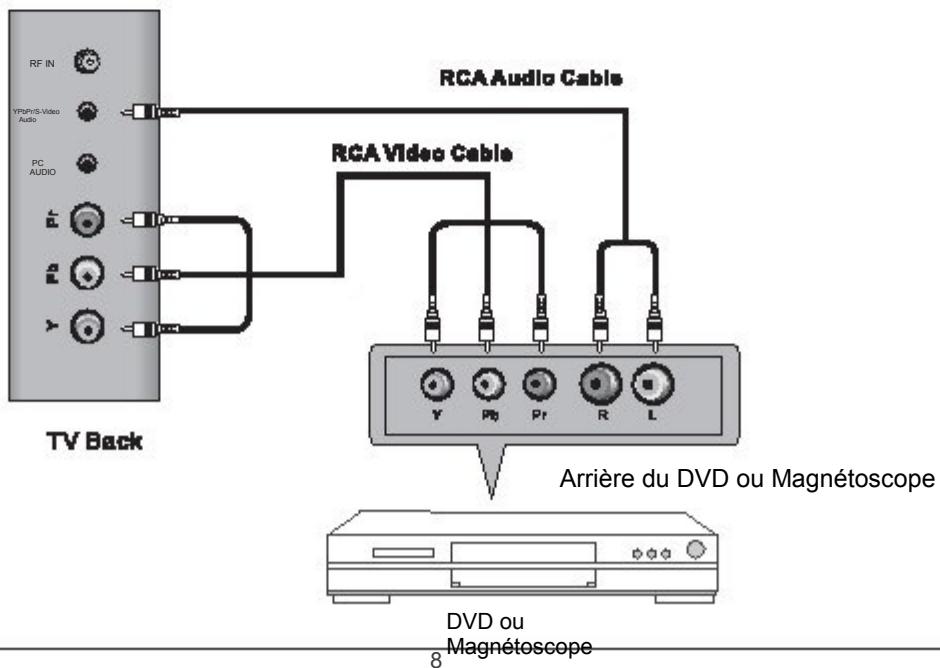
Connexion avec l'entrée composante YPbPr
Connectez la sortie YPbPr du DVD ou du magnétoscope à l'entrée YPbPr sur le téléviseur. La qualité de l'image est améliorée par rapport à la connexion d'un magnétoscope ordinaire à l'entrée vidéo. Connectez la sortie audio du DVD ou du magnétoscope aux prises d'entrée audio sur le téléviseur en utilisant le câble RCA. Assurez-vous que les couleurs des prises et des connecteurs correspondent : Y est vert, Pb est bleu, Pr est rouge, l'audio à gauche est blanc, l'audio à droite est rouge. Sélectionnez la source d'entrée YPbPr en utilisant le bouton SOURCE.
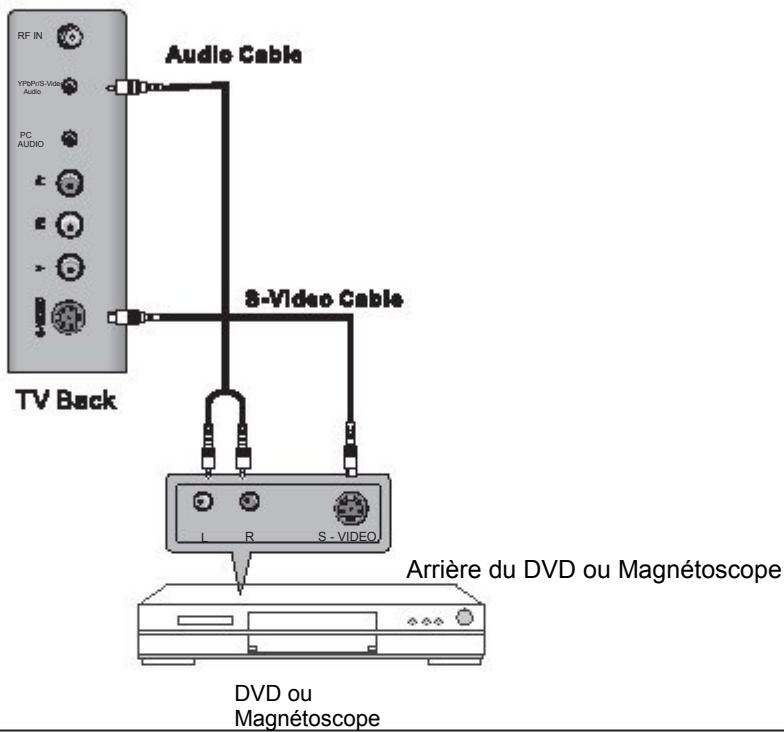
Connexion avec l'entrée S-Video
Connectez la sortie S-VIDÉO à l'entrée S-VIDÉO sur le téléviseur. La qualité de l'image est améliorée par rapport à la connexion d'un magnétoscope ordinaire à l'entrée vidéo.
Connectez la sortie audio aux prises d'entrée audio sur le téléviseur en utilisant le câble RCA. Sélectionnez la source d'entrée S-VIDÉO en utilisant le bouton SOURCE.
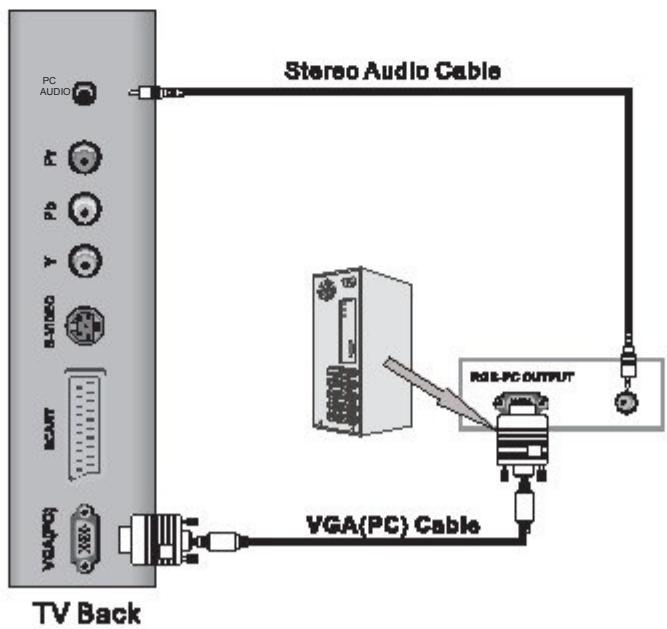
Connexion avec l'entrée VGA (PC)
Connectez la sortie VGA du PC à la prise VGA sur le téléviseur. Connectez la sortie audio du PC à la prise audio correspondante sur le téléviseur. Sélectionnez la source d'entrée PC-VGA en utilisant le bouton SOURCE.
Connexion avec l'entrée HDMI
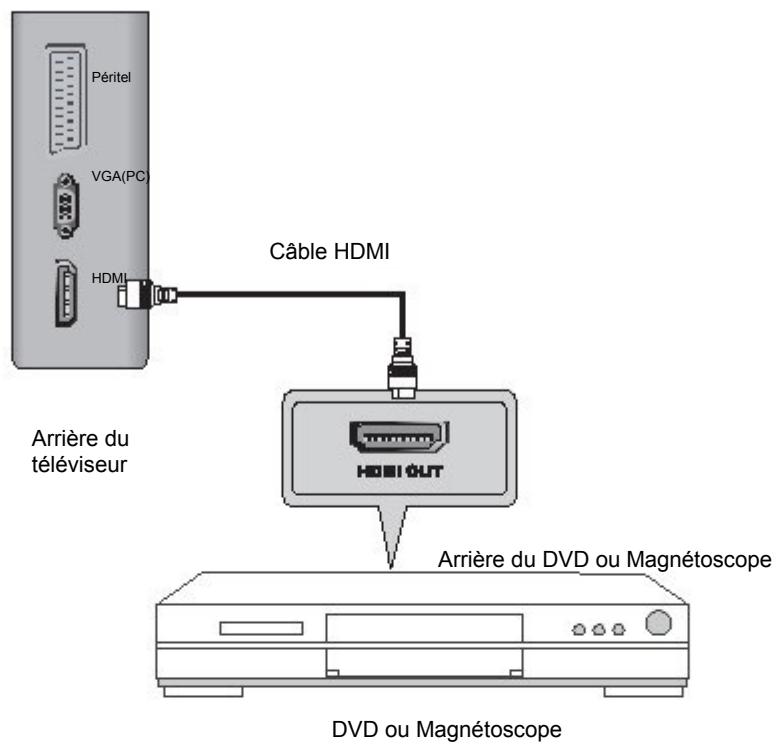
Connectez la sortie HDMI du DVD à la prise d'entrée HDMI sur le téléviseur. Sélectionnez la source d'entrée HDMI avec le bouton SOURCE.
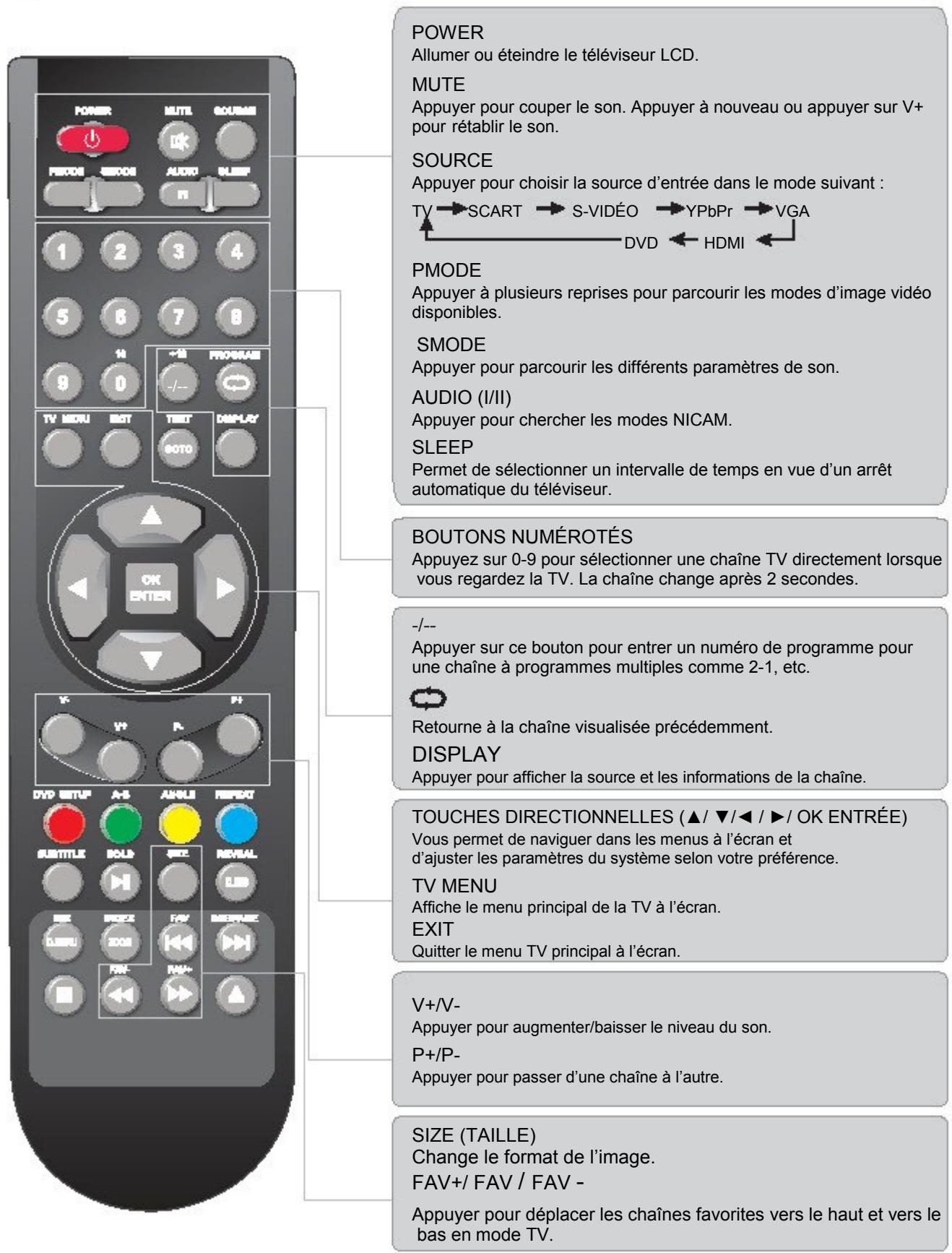
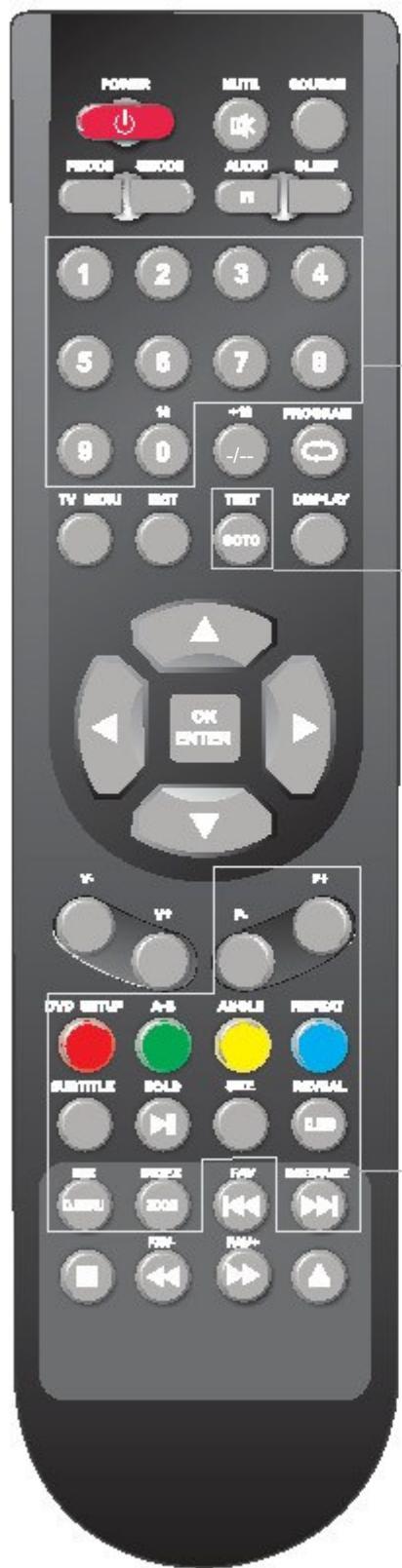
Boutons numérotés
Appuyer sur 0-9 pour sélectionner une page de télétexte.
Texte
Appuyer pour passer de la TV au Télétexte.
P+/P-
Page du haut et page du bas.
Boutons colorés
Sélectionner 4 pages préférées de TÉLETEXTE.
Sous-titres
Pour afficher les sous-titres.
HOLD
Gèle la page actuelle.
Taille
Changez la taille de l'image.
Reveal (révéler)
Révèle ou cache les mots cachés.
Mix (mélanger)
Les images TV et TXT apparaissent ensemble sur un
arrière-plan transparent.
INDEX
Demande la page de l'index lorsque le lien avec l'index est valide.
Sous-page TÉLETEXTE.
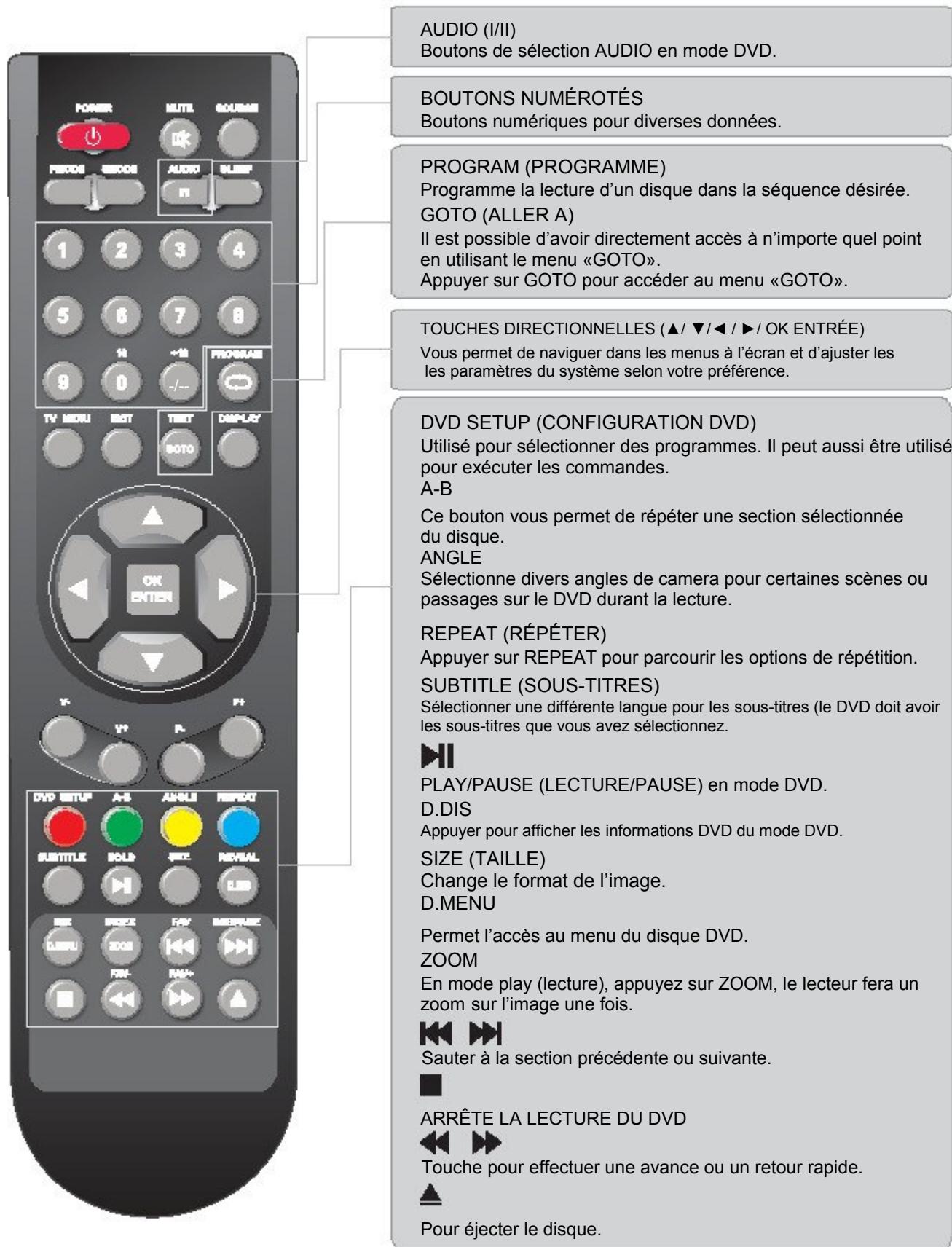
Configuration de la télécommande
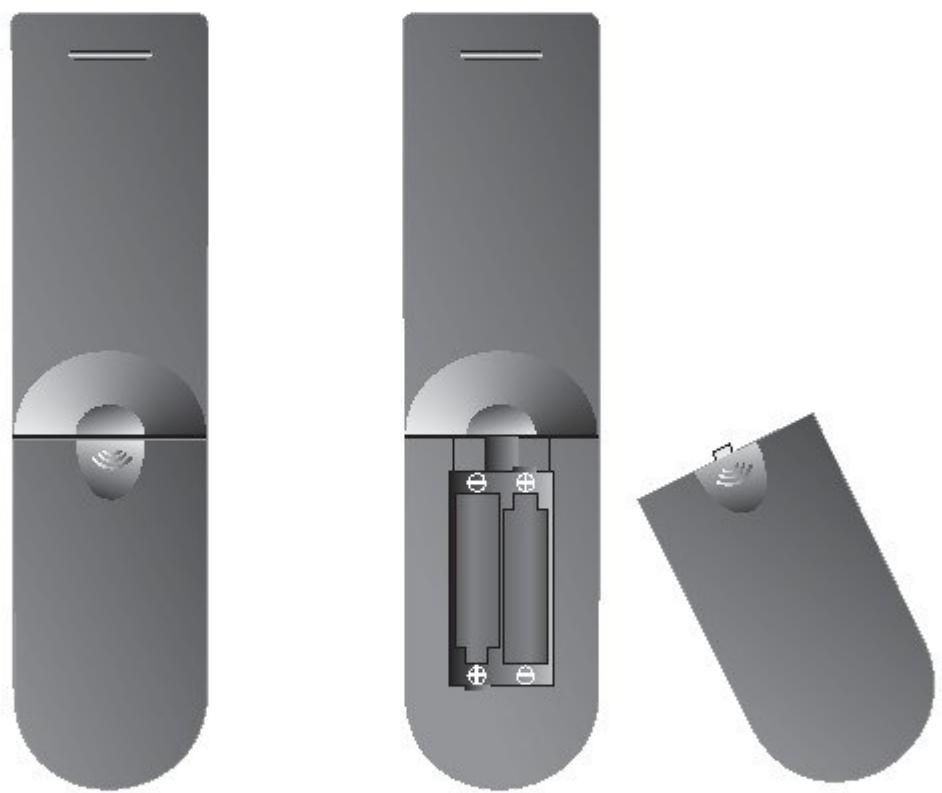
- Ouvrir le couvercle.
- Piles de taille AAA. Lorsque vous insérez les piles, veillez à ce que les polarités soient correctes selon les symboles "+" et "-" sur les piles et à l'intérieur du compartiment à piles.
- Refermez le couvercle du compartiment à piles.
Pour empêcher une fuite des piles qui pourrait endommager la télécommande :
- Installez toutes les piles correctement comme indiqué sur la télécommande.
- Ne pas mélanger les piles : VIEILLES et NEUVE ou de CARBONE et ALCALINES, etc.
Enlevez les piles lorsque la télécommande n'est pas utilisée pendant une longue période.
7. Fonctionnement du téléviseur

Dans ce manuel, l'OSD (Affichage Numérique à l'Écran) peut être différent de celui de votre téléviseur, car ceci est juste un exemple pour le fonctionnement du téléviseur.
Si c'est la première fois que vous allumez le téléviseur et qu'il n'y a aucun programme en mémoire, le menu de Première Installation apparaîtra à l'écran.
Pays
Appuyez sur le bouton ▲ / ▼ et puis utilisez ◄ / ► pour sélectionner le pays.
Langue
Appuyez sur le bouton ∇/△ et puis utilisez ◄/► pour sélectionner la langue d'affichage sur l'écran.
Supprimer un programme
Appuyez sur le bouton ▲ / ▼ et puis utilisez ◄ / ► pour sélectionner si vous souhaitez supprimer tous les programmes.
Recherche de programmes
Appuyez sur le bouton / puis utilisez / pour sélectionner si vous souhaitez commencer à chercher les programmes.
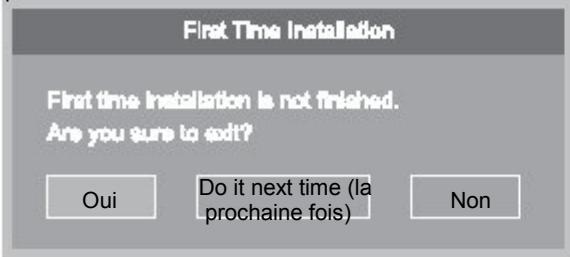
Après avoir terminé la programmation, sélectionnez OK pour termin , ou sélectionnez Annuler pour sortir de ce menu.
Si vous avez annulé un message vous demandera si vous voulez exécuter la première installation la prochaine fois.
Informations relatives au téléviseur
Informations relatives au
Programme
Appuyez sur le bouton DISPLAY (AFFICHAGE) ou NICAM pour afficher les
informations du programme.

- Le numéro du programme actuel.
- Le système de couleurs du programme actuel peut être sélectionné dans le menu Réglage Manuel (une option du menu CONFIGURATION).
- Le nom du programme actuel.
- L'étiquette du programme actuel, vous pouvez la modifier
- Le système de son du programme actuel peut être sélectionné
- Le mode NICAM du programme actuel.
Si l'icône du mode NICAM est rouge, cela signifie que le programme actuel fournit des signaux multi-NICAM, et vous pouvez le sélectionner en appuyant sur le bouton NICAM.
Les modes NICAM et les icônes relatifs :

Hano

Stereo

Dual I

Dual II
Options du menu vidéo
Pour afficher le menu principal, appuyez sur le bouton MENU sur le panneau frontal ou sur TV MENU de la télécommande.
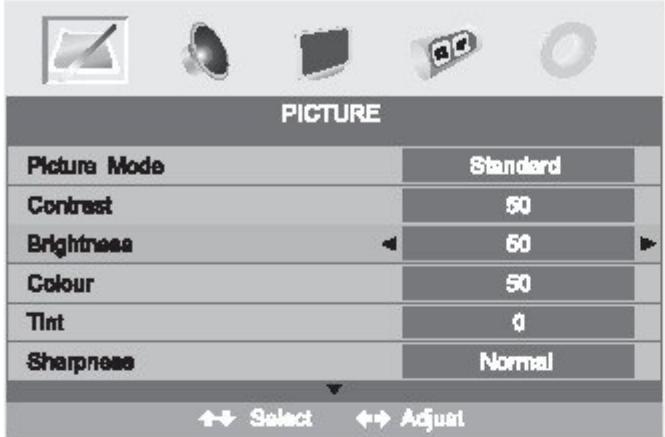
- Appuyez sur le bouton ◄ / ► pour sélectionner PICTURE (IMAGE) dans le menu principal.
- Appuyez sur le bouton / pour sélectionner l'option que vous voulez ajuster dans le menu PICTURE.
- Appuyez sur le bouton ◄ / ► pour ajuster.
- Lorsque vous êtes satisfait du réglage, appuyez sur le bouton TV MENU pour retourner au menu précédent ou appuyez sur le bouton EXIT (SORTIE) pour sortir du menu principal.
Mode image
Sélectionnez le Mode Image dans le menu IMAGE. (Modes image disponibles : Standard, Personnalisé, Film, Sport, Doux, Jeu.) Si vous modifiez les valeurs de Contraste, Luminosité, Couleur, Teinte, Netteté ou la Température de couleur dans le menu Image, le mode image sera automatiquement changé en « Personnalisé ». Vous pouvez sé mode image en appuyant sur le bouton PMODE.
CONSEILS : Vous pouvez appuyer sur le bouton PMODE sur la télécommande pour sélectionner directement le Mode Image.
Contraste
Appuyez sur le bouton / puis utilisez / pour régler le contraste de l'image.

Après avoir réglé la valeur voulue, appuyez sur le bouton TV MENU pour retourner au MENU précédent.
Appuyez sur le bouton ∇/△ et puis utilisez ◁/▷ pour régler la luminosité de l'image.
Couleur
Appuyez sur le bouton ∇/△ et puis utilisez ◁/▷ pour ajuster la saturation de la couleur.
À NOTER : Cette option n'est pas valide en mode PC et apparaîtra en gris.
Teinte
Appuyez sur le bouton / puis utilisez régler le ton de la couleur lorsque votre système est en NTSC.
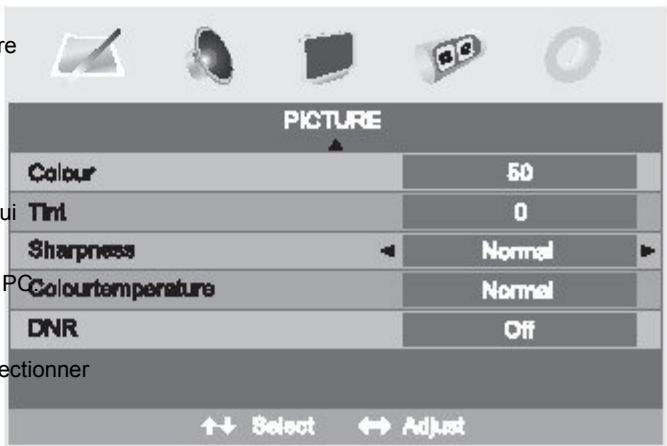
Appuyez sur sélectionner le mode netteté de votre téléviseur. (Modes de netteté disponibles : Normal, Net, Plus Net, Plus Doux, Doux.)
Température de couleur
Sélectionnez un mode de température de couleur optimum qui convienne à vos yeux parmi Normal, Chaud et Froid.
À NOTER : Cette option est uniquement disponible en mode DNR (Réduction de Bruit Numérique).
Si le signal de radiodiffusion reçu est faible, vous pouvez sélectionner l'option DNR pour réduire le niveau de bruit vidéo entre Éteint, Bas, Moyen et Haut.
Audio menu options
Pour afficher le menu principal, appuyez sur le bouton MENU sur le panneau frontal ou sur TV MENU de la télécommande.
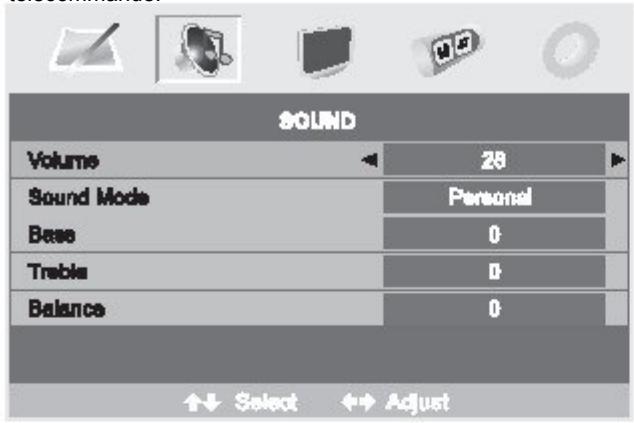
- Appuyez sur le bouton ◄ / ► pour sélectionner SON dans le menu principal.
- l'option que vous souhaitez ajuster dans le menu SON.
- Appuyez sur les boutons ◄ / ► pour ajuster.
- Lorsque vous êtes satisfait du réglage, appuyez sur le bouton TV MENU pour retourner au menu précédent ou appuyez sur le bouton EXIT (SORTIE) pour sortir du menu principal.
Volume
Appuyez sur le bouton / puis utilisez / pour ajuster le niveau du son.

Après avoir réglé la valeur voulue, appuyez sur le bouton TV MENU pour retourner au MENU précédent. Mode Son
Sélectionnez le mode Son dans le menu SON. (Modes son disponibles : Personnel, Voix, Musique, Théâtre.) Si vous modifiez la valeur des Graves et des Aigus dans le menu Son, le mode son sera automatiquement changé en « Personnel ». Vous pouvez directement sélectionner le mode son en appuyant sur le bouton SMODE.
CONSEILS : Vous pouvez appuyer sur le bouton SMODE sur la télécommande pour sélectionner directement le Mode Son.
Graves
Appuyez sur le bouton et puis utilisez pour augmenter ou baisser le niveau des sons plus graves.
Aigus
Appuyez sur le bouton / puis utilisez / pour augmenter ou baisser le niveau des sons plus aigus.
Balance
Appuyez sur le bouton ∇/△ et puis utilisez ◁/▷ pour régler la sortie audio du son entre les haut-parleurs.
Options du menu configuration
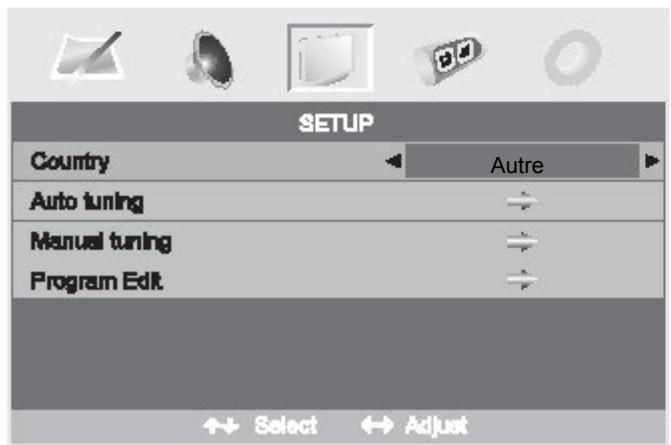
- Appuyez sur le bouton / pour sélectionner CONFIGURATION dans
le menu principal.
- Appuyez sur le bouton ∇/△ pour sélectionner l'option que vous souhaitez ajuster dans le menu.
CONFIGURATION.
- Appuyez sur le bouton ◄ / ► pour ajuster.
- Une fois que vous êtes satisfait de votre réglage, appuyez sur le bouton TV MENU pour reto
Pays
Cette option vous permet de sélectionner le pays.
Réglage automatique
Cette option vous permet de régler les chaînes qui peuvent être reçues automatiquement.
À noter : Avant d'effectuer le Réglage Automatique, vous devez sélectionner le pays dans lequel vous vous trouvez en choisissant l'option PAYS.
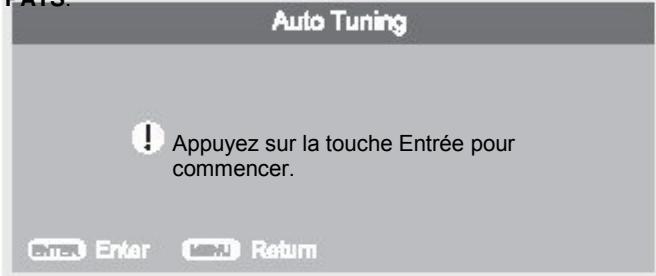
Appuyez sur la touche ENTRÉE pour commencer.
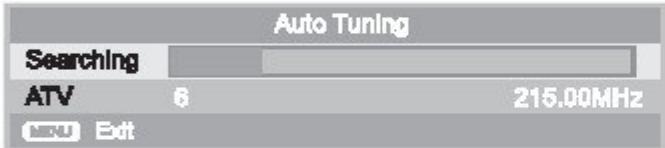
Vous pouvez appuyer sur le bouton MENU pour arrêter le réglage automatique et fermer
le menu QSD.
Réglage Manuel
Cette option vous permet d'effectuer un Réglage Manuel.
À noter : Avant d'effectuer le Réglage Manuel, vous devez sélectionner le pays dans lequel vous vous trouvez en choisissant l'option Pays dans le menu.
FONCTION.
- Appuyez sur ◄ / ► pour sélectionner le Réglage Manuel dans le menu CONFIGURATION.
- Appuyez sur ▲ / ▼ pour effectuer votre sélection, le menu du Réglage Manuel s'affichera sur l'écran.
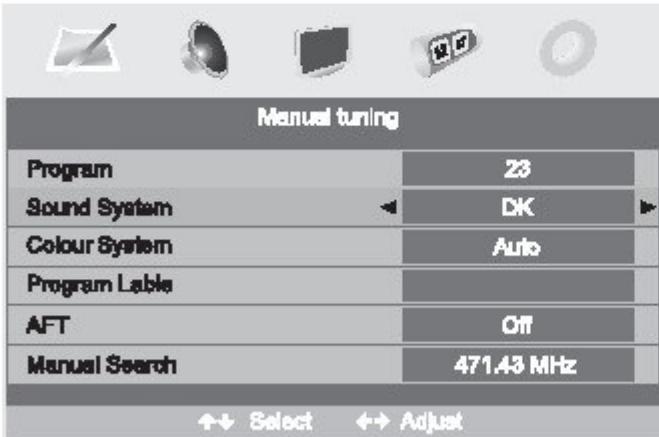
Programme
Le numéro du programme en cours s'affiche. Appuyez sur « / » pour sélectionner le programme en haut.
ou en bas
Système sonore
Appuyez sur ◄ / ► pour sélectionner un système sonore correspondant, tel que DK, L/L', BG, I.
Système de couleur
Appuyez sur ◄ / ► pour sélectionner un système couleur correspondant, tel que Auto, PAL,
SECAM.
Program Label (étiquette de programme)
Cette option vous permet de nommer une chaîne. Vous pouvez aussi renommer les programmes que vous avez déjà nommés.
- Sélectionnez une chaîne que vous voulez nommer.
nommer.
- Appuyez sur ∇ / △ pour sélectionner Program Label dans le menu.
CONFIGURATION.
- Appuyez sur ∇/△ pour effectuer votre sélection. Le menu de l'étiquetage de programme s'affichera comme indiqué.
ci dessous
Program Label
- Appuyez sur les boutons numériques pour entrer directement les numéros ou appuyez sur △ / ▽ pour sélectionner les lettres.
- Appuyez sur ◄ / ► pour déplacer le curseur.
- Appuyez sur le bouton ENTREE, TV MENU ou SORTIE pour confirmer et retourner au menu précédent.
AFT (Réglage Fin Automatique)
En raison de signaux faibles ou d'une mauvaise configuration de l'antenne, certaines chaînes ne peuvent pas être réglées dans les meilleures conditions de réception.
La fonction AFT vous permet d'affiner le réglage de la chaîne sélectionnée lorsque la fréquence de la chaîne est à peu près à la valeur indiquée dans l'option de Recherche Manuelle.
Manual Search (Recherche Manuelle).

Cette option a deux fonctions :
- Reglez la fréquence d'une chaîne pour l'option AFT.
- pour activer le réglage automatique pour cette chaîne.
fréquence commencera.
Édition de Programme
Cette fonction vous permet de trier les programmes TV selon vos préférences, comme suit :
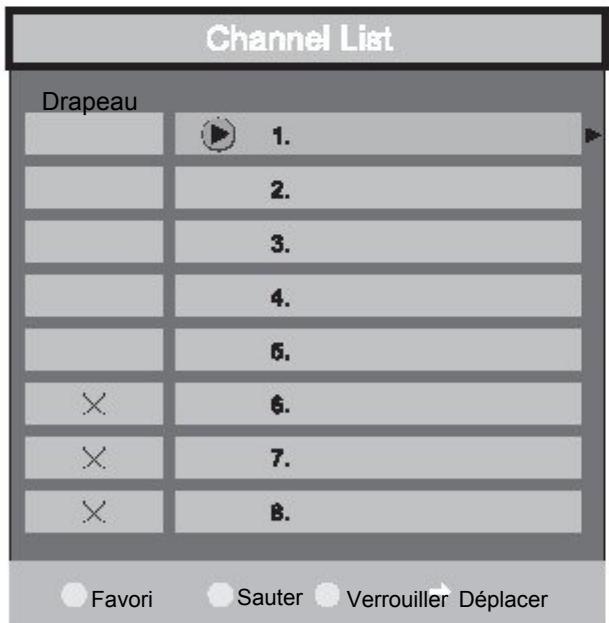
- Appuyez sur ▲ / ▼ pour sélectionner l'Édition de Programme dans le menu CONFIGURATION.
- Appuyez sur / pour entrer dans le sous-menu ; une liste de chaînes s'affichera.
- Appuyez sur ▲ / ▼ pour sélectionner une chaîne dans la liste que vous souhaitez trier.
- Appuyez sur OK pour effectuer votre sélection.
- Appuyez sur ∇ ou △ pour sélectionner l'emplacement où vous souhaitez mettre la chaîne.
- Appuyez sur ↓ pour effectuer votre sélection.
- Appuyez sur TV MENU pour retourner au menu précédent ou appuyez sur SORTIE pour sortir.
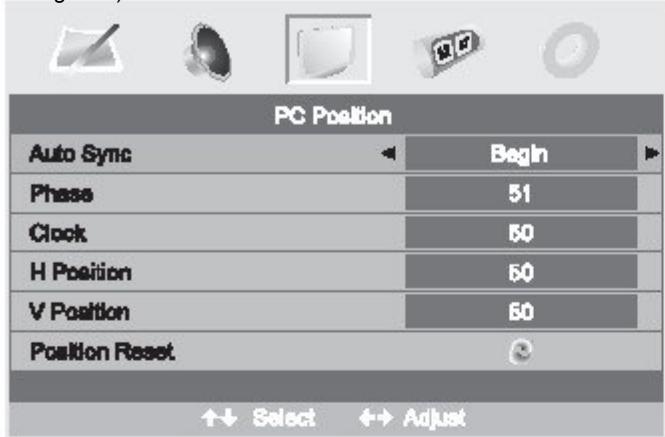
Menu SETUP (CONFIGURATION) de l'entrée VGA PC) :
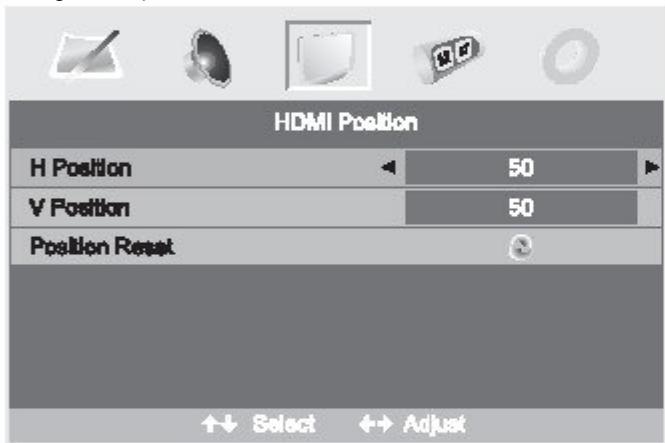
Menu SETUP (CONFIGURATION) de l'entrée HDMI (pour configurer la position de l'image HDMI):
Menu SETUP (CONFIGURATION) de l'entrée YPbPr YPbPr):
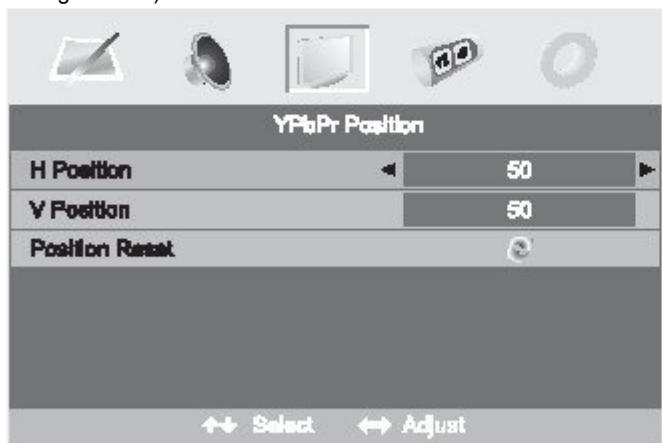
Options du menu minuterie
Pour afficher le menu principal, appuyez sur le bouton MENU sur le panneau frontal ou sur TV MENU de la télécommande.
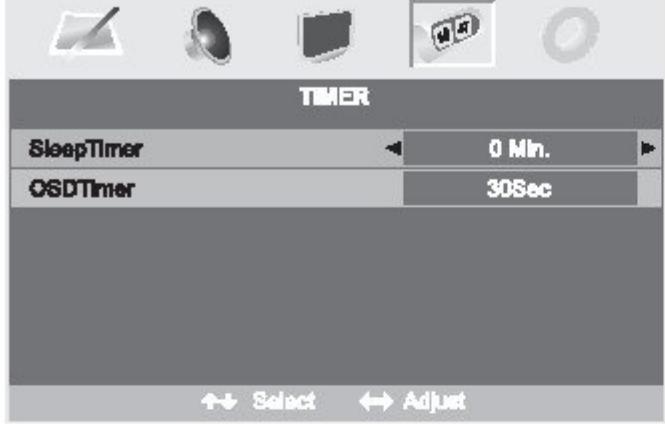
- Appuyez sur le bouton ◄ / ► pour sélectionner MINUTERIE dans le menu principal.
- Appuyez sur le bouton / pour sélectionner l'option que vous souhaitez ajuster dans le menu MINUTERIE.
- Appuyez sur le bouton ◄ / ► pour ajuster.
- Lorsque vous êtes satisfait du réglage, appuyez sur le bouton TV MENU pour retourner au menu précédent ou appuyez sur le bouton EXIT (SORTIE) pour sortir du menu principal.
Minuterie de mise en veille
Sélectionnez la minuterie de veille pour mettre automatiquement la tête en mode veille. La minuterie pouvant être sélectionnée est : 0 min, 15 min, 30 min, 45 min, 60 min, 75 min, 90 min, 105 min, 120 min. Vous pouvez aussi sélectionner la minuterie de mise en veille en appuyant de manière répétée sur le bouton SLEEP (Veille).
Minuterie du menu d'affichage à l'écran
Vous pouvez sélectionner le temps lorsque le est affiché, tel que : 5 Sec, 10 Sec, 15 Sec, 20 Sec, 25 Sec, 30 Sec.
Options du menu de fonction
Pour afficher le menu principal, appuyez sur le bouton MENU sur le panneau frontal ou sur TV MENU de la télécommande.
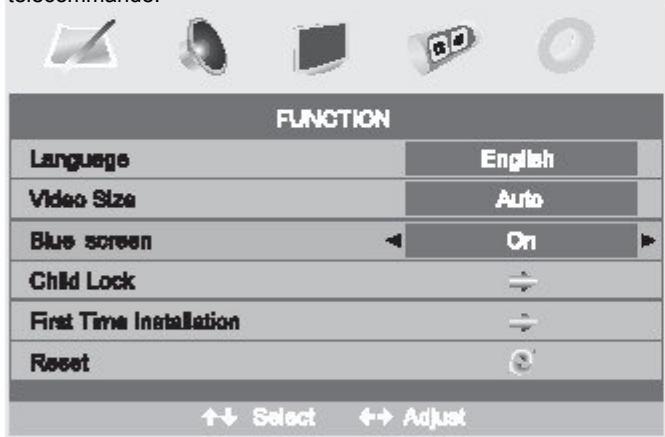
- sélectionner FONCTION dans le menu principal. Appuyez sur le bouton / pour sélectionner l'option que vous pouvez ajuster dans le menu FONCTION.
- Appuyez sur le bouton ◄ / ► pour ajuster.
- Une fois que vous êtes satisfait de votre réglage, appuyez sur le bouton TV MENU pour retourner au menu précédent ou appuyez sur le bouton EXIT (SORTIE) pour sortir du menu principal.
Langue
Appuyez sur ◄ / ► pour sélectionner la langue du menu d'affichage à l'écran.
Taille Video
Cette option vous permet de sélectionner le mode d'affichage écran qui correspond le mieux à vos besoins en matière de visualisation.
À noter : Le mode d'aspect disponible peut être différent avec différents signaux d'entrée.
Écran bleu
Cette option vous permet d'activer ou de désactiver l'écran bleu d'arrière-plan. S'il est activé, l'écran bleu apparaîtra lorsqu'il n'y aura pas ou très peu de signal.
Child Lock (protection parentale)
Appuyez sur ENTREE ou sur le bouton pour régler la protection parentale.
Code PIN :
Supprimez les entrées 0 à 9.
Vous devez entrer le code PIN si la protection parentale est activée. Si le code PIN par défaut est vide, vous pouvez appuyer directement sur
le bouton ENTRÉE pour entrer.

CONSEILS : Le mot de passe du super-utilisateur (de l'administrateur) est 8329.
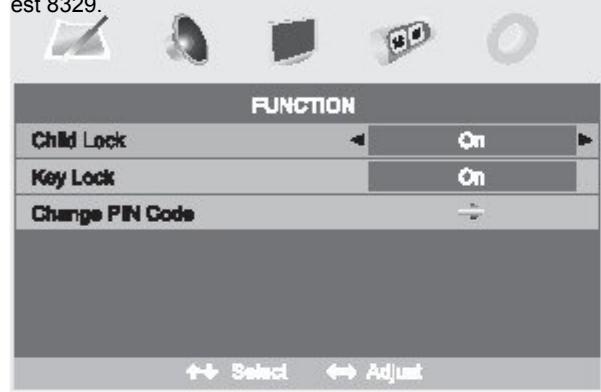
Child Lock (protection parentale)
Appuyez sur ENTREE ou sur le bouton pour régler la protection parentale.
Verrouillage
Appuyez sur ENTRÉE ou sur le bouton pour régler le verrouillage.
Changer le Code PIN
Appuyez sur le bouton pour entrer dans le menu "Changer le Code PIN".
Code PIN
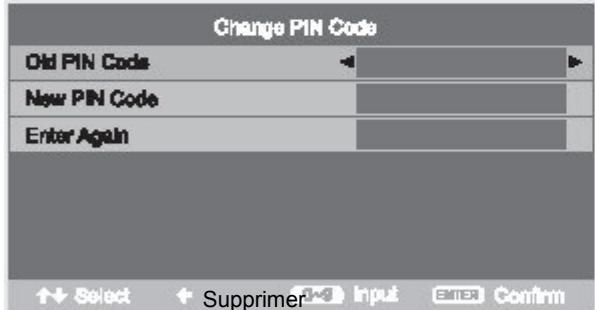
Ancien code PIN
Appuyez sur les boutons 0 à 9 pour entrer l'ancien code PIN correct. Vous ne pouvez pas changer le code PIN si vous avez entré un code
PIN errone,
Code PIN erroné.
Appuyez sur les boutons 0 à 9 pour entrer le nouveau code PIN que vous souhaitez.
Changer le code PIN
Appuyez sur les boutons 0 à 9 pour entrer à nouveau le code PIN que vous avez saisi dans le menu "Nouveau Code PIN" afin de confirmer le nouveau code.
Première installation
Appuyez sur le bouton pour ouvrir le menu de première installation. Le fonctionnement de ce menu se trouve à la page 3.
Réinitialisation
Appuyez sur ENTREE ou sur le bouton pour réinitialiser le téléviseur à l'état de configuration d'usine.

Fonctionnement de base
- Allumer et éteindre la fonction DVD
- Allumez le téléviseur LCD et
- Lecture
- Insérez les disques DVD. S la lecture en série. Pour les autres disques, lorsque la lecture est arrêtée, appuyez sur le bouton pour commencer en série.
- Lecture de Programme
- En utilisant la lecture de Programme, vous pouvez sélectionner jusqu'à é.
- Affichage à l'écran pour la lecture de programme comme indiqué ci-dessous.
Lecture de fichiers MP3/JPEG
Après avoir inséré et scanné le CD ou DVD MP3/JPEG, il affichera d'abord les contenus MP3 automatiquement et commencera à lire le premier fichier (fichier mis en surbrillance). L'écran apparaît comme suit :
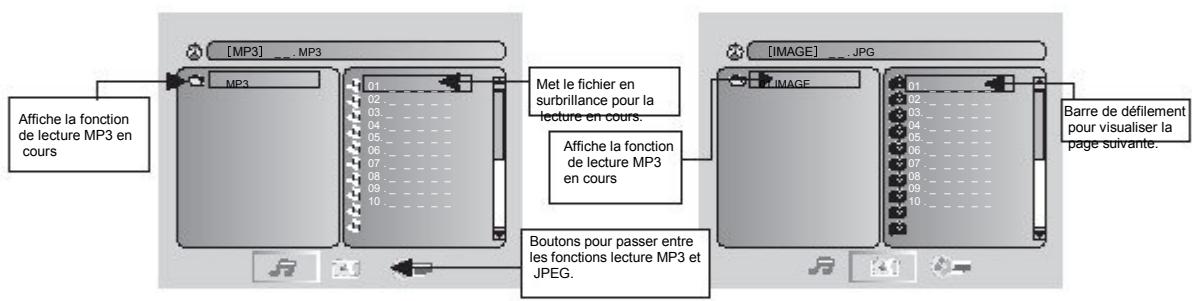
- L'utilisation des boutons de navigation vous permet de contrôler votre dossier favori et de lire le premier fichier ou d'aller sur vos dossiers favoris.
- Appuyez sur les boutons pour déplacer les fichiers mis en surbrillance vers les dossiers, les documents ou la sélection mode.
- Appuyez sur les boutons numériques pour sélectionner directement les contenus. Pour les numé uméro de fichier 15, appuyez sur +10 puis 5.)
- Lors de la lecture des fichiers MP3, il n'y a aucun affichage d'image, seulement une sortie audio.
- Lire des disques JPEG : Appuyez sur le bouton PROGRAMME pour sé les différents modes en séquence. (Commencer à partir d'en haut, commencer à partir d'en bas, commencer à partir de la gauche, commencer à partir de la droite, commencer à partir du coin en haut à gauche, commencer à partir du coin en haut à droite, fusionner à partir de la gauche/de la droite, lames horizontales, lames verticales, fusionner à partir de 4 coins, lecture aléatoire, effet diapositives éteint).
- Lorsque les images sont en cours de lecture ou en pause, vous pouvez utiliser les boutons de navigation pour renverser ou returner
Bouton A pour renverser
Bouton pour tourner vers la gauche.
Bouton pour tourner vers la gauche. Lorsque les images sont en cours de lecture ou en pause, vous pouvez utiliser le bouton MENU pour entrer dans le mode aperçu et afficher des images.
Appuyez sur le bouton « / » pour sélectionner la page suivante / précédente, ou appuyez sur les boutons numériques pour voir les images correspondantes.
Configuration générale de la fonction DVD
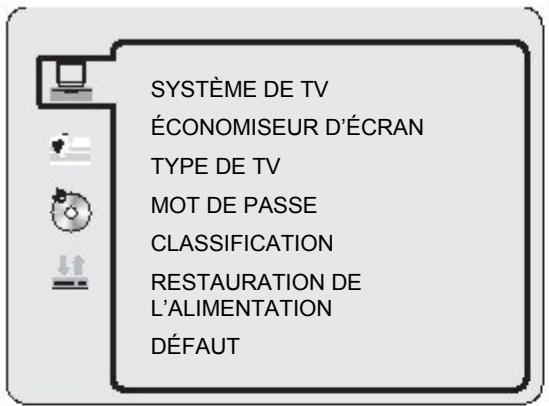
- Appuyez sur le bouton CONFIGURATION DVD pour activer le menu OSD (affichage à l'écran) du lecteur DVD.
- Appuyez sur les boutons △/▽ pour mettre en surbrillance les divers sous-menus et pour passer de l'un à l'autre. Appuyez sur le bouton ENTREE pour entrer dans le sous-menu mis en surbrillance.
- Appuyez sur le bouton CONFIGURATION pour sortir du menu OSD.
Système de TV
- Appuyez sur le bouton pour entrer dans le SYSTÈME DE TV, puis appuyez sur △/▽ pour sélectionner un des éléments suivants.
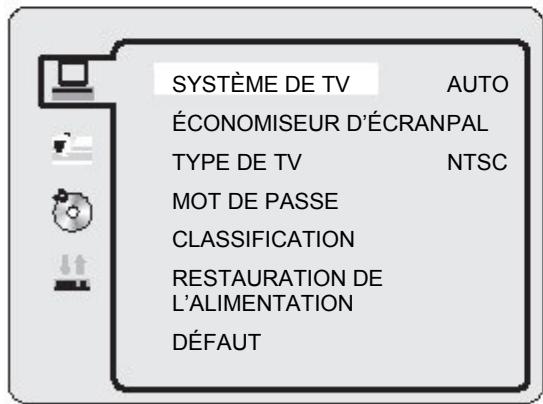
AUTO (Configuration par défaut)
Ce format peut être utilisé si votre DVD prend en charge les formats PAL et NTSC.
PAL
C'est le format utilisé en Grande-Bretagne par exemple.
NTSC
Ce format est utilisé par d'autres pays, par exemple aux États-Unis.
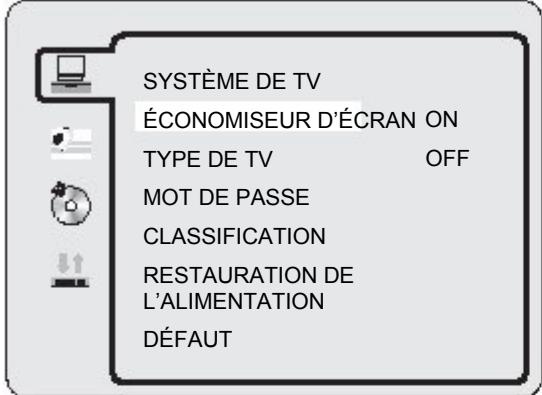
Économiseur d'écran
Si l'option d'économiseur d'écran est active, quand votre lecteur DVD est en état d'Arrêt, d'Ouverture, ou ne contient aucun disque, ou si une image est gelée pendant plus de 60 secondes, l'économiseur d'écran apparaît. Cette fonction peut protéger l'écran et empêcher qu'il soit endommagé. ON : Choisir cette option pour activer l'économiseur d'écran. OFF : Choisir cette option pour annuler l'économiseur d'écran.
Type d'écran TV
Les DVD sont produits dans une variété de formats d'écran. Ce menu vous permet de sélectionner l'un des trois formats :
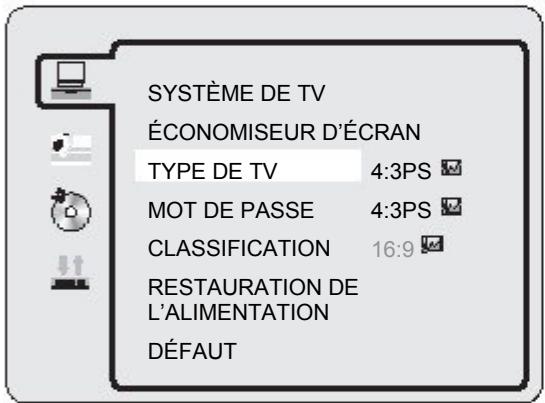
4:3 PS (Normal) – 16:9 (Large)
- Sélectionnez le format le plus approprié pour le JPG qui va être visualisé.
- Les dimensions de l'écran de lecture peuvent varier selon les contenus du disque.
- Pour les médias avec des contenus 4:3, utiliser n'importe quel mode afficherait seulement un écran 4:3.
- La sélection du ratio d'écran doit être effectuée en fonction de la télévision reliée et du ratio de l'image.
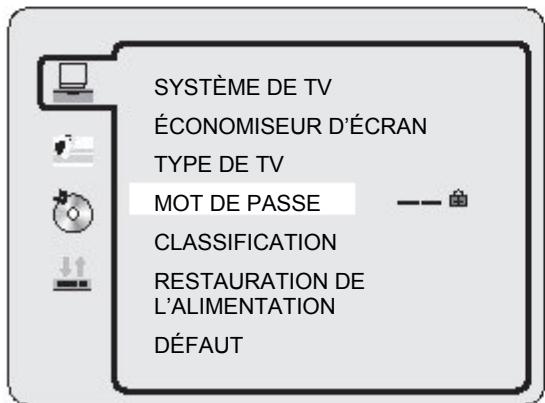
Mot de passe
- La configuration par défaut est verrouillée. Aucune sélection de Classification et aucun changement de mot de passe ne peuvent être effectués. Pour modifier la configuration de la Classification, veuillez insérer le mot de passe par défaut « 0000
- Pour changer le mot de passer, insérez un nombre à 4 chiffres lorsque le verrouillage est débloqué. Une fois que le nombre à 4 chiffres a été saisi, il deviendra votre nouveau mot de passer.
Classification
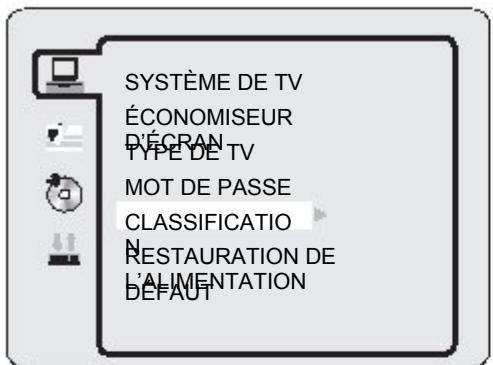
Vous devez sélectionner la configuration de la classification selon vos préférences. La restriction de la classification est divisée en huit catégories différentes, de KID SAFE (CONVIENT AUX ENFANTS) à
ADULT (ADULTES).
À NOTER : Elle est seulement modifiable lorsque le mot de passe est déverrouillé.
1 CONVIENT AUX
ENFANTS (Audience générale)
3 PG (Surveillance parentale suggérée)
4 PG-13 fortement suggérée)
5 PG-R (Parents fortement avertis)
7 RC-17 (Ne convient pas aux enfants de 17 ans et moins)
8 ADULTES (Convient aux adultes seulement)
Restauration de l'alimentation
ON : Choisir cette option pour activ
OFF : Choisir cette option pour annul
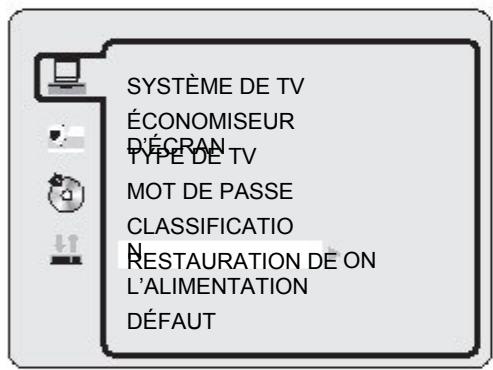
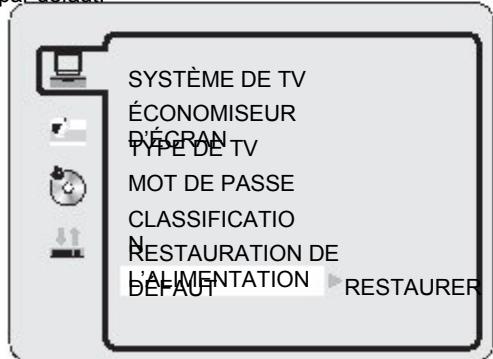
Configuration par défaut
- Appuyez sur le bouton ENTRÉE pour restaurer la configuration par défaut.
Configuration de la langue
- Appuyez sur le bouton DVD SETUP (CONFIGURATION DVD) pour entrer dans le menu DVD OSD.
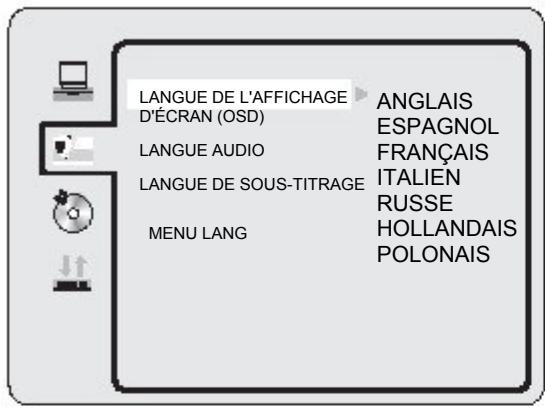
- Langue de l'affichage d'écran (OSD)
Utilisez les boutons de navigation pour sélectionner l'icône de configuration LANGUE DE L'AFFICHAGE D'ÉCRAN (OSD), a
Vous pouvez CHOISIR entre 6 langues, appuyez sur les boutons et pour alterner entre les différentes langues. A
Utilisez les boutons de navigation pour sélectionner l'icône de configuration « LANGUE AUDIO », appuyez sur le bouton ENTREE pour confirmer. Vous pouvez choisir entre 6 langues. Appuyez sur les boutons et ∇ pour alterner entre différentes langues. Appuyez sur le bouton ENTREE pour confirmer.
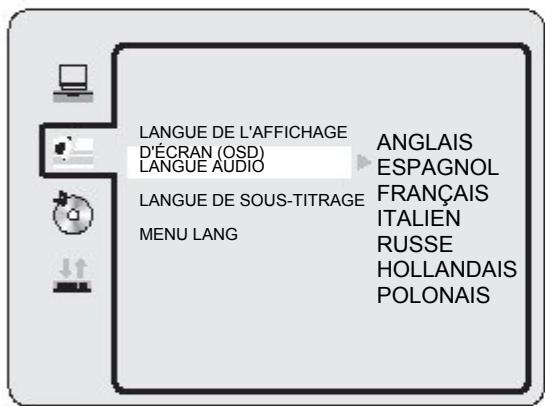
Utilisez les boutons de navigation pour sélectionner l'icône de configuration « LANGUE DE SOUS-TITRAGE », appuyez sur le bouton ENTREE pour confirmer. Vous pouvez choisir entre 6 langues. Appuyez sur les boutons ▴ et ▾ pour alterner entre différentes langues. Appuyez sur le bouton ENTREE pour confirmer.
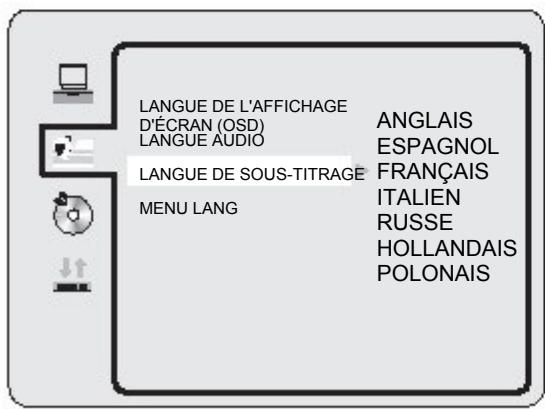
LANGUE DU MENU
- Utilisez les boutons de navigation pour sélectionner l'icône de configuration « MENU LANGUAGE », a Vous pouvez choisir entre 7 langues, appuyez sur les boutons ▲ et ▼ pour alterner entre les différentes langues.
Appuyez sur le bouton ENTREE pour confirmer.
Configuration audio
Les options de configuration audio sont illustrées ci-dessous :
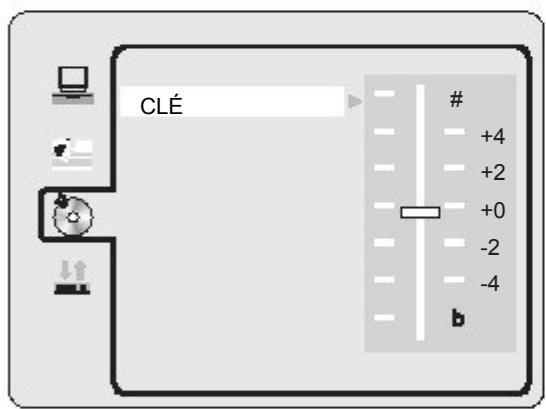
Clé
- Utilisez les flèches du haut et du bas pour déplacer le curseur et régler la clé.
Configuration du numérique
GAMME DYNAMIQUE
- Passez du mode de compression à « Sortie Audio » pour régler le taux de compression lié aux différents effets.
Lorsqu'on sélectionne PLEIN petit.
Lorsqu'on sélectionne OFF grand.
DUAL MONO
- Vous pouvez sélectionner quatre sorties audio différentes : STÉRÉO, MONO,
MONO R, MIX MONO. La description de la sortie audio de ces SÉLECTIONS est indiquée dans le tableau ci-dessous.
| MODE | HAUT-PARLEUR GAUCHE | HAUT-PARLEUR DROIT |
| STÉRÉO | STÉRÉO-L | STÉRÉO-R |
| L-MONO | L-MONO | L-MONO |
| R-MONO | R-MONO | R-MONO |
| MIX -MONO | L-MONO+R-MONO | L-MONO+R-MONO |