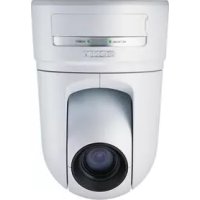
SNCRZ25N - Caméra de surveillance SONY - Notice d'utilisation et mode d'emploi gratuit
Retrouvez gratuitement la notice de l'appareil SNCRZ25N SONY au format PDF.



| Type de produit | Caméra de surveillance réseau PTZ |
| Marque | Sony |
| Modèle | SNCRZ25N (NTSC) / SNCRZ25P (PAL) |
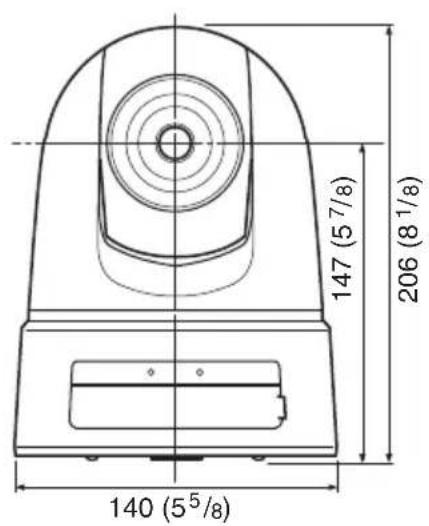
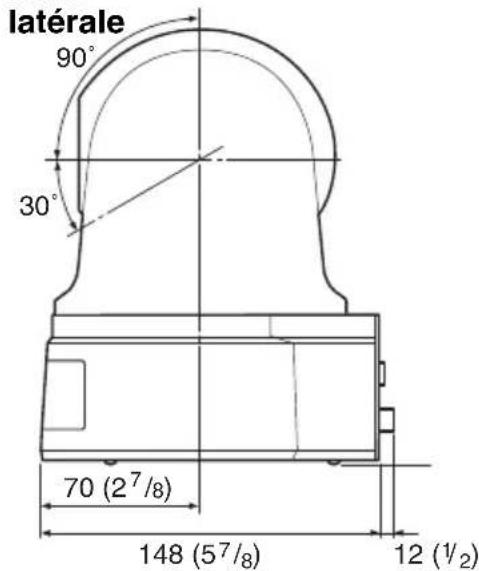
| Dimensions | 200 × 140 × 148 mm (sans parties saillantes) |
| Poids | Environ 1,3 kg |
| Alimentation électrique | 12 V CC ou 24 V CA (détection automatique) |
| Capteur d'image | CCD couleur 1/4 pouce, environ 410 000 pixels (NTSC) |
| Objectif | Zoom optique 18×, zoom numérique 12× (total 216×), f=4,1 à 73,8 mm, F1.4 à F3.0 |
| Angle de vue horizontal | 2,7° à 48,0° |
| Éclairage minimum | 0,7 lux (F1.4, 50 IRE) |
| Vitesse d'obturation | 1/1 à 1/10000 s |
| Résolution horizontale | 470 lignes TV (NTSC, côté WIDE) |
| Rapport signal/bruit vidéo | Supérieur à 50 dB |
| Mécanisme panoramique | -170° à +170°, vitesse max 100°/s |
| Mécanisme d'inclinaison | -90° à +30°, vitesse max 90°/s |
| Formats de compression vidéo | MPEG4 / JPEG (sélectionnable) |
| Formats de compression audio | G.711 / G.726 (40, 32, 24, 16 kbit/s) |
| Taux de trame max | 30 FPS (SNCRZ25N) / 25 FPS (SNCRZ25P) en QVGA |
| Interface réseau | 10BASE-T / 100BASE-TX (RJ-45) |
| Sortie vidéo | BNC, 1 Vc-c, 75 ohms, sync négative |
| Entrée/sortie audio | Entrée micro (mini-jack mono), sortie ligne (mini-jack mono) |
| Port I/O | 2 entrées capteur, 2 sorties alarme, RS-232C |
| Fente pour carte CF | Pour carte réseau sans fil SNCA-CFW1 (option) |
| Fonctions de sécurité | Authentification par mot de passe, filtrage IP |
| Température de fonctionnement | 0°C à 40°C |
| Humidité de fonctionnement | 20% à 80% |
| Nettoyage | Utiliser un chiffon doux et sec ; pour les taches, un peu de détergent doux. Ne pas utiliser de solvants. |
| Accessoires fournis | CD-ROM (programme d'installation et guide), supports de montage au plafond (A et B), câble métallique, 6 vis M3×6, manuel d'installation, livret de garantie |
FOIRE AUX QUESTIONS - SNCRZ25N SONY
Questions des utilisateurs sur SNCRZ25N SONY
0 question sur cet appareil. Repondez a celles que vous connaissez ou posez la votre.
Poser une nouvelle question sur cet appareil
Téléchargez la notice de votre Caméra de surveillance au format PDF gratuitement ! Retrouvez votre notice SNCRZ25N - SONY et reprennez votre appareil électronique en main. Sur cette page sont publiés tous les documents nécessaires à l'utilisation de votre appareil SNCRZ25N de la marque SONY.
MODE D'EMPLOI SNCRZ25N SONY
Manuel d'installation FR
Pour les utilisateurs au Canada (SNC-RZ25N seulement)
Cet appeareil numérique de la classe A est conforme à la norme NMB-003 du Canada.
Afin de réduire les risques d'incendie ou d'électrocution, ne pas exposer cet apparéil à la pluie ou à l'humidité.
Afin d'écarter tout risque
d'électrocution, garder le coffret
fermé. Ne confier l'entretien du
produit qu'à un personnel qualifié.
AVERTISSEMENT
L'installation doit être effectuee par un technicien qualifie et se conformer à toute la reglementation locale.
AVERTISSEMENT
Un dispositif coupe-circuit facilement accessible doit etre incorpore au cablage de l'installation du batiment.
AVERTISSEMENT (pour les installateurs seulement)
Instructions pour l'installation du matériel au plafond :
Après l'installation, assurez-vous que le montage est suffisamment solide pour supporter quatre fois le poids du matériel vers le bas.
PRECAUTION
La plaquette des caractéristiques nominales se trouve sur la face inférieure.
PRECAUTION pour le port reseau local
Pour la sécurité, ne connectez pas le port reseau local à un périphérique reseau susceptible de partager une tension excessive.
Alimentation
Avertissement pour les États-Unis et le Canada
La SNC-RZ25N fonctionne sur du 24 V CA ou 12 V CC.
La SNC-RZ25N détecte automatique l'alimentation.
Utilizez une alimentation classe 2
répertorée UL (aux États-Unis) ou homologuee CSA (au Canada).
Avertissement pour les autres pays La SNC-RZ25P fonctionne sur du 24 V CA ou 12 V CC.
La SNC-RZ25P détecte automatique 1'alimentation.
Utilisez une alimentation nominale de 24 V CA ou 12 V CC répondant aux prescriptions pour une SELV (Safety Extra Low Voltage - tension de sécurité extra-reduite) et conforme à une source d'alimentation limitée selon la norme IEC 60950.
Veuillez noter que tout changement ou toute modification de ce matériel non expressement autorisés dans ce manuel peuvent entraîner la revocation de votre droit de l'utiliser.
Pour les utilisateurs au Canada (SNC-RZ25N seulement)
Cet appeareil numérique de la classe A est conforme à la norme NMB-003 du Canada.
Pour les utilisateurs dans d'autres pays
AVERTISSEMENT
Il s'agit d'un produit de Classe A. Dans un environnement familial, ce produit peut causeer une interférence radio, auquel cas l'utilisateur devra prendre des mesures déquates.
En cas d'interfERENCE, consultez votre revendeur Sony agreé le plus proche.
ATTENTION
Des champes electromagnétiques à des fréquences spécifiques peuvent avoir une incidence sur l'image de cet apparéil.
Table des matières
Description générale
Caracteristiques 3
Precautions 4
Précautions d'utilisation 4
Phenomenes caractéristiques du CCD 6
Accessoires fournis 7
Notes sur les manuels fournis 8
Noms des manuels 8
Utilisation des manuels sur le CD-ROM 8
Emplacement et fonctions des pieces et commandes 9
Installation et raccordements de base
Installation de laamera 12
Installation de laamera au plafond 12
Installation de laamera sur une surface horizontale 15
Raccordement à un ordinateur ou à un réseau 17
Configuration système requise ...17
Raccordement de laamera à un ordinateur 18
Raccordement de laamera à un réseau local 18
Attribution d'une adresse IP à la camera 20
Attribution de l'adresse IP à l'aide du programme d'st installation 20
Accès à laamera à l'aide du navigateur Internet 23
Autres informations
Specifications 25
Dimensions 27
Brochage et utilisation du port I/O (E/S) 29
Caracteristiques
Visualisation d'image de haute qualité via un réseau
Vous pouvez visualiser en direct une image de haute qualite de la camera en utilisant le navigateur Internet d'un ordinateur connecte a un reseau 10BASE-T ou 100BASE-TX. Le taux de trame maximum est de 30 FPS pour la SNC-RZ25N et de 25 FPS pour la SNC-RZ25P.
Jusqu'à 20 utilisateurs peuvent visualiser simultanément l'imag de une meme camera (en mode JPEG).
Navigateur Internet disponible
Microsoft Internet Explorer Ver. 5.5 ou 6.0
Système d'exploitation disponible :
Windows 2000/XP
Dispositif de panoramicique/ inclinaison rapide telécommandable et objectif zoom autofocus à fort grossissement
Laamera est dotée d'un dispositif de panoramicique grand-angle (-170à +170^) à grande vitesse (rotation de 100^ /seconde), d'un dispositif d'inclinaison grand-angle (-90à +30^) à grande vitesse (rotation de 90^ /seconde) ainsi que d'un objectif zoom a fort grossissement avec zoom optique 18 fois et zoom electrique 12 fois assurant un grossissement total de 216 fois.
Réseau local sans fil
Si une carte sans fil SNCA-CFW1 (en option) spécialement destinée à cetteamera est insérée dans la fente carte CF, des images peuvent être envoyées depuis laamera via un réseau local sans fil.
Transmission des images par courrier électronique ou serveur FTP
L'envoi d'une image fixe de la camera comme piece jointe à un e-mail ou vers un serveur FTP peut etre déclenché par l'entrée d'un capteur externe, la fonction embarquée de détction d'activité ou le déclencheur manuel. L'envoi d'images fixes séquentiellement pendant une durée déterminée avant et après le déclenchement à un serveur FTP ou leur envoi périodique est également possible.
Positions prédéfinies et programmes Tour
Vous pouvez sauevagerd jusqu'à 16 positions predefinies (positions de panoramicique, inclinaison et zoom) de la camera et 5 programmes Tour composés de positions predefinies. L'activation des positions predefinies peut être synchronisée avec l'entrée d'un capteur externe ou la fonction embarquée de détction d'activité.
Sortie d'alarme
Laamera comporte deux sorties d'alarme.
Vous pouvez les utiliser pour une commande de péripériques synchronisée avec les entrées de capteurs externes, la fonction embarquée de détction d'activité, le déclencheur manuel, la fonction jour/nuit ou le programmateur.
Panorama/inclinaison directs
En cliquant sur le point désiré dans la fenêtre affichée, vous pouvez commander un panoramicique et une inclinaison de laamera en direction de ce point.
Précautions
Ce produit Sony a ete concu avec 1'accent sur la securite. Notez, toutefois, que tout appeareil electrique mal utilise peut provoquer un incendie dans lequel on risque d'etre gravement blessé. Pour eviter de tels accidents, observe les precautions suivantes.
Respectez les précautions de sécurité
Observez imparativement les précautions de sécurité générales et les « Précautions d'utilisation »
En cas de panne
En cas de panne, cessez l'utilisation et adressez-vous à votre revendeur Sony/agréé.
En cas de fonctionnement anomal
- Si l'appareil dégage de la fumée ou une odeur anormale,
- Si de l'eau ou des objets étrangers ont pénétré dans le boîtier, ou
- Si l'appareil est tombé ou si son boîtier est endommagé :
1 Debranche le cable de laamera et les cables de raccordement.
2 Adressez-vous à votre revendeur Sony agree ou au magasin où vous avez achete le produit.
Précautions d'utilisation
Lieu d'utilisation ou de rangement
Évitez d'utiliser ou de ranger laamera dans les endroits suivants :
- endroits très chauds ou froids (température de fonctionnement: 0^ à +40^ [32 °F à 104 °F])
- endroits longuement exposés aux rayons directs du soleil ou à proximé d'un appeareil de chauffage (radiateurs, par exemple)
proximé d'une source de magnétisme puissant
endroits proches de sources de rayonnement electromagnetique puissant (emetteurs de radio ou de télévision, par exemple) - endroits soumis à de fortes vibrations ou chocs
Aération
Pour prévenir toute surchauffe interne, n'entravez pas la circulation d'air autour de laamera.
Transport
Transportez laamera dans son emballage d'origine ou dans un emballage d'égale qualité.
Nettoyage
- Utilisez un pinceau souffrant pour enlever la poussière de l'objet ou du contrôle optique.
- Utilisez un chiffon doux et sec pour nettoyer l'extérieur de laamera. Vous pouvez faire partir les taches persistantes en frrottant avec un chiffon doux imbibé d'une petite quantité de solution détergente, puis en essuyant.
- N'utilisez pas de solvants volatils tels qu'alcool, benzene ou diluants. Ils pourraient endommager la finition.
Remarque concernant les faisceaux laser
Les faisceaux laser peuvent endommager les capteurs CCD. Si vous prenez une scene complenant un faisceau laser, veilles à ce que celui-ci ne frappe pas directement les capteurs CCD de laamera.
- Le système deamera en réseau et le service qui lui est lié ne sont pas sécurisés. Lorsque vous surveillez l'image et le son de laamera en réseau dont vous avez fait l'acquisition, il existe un risque que l'image de contrôle puisse être visualisée ou que le son puis est utilisé par un tiers via le réseau. Ce service n'est fourni aux utilisateurs que comme moyen pratique d'acceder à leurs caméras via l'Internet. Lorsque vous utilisez laamera en réseau, veuillez prendre en compte ce fait pour assurer la confidentialité et visualisez l'objet à vos risques et péris. Veillez, en outre, à respecter le droit d'image des personnes et des biens filmés.
- L'accès à laamera ou au système est limitée à l'utilisateur qui configure un nom d'utilisateur et un mot de passer. Aucune autre mesure d'authentication n'est fournie et l'utilisateur ne doit pas croire que le service exécute un autre filtrage quelconque.
- Sony décline toute responsabilité en cas de panne ou d'interruption du service deamera en réseau due à chaque cause que ce soit.
AVIS AUX UTILISATEURS
© 2005 Sony Corporation. Tous droits réservés. Ce manuel ou le logiciel qui y est découvert ne doit pas être, même partiellement, reproduit, traduit ou réduit sous une formelisable par les ordinateurs sans l'autorisation écrite préalable de Sony Corporation.
SONY CORPORATION NE DONNE AUCUNE GARANTIE POUR CE MANUEL, LE LOGICIEL OU Toute INFORMATION QU'ILS
CONTIENNENT ET DÉCLINE
EXPRESSION PAR LES PRESENTES Toute GARANTIE TACITE DE QUALITÉ MARCHANDE OU D'APTITUDE À UN USAGE
PARTICULIER POUR CE MANUEL, LE LOGICIEL OU TOUTE INFORMATION QU'ILS CONTIENNENT. EN AUCUN CAS, SONY CORPORATION NE POURRA ÉTRE TENU RESPONSABLE DE DOMMAGES ACCESSOIRES, INDIRECTS OU PARTICULIERS QU'ILS SOIENT BASÉS SUR LA RESPONSABILITÉ CIVILE, LE CONTRAT OU AUTRE, DUS OU AFFERENTS À CE MANUEL, AU LOGICIEL OU À TOUTE AUTRE INFORMATION QU'ILS CONTIENNENT OU À LEUR UTILISATION.
Sony Corporation se reserve le droit de modifier ce manuel ou les informations qu'il contient à tout moment sans préavis.
Le logiciel désrit dans ce manuel peut également être régi par les clauses d'un contrat de licence utilisé séparé.
«IPELA» et «son des LA marques de commerce de Sony Corporation.
- Microsoft, Windows, Internet Explorer et MS-DOS sont des marques déposées de Microsoft Corporation aux États-Unis et/ou dans d'autres pays.
- Java est une marque de Sun Microsystems, Inc. aux États-Unis et dans d'autres pays.
- Intel et Pentium sont des marques déposées d'Intel Corporation ou de ses filiales aux États-Unis et dans d'autres pays.
- Adobe, Acrobat et Adobe Reader sont des marques de Adobe Systems Incorporated aux États-Unis et/ou dans d'autres pays.
Tous les autres noms de société et de produit sont des marques ou des marques déposées des sociétés respectives ou de leurs fabricants respectifs.
Phénomenes caractéristiques du CCD
Il se peut que vous constatiez les phénomènes ci-dessous sur l'écran du moniteur pendant l'utilisation d'uneamera videoé couleur CCD*. Ces phénomènes sont dus à la haute sensibilité des capteurs d'image CCD et ne sont pas le signe d'une anomalie de laamera.
Maculage vertical
Des sujets très lumineux peuvent provoquer un « maculage » vertical mme sur la figure ci-dessous.

Ce phénomène est commun aux photosites des CCD à transfert d'inter ligne et se manifeste lorsque la charge électrique induite par le rayonnement infrarouge à l'intérieur du capteur photosensible est transférée aux résistances.
Crenelage
Lorsque vous filmez de fines rayures, des lignes droites ou des motifs similaires, les lignes peuvent apparaitre légarement « en escalier »
Défautsd'aspect
Un capteur d'image CCD est constitué par une rangée d' éléments d'image individuels (pixels). Le dysfonctionnement d'un élément du capteur se manifeste par lepalissement d'un pixel dans l'image. Ceci ne pose généralement pas de problème.
Mouchetures blanches
Lorsque you filmez un sujet faiblement éclaire sous une température elevée, de petits points blancs peuvent apparaitre sur toute la surface de l'image à l'écran.
- CCD : Dispositif à couplage de charge
Accessoires fournis
Au déballage, assurez-vous qu'aucun des accessoires fournis ne manque.

Caméra (1)
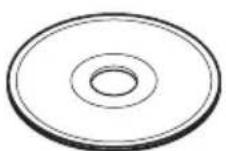
CD-ROM (contenant le programme d'installation et le Guide de l'utilisateur) (1)

Support de montage au plafond (A) (1)

Support de montage au plafond (B) (1)

Cable metallique (1)

Vis M3× 6 (6)
Manuel d'installation (ce document) (1)
Livret de garantie B&P (1) (SNC-RZ25N seulement)
Notes sur les manuels fournis
Noms des manuels
Les manuels suivants sont fournis avec cet apparéil.
Manuel d'installation (ce document)
Le Manuel d'installation décrit la nomenclature et les fonctions des pieces, l'installation et les raccordements de laamera, etc. Lisez-le imperativement avant l'utilisation.
Guide de l'utilisateur (sur le CD-ROM)
Le Guide de l'utilisateur décrit l'installation de laamera et les opérations depuis le navigateur Internet. Pour ouvrir le Guide de l'utilisateur, voir « Utilisation des manuels sur le CD-ROM » ci-dessous.
Utilisation des manuels sur le CD-ROM
Le CD-ROM fourni contient les Guides de l'utilisateur pour la SNC-RZ25N/RZ25P (versions japonaise, anglaise, française, allemande, espagnole, italieenne et chinoise).
Configuration système requise de CD-ROM
La configuration suivante est requise pour l'accès au CD-ROM fourni :
- Ordinateur : Ordinateur avec processeur Intel Pentium Mémoire installée : 64 Mo ou plus Lecteur de CD-ROM : × 8 ou plus puissant
-
Écran : Écran avec une résolution de 1024 × 768 ou plus
-
Systeme d'exploitation : Microsoft Windows Millennium Edition, Windows 2000 Service Pack 2, Windows XP Professionnel ou Home Edition
Si ces conditions ne sont pas satisfaites, l'accès au CD-ROM peut être lent ou impossible.
Preparation
Pour pouvoir ouvrir le Guide de l'utilisateur se trouvant sur le CD-ROM, le calculé Adobe Acrobat Reader Version 4.0 ou plus récente ou Adobe Reader Version 6.0 ou plus récente doit être installé sur l'ordinateur.
Remarque
Si le logiciel Adobe Acrobat Reader ou Adobe Reader n'est pas installé sur l'ordinateur, vous pouvez le télécharger à l'adresse suivante: http://www.adobe.com/products/acrobat/readstep2.html
Lecture du manuel sur CD-ROM
1 Insérez le CD-ROM fourni dans le lecteur de CD-ROM.
Après un court instant, une fenêtre affichtant les fichiers du CD-ROM s'ouvre.
2 Double-cliquez sur le fichier PDF de la SNC-RZ25N ou SNC-RZ25P intitulé « Francaise » L'application est lancée, puis la page de couverture du Guide de l'utilisateur de la SNC-RZ25N ou SNC-RZ25P s'affiché. Cliquez sur un élément de la Table des matières pour sauter à la page concernée.
Remarque
Si vous égarez le CD-ROM ou ne parvenez pas à en dire le contenu (en raison d'une défaillance du matériel, par exemple), adressez-vous au service après-vente Sony.
Emplacement et fonctions des pieces et commandes

Témoin NETWORK (réseau) (orange/vert)
Ce témoin clignote en orange lorsque la camera est connectée au réseau 10BASE-T; il clignote en vert lorsqu'elle est connectee au réseau 100BASE-TX.
Le témoin s'éteint lorsque la camera n'est pas connectée au réseau.
Fente carte CF
Insérez la carte réseau local sans fil « SNCA-CFW1 » spécialement destinée à cetteamera ou au stockage (non fourni) dans la fente.
Et la carte SNCA-CFW1 peut être montée avec l'antenne en option SNCA-AN1.
Elle peut étrende la zone de transmission avec le réseau local sans fil.
Remarque
Insérez la carte CF avec son côté avant vers les témoins NETWORK et POWER.
Levier carte CF
Appuyez sur le levier pour faire sortir la carte CF de la fente carte CF.
Témoin POWER (alimentation) (vert)
À la mise sous tension, laamera vérifie le système.
Si le système est normal, ce témoin s'allume.
Si une erreur système est détectée, ce témoin clignote toutes les secondes.
Consultez alors votre revendeur Sony agreé.
5 Objectif
Un objectif zoom autofocus × 18 optique est monte en standard.
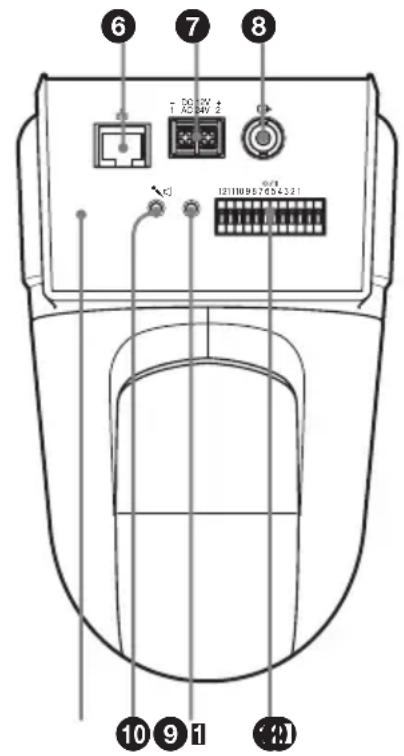
Arrière
Port (Réseau) (RJ45)
Raccordez ce port à un réseau 10BASE-T ou 100BASE-TX à l'aide d'un cable réseau (UTP, catégorie 5).
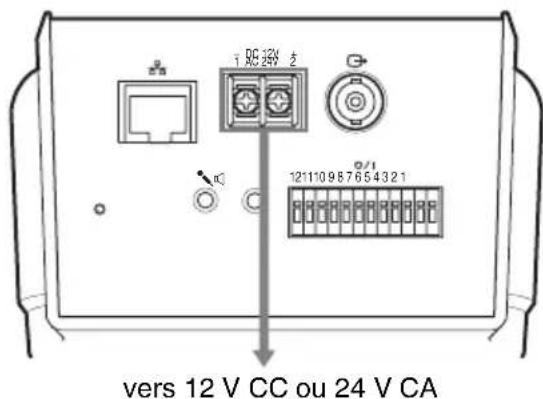
Borne DC 12 V/AC 24 V (entree d'alimentation)
Raccordez cette borne à un système d'alimentation de 12V CC ou 24V CA.
Connecteur (sortie video) (type BNC)
Sortie du signal video composite.
Raccordez ce port au connecteur d'entrée video composite d'un moniteur video, magnétoscope, etc.
Poussoir de réinitialisation
Pour réinitialiser laamera aux réglages d'usine, mettez laamera sous tension tout en maintainant ce pouvoir enforcé avec un object pointu.
10 Prise (entree de micro) (mini-jack, mono)
Permet de raccorder un micro en vente dans le commerce. Cette prise prend en charge des micros auto-alimentés (tension nominale: 2,4 V CC).
Vous pouvez raccorder des micros ayant les specifications suivantes à cetteamera.
Type: Micro à condensateur électrique auto-alimenté
Directivité : Non directionnel
Sensibilité: -40 ± 3.5 dB
Plage de fréquences: 50 - 15000Hz
11 Prise (sortie de ligne) (mini-jack, mono)
Permet de raccorder des enceintes amplifiées en vente dans le commerce.
Vous pouvez raccorder des enceintes ayant les specifications suivantes à cetteamera.
Type: Enceinte amplifiée
Impédance: Impédance d'entrée 4,7 kohms ou plus
Fiche: Mini-jack 03,5
Port I/O (Entrée/Sortie)
Ce port compte un port RS-232C, deux entrées de capteur et deux sorties d'alarme.
Le port RS-232C permet de raccorder des péripériques à laamera via l'interface RS-232C et de les commander depuis l'ordinateur ou d'en émettre/recevoir les données via le réseau.
L'entrée de capteur est utilisée comme entrée d'alarme. Le fonctionnement de laamera peut être synchronisé avec une application de messagerie électronique ou autre.
La sortie d'alarmepermute une commande deperiphériques synchronisée avec 1'entrée d'un capteur externe,la fonction embarquée de détctiond'activité,le déclencheur manuel,la fonction jour/nuit ou la fonction deprogrammateur.
Pour plus d'informations sur les
differentes fonctions et les paramétrages
requis, voir le Guide de l'utilisateur sur
le CD-ROM fourni.
Pour le brochage et le cablage, voir « Brochage et utilisation du port I/ O (E/S) » à la page 29.
Le port I/O (E/S) de cet apparéil répond aux commandes VISCA. Certaines commandes ne sont, toute fois, pas prises en charge.

Orifice de montage de trépied
Cet orifice permet de monter un trépied en vente dans le commerce lorsqu'on désire utiliser un trépied.
Orifices de vis de fixation de support de montage au plafond
En cas d'installation de la camera au plafond, fixez les supports de montage au plafond fournis à ces orifices à l'aide des vis fournies.
Installation de la camera
Installation de laamera au plafond
Pour le montage de laamera au plafond,
vous pouvez utiliser des boîtes de jonction
existantes, etc., avec les supports de
montage au plafond, le cable métallique et
les vis fournis.
Veillez à ce que le plafond sur lequel vous installez laamera soit horizontal. Si vous ne veze installer laamera sur un plafond incliné ou irrégulier, assurez-vous que l'inclinaison ne dépasse pas ± 15 degrés par rapport à l'horizontalafin que le mecanisme de panoramicique/inclinaison puisse fonctionner correctement.
Remarques
- Confiez l'installation au plafond de la camera à un prestataire ou installerateur experimenté.
- Si vous installez laamera au plafond, assurez-vous que celui-ci est suffisamment résistant pour supporter le poids de laamera et des supports de montage au plafond, puis montez laamera solidement. Laamera risquerait autrement de tomber et de provoquer de graves blessures.
- Pour empêcher laamera de tomber, fixez impératifement le cable métallique fourni.
- Si laamera est montée au plafond, vérifiez l'installation périodiquement (au moins une fois par an) pour vous assurer que le montage est toujours solide. Si les conditions le permettent, effectuez cette vérification périodique plus fraisment.
Avant l'installation
Après avoir decide de l'orientation de laamera pour la prise de vue, percez les orifices nécessaires pour la boîte de jonction et les cables de raccordement.
Remarque
Les cables de raccordement ne peuvent pas etre passes a travers le support de montage au plafond (A).Un orifice pour le cablage est necessaire dans le plafond a l'arriere de la camera au point de montage au plafond.
Installation
Fixez le cable métallique à la boîte de jonction au plafond.
Utilisez l'orifice à vis de la boîte de jonction et une vis (non fournie) pour fixer le cable métallique.
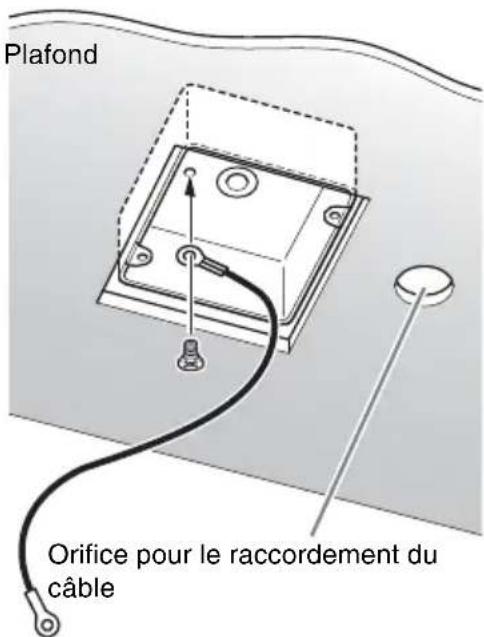
2 Fixez le support de montage au plafond (B) à la boîte de jonction au plafond.
Alignez les orifices du support sur ceux de la boîte de jonction et utilisez des vis appropriées (non fournies).
Il y a des orifices oblongs pour les vis le long des bords arrondis du support de montage au plafond (B). L'avant de laamera sera positionné plus tard le long de ce bord. Tournez laamera vers l'avant, reglez la visée et fixez-la solidement.
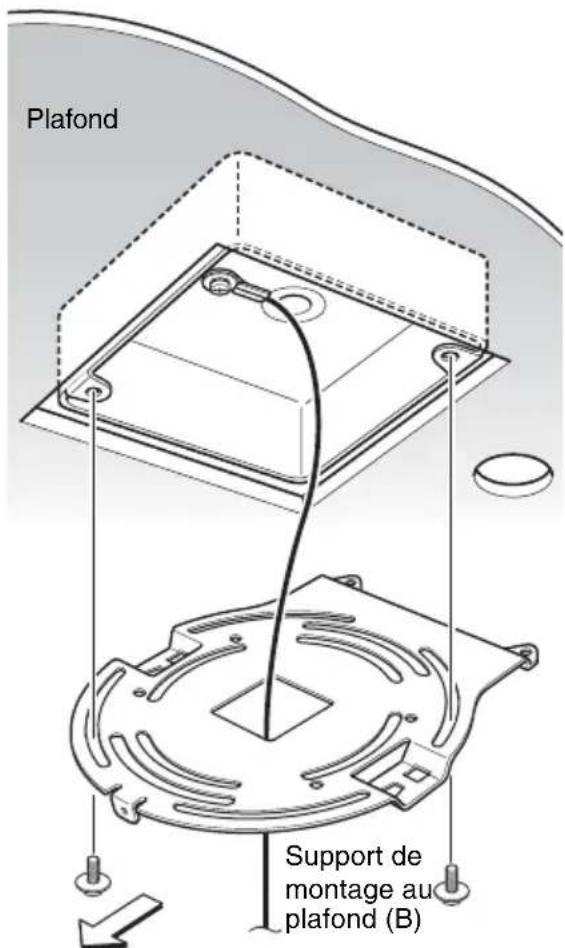
Avant de laamera
3 Fixez le support de montage au plafond (A) au-dessous de laamera à l'aide des trois vis ( M3× 6) fournies.
Alignez les orifices à vis au-dessous de laamera sur ceux du support de montage au plafond et fixez le support à laamera.
Fixez en même temps le cable metallique.
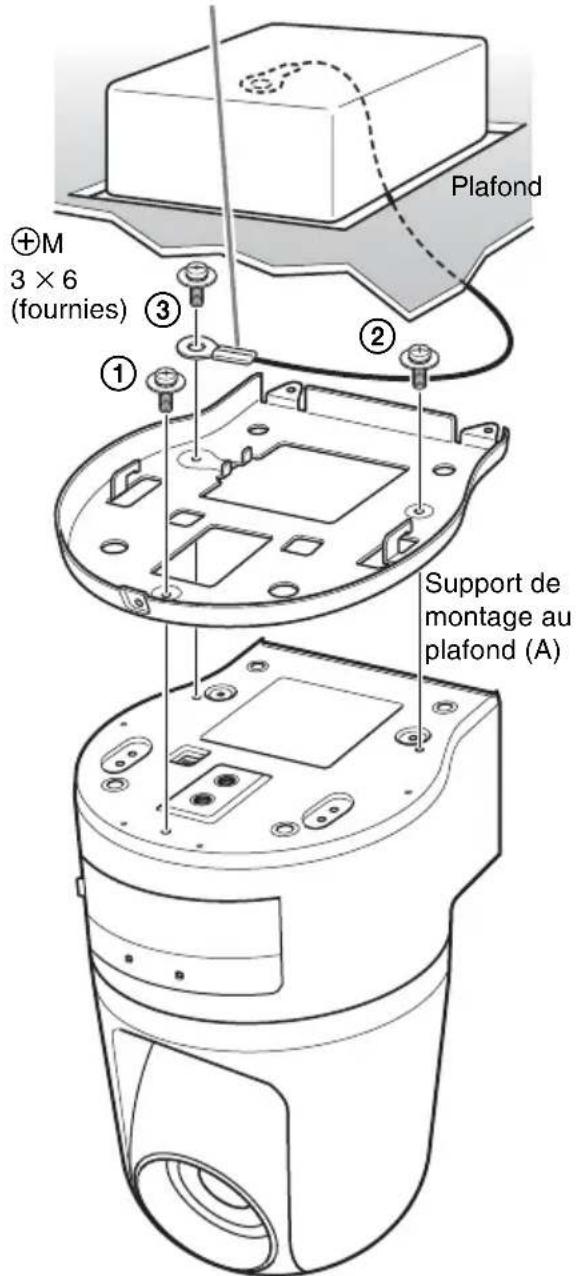
Serrez les vis progressivement dans l'ordre numérique indiqué sur l'illustration. Fixez le cable métallique avec la vis portant le numéro ③ ci-dessus. ÀpRES avoir serré provisoirement et correctement toutes les vis, serrez chacune d'elles l'une après l'autre.
Remarque
Pour le montage, n'utilisez que les vis fournies avec laamera. L'utilisation d'autres vis pourrait endommager laamera.
4 Insérez les ergots soulevés du support de montage au plafond (A) dans les ouvertures du support de montage au plafond (B), puis fixez-les provisoirement en poussant le support de montage au plafond (A) vers l'arrête.
Support de
montage au
plafond (B)

5 Tout en poussant l'avant de la camera vers le haut, fixez-la à l'aide des trois vis fournies ( M3× 6) ,en commencer par la vis sur la position ①

6 Branchez les cables aux connecteurs à l'arrière de laamera.

Remarque
Prenez les mesures nécessaires pour éviter que la charge des cables branchés ne pose des problèmes.
Retrait de laamera
1 Retirez les trois vis ayant ete est utilisées pour fixer la camera a l'etape 5 de « Installation »
2 Tout en poussant l'ensemble de la camera vers le haut vers le plafond, déplacez-le vers l'avant. Ceci libre les crochets et vous permet dePTRir la camera.
Installation de laamera sur une surface horizontale
Placez impératifement laamera sur une surface horizontale.
Si vous devez placer laamera sur une surface inclinée, assurez-vous que l'inclinaison ne dépasse pas ± 15 degrés par rapport à l'horizontal afin que le mecanisme de panoramicique/inclinaison puisse fonctionner correctement et prenez toutes les mesures nécessaires pour que laamera ne puisse pas tomber.

Remarques
- Ne transporte pas laamera en la tenant par la tete.
- Ne tournez pas la tete de laamera manuellement. Ceci provoquerait un dysfonctionnement de laamera.

Pour monter laamera sur un trépied
Utilisez un trépied avec des vis répondant à l'une des specifications suivantes :

Norme ISO : longueur 4,5mm± 0,2mm Norme ASA :longueur 0,197 pouce
Remarques
- Pour monter un trépied, utiliser l'orifice à vis pour montage de trépied et fixez le trépied solidement avec un tournevis.
- Installez le trupied sur une surface horizontal.
Pour monter un convertisseur grand-angle
La partie de l'objetif de laamera est filtée. Pour monter le convertisseur, alignez l'objetif sur ce filetage et tournez-le vers la droite jusqu'à ce qu'il soit solidement fixé.
Les convertisseurs grand-angle ne doivent pas peser plus de 100g (4 oz) et ne pas dépasser les dimensions indiquées sur l'illustration ci-dessous.
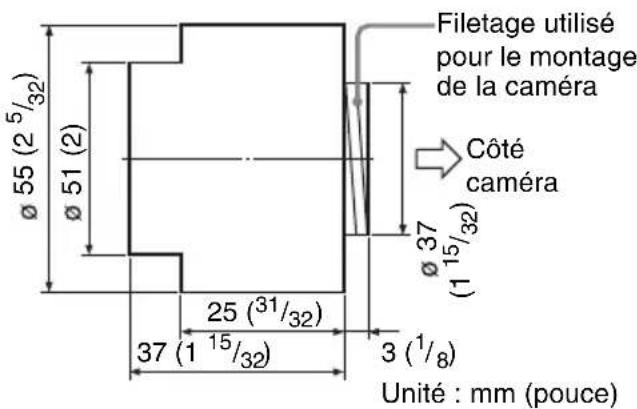
Remarques
Pour empêcher le convertisseur grand-angle de tomber, suivez les conseils suivants :
- Consultez un prestataire ou installerateur experimenté pour la prise de mesures visant à empêcher le convertisseur grand-angle de se detacher et de tomber.
Assurez-vous que le convertisseur est solidement serre jusqu'au fond.
N'utilisez pas un convertisseur grandangle dans un endroit où il risque d'être exposé à des vibrations ou chocs.
Assurez-vous périodiquement (au moins une fois par an) que l'accouplement n'est pas desseré. Si les conditions le permettent, effectuez cette vérification périodique plus fraisment.
Raccordement à un ordinateur ou à un réseau
Pour la connexion à l'ordinateur, utilisez un cable réseau en vente dans le commerce (cable croisé).
Pour la connexion au réseau, utilisez un cable réseau en vente dans le commerce (cable droit).
Configuration système requise
Processeur
Pentium III 1 GHz ou plus puissant (Pentium
4, 2 GHz ou plus puissant recommende)
Mémoire vivie (RAM)
256 Mo ou plus
Système d'exploitation
Windows 2000/ XP
Navigateur Internet
Internet Explorer Ver. 5.5 ou Ver. 6.0
Raccordement de laamera à un ordinateur
Raccordez le port (seau) de laamera au connecteur reseau de 1'ordinateur à l'aide d'un cable reseau (croise) en vente dans le commerce.

Raccordement de laamera à un réseau local
Raccordez le port (riseau) de laamera à un concentrateur du riseau à l'aide d'un cable riseau en vente dans le commerce.

Alimentation à raccorder
Deux systèmes d'alimentation peuvent etre utilisés pour laamera.
12VCC
24VCA
Raccordez un système d'alimentation de 12 V CC ou 24 V CA à la borne d'entrée d'alimentation à l'arrête de laamera.
A propos de la source d'alimentation
Utilisez une source d'alimentation de 12 V CC ou 24 V CA isolée de l'alimentation de 100 à 240 V CA.
La plage des tensions utilisables est la suivante :
12VCC:10,8a13,2V
24VCA:21,6a26,4V
Utilisez le cable UL (VW-1 style 1007) pour la connexion 12V CC ou 24V CA.
Câble d'alimentation recommandé
12 V CC
| Câble (AWG) | #24 (0,22 mm) | #22 (0,33 mm) | #20 (0,52 mm) | #18 (0,83 mm) |
| Longueur maximale de cable (m (pieds)) | 4,5 (14,8) | 7,5 (24,6) | 12 (39) | 21 (69) |
24VCA
| Câble (AWG) | #24 (0,22 mm) | #22 (0,33 mm) | #20 (0,52 mm) | #18 (0,83 mm) |
| Longueur maximale de cable (m (pieds)) | 10,5 (34) | 16,5 (54) | 27,5 (90) | 45,5 (149) |
Attribution d'une adresse IP à la caméra
Pour connecter laamera à un réseau, vous devez lui attribuer une nouvelle adresse IP. Avant l'attribution d'une adresse IP, raccordez laamera à un ordinateur ou à un réseau.
Pour plus d'informations,voir « Raccordement à un ordinateur ou à un réseau » (page 17).
Vous pouvez attribuer l'adresse IP de deux manières :
- Utilisation du programme d'installation sur le CD-ROM fourni
Pour plus d'informations sur les opérations, voir « Attribution de l'adresse IP à l'aide du programme d'installation » à la page 20.
- Utilisation des commandes ARP (Address Resolution Protocol)
Ouvrez une fenêtre DOS sur l'ordinateur et saisissez les commandes ARP spécifiées.
Pour plus d'informations sur les opérations, voir « Attribution d'une adresse IP à la camera à l'aide des commandes ARP » dans le Guide de l'utilisateur sur le CD-ROM fourni.
Remarque
Pour déterminer l'adresse IP à attribuer à laamera, consultez votre administrateur système.
Attribution de l'adresse IP à l'aide du programme d'installation
1 Insérez le CD-ROM fourni dans le lecteur CD-ROM.
Après un court instant, une fenêtre affichant les fichiers du CD-ROM s'ouvre.
2 Cliquez sur l'icone Setup de IP Setup Program.
La boîte de dialogue File Download s'ouvre.
3 Cliquez sur Open.
Remarque
Vous ne pouvez pas installer
correctement le programme
d'installation IP si vous cliquez sur Save
dans la boîte de dialogue File Download.
4 Installez IP Setup Program sur l'ordinateur en suivant les instructions de l'assistant à l'écran.
Si le « Software License Agreement » s'affiche, mise-let attentivement et acceptez-le pour pouvoir poursuivre l'installation.
5 Démarrez IP Setup Program.
Le programme detecte la SNC-RZ25N ou SNC-RZ25P connectee sur le réseau local et l'indique sur la liste dans la fenetre de I'onglet Network.

6 Cliquez sur laamera à laquelle vous désirez attribuer une nouvelle adresse IP sur la liste.

Les paramètres réseau pour laamera seLECTIONnée s'affichent.
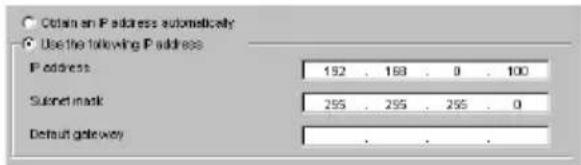
7 Spécifiez l'adresse IP.
Pour obtenir automatiquement l'adresse IP depuis un serveur DHCP :
Sélectionnez Obtain an IP address automatically.

IP address, Subnet mask et Default gateway sont attribués automatiquement.
Pour spécifique l'adresse IP manuellement :
Sélectionnez Use the following IP address, puis tapez les valeurs des paramètres IP address, Subnet mask et Default gateway dans les zones de texte appropriées.
8 Spécifiez l'adresse du serveur DNS.
Pour obtenir les adresses de serveur DNS automatique : Sélectionnez Obtain DNS server address automatically.

Pour spécifique les adresses de serveur DNS manuellement :
Selectionnez Use the following DNS server address, puis tapez les valeurs des paramétres Primary DNS server address et Secondary DNS server address dans les zones de texte appropriées.

Remarque
Les paramètres Third DNS server address et Fourth DNS server address ne peuvent pas être utilisés pour cetteamera.
9 Sécífiez HTTP port number (le numéro de port HTTP).

Selectionnez normalement 80 pour le numero de port HTTP. Pour utiliser un autre numero de port, selectionnez la zone de texte et tapez un nombre entre 1 024 et 65 535.
10Tapez Administrator name et Administrator password.

Les valeurs par défaut de ces deux paramètres sont « admin »
Remarque
Vous ne pouvez pas changer les paramétres Administratior name et Administrator password à cette étape. Pour changer ces paramétres, voir « Paramétrage des utilisateurs - Page User setting » du Guide de l'utilisateur sur le CD-ROM fourni.
11Assurez-vous que tous les paramètres ont été correctement définis, puis cliquez sur OK.

L'adresse IP a etecorrectement attribuées si « Setting OK » s'affiche.
12 Pour acceder directement à laamera, double-cliquez sur le nom de laamera sur la liste.

La page d'accueil de la Network Camera SNC-RZ25N ou SNC-RZ25P s'affiche.

Remarque
Si l'adresse IP n'a pas ete rectemment specifie, la page d'accueil de la camera n'apparait pas après 1'etape 12. Essayez alors de spécifier a nouveau l'adresse IP.
Accès à laamera à l'aide du navigateur Internet
Après l'attribution de l'adresse IP à la camera, assurez-vous que vous pouze acceder à la camera avec le navigateur Internet installé sur votre ordinateur. Cette section explique comment acceder à la camera à l'aide d'Internet Explorer.
Pour plus d'informations sur la marche à suivre avec un navigateur Internet autre qu'Internet Explorer, voir le Guide de l'utilisateur sur le CD-ROM fourni.
1 Demarrez le navigateur Internet sur l'ordinateur et tapez l'adresse IP de cetteamera dans la zone URL.
Example :
Address
http://192.168.0.100
La page d'accueil s'affiche.

2 Cliquez sur Enter.
La page du visualiser principal s'affiche.
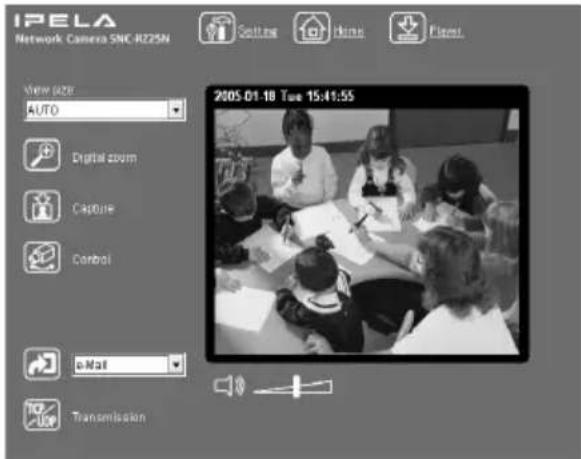
Si le visualiser principal s'affiche correctement, l'attribution de l'adresse IP est terminée.
Lorsque le visualiser principal de la camera s'affiche pour la première fois
Lorsque vous cliquez sur Enter, « Security warning » s'affiche.
Lorsque vous cliquez sur OK, ActiveX control est installé et le visualiser principal s'affiche.

Remarques
- Si l'option Automatic configuration est activée dans Local Area Network (LAN) Settings d'Internet Explorer, il se peut que l'image ne s'affiche pas. Désactive alors Automatic configuration et configurez le serveur Proxy manuellement. Pour configurer le serveur Proxy, consultez votre administrateur réseau.
- Pour pouvoir installer ActiveX viewer sous Windows 2000 ou Windows XP, vous doivent avoir ouvert une session sur l'ordinateur en tant qu'administrateur.
Conseil
L'affichage des pages de ce logiciel a eté optimisé pour la taille du texte Moyen d'Internet Explorer.
Pour afficher correctement la page d'accueil de laamera
Pour que la page d'accueil puisse etre utilisée correctement,reglez le niveau de sécurité d'Internet Explorer sur Moyen ou plus bas en precedant comme suit :
1 Sélectionnez Outils dans la barre de menus pour Internet Explorer, puis selectionnez Options Internet et l'onglet Sécurité dans cet ordre.
2 Cliquez sur l'icone Internet (si vous utilisez laamera via Internet) ou l'icone Intranet local (si vous utilisez laamera via un réseau local).
3 Placez le curseur de selection sur Moyen ou plus bas. (Si le curseur de selection n'est pas affché, cliquez sur Niveau par défaut.)
Lors de l'utilisation d'un logiciel antivirus sur l'ordinateur
L'utilisation d'un logiciel antivirus sur l'ordinateur peut affecter la performance de laamera en diminuant, par exemple le taux de trame pour l'affichage des images.
- La page Web affichée lorsque vous accédez à laamera utilise Java Script. L'affichage de la page Web peut être affecté si vous utilisez un logiciel antivirus sur votre ordinateur.
Specifications
Réseau
Format de compression video MPEG4/JPEG (sélectionnable)
Format de compression audio G.711/G.726 (40, 32, 24 et 16 kbits/s)
Taille d'imag640x480VGA) 480× 360 384 × 288,320× 240 QVGA),256 × 192,160× 120 (QQVGA)
Taux de trame maximum SNC-RZ25N 30 FPS max. (QVGA) SNC-RZ25P 25 FPS max. (QVGA)
Navigateur Internet
Internet Explorer Ver. 5.5 ou 6.0
(Système d'exploitation
disponible : Windows 2000/XP)
Environnement de l'ordinateur
CPU: Pentium III, 1 GHz ou plus puissant (Pentium 4, 2 GHz ou plus puissant commande)
Mémoire vivie (RAM): 256 Mo ou plus
Taille d'affichage: 1024 × 768
Accès utiliser maximum
En mode JPEG : 20'utilisateurs
En mode MPEG4 : 10 UTILISateurs
Sécurité réseau Mot de passer (authentication de base), filtrage IP
Personnalisation de page d'accueil
Démarriage depuis une page d'accueil de la mémoire flash embarquée ou d'une carte CF possible.
Autres fonctions
Détction d'activité, recadrage d'image, horloge embarquée, etc.
Caméra
Signal video SNC-RZ25N:Système couleur NTSC SNC-RZ25P:Système couleur PAL
Élement d'image CCD couleur 1/4 pouce (Nombre total d'éléments d'image: SNC-RZ25N:410000 environ SNC-RZ25P:470000 environ) (Éléments d'image utiles: SNC-RZ25N:380000 environ SNC-RZ25P:440000 environ) Objectif 18× (optique), 12× (numérique) f = 4,1à 73,8mm F1,4aF3,0 Angle horizontal: 2,7^ a 48,0^ Distance minimale du sujet 30~mm (1^3 / 16 pouces)
Éclairage minimum 0,7 lux (F1,4)/avec 50 IRE
Vitesse d'obturation 1/1 à 1/10000s
Résolution horizontale NTSC:470 lignes TV (côté WIDE) PAL:460 lignes TV (côté WIDE)
S/N video 50 dB
Mécanisme
Panoramaque Rotation de -170à +170^ Vitesse maximale: 100^ / s Inclinaison Rotation de -90à +30^ Vitesse maximale: 90^ / s
Interface
Port reseau 10BASE-T/100BASE-TX (RJ-45)
Port I/O (E/S) Entrée de capteur: × 2 , contact de fermetre
Sorties d'alarme: × 2 24VCA/ CC,1A
sorties de relais mécanique électriquement isolées de laamera)
Interface série
Interface RS-232C transparente
Sortie videoVIDEO OUT:BNC,1,0 Vc-c, 75 ohms, asymétrique, sync négative
Fente carte CF
Carte de réseau sans fil (802.11b)
Sensibilité: -40 ± 3,5 dB
Plage de fréquences :
50 - 15000Hz
Fiche: 3,5mm (3/32 pouces),
Mini-fiche, Système autoalimenté
Sortie de ligne
Type: Enceinte amplifiée
Impedance d'entree:4,7 kohms ou plus
Fiche: 3,5mm (5/32 pouces), Mini-fiche
Autres informations
Alimentation 12VCC± 10%
Température de fonctionnement
0^ à 40^ (32 °F à 104^ )
Température de stockage
-20^ a +60^ (-4^ a +140^)
Humidité de fonctionnement
20 à 80%
Humidité de stockage
20 à 95%
Dimensions 200× 140× 148mm (7
× 5^/ / 8 pouces)
pièces saillantes, objectif et
adaptateur trépied non compris
Poids 1,3kg (2 lb 14 oz) environ
Accessoires fournis
CD-ROM (le programme
d'installation et le Guide de l'utilisateur) (1)
Support de montage au plafond
(A) (1)
Support de montage au plafond (B)
(1)
Cable metallique (1)
Vis M3× 6 (6)
Manuel d'installation (ce
document) (1)
Livret de garantie B&P (1) (SNC-
RZ25Nsubsection)
Accessoires en option
Carte reseau sans fil
SNCA-CFW1
Antenne pour carte réseau sans fil
SNCA-AN1
Adaptateur Memory stick Duo correspondent à la fente compact flashTM
MSAC-MCF1
Memory stick Duo
MSX-M512S (512MB)
La conception et les specifications sont
susceptibles d'être modifiées sans préavis.
Remplacement régulier de pieces
Certaines pieces de ce produit (condensateur electrolytique, par exemple) doivent etre remplacées regulierement car leur durée de service est limite.
La durée de service des pieces diffère selon l'environnement ou les conditions d'utilisation du produit et la durée d'utilisation. Aussi, recommandons-nous d'effectuer des vérifications régulières.
Pour plus d'informations, consultez votre revendeur.
Avant

Dessus
Face

Face
inférieure
Unité : mm (pouces)

Cotes avec supports de montage au plafond
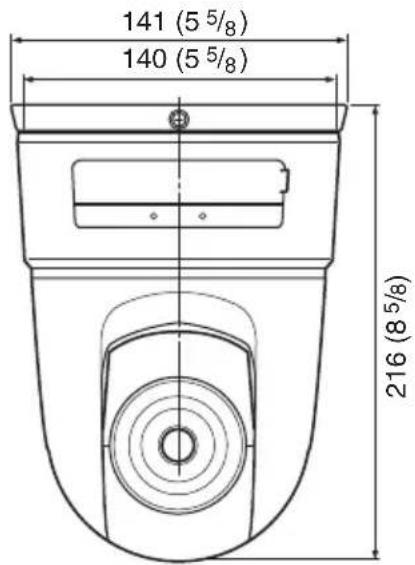
Avant

Face latérale
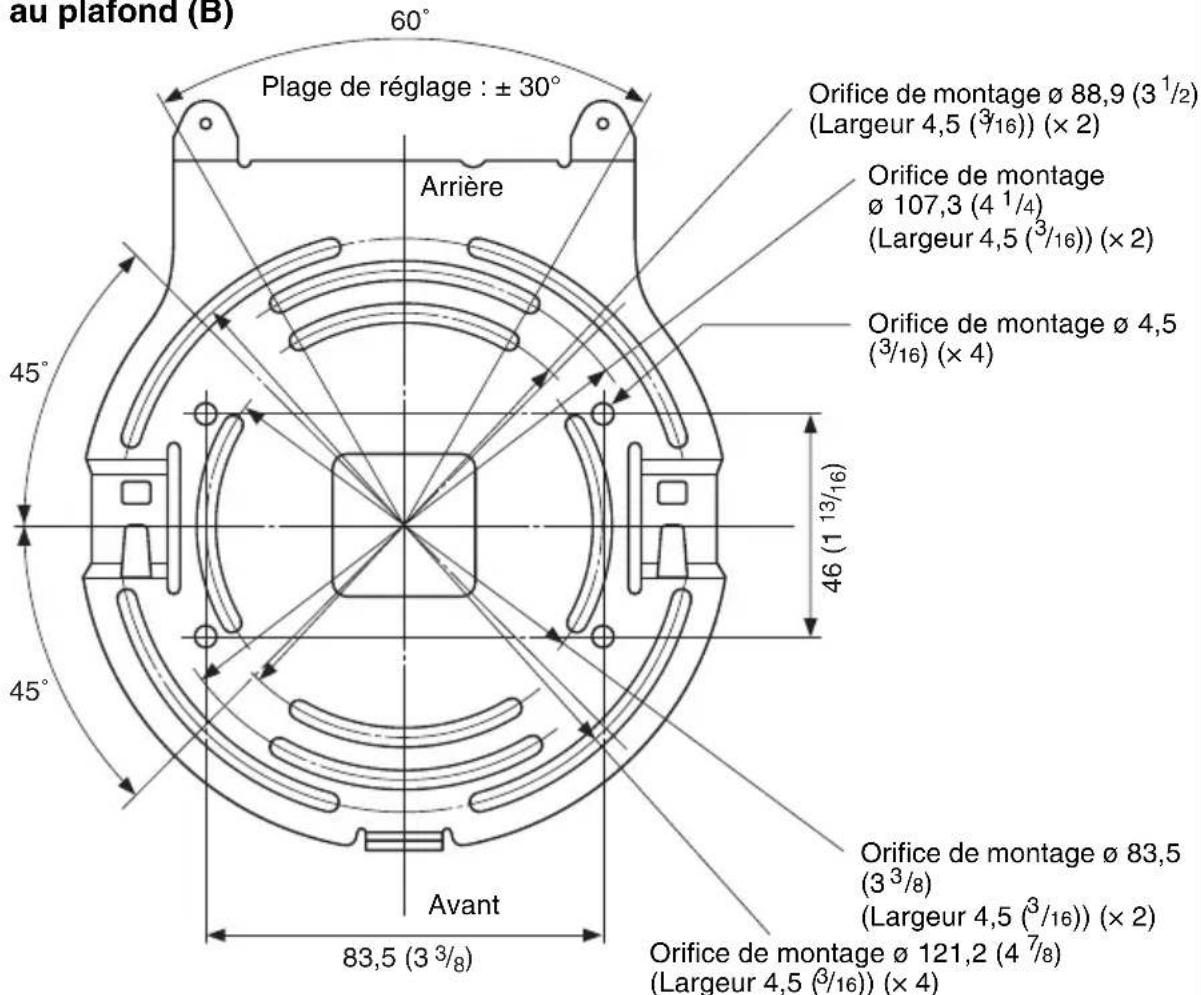
Support de montage au plafond (B)
Unité : mm (pouces)
Brochage et utilisation du port I/O (E/S)
Brochage du port I/O (E/S)

| N° de broche | Nom de brochure |
| 1 Entrée | de capteur 1 + |
| 2 Entrée | de capteur 1 - (Terre) |
| 3 Entrée | de capteur 2 + |
| 4 Entrée | de capteur 2 - (Terre) |
| 5 Sortie | d'alarme 1 + |
| 6 Sortie | d'alarme 1 - |
| 7 Sortie | d'alarme 2 + |
| 8 Sortie | d'alarme 2 - |
| 9 Terre | |
| 10 Terre | |
| 11 RS232C·RX | |
| 12 RS232C·TX | |
Utilisation de la prise I/O (E/S)
Insérez le fil dans la fente tout en,enfantant le bouton de la fente ou vous désirez connecter le fil (n^28 a 22 AWG) avec un petit tournevis à lame plate. Relâchez ensuite le tournevis du bouton.

0
2
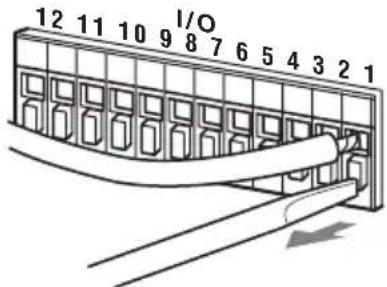
Répêtz cette opération pour connecter tous les fils nécessaires.

Scheme de cablage pour l'entrée de capteur
Contacteur mécanique/dispositif desorting à collecteur ouvert

Scheme de câblage pour la sortie d'alarme

ADVERTENCIA
- Pour les utilisateurs au Canada (SNC-RZ25N seulement)
- AVERTISSEMENT
- AVERTISSEMENT (pour les installateurs seulement)
- PRECAUTION
- PRECAUTION pour le port reseau local
- Alimentation
- Pour les utilisateurs dans d'autres pays
- ATTENTION
- Table des matières
- Description générale
- Installation et raccordements de base
- Autres informations
- Caracteristiques
- Visualisation d'image de haute qualité via un réseau
- Navigateur Internet disponible
- Dispositif de panoramicique/ inclinaison rapide telécommandable et objectif zoom autofocus à fort grossissement
- Réseau local sans fil
- Transmission des images par courrier électronique ou serveur FTP
- Positions prédéfinies et programmes Tour
- Sortie d'alarme
- Panorama/inclinaison directs
- Précautions
- Respectez les précautions de sécurité
- En cas de panne
- En cas de fonctionnement anomal
- Précautions d'utilisation
- Lieu d'utilisation ou de rangement
- Aération
- Transport
- Nettoyage
- Remarque concernant les faisceaux laser
- AVIS AUX UTILISATEURS
- Phénomenes caractéristiques du CCD
- Maculage vertical
- Crenelage
- Défautsd'aspect
- Mouchetures blanches
- Accessoires fournis
- Notes sur les manuels fournis
- Manuel d'installation (ce document)
- Guide de l'utilisateur (sur le CD-ROM)
- Utilisation des manuels sur le CD-ROM
- Configuration système requise de CD-ROM
- Preparation
- Remarque
- Lecture du manuel sur CD-ROM
- Emplacement et fonctions des pieces et commandes
- Témoin NETWORK (réseau) (orange/vert)
- Fente carte CF
- Levier carte CF
- Témoin POWER (alimentation) (vert)
- Objectif
- Port (Réseau) (RJ45)
- Borne DC 12 V/AC 24 V (entree d'alimentation)
- Connecteur → (sortie video) (type BNC)
- Poussoir de réinitialisation
- Prise (entree de micro) (mini-jack, mono)
- Prise (sortie de ligne) (mini-jack, mono)
- Port I/O (Entrée/Sortie)
- Orifice de montage de trépied
- Orifices de vis de fixation de support de montage au plafond
- Installation de la camera
- Installation de laamera au plafond
- Remarques
- Avant l'installation
- Installation
- Retrait de laamera
- Installation de laamera sur une surface horizontale
- Pour monter laamera sur un trépied
- Pour monter un convertisseur grand-angle
- Raccordement à un ordinateur ou à un réseau
- Configuration système requise
- Processeur
- Raccordement de laamera à un ordinateur
- Raccordement de laamera à un réseau local
- Alimentation à raccorder
- A propos de la source d'alimentation
- Câble d'alimentation recommandé
- Attribution d'une adresse IP à la caméra
- Attribution de l'adresse IP à l'aide du programme d'installation
- Démarrez IP Setup Program.
- Cliquez sur laamera à laquelle vous désirez attribuer une nouvelle adresse IP sur la liste.
- Spécifiez l'adresse IP.
- Pour spécifique l'adresse IP manuellement :
- Spécifiez l'adresse du serveur DNS.
- Pour spécifique les adresses de serveur DNS manuellement :
- Sécífiez HTTP port number (le numéro de port HTTP).
- 10Tapez Administrator name et Administrator password.
- 11Assurez-vous que tous les paramètres ont été correctement définis, puis cliquez sur OK.
- Pour acceder directement à laamera, double-cliquez sur le nom de laamera sur la liste.
- Accès à laamera à l'aide du navigateur Internet
- Demarrez le navigateur Internet sur l'ordinateur et tapez l'adresse IP de cetteamera dans la zone URL.
- Cliquez sur Enter.
- Lorsque le visualiser principal de la camera s'affiche pour la première fois
- Conseil
- Pour afficher correctement la page d'accueil de laamera
- Lors de l'utilisation d'un logiciel antivirus sur l'ordinateur
- Specifications
- Réseau
- Caméra
- Mécanisme
- Interface
- Accessoires en option
- Remplacement régulier de pieces
- Cotes avec supports de montage au plafond
- Brochage et utilisation du port I/O (E/S)
- Brochage du port I/O (E/S)
- Utilisation de la prise I/O (E/S)
- Scheme de cablage pour l'entrée de capteur
- Contacteur mécanique/dispositif desorting à collecteur ouvert
- Scheme de câblage pour la sortie d'alarme
- ADVERTENCIA
Marque : SONY
Modèle : SNCRZ25N
Catégorie : Caméra de surveillance