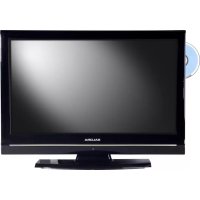
MODE D'EMPLOI LCD 3231 DVX SALORA
Selecteren Van Scènes Op
Hoofdstuknummer 30
Selecteren Van Scènes Op Titelnummer ..... 30
Caractéristiques techniques 44
Accessoires 44
Introduction....44
Préparation....44
Précautions de sécurité 45
Source d'alimentation 45
Cordon d'alimentation 45
Moisissure et eau.... 45
Nettoyage 45
Ventilation 45
Chaleur et fl ammes.... 45
Éclair....45
Pièces de rechange 45
Travaux d'entretien 45
Mise au rebut 45
Informations applicables aux utilisateurs
des pays de l'Union Européenne 46
Débranchement de l'appareil 46
Volume du casque 46
Installation.... 46
Écran LCD 46
Attention.... 46
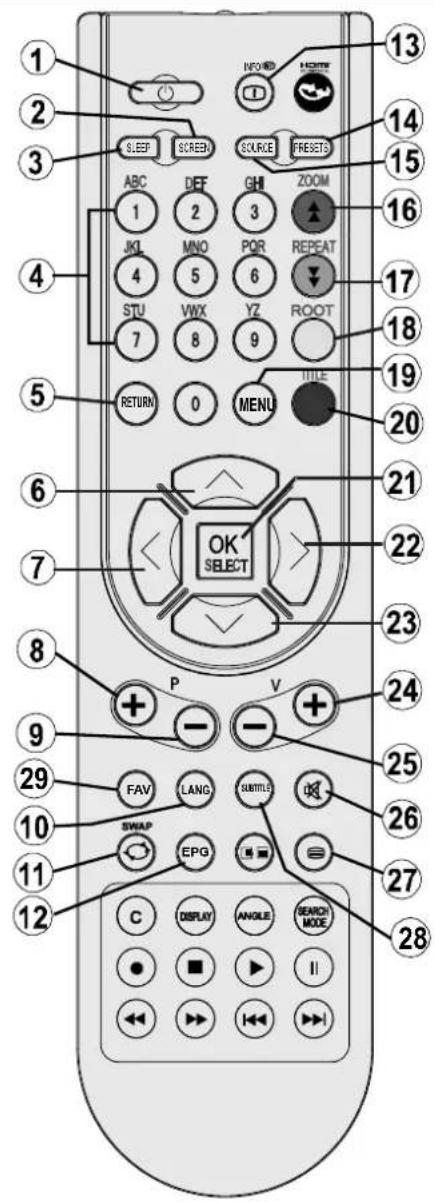
Aperçu de la télécommande 47
TV LCD et boutons de commande 48
Affi chage des branchements –
connecteurs arrière 48
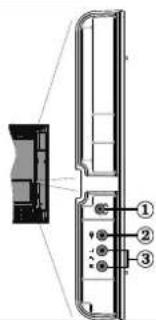
Affi chage des branchements - Prises latérales .... 49
Branchement de l'antenne.... 49
Alimentation électrique 50
Connexion du téléviseur LCD à un PC 50
Branchement à un lecteur de DVD 50
Utilisation des connecteurs AV latéraux .... 50
Utilisation d'autres connecteurs.... 51
Branchement d'un autre appareil via Péritel...... 51
Insérer les piles dans la télécommande ..... 51
Mise en marche et arrêt du téléviseur LCD ..... 51
Pour allumer le téléviseur 51
Pour éteindre la TV 52
La première installation 52
Sélection d'entrée 52
Opérations de Base 52
Fonctionnement du téléviseur à
l'aide de ses boutons 52
Fonctionnement du téléviseur à
l'aide de la télécommande 53
Système de menu.... 53
Menu Image 53
Menu Son 54
Menu Spécifi cations.... 55
Menu d'installation 56
Menu Source 58
Système de menu du mode PC.... 58
Menu de position PC 58
Affi chage des informations TV 59
Fonction Muet 59
Sélection du mode Image 59
Gel d'images....59
Modes Zoom....59
16:9....60
4:3....60
Panoramique 60
14:9....60
Cinéma 60
Sous-titre 60
Zoom....60
Télétexte....60
Astuces....61
Entretien de l'écran 61
Persistence de l'image....61
Pas d'alimentation 61
Image faible 61
Aucune image 61
Son 61
Télécommande 61
Sources d'entrée....61
Annexe A: Modes d'affi chage type de
l'entrée du PC 62
Annexe B: Compatibilité du signal AV et HDMI
(types de signal d'entrée) 62
Spécifications 63
Caractéristiques techniques
- Téléviseur couleur LCD avec télécommande.
- Prise HDMI pour vidéo et audio numériques. Ce branchement est également conçu pour accepter des signaux haute déri nition.
• 200 programmes VHF, UHF (analogiques).
- Menu de paramétrage OSD.
- Prises Péritel pour périphériques externes (tels que vidéo, jeux vidéo, appareil audio, etc.).
- Système de son stéréo. ( Panorama 3D)
• Télétexte, Fastext, TOP text.
- Prise casque.
- Système d'auto programmation.
- Réglage manuel vers l'avant ou vers l'arrière.
- Minuteur de mise en veille.
- Verrouillage parental
- Coupure automatique du son en cas d'absence de transmission.
- Lecture NTSC.
- Ajustement automatique du volume AVL
- Lorsque aucun signal valide n'est détecté, au bout de 5 minutes le téléviseur bascule automatiquement en mode veille.
- PLL (Recherche de fréquence)
- Entrée PC.
- Plug&Play (branchement et utilisation instantanée) pour Windows 98, ME, 2000, XP, Vista.
- Sortie de ligne audio.
- Mode jeu (optionnel)
- Puissance d'antenne (en option)
• SRS TruSurround XT (En option)
Accessoires

Introduction
Merci d'avoir choisi ce produit. Ce manuel vous aidera à faire fonctionner correctement votre téléviseur. Lisez attentivement ce manuel avant de faire fonctionner le téléviseur.

Gardez ce manuel dans un endroit sûr pour des références futures.
Préparation
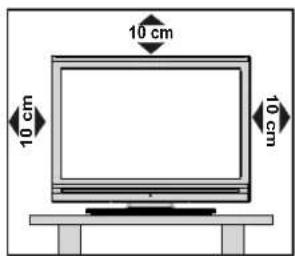
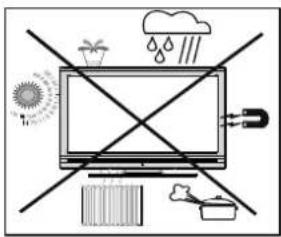
Pour une bonne ventilation, laissez un espace d'au moins autour de l'appareil. Pour éviter tout problème et des situations inconfortables, veuillez ne poser aucun objet au-dessus de l'appareil.
Utilisez cet appareil dans des climats modérés.
Français - 44 -
Précautions de sécurité
Lisez attentivement les recommandations de sécurité suivantes pour votre propre sécurité.
Source d'alimentation
Ce téléviseur ne doit être raccordé qu'à une prise de 220-240 V AC, 50 Hz. Assurez-vous que vous avez sélectionné la tension correcte.
Cordon d'alimentation
Ne placez pas l'appareil, ni un meuble, etc. sur le cordon d'alimentation (câble d'alimentation) et évitez qu'il se retrouve coincé. Tenez le cordon d'alimentation par la fiche. Ne débranchez pas l'appareil en tirant sur le cordon d'alimentation et ne touchez jamais à ce cordon d'alimentation avec vos mains si celles-ci sont mouillées, car cela pourrait causer un court-circuit ou une électrocution. Ne nouez jamais le cordon et ne l'attachez pas à d'autres cordons. Les cordons d'alimentation doivent être placés de façon à ce qu'on ne risque pas de marcher dessus. Un cordon de raccordement endommagé peut être la cause d'un incendie ou d'une commotion électrique. Quand il est endommagé et doit être remplacé, ceci doit être effectué par un technicien qualifié.
Moisissure et eau
N'utilisez pas ce matériel dans un endroit humide et mouillé (évitez les salles de bains, l'évier de la cuisine, et la proximité d'une machine à laver). N'exposez pas cet appareil à la pluie ou à l'eau, ce qui présenterait un danger, et ne placez aucun objet rempli d'eau, comme un vase par exemple, au-dessus de l'appareil. Évitez d'exposer votre appareil aux écoulement et projet

Si un objet solide ou liquide tombe sur l'appareil, débranchez celui-ci et contactez une personne qualifiée pour le vérifier avant son branchement.
Nettoyage
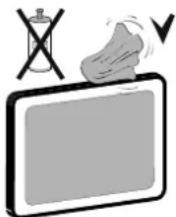
Avant de nettoyer, débranchez le téléviseur de la prise murale. N'utilisez pas de liquides ou d'aérosols de nettoyage. Utilisez un chiffon doux et sec.
Ventilation
Les fentes et les ouvertures
du téléviseur ont été conçues pour la ventilation et assurent un fonctionnement en toute sécurité. Pour éviter la surchauffe, ces ouvertures ne doivent pas
être bloquées ni couvertes de quelle que manière que ce soit.
Chaleur et f1 ammes
L'appareil ne doit pas être placé à côté des fi ammes nues ou des sources de chaleur, comme un radiateur. Assurez-vous qu'il n'y ait pas de fi ammes nues, comme des bougies allumées, posées sur le téléviseur. Les piles ne doivent pas être exposées à une chaleur excessive telle que celle du soleil, du feu ou toute autre chaleur de même nature.

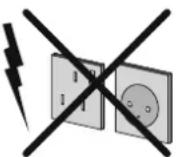
Éclair
En cas d'orage et d'éclair ou lorsque vous allez en vacances, débranchez le cordon d'alimentation de la prise murale.
Pièces de rechange
Lorsque des pièces doivent être changées, assurez-vous que le technicien a utilisé les pièces de rechange spécifiées par le fabricant ou des pièces qui ont les mêmes spécifiations que les pièces d'origine. Des changements non autorisés peuvent entraîner un incendie, une électrocution ou d'autres dangers.
Travaux d'entretien
Veuillez confi er tous les travaux d'entretien à un personnel qualifié. Ne retirez aucun couvercle vous-même car vous risquez de provoquer une électrocution.

Mise au rebut
Instructions sur la mise au rebut:
- L'emballage et les éléments qui le composent sont recyclables et doivent l'être. Les matériaux de l'emballage, comme le sac en aluminium doivent être tenus hors de portée des enfants.
- Les piles, notamment celles ne contenant pas de métal lourd, ne doivent pas être éliminées avec les déchets ménagers. Veuillez jetez les piles usagées de façon écologique. Consultez les réglementations légales applicables dans votre région.
- La lampe fluorescente cathodique froide dans l'ÉCRAN LCD contient une petite quantité de mercure. Veuillez respecter les lois ou réglementations locales pour la mise au rebut.
Français - 45 -
Le symbole sur le produit ou sur son emballage signiti e que votre équipement électrique ou électronique ne doit pas être jeté à la fi n de sa durée de vie avec les résidus domestiques. Il y a des systèmes de collecte distincts au sein de l'UE pour effectuer le recyclage.
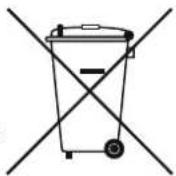
Pour plus d'informations, veuillez
contacter l'autorité locale ou le
détaillant chez qui vous avez acheté le produit.
Débranchement de l'appareil
La prise secteur d'alimentation est utilisée comme un dispositif de coupure et doit par conséquent être en bon état de marche.
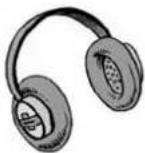
Volume du casque
Une pression excessive du son provenant des écouteurs et haut-parleurs peut entraîner une perte de l'ouïe.
Installation
Pour éviter des dommages, le présent appareil doit être correctement il xé au mur selon les règles prescrites dans les consignes d'installation (si l'option est disponible).
Écran LCD
L'écran LCD est un produit de très haute technologie avec près d'un million de transistors qui vous permettent d'obtenir une grande qualité d'image. Il se peut que des pixels non actifs apparaissent sur l'écran comme des points fi xes bleus, verts ou rouges. Ceci n'affecte pas la performance de votre produit.
Attention
Ne laissez pas votre téléviseur en mode de veille ou en marche lorsque vous quittez votre domicile.
SRS TruSurroundXT est une marque déposée de SRS Labs, Inc. La technologie TruSurround a été intégrée sous licence de SRSLabs, Inc.
NOTICE DE LICENSE
Fabriqué sous licence par Dolby Laboratories.
« Dolby » et le symbole du double D sont des appellations commerciales de Dolby Laboratories
Lorsque vous utilisez le kit de montage mural fourni avec le téléviseur LCD, nous vous recommanderons formellement de brancher tous vos câbles à l'arrière du LCD avant tout montage mural.
Français - 46 -
Aperçu de la télécommande
Veille 1.
Taille de l'image2.
Minuterie d'arrêt programmé3.
Touches numériques4.
Retour / Index TXT 5.
Curseur Haut /page TXT Haut6.
Curseur Bas 7.
Programme Haut 8.
Programme suivant 9.
Mono-Stereo/Dual I-II10.
Echange 11.
Aucune fonction 12.
Info / Révéler TXT 13.
Mode de sélection d'image 14.
- Sélection source
Rouge / Son 16.
-
Vert / Image
-
Jaune / Fonction
-
Menu
Bleu / Installation 20.
-
OK / Select
-
Curseur Haut / Sous-page Télétexte
-
Curseur Bas / TXT Bas
-
Volume Haut
-
Baisse du volume
-
Muet
-
Télétexte / Mix
-
Sous-titre
-
Aucune fonction
Remarque: Les touches non indiquées avec un numéro dans l'illustration de la télécommande ne sont pas fonctionnelles en mode TV.
TV LCD et boutons de commande
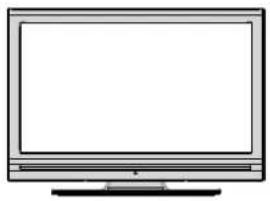
Bouton de mise en veille 1.
(Standby)
Bouton TV/AV2.
Boutons programme haut/bas3.
Boutons de volume haut/bas4.
Remarque : Pressez “-” / “+” les boutons simultanément pour affi cher le menu principal.
Affi chage des branchements – connecteurs arrière
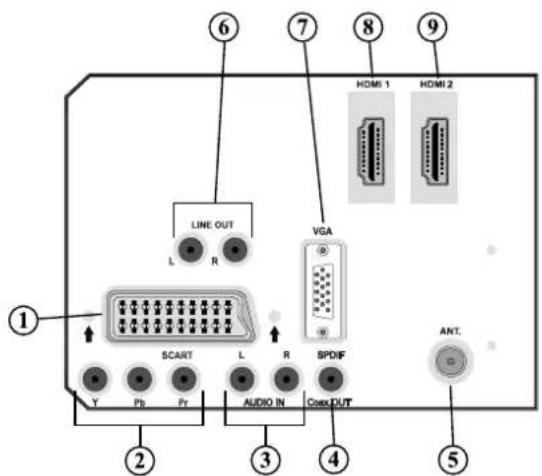
Entrées ou sorties de 1. prise PÉRITEL pour périphériques externes.
Branchez le câble PERITEL entre la prise PERITEL du téléviseur et la prise PERITEL de votre périphérique externe (tel que le décodeur, un VCR ou un lecteur de DVD).
Remarque: Si un dispositif externe est branché à l'aide d'une prise PERITEL, le téléviseur passera automatiquement au mode AV.
-
Les entrées Vidéo du composant (YpBPr) sont utilisées pour le branchement du composant vidéo. Vous pouvez brancher les prises audio et vidéo du composant avec un périphérique doté d'une sortie du composant. Branchez les câbles vidéo du composant entre les ENTREES VIDEO DU COMPOSANT qui se trouvent sur le téléviseur, et les sorties vidéo du composant de votre appareil. Lors du branchement, assurez-vous que les lettres "Y", "Pb", "Pr" qui se trouvent sur votre téléviseur correspondent aux connecteurs de votre périphérique.
-
Les entrées audio PC/YbPr servent au branchement de signaux audio d'un PC ou d'un périphérique qui relie le téléviseur via YPbPr.
Français - 48 -

Branchez le câble audio de PC entre les ENTREES AUDIO du téléviseur et la sortie audio de votre PC pour faire fonctionner l'audio de PC.
Branchez le câble audio entre les ENTREES AUDIO du téléviseur et la sortie audio de votre appareil pour faire fonctionner l'audio du composant.
Sortie S/PDIF4. envoi des signaux audio numériques de la source courant.
Utilisez un câble coaxial S/PDIF pour transférer des signaux audio en direction d'un périphérique disposant d'une entrée S/PDIF. Vous devez aussi régler l'option Sortie SPDIF dans le menu Son en tant que Activé.
L5. 'entrée RF se branche à une antenne ou à un câble.
Remarquez que si vous utilisez un décodeur ou un enregistreur média, vous devez brancher un câble aérien qui va de l'appareil au téléviseur, avec un câble d'antenne approprié, tel qu'illustré ci-dessous.
- Les sorties de ligne audio produisent des signaux audio de sortie en direction d'un appareil externe comme un système sonore optionnel.
Pour brancher les haut-parleurs externes à votre téléviseur, utilisez l'option SORTIES DE LIGNE AUDIO du téléviseur avec un câble audio. Remarque: La fonction Sortie de ligne ne peut être utilisée en source HDMI. Utilisez plutôt SPDIF.
L7. 'entrée du PC vise à raccorder un PC au téléviseur.
Branchez le câble de PC entre l'ENTRÉE DU PC sur le téléviseur et la sortie du PC sur votre ordinateur.
HDMI 2: 8. Entrée HDMI
HDMI 1.9. Entrée HDMI
Les entrées HDMI sont réservées à un périphérique doté d'une prise HDMI.
Votre téléviseur LCD peut afficher des images haute définition à partir des appareils tels que les récepteurs de signaux de satellite haute définition ou de lecteur de DVD. Ces appareils doivent être connectés via les prises HDMI ou composante. Ces prises peuvent accepter l'un des signaux ci-après:480i, 480p, 576p, 576i, 720p, 1080i, 1080p. Aucune connexion sonore n'est nécessaire pour un branchement HDMI.
Affi chage des branchements - Prises latérales
-
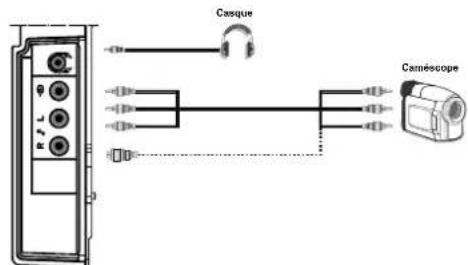
La prise jack du casque s'utilise pour brancher au système un casque externe. Raccordez au port du CASQUE pour écouter le son du téléviseur en provenance des casques (optionnel)
-
L'entrée vidéo est utilisée pour connecter les signaux vidéo des périphériques externes. Branchez le câble vidéo entre l'ENTREE S-VIDEO du téléviseur et la SORTIE S-Vidéo de votre appareil.
-
Les entrées audio (Audio Inputs) servent à brancher les signaux audio de périphériques externes. Branchez le câble audio entre les ENTRÉES AUDIO du téléviseur et les ports de SORTIE AUDIO de votre appareil. Remarque : Si vous branchez un périphérique au téléviseur via l'ENTRÉE VIDÉO, vous devez également brancher votre périphérique à l'aide d'un câble audio aux ENTRÉES AUDIO du téléviseur pour activer le son.
Branchement de l'antenne
- Branchez l'antenne ou le câble du téléviseur à la prise d'ENTRÉE DE L'ANTENNE située à l'arrière du téléviseur.
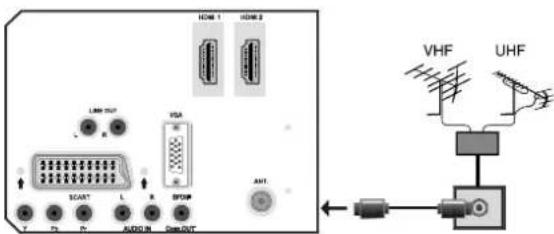
Français - 49 -
Alimentation électrique
IMPORTANT: Le téléviseur a été conçu pour fonctionner en 220-240V CA, 50 Hz.
- Après l'avoir déballé, attendez un moment pour que le téléviseur atteigne la température ambiante avant de le brancher à la prise de courant.
- Branchez le câble d'alimentation à la prise secteur
Connexion du téléviseur LCD à un PC
Pour affi cher l'image de votre écran d'ordinateur sur votre téléviseur LCD, vous pouvez brancher votre ordinateur au téléviseur.
- Débranchez l'ordinateur et le téléviseur avant d'effectuer les branchements.
- Utilisez le câble de 15 broches pour brancher le PC au téléviseur LCD.
- Une fois le branchement effectué, passez à la source du PC. Voir la section «Sélection d'entrée».
- Réglez la résolution d'affi chage qui vous convient. Pour les informations relatives à la résolution, se reporter à l'annexe
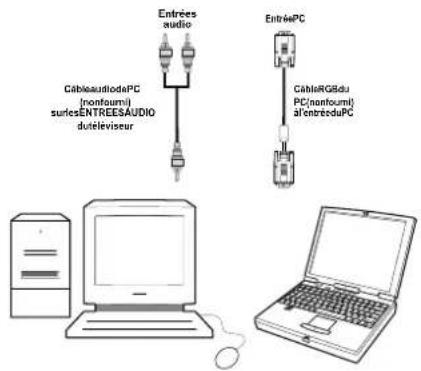
flowchart
graph TD
    A["Computer"] --> B["Laptop"]
    C["Entrées audio"] --> D["PC (nontoumi)"]
    D --> E["Entrées PC (nontoumi)"]
    E --> F["PC (nontoumi)"]
    F --> G["Entrées PC (nontoumi)"]
    style A fill:#f9f,stroke:#333
    style C fill:#f9f,stroke:#333
    style E fill:#f9f,stroke:#333
    style F fill:#f9f,stroke:#333
    style G fill:#f9f,stroke:#333
Branchement à un lecteur de DVD
Si vous voulez brancher un lecteur de DVD à votre téléviseur LCD, vous pouvez utiliser les branchements qui se trouvent sur le téléviseur. Les lecteurs de DVD peuvent avoir différents connecteurs. Veuillez consulter le manuel d'utilisation de votre lecteur de DVD pour plus d'informations. Débranchez le téléviseur et les appareils avant d'effectuer les branchements.
Remarque: Les câbles présentés dans l'illustration ne sont pas fournis.
- Si votre lecteur de DVD est doté d'une prise HDMI, vous pouvez le brancher via HDMI. Lorsque vous branchez l'appareil au lecteur de DVD tel qu'illustré ci-dessous, passez à la source HDMI. Voir la section « Sélection d'entrée ».
- La plupart des lecteurs de DVD sont branchés à travers les PRISES DU COMPOSANT. Utilisez un câble vidéo du composant pour brancher l'entrée vidéo. Pour activer l'option audio, utilisez un câble audio du composant tel qu'illustré ci-dessous. Une fois le branchement effectué, passez en source YPbPr. Voir la section « Sélection d'entrée ».
- Vous pouvez également brancher à travers la prise PERITEL. Utilisez un câble de PERITEL tel qu'illustré ci-dessous.
Remarque: Ces trois méthodes de branchement effectuent la même fonction mais à différents niveaux de qualité. Il n'est pas nécessaire de recourir à toutes ces trois méthodes de branchement
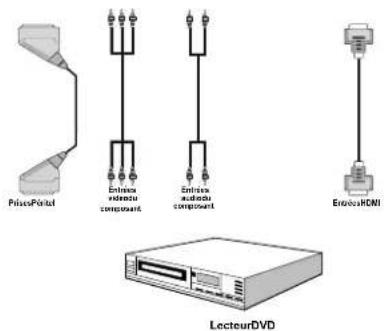
Utilisation des connecteurs AV latéraux
Vous pouvez brancher une gamme d'appareils optionnels à votre téléviseur LCD. Les branchements possibles sont présentés ci-dessous. Remarquez que les câbles présentés dans l'illustration ne sont pas fournis.
- Pour raccorder un caméscope, branchez une prise S-VIDEO ou VIDEO IN, ainsi que les PRISES AUDIO. Ne branchez pas la caméscope aux prises S-VIDEO et VIDEO IN au même moment, dans la mesure où ce branchement peut entraîner des bruits dans l'image. Pour sélectionner la source correspondante, se reporter à la section « Sélection d'entrée » dans les paragraphes suivants.
- Pour écouter le son du téléviseur en provenance des casques, branchez le port dudit CASQUE au téléviseur.
Français - 50 -
Utilisation d'autres connecteurs
Vous pouvez brancher une gamme d'appareils optionnels à votre téléviseur LCD. Les branchements possibles sont présentés ci-dessous. Remarquez que les câbles présentés dans l'illustration ne sont pas fournis.
- Pour brancher les haut-parleurs externes, utilisez le câble audio. N'inversez pas les prises AUDIO GAUCHE et AUDIO DROIT. Allumez le téléviseur LCD et le haut-parleur externe une fois tous les branchements effectués. En cas de problèmes, reportez-vous au manuel d'utilisation.
- Pour un branchement à un périphérique doté d'un support SPDIF, utilisez un câble SPDIF approprié pour activer la connexion sonore. Vous devez aussi régler l'option Sortie SPDIF dans le menu Son en tant que Activé.
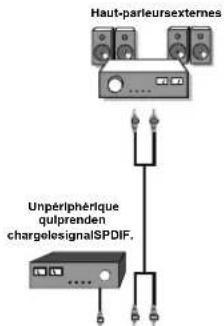
Branchement d'un autre appareil via Péritel
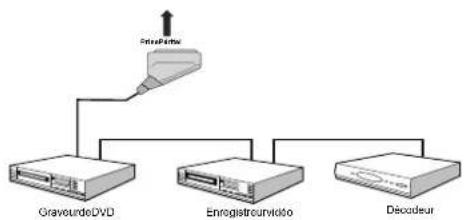
La plupart des appareils prennent en charge le branchement PERITEL Vous avez la possibilité de brancher un enregistreur DVD, un magnétoscope, ou un décodeur à votre téléviseur LCD en utilisant les prises PERITEL. Remarquez que les câbles présentés dans l'illustration ne sont pas fournis.
Débranchez le téléviseur et les appareils avant d'effectuer les branchements.
Pour de plus amples informations, reportez-vous à votre manuel d'utilisation.
flowchart
graph TD
    A["ChavourdoDVD"] --> B["Enregistrounvido"]
    B --> C["Decadeur"]
    D["Server"] --> A
Insérer les piles dans la télécommande
- Retirez le couvercle du compartiment des piles situé dans la partie arrière de la télécommande en poussant doucement et vers le bas à partir de la partie indiquée.
- Insérez deux piles AAA/R3 ou des piles équivalentes. Disposez les piles en respectant la bonne polarité et placez de nouveau le couvercle des piles.
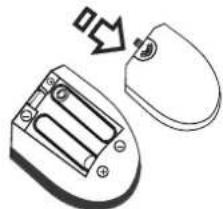
Remarque: Si vous n'utilisez pas l'appareil pendant un certain temps, retirez les piles de la télécommande. Sinon une fuite possible des piles peut endommager la télécommande.
Prévoir un espace d'environ 7m/23ft.
Mise en marche et arrêt du téléviseur LCD
Pour allumer le téléviseur
- Branchez le cordon d'alimentation à une prise de courant alternatif 220-240V AC 50 Hz. Le TÉMOIN de mise en veille s'allume.
- Pour allumer le téléviseur à partir du mode veille, vous pouvez soit :
- Appuyez sur la touche ⏻”, P+ / P- ouune touche numérique de la télécommande.
- Appuyez sur la touche ez le bouton STANDBY, -P/CH ou P/CH+ sur la TV. La TV s'allumera ensuite .
Remarque : Si vous allumez votre TV via les boutons PROGRAMME HAUT/BAS (PROGRAMME UP/DOWN) sur la télécommande ou sur le poste TV, le dernier programme que vous regardiez sera ré sélectionné.
Quelle que soit la méthode, la TV s'allumera.
Français - 51 -
Pour éteindre la TV
- Appuyez sur la touche ez le bouton 📊” sur la télécommande ou Appuyez sur la touche ez le commutateur VEILLE (STANDBY) le téléviseur, et la TV passera ainsi en mode veille.
- Pour éteindre complètement le téléviseur, débranchez le cordon d'alimentation de la prise murale.
Remarque : Lorsque le téléviseur est en mode de veille, le voyant lumineux du mode veille clignote pour signifié er que des options comme Recherche en mode veille, téléchargement automatique ou Minuterie sont actives.
La première installation
Lorsque le téléviseur est allumé pour la première fois, le menu suivant s'affi chera à l'écran:
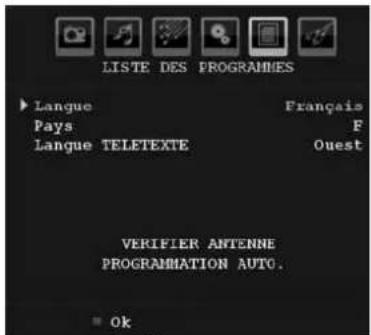
Sélectionnez votre Pays, Langue et Langue du texte à l'aide des touches "you" et "ou". Appuyez sur la touche "OK" ou ROUGE pour continuer. Pour annuler, appuyez sur la touche BLEUE.
Le menu suivant s'affi chera pendant la recherche automatique:
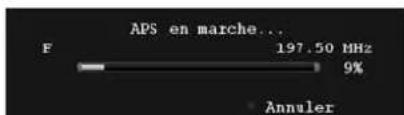
Vi vous n'êtes pas d'accord avec l'emplacement et / ou les noms des programmes, vous pourrez les changer dans la tableau des programmes.
Évitez d'éteindre le téléviseur lors de l'initialisation de la première installation.
Sélection d'entrée
Une fois les systèmes externes branchés à votre téléviseur, vous pouvez basculer à différentes sources d'entrée.
- Appuyez sur la touche "SOURCE" de la télécommande pour changer directement les sources.
ou,
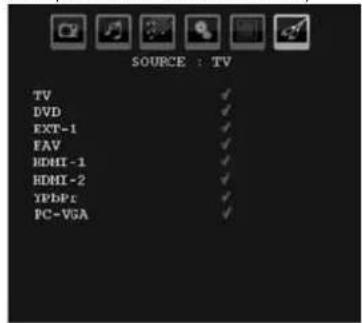
- Sélectionnez l'option « Source » à partir du menu principal à l'aide de la touche "◀" ou "◀". Puis, utilisez les touches "▼ou "▲" pour mettre une entrée en surbrillance et appuyez sur la touche "▶" pour la sélectionner.
Remarque: Vous pouvez mettre en surbrillance les options de sources désirées en appuyant sur la touche OK. Quand le bouton "SOURCE" est pressé, seules les options de la source sélectionnées seront disponibles (en dehors de la source TV)
Vous pouvez faire fonctionner votre téléviseur en utilisant non seulement ses boutons, mais aussi ceux de la télécommande.
Fonctionnement du téléviseur à l'aide de ses boutons
Réglage du volume
- Appuyez sur le bouton “” pour diminuer le volume ou sur le bouton “+” pour l'augmenter. Lorsque vous procédez ainsi, une échelle indiquant le niveau du volume (curseur) s'affi che à l'écran.
Sélection du programme
- Appuyez sur le bouton "P/CH+" pour sélectionner le programme suivant ou sur "P/CH-" pour sélectionner le programme précédent.
- Remarque: Appuyez parallèlement sur les touches V+/V- pour affi cher le menu principal. Dans le menu principal, sélectionnez le sous-menu à l'aide des touches "P/CH -" ou "P/CH +", et ouvrez le sous-menu en utilisant les boutons "—" ou "—"
Français - 52 -
. Pour en savoir davantage concernant l'utilisation des menus, reportez-vous aux sections du système du menu.
Mode AV
- Appuyez sur la touche "TV/AV" qui figure sur le panneau de contrôle du téléviseur pour passer aux modes AV.
Fonctionnement du téléviseur à l'aide de la télécommande
- La télécommande de votre téléviseur est conçue pour contrôler toutes les fonctions du modèle sélectionné. Les fonctions seront décrites conformément au système du menu de votre téléviseur.
- Les fonctions du système de menu sont décrites dans les sections suivantes.
Réglage du volume
- Appuyez sur bouton "V+" pour augmenter le volume. Appuyez sur la touche "V-" pour baisser le volume. Une échelle indiquant le niveau du volume s'affi che à l'écran.
Sélection de programme (Programme précédent ou suivant)
- Appuyez sur la touche "P -" pour sélectionner le programme précédent.
- Appuyez sur la touche "P +" pour sélectionner le programme précédent.
Sélection de programme (accès direct)
- Appuyez sur les touches numériques de la télécommande pour sélectionner les programmes compris entre 0 et 9. Le téléviseur basculera vers le programme sélectionné. Pour sélectionner des programmes entre 10 et 500 (pour l'IDTV) ou entre 10 et 199 (pour la télévision analogique), appuyez consécutivement sur les touches numériques. La durée du délai est de 3 secondes.
- Appuyez directement sur le numéro de programme pour sélectionner à nouveau les programmes à un chiffre
Menu Image
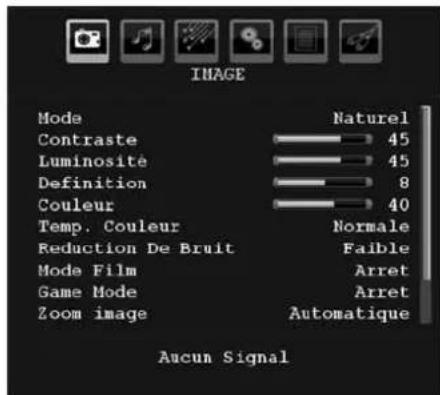
Mode
Pour vos besoins en matière d'affi chage, vous pouvez régler l'option Mode y relative.
Appuyez sur le bouton “▼” ou “▲pour sélectionner Mode. Appuyez sur le bouton “◀” ou “▶” pour sélectionner une de ces options: Cinéma, Dynamique et Naturel.
Luminosité/Contraste/Couleur/Définition/Teinte
Appuyez sur la touche "▼ou " " pour sélectionner l'option désirée. Appuyez sur le bouton "◀ ou "▶ pour régler le niveau.
Remarque: L'option Teinte ne peut être visible que lorsque le téléviseur reçoit un signal NTSC.
Température de Couleur
Appuyez sur la touche "ou" pour sélectionner Temp couleur. Appuyez sur le bouton "ou" pour sélectionner une de ces options: Froide, Normale et Chaude.
Remarque:
- Un réglage de l'option Froid donne aux couleurs blanches un accent légèrement bleu.
- Un réglage sur l'option Chaud donne aux couleurs blanches un accent légèrement rouge.
- Pour les couleurs normales, sélectionnez l'option Normal.
Réduction de bruit
Si le signal de diffusion est faible et l'image bruyante, utilisez le réglage Réduction de bruit pour réduire les bruits.
En utilisant les boutons "▼" ou "▲" sélectionnez
Réduction du bruit. Appuyez sur le bouton "◀" ou
Français - 53 -
pour sélectionner une de ces options: Faible, Moyen, Haut ou Arrêt.
Mode Film
Les li lms sont enregistrés à un nombre de cadres différent par seconde comparé aux programmes de télévision normaux.
Appuyez sur le bouton "▼" ou "▲pour sélectionner Mode Film.
Appuyez sur la touche “◀” ou “▶” pour activer ou désactiver cette fonction.
Activez cette fonction lorsque vous voyez un film pour voir clairement les scènes qui se déroulent rapidement.
Mode Jeux (en option)
Sélectionnez le mode Jeu en appuyant sur le bouton "▼" ou "▲". Utilisez le bouton "◀" ou "▶" pour définir le mode Jeu en tant que Activé ou Désactivé. Lorsque le mode Jeu est défi ni sur Activé, les réglages du mode jeu, qui sont optimisés pour une meilleure qualité vidéo, seront chargés.
De même, les réglages Mode image, Contraste, Luminosité, Netteté, Couleur et Temp. Couleur seront invisibles et désactivés pendant que le mode Jeu est activé.
Remarque:
Le bouton de sélection du mode Image qui se trouve sur la télécommande n'aura aucune fonction pendant que le mode Jeu est activé.
Zoom image
Sélectionnez Zoom image en appuyant sur la touche "▼ou " "▲
Utilisez les touches “◀” ou “▶ pour changer le mode de Zoom d’image sur Auto, 16:9, 4:3, Panoramique, 14:9, Cinéma, Sous-titrage ou Zoom..
Mémoriser
Appuyez sur le bouton "▼ou " " pour sélectionner Mémoriser. Appuyez sur la touche " ou sur le bouton OK pour mémoriser les réglages. "Mémorisé..." apparaîtra à l'écran.
Réinitialisation
Appuyez sur le bouton "▼ou " " pour sélectionner Réinitialisation. Appuyez sur la touche "◀ou " " ou encore sur OK pour réinitialiser les paramètres d'usine des modes d'image.
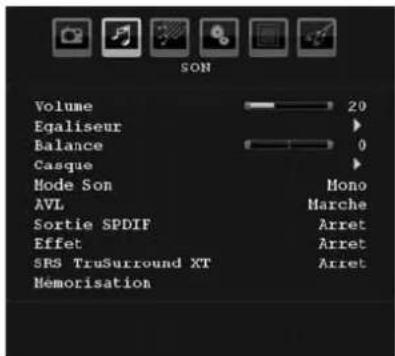
Volume
Appuyez sur le bouton "▼ou " " pour sélectionner Volume. Appuyez sur la touche "◀" ou "▶" pour changer le niveau du volume.
Égaliseur
Appuyez sur “▼ ou sur le bouton ” “▲ pour sélectionner Égaliseur. Appuyez sur la touches “▶” pour afi cher le menu de l'égaliseur.
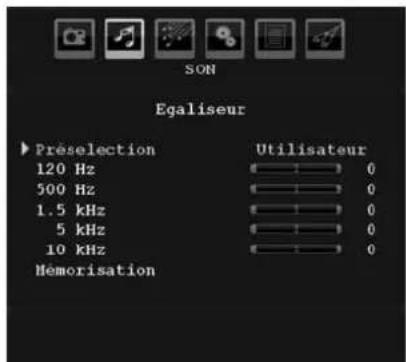
Appuyez sur la touche “◀ ou “▶ pour changer le préréglage. Dans le menu égaliseur, le préréglage peut être réglé sur Musique, Film, Parole, Plat, Classique et Utilisateur.
Sélectionnez la fréquence désirée en appuyant le bouton "▼" ou "▲et augmentez ou réduisez le gain de fréquence en appuyant sur le bouton "◀ou " ►
Appuyez sur la touche "M" pour revenir au menu précédent.
Remarque: Les réglages du menu Egaliseur ne peuvent être modifiés que lorsque le mode Egaliseur se trouve à Utilisateur.
Balance
Ce réglage sert à mettre un accent au niveau de l'équilibre du haut-parleur gauche ou droit.
Français - 54 -

Appuyez sur le bouton "▼ou " " pour sélectionner Balance. Appuyez sur la touche "◀" ou "▶" pour changer le niveau de la balance. Le niveau de balance peut être réglé entre -32 et + 32.
Casque
Appuyez sur le bouton "▼ ou " " pour sélection Casque. Appuyez sur le bouton "►" pour aficher le menu Casque.
Remarque: La fonction d'écouteur sera désactivée lorsque l'option SPDIF est réglée sur Activé.
Les options du sous-menu Casque sont décrites ci-dessous:
Volume
Appuyez sur le bouton "▼" ou "▲pour sélectionner Volume. Appuyez sur la touche "▼ pour augmenter le niveau de volume. Appuyez sur la touche "▼ pour diminuer le niveau de volume. Le niveau de volume du casque peut être réglé entre 0 et 63.
Mode audio (optionnel)
Pressez le bouton "▼ou " " pour sélectionner Mode Son. À l'aide du bouton "◀ ou " ▶vous pouvez sélectionner le mode Mono, Stéréo, Mixte I ou Mixte II, si la chaîne sélectionnée supporte ce mode.
AVL
La fonction de limitation automatique de volume (AVL) ajuste le son dans le but d'obtenir un niveau de sortie sonore fi xe entre les programmes (par exemple, le niveau de volume des publicités tend à être plus élevé que celui des programmes).
Appuyez sur le bouton "▼" ou "▲pour sélectionner AVL. Appuyez sur le bouton "◀" ou "▶" pour activer ou désactiver cette fonction.
Sortie SPDIF
Appuyez sur le bouton "▼ou " " pour sélectionner Sortie Spdif. Appuyez sur le bouton "◀ ou "▶ pour régler la Sortie Spdif en tant que Activé ou Désactivé.
Remarque: Si la sortie Spdif est réglée sur Activé, le casque sera désactivé.
En appuyant sur “▼ ou “ ”▲ sélectionnez SRS TruSurr XT. Appuyez sur le bouton “◀ ou “ ▶ pour activer ou désactiver SRS TruSurr XT.
Remarque: Si vous activez SRS TruSurr XT, certaines options du menu Son peuvent ne pas être disponibles pour réglage.
Dolby Virtual Speaker (en option)
Cette fonction est utilisée pour donner l'impression que le son vient de la salle au lieu des haut-parleurs. En appuyant sur le bouton "you" vous activerez ou désactiverez cette fonction.
Remarque: Si vous activez Dolby Virtual Speaker, certaines options du menu Son peuvent ne pas être disponibles pour réglage
Effet
Si vous regardez une diffusion mono, activez l'option Effet pour obtenir un meilleur effet sonore qui sera plus stéréo. Si le système sonore actuel est en Stéréo et si l'effet de son est activé, l'effet rendu sera plus spatial.
En appuyant sur “▼” ou sur “▲ sélectionnez Effet. Appuyez sur le bouton “◀” ou “▶” pour activer ou désactiver cette fonction.
Mémoriser
Appuyez sur le bouton "you" pour sélectionner Mémoriser. Appuyez sur la touche ou sur le bouton OK pour mémoriser les réglages. "Mémorisé..." apparaîtra à l'écran.
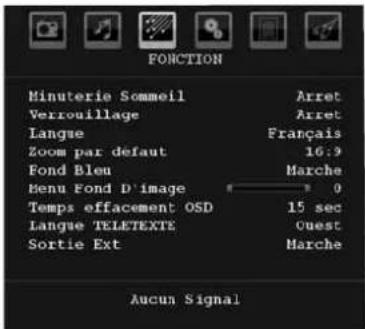
Minuterie Sommeil
Appuyez sur le bouton "▼ou " " pour sélectionner Minuterie Sommeil. Appuyez sur le bouton "◀ou " ►" pour régler la Minuterie Sommeil.
La minuterie peut être programmée entre Désactivé et 120 minutes par intervalles de 10 minutes.
Si la Minuterie Sommeil est activée, à la fin du temps sélectionné, la télé passe automatiquement au mode de veille.
Verrouillage enfants
En utilisant les boutons "▼ ou " ▲sélectionnez Verrouillage enfants.
Utilisez le bouton “◀” ou “▶” pour sélectionner l'activation ou la désactivation du Verrouillage Enfant. Lorsque la touche Activé est sélectionnée, le téléviseur ne peut fonctionner que grâce à la télécommande. Dans ce cas, les boutons du panneau de contrôle ne fonctionneront pas.
Français - 55 -
Si l'un de ces boutons est enclenché Verrouillage infant activé s'affiche à l'écran lorsque la fenêtre de menu n'est pas visible.
Langue
Appuyez sur le bouton "▼ou " " pour sélectionner Langue. En appuyant sur le bouton "◀ ou " ▶, sélectionnez la Langue.
Zoom par défaut
Lorsque le mode Zoom est réglé sur AUTO, le téléviseur réglera le mode Zoom conformément au signal de la diffusion. En cas d'absence de WSS ou d'informations relatives au rapport d'aspect, le téléviseur utilisera alors ce réglage. Appuyez sur le bouton "▼ ou " ▲pour sélectionner Zoom par défaut. Vous pouvez régler le zoom par défaut à Panoramique, 16:9, 4:3 ou 14:9 en appuyant sur la touche "◀" ou "▶
Fond bleu
Si le signal est faible ou absent, la couleur de l'écran du téléviseur deviendra automatiquement bleue. Pour l'activer, réglez le Fond bleu sur Activer.
En appuyant sur “▼” ou “▲sélectionnez Fond Bleu. Appuyez sur la touche “◀ ou “▶ pour activer ou désactiver cette fonction.
Appuyez sur le bouton "▼ou " " pour sélectionner Fond du menu. Vous pouvez régler le niveau du fond du menu en appuyant sur la touche "◀ou " ►.
Lumière de fond
Ce réglage contrôle le niveau de la lumière de fond. Sélectionnez Lumière de fond en appuyant sur la touche "you" "Appuyez sur le bouton "out" "pour régler la Lumière de fond sur AUTO, Minimum, Medium ou Maximum.
Temps d'effacement OSD
Pour régler un effacement d'afii chage précis pour les écrans de menu, réglez une valeur pour cette option.
Appuyez sur le bouton "▼" ou "▲pour sélectionner le menu Temps d'effacement OSD. Utilisez le bouton "◀ou "▶pour régler le menu temps d'effacement OSD sur 15 sec, 30 sec ou 60 sec.
Langue du télétexte
Appuyez sur le bouton "ou" pour sélectionner Langue du télétexte. Appuyez sur la touche "ou" pour régler la Langue du télétexte sur Ouest, Est, Turc/Gre, Cyrillique, Arabe ou Perse.
Sortie Ext
Appuyez sur le bouton "▼ou " " pour sélectionner Sortie Ext. Utilisez le bouton "◀ou " " pour défi nir la sortie Ext en tant que Activé ou Désactivé.
Remarque:
Pour copier d'un DVD à un magnétoscope, vous devez choisir la source souhaitée à partir du menu Source et faire passer « Activé » à « Sortie EXT » à partir du menu Fonction.
La sortie Ext doit être activée pour que la fonction Minuteries soit utilisable en mode DTV.
HDMI PC Full Mode (en option)
Si vous voulez afi cher l'écran du PC en mode HDMI grâce à une connexion externe, l'option HDMI PC FULL MODE doit être activée pour ajuster correctement le rapport d'aspect de l'écran. Cet élément peut être inactive dans certaines résolutions.
Remarque : Si vous raccordez un appareil HDMI et faites basculer le téléviseur en mode HDMI, cette option sera visible (à l'exception de la résolution 1080i/1080P).
Mode complet (en option)
Si vous raccordez un appareil en vous servant des prises HDMI ou YPbPr, et defi nissez les résolutions 1080i/1080P, la rubrique Mode plein sera visible. En mode Plein écran, vous pouvez choisir l'option 1 :1 ou Normal à l'aide de "ou" ? Si vous sélectionnez 1 :1, l'aspect de l'écran sera ajusté correctement. Si vous choisissez Normal ; le format de l'écran peut s'agrandir.
Programme
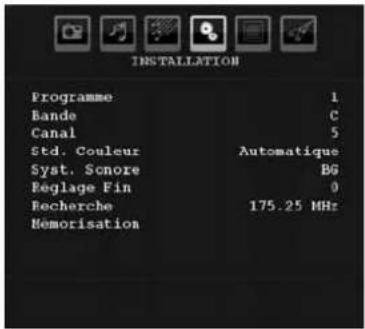
Appuyez sur le bouton "▼ou " " pour sélectionner Programme. Appuyez sur le bouton "◀ou " " pour sélectionner le numéro du programme. Vous pouvez également entrer un numéro à l'aide des touches numériques figurant sur la télécommande. Vous pouvez mémoriser jusqu'à 200 programmes entre 0 et 199.
Bande
Vous pouvez sélectionner la bande C ou S. Appuyez sur le bouton "you" pour sélectionner Bande.
Français - 56 -
Chaîne
La chaîne peut être modifiée avec la touche "◀ ou "▶" ou les touches numériques.
Système de Couleur
Appuyez sur la touche “▼ou” “pour sélectionner Système de couleur. Utilisez le bouton “◀ ou “▶ pour faire passer le système de couleur à PAL, PAL 60, SECAM ou AUTO.
Système sonore
Appuyez sur le bouton “▼ou” “” pour sélectionner le Système sonore. Appuyez sur le bouton “◀ ou “▶” pour changer le système sonore à BG, DK, I, L ou L’.
Réglage fin
Appuyez sur la touche “▼ou” ▲our sélectionner « Bon réglage ». Appuyez sur la touche “◀ou” ▲ pour ajuster le réglage.
Recherche
Appuyez sur le bouton “▼ou “” pour sélectionner Recherche. Appuyez sur la touche “◀ ou “▶ pour démarrer la recherche du programme. Vous pouvez également saisir la fréquence désirée avec les touches numériques lorsque la rubrique Recherche est en surbrillance.
Mémoriser
Appuyez sur le bouton “▼ou “ ” pour sélectionner Mémoriser. Appuyez sur la touche ▶ ou sur le bouton OK pour mémoriser les réglages. “Mémorisé...” apparaîtra à l’écran.
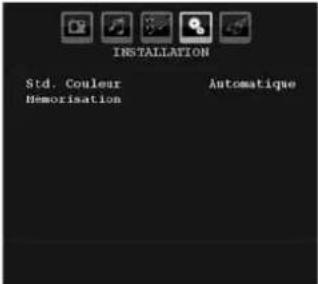
L'écran suivant apparaîtra dans le menu d'installation lorsque le téléviseur est en mode AV. Remarquez que les options limitées seront disponibles. Activez le mode TV pour la version complète du menu d'Installation..
Système de Couleur
Appuyez sur la touche “▼ou “” pour sélectionner
Système de couleur. Utilisez le bouton “◀ ou “▶”
“ pour faire passer le système de couleur à PAL,
SECAM, PAL60, AUTO, NTSC 4,43 ou NTSC
3,58.
Mémoriser
Appuyez sur le bouton "▼ou " " pour sélectionner Mémoriser Programme. Appuyez sur la touche " " ou sur le bouton OK pour mémoriser les réglages. "Mémorisé..." apparaîtra à l'écran.
Tableau des programmes
En appuyant sur la touche "▼ou " " sélectionnez Tableau des Programmes. Appuyez sur la touche" " pour affi cher le tableau des programmes:
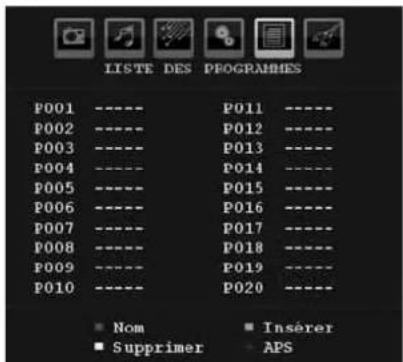
En déplaçant le curseur dans quatre directions, vous pouvez atteindre 20 programmes sur la même page. Vous pouvez défi ler les pages vers le haut ou vers le bas en appuyant sur les touches de navigation pour voir tous les programmes en mode TV (à l'exception des modes AV). Par l'action du curseur, la sélection du programme est faite automatiquement.
Nom
Pour changer le nom d'un programme, sélectionnez le programme et appuyez sur le bouton Pour changer le nom d'un programme, sélectionnez le programme et appuyez sur le bouton ROUGE.
La première lettre du nom sélectionné sera mise en surbrillance. Appuyez sur le bouton “▼” ou “▲pour changer cette lettre et sur le bouton “◀ou “▶pour sélectionner les autres lettres. En appuyant sur le bouton ROUGE, vous pouvez mémoriser le nom.
Déplacer
Sélectionnez le programme que vous voulez déplacer avec les touches directionnelles. Appuyez sur le bouton VERT. À l'aide des touches de navigation, déplacez le programme sélectionné à l'emplacement de votre choix et appuyez à nouveau sur le bouton VERT.
Supprimer
Pour supprimer un programme, appuyez sur le bouton JAUNE. En appuyant de nouveau sur le bouton JAUNE, vous supprimez le programme sélectionné de la liste de programmes, et les programmes suivants montent d'une place.
Français - 57 -
APS (Système Automatique de Programmation)
Quand vous appuyez sur la touche BLEUE pour lancer la recherche automatique, le Menu du Système Automatique de Programmation apparaîtra sur l'écran:
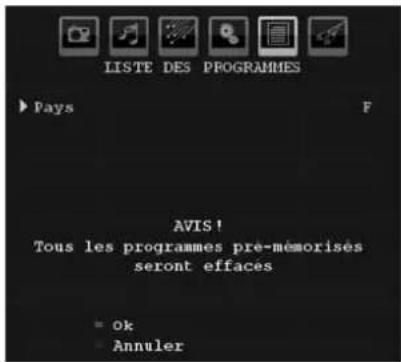
Pays
Appuyez sur le bouton "▼" ou "▲pour sélectionner votre pays. Si vous voulez quitter la fonction APS, appuyez sur la touche BLEUE.
Quand vous appuyez sur la touche OK ou ROUGE pour lancer la recherche automatique, tous les programmes mémorisés seront effacés et le téléviseur recherchera les documents disponibles. Durant la recherche, l'OSD ci-après s'afî chera:
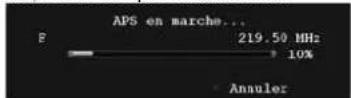
À chaque fois que vous appuyez sur la touche BLEUE, la fonction APS s'arrête et la table des chaînes apparaît sur l'écran.
Si vous patientez jusqu'à la fi n de l'APS, la liste des chaînes s'afî chera avec les programmes trouvés et repérés.
Appuyez sur "you" pour sélectionner la sixième icône. Appuyez ensuite sur le bouton ou sur OK. Le menu source apparaît sur l'écran:
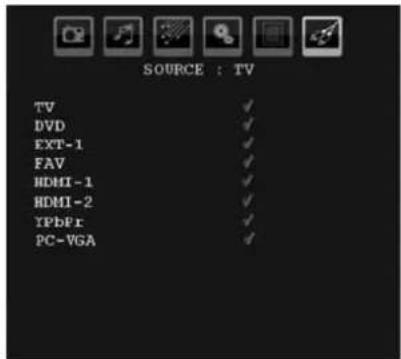
Dans le menu source, sélectionnez une source en appuyant sur la touche "▼" ou "▲ et passez à ce mode en appuyant sur le bouton "►". Les options de source sont: TV, DVD, EXT-1, FAV, HDMI-1, HDMI-2, YPbPr ou PC-VGA.
Remarque: Une fois que vous avez branché des systèmes en option à votre télé, vous devez sélectionner l'entrée requise pour visualiser les images à partir de cette source.
Se reporter à la section "Connexion du téléviseur LCD à un PC" pour brancher un PC au téléviseur.
Pour basculer vers la source PC, appuyez sur la touche "SOURCE" de votre télécommande et sélectionnez l'entrée PC. Vous pouvez également utiliser le menu Source pour basculer en mode PC.
Remarquez que les réglages du menu mode PC sont disponibles uniquement lorsque le téléviseur se trouve dans la source PC.
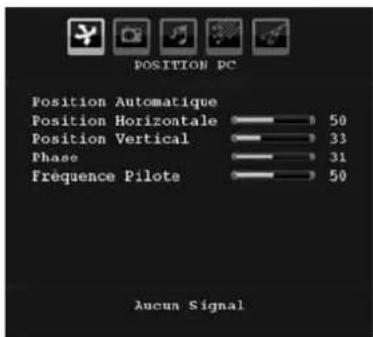
Sélectionnez la première icône en appuyant sur la touche "◀ ou " ▶ Le menu Position PC apparaît à l'écran:
Français - 58 -
Position automatique
Si vous changez l'image horizontalement ou verticalement vers une position non voulue, utilisez cette rubrique pour mettre l'image à la bonne place automatiquement. Ce réglage optimise donc de manière automatique l'afi chage.
Sélectionnez la rubrique Position Automatique en appuyant sur la touche "▼" ou "▲ Appuyez sur la touche OK ou sur le bouton "◀", "".
Avertissement: Veuillez vous assurer que l'ajustement automatique s'effectue à l'aide d'une image plein écran pour garantir de meilleurs résultats.
Position H (Horizontale)
Cette rubrique change l'image horizontalement vers le côté droit ou gauche de l'écran.
Sélectionnez l'élément Position H en utilisant les boutons "▼" ou "▲ Utilisez le bouton "◀ou "◀ pour régler la valeur.
Position V (Verticale)
Cet élément change l'image verticalement vers le haut ou le bas de l'écran.
Sélectionnez l'élément Position V en utilisant les boutons "▼" ou "▲". Utilisez le bouton " "bu " "▶ pour régler la valeur.
Phase
Selon la résolution et la fréquence de balayage qui entre dans le téléviseur, vous pouvez avoir une image trouble ou avec du bruit sur l'écran. Dans ce cas, vous pouvez utiliser cette rubrique pour obtenir une image claire à travers la méthode d'essai et d'erreur.
Sélectionnez l'élément Phase à l'aide des touches "▼" ou "▲. Utilisez le bouton " " du " " pour régler la valeur.
Fréquence pilote
Les réglages de la fréquence pilote corrigent l'interférence qui apparaît verticalement dans des présentations comme les feuilles ou les paragraphes ou encore les textes en plus petites polices.
Sélectionnez Fréquence pilote à l'aide des touches "▼" ou "▲. Utilisez le bouton " " ou " " pour régler la valeur.
Pour ajuster les éléments de l'image du PC, procédez ainsi qu'il suit :
Appuyez sur “◀” ou sur la touche ➕ pour sélectionner la deuxième icône. Le menu image PC apparaît à l’écran.
Les réglages du contraste, de la luminosité et de la couleur et de la température de couleur dans ce menu sont les mêmes que les réglages dans le menu image TV du Système de Menu « TV analogique ».
Remarque: Si vous réglez Temp. Couleur en tant que Utilisateur, vous pouvez définir les réglages R, G, B manuellement.
Les options Son, Fonction et Source sont identiques à celles expliquées dans le système de menu du téléviseur analogique..
Les informations relatives au numéro du programme, nom du programme, indicateur de son et mode zoom sont affichés à l'écran quand un nouveau programme est introduit ou le bouton "INFO" appuyé.
Fonction Muet
Appuyez sur la touche "pour désactiver le son. L'indicateur Muet sera affi ché dans la partie supérieure de l'écran.
Pour annuler la coupure du son, deux alternatives se présentent à vous. Vous pouvez soit utiliser la touche "×", soit augmenter le niveau du volume.
Sélection du mode Image
En appuyant sur la touche PRESETS, vous pouvez modifier les paramètres du Mode Image selon vos besoins. Les options disponibles sont Dynamique, Naturel, et Cinéma.
Remarque: Impossible de régler cette option en mode PC.
Gel d'images
Vous pouvez geler une image sur l'écran en appuyant sur le bouton "OK" de la télécommande. Appuyez sur la touche "OK" pour geler l'image. Appuyez à nouveau pour quitter le mode de gel d'images
Modes Zoom
Vous pouvez modifier le rapport d'aspect (taille de l'image) du téléviseur pour affi cher l'image en différents modes zoom.
Appuyez sur la touche "SCREEN" pour modifier directement le mode zoom.
Les modes zoom disponibles sont présentés ci-dessous.
Remarque:
En mode YPbPr et HDMI, résolutions 720p-1080i, seul le mode 16:9 est disponible.
Impossible de modifié er le mode Zoom en mode PC.
Auto
Lorsque un signal WSS (Signal d'écran large) qui montre le rapport d'aspect de l'image est inclus dans le signal de transmission ou dans le signal d'un dispositif externe, le téléviseur change automatiquement le mode ZOOM vers 4:3 ou 16:9 selon le signal WSS.
Français - 59 -
- Lorsque le mode AUTO ne fonctionne pas correctement à cause de la mauvaise qualité du signal WSS ou lorsque vous voulez changer le mode ZOOM, passez à autre mode ZOOM manuellement.
16:9
Ceci étend les côtés gauche et droit d'une image normale (rapport d'aspect 4 :3) pour remplir le grand écran du téléviseur.

- Pour les images du rapport d'aspect 16 :9 qui ont été réduites en une image normale (rapport d'aspect 4 :3), utilisez le mode 16:9 pour restaurer l'image dans son format original.
4:3
Utilisez pour affi cher une image normale (rapport d'aspect 4:3) puisqu'il s'agit ici de sa taille originelle.

Ceci étend les côtés gauche et droit d'une image normale (rapport d'aspect 4 :3) pour remplir l'écran, sans faire que l'image apparaisse dénaturée.

La partie supérieure et le fond de l'image sont légèrement coupés.
14:9
Ceci augmente le zoom de l'image (rapport d'aspect 14:9) vers les limites supérieure et inférieure de l'écran.

Ceci augmente le zoom de l'image (rapport d'aspect 16:9) vers l'écran entier.

Ceci augmente le zoom de l'image (rapport d'aspect 16:9) avec sous-titrage vers l'écran entier.

Cette option augmente le zoom de l'image

Remarque: Vous pouvez passer à l'option Ecran Haut ou Bas en appuyant sur les touches "▼" ou "▲tandis que Zoom d'images est sélectionné ainsi qu'il suit: Panoramique, 14:9, Cinéma ou Sous-titres.
Télétexte
Le télétexte transmet à votre téléviseur des informations d'actualité, de sports et de météo par exemple. Remarquez que le signal peut être dégradé, par exemple aux climats modestes, certaines erreurs de texte peuvent s'apparaître ou le mode de télétexte peut être annulé.
Les boutons de la fonction Télétexte sont présentés ci-dessous:

Télétexte active-Désactivé
Active le mode télétexte lorsque la touche est appuyée une fois. Le fait d'appuyer une deuxième fois sur la touche permet d'activer la fonction Télétexte. En appuyant à nouveau, vous quitterez le mode Télétexte.
Index "Retour"
Sélectionne la page d'index du télétexte

Pages Sous-code
Sélectionne les pages de sous-code si disponibles lorsque le télétexte est activé.
Révéler "INFO"
Révèle l'information cachée (réponses de jeux par exemple).
Agrandir "ECRAN"
Appuyez une fois sur xx pour élargir la partie supérieure de la page, puis appuyez de nouveau pour agrandir la partie inférieure de l'image. Appuyez de nouveau pour revenir à la taille normale.
Touches P+ / P- et numériques (0-9)
Appuyez sur pour sélectionner une page.
Remarque: La plupart des stations télévisées utilisent le code 100 pour les pages index.
Français - 60 -
Touches colorées
(ROUGE/VERTE/JAUNE/BLEUE)
Votre téléviseur prend en charge les systèmes FASTEXT et TOP text. Lorsque ces systèmes sont disponibles, les pages sont divisées en groupes ou sujets.
Lorsque le système FASTEXT est disponible, des sections contenues dans une page de télétexte présenteront un code coloré et peuvent être sélectionnées en appuyant sur les touches colorées. Appuyez sur l'une des touches colorées correspondant à vos besoins.
Les textes colorés apparaîtront, indiquant quelle touche colorée utiliser lorsque la transmission TOP text est disponible. Les touches P - ou P + solliciteront la page suivante et précédente respectivement.
Sous-titre Télétexte
Si vous appuyez sur la touche SOUS-TITRE, les informations relatives au sous-titre du télétexte s'affi cheront dans le coin inférieur droit de l'écran (si disponible). Vous pouvez régler l'option de votre choix en la sélectionnant à l'aide de la touche "▼" ou "▲" et en appuyant ensuite sur le bouton OK.
Astuces
Entretien de l'écran
Nettoyez l'écran avec un tissu légèrement mouillé et doux. N'utilisez pas de solvants abrasifs parce qu'ils peuvent endommager l'écran du téléviseur.
Pour votre sécurité, débranchez le téléviseur de l'alimentation secteur lors du nettoyage de l'appareil. Lors du déplacement du téléviseur, tenez-le correctement en le saisissant sur la partie inférieure.
Persistence de l'image
Veuillez remarquer que des images fantômes peuvent apparaître pendant l'afri chage d'une image persistante. La persistance de l'image du téléviseur LCD peut disparaître après un court instant. Essayez d'éteindre le téléviseur pendant un moment.
Pour éviter cet incident, ne laissez pas d'images figées pendant des périodes prolongées.
Pas d'alimentation
Si votre téléviseur n'est pas alimenté, veuillez vériti er le câble d'alimentation principal et le branchement du câble d'alimentation à la prise secteur.
Image faible
Avez-vous sélectionné le système de télé approprié ? Est-ce que votre téléviseur ou votre antenne est trop proche d'un appareil audio qui n'est pas branché à la terre ou d'une lumière au néon ?
Des montagnes ou de hauts bâtiments peuvent être à l'origine des images doubles et des images fantômes. Parfois, vous pouvez améliorer la qualité de l'image en changeant la direction de l'antenne.
Est-ce que l'image ou le télétexte sont méconnaissables? Vériez si vous avez saisi la bonne fréquence. Veuillez régler à nouveau les chaînes.
La qualité de l'image peut se dégrader lorsque deux périphériques sont branchés au téléviseur au même moment. Dans une telle situation, débranchez l'un des périphériques.
Aucune image
Est-ce que l'antenne est correctement branchée ? Est-ce que les prises sont correctement branchées à la prise d'antenne ? Est-ce que le câble d'antenne est endommagé ? Les fiches appropriées sont-elles utilisées pour brancher l'antenne? En cas d'incertitudes, veuillez contacter votre fournisseur.
Sans Image signifi e que votre téléviseur ne reçoit aucune transmission. Avez-vous appuyé sur le bouton approprié de la télécommande? Essayez une nouvelle fois.
Assurez-vous également que la bonne source d'entrée a été sélectionnée.
Son
Impossible d'entendre un son. Avez-vous coupé le son en appuyant sur le bouton
Le son sort d'un seul haut-parleur. Est-ce que la balance est à l'une des extrémités ? Consultez le menu Son.
Télécommande
Votre téléviseur ne répond plus à la télécommande. Peut être que les piles sont usagées. Si tel est le cas, vous pouvez utiliser les boutons qui se trouvent au bas du téléviseur.
Sources d'entrée
S'il vous est impossible de sélectionner une source d'entrée, il est possible qu'aucun appareil ne soit branché.
Vérifi ez les câbles AV et les branchements si vous avez essayé de brancher un appareil.
Français - 61 -
Annexe A: Modes d'affi chage type de l'entrée du PC
L'afî chage a une résolution maximale de 1920 x 1200. Le tableau ci-après illustre quelques modes d'afî chage vidéo.
Votre téléviseur peut ne pas prendre en charge différentes résolutions. Les modes de résolution pris en charge sont présentés ci-dessous.
Si vous faites passer votre PC à un mode non pris en charge, un message d'avertissement apparaîtra à l'écran.
| Index | Résolution Freqence | Standard |
| Hor | Ver | Ver (Hz) | Hor (KHz) |
| 1 640 | 480 | 60 31.5 VESA | | | |
| 2 640 | 480 | 72 37.9 VESA | | | |
| 3 640 | 480 | 75 37.5 VESA | | | |
| 4 800 | 600 | 56 35.2 VESA | | | |
| 5 800 | 600 | 60 37.9 VESA | | | |
| 6 800 | 600 | 70 43.8 | | | |
| 7 800 | 600 | 72 48.1 VESA | | | |
| 8 800 | 600 | 75 46.9 VESA | | | |
| 9 832 | 624 | 75 49.7 MAC | | | |
| 10 1024 | 768 | 60 48.4 VESA | | | |
| 11 1024 | 768 | 70 56.5 VESA | | | |
| 12 1024 | 768 | 72 57.7 | | | |
| 13 1024 | 768 | 75 60.0 | | | |
| 14 1152 | 864 | 70 64.2 VESA | | | |
| 15 1152 | 864 | 75 67.5 VESA | | | |
| 16 1152 | 870 | 75 68.9 MAC | | | |
| 17 1280 | 768 | 60 47.7 VESA | | | |
| 18 1360 | 768 | 60 47.7 | | | |
| 19 1280 | 960 | 60 60.0 VESA | | | |
| 20 1280 | 1024 | 60 64.0 VESA | | | |
| 21 1280 | 1024 | 75 80.0 VESA | | | |
| 22 1600 | 1200 | 60 75.0 VESA | | | |
Annexe B: Compatibilité du signal AV et HDMI (types de signal d'entrée)
| Source | Signaux pris en charge | Disponible |
| EXT-1(SCART) | PAL 50/60 | O |
| NTSC 60 | O |
| RGB 50 | O |
| RGB 60 | O |
| FAV | PAL 50/60 | O |
| NTSC 60 | O |
| YPbPr | 480I | 60Hz O | |
| 480P 60Hz O | |
| 576I | 50Hz O | |
| 576P 50Hz O | |
| 720P 50Hz O | |
| 720P 60Hz O | |
| 1080I | 50Hz O | |
| 1080I | 60Hz O | |
| 1080P 50Hz O | |
| 1080P 60Hz O | |
| HDMI1HDMI2 | 480I | 60Hz O | |
| 480P 60Hz O | |
| 576I | 50Hz O | |
| 576P 50Hz O | |
| 720P 50Hz O | |
| 720P 60Hz O | |
| 1080I | 50Hz O |
| 1080I | 60Hz O |
| 1080P 50Hz O | |
| 1080P 60Hz O | |
| 1080P | 24 Hz | O |
(X: Non disponible, O: Disponible)
Remarque: Dans certains cas, un signal à l'écran du téléviseur LCD peut ne pas s'afécher correctement. Le problème peut être celui d'une inconsistance rencontrée avec les standards de l'appareil source (DVD, décodeur, etc.) Si vous rencontrez un tel problème, veuillez contacter votre fournisseur et le fabricant de l'appareil source.
Français - 62 -
Spécifi cations
TRANSMISSION TV
Affi chage à l'écran
ENTRÉE D'ANTENNE RF
75 Ohm (Non équilibré)
VOLTAGE DE FONCTIONNEMENT
220-240V CA, 50 Hz.
AUDIO
German+Nicam Stéréo
PUISSANCE DE SORTIE AUDIO (W _RMS ) (10% THD)
2×6
CONSOMMATION ÉLECTRIQUE (W)
150 W (max)
< 1 W (Veille)
PANNEAU
Taille de l'écran 32"
DIMENSIONS (mm)
DxLxH (Avec pied): 212 x 776 x 567
Poids (en Kg): 12,30
DxLxH (Sans pied): 94 x 776 x 524
Poids (en Kg): 11,60


Produits

Batterie
Informations relatives à la mise au rebut de l'ancien appareil et des piles usagées, à l'attention des utilisateurs
[Union Européenne uniquement]
Ces symboles indiquent que l'appareil sur lequel ils figurent ne doit pas être éliminé avec les déchets domestiques. Si vous voulez procéder à l'élimination de l'appareil ou de la pile, veuillez tenir compte des systèmes de collecte ou des infrastructures en place pour un recyclage approprié.
Remarque: Le signe Pb qui se figure sous le symbole des piles indique que ces piles contiennent du plomb.
Français - 63 -
Table des matières
Caractéristiques techniques 65
Caractéristiques Générales 65
A propos de ce manuel 65
Consignes de sécurité 65
Remarques sur les disques 66
Comment manipuler vos disques 66
Nettoyage 66
Notification de licence....66
Comment Regarder un DVD 66
Boutons du panneau de contrôle du DVD ...... 67
Utilisation des connecteurs
multimédia numériques 68
Insertion de la carte MC.... 68
Branchement de la clé à mémoire USB...... 68
Aperçu général de la télécommande 69
Lectures en modes USB & MC....70
Lecture DVD 70
Lecture de base 70
Sachez que: 71
Arrêt de la Lecture 71
Arrêt de la Lecture et Retour au Menu : ..... 71
Avance/ Retour Rapide 71
Passage aux chapitres suivants ou précédents 71
Sauter en avant 71
Sauter en arrière 71
Image figée (PAUSE)....71
Avance image par image (MARCHE AVANT) ... 71
Lecture au Ralenti....71
Sélection directe des scènes 72
Sélectionner les scènes avec le
numéro du chapitre 72
Sélectionner les scènes avec le
numéro du titre 72
Sélection des scènes avec le temps ..... 72
Fonctions Pratiques 73
Voir / Changer la langue du sous-titre 73
Modifi cation de la langue audio 74
Affi chage à partir d'un autre angle 74
Utilisation d'un Menu DVD.... 74
Lecture de films 75
Lecture de base 75
Arrêter la Lecture 75
Avance Rapide / retour rapide 75
Passage aux chapitres suivants ou précédents 75
Sauter en avant 75
Sauter en arrière 75
Image figée (PAUSE)....75
Avance image par image (MARCHE avant) . 75
Lecture au Ralenti.... 75
Sélection directe des scènes 76
Sélection des scènes avec le temps ..... 76
MENU CD 76
Lecture de base 76
Fichier MP3/MPEG/DivX 76
PAUSE....77
Arrêt de la Lecture 77
Avance/ Retour Rapide 77
ZOOM....77
Répétition....77
Aléatoire....78
Lecture aléatoire 78
Fonction de visualisation 78
Menu de configuration....78
ELEMENTS DU MENU DVD 79
PAGE DE CONFIGURATION VIDÉO
(VIDEO SETUP PAGE) 79
Type TV 79
DivX VOD 79
PARAMETRE LINGUISTIQUE 79
LANGUE OSD 79
AUDIO 79
MENU DU DISQUE 79
SOUS-TITRE 79
PRÉFÉRENCES....79
PAR DEFAULT 79
DOWNMIX 79
MOT DE PASSE (PASSWORD)
(Changer le mot de passe): 79
Dépannage 80
La qualité d'image est mauvaise (DVD) ..... 80
Le disque ne se met pas en marche .... 80
Langue OSD incorrecte 80
Certaines fonctions (Angle, Zoom, etc.)
ne marchent pas 80
Pas d'image 80
Pas de son 80
Distorsion de son 80
Pas de réponse de la télécommande .... 80
Rien ne fonctionne 80
Défi nition des termes 81
Angle 81
Numéros de Chapitres 81
DVD 81
Sous-titres....81
Valeurs temporelles 81
Numéro de titre 81
Numéro de plage 81
Dolby Digital 81
Dolby Pro Logic 81
LPCM....81
MPEG 81
DivX....81
Formats de fi chier pris en charge
pour le mode USB & MC Modes 82
Types de cartes mémoires prises en charge ..... 82
Disques Compatibles....83
Caractéristiques techniques 84
Français - 64 -
Caractéristiques techniques
Caractéristiques Générales
- Lecture DVD / CD / CD-R / CD-RW / MP3 / JPEG / MPEG / DivX playback..
- Entrée USB & MC.
- Lecture NTSC/PAL (selon le contenu du disque)
- Commande de menu OSD multilingue facile utiliser.
DOLBY.
• DIGITAL, LPCM audio par sorties audio coaxiales et optiques numériques. (Facultatif)
- Support de rapport d'aspect multiple (Ecran Panoramique 16:9, Format Letterbox 4:3, PAN & SCAN 4:3)
- Support Multi-audio (jusqu'à 8) (Selon le contenu du disque)
- Support Multi-sous-titres (jusqu'à 32) (Selon le contenu du disque)
- Support Multi-angle (jusqu'9) (Selon le contenu du disque)
- Contrôle parental 8 niveaux
- Lecture rapide avant et arrière dans 5 vitesses différentes. (2x, 4x, 8x, 16x, 32x)
- Lecture au ralenti dans 4 vitesses différentes. (1/2x, 1/4x, 1/8x, 1/16x avant)
- Lecture image par image avant
- Recherche Temporelle
- Répétition
- Répétition A –B
- Fonction programme pour CD Audio, MP3 et JPEG
- Sorties audio coaxiales & optiques numériques (Facultatif)
- Les disques copiés peuvent être incompatibles.
Remarque :
*** Ce lecteur de DVD peut ne pas prendre en charge certains enregistrements en raison des différences notées dans les formats d'enregistrement ou du type de disque.
*** Veuillez lire le manuel d'utilisation du propriétaire concernant la lecture du MP3.
*** Les disques CD-R/CD-RW enregistrés grâce à la méthode CD-DA peuvent être lus. Certains disques CD-R/CD-RW peuvent être incompatibles à cause du laser et du design du disque.
*** Les disques CD-R/RW enregistrés grâce à la méthode DVD-Video peuvent être lus. Certains disques DVD-R/RW peuvent être incompatibles à cause du laser et du design du disque.
*** Certains disques peuvent être incompatibles avec la fonction JPEG Viewer à cause de différents formats d'enregistrement ou de condition des disques.
A propos de ce manuel
Consignes de sécurité
ATTENTION
Le lecteur de DVD est un produit laser de classe 1. Cependant, il utilise un rayon laser visible pouvant vous exposer à des radiations dangereuses. Utilisez correctement ce lecteur en suivant les instructions.
PRODUIT LASER DE
CLASSE 1
- Fabriqué sous licence par Dolby Laboratories. « Dolby » et le symbole du double D sont des appellations commerciales de Dolby Laboratories.

RISQUE D'ELECTROCUTION
La tête de fl èche clignotante à l'intérieur d'un triangle équilatéral sert à prévenir l'utilisateur de la présence, à l'intérieur de l'appareil, « d'une forte » tension mal isolée et suffi samment puissante pour éventuellement électrocuter quelqu'un.

Le point d'exclamation à l'intérieur d'un triangle équilatéral a pour fonction d'alerter l'utilisateur de la présence d'instructions importantes pour le bon fonctionnement et l'entretien (maintenance) dans la documentation fournie avec l'appareil.
Français - 65 -
Remarques sur les disques
- Pour garder le disque propre, tenez-le par ses bords. Ne touchez pas la surface.
- Ne collez pas de papier ou de ruban adhésif sur le disque.
- Si le disque est sali par quelque substance que ce soit, par exemple de la colle, enlevez-la avant de l'utiliser.

- N'exposez pas le disque directement la lumière solaire ou des sources de chaleur telles que les conduits d'air chaud et ne le laissez pas dans une voiture garée en plein soleil, o la température peut monter rapidement et endommager le disque.
- Après usage, rangez le disque dans son boîtier.
Nettoyage
- Avant d'utiliser, nettoyez le disque avec un chiffon. Frottez le disque, du centre vers le bord.
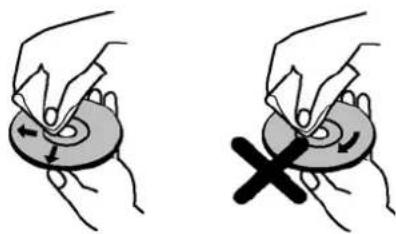
- N'utilisez pas de solvants tel que le benzine ou les diluants, ni les produits nettoyants disponibles dans le commerce et les atomiseurs antistatiques prévus pour les disques vinyle.
Notifi cation de licence
- Ce produit intègre une technologie de protection de copyright brevetée aux Etats-Unis et d'autres droits de propriété intellectuelle détenus par Macrovision Corporation et autres titulaires de droits. L'utilisation de cette technologie doit être autorisée par Macrovision Corporation et est destinée à un usage personnel, ou dans tous les cas limité, à moins d'une autorisation exceptionnelle de Macrovision Corporation. Les interventions non conformes aux instructions ou le démontage de cet appareil sont interdits.
Lorsque vous introduisez un disque dans le chargeur, assurez-vous que le côté portant l'étiquette est orienté vers le haut:
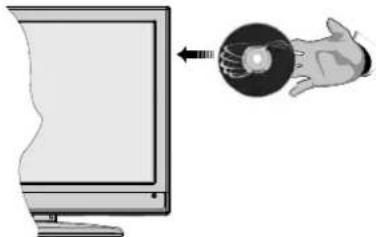
Lorsque le téléviseur est mis sous tension, basculez d'abord en source DVD en utilisant le bouton SOURCE de la télécommande. Appuyez sur la touche Lecture (Play) de la télécommande, ou appuyez directement sur ladite touche sur le panneau avant. En cas d'absence de disque dans le chargeur, introduisez-en et appuyez sur Play.
Remarque : Vous pouvez obtenir des données de la source DVD grâce à la prise péritel.
Français - 66 -
Boutons du panneau de contrôle du DVD
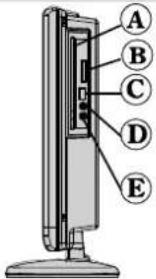
A. Chargeur de disques
B. Fente de la carte mémoire
C. Entrée USB*
Lit/ Pause le disque. Lorsque le menu DVD (menu principal) est activé, ce bouton fonctionne comme « bouton de sélection » (Sélectionne la rubrique mise en surbrillance dans le menu) si le disque prend en charge cette fonctionnalité.
E. Stop / Ejecter
Arrête la lecture du disque / Ejecte ou charge le disque
- Vous ne pouvez pas éjecter le disque à l'aide de la télécommande.
- Lors de la lecture d'un fi chier, vous devez appuyer sur le bouton STOP trois fois pour pouvoir éjecter le disque.
Français - 67 -

Utilisation des connecteurs multimédia numériques
- Utilisez le bouton SWAP de la télécommande pour passer de l'USB à la carte mémoire.
- Vous pouvez brancher les périphériques USB/MMC à votre téléviseur à l'aide des entrées USB ou MMC du téléviseur. Cette option vous donne la possibilité d'afficher/lire les fichiers stockés dans un périphérique USB ou dans une carte MMC.
- Il est possible que certains types de périphériques USB (lecteurs MP3) ou interfaces de carte multimédia ne soit pas compatible avec ce téléviseur.
- Vous pouvez sauvegarder vos fichiers avant d'effectuer tout branchement au téléviseur afin d'éviter de probables pertes de données. Veuillez remarquer que la responsabilité du fabricant ne saurait être engagée en cas de dommage de fichier ou de perte de données.
- Évitez de sortir le module USB ou la carte MC lors de la lecture d'un fichier.
AVERTISSEMENT : Il est très dangereux de brancher et de débrancher les périphériques USB avec une certaine rapidité. Évitez surtout de brancher et de débrancher le lecteur avec une certaine rapidité. Ceci peut physiquement endommager le lecteur USB et surtout le périphérique USB lui-même.
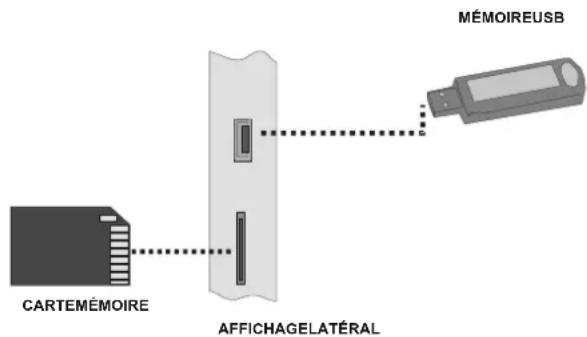
Insertion de la carte MC
- Insérez la carte MMC dans l'entrée de la carte mémoire du téléviseur. Assurez-vous que la zone de contact en or est orientée vers le haut. La carte a été conçue pour s'insérer uniquement et facilement dans un sens. Évitez de plier la carte ou de l'insérer avec force dans la fente. Insérez uniquement une carte à la fois.
- Lorsque vous voulez éjecter la carte, évitez de la saisir entièrement. Poussez la carte tout doucement. Elle sortira.
Branchement de la clé à mémoire USB
- Branchez votre périphérique USB à l'entrée USB du téléviseur.
Remarque : Les disques durs USB ne sont pas pris en charge.*
- Il est conseillé de brancher votre périphérique USB directement dans l'entrée USB du téléviseur. Des problèmes de compatibilité peuvent survenir si vous utilisez un câble de branchement distinct.
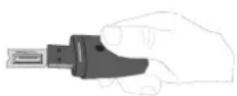
Remarque : En mode DVD, l'écran MEDIA s'afiche automatiquement lorsque insérez l'USB ou une carte mémoire valide.
Français - 68 -
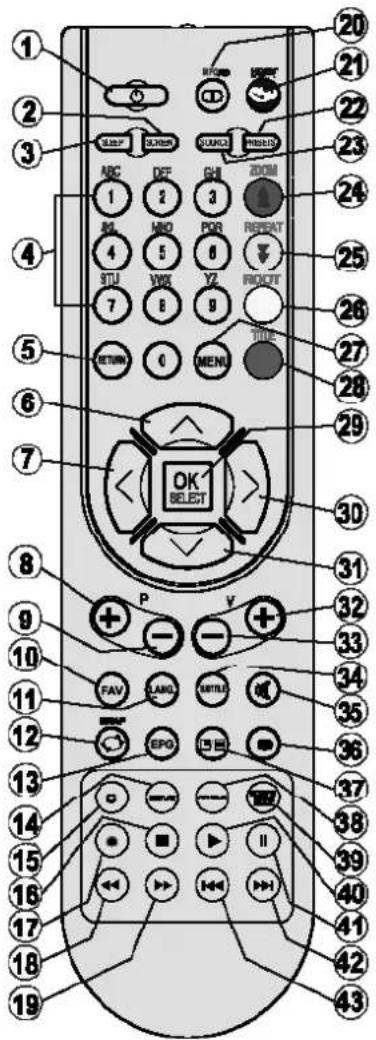
Aperçu général de la télécommande
Veille 1.
Taille de l'image2.
Minuterie d'arrêt programmé 3.
Boutons numériques4.
Return5.
Curseur haut6.
Touche directionnelle gauche 7.
Programme haut8.
Programme suivant9.
Aucune fonction en mode DVD10.
Sélection langue audio11.
Sélection média Echange / DVD12.
Aucune fonction en mode DVD13.
-
Durée d'affi chage / Menu DVD
-
Supprimer
-
Stop
-
Aucune fonction
-
Retour rapide
-
Avance rapide
-
Info
-
Aucune fonction
-
Mode de sélection d'image
-
Choisir Une Source
-
Zoom
-
Répétition
-
Racine
-
Menu
-
Titre
-
OK / Select
-
Touche curseur vers la droite
Touche curseur vers le bas 31.
-
Hausser le volume
-
Baisser le volume
-
Sous-titrage
-
Muet
Aucune fonction en mode DVD36.
-
Aucune fonction
-
Angle
-
Mode recherche
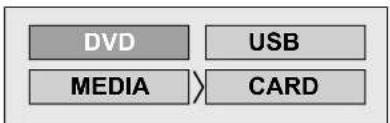
Basculez vers la source DVD à l'aide du bouton SOURCE ou LECTURE (PLAY) de la télécommande.
Vous pouvez brancher les disques USB et MC à votre téléviseur en même temps. L'OSD Sélection du média apparaîtra automatiquement à l'écran lorsqu'un USB ou une carte MC sera insérée. Appuyez surez le bouton SWAP sur la télécommande pour sortir. Chaque fois que vous appuyez à nouveau sur la touche ECHANGE (SWAP), l'OSD Sélection du média apparaît à l'écran.
flowchart
graph LR
    A["DVD"] --> B["USB"]
    C["MEDIA"] --> D["CARD"]
    B --> D
Sélectionnez l'entrée souhaitée à l'aide du curseur, puis appuyez sur le bouton OK pour en affi cher le contenu. Une fois le bouton OK appuyé, l'écran ci-après (selon la fabrication et le contenu du périphérique) apparaîtra après quelques instants:
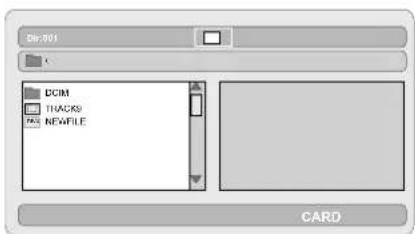
Vous pouvez afficher ou lire le contenu de votre périphérique USB en utilisant les touches correspondantes de la télécommande. Reportez-vous aux sections Touches du mode DMP et Touches de lecture vidéo.
Remarque :
- Chaque fois que vous appuyez sur la touche ECHANGE (SWAP), les sources média seront présentées dans une liste.
- En cas de lecture active, vous devez d'abord appuyer sur le bouton STOP, puis sur la touche RETOUR (RETURN) pour affi cher une liste des entrées DMP.
-
Si vous n'avez branché qu'une source, seule celle-ci sera disponible pour être sélectionnée.
-
Évitez de sortir le module MMC lors de la lecture d'un fi chier.
- Il est possible que certains types de périphériques MC- USB soient incompatibles avec ce téléviseur.
Touches du mode DMP
OK / SELECT > Entrée / Affi cher
▼/▲ > Sélectionne un élément en déplaçant le curseur vers le haut/bas.
Lire
Pause
Stop
RETOUR (RETURN)> Sélection de la source Média.
Touches de lecture vidéo
◀◀/▶▶ > Avance/ Retour
Rapide.
RECHERCHER (SEARCH)>Recherche une heure précise.
MONITOR > Affi cher l'heure.
ZOOM > Agrandit l'image.
Lecture de l'image
◀◀ /▶▶ > Fichier précédent /
suivant.
◀/▶ > Faire pivoter l'image
REPEAT > Affiche les options de répétition.
ZOOM > Agrandit l'image.
ROOT > Retour au dossier racine.
Lecture DVD
Lecture de base
- Appuyez sur le bouton d'alimentation.
- Veuillez insérer un disque dans le tiroir disque.
Le disque est chargé automatiquement et la lecture commence si le disque ne comporte pas de menus.
Il est possible qu'un menu apparaisse sur l'écran du téléviseur après quelques instants, ou que le film commence immédiatement après la présentation de la compagnie cinématographique. Tout dépend du contenu du disque car cela peut changer.
Français - 70 -
REMARQUE : Les étapes 3 et 4 ne sont possibles que si le disque comporte un menu.
- Appuyez sur “▼ / “ ▲/ ▶ ou sur les boutons numériques a fin de sélectionner le titre désiré .
- Appuyez sur SELECT.
La lecture des rubriques sélectionnées démarre. La rubrique sélectionnée peut être un fi lm, une image fi gée ou un autre sous-menu selon le disque utilisé.
Sachez que:
Si une action correspondant à un bouton n'est pas autorisée, le symbole "∅" apparaîtra.
Arrêt de la Lecture
Appuyez (■ deux fois (fonction réservée aux vidéos). Pour arrêter la lecture défi nitivement, appuyez deux fois sur STOP (■ Lorsque vous appuyez pour la première fois sur le bouton STOP(■)e message « APPUYER SUR PLAY POUR CONTINUER » (PRESS PLAY KEY TO CONTINUE) s'afi chera sur l'écran pour vous rappeler la possibilité de continuer la lecture. Pour arrêter la lecture, pressez de nouveau le bouton STOP (■ ou vous pouvez presser SELECT pour continuer.
(Lorsqu'un menu est disponible sur le disque).
Appuyez sur le bouton MENU ou TITLE en fonction du disque. La lecture est interrompue et l'écran de menu du disque s'affi che.
Avance/ Retour Rapide
Appuyez sur SEARCH/SLOW ( )sur la télécommande pendant la lecture.
- La lecture normale est reprise quand le bouton SELECT ou PLAY/PAUSE (▶/■) est appuy
• La vitesse d'avance ( ▶ 2x, ▶4x, 8x; ▶ 16x, ▶32x) ou de retour ( 2x; ◀ ◀ ◀ ◀ 4x, ◀ 6x, 16x, 32x) change chaque fois que vous appuyez sur le bouton ▶ ou ◀ sur la touche .
Pour revenir en lecture normale, appuyez sur PLAY(▶).
Remarque : Le son disparaît pendant l'Avance/Retour Rapide.
Passage aux chapitres suivants ou précédents
Sauter en avant
Appuyez sur SAUTER/IMAGE (SKIP/FRAME) (▶▶) sur la télécommande durant la lecture.
Un chapitre suivant sera affi ché chaque fois que vous appuyez sur cette touche.
Sauter en arrière
Appuyez sur SAUTER/IMAGE (SKIP/FRAME) (◀◀) sur la télécommande durant la lecture.
Quand vous appuyez sur le bouton au milieu d'un chapitre, la lecture revient au chapitre antérieur.
Image fi gée (PAUSE)
Appuyez une seule fois sur PLAY/PAUSE (II) durant la lecture.
L'écran se fi ge.
Pour revenir en lecture normale, appuyez sur PLAY( ).
Avance image par image (MARCHE AVANT)
Appuyez une seule fois sur PAUSE (III) durant la lecture.
L'écran se fi ge.
Appuyez sur AVANCE/IMAGE (▶▶) sur la télécommande.
L'image suivante du fi lm est visualisée.
Vous pouvez appuyer sur AVANCE/IMAGE ▶▶▶▶▶▶▶▶▶▶▶▶▶▶▶▶▶▶▶▶▶▶▶▶▶▶▶▶▶▶▶▶▶▶▶▶▶▶▶▶▶▶▶▶▶▶▶▶▶▶▶▶▶▶▶▶▶▶▶▶▶▶▶▶▶▶▶▶▶▶▶▶▶▶▶▶▶▶▶▶▶▶▶▶▶▶▶▶▶▶▶▶▶▶▶▶▶▶▶▶▶>
Pour revenir en lecture normale, appuyez sur PLAY(▶).
Remarque : La lecture en arrière n'est pas disponible.
Lecture au Ralenti
Appuyez une seule fois sur PAUSE (III) durant la lecture.
L'écran se fi ge.
Appuyez sur SEARCH/SLOW (▶) sur la télécommande.
L'appareil se met à lire le fi lm en quatre vitesses différentes ( ▶1/2, ▶1/4, ▶1/8 et ▶1/16).
Français - 71 -
Vous pouvez augmenter ou diminuer la vitesse du ralenti en pressant SEARCH/SLOW (◄◄ ou ►►).
La vitesse du ralenti est affi chée sur l'écran à chaque fois qu'elle est changée.
Pour revenir en lecture normale, appuyez sur PLAY(▶).
REMARQUE : Vous n'entendrez aucun son lors du ralenti.
REMARQUE : La lecture ralentie en arrière n'est pas disponible.
Sélection directe des scènes
Sélectionner les scènes avec le numéro du chapitre
Appuyez une fois sur SEARCH MODE sur la télécommande durant la lecture.
La zone de recherche du chapitre/titre s'affi che à l'écran. Vous pouvez voir la lecture en cours et le nombre total de chapitres s'affi cher sur le côté droit de la barre d'affichage en tant que -- / xx.
Introduisez le numéro du chapitre en utilisant les boutons numériques.
Le chapitre sélectionné est lu après avoir introduit le numéro du chapitre.
Pour votre convenance:
- Si le numéro du chapitre que vous avez introduit est compris entre 0 et 9, le lecteur passera automatiquement à ce chapitre.
- Vous pouvez effacer le champ en appuyant sur le bouton C si vous avez fait une erreur lors de l'introduction du chiffre.
- Si vous essayez d'introduire un chiffre supérieur au nombre total de chapitres sur le titre actuel, la boîte de recherche disparaît et le message « Input Invalid “ apparaît sur l'écran.
- Si vous n'appuyez sur aucun bouton pendant cinq secondes pour sélectionner des scènes avec un numéro de chapitre, l'opération sera annulée.
- Vous pouvez appuyer sur la touche RETOUR (RETURN) pour annuler la recherche par titre.
Sélectionner les scènes avec le numéro du titre
Appuyez une fois sur SEARCH sur la télécommande durant la lecture.
La zone de recherche du chapitre/titre s'affi che à l'écran. Vous pouvez voir la lecture en cours et le nombre total de titres s'affi cher sur le côté gauche de la barre d'affichage comme -- / xx.
Introduisez le numéro du titre en utilisant les boutons numériques.
Le titre sélectionné est lu après avoir introduit le numéro du titre.
Remarque : Vous pouvez passer au titre en appuyant directement sur les numéros des touches. Vous devez appuyer sur la touche 0 et sur le numéro de la touche afin de passer au numéro du titre. Par exemple: Pour sélectionner 5, appuyez sur 0 et 5)
Sélection des scènes avec le temps
Vous pouvez voir le DVD en commençant à partir du moment que vous voulez.
Appuyez « deux fois » sur SEARCH MODE sur la télécommande durant la lecture.
La boîte de recherche temporelle s'affi che à l'écran ainsi qu'il suit Titre xx/xx Temps (Title xx/xx Time) : -- : --.
Saisissez les valeurs de temps en vous servant des boutons numériques.
Le titre est lu à partir du temps souhaité, une fois l'heure introduite. Si ce n'est pas interdit par le DVD.
Appuyez « trois fois » sur SEARCH MODE sur la télécommande durant la lecture.
La boîte de recherche temporelle est s'affi che à l'écran comme suit : Chapitre xx/xx Temps
-(Chapter xx/xx Time --) : -- : --.
Saisissez les valeurs de temps en vous servant des boutons numériques.
Le chapitre est lu en commençant au moment voulu après avoir introduit le temps. Si ce n'est pas interdit par le DVD.
Pour votre convenance:
- Vous pouvez effacer les champs en appuyant sur le bouton C au cas où vous auriez saisi des numéros erronés.
Français - 72 -
- Si vous essayez de saisir un chiffre supérieur au temps total du titre actuel, la boîte de recherche temporelle disparaît et le message" Input Invalid » apparaît sur l'écran.
- Si vous n'appuyez sur aucun bouton pendant cinq secondes pour introduire le temps, la sélection de scènes avec le temps sera annulée.
- Vous pouvez appuyer sur la touche RETOUR (RETURN) pour annuler la sélection temporelle.
Fonctions Pratiques
Affi chage de l'information temporelle
Appuyez sur DISPLAY durant la lecture.
Des informations s'affichent sur l'écran du téléviseur, indiquant l'état actuel du disque. Vous trouverez les lignes d'information suivantes sur l'écran:
Ligne 1: Mode compteur de durée
Ligne 2: Compteur du nombre de titres, chapitres et de la durée
Ligne 3: Numéro Audio, Format audio, Nombre de canaux de sortie et Langue audio
Ligne 4: Numéro de la langue de sous-titre et Langue de sous-titre
Les modes du compteur de durée peuvent être sélectionnés en appuyant plusieurs fois sur la touche INFO.
La séquence pour les modes de comptage du temps sont les suivants : TITRE ÉCOULÉ (TITLE ELAPSED), TITRE RESTANT (TITLE REMAIN), CHAPITRE ÉCOULÉ (CHAPTER ELAPSED) et CHAPITRE RESTANT (CHAPTER REMAIN).
- Si « TITRE ÉCOULÉ » (TITLE ELAPSED) apparaît, le temps écoulé du titre est affi ché.
- Si « TITRE RESTANT » (TITLE REMAIN) apparaît, le temps restant du titre est affi ché
- Si « CHAPITRE ÉCOULÉ » (CHAPTER ELAPSED) apparaît, le temps écoulé du chapitre est affi ché.
- Si « CHAPITRE RESTANT » (CHAPTER REMAIN) apparaît, le temps restant du chapitre est affi ché.
Si vous appuyez une cinquième fois sur la touche DISPLAY, vous fermez l'écran du menu d'affi chage. "AFFICHAGE DESACTIVE" (DISPLAY OFF) apparaît.
Voir une scène à l'aide d'un éloignement ou d'une approche
La fonction 'zoom avant' vous permet l'approche de la scène que vous êtes en train de voir. Cette fonction est très utile quand vous êtes en train de voir un film de science-fiction ou d'aventure.
Appuyez sur ZOOM durant la lecture.
2X" s'affi che sur l'écran et l'image est plus grande à présent. En appuyant sur la touche ZOOM plusieurs fois, vous accédez aux modes
REMARQUE : Vous pouvez bouger à l'intérieur de l'image, c'est-à-dire changer l'endroit où s'effectue le zoom en vous servant des touches filèches (gauche) ou "(droite) / " " bas) / "▲" (haut).
Pour retourner à la lecture normale
Appuyez de nouveau sur ZOOM.
Voir / Changer la langue du sous-titre
Vous pouvez changer la langue du sous-titre sélectionné dans le réglage initial et choisir une langue différente, si disponible.
(Cette opération fonctionne avec des disques sur lesquels de nombreuses langues de sous-titres sont enregistrées.)
Appuyez sur SOUS-TITRE (SUBTITLE) durant la lecture.
Si aucun sous-titre n'est enregistré "∅" s'affi che à la place de la langue sélectionnée.
Appuyez plusieurs fois sur SOUS-TITRE (SUBTITLE) jusqu'à atteindre la langue désirée.
Quand vous appuyez sur ce bouton une fois, le premier sous-titre enregistré sur le disque est affi ché. Les autres sous-titres enregistrés s'affichent en séquence à chaque fois que vous appuyez sur le bouton SOUS-TITRE (SUBTITLE).
REMARQUE :
Dans certains cas, la langue du sous-titrage ne change pas immédiatement en fonction de la langue sélectionnée.
Français - 73 -
Pour votre convenance:
- Quand la langue préférée n'est pas sélectionnée même après avoir pressé plusieurs fois le bouton, ceci signifi e que la langue n'est pas disponible sur le disque.
- Quand le lecteur est remis en marche ou quand le disque est changé, la sélection du sous-titre change automatiquement vers les paramètres initiaux.
- Si une langue sélectionnée, n'est pas acceptée par le disque, la langue du sous-titre sera automatiquement la langue prioritaire du disque.
- Une circulation se produit quand vous changez vers une autre langue. Vous pouvez annuler le sous-titre en pressant ce bouton plusieurs fois jusqu'à ce que « Sous-titre désactivé » (Subtitle Off) soit afi ché sur l'écran.
Modifi cation de la langue audio
Vous pouvez changer la langue audio sélectionnée dans le réglage initial et choisir une langue différente, si disponible.
(Cette opération fonctionne uniquement avec des disques sur lesquels de nombreuses langues de pistes sonores sont enregistrées, si elles ne sont pas interdites par le DVD).
Appuyez sur LANG. pendant la lecture.
Appuyez plusieurs fois sur SOUS-TITRE (SUBTITLE) jusqu'à atteindre la langue désirée.
Pour votre convenance:
- Quand la langue préférée n'est pas sélectionnée même après avoir pressé plusieurs fois le bouton, ceci signifi e que la langue n'est pas disponible sur le disque.
- Quand vous mettez en marche le lecteur ou quand vous changez le disque, la langue que vous entendez est celle sélectionnée lors du réglage initial. Si cette langue n'est pas enregistrée sur le disque, seule la langue disponible sur le disque sera entendue.
Affi chage à partir d'un autre angle
* L'option Angle (*) est disponible sur tous les modèles.
Il peut arriver que certains disques DVD contiennent des scènes qui aient été prises à partir d'angles différents. Sur ces disques, les mêmes scènes peuvent être vues sous chacun de ces angles en utilisant le bouton ANGLE.
Le nombre d'angles enregistrés varie selon le disque utilisé.
" y/x " s'affi che brièvement à l'écran durant la lecture. Ceci indique que la scène avec angles multiples vient de commencer. À partir de maintenant, l'angle y du nombre total x d'angles est lu et vous pouvez changer l'angle de visualisation jusqu'à la fin de la scène d'angles multiples.
Appuyez sur ANGLE durant la lecture.
L'angle en cours est modifi é.
Appuyez sur ANGLE un certain nombre de fois jusqu'à ce que l'angle de vue désiré soit sélectionné.
- Cette fonction existe dans les disques où des angles différents ont été enregistrés.
Certains disques DVD ont une seule structure de menu que l'on appelle menus DVD. Par exemple, les DVD programmés avec un contenu complexe offrent des menus de guide, et ceux qui sont enregistrés avec plusieurs langues offrent des menus pour la langage audio et le sous-titre. Bien que les contenus des menus de DVD et le fonctionnement diffèrent selon le disque, les explications suivantes expliquent le fonctionnement de base quand cette caractéristique est utilisée.
Appuyez sur TITLE sur la télécommande.
Le menu du DVD disponible sur le disque apparaît.
REMARQUE :
- Si vous appuyez sur MENU, le menu principal du DVD s'affi che.
- Si vous appuyez sur TITRE (TITLE), le menu du titre en cours s'affi che.
Appuyez sur “◀” / “▶” / “▼” pour sélectionner la rubrique désirée.
Appuyez sur SELECT.
La rubrique sélectionnée est exécutée.
Pour votre convenance:
- Vous pouvez également utiliser les touches numériques pour sélectionner une rubrique
Français - 74 -

du menu DVD. Le lecteur exécutera automatiquement cette rubrique. Pour entrer un numéro de rubrique supérieur à 1 chiffre, appuyez sur la touche +10 puis entrez le numéro de rubrique.
Remarque :
- Certains DVD n'ont pas de menus et/ou titre principal.
- Pour reprendre la lecture, sélectionnez la rubrique LECTURE (PLAY) dans le menu DVD.
Lecture de fi lms
Lecture de base
Les détails diffèrent selon le disque. Consultez les instructions qui accompagnent le disque.
Appuyez sur les touches numériques correspondantes pour sélectionner l'élément préféré et appuyez sur la touche OK.
Le lecteur commence par la lecture de la rubrique sélectionnée.
Remarque :
- Les touches fi échées “◀” / “▶” / “▼” / “▲” peuvent être utilisées dans la sélection des éléments du fi lm contenu dans le CD.
Arrêter la Lecture
- Pour arrêter la lecture défi nitivement, appuyez deux fois sur STOP (■) Lorsque vous appuyez pour la première fois sur le bouton STOP (■) le message "Appuyez Sur Play Pour Cont." (Press Play Key To Continue) s'affi chera sur l'écran pour vous rappeler la possibilité de continuer la lecture. Pour arrêter la lecture, appuyez de nouveau sur STOP (■) ou bien sur PLAY (▶) si vous souhaitez continuer.
Avance Rapide / retour rapide
Appuyez sur (ou) de la télécommande pendant la lecture.
- La lecture normale est reprise quand le bouton SELECT ou PLAY (▶) est appuy
- La vitesse d'avance (2x, 4x, 8x, 16x, 32x) ou de retour (2x, 4x, 8x, 16x, 32x) change
chaque fois que vous appuyez sur le bouton
◀◀ (ou) ▶sur la touche.
Pour revenir en lecture normale, appuyez sur PLAY(▶).
Remarque : Le son disparaît pendant l'Avance/Retour Rapide.
Passage aux chapitres suivants ou précédents
Sauter en avant
Appuyez sur (▶) la télécommande pendant la lecture.
Vous passez une piste à chaque fois que vous appuyez sur le bouton.
Sauter en arrière
Appuyez sur (◀◀) de la télécommande pendant la lecture.
Vous passez une piste à chaque fois que vous appuyez sur le bouton.
Image fi gée (PAUSE)
Appuyez une seule fois sur PAUSE (III) durant la lecture. L'écran se fi ge.
Pour revenir en lecture normale, appuyez sur PLAY(▶).
Avance image par image (MARCHE avant)
Appuyez une seule fois sur PAUSE (III) durant la lecture. L'écran se fi ge.
Appuyez sur (▶▶) de la télécommande.
L'image suivante du fi lm est visualisée.
Vous pouvez appuyer sur (▶▶) pour obtenir ce qui suit.
REMARQUE : La lecture en arrière n'est pas disponible.
Lecture au Ralenti
Appuyez une seule fois sur PAUSE (11) durant la lecture. L'écran se fi ge.
Appuyez sur (▶) de la télécommande.
Vous pouvez augmenter ou diminuer la vitesse du ralenti en pressant SEARCH/SLOW (◀◀ (ou)
▶). Il existe 4 modes de ralenti 1716,

1/8, 1/4,
La vitesse du ralenti est affi chée sur l'écran à chaque fois qu'elle est changée.
Pour revenir en lecture normale, appuyez sur PLAY(▶).
REMARQUE : Vous n'entendrez aucun son lors du ralenti.
Français - 75 -
REMARQUE : La lecture ralentie en arrière n'est pas disponible.
Sélection directe des scènes
Sélection des scènes avec le temps
Vous pouvez voir le CD vidéo en commençant à partir du moment que vous voulez.
Appuyez une fois sur SEARCH MODE sur la télécommande durant la lecture.
La boîte de recherche temporelle est affi chée sur l'écran comme suit : SELECTIONNER PISTE : __/ xx (SELECT TRACK :__/ xx)
Le lecteur commence sur la piste du disque.
Appuyez deux fois sur SEARCH MODE sur la télécommande durant la lecture.
La boîte de recherche temporelle est affi chée sur l'écran comme suit : DISQUE ALLER A : : (DISC GOTO: :) _ : _
Le lecteur commence à l'heure introduite dans la piste en cours.
Saisissez les valeurs de temps en vous servant des boutons numériques.
Le titre est lu à partir du temps souhaité, une fois l'heure introduite.
Pour votre convenance:
- Si vous essayez d'introduire un chiffre supérieur au temps total du titre en cours, la boîte de recherche temporelle disparaît et le message "Entrée non valide" (Input Invalid) apparaît sur l'écran.
- Si vous ne voulez plus introduire le temps, appuyez sur le bouton RETOUR (RETURN), et l'opération est annulée.
Fonctions Pratiques
Appuyez sur le bouton INFO durant la lecture.
À chaque fois que vous appuyez sur ce bouton, une boîte d'information différente apparaît sur l'écran.
- Si "Temps simple écoulé" (Single elapsed) apparaît, le temps écoulé du titre qui est lu est affi ché.
- Si « Temps restant écoulé » (Single remain) apparaît, le temps restant du titre qui est lu est affi ché.
En pressant de nouveau le bouton TEMPS (TIME), l'écran de menu d'affi chage se ferme.
"AFFICHAGE DESACTIVE" (DISPLAY OFF) apparaît.
Voir une scène à l'aide d'un éloignement ou d'une approche
Le menu CD est utilisé pour voir la structure du répertoire des disques de données qui contiennent des fichiers JPEG/MPEG/MP3/DivX et pour voir les pistes des CDs Audio.
Lecture de base
- Veuillez insérez un disque CD-R dans le tiroir disque.
Le message « Chargement en cours » (Loading) apparaît sur l'écran. Attendez un moment (Please wait for a moment).
Le MENU CD apparaît. Les répertoires et les fi chiers contenus dans le répertoire principal s'affi chent dans une liste. (Pour le CD Audio, les pistes sont listées).
- Appuyez sur “▼” ou “▲ pour sélectionner les fi chiers ou les répertoires.
En mode stop ou pendant la lecture d'un MP3, l'utilisateur peut naviguer dans le répertoire en cours.
- Appuyez sur SELECT, “◀” ou “▶” pour passer entre les répertoires & fi chiers.
Si un répertoire est sélectionné et que vous appuyez sur le bouton SELECT ou "▶" le contenu du répertoire sélectionné s'affiche après la lecture du répertoire.
Pour passer d'un sous-répertoire à un répertoire supérieur, appuyez sur les boutons SELECT ou "quand l'option la plus élevée du répertoire est sélectionnée ("...") ou appuyez sur """.
- Appuyez sur SELECT sur un fi chier pour le lire.
Fichier MP3/MPEG/DivX
La lecture du MP3 / MPEG / DivX sélectionné commence.
Le temps écoulé ou restant peut être visualisé en utilisant le bouton AFFICHAGE (DISPLAY) et peut être modifié en utilisant le bouton INFO.
Fichier JPEG :
Le JPEG sélectionné est affi ché dans l'écran entier et la présentation de diapositives commence automatiquement.
Français - 76 -
Pendant la lecture du diaporama, vous pouvez en changer le type (effet) en appuyant sur la touche ANGLE.
Piste CD Audio:
Le temps écoulé ou restant peut être visualisé en utilisant le bouton AFFICHAGE (DISPLAY) et peut être modifié en utilisant le bouton INFO.
PAUSE
Appuyez une seule fois sur PAUSE (I) durant la lecture. La lecture reste fi xe.
L'avertissement PAUSE apparaît sur l'écran.
Pour revenir en lecture normale, appuyez sur PLAY(▶).
Arrêt de la Lecture
Appuyez sur STOP (■)
La lecture est arrêtée.
REMARQUE : Si un fi chier JPEG est visualisé, en appuyant sur MENU, vous stoppez la lecture.
Fichier MP3/MPEG/DivX : Le MENU CD apparaît.
Avance/ Retour Rapide
Piste CD MP3/MPEG/DivX :
Appuyez sur SEARCH/SLOW ( ◀ ou ▶) pendant la lecture pour diminuer/augmenter la vitesse de lecture.

16x, 32x sont les modes de vitesse de lecture.
Pour revenir en lecture normale, appuyez sur PLAY(▶).
Passage aux pistes suivantes ou précédentes
Appuyez sur SAUTER/ IMAGE (◀◀) ▶◀▶
(SKIP/ FRAME) durant la lecture pour passer
au fi chier précédent/suivant.
Le fi chier suivant dans le répertoire en cours sera lu. Appuyez sur SAUTER / IMAGE (◀◀/▶◀) (SKIP/FRAME) pendant le mode d'arrêt pour sauter à la page précédente/suivante du répertoire en cours.
ZOOM
MPEG:
La fonction « zoom avant » (zoom in) vous permet de vous rapprocher de la scène que vous êtes en train de voir. Cette fonction est très utile quand vous êtes en train de voir un film de science-fi ction ou d'aventure.
Appuyez sur ZOOM durant la lecture.
2X" s'affi che sur l'écran et l'image est plus grande à présent. En appuyant plusieurs fois de suite sur la touche ZOOM, vous accédez aux modes zoom "3X",
REMARQUE : Vous pouvez vous déplacer à l'intérieur de l'image, c'est-à-dire changer l'endroit où s'effectue le zoom en vous servant des touches directionnels (◀) / ▶/ (▼). ▲
Pour retourner à la lecture normale :
Appuyez de nouveau sur ZOOM.
JPEG :
Appuyez sur PLAY (▶) pour commencer la présentation de diapositives. Pendant la lecture du diaporama, vous pouvez en changer le type (effet) en appuyant sur la touche ANGLE.
Les fonctions ZOOM avant/arrière et Zoom panoramique existent dans les images JPEG.
Appuyez sur ZOOM pour activer/désactiver cette fonction.
Quand ce mode est activé, un avertissement indiquera le facteur actuel sur l'écran.
Si le mode zoom est activé ;
Appuyez sur ◀◀ / ▶ pour contrôler le facteur de zoom avant / arrière.
Les facteurs de zoom sont de 50% et 75% pour le zoom arrière et 100%, 125%, 150% et 200% pour le zoom avant. 50%, 75%, 100%, 125%, 150%, 200%) (Le facteur initial est 100%)
Avec le mode ZOOM désactivé, une image est réglée pour remplir tout l'écran.
Remarque : La présentation de diapositives n'est pas disponible quand le mode ZOOM est activé.
Répétition
Appuyez sur REPETER (REPEAT) pour changer le mode de répétition en cours.
Dans le MENU CD, il est affi ché en bas.
Les options disponibles sont :
FICHIER (FOLDER): Quand ce mode est sélectionné, le fi chier en cours sera lu une fois.
UN (SINGLE): Quand ce mode est sélectionné, la piste actuelle sera lue une fois.
Français - 77 -
REPETER UNE FOIS (REPEAT ONE): Quand ce mode est sélectionné, la piste actuelle sera répétée continuellement.
REPETER FICHIER (REPEAT FOLDER): Quand ce mode est sélectionné, le fi chier actuel sera répété continuellement.
Aléatoire
Lit aléatoirement et continuellement les fi chiers contenus dans le répertoire sélectionné.
Lecture aléatoire
Lit aléatoirement et singulièrement chaque fi chier contenu dans le répertoire sélectionné, une et une seule fois, puis s'arrête.
Fonction de visualisation
Appuyez sur INFO pour changer le mode temporel affi ché.
Les deux modes temporels sont :
• Temps simple écoulé (Single Elapsed)
• Temps restant simple (Single Remain)
Le temps est affi ché durant la lecture de la piste MP3,MPEG/DivX et CD Audio
Appuyez sur le bouton AFFICHAGE (DISPLAY) sur la télécommande quand le lecteur n'est pas en mode de lecture.
La page principale du menu de confi guration apparaît. Pour fermer le menu de confi guration, appuyez sur le bouton AFFICHAGE (DISPLAY).
PAGE PRINCIPALE (MAIN PAGE)
Dans la page principale, la première page est sélectionnée par défaut.
Sélectionnez les pages en utilisant les boutons directionnels ◀/▶
Quand la page est sélectionnée, celle-ci sera contrastée et les rubriques de la page sélectionnée seront affi chées.
Appuyez sur SELECT ou le bouton directionnel
▼ pour entrer à la page sélectionnée.
Quand vous entrez dans la page, la première rubrique de la page est sélectionnée et les sous rubriques sont listées à droite.
REMARQUE : Pour retourner à la page principale, appuyez sur le bouton directionnel. Pour fermer le menu de conti guration, appuyez sur le bouton AFFICHAGE (DISPLAY).
UTILISATION DES PAGES
Quand vous entrez dans la page, la première rubrique de la page est sélectionnée par défaut et les sous rubriques de la rubrique sélectionnée sont listées à droite.
Utilisez les boutons directionnels pour changer la rubrique sélectionnée dans la page.
Les sous rubriques de la rubrique sélectionnée sont listées à droite.
Appuyez sur SELECT ou le bouton directionnel
▶ pour sélectionner les sous rubriques de la
rubrique sélectionnée.
La sous-rubrique est sélectionnée dans le menu de droite.
Utilisés les boutons directionnels ▼ / ▲ pour changer la sous-rubrique sélectionnée.
Appuyez sur SELECT pour choisir la sous-rubrique sélectionnée dans le menu de droite.
Français - 78 -
ELEMENTS DU MENU DVD
PAGE DE CONFIGURATION VIDÉO
(VIDEO SETUP PAGE)
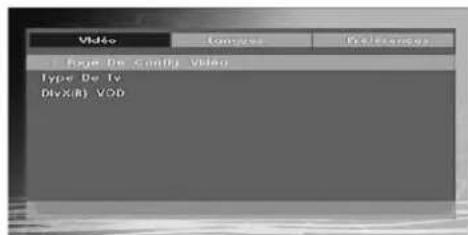
Type TV
Le type de TV est uniquement disponible en tant que "PAL". La poste de TV prend le signal NTSC en charge aussi; cependant le signal est convertit en PAL lors qu'il apparaît sur l'écran.
DivX VOD
DivX VOD fournit la conenance de vidéo coulant en matière de la qualité et la performance.
PARAMETRE LINGUISTIQUE
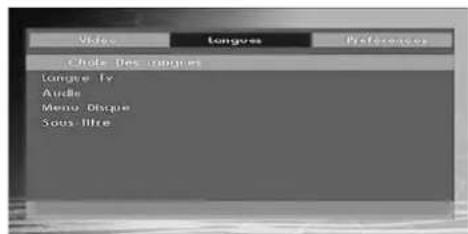
LANGUE OSD
Vous pouvez sélectionner la langue OSD par défaut des menus du lecteur
AUDIO
Vous pouvez sélectionner la langue audio par défaut si acceptée par le disque.
Vous pouvez sélectionner la langue du menu du disque DVD parmi ces langues. Le menu du disque apparaît dans la langue sélectionnée, si acceptée par le disque DVD.
SOUS-TITRE
Vous pouvez sélectionner la langue du sous-titre par défaut si acceptée par le disque DVD.
PRÉFÉRENCES
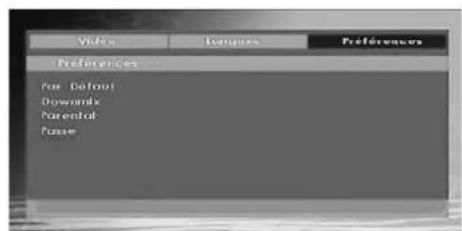
PAR DEFAULT
Si vous sélectionnez REINITIALISER (RESET) puis appuyez sur le bouton SELECT, les paramètres initiaux du lecteur sont chargés. Le niveau parental et le mot de passe parental ne changent pas.
DOWNMIX
Ce mode peut être sélectionné quand la sortie audio digitale de la TV est utilisée.
SURROUND: Sortie de son surround.
STÉRÉO: Deux chaînes stéréo.
CONTRÔLE PARENTAL (Niveau Parental)
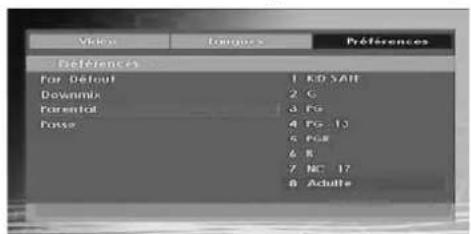
La lecture de certains DVD peut être limitée selon l'âge de l'utilisateur. La fonction « Contrôle Parental » permet de régler le niveau limite de la lecture par les parents.
Le niveau parental peut être réglé entre le niveau un et huit. Le niveau « 8 ADULTES » (8 ADULT) vous permet de voir tous les titres DVD en ignorant le niveau de contrôle parental du disque DVD. Vous ne pouvez visionner que les disques DVD ayant le même niveau de contrôle parental ou un niveau inférieur à celui du lecteur.
MOT DE PASSE (PASSWORD) (Changer le mot de passe):
En utilisant cette rubrique vous pouvez changer le mot de passe actuel.
Pour changer le mot de passe vous devez introduire l'ancien mot de passe. Après avoir
Français - 79 -
introduit l'ancien mot de passe, vous pouvez introduire le nouveau mot de passe de 4 caractères.
Vous pouvez utiliser la touche C pour effacer une entrée erronée.
Remarque : « 0000 » est le réglage par défaut du mot de passe. Vous devez entrer le mot de passe numérique XXXX à chaque fois que vous voulez changer le niveau de contrôle parental. Si vous oubliez votre mot de passe, contactez un technicien de service.
Dépannage
La qualité d'image est mauvaise (DVD)
- Assurez-vous que la surface du DVD n'est pas endommagée. (Rayures, trace de doigt etc.)
- Nettoyez le disque DVD et essayez de nouveau.
Reportez-vous aux instructions décrites dans « Remarques sur les disques » pour nettoyer le disque correctement.
- Assurez-vous que le disque DVD est bien placé dans le tiroir disque avec l'étiquette orientée vers le haut.
- Un disque DVD humide ou de la condensation risque de nuire à l'appareil. Attendez 1 ou 2 heures en mode de veille que le matériel sèche.
Le disque ne se met pas en marche
- Il n'y a pas de disque dans l'appareil. Introduisez un disque dans le chargeur.
• Le disque est mal installé.
Assurez-vous que le disque DVD est bien placé dans le tiroir disque avec l'étiquette vers le haut.
- Ce n'est pas le bon type de disque. L'appareil ne peut pas lire les disques CD-ROM, etc.
- Le code régional du DVD doit correspondre à celui de lecteur.
Langue OSD incorrecte
- Sélectionnez la langue dans le menu de configuration.
- La langue audio ou de sous-titre du DVD ne peut être changée.
- Le son et / ou le sous-titre multilingue n'ont pas été enregistrés sur le DVD.
- Essayez de changer le son ou sous-titre en utilisant les menus de titre des DVD. Certains
DVD ne permettent pas à l'utilisateur de modifi er ces réglages sans utiliser le menu du disque
Certaines fonctions (Angle, Zoom, etc.) ne marchent pas
- Ces fonctions ne sont pas disponibles sur le DVD.
- L'angle ne peut être modifié que si le symbole d'angle est affi ché.
Pas d'image
- Est-ce que vous avez pressé les boutons appropriés ? Essayez une nouvelle fois.
Pas de son
• Assurez-vous que le volume est réglé à un niveau audible.
- Assurez-vous de ne pas avoir accidentellement éteint le son.
Distorsion de son
- Assurez-vous que le réglage du mode d'audition est correct.
Pas de réponse de la télécommande
- Assurez-vous que la télécommande est dans le mode approprié.
- Assurez-vous que les piles sont installées correctement.
- Changez les piles
Rien ne fonctionne
Si vous avez essayé toutes les solutions ci-dessus et qu'aucune ne marche, essayez d'éteindre le TV-DVD et de le rallumer. Ci cela ne marche toujours pas, contactez votre fournisseur ou technicien de réparation pour lecteurs TV-DVD. Ne tentez jamais de réparer vous-même un TV-DVD défectueux.
Français - 80 -
Définition des termes
Angle
Certains disques DVD peuvent contenir des scènes ayant été fi lmées simultanément depuis un certain nombre d'angles différents (la même scène a été fi lmée de devant, du côté gauche, du côté droit, etc.). Avec ces disques, les scènes peuvent être visionnées à partir des angles différents en utilisant le bouton ANGLE.
Numéros de Chapitres
Ces numéros sont enregistrés sur les disques DVD. Un titre est divisé en de nombreuses sections, chacune d'elles étant numérotée, et les parties spécifi ques se présentant dans une vidéo peuvent être cherchées rapidement grâce à ces numéros.
DVD
Il s'agit d'un disque optique à haute densité sur lequel ont été enregistrés des images et des sons de haute qualité au moyen de signaux digitaux. Cela comprend une nouvelle technologie de compression vidéo (MPEG II) et d'enregistrement à haute densité. Les DVD permettent l'enregistrement d'images vidéo animées de bonne qualité esthétique à longue durée (p. ex., des fi lms entiers peuvent être enregistrés).
La structure d'un DVD est constituée de deux disques de 0,6 mm d'épaisseur collés l'un à l'autre. Plus le disque est mince, plus la densité des informations enregistrées est élevée, donc un DVD a une capacité supérieure à celle d'un disque simple de 1,2 mm d'épaisseur. Le fait que les deux disques très minces soient collés l'un à l'autre offre la possibilité d'une lecture double face et, pour l'avenir, d'un temps de lecture plus long.
Sous-titres
Des lignes imprimées apparaissent en bas de l'écran, traduisant ou transcrivant le dialogue. Elles sont enregistrées sur les disques DVD.
Valeurs temporelles
Indique la durée de lecture écoulée depuis le début d'un disque ou d'un titre. Peut être utilisé pour trouver rapidement une scène spécifi que. (Certains disques ne permettent pas la fonction de recherche temporelle. La disponibilité d'une telle fonction est déterminée par le fabricant.)
Numéro de titre
Ces numéros sont enregistrés sur les disques DVD. Quand un disque contient au moins deux films, ces films sont numérotés de la manière suivante : titre 1, titre 2, etc.
Numéro de plage
Ces numéros sont assignés aux plages enregistrées sur les CD audio. Ils permettent de trouver rapidement des plages spécifi ques.
Dolby Digital
De nombreux cinémas sont équipés de systèmes surround de format 5.1. Le même type de technologie est disponible chez vous. Afin d'obtenir un vrai surround de format 5.1, votre lecteur DVD doit être connecté à un décodeur Dolby Digital par les sorties digitales (coaxiales ou optiques).
Dolby Pro Logic
Il s'agit de la technologie des laboratoires Dolby pour décoder activement les programmes codés Dolby Surround. Les programmes Dolby Surround sont munis de quatre canaux audio (gauche, centre, droit et surround) codés en signaux stéréo standard à 2 canaux. Le canal arrière est monophonique.
LPCM
LPCM veut dire Pulse Code Modulation et est audio numérique.
MPEG
Abréviation de Moving Picture Experts Group. Il s'agit d'une norme internationale de compression d'images animées. Sur certains DVD, l'audio digitale a été comprimée et enregistrée dans ce format.
DivX
DivX est un technologie de compression digital video basé sur MPEG-a et développé par DivX Networks Inc.
Français - 81 -
Formats de fi chier pris en charge pour le mode USB & MC Modes
| Media | Fichier d'extension | Foumat | Remarques |
| Video Audio | (Résolution maximale/Débit binaire, etc.) |
| Film | .mpg/.dat/.vob | MPEG1 MPEG Layer 1/2/3 | |
| MPEG2 MPEG2 | |
| XviD/3ivx PCM/MP3/WMA Version XviD jusqu'à: 1.1.2 | |
| MPEG4 PCM/MP3/WMA | |
| .avi | MS ISO MPEG4 | PCM/MP3/WMA | Prend en charge SP et ASP |
| MJPEG PCM 30fps@VGA | |
| Musique | -- PCM Fréquence de test: 8K ~ 48KHz | |
| .mp3 | - | MPEG 1/2Layer 1/2/3 (MP3) | Fréquence de test: 8K ~ 48KHz, Débit binaire: 64K~320Kbps |
| .wma | - | WMA | Fréquence de test: 8K ~ 48KHz, Débit binaire: 5K ~ 192Kbps |
| Photo | .jpg | Pour JPEG | WxH = 8902x8902 up to 77Mega-pixelFormat du support :444/440/422/420/Echelle de gris |
| Progressive JPEG | Up to 4 Mega-pixelFormat du support : 444/440/422/420/Echelle de gris |
| Sous-titres externes | .ssa | | Prend en charge le format du fichier Texte, mais ne prend pas en charge le format du fichier Image |
| .ass | |
| .srt | |
| .smi | |
| .sub | |


Types de cartes mémoires prises en charge
•SD (Secure Digital ^TM )
•MMC (Multi Media Card ^TM )
•MS (Memouy Stick ^TM )
• MS PRO (Memouy Stick Pro ^TM )
"Memory Stick" est une marque déposée de Sony Corporation.
"Secure Digital" est une marque déposée de SD Card Association.
"MULTIMEDIACARD" est une marque déposée de MultiMediCard Association (MMCA).

MEMORY STICK


MULTIMEDIACARD
ASSOCIATION
Français - 82 -
Disques Compatibles
Ce lecteur peut lire les types de disques suivants.
| Typesdedisques (Logos) | Types d'enregistrements | Dimension dudisque | Duréede LectureMax. | Caractéristiques |
| DVD[IMAGE] | Audio + Vidéo | 12 cm | Uneseuleface; 240min.Doubleface;480 min | • 'UnDVDcontientdesdonnées audioetvidéod'excellentequalité grâceauxsystemesDolbyDigital etMPEG-2.• Lemenuaffichéal'écran permet desélectionnerfacilement diversesfonctionsaudioet optionsd'affichage. |
| 8 cm | Uneseuleface; 80min.Doubleface;160 min |
| AUDIO - CD[IMAGE] | Audio | 12 cm | 74 min. | • UndisqueLPs'enregistresousla formed'unsignalanalogique avecavantagededistorsion. Un CDestenregistrésouslaforme d'unsignalnumériqueoffrant une meilleurequalitédeson,moins dedistorsionetunemeilleure durabilitédelaqualitéaudio. |
| 8 cm | 20 min. |
| MP3 - CDMP3READABLE | Audio (xxxx.mp3) | 12 cm | Dépendde laqualité des fichiers Mp3. | • UnMP3estenregistrésous la formed'unsignalnumérique offrantunemeilleurequalitéde son,moinsdedistorsionetune meilleuredurabilitédelaqualité audio. |
| 8 cm |
| PICTURE - CDJPEGREADABLE | Video (Imagefixe) | 12 cm | Dépendde laqualité des fichiers JPEG. | • LesJPEGsontenregistrésous laformed'unsignalnumérique offrantunemeilleuredurabilitéde laqualitéd'image.Baseline Max resolution 2150 X 1432Progressive Max resolution 1400 X 900 |
| 8 cm |
| DivX®[IMAGE] | Audio + Vidéo | 12 cm | Dépendde laqualité DivX. | • Vidéo&Audioavecla technologiedecompression MPEG-4. |
| 8 cm |
Français - 83 -
Caractéristiques techniques
Lecture DVD / CD / CD-R / CD-RW / MP3 / JPEG / MPEG / DivX playback
| TypededisquesSupportd'enregistrement | DVD:SS/SL4.7"(DVD-5)SS/DL4.7"(DVD-9)DS/SL4.7"(DVD-10)DS/DL4.7"(DVD-18)CD-DACD-RCD-RWMP-3/JPEG |
| TypeVidéo | DécodagevidéostandardMPEG-2(priseenchargeMPEG-1)720x576(PAL)&720x480(NTSC)pixelsd'affichageVidéo enpleinécranFréquencesderafraîchissement50et60Hz(PAL-NTSC)Vitessedetraitementdufluxdedonnéesnumériquespouvant atteindre108Mbits/secRésolutiondelignessupérieureà500 |
| Typeaudio | DécodageDolbyDigitalDécodageMPEGMulticanauxLPCM |
| SortieAudio | Sortieaudionumérique:IEC958TOSLINKSortieanalogique:EchantillonnageDAC24bits/48,44.1kHz |
Français - 84 -