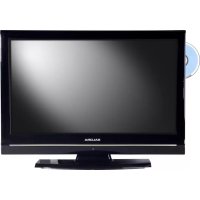
GEBRUIKSAANWIJZING LCD 3231 DVX SALORA
Veiligheidsvoorschriften....3
Voedingsbron....3
Netsnoer 3
Vocht en Water 3
Reinigen.... 3
Hitte en vlammen .... 3
Bliksem 3
Vervangstukken 3
Onderhoud....3
Afvalverwerking 3
Informatie voor gebruikers in de
lidstaten van de Europese Unie. 3
Het toestel loskoppelen 4
Volume Hoofdtelefoon 4
Installatie....4
LCD-Scherm 4
Waarschuwing 4
Overzicht van de afstandsbediening 5
LCD-TT en bedieningstoetsen ...... 6
De aansluitingen bekijken – Aansluitingen achterin 6
De aansluitingen bekijken –
Zijdelingse aansluitingen 7
Antenneaansluiting....7
Stroomaansluiting....8
De LCD-TT aansluiten op een PC 8
Aansluiten op een DVD-speler 8
Het gebruik van de zijdelingse AV-aansluitingen .... 8
Het gebruik van andere aansluitingen 9
Andere apparatuur aansluiten via SCART 9
Batterijen aanbrengen in de afstandsbediening ..... 9
De TV in/uitschakelen 9
De TV inschakelen 9
De TV uitschakelen 10
Eerste installatie 10
Ingangselectie 10
Basisbedieningen 10
Bediening met de toetsen op de TV 10
Bediening met de afstandsbediening .....11
Menusysteem....11
Beeldmenu....11
Geluidsmenu....12
Functiemenu....13
Installatiemenu.... 14
Bronmenu 16
PC-modus menusysteem 16
PC-positiemenu 16
TV-informatie weergeven.... 17
Geluid dempen functie.... 17
Beeldmodus selectie 17
Beeld bevriezen 17
Zoommodi....17
Automatisch....17
16:9....17
4:3....17
Panoramisch....17
14:9....18
Bioscoop....18
Ondertiteling 18
Zoom....18
Teletekst 18
Tips....19
Zorg voor het scherm.... 19
Beeldnawerking 19
Geen stroom 19
Zwakke beeldkwaliteit 19
Geen beeld 19
Geluid 19
Afstandsbediening 19
Invoerbronnen.... 19
Bijlage A: PC-invoer normale weergavemodi ..... 20
Bijlage B: AV en HDMI-signaalcompatibiliteit
(Ingang signaaltypes) 20
Specifications 21
Nederlands - 1 -
Kenmerken
- Kleuren LCD -TV met afstandsbediening.
- HDMI-aansluitingen voor digitale video en geluid. Deze verbinding is ook compatibel met hoge defi nitie signalen.
• 200 zenders van VHF, UHF (analoge).
- OSD-menusysteem.
- Twee scart-aansluitingen voor externe apparaten (zoals video, videospelletjes, geluidsset, etc.)
- Stereo geluidssysteem. (3D Panorama)
- Teletekst, fastext, TOP-tekst.
• Hoofdtelefoonaansluiting.
• Automatisch programmeersysteem
- Voorwaartse of achterwaartse handmatige afstemming.
- Sluimertimer.
- Kinderslot.
- Automatisch geluid dempen indien geen uitzending.
- NTSC-weergave.
• AVL (Automatische volumebegrenzing).
- Indien geen geldig signaal gedetecteerd wordt, schakelt de TV na vijf minuten automatisch over op de stand-by modus.
- PLL (Frequentie zoeken)
- PC-ingang.
- Plug&Play voor Windows 98, ME, 2000, XP, Vista.
- Geluid lijnuitgang.
- Spelmodus (optioneel)
- Actieve antennevoeding (optioneel)
• SRS TruSurr XT (optioneel)
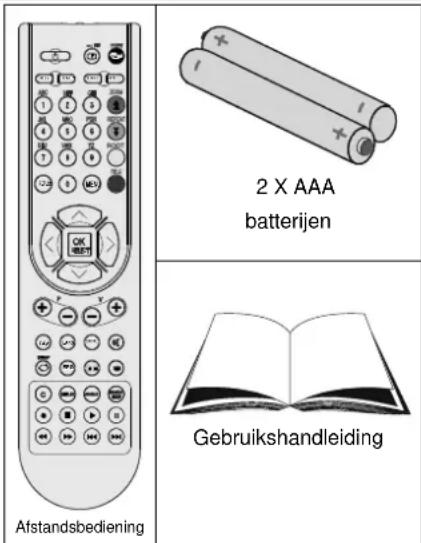
Accessoires
Inleiding
Dank u wel dat u dit product hebt gekozen. Deze handleiding helpt u bij de correcte bediening van uw TV. Lees deze handleiding grondig door voor u de TV in gebruik neemt.
Bewaar deze handleiding op een veilige plaats voor een eventuele raadpleging in de toekomst.

Voorbereiding
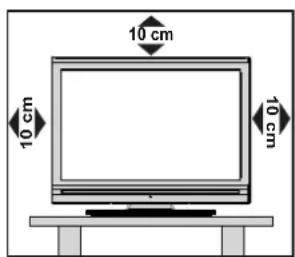
Voor een correcte ventilatie moet u minimum 10 cm vrije ruimte laten rond het toestel. Om defecten en onveilige situaties te voorkomen mag u geen voorwerpen op het toestel plaatsen.
Gebruik dit apparaat in een gematigd klimaat.
Nederlands - 2 -
Veiligheidsvoorschriften
Lees deze aanbevolen veiligheidsvoorschriften zorgvuldig voor uw veiligheid.
Voedingsbron
Dit televisietoestel mag enkel aangesloten worden op een stroomvoorziening van 220-240V, 50 Hz. Zorg ervoor dat u de correcte spanning instelling selecteert.
Netsnoer
Plaats het toestel, meubelstuk etc. niet op het netsnoer (elektriciteitsnet) of klem het netsnoer niet af. Hanteer het netsnoer aan de stekker. Verwijder de stekker niet uit het stopcontact door aan de draad te trekken en raak het netsnoer nooit met natte handen aan, dit zou een kortsluiting of elektrische schok kunnen veroorzaken. Leg geen knopen in het snoer of bind het niet samen met andere snoeren. De netsnoeren moeten zo geplaatst worden dat er niet op gestapt kan worden. Een beschadigd snoer kan brand veroorzaken of u een elektrische schok geven. Indien het beschadigd is en vervangen moet worden, moet dit door een bekwaam persoon uitgevoerd worden.
Vocht en Water
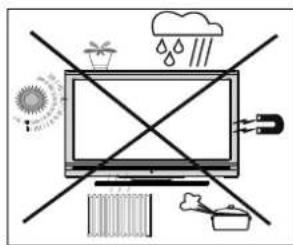
Gebruik dit toestel niet in een vochtige en natte omgeving (vermijd badkamers, de gootsteen in de keuken, en in de buurt van een wasmachine). Stel dit toestel niet bloot aan water of regen want dit kan gevaarlijk zijn. U mag ook geen voorwerpen op het toestel plaatsen die water bevatten (zoals va druppels of spatten.

Indien er een voorwerp of vloeistof in de kast terecht komt, moet u de stekker van de TV uit het stopcontact verwijderen en het toestel door deskundigen laten nakijken voor u het opnieuw in gebruik neemt.
Reinigen
Voor u het toestel schoonmaakt, moet u de stekker van de TV verwijderen uit het wandstopcontact. Geen vloeistof -of aerosolreinigers gebruiken. Gebruik een zachte en droge doek.
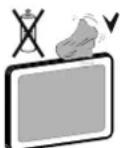
Ventilatie
De sleuven en openingen in de TV zijn als ventilatie bedoeld en verzekeren een betrouwbare werking. Om oververhitting te vermijden, mogen deze openingen niet geblokkeerd of afgesloten worden.
Hitte en vlammen
Het toestel mag niet in de nabijheid van open vlammen en intense hitte, zoals een elektrische verwarmer, geplaatst worden. Let erop dat er geen open

Nederlands - 3 -
vlambronnen, zoals aangestoken kaarsen, op de TV geplaatst worden. Batterijen mogen niet blootgesteld worden aan warmtebronnen zoals zonlicht, vuur of andere.
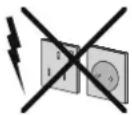
Bliksem
Indien er onweer en bliksem is of wanneer u op vakantie gaat, moet u het netsnoer verwijderen uit het stopcontact.
Vervangstukken
Indien er vervangstukken nodig zijn, moet u controleren dat de onderhoudstechnicus vervangstukken gebruikt die aangegeven worden door de fabrikant of die dezelfde specifi caties hebben als de originele stukken. Niet-geautoriseerde vervangstukken kunnen brand, elektrische schokken of andere gevaren veroorzaken.
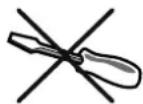
Onderhoud
Laat het onderhoud uitvoeren door een deskundige. Verwijder het deksel nooit zelf want dit kan elektrische schokken veroorzaken.
Afvalverwerking
Instructies voor afvalverwerking:
- De verpakking en hulpverpakking zijn recycleerbaar en gerecycleerd moeten worden. Verpakkingsmateriaal zoals plastic zakken moeten buiten het bereik van kinderen gehouden worden.
- Batterijen, inclusief deze die geen zware metalen bevatten, mogen niet samen met het huishoudelijk afval afgehandeld worden. Verwijder deze oude batterij op een milieuvriendelijke wijze. Informeer u over de toepasselijke wetgeving in uw regio.
- De koude kathode fi uorescerende lamp in het LCD-paneel bevat een kleine hoeveelheid kwik. U moet de lokale wetgeving naleven als u zich wilt ontdoen van het apparaat.

Dit symbool op het product of op de verpakking wijst aan dat uw elektrische en elektronische apparaten aan het einde van hun levensduur afzonderlijk van uw huishoudelijk afval afgehandeld moeten worden. Er bestaan afzonderlijke inzamelingsystemen voor recyclage in de EU.
Voor meer informatie kunt u contact opnemen met de lokale autoriteit of de verdeler waar u het product hebt aangekocht.
Het toestel loskoppelen
De hoofdschakelaar dient om het Tv-toestel los te koppelen van het elektriciteitsnet en moet daarom gemakkelijk bedienen zijn.
Volume Hoofdtelefoon
Overtollige geluidsdruk van een koptelefoon kan gehoorverlies veroorzaken.

Installatie
Om het risico op letsels te voorkomen, moet dit apparaat stevig bevestigd zijn aan de muur volgens de installatierichtlijnen (indien deze optie beschikbaar is).
LCD-Scherm
Het LCD-paneel is een spitstechnologisch product met ongeveer een miljoen dunne fi Imtransistors. Dit levert heel fi jne beelddetails op. Het is soms mogelijk dat een aantal inactieve pixels als een onbeweeglijk blauw, groen of rood punt op het scherm verschijnen. Merkt u a.u.b. op dat dit geen invloed heeft op de prestaties van uw toestel.
Waarschuwing
Laat uw TV niet in stand-by of operationele modus wanneer u uw huis verlaat .
srs
TruSurround technology is als naamloze vennootschap erkend onder de licentie van SRS Labs, Inc.
LICENTIE KENNISGEVING
Geproduceerd onder licentie door Dolby Laboratories.
HANDELSMERK BEVESTIGING
"Dolby" en het dubbele-D symbool zijn handelsmerken van de Dolby Laboratories.
Als u gebruik maakt van de LCD TV muurbevestigingskit (optioneel) raden we u ten sterkte aan al uw kabels achter het LCD-scherm in te voeren in het stopcontact voor u het toestel aan de muur bevestigt.
Nederlands -4-
Overzicht van de afstandsbediening
Stand-by1.
Opnamegrootte2.
Slaap timer3.
Numerieke toetsen4.
Terug / TXT Index5.
Cursor omhoog/ TXT pagina omhoog6.
Cursor links7.
Programma omhoog8.
Programma omlaag9.
Mono-Stereo/Dual I-II10.
Wisselen11.
Geen functie12.
Info / TXT onthul13.
-
Beeldmodus selectie
-
Bronselectie
Rood / GELUID16.
-
Groen / BEELD
-
Geel / Functie
-
Menu
-
Installeer/Blauw
-
OK / Selecteren / Houden
-
Cursor rechts / TXT subpagina
-
Cursor omlaag / TXT pagina omlaag
-
Volume hoger
-
Volume lager
-
Geluid dempen
Teletekst / Mengen27.
- Teletekst ondertiteling
Geen functie29.
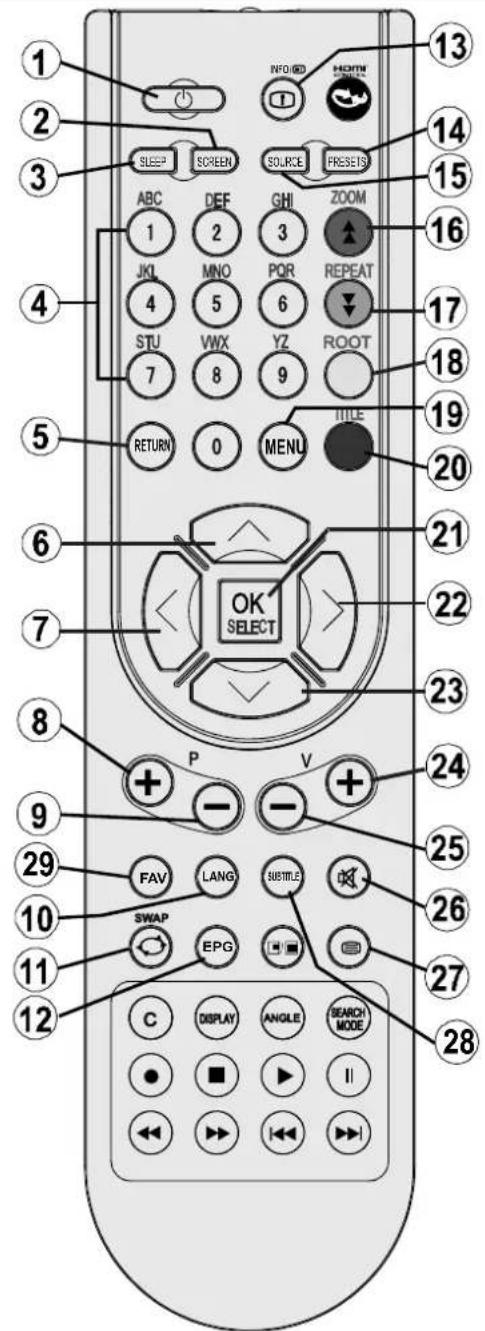
Nederlands - 5 -
LCD-TT en bedieningstoetsen
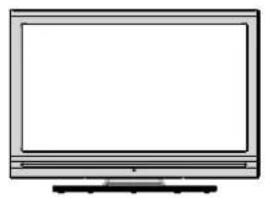
De toetsen Programma omhoog/3.
omlaag
De toetsen Volume omhoog/4. omlaag
Opmerking: Druk gelijktijdig op de "L" toetach om het hoofdmenu te openen.
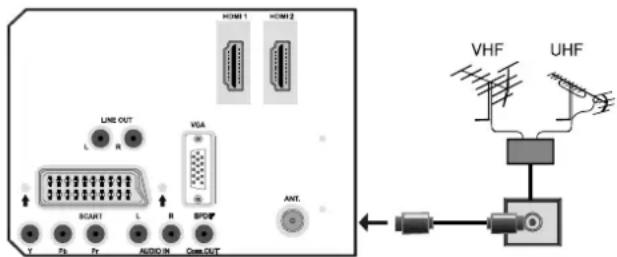
De aansluitingen bekijken – Aansluitingen achterin
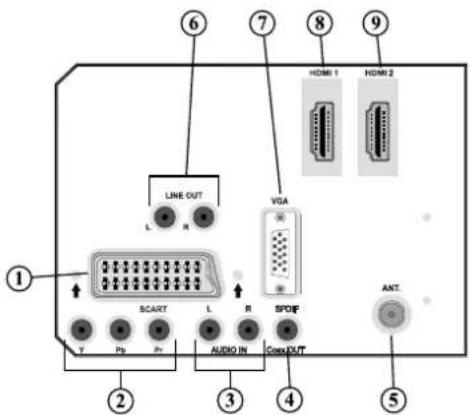
SCART aansluitingen 1. invoer of uitvoer voor externe toestellen.
Verbind de SCART kabel met een SCART aansluiting op de TV en een SCART aansluiting op uw extern toestel (zoals een decoder, een VCR of een DVD speler).
Opmerking: Als een extern apparaat aangesloten is via de Scart aansluiting schakelt de TV automatisch over op de AV modus.
-
Component video-ingangen (YpBPr) worden gebruikt om componente video te verbinden. U kunt de componente video en geluids-ingangen aansluiten op een toestel dat een componente uitgang heeft. Verbind de componente videokabels tussen de COMPONENTE VIDEO INGANGEN op de TV en de componente video-uitgangen van uw toestel. Tijdens de verbinding moet u ervoor zorgen dat de letters op uw Tv, "Y", "Pb", "Pr" overeenkomen met de aansluitingen van uw toestel.
-
PC/YPbPr geluidsingangen worden gebruikt voor het aansluiten van geluidsignalen van een PC of toestel dat aangesloten is op de TV via YPbPr.
Sluit de Pc audiokabel aan tussen de GELUIDSINGANGEN op de Tv en de geluidsuitgang van uw PC om PC-geluid in te schakelen.
Nederlands - 6 -

Sluit de geluidskabel aan tussen de GELUIDSINGANGEN op de TV en de geluidsuitvoer van uw toestel om component geluid mogelijk te maken. U moet ook de SPDIF uit optie op Aan instellen in het geluidsmenu
- S/PDIF uit voert digitale geluidsignalen uit naar de huidig weergegeven bron. Gebruik een S/PDIF coaxkabel om geluidsignalen over te dragen naar een toestel met een S/PDIF-ingang.
RF-ingang5. sluit aan op een antenne of een kabel.
Merk op dat als u gebruik maakt van een decoder of een media recorder het van het allergrootste belang is dat de antennekabel met een geschikte kabel aangesloten wordt via het toestel op de televisie, zoals weergegeven op onderstaande afbeelding.
- Geluid lijn uit voeren geluidsignalen uit naar een extern toestel zoal een optioneel geluidssysteem.
Om de externe luidsprekers aan te sluiten op uw TV kunt u de AUDIO LIJN UIT van de TV gebruiken met een geluidskabel. Opmerking: De functie Lijn Uit kan niet gebruikt worden als u in HDMI-bron bent. U kunt in plaats daarvan SPDIF gebruiken.
PC-ingang7. dient om een computer met het TV toestel te verbinden.
Verbind de PC-kabel tussen de PC-INGANG op de TV en de PC-uitgang op uw PC.
HDMI 2: 8. HDMI-ingang
HDMI 1.9. HDMI-ingang
HDMI-ingangen dienen voor de aansluiting op een toestel met een HDMI-aansluiting.
Uw LCD Televisie kan Hoge definitie afbeeldingen weergeven van op apparaten zoals een Hoge Definitie Satelliet Ontvanger of een DVD speler. Deze apparaten moeten aangesloten worden via de HDMI-aansluitingen of Component aansluiting. de aansluitingen kunnen 480i, 480p, 576p, 576i, 720p, 1080i, 1080p signalen ontvangen. Er is geen geluidsverbinding nodig voor een HDMI- naar HDMI-aansluiting.
De aansluitingen bekijken – Zijdelingse aansluitingen
-
De hoofdtelefoonaansluiting wordt gebruikt om een externe koptelefoon aan te sluiten op uw systeem. Sluit aan op de KOPTELEFOON aansluiting om geluid van de TV te beluisteren via de hoofdtelefoon (optioneel).
-
De Video-ingang wordt gebruikt voor de aansluiting van videosignalen of externe toestellen. Sluit de videokabel aan tussen de VIDEO IN aansluiting van de TV en de VIDEO UIT aansluiting op uw apparaat.
-
De geluidsingangen worden gebruikt om geluidsignalen van externe toestellen aan te sluiten. Verbind de geluidskabel tussen de GELUIDSINGANGEN van de TV en de GELUIDSUITGANG aansluitingen van uw toestel. Opmerking: Als u een toestel aansluit op de TV via VIDEO-INGANG moet u ook uw toestel aansluiten met een geluidskabel naar de GELUIDSINGANGEN van de TV om geluid in te schakelen.
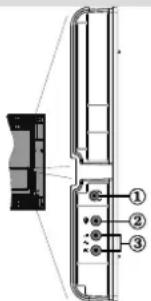
- Sluit de antenne of de kabel-TV stekker aan op de ANTENNE INGANG aan de achterzijde van de TV.
Nederlands - 7 -
Stroomaansluiting
BELANGRIJK: Het Tv-toestel is ontworpen voor een bediening met 220-240V wisselstroom, 50 Hz.
- Nadat u de TV uitgepakt hebt, moet u het toestel de tijd gunnen op kamertemperatuur te komen voor u het op het elektriciteitsnet aansluit.
• Voer het netsnoer in het stopcontact
De LCD-TT aansluiten op een P
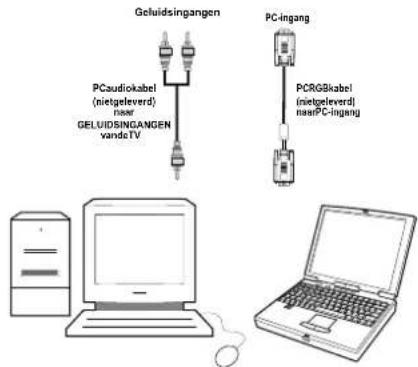
Om het beeld van uw computer op uw LCD-TV weer te geven, kunt u uw computer aansluiten op het Tv-toestel.
- Schakel zowel de computer als het scherm uit voor u een aansluiting tot stand brengt.
- Gebruik de 15-pin D-sub weergavekabel om een PC aan te sluiten op de LCD TV.
- Wanneer de verbinding gemaakt werd, schakelt u over naar PC-bron. Raadpleeg hiervoor de "Ingangselectie" sectie.
- Stel de gewenste resolutie in. U vindt informatie met betrekking tot de resolutie in de bijlagen .
flowchart
graph TD
    A["Computer"] --> B["GELUIDSINGANGEN vandsTV"]
    C["Laptop"] --> D["PCaudiokabel (nietgeleverd) nser"]
    D --> E["GELUIDSINGANGEN vandsTV"]
    F["PC-ingang"] --> G["PCRGBkabel (nietgeleverd) nmiPC-ingang"]
Aansluiten op een DVD-speler
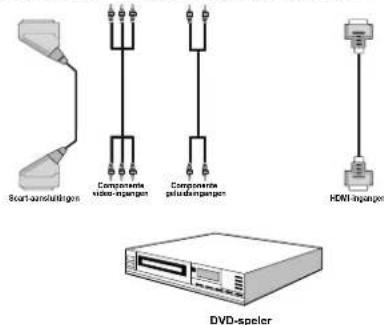
Als u een DVD-speler wenst aan te sluiten op uw LCD-TV, kunt u de aansluitingen van het Tv-toestel gebruiken. DVD-speler kunnen verschillende aansluitingen hebben. Raadpleeg de gebruikshandleiding van uw DVD-speler voor bijkomende informatie. Schakel zowel het toestel als de TV uit voor u een aansluiting tot stand brengt.
Opmerking: De Kabels in de afbeelding worden niet geleverd.
- Indien uw DVD-speler een HDMI-aansluiting heeft, kunt u aansluiten via HDMI. Wanneer u aansluit naar DVD-speler moet u overschakelen naar HDMI-bron. Raadpleeg hiervoor de "Ingangselectie" sectie.
- De meeste DVD-spelers worden via COMPONENTE AANSLUITINGEN verbonden. Gebruik een componente videokabel om video-ingang te
verbinden. Om het geluid in te schakelen, gebruikt u een componente geluidskabel, zoals hieronder weergegeven. Wanneer de verbinding tot stand gebracht is, schakelt u over naar YPbPr-bron. Raadpleeg hiervoor de "Ingangselectie" sectie.
- U mag ook via de SCART-aansluiting aansluiten. Gebruik een SCART-kabel zoals hieronder weergegeven.
Opmerking : Deze drie verbindingsmethodes voeren dezelfde functie uit, maar met een verschillend kwaliteitsniveau. Het is niet nodig een verbinding tot stand te brengen via al deze drie methoden .
Het gebruik van de zijdelingse AV-aansluitingen
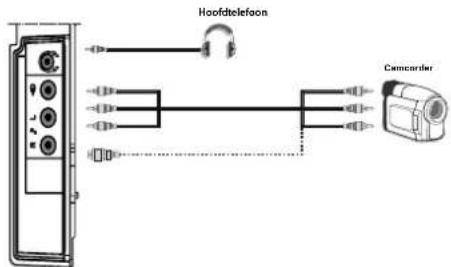
U kunt uiteenlopende optionele apparaten aansluiten op uw LCD-TV. Mogelijke verbindingen worden hieronder weergegeven. Merk op dat de kabels in de afbeelding niet geleverd worden.
- Om een camcorder aan te sluiten, sluit u aan op de S-VIDEO of VIDEO-IN aansluiting en de GELUIDSAANSLUITINGEN. Sluit de camcorder niet gelijktijdig aan op de S-VIDEO en VIDEO-IN aansluiting want dit kan beeldstoringen veroorzaken. Om de betrokken bron te selecteren, verwijzen wij u naar de "Ingangselectie" in de volgende delen.
- Om geluid van uw hoofdtelefoon te beluisteren, sluit u aan op de KOPTELEFOON aansluiting van de TV.
Nederlands -8-
Het gebruik van andere aansluitingen
U kunt uiteenlopende optionele apparaten aansluiten op uw LCD-TV. Mogelijke verbindingen worden hieronder weergegeven. Merk op dat de kabels in de afbeelding niet geleverd worden.
- Gebruik een geluidskabel om een verbinding te maken met externe luidsprekers. Haal de GELUID LINKS en GELUID RECHTS aansluitingen nooit door elkaar. Schakel de LCD-TV en de externe luidspreker pas in nadat alle verbindingen uitgevoerd werden. Raadpleeg de handleiding van uw luidsprekers voor bijkomende informatie.
- Om een verbinding tot stand te brengen met een apparaat dat ondersteuning biedt voor SPDIF moet u een geschikte SPDIF-kabel gebruiken om de geluidsaansluiting in te schakelen. U moet ook de SPDIF uit optie op Aan instellen in het geluidsmenu.
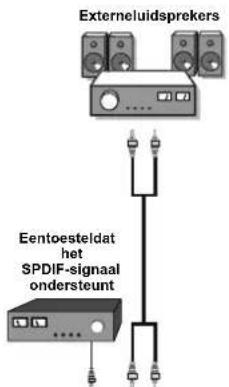
flowchart
graph TD
    A["Externaluid speakers"] --> B["Eentoesteldat het SPDF-signaal ondersteunt"]
    B --> C["Power Supply"]
    B --> D["Power Supply"]
    B --> E["Power Supply"]
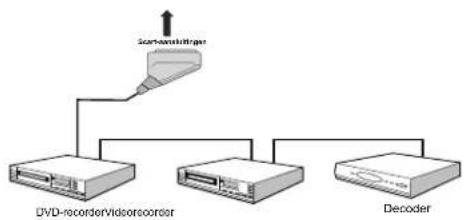
Andere apparatuur aansluiten via SCART
De meeste toestellen ondersteunen SCART-aansluiting. U kunt een DVD-recorder, een videorecorder of een decoder aansluiten op uw LCD-TV via de SCART-aansluitingen. Merk op dat de kabels in de afbeelding niet geleverd worden.
Schakel zowel de toestellen als de TV uit voor u een aansluiting tot stand brengt.
Raadpleeg de gebruikshandleiding van uw toestel voor bijkomende informatie.
Batterijen aanbrengen in de afstandsbediening
- ijder het deksel van het batterijcompartiment aan de achterzijde van de afstandsbediening door van het aangeduide deel zachtjes achterwaarts te trekken.
- Voer twee AAA/R3 of equivalente batterijen in. Plaats de batterijen in de correcte richting en breng het deksel van het batterijcompartiment opnieuw aan
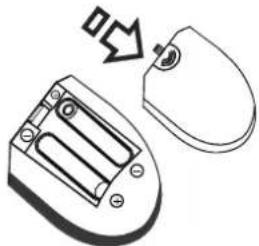
Opmerking: Verwijder de batterijen uit de afstandsbediening als u niet van plan bent ze te gebruiken gedurende een lange periode. Zo niet, kan dit schade veroorzaken door lekkage van de batterijen.
Het bereik van de afstandsbediening is ongeveer 7m
De TV in/uitschakelen
De TV inschakelen
- Sluit het netsnoer aan op 220-240V wisselstroom 50 Hz. De stand-by LED-indicator licht op.
- De TV inschakelen vanuit stand-by modus:
- Druk op 🔒 toets, P+ / P- of een cijfertoets van de afstandsbediening.
- Druk op de stand-by, -P/CH of P/CH+ van de Tv. De Tv schakelt in .
Opmerking: Indien u de Tv inschakelt met de ZENDER OMHOOG/OMLAAG toetsen van de afstandsbediening of op de TV zal de laatst weergegeven zender opnieuw geselecteerd worden.
Op beide manieren kunt u de TV inschakelen.
Nederlands - 9 -
De TV uitschakelen
- Druk op de toets van de afstandsbediening of de STAND-BY toets van de TV om de TV over te schakelen naar stand-by modus.
- Om de TV volledig uit te schakelen, verwijdert u het netsnoer uit het stopcontact.
Opmerking: Wanneer de Tv naar stand-by modus wordt geschakeld, kan de stand-by LED knipperen om aan te geven dat functies zoals Stand-by Zoeken, downloaden over de ether of Timer actief zijn.
Eerste installatie
Wanneer de TV voor de eerste maal wordt ingeschakeld, wordt volgend menu op het scherm weergegeven:
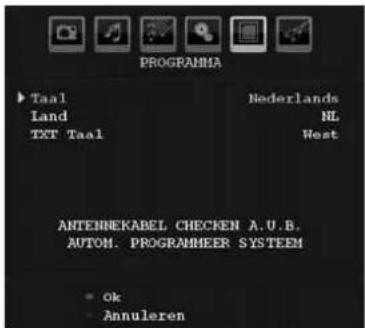
Selecteer uw land, taal en teksttaal met de “” of “▶” en “▼of “ ” toetsen. Druk op de OK of RODE toets om door te gaan. Druk op de BLAUWE toets om te annuleren.
Het volgende menu verschijnt tijdens het automatisch afstemmen:
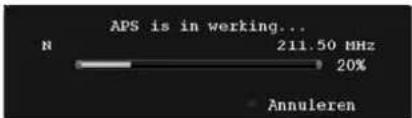
Aan het einde van APS, verschijnt de zendertabel op het scherm. In de zendertabel ziet u de nummers en namen die toegewezen werden aan de zenders.
Indien u de locaties en/of de namen van de zenders niet aanvaardt, kunt u deze wijzigen in de zendertabel.
Schakel de Tv niet uit zonder de Eerste installatie gestart te hebben.
Ingangselectie
Van zodra u externe systemen hebt aangesloten op uw Tv kunt u overschakelen naar verschillende ingangsbronnen.
- Druk op de "SOURCE" toets van uw afstandsbediening om de bronnen rechtsreeks te veranderen.
of,
- Selecteer de "Bron" optie in het hoofdmenu met de "◀" of "▶" toetsen. Gebruik daarna de "▼" of " "▲" toetsen om een ingang te markeren en druk op de "▶" toets om te selecteren.
Opmerking: U kunt de gewenste signaalbronopties markeren door de OK toets in te drukken. Om die reden zijn enkel de gemarkeerde signaalbronopties beschikbaar als de "SOURCE" toets ingedrukt wordt (behalve voor de TV-bron)
U kunt uw TV zowel met de afstandsbediening als de toetsen op het toestel bedienen.
Bediening met de toetsen op de TV
Volume instelling
- Druk op de “-” toets om het volume te verlagen of op de “+” toets om het volume te verhogen. Centraal onderin in beeld verschijnt een schuifregelaar voor het volumeniveau.
Zenderselectie
- Druk op de "P/CH+" toets om de volgende zender te selecteren of op de "P/CH -" toets om de vorige zender te selecteren.
- Druk gelijktijdig op de V+/V- toetsen om het hoofdmenu te openen. In het hoofdmenu kunt u submenu's selecteren met de "P/CH -" of "P/CH
+ " toetsen. Ga naar het submenu met de " of " teeteen. Raadpleeg de menusysteem secties in uw handleiding om het gebruik van de menu's aan te leren.
Nederlands - 10 -
AV-modus
- Druk op de "TV/AV" toets in het bedieningspaneel van de TV om de TV over te schakelen naar de TV- of AV-modi.
Bediening met de afstandsbediening
- De afstandbediening van uw TV is ontworpen alle functies van het model dat u geselecteerd hebt te bedienen. De functies worden beschreven op basis van het menusysteem van uw TV.
- De functies van het menusysteem worden in de volgende secties beschreven.
Volume instelling
- Druk op de "V+" toets om het volume te verhogen. Druk op de "V-" toets om het volume te verlagen. Een schuifregelaar voor het volumeniveau verschijnt op het scherm.
Zenderselectie (Voorgaand of volgend zender)
- Druk op de "P -" toets om de vorige zender te selecteren.
- Druk op de "P+" toets om de volgende zender te selecteren.
Zenderselectie (directe toegang):
- Druk op de numerieke toetsen van de afstandsbediening om zenders te selecteren tussen 0 en 9. De TV schakelt over op de geselecteerde zender. Om zenders te selecteren tussen 10-299 (voor IDTV) of 10-199 (voor analoog), druk herhaaldelijk op de numerieke toetsen De tijdslimiet is 3 seconden.
- Druk het zendernummer rechtstreeks in om zenders met één cijfer opnieuw te selecteren
M enusysteem
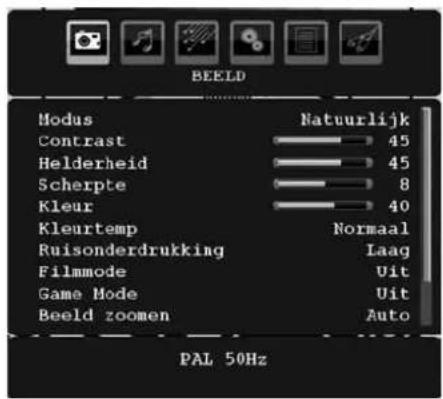
Modus
Voor uw weergavevereisten kunt u de verwante modusoptie instellen.
Als u op "▼" of "▲"drukt, selecteert u Modus. Met de "▼of " "toetsen kunt u één van de volgende opties selecteren: Cinema, Dynamisch en Natuurlijk.
Helderheid/Contrast/Kleur/Scherpte/Kleurschakering
Druk op de "of "oetsen om de gewenste optie te selecteren. Druk op de "of "toetsen om het niveau in te stellen.
Opmerking: De Tint optie kan enkel zichtbaar zijn wanneer de TV een NTSC-signaal ontvangt.
Kleurtemp
Als u op "▼" of "▲" drukt, selecteert u Kleurtemp. Met de "◀" of "▼" toets kunt u één van de volgende opties selecteren: Koel, Normaal en Warm.
Opmerking :
- De Koel optie instellen geeft witte kleuren een blauwe accentuering.
- De Warm optie instellen geeft witte kleuren een rode accentuering.
- Voor normale kleuren, selecteert u de Normaal optie.
Ruisreductie
Indien het uitzendsignaal zwak is en het beeld ruis bevat, kunt u de Ruisreductie instelling gebruiken om de hoeveelheid ruis te onderdrukken.
Druk op de “▼” of “▲” toets om Ruisreductie te selecteren. Druk op de “◀ of “▶”” toets om u één van de volgende opties te selecteren: Laag, Gemiddeld, Hoog or Uit.
Filmmodus
Films worden aan een ander aantal frames per seconde opgenomen dan normale televisieprogramma's.
Druk op de "▼" of "▲toets om de Filmmodus . te selecteren.
Druk op de “◀” of “▶” toets om deze functie in of uit te schakelen.
Schakel deze functie aan wanneer u
fi lms bekijkt om de snelle animatiescènes duidelijk te kunnen zien.
Spelmodus (optioneel)
Selecteer de Spelmodus met de "▼" of "▲" toets. Druk op de "◀" of "▶" toets om de Spelmodus In of Uit. te schakelen. Wanneer de Spel Modus ingeschakeld is, worden specifieke instellingen voor de spel modus, die geoptimaliseerd zijn voor betere videokwaliteit, geladen.
Nederlands - 11 -
De Beeldmodus, Contrast, Helderheid, Scherpte, Kleur en Kleurtemperatuur instellingen zijn onzichtbaar en uitgeschakeld wanneer de Spelmodus ingeschakeld is.
Opmerking :
De Beeldmodus selectietoets op de afstandsbediening heeft geen functie wanneer de Spelmodus ingeschakeld is
Indien de TV overgeschakeld wordt naar de PIP/PAP-modus wordt de Spelmodus uitgeschakeld en verwijderd uit het Beeldmenu.
Beeld scherpstellen
Selecteer Beeld scherpstellen met de "▼" of "▲" toets.
Met de "◀" of "▶" toetsen kunt u de scherpstelling van het beeld wijzigen in Automatisch, 16:9, 4:3, Panoramisch, 14:9 Zoom, Cinema, Ondertiteling or Zoomen.
Bewaren
Druk op de ▼ of “”bets om Bewaren te selecteren.
Druk op ▶” of OK om de instellingen te bewaren.
“ Opgeslagen... ” verschijnt op het scherm.
Reset
Druk op de "▼" of "▲" toets om Reset. te selecteren. Druk de "◀" of "▶" of de OK toets in om de fabrieksinstellingen van de beeldmodus te herstellen.
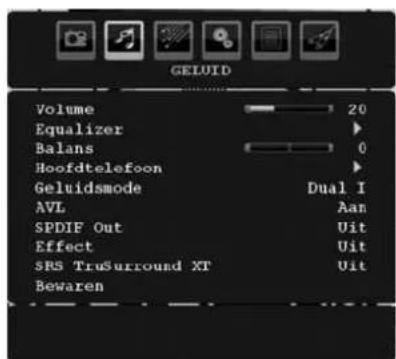
Volume
Druk op de "▼" of "▲" toets om Volume. te selecteren.
Druk op de "◀" of "▶toetsen om het volumeniveau
te wijzigen.
Equalizer
Druk op de "▼" of "▲" toets om Equalizer. te selecteren. Druk op de "▼" toets om het equalizer menu weer te geven.
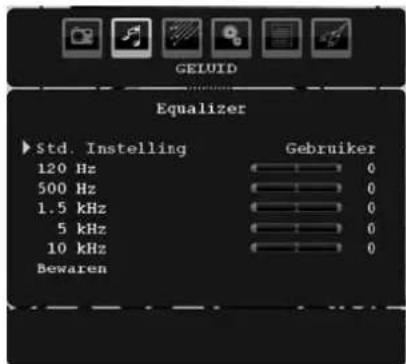
Druk op de "of" toetsen om de vooraf ingestelde waarde te wijzigen. In het equalizer menu, kan de voorinstelling gewijzigd worden in Muziek, Film, Spraak, Vlak, Klassiek en Persoonlijk..
Selecteer de gewenste frequentie met de "▼" of "▲ toetsen en verhoog of verlaag de frequentie toename met de "◀of " "toetsen.
Druk op de "MENU" toets om terug te keren naar het vorige menu.
Opmerking: De equalizer menu instellingen kunnen uitsluitend gewijzigd worden wanneer de Equalizer modus op Gebruiker. staat.
Balans
Deze instelling wordt gebruikt om de linkse of rechtse luidspreker meer te benadrukken.
Druk op de "▼" of "▲toets om Balans. te selecteren. Gebruik de "◀of "▶toetsen om het niveau van de Balans te wijzigen. Het balansniveau kan aangepast worden tussen -32 en +32.
Hoofdtelefoon
Druk op de "▼" of "▲" toets om Hoofdtelefoon. te selecteren. Druk op de "▼" toets om het hoofdtelefoonmenu weer te geven.
Opmerking: De hoofdtelefoon wordt uitgeschakeld wanneer de SPDIF optie wordt ingeschakeld.
De hoofdtelefoon submenu-opties worden hier onder beschreven:
Volume
Druk op de “▼” of “▲” toets om Volume. te selecteren. Druk op de “▶” om het volumeniveau van de hoofdtelefoon te verhogen. Druk op “◀” om het volumeniveau van de hoofdtelefoon te verlagen. Het volumeniveau van de hoofdtelefoon kan aangepast worden tussen 0 en 63.
Nederlands - 12 -
Geluidsmodus (optioneel)
Druk op de “▼” of “▲” toets om de Geluidsmodus te selecteren. Met de “◀ of “▶toets kunt u de Mono, Stereo, Dual I of Dual II modus selecteren, uitsluitend als de geselecteerde zender deze modus ondersteunt..
AVL
De Automatische volumebegrenzing (AVL) functie past het geluid aan om een vast uitvoerniveau tussen programma's te krijgen (Bijvoorbeeld, het volumeniveau van reclame is geneigd luider te zijn dan dat van programma's).
Druk op de "▼" of "▲" toets om AVL. te selecteren.
Druk op de "◀" of "▶" toets om de AVL functie in of
Uit. te schakelen.
SPDIF uit
Druk op de “▼” of “▲” toets om Spdif uit . te selecteren. Druk op de “▼” of “▼” toets om de Spdif uit . functie In of Uit. te schakelen.
Opmerking: Indien Spdif uit ingeschakeld is, wordt de hoofdtelefoon uitgeschakeld.
SRS TruSurr XT (optioneel)
Druk op "▼" of "▲" om SRS TruSurr XT. te selecteren.
Druk op de "◀" of "▶" toets om SRS TruSurr XT in
of uit te schakelen.
Opmerking: Als u SRS TruSurr XT inschakelt, is het mogelijk dat sommige functies in het menu Geluid niet ingesteld kunnen worden.
Dolby Virtual Luidspreker (optioneel)
Deze functie wordt gebruikt om een indruk te creëren dat het geluid vanuit alle hoeken van de ruimte komt en niet uit het stel luidsprekers. Druk op de "lof" toets om deze functie in of uit te schakelen.
Opmerking: Als u Dolby Virtual Speaker inschakelt, is het mogelijk dat sommige functies in het menu Geluid niet ingesteld kunnen worden
Effect
Wanneer u een mono uitzending bekijkt, kunt u Effect inschakelen voor een beter geluidseffect dat meer stereoachtig is. Als het huidige geluidssysteem in Stereo staat, geeft het inschakelen van dit effect het geluid een meer ruimtelijk effect.
Druk op de "▼" of "▲toets om Effect te selecteren. Druk op de "◀of " "toets om deze functie in of uit te schakelen.
Bewaren
Druk op de ▼" of "▲ toets om Bewaren te selecteren. Druk op "►" of OK om de instellingen te bewaren. "Bewaard..." verschijnt op het scherm.
Functiemenu
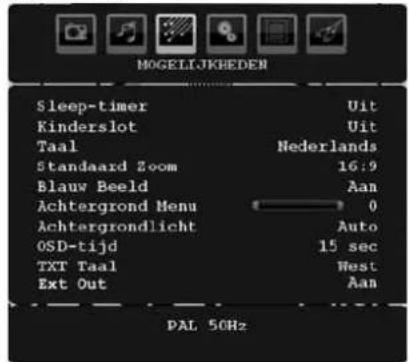
Sluimertimer
Druk op de “▼” of “▲” toets om de Sluimertimer. te selecteren. Gebruik de “◀” of “▶” toetsen om de Sluimertime.
De timer kan tussen Uit en 120 minuten geprogrammeerd worden in stappen van 10 minuten.
Als de SSluimertimer geactiveerd wordt, schakelt de TV automatisch over op de stand-by modus op het einde van de geselecteerde tijdsduur.
Kinderslot
Druk op de "▼" of "▲" toets om Kinderslotte selecteren.
Druk op de “◀” of “▶” toets om de Kinderslot functie In of Uit. te schakelen. Als u inschakelen selecteert, kan de TV enkel bediend worden via de afstandsbediening. In dat geval werken de toetsen van het conti guratiepaneel niet.
Als een van deze toetsen ingedrukt wordt, verschijnt de boodschap Kinderslot AAN op het scherm als het menuscherm niet zichtbaar is.
Taal
Druk op de "▼" of "▲" toets om Taal. te selecteren. Gebruik de "◀" of "▶" toetsen om de Taal. te selecteren.
Standaard zoom
Met de zoommodus ingesteld op AUTOMATISCH zal de TV de zoommodus volgens het signaal van de uitzending instellen. Indien er geen WSS of beelverhoudinginformatie beschikbaar is, zal de TV deze instelling toepassen. Druk op de "▼ of " ▲" toets om de Standaard zoom. te selecteren. U kunt de Standaard zoom instellen op Panoramisch, 16:9, 4:3 of als 14:9 zoom instellen met de "◀" of "▶" toetsen.
Nederlands - 13 -
Blauwe achtergrond
Indien het signaal zwak of afwezig is, schakelt de TV automatisch naar een blauw scherm. Om deze functie in te schakelen, schakelt u de Blauwe achtergrond in .
Druk op “▼” of “▲om de Blauwe achtergrond . te selecteren. Druk op de “▼of “”oets om de Blauwe achtergrond functie in of Uit.te schakelen.
Druk op de "▼" of "▲" toets om Menu achtergrond. te selecteren. U kunt het achtergrondniveau van het menu instellen met de "◀of "▶toets.
Achtergrond verlichting
Deze instelling bedient het achtergrondverlichtingsniveau. Selecteer de Achtergrondverlichting met de▼ of "▲oets. Druk op de "◀of "▼oets om de Achtergrondverlichting in te stellen op Auto, Gemiddeld, Maximum of Minimum .
Om een bepaalde scherm time-out in te stellen voor menuschermen moet u een waarde instellen voor deze optie.
Druk op de “▼” of “▲toets om Menu time-out . te selecteren. Druk op de “◀of “▶toets om de menu time-out te wijzigen in 15 sec, 30 sec of 60 sec.
Teleteksttaal
Druk op de “▼” of “▲” toets om de Teleteksttaal. te selecteren. Druk op de “◀ of “▶toets om de Teleteksttaal te wijzigen in West,Oost, Turk/Gri, Cyrillisch ,Arabisch of Persian.
Ext uit
Druk op de ▼ of “”toets om Ext uit te selecteren. Druk op de “◀ of “”toets om de Ext Out functie in of uit te schakelen.
Opmerking :
Om een kopie te maken van een DVD- of VCR-toestel moet u de gewenste bron selecteren in het bron menu en EXT uit inschakelen in het functiemenu.
Ext Ult moet AAN zijn om de Timers functie in de DTV modus te gebruiken.
HDMI PC Full-Modus (optioneel)
Als u het PC-scherm wilt weergeven in HDMI-modus via de externe aansluiting moet de HDMI PC FULL MODE optie ingeschakeld worden om de beeldverhouding correct bij te regelen. In sommige resoluties kan het inactief zijn.
Opmerking: Als u een HDMI-apparaat aansluit en de TV overschakelt op HDMI-modus is deze functie zichtbaar (behalve voor 1080i/1080P resolutie)
Volledige modus (optioneel)
Als u een apparaat aansluit via HDMI- of YpbPrconnectoren en 1080i/1080P resoluties instelt, is het Volledige modus item zichtbaar. U kunt de Volledige modus instellen als 1:1 of Normaal met "of" Als u 1:1 selecteert, wordt de schermverhouding correct aangepast. Als u Normaal instelt, is het mogelijk dat de schermverhouding uitgebreid wordt.
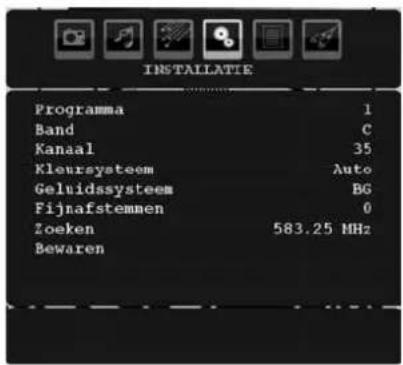
Programma
Druk op de "of "toets om Programma te selecteren. Gebruik de "toetsen om het zendernummer te selecteren. U kunt ook een nummer invoeren met de cijfertoetsen op de afstandsbediening. Er is ruimte voor 200 zenders tussen 0 en 199.
Band
Band kan geselecteerd worden als C of S. Druk op de "of " toets om de Band te selecteren.
Kanaal
Het Kanaal kan gewijzigd worden met de "◀ of "▶ toets of de numerieke toetsen.
Kleursysteem
Druk op de "▼ of "▲toets om het Kleursysteem te selecteren. Druk op de "◀ of "▶toets om het kleursysteem te wijzigen in PAL, PAL 60, SECAM of AUTOMATISCH.
Geluidssysteem
Druk op de ▼ of “▲toets om het Kleursysteem te selecteren. Druk de “◀ of “▶toets in om het geluidsysteem te wijzigen in BG, I, L, L', DK.
Fijnafstemmen
Druk op de “▼ of “▲toets om Fijnafstemmen te selecteren. Druk op de “◀ of “▶toets om de afstemming aan te passen.
Zoeken
Druk op de "▼ of " "oets om Zoeken te selecteren.
Druk op "◀ of " " om de programma zoekopdracht te
Nederlands - 14 -

starten. U kunt ook de gewenste frequentie invoeren met de numerieke toetsen terwijl het Zoekitem gemarkeerd is.
Bewaren
Druk op de "▼ of " " bets om Bewaren te selecteren.
Druk op "►" of OK om de instellingen te bewaren.
"Bewaard..." verschijnt op het scherm.
Het volgende scherm verschijnt in het installatiemenu wanneer de TV in AV-modi is. Merk op dat er maar beperkte opties beschikbaar zijn. Schakel over naar de TV-modus om de volledige versie van het Installatiemenu te bekijken.
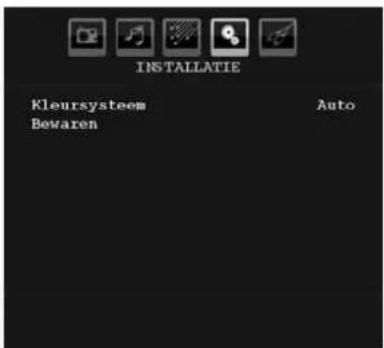
Kleursysteem
Druk op de "▼" of "▲" toets om het Kleursysteem. te selecteren. Druk op de "◀" of "▶toets om het kleursysteem te wijzigen in PAL, SECAM, PAL60, AUTO, NTSC 4,43 of NTSC 3,58.
Bewaren
Druk op de "▼" of "▲" toets om Zender bewaren. te selecteren. Druk op "►" of OK om de instellingen te bewaren. "Bewaard..." verschijnt op het scherm.
Zendertabel
Selecteer de Zendertabel met de "▼" of "▲" toets. Druk op "▶om de zendertabel weer te geven
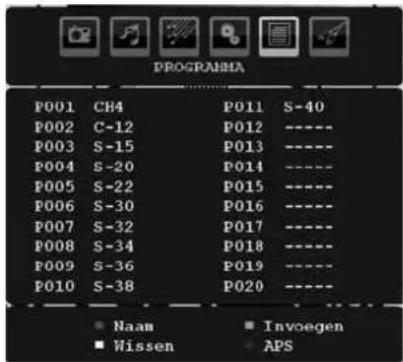
Als u de cursor in de vier richtingen verplaatst, kunt u 20 programma's bereiken op dezelfde pagina. U kunt doorheen de pagina's bladeren met de navigatietoetsen om alle zenders weer te geven in TV-modus (behalve voor de AV modi). Als de cursor geactiveerd wordt, wordt de zenderselectie automatisch uitgevoerd.
Naam
Om de naam van de pagina te wijzigen, selecteer de zender en druk op de RODE toets.
De eerste letter van de geselecteerde naam wordt gemarkeerd. Druk op de "▼" of "▲toets om die letter te wijzigen en op de "◀" of "▶" toets om de andere letters te selecteren. Met de RODE toets kunt u de naam opslaan.
Verplaatsen
Selecteer de zender die u wenst te verplaatsen met de navigatietoetsen. Druk op de GROENE toets. Verplaats de geselecteerde zender naar de gewenste locatie met de navigatietoetsen en druk opnieuw op de GROENE toets.
Verwijderen
Om een zender te verwijderen, drukt u op de GELE toets. Als u opnieuw op de GELE toets drukt, kunt u de geselecteerde zender verwijderen uit de lijst en de programma's één lijn omhoog verschuiven.
APS (Automatisch Programmeersysteem)
Als u op de BLAUWE toets drukt om het automatisch afstemmen te starten. verschijnt het Automatisch programmeringsysteem menu op het scherm
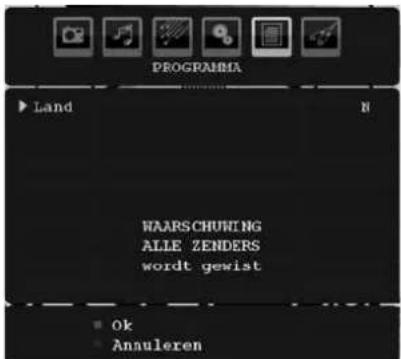
Land
Druk op de "▼" of "▲toets om uw land te selecteren. Indien u de APS functie wilt verlaten, drukt u op de BLAUWE toets.
Druk op de OK of RODE toets om automatisch afstemmen te starten, worden alle zenders verwijderd en de TV zoekt de beschikbare zenders.
Nederlands - 15 -
Tijdens de zoekopdracht wordt de volgende OSD weergegeven :
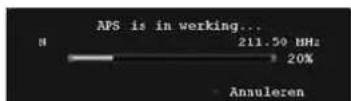
Als u op de BLAUWE toets drukt, stopt de APS-functie en de Zendertabel verschijnt op het scherm.
Als u wacht tot het einde van de APS wordt de Zendertabel weergegeven op het scherm met een lijst van de gevonden zenders.
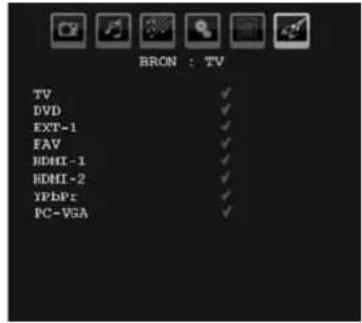
Druk de "▼ of " "oetsen om het zesde pictogram te selecteren. Druk daarna op de "►" of OK toets. Het bronmenu verschijnt op het scherm
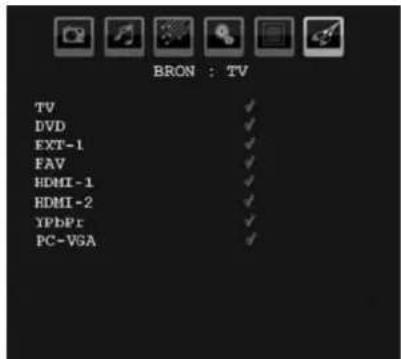
In het bronmenu markeert u een bron door op de "▼ of " "▲oets te drukken en over te schakelen naar die modus door op de "► toets te drukken. Signaalbronopties zijn: TV, DVD, EXT-1, FAV, HDMI-1, HDMI-2, YPbPr of PC-VGA.
Opmerking: Van zodra u optionele toestellen met uw TV aangesloten heeft, moet u de vereiste invoer selecteren om de beelden van die bron te kunnen bekijken.
Raadpleeg het gedeelte "De LCD-TV aansluiten op een PC" om een PC aan te sluiten op het Tv-toestel.
Om over te schakelen naar PC-bron drukt u op de "BRON" toets van uw afstandsbediening en selecteert u PC-ingang. U kunt ook het "Bron"menu gebruiken om over te schakelen naar PC-modus.
Merk op dat PC-modus menu-instellingen enkel beschikbaar zijn als de TV in PC-bron is.
Selecteer het eerste pictogram door op "◀ of "▶" te drukken. Het PC-positiemenu verschijnt op het scherm:
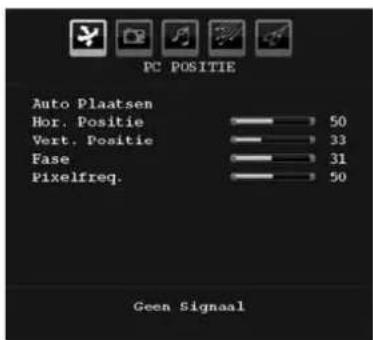
Autopositie
Als u het beeld horizontaal of verticaal naar een ongewenste positie verschuift, kunt u deze functie gebruiken om het beeld opnieuw correct te positioneren. Deze instelling optimaliseert het scherm automatisch.
Selecteer het Autopositie item met de "▼" of "▲ toetsen. Druk op de OK of ◀" of "►toets.
Waarschuwing: Zorg ervoor dat de automatische aanpassing wordt uitgevoerd met een volledig scherm beeld om zo het beste resultaat te verzekeren.
H (Horizontale) positie
Dit item verschuift het beeld horizontaal naar de rechter of linkerzijde van het scherm.
Selecteer het H-positie item met de "▼" of "▲" toetsen. Druk de "◀ of "▶toets in om de waarde aan te passen.
V (Verticale) positie
Dit item verschuift het beeld verticaal naar de boven of onderzijde van het scherm.
Selecteer het V-positie item met de "▼" of "▲" toetsen. Druk de "◀of "▶toets in om de waarde aan te passen.
Fase
Afhankelijk van de resolutie en de scanfrequentie die u instelt op het TV toestel kan een onzuiver beeld op het scherm verschijnen. In een dergelijk geval kunt u dit item gebruiken om een zuiver beeld te ontvangen via de proefondervindelijke methode.
Selecteer het Fase item met de▼" of "▲toetsen. Druk de "◀" of "▶" toets in om de waarde aan te passen.
Nederlands - 16 -
Pixelfrequentie
Pixelfrequentie aanpassingen corrigeren de storingen die zich voordoen als verticale banden in presentaties met een hoog aantal pixels zoals rekenbladen, paragrafen of tekst in kleinere lettertypen.
Selecteer het Pixelfrequentie item met de▼" of "▲" toetsen. Druk de "◀of " "toets in om de waarde aan te passen.
Ga als volgt te werk om PC-beelditems af te stellen: Druk de "◀" of "▶toetsen om het tweede pictogram te selecteren. Het PC-beeldmenu verschijnt op het scherm.
Contrast-, Helderheid- en Kleurtemperatuurinstellingen in dit menu zijn identiek aan de instellingen bepaald in het TV-beeldmenu in "Analoge TV-menusysteem".
Opmerking: Als u Kleurtemperatuur instelt als Gebruiker kunt u de R, G, B instellingen handmatig instellen.
Geluid, Functie en Bron instellingen zijn identiek aan de instellingen beschreven in het Analoge Tvmenusysteem.
Programmanummer, Programmanaam, Geluidindicator en Zoommodus informatie verschijnt in de rechter bovenhoek van het scherm wanneer een nieuw programma ingevoerd worden of de "INFO" toets ingedrukt wordt.
Geluid dempen functie
Druk op de "toets om het geluid uit te schakelen. De geluid dempen indicator verschijnt aan de bovenzijde van het scherm.
Om de geluid dempen functie te annuleren, bestaan er twee alternatieven: u kunt op "×" drukken of u kunt het volumeniveau verhogen.
Beeldmodus selectie
Door op de PRESETS toets te drukken, kunt u de Beeldmodus instellingen wijzigen in overeenstemming met uw kijkvereisten. Beschikbare opties zijn Dynamisch, Natuurlijk en Bioscoop.
Opmerking: Deze functie kan niet ingesteld worden in de PC-modus.
Beeld bevriezen
U kunt het beeld bevriezen op het scherm door op "OK" te drukken op de afstandsbediening. Druk op "OK" om het beeld te bevriezen. Druk opnieuw om de bevriezen modus te verlaten.
Zoommodi
U kunt de beeldverhouding (beeldgrootte) van de TV wijzigen om het beeld in verschillende zoommodi te bekijken.
Druk op de "SCREEN" toets om de zoommodus rechtstreeks te wijzigen.
De beschikbare zoommodi worden onderaan weergegeven.
Opmerking:
In de YPbPr en HDMI modi, terwijl in 720p-1080i resoluties, is enkel de 16:9 modus beschikbaar.
Zoommodus kan in PC-modus niet gewijzigd worden.
Automatisch
Als een WSS (Breedbeeld signaal) signaal, dat de beeldverhouding van het beeld weergeeft, omvat is in het uitzendsignaal of het signaal van een extern apparaat, wijzigt de TV de ZOOM modus automatisch volgens het WSS signaal.
- Als de AUTO modus niet correct werkt omwille van een zwakke WSS signaalkwaliteit of als u de ZOOM modus wilt wijzigen, wijzigt u handmatig naar een andere ZOOM modus.
16:9
Hierdoor worden de rechter- en linkerzijden van een normale afbeelding (4:3 beeldverhouding) gelijkmatig uitgerekt om het volledige brede televisiescherm te vullen.

- Voor 16:9 beeldverhouding afbeeldingen die in een normale afbeelding (4:3 beeldverhouding) zijn samengedrukt, gebruikt u de 16:9 modus om de afbeelding te herstellen naar de oorspronkelijke vorm.
4:3
Gebruik deze optie om een normale afbeelding (4:3 beeldverhouding) weer te geven. Dit is de oorspronkelijke grootte.

Hierdoor worden de rechter- en linkerzijden van een normale afbeelding (4:3 beeldverhouding) gelijkmatig uitgerekt om het TV scherm te vullen, zonder dat de afbeelding onnatuurlijk overkomt.
Nederlands - 17 -

De boven- en onderzijde van de afbeelding worden lichtjes bijgesneden.
14:9
Hiermee zoomt u in op de brede afbeelding (14:9 beeldverhouding) naar de bovenste en onderste limieten van het scherm.

Hiermee zoomt u in op de brede afbeelding (16:9 beeldverhouding) naar het volledige scherm.

Hiermee zoomt u in op de brede afbeelding (16:9 beeldverhouding) met ondertiteling naar het volledige scherm.

Deze optie zoomt in op het beeld.

Opmerking: U kunt overschakelen tussen scherm omhoog of omlaag met de "▼ of " "betsen terwijl de beeldzoom geselecteerd is als panoramisch, 14:9, Cinema of Ondertiteling.
Teletekst
Het teletekstsysteem zendt informatie zoals nieuws, sport en weer naar uw TV. Merk op dat indien het signaal vermindert, bijvoorbeeld bij slechte weeromstandigheden, sommige tekstfouten kunnen voorkomen of de teletekstmodus onderbroken wordt.
Teletekst functietoetsen worden hieronder weergegeven:

Teletekst aan-uit
Activeer de teletekstmodus indien een maal ingedrukt. Als u de toets een tweede maal indrukt, wordt de teletekst gemengde functie geactiveerd. Door opnieuw te drukken verlaat u de teletekstmodus.
"TERUGKEREN" - Index
Selecteert de teletekst inhoudsopgave.
"►" Subcode pagina's
Selecteert subcode pagina's, indien beschikbaar, wanneer teletekst geactiveerd wordt.
"INFO" - Tonen
Geeft verborgen informatie weer (Bijv. oplossingen van spelletjes).
"SCHERM" - Openvouwen
Druk een maal in om de bovenste helft van het scherm te vergroten. Druk opnieuw in om de onderste helft van de pagina te vergroten. Druk opnieuw om terug te keren naar de normale weergave..
P+ / P- en cijfers (0-9)
Druk om een pagina te selecteren.
Opmerking: De meeste TV-stations gebruiken code 100 voor hun indexpagina.
Gekleurde toetsen
(ROOD/ GROEN/ GEEL/ BLAUW)
Uw TV ondersteunt zowel FASTEXT en TOP text systemen. Als deze systemen beschikbaar zijn, worden de pagina's in groepen of onderwerpen verdeeld.
Als het FASTEXT systeem beschikbaar is, worden delen in een teletekstpagina kleurgecodeerd en kunnen, door op de gekleurde toetsen te drukken, geselecteerd worden. Druk op de gewenste gekleurde toets.
Het gekleurde schrift verschijnt en toont u welke gekleurde toetsen te gebruiken wanneer TOP text uitzending beschikbaar is. Door op P - of P + te drukken gaat u respectievelijk naar de volgende of vorige pagina.
Teletekst ondertiteling
Als u de ONDERTITELING toets indrukt, verschijnt teletekst ondertitelinginformatie onderin rechts van het scherm (indien beschikbaar). U kunt de gewenste optie instellen door ze te markeren met de "▼" of "▲ toets en daarna op OK te drukken.
Nederlands - 18 -
Tips
Zorg voor het scherm
Reinig het scherm met een licht vochtige, zachte doek. Gebruik geen schuurmiddelen want deze kunnen de beschermlaag van het TV-scherm beschadigen.
Uit veiligheidsoverwegingen raden we aan de stekker uit het stopcontact te verwijderen wanneer u het toestel schoonmaakt. Houd de TV stevig vast aan de onderkant wanneer u het toestel verplaatst.
Beeldnawerking
Spookbeelden kunnen voorkomen tijden de weergave van een doorlopend beeld. Bij LCD-televisies kan de beeldnawerking na een korte tijd verdwijnen. Probeer de TV een poosje uit te schakelen.
Om dit te vermijden, laat geen stilstaand beeld langdurig op het scherm staan.
Geen stroom
Als uw TV-systeem geen stroom heeft, controleer dan de voedingskabel en verbindingen naar het stopcontact.
Zwakke beeldkwaliteit
Hebt u het verkeerde TV-systeem geselecteerd? Is uw Tv-toestel of antenne te dicht bij niet-geaarde geluidsapparatuur of neon lichten, etc. geplaatst?
Hoge gebouwen en bergen kunnen dubbele beelden of spookbeelden veroorzaken. Soms kunt u de beeldkwaliteit verbeteren door de oriëntering van de antenne te wijzigen.
Is het beeld of teletekst onherkenbaar? Controleer of u de correcte frequentie hebt ingevoerd. Stel de kanalen opnieuw af.
De beeldkwaliteit kan verminderen wanneer twee randapparaten gelijktijdig aangesloten zijn op de tv. In dat geval kunt u één van beide loskoppelen.
Geen beeld
Is de antenne correct aangesloten? Zijn de stekkers stevig aangesloten op de antenne aansluiting? Is de antennekabel beschadigd? Werden de correcte stekkers gebruikt voor de aansluiting van de antenne? Indien u twijfelt, neemt u contact op met de verdeler.
Geen beeld betekent dat uw TV geen uitzending ontvangt. Hebt u de juiste knoppen van de afstandsbediening geselecteerd? Probeer het opnieuw.
Zorg er ook voor dat de correcte invoerbron geselecteerd werd.
Geluid
U hoort geen geluid. Is het mogelijk dat u het geluid hebt onderbroken door op de poets te drukken?
Het geluid komt slechts uit één van de luidsprekers. Is de balans ingesteld op één uiteinde? Raadpleeg het Geluidsmenu.
Afstandsbediening
Uw TV reageert niet meer op de afstandsbediening. Misschien zijn de batterijen leeg. In dat geval kunt u de lokale toetsen nog gebruiken aan de onderzijde van de TV.
Invoerbronnen
Indien u geen invoerbronnen kunt selecteren, is het mogelijk dat het toestel niet is aangesloten.
Controleer de AV-kabels en verbindingen als u geprobeerd hebt een toestel aan te sluiten .
Nederlands - 19 -
Bijlage A: PC-invoer normale weergavemodi
Het scherm heeft een maximum resolutie van 1600 x 1200. De onderstaande tabel is een toelichting van een aantal typische video schermmodi.
Het is mogelijk dat uw TV verschillende resoluties niet ondersteunt. Ondersteunde resolutiemodi worden hieronder weergegeven.
Indien u uw PC overschakelt op een niet-ondersteunde modus verschijnt een waarschuwing OSD op het scherm.
| Inouts opere | Resolutie Frequentie | Standaard |
| Hor Ver | Ver (Hz) | Hor (KHz) |
| 1 640 | 480 | 60 31.5 VESA | | | |
| 2 640 | 480 | 72 37.9 VESA | | | |
| 3 640 | 480 | 75 37.5 VESA | | | |
| 4 800 | 600 | 56 35.2 VESA | | | |
| 5 800 | 600 | 60 37.9 VESA | | | |
| 6 800 | 600 | 70 43.8 | | | |
| 7 800 | 600 | 72 48.1 VESA | | | |
| 8 800 | 600 | 75 46.9 VESA | | | |
| 9 832 | 624 | 75 49.7 MAC | | | |
| 10 10 | 24 768 | 60 48.4 VESA | | | |
| 11 10 | 24 768 | 70 56.5 VESA | | | |
| 12 10 | 24 768 | 72 57.7 | | | |
| 13 10 | 24 768 | 75 60.0 | | | |
| 14 11 | 52 864 | 70 64.2 VESA | | | |
| 15 11 | 52 864 | 75 67.5 VESA | | | |
| 16 11 | 52 870 | 75 68.9 MAC | | | |
| 17 12 | 80 768 | 60 47.7 VESA | | | |
| 18 13 | 60 768 | 60 47.7 | | | |
| 19 12 | 80 960 | 60 60.0 VESA | | | |
| 20 12 | 80 1024 | 60 64.0 VESA | | | |
| 21 12 | 80 1024 | 75 80.0 VESA | | | |
| 22 16 | 00 1200 | 60 75.0 VESA | | | |
Bijlage B: AV en HDMI-signaalcompatibiliteit (Ingang signaaltypes)
| Bron | Ondersteunde signalen | Beschikbaar |
| EXT-1(SCART) | PAL 50/60 | O |
| NTSC 60 | O |
| RGB 50 | O |
| RGB 60 | O |
| FAV | PAL 50/60 | O |
| NTSC 60 | O |
| YPbPr | 480I | 60Hz | O |
| 480P 60Hz | O |
| 576I | 50Hz | O |
| 576P 50Hz | O |
| 720P 50Hz | O |
| 720P 60Hz | O |
| 1080I | 50Hz | O |
| 1080I | 60Hz | O |
| 1080P 50Hz | O |
| 1080P 60Hz | O |
| HDMI1HDMI2 | 480I | 60Hz | O |
| 480P 60Hz | O |
| 576I | 50Hz | O |
| 576P 50Hz | O |
| 720P 50Hz | O |
| 720P 60Hz | O |
| 1080I | 50Hz | O |
| 1080I | 60Hz | O |
| 1080P 50Hz | O |
| 1080P 60Hz | O |
| 1080P | 24 HZ | O |
(X: Niet beschikbaar, O: Beschikbaar)
Opmerking : In bepaalde gevallen kan een signaal op de LCD-TV incorrect worden weergegeven. Het probleem kan een onverenigbaarheid zijn met de standaarden van het brontoestel (DVD, set-top-box, etc...) Indien een dergelijk probleem zich voordoet, neemt u contact op met uw verdeler en de fabrikant van het bronmateriaal
Nederlands - 20 -
Specificities
TV-UITZENDING
Weergave op het scherm
RF ANTENNE INGANG
75 ohm (niet gebalanceerd)
BxLxH (met voet): 212 x 776 x 567
Gewicht (kg): 12,30
BxLxH (zonder voet): 94 x 776 x 524
Informatie voor gebruikers met betrekking tot het weggooien van oude apparatuur en batterijen
[Uitsluitend voor de Europese Unie]
Deze symbolen geven aan dat apparatuur met deze symbolen niet als algemeen huishoudelijk huisvuil mag behandeld worden. Als u zich van het product of batterij wilt ontdoen, moet u gebruik maken van de ophaalsystemen of faciliteiten voor de correcte recyclage.
Opmerking: Het Pb-symbol onder het symbool voor batterijen toont aan dat de batterij lood bevat.
Nederlands - 21 -
Inhoudsopgave
Kenmerken 23
Algemene eigenschappen 23
Deze handleiding 23
Veiligheidsinformatie 23
Opmerkingen Over De Schijven 24
Over de behandeling van de schijven 24
Over de reiniging van de schijven.... 24
Licentiemededeling.... 24
Hoe een DVD bekijken 24
Toetsen Confi guratiescherm DVD 24
Het gebruik van digitale multimedia aansluitingen 26
MC-kaart aansluiting 26
USB-geheugen aansluiting 26
Overzicht van de afstandsbediening 27
USB & MC modi Afspelen.... 28
Algemene besturingtoetsen voor Mediamodus 28
Besturingtoetsen voor weergave 28
EEN DVD AFSPELEN 28
Basisweergave 28
Voor uw informatie: 29
Weergave Stoppen 29
Weergave stoppenen terugkeren
naar het menuscherm 29
Snel vooruit/terug spoelen (Rapid Revers) ..... 29
Vooruit of terugspringen naar hoofdstukken ..... 29
Vooruit springen 29
Achteruit springen 29
stilstaand beeld (PAUZE) 29
Frame Advance (STaP voorwaarts) 29
Slow-motion voorwaartse weergave 29
Directe Selectie Uit Scènes 30
Selecteren Van Scènes op Tijd 30
Handige Functies 31
De Ondertitelingstaal Weergeven
of Veranderen 31
De geluidstaal wijzigen 32
Bekijken Vanuit Een Ander Camerastandpunt .. 32
Een Dvd Menu Gebruiken 32
Film CD afspelen 33
Basisweergave 33
Weergave Stoppen 33
Snel Vooruit Spoelen / Snel Achteruit Spoelen . 33
Vooruit of terugspringen naar hoofdstukken ..... 33
Vooruit springen 33
Achteruit springen 33
stilstaand beeld (PAUZE) 33
Frame Advance (STAP voorwaarts) 33
Vertraagd Afspelen 33
Directe Selectie Uit Scènes 34
Selecteren Van Scènes op Tijd 34
CD Menu 34
Basisweergave 34
MP3/MPEG/DivX -bestand 34
PAUZE 35
Weergave Stoppen 35
Snel vooruit/terug spoelen (Rapid Revers) ..... 35
ZOOM....35
Herhalen 35
Willekeurig 36
Willekeurige weergave.... 36
Display functie 36
Setupmenu 36
DVD-menu-items 37
VIDEO SETUP PAGE 37
TV Type 37
DivX VOD 37
TALEN SETUP 37
OSD LANG 37
AUDIO 37
SCHIJFMENU....37
ONDERTITELING....37
VOORKEUREN 37
HELDERHEID....37
DOWNMIX 37
PASSWORD (wachtwoord wijzigen): 37
Probleemoplossing....38
De beeldkwaliteit is slecht (DVD).... 38
De schijf wordt niet afgespeeld 38
Verkeerde OSD-taal.... 38
Sommige functies (Camerastandpunt,
Zoom, Etc.) werken niet 38
Geen beeld 38
Geen geluid 38
Vervormd geluid 38
Geen reactie van de afstandsbediening .... 38
Als er niets werkt 38
Voorwaardebepalingen....39
Camerastandpunt 39
Hoofdstuknummer 39
DVD 39
Ondertitels 39
Tijdgetal 39
Titelnummer 39
Getal voor een geluidsnummer.... 39
Dolby Digital.... 39
Dolby Pro Logic 39
LPCM....39
MPEG 39
DivX....39
Ondersteunde bestandsformaten voor de
USB & MC-modi 40
Ondersteunde geheugenkaarten 40
Opmerkingen over de schijven 41
Algemene eigenschappen
- DVD / CD / CD-R / CD-RW / MP3 / JPEG / MPEG / DivX Afspelen.
- USB & MC-ingang.
- Weergave van NTSC/PAL (afhankelijk van de inhoud van de schijf)
- Gebruikersvriendelijk OSD menu in meerdere talen
DOLBY.
• DIGITAL, LPCM audio via coaxiale en optische digitale geluidsuitgangen. (optioneel)
- Ondersteuning voor meerdere aspectverhoudingen (16:9 Breedbeeld, 4:3 Letterbox, 4:3 PAN & SCAN)
- Multi-Audio (tot 8) -ondersteuning (volgens inhoud van de schijf)
- Multi-Ondertiteling (tot 32) -ondersteuning (volgens inhoud van de schijf)
- Multi-Angle (tot 9) -ondersteuning (volgens inhoud van de schijf)
• 8 censuurniveaus
- Snel vooruit en terugspoelen aan 5 verschillende snelheden. (2x, 4x, 8x, 16x, 32x)
- Vertraagde weergave aan 4 verschillende snelheden. (1/2x, 1/4x, 1/8x, 1/16x voorwaarts)
- Beeld per beeld voorwaartse weergave.
- Zoekfunctie voor de tijd
- Herhalen
• A-B herhalen
- Programmeerfunctie voor Audio-CD's, MP3's en JPEG's
- Coaxiale & Optische digitale geluidsuitgangen (optioneel)
- Gekopieerde schijven kunnen incompatibel zijn.
Opmerking:
*** Het is mogelijk dat deze DVD speler bepaalde MP3 opnames niet weergeeft vanwege het verschil in opnameformaat of schijftype.
*** Raadpleeg de handleiding i.v.m. de MP3 weergave.
*** CD-R/CD-RW schijven opgenomen met de CD-DA-methode kunnen weergegeven
worden. Bepaalde CD-R/CD-RW -schijven kunnen incompatibel zijn vanwege de laseropname en het ontwerp van de schijf.
*** DVD-R schijven opgenomen met de DVD-Video-methode kunnen weergegeven worden. Bepaalde DVD-R/RW-schijven kunnen incompatibel zijn vanwege de laseropname en het ontwerp van de schijf.
*** Bepaalde schijven kunnen onuitwisselbaar zijn met de JPEG-Viewer-functie vanwege een verschil in opnameformaat of de staat van de schijf.
Deze handleiding
LET OP!
DVD Player is een klasse 1 laser product. Dit product gebruikt echter een zichtbare laserstraal die een schadelijke stralingsblootstelling kan veroorzaken. Let er op dat u de speler correct gebruikt zoals in deze handleiding wordt beschreven.
- Geproduceerd onder licentie door Dolby Laboratories. "Dolby" en het dubbele-D symbool zijn handelsmerken van de Dolby Laboratories.

Het bliksemflits met pijlpunt symbool binnen een gelijke driehoek dient om de gebruiker te wijzen op de aanwezigheid van niet geïsoleerd "gevaarlijk voltage" in de behuizing van een product die voldoende sterk kan zijn om een risico op elektrische schokken in te houden.

Het uitroepteken in een gelijke driehoek dient om de gebruiker te wijzen op de aanwezigheid van belangrijke bedienings- en onderhoudsinstructies in de begeleidende documentatie van het apparaat.
Nederlands - 23 -
Opmerkingen Over De Schijven
Over de behandeling van de schijven
- Om de schijf schoon te houden, dient u de schijf bij de rand vast te pakken. Raak het oppervlak niet aan.
- Plak geen papier of plakband op de schijf.
- Als er lijm of een vergelijkbare stof op de schijf zit, verwijder deze dan volledig alvorens de schijf te gebruiken.

- De schijf nooit blootstellen aan direct zonlicht of warmtebronnen zoals warme luchtleidingen. De schijf ook nooit achterlaten in een geparkeerde wagen in direct zonlicht. De temperatuur kan namelijk aanzienlijk stijgen en de schijf kan beschadigd worden.
- Na de weergave van de schijf, dient u de schijf in het bijbehorende doosje op te bergen.
Over de reiniging van de schijven
- Alvorens de schijf af te spelen, dient u de schijf te reinigen met een schone doek Veeg de schijfschoon vanaf het midden naar buiten.
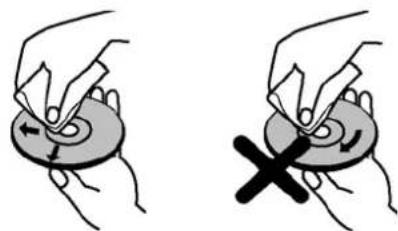
- Maak geen gebruik van oplosmiddelen zoals benzine, thinner, commercieel beschikbare reinigingsmiddelen of antistatische spray die bedoeld is voor vinyl-LP's.
Licentiemededeling
- Dit product bevat de kopieerbeveiligingstechnologie die wordt beschermd door de methodeclaims van bepaalde V.S.-patenten en andere intellectuele eigendomsrechten die eigendom zijn van Macrovision Corporation en andere
eigenaars van rechten. Het gebruik van deze kopieerbeveiligingstechnologie moet worden toegelaten door Macrovision Corporation, en is uitsluitend bedoeld voor weergave thuis of op andere beperkte locaties, tenzij anders toegelaten door Macrovision Corporation. Omgekeerde engineering of ontmanteling is verboden.
Hoe een DVD bekijken
Bij het plaatsen van een schijf in de lader, moet het label van de schijf naar boven gericht zijn:
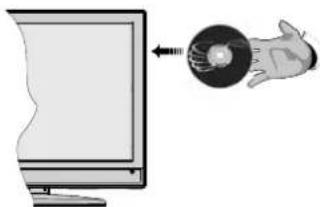
Wanneer het Tv-toestel is ingeschakeld, schakel eerst naar DVD-bron door gebruik van de toets SOURCE (bron) op de afstandsbediening. Druk op Play op de afstandsbediening, of druk op Play op het frontpaneel. Er is geen schijf in de lader, plaats eerst een DVD en druk op Afspelen.
Opmerking: U kunt DVD-uitvoer via de scartkabel krijgen
Toetsen Confi guratiescherm DVD
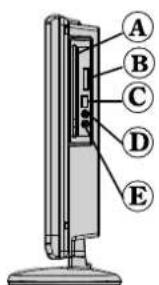
A. Schijf1 ader
B. Sleuf voor geheugenkaart
C. USB-ingang
D. Afspelen/Onderbreken
Speelt af/pauzeert de schijf. Wanneer het Dvd-menu (hoofdmenu) actief is, werkt deze
Nederlands - 24 -
toets als de "selecteertoets" (selecteert een gemarkeerd item in het menu) als dit door de schijf wordt toegelaten.
E. Stoppen/Uitwerpen
Stopt het afspelen van schijven / Uitwerpen of Laden vand e schijf Opmerking:
- U kunt de schijf niet via de afstandbediening uitwerpen.
•Tijdens het afspelen van een bestand, druk driemaal op de toets STOP om uit te werpen.
Nederlands - 25 -

- Gebruik de toets SWAP (schakelen) op de afstandsbediening om te schakelen tussen USB en geheugenkaart.
- U kunt USB/MC-apparaten aansluiten op uw TV via de USB of MC -ingang van de TV. Deze functie laat u toe om bestanden die op een USB-apparaat of MC-kaart werden opgeslagen af te spelen/weer te geven.
- Het is mogelijk dat bepaalde soorten USB-apparaten (MP3-spelers) of Multimedia keertinterfaces niet compatibel zijn met deze TV.
- U kunt een veiligheidskopie maken van uw bestanden voor u aansluitingen uitvoert op het TV-toestel om eventueel gegevensverlies te vermijden. Merk op dat de producent niet aansprakelijk is voor eventuele schade aan bestanden of gegevensverlies.
- Verwijder de USB-module of MC-kaart niet tijdens de weergave van een bestand.
LET OP: Het snel in- en uitvoeren van USB-apparaten is een uiterst risicovolle bewerking. U moet bijzonder opletten het station inet herhaaldelijk snel in en uit te voeren. Dit kan fysieke schade veroorzaken aan de USB-speler en in het bijzonder aan het USB-apparaat zelf.
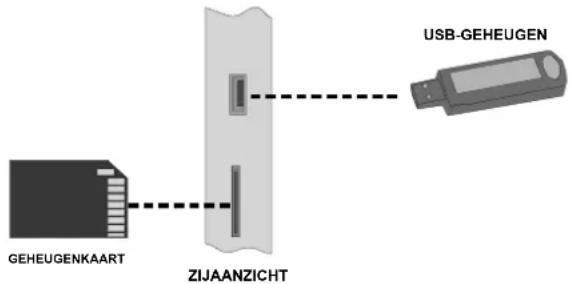
MC-kaart aansluiting
- Breng de MC-kaart in de Geheugenkaartingan van de TV. Zorg ervoor dat het gouden contactplaatje omhoog gericht is. De kaart werd ontworpen om makkelijk in het systeem te passen. Forceer de kaart niet in de sleuf. Breng maar een kaart tezelfdertijd in.
- Wanneer u de kaart wenst uit te werpen, neem de kaart dan niet onmiddellijk vast.. Druk zachtje op de kaart. De kaart zal vervolgens uitspringen.
USB-geheugen aansluiting
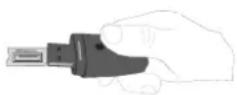
- Voer uw USB-apparaat in op de USB-ingang van de TV.
Opmerking: USB harde schijven worden niet ondersteund.*
- Het is aanbevolen het USB-apparaat rechtstreeks aan te sluiten op de USB-ingang van de TV. Bepaalde compatibiliteitsproblemen kunnen zich voordoen als u een afzonderlijke kabelaansluiting gebruikt.
Opmerking: In DVD-modus zal het scherm MEDIA automatisch worden weergegeven wanneer u een USB-kaart of een geldige geheugenkaart aansluit.
Nederlands - 26 -
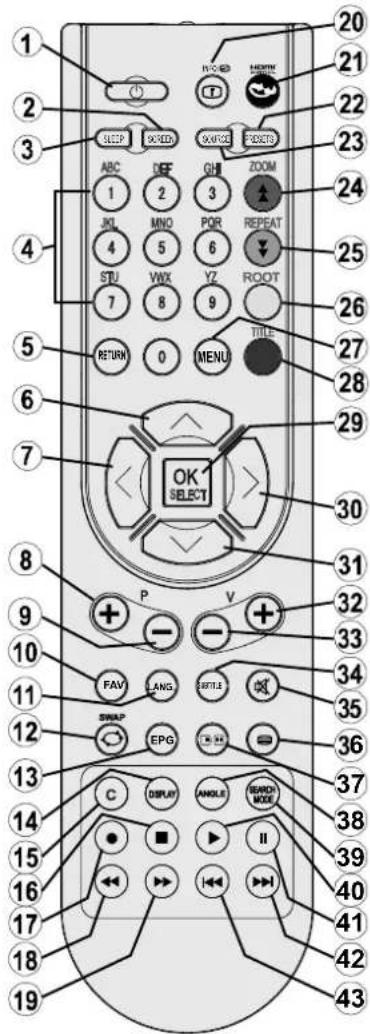
Overzicht van de afstandsbediening
Stand-by1.
Opnamegrootte2.
Slaap timer3.
Numerieke toetsen4.
Terugkeren5.
Cursor omhoog6.
Cursor links7.
Programma omhoog8.
Programma omlaag9.
Geen functie in DVD-modus10.
Selectie van Audiotaal11.
Selectie Swap/ DVD media12.
Geen functie in DVD-modus13.
Tijd weergeven / DVD menu14.
Helder15.
-
Stop
-
Geen functie
-
Snel terug
-
Snel vooruit
-
Informatie
-
Geen functie
-
Beeldmodus selectie
-
Bronselectie
-
Zoom
-
Herhalen
-
Mastersegment
-
Menu
-
Titel
-
OK / Selecteer
-
Cursor rechts
-
Cursor omlaag
-
Volume hoger
-
Volume lager
Ondertitel34.
- Geluid dempen
Geen functie in DVD-modus36.
-
Geen functie
-
Camerastandpunt
-
Zoekmodus
-
Afspelen
-
Pauze/Afspelen
-
Volgende
-
Vorige
Nederlands - 27 -
USB & MC modi Afspelen
Schakel naar DVD-bron door gebruik van de toetsen SOURCE (Bron) of PLAY (Afspelen) op de afstandsbediening.
U kunt zowel USB als MC bronnen tezelfdertijd op uw TV aansluiten. Media selection OSD verschijnt automatisch op het scherm als een USB of MC aangesloten is. Druk op de SWAP knop op de afstandsbediening om af te sluiten. Iedere maar u de SWAP"-toets opnieuw indrukt, verschijnt het mediaselectie OSD op het scherm.
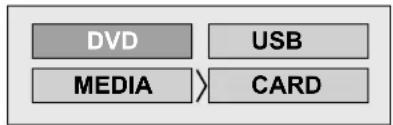
Selecteer de gewenste invoer door gebruik van de cursortoets en druk vervolgens op OK om de inhoud weer te geven. Nadat de OK toets werd ingedrukt, zal het volgende scherm (afhankelijk van het merk en inhoud van het toestel) na een korte tijd verschijnen:
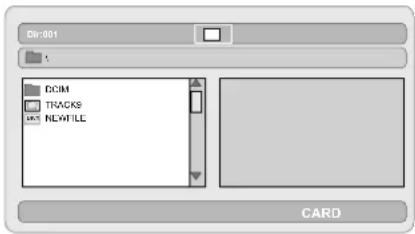
U kunt de inhoud van uw apparaat bekijken of afspelen door gebruik van de desbetreffende toetsen op de afstandsbediening. Raadpleeg, Algemene besturingtoetsen voor Mediamodus en besturingtoetsen voor videoweergave.
Opmerking:
- Wanneer u op de toets SWAP drukt, worden de beschikbare mediabronnen weergegeven.
- Als er een actieve weergave is, dient u eerst op de STOP toets te drukken en vervolgens op de toets SWAP om de beschikbare DMP invoeren weer te geven.
- Als u maar een bron heeft aangesloten, zal enkel die bron als keuze beschikbaar zijn.
- Verwijder de MC-module niet tijdens de weergave van een bestand.
- Het is mogelijk dat bepaalde soorten MC of USB-apparaten niet compatibel zijn met deze TV.
OK / SELECT > Enter/bekijken
▼ / ▲ > Markeer een item
door naar boven of beneden te bewegen.
RETURN > Mediabronselectie.
Besturingtoetsen voor weergave
◀◀/▶> Snel terug/
Snel vooruit/.
SEARCH > zoeken naar een specifieke tijd.
DISPLAY > Geeft de tijd
weer.
ZOOM > Zoomt beeld.
Weergave van afbeeldingen
◀◀ /▶▶ > Vorige – volgende afbeelding.
◀/▶ > Afbeelding draaien
REPEAT > Herhaalopties van display.
ZOOM > Zoomt beeld.
ROOT > Terug naar hoofdmap.
EEN DVD AFSPELEN
Basisweergave
- Druk op de aan/uit toets.
- Breng een Cd in de lader in.
De schijf wordt automatisch geladen en het afspelen begint automatisch als de schijf geen menu's heeft.
Na een paar seconden kan er een menu verschijnen op het TV scherm of de film kan onmiddellijk beginnen na de introductie van de filmonderneming. Dit is afhankelijk van de inhoud van de schijf en kan dus variëren.
OPMERKING: Stappen 3 en 4 zijn uitsluitend beschikbaar indien een menu werd opgeslagen op de schijf.
Nederlands - 28 -

-
Druk op "▼/“▲ / ◀f de cijfertoets(en) om de gewenst titel te selecteren.
-
Druk op de SELECT toets.
Het afspelen begint. Het afgespeelde item kan een fi lm zijn, een stil beeld of een andere submenu afhankelijk van de schijf.
Als "Verschijnt wanneer u op een knop drukt, dan betekent dat dat de schijf de bijbehorende operatie niet ondersteunt.
Weergave Stoppen
Druk tweemaal op stop (■) (enkel voor video's).
Om het afspelen defi nitief te stoppen, dient u twee keer op STOP (■) te drukken. Als er voor de eerste keer op de STOP (■) knop wordt gedrukt, verschijnt de boodschap "PRESS PLAY TO CONTINUE" op het scherm om u te vragen of u door wilt gaan met afspelen. Om het afspelen te stoppen, dient u nogmaals op STOP (■) te drukken u kunt ook op SELECT drukken om verder te gaan.
(Als een menu beschikbaar is op de schijf)
Druk op MENU of TITLE afhankelijk van de schijf. Het afspelen wordt onderbroken en het menuscherm van de schijf wordt weergegeven..
Snel vooruit/terug spoelen (Rapid Revers)
Druk tijdens de weergave op SEARCH/SLOW (▶) op de afstandsbediening.
Het normale afspelen wordt hervat, als u op SELECT drukt of nogmaals op PLAY/PAUSE (▶).
De snelheid van vooruit ( 2x, 4x,
8x, 16x, 32x) of achteruit (2x,
4x, 8x, 16x, 32x) verandert elke keer dat u op of drukt.
Om de normale weergave te hervatten, dient u opnieuw op PLAY (▶) te drukken.
Opmerking: U zal geen geluid horen tijdens snel vooruit of terugspoelen.
Vooruit of terugspringen naar hoofdstukken
Vooruit springen
Druk op SKIP/ FRAME (▶▶) op de afstandsbediening tijdens weergave.
Een hoofdstuk wordt overgeslagen iedere keer u op de toets drukt.
Achteruit springen
Druk op SKIP/ FRAME (◀◀) op de afstandsbediening tijdens weergave.
Wanneer de toets één maal wordt ingedrukt in het midden van een hoofdstuk wordt de weergave hervat bij het vorige hoofdstuk.
stilstaand beeld (PAUZE)
Druk één keer op PAUSE (1) tijdens het afspelen.
Het scherm bevriest.
Om de normale weergave te hervatten, dient u opnieuw op PLAY ▶te drukken.
Frame Advance (STaP voorwaarts)
Druk één keer op PAUSE (1) tijdens het afspelen.
Het scherm bevriest.
Druk op SKIP/ FRAME (▶▶) op de afstandsbediening tijdens weergave.
Het volgende beeld van de film wordt weergegeven.
U kunt op SKIP/ FRAME (▶)drukken voor de daarop volgende beelden.
Om de normale weergave te hervatten, dient u opnieuw op PLAY (▶) te drukken.
OPMERKING: De functie beelden achteruit is niet beschikbaar.
Slow- motion voorwaartse weergave
Druk één keer op PAUSE (1) tijdens het afspelen.
Het scherm bevriest.
Druk op SEARCH (▶) op de afstandsbediening.
De DVD-speler begint nu de film af te spelen op vier verschillende snelheden (1/2, 1/4, 1/8 en 1/16).
Nederlands - 29 -
U kan de snelheid van de slow-motion weergave verhogen of verlagen door op SEARCH/SLOW (◄◄ of ►► te drukken.
De snelheid van het vertraagd afspelen wordt weergegeven op het scherm elke keer wanneer u deze snelheid verandert.
Om de normale weergave te hervatten, dient u opnieuw op PLAY (▶) te drukken.
OPMERKING: U zult geen geluid horen tijdens de langzame weergave.
OPMERKING: De functie vertraagd afspelen achteruit is niet beschikbaar.
Directe Selectie Uit Scènes
Selecteren Van Scènes Op Hoofdstuknummer
Druk één keer op SEARCH MODE op de afstandsbediening tijdens het afspelen.
Het zoekvak voor hoofdstukken/titels wordt weergegeven op het scherm. U kan de momenteel weergegeven en het totale aantal hoofdstukken zien aan de rechterzijde van de displaybalk als --/xx.
Voer het nummer van het hoofdstuk in door gebruik te maken van de cijferknoppen.
Het geselecteerde hoofdstuk wordt afgespeeld nadat u het hoofdstuknummer heeft ingevoerd.
Voor uw comfort:
- Als het hoofdstuknummer dat u heeft ingevoerd tussen 0 en 9 ligt, zal de speler automatisch naar het juiste hoofdstuk springen zonder dat u een andere toets hoeft in te drukken.
- U kunt het veld leegmaken door op C te drukken indien u een verkeerd nummer heeft ingevoerd.
- Indien u een poging doet om een getal in te toetsen dat groter is dan het totale aantal hoofdstukken, verdwijnt het zoekveld en verschijnt het symbool " [afbeelding] op het scherm.
- Als u vijf seconden wacht zonder op een toets te drukken om scènes te selecteren met het hoofdstuknummer wordt de operatie geannuleerd.
- Druk op RETURN om het zoeken naar titels te annuleren
Selecteren Van Scènes Op Titelnummer
Druk één keer op SEARCH op de afstandsbediening tijdens het afspelen.
Het zoekvak voor hoofdstukken/titels wordt weergegeven op het scherm. U kunt de momenteel spelende en het totale aantal titels afl ezen aan de linkerkant van de displaybalk als -- / xx.
Voer het nummer van het hoofdstuk in door gebruik te maken van de cijferknoppen.
De geselecteerde titel wordt afgespeeld nadat u het titelnummer heeft ingevoerd.
Opmerking: U kunt overschakelen naar de titel door rechtstreeks de numerieke toetsen in te drukken. U moet 0 indrukken en daarna de cijfertoets om over te schakelen op titels met een cijfer. Bijvoorbeeld: om 5 te selecteren, drukt u 0 en daarna 5 in)
Selecteren Van Scènes op Tijd
U kunt de DVD vanaf elk gewenst tijdpunt bekijken.
Druk "twee" keer op SEARCH MODE op de afstandsbediening tijdens het afspelen.
Het zoekvak voor de tijd wordt weergegeven op het scherm als Titel xx/ xx Tijd --: -- : --.
Voer de tijd in door gebruik te maken van de cijfertoetsen.
De titel wordt afgespeeld vanaf het gewenste tijdstip nadat u de tijd heeft ingevoerd. Ondersteund wordt door de DVD.
Druk drie maal op SEARCH MODE op de afstandsbediening tijdens het afspelen.
Het zoekvak voor de tijd wordt weergegeven op het scherm als Hoofdstuk xx/ xx Tijd --: -- : --. Voer de tijd in door gebruik te maken van de cijfertoetsen.
Het Hoofdstuk wordt afgespeeld vanaf het gewenste tijdstip nadat u de tijd heeft ingevoerd, tenzij deze optie niet. Ondersteund wordt door de DVD.
Voor uw comfort:
- U kunt het veld leegmaken door op C te drukken indien u een verkeerd nummer heeft ingevoerd.
- Indien u een poging doet om een getal in te toetsen dat groter is dan de totale duur van de huidige titel, verdwijnt het zoekveld voor de
Nederlands - 30 -
tijd en wordt het symbool "Input Invalid" weergegeven op het scherm.
- Als u vijf seconden wacht zonder op een toets te drukken om een tijdsduur in te voeren, wordt het selecteren van scènes op basis van de tijdoptie geannuleerd.
- Druk op RETURN om het zoeken naar tijd te annuleren
Handige Functies
Tijdgegevens Weergeven
Druk op DISPLAY tijdens het afspelen.
Bepaalde informatie verschijnt op het TV scherm om de huidige status van de schijf aan te duiden. Op het scherm wordt de volgende informatie regels :
Lijn 1: Tijd teller modus
Lijn 2: Titelnummer, hoofdstuknummer, tijdsteller
Lijn 3: Audionummer, geluidsformaat, aantal uitgangskanalen en geluidstaal
Lijn 4: Nummer van de ondertitelingstaal & ondertitelingstaal
De modi van de tijdmeter kunnen geselecteerd worden door achtereenvolgens op INFO te drukken.
De sequentie voor tijd teller modus is als volgt: TITLE ELAPSED, TITLE REMAIN, CHAPTER ELAPSED en CHAPTER REMAIN.
- Als er "TITLE ELAPSED" wordt weergegeven, dan wordt de verstreken tijd voor de titel weergegeven.
- Als er "TITLE REMAIN" wordt weergegeven, dan wordt de resterende tijd voor de titel weergegeven.
- Als er "CHAPTER ELAPSED" wordt weergegeven, dan wordt de verstreken tijd voor het hoofdstuk weergegeven.
- Als er "CHAPTER REMAIN" wordt weergegeven, dan wordt de resterende tijd voor het hoofdstuk weergegeven.
Door voor de vijfde keer op DISPLAY te drukken, wordt het menuscherm gesloten en wordt er "DISPLAY OFF" weergegeven.
Een scène vergroten en van dichterbij weergeven
De 'zoom in' functie biedt de mogelijkheid een scène op het scherm van naderbij te bekijken. Deze functie is speciaal bedoeld voor science fi ction of avonturenfi lms.
Druk op ZOOM tijdens het afspelen.
Er wordt 2X" is weergegeven op het scherm en het beeld is nu groter. Door telkens opnieuw op ZOOM te drukken, kunt u
respectievelijk [afbeelding] "3X", "1/2x, 1/4x krijgen.
OPMERKING: U kan het beeld bewegen, m.a.w. de ingezoomde plaats veranderen door gebruik te maken van de pijltoetsen "◀" (Left) of "▶" (Right) / "▼(Down) / "▲Up).
Om het normale afspelen te hervatten
Druk nogmaals op ZOOM.
De Ondertitelingstaal Weergeven of Veranderen
Het is mogelijk om de ondertitelingstaal te veranderen van de taal die bij de fabrieksinstellingen is geselecteerd naar een andere taal, indien deze optie beschikbaar is.
(Deze handeling werkt alleen met schijven waarop meerdere ondertitelingstalen zijn opgenomen).
Druk op SUBTITLE tijdens het afspelen.
Als er geen ondertitelingstalen zijn opgenomen, verschijnt "∅" in plaats van de geselecteerde taal.
Druk herhaaldelijk op SUBTITLE totdat u de gewenste taal heeft geselecteerd.
Als u één keer op deze knop drukt, wordt de eerste ondertiteling op de schijf weergegeven. De andere opgenomen ondertitelingstalen worden in volgorde weergegeven iedere maar dat u op de SUBTITLE toets drukt.
OPMERKING:
In sommige gevallen wordt de ondertitelingstaal niet onmiddellijk in de geselecteerde ondertitelingstaal veranderd.
Voor uw comfort:
- Als de gewenste taal niet geselecteerd wordt ook al drukt u meerdere malen op de knop, dan betekent dat dat de taal niet beschikbaar is op de schijf.
Nederlands - 31 -
- Als de speler opnieuw opgestart wordt of de schijf wordt verwisseld, dan verandert de ondertitelingselectie automatisch naar de oorspronkelijke instellingen.
- Als er een taal wordt geselecteerd en deze taal is niet ondersteund door de schijf, dan wordt de ondertitelingstaal automatisch de favoriete taal op de schijf.
- Normaal gesproken werkt deze functie in een bepaalde volgorde, d.w.z. dat u de ondertiteling kunt stopzetten door meerdere malen op deze knop te drukken totdat "Subtitle Off" op het scherm verschijnt.
De geluidstaal wijzigen
Het is mogelijk om de geluidstaal te veranderen van de taal die bij de fabrieksinstellingen is geselecteerd naar een andere taal, indien deze optie beschikbaar is.
(Deze handeling werkt alleen met schijven waarop meerdere geluidstalen zijn opgenomen, tenzij dit niet door de DVD ondersteund wordt).
Druk op LANG tijdens het afspelen.
Druk herhaaldelijk op LANG totdat u de gewenste taal heeft geselecteerd.
Voor uw comfort:
- Als de gewenste taal niet geselecteerd wordt ook al drukt u meerdere malen op de knop, dan betekent dat dat de taal niet beschikbaar is op de schijf.
- Als de speler opnieuw opgestart wordt of de schijf wordt verwijderd, schakelt de taal automatisch over naar de oorspronkelijke instellingen. Als deze taal niet op de schijf staat, dan wordt alleen de beschikbare taal op de schijf weergegeven
Bekijken Vanuit Een Ander Camerastandpunt
* Camerastandpunt functie is beschikbaar op alle modellen.
Op sommige DVD's kunnen scènes staan die op hetzelfde tijdstip vanuit verschillende hoeken zijn opgenomen. Voor deze schijven geldt, dat dezelfde scènes bekeken kunnen worden vanuit al die verschillende hoeken door gebruik te maken van de ANGLE knop.
Het aantal opgenomen hoeken varieert afhankelijk van de schijf die gebruikt wordt.
“y/x” wordt kort weergegeven op het scherm tijdens het afspelen. Dit betekent dat de scène die vanuit meerdere hoeken is opgenomen nu begint. Vanaf dat moment wordt het y de camerastandpunt van totaal x standpunten weergegeven en u kunt de hoek wijzigen van waaruit u de scène bekijkt tot het einde van de scène met meerdere camerastandpunten.
Druk op ANGLE tijdens het afspelen.
Het huidige camerastandpunt wordt gewijzigd. Druk herhaaldelijk op ANGLE tot u de gewenste hoek hebt geselecteerd.
- Deze functie werkt alleen op schijven waarop meerdere camerastandpunten zijn opgenomen.
Sommige Dvd's hebben unieke menustructuren die Dvd-menu's genoemd worden. Bijvoorbeeld: DVD's die geprogrammeerd zijn met een ingewikkelde inhoud geven gidsmenu's en DVD's die opgenomen zijn in verschillende talen geven menu's voor geluids- en ondertitelingstalen. Hoewel de inhoud en bediening van DVD-menu's verschillen van schijf tot schijf, wordt hierna de basisbediening beschreven indien deze optie wordt gebruikt.
Druk op TITLE op de afstandsbediening.
Het DVD menu dat beschikbaar is op de schijf wordt nu weergegeven.
OPMERKING:
- Als u op MENU drukt, wordt het hoofdmenu van de DVD weergegeven.
- Als u op TITLE drukt, wordt het menu van de huidige titel weergegeven.
Druk op “◀” / “▶” / “▼/ “ ” ▲m het gewenste onderdeel te selecteren.
Druk op de SELECT toets.
Het geselecteerde onderdeel wordt nu uitgevoerd.
Voor uw comfort:
- U kan ook de numerieke toetsen gebruiken om een onderdeel uit het DVD-menu te selecteren. De DVD-speler zal dan automatisch dat onderdeel uitvoeren. Om
Nederlands - 32 -

een onderdeelnummer in te voeren met meer dan één cijfer, dient u op +10 te drukken en vervolgens het onderdeelnummer in te voeren.
Opmerking:
- Sommige DVDs hebben geen hoofd en/of titelmenus.
- Om het afspelen te hervatten, dient u PLAY te selecteren in het DVD menu.
Film CD afspelen
Basisweergave
De details verschillen afhankelijk van de betreffende schijf. Zie ook de instructies bij de schijf.
Druk op de numerieke toets(en) om het gewenste item te selecteren. Druk daarna op de OK-toets.
De DVD-speler begint nu het geselecteerde onderdeel af te spelen.
Opmerking:
- “◀” / “▼” / “▼/ “ ” pijltoetsen worden niet gebruikt om onderdelen te selecteren bij video Cd’s.
Weergave Stoppen
- Om het afspelen defi nitief te stoppen, dient u twee keer op STOP (■te drukken. Als er voor de eerste keer op de STOP(■knop wordt gedrukt, verschijnt de boodschap "PRESS PLAY KEY TO CONTINUE" (DRUK OP PLAY OM DOOR TE GAAN) op het scherm om u te vragen of u door wilt gaan met afspelen. Om het afspelen te stoppen, dient u nogmaals op STOP (■te drukken u kunt ook op PLAY (▶) drukken om verder te gaan.
Snel Vooruit Spoelen / Snel Achteruit Spoelen
Druk tijdens de weergave op (of) op de afstandsbediening.
- Het normale afspelen wordt hervat, als u op SELECT drukt of nogmaals op PLAY/PAUSE (▶).
- De snelheid van vooruit (2x, 4x, 8x, 16x, 32x) of achteruit (2x, 4x, 8x, 16x, 32x) verandert
elke keer dat u op ◀◀ (of) ▶drukt.
Om de normale weergave te hervatten, dient u opnieuw op PLAY (▶) te drukken.
Opmerking: U zal geen geluid horen tijdens snel vooruit of terugspoelen.
Vooruit of terugspringen naar hoofdstukken
Vooruit springen
Druk op (1) op de afstandsbediening tijdens weergave.
Een spoor wordt overgeslagen iedere keer u op de toets drukt.
Achteruit springen
Druk op (◀◀◀) op de afstandsbediening tijdens weergave.
Een spoor wordt overgeslagen iedere keer u op de toets drukt
stilstaand beeld (PAUZE)
Druk één keer op PAUSE (1) tijdens het afspelen. Het scherm bevriest.
Om de normale weergave te hervatten, dient u opnieuw op PLAY (▶) te drukken.
Frame Advance (STAP voorwaarts)
Druk één keer op PAUSE (1) tijdens het afspelen. Het scherm bevriest.
Druk op (▶▶) op de afstandsbediening.
Het volgende beeld van de film wordt weergegeven.
Druk op de SKIP (▶▶) voor de volgende frames.
OPMERKING: De functie beelden achteruit is niet beschikbaar.
Vertraagd Afspelen
Druk één keer op PAUSE (1) tijdens het afspelen. Het scherm bevriest.
Druk op (▶) op de afstandsbediening.
U kan de snelheid van de slow-motion weergave verhogen of verlagen door op SEARCH/SLOW (◀◀ (of) ▶te drukken. Er zijn 4 modi voor
slowmotion 1/16, 1/8, 1/4, 1/2.
De snelheid van het vertraagd afspelen wordt weergegeven op het scherm elke keer wanneer u deze snelheid verandert.
Om de normale weergave te hervatten, dient u opnieuw op PLAY ▶te drukken.
Nederlands - 33 -
OPMERKING: U zult geen geluid horen tijdens de langzame weergave.
OPMERKING: De functie vertraagd afspelen achteruit is niet beschikbaar.
Directe Selectie Uit Scènes Selecteren Van Scènes op Tijd
U kunt de video-CD vanaf elk gewenst tijdpunt bekijken.
Druk één keer op SEARCH MODE op de afstandsbediening tijdens het afspelen.
Het zoekvak voor de tijd wordt weergegeven op het scherm als SELECT TRACK:____/xx
De speler gaat naar het ingevoerde spoor op de schijf.
Druk twee maal op SEARCH MODE op de afstandsbediening tijdens het afspelen.
Het zoekvak voor de tijd wordt weergegeven op het scherm als DISC GA NAAR _ : _ : _
De speler gaat naar het ingevoerde tijdpunt van het huidige nummer.
Voer de tijd in door gebruik te maken van de cijfertoetsen.
De titel wordt afgespeeld vanaf het gewenste tijdstip nadat u de tijd heeft ingevoerd.
Voor uw comfort:
- Indien u een poging doet een getal in te toetsen dat groter is dan de totale tijdsduur van de huidige titel verdwijnt het zoekveld en de boodschap "verschijnt in de linkerbovenhoek van het scherm.
- Druk op RETURN of om het invoeren van de tijd te verlaten en de handeling wordt afgebroken.
Handige Functies
Tijdgegevens Weergeven
Druk op INFO tijdens het afspelen.
Elke keer dat u op deze knop drukt, wordt er een ander herhaalvak weergegeven op het scherm.
- Als "Single elapsed" wordt weergegeven, wordt de verstreken tijd voor de titel die wordt afgespeeld weergegeven.
- Als "Single remain" wordt weergegeven, wordt de overblijvende tijd voor de titel die wordt afgespeeld weergegeven.
Nogmaals op INFO drukken zal het menuscherm van de display sluiten. "DISPLAY OFF" wordt weergegeven.
Een scène vergroten en van dichterbij weergeven
CD Menu wordt gebruikt om de directorystructuur van dataschijven weer te geven die bestanden bevatten als JPEG/MPEG/MP3/DivX en om de nummers van Audio CD's weer te geven
Basisweergave
- Breng een CD-R-schijf in de lader in.
"Loading" verschijnt op het scherm. Wacht enkele seconden.
CD MENU verschijnt Directories en bestanden in de basismap worden opgegeven. (Bij een audio-CD worden de tracks als lijst weergegeven.)
- Druk op "▼" of "▲om bestanden of registers te selecteren.
In de stop modus of tijdens de weergave van MP3 kan de gebruiker in de huidige map navigeren.
- Druk op SELECT"◄of " ►om te schakelen tussen registers & bestanden
Indien een map geselecteerd is en SELECT of de“▶” toets wordt ingedrukt, verschijnt de geselecteerde map inhoud na het lezen van de map.
Om over te schakelen van een subdirectory naar een bovenliggende directory, drukt u op SELECT of op “” terwijl de bovenste optie in de directory (“...”) geselecteerd is of druk op “”
- Druk op SELECT op een bestand om deze af te spelen.
MP3/MPEG/DivX -bestand
De geselecteerde MP3 / MPEG / DivX begint te spelen.
Verstreken en resterende tijd kunnen weergegeven worden met de DISPLAY toets en kunnen gewijzigd wordne met de TIME toets.
JPEG Bestand :
De geselecteerde JPEG wordt op een volledig scherm weergegeven en de diashow start automatisch.
Nederlands - 34 -
Tijdens de diavoorstelling kunt u het schuif-effect wijzigen door de ANGLE-toets in te drukken.
Audio CD Track:
Verstreken en resterende tijd kunnen weergegeven worden met de DISPLAY toets en kunnen gewijzigd wordne met de TIME toets.
PAUZE
Druk één keer op PAUSE ( ) tijdens het afspelen. De weergave stopt.
Er wordt PAUSE weergegeven op het scherm.
Om de normale weergave te hervatten, dient u opnieuw op PLAY ( ) te drukken.
Weergave Stoppen
Druk op STOP ().
De weergave stopt.
OPMERKING: Tijdens de weergave van een JPEG bestand kunt u de weergave ook stoppen door op MENU te drukken
MP3/MPEG/DivX -bestand CD MENU wordt weergegeven.
Snel vooruit/terug spoelen (Rapid Revers)
MP3/MPEG/DivX CD Track:
Druk op SEARCH/SLOW ( of ) tijdens het afspelen om de snelheid te verlagen/verhogen.
32x, 16x, 8x, 4x, 2x,
PLAY, 2x, 4x, 8x, 16x, 32x zijn de afspeelsnelheden.
Om de normale weergave te hervatten, dient u opnieuw op PLAY () te drukken.
Vooruit of terugspringen naar sporen
Druk op SKIP/ FRAME ( / ) tijdens het afspelen om naar het vorige/volgende bestand te springen.
Het volgende of vorige bestand in de huidige index wordt afgespeeld. Druk op SKIP/FRAME (( / ) ) tijdens het afspelen om naar de vorige/volgende pagina van de huidige map te springen.
ZOOM
MPEG:
De 'zoom in' functie biedt de mogelijkheid een scène op het scherm van naderbij te bekijken. Deze functie is speciaal bedoeld voor science fi ction of avonturenfi lms.
Druk op ZOOM tijdens het afspelen.
Er wordt “ 2X” weergegeven op het scherm en het beeld is nu groter. Als u de ZOOM toets blijft indrukken, bereikt u achtereenvolgens de “ 3X”, “ 4X” modi.
OPMERKING: U kunt het beeld bewegen( ) / ( ) / ( ) / ( ) de ingezoomde plaats veranderen door gebruik te maken van de pijltoetsen.
Om het normale afspelen te hervatten;
Druk nogmaals op ZOOM.
JPEG :
Druk op PLAY ( ) om de diashow te starten Tijdens de diavoorstelling kunt u het schuif-effect wijzigen door de ANGLE-toets in te drukken.
Zowel ZOOM in/out als ZOOM pan functies zijn voorzien voor JPEG afbeeldingen.
Druk op ZOOM om deze functie in of uit te schakelen.
Wanneer deze modus ingeschakeld is, zal er een bericht worden weergegeven dat de huidige lengte-breedteverhouding weergeeft.
Als zoom aan is:
Druk op / om de verhouding van het vergroten en verkleinen te bedienen.
De zoomverhoudingen zijn %50 en %75 voor zoom out en %100, %125, %150 en %200 voor zoom in. (De volgorde is: %50, %75, %100, %125, %150, %200)(De initiele verhouding is %100)
Wanneer de ZOOM modus uitgeschakeld is, wordt het beeld over het hele scherm weergegeven.
Opmerking: Slide Show is uitgeschakeld als de ZOOM modus actief is.
Herhalen
Druk op REPEAT om de huidige herhaalmodus te wijzigen.
In het CD MENU is dit onderaan weergegeven.
De beschikbare opties zijn:
MAP: Als deze weergavemodus geselecteerd is, wordt de huidige map één maal afgespeeld.
Nederlands - 35 -
SINGLE: Als deze weergavemodus geselecteerd is, wordt het huidige nummer één maal afgespeeld.
REPEAT ONE: Als deze weergavemodus geselecteerd is, wordt het huidige nummer voortdurend herhaald.
REPEAT MAP: Als deze weergavemodus geselecteerd is, wordt de huidige map voortdurend herhaald
Willekeurig
Bestanden in de huidige map afspelen in willekeurige volgorde, na elkaar, zonder einde.
Willekeurige weergave
leder bestand in de huidige map ee maal afspelen in willekeurige volgorde en daarna stoppen.
Display functie
Druk op INFO om de weergegeven tijdmodus te wijzigen.
Er zijn twee tijdsmodi :
- Single Elapsed (Verstreken tijd van het nummer)
• Overblijvende tijd nummer
De tijd verschijnt tijdens de weergave van MP3,MPEG/DivX en Audio CD track weergave.
Druk op DISPLAY op de afstandsbediening als de speler niet in de afspeelmodus is.
De hoofdpagina van het setup-menu verschijnt. Druk op DISPLAY om het setup menu te sluiten.
HOOFDPAGINA
In de hoofdpagina wordt de eerste pagina standaard geselecteerd.
Selecteer de pagina's door gebruik van de ◀/▶ pijltjestoetsen.
Als deze geselecteerd worden, zal de pagina gemarkeerd worden en de items van de geselecteerde pagina worden weergegeven.
Druk op SELECT of de ▼ pijltjestoets om de geselecteerde pagina in te voeren.
Wanneer u een pagina invoert, wordt het eerste item van de pagina geselecteerd en
de sub-items van dat item worden rechts
weergegeven.
OPMERKING: Om terug te keren naar de hoofdpagina, drukt u op de pijltjestoets. Druk op DISPLAY om het setup menu te sluiten.
HET GEBRUIK VAN PAGINA'S
Wanneer u een pagina invoert, wordt het eerste item van de pagina standaard geselecteerd en de sub-items van het geselecteerde item worden rechts weergegeven.
Gebruik de / pijltjestoetsen om het geselecteerde item opnieuw te wijzigen in de pagina.
De sub-items van het geselecteerde item verschijnen aan de rechterzijde.
Gebruik SELECT of de ▶ pijltjestoets om het subitem van het geselecteerde item te selecteren.
Het sub-item wordt in het menu rechts geselecteerd.
Gebruik de ▼ / ▲pijltjestoetsen om het geselecteerde subitem opnieuw te wijzigen.
Druk op SELECT om het geselecteerde sub-item in het rechtermenu te selecteren.
Nederlands - 36 -
VIDEO SETUP PAGE
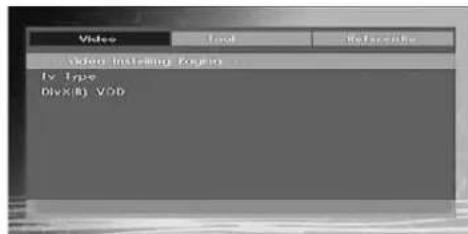
TV Type
TV Type is enkel als 'PAL' beschikbaar. Het Tv-toestel ondersteund ook NTSC-signalen, het signaal zal, bij het verschijnen op het scherm, naar PAL omgezet worden.
DivX VOD
Met DivX VOD kunt u kwaliteitsvol video streamen.
TALEN SETUP
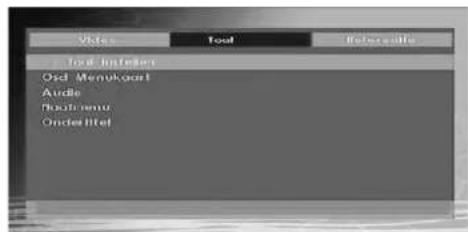
OSD LANG
U kunt de standaardinstelling van de OSD-taal selecteren uit de menu's van de DVD-speler
AUDIO
U kunt de standaard geluidstaal selecteren als dat ondersteund wordt door de betreffende DVD schijf.
U kan de taal van DVD schijfmenu selecteren uit deze talen. Het schijfmenu verschijnt in de geselecteerde talen, indien dat ondersteund wordt door de betreffende DVD schijf.
ONDERTITELING
U kunt de standaard ondertitelingstaal selecteren, indien dat ondersteund wordt door de betreffende DVD-schijf.
VOORKEUREN
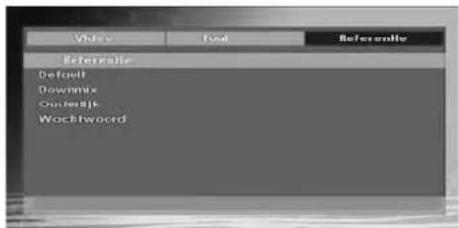
HELDERHEID
Als u RESET selecteert en u drukt op SELECT worden de fabrieksinstellingen geladen. Het ouderlijk toezicht en het wachtwoord daarvoor zijn dan niet veranderd.
DOWNMIX
deze modus kan geselecteerd worden wanneer de digitale audio-output van de TV gebruikt wordt.
SURROUND: Surround geluid output.
STEREO: Twee kanalen stereo.
PARENTAL (Ouderlijk Niveau)
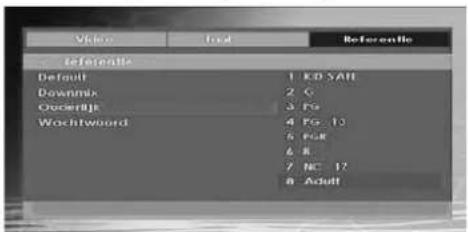
De weergave van sommige Dvd's kan beperkt worden afhankelijk van de leeftijd van de gebruiker. De functie "Ouderlijk Toezicht" stelt u als ouder in staat om het niveau van de afspeelbeperking in te stellen.
Het Censuurniveau kan afgesteld worden op één van de acht niveaus. Het niveau "8 Volwassene" instelling geeft u toegang tot alle DVD titels zonder belang te moeten hechten aan het DVD censuurniveau. U kunt de DVD's bekijken die hetzelfde of een lager censuurniveau hebben dan het niveau van alleen de DVD-speler.
PASSWORD (wachtwoord wijzigen):
Met deze optie kunt u uw huidige wachtwoord veranderen.
Om het wachtwoord te veranderen wordt u gevraagd om uw oude wachtwoord in te voeren. Nadat u het oude wachtwoord hebt ingevoerd,
Nederlands - 37 -
kan u nu het nieuwe wachtwoord van vier karakters invoeren.
U kunt met de C toets een onjuiste invoer wissen.
Opmerking: De fabrieksinstelling van het wachtwoord is "0000" U moet het XXXX digitale paswoord iedere keer invoeren wanneer u het ouderlijk niveau wenst te wijzigen. Als u het paswoord vergeten bent, dient u contact op te nemen met de technische dienst.
Probleemoplossing
De beeldkwaliteit is slecht (DVD)
- Zorg ervoor dat het oppervlak van de DVD schijf niet beschadigd is. (Krassen, vingerafdrukken, etc.)
- Reinig de DVD en probeer opnieuw.
Zie de instructies in de handleiding van uw schijf over hoe uw schijf correct schoon te maken.
- Verifieer of de DVD in de schijfliade ligt met het label naar boven
- Een vochtige DVD of condensatie kunnen het toestel beïnvloeden. Wacht 1 tot 2 uren in stand-by om het toestel te laten drogen
De schijf wordt niet afgespeeld
- Er is geen schijf in het toestel.
Plaats een schijf in de lader.
- De schijf is op onjuiste wijze geladen.
Verifieer of de DVD in de schijfade ligt met het label naar boven.
- Verkeerde schijftype. De DVD speler kan geen CD-ROMS enz. spelen
- De regiocode van de DVD moet overeenkomen met de regiocode van de DVD-speler.
Verkeerde OSD-taal
- Selecteer de taal in het setup menu.
- De taal voor het geluid of de ondertiteling van een DVD kan niet veranderd worden.
- Er werden geen meertalige audio en/of ondertitelingen op de DVD opgenomen.
- Probeer het geluid of de ondertitels te wijzigen in het titelmenu van de DVD. Bepaalde DVD's laten de gebruiker niet toe deze instellingen te wijzigen zonder het menu van de schijf te gebruiken
Sommige functies (Camerastandpunt, Zoom, Etc.) werken niet
- Deze functies zijn niet beschikbaar op de DVD.
- De camerahoek kan alleen worden gewijzigd als het symbool van het camerastandpunt wordt weergegeven.
Geen beeld
- Hebt u op de juiste knoppen van de afstandsbediening gedrukt? Probeer het opnieuw.
Geen geluid
- Controleer of het volume op een hoorbaar niveau staat.
- Controleer of u het geluid niet per ongeluk heeft uitgeschakeld.
Vervormd geluid
- Controleer of de bijbehorende instelling voor de luistermodus juist is.
Geen reactie van de afstandsbediening
- Controleer of de afstandsbediening in de correcte modus staat.
- Controleer of de afstandsbediening in de juiste modus is.
- Vervang de batterijen.
Als er niets werkt
Indien u bovenstaande oplossingen geprobeerd hebt en niets lijkt te werken, kan u proberen de DVD speler uit te schakelen en opnieuw aan te schakelen. Als het niet zou werken, neemt u contact op met de leverancier of reparateur van de TV-DVD. Probeer nooit een kapotte TV-DVD speler zelf te repareren.
Nederlands - 38 -
Voorwaardebepalingen
Camerastandpunt
Op sommige DVD's zijn scènes opgenomen die op hetzelfde tijdstip opgenomen zijn vanuit een aantal verschillende hoeken (dezelfde scène is opgenomen van de voorkant, van de linkerkant, van de rechterkant, etc.). Met deze schijven kan de ANGLE-knop gebruikt worden om de scène vanuit verschillende camerastandpunten te zien.
Hoofdstuknummer
Deze nummers zijn op DVD's opgenomen. Een titel is onderverdeeld in vele secties, waarvan elke sectie genummerd is en specifi eke onderdelen van de videopresentaties kunnen snel opgezocht worden door gebruik te maken van deze nummers.
DVD
Dit verwijst naar een optische schijf met een hoog vermogen waarop beelden en geluid van hoge kwaliteit zijn opgenomen door middel van digitale signalen. Dit bevat een technologie voor videocompressie (MPEG II) en een technologie voor opnemen met een hoog vermogen. Met de DVD is het mogelijk een esthetisch aangename en volledige video op te nemen over een langere tijdsspanne (er kan bijvoorbeeld een hele fi lm worden opgenomen)
Een DVD heeft een structuur die bestaat uit twee 0.6-mm dunne schijven die aan elkaar geplakt worden. Hoe dunner de schijf, hoe groter de dichtheid waaraan de informatie kan opgeslagen worden. Een DVD heeft een grotere capaciteit dan één enkele 1,2 mm dikke schijf. Gezien beide dunne schijven aan elkaar geplakt worden, ziet het er niet naar uit dat we in de nabije toekomst een dubbelzijdige schijf zullen kunnen maken voor een nog langere speelduur.
Ondertitels
Dit is de gedrukte tekst aan de onderkant van het scherm, waarmee de dialoog vertaald of weergegeven wordt. Opgenomen op DVD schijven.
Tijdgetal
Dit geeft de afspeelduur aan die verstreken is vanaf het begin van een schijf of titel. Dit kan gebruikt worden om een bepaalde scène snel te vinden. (Sommige schijven ondersteunen de tijd zoekfunctie niet). De beschikbaarheid wordt bepaald door de fabrikant).
Titelnummer
Deze nummers zijn op DVD's opgenomen. Indien een schijf twee of meerdere films bevat, dan zijn deze fi lms als titel 1, titel 2, etc. genummerd.
Getal voor een geluidsnummer
Deze getallen worden aan de nummers toegekend die zijn opgenomen op Audio-CD's. Middels deze getallen kunnen bepaalde nummers snel gevonden worden.
Dolby Digital
Veel bioscopen zijn voorzien van 5.1 channel surround systemen. Deze zelfde technologie is beschikbaar voor u thuis. Om van deze surround kwaliteit gebruik te maken dient uw DVD speler aangesloten te zijn op een externe Dolby Digital Decoder via de digitale uitgangen (ofwel coaxiaal ofwel optisch).
Dolby Pro Logic
Dit is technologie van Dolby Laboratories om Dolby Surround gecodeerde programma's actief te decoderen. Dolby Surround programma's hebben vier kanalen voor geluid (Links, Rechts, Midden en Surround) die gecodeerd zijn in een standaard stereosignaal van 2 kanalen. Het achterste kanaal is mono.
LPCM
LPCM staat voor Pulse Code Modulation en is een digitaal geluid.
MPEG
Dit is de afkorting voor Moving Picture Experts Group Dit is een internationale norm voor de compressie van filmbeelden. Op sommige DVD's is het digitale geluid samengeperst en in deze format opgenomen.
DivX
DivX is een digitale video compressietechnologie op basis van MPEG-4 en ontwikkeld door DivX Networks Inc.
Nederlands - 39 -
Ondersteunde bestandsformaten voor de USB & MC-modi
| Media | Bestandsextensle | Formaat | Opmerkingen |
| Video Audio | (Maximum resolutie/Bitrate etc.) |
| Film | .mpg/.dat/.vob | MPEG1 MPEG Layer 1/2/3 | |
| MPEG2 MPEG2 | |
| XviD/ 3ivx PCM/MP3/WMA XviD versie tot: 1.1.2 |
| MPEG4 PCM/MP3/WMA | |
| .avi | MS ISO MPEG4 | PCM/MP3/WMA Ondersteuning van SP en ASP |
| MJPEG PCM 30fps@VGA | |
| te beginnen | -- PCM Sample rate: 8K ~ 48KHz | |
| .mp3 - | | MPEG 1/2Layer 1/ 2/3 (MP3) | Sample rate: 8K ~ 48KHz, Bitrate:64K~320Kbps |
| .wma - | WMA | Sample Rate: 8K ~ 48KHz, Bit Rate: 5K ~192Kbps |
| Photo | .jpg | Basislijn JPEG | WxH = 8902x8902 up to 77Mega-pixelOndersteunde formaten: 444/ 440/ 422/ 420/Grijs schaal |
| Progressieve JPEG | Tot 4 Mega-pixelOndersteunde formaten: 444/ 440/ 422/ 420/Grijs schaal |
| Externe ondertiteling | .ssa | | Ondersteund tekstbestandformaat, maar geen ondersteuning van fotobestandformaat |
| .ass | |
| .srt | |
| .smi | |
| .sub | |


Ondersteunde geheugenkaarten
•SD (Secure Digital ^TM )
•MMC (Multi Media Card ^TM )
-MS (Memofy Stick ^TM )
• MS PRO (Memofy Stick Pro ^TM )
"Memory Stick" is een handelsmerk van Sony Corporation.
"Secure Digital" is een handelsmerk van SD Card Association.
"MULTIMEDIACARD" is een handelsmerk van MultiMediCard Associati vereniging (MMCA).

MEMORY STICK


MULTIMEDIACARD
ASSOCIATION
Nederlands - 40 -
Opmerkingen over de schijven
Deze DVD-speler kan de volgende schijven afspelen
| Spelersoorten (Logos) | Opslaan Soorten | Speler Lengte | Max. Afspeeltijd | Eigenschappen |
| Audio + Video | 12 cm | Eén-zijdig;240 minDubbel-zijdig; 480min | • DVDheefteenfantastischgeluid envideodoorhetDolbyDigitalen MPEG-2systeem.• Verschillendescherm-engeluidsfuncties.kunneneenvoudiggeselecteerdwordenviahetmenuophetscherm. |
| 8 cm | Eén-zijdig;80 minDubbel-zijdig; 160min |
| AUDIO-CDCOMPACTDISCDIGITAL AUDIO | Audio | 12 cm | 74 min. | • EenLPwordtopgenomenalseenanaloogsignaalmetmeervervorming.EenCDwordopgenomenalseenDigitalSignal meteenbeteregeluidskwaliteit, mindervervormingende geluidskwaliteitgaatmindersnelacheruitnaverloopvantijd. |
| 8 cm | 20 min. |
| MP3-CDMP3READABLE | Audio (xxxx.mp3) | 12 cm | Hetis afhankelijk aande MP3 kwaliteit. | • MP3wordtopgenomenalseendigitalsignaalmeteenbetere geluidskwaliteit,mindervervorming endegeluidskwaliteitgaatmindersnelachteruitna verloopvantijd. |
| 8 cm |
| PICTURE-CDJPEGREADABLE | Video (stillstaand beeld) | 12 cm | Hetis afhankelijk aande JPEG kwaliteit. | • JPEGisopgeslagenalsdigitaal signaalmeteenbetere beeldkwaliteitnaverloopvantijd.Baseline Max resolution 2150 X 1432Progressive Max resolution 1400 X 900 |
| 8 cm |
| DivX®DIVX® | Audio + Video | 12 cm | Hetis afhankelijk vandeDivX kwaliteit. | • Video & AudiometMPEG-4 comprimeringtechnologie. |
| 8 cm |
Nederlands - 41 -