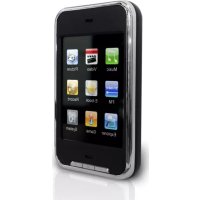
RC3300 - Lecteur mp3 Ricatech - Notice d'utilisation et mode d'emploi gratuit
Retrouvez gratuitement la notice de l'appareil RC3300 Ricatech au format PDF.



| Type de produit | Lecteur MP3/MP4 |
| Écran | TFT couleur 320x240, 260 000 couleurs, tactile |
| Formats audio pris en charge | MP3, WMA, WAV, FLAC |
| Formats vidéo pris en charge | AVI (MPEG-4) |
| Formats photo pris en charge | JPEG, BMP |
| Radio FM | Oui, avec mémorisation de 20 stations |
| Enregistrement vocal | Oui, via microphone intégré |
| Fonction E-book | Oui, avec prise en charge des signets |
| Jeux | Oui, jeu de blocs intégré |
| Extension mémoire | Mini carte SD jusqu'à 4 Go |
| Alimentation | Batterie lithium rechargeable via USB ou chargeur secteur |
| Connectivité | USB 2.0, prise casque 3,5 mm |
| Haut-parleur intégré | Oui, commutable avec le casque |
| Égaliseur | Préréglages : Normal, 3D, Rock, Populaire, Classique, Jazz + égaliseur utilisateur |
| Modes de lecture | Répétition (une fois, musique, dossier, tous), aléatoire, séquentiel |
| Fonction de verrouillage | Oui, pour éviter les manipulations accidentelles |
| Mise à jour du firmware | Oui, via USB |
| Compatibilité système | Windows 98SE/ME/2000/XP |
FOIRE AUX QUESTIONS - RC3300 Ricatech
Questions des utilisateurs sur RC3300 Ricatech
0 question sur cet appareil. Repondez a celles que vous connaissez ou posez la votre.
Poser une nouvelle question sur cet appareil
Téléchargez la notice de votre Lecteur mp3 au format PDF gratuitement ! Retrouvez votre notice RC3300 - Ricatech et reprennez votre appareil électronique en main. Sur cette page sont publiés tous les documents nécessaires à l'utilisation de votre appareil RC3300 de la marque Ricatech.
MODE D'EMPLOI RC3300 Ricatech
Manuel de l'utilisateur(Francais)
Table de Matieres
Fonctions principales 105
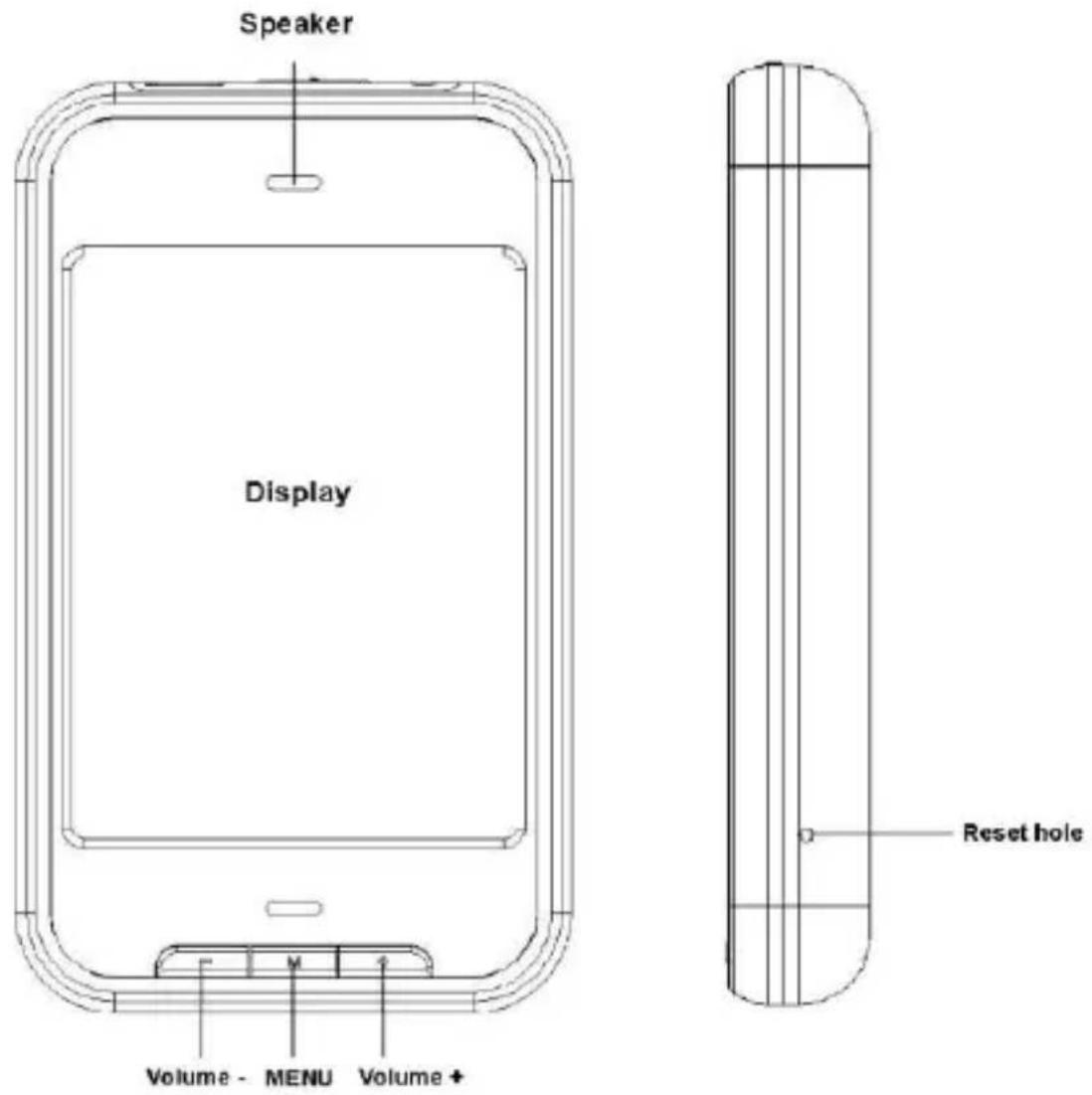
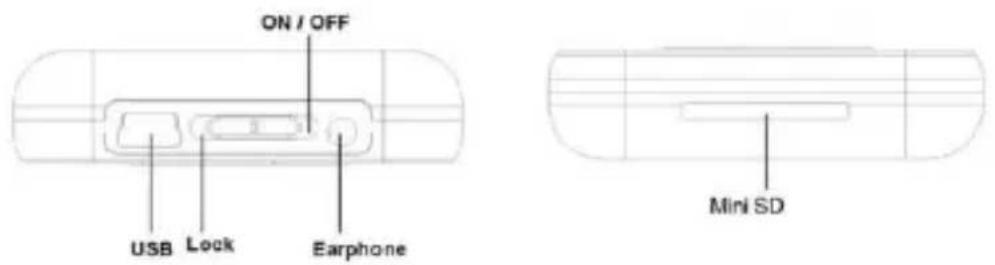
Description de touches/interfaces. 106
Description de 1'ecran de visualisation. 107
Opération principale 110
Interface principale 113
Mode de Musique. 114
Video. 116
Radio FM. 119
Parcourir Photos. 123
E-book 124
Enregistrement. 127
Administration de ressources. 129
Jeux. 130
Installation des Paramétres 130
Conversion Video 140
Microprogramme optimisé 142
Problèmes 144
Fonctions Principales
- Nouvelle opération du système "écran tactile", avec plus de visuel et une opération facilitée
-320x240 écran matriciel avec 260K de couleur TFT ultra rapide
Il lit le format de musique de MP3, WMA, WAV et FLAC
Il lit le format video MPEG-4 (AVI)
Radio FM est capable d'enregistrer 20 chaînes
Il lit les formats JPEG, et BMP pour parcourir les photos enregistrées
-
Microphone encastré et possibilité d'enregistrement extra long
-
Installation de conservation énergie avec intensité capable de modulation de fréquence et courant coupe automatiquement
-Multiple EQ et cycle pour votre option
Il accepte beaucoup de langues étrangères écrites
Il est compatible avec des systèmes WIN98S/ME, WIN2000 et WINXP
Transmission ultra rapide USB2.0
Il fonctionne avec la lecture e-book
II a la fonction de jeu encastre
-Fonction de disque dur mobile
Il soutient l'optimisation du microprogramme
01: Mode écoute
02: Mode boucle
03: Marche/Arret
04: Ecran d'affichage
05: Musique actuelle/ musique totale
06: EQ
07 : Vitesse du bit
08 : Nom de la musique
09: Paroles
10: Barre de progrès
11: Temps écoué de musique actuelle
12: Volume
13: Temps restant
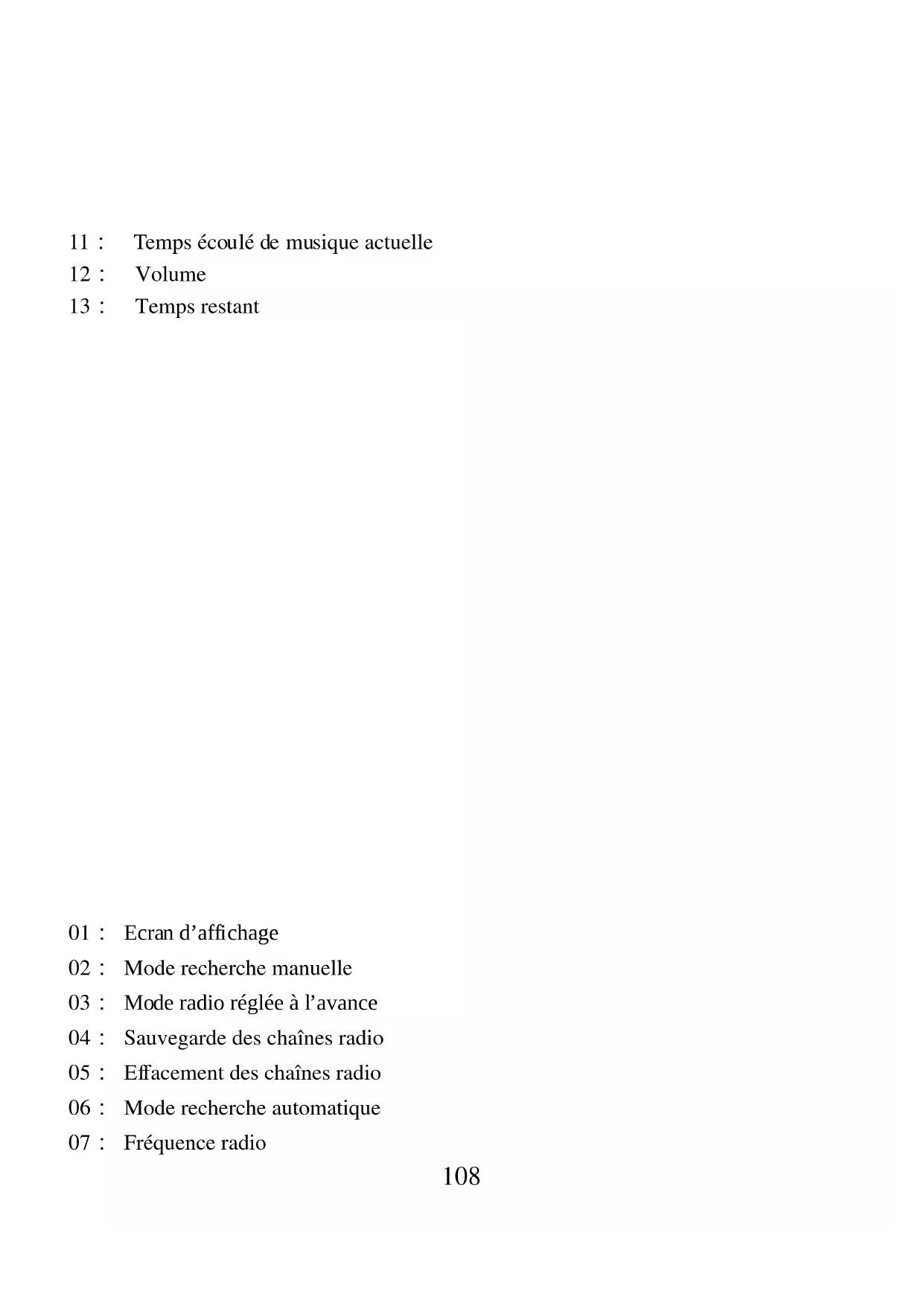
01: Ecran d'affichage
02: Mode recherche manuelle
03: Mode radio réglée à l'avance
04: Sauvegarde des chaînes radio
05: Effacement des chaînes radio
06: Mode recherche automatique
07: Fréquence radio
08:Champ de réception
09: Barre de fréquence en progrès
10: Champ de réception fréquence parcourue
11:Volume
01:Ecrand'affichage
02 : Nom du dossier enregistré
03:Durée d'enregistrement
04: Barre de progrès enregistrement
05:Enregistrement de qualité
06: Temps écoulé / Temps restant pour enregistrement
Opération Principale
Pourmettre en marche
Appuyez sur la touche du lecteur MP4 vers la direction pendant 3 secondes pour brancher.
Pour éteindre
Appuyez sur la touche du lecteur MP4 vers la direction pendant 3 secondes pour eteindre.
Pour verrouillage marche/eteindre
Dans les états de video, musique et radio, vous pouvez étabir un verrouillage en appuyant sur ON pour éviter des opérations inattendues.
Touché verrouillage: Appuyez le bouton de commande vers la direction de, et le bouton du lecteur MP4 se verrouillera.
Touché déverrouillage: Remettez le bouton en position originale pour déverrouiller et pour remettre le lecteur MP4.
Contrôle de Volume
En état de musique, la radio FM etc, vous pouvez contrôler le volume en utilisant la touche + ou - qui se situe en bas de l'écran. La touche + est pour augmenter le volume et la touche - est pour réduire le volume. Appuyez sur la touche+ ou - sans arrêt pour augmenter ou réduire le volume.
Passage des écouteurs au haut parleur intégré
Dans le menu, appuyez sur la touche pour permettre le passage de son des écouteurs à l'haut parleur.
Commande de remise à zéro
S'il y a un arrêt automatique du lecteur MP4 qui était en opération, vous pouvez eteindre et redemarrez le lecteur en touchant la touche reset.
Connection vers l'ordinateur et la transmission des dossiers d'information
Branchez l'ordinateur et connectez l'élement avec l'USB de l'ordinateur. Utilisez la ligne de connexion. Ainsi vous pouvez faire des échanges de l'USB en tant que transmission d'information. Ce lecteur MP4 et l'ordinateur peuvent être connectés en utilisant l'interface de l'USB et être utilisés en tant que disque mobile. Vous pouvez introduire votre musique préféree dans le lecteur MP4 sans les procédures d'une pierce personne.
Batterie
Une batterie de haute capacité en lithium est utilisée pour ce lecteur MP4. La durée de la batterie dépend du volume, du genre de dossiers et de l'opération des piles. Le lecteur MP4 peut être installé de manière à conserver la batterie en réglient les éléments dans les paramètres d'affichage.
Batterie en charge
Quand vous rechargez la batterie, connectez le lecteur MP4 avec le port de l'USB de l'USB ou avec le chargeur. Si le chargeur attache au lecteur est utilisé, l'indication du chargeur sera rouge. Quand l'indicateur du chargeur est vert, ceci indique que la batterie est rechargée.
Utilisation de la mini carte SD
Après que le lecteur MP4 a été connecté à l'ordinateur, vous trouvez 2 disques mobiles. Le premier est un disque intégré et l'autre est le disque pour la mini carte SD. Si aucune carte n'est insérée, le deuxième disque ne peut pas être ouvert. Cette machine soutient l'extension de la mini carte SD de 128MB à 4GB.
Insertion et sortie de la mini carte SD
Pour insérer: Mettez la mini carte SD, le côte avec les mots tournés vers le haut et forcez légèrement la carte dans l'emplacement d'accueil. Ainsi vous pouvez dire et/ou écouter le contenu de la mini carte.
Pourvoir la carte: appuyer legement sur la mini carte SD et elle rebondira un peu. Ainsi, vous pouze la sorting.
Attention: les opérations d'insertion et de sortie doivent se faire uniquement lorsque le lecteur MP4 est étant. Autrement, vous pouvez perdre ou endommager les dossiers qui se trouvent à l'intérieur. Si aucune carte n'est insérée, l'ordinateur ne sera pas capable d'assurer l'opération de la lecture / l'écriture pour les notes du disque de la mini carte SD.
Interface principale
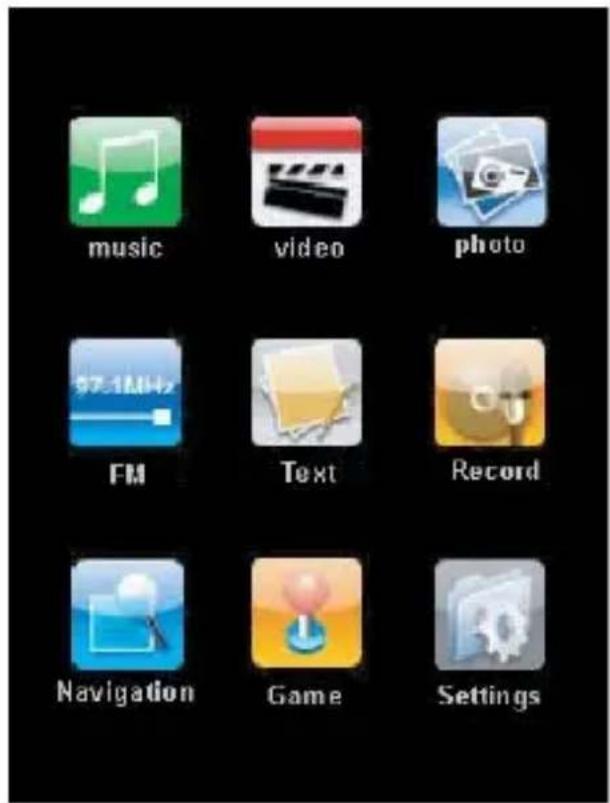
Le lecteur MP4 contient une opération de système d'une interface tactile qui vous permet de performer encore plus visuellement. Dans l'interface du menu principal, cliquez sur les icones de fonction correspondants sur l'écran pour acceder au mode désiré. ÀpRESvoir accédé le mode correspondant, effleurez légèrement l'écran. Vous verrez une fenêtre de menu apparaitre. ÀpRES un peu de temps ou après que le qui se trouve en haut de l'écran est touché, la fenêtre disparaître. Appuyez sur le bouton M en bas de l'écran ou la touche en bas de l'écran pour returner directement à l'interface du menu principal. Appuyez longuement sur la touche M en bas de l'écran ou sur dans le menu en haut de l'écran pour returner au menu principal. Ànsi, vous pouvez sélectionner les autres interfaces.
Mode Musique
Dans le menu principal de l'interface, cliquez sur 1'icone de fonction musique sur 1'ecran pour pouvoir acceder à la fonction musique.
1. Description de l'interface de musique
Après avoir accédé à “musique”, touchez légèrement l'écran pour pouvoir voir la fenêtre musique.
Touchez la touche “ en haut de l'écran d'affichage et la fenêtre « menu » disparaître. Appuyez sur la touche “ M” en haut de l'écran ou le bouton “ ” en bas de l'écran pour pouvoir returner directement au menu principal de l'interface.
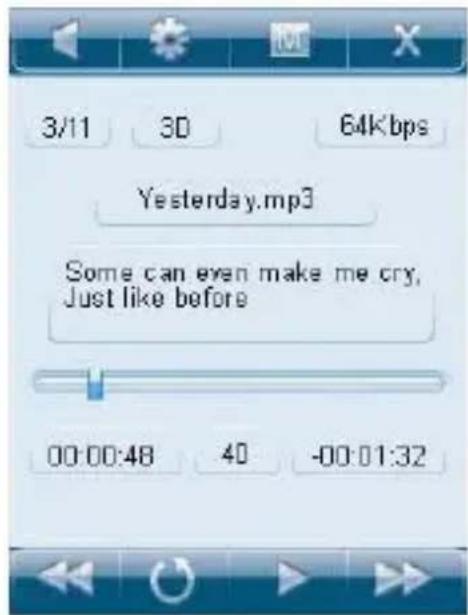

Haut parleurs intégrés-marche/arrêt

Utilisez cette touche pour pouvoir voir la mode de la musique en cours, la
mode de boucle et la mode EQ.

Retournez directement à l'interface du menu principal.

Fermez l'écran de visualisation

Appuyez brievement cette touche pour faire jouer la toute dernière musique et
appuyez plus longuement pour rembobiner la musique en cours.
Accédez à la liste de musique pour sélectionner les dossiers
Marche/arrêt musique en cours
Appuyez légerement la touche pour acceder à la prochaine musique et longuement pour marche avant rapide.
2. Description de l'interface de la liste musique
Touchez directement la touche « nom de musique » sur l'écran pour pouvoir jouer la musique可以选择.
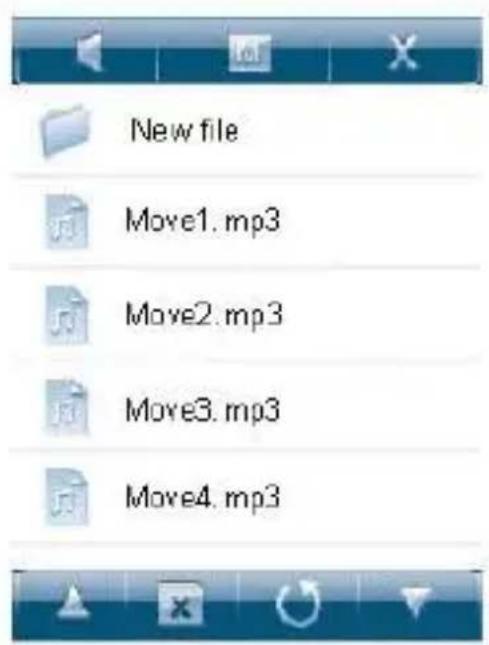
Haut parleurs intégrés-marche/arrêt
Retournez directement à l'interface du menu principal
Fermez l'écran de visualisation
Parcourir dossier vers le haut
Supprimer la musique sélectionnée
Retournez au dossier d'en haut
Parcourir dossier vers le bas
3. L'écran de visualisation des paroles de la musique
Le lecteur MP4 soutient les dossiers de paroles LRC. (L'utilisateur peut charger des paroles de musique via le website via "www.lrc.com") pour pouvoir voir défiler les paroles de la musique pendant que la musique joue. Les noms des paroles et les dossiers de musique doivent être identiques pour que cette fonction marche. Lorsqu'il y a un dossier de paroles qui a le même nom dans le réseau de la musique, cette dernière va directement acceder les paroles sur L'interface.
Véos
Dans le menu principal de l'interface, cliquez sur 1'icone de fonction video sur 1'ecran pour pouvoir acceder à la fonction video.
Après avoir accédé à “video”, touchez légerement l'écran pour pouvoir voir la fenêtre video.
Touchez la touche "×" en haut de l'écran d'affichage et la fenêtre « menu » disparaître. Appuyez sur la touche "M" en haut de l'écran ou le bouton " ” en bas de l'écran pour pouvoir returner directement au menu principal de l'interface.
Description de l'interface de video
Cliquez directement sur le nom du video sur l'écran pour pouvoir voir le video sélectionnée.
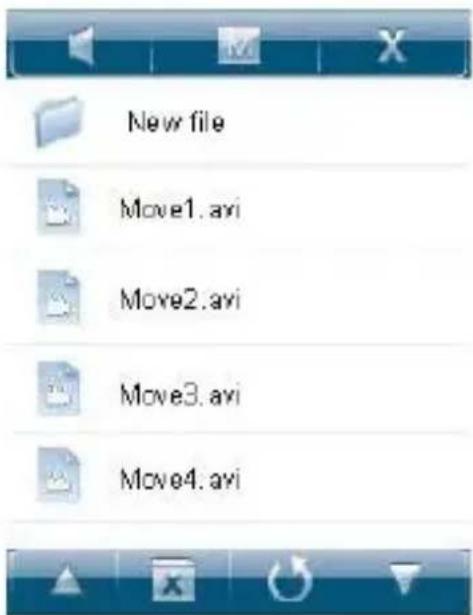
Haut parleurs intégrés-marche/arrêt
Retourner directement à l'interface du menu principal
Fermer l'écran de visualisation
Parcourir dossier vers le haut
Supprimer le video sélectionné
Retourner au dossier d'en haut
Parcourir dossier vers le bas
DescriptionVIDEOS
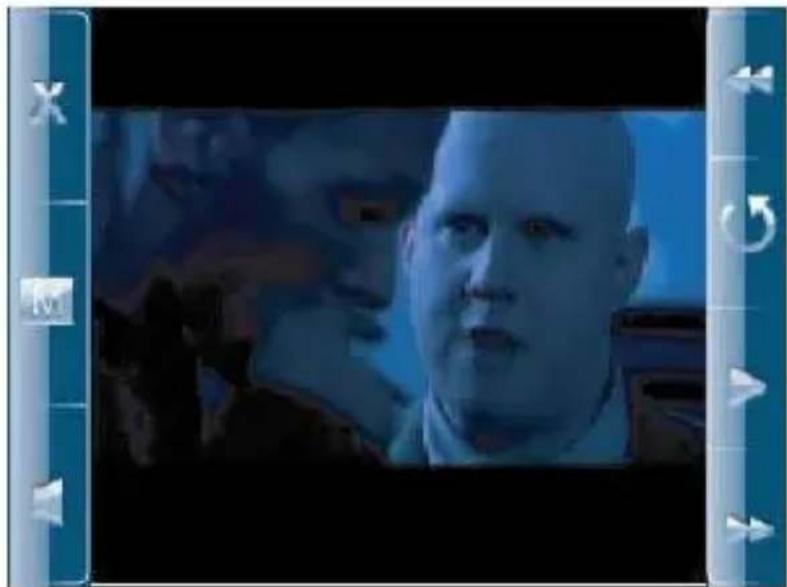
Fermer l'écran de visualisation
Retourner directement à l'interface principale.
Haut parleurs intégrés-marche/arrêt
Appuyer légèrement la touche pour acceder à la video précédent et appuyer longuement sur la touche pour rembobinage rapide de video en cours
Acceder à la liste de video et selectionner les dossiers de video
March / arrêt de la video en cours
Appuyer légèrement la touche pour acceder à la prochaine video et appuyer longuement pour un marche avant rapide.
Radio FM
Dans l'interface principale, cliquez sur la touche icône de "Radio" sur 1'écran pour pouvoir acceder la fonction de "Radio" sur l'interface.
Après avoir accédé à la mode de “Radio”, touchez légèrement l'écran pour pouvoir voir la fenêtre de menu.
Touchez la touche “×” en haut de « l'écran menu » et « la fenêtre menu » disparaître.
Appuyez sur la touche "M" en haut de l'écran ou le bouton "écran" en bas de l'écran pour pouvoir returner directement à l'interface principale.
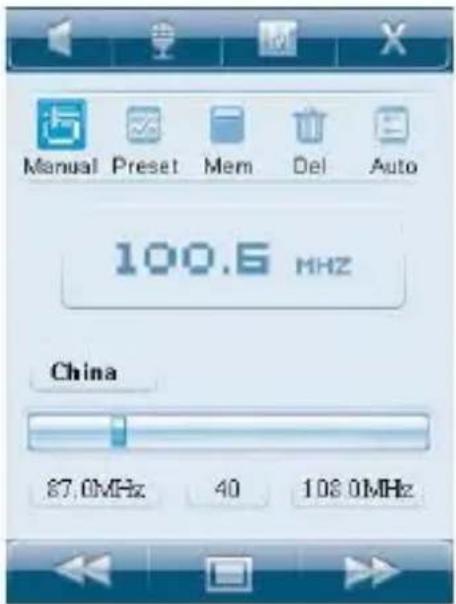

Haut parleurs intégrés-marche/arrêt
Touche interieure FM de raccourcie

Retourner directement à l'interface principale.
Fermer l'écran de visualisation

Changer les chaînes radios vers la direction de fréquence en bas
Utiliser la touche "d'échange" dans la mode FM pour échanger aux états de recherche manuelle, supprimer, enregistrer, recherche automatique.
Changer les chaînes radios vers la direction haute fréquence
1. Recherche chaînes radio
Appuyez légèrement la touche“ dans la mode de radio FM. Sélectionnez l'option "Manuel" et appuyez légèrement la touche “ pour rechercher les chaînes d'en haut en bas. Vous pouvez faire ceci en mode silencieux.
2. Enregistrement des chaînes
Appuyez brievement la touche “” dans l'etat FM. Sélectionnez l'options « enregistrer ». Appuyez brievement la touche “” pour saugérider les chaînes de radio en cours. ÀpRES avoir sélectionné les positions de chaîne radio CH1 et CH2, appuyez encore une fois brievement sur la touche “YES” pour enregistrrer cette chaîne.
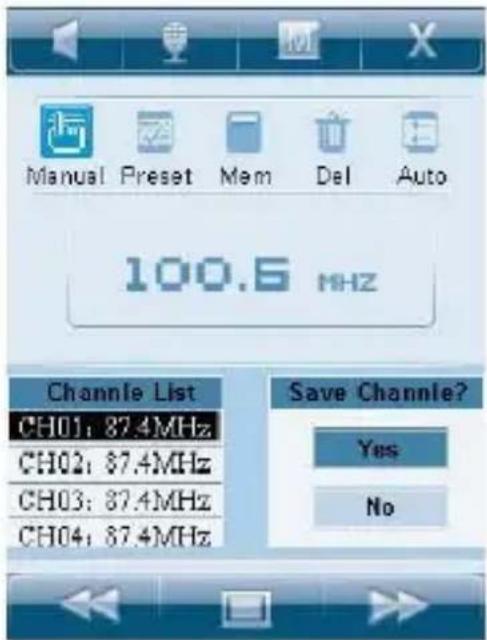
3. Recherche et mémoire automatique des chaînes Radio
Appuyez brievement sur la touche" pour selectionner l'option "Auto".
Touchez“ pour faire une recherche et enregistrement automatique des chaînes. ÀpRES que la recherche est effectuée, la machine va returner à la première chaîne pour faire la modulation de la fréquence. En recherchant les chaînes, appuyez sur la touche “/” pour arrêté la recherche automatique.
4. Supprimer les chaînes de radio
Appuyez brièvement la touche “ et Sélectionnez l'options « supprimer » Appuyez brièvement la touche“ pour voir la liste prescrite. Sélectionnez la position de la chaine prescrite CH1 or CH2 qui doit être supprimée et appuyez brièvement la touche“ pour dire « oui » à l'effacement de la chaine.
5. Enregistrement interieur FM
Dans l'etat de radio touche la touche “ pour acceder à l'interface de l'enregistrement.
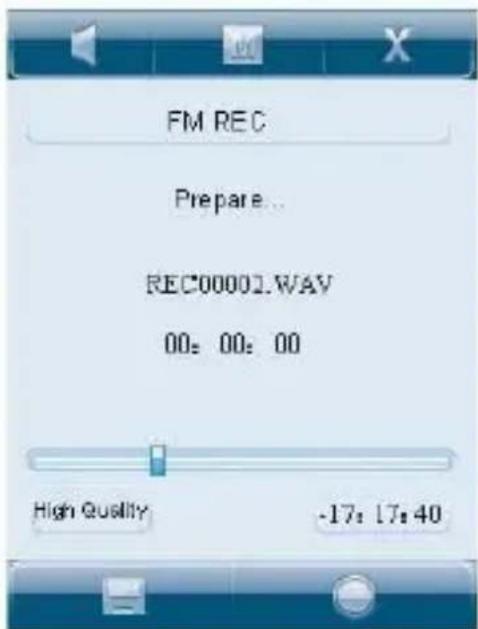

Haut parleurs intégrés-marche/arrêt

Retournez directement à l'interface du menu principal

Fermer l'écran de visualisation

Appuyer longuement la touche pour enregistrer les dossiers enregistrés et quitter
1'etat d'enregistrement.

Appuyer brievement la touche pour marche/arrêt de l'enregistrement
Parcourir les photos
Dans l'interface principale, cliquez sur la touche icone de "Photos" sur l'écran pour pouvoir acceder à la fonction de "Photos" sur l'interface.
Après avoir accédé à la mode de “Photos” touchez légèrement l'écran pour pouvoir voir la fenêtre de menu.
Après avoir accédé à “photos”, touchez légèrement l'écran pour pouvoir voir la fenêtre « photos ».
Touchez la touche "×" en haut de l'écran d'affichage et la fenêtre « menu » disparaître. Appuyez sur la touche "M" en haut de l'écran ou le bouton " ” en bas de l'écran pour pouvoir returner directement au menu principal de l'interface.
Description de l'interface du dossier de liste de photos
Cliquez directement sur "nom du dossier photos" sur l'écran pour pouvoir voir les photos choisies.
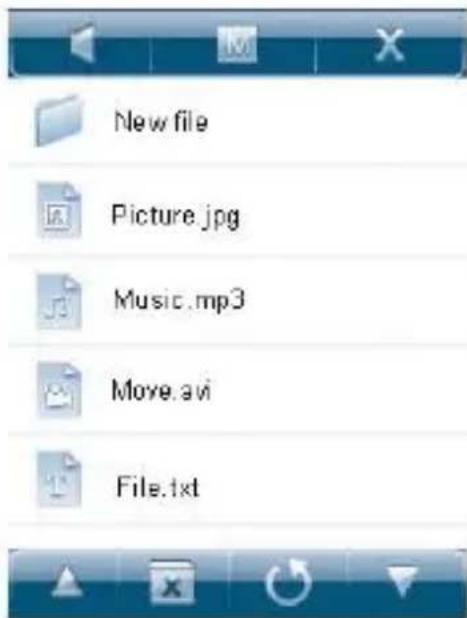
Haut parleurs intégrés-marche/arrêt
Retourner directement à l'interface du menu principal
Fermer l'écran de visualisation
Parcourir les photos vers le haut
Supprimer les photos sélectionnées
Retourner au dossier vers le haut
Parcourir les photos vers le bas
2. Parcourir photos
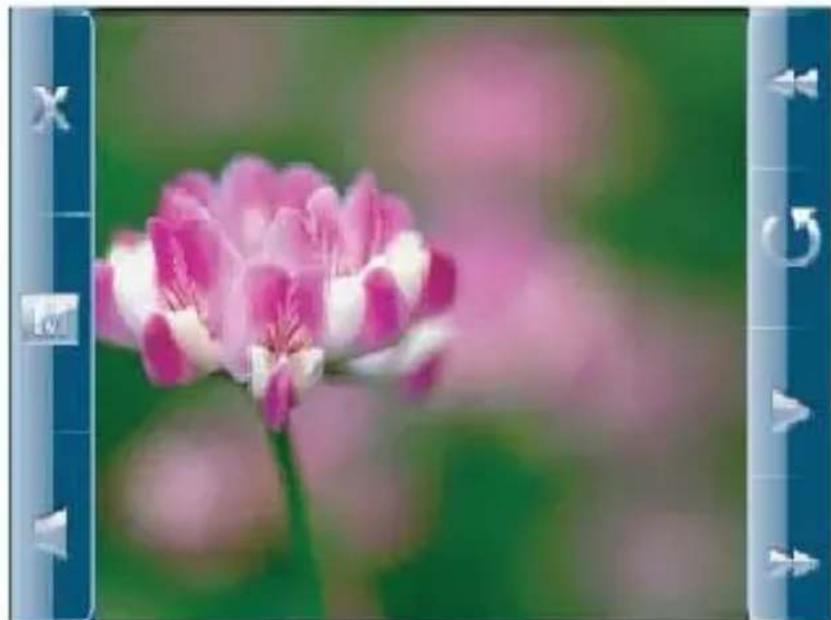
Fermer l'écran de visualisation
Retourer directement à l'interface du menu principal
Haut parleurs intégrés-marche/arrêt
Acceder à la photo précédente
Acceder la liste des photos pour selectionner les dossiers
Parcourir automatiquement les photos. Cette touchee aussi pour marche/arret
Acceder la prochaine photo
E-book
Dans l'interface principale, cliquez sur la touche icone de "E-book" sur l'écran pour pouvoir acceder la fonction de "E-book" sur l'interface.
Après avoir accédé à la mode de “E-book” touchez légèrement l'écran pour pouvoir voir la fenêtre de menu.
Après avoir accédé à “photos”, touchez légèrement l'écran pour pouvoir voir la fenêtre
E-book
Touchez la touche "×" en haut de l'écran d'affichage et la fenêtre « menu » disparaître. Appuyez sur la touche "M" en haut de l'écran ou le bouton " " en bas de l'écran pour pouvoir returner directement au menu principal de l'interface.
1. La liste de dossier E-book
Cliquez directement sur "nom du dossier E-book" sur l'écran pour pouvoir voir le E-book moyen.
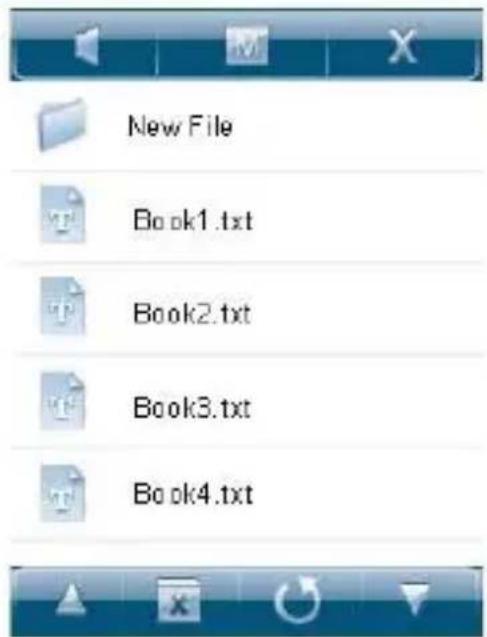

Haut parleurs intégrés-marche/arrêt

Retournez directement à l'interface du menu principal

Fermer l'écran de visualisation

Parcourir E-book vers le haut

Supprimer E-book scélectionné

Parcourir vers le haut

Parcourir les vers le bas
2. Parcourir E-book
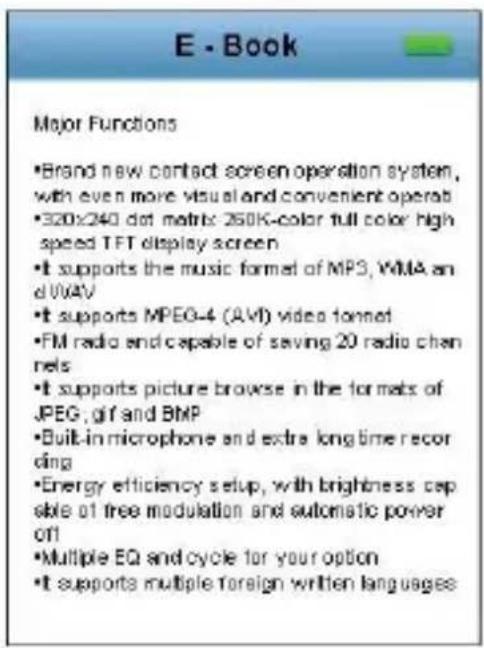

Haut parleur intégrés - marche / arrêt

Touché pour parcourir automatiquement et pour étabir une fonction pour parcourir

Retourner directement à l'interface du menu principal

Fermer l'écran de visualisation

Page de E-book vers le bas

Retourner à l'interface du dossier E-book

Touch de fonction pour étabir un signet sur E-book

Page de E-book vers le haut E-book
ATT: Appuyez la touche de marche vers la direction“”pendant une seconde pour pouvoir faire marche/arret automatique de la fonction « parcourir » de E-book.
3. Etabir le signet du E-book
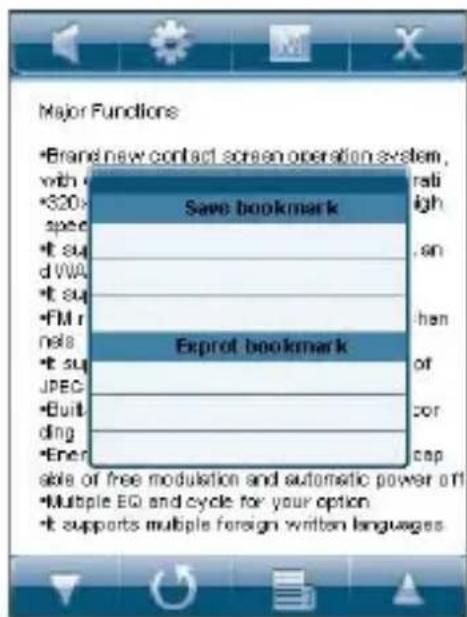
Dans l'etat de parcourir E-book, appuyez sur la touche“ pour faire apparaitre le menu d'installation de E-book. Appuyez le menu d'installation et après appuyez “ / pour selectionner les signets à enregistrer/exporter. Avec avoir selectionné la zone "signet d'enregistrer/exporter" appuyez sur la touche“ pour confirmer
l'enregistrement/exportation des signets, et après appuyez sur " " pour annuler le signet à enregistrer/exporter.
Enregistrement
Dans l'interface principale, touchez l'icone de fonction "Enregistrement" pour pouvoir acceder à l'interface de "l'enregistrement de voix MIC."
Après avoir accédé à la mode “Enregistrement,” touchez brievement l'écran pour
pouvoir voir la fenêtre de menu.
Touchez la “×” en haut de l'écran “écran de menu,” et la fenêtre de menu se disparaître.
Appuyez sur la touche "M" en haut de l'écran ou le bouton " " en bas de l'écran pour pouvoir returner directement à l'interface principale.
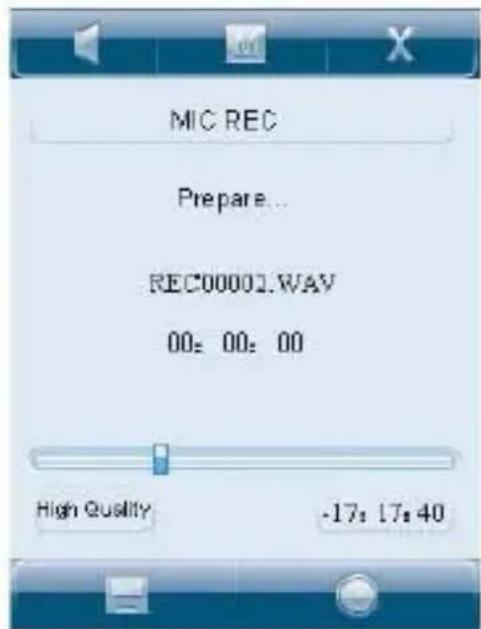

Haut parleur integres - marche / arrêt

Retourner directement à l'interface du menu principal

Fermer 1'écran de visualisation

Appuyer longuement pour sauvégarder les dossiers enregistrés et pour quitter

Appuyer brievement la touche pour marche/arrêt de l'enregistrement.
Dans l'interface principale, touchez l'icone de fonction "navigation" pour pouvoir acceder à l'interface de "navigation."
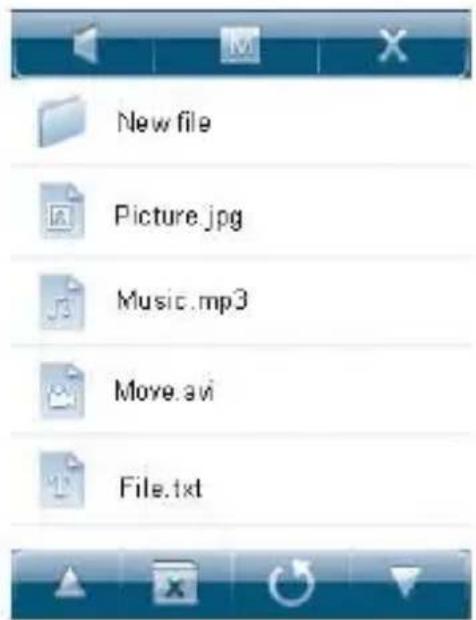
Dans « navigation » vous pouze faire une liste de tous les dossiers enregistrés dans le lecteur MP4. L'utilisateur peut selectionner directement la musique, les videos, le E-book, les photos et les autres dossiers soutenus dans l'interface du lecteur. Vous pouze aussi supprimer les dossiers de la même façon.
Haut parleur intégrés - marche / arrêt
Retourner directement à l'interface du menu principal
Fermer l'écran de visualisation
Parcourir dossier vers le haut
Supprimer les dossiers sélectionnés
Retourner au dossier vers le haut
Parcourir dossier vers le bas
Jeux
Dans l'interface principale, cliquez sur la touche icône de “Jeux” sur l'écran pour pouvoir acceder la fonction de “jeux” sur l'interface. Touchez longuement sur la touche « M » en bas de l'écran pour pouvoir returner directement sur l'interface principale.
Règles du jeu: Quand une rangée est remplie des blocs. Les blocs en haut vont aller vers le bas jusqu'à ce qu'ils soient tous places. Si vous éliminez une rangée à la fois vous aurez 100 points, 300 points pour 2rangées, 700 points pour 3rangées, 1500 points pour 4rangées. Quand les points excédent 10000, le jeu sera plus rapide.
Méthode d'opération
1. Début
Appuyez sur marche dans la direction de “ ” pendant une seconde pour commencer le jeu. Appuyez brievement la touche “MARCHE ” pour commencer ou pour faire une pause.
2. Comment jouer
Appuyez la touche “+/-” pour faire bouger les blocs à gauche et à droite et “M” pour diriger les directions des blocs
3. Arrêter
Appuyez longuement sur la touche « M » pour arrêtier le jeu et pour returner à l'interface principale des jours.
Installation des paramètres
Dans l'interface du menu principal, touchez la fonction "paramètres" sur l'écran pour pouvoir acceder à la fonction de l'installation des paramètres. Cette fonction peut offrir des paramètres comme par exemple, musique, radio, enregistrement, paramètres
d'affichage, marche automatique, système, arrêt etc.
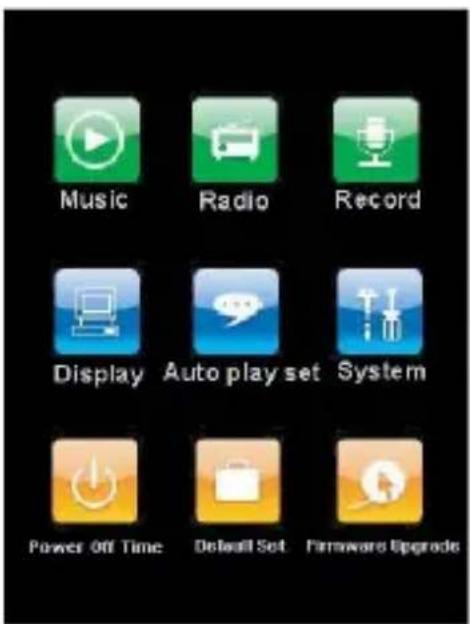
Touchez l'icone de la fonction correspOndante pour acceder aux options de parametes de fonctionnement correspOndant.
Dans l'interface de l'installation des paramètres touche la touche "M" pour returner à l'interface principale.
1. Musique
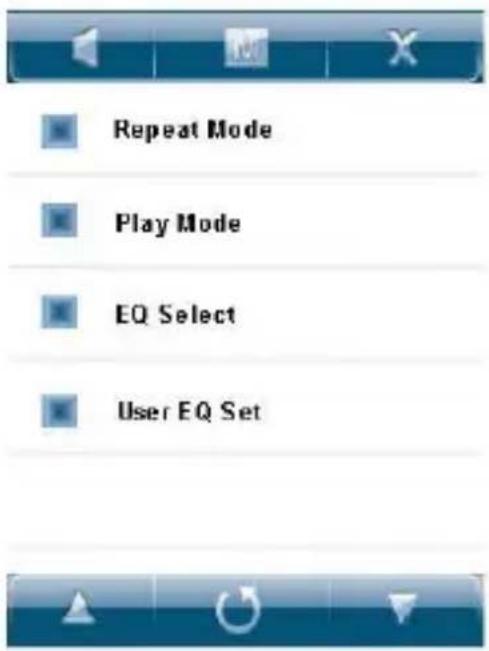
Dans ce paramètre il y a 4 options: Répéter, mode, marche et installation utilisateur EQ. A cet instant touche la touche de l'écran “/” pour sélectionner les options d'installation de paramètres Appuyez brièvement sur la zone Sélectionnée pour accéder au deuxième niveau du menu. Dans les 4 options, touche l'icone “/” sur l'écran pour sélectionner l'installation correspond Ondante. Touchez brièvement la zone
sLECTIONnée pour sorting et pour enregistrer les paramètres. Touchez l'icone “ ” pour returner au niveau en haut du menu des paramètres.
1) Mode de répétition
Dans ce menu, il y a : repétez une fois, repétez musique, repétez dossier, repétez tous et écoutez à l'essaie, pour votre option
2) Mode de marche
Dans ce menu, il y a marching en sequence et marche au hasard pour votre option
3) Sélection EQ
Dans ce menu, il y a normal, 3D, rock, populaire, classique, jazz
4) Installation utilisateur EQ
Dans ce menu il y a 5 fréquences, pour chaque, il y a 7 niveaux pour l'utilisateur
2. Radio
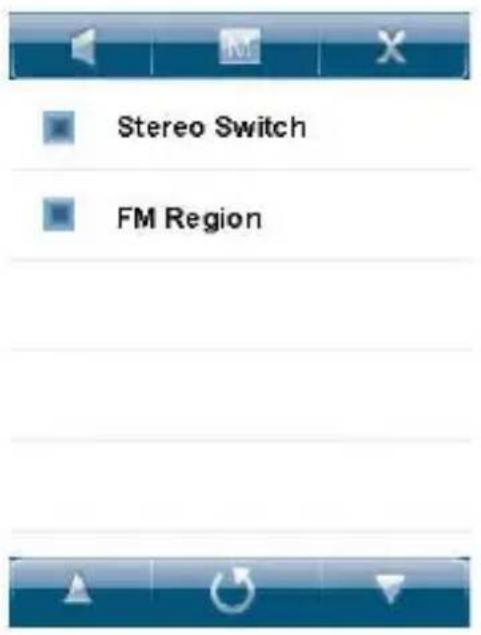
Dans cette installation, il y a 2 options: touche stéreo et région FM.
A cet instant, touchez les iconones “/” sur l'écran et installez les options désirées. Àpres appuyez brievement sur la zone sélectionnée sur l'écran pour pouvoir acceder le niveau 2 du menu. Dans les 2 options, touchez les iconones “/” sur l'écran pour sélectionner l'installation correspondante. Appuyez brievement la zone sélectionnée pour quitter et pour enregistrer les paramétres. Touchez la touche “/” pour returner au niveau supérieur du menu.
1) Touche stéreo
Dans ce menu, il y a les option de marche et arrêt
2) Région FM
Dans ce menu, il y a des options comme Chine, Europe, Japon et les Etats Unis.
3. Enregistrement
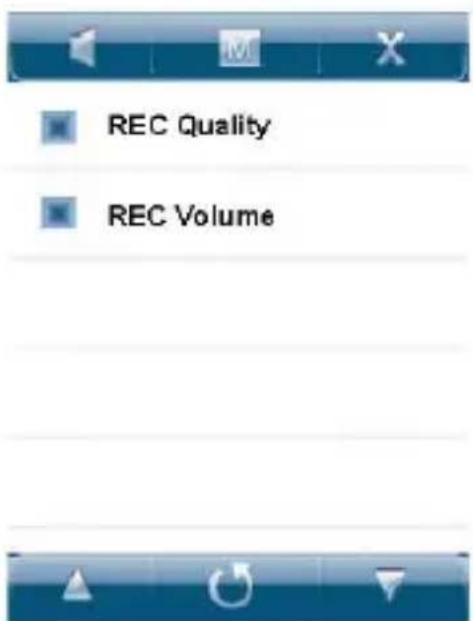
Dans ce paramètre, il y a 2 options: enregistrement de qualité (REC Quality) et enregistrement de volume (REC Volume.)
A cet instant, appuyez sur “/” pour sélectionner les options de l'installation. Àpres appuyez brièvement sur la zone sélectionnée pour acceder au deuxième niveau du menu. Avec 3 options, touchez l'icone“/” sur l'écran pour sélectionner
l'installation correspond Ondante et après appuyez brièvement sur la zone sélectionnée pour confirmer que vous quittez et enregistrez le paramètre. Touchez l'icone “ ” pour returner au niveau supérieur du menu de l'installation.
1) Qualité d'enregistrement (REC quality)
Dans ce menu, il y a haute qualité et qualité normale
2) Qualité de volume (REC volume)
Dans ce menu, il y a 5 options: +1 , +2 , +3 , +4 , +5 . Le niveau le plus haut, le volume d'enregistrement est augmente.
4. Ecran de visualisation
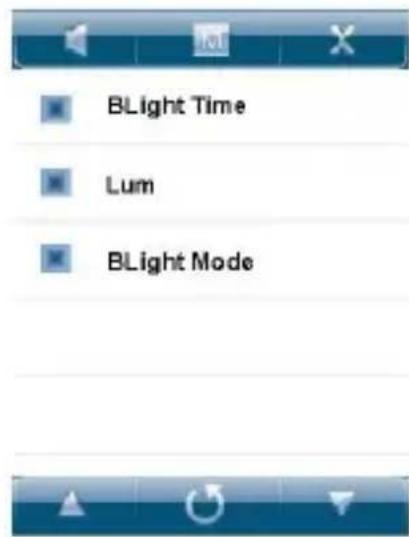
Dans ce paramètre, il y a 3 modes en option: durée d'éclairage, luminosité et durée de mode d'éclairage.
Appuyez sur l'icone “/” pour selectionner l'options de paramètre. Avec appuyez brièvement sur la zone sélectionnée pour acceder au deuxième niveau du menu. Avec 2 options, touchez l'icone “/” sur l'écran pour selectionner l'installation correspond Ondante. Touchez l'icone “/” pour returner au niveau supérieur du menu de l'installation.
1) Durée d'éclairage
Dans ce menu, il y a 6 options comme: 5 secondes, 10 secondes, 15 secondes, 20 secondes, 30 secondes et longue durée.
2) Luminosite
Dans ce menu, il y a 5 options comme 1, 2, 3, 4 et 5. Le niveau le plus haut, signifie que la luminosité sera plus haute aussi.
3) Durée de mode d'éclairage
Dans ce menu, il y a 2 options comme normale et efficacité de pouvoir.
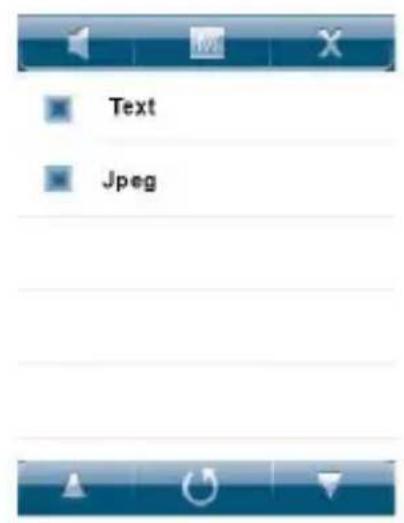
5. Installation de marche automatique
Dans ce menu, il y a 2 options: texte et Jpeg.
Touchez l'icone “/” pour sélectionnner l'options d'installation. Àpres appuyez brievement sur la zone sélectionnée pour acceder au deuxième niveau du menu. Avec 2 options, touchez l'icone “/” sur l'écran pour sélectionnner l'installation correspond Ondante. Touchez l'icone “” pour returner au niveau supérieur du menu de l'installation.
1) Texte
Dans ce menu, il y a 5 options comme 10 secondes, 15 secondes, 20 secondes, 25 secondes and 30 secondes.
2)Jpeg
Dans ce menu, il y a 5 options comme 1 seconde, 2 secondes, 3 secondes, 4 secondes et 5 secondes.
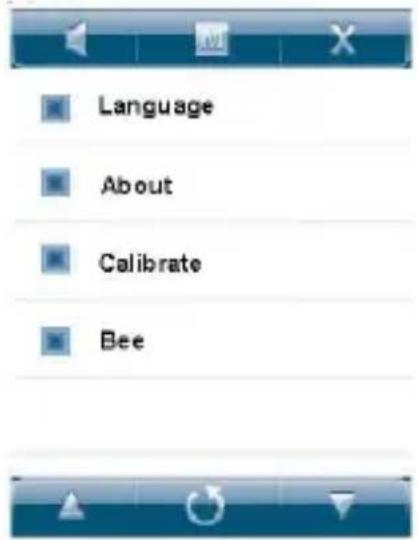
6. Système
Dans ce paramètre, il y a 4 options comme par exemple, langue,Infos sur le lecteur
MP4, Calibrer et Bee.
Touchez l'icone “/” pour sélectionner l'options d'installation. Àpres appuyez brièvement sur la zone sélectionnée pour acceder au deuxième niveau du menu. Avec 4 options, touchez l'icone “/” sur l'écran pour sélectionner l'installation correspond Ondante. Appuyer brievement la zone sélectionnée sur l'écran pour confirmer l'installation. Touchez l'icone “/” pour returner au niveau supérieur du menu de l'installation.
1) Langues
Dans ce menu, il y a l'option des langues: le chinois simplifie, chinois, coréen, anglais, français, allemand, italien, espagnol, hollandis, etc.
2) About
Dans ce menu, il y a les informations sur la capacité restante et le numero de la version du logiciel. Touchez brievement l'écran d'information et quittez cette zone.
3) Calibrer
Quand vous trouvez que la position du contact sur l'écran n'est pas à la bonne place, vous pouvez calibrer les touches de contact avec cette fonction.
4) Bee
Dans ce menu, il y a 2 options comme Marche et arrêt pour votre option.
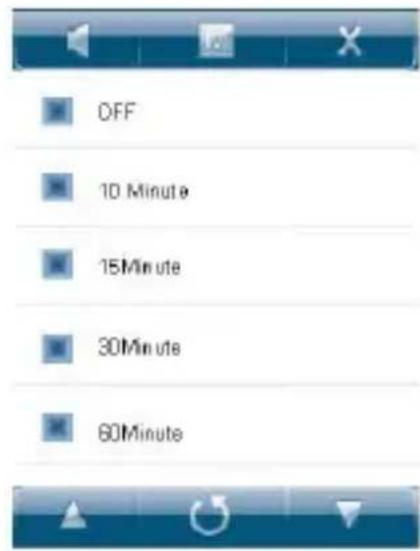
7. Arret
Dans ce paramètre, il y a 6 options comme par exemple, arrêt, 10 minutes, 30 minutes, 60 minutes et 120 minutes pour votre option.
Touchez l'icone “/” pour sélectionner l'options d'installation. ÀpRES appuyez brièvement sur la zone sélectionnée pour acceder au deuxième niveau du menu. Avec 4 options, touchez l'icone “/” sur l'écran pour sélectionner l'installation correspond Ondante. Appuyer brievement la zone sélectionnée sur l'écran pour confirmer l'installation. Toucher l'icone “/” pour returner au niveau supérieur du menu de l'installation.
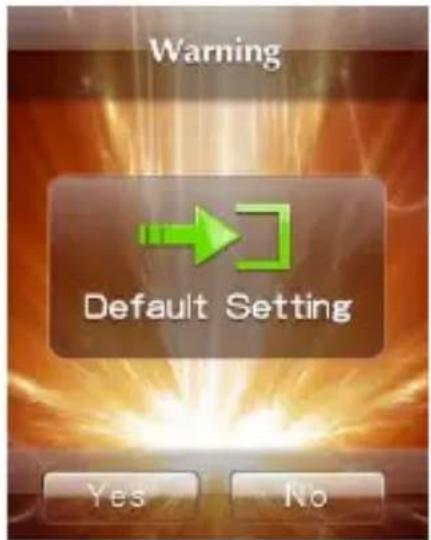
8. Installation par défaut
Touchez l'icone "Installation par défaut" sur l'écran pour acceder à l'interface de "la récapération par défaut" du système. Appuyez brièvement la touche "OK" sur l'écran pour restaurer l'installation de défaut du système. Appuyez brièvement la touche « annuler » pour quitter cette opération.
9. Augmentation du microprogramme
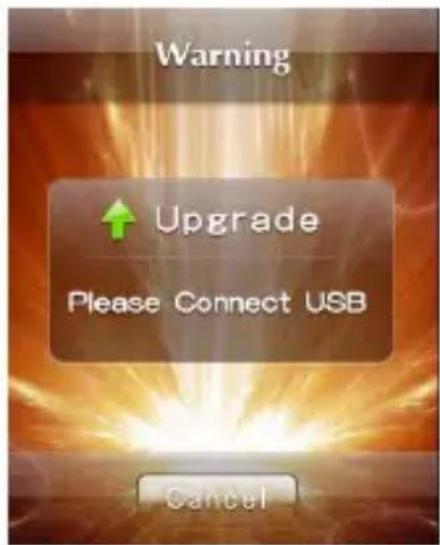
Touchez l'icone du microprogramme sur l'écran pour acceder à l'interface de l'augmentation du microprogramme. Connectez le lecteur MP4 à l'USB de l'ordinateur pourmettre à jour l'opération de nouveau microprogramme pour le lecteur. Appuyez brièvement sur « annuler » sur l'écran de visualisation pour quitter cette opération.
Installation de mise à jour du logiciel
Mettez le lecteur des disques attaché au lecteur MP4 dans le lecteur des disques de l'ordinateur. Dans l'opération du système Windows, ceci apparaitra automatiquement sur l'interface de l'installation. Cliquez sur « instrument de transformation video V3.X) pour l'installation de tout logiciel du lecteur MP4. Suivez le guided'installation pour completer l'installation facilement.
Production de dossiers de video
Le format de AVI est le format de video le plus populaire pour tous les lecteurs de media mais aussi le format le plus populaire sur tous les reseaux. Les videos codifiés en format XVID/DIVX ont une haute qualité et en plus, les dossiers sont plus petits. En général, la qualité des dossiers codifiés en format XVID/DIVX ne sont pas inférieurs aux codes du format WMV ou RMVB.
Il lit les formats de AVI, MPG, MPEG, RMVB, VMV et DAT., Pour convertir en format AVI est le plus rapide et la meilleure qualité.
Exigeances du système
La configuration principale nécessaire pour la conversion du logiciel de video est : CPU: INTEL ou AMD core: INTEL requiert, au moins, le INTEL PENTIUM3 ou plus, incluant la série INTEL CELERON . L'opération WINDOWS qui doit absolument etre installee avec le lecteur MP4, est la version MS MEDIA PLAYER9 ou plus. Les mesures d'opération
- Cliquez et démarrez le programme de "AV Converter.exe" indiqué ici suivant:
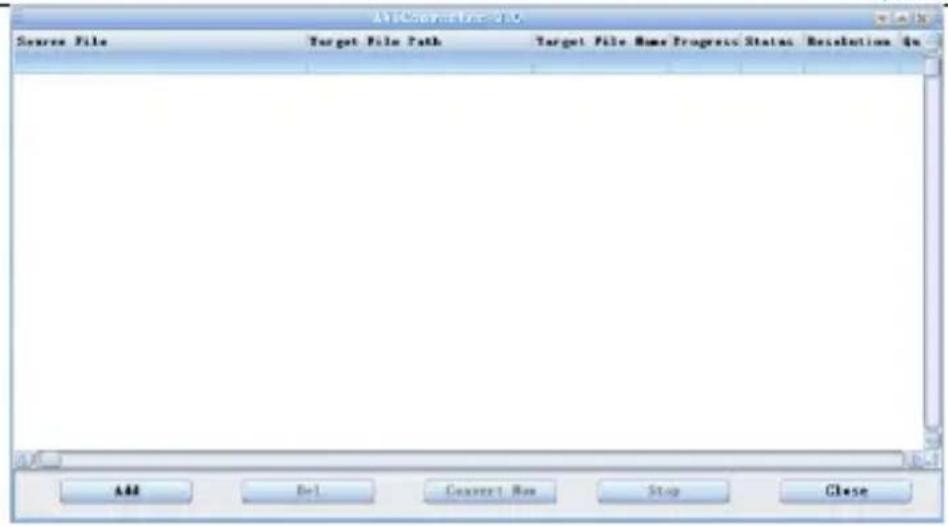
cliquez "ajouter (add) " et le dialogue suivant apparait:
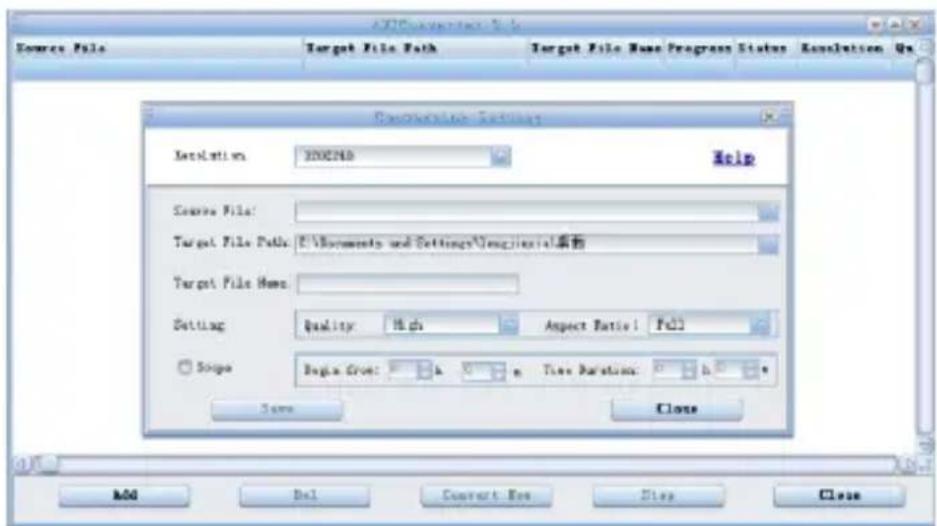
- Sélectionnez et installez vos paramètres désirés,CHOisissez vos dossiers video/audio désirés et cliquez sur la touche [Start to Convert].Après, commencez à convertir à un dossier AVI.
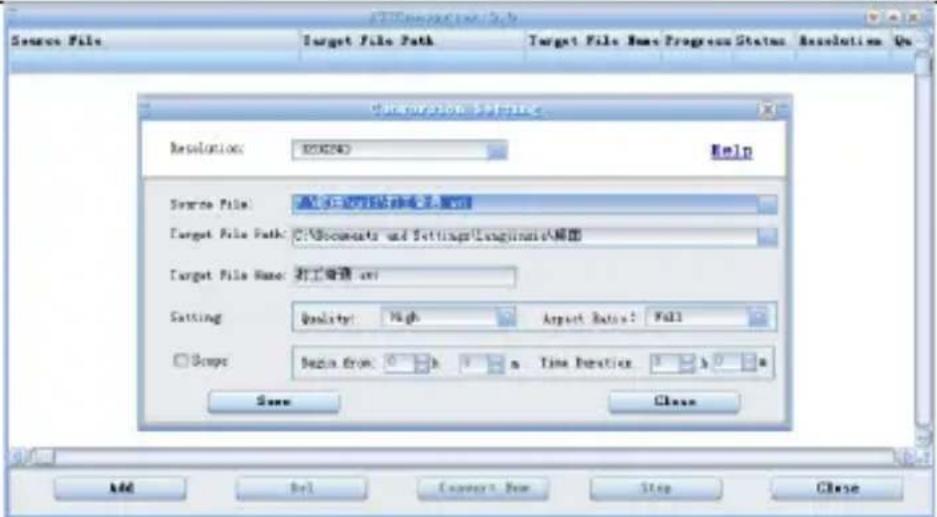
- La conversion du dossier de video AVI réussi peut être joué dans le lecteur MP4. Durant l'opération, touche le menu de marche video,CHOISSEZ le dossier correspondant et appuyez brievement sur la touche [MODE] pour commencer le video. Appuyez longuement sur la touche pour quitter l'interface. L'interface de la marche-Video (Video Play) se refère à la description de l'écran.
Microprogramme optimisé
Le lecteur MP4 peut être optimisé ou peut résumer le disque dur endommagé via le logiciel dans le disque attaché.
- Pour une première optimisation de l'ordinateur, insérez le disque dans le CD-ROM de l'ordinateur et après, connectez le lecteur MP4 avec l'ordinateur. (Il faut appuyer longuement sur la touche menu,) jusqu'à ce que l' apparition de l'installation de l'interface.
- Implémentez la prochaine étape selon le guidage de la boîte de dialogue. Sélectionnez le dossier d'outils d'optimisation qui est dans le disque attaché. Cliquez sur l'options de « Parcourir-BROWSE » dans la quatrième boîte de dialogue et cliquez sur “confirmer.”
-
Opérez selon le guidage jusqu'àaccomplir la tâche.
-
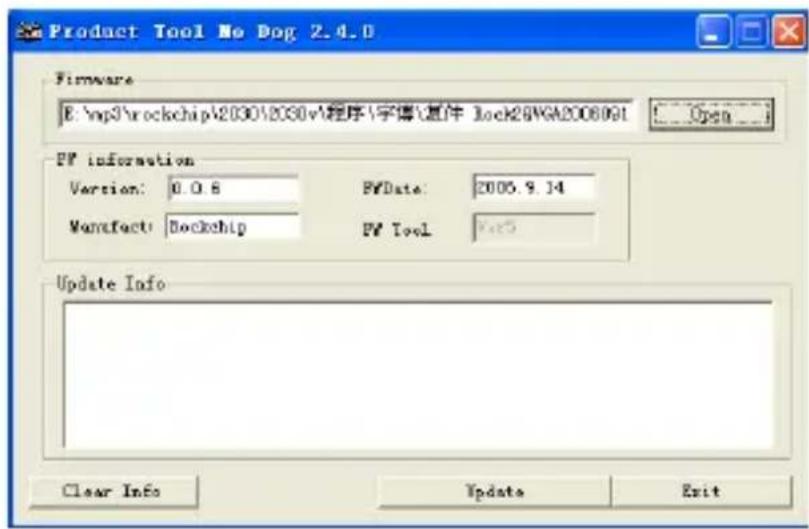
Quand l'installation du programme requis de l'ordinateur est accompli, vous pouvez commencer à optimiser, sélectionnez l'outil de microprogramme de Consumer.exe (trouvé dans le disque attaché), après ouvrez et sélectionnez le dossier Rock2*.rfw (l'interface est comme le suivant).
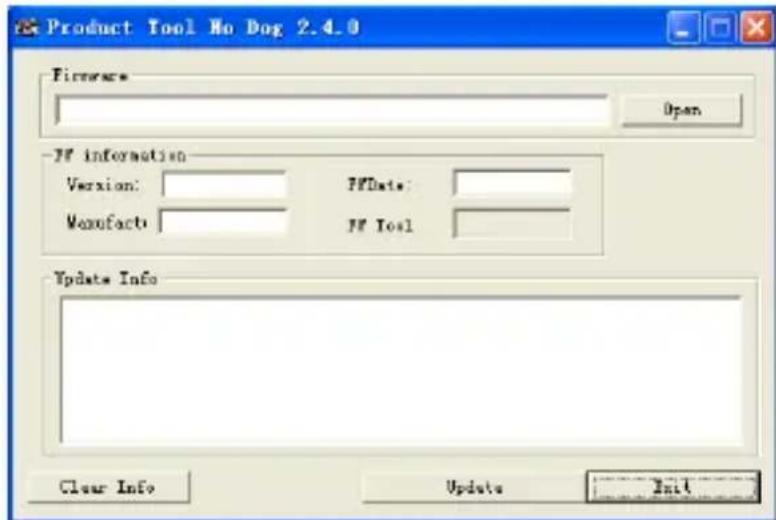
- Connectez le lecteur MP4 au PC via la cable USB (appuyez et tenez la touche menu avant l'opération), après cliquez sur [Graver Microprogramme - Burnt Firmware] jusqu'à ce que l'optimisation soit achevée.
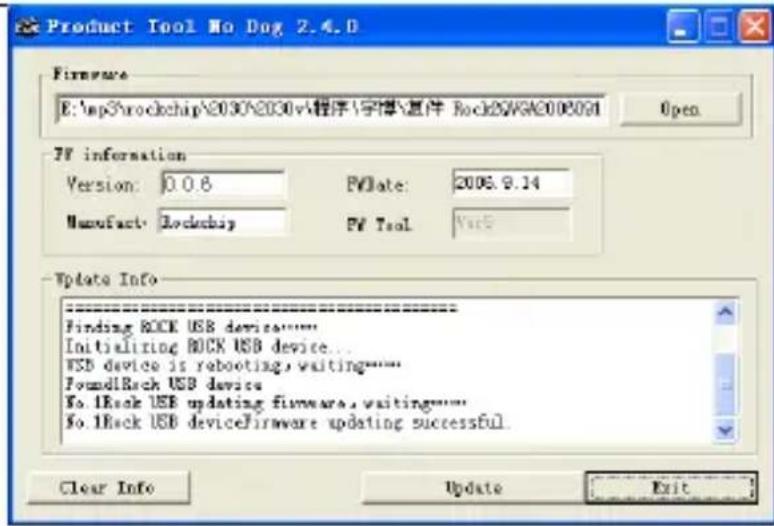
Att: Le microprogramme a pour but d'améliorer le performance du lecteur MP4. Le travail normal du lecteur n'est pas affecté même si le microprogramme n'est pas optimisé. La mauvaise opération d'optimisation du microprogramme ferait que le système ne marche plus normalement. Ce logiciel du microprogramme n'est pas appliqué à d'autres lecteurs d'une autre série.
Problèmes commun
- Le lecteur MP4 ne s'enclenche pas
Vérifiez la batterie. S'il faut charger la batterie, utilisez l'adaptateur inclu pour charger la batterie et essayez encore une fois. Cette opération prend du temps. S'il n'y a pas de réponse, appuyez sur la touche "RESET." Attention: Le reset sera déconnecté mais il n'y a aucune influence sur le produit.
- Les touches ne fonctionnent pas
verifiez si la touche " marche" est en etat de verrouillage. Si oui, remettez-la a la position originale.
- Pas de son
Vérifiez si le son est à “0”. Si oui, augmentez le son à la position désirée. S'il n'y a pas de source de son, il n'y aura pas de son.
- Bruit parasite
Les dossiers endommages émettent un bruit superflu. Vérifiez si les écouteurs sont connectés. S'il y a des impuretés dans les émetteurs, il y aura du bruit parasite.
-
Le temps des dossiers est raccourci. Compare aux dossiers dans la mémoire intégrée, le lecteur MP4 requiert plus de sources pendant que les dossiers jouent. Alors, si le produit qui joue est enregistré dans la mémoire intégrée et externe, le temps pour jouer les dossiers est raccourci.
-
Les chaînes de radio FM ne jouent pas correctement.
Vu qu'il n'y a pas une configuration d'antenne indépendante, le lecteur MP4 utilise l'écouteur connecté pour capter les signaux de radio FM. La sensibilité de la réception peut différer vu que les positions sont différentes aussi. Si vous ne pouvez pas entendre la radio dans la dite zone, ceci peut-être à cause des modules de la radio FM. Dans ce cas, contactez votre revendeur..
- Bruit dans les dossiers enregistrés
Le lecteur MP4 est équipé avec une microphone super-sensible. Ceci peut cause dur bruit dans le procès de la production. Ainsi la qualité est mal répartie.
- Des signes non reconnus
Verifiez si la langue désirée est installée. Les options des langues suivront cette installation: « Paramètres » - « Paramètres du système » et-« paramètres des langues. »
- Incapacité de télécharger des dossiers
Vérifiez que le lecteur MP4 et l'ordinateur soient branchés correctement
Vérifiez si la mémoire est complète
Vérifiez si les câbles de connexion USB ne sont pas endommages.