RC3300 - Mp3-player Ricatech - Kostenlose Bedienungsanleitung
Finden Sie kostenlos die Bedienungsanleitung des Geräts RC3300 Ricatech als PDF.

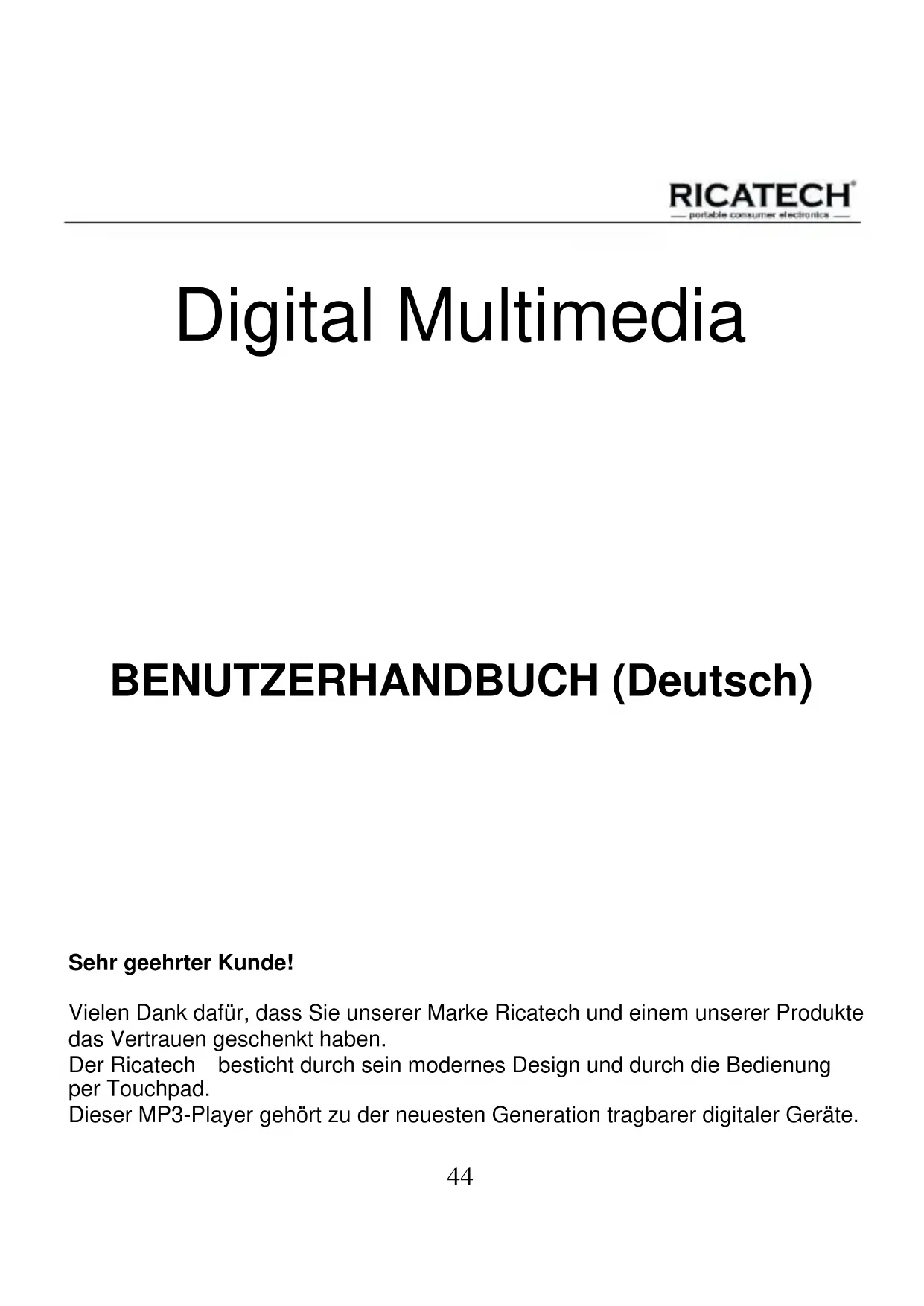


| Produkttyp | MP3/MP4-Player |
| Bildschirm | TFT-Farbdisplay 320x240, 260.000 Farben, Touchscreen |
| Unterstützte Audioformate | MP3, WMA, WAV, FLAC |
| Unterstützte Videoformate | AVI (MPEG-4) |
| Unterstützte Fotoformate | JPEG, BMP |
| UKW-Radio | Ja, mit Speicher für 20 Sender |
| Sprachaufnahme | Ja, über eingebautes Mikrofon |
| E-Book-Funktion | Ja, mit Lesezeichenunterstützung |
| Spiele | Ja, integriertes Block-Spiel |
| Speichererweiterung | Mini-SD-Karte bis zu 4 GB |
| Stromversorgung | Wiederaufladbarer Lithium-Akku über USB oder Netzteil |
| Konnektivität | USB 2.0, 3,5 mm Kopfhöreranschluss |
| Eingebauter Lautsprecher | Ja, umschaltbar mit Kopfhörer |
| Equalizer | Voreinstellungen: Normal, 3D, Rock, Pop, Klassik, Jazz + benutzerdefinierter Equalizer |
| Wiedergabemodi | Wiederholung (einmal, Musik, Ordner, alle), Zufallswiedergabe, sequentiell |
| Sperrfunktion | Ja, zur Vermeidung versehentlicher Bedienung |
| Firmware-Update | Ja, über USB |
| Systemkompatibilität | Windows 98SE/ME/2000/XP |
Häufig gestellte Fragen - RC3300 Ricatech
Benutzerfragen zu RC3300 Ricatech
0 Frage zu diesem Gerät. Beantworten Sie die, die Sie kennen, oder stellen Sie Ihre eigene.
Eine neue Frage zu diesem Gerät stellen
Laden Sie die Anleitung für Ihr Mp3-player kostenlos im PDF-Format! Finden Sie Ihr Handbuch RC3300 - Ricatech und nehmen Sie Ihr elektronisches Gerät wieder in die Hand. Auf dieser Seite sind alle Dokumente veröffentlicht, die für die Verwendung Ihres Geräts notwendig sind. RC3300 von der Marke Ricatech.
BEDIENUNGSANLEITUNG RC3300 Ricatech
BENUTZERHANDBUCH (Deutsch)
Sehr geehrter Kunde!
Vielen Dank damit, dass Sie unserer Marke Ricatech und einem unserer Produktedas Vertrauen geschenkt haben.
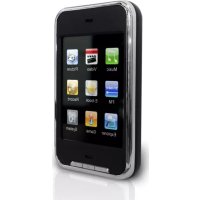
Der Ricatech besticht durch sein modernes Design und durch die Bedienung per Touchpad.
Dieser MP3-Player gehört zu der neuesten Generation tragbarer digitaler Geräte.
Er Unterstützung digitale Musik-Formate, Video-Formate und kann für digitale Aufnahmen genutzt werden, sowie für die JPEG Photowiedergabe und das Lesen von E-Book-Texten.
Die perfekte Tonwiedergabe, die große Zuverlösigkeit und das gute Aussehen machen den Ricatech zu einem wahren Meisterstück.
Wir möchten das digitale Zeitalter noch schöner machen und wünschen Ohnen viel Spaß mit dem Ricatech
Herzlichst, Ihr Ricatech Team
-
Wir behalten uns das Recht vor, diesen Handbuch ohne vorherige Ankündigung zuändern.
-
Wenn die Bedienung Ihres Player nicht genau den Anweisungen in thisen Handbuch entspricht,lesen Sieitte die neuesten Produktinformationen auf unserer Webseite.
www.ricatech.com
Dieses Handbuch enthalt wichtige Sicherheitsinformationen und die korrekte Betriebsinformationen.itte lessen Sie alle Informationen aufmerksam durch, bevor Sie den Ricatech in Betriebnehmen.
- Setzen Sie den Player nicht hohen Temperaturen, Luftfeuchtigkeit oder Staub aus.
- Schlagen Sie nicht auf den Player, insbesondere sollen den Sie den TFT-Bildschirm nicht mit spitzen, scharfen Gegenständen berühren. Damit vermeiden Sie, dass der TFT-Bildschirm beschädigt wird.
- Wahlen Sie eine passende Lautstärke; regulieren Sie die Lautstärke herab oder beenden Sie den Gebrauch, wenn Sie ein Klingeln/Pfeifton im Ohr horen.
- Die Batterienutzungsdauer kann von verschiedenen Einsatzbedingungen abhängen, wie Kompression der Dateien und ob Sie Videos oder Musik abspielen.
- Schalten Sie den Player nicht während des Formatierens oder Hoch- und Herunterladens abrupt aus, da dies zu Programmfehlern führen kann.
- Wir sind nicht verantwortlich für irgendepinen Speicherverlust, der durch Produktbeschädigungen, Reparatur oder andere Grunde verursacht wird.itte betreiben Sie das Gerät entsprechend thisem Handbuch.
- Der Player kann über die USB-Schnittstelle eines laufenden Computers geladen werden. Dabei setzen Sie den Playeritteingeschalten.
- Öffnen Sie den Player nicht und verwenden Sie keinen Alkohol, Verdünner
oder Benzin zur Reinigung der Oberfläche des Player.
- Benutzen Sie den Player nicht in Bereichen, in denen der Gebrauch von elektronischen Geräten verboten ist, wie z. B. in Flugzeugen.
- Benutzen Sie den Player nicht während Sie fahren oder laufen, um Verkehrsunfälle zu vermeiden.
Unser Unternehmen besteht sich das Recht vor, das Produkt zu verbessern. Das betriftt alle Änderungen an Spezifikationen und Design, ohne weitere Hinweise!
Inhaltsverzeichnis
Ausstattung 49
Schaltflächen/Bildschirmanzeigen 51
Wiedergabebildschirme (Musik, Radio und Aufzeichnen) 52
Grundlegende Bedienungsschritte 56
Hauptbildschirm 59
Wiedergabe von Musik 60
Wiedergabe von Videos 63
Radio 65
Wiedergabe von Bildern 70
E-Books 73
Aufnahme 76
Navigation 78
Spiel 79
System 81
Firmware Upgrade 93
Erstellung von Video-Dateien 94
Häufig gestellte Fragen 99
Spezifikationen 102
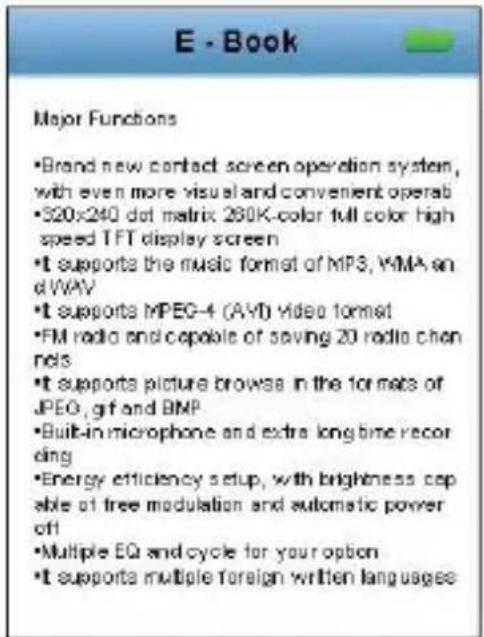
Ausstattung
- Brandneues Betriebssystem mit berührungsempfindlichem Bildschirm (Touchscreen) bietet noch leichtere Ablesbarkeit und bequemere Bedienung
- Hochauflosendes-TFT-Vollfarbdisplay mit 320x240 Pixel, 260.000 Farben
- Unterstützung die Audioformate MP3, WMA und WAV
- Unterstützung das Video-Format MP4 (AVI)
- UKW-Radio, Möglichkeit zur Speicherung von 20 Radiosenden
- Unterstützung Bilder in den Formaten JPEG, GIF und BMP
Eingebautes Mikrofon und extra große Aufzeichnungskapazität - Setup für Energiespareinstellungen mit frei einstellbarer Helligkeit und automatischer Abschaltung
- Mehrere Einstellungen für Equalizer und Wiederholung nach Wahl
- Unterstützung zahlreiche Fremdsprachen für die Bedienung
- Unterschiedie SystemeWINDOWS 98/ME,WINDOWS2000 undWINDOWSXP,MacOS10.3undLinux8.0
- USB 2.0-Hochgeschwindigkeitsübertragung
-
Lesen von E-Books
Eingebautes Spiel -
Mini-SD Kartenleser zur Erweiterung des Speichers mit bis zu 2GB
- Firmware-Aktualisierungen (wenn verfügbar)
Schaltflächen/Bildschirmanzeigen
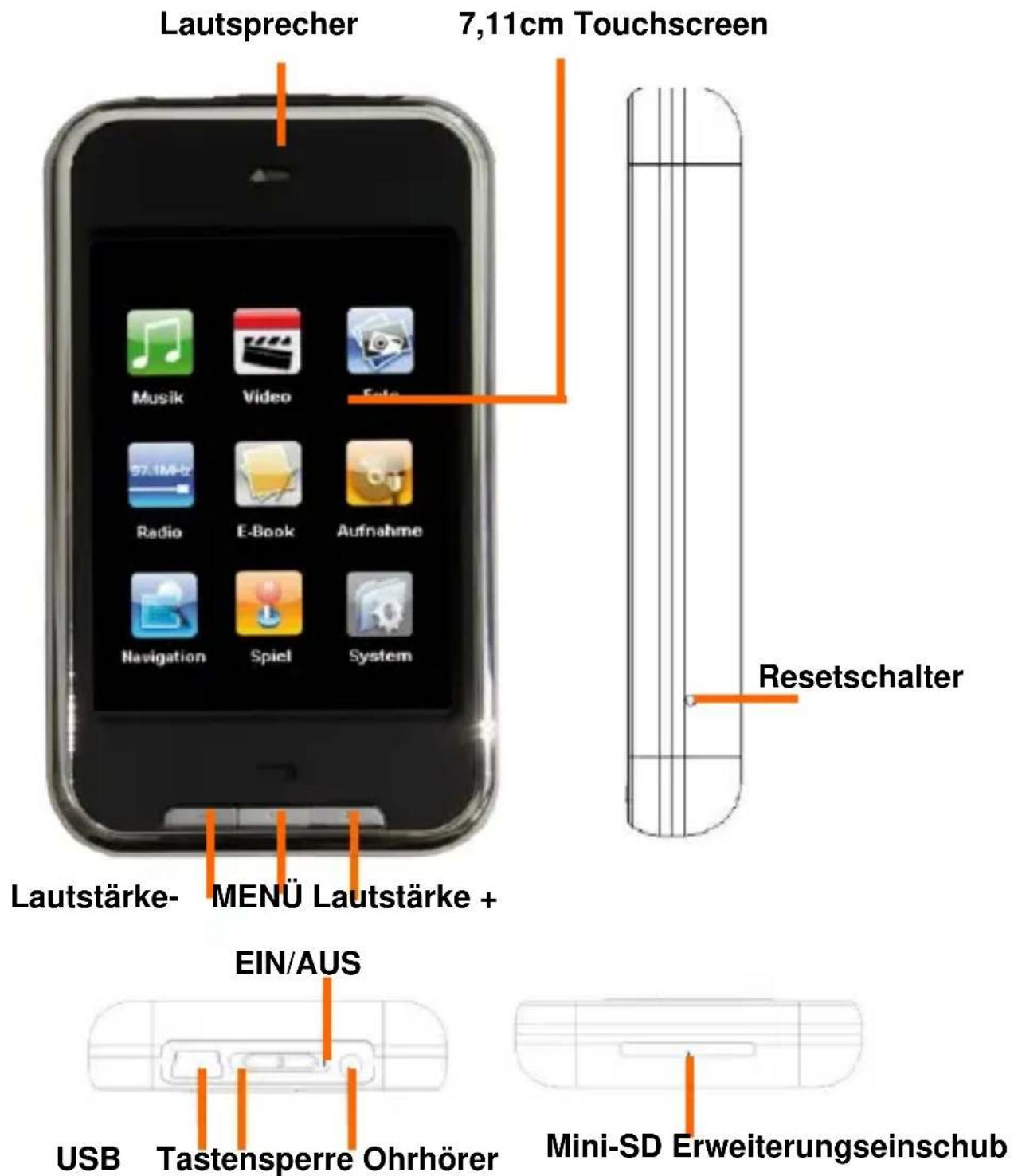
Wiedergabebildschirm, Musik
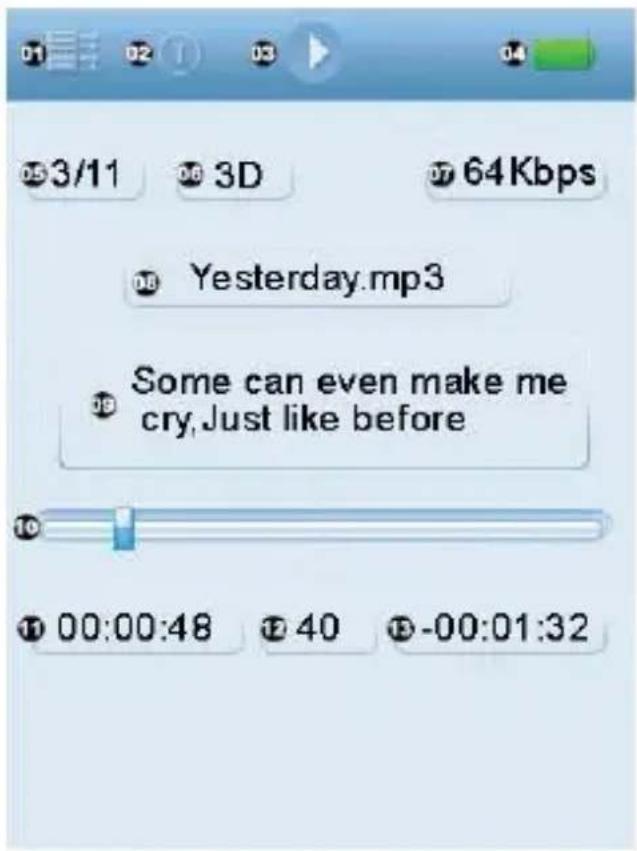
01 Betriebsart Wiedergabe
02 Betriebsart Endloswiederholung
03 Wiedergabe/Pause
04 Anzeige Akkuzustand
05 Aktuelles Musikstück / alle Musikstücke
06 Equalizer
07 Bitrate
08 Titel des Musikstücks
09 Text
10 Fortschrittsbalken
11 Bisher bereits gespiele Zeit des aktuellen Musikstücks
12 Lautstärke
13 Noch verbleibende Zeit des aktuellen Musikstücks
Wiedergabebildschirm, Radio
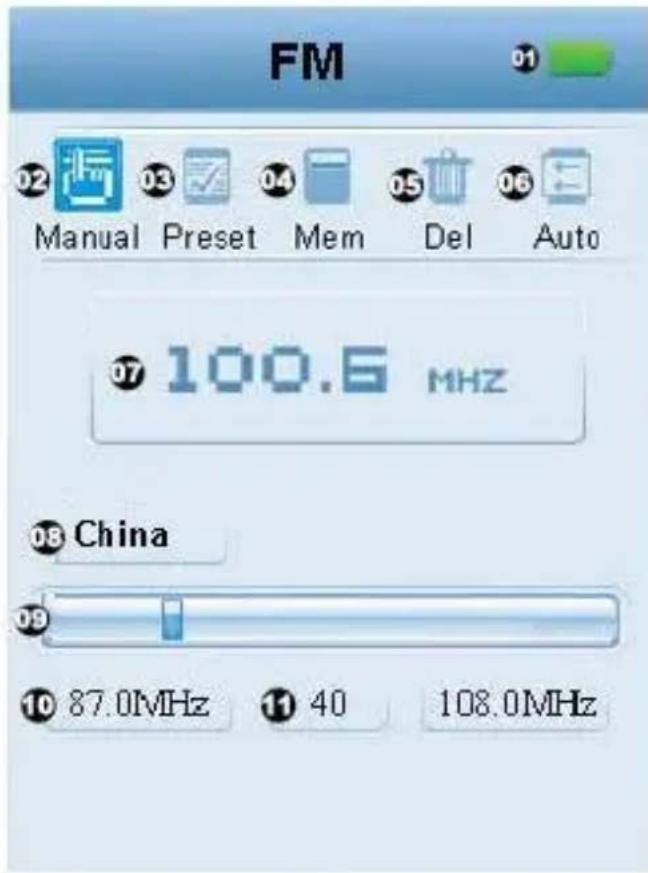
01 Anzeige Akkuzustand
02 Betriebsart Manuelles Suchen
03 Betriebsart Voreingestellter Radiosender
04 Radiosender speichern
05 Radiosender Löschen
06 Betriebsart Automatische Suche
07 Radiofrequency
08 Empfangsbereich
09 Fortschrittsbalken für Frequenz
10 Frequenzbereich des Empfangsbereichs
11 Lautstärke
Wiedergabebildschirm, Aufzeichnen
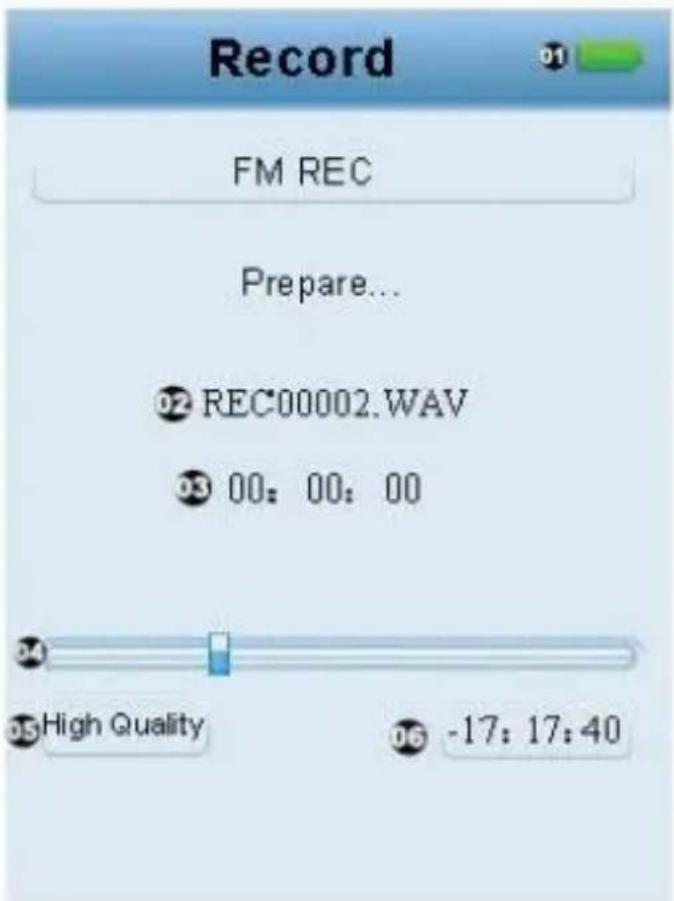
01 Anzeige Akkuzustand
02 Titel der aufgezeichneten Datei
03 Aufzeichnungszeit
04 Fortschrittsbalken für Aufzeichnung
05 Qualität der Aufzeichnung
06 Restzeit für die Aufzeichnung
Grundlegende Bedienungsschritte
Einschalten
Zum Einsatz den Ein-/Ausschalter des Players 3 Sekunden lang in Richtung schieben.
Ausschalten
Wenn das Geräteingeschaltet ist, zum Ausschalten den Ein-/Ausschalter des Players 3 Sekunden lang in Richtung schieben.
Ein-/Ausschalter sperren
In den Betriebsarten Video, Musik und Radio kann man den Sperrschieber auf ON (Ein) stellen, um eine unabsichtliche irrtümliche Betätigung des Schalters zuverhindern.
Schaltersperre: Den Schalterknopf des Players in Richtung schieben.
Dadurch wird der Schalter des Players gespert und reagiert auf keinerlei Betätigung.
Schaltersperre: Den Schalterknopf des Players in die ursprüngliche Positionschieben. Dadurch wird die Betätigung des Schalters entsperrt und der Schalter
kann wieder betätig werden.
Lautstärkeregelung
In den Betriebsarten Musik, Radio und Video usw. kann man die Lautstärke mit den Schalter + oder - im unteren Teil des Bildschirms verändern. Mit dem Schalter +{lssst sich die Lautstärke erhöhen, mit dem Schalter - lassst sie sich verringn. Durch Festhalten der Schalter + oder - kann man die Lautstärke kontinuierliche erhöhen oder verringn.
Umschalten zwischen Kopfhörer / eingebauem Laatsprecher
Im Schaltflächenmenü die Schaltfläche kurz antippen. Dadurch wird die Ton-Ausgabe zwischen Kopfhörer und eingebautem Lautsprecher umgeschaltet.
Strom-Reset
Wenn der Player während des Betriebs hängen bleibt, konnen Sie ihn mit einem Druck auf den Schalter RESET abschalten und neu starten.
Anschluss eines Computers und Übertragung von Dateien
Den Computer einschalten und das Gerät dann mit dem Verbindungskabel an den USB-Port des Computers anschließen. Auf diese Weise ist eine Stromversorgung mittels USB oder eine Datenübertragung mittels USB möglich. Dieses Gerät kann über die USB-Schnittstelle an den Computer angeschlossen und als mobile Festplatte verwendet werden. Sie brauchen nur noch ihre Lieblingsmusik auf den Player zu kopieren, ohne weitere Zwischenschritte oder Zusammengeäre.
Akku
Für diesen Gerät werden hoch leistungsfähige Lithium-Akkus benutzt.
Die verfügbare Akkuleistung hängt von der Lautstärke, der Art der abgespielten Dateien und der Art des Akkubetriebs ab. Um Strom zu sparen, kann vom Benutzer eine benutzerdefinierte Abschaltzeit ([user define power off time]) oder ein Bildschirm-Setup ([display setup]) eingerichtet werden.
Laden
Während der Ladezeit den Player mit dem USB-Port des PC verbinden oder an das Ladegerät anschließen. Wenn das zum Gerät gehörende Ladegerät benutzt wird, leuchtet die Anzeigeleuchte während des Ladevorgangs rot. Wenn die Anzeigeleuchte auf grün schaltet, wird damit angezeigt, dass der Akku voll ist.
Nutzung der Mini-SD-Karte
Nachdem das Gerät an den Computer angeschlossen wurde, werden zwei Speichermedien angezeigt. Das erstee Speichermedium stellt den fest eingebauten Speicher des Geräts dar, das zweite die Mini-SD-Karte. Wenn keine Karte eingesetzt wird, kann das zweite Speichermedium nicht geöffnet werden. Das Gerät unterstützt die Erweiterung der Mini-SD-Karten von 128 MB bis 4 GB.
Einlagen und Herausnehmen der Mini-SD-Karte
Einlagen: Die Mini-SD-Karte mit der Oberseite (beschriftete Seite) nach oben (wobei der Bildschirm des Players nach oben weist) einlagen und die Karte mit
sanftem Druck in den Kartenschlitz schieben, wodurch sie mit dem Gerät verbunden wird. In diesen Betriebszustand kann man den Inhalt der Mini-SD-Karte wiedergeben.
Herausziehen: Die Mini-SD-Karte leicht nachinnen drücken, danach federt sie um ein Stück zurück, so dass man sie dann herausnehmer kann.
Achtung: Karteitte nur einlagen und herausnahmen, wenn das Gerät abgeschaltet ist! Sonst werden die Dateien im Gerät beschädigt oder gehen verloren! Wenn keine Karte eingelegt wird, kann der Computer keine Lese- oder Schreibvorgänge auf dem zweiten Speichermedium (Mini-SD-Karte) durchführten.
Hauptbildschirm
Der Player verfügt über ein Betriebssystem mit einem berührungsempfindlichen Bildschirm (Touchscreen), der eine noch bessere visuelle Bedienung möglich. Tippen Sie im Hauptmenu auf die entsprechenden Funktionsschaltflächen auf dem Bildschirm. Dadurch erreichen Sie die gewündte Betriebsart.
Nachdem Sie die entsprechende Betriebsart aufgerufen haben, tippen Sie den Bildschirm weniger an. Daraufhin erscheint ein Menüfenster.
Das Menu verschwindet nach einiger Zeit oder nach Antippen der Schaltfläche im oberen Teil des Bildschirms.
Um direkt zum Hauptmenü zurückzukehren, drücken Sie die Taste M am unteren
Rand des Geräts oder tippen Sie auf unten auf dem Touchscreen.
Um zum Hauptmenü zurückzukehren, drücken Sie lange auf die Taste M am unteren Rand des Geräts oder tippen Sie auf im Steuernü im oberen Teil des Bildschirms.
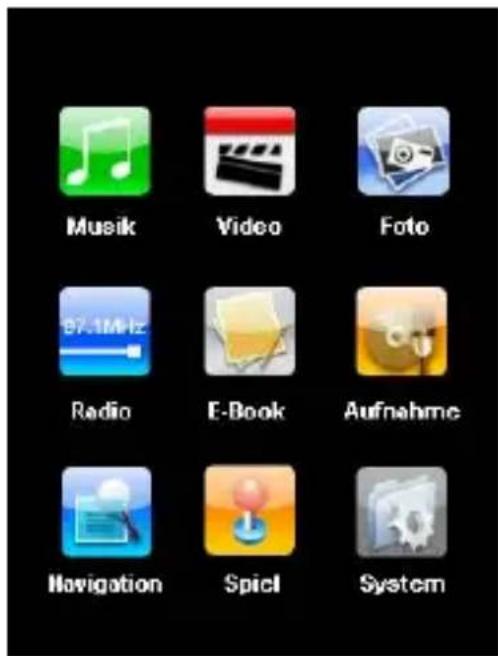
Wiedergabe von Musik
Tippen Sie im Hauptmenu auf die Funktionsschaltfläche „Musik“ auf dem Touchscreen. Dadurch erreichen Sie die Funktion „Musik".
1. Beschreibung der Funktion Wiedergabe
Nachdem Sie die Betriebsart „Musik" aufgerufen haben, tippen Sie den Bildschirm leicht an. jetzt können Sie das Menüfenster sehen.
Das Menüfenster verschwindet nach Antippen der Schaltfläche „ im oberen Teil des Bildschirmmenüs.
Um direkt zum Hauptmenü zurückzukehren, drücken Sie die Taste „M“ am oberen Rand des Geräts oder tippen Sie auf die Schaltfläche „ im unteren Teil des Touchscreen.
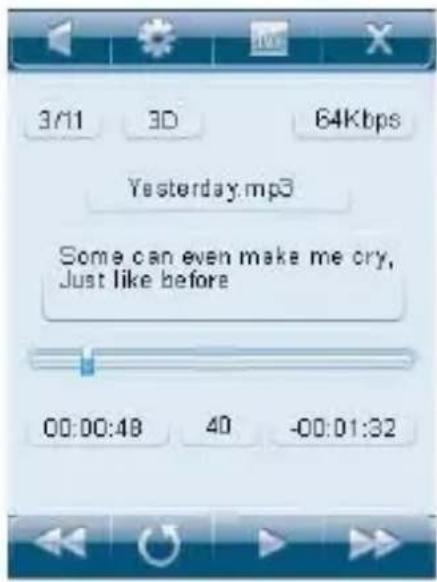
Ein-/Ausschaltfläche für den eingebauten Laufsprecher.
Mit dieser Kurzwahlschaltfläche für Setup für die Betriebsart Musik kann man die Betriebsarten Musikwiedergabe, Endloswiederholung und Equalizer ausführten halten.
Direkte Rückkehr zum Hauptmenü.
Schaltfläche Menu schlieben.
These Schaltfläche kurz antippen, um das vorangegangenen Musikstück zu öffnen, und lange berühren, um das aktuelle Musikstück schnell zugrückzuspulen.
Zugriff auf die Titelliste, um Musiktitel zu wahren.
Aktuelles Musikstück wiedergeben/Pause.
These Schaltfläche kurz antippen, um das{nachste Musikstück zu offen, und fur Schnellen Vorlauf lange berühren.
2. Beschreibung der Funktion Titelliste
Wenn Sie den Titel auf dem Bildschirm direkt antippen, können sie das ausgewählte Musikstück wiedergeben halten.
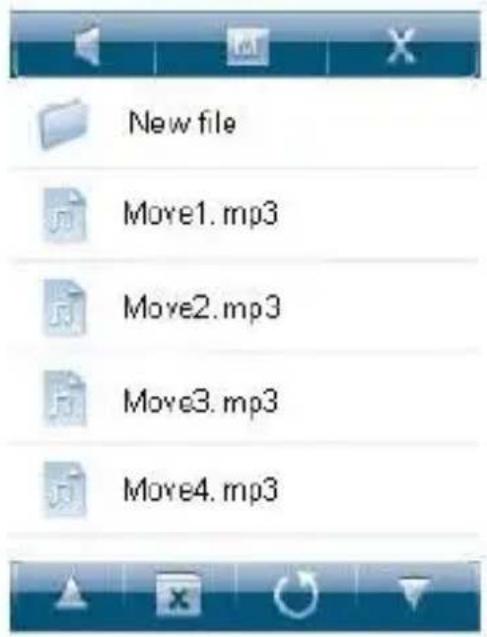
Ein-/Ausschaltfläche für den eingebauten Laufsprecher.
Direkte Rückkehr zum Hauptmenü.
Schaltfläche Menu schlieben.
Dateien aufwärts durchblättern.

Ausgewähltes Musikstück loschen.

Zum Ordner in der übergeordneten Ebene zurückkehren.

Dateien abwärts durchblättern.
3. Textanzeige (LRC/Karaoke)
Der Player Unterstützung Dateien mit Songtexten im Format „*.LRC"
Wenn sich in dem Verzeichnis desGRADE gesplien Musikstücke eine Datei mit Songtexten befindet, die den gleichen Titel tragt, wird die Anzeige der Songtexte bei der Wiedergabe direkt aufgerufen.
Wiedergabe von Videos
Tippen Sie im Hauptmenu auf die Funktionsschaltfläche „Video“ auf dem Touchscreen. Dadurch erreichen Sie die Funktion „Video".
Nachdem Sie die Betriebsart Video aufgerufen haben, tippen Sie den Bildschirm leicht an. jetzt können Sie das Menüfenster sehen.
Das „Menüfenster“ verschwindet nach Antippen der Schaltfläche „ im oberen Teil des Bildschirmmenüs.
Um direkt zum Hauptmenu zurückzukehren, drücken Sie die Taste „M“ am unteren Rand des Geräts oder tippen Sie auf die Schaltfläche „im oberen Teil des Touchscreen.
2. Beschreibung der Funktion Videodateilisten
Wenn Sie den Titel der Videodatei auf dem Bildschirm direkt antippen, können sie die Wiedergabe des gewählten Videos starten.
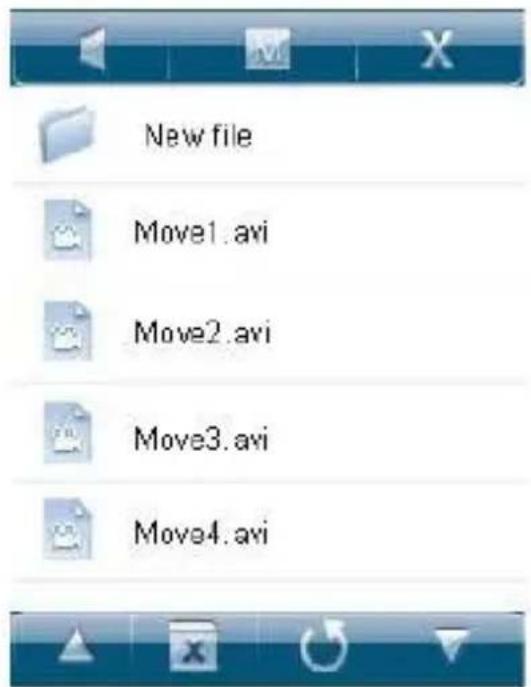
Ein-/Ausschaltfläche für den eingebauten Laufsprecher.
Direkte Rückkehr zum Hauptmenu.
Schaltfläche Menu schlieben.
Dateien aufwärts durchblättern.
Ausgewähltes Musikstück loschen.
Zum Ordner in der übergeordneten Ebene zurückkehren.
Dateien abwärts durchblättern.
Beschreibung der Videowiedergabe
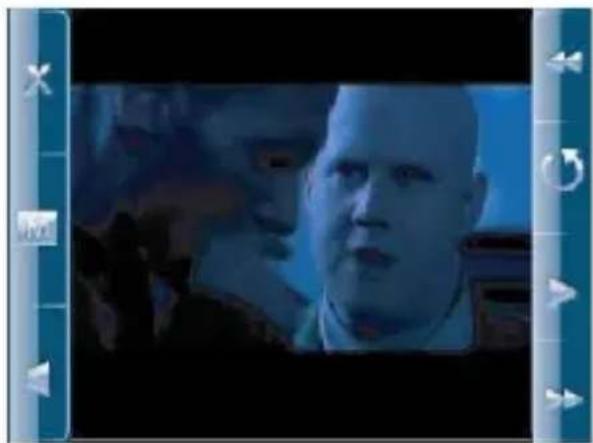
Schaltfläche Menu schlieben.
Direkte Rückkehr zum Hauptmenü.
Ein-/Ausschaltfläche für den eingebauten Laufsprecher.
These Schaltfläche kurz antippen, um das vorangegangene Video zu öffnen, und für einenchnellen Rücklauf des aktuellen Videos lange berühren.
Zugriff auf die Videoliste, um Videodateien zu wahlen.
Aktuelles Video wiedergeben/Pause.
These Schaltfläche kurz antippen, um das{nachste Video zu offen, und furenchnellen Vorlauf des aktuellen Videos lange berühren.
Radio
Tippen Sie im Hauptmenu auf die Funktionsschaltfläche „Radio" auf dem Touchscreen. Dadurch erreichen Sie die Funktion „Radio".
Nachdem Sie die Betriebsart „Radio“ aufgerufen haben, tippen Sie den Bildschirm
leicht an. jetzt konnen Sie das Menüfenster sehen.
Das „Menüfenster“ verschwindet nach Antippen der Schaltfläche „ im oberen Teil des Bildschirmmenüs.
Um direkt zum Hauptmenü zurückzukehren, drücken Sie die Taste „M“ am unteren Rand des Geräts oder tippen Sie auf die Schaltfläche „ im oberen Teil des Touchscreen.
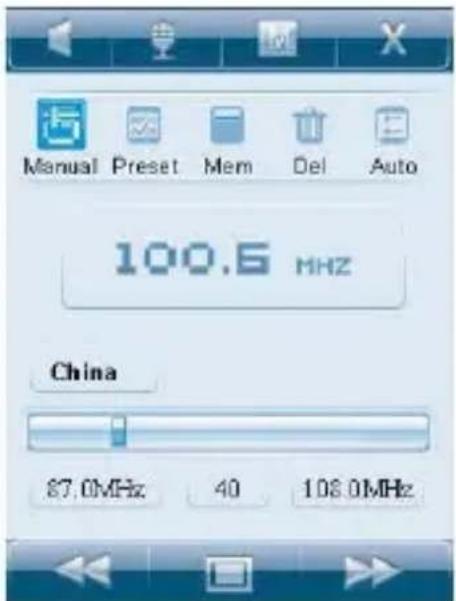
Ein-/Ausschaltfläche für den eingebauten Laufsprecher.
Kurzwahlschaltfläche für interne UKW-Radio-Aufzeinung.
Direkte Rückkehr zum Hauptmenü.
Schaltfläche Menu schlieben.
Radiosender in absteigender Frequenz weiterschalten.
Mit der Schaltfläche „Schalter“ kann man in die Betriebsarten „manuelle Suche“, „Voreinstellung“, „Löschen“, „Speichern“, „Automatiksuche“ umschalten.
Radiosender in aufsteigender Frequenz weiterschalten.
1. Radiosender suchen
Tippen Sie in der Betriebsart FM kurz auf die Schaltfläche „ Wahlen Sie die Option „Manual" (Manuell) und tippen Sie kurz auf die Schaltflächen „ um Radiosender in aufsteigender oder absteigender Richtung zuuchen. Hierfür können Sie das Gerät stumm schalten.
2. Radiosender speichern
Tippen Sie im Betriebszustand FM kurz auf die Schaltfläche „Wahlen Sie die Option „Save“ (speichern). Tippen Sie kurz auf die Schaltfläche „um die aktuellen Radiosender zu speichern. Wahlen Sie die Auswahlpositionen CH1 und CH2 für die Sender aus und tippen Sie dann erneut auf die Schaltfläche „Ja“, um sie zu speichern.
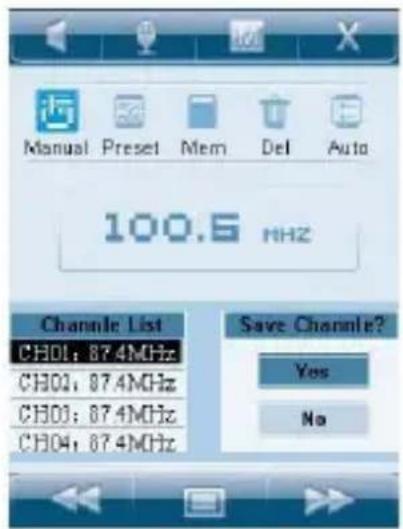
3. Vollautomatische Suche und Speicherung von Radiosendern
Tippen Sie kurz auf die Schaltfläche „ um die Option „ Auto“ zu wahlen. Wenn Sie „ ahtippen, konnen Sie eine vollautomatische Sueche und Speicherung von Radiosendern durchführren. Nach Abschluss der Sueche schaltet das Gerät zum ersten UKW-Radiosender. Während der Sueche nach Radiofrequenzen konnen Sie durch Antippen der Schaltflächen „ /“ die automatische Sueche stoppen.
4. Radiosender Löschen
Tippen Sie kurz auf die Schaltfläche „, um die Option „Delete“ (Löschen) zu wahren. Tippen Sie kurz auf die Schaltfläche „, dann wird die Liste mit den voreingestellen Radiosendern angezeigt. Wahlen Sie die voreingestellte Senderposition CH1 oder CH2, die gelöscht werden soll und tippen Sie dann auf die Schaltfläche „, also „JA“, um sie zulöschen.
5. Aufzeichnung von Radio-Sendern
Tippen Sie im Betriebszustand Radio auf die Schaltfläche „, um auf die Aufzeichnungsfunktion zuzugreifen.
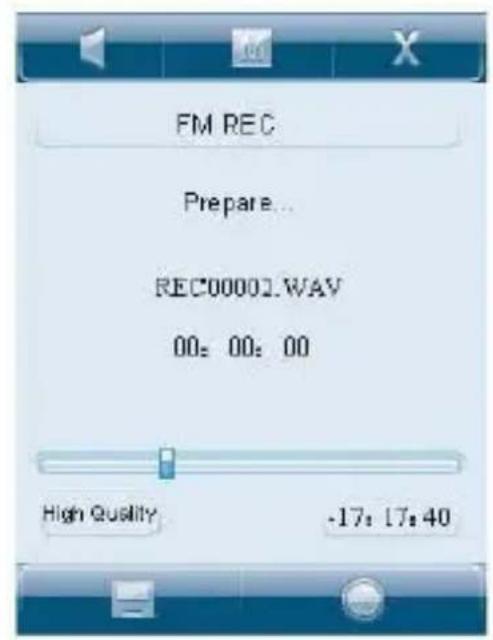
Ein-/Ausschaltfläche für den eingebauten Laufsprecher.
Direkte Rückkehr zum Hauptmenü.
Schaltfläche Menu schlieben.
These Schaltfläche langle berühren, um die aufgezeichneten Dateien zusspeichern und den Aufzeichnungsmodus zu verlassen.
These Schaltfläche kurz antippen, um die Aufzeichnung zu starten/anzuhalten.
Wiedergabe von Bilder
Tippen Sie im Hauptmenu auf die Funktionsschaltfläche „Picture" (Bilder).
Dadurch erreichen Sie die Funktion „Bilder".
Nachdem Sie die Betriebsart „Picture" (Bilder) aufgerufen haben, tippen Sie den Bildschirmleitung an. jetzt können Sie das „Menüfenster" sehen.
Das „Menüfenster“ verschwindet nach Antippen der Schaltfläche „ im oberen Teil des „Bildschirmmenü“.
Um direkt zum „Hauptmenü“ zurückzukehren, drücken Sie die Taste „M“ am unteren Rand des Geräts oder tippen Sie auf die Schaltfläche „im oberen Teil des Touchscreen.
2. Beschreibung des Bildschirms mit der Bilderdateiliste
Wenn Sie den Titel der Bilderdatei auf dem Bildschirm direkt antippen, können Sie die gewählten Bilder anzeigen halten.
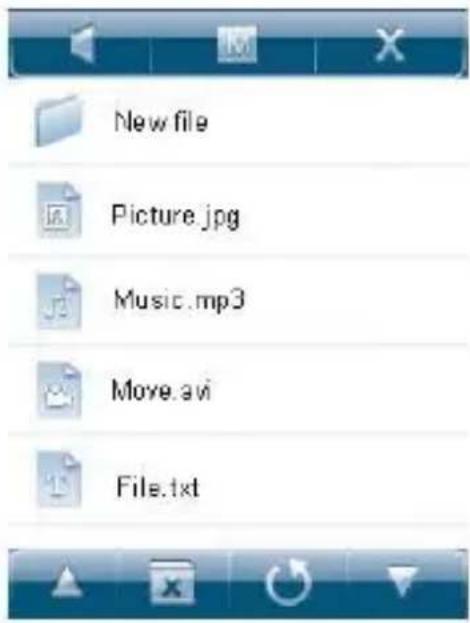
Ein-/Ausschaltfläche für den eingebauten Laufsprecher.
Direkte Rückkehr zum Hauptmenü.
Schaltfläche Menu schlieben.
Dateien aufwärts durchblättern.
Ausgewählte Bilderlöschen.
Zum Ordner in der übergeordneten Ebene zusückkehren.
Dateien abwärts durchblättern.
2. Bilder durchblättern
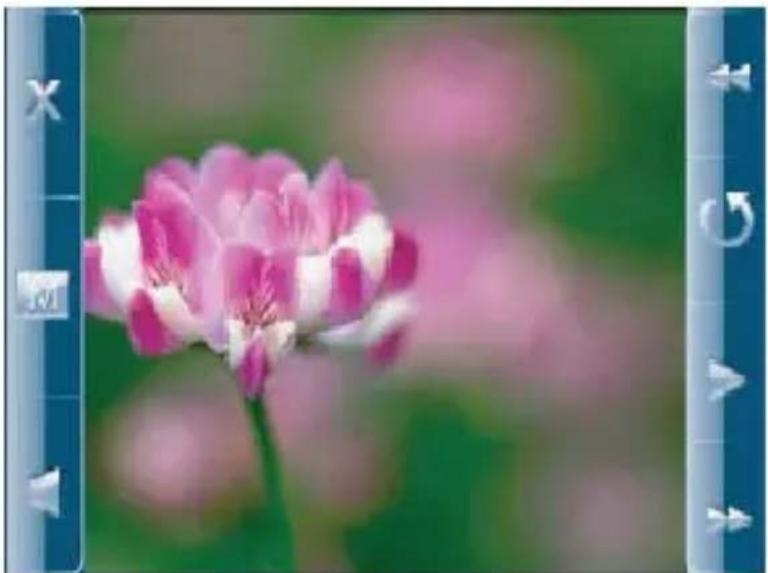
Schaltfläche Menu schlieben.
Direkte Rückkehr zum Hauptmenu.
Ein-/Ausschaltfläche für eingebauten Laufsprecher.
Auf voriges Bild zugreifen.
Zugriff auf die Bilderliste, um Bilderdateien zu wahren.
Umschaltung automatisches Durchblättern/Pause.
Auf nächstes Bild zugreifen.
E-Books
Tippen Sie im Hauptmenu auf die Funktionsschaltfläche „E-Book". Dadurch erreichen Sie die Funktion „E-Book".
Nachdem Sie die Betriebsart „E-Book" aufgerufen haben, tippen Sie den Bildschirm weniger an. jetzt können Sie das Menüfenster sehen.
Das „Menüfenster“ verschwindet nach Antippen der Schaltfläche „ im oberen Teil des „Bildschirmmenü“.
Um direkt zum „Hauptmenü“ zurückzukehren, drücken Sie die Taste „M“ am unteren Rand des Geräts oder tippen Sie auf die Schaltfläche „im oberen Teil des Touchscreen.
1. Listeder E-Book-Dateien
Wenn Sie den Dateinamen des E-Books auf dem Bildschirm direkt antippen, können sie das gewählte E-Book wiedergeben setzen.
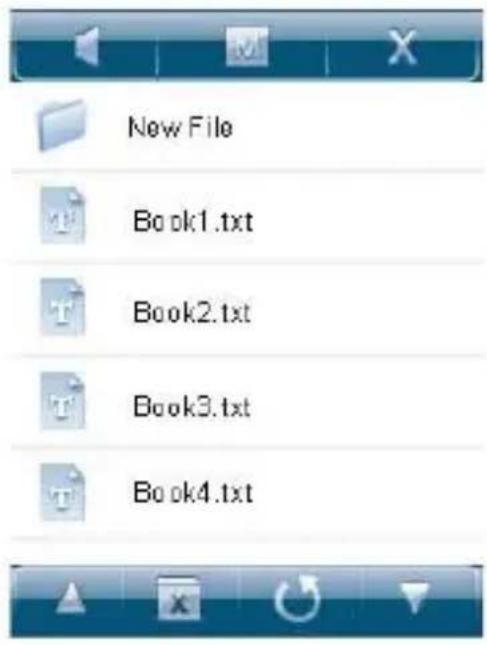
Ein-/Ausschaltfläche für den eingebauten Laufsprecher.
Direkte Rückkehr zum Hauptmenü.
Schaltfläche Menu schlieben.
Dateien aufwärts durchblättern.
Ausgewähltes E-Book Löschen.
Zum Ordner in der übergeordneten Ebene zurückkehren.
Dateien abwärts durchblättern.
2. E-Books durchblättern
Ein-/Ausschaltfläche für eingebauten Loutsprecher.
Schaltfläche für das Setup für das automatische Durchblättern der E-Books. Hiermit stellt man die Schaltzeit für das automatische Durchblättern ein.
These Schaltfläche antippen, um direkt zur Hauptschnittstelle zusückzukehren.
Schaltfläche Menu schlieben.
E-Book-Text Bild ab.
Rückkehr zum Bildschirm mit den Textdateien der E-Books.
Funktionsschaltfläche Lesezeichen für E-Book.
E-Book-Text Bild auf.
Eingabeaufforderung: Schieben Sie den Ein-/Ausschalter eine Sekunde lang in Richtung „, dann können Sie die Funktion „automatisches Durchblättern“ des E-Books starten/annahmen.
3. Lesezeichen für E-Book
Tippen Sie im Betriebszustand „E-Book durchblättern“ kurz auf die Schaltfläche „dann erscheint das Setup-Menü für E-Books. Tippen Sie auf das E-Book Setup-Menü und anschließend auf die Schaltflächen „/“, um die Lesezeichen auszuwahlen, die gespeichert / exportiert werden sollen. Wahlen Sie den Bereich „Save/ExportBookmark“ (Lesezeichen speichern/exportieren) und dann „um den Speicher-/Exportvorgang für das Lesezeichen abzubrechen.

Aufnahme
Tippen Sie im Hauptmenü auf die Funktionsschaltfläche Aufnahme auf dem Bildschirm. Dadurch erreichen Sie die Funktion „MIC voice recording" (Sprachaufzeichnung über Mikrofon).
Nachdem Sie die Betriebsart „Record“ (Aufzeichnen) aufgerufen haben, tipping Sie den Bildschirmleitung an. jetzt konnen Sie das Menüfenster sehen.
Das „Menüfenster“ verschwindet nach Antippen der Schaltfläche „ im oberen Teil des „Bildschirmmenü“.
Um direkt zum „Hauptmenü“ zurückzukehren, drücken Sie die Taste „M“ am unteren Rand des Geräts oder tippen Sie auf die Schaltfläche „im oberen Teil des Touchscreen.
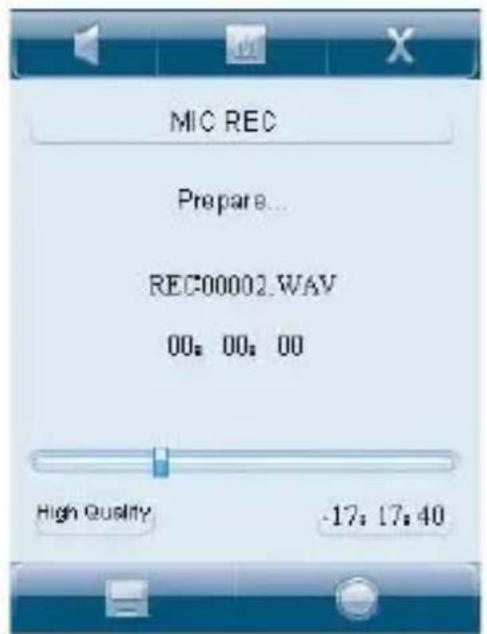
Ein-/Ausschaltfläche für den eingebauten Laufsprecher.
Direkte Rückkehr zum Hauptmenü.
Schaltfläche Menu schlieben.
These Schaltfläche Lange berühren, um die aufgezeichneten Dateien zusspeichern und den Aufzeichnungsmodus zu verlassen.
These Schaltfläche kurz antippen, um die Aufzeichnung zu starten/anzuhalten.
Navigation
Tippen Sie im Hauptmenü auf die Funktionsschaltfläche Navigation auf dem Touchscreen. Dadurch erreichen Sie die Funktion Navigation.
In der Navigation können Sie alle Dateien und Ordner auflisten, die auf dem Player gespeichert sind. Mit dieser Schnittstelle kann der Benutzer Musikstücke, Videos, E-Books und Bilder sowie andere Dateien, die vom Player unterszt werden, direkt zur Wiedergabe auswahlen, aber auch die ausgewählten Dateienlöschen.
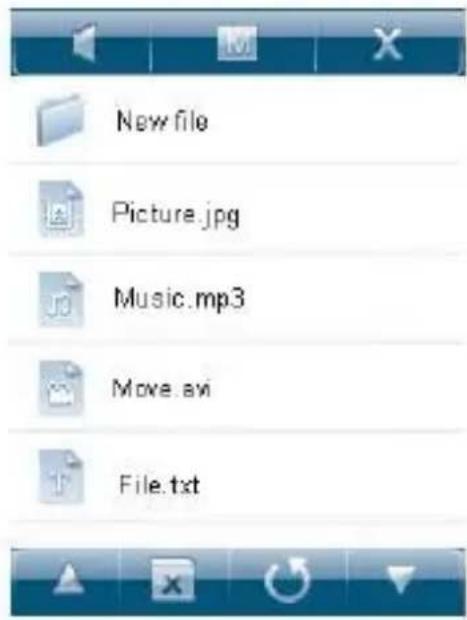
Ein-/Ausschaltfläche für den eingebauten Laufsprecher.
Direkte Rückkehr zum Hauptmenü.
Schaltfläche Menu schlieben.
Dateien aufwärts durchblättern.
Ausgewählte Dateien loschen.
Zum Ordner in der übergeordneten Ebene zusückkehren.
Dateien abwarts durchblättern.
Spiel
Tippen Sie im Hauptmenü auf die Funktionsschaltfläche „Spiel" auf dem Bildschirm. Dadurch erreichen Sie die Funktion „Spiel".
Um direkt zum Hauptmenü zurückzukehren, drücken Sie die Taste „M“ am unteren Rand des Geräts.
Spielregeln: Wenn eine Zeile mit Blöcken angefüllt ist, bewegen sich die Blöcke am oberen Rand nach unter bis zum Schluss, wo die Blöcke abgelegt werden. Wenn man eine Zeile auf einmal Löscht, erhält man 100 Punkte, für 2 Zeilen 300 Punkte, für 3 Zeilen 700 Punkte und für 4 Zeilen 1.500 Punkte. Wenn die Punktzahl 10.000 übersteigt, wird die Geschwindigkeit erhöht.
Bedienung:
1. Start
Zum Start der Spiel de den Ein-/Ausschalter 1 Sekunde lang in Richtung schieben. Die Taste „PLAY" (Spiel) kurz drucken, um zwischen Start/Pause umzuschalten.
2. Tasten für die Bedienung
Mit den Tasten „+“ und „-“ werden die Blöcke nach rechts oder links verschoben, mit der Taste „M“ wird die Richtung der Blöcke verändert.
3. Ende
Die Taste „M“ lange drücken, um das Spiel zu verlassen und zum Spielehauptmenü zurückzukehren.
System
Tippen Sie im Hauptmenu auf die Funktionsschaltfläche „System“ auf dem Touchscreen. Dadurch erreichen Sie die Setup-Funktion „System“. Diese Funktion bietet Einstellmöglichkeiten wie z.B. „Musik“, „Radio“, „Aufnahme“, „Anzeige“, „Abspielen“, „System“, „Power Off“, „Urzustand“, „Upgrade“ usw.
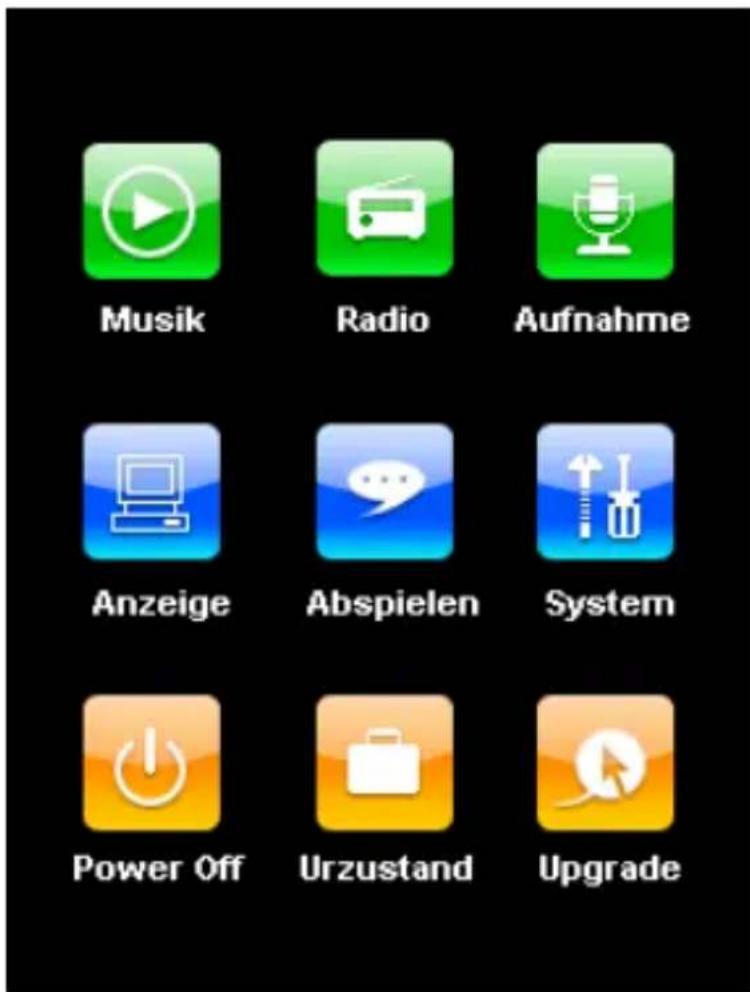
Tippen Sie im Hauptmenü auf die entsprechende Funktionsschaltfläche auf dem
Bildschirm. Dadurch erreichen Sie die jeweilige Funktion.
Drücken Sie im „Setup“-Bildschirm lange auf die Menütaste „M“, um zum Hauptmenü zurückzukehren.
1. Musik
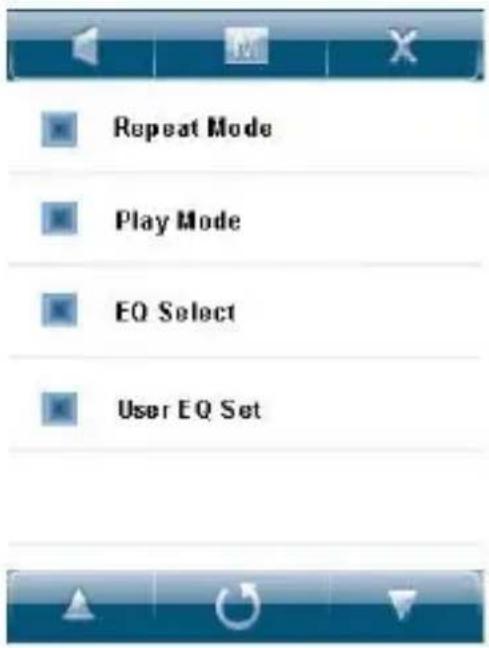
Auf diesen Setup-Bildschirm stehen 4 Optionen zur Verfügung: Repeat Mode (Wiederholmodus), Play Mode (Wiedergabemodus), EQ select (Auswahl Equalizer) und User EQ Set (Benutzereinstellung für Equalizer).
Tippen Sie hier auf die Schaltflächen „/“ auf dem Bildschirm, um die Setup-Optionen auszuwahlen. Tippen Sie kurz auf den ausgewählten Bereich auf dem Bildschirm an, um das Menu auf Ebene 2 zu öffnen. Tippen Sie in den 4 Optionen auf die Schaltflächen „/“ auf dem Bildschirm, um das entsprechende Setup-MENU auszuwahlen. Um das Menu zu verlassen und die Einstellungen zu speichern, tippen Sie kurz auf den ausgewählten Bereich auf dem Bildschirm. Um zur*höher gelegenben Ebene des Setup-Menü zu gelangen, tippen Sie auf die Schaltfläche „/”.
1) Repeat Mode (Wiederholen)
Dieses Menü bietet folgende Auswahr: Einzeltitel einmal, Einzeltitel wiederholen, Ordner einmal, Ordner wiederholen, einmal wiederholen, alles wiederholen, Probehören.
2) Play Mode (Wiedergeben)
Dieses Menu bietet folgende Auswahl: Wiedergabe der Reihe nach, Zufallsauswahl für die Wiedergabe.
3) EQ select (Auswahl Equalizer)
Dieses Menu bietet folgende Auswahl: Normal, 3D, Rock, Pop, Klassik, Bass, Jazz, benutzerdefiniert.
4) User EQ Set (Benutzereinstellung für Equalizer)
In diesen Menufinden sich fuf Frequenzen, für die es jeweils 7 Niveau gibt, die der Benutzer einstellen kann.
2. Radio
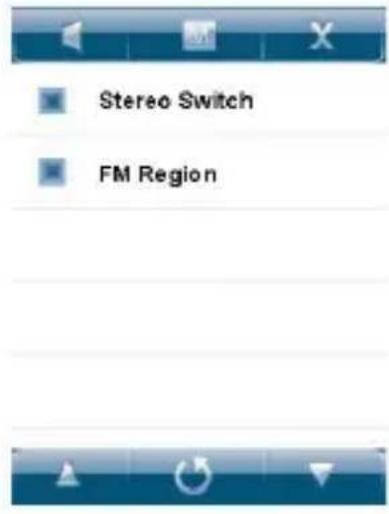
Auf diesen Setup-Bildschirm stehen zwei Optionen zur Verfügung: Stereoschalter und UKW-Region.
Tippen Sie hier auf die Schaltflächen „/“ auf dem Bildschirm, um die Setup-Optionen auszuwahlen. Tippen Sie dann kurz auf den ausgewählten Bereich auf dem Bildschirm, um das Menu auf Ebene 2 zu öffnen. Tippen Sie beiden beiden Optionen auf die Schaltflächen „/“ auf dem Bildschirm, um den entsprechenden Setup-Bildschirm auszuwahlen. Um das Menu zu verlassen und die Einstellungen zu speichern, tippen Sie kurz auf den ausgewählten Bereich auf dem Bildschirm. Um zur*höher gelegenben Ebene des Setup-Menüz zu gelangen, tippen Sie auf die Schaltfläche „
1) Stereo Switch (Stereoschalter)
In this menu, stehen Ihnen Optionen wie z.B. Ein und Aus zur Verfugung.
2) FM Region
In diesen Menu stehen Ohnen Optionen wie z.B. China, Europa, Japan und USA zur Verfügung.
3. Aufnahme
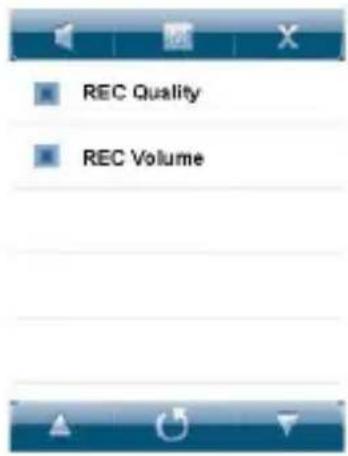
Auf dieser Einstellungsbildschirm stehen zwei Optionen zur Verfügung: Qualität und Lautstärke der Aufzeichnung.
Tippen Sie hier auf die Schaltflächen „/“, um die Setup-Optionen auszuwahlen. Tippen Sie dann kurz auf den ausgewählten Bereich auf dem Bildschirm, um das Menu auf Ebene 2 zu öffnen. Tippen Sie in den 3 Optionen auf die Schaltflächen „/“, auf dem Bildschirm, um das entsprechende Setup-MENU auszuwahlen. Um das Verlassen des Menü zu bestätigten und die Einstellungen zu speichern, tippen Sie kurz auf den ausgewählten Bereich. Um zur hoher gelegenben Ebene des Setup-Menü zu gelangen, tippen Sie auf die Schaltfläche „/”.
1) REC Quality (Qualität der Aufzeichnung)
Dieses Menu bietet folgende Auswahl: hohe Qualität und normale Qualität.
2) REC Volume (Lautstärke der Aufzeichnung)
Dieses Menu bietet 5 Optionen: +1 , +2 , +3 , +4 , +5 . Je*höher diese Einstellung gewählt wird,desto größer ist die Lautstärke,in der aufgezeichnet wird.
4. Anzeige
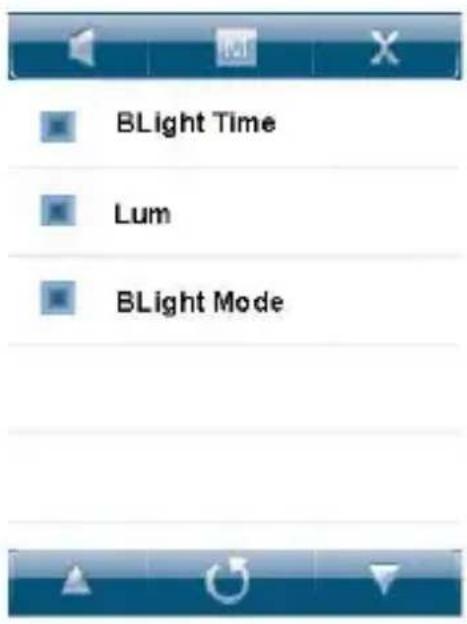
Auf dieser Setup-Bildschirm stehen 3 Optionen zur Verfügung: Zeit für Hintergrundbeleuchtung, Helligkeit und Hintergrundbeleuchtung.
Tippen Sie hier auf die Schaltflächen „/“, um die Setup-Optionen auszuwahlen. Tippen Sie dann kurz auf den ausgewählten Bereich auf dem Bildschirm, um das Menu auf Ebene 2 zu öffnen. Tippen Sie bei den beiden Optionen auf die Schaltflächen „/“ auf dem Bildschirm, um den entsprechenden Setup-Bildschirm auszuwahlen. Tippen Sie kurz auf den ausgewählten Bereich auf dem Bildschirm, um das Verlassen des Menüs und die
Speicherung der Einstellung zu bestätigen. Um zur hoher gelegen den Ebene des Setup-Menüs zu gelangen, tippen Sie auf die Schaltfläche „.
1) Backlight Time (Zeit für Hintergrundbeleuchtung)
In diesen Menu stehen 6 Optionen zur Verfügung: 5 Sekunden, 10 Sekunden, 15 Sekunden, 20 Sekunden, 30 Sekunden und Langzeitbeleuchtung.
2) Lum (Helligkeit)
In diesen Menu stehen 5 Optionen zur Verfügung,athamlich 1,2,3,4 und 5.Jehoher diese Einstellung gewählt wird,esto heller ist die Anzeige.
3) Backlight Mode (Hintergrundbeleuchtung)
In diesen Menu stehen zwei Optionen zur Verfügung,)namlich normal und Stromsparmodus.
5. Abspielen
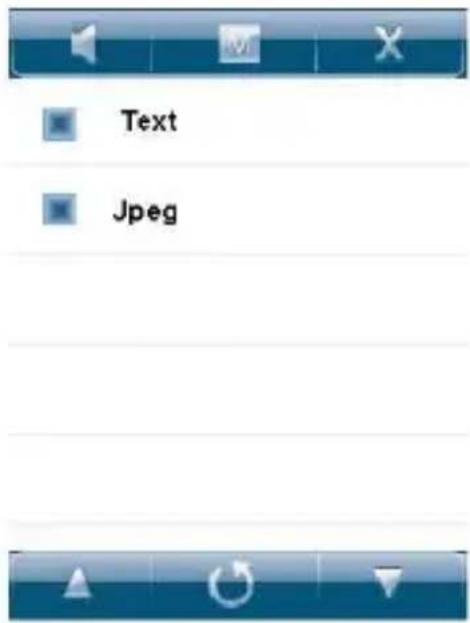
Auf diesen Setup-Bildschirm stehen zwei Optionen zur Verfügung: Text und Jpeg. Tippen Sie hier auf die Schaltflächen „/“, um die Setup-Optionen auszuwahlen. Tippen Sie dann kurz auf den ausgewählten Bereich auf dem Bildschirm, um das Menu auf Ebene 2 zu öffnen. Tippen Sie bei den beiden Optionen auf die Schaltflächen „/“, auf dem Bildschirm, um den entsprechenden Setup-Bildschirm auszuwahlen. Tippen Sie kurz auf den ausgewählten Bereich auf dem Bildschirm, um das Verlassen des Menüs und die Speicherung der Einstellung zu bestätigten. Um zur*höher gelegenben Ebene des Setup-Menüs zu gelangen, tippen Sie auf die Schaltfläche „/".
1) Text
In this menu, stehen 5 Optionen zur Auswahr, damit 10 Sekunden, 15 Sekunden, 20 Sekunden, 25 Sekunden und 30 Sekunden.
2) Jpeg
In diesen Menu stehen 5 Optionen zur Auswahr,)namlich 1 Sekunden,2 Sekunden,3 Sekunden,4 Sekunden und 5 Sekunden.
6. System
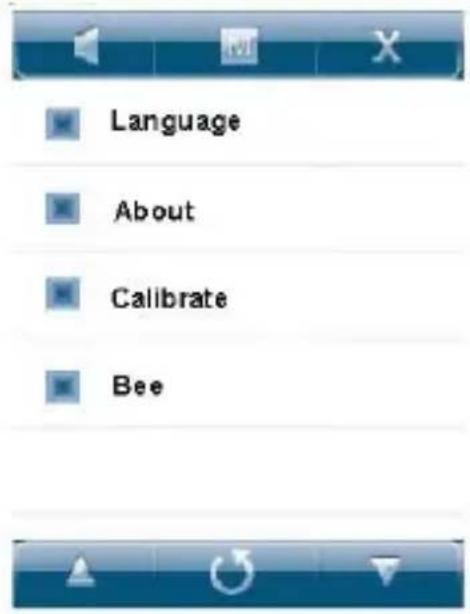
In diesen Menu stehen 4 Optionen zur Verfügung,)namlich Sprache, Uber, Kalibrieren und Brummen.
Tippen Sie hier auf die Schaltflächen „/“, um die Setup-Optionen auszuwahlen. Tippen Sie dann kurz auf den ausgewählten Bereich auf dem Bildschirm, um das Menu auf Ebene 2 zu öffnen. Tippen Sie bei den vier Optionen auf die Schaltflächen „/“, auf dem Bildschirm, um den entsprechenden Setup-Bildschirm auszuwahlen. Tippen Sie kurz auf den ausgewählten Bereich auf dem Bildschirm, um das Verlassen des Menüs und die Speicherung der Einstellung zu bestätigten. Um zur hoher gelegenben Ebene des Setup-Menüs zu gelangen, tippen Sie auf die Schaltfläche „
1) Language (Sprache)
In diesen Menu stehen drei Sprachen zur Wahl: Deutsch, Chinesisch und Englisch.
2) About (Uber)
In diesen Menufinden sich die verbleibende Kapazität und die Versionsnummer der Systemsoftware. Diese Angaben können nur gelesen werden. Tippen Sie kurz auf den Bereich für die Anzeige der Informationen auf dem Bildschirm, um das Menu zu verlassen.
3) Calibrate (Kalibrieren)
Wenn Sie der Ansicht sind, dass der Touchscreen nicht richtig positioniert ist, können Sie die Schaltflächen mit dieser Funktion kalibrieren.
4) Beep (Tastenlautstärke)
In this menu, stehen Ihnen zwei Optionen zur Verfugung, damit Ein und Aus.
7. Power Off
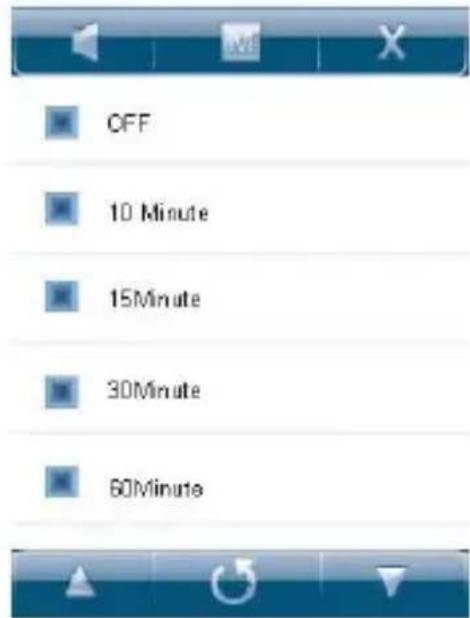
Auf diesen Setup-Bildschirm stehen 6 Optionen zur Verfügung,)namlich Schließen,10 Minuten,15 Minuten,30 Minuten,60 Minuten und 120 Minuten.
Tippen Sie hier auf die Schaltflächen „/“, um die Setup-Optionen auszuwahlen. Tippen Sie dann kurz auf den ausgewählten Bereich auf dem Bildschirm, um das Menu auf Ebene 2 zu öffnen. Tippen Sie bei den 4 Optionen auf die Schaltflächen „/“, auf dem Bildschirm, um den entsprechenden Setup-Bildschirm auszuwahlen. Tippen Sie kurz auf den ausgewählten Bereich auf dem Bildschirm, um das Verlassen des Menüs und die Speicherung der Einstellung zu bestätigten. Um zur früher gelegenben Ebene des Setup-Menüs zu gelangen, tippen Sie auf die Schaltfläche „/”.
8. Urzustand
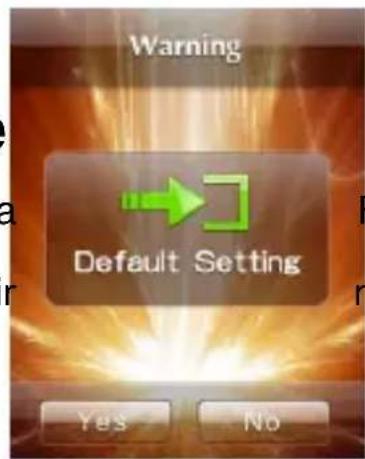
Tippen Sie auf dem Bildschirm auf die Schaltfläche „Default Setup“ (Voreinstellungen). Dadurch erreichen Sie den Bildschirm mit der Warnung „System recovery default“ (Voreinstellung Systemwiederherstellung). Tippen Sie kurz auf die Schaltfläche „OK“ auf dem Bildschirm, um die Werksteinstellungen wiederherzustellen. Um diesen Vorgang nicht durchzuführen, tippen Sie kurz auf die Schaltfläche „Cancel“ (Abbrechen) auf dem Bildschirm.
Firmware Upgrade
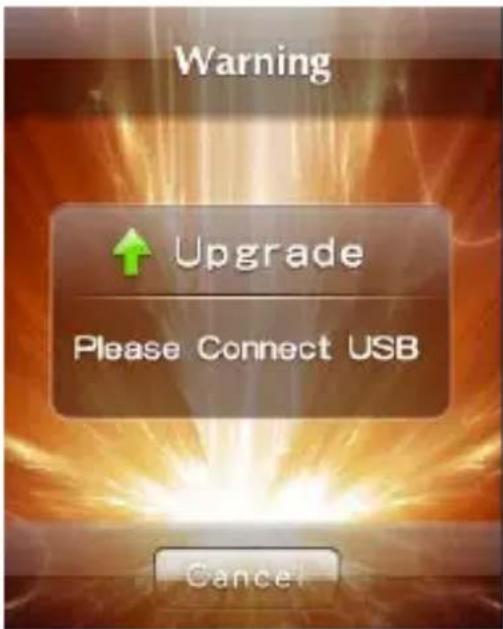
Tippen Sie auf dem Bildschirm aerreichen Sie den Bildschir
Firmware Upgrade". Dadurchnung „Firmware Upgrade“
(Akthusisierung der Firmware). Schließen Sie den Player an die USB-Schnittstelle Ihres Computers an, um die neue Firmware auf den Player zu laden. Um diesen Vorgang nicht durchzuführen, tippen Sie kurz auf die Schaltfläche „Cancel" (Abbrechen) auf dem Bildschirm.
Installation von Software für Tools
Legen Sie die zum Gerät gehörende Treiber-CD in das CD-Laufwerk des Computers. Im Betriebssystem Windows öffnet sich automatisch ein Installationsbildschirm. Klichen Sie auf „Video Convert Tool V3.X“, um die Installation der gesamten Software für den MP3-Player zu starten. Folgen Sie den Installationsanweisungen, mit denen Sie die Installation sehr einfach durchführten können.
Erstellung von Video-Dateien
Derzeit ist AVI sowohl das am weitesten verbreitete Videoformat für tragbare Wiedergabegeräte als auch eines der am weitesten verbreiteten Formate im Netz. Im Format XVID codierte Videoaufnahmen weisen eine höhere Videoqualität auf, außerdem sind die Dateien kleiner. Im Hinblick auf die Wiedergabequalität ist der Effekt einer im Format XVID codierter Videodatei nicht schlechter als bei den Formaten WMV oder RMVB.
Das Gerät untersätzt die Formate AVI, MPG, MPEG, RMVB, VMV, DAT usw., aus denen mit höchster Geschwindigkeit und höchster Qualität in das Format AVI konvertiert werden kann.
Systemanforderungen
Die Software für die Konvertierung von Video-Dateien besteht grundsätzlich folgende Konfiguration:
CPU: INTEL- oder AMD-Kern: INTEL erfordert mindestens INTEL PENTIUM3 oder/higher, einschließlich WINDOWS-Betriebssystem mit CELERON-Prozessor von INTEL, das auf dem Player mit der Version MS MEDIA PLAYER9 oder/higher installiert sein muss.
Die Schritte im Einzelnen
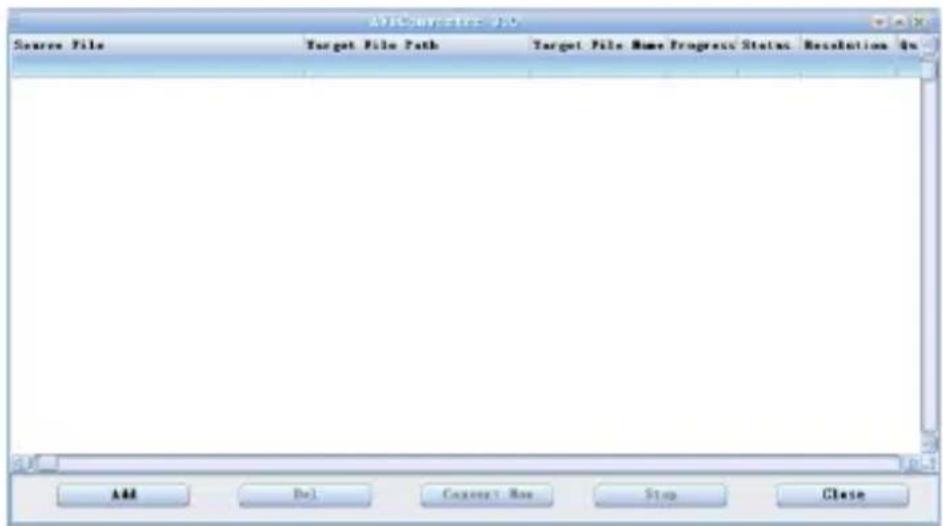
- Klichen Sie auf „AV Converter.exe“ und halten Sie das Programm laufen, wie unter dargestellt:
- Klichen Sie auf „Add“ (Hinzufügen), daraufhin wird das folgende Dialogfenster eingebrendet:
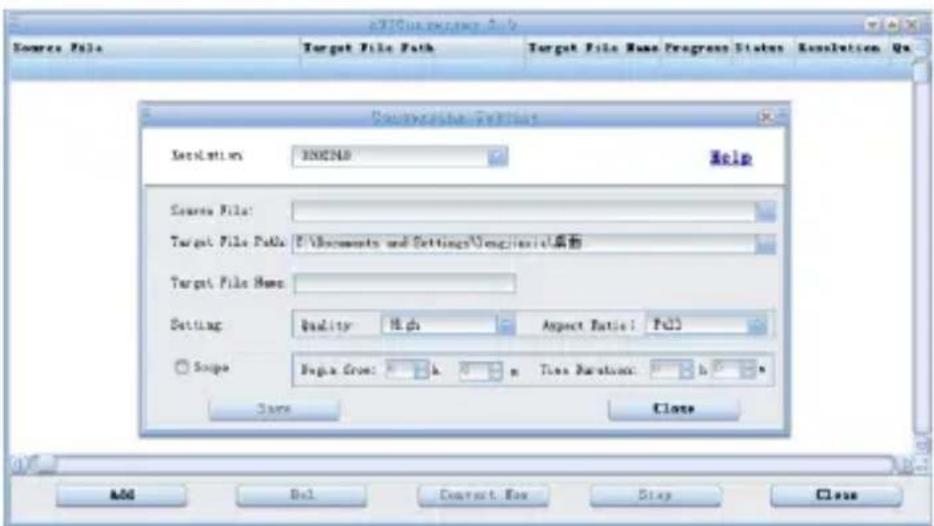
- Nun wahlen Sie die gewünschten Parameter aus und stellen sie ein, wahren die
gewünschte Video-/Audiodatei und den AVI-Videodateinamen, der erzeugt werden soll, klichen auf die Schaltfläche [Start to Convert] (Konvertierung starten). Damit beginnnt die Umwandlung in eine AVI-Datei.
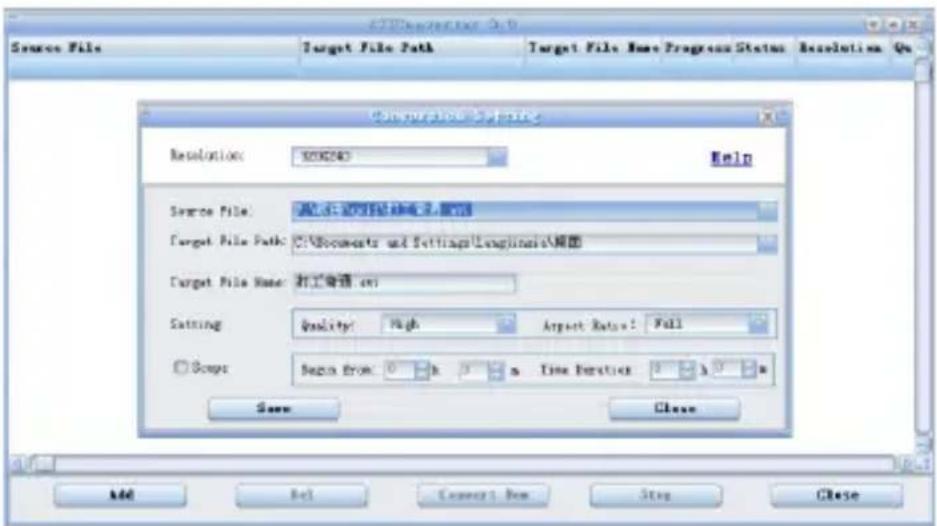
- Die erfolgreich konvertierte AVI-Datei kann auf einem MP4-Player wiedergegeben werden. Öffnen Sie im Betrieb das Menu „Video Play“ (Video-Wiedergabe), wahren Sie die entsprechende Datei, tippen Sie kurz auf die Schaltfläche [MODE] (Betriebsart), um im Video-Modus wiedergeben zu{lassen. Wenn Sie die Schaltfläche lange berühren, verlassen Sie das Menu (das Menu „Video Play" bezieht sich auf die Beschreibung des Bildschirms).
Aktualisierung des Player-Treibers
Der Player ist in der Lage, einen beschädigten Player-Treiber mit Hilfe der Hilfssoftware auf der beigefugten CD zu aktivisieren oder wiederherzustellen.
-
Für die ersten Aktualisierung am Computer gegen Sie die Treiber-CD in das CD-ROM-Laufwerk des Computers ein, schreiben den MP4-Player an den Computer an (dazu müssen Sie die Taste MENU gedrückt halten), bis das Programm Installation Interface erscheint.
-
Führer Sie den nachsten Schritt entsprechend den Anweisungen im Dialogfenster und wahlen Sie von der beigefugten CD unter der Option „Browse" (Durchblättern) des vierten Dialogfensters den Ordner „Upgrading Tool" (Aktualisierungswerkzeug). Klichen Sie dann auf „Confirm" (Bestätigen).
-
Führer Sie die Schritte gemäß den Anweisungen im Dialogfenster aus, bis die Installation abgeschlossen ist.
-
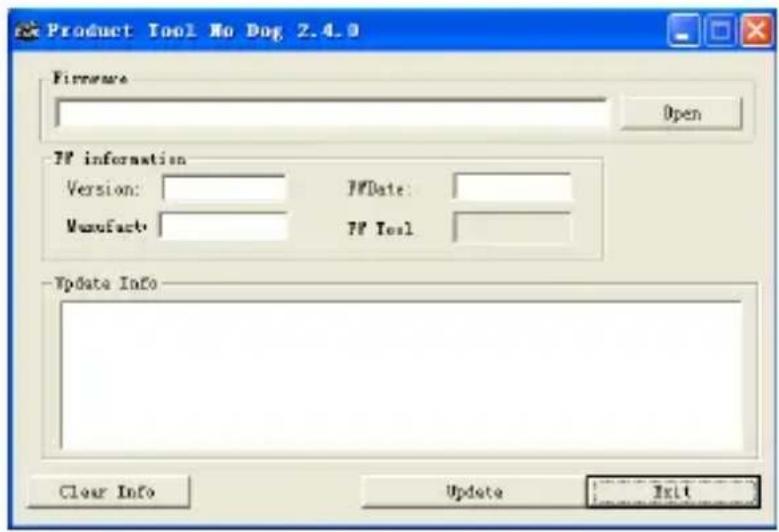
Wenn die Installation der vom Computer bestehtigten Programme in Ordnung ist, können Sie mit dem Aktualisieren beginnen. Wahlen Sie das Upgrade-Tool für Firmware namens Consumer.exe aus (befindet sich auf der beigeufigsten CD) und setzen Sie es ausführren. Öffnen Sie dann die Optionen und wahren Sie die Datei Rock2*.rfw (der Bildschirm sieht wie folgt aus):
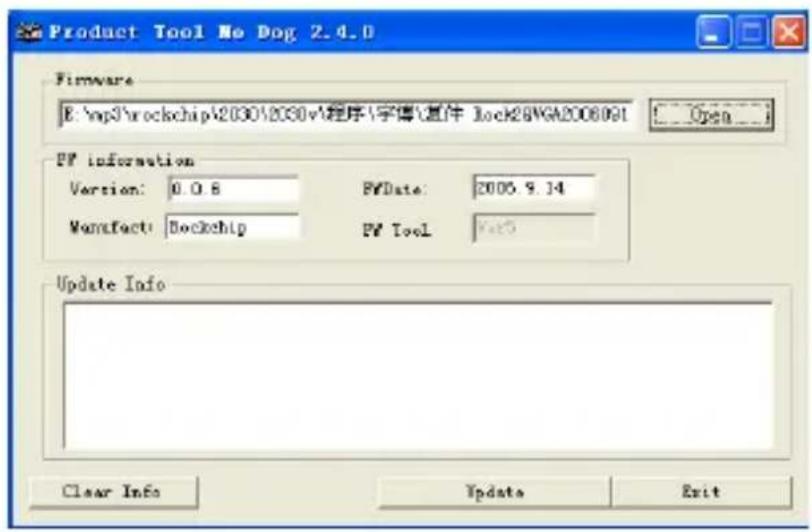
- Schreiben Sie den Player mit dem USB-Kabel an den PC an (halten Sie die Taste MENU gedrückt, bevor Sie den online-Betrieb aufnehmen), klichen Sie dann auf [Burnt Firmware] (gebrannte Firmware), bis das automatische Upgrade abgeschlossen ist.
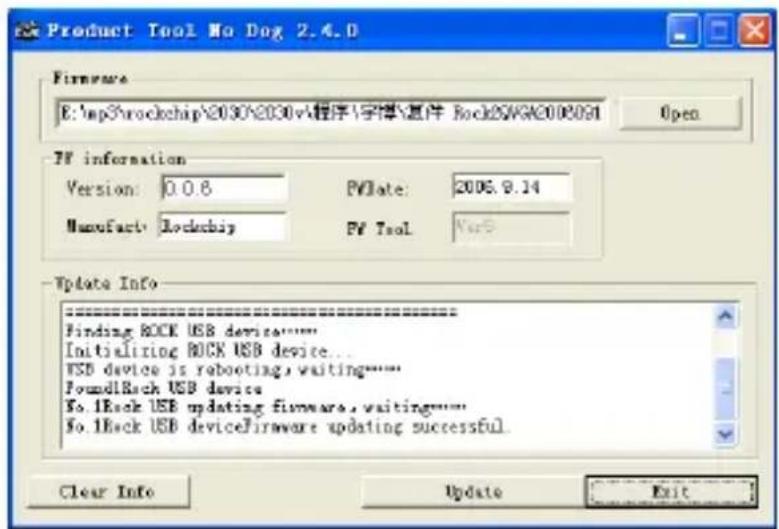
Hinweis: Firmware Upgrade dient zur Verbesserung und Optimierung der Leistung des Players. Der normale Betrieb des Players wird nicht beeinträchtigt, selbst wenn die Firmware nicht aktualisiert wird. Eine falsche Bedienung der Aktualisierungs-Firmware führt dazu, dass das Gerät nicht richtig Funktioniert! Die Software für die Aktualisierung der Firmware thesees Players dient nicht zur Aktualisierung der Firmware anderer Player-Serie.
Häufig gestellte Fragen
- Gerät kann nicht eingeschaltet werden.
Überprüfen Sie den Akku. Wenn der Akku entladen ist, laden Sieihn mit Hilfe des mitgelieferten Adapters und versuchen Sie es noch einmal. Je nach dem Ladezustand erfordert die vollständige Ladung einzel Zeit. Wenn das Gerät nicht reagiert, drücken Sieitte den Schalter „RESET" an der Seite des Geräts.
- Tasten Funktionieren nicht.
Überprüfen Sie, ob der Ein-/Ausschalter sich in der Position HOLD (Halten) befindet. Falls ja, schieben Sieihn in die entgegengesetzteichtigung.
- Kein Ton.
Überprüfen Sie, ob die Lautstärke auf „0" gestellt ist. Falls ja, stellen Sie sie auf die von Ihnen gewünschte Position. Überprüfen Sie, ob sich im Gerät ein Medium befindet, das wiedergegeben werden soll. Wenn sich kein Medium zur Wiedergabe im Gerät befindet, wird kein Ton ausgegeben.
- Gerausche bei der Wiedergabe.
Beschädigte Musicdateien können Gerausche verursachen, oder zu Tonunterbrechungen bei der Wiedergabe führen. Überprüfen Sie, ob der Kopfhörer angeschlossen ist. Die Buchse bzw. der Anschluss im Kopfhörer ist verschmutzt, so dass Gerausche entstehen.
-
Die Zeit für die Wiedergabe der Dateien im Fixspeicher ist verkürzt. Im Vergleich zu den Dateien im eingebauten Speicher wird mehr Kapazität benötigt, während die Dateien auf dem externen MP4-Speicher wiedergegeben werden. Wenn der wiedergegebene Musiktitel, Video etc. jeweils in der gleichen Datci im externen Speicher und im eingebauten Speicher abgespeichert wird, kann die Zeit für die Wiedergabe von Dateien aus dem externen Speicher verkürzt sein.
-
UKW-Radiosender werden nicht richtig empfangen.
Da keine separate Antenne vorhanden ist, verwendet der MP4-Player den
angeschlossenen Kopfhörer zum Empfang von UKW-Radiosignalen. Versuchen Sie davon, die Kopfhörerkabel nicht aufzurollen oder eng zusammenzulegen, so dass der Empfang better wird. Die Empfangsstände kann sich untersuchen, daß die Positionen unterschiedlich sind. Wenn Sie das UKW-Radio in der Zone, die geprüft wird, nicht horen können, kann es an der FM-Modulation liegen. In dieser Fall wenden Sie sichitte an das{nachste Kundendienstzentrum.
- Gerausche in den aufgezeichneten Dateien.
Der MP4-Player ist mit einem hochemempfindlichen Mikrofon ausgestattet. Das kann zu Gerauschen bei der Aufzeichnung führen, so dass die Qualität beeinträchtigt wird.
- Auf dem Bildschirm werden understandsiche Zeichen dargestellt.
Bitte überprüfen Sie, ob die richtigen Sprachoptionen festgelegt worden sind. Die Sprachoptionen werden unter „Settings“ (Einstellungen) - „System Settings“ (Systemeinstellungen) - „Language Settings“ (Spracheinstellungen) festgelegt.
- Dateien können nicht heruntergeladen werden.
Überprüfen Sie, ob Computer und Player richtig miteinander verbunden sind.
Überprüfen Sie, ob der Speicher voll ist.
Spezifikationen
Spezifikationen
| Abmessungen | 95 x 55 x 14 mm (BxHxD) |
| Gewicht | ca. 74 g |
| TFT-Farbdisplay | 262.000-Farben-Display, Diagramm (320*240) |
| Unterstützte Sprachen | Mehrere Sprachen |
| Datenübertragungs-geschwindigkeit | High-Speed-USB-2.0 (bis zu 2 MByte/s) |
| Unterstützte Dateiformate | Musik: MP3, WMA, WMV, ASF, WAV Aufnahme: WAV Bild: JPEG |
| Unterstützte Videoformate | AVI, RM, VOB, DAT, RMVB etc. (komprimiert, sind umzuwandeln) |
| SNR | 90 dB |
| Max. Ausgangsleistung | 5 mW links und rechts (10mW gesamt) |
| Speichermedien | Flash 4 GB / 8 GB |
| Energieversorgung | 3,7-V-Lithium-Ionen-Akku |
| Akkuleistung | Video-Wiedergabe: max. ca. 6 Stunden (Energiesparmodus) MP3-Wiedergabe: max. ca. 12 Stunden (Energiesparmodus) |
| Betriebstemperatur | 5°C bis 40°C |
| Unterstützte Betriebssysteme | WINSE/ME/2000/XP, Mac OS 10, Linux 2.4.2 und WIN98 (Treiber muss installiert werden) |
| Zubehör | Gedruckte Bedienungsanleitung, In-Ear Ohrhörer, USB-Kabel, Ledertasche, Armgurt, Samtragetasche, Putztuch, 100-240V Netzgerät, Bildschirm-Stift, Garantiekarte, Installations-CD mit Konverter Tool |