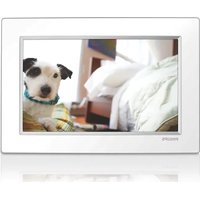
SPF2107 - Cadre photo numérique PHILIPS - Notice d'utilisation et mode d'emploi gratuit
Retrouvez gratuitement la notice de l'appareil SPF2107 PHILIPS au format PDF.


| Caractéristiques techniques | Écran LCD 7 pouces, résolution 800 x 480 pixels, format 16:9 |
|---|---|
| Capacité de stockage | Supporte les cartes mémoire SD/SDHC jusqu'à 32 Go |
| Formats de fichiers supportés | JPEG, BMP, PNG pour les images; MP3, WAV pour le son |
| Connectivité | USB 2.0, lecteur de carte SD, entrée audio |
| Utilisation | Affichage de photos numériques, diaporamas, horloge et calendrier |
| Alimentation | Adaptateur secteur inclus, batterie rechargeable non intégrée |
| Maintenance et réparation | Nettoyer l'écran avec un chiffon doux, mise à jour du firmware via USB |
| Sécurité | Éviter l'exposition à l'eau et à l'humidité, ne pas démonter l'appareil |
| Informations générales | Dimensions : 20.5 x 14.5 x 2.5 cm, poids : 0.5 kg |
FOIRE AUX QUESTIONS - SPF2107 PHILIPS
Questions des utilisateurs sur SPF2107 PHILIPS
0 question sur cet appareil. Repondez a celles que vous connaissez ou posez la votre.
Poser une nouvelle question sur cet appareil
Téléchargez la notice de votre Cadre photo numérique au format PDF gratuitement ! Retrouvez votre notice SPF2107 - PHILIPS et reprennez votre appareil électronique en main. Sur cette page sont publiés tous les documents nécessaires à l'utilisation de votre appareil SPF2107 de la marque PHILIPS.
MODE D'EMPLOI SPF2107 PHILIPS
Register your product and get support at www.philips.com/welcome
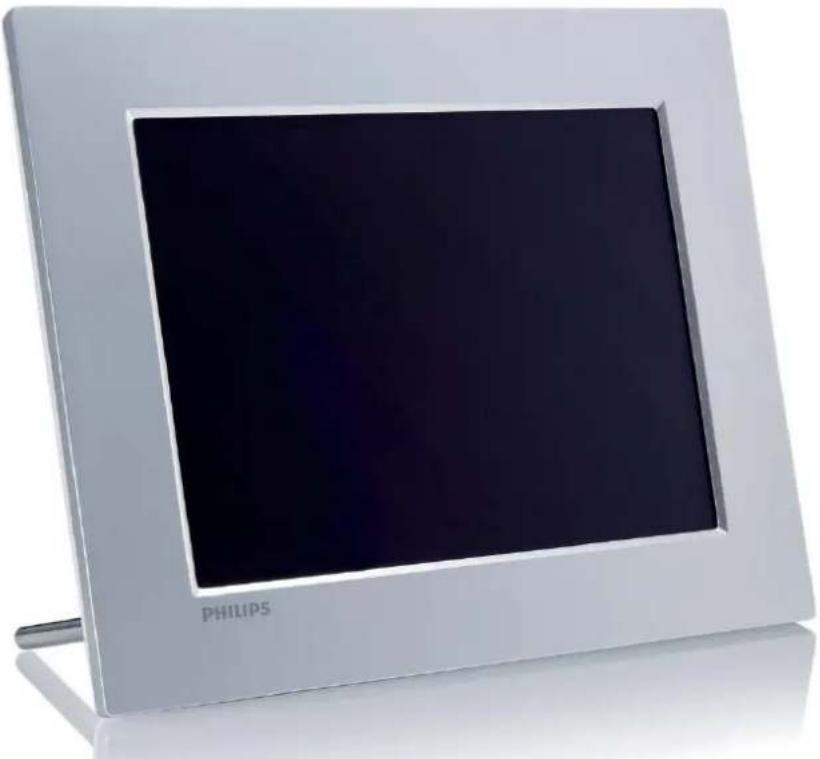
PhotoFrame
SPF2007
SPF2107
SPF2207
natural_image
White digital display frame with 'PHILIPS' label, no other text or symbols visibleUK Посібник користувача
Зміст
1 Важливо
Безпека
Заходи безпеки та догляд
Примітка
Заява про відповідність
Утилізація пристрою
Інформація щодо утилізації для
користувачів
Сумісність з електромагнітними
полями (ЕМП)
Утилізація
North Europe Information
(Nordic Countries) 5
Декларація щодо заборонених для
використання речовин 5
2 Baw Digital PhotoFrame 6
Вступ 6
Що в коробци
Оглядフォoramки PhotoFrame 8
3 Початок роботи 9
Встановлення підставки 9
Під'єднання до джерела живлення 9
Під'єднання накопичувача 9
Під'єднання комп'ютера 10
Увімкнення фоторамки PhotoFrame 10
4 Користування Digital PhotoFrame 11
Відтворення фотографій 11
Перегляд фотографій у вигляді
мініатюр і доступ до меню
фотографій 12
Вибір фотоєфекту 13
Вибір фоторамки 13
Поворот фотографій 13
Масштабування та обрізування
фотографій 13
Створення альбому 14
Видалення альбому 14
Перейменування альбому 15
Відтворення відео 15
Відтворенняз музики 16
3 Відтворення фонової музики 17
Копіювання/видалення фотографій або
3 файлів 18
4
5 Показ слайдів 19
Вибір послідовності показу слайдів 19
Вибір способу зміни слайдів 19
Вибір частоти відтворення слайдів 20
Відтворення колажу фотографій 20
Вибір фону фотографій 21
6 Налаштування 23
Вибір мови екранного меню 23
Налаштування яскравості дисплея 23
Захист/вимкнення захисту вмісту карти
пам'яті 24
Налаштування часу і дати 24
Налаштування формату часу і дати 25
Відображення годинника 26
Встановлення нагадування про подію 27
Створення нагадування про подію 27
Налаштування часу і дати події 28
Увімкнення/вимкнення нагадування 28
Видалення нагадування 29
Вибір фотографії для нагадування 29
Налаштування повтору сигналу 30
Налаштування автоматичного
увімкнення/вимкнення дисплея
відповідно до встановленого часу 31
Налаштування режиму демонстрації 32
Встановлення автоматичної орієнтації 32
Налаштування звуку кнопок 33
Перегляд стану фоторамки PhotoFrame 34
Скидання до заводських налаштувань 34
7 Інформація про виріб 35
8 Питання й відповіді 37
9 Словник
Потрібна допомога?
Відвідайте веб-сайт www.philips.com/welcome, де можна знайти повний набір допоміжних матеріалів, наприклад, посібники користувача, найновіші версії програмного забезпечення та відповіді на часті запитання.
1 Важливо
Безпека
Заходи безпеки та догляд
- Не торкайтесь, не притискайте, не тріть і не вдаряйте екран твердими предметами, оскільки це може його пошкодити.
Якщо Ви не користуєтесь пристроєм• протягом тривалого періоду часу, від'єднайте його від мережі.
Перед чищенням екрана вимикайте• пристрій та виймайте кабель живлення.
Протирайте екран лише м'якою вологою ганчіркою. Ніколине використовуйте
для чищення пристрою такі речовини, як спирт, хімікати або побутові миючі засоби.
Не ставте пристрій поблизу відкритого• вогню або інших джерел тепла, включаючи прямі сонячні промені.
Оберігайте пристрій від дощу та води. Не•
ставте посудини з рідиною (наприклад, вази) поблизу пристрою.
Слідкуйте, щоб пристрій не падання- може пошкодити пристрій.
Тримайте підставку подалі від кабелів.
Встановлюйте та використовуйте послуги• чи программе забезпечення, що надаються
надійними джерелами і не містять вірусів або зловмисного програмног забезпечення.
Цей пристрій призначено виключно для• використання в приміщенні.
Для пристрою використовуйте лише•
адаптер живлення, що входить у комплект
Примітка
Гарантія
Пристрій не містить компонентів, обслуговування яких може здійснюватися користувачем. Не відкривайте і не знімайте кришки, які прикривають внутрішні частини
виробу. Ремонт може виконувати лише персонал центрів обслуговування Philips та офіційних ремонтних майстерень.
Недотримання цієї вимоги призведе до скасування будь-яких гарантій, як прямих, так і непрямих.
Виконання будь-яких дій, прямо заборонених у цьому посібнику, та здійснення будь-яких процедур регулювання чи монтажу, які не рекомендовані або не дозволені цьому посібнику, призведе до скасування гарантії.

Be responsible Respect copyrights
Несанкціоноване виготовлення копій матеріалу, захищеного від копіювання, зокрема комп'ютерних програм, файлів, записів програм та звукозаписів, може порушувати авторські права і становити карний злочин. Цей пристрій забороняється використовувати для таких цілей.
Заява про відповідність
Компанія Philips Consumer Lifestyle стверджує із засвідченням нашої відповідальності, що пристрій відповідає таким стандартам:
EN60950-1:2006 (Вимоги щодо безпеки інформаційної техніки);
EN55022:2006 (Вимоги щодо радіоперешкод інформаційної техніки);
EN55024:1998 (Вимоги щодо стійкості до перешкод інформаційної техніки);
EN61000-3-2:2006 (Обмеження поширення гармонічного струму);
EN61000-3-3:1995 (Обмеження коливання 'напруги та мерехтіння);
таким умовам відповідних директив:
73/23/EEC (Директива щодо низької напруги);
2004/108/EC (Директива щодо EMC);
2006/95/EC (Доповнення до Директиви щодо EMC та Директиви щодо низької
напруги) і виготовляється організацією- виробником згідно зі стандартом ISO9000.
Утилізація пристрою
Цей пристрій містить матеріали,•
які можна здати на переробку та
повторне використання. Спеціальні
центри приймуть пристрій на повторну
переробку для збільшення кількості
переробленого матеріалу та зменшення
його кількості для утилізації.
Для отримання інформації про•
місцеві правові норми щодо утилізації
використаного монітора звертайтеся до
місцевого дилера Philips.
(Для користувачів Канаді та США)•
Утилізуйте пристрій відповідно
до правових норм штату та
загальнодержавних правових норм.
Для отримання детальнішої інформації про
утилізацію відвідайте веб-сайт www.eia.org
(Програма інформування споживачів).
Інформація щодо утилізації для користувачів
Компанія Philips встановлює технічно
та економічно доцільні ініціативи для
оптимізації функціонування пристрою,
послуг та діяльності організації-виробника з
урахуванням впливу на довкілля.
На етапах планування, розробки та
виготовлення пристрою компания Philips
акцентує увагу на важливості виготовлення
пристроїв, які можна легко утилізувати. Відділ
з питань завершення терміну експлуатації
компанії Philips перш за все стимулюєть
у національних ініціативах повернення
пристроїв на повторну переробку і
програмах утилізації, бажано у співпраці з
конкурентами.
Сьогодні у країнах Європи (наприклад,
Нідерландах, Бельгії, Норвегії, Швеції та Данії)
розроблена система утилізації та експлуатації пристроїв.
У США компания Philips Consumer Lifestyle
North America фінансувала утилізації
електронних пристроїв Альянсу галузей
електронної промисловості
(Electronic Industries Alliance (EIA)) ta
державні програми утилізації побутових
електронних пристроїв. Крім того, Північно-
східна рада з питань утилізації (Northeast
Recycling Council (NERC)) - некомерційна
організація, яка діє на території кількох
штатів і сприяє розвитку ринку повторної
переробки, планує ввести програму утилізації пристроїв.
У Азіатсько-Тихоокеанському регіоні, в
Тайвані пристрої можна здавати в Управлінн
захисту довкілля (Environment Protection
Administration (EPA)) для дотриманняорм
процесу утилізації пристроїв. Детальнішу
інформацію див. на веб-сайті www.epa.gov.tw.
Сумісність з електромагнітними полями (ЕМП)
Компанія Koninklijke Philips Electronics N.V.
виробляє та продає широкий асортимент
споживчих товарів, які, як усі електронні
пристрої, здебільшого мають здатність
випромінювати та приймати електромагнітні
СИГНАЛИ.
Одним із основних ділових принципів
компанії Philips є вживання всіх необхідних
заходів з охорони здоров'я та техніки
безпеки для відповідності наших виробів усі
вимогам законодавства та стандартам щодо
ЕМП, які є чинними на момент виготовлення
виробів.
Розробка, виготовлення і продаж виробів,
які не мають шкідливого впливу на здоров
людей, є постійною політикою компанії
Philips. Компанія Philips стверджує, що
згідно з наявними на сьогоднішній день
науковими даними, її вироби є безпечними
в користуванні за умови правильного
використання за їх прямим призначенням
Компанія Philips бере активну участь у
розробці міжнародних стандартів щодо ЕМП
і норм безпеки, що дає компанії можливість
прогнозувати розвиток подій у галузі
стандартизації та одразу пристосовувати
свою продукцію до нових вимог.
Утилізація

Декларація щодо
заборонених для
використання речовин
Виріб виготовлено з високоякісних матеріалів і компонентів, які можна переробити і використовувати повторно.
Позначення у вигляді перекресленого контейнера для сміття на виробі означає, що на цей виріб поширюється дія Директиви
Ради Європи 2002/96/EC:
Цей пристрій відповідає вимогам щодо обмеження вмісту шкідливих речовин та вимогам щодо основного складу пристроїв Philips (AR17-G04-5010-010).

Не утилізуйте цей виріб з іншими побутовими відходами. Дізнайтеся про місцеву систему розділеного збору електричних та електронних пристроїв.
Належна утилізація старого пристрою
допоможе запобігти негативному впливу на
навколишнє середовище та здоров'я людей.
North Europe Information (Nordic Countries)
WARNING:
FÖRSÄKRA DIG OM ATT HUVUDBRYTARE OCH UTTAG ÄR LÄTÄTKOMLIGA, NÄR DU STÄLLER DIN UTRUSTNING PÅPLATS.
Placering/Ventilation
ADVARSEL:
S∅RG VED PLACERINGEN FOR, AT NETLEDNINGENS STIK OG STIKKONTAKT ER NEMT TILGÆNGELIGE.
Paikka/Ilmankierto
VAROITUS:
SIJOITA LAITE SITEN, ETTÄ VERKKOJOHTO VOIDAAN TARVITTAESSA HELPOSTI IRROTTAA PISTORASIASTA.
Plassering/Ventilasjon
ADVARSEL:
NÅR DETTE UTSTYRET PLASSERES, MÅ DU PASSE PÅ AT KONTAKTENE FOR ST∅MTILF∅RSEL ER LETTE Å NÅ.
2 Baw Digital PhotoFrame
Вітаємо з придбанням виробу Philips! Щоб уповні скористатися підтримкою, яку пропонує Philips, зареєструйте свій виріб на веб-сайті www.philips.com/welcome.
Вступ
Завдяки фоторамці PhotoFrame можна відтворювати:
фотографії формату JPEG;•
музичні файла MP3;•
відео формату M-JPEG (формат *.avi)
Фоторамку PhotoFrame можна поставити на стіл або повісити на стіну.
Що в коробці
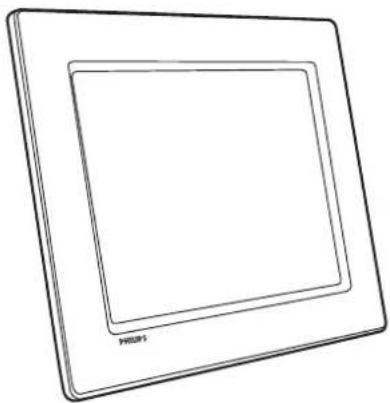
natural_image
Simple line drawing of a square frame with no text or symbolsЦифрова фоторамка Philips Digital • PhotoFrame
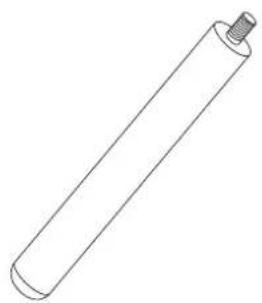
natural_image
Simple line drawing of a cylindrical object with a protruding cap (no text or symbols)Підставка•
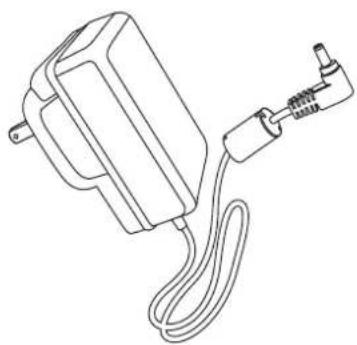
natural_image
Line drawing of a mechanical device with coiled cable and attached spring scale (no text or symbols)Адаптер змінного/постійного струму•
text_image
PHILIPS PhotoFrame v1.0 Digital User ManualКомпакт-диск•
•Цифровий посібник користувача
• Програмне забезпечення для комп'ютера з OC Windows
natural_image
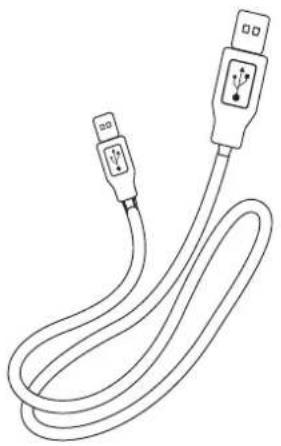
Line drawing of a USB cable with two connectors (no text or symbols)USB-кабель•
text_image
PhotoFrame Quick start guide 1 Gis started 2 Pro 3 Group PHILIPSКороткий посібник користувача•

natural_image
Isometric line drawing of overlapping rectangular planes (no text or symbols)(Для моделей SPF2107 та SPF2207) •
Дві додаткові дитячі рамки
Огляд фоторамки PhotoFrame
text_image
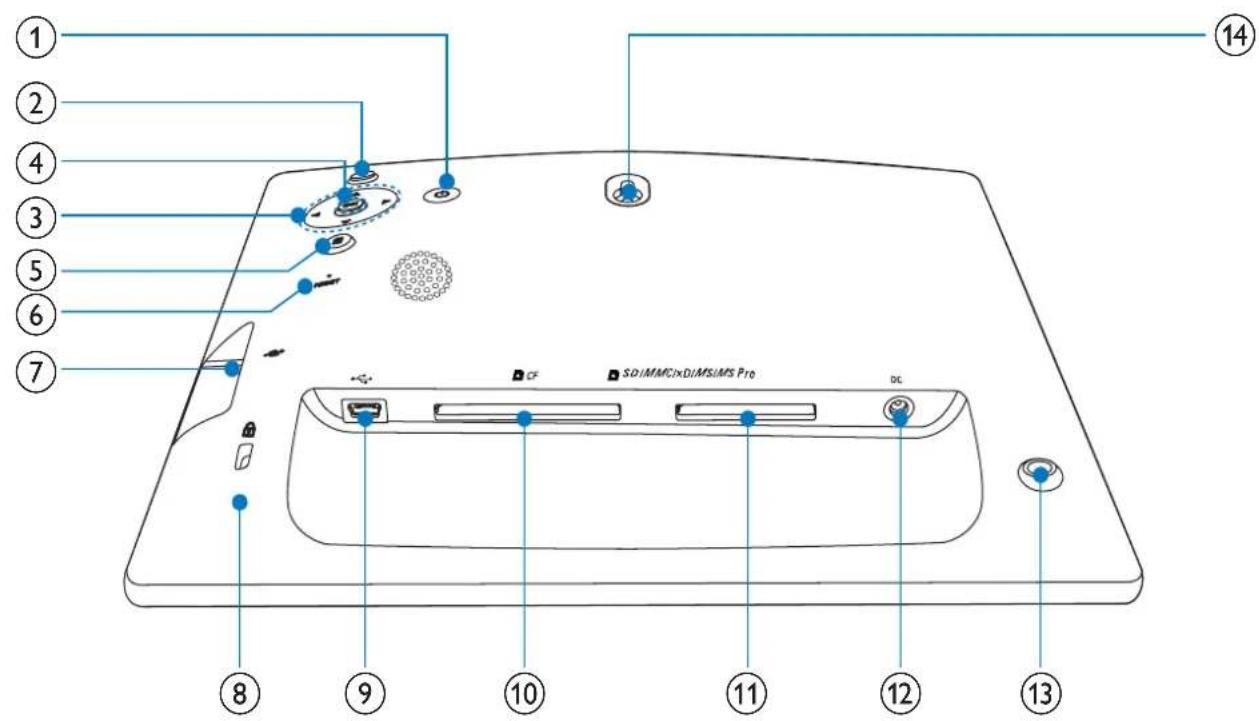
Diagram of a device rear panel with numbered labels pointing to various ports and features such as CD, SF, and SD/MMC.x/DS/MS/MS Pro.①
Turn on/off the PhotoFrame•
②
Показ слайдів/відтворення музики/• відео
Перехід у режим показу слайдів•
• (Для фотографій/відео) Збільшення
③ ▲/▼/◄►
Вибір попереднього/наступного/• правого/лівого елемента
④OK
• (Для музики/відео) Призупинення або відновлення відтворення Підтвердження вибору•
5
Перехід до головного меню•
• (Для фотографій/відео) Зменшення
⑥RESET
Скидання параметрів до заводських.
⑦
• Роз'єм для USB-накопичувача
⑧Замок Kensington
⑨
- Роз'єм для під'єднання USB-кабелю до комп'ютера
⑩ CF
•Роз'єм для карти CF
⑪ ▲ SD/MMC/xD/MS/MS Pro
•Роз'єм для карти SD/MMC/xD/MS/MS Pro
⑫DC
Роз'єм для адаптера змінного/постійного струму
⑬Отвір для підставки
⑭Отвір для настінного кріплення
3 Початок роботи

Увага!
Керуйте виробом лише так, як це вказано у цьому посібнику користувача.
Завжди виконуйте вказівки у цьому розділі із вказаною послідовністю.
Якщо Ви звернетеся до Philips, Вас запитають модель та серійний номер пристрою. Модель та серійний номер вказані знизу на пристрої
Запишіть тут цифри:
№ модели ____
Серійний номер
Встановлення підставки
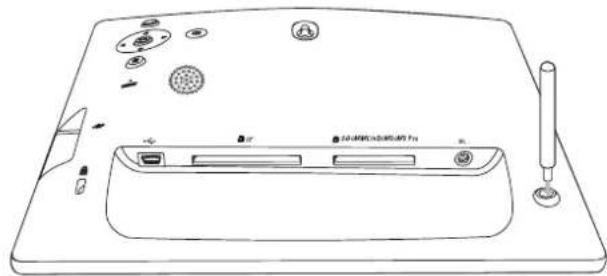
Щоб поставити фоторамку PhotoFrame на рівну поверхню, потрібно прикріпити підставку з комплекту до задньої панелі фоторамки.
1 Вставте підставку у фоторамку PhotoFrame.
text_image
Technical diagram of a device with labeled components and directional arrows indicating flow or movement.2 Надійно вкрутіть підставку в отвір для підставки.
Під'єднання до джерела живлення

Примітка
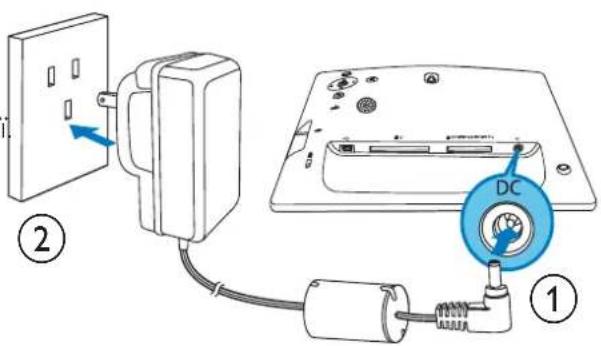
- Встановлюючи фоторамку PhotoFrame, слідкуйте, щоб штекер та розетка були в легкодоступному місці.
1 Під'єднайте кабель живлення до роз'єму DC фоторамки PhotoFrame.
text_image
Diagram showing installation of a wall-mounted device with labeled components and connection points2 Вставте штекер кабелю у розетку.
Під'єднання накопичувача

Увага!
Не виймайте накопичувач із фоторамки PhotoFrame • під час копіювання файлів із або на накопичувач.
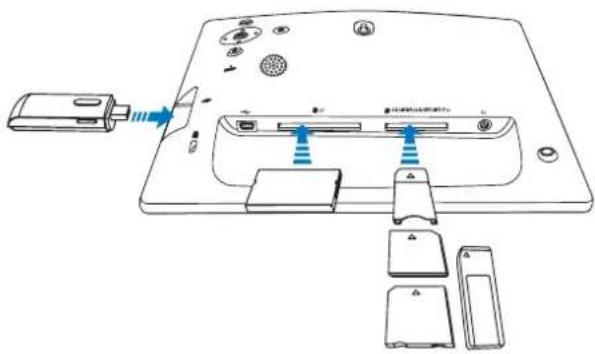
Можна відтворювати фотографії, музику або відео на одному з таких накопичувачів під'єднавши його до фоторамки PhotoFrame:
Compact Flash типу I• Secure Digital (SD)•
- Secure Digital (SDHC)
• Multimedia Card
• Multimedia+ Card - Карта xD
- Memory Stick
• Memory Stick Pro (з адаптером) - USB-накопичувач Однак, компанія не гарантиє функционування для усіх типів карт пам'яті.
1 Вставте накопичувач, надійно його зафіксувавши.
text_image
Diagram showing device port and internal components with blue arrows indicating flow or movement, including a device labeled 'A' and a battery icon.Фотографії, збережені на
накопичувачі, відтворюються у
режимі показу слайдів.
Щоб вийняти накопичувач, витягніть•
його з фоторамки PhotoFrame.
Під'єднання комп'ютера

Увага!
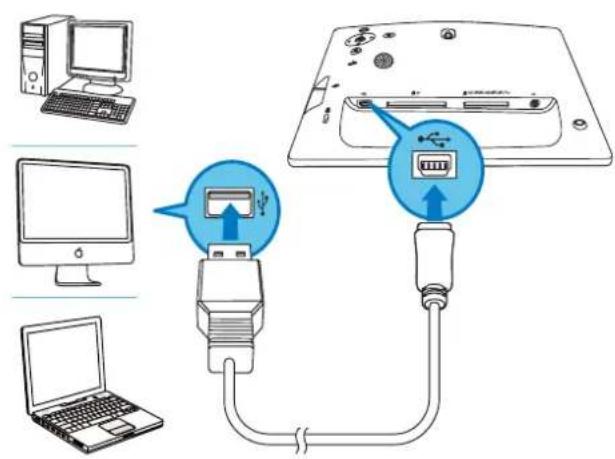
- Не від'єднуйте фоторамку PhotoFrame від комп'ютера під, час копіювання файлів з комп'ютера на PhotoFrame і навпаки.
1 За допомогою USB-кабелю з комплекту з'єднайте фоторамку PhotoFrame з комп'ютером.
text_image
Diagram showing connection between computer, laptop, and monitor via USB port, with labeled ports and connection arrowsФайли можна скопіювати,
перетягнувши їх з комп'ютера у
папку на фоторамці PhotoFrame.
2 Скопіювавши і перенісши файли, від'єднайте USB-кабель від комп'ютера і фоторамки PhotoFrame.
Увімкнення фоторамки PhotoFrame

Примітка
Вимкнути фоторамку PhotoFrame можна лише після• завершення копіювання та збереження.
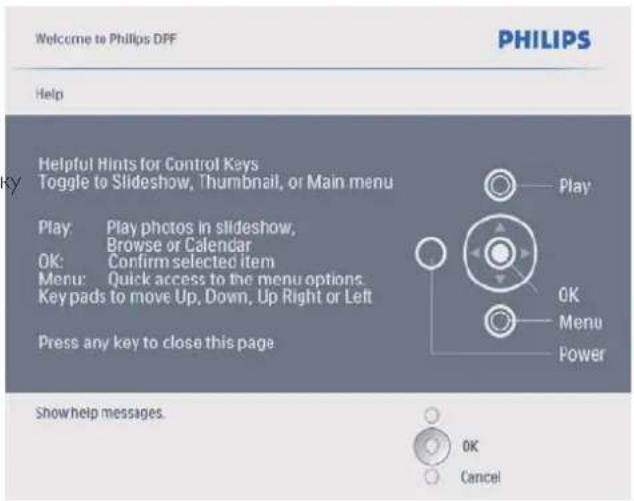
1 Натисніть та утримуйте кнопку понад 1 секунду. З'явиться повідомлення довідки з→ інформацією про кнопки керування.
text_image
Welcome to Philips DPF PHILIPS Help Helpful Hints for Control Keys Toggle to Slideshow, Thumbnail, or Main menu Play: Play photos in slideshow, Browse or Calendar OK: Confirm selected item Menu: Quick access to the menu options. Key pads to move Up, Down, Up Right or Left Press any key to close this page Play OK Menu Power Show help messages. OK CancelДля безпосереднього доступу до•
ГОЛОВНОГО МЕНЮ НАТИСНТЬ
4 Користування Digital PhotoFrame
Відтворення фотографій

Примітка
За допомогою фоторамки PhotoFrame можна відтворювати лише фотографії у форматі JPEG.
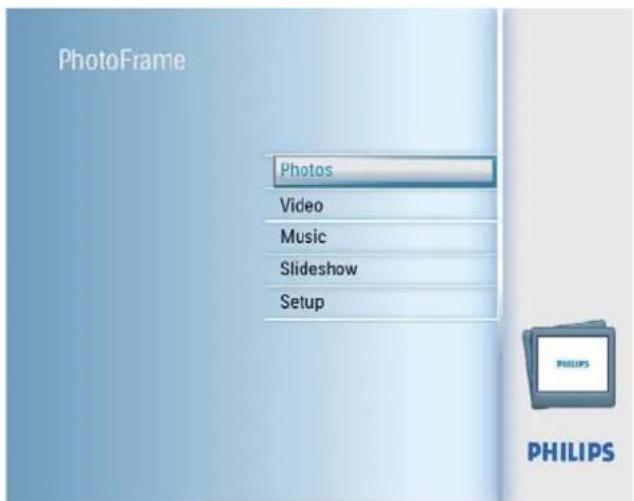
1 У головному меню виберіть [Photos] і для підтверждження натисніть OK.
text_image
PhotoFrame Photos Video Music Slideshow Setup PHILIPSЗ'являться доступні джерела→ фотографій.
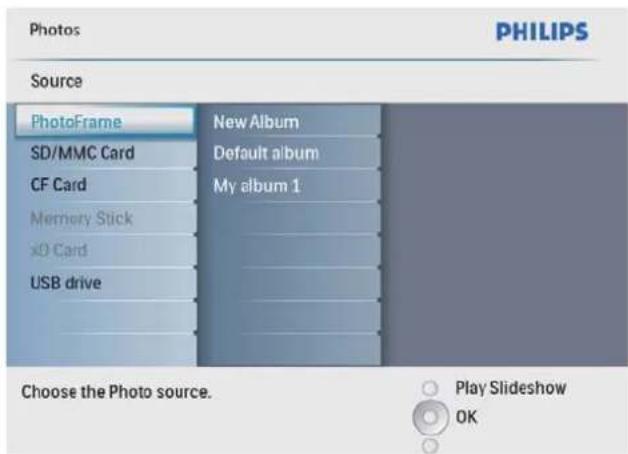
2 Виберіть джерело фотографії і для підтвердження натисніть ОК.
text_image
PHILIPS Source PhotoFrame New Album SD/MMC Card Default album CF Card My album 1 Memory Stick x0 Card USB drive Choose the Photo source. Play Slideshow OK3 Виберіть потрібний альбом і для
підтверждження натисніть ОК.
Фотографії в альбомі
відображаються у вигляді мініатюр
Урехинска
4 Щоб розпочати показ слайдів, натисніть кнопку »8.
У режимі показу слайдів натисніть•
◄/►для перегляду наступної/
попередньої фотографії.
У режимі показу слайдів натисніть•
для перемикання між режимами показу слайдів, перегляду, календаря
і дитячого годинника (для моделей SPF2107 та SPF2207).
Для дитячого годинника доступні два варіанти (SPF2107):
Принцеса•

natural_image
Pink cartoon illustration of a girl with a crown standing beside a castle with clock towers and a flying creature (no text or symbols)Космонавт•

natural_image
Illustration of children in space with a rocket, Earth, and a clock showing 12:12 (no text or symbols)Для дитячого годинника доступні два варіанти (SPF2207):
Метелик•

natural_image
Pink background with a white clock showing 12 o'clock and scattered pink butterflies, no text or symbols present.Кролик•

natural_image
Illustration of cartoon rabbits with carrots and a clock on a light blue background (no text or symbols)
Порада
У режимі показу слайдів фоторамка PhotoFrame відтворює усі фотографії автоматично.
- У режимі перегляду фоторамка PhotoFrame відтворює поточну фотографію, після чого потрібно натиснути /▶щоб відтворити наступну/попередню фотографію.
- У режимі календаря фоторамка PhotoFrame відтворює фотографії з відображенням календаря.
• У режимі дитячого годинника можна вибирати чудові анімації відповідно до рамок фоторамки PhotoFrame.
Перегляд фотографій у вигляді мініатюр і доступ до меню фотографій
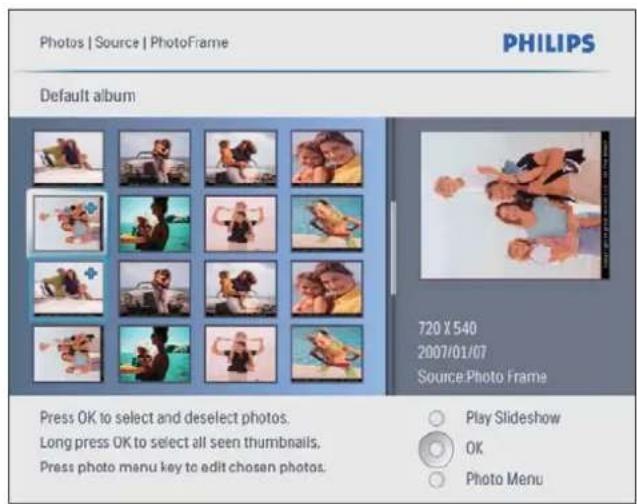
У режимі перегляду фотографій у вигляді мініатюр можна переглядати кілька фотографій. У режимі перегляду фотографій у вигляді мініатюр можна перейти до мені фотографій для їх редагування.
1 У головному меню виберіть [Photos] і для підтвердження натисніть OK. У режимі показу слайдів або• перегляду можна натиснути OK для перегляду фотографій у вигляді мініатюр.
2 Виберіть джерело фотографії і для підтвердження натисніть ОК.
3 Виберіть потрібний альбом і для
підтвердження натисніть OK.
Фотографії в альбомі→
відображаються у вигляді мініатюр.
text_image
Photos | Source | PhotoFrame PHILIPS Default album 720 X 540 2007/01/07 Source Photo Frame Press OK to select and deselect photos. Long press OK to select all seen thumbnails. Press photo menu key to edit chosen photos. Play Slideshow OK Photo Menu4 Натисніть ▲/▼, щоб вибрати потребну фотографію, після чого натисніть ОК для підтвердження. Щоб вибрати усі наявні на екрані• фотографії, натисніть і утримуйте ОК понад 1 секунду.
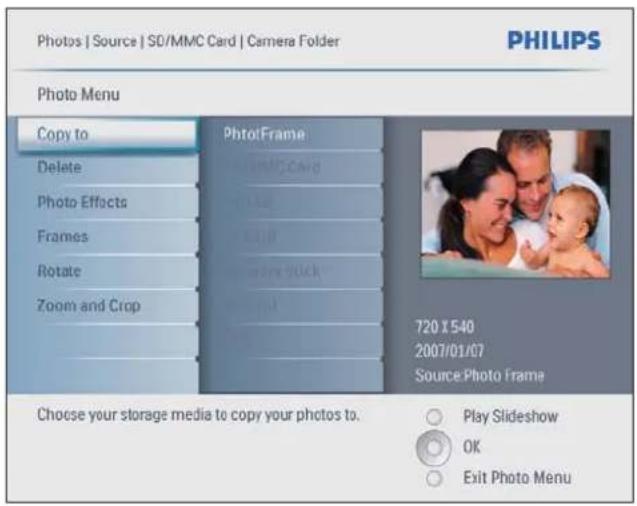
5 Натисніть для доступу до [Photo Menu] і керування фотографіями.
text_image
Photos | Source | S0/MMC Card | Camera Folder PHILIPS Photo Menu Copy to Delete Photo Effects Frames Rotate Zoom and Crop PhotoFrame 720 x 540 2007/01/07 Source Photo Frame Choose your storage media to copy your photos to. Play Slideshow OK Exit Photo Menu
Порада
- Якщо в альбомі понад 16 фотографій, можна натиснути ▲/для переходу до наступних/попередніх 16 фотографій.
Вибір фотоєфекту
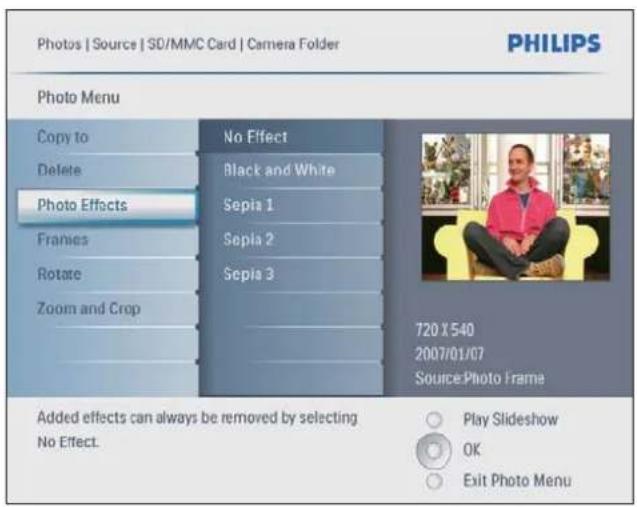
1 У [Photo Menu] виберіть пункт [Photo Effects] і для підтвердження натисніть OK.
2 Виберіть потрібний ефект і для підтвердження натисніть ОК.
text_image
Photos | Source | SD/MMC Card | Camera Folder PHILIPS Photo Menu Copy to Delete Photo Effects Frames Rotate Zoom and Crop No Effect Black and White Sepia 1 Sepia 2 Sepia 3 720 X 540 2007/01/07 Source Photo Frame Added effects can always be removed by selecting No Effect. Play Slideshow OK Exit Photo MenuВибір фоторамки
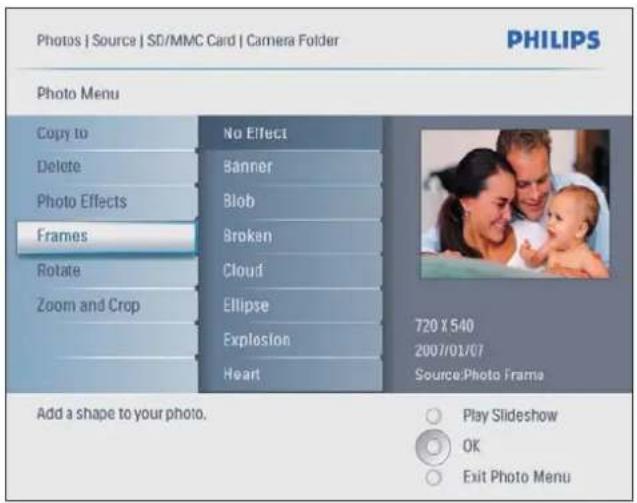
1 У [Photo Menu] виберіть пункт [Frames]
і для підтвердження натисніть OK.
2 Виберіть рамку і для підтвердження натисніть OK.
text_image
Photos | Source | SD/MMC Card | Camera Folder PHILIPS Photo Menu Copy to Delete Photo Effects Frames Rotate Zoom and Crop No Effect Banner Blob Broken Cloud Ellipse Explosion Heart 720 x 540 2007/01/07 Source:Photo Frame Add a shape to your photo. Play Slideshow OK Exit Photo MenuПоворот фотографій
1 У [Photo Menu] виберіть пункт [Rotate] і для підтвердження натисніть OK.
2 Виберіть орієнтацію і для підтвердження натисніть ОК.
Масштабування та обрізування фотографій
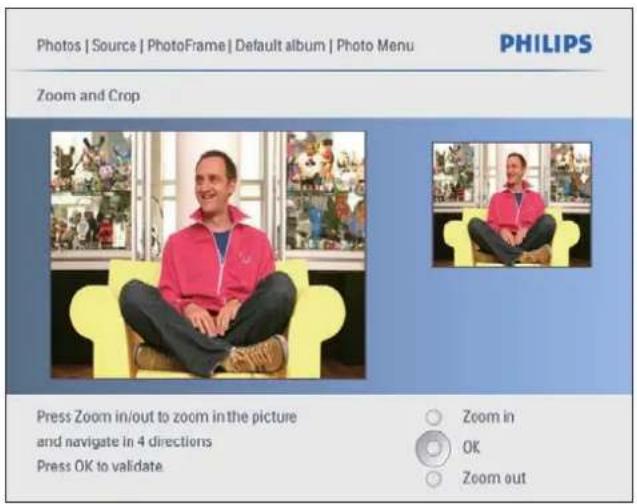
1 У [Photo Menu] виберіть пункт [Zoom and Crop] і для підтвердження натисніть OK.
text_image
Photos | Source | PhotoFrame | Default album | Photo Menu PHILIPS Zoom and Crop Press Zoom in/out to zoom in the picture and navigate in 4 directions Press OK to validate ○ Zoom in ● OK ○ Zoom out2 Натисніть для збільшення фотографії.
Натисніть• для зменшення
фотографії.
3 Натисніть ⚠️/٢, щоб обрізати
потребну фотографію, після чого
натисніть ОК для підтвердження.
4 Виберіть [Yes] і для підтвердження натисніть OK.

Порада
Масштабувати та обрізувати можна лише фотографії розміром понад 800 x 600 пікселів.
Створення альбому
Альбом можна створити на фоторамці PhotoFrame і на накопичувачі, що під'єднаний до PhotoFrame.
1 У головному меню виберіть [Photos] і для підтвердження натисніть OK.
2 Виберіть джерело фотографії і для підтвердження натисніть ОК.
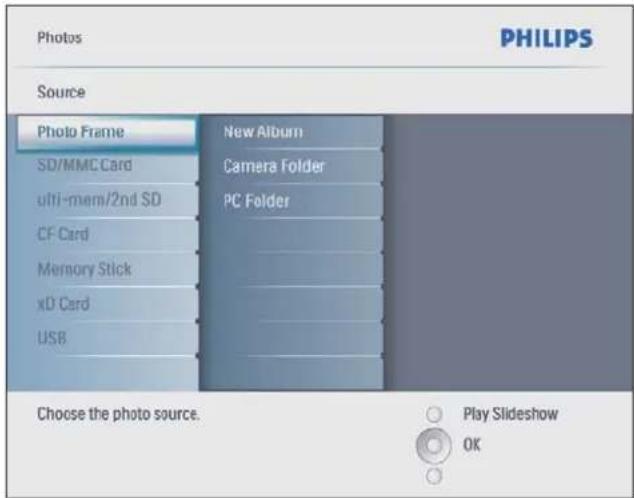
text_image
Photos PHILIPS Source Photo Frame SD/MMC Card ulti-mem/2nd SD CF Card Memory Stick xD Card USB New Album Camera Folder PC Folder Choose the photo source. Play Slideshow OK3 Виберіть [New Album] і для підтвердження натисніть OK. Відобразиться клавіатура.
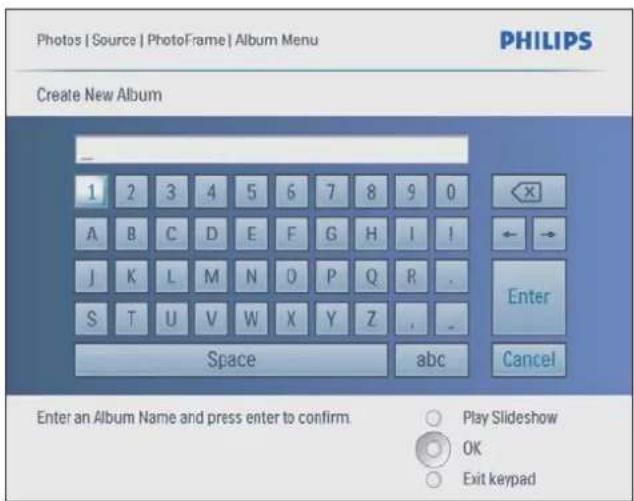
text_image
Photos | Source | PhotoFrame | Album Menu PHILIPS Create New Album 1 2 3 4 5 6 7 8 9 0 A B C D E F G H I I J K L M N O P Q R . S T U V W X Y Z . . Space abc Enter an Album Name and press enter to confirm. Play Slideshow OK Exit keypad4 Щоб ввести нову назву (до 24 символів), натискайте букви алфавіту/числа і для підтвердження натисніть OK.
Для перемикання між верхнім і• нижнім регістрами на клавіатурі виберіть [abc] і для підтвердження натисніть OK.
5 Після введення назви виберіть [Enter] і для підтвердження натисніть OK.
Видалення альбому
1 Виберіть потрібний альбом.
2 Натисніть для переходу до меню альбому.
3 Виберіть [Delete Album] і для підтвердження натисніть OK.
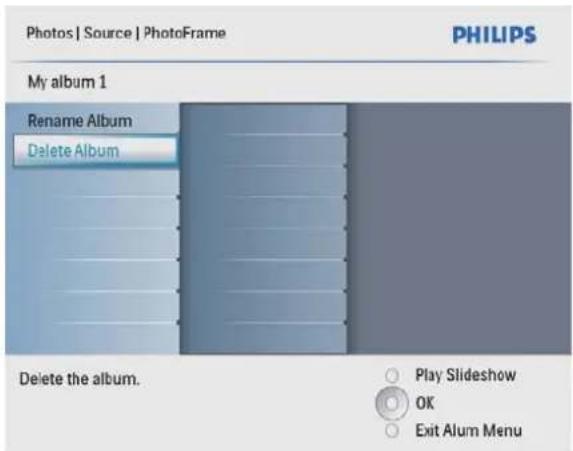
text_image
Photos | Source | PhotoFrame PHILIPS My album 1 Rename Album Delete Album Delete the album. Play Slideshow OK Exit Alum MenuЗ'явиться повідомлення про підтвердження.
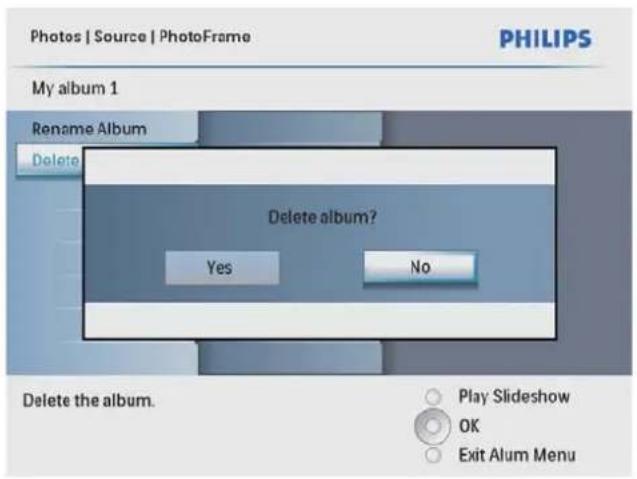
text_image
Photos | Source | PhotoFrame PHILIPS My album 1 Rename Album Delete Delete album? Yes No Delete the album. Play Slideshow OK Exit Alum Menu4 Виберіть [Yes] і для підтвердження натисніть OK.
Перейменування альбому
1 Виберіть потрібний альбом.
2 Натисніть для переходу до меню альбому.
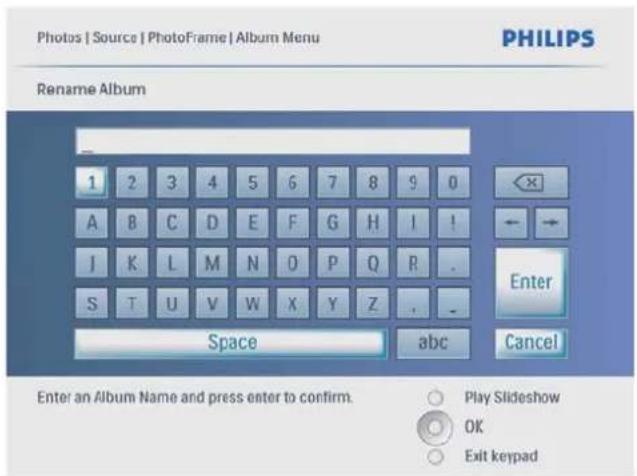
3 Виберіть [Rename Album] і для підтвердження натисніть OK. Відобразиться клавітура.
text_image
Photos | Source | PhotoFrame | Album Menu PHILIPS Rename Album 1 2 3 4 5 6 7 8 9 0 A B C D E F G H I ! J K L M N O P Q R . S T U V W X Y Z . _ Space abc Cancel Enter an Album Name and press enter to confirm. Play Slideshow OK Exit keypad4 Щоб ввести нову назву (до 24 символів), натискайте букви алфавіту/числа і для підтвердження натисніть OK. Для перемикання між верхнім і• нижнім регістрами на клавіатурі виберіть [abc] і для підтвердження натисніть OK.
5 Після введення назви виберіть [Enter] для підтвердження натисніть OK.
Відтворення відео

Примітка
За допомогою фоторамки PhotoFrame можна відтворювати лише відеофайли у форматі M-JPEG (у форматі *.avi). • Для оптимальної сумісності можна використовувати стандартне програмне забезпечення комп'ютера (для Windows) і переносити відеофайли на фоторамку PhotoFrame для відтворення.
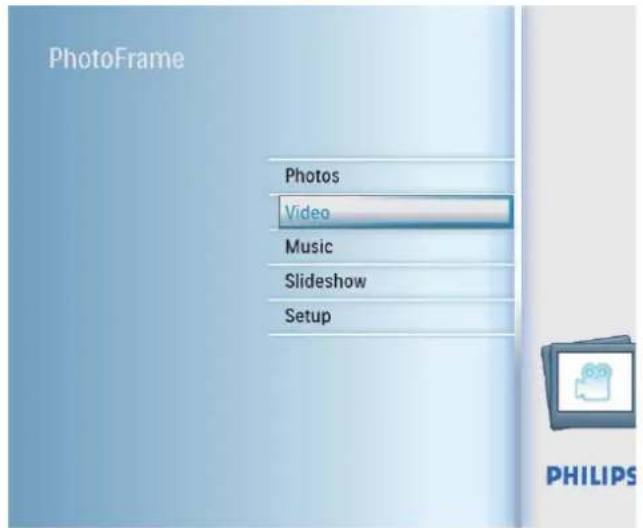
1 У головному меню виберіть [Video] і для підтвердження натисніть OK.
text_image
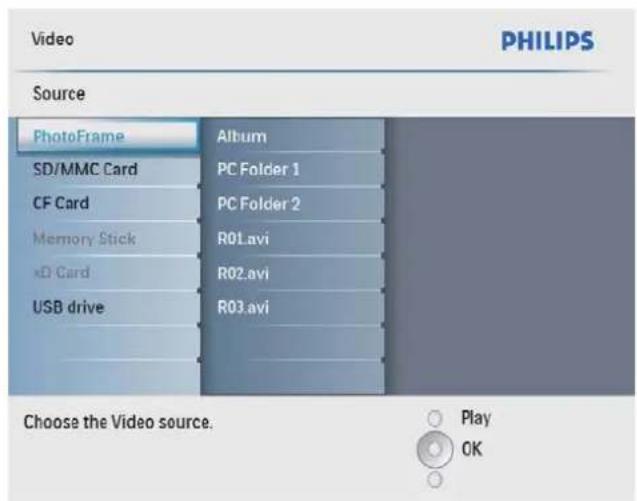
PhotoFrame Photos Video Music Slideshow Setup PHILIPS2 Виберіть джерело і для підтвердження натисніть OK.
text_image
Video PHILIPS Source PhotoFrame Album SD/MMC Card PC Folder 1 CF Card PC Folder 2 Memory Stick R01.avi KD Card R02.avi USB drive R03.avi Choose the Video source. Play OK3 Виберіть альбом/папку і для
підтвердження натисніть ОК.
Щоб вибрати файли у підпапці,•
повторіть крок 3.
4 Виберіть файл для відтворення.
Щоб вибрати усі файли, натисніть і•
утримуйте ОК.
5 Для відтворення натисніть.
Під час відтворення:
Щоб зупинити відтворення, натисніть утримуйте «8.
Щоб призупинити відтворення,•
натисніть OK.
Щоб відновити відтворення, натисніть•
ОК ще раз.
Для відтворення у повноекранному•
режимі натисніть.
Для зупинення відтворення у•
повноекранному режимі натисніть
Щоб налаштувати гучність, натисніть•
/▼.
Щоб вибрати наступний/попередній•
файл, натисніть ◀/►.
Щоб вимкнути звук відтворення,•
натисніть і утримуйтепоки не
з'явиться піктограмм».
Щоб змінити режим повторного•
відтворення, кілька разів натисніть
Відтворення музики

Примітка
- За допомогою фоторамки PhotoFrame можна відтворювати лише музичні файли у форматі MP3 (MPEG Audio Layer III).
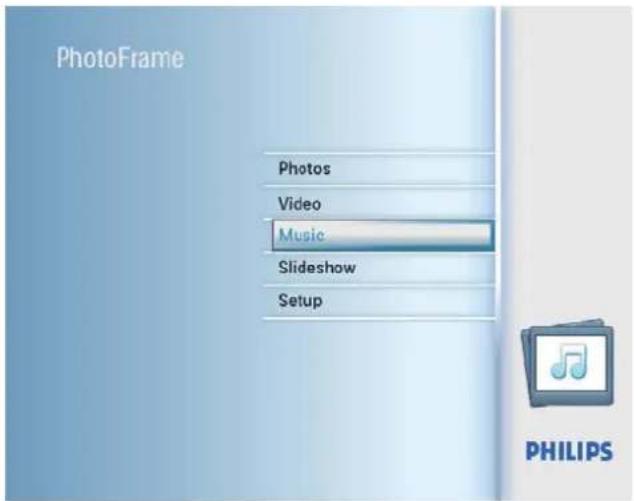
1 У головному меню виберіть [Music] і для підтверждження натисніть OK.
text_image
PhotoFrame Photos Video Music Slideshow Setup PHILIPS2 Виберіть джерело і для підтвердження натисніть OK.
text_image
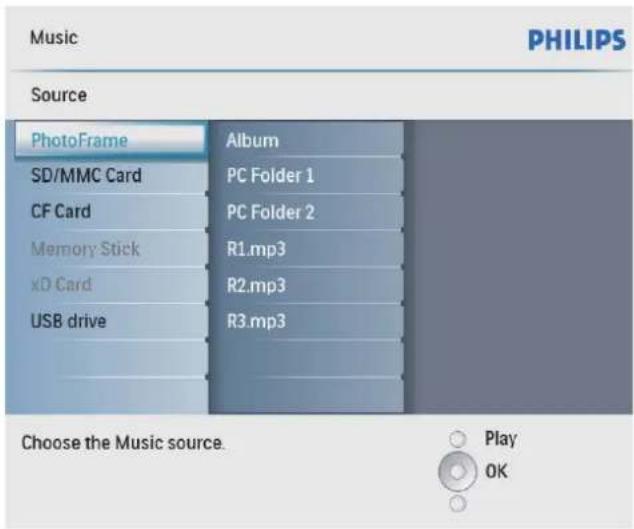
Music PHILIPS Source PhotoFrame Album SD/MMC Card PC Folder 1 CF Card PC Folder 2 Memory Stick R1.mp3 xD Card R2.mp3 USB drive R3.mp3 Choose the Music source. Play OK3 Виберіть альбом/папку і для підтвердження натисніть OK. Щоб вибрати файли у підпапці,• повторіть крок 3.
4 Виберіть файл для відтворення.
Щоб вибрати усі файли, натисніть і• утримуйте ОК.
5 Для відтворення натисніть.
Під час відтворення:
Щоб призупинити відтворення,•
натисніть ОК.
Щоб відновити відтворення, натисніть•
ОК ще раз.
Щоб зупинити відтворення, натисніль.
Щоб вибрати наступний/попередній•
файл, натисніть ◀/►.
Щоб налаштувати гучність, натисніть•
/▼.
Щоб вимкнути звук відтворення,•
натисніть і утримуйёпоки не
з'явиться піктограмм.
Щоб змінити режим повторного•
відтворення, кілька разів натисніть
Відтворення фонової музики
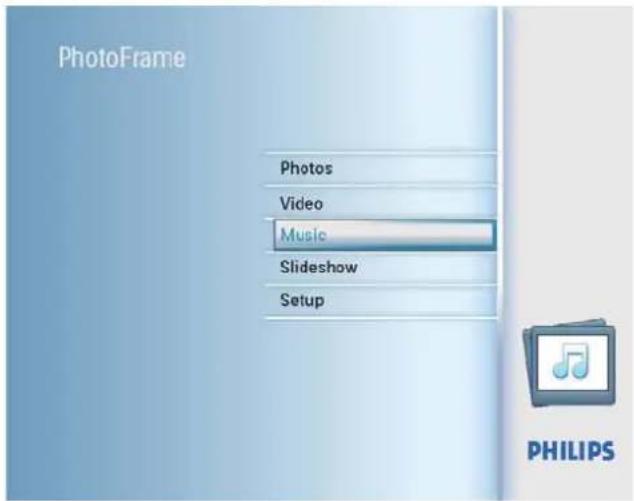
1 У головному меню виберіть [Music] і для підтверждження натисніть OK.
text_image
PhotoFrame Photos Video Music Slideshow Setup PHILIPS2 Виберіть джерело і для підтвердженн натисніть ОК.
text_image
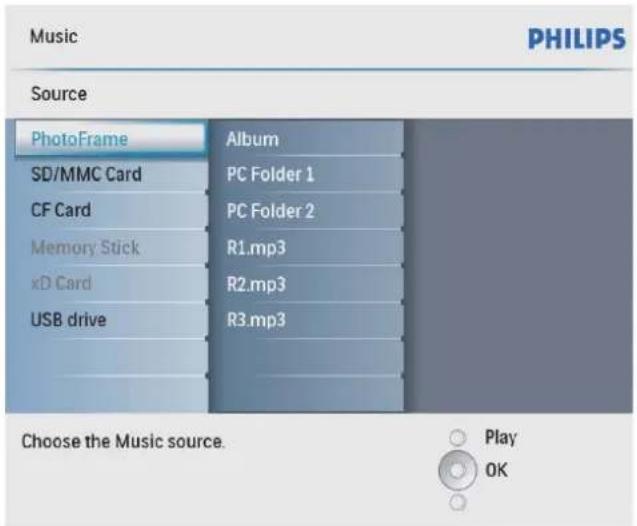
Music PHILIPS Source PhotoFrame Album SD/MMC Card PC Folder 1 CF Card PC Folder 2 Memory Stick R1.mp3 xD Card R2.mp3 USB drive R3.mp3 Choose the Music source. Play OK3 Виберіть альбом/папку і для підтвердження натисніть ОК. Щоб вибрати файли у підпапці,• повторіть крок 3.
4 Виберіть файл і для підтвердження натисніть OK. Щоб вибрати усі файли, натисніть і• утримуйте OK.
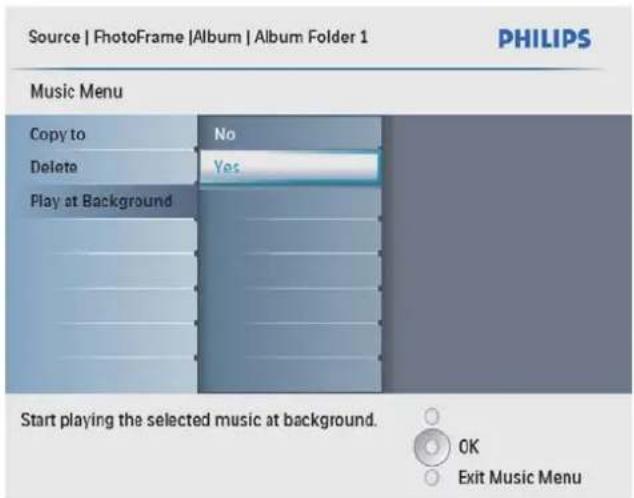
5 Натисніть для переходу до списку меню.
6 Виберіть [Play at Background] і для підтвердження натисніть ОК.
7 Виберіть [Yes] і для запуску відтворення натисніть OK.
text_image
Source | PhotoFrame | Album | Album Folder 1 PHILIPS Music Menu Copy to No Delete Yes Play at Background Start playing the selected music at background. OK Exit Music MenuКопіювання/видалення фотографій або файлів
Можна скопіювати або видалити фотографію або музичний чи відеофайл з фоторамки PhotoFrame.

Увага!
Не виймайте накопичувач перед завершенням• копіювання або видалення.
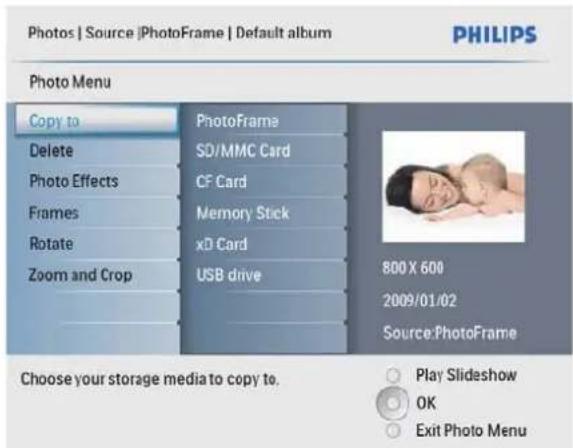
2 Виберіть папку, в яку потрібно скопіювати, і натисніть ОК, щоб почати копіювання.

Порада
Якщо для збереження фотографій недостатньо пам'яті, з'явиться повідомлення про помилку.
Щоб видалити:
1 У списку меню виберіть [Delete] і для підтвердження натисніть OK.
Перед тим як копіювати або видаляти файл:
1 У головному меню виберіть [Photos] / [Video] / [Music] і для підтвердження натисніть OK.
2 Виберіть джерело і для підтвердження натисніть ОК.
3 Виберіть альбом/папку і для підтвердження натисніть ОК. Щоб вибрати підпапку, повторіть• крок 3.
4 Виберіть фотографію/файл і для підтвердження натисніть ОК. Щоб вибрати усі фотографії/файли в• альбомі/папці, натисніть і утримуйте ОК.
5 Натисніть для переходу до списку меню.
Щоб скопіювати:
1 У списку меню виберіть [Copy to] і для підтвердження натисніть OK.
text_image
Photos | Source |PhotoFrame | Default album PHILIPS Photo Menu Copy to Delete Photo Effects Frames Rotate Zoom and Crop PhotoFrame SD/MMC Card CF Card Memory Stick xD Card USB drive 800 X 600 2009/01/02 Source:PhotoFrame Choose your storage media to copy to. Play Slideshow OK Exit Photo Menu5 Показ слайдів
Вибір послідовності показу слайдів
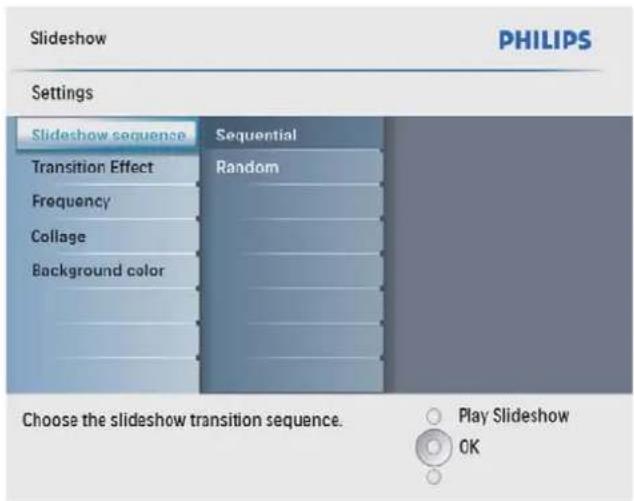
Переглядати фотографії у режимі показу слайдів можна у заданій або довільній послідовності.
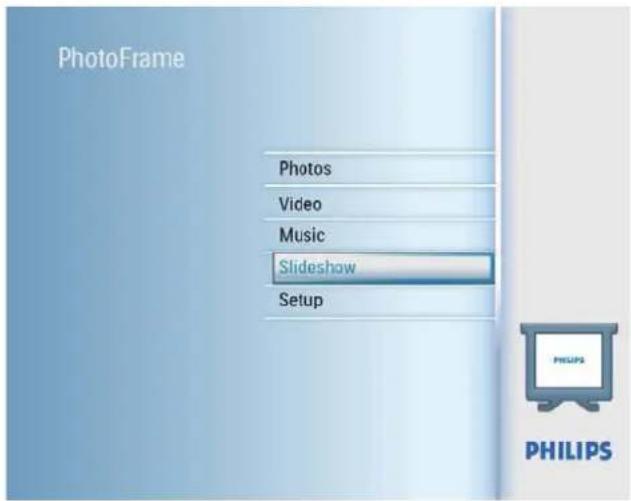
1 У головному меню виберіть [Slideshow] для підтверждження натисніть OK.
text_image
PhotoFrame Photos Video Music Slideshow Setup PHILIPS PHILIPS2 Виберіть [Slideshow sequence] і для підтвердження натисніть OK.
text_image
Slideshow PHILIPS Settings Slideshow sequence Sequential Transition Effect Random Frequency Collage Background color Choose the slideshow transition sequence. Play Slideshow OK3 Виберіть потрібний параметр і для підтвердження натисніть ОК.
Вибір способу зміни сла
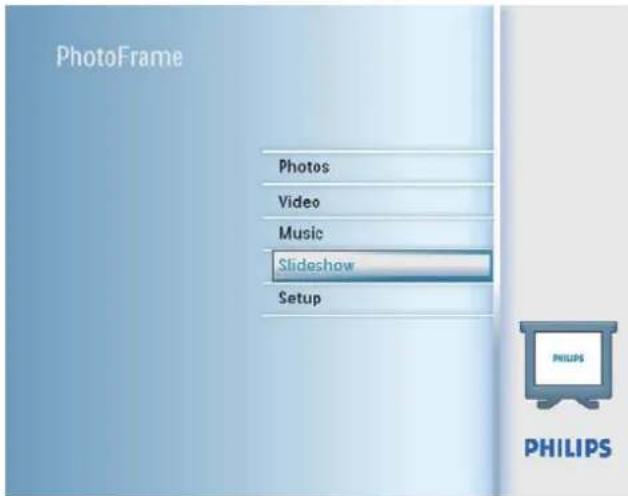
1 У головному меню виберіть [Slidesho] для підтверждження натисніть OK.
Українська
text_image
PhotoFrame Photos Video Music Slideshow Setup PHILIPS PHILIPS2 Виберіть [Transition Effect] і для підтвердження натисніть OK.
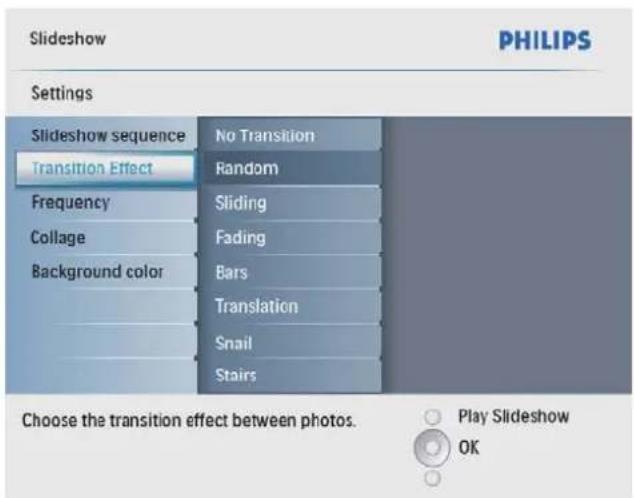
text_image
Slideshow PHILIPS Settings Slideshow sequence No Transition Transition Effect Random Frequency Sliding Collage Fading Background color Bars Translation Snail Stairs Choose the transition effect between photos. Play Slideshow OK3 Виберіть спосіб зміни слайдів і для підтвердження натисніть OK.

Порада
- Якщо вибрати параметр [Random], усі наявні способи зміни слайдів використовуватимуться для усіх фотографій у показі слайдів довільно.
Вибір частоти відтворення слайдів
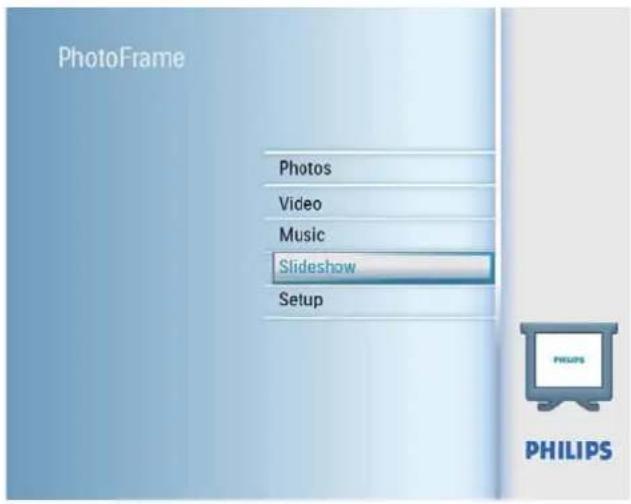
1 У головному меню виберіть [Slideshow] для підтверждження натисніть OK.
text_image
PhotoFrame Photos Video Music Slideshow Setup PHILIPS PHILIPS2 Виберіть [Frequency] і для підтвердження натисніть OK.
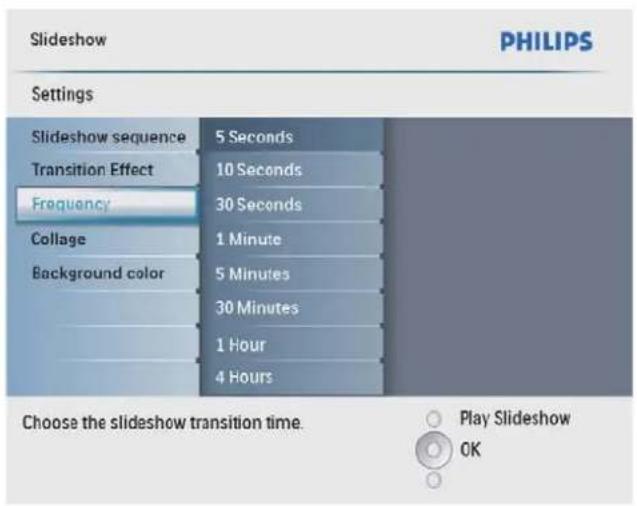
text_image
Slideshow PHILIPS Settings Slideshow sequence 5 Seconds Transition Effect 10 Seconds Frequency 30 Seconds Collage 1 Minute Background color 5 Minutes 30 Minutes 1 Hour 4 Hours Choose the slideshow transition time. Play Slideshow OK3 Виберіть час зміни слайдів і для підтвердження натисніть OK.
Відтворення колажу фотографій
1 У головному меню виберіть [Slideshow] для підтверждження натисніть OK.

text_image
PhotoFrame Photos Video Music Slideshow Setup PHILIPS PHILIPS2 Виберіть [Collage] і для підтвердження натисніть OK.
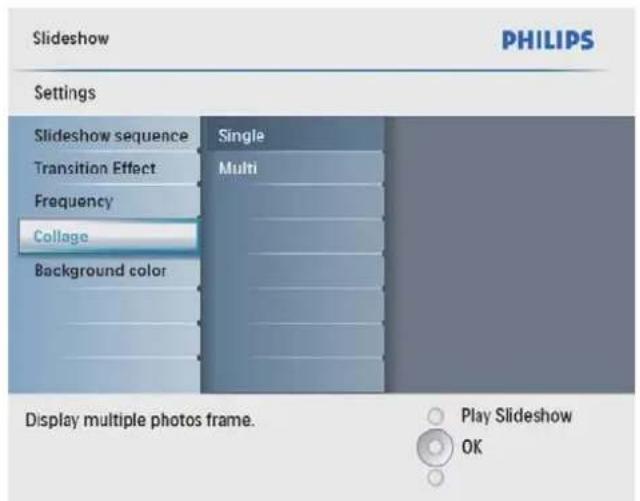
text_image
Slideshow PHILIPS Settings Slideshow sequence Transition Effect Frequency Collage Background color Single Multi Display multiple photos frame. Play Slideshow OK3 Виберіть [Multi] і для підтвердження натисніть OK.
4 Виберіть потрібну розкладку.
5 Натисніть ◀ (справа) і виберіть [Photo 1].
6 Натисніть ◀ (справа) ще раз і перейдіть до пунктів джерела фотографії.
7 Зі списку джерел фотографій виберіть потрібну фотографію.
8
Повторно виконуйте кроки 5-7, поки не буде вибрано усі фотографії для формату.

natural_image
Composite image showing a smiling man on a skateboard and two family photos: one with a baby, the other with sunglasses (no text or symbols visible)9
Натисніть для відображення колажу фотографій.
Щоб зупинити відтворення колажу,•
виберіть [Slideshow] > [Collage]
[Single] i для підтвержння
натисніть OK.

Порада
Якщо фотографію відображати у вигляді колажу, фоторамка PhotoFrame відображатиме сталий колаж, а режим перегляду фотографій у вигляді слайдів буд вимкнено.
• [Random]ифраторамформат
PhotoFrame автоматично виконує довільний колаж з урахуванням оптимального вигляду фотографій і відтворює колаж у вигляді слайдів.
Вибір фону фотографій
Можна вибрати колір фону для країв фотографій, розмір яких менший за розмекрана фоторамки PhotoFrame.
1 У головному меню виберіть [Slideshow] для підтверждження натисніть OK.
2 Виберіть [Background Color] і для підтвердження натисніть OK.
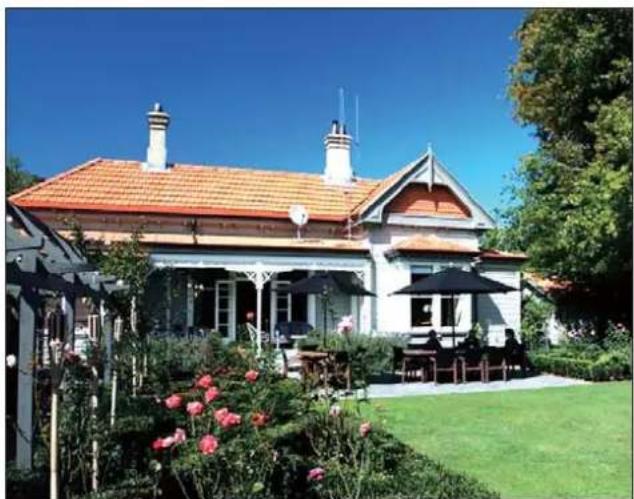
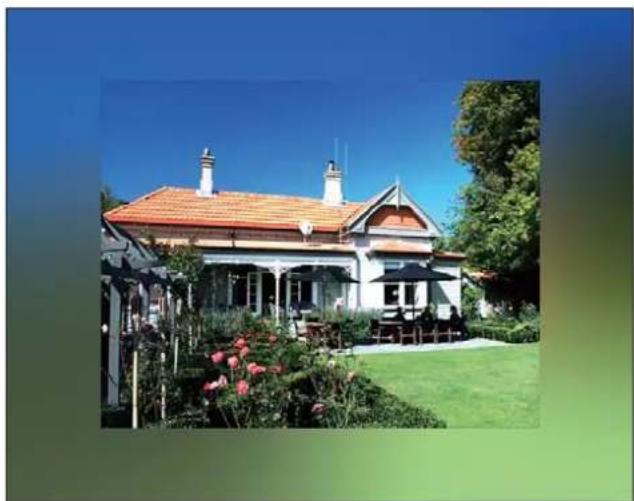
3 Виберіть колір фону / [Auto fit] / [RadiantColor] і для підтвердження натисніть OK.
У разі встановлення кольору фону→ фоторамка PhotoFrame відображає фотографії з цим фоновим кольором або чорною смугою.
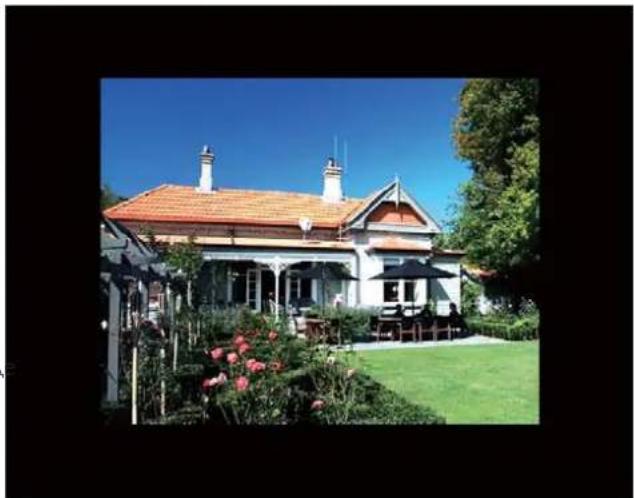
natural_image
Exterior view of a two-story residential house with a red-tiled roof and white walls, surrounded by greenery and a lawn (no signage or text visible)Якщо вибрати параметр→[Auto fi t], фоторамка PhotoFrame розширює фотографію на весь екран, спотворюючи зображення.
natural_image
Exterior view of a two-story white house with orange-tiled roof and red trim, surrounded by garden and flowers under a clear blue sky (no signage or text visible)Якщо вибрати параметр→
[RadiantColor], фоторамка
PhotoFrame розширює колір по краях фотографії, яка менша за розмір екрана, для відображення фотографії без чорних смуг і спотворення формату кадру.
natural_image
Exterior view of a modern house with red-tiled roof and white walls, surrounded by garden and grass under a clear blue sky (no signage or text visible)6 Налаштування
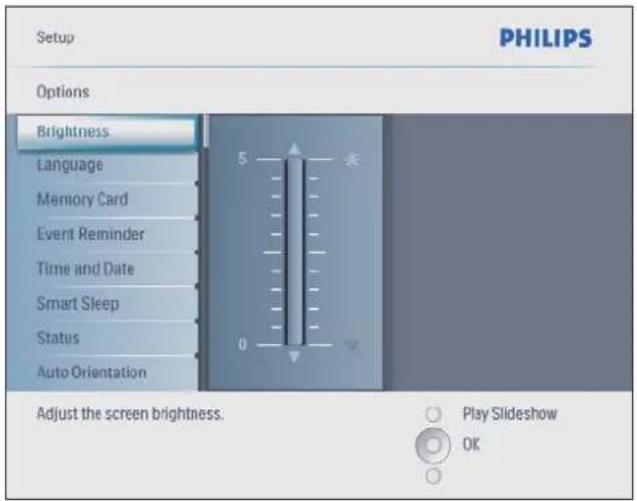
Налаштування яскравості дисплея
Вибір мови екранного
меню для оптимального перегляду можна
налаштувати яскравість фоторамки
PhotoFrame.
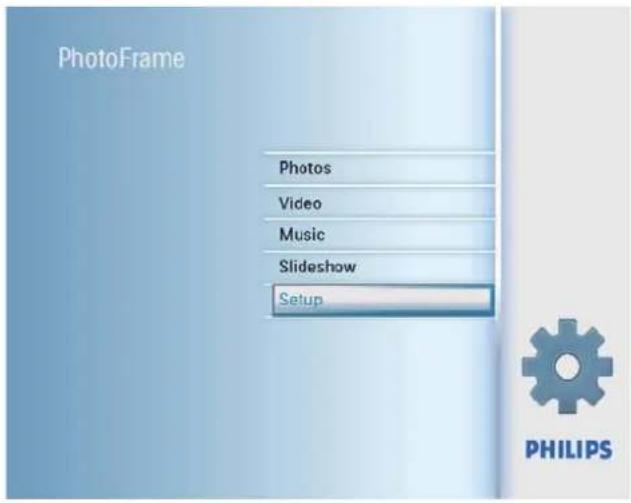
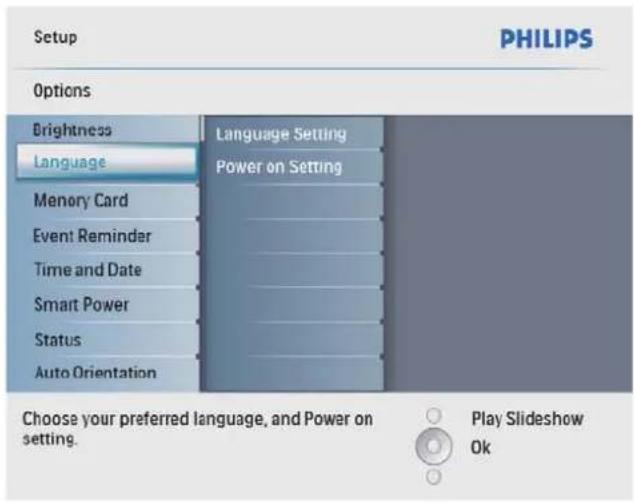
1 У головному меню виберіть підтвердження натисніть ОК.
text_image
PhotoFrame Photos Video Music Slideshow Setup PHILIPS2 Виберіть [Language] і для підтвердження натисніть OK.
text_image
Setup PHILIPS Options Brightness Language Language Setting Power on Setting Memory Card Event Reminder Time and Date Smart Power Status Auto Orientation Choose your preferred language, and Power on setting. Play Slideshow Ok3 Виберіть [Language Setting] і для підтвердження натисніть OK.
4 Виберіть потрібну мову і для підтвердження натисніть ОК.
1 У головному меню виберіть [Setup] і для підтверждження натисніть OK. 2 Виберіть [Brightness] і для підтверждження натисніть OK.
text_image
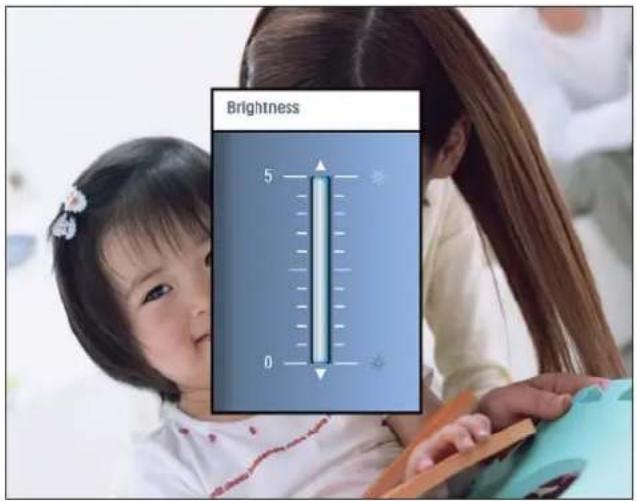
Setup PHILIPS Options Brightness Language Memory Card Event Reminder Time and Date Smart Sleep Status Auto Orientation 5 0 Adjust the screen brightness. Play Slideshow OK3 Натисніть ▲, щоб налаштувати яскравість, після чого натисніть ОК для підтвердження.
text_image
Brightness 5 0Захист/вимкнення захисту вмісту карти пам'яті
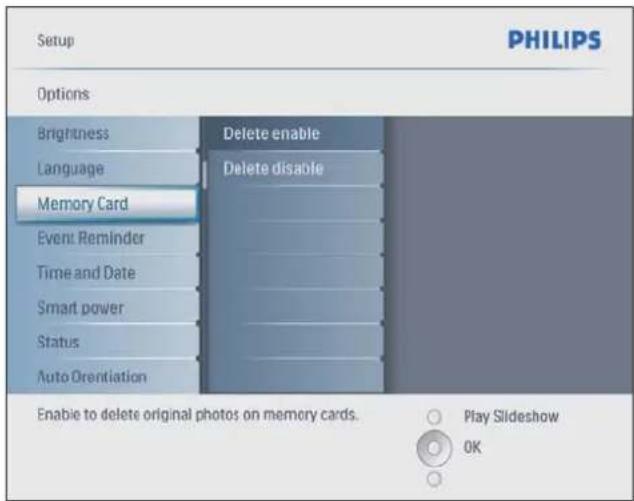
Можна увімкнути функцію видалення на накопичувачі, що під'єднаний до фоторамки PhotoFrame. Для запобігання видаленню фотографій на накопичувачі можна також вимкнути функцію видалення на накопичувачі.
1 У головному меню виберіть [Setup] і для підтверждження натисніть OK.
2 Виберіть [Memory Card] і для підтвердження натисніть OK.
text_image
Setup PHILIPS Options Brightness Language Memory Card Event Reminder Time and Date Smart power Status Auto Orientation Delete enable Delete disable Enable to delete original photos on memory cards. Play Slideshow OK3 Виберіть [Delete enable] / [Delete disable] і для підтвердження натисніть OK.
Налаштування часу і дати
1 У головному меню виберіть [Setup] і для підтвердження натисніть OK.
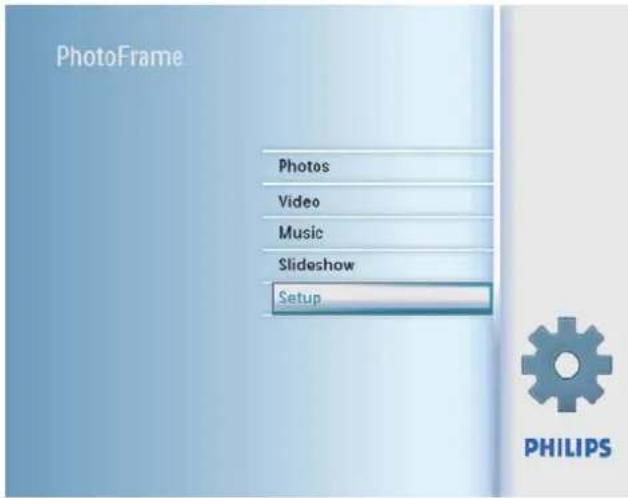
text_image
PhotoFrame Photos Video Music Slideshow Setup PHILIPS2 Виберіть [Time and Date] і для підтвердження натисніть OK.
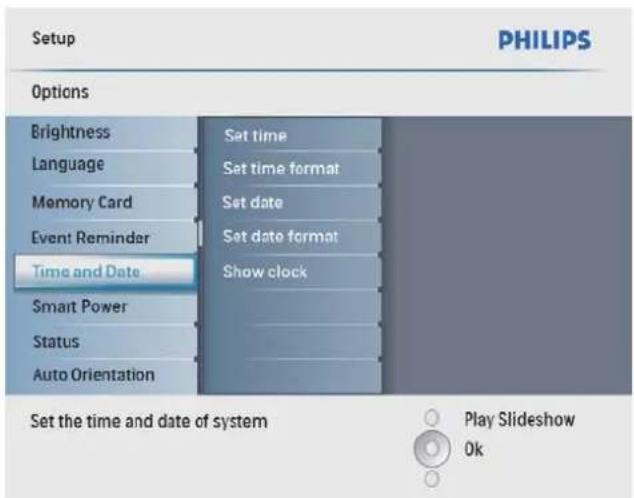
text_image
Setup PHILIPS Options Brightness Language Memory Card Event Reminder Time and Date Smart Power Status Auto Orientation Set the time and date of system Set time Set time format Set date Set date format Show clock Play Slideshow Ok3 Виберіть [Set time] / [Set date] і для підтвердження натисніть OK.

text_image
Setup Options PHILIPS Time and Date Set time 04.36PM Set time format Set date Set date format Show clock Set the time and date of system Play Slideshow Ok4 Натисніть ▲/▼/◄/► та ОК, щоб ввести поточний час/дату, після чого натисніть ОК для підтвердження.
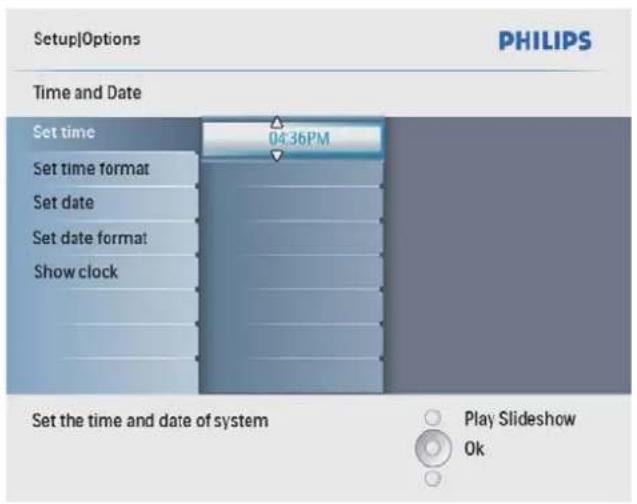
text_image
Setup|Options PHILIPS Time and Date Set time 04:36PM Set time format Set date Set date format Show clock Set the time and date of system Play Slideshow OkНалаштування формату часу і д Можно налаштувати формат часу і дати на фоторамці PhotoFrame. 1 У головному меню виберіть [Setup] і для підтвердження натисніть OK.
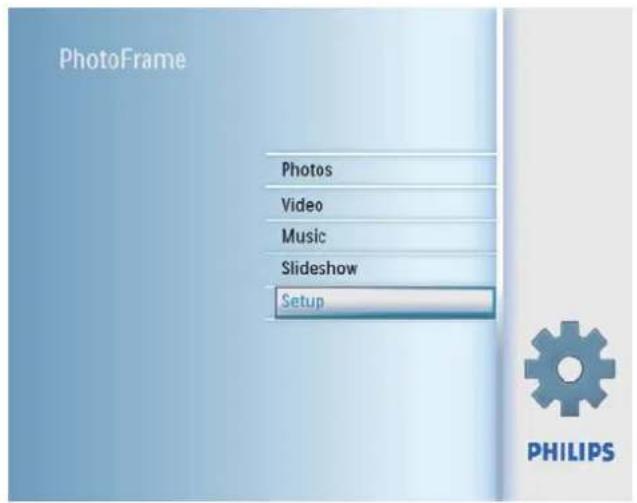
text_image
PhotoFrame Photos Video Music Slideshow Setup PHILIPS2 Виберіть [Time and Date] і для підтвердження натисніть OK.
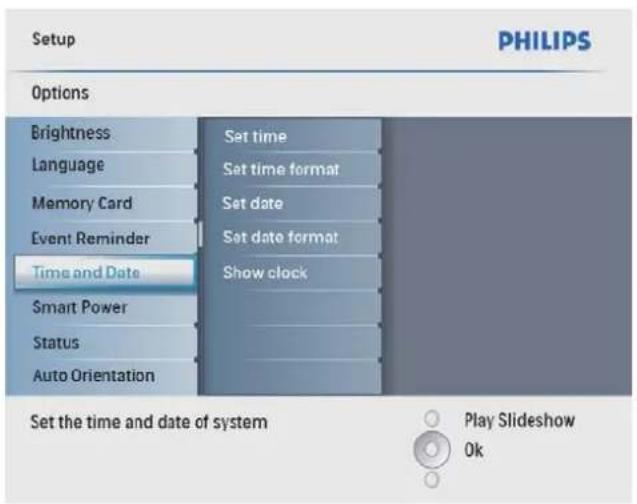
text_image
Setup PHILIPS Options Brightness Language Memory Card Event Reminder Time and Date Set time Set time format Set date Set date format Show clock Smart Power Status Auto Orientation Set the time and date of system Play Slideshow Ok3 Виберіть [Set time format] / [Set date format] і для підтвердження натисніть OK.
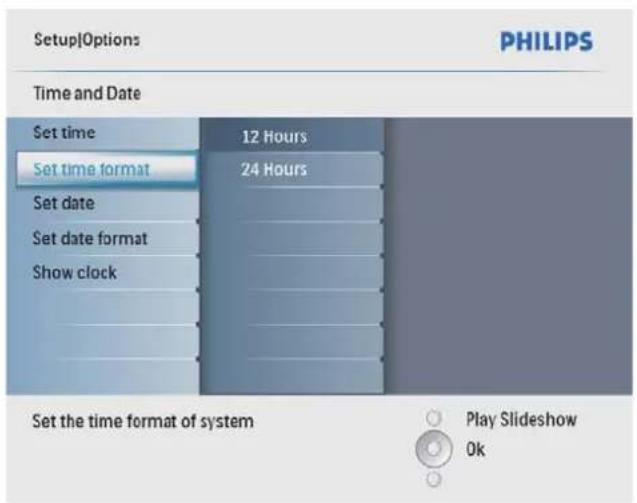
text_image
Setup|Options PHILIPS Time and Date Set time 12 Hours Set time format 24 Hours Set date Set date format Show clock Set the time format of system Play Slideshow Ok4 Виберіть формат часу/дати і для підтверждження натисніть ОК.
Відображення годинника
На фоторамці PhotoFrame у режимі показу слайдів можна відображати годинник або календар.
1 У головному меню виберіть [Setup] і для підтвердження натисніть OK.
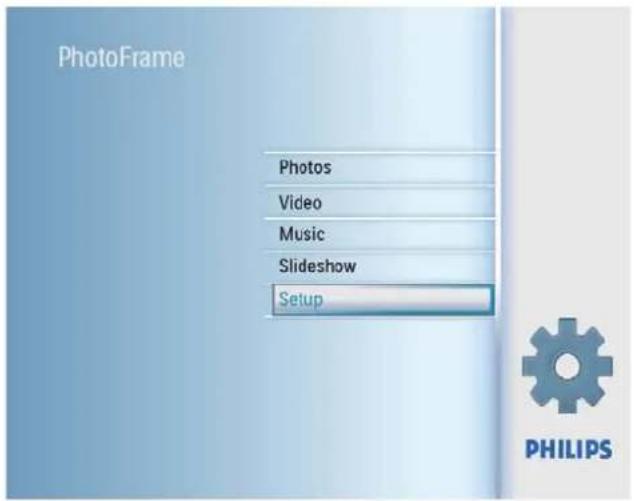
text_image
PhotoFrame Photos Video Music Slideshow Setup PHILIPS2 Виберіть [Time and Date] і для підтвердження натисніть OK.
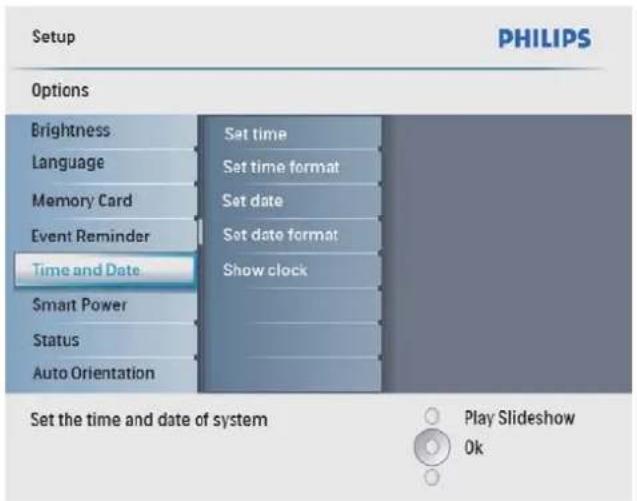
text_image
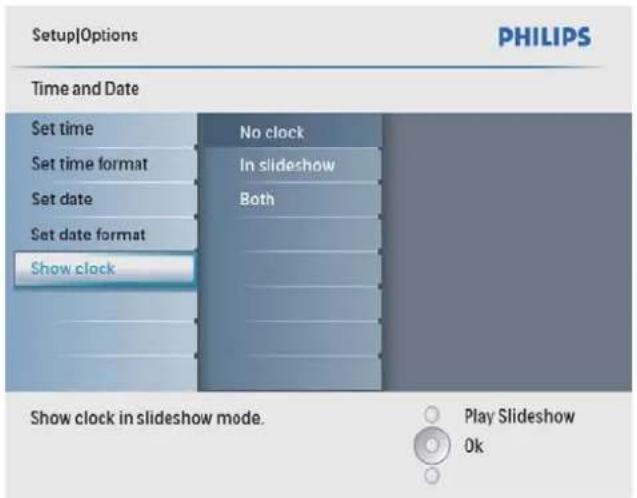
Setup PHILIPS Options Brightness Language Memory Card Event Reminder Time and Date Set time Set time format Set date Set date format Show clock Smart Power Status Auto Orientation Set the time and date of system Play Slideshow Ok3 Виберіть [Show clock] і для підтвердження натисніть OK.
text_image
Setup|Options PHILIPS Time and Date Set time Set time format Set date Set date format Show clock No clock In slideshow Both Show clock in slideshow mode. Play Slideshow Ok4 Виберіть потрібний параметр і для підтвердження натисніть OK. • [No clock] (без годинника). • [In slideshow] (з годинником). • [Both] (з годинником і календарем).
Встановлення нагадування про подію
Можна створити нагадування про певну подію, а також вибрати фотографію для відтворення у встановлений час.

Порада
Перед встановленням нагадування про подію • потребно налаштувати поточний час і дату фоторамки PhotoFrame.
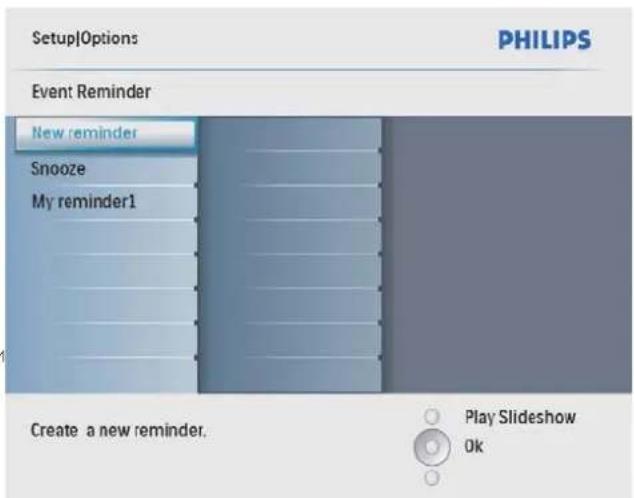
3 Виберіть [New reminder] і для підтвердження натисніть ОК.
text_image
Setup|Options PHILIPS Event Reminder New reminder Snooze My reminder1 Create a new reminder. Play Slideshow OkСтворення нагадування про подію
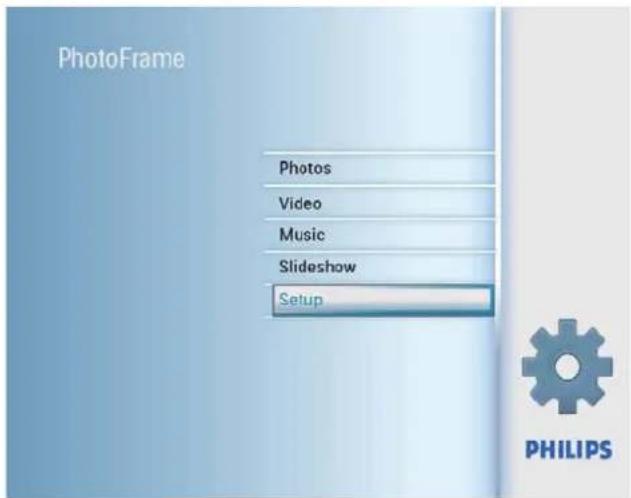
1 У головному меню виберіть [Setup] і для підтвердження натисніть OK.
text_image
PhotoFrame Photos Video Music Slideshow Setup PHILIPSВідобразиться клавіатура.
4 Щоб ввести нову назву (до 24 символів), натискайте букви алфавіту/числа і для підтвердження натисніть OK. Для перемикання між верхнім і• нижнім регістрами на клавіатурі виберіть [abc] і для підтвердження натисніть OK.
5 Після введення назви виберіть [Enter] і для підтвердження натисніть OK.
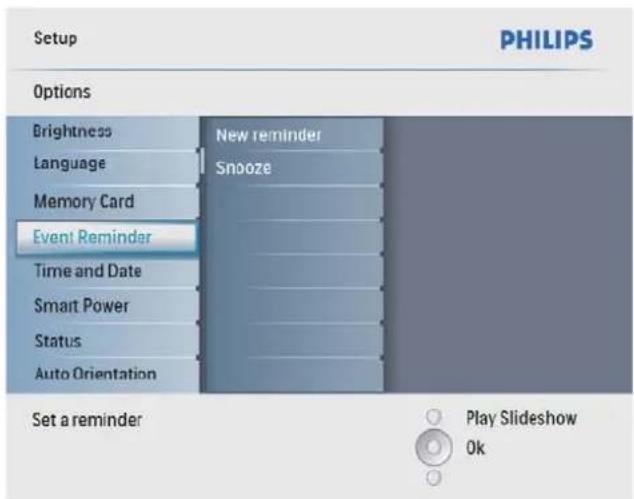
2 Виберіть [Event Reminder] і для підтвердження натисніть OK.
text_image
Setup PHILIPS Options Brightness New reminder Language Snooze Memory Card Event Reminder Time and Date Smart Power Status Auto Orientation Set a reminder Play Slideshow OkНалаштування часу і дати події

Примітка
Перед налаштуванням часу й дати для нагадування• потребно налаштувати поточний час і дату фоторамки PhotoFrame.
1 У головному меню виберіть [Setup] і для підтвердження натисніть OK.
![PHILIPS SPF2107 - У головному меню виберіть [Setup] і для підтвердження натисніть OK. - 1](/content/2026/02/359665/images/47fcb748548785e4964dc5717d570935d85908da8df6f06acdd1c108d09ba098.jpg)
text_image
PhotoFrame Photos Video Music Slideshow Setup PHILIPS2 Виберіть [Event Reminder] і для підтвердження натисніть OK.
![PHILIPS SPF2107 - Виберіть [Event Reminder] і для підтвердження натисніть OK. - 1](/content/2026/02/359665/images/956bc37d1c05dd81cf2378970534c7bcecbb0e04911745b680ea15ef430b19a8.jpg)
text_image
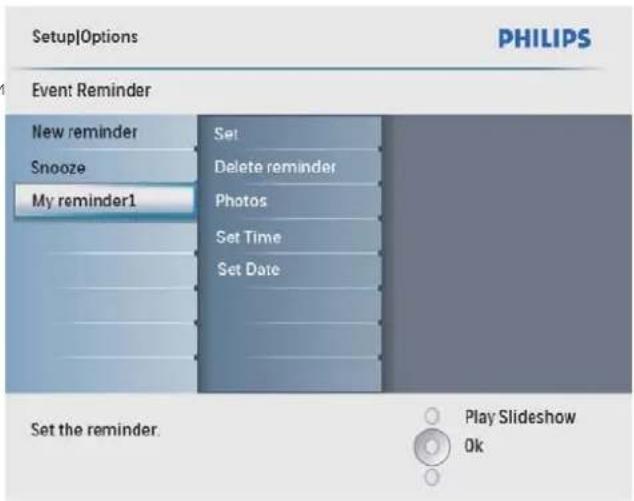
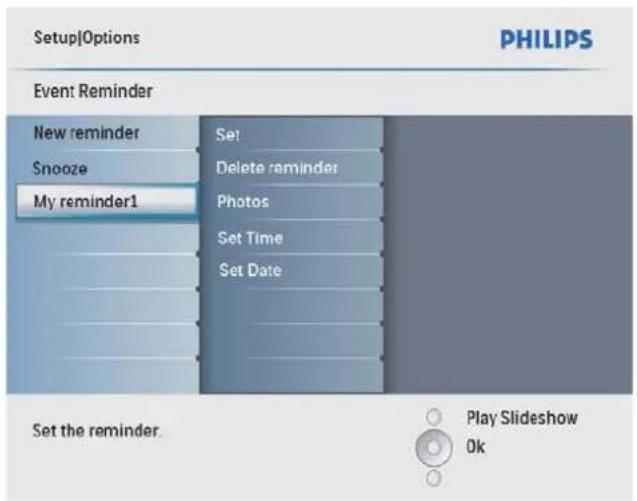
Setup PHILIPS Options Brightness New reminder Language Snooze Memory Card Event Reminder Time and Date Smart Power Status Auto Orientation Set a reminder Play Slideshow Ok3 Виберіть нагадування і для підтвердження натисніть ОК.
text_image
Setup|Options PHILIPS Event Reminder New reminder Snooze My reminder1 Set Delete reminder Photos Set Time Set Date Set the reminder. Play Slideshow Ok4 Виберіть [Set time] / [Set date] і для підтвердження натисніть OK.
5 Натисніть ▲/▼/◄/► та ОК, щоб встановити час/дату, після чого натисніть ОК для підтвердження.

Порада
Коли звучить сигнал нагадування про подію, можна один раз натиснути будь-яку кнопку і вимкнути його Щоб вимкнути функцію повтору сигналу, натисніть ту саму кнопку двічі.
Увімкнення/вимкнення нагадування
1 У головному меню виберіть [Setup] і для підтвердження натисніть OK.
![PHILIPS SPF2107 - У головному меню виберіть [Setup] і для підтвердження натисніть OK. - 1](/content/2026/02/359665/images/81a4d14bbf6c07397b3747dc050e5cdb841c322fd3204837c64580b57ab202bb.jpg)
text_image
PhotoFrame Photos Video Music Slideshow Setup PHILIPS2 Виберіть [Event Reminder] і для підтвердження натисніть OK.
![PHILIPS SPF2107 - У головному меню виберіть [Setup] і для підтвердження натисніть OK. - 2](/content/2026/02/359665/images/285cdb960af5d9b7998fd9c5983a92734ec773870258dc5c9603d498300bbb80.jpg)
text_image
Setup PHILIPS Options Brightness Language Memory Card Event Reminder Time and Date Smart Power Status Auto Orientation New reminder Snooze Set a reminder Play Slideshow Ok3 Виберіть нагадування і для підтвердження натисніть ОК.
![PHILIPS SPF2107 - У головному меню виберіть [Setup] і для підтвердження натисніть OK. - 3](/content/2026/02/359665/images/5d52ea626675cda9f202680908a31e03093a94e6bd10e6fccb43a826aa385ad3.jpg)
text_image
Setup[Options] PHILIPS Event Reminder New reminder Snooze My reminder1 Set Delete reminder Photos Set Time Set Date Set the reminder. Play Slideshow Ok4 Виберіть [Set] і для підтвердження натисніть OK. Виберіть• [On], щоб увімкнути нагадування, після чого натисніть OK для підтвердження.. Щоб вимкнути нагадування,• виберіть [Off] і для підтвердження натисніть OK.
Видалення нагадування
1 У головному меню виберіть [Setup] і для підтвердження натисніть OK.
2 Виберіть [Event Reminder] і для підтвердження натисніть OK.
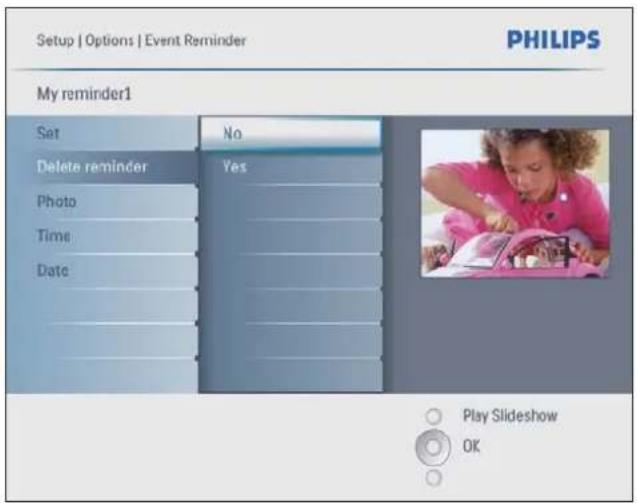
3 Виберіть нагадування і для підтвердження натисніть OK. 4 Виберіть [Delete reminder] і для підтвердження натисніть OK.
text_image
Setup | Options | Event Reminder PHILIPS My reminder1 Set No Delete reminder Yes Photo Time Date Play Slideshow OK5 Виберіть [Yes] і для підтвердження натисніть OK.
Вибір фотографії для нагадування
Можна вибрати фотографію, яка відображатиметься під час нагадування. Для кожного нагадування відображається лише фотографія, яка була вибрана останньою. Якщо фотографію не вибрано, для нагадування використовується стандартна фотографія Philips.
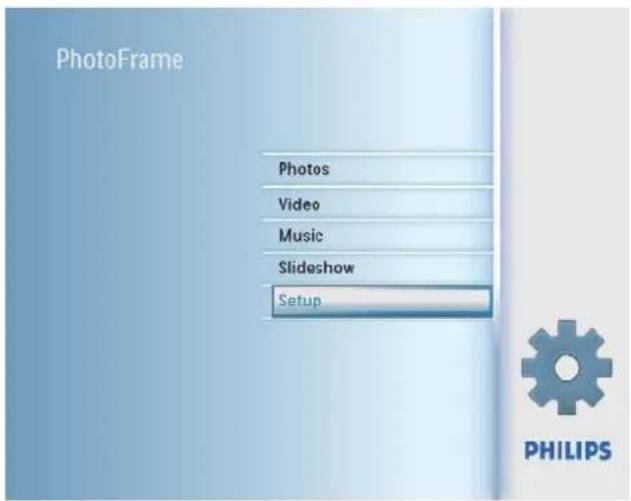
1 У головному меню виберіть [Setup] і для підтвердження натисніть OK.
text_image
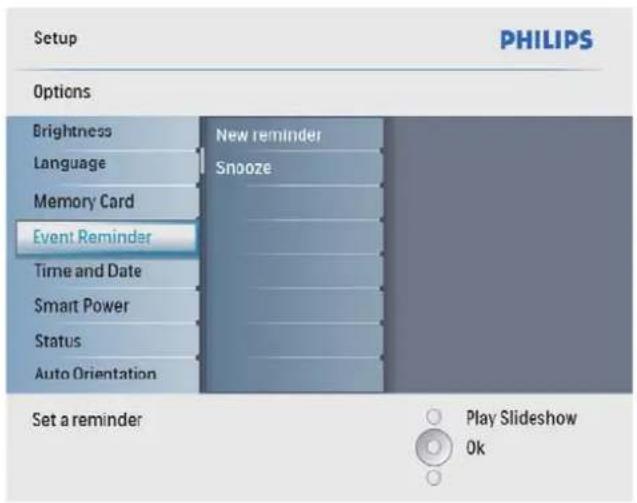
PhotoFrame Photos Video Music Slideshow Setup PHILIPS2 Виберіть [Event Reminder] і для підтвердження натисніть OK.
text_image
Setup PHILIPS Options Brightness Language Memory Card Event Reminder Time and Date Smart Power Status Auto Orientation New reminder Snooze Set a reminder Play Slideshow Ok3 Виберіть нагадування і для підтвердження натисніть ОК.
text_image
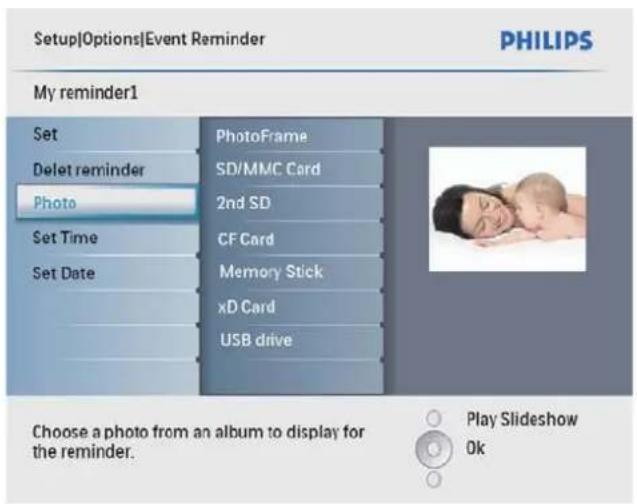
Setup Options PHILIPS Event Reminder New reminder Snooze My reminder1 Set Delete reminder Photos Set Time Set Date Set the reminder. Play Slideshow Ok4 Виберіть [Photo] і для підтвердження натисніть OK.
text_image
Setup|Options|Event Reminder PHILIPS My reminder1 Set PhotoFrame Delet reminder SD/MMC Card Photo 2nd SD Set Time CF Card Set Date Memory Stick xD Card USB drive Choose a photo from an album to display for the reminder. Play Slideshow Ok5 Виберіть джерело фотографії і для підтвердження натисніть ОК. 6 Виберіть потрібну фотографію і для підтвердження натисніть ОК.
Налаштування повтору сигналу
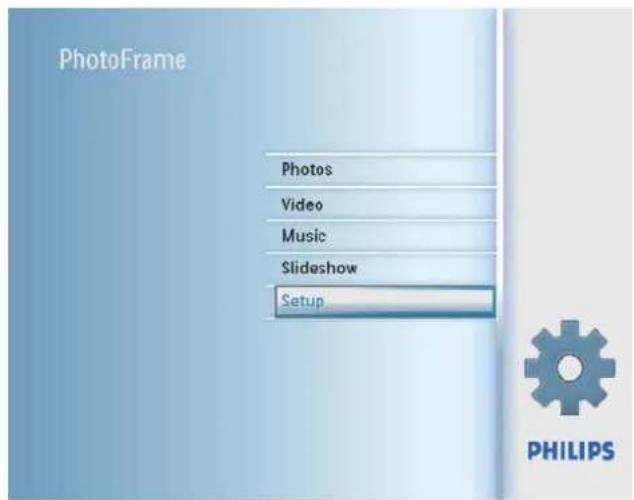
1 У головному меню виберіть [Setup] і для підтвердження натисніть OK.
text_image
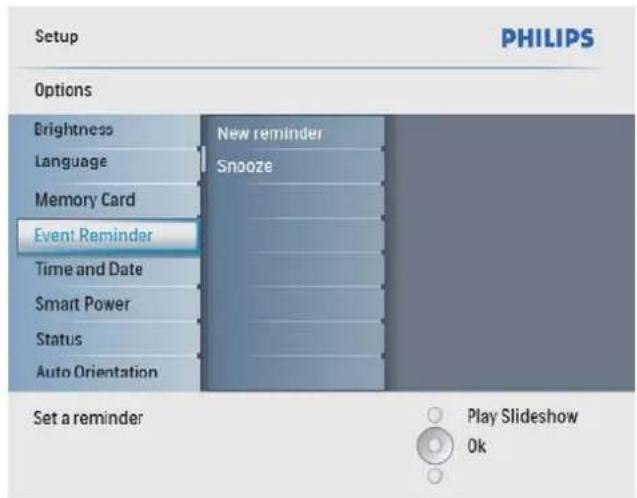
PhotoFrame Photos Video Music Slideshow Setup PHILIPS2 Виберіть [Event Reminder] і для підтвердження натисніть OK.
text_image
Setup PHILIPS Options Brightness Language Memory Card Event Reminder Time and Date Smart Power Status Auto Orientation New reminder Snooze Set a reminder Play Slideshow Ok3 Виберіть [Snooze] і для підтвердження натисніть OK.
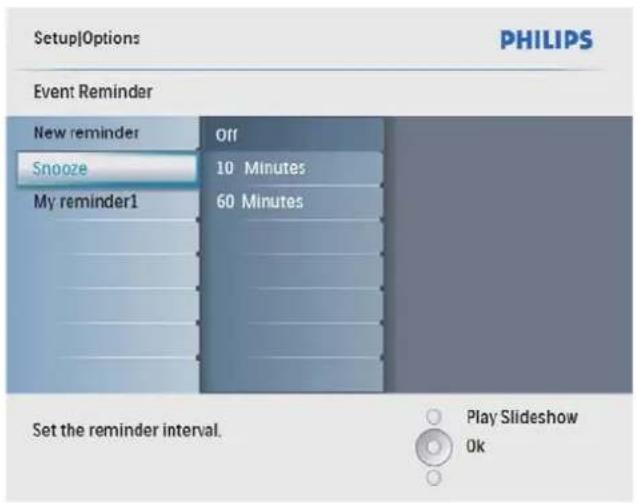
text_image
Setup Options PHILIPS Event Reminder New reminder Snooze My reminder1 Off 10 Minutes 60 Minutes Set the reminder interval. Play Slideshow Ok4 Виберіть потрібний параметр і для підтвердження натисніть ОК.
Налаштування автоматичного увімкнення/вимкнення дисплея відповідно до встановленого часу
Можно встановити час автоматичного увімкнення або вимкнення дисплея фоторамки PhotoFrame.

Примітка
Перед налаштуванням функції автоматичного • увімкнення/вимкнення потрібно встановити поточний час та дату фоторамки PhotoFrame.
1 У головному меню виберіть [Setup] і підтвердження натисніть OK.
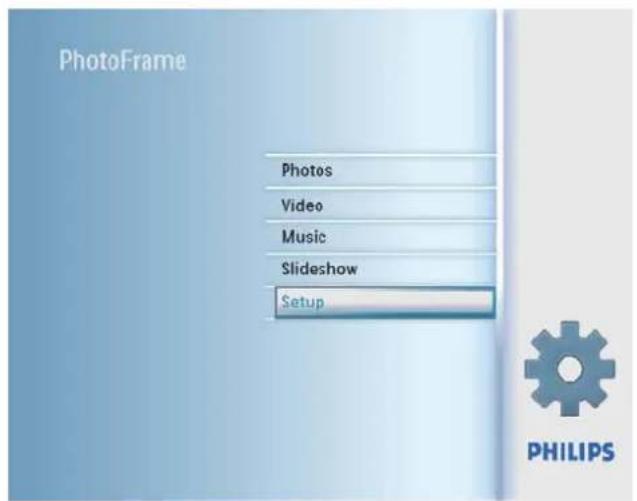
text_image
PhotoFrame Photos Video Music Slideshow Setup PHILIPS2 Виберіть [Smart power] і для підтвердження натисніть OK.
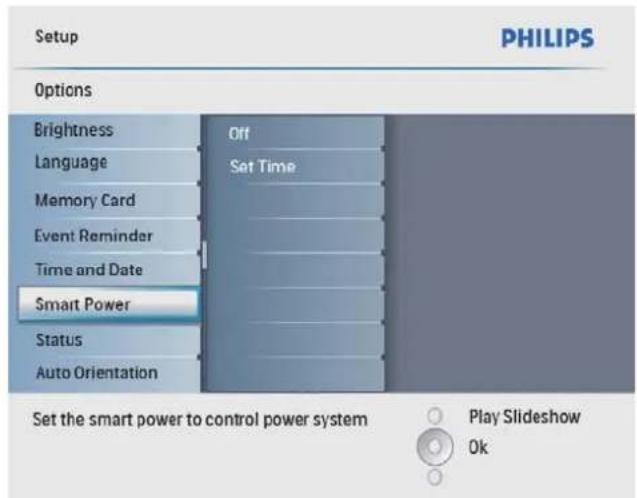
text_image
Setup PHILIPS Options Brightness Off Language Set Time Memory Card Event Reminder Time and Date Smart Power Status Auto Orientation Set the smart power to control power system Play Slideshow Ok3 Виберіть [Set time] і для підтвердження натисніть OK.
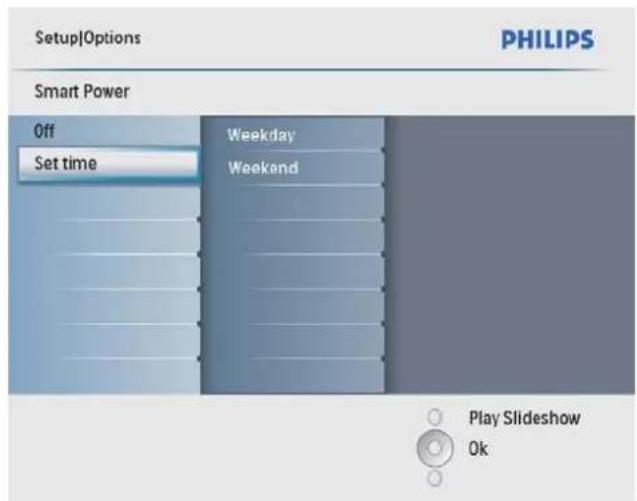
text_image
Setup|Options PHILIPS Smart Power Off Set time Weekday Weekend Play Slideshow Ok4 Виберіть [Weekday] / [Weekend] і для підтвердження натисніть OK.
text_image
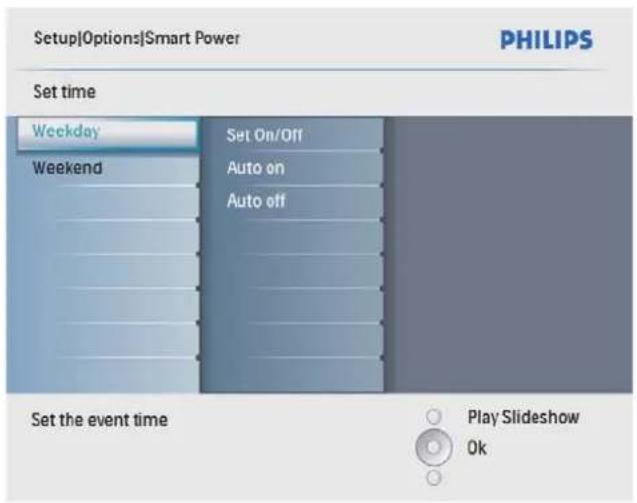
Setup[Options]Smart Power PHILIPS Set time Weekday Weekend Set On/Off Auto on Auto off Set the event time Play Slideshow Ok5 Виберіть [Auto on] / [Auto off] і для підтвердження натисніть OK. • Для скасування [Auto on] / [Auto off] виберіть [Set On/Off] > [Off].
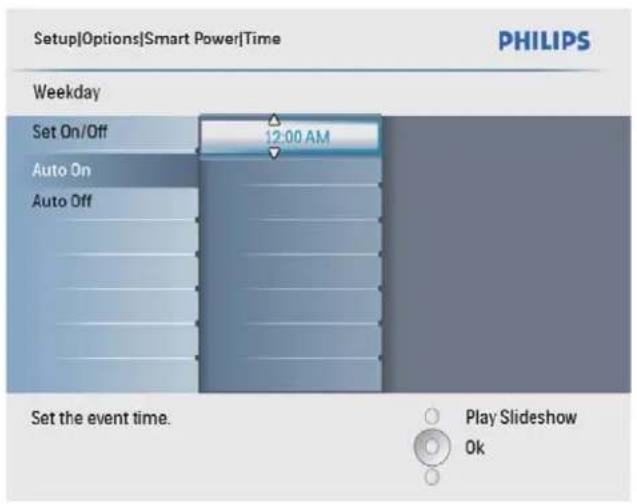
6 Натисніть ▲/▼/◄/► та ОК, щоб встановити час для функції автоматичного увімкнення/вимкнення, після чого натисніть ОК для підтвердження.
text_image
Setup[Options]Smart Power|Time PHILIPS Weekday Set On/Off 12:00 AM Auto On Auto Off Set the event time. Play Slideshow Ok
Порада
• Робочі дні: з понеділка 00:00 по п'ятницю 23:59
• Вихідні дні: зі суботи 00:00 по неділю 23:59
Налаштування режиму демонстрації
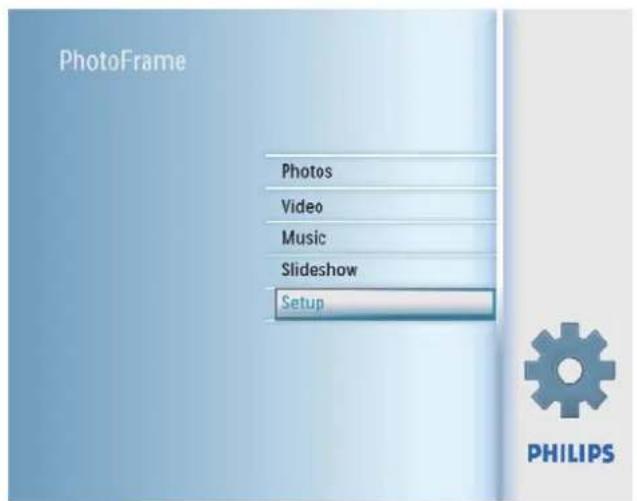
1 У головному меню виберіть [Setup] і для підтвердження натисніть OK.
text_image
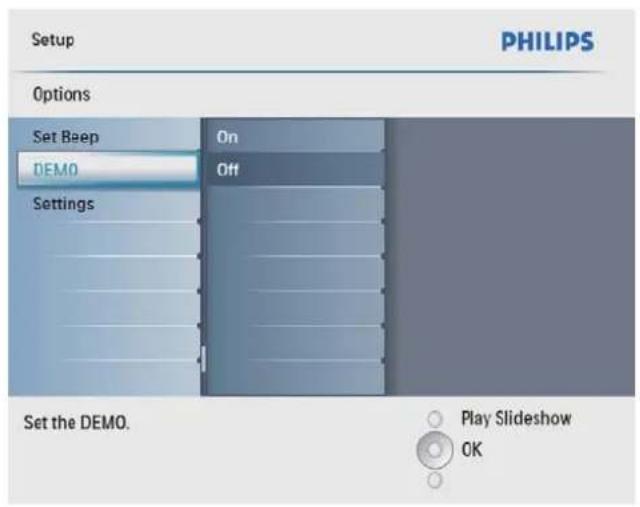
PhotoFrame Photos Video Music Slideshow Setup PHILIPS2 Виберіть [DEMO] і для підтвердження натисніть OK.
text_image
Setup PHILIPS Options Set Beep DEMO Settings On Off Set the DEMO. Play Slideshow OK3 Виберіть [On] і для підтвердження натисніть OK.
Встановлення автоматичної орієнтації
Фотографії можна відтворювати у правильній орієнтації, залежно від горизонтального/ вертикального розміщення фоторамки PhotoFrame.
1 У головному меню виберіть [Setup] і для підтвердження натисніть OK.
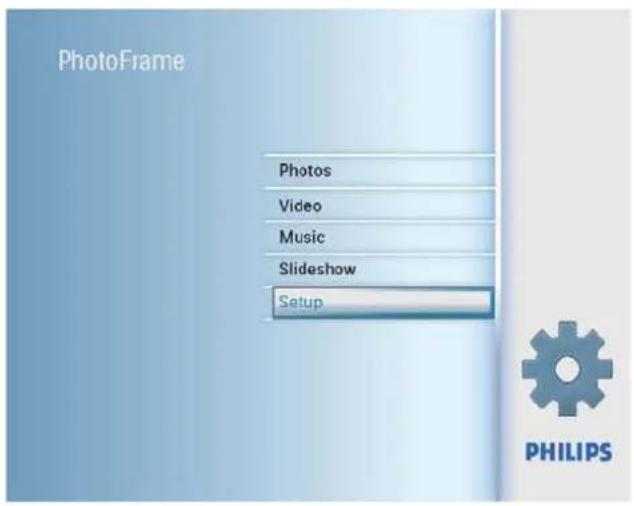
text_image
PhotoFrame Photos Video Music Slideshow Setup PHILIPS2 Виберіть [Auto Orientation] і для підтвердження натисніть OK.
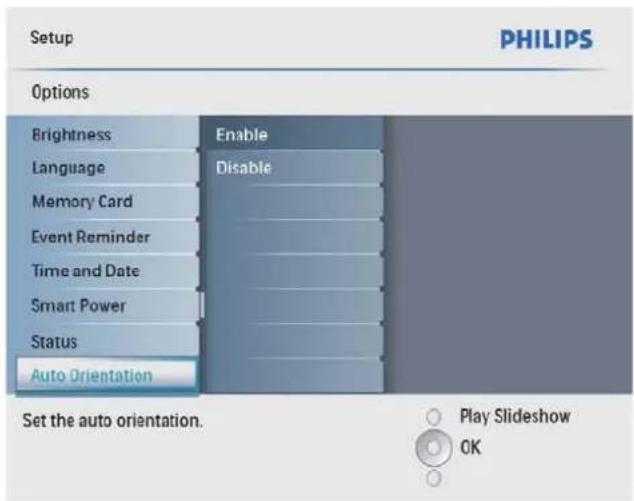
text_image
Setup PHILIPS Options Brightness Enable Language Disable Memory Card Event Reminder Time and Date Smart Power Status Auto Orientation Set the auto orientation. Play Slideshow OK3 Виберіть [Enable], щоб налаштувати функцію автоматичного вибору орієнтації, після чого натисніть ОК для підтвердження.
Щоб вимкнути функцію• автоматичного вибору орієнтації, виберіть [Disable] і для підтвердження натисніть OK.
Налаштування звуку кноп
1 У головному меню виберіть [Setup] і для підтвердження натисніть OK.
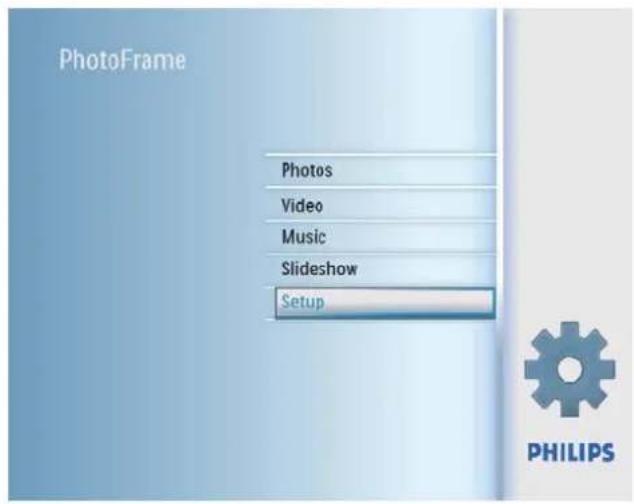
text_image
PhotoFrame Photos Video Music Slideshow Setup PHILIPS2 Виберіть [Set Beep] і для підтвердження натисніть OK.
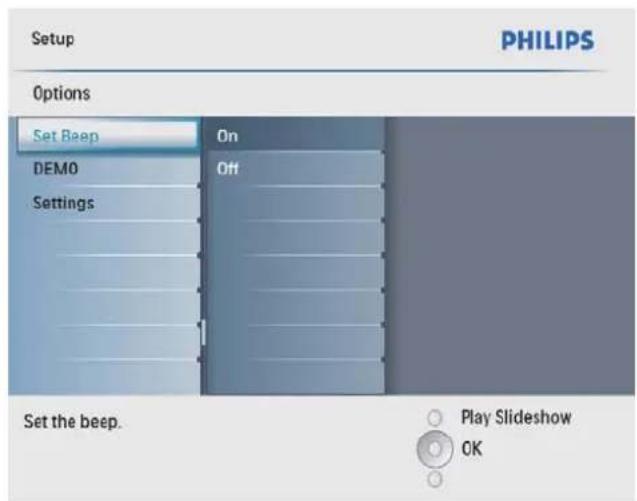
text_image
Setup PHILIPS Options Set Beep On DEMO Off Settings 1 Set the beep. Play Slideshow OK3 Виберіть [On], щоб увімкнути звук кнопок, і для підтвердження натисніть OK. Щоб вимкнути звук кнопок,• виберіть [Off] і для підтвердження натисніть OK.
Перегляд стану фоторамки PhotoFrame
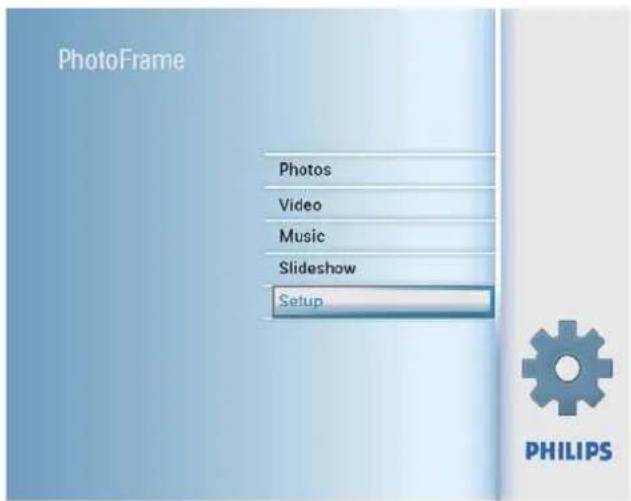
Можна дізнатися про наявність вільного місця, під'єднаний носій та версію програмного забезпечення фоторамки PhotoFrame.
1 У головному меню виберіть [Setup] і для підтвердження натисніть OK.
text_image
PhotoFrame Photos Video Music Slideshow Setup PHILIPS2 Виберіть [Status].

text_image
Setup PHILIPS Options Brightness Language Memory Card Event Reminder Time and Date Smart Power Status Auto Orientation PhotoFrame Free Space:520MB Firmware: V0.10 Free Space: SD/MMC Card: 75MB USB drive: 23MB PhotoFrame Information. Play Slideshow OKДані про стан фоторамки» PhotoFrame відображаються справа на екрані.
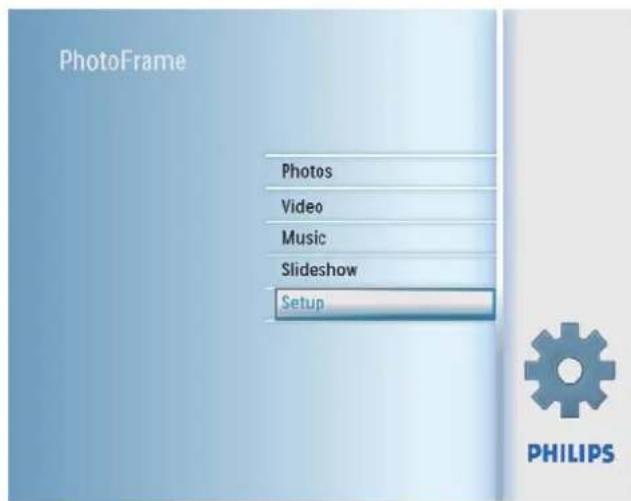
Скидання до заводських налаштувань
1 У головному меню виберіть [Setup] і для підтвердження натисніть OK.
text_image
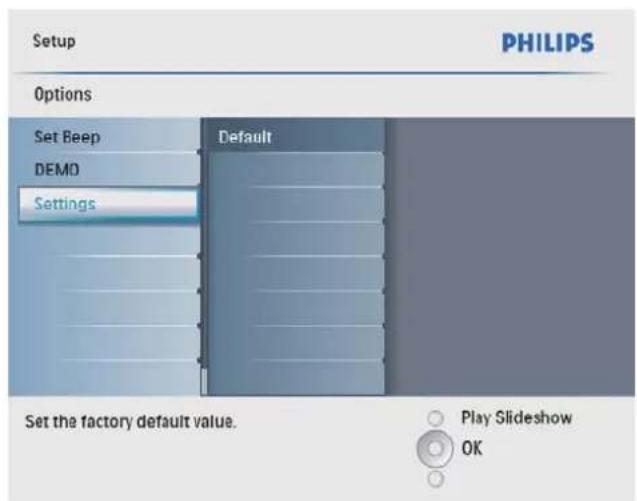
PhotoFrame Photos Video Music Slideshow Setup PHILIPS2 Виберіть [Settings] і для підтвердження натисніть OK.
text_image
Setup PHILIPS Options Set Beep DEMO Settings Default Set the factory default value. Play Slideshow OK3 Виберіть [Default] і для підтвердження натисніть OK.
7 Інформація про виріб

Примітка
- Інформація про виріб може бути змінена без попередження.
Зображення/дисплей
• Кут огляду: @ C/R > 10, 140° (Γ)/100° (В)
- Термін експлуатації, до 50% яскравості: 20000 год.
• Формат кадру: 4:3
•Роздільна здатність панелі: 800 × 600
• Яскравість (стандартна): 250 кд/м²
- Коефіцієнт контрастності (стандартний): 300:1
Характеристики аудіо
- Аудіоформат, що підтримується: МРЗ (MPEG Audio Layer III)
• Швидкість обробки даних: 16-320 кбіт/с - Частота дискретизації: 8-48 кГц Вихідна потужність динаміка (RMS): • 0,8 Вт
Характеристики відео
• Відеоформат, що підтримується: *.avi (M-JPEG)
• Розмір відеос 640 × 480
• Частота кадрів 30 кадрів/сек.
Під'єднання
USB: USB 2.0 Host, USB 2.0 Slave
Носій даних
•Типи карт пам'яті:
- Compact Flash типу I
- Secure Digital (SD)
- Secure Digital (SDHC)
- Multimedia Card
- Карта xD
- Memory Stick
• Memory Stick Pro (з адаптером)
• USB: USB-накопичувач
- Ємність вбудованої пам'яті: 512 Мб (для 500 фотографій якості High Definition, приблизно 26 Мб – використовується системою)
Розміри
• Розміри з підставкою (Ш × В × Т):
194 × 158,8 × 93 мм
- Вага (головний блок): 0,385 кг
Діапазон температури (робочої): 0°C - 40°C
Діапазон температури (зберігання): •
-10°C - 60°C
Живлення
Вхідна напруга: 100 - 240 В прибл.•
50/60 Гц 0,3 А
Вихідна напруга: 9 В = 1 А
Рівень ефективності: IV•
Споживання: з увімкненою системою•
7 Вт
Режим живлення, що підтримується:•
змінний струм
Аксесуари
Адаптер змінного/постійного струму• USB-кабель•
• Підставка
• (Для моделей SPF2107 та SPF2207) Дві додаткові дитячі рамки
- Короткий посібник
• Компакт-диск, що містить
- Посібник користувача
• Програмне забезпечення для комп'ютера ⒷC Windows
Переваги
Пристрій зчитування з карт: вбудований
•Сумісний формат фотографій: JPEG (файли у форматі JPEG об'ємом до 10 Мб, до 48 мегапікселів)
- Підтримка розміщення: автоматична орієнтація фотографії (альбомна, портретна)
- Кнопки та елементи керування: 3 кнопки, 4-стороння навігаційна клавіша та клавіша вводу
- Режим відтворення: повноекранний перегляд, показ слайдів, перегляд у вигляді мініатюр
• Робота з альбомотворення, видалення, редагування, перейменування
- Редагування фотографій: копіювання, видалення, обертання, масштабування та обрізування
- Фотоефекти: чорно-білий, сепія Налаштування показу слайдів: довільне відтворення, послідовне відтворення, спосіб зміни, колаж (кілька зображень)
- Фон екрана: чорний, білий, сірий,
автоматичне налаштування відповідно
до розміру екрана, колір з освітленням
Функція налаштування: налаштування•
яскравості, мови, стану, нагадування
про подію з повтором сигналу,
увімкнення/вимкнення звукового сигналу,
встановлення часу дати, увімкнення/
вимкнення відображення годинника,
джерело фотографій, автоматичне
увімкнення/вимкнення
Стан системи: версія програмного • забезпечення, наявність вільного місця Підтримка Plug & Play: Windows Vista, • Windows 2000/XP або пізнішої версії Дозвіл контролючих органів: BSMI, • C-Tick, CCC, CE, GOST, PSB, Швейцарія Інші переваги: сумісність із замком Kensington
•Мови екранного меню: англійська, іспанська, німецька, французька, італійська, гомандська, датська, російська, спрощена китайська, офіційна китайська португальська
8 Питання й відповіді
Чи РК-екран сенсорний?
РК-екран не є сенсорним. Для керування фоторамкою PhotoFrame натискайте кнопки на задній панелі.
Чи можна запускати перегляд фотографій у вигляді показу слайдів із різних карт пам'яті?
Так. Коли до фоторамки PhotoFrame під'єднано карту пам'яті, відтворювати фотографії у режимі показу слайдів можна певній карті пам'яті.
Чи можливо пошкодити РК-екран, якщо відтворювати ту саму фотографію протягом тривалого часу?
№. Фоторамка PhotoFrame дозволяє відтворювати ту саму фотографію безперервно протягом 72 годин, не спричиняючи жодної шкоди РК-екрану.
Чи можна використовувати фоторамку PhotoFrame у период автоматичного вимкнення дисплея?
Так. Можно натиснутФ, щоб активувати PhotoFrame.
Чому фоторамка PhotoFrame не відтворює деяких фотографій?
Ця фоторамка PhotoFrame підтримує лише фотографії формату JPEG. Перевірте, чи ці фотографії JPEG не пошкоджено.
Чому фоторамка PhotoFrame не відображає деяких музичних файлів?
Фоторамка PhotoFrame підтримує лише музичні файли у форматі MP3 (MPEG Audio Layer III). Перевірте, чи ці музичні файли у форматі MP3 (MPEG Audio Layer III) не пошкоджено.
Чому фоторамка PhotoFrame нвідображає деяких відеофайлів?
Фоторамка PhotoFrame підтримує лише відеофайли у форматі M-JPEG (у форматі *.avi). Перевірте, чи ці відеофайли формату M-JPEG (motion JPEG) не пошкоджено.
Чому фоторамка PhotoFrame не переходит у режим автоматичного вимкнення піскійого встановлення?
Перевірте, чи правильно налаштовано поточний час, час автоматичного
вимкнення та увімкнення. Фоторамка
PhotoFrame автоматично вимикає дисплей у встановлений час автоматичного
вимкнення. Якщо для певного дня вказаний час минув, фоторамка переходить у режим автоматичного вимкнення у встановлений час наступного дня
Чи підтримує PhotoFrame карту CF II?
№. Фоторамка PhotoFrame не підтримує CF II.
Чй можливо збільшити об'єм пам'яті для збереження більшої кількості зображень на фоторамці PhotoFrame?
№. Внутрішня пам'ять фоторамки
PhotoFrame фіксована і її не можливо
збільшити. Проте, можна переходити від
одної фотографії до іншої, використовуючи різні накопичувачі на фоторамці PhotoFrame
Фоторамку PhotoFrame увімкнено, але вона більше не спрацьовує. Що робити?
Увімкніть фоторамку PhotoFrame. Після
цього за допомогою шпильки натисніть
кнопку RESET на задній панелі пристрою для відновлення функціонування системи.
9 Словник
J
JPEG
Надзвичайно поширений формат цифрових фотографій. Система стиснення даних нерухомого зображення, запропонована Joint Photographic Expert Group, яка внаслідок високого ступеня стиснення призводить до незначного погіршення якості зображення. Файли можна розпізнати за розширенням “.jpg” або “.jpeg.”
M
Memory Stick
Memory Stick Карта флеш-пам'яті для збереження даних у цифровому вигляді на фотоапаратах, відеокамерах та інших переносних пристроях.
MMC Card
Multimedia Card Kapta флеш-пам'яті для збереження даних мобільних телефонів, PDA та інших переносних пристроїв. Ця карта використовує флеш-пам'ять для зчитування/ написання програм або ROM-чіпів (ROM-MMC) для статичних даних; останнє часто використовується для додавання програм для Palm PDA.
Motion JPEG
Motion JPEG (M-JPEG) - неофіційна назва мультимедійних форматів, де кожен відеокадр або черезрядкове поле послідовності цифрових відеокадрів стиснено окремо як зображення формату JPEG. Цей формат часто використовується у портативних пристроях, наприклад, цифрових фотоапаратах.
S
SD Card
Secure Digital Memory Card. Карта флеш-пам'яті, що використовується для збереження даних цифрових фотоапаратів, мобільних телефонів та PDA. Карти SD Card мають таку саму форму (32 x 24 мм), як і MultiMediaCard (MMC), однак є трішки грубшими (2,1 мм порівняно з 1,4 мм), а пристрої зчитування з карт SD Card сумісні з обома форматами. Доступні карти об'ємом до 4 Г6.
3
Замок Kensington
Захисний роз'єм Kensington (інша назва К-роз'єм або замок Kensington). Частина системи захисту від крадіжок. Це малий металевий отвір, яким оснащено майже усі малі або портативні комп'ютери та електронне обладнання, особливо дороге та/або порівняно легке обладнання (наприклад, ноутбуки, монітори комп'ютерів, настільні комп'ютери, ігрові консолі твідеопроектори). Цей роз'єм використовується для під'єднання пристрою зі спеціальним замком і кабелем, зокрема Kensington.
Φ
Формат кадру
Термін "формат кадру" стосується співвідношення висоти екранів телевізорів. Формат стандартного телевізора становить 4:3, тоді як формат телевізора високої чіткості або широкоформатного телевізора становить 16:9. Телевізійний формат "поштова скринька" дозволяє насолоджуватися зображенням із ширшою проекцією на стандартному екрані 4:3.
K
Карта CF
Карта CompactFlash. Карта пам'яті, яка використовує флеш-пам'ять для збереження даних на малій карті. Завдяки карті CompactFlash можна легко додавати дані до великої кількості пристроїв, включаючи цифрові фотоапарати, музичні програмачі, настільні комп'ютери, PDA, цифрові аудіозаписуючі пристрої та фотопринтери.
Карта xD
EXtreme Digital Picture Card. Карта флеш- пам'яті, що використовується у цифрових фотоапаратах.