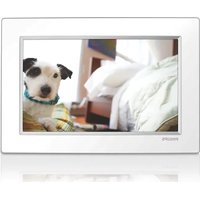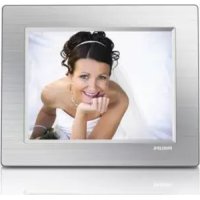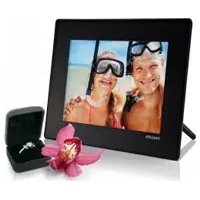
SPF4008 - Cadre photo numérique PHILIPS - Notice d'utilisation et mode d'emploi gratuit
Retrouvez gratuitement la notice de l'appareil SPF4008 PHILIPS au format PDF.


| Caractéristiques | Détails |
|---|---|
| Type de produit | Cadre photo numérique |
| Taille de l'écran | 7 pouces |
| Résolution de l'écran | 800 x 480 pixels |
| Capacité de stockage | Supporte les cartes SD et MMC jusqu'à 32 Go |
| Formats d'image supportés | JPEG, BMP |
| Connectivité | USB, lecteur de carte |
| Fonctionnalités supplémentaires | Diaporama, horloge, calendrier |
| Alimentation | Adaptateur secteur inclus |
| Dimensions | 20,5 x 15,5 x 2,5 cm |
| Poids | 0,5 kg |
| Maintenance | Nettoyer l'écran avec un chiffon doux, éviter les produits abrasifs |
| Sécurité | Ne pas exposer à l'humidité, utiliser uniquement l'adaptateur fourni |
| Informations générales | Idéal pour afficher vos souvenirs, facile à utiliser |
FOIRE AUX QUESTIONS - SPF4008 PHILIPS
Questions des utilisateurs sur SPF4008 PHILIPS
0 question sur cet appareil. Repondez a celles que vous connaissez ou posez la votre.
Poser une nouvelle question sur cet appareil
Téléchargez la notice de votre Cadre photo numérique au format PDF gratuitement ! Retrouvez votre notice SPF4008 - PHILIPS et reprennez votre appareil électronique en main. Sur cette page sont publiés tous les documents nécessaires à l'utilisation de votre appareil SPF4008 de la marque PHILIPS.
MODE D'EMPLOI SPF4008 PHILIPS
Précautions de sécurité et maintenance 3
Avis
Déclaration de conformité 3
Recyclage
Mise au rebut du produit en fin de vie 4
Informations de recyclage à l'attention des consommateurs 4
Conformité aux normes relatives aux champs électromagnétiques (EMF) 5
North Europe Information
Contenu de l'emballage 6
Présentation de votre PhotoFrame 8
3 Guide de démarrage 9
Montage du pied 9
Alimentation 9
Mise sous tension du PhotoFrame 9
Connexion d'un périphérique de stockage 10
Connexion d'une PC 11
4 Lecture 12
Affi chage des photos 12
Lecture de vidéo 13
Lecture de musique 14
Lecture d'une musique de fond 14
5 Parcourez les photos en mode miniature et accédez au menu photo. 16
Sélection d'un effet 17
Sélection d'un cadre photo 17
Changement de l'orientation d'une photo 17
Zoom et recadrage d'une photo 18
Copie/Suppression de photos ou de fichiers 18
6 Gestion d'un album 20
Création d'un3album 20
Suppression d'un album 20
Modifi cation du gom d'un album 21
7 Diaporama 22
Sélection d'une séquence de diaporama 22
Sélection d'un effet de transition 22
Sélection d'une fréquence de diaporama 23
Affi chage des montages 23
Sélection d'un arrière-plan pour photo 24
Sélection de la langue d'affi chage 26
Réglage de la luminosité de l'écran 26
Protection/suppression de la protection du contenu de la carte mémoire 27
Réglage de la date et de l'heure 27
Réglage du format date et heure 28
Affi chage de l'horloge 29
Programmation d'un rappel d'événement 30
Création d'un rappel d'événement 30
Réglage de la date/heure de l'événement 31
Activation/désactivation d'un rappel 32
Suppression d'un rappel 32
Sélection d'une photo de rappel 33
Programmation de la répétition 34
Activation d'une démo 34
Réglage de la marche et de l'arrêt automatiques de l'affi chage en fonction de l'heure 35
Réglage de l'orientation automatique 37
Réglage de la tonalité des touches 37
Affi chage de l'état du PhotoFrame 38
Réglage des paramètres par défaut 38
9 Informations sur les produits 39
10 Foire aux questions 41
11 Glossaire 42
Besoin d'aide ?
Rendez-vous sur le site www.philips.com/ welcome pour accéder à de nombreuses ressources d'assistance, comme le manuel d'utilisation, les dernières mises à jour logicielles disponibles ainsi que la foire aux questions.
1 Important
Sécurité
Précautions de sécurité et maintenance
Évitez de toucher, pousser, frotter ou • frapper l'écran avec un objet dur, vous risqueriez de l'abîmer défi nitivement. Débranchez le produit si vous ne l'utilisez • pas pendant longtemps. Avant de nettoyer l'écran, éteignez • l'appareil et débranchez le cordon d'alimentation. Utilisez uniquement un chiffon doux et humide. Évitez de nettoyer le produit avec de l'alcool, des produits chimiques ou des produits d'entretien ménager.
Ne placez jamais le produit à proximité • d'une fl amme nue ou d'autres sources de chaleur, telle que la lumière directe du soleil.
Conservez toujours le produit à l'abri de la pluie ou de l'eau. Ne placez jamais de récipients remplis de liquide (vases par exemple) à proximité du produit.
Évitez de faire tomber le produit cela • pourrait l'endommager.
Placez le pied à bonne distance des câbles. Veillez à installer ou utiliser des services ou logiciels provenant uniquement de sources de confi ance et ne contenant aucun virus ou logiciels malveillants.
Le produit a été conçu pour une utilisation • en intérieur uniquement.
• Utilisez uniquement l'adaptateur secteur fourmi avec le produit.
Avis
Garantie
Aucun composant ne peut être réparé par l'utilisateur. Vous ne pouvez ni ouvrir ni retirer les panneaux situés à l'intérieur du produit.
Seuls les Centres Service Agréés Philips et les ateliers de réparation offi ciels sont autorisés à réparer nos produits. Le non-respect de cette consigne entraîne l'annulation de toute garantie, expresse ou tacite.
Toute opération expressément interdite dans ce manuel, ou tout réglage ou toute procédure d'assemblage non recommandé(e) ou autorisé(e) par le présent manuel, entraîne l'annulation de la garantie.

La réalisation de copies non autorisées de contenu protégé contre la copie, notamment de programmes informatiques, fi chiers, diffusions et enregistrement sonores, peut représenter une violation de droits d'auteur et une infraction à la loi. Cet appareil ne doit en aucun cas être utilisé à de telles fi ns.
Déclaration de conformité
Philips Consumer Lifestyle déclare, sous notre responsabilité, que le produit est conforme aux normes suivantes :
EN60950-1:2006 (Exigence de sécurité des équipements informatiques)
EN55022:2006 (Exigence relative aux perturbations radioélectriques des équipements informatiques)
EN55024:1998 (Exigence relative à l'immunité des équipements informatiques)
EN61000-3-2:2006 (Limites relatives aux émissions des harmoniques de ballast)
EN61000-3-3:1995 (Limitations sur les fl actuations et oscillations de tension)
dispositions suivantes des directives applicables : 73/23/EEC (Directive basse tension)
2004/108/EC (Directive CEM) 2006/95/EC (Amendement des directives CEM et basse tension) et est produit par une organisation de fabrication certifiée ISO9000.
Recyclage

Votre produit a été conçu et fabriqué à l'aide de matériaux et composants de haute qualité, recyclables et réutilisables.
Lorsque le symbole de poubelle sur roues barrée accompagné du symbole chimique « Pb » fi gure sur un produit, cela signifi e que les piles contenues dans ce produit relèvent de la directive sur le plomb :

Ne mettez pas votre produit au rebut avec vos déchets ménagers. Renseignez-vous sur les réglementations locales concernant la collecte séparée des produits électriques et électroniques. La mise au rebut citoyenne de votre produit usagé permet de protéger l'environnement et la santé.
Mise au rebut du produit en fin de vie
Votre nouveau produit contient des • matériaux qui peuvent être recyclés et réutilisés. Certaines sociétés spécialisées peuvent recycler votre produit de façon à augmenter la quantité de matériaux réutilisables et à réduire le volume de mise au rebut.
Veuillez contacter votre revendeur Philips • pour connaître les réglementations locales applicables à la mise au rebut de votre ancien écran.
(Pour les clients du Canada et des États-Unis) Veuillez respecter les réglementations locales, régionales et fédérales en matière de traitement des déchets.
Pour plus d'informations sur le recyclage, rendez-vous sur le site à l'adresse suivante : www.eia.org (Consumer Education Initiative).
Informations de recyclage à l'attention des consommateurs
Philips a défi ni des objectifs réalisables d'un point de vue technique et économique afi n d'optimiser les performances environnementales de ses produits, services et activités.
Dès les phases de planifi cation, de conception et de production, Philips apporte un soin particulier à la capacité de recyclage de ses produits. Philips accorde une grande importance à la gestion des produits en fi n de vie. En témoignage de cet engagement, Philips participe dans la mesure du possible à des initiatives de collecte et à des programmes de recyclage nationaux, de préférence en collaboration avec ses concurrents.
Certains pays européens, tels que les Pays-Bas, la Belgique, la Norvège, la Suède ou le Danemark, ont d'ores et déjà mis en place un système de recyclage.
Aux États-Unis, Philips Consumer Lifestyle North America a contribué au fi nancement du projet de recyclage des composants électroniques de l'Electronic Industries Alliance (EIA) ainsi qu'au fi nancement d'initiatives gouvernementales concernant le recyclage des produits électroniques grand public en fi n de vie. Par ailleurs, le Northeast Recycling Council (NERC), une organisation internationale à but non lucratif qui œuvre pour le développement du marché du recyclage, envisage de déployer son propre programme de recyclage.
Dans la région Asie-Pacifi que (Taiwan), les produits peuvent être collectés par l'Environment Protection Administration (EPA) conformément au processus de gestion du recyclage des produits informatiques (informations disponibles sur le site Web www.epa.gov.tw). Pour obtenir de l'aide et des services, veuillez consulter la section consacrée
aux services et à la garantie, ou contacter l'équipe de spécialistes de l'environnement.
Conformité aux normes relatives aux champs électromagnétiques (EMF)
Koninklijke Philips Electronics N.V. fabrique et vend de nombreux produits de consommation qui, comme tous les appareils électroniques, ont la capacité d'émettre et de recevoir des signaux électromagnétiques.
L'un des principes économiques majeurs de Philips consiste à prendre toutes les mesures de sécurité et de santé nécessaires pour ses produits, afi n de satisfaire à toutes les législations applicables et de respecter les normes relatives aux champs électromagnétiques (CEM) applicables lors de la production des produits.
Philips s'engage à développer, produire et commercialiser des produits n'ayant aucun effet indésirable sur la santé. Philips confi rme que ses produits, s'ils sont manipulés correctement et conformément à l'usage prévu, répondent aux règles de sécurité établies sur la base des connaissances scientifi ques actuelles.
Philips joue un rôle majeur dans le développement de normes CEM et de sécurité internationales, ce qui lui permet d'anticiper leur évolution de les appliquer au plus tôt à ses produits.
Ce produit est conforme à la directive RoHs et aux exigences BSD Philips (AR17-G04-5010-010).
2 Votre PhotoFrame
Félicitations pour votre achat et bienvenue chez Philips ! Pour bénéfici cier de tous les avantages de l'assistance Philips, enregistrez votre produit à l'adresse www.philips.com/welcome.
Introduction
Votre PhotoFrame vous permet de lire :
des photos numériques•
des vidéos•
une musique de fond au format MP3•
Vous pouvez l'installer sur une surface plane ou l'accrocher au mur pour en profi ter en permanence.
Vous pouvez utiliser le logiciel pour PC Philips PhotoFrame Manager pour transférer facilement des photos ou des fi chiers audio/ vidéo depuis un PC vers votre PhotoFrame en les glissant-déposant. Vous pouvez également l'utiliser pour gérer les photos et les albums stockés sur votre PhotoFrame. Pour plus de détails, consultez le manuel d'utilisation de Philips PhotoFrame Manager sur le CD-ROM fourni.
Contenu de l'emballage
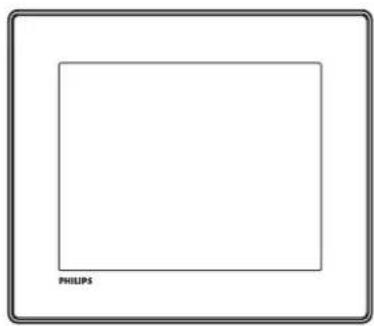
PhotoFrame numérique Philips•

Adaptateur secteur CA/CC•
text_image
PHILIPS PhotoFrame v.10 Digital User ManualCD-ROM, comprenant•
• Manuel d'utilisation électronique
• Philips PhotoFrame Manager (logiciel et manuel)
text_image
Photolrame Quick start guide 1-2 3-4 5-6 PHILIPSGuide de mise en route•
Présentation de votre PhotoFrame
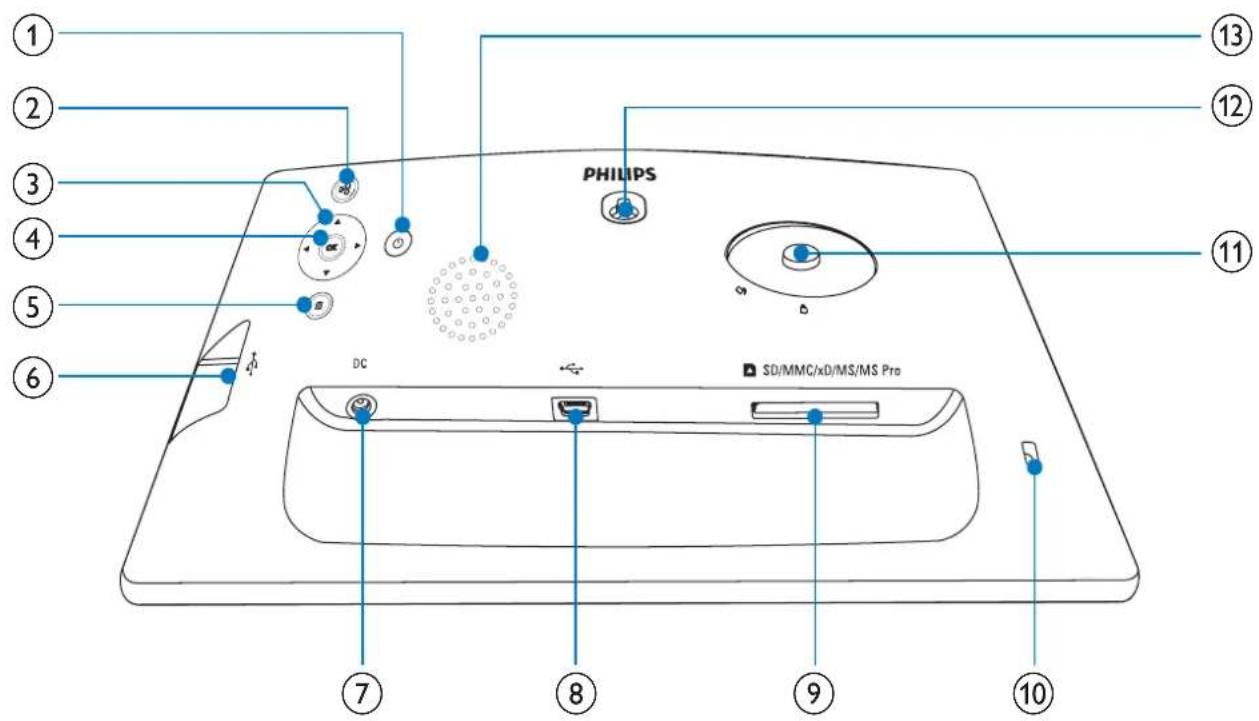
Mise en marche/arrêt du PhotoFrame•
②
Permet de lire un diaporama/de la • musique/une vidéo Basculer entre les modes Diaporama, • Parcourir et Calendrier
③ ▲/▼/◄►
Sélectionner l'option précédente/• suivante/droite/gauche
④OK
(Pour musique/vidéo) Permet de • suspendre ou reprendre la lecture Confirmer une sélection•
⑤
Entrer dans le menu principal•
⑥
Emplacement pour clé USB•
⑦DC
Prise pour adaptateur secteur CA/CC
⑧
- Emplacement pour câble USB (vers PC)
- Emplacement pour carte SD/MMC/ xD/MS/MS Pro
⑩ verrouillage Kensington
⑪ Orifi ce du pied
⑫ Orifi ce pour fi xation murale
⑬ Haut-parleur
3 Guide de démarrage
Attention
Utilisez les commandes conformément aux consignes de ce manuel d'utilisation.
Les instructions fournies dans ce chapitre doivent être suivies dans l'ordre énoncé.
Si vous contactez Philips, vous devrez fournir les numéros de modèle et de série de cet appareil. Les numéros de série et de modèle sont indiqués à l'arrière de l'appareil. Notez ces numéros ici :
N° de modèle
N° de série
Montage du pied
Pour installer le PhotoFrame sur une surface plane, vous devez fi xer le pied fourni au dos de l'appareil.
1 Insérez le pied dans le PhotoFrame.
2 Placez le repère sur le pied en position
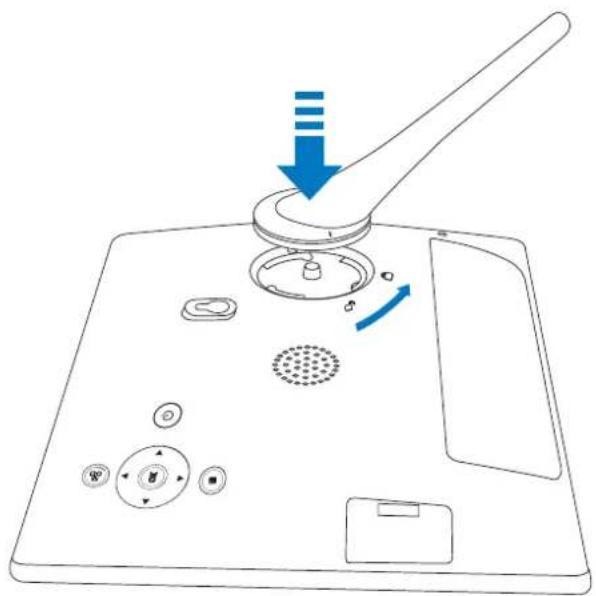
3 Faites pivoter le pied de 45° dans le sens inverse des aiguilles d'une montre de sorte qu'il soit en position pour le fixer au PhotoFrame.
Alimentation

Remarque
Lorsque vous installez le PhotoFrame, le cordon • d'alimentation et la prise secteur doivent être parfaitement accessibles.
1 Branchez le cordon d'alimentation sur la prise DC du PhotoFrame.
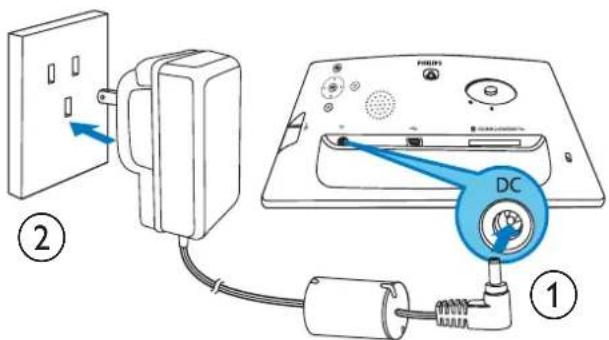
2 Branchez le cordon d'alimentation sur une prise secteur.
Mise sous tension du PhotoFrame

Remarque
Vous ne pouvez éteindre le PhotoFrame qu'une fois • toutes les copies et sauvegardes terminées.
Lors de la première utilisation :
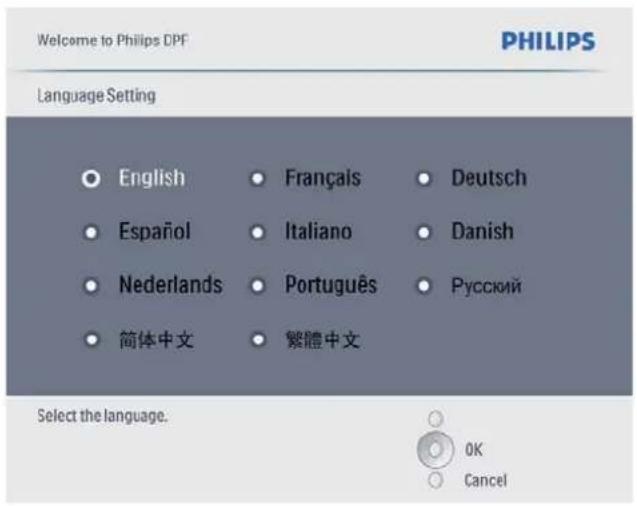
1 Maintenez le bouton d'enfoncé pendant plus d'une seconde. → Le menu Réglage de langue s'affi che.
text_image
Welcome to Philips DPF PHILIPS Language Setting English Français Deutsch Español Italiano Danish Nederlands Português Русский 简体中文 繁體中文 Select the language. OK Cancel2 Sélectionnez une langue, puis appuyez sur OK pour confirmer. Un message d'aide correspondant aux touches de commande apparaît.

3 Appuyez sur n'importe quel bouton pour faire disparaître le message d'aide. Les photos s'affi chent en mode → Diaporama.
Pour les utilisations suivantes :
1 Maintenez le bouton énoncé pendant plus d'une seconde.
Un message d'aide correspondant aux touches de commande apparaît.
2 Appuyez sur n'importe quel bouton pour faire disparaître le message d'aide.
Les photos s'affi chent en mode → Diaporama.
Pour éteindre le PhotoFrame, maintenez le • bouton Ⓧ enfoncé.
Connexion d'un périphérique de stockage

Attention
Ne retirez jamais de périphérique de stockage du • PhotoFrame pendant le transfert de fi chiers depuis ou vers le périphérique de stockage.
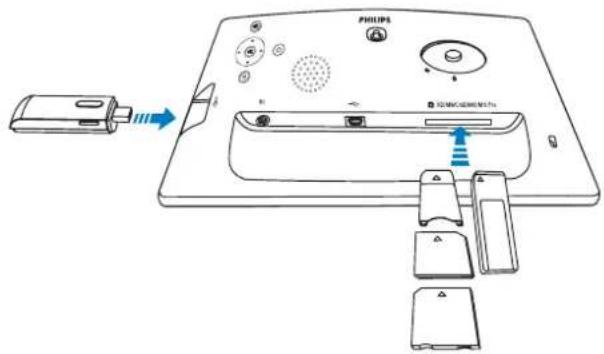
Vous pouvez lire des photos, de la musique ou des vidéos sur l'un des périphériques de stockage suivants connecté au PhotoFrame : Secure Digital (SD)•
- Secure Digital (SDHC)
• Multimedia Card Carte Multimedia+• - Carte xD
- Memory Stick
• Memory Stick Pro (avec adaptateur) - Clé USB Cependant, nous ne garantissons pas le fonctionnement de tous les types de cartes mémoire.
1 Insérez un périphérique de stockage correctement.
text_image
PHILIPS KEMIKONOMATO KEMIKONOMATOLes photos stockées sur le périphérique de stockage s'affi chent en mode diaporama.
• Pour retirer un périphérique de stockage du PhotoFrame, tirez sur le périphérique.
Connexion d'une PC

Attention
Ne débranchez pas le PhotoFrame de l'ordinateur • pendant le transfert de fi chiers entre les deux appareils.
1 Reliez le PhotoFrame à l'ordinateur à l'aide d'un câble USB adapté.
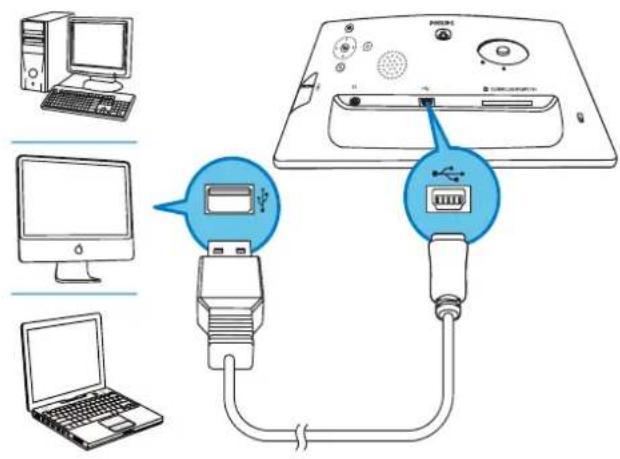
Vous pouvez glisser et déplacer des → fi chiers de l'ordinateur vers la mémoire interne du PhotoFrame.
2 Une fois toutes les copies et sauvegardes terminées, débranchez le câble USB de l'ordinateur et du PhotoFrame.
4 Lecture
Affi chage des photos

Remarque
Le PhotoFrame ne vous permet de lire que des photos • JPEG.
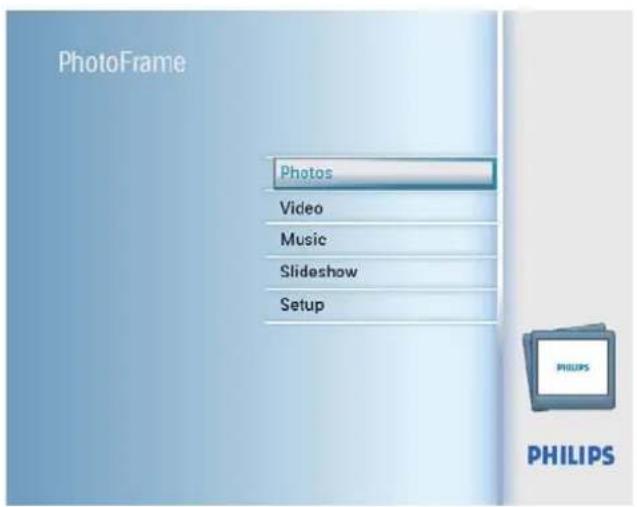
1 Dans le menu principal, sélectionnez [Photos], puis appuyez sur OK pour confi mer.
text_image
PhotoFrame Photos Video Music Slideshow Setup PHILIPSLes sources de photos disponibles → s'affi chent à l'écran.
2 Sélectionnez une source de photos, puis appuyez sur OK pour confirmer.
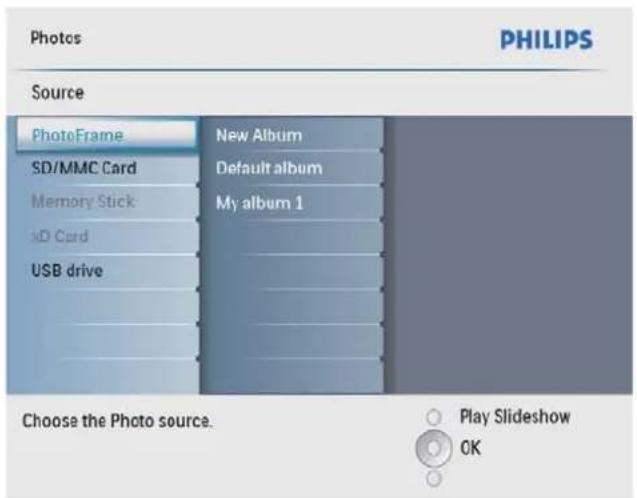
3 Sélectionnez un album, puis appuyez sur OK pour confirmer.
Les photos de l'album s'affi chent en → mode miniature.
4 Appuyez sur pour commencer la lecture du diaporama.
En mode Diaporama, appuyez sur
/▶pour affi cher la photo suivante/précédente.
En mode Diaporama, appuyez sur •
pour basculer entre les modes
Diaporama, Parcourir et Calendrier.

Conseil
- En mode Diaporama, le PhotoFrame affiche automatiquement toutes les photos.
- En mode Parcourir, le PhotoFrame affiche uniquement la photo en cours ; vous devez appuyer sur ◄/▶ pour passer à la photo suivante/précédente.
- En mode Calendrier, le PhotoFrame affiche les photos avec le calendrier.
Lecture de vidéo

Remarque
Le PhotoFrame ne vous permet de lire que des fi chiers • vidéo M-JPEG (au format *.avi).
- Pour une compatibilité optimale, vous pouvez utiliser le logiciel PC intégré Philips PhotoFrame Manager (pour Windows) pour transférer des fi chiers vidéo vers votre PhotoFrame et les lire.
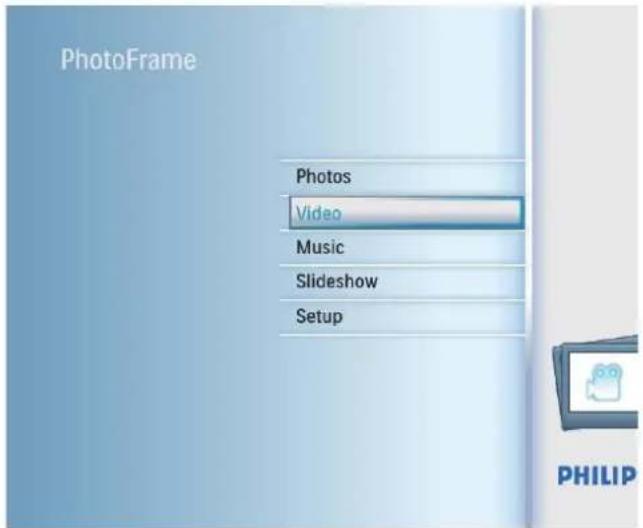
1 Dans le menu principal, sélectionnez [Vidéo], puis appuyez sur OK pour confirmer.
text_image
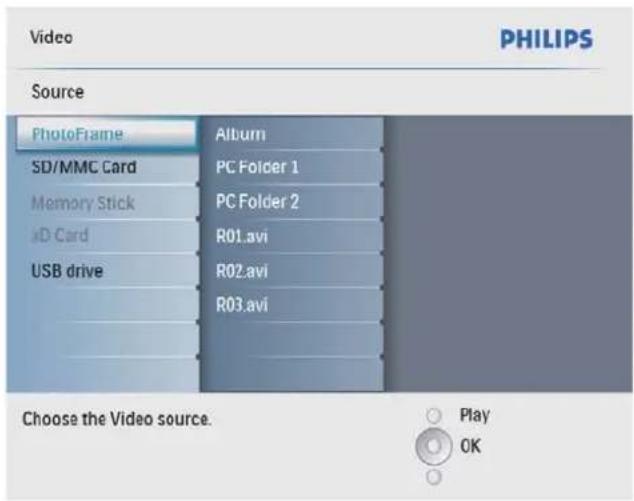
PhotoFrame Photos Video Music Slideshow Setup PHILIP2 Sélectionnez une source, puis appuyez sur OK pour confirmer.
text_image
Video PHILIPS Source PhotoFrame SD/MMC Card Memory Stick aD Card USB drive Album PC Folder 1 PC Folder 2 R01.avi R02.avi R03.avi Choose the Video source. Play OK3 Sélectionnez un album/dossier, puis appuyez sur OK pour confirmer.
Pour sélectionner des fi chiers dans un sous-dossier, répétez l'étape 3.
4 Sélectionnez le fi chier à lire.
Pour sélectionner tous les fi chiers, • maintenez OK enfoncé.
5 Appuyez sur pour commencer la lecture. Pendant la lecture :
pour arrêter, maintenez le bouton enfoncé ;
pour suspendre, appuyez sur •
• pour reprendre, appuyez de nouveau sur OK ;
• pour une lecture en plein écran, appuyez sur ° ;
• pour arrêter la lecture en plein écran, appuyez sur ☒;
• pour régler le volume, appuyez sur ▲/▼ ;
• pour sélectionner le fi chier suivant/précédent, appuyez sur ◀/ ▶ ;
• pour désactiver le son, maintenez le bouton ▼ enfoncé jusqu'à ce que l'icône apparaisse ;
• pour modifi er le mode de répétition, appuyez plusieurs fois sur 📄.
Lecture de musique

Remarque
Le PhotoFrame ne vous permet de lire que des fi chiers • musicaux MP3 (MPEG Audio Layer III).
1 Dans le menu principal, sélectionnez [Musique], puis appuyez sur OK pour confirmer.
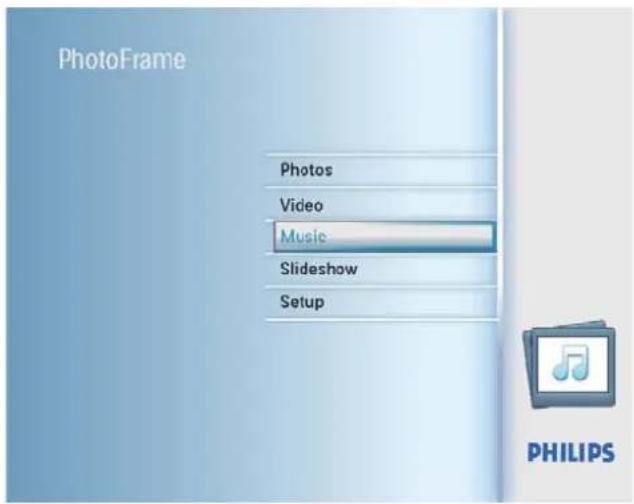
text_image
PhotoFrame Photos Video Music Slideshow Setup PHILIPS2 Sélectionnez une source, puis appuyez sur OK pour confirmer.
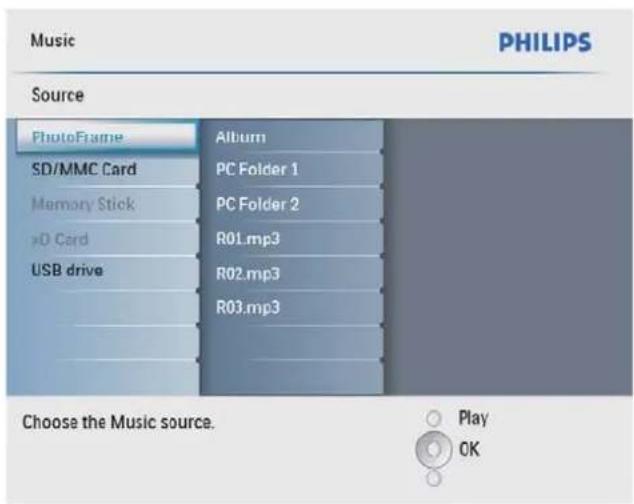
3 Sélectionnez un album/dossier, puis appuyez sur OK pour confirmer. Pour sélectionner des fi chiers dans un • sous-dossier, répétez l'étape 3.
4 Sélectionnez le fi chier à lire.
Pour sélectionner tous les fi chiers, • maintenez OK enfoncé.
5 Appuyez sur pour commencer la lecture. Pendant la lecture :
pour suspendre, appuyez sur • OK ; pour reprendre, appuyez de nouveau sur • OK ;
• pour arrêter, appuyez sur;
• pour sélectionner le fi chier suivant/précédent, appuyez sur ◀/ ▶ ;
• pour régler le volume, appuyez sur ▲/▼ ;
• pour désactiver le son, maintenez le bouton ▼ enfoncé jusqu'à ce que l'icône apparaisse ;
• pour modifi er le mode de répétition, appuyez plusieurs fois sur 📄.
Lecture d'une musique de fond
1 Dans le menu principal, sélectionnez [Musique], puis appuyez sur OK pour confirmer.
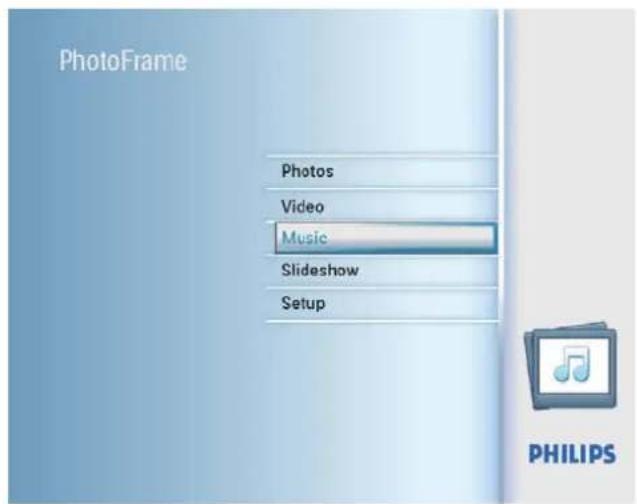
text_image
PhotoFrame Photos Video Music Slideshow Setup PHILIPS2 Sélectionnez une source, puis appuyez sur OK pour confirmer.
3 Sélectionnez un album/dossier, puis appuyez sur OK pour confirmer. Pour sélectionner des fi chiers dans un • sous-dossier, répétez l'étape 3.
4 Sélectionnez un fi chier, puis appuyez sur OK pour confirmer.
Pour sélectionner tous les fi chiers, • maintenez OK enfoncé.
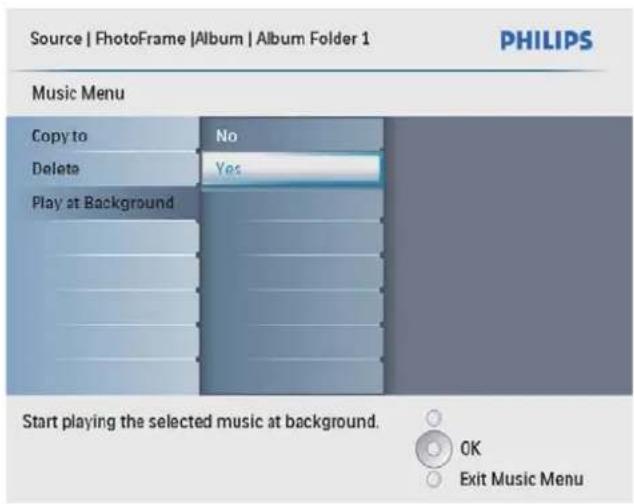
5 Appuyez sur pour accéder à la liste du menu.
6 Sélectionnez [Lire en arrière-plan], puis appuyez sur OK pour confirmer.
7 Sélectionnez [Oui], puis appuyez sur OK pour commencer la lecture.
5 Parcourez les photos en mode miniature et accédez au menu photo.
Le mode miniature vous permet de parcourir de nombreuses photos. En mode miniature, vous pouvez accéder au menu photo pour modifi er les photos.
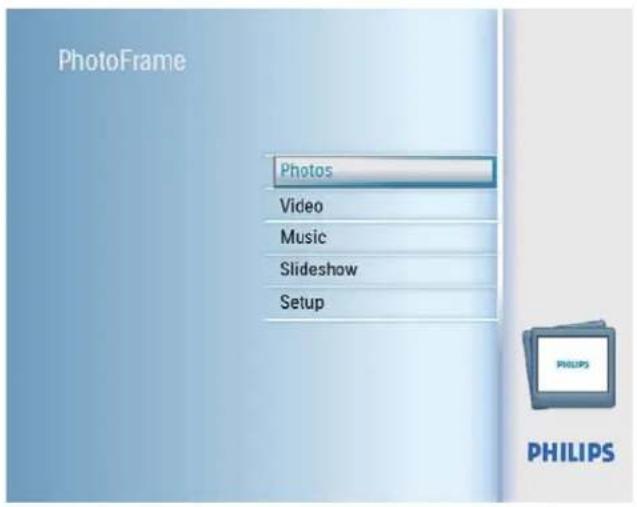
1 Dans le menu principal, sélectionnez [Photos], puis appuyez sur OK pour confirmer.
text_image
PhotoFrame Photos Video Music Slideshow Setup PHILIPSEn mode Diaporama ou Parcourir, • appuyez sur OK pour parcourir les photos en mode miniature.
2 Sélectionnez une source de photos, puis appuyez sur OK pour confirmer.
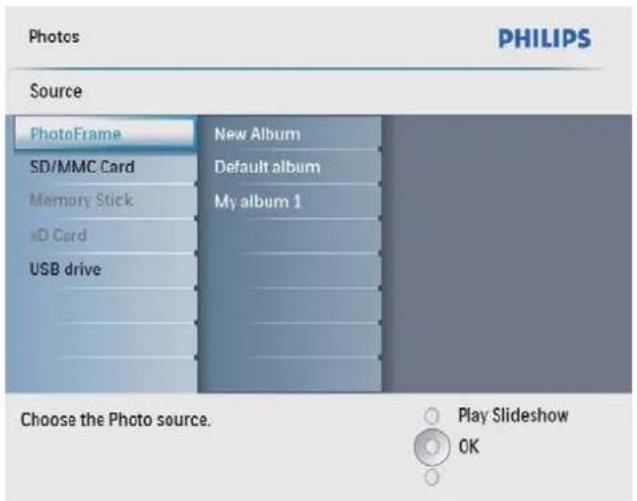
3 Sélectionnez un album, puis appuyez sur OK pour confi rmer. Les photos de l'album s'affi chent en → mode miniature.
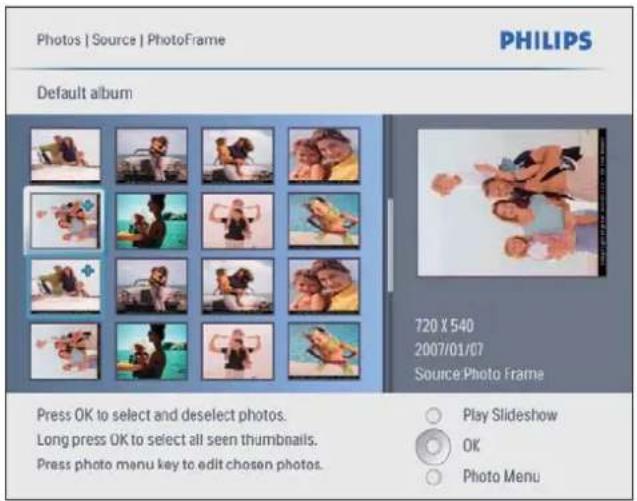
4 Appuyez sur ▲/▼ pour sélectionner une photo, puis appuyez sur OK pour confirmer. Pour sélectionner toutes les photos • affi chées à l'écran, maintenez le bouton OK enfoncé pendant plus de 1 seconde.
5 Appuyez sur pour accéder à [Menu Photo] et gérer vos photos.
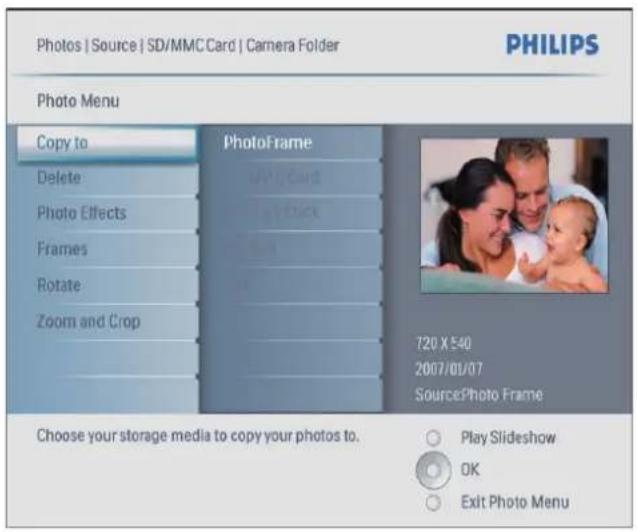
Si l'album contient plus de 16 photos, appuyez sur pour passer aux 16 photos suivantes/précédentes.
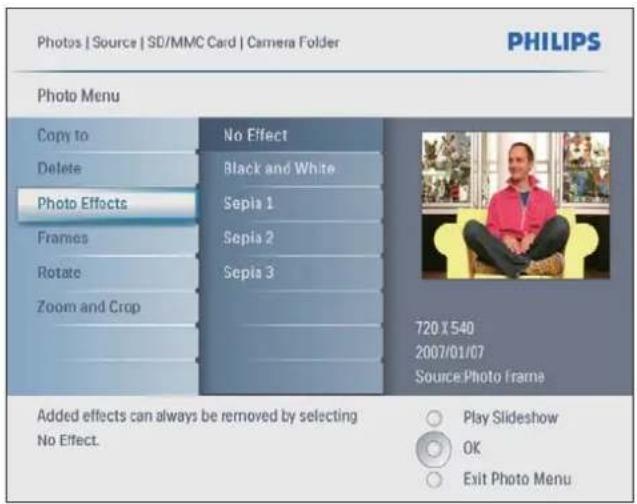
Sélection d'un effet
1 Dans [Menu Photo], sélectionnez [Effets photo], puis appuyez sur OK pour confirmer.
2 Sélectionnez un effet, puis appuyez sur OK pour confirmer.
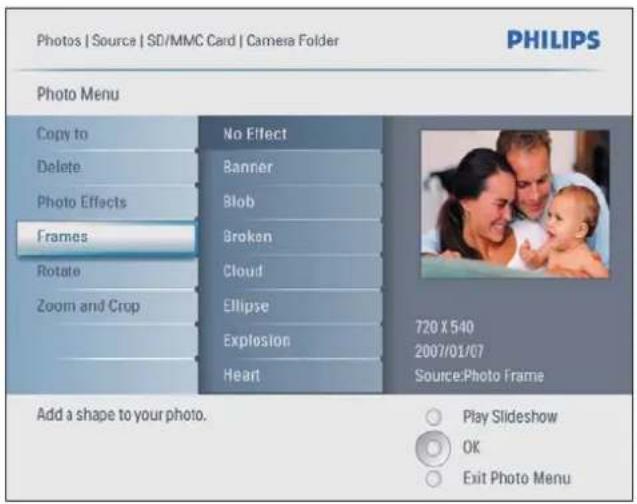
Sélection d'un cadre photo
1 Dans [Menu Photo], sélectionnez [Cadres], puis appuyez sur OK pour confirmer.
2 Sélectionnez un cadre, puis appuyez sur OK pour confirmer.
Changement de l'orientation d'une photo
1 Dans [Menu Photo], sélectionnez [Pivoter], puis appuyez sur OK pour confirmer.
2 Sélectionnez une orientation, puis appuyez sur OK pour confirmer.
Zoom et recadrage d'une photo
1 Dans [Menu Photo], sélectionnez [Zoom/Recadrage], puis appuyez sur OK pour confirmer.
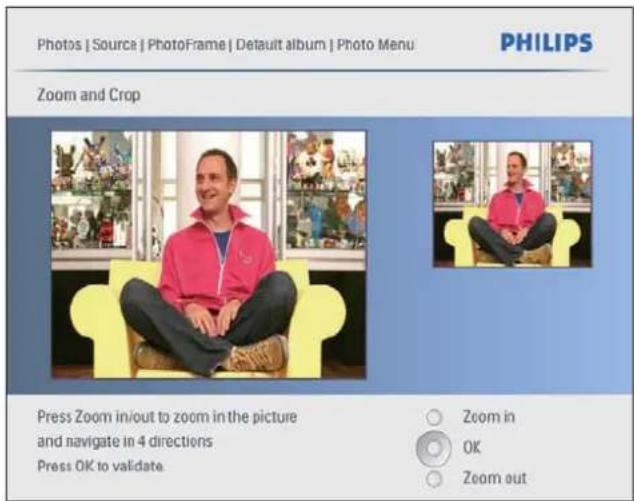
2 Appuyez sur pour effectuer un zoom avant dans une photo. Appuyez sur pour effectuer un zoom arrière.
3 Appuyez sur ▲/▼ pour recadrer la photo, puis appuyez sur OK pour confi mer.
4 Sélectionnez [Oui], puis appuyez sur OK pour confirmer.

Conseil
Le zoom et le recadrage ne sont possibles qu'avec les • photos de plus de 800 x 600 pixels.
Copie/Suppression de photos ou de fi chiers
Vous pouvez copier ou supprimer une photo ou un fi chier musical/vidéo du PhotoFrame.

Attention
Ne retirez jamais un périphérique de stockage avant que la copie ou la suppression ne soit terminée.
Avant de copier ou de supprimer un fi chier :
1 Dans le menu principal, sélectionnez [Photos] / [Vidéo] / [Musique], puis appuyez sur OK pour confirmer.
2 Sélectionnez une source, puis appuyez sur OK pour confirmer.
3 Sélectionnez un album/dossier, puis appuyez sur OK pour confirmer.
- Pour sélectionner des fi chiers dans un sous-dossier, répétez l'étape 3.
4 Sélectionnez une photo/un fi chier, puis appuyez sur OK pour confi rmer.
- Pour sélectionner toutes les photos/tous les fi chiers d'un album/dossier, maintenez OK enfoncé.
5 Appuyez sur pour accéder à la liste du menu.
Pour copier :
1 Dans le menu principal, sélectionnez [Copier vers], puis appuyez sur OK pour confi rmer.
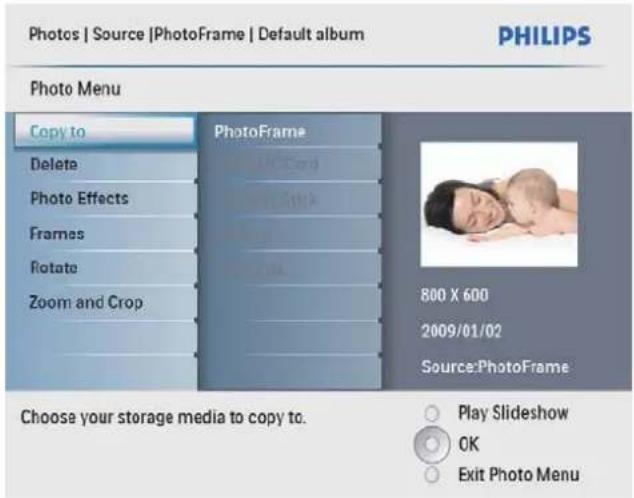
2 Sélectionnez un dossier cible, puis appuyez sur OK pour commencer à copier.

Conseil
Un message d'erreur s'affi che lorsque la mémoire est • pleine.
Pour supprimer :
1 Dans la liste du menu, sélectionnez [Delete], puis appuyez sur OK pour confirmer.
6 Gestion d'un album
Création d'un album
Vous pouvez créer un album sur le PhotoFrame et sur un périphérique de stockage connecté au PhotoFrame.
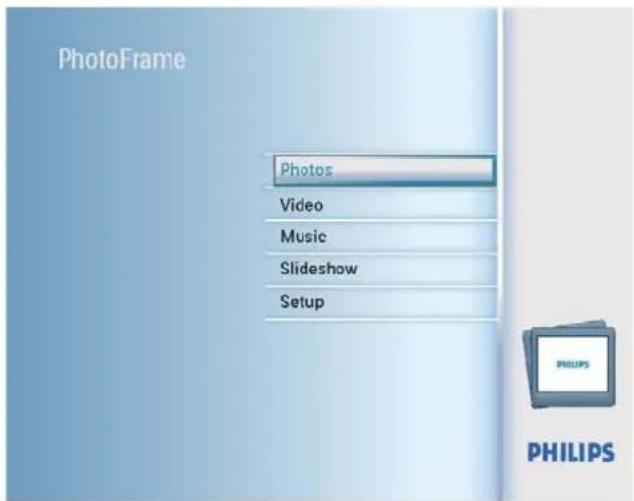
1 Dans le menu principal, sélectionnez [Photos], puis appuyez sur OK pour confirmer.
text_image
PhotoFrame Photos Video Music Slideshow Setup PHILIPS PHILIPS2 Sélectionnez une source de photos, puis appuyez sur OK pour confirmer.
3 Sélectionnez [Nouvel album], puis appuyez sur OK pour confirmer. Un clavier apparaît.
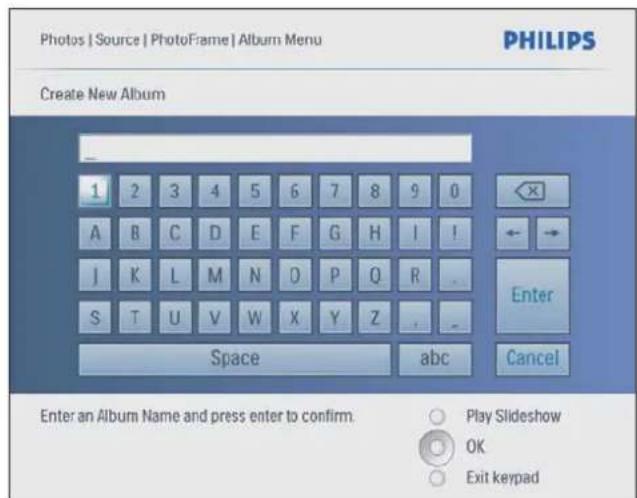
4 Pour saisir le nouveau nom (jusqu'à 24 caractères), sélectionnez un caractère alphanumérique, puis appuyez sur OK pour confi rmer. Pour basculer entre majuscules et • minuscules, sélectionnez [abc] sur le clavier à l'écran, puis appuyez sur OK pour confi rmer.
5 Une fois la saisie du nom terminée, sélectionnez [Enter], puis appuyez sur OK pour confirmer.
Suppression d'un album
1 Sélectionnez un album.
2 Appuyez sur pour accéder au menu de l'album.
3 Sélectionnez [Delete Album], puis appuyez sur OK pour confirmer.
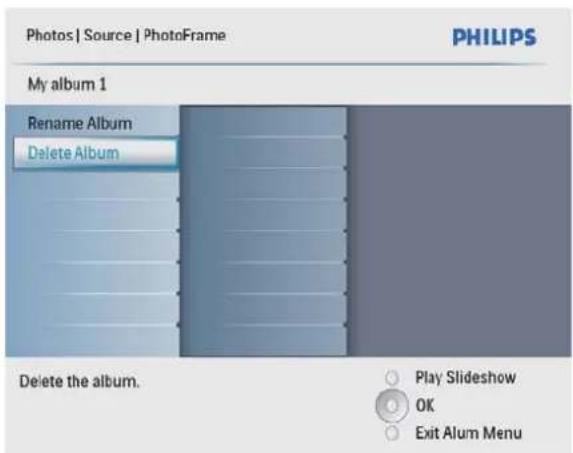
→Un message de confi rmation s'affi che à l'écran.
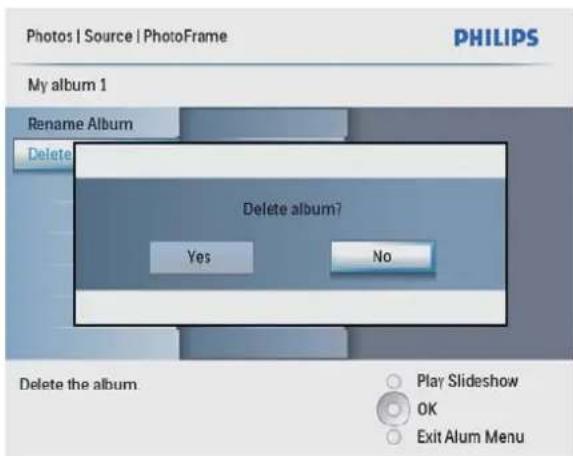
4 Sélectionnez [Oui], puis appuyez sur OK pour confirmer.
Modifi cation du nom d'un album
1 Sélectionnez un album.
2 Appuyez sur pour accéder au menu de l'album.
3 Sélectionnez [Renommer album], puis appuyez sur OK pour confi mer.
Un clavier apparaît.
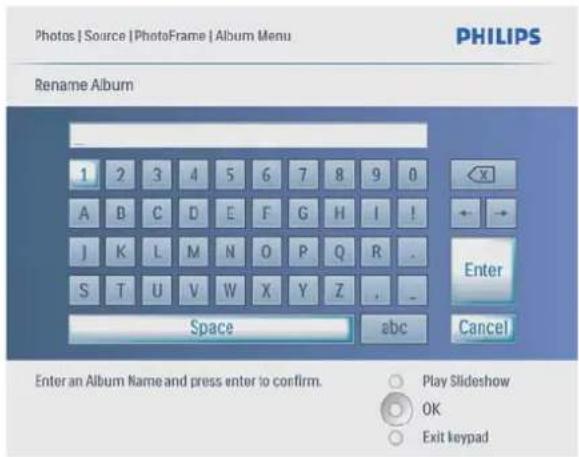
4 Pour saisir le nouveau nom (jusqu'à 24 caractères), sélectionnez un caractère alphanumérique, puis appuyez sur OK pour confi rmer. Pour basculer entre majuscules et • minuscules, sélectionnez [abc] sur le clavier à l'écran, puis appuyez sur OK pour confi rmer.
5 Une fois la saisie du nom terminée, sélectionnez [Enter], puis appuyez sur OK pour confirmer.
7 Diaporama
Sélection d'une séquence de diaporama
Vous pouvez affi cher le diaporama dans l'ordre ou de façon aléatoire.
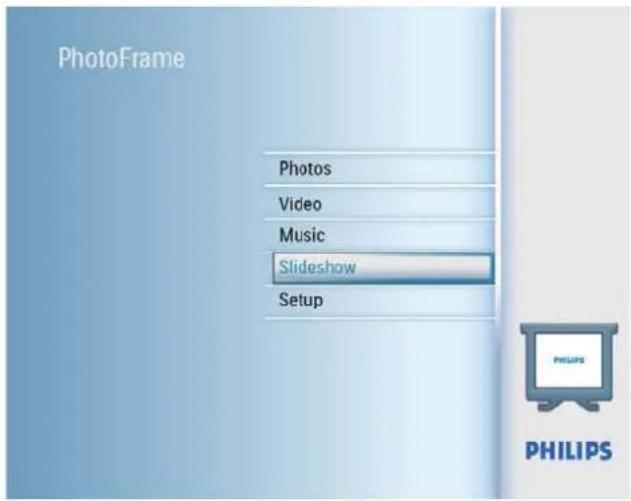
1 Dans le menu principal, sélectionnez [Diaporama], puis appuyez sur OK pour confirmer.
text_image
PhotoFrame Photos Video Music Slideshow Setup PHILIPS PHILIPS2 Sélectionnez [Séquence diaporama], puis appuyez sur OK pour confi mer.
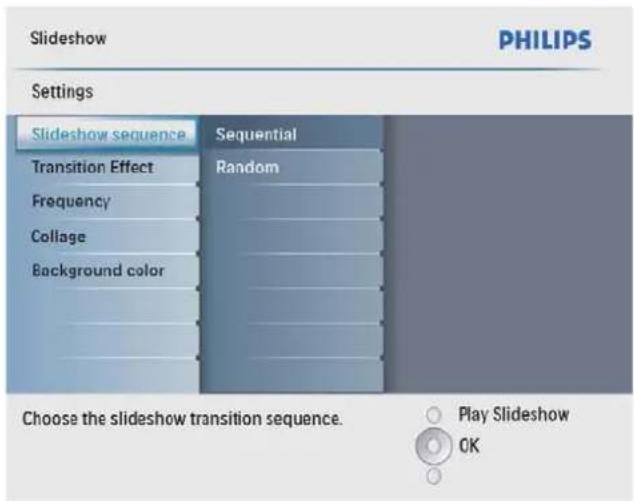
3 Sélectionnez une option, puis appuyez sur OK pour confirmer.
Sélection d'un effet de transition
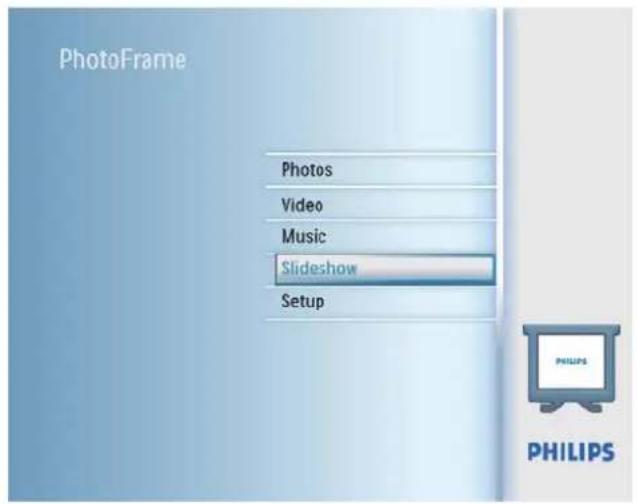
1 Dans le menu principal, sélectionnez [Diaporama], puis appuyez sur OK pour confirmer.
text_image
PhotoFrame Photos Video Music Slideshow Setup PHILIPS PHILIPS2 Sélectionnez [Effet de transition], puis appuyez sur OK pour confirmer.
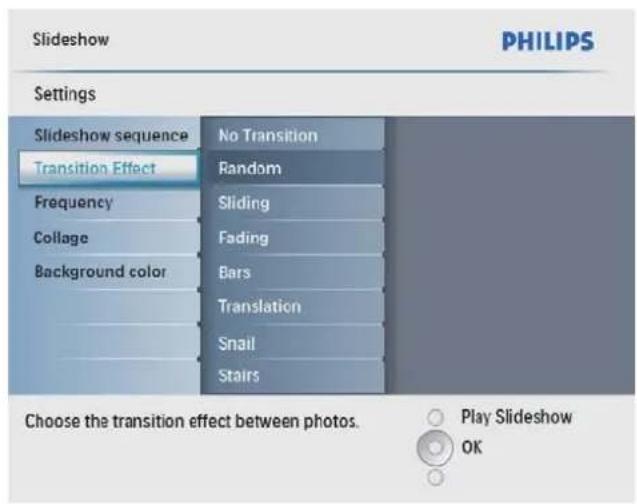
3 Sélectionnez un effet de transition, puis appuyez sur OK pour confirmer.

Conseil
- Si vous sélectionnez [Aléatoire], tous les effets de transition disponibles seront appliqués au hasard à l'ensemble des photos du diaporama.
Sélection d'une fréquence de diaporama
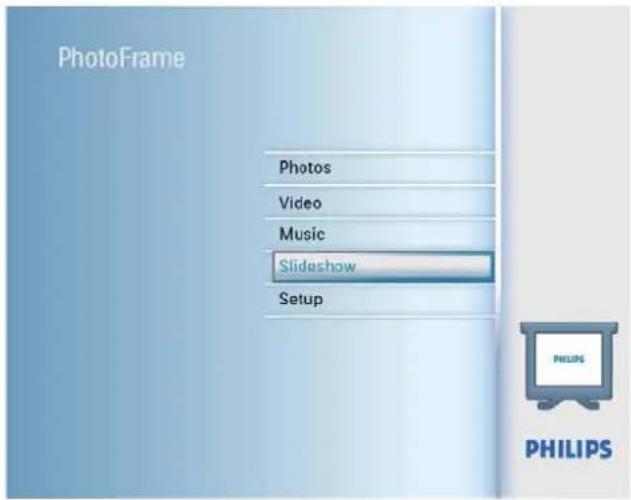
1 Dans le menu principal, sélectionnez [Diaporama], puis appuyez sur OK pour confirmer.
text_image
PhotoFrame Photos Video Music Slideshow Setup PHILIPS PHILIPS2 Sélectionnez [Fréquence], puis appuyez sur OK pour confirmer.
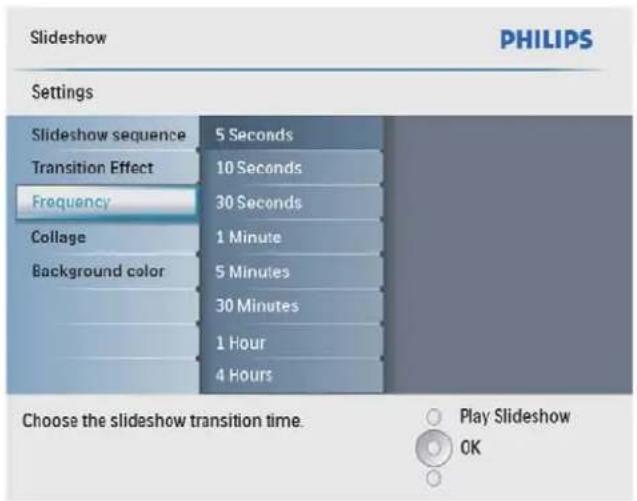
3 Sélectionnez une durée de transition, puis appuyez sur OK pour confirmer.
Affi chage des montages
1 Dans le menu principal, sélectionnez [Diaporama], puis appuyez sur OK pour confi rmer.
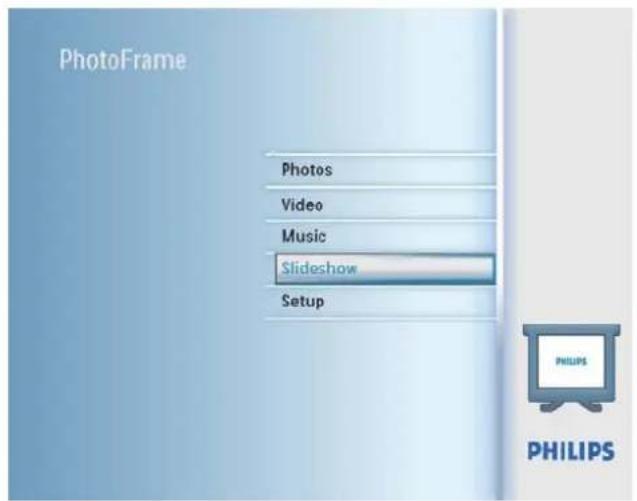
text_image
PhotoFrame Photos Video Music Slideshow Setup PHILIPS PHILIPS
2 Sélectionnez [Montage], puis appuyez sur OK pour confirmer.
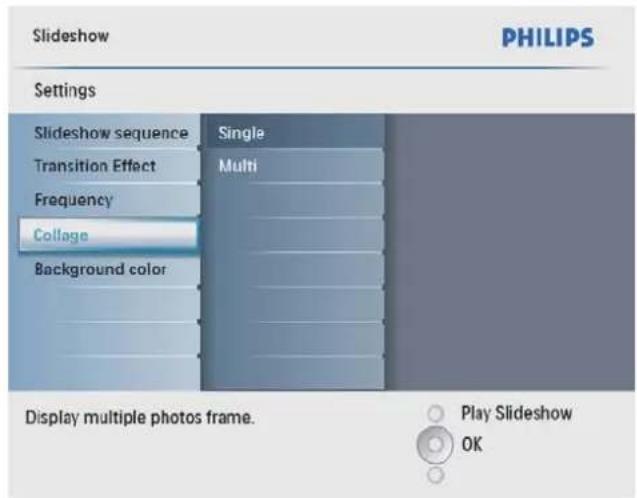
text_image
Slideshow PHILIPS Settings Slideshow sequence Transition Effect Frequency Collage Background color Single Multi Display multiple photos frame. Play Slideshow OK3 Sélectionnez [Multi], puis appuyez sur OK pour confi mer.
4 Sélectionnez une disposition.
5 Appuyez sur ◀Droite) pour sélectionner [Photo 1].
6 Appuyez de nouveau sur ◀Droite) pour accéder aux options de la source de photos.
7 Sélectionnez une photo d'une source.
8 Répétez les étapes 5 à 7 jusqu'à ce que toutes les photos soient sélectionnées pour le format souhaité.

9 Appuyez sur pour lancer l'affi chage du montage. Pour arrêter l'affi chage du montage, • sélectionnez [Diaporama] > [Montage] > [Single], puis appuyez sur OK pour confirmer.

Conseil
Si vous sélectionnez une disposition de montage, le • PhotoFrame affi che un montage statique et le mode Diaporama est désactivé.
• [Aléatoire] et d'Photot Éraômat effectue automatiquement le montage en fonction de la disposition optimale des photos et affi che les montages en mode Diaporama.
Sélection d'un arrière-plan pour photo
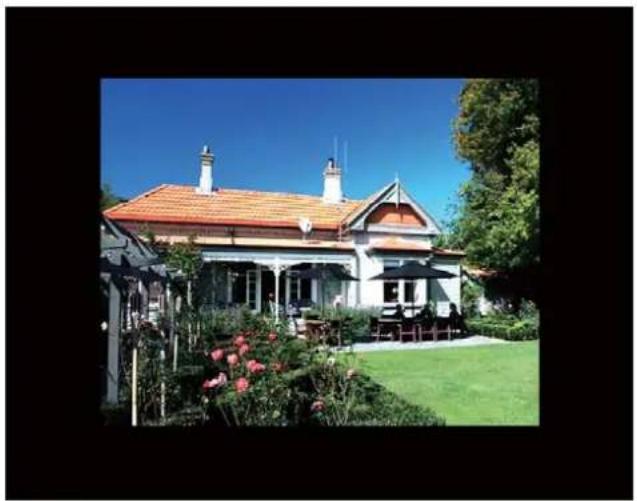
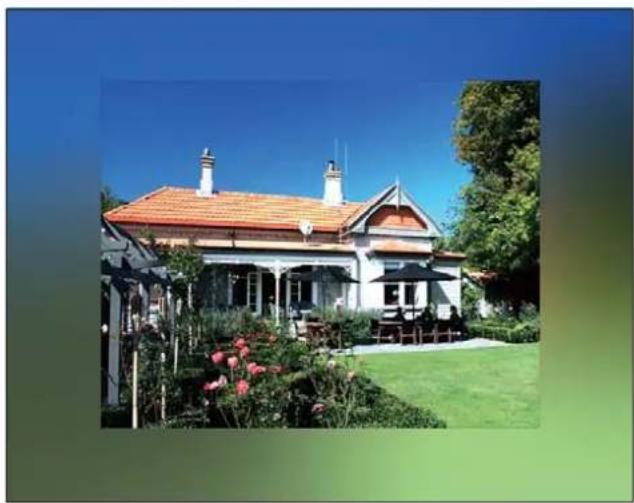
Vous pouvez sélectionner la couleur de bordure de l'arrière-plan pour les photos plus petites que l'écran du PhotoFrame.
1 Dans le menu principal, sélectionnez [Diaporama], puis appuyez sur OK pour confi rmer. 2 Sélectionnez [Couleur d'arrière-plan], puis appuyez sur OK pour confi rmer.
3 Sélectionnez une couleur d'arrière-plan / [Ajustement auto.] / [CouleurRadiante], puis appuyez sur OK pour confirmer.
Si vous sélectionnez une couleur d'arrière-plan, le PhotoFrame affi che une photo avec une couleur d'arrière-plan ou une barre noire.
→ Si vous sélectionnez [Ajustement auto.], le PhotoFrame agrandit la photo de façon à remplir l'écran (avec une déformation de l'image).
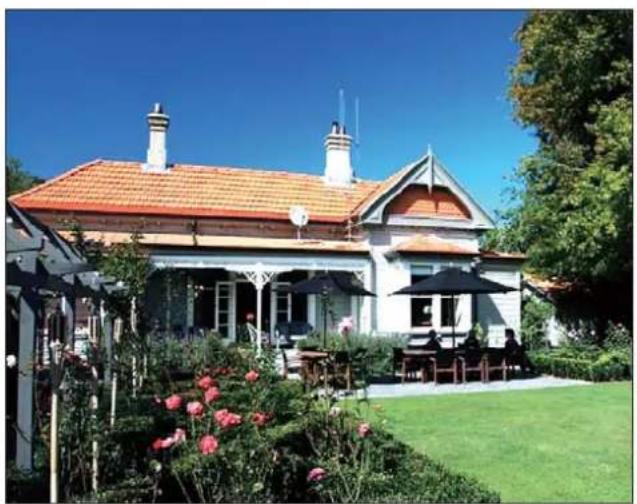
Si vous sélectionnez ↩
[CouleurRadiante], le PhotoFrame prolonge la couleur sur les bordures d'une photo plus petite que le plein écran de façon à remplir l'écran sans barres noires ni déformation du format d'image.
Sélection de la langue d'affi chage
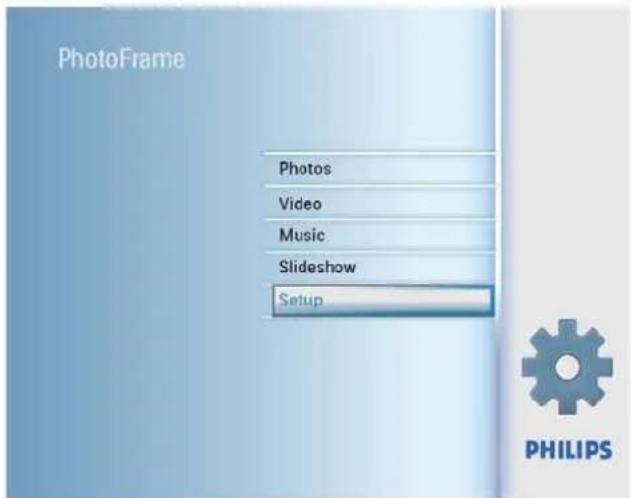
1 Dans le menu principal, sélectionnez [Confi guration], puis appuyez sur OK pour confi rmer.
text_image
PhotoFrame Photos Video Music Slideshow Setup PHILIPS2 Sélectionnez [Langue], puis appuyez sur OK pour confirmer.
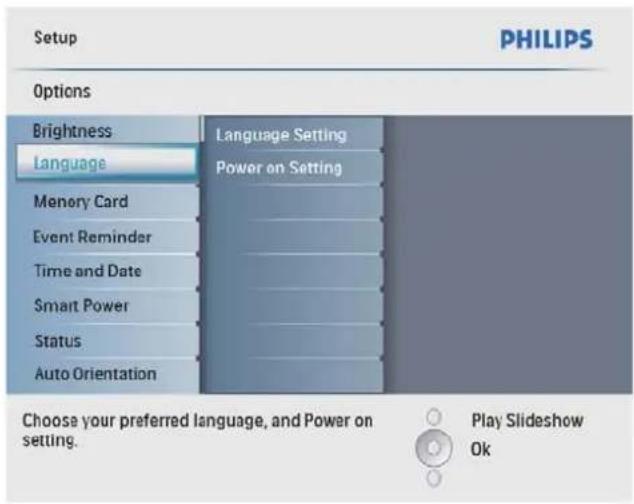
3 Sélectionnez [Réglage de langue], puis appuyez sur OK pour confirmer.
4 Sélectionnez une langue, puis appuyez sur OK pour confi rmer.
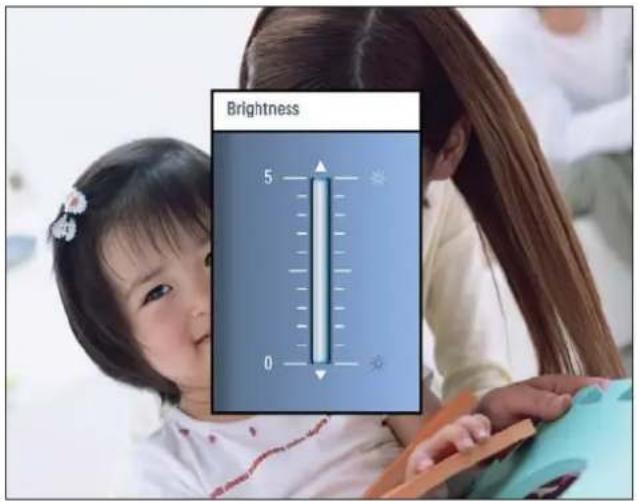
Réglage de la luminosité de l'écran
Vous pouvez régler la luminosité du PhotoFrame pour obtenir un affi chage optimal.
1 Dans le menu principal, sélectionnez [Confi guration], puis appuyez sur OK pour confi rmer.
2 Sélectionnez [Luminosité], puis appuyez sur OK pour confirmer.
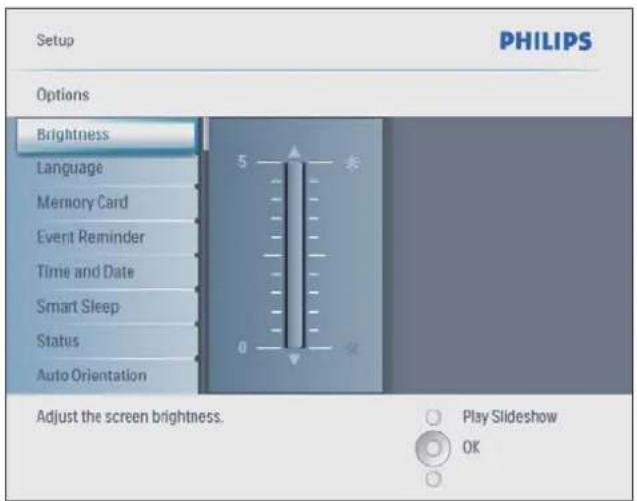
3 Appuyez sur ▲ pour régler la luminosité, puis sur OK pour confirmer.
Protection/suppression de la protection du contenu de la carte mémoire
Vous pouvez activer la fonction de suppression sur un périphérique de stockage disponible sur le PhotoFrame. Pour éviter de supprimer les photos contenues dans un périphérique de stockage, vous pouvez également désactiver la fonction de suppression.
1 Dans le menu principal, sélectionnez [Confi guration], puis appuyez sur OK pour confi rmer.
2 Sélectionnez [Carte mémoire], puis appuyez sur OK pour confi mer.
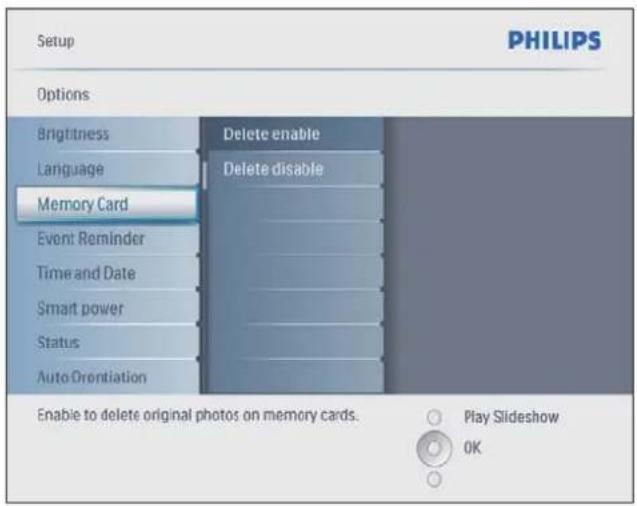
3 Sélectionnez [Suppression activée] / [Suppression désact.], puis appuyez sur OK pour confirmer.
Réglage de la date et de l'heure
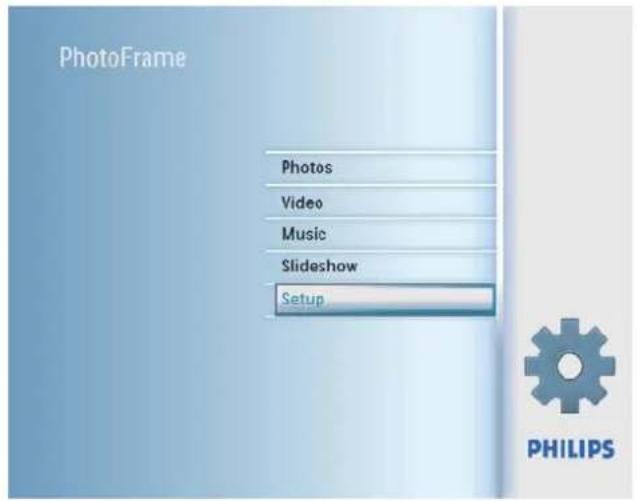
1 Dans le menu principal, sélectionnez [Confi guration], puis appuyez sur OK pour confi rmer.
text_image
PhotoFrame Photos Video Music Slideshow Setup PHILIPS2 Sélectionnez [Heure et date], puis appuyez sur OK pour confirmer.
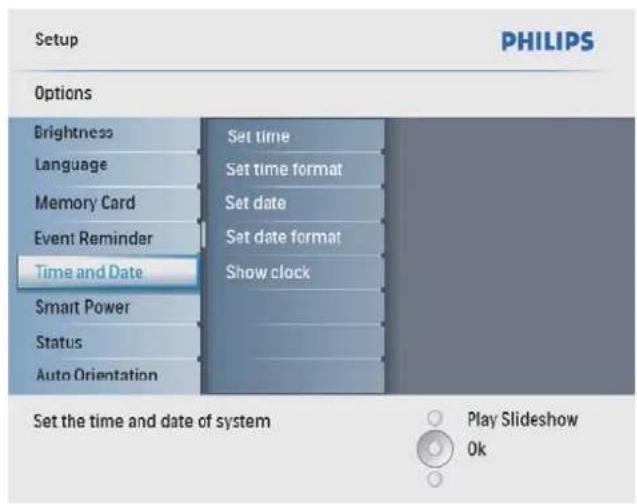
3 Sélectionnez [Régler heure] / [Set date], puis appuyez sur OK pour confi mer.
![PHILIPS SPF4008 - Sélectionnez [Régler heure] / [Set date], puis appuyez sur OK pour confi mer. - 1](/content/2026/02/359664/images/e8dcdb1f2eda19a3b40e16204136470fc4cb5b23c87b1a2ed5c52a4cacfcf949.jpg)
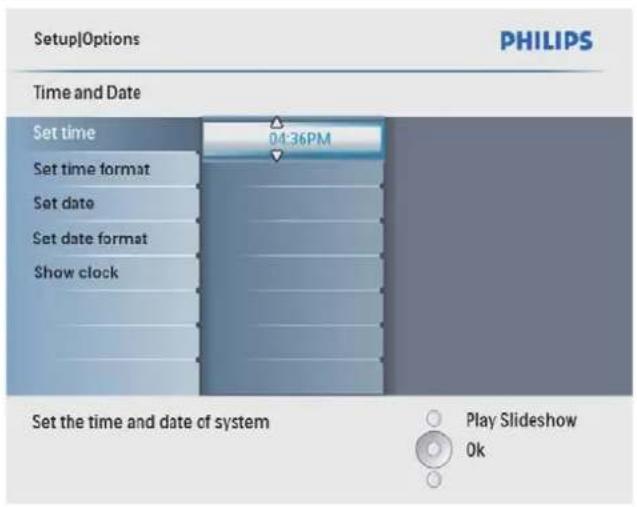
4 Appuyez sur ▲/▼/◄/► et sur OK pour entrer l'heure/la date actuelle, puis appuyez sur OK pour confi rmer.
Réglage du format date et heure
Vous pouvez régler le format de l'heure et de la date affi chées sur le PhotoFrame.
1 Dans le menu principal, sélectionnez [Confi guration], puis appuyez sur OK pour confi mer.
![PHILIPS SPF4008 - Dans le menu principal, sélectionnez [Confi guration], puis appuyez sur OK pour confi mer. - 1](/content/2026/02/359664/images/44a93ef3cb4632f8da024a4484668e4c45029528776682d14713964f3cf01d5b.jpg)
text_image
PhotoFrame Photos Video Music Slideshow Setup PHILIPS2 Sélectionnez [Heure et date], puis appuyez sur OK pour confirmer.
![PHILIPS SPF4008 - Sélectionnez [Heure et date], puis appuyez sur OK pour confirmer. - 1](/content/2026/02/359664/images/6deb776c624b1b7d5aabca06f1e3c1cc9196971df86e876c597408acd06a26d0.jpg)
3 Sélectionnez [Régler format heure] / [Set date format], puis appuyez sur OK pour confirmer.
![PHILIPS SPF4008 - Sélectionnez [Heure et date], puis appuyez sur OK pour confirmer. - 2](/content/2026/02/359664/images/d24fcd9ae94c5ae8a9755fd29235bc504de225a149043f8322de8aceb71552d2.jpg)
text_image
Setup|Options PHILIPS Time and Date Set time 12 Hours Set time format 24 Hours Set date Set date format Show clock Set the time format of system Play Slideshow Ok4 Sélectionnez le format heure/date, puis appuyez sur OK pour confirmer.
Affi chage de l'horloge
Vous pouvez affi cher l'horloge ou le calendrier dans un diaporama sur le PhotoFrame.
1 Dans le menu principal, sélectionnez [Confi guration], puis appuyez sur OK pour confi rmer.
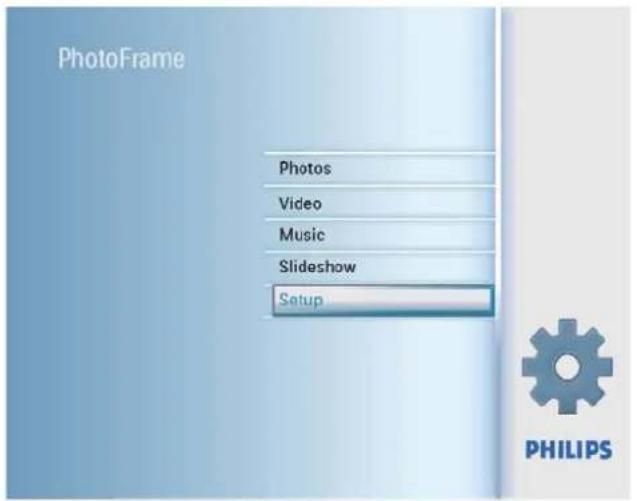
text_image
PhotoFrame Photos Video Music Slideshow Setup PHILIPS2 Sélectionnez [Heure et date], puis appuyez sur OK pour confirmer.
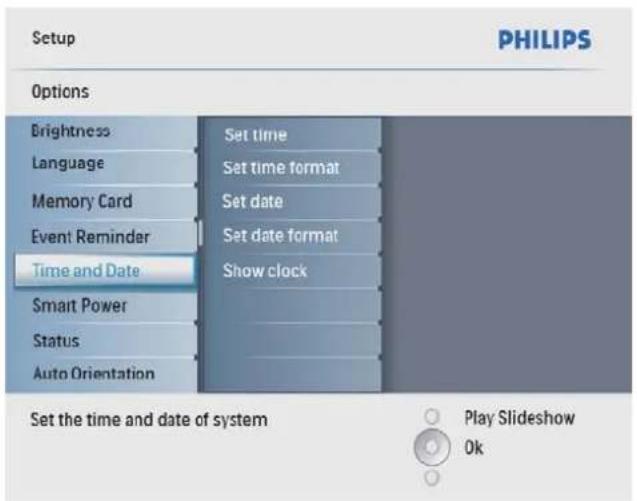
3 Sélectionnez [Afficher l'horloge], puis appuyez sur OK pour confirmer.
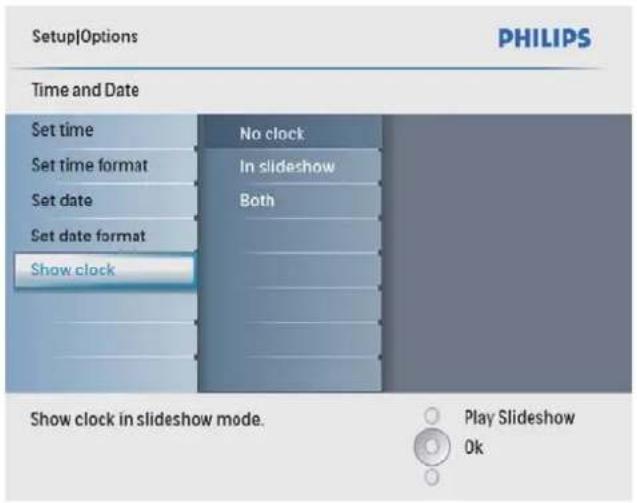
4 Sélectionnez une option, puis appuyez sur OK pour confirmer.
• [Pas d'horloge] (L'horloge ne s'affi che pas).
• [Dans le diaporama] (L'horloge s'affi che).
• [Les deux] (L'horloge et le calendrier s'affi chent).
Programmation d'un rappel d'événement
Vous pouvez créer un rappel pour un événement spécial et choisir une photo qui s'affi chera au moment programmé.

Conseil
Assurez-vous que vous avez réglé l'heure et la date • actuelles du PhotoFrame avant de défini nir un rappel d'événement.
Création d'un rappel d'événement
1 Dans le menu principal, sélectionnez [Configuration] et appuyez sur OK pour confi mer.
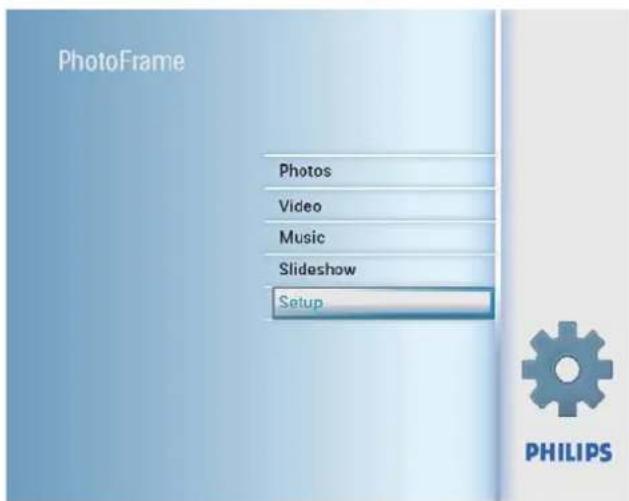
text_image
PhotoFrame Photos Video Music Slideshow Setup PHILIPS2 Sélectionnez [Rappel d'événement], puis appuyez sur OK pour confi mer.
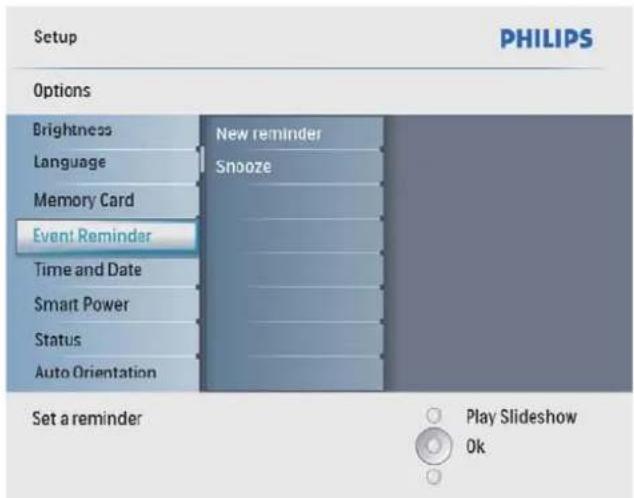
text_image
Setup PHILIPS Options Brightness Language Memory Card Event Reminder Time and Date Smart Power Status Auto Orientation New reminder Snooze Set a reminder Play Slideshow Ok3 Sélectionnez [Nouveau rappel], puis appuyez sur OK pour confi mer.
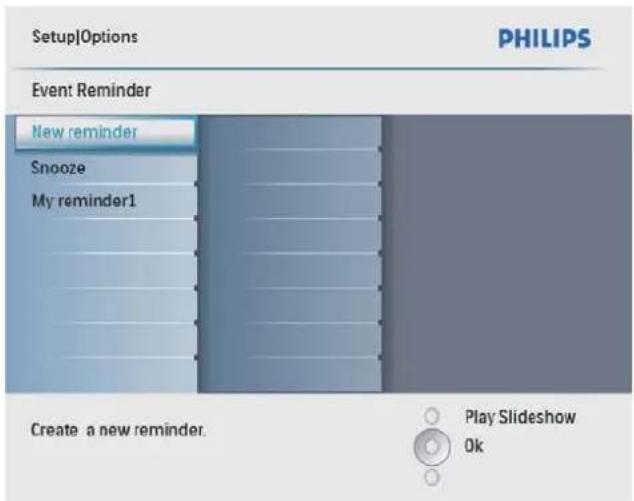
text_image
Setup|Options PHILIPS Event Reminder New reminder Snooze My reminder1 Create a new reminder. Play Slideshow OkUn clavier apparaît.
4 Pour saisir le nouveau nom (jusqu'à 24 caractères), sélectionnez un caractère alphanumérique, puis appuyez sur OK pour confi rmer. Pour basculer entre majuscules et • minuscules, sélectionnez [abc] sur le clavier à l'écran, puis appuyez sur OK pour confi rmer.
5 Une fois la saisie du nom terminée, sélectionnez [Enter], puis appuyez sur OK pour confirmer.
Réglage de la date/heure de l'événement

Remarque
Assurez-vous que vous avez réglé l'heure et la date • actuelles du PhotoFrame avant de régler l'heure et la date d'un rappel d'événement.
1 Dans le menu principal, sélectionnez [Confi guration], puis appuyez sur OK pour confi rmer.
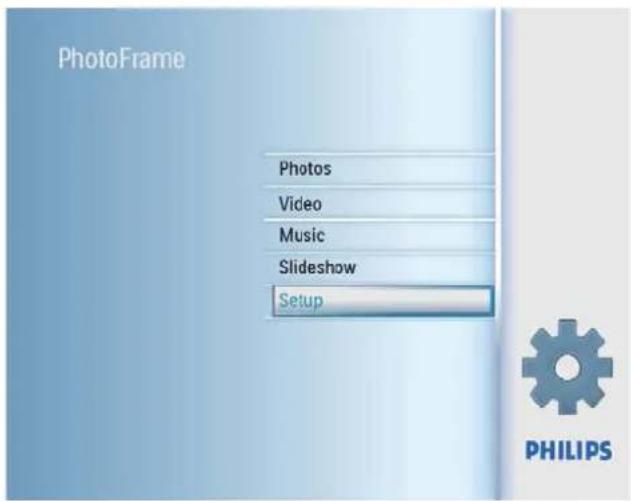
text_image
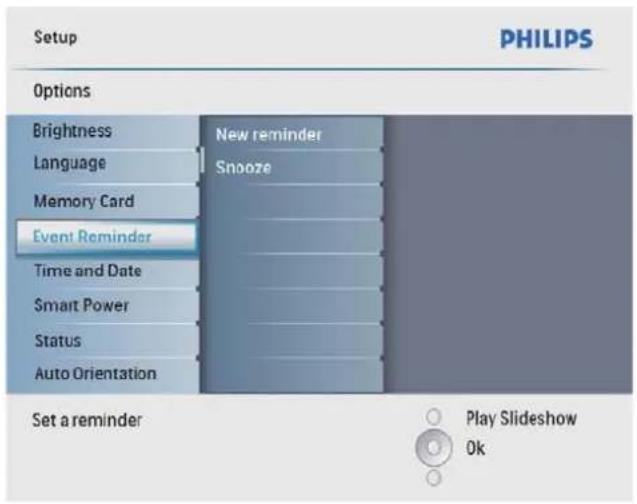
PhotoFrame Photos Video Music Slideshow Setup PHILIPS2 Sélectionnez [Rappel d'événement], puis appuyez sur OK pour confirmer.
text_image
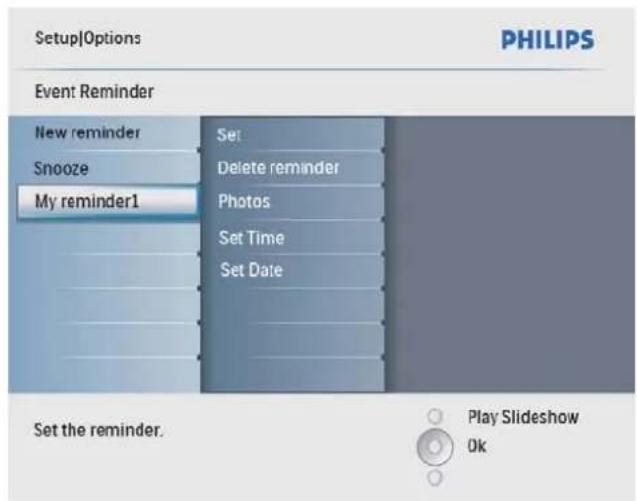
Setup PHILIPS Options Brightness Language Memory Card Event Reminder Time and Date Smart Power Status Auto Orientation New reminder Snooze Set a reminder Play Slideshow Ok3 Sélectionnez un rappel, puis appuyez sur OK pour confirmer.
text_image
Setup|Options PHILIPS Event Reminder New reminder Snooze My reminder1 Set Delete reminder Photos Set Time Set Date Set the reminder. Play Slideshow Ok4 Sélectionnez [Régler heure] / [Set date], puis appuyez sur OK pour confirmer.
5 Appuyez sur ▲/▼/◄/► et sur OK pour régler l'heure/la date, puis appuyez sur OK pour confi rmer.

Conseil
Lorsque vous recevez l'alerte de rappel, appuyez une fois sur n'importe quel bouton pour l'arrêter. Pour arrêter la fonction de répétition, appuyez deux fois sur le même bouton.
Activation/désactivation d'un rappel
1 Dans le menu principal, sélectionnez [Confi guration], puis appuyez sur OK pour confi rmer.
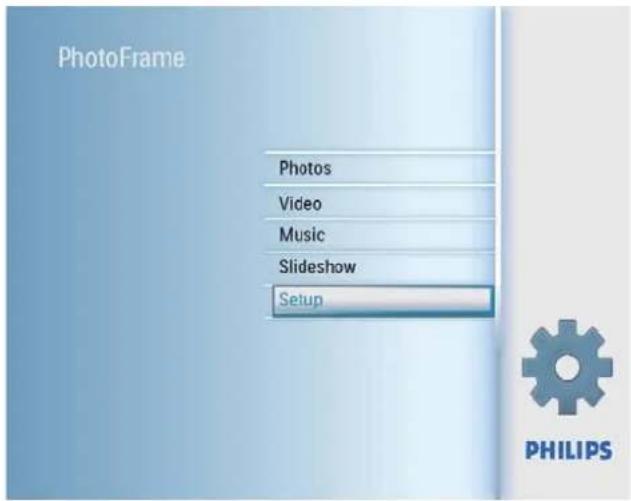
text_image
PhotoFrame Photos Video Music Slideshow Setup PHILIPS2 Sélectionnez [Rappel d'événement], puis appuyez sur OK pour confirmer.
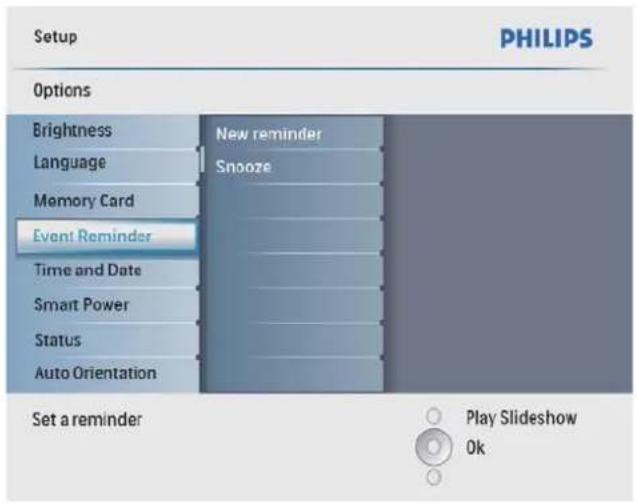
text_image
Setup PHILIPS Options Brightness Language Memory Card Event Reminder Time and Date Smart Power Status Auto Orientation New reminder Snooze Set a reminder Play Slideshow Ok3 Sélectionnez un rappel, puis appuyez sur OK pour confirmer.
text_image
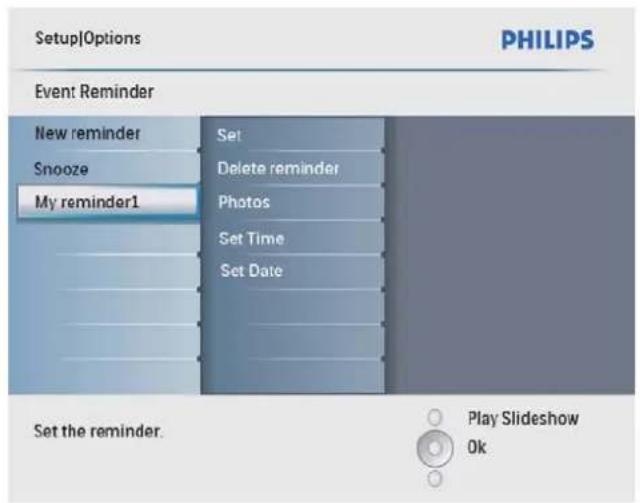
Setup|Options PHILIPS Event Reminder New reminder Snooze My reminder1 Set Delete reminder Photos Set Time Set Date Set the reminder. Play Slideshow Ok4 Sélectionnez [Définir], puis appuyez sur OK pour confi rmer. Sélectionnez • [Marche] pour activer le rappel, puis appuyez sur OK pour confi rmer. Pour désactiver le rappel, sélectionnez • [Arrêt], puis appuyez sur OK pour confi rmer.
Suppression d'un rappel
1 Dans le menu principal, sélectionnez [Confi guration], puis appuyez sur OK pour confi mer.
2 Sélectionnez [Rappel d'événement], puis appuyez sur OK pour confirmer.
3 Sélectionnez un rappel, puis appuyez sur OK pour confirmer.
4 Sélectionnez [Supprimer rappel], puis appuyez sur OK pour confirmer.
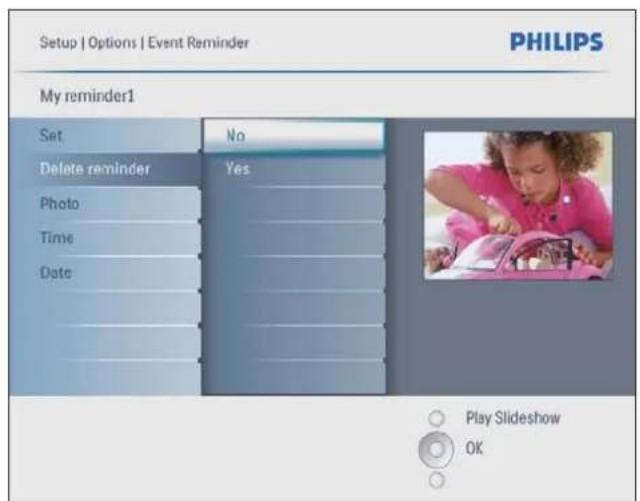
5 Sélectionnez [Oui], puis appuyez sur OK pour confirmer.
Sélection d'une photo de rappel
Vous avez la possibilité de choisir une photo de rappel. Chaque rappel d'événement active uniquement la dernière photo défi nie. Si vous n'avez défi ni aucune photo, le rappel affi chera la photo de démarrage Philips par défaut.
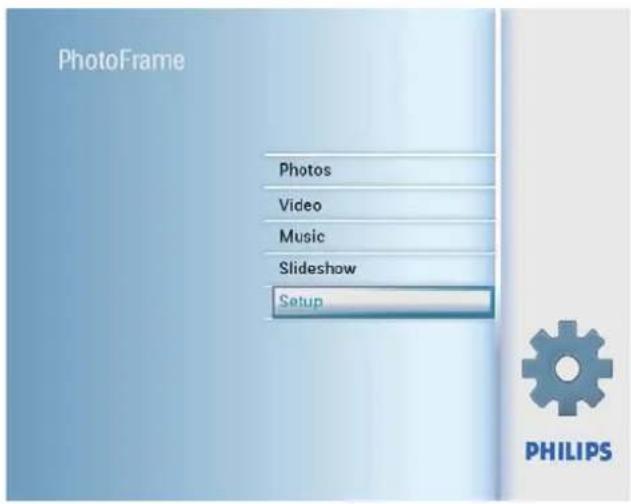
1 Dans le menu principal, sélectionnez [Confi guration], puis appuyez sur OK pour confi rmer.
text_image
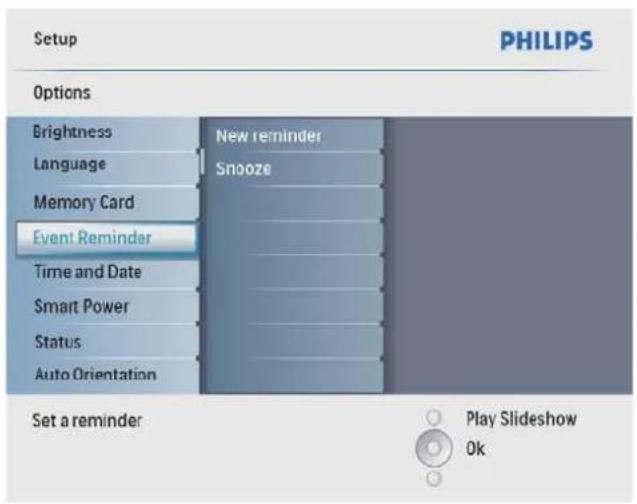
PhotoFrame Photos Video Music Slideshow Setup PHILIPS2 Sélectionnez [Rappel d'événement], puis appuyez sur OK pour confirmer.
text_image
Setup PHILIPS Options Brightness Language Memory Card Event Reminder Time and Date Smart Power Status Auto Orientation New reminder Snooze Set a reminder Play Slideshow Ok3 Sélectionnez un rappel, puis appuyez sur OK pour confirmer.
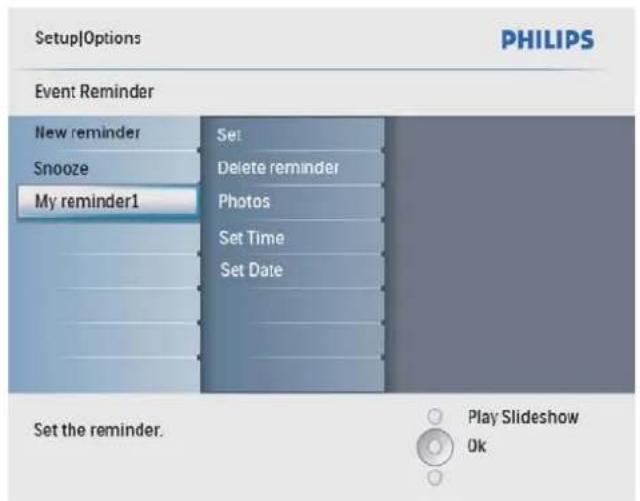
text_image
Setup|Options PHILIPS Event Reminder New reminder Snooze My reminder1 Set Delete reminder Photos Set Time Set Date Set the reminder. Play Slideshow Ok4 Sélectionnez [Photo], puis appuyez sur OK pour confirmer.
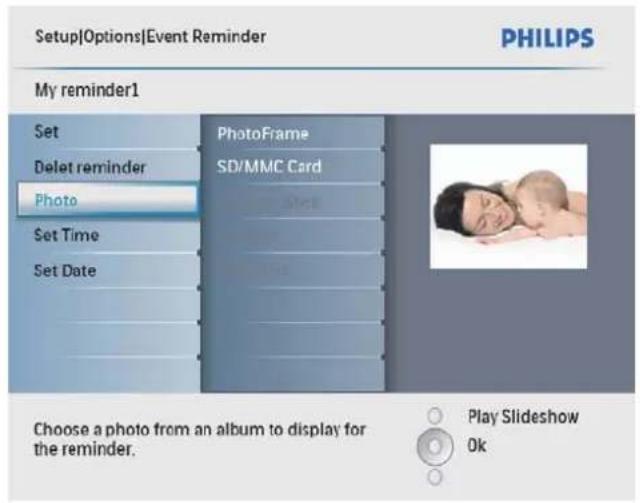
5 Sélectionnez une source de photos, puis appuyez sur OK pour confirmer.
6 Sélectionnez une photo, puis appuyez sur OK pour confirmer.
Programmation de la répétition
1 Dans le menu principal, sélectionnez [Confi guration], puis appuyez sur OK pour confi rmer.
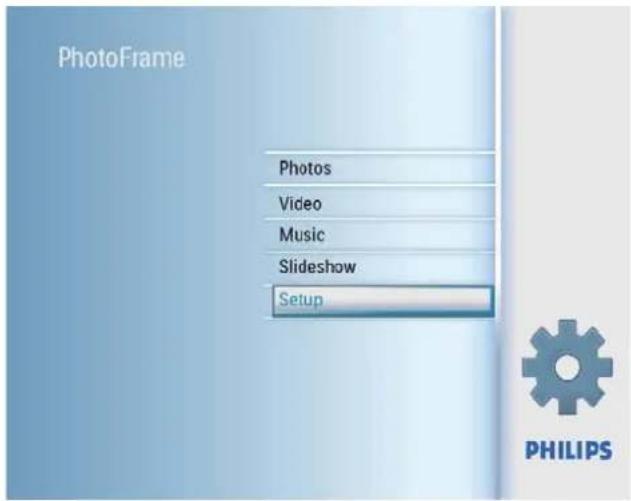
text_image
PhotoFrame Photos Video Music Slideshow Setup PHILIPS2 Sélectionnez [Rappel d'événement], puis appuyez sur OK pour confirmer.
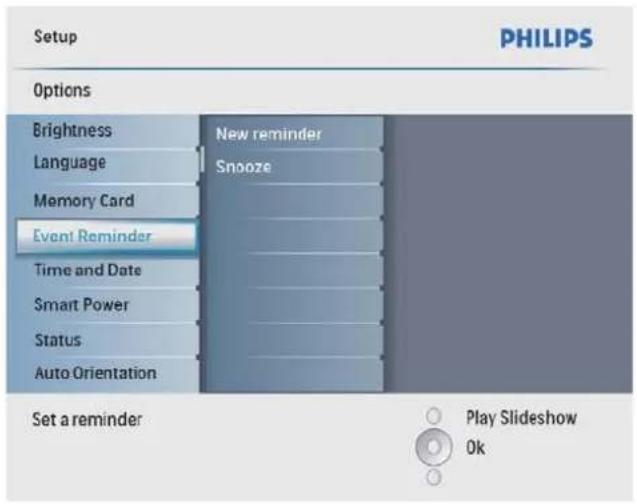
text_image
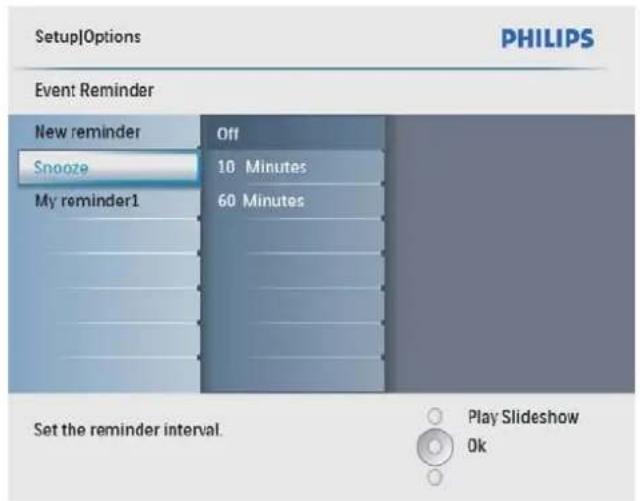
Setup PHILIPS Options Brightness Language Memory Card Event Reminder Time and Date Smart Power Status Auto Orientation New reminder Snooze Set a reminder Play Slideshow Ok3 Sélectionnez [Répéter], puis appuyez sur OK pour confirmer.
text_image
Setup[Options] PHILIPS Event: Reminder New reminder Off Snooze 10 Minutes My reminder1 60 Minutes Set the reminder interval. Play Slideshow Ok4 Sélectionnez une option, puis appuyez sur OK pour confirmer.
Activation d'une démo
1 Dans le menu principal, sélectionnez [Confi guration], puis appuyez sur OK pour confi mer.
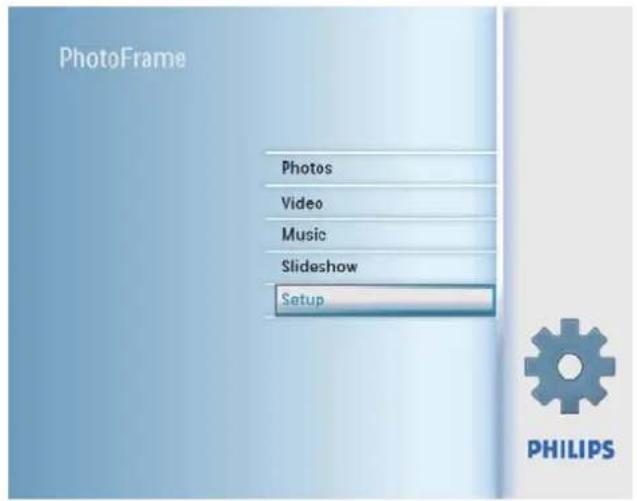
text_image
PhotoFrame Photos Video Music Slideshow Setup PHILIPS2 Sélectionnez [DEMO], puis appuyez sur OK pour confirmer.
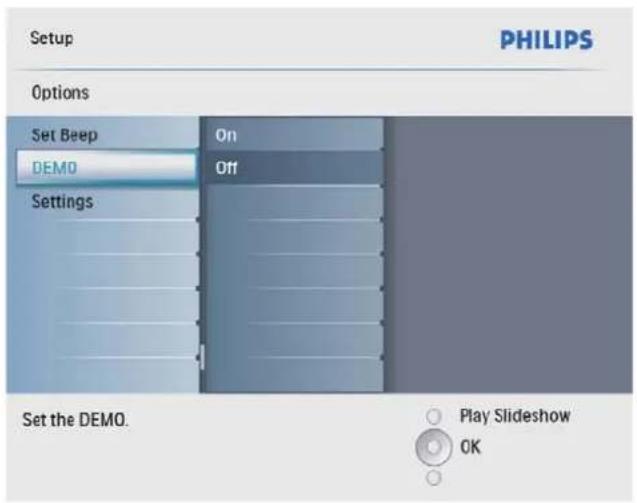
3 Sélectionnez [Marche], puis appuyez sur OK pour confi rmer.
Réglage de la marche et de l'arrêt automatiques de l'affi chage en fonction de l'heure
Vous pouvez confi gurer l'heure de mise en marche ou d'arrêt automatiques de l'affi chage sur le PhotoFrame.

Remarque
Assurez-vous d'avoir réglé l'heure et la date actuelles • du PhotoFrame avant de régler la marche et l'arrêt automatiques.
1 Dans le menu principal, sélectionnez [Confi guration], puis appuyez sur OK pour confi mer.
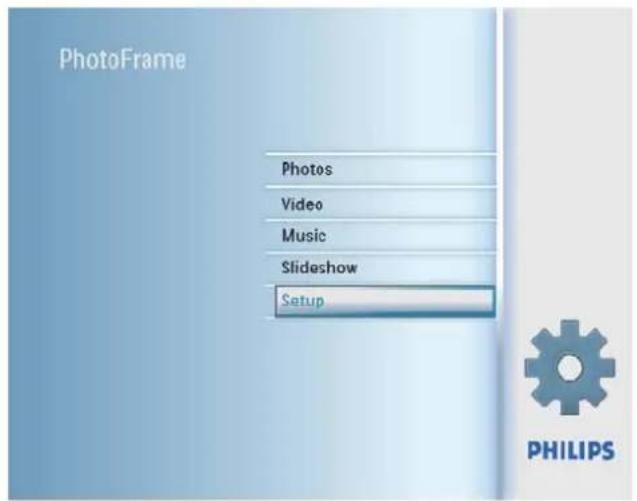
text_image
PhotoFrame Photos Video Music Slideshow Setup PHILIPS2 Sélectionnez [Veille avancée], puis appuyez sur OK pour confirmer.
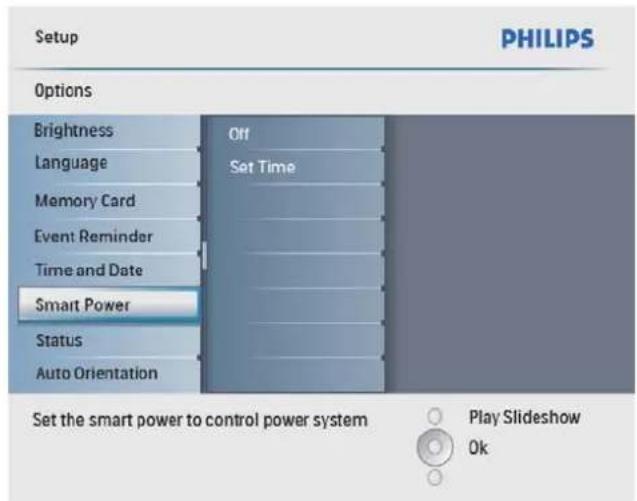
3 Sélectionnez [Régler heure], puis appuyez sur OK pour confirmer.
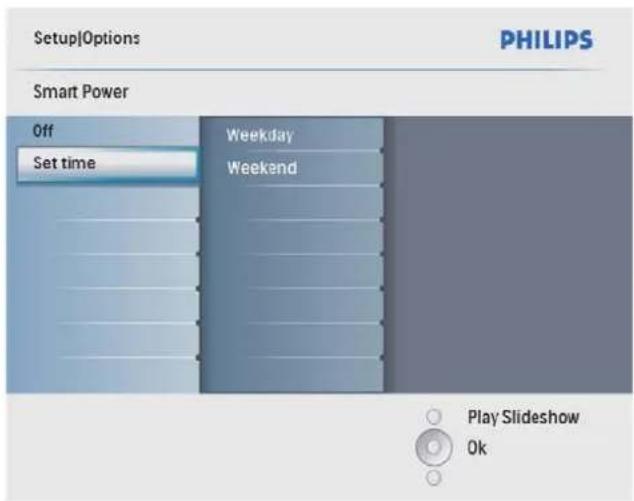
4 Sélectionnez [Jour de la semaine] / [Week-end], puis appuyez sur OK pour confirmer.
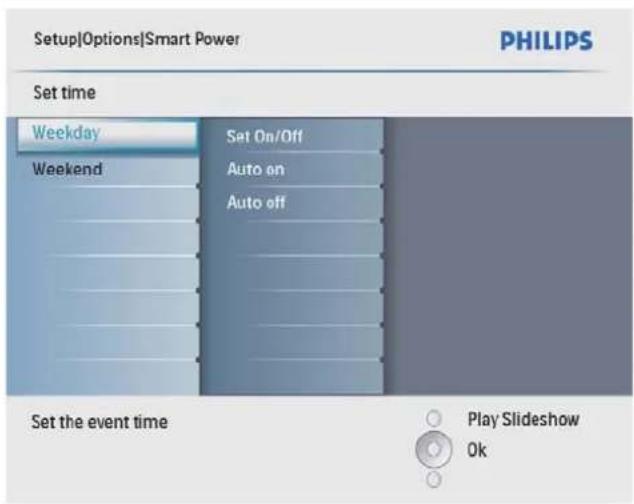
5 Sélectionnez [Marche auto] / [Arrêt auto], puis appuyez sur OK pour confirmer. Pour annuler • [Marche auto] / [Arrêt auto], sélectionnez [Activer/ Désactiver] > [Arrêt].
6 Appuyez sur ▲/▼/◄/► et sur OK pour régler l'heure de la marche et de l'arrêt automatiques, puis appuyez sur OK pour confirmer.
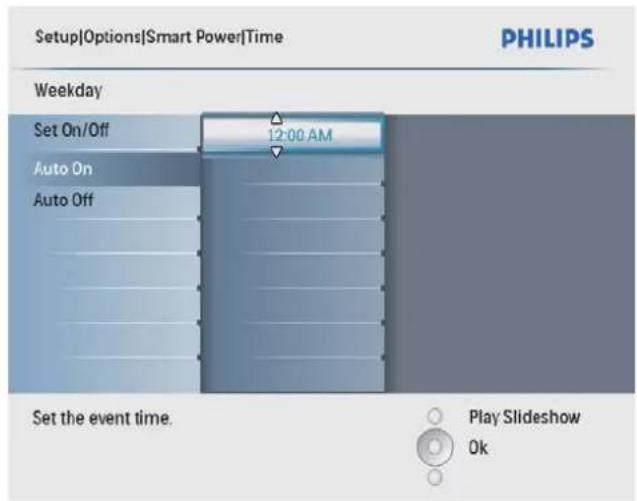
En semaine : du lundi 00h00 au vendredi 23h59 Le week-end : du samedi 00h00 au dimanche 23h59
Réglage de l'orientation automatique
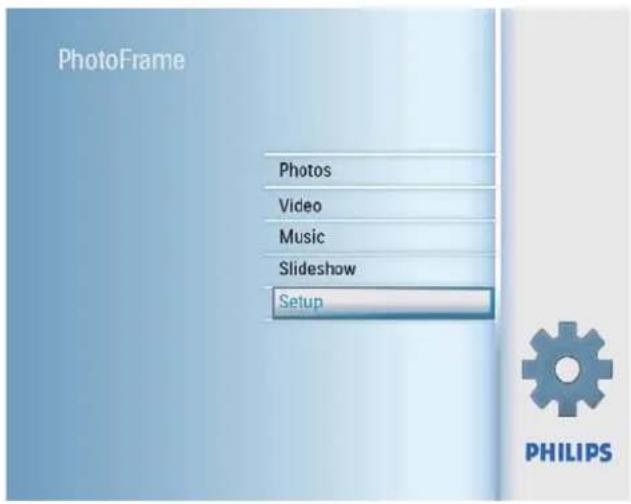
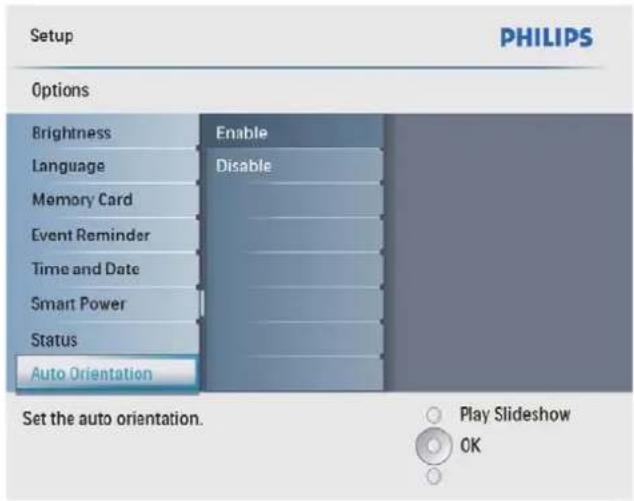
Vous pouvez affi cher des photos dans la bonne orientation en fonction de l'orientation horizontale/verticale du PhotoFrame.
1 Dans le menu principal, sélectionnez [Confi guration], puis appuyez sur OK pour confi rmer.
text_image
PhotoFrame Photos Video Music Slideshow Setup PHILIPS2 Sélectionnez [Orientation auto.], puis appuyez sur OK pour confirmer.
text_image
Setup PHILIPS Options Brightness Enable Language Disable Memory Card Event Reminder Time and Date Smart Power Status Auto Orientation Set the auto orientation. Play Slideshow OK3 Sélectionnez [Activer] pour activer la fonction d'orientation automatique, puis appuyez sur OK pour confi rmer. Pour désactiver la fonction • d'orientation automatique, sélectionnez [Désactiver], puis appuyez sur OK pour confi rmer.
Réglage de la tonalité des touches
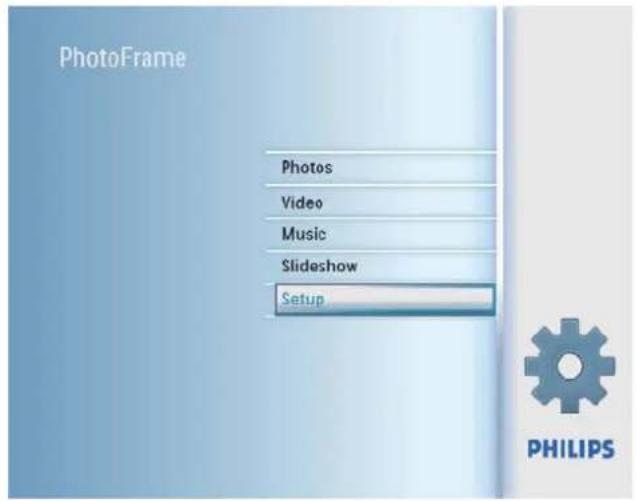
1 Dans le menu principal, sélectionnez [Confi guration], puis appuyez sur OK pour confi rmer.
text_image
PhotoFrame Photos Video Music Slideshow Setup PHILIPS2 Sélectionnez [Définir le bip], puis appuyez sur OK pour confirmer.
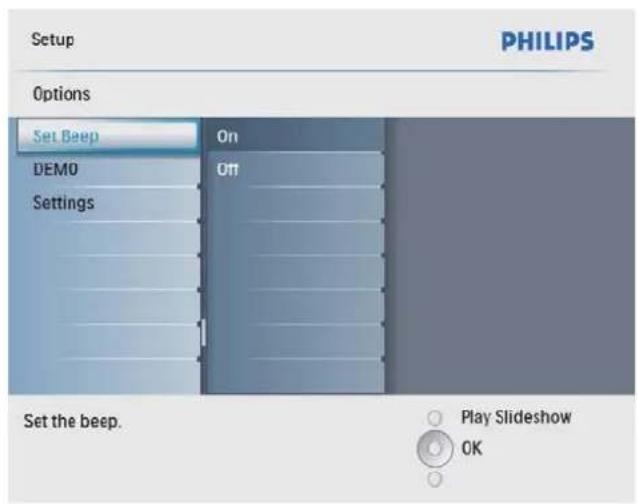
3 Sélectionnez [Marche] pour activer la tonalité des touches, puis appuyez sur OK pour confi rmer. Pour désactiver la tonalité des • touches, sélectionnez [Arrêt], puis appuyez sur OK pour confi rmer.
Affi chage de l'état du PhotoFrame
Vous pouvez affi cher différentes informations concernant le PhotoFrame, tel que l'espace libre, les supports connectés ou la version du micrologiciel.
1 Dans le menu principal, sélectionnez [Confi guration], puis appuyez sur OK pour confi rmer.
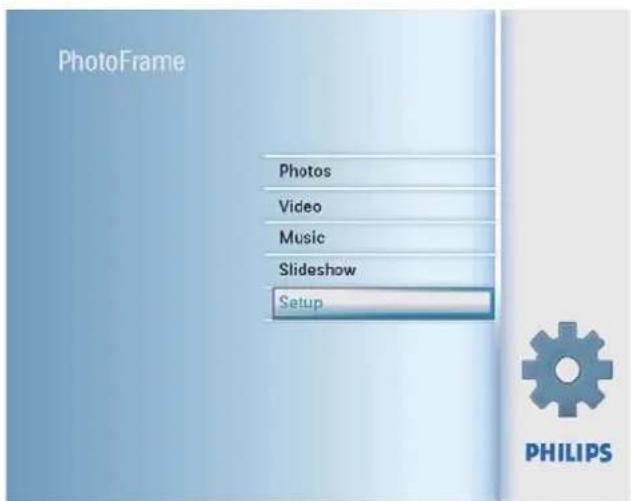
text_image
PhotoFrame Photos Video Music Slideshow Setup PHILIPS2 Sélectionnez [État].
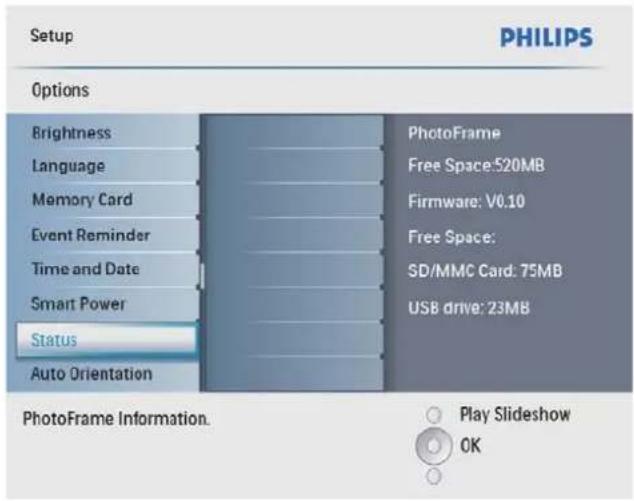
L'état du PhotoFrame s'affi che à droite → de l'écran.
Réglage des paramètres par défaut
1 Dans le menu principal, sélectionnez [Confi guration], puis appuyez sur OK pour confi rmer.
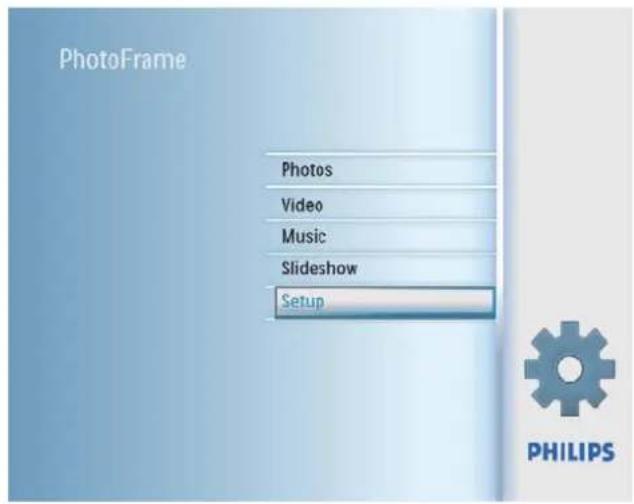
text_image
PhotoFrame Photos Video Music Slideshow Setup PHILIPS2 Sélectionnez [Réglages], puis appuyez sur OK pour confirmer.
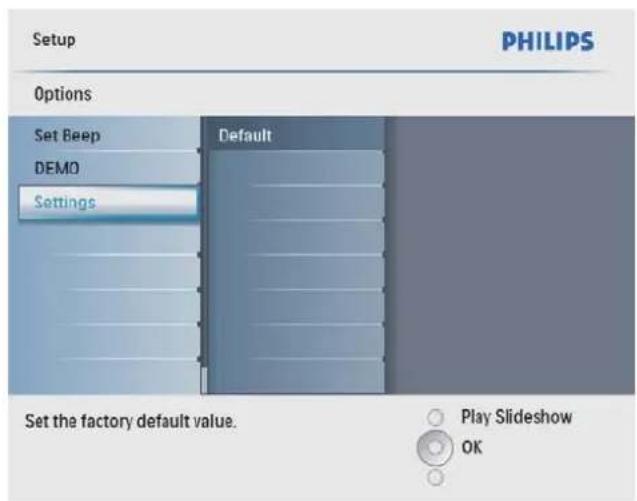
text_image
Setup PHILIPS Options Set Beep DEMO Settings Default Set the factory default value. Play Slideshow OK3 Sélectionnez [Default], puis appuyez sur OK pour confirmer.
9 Informations sur les produits

Remarque
- Les informations sur le produit sont sujettes à modifications sans notification préalable.
Image/affichage
• Angle de vue : avec un rapport de contraste > 10, 140° (H)/100° (V)
• Autonomie avec une luminosité de 50 % : 20 000 h
- Format d'image : 4:3
• Résolution d'écran : 800 × 600
• Luminosité (type) : 250 cd/m²
• Rapport de contraste (type) : 300:1
Fonction audio
- Format audio pris en charge : MP3 (MPEG Audio Layer III)
• Débit binaire : entre 16 et 320 Kbit/s
• Taux d'échantillonnage : entre 8 et 48 KHz - Puissance de sortie des enceintes (RMS) : 0,8 W
Fonction vidéo
- Format vidéo pris en charge : *.avi (M-JPEG)
• Résolution : ≤ 640 × 480
• Fréquence d'images : ≤ 30 im/s
Connectivité
USB : USB 2.0 hôte, USB 2.0 esclave
- Capacité de la mémoire intégrée : 512 Mo (jusqu'à 500 photos haute définition, environ 26 Mo utilisés par le système)
Dimensions
Dimensions de l'appareil (I × H × P) : •
224,9 × 184,3 × 33,2 mm
Dimensions de l'appareil avec pied •
(I × H × P): 224,9 × 184,3 × 113,8 mm
Poids (unité principale) : 0,57 kg•
Plage de températures (fonctionnement) : • 0°C à 40°C
Plage de températures (stockage) : -10°C à • 60°C
Alimentation
Mode d'alimentation pris en charge : • alimentation CA
Entrée : 100 - 240 V - 50/60 Hz 0,3 A•
Sortie : 9 V = 1 A
• Niveau d'efficacité : IV
- Consommation : (système activé avec diaporama et MP3) : 7,5 W
Accessoires
• Adaptateur secteur CA/CC
- Support
• Guide de mise en route
• CD-ROM, comprenant
• Manuel d'utilisation
Philips PhotoFrame Manager (logiciel • et manuel)
Fonctionnalités
• Lecteur de cartes : intégré
- Format photo pris en charge : photo JPEG (fichiers JPEG jusqu'à 10 Mo, 48 mégapixels maximum)
- Orientations prises en charge : orientation automatique de la photo, paysage, portrait
- Boutons et commandes : 3 boutons, pavé de navigation 4 directions et touche Entrée
- Mode de lecture : navigation plein écran, diaporama, miniatures
• Gestion des albums : Créer, Supprimer, Renommer
- Retouche photo : Copier, Supprimer, Insérer des cadres, Pivoter, Ajouter des effets, Zoomer/Recadrer
• Effets photo : Noir et blanc, Sépia
- Paramètres du diaporama : Déroulement du diaporama, Effet de transition, Fréquence, Montage, Couleur d'arrière-plan
Arrière-plan de l'écran : Noir, Blanc, Gris, • Ajustement auto, Radiant color Fonction de confi guration : Réglage • de la luminosité, Langue, État, Rappel d'événement avec répétition, Activation/ désactivation du bip, Réglage de l'heure et de la date, Activation/désactivation de l'affi chage de l'horloge, Marche/arrêt automatique. État du système : version du micrologiciel, • mémoire restante Compatibilité plug-and-play : Windows • Vista, Windows 2000/XP ou version ultérieure Approbations de conformité : BSMI, C-Tick, • CCC, CE, GOST, PSB, Switzerland Autres fonctionnalités : compatible avec un • verrou Kensington Langues d'affi chage à l'écran : anglais, • espagnol, allemand, français, italien, danois, russe, chinois simplifi é, chinois traditionnel, portugais
10 Foire aux questions
L'écran LCD est-il tactile ?
L'écran LCD n'est pas tactile. Utilisez les boutons à l'arrière de l'écran pour contrôler le PhotoFrame.
Est-il possible de passer d'une photo à une autre dans des diaporamas différents en utilisant des cartes mémoire différentes ?
Oui. Lorsqu'une carte mémoire est connectée au PhotoFrame, les photos stockées sur cette carte spécifi que sont présentées sous forme de diaporama.
Le fait d'affi cher la même photo pendant longtemps peut-il endommager l'écran LCD ?
Non. Le PhotoFrame peut affi cher la même photo en continu pendant 72 heures sans que l'écran LCD ne soit endommagé.
Est-il possible d'utiliser le PhotoFrame pendant les périodes d'arrêt automatique ?
Oui. Appuyez sur Ⓧ pour réactiver le PhotoFrame.
Pourquoi mon PhotoFrame n'affi che-t-il pas certaines de mes photos ?
Le PhotoFrame prend uniquement en charge les photos JPEG. Vérifi ez que ces photos JPEG ne sont pas endommagées.
Pourquoi mon PhotoFrame n'affi che-t-il pas certains de mes fi chiers musicaux ?
Le PhotoFrame prend uniquement en charge les fi chiers musicaux MP3 (MPEG Audio Layer III). Vérifi ez que ces fi chiers musicaux
MP3 (MPEG Audio Layer III) ne sont pas endommagés.
Pourquoi mon PhotoFrame n'affi che-t-il pas certains de mes fi chiers vidéo ?
Le PhotoFrame prend uniquement en charge les fi chiers vidéo M-JPEG (au format *.avi).
Vérifi ez que ces fi chiers vidéo M-JPEG (motion JPEG) ne sont pas endommagés.
Pourquoi le PhotoFrame ne s'arrête-t-il pas automatiquement lorsque je règle cette option ?
Vérifi ez que vous avez correctement défi ni l'heure actuelle, l'heure d'arrêt automatique et l'heure de marche automatique. Le PhotoFrame désactive automatiquement son écran à l'heure exacte d'arrêt. Si l'heure est déjà passée pour le jour du paramétrage, il s'arrêtera automatiquement à l'heure spécifiée le jour suivant.
Puis-je augmenter la taille de la mémoire afi n de stocker plus de photos sur le PhotoFrame ?
Non. La mémoire interne du PhotoFrame est fi xe : elle ne peut pas être étendue. Cependant, vous pouvez passer d'une photo à l'autre en utilisant différents périphériques de stockage sur le PhotoFrame.
11 Glossaire
C
Carte xD
EXtreme Digital Picture Card. Carte mémoire fl ash utilisée dans les appareils photo numériques.
Carte MMC
Carte MultiMedia. Carte mémoire fl ash permettant le stockage de données sur les téléphones cellulaires, PDA et autres terminaux de poche. La carte utilise la mémoire fl ash pour des applications de lecture/écriture ou des puces ROM (ROM-MMC) contenant des informations statiques. Les puces ROM sont largement utilisées pour intégrer de nouvelles applications au PDA Palm.
Carte SD
Carte mémoire Secure Digital. Carte mémoire fl ash permettant le stockage de données sur les appareils photo numériques, téléphones cellulaires et PDA. Les cartes SD ont le même format que les cartes MultiMediaCard (MMC), soit 32 x 24 mm, elles sont par contre plus épaisses (2,1 mm contre 1,4 mm). Les lecteurs de cartes SD acceptent les deux formats. La capacité de ces cartes peut atteindre 4 Go.
F
Format d'image
Le format d'image correspond au rapport entre la longueur et la hauteur des écrans de télévision. Le rapport d'un téléviseur standard est de 4:3, tandis que celui d'un téléviseur haute définition ou à écran large est de 16:9. Le format Letterbox vous permet de bénéfici cier d'une image à la perspective plus large que sur un écran standard 4:3.
J
JPEG
Format d'image numérique très répandu. Système de compression de données pour les images fi xes, proposé par la société Joint Photographic Expert Group, et qui permet de compressor les images à un taux très élevé tout en conservant une excellente qualité d'image. Les fi chiers portent l'extension '.jpg' ou '.jpeg'.
M
Memory Stick
Memory Stick. Carte mémoire fl ash permettant le stockage numérique sur les appareils photo, caméscopes et autres appareils de poche.
Motion JPEG
Motion JPEG (M-JPEG) est un nom informel désignant les formats multimédias dans lesquels chaque image vidéo ou champ entrelacé d'une séquence vidéo numérique est compressé(e) séparément sous forme d'image JPEG. Ce terme est souvent utilisé pour les appareils portables tels que les appareils photo numériques.
V
Verrou Kensington
L'encoche de sécurité Kensington (également appelée encoche K-ou verrou Kensington) fait partie d'un dispositif antivol. Il s'agit d'un petit orifi ce à renfort métallique installé sur la plupart des appareils électroniques et informatiques de petites dimensions ou portables ; et particulièrement sur les appareils légers ou coûteux (ordinateurs portables, moniteurs d'ordinateurs, consoles de jeux et vidéo-projecteurs). Il permet l'installation d'un système de verrouillage constitué d'un cadenas et d'un câble généralement fabriqués par Kensington.