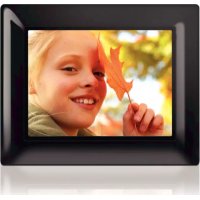
MODE D'EMPLOI 8FF3FPB PHILIPS
FR Manuels d'utilisation 1
Sommaire
Sommaire
1.1 Consignes de sécurité et d'entretien 3 1.2 Entretien du PhotoFrame 3 1.3 Recyclage 4
2. Votre PhotoFrame 5
2.1 Contenu de l'emballage 5 2.2 Boutons de commande et navigation dans le menu 6 2.3 Connexions 6 2.4 Points forts du produit 7
3. Mise en route 8
3.1 Choix d'un emplacement 8 3.2 Connexion au secteur 8 3.3 Activation du PhotoFrame 8 3.4 Configuration initiale 8
4. Utilisation du PhotoFrame 12
4.1 Visualisation de photos 12 4.2 Recherche d'une photo 12 4.3 Copie de photos 13 4.4 Suppression de photos avec PhotoFrame 13
5. Autres fonctions du PhotoFrame 15
5.1 Navigation dans le menu 15 5.2 Menu Photo 15
6. Paramètres 19
6.1 Ordre du diaporama 19 6.2 Effets de transition 19 6.3 Fréquence 20 6.4 Montage 21 6.5 Couleur d'arrière-plan 21 6.6 Luminosité 22 6.7 Langue 22 6.8 Carte mémoire 23 6.9 Minuterie (activation/désactivation automatique) 23 6.10 Vérification de l'état du Photoframe 25 6.11 Fonction de rotation (Inclin. auto.) 26 6.12 Signal sonore activé/désactivé 27 6.13 Aide touches 27
7. Caractéristiques techniques 28
8. Foire aux questions 30
9. Service et garantie 32
Introduction
Le PhotoFrame numérique Philips peut être placé à la verticale ou à l'horizontale, en fonction des photos affichées. Vous pouvez l'installer où vous voulez dans une pièce et le connecter au secteur pour afficher vos photos en continu.
1.1 Consignes de sécurité et d'entretien
- Évitez d'exercer une pression excessive sur l'écran LCD pour ne pas l'endommager. Lorsque vous déplacez votre PhotoFrame, soulevez-le en le tenant par le cadre et non pas en plaçant la main ou les doigts sur l'écran LCD.
- Débranchez le PhotoFrame s'il doit rester inutilisé pendant une période prolongée.
- Débranchez le PhotoFrame si vous avez besoin de le nettoyer et nettoyez-le à l'aide d'un tissu légèrement humecté. L'écran peut être essuyé avec un tissu sec lorsque l'appareil est hors tension. N'utilisez jamais d'alcool, de solvants ou de liquides à base d'ammoniaque.
- Contactez l'assistance technique si le PhotoFrame ne fonctionne pas normalement lorsque les consignes données dans ce manuel sont suivies.
- Le couvercle du boîtier doit être ouvert exclusivement par un agent qualifié du service d'assistance technique.
- Tenez le PhotoFrame éloigné de la lumière directe du soleil et des autres sources de chaleur.
- Le PhotoFrame doit toujours être sec. Pour éviter tout risque d'électrocution, ne l'exposez pas à la pluie ou à une humidité excessive.
- Lors du choix d'un emplacement pour le PhotoFrame, assurez-vous que la prise est facilement accessible.
- Pour éviter tout risque d'électrocution ou d'endommagement permanent de l'appareil, n'exposez pas le PhotoFrame à la pluie ou à une humidité excessive.
1.2 Entretien du PhotoFrame
1 Ne pas faire tomber
Le PhotoFrame est un appareil électronique compliqué qui ne supportera pas le choc d'une chute.
2 Ne pas exposer à l'humidité
Le PhotoFrame n'est ni étanche ni résistant à l'humidité. Toute exposition à l'humidité ou à un liquide quelconque est fort susceptible d'endommager votre PhotoFrame.
3 Ne pas heurter ou rayer
L'écran LCD du PhotoFrame étant en verre, il peut être endommagé par une force excessive ou un objet anguleux.
4 Nettoyage de l'écran
Utilisez exclusivement un tissu sec et doux pour nettoyer l'écran.
5 Ne pas encombrer le support de câbles
Assurez-vous que le support du PhotoFrame n'est pas encombré de câbles pouvant accrocher et faire tomber l'appareil.
6 Limites de température et d'humidité
Température de fonctionnement : 0° ~ 40°
(Celsius) / 32° ~ 113° (Fahrenheit)
Humidité : 20% ~ 80%
1.3 Recyclage
- Afin de réduire l'impact sur l'environnement, l'écran LCD du PhotoFrame ne contient ni mercure, ni nickel-cadmium. Lorsque vous jetez l'écran LCD, utilisez si possible les dispositifs de recyclage disponibles dans votre localité.
- Le PhotoFrame est fabriqué à partir de matières recyclables. Pour réduire la quantité de déchets dans l'environnement, renseignez-vous sur l'existence dans votre localité d'entreprises de récupération et de recyclage de vieux téléviseurs, ou adressez-vous à votre distributeur pour obtenir des conseils sur le recyclage.
- Débarrassez-vous du carton et des matériaux d'emballage en respectant le système de gestion des déchets en place dans votre localité.
2. Votre PhotoFrame
2.1 Contenu de l'emballage
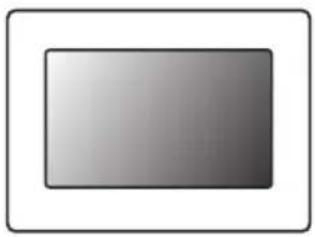
Digital PhotoFrame
Adaptateur secteur
Guide de mise en route, manuel d'utilisation et logiciel AutoRun sur CD
Accessoires nécessaires
Prise secteur
Photos numériques sur carte mémoire ou PC
2.2 Boutons de commande et navigation dans le menu
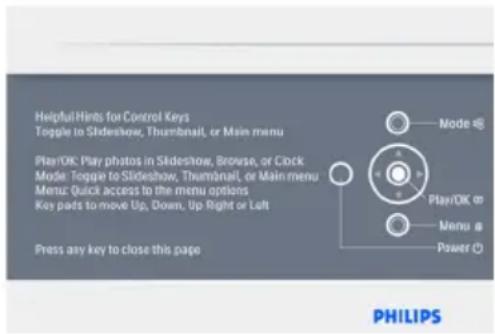
- Pour utiliser votre PhotoFrame, appuyez sur les boutons de commande situés au dos.
- Les boutons de commande et les instructions sont affichés dans le coin supérieur droit de l'écran de menu.
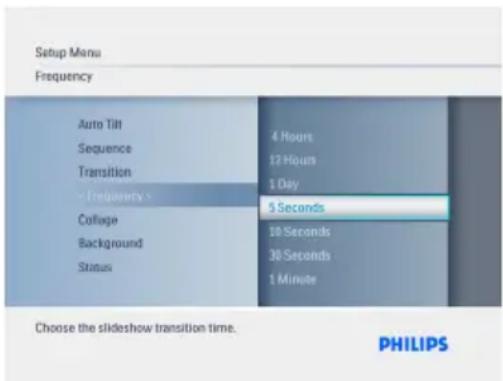
Utilisez le bouton de navigation pour naviguer d'un menu à un autre. Déplacez-le sur la gauche et la droite pour parcourir l'arborescence de menu.
2.3 Connexions
2.3.1 Carte mémoire
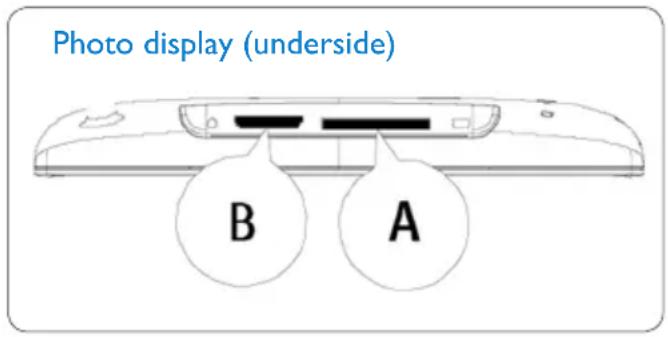
Insertion d'une carte mémoire :
- Insérez la carte mémoire dans le logement prévu à cet effet.
- S'il s'agit d'une carte xD, SD, MMC, MMC+ ou Memory Stick, enfoncez-la jusqu'à ce qu'elle s'enclenche.
- Branchez la clé USB sur l'emplacement prévu à cet effet.
- Après quelques secondes, les photos de la carte mémoire s'affichent et un diaporama commence.
NE RETIREZ PAS la carte mémoire immédiatement après l'avoir insérée dans le PhotoFrame ou pendant que le PhotoFrame comptabilise les photos. Patientez jusqu'à ce que l'écran soit stabilisé.
Retrait d'une carte mémoire :
- Pour retirer la carte xD, SD, MMC, MMC+, Memory Stick et la clé USB, tirez-les délicatement hors de leur emplacement.
Remarque :
Pour supprimer des photos de la carte mémoire, celle-ci ne doit PAS être verrouillée. Pour déverrouiller la carte, suivez les instructions du fabricant.
2.3.2 Connexions USB
Pour PC Windows (XP & Vista) :
- À l'aide du câble USB fourni, connectez le PhotoFrame au PC. L'appareil sera détecté comme périphérique de stockage de masse.
- Les consignes d'installation et des détails complémentaires concernant cette application sont donnés dans le manuel que vous trouverez sur le CD.

Remarque :
la connexion n'est pas prise en charge par les modèles 5,6 pouces.
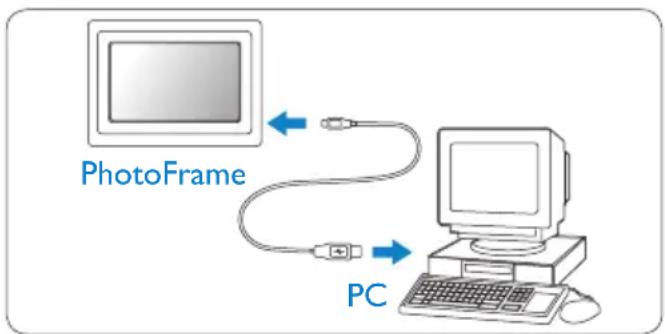
Pour système Mac : (OS X) :
- À l'aide d'un câble USB, connectez le PhotoFrame au Mac. L'appareil sera détecté comme périphérique de stockage de masse.
- Sélectionnez les photos à transférer et copiez-les directement dans le répertoire racine du PhotoFrame. (Seules les images au format JPEG sont prises en charge). • Débranchez le câble USB

Remarque :
ne déconnectez pas le PhotoFrame pendant la copie ou le transfert de photos entre le PC et le PhotoFrame.
2.4 Points forts du produit
Le PhotoFrame est conçu de manière à offrir souplesse et facilité d'emploi. Ses principales caractéristiques sont les suivantes :
- Densité de pixels élevée pour un affichage net et détaillé.
- Possibilité de visualisation de photos à partir de cartes mémoire. Pas de PC nécessaire.
- Fonction d'inclinaison automatique pour un affichage optimal des photos au format portrait ou paysage.
- Support pivotant pour une meilleure qualité de visualisation.
- Horloge et réveil
3. Mise en route
3.1 Choix d'un emplacement
Le PhotoFrame doit être posé sur une surface plane, à proximité d'une prise électrique. Tenez-le éloigné des températures élevées et des hauts niveaux d'humidité.
3.2 Connexion au secteur
Branchez le cordon d'alimentation du PhotoFrame (fourni) sur une prise secteur.
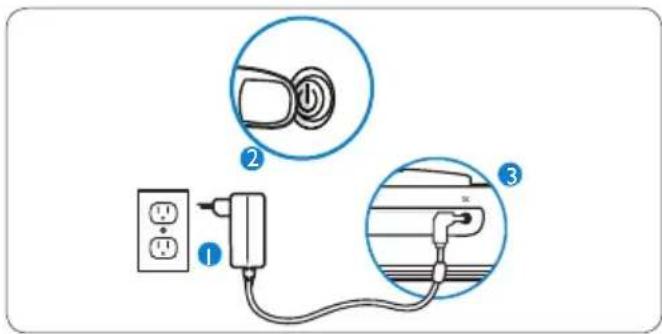
Pour des raisons de sécurité et de stabilité, Philips conseille de régler le support à l'angle défini par la position « deux clics ». Un autre réglage pourrait entraîner la chute du PhotoFrame. Ce réglage est la responsabilité de l'utilisateur.
3.3 Activation du PhotoFrame
Appuyez sur le bouton de mise en marche.
3.4.1 Réglage de la langue
Appuyez sur le bouton Mode pour basculer vers le menu principal, sélectionnez Configuration, puis naviguez vers le bas jusqu'à Langue.
1 Naviguez vers le haut et le bas pour sélectionner la langue de votre choix (anglais, français, espagnol, italien, allemand, russe, néerlandais, danois, chinois simplifié ou japonais).
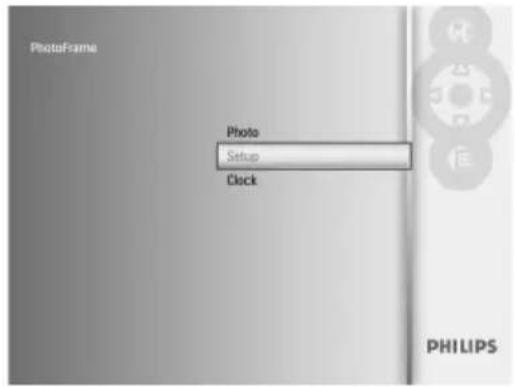
2 Appuyez sur le bouton Play/OK pour confirmer votre sélection. Le nouveau paramètre prendra effet immédiatement.
Appuyez sur le bouton Mode pour quitter le menu et lire le diaporama.
Il existe deux manières d'accéder au menu. Pour accéder rapidement au menu lorsque vous visualisez des photos, appuyez sur le bouton Menu pour consulter les options de menu disponibles et modifier les réglages d'une photo ou d'un diaporama. Pour accéder aux options de menu à partir du menu principal :
1. Appuyez sur le bouton Mode. 2. Naviguez vers le bas pour mettre le menu souhaité en surbrillance (Horloge, Photos et Configuration). 3. Appuyez sur Play/OK pour accéder au menu.
Pour quitter les menus et retourner au diaporama, appuyez de nouveau sur le bouton Mode.
Réglage de l'heure, de la date et du réveil. Utilisez cette fonction pour régler l'heure et la date du PhotoFrame.
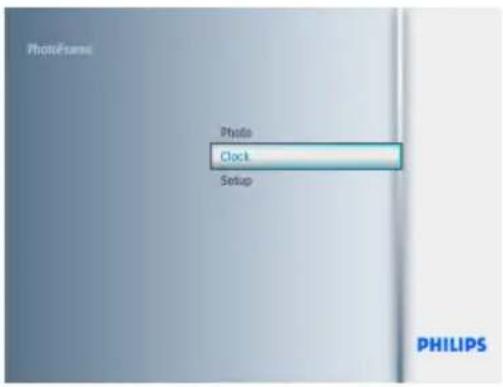
1. Appuyez sur le bouton Mode pour accéder au menu principal. - Naviguez vers le bas pour mettre Horloge en surbrillance, puis appuyez sur Play/OK.
2. Dans l'écran Horloge, appuyez sur Menu. - Naviguez vers le bas jusqu'à Heure et date. - Naviguez vers la droite jusqu'à Heure/ Mode horaire/Date et appuyez sur le bouton Play/OK.
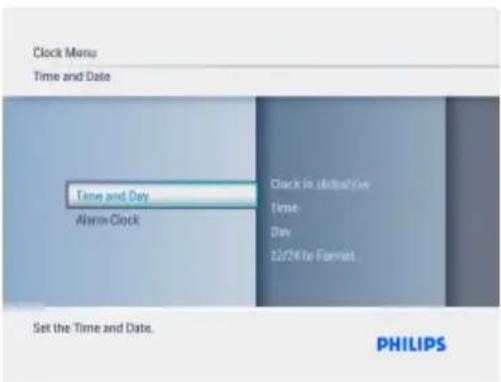
- Naviguez vers le haut et le bas pour sélectionner l'heure.
- Naviguez vers la gauche et la droite pour passer des heures aux minutes.
- Appuyez sur le bouton Play/OK pour confirmer.
Mode horaire :
- Naviguez vers le haut et le bas pour sélectionner 12 h ou 24 h.
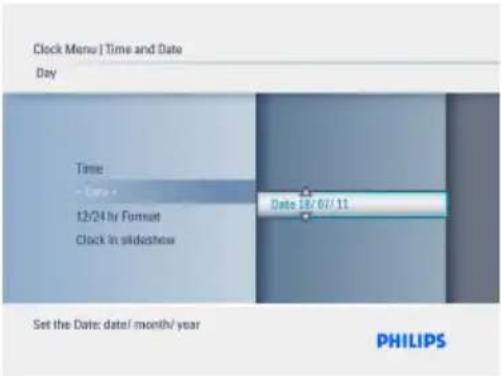
Date :
- Naviguez vers le haut et le bas pour sélectionner la date.
- Naviguez à gauche et à droite pour vous déplacer entre les jours, les mois et les années.
- Appuyez sur le bouton Play/OK pour confirmer.
Appuyez sur le bouton Play/OK pour basculer entre les modes Horloge,
Diaporama et Parcourir
Appuyez sur le bouton Mode pour quitter le menu et voir le diaporama.
Remarque :
l'heure et la date doivent être réglées au préalable si vous souhaitez définir le réveil.
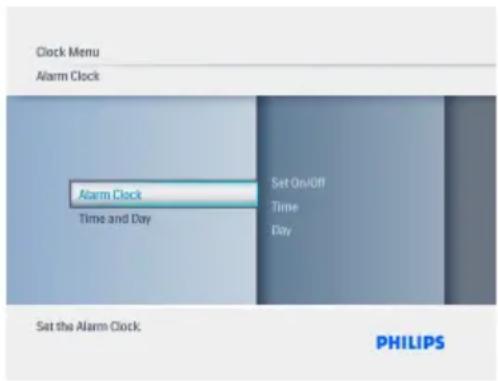
4 • Dans l'écran Horloge, appuyez sur Menu.
- Naviguez vers le haut jusqu'à Réveil.
- Naviguez vers la droite jusqu'à Heure/Jour/Marche/Arrêt, puis appuyez sur le bouton Play/OK.
5 Heure :
- Naviguez vers le haut et le bas pour sélectionner l'heure.
- Naviguez vers la gauche et la droite pour passer des heures aux minutes.
- Appuyez sur le bouton Play/OK pour confirmer.
Jour :
- Naviguez vers le haut et le bas pour sélectionner Tous les jours, Jour semaine ou Week-end.
- Appuyez sur le bouton Play/OK pour confirmer.
Marche/Arrêt :
- Naviguez vers le haut ou le bas pour sélectionner Arrêt ou Marche.
- Appuyez sur le bouton Play/OK pour confirmer.
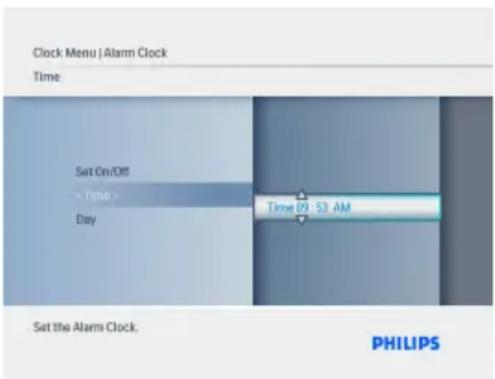
Appuyez sur le bouton Play/OK pour basculer entre les modes Horloge, Diaporama et Parcourir.
Appuyez sur le bouton Mode pour quitter le menu et lire le diaporama.
L'horloge peut être affichée en mode plein écran, diaporama, ou les deux :
Plein écran : affiche l'horloge au centre de l'écran, ainsi qu'une photo présélectionnée.
Diaporama : affiche l'horloge en bas à droite de l'écran.
Les deux : affiche l'horloge en mode plein écran et diaporama.
Il existe deux manières d'afficher une photo en mode Horloge :
- Pour accéder rapidement à l'horloge en mode Diaporama, appuyez sur Play/OK.
- Pour accéder à l'horloge depuis le menu principal :
1 • Appuyez sur le bouton Mode pour accéder au menu principal.
- Naviguez vers le bas pour mettre Horloge en surbrillance, puis appuyez sur Play/OK.
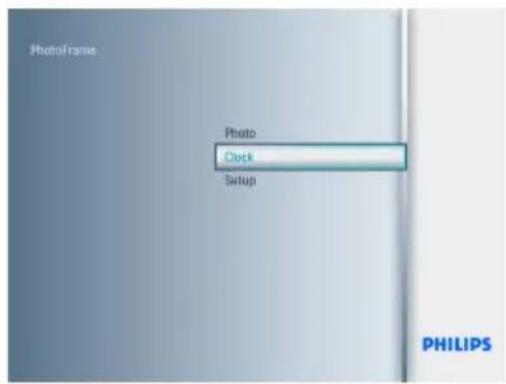
2 • Dans l'écran Horloge, appuyez sur Menu.
- Naviguez vers le bas jusqu'à Heure et date.
- Naviguez vers la droite jusqu'à Date, puis appuyez sur le bouton Play/OK.
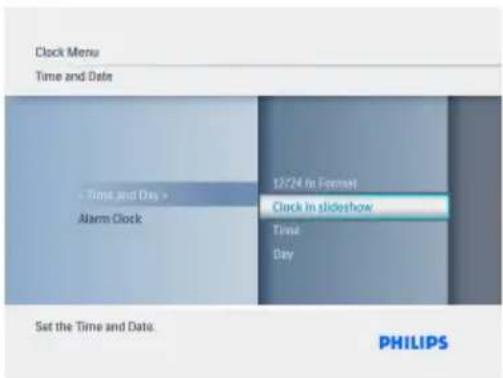
3 • Naviguez vers le haut et le bas pour sélectionner Afficher l'horloge, puis appuyez sur Play/OK.
- Naviguez vers le haut et le bas pour sélectionner Pas d'horloge, Plein écran, Mode Diaporama ou Les deux.
- Appuyez sur le bouton Play/OK pour confirmer la sélection.
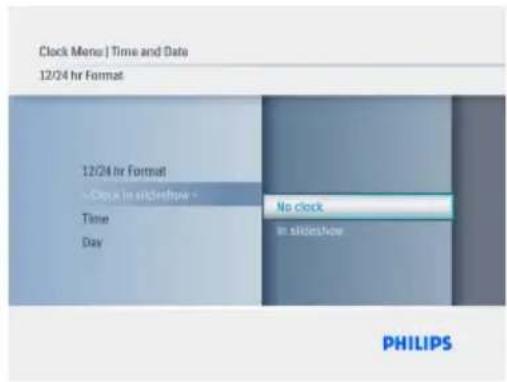
Appuyez sur le bouton Play/OK pour quitter ce menu et accéder au mode Diaporama, Parcourir ou Horloge.
4. Utilisation du PhotoFrame
4.1 Visualisation de photos
Visualisation de photos d'une carte mémoire ou d'une clé USB
1 Appuyez sur le bouton Mode pour accéder au menu principal. 2 Dans le menu principal, sélectionnez des photos, puis la source de photos, c'est-à-dire le type de carte mémoire installée (carte SD/MMC, MMC+, Memory Stick, xD et clé USB). 3 Appuyez sur Play/OK pour afficher les photos en mode diaporama.
4.2 Recherche d'une photo
4.2.1 Mode Parcourir
1. Pendant l'affichage des photos dans le diaporama, passez d'une photo à une autre en naviguant vers la gauche et la droite pour sélectionner une photo. 2. Appuyez sur Play/OK pour basculer entre les modes Diaporama et Parcourir.
4.2.2 Mode Diaporama
Vous accédez au mode Diaporama lorsque vous mettez le PhotoFrame sous tension. Naviguez vers la gauche et la droite pour passer rapidement d'une photo à une autre.
Remarque 1 :
La fréquence du diaporama peut être ajustée. Pour cela, reportez-vous à la section « Fréquence du diaporama ».
Remarque 2 :
Les fonctions de création et de gestion de diaporama sont expliquées dans la section « Création et gestion de diaporamas ».
Remarque 3 :
Les photos peuvent être facilement modifiées à partir du mode Diaporama en appuyant sur le bouton Play/OK. Pour passer directement au mode Miniature, reportez-vous à la section consacrée au menu Photo.
4.2.3 Mode Horloge
Pour afficher des photos en mode Horloge.
1. En mode Diaporama, naviguez vers la gauche et la droite pour passer rapidement d'une photo à une autre. 2. Appuyez sur Play/OK pour accéder au mode Parcourir, puis appuyez de nouveau pour revenir en mode Horloge.
4.2.4 Accès aux miniatures et navigation
Vous pouvez visualiser rapidement un grand nombre de photos à l'aide du mode Miniatures.
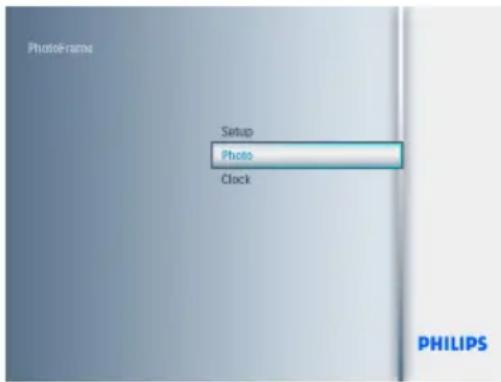
1. Appuyez sur le bouton Mode pour accéder au menu principal. - Naviguez vers la droite jusqu'à la photo, puis appuyez sur le bouton Play/OK.
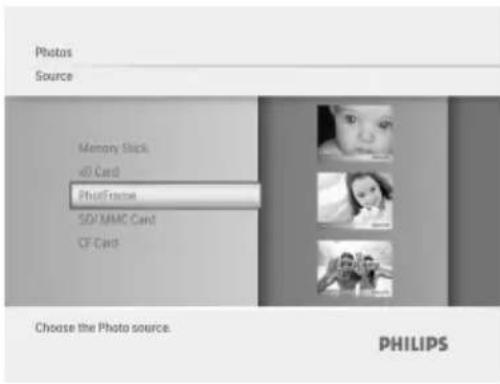
2 • Naviguez vers le bas pour sélectionner la source de photos à parcourir. - Appuyez sur Play/OK pour accéder à la source.
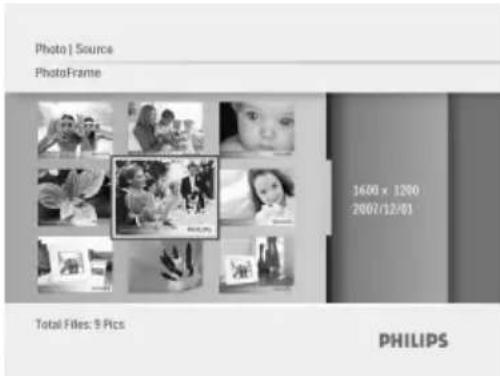
3 • Naviguez vers la gauche, la droite, le haut et le bas pour vous déplacer entre les photos et agrandir la taille de l'image affichée.
Appuyez sur le bouton Play/OK pour quitter ce menu, puis appuyez de nouveau pour continuer la lecture du diaporama.
4.3 Copie de photos
Une fois connecté au PC, le PhotoFrame est détecté comme périphérique de stockage de masse. Vous pouvez copier des images JPEG de l'ordinateur vers une carte mémoire insérée dans le PhotoFrame.
Les photos peuvent également être copiées d'une clé USB vers un autre périphérique de stockage et inversement.
4.3.1 Copie d'un PC/Mac vers le PhotoFrame
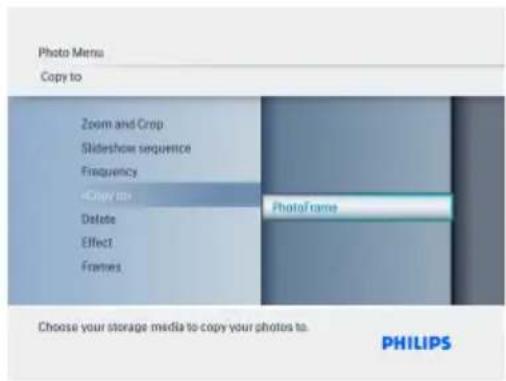
1. Insérez une carte mémoire ou une clé USB dans le PhotoFrame. 2. Appuyez sur le bouton Mode pour accéder au menu principal. 3. Sélectionnez la photo, puis accédez à la source de la photo. 4. Passez en mode Miniature pour sélectionner une photo. 5. Appuyez sur Menu pour accéder aux options du menu et modifier les réglages d'une photo. 6. Sélectionnez Copier vers. 7. Sélectionnez PhotoFrame. 8. Appuyez sur Play/OK.
Remarque :
PhotoFrame possède un espace de stockage très limité. Il ne peut stocker que 1 à 3 photos.
4.4 Suppression de photos avec PhotoFrame
Si vous avez besoin de libérer de l'espace sur une carte mémoire, vous pouvez supprimer des photos.
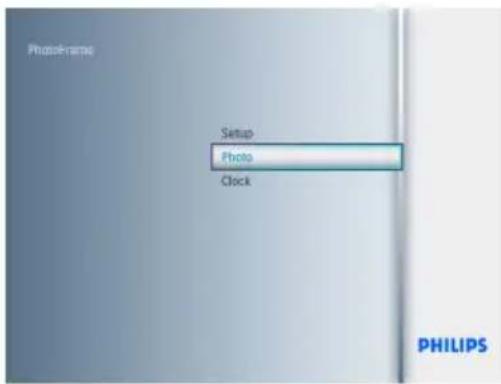
1 • Appuyez sur le bouton Mode pour accéder au menu principal. - Naviguez vers le haut jusqu'à la Photo, puis appuyez sur le bouton Play/OK.
2 • Naviguez vers le bas pour sélectionner le support à parcourir, puis appuyez sur Play/OK.
- Naviguez vers le haut, le bas, la gauche ou la droite pour rechercher l'image à supprimer.

3 • Appuyez sur le bouton Menu, puis naviguez vers le haut jusqu'à Copier vers.
- Appuyez sur Play/OK.
- Naviguez vers le haut ou le bas jusqu'à Oui ou Non. Appuyez sur Play/OK.
- Naviguez vers la droite jusqu'à Oui pour confirmer la suppression, puis appuyez sur Play/OK.
2 • Naviguez vers le bas pour sélectionner le support à parcourir, puis appuyez sur Play/OK.
\- Naviguez vers le haut, le bas, la gauche ou la droite pour rechercher l'image à faire pivoter.

3 • Appuyez sur le bouton Menu, puis naviguez vers le haut jusqu'à Pivoter.
\- Appuyez sur Play/OK ou naviguez vers la droite.
\- Naviguez vers le haut ou le bas jusqu'à la rotation souhaitée. Appuyez sur Play/OK.

Appuyez sur le bouton Mode pour quitter le menu et voir le diaporama.
Zoom et recadrage
Remarque 1 :
afin de conserver la qualité de l'image, il est conseillé de zoomer et recadrer avant de stocker l'image dans le PhotoFrame.
Remarque 2 :
toutes les photos traitées et copiées par le PhotoFrame sont redimensionnées de manière à permettre un affichage optimal sur le PhotoFrame et à économiser l'espace de stockage.
1 • Appuyez sur le bouton Mode pour accéder au menu principal.
\- Naviguez vers le haut jusqu'à la Photo, puis appuyez sur le bouton Play/OK.

2 • Naviguez vers le bas pour sélectionner le support à parcourir, puis appuyez sur Play/OK.
• Naviguez vers le haut, le bas, la gauche ou la droite pour rechercher l'image à faire pivoter.

3 • Appuyez sur le bouton Menu, puis naviguez vers le haut jusqu'à Zoom/Recadrage.
\- Appuyez sur Play/OK ou naviguez vers la droite.
\- Naviguez vers le haut ou le bas jusqu'à obtenir le zoom avant ou arrière souhaité. Appuyez sur Play/OK.
\- Naviguez vers le haut, le bas, la gauche et la droite pour effectuer un panoramique de l'image. Appuyez sur Play/OK pour appliquer votre choix.
\- Naviguez vers la droite jusqu'à Oui pour confirmer le recadrage et revenir aux miniatures.

Appuyez sur le bouton Mode pour quitter le menu et voir le diaporama.
5.2.2 Effets
Cette section décrit la procédure à suivre pour appliquer l'effet photo sépia sur vos photos.
1 • Appuyez sur le bouton Mode pour accéder au menu principal.
- Naviguez vers le haut jusqu'à la Photo, puis appuyez sur le bouton Play/OK.

2 • Naviguez vers le bas pour sélectionner le support à parcourir, puis appuyez sur Play/OK.
\- Naviguez vers le haut, le bas, la gauche ou la droite pour rechercher l'image sur laquelle vous souhaitez appliquer un effet.

3 • Appuyez sur le bouton Menu, puis naviguez vers le haut jusqu'à Effets photo.
\- Appuyez sur Play/OK ou naviguez vers la droite.
\- Naviguez vers le haut ou le bas jusqu'à l'effet souhaité. Appuyez sur Play/OK pour confirmer et revenir aux miniatures.

Appuyez sur le bouton Mode pour quitter le menu et voir le diaporama.
Remarque: les effets peuvent être supprimés en sélectionnant Sans effet.
les effets peuvent être supprimés en sélectionnant Sans effet.
5.2.3 Cadres
1 • Appuyez sur le bouton Mode pour accéder au menu principal.
- Naviguez vers le haut jusqu'à la Photo, puis appuyez sur le bouton Play/OK.

2 • Naviguez vers le bas pour sélectionner le support à parcourir, puis appuyez sur Play/OK.
\- Naviguez vers le haut, le bas, la gauche ou la droite pour rechercher l'image à laquelle ajouter le cadre.

3 • Appuyez sur le bouton Menu, puis naviguez vers le haut jusqu'à Cadres.
\- Appuyez sur Play/OK ou naviguez à droite.
\- Naviguez vers le haut ou le bas jusqu'au cadre souhaité. Appuyez sur Play/OK pour confirmer et revenir aux miniatures

Appuyez sur le bouton Mode pour quitter le menu et voir le diaporama.
Remarque:
les cadres peuvent être supprimés en sélectionnant Pas de cadre.
6. Paramètres
Cette section vous permet de configurer l'ordre du diaporama PhotoFrame, les effets de transition, la fréquence de changement des images, les effets de montage, la couleur d'arrière-plan, les niveaux de luminosité ainsi que la langue d'affichage. Elle explique également comment activer la fonction Supprimer sur votre carte mémoire, mettre en marche et arrêter automatiquement l'appareil, vérifier l'état du PhotoFrame, régler les fonctions d'inclinaison, désactiver le signal sonore, activer ou désactiver l'écran d'aide touches lors de la première utilisation du PhotoFrame.
6.1 Ordre du diaporama
Les diaporamas peuvent être lus dans un ordre chronologique ou aléatoire.
1 • Appuyez sur le bouton Mode pour accéder au menu principal.
- Naviguez vers le haut jusqu'à Configuration, puis appuyez sur le bouton Play/OK

2 • Naviguez vers le bas pour accéder au diaporama, puis naviguez à droite.
- Naviguez vers le haut et le bas pour sélectionner Séquentiel ou Aléatoire.
• Appuyez sur Play/OK pour confirmer.

Appuyez sur le bouton Mode pour quitter le menu et lire le diaporama.
6.2 Effets de transition
Vous pouvez faire apparaître les photos à l'écran avec des transitions spéciales.
1 • Appuyez sur le bouton Mode pour accéder au menu principal.
- Naviguez vers le haut jusqu'à Configuration, puis appuyez sur le bouton Play/OK.

2 • Naviguez vers le bas pour accéder à Transition, puis naviguez à droite.
- Naviguez vers le haut et le bas pour sélectionner un élément de la liste suivante : Sans transition, Aléatoire, Glissé, Escargot, Fondu, Transition, Glissé en coin ou Grille.
• Appuyez sur Play/OK pour confirmer.

Appuyez sur Voir le diaporama pour quitter ce menu et voir le diaporama.
Remarque 1:
cette fonction s'applique à tous les diaporamas stockés sur tous les.
Remarque 2:
l'option Aléatoire applique des effets différents, sans ordre particulier, pour les transitions du diaporama.
6.3 Fréquence
Utilisez cette fonction pour sélectionner la durée d'affichage de chaque photo pendant le diaporama.
1 • Appuyez sur le bouton Mode pour accéder au menu principal.
\- Naviguez vers le haut jusqu'à Configuration, puis appuyez sur le bouton Play/OK.

2 • Naviguez vers le bas pour accéder à Fréquence, puis naviguez à droite.
\- Naviguez vers le haut et le bas pour sélectionner 1 jour, 5 secondes, 10 secondes, 30 secondes, 1 minute, 5 minutes, 30 minutes, 1 heure, 4 heures ou 12 heures.
• Appuyez sur Play/OK pour confirmer.

Appuyez sur le bouton Mode pour quitter le menu et voir le diaporama.
Remarque:
cette fonction s'applique à tous les diaporamas stockés sur tous les supports.
6.4 Montage
Pour afficher simultanément plusieurs photos arrangées à l'écran, sélectionnez Collage.
1 • Appuyez sur le bouton Mode pour accéder au menu principal.
- Naviguez vers le haut jusqu'à Configuration, puis appuyez sur le bouton Play/OK.

2 • Naviguez vers le bas pour accéder à Montage, puis naviguez à droite.
\- Naviguez vers le haut et le bas pour sélectionner Arrêt ou Aléatoire.
• Appuyez sur Play/OK pour confirmer.

Appuyez sur le bouton Mode pour quitter le menu et voir le diaporama.
Remarque :
si vous sélectionnez Aléatoire, le PhotoFrame utilise des présentations de montage différentes, de manière aléatoire.
6.5 Couleur d'arrière-plan
Utilisez cette fonction pour sélectionner la couleur d'arrière-plan de la bordure des photos plus petites que l'écran du PhotoFrame (ces photos sont affichées avec une bordure noire).
1 • Appuyez sur le bouton Mode pour accéder au menu principal.
\- Naviguez vers le haut jusqu'à Configuration, puis appuyez sur le bouton Play/OK.

2 • Naviguez vers le bas pour accéder à Arrière-plan, puis naviguez à droite.
\- Naviguez vers le haut et le bas pour sélectionner Blanc, Noir, Gris, Ajuster auto. ou Ambient Color.
• Appuyez sur Play/OK pour confirmer.

Premere il pulsante Mode per abbandonare questo menu ed eseguire la presentazione.
6.6 Luminosité
Modifiez les paramètres de luminosité du PhotoFrame afin d'obtenir la meilleure visibilité en fonction de la lumière ambiante.
1 • Appuyez sur le bouton Mode pour accéder au menu principal.
\- Naviguez vers le haut jusqu'à Configuration, puis appuyez sur le bouton Play/OK.

2 • Naviguez vers le bas pour accéder à Luminosité, puis naviguez à droite.
\- Naviguez vers le haut et le bas pour sélectionner la luminosité de l'écran de 0 à 5.
• Appuyez sur Play/OK pour confirmer.

Appuyez sur le bouton Mode pour quitter le menu et voir le diaporama.
6.7 Langue
Utilisez cette section pour choisir la langue des menus du PhotoFrame.
1 Appuyez sur le bouton Mode pour accéder au menu principal.
• Naviguez vers le haut jusqu'à Configuration, puis appuyez sur le bouton Play/OK.

2 Naviguez vers le bas jusqu'à Langue.

3 • Naviguez à droite pour accéder au menu Langue.
\- Naviguez vers le haut et le bas pour sélectionner la langue de votre choix parmi les langues suivantes : anglais, français, allemand, italien, japonais, russe, chinois simplifié, espagnol, néerlandais ou danois.
- Appuyez sur le bouton Play/OK pour confirmer votre sélection. Le nouveau paramètre prendra effet immédiatement.

Appuyez sur le bouton Mode pour quitter le menu et voir le diaporama
6.8 Carte mémoire
Utilisez cette fonction pour activer la suppression sur la carte mémoire insérée.
Permission de suppression
1 • Appuyez sur le bouton Mode pour accéder au menu principal.
\- Naviguez vers le haut jusqu'à Configuration, puis appuyez sur le bouton Play/OK.

2 Naviguez vers le bas jusqu'à Fonct. Suppr.

3 • Naviguez à droite, puis sélectionnez Ne pas autoriser ou Autoriser.
\- Appuyez sur Play/OK pour confirmer votre choix.

Appuyez sur le bouton Mode pour quitter le menu et voir le diaporama.
6.9 Minuterie (activation/désactivation automatique)
Selon votre mode de vie et votre programme, vous voudrez éventuellement que votre PhotoFrame s'active et se désactive automatiquement.
Réglage des périodes Marche/Arrêt
Remarque :
l'heure locale doit être correctement réglée avant de configurer cette fonction (voir la section Heure et date du menu Configuration).
1 • Appuyez sur le bouton Mode pour accéder au menu principal.
- Naviguez vers le haut jusqu'à Configuration, puis appuyez sur le bouton Play/OK.

2 Naviguez vers le bas jusqu'à Arrêt auto.

3 • Naviguez à droite pour sélectionner la période.
\- Naviguez vers le haut ou le bas pour sélectionner Arrêt auto. - Début ou Arrêt auto. - Fin.
\- Naviguez à droite ou appuyez sur Play/OK.

4 • Naviguez vers le haut et le bas pour régler l'heure.
\- Naviguez à droite pour passer aux minutes.
\- Naviguez vers le haut et le bas pour régler les minutes.
\- Appuyez sur Play/OK pour appliquer les réglages et revenir à l'écran précédent.

Activation/désactivation de la mise en marche et de l'arrêt automatique
1 • Appuyez sur le bouton Mode pour accéder au menu principal.
\- Naviguez vers le haut jusqu'à Configuration, puis appuyez sur le bouton Play/OK.

2 Naviguez vers le bas jusqu'à Arrêt auto.

3 • Naviguez à droite pour sélectionner Arrêt auto. Marche/Arrêt.
\- Naviguez vers le haut ou le bas pour sélectionner Marche ou Arrêt.
\- Appuyez sur Play/OK pour appliquer les réglages.

Appuyez sur le bouton Mode pour quitter le menu et voir le diaporama.
Appuyez sur Play/OK pour basculer en mode Diaporama, Parcourir ou Horloge.
Remarque 1:
le PhotoFrame numérique désactive automatiquement son écran exactement à l'heure d'Arrêt auto. - Début. Si l'heure est déjà passée, il passe en statut Arrêt auto. - Fin à l'heure définie suivante.
Remarque 2:
si vous souhaitez activer le PhotoFrame pendant une période de désactivation automatique, il vous suffit d'appuyer sur n'importe quelle touche. Le PhotoFrame sera activé jusqu'à la prochaine période de désactivation.
6.10 Vérification de l'état du Photoframe
Vous pouvez vérifier l'état de votre PhotoFrame afin de connaître le nombre de photos pouvant encore être stockées, les supports actuellement connectés et la version de logiciel PhotoFrame.
1 • Appuyez sur le bouton Mode pour accéder au menu principal.
\- Naviguez vers le bas pour mettre Configuration en surbrillance, puis appuyez sur Play/OK.

2 • Naviguez vers le bas jusqu'à État.
• L'état du PhotoFrame est indiqué dans la fenêtre de droite.
\- Si une carte mémoire est insérée dans le PhotoFrame, vous obtiendrez l'état de la carte (type de carte et mémoire libre restante).

Appuyez sur le bouton Mode pour quitter le menu et voir le diaporama Micrologiciel : (version du logiciel PhotoFrame)
Supports connectés : (répertorie toutes les
cartes mémoire connectées au PhotoFrame)
Espace libre sur les supports connectés :
(mémoire libre restante en Mo)
6.11 Fonction de rotation (Inclin. auto.)
Avec cette fonction, vos photos sont automatiquement présentées dans le bon sens, que votre PhotoFrame soit orienté horizontalement ou verticalement.
1 • Appuyez sur le bouton Mode pour accéder au menu principal.
\- Naviguez vers le bas pour mettre Configuration en surbrillance, puis appuyez sur Play/OK.

2 • Naviguez vers le bas jusqu'à Inclin. auto.
\- Naviguez à droite jusqu'à Marche ou Arrêt.
\- Appuyez sur Play/OK pour confirmer la sélection.

Appuyez sur le bouton Mode pour quitter le menu et voir le diaporama
6.12 Signal sonore activé/désactivé
Permet d'activer ou de désactiver les sons de boutons.
1 • Appuyez sur le bouton Mode pour accéder au menu principal.
\- Naviguez vers le bas pour mettre Configuration en surbrillance, puis appuyez sur Play/OK.

2 • Naviguez vers le bas jusqu'à Signal sonore.
\- Naviguez à droite jusqu'à Marche ou Arrêt.
\- Naviguez vers le bas, puis appuyez sur Play/OK pour confirmer la sélection.

Appuyez sur le bouton Mode pour quitter le menu et voir le diaporama.
6.13 Aide touches
Lors de la première utilisation de PhotoFrame, l'écran affiche une description des boutons de commande pendant 10 secondes ou jusqu'à ce que l'utilisateur appuie sur un bouton. Pour désactiver cette fonction, suivez les instructions ci-dessous.
1 • Appuyez sur le bouton Mode pour accéder au menu principal.
\- Naviguez vers le bas pour mettre Configuration en surbrillance, puis appuyez sur Play/OK.

2 • Naviguez vers le bas pour accéder à l'Aide touches.
\- Naviguez à droite jusqu'à Marche ou Arrêt.
\- Naviguez vers le bas, puis appuyez sur Play/OK pour confirmer la sélection.

Appuyez sur le bouton Mode pour quitter le menu et voir le diaporama.
7. Caractéristiques techniques
Modèle 6ff3fpw
Affichage de l'image
• Zone de visualisation efficace: 113,28 x 84,708 mm
• Résolution: 320 x 3 (RVB) x 234
- Angle de visualisation: CR>&=10 130 (horizontal), 110 (vertical)
- Durée de vie jusqu'à 50 % de luminosité: 20000 h (au minimum)
Remarque:
la « durée de vie de la DEL » est définie en considérant une diminution de 50 % de la luminosité d'origine du module pour une température ambiante de 25 °C et IL= 20 mA.
• Luminosité: 200 200 cd/m² (en moyenne)
- Format d'image: 4:3
• Résolution d'écran: 320 x 234
• Densité de pixels:0,118 (L) × 0,362 (H) mm
Support de stockage
\- Types de carte mémoire: SD/MMC/MMC+/xD/MS
Dimensions
- Dimensions de l'appareil avec support (I x H x P): 167,8 x 135,3 x 100,73 mm
- Poids: 0,308 kg
- Température de fonctionnement: 0 °C à 40 °C
• Température de stockage: -20 °C à 70 °C
Alimentation
• Consommation électrique: 3 W
Modèle 7ff3fpx
Affichage de l'image
- Zone de visualisation efficace: 154,08 (l) × 86,58 (H) mm
• Résolution: 480 x 3 (RVB) x 234 pixels
- Angle de visualisation: 120 (horizontal), 100 (vertical) (CR>/=10)
- Durée de vie jusqu'à 50 % de luminosité: 20.000 h
• Luminosité: 200
- Format d'image: 16:9
• Résolution d'écran: 480 X 234
• Densité de pixels: 0,107 (I) × 0,37 (H)
Support de stockage
\- Types de carte mémoire: SD/MMC/MMC+/XD/MS
Dimensions
- Dimensions de l'appareil avec support (l x H x P): 206,4 x 139,3 x 103 mm
- Poids: 0,366 kg
- Température de fonctionnement: Da 0 °C a 40 °C
• Température de stockage: Da -20 °C a 70 °C
Alimentation
• Consommation électrique: 5W
Modèle 8ff3fpx
Affichage de l'image
- Zone de visualisation efficace: 162 (l) × 121,5 (H) mm
• Résolution: 800 x 3 (RVB) x 600 pixels
Angle de visualisation
- Durée de vie jusqu'à 50 % de luminosité: 20.000 h
• Luminosité: 250
- Format d'image: 4:3
• Résolution d'écran: 800 × 600
• Densité de pixels: 0,0675 (L) × 0,2025 (A)
Support de stockage
\- Types de carte mémoire : SD/MMC/MMC+/xD/MS
Dimensions
- Dimensions de l'appareil avec support (I x H x P): 244,6 x 167,4 x 121,1 mm
- Poids:0,553 kg
- Température de fonctionnement: 0 °C à 40 °C
• Température de stockage: -20 °C à 70 °C
Alimentation
• Consommation électrique: 6,3 W
- Format de photo pris en charge : photo JPEG (en structure DCF), jusqu'à 16 mégapixels
- Orientation prise en charge : paysage, portrait, orientation automatique des photos
- Boutons et commandes : 6 touches de commandes. 1 touche de lecture pour lire en mode Diaporama, Parcourir ou Horloge. 1 touche pour se déplacer vers le haut, le bas, la gauche ou la droite. 1 touche de raccourci pour basculer en mode Diaporama, Miniatures ou dans le menu principal. 1 touche Menu pour accéder aux menus de modification et de configuration et pour quitter.
- Mode de lecture : plein écran, diaporama, miniatures
- Gestion de l'album : créer, effacer, éditer, renommer
- Édition de photos : copier, effacer, faire pivoter, agrandir et recadrer, déplacer
• Effets photo : cadres, sépia
- Paramètres du diaporama : montage, aléatoire, séquentiel, effets de transition
- Couleur d'arrière-plan d'écran : noir, blanc, gris
\- Fonction horloge : réglage de l'heure et de la date, de l'horloge et du réveil, de l'arrêt automatique pour les jours de la semaine/du week-end
\- Fonction de configuration : réglage de la luminosité, langue, état, activation/désactivation automatique,
Marche/arrêt du signal sonore, réglage de l'heure et de la date, activation/désactivation de l'affichage de l'horloge, config. usine et source de photos
\- État du système : version du micrologiciel, source d'alimentation, mémoire disponible
- État des supports connectés : supports connectés, mémoire disponible
- Langues d'affichage à l'écran : anglais, français, allemand, italien, japonais, russe, chinois simplifié, espagnol, néerlandais et danois
- Compatibilité Plug & Play : Windows XP et Vista et Mac OS X
- Approbations de conformité : BSMI, C-Tick, CCC, CE, FCC, GOST, PSB, UL, VCCI
- Autres fonctionnalités : compatible avec un verrou Kensington
8. Foire aux questions
L'écran LCD est-il tactile ?
L'écran LCD n'est pas tactile. Utilisez les boutons au dos pour contrôler le PhotoFrame numérique.
Puis-je basculer entre différentes photos de diaporamas en utilisant différentes cartes mémoire ?
Oui. Quand une carte mémoire est connectée au PhotoFrame numérique, les photos de cette carte sont affichées.
L'écran LCD sera-t-il endommagé si la même photo est affichée pendant longtemps ?
Non. Le PhotoFrame numérique peut afficher la même photo en continu pendant 72 heures sans que l'écran LCD ne soit endommagé.
Est-il possible d'utiliser le PhotoFrame numérique pour supprimer des photos d'une carte mémoire ?
Oui, il prend en charge les opérations de suppression de photos sur des périphériques externes tels que les cartes mémoire.
Est-il possible d'imprimer des photos depuis le PhotoFrame numérique ?
Non, il ne prend pas en charge l'impression directe de photos.
Afin d'assurer un niveau élevé d'intégrité d'image, le PhotoFrame numérique réduit les photos au format d'image d'origine et élimine les portions excessives avant d'afficher les photos.
Est-il possible d'utiliser le PhotoFrame numérique pendant les périodes de désactivation automatique ?
Oui. Appuyez sur n'importe quelle touche de commande pour ramener le système à l'état Activé.
Pourquoi mon PhotoFrame numérique n'affiche-t-il pas certaines de mes photos ?
Les appareils photo numériques prennent des photos et les stockent au format JPEG conformément aux normes en vigueur dans l'industrie photographique. Le PhotoFrame numérique est conçu pour afficher des photos conformes aux mêmes normes. Certaines images, telles que les images Web, les images numérisées ou les photos au format RAW d'appareils photo professionnels, ne sont pas stockées conformément aux normes et ne peuvent donc pas être correctement affichées sur le PhotoFrame numérique. Utilisez des applications de PC pour convertir ces images au format JPEG standard pour le PhotoFrame numérique.
Mon PhotoFrame numérique est activé mais le système ne répond plus !
Assurez-vous tout d'abord que le système est correctement alimenté. Utilisez ensuite une aiguille pour déclencher le bouton de réinitialisation situé à côté du bouton de marche/arrêt au dos de l'appareil pour restaurer le système.
Pourquoi mon PhotoFrame numérique ne s'arrête-t-il pas automatiquement lorsque je règle cette option ?
Commencez par vérifier si vous avez correctement défini l'heure actuelle, l'heure de désactivation automatique et l'heure d'activation automatique. Le PhotoFrame™ numérique désactivera automatiquement son écran exactement à l'heure de désactivation. Si l'heure est déjà passée pour le jour du paramétrage, il se désactivera automatiquement à l'heure spécifiée le jour suivant.
Pourquoi le PhotoFrame numérique ne passe-t-il pas en mode de désactivation automatique après que celui-ci a été réglé ?
Innanzitutto, accertarsi di aver impostato in modo esatto l'ora corrente nonché l'orario di disattivazione e di attivazione automatica. Digital PhotoFrame si spegnerà automaticamente proprio all'ora impostata per la disattivazione. Se l'ora è già passata, il display entrerà nello stato di disattivazione automatica all'ora specificata a partire dal giorno successivo.
On essaie de charger des images depuis un PC sur une carte mémoire qui sera ensuite insérée dans le PhotoFrame numérique. Ce dernier, cependant, n'affiche pas les photos. Que peut-on faire ?
Caricare tutte le foto prescelte su Digital PhotoFrame nella directory principale della scheda di memoria. Spegnere Digital PhotoFrame, inserire la scheda di memoria, quindi riaccenderlo. Dopo pochi secondi tutte le foto nella directory principale della scheda di memoria saranno aggiunte automaticamente in PhotoFrame. La directory principale sulla scheda di memoria NON verrà svuotata dopo questa operazione. Nota: questa operazione non è valida per le foto collocate nelle sotto-directory.
Le PhotoFrame Philips prend-il en charge les fichiers JPEG progressifs ?
Le PhotoFrame prend en charge les photos au format JPEG progressif mais l'affichage du diaporama risque d'être très lent.
9. Entretien et garantie
Garantie limitée d'un an (pour les États-Unis et le Canada uniquement)
Philips warrants that this product shall be free from defects in material, workmanship and assembly, under normal use, in accordance with the specifications and warnings, for a period of one year from the date of purchase. This warranty extends only to the original purchaser of the product, and is not transferable. To exercise your rights under this warranty, you must provide proof of purchase in the form of an original sales receipt that shows the product name and the date of purchase. For customer support or to obtain warranty service, please visit our website www.philips.com/welcome or Contact Philips Customer Care Center at: 1-888-PHILIPS (1-888-744-5477) IN U.S.A., Puerto Rico, or U.S. virgin islands. 1-800-661-6162 (French speaking), 1-888-PHILIPS (1-888-744-5477) (English or Spanish speaking) in Canada. THERE ARE NO OTHER EXPRESS OR IMPLIED WARRANTIES. Philips liability is limited to repair or, at its sole option, replacement of the product. Incidental, special and consequential damages are disclaimed where permitted by law. This warranty gives you specific legal rights. You may also have other rights that vary from state to state.
Philips establishes technically and economically viable objectives to optimize the environmental performance of the organization's product, service and activities.
From the planning, design and production stages, Philips emphasizes the important of making products that can easily be recycled. At Philips, end-of-life management primarily entails participation in national take-back initiatives and recycling programs whenever possible, preferably in cooperation with competitors. There is currently a system of recycling up and running in the European countries, such as The Netherlands, Belgium, Norway, Sweden and Denmark.
In U.S.A., Philips Consumer Electronics North America has contributed funds for the Electronic Industries Alliance (EIA) Electronics Recycling Project and state recycling initiatives for end-of-life electronics products from household sources. In addition, the Northeast Recycling Council (NERC) - a multi-state non-profit organization focused on promoting recycling market development - plans to implement a recycling program.
In Asia Pacific, Taiwan, the products can be taken back by Environment Protection Administration (EPA) to follow the IT product recycling management process, detail can be found in web site www.epa.gov.tw
For help and service, please read the section of Service and Warranty or the following team of Environmental specialist can help.
Mr. Job Chiu - Environment manager
Philips Electronics Industries (Taiwan) Ltd,
Monitor Business Unit
E-mail: job.chiu@philips.com
Tel: +886 (0) 3 454 9839
Mr. Maarten ten Houten - Senior Environmental Consultant
Philips Consumer Electronics
E-mail: marten.ten.houten@philips.com
Tel: +31 (0) 40 27 33402
Ms. Delmer F. Teglas
Philips Electronics North America
E-mail: butch.teglas@philips.com
Tel: +1 865 521 4322
Déclaration relative aux substances interdites
This product comply with RoHs and Philips BSD (AR17-G04-5010-010) requirements
Philips Consumer Electronics declare under our responsibility that the product is in conformity with the following standards
• EN60950:2000 (Safety requirement of Information Technology Equipment)
• EN55022:1998 (Radio Disturbance requirement of Information Technology Equipment)
• EN55024:1998 (Immunity requirement of Information Technology Equipment)
• EN61000-3-2:2000 (Limits for Harmonic Current Emission)
- EN61000-3-3:1995 (Limitation of Voltage Fluctuation and Flicker) following provisions of directives applicable
• 73/23/EEC (Low Voltage Directive)
• 89/336/EEC (EMC Directive)
• 93/68/EEC (Amendment of EMC and Low Voltage Directive)
and is produced by a manufacturing organization on ISO9000 level.
Avis de la Federal Communications Commission (FCC) (États-Unis uniquement)

Remarque :
This equipment has been tested and found to comply with the limits for a Class B digital device, pursuant to Part 15 of the FCC Rules. These limits are designed to provide reasonable protection against harmful interference in a residential installation. This equipment generates, uses and can radiate radio frequency energy and, if not installed and used in accordance with the instructions, may cause harmful interference to radio communications. However, there is no guarantee that interference will not occur in a particular installation. If this equipment does cause harmful interference to radio or television reception, which can be determined by turning the equipment off and on, the user is encouraged to try to correct the interference by one or more of the following measures:
- Reorient or relocate the receiving antenna.
- Increase the separation between the equipment and receiver.
- Connect the equipment into an outlet on a circuit different from that to which the receiver is connected.
- Consult the dealer or an experienced radio/DPF technician for help.
Attention :
Changes or modifications not expressly approved by the party responsible for compliance could void the user's authority to operate the equipment.
Connections to this device must be made with shielded cables with metallic RFI/EMI connector hoods to maintain compliance with FCC Rules and Regulations.
To prevent damage which may result in fire or shock hazard, do not expose this appliance to rain or excessive moisture.
THIS CLASS B DIGITAL APPARATUS MEETS ALL REQUIREMENTS OF THE CANADIAN INTERFERENCE-CAUSING EQUIPMENT REGULATIONS.
Model Number: 6FF3FP, 7FF3FP, 8FF3FP
Trade Name: Philips 6FF3FP, 7FF3FP, 8FF3FP
Responsible Party: Philips Consumer
Electronics North America
P.O. Box 671539
Marietta, GA 30006-0026
1-888-PHILIPS (744-5477)
6FF3FP, 7FF3FP, 8FF3FP

Tested To Comply
With FCC Standards
FOR HOME OR OFFICE USE
This device complies with Part 15 of the FCC Rules. Operation is subject to the following two conditions: (1) this device may not cause harmful interference, and (2) this device must accept any interference received, including interference that may cause undesired operation.
Commission fédérale de la communication (déclaration FCC)

Remarque :
Cet équipement a été testé et déclaré conforme aux limites des appareils numériques de class B,aux termes de l'article 15 Des règles de la FCC. Ces limites sont conçues de façon à fourir une protection raisonnable contre les interférences nuisibles dans le cadre d'une installation résidentielle. CET appareil produit, utilise et peut émettre des hyperfréquences qui, si l'appareil n'est pas installé et utilisé selon les consignes données, peuvent causer des interférences nuisibles aux communications radio. Cependant, rien ne peut garantir l'absence d'interférences dans le cadre d'une installation particulière. Si cet appareil est la cause d'interférences nuisibles pour la réception des signaux de radio ou de télévision, ce qui peut être décelé en fermant l'équipement, puis en le remettant en fonction, l'utilisateur pourrait essayer de corriger la situation en prenant les mesures suivantes:
- Réorienter ou déplacer l'antenne de réception.
- Augmenter la distance entre l'équipement et le récepteur.
- Brancher l'équipement sur un autre circuit que celui utilisé par le récepteur.
- Demander l'aide du marchand ou d'un technicien chevronné en radio/télévision.
Attention :
Toutes modifications n'ayant pas reçu l'approbation des services compétents en matière de conformité est susceptible d'interdire à l'utilisateur l'usage du présent équipement.
Les raccordements à cet appareil doivent être réalisés avec des câbles blindés à protections métalliques pour les connecteurs RFI/EMI afin de maintenir la conformité avec les Règlements et la Législation du FCC.
CET APPAREIL NUMERIQUE DE LA CLASSE B RESPECTE TOUTES LES EXIGENCES DU REGLEMENT SUR LE MATERIEL BROUILLEUR DU CANADA.
Conformité EN 55022 (République tchèque uniquement)
This device belongs to category B devices as described in EN 55022, unless it is specifically stated that it is a Class A device on the specification label. The following applies to devices in Class A of EN 55022 (radius of protection up to 30 meters): The user of the device is obliged to take all steps necessary to remove sources of interference to telecommunication or other devices.
Pokud není na typovém štiku počitaše uvedeno, že spadá do do třidy A podle EN 56022, spadá automaticy do třidy B podle EN 55022. Pro zařízení zařazená do třidy A (chranné pásmo 30m) podle EN 55022 platí následující. Dojde-I k rušení telekomunikaczních nebo jiných zařízení je uživatel povinnen provest takovi opatřní, aby rušení odstranil.
Avis du Centre polonais de tests et de certification
- The equipment should draw power from a socket with an attached protection circuit(a three-prong socket). All equipment that works together (computer, monitor, printer, and so on) should have the same power supply source.
- The phasing conductor of the room's electrical installation should have a reserve short-circuit protection device in the form of a fuse with a nominal value no larger than 16 amperes (A).
- To completely switch off the equipment, the power supply cable must be removed from the power supply socket, which should be located near the equipment and easily accessible.
- A protection mark “B” confirms that the equipment is in compliance with the protection usage requirements of standards PN-93/T-42107 and PN-89/E-06251.

AVERTISSEMENT :
FÖRSÄKRA DIG OM ATT HUVUDBRYTARE
OCH UTTAG ÄR LÄTÄTKOMLIGA, NÄR DU
STÄLLER DIN UTRUSTNING PÅPLATS.
Placering/Ventilation
ADVARSEL :
S∅RG VED PLACERINGEN FOR, AT NETLEDNINGENS STIK OG STIKKONTAKT ER NEMT TILGÆNGELIGE.
Paikka/Ilmankierto
VAROITUS :
SIJOITA LAITE SITEN, ETTÄ VERKKOJOHTO
VOIDAAN TARVITTAESSA HELPOSTI
IRROTTAA PISTORASIASTA.
Plassering/Ventilasjon
ADVARSEL :
NÅR DETTE UTSTYRET PLASSERES, MÅ DU PASSE PÅ AT KONTAKTENE FOR ST∅MTILF∅RSEL ER LETTE Å NÅ.
Avis BSMI (Taïwan uniquement)

Élimination en fin de vie
- Your new product contains materials that can be recycled and reused. Specialized companies can recycle your product to increase the amount of reusable materials and to minimize the amount to be disposed of.
- Please find out about the local regulations on how to dispose of your old monitor from your local Philips dealer.
• (For customers in Canada and U.S.A.) Dispose of in accordance to local-state and federal regulations.
For additional information on recycling contact www.eia.org (Consumer Education Initiative)
Déchets d'équipements électriques et électroniques (DEEE)
This product is labelled with this symbol in accordance with European Directive 2002/96/EG to indicate that it must not be disposed of with your other household waste. Please check your local city office or waste disposal service for the return and recycling of this product.

Déchets d'équipements électriques et électroniques (DEEE)
This product is labelled with this symbol in accordance with European Directive 2002/96/EG to indicate that it must not be disposed of with your other household waste. Please check your local city office or waste disposal service for the return and recycling of this product.
Directives de fin de vie - Recyclage
Your new DPF contains several materials that can be recycled for new uses.
Votre nouveau téléviseur contient plusieurs matériaux qui peuvent être recyclés pour de nouvelles utilisations.
Comme tous les produits ACL, cette appareille contenant une petit quantité de mercure, SVP se débarrasser en accord avec les lois fédéral et gouvernemental.