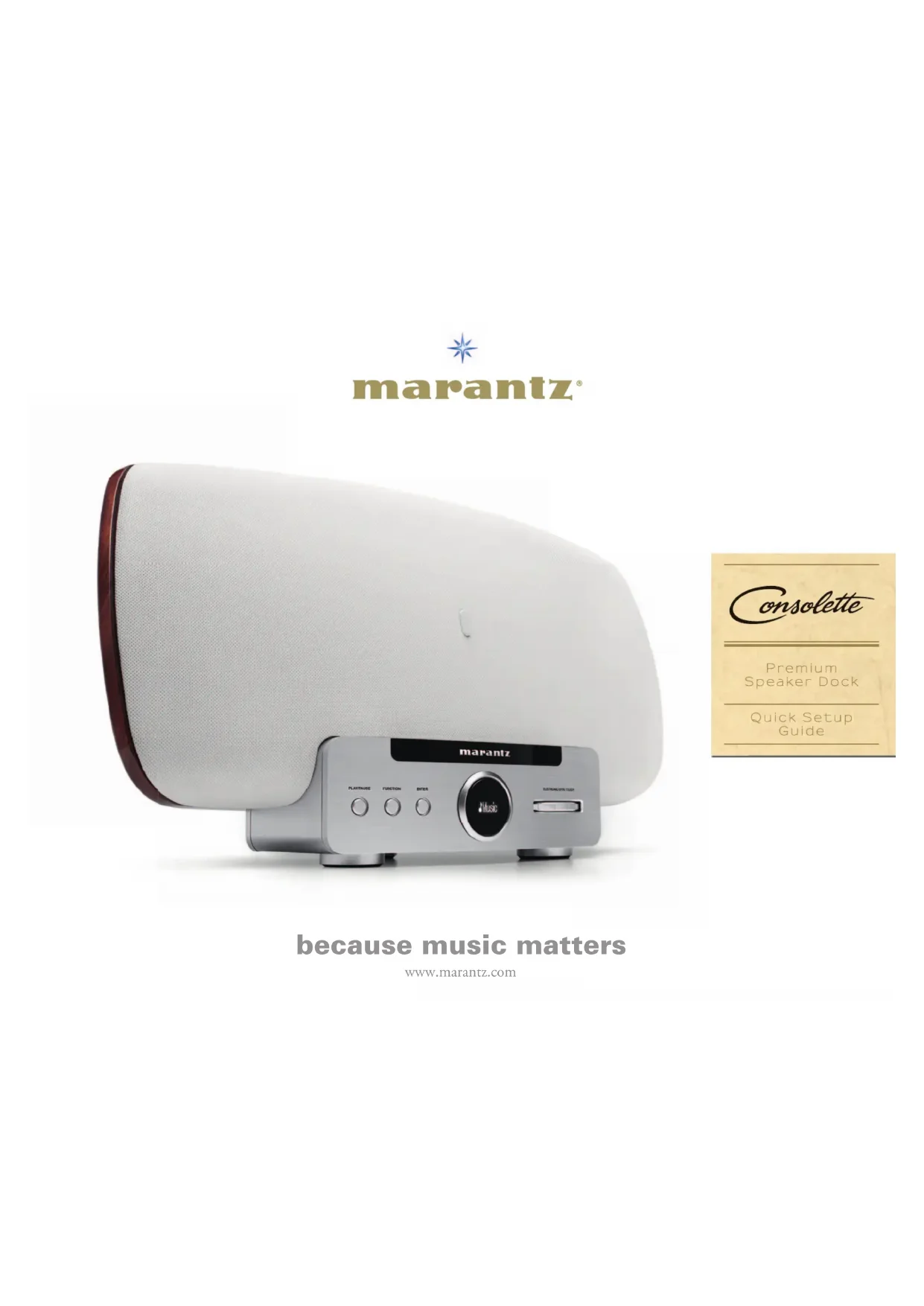
Consolette - Station d'acceuil MARANTZ - Notice d'utilisation et mode d'emploi gratuit

Retrouvez gratuitement la notice de l'appareil Consolette MARANTZ au format PDF.

Page 1
Assistant notice
Powered by ChatGPT
En attente de votre message
Informations produit

Marque : MARANTZ

Modèle : Consolette

Catégorie : Station d'acceuil

Caractéristiques Détails
Type de produit Station d'accueil
Compatibilité Compatible avec divers appareils audio, smartphones et tablettes
Connectivité Bluetooth, USB, entrée auxiliaire
Puissance de sortie Puissance audio optimisée pour une expérience sonore immersive
Dimensions Compacte, idéale pour un usage domestique ou de bureau
Poids Légère, facile à transporter
Utilisation Facile à installer et à utiliser avec des commandes intuitives
Maintenance Nettoyage régulier recommandé, vérification des connexions
Sécurité Conforme aux normes de sécurité électrique, protection contre les surcharges
Garantie Garantie constructeur, conditions à vérifier lors de l'achat
Informations supplémentaires Consulter le manuel d'utilisation pour des conseils détaillés

FOIRE AUX QUESTIONS - Consolette MARANTZ

Comment connecter ma MARANTZ Consolette à mon smartphone ?
Pour connecter votre MARANTZ Consolette à votre smartphone, activez le Bluetooth sur votre appareil, puis sélectionnez 'MARANTZ Consolette' dans la liste des appareils disponibles.
Pourquoi ma MARANTZ Consolette ne se connecte-t-elle pas au Wi-Fi ?
Vérifiez que votre réseau Wi-Fi fonctionne correctement et que vous avez entré le bon mot de passe. Assurez-vous également que la Consolette est à portée de votre routeur.
Comment mettre à jour le firmware de ma MARANTZ Consolette ?
Pour mettre à jour le firmware, allez dans le menu des paramètres, sélectionnez 'Mise à jour du système' et suivez les instructions pour télécharger et installer la dernière version.
Quels formats audio sont compatibles avec la MARANTZ Consolette ?
La MARANTZ Consolette est compatible avec les formats MP3, AAC, WMA, FLAC et WAV.
Comment résoudre un problème de son faible sur ma MARANTZ Consolette ?
Assurez-vous que le volume n'est pas réglé trop bas sur la Consolette ou sur votre appareil couplé. Vérifiez également que les paramètres d'égalisation ne réduisent pas le volume.
Ma MARANTZ Consolette se déconnecte fréquemment, que faire ?
Vérifiez la stabilité de votre connexion Wi-Fi et assurez-vous que la Consolette est à portée du routeur. Vous pouvez également essayer de redémarrer la Consolette.
Comment réinitialiser ma MARANTZ Consolette aux paramètres d'usine ?
Pour réinitialiser, maintenez enfoncé le bouton de réinitialisation situé à l'arrière de l'appareil pendant environ 10 secondes jusqu'à ce que le voyant clignote.
Puis-je utiliser ma MARANTZ Consolette avec des services de streaming ?
Oui, la MARANTZ Consolette est compatible avec plusieurs services de streaming comme Spotify et Tidal. Assurez-vous d'avoir installé l'application correspondante.
Quels accessoires sont inclus avec la MARANTZ Consolette ?
La MARANTZ Consolette est généralement livrée avec un adaptateur secteur, un câble audio et un guide de démarrage rapide.
Comment activer l'égaliseur sur ma MARANTZ Consolette ?
Vous pouvez activer l'égaliseur dans le menu des paramètres audio de l'application ou de l'interface de la Consolette.

Téléchargez la notice de votre Station d'acceuil au format PDF gratuitement ! Retrouvez votre notice Consolette - MARANTZ et reprennez votre appareil électronique en main. Sur cette page sont publiés tous les documents nécessaires à l'utilisation de votre appareil Consolette de la marque MARANTZ.

MODE D'EMPLOI Consolette MARANTZ

Lassen Sie uns Ihre Musik abspielen!

Merci d’avoir fait l’acquisition de la Marantz Consolette.

C’est parti pour écouter vos musiques!

Gracias por adquirir Marantz Consolette.

Profitez de votre musique Mise en marche de votre Consolette et insertion de votre appareil iOS. 01 Branchez le cordon d‘alimentation fourni avec votre Consolette à une prise de courant. 02 Pressez le bouton «ON / STANDBY» de votre Consolette. 03 Pressez pour ouvrir la station d‘accueil permettant d‘écouter votre musique et de charger votre appareil iOS. Allez à la page 7 pour configurer la connexion réseau.

01 Wireless — Wählen Sie eine der folgenden Möglichkeiten: A iOS-Gerät — Wenn Sie im Besitz eines iOS-Geräts sind, gehen Sie zu Seite 9. B WPS-Router — Wenn Sie nicht im Besitz eines iOS-Geräts sind, sondern einen WPS-Router besitzen, gehen Sie zu Seite 15. C Kein WPS-Router — Wenn Sie kein iOS-Gerät und keinen WPS-Router besitzen, gehen Sie zu Seite 17. 02 Kabelgebunden — Vor den Anschließen schalten Sie das Gerät durch Drücken der „ON/STANDBY“-Taste aus. Einmal verbunden schalten Sie es wieder ein. Verbinden Sie das mitgelieferte LAN-Kabel von Ihrem Router zu Ihrer Consolette. Gehen Sie dann zu Seite 21.

Connexion à votre réseau domestique

01 Réseau sans fil — Choisissez l'une des options suivantes: A Appareil iOS — Si vous avez un appareil iOS, allez à la page 9.

B Routeur WPS — Si vous n'avez pas d'appareil iOS, mais un routeur WPS, allez à la page 15.

C Pas de routeur WPS — Si vous n'avez ni appareil iOS, ni routeur WPS, allez à la page 17.

02 Réseau câblé — Avant de vous connecter, veuillez éteindre l’appareil en pressant le bouton «ON/STANDBY». Une fois connecté, appuyez sur ON. Avec le câble réseau fourni, raccordez votre routeur à votre Consolette. Puis allez à la page 21.

Conexión a la red doméstica

02 Scannen Sie den QR-Code mit Hilfe Ihres iOS-Geräts und einer Scan-App, um die kostenlose Marantz Consolette App zu downloaden und zu installieren. Gehen Sie zu Seite 11. Wenn Sie im Besitz eines Android-Geräts sind, gehen Sie zu Seite 21.

Connexion à votre réseau domestique

en utilisant l'application Marantz Consolette En utilisant votre appareil iOS, l'application Marantz Consolette peut configurer automatiquement les paramètres réseau sur votre Consolette. 01 Rendez vous sur l'App Store ® et cherchez «Marantz Consolette». Téléchargez et installez l'application gratuite Marantz Consoöette. Allez à la page 11.

02 Lisez le code QR pour télécharger et installer l'application gratuite Marantz Consolette en utilisant votre appareil iOS et une application de décodage. Allez à la page 11. Si vous avez un appareil Android, allez à la page 21.

Conexión de la red doméstica

mit Hilfe der Marantz Consolette App (Fortsetzung) Docken Sie Ihr iOS-Gerät. 01 Berühren Sie die Ablage, um den Dock auszufahren. 02 Setzen Sie Ihr iOS-Gerät auf den Dock. Gehen Sie zuSeite 13.

Connexion à votre réseau domestique

en utilisant l'application Marantz Consolette (suite) Insertion de votre appareil iOS dans la station d'accueil. 01 Appuyez sur le tiroir pour ouvrir la station d'accueil. 02 Placez votre appareil iOS sur la station d'accueil. Allez à la page 13.

Conexión de la red doméstica

mit Hilfe der Marantz Consolette App (Fortsetzung) Öffnen Sie die Marantz Consolette App… und befolgen Sie die Anweisungen. NetLink funktioniert nur, während Ihr iOS-Gerät sich im Dock befindet. Lesen Sie Seite 11. Sobald eine Netzwerkverbindung hergestellt ist, erscheint auf dem Display. Gehen Sie zu Seite 21.

Connexion à votre réseau domestique

en utilisant l'application Marantz Consolette (suite) Lancement de l'application Marantz Consolette… et suivez les instructions. NetLink fonctionne uniquement quand votre appareil iOS est placé dans la station d'accueil. Voir page 11.Une fois le réseau activé, s'affiche à l'écran. Allez à la page 21.

Conexión de la red doméstica

mit Hilfe eines WPS-Routers Wi-Fi gesichertes Setup 01 Drücken Sie den WPS-Schalter auf Ihrem Router. 02 Drücken Sie anschließend innerhalb von 2 Minuten den WPS-Schalter auf Ihrer Consolette. 03 Bitte haben Sie ein wenig Geduld, da die Verbindungsherstellung einige Minuten in Anspruch nehmen kann. Die vordere Anzeige der Consolette zeigt den Verbindungsstatus. Gehen Sie zu Seite 21.

Connexion à votre réseau domestique

en utilisant un routeur WPS Configuration d'un réseau Wi-Fi protégé 01 Appuyez sur le bouton WPS de votre routeur. 02 Puis, appuyez sur le bouton WPS de votre Consolette dans les deux minutes qui suivent. 03 Attendez patiemment l'établissement de la connexion qui peut prendre quelques minutes. L'écran en façade de la Consolette affichera le statut de la connexion. Allez à la page 21.

Conexión a la red doméstica

mit Hilfe eines PC oder Mac Starten Sie neu und wählen Sie Ihr Netzwerk. 01 Drücken Sie den „NETLINK“-Schalter. 02 Bitte haben Sie ein wenig Geduld, da der Neustart ungefähr 30 Sekunden dauert. 03 Wählen Sie auf Ihrem Mac oder PC das Netzwerk namens „Consolette_Setup XXXXXX“ aus Ihren Wi-Fi-Netzwerkeinstellungen (Mac) oder aus Ihrer Taskleiste (PC). Gehen Sie zu Seite 19.

Connexion à votre réseau domestique

en utilisant un PC ou un Mac Redémarrage et sélection du réseau. 01 Appuyez sur le bouton NETLINK. 02 Veuillez patienter, le redémarrage pouvant prendre 30 secondes. 03 Sur votre Mac ou PC, sélectionnez le réseau «Consolette_Setup XXXXXX» apparaissant dans les paramètres réseau Wi-Fi (Mac) ou dans la barre des tâches (PC). Allez à la page 19.

Conexión a la red doméstica

XXXXXX: MAC addressXXXXXX: MAC address18 19Mit dem Heim-Netzwerk verbinden mit Hilfe eines PC oder Mac (Fortsetzung) Verwenden Sie Ihren Webbrowser für die Konfiguration. 01 Starten Sie Ihren Webbrowser und geben Sie in die Adresszeile folgende Adresse ein: http://169.254.1.1 02 Klicken Sie auf Profile Configuration. 03 Wählen Sie den Namen Ihres Heimnetzwerks (SSID) aus dem Auswahlmenü und geben Sie das Passwort ein (sofern zutreffend). Klicken Sie auf APPLY (Anwenden), um die Einstellungen auf Ihrer Consolette zu speichern.. 04 Bitte haben Sie ein wenig Geduld, da der Neustart ungefähr 30 – 120 Sekunden dauert. Gehen Sie zu Seite 21. Weitere Unterstützung erhalten Sie im Benutzerhandbuch auf der mitgelieferten CD-ROM.Connexion à votre réseau domestique en utilisant un PC ou un Mac (suite)Utilisation de votre navigateur Internet pour la configuration. 01

Lancez votre navigateur Internet et saisissez http://169.254.1.1 dans la barre d'adresse.

02 Cliquez sur Profile Configuration. 03 Sélectionnez le nom de votre réseau domestique (SSID) dans la liste déroulante et saisissez le mot de passe (le cas échéant). Cliquez sur APPLY (Appliquer) pour enregistrer ces paramètres dans votre Consolette. 04 Veuillez patienter, le redémarrage pouvant prendre 30 – 120 secondes. Allez à la page 21. Pour une aide supplémentaire, merci de vous référer au manuel sur le CD-ROM fourni.Conexión a la red doméstica mediante un PC o Mac (Continuación)Utiliza el navegador web para realizar la configuración. 01 Inicia el navegador web y conéctate a http://169.254.1.1 en la barra de direcciones. 02 Haz clic en Profile Configuration. 03

Selecciona el nombre de tu red doméstica (SSID) de la lista desplegable y escribe la contraseña (si es necesario). Haz clic en APPLY (Aplicar) para guardar estos ajustes en el Consolette. 04 Espera, puesto que el reinicio puede tardar aproximadamente entre 30 y 120 segundos. Ve a la página 21. Para mas ayuda, por favor vaya al manual de usuario suministrado en el CD-ROM.Aansluiten op een thuisnetwerk met een pc of Mac (vervolg) Webbrowser gebruiken voor configuratie. 01 Start een webbrowser en maak verbinding met http://169.254.1.1 in de adresbalk. 02 Klik op Profile Configuration. 03 Selecteer de naam van je thuisnetwerk (SSID) in de vervolgkeuzelijst en voer het wacht woord in (indien van toepassing). Klik op APPLY (Toepassen) om deze instellingen op je Consolette op te slaan. 04

01 Downloaden Sie die Marantz Consolette App:Gehen Sie auf den App Store ® oder Google Play und suchen Sie nach „Marantz Consolette“ oder scannen Sie den QR-Code, um die Marantz Consolette App mit Ihrem Smartphone und einer Scan-App zu downloaden und zu installieren. 02 Wählen Sie einen Musik-Player … … und genießen Sie Ihre Lieblingsmusik.

Écouter ses musiques

avec l'application Marantz Consolette

01 Téléchargement de l'application Marantz Consolette:Allez sur l'App Store ou sur Google Play et cherchez «Marantz Consolette» ou lisez le code QR pour télécharger et installer l'application Marantz Consolette au moyen de votre smartphone et d'une application de décodage. 02 Sélectionnez le lecteur de musique … … et écoutez vos morceaux préférés.

Reproducción de música

Écouter ses musiques

01 Activez l'icône AirPlay depuis l'une des applications musicales prenant en charge cette fonction. 02 Sélectionnez Marantz Consolette dans la liste des appareils AirPlay.

Profitez de votre musique!

Reproducción de música