CMPADSL2ROU20 - Routeur KONIG - Notice d'utilisation et mode d'emploi gratuit
Retrouvez gratuitement la notice de l'appareil CMPADSL2ROU20 KONIG au format PDF.



| Caractéristiques | Détails |
|---|---|
| Type de produit | Routeur |
| Normes Wi-Fi | 802.11b/g/n |
| Fréquence | 2.4 GHz |
| Vitesse maximale | 300 Mbps |
| Ports Ethernet | 4 ports LAN 10/100 Mbps |
| Fonctionnalités de sécurité | WPA/WPA2, filtrage d'adresses MAC |
| Configuration | Interface web intuitive |
| Dimensions | 220 x 150 x 30 mm |
| Poids | 500 g |
| Alimentation | Adaptateur secteur 5V/1A |
| Utilisation recommandée | Idéal pour les foyers et les petites entreprises |
| Maintenance | Redémarrage occasionnel, mise à jour du firmware |
| Garantie | 2 ans |
FOIRE AUX QUESTIONS - CMPADSL2ROU20 KONIG
Questions des utilisateurs sur CMPADSL2ROU20 KONIG
0 question sur cet appareil. Repondez a celles que vous connaissez ou posez la votre.
Poser une nouvelle question sur cet appareil
Téléchargez la notice de votre Routeur au format PDF gratuitement ! Retrouvez votre notice CMPADSL2ROU20 - KONIG et reprennez votre appareil électronique en main. Sur cette page sont publiés tous les documents nécessaires à l'utilisation de votre appareil CMPADSL2ROU20 de la marque KONIG.
MODE D'EMPLOI CMPADSL2ROU20 KONIG
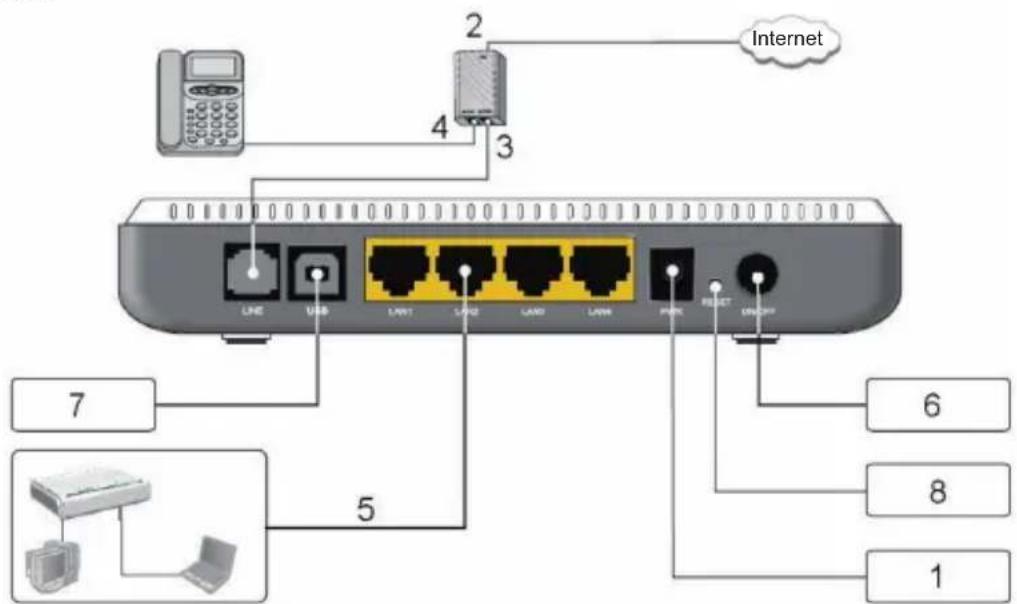
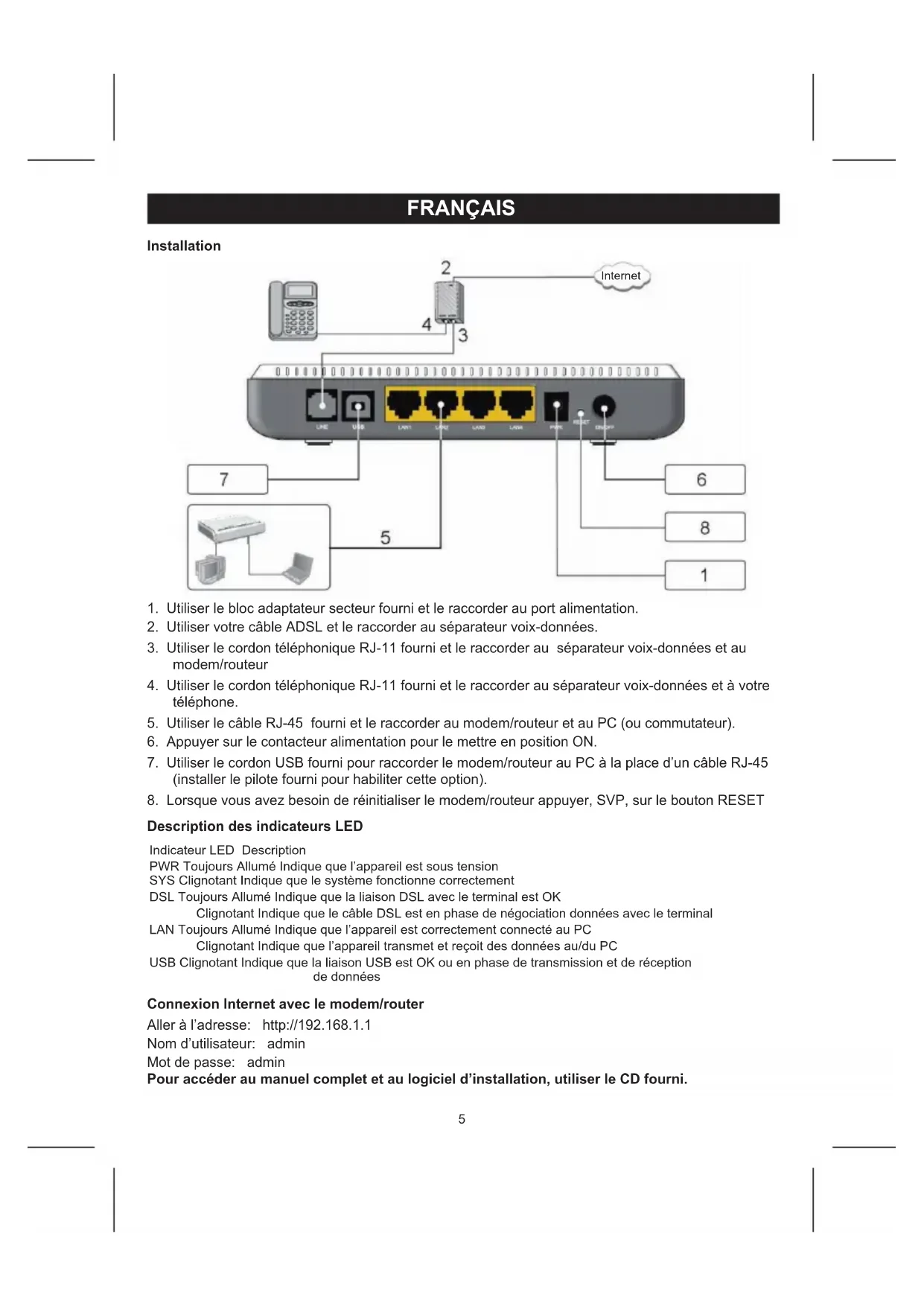
- Utiliser le bloc adaptateur secteur fourni et le raccarder au port alimentation.
- Utiliser notre cable ADSL et le raccarder au séparateur voix-données.
- Utiliser le cordon téléphonique RJ-11 fourni et le raccarder au séparateur voix-données et au modem/routeur
- Utiliser le cordon téléphonique RJ-11 fourni et le raccarder au séparateur voix-données et à votre téléphone.
- Utiliser le cable RJ-45 fourni et le raccorder au modem/routeur et au PC (ou commutateur).
- Appuyer sur le contacteur alimentation pour lemettre en position ON.
- Utiliser le cordon USB fourni pour raccorder le modem/routeur au PC à la place d'un cable RJ-45 (installer le pilote fourni pour habiliter cette option).
- Lorsque you avez besoin de reinitialiser le modem/routeur appuyer, SVP, sur le bouton RESET
Description des indicateurs LED
Indicateur LED Description
PWR Toujours Allumé Indique que l'appareil est sous tension
SYS Clignotant Indique que le système fonctionne correctement
DSL Toujours Allumé Indique que la liaison DSL avec le terminal est OK
Clignotant Indique que le cable DSL est en phase de negotiation données avec le terminal
LAN Toujours Allumé Indique que l'appareil est correctement connecté au PC
Clignotant Indique que l'appareil transmet et recoit des données au/du PC
USB Clignotant Indique que la liaison USB est OK ou en phase de transmission et de reception de données
Connexion Internet avec le modem/router
Aller à l'adresse: http://192.168.1.1
Nom d'utilisateur: admin
Pour acceder au manuel complet et au logiciel d'installation, utiliser le CD fourni.
Consignes de sécurité :


Pour réduire le risque de chocolélectrique, ce produit ne doit être ouvert que par un technicien qualifié si une réparation s'impose. Débranchez l'appareil et les autres équipements du secteur s'il y a un problème. Ne pas exposer
l'appareil à l'eau ni à l'humiidé.
Entretien :
Ne nettoyez l'appareil qu'avc un chiffon sec. N'utilisez pas de solvants ou de produits abrasifs.
Garantie :
Aucune garantie ou responsabilité ne sera acceptée en cas de modification et/ou de transformation du produit ou en cas de dommages provoqués par une utilisation incorrecte de l'appareil.
Généralités :
Le design et les caractéristiques techniques sont sujets à modification sans notification préalable. Tous les logos de marques et noms de produits sont des marques déposées ou immatriculées dont leurs détenteurs sont les propriétaires et sont donc reconnues comme telles dans ce documents. Conservez ce manuel et l'emballage pour toute referencia ultérieure.
Attention :

Ce symbole figure sur l'appareil. Il signifie que les produits électriques et électroniques ne doivent pas été jetés avec les déchets domestiques. Le système de collecte est différent pour ce genre de produits.
NEDERLANDS
Installatie